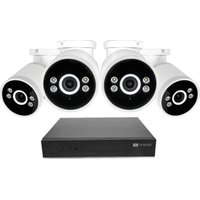
SWNVK-8ADVANX4B - Caméra de surveillance SWANN - Notice d'utilisation et mode d'emploi gratuit
Retrouvez gratuitement la notice de l'appareil SWNVK-8ADVANX4B SWANN au format PDF.


| Type de produit | Système de caméra de surveillance 8 canaux (NVR + 4 caméras) |
| Marque | Swann |
| Modèle | SWNVK-8ADVANX4B |
| Nombre de canaux NVR | 8 canaux |
| Caméras incluses | 4 caméras bullet HD |
| Résolution d'enregistrement | 1080p (1920x1080) |
| Alimentation NVR | 12V DC, adaptateur secteur inclus |
| Alimentation caméras | PoE via NVR ou adaptateurs individuels |
| Consommation électrique | NVR : env. 10W, caméra : env. 5W chacune |
| Stockage interne | 1 disque dur SATA (jusqu'à 8 To, non inclus) |
| Connectivité | HDMI, Ethernet, PoE (8 ports) |
| Fonctions principales | Enregistrement continu/détection de mouvement, vision nocturne, accès via application Swann Security |
| Dimensions NVR | 23 x 18 x 5 cm |
| Poids NVR | 0.7 kg |
| Dimensions caméra | 18 x 7 x 7 cm (par caméra) |
| Poids caméra | 0.3 kg (par caméra) |
| Entretien et nettoyage | Nettoyer avec un chiffon doux et sec ; ne pas utiliser de liquides |
| Sécurité | Protection par mot de passe NVR, cryptage des flux |
| Pièces détachées et réparabilité | Réparation par un professionnel ; pièces non disponibles au détail |
| Informations générales | Garantie 1 an, assistance technique Swann |
FOIRE AUX QUESTIONS - SWNVK-8ADVANX4B SWANN
Questions des utilisateurs sur SWNVK-8ADVANX4B SWANN
0 question sur cet appareil. Repondez a celles que vous connaissez ou posez la votre.
Poser une nouvelle question sur cet appareil
Téléchargez la notice de votre Caméra de surveillance au format PDF gratuitement ! Retrouvez votre notice SWNVK-8ADVANX4B - SWANN et reprennez votre appareil électronique en main. Sur cette page sont publiés tous les documents nécessaires à l'utilisation de votre appareil SWNVK-8ADVANX4B de la marque SWANN.
MODE D'EMPLOI SWNVK-8ADVANX4B SWANN
Français: Pour commencer, veuillez avoir les éléments suivants:
- Complété le Guide de couleur bleue.
- Possibilité d'accéder facilement à votre modem ou Wi-Fi.
- Votre NVR est connecté à votre téléviseur et les deux sont allumés.
2
Step/Paso/Étape: 1
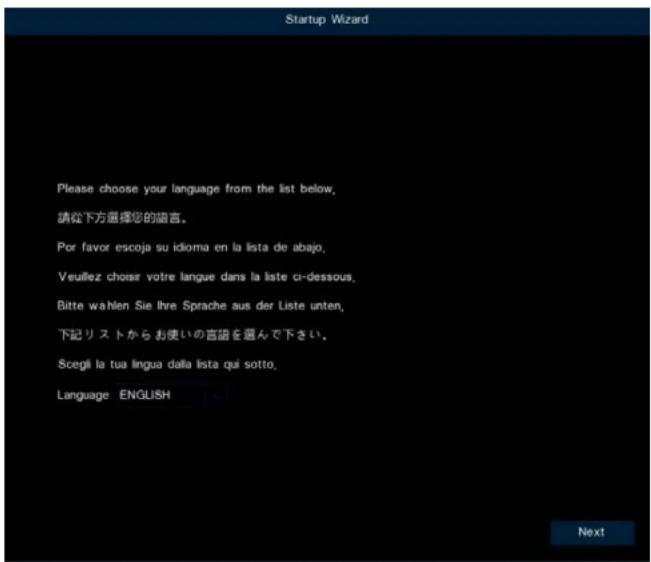
- La première chose que vous verrez sur votre TV est l'écran de sélection de langue. Cliquez le menu déroulant pour sélectionner votre langue préférée puis cliquez "Suivant" pour continuer.
- Si votre NVR est connecté à votre téléviseur à l'aide du câble HDMI, un avis apparaîtra à l'écran indiquant qu'un écran qui prend en charge la résolution maximale de votre téléviseur a été détecté. Cliquez sur "OK" pour continuer (si vous ne voyez pas ce message, vous pouvez sélectionner une résolution d'affichage à l'étape trois).
- Après un court moment, la résolution changera. Cliquez "OK" pour confirmer. Un écran de bienvenue apparaîtra expliquant les options que vous pouvez régler dans l'Assistant de démarrage.
Cliquez sur "Suivant" pour continuer.
Step/Paso/Étape: 2

Mot de passe: Ceci est assez simple car vous n'avez qu'à fournir un mot de passe à votre NVR. Le mot de passe doit avoir un minimum de six caractères et peut contenir un mélange de chiffres et de lettres.
Utilisez le clavier à l'écran pour saisir du texte, des chiffres et des caractères. Cliquez sur le bouton fléché vers le haut pour passer de minuscules à majuscules.
Confirmer: Entrez de nouveau votre mot de passe pour confirmer.
Cliquez sur "Suivant" pour continuer.
Step/Paso/Étape: 3

Langue: Plusieurs langues sont disponibles, confirmez votre sélection.
Format Vidéo: Sélectionnez le bon standard vidéo pour votre pays. Les É.U. et le Canada sont NTSC. Le RU, l'Australie et la Nouvelle-Zélande sont PAL.
Résolution: Sélectionnez une résolution d'affichage adaptée à votre téléviseur.
Fuseau horaire: Sélectionnez un fuseau horaire pertinent à votre région ou ville.
Format Date: Sélectionnez un format d'affichage.
Format Heure: Sélectionnez un format d'heure de 12 heures ou 24 heures.
Nom de l'appareil: Attribuez un nom pertinent à votre NVR ou laissez le nom affiché.
Cloud ID: Scannez le code QR lors de la configuration de l'application Swann Security. Cliquez sur "Suivant" pour continuer.
Step/Paso/Étape: 4
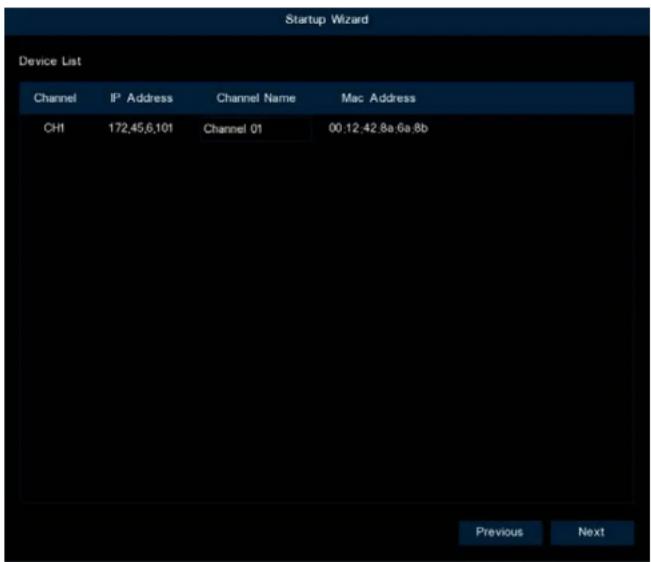
La configuration de la caméra affiche certaines informations techniques sur les caméras qui sont connectées à votre NVR ainsi que leurs noms d'affichage. Vous pouvez laisser les noms par défaut ou utiliser le clavier à l'écran pour renommer les caméras à quelque chose de plus approprié.
Cliquez sur "Suivant" pour continuer.
Step/Paso/Étape: 5

La fonction NTP (Network Time Protocol) permet à votre NVR de synchroniser automatiquement son horloge avec un serveur temporel. Ceci assure que la date et l'heure sont toujours exactes (votre NVR synchronisera périodiquement l'heure automatiquement).
- Cliquez le bouton "Mettre à jour maintenant" pour synchroniser automatiquement l'horloge interne de votre NVR avec le serveur temporel instantanément.
- Un message apparaîtra à l'écran indiquant que l'heure a été mise à jour avec succès. Cliquez "OK" pour continuer.
Cliquez sur "Suivant" pour continuer.
Step/Paso/Étape: 6

Si l'heure d'été ne s'applique pas à vos paramètres régionaux, cliquez sur le bouton "Terminer", puis cliquez sur "OK" pour terminer l'Assistant de démarrage.
HA: Cliquez "Activer" pour appliquer l'Heure avancée à votre région.
Décalage horaire: Sélectionnez le nombre d'heures à avancer pour l'Heure avancée dans votre fuseau horaire.
Heure avancée: Laissez ceci sur le paramètre par défaut (s'il vous plaît consulter le manuel d'instructions pour des informations sur "Date" mode).
Heure de Début/Heure de Fin: Définissez quand l'Heure avancée débute et prend fin, par exemple, 2 a.m. le premier dimanche d'un mois en particulier.
Cliquez sur "Terminer" puis sur "OK" pour terminer l'Assistant de démarrage.
Live View Mode
Marque : SWANN
Modèle : SWNVK-8ADVANX4B
Catégorie : Caméra de surveillance