TC2030 - Microphone Tonor - Notice d'utilisation et mode d'emploi gratuit
Retrouvez gratuitement la notice de l'appareil TC2030 Tonor au format PDF.


| Caractéristiques techniques | Microphone à condensateur cardioïde, réponse en fréquence de 20 Hz à 20 kHz, sensibilité de -38 dB, impédance de 150 Ohms. |
|---|---|
| Utilisation | Idéal pour l'enregistrement vocal, le streaming, les podcasts et les vidéos. |
| Maintenance et réparation | Nettoyer régulièrement la grille avec un chiffon doux, éviter l'humidité excessive, vérifier les câbles pour des signes d'usure. |
| Sécurité | Ne pas exposer à des températures extrêmes ou à l'humidité, utiliser avec un support stable pour éviter les chutes. |
| Informations générales | Compatible avec la plupart des interfaces audio et des ordinateurs, nécessite une alimentation fantôme de 48V. |
FOIRE AUX QUESTIONS - TC2030 Tonor
Questions des utilisateurs sur TC2030 Tonor
0 question sur cet appareil. Repondez a celles que vous connaissez ou posez la votre.
Poser une nouvelle question sur cet appareil
Téléchargez la notice de votre Microphone au format PDF gratuitement ! Retrouvez votre notice TC2030 - Tonor et reprennez votre appareil électronique en main. Sur cette page sont publiés tous les documents nécessaires à l'utilisation de votre appareil TC2030 de la marque Tonor.
MODE D'EMPLOI TC2030 Tonor
TONOR fournit 2 ans de service après-vente et remplace gratuitement les produits qui ne sont pas endommagés par un accident, une modification, une utilisation abusive, une négligence ou un abus. Si vous dépassez la politique de retour Amazon de 30 jours, vous pouvez toujours nous contacter de deux manières : en cliquant sur ASK SELLER ou TONOR sur votre page de commande ou encore via notre Shopify TONORMIC. Nous vous servirons en toute sincérité!
Lien Shopify : https://www.tonormic.com/
Email: support@tonordirect.com
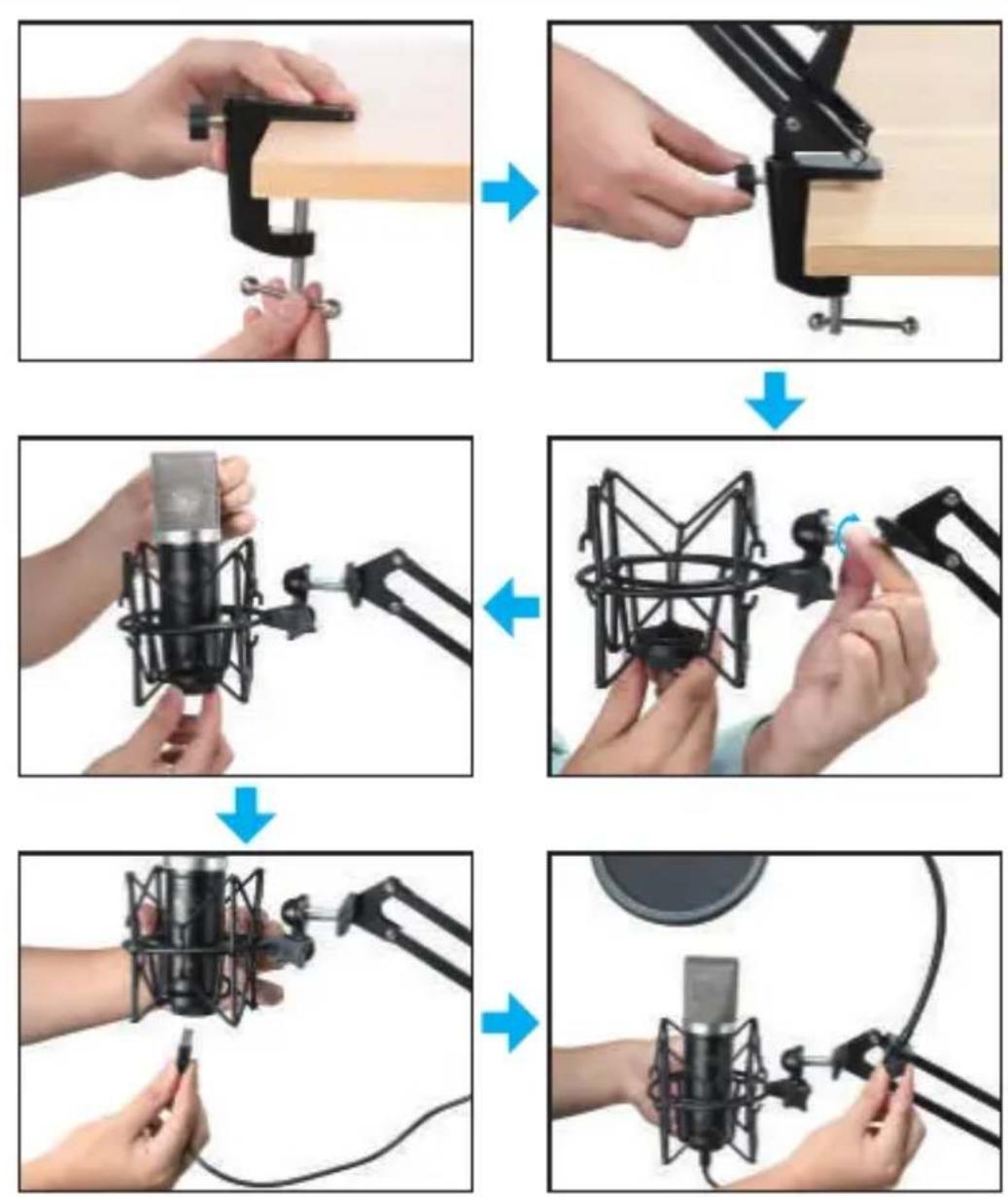
- Déballez le microphone et assurez-vous qu'il inclut toutes les pièces et accessoires.
- Fixez le pince de fixation de bureau sur le bord du bureau.
- Insérez la base (noir) du support de bras réglable dans la bride de fixation du bureau et serrez la vis.
- Vissez le montage de choc sur l'extrémité filetée du support de bras réglable.
- Insérez le microphone à condensateur dans le montage de choc.
- Fixez le filtre anti-pop sur le support de bras réglable pour terminer l'assemblage.
Directivité: Cardioïde
Taux d'échantillonnage: 192KHZ/24BIT
Fréquence: 20Hz-20KHZ
Impédance de sortie : 2.2KΩ
Max. SPL: 120dB(at 1KHz<1% THD)
S/N Ratio: 94dB
Alimentation: 5V
Longueur du câble USB: 2m
CONFIGURATION DE L'ORDINATEUR
APPLE macOS
- Branchez le micro TC-2030 sur votre ordinateur, puis le micro va montrer qu'il reçoit du charge. L'ordinateur reconnaîtra automatiquement l'appareil USB et installera un driver.
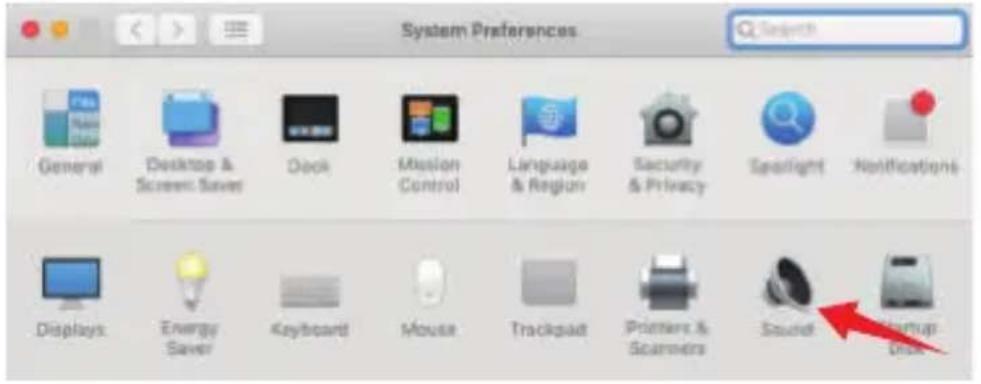
- Tout d'abord, sélectionnez «Périphérique audio TONOR TC-2030» comme entrée audio, ouvrez votre «Préférences Système».
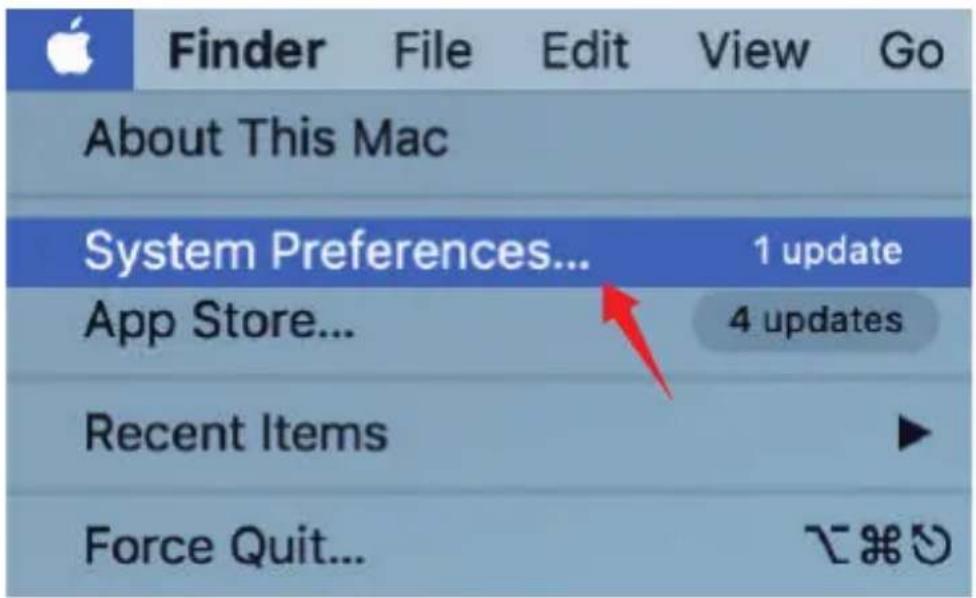
text_image
Finder File Edit View Go About This Mac System Preferences... 1 update App Store... 4 updates Recent Items Force Quit...- Ensuite, cliquez sur «Sound» pour afficher la sous-fenêtre de panneau de réglage de son.
- Cliquez sur l'onglet Entrée et sélectionnez l'appareil audio "TONOR TC-2030" comme appareil pour l'entrée sonore.
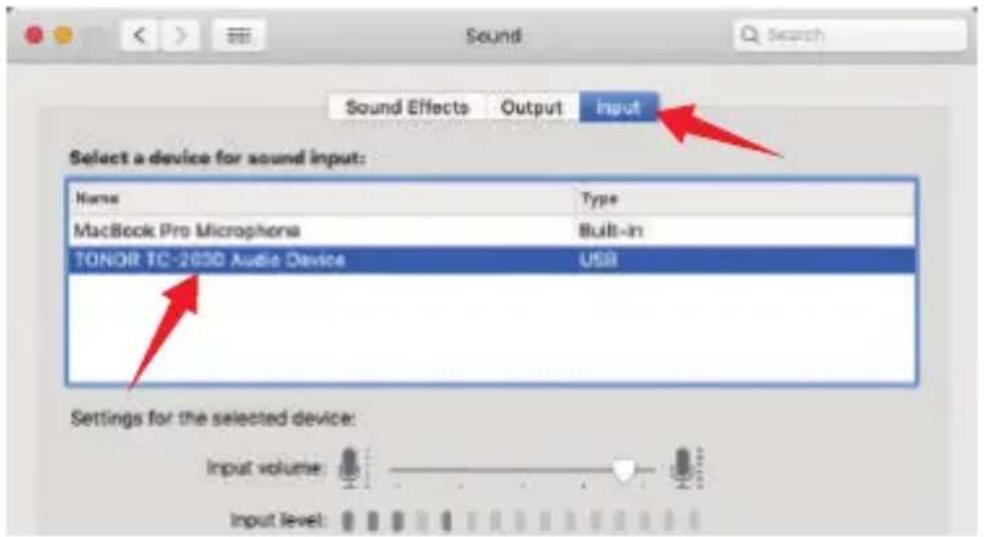
Si vous souhaitez contrôler votre voix lors de l'utilisation du système d'exploitation macOS, veuillez d'abord activer n'importe quel logiciel d'enregistrement (par exemple, GarageBand), et assurez-vous de cliquer sur «Écouter ce périphérique». Cliquez ensuite sur «Record» pour commencer, sinon vous ne pouvez pas entendre le son lorsque vous parlez dans le micro.
Si l'ordinateur n'est pas en mesure d'identifier ce périphérique USB, redémarrez-le et rebranchez le micro dans un autre port USB.
WINDOWS
Veuillez patienter quelques secondes lors de la première utilisation car le driver du microphone TONOR TC-2030 a besoin de temps pour s'installer automatiquement. Il est possible de ne pas recevoir de notification lors de l'installation du driver.(Si vous branchez le prise USB sur un autre port USB, le driver s'installera à nouveau).
Après l'installation, vous pouvez tester le micro. Si le micro n'émet aucun son, veuillez suivre la procédure ci-dessous.
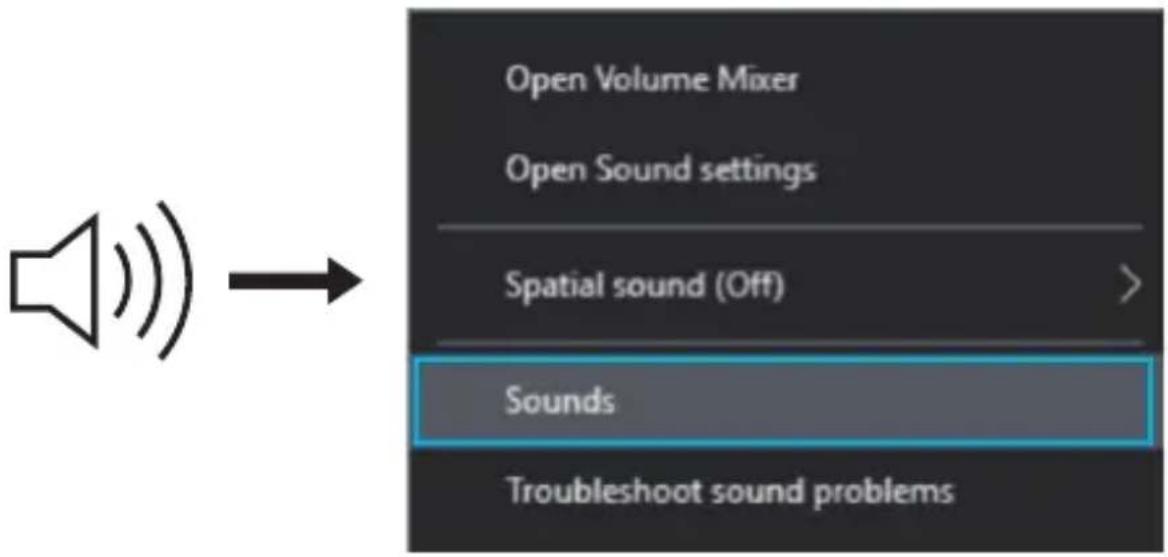
- Clique droite sur l'icône haut-parleur en bas à droite de l'écran.
Cliquez "Sounds".
- Confirmez que l'haut-parleur est activé.
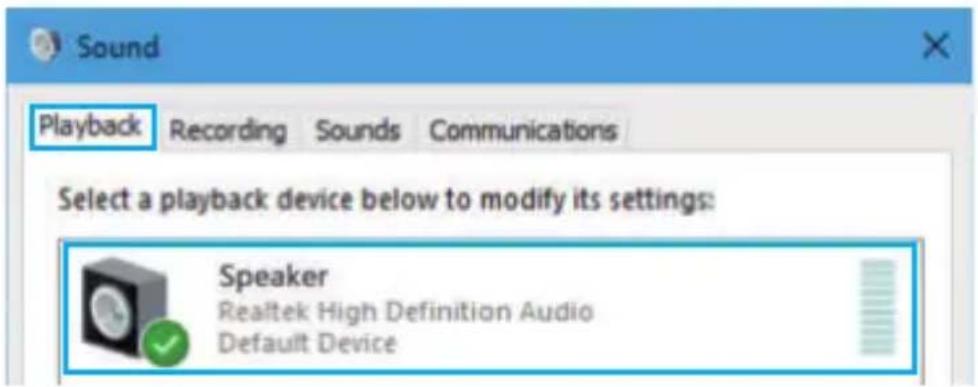
Cliquez sur le haut-parleur - "Properties"- "Levels", faites glisser la barre de progression pour régler le volume.

- Sélectionnez l'onglet "Recording", puis choisissez "Périphérique audio TONOR TC-2030" comme périphérique par défaut. Lorsque vous parlez au micro, l'icône de barre de niveau de volume devient verte et rebondit.
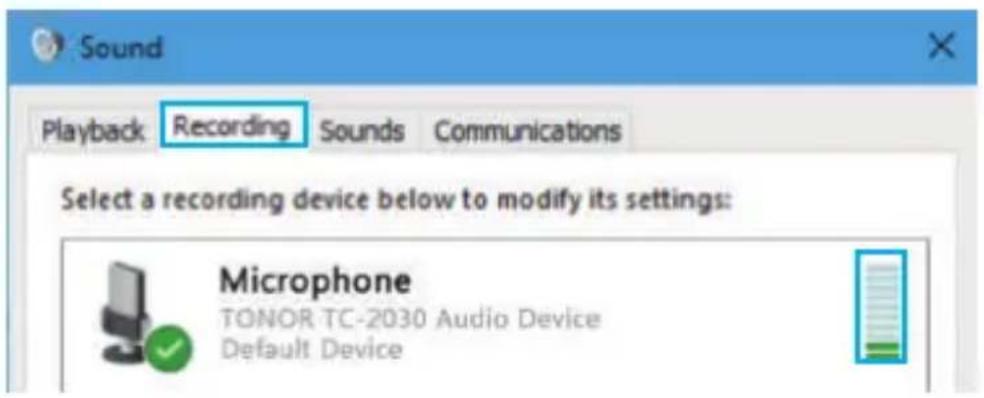
S'il n'est toujours pas modifié, réinitialisez votre ordinateur et branchez le micro sur un autre port USB.
S'il n'y a toujours pas de «périphérique audio TONOR TC-2030», veuillez contacter notre équipe du service après-vente de TONOR.
(support@tonordirect.com)
Si vous souhaitez surveiller votre enregistrement, cliquez sur Microphone "Realtek High Definition Audio": "Properties"- "Listen"- cliquez sur "Listen to this device"- "Apply". REMARQUE : Cliquez sur « Listen to this device » lorsque vous utilisez un logiciel d'enregistrement.
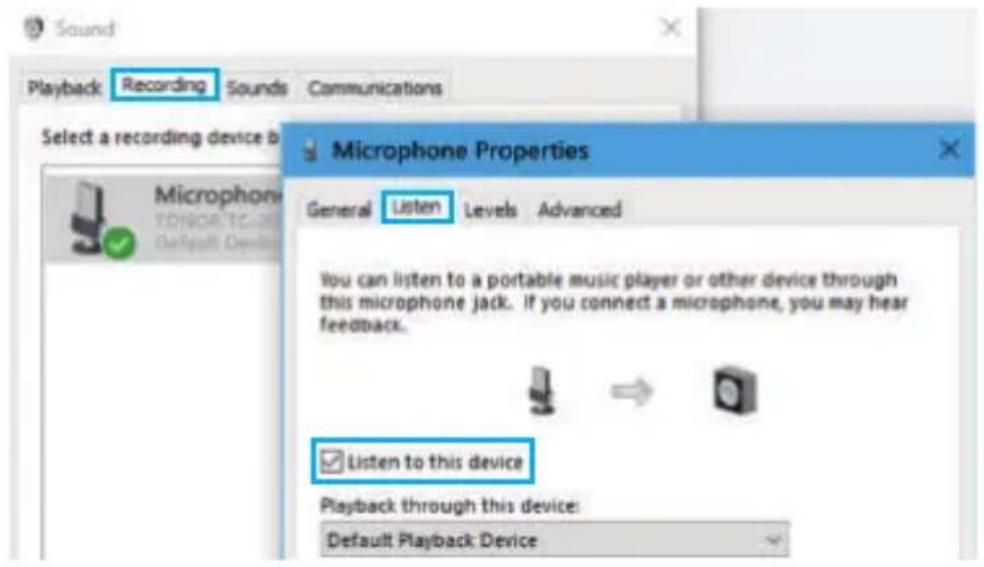
- Double-cliquez sur l'icône "TONOR TC-2030 Audio Device" pour ouvrir la fenêtre de propriété du microphone. Sélectionnez ensuite l'onglet Level pour régler le niveau de volume du microphone.
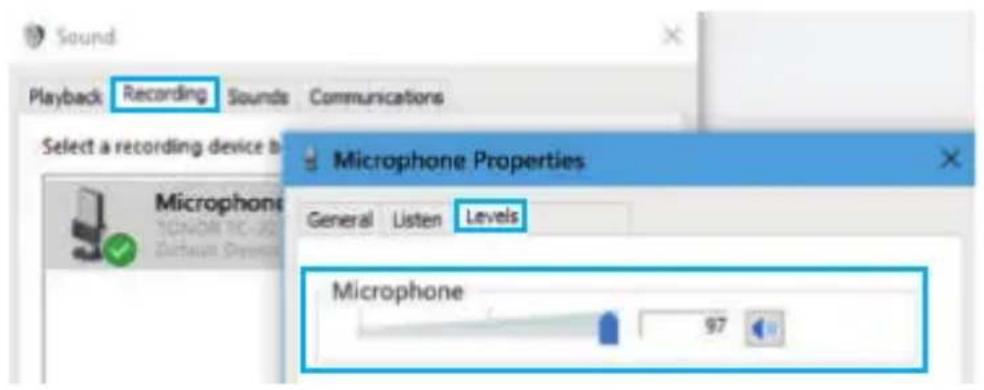
- Sélection du logiciel
Vous avez beaucoup de choix pour le logiciel d'enregistrement. Nous vous recommandons Audacity, (disponible gratuitement en ligne à l'adresse http://audacity.sourceforge.net/), qui est un logiciel d'enregistrement basique et largement utilisé.
Remarque: le microphone doit d'abord être branché, puis activer le logiciel d'enregistrement.
- Positionner le microphone
Quelle que soit la façon dont vous ajustez l'angle ou la position du micro, assurez-vous que la capsule du micro est dirigée vers votre bouche afin d'obtenir le meilleur effet de capture possible.
• Protéger votre microphone
Évitez de laisser votre microphone en plein air ou dans des zones où la température dépasse 43 °C (110 °F) pendant une période prolongée. Une humidité extrêmement élevée devrait également être évitée.
- Réglage du logiciel d'enregistrement
-
Assurez-vous que vous avez sélectionné la bonne entrée / sortie. Remarque : déconnectez-vous d' AUDACITY (ou un autre logiciel d'enregistrement) si le microphone USB est indisponible. Commencez par brancher le micro, puis reconnectez-vous au logiciel.
-
Assurez-vous de désactiver «listen to this device» sur votre ordinateur lorsque vous faites un streaming ou lorsque vous entendez comme un duo ou tout simplement lorsqu'il y a trop d'échos.
FAQ
- Si l'ordinateur ne peut pas identifier les périphériques USB, redémarrez-le et rebranchez le microphone sur un autre port USB.
- Si le micro est reconnu mais qu'aucun son ne se produit:
Système APPLE macOS
Veuillez vérifier si le « System Sound » est désactivé et si vous avez réglé le volume au minimum sur le microphone.
Système Windows
Aller dans paramètres> confidentialité> microphone et cliquez sur le bouton Autoriser les applications à accéder au microphone, puis redémarrez.
-
S'il y a un bourdonnement ou un son électrique :
-
Débranchez-le, puis rebranchez-le. Assurez-vous que toutes les interfaces sont branchées fermement;
- Redémarrez votre ordinateur ou insérez le microphone dans une autre entrée USB ;
- Enregistrez un échantillon audio pour vérifier si c'est causé par les bruits environnants ou par les interférences d'appareils électroniques.
- Maintenez le microphone à l'écart du téléphone portable et de l'iPad, ne placez pas ces appareils électroniques à proximité.
- Le volume du microphone ne doit pas être trop élevé. Il est recommandé de régler le volume du microphone entre 50 et 80%.
- Utilisez un logiciel d'enregistrement pour réduire les bruits parasites.