Pulsefire Saga - Souris HYPERX - Notice d'utilisation et mode d'emploi gratuit

Retrouvez gratuitement la notice de l'appareil Pulsefire Saga HYPERX au format PDF.

📄 15 pages Français FR 💬 Question IA 9 questions ⚙️ Specs
Notice HYPERX Pulsefire Saga - page 1
Assistant notice
Powered by ChatGPT
En attente de votre message
Informations produit

Marque : HYPERX

Modèle : Pulsefire Saga

Catégorie : Souris

Caractéristiques Détails
Type de souris Souris gaming
Capteur Optique
Résolution Jusqu'à 16 000 DPI
Fréquence d'échantillonnage 1 000 Hz
Nombre de boutons 6 boutons programmables
Éclairage RGB personnalisable
Connectivité USB
Compatibilité Windows, Mac
Poids 100 g
Dimensions 126 x 38 x 75 mm
Utilisation Idéale pour les jeux vidéo, ergonomique pour un usage prolongé
Maintenance Nettoyage régulier recommandé, pas de pièces remplaçables
Sécurité Utiliser sur des surfaces appropriées pour éviter l'usure prématurée
Informations générales Garantie de 2 ans, support technique disponible

FOIRE AUX QUESTIONS - Pulsefire Saga HYPERX

Comment connecter ma souris HYPERX Pulsefire Saga à mon ordinateur ?
Pour connecter votre souris HYPERX Pulsefire Saga, branchez le câble USB dans un port USB disponible de votre ordinateur. La souris devrait être automatiquement reconnue et prête à l'emploi.
Comment personnaliser les boutons de ma souris HYPERX Pulsefire Saga ?
Téléchargez et installez le logiciel HYPERX NGenuity depuis le site officiel. Une fois installé, ouvrez le logiciel pour personnaliser les boutons selon vos préférences.
Que faire si ma souris HYPERX Pulsefire Saga ne répond pas ?
Vérifiez d'abord que la souris est correctement connectée à l'ordinateur. Si elle ne répond toujours pas, essayez de la brancher sur un autre port USB ou de redémarrer votre ordinateur.
Comment ajuster la sensibilité (DPI) de ma souris HYPERX Pulsefire Saga ?
Vous pouvez ajuster la sensibilité DPI à l'aide du logiciel HYPERX NGenuity. Ouvrez le programme, allez dans les paramètres de la souris et modifiez les niveaux de DPI selon vos besoins.
Ma souris HYPERX Pulsefire Saga fait des bruits étranges. Que dois-je faire ?
Si votre souris émet des bruits étranges, vérifiez qu'il n'y a pas de débris ou de saleté dans les capteurs ou les boutons. Si le problème persiste, contactez le support technique de HYPERX.
Comment mettre à jour le firmware de ma souris HYPERX Pulsefire Saga ?
Ouvrez le logiciel HYPERX NGenuity et recherchez les mises à jour de firmware disponibles. Suivez les instructions à l'écran pour mettre à jour votre souris.
Est-ce que la souris HYPERX Pulsefire Saga est compatible avec macOS ?
Oui, la souris HYPERX Pulsefire Saga est compatible avec macOS, mais certaines fonctionnalités de personnalisation peuvent être limitées par rapport à Windows.
Comment nettoyer ma souris HYPERX Pulsefire Saga ?
Pour nettoyer votre souris, utilisez un chiffon doux et légèrement humide. Évitez d'utiliser des produits chimiques agressifs qui pourraient endommager la surface.
Que faire si les lumières de ma souris HYPERX Pulsefire Saga ne fonctionnent pas ?
Vérifiez si le logiciel HYPERX NGenuity est installé et que les paramètres d'éclairage sont activés. Si le problème persiste, essayez de réinitialiser la souris en la débranchant et en la rebranchant.

Téléchargez la notice de votre Souris au format PDF gratuitement ! Retrouvez votre notice Pulsefire Saga - HYPERX et reprennez votre appareil électronique en main. Sur cette page sont publiés tous les documents nécessaires à l'utilisation de votre appareil Pulsefire Saga de la marque HYPERX.

MODE D'EMPLOI Pulsefire Saga HYPERX

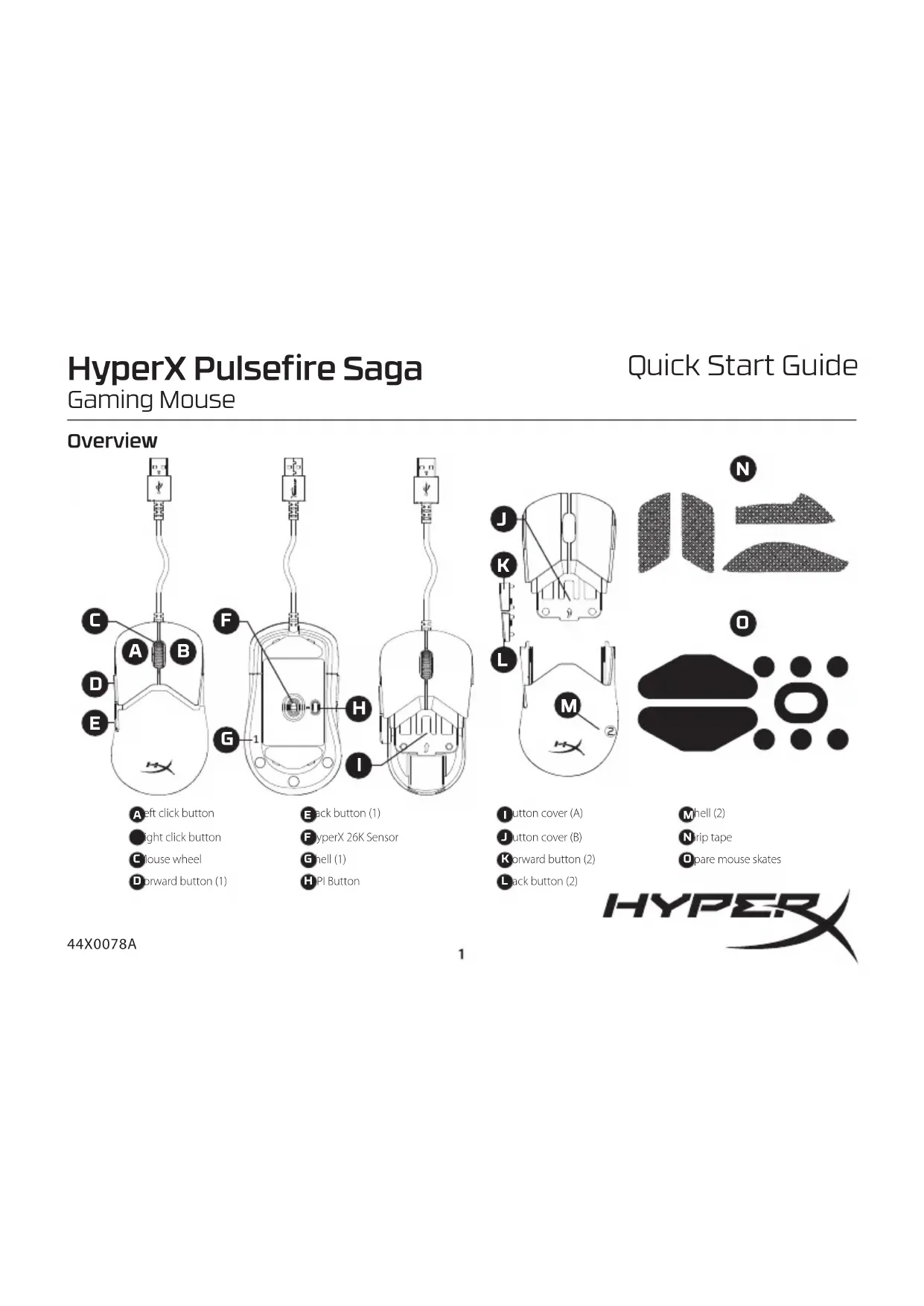
The LED will blink two times orange (1000Hz) or cyan (8000Hz) HyperX NGENUITY Software To customize lighting, DPI, macro settings, and more, download HyperX NGENUITY software at hyperx.com/ngenuity Questions or Setup Issues Contact the HyperX support team or see the user guide at hyperx.com/support FRANÇAIS Présentation A - Bouton Clic gauche B - Bouton Clic droit C - Molette de la souris D - Bouton Suivant (1) E - Bouton Retour (1) F - Capteur HyperX 26K G - Coque (1) H - Bouton PPP Installation Connectez la souris à un PC ou à une console avec le câble USB. Pièces modulaires Comprend 2 jeux de pièces modulaires magnétiques (coque, capot de bouton et boutons latéraux) permettant de personnaliser la forme et les sensations lors de l’utilisation. A – Installation après le déballage Numérotation Numérotation Préréglages PPP Quatre préréglages PPP par défaut sont disponibles : 400 PPP (Rouge) | 800 PPP (Bleu) | 1600 PPP (Jaune) | 3200 PPP (Vert). PPP max. : jusqu’à 26 000 PPP. Taux de transfert Passer d’un taux de transfert de 1 000 Hz (par défaut) à 8 000 Hz

1. Maintenir le bouton PPP enfoncé tout en connectant la souris à un

2. La LED va clignoter en vert deux fois (1 000 Hz) ou quatre fois (8 000 Hz)

The LED will blink two times orange (1000Hz) or cyan (8000Hz) HyperX NGENUITY Software To customize lighting, DPI, macro settings, and more, download HyperX NGENUITY software at hyperx.com/ngenuity Questions or Setup Issues Contact the HyperX support team or see the user guide at hyperx.com/support FRANÇAIS Présentation A - Bouton Clic gauche B - Bouton Clic droit C - Molette de la souris D - Bouton Suivant (1) E - Bouton Retour (1) F - Capteur HyperX 26K G - Coque (1) H - Bouton PPP Installation Connectez la souris à un PC ou à une console avec le câble USB. Pièces modulaires Comprend 2 jeux de pièces modulaires magnétiques (coque, capot de bouton et boutons latéraux) permettant de personnaliser la forme et les sensations lors de l’utilisation. A – Installation après le déballage Numérotation Numérotation Préréglages PPP Quatre préréglages PPP par défaut sont disponibles : 400 PPP (Rouge) | 800 PPP (Bleu) | 1600 PPP (Jaune) | 3200 PPP (Vert). PPP max. : jusqu’à 26 000 PPP. Taux de transfert Passer d’un taux de transfert de 1 000 Hz (par défaut) à 8 000 Hz

1. Maintenir le bouton PPP enfoncé tout en connectant la souris à un

2. La LED va clignoter en vert deux fois (1 000 Hz) ou quatre fois (8 000 Hz)

The LED will blink two times orange (1000Hz) or cyan (8000Hz) HyperX NGENUITY Software To customize lighting, DPI, macro settings, and more, download HyperX NGENUITY software at hyperx.com/ngenuity Questions or Setup Issues Contact the HyperX support team or see the user guide at hyperx.com/support FRANÇAIS Présentation A - Bouton Clic gauche B - Bouton Clic droit C - Molette de la souris D - Bouton Suivant (1) E - Bouton Retour (1) F - Capteur HyperX 26K G - Coque (1) H - Bouton PPP Installation Connectez la souris à un PC ou à une console avec le câble USB. Pièces modulaires Comprend 2 jeux de pièces modulaires magnétiques (coque, capot de bouton et boutons latéraux) permettant de personnaliser la forme et les sensations lors de l’utilisation. A – Installation après le déballage Numérotation Numérotation Préréglages PPP Quatre préréglages PPP par défaut sont disponibles : 400 PPP (Rouge) | 800 PPP (Bleu) | 1600 PPP (Jaune) | 3200 PPP (Vert). PPP max. : jusqu’à 26 000 PPP. Taux de transfert Passer d’un taux de transfert de 1 000 Hz (par défaut) à 8 000 Hz

1. Maintenir le bouton PPP enfoncé tout en connectant la souris à un

2. La LED va clignoter en vert deux fois (1 000 Hz) ou quatre fois (8 000 Hz)

The LED will blink two times orange (1000Hz) or cyan (8000Hz) HyperX NGENUITY Software To customize lighting, DPI, macro settings, and more, download HyperX NGENUITY software at hyperx.com/ngenuity Questions or Setup Issues Contact the HyperX support team or see the user guide at hyperx.com/support FRANÇAIS Présentation A - Bouton Clic gauche B - Bouton Clic droit C - Molette de la souris D - Bouton Suivant (1) E - Bouton Retour (1) F - Capteur HyperX 26K G - Coque (1) H - Bouton PPP Installation Connectez la souris à un PC ou à une console avec le câble USB. Pièces modulaires Comprend 2 jeux de pièces modulaires magnétiques (coque, capot de bouton et boutons latéraux) permettant de personnaliser la forme et les sensations lors de l’utilisation. A – Installation après le déballage Numérotation Numérotation Préréglages PPP Quatre préréglages PPP par défaut sont disponibles : 400 PPP (Rouge) | 800 PPP (Bleu) | 1600 PPP (Jaune) | 3200 PPP (Vert). PPP max. : jusqu’à 26 000 PPP. Taux de transfert Passer d’un taux de transfert de 1 000 Hz (par défaut) à 8 000 Hz

1. Maintenir le bouton PPP enfoncé tout en connectant la souris à un

2. La LED va clignoter en vert deux fois (1 000 Hz) ou quatre fois (8 000 Hz)

The LED will blink two times orange (1000Hz) or cyan (8000Hz) HyperX NGENUITY Software To customize lighting, DPI, macro settings, and more, download HyperX NGENUITY software at hyperx.com/ngenuity Questions or Setup Issues Contact the HyperX support team or see the user guide at hyperx.com/support FRANÇAIS Présentation A - Bouton Clic gauche B - Bouton Clic droit C - Molette de la souris D - Bouton Suivant (1) E - Bouton Retour (1) F - Capteur HyperX 26K G - Coque (1) H - Bouton PPP Installation Connectez la souris à un PC ou à une console avec le câble USB. Pièces modulaires Comprend 2 jeux de pièces modulaires magnétiques (coque, capot de bouton et boutons latéraux) permettant de personnaliser la forme et les sensations lors de l’utilisation. A – Installation après le déballage Numérotation Numérotation Préréglages PPP Quatre préréglages PPP par défaut sont disponibles : 400 PPP (Rouge) | 800 PPP (Bleu) | 1600 PPP (Jaune) | 3200 PPP (Vert). PPP max. : jusqu’à 26 000 PPP. Taux de transfert Passer d’un taux de transfert de 1 000 Hz (par défaut) à 8 000 Hz

1. Maintenir le bouton PPP enfoncé tout en connectant la souris à un

2. La LED va clignoter en vert deux fois (1 000 Hz) ou quatre fois (8 000 Hz)

The LED will blink two times orange (1000Hz) or cyan (8000Hz) HyperX NGENUITY Software To customize lighting, DPI, macro settings, and more, download HyperX NGENUITY software at hyperx.com/ngenuity Questions or Setup Issues Contact the HyperX support team or see the user guide at hyperx.com/support FRANÇAIS Présentation A - Bouton Clic gauche B - Bouton Clic droit C - Molette de la souris D - Bouton Suivant (1) E - Bouton Retour (1) F - Capteur HyperX 26K G - Coque (1) H - Bouton PPP Installation Connectez la souris à un PC ou à une console avec le câble USB. Pièces modulaires Comprend 2 jeux de pièces modulaires magnétiques (coque, capot de bouton et boutons latéraux) permettant de personnaliser la forme et les sensations lors de l’utilisation. A – Installation après le déballage Numérotation Numérotation Préréglages PPP Quatre préréglages PPP par défaut sont disponibles : 400 PPP (Rouge) | 800 PPP (Bleu) | 1600 PPP (Jaune) | 3200 PPP (Vert). PPP max. : jusqu’à 26 000 PPP. Taux de transfert Passer d’un taux de transfert de 1 000 Hz (par défaut) à 8 000 Hz

1. Maintenir le bouton PPP enfoncé tout en connectant la souris à un

2. La LED va clignoter en vert deux fois (1 000 Hz) ou quatre fois (8 000 Hz)

The LED will blink two times orange (1000Hz) or cyan (8000Hz) HyperX NGENUITY Software To customize lighting, DPI, macro settings, and more, download HyperX NGENUITY software at hyperx.com/ngenuity Questions or Setup Issues Contact the HyperX support team or see the user guide at hyperx.com/support FRANÇAIS Présentation A - Bouton Clic gauche B - Bouton Clic droit C - Molette de la souris D - Bouton Suivant (1) E - Bouton Retour (1) F - Capteur HyperX 26K G - Coque (1) H - Bouton PPP Installation Connectez la souris à un PC ou à une console avec le câble USB. Pièces modulaires Comprend 2 jeux de pièces modulaires magnétiques (coque, capot de bouton et boutons latéraux) permettant de personnaliser la forme et les sensations lors de l’utilisation. A – Installation après le déballage Numérotation Numérotation Préréglages PPP Quatre préréglages PPP par défaut sont disponibles : 400 PPP (Rouge) | 800 PPP (Bleu) | 1600 PPP (Jaune) | 3200 PPP (Vert). PPP max. : jusqu’à 26 000 PPP. Taux de transfert Passer d’un taux de transfert de 1 000 Hz (par défaut) à 8 000 Hz

1. Maintenir le bouton PPP enfoncé tout en connectant la souris à un

2. La LED va clignoter en vert deux fois (1 000 Hz) ou quatre fois (8 000 Hz)

The LED will blink two times orange (1000Hz) or cyan (8000Hz) HyperX NGENUITY Software To customize lighting, DPI, macro settings, and more, download HyperX NGENUITY software at hyperx.com/ngenuity Questions or Setup Issues Contact the HyperX support team or see the user guide at hyperx.com/support FRANÇAIS Présentation A - Bouton Clic gauche B - Bouton Clic droit C - Molette de la souris D - Bouton Suivant (1) E - Bouton Retour (1) F - Capteur HyperX 26K G - Coque (1) H - Bouton PPP Installation Connectez la souris à un PC ou à une console avec le câble USB. Pièces modulaires Comprend 2 jeux de pièces modulaires magnétiques (coque, capot de bouton et boutons latéraux) permettant de personnaliser la forme et les sensations lors de l’utilisation. A – Installation après le déballage Numérotation Numérotation Préréglages PPP Quatre préréglages PPP par défaut sont disponibles : 400 PPP (Rouge) | 800 PPP (Bleu) | 1600 PPP (Jaune) | 3200 PPP (Vert). PPP max. : jusqu’à 26 000 PPP. Taux de transfert Passer d’un taux de transfert de 1 000 Hz (par défaut) à 8 000 Hz

1. Maintenir le bouton PPP enfoncé tout en connectant la souris à un

2. La LED va clignoter en vert deux fois (1 000 Hz) ou quatre fois (8 000 Hz)

The LED will blink two times orange (1000Hz) or cyan (8000Hz) HyperX NGENUITY Software To customize lighting, DPI, macro settings, and more, download HyperX NGENUITY software at hyperx.com/ngenuity Questions or Setup Issues Contact the HyperX support team or see the user guide at hyperx.com/support FRANÇAIS Présentation A - Bouton Clic gauche B - Bouton Clic droit C - Molette de la souris D - Bouton Suivant (1) E - Bouton Retour (1) F - Capteur HyperX 26K G - Coque (1) H - Bouton PPP Installation Connectez la souris à un PC ou à une console avec le câble USB. Pièces modulaires Comprend 2 jeux de pièces modulaires magnétiques (coque, capot de bouton et boutons latéraux) permettant de personnaliser la forme et les sensations lors de l’utilisation. A – Installation après le déballage Numérotation Numérotation Préréglages PPP Quatre préréglages PPP par défaut sont disponibles : 400 PPP (Rouge) | 800 PPP (Bleu) | 1600 PPP (Jaune) | 3200 PPP (Vert). PPP max. : jusqu’à 26 000 PPP. Taux de transfert Passer d’un taux de transfert de 1 000 Hz (par défaut) à 8 000 Hz

1. Maintenir le bouton PPP enfoncé tout en connectant la souris à un

2. La LED va clignoter en vert deux fois (1 000 Hz) ou quatre fois (8 000 Hz)

The LED will blink two times orange (1000Hz) or cyan (8000Hz) HyperX NGENUITY Software To customize lighting, DPI, macro settings, and more, download HyperX NGENUITY software at hyperx.com/ngenuity Questions or Setup Issues Contact the HyperX support team or see the user guide at hyperx.com/support FRANÇAIS Présentation A - Bouton Clic gauche B - Bouton Clic droit C - Molette de la souris D - Bouton Suivant (1) E - Bouton Retour (1) F - Capteur HyperX 26K G - Coque (1) H - Bouton PPP Installation Connectez la souris à un PC ou à une console avec le câble USB. Pièces modulaires Comprend 2 jeux de pièces modulaires magnétiques (coque, capot de bouton et boutons latéraux) permettant de personnaliser la forme et les sensations lors de l’utilisation. A – Installation après le déballage Numérotation Numérotation Préréglages PPP Quatre préréglages PPP par défaut sont disponibles : 400 PPP (Rouge) | 800 PPP (Bleu) | 1600 PPP (Jaune) | 3200 PPP (Vert). PPP max. : jusqu’à 26 000 PPP. Taux de transfert Passer d’un taux de transfert de 1 000 Hz (par défaut) à 8 000 Hz

1. Maintenir le bouton PPP enfoncé tout en connectant la souris à un

2. La LED va clignoter en vert deux fois (1 000 Hz) ou quatre fois (8 000 Hz)

The LED will blink two times orange (1000Hz) or cyan (8000Hz) HyperX NGENUITY Software To customize lighting, DPI, macro settings, and more, download HyperX NGENUITY software at hyperx.com/ngenuity Questions or Setup Issues Contact the HyperX support team or see the user guide at hyperx.com/support FRANÇAIS Présentation A - Bouton Clic gauche B - Bouton Clic droit C - Molette de la souris D - Bouton Suivant (1) E - Bouton Retour (1) F - Capteur HyperX 26K G - Coque (1) H - Bouton PPP Installation Connectez la souris à un PC ou à une console avec le câble USB. Pièces modulaires Comprend 2 jeux de pièces modulaires magnétiques (coque, capot de bouton et boutons latéraux) permettant de personnaliser la forme et les sensations lors de l’utilisation. A – Installation après le déballage Numérotation Numérotation Préréglages PPP Quatre préréglages PPP par défaut sont disponibles : 400 PPP (Rouge) | 800 PPP (Bleu) | 1600 PPP (Jaune) | 3200 PPP (Vert). PPP max. : jusqu’à 26 000 PPP. Taux de transfert Passer d’un taux de transfert de 1 000 Hz (par défaut) à 8 000 Hz

1. Maintenir le bouton PPP enfoncé tout en connectant la souris à un

2. La LED va clignoter en vert deux fois (1 000 Hz) ou quatre fois (8 000 Hz)

The LED will blink two times orange (1000Hz) or cyan (8000Hz) HyperX NGENUITY Software To customize lighting, DPI, macro settings, and more, download HyperX NGENUITY software at hyperx.com/ngenuity Questions or Setup Issues Contact the HyperX support team or see the user guide at hyperx.com/support FRANÇAIS Présentation A - Bouton Clic gauche B - Bouton Clic droit C - Molette de la souris D - Bouton Suivant (1) E - Bouton Retour (1) F - Capteur HyperX 26K G - Coque (1) H - Bouton PPP Installation Connectez la souris à un PC ou à une console avec le câble USB. Pièces modulaires Comprend 2 jeux de pièces modulaires magnétiques (coque, capot de bouton et boutons latéraux) permettant de personnaliser la forme et les sensations lors de l’utilisation. A – Installation après le déballage Numérotation Numérotation Préréglages PPP Quatre préréglages PPP par défaut sont disponibles : 400 PPP (Rouge) | 800 PPP (Bleu) | 1600 PPP (Jaune) | 3200 PPP (Vert). PPP max. : jusqu’à 26 000 PPP. Taux de transfert Passer d’un taux de transfert de 1 000 Hz (par défaut) à 8 000 Hz

1. Maintenir le bouton PPP enfoncé tout en connectant la souris à un

2. La LED va clignoter en vert deux fois (1 000 Hz) ou quatre fois (8 000 Hz)

The LED will blink two times orange (1000Hz) or cyan (8000Hz) HyperX NGENUITY Software To customize lighting, DPI, macro settings, and more, download HyperX NGENUITY software at hyperx.com/ngenuity Questions or Setup Issues Contact the HyperX support team or see the user guide at hyperx.com/support FRANÇAIS Présentation A - Bouton Clic gauche B - Bouton Clic droit C - Molette de la souris D - Bouton Suivant (1) E - Bouton Retour (1) F - Capteur HyperX 26K G - Coque (1) H - Bouton PPP Installation Connectez la souris à un PC ou à une console avec le câble USB. Pièces modulaires Comprend 2 jeux de pièces modulaires magnétiques (coque, capot de bouton et boutons latéraux) permettant de personnaliser la forme et les sensations lors de l’utilisation. A – Installation après le déballage Numérotation Numérotation Préréglages PPP Quatre préréglages PPP par défaut sont disponibles : 400 PPP (Rouge) | 800 PPP (Bleu) | 1600 PPP (Jaune) | 3200 PPP (Vert). PPP max. : jusqu’à 26 000 PPP. Taux de transfert Passer d’un taux de transfert de 1 000 Hz (par défaut) à 8 000 Hz

1. Maintenir le bouton PPP enfoncé tout en connectant la souris à un

2. La LED va clignoter en vert deux fois (1 000 Hz) ou quatre fois (8 000 Hz)

The LED will blink two times orange (1000Hz) or cyan (8000Hz) HyperX NGENUITY Software To customize lighting, DPI, macro settings, and more, download HyperX NGENUITY software at hyperx.com/ngenuity Questions or Setup Issues Contact the HyperX support team or see the user guide at hyperx.com/support FRANÇAIS Présentation A - Bouton Clic gauche B - Bouton Clic droit C - Molette de la souris D - Bouton Suivant (1) E - Bouton Retour (1) F - Capteur HyperX 26K G - Coque (1) H - Bouton PPP Installation Connectez la souris à un PC ou à une console avec le câble USB. Pièces modulaires Comprend 2 jeux de pièces modulaires magnétiques (coque, capot de bouton et boutons latéraux) permettant de personnaliser la forme et les sensations lors de l’utilisation. A – Installation après le déballage Numérotation Numérotation Préréglages PPP Quatre préréglages PPP par défaut sont disponibles : 400 PPP (Rouge) | 800 PPP (Bleu) | 1600 PPP (Jaune) | 3200 PPP (Vert). PPP max. : jusqu’à 26 000 PPP. Taux de transfert Passer d’un taux de transfert de 1 000 Hz (par défaut) à 8 000 Hz

1. Maintenir le bouton PPP enfoncé tout en connectant la souris à un

2. La LED va clignoter en vert deux fois (1 000 Hz) ou quatre fois (8 000 Hz)