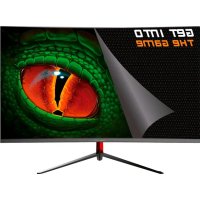
XGM27PRO4 - Moniteur KeepOut - Notice d'utilisation et mode d'emploi gratuit
Retrouvez gratuitement la notice de l'appareil XGM27PRO4 KeepOut au format PDF.



| Type de produit | Moniteur |
| Marque | KeepOut |
| Modèle | XGM27PRO4 |
| Taille d'écran | 27 pouces (68,6 cm) |
| Résolution | 1920 × 1080 pixels (Full HD) |
| Taux de rafraîchissement | 200 Hz |
| Temps de réponse | 1 ms |
| Connectivité vidéo | 1 × HDMI 2.0, 1 × DisplayPort 1.2 |
| Port USB | 1 × USB 5V/1A |
| Sortie audio | Jack 3,5 mm |
| Alimentation | 12 V DC, 2,5 A (adaptateur secteur fourni) |
| Consommation maximale | 30 W |
| Fonctions spéciales | Filtre de lumière bleue, antiscintillement, FreeSync, MPRT, HDR, Overdrive, DCR |
| Réglages OSD | Luminosité, contraste, température de couleur, langue, position OSD, transparence |
| Langues OSD | Multilingue (français inclus) |
| Dimensions (sans socle) | Environ 615 × 365 × 50 mm |
| Poids | Environ 5 kg |
| Accessoires inclus | Guide d'utilisation, base et vis, adaptateur secteur, câble HDMI |
| Entretien | Débrancher avant nettoyage, utiliser un chiffon doux |
| Service après-vente | support@keep-out.eu |
| Recyclage | Conforme DEEE, emballage recyclable |
FOIRE AUX QUESTIONS - XGM27PRO4 KeepOut
Questions des utilisateurs sur XGM27PRO4 KeepOut
0 question sur cet appareil. Repondez a celles que vous connaissez ou posez la votre.
Poser une nouvelle question sur cet appareil
Téléchargez la notice de votre Moniteur au format PDF gratuitement ! Retrouvez votre notice XGM27PRO4 - KeepOut et reprennez votre appareil électronique en main. Sur cette page sont publiés tous les documents nécessaires à l'utilisation de votre appareil XGM27PRO4 de la marque KeepOut.
MODE D'EMPLOI XGM27PRO4 KeepOut
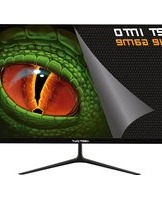
Le XGM24PRO4 est un moniteur de 23,8 pouces, qui vous offre une combinaison sans précédent d'expérience pour votre plaisir avec le confort de vos yeux et une grande netteté d'image.
Son écran 200Hz est optimisé pour réduire l'émission d'ondes lumineuses bleues et minimiser le scintillement, il protégera vos yeux afin que vous puissiez passer plus de temps devant l'écran. Ne manquez pas les détails.
Ce moniteur est adapté aux jeux avec son temps de réponse de 1ms, vous jouerez plus fluidement.
CONTENU DE L'EMBALLAGE
- XGM24PRO4
• Guide de l'utilisateur - Base et vis
• Adaptateur secteur 12 V/2,5 A - Câble HDMI
Remarque : Assurez-vous que votre emballage contient les éléments décrits ci-dessus. Si vous constatez qu'un article est manquant ou endommagé, veuillez contacter votre revendeur.
CONSIGNES DE SÉCURITÉ ET D'ENTRETIEN
Lisez ce guide avant d'utiliser l'appareil.
N'ouvrez jamais les pièces électroniques internes, risque d'électrocution.
N'insérez pas d'objets de quelque nature que ce soit dans l'appareil par les ouvertures électroniques car ils pourraient entrer en contact avec des points de tension et des pièces de court-circuit et provoquer un incendie ou un choc électrique.
Ne renversez aucun liquide sur l'appareil.
Ne jetez jamais le produit dans une source de chaleur ou de feu.
Conservez toujours le produit à température ambiante, maximum 30°C.
Ne laissez pas tomber le produit, ne vous asseyez pas dessus, ne pliez pas le câble. Risque de casse.
Placez toujours cet appareil sur une surface stable. Sinon, il risque de tomber et d'être endommagé.
N'utilisez pas ce produit à des altitudes supérieures à 2000m, veuillez noter la tension de fonctionnement indiquée à l'arrière du moniteur et sur l'adaptateur fourni (dans ce cas 12VDC/2.5A).
Ne branchez pas l'adaptateur secteur à une prise secteur avec les mains mouillées, sinon un choc électrique pourrait se produire.
Utilisez toujours l'adaptateur secteur fourni. N'utilisez pas un modèle compatible ou endommagé. Le non-respect de cette consigne peut entraîner un choc électrique ou un incendie.
Lors du nettoyage de l'appareil, assurez-vous de débrancher l'adaptateur secteur, utilisez un chiffon doux au lieu de produits chimiques industriels pour nettoyer l'appareil, assurez-vous de ne pas laisser l'eau pénétrer dans l'appareil.
Ne démontez pas cet appareil sans autorisation.
En cas de panne, assurez-vous de contacter un technicien pour le réparer.
Le démontage non autorisé de cet appareil peut entraîner un choc électrique ou un incendie.
En cas d'odeur ou de bruit inhabituel provenant de cet appareil, assurez-vous de débrancher l'adaptateur secteur et de contacter le personnel de service agréé.
Lorsque cet appareil est inactif pendant une longue période, assurez-vous de le mettre hors tension. Sinon, un choc électrique ou un incendie peut se produire.
Respectez les ordonnances locales pour l'élimination du produit.
ENTRÉES ET SORTIES
Entrée HDMI
Si votre PC dispose d'une sortie vidéo HDMI, connectez le câble HDMI fourni entre l'entrée HDMI du moniteur et la sortie HDMI du PC. Cette entrée est HDMI version 2.0.
Entrée DisplayPort
Si votre PC dispose d'une sortie vidéo DP, achetez un câble DP et connectez-le entre l'entrée DP du moniteur et la sortie DP du PC. Il s'agit de la version 1.2 de DP.
Entrée CC
Connectez le câble d'alimentation fourni à l'entrée CC du moniteur et branchez l'adaptateur dans une prise électrique domestique. Alimentation 12V/2.5A.
Sortie USB
Si vous souhaitez charger ou alimenter un appareil tel qu'un smartphone, une tablette, etc., vous pouvez le faire à l'aide de sa sortie USB 5V/1A.
Sortie jack 3,5 mm
Branchez un casque sur la sortie jack 3,5 mm du moniteur pour écouter l'audio directement à partir de cette sortie.
FONCTIONS DES BOUTONS
Bouton Marche/Arrêt : Si vous souhaitez allumer le moniteur, appuyez sur le bouton Marche/Arrêt, si vous souhaitez éteindre le moniteur, appuyez à nouveau dessus.
Bouton M : Le menu OSD s'affiche à l'écran. Une fois à l'intérieur, il a également la fonction d'accepter ou d'accéder aux fonctions intérieures.
Touche E : Quitte le menu actuel ou quitte le menu OSD.
Boutons de direction Haut/Bas : Le bouton de direction Haut et Bas permet de se déplacer entre les différents menus et de modifier les valeurs.
Le menu OSD du moniteur fournit divers paramètres pour le moniteur, tels que la couleur, la luminosité et le contraste, etc.
| Menu principal | Icône | Sous-menu | Sous-sous-menu | Description |
| LUMINANCE |  | LUMINOSITÉ | Régler la luminosité | |
| CONTRASTE Ajuster le | contraste | |||
| ÉCO | Standard | Ajuster l'éclairage en fonction d'une utilisation normale | ||
| Jeu | Ajustez l'éclairage en fonction de l'utilisation dans les jeux | |||
| Film | Ajuster l'éclairage en fonction du film | |||
| Internet | Ajuster l'éclairage adapté à Internet | |||
| DCR (Anglais seulement) | Sur Activer DCR | |||
| De Désactiver DCR | ||||
| SURMULTIPLIÉE | Sur | Activer Overdrive | ||
| De | Désactiver l'overdrive | |||
| HDR | Sur | Activer le HDR | ||
| De | Désactiver le HDR | |||
| IMAGE RAPPORT |  | Large | Ajustez le grand angle de l'image | |
| 4:3 | Ajuste automatiquement le rapport d'image à 4 :3 | |||
| COULEUR |  | TEMPÉRATURE DE COULEUR | Normal | Ajuster la couleur dans les tons standard |
| Chaud | Ajustez la couleur dans les tons chauds | |||
| Refroidir | Ajustez la couleur dans les tons froids | |||
| Utilisateur | Activer le réglage personnalisé des couleurs | |||
| ROUGE | Ajuster les valeurs rouges | |||
| BLEU | Ajuster les valeurs bleues | |||
| VERT | Ajuster les valeurs vertes | |||
| FILTRE BLEU | Sur | Activer le filtre bleu bas | ||
| De | Désactiver le filtre bleu faible | |||
| COUP MONTÉ |  | LANGUE | Sélectionnez la langue affichée dans le menu OSD | |
| HORIZONTAL | Ajuster la position horizontale du menu OSD | |||
| VERTICAL | Ajuster verticalement la position du menu OSD | |||
| TIMEOUT | Ajuster la durée du menu OSD | |||
| TRANSPARENCE | Ajuster la transparence du menu OSD | |||
| RÉINITIALISATION |  | RÉINITIALISATION D'USINE | Restaurer les paramètres par défaut | |
| NIVEAU DE NOIR | Régler le niveau de noir | |||
| AUTRUI |  | SÉLECTION D'ENTRÉE | Câble HDMI | Sélectionnez l'entrée HDMI |
| DP | Sélectionnez l'entrée DP | |||
| MUET | Sur | Activer la sortie audio | ||
| De | Désactiver la sortie audio | |||
| VOLUMEN | Régler le volume de sortie | |||
| SYNCHRONISATION LIBRE | Sur | Activer FreeSync | ||
| De | Désactiver FreeSync | |||
| Le MPRT | Sur | Activer Mprt | ||
| De | Désactiver Mprt |
SOUTIEN TECHNIQUE
Pour plus d'informations sur l'installation de ce produit, veuillez visiter notre site Web keepoutgaming.com ou envoyer un e-mail à support@keep-out.eu.
SPÉCIFICATIONS TECHNIQUES ALIMENTATION EXTERNE
| Nom ou marque | KEEP OUT GAMING |
| Numéro d'immatriculation au registre du commerce Réf. B-91202499 | |
| Adresse du fabricant | C/ Tecnología, 5 Gelves Sevilla (Espagne) |
| ID du modèle | DC-852-1202500V |
| Description Identificateur de modèle | Adaptateur AC/DC pour XGM24PRO4 |
| Tension d'entrée | 100 à 240 V c.a. |
| Fréquence CA d'entrée 50/60 Hz | |
| Tension de sortie 12VDC | |
| Courant de sortie max 2.5A | |
| Puissance de sortie max 30W | |
| Efficacité active moyenne 88.22% | |
| Efficacité à faible charge (10 %) | 86.31% |
| Consommation à vide | 0,08W |
RECYCLAGE
AEE RII-RAEE 5548. Dans ce manuel, le symbole DEEE barré indique que le produit est soumis à une directive européenne, 2012/19/UE, les produits électriques ou électroniques, les piles, accumulateurs et autres accessoires doivent obligatoirement faire l'objet d'une collecte sélective.
À la fin de la durée de vie utile de l'appareil, utilisez les conteneurs de recyclage. Ce geste permettra de réduire les risques pour la santé et de préserver l'environnement.
Les mairies et les distributeurs vous fourniront les détails essentiels concernant le recyclage de votre ancien appareil. Si cet appareil dispose d'une batterie interne, celle-ci doit être retirée et déposée séparément pour une bonne gestion.
Veuillez recycler, l'emballage de ce produit est recyclable. La boîte du produit est en carton et doit être recyclée dans le conteneur bleu ou destiné au carton et les protections internes et les sacs sont en plastique et doivent être recyclés dans le conteneur jaune ou destiné au plastique. Entre autres, nous pouvons contribuer à la conservation de la planète.

REMARQUE : Le contenu de ce guide est sujet à des erreurs typographiques.
IT
Keep Out est une marque déposée de Approx Iberia S.L. C/Tecnología 5, PO, 41120 Gelves, Sevilla (Espagne). Keep Out est pas associé à aucun fabricant. Toutes les marques et marques déposées sont la propriété de leurs propriétaires respectifs et sont utilisés uniquement à des fins descriptives. Made in China.
Le contenu de ce guide est sujette à des erreurs typographiques.


Marque : KeepOut
Modèle : XGM27PRO4
Catégorie : Moniteur