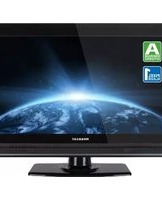
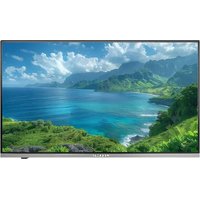
Royal Line 27 Premium - Téléviseur MEGASAT - Notice d'utilisation et mode d'emploi gratuit
Retrouvez gratuitement la notice de l'appareil Royal Line 27 Premium MEGASAT au format PDF.



| Type de produit | Téléviseur LED Smart TV |
| Marque | Megasat |
| Modèle | Royal Line 27 Premium |
| Taille d'écran | 27 pouces (69,5 cm) |
| Résolution | 1920 x 1080 (Full HD) |
| Rapport de contraste | 4000:1 |
| Luminosité | 250 cd/m² |
| Angle de vision | 178° H / 178° V |
| Tuner intégré | DVB-S/S2, DVB-C, DVB-T/T2 (H.265/HEVC) |
| Lecteur DVD | Intégré sur le côté (lecture DVD, DVD±R/RW, VCD, CD) |
| Système d'exploitation | webOS |
| Processeur | ARM Quad-Core (1 Go DDR / 8 Go Flash) |
| Connectivité | 3x HDMI, 2x USB 2.0, 1x LAN (RJ45), Bluetooth 5.0, Wi-Fi intégré |
| Sorties audio | 1x optique, 1x casque (jack 3,5 mm) |
| Haut-parleurs | 2 x 10 W (stéréo) |
| Alimentation | DC 12/24 V, 4 A (10~30 V stabilisée) |
| Consommation (fonctionnement) | 21 W |
| Consommation (veille) | <0,5 W |
| Poids | 4,0 kg |
| Dimensions avec pied | 617 x 402 x 140 mm |
| Dimensions sans pied | 617 x 368 x 43 mm |
| Norme VESA | 100 x 100 mm |
| Fonctions Smart TV | Accès aux applications (Netflix, Prime Video, etc.), navigateur web, lecteur multimédia |
| Télécommande | Magic Remote (pointeur, commande vocale, accès rapide) + télécommande DVD |
| Sécurité | Ne pas exposer à l'eau, ne pas ouvrir le boîtier, utiliser la tension spécifiée |
| Nettoyage | Débrancher et essuyer avec un chiffon doux non pelucheux |
FOIRE AUX QUESTIONS - Royal Line 27 Premium MEGASAT
Questions des utilisateurs sur Royal Line 27 Premium MEGASAT
0 question sur cet appareil. Repondez a celles que vous connaissez ou posez la votre.
Poser une nouvelle question sur cet appareil
Téléchargez la notice de votre Téléviseur au format PDF gratuitement ! Retrouvez votre notice Royal Line 27 Premium - MEGASAT et reprennez votre appareil électronique en main. Sur cette page sont publiés tous les documents nécessaires à l'utilisation de votre appareil Royal Line 27 Premium de la marque MEGASAT.
MODE D'EMPLOI Royal Line 27 Premium MEGASAT
- Consignes de sécurité....03
- Contenu de la livraison 03
- Montage sur pied (en option) 04
- Désignations
4.1 Vue avant et arrière....06
4.2 Connexions....07
4.3 Magic Télécommande....08
4.4 DVD-Télécommande 08
- Première installation .... 10
- Mettre à jour la liste des chaînes....13
- Fonctions de base du menu principal
7.1 Smart-TV page d'accueil....14
7.2 Réglages....15
7.3 Fonctionnement du DVD 16
- Dépannage....17
- Données techniques....18 - 19
1. Consignes de sécurité
Lisez attentivement les consignes de sécurité avant de mettre l'appareil en service. Veuillez noter qu'en cas d'utilisation non conforme, la garantie est annulée.
Branchement sur le réseau électrique: Avant de mettre l'appareil en service, contrôlez la tension d'alimentation de votre branchement électronique. La tension d'alimentation est de AC 100\~240 V, 50/60 Hz, DC 9\~36 Volt.
Surcharge: Ne surchargez pas la prise murale, la rallonge ou l'adaptateur. N'utilisez pas un cordon électrique endommagé et ne touchez pas le cordon avec des mains mouillées car le risque d'électrocution existe!
Liquide: L'appareil ne doit pas être exposé à des gouttes d'eau ou éclaboussures. Ne posez pas de récipients remplis de liquide (vase ou similaire) sur ou à la proximité de l'appareil. Le récipient pourrait se renverser et le liquide porter atteinte à la sécurité électrique.
Ventilation: Ne recouvrez pas les ouvertures sur le haut de l'appareil pour permettre une circulation d'air suffisante. Protégez l'appareil de tout rayonnement solaire direct ou d'autres sources de chaleur (p. ex. d'un chauffage).
Risque de suffocation: Conservez les emballages tels que les films ou sachets en plastique hors de la portée des enfants, il existe un risque de suffocation!
Nettoyage: Avant le nettoyage, débranchez toujours la fiche d'alimentation et tous les câbles de connexions. Nettoyez l'appareil à l'aide d'un chiffon doux non pelucheux.
Ouvrir l'appareil : Afin d'éviter le risque d'électrocution, n'ouvrez jamais le boîtier du téléviseur. Faites réparer votre téléviseur uniquement par un personnel qualifié ou contactez votre détaillant.
2. Contenu de la livraison
Veuillez vérifier que les éléments suivants se trouvent bien dans l'emballage.
Si des pièces manquent ou sont endommagées, veuillez contacter votre revendeur.
-
Téléviseur
-
Télécommande Magic
-
Télécommande DVD
-
Piles
-
Adaptateur mini AV
-
Adaptateur secteur 230 V AC / 12 V DC
-
Câble d'alimentation 12 V pour voiture
-
Mode d'emploi
3. Montage sur pied (en option)
Pour monter le pied
Remarque: Avant de monter les pieds, vérifiez que toutes les pièces sont complètes et qu'il n'y a pas de dommages visibles. Si une pièce manque ou est endommagée, veuillez contacter votre revendeur.
3. Montage sur pied (en option)
- Placez le téléviseur sur une surface plane et souple (par exemple une couverture, de la mousse) pour éviter d'endommager le téléviseur ou l'écran.
- Fixez le socle au téléviseur comme illustré.
- Fixez le pied à l'aide des vis fournies.

4.1 Vue avant et arrière
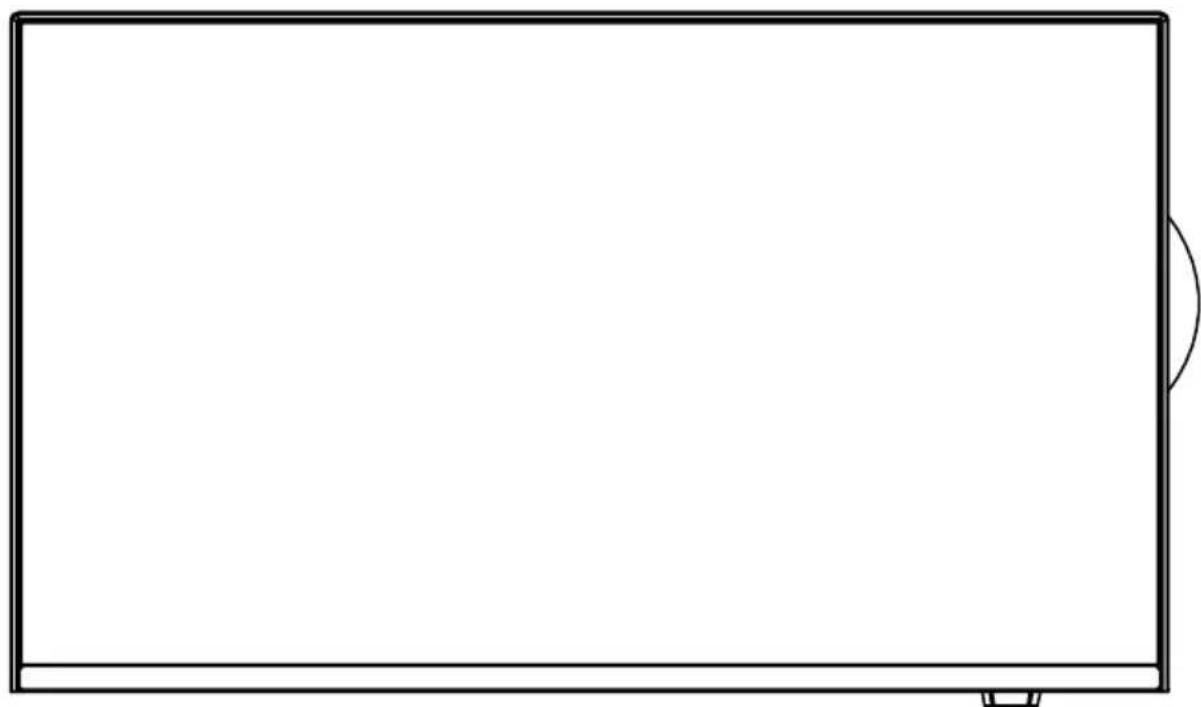
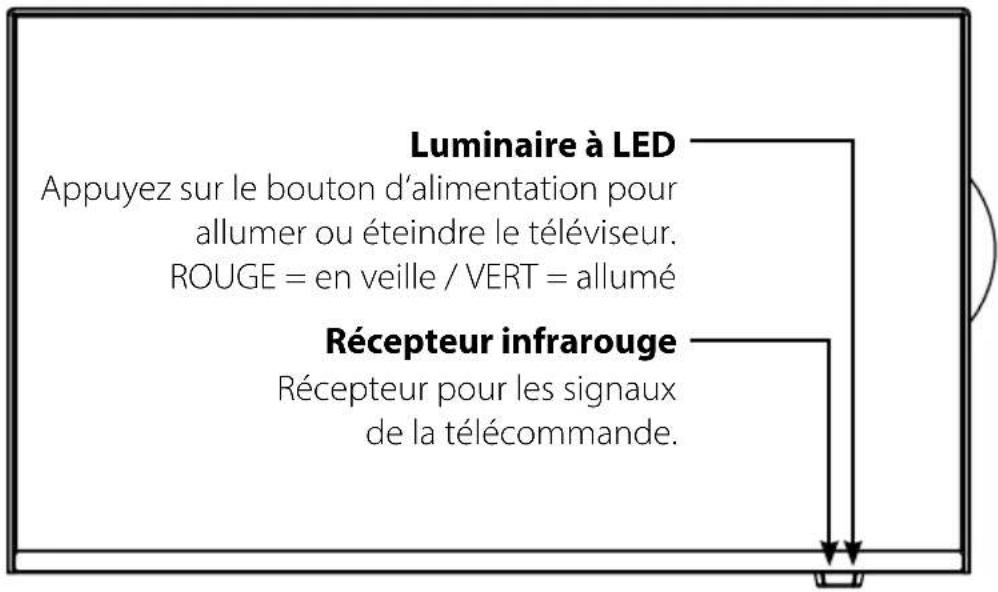
Vue de face
Vue arrière
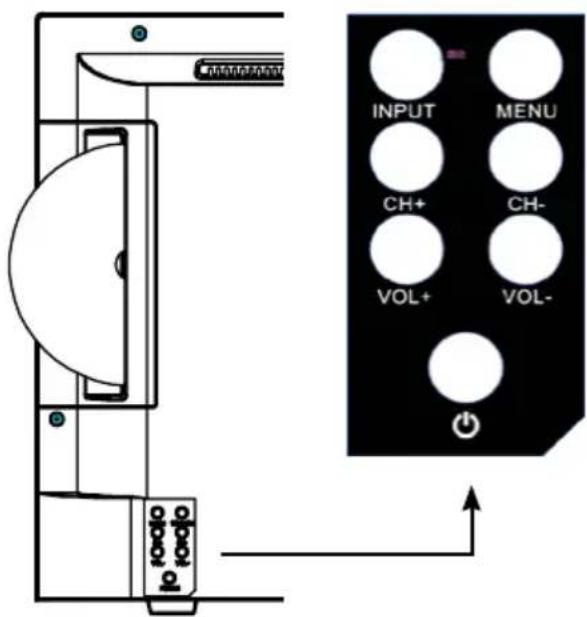
| INPUT | Appuyez sur le bouton pour sélectionner la source du signal (par exemple DTV, DVD, HDMI, ...) |
| MENU | Appuyez sur le bouton pour accéder au menu. |
| CH +/- | Augmente/diminue les programmes. |
| VOL +/- | Règle le volume plus haut / plus bas. |
| Allume ou éteint le téléviseur (veille). |
4. Désignations
4.2 Connexions
Vue de la face inférieure

DC IN Prise d'alimentation pour bloc d'alimentation 12/230 volts ou tension de bord de 12/24 volts.
RJ45 Connexion LAN pour une connexion Internet
USB 1 und 2 Connexion USB 2.0 pour la lecture de médias ou la fonction de enregistrement, ou fonction timeshift
HDMI 1, 2 und 3 Entrée HDMI pour les appareils de lecture externes
OPTICAL Sortie audio optique
Vue Page

ANT IN / DVB-S/S2 Entrée pour antenne satellite (13/18 V max. 500 mA)
ANT IN / DVB-C/T2 Connexion pour antenne DVB-T/T2 ou télévision par câble
CI Emplacement pour module CI / CI+
Mini AV IN Entrée AV (CVBS/audio) via un câble adaptateur
Casque d'écoute sortie pour casque d'écoute avec jack 3,5 mm
4.3 Télécommande Magic

POWER Allumer/éteindre le téléviseur (veille)

Activer/désactiver le lecteur externe
CLAVIER CLAVIER Pour saisir des numéros de programme par exemple LIST Öffnet die Programmliste
Bouton „0“ Appuyer brièvement sur la touche : Touche numérique 0 Appui long : accès rapide
... Appuyer brièvement sur la touche : Télécommande à l'écran
Appuyer longuement sur la touche: Activer / désactiver la description audio
VOL +/- Augmenter / diminuer le volume MUTE Couper le son
CH +/- Changer de programme

Activer l'assistant vocal

Page d'accueil de Smart-TV

Réglages rapides
TOUCHE FLECHE Pour naviguer dans le menu principal et le menu DVD OK / ROUE SCROLL OK: Confirmer la sélection
MOYENNE DE SCROLLAGE: feuilleter la page et changer de programme

Retour au menu précédent / Quitter le menu
GUIDE Ouvre le guide électronique des programmes
NETFLIX
Ouvre l'application Netflix

Choix de saisie
PRIME VIDEO
Ouvre l'application Prime Video
FARBTASTEN
Différentes fonctions dans les menus respectifs
MOVIES
Récupérer des films sur Internet

Mode TV : lecture en direct
Mode USB : lecture
||
Pause
Télécommande magique & intuitive
La télécommande magique offre une fonctionnalité „point and click“ contrôlée par le mouvement, ce qui facilite la navigation dans les menus, vous pouvez sélectionner une option en la pointant et en cliquant dessus comme avec une souris d'ordinateur.
Les téléviseurs webOS livrés avec la télécommande Magic Remote disposent d'une commande vocale. Au centre de la télécommande se trouve un grand bouton microphone qui, une fois enfoncé, affiche l'interface de recherche. Elle est utile pour rechercher du contenu, car elle passe en revue la plupart de vos applications et vous permet même de rechercher des acteurs.
Profiter d'un accès facile
Profiter d'expériences intelligentes et conviviales en associant votre fournisseur de contenu préféré et vos chaînes préférées. Accéder à vos applications préférées en appuyant longuement sur les chiffres de la télécommande, ce qui vous permet d'ignorer les écrans de menu (raccourcir le processus d'accès)..
1) Appuyer sur la touche „0“ de la télécommande Magic et la maintenir enfoncée pour ouvrir la configuration de l'accès rapide.
2) Sélectionner le numéro que vous souhaitez définir pour l'accès rapide. Pour cet exemple, sélectionner „6“.
3) Sélectionner ce que vous souhaitez définir pour le numéro à ouvrir. Pour cet exemple, sélectionner Chaînes.
4) Maintenir la touche „6" enfoncée pour ouvrir l'application avec une action.
4. Désignations
4.4 Télécommande DVD

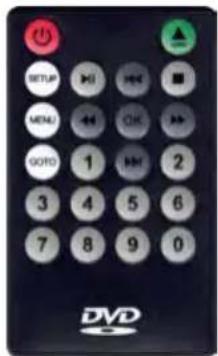
POWER (rouge) Activer/désactiver le mode DVD
EJECT (vert) Éjecte le DVD
SETUP Réglages du mode DVD
MENU Ouvre le menu principal
GOTO Touche de fonction
TOUCHES CLAVIER Pour saisir des numéros de programme, par exemple
▶|| Démarrage / Pause
Arrêt

Bobinage avant / Bobinage arrière
▶◀ / ▶▶ Chapitre précédent / Chapitre suivant
OK Confirmer la sélection
Pour pouvoir lire un DVD, veuillez utiliser la télécommande DVD fournie.
Celle-ci permet de passer en mode DVD ou de revenir au mode TV via la touche Power de la télécommande DVD.
En outre, l'appareil passe automatiquement en mode DVD lorsque vous insérez un DVD dans la fente prévue à cet effet.
L'utilisation en mode DVD dépend de la structure des données sur le DVD.
Un film original acheté, par exemple, passera immédiatement à l'aperçu principal pour la lecture.
Remarque
Pour utiliser la télécommande DVD, veuillez retirer la feuille de contact de la pile en la tirant.
5. Première installation
Branchez le téléviseur sur le secteur. Ensuite, il se met automatiquement en marche et la première installation s'affiche à l'écran.
Étape 1 - Apprentissage de la télécommande
Dirigez la télécommande Magic vers le téléviseur et confirmez en appuyant sur la touche OK.
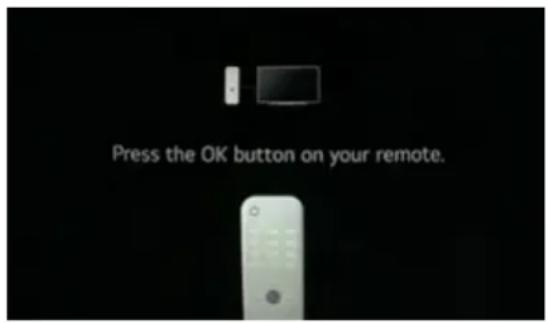
Étape 2 - Méthode d'installation
Sélectionnez la méthode d'installation „TV" et confirmez en cliquant sur OK.

Étape 3 - Régler la langue
Choisissez votre langue et le pays correspondant. Cliquez ensuite sur „Suivant“.

Étape 4 - Connexion à Internet
Sélectionnez un réseau WLAN dans la liste pour connecter le téléviseur à Internet sans fil. Vous pouvez également connecter le téléviseur à l'aide d'un câble LAN.

Confirmez votre choix en cliquant sur „Connector“.
Saisissez maintenant le mot de passe pour le réseau WLAN et confirmez en cliquant sur „Entrée“.

5. Première installation
Étape 5 - Conditions générales de vente
Une fois la connexion Internet établie, les „Conditions générales“ doivent être confirmées. Pour ce faire, cliquez sur „Suivant“.
Sélectionnez dans la liste les points que vous souhaitez confirmer. Vous pouvez également cliquer sur „Tout sélectionner“ en bas de l’écran, puis sur „Plus“ ou „Accepter“.

Étape 6 - Analyse des utilisateurs
Si vous avez branché des appareils externes (récepteur, lecteur DVD, etc.) sur le téléviseur, ils sont reconnus ici. Cliquez sur „Suivant.

Étape 7 - Vérifier les paramètres
Choisissez comment vous souhaitez utiliser la télévision:
- Uniquement avec un récepteur externe (set-top-box)
- Seulement le téléviseur
- TV et récepteur externe
- Pas de
Étape 8 - Modèle de télévision
Choisissez la méthode d'installation du téléviseur. Utilisez le téléviseur sur un pied ou montez-le sur un support mural. Selon le montage, le son des haut-parleurs peut être optimisé.

5. Première installation
Étape 9 - Réglage de l'émetteur
Choisir la transmission du signal TV. Par antenne TNT, par câble ou par satellite.
La procédure suivante décrit le réglage par satellite. Elle est similaire à la réception par antenne ou par câble.
Sélectionnez „Astra“ pour rechercher les chaînes en langue allemande par satellite. Vous pouvez également sélectionner „Sky-D“ pour recevoir également les programmes du fournisseur Sky (abonnement nécessaire).
En règle générale, vous n'avez plus besoin d'effectuer d'autres réglages et pouvez confirmer la recherche en cliquant sur „Suivant“. Si vous utilisez un commutateur DiSEqC ou une LNB spéciale sur votre installation satellite, vous pouvez adapter les réglages ou les transpondeurs en conséquence.
Sélectionnez „Recherche Astra 19,2“ pour installer une liste de chaînes prédéfinie. Ou choisissez „Recherche complète“ pour rechercher des chaînes sur l'ensemble du satellite.
Étape 10 - Compte LG
Une fois la recherche de programmes réussie, vous pouvez vous connecter avec votre compte LG ou sauter cette étape.

6. Mettre à jour la liste des chaînes
En cas de réception par satellite, le téléviseur propose une liste de chaînes établie en usine si vous avez réglé le satellite Astra lors de la première installation et effectué une recherche de satellites. Si nécessaire, vous pouvez adapter cette liste à vos besoins.
Ajouter une chaîne à la liste des favoris
Dans le menu Modifier les chaînes, vous pouvez créer votre propre liste de chaînes en sélectionnant les chaînes souhaitées. (Vous trouverez plus d'informations dans la fonction d'aide de l'appareil).
Trier toutes les chaînes
Dans le menu Modifier les chaînes, vous avez également la possibilité de trier toutes les chaînes. La numérotation des chaînes est alors continue et correspond à votre tri. (vous trouverez de plus amples informations dans la fonction d'aide de l'appareil).
Transférer la liste des chaînes de l'USB au téléviseur
Sur notre site www.megasat.tv, nous mettons à votre disposition une liste de chaînes facile à utiliser. Vous pouvez la télécharger facilement et la copier sur une clé USB appropriée.
Important: Le fichier doit se trouver dans le répertoire principal de la clé USB ! Ne créez pas de sous-dossier et ne renommez pas le fichier !
Ensuite, insérez la clé USB dans le téléviseur et procédez comme suit:
- Appuyez sur la touche „Réglages“ de la télécommande.
- Sélectionnez l'option de menu „Tous les réglages“.
- Sélectionnez l'option „Général“.
- Sélectionnez l'option „Chaines“.
- Sélectionnez l'option de menu „Copier les chaînes“.
- Sélectionnez l'option de menu „USB vers TV“.
Un message vous demande si vous souhaitez vraiment copier la liste des chaînes sur le téléviseur. Dans ce cas, la liste de chaînes existante sera écrasée de manière irréversible. Confirmez avec „OUI“ pour démarrer le processus ou „NON“ pour l'interrompre.
7. fonctions de base dans le menu principal
7.1 Smart-TV page d'accueil
Appuyez sur la touche „Home“ de la télécommande pour accéder au menu Smart.
Sur cette page, vous avez accès à différentes options ou apps.

Modifier la page d'accueil
Dans ce menu, vous pouvez adapter et trier les applications de la page d'accueil de l'interface Smart TV en fonction de vos besoins.
Guide des programmes
Ouvre le guide électronique des programmes pour les chaînes enregistrées.
Home Dashboard (tableau de bord)
Le Home Dashboard vous montre tous les appareils qui sont connectés au téléviseur (par ex. lecteur DVD, récepteur, etc.). En cliquant sur l'icône correspondante, vous pouvez passer d'une source de lecture à l'autre.
Mode d'emploi
Ce menu propose des instructions détaillées sur les fonctions respectives du téléviseur. Vous pouvez consulter le guide en même temps que vous regardez la télévision ou que vous exécutez une application.
Apps utiles

Ouvre l'App Store pour continuer à télécharger des applications.

Ouvre le lecteur multimédia pour lire des fichiers audio et vidéo via une clé USB.
Navigateur web pour surfer sur Internet.
7. fonctions de base dans le menu principal
7.2 Réglages
Appuyez sur la touche „Réglages“ de la télécommande pour accéder au menu Réglages.
Dans ce menu, vous pouvez effectuer les réglages de base du téléviseur.

Ajustez l'image et choisissez n'importe quel affichage d'image (par défaut : Basic).
Mode sonore
Ajustez le son et sélectionnez n'importe quelle option sonore (par exemple, Voix claire).
Sortie audio
Sélectionnez ici la manière dont le téléviseur doit émettre le son. Pour une connexion à une barre de son Bluetooth, sélectionnez dans la „liste des appareils“ la barre de son à laquelle vous souhaitez vous connecter.
Optimiseur de jeu
Cette option n'est disponible que si une console de jeu a été connectée via HDMI.
Réseau
Dans ce menu, vous pouvez adapter la connexion WLAN ou rechercher de nouveaux réseaux.
Tous les paramètres
Ce menu vous permet d'effectuer des réglages avancés du téléviseur. Vous trouverez une description détaillée de chaque fonction sur l'interface du téléviseur intelligent sous la rubrique „Guide de l'utilisateur”.
7. fonctions de base dans le menu principal
7.3 Fonctionnement du DVD
Remarque:
Le mode DVD n'est possible que si un disque approprié a été inséré.
La touche d'alimentation du DVD FB permet en outre de passer en mode DVD.
Le lecteur de DVD est équipé d'un système d'insertion automatique. Insérez le DVD dans l'ouverture du lecteur sans trop d'efforts. Il est ensuite introduit automatiquement. Veillez à ce que la face réfléchissante du DVD soit dirigée vers l'écran. La face imprimée (étiquette) est orientée vers l'arrière.

Une fois le DVD ou le CD inséré, le téléviseur démarre automatiquement la lecture ou, dans le cas d'un DVD, affiche le menu à l'écran correspondant.
Pour contrôler la lecture des DVD et des CD, veuillez utiliser la télé-commande fournie !
8. Dépannage
Veuillez lire les informations suivantes pour trouver l'origine d'un problème avant de contacter le service après-vente.
| Vous ne pouvez pas allumer le téléviseur. | Vérifiez si le cordon d'alimentation est correctement relié à la prise de courant et à l'adaptateur.Vérifiez si le cordon de l'adaptateur est correctement relié au téléviseur.Eventuellement, le circuit électrique était reculé. Débranchez l'alimentation électrique, attendez 1 minute et rebranchez l'alimentation électrique. |
| Il n'y a pas d'image • Contrôlez | si le câble d'antenne est correctement branché.Vérifiez si l'entrée correcte a été sélectionnée ; utilisez la touche INPUT.Vérifiez si le contraste et la luminosité sont bien réglés. |
| Il n'y a pas de son • Assurez-vous | que le volume n'est pas réglé sur le minimum et que l'option de désactivation des hautparleurs n'est pas activé (MUTE)Augmentez prudemment le volume.Contrôlez si les câbles audio sont branchés sur les entrées correctes. |
| Mauvaise qualité d'image • Vérifiez | si l'entrée correcte a été sélectionnée ; utilisez la touche INPUT.Vérifiez le raccordement avec le téléviseur.Vérifiez les les réglages de vidéo |
| L'image est trop grande / petite ou n'est pas distincte | Appuyez sur la touche ASPECT pour changer la présentation de l'image. |
| La télécommande ne fonctionne pas | Changez les piles.Utilisez la télécommande dans la portée spécifiée (max. 5 mètres et 30 degrés)Assurez-vous que la fenêtre de capteur de la télécommande n'est pas exposée à un fort rayonnement lumineux. |
9. Données techniques
| RL 22 Premium RL 24 Premium | ||
| Écran Écran LED (classe de pixels 1) | ||
| Taille de l'écran 21,5 pouces (54,6 cm) 23,8 pouces | (60,5 cm) | |
| Résolution 1920 x 1080 | ||
| Rapport de contraste 3000 : 1 | ||
| Valeur de la luminosité 250 cd/m2 | ||
| Angle de vision 178° H / 178° V | ||
| Tuner DVB-S / -S2 / -C / -T / -T2 | ||
| Norme DVB-T2 H.265/HEVC | ||
| Emplacement Cl+ HD+ ready | ||
| Lecteur DVD intégré sur le côté | ||
| Formats de lecture DVD DVD/DVD+R/+RW/DVD-R/-RW/VCD/CD/CD-R/-RW | ||
| Interface Bluetooth Version 5.0 | ||
| Interface WLAN | oui | |
| Fonction Smart-TV | oui | |
| Système d'exploitation | WebOS Système d'exploitation | |
| Processeur | ARM Quad-Core CA55X2, CA75X2 Processeur (1 GB DDR / 8 GB Flash) | |
| Formats de lecture photo | JPG, BMP, PNG | |
| Formats de lecture audio | MP3, AAC, AMR | |
| Formats de lecture vidéo | MPG, AVI, TS, MOV, MKV, DAT, MP4, VOB | |
| Interrupteur d'alimentation mécanique oui | ||
| Mode hôtel | oui | |
| Haut-parleur | 2 x 5 watts (stéréo) | |
| Norme VESA | 100 x 100 mm | |
| Entrée ANT DVB-S / -S2 | 1x | |
| Entrée ANT DVB-T / -T2 / -C | 1x | |
| Sortie audio (optique) | 1x | |
| Sortie casque | 1x (3,5 mm jack) | |
| Connexion HDMI | 3x | |
| Entrée AV (audio/vidéo L/R) 3,5mm jack | 1x | |
| Port USB | 2x | |
| Interface LAN | 1x | |
| Alimentation électrique | DC 12/24 volts, 3A | |
| (10~30 volts stabilise) | ||
| Consommation électrique en fonctionnement | 15 watts | 15 watts |
| Consommation électrique en mode veille | <0,5 watts | <0,5 watts |
| Classe d'efficacité énergétique (spectre A à G) | E | E |
| Dimensions avec pied (L/H/P) (en option) | 492 x 323 x 110 mm | 542 x 349 x 110 mm |
| Dimensions sans pied (L/H/P) | 492 x 290 x 47 mm | 542 x 318 x 42 mm |
| Poids | 2,6 kg | 3,3 kg |
9. Données techniques
| RL 27 Premium RL 32 | Premium | |
| Écran Écran LED (classe de pixels 1) | ||
| Taille de l'écran 27 pouces (69,5 cm) 32 pouces (8 cm) | cm) | |
| Résolution 1920 x 1080 | ||
| Rapport de contraste 4000 : 1 3000 : 1 | ||
| Valeur de la luminosité 250 cd/m2 | ||
| Angle de vision 178° H / 178° V | ||
| Tuner DVB-S / -S2 / -C / -T / -T2 | ||
| Norme DVB-T2 H.265/HEVC | ||
| Emplacement Cl+ HD+ ready | ||
| Lecteur DVD intégré sur le côté | ||
| Formats de lecture DVD | DVD/DVD+R/+RW/DVD-R/-RW/VCD/CD/CD-R/-RW | |
| Interface Bluetooth | Version 5.0 | |
| Interface WLAN | oui | |
| Fonction Smart-TV | oui | |
| Système d'exploitation | WebOS Système d'exploitation | |
| Processeur | ARM Quad-Core CA55X2, CA75X2 Processeur(1 GB DDR / 8 GB Flash) | |
| Formats de lecture photo | JPG, BMP, PNG | |
| Formats de lecture audio | MP3, AAC, AMR | |
| Formats de lecture vidéo | MPG, AVI, TS, MOV, MKV, DAT, MP4, VOB | |
| Interrupteur d'alimentation mécanique | oui | |
| Mode hôtel | oui | |
| Haut-parleur | 2 x 10 watts (stéréo) | 2 x 10 watts (stéréo) |
| Norme VESA | 100 x 100 mm | 100 x 100 mm |
| Entrée ANT DVB-S / -S2 | 1x | |
| Entrée ANT DVB-T / -T2 / -C | 1x | |
| Sortie audio (optique) | 1x | |
| Sortie casque | 1x (3,5 mm jack) | |
| Connexion HDMI | 3x | |
| Entrée AV (audio/vidéo L/R) 3,5mm jack | 1x | |
| Port USB | 2x | |
| Interface LAN | 1x | |
| Alimentation électrique | DC 12/24 volts, 4A | DC 12/24 volts, 5A |
| (10~30 volts stabilise) | ||
| Consommation électrique en fonctionnement | 21 watts | 27 watts |
| Consommation électrique en mode veille | <0,5 watts | <0,5 watts |
| Classe d'efficacité énergétique (spectre A à G) | E | E |
| Dimensions avec pied (L/H/P) (en option) | 617 x 402 x 140 mm | 722 x 458 x 170 mm |
| Dimensions sans pied (L/H/P) | 617 x 368 x 43 mm | 722 x 420 x 45 mm |
| Poids | 4,0 kg | 5,7 kg |
Par la présente, Megasat Werke GmbH déclare que les appareils suivants sont conformes aux exigences essentielles et aux autres dispositions pertinentes des Directives 2014/30/EU et 2014/35/EU et de la Directive sur les Equipements Radio 2014/53/EU:
| Megasat Royal Line 22Premium | (N° d'art. 240133) |
| Megasat Royal Line 24Premium | (N° d'art. 240134) |
| Megasat Royal Line 27Premium | (N° d'art. 240135) |
| Megasat Royal Line 32Premium | (N° d'art. 240136) |
La déclaration de conformité concernant ces produits est disponible pour l'entreprise: Megasat Werke GmbH, Brückenstraße 2a, D-97618 Niederlauer
La déclaration de conformité peut être téléchargée depuis notre page d'accueil: www.megasat.tv/downloads
ENREGISTREMENT DES PRODUITS
L'enregistrement de votre produit Megasat vous donne accès à nos notifications automatiques par e-mail. Si votre produit nécessite un nouveau firmware, vous en serez informé par e-mail.
Pour l'inscription, veuillez visiter notre page d'accueil www.megasat.tv
Vous trouverez le formulaire sous Support → enregistrement du produit
Version 1.0 (Septembre 2023) // Technique des changements, erreurs d'impression et d'erreurs. Megasat Werke GmbH | Brückenstraße 2a | D-97618 Niederlauer | www.megasat.tv | info@megasat.tv


- Consignes de sécurité
- Contenu de la livraison
- Montage sur pied (en option)
- Pour monter le pied
- Vue avant et arrière
- Désignations
- Connexions
- Télécommande Magic
- Télécommande magique & intuitive
- Profiter d'un accès facile
- Télécommande DVD
- Remarque
- Première installation
- Étape 1 - Apprentissage de la télécommande
- Étape 2 - Méthode d'installation
- Étape 3 - Régler la langue
- Étape 4 - Connexion à Internet
- Étape 5 - Conditions générales de vente
- Étape 6 - Analyse des utilisateurs
- Étape 7 - Vérifier les paramètres
- Étape 8 - Modèle de télévision
- Étape 9 - Réglage de l'émetteur
- Étape 10 - Compte LG
- Mettre à jour la liste des chaînes
- Ajouter une chaîne à la liste des favoris
- Trier toutes les chaînes
- Transférer la liste des chaînes de l'USB au téléviseur
- fonctions de base dans le menu principal
- Smart-TV page d'accueil
- Modifier la page d'accueil
- Guide des programmes
- Home Dashboard (tableau de bord)
- Mode d'emploi
- Apps utiles
- Réglages
- Mode sonore
- Sortie audio
- Optimiseur de jeu
- Réseau
- Tous les paramètres
- Fonctionnement du DVD
- Remarque:
- Dépannage
- Données techniques
- ENREGISTREMENT DES PRODUITS
Marque : MEGASAT
Modèle : Royal Line 27 Premium
Catégorie : Téléviseur