Augmented VOICES - Logiciel audio Arturia - Notice d'utilisation et mode d'emploi gratuit
Retrouvez gratuitement la notice de l'appareil Augmented VOICES Arturia au format PDF.


| Type de produit | Logiciel audio (instrument virtuel) |
| Marque | Arturia |
| Modèle | Augmented VOICES |
| Gamme | Augmented SERIES |
| Formats de plugin | VST2, VST3, Audio Unit (AU), AAX |
| Utilisation autonome | Oui |
| Systèmes d'exploitation compatibles | Windows 10 ou ultérieur, macOS 11 ou ultérieur |
| Moteur sonore | Hybride (sampler et synthèse) |
| Types de synthèse | Analogique, Granulaire, Harmonique, Wavetable, Simpler |
| Bibliothèque de samples | Chœur (22 chanteurs), solos féminins et masculins, samples traités et supplémentaires |
| Polyphonie maximale | 32 voix (ajustable de 1 à 16) |
| Effets intégrés | 2 inserts par couche, delay global, réverbe globale |
| Arpégiateur | Oui, avec modes de jeu, sélection d'accords et variations aléatoires |
| Contrôles Macros | 8 boutons programmables (Color, Time, Motion, Morph, FX A/B, Delay, Reverb) |
| Modulation | 2 LFO, 2 générateurs de fonctions, 2 modulateurs aléatoires (Turing et Sample & Hold), 4 modificateurs de clavier |
| MIDI Learn | Oui, assignation de tous les paramètres |
| MIDI Polyphonic Expression (MPE) | Oui |
| Activation | Via Arturia Software Center (accès Internet requis) |
| Presets d'usine | Plusieurs dizaines inclus |
| Documentation | Manuel utilisateur PDF (146 pages) |
FOIRE AUX QUESTIONS - Augmented VOICES Arturia
Questions des utilisateurs sur Augmented VOICES Arturia
0 question sur cet appareil. Repondez a celles que vous connaissez ou posez la votre.
Poser une nouvelle question sur cet appareil
Téléchargez la notice de votre Logiciel audio au format PDF gratuitement ! Retrouvez votre notice Augmented VOICES - Arturia et reprennez votre appareil électronique en main. Sur cette page sont publiés tous les documents nécessaires à l'utilisation de votre appareil Augmented VOICES de la marque Arturia.
MODE D'EMPLOI Augmented VOICES Arturia
© ARTURIA SAS - 2025 - Tous droits réservés.
26 avenue Jean Kuntzmann
38330 Montbonnot-Saint-Martin
FRANCE
www.arturia.com
Les informations fournies dans ce manuel sont susceptibles d'être modifiées sans préavis et n'engagent aucunement la responsabilité d'Arturia. Le logiciel décrit dans ce manuel est fourni selon les termes d'un contrat de licence ou d'un accord de non-divulgation. Le contrat de licence logiciel spécifie les conditions de son utilisation licite. Ce manuel ne peut être reproduit ou transmis sous n'importe quelle forme ou dans un but autre que l'utilisation personnelle de l'utilisateur, sans la permission écrite de la société ARTURIA SAS.
Tous les noms de fabricants et de produits mentionnés dans ce manuel sont des marques déposées par leurs propriétaires respectifs, qui ne sont en aucun cas associés ou affiliés à Arturia. Les marques de commerce des autres fabricants sont utilisées uniquement pour identifier les produits des fabricants dont les caractéristiques et le son ont été étudiés lors du développement. Tous les noms d'inventeurs et de fabricants d'équipements ont été inclus à des fins d'illustration et d'éducation seulement, et ne suggèrent aucune affiliation ou approbation par un inventeur ou un fabricant d'équipement.
Félicitations pour l'achat d'un instrument Augmented SERIES d'Arturia !
Chacun des instruments de l'Augmented SERIES contient une vaste bibliothèque d'instruments multi-échantillonnés, ainsi qu'un moteur de synthèse à la pointe de la technologie, le tout combiné dans un instrument virtuel accessible et passionnant. Les compositeurs et producteurs modernes auront ainsi accès à une grande variété de sons authentiques, abstraits et évocateurs, avec diverses techniques de jeu ainsi qu'une quantité infinie de timbres hybrides et synthétisés.
Ce manuel présente les caractéristiques et le fonctionnement des instruments virtuels de l'Augmented SERIES. Cette série se compose actuellement de sept instruments :
Comme la disposition et la fonctionnalité de ces instruments sont identiques, ce manuel va rassembler la présentation de leurs caractéristiques.
Pour faciliter la lecture de ce manuel, nous appellerons le logiciel Augmented, au lieu d'écrire votre instrument Augmented SERIES à de très nombreuses reprises. (Nous savons que vous saurez ajouter « BRASS », « STRINGS », etc. dans votre tête).
Dans le chapitre « Les instruments Augmented », nous donnerons des détails sur chacun des instruments de l'Augmented SERIES, incluant celui ou ceux que vous avez acheté(s).
Cependant, faites attention : une fois que vous aurez vu et entendu ce dont cet instrument est capable, et que vous aurez lu ce que les autres savent faire, vous allez vouloir les acheter tous !
Assurez-vous d'enregistrer votre logiciel dès que possible ! Au moment de l'achat de cet instrument Augmented, un numéro de série ainsi qu'un code d'activation vous ont été envoyés par e-mail et/ou sur la page Arturia Downloads & Manuals. Ils sont requis pour effectuer le processus d'enregistrement en ligne.
Informations importantes
Spécifications susceptibles d'être modifiées
Les informations figurant dans ce manuel sont considérées comme correctes au moment de l'impression. Cependant, Arturia se réserve le droit de changer ou de modifier les spécifications sans préavis ou l'obligation de mettre à jour l'équipement ayant été acheté.
IMPORTANT : Protégez votre audition
Le logiciel, lorsqu'utilisé avec un amplificateur, un casque ou des haut-parleurs, peut produire des niveaux sonores susceptibles de provoquer une perte d'audition permanente. NE PAS faire fonctionner de manière prolongée à un niveau sonore trop élevé ou inconfortable. En cas de perte auditive ou d'acouphènes, veuillez consulter un ORL.
Arturia est aussi en ligne
N'oubliez pas de vous rendre sur le site internet www.arturia.com pour en savoir plus sur tous nos instruments hardware et logiciels inspirants, nos effets, nos contrôleurs MIDI et bien plus. Ils sont devenus des outils indispensables pour de nombreux artistes visionnaires dans le monde entier.
Musicalement vôtre,
L'équipe Arturia
Table des Matières
1. Bienvenue sur Augmented SERIES.... 4
1.1. Moteur sonore d'Augmented SERIES 4
1.2. Fonctionnalités .... 5
2. Activation et Démarrage 6
2.1. Activer la licence 6
2.1.1. L'Arturia Software Center (ASC) 6
2.2. Augmented en tant que plugin.... 7
2.3. Configuration initiale pour une utilisation autonome 7
2.3.1. Audio MIDI Settings 8
2.4. Tester votre instrument Augmented SERIES 11
3. Les instruments Augmented 12
3.1. Augmented BRASS 12
3.1.1. Chamber Brass 13
3.1.2. Orchestral Brass 14
3.2. Augmented GRAND PIANO 15
3.3. Augmented MALLETS.... 16
3.4. Augmented STRINGS.... 18
3.4.1. Chamber Strings.... 19
3.4.2. Orchestral Strings 19
3.4.3.Solo Strings 20
3.5. Augmented VOICES.... 21
3.5.1. Choir 21
3.5.2. Female Solo et Male Solo.... 21
3.6. Augmented WOODWINDS 22
3.6.1.Solo Woodwinds 22
3.6.2. Orchestral Woodwinds 23
3.7. Augmented YANGTZE 24
3.7.1. Articulations : bois.... 25
3.7.2. Articulations : cordes 25
3.8. Samples traités et supplémentaires 26
4. L'interface utilisateur 27
4.1. Présentation exhaustive.... 27
4.2. La barre d'outils supérieure.... 28
4.2.1. Le menu Augmented 28
4.2.2. Parcourir les presets.... 31
4.2.3. Boutons Play, Layers, FX et ARP 32
4.2.4. Main Out et indicateurs, Roue dentée du panneau latéral.... 32
4.3. La barre d'outils inférieure 32
4.4. Le panneau latéral.... 35
4.4.1.Onglet Settings 35
4.4.2.Onglet MIDI 37
4.4.3.Onglet Tutorials 42
5. Le navigateur de Presets 44
5.1. Barre latérale 45
5.1.1. Sound Banks 46
5.1.2. Playlists 47
5.2. Recherche et Résultats 47
5.3. Filtrer en utilisant des tags 49
5.3.1. Types 49
5.3.2. Styles 50
5.3.3. Banks 51
5.4. Partie Preset Info 51
5.4.1. Éditer les infos pour des presets multiples 53
6. Le panneau Play.... 54
6.1. Contrôles Layer 54
6.1.1. Sélectionner des presets de parties.... 56
6.1.2. Affichage du moteur et de l'écran 58
6.2. Contrôles Macro 58
6.2.1. Contrôles sonores 58
6.2.2. Contrôles FX.... 59
6.3. Aller plus loin 59
- Le panneau Layers 60
7.1. Layers 61
7.2. Layers, Parts, Sources et Engines 61
7.3. Onglets de titres des parties 62
7.3.1. Sélectionner des presets de parties 62
7.4.Sampler 64
7.4.1. Lecture des samples 65
7.4.2. LP/HP Filter 65
9.1. Contrôles de pas 112
9.2. Contrôles de lecture.... 113
- La bande Modulation.... 115
10.1. Assigner des modulations.... 116
10.1.1. Commencer par les sources de modulation.... 116
10.2.Onglet Keyboard 120
10.2.1. Courbes de réponse du clavier 120
10.2.2. Réglages de performance du clavier 126
10.3.Onglet Envelopes 128
10.4. Onglet LFOs 129
10.4.1. Vibrato et Tremolo.... 130
10.5.Onglet Functions 131
10.5.1. Le visualiseur de fonctions.... 132
10.6. Onglet Randoms.... 135
10.7. Onglet Macros 136
10.7.1. Réglages des Macros 137
10.7.2. Réglages Morph 138
- CONTRAT DE LICENCE LOGICIEL.... 139
1. BIENVENUE SUR AUGMENTED SERIES
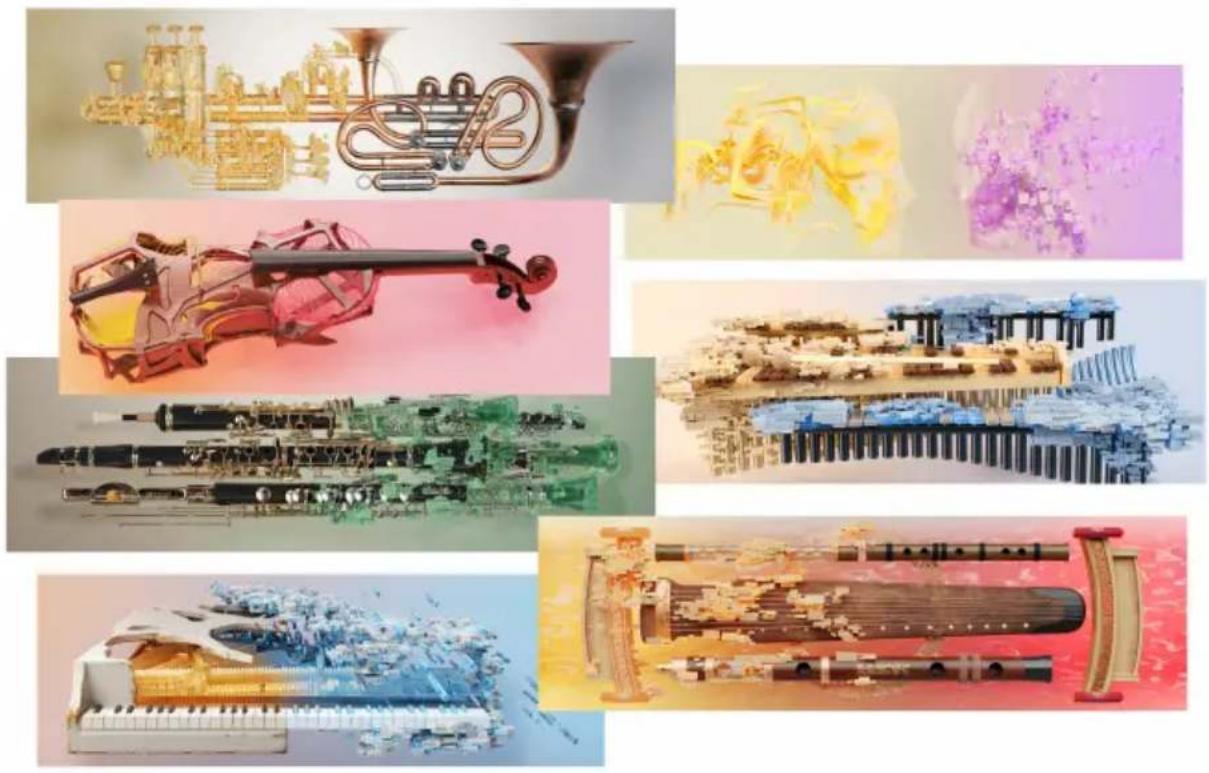
Augmented SERIES : découvrez un instrument et accédez à sept univers sonores !
Les instruments de l'Augmented SERIES sont hybrides et ne ressemblent à aucun autre. Leurs capacités sonores varient entre les sons acoustiques traditionnels et les textures hybrides inspirantes. Découvrez ce que propose le Navigateur de presets... et n'oubliez pas de jouer avec les boutons Macro pour découvrir la façon dont ils peuvent modifier et déformer vos sons en toute simplicité !
1.1. Moteur sonore d'Augmented SERIES
Chaque preset sur un instrument Augmented SERIES combine deux couches (Layers), chacune ayant deux sources sonores (Moteurs) disponibles. Chaque moteur peut être soit un lecteur de samples polyvalent (Sampler) soit un puissant moteur de synthétiseur (Synth).
Les moteurs Sampler proposent des dizaines de sons multi-échantillonnés provenant d'une famille d'instruments acoustiques particulière : cuivres, pianos à queue, maillets, cordes, voix, bois et instruments chinois traditionnels. Selon l'instrument, les sons peuvent être présentés différemment : seuls, par deux, par petits groupes ou par sections orchestrales complètes.
Chaque bibliothèque comporte une variété d'articulations, allant des styles de jeu traditionnels aux plus inhabituels, en modifiant parfois le timbre de l'instrument à l'aide de préparations externes comme des morceaux de tissu entre les cordes d'un piano, desserrer les raccords d'un marimba pour créer un cliquetis, etc.
Chaque bibliothèque est aussi dotée de son propre ensemble de sons traités et de superbes samples supplémentaires pour offrir encore plus d'options de sound design.
Les moteurs Synth peuvent contenir l'un des quatre types de synthèse (Analog, Granular, Harmonic et Wavetable), avec un moteur Simpler supplémentaire pour vous permettre de manipuler encore davantage un sample si nécessaire.
L'interface de base, le panneau Play, est extrêmement simple d'utilisation : huit boutons Macro et des contrôles pour modifier les sources sonores, les volumes relatifs, etc. Pour aller plus loin, vous pouvez cliquer sur les Layers et les boutons FX pour détenir le contrôle total sur chaque aspect de votre sound design. Votre expérience de jeu peut être aussi simple ou complexe que vous le souhaitez : avec des dizaines de presets d'usine incroyables à votre disposition pour commencer et la possibilité d'en créer beaucoup d'autres.
1.2. Fonctionnalités
- Synthétiseur hybride comportant quatre sources (moteurs) sonores distinctes.
- Chaque couche (Layer) contient deux de ces moteurs (Engines), soit un Sampler, soit un Synth.
- Comprend une vaste bibliothèque de samples d'instruments acoustiques, ainsi que des samples supplémentaires et des samples traités.
- Chaque moteur peut être réglé sur l'un des cinq types suivants : Analog, Granular, Harmonic, Simpler et Wavetable.
- Chaque patch peut prendre en charge jusqu'à deux Samplers simultanés ou un Simpler.
- Mélangez des couches (Layers) et modifiez plusieurs paramètres à l'aide de la macro Morph.
- Il y a sept boutons Macro programmables en plus, trois pour les moteurs sonores et quatre pour les FX.
- Chaque couche dans un patch contient deux insertions d'effets.
- Chaque patch comprend aussi un Delay global et une Reverb sur la sortie.
- Les routages de modulation permettent de créer des sons complexes par simple glisser-déposer à partir d'un emplacement central.
- Sources de modulation comportant 2 LFO, 2 générateurs de fonctions, 2 sources de signal aléatoires et 4 modificateurs de clavier.
- Fonction MIDI Learn facile pour une configuration rapide des contrôles.
- Arpégiateur intégré avec plusieurs modes de jeu, sélections d'accords, variations aléatoires et plus encore.
2. ACTIVATION ET DÉMARRAGE
Les instruments de l'Augmented SERIES fonctionnent sur des ordinateurs équipés de Windows 10 ou plus récent et de macOS 11 ou plus récent. Il est possible d'utiliser les instruments en version autonome ou en tant qu'instrument Audio Unit, AAX, VST2 ou VST3 dans votre Poste de travail audionumérique (Digital Audio Workstation - DAW).




N'oubliez pas que sur ce manuel, nous appellerons l'instrument Augmented, sans ajouter BRASS, ICE, etc.
2.1. Activer la licence
Une fois qu'Augmented a été installé, l'étape suivante consiste à activer la licence de l'instrument. Il s'agit d'un processus simple qui requiert un autre logiciel : l'Arturia Software Center (ASC).

Vous avez aussi la possibilité d'activer votre licence à partir de l'instrument, mais nous vous seillons de passer par l'ASC. Vous pouvez ainsi consulter vos licences, installations et mises à joururia de façon simple et organisée : tout se trouve au même endroit.
2.1.1. L'Arturia Software Center [ASC]
Si vous n'avez pas encore installé l'ASC, veuillez vous rendre sur cette page web : Arturia Downloads & Manuals.
Cherchez l'Arturia Software Center en haut de la page, puis téléchargez la version du programme d'installation dont vous avez besoin selon votre système (macOS ou Windows).
Une fois que le logiciel est installé :
• Lancez l'Arturia Software Center (ASC).
- Connectez-vous à votre compte Arturia.
- Faites défiler jusqu'à la partie My products d'ASC.
- Cliquez sur le bouton Activate et suivez les instructions.
Et voilà!
2.2. Augmented en tant que plugin
Augmented est disponible en tant que plugin en formats VST2, VST3, Audio Unit (AU) et AAX pour une utilisation sur tous les logiciels DAW principaux tels que Ableton Live, Cubase, Logic, Pro Tools, Studio One, REAPER, Bitwig Studio et bien d'autres. En utilisant Augmented comme plugin, tous les réglages audio et MIDI sont gérés par le logiciel de musique hôte. Si vous avez des questions sur le chargement et l'utilisation des plugins, veuillez consulter la documentation de votre logiciel de musique hôte.
Il est possible de charger Augmented en tant que plugin dans votre logiciel hôte, et son interface ainsi que ses réglages fonctionnent de la même manière qu'en mode autonome, mis à part quelques différences :
- Les plugins Augmented vont se synchroniser avec le tempo hôte/vitesse BPM de votre DAW quand il le faut.
- Vous pouvez automatiser de nombreux paramètres à l'aide du système d'automation de votre DAW.
- Vous pouvez appliquer des effets supplémentaires disponibles dans votre DAW à la sortie du plugin Augmented, comme un delay, chorus, filtre, etc.
- Vous avez la possibilité de router les sorties audio de l'instrument de manière plus créative dans votre DAW à l'aide du système de routage audio propre à votre DAW.
- Il est possible d'utiliser plus d'une instance de chaque plugin Augmented dans un projet DAW.

En mode autonome (Standalone), vous ne pouvez lancer qu'une instance de chaque instrument
Augmented en tant qu'application séparée : par exemple, une instance d'Augmented BRASS et une instance d'Augmented VOICES devraient s'exécuter comme deux programmes différents.
2.3. Configuration initiale pour une utilisation autonome
Si vous voulez vous servir d'Augmented en mode autonome (standalone), vous devrez paramétrer votre instrument et vous assurer que les signaux audio et MIDI sont correctement transmis au logiciel. À moins d'effectuer des changements importants sur votre ordinateur, il ne sera pas utile de recommencer ce paramétrage. Le processus de configuration est le même sur les ordinateurs Windows et macOS.

Cette partie ne s'applique qu'aux lecteurs prévoyant d'utiliser Augmented en mode autonome. Si s comptez vous servir d'Augmented en tant que plugin sur un DAW ou un autre logiciel de musique, vous pouvez passer cette partie sans problème.
2.3.1. Audio MIDI Settings
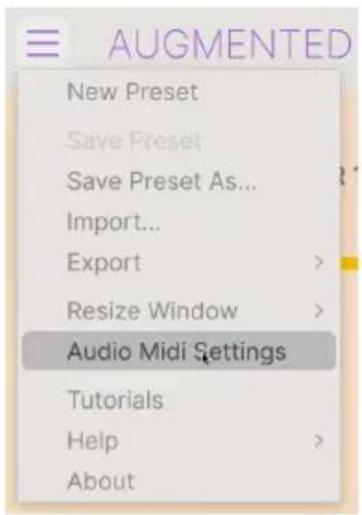
Une icône comportant trois lignes horizontales figure en haut à gauche de la fenêtre d'Augmented. Cliquez dessus pour révéler ce menu déroulant :
text_image
AUGMENTED New Preset Save Preset Save Preset As... Import... Export > Resize Window > Audio Midi Settings Tutorials Help > AboutSélectionnez Audio MIDI Settings pour afficher la fenêtre suivante. (Cette option ne sera pas disponible sur ce menu lorsqu'Augmented fait office de plugin).
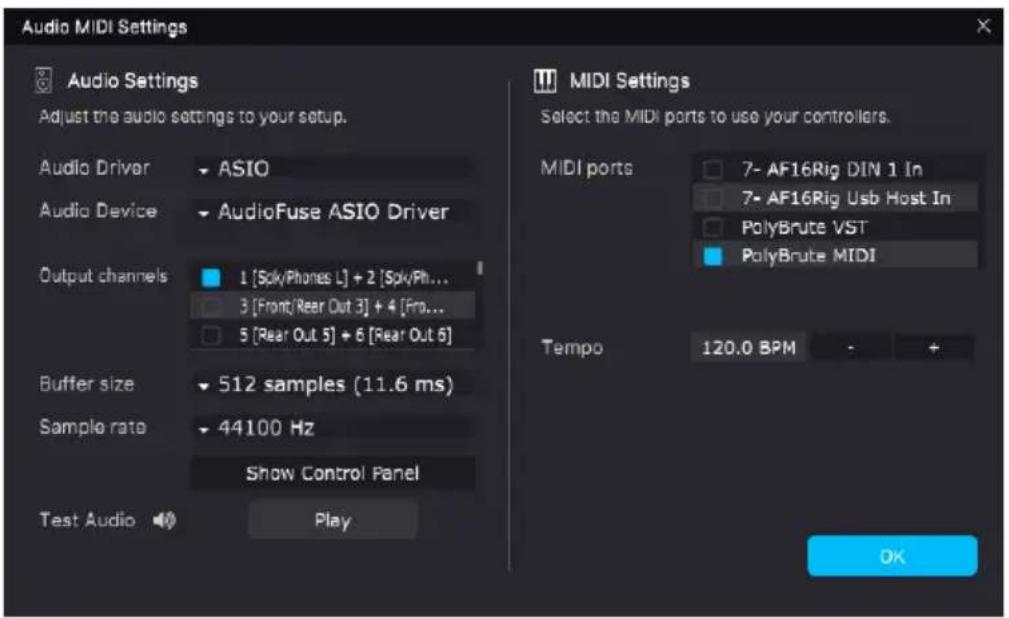
La partie Audio Settings, située à gauche de la fenêtre, contient les réglages suivants :
- Audio Driver sélectionne le pilote audio qui gérera la lecture d'Augmented. Il peut s'agir du pilote interne de votre ordinateur ou d'un pilote de carte son externe.
i Sur les périphériques MacOS, y compris les interfaces audio externes, servez-vous du pilote CoreAudio intégré. Le périphérique peut être sélectionné sur le deuxième menu.
- Audio Device affiche le nom de l'interface matérielle sélectionnable sur un menu déroulant si plus d'un périphérique est connecté à votre ordinateur.
- Output Channels vous donne la possibilité de sélectionner les sorties des périphériques disponibles qui seront utilisées pour la lecture. Si votre périphérique sélectionné n'a qu'une sortie stéréo, ce réglage n'apparaîtra pas. Si votre périphérique est doté de plus de deux sorties, vous pouvez en sélectionner une ou davantage en cochant les cases qui conviennent.
- Le menu Buffer Size vous permet de sélectionner la taille du tampon audio qu'utilise votre ordinateur pour calculer le son.
Si le modèle de votre ordinateur est plus ancien et plus lent, ou si vous exécutez plusieurs logiciels qui sollicitent le processeur, réglez une taille de mémoire tampon plus importante afin de soulager le processeur. Gardez à l'esprit que cette action pourrait entraîner beaucoup de latence : un temps de retard entre l'enfoncement d'une touche et l'émission d'un son, ce qui peut être gênant lorsque vous vous produisez. (La latence s'affiche entre parenthèses à côté du réglage Buffer Size). Si votre ordinateur est assez récent et rapide, la taille de tampon utilisée peut être bien inférieure et ainsi réduire la latence. Si vous entendez des bruits parasites ou des interruptions, vous devriez augmenter légèrement la taille de la mémoire tampon et jouer en même temps jusqu'à obtenir une taille de mémoire tampon qui n'occasionnera pas de bruits parasites.
- Le menu Sample Rate vous donne la possibilité de définir la fréquence d'échantillonnage à laquelle l'audio est envoyé hors de l'instrument. Les options listées ici dépendront de la capacité de votre interface audio matérielle.
La majorité des périphériques audio peut fonctionner à 44,1 ou 48 kHz, ce qui convient parfaitement à la plupart des applications, y compris Augmented. Des fréquences d'échantillonnage plus élevées imposent des charges plus importantes au CPU ; nous vous recommandons donc de rester à 44,1 ou 48 kHz, sauf si des exigences spécifiques vous obligent à travailler à des fréquences d'échantillonnage élevées.
- Show Control Panel passera au panneau de contrôle du système, quel que soit le dispositif audio sélectionné.
i Notez que ce bouton n'est disponible que sur la version Windows. Dans les rares cas où le contrôle du périphérique est requis sous macOS et que le créateur de l'interface n'a pas fourni d'application de panneau de contrôle, vous pouvez travailler sur votre périphérique de sortie dans l'utilitaire Audio MIDI Setup fourni avec chaque Mac.
- Play Test Tone effectue un simple test de sonorité pour vous aider à régler les problèmes audio. Cette fonctionnalité peut servir à confirmer que l'instrument est correctement routé à votre interface audio et que l'audio est lu au bon endroit (vos haut-parleurs ou votre casque par exemple).
La partie MIDI Settings, située à droite de la fenêtre, propose les options suivantes :
- Vos périphériques MIDI connectés apparaîtront dans le menu MIDI Ports. (Veuillez noter que ce menu ne s'affiche que si au moins un périphérique MIDI est connecté à votre ordinateur). Chaque périphérique MIDI connecté est accompagné d'une case à cocher. Vous pouvez en utiliser autant que vous le voulez pour contrôler l'instrument Augmented, il suffit de cliquer sur les cases de chaque périphérique dont vous voulez vous servir. (Sur la capture écran ci-dessus, un clavier et une surface de contrôle séparée servent à contrôler Augmented).
- Tempo définit le tempo de l'arpégiateur d'Augmented, qui s'applique également à d'autres paramètres basés sur le tempo, comme les vitesses de LFO. En utilisant Augmented comme un plugin dans un logiciel de musique hôte, l'instrument obtient des informations sur le tempo de la part de votre logiciel hôte.
2.4. Tester votre instrument Augmented SERIES
Maintenant que votre instrument Augmented est opérationnel, faisons un petit tour d'essai !
Si ce n'est pas déjà fait, lancez Augmented en plugin ou comme instrument autonome. Si vous avez un contrôleur MIDI connecté à votre ordinateur, utilisez-le pour jouer quelques notes.
Les flèches vers le haut et vers le bas à côté du nom du patch sur la barre d'outils supérieure vous permettent de passer en revue tous les presets disponibles. Essayez d'en tester quelques-uns jusqu'à en trouver un à votre goût. Une fois trouvé, ajustez des contrôles à l'écran pour voir la façon dont ils affectent le son.
Vous pouvez vous servir de tous les contrôles comme vous le souhaitez : aucune de vos actions ne sera sauvegardée sans que vous ne l'ayez fait vous-même (nous y viendrons), aucun risque donc de perdre des presets d'usine.
Vous êtes désormais prêt à vous lancer et à découvrir Augmented. Les autres chapitres vous aideront à explorer toutes les fonctionnalités, avec une partie spéciale à la fin consacrée aux particularités de chaque instrument d'Augmented. Vous allez créer et jouer des sons incroyables en moins de temps qu'il faut pour le dire !
3. LES INSTRUMENTS AUGMENTED
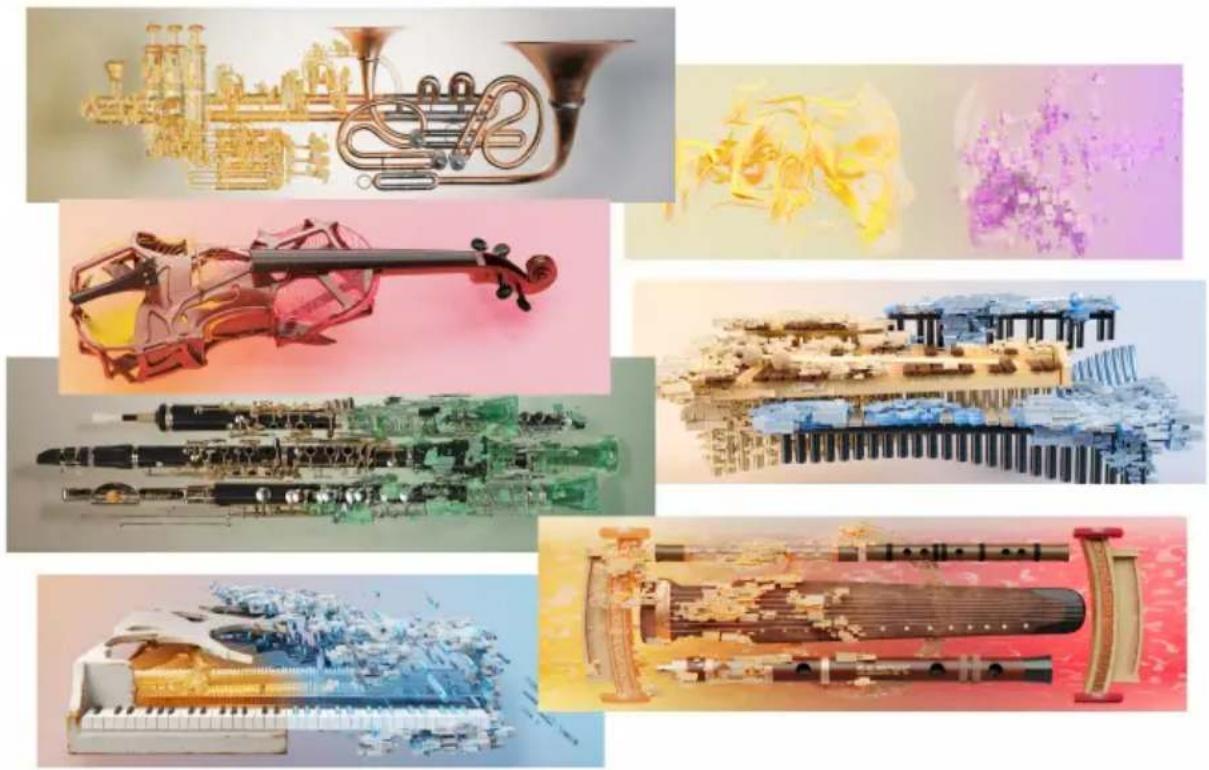
Tout ce que nous allons décrire dans les chapitres à venir s'applique de la même façon à tous les instruments de l'Augmented SERIES. Mais avant d'y venir, commençons par présenter chacun des instruments Augmented et par décrire leurs bibliothèques de samples spécifiques.
3.1. Augmented BRASS
text_image
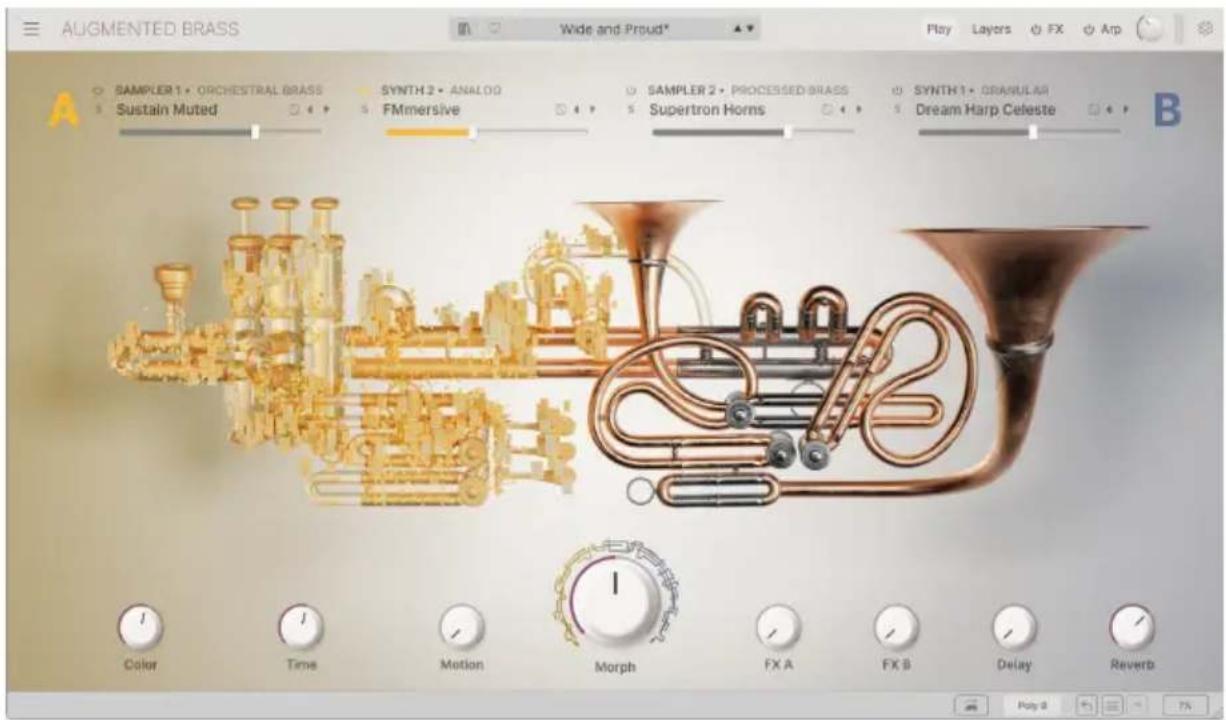
AUGMENTED BRASS Wide and Proud* Play Layers FX Arp SAMPLER 1 • ORCHESTRAL BRASS SYNTH 2 • ANALOG SAMPLER 2 • PROCESSED BRASS SYNTH 1 • ORANULAR Sustain Muted FMmersive Supertron Horns Dream Harp Celeste B Color Time Motion Morph FX A FX B Delay Reverb Poly D 7%Augmented BRASS comporte deux groupes de sons de cuivres multiéchantillonnés : Chamber Brass et Orchestral Brass.
3.1.1. Chamber Brass
Chamber Brass contient des enregistrements de quatre cuivres classiques : Horn (cor d'harmonie), Trombone, Trumpet (trompette) et Tuba. Ils sont joués par deux musiciens ou davantage en associations différentes (comme le trombone & la trompette), ainsi que par des groupes d'un seul type d'instrument (comme le cor d'harmonie) joués avec des articulations différentes.
Si vous n'avez jamais utilisé de cuivres par le passé, les descriptions qui suivent pourraient vous aider à définir les usages de chacun :
- Le cor d'harmonie (Horn) est un cuivre doté d'un large pavillon, qui se joue avec le pavillon tourné vers le public, ce qui permet d'obtenir un son feutré et moelleux. La hauteur de note est contrôlée par des pistons rotatifs, ainsi que par la force du souffle et l'embouchure du musicien (placement des lèvres), et par l'insertion d'une main dans le pavillon. Les cors d'orchestre sont accordés en Si bémol ou en Fa.
- Le Trombone est un instrument à vent en cuivre dont la hauteur est contrôlée par le mouvement de va-et-vient d'une coulisse en laiton. Il est accordé en Si bémol, une octave en dessous de la trompette et une octave au-dessus du tuba.
- La trompette (Trumpet) est le cuivre traditionnel le plus aigu et est souvent utilisée pour les parties solistes. La hauteur de note est contrôlée par un ensemble de pistons. Comme les autres instruments de la famille des cuivres, la trompette existe en plusieurs tailles et dans différentes tessitures ; la plus courante est accordée en Si bémol.
- Le Tuba est l'instrument d'orchestre le plus grave, accordé en Si bémol, une octave en dessous du trombone et deux octaves en dessous de la trompette. Sa hauteur est contrôlée par des pistons et son pavillon est orienté vers le haut. Il se caractérise par une sonorité profonde et puissante.
Les samples Chamber Brass comprennent les groupes suivants :
- Horn, Trombone, Trumpet et Tuba (chacun avec deux musiciens ou plus à l'unisson)
Les Trumpets incluent Trumpet Muted (joué avec une sourdine métallique insérée dans le pavillon pour un son plus fin et plus sobre)
Ils sont disponibles en deux articulations différentes :
• Staccatissimo : notes très courtes
- Sustain : notes maintenues longuement
3.1.2. Orchestral Brass
Les samples Orchestral Brass présentent des enregistrements de parties complètes de cuivres orchestraux en interaction. Ils incluent plusieurs cors, trombones, trompettes et tubas, ainsi que le trombone basse, le trombone contrebasse et le cimbasso (un instrument grave de la famille des trombones).
Les sons sont présentés avec plusieurs techniques de jeu :
- Staccato : des notes courtes et précises, jouées à l'unisson ou en octaves.
- Sustain : jeu tenu avec une dynamique forte, étouffée ou faible.
- Random Forte Piano et Random Swells : le volume de chaque musicien change avec le temps, produisant soit des changements significatifs dans le niveau global, soit une enveloppe de volume évoluant lentement. Le changement de volume de chaque musicien modifie également l'équilibre sonore global de la section. Par exemple : un passage de tubas jouant plus fort à des cors jouant plus fort.
- Random Flutter tongue : chaque musicien claque sa langue contre l'embouchure de son instrument, produisant un « fffrrrr » très caractéristique. Cette technique est plus couramment utilisée sur les bois, mais ici, elle produit un effet de tension puissant et spectaculaire.
- Random Reattacks : les joueurs « réattaquent » (répètent) leurs notes (en choisissant le moment où ils déplacent l'archet d'avant en arrière) à des moments aléatoires, ce qui donne plus de présence à différentes voix pendant un moment avant de revenir au son global.
- Random Ricochet : chaque joueur fait claquer l'archet sur les cordes pour le faire rebondir et produire une courte série de notes. Cela produit un groupe de notes qui change et évolue constamment. Lorsqu'un soliste utilise cette technique, on l'appelle un jeté (voir ci-dessous).
- Random Vibrato : chaque musicien fait varier légèrement la hauteur de la note qu'il joue, épaississant et désaccordant l'ensemble pour un effet puissant et lourd. Sachez que dans les cuivres, il y a toujours une variation de volume (trémolo). Dans ces samples, ce changement de volume sera plus évident que la variation de hauteur.
3.2. Augmented GRAND PIANO
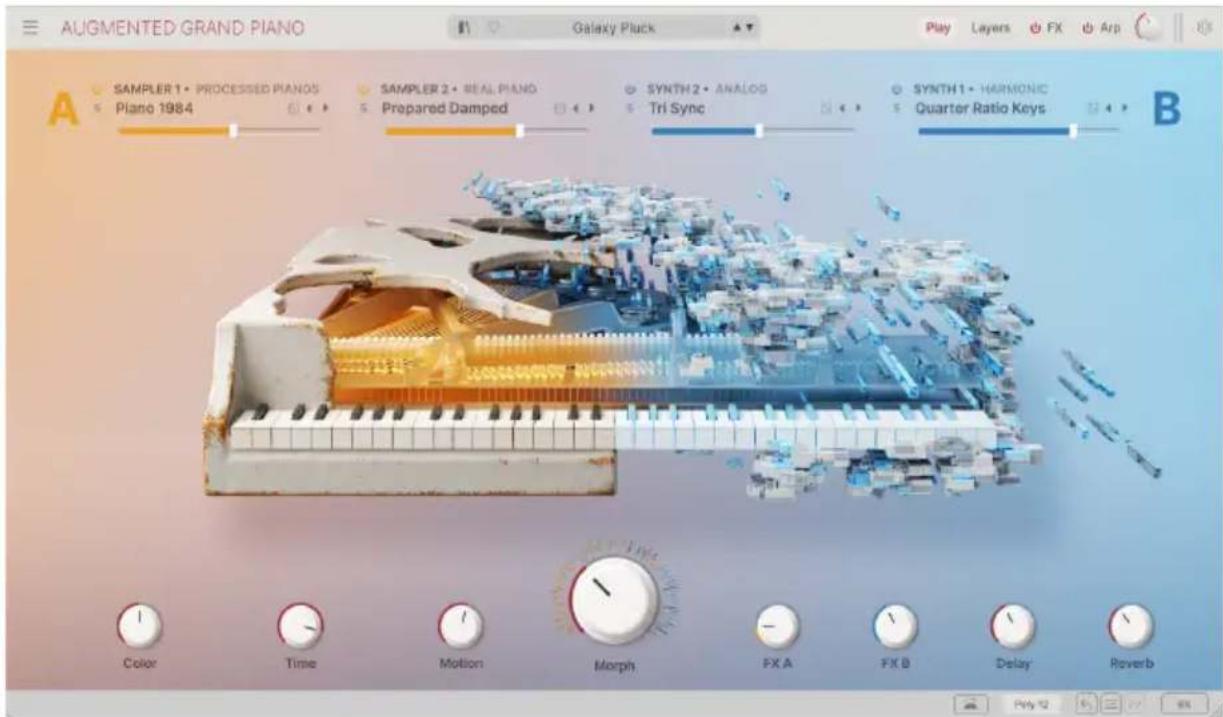
text_image
AUGMENTED GRAND PIANO Galaxy Pluck Play Layers FX Arp SAMPLER 1 • PROCESSED PIANOS Piano 1984 SAMPLER 2 • REAL PIANO Prepared Damped SYNTH 2 • ANALOG Tri Sync SYNTH 1 • HARMONIC Quarter Ratio Keys Color Time Motion Morph FX A FX B Delay Roverb Pty 12Augmented GRAND PIANO contient des dizaines de sons multi-échantillonnés d'un piano à queue Steinway Model D, qui sont à la fois « purs » et « préparés » de bien des façons. En plus de ces Real Pianos, vous avez aussi accès à des Processed Pianos et à des samples supplémentaires inspirants. Les samples comprennent des techniques de jeu traditionnelles, ainsi qu'une multitude de méthodes de jeu inhabituelles que l'on trouve rarement sur les pianos de concert classiques.
Les samples d'Augmented GRAND PIANO vont bien au-delà des instruments traditionnels joués de façon conventionnelle. Bien qu'il y ait des samples de jeu conventionnel (Pure et Pure Pop), la majorité des samples sont des pianos préparés (Prepared Pianos).
Il s'agit de pianos dont l'intérieur a été modifié par l'ajout de différents matériaux, comme :
- Du feutre (Felt) tissé dans les cordes ou recouvrant les marteaux afin d'atténuer et d'adoucir le son.
- Hammer Noises : le « coup » non tonal des marteaux de piano sans son de corde résonnant.
- Du papier (Paper) tissé entre les cordes, raccourcit le sustain et produit un « bruissement » caractéristique.
- Ping Pong : des balles de ping-pong sont placées sur les cordes de sorte qu'elles rebondissent lorsque les cordes vibrent. Les frapper à nouveau produit des échos fantomatiques.
Il existe également des samples de piano joués de manière inhabituelle. En voici quelques exemples :
- Bowed la corde de piano est frottée par un fil enroulé autour d'elle et est déplacée d'avant en arrière par le musicien.
- Finger Pluck : les cordes sont pincées comme sur une guitare ou un violoncelle.
- Soft Mallet : les cordes sont jouées avec des maillets, comme celles d'un xylophone. On appuie sur la pédale de sourdine pour que le son soit tenu.
- Stick Attack : les cordes sont frappées avec des baguettes de batterie. Les étouffoirs sont placés de manière à ce que le son ne soit pas tenu.
Augmented MALLETS propose des sons multi-échantillonnés dans différentes techniques de jeu de quatre des instruments de percussion orchestraux les plus courants : le céleste, les cloches tubulaires (Tubular Bells), le marimba et le vibraphone.
- Le Celeste (également écrit « célesta ») est un instrument à clavier au son aigu, agréable et délicat. Lorsque l'on joue sur une touche, un marteau recouvert de feutre frappe une tige métallique et la fait vibrer. Des résonateurs en bois renforcent le son. L'interprétation la plus célèbre du céleste est sans doute la mélodie principale de la « Danse de la Fée Dragée » de Casse-Noisette de Tchaïkovski.
- Les cloches tubulaires (Tubular Bells) sont de grands tubes métalliques creux suspendus verticalement à un cadre et frappés délicatement avec des marteaux pour produire des sons très purs. Elles sont utilisées depuis le 19e siècle dans les orchestres et les églises, mais c'est l'album Tubular Bells de Mike Oldfield qui les rendra très célèbres.
- Le Marimba est composé de baguettes de bois sculptées dans la forme et la taille exactes pour produire des sons lorsqu'elles sont frappées avec des maillets. La disposition ressemble à peu près aux touches d'un piano, un tube de résonance en aluminium ou en plastique se trouvant sous chaque baguette. Originaire d'Afrique, le marimba s'est répandu dans le monde entier et est utilisé dans de nombreux styles musicaux différents, notamment le jazz, la musique latino-américaine et la musique classique. Les joueurs utilisent des maillets souples pour frapper les baguettes ; ils tiennent souvent deux maillets ou plus dans chaque main afin de pouvoir jouer des intervalles et des accords complexes.
- La structure du Vibraphone ressemble à celle du marimba, mais ses lames sont en aluminium et des disques rotatifs se trouvent entre les barres sonores et les résonateurs, ce qui produit le vibrato caractéristique de l'instrument. Il est souvent utilisé dans le jazz, la technique de jeu étant souvent basée sur une pédale de sourdine, similaire à celle d'un piano. Ainsi, les lames peuvent être étouffées pour les notes courtes ou non étouffées pour les notes longues et sonores.
Les techniques de jeu pour les Celeste et Tubular Bells comprennent :
- Pure : les notes jouées de façon traditionnelle.
- Reversed Long et Reversed Short : enregistrements joués à l'envers, qui transforment les notes traditionnelles en longues notes gonflées avec une fin abrupte et claire.
Les techniques de jeu du marimba comprennent toutes les techniques susmentionnées, ainsi que les techniques suivantes :
- Bowed les lames sont frappées à l'aide d'un archet, ce qui produit un son qui enfle et s'éteint.
- Paper : du papier est posé sur le fond des tubes résonateurs pour produire une harmonique éraillée.
- Rattle : les lames du marimba ne sont pas suffisamment fixées, ce qui les fait rebondir et claquer après chaque frappe.
- Stick : le marimba est joué avec un maillet dur au lieu d'un maillet souple afin de produire un son clair et agressif.
- Swell : le même son est joué rapidement et avec une force croissante afin de créer un crescendo.
Sur le vibraphone, en plus des techniques de jeu Bowed, Reversed Long, Reversed Short et Swell, il existe également des samples avec les techniques de jeu suivantes :
- Pure Tremolo : des notes individuelles sont jouées avec un trémolo subtil qui est audible lorsqu'il diminue. Dans ces samples, on reconnaît bien la disposition stéréo des sons graves et aigus !
- Coin : des pièces de monnaie sont collées sur les lames du vibraphone pour produire un bourdonnement caractéristique à chaque note.
- Damped : les notes sont jouées avec la sourdine activée afin de produire un son percussif avec un déclin rapide.
3.4. Augmented STRINGS
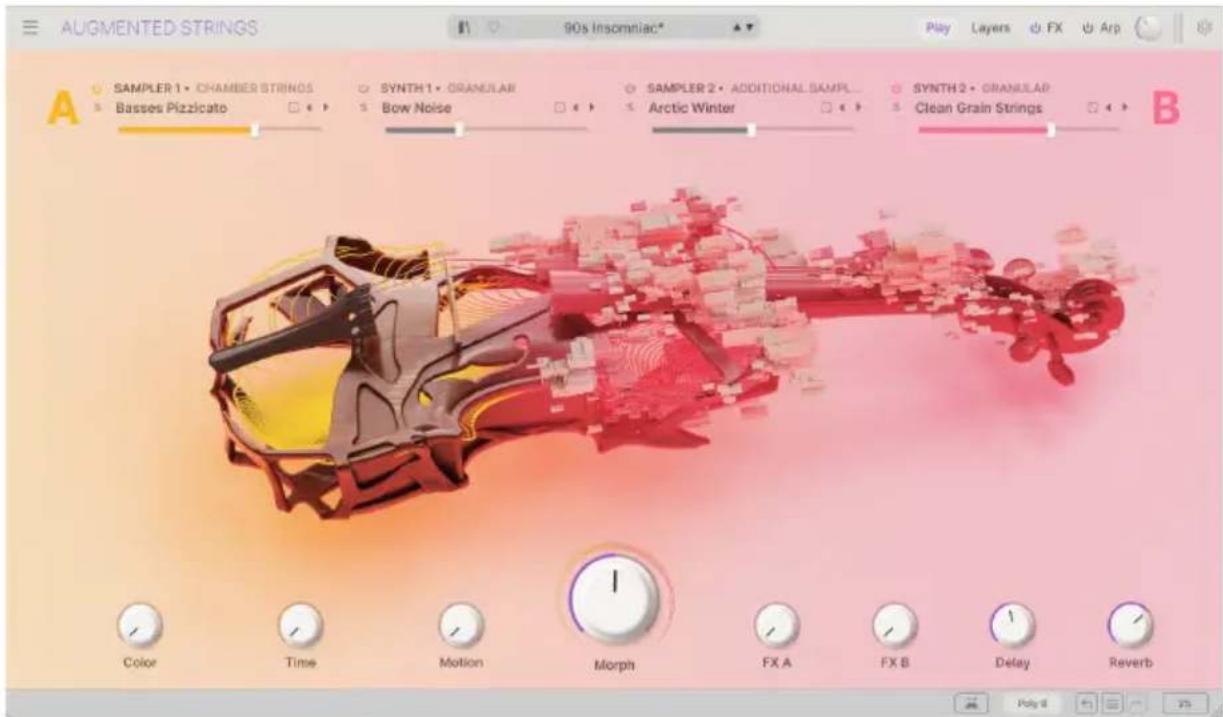
text_image
AUGMENTED STRINGS 90s Insomniac* Play Layers FX Arp SAMPLER 1 • CHAMBER STRINGS Basses Pizzicato SYNTH 1 • GRANULAR Bow Noise SAMPLER 2 • ADDITIONAL SAMPLE Arctic Winter SYNTH 2 • GRANULAR Clean Grain Strings Color Time Motion Morph FX A FX B Delay Reverb Poly BAugmented STRINGS propose trois groupes d'instruments à cordes multi-échantillonnés : Solo Strings, Chamber Strings et Orchestral Strings.
- Le violon (Violin) est l'instrument à cordes frottées le plus aigu. Il est accordé par quintes (Sol, Ré, La et Mi du plus grave au plus aigu) et est généralement utilisé pour le jeu en solo dans un contexte classique. On en joue en position assise ou debout, le menton appuyé.
- L'alto (Viola) est un instrument à mi-chemin entre le violon et le violoncelle. Traditionnellement, ses cordes sont accordées en quintes : Do, Sol, Ré et La, du plus grave au plus aigu, une octave au-dessus du violoncelle. La forme et la longueur des altos varient fortement et souvent, on compose moins de parties pour cet instrument que pour le violon et le violoncelle. Comme le violon, il se joue assis ou debout.
- Le violoncelle (Cello) est accordé en quintes, les quatre cordes sont accordées dans la séquence de notes Do, Sol, Ré et La, de la note la plus grave à la plus aiguë. Il se joue en position assise, le joueur appuyant l'instrument sur le sol et sur ses jambes.
- La contrebasse (Bass) est la voix la plus grave de l'orchestre traditionnel. Contrairement à ses petits frères et sœurs, elle est accordée en quartes et possède traditionnellement quatre cordes, accordées du grave à l'aigu dans les tons de Mi, La, Ré et Sol. En raison de sa très longue tessiture et de sa taille, elle se joue debout.
3.4.1. Chamber Strings
Les Chamber Strings sont des enregistrements multi-échantillons de petits groupes de joueurs dans plus de 20 combinaisons/articulations différentes. Il s'agit notamment de plusieurs violons, altos, violoncelles et contrebasses, de violons et violoncelles combinés ainsi que de l'ensemble complet qui joue en même temps.
Les sons des Chamber Strings offrent une sonorité pleine qui se produit lorsque plusieurs musiciens jouent simultanément avec des accordages légèrement différents, sans la complexité éventuellement écrasante d'un groupe complet de cordes dans un orchestre.
Chacun des groupements est disponible dans certaines ou toutes les articulations/techniques de jeu suivantes :
- Sustain : jeu traditionnel dans lequel l'archet est tiré sur la corde pour produire un son régulier. Le musicien frotte les cordes entre le chevalet et la touche pour obtenir la projection la plus forte et un son plein.
- Pizzicato: le musicien pince les cordes avec les doigts au lieu d'utiliser l'archet. Il en résulte un son court et percussif.
- Staccato : les notes sont jouées avec une longueur raccourcie et des intervalles nets entre les notes. Elles continuent à être jouées avec l'archet et ont donc le toucher habituel des cordes, contrairement aux techniques plus percussives comme le pizzicato.
- Tremolo : mouvement rapide de l'archet sur les cordes pour produire un effet de « tremblement » d'un volume sonore qui varie rapidement.
- Sul Tasto : le musicien frotte l'instrument sur la touche, loin du chevalet. Cela produit un son plus doux et plus « atmosphérique ».
3.4.2. Orchestral Strings
Les samples Orchestral Strings ont été enregistrés avec un groupe de cordes complet, jouant plusieurs violons, altos, violoncelles et contrebasses à l'unisson. Bien que le son soit nettement plus riche et plein, il n'est pas possible de le contrôler avec précision dans l'arrangement ou le mixage, contrairement aux Chamber Strings. C'est un peu comme un pinceau large par rapport à un pinceau plus fin.
En plus des articulations mentionnées ci-dessus, les Orchestral Strings offrent également :
- Vibrato : les musiciens modifient subtilement la hauteur du son en déplaçant légèrement l'archet de haut en bas. Ce n'est pas la même chose que le trémolo, où le volume est modifié.
- Col Legno : l'archet est retourné de manière à ce que les crins soient dirigés à l'opposé des cordes. Les cordes sont frappées avec la baguette en bois de l'archet afin de produire un son percussif et sonore.
- Spiccato : le musicien frotte très légèrement, le frottement entre le crin de l'archet et les cordes fait légèrement « rebondir » l'archet au moment du frottement. Il en résulte une succession rapide de sons avec des attaques plus nettes, la combinaison de la hauteur et de la technique d'archet influençant la vitesse des sons.
- Harmonics : le musicien frotte tout en laissant un doigt se poser légèrement sur la corde. Ainsi, la corde vibre comme si elle était plus courte et produit des sons clairs et doux. Les harmoniques peuvent être naturels (joués sur la corde qui vibre sur toute sa longueur) ou artificiels (joués sur une corde que l'on saisit pour produire un son plus aigu).
Pour créer des textures de cordes plus riches et plus variées, il existe également des articulations aléatoires (Random), où chaque musicien peut contrôler individuellement une caractéristique particulière. Il s'agit notamment du spiccato, du staccato, du trémolo et du vibrato aléatoires ainsi que :
- Random Fortepiano et Random Swells : le volume de chaque musicien change avec le temps, produisant soit des changements significatifs dans le niveau global, soit une enveloppe de volume évoluant lentement.
- Random Position : les musiciens font varier la position de l'archet sur les cordes, certains jouant un son plus traditionnel et tenu, tandis que d'autres tendent vers un son sul tasto plus doux. Il en résulte un son avec un large éventail de timbres.
- Random Reattacks : les joueurs « réattaquent » (répètent) leurs notes (en choisissant le moment où ils déplacent l'archet d'avant en arrière) à des moments aléatoires, ce qui donne plus de présence à différentes voix pendant un moment avant de revenir au son global.
- Random Ricochet : chaque joueur fait claquer l'archet sur les cordes pour le faire rebondir et produire une courte série de notes. Cela produit un groupe de notes qui change et évolue constamment. Lorsqu'un soliste utilise cette technique, on l'appelle un jeté (voir ci-dessous).
3.4.3. Solo Strings
Les Solo Strings sont des samples des quatre instruments joués par les solistes. Alors que les Chamber et Orchestral Strings répondent à la plupart des besoins, il faut parfois le pinceau le plus fin...
En plus des articulations des Chamber et Orchestral Strings, vous disposez des éléments suivants :
- Jeté : le musicien fait claquer l'archet sur les cordes pour le faire rebondir et produire une courte série de notes. Cette technique apparaît dans les Orchestral Strings sous le nom de Random Ricochet.
- Tip Spiccato : le spiccato est joué avec la tête de l'archet et produit un son très percussif et plus fin.
- Ghost: variantes d'autres articulations (ex : Ghost Jeté ou Ghost Spiccato) jouées sur des cordes étouffées, produisant ainsi une hauteur moins prononcée et un son plus doux.
3.5. Augmented VOICES
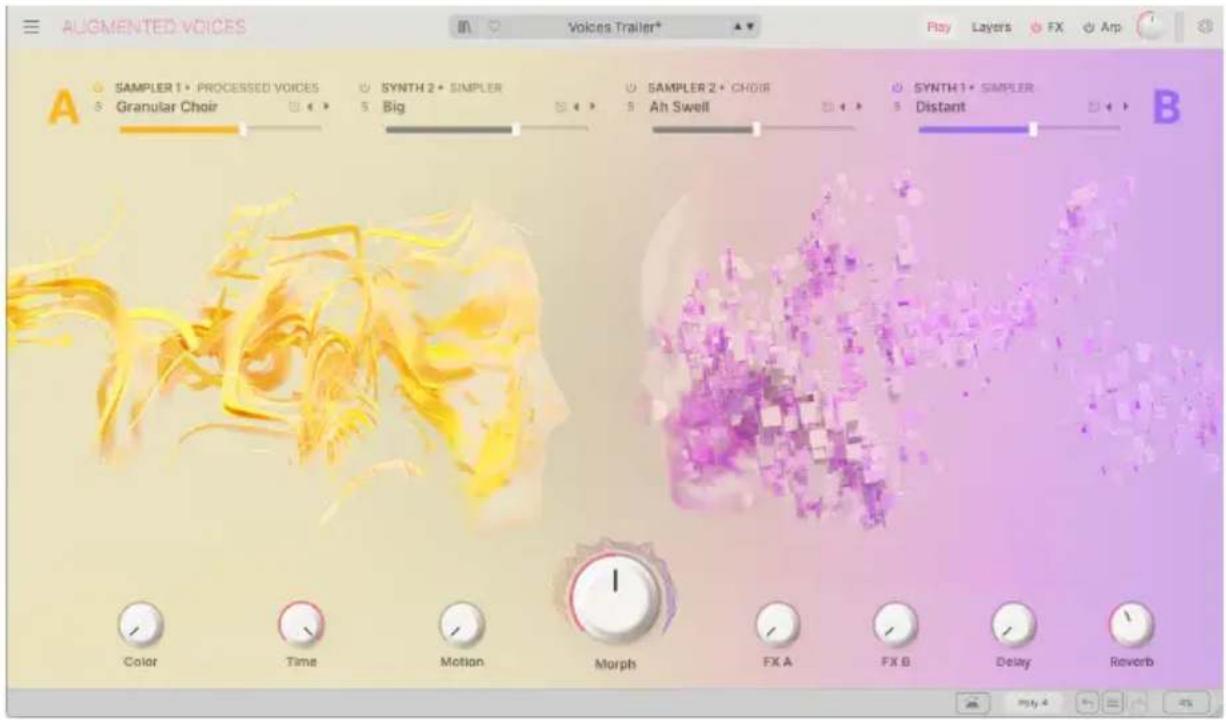
text_image
AUGMENTED VOICES Voices Trailer* Play Layers FX Anp SAMPLER 1+ PROCESSED VOICES Granular Choir SYNTH 2+ SIMPLER 5 Big SAMPLER 2+ CHOR 5 Ah Swell SYNTH1+ SIMPLER 5 Distant Color Time Motion Morph FX A FX B Delay Reverb In my 4Augmented VOICES offre un grand choix de samples vocaux, regroupés dans les catégories Choir (choeur), Female Solo (solos féminins) et Male Solo (solos masculins). L'objectif de ces samples n'est pas de reproduire des mots ou des phrases entières, mais de créer une multitude de textures percussives et persistantes dont le son dépend des syllabes chantées.
3.5.1. Choir
Ces samples ont été enregistrés avec un chœur mixte de 22 chanteurs/chanteuses, les voix d'hommes et de femmes chantant selon leur tessiture. Les syllabes simples sont Ah, Eh, Oh et Oo.
Vous disposez aussi de quelques samples très intéressants avec plusieurs syllabes. Certains commencent par un son, passent à un autre et reviennent en arrière sur le sustain d'une note, par exemple Ah-Eh-Ah ou Mh-Ah-Mh. D'autres sont des ensembles de syllabes comme Bah-Nah-Dah ou Glo-Roh-Doh, qui produisent des effets d'articulation différents selon le sustain et le nombre de notes tenues. N'hésitez pas à les essayer !
Les articulations vocales comprennent un Sustain fort et faible, un Staccato court et percussif, un volume sonore ascendant (Swell) et une dérive (Drift) de hauteur à l'aspect mystique.
3.5.2. Female Solo et Male Solo
Ces voix sont composées de syllabes individuelles ou de groupes de voyelles qui évoluent. Elles comprennent Aah, Dooh, Eeh/Eee, Ei, Ha, Iih/Iii, Lah, Mm/Mmh, Ohh, Ooh et Uuh.

Si deux orthographes différentes sont indiquées pour une syllabe, il s'agit de désignations, minines/masculines.
• A-E-I-O-U : les chanteurs chantent ces cinq voyelles l'une après l'autre.
• Vibrato : les chanteurs ajoutent du vibrato.
- Staccato : des notes courtes, souvent avec de légers changements de hauteur pour plus de réalisme.
3.6. Augmented WOODWINDS
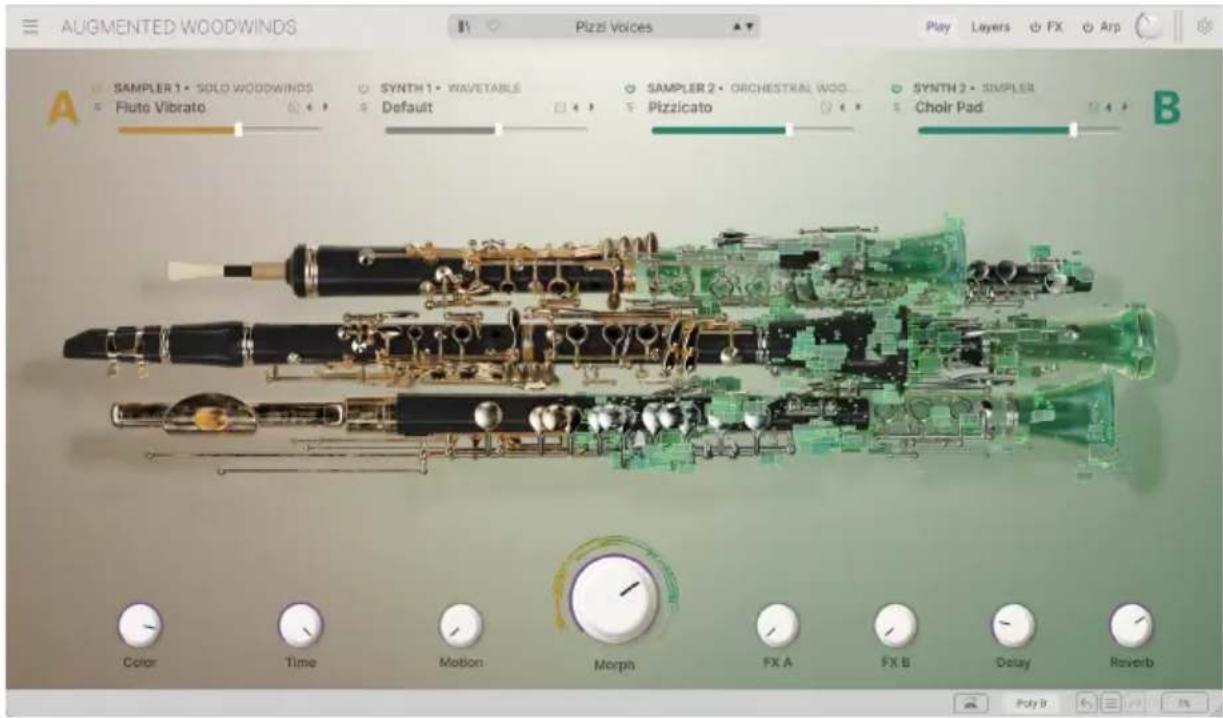
text_image
AUGMENTED WOODWINDS Pizzi Voices Play Layers FX Arp SAMPLER 1 • SOLO WOODWINDS Flute Vibrato SYNTH 1 • WAVETABLE Default SAMPLER 2 • ORCHESTRAL WOO... Pizzicato SYNTH 2 • SIMPLER Choir Pad Color Time Motion Morph FX A FX B Delay Reverb Poly BAugmented WOODWINDS propose deux collections d'instruments à vent en bois multi-échantillonnés : Solo Woodwinds et Orchestral Woodwinds.
3.6.1. Solo Woodwinds
Les samples Solo Woodwinds se concentrent sur quatre des instruments que l'on trouve dans une section classique de cuivres :
- Le basson (Bassoon) est un grand instrument à anche double qui se joue assis ou debout. Il offre une large tessiture, en commençant par le Si grave, et est connu pour sa sonorité profonde et douce.
- La clarinette (Clarinet) est disponible en différentes tailles ; ce set de samples contient une clarinette soprano en Si bémol, la taille la plus courante. Elle produit le son par une seule anche qui vibre contre une embouchure et utilise des trous et des clés pour les hauteurs.
- Le cor anglais (English Horn) est un instrument à anche double accordé en Fa, un cousin plus grave du hautbois. Il dispose d'un système complexe de clés et de tampons pour contrôler la hauteur. Ah oui, et ce n'est ni un anglais ni un cor (instrument à vent en cuivre).
- La flûte traversière (Flute) de ce set de samples est une flûte de concert occidentale traditionnelle, accordée en Do. Elle a un corps en métal avec des clés et des tampons, se joue latéralement en portant le côté d'une extrémité à la bouche et produit des sons en soufflant par un trou sur le côté, appelé trou de l'embouchure.
Solo Woodwinds offrent les articulations suivantes :
- Staccatissimo : des notes très courtes.
- Sustain : notes maintenues longuement.
- Fluttertongue : disponible pour les samples de Flute et produit un effet de trémolo rapide caractéristique grâce à des mouvements rapides de la langue.
- Vibrato : cette technique est disponible pour les samples de Flute et produit un changement de hauteur/volume plus lent que la technique Fluttertongue.
3.6.2. Orchestral Woodwinds
Les samples Orchestral Woodwinds offrent des sections entières de cuivres en interaction. En plus des articulations des Solo Woodwinds (plus les options de sustain Loud et Soft), il y a :
- Pizzicato: des notes très courtes, similaires au Staccatissimo.
- Staccato : jouer des notes courtes et précises à l'unisson.
En outre, il existe aussi des articulations aléatoires, où chaque musicien de la section change un aspect de sa performance de jeu à des moments aléatoires :
- Random Fortepiano et Random Swells : le volume de chaque musicien change avec le temps, produisant soit des changements significatifs dans le niveau global, soit une enveloppe de volume évoluant lentement. Le changement de volume de chaque musicien modifie également l'équilibre sonore global de la section. Par exemple : un passage de bassons jouant plus fort à des flûtes jouant plus fort.
- Random Flutter : chaque musicien claque sa langue contre l'embouchure de son instrument, produisant un « fffrrrr » très caractéristique. Alors que les flûtes solos dans Augmented WOODWINDS n'utilisent que le jeu Fluttertongue, il existe une technique similaire pour les instruments à anche, qui résonne ici avec un effet puissant.
- Random Harmonics : en variant la pression du souffle, les joueurs de bois peuvent faire passer leurs instruments vers des harmoniques plus élevés (généralement une octave) afin de produire un son aigu et soufflé. Ici, les joueurs de la section se relaient et parsèment le son tenu de brusques réminiscences d'octaves supérieures.
- Random Reattacks : les joueurs « réattaquent » (répètent) leurs notes (en choisissant le moment où ils reprennent leur souffle) à des moments aléatoires, ce qui donne plus de présence à différentes voix pendant un moment avant de revenir au son global.
- Random Staccato : chaque musicien joue une série de notes staccato avec un tempo différent, en commençant plus lentement, en accélérant et en ralentissant à nouveau. Les variations de timing entre les joueurs créent un décalage dynamique intéressant dans l'image sonore stéréo.
- Random Vibrato : chaque musicien fait varier légèrement la hauteur de la note qu'il joue, épaississant et désaccordant l'ensemble pour un effet puissant et lourd. Sachez que sur les instruments à vent en bois, il y a toujours une variation de volume ( trémolo). Dans ces samples, ce changement de volume sera plus évident que la variation de hauteur.
3.7. Augmented YANGTZE
text_image
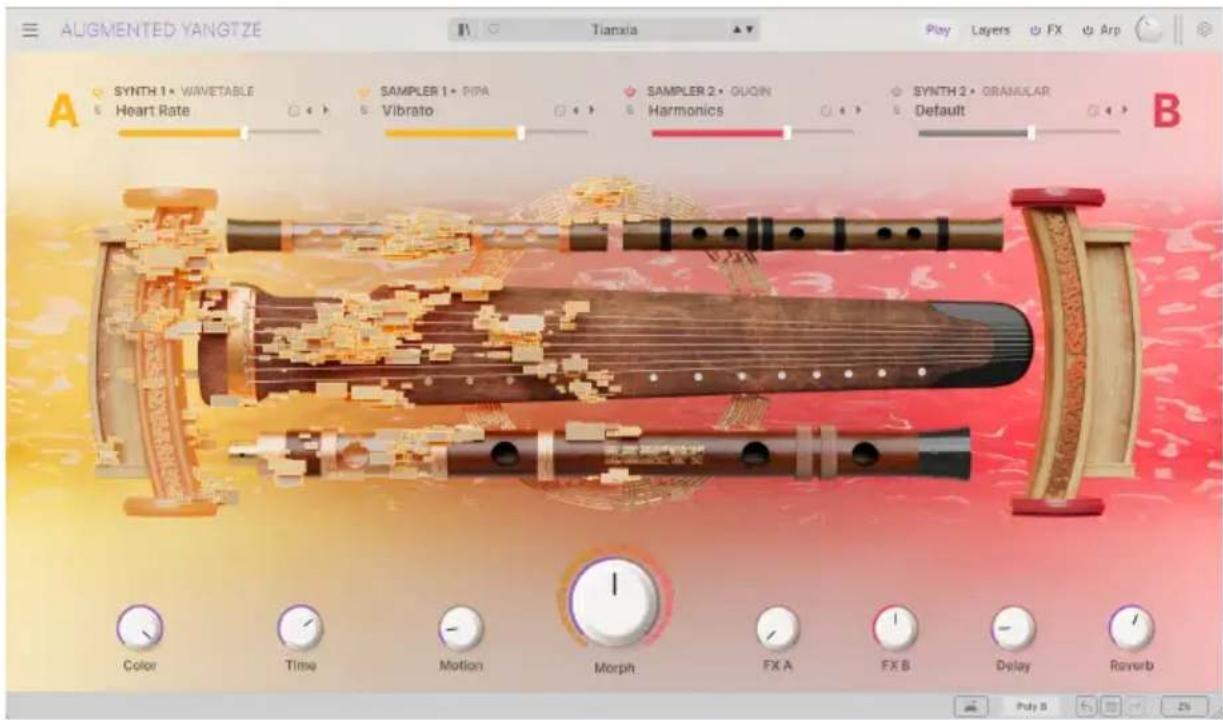
ALGMENTED YANGTZE Tianxia Play Layers FX Arp SYNTH 1 • WAVETABLE Heart Rate SAMPLER 1 • PIPA Vibrato SAMPLER 2 • OLQIN Harmonics SYNTH 2 • GRANULAR Default Color Time Motion Morph FX A FX B Delay Rerverb Poly B 2%Augmented YANGTZE propose une sélection de techniques de jeu de six des instruments à cordes et à vent les plus importants de l'histoire chinoise, qui sont tous encore très répandus aujourd'hui.
- Le Bass Dizi est une flûte en bambou qui se joue latéralement comme une flûte traversière européenne traditionnelle. Outre des trous de doigté et un trou de soufflage, il dispose d'un trou recouvert d'une membrane de résonance très fine qui lui confère un son ronronnant et riche en harmoniques. Le dizi existe sous une forme ou une autre depuis plus de 2 500 ans.
• L'Erhu est un instrument à cordes composé de deux cordes que l'on joue avec un archet tendu entre les deux. Sa sonorité ressemble à celle d'un violon. Ses origines remontent au 7ème siècle environ, dans le sud de la Chine actuelle. - Le Guqin est l'instrument chinois le plus vénéré et aurait été joué par de nombreux intellectuels et poètes célèbres. Sur une période d'au moins 3 000 ans, il s'est développé en un instrument à sept cordes sans frettes, qui se joue sur les genoux avec les ongles. Il a les cordes les plus longues et offre les sons les plus graves de tous les instruments à cordes chinois.
-
Le Pipa est un instrument semblable au luth, avec quatre cordes, une grande caisse de résonance et un manche relativement court, qui se joue avec les ongles. Au cours de leurs 2 000 ans d'histoire, les solistes ont développé une multitude de techniques, y compris des pitch bend semblables à celles de la guitare.
-
La Xiao est une flûte en bambou qui se souffle à partir d'une extrémité, comme une clarinette ou un shakuhachi, et offre un son suave qu'un ancien écrivain chinois a comparé au cri d'un oiseau mythique, le phénix.
- Le Yangqin est une sorte de dulcimer dont les paires de cordes sont frappées avec des petites baguettes en bambou. Il arrive en Chine au 14ème siècle en provenance du Proche-Orient et est apparenté à des instruments européens et moyen-orientaux tels que le dulcimer, le santoor et le cymbalum.
3.7.1. Articulations : bois
Les articulations suivantes sont disponibles pour les instruments à vent en bois (Bass Dizi et Xiao) :
- Pure : notes jouées avec une technique traditionnelle, sans fioritures ni ornements.
• Staccato : notes courtes et précises. Disponible en solo ou en octaves. - Swell : un crescendo, parfois avec des notes soufflées à la fin. Disponible en solo, solo en boucle et en octaves en boucle.
- Ces instruments offrent également des variations aléatoires (Random) avec différents caractères de notes pour plus de variété, dont un multisample atmosphérique avec Random Triller Burst.
3.7.2. Articulations : cordes
Les instruments à cordes (Erhu, Guqin, Pipa, Yangqin) offrent une ou plusieurs des techniques de jeu suivantes :
- Flam et Soft Flam : les notes sont jouées plusieurs fois avant d'être maintenues.
- Harmonics : le joueur frotte ou pince la corde tout en laissant un doigt légèrement appuyé sur la corde. Ainsi, la corde vibre comme si elle était plus courte et produit des sons clairs et doux. Les harmoniques peuvent être naturels (joués sur la corde qui vibre sur toute sa longueur) ou artificiels (joués sur une corde que l'on saisit pour produire un son plus aigu).
• Tremolo : sons avec des changements rapides de volume.
• Tremolo : sons avec des changements rapides de hauteur. - Random Bounce : des maillets qui rebondissent sur les cordes. Également disponible en version bouclée pour un sustain plus long.
L'Erhu propose également des techniques de jeu communes aux instruments à cordes du monde entier :
- Pizzicato: le musicien pince les cordes avec les doigts au lieu d'utiliser l'archet. Il en résulte un son court et percussif.
- Broken Sustain : la note effleurée est brièvement interrompue afin de susciter une réaction émotionnelle.
- Random Trill : plusieurs notes de deux hauteurs différentes qui changent rapidement.
- Swell Vibrato : crescendo avec des changements de hauteur. Également disponible en version bouclée pour un sustain plus long.
3.8. Samples traités et supplémentaires
En plus des bibliothèques de samples décrites en détail ci-dessous, chaque instrument de l'Augmented SERIES propose également son propre ensemble spécial de samples dits Processed (traités) et Additional (supplémentaires).
En général, les sons Processed commencent par des enregistrements des instruments utilisés, qui sont ensuite traités de différentes manières. Cela peut aller des effets numériques intenses au passage par des chaînes de pédales de guitare en passant par le réenregistrement sur de vieux magnétophones. Bref, une multitude d'approches créatives qui transforment les sons originaux en nouvelles œuvres d'art sonores, souvent modifiées jusqu'à en être méconnaissables.
Les samples Additional sont souvent des sources sonores qui ne sont pas nécessairement liées à l'instrument en question, mais dont les sound designers pensent qu'elles s'harmonisent bien avec celui-ci. Même si les samples proviennent des samples de base, ils ont été modifiés à tel point que la source originale peut ne plus être du tout reconnaissable.
Cela vaut la peine d'explorer ces collections : vous y trouverez des atmosphères inhabituelles, des effets spéciaux à superposer à des sons plus conventionnels et beaucoup d'autres inspirations.
4. L'INTERFACE UTILISATEUR
Ce chapitre vous donnera une idée de la manière dont l'interface utilisateur d'Augmented est organisée, en vue de trouver ce que vous cherchez.
4.1. Présentation exhaustive
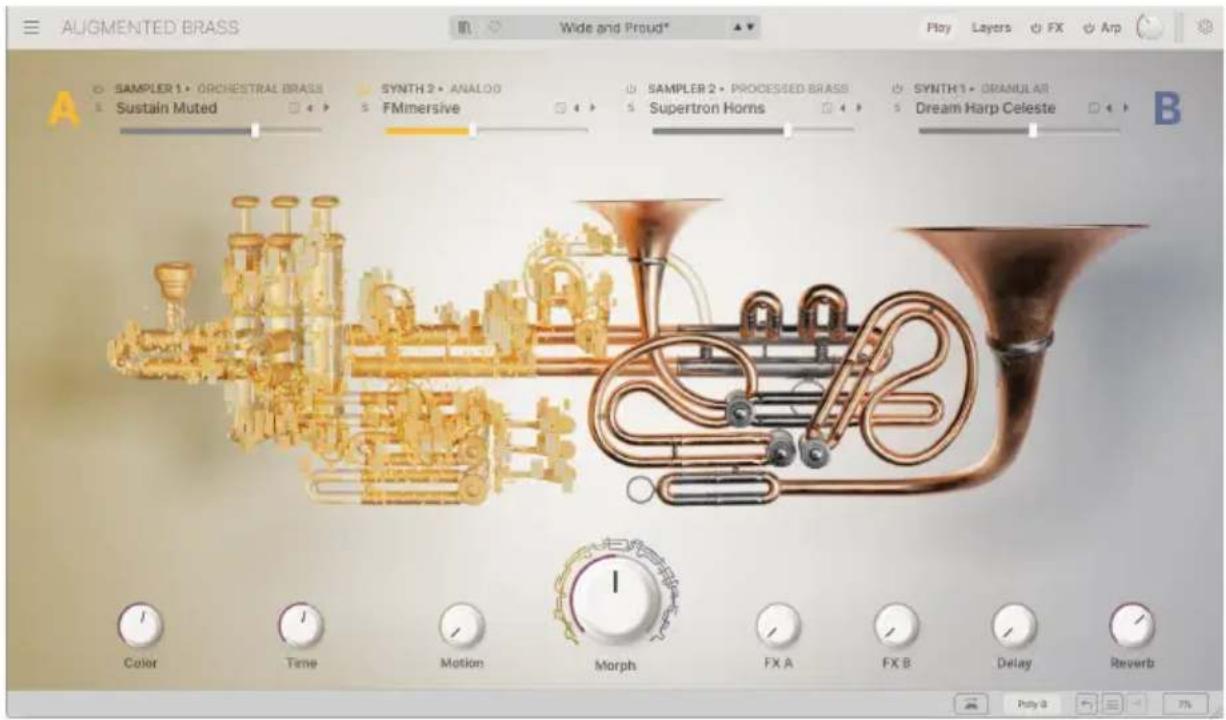
L'interface utilisateur d'Augmented, ouverte sur Augmented BRASS
Augmented est clairement divisé en trois parties, comme le montre l'illustration ci-dessus.
La barre d'outils supérieure [p.28] : c'est ici que vous remplissez les tâches administratives telles que la navigation, le chargement et la sauvegarde des presets, la modification de différentes installations et configurations de paramètres, l'ajustement des mappings MIDI et l'accès aux fonctionnalités avancées d'Augmented. Une visite guidée est disponible ici [p.28].
La fenêtre principale : les contrôles utilitaires et d'édition sonore d'Augmented apparaissent ici. Selon ce que vous avez sélectionné, les panneaux suivants s'afficheront ici (chacun a son propre chapitre dans ce manuel) :
• Le panneau Play [p.54]
• Le panneau Layers [p.60]
• Le panneau FX [p.84]
• Le panneau Arp [p.112]
• La bande de Modulation [p.115]
La barre d'outils inférieure [p.32] : cette partie fournit un accès rapide à un certain nombre de paramètres importants et à des informations telles que l'utilisation du CPU, ainsi que des fonctions d'annulation et de restauration de l'historique, la polyphonie et plus encore.
4.2. La barre d'outils supérieure

text_image
AUGMENTED BRASS Tape Brass* Play Layers FX ArpLa barre d'outils supérieure
La barre d'outils longe le haut de l'instrument et donne accès à de nombreuses fonctionnalités utiles qui influencent Augmented dans son ensemble : le menu déroulant d'Augmented, le navigateur de presets, le bouton Advanced, le contrôle Main Out ainsi que les indicateurs de niveau et l'icône Roue dentée du panneau latéral.
4.2.1. Le menu Augmented
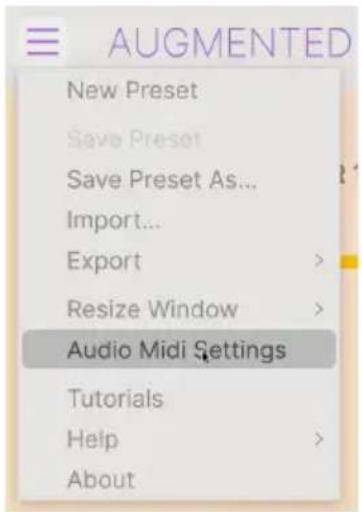
En cliquant sur l'icône avec trois lignes horizontales située en haut à gauche de la fenêtre, vous ouvrez un menu déroulant qui permet d'accéder à un certain nombre de fonctionnalités importantes.
text_image
AUGMENTED New Preset Save Preset Save Preset As... Import... Export > Resize Window > Audio Midi Settings Tutorials Help > AboutLe menu Augmented
- New Preset : cette option crée un nouveau preset avec les réglages par défaut sur tous les paramètres. C'est un bon point de départ si vous voulez créer un nouveau son à partir de rien.
- Save Preset : cette option écrasera le preset actuellement chargé pour le remplacer par les changements apportés. Si vous voulez enregistrer le preset actuel sous un autre nom, servez-vous de l'option « Save As... » ci-dessous.
- Save Preset As... : vous permet de sauvegarder un preset sous un autre nom. Cliquer sur cette option révèle une fenêtre dans laquelle vous pouvez renommer le preset et entrer des informations le concernant.
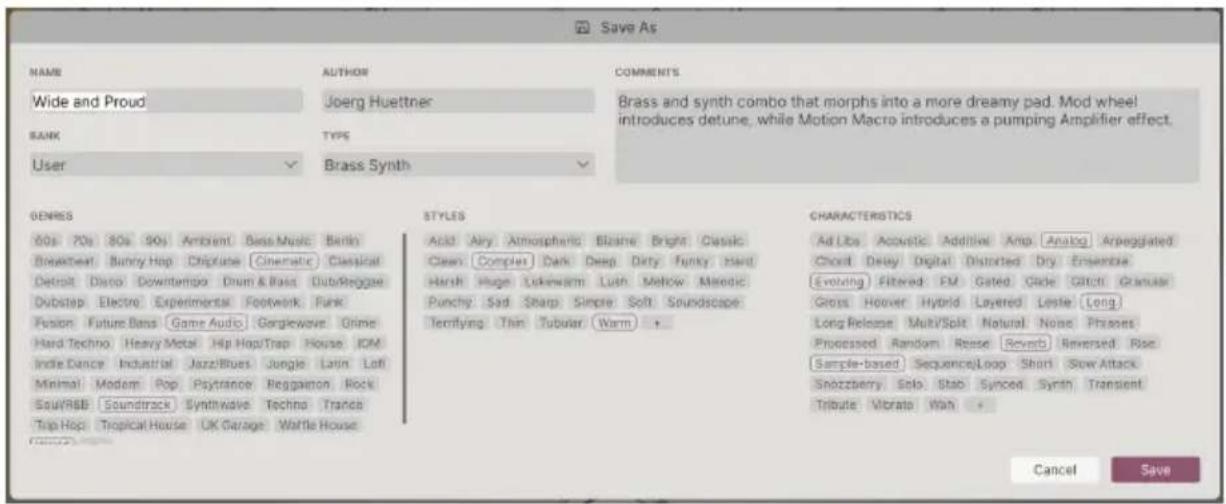
i Le système de navigation puissant d'Arturia vous donne la possibilité de sauvegarder bien plus que le nom d'un preset. Par exemple, il est possible d'entrer le nom de l'Auteur, de sélectionner une Banque et un Type, de sélectionner des tags qui décrivent le son, et même de créer vos propres Banques, Types et Caractéristiques. Ces informations peuvent être lues par le navigateur de presets et servent à chercher les banques de presets ultérieurement. Vous pouvez aussi saisir du texte dans le champ. Comments pour fournir une description plus détaillée d'un son. Ceci peut vous aider à vous souvenir du fonctionnement d'un son, ou à orienter d'autres utilisateurs d'Augmented avec lesquels vous partagez le patch.
- Import... : cette commande vous permet d'importer un fichier de preset, qui peut être un preset unique ou une banque complète de presets.
- Export Menu : il existe deux manières d'exporter des presets : en tant que preset unique ou en tant que banque.
Export Preset : il est pratique d'exporter un seul preset lorsque vous voulez le partager avec quelqu'un d'autre. Le chemin par défaut à ces fichiers apparaîtra dans la fenêtre « Save », mais vous pouvez créer un dossier ailleurs si vous le souhaitez. Le preset sauvegardé peut être chargé de nouveau à l'aide de l'option Import Preset.
Export Bank : cette option peut servir à exporter une banque complète de sons de l'instrument, ce qui est utile pour sauvegarder ou partager des presets. Les banques sauvegardées peuvent être chargées de nouveau avec l'option du menu Import Preset.
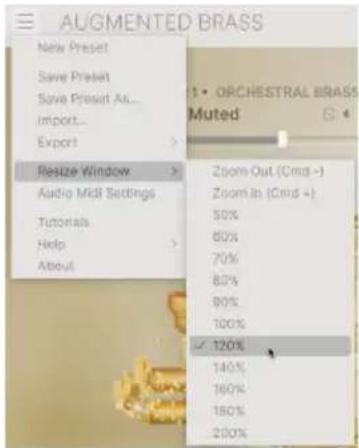
- Resize Window : la fenêtre d'Augmented peut être redimensionnée de 50 % à 200 % de sa taille d'origine, sans ajout d'artefacts visuels. Sur un écran plus petit tel que celui d'un ordinateur portable, vous pourriez souhaiter réduire la taille de l'interface afin qu'elle ne domine pas l'affichage. Sur un écran plus grand ou secondaire, vous pouvez augmenter sa taille pour obtenir un meilleur aperçu des contrôles. Ils fonctionnent de la même manière quel que soit le niveau de zoom, mais les plus petits peuvent être plus faciles à utiliser si la fenêtre est suffisamment agrandie.
text_image
AUGMENTED BRASS New Preset Save Preset Save Preset As... import... Export > Resize Window > Audio Midl Settings Tutorials Help > About Zoom Out (Cmd -) Zoom In (Cmd +) 50% 80% 70% 80% 90% 100% ✓ 120% 140% 160% 180% 200%J Tout en travaillant avec Augmented, vous pouvez utiliser les raccourcis clavier CTRL- / CTRL+ (Windows) ou COMMAND- / COMMAND+ (macOS) pour ajuster rapidement la taille de la fenêtre. En faisant glisser le coin inférieur droit de la fenêtre, l'interface s'agrandit ou se rétrécit jusqu'à la taille de la fenêtre suivante. ! Sachez que les mêmes commandes de touches peuvent faire office de zoom sur certains DAW. Dans ce cas, le DAW aura la priorité.
- Audio MIDI Settings (disponibles uniquement en mode autonome) : vous y gérez la façon dont l'instrument transmet l'audio et reçoit le MIDI. La partie Audio & MIDI Settings [p.8] vous donne des informations à ce sujet.
i ! Le menu Audio MIDI Settings est disponible uniquement quand Augmented est en mode Standalone (autonome). En utilisant Augmented comme plugin, le logiciel hôte gère tous les paramètres dans ce menu, dont le routage audio et MIDI, les réglages de la mémoire tampon, etc.
- Tutorials : Augmented propose des tutoriels qui vous présentent les différentes fonctionnalités de l'instrument. Sélectionnez l'un d'entre eux et obtenez des descriptions étape par étape pour exploiter les fonctionnalités d'Augmented au maximum.
- Help : cette partie fournit un lien pratique vers le manuel utilisateur d'Augmented et de sa FAQ sur le site internet d'Arturia. Notez qu'une connexion internet sera nécessaire pour accéder à ces pages.
- About : c'est ici que vous visualisez la version du logiciel Augmented ainsi que la liste de ses développeurs. Cliquez de nouveau sur la fenêtre About pour la fermer.
4.2.2. Parcourir les presets
Augmented est fourni avec de nombreux presets d'usine de qualité. Pour vous aider à trouver facilement et rapidement le preset qui vous convient parmi le grand nombre disponible, nous mettons à votre disposition notre puissant navigateur de presets qui est doté de nombreuses fonctionnalités. Les contrôles suivants de la barre d'outils supérieure sont liés au navigateur de presets :

text_image
Tape Brass*- Le bouton Preset Browser (représentant des livres sur une étagère) ouvre et ferme le navigateur de presets. Nous nous y intéressons en détail dans le chapitre suivant, le navigateur de presets [p.44].
- Le bouton Like (Cœur) vous permet de « taguer » rapidement les presets que vous aimez. Une fois dans le navigateur de presets, la recherche et le tri des presets « likés » ne sont pas compliqués.
- Le Nom du preset est listé à côté de la barre d'outils. Cliquer sur le nom révèle un menu déroulant contenant d'autres presets disponibles. Cliquez sur un nom pour charger ce preset ou cliquez en dehors du menu pour le fermer. Les catégories de sons affichées sur le côté gauche vous permettent de passer rapidement aux sous-groupes de presets qui conviennent (on les appelle les Types [p.49]) sans avoir à parcourir le navigateur de presets.
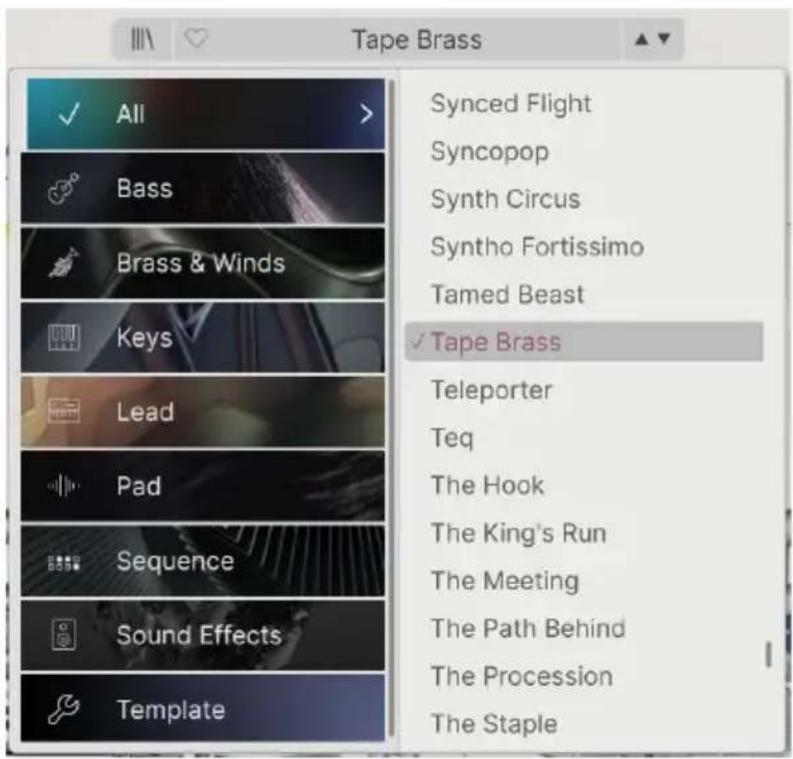
i Sachez que si vous avez paramétré des filtres de recherche dans le navigateur de Presets [p.44], ils seront ignorés lorsque vous ouvrirez l'une de ces listes. Vous verrez tous les presets du Type qui convient.
- Les icônes Flèches sélectionnent le preset précédent ou suivant dans la liste filtrée. Cela revient à cliquer sur le nom du preset et à sélectionner le patch suivant dans la liste, mais en un seul clic.

Il est possible de mapper les flèches Précédente et Suivante aux contrôles MIDI par l'intermédiaire de la fonction MIDI Learn [p.40]. Cela signifie que vous pouvez utiliser les boutons sur votre contrôleur MIDI pour passer facilement en revue les presets disponibles, sans vous servir de la souris.
4.2.3. Boutons Play, Layers, FX et ARP
Play
Layers
FX
⊕ Arp


En cliquant sur le bouton Play, vous affichez le panneau Play [p.54] qui renferme les paramètres les plus couramment utilisés pour des performances rapides et un réglage général du son. C'est une interface simplifiée pour préécouter des presets ou pour se produire en live.
Un clic sur le bouton Layers ouvre le couvercle d'Augmented, dévoilant ainsi des options de sound design approfondies. Il y a quantités de choses à apprendre ici. Tout se passe au chapitre sur le panneau Layers [p.60].
Viennent ensuite les boutons FX et ARP. Ils vous donnent la possibilité d'activer et de désactiver les parties FX et Arpeggiator, ou cliquez sur leurs noms pour afficher leurs paramètres dans le panneau FX [p.84] et le panneau Arp [p.112].
4.2.4. Main Out et indicateurs, Roue dentée du panneau latéral
Vient ensuite un bouton pour la sortie principale (Main Out), le niveau audio global sortant du plugin. À côté, se trouvent deux indicateurs de niveau du signal.
À l'extrême droite de la barre d'outils supérieure, il y a une icône en forme de roue dentée qui ouvre le panneau latéral. Ce dernier contient des fonctions rarement modifiées et qui sont donc mises à l'écart jusqu'à ce qu'on en ait besoin. Ces sujets sont abordés dans la partie Panneau latéral [p.35] à suivre.
4.3. La barre d'outils inférieure
La Barre d'outils inférieure longe le bas de l'interface utilisateur d'Augmented et offre un accès rapide à plusieurs paramètres importants, ainsi qu'à certaines informations.
Comme son nom l'indique, la zone de Nom du paramètre située à gauche affiche le nom d'un paramètre (et parfois une description de ce qu'il fait) quand vous passez votre curseur dessus ou que vous cliquez dessus pour en ajuster la valeur. La valeur actuelle du contrôle apparaît dans une infobulle à côté du contrôle.
Vous constaterez souvent que le simple fait de survoler un contrôle fait apparaître suffisamment d'informations pour clarifier immédiatement ce qu'il fait. De cette façon, vous pouvez vous rappeler la plupart ou la totalité des fonctions d'Augmented sans avoir à revenir à la partie Tutorials.
Les autres fonctions de la barre d'outils inférieure sont regroupées sur son côté droit :
Poly 8



Elles sont les suivantes :
- Mod Wheel : vous permet d'activer et d'éditer les modes de la molette de modulation [p.124].
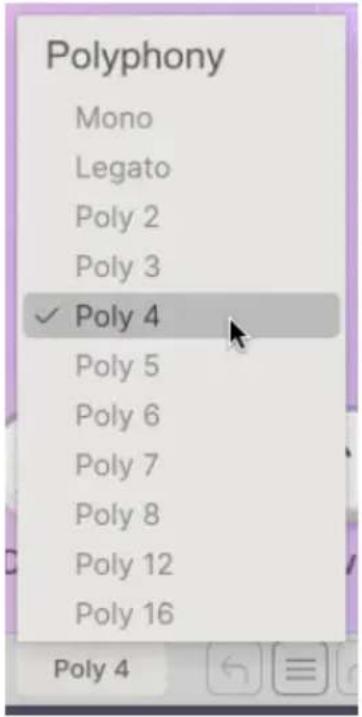
- Polyphony : ouvre un menu contextuel qui vous permet de sélectionner la polyphonie du plugin parmi les options suivantes :
- Undo/Redo : garde une trace de vos éditions et changements.
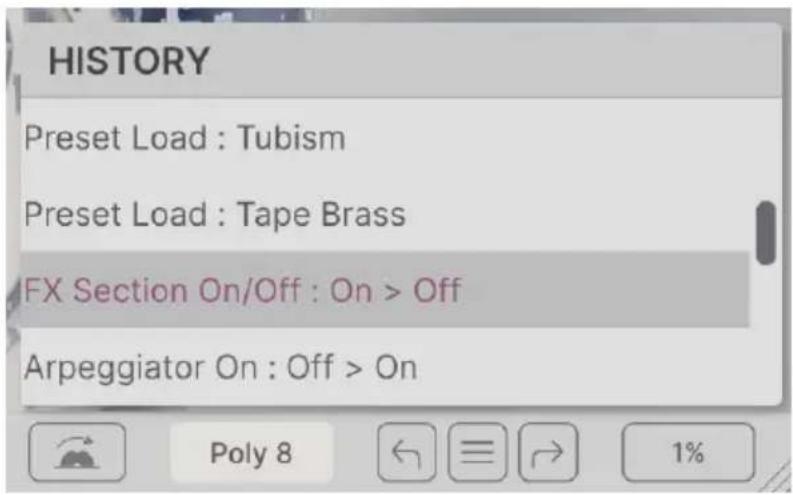
text_image
HISTORY Preset Load : Tubism Preset Load : Tape Brass FX Section On/Off : On > Off Arpeggiator On : Off > On Poly 8- Undo (flèche vers la gauche) : annule le dernier changement sur Augmented.
- Redo (flèche vers la droite) : rétablit le dernier changement sur Augmented.
- Undo History (icône « menu » au centre) : affiche une liste des derniers changements effectués. Cliquez sur un changement pour rétablir le patch à cet état. Ceci peut être utile dans le cas où vous seriez allé trop loin dans la conception sonore et que vous souhaiteriez retrouver une version antérieure.
text_image
2%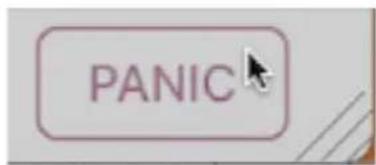
text_image
PANIC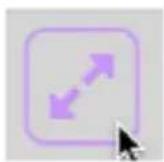
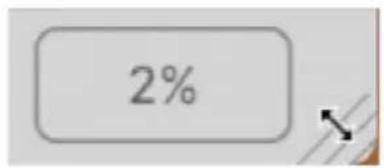
Gauche : indicateur de CPU et poignée de redimensionnement. Centre : bouton PANIC ; passez le curseur sur l'indicateur de CPU. Droite : icône de réinitialisation de la taille ; apparaît lorsque nécessaire.
- Indicateur de CPU : affiche l'utilisation actuelle du CPU par l'instrument. Passer le curseur de votre souris sur l'indicateur de CPU le changera en bouton PANIC. En cas de notes bloquées ou d'autres problèmes, cliquer sur PANIC enverra un message de panique MIDI, coupant ainsi le son de toutes les notes et réinitialisant toutes les autres valeurs de contrôle MIDI.
- Poignée de redimensionnement : les lignes diagonales dans le coin vous permettent de redimensionner rapidement la fenêtre du plugin. Cliquez dessus et faites glisser, et quand vous relâchez la souris, la taille de l'interface passera à l'option la plus proche du menu Resize.
- Il arrive que l'ouverture ou la fermeture d'un panneau latéral ou le déplacement de l'interface sur votre moniteur lui fasse prendre des dimensions qui ne sont pas prises en charge. Dans ce cas, les lignes diagonales se transforment en l'icône Réinitialisation de la taille à deux flèches, illustrée ci-dessus à droite. Cliquez dessus pour réinitialiser la taille de l'interface à l'option la plus proche du menu Resize.

Lorsque vous êtes sur un panneau autre que Play, les quatre boutons Macro apparaîtront aussi sur parre d'outils inférieure.
4.4. Le panneau latéral
L'icône en forme de roue dentée dans le coin supérieur droit permet d'accéder au panneau latéral présentant trois onglets :
- Settings : réglages globaux (Global) et des presets, affectant le comportement global d'Augmented.
- MIDI : réglages de configuration et de contrôle MIDI, ainsi que des fonctions MIDI Learn à utiliser avec des contrôleurs externes.
- Tutorials : tutoriels interactifs intégrés à l'application, aussi accessibles depuis le menu déroulant principal.
4.4.1. Onglet Settings
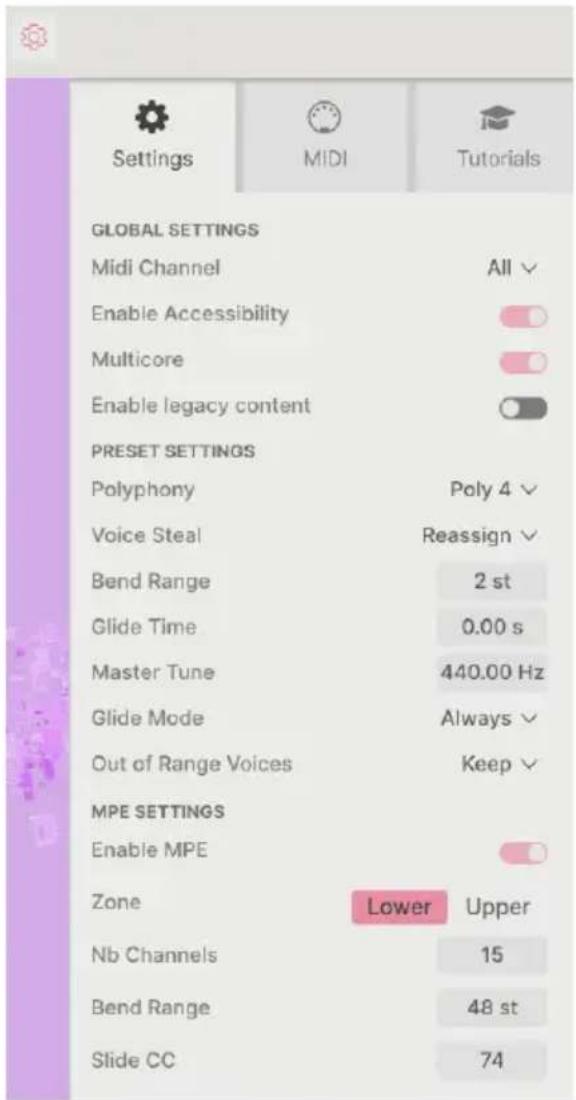
Cliquez sur Settings pour accéder aux réglages globaux tels que le canal MIDI et MPE (MIDI Polyphonic Expression).
Global Settings
- MIDI Channel : sélectionne le(s) canal(ux) MIDI sur le(s)quel(s) Augmented recevra l'entrée MIDI. Vous avez le choix entre ALL (omni) et les canaux 1-16.
- Enable Accessibility : active la synthèse vocale pour les utilisateurs malvoyants. Elle est activée par défaut.
- MultiCore : permet à l'instrument de profiter du traitement multicœur sur les ordinateurs qui le proposent.
- Enable Legacy Content : permet d'introduire des samples provenant d'anciennes versions d'Augmented. Si vous avez une ancienne version d'un plugin Augmented SERIES, activez cette fonction pour pouvoir chercher ces sons dans le moteur Sampler.
Preset Settings
- Polyphony : sélectionne la polyphonie du plugin, allant de monophonique jusqu'à 16 voix. Cela vous permet de contrôler la charge que le plugin impose à votre processeur et, dans certains cas, de contrôler la façon dont le plugin réagit aux différentes techniques de jeu.

Ce menu est identique à celui qui s'affiche quand vous cliquez sur le bouton Polyphony de la barre, utils inférieure.
- Voice Steal : contrôle la façon dont le plugin répartit les voix si vous jouez plus de notes que ce que le permet le réglage de polyphonie. Il présente deux modes : Reassign, où le jeu d'une note spécifique redéclenche cette note si elle a déjà été jouée. Rotate, où les voix sont redéclenchées dans un ordre fixe.
- Bend Range : sélectionne la plage de pitch bend de 1 demi-ton à 36 demi-tons (3 octaves).
- Glide Time : définit le temps nécessaire au glissement entre les notes, de O à 10 secondes.
- Master Tune : détermine l'accordage de l'instrument en Hz. Plage : 440 à 480 Hz. Faites un double clic pour le replacer à sa valeur par défaut de 440 Hz.
- Glide Mode : peut être réglé pour toujours glisser, ou uniquement sur le jeu legato.
- Out Of Range Voices : ce réglage détermine ce qu'il advient des notes jouées en dehors de la (des) plage(s) de Sampler du patch en cours. Vous pouvez sélectionner Keep, qui joue toutes les notes de toute façon, ou Kill, qui ignore les notes en dehors de la plage du Sampler. Cela vous permet de déterminer si un son doté d'un moteur Synth joue ou non les notes uniquement avec le Synth lorsque le Sampler est hors plage.
MIDI Polyphonic Expression : Augmented prend en charge le MIDI Polyphonic Expression (MPE). Ce superbe ajout au protocole MIDI permet à un contrôleur multidimensionnel d'envoyer des commandes expressives polyphoniques (comme le pitch-bend, l'aftertouch ou l'emplacement de votre doigt sur l'axe Y d'une touche) par note. Pour ce faire, des canaux MIDI distincts sont utilisés pour transporter séparément les données expressives de chaque note, qui peuvent ensuite être comprises par des synthétiseurs comme Augmented. Quand MPE est activé, la modulation s'affiche sur la bande en bas du panneau Advanced, dans les réglages de modulation du clavier.
Les contrôles du menu MPE vous permettent de paramétrer ce qui suit :
- Enable MPE : active ou désactive le mode MIDI Polyphonic Expression.
- Zone : si un contrôleur compatible MPE peut être divisé en zones inférieures et supérieures, cette option sélectionne la zone qui envoie des messages MPE.
- Nb Channels : définit le nombre maximal de canaux MIDI (et donc de notes simultanées) sur lesquels les messages MPE peuvent être envoyés.
- Bend Range : définit la plage maximale de pitch bend de chaque note, jusqu'à 96 demi-tons (48 par défaut). Cette valeur doit être identique à celle utilisée sur votre contrôleur MPE physique.
- Slide CC : sélectionnez le numéro CC MIDI utilisé pour envoyer les informations de glissement. C'est le CC 74 par défaut, un choix courant parmi les réglages de contrôleur MPE. Sachez que lorsque MPE est activé, tous les contrôles qui sont actuellement réglés par MIDI Learn pour écouter le CC sélectionné ne le recevront plus.
4.4.2. Onglet MIDI
text_image
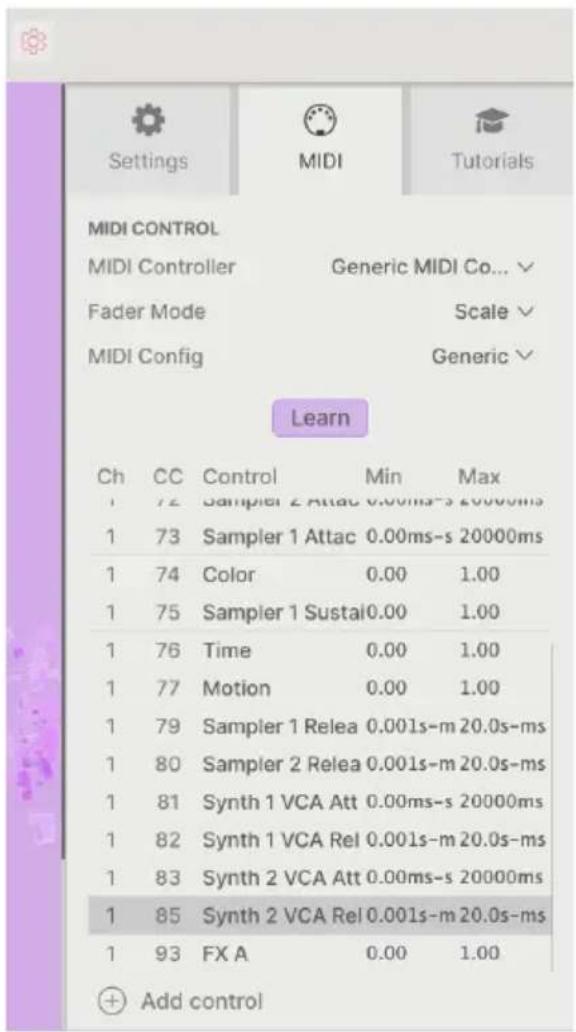
MIDI CONTROL MIDI Controller Generic MIDI Co... Fader Mode Scale MIDI Config Generic Learn Ch CC Control Min Max 1 72 Sampler 2 Attac 0.00ms-s 20000ms 1 73 Sampler 1 Attac 0.00ms-s 20000ms 1 74 Color 0.00 1.00 1 75 Sampler 1 Sustal0.00 1.00 1 76 Time 0.00 1.00 1 77 Motion 0.00 1.00 1 79 Sampler 1 Relea 0.001s-m 20.0s-ms 1 80 Sampler 2 Relea 0.001s-m 20.0s-ms 1 81 Synth 1 VCA Att 0.00ms-s 20000ms 1 82 Synth 1 VCA Rel 0.001s-m 20.0s-ms 1 83 Synth 2 VCA Att 0.00ms-s 20000ms 1 85 Synth 2 VCA Rel 0.001s-m 20.0s-ms 1 93 FX A 0.00 1.00 + Add controlC'est ici que vous définissez des valeurs MIDI et configurez le MIDI Learn, pour que vos contrôleurs physiques puissent modifier des paramètres sur Augmented.
4.4.2.1. Menu MIDI Controller
text_image
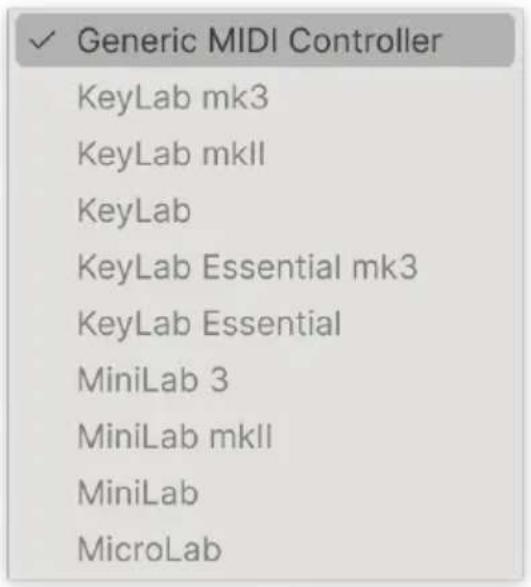
✓ Generic MIDI Controller KeyLab mk3 KeyLab mkII KeyLab KeyLab Essential mk3 KeyLab Essential MiniLab 3 MiniLab mkII MiniLab MicroLabEn haut à droite de l'onglet MIDI se trouve un menu déroulant permettant de sélectionner des modèles parmi les nombreux contrôleurs MIDI Arturia. Ils mappent les contrôles physiques vers de nombreux paramètres « très recherchés » sur Augmented pour une approche « prêt à l'emploi ». Un modèle générique est aussi fourni pour les contrôleurs MIDI tiers.
4.4.2.2. Fader Mode
Lorsque vous utilisez un bouton ou un fader physique sur une surface de contrôle MIDI, l'emplacement physique de ce que vous déplacez peut ne pas être le même que celui du paramètre qu'il contrôle. Par exemple, l'un des faders contrôle le paramètre Morph. Vous passez à un preset dans lequel Morph est réglé sur 1.0 mais votre fader est à O.O. Que se passe-t-il lorsque vous déplacez le fader ?
Le Fader Mode vous donne la possibilité de définir ce comportement selon ce que vous préférez. Il offre trois modes, qui fonctionnent comme suit dans l'exemple ci-dessus :
- None : dès que vous déplacez le fader, la valeur programmée passe instantanément à sa position actuelle. Dans notre exemple, le fait d'effleurer le fader fera passer directement la valeur Morph programmée de O.9 à O.O. Ainsi, les contrôles virtuels et physiques sont toujours alignés, mais cela peut créer des changements soudains et détonants.
- Hook : le fader n'aura aucun effet jusqu'à ce qu'il atteigne ou dépasse la valeur programmée. Dans notre exemple, le fader ne fait rien jusqu'à ce qu'il soit réglé sur O.9, moment où il « accroche » la valeur programmée et la contrôle normalement. Cela permet d'éviter les changements sonores radicaux, mais implique le déplacement des contrôles jusqu'à ce qu'ils trouvent et « accrochent » les bonnes valeurs.
- Scale : déplacer le fader aura pour effet de modifier le réglage du programme actuel, mais de façon réduite, jusqu'à ce que le fader et la valeur programmée correspondent. C'est un compromis entre None et Hook qui est très apprécié de certains utilisateurs. Essayez tout cela et faites-vous votre propre idée !
4.4.2.3. Menu MIDI Config
MIDI Controller Configs
Save Current Config As...
Save Current Config
Ce menu déroulant vous permet de gérer différents ensembles de configurations MIDI pour contrôler Augmented depuis un équipement MIDI. Il est possible d'enregistrer/enregistrer sous ou de supprimer la configuration d'assignation MIDI actuelle, d'importer un fichier de configuration ou d'exporter le fichier de configuration actif.
C'est un moyen rapide de configurer différents contrôleurs ou claviers MIDI physiques à l'aide d'Augmented, sans avoir à établir toutes les assignations de A à Z chaque fois que vous changez d'équipement.
Par exemple, si vous disposez de plusieurs contrôleurs physiques (un petit clavier de concert, un grand clavier de studio, un contrôleur à pads, etc.), vous pouvez créer un profil une fois pour chacun d'entre eux puis le charger rapidement. De ce fait, vous n'aurez pas à tout réassigner en MIDI depuis le début chaque fois que vous changez d'équipement.
Les trois dernières options sont pratiques, mais elles effacent l'intégralité de votre travail en cours, veillez donc à effectuer une sauvegarde.
- Generic (par défaut) : vous donne un point de départ avec des assignations de contrôleur prédéterminées.
- Empty : supprime les assignations de tous les contrôles.
- User Default : enregistrez et rappelez une configuration qui fait office de bon point de départ en fonction de votre façon de travailler.
4.4.2.4. MIDI Learn
Cliquez sur le bouton Learn pour mettre Augmented en mode MIDI Learn. Dans ce mode, tous les paramètres assignables en MIDI sont mis en évidence et il est possible d'assigner des contrôles physiques sur votre contrôleur MIDI pour les contrôler. Un exemple typique serait de mapper une molette de mod au Vibrato, ou un bouton physique sur le contrôleur MIDI pour contrôler l'un des boutons Macro.
Après avoir cliqué sur le bouton Learn, observez l'interface principale pour voir les contrôles assignables. Les contrôles prêts à l'assignation sont violets. Les contrôles déjà assignés sont rouges, mais vous pouvez les réassigner facilement à de nouveaux contrôles.
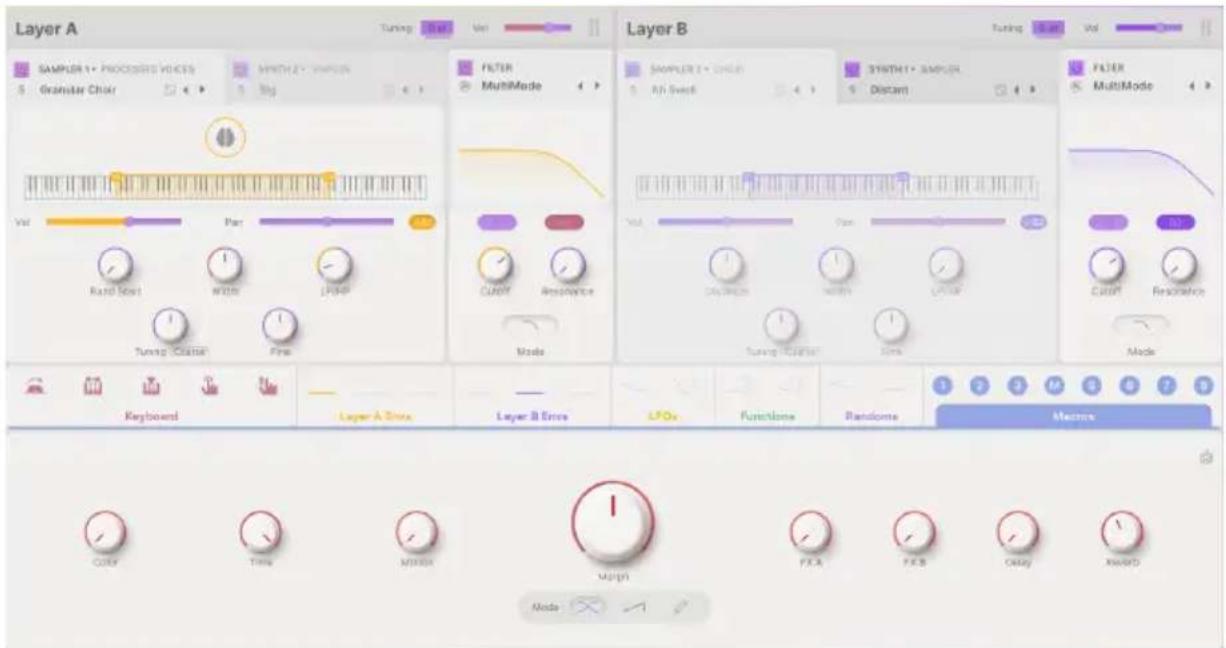
text_image
Layer A SAMPLER 1+ PROCESSING VOICES 5 Granular Chir MNDLET 2+ SIMULIN 5 Big Vit Razid Tone Par WGN LPBMP Tuning Offset Fine Filter MultiMode Layer B SAMPLER 2+ CHIR 5 Big Swelt SYNDLET 2+ SIMULIN 5 Distant FILTER MultiMode Vit Cyan WGN LPBMP CABIT ResistANCE Layer B Errors LFOs Functions Randomize 3 2 3 M 6 7 8 Macron CURY Time MINDA Margin FCA FCS Olay MWD ModeCliquez sur un contrôle violet (ou un contrôle rouge que vous voulez assigner) et son nom apparaîtra (ou sera mis en évidence) dans la liste. Puis, manipulez un contrôle ou faites fonctionner un interrupteur sur votre contrôleur MIDI. Le contrôle à l'écran correspondant deviendra rouge et le numéro de CC MIDI assigné apparaîtra dans la liste à gauche du nom du paramètre.
Pour désynchroniser un contrôle à l'écran, il vous suffit de faire un clic droit dessus ou de cliquer dessus tout en maintenant CTRL enfoncé. D'autres méthodes d'assignation sont disponibles dans le Menu MIDI Parameter [p.41] que nous décrivons ci-dessous.
Il s'agit d'une fonction incroyablement puissante, car presque toutes les fonctions d'Augmented peuvent être contrôlées par MIDI. Suivez simplement la même procédure que ci-dessus, ou faites un clic droit sur Add control en bas de l'onglet MIDI pour ouvrir la liste des contrôles assignables.
4.4.2.5. Valeurs Min et Max
Les colonnes de valeurs Min et Max pour chaque paramètre de la liste vous permettent de mettre à l'échelle la quantité par laquelle un paramètre d'Augmented change en réponse au mouvement d'un contrôle physique. Par exemple, vous pourriez vouloir limiter la plage de balayage d'un filtre, même si vous tournerez sûrement le bouton à fond en situation de représentation en direct.
Faites glisser une valeur vers le haut ou vers le bas pour la modifier. Les valeurs sont exprimées en fractions décimales de O à 1. Il est possible de régler le maximum en dessous du minimum. Ceci a pour effet d'inverser la polarité du contrôle physique, donc l'augmenter diminuera le paramètre assigné.
Dans le cas d'interrupteurs qui n'ont que deux positions (On ou Off, etc.), ils seraient normalement assignés à des boutons sur votre contrôleur. Toutefois, si vous souhaitez activer un interrupteur lorsqu'un fader ou un bouton dépasse un certain seuil, rien de plus simple.
4.4.2.6. Menu MIDI Parameter
CTRL + cliquer ou faire un clic droit sur un élément de la liste des paramètres assignés affiche un menu pratique contenant les options suivantes, qui peuvent être différentes pour chaque paramètre.
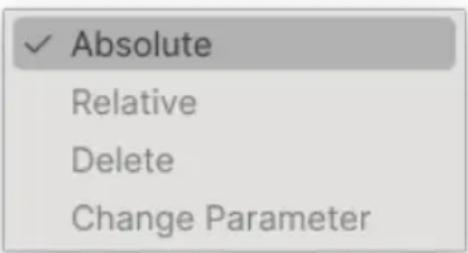
- Absolute : le paramètre assigné sur Augmented suit la valeur physique envoyée par votre contrôleur physique. Par exemple : si un paramètre est réglé sur O.8 environ, mais que le bouton physique est réglé sur O, tourner très légèrement le bouton fera passer instantanément la valeur du paramètre à O. Le changement sonore peut être assez soudain.
- Relative : la valeur actuelle du paramètre assigné sur Augmented va augmenter et diminuer en réaction aux mouvements du contrôleur physique. Cette option est souvent utile en utilisant des encodeurs sans fin à 360 degrés qui n'ont pas de limites physiques de mouvement. Elle permet aussi d'éviter les sauts de paramètres soudains sur les boutons et faders normaux.
i ! Si vous utilisez le mode Relative sur un bouton ou un fader, il est possible et même probable que le paramètre ou le contrôle « manque de place ». Par exemple : imaginez que le paramètre actuel soit à 0.9, mais que le bouton qui le contrôle est à 0.2. Si vous tournez le bouton jusqu'à 0, la valeur du paramètre passera à 0.7 et vous serez bloqué ici car il n'est pas possible de tourner davantage le bouton. D'autre part, si vous tournez le bouton jusqu'à 1, le paramètre atteindra 1.0 quasi immédiatement et le reste de la course du bouton n'aura aucun effet. Le mode Relative sur les contrôles à course fixe est plus adapté aux paramètres qui ne nécessitent qu'une petite quantité de réglage.
- Delete : retire l'assignation et recolore le contrôle à l'écran correspondant en violet.
- Change Parameter : ouvre un (très) grand sous-menu de chaque paramètre assignable sur Augmented. Ceci vous permet de changer manuellement l'assignation du contrôle physique/CC actuel. C'est utile lorsque vous avez une idée précise de la destination que vous cherchez.
4.4.3. Onglet Tutorials
Dans cet onglet, qui peut également être ouvert en sélectionnant Tutorials dans le Menu principal [p.28], vous pouvez cliquer sur les titres des différents chapitres, qui vous permettront de parcourir pas à pas les différentes zones d'Augmented.
Au cours d'un tutoriel, les parties du panneau sur lesquelles vous devez vous concentrer sont mises en évidence au fur et à mesure que vous progressez :
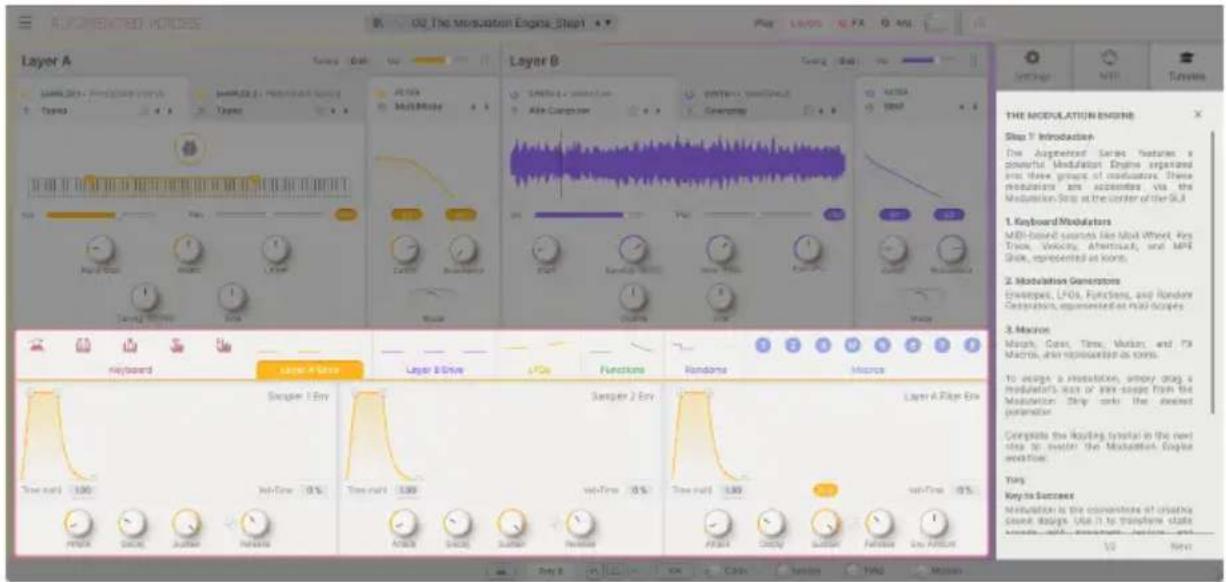
text_image
AVOCOMATED VICKES Layer A Layer B Layer C Layer D Layer E Layer F Layer G Layer H Layer I Layer J Layer K Layer L Layer M Layer N Layer O Layer P Layer Q Layer R Layer S Layer T Layer U Layer V Layer W Layer X Layer Y Layer Z Layer AA Layer AB Layer AC Layer AD Layer AE Layer AF Layer AG Layer AH Layer AI Layer AJ Layer AK Layer AL Layer AM Layer AN Layer AO Layer AP Layer AQ Layer AR Layer AS Layer AT Layer AU Layer AV Layer AW Layer AX Layer AY Layer AZ Layer BA Layer BB Layer BC Layer BD Layer BE Layer BF Layer BG Layer BH Layer BI Layer BJ Layer BK Layer BL Layer BM Layer BN Layer BO Layer BP Layer BP1 Layer BP2 Layer BP3 Layer BP4 Layer BP5 Layer BP6 Layer BP7 Layer BP8 Layer BP9 Layer BP10 Layer BP11 Layer BP12 Layer BP13 Layer BP14 Layer BP15 Layer BP16 Layer BP17 Layer BP18 Layer BP19 Layer BP20 Layer BP21 Layer BP22 Layer BP23 Layer BP24 Layer BP25 Layer BP26 Layer BP27 Layer BP28 Layer BP29 Layer BP30 Layer BP31 Layer BP32 Layer BP33 Layer BP34 Layer BP35 Layer BP36 Layer BP37 Layer BP38 Layer BP39 Layer BP40 Layer BP41 Layer BP42 Layer BP43 Layer BP44 Layer BP45 Layer BP46 Layer BP47 Layer BP48 Layer BP49 Layer BP50 Layer BP51 Layer BP52 Layer BP53 Layer BP54 Layer BP55 Layer BP56 Layer BP57 Layer BP58 Layer BP59 Layer BP60 Layer BP61 Layer BP62 Layer BP63 Layer BP64 Layer BP65 Layer BP66 Layer BP67 Layer BP68 Layer BP69 Layer BP70 Layer BP71 Layer BP72 Layer BP73 Layer BP74 Layer BP75 Layer BP76 Layer BP77 Layer BP78 Layer BP79 Layer BP80
! Si vous éditez un preset, veillez à l'enregistrer avant d'ouvrir la partie Tutorials, car cela chargera nouveau preset et écrasera vos modifications. Lorsqu'elle est utilisée, la partie Tutorials occupe aussi pace du panneau latéral. Cliquez sur la X dans l'onglet Tutorials pour quitter.
5. LE NAVIGATEUR DE PRESETS
Le navigateur de presets, affiché ici sur Augmented GRAND PIANO
Le navigateur de presets vous permet de rechercher, de charger et de gérer les sons sur Augmented. Il y a différentes options d'affichage, mais elles mènent toutes aux mêmes banques de presets.
Pour accéder au navigateur de presets, cliquez sur le bouton qui ressemble à des livres sur une étagère (III) ) de la Barre d'outils supérieure :

text_image
Tape Brass*Le bouton du navigateur de presets de la barre d'outils supérieure
Il ouvre le navigateur de presets, reconnaissable par tous les utilisateurs d'instruments virtuels Arturia.
La fenêtre du navigateur de presets se compose de trois parties :
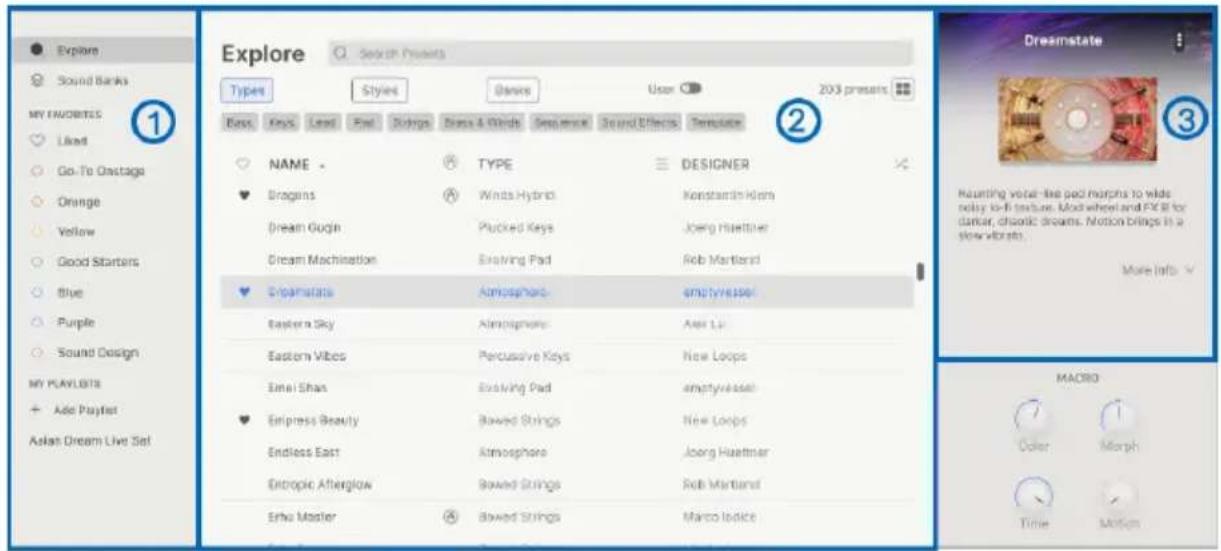
| Numéro Zone Description | ||
| 1. | Barre latérale [p.45] | Gérer des banques et des Playlists. |
| 2. | Recherche & Résultats [p.47] | Recherche de presets en saisissant du texte ou en utilisant des tags pour le Type et le Style. |
| 3. | Infos sur le preset [p.51] | Résumé des informations sur la banque et les tags, le nom du concepteur et la description du preset sélectionné. |
5.1. Barre latérale
La partie la plus à gauche du Navigateur de presets détermine les éléments affichés dans la section Recherche et Résultats [p.47].
L'option la plus haute est Explore :
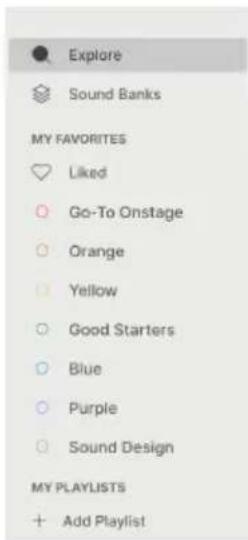
text_image
Explore Sound Banks MY FAVORITES Liked Go-To Onstage Orange Yellow Good Starters Blue Purple Sound Design MY PLAYLISTS + Add PlaylistLa partie Explore est le réglage par défaut, qui vous permet de rechercher la banque actuelle de presets chargée sur Augmented. Ces fonctionnalités sont décrites plus bas.
5.1.1. Sound Banks
Cette sélection vous permet de choisir parmi les banques Factory et User actuellement disponibles dans Augmented. Les nouvelles banques acquises apparaissent ici. La première fois que vous sauvegardez votre patch, une banque utilisateur se crée. En cliquant sur l'icône de la banque utilisateur, vous pouvez supprimer, renommer ou importer la banque, mais aussi une image qui permettra de la représenter visuellement. (Ces options ne sont pas disponibles pour la banque d'usine (Factory)).
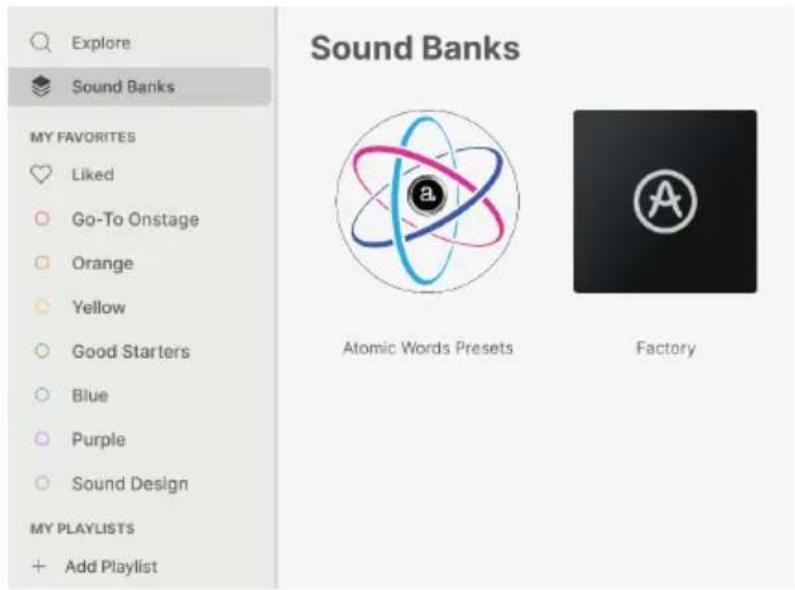
text_image
Explore Sound Banks MY FAVORITES Liked Go-To Onstage Orange Yellow Good Starters Blue Purple Sound Design MY PLAYLISTS + Add Playlist Sound Banks Atomic Words Presets FactoryEn dessous, on retrouve des options permettant de chercher rapidement des groupes de presets :
- Liked : les presets « likés » à l'aide de l'icône cœur. Ceci apparaît dans la colonne tout à fait à gauche, lorsque le curseur de votre souris passe sur un élément de la liste de résultats (voir ci-dessous).
- Codes couleur : sélectionnez jusqu'à 7 couleurs à assigner aux presets, favoris ou non. Ceci vous permet de filtrer rapidement vos presets.
i Comme vous pouvez le voir sur l'image ci-dessus, il est possible de faire un clic droit et de renommer chaque code couleur pour personnaliser les catégories en fonction de vos besoins.
5.1.2. Playlists
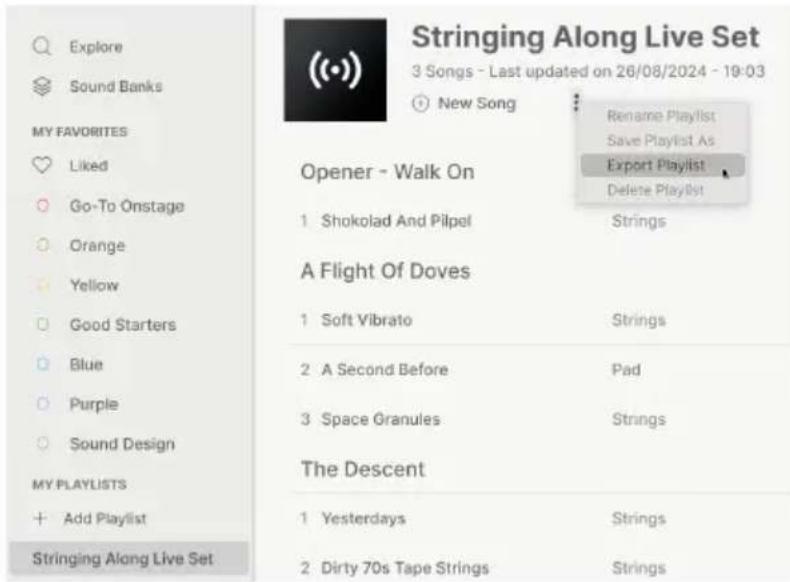
text_image
Explore Sound Banks MY FAVORITES Liked Go-To Onstage Orange Yellow Good Starters Blue Purple Sound Design MY PLAYLISTS + Add Playlist Stringing Along Live Set Stringing Along Live Set Stringing Along Live Set Opener - Walk On 1 Shokolad And Pilpel A Flight Of Doves 1 Soft Vibrato 2 A Second Before 3 Space Granules The Descent 1 Yesterdays 2 Dirty 70s Tape Strings Rename Playlist Save Playlist As Export Playlist Delete Playlist Strings Strings Strings Strings StringsUne Playlist est un ensemble de presets qui ont été sélectionnés, placés dans un ordre bien précis et divisés en sections appelées Songs (chansons). Il est ainsi possible de créer un set live complet, contenant tous les presets dont vous aurez besoin dans le bon ordre. Tout ce qu'il vous restera à faire, c'est de cliquer sur la flèche du preset suivant et la playlist sera parcourue automatiquement.
Pour créer une Playlist, cliquez sur + Add Playlist de la barre latérale et nommez-la dans la fenêtre qui s'ouvre. Ensuite, vous pourrez faire un clic droit sur son nom pour la renommer, la dupliquer, la supprimer ou l'exporter. Dans la fenêtre de la Playlist, vous avez la possibilité d'ajouter de nouvelles chansons et de les nommer, ou d'utiliser le menu à trois points pour renommer, enregistrer, exporter ou supprimer la Playlist. Il suffit ensuite de glisser-déposer des presets depuis la fenêtre Explore vers la Playlist et de les réorganiser en les glissant-déposant également. Faites un clic droit sur des chansons ou des presets pour accéder à des options comme Rename, Copy, Paste, Delete, Duplicate, etc.
5.2. Recherche et Résultats
Cliquez sur le champ de recherche qui se trouve en haut de la partie et saisissez un ou des termes de recherche. Le navigateur va filtrer votre recherche de deux façons : D'abord, en faisant correspondre les lettres du nom du preset. Puis, si votre terme de recherche est proche de celui d'un Type ou Style [p.49], il inclura aussi les résultats correspondant à ces tags.
La liste de résultats juste en dessous affiche tous les presets qui correspondent à votre recherche. Cliquez sur l'icône X à droite pour effacer vos termes de recherche.
Filtrer en saisissant du texte dans le champ de recherche
Les colonnes des résultats de recherches sont les suivantes :
- Cœur : les presets que vous avez marqués comme favoris apparaissent à côté d'un cœur. Cliquez sur l'icône Cœur pour placer vos presets préférés (qui remplissent vos critères de recherche actuels) en haut de la liste.
- NAME : le nom du preset. Cliquez sur NAME pour classer la liste par ordre alphabétique ; cliquez de nouveau pour en inverser l'ordre.
- Logo Arturia : les patches dotés du logo Arturia sont des sons particulièrement intéressants qui méritent, selon nous, une attention toute particulière, surtout pour les nouveaux utilisateurs d'Augmented. Cliquez sur le logo pour placer tous ces presets (qui remplissent vos critères de recherche actuels) en haut de la liste. Essayez-les !
- Type : le type/sous-type de preset, qu'il est possible de chercher (voir ci-dessous). Cliquez sur TYPE pour effectuer une recherche par Type en ordre alphabétique ou l'inverse.
- Designer/Bank : cliquez sur l'icône à trois lignes pour modifier cette colonne et passer du nom du designer au nom de la banque, selon les critères qui vous sont le plus utiles. Cliquez sur le mot pour trier alphabétiquement ou l'inverse. Vous remarquerez qu'il y a un interrupteur User au-dessus de cette colonne. Il vous permet d'isoler et de chercher uniquement des presets utilisateur.
- Shuffle (deux flèches qui s'entremèlent) : ce bouton randomise (introduit un caractère aléatoire dans) l'ordre de la liste. Cliquez dessus de nouveau pour retirer l'option, et de nouveau encore pour randomiser encore différemment la liste.
- Enfin, un certain nombre de presets correspondant à vos critères de recherche actuels se trouve au-dessus de l'icône Shuffle. À droite de ces presets, une icône à quatre cases permet de changer de mode d'affichage.
5.3. Filtrer en utilisant des tags
Il est possible de restreindre (et parfois d'étendre) votre recherche à l'aide de tags différents. Il existe deux types de tags : Types et Styles. Vous pouvez filtrer par l'un, l'autre ou les deux.
5.3.1. Types
Les types correspondent à des catégories d'instruments et de rôles musicaux : Brass Acoustic, Brass Hybrid, Brass Synth, Bass, Keys, Lead, Pad, Sequence, Sound Effects et Template. Lorsque la barre de recherche est vide, cliquez sur le bouton Types pour afficher une liste de types. Vous remarquerez que la plupart des types ont aussi un ou plusieurs sous-types :
Cliquez sur l'un d'entre eux et les résultats n'afficheront que les presets qui correspondent à ce tag. Vous pouvez également sélectionner plusieurs Types en utilisant COMMAND+clic (macOS) ou CTRL+clic (Windows). Par exemple, si vous n'êtes pas sûr que le preset que vous recherchez a été tagué avec Keys ou Pad, sélectionnez les deux pour élargir la recherche.
Les colonnes de résultats peuvent être affichées en sens inverse en cliquant sur les boutons fléchés situés à droite de leurs titres (Name, Type, Designer).
5.3.2. Styles
Les styles affinent votre recherche en fonction d'autres attributs musicaux. Cette zone, accessible par le bouton Styles, présente trois subdivisions supplémentaires :
- Genres : des genres musicaux identifiables tels que les décennies, la trance, la techno, la synthwave, le funk, etc.
- Styles : « ambiance » générale telle que Dirty, Atmospheric, Clean, Complex, Mellow, etc.
- Characteristics : attributs acoustiques tels que Distorted, Analog, Evolving, Dry, Rise, etc.
Selon votre choix d'affichage (icône à trois lignes ou à quatre volets), vous pouvez voir les listes complètes de styles sans afficher la liste de résultats en dessous...
...ou vous pouvez afficher la liste des résultats, avec les trois options de style affichées sous forme de mini-menus déroulants.
Cliquez sur un tag pour le sélectionner. Cliquez de nouveau (ou faites un clic droit) sur un tag sélectionné pour le désélectionner. Lorsque vous sélectionnez un tag, en général, vous remarquerez que plusieurs autres tags disparaissent. Ceci est dû au fait que le navigateur réduit votre recherche par le biais d'un processus d'élimination. Désélectionnez les tags de votre choix pour retirer ce(s) critère(s) et ainsi élargir la recherche sans avoir à tout recommencer.
5.3.3. Banks
Le bouton Banks se trouve à côté des boutons Types et Styles. Il vous permet d'effectuer votre recherche (en ayant recours à toutes les méthodes précédentes) dans la banque d'usine ou Utilisateur (user).
Utilisez autant de fonctionnalités de tri et de filtrage que vous le souhaitez et vous trouverez toujours le son que vous voulez.
5.4. Partie Preset Info
Le côté droit de la fenêtre du navigateur comporte des informations spécifiques sur chaque preset. Les informations des presets User (mais pas les Factory) peuvent être modifiées ici : Name, Type, Bank, Designer et les différents tags.
Pour apporter les modifications souhaitées, vous pouvez taper dans les champs de texte, utiliser l'un des menus déroulants pour modifier la Banque, le Type, le Designer et cliquer sur des Styles pour les supprimer.
Les changements de Types et de Styles que vous effectuez ici sont reflétés dans les recherches. Par exemple, si vous supprimez le tag de genres « Cinematic » et que vous enregistrez ce preset, il n'apparaîtra plus dans les futures recherches de sons cinématographiques.
Sachez qu'une icône + se trouve à la fin de la liste de tags. Si vous cliquez dessus, elle ouvre une liste complète de tags Styles, Genres et Characteristics. Vous pouvez ajouter de nouveaux tags à partir de cette liste, rétablir des tags que vous auriez supprimés par erreur... ou cliquez sur les icônes + de cette fenêtre pour créer vos propres tags et faciliter le filtrage de vos recherches.
En cliquant sur l'icône à trois points verticaux colorés située en haut à droite, vous obtenez un menu déroulant pour enregistrer, enregistrer sous et ajouter des étiquettes de couleur, ou ajouter le preset à une playlist (ou en créer une nouvelle).
Les options Save et Delete Preset ne sont pas disponibles pour les presets d'usine. En effet, il n'est pas possible de les écraser ni de les supprimer. Dans ce cas, servez-vous de l'option Save As pour créer un preset utilisateur que vous allez pouvoir utiliser.
Enfin, quatre boutons Macro liés aux presets (avec leurs réglages mémorisés) sont disponibles en bas de la fenêtre. Vous pouvez les utiliser pour préécouter le patch attentivement.
5.4.1. Éditer les infos pour des presets multiples
Lorsque vous préparez un spectacle, si vous voulez déplacer plusieurs presets sur une autre banque, ou saisir un seul commentaire pour plusieurs presets en même temps, c'est très simple. Il vous suffit de maintenir command (macOS) ou ctrl (Windows) et de cliquer sur les noms des presets que vous voulez modifier dans la liste Results. Puis saisissez des commentaires, changez de Banque ou de Type, etc. et enregistrez le preset. Utiliser le menu à trois points bleus verticaux en haut à droite vous permet de les assigner à des codes couleur ou de créer/ajouter à une playlist.
Si vous voulez modifier les informations d'un preset d'usine (Factory), commencez par utiliser la commande Save As pour la réenregistrer en tant que preset utilisateur (User). Après cela, le bas de la fenêtre Info intégrera les boutons Edit et Delete.
6. LE PANNEAU PLAY
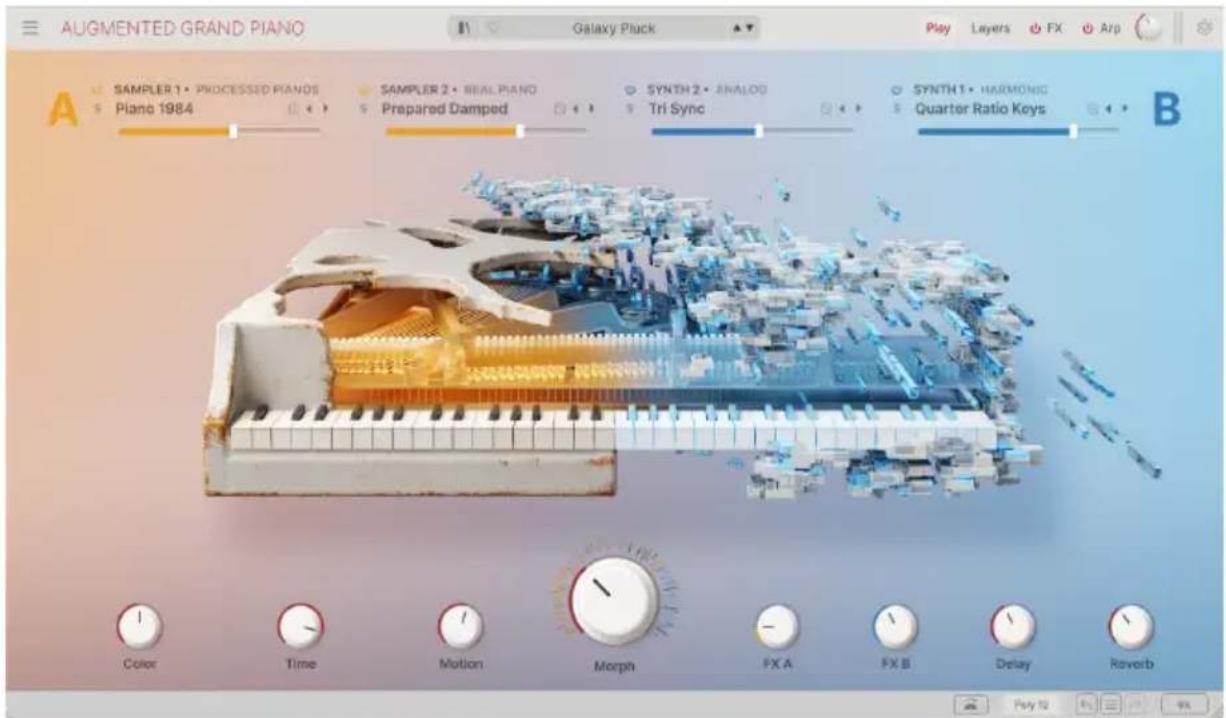
text_image
AUGMENTED GRAND PIANO Galaxy Pluck Play Layers FX Arp SAMPLER 1 • PROCESSED PIANOS Piano 1984 SAMPLER 2 • SEAL PIANO Prepared Damped SYNTH 2 • ANALOG Tri Sync SYNTH 1 • HARMONIC Quarter Ratio Keys Color Time Motion Morph FX A FX B Delay Roverb Poly 12Le panneau Play, affiché ici sur Augmented GRAND PIANO
Le panneau Play est conçu pour utiliser les presets rapidement et intuitivement, sans devoir se plonger trop profondément dans les réglages de paramètres individuels (dont nous parlerons un peu plus tard [p.60]). Il vous donne accès aux changements de timbre complexes grâce aux boutons Macro, ainsi qu'à la possibilité d'intervertir rapidement et de randomiser des éléments de chaque preset. Que vous préécoutiez des sons, que vous configuriez une performance live ou que vous vous amusiez tout simplement, le panneau Play est un excellent terrain de jeu créatif.
Le panneau Play présente deux ensembles de contrôles : les contrôles Layer en haut et les huit boutons Macro en bas.
6.1. Contrôles Layer
Au cours du chapitre sur le panneau Layers [p.60], nous vous décrirons la structure d'un preset sur Augmented. Pour les besoins du panneau Play, il est nécessaire de connaître quelques notions de base :
- Chaque preset d'Augmented se compose d'une ou deux couches (Layers A et B).
- Chacune des couches contient deux parties (Parts A1 et A2, B1 et B2).
- Chacune de ces parties comprend l'une des quatre sources sonores d'Augmented : Sampler 1, Sampler 2, Synth 1 et Synth 2.
Sur le panneau Play, chacune des quatre parties d'un preset a son propre ensemble de contrôles de base facilement accessible (ceux que vous êtes susceptibles d'utiliser encore et encore).
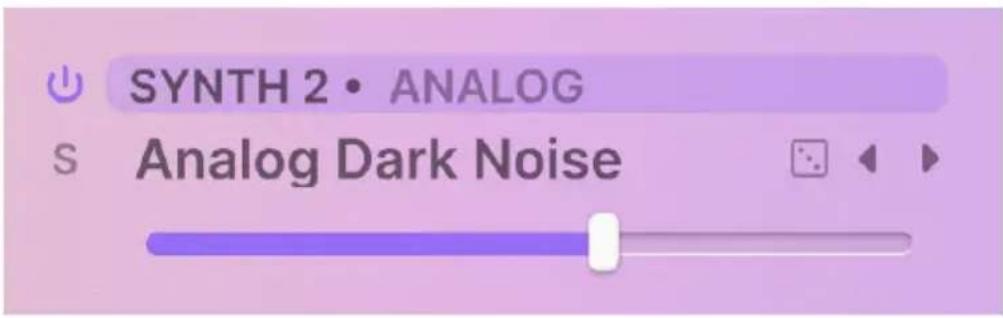
text_image
SYNTH 2 • ANALOG Analog Dark NoiseContrôles de Layer/Engine sur le panneau Play
Ces contrôles comprennent :
- Bypass : le bouton « Power » active et désactive une partie. Quand il est désactivé, la partie s'éteint et ne traite plus l'audio.
- Solo : l'icône S est un bouton Solo, qui coupe le son de toutes les parties, sauf celle qui est sélectionnée. Solo ne peut être utilisé que par une partie à la fois.
- Source : désigne la source utilisée pour cette partie. Lorsqu'elle est mise en évidence (comme le montre l'image ci-dessus), il est possible de la glisser-déposer pour réorganiser la disposition des parties dans le preset.
- Nom du preset de la partie : cliquez dessus pour dérouler les menus permettant de sélectionner les presets de la partie, comme décrit ci-dessous.
- Lancer le dé : c'est une méthode simple pour lire un preset et ainsi trouver de nouvelles idées ou inspirations. Cliquez sur l'icône Dé pour lui sélectionner et charger aléatoirement un preset de partie.
- Flèches de défilement des presets de la partie : ces icônes vous permettent de parcourir les presets de parties disponibles pour ce moteur.
- Curseur de volume de la partie : contrôle le niveau relatif de chacune des quatre parties.

Si le volume de la partie est modulé, vous verrez la couleur du curseur changer pour refléter le niveau actuel à un moment donné.
Ces contrôles sont presque identiques à la disposition de leurs équivalents pour chaque couche sur le panneau Layers [p.60].
6.1.1. Sélectionner des presets de parties
En cliquant sur le nom d'un preset de partie, un menu s'affiche et vous permet de sélectionner des catégories et des sons. Le menu fonctionne de la même façon sur les moteurs Synth et Sampler.
Dans la plupart des cas, le menu de preset de partie comportera deux colonnes. Il y a d'abord le type de moteur (pour les parties de Synth) ou la collection de samples de l'instrument (pour les parties de Sampler). La deuxième colonne sera une liste de presets de parties pour ce moteur ou cet instrument. Il vous suffit de faire défiler et de cliquer pour effectuer votre sélection.
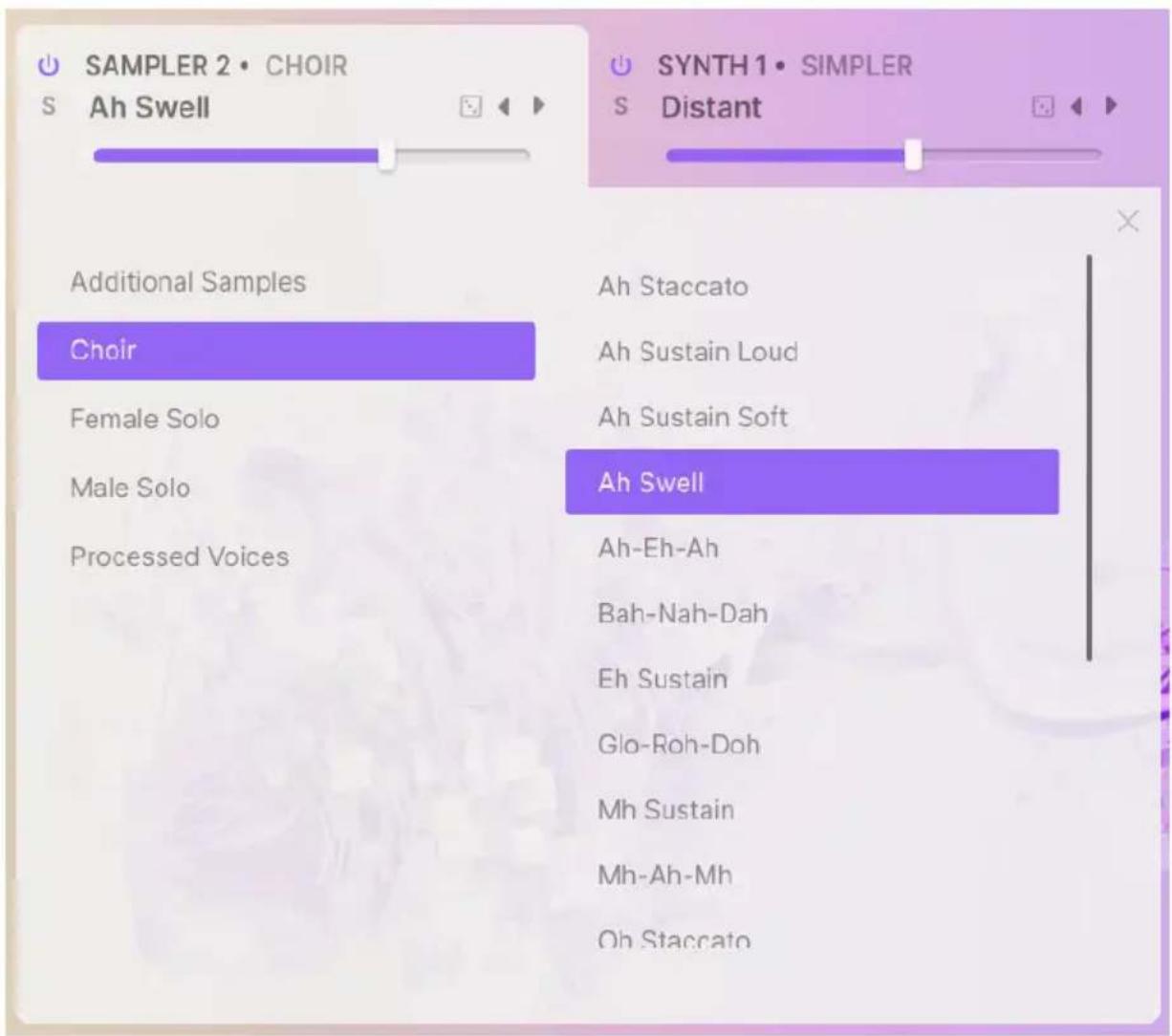
Sélectionner un preset de partie du Sample dans un instrument donné
Cependant, il peut y avoir une couche supplémentaire de subdivision pour les mappings ou les catégories de sons pour certains instruments des moteurs Sampler (ex : Solo Strings sur Augmented STRINGS) ou Synth (ex : Harmonic sur Augmented STRINGS ou VOICES, ou Simpler sur n'importe quel instrument Augmented). Quand c'est le cas, le navigateur contiendra trois colonnes, mais n'en affichera que deux à la fois. Voici comment modifier la disposition et l'affichage des colonnes.
Dans cet exemple, les deux premières colonnes du menu Synth Part Preset sont affichées. Quand vous sélectionnez le moteur Harmonic, une colonne Category apparaît :
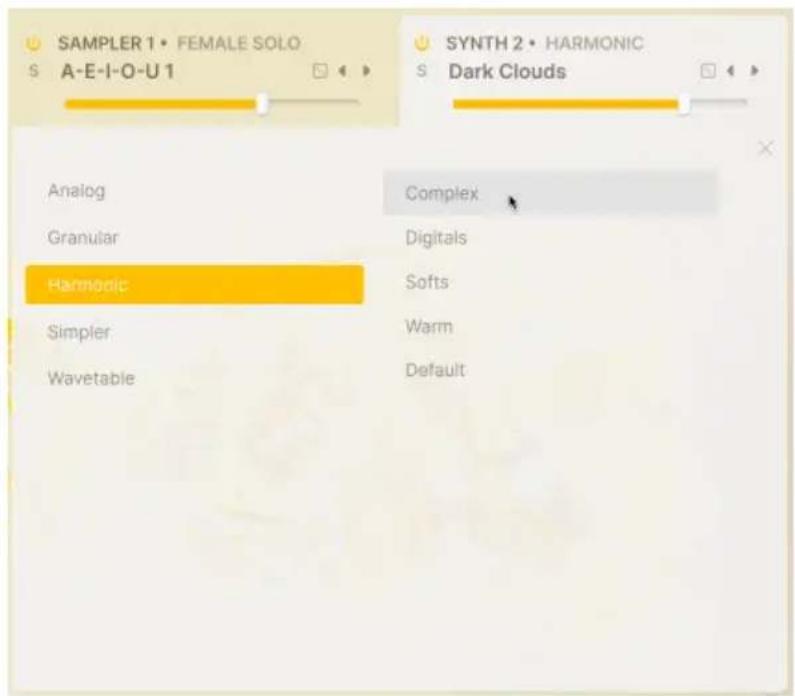
text_image
SAMPLER 1 • FEMALE SOLO A-E-I-O-U 1 SYNTH 2 • HARMONIC Dark Clouds Analog Complex Granular Digitals Harmonic Softs Simpler Warm Wavetable DefaultColones 1 et 2 affichent Engine (Harmonic) et Category sur le point de cliquer sur (Complex).
Quand vous cliquez sur une Category, les colonnes se décaleront vers la gauche pour que vous puissiez voir les presets actuels.
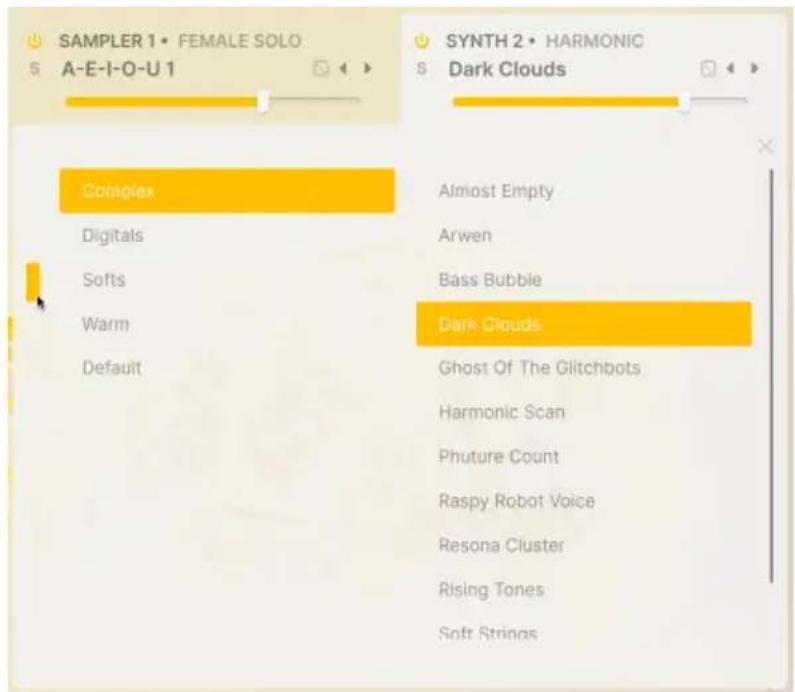
text_image
SAMPLER 1 • FEMALE SOLO A-E-I-O-U 1 SYNTH 2 • HARMONIC Dark Clouds Complex Digitalis Softs Warm Default Almost Empty Arwen Bass Bubble Dark Clouds Ghost Of The Glitchbots Harmonic Scan Phuture Count Raspy Robot Voice Resona Cluster Rising Tones Soft StringsColonnes 2 et 3 affichent la catégorie (Complex) et le preset (Dark Clouds). Le curseur est placé pour revenir à la colonne 1.
Dans cette vue, vous remarquerez que tout à fait à gauche, un petit morceau de case colorée du moteur choisi reste visible (le curseur fléché est dessus sur l'image). Cliquez dessus pour décaler les colonnes vers la droite et ainsi afficher les moteurs Synth.
Cliquez sur la X pour fermer le menu.

Les menus de presets de la partie fonctionnent exactement de la même façon que sur le panneau yers [p.60].
6.1.2. Affichage du moteur et de l'écran
Lorsque vous activez et désactivez les différents moteurs, regardez l'image évoluer au centre du panneau Play. Selon les Synths ou Samplers activés, l'image passera d'instruments acoustiques relativement traditionnels à une explosion de bits et d'octets. Avec un peu d'entraînement, vous serez en mesure de percevoir la structure d'un preset en un coup d'œil...et c'est également très beau à regarder !
6.2. Contrôles Macro

text_image
Color Time Median Morph FX A FX B Delay ResearchLes 8 boutons Macro sont conçus pour rassembler de nombreux types de contrôles sonores différents à un seul endroit, pour que vous puissiez contrôler bon nombre de paramètres différents en tournant un seul bouton. Leurs noms suggèrent leurs assignations par défaut, mais il est possible d'assigner n'importe quels boutons Macro pour contrôler la quasi-totalité des paramètres d'Augmented, vous donnant une immense variété de contrôle.
6.2.1. Contrôles sonores
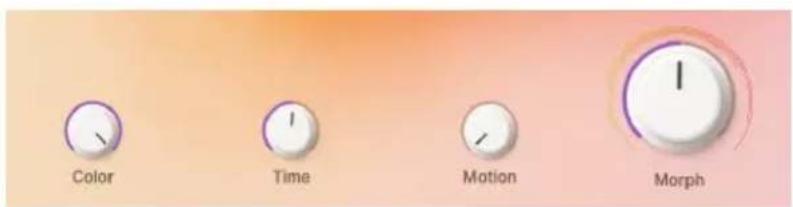
text_image
Color Time Motion MorphCes boutons visent à fournir un contrôle complet sur de nombreux paramètres du synthétiseur en même temps.
• Color : contrôle par défaut du timbre, ex : Filter Cutoff.
- Time : contrôle par défaut de l'enveloppe, ex : Envelope Attack Times ou Sustain Levels.
- Motion : contrôle par défaut des effets basés sur le mouvement, ex : vitesses et quantités de LFO.
- Morph : par défaut, ce très grand bouton contrôle l'équilibre entre la Layer A et la Layer B. Il peut aussi moduler de nombreux réglages de paramètres en même temps, les modifiant tel qu'ils sont enregistrés dans les deux couches.
Ces boutons Macro font tous partie du système de Modulation [p.115]. Ils peuvent être assignés à bien plus de paramètres que leurs réglages par défaut.
6.2.2. Contrôles FX

FX A

FXB

Delay

Reverb
Ces boutons servent à contrôler les FX dans un preset, contenus à la fois dans les Layers et dans les effets principaux (Delay et Reverb).
- FX A : par défaut, ce bouton ajuste les paramètres liés à l'effet d'insertion sur la Layer A.
- FX B : par défaut, ce bouton ajuste les paramètres liés à l'effet d'insertion sur la Layer B.
- Delay : ajoutez du mouvement à votre son grâce au delay. Cette macro peut contrôler n'importe quel paramètre d'effet sur le Delay, dont le mélange dry/wet. Delay est un effet d'insertion sur le bus maître (Master) et est le premier effet de cette chaîne.
- Reverb : ajoutez de l'espace à votre son grâce à la reverb. Cette macro peut contrôler n'importe quel paramètre d'effet sur la Reverb, dont le mélange dry/wet. Reverb est un effet d'insertion sur le bus maître (Master) et se situe juste après le Delay dans la chaîne d'effets.
Ces boutons font aussi tous partie du système de Modulation. Vous avez la possibilité de les assigner à autant de modulations que vous le voulez dans Augmented. Vous pouvez même désactiver le contrôle des effets si vous voulez les utiliser pour autre chose.
6.3. Aller plus loin
Le choix de la simplicité du panneau Play n'a pas été fait par hasard. Assignez des contrôleurs MIDI à ces contrôles et vous pourrez jouer et régler de nombreux paramètres sans avoir à vous plonger dans les détails.
Augmented propose trois autres panneaux sélectionnables grâce aux boutons situés à droite de la barre d'outils supérieure. Ils sont les suivants :
- Le panneau Layers [p.60], qui contrôle des paramètres en lien avec les Layers composant un preset
• Le panneau Fx [p.84], qui contrôle les processeurs Layer FX et Main FX - Le panneau Arp [p.112] avec des contrôles interactifs pour l'arpégiateur intégré d'Augmented.
La bande de Modulation [p.115] se trouve en bas de ces trois panneaux. Il s'agit d'un emplacement central pour toutes les sources de contrôle externe et de modulation, ainsi que les contrôles Macro.
Dans les quatre chapitres suivants, nous allons explorer ces parties essentielles pour que vous preniez toute la mesure des outils de sound design que vous avez à disposition. C'est parti !
7. LE PANNEAU LAYERS
Cliquez sur le bouton Layers de la barre d'outils supérieure pour afficher ceci :
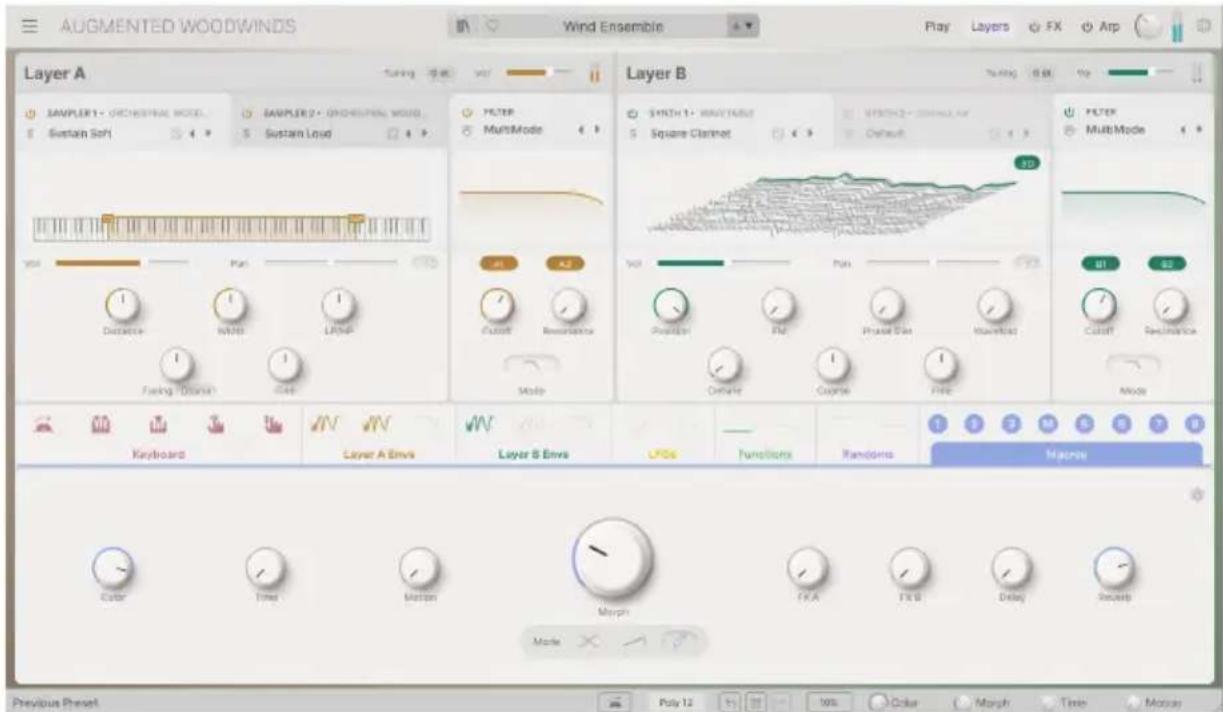
text_image
AUGMENTED WOODWINDS Wind Ensemble Play Layers FX Arp Layer A SAMPLI 1 - OCHESPER MODE Sustain SoH Sustain Load SAMPLI 2 - OCHESPER MODE Sustain Load FILTER MultiMode Layer B SYNTH 1 - WAYTABLE Square Clarinet SHIFT 2 - CHINJAY Default FILTER Multi Mode 3D Position Phase Dot Impulse Color Reconstruction Mode Keyboard Layer A Drive Layer B Drive LPDC Functions Randoms Macro Color Time Motion Morph FX A FX B Delay Secureb Previous Preset Poly 12 100% Color Morph Time ModeLe panneau Layers et la bande de Modulation sur Augmented WOODWINDS
La moitié inférieure de la fenêtre renferme la bande de Modulation [p.115], qui dispose de son propre chapitre.
En travaillant sur le panneau FX [p.84] et le panneau Arp [p.112], vous retrouverez également la bande de Modulation en bas de la fenêtre. Elle apparaît dans toutes ces fenêtres pour vous permettre d'assigner facilement des modulations à l'aide de simples glisser-déposer et vous évite ainsi de devoir passer constamment d'un affichage à l'autre.
La moitié supérieure de cette vue correspond au panneau Layers en lui-même :
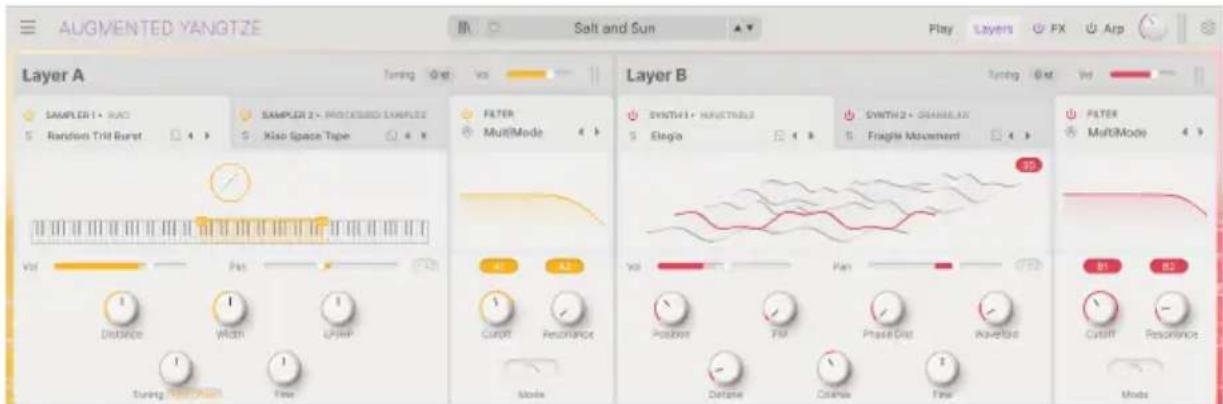
text_image
AUGMENTED YANGTZE Salt and Sun Play Layers FX Arp Layer A Sampling Out Vol SAMPLER 1+ RAC Random Trill Burst SAMPLER 2+ PROCESSING SAMPLES Xiao Space Tape FILTER MultiMode Layer B SYNTH1+ HARVESTABLE S Elegia SYNTH2+ GRAVELEY S Fragile Movement FILTER MultiMode Vit Distance Width LPAP Cutoff Resonance Mode Vit Pan Position F/X Phase Cut Re-Blade B1 B2 Cutoff Resonance ModeLe panneau Layers sur Augmented YANGTZE
Il s'agit des contrôles pour les fonctions basées sur les couches d'un preset d'Augmented.
7.1. Layers
C'est la disposition typique des contrôles d'une Layer. Le code couleur mis à part, la disposition et les fonctions des deux Layers sont identiques.
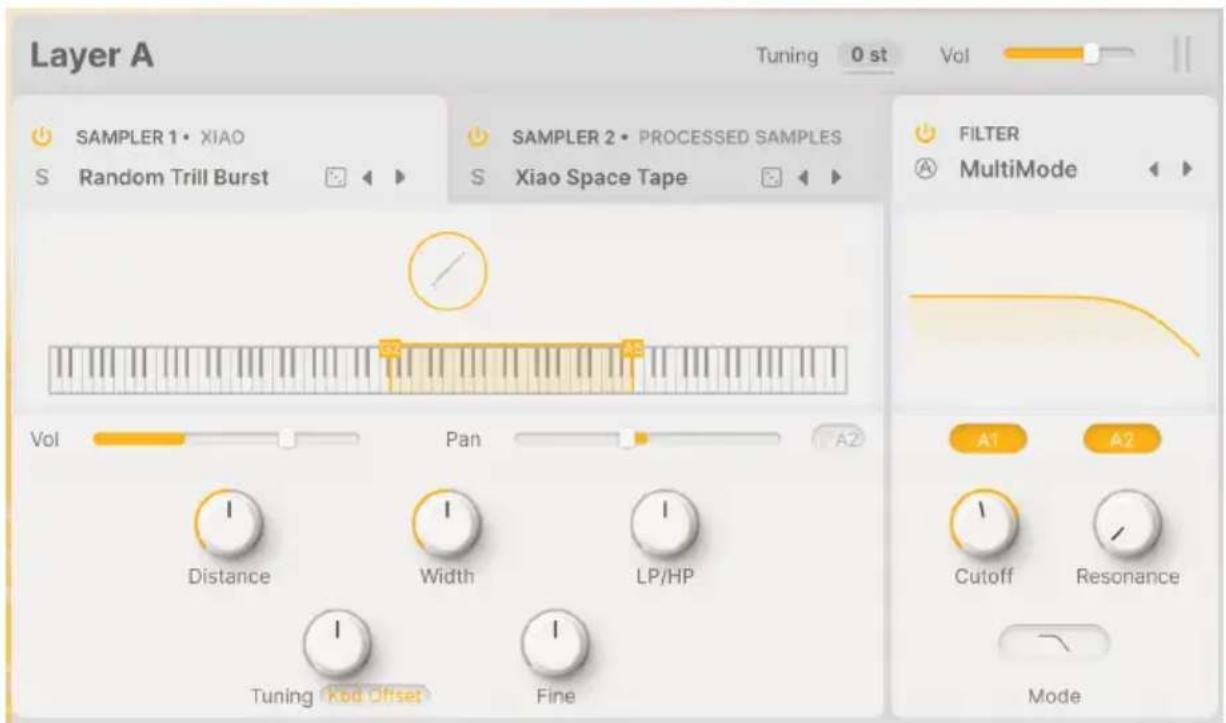
text_image
Layer A Tuning 0 st Vol SAMPLER 1 • XIAO S Random Trill Burst SAMPLER 2 • PROCESSED SAMPLES S Xiao Space Tape FILTER MultiMode Vol Pan A2 Distance Width LP/HP Tuning Rod Offset Fine A1 A2 Cutoff Resonance ModeAperçu d'une Layer
Nous aborderons les fonctions de chaque partie de la Layer plus bas... mais commençons par examiner de quoi se compose réellement une Layer.
7.2. Layers, Parts, Sources et Engines
Chaque preset d'Augmented est un assemblage de plusieurs éléments. Quels sont-ils et comment s'assemblent-ils ?
- Chaque preset d'Augmented a deux couches (Layers A et B).
- Chaque couche contient deux parties (Parts A1 et A2, B1 et B2).
- Chaque partie contient l'une des quatre Sources sonores dans un preset (Sampler 1, Sampler 2, Synth 1 et Synth 2). Il est possible de les glisser-déposer dans l'une des parties de l'une des couches.
- Chaque couche a aussi un Filter partagé entre les deux parties.
- En haut des contrôles Layer, on retrouve un contrôle Tuning qui transpose les deux parties de 24 demi-tons (2 octaves) vers le haut ou vers le bas au maximum, ainsi qu'un curseur Volume global.
i Chaque source dispose de moyens spécifiques pour créer du son, qu'on appelle un moteur (Engine). Les deux Samplers n'ont qu'un type de moteur, mais les deux Synths proposent un choix de cinq moteurs. Nous leur consacrons la partie sur les moteurs Synth [p.67] à suivre.
7.3. Onglets de titres des parties

text_image
SAMPLER 1 • ERHU Broken Sustain S SAMPLER 2 • PROCESSED SAMPLES S Xiao Space TapeOnglets des deux parties d'une couche
Chaque partie dispose d'un petit onglet contenant les informations et les contrôles suivants :
- Bypass : l'icône du bouton « Power » active et désactive une partie. Quand il est désactivé, la partie s'éteint et ne traite plus l'audio.
- Solo : l'icône S est un bouton Solo, qui coupe le son de toutes les parties, sauf celle qui est sélectionnée. Solo ne peut être utilisé que par une partie à la fois.
- Source : désigne la source utilisée pour cette partie. Lorsqu'elle est mise en évidence (comme le montre l'image ci-dessus), il est possible de la glisser-déposer pour réorganiser la disposition des parties dans le preset. Vous pouvez changer l'ordre des sources dans une couche, ou les déplacer d'une couche à l'autre.
- Nom du preset de la partie : cliquez dessus pour dérouler les menus permettant de sélectionner les presets de la partie, comme décrit ci-dessous.
- Lancer le dé : c'est une méthode simple pour lire une couche et ainsi trouver de nouvelles idées ou inspirations. Cliquez sur l'icône Dé pour sélectionner un preset de partie.
- Flèches de défilement des presets de la partie : ces icônes vous permettent de parcourir les presets de parties disponibles pour ce moteur.
Ces contrôles sont presque identiques à la disposition de leurs équivalents pour chaque partie sur le panneau Play [p.54].

Dans l'image ci-dessus, l'onglet de gauche est mis en évidence car c'est la partie que nous sommes en train de modifier. Pour passer à l'autre partie, il suffit de cliquer sur l'onglet pour faire apparaître ses contrôles.
7.3.1. Sélectionner des presets de parties
En cliquant sur le nom d'un preset de partie, un menu s'affiche et vous permet de sélectionner des catégories et des sons. Le menu fonctionne de la même façon sur les moteurs Synth et Sampler.

Les menus de presets de parties fonctionnent exactement de la même manière dans le panneau Play [p.54], mais nous allons redonner les informations par souci de clarté.
Dans la plupart des cas, le menu de preset de partie comportera deux colonnes. Il y a d'abord le type de moteur (pour les parties de Synth) ou la collection de samples de l'instrument (pour les parties de Sampler). La deuxième colonne sera une liste de presets de parties pour ce moteur ou cet instrument. Il vous suffit de faire défiler et de cliquer pour effectuer votre sélection.
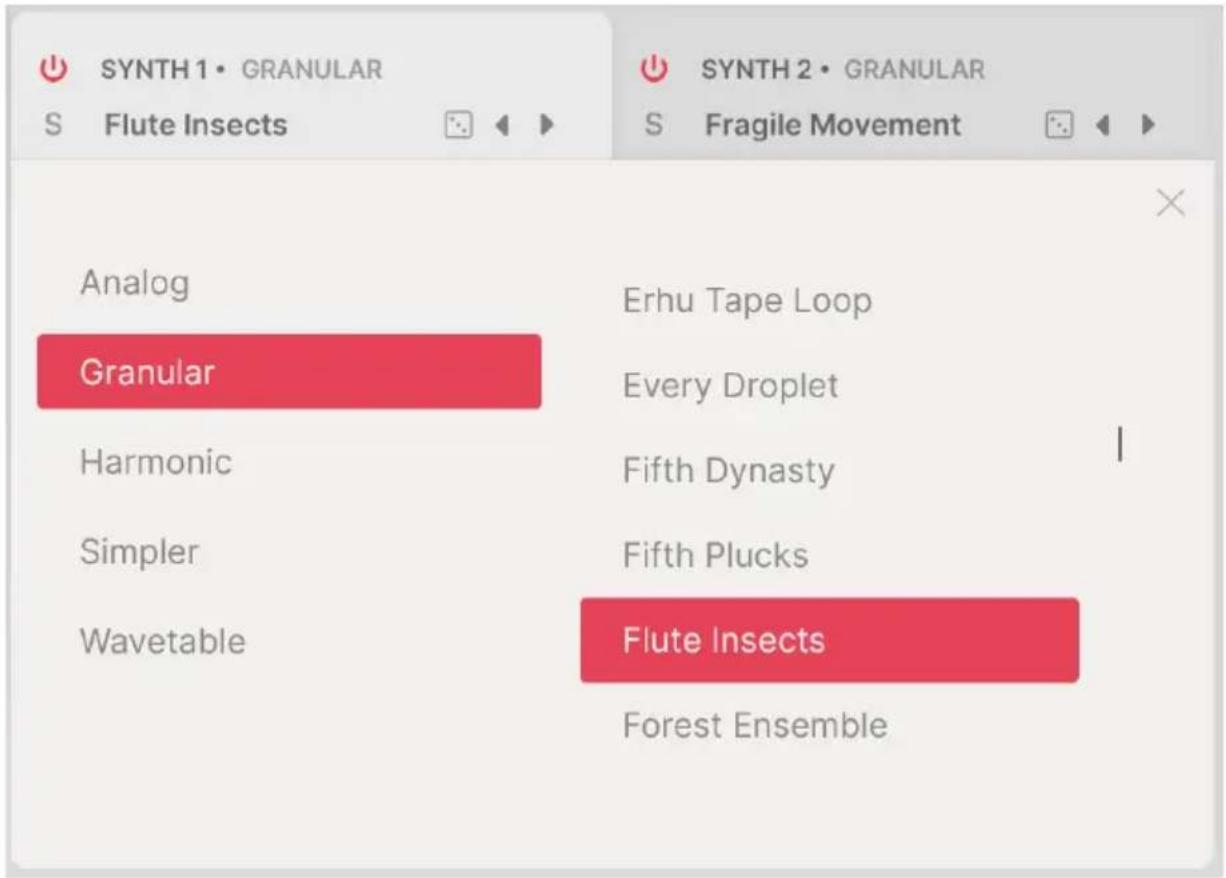
Sélectionner un preset de partie du Synth dans un moteur donné
Cependant, il peut y avoir une couche supplémentaire de subdivision pour les mappings ou les catégories de sons pour certains instruments des moteurs Sampler (ex : Solo Strings sur Augmented STRINGS) ou Synth (ex : Harmonic sur Augmented STRINGS ou VOICES, ou Simpler sur n'importe quel instrument Augmented). Quand c'est le cas, le navigateur contiendra trois colonnes, mais n'en affichera que deux à la fois. Voici comment modifier la disposition et l'affichage des colonnes.
Dans cet exemple, les deux premières colonnes du menu Sampler Part Preset sont affichées. Lorsque vous sélectionnez l'instrument Erhu, en plus des Presets, il y a également une entrée appelée « mappings ». Ce n'est pas un Preset mais un dossier de Presets spéciaux :

text_image
SAMPLER 1 • ERHU S Erhu Pizzicato ma... Additional Samples Bass Dizi Erhu Guqin Pipa Processed Samples mappings Broken Sustain Pizzicato Pure Pure Octaves Random Trill S Xiao Space Tape S SAMPLER 2 • PROCESSED SAMPLESColonnes 1 et 2 affichant Instrument (Erhu) et Presets (sur le point de cliquer sur mappings).
Quand vous cliquez sur « mappings », les colonnes se décalent vers la gauche pour vous permettre de voir les presets dans cette catégorie.
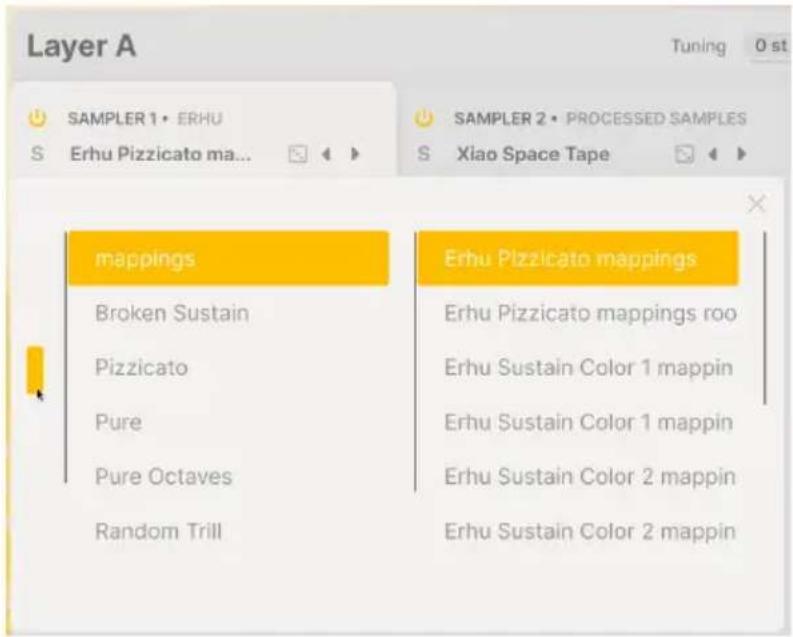
text_image
Layer A Tuning 0 st SAMPLER 1 • ERHU S Erhu Pizzicato ma... SAMPLER 2 • PROCESSED SAMPLES S Xiao Space Tape mappings Broken Sustain Pizzicato Pure Pure Octaves Random Trill Erhu Pizzicato mappings Erhu Pizzicato mappings roo Erhu Sustain Color 1 mappin Erhu Sustain Color 1 mappin Erhu Sustain Color 2 mappin Erhu Sustain Color 2 mappinColonnes 2 et 3 affichant (mappings) et ses presets. Le curseur passe sur le bord droit de la colonne 1.
Dans cette vue, vous remarquerez que tout à fait à gauche, un petit morceau de case colorée de l'instrument choisi reste visible (le curseur fléché est dessus sur l'image). Cliquez dessus pour décaler les colonnes vers la droite et ainsi afficher les instruments du Sampler.
Cliquez sur la X pour fermer le menu.
Le reste du panneau Layer dispose de contrôles pour le moteur ayant été sélectionné. Nous allons commencer par le Sampler, pour continuer avec les cinq moteurs Synth.
7.4. Sampler
Le moteur Sampler propose les contrôles suivants :
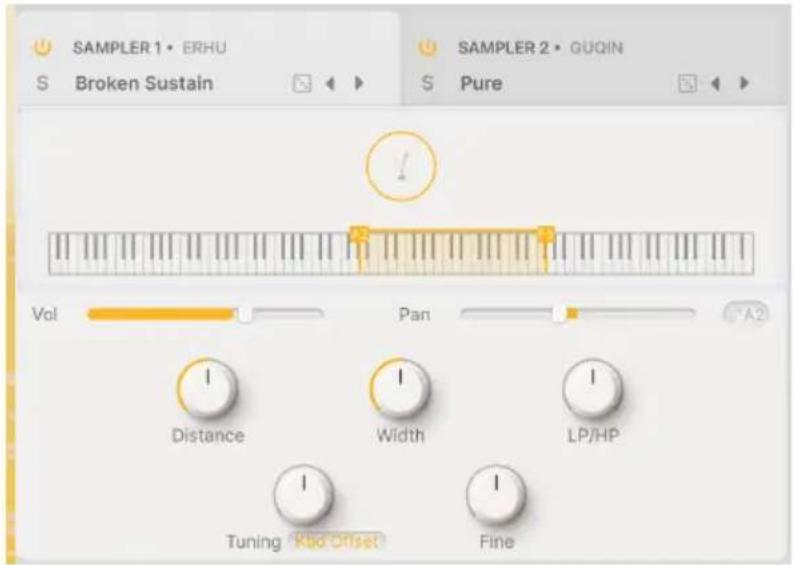
text_image
SAMPLER 1 • ERHU S Broken Sustain S SAMPLER 2 • GUQIN S Pure Vol Pan °A2 Distance Width LP/HP Tuning Kbd Offset FineEn haut, on retrouve une icône graphique représentant l'instrument (ici, un Erhu). Juste en dessous, il y a un clavier affichant la plage de hauteurs couverte par l'instrument.
En dessous encore, on retrouve des contrôles Volume et Pan, ainsi que des indicateurs affichant le niveau et les changements panoramiques.
- La plage du Volume varie entre -70 dB et +12 dB (-6 dB par défaut).
- Chaque partie d'une couche peut être réglée indépendamment des autres, ou liée grâce au bouton Link qui se trouve à côté du curseur Pan.
7.4.1. Lecture des samples
En bas de la fenêtre, on trouve des contrôles de lecture des samples. Tout d'abord, il y a une série de contrôles pour l'équilibre des sons capturés par les différents microphones lorsque les instruments ont été échantillonnés.
Dans le cas d'Augmented BRASS, STRINGS, WOODWINDS et YANGTZE, ainsi que des sons de Chœur de VOICES, chaque note ou son a été enregistré en plaçant un micro près de l'instrument et un micro un peu plus éloigné pour une meilleure spatialisation.
- Distance : contrôle l'équilibre du mélange entre les sons des microphones proches et éloignés. O.OO signifie très proche, 1.OO signifie très éloigné, la valeur par défaut est 0.50.
- Width : contrôle la largeur stéréo du son, de mono (O %) à la séparation extrême (200 %).
Augmented GRAND PIANO et Augmented MALLETS ne proposent pas de contrôles de Distance car ils se servent de schémas de placement de micros différents.
Augmented STRINGS n'a ni contrôle Distance ni contrôle Width sur les instruments Solo. En effet, les instruments sont intentionnellement enregistrés avec un micro proche uniquement pour un son propre et isolé. Cependant, ces contrôles seront disponibles pour les Orchestral et Chamber Strings.
Enfin, les sons non-choraux d'Augmented VOICES n'ont pas de contrôle Distance. À la place, nombre d'entre eux proposent un contrôle Rand Start. Il permet d'ajouter un caractère aléatoire (randomiser) au point de départ d'un sample lors de la lecture, de sorte que chaque note jouée possède un timbre légèrement différent au fil du temps.
7.4.2. LP/HP Filter
Le moteur Sample contient un filtre passe-bas/passe-haut simple permettant d'ajuster rapidement l'équilibre tonal du sample réglé.
- LP/HP : contrôle l'équilibre tonal entre 100 % passe-bas et 100 % passe-haut Valeur par défaut = aucun filtrage.
Le moteur Sampler propose deux niveaux d'accordage des samples : un par demi-tons et un par cents (O,O1 demi-ton).
- Tuning permet de modifier la hauteur de la lecture du sample de l'une des deux façons. Le réglage se fait sur un menu déroulant du Tuning Mode.
Coarse vous permet de décaler la hauteur des samples jusqu'à 24 demi-tons (2 octaves) vers le haut ou vers le bas.
° Kbd Offset permet de décaler la plage de lecture des samples d'un intervalle spécifique. Les intervalles comprennent une quarte, une quinte, une octave, une octave et une quatre, une octave et une quinte, ou deux octaves ; dièse ou bémol.

Lorsque vous utilisez Kbd Offset, la plage affichée du sample se décalera sur le schéma du clavier qué au-dessus des contrôles.
- Fine: vous permet d'ajuster avec précision la hauteur du sample par intervalles d'un cent (1/100 demi-ton). Les petites variations d'accordage peuvent créer des sons plus riches et réalistes sur un instrument échantillonné.
7.5. Synth
Synth est une collection de cinq moteurs différents, chacun étant conçu pour enrichir le Sample d'une grande variété de timbres synthétisés.
Il est temps de se familiariser avec les contrôles de ces cinq moteurs Synth à la fois très performants et très différents.
7.5.1. Analog
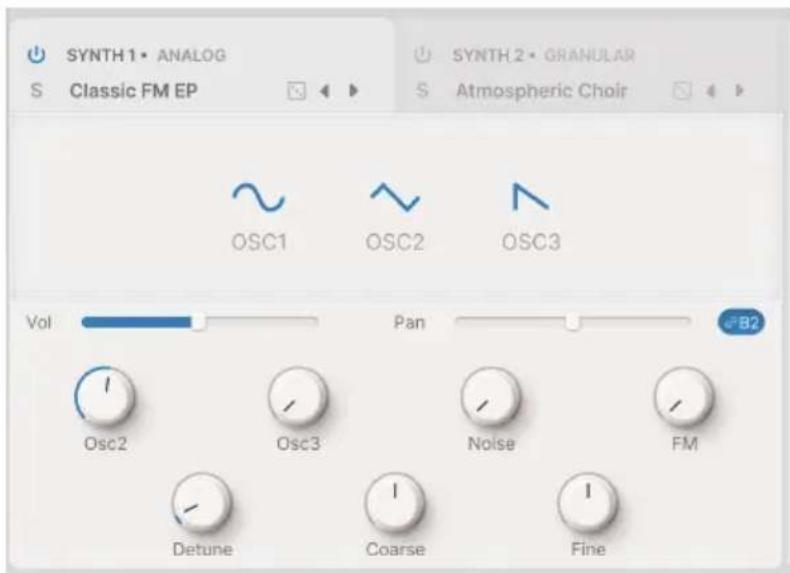
text_image
SYNTH 1 • ANALOG S Classic FM EP SYNTH 2 • GRANULAR S Atmospheric Choir OSC1 OSC2 OSC3 Vol Pan B2 Osc2 Osc3 Noise FM Detune Coarse FineAnalog
Le moteur Analog d'Augmented est un ensemble d'oscillateurs de synthétiseur analogique virtuel, qui offrent la qualité sonore impeccable attendue par les musiciens qui s'équipent chez Arturia.
- OSC1, OSC2, OSC3 : définit les formes d'onde de chacun des trois oscillateurs. Cliquez et faites glisser pour faire un choix : sinusoidale, triangulaire, dent de scie, rampe (dent de scie ascendante) et carrée.
• Volume avec affichage dynamique du niveau. Sa plage est de -70 dB à +12 dB (valeur par défaut : -6 dB).
- Pan avec affichage dynamique du panoramique. Les positions panoramiques des parties dans une Layer peuvent être séparées ou liées (par le bouton Link).

Les contrôles Volume et Pan sont identiques sur les quatre moteurs Synth.
- Osc2 et Osc3 : contrôlent les niveaux de l'OSC2 et OSC3 par rapport à l'OSC1. Plage : -70,0 dB (sourdine) à 0,00 dB (gain unitaire).
- Noise : ajuste le niveau du générateur de bruit.
- FM : définit la quantité de modulation en provenance d'un oscillateur source et affectant la fréquence de OSC1 et/ou OSC2.
- Detune : définit la quantité de désaccordage entre les voix d'unisson. Plage : 0,00 à 100,00 cents (1 demi-ton). La valeur par défaut est de 3,00 cents.
- Coarse : ajuste l'accordage des oscillateurs en demi-tons. Plage : 24 demi-tons (2 octaves) vers le haut ou vers le bas
- Fine : permet d'ajuster avec précision les oscillateurs en cents. Plage : ±1 demi-ton (100 cents).
7.5.2. Granular
La synthèse granulaire fonctionne en tirant des petits morceaux d'un sample, appelés grains, et en les manipulant pour créer des textures complexes. La fenêtre du visualiseur affiche la forme d'onde du sample, la ligne verticale représentant le temps de départ.
• Volume avec affichage dynamique du niveau. Sa plage est de -70 dB à +12 dB (valeur par défaut : -6 dB).
- Pan avec affichage dynamique du panoramique. Les positions panoramiques des parties dans une Lauer peuvent être séparées ou liées (par le bouton Link).
- Start : définit le point de départ de la lecture du grain lorsqu'il est déclenché. Lo ligne sur le graphique se déplacera en même temps que le réglage ; vous pouvez aussi modifier le réglage en cliquant et en faisant glisser la ligne.
- Density : définit à quelle fréquence sont générés les grains. Servez-vous du menu déroulant pour définir la façon dont est réglée la vitesse de génération des grains.
- Hertz (cycles par seconde, de 0,050 ou 20 secondes par cycle jusqu'à 250 Hz)
Sync Straight, Sync Triplets ou Sync Dotted (synchronisé avec le tempo du logiciel hôte en mesures, de 2 mesures à 1/256 de mesure).
- Size : détermine la taille de chaque grain. Le menu déroulant vous permet de choisir :
• Time (1 ms à une seconde)
Sync (Straight, Triplets ou Dotted) avec le tempo hôte en mesures de 1/64 à 1/1
Ratio (une division de la valeur Density actuelle qui a été calculée pour le grain, de 1/16 à 4/1).
- Env Shape : définit une fenêtre qui altère les caractéristiques d'attaque et de release du grain, ce qui peut produire des résultats allant de « lisse » à « craquant ». Plage : 0,00 à 1,00 (0,50 par défaut). Le graphique situé sous le bouton vous donne une vague idée de la forme du grain.
- FM : ajoute de la modulation de fréquence à la hauteur des grains, créant des tonalités plus variables.
- Coarse : ajuste l'accordage des oscillateurs en demi-tons. Plage : 24 demi-tons (2 octaves) vers le haut ou vers le bas.
- Fine : permet d'ajuster avec précision les oscillateurs en cents. Plage : ±1 demi-ton (100 cents).
7.5.3. Harmonic
La majeure partie de la synthèse traditionnelle est soustractive, c'est-à-dire que l'on commence par une forme d'onde complexe pleine d'harmoniques, puis on filtre ce que l'on ne veut pas. La synthèse Additive est l'inverse : vous additionnez des ondes sinusoidales individuelles (une onde sinusoidale pure n'a pas d'harmoniques) jusqu'à obtenir un profil harmonique précis. Ce type de synthèse est excellent pour produire des sonorités claires et brillantes avec beaucoup d'aigus.
Traditionnellement, la synthèse additive est très complexe et détaillée, mais il existe des méthodes permettant de simplifier le processus tout en conservant des résultats très musicaux. Le moteur Harmonic d'Augmented vous permet de contrôler une série de 512 harmoniques maximum à travers quelques paramètres.
Le spectre qui en résulte et son évolution dans le temps sont affichés dans le visualiseur, avec les contrôles suivants en dessous :
- FM : définit la quantité de modulation en provenance d'un oscillateur source et affectant la fréquence fondamentale de l'oscillateur harmonique. Cela entraîne la modulation de tous les harmoniques dans la série.
- Section : définit une « fenêtre » dans la série harmonique dans laquelle les filtres spectraux (voir Morph ci-dessous) auront un effet.
- Morph : glisse entre deux filtres spectraux programmés à l'usine qui amplifient et diminuent des parties de la série harmonique.

Ne pas confondre ce paramètre avec le bouton Morph principal !
- Parity : ceci modifie la proportion d'harmoniques impairs et pairs de la série, qui ont des tonalités radicalement différentes. Grâce au bouton Parity, vous pouvez composer un mélange allant de tous les harmoniques impairs à tous les harmoniques pairs, avec n'importe quelle proportion entre les deux.
- Partials : ce contrôle définit le nombre de partiels dans la série harmonique. Le réglage varie entre 1,00 (une onde sinusoidale) et 512, avec une valeur par défaut de 256.

Faites des tests avec ce réglage ! Vous découvrirez qu'il existe de nombreuses possibilités utiles à la s pour les très petits nombres (moins de 64) et les très grands nombres (256 et plus), les nombresérieurs ayant des composantes plus identifiables et les nombres supérieurs offrant beaucoup de
« reflets » dans les aigus.
- Coarse : ajuste l'accordage des oscillateurs en demi-tons. Plage : 24 demi-tons (2 octaves) vers le haut ou vers le bas.
- Fine : permet d'ajuster avec précision les oscillateurs en cents. Plage : ±1 demi-ton (100 cents).
7.5.4. Simpler
text_image
SYNTH 1 • SIMPLER S Witch Breathing SYNTH 2 • WAVETABLE S Slow Pad 1 2 3 4 Key Snap Loop Vol Pan B2 Start Playback Loop Dir Loop Fade FM Coarse FineDans cet exemple, le point Start, la plage de Play, la plage de Loop (avec Loop Fade) sont tous faciles à identifier.
Le moteur Simpler est un moteur de lecture des samples simplifié qui crée des textures intéressantes avec beaucoup de caractère sonore. Ses samples sont organisés dans les catégories suivantes : Drone, Field, Foley, Impact, Instrument, Noise, Pad et SFX.
Le visualiseur est un élément essentiel lorsque l'on se sert du moteur Simpler. En effet, il facilite l'interaction avec les options de lecture d'un sample.
Sous le visualiseur, à gauche, se trouve une série d'instantanés de lecture, allant d'un seul à six. Cliquez sur ces instantanés pour voir la façon dont chacun d'entre eux présente un ensemble différent de réglages de paramètres. En fonction du preset, ces différents instantanés peuvent être joués dans un ordre cyclique lorsque les notes sont jouées, afin de leur donner une variation et un caractère moins statique, ou peuvent jouer des samples différents lorsqu'ils sont sélectionnés.
Trois boutons se trouvent sous le Visualiseur, à droite :
- Key : quand « Key » est désactivé, le clavier jouera des samples sans décalage de hauteur, c'est-à-dire en jouant toujours la même hauteur. Activé, le sample est lu à une hauteur déterminée par la touche étant jouée. Cette option est globale et affecte les différents emplacements de sample du preset.
- Snap : cela vous aide à trouver les points de passage à zéro lorsque vous faites glisser les différents repères de samples, afin d'éviter les clics ou les pops aux points de départ ou de boucle. Cette option est globale et affecte les différents emplacements de sample du preset.
- Loop : lorsque cette option est activée, le sample contient une boucle, ce qui fait apparaître deux paramètres de contrôle de boucle et ajoute des contrôles de boucle au visualiseur.
Sur le visualiseur, vous pouvez facilement modifier la position de début et de fin de la lecture du sample en déplaçant les repères verticaux avec les flèches en haut.
De même, lorsque Loop est activé, vous pouvez facilement modifier la position de début et de fin de la boucle en déplaçant les repères verticaux à l'aide des flèches situées en bas. La zone de la boucle est colorée en gris clair, ce qui la rend facilement reconnaissable.
Les autres paramètres de Simpler se trouvent sous le visualiseur :
- Start : définit la position de départ du sample en fonction de la position de départ de la tête de lecture. À l'image ci-dessus, la plage de Play a été réduite afin que la première partie du sample ne soit pas lue. Le point Start de la lecture est la ligne noire verticale juste après.
- Playback : vous permet de choisir entre Normal et Reverse. Cette dernière option lit le sample à l'envers.
- Loop Dir (direction) : vous permet de choisir entre Forward et Backward & Forward. Vous pouvez ainsi répéter un son qui boucle, ou créer une boucle qui va et vient en douceur pour un sustain plus réaliste.
- Loop Fade : définit le fondu enchaîné de la boucle pour lisser encore davantage les transitions. Sur l'image ci-dessus, les Loop Fades sont représentés par des rampes grises de part et d'autre des repères de boucle.
- FM : détermine la quantité de Modulation de fréquence, tout comme sur le synthétiseur granulaire [p.68].
- Coarse : ajuste l'accordage des oscillateurs en demi-tons. Plage : 24 demi-tons (2 octaves) vers le haut ou vers le bas.
- Fine : permet d'ajuster avec précision les oscillateurs en cents. Plage : ±1 demi-ton (100 cents).
7.5.5. Wavetable
text_image
SYNTH 1 • SIMPLER S Evolving SYNTH 2 • WAVETABLE S Solaris 3D Vol Pan B1 Position FM Phase Dist Wavefold Detune Coarse FineWavetable
La synthèse par table d'onde offre de nombreuses options intéressantes qu'un oscillateur ordinaire ne peut pas produire. Développée dans les premières années de la synthèse numérique pour créer des sons complexes et vivants à partir de quantités infimes de mémoire de samples, elle est restée populaire jusqu'à aujourd'hui en raison de sa tonalité unique.
Une table d'ondes est constituée de plusieurs samples stockés, chacun d'un seul cycle d'ondes. Ils peuvent être légèrement ou radicalement différents les uns des autres. Les ondes stockées sont ensuite placées en différents points d'une « table » qui peut être balayée lorsqu'une note est jouée. Lorsque la table passe d'une onde stockée à la suivante, les formes d'ondes intermédiaires sont calculées en temps réel, ce qui crée une transition fluide d'une forme d'onde stockée à la suivante.
Comme la table d'onde peut être balayée vers l'avant ou vers l'arrière à l'aide de la modulation, des mouvements de bouton en temps réel ou des macros, le moteur Wavetable peut produire une grande variété de sons radicalement évolutifs.
Selon le bouton situé dans le coin supérieur droit, le type de moteur Wavetable propose une fenêtre qui affiche les tables d'onde en 2D ou en 3D.
Voici une table d'ondes très simple. Elle ne comporte que quatre ondes : une sinusoïde, une triangulaire, une dent de scie descendante et une carrée. Si nous fixons la position de notre onde à mi-chemin entre la dent de scie et la carrée, elle ressemblera à ceci dans les affichages 3D et 2D :
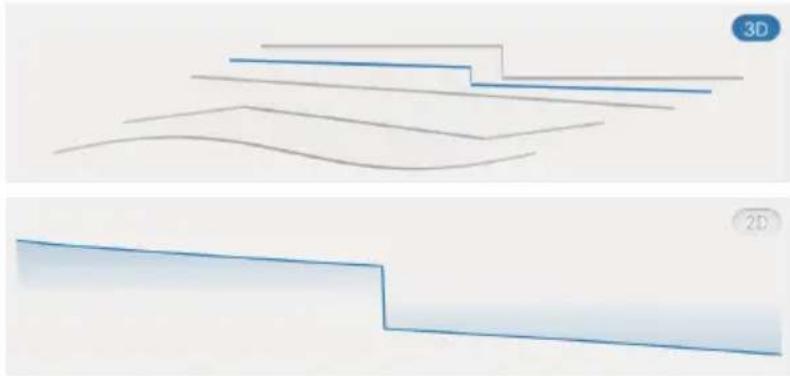
Une capture d'une onde dans une table d'onde en 3D (en haut) et 2D (en bas)
En 3D, l'onde actuelle (la ligne bleue) apparaît clairement comme une forme « intermédiaire » entre les deux formes d'onde situées de part et d'autre. L'affichage en 2D montre une vue directe de la forme d'onde bleue telle qu'elle pourrait apparaître sur un oscilloscope.
Cet exemple a été choisi pour des raisons de clarté et il peut sembler ne pas produire un son très excitant. Il s'agit en fait du type exact de variation que vous obtiendriez d'un synthétiseur analogique avec une forme d'onde variable, allant de la sinusoidale à la carrée. Cette possibilité de balayer entre quatre ondes « simples » est à l'origine de certains des meilleurs sons de synthétiseur des années 1960 et 1970 !
Faites des essais avec différents presets et vous verrez qu'il existe toutes sortes de tables d'ondes, des plus simples aux plus complexes. Observez comment une simple onde en 2D change lorsque vous utilisez les différents contrôles.
- Position : analyse la table d'onde actuellement sélectionnée. Vous pouvez le faire manuellement en cliquant sur la forme d'onde colorée et en la faisant glisser d'avant en arrière sur le visualiseur. Il peut être utile de basculer entre les affichages 2D et 3D des formes d'onde pour obtenir un meilleur aperçu de ce que vous entendez.
- FM : ajoute de la modulation de fréquence à la table d'ondes.
- Phase Distortion : la distorsion de phase est une méthode de déformation sonore par une onde de modulation. En cas de Phase Distortion élevée, les positions d'amplitude au sein de la forme d'onde source sont décalées dans le temps, créant une distorsion du son.
- Wavefolding : « plie » les parties supérieures et inférieures de la forme d'onde pour créer une onde bien plus complexe.
-
Detune : définit la quantité de désaccordage entre les voix d'unisson. Plage : 0,00 à 100,00 cents (1 demi-ton). La valeur par défaut est de 3,00 cents.
-
Coarse : ajuste l'accordage des oscillateurs en demi-tons. Plage : 24 demi-tons (2 octaves) vers le haut ou vers le bas.
- Fine : permet d'ajuster avec précision les oscillateurs en cents. Plage : ±1 demi-ton (100 cents).
7.6. Le Filter
Chacune des deux Layers dispose de son propre filtre permettant d'ajuster le contenu en fréquence du son créé par les moteurs.
Menu des types de filtres
L'icône « Power » vous permet de contourner les filtres pour une Layer ou les deux.
Il y a six types de filtres, que vous sélectionnez sur un menu déroulant (cliquez sur le nom du type en haut). Une description se trouve en bas.
7.6.1. SEM
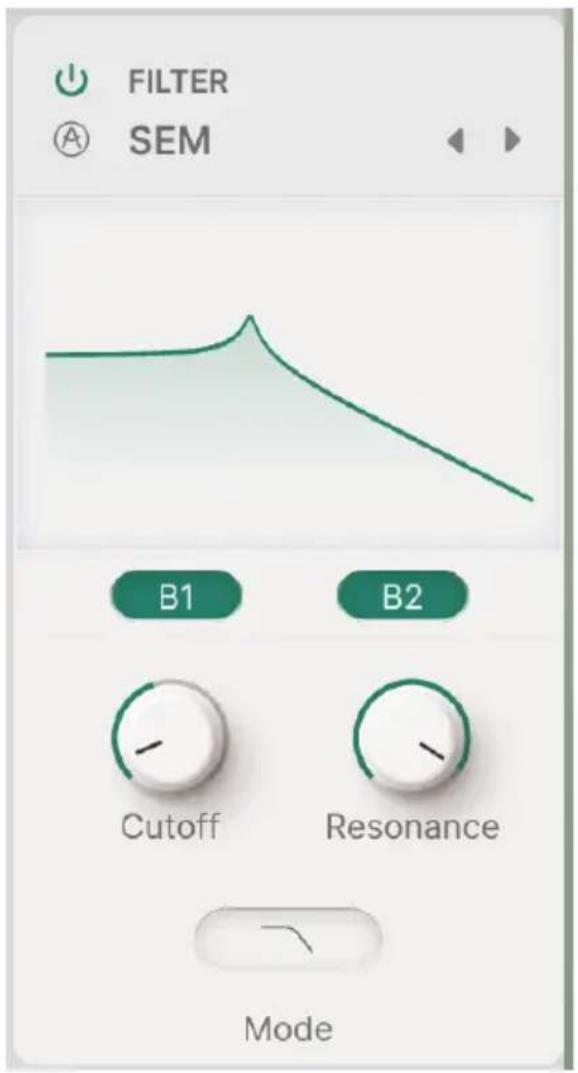
Ce filtre s'inspire du célèbre circuit de filtre à état variable d'Oberheim utilisé sur l'incontournable Synthesizer Expander Module (SEM). Sa pente de 12 dB/octave est douce et son caractère, unique.
- Cutoff : définit la fréquence de coupure du filtre, entre 20 Hz et 20 kHz.
- Resonance : détermine la résonance ou l'accentuation du filtre
- Mode: ouvre un menu déroulant pour sélectionner le mode Low Pass, Notch, Band Pass ou High Pass.
7.6.2. MultiMode
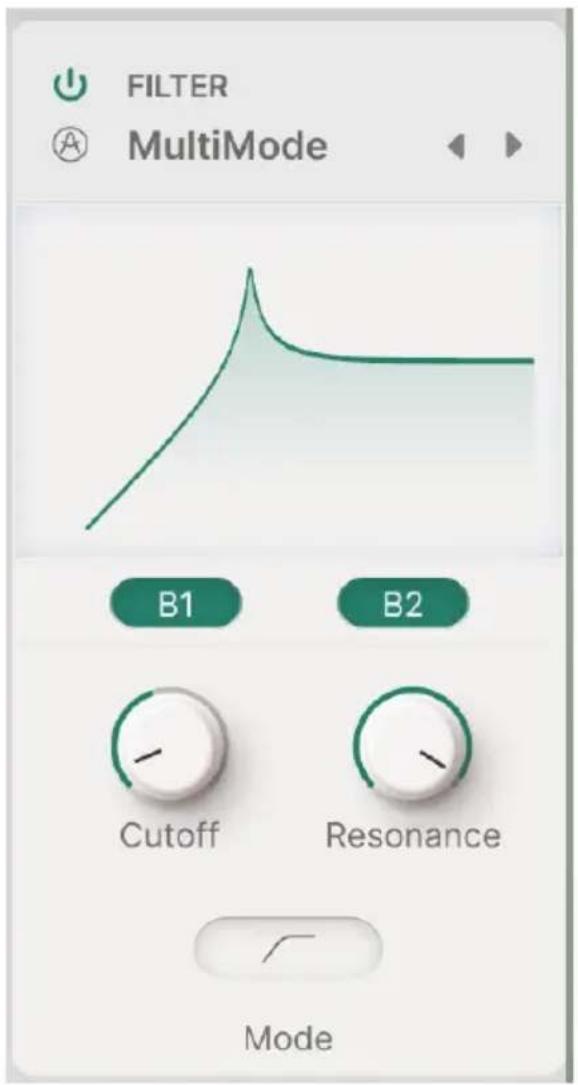
Ce modèle de filtre analogique est unique à Arturia. Sa pente de 24 dB/octave est plus prononcée et ses contrôles sont identiques à ceux du SEM :
• Cutoff : définit la fréquence de coupure du filtre, entre 20 Hz et 20 kHz.
- Resonance : détermine la résonance ou l'accentuation du filtre
- Mode: ouvre un menu déroulant pour sélectionner le mode Low Pass, Notch, Band Pass ou High Pass.
7.6.3. Surgeon
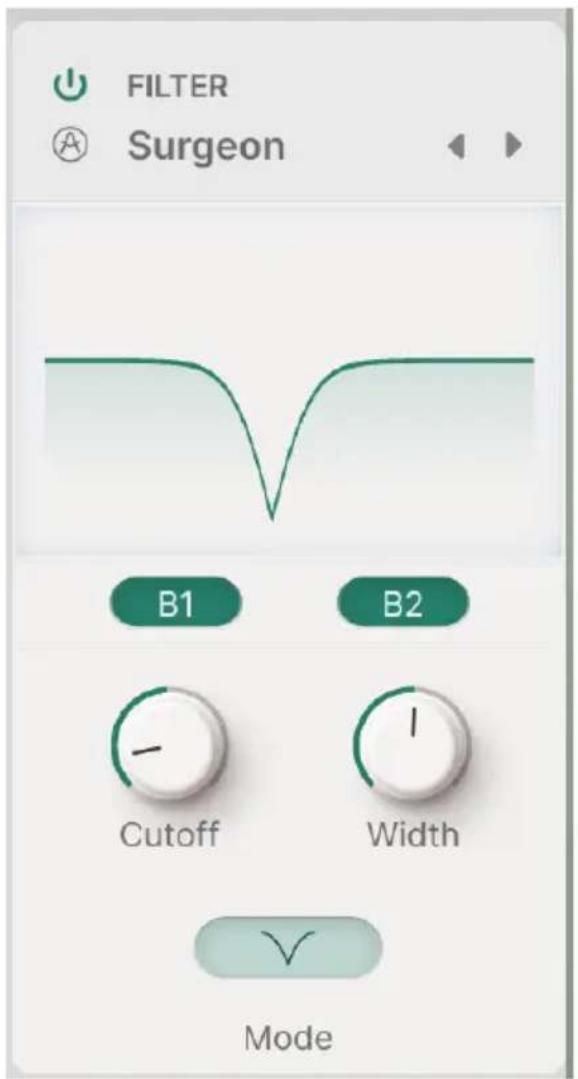
Ce filtre est extrêmement raide (64dB/oct) et dispose de plusieurs modes.
- Cutoff : définit la fréquence de coupure du filtre, entre 20 Hz et 20 kHz.
- Width : définit la largeur de bande et la profondeur de l'effet du filtre en mode Notch et Band Pass. Les valeurs supérieures entraînent un effet plus large et superficiel, tandis que les valeurs inférieures produisent un pic ou un creux raide et étroit. Ce contrôle est grisé et n'a aucun effet en mode Low Pass et High Pass.
- Mode: ouvre un menu déroulant pour sélectionner le mode Low Pass, Notch, Band Pass ou High Pass.
7.6.4. Comb
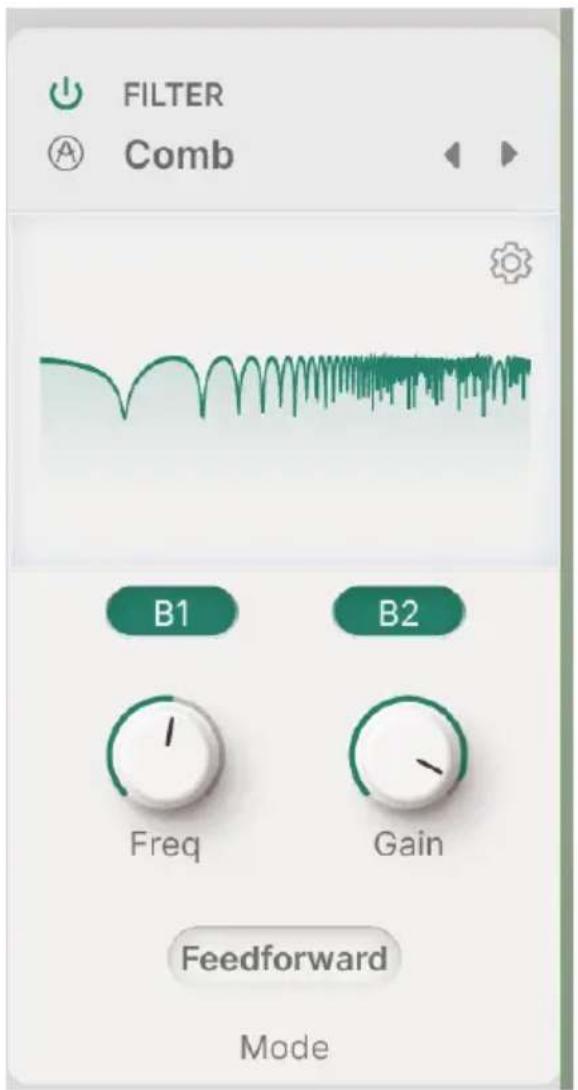
Un filtre en peigne est créé en ajoutant une version retardée du signal d'entrée à lui-même, ce qui résulte en une série d'harmoniques renforcés et annulés. Ils sont perçus comme des pics et des creux dans la réponse en fréquence. L'utilisation la plus courante d'un filtre en peigne est le flanger, qui module le temps de delay pour faire bouger les pics et les creux. (Ici, cela peut se faire facilement en modulant le contrôle Frequency). Le filtre Comb comprend également un interrupteur permettant de renvoyer le signal retardé à l'entrée (feedback) ou directement à la sortie (feedforward).
Frequency : définit l'amplitude de fréquence des pics et des creux. Les fréquences supérieures résultent de temps de retard plus courts.
- Gain : accentue la force des pics et des creux.
- Mode : en cliquant sur ce bouton, vous ouvrez un menu contenant différents modes de filtres :
Selon les autres réglages, le choix du Mode produira des tonalités radicalement différentes. Les choix comprennent :
- Feedback : le signal retardé est réinjecté dans l'entrée du filtre en peigne.
- Feedforward : le signal retardé est réinjecté dans l'entrée du filtre en peigne.
- Low Pass 6, Band Pass 6 et High Pass 6 : un filtre de 6 dB/octave est appliqué au signal retardé avant de le réinjecter dans l'entrée.
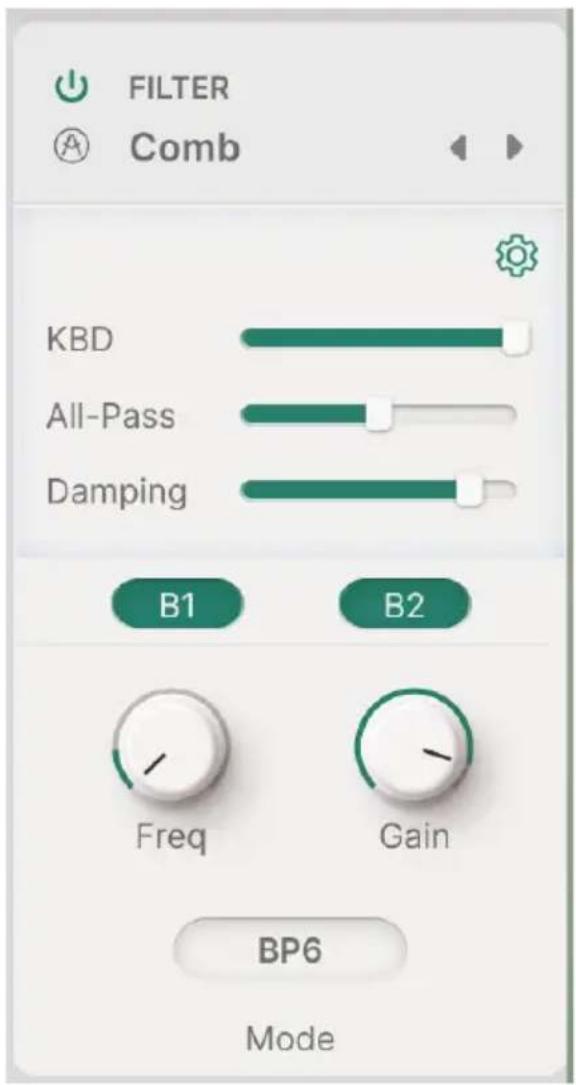
Cliquez sur l'icône Roue dentée pour afficher les curseurs de trois autres paramètres :
- KBD : ajoute un suivi du clavier ajustable au delay.
- All-Pass : vous permet d'ajuster le filtre passe-tout dans le circuit modélisé.
- Damping : ajoute un effet d'atténuation capable de modifier radicalement la sonorité et peut accentuer les hautes ou les basses fréquences.

All-Pass et Damping ne sont disponibles que sur les Modes filtrés à 6 dB/octave.
7.6.5. Phaser
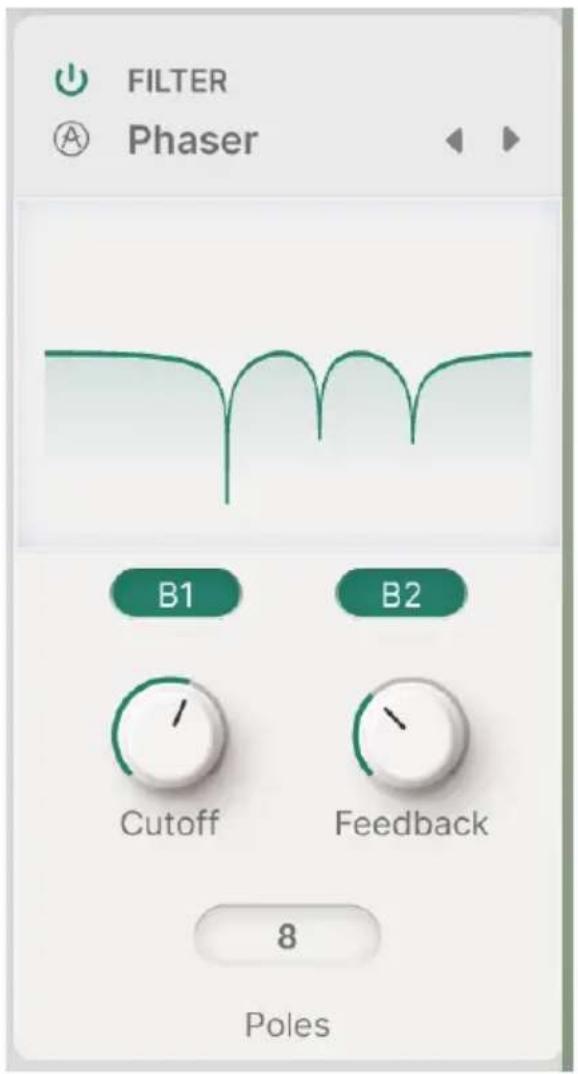
text_image
FILTER Phaser B1 B2 Cutoff Feedback 8 PolesPhaser
Un Phaser se sert d'un ensemble de filtres passe-tout sur un signal d'entrée. Ces filtres ne modifient pas le contenu en fréquence du signal d'entrée, mais ils en modifient la phase. Cela entraîne une série de pics et de creux comme ceux d'un filtre en peigne mais avec un caractère sonore très différent, presque « liquide ». Tout comme le Comb Filter, modulez le réglage Cutoff pour créer du mouvement dans les pics et les creux de fréquence.
- Cutoff : définit l'amplitude de fréquence des pics et des creux.
- Feedback : accentue la force des pics et des creux.
- Boutons Poles : sélectionnez le nombre de pôles (filtres passe-tout) dans le Phaser. Chaque paire de pôles produit un cran de fréquence, le choix de 4, 6 ou 8 pôles vous donne donc 1, 2 ou 3 crans. L'effet sur le timbre est radical, il est donc important de l'utiliser avec précaution.

Il existe un Phaser [p.81] beaucoup plus puissant dans les effets de Layer [p.85] abordés ultérieurement dans ce manuel.
7.6.6. Formant
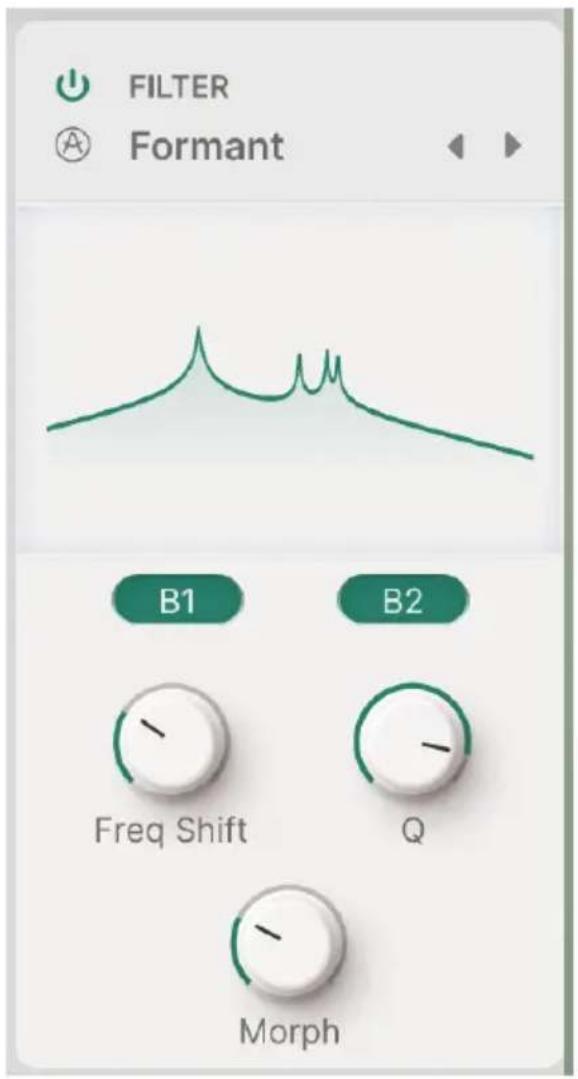
text_image
FILTER Formant B1 B2 Freq Shift Q MorphFormant
C'est grâce aux fréquences fixes appelées formants que l'on reconnaît les voix humaines d'hommes, de femmes, de jeunes, de personnes âgées, etc. Le filtre Formant vous permet de générer et de modifier une grande variété de sons de voyelles puis de les appliquer au signal d'entrée.
- Freq Shift : définit l'amplitude de fréquence de l'effet formant.
• Q : accentue la force des pics de résonance. - Morph : permet de switcher parmi les différents sons de voyelles. Le réglage de ce contrôle peut s'avérer amusant !
8. LE PANNEAU FX
En cliquant sur le bouton FX de la barre d'outils supérieure, vous ouvrez le panneau FX. Sur ce dernier, vous pouvez programmer et contrôler les nombreux effets audio différents disponibles sur Augmented.
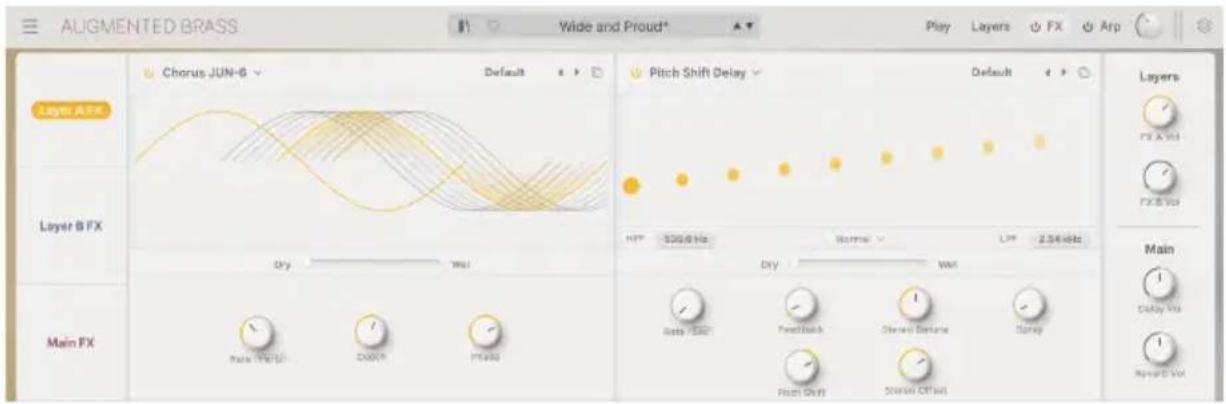
text_image
AUGMENTED BRASS Wide and Proud* Play Layers FX Arp Chorus JUN-6 Default Pitch Shift Delay Main FX Dry Wet 500 Hz Normal UP 2.5kHz Layers FX A Wt FX B Wt Main Dizzy Wt Repeat D WtLe panneau FX, affiché ici sur Augmented BRASS
Augmented propose deux types d'effets. Trois boutons disponibles sur le côté gauche du panneau sélectionnent les types d'effets visibles et modifiables.
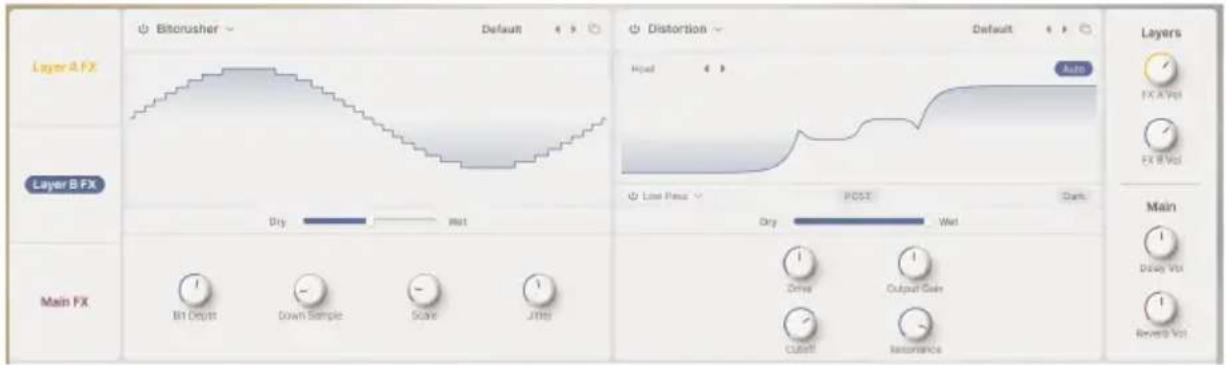
text_image
Layer A FX Bitorusher Default Distortion Auto Layer B FX Dry Wet Main FX B1 Depth Down Sample Scale Jitter Distortion Load Peak POST Dark Dry Wet Layers FX A Vst FX B Vst Main Down Vst Reverse VstLayer FX
Les Layer FX peuvent être placés sur n'importe quelle couche dans une chaîne de deux effets. Vous disposez de 16 types de Layer FX différents.

text_image
Layer A FX Layer B FX Input 0.00 dB Dry Wet Peng Pong Main FX Wave Sync Intensity Fine Stereo Spread Convolution HPF 200.0 Hz Conscart Hall LV 75.00 kHz Level Level Input Gain Size Decay Layers FX A Vol FX B Vol Main Delay Vol Revise VolEffets principaux
Les Main FX sont placés sur toute la sortie du preset. Ils incluent trois types de Delay et deux types de Reverb.
i Sur bon nombre de ces effets, vous avez la possibilité de cliquer sur le visualiseur et de faire glisser pour régler interactivement un ou deux paramètres parmi les plus importants.
8.1. Layer FX
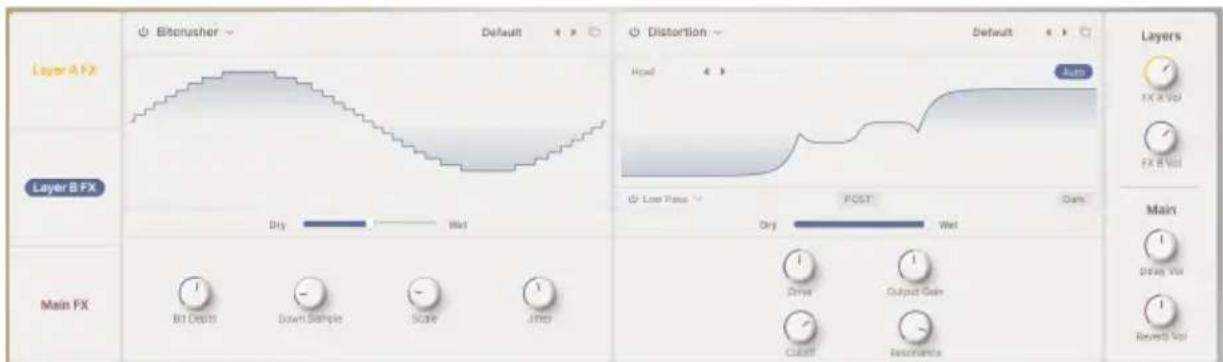
text_image
Bitcnusher Default Layer A FX Distortion Default Layers FX A V0 FX B V0 Main FX Dry Wet Main FX Bit Depth Down Sample SCAR JTO Distortion Default Main Dry POST Dam Drive Output Gain CUST Resonance Main Drive Var Reversed VarLayer FX
Chaque Layer possède deux emplacements d'effets vous permettant d'insérer l'un des 16 effets dans chaque emplacement et 1 ou 2 effets séparés par Layer. FX A est relié à la Layer A, et FX B est relié à la Layer B. Ils disposent de leurs propres boutons Volume situés tout à fait à droite du panneau.
Chacun des Layer FX propose un menu déroulant de presets situé en haut à droite de la fenêtre. Vous pouvez aussi y mémoriser vos propres réglages sous forme de preset d'effet (FX Preset).
L'icône Copier ouvre une fenêtre qui vous permet de copier cet effet ainsi que tous ses réglages sur l'un des trois autres emplacements de Layer FX.
La plupart des Layer FX sont dotés d'un curseur de mélange Dry/Wet situé sous le visualiseur.
Il est possible de contourner un Layer FX en vous servant du bouton Power situé dans le coin supérieur gauche de sa fenêtre. Sinon, si vous n'avez pas de besoin spécifique dans un emplacement donné, vous pouvez sélectionner None sur le menu contextuel des effets disponibles :
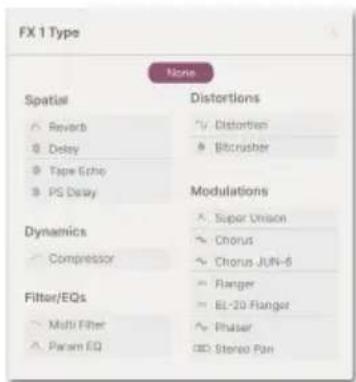
Bien que « None » soit parfois le choix à faire pour un preset donné, ce n'est pas ce qu'il y a de plus amusant. C'est donc le moment de découvrir vos 16 autres options : Layer FX.
8.1.1. Reverb
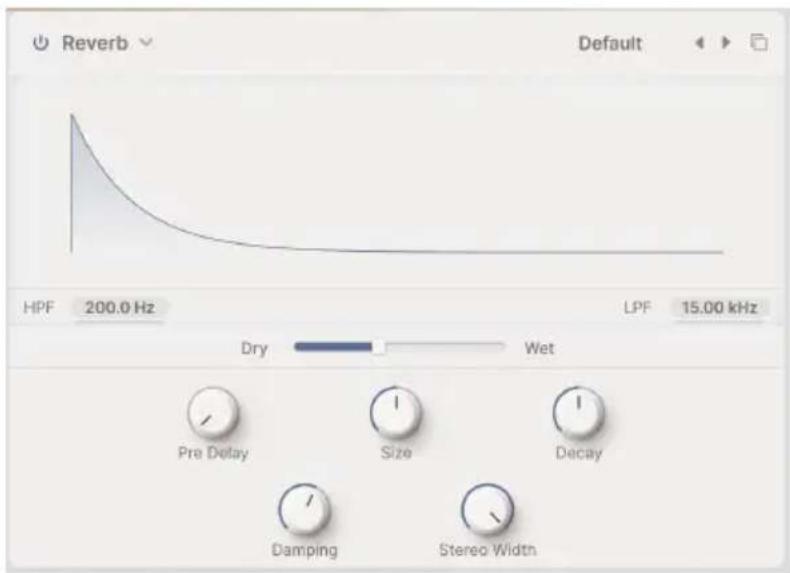
La Reverb (ou réverbération) est le son d'un espace : un studio d'enregistrement, une salle de concert, une cage d'escalier, une salle de bain carrelée, l'intérieur d'un pétrolier vide et bien d'autres. Il y a une Reverb Main FX, bien sûr, mais il est parfois utile de mettre un peu d'espace sur vos Layers.
Deux affichages des deux types de filtrages d'entrée se trouvent directement sous le visualiseur : High Pass (HPF) et Low Pass (LPF). Les filtres sont toujours actifs. Pour modifier leur fréquence de coupure, faites glisser les affichages vers le haut et vers le bas.
- HPF atténue les basses fréquences de l'entrée avant qu'elle n'atteigne la reverb. Cette fonction est utile pour éliminer les bruits de basse fréquence et éclaircir le son de la reverb. Comme tout filtre passe-haut, celui-ci possède une fréquence de coupure : 30 Hz à 10 000 Hz. La valeur par défaut est de 200 Hz.
- LPF atténue les hautes fréquences de l'entrée avant qu'elle n'atteigne la reverb. Ceci adoucit le son global et retire les effets d'aigus trop cuivrés. Sa plage de fréquence de coupure varie entre 100 Hz et 20 000 Hz.
- Dry/Wet est le mélange de signal non traité et de la sortie de la reverb. (O,OO % à 100 %)
- Pre Delay correspond au temps nécessaire pour que le premier son réfléchi revienne à nos oreilles. Les predelays plus longs impliquent un espace plus grand, (0,00 à 0,20 seconde)
- Size est la taille globale de l'espace, qui donne une idée générale de son degré d'ouverture. (0.100 à 1.90)
- Decay correspond au temps nécessaire à la reverb pour décroître jusqu'au silence. Il interagit avec Size afin de définir la forme de l'espace. (0,00 à 0,925)
- Damping est la rapidité avec laquelle les sons haute fréquence s'atténuent avant les sons basse fréquence dans l'espace. Une atténuation plus forte signifie que la pièce est remplie d'objets ou de matériaux qui absorbent en premier les hautes fréquences : tapis, boiseries, voire personnes. Une atténuation plus faible signifie une pièce en forme d'anneau avec des murs en béton ou en carrelage. (O,OO à 1,OO)
- Stereo Width règle la largeur du mixage de sortie stéréo.
8.1.2. Digital Delay
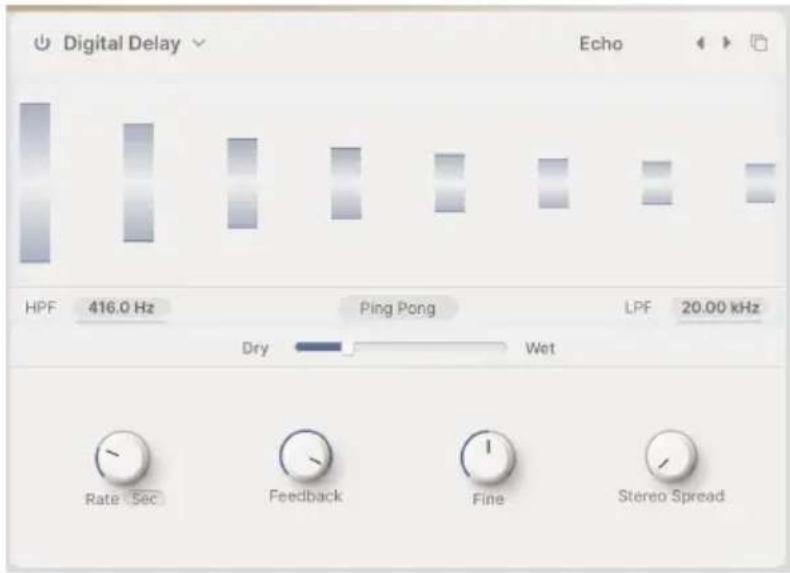
Delay est un terme générique pour tout effet faisant une copie du son d'entrée et le répétant peu de temps après. Augmented propose trois Delay Layer FX et le premier est un delay numérique qui sonne bien dans toutes sortes d'utilisations.
- HPF et LPF contrôlent deux filtres qui sculptent la tonalité du son retardé. Les échos plus sombres s'atténuent avec moins de bruits parasites dans le signal audio et les échos plus clairs donnent une sensation de présence persistante. Cliquez dessus et faites glisser pour régler HPF de 20 Hz à 10 000 Hz et LPF de 250 Hz à 20 000 Hz.
- Le bouton Ping Pong active un effet où l'écho alterne entre les côtés gauche et droit du champ stéréo. Il est facile d'abuser de cet effet, ce qui pourrait lasser l'auditeur. Cependant, quand il est combiné à des échos très subtiles, il peut créer une belle sensation d'espace supplémentaire.
- Rate correspond à la durée entre les échos. Le réglage peut se faire sans ou avec différents types de synchronisation :
• Time en millisecondes (2 ms à 2 secondes)
Sync Straight, Sync Triplets ou Sync Dotted (1/32 mesure à 8 mesures)
- Feedback correspond à la quantité de son retardé étant réinjecté dans l'entrée. Cela crée des échos répétitifs et évanescents au lieu d'une seule copie retardée du son d'entrée (appelé splapback, utile dans certains cas). Un réglage élevé de Feedback permet d'obtenir des échos plus longs. (O,OO à 1,OO)
- Fine modifie subtilement les temps de retard pour donner plus de vivacité et un caractère sonore plus riche. Ce contrôle fonctionne même avec les échos synchronisés, sa plage est de ±50 millisecondes.
- Stereo Spread contrôle la propagation des échos dans l'image sonore stéréo, du mono complet au panoramique massif. (O,OO à 1,OO)
8.1.3. Tape Delay
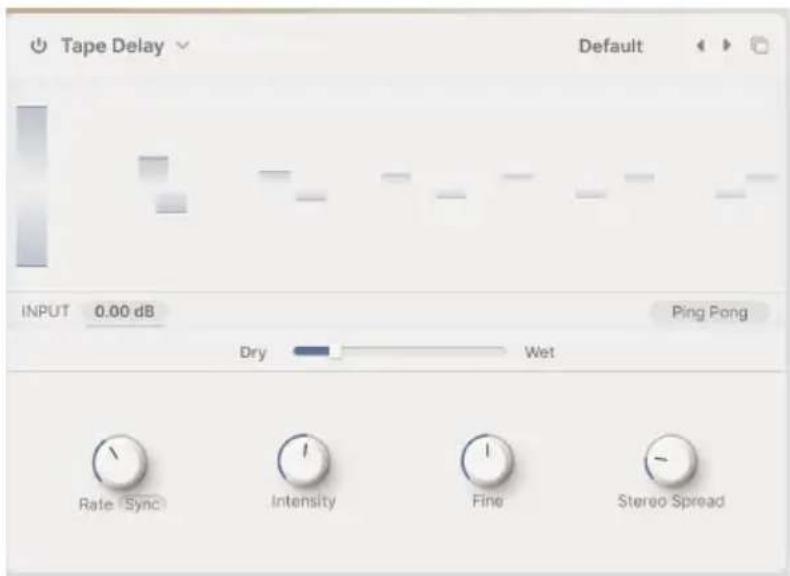
Tape Delay (ou tape echo) est un type de delay caractéristique des anciens delays comme le Maestro Echoplex et le Roland Space Echo. Les sons d'entrée sont enregistrés sur une boucle de bande avec une ou plusieurs têtes de lecture pour créer les échos. Comme les boucles de bande peuvent être instables et changer de hauteur et de timbre, elles produisent un effet plus chaud et plus « précis » qu'un delay numérique conventionnel.
- Input est un ajustement du gain d'entrée. Il peut intensifier ou adoucir le son, mais aussi saturer doucement la bande sonore et produire un caractère chaleureux à des réglages plus élevés. (-12 dB à +12 dB)
- Le bouton Ping Pong active un effet où l'écho alterne entre les côtés gauche et droit du champ stéréo. Comme avec l'effet Digital Delay, veillez à ne pas abuser de cette fonction.
- Rate correspond à la durée entre les échos, dont la plage est plus étroite que l'effet Delay en raison des limites de la bande. Il peut être réglé sans synchronisation (Time) ou avec différents types de synchronisation : Straight, Triplets et Dotted. (10 ms à 1 seconde, ou 1/32 mesure à 8 mesures)
- Intensity est un autre terme pour désigner le «feedback » : l'intensité et la persistance des échos. La plage du paramètre varie entre O,OO (slapback) et 1,20. Avec des réglages supérieurs à 1,00, les échos seront plus forts que le signal d'entrée. Ce phénomène est appelé auto-oscillation (ou runaway) et conduit à un niveau audio de plus en plus élevé qui finira par provoquer une surcharge, puis une distorsion, puis un écrêtage... et continuera à être plus fort jusqu'à ce qu'il détruisse votre casque, vos haut-parleurs et vos oreilles. Veuillez l'utiliser de manière responsable et souez prêt à le réduire à tout moment.
- Fine est un réglage précis de la vitesse (Rate) de base. Parfois, le fait d'avoir un temps légèrement décalé par rapport à d'autres effets synchronisés peut donner une impression de richesse au son global. (-50 à +50 ms)
- Stereo Spread crée une sensation d'espace avec un côté de l'image stéréo ayant un temps de retard légèrement différent de l'autre. (O,00 à O,20)
8.1.4. Pitch Shift Delay
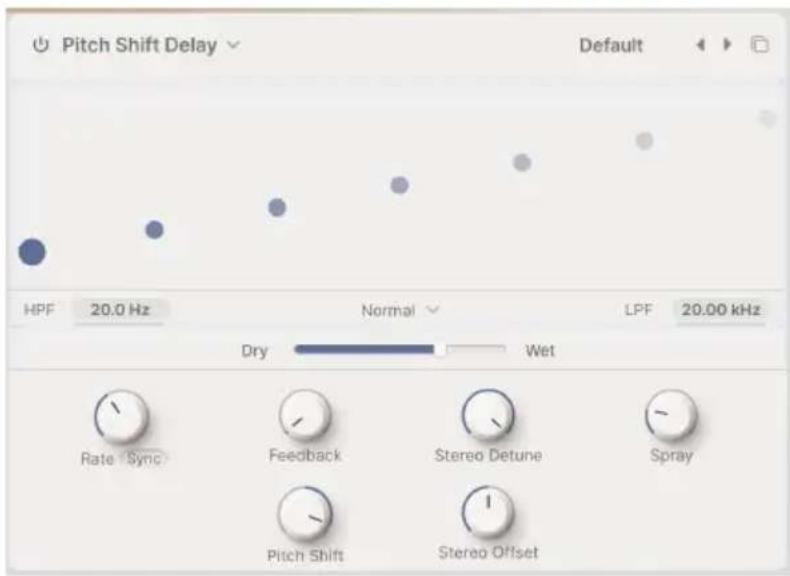
text_image
Pitch Shift Delay Default HPF 20.0 Hz Normal LPF 20.00 kHz Dry Wet Rate Sync Feedback Stereo Detune Spray Pitch Shift Stereo OffsetPitch Shift Delay est un effet classique datant des premières années du traitement audio numérique, popularisé par l'Eventide Harmonizer. Il fonctionne comme un delay conventionnel, mais en plus d'être réinjecté pour créer des échos, les signaux audio retardés sont soumis à un décalage de hauteur, vers le haut ou vers le bas.
- HPF et LPF contrôlent deux filtres qui sculptent la tonalité du son retardé. Les échos plus sombres s'atténuent avec moins de bruits parasites dans le signal audio, et les échos plus clairs donnent une sensation de présence persistante. Cliquez dessus et faites glisser pour régler HPF de 20 Hz à 10 000 Hz et LPF de 250 Hz à 20 000 Hz.
- Delay Mode est un menu déroulant sous le visualiseur qui vous permet d'harmoniser les échos du Feedback d'une octave vers le haut ou vers le bas, en plus du décalage de hauteur que vous avez défini. Le réglage Normal n'ajoute pas d'octaves.
- Rate correspond à la durée entre les échos. Le réglage peut se faire sans ou avec différents types de synchronisation : Straight, Triplets et Dotted. (2 ms à 2 secondes, ou 1/32 mesure à 8 mesures)
- Feedback correspond à la quantité de son retardé étant réinjecté dans l'entrée. Plage de réglages allant de O,OO (splapback) à 1,OO (répétitions infinies sans écarts).
- Stereo Detune contrôle la différence de tonalité entre les canaux gauche et droit. (-100 à +100 cents, 100 cents équivalant à un demi-ton)
-
Spray ajoute un effet de « dispersion » à travers l'étage audio pour chaque écho successif, avec des temps d'écho légèrement randomisés. Les quantités importantes de décalage de hauteur sont particulièrement audibles. (O,OO à 500 ms)
-
Pitch Shift est la valeur de base par laquelle les échos sont décalés. Au fur et à mesure qu'ils se répètent, ils sont décalés de façon répétée, produisant une spirale sans fin vers le haut ou vers le bas. Des quantités très subtiles peuvent produire un sentiment d'anticipation (vers le haut) ou de détente (vers le bas) ; des quantités plus importantes peuvent produire des résultats inhabituels, non harmonieux, un « bourdon » ou un « chatoiement » plus doux et plus musical (essayez de régler la valeur sur des octaves). Le décalage de hauteur peut être réglé sur 24 demi-tons (2 octaves) vers le haut ou vers le bas.
- Stereo Offset est une différence temporelle positive ou négative entre les réglages de temps gauche et droit. Résultat : un élargissement réaliste du son dû à un phénomène psychoacoustique appelé « effet Haas ». (-20 à +20 ms)
8.1.5. Compressor
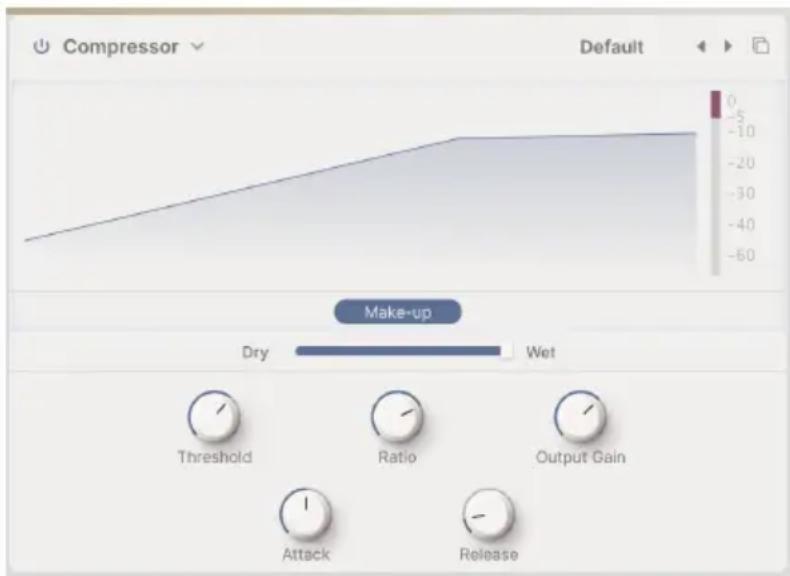
text_image
Compressor Default 0 -5 -10 -20 -30 -40 -50 Make-up Dry Wet Threshold Ratio Output Gain Attack ReleaseLe Compressor sert à contrôler la plage dynamique d'un son : il réduit la différence entre les niveaux les plus doux et les plus forts d'un son.
L'audio qui dépasse un certain seuil (Threshold) est automatiquement un peu réduit ; l'ampleur de la réduction est le rapport (Ratio). Le rapport de quoi ? Si un son devait dépasser le seuil de 6 dB mais que le compresseur ne l'augmente que de 2 dB, il s'agit d'un rapport de 3:1. Si un son devait dépasser le seuil de 20 dB mais qu'il ne peut augmenter que de 1 dB, il s'agit d'un rapport de 20:1.
Bien que cela réduise la plage dynamique, cela abaisse également le niveau global du signal. Le compresseur peut alors ajouter un gain de sortie pour ramener le niveau moyen du signal à ce qu'il était avant le traitement. Les sons les plus forts restent à peu près au même niveau, mais les sons les plus faibles sont tous plus forts.
D'un point de vue pratique ou musical, il est parfois utile que la compression ne commence pas ou ne s'arrête pas immédiatement lorsqu'un signal dépasse le seuil. Par exemple, il peut être intéressant de laisser passer l'attaque vive d'une batterie avant que le compresseur ne contrôle le reste du son, ou de faire en sorte que le compresseur ne s'active et ne se désactive pas rapidement lorsque de nouvelles notes sont jouées. Dans ces cas, le compresseur dispose de contrôles Attack et Release pour retarder le début ou la fin de la compression.
Il peut être utile de mélanger le son original avec le son compressé, en faisant de la compression un effet supplémentaire plutôt qu'un contrôle à 100 % de la dynamique. Cet effet s'appelle compression parallèle et vous pouvez vous en servir avec le curseur Dry/Wet.
- Le bouton Make-up active une fonction de gain de sortie automatique pouvant être pratique pour maîtriser les niveaux rapidement.
- Threshold contrôle le niveau auquel la compression commence. (-60 à +20 dB)
- Ratio Le rapport entre le niveau non compressé et le niveau compressé change. (1,00 à 100)
À 1,00, il n'y a aucune compression. La plus grande partie de la plage du bouton Ratio se situe entre 1,00 et 20,0 ; cela couvre tout, d'une compression très légère et musicale à une compression plus forte. Au-dessus de 20, la compression devient limitante, l'idée étant d'empêcher un signal de dépasser un certain niveau. Une forte limitation peut avoir un effet important sur le son, ce qui peut être utile ou non. La limite supérieure de la plage est de 100 à 1, ce qui correspond à une limitation de type brickwall, où aucun signal n'est jamais autorisé à dépasser un certain niveau. Cette fonction est parfois utilisée en mastering numérique pour éviter l'écrêtage.
- Output Gain contrôle la quantité de gain qui sera ajoutée ou retirée de la sortie. (-36 à +36 dB)
- Attack contrôle le début de la compression. (O,O10 à 1 000 ms)
- Release détermine la vitesse à laquelle la compression « libère » le signal audio. (1,00 à 2 000 ms)
À tout moment, la quantité de Gain Reduction est indiquée par un compteur situé à droite de l'écran. Pour cet indicateur, O est le haut de la plage et il se lit vers le bas à mesure que la réduction du gain augmente. Dans la capture d'écran ci-dessus, l'indicateur affiche une réduction de gain d'environ 5 dB.
8.1.6. Multi Filter
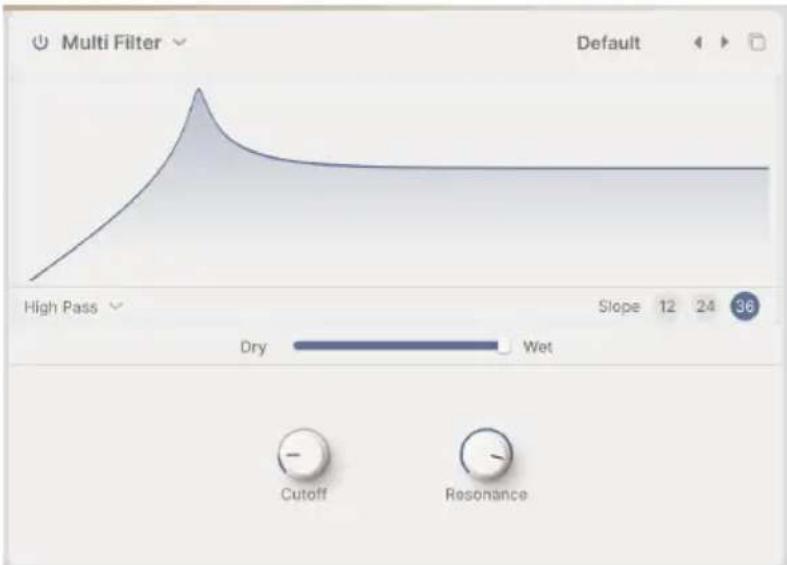
Parfois, il est intéressant d'avoir un filtre supplémentaire pratique pour ajuster votre ton avant qu'il n'arrive à la sortie. L'effet Multi Filter vous en propose trois !
- Le menu déroulant Mode sélectionne le type du filtre : Low Pass (passe-bas), Band Pass (passe-bande) ou High Pass (passe-haut).
- Les boutons Slope sélectionnent la pente du filtre : 12, 24 ou 36 dB/octave.
- Cutoff : détermine la fréquence de coupure de 20,0 Hz à 20 000 Hz.
- Resonance : règle la résonance du filtre. (O,500 à 15,O)
8.1.7. Parametric EQ
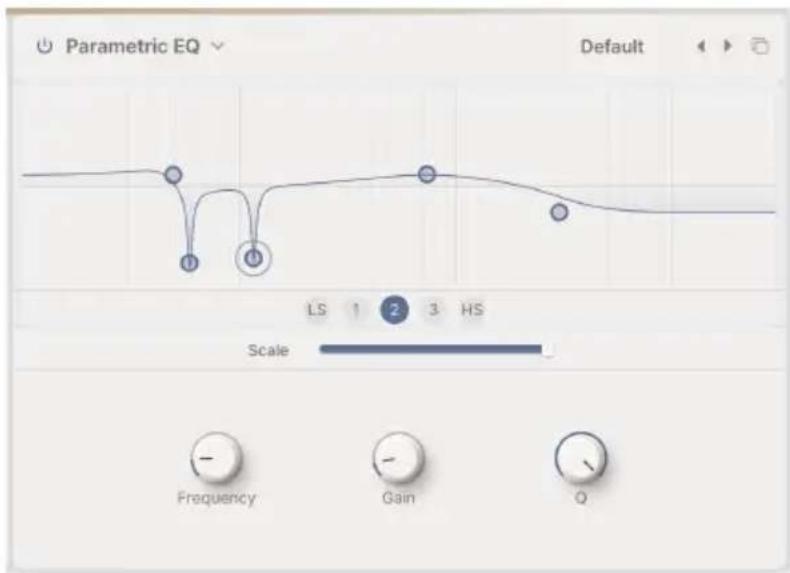
text_image
Parametric EQ Default LS 1 2 3 HS Scale Frequency Gain QUn égaliseur paramétrique vous permet de sculpter votre son de manière très précise, contrairement aux réglages très grossiers d'un égaliseur graphique ou des contrôles de tonalité d'une guitare ou d'un ampli. Cet égaliseur peut servir à augmenter ou réduire certaines fréquences de manière douce ou ciblée afin de modifier le son global d'une piste ou de supprimer les fréquences problématiques.
Chacune des cinq bandes possède ses propres contrôles pour la fréquence centrale (Frequency), la quantité d'accentuation ou de coupure (Gain) et la largeur de bande (Q). Vous pouvez effectuer ces réglages sur les boutons de la bande sélectionnée. Il est également possible de régler la fréquence et le gain de chaque bande en cliquant et en faisant glisser la souris.
- Boutons Bandes : sélectionne la bande étant ajustée. Le Parametric EQ en contient cinq : LS (un low shelf (plateau bas), où chaque fréquence inférieure à celle définie est augmentée ou diminuée d'une certaine quantité), trois bandes en cloche avec un contrôle total sur tous les paramètres et HS (un high shelf (plateau haut) qui fonctionne de la même façon que le plateau bas).
- Scale : plutôt qu'un mélange Dry/Wet, ce type d'effet dispose d'un contrôle Scale pour l'effet global.
-Frequency règle la fréquence centrale de chaque bande : 50,0-500 Hz pour LS, 40,0-20 000 Hz pour les trois bandes en cloche, et 1 000-10 000 Hz pour HS.
- Gain détermine la quantité d'accentuation ou de réduction. (-15,0 à 15,0 dB)
• Q définit la largeur de bande de la crête ou la pente du plateau. (O,100 à 2,00 pour LS et HS, O,100 à 15,0 pour les trois bandes en cloche)
Dans la capture d'écran ci-dessus, l'égaliseur paramétrique a été réglé pour accentuer légèrement les graves, atténuer fortement le ronflement à 60 et 120 Hz, fournir une large accentuation dans les médiums supérieurs et réduire considérablement les aigus.
8.1.8. Distortion
Distortion offre le plus grand nombre d'options de tous les types de Layer FX. Il peut sembler étrange que tous ces efforts soient consacrés à une « fuzz », mais les musiciens qui font de l'électro savent depuis des années qu'il existe de nombreux types de distorsion de signal, chacun ayant sa propre signature sonore et qu'ils peuvent transformer les sons d'une manière allant de la chaleur subtile à la destruction audio totale !
Cet effet peut être complété par un filtre multimode qui peut être appliqué avant (Pre) ou après (Post) la distorsion.
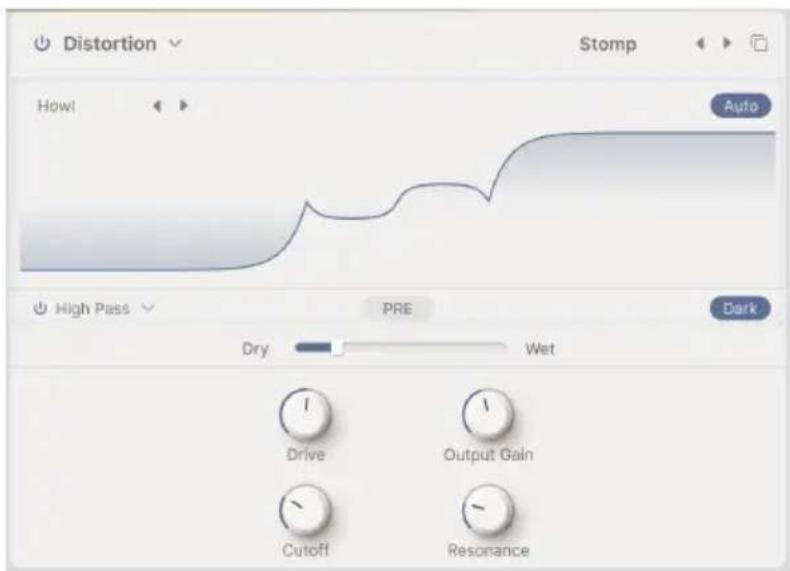
Les 16 types de distorsion utilisent presque les mêmes paramètres d'effets.
- Le bouton Auto, situé en haut à droite du visualiseur, active la compensation automatique du gain pour éviter les pics de surcharge imprévus. (Oui, cela arrive, même lorsque vous utilisez de la distorsion).
- Le filtre dispose d'un bouton Power (bypass) et d'une liste déroulante Mode qui permet de choisir Low Pass, High Pass ou Band Pass.
• Le bouton Pre/Post détermine si le filtrage a lieu avant ou après la distorsion.
- Dark permet de maîtriser le contenu aigu extrême produit par certains types de distorsion.
- Drive contrôle la quantité d'overdrive poussant le signal d'entrée à travers le processeur. La plage de réglage est très large, allant d'une légère saturation à un boost massif. (O,OO à 48,O dB)
- Tone : ce bouton n'est disponible que sur le type Overdrive et est affiché à côté de Drive. Il ajuste la réponse en fréquence de l'overdrive allant de doux à brillant. (O,OO à 1,OO)
- Output Gain détermine le gain de sortie du son déformé, soit inférieur (pour éviter l'écrêtage) soit supérieur (pour ajouter de la puissance) au niveau d'entrée (-24,0 à 3,00 dB)
- Cutoff règle la fréquence de coupure du filtre. (20,0 - 20 000 Hz)
- Resonance contrôle le pic de résonance du filtre. (O,500 à 15,O)
Ces contrôles sont grisés quand le filtre est contourné.

Essayez d'utiliser une FX Macro pour contrôler la coupure du filtre de la Distortion et la coupure d'un Utility Filter [p.92] dans un autre emplacement de FX.
Un menu contextuel vous permet de choisir parmi 16 types de distorsion différents. Leur structure de gain (sortie par rapport à l'entrée) sera représentée graphiquement dans le visualiseur, de sorte que vous puissiez « voir » comment la modification de la quantité de Drive modifie le son.
Certains de ces algorithmes proviennent de types de distorsion analogique connus. Ceux-ci comprennent des degrés de gain croissants (Overdrive, Exponential, Soft Clip, Distortion, Hard Clip), Tape Saturation et préamplification du transistor Germanium.
Les autres distorsions ont un caractère plus numérique, en plus du Wavefolder et du Dual Fold, qui « plie » les crêtes de formes d'onde pour créer davantage d'harmoniques, il existe les types inhabituels suivants : Asymmetrical, Wiggle, Stairs, Howl, Core, Push et Climb.
Envie de découvrir le son de toutes ces drôles de formes ? Essayez-les !
8.1.9. Bitcrusher
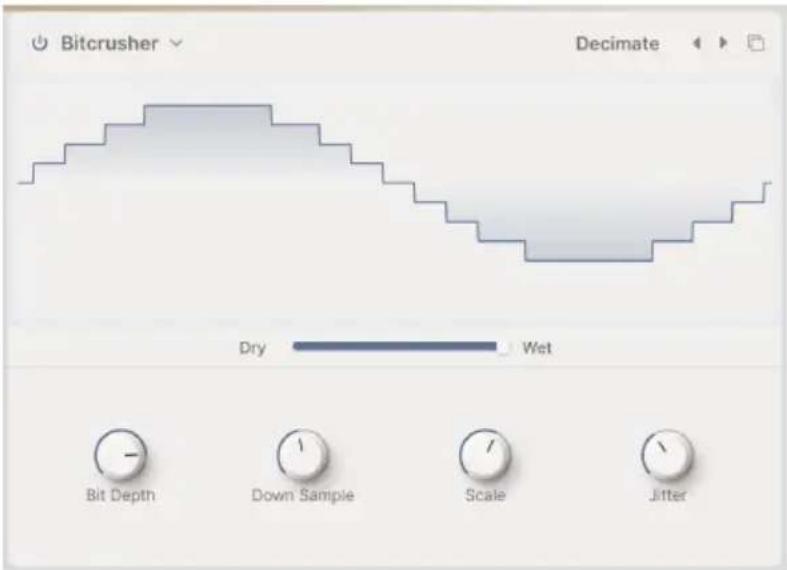
Un bitcrusher fait ce que son nom indique : il écrase (crush) des bits ! Cet effet simule le son « sale » des anciens convertisseurs numériques, dont la profondeur de bits et la fréquence d'échantillonnage étaient limitées par la puissance des processeurs de l'époque. Il permet d'obtenir des effets allant d'une légère brume lo-fi à la destruction totale de votre précieux son.
- Bit Depth définit la résolution de la sortie de 16 bits (qualité CD) à 1,5 bit (audio à peine reconnaissable).
- Down Sample définit le rapport par lequel la fréquence d'échantillonnage interne de l'instrument est divisée, de 1,00 x (meilleure qualité) à 80,0 x (destruction). Plus l'échantillonnage est important, plus l' aliasing a un effet sur le son, les fréquences inharmoniques étant « abaissées » sous la fréquence la plus élevée que le Bitcrusher peut générer.
- Scale permet d'augmenter la précision du bitcrushing pour les signaux à faible niveau. Cela aide à supprimer les signaux numériques parasites non désirés et à conserver les signaux numériques parasites, désirés
- Jitter ajoute de l'incertitude à la précision d'horloge pour le sous-échantillonnage. Cela produit une forme subtile de distorsion du signal que les ingénieurs du son professionnels essayent d'éliminer depuis l'invention de l'audio numérique. Vous pouvez désormais la réintégrer si vous le souhaitez !
L'effet Super Unison s'inspire de la forme d'onde Super Saw, créée sur le synthétiseur Roland JP-8000 et copiée de nombreuses fois par la suite. Il se sert des retards pour créer des copies d'un signal légèrement décalées dans le temps et en hauteur, qui se combinent avec l'original pour créer des sons massifs.
- HPF et LPF contrôlent deux filtres qui façonnent la tonalité des voix copiées. Cela permet d'adapter le son final afin de créer moins de « désordre » dans le son en raison d'une trop forte accentuation des basses ou d'une saturation des aigus. (HP Freq 10 Hz à 2 000 Hz, LP Freq 250 Hz à 20 000 Hz)
- Voices : le nombre de paires de voix ajoutées, une au-dessus et une en dessous de l'original. (1 à 8 paires ; 8 peuvent faire trop, commencez par 2 ou 3).
- Detune : la quantité de désaccordage entre les voix. (O à 100 %)
- Rate est la vitesse du LFO qui fait varier le temps de retard. (O,OO à 1,00 Hz)
- Stereo Width correspond à la quantité de propagation stéréo dans le groupe de voix. (0,00 à 1,00)
8.1.11. Chorus
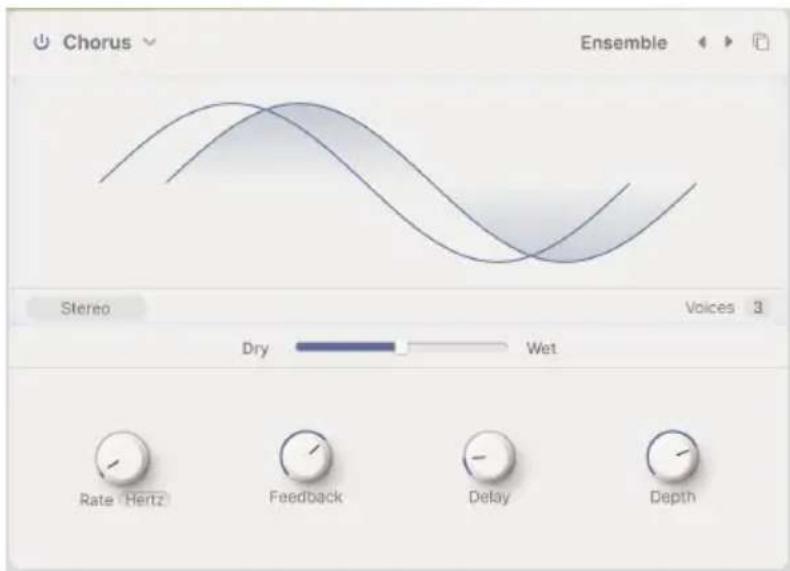
Chorus est un effet qui a été développé par Roland dans les années 1970 pour l'amplificateur Jazz Chorus et pour la pédale CE-1. Dans un chorus, le signal non traité est mélangé avec une ou plusieurs copies légèrement retardées de lui-même (appelées voix), dont la quantité de retard est légèrement modifiée par un LFO pour créer un sentiment d'épaisseur.
- Le bouton Stereo permet de choisir si les voix retardées sont émises sur les côtés gauche et droit du champ stéréo.
- Le bouton Voices cliquable/glissable détermine si le signal original est suivi par une, deux ou trois copies retardées. C'est un réglage important, car la puissance globale de l'effet chorus doit être adaptée au preset et à la chanson. Parfois, une seule voix suffit pour épaissir un peu le son ou ajouter du vibrato, mais trois voix peuvent s'avérer écrasantes. (Bien sûr, il peut être amusant d'être submergé).
- Rate contrôle la vitesse du LFO, qui est le paramètre le plus important pour ajuster le son du chorus. Plusieurs pédales de chorus célèbres ne contenaient qu'un contrôle Rate ! (0,1 à 5,0 Hz)
- Feedback réinjecte du signal retardé pour le retarder de nouveau. Cela crée une tonalité « suroscillante » métallique typique qui fait que le chorus ressemble davantage à un flanger. (0,00 à 0,900)
- Delay correspond à la longueur du retard de base, qui est modulé par le LFO et réparti par le bouton Depth. Il modifie le caractère du son. C'est un ajout relativement récent sur les pédales de chorus. (0,600 à 20,0 ms)
- Depth contrôle l'espacement relatif des voix retardées, avec les retards plus longs entraînant des sons plus épais et désaccordés. (O.OO à 10.0 ms)
8.1.12. Chorus JUN-6
L'un des effets chorus les plus connus est celui du synthétiseur Roland JUNO-6 et de ses successeurs. Il est conçu pour épaissir le son du VCO et les contrôles de ce chorus stéréo à deux voix sont restés très simples : trois boutons pour trois presets, I, II et I+II. Cette version fournit un peu plus de contrôle tout en conservant le timbre riche de l'original.
- Rate est la vitesse du LFO qui fait varier le temps de retard. (O,O5 à 15 Hz)
- Depth correspond à la quantité de variation dans le temps de retard réglé. (O,OO à 10,O ms)
- Phase permet à la phase d'une voix d'être décalée par l'autre, de jusqu'à 180°. Pour un effet plus large, les deux voix sont envoyées sur les côtés gauche et droit du champ stéréo.
i Sachez que si un patch stéréo où la phase est réglée à fond est mixé en mono, les deux côtés s'annuleront et le chorus disparaîtra : une découverte commune et agaçante pour les guitaristes dont les pédales de chorus stéréo ont toujours fonctionné de cette façon !
8.1.12.1. Flanger
text_image
Flanger Jet ~ ~ Stereo + Dry Wet Rate Sync1 Delay Feedback HP Freq LP Freq DepthLe Flanger est le plus intense des effets de modulation/temps. À l'origine, les ingénieurs du son appuyaient doucement sur le rebord (ou « flasque ») d'une bobine en mouvement pour en ralentir légèrement la lecture. Combiné au son original, cet effet produit un « filtrage en peigne », un ensemble de crans régulièrement espacés dans la réponse en fréquence, qui ressemblent aux dents d'un peigne. La variation de la pression exercée sur le flanger entraînait le déplacement des crans, produisant l'effet que nous entendons sous le nom de « flanging ». Plus tard, des delays analogiques contrôlés par un LFO serviront à créer le même type d'effet.
- Le bouton Mono/Stereo, situé sous le centre du visualiseur, permet de choisir si les voix retardées sont émises sur les côtés gauche et droit du champ stéréo.
- Les boutons de forme d'onde du LFO, situés à gauche sous le visualiseur, changent la forme d'onde de LFO d'une sinusoidale à une triangulaire, produisant un flange radicalement différent.
- Les boutons Feedback Polarity, à droite sous le visualiseur, vous permettent d'inverser la polarité du feedback, produisant ainsi deux spectres tonaux différents.
- Rate est la vitesse du LFO qui fait varier le temps de delay. Elle peut être réglée sans synchronisation ou avec différents types de synchronisation. (O,O1O à 10 Hz, ou 1/32 mesure à 8 mesures)
- Delay correspond à la longueur du retard de base, qui est modulé par le LFO et réparti par le bouton Depth. Les retards du Flanger sont les plus courts de toutes les pédales de modulation ; les retards plus longs deviennent des chorus, puis des échos. Appelé à l'origine Manual sur les premiers flangers, ce paramètre définit la tonalité générale du flanger, de claire à sombre. (O,001 à 10,0 ms)
- Feedback contrôle la quantité de son retardé renvoyée à l'entrée pour être à nouveau retardée. Contrairement au chorus, où le feedback est un contrôle supplémentaire inhabituel qu'il vaut mieux utiliser avec parcimonie, le feedback du flanger est essentiel pour créer son timbre caractéristique et résonant. (O,OO à O,990)
- HP Freq et LP Freq contrôlent deux filtres qui sculptent la tonalité du son retardé. Ce contrôle, inhabituel sur un flanger, permet à l'effet de se concentrer sur une plage tonale particulière ou d'ignorer les graves et les aigus extrêmes. (HP Freq 30 Hz à 800 Hz, LP Freq 1000 Hz à 20 000 Hz)
- Depth correspond à la quantité de variation dans le temps de retard réglé. (O,OO à 10,O ms)
8.1.13. BL-20 Flanger
text_image
BL-20 Flanger Slow Jet Wide Mono Input Dry Wet Rate Hertz Feedback Delay DepthLe BL-2O Flanger s'inspire du son du plug-in Flanger BL-2O d'Arturia, qui s'inspire à son tour du son d'un flanger physique des années 1970, un périphérique rare mais à la belle sonorité. Il n'offre pas toutes les possibilités du BL-2O, mais il a quand même un son incroyable !
- Le bouton Wide inverse la modulation du LFO dans le canal droit, rendant le son de flanger plus large et plus tridimensionnel... mais attention à ne pas additionner les deux côtés en mono, ou le flanging s'annulera de lui-même !
- Le bouton Mono Input additionne le signal d'entrée en mono, ce qui peut produire une tonalité plus concentrée sur certains sons.
- Rate est la vitesse du LFO qui fait varier le temps de delay. Elle peut être réglée sans synchronisation ou avec différents types de synchronisation (O,O17 à 5,00 Hz, ou 1/32 mesure à 8 mesures).
- Feedback contrôle la quantité de son retardé renvoyée à l'entrée pour être à nouveau retardée. Contrairement au chorus, où le feedback est un contrôle supplémentaire inhabituel qu'il vaut mieux utiliser avec parcimonie, le feedback du flanger est essentiel pour créer son timbre caractéristique et résonant. (O,OO à 100 %)
- Delay détermine le temps de delay du flanger. (O,OO à 1,OO)
- Depth définit dans quelle mesure le LFO interne module le temps de delay. (O,OO à 1,OO)
8.1.14. Phaser
Le Phaser n'est pas un effet à retardement, bien qu'il puisse y ressembler. Le signal original est mélangé avec des copies de lui-même qui ont été envoyées à travers un ensemble de filtres passe-tout. Dans quelles situations peut-on avoir besoin d'un filtre qui ne filtre rien ? Une autre propriété des filtres est qu'ils produisent un déphasage par rapport au signal d'entrée initial, quelles que soient les fréquences que vous supprimez ou non. Chaque paire de ces filtres (appelés pôles ou étages) créera un cran dans le spectre des fréquences, dont le mouvement relatif par rapport aux autres crans peut être modifié à l'aide d'un LFO. L'effet résultant a beaucoup moins de crans que le flanging et un caractère sonore très différent.
- Rate est la vitesse du LFO qui fait varier le temps de delay. Elle peut être réglée sans synchronisation ou avec différents types de synchronisation (O,10 à 10 Hz ou 1/32 mesure à 8 mesures).
- Feedback contrôle la quantité de signal audio déphasé qui est renvoyée à l'entrée pour être à nouveau déphasée, ce qui intensifie l'effet et lui donne un caractère résonant (O.OQ à O.990).
- Amount détermine la profondeur du contrôle de modulation du LFO. Réduisez-le pour un mouvement plus subtil et augmentez-le pour des effets plus spectaculaires. (0,00 à 1,00)
- Frequency fait varier la position globale du groupe de filtres coupe-bande. Plus audible quand Stereo est réduit, la fréquence fait passer la tonalité globale du déphasage de plutôt sombre à plutôt claire. (30 à 15 OOO Hz)
- N Poles contrôle le nombre de pôles du circuit. Les deux pôles ajoutent chacun un autre cran à la réponse en fréquence, ce qui vous permet de créer des sons plus simples ou plus spectaculaires, (2 à 12, pour 1 à 6 crans)
- Stereo répartit l'effet avec un léger décalage temporel entre les côtés gauche et droit. Il peut varier entre un léger étalement et un effet ping-pong. (O.OO à 180)
8.1.15. Stereo Pan
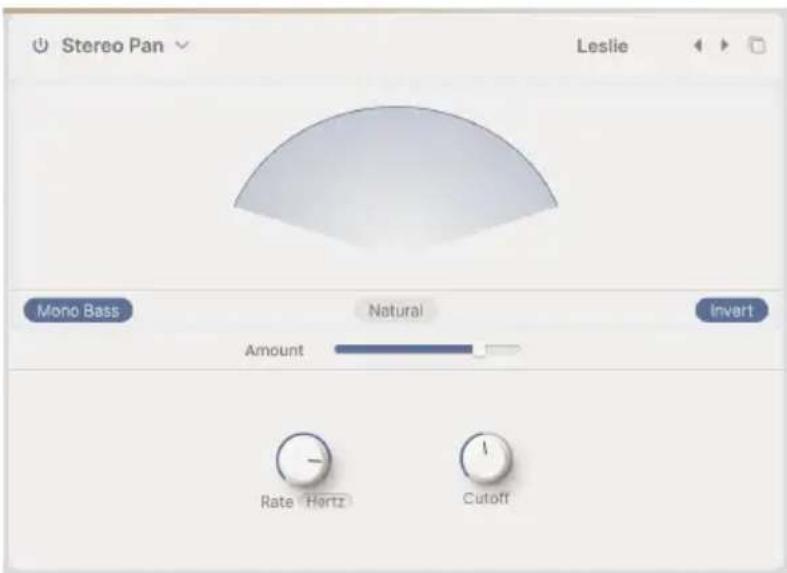
Stereo Pan vous permet de contrôler et de modifier automatiquement la position stéréo de chaque voix pour apporter du mouvement et de l'ampleur.
- Amount : au lieu d'un mélange Dry/Wet, ce type d'effet présente un contrôle Amount permettant de contrôler la largeur de l'effet de panoramique. (O,OO % à 100 %)
- Le bouton Natural vous permet de choisir un autre type de mouvement de panoramique. La sonorité de ce réglage ou celui par défaut (Linear) peut être meilleure avec certains presets. Servez-vous de vos oreilles !
- Le bouton Invert inverse la sortie du LFO réglée par le contrôle Rate. Faites des tests tout en créant votre champ sonore stéréo.
- Rate contrôle le mouvement des sons dans le champ stéréo. Elle peut être réglée sans synchronisation ou avec différents types de synchronisation (0,100 à 20,0 Hz, ou 1/32 mesure à 8 mesures
- Mono Bass et Cutoff : parfois, répartir automatiquement des sons très graves peut donner à un mixage une impression de « mal de mer » et de déséquilibre. En cliquant sur Mono Bass, les basses fréquences restent centrées et Cutoff contrôle la fréquence supérieure qui est mono. (50,0 à 200 Hz)
8.2. Main FX
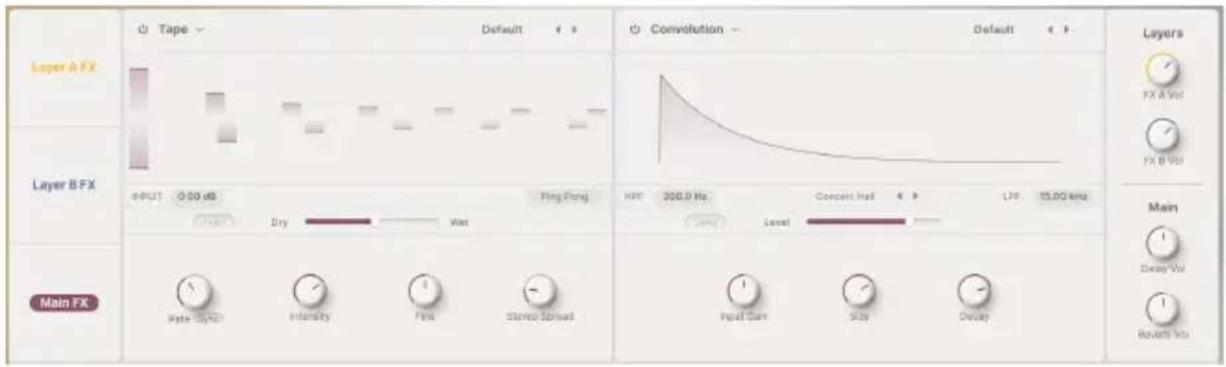
text_image
Layer A FX Layer B FX INPUT 0.00 dB Dry Wet Fling Pong Main FX Rate Delay Intensity Fine Stereo Spread Convolution 200.0 Hz Concert Hall LFP 15.00 kHz Level Input Gain SDD Delay Layers FX A Vol FX B Vol Main Deep Vol Boulli VolEffets principaux
L'étage Main FX est le dernier maillon de la chaîne audio d'Augmented avant la sortie. Il a un effet global sur les deux couches. Vous avez le choix entre trois types de Delay, suivis par deux types de Reverb.
Tous les Main FX partagent ces contrôles :
- Bouton Power : active/désactive l'effet.
- Type : menu contextuel permettant de choisir le type d'effet.
- Preset : menu déroulant et boutons de défilement.
Main FX propose aussi un bouton Insert/Send qui vous donne la possibilité de créer un envoi d'effet (FX Send) sur le mixage principal plutôt que de faire passer l'audio directement dans l'effet. Ceci vous donne davantage de contrôle sur le mélange d'effets dans le son final.
- En mode Insert, le curseur Dry/Wet Mix définit le mélange de signal non traité avec l'effet.
- En mode Send, le curseur se change en contrôle Level du FX Send.

N'oubliez pas qu'il est possible de modifier certains paramètres de ces effets de façon interactive en faisant glisser leurs affichages graphiques, comme avec le Layer FX correspondant.
8.2.1. Delay
Les trois algorithmes de Main Delay sont presque identiques à ceux des Layer FX et portent des noms correspondants. Pour simplifier, nous allons répéter les ensembles de paramètres ici.
8.2.1.1. Digital
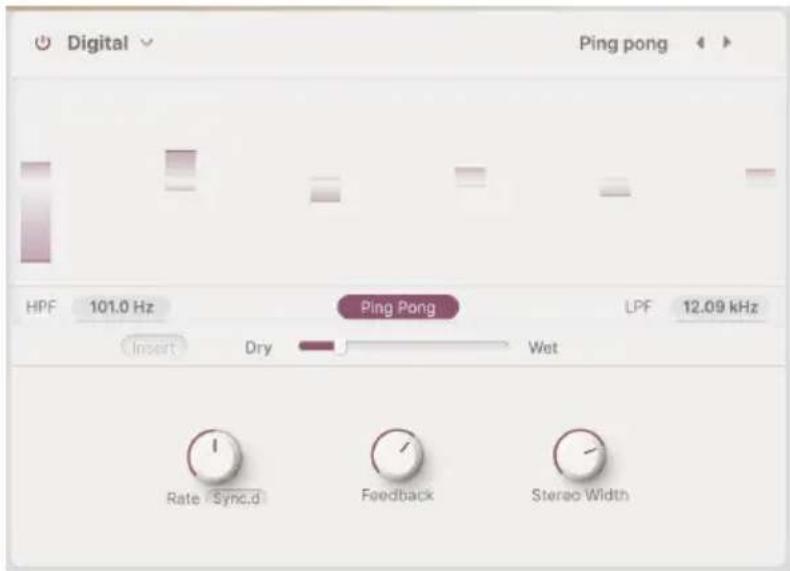
text_image
Digital Ping pong HPF 101.0 Hz Ping Pong LPF 12.09 kHz Insert Dry Wet Rate Sync,d Feedback Stereo Width- HPF et LPF contrôlent deux filtres qui sculptent la tonalité du son retardé. Les échos plus sombres s'atténuent avec moins de bruits parasites dans le signal audio, et les échos plus clairs donnent une sensation de présence persistante. Cliquez dessus et faites glisser pour régler HPF de 20 Hz à 10 000 Hz et LPF de 250 Hz à 20 000 Hz.
- Le bouton Ping Pong active un effet où l'écho alterne entre les côtés gauche et droit du champ stéréo. Il est facile d'abuser de cet effet, ce qui pourrait lasser l'auditeur. Cependant, quand il est combiné à des échos très subtiles, il peut créer une belle sensation d'espace supplémentaire.
-
Rate correspond à la durée entre les échos. Elle peut être réglée sans synchronisation ou avec différents types de :
-
Time en millisecondes (2 ms à 2 secondes)
Sync Straight, Sync Triplets ou Sync Dotted (1/32 mesure à 8 mesures)
- Feedback correspond à la quantité de son retardé étant réinjecté dans l'entrée. Cela crée des échos répétitifs et évanescents au lieu d'une seule copie retardée du son d'entrée (appelé splapback, utile dans certains cas). Un réglage élevé de Feedback permet d'obtenir des échos plus longs. (O,OO à 1,OO)
- Stereo Spread contrôle la propagation des échos dans l'image sonore stéréo, du mono complet au panoramique massif. (O,OO à 1,OO)
8.2.1.2. Pitch Shift
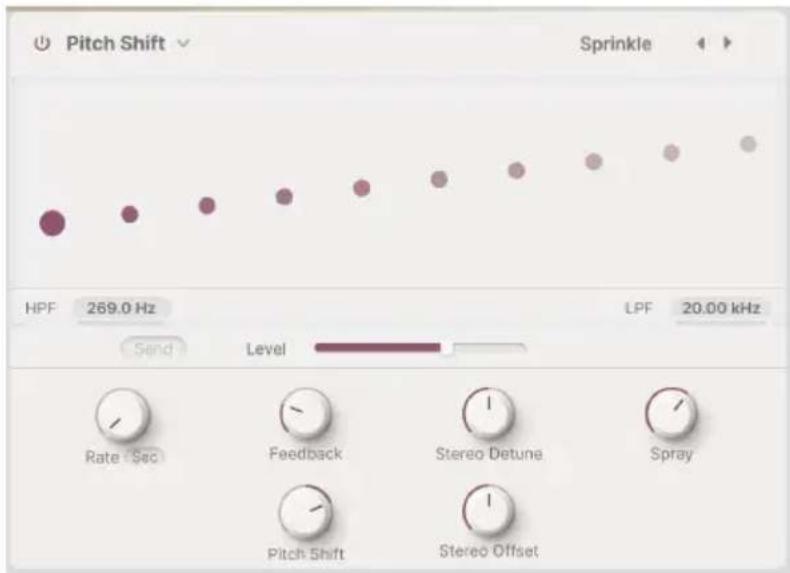
text_image
Pitch Shift Sprinkle HPF 269.0 Hz LPF 20.00 kHz Send Level Rate Sec Feedback Stereo Detune Spray Pitch Shift Stereo Offset- HPF et LPF contrôlent deux filtres qui sculptent la tonalité du son retardé. Les échos plus sombres s'atténuent avec moins de bruits parasites dans le signal audio, et les échos plus clairs donnent une sensation de présence persistante. Cliquez dessus et faites glisser pour régler HPF de 20 Hz à 10 OOO Hz et LPF de 250 Hz à 20 OOO Hz.
- Rate correspond à la durée entre les échos. Elle peut être réglée sans synchronisation ou avec différents types de : Straight, Triplets et Dotted. (2 ms à 2 secondes, ou 1/32 mesure à 8 mesures)
- Feedback correspond à la quantité de son retardé étant réinjecté dans l'entrée. Plage de réglages allant de O,OO (splapback) à 1,OO (répétitions infinies sans écarts).
- Stereo Detune contrôle la différence de tonalité entre les canaux gauche et droit. (-100 à +100 cents, 100 cents équivalant à un demi-ton)
- Spray ajoute un effet de « dispersion » à travers l'étage audio pour chaque écho successif, avec des temps d'écho légèrement randomisés. Les quantités importantes de décalage de hauteur sont particulièrement audibles. (O,OO à 500 ms)
- Pitch Shift est la valeur de base par laquelle les échos sont décalés. Au fur et à mesure qu'ils se répètent, ils sont décalés de façon répétée, produisant une spirale sans fin vers le haut ou vers le bas. Des quantités très subtiles peuvent produire un sentiment d'anticipation (vers le haut) ou de détente (vers le bas) ; des quantités plus importantes peuvent produire des résultats inhabituels, non harmonieux, ou un « bourdon » ou un « chatoiement » plus doux et plus musical (essayez de régler la valeur sur des octaves). Le décalage de hauteur peut être réglé sur 24 demi-tons (2 octaves) vers le haut ou vers le bas.
- Stereo Offset est une différence temporelle positive ou négative entre les réglages de temps gauche et droit. Résultat : un élargissement réaliste du son dû à un phénomène psychoacoustique appelé « effet Haas ». (-20 à +20 ms)

Le Pitch Shift Delay de Main FX n'a pas de sélecteur de Delay Mode.
8.2.1.3. Tape
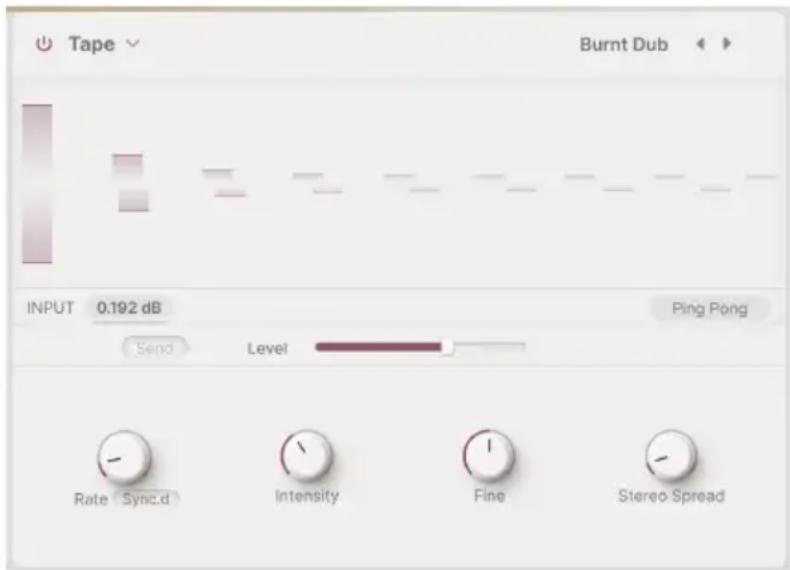
text_image
Tape Burnt Dub INPUT 0.192 dB Send Level Ping Pong Rate Sync.d Intensity Fine Stereo Spread- Input est un ajustement du gain d'entrée. Il peut intensifier ou adoucir le son, mais aussi saturer doucement la bande sonore et produire un caractère chaleureux à des réglages plus élevés. (-12 dB à +12 dB)
- Le bouton Ping Pong active un effet où l'écho alterne entre les côtés gauche et droit du champ stéréo. Comme avec l'effet Digital Delay, veillez à ne pas abuser de cette fonction.
- Rate correspond à la durée entre les échos, dont la plage est plus étroite que l'effet Delay en raison des limites de la bande. Elle peut être réglée sans synchronisation (Time) ou avec différents types de synchronisation : Straight, Triplets et Dotted. (10 ms à 1 seconde, ou 1/32 mesure à 8 mesures)
- Intensity est un autre terme pour désigner le « feedback » : l'intensité et la persistance des échos. La plage du paramètre varie entre O,OO (slapback) et 1,2O. Avec des réglages supérieurs à 1,0O, les échos seront plus forts que le signal d'entrée. Ce phénomène est appelé auto-oscillation (ou runaway) et conduit à un niveau audio de plus en plus élevé qui finira par provoquer une surcharge, puis une distorsion, puis un écrêtage... et continuera à être plus fort jusqu'à ce qu'il détruisse votre casque, vos haut-parleurs et vos oreilles. Veuillez l'utiliser de manière responsable et soyez prêt à le réduire à tout moment.
- Fine est un réglage précis de la vitesse (Rate) de base. Parfois, le fait d'avoir un temps légèrement décalé par rapport à d'autres effets synchronisés peut donner une impression de richesse au son global. (-50 à +50 ms)
- Stereo Spread crée une sensation d'espace avec un côté de l'image stéréo ayant un temps de retard légèrement différent de l'autre. (O,OO à O,2O)
8.2.2. Reverb
Deux algorithmes de réverbération très différents sont disponibles sur les Main FX. Digital Reverb est l'un d'entre eux et il fonctionne comme la Reverb des Layer FX ; l'autre est une Convolution Reverb pour créer des environnements uniques et réalistes ainsi que des espaces surnaturels.
8.2.2.1. Digital
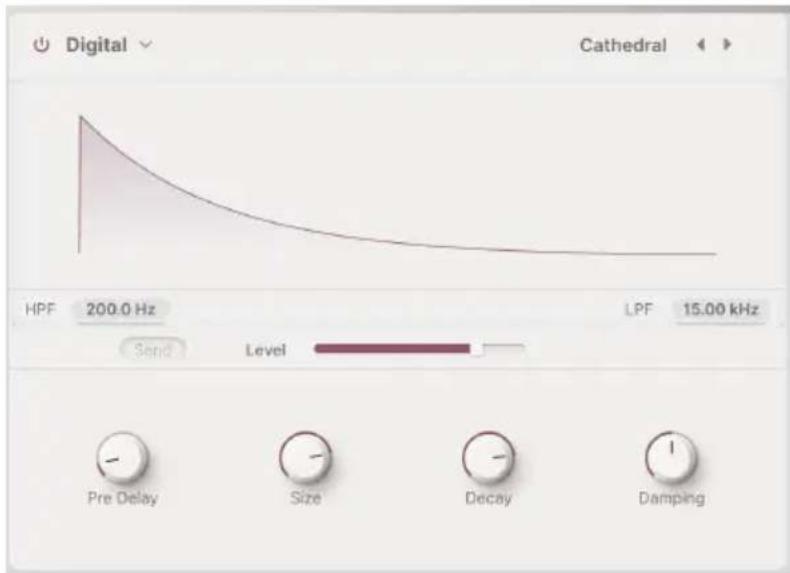
Digital Reverb des Main FX, tout comme la Reverb des Layer FX, est une reverb algorithmique. Cela signifie que les sons de la reverb sont calculés en fonction des ondes sonores dans les espaces acoustiques. Grâce à ses riches ajustements de paramètres, ce type de reverb peut tout créer, des placards exigus aux cathédrales gigantesques.
Bien que les contrôles soient réorganisés, les paramètres et leurs plages de réglages sont identiques à ceux de la Reverb des Layer FX :
- HPF atténue les basses fréquences de l'entrée avant qu'elle n'atteigne la reverb. Cette fonction est utile pour éliminer les bruits de basse fréquence et éclaircir le son de la reverb. Plage de 30 Hz à 10000 Hz, 200 Hz par défaut.
- LPF atténue les hautes fréquences de l'entrée avant qu'elle n'atteigne la reverb. Ceci adoucit le son global et retire les effets d'aigus trop cuivrés. Plage de 100 Hz à 20 000 Hz, 15 000 Hz par défaut.
- Pre Delay correspond au temps nécessaire pour que le premier son réfléchi revienne à nos oreilles. Les predelays plus longs impliquent un espace plus grand, (0,00 à 0,20 seconde)
- Size est la taille globale de l'espace, qui donne une idée générale de son degré d'ouverture. (0,100 à 1,90)
- Decay correspond au temps nécessaire à la reverb pour décroître jusqu'au silence. Il interagit avec Size afin de définir la forme de l'espace. (O.OO à O.925)
- Damping est la rapidité avec laquelle les sons haute fréquence s'atténuent avant les sons basse fréquence dans l'espace. Une atténuation plus forte signifie que la pièce est remplie d'objets ou de matériaux qui absorbent en premier les hautes fréquences : tapis, boiseries, voire personnes. Une atténuation plus faible signifie une pièce en forme d'anneau avec des murs en béton ou en carrelage. (O,OO à 1,OO)
8.2.2.2. Convolution
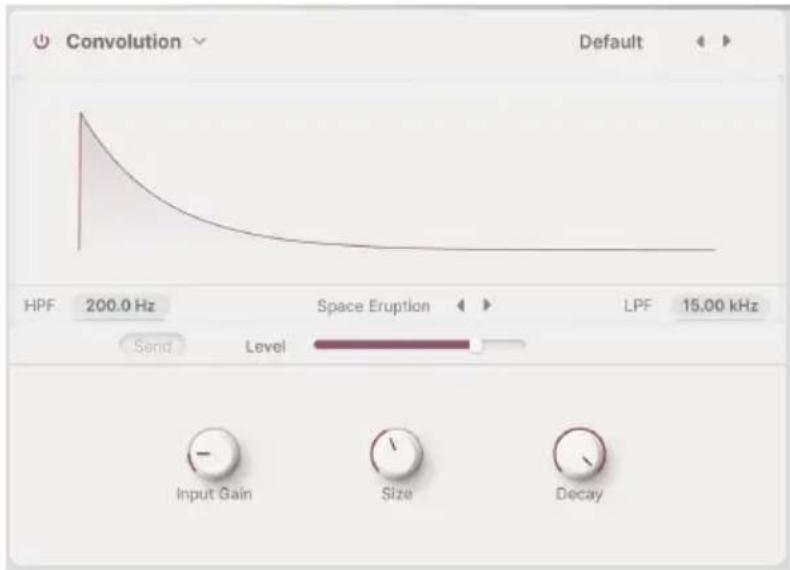
text_image
Convolution Default HPF 200.0 Hz Space Eruption LPF 15.00 kHz Send Level Input Gain Size DecayLa Convolution Reverb des Main FX est un tout autre animal. L'idée de la convolution est extrêmement simple : vous créez un son bien connu (comme un coup de pistolet de starter, une rafale de bruit blanc ou une onde sinusoidale qui monte en fréquence) dans un espace acoustique, vous l'enregistrez, puis vous supprimez mathématiquement le son d'origine.
Ce qui reste est une réponse impulsionnelle : une « empreinte » sonore de l'espace lui-même, qui peut être appliquée à n'importe quel signal d'entrée pour le placer dans cet espace. Plutôt cool, hein ?
Les paramètres sont légèrement différents de ceux de la Digital Reverb, avec des plages différentes :
- HPF et LPF contrôlent deux filtres qui sculptent la tonalité du son retardé. Les échos plus sombres s'atténuent avec moins de bruits parasites dans le signal audio, et les échos plus clairs donnent une sensation de présence persistante. Cliquez dessus et faites glisser pour régler HPF de 30 Hz à 10 000 Hz et LPF de 100 Hz à 20 000 Hz.
- Input Gain contrôle le niveau du signal dans la reverb pour une performance optimale. (-24 dB à +24 dB)
- Sizecorrespond à la taille globale de l'espace. (0,300 à 2,00)
- Decay correspond au temps nécessaire à la reverb pour décroître jusqu'au silence. (O,OO à 1,OO)
La véritable magie de la Convolution Reverb opère quand vous choisissez votre espace simulé. Le nom d'une pièce (Room) et des flèches de défilement se trouvent en dessous du visualiseur. Cliquez sur ce nom pour ouvrir un menu contextuel contenant une liste de 29 pièces disponibles :
Liste de reverbs à convolution
Il est aussi facile de configurer une réverb à convolution que de choisir votre pièce et d'en ajuster les paramètres selon vos besoins. Vous trouverez ici une foule d'inspiration, que vous préfériez une pièce d'une réalité saisissante ou une pièce totalement irréelle !
9. LE PANNEAU ARP
Cliquez sur le bouton Arp de la barre d'outils supérieure pour ouvrir le panneau de l'arpégiateur.
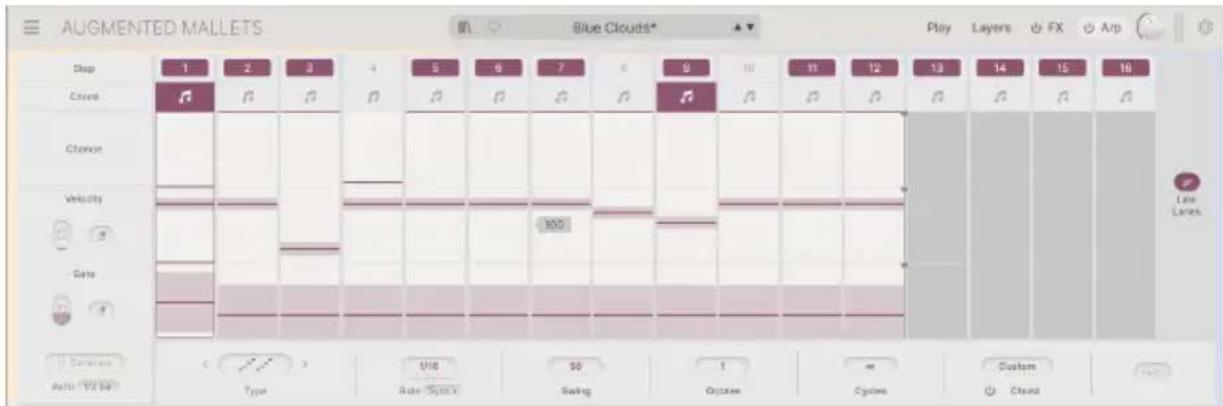
text_image
AUGMENTED MalletS Blue Clouds* Play Layers FX A/p Stop 1 2 3 4 5 6 7 8 9 10 11 12 13 14 15 16 Covers 1 2 3 4 5 6 7 8 9 10 11 12 13 14 15 16 Clones Velocity 300 Gains Active: V2.5a Type Rate Cycle Swing Octane Cycles Custom CloudLe panneau Arpeggiator, affiché ici sur Augmented MALLETS
Le fonctionnement de l'Arpégiateur d'Augmented peut être similaire à celui de nombreux synthétiseurs, mais ses fonctionnalités supplémentaires offrent plus de liberté et de créativité. Réglez la longueur des patterns, le déclenchement et la forme des accords, des timings inhabituels, des générateurs aléatoires et bien plus encore !
9.1. Contrôles de pas
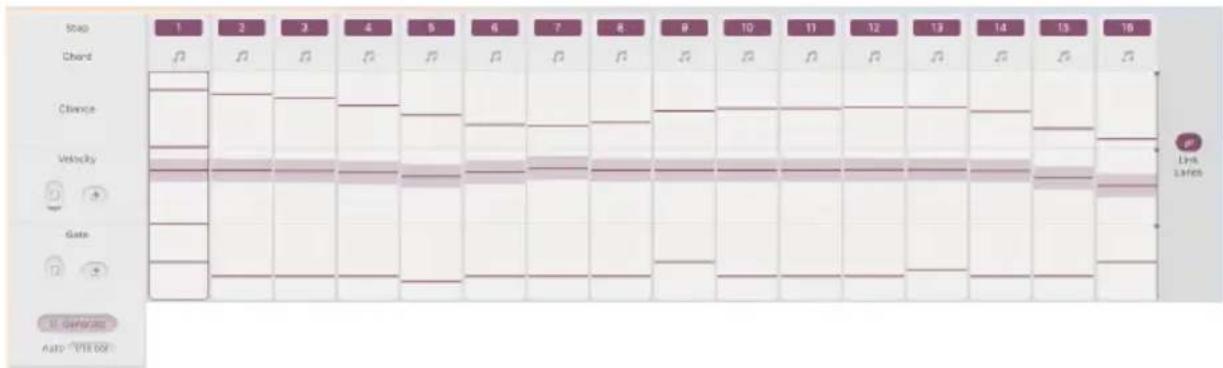
text_image
Stop 1 2 3 4 5 6 7 8 9 10 11 12 13 14 15 16 Chord # # # # # # # # # # # # # # # # # # # # # # # # # # # # # # # # # # # # # # # # # # # # # # # # # # # # # # # # # # # # # # # # # # # # # # # # # # # # # # # # # # # # # # # # # # # # # # # # # # # #Live
LINES GateGenerates
Auto "VIE DO"Ils déterminent le comportement de l'arpégiateur en cours de fonctionnement. L'arpégiation propose jusqu'à 16 pas, chacun ayant des valeurs pour les paramètres suivants :
- Step : définit si le pas correspondant est actif ou silencieux. Cliquez sur la case numérotée pour activer ou désactiver ce pas.
- Chord : chaque pas sélectionné dans cette ligne jouera un accord. Il peut s'agir des notes que vous maintenez ou d'une forme d'accord présélectionnée créée à l'aide du menu Chord Select.
- Chance : définit la probabilité qu'une note soit jouée à chaque pas.
• Velocity : définit la vélocité de la note qui sera jouée à chaque pas. - Gate : définit la longueur du gate ou la « plage » de déclenchement de chaque pas. Les longueurs de gate vont de 5 % de la longueur du pas (une impulsion très courte) à 400 % (la note est maintenue pour quatre pas supplémentaires) en passant par 100 % (la note est maintenue pour tout le pas). Cela occasionne un comportement legato complexe et intéressant.
Trois contrôles se trouvent sur le panneau de gauche : ils contrôlent le comportement général des pas de Velocity et de Gate :
- Randomize : ajoute des variations aléatoires à Velocity ou Gate. Faites glisser l'icône Dé vers le haut ou vers le bas pour contrôler le degré de variation, qui sera ensuite affiché sous forme de barre grisée au-dessus et en dessous de la valeur définie dans chaque pas.
- Reset : cliquez sur cette icône pour réinitialiser la ligne Velocity ou Gate à son état par défaut (Velocity 100, Gate 50 %).
- Generate : en cliquant sur ce bouton, on obtient un nouvel ensemble de valeurs aléatoires en fonction des réglages des curseurs Randomize.
- Auto : cliquez sur ce bouton pour ouvrir un menu permettant de définir la durée entre les nouvelles randomisations. La plage va de 1/16 Bar à 8 Bar, ou Off.
Une icône Link Lanes se trouve à droite de l'affichage des pas. Elle relie les longueurs des lignes Chance, Velocity et Gate au même nombre de pas.
Si Link Lanes est désactivée, les longueurs de pas des lignes Chance, Velocity et Gate peuvent être différentes (réglées avec les barres noires verticales à droite, qui peuvent être déplacées en cliquant sur le carré noir en haut de la barre) :
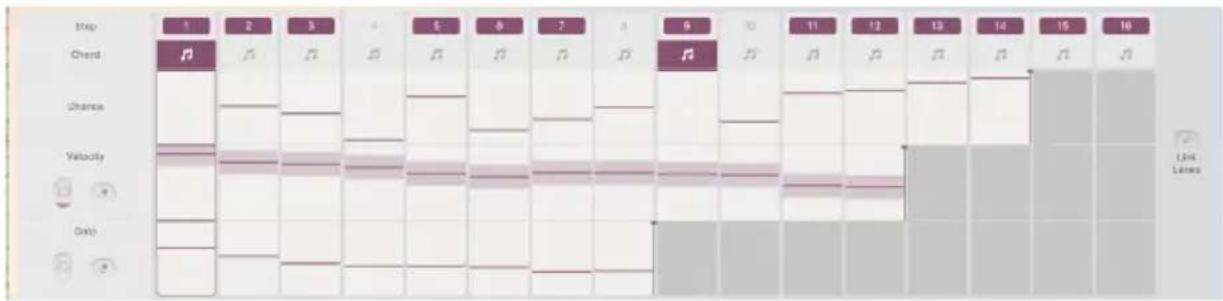
text_image
Map Chord Chance Velocity Data 1 2 3 4 5 6 7 8 9 10 11 12 13 14 15 16 LINE LanesEn désactivant Link Lanes, les longueurs de pas de Chance, Velocity et Gate seront différentes
9.2. Contrôles de lecture

En bas du panneau Arpeggiator, vous pouvez sélectionner la façon dont les paramètres des notes et pas choisis seront joués.
- Type : la façon dont l'arpégiateur traite les touches maintenues : Up, Down, Up/Down Exc, Up/Down In, Random et As played.
Pendant des décennies, les arpégiateurs de synthétiseurs matériels géraient les « Up & Down » de l'une des deux façons suivantes : Up/Down Exclusive (où une triade en Do majeur jouerait Do Mi Sol Mi Do Mi Sol Mi Do) ou Up/Down Inclusive (où une triade en Do majeur jouerait Do Mi Sol Sol Mi Do Do Mi Sol Sol Mi Do). Des batailles ont été menées pour déterminer quelle était la « bonne » version... Ici, nous vous donnons les deux options pour que vous n'ayez pas à choisir un camp !
- Sync Rate : longueur de note (division) pour chaque pas, définie par le tempo de l'horloge ou les mesures/temps de l'hôte.
- Rate Type : un menu déroulant permet de choisir si l'arpégiateur tourne librement à un certain BPM ou s'il est synchronisé à votre tempo avec les options binaire, pointé et triolets (Straight, Dotted et Triplet). Cliquez-glissez vers le haut ou le bas pour ajuster le tempo de l'arpégiateur ou la division de synchronisation. Le réglage Sync All vous permet de parcourir toutes les valeurs possibles, de 1/96 Bar à 3/4 Bar.
- Swing : retarde les notes alternées pour donner une impression de swing aux rythmes. La plage va de 50 (pas de swing) à 75 (swing très fort). Si vous testez Swing, 67 est un bon point de départ.
- Octave : détermine l'amplitude d'octaves des notes jouées par l'arpégiateur. (1 à 4 octaves)
- Cycles : ceci vous permet de régler l'arpège pour qu'il ne soit joué que pendant un certain nombre de cycles avant de s'arrêter. Vous pouvez régler 1, 2, 3, 4, 6 ou 8 cycles ou un nombre infini (le comportement habituel sans arrêt). Vous pouvez ainsi créer et générer de courtes « mini-séquences ». La séquence ne redémarre que lorsque vous relâchez toutes les touches et jouez de nouvelles touches.
- Chord et Chord Select : ces contrôles vous permettent de définir une forme d'accord spécifique qui sera jouée lorsque l'arpégiateur atteint un pas avec une icône Chord sélectionnée. Lorsque le bouton Chord est activé pour un pas, l'accord sélectionné est joué au lieu des touches que vous maintenez enfoncées. Cliquez sur Chord Select pour ouvrir un menu dans lequel vous pouvez choisir parmi 11 formes d'accord courantes ou même créer la vôtre.
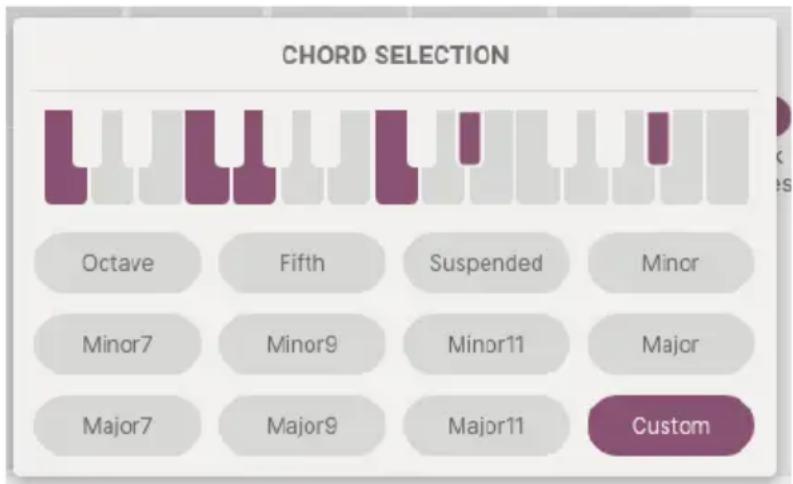
- Hold : comme son nom l'indique, cliquer sur ce bouton permet de tenir la ou les notes jouées après avoir relâché les touches de votre clavier.

Sachez que le bouton Hold fonctionne même quand l'arpégiateur est désactivé ; il fait office de bouton de « pédale de sustain », en quelque sorte.
10. LA BANDE MODULATION
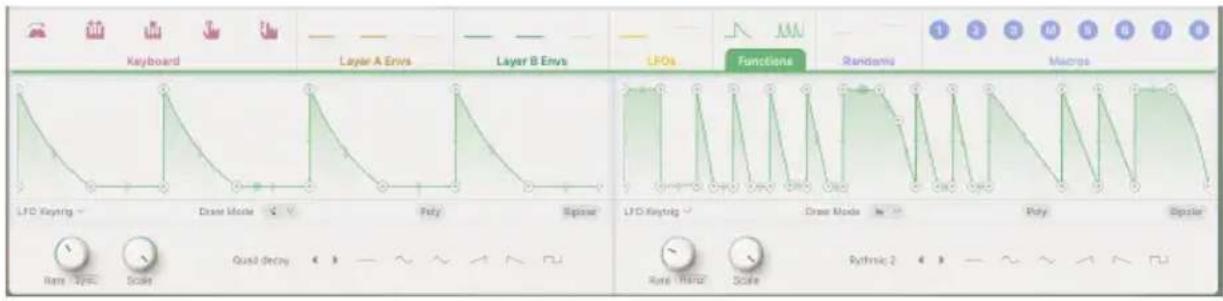
Augmented propose un grand nombre d'options de modulation, accessibles sur la Bande Modulation. Que vous travailliez sur le panneau Layers [p.60], le panneau FX [p.84] ou le panneau Arp [p.112], la bande Modulation occupera toujours la moitié inférieure de l'interface.
La bande Modulation apparaît sous tous ces panneaux pour une raison : ils peuvent être contrôlés par diverses fonctions de modulation. La bande Modulation toujours à portée de main vous permet d'assigner et d'ajuster facilement des modulations sans avoir à changer constamment de panneau.
Commençons par vous expliquer comment configurer un routage de modulation. Nous allons décrire la bande Modulation ainsi que les modulateurs qui s'y trouvent :
- Keyboard
- Envelopes
• LFOs (Oscillateurs basse fréquence) - Functions
- Randoms
- Macros
10.1. Assigner des modulations
Avant de décrire toutes les sources de modulation disponibles sur Augmented, commençons par apprendre à les utiliser.
La modulation est le contrôle de l'une des fonctions par une autre. Il existe de nombreux types de modulations dans la musique électronique. Pour le moment, nous nous intéressons à la façon dont les sources de contrôle modifient le comportement des composants du synthétiseur. La molette Pitch bend module les fréquences de l'oscillateur ; le bouton Morph module le mélange des couches, etc.
Augmented se sert d'un système de modulation universel qui effectue des assignations de la même façon sur tout l'instrument. Ainsi, lorsque vous apprenez à configurer une modulation, vous n'aurez pas à tout réapprendre pour une autre partie d'Augmented.
10.1.1. Commencer par les sources de modulation
Le haut de la bande Modulation comporte un ensemble d'onglets avec des animations affichant ce que les différents modulateurs sont en train de générer. Cliquez sur un onglet pour afficher ses fonctions.
La bande Modulation propose les sources de contrôle suivantes :
- Keyboard :
- Molette Mod
Suivi du clavier
• Vélocité - Aftertouch
- MPE Slide
- Envelopes :
- Layer A Part 1
- Layer A Part 2
- Layer A Filter
- Layer B Part 1
- Layer B Part 2
- Layer B Filter
• LFOs :
LFO 1
◦ LFO 2
- Functions :
Au passage de votre souris sur l'une de ces sources, le curseur se change en main, l'icône de la source se transforme en icône à quatre flèches et un menu de ses destinations actuelles s'affiche (le cas échéant), chacune ayant un bouton marche/arrêt et un curseur de quantité de modulation positive/négative :
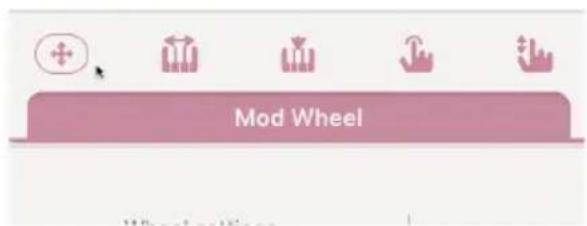
Passez votre curseur sur la source de modulation pour afficher une liste de ses destinations
Cliquez sur l'icône pour la faire glisser et le nom de la source de modulation suivra votre curseur.
Trouvez la destination que vous voulez moduler et déposez-y le nom. Un bouton apparaîtra sous le contrôle. Il est de la même couleur que l'onglet Modulation et affiche une quantité positive et négative de modulation :
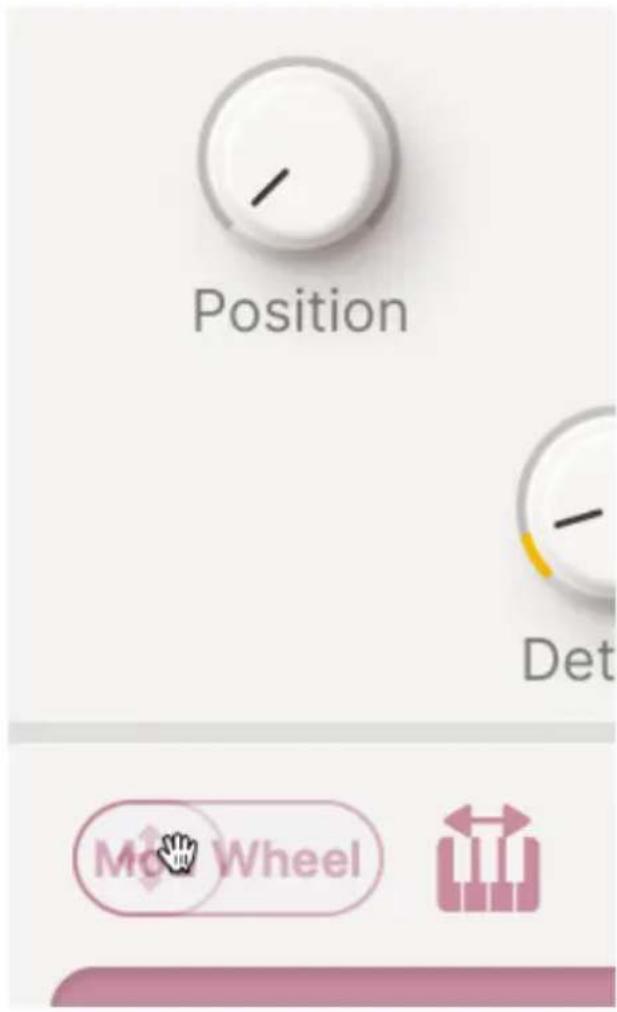
text_image
Position Det McWheel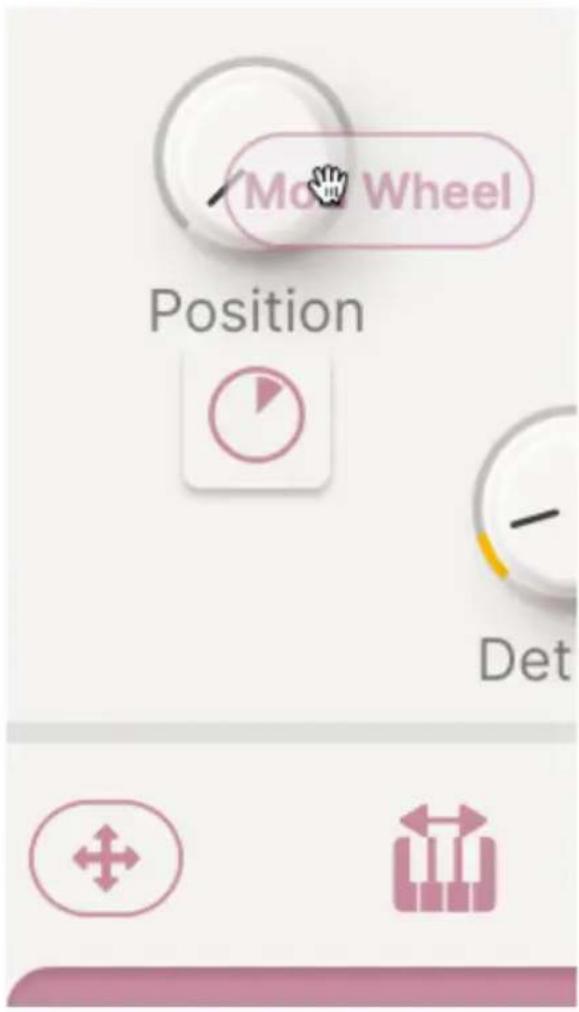
text_image
Mo Wheel Position DetFaites glisser la source vers la destination et déposez-la pour afficher un bouton de modulation
Passez votre curseur sur le bouton pour afficher la source et la quantité précises, puis faites glisser le bouton pour en modifier la valeur :
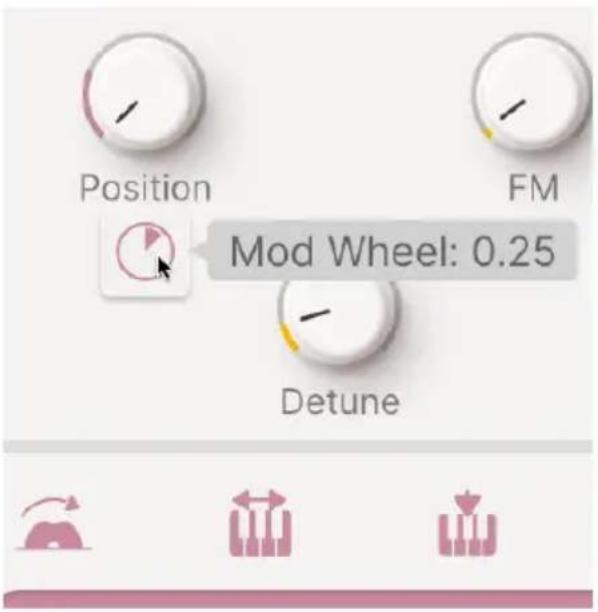
text_image
Position FM Mod Wheel: 0.25 Detune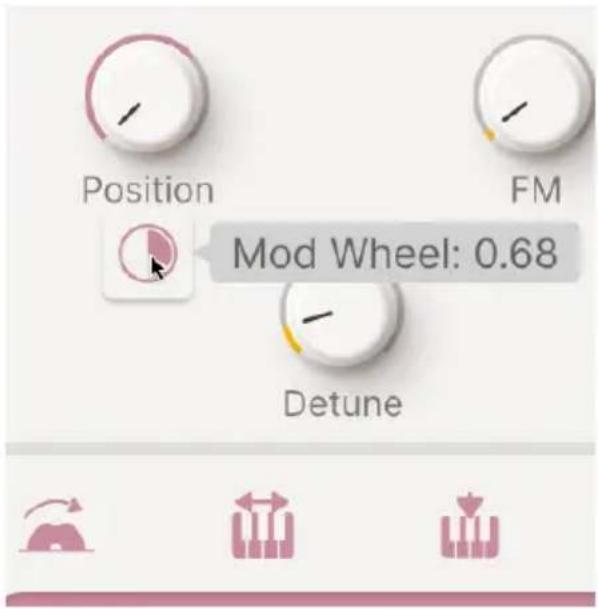
text_image
Position FM Mod Wheel: 0.68 DetuneModifiez la quantité de modulation en faisant glisser le bouton
Vous pouvez aussi modifier la quantité de modulation à la source. Pour ce faire, cliquez sur le curseur de quantité et faites-le glisser pour cette destination :
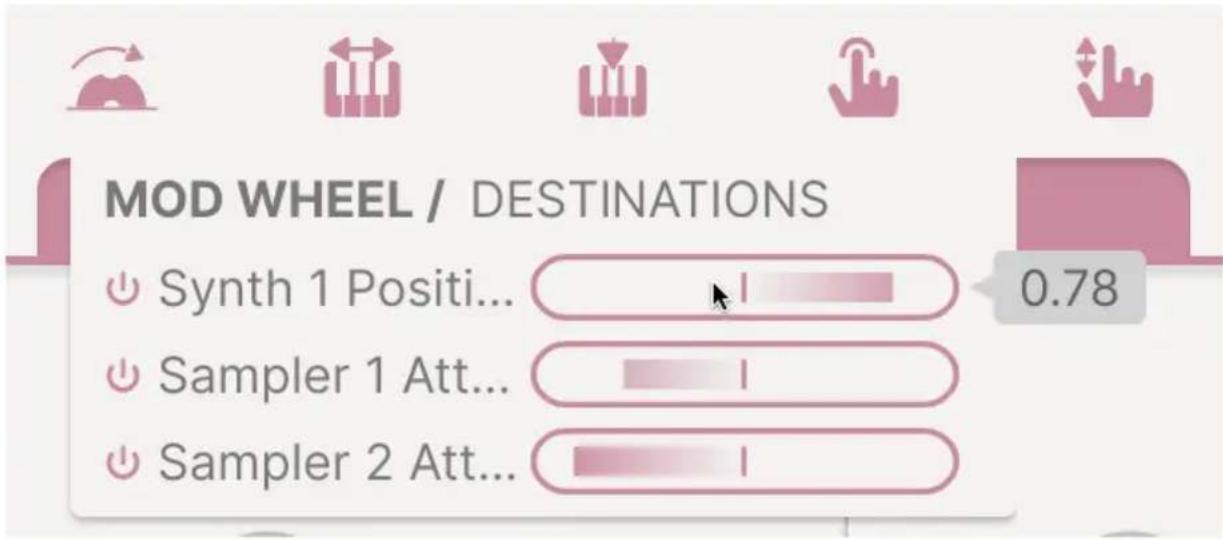
bar
| Category | Value | | -------------------- | ----- | | Synth 1 Position | 0.78 | | Sampler 1 Att... | | | Sampler 2 Att... | |Modifiez la quantité de modulation en faisant glisser le curseur
Faites un double clic sur une modulation pour la supprimer. La quantité sera réglée sur O,OO, le bouton sera vide et lorsque vous éloignerez votre curseur, il disparaîtra.
text_image
Position FM Mod Wheel: 0.00Faites un double clic pour supprimer une modulation
Passer votre curseur sur une destination aura pour effet d'afficher les boutons de toutes ses sources de modulation, chacun pouvant être ajusté au besoin. Il est possible de placer jusqu'à huit sources sur une seule destination !
text_image
0.00 Position DetuneIl est possible d'afficher facilement jusqu'à huit sources sur une seule destination !
Maintenant que nous savons comment configurer ces modulations, intéressons-nous aux onglets de la Bande de Modulation.
10.2. Onglet Keyboard
Certaines des modulations les plus utilisées sont liées au clavier et à ses fonctions.
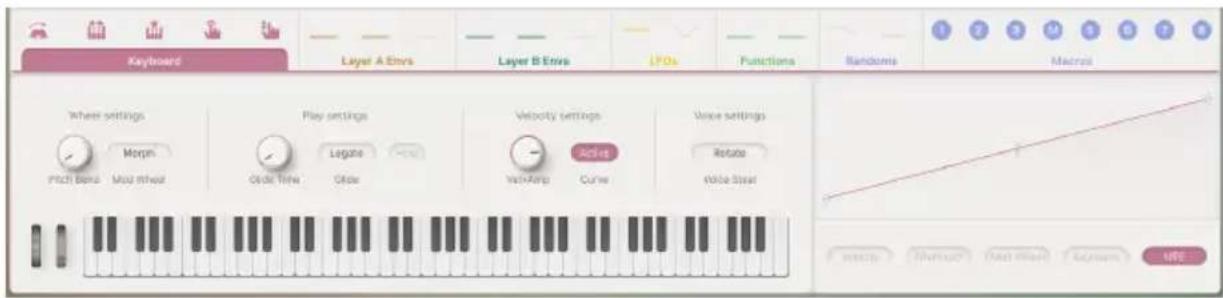
text_image
Keyboard Layer A Errors Layer B Errors LPGs Functions Randoms Macrol Wheel settings Morgn Pitch Bend Multi mixter Play settings Legate Older Time Older Velocity settings VeeAmp Curve Voice settings Rotate Voice Stair 1 2 3 4 5 6 7 8 9 10 11 12 13 14 15 16 17 18 19 20 21 22 23 24 25 26 27 28 29 30 31 32 33 34 35 36 37 38 39 40 41 42 43 44 45 46 47 48 49 50 51 52 53 54 55 56 57 58 59 60 61 62 63 64 65 66 67 68 69 70 71 72 73 74 75 76 77 78 79 80 81 82 83 84 85 86 87 88 89 90 91 92 93 94 95 96 97 98 99 100L'onglet Keyboard de la bande de Modulation
L'onglet Keyboard vous permet de définir des courbes de réponse pour cinq modulations de clavier courantes : Velocity, Aftertouch, Modulation Wheel, Keyboard Tracking et MPE Slide. Il existe aussi plusieurs réglages de performance généraux.
10.2.1. Courbes de réponse du clavier
Nous considérons souvent la modulation comme linéaire. Par exemple : la valeur de la molette Mod est de zéro dans le réglage inférieur, de 1,0 (valeur maximale) dans le réglage supérieur et passe doucement d'une valeur à l'autre lorsque vous tournez la molette. Il existe toutefois de nombreuses situations dans lesquelles nous souhaitons que le contrôle réagisse différemment. Au lieu d'une réaction linéaire, une courbe de réponse définie par l'utilisateur peut être utile.
L'onglet Keyboard offre une fenêtre avec une courbe de réponse et cinq boutons qui vous permettent de choisir l'un des cinq paramètres de modulation disponibles avec lequel vous allez travailler.
Lorsque vous sélectionnez un paramètre pour la première fois, vous voyez une ligne droite allant de O au maximum :
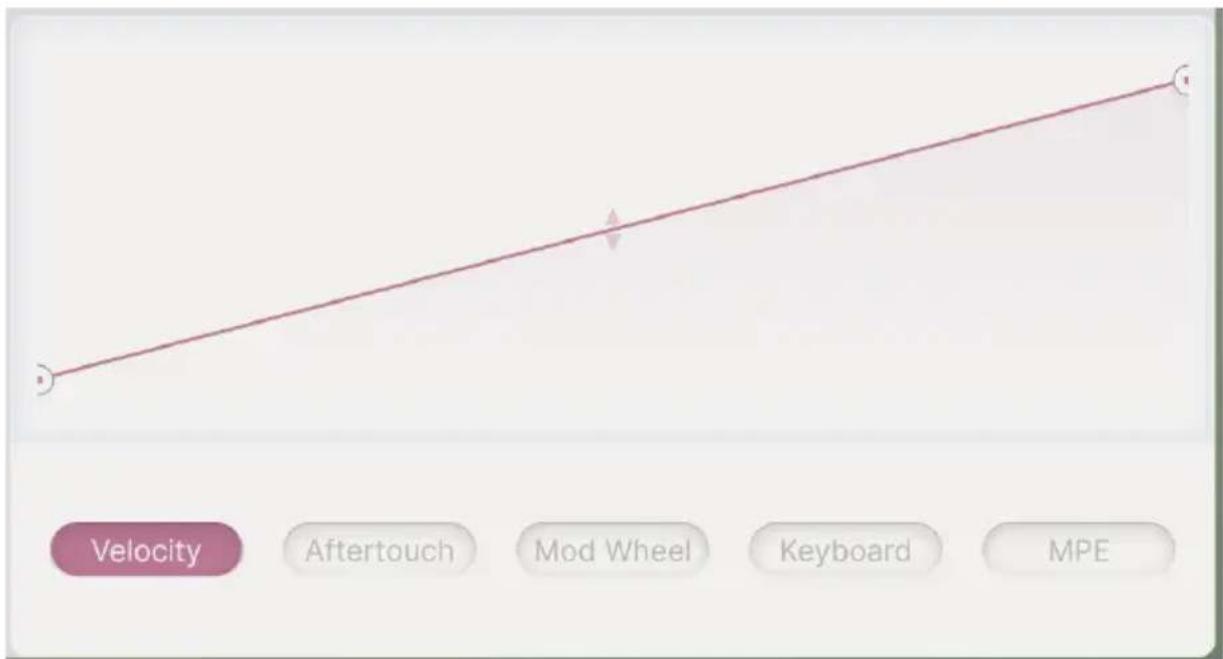
Une réponse linéaire simple
Les deux cercles aux extrémités représentent le début et la fin de la courbe. Vous pouvez les faire glisser vers le haut et vers le bas pour modifier les limites inférieures et supérieures de la réponse, par exemple pour placer la fin de la ligne quelque part en dessous du maximum ou même pour déplacer le début au-delà de la fin afin de créer un comportement de contrôle inversé. Plus vous augmentez un paramètre, plus sa sortie est basse :
Gauche : une réponse linéaire réduite. Droite : une réponse inversée.
Si vous voulez créer quelque chose de plus complexe qu'une ligne, vous pouvez cliquer dessus pour ajouter un point d'arrêt. Ensuite, faites glisser ce point d'arrêt pour définir sa position, pour faire en sorte que la ligne atteigne la valeur maximale plus tôt :
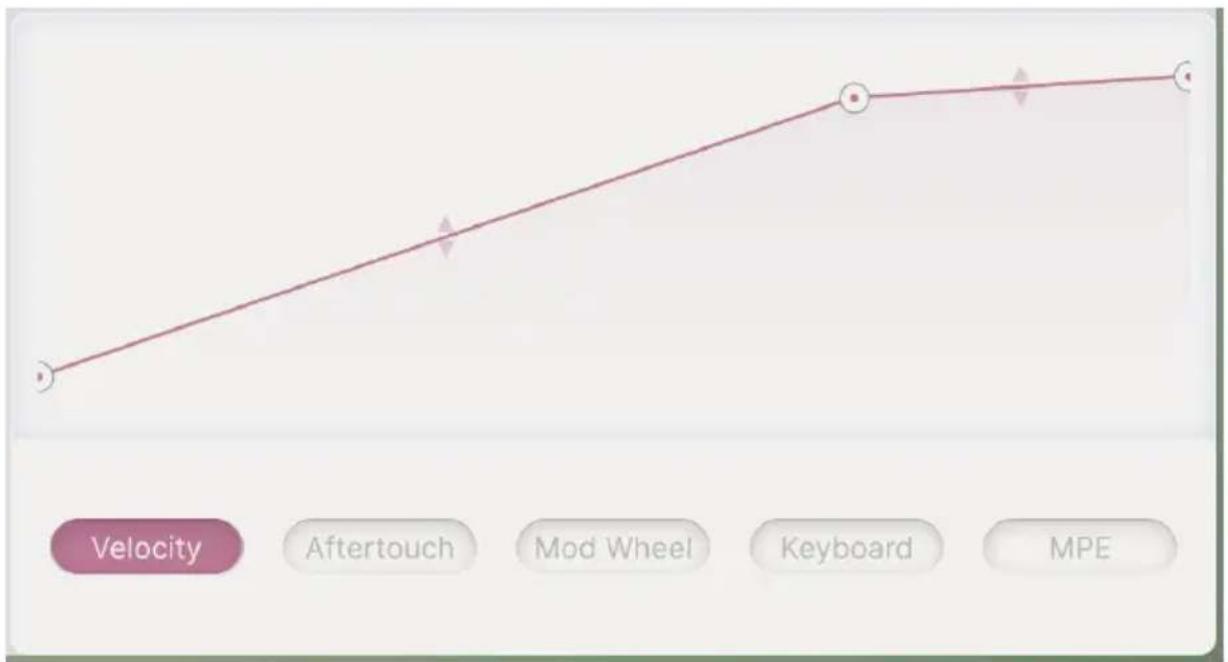
line
| Time Point | Velocity | | ---------- | -------- | | 1 | 0.5 | | 2 | 0.7 | | 3 | 0.9 | | 4 | 1.0 |Ajout d'un point d'arrêt pour une ligne courbe.
Cliquez de nouveau pour ajouter un autre point d'arrêt et créer une courbe plus complexe. Il est possible de placer jusqu'à deux points d'arrêt en plus des deux extrémités. Faites un clic droit pour retirer un point d'arrêt.
i REMARQUE : Il est possible de déplacer les extrémités verticalement, mais vous ne pouvez pas les supprimer. Après tout, il faut bien qu'un signal de modulation commence et se termine quelque part, n'est-ce pas ?
Les segments de ligne entre les points d'arrêt ont des flèches vers le haut/bas au milieu. Déplacez la souris jusqu'à ce que le curseur de la souris se transforme en flèche vers le haut/bas. Cliquez ensuite et faites glisser vers le haut ou vers le bas pour transformer la ligne en courbe. Faites un double clic pour transformer à nouveau la courbe en ligne droite.
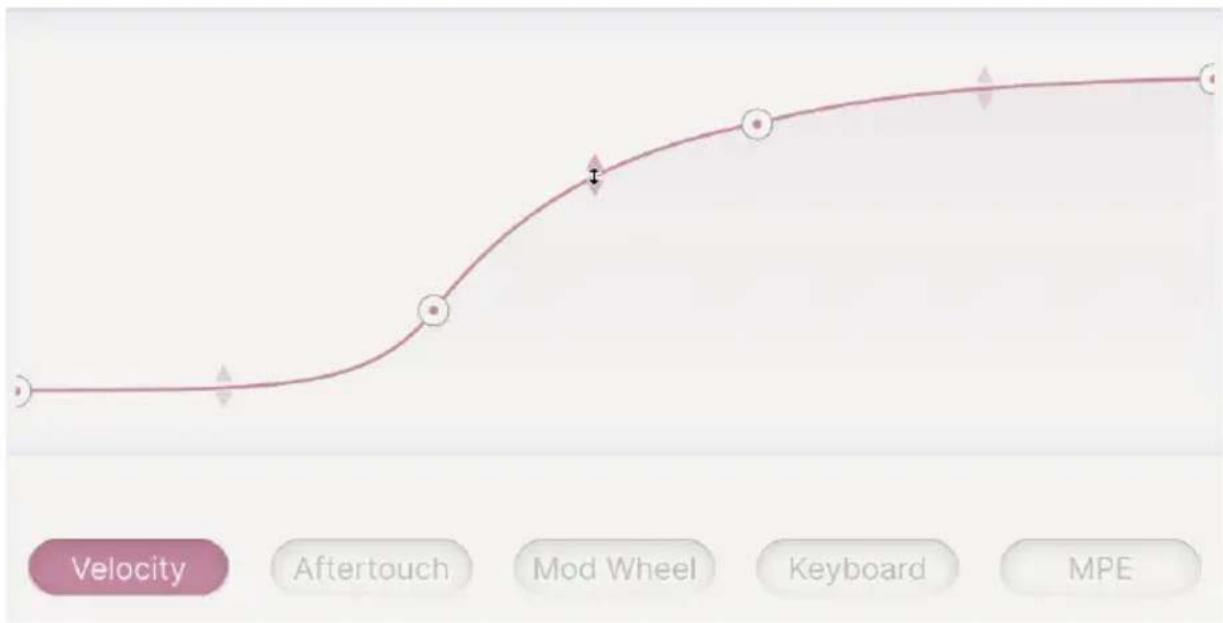
Le curseur à double flèche vous permet de courber des lignes.
Ce processus vous permet de personnaliser rapidement la réponse d'un contrôleur de manière utile et flexible. Voici des exemples de courbes pour chacun des cinq paramètres du clavier.
10.2.1.1. Velocity
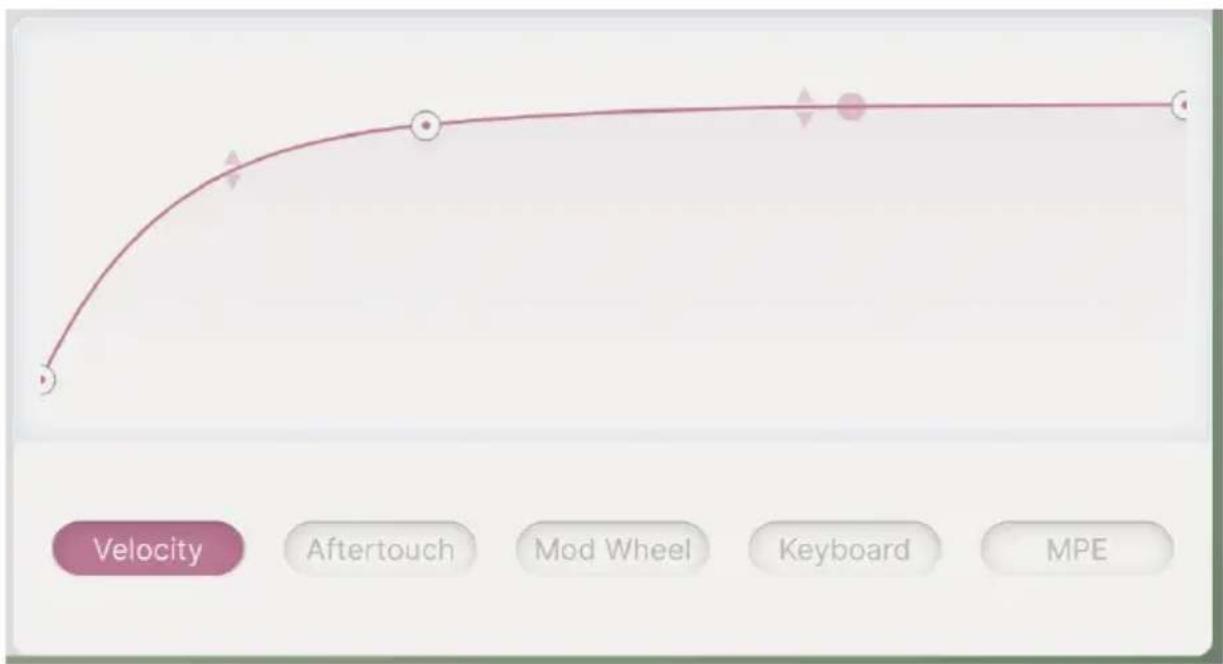
Une courbe de réponse personnalisée pour Velocity
La vélocité est un terme courant pour désigner la force employée quand vous jouez sur les touches. Une réponse strictement linéaire de la vélocité peut ne pas sembler agréable ou réaliste, c'est pourquoi une courbe de vélocité peut améliorer la sensation de jeu. Dans notre exemple, la courbe de vélocité a été réglée pour augmenter plus rapidement à des vélocités plus faibles, puis pour s'ajuster lentement à une valeur de sortie maximale, juste en dessous de la plage complète de vélocité MIDI. Vous pouvez l'utiliser pour maîtriser la réponse d'un clavier dont la vélocité ne fonctionne pas de manière très régulière à des vélocités plus élevées.
Le point transparent est la valeur du paramètre de la dernière note jouée. Dans ce cas, il indique que la note a été jouée avec une vélocité relativement élevée. Ce point apparaît sur toutes les courbes de réponse.
10.2.1.2. Aftertouch
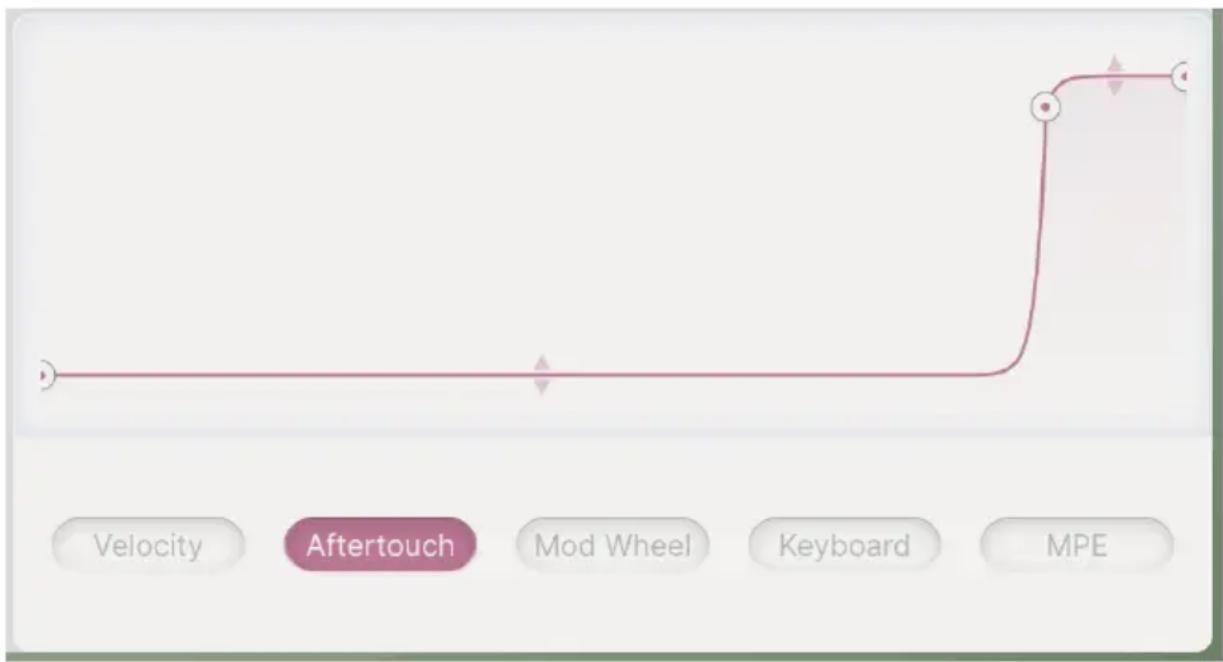
Une courbe de réponse personnalisée pour Aftertouch
L'Aftertouch, également appelé pression, indique la force avec laquelle vous appuyez sur une touche après l'avoir jouée. Tous les claviers ne disposent pas de capteurs d'aftertouch sous les touches, mais ceux qui en sont équipés ajoutent une nuance de jeu importante à la performance, ce dont se servent de nombreux claviéristes. La réaction à l'aftertouch des claviers peut toutefois varier considérablement d'un produit à l'autre. Il est donc souvent assez difficile de jouer d'un clavier donné comme vous le souhaitez, jusqu'à ce que vous créiez une courbe de réponse. Ici, une réponse trop sensible à l'aftertouch a été « simplifiée » en quelque chose qui ressemble plus à un interrupteur marche/arrêt : il n'y a pas de réponse jusqu'à ce que le joueur appuie fermement, puis la réponse augmente rapidement jusqu'au maximum, juste avant de l'atteindre normalement.
10.2.1.3. Mod Wheel
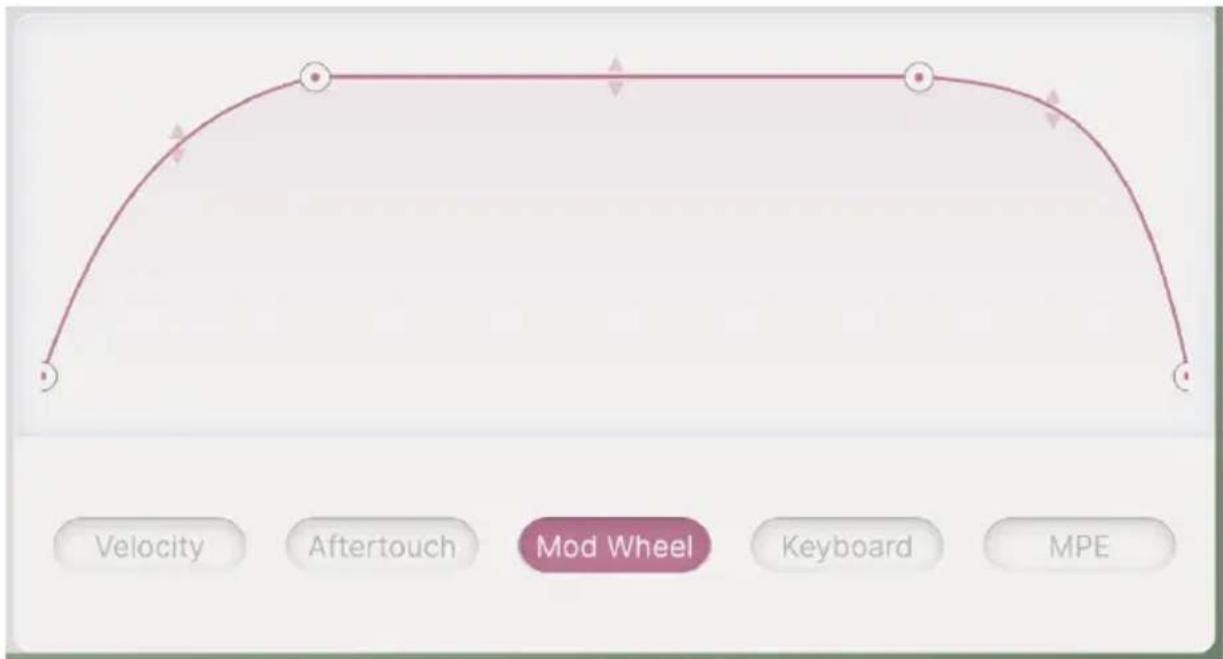
Une courbe de réponse personnalisée pour Mod Wheel
Lorsque vous jouez, la molette de modulation est le contrôleur le plus proche de vos mains. Elle est particulièrement adaptée aux modulations douces ou fixes qui ne peuvent pas être contrôlées par le clavier. Augmented utilise les données de la molette de modulation MIDI (Control Change 1) en guise de source assignable. Dans cet exemple, la courbe passe lentement de zéro à presque son maximum, puis par une « zone blanche » dans laquelle la molette ne change rien, avant de redescendre à zéro. Ainsi, en tournant la molette de bas en haut, le son entre et sort d'une zone de forte modulation.
10.2.1.4. Keyboard Tracking
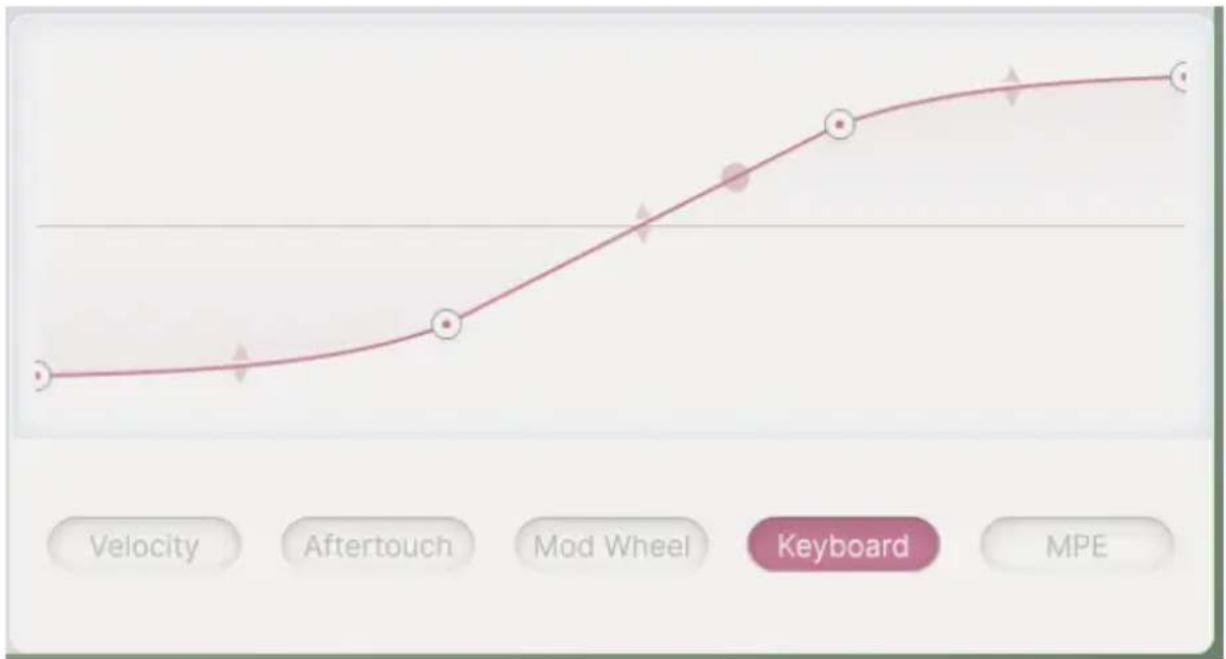
Une courbe de réponse personnalisée pour Keyboard Tracking
Le suivi de clavier décrit la réaction d'une modulation à la position de la note jouée. En général, il est utilisé pour donner plus de luminosité aux notes jouées plus haut sur le clavier. Avec un suivi de clavier de 100 %, le son résonant d'un VCF auto-oscillant sonne à la hauteur exacte lors du jeu. Cette courbe vous permet d'ajuster parfaitement la modulation sur l'ensemble du clavier. Dans ce cas, plus de changement au milieu du clavier et moins en haut et en bas.
Sachez que cette courbe de suivi est bipolaire, avec des valeurs inférieures et supérieures à zéro, au lieu d'aller de zéro au maximum (unipolaire). De nombreux modulateurs sur Augmented permettent un contrôle bipolaire quand c'est utile.
10.2.1.5. MPE Slide
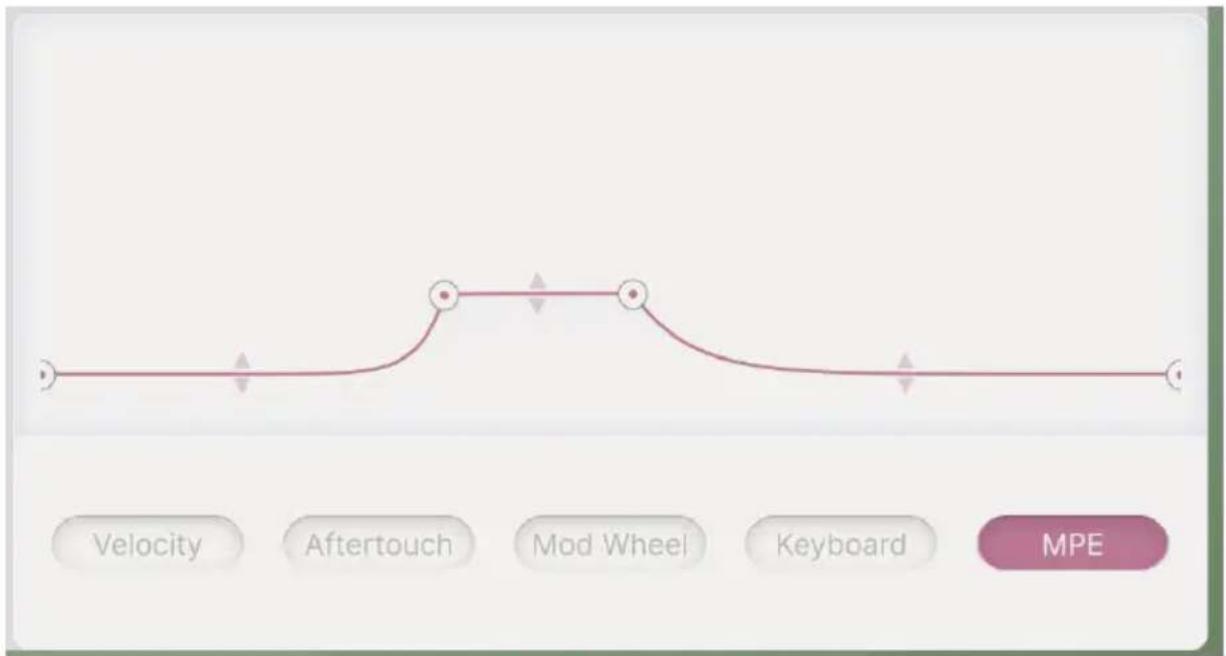
Une courbe de réponse personnalisée pour MPE Slide
MIDI Polyphonic Expression (MPE) est un développement passionnant dans le domaine des possibilités d'expression des claviers et jouit d'une grande popularité depuis quelque temps. Pour simplifier, MPE permet au joueur d'influencer le son par des mouvements de doigts multidimensionnels. Outre la vélocité et l'aftertouch, les claviers MPE détectent également la vélocité de relâchement (la vitesse à laquelle une touche est relâchée) ou les mouvements latéraux pour le pitch bend. Parfois, le cinquième paramètre MPE s'appelleSlide. Il résulte de mouvements verticaux de la touche, par exemple le glissement du doigt de haut en bas sur la surface de la touche ou le balancement d'avant en arrière lorsque la touche est enfoncée. Slide est généralement assigné au contrôleur MIDI 74 (Filter Cutoff). La manière dont un contrôleur génère des informations de Slide varie fortement d'un instrument à l'autre. Une courbe de réponse est souvent indispensable pour que les résultats restent prévisibles. Dans ce cas, la courbe est conçue pour limiter fortement la plage et le niveau des données de Slide et est utilisée avec un contrôleur dont la réponse au Slide est extrêmement sensible au toucher.
10.2.2. Réglages de performance du clavier
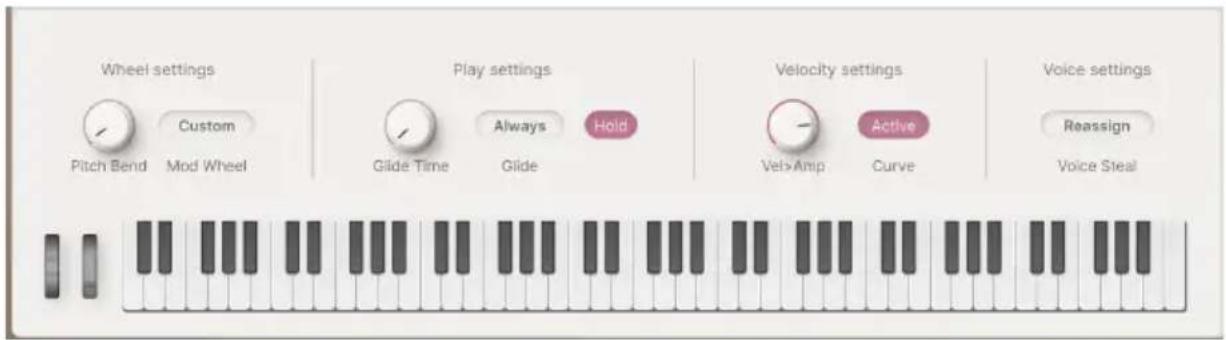
L'onglet Keyboard regroupe également certains des paramètres de clavier et de performance les plus courants pour un accès simplifié.
10.2.2.1. Wheel settings
- Pitch Bend : définit la plage du pitch bend en demi-tons, jusqu'à ±36 demi-tons (trois octaves).
-
Mod Wheel Mode : ce bouton ouvre une sélection de trois destinations de Mod Wheel :
-
Morph assigne la molette de modulation au bouton Morph.
- Vibrato assigne la molette au Vibrato [p.130] du LFO.
Custom est le routage de la molette Mod que vous avez configuré via MIDI Learn [p.40] dans l'onglet MIDI Settings du panneau latéral.

Le bouton Mod Wheel Mode sur la barre d'outils inférieure permet d'alterner entre Morph et Custom.
10.2.2.2. Play settings
- Glide Time : définit le temps que met une note pour passer à la suivante, de O à 10 secondes.
- Le bouton Glide permet de choisir entre deux options permettant de déclencher le Glide :
• Always : le glide a toujours lieu si Glide Time est supérieur à zéro.
Legato : le glide ne se produit que pour les notes qui sont jouées sans que toutes les touches soient complètement relâchées.
- Hold : maintient toutes les notes jouées et fonctionne de la même manière qu'une pédale de sustain.
10.2.2.3. Velocity settings
- Vel > Amp : détermine l'intensité avec laquelle la vélocité affecte le niveau de sortie des deux couches.
- Curve : lorsque cette option est activée, la courbe de réponse de la vélocité [p.122] est appliquée à Vel > Amp.
10.2.2.4. Voice settings
- Voice Steal : détermine la façon dont les voix sont réassignées lorsque plus de touches sont enfoncées que le réglage Polyphony ne le permet.
- Reassign : la première voix déclenchée est réassignée à la prochaine touche enfoncée si nécessaire.
- Rotate : chaque nouvelle note jouée déclenche la prochaine voix disponible même si la limite des voix n'a pas été atteinte.
10.3. Onglet Envelopes
La bande Modulation, réglée sur l'onglet Envelopes (Layer B)
Chaque Layer offre trois enveloppes avec des caractéristiques et des fonctions identiques. Bien qu'elles puissent moduler autant de paramètres que nécessaire, elles contrôlent par défaut le volume des deux parties de la couche et la fréquence de coupure du filtre de la couche.
Les quatre étages de chaque enveloppe sont du type ADSR bien connu :
- Attack règle le temps d'attaque de O à 20 secondes.
- Decay règle le temps de décroissance d'une milliseconde à 20 secondes.
- Sustain règle le niveau de sustain pendant qu'une touche est maintenue enfoncée, de 0,00 à 1,00.
- Release règle le temps de relâchement d'une milliseconde à 20 secondes.
Le symbole Release Link entre les boutons Sustain et Release fait que la phase de relâchement reprend les réglages de la phase de Decay, y compris le temps et la courbe. Ce type de contrôle d'enveloppe a été utilisé dans plusieurs synthétiseurs vintage célèbres, y compris le Minimoog.
La progression de chaque étage peut être incurvée ou linéaire, au choix. Cliquez et faites glisser la double flèche vers le haut ou vers le bas pour modifier la forme d'exponentielle à logarithmique. Faites un double clic pour réinitialiser la forme à linéaire.

N'oubliez pas qu'un double clic sur la plupart des paramètres les réinitialise à leurs valeurs par aut. Retenez ce raccourci pratique !
- Time Multi multiplie ou divise les temps d'enveloppe par un facteur de 0,10 à 10,00 (par défaut : 1,00). Cliquez sur le champ de valeur et faites-le glisser vers le haut ou le bas pour l'ajuster.
- Vel > Time adapte la sensibilité des phases d'attaque et de decay à la vélocité de jeu. Augmentez la valeur pour obtenir des temps d'attaque et de decay plus rapides en jouant à des vélocités plus élevées. Les valeurs vont de 0,00 à 1,00 (par défaut : 0,00).
La Filter Envelope dispose d'un bouton Poly qui détermine son comportement de déclenchement. Le déclenchement polyphonique signifie que chaque note jouée reçoit sa propre enveloppe indépendante, tandis que le déclenchement monophonique signifie que chaque note jouée ne redéclenche qu'une seule enveloppe, dont le cycle ne se termine que lorsque toutes les notes ont été relâchées. Cela correspond au déclenchement simple vs. multiple des anciens synthétiseurs et machines à cordes.
Lorsqu'une enveloppe est déclenchée, un point se déplace du début à la fin le long du graphique de l'enveloppe, ce qui permet de voir et d'entendre la façon dont l'effet d'une enveloppe sur un son varie dans le temps.
10.4. Onglet LFOs
10-mod-strip-lfos
L'onglet LFOs d'Augmented contient deux LFO (Oscillateurs basse fréquence) aux fonctions identiques. Ils peuvent être utilisés pour un grand nombre de signaux de contrôle répétitifs.
À gauche, sous l'affichage graphique, se trouve un menu déroulant avec des Trigger Modes :
- Env transforme le LFO en une enveloppe à un seul cycle, qui est déclenchée en appuyant sur une touche.
- LFO est le comportement traditionnel du LFO qui fonctionne librement.
- LFO Keytrig fait en sorte que le LFO soit redéclenché à chaque pression de touche.
Le contrôle Phase modifie la phase de la forme d'onde par rapport au début du cycle. Par exemple : une onde carrée commence en haut et va ensuite vers le bas, mais un changement de phase de 180° change cela en commençant en bas et en allant vers le haut. Le champ de valeurs utilise la plage de réglage complète de O° à 360°.
En cliquant sur le bouton Bipolar, le LFO envoie alternativement des valeurs au-dessus et en dessous de O (le point de départ/fin). Sinon, le LFO fonctionne de manière unipolaire et n'envoie que des valeurs supérieures à O. La nuance de l'arrière-plan du visualiseur indique si un comportement unipolaire ou bipolaire est sélectionné.
Le comportement d'Env et LFO Keytrig peut être monophonique (chaque pression de touche déclenche de nouveau le LFO pour toutes les notes déjà maintenues) ou polyphonique (les nouvelles pressions de touche n'affectent pas les notes actuellement maintenues). Cliquez sur le bouton Poly pour activer le déclenchement polyphonique.
Ces deux modes disposent également d'un contrôle Fade qui détermine la vitesse à laquelle le LFO produit tout son effet après avoir appuyé sur une touche. Le curseur Fade peut être réglé entre 1 ms et 10 secondes.
Le bouton Rate détermine la vitesse du LFO. Un menu déroulant vous permet de choisir comment (ou si) le LFO doit être synchronisé avec votre DAW :
- Hertz : cycles par seconde, non liés à une horloge de synchronisation. La plage de fréquence va de O,O10 Hz (un cycle par 100 secondes) à 200 Hz.
- Sync : divisions temporelles indiquées en mesures et en temps, de la maxime pointée (8/1) au triolet de triple croche.
- Sync Straight : divisions temporelles indiquées en longueurs de notes, de huit rondes à la triple croche.
- Sync Triplets : comme ci-dessus, mais en valeurs de triolets.
- Sync Dotted : comme ci-dessus, mais en valeurs pointées.
i Grâce à cette répartition des options de synchronisation disponibles, il est beaucoup plus facile de trouver une valeur de synchronisation spécifique dans la plage de réglage couverte par le contrôleur.
10.4.1. Vibrato et Tremolo
Augmented dispose également de deux LFO très simplifiés qui peuvent gérer des tâches générales et basiques sans avoir à utiliser l'un des LFO complets.
Vibrato est un LFO dédié qui module le paramètre de hauteur Fine sur une partie ou sur toutes les parties.
Tremolo est un LFO dédié qui module le paramètre du curseur Volume sur les quatre parties.
Les deux peuvent être assignés à n'importe quelle partie ou à toutes les parties dans les deux couches et les deux n'offrent qu'une forme d'onde sinusoidale et pas de synchronisation du tempo.
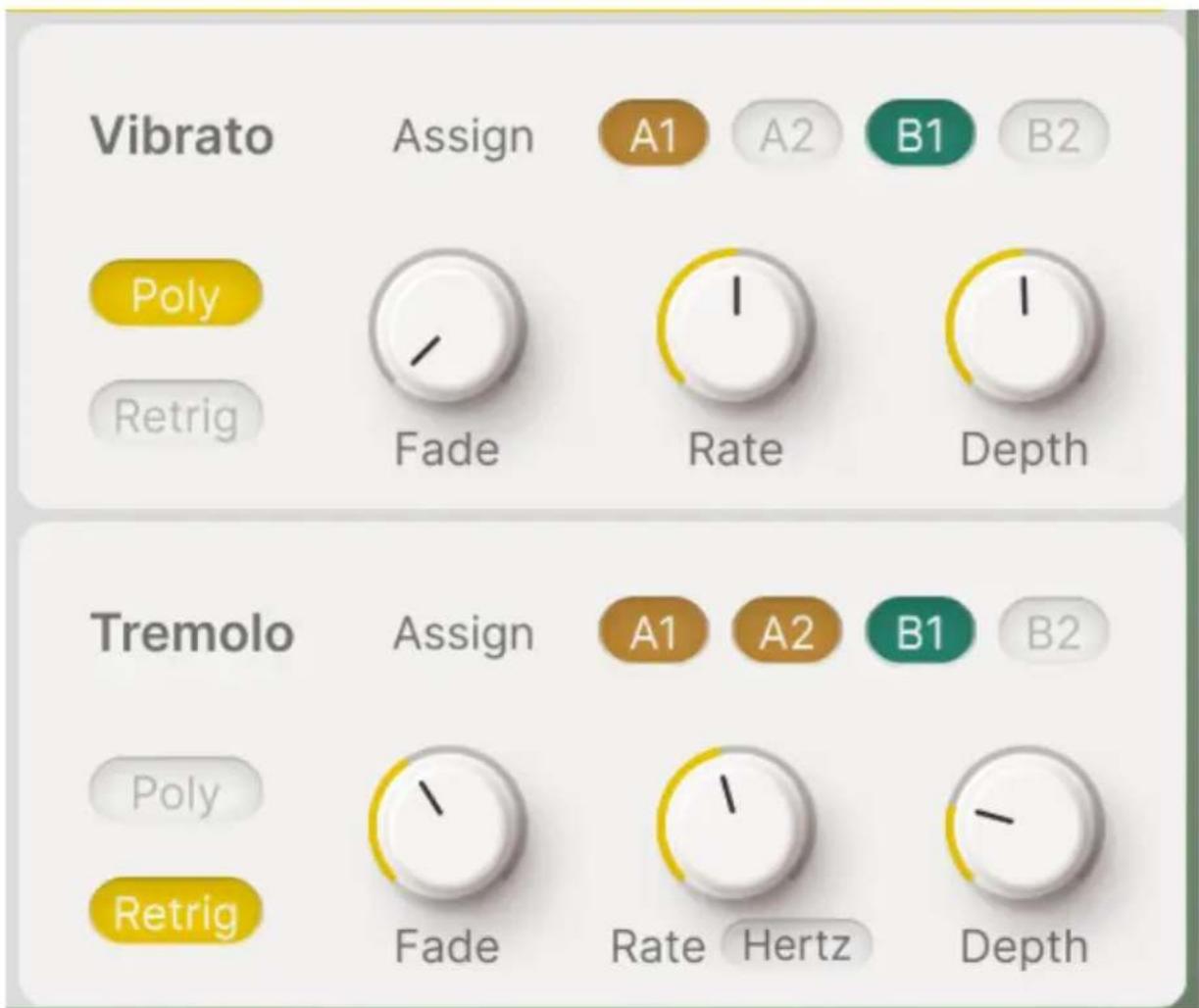
text_image
Vibrato Assign A1 A2 B1 B2 Poly Retrig Fade Rate Depth Tremolo Assign A1 A2 B1 B2 Poly Retrig Fade Rate Hertz Depth- Fade : applique un effet de fondu ajustable à chaque fois qu'une voix est déclenchée. Plage : 1 ms à 10 secondes.
- Rate : définit la fréquence du Vibrato ou du Tremolo en Hz. Plage : O,O10 Hz (un cycle par 100 secondes) à 200 Hz.
-
Depth : définit la quantité de Vibrato ou de Tremolo.
-
Lorsque vous appuyez sur le bouton Poly, chaque voix reçoit son propre départ de cycle d'onde de Vibrato ou de Tremolo indépendant, au lieu de redéclencher toutes les notes tenues chaque fois qu'une nouvelle note est jouée.
- Le bouton Retrig permet de redémarrer la phase du LFO à chaque pression sur une touche ou de la laisser fonctionner sans redéclenchement.
Si Vibrato est activé, cet encart spécial vibrato s'affiche lorsque vous passez votre curseur sur l'un des boutons Fine :
text_image
Fine VibratoLe V indique que le Vibrato est actif sur la Mod Wheel
Il existe un encart « T » similaire pour la modulation du Tremolo des curseurs de Volume.
10.5. Onglet Functions
Augmented dispose de deux fonctions disponibles en tant que sources de modulation. Elles sont presque identiques aux LFO en matière de paramètres, mais proposent une forme d'onde définie par l'utilisateur qui peut être extrêmement complexe.
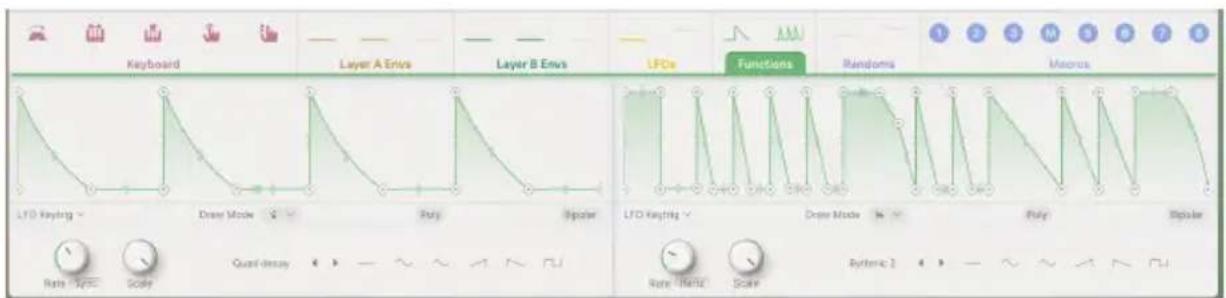
La bande Modulation avec l'onglet Functions actif
À gauche, sous l'affichage graphique, se trouve un menu déroulant avec des Trigger Modes :
- Env transforme la fonction en une enveloppe à un seul cycle, qui est déclenchée en appuyant sur une touche.
- LFO est le comportement traditionnel du LFO qui fonctionne librement.
- LFO Keytrig fait en sorte que la fonction soit redéclenchée à chaque pression de touche
En cliquant sur le bouton Bipolar, le LFO envoie des valeurs de contrôle bipolaires dont les valeurs peuvent être supérieures ou inférieures à O (le point de départ/fin). Sinon, le LFO fonctionne de manière unipolaire, avec des valeurs uniquement supérieures à O. La position d'une ligne de référence horizontale nulle et la nuance de l'arrière-plan du visualiseur indiquent si le comportement unipolaire ou bipolaire est sélectionné.
- Les boutons du Trigger Mode sont identiques à ceux du LFO :
- Env transforme le FUN en une enveloppe à un seul cycle, qui est déclenchée en appuyant sur une touche.
- LFO est le comportement traditionnel du LFO qui fonctionne librement.
• Key Trig fait en sorte que la FUN soit redéclenchée à chaque pression de touche.
Le comportement d'Env et LFO Keytrig peut être monophonique (chaque pression de touche déclenche de nouveau le LFO pour toutes les notes déjà maintenues) ou polyphonique (les nouvelles pressions de touche n'affectent pas les notes actuellement maintenues). Cliquez sur le bouton Poly pour activer le déclenchement polyphonique.
Rate : définit la fréquence à laquelle votre Function fonctionne de manière cyclique. Comme pour le LFO, un menu déroulant vous permet de choisir comment (ou si) la fonction est synchronisée avec votre DAW :
- Hertz : cycles par seconde, non liés à une horloge de synchronisation. La plage de fréquence va de O,O10 Hz (un cycle par 100 secondes) à 200 Hz.
- Sync : divisions temporelles indiquées en mesures et en temps, de la maxime pointée (8/1) au triolet de triple croche.
- Sync Straight : divisions temporelles indiquées en longueurs de notes, de huit rondes à la triple croche.
- Sync Triplets : comme ci-dessus, mais en valeurs de triolets.
- Sync Dotted : comme ci-dessus, mais en valeurs pointées.
Scale : permet une mise à l'échelle rapide de la fonction à une amplitude qui convient. La plage est comprise entre -1,00 et 1,00 (par défaut). En tournant le bouton, la courbe peut être agrandie, réduite ou inversée. Astuce : modulez ce curseur pour ajouter un peu de folie !
10.5.1. Le visualiseur de fonctions
Le Function Visualizer est une représentation graphique du comportement de la fonction. Selon le Draw Mode, la forme d'onde ou l'enveloppe peut être modifiée directement avec la souris et certaines phases peuvent être adaptées à volonté. Il s'agit essentiellement d'une version avancée de l'affichage Response Curve dans l'onglet Keyboard [p.120].

Il est possible de sculpter la Function à volonté à l'aide de la souris. Cliquez sur l'un des points d'arrêt blancs et faites-le glisser pour le déplacer et reformer ainsi la courbe. Cliquez n'importe où sur la courbe pour ajouter un autre point d'arrêt. Faites un clic droit sur un point d'arrêt pour le supprimer.
Il est possible de créer jusqu'à 64 points d'arrêt. Tous peuvent être déplacés verticalement ou horizontalement, avec deux restrictions : le premier point d'arrêt au début de la fonction (le bord gauche de l'affichage) est fixe et vous ne pouvez pas déplacer un point d'arrêt dans le temps au-delà d'un autre (en avant ou en arrière).
Au milieu de la courbe, deux flèches verticales s'affichent entre chaque paire de points d'arrêt. Cliquez et faites glisser vers le haut et le bas pour reformer la courbe elle-même.
Vous pouvez cliquer sur un point pour déplacer les valeurs Level et Time et effectuer ainsi des réglages précis. Sachez que le premier et le dernier point sont toujours au même niveau, de sorte que la forme d'onde ou l'enveloppe commence et se termine au même endroit.
Si vous sélectionnez le mode Env, une phase est appelée Sustain et est indiquée par un S dans le point d'arrêt.
Les boutons Draw Mode vous permettent de choisir rapidement entre quatre options pour dessiner la courbe de fonction :
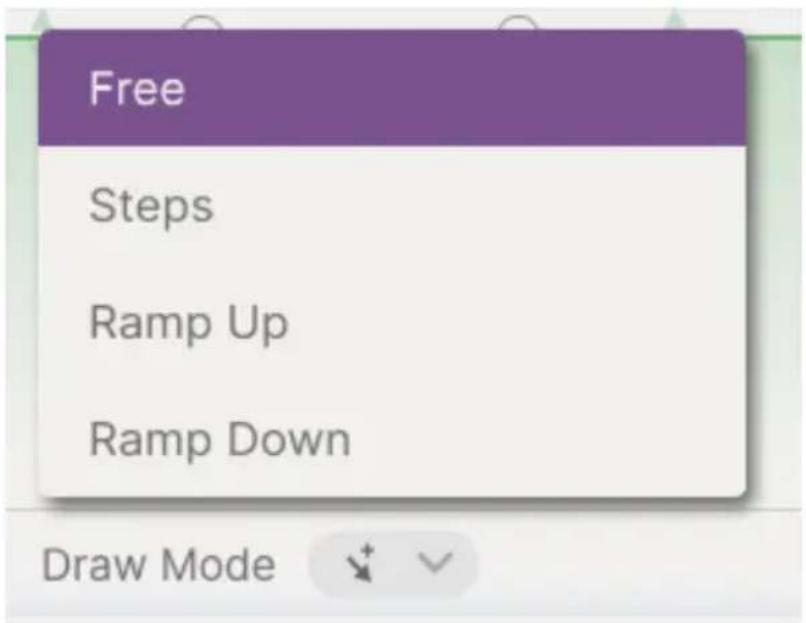
Le premier bouton ( Free) fonctionne comme décrit ci-dessus. Les trois autres boutons permettent de dessiner rapidement des formes d'onde périodiques avec 16 niveaux par cycle, en traçant simplement une ligne de gauche à droite avec le curseur de la souris. Vous avez le choix entre un carré (Steps), une forme dent de scie ascendante (Ramp Up) ou une forme dent de scie descendante (Ramp Down). Vous pouvez ainsi créer des impulsions rythmiques ou d'autres formes qui suivent le tempo de votre chanson.
Une fois que vous avez terminé, vous pouvez revenir au premier Draw Mode et éditer manuellement chaque point d'arrêt.
Si vous cherchez de l'inspiration, ouvrez le menu déroulant des formes de fonctions présélectionnées sous le visualiseur :
Dans ce menu, vous pouvez également enregistrer une courbe que vous avez créée vous-même, afin de l'utiliser plus tard dans d'autres presets.
Il y a en outre deux flèches de défilement pour passer rapidement d'une forme à l'autre, ainsi qu'une série de six formes de base qui peuvent être sélectionnées d'un clic de souris.
10.6. Onglet Randoms
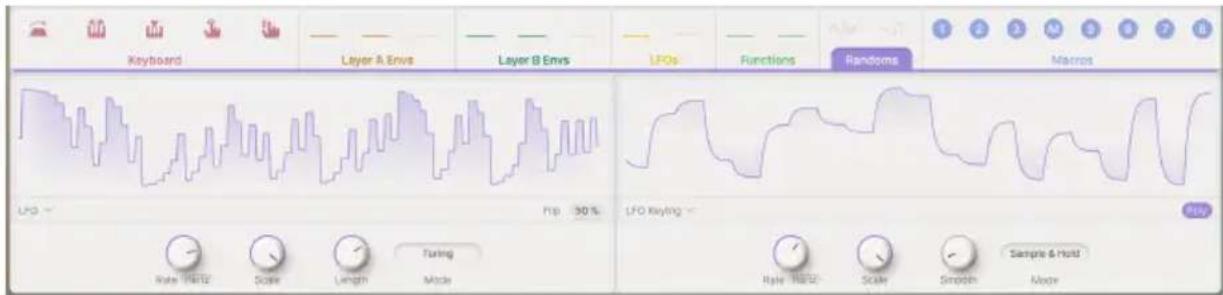
text_image
Keyboard Layer A Envs Layer B Envs LPOs Functions Randoms Macros LPO F10 30% Rate: 100Hz Scale Length Mode LFO Keying Role: 100Hz Scale Smooth Mode Sample & HoldLa bande Modulation réglée sur l'onglet Randoms
Il existe de nombreuses applications où l'ajout d'un peu de variation aléatoire peut pimenter un son. Le Random Modulator est conçu pour vous aider à le faire facilement. Il dispose d'une plage de fréquence très large comme les autres modulateurs, ce qui lui permet de générer des signaux de contrôle de « bruit » jusque dans la plage audio audible.
Augmented propose deux modulateurs aléatoires. Chacun de ces randomiseurs fonctionne dans l'un des deux modes qui peuvent être sélectionnés à l'aide du bouton Mode :
- Turing est nommé d'après le mathématicien Alan Turing, qui a déchiffré des codes. Ce randomiseur génère un « chaos contrôlé » comme sortie de modulation.
- Sample & Hold : il s'agit du randomiseur courant basé sur le Sample & Hold, dont la plupart des musiciens électro devraient avoir l'habitude.
Les contrôles suivants sont identiques pour les deux Modes :
les boutons du Trigger Mode correspondent à ceux des LFO et des Functions :
- Env transforme le générateur aléatoire en une enveloppe à un seul cycle, qui se déclenche lorsqu'on appuie sur une touche.
- LFO est le comportement traditionnel du LFO qui fonctionne librement.
- LFO Keytrig fait en sorte que le générateur aléatoire (RND) soit redéclenché à chaque pression de touche.
Le bouton Poly génère de nouveaux cycles pour chaque note jouée. S'il est désactivé, le générateur aléatoire est redéclenché à chaque pression de touche.

REMARQUE : En mode Turing, le jeu legato n'est pas redéclenché, même si le bouton Poly est activé.
Rate : règle la vitesse à laquelle le RND fonctionne de manière cyclique. Comme pour le LFO et les FUN, un menu déroulant vous permet de choisir comment (ou si) le RND est synchronisé avec votre DAW :
- Hertz : cycles par seconde, non liés à une horloge de synchronisation. La plage de fréquence va de O.O10 Hz (un cycle par 100 secondes) à 200 Hz.
- Sync : divisions temporelles indiquées en mesures et en temps, de la maxime pointée (8/1) qu triolet de triple croche.
- Sync Straight : divisions temporelles indiquées en longueurs de notes, de huit rondes à la triple croche.
- Sync Triplets : comme ci-dessus, mais en valeurs de triolets.
- Sync Dotted : comme ci-dessus, mais en valeurs pointées.
Scale : définit la sortie de modulation globale du Randomizer.
Le mode Turing offre les contrôles suivants :
- Length : définit la durée de la séquence des pics de modulation. Plus la séquence est longue, plus vous obtenez de variations.
- Flip : ajuste la probabilité d'inversion des pics de modulation.
Le mode Sample & Hold propose un curseur Smooth qui lisse les transitions entre les pics de modulation. Si vous réglez Smooth sur O, vous obtenez la forme d'onde aléatoire bien connue avec des changements de niveau abrupts.
10.7. Onglet Macros
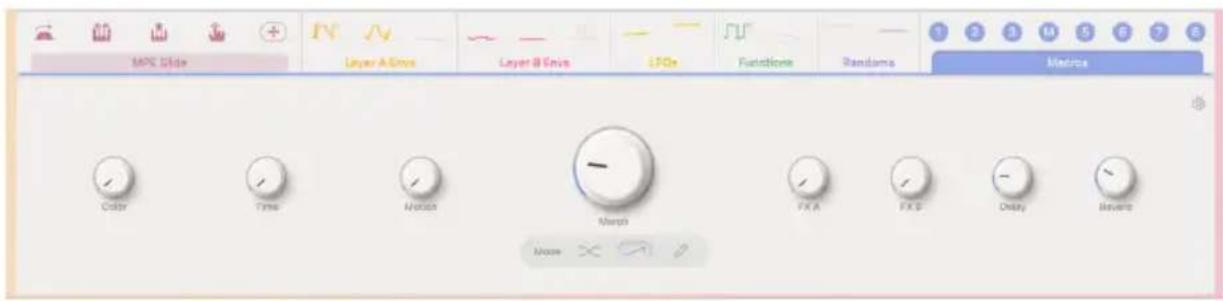
text_image
MPX Slide Layer A: 8.0ms Layer B: 8.0ms LPGs Functions Randoms Matrix Color Time Moco Moco FX A FX B Delay MocoLa bande Modulation réglée sur l'onglet Macros
Les Macros permettent de contrôler simultanément plusieurs paramètres interactifs sur Augmented à l'aide d'un seul bouton. Sur le panneau Play [p.54], vous trouverez huit contrôles assignables en MIDI, quatre pour les Layers (son) et quatre pour les FX.
Ces contrôles sont entièrement mappables et peuvent être assignés à n'importe quelle destination. L'onglet Macros offre cependant des fonctions supplémentaires qui rendent les contrôles encore plus flexibles et offrent plus que « juste huit contrôles supplémentaires à tourner ».
De gauche à droite de l'onglet Macros et à l'écran, les boutons sont les suivants :
• Color (1)
- Time (2)
- Motion (3)
- Morph (M)
• FX A (5)
- FX B (6)
- Delay (7)
- Reverb (8)
10.7.1. Réglages des Macros
Si vous cliquez sur l'icône roue dentée en haut à droite de l'onglet Macros, le panneau de contrôle des réglages Macros s'ouvre. Vous y trouverez des outils permettant d'adapter et d'affiner les contrôles Macro et leurs fonctions d'une manière qui n'est pas possible avec une simple assignation de modulation.
Pour tous les contrôles Macro, à l'exception de Morph, le champ de réglage se présente comme suit :

text_image
Color FX A FX B FX C Motion Delay M Morse Revert Color Color Parameters On / Off Destination Curve Modulation Amount Clear Symbol - Grain FX Filter A Cutoff Filter B Cutoff Filter B Res 20.00 X Y X Y X YLes réglages Macro pour tous les boutons sauf Morph
Le panneau reprend toutes les informations contenues dans le menu déroulant du bouton Macro, sous une forme plus facile à manipuler (et qui ne disparaît pas si vous déplacez la souris par inadvertance).
Chaque paramètre dispose d'un bouton On/Off, du/des nom(s) de la Destination, d'un contrôle Curve, d'un curseur Modulation Amount et d'un symbole Clear (X). Jusqu'à huit paramètres peuvent être listés. Au-delà de quatre paramètres, la liste peut défiler.
Le bouton Curve est ici particulièrement intéressant. Cliquez et faites-le glisser vers le haut ou vers le bas pour modifier la courbe de réponse du bouton pour ce paramètre, de logarithmique à exponentielle en passant par linéaire. Avec ce bouton et le curseur bipolaire Modulation Amount, vous pouvez facilement créer une série de modulations qui se déplacent de manière coordonnée et précise en une seule rotation du bouton.
10.7.2. Réglages Morph
Les réglages du bouton Morph portent cette adaptation à un niveau encore plus élevé :

text_image
Color FXA Time FXB Median Display M Morgen Revers 0.500 Custom Part Volumes Max Max Curve A1 0 % 100 % A2 32 % 100 % B1 62 % 85 % B2 100 % 0 % Morph Parameters On / Off Destination Curved Modulation Amount Clear ○ Swings 1 Circle ○ Synth 1 Density ○ Synth 1 Coverage ○ Revers DecayRéglages Macro pour le bouton Morph
En plus des réglages Macro des autres boutons Macro, Morph offre peut-être la fonction la plus spectaculaire de toute l'architecture d'Augmented : la possibilité de mélanger, de masquer et d'éliminer de manière contrôlée des éléments des différentes parties et couches, ainsi que de modifier les valeurs de plusieurs destinations de modulation. Aucun autre élément de contrôle ne peut produire des mouvements et des modifications sonores aussi fascinants que le bouton Morph !
Il existe trois modes Morph, qui peuvent être sélectionnés à l'aide des boutons situés sous le bouton Morph :
- Crossover : un crossfade régulier de 100 % de la Layer A à 100 % de la Layer B sur toute la plage de rotation du bouton.
- Additive : la Layer A reste au même niveau, tandis que la Layer B est ajoutée progressivement sur toute la plage de rotation du bouton.
- Custom : chacune des quatre parties modifie le volume à sa manière sur toute la plage de rotation du bouton.
En mode Custom, le panneau Part Volumes vous permet de définir la façon dont chaque partie change lorsque vous tournez le bouton Morph. Chaque partie peut avoir son propre niveau de volume pour Min (bouton Morph le plus à gauche) et Max (bouton Morph le plus à droite), ainsi qu'une courbe séparée pour chaque mouvement de rotation.
Il est ainsi possible de créer un morphing dans lequel deux parties ont un volume différent, une plus faible et une qui ne varie que très peu, le tout avec des valeurs limites et des courbes de réponse soigneusement définies. Tous les éléments sont en mouvement en même temps et créent une sorte de magie en tournant le curseur : l'essence même d'Augmented.
11. CONTRAT DE LICENCE LOGICIEL
En contrepartie du paiement des frais de Licence, qui représentent une partie du prix que vous avez payé, Arturia, en tant que Concédant, vous accorde (ci-après dénommé « Licencié ») un droit d'utilisation non exclusif de cette copie d'un des instruments de l'Augmented Series (ci-après dénommé « LOGICIEL »).
Tous les droits de propriété intellectuelle de ce logiciel appartiennent à Arturia SA (Ci-après : « Arturia »). Arturia ne vous autorise à copier, télécharger, installer et employer le logiciel que sous les termes et conditions de ce Contrat.
Arturia met en place une activation obligatoire du logiciel afin de le protéger contre toute copie illicite. Le Logiciel OEM ne peut être utilisé qu'après enregistrement du produit.
L'accès à Internet est indispensable pour l'activation du produit. Les termes et conditions d'utilisation du logiciel par vous, l'utilisateur final, apparaissent ci-dessous. En installant le logiciel sur votre ordinateur, vous reconnaissez être lié par les termes et conditions du présent contrat. Veuillez lire attentivement l'intégralité des termes suivants. Si vous êtes en désaccord avec les termes et conditions de ce contrat, veuillez ne pas installer ce logiciel. Dans ce cas, retournez le produit à l'endroit où vous l'avez acheté (y compris tout le matériel écrit, l'emballage complet intact ainsi que le matériel fourni) immédiatement, mais au plus tard dans un délai de 30 jours contre remboursement du prix d'achat.
-
Propriété du logiciel Arturia conservera la propriété pleine et entière du LOGICIEL enregistré sur les disques joints et de toutes les copies ultérieures du LOGICIEL, quel qu'en soit le support et la forme sur ou sous lesquels les disques originaux ou copies peuvent exister. Cette licence ne constitue pas une vente du LOGICIEL original.
-
Concession de licence Arturia vous accorde une licence non exclusive pour l'utilisation du logiciel selon les termes et conditions du présent contrat. Vous n'êtes pas autorisé à louer ou prêter ce logiciel, ni à le concéder sous licence.
L'utilisation du logiciel cédé en réseau est illégale si celle-ci rend possible l'utilisation multiple et simultanée du programme.
Vous êtes autorisé à installer une copie de sauvegarde du logiciel qui ne sera pas employée à d'autres fins que le stockage.
En dehors de cette énumération, le présent contrat ne vous concède aucun autre droit d'utilisation du logiciel. Arturia se réserve tous les droits qui n'ont pas été expressément accordés.
- Activation du logiciel Arturia met éventuellement en place une activation obligatoire du logiciel et un enregistrement personnel obligatoire du logiciel OEM afin de protéger le logiciel contre toute copie illicite. En cas de désaccord avec les termes et conditions du contrat, le logiciel ne pourra pas fonctionner.
Le cas échéant, le produit ne peut être retourné que dans les 30 jours suivant son acquisition. Ce type de retour n'ouvre pas droit à réclamation selon les dispositions du paragraphe 11 du présent contrat.
- Assistance, mises à niveau et mises à jour après enregistrement du produit L'utilisation de l'assistance, des mises à niveau et des mises à jour ne peut intervenir qu'après enregistrement personnel du produit. L'assistance n'est fournie que pour la version actuelle et, pour la version précédente, pendant un an après la parution de la nouvelle version. Arturia se réserve le droit de modifier à tout moment l'étendue de l'assistance (ligne directe, forum sur le site Web, etc.), des mises à niveau et mises à jour ou d'y mettre fin en partie ou complètement.
L'enregistrement du produit peut intervenir lors de la mise en place du système d'activation ou à tout moment ultérieurement via internet. Lors de la procédure d'enregistrement, il vous sera demandé de donner votre accord sur le stockage et l'utilisation de vos données personnelles (nom, adresse, contact, adresse électronique, date de naissance et données de licence) pour les raisons mentionnées ci-dessus. Arturia peut également transmettre ces données à des tiers mandatés, notamment des distributeurs, en vue de l'assistance et de la vérification des autorisations de mises à niveau et mises à jour.
-
Pas de dissociation Le logiciel contient habituellement différents fichiers qui, dans leur configuration, assurent la fonctionnalité complète du logiciel. Le logiciel n'est conçu que pour être utilisé comme un produit. Il n'est pas exigé que vous employiez ou installiez tous les composants du logiciel. Vous n'êtes pas autorisé à assembler les composants du logiciel d'une autre façon, ni à développer une version modifiée du logiciel ou un nouveau produit en résultant. La configuration du logiciel ne peut être modifiée en vue de sa distribution, de son transfert ou de sa revente.
-
Transfert des droits Vous pouvez transférer tous vos droits d'utilisation du logiciel à une autre personne à condition que (a) vous transfériez à cette autre personne (i) ce Contrat et (ii) le logiciel ou matériel équipant le logiciel, emballé ou préinstallé, y compris toutes les copies, mises à niveau, mises à jour, copies de sauvegarde et versions précédentes ayant accordé un droit à mise à jour ou à mise à niveau de ce logiciel, (b) vous ne conserviez pas les mises à niveau, mises à jour, versions précédentes et copies de sauvegarde de ce logiciel et (c) que le destinataire accepte les termes et les conditions de ce Contrat ainsi que les autres dispositions conformément auxquelles vous avez acquis une licence d'utilisation de ce logiciel en cours de validité.
En cas de désaccord avec les termes et conditions de cet Accord, par exemple l'activation du produit, un retour du produit est exclu après le transfert des droits.
- Mises à niveau et mises à jour Vous devez posséder une licence en cours de validité pour la précédente version du logiciel ou pour une version plus ancienne du logiciel afin d'être autorisé à employer une mise à niveau ou une mise à jour du logiciel. Le transfert de cette version précédente ou de cette version plus ancienne du logiciel à des tiers entraîne la perte de plein droit de l'autorisation d'utiliser la mise à niveau ou mise à jour du logiciel.
L'acquisition d'une mise à niveau ou d'une mise à jour ne confère aucun droit d'utilisation du logiciel.
Après l'installation d'une mise à niveau ou d'une mise à jour, vous n'êtes plus autorisé à utiliser le droit à l'assistance sur une version précédente ou inférieure.
-
Garantie limitée Arturia garantit que les disques sur lesquels le logiciel est fourni sont exempts de tout défaut matériel et de fabrication dans des conditions d'utilisation normales pour une période de trente(30) jours à compter de la date d'achat. Votre facture servira de preuve de la date d'achat. Toute garantie implicite du logiciel est limitée à (30) jours à compter de la date d'achat. Certaines législations n'autorisent pas la limitation des garanties implicites, auquel cas, la limitation ci-dessus peut ne pas vous être applicable. Tous les programmes et les documents les accompagnant sont fournis « en l'état » sans garantie d'aucune sorte. Tout le risque en matière de qualité et de performances des programmes vous incombe. Si le programme s'avérait défectueux, vous assumeriez la totalité du coût du SAV, des réparations ou des corrections nécessaires.
-
Recours La responsabilité totale d'Arturia et le seul recours dont vous disposez sont limités, à la discrétion d'Arturia, soit (a) au remboursement du montant payé pour l'achat soit (b) au remplacement de tout disque non-conforme aux dispositions de la présente garantie limitée et ayant été renvoyé à Arturia accompagné d'une copie de votre facture. Cette garantie limitée ne s'appliquera pas si la défaillance du logiciel résulte d'un accident, de mauvais traitements, d'une modification, ou d'une application fautive. Tout logiciel fourni en remplacement est garanti pour la durée la plus longue entre le nombre de jours restants par rapport à la garantie d'origine et trente (30) jours.
-
Aucune autre garantie Les garanties ci-dessus sont en lieu et place de toutes autres garanties, expresses ou implicites, incluant, mais sans s'y limiter les garanties implicites de commercialisation et d'adéquation à un usage particulier. Aucun avis ou renseignement oral ou écrit donné par Arturia, ses revendeurs, distributeurs, agents ou employés ne sauraient créer une garantie ou en quelque façon que ce soit accroître la portée de cette garantie limitée.
-
Exclusion de responsabilité pour les dommages indirects Ni Arturia ni qui que ce soit ayant été impliqué dans la création, la production, ou la livraison de ce produit ne sera responsable des dommages directs, indirects, consécutifs, ou incidents survenant du fait de l'utilisation ou de l'incapacité d'utilisation de ce produit (y compris, sans s'y limiter, les dommages pour perte de profits professionnels, interruption d'activité, perte d'informations professionnelles et équivalents) même si Arturia a été précédemment averti de la possibilité de tels dommages. Certaines législations ne permettent pas les limitations de la durée d'une garantie implicite ou la limitation des dommages incidents ou consécutifs, auquel cas les limitations ou exclusions ci-dessus peuvent ne pas s'appliquer à vous. Cette garantie vous confère des droits juridiques particuliers, et vous pouvez également avoir d'autres droits variant d'une juridiction à une autre.