AI1001W V2 - Détecteur Edimax - Notice d'utilisation et mode d'emploi gratuit
Retrouvez gratuitement la notice de l'appareil AI1001W V2 Edimax au format PDF.

| Marque | Edimax |
| Modèle | AI1001W V2 |
| Type de produit | Détecteur de qualité de l'air extérieur multicapteurs (4 en 1) |
| Alimentation | Adaptateur électrique via port Micro USB (5V/1A) |
| Connectivité | Wi-Fi 2,4 GHz (802.11n), NB-IoT (modèle V4) |
| Fonctions principales | Mesure de la qualité de l'air (particules, gaz, etc.), surveillance via cloud EdiGreen, alertes |
| Capteurs | PM2.5 remplaçable, autres capteurs intégrés |
| Application mobile | EdiGreen (Android 5+, iOS 9+) |
| Voyants | État (rouge), Wi-Fi (vert), Internet (vert) |
| Entretien et nettoyage | Nettoyage des capteurs tous les 3 à 6 mois avec pompe à air ou bombe d'air comprimé |
| Remplacement des pièces | Capteur PM2.5 remplaçable |
| Conditions d'installation | Lieu aéré, à l'abri de l'humidité, des températures extrêmes, des rayons directs et des environnements corrosifs |
| Réinitialisation | Bouton Reset maintenu 10 secondes |
| Contenu de l'emballage | Détecteur, adaptateur électrique, serre-câbles, vis, guide d'installation rapide |
| Conformité | CE, FCC, R&TTE, directives 2014/53/EU, 2014/35/EU |
| Informations générales | Détecteur de qualité de l'air extérieur, compatible avec le cloud EdiGreen pour une surveillance à distance |
FOIRE AUX QUESTIONS - AI1001W V2 Edimax
Questions des utilisateurs sur AI1001W V2 Edimax
0 question sur cet appareil. Repondez a celles que vous connaissez ou posez la votre.
Poser une nouvelle question sur cet appareil
Téléchargez la notice de votre Détecteur au format PDF gratuitement ! Retrouvez votre notice AI1001W V2 - Edimax et reprennez votre appareil électronique en main. Sur cette page sont publiés tous les documents nécessaires à l'utilisation de votre appareil AI1001W V2 de la marque Edimax.
MODE D'EMPLOI AI1001W V2 Edimax
Guide d'installaon rapide
12-2019 / v1.0
Edimax Technology Co., Ltd.
i. Informaons sur la sécurité 1
II. Informaons sur le produit....2
II-1. Contenu de l'emballage....2
II-2. Voyants....3
II-3. Présentaon du matériel....4
II-4. Prérequis système ....5
III. Installaon Matérielle....6
III-1. Installaon de la Airbox....6
III-2. Installaon du support mural 7
IV.Installaon de l'applicaon EdiGreen ......9
IV-1. Compte EdiGreen 10
IV-2. Ajouter des appareils (Wi-Fi, Android) 14
IV-3. AI-1001W V4 (NB-IoT, Android)....19
IV-4. Ajouter des appareils (Wi-Fi, iOS)....22
IV-5. AI-1001W V4 (NB-IoT, iOS) 27
V. Restaurer les paramètres d'usine par défaut... 31
VI. Neoyer l'appareil 32
VI-1. Neoyage à l'aide d'une pompe à air....32
VI-2. Bombe d'air comprimé de dépoussiérage 33
Pour que la détecon soit ecace et an de pouvoir récupérer les données ambiantes, installez le module en respectant les restricons liées à la sécurité menonnées ci-dessous :
- Doit être placé dans des endroits où l'air circule correctement.
- Doit être placé pour que l'air circule correctement à travers.
- L'arrivée d'air doit rester dégagée et doit être régulièrement contrôlée.
- Doit être placé dans des endroits proches d'une alimentaon électrique et avec un bon signal Internet en Wi-Fi, capable d'établir une connexion Internet 24h/24 et 7j/7.
- Ne doit pas être installé dans des lieux sujets à l'humidité ou à des températures extrêmes, près d'un feu ou d'autres sources de chaleur par exemple.
- Ne doit pas être installé dans des lieux directement exposés aux rayons du soleil ou à une source lumineuse rééchissante.
- Ne doit pas être installé dans des environnements corrosifs, salés, acides ou basiques par exemple ou dans des endroits dans lesquels des liquides corrosifs sont stockés.
- Ne faites pas pénétrer de gaz, de polluants, de fumée directement dans l'appareil et n'installez pas l'appareil dans un endroit où il serait soumis à ces éléments.

Le non-respect des direcves ci-dessus peut réduire la durée de vie de l'appareil.
Tous les documents supports sont accessibles grâce au lien ci-dessous ou au code QR :
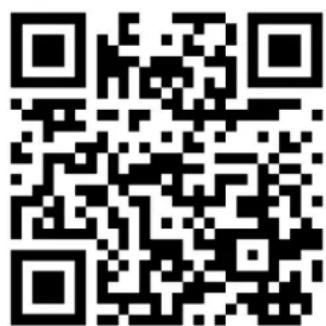
(Après avoir consulté le site Internet ociel de Edimax, saisissez le numéro de modèle "AI-1001W V2, V3, V4" dans la barre de recherche pour trouver votre produit).
Download
II. Informaons sur le produit
Les détecteurs de la qualité de l'air extérieur mul-capteurs AI-1001W V2, V3 et V4 (4 en 1) sont vos meilleurs alliés pour mesurer la qualité de l'air. Grâce aux services sur Cloud EdiGreen, les AI-1001W V2, V3 et V4 permeent de surveiller la qualité de l'air de façon exhausve pour venir en aide aux municipalités qui souhaitent améliorer la qualité de l'air dans leur commune.
II-1. Contenu de l'emballage

text_image
EDiMAX EdiGreen AirBoxAI-1001W V2, V3, V4

Adaptateur électrique
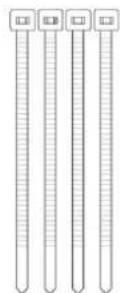
Serre-câbles
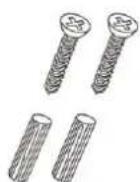
Vis

Guide d'installaon rapide
REMARQUE : Le modèle AI-1001W V2 n'est plus livré avec le kit support mural.
II-2. Voyants
État des voyant pour les modèles Al-1001W V2, V3 :
| Voyants | Couleur | État voyants | Descripf |
 | Rouge | Allumé | Démarrage en cours |
| Clignote lentement | En aente de conguraon | ||
| Clignote rapidement | Défaut de la Airbox | ||
| Éteint | Conguraon terminée | ||
Wi-Fi | Vert | Allumé | Connecté en Wi-Fi |
| Clignote | Le Wi-Fi est opéraonnel mais non connecté | ||
Internet | Vert | Allumé | Appareil connecté à Internet |
| Clignote lentement | Appareil non connecté à Internet ou au Cloud | ||
| Clignote rapidement | La conguraon n' pas réussi ou l'appareil n'est pas connecté au Cloud |
État des voyant pour le modèle Al-1001W V4 :
| Voyants | Couleur | État voyants | Descripf |
 | Rouge | Allumé | Démarrage en cours |
| Clignote lentement | En aente de conguraon | ||
| Clignote rapidement | Défaut de la Airbox | ||
| Éteint | Conguraon terminée | ||
Wi-Fi | Vert | Allumé | Connecté en Wi-Fi |
| Clignote | Le Wi-Fi est opéraonnel mais non connecté | ||
| Éteint | Si la Airbox est connectée à EdiGreen via NB-IoT le voyant WI-FI reste éteint. | ||
Internet | Vert | Allumé | Appareil connecté à Internet |
| Éteint | Par défaut |
II-3. Présentaon du matériel
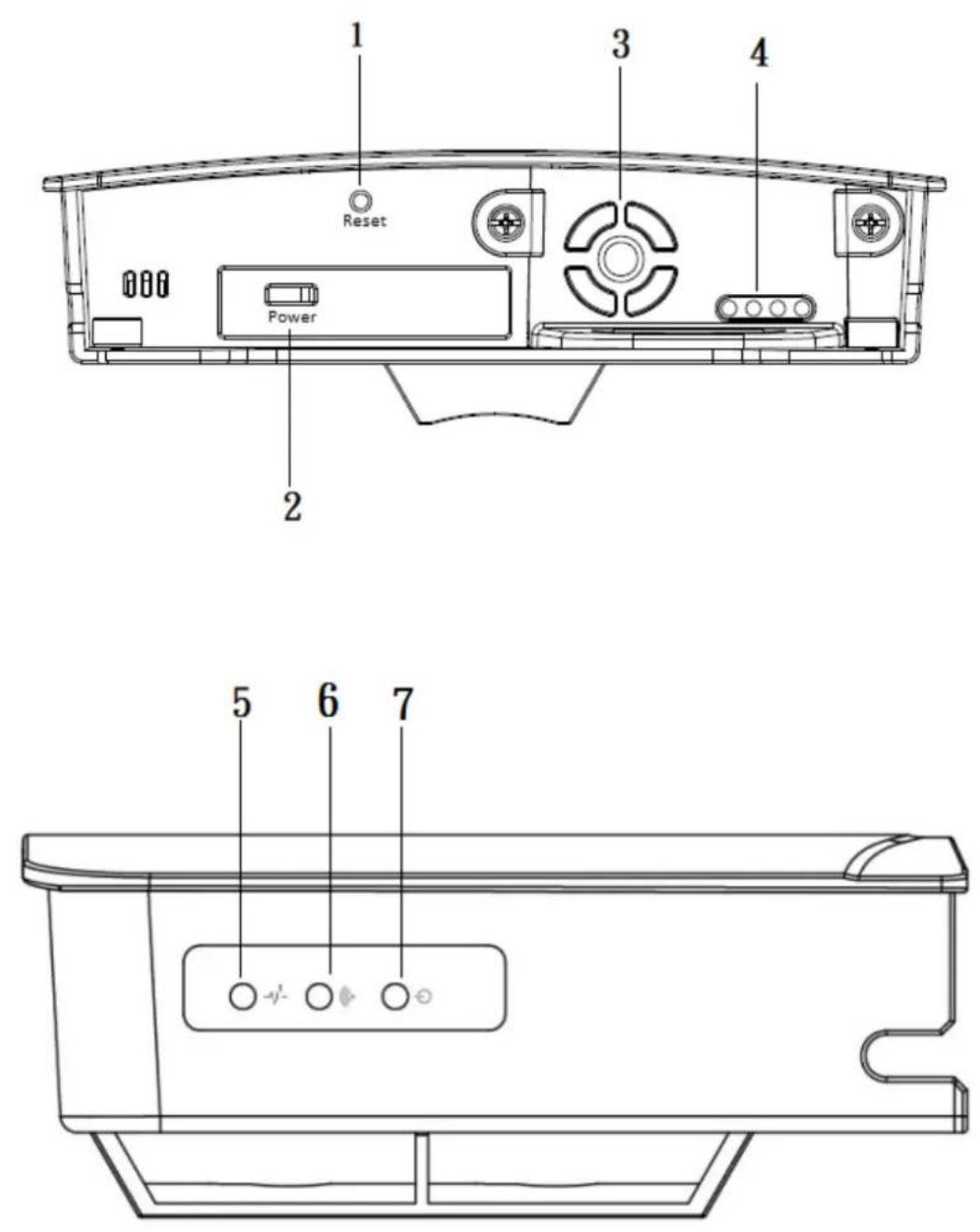
| N° | Descripf |
| 1 | Bouton Réinialisaon |
| 2 | Port Micro USB (5V/1A) |
| 3 | Venlateur |
| 4 | Capteur |
| 5 | Voyant Internet |
| 6 | Voyant Wi-Fi |
| 7 | État des voyants |
II-4. Prérequis système
- Internet avec connexion Wi-Fi 2,4G (802.11n)
- Ordinateur ou appareil mobile avec navigateur Internet
- Android 5 et supérieur
- iOS 9 et supérieur
Cee secon sert à vous guider à travers les étapes nécessaires pour connecter votre détecteur de qualité de l'air à Internet.
III-1. Installaon de la Airbox
-
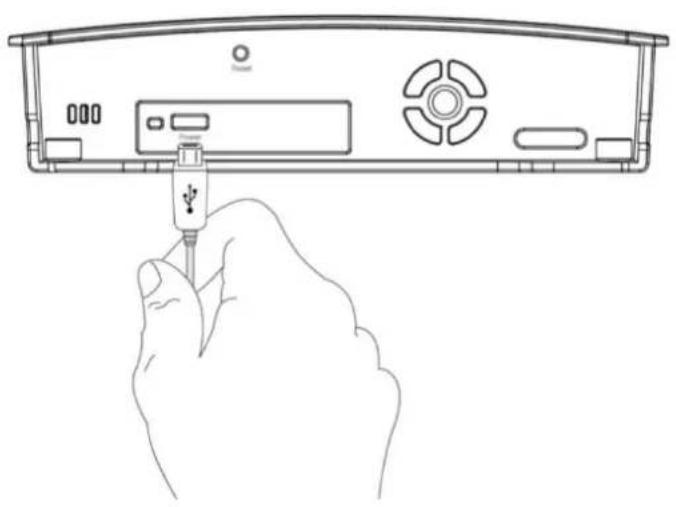
Branchez l'adaptateur électrique dans une prise de courant et raccordez le AI-1001W V2, V3, V4 à l'aide du câble USB. (Le voyant rouge s'allume)
-
Aendez que l'appareil démarre (le voyant d'état rouge reste allumé pendant le démarrage). Le voyant d'état rouge et le voyant Internet vert commencent à clignoter pour indiquer que la conguraon d'usine par défaut est terminée. Vous pouvez passer à l'étape suivante une fois la conguraon d'usine par défaut terminée.
L'installaon du support mural pour les modèles AI-1001W V3, V4 est illustré ci-dessous :

III-3. Remplacer le capteur de PM 2.5
-
Débranchez le AI-1001W V3, V4 de l'alimentaon électrique. Débranchez ensuite l'adaptateur électrique avant de procéder à un neoyage léger.
-
Rerez les vis du fond.
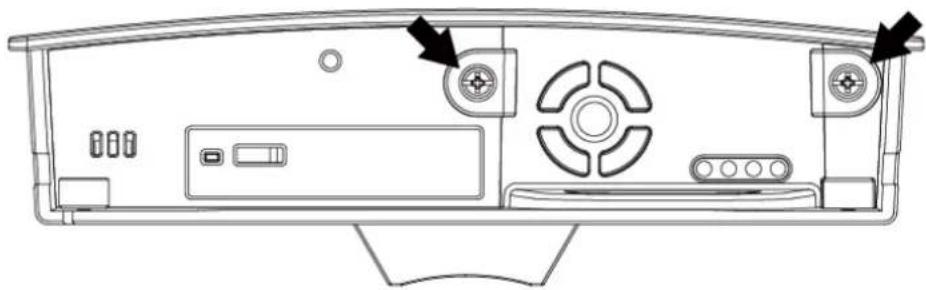
- Rerez le capteur PM2.5 avec précauon.

- Après avoir reré le câble plat, rerez le capteur existant et remplacez-le par le neuf. Installez ensuite le nouveau capteur conformément aux direcves d'installaon menonnées ci-dessus.

Mémorisez l'orientaon des couleurs du câble et réinsérez le câble conformément à cée orientaon. Pendant le retrait du capteur, rerez doucement l'aache sans la casser.
Recherchez et téléchargez "EdiGreen" dans les bouques Apple App Store ou Google Play Store. Lancez "EdiGreen" sur votre appareil mobile.

Pour connaître la procédure de connexion à Internet, suivez les instrucons ci-dessous, en foncon de votre appareil mobile.

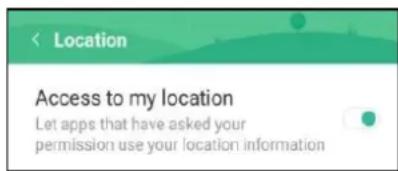
Veillez à avoir acver le service "Accéder à ma localisaon".
OS Android
- Votre appareil mobile peut se connecter à votre réseau Wi-Fi domestique ou au réseau auquel vous souhaitez que le détecteur se connecte. Assurez-vous que ce réseau dispose d'une connexion Internet.
REMARQUE : Si vous rencontrez des dicultés pour congurer le AI-1001W V2, V3, V4 en Wi-Fi, désacvez la 4G de votre appareil mobile.
IV-1. Compte EdiGreen
Si vous ulisez EdiGreen pour la première fois, veuillez respecter les étapes ci-dessous pour créer votre compte EdiGreen,
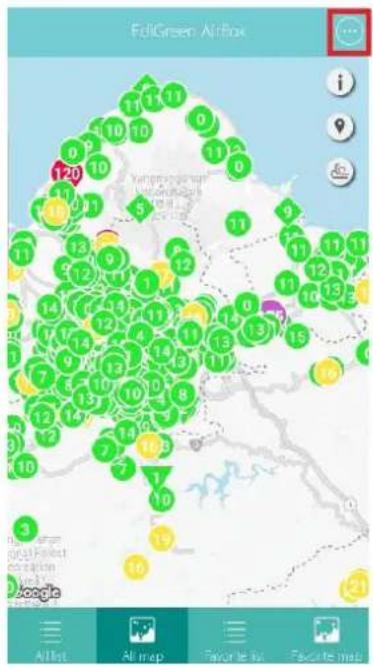
- Appuyez sur l'icône dans le coin supérieur droit sur la page d'accueil.
text_image
FullGreen AirBox 120 3 Google Allist Air map Favorite list Facets map- Appuyez sur "Ajouter un nouvel appareil".
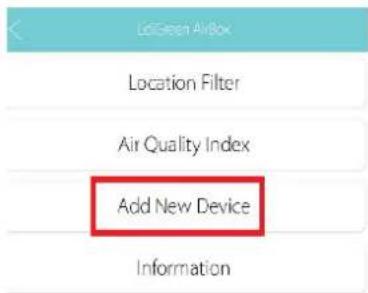
text_image
LeftGreen AirBox Location Filter Air Quality Index Add New Device Information- Cliquez sur "S'inscrire" pour créer un compte.

text_image
EditGreen AirBox Email Password Login Forget password? Sign up- Saisissez une adresse e-mail et un mot de passe valides. Conrmez votre mot de passe et appuyez sur "Suivant".

Assurez-vous que l'adresse e-mail saisie soit une adresse valide.
- Contrôlez dans votre boîte de récepon d'avoir bien reçu votre code. (Votre code est un nombre à 6 chires).

- Saisissez le code à 6 chires et appuyez sur "OK".
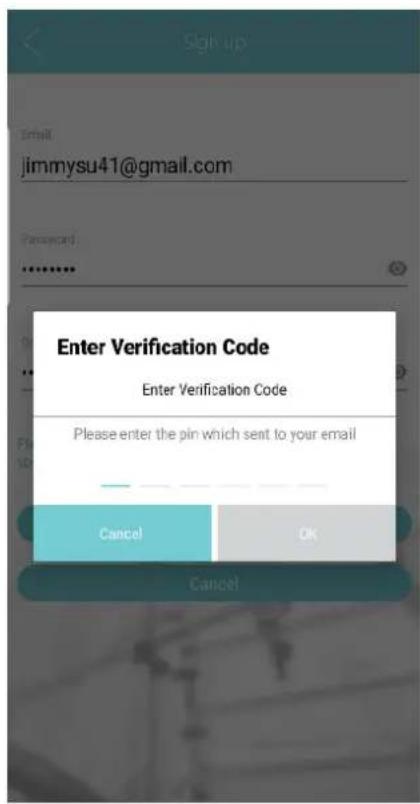
- Le message "Conguraon réussie" apparaît, appuyez sur "OK".

- Saisissez votre adresse e-mail et votre mot de passe. Connectez-vous à votre compte.

text_image
EdiGreen AirBox Email Password Login Forget password? Sign upREMARQUE : Pour avoir comment réinialiser le mot de passe, consultez le manuel pour obtenir des instrucons détaillées.
IV-2. Ajouter des appareils (Wi-Fi, Android)
- Acvez le Wi-Fi sur votre appareil Android.
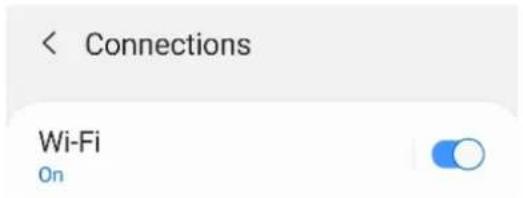
-
Ouvrez l'appli EdiGreen.
-
Une fenêtre contextuelle avec les termes et condions d'ulisaon apparaît, appuyez sur "ACCEPTER" pour connuer. (Cee fenêtre n'apparaît qu'une seule fois à la première ouverture de EdiGreen)

- Appuyez sur l'icône dans le coin supérieur droit sur la page d'accueil.
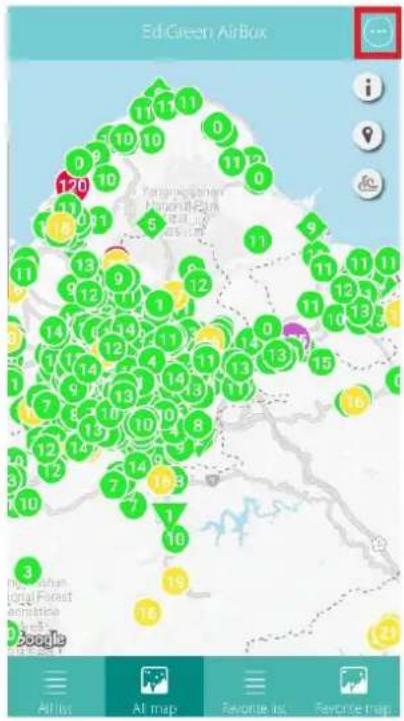
text_image
EdiGreen AirBox Google 3. Abh 100, 100, 100, 100, 100, 100, 100, 100, 100, 100, 100, 100, 100, 100, 100, 100, 100, 100, 100, 100, 100, -2 Allist At map Favorite to: Favorite map- Appuyez sur "Ajouter un nouvel appareil".

- Séleconnez un modèle.
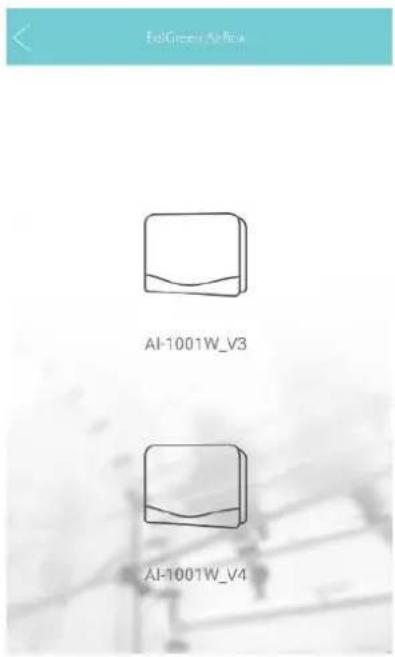
text_image
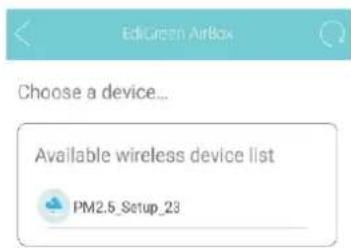
EolGreen Airlock AI-1001W_V3 AI-1001W_V4- L'appli lance la recherche du réseau Wi-Fi disponible pour le détecteur. Appuyez sur le réseau Wi-Fi voulu.
- Saisissez le nom de l'appareil, le mot de passe et conrmez le mot de passe.

REMARQUE : Le modèle AI-1001W V4 ne dispose pas d'une page "Nom de l'appareil/Mot de passe".
- Séleconnez un réseau Wi-Fi.

text_image
Select Wi-Fi test ~!@#$%^&*0_+ EDIMAX_GUEST AC68U_2.44444 EDIMAX_84 pppoe_2.4G Connect to a hidden network- Saisissez le mot de passe du réseau Wi-Fi et appuyez sur "OK" pour connuer.

Le SSID unique de votre détecteur se trouve sur l'équée du produit. Les deux derniers chires ** du SSID "PM2.5_Setup_**" correspondent aux deux derniers chires du SSID "Setup WiFi SSID" du détecteur.
Conguraon terminée ! Vous êtes maintenant prêt à surveiller la qualité de l'air près de votre appareil, et depuis n'importe où grâce à votre appareil mobile.
Respectez les étapes ci-dessous pour ajouter votre Al-1001W V4 à EdiGreen.
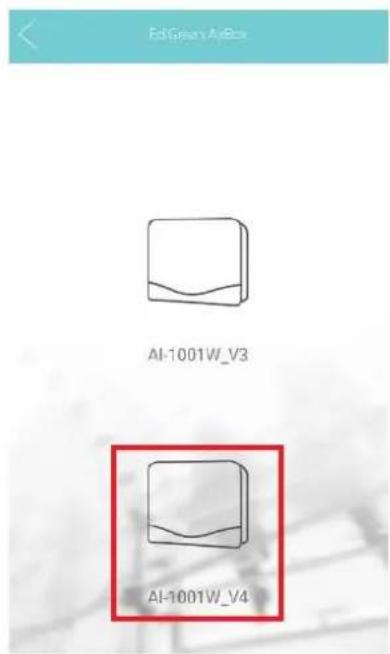
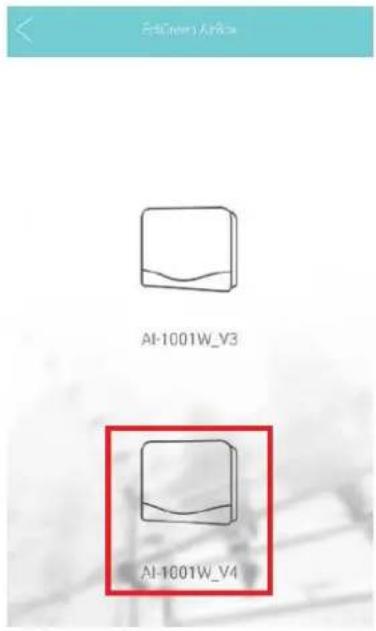
- Séleconnez AI-1001W_V4.
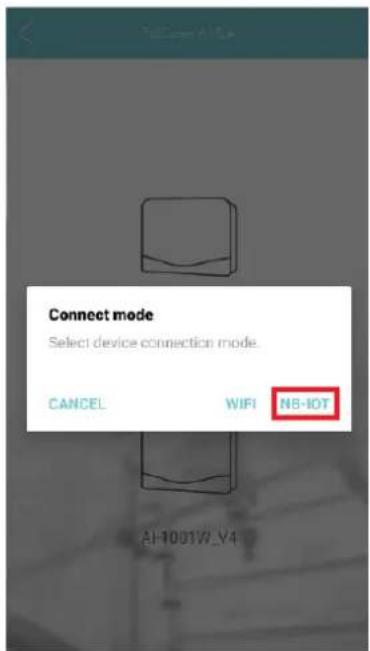
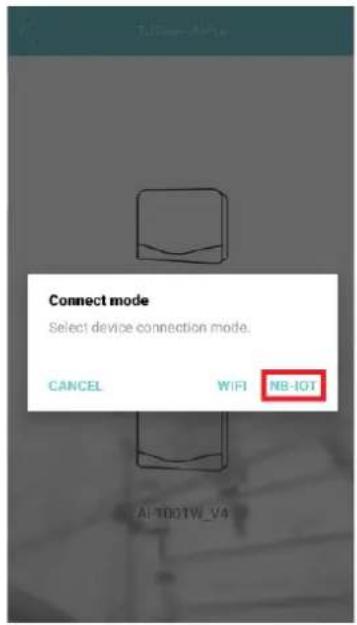
- Séleconnez le mode NB-IoT.
- Séleconnez votre appareil dans la liste des appareils.

Choose a device...

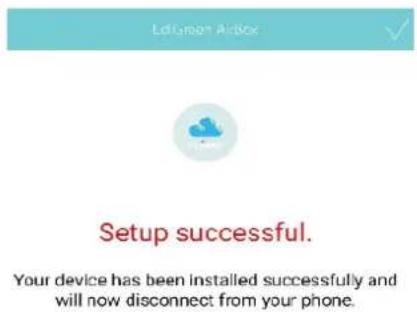
Conguraon terminée ! Vous avez correctement connecter votre AI-1001W V4 à EdiGreen via NB-IoT.


Setup successful.
IV-4. Ajouter des appareils (Wi-Fi, iOS)
- Ouvrez l'appli EdiGreen.
text_image
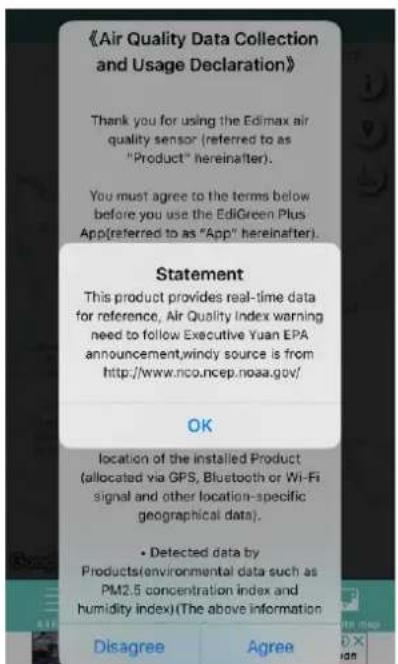
EDiMAX EdiGreen AirBox- Une fenêtre contextuelle avec les termes et condions d'ulisaon
apparaît, appuyez sur "OK" ou "Accepter" pour connuer. (Cee fenêtre n'apparaît qu'une seule fois à la première ouverture de EdiGreen)
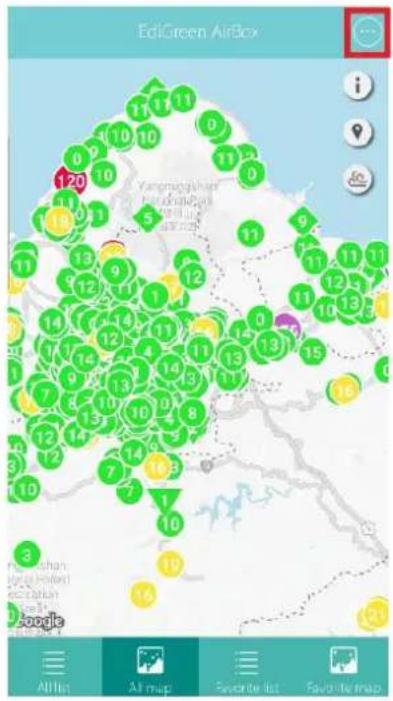
- Appuyez sur l'icône dans le coin supérieur droit sur la page d'accueil.
text_image
EdiGreen AirBox Vanapanggarh Vermansgung Google All list All map Favorite list Favorite map- Appuyez sur "Ajouter un nouvel appareil".

- Séleconnez un modèle.

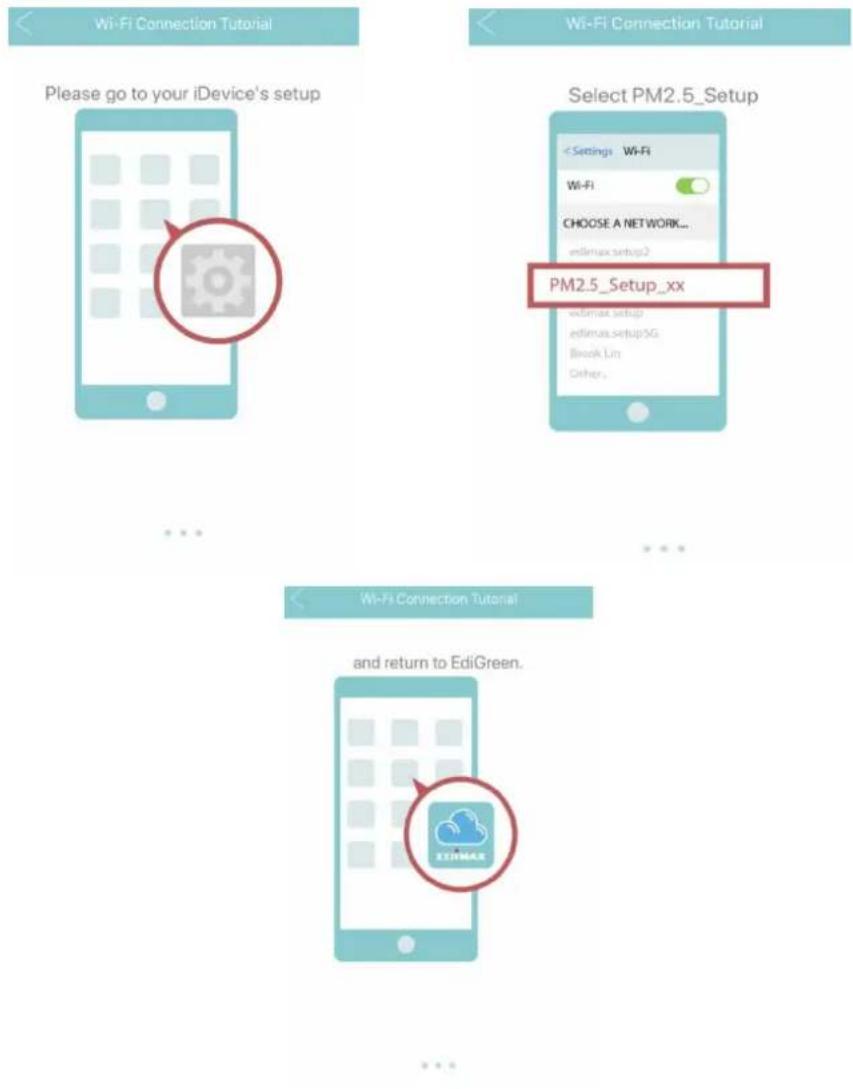
- Un pop-up avec le tuto pour la connexion en Wi-Fi est aiché à l'écran.
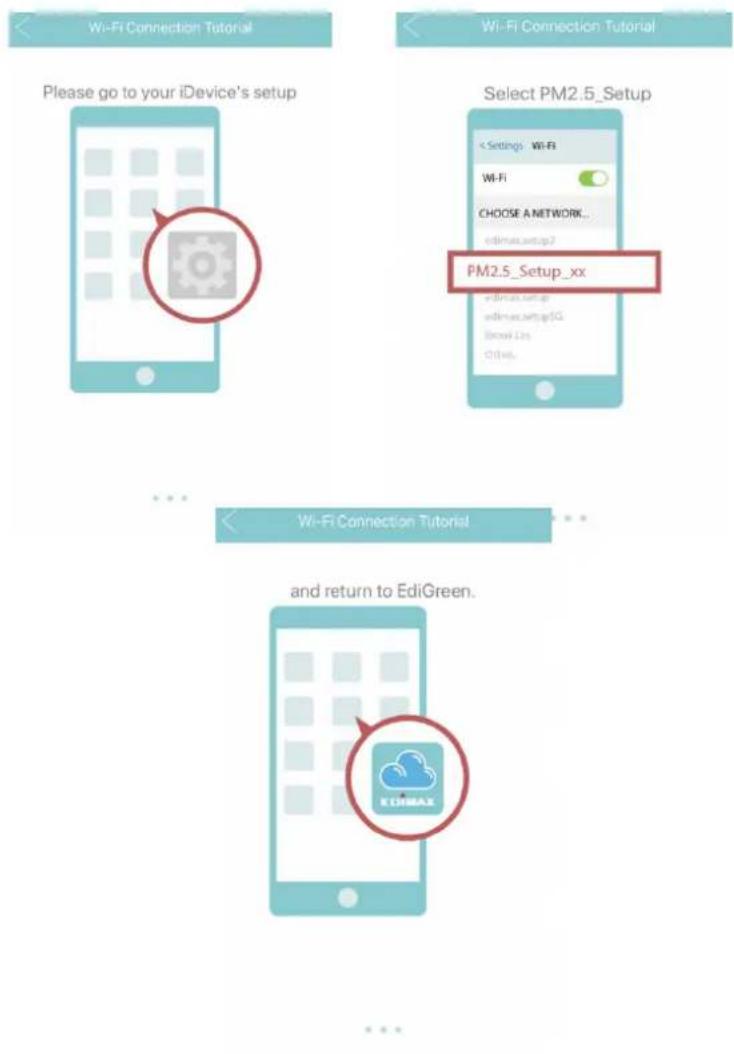
- Accédez aux paramètres Wi-Fi et choisissez le SSID "PM2.5_Setup_XX" de votre détecteur.

Le SSID unique de votre détecteur se trouve sur l'équée du produit. Les 2 derniers chires ** du SSID "PM2.5_Setup_**" correspondent aux deux derniers chires du SSID "Setup WiFi SSID" du détecteur.
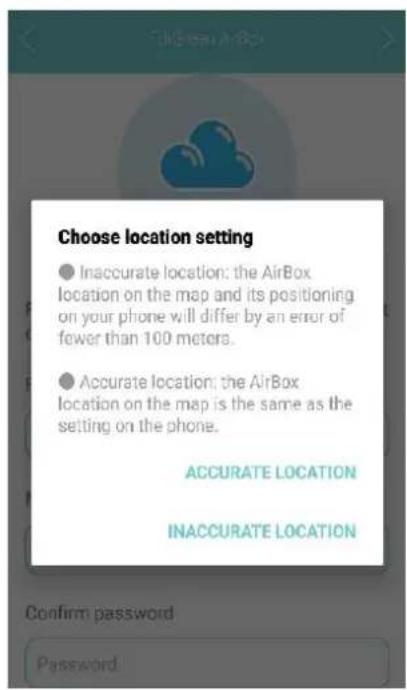
- Réouvrez l'appli EdiGreen. Choisissez "LOCALISATION PRÉCISE" ou "LOCALISATION IMPRÉCISE".
- Saisissez le nom de l'appareil, le mot de passe et conrmez le mot de passe.
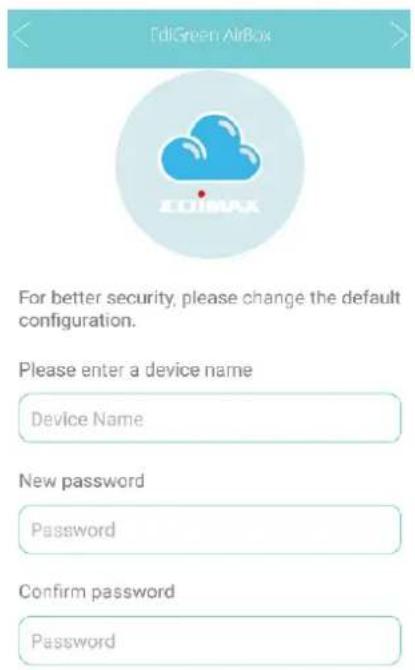
REMARQUE : Le modèle AI-1001W V4 ne dispose pas d'une page "Nom de l'appareil/Mot de passe".
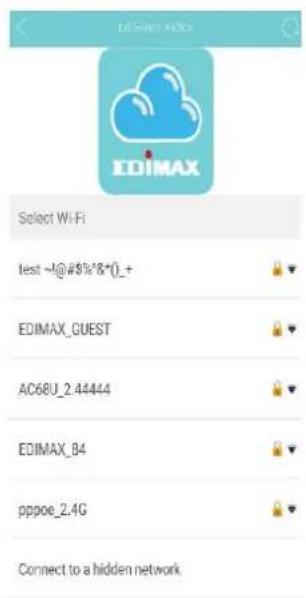
- L'appli lance la recherche du réseau Wi-Fi disponible pour le détecteur. Appuyez sur le réseau Wi-Fi voulu et saisissez le mot de passe Wi-Fi avant d'appuyer sur "OK" pour connuer.
text_image
Select Wi-Fi test ~l@#$%&*()_+ EDIMAX_GUEST AC68U_2.44444 EDIMAX_B4 pppoe_2.4G Connect to a hidden network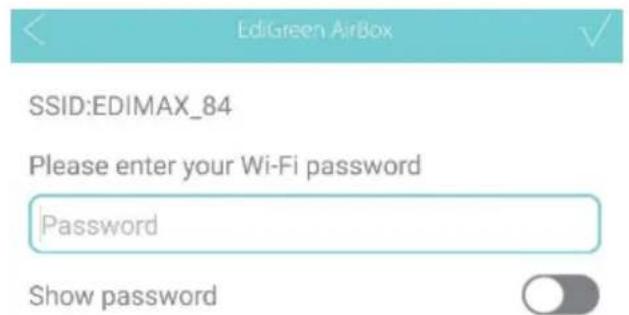
Conguraon terminée ! Vous êtes maintenant prêt à surveiller la qualité de l'air près de votre appareil, et depuis n'importe où grâce à votre appareil mobile.

Respectez les étapes ci-dessous pour ajouter votre Al-1001W V4 à EdiGreen.
- Séleconnez AI-1001W_V4.
- Séleconnez le mode NB-IoT.
text_image
Connect mode Select device connection mode. CANCEL WIFI NB-IOT AI-T00TV_V4- Un pop-up avec le tuto pour la connexion en Wi-Fi est aché à l'écran.