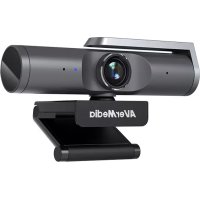
PW515 - Système de vidéo conférence AVERMEDIA - Notice d'utilisation et mode d'emploi gratuit
Retrouvez gratuitement la notice de l'appareil PW515 AVERMEDIA au format PDF.


| Type de produit | Webcam pour vidéoconférence |
| Marque | AVerMedia |
| Modèle | PW515 |
| Résolution max. | 4K (nécessite USB 3.0) |
| Connectique | USB de type C (compatible USB 2.0) |
| Microphone | Intégré |
| Fonctions intelligentes | Cadrage automatique, commande par geste de la main |
| Volet de confidentialité | Oui |
| Fixation | Clip/base orientable, support trépied |
| Indicateur LED | Bleu uni (en utilisation), éteint (hors tension) |
| Logiciel inclus | Streaming Center, Assist Central Pro |
| Alimentation | Via port USB |
| Dimensions approximatives | 10 × 5 × 5 cm |
| Poids approximatif | 150 g |
| Entretien | Nettoyer avec un chiffon doux et sec |
| Sécurité | Ne pas exposer à l'humidité ou à des températures extrêmes |
| Reparabilité | Pas de pièces détachées disponibles |
FOIRE AUX QUESTIONS - PW515 AVERMEDIA
Questions des utilisateurs sur PW515 AVERMEDIA
0 question sur cet appareil. Repondez a celles que vous connaissez ou posez la votre.
Poser une nouvelle question sur cet appareil
Téléchargez la notice de votre Système de vidéo conférence au format PDF gratuitement ! Retrouvez votre notice PW515 - AVERMEDIA et reprennez votre appareil électronique en main. Sur cette page sont publiés tous les documents nécessaires à l'utilisation de votre appareil PW515 de la marque AVERMEDIA.
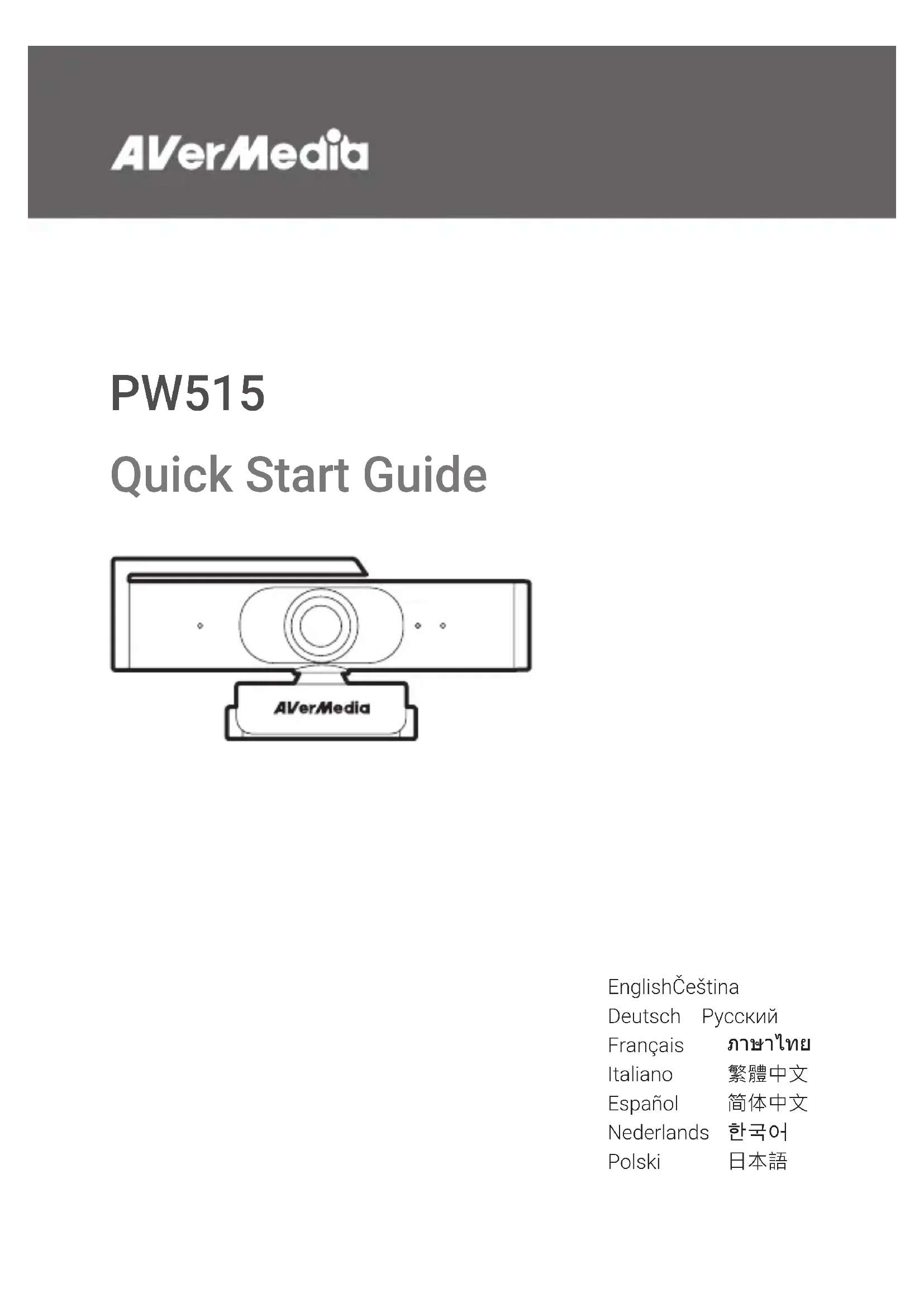
MODE D'EMPLOI PW515 AVERMEDIA
Contenu de la boîte:
- PW515
- Câble USB de type C à type A
• Guide de démarrage rapide
Présentation du produit
- Micro
- Volet de protection
- Objectif
- Indicateur de puissance Bleu uni : En usage Off : Non utilisé
- Grille d'Aération
- Port USB de type C
- Clip/Base
- Fixation pour trépied
Installation
Note:
- L'USB 3.0 est nécessaire pour l'enregistrement 4K.
- Le PW515 prend également en charge l'USB 2.0.
Cette fonction permet à la webcam d'ajuster et de recentrer
automatiquement l'image lorsque des personnes supplémentaires entrent dans son champ de vision. Elle peut être activée ou désactivée par un geste de la main : il suffit de lever la main, la paume tournée vers la webcam, pendant trois secondes jusqu'à ce que le voyant d'alimentation clignote deux fois.
Streaming Center et plus d'informations
AVerMedia Streaming Center est un centre de contrôle centralisé qui combine les contrôles des appareils de diffusion en continu, l'ajustement vidéo et le réglage audio en un seul logiciel puissant. Il rationalise le flux de travail des utilisateurs et facilite la diffusion en direct. Pour plus d'informations, visitez le site https://www.avermedia.com/product-detail/StreamingCenter.
Pour plus d'informations sur cette webcam.
Assist Central Pro
Assist Central Pro est un outil utilitaire qui aide à détecter les derniers drivers, firmware et mises à jour d'applications disponibles pour vos appareils AVerMedia connectés. Il vous permet également de gérer vos appareils en affichant des informations sur l'appareil, en contrôlant les paramètres de l'appareil, en effectuant un dépannage, etc. Téléchargez-le sur https://www.avermedia.com/product-detail/PW515#download.
Italiano
Cet appareil numérique de la classe B est conforme à la norme NMB-003 du Canada."

Cet appareil et ses accessoires se recyclent
À DÉPOSER EN MAGASIN
À DÉPOSER EN DÉCHÉTERIE

OU

Points de collecte sur www.quefairedemesdechets.fr Privilégiez la réparation ou le don de votre appareil !
UK CA
www.avermedia.com
Marque : AVERMEDIA
Modèle : PW515
Catégorie : Système de vidéo conférence