
Junior Phone - Smartphone ARCHOS - Notice d'utilisation et mode d'emploi gratuit
Retrouvez gratuitement la notice de l'appareil Junior Phone ARCHOS au format PDF.



| Type de produit | Smartphone |
| Marque | Archos |
| Modèle | Junior Phone |
| Réseau | Dual SIM 3G/2G (SIM 1 et SIM 2) |
| Stockage extensible | Emplacement pour carte microSD |
| Dimensions (estimées) | 142 x 72 x 9 mm |
| Poids (estimé) | 150 g |
| Alimentation | Batterie lithium-ion rechargeable, charge via câble micro-USB 5V/1A |
| Fonctions principales | Appels, messagerie, appareil photo, navigation Internet, applications Android |
| Système d'exploitation | Android (version spécifique non précisée) |
| Connectivité | Wi-Fi, Bluetooth, GPS, 3G/2G |
| Écran | Écran tactile capacitif (taille et résolution non précisées) |
| Appareil photo | Capteur arrière et avant (définition non précisée) |
| Entretien et nettoyage | Nettoyer avec un chiffon doux et sec, éviter les produits agressifs |
| Sécurité | Verrouillage par code PIN, motif ou mot de passe |
| Pièces détachées et réparabilité | Batterie et cartes SIM/MicroSD amovibles, réparation par professionnel recommandé |
| Informations générales | Fabriqué par ARCHOS, siège social : 12 Rue Ampère 91430 Igny France |
FOIRE AUX QUESTIONS - Junior Phone ARCHOS
Questions des utilisateurs sur Junior Phone ARCHOS
0 question sur cet appareil. Repondez a celles que vous connaissez ou posez la votre.
Poser une nouvelle question sur cet appareil
Téléchargez la notice de votre Smartphone au format PDF gratuitement ! Retrouvez votre notice Junior Phone - ARCHOS et reprennez votre appareil électronique en main. Sur cette page sont publiés tous les documents nécessaires à l'utilisation de votre appareil Junior Phone de la marque ARCHOS.
MODE D'EMPLOI Junior Phone ARCHOS
www.archos.com, cliquez Support > Téléchargements > Déclaration de conformité
Description de l'appareil
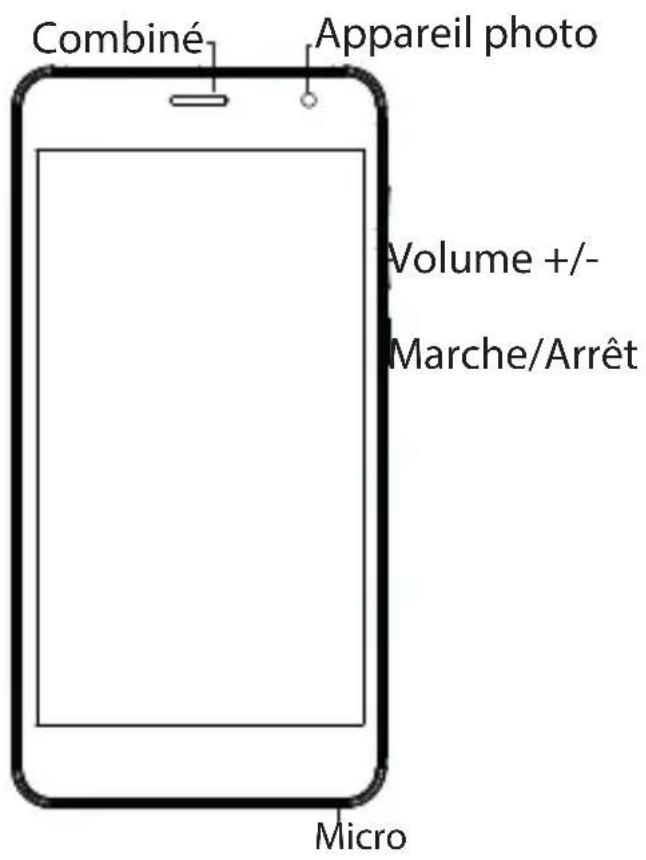
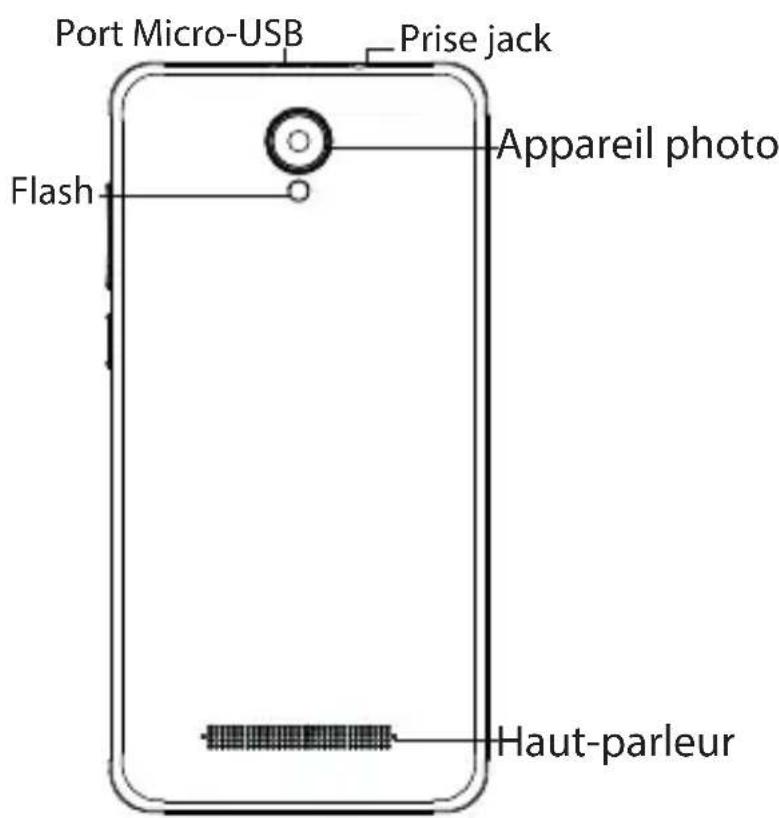
Lorsque vous insérez une carte SIM ou une carte micro-SD, conformez-vous au schéma pour ne pas endommager la carte ou l'emplacement.
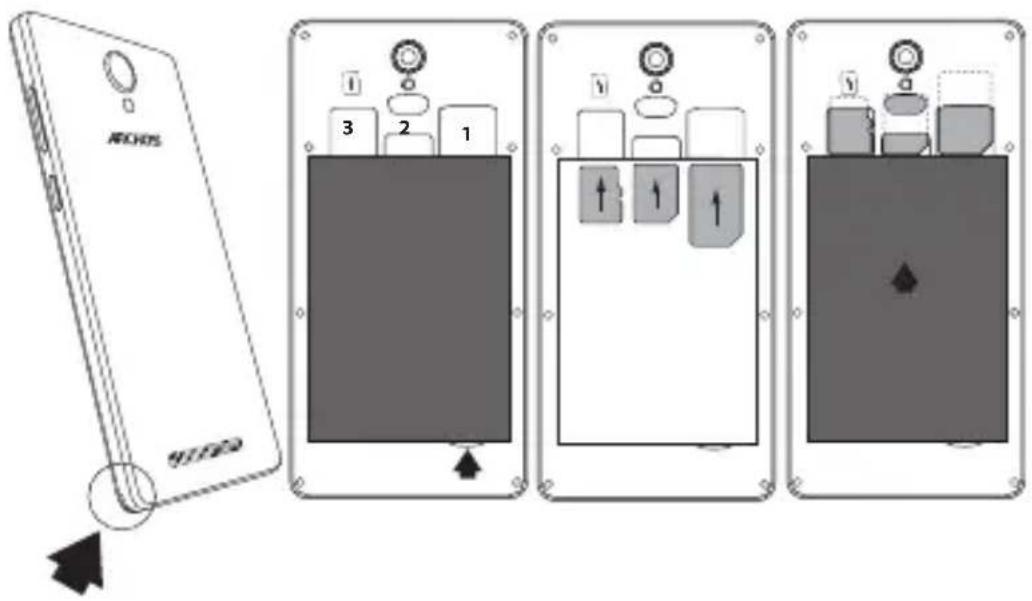
| 3G/2G SIM 1 | |
| 3G/2G SIM 2 | |
| Micro-SD card 3 | |
Bienvenue

twitter.com/archos

www.facebook.com/archos
Blog
https://blog.archos.com/

http://faq.archos.com/

Par la présente, ARCHOS (adresse de contact : ARCHOS SA 12 Rue Ampère 91430 Igny France) déclare que le smartphone ARCHOS
Access 50 Color 3G est conforme aux exigences essentielles et aux autres dispositions pertinentes de la directive 2014/53/EU.
La déclaration de conformité peut être consultée sur le site :


Marque : ARCHOS
Modèle : Junior Phone
Catégorie : Smartphone