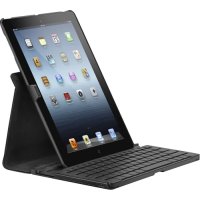
THZ192DE - Agrafeuse TARGUS - Notice d'utilisation et mode d'emploi gratuit
Retrouvez gratuitement la notice de l'appareil THZ192DE TARGUS au format PDF.


| Type de produit | Étui clavier Bluetooth pour iPad Air |
| Modèle | THZ192DE |
| Marque | Targus |
| Compatibilité | iPad Air (1ère génération) |
| Dimensions (approx.) | 25 x 19 x 2 cm |
| Poids (approx.) | 500 g |
| Matériau | Plastique et tissu |
| Type de batterie | Lithium-ion rechargeable |
| Autonomie | Environ 90 heures |
| Temps de charge | Environ 2 heures |
| Portée Bluetooth | Jusqu'à 10 mètres |
| Version Bluetooth | 3.0 |
| Alimentation | Port USB (câble mini USB fourni) |
| Fonctions principales | Clavier rétroéclairé? Non ; touches multifonctions (accueil, recherche, volume, etc.) |
| Mode d'économie d'énergie | Veille automatique après 10 minutes d'inactivité |
| Entretien et nettoyage | Essuyer avec un chiffon doux et sec ; ne pas utiliser de produits abrasifs |
| Sécurité | Éviter l'exposition à l'eau et à une chaleur excessive |
| Pièces détachées et réparabilité | Pièces non disponibles individuellement ; batterie intégrée non remplaçable par l'utilisateur |
| Informations générales | Conçu pour une utilisation nomade ; livré avec câble de charge et guide d'utilisation |
FOIRE AUX QUESTIONS - THZ192DE TARGUS
Questions des utilisateurs sur THZ192DE TARGUS
0 question sur cet appareil. Repondez a celles que vous connaissez ou posez la votre.
Poser une nouvelle question sur cet appareil
Téléchargez la notice de votre Agrafeuse au format PDF gratuitement ! Retrouvez votre notice THZ192DE - TARGUS et reprennez votre appareil électronique en main. Sur cette page sont publiés tous les documents nécessaires à l'utilisation de votre appareil THZ192DE de la marque TARGUS.
MODE D'EMPLOI THZ192DE TARGUS
Merci d'avoir acheté cet Étui à Clavier Targus Versavu™ pour iPad® Air Ce clavier utilise la technologie Bluetooth qui permet une connexion sans connexion jusqu'à 33 pieds (10 m) Ce clavier est compatible avec les iPadAir Sa taille compacte est idéale pour faciliter la portabilité et le voyage
Contenu
- Clavier Versavu et boîtier
• Câble de charge Mini USB - Guide d'utilisation
Configuration Système
Appareil
- iPad ^® Air
Établir une connexion: iPad® Air
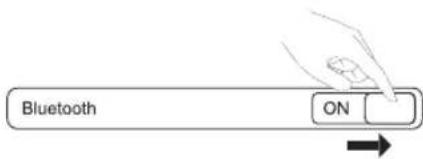
1 Activez la fonction Bluetooth de votre iPàdAir
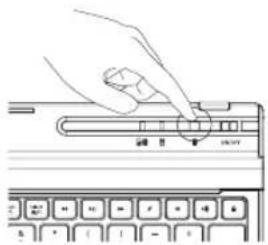
2 Pour mettre la fonction Bluetooth en marche, appuyez sur le bouton Bluetooth de votre clavier Le voyant bleu clignote
3 Une fois que le Clavier Targus Bluetooth 3 0 est indiqué dans les dispositifs trouvés dans le menu Bluetooth sur l'iPad® Air, cliquez sur le nom et un code vous sera demandé comme indiqué
Demande de jumelage Bluetooth
Saisissez le code « XXXX » sur le « Clavier Targus Bluetooth 3 0 », puis appuyez sur la touche Retour ou Entrer
Annuler
4 Saisissez le code indiqué sur le message qui apparaît, puis appuyez sur la touche Entrée
5. Une fois le jumelage effectué, l'iPad® Air affiche l'état « Connecté ».
6 Le Clavier Targus Bluetooth 3 0 est maintenant connecté à votre iPadr
Remarque : Pour optimiser la durée de vie de la pile de votre iPad® Air, assurez-vous que l'option de verrouillage/déverrouillage du couvercle du iPad® Air / dans le menu des paramètres est réglé sur OFF (DÉSACTIVÉ) Cela permet d'éviter que l'iPadAir soit activé si une touche est accidentellement pressée durant le transport
Mode d'économie d'alimentation
Le clavier Versavu se met en mode de veille si aucune touche n'est pressée durant 10 minutes Pour optimiser la durée de vie des piles du clavier, nous vous conseillons de le désactiver lorsqu'il n'est pas utilisé
Charger le clavier
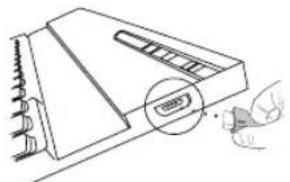
- Branchez le clavier sans fil dans un port USB, par exemple celui d'un ordinateur ou d'un chargeur d'iPad® Air avec le câble USB fourni Le voyant de recharge s'allume en jaune pendant la recharge
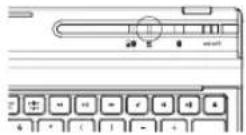
2 Une fois la recharge terminée, le voyant de recharge s'allume en bleu Une recharge complète prend 2 heures environ
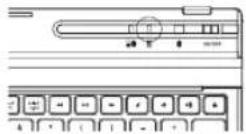
Indicateur de la Charge de la Batterie / Voyant de Connexion Bluetooth
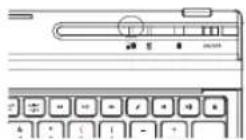
- Ce voyant clignote en bleu quand le mode de connexion Bluetooth du clavier est activé
- Ce voyant clignote deux fois par seconde quand la charge de la batterie devient inférieure à 15%
- Le clavier s'éteint quand la charge de sa batterie devient inférieure à 10%
- La batterie fournit une autonomié de 90 heures environ après une recharge complète
Fonctions des touches
| Touche | Fonction |
| Écran d'accueil | |
| Recherche | |
| Écran Applications | |
| Afficher et cacher le clavier sur l'affichage | |
| Copier | |
| Coller | |
| Couper | |
| select all | Sélectionner tout le texte |
| select left | Étendre la sélection du texte d'un caractère à gauche du curseur |
| select right | Étendre la sélection du texte d'un caractère à droite du curseur |
| Rembobiner ou accéder à la plage, au film ou au diaporama précédent(e) | |
| Mettre en lecture ou en pause la plage, le film ou le diaporama | |
| Avancer ou accéder à la plage, au film ou au diaporama suivant(e) | |
| Mettre le son du iPad® Air en sourdine | |
| Réduire le niveau du volume du iPad® Air | |
| Augmenter le niveau du volume du iPad® Air | |
| Verrouiller votre affichage | |
| Changer de langue |
Introduksjon




Marque : TARGUS
Modèle : THZ192DE
Catégorie : Agrafeuse