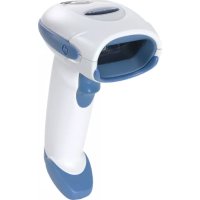
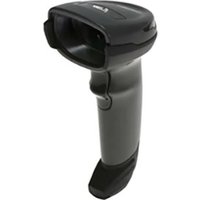
DS4208 - Lecteur de code barre ZEBRA - Notice d'utilisation et mode d'emploi gratuit
Retrouvez gratuitement la notice de l'appareil DS4208 ZEBRA au format PDF.

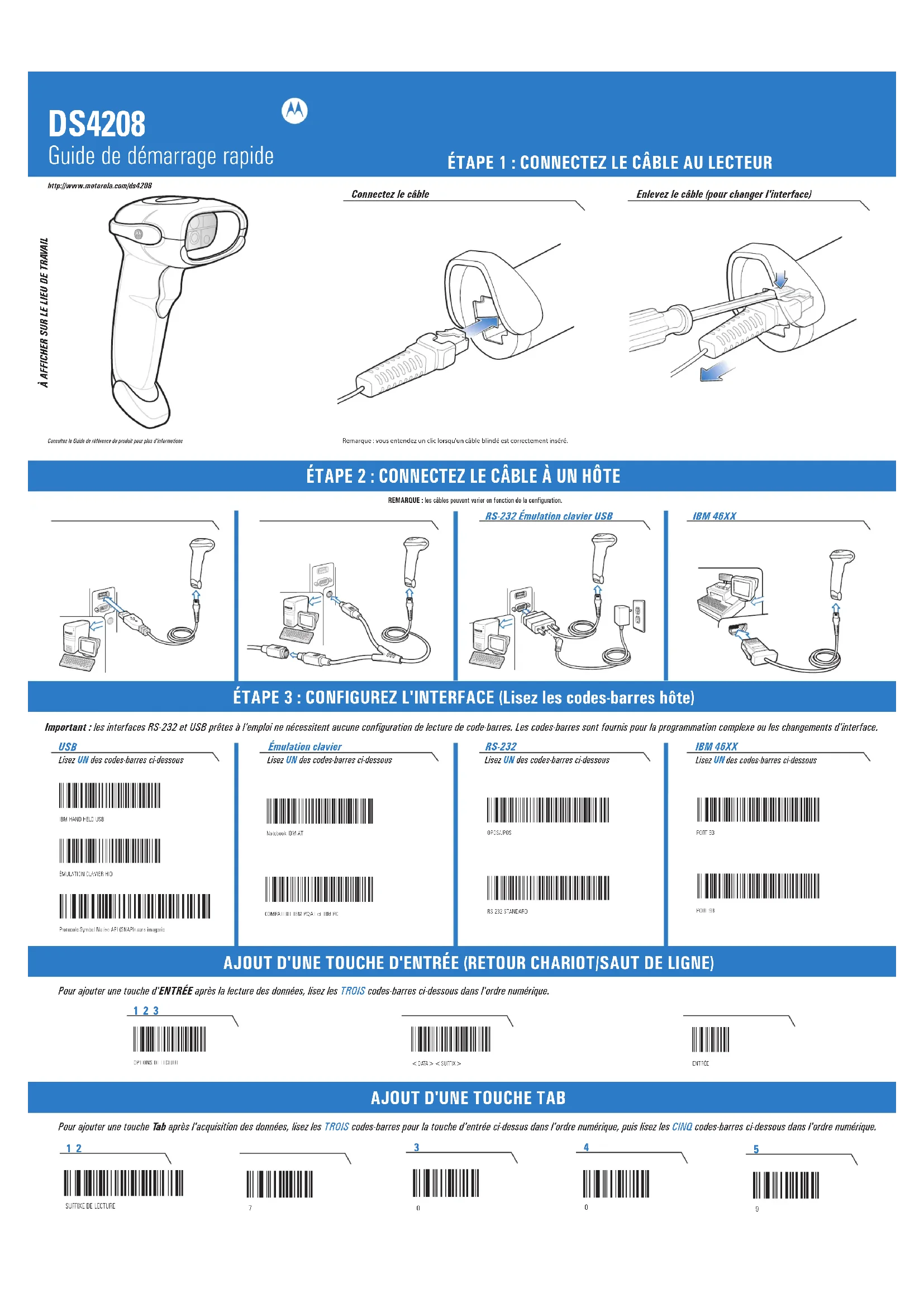
| Type de produit | Lecteur de code-barres |
| Marque | Zebra |
| Modèle | DS4208 |
| Alimentation | 5 V CC, 850 mA (via adaptateur secteur ou port USB) |
| Interfaces supportées | USB, RS-232, IBM 46XX, émulation clavier |
| Technologie de numérisation | Laser, classe 1M |
| Signaux lumineux | DEL verte (marche/veille), DEL rouge (erreur) |
| Signaux sonores | Bips réglables (haut/moyen/bas), 4 bips pour erreur |
| Configuration | Via codes-barres de paramétrage ou logiciel 123Scan2 |
| Dimensions | 6,7 × 9,8 × 18,5 cm (estimation) |
| Poids | Environ 150 g (estimation) |
| Matériau du boîtier | Plastique robuste |
| Température de fonctionnement | 0 °C à 40 °C (estimation) |
| Humidité de fonctionnement | 5 % à 95 % sans condensation (estimation) |
| Fonctions principales | Lecture de codes-barres 1D, transmission à l'hôte, programmation d'interface |
| Entretien et nettoyage | Nettoyer la fenêtre de lecture avec un chiffon doux et sec |
| Sécurité | Conforme aux normes IEC/EN60825-1 (laser classe 1M), DEEE |
| Pièces détachées et réparabilité | Câbles d'interface disponibles ; pour la réparation, contacter le support Motorola Solutions |
| Informations générales | Garantie constructeur, consulter http://www.motorola.com |
FOIRE AUX QUESTIONS - DS4208 ZEBRA
Questions des utilisateurs sur DS4208 ZEBRA
0 question sur cet appareil. Repondez a celles que vous connaissez ou posez la votre.
Poser une nouvelle question sur cet appareil
Téléchargez la notice de votre Lecteur de code barre au format PDF gratuitement ! Retrouvez votre notice DS4208 - ZEBRA et reprennez votre appareil électronique en main. Sur cette page sont publiés tous les documents nécessaires à l'utilisation de votre appareil DS4208 de la marque ZEBRA.
MODE D'EMPLOI DS4208 ZEBRA
Guide de démarrage rapide

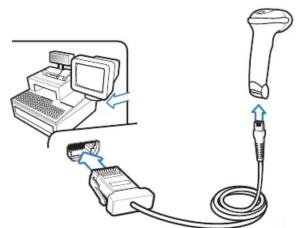
ÉTAPE 1: CONNECTEZ LE CABLE AU LECTEUR
http://www.motorola.com/ds4208
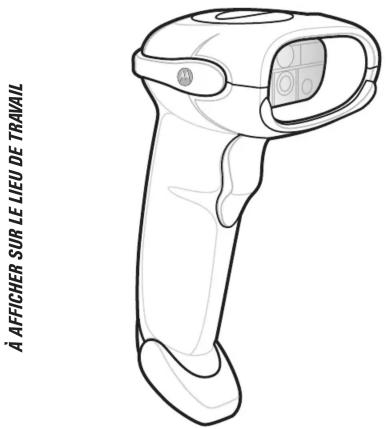
Consultez le Guide de reference du produit pour plus d'informations
Connectez le cable
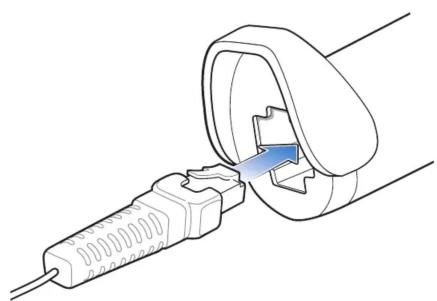
Remarque: vous entendez un cliq lorsqu'un cable blinde est correctement insere.
Enlevez le cable (pour changer l'interface)
ÉTAPE 2: CONNECTEZ LE CABLE À UN HÔTE
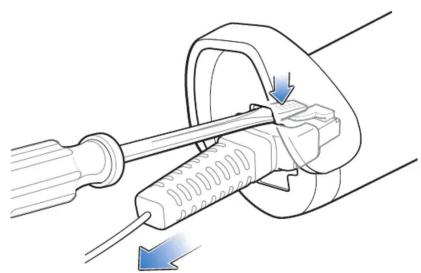
REMARQUE: les câbles peuvent varier en fonction de la configuration.
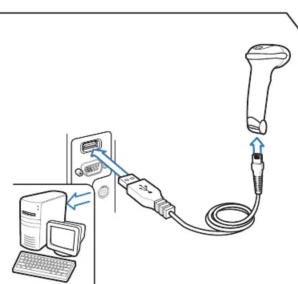
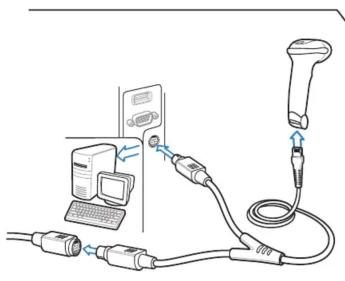
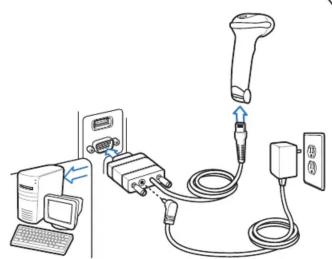
RS-232 Émulation clavier USB
IBM 46XX
ÉTAPE 3: CONFIGUREZ L'INTERFACE (Lisez les codes-barres hôte)
Important : les interfaces RS-232 et USB prêtes à l'emploi ne nécessitant aucune configuration de lecture de code-barres. Les codes-barres sont fournis pour la programmation complexe ou les changements d'interface.
USB
Lisez UN des codes-barres ci-dessous

IBM HAND-HELD USB

EMULATION CLAYER HID

Protocole Symbol Native API (SNAPI) sans imagerie
Émulation clavier
Lisez UN des codes-barres ci-dessous

Notebook IBM AT
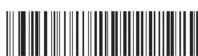
COMPATIBLE IBM PC/AT et IBM PC
RS-232
Lisez UN des codes-barres ci-dessous

OPOS/JPOS
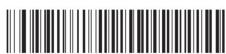
RS-232 STANDARD
IBM 46XX
Lisez UN des codes-barres ci-dessous

PORT5B

PORT9B
AJOUT D'UNE TOUCHE D'ENTREE (RETOUR CHARIOT/SAUT DE LIGNE)
Pour ajouter une touche d'ENTRÉE après la lecture des données, lisez les TROIS codes-barres ci-dessous dans l'ordre numérique.
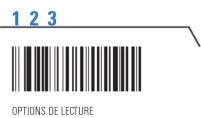
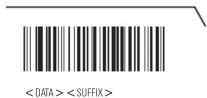

AJOUT D'UNE TOUCHE TAB
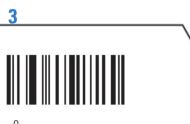
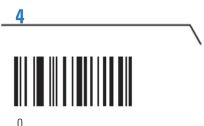
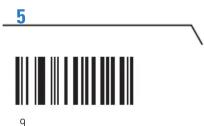
Pour ajouter une touche Tab après l'acquisition des données, lisez les TROIS codes-barres pour la touche d'entree ci-dessus dans I'ordre numerique, puis lisze les CINQ codes-barres ci-dessous dans I'ordre numerique.
12

SUFFIXE DE LECTURE

7
INTELLISTAND
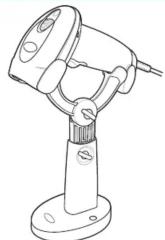
PARAMÉTRES PAR DÉFAUT
LECTURE OPTIMALE
123SCAN²


PARAMÉTRES PAR DÉFAUT


123Scan ^2 est un logiciel PC facile à utiliser permettant une configuration personalisée rapide et aïssé via un code-barres ou un cable USB. Pour de plus amples informations, rendez-vous sur : http://www.motorola.com/123Scan ^2 .
SIGNAUX DU LECTEUR
Signaux lumineux
Utilisation standard
Désactéve
1
Le lecteur est en marche à fonctionner ou il n'a sauf d'etre
VE
t
Rouge
Erreur de transmission
Signaux sonores
Utilisation standard
Bips sonores faible/moyen/elevé Bip sonore court 4 bipssonores faibles
Mina on mareba Cada la
snnp dr
vertisseur
sonore de decodage
Erreur de transmission detectee
les données sont ignorées
Lecture des codes de par
ns sponares elevé/faible/
ey/taible
L
Réglage des paramétres effectué
Bips sonores élevé/taible
Paramètre de cavité sélectionne
ossonoresfaible/eleve
(1)
Erreur d'entree:code-barres incorrict.
squence de programmation incorrecte ou code Appeléon scanned
DéPANNAGE
Dépannage
Le lecteur ne fonctionne pas
Le lecteur n'est pas
menté
Verifie l'alimentation
assurez-vous que l'alimentation
est connectee le cas echeant
Les cables d'interface/d'alimentation ne
at pas bien connectés
Assurez-vous que tous les cables sont
bien connectés
Affichage inexact des données scannedes sur I'hote
Le lecteur n'est pas programmé pour l'interface hôte appropriée
Scannez les codes-harr
Décodage du code-barres par le lecteur, mais aucune donnée n'est transmise à l'hôte
Le lecteur n'est pas programmé pour
interface hote appropriée
1
scanniez codes darres
des parametres hote appropries
Le cable d'interface n'est
is bien connecté
1
Assurez-vous que tous les
Le lecteur ne décode pas le code-barres
Le lecteur n'est pas programme
ur ce type de code-barres
Assurez-vous que le lecteur est
programme pour lire le type de
code-barres scanned
de-barres illisible
Verifie que le code-barres n'est
pas défectueux ; essayez de dire
un code-barres de test de même
typ
Distance entre lecteur et
code-barres incorrecte
Baprochez ou eloignez le lecteur
du code-barres
RECOMMANDATIONS D'UTILISATION - POSITION OPTIMALE DU CORPS
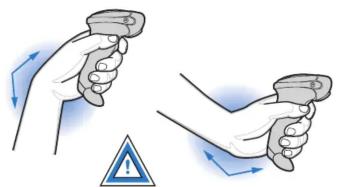
Éviter les torsions de poignet
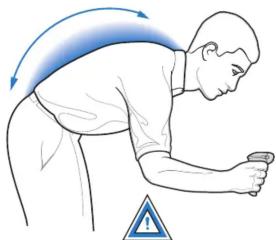
Éviter de se pencher
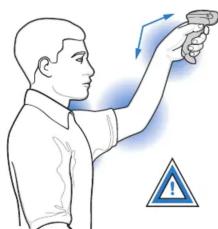
Éviter de s'étirer
Recommendations concerning l'hygiene et la sécurité

Recommendations ergonomiques
Attention: Prouver éviter ou minimiser le risque potentiel d'une blessure ergonomique, respectez les recommendations suivantes. Consultez cette responsable local de l'Hygiene, de la santé et de la sécurité, pour vous assureur que vous respectez ces consignes de sécurité de votre entreprise, qui ont pour but d'évier toute blessure d'employé.
Réduisez ou eliminez les mouvements réétitifs
- Mainteneg une position naturelle
Bérouisez ou élimine la force excessive
- Conservé à portée de la main les objets fréquement utilisés
- Effectue toutes les tâches à une hauteurite.
Réduisez ou eliminage des vibrations.
Réduisez ou eliminée la pression directe
- Heidssitz zu eliminates la pression directe. Fournisse des poetes de travail réelables
Tulmssz des postes de travail re: Prinquen un disagement suffisant
- Přovověj un degembeglement surinsamt.
Bračovéu un'audé de travailapproxižé
- Revoyez un cadre de travail appro. Améliorer les procédures de travail
INFORMATIONS RÉGEMENTAIRES
© 2011 MOTOROLA, Inc. tous droits réservés.
Motorola se reserve le droit de modifier tout produit afin d'en améliorer la fiabilité, la fonction ou le design.
Motoria decline toute responsabilité constitutive ou liée à l'application et au l'utilisation du produit, du circuit ou de l'application mentionné dans les presentes. Autre licence ne est considérée, expressément ou par répération, par fin de non-receivou, ou par tout autre brêt ou droit de contrôle industrielle courant ou relié à toute combination, systèmes appliqués, machine matériel, etc., et le cas d'une responsabilité constitutive, établi par un code obligatif. Étée est une licence implique pour les équipements, les circuits et les sous-systèmes contens dans les produits Motoria.
Alimentation
Utilisée UNIÉMATIQUE une alimentation par plug-in directoeur RÉPÉRÉORIERÉ de type PWRS 14000.02 VCC, 850 mBA (CEN/CE60950-1, SEUV). L'utilisation de une autre alimentaire ancienne autorise la cet applicateur et peut être dangere.
Garantie
Pour consuliter la déclaration de garantie du matériel Motorola complète rendez-vous sur le site à l'adresse suivant http://www.motorola.com/intermédiairebility/lucento.
Informations sur les services
Si vous avouez des difficultés à utiliser cet équipement, comptez cette responsabilité du support technique Si le problème se situe au niveau de l'équivalence, l'équipe de support contacteur la service d'assistance Mertoni Solutions Support à l'âpee :
Pour consulter la derniere version de ce guide, rendez-vous sur le site http://supportcentral.motorola.com.

Déchets d'équipements électriques et électroniques (DEEE)
English: For EU Customers: All products at the end of their life must be returned to Motorola.
for recycling. For information on how to return product, please go to: http://www.motorcycles.com/ncs/rinowiness
Eurarchaeus: Cnoum et c. EC. Cnoum, qu'et non-les uses en secris sur les travaits propres ou qu'en secris les meures de propagation. Se-n-groupe ci-dessus ne s'est pas mentionné dans la revue du peuple.
Cleque: par l'excédation d'EV. Vétoil évidable n'a été mise jouré si le Bercoulil est en secris.
Cleque: par l'excédation d'EV. Vétoil évidable n'a été mise jouré si le Bercoulil est en secris.
Cleque: par l'excédation d'EV. Vétoil évidable n'a été mise jouré si le Bercoulil est en secris.
http://www.materielle.com/1367898082.html
Denk: Tlunder I EU. Alle produkter skal intumares 1M Botcota 1R dicrlakering, n der er
udt. Iles op syngenee om returner at producer http://www.maserola.com/review/wwes
[124] Kretz [K] Kontriszen und die AaP-Produkte nach Anleihen der IEL-Relation. In: The International Journal of the European Union, Volume 36, No. 1 (2007), pp. 159-178. http://www.internet.com/en/cnempage/
aInstituto di Ricerche e Tecnologie per l'Università di Milano, Istituto di Ricerche e Tecnologie per l'Università di Milano, Italy
bDepartment of Electrical Engineering, University of Padova, Padova, Italy
cDepartment of Electrical Engineering, University of Padova, Padova, Italy
Matiel Mottke, Laiussofsson Simaasen tøgter og kætne kådiga järkse aktivjorden aakssende: http://www.mattemaa.fi/receiving/ware/.
Sönning Sørensen, Laiussofsson Simaasen tøgter og kætne kådiga järkse aktivjorden aakssende: http://www.sørensen.fi/receiving/ware/.
Municipalities of the third to fourth c. de la cie a para que medidas, S. de sesta: maina inamnatoria, ciu cie de producr, vidae, Vida, 1000/2003, a corticoclinico y enegado por un alcoy de la cie, y a la cie de producr, vidae, 1000/2003, a corticoclinico y enegado por un alcoy de la cie, y a la cie de producr, vidae, 1000/2003, a corticoclinico y enegado por un alcoy de la cie, y a la cie de producr, vidae, 1000/2003, a certo cie y el cie de producr, vidae, 1000/2003, a certo cie y el cie de producr, vidae, 1000/2003, a certo cie y el cie de producr, vidae, 1000/2003, a certo cie y el cie de producr, vidae, 1000/2004, a certo cie y el cie de producr, vidae, 1000/2004, a certo cie y el cie de producr, vidae, 1000/2004, a certo cie y el cie de producr, vidae, 1000/2004, a certo cie y el cie de producr, vidae, 999/2005, a certo cie y el cie de producr, vidae, 999/2005, a certo cie y el cie de producr, vidae, 999/2005, a certo cie y el cie de producr, vidae, 999/2005, a certo cie y el cie de producr, vidae, 999
sulie media de restuccion, visiter il segneri sino Wt.
http://www.mstorola.com/recycling/week.
Lancet 2015: www.lancet.com/abstracts/total.html (Continued on next page)
www.nhlpi.org/English/Section.php, http://www.nhlpi.com/cervical/section
MOTOROLA, MOTO, MOTOROLA SOLUTIONS et le logo M' stylé sont des marques commerciales ou des marques disposées de Motrolera Trademarks Holdings, LLC et sont utilisés sous licences. Tout les autres marques commerciales sont la propriété de leurs détenibles respectifs. © 2011 Motrolera, Inc. tous droits réservés.

72E-139230-01FR Revision A Mars 2011

Etiquetage laser
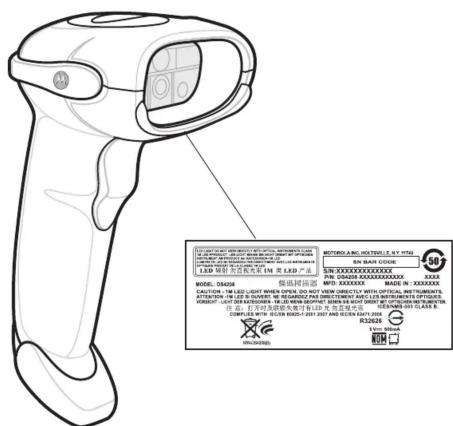
Informations reglementaires
Cet apparéil est agreé par la marque Motorola, Inc. (« Motorola »)
Le guide s'aquile au numero de modee DS4208.
Tous les apparheits de Motorola sont concoux pour respecter les règles et réglementations dans les lieux où ils sont vendus, et ils sont étiquetés en fonction de ces règles.
Des versions traduites de certains manuels sont disponibles à l'adresse suivante : http://supportcentral.motorola.com.
Tous les changes ont oues et toutes les modifications appreces a I equipment de Motorola Technologies quie sont pas sone ne cie la commande par Motorola risquant de remuner nulle et non avenue l'autorisation accorded a l'utilisation d'exploiter ce equipment.
Antennes: utilise uniquement une antennae fouronne ou une antenne de rechange agréée. Des antennes, modifications ou conversion des autorises peuvent cause des dommages et été considérées comme une violation des réglementations.
Appareils àvoyant lumineux
Conformes aux normes IEC/EN60825-1:2001 et IEC/EN62471:2006.
Pour les appareils dotés de voyants lumineux de classe 1M, l'étiquette suivante est utilisé
Obligations en ce qui concerne les parasites en radiofrequence - FCC
Remarque: cet appareil a ete teste et les résultats de ces tests ont reveile qu'il
risenles finiesduapparenumériquedeclassB,enconformiteavecles
Ples 145 tFCC. Ctes limites sont concues pour offrir une
pntnntnnnne nnnnne nnnnne nnnnne nnnnne nnnnne nnnnne nnnnne nnnnne nnnnne nnnnne nnnnne nnnnne nnnnne nnnnne nnnnne nnnnne nnnnne nnnnne nnnnne nnnnne nnnnne nnnnne nnnnne nnnnne nnnnne
Rssrnnnne Cet appareil produt,utilise et peut rayonnner une energie de
fréquence radio et, si n'est pas installé et employé conformité avec ces consignes, peut provenque des parasités dangereux au niveau des communications radios. Cependant, il n'y a aucune garantie que des parasités ne seront pas se produit dans une installation particulière. Si cet apparvelle provenque des parasités dangereux qui affecté la réception d'un poste de radio ou de télécommunication, que vous pouvces déterminer en allumn posit en éignant l' apparellé, nous
encourageons l'utiliseur a essayer de corriger ces parasites en employant au moins l'une des methodes suivantes :
- Réorientez ou déplacez l'antenne de réception.
- Éloignez l'appareil du récepteur.
- Branchez cet équipement sur la prise d'un circuit différent de celui sur lequel le récepteur est branché
- Consultez le reprouver un technician en radio et télévision exérimné pour Obtirer une assistance
Obligations à propos des parasites en radiofréquence - Canada
This Class B digital apparatus complies with Canadian ICES-003.
Cot anareil numérique de la classe B est conforme à la norme NMR 003 du Canada

Marquage et zone economique européenne (CEE)
Déclaration de conformité
Motonla déclarée par cetteagine que cet apparéel est conformé à toutes des Directives 2004/108/CE et 2006/95/EC. Pouvezoubtenou évaluation de conformité à l'adresshe http://www.motonla.com/doc.
Déclaration de conformité DEEE en turc
Japon (VCCI) - Conseil de contrôle volontaire des interférences
Classe BITE
Corée - Avertissement concernant les équipements de technologie de l'information de classe B
- Guide de démarrage rapide
- USB
- Émulation clavier
- RS-232
- IBM 46XX
- AJOUT D'UNE TOUCHE TAB
- 12
- INTELLISTAND
- PARAMÉTRES PAR DÉFAUT
- LECTURE OPTIMALE
- 123SCAN²
- SIGNAUX DU LECTEUR
- Signaux lumineux
- Signaux sonores
- DéPANNAGE
- RECOMMANDATIONS D'UTILISATION - POSITION OPTIMALE DU CORPS
- Éviter les torsions de poignet
- Éviter de se pencher
- Éviter de s'étirer
- Recommendations concerning l'hygiene et la sécurité
- Recommendations ergonomiques
- INFORMATIONS RÉGEMENTAIRES
- Déchets d'équipements électriques et électroniques (DEEE)
Marque : ZEBRA
Modèle : DS4208
Catégorie : Lecteur de code barre