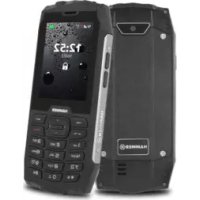
4+ - Téléphone mobile Hammer - Notice d'utilisation et mode d'emploi gratuit
Retrouvez gratuitement la notice de l'appareil 4+ Hammer au format PDF.

| Type de produit | Téléphone mobile robuste |
| Marque | Hammer |
| Modèle | 4+ |
| Dimensions (environ) | 152 x 75 x 12 mm |
| Poids (environ) | 210 g |
| Alimentation | Batterie lithium-ion 4000 mAh, charge via micro USB |
| Autonomie en veille | Jusqu'à 350 heures |
| Autonomie en communication | Jusqu'à 15 heures |
| Système d'exploitation | Android (version non spécifiée, typiquement Android Go) |
| Écran | Écran tactile 5 pouces, résolution 480x854 pixels |
| Processeur | Quad-core 1.3 GHz |
| Mémoire RAM | 2 Go |
| Stockage interne | 16 Go extensible par carte microSD |
| Appareil photo principal | 8 mégapixels avec flash LED |
| Appareil photo frontal | 2 mégapixels |
| Connectivité | Wi-Fi 802.11 b/g/n, Bluetooth 4.0, GPS, 3G/4G |
| Capteurs | Accéléromètre, capteur de proximité, boussole |
| Résistance | Certifié IP68 (résistant à l'eau et à la poussière) |
| Valeur DAS (tête) | 1,847 W/kg |
| Entretien et nettoyage | Essuyer avec un chiffon sec, éviter les produits chimiques |
| Sécurité | Utiliser uniquement des accessoires approuvés, respecter les distances minimales pour le DAS |
| Pièces détachées et réparabilité | Contacter le service après-vente agréé pour les réparations |
| Informations générales | Conforme à la directive 2014/53/UE. Déclaration de conformité disponible sur www.myphone.pl/qr/hammer-4-plus |
FOIRE AUX QUESTIONS - 4+ Hammer
Questions des utilisateurs sur 4+ Hammer
0 question sur cet appareil. Repondez a celles que vous connaissez ou posez la votre.
Poser une nouvelle question sur cet appareil
Téléchargez la notice de votre Téléphone mobile au format PDF gratuitement ! Retrouvez votre notice 4+ - Hammer et reprennez votre appareil électronique en main. Sur cette page sont publiés tous les documents nécessaires à l'utilisation de votre appareil 4+ de la marque Hammer.
MODE D'EMPLOI 4+ Hammer
Le produit, ses accessoires et certaines de ses fonctions peuvent différer de ceux mantrés dans les images et les descriptions de ce manuel. Le manuel actuel ou sa version plus détaillée est également disponible sur le site Web du produit: www.myphone.pl/qr/hammer-4-plus
Veuillez lire attentivement ces informations. Le non-respect de ces instructions peut être dangereux ou illégal
PT - Segurança
Le DAS est une quantité qui indique la quantité de rayonnement émise par un téléphone. La limite SAR recommandée par le Conseil de l'Union européenne est de 2 W/kg. Les valeurs SAR maximales pour HAMMER 4+ sont de 1,847 W/kg.
PT - Indice SAR
FR - Déclaration de conformité aux directives de l'UE
CE mPTech Sp. z o.o.o. déclare par la présente que le HAMMER 4+ est conforme à la Directive 2014/53/EU. Le texte intégral de la déclaration de conformité de l'UE se trouve à l'adresse Internet suivante:
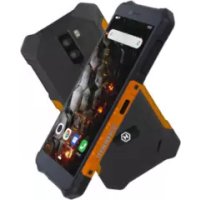
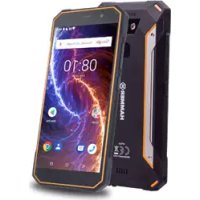
Marque : Hammer
Modèle : 4+
Catégorie : Téléphone mobile