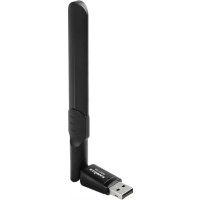
Edimax EW7822UAD - Carte réseau / adaptateur

EW7822UAD - Carte réseau / adaptateur Edimax - Notice d'utilisation et mode d'emploi gratuit

Retrouvez gratuitement la notice de l'appareil EW7822UAD Edimax au format PDF.

📄 29 pages Français FR 💬 Question IA 8 questions ⚙️ Specs
Notice Edimax EW7822UAD - page 4
Voir la notice : Français FR English EN
Caractéristiques techniques Adaptateur USB Wi-Fi 802.11ac, 2.4GHz/5GHz, vitesse jusqu'à 1200 Mbps
Connectivité USB 3.0, compatible avec USB 2.0
Antennes Antennes externes pour une meilleure portée et performance
Utilisation Idéal pour les ordinateurs de bureau et portables, améliore la connexion Wi-Fi
Compatibilité Compatible avec Windows, Mac OS
Maintenance Pas de maintenance spécifique requise, mise à jour des pilotes recommandée
Sécurité Supporte les protocoles de sécurité WPA/WPA2
Informations générales Compact et portable, idéal pour les utilisateurs en déplacement

FOIRE AUX QUESTIONS - EW7822UAD Edimax

Comment installer l'Edimax EW7822UAD sur mon ordinateur ?
Pour installer l'Edimax EW7822UAD, insérez l'adaptateur dans un port USB de votre ordinateur. Windows devrait automatiquement détecter le périphérique et installer les pilotes nécessaires. Si ce n'est pas le cas, vous pouvez télécharger les pilotes sur le site officiel d'Edimax.
L'Edimax EW7822UAD ne se connecte pas à mon réseau Wi-Fi.
Vérifiez que le réseau Wi-Fi est actif et que vous avez entré le bon mot de passe. Assurez-vous également que l'adaptateur est à portée du routeur. Vous pouvez essayer de redémarrer l'adaptateur et le routeur.
Comment mettre à jour les pilotes de l'Edimax EW7822UAD ?
Rendez-vous sur le site web d'Edimax, recherchez le modèle EW7822UAD et téléchargez les derniers pilotes compatibles avec votre système d'exploitation. Suivez les instructions d'installation pour mettre à jour les pilotes.
L'Edimax EW7822UAD est lent, que puis-je faire ?
Vérifiez que votre connexion Internet est stable. Essayez de réduire la distance entre l'adaptateur et le routeur. Vous pouvez également changer le canal Wi-Fi dans les paramètres de votre routeur pour éviter les interférences.
Mon Edimax EW7822UAD ne s'allume pas.
Assurez-vous que l'adaptateur est correctement inséré dans le port USB. Testez-le sur un autre port USB ou sur un autre ordinateur pour déterminer si le problème vient de l'adaptateur ou du port.
Puis-je utiliser l'Edimax EW7822UAD avec un système d'exploitation Linux ?
Oui, l'Edimax EW7822UAD est compatible avec certains systèmes d'exploitation Linux. Vous devrez peut-être installer des pilotes supplémentaires. Consultez la documentation ou les forums pour des instructions spécifiques.
Que faire si mon Edimax EW7822UAD est reconnu mais ne fonctionne pas ?
Essayez de désinstaller et de réinstaller le pilote de l'adaptateur. Vérifiez également les paramètres de votre réseau et assurez-vous que l'adaptateur est sélectionné comme périphérique de connexion par défaut.
L'Edimax EW7822UAD est-il compatible avec les réseaux 5 GHz ?
Oui, l'Edimax EW7822UAD prend en charge les réseaux Wi-Fi 802.11ac, ce qui inclut la bande 5 GHz. Assurez-vous que votre routeur est configuré pour émettre sur cette bande.

Téléchargez la notice de votre Carte réseau / adaptateur au format PDF gratuitement ! Retrouvez votre notice EW7822UAD - Edimax et reprennez votre appareil électronique en main. Sur cette page sont publiés tous les documents nécessaires à l'utilisation de votre appareil EW7822UAD de la marque Edimax.

MODE D'EMPLOI EW7822UAD Edimax

EW-7822UAD Notice d'utilisation 08-2022 / V1.0Table des matières

I. Informations sur le produit ........................... 1

II-2. Plug-and-Play ....................................................... 2 II-3. Sélectionner le réseau Wi-Fi et se connecter ...... 3

III. Installation du pilote Windows ..................... 5

III-1. Insérer l'adaptateur USB ..................................... 5 III-2. Télécharger et Installer le pilote .......................... 5 III-3. Connexion à un réseau Wi-Fi ............................... 8

IV. Installation du pilote macOS ........................10

IV-1. Insérer l'adaptateur USB ...................................10 IV-2. Télécharger et Installer le pilote ........................10 IV-3. Connexion à un réseau Wi-Fi .............................15

IX. Déclaration de conformité CE simplifiée ......201

I. Informations sur le produit

I-1. Contenu de l'emballage

I-2. Présentation dumatériel

  • Nous vous recommandons d'utiliser un port USB 3.2 Gen 1 (USB 3.0) pour un meilleur résultat en 5GHz. *D'autres informations sur la version peuvent figurées sur le site Internet EDIMAX. État des voyants Descriptif Clignote rapidement Connecté Clignote lentement Non connecté Éteint Aucune activité sans fil Adaptateur USB Guide d'Installation rapide USB 3.2 Gen 1 Type A Connecteur Voyant Bouton WPS2 Insérer Plug-and-Play Connexion

II. Installation Windows Plug and Play

II-1. Insérer l'adaptateur USB

1. Insérez l'adaptateur USB dans le port USB puis

allumez votre ordinateur. Ne forcez jamais pour insérer l'adaptateur USB.

1. L'icône Réseau apparaît dans le coin inférieur droit de la barre des

tâches Windows si la fonction Plug-and-Play est prise en charge. (Si l'icône Réseau n'apparaît pas, consultez la section VI. FAQ->Q1) Notez que l'icône Réseau peut différer en fonction de la version de votre système d'exploitation. Si votre système d'exploitation ne reconnaît pas l'adaptateur USB, vous devez installer un pilote supplémentaire sur votre ordinateur. Consultez la "section III".3 II-3. Sélectionner le réseau Wi-Fi et se connecter Sélectionnez votre réseau Wi-Fi (SSID), cliquez sur "Connexion" et saisissez le mot de passe s'il est demandé.

1. Les utilisateurs de Windows 11 doivent cliquer sur l'icône Réseau puis

sur la flèche vers la droite pour afficher les réseaux Wi-Fi existants (SSID), avant de sélectionner celui auquel ils veulent se connecter. Passez à l'étape 3 si un mot de passe est demandé.4

2. Les utilisateurs de Windows 10 doivent cliquer sur l'icône Réseau pour

afficher les réseaux Wi-Fi existants (SSID), avant de sélectionner celui auquel ils veulent se connecter.

3. Saisissez le mot de passe s'il est demandé.

4. Établissez la connexion Wi-Fi et vous pouvez accéder à Internet dès que

l'icône Wi-Fi apparaît dans le coin inférieur droit de la barre des tâches Windows.5

III. Installation du pilote Windows

III-1. Insérer l'adaptateur USB

1. Insérez l'adaptateur USB dans un port USB

puis allumez votre ordinateur. Ne forcez jamais pour insérer l'adaptateur USB.

III-2. Télécharger et Installer le pilote

1. Le pilote est disponible sur le site Internet Edimax.

https://www.edimax.com/download Si votre ordinateur ne peut pas accéder à Internet directement, utilisez un appareil connecté à Internet à la place.

2. Saisissez le numéro de modèle puis cliquez sur pour continuer.

Insérer Télécharger et installer le pilote Connexion6

3. Cliquez sur le numéro de modèle.

Veillez à ce que le numéro de modèle corresponde bien à votre adaptateur USB.

4. Faites défiler la page Internet vers le bas et sélectionnez la bonne version

OS. Déplacez le curseur sur "l'icône Télécharger" et sauvegardez le pilote sur le bureau de l'ordinateur ou à un autre emplacement. Veillez à bien télécharger la bonne version.

Copiez d'abord le pilote sur une clé USB si vous avez téléchargé le pilote sur un autre appareil connecté à Internet, puis insérez la clé USB dans l'ordinateur sur lequel vous utiliserez l'adaptateur Wi-Fi USB.

5. Déplacez le curseur sur le pilote et décompressez le fichier. Une fois la

décompression effectuée, accédez au dossier et cliquez sur le fichier "setup.exe" pour continuer.7

6. Une fois la procédure d'installation lancée, cliquez sur "Suivant" pour

7. Lorsque l'installation est terminée, il vous sera demandé si vous souhaitez

redémarrer l'ordinateur tout de suite ou plus tard. Sélectionnez "Oui" et cliquez sur "Terminer" pour continuer.

8. Veillez à bien redémarrer votre PC avant de passer à l'étape suivante.8

III-3. Connexion à un réseau Wi-Fi

1. Après avoir redémarré votre ordinateur, l'icône Réseau apparaît, dans

le coin inférieur droit de la barre des tâches Windows. (Consultez la section

Notez que l'icône Réseau peut différer en fonction de la version de votre système d'exploitation.

2. Les utilisateurs de Windows 11 doivent cliquer sur l'icône Réseau puis

sur la flèche vers la droite pour afficher les réseaux Wi-Fi existants (SSID), avant de sélectionner celui auquel ils veulent se connecter. Passez à l'étape 4 si un mot de passe est demandé.

3. Les utilisateurs de Windows 10 doivent cliquer sur l'icône Réseau pour

afficher les réseaux Wi-Fi existants (SSID), avant de sélectionner celui auquel ils veulent se connecter.9

4. Saisissez le mot de passe s'il est demandé.

5. Établissez la connexion Wi-Fi et vous pouvez accéder à Internet dès que

l'icône Wi-Fi apparaît dans le coin inférieur droit de la barre des tâches Windows.10 Insérer Télécharger et installer le pilote Connexion

IV. Installation du pilote macOS

IV-1. Insérer l'adaptateur USB

1. Insérez l'adaptateur USB dans le port USB puis

allumez votre ordinateur. Ne forcez jamais pour insérer l'adaptateur USB. IV-2. Télécharger et Installer le pilote

1. Le pilote est disponible sur le site Internet Edimax.

https://www.edimax.com/download Si votre ordinateur ne peut pas accéder à Internet directement, utilisez un appareil connecté à Internet à la place.

2. Saisissez le numéro de modèle puis cliquez sur pour continuer.11

3. Cliquez sur le numéro de modèle.

Veillez à ce que le numéro de modèle corresponde bien à l'adaptateur USB.

4. Faites défiler la page Internet vers le bas et sélectionnez la bonne version

OS. Déplacez le curseur sur "l'icône Télécharger" et sauvegardez le pilote sur le bureau de l'ordinateur ou à un autre emplacement. Assurez-vous de sélectionner le bon fichier pour votre version de Mac OS. Pour vérifier votre version de Mac OS, cliquez sur le logo Apple en haut à gauche du bureau et allez dans "À propos de ce Mac".

5. Cliquez sur "Télécharger le fichier lié en tant que…", sélectionnez

"Bureau" et cliquez sur "Sauvegarder" pour enregistrer le pilote sur le bureau de votre ordinateur.

6. Déplacez le curseur sur le fichier que vous souhaitez télécharger et

double-cliquez dessus pour le décompresser. Copiez d'abord le pilote sur l'adaptateur USB si vous avez téléchargé le pilote sur un autre appareil connecté à Internet, puis insérez la clé USB dans l'ordinateur sur lequel vous utiliserez l'adaptateur Wi-Fi USB.

7. Une fois le pilote décompressé, un nouveau dossier apparaît.

8. Accédez au dossier et cliquez sur "Install.pkg" pour continuer.

9. Cliquez sur "Continuer" pour lancer la procédure d'installation.13

10. L'écran affiche des informations importantes ; veuillez les lire

attentivement. Cliquez sur "Continuer" lorsque vous êtes prêt.

11. Pour lire la licence du logiciel, cliquez sur "Lire la licence" puis cliquez sur

"Accepter" pour confirmer que vous acceptez les conditions. Vous devez accepter les conditions pour pouvoir poursuivre l'installation du logiciel.

12. Quand les informations sur l'espace du disque apparaissent, cliquez sur

"Installer" pour continuer.14

13. Cliquez sur "Poursuivre l'installation" pour installer le pilote.

14. Saisissez le "Nom d'utilisateur" et le "Mot de passe" Administrateur et

cliquez sur "Installer le logiciel".

15. L'installation prend quelques minutes. Une fois l'installation terminée,

cliquez sur "Redémarrer" pour redémarrer votre ordinateur.15 IV-3. Connexion à un réseau Wi-Fi

1. Après avoir redémarré votre ordinateur, l'icône de l'adaptateur Wi-Fi USB

apparaît dans la barre des tâches, en haut à droite. Cliquez sur l'icône puis sur "Activer USB-WiFi " pour activer l'adaptateur.

2. Après avoir activé le USB WiFi, cliquez sur l'icône de l'adaptateur Wi-Fi USB

et sélectionnez "Rejoindre un autre réseau".

3. Sélectionnez le réseau Wi-Fi (SSID) et saisissez le mot de passe s'il est

4. Établissez la connexion qui vous permet d'accéder à Internet lorsque vous

voyez l'icône dans la barre des tâches en haut à droite.17

Le WPS, Configuration Wi-Fi Protégée, est une façon supplémentaire simple d'établir des connexions entre des appareils compatibles WPS quand vous utilisez l'adaptateur Wi-Fi sur un ordinateur Windows. Lorsque le WPS est activé correctement pour deux appareils compatibles, ces derniers établissent automatiquement une connexion entre eux sans avoir besoin de mot de passe. V-1. WPS logiciel

1. Pour prendre en charge le WPS, l'installation d'un pilote est nécessaire.

Consultez la section III pour d'abord installer le pilote.

2. Sur votre routeur ou PA Wi-Fi, appuyez sur le bouton WPS pendant le

temps nécessaire pour activer le WPS. Consultez la notice de votre routeur ou PA Wi-Fi pour activer le WPS correctement.

3. Sur l'adaptateur USB, consultez la section III-2 et passez l'étape "Saisir le

mot de passe" si les procédures sont correctes.

4. L'établissement de la connexion prend du temps. Une fois la connexion

établie, vous pouvez accéder à Internet directement. Bouton WPS18 V-2. WPS matériel

1. Pour prendre en charge le WPS, l'installation d'un pilote est nécessaire.

Consultez la section III pour d'abord installer le pilote.

2. Sur votre routeur ou PA Wi-Fi, appuyez sur le

bouton WPS pendant le temps nécessaire pour activer le WPS. Consultez la notice de votre routeur ou PA Wi-Fi pour activer le WPS correctement.

3. Sur l'adaptateur USB, activez immédiatement la fonction WPS en

maintenant enfoncé le bouton "WPS".

4. L'établissement de la connexion prend du temps. Une fois la connexion

établie, vous pouvez accéder à Internet directement.

Q1. Pourquoi l'icône Réseau n'apparaît-elle pas dans la barre des tâches Windows ? A. Le Plug-and-Play n'est pris en charge par votre ordinateur pour cet appareil. Consultez la section III-2 pour télécharger et installer le pilote et réessayez.

Q2. Une fois le pilote installé, pourquoi l'icône Réseau n'apparaît-elle pas dans la barre des tâches Windows ? A. Pour Windows 7, effectuez un clic-droit sur "Date et heure" sur la barre des tâches et sélectionnez "Propriétés". Recherchez l'élément système "Réseau", et paramétrez le comportement sur "Activé". L'icône Réseau apparaîtra ensuite dans la barre des tâches Windows.

VII. Plus d'informations

Pour obtenir plus de précisions, visitez notre site Internet en utilisant l'URL suivante ou scannez le code QR : https://www.edimax.com/download

Recherchez le numéro de modèle pour accéder à la bonne page.20

VIII. Consignes de sécurité

Les directives de sécurité générale qui suivent sont là pour vous aider à garantir votre propre sécurité et pour protéger votre produit d'éventuels dommages. Pensez à consulter la notice d'utilisation du produit pour en savoir plus. Ce produit n'est destiné à servir qu'à l'intérieur. L'électricité statique peut nuire aux composants électroniques. Déchargez toute l'électricité statique de votre corps (en touchant une barre métallique reliée à la terre par exemple) avant de toucher le produit. Le produit ne contient aucune pièce réparable par l'utilisateur. Ne tentez jamais de réparer le produit et de le démonter. Ne renversez pas de nourriture ou de liquide sur le produit et n'insérez jamais aucun objet dans les ouvertures. N'utilisez pas ce produit près de liquides, dans des zones très humides ou avec trop de condensation. Gardez le produit loin des radiateurs et des autres sources de chaleur. Cet appareil n'est pas destiné à être utilisé par des enfants. Veillez à toujours débrancher le produit de l'alimentation électrique avant de le nettoyer et à n'utiliser qu'un chiffon sec non pelucheux pour le nettoyage

IX. Déclaration de conformité CE simplifiée

Par la présente, Edimax Technology déclare que l'équipement radio de type Adaptateur Wi-Fi USB est conforme aux Directives 2014/53/UE et 2014/35/UE. Le texte intégral de la déclaration de conformité européenne est disponible à l'adresse Internet suivante : https://www.edimax.com/download/doc21

Assistant notice
Powered by ChatGPT
En attente de votre message
Informations produit

Marque : Edimax

Modèle : EW7822UAD

Catégorie : Carte réseau / adaptateur