EW-7822UAC - Carte réseau / adaptateur Edimax - Notice d'utilisation et mode d'emploi gratuit
Retrouvez gratuitement la notice de l'appareil EW-7822UAC Edimax au format PDF.


Questions des utilisateurs sur EW-7822UAC Edimax
0 question sur cet appareil. Repondez a celles que vous connaissez ou posez la votre.
Poser une nouvelle question sur cet appareil
Téléchargez la notice de votre Carte réseau / adaptateur au format PDF gratuitement ! Retrouvez votre notice EW-7822UAC - Edimax et reprennez votre appareil électronique en main. Sur cette page sont publiés tous les documents nécessaires à l'utilisation de votre appareil EW-7822UAC de la marque Edimax.
MODE D'EMPLOI EW-7822UAC Edimax
Guide d'installaon rapide
11-2020/ v1.6
Edimax Technology Co., Ltd.
I. Informaons sur le produit.... 1
I-1. Contenu de l'emballage....1
I-2. État du voyant....1
I-3. Pré-requis système ....1
I-4. Sécurité....2
II. Installaon....3
III. Windows.... 5
III-1. Installaon du pilote....5
III-2. Désinstallaon du pilote....8
III-2-1. Windows XP/Vista/7 8
III-2-2. Windows 8/8.1....8
IV. Mac OS 9
IV-1. Installaon du pilote....9
IV-2. Désinstallaon du pilote....15
V. Linux....16
V-1. Installaon du pilote....16
V-2. Désinstallaon du pilote....20
VI. Désacvaon des adaptateurs réseau ......21
VI-1. Windows XP 21
VI-2. Windows Vista 22
VI-3. Windows 7....22
VI-4. Windows 8/8.1....23
VI-5. Mac 24
VI-6. Linux....25
VII. Ulisaon de l'adaptateur....27
VII-1. Windows....27
VII-2. Mac: Connexion à un réseau Wi-Fi....29
VII-3. Mac: Ulitaire sans I....31
VII-3-1. État du lien....31
VII-3-2. Prols 32
VII-3-3. Réseau disponible 34
VII-3-4. WPS 35
VII-3-5. Informaons....38
VII-4. Conguraon WPS....39
Français: Veuillez trouver l'français G.I.R ci-joint dans le CD.
I. Informaons sur le produit
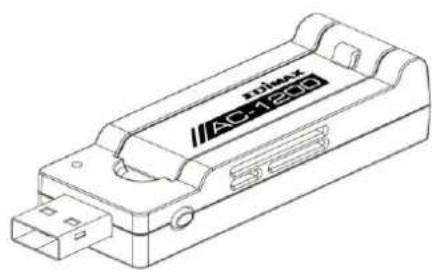
I-1. Contenu de l'emballage
| Voyant | État du voyant | Descripf |
| WLAN | Acvé | Acvité sans l: émission ou récepon de données. |
| Désacvé | Aucune acvité sans fil. |
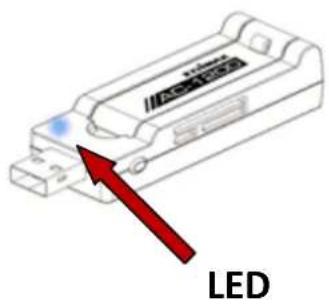
text_image
LEDI-3. Pré-requis système
- Windows XP/Vista/7/8/8.1\~, Mac OS X 10.7\~, Linux
- Minimum Port USB 2.0 (USB 3.0 recommandé)
- Disque dur : 100MB
- Lecteur CD-ROM
I-4. Sécurité
An de garanr un fonconnement sûr de l'appareil et la sécurité des ulisateurs, veuillez lire et respecter les consignes de sécurité suivantes.
- L'adaptateur sans l'est conçu pour une ulisaon à l'intérieur uniquement ; ne placez pas l'adaptateur sans l'à l'extérieur.
- Ne placez pas l'adaptateur sans I dans ou à proximité de lieux chauds/humides (par ex. cuisine ou salle de bain).
- L'adaptateur sans l'conent de petes pièces qui peuvent représenter un risque pour les enfants de moins de 3 ans. Veuillez tenir l'adaptateur sans l'hors de portée des enfants.
- Ne placez pas l'adaptateur sans I sur du papier, du ssu ou tout autre matériau inammable. L'adaptateur sans I devient chaud durant l'ulisaon.
- L'adaptateur sans l ne consent aucune pièce pouvant être réparée par l'ulisateur. En cas de problèmes avec l'adaptateur sans l, veuillez contacter votre revendeur et demander de l'aide.
-
L'adaptateur sans l est un appareil électrique et vous devez cesser immédiatement son ulisaon si est mouillé pour une raison quelconque. Contactez un électricien qualié pour toute aide supplémentaire.
-
Allumez votre ordinateur et insérez l'adaptateur USB dans un port USB libre de votre ordinateur.

Ne forcez jamais pour insérer l'adaptateur USB.
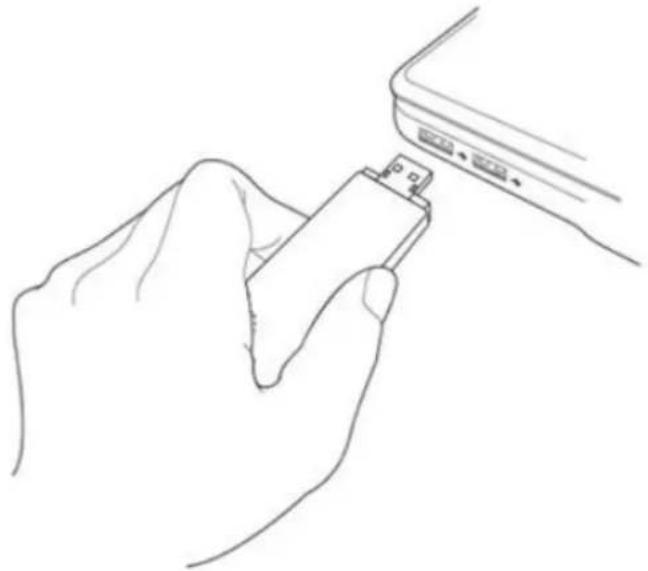
- Si une fenêtre Assistant nouveau matériel/Installaon de pilote s'ache comme illustré ci-dessous, cliquez sur «Annuler» ou «Fermer».

- Insérez le CD-ROM inclus dans le lecteur de CD de votre ordinateur.
- Pour les ulisateurs de Windows, l'assistant d'installaon s'ache. Pour les ulisateurs de Mac, le dossier «Mac» du CD s'ache. Les pilotes Linux sont également inclus dans le dossier «Linux».

Si le CD ne s'exécute pas automaquement ou si vous avez téléchargé l'assistant d'installaon, veuillez ouvrir le dossier «Autorun», «Mac» ou «Linux» sur le CD, respecvement pour Windows, Mac ou Linux.
- Merci de suivre les instrucons relaves à votre système d'exploitaon au chapitre approprié.
III-1. Installaon du pilote

Si le CD ne s'exécute pas automaquement, veuillez ouvrir le dossier «AutoRun» et exécuter le chier «Autorun.exe» pour lancer l'assistant d'installaon.
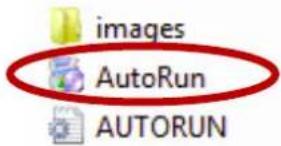
text_image
images AutoRun AUTORUN- Cliquez sur l'adpatateur USB sans I EW-7822UAC pour connuer.

- Cliquez sur «Install Driver» (Installer le pilote) pour installer les pilotes pour votre EW-7822UAC.
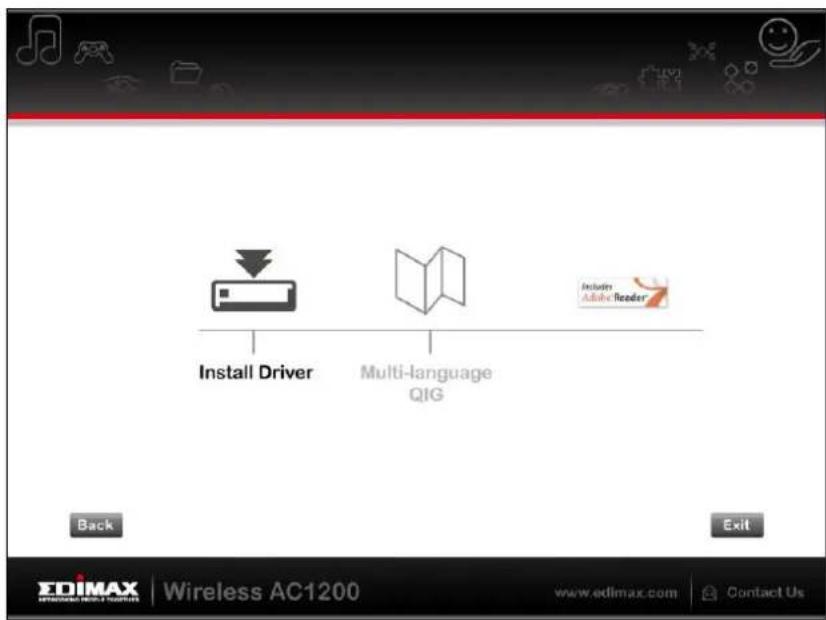
- Veuillez aendre que l'assistant d'installaon soir prêt, puis cliquez sur "Suivant" pour connuer.

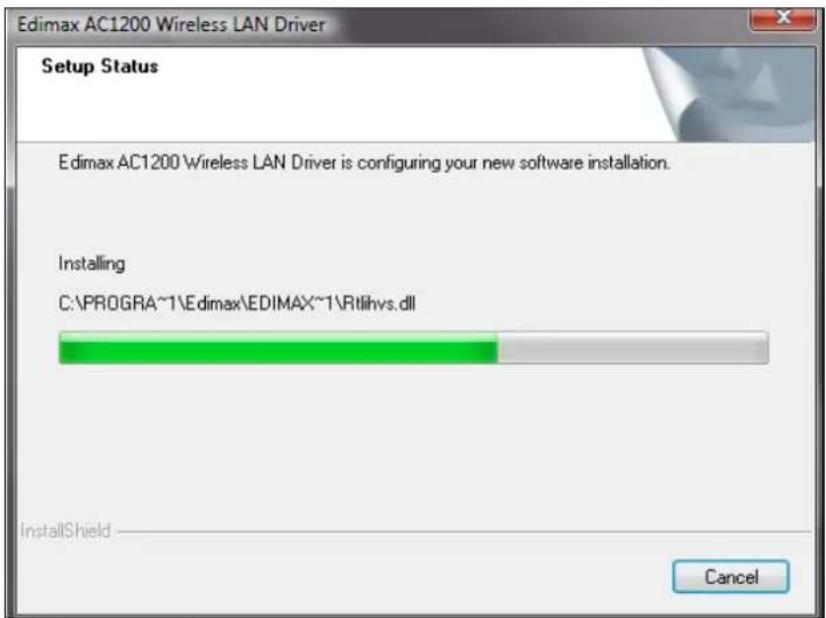
- Veuillez paenter pendant l'installaon du pilote.
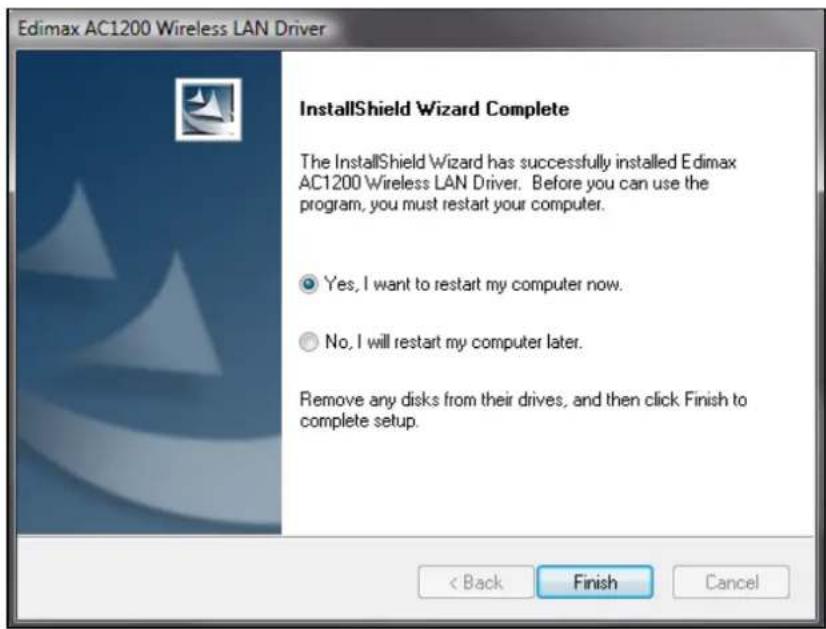
- Avant de pouvoir uliser l'adaptateur sans I, vous devez redémarrer votre ordinateur. Lorsque l'installaon est terminée, il vous sera demandé si vous souhaitez redémarrer l'ordinateur tout de suite ou plus tard. Cliquez sur "Terminer" pour connuer.
- Après le redémarrage de votre ordinateur, votre EW-7822UAC sera installé et prêt à fonconner. Veuillez désacver tous les autres adaptateurs sans l comme décrit au point VI. Désacvaon des adaptateurs réseau. Ensuite, les ulisateurs Windows peuvent se connecter à un réseau Wi-Fi disponible comme d'habitude. Pour savoir comment faire, veuillez consulter VII. Ulisaon de l'adaptateur.
III-2. Désinstallaon du pilote
III-2-1. Windows XP/Vista/7
- Allez dans Démarrer > Programmes > Edimax Wireless LAN > Désinstaller.

text_image
Dropbox Edimax Wireless LAN Uninstall Extras and Upgrades- Suivez les instructions sur l'écran. Un assistant de désinstallaon vous guidera à travers la procédure.
III-2-2. Windows 8/8.1
- Eectuez un clic droit sur l'écran «Démarrage» et cliquez sur l'icône «Toutes les applicaons» en bas à droite.

text_image
All apps- Repérez la catégorie Edimax Wireless LAN, séleconnez «Désinstaller» et suivez les instrucons sur l'écran.
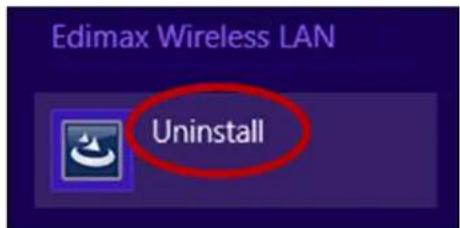
text_image
Edimax Wireless LAN UninstallIV-1. Installaon du pilote

Assurez-vous de séleconner le dossier correct pour votre version de Mac OS. Pour vérier votre version de Mac OS, cliquez sur le logo Apple en haut à gauche du bureau et allez dans «À propos de ce Mac».
- Ouvrez le dossier «Wlan_11ac_USB_MacOS10...» pour votre version de Mac OS X (10.4 - 10.9) et eectuez un double clic sur le chier «Installer.pkg» pour ouvrir l'assistant d'installaon du pilote.

text_image
Wlan_11ac_USB_MacOSOIS0.4...UI_2.2.0 Wlan_11ac_USB_MacOSOIS0.5...UI_2.2.0 Wlan_11ac_USB_MacOSOIS0.6...UI_2.2.0 Wlan_11ac_USB_MacOSOIS0.7...UI_2.2.0 Wlan_11ac_USB_MacOSOIS0.8...UI_2.2.0 Wlan_11ac_USB_MacOSOIS0.9...UI_2.2.0 → Installer.pkg- Cliquez sur «Connuer» pour passer à l'étape suivante.
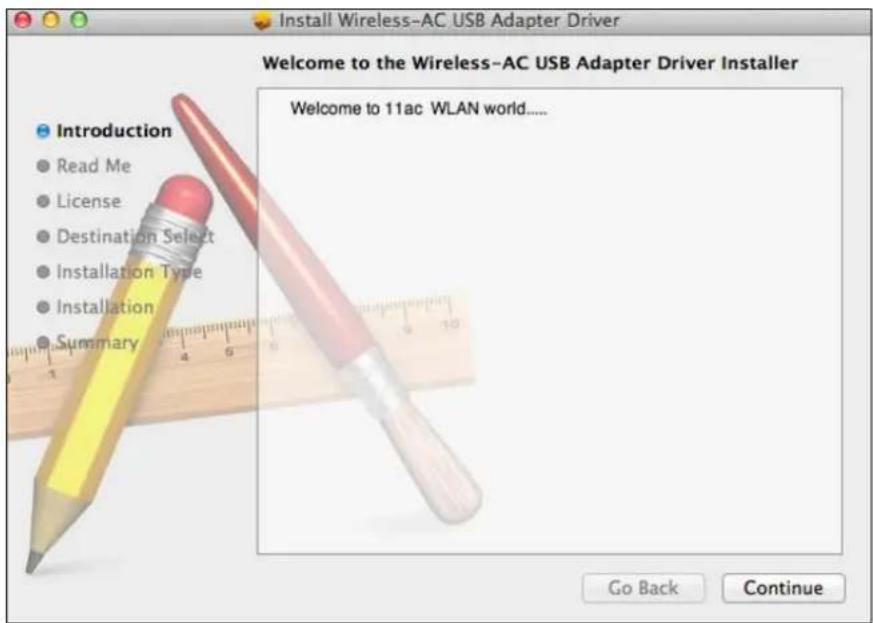
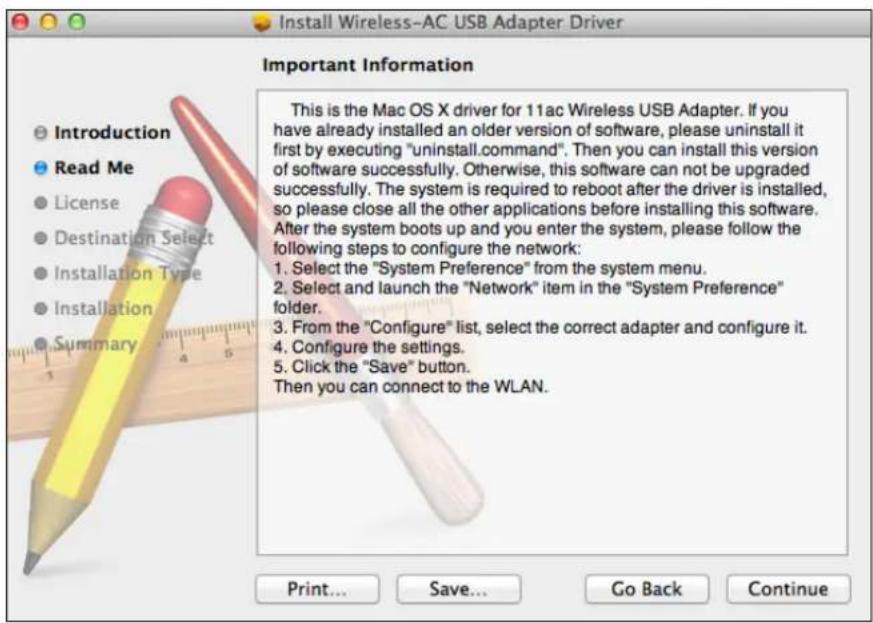
- L'écran suivant ache des informaons importantes que vous devez lire aenvement (après l'installaon du pilote, vous devez acver l'adaptateur sans I dans «Préférences système → Réseau». Vous pouvez cliquer sur «Imprimer» ou «Enregistrer» pour imprimer/enregistrer ces informaons au besoin; les instrucons sont répétées à l'Étape 13). Cliquez sur «Connuer» lorsque vous êtes prêt à connuer.

Si une ancienne version du logiciel est déjà installée sur votre ordinateur, veuillez la désinstaller avant de connuer.
4. Séleconnez une langue (la langue par défaut est l'anglais) et cliquez sur «Connuer» pour installer le pilote.

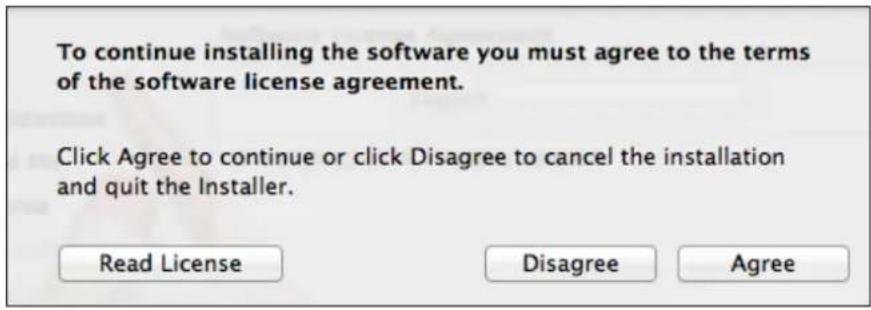
- Pour lire la licence du logiciel, cliquez sur «Lire licence» et cliquez sur «Accepter» pour conrmer que vous acceptez les condions. Vous devez accepter les condions pour connuer l'installaon du logiciel.
- Séleconnez l'ulisateur pour lequel installer le logiciel (si cela vous est demandé) et cliquez sur «Connuer».

7. Cliquez sur «Installer» pour installer le pilote.
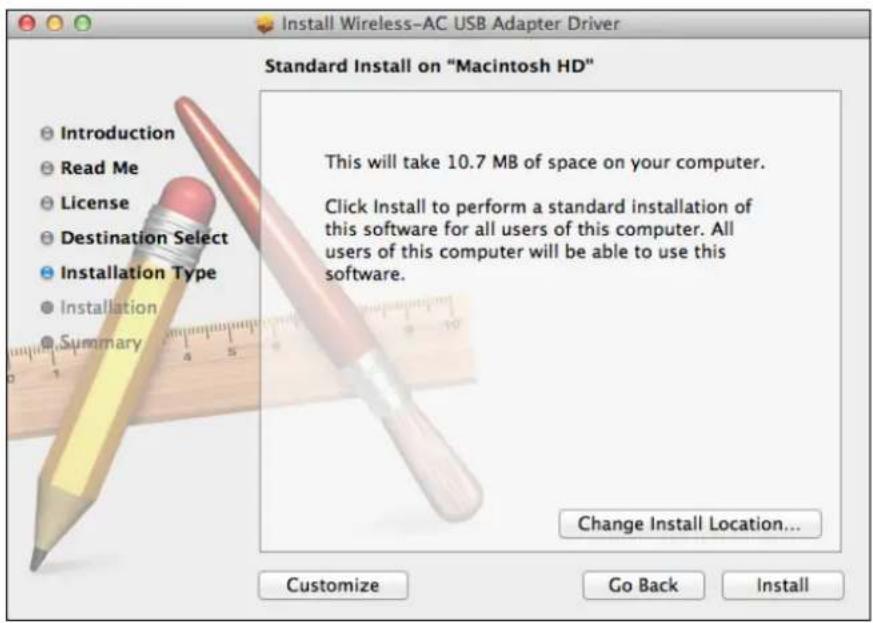
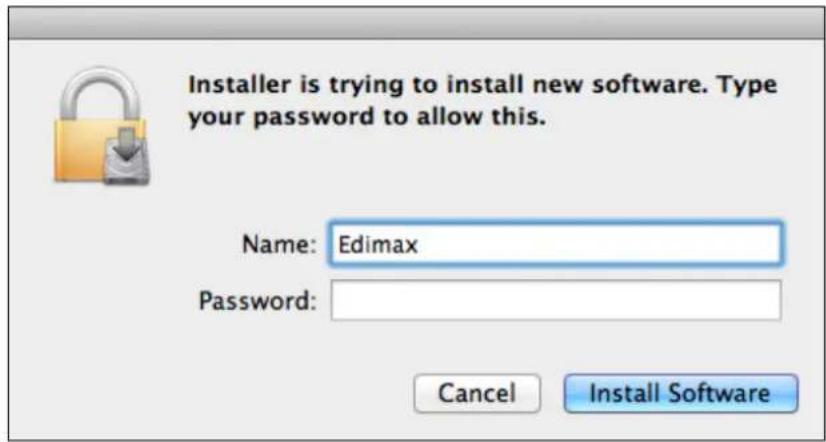
- Il peut vous être demandé de saisir votre mot de passe système/administrateur avant de commencer l'installaon. Saisissez votre mot de passe et cliquez sur «Installer le logiciel».
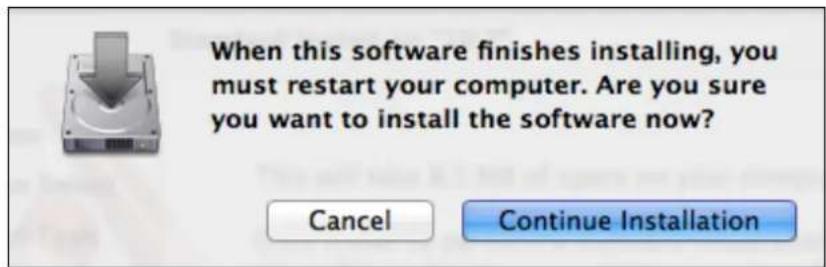
- Il vous sera demandé de redémarrer votre ordinateur à la n de l'installaon. Cliquez sur «Connuer l'installaon» pour connuer.
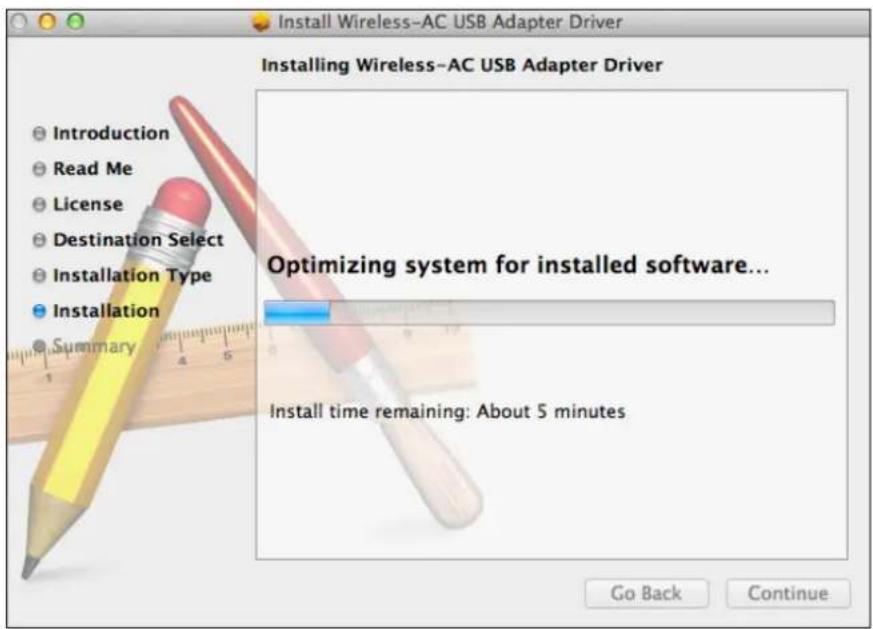
10. Veuillez paenter pendant l'installaon du pilote.
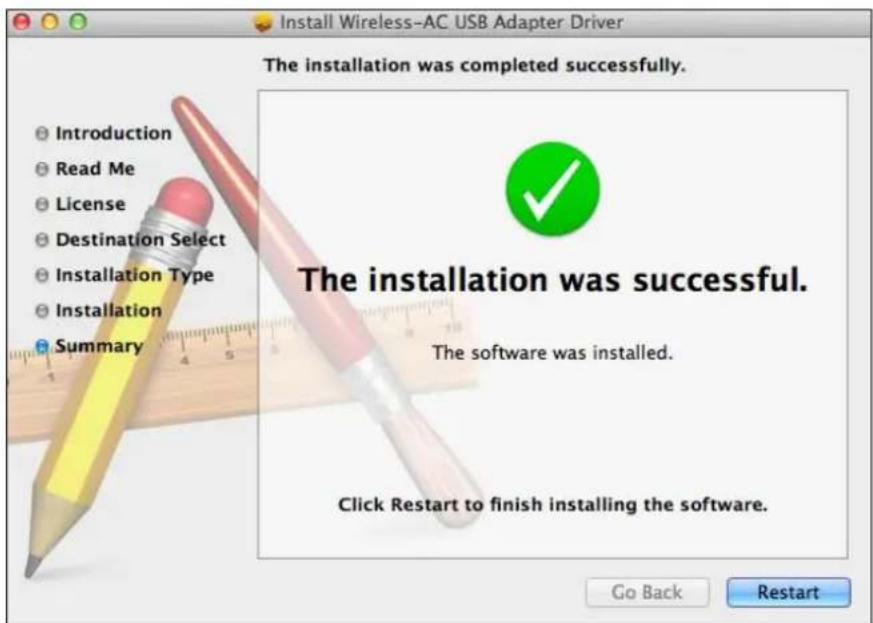
11. Lorsque l'installaon est terminée, vous verrez l'écran suivant qui vous informera que L'installaon a été réussie. Cliquez sur «Redémarrer» pour redémarrer votre ordinateur.
- Lorsque l'adaptateur est connecté à votre ordinateur (après le redémarrage du système), l'ulitaire sans l's'ouvre automaquement. Cependant, si vous voyez l'avis ci-dessous, vous devez acver l'adaptateur dans «Préférences système → Réseau» comme indiqué auparavant au point IV-1. Installaon du pilote Étape 3.

Si l'ulitaire ne s'ouvre pas, vous pouvez l'ouvrir à parr du menu «Applicaons» sur votre Mac.

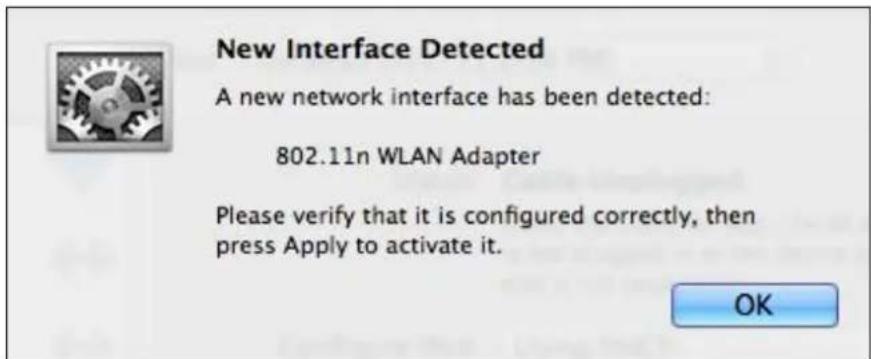
- Allez dans «Préférences système → Réseau» et une fenêtre s'ouvrira pour indiquer qu'une nouvelle interface a été détectée. Cliquez sur «OK» pour fermer la fenêtre et cliquez sur «Appliquer» en bas à droite du panneau «Réseau».
- Ensuite, désacvez tous les autres adaptateurs sans l comme décrit au point VI. Désacvaon des adaptateurs réseau. Les ulisateurs Mac peuvent alors se connecter à un réseau Wi-Fi à l'aide de l'ulitaire fourni. Pour savoir comment faire, veuillez consulter VII. Ulisaon de l'adaptateur.
IV-2. Désinstallaon du pilote

Assurez-vous de séleconner le dossier correct pour votre version de Mac OS. Pour vérier votre version de Mac OS, cliquez sur le logo Apple en haut à gauche du bureau et allez dans «À propos de ce Mac».
- Ouvrez le dossier «Wlan_11ac_USB_MacOS10...» pour votre version de Mac OS X (10.4 - 10.9).

Wlan_11ac_USB_Ma
cOS10.4...UI_2.2.0

Wlan_11ac_USB_Ma
cOS10.5...UI_2.2.0

Wlan_11ac_USB_Ma
cOS10.6...UI_2.2.0

Wlan_11ac_USB_Ma
cOS10.7...UI_2.2.0

Wlan_11ac_USB_Ma
cOS10.8...UI_2.2.0

Wlan_11ac_USB_Ma
cOS10.9...UI_2.2.0
- Eectuez un double clic sur le chier «Uninstall.command» et suivez les instrucons sur l'écran.

Installer.pkg

text_image
SHELL Uninstall.command
Utility_release.txt
V. Linux

Les instrucons suivantes sont un exemple de conguraon Linux ulisant Ubuntu 12.04. Le processus peut varier en foncon de votre système d'exploitaon.
V-1. Installaon du pilote

Une connexion à Internet acve est requise pour l'installaon du pilote Linux.
- Assurez-vous que votre ordinateur est connecté à Internet.
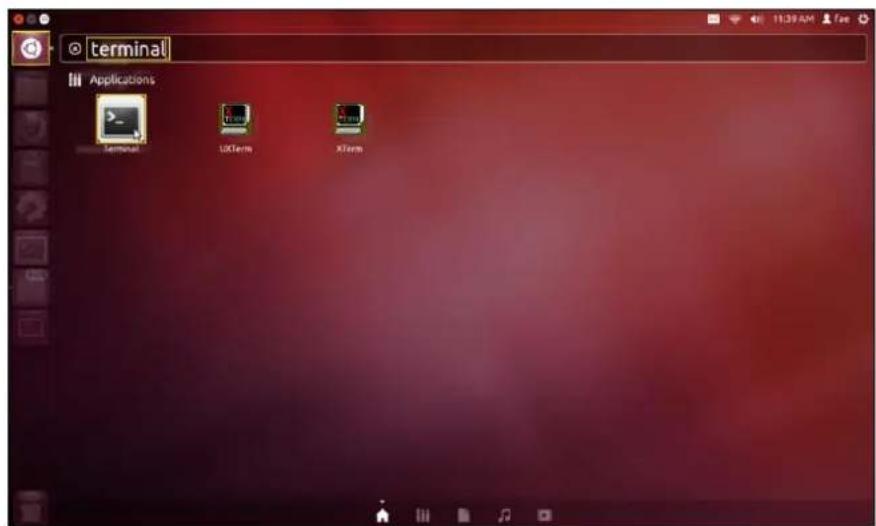
- Cliquez sur «Tableau de bord Accueil» et saisissez «terminal». Cliquez sur l'icône «terminal».
- Exécutez la commande ci-dessous pour télécharger le paquet nécessaire pour compiler le pilote.
sudo apt-get install build-essenal
Saisissez le mot de passe pour l'administrateur, puis saisissez «y» pour installer le paquet gcc.

text_image
test@ubuntu: ~ test@ubuntu:~$ sudo apt-get install build-essential sudo1 password for test:- Passez au dossier «Accueil» et saisissez la commande ci-dessous (remplacez «test» par votre nom d'ulisateur):
cd /home/test

text_image
test@ubuntu: ~ test@ubuntu:~$ cd /home/test/- Exécutez l'extracon du pilote avec la commande ci-dessous:
tar vxzf rtl8812AU_linux_v4.2.0_6952.20130315.tar.gz

text_image
test@ubuntu:~ test@ubuntu:~$ tar vxzf rtl8812AU_8821AU_linux_v4.2.0_6952.20130315.tar.gz- Vériez le chier extrait avec la commande «Is»:

text_image
test@ubuntu: ~ test@ubuntu:~$ ls core examples.desktop rtl8812AU_8821AU_linux_v4.2.0_6952.20130315 Desktop Music rtl8812AU_8821AU_linux_v4.2.0_6952.20130315.tar.gz Documents Pictures Templates Downloads Public Videos- Passez au dossier du pilote et exécutez la commande ci-dessous:
cd rtl8812AU_8821AU_linux_v4.2.0_6952.20130315

text_image
test@ubuntu: ~ test@ubuntu:~$ cd rtl0812AU_8021AU_linux_v4.2.0_6952.20130315- Compilez le pilote. Exécutez la commande ci-dessous et saisissez le mot de passe.
sudo make

text_image
test@ubuntu:~/rtl8812AU_8821AU_linux_v4.2.0_6952.20130315 test@ubuntu:~/rtl8812AU_8821AU_linux_v4.2.0_6952.20130315$ sudo make [sudo] password for test:- Exécutez la commande ci-dessous pour charger le pilote.
sudo insmod 8821au.ko

text_image
test@ubuntu:~/rtl8812AU_8821AU_linux_v4.2.0_6952.20130315 test@ubuntu:~/rtl8812AU_8821AU_linux_v4.2.0_6952.20130315$ sudo insmod 8821au.ko- Branchez l'EW-7822UAC sur votre ordinateur et appuyez sur « Redémarrer ».

- Lorsque Ubuntu a redémarré, cliquez sur «Tableau de bord Accueil», puis saisissez «réseau». Cliquez sur l'icône «réseau» comme suit.

- Cliquez sur «Sans I» puis cliquez sur l'icône pour ouvrir le menu déroulant intulé «Nom du réseau». Séleconnez le réseau auquel vous voulez vous connecter et saisissez les informaons de sécurité nécessaires.
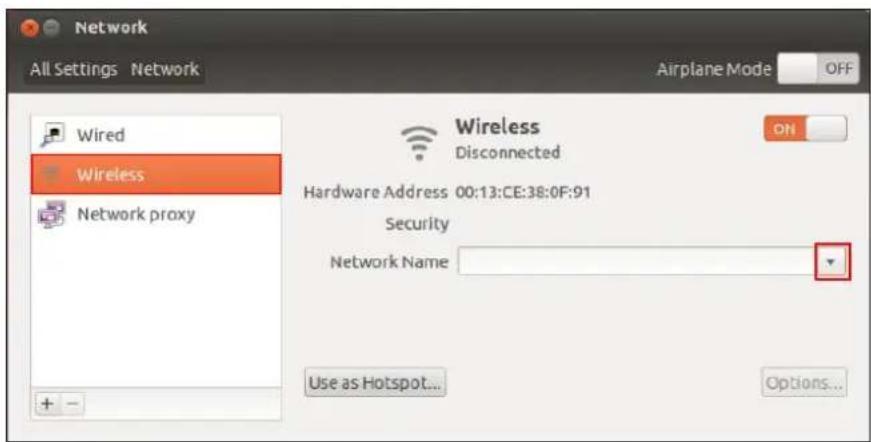
- L'écran «Réseau» ache «Connecté» pour indiquer qu'une connexion a été établie comme illustré ci-dessous.

V-2. Désinstallaon du pilote
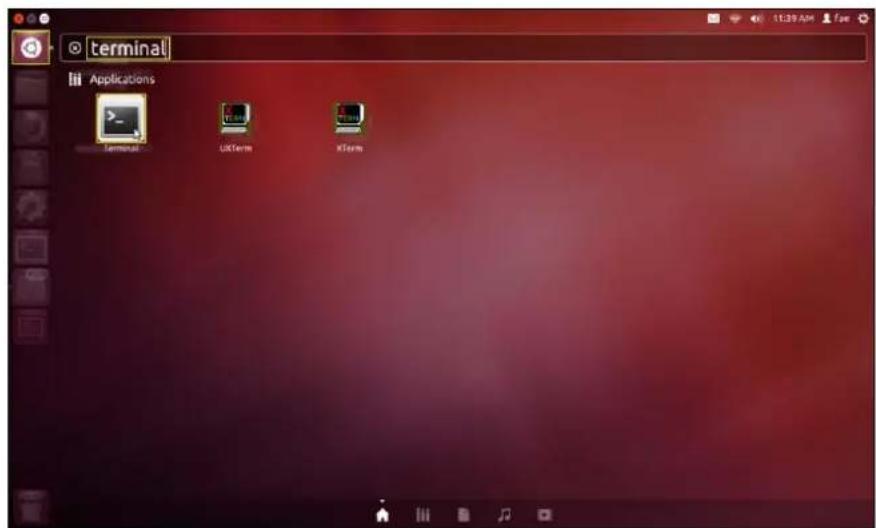
- Cliquez sur «Tableau de bord Accueil» et saisissez «terminal». Cliquez sur l'icône «terminal».
text_image
terminal Applications Terminal UKTerm XTerm- Passez au dossier:
cd /home/test/rtl8812AU_8821AU_linux_v4.2.0_6952.20130315/
- Exécutez la commande suivante pour désinstaller le pilote:
sudo make clean
VI. Désacvaon des adaptateurs réseau
Pour vous assurer que votre adaptateur USB sans l peut fonconner correctement, il est recommandé de désacver tout autre adaptateur réseau sans l installé sur l'ordinateur. Si vous ne savez pas comment faire, vous pouvez consulter le manuel de votre ordinateur ou suivre les conseils ci-dessous.
VI-1. Windows XP
Allez dans Démarrer > Panneau de conguraon > Connexions réseau. Eectuez un clic droit sur votre adaptateur sans l et séleconnez «Désacver».

Allez dans Démarrer > Panneau de conguraon. Cliquez sur Acher l'état et la geson du réseau > Acher l'état et cliquez sur Désacver.

Allez dans Démarrer > Panneau de conguraon. Cliquez sur Afcher l'état et la geson du réseau > Connexion réseau sans I et cliquez sur Désacver.

-
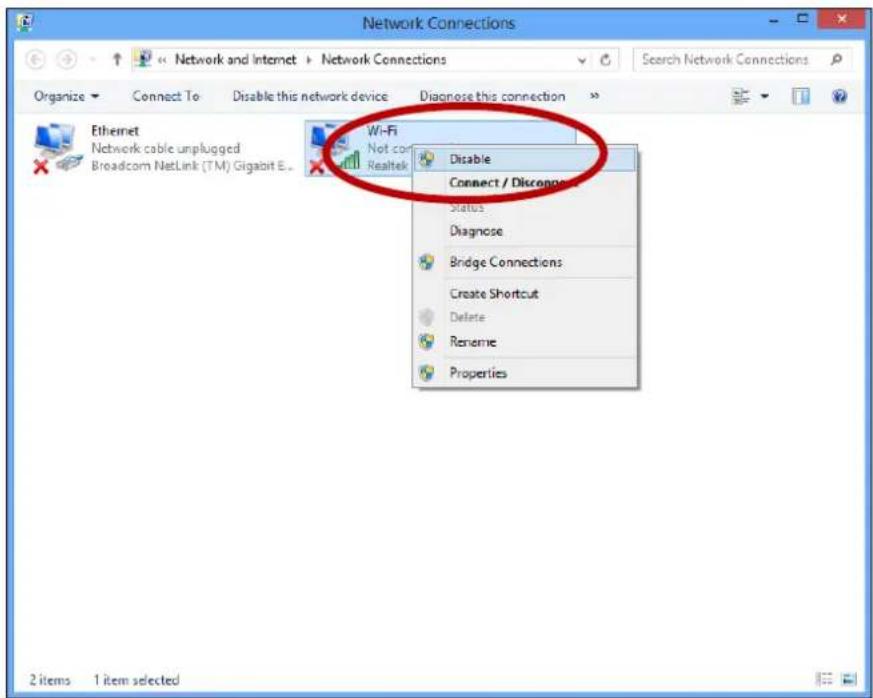
Passez en mode bureau en cliquant en bas à gauche de l'écran de démarrage de Windows 8. Passez ensuite à Explorateur de chiers > (clic droit) Réseau > Propriétés > Modier les paramètres de la carte.
-
Eectuez un clic droit sur votre adaptateur sans l et séleconnez «Désacver».
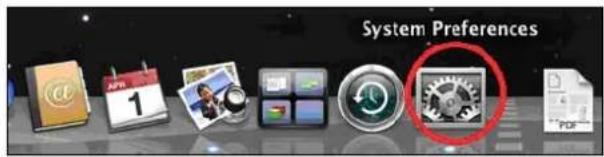
- Séleconnez «Préférences système» dans le dock.
- Dans «Préférences système», séleconnez «Réseau».

text_image
Internet & Network MobileMe Network QuickTime Sharing- Toutes vos connexions réseau seront afchées, comme illustré ci-dessous. Séleconnez «Wi-Fi» dans le panneau de gauche.
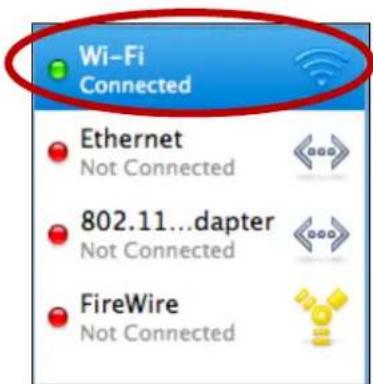
- Cliquez sur «Désacver Wi-Fi» dans le panneau principal.

VI-6. Linux

Les instrucons suivantes sont un exemple pour Linux utilisant Ubuntu 12.04. Le processus peut varier en foncon de votre système d'exploitaon.
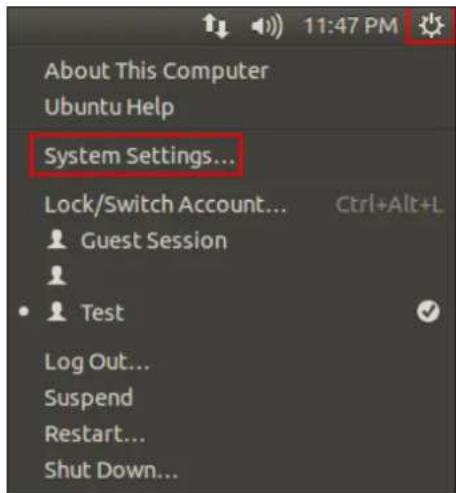
- Cliquez sur l'icône en haut à droite (illustrée ci-dessous) et séleconnez «Paramètres système» dans le menu.
text_image
About This Computer Ubuntu Help System Settings... Lock/Switch Account... Ctrl+Alt+L Guest Session Test Log Out... Suspend Restart... Shut Down...- Sur l'écran suivant, eectuez un double clic sur «Réseau» dans «Matériel».
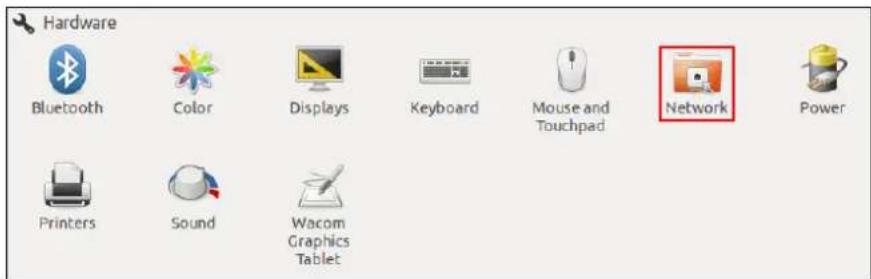
- Séleconnez une adaptateur sans I dans le panneau de gauche et cliquez sur le bouton «MARCHE/ARRÊT» à droite pour le désacver.

VII. Ulisaon de l'adaptateur
Après avoir installé le pilote et avoir désacvé, si nécessaire, les autres adaptateurs sans I (voir VI. Désacvaon des adaptateurs réseau), les ulisateurs Windows peuvent se connecter à un réseau Wi-Fi comme d'habitude (voir ci-dessous). Les ulisateurs Mac doivent se connecter à un réseau Wi-Fi à l'aide de l'ulitaire fourni, comme décrit en VII-2. Mac.
VII-1. Windows
Voici un exemple de connexion à l'aide de Windows Vista - la procédure peut varier légèrement pour les autres versions de Windows.
- Cliquez sur l'icône réseau(exemples ci-dessous) dans la zone de nocaon et séleconnez «Connexion à un réseau».
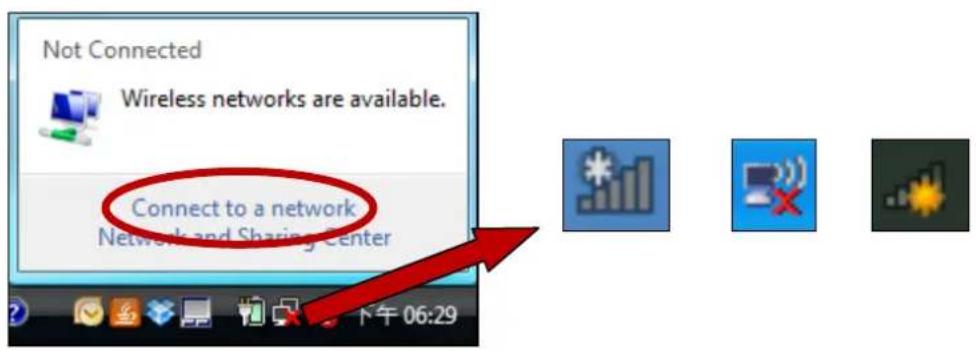
- Recherchez le SSID de votre réseau Wi-Fi, puis cliquez sur «Connector». Si vous avez déni un mot de passe pour votre réseau, il vous sera demandé de le saisir.
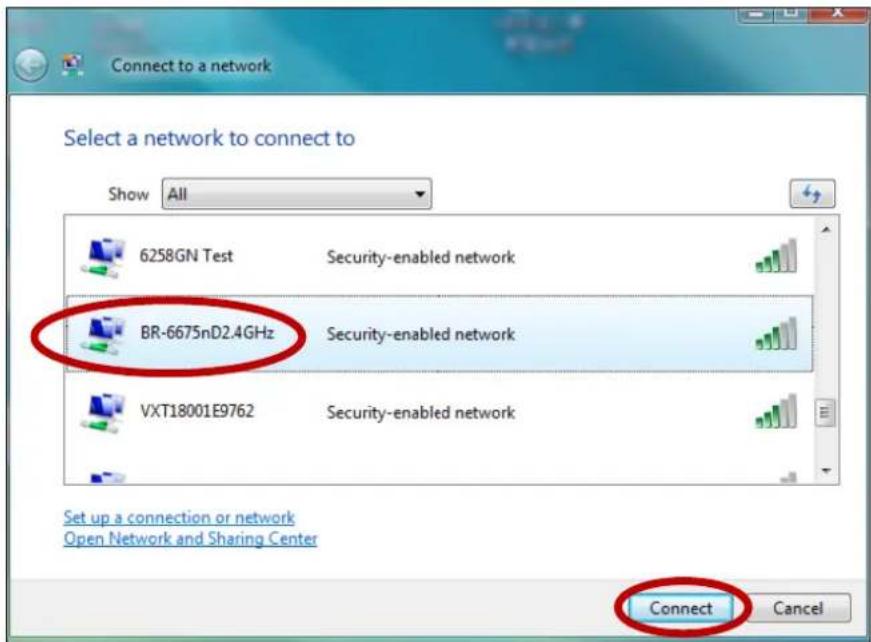
- Après avoir saisi correctement votre mot de passe, la connexion à votre réseau Wi-Fi sera réussie.

VII-2. Mac: Connexion à un réseau Wi-Fi
- L'ulitaire sans l's'ouvre automaquement lorsque l'adaptateur est connecté à votre ordinateur.

Si l'ulitaire ne s'ouvre pas, vous pouvez l'ouvrir à parr du menu «Applicaons» sur votre Mac.
- Cliquez sur l'onglet «Réseau disponible» dans l'ulitaire sans l. Séleconnez un réseau Wi-Fi auquel se connecter et cliquez sur «Connexion».

text_image
Wireless-AC Network Utility Link Status Profiles Available Network WPS Information Associated SSID Channel Network Type Encryption BSSID Buffalo-AirPort-5G 108 Infrastructure WPA(2)-PSK AES... 106f3f288e3f LTLin-5G 40 Infrastructure WPA2-PSK AES 801f0275e724 EDIMAX IP Cam-5G 48 Infrastructure WPA-PSK TKIP 801f022efe82 ASSIA_5G_66ea 48 Infrastructure WPA2-PSK AES... 801f029346b7 Apple Network 5G 149 Infrastructure WPA2-PSK AES... 109add8747d0 36 Infrastructure No Encryption 801f027041ef LTLin-2.4G 1 Infrastructure WPA2-PSK AES 801f0275e723 Ken-iBuddy 2 Infrastructure WPA(2)-PSK AES... 784476f3643a EDIMAX IP Cam-2.4G 5 Infrastructure WPA-PSK TKIP 801f022efe81 Buffalo-AirPort-2.4G 6 Infrastructure WPA(2)-PSK AES... 106f3f288e3e BR-6428nS V2 11 Infrastructure WPA2-PSK AES 801f02b2103e OBM-AirPort-2.4G... 11 Infrastructure WPA(2)-PSK AES... b0c74522b530 OBM-AirPort-2.4G... 11 Infrastructure WPA2-PSK AES 801f027041ee Apache Network 5.4G 11 Infrastructure WPA2-PSK AES... 109add8747cf EdimaxHQ 9 Infrastructure No Encryption 106f3f4703d0 EdimaxHQ 9 Infrastructure No Encryption 106f3f470400 Refresh Connect Add to Profile- Saisissez le mot de passe (clé réseau) pour le réseau Wi-Fi, conrmez le mot de passe (clé réseau) au-dessous, puis cliquez sur «OK».

- Après avoir saisi votre mot de passe, la connexion à votre réseau Wi-Fi sera réussie. Un récapitulaf de la connexion sera aché dans la page «État du lien» comme indiqué ci-dessous.

text_image
Wireless-AC Network Utility Link Status Profiles Available Network WPS Information MAC Address : 801f0275e5cf SSID : OBM-AirPort-2.4G BSSID : b0c74522b530 Security : WPA2-PSK AES Connection : Connected Network Type : Infrastructure Channel : 11 Link Speed(Mbps) : 144 Signal Strength : 100% Turn Radio OFFVII-3. Mac: Ulitaire sans I
L'ulitaire sans l'ore des foncons pour la surveillance et la conguraon de votre connexion. Parcourez l'ulitaire sans l'en ulisant le menu en haut de la fenêtre.
VII-3-1. État du lien

La page «État du lien» ache les informaons concernant la connexion sans l actuelle.

| Désacver radio | Désacve le signal radio sans l de l'adaptateur. |
VII-3-2. Prols

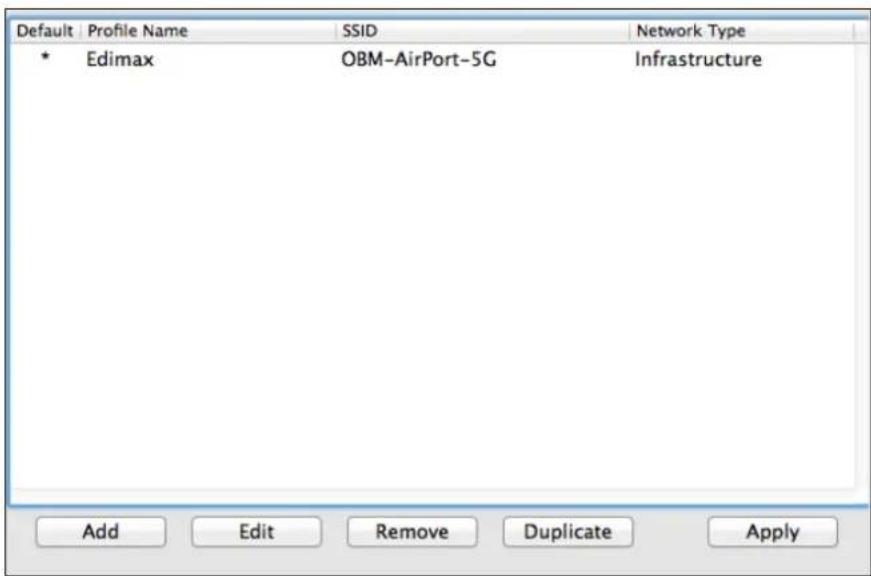
L'écran «Prols» vous permet de sauvegarder diérents paramètres de connexion Wi-Fi dans des «Prols». Les prols existants sont indiqués dans la «Liste des prols».
text_image
Default Profile Name SSID Network Type * Edimax OBM-AirPort-5G Infrastructure Add Edit Remove Duplicate Apply| Ajouter | Ouvre une nouvelle fenêtre pour ajouter manuellement un nouveau prol. |
| Modier | Modie un prol existant. |
| Supprimer | Supprimer un prol existant (séleconné). |
| Répliquer | Répliquer le prol séleconné. |
| Appliquer | Enregistrer toutes les modicaons. |
Ajouter un prol
Lorsque vous séleconnez «Ajouter», une nouvelle fenêtre s'ouvre. Saisissez un nom de prol et un SSID, avec les informaons de sécurité, puis cliquez sur «OK».

Vous pouvez aussi ajouter un nouveau prol sur l'écran «Réseau disponible».

Les réseaux ad hoc sont également pris en charge. Cochez la case «Ceci est un réseau ordinateur à ordinateur (ad hoc)» et séleconnez un canal.

| Nom du prol | Saisir un nom de référence pour le prol. |
| SSID | Saisir manuellement le SSID à uliser pour ce prol. |
| Authencaon réseau | Séleconner le type d'authencaon réseau à uliser par le SSID spécié. |
| Cryptage des données | Séleconner le type de cryptage des données à uliser par le SSID spécié. |
| Clé réseau | Saisir la clé réseau/le mot de passe pour le SSID spécié. |
| Conrmer la clé réseau | Conrmer la clé réseau/le mot de passe pour le SSID spécié. |
VII-3-3. Réseau disponible

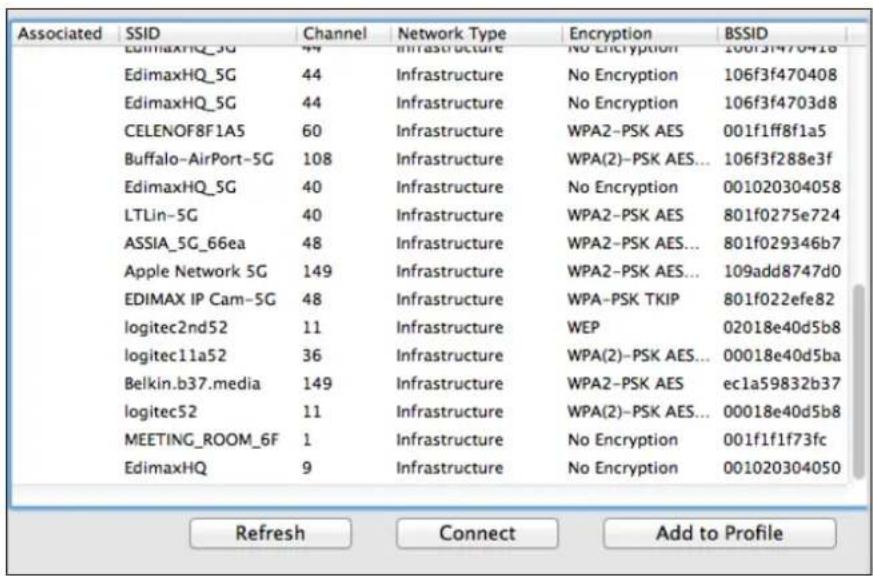
L'écran «Réseau disponible» ache une liste de tous les réseau Wi-Fi disponible à portée ainsi que diérentes catégories d'informaons sur chaque réseau.
text_image
Associated SSID Channel Network Type Encryption BSSID EdimaxHQ_5G 44 Infrastructure No Encryption 106f3f470418 EdimaxHQ_5G 44 Infrastructure No Encryption 106f3f470408 EdimaxHQ_5G 44 Infrastructure No Encryption 106f3f4703d8 CELENOF8F1A5 60 Infrastructure WPA2-PSK AES 001f1ff8f1a5 Buffalo-AirPort-5G 108 Infrastructure WPA(2)-PSK AES... 106f3f288e3f EdimaxHQ_5G 40 Infrastructure No Encryption 001020304058 LTLin-5G 40 Infrastructure WPA2-PSK AES 801f0275e724 ASSIA_5G_66ea 48 Infrastructure WPA2-PSK AES... 801f029346b7 Apple Network 5G 149 Infrastructure WPA2-PSK AES... 109add8747d0 EDIMAX IP Cam-5G 48 Infrastructure WPA-PSK TKIP 801f022efe82 logitec2nd52 11 Infrastructure WEP 02018e40d5b8 logitec11a52 36 Infrastructure WPA(2)-PSK AES... 00018e40d5ba Belkin.b37.media 149 Infrastructure WPA2-PSK AES ec1a59832b37 logitec52 11 Infrastructure WPA(2)-PSK AES... 00018e40d5b8 MEETING_ROOM_6F 1 Infrastructure No Encryption 001f1f1f73fc EdimaxHQ 9 Infrastructure No Encryption 001020304050 Refresh Connect Add to Profile| Actualiser | Rafraîchit la liste des réseaux sans l disponibles. |
| Connexion | Connector à un réseau sans l séleconner. |
| Ajouter au prol | Uliser un réseau sans l séleconné pour créer un nouveau prol (voir VII-3-2. Prols). |
VII-3-4. WPS

L'installaon Wi-Fi protégée est une alternave simple pour établir des connexions entre les appareils compables WPS. La plupart des appareils réseau sans l modernes intègrent une touche WPS qui acve la foncon WPS sur l'appareil. Lorsque la foncon WPS est acvée de manière correcte et en respectant les délais pour deux appareils compables, ces derniers établissent automaquement une connexion entre eux.
La foncon WPS peut aussi être acvée à l'aide de l'interface web ulisateur de l'appareil qui possède le même eet que l'appui sur la touche WPS (aussi appelée «PBC» ou «conguraon bouton-poussoir»).
La foncon WPS code PIN est une variaon de la foncon WPS qui peut être acvée à parr de l'interface web ulisateur d'un appareil et qui inclut l'ulisaon d'un code PIN entre les deux appareils pour l'idencaon et la véricaon.
La page «WPS» ache les informaons sur la conguraon sans l protégée (WPS) et inclut une liste des points d'accès WPS disponibles. Les instrucons pour la conguraon de la foncon WPS PBC et WPS code PIN sont incluses ci-dessous, suivies d'une descripon de chaque élément sur cee page :

La foncon WPS PBC peut être exécutée à parr de cee page en suivant les étapes ci-dessous:
- Appuyez sur le bouton WPS de votre routeur/point d'accès sans l pendant la durée nécessaire pour acver la foncon WPS.

Merci de consulter les instrucons de votre appareil sans l pour savoir combien de temps vous devez maintenir enfoncé le bouton WPS an d'acver la foncon WPS.
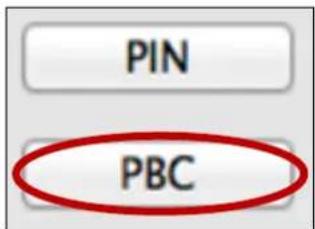
- Dans un délai de deux minutes, cliquez sur le bouton «PBC» en bas à gauche de la page «WPS». L'adaptateur sans l'établira une connexion avec votre routeur/point d'accès sans l.
text_image
PIN PBCWPS code PIN
La foncon WPS code PIN inclut l'ulisaon supplémentaire d'un code PIN entre les appareils. Cee opon est ule à des ns d'idencaon et de véricaon dans les environnements sans l surpeuplés avec de nombreux routeurs/point d'accès/appareils sans l.
- Le code PIN de l'adaptateur sans l est indiqué au centre, au bas de la page «WPS» à côté de «PIN». Allez sur l'interface web ulisateur de votre routeur/point d'accès sans l et saisissez le code PIN de l'adaptateur sans l à l'emplacement correct, puis acvez la foncon WPS code PIN pour votre routeur/adaptateur sans l.

Veuillez consulter les instrucons de votre routeur.point d'accès sans l pour savoir comment accéder à l'interface web ulisateur et où saisir le code PIN.
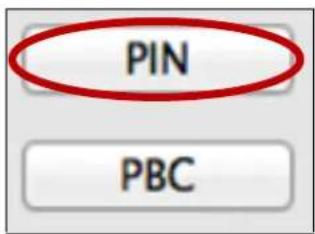
- Dans un délai de deux minutes, séleconnez votre routeur/point d'accès sans l dans la liste «WPS AP» comme illustré ci-dessous, puis cliquez sur le bouton «PIN» en bas à gauche de la page «WPS». L'adaptateur sans l établira une connexion avec votre routeur/point d'accès sans l.
| SSID | Channel | Security | BSSID |
| NEC_5G | 100 | WPA2-PSK AES... | 1cb17fe0071f |
| OBM-Celeno-5G | 124 | WPA2-PSK AES | 001f1ff8f1a5 |
| OBM to LAN 5G | 56 | WPA2-PSK AES | 801f021e9762 |
| 5G testing | 157 | No Encryption | 801f0289c13e |
| LTLin-5G | 36 | WPA2-PSK AES... | 801f0275e724 |
| I?LTLin-2.4G | 1 | WPA2-PSK AES... | 801f0275e723 |
| A_中文無線_SSID | 3 | WPA(2)-PSK AES... | 801f023c0e66 |
| EddyJoanna | 11 | WPA2-PSK AES | 60a44c82604d |
| aterm-c98418-g | 11 | WPA2-PSK AES | 1cb17fe0071e |
| 2.4G testing | 13 | No Encryption | 801f0289c13c |
text_image
PIN PBCVoici une descripon générale des éléments sur la page «WPS»:
| Scan | Rafraîchit la liste des réseaux sans l disponibles. |
| PIN | Acve la conguraon sans l protégée du code PIN sur l'adaptateur sans l pendant deux minutes. |
| PBC | Acve la conguraon par bouton-poussoir (PBC) WPS sur l'adaptateur sans l pendant deux minutes. |
VII-3-5. Informaons
Link Status
Profiles
Available Network
WPS

L'écran «Informaons» ache diérentes informaons comme la version de l'ulitaire sans l et la version du pilote.

Si votre routeur/point d'accès est compatible WPS (conguraon Wi-Fi protégée), vous pouvez uliser cee méthode pour vous connecter à un réseau Wi-Fi.
- Appuyez sur la touche WPS (souvent toucher WPS/réinialisaon) sur votre routeur/point d'accès pour acver la foncon WPS.

Merci de consulter les instrucons de votre routeur/point d'accès sans l pour savoir combien de temps vous devez maintenir enfoncé le bouton WPS an d'acver la foncon WPS.
-
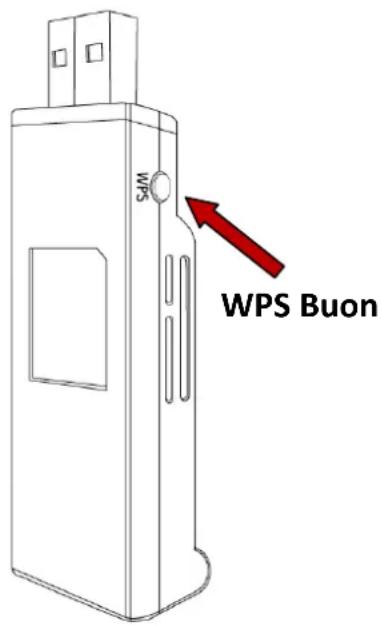
Dans un délai de deux minutes, appuyez sur la ouche WPS de l'EW-7822UAC pour acver sa foncon WPS.
-
Les appareils établissent alors une connexion.
text_image
WPS BuonCOPYRIGHT
Français: Cet équipement est conforme aux exigences essenelles et autres disposions de la direcve 2014/53/EU, 2014/35/EU.