GBX20 - Téléphone IP GRANDSTREAM - Notice d'utilisation et mode d'emploi gratuit
Retrouvez gratuitement la notice de l'appareil GBX20 GRANDSTREAM au format PDF.

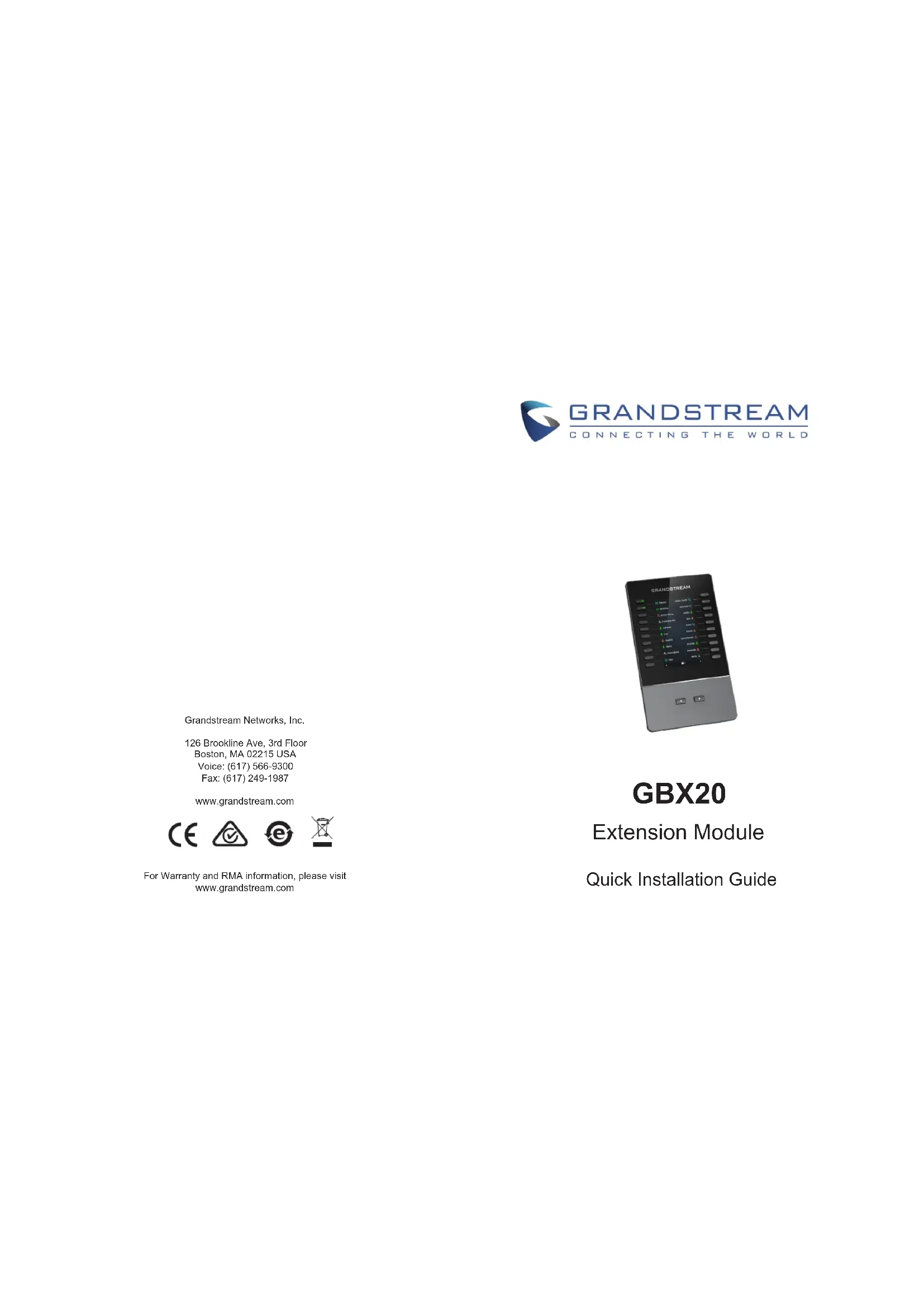
| Type de produit | Module d'extension pour téléphone IP Grandstream |
| Compatibilité | GRP2615, GRP2624, GXV3350 |
| Écran | LCD graphique 480x272 pixels |
| Touches programmables | 20 touches avec LED bicolore |
| Extensions par module | Jusqu'à 40 (2 pages de 20 touches) |
| Extensions maximales | Jusqu'à 160 avec 4 modules en guirlande |
| Fonctions prises en charge | BLA/SCA, BLF, Parquer/Décrocher, Numérotation abrégée, Présence, Interphone, Conférence/Transfert/Acheminement |
| Alimentation | Via USB depuis le téléphone hôte ou adaptateur secteur 12V/1A (fourni) |
| Connexion | USB Micro-B, port EXT pour guirlande |
| Contenu du pack | Module GBX20, support, plaque de connecteur, câble USB, adaptateur 12V/1A, vis, guide d'installation rapide |
| Dimensions (estimées) | 200 x 100 x 50 mm |
| Poids (estimé) | 300 g |
| Installation | Fixer la plaque de connexion, connecter via USB, visser ; pour plusieurs modules, alimenter le second avec le bloc 12V/1A |
| Configuration | Via l'interface web du téléphone hôte (Applications > Touches programmables > Paramètres GBX20) |
| Sécurité | Ne pas éteindre pendant le démarrage ou la mise à jour ; utiliser uniquement l'adaptateur fourni |
| Entretien | Nettoyer avec un chiffon doux et sec ; ne pas utiliser de produits chimiques |
FOIRE AUX QUESTIONS - GBX20 GRANDSTREAM
Questions des utilisateurs sur GBX20 GRANDSTREAM
0 question sur cet appareil. Repondez a celles que vous connaissez ou posez la votre.
Poser une nouvelle question sur cet appareil
Téléchargez la notice de votre Téléphone IP au format PDF gratuitement ! Retrouvez votre notice GBX20 - GRANDSTREAM et reprennez votre appareil électronique en main. Sur cette page sont publiés tous les documents nécessaires à l'utilisation de votre appareil GBX20 de la marque GRANDSTREAM.
MODE D'EMPLOI GBX20 GRANDSTREAM
Le GBX20 n'est pas préconfigured pour prendre en charge ou faire des appeals d'urgence à tout type d'hôpital, organisme d'application de la loi, unité de soins Médicaux (service d'urgence) ou tout autre type de service d'urgence. Vous doivent prendre des dispositions supplémentaires pour acceder aux services d'urgence. Il est de votre responsabilité d'acheter un service téléphonique Internet compatible SIP, de configurer correctement le GBX20 pour utiliser ce service et de tester périodiquement libre configuration pour confirmer qu'elle fonctionne comme prévu. Il est également de votre responsabilité d'acheter des services téléphoniques sans fil ou fixes traditionnels pour acceder aux services d'urgence.
GRANDSTREAM NE FOURNIT PAS DE CONNECTIONS AUX SERVICES D'URGENCE VIA LE GBX20. NI GRANDSTREAM NI SES BUREAUX, EMPLOYÉS OU SOCIÉTÉS AFFILIÉES NE PEUVENT ÉTRE TENUS RESPONSABLES DE TOUTERÉCLAMATION,DOMMAGE OU PERTE,ET VOUS RENONCEZ À TOUTES LES RECLAMATIONS OU CAUSES D'ACTION DÉCOULANT DE VOTRE INCAPACITE À UTILISER LE GBX20 POUR CONTACTER LES SERVICES D'URGENCE,ET VOTRE DÉFAUT DE PRENDRE DES DISPOSITIONS SUPPLEMENTAIRES POUR ACCÉDER AUX SERVICES D'URGENCE SELON LE PARAGRAPHE PRÉCEDANT IMMEDIATEMENT.
PRECAUTIONS:
AVERTISSEMENT: Veuillez ne pas eteindre le GBX20 pendant le demarriage du systeme ou la mise a jour du firmware. Cela risque de rompre l'imaguf du firmware et en consequence rendre unite inutilisable.
AVERTISSEMENT: Utilisez seulement le boitier d'alimentation inclus dans le pack du GBX20. L'utilisation d'un boitier d'alimentation alternative non qualifié peut endommager l'équipement.
PRÉSENTATION:
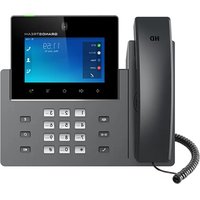
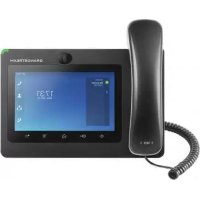
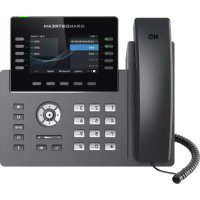
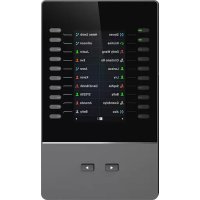
Le GBX20 apporte davantage de fonctionnalités, de polyvalence et de flexibilité aux téléphones compatibles Grandstream (GRP2615, GRP2624 et GXV3350). Le module GBX20 comprend un grand écran LCD graphique 480x272 et 20 boutons programmables (chacun avec une LED bicolare). De plus, Le GBX20 fournit jusqu'à 40 extensions par module en utilisant les boulons de navigation entre les pages et jusqu'à 160 boutons lorsque 4 modules d'extension sont reliés en guirlande. Le module GBX20 est connecté, alimenté et contrôle par le téléphone hôte, offrant ainsi les avantages des touches supplémentaires. Le GBX20 prend en charge les fonctions d'appel traditionnelles de chacun de ses boutons programmables, notamment BLA (apparance de ligne pontée) / SCA (apparance d'appel parté), BLF (champ devoyant occupe, standard ou liste d'évenements), Parquer / Decrocher, Numération abrégée, Préstance, Interphone et conférence / transfert / acheminement. Le GBX20 est la solution ideale pour les bureaux qui gérènt des volumes d'appels élevés ou un réceptionniste. En utilisant le GBX20, l'opérateur téléphonique peut assurer une productivité maximale au bureau en surveillant et en répartisistant efficacement plusieurs appels entrants.
CONTENU DU PACK :
1x Cartel d'extension du GBX20

1x Support de la carte d'extension du GBX20

1x Plaque de connecteur de la carte d'extension
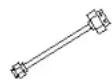
1x Cable USB type AMicro B

1x Adaptateur secteur 12V/1A

1xVis

1x Guide d'installation rapide
INSTALLATION DU GBX20 :
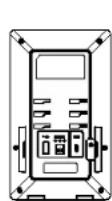
- A l'arrière du GXV3350/GRP2615/GRP2624 et du module d'extension il y a des fentes de connecteurs de la plaque. Fixez la plaque de connexion entre les fentes du GBX20.
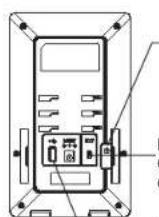
Enlevez la couverture en caoultchoci ici derriere le GBX20 et le GXY3350/ GRP2615/GRP2624. Vouverrez les fentes pour la plaque de raccordement.
Port EXT à GXV3350/GRP2615/GRP2624 ou GBX20 uplink
Port EXT à un autre GBX20
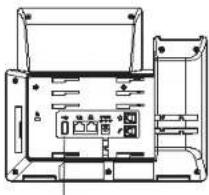
PortEXTaGBX20
- Appliquez la vis fournie et serrez fermement la plaque de connexion.
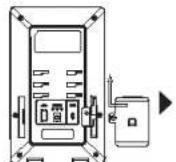
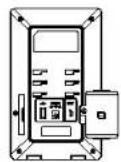
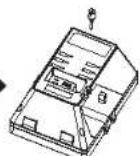
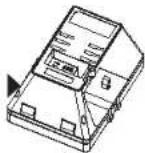
- Connectez le GBX20 au GXV3350/GRP2615/GRP2624 via le port USB à l'aide du cable USB fourni avec le GBX20;
- Installez le support du téléphone sur le GXV3350/GRP2615/GRP2624 et la carte d'extension;
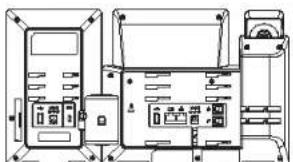

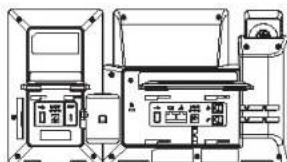
Note: Si deux ou plusieurs modules d'extension GBX20 sont connectés au GXV3350/GRP2615/GRP2624, le second GBX20 doit être alimenté par un PSU 12V/1A.
CONSEILS POUR L'UTILISATION DU GBX20:
- Alimentez le GXV3350/GRP2615/GRP2624. La carte d'extension du GBX20 affichera l'écran du démarrage avec des informations sur la version et l'état de connexion;
- Àprous avoir démarre avec succès, la carte d'extension restera en veille. Appuyez simultanément sur les touches droite et.gauche pour vérifier les informations et l'état de la version.
- Effectuez la même opération qu'a l'objet 2 pour revenir à l'affichage normali;
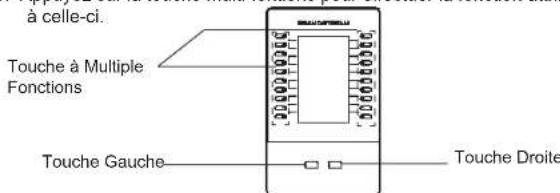
- Appuyez sur la touche Gauche ou Droite pour basculer entre les deux pages si vous avez de nombreuses touches multi-fonctions configurées sur les deux pages;
- Appuyez sur la touche multi-fontions pour effectuer la fonction attribuée
CONFIGURATION DU MODULE D'EXTENSION GBX20:
Agrp2615/GRP2624, le GBX24 hote.
- Accedez à l'interface web du GXV3350 et configurez les touches multi fonctions pour les tableaux d'extensions 1/2/3/4 à partir de l'interface web -GXV3350: Applications Touches programmables Paramétres GBX20. GRP2615/GRP2624: Paramétres Cartes d'extension Paramétres EXT.
- Sur le module d'extension du GXV3350/GRP2615/GRP2624, appuyez sur la touche Gauche ou Droite pour pour parcourir l'etat de MPK Touches programmables sur différentes pages.
- Pour plus d'informations, veuillez consultier le manuel d'utiliser du GXV/3350/GRP2615/GRP2624. Pour plus de détails veuillez consultier le manuel d'utilisation et la FAQ: http://www.grandstream.com/our-products