SGXCA600 - Compteur PIONEER - Notice d'utilisation et mode d'emploi gratuit
Retrouvez gratuitement la notice de l'appareil SGXCA600 PIONEER au format PDF.

| Type de produit | Cyclomètre GPS |
| Marque | Pioneer |
| Modèle | SGX-CA600 |
| Alimentation | Batterie lithium-ion rechargeable, port USB (5V/500 mA) |
| Autonomie | Environ 12 heures (luminosité d'écran réglée sur 3) |
| Temps de charge | Environ 4 heures (appareil éteint) |
| Écran | Écran LCD couleur |
| Connectivité | ANT+, Bluetooth, Wi-Fi (2,4 GHz) |
| GPS | GPS, GLONASS, QZSS (Michibiki), A-GPS |
| Stockage | Mémoire flash interne (données de journal) |
| Fonctions principales | Navigation, enregistrement des données, menus d'entraînement (TrainingPeaks, aide à l'entraînement, originaux), circuits automatiques, alertes, moniteur de pédalage, Strava Live Segments, Live Partner, transmission de puissance ANT+/Bluetooth |
| Capteurs compatibles | Capteurs ANT+ (puissance, fréquence cardiaque, cadence, vitesse), capteurs Bluetooth (fréquence cardiaque) |
| Langues d'affichage | Français, anglais, japonais, espagnol, chinois traditionnel, néerlandais, allemand, italien |
| Entretien et nettoyage | Nettoyer avec un chiffon doux sec ou légèrement humide. Ne pas utiliser de benzène, diluant ou détergent. |
| Sécurité | Ne pas ouvrir le boîtier sauf pour retirer la batterie. Utiliser le support fourni. Respecter les couples de serrage. |
| Pièces détachées et réparabilité | Batterie lithium-ion remplaçable par un centre de réparation agréé. Câble USB fourni. Réparations via le service après-vente Pioneer. |
| Garantie | 1 an à compter de la date d'achat |
FOIRE AUX QUESTIONS - SGXCA600 PIONEER
Questions des utilisateurs sur SGXCA600 PIONEER
0 question sur cet appareil. Repondez a celles que vous connaissez ou posez la votre.
Poser une nouvelle question sur cet appareil
Téléchargez la notice de votre Compteur au format PDF gratuitement ! Retrouvez votre notice SGXCA600 - PIONEER et reprennez votre appareil électronique en main. Sur cette page sont publiés tous les documents nécessaires à l'utilisation de votre appareil SGXCA600 de la marque PIONEER.
MODE D'EMPLOI SGXCA600 PIONEER
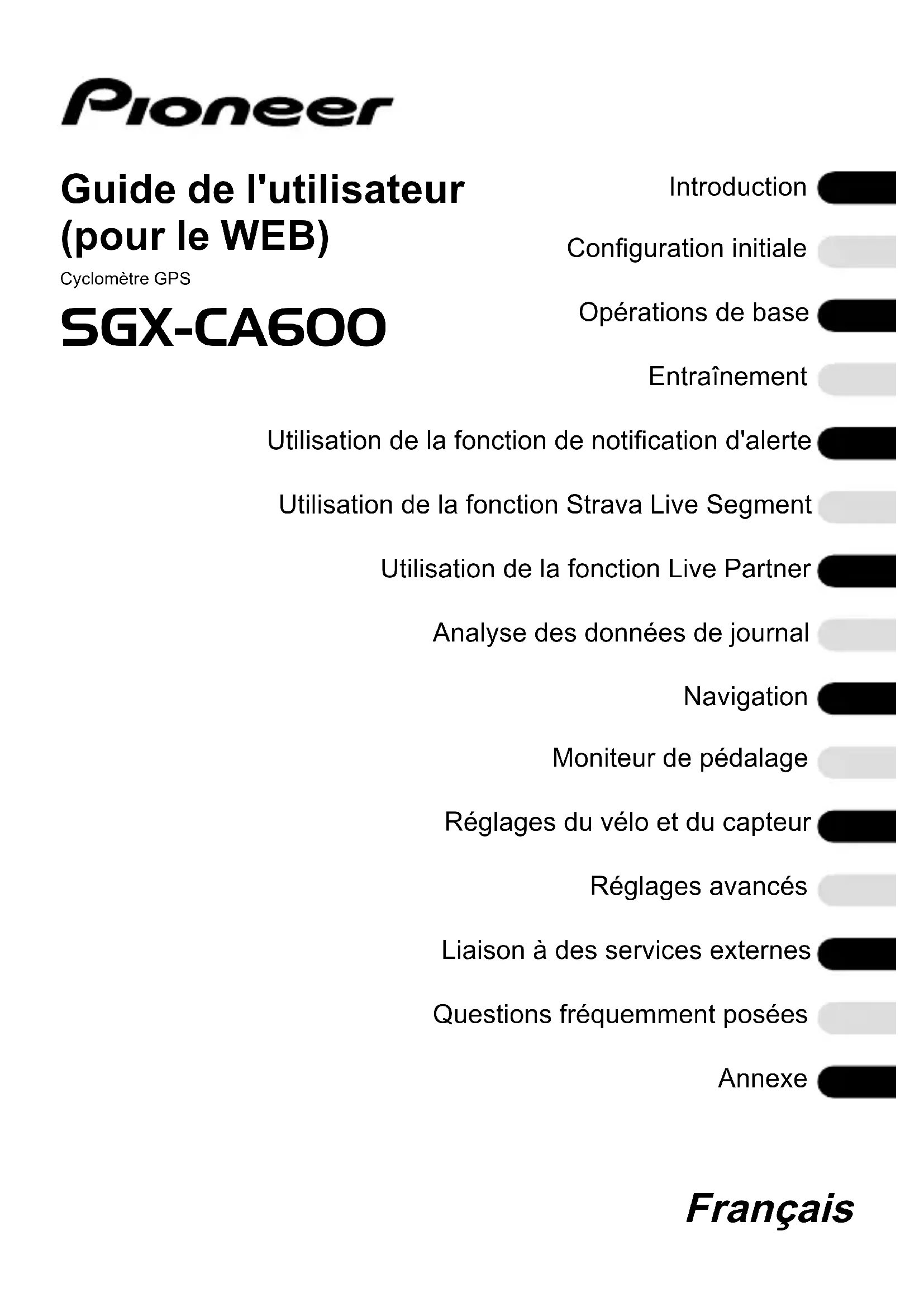
Guide de l'utilisateur (pour le WEB)
Cyclomètre GPS
SGX-CA600
Introduction
Configuration initiale
Opérations de base
Entrainement
Utilisation de la fonction de notification d'alerte
Utilisation de la fonction Strava Live Segment
Utilisation de la fonction Live Partner
Analyse des données de journal
Navigation
Moniteur de pédalage
Réglages du vélo et du capteur
Réglages avancés
Liaison à des services externes
Questions féquement posées
Annexe
Introduction. 6
- Accessoires 6
- Récipes et fonctions 7
-Face avant 7
-Facearriere. 9
Nom de chaque écran. 10
-Écran du compteur 10
-Écran de menu principal......11
Action des boutons sur chaque écran et hierarchie des écans... 12
-Boutons []/[] , bouton [Confirmer], bouton [Menu]... 12
- Bouton [Circuit] et bouton
[Alimentation]/[Enregistrement]... 14
-Hierarchie des écrans. 15
Description de l'écran du compteur.. 15
- Jeu de pages 16
Installation 16
-Installation de l'appareil 16
- Retrait de l'appareil 22
-Installation des capteurs..... 23
-Chargement. 23
-Chargement de l'appareil .... 23
- Vérification du niveau de la batterie 27
Allumage/arrêt 28
-Allumage 28
-Arrêt 30
- Arrêt automatique si aucune opération n'est effectuependant une période définie...... 31
- Basculement en mode veille... 34
- Basculement automatique vers l'etat de veille si aucune opération n'est effectuependant une période définie... 36
Configuration initiale.....40
- Execution de la configuration initiale en actionnant l'appareil.....41
- Configuration des réglages dans l'application 44
- Configuration des réglages sur l'ordinateil 45
-Réglages de l'utilisateur...... 45
-Réglages du vélo. 45
-Réglages des capteurs. 45
-Réglages du Wi-Fi 45
-Réglages des pages. 45
- Télechargement de cartes.... 45
Opérations de base. 46
Fonctionnement de I'écran du compteur 46
-Affichage des pages 46
- Changement de page 47
-Agrandissement d'un champ de données 48
- Changement du type d'affichaged'un champ de données 50
-Affichage de I'etat 52
Fonctionnement de l'écran de menu principal 54
-Affichage de la barre d'etat.... 55
Action dans l'écran de sélection..56
Action dans l'écran de saisie de
pseudo-texte 57
- Enregistrement 59
- Réglage de l'intervalle d'enregistrement 61
-Pause et reprise automatiques de I'enregistrement. 64 -
Notification de l'oubli de démarriage de l'enregistrement......68
-
Réglages Circuit automatique...72
- Chargement des données de journal...76
-À propos de Cyclo-Sphere .... 76
-Chargement par Wi-Fi 77
-Chargement à l'aide d'un ordinateur 89
- Chargement via l'application Cyclo-Sphere Control App.....91
Entrainement. 93
- Présentation de l'entrainment... 93
-Definition desdomaines a renforcer. 93
- Types de menus d'entrainment94
-Circuits 96
- Affichage approprié pour un circuit. 97
-Fonction Circuit automatique... 97
- Utilisation de l'aide à l'entrainment...97
- Création d'un menu d'entrainment de l'aide à l'entrainment. 97
- Téléchargement du menu d'entraine ment de l'aide à l'entrainement.... 97
- Création d'un menu d'entrainment 97
- Connexion de l'appareil par Wi-F98
-Importation d'un menu d'entrainement 99 -
Sélection d'un menu d'entraine ment importé 101
-
Début/fin d'un menu d'entrainment 105
-
Arrêt forcé d'un menu d'entrât-nement en cours. 109
-Suppression d'un menu d'entrai-nement 110
Utilisation d'un menu de liaison..114
- Utilisation d'un menu original...118
- Sélection d'un menu original... 118
-Édition d'un menu original ... 121 - Création d'un menu original... 124
-
Mesure de votre FTP 127
-
RÉalisation d'un entrainment basé sur vos données de MMP 134
- Types de Entrainement seuil35
-Réglage de la MMP 135 - Basculement automatique vers
l'écran qui correspond au menu d'entrainment 148 - Réglage du compte à rebours... 149
Utilisation de la fonction de notification d'alerte......152
- Configuration des réglages de base des alertes 152
- Réglage du message et du socr152
-Puissance, fréquence cardiaque et cadence. 153
Utilisation de la fonction d'alerte de cible automatique 156
Utilisation de la fonction d'alerte d'intensité 159
Utilisation de la fonction Strava Live Segment.....
- A propos de Strava Live Segment... 163
- Transfert d'un segment Strava Live Segment 163
Utilisation d'un segment Strava Live Segment lors d'une course.....164
-Rouler jusqu'au point de depart de l'un des segments. 166
-Rouler jusqu'au point d'arrivée du segment. 167
Désactivation de la fonction Live Segment 167
- Basculement automatique vers l'écran qui correspond au segment 169
Utilisation de la fonction d'alerte de segment 171
Utilisation de la fonction Live Partner 174
- Modèles de configuration de l'entrepreneur et du partenaire ..... 174
- Distance de communication entre entraineur et partenaire 175
-Ajout d'un partenaire 175
-Ajout d'un entraineur 180 - Suppression d'un partenaire ou d'un entraineur 187
- Description de l'écran du partentaire 190
- Réglages des options de la fonction Live Partner 194
Analyse des données de journal. 197
- Affichage des données de journal..197
- Modification des données de journal... 200
- Modification de la date et de l'heure des données de journal ..... 200
-
Suppression des données de journal 203
-
Génération de fichiers FIT......205
- RÉalisation d'une analyse à l'aide de Cyclo-Sphere 205
- Application Cyclo-Sphere Analysis App (pour iPhone)..206
- Version pour smartphone du web de Cyclo-Sphere 206
- Version pour ordinateur du site Web de Cyclo-Sphere 206
- RÉalisation d'une analyse à l'aide de Strava 206
- RÉalisation d'une analyse à l'aide de TrainingPeaks 207
Navigation 209
- Transfert de parcours 209
- Configuration de Ride with GPS209
-Configuration de Strava...... 209
- Transfert depuis une application pour smartphone 209
-
Transfert de fichiers de parcours à l'aide d'un ordinateur 210
-
Sélection d'un parcours.........211
-
Sélection depuis le dossier Transfert 211
- Sélection parmi les anciennes données de journal 214
-Verification d'un parcours .... 218
- Réglages de la navigation......222
-
Demarrage et arrêt de la navigation 225
-
Simulation 227
-Réglage du home trainer...... 227
-Démarrage et arrêt 228
-Lecteur de simulation 230
- Téléchargement de cartes ..... 232
- Vérification des informations relatives à la carte ..... 235
Moniteur de pédalage....239
- Configuration initiale 239
-Connexion 239
- Configuration des réglages à l'aide de Cyclo-Sphere Control App...242
- Configuration des réglages sur l'appareil 242
-Calibrage automatique du point zéro 258
-Aide pour le couple. 261
-Detection de sprint 264
Calibrage du point zéro 267
Réglages du vélo et du capteur 272
- Modification du vélo 272
-
Connexion des capteurs 274
-Ajout d'un capteur 275 -
Vérification des réglages des capteurs ajoutés 279
-
Réglages de la fonction de transmission de puissance ANT+...287
- Réglages de la fonction de transmission de puissance Bluetooth.... 290
- Paramètres virtuels 293
- Réglage des commandes Di2...296
- Reglages du niveau de priorité de la vitesse 298
- Configuration de GPS 301
- Réglages de l'affichage.........304
- Reglages du son 306
Braquet Reglages 308 - Réglages de la distance et de la durée de vélo 310
Réglages avances......314
- Réglage des champs de données 314
- Lieste de modèles de mise en page 316
-Détails de réglage des champsdedonnées 319 - Reglages de l'utilisateur 347
- Réglage de la valeur moyenne...350
-
Reglages du système 352
-
Execution de l'initialisation ... 355
-
Execution d'une sauvegarde 356
-
Execution d'une restauration356
-Mise à jour du micrologiciel ... 357 -
Reglages de l'ordinateil 357
- Reglages du Wi-Fi 361
- Reglage du Bluetooth 364
Liaison à des services externes 368
·Strava 368
- Ride with GPS 368
- TrainingPeaks™ 368
ZWIFT 368 - Fonction de notification sur smartphone 369
·Fonction A-GPS 369
Questions fréquement posées 370
Q: Comment rétablit le réglage de la langue sur le Français? 370
Q: Les vecteurs du graphique de pédalage ne sont pas affichés. L'affichage a-t-il un problème ?...370
- Q : L'erreur 13 s'est produit lors du calibrage du point zéro. Que signifie cette erreur ?............ 370
- Q : Les boutons de fonctionnement ne sont plus du tout opérationnels. Pourquoi ? 370
·Q:Commentpuis-jechargerdesdonnéesdejournal?. 371
·Q:Comment fait-on pour régler l'heure? 371
Q: Pourquoi ne puis-je pas me connecter avec mon smartphone via le Bluetooth ?...371
Annexe. 372
- Précautions concernant l'entretien, le stockage et la mise au rebut......372
-Entretien et stockage. 372
-Mise au rebut de l'appareil... 372 -Remplacement de la batterie a lithium-ion. 372 - Précautions lors du recyclage372
- Garantie et service après-venture... 374
Accessoires
Ce produit se compose des éléments suivants.
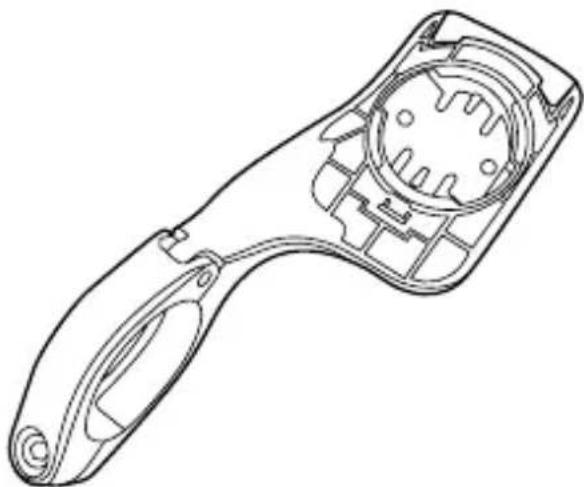
- Unité principale
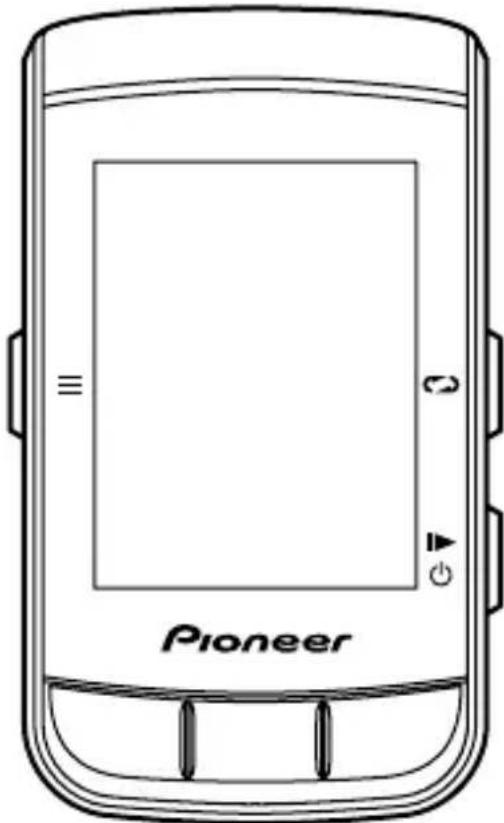
Support
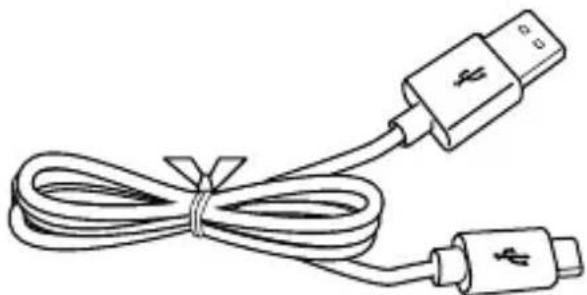
- Cable USB
Bandoulière
- Mesures de sécurité
- Carte de garantie
Références et fonctions
Face avant
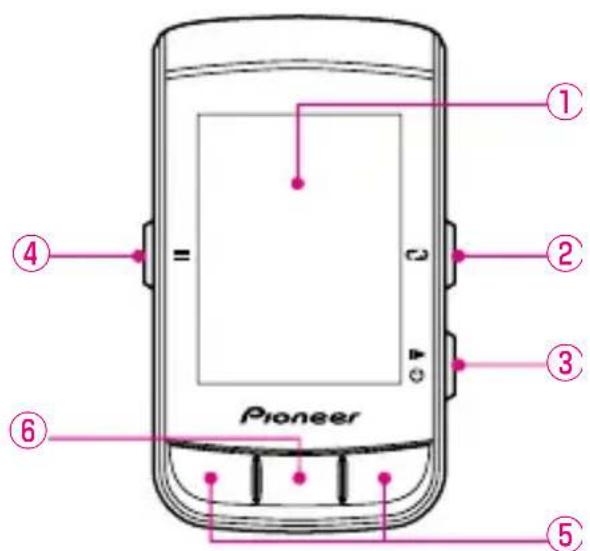
(1) Écran
② Bouton [Circuit]
Appuyez sur ce bouton pendant l'enregistrement pour enregistrer un circuit.
Appuyez sur ce bouton et maintenez-le enforcé pendant au moins 2 secondes alors que l'enregistrement est arrêté pour basculer vers l'écran et enregistrer les données de journal.
Enregistrement
(3) Bouton [Alimentation]/[Enregistrement]
Appuyez sur ce bouton et maintenez-le enforcé pendant au moins 2 secondes lorsque l'appareil est arrêté pour l'allumer.
Appuyez sur ce bouton et maintenez-le enforcé pendant au moins 2 secondes lorsque l'appareil est en marche pour afficher l'écran de confirmation de l'arrêt/veille.
Appuyez sur ce bouton pour démarrer ou arrêté l'enregistrement.
④ Bouton [Menu]
Appuyez sur ce bouton pour afficher l'écran de menu principal.
- Appuyez sur ce bouton lorsque l'écran de menu principal est affchéé pour revenir à l'écran précédent.
- Appuyez sur ce bouton lorsqu'un champ de données est affché en grand pour revenir à l'écran du compteur.
- Appuyez sur ce bouton et maintenez-le enforcé pendant au moins 2 secondes lorsque l'écran de menu principal est affché pour fermer le menu principal.
⑤ Boutons [] / []
Utilisés pour effectuer des opérations comme changer de page ou selectionner un élément.
⑥ Boutons [Confirmer]/[Agrandir]
Appuyez sur ce bouton lorsque l'écran de menu principal est affché pour confirmer un élément.
Appuyez sur ce bouton lorsque l'écran du compteur est affché pour afficher le champ de données en haut à gauche en grand.
Notez, toutefois, que les grands champs de données, tels que l'affiche d'un parcours, sont agrandis en premier car ils sont prioritaires.
Lorsque vous appuyez sur ce bouton alors que l'affichage est agrandi, le champ de données suivant est également affché en grand.
Après 5 secondes d'affichage en grand, l'affichage revient automatiquement à l'écran du compteur.
Attention
- Lorsque la fonction Capture est activée, la fonction servant à enregistrer les données de journal enMAINANT le bouton [Circuit] enfoncé est désactivée.
Face arrière
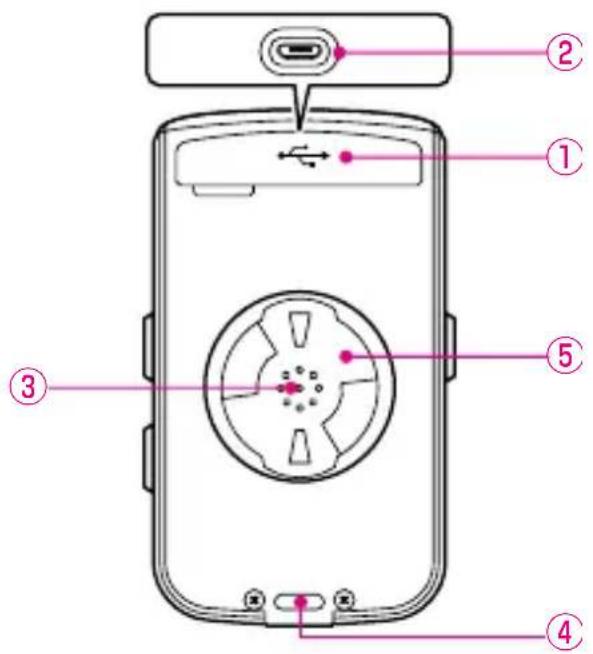
① Capot du connecteur USB
Fermez correctement le capot du connecteur USB lorsque vous ne chargez pas l'appareil et lorsqu'il n'est pas connecté à votre ordinateur.
② Connecteur USB
Branchez le cable USB pour charger l'appareil ou pour transférer des données sur votre ordinateur.
③ Haut-parleur
Émet un bip en cas d'alerte ou lorsqu'un bouton est enforcé.
(4) Capter de pression d'air
Ne bloquez pas ce capteur pour ne pas gérer le fonctionnement de l'appareil.
(5) Fente d'installation du support
Utilisez la fente d'installation du support pour installer l'appareil sur le support fixé sur le velo.
Nom de chaque écran
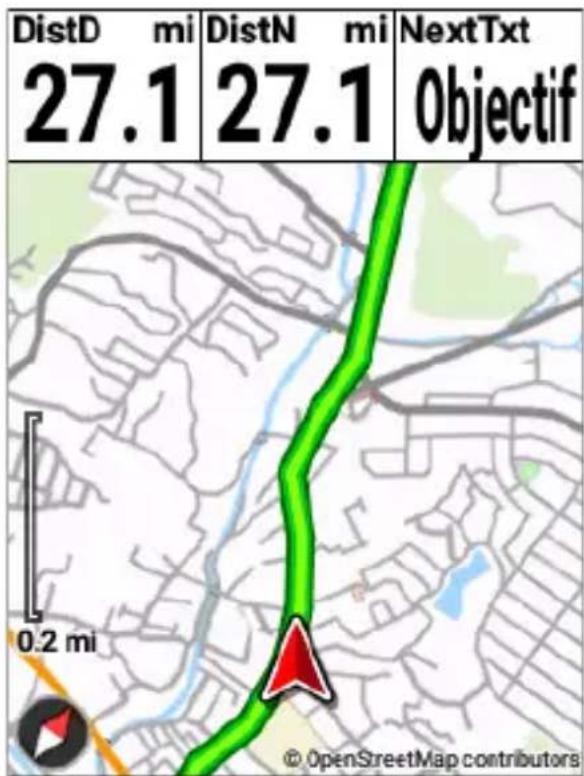
Écran du compteur
Il s'agit de l'écran principal de l'appareil pour l'affichage des données sur le trajet de votre vélo.
Lorsque vous allumez l'appareil, l'écran du compteur s'affiche en premier.
Fonctionnement de I'ecran du compteur
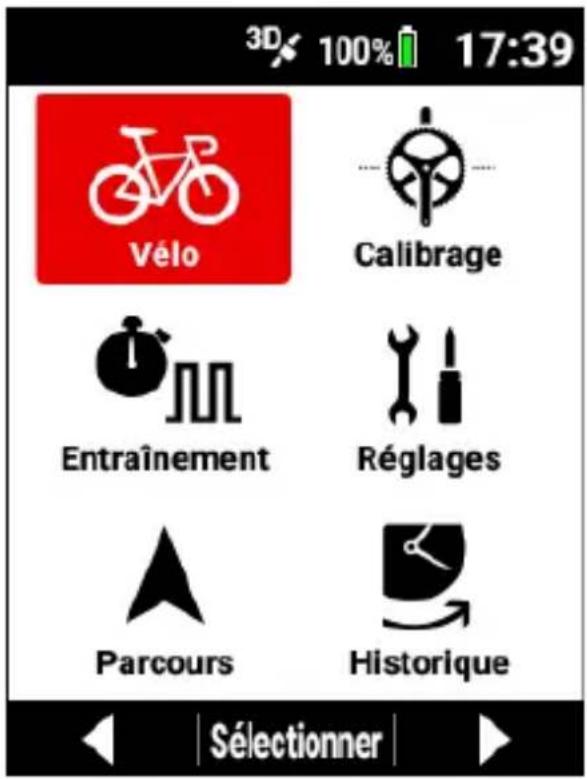
Écran de menu principal
Il s'agit de l'écran principal de l'appareil pour l'affichage de divers menus. Fonctionnement de l'écran de menu principal
Action des boutons sur chaque écran et hierarchie des écrons
Boutons [] / [] , bouton [Confirmer], bouton [Menu]
Les fonctions des boutons de l'unité principale différé selon l'écran affché.
Action dans l'écran de menu
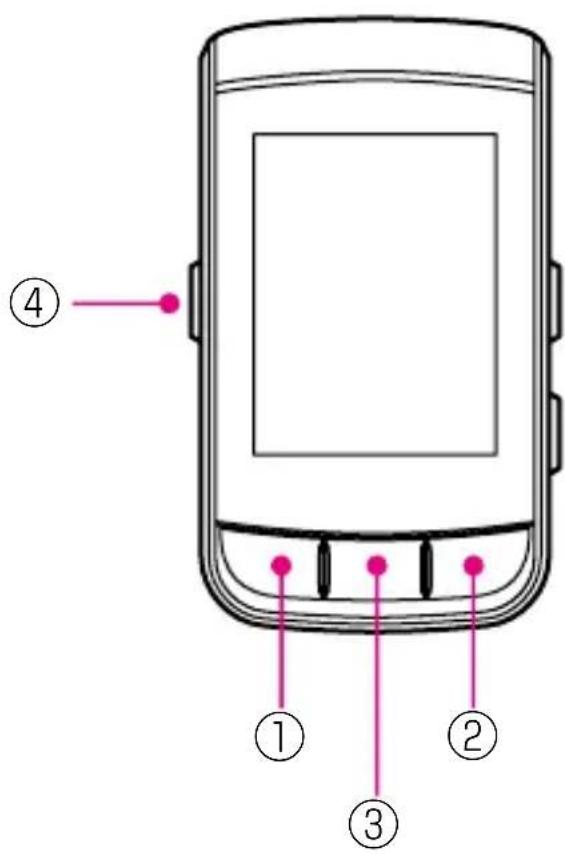
| ① Bouton [←] | Permet de sélectionner un élément ou une valeur. |
| ② Bouton [→] | |
| ③ Bouton [Confirmer] | Permet de confirmer un élément ou une valeur. |
| ④ Bouton [Menu] | Permet de revenir à l'écran précédent. Maintenir ce bouton,enforcéretourne à l'écran du compteur. |
Action dans l'écran du compteur
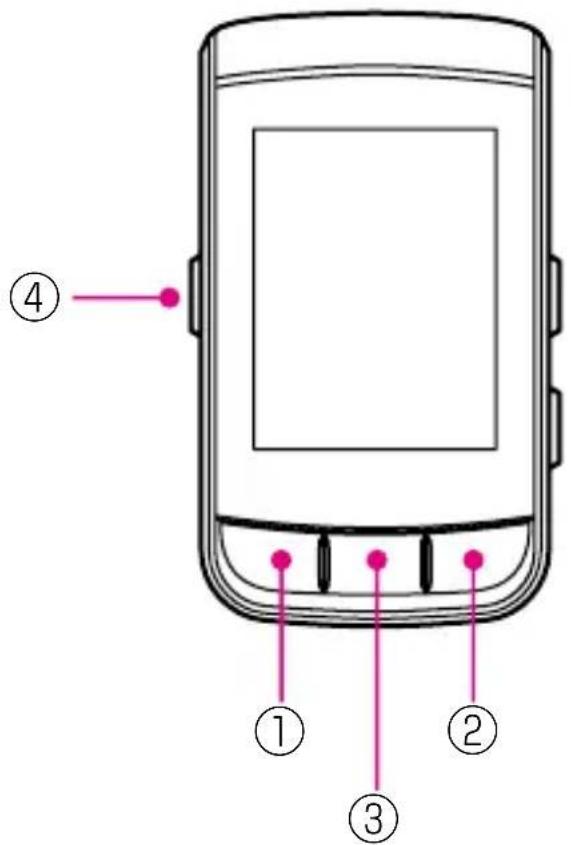
| ① Bouton [←] | Permet de changer de page. |
| ② Bouton [→] | |
| ③ Bouton [Confirmer] | Permet d'agrandir ou de basculer le champ de données. Appuyez sur ce bouton et maintenez-le enforcé pour afficher l'écran de l'état. Appuyez sur ce bouton et maintenez-le enforcé alors que l'affichage est agrandi pour afficher le champ de données de l'écran des réglages. |
| ④ Bouton [Menu] | Appuyez sur ce bouton pendant l'affichage en grand pour revenir à l'écran du compteur. |
Bouton [Circuit] et bouton [Alimentation]/[Enregistrement]
Les boutons [Circuit] et [Alimentation]/[Enregistrement] peuvent être actionnés dans n'importe quel écran.
![PIONEER SGXCA600 - Bouton [Circuit] et bouton [Alimentation]/[Enregistrement] - 1](/content/2026/03/559597/images/e793111b45cc3b8f0e22f66dbacfc4a1c7b164698ca57805428522536bf68dad.jpg)
| ① Bouton [Circuit] | Lors de l'enregistrement : enregistrre le circuit. Lorsque l'enregistrement est arrêté : appuyez sur le bouton et maintenez-le,enforcé pour sauvegarder les données d'enregistrement. |
| ② Bouton [Alimentation]/ [Enregistrement] | Avec l'appareil arrêté : appuyez sur ce bouton et maintenez-le,enforcé pour allumer l'appareil. Avec l'appareil allumé : démarre/arrêté/reprend l'enregistrement. Appuyez sur ce bouton et maintenez-le,enforcé pour arrêté r l'appareil ou pour le passer en voille. |
■Hiéchartie des écrans
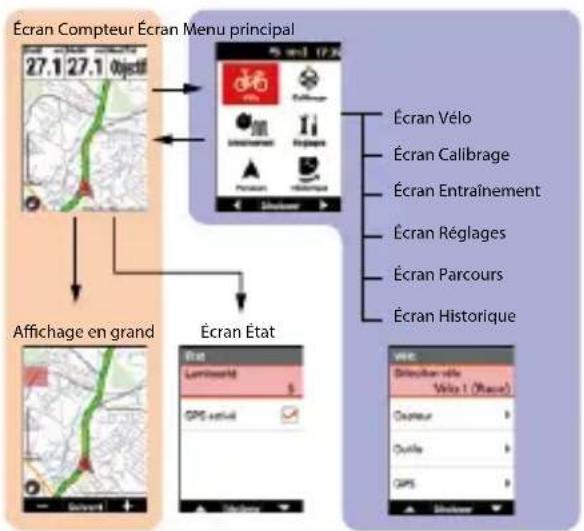
Description de l'écran du compteur
L'écran du compteur se compose de champs de données permettant d'afficher diverses données de mesure et de pages permettant demettre en page et d'afficher ces champs.
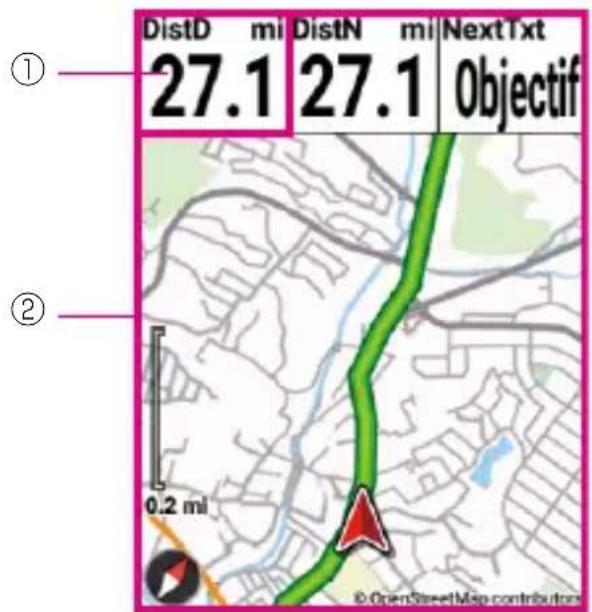
| ① Champ de données | Il est possible de personneliser les données à afficher. ■Changement du type d'affichage d'un champ de données |
| ② Page | Il est possible de personneliser le nombre de champs de données à afficher sur une page et la mise en page. Réglage des champs de données |
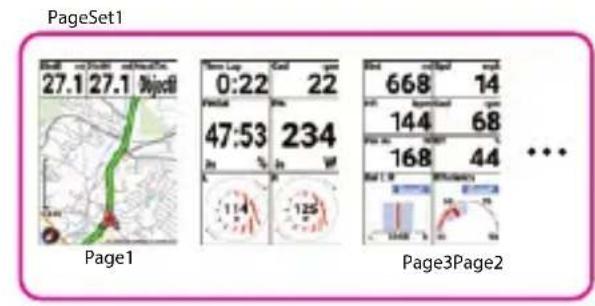
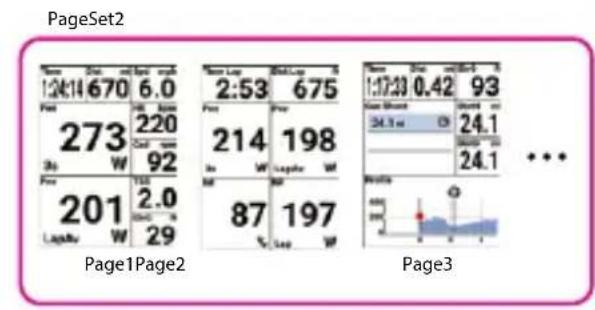
Jeude pages
Un jeu de pages est une combinaison de plusieurs pages.
Il est possible d'enregistrer plusieurs jours de pages et d'y acceder.
Réglage des champs de données
Remarque
- Pour des détails sur l'écran du compteur, reportez-vous à la section suivante.
Fonctionnement de I'écran du compteur
Installation
Pioneer ne garantit pas l'utilisation de supports/ fixations d'autres sociétés. Veuillez consulter le fabricant du support ou de la fixation.
Installation de l'appareil
Montez l'appareil sur votre vélo.
Attention
- Lorsque vous montez l'appareil, veillez à ce que votre velo soit dans une position stable afin d'éviter qu'il ne tombe.
1 Retirez le boulon du support.
Retirez le boulon du support avec une clé hexagonale de 3 mm.
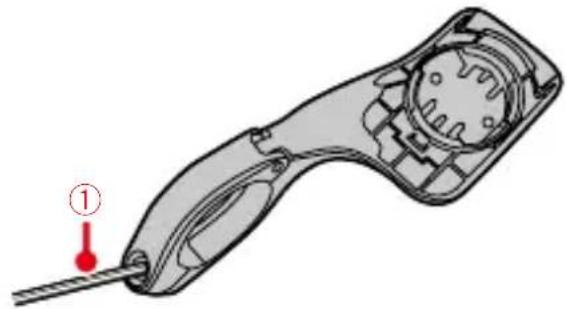
① Clé hexagonale
Veillez à ne pas perdre le boulon retire.
2 Montez le support sur le guidon de votre vélo.
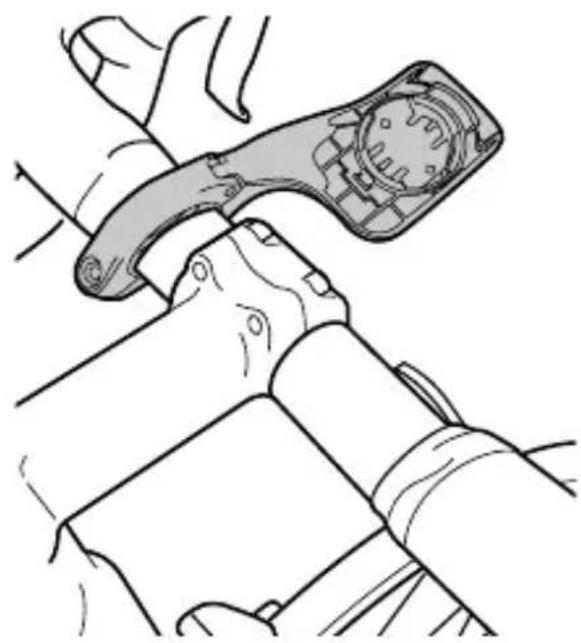
Attention
- Veillez à ne pas coincer vos doigts lors du montage du support sur le vélo.
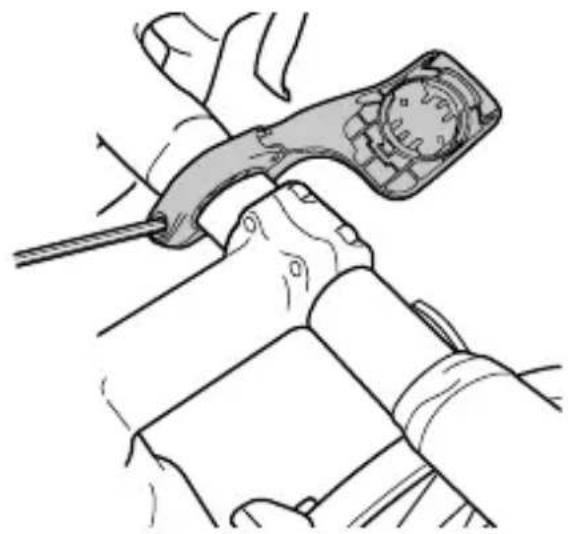
3 Fixez le support avec le boulon.
Appliquez un compose antigrippant, comme de la graisse, sur le boulon. Reglez le support horizontally par rapport à la potentie, insérez le boulon dans l'orifice et serrez-le légèrement.
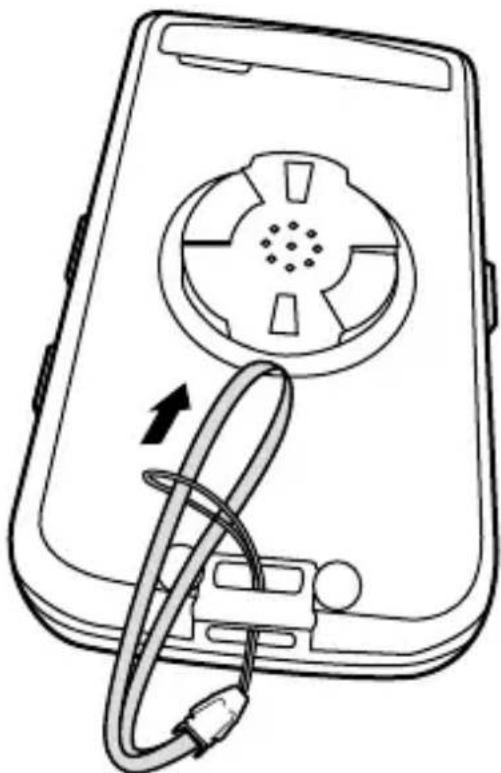
4 Attachez la bandouliere à l'appareil.
Insérez la bandoulière dans les orifices pour bandoulière de l'appareil.
5 Attachez l'appareil au support.
Serrez la bandoulière sur le guidon, orientez l'appareil comme indiqué sur la figure et alignez les deux parties saillantes de la fente d'installation du support à l'arrière de l'appareil sur les rainures du support.
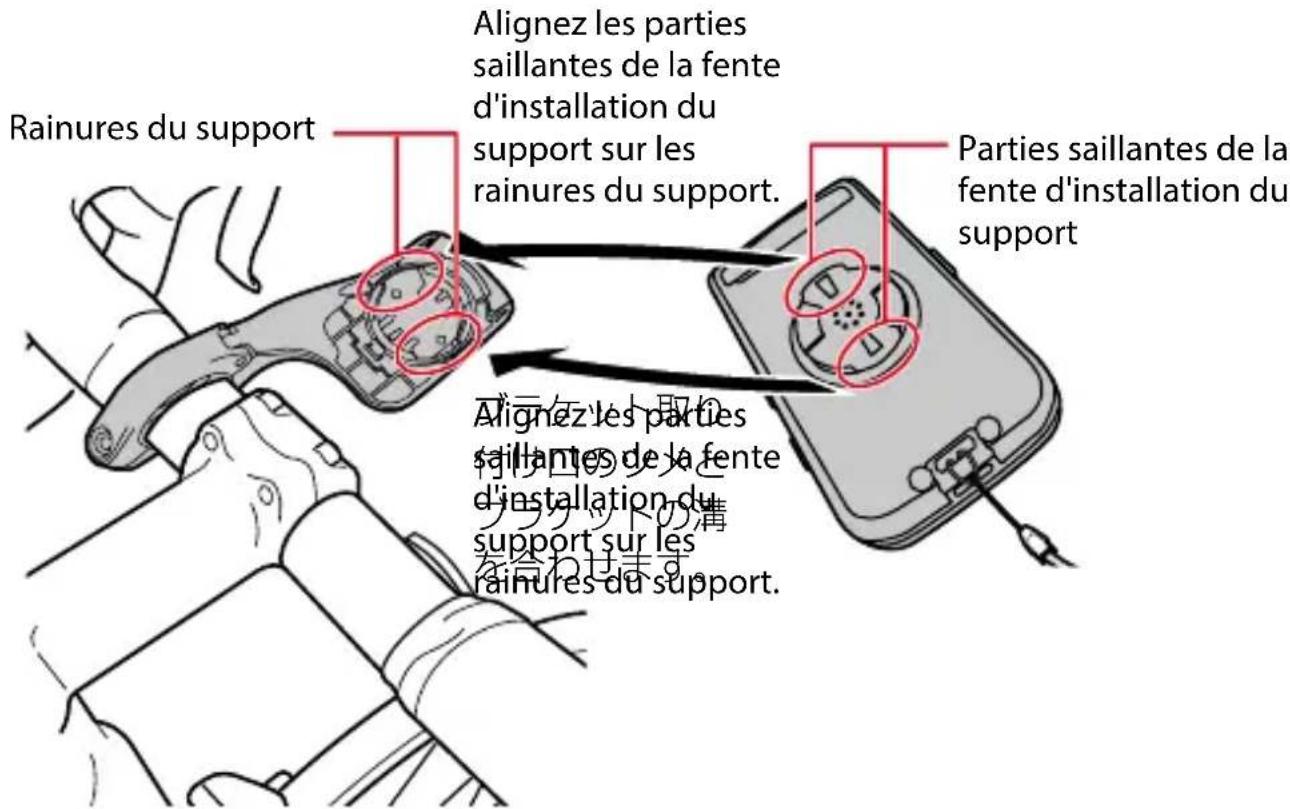
Lorsque les parties saillantes sont alignées sur les rainures, l'appareil se trouve à l'angle indiqué sur la figure ci-dessous. Insérez correctement les deux parties saillantes dans les rainures.
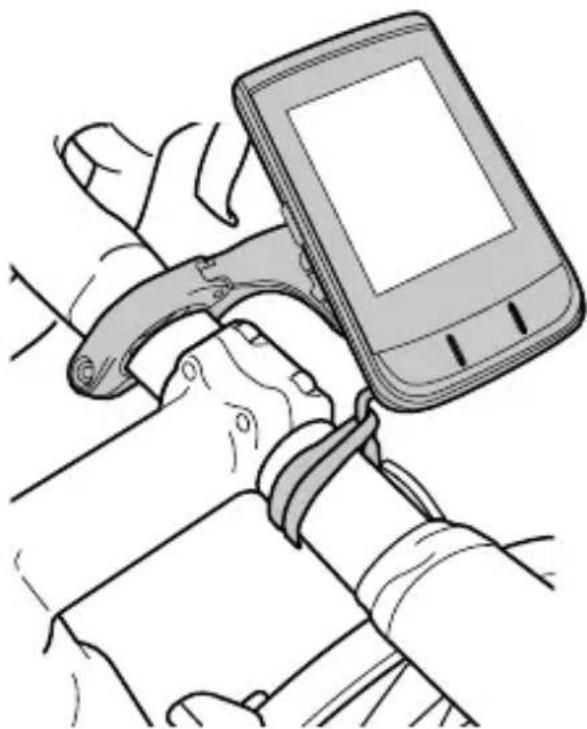
Tournez l'appareil dans le sens des aiguilles d'une montre jusqu'à ce qu'il soit bien fixé sur le support, ce qui s'entend par un clic.
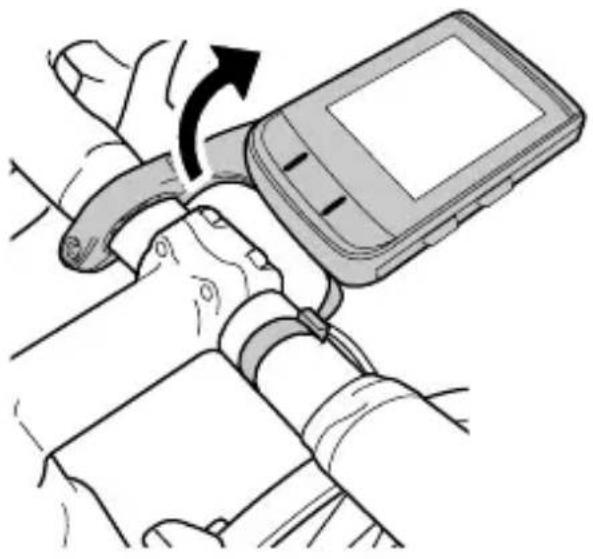
Attention
Vérifiez que les parties saillantes avant et arrière sont insérées correctement. Il peut arriver qu'une seule d'entre elles est insérée.
Si une seule d'entre elles est insérée, l'unité principale ne sera pas fixée correctement, ce qui entraine un risque d'endommagement des parties saillantes ou de détachement de l'unité principale.
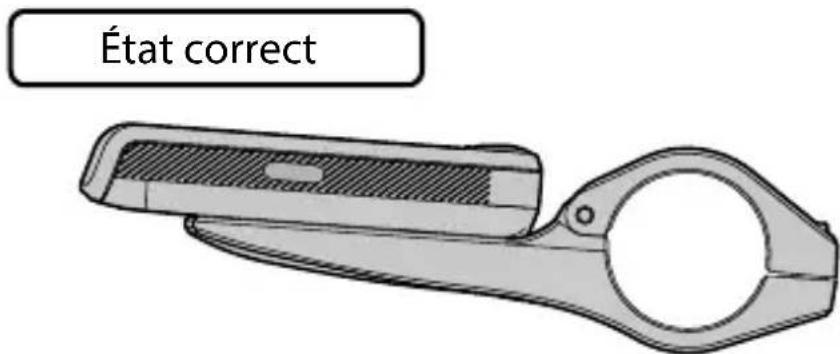
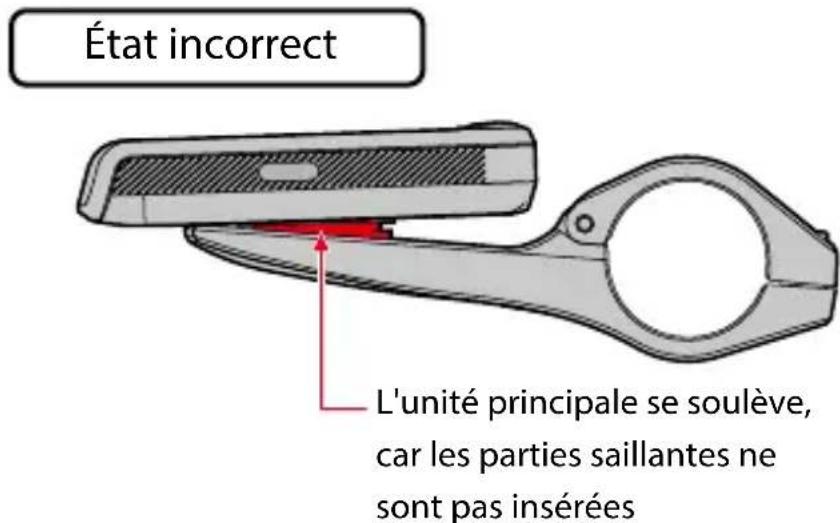
6 Réglez l'angle de l'appareil, puis sécurisez le support.
Si l'appareil n'est pas au centre du guidon ou à l'horizontal par rapport à la potentence, desserrez le boulon du support et positionnez l'appareil correctement.
Une fois l'angle regle, sécurisez le support en serrant le boulon qui vous aviez serré légèrement.
Utilisez un outil pouvant mesurer le couple de serrage du boulon.
Couple de serrage:0,6 N·m
Face avant
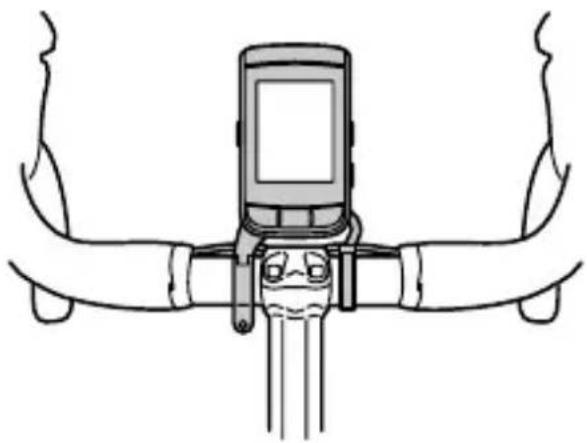
Côté
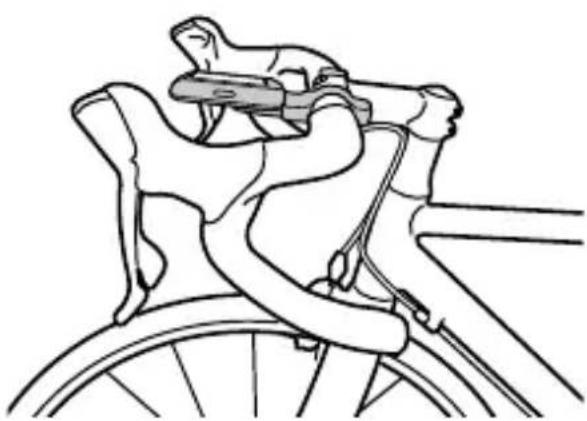
Retrait de l'appareil
Tournez l'appareil dans le sens inverse des aiguilles d'une montre jusqu'à ce qu'il cette de tourner.
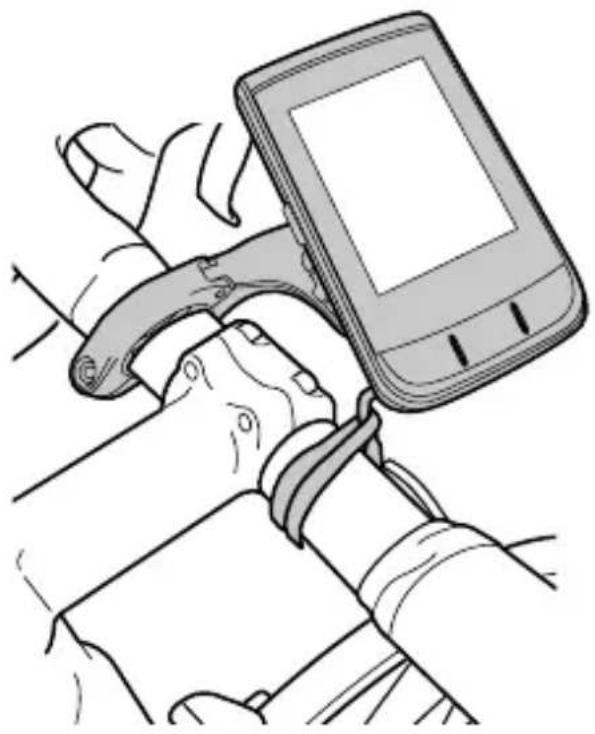
Tournez l'appareil à fond jusqu'à ce qu'il soit comme indiqué sur la figure ci-dessous, puis soulevez-le lentement.
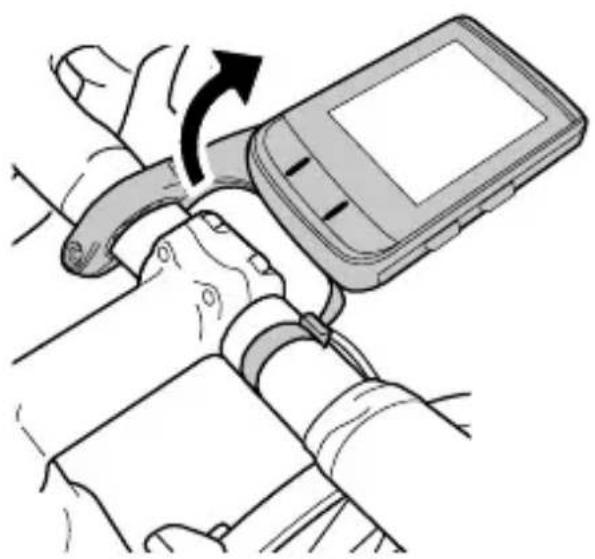
Attention
- Retirez l'appareil lorsqu'il a été tourné dans le sens inverse des aiguilles d'une montre jusqu'à ce qu'il)cesse de runner pour que les parties saillantes de la fente d'installation du support à l'arrière de l'appareil soient alignées sur les rainures du support. Si vous tentez desterolir l'appareil lorsqu'il est tourné en partie, il existe un risque d'endommagement des parties saillantes de la fente d'installation du support ou du support. (Pour des détails sur les parties saillantes de la fente d'installation à l'arriere et les rainures du support, reportez-vous à la section « 5. Attachez l'appareil au support. » de « Installation de l'appareil ».)
■Installation des capteurs
Cet apparéil est compatible avec les capteurs ANT+™ montés sur votre vélo.
Reportez-vous au mode d'emploi des capteurs ANT+ pour dire les instructions de montage.
Après avoir monté un capteur, procédez au couplage avec l'appareil.
Pour des détails, reportez-vous à la section « Connexion des capteurs »
Ce produit dispose de la certification ANT + ^TM
Visitez http://www.thisisant.com/directory/ pour voir une liste des produits et applications compatibles.

Chargement
La batterie interne de l'appareil n'est pas chargée au moment de l'achat.
Chargez l'appareil à l'aide du cable USB fourni avant de l'utiliser.
Chargement de l'appareil
1 Ouvrez le capot du connecteur USB.
2 Branchez le cable USB fourni au connecteur USB de l'appareil.
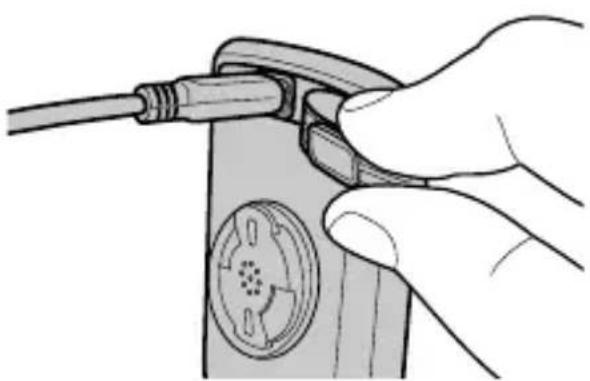
3 Allumez votre ordinateur et branchez le cable USB à un port USB ouvert sur votre ordinateur.
L'appareil commence à se charger.
Lorsque l'appareil est eteint
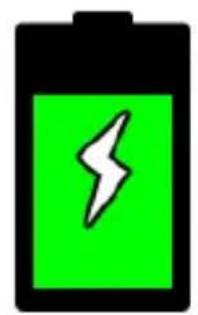
80%
Lorsque l'appareil est allumé


13:40

Vélo

Calibrage

Entrainement

Réglages

Parcours

Historique

Selectionner

Appuyez sur le bouton [Alimentation] et maintenez-le enforcé pendant au moins 2 secondes pour allumer ou eteindre l'appareil lors du chargement.
La durée de chargement est plus courte si l'appareil est eteint.
Icônes de chargement

Chargement

Completement charge
Remarque
- Le chargement complet de l'appareil prend environ 4 heures (si l'apparéil est arrêté ou en cas de chargement normal).
- Lorsque l'appareil est eteint, I'ecran s'assombrit après 5 secondes. Pour vérifier I'etat de chargement et le niveau de la batterie, appuyez sur le bouton [Alimentation].
- Pour des raisons de sécurité, l'appareil ne se charge pas si la température est en dehors de la plage de chargement (0 à 45 °C).
De plus, si la température interne de l'appareil est trop élevé, le chargement peut ne pas être possible même si la température ambiente est dans la plage.
Dans ce cas, eteignez l'appareil, laissez-le refroidir et rechargez.
- Branchez le cable USB fourni directement à un port USB de votre ordinateur.
Si l'appareil est branché via un concentrateur USB, le chargement peut ne pas etre possible en raison d'une capacité insufficiente. La sortie USB de votre ordinateur doit etre compatible avec 5 V/500 mA.
- Ne débranchez pas le cable USB, n'éteignez pas l'ordinateur, ne le mettez pas en veille, n'interrompez pas l'alimentation via le port USB, etc. lors du branchement entre l'appareil et l'ordinateur.
Les données risqueraient d'être endommagées dans l'appareil.
4 Débranche le cable USB du port USB.
Lorsque le transfert des données ou le chargement est terminé, débranchez le cable USB de l'ordinateur, puis débranchez-le de l'appareil.
5 Fermez le capot du connecteur USB.
Fermez correctement le capot du connecteur USB.
Si le capot n'est pas fermé correctement, l'étanchéité pourrait être alterée.
■Vérification du niveau de la batterie
Vous pouvez vérifier le niveau de la batterie avec l'icone de niveau de batterie affichée sur la barre d'etat de l'écran de menu principal.
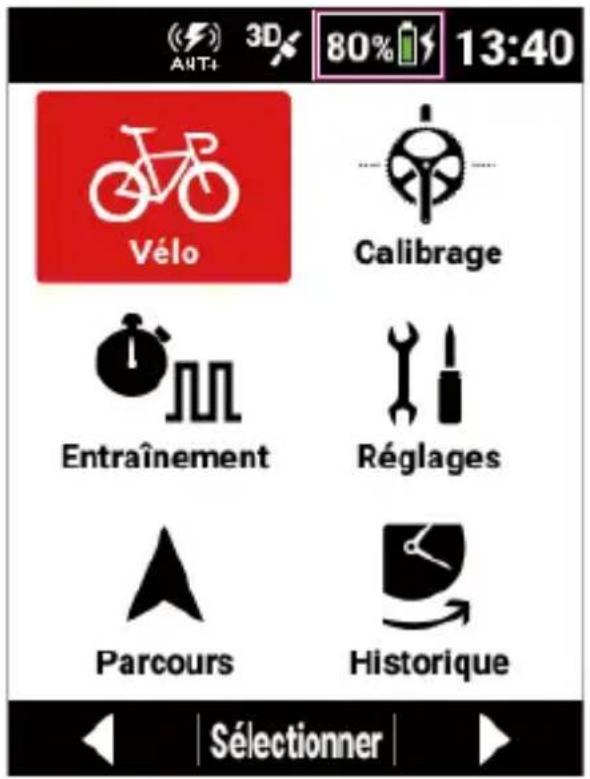
Remarque
- Lorsque le niveau de batterie est faible, le message « Baisse niveau batterie » s'affiche.
Si le niveau de la batterie est encore plus faible, l'appareil s'éteint automatiquement.
- Il est possible de réduire la consommation de la batterie en utilisant ensemble le mode d'économie d'énergie, l'arrêt automatique et la veille automatique.
Mode éco énerg.
Arrêt auto
Veille auto
- Vous poubez également voir le niveau de la batterie sur l'écran des réglages de l'appareil.
Réglages de l'appareil
Estimation du temps de fonctionnement possible
Cet apparéil peut être utilisé pendant environ 12 heures à partir de la charge complète de la batterie.
(En cas de luminosité de l'écran 3)
Remarque
- Le temps de fonctionnement possible peut être réduit selon les conditions de fonctionnement.
- Si le temps de fonctionnement possible après la charge est anormalement court, il peut être nécessaire de replacer la batterie.
Pour des détails, visitez notre site Web.
1 Appuyez sur le bouton [Alimentation] et maintenez-le enforcé pendant au moins 2 secondes.
Un message d'ouverture apparait, puis l'écran du compteur s'affiche automatiquement.
![PIONEER SGXCA600 - Appuyez sur le bouton [Alimentation] et maintenez-le enforcé pendant au moins 2 secondes. - 1](/content/2026/03/559597/images/048850af6edfe48bef26c9cb2b661136760f59fff700112739527abd26bad52d.jpg)
![PIONEER SGXCA600 - Appuyez sur le bouton [Alimentation] et maintenez-le enforcé pendant au moins 2 secondes. - 2](/content/2026/03/559597/images/9d2d3d5a0ce7f7ce8bb420c2e8d52fd0a4a2891ef6af54295076e3645d3c8808.jpg)
■Arrêt
1 Appuyez sur le bouton [Alimentation] et maintenez-le enforcé pendant au moins 2 secondes.
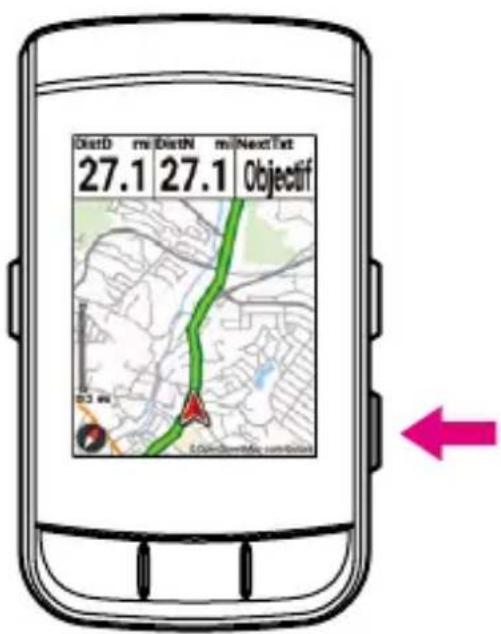
2 Appuyez sur le bouton [Confirmer].
Un message de fermeture apparait, puis l'appareil s'eteint.
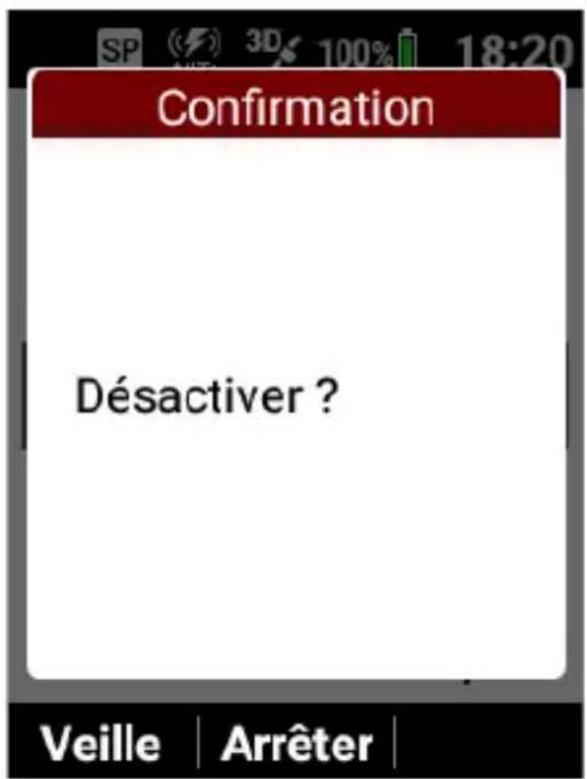
■Arrêt automatique si aucune opération n'est effectuee pendant une période definite
Vous pouvez régler l'appareil pour qu'il s'éteigne automatiquement si aucune opération n'est effectué pendant une période définie.
1 Appuyez sur le bouton [Menu].
2 Utilisez les boutons [] / [] pour selectionner [Réglages], puis appuyez sur le bouton [Confirmer].
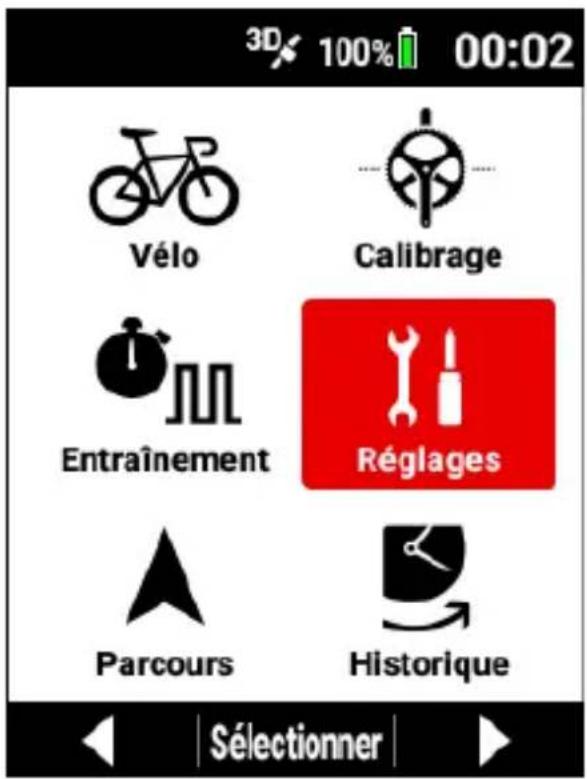

Utilisez les boutons [] / [] pour sélectionnner [Appareil], puis appuyez sur le bouton [Confirmer].
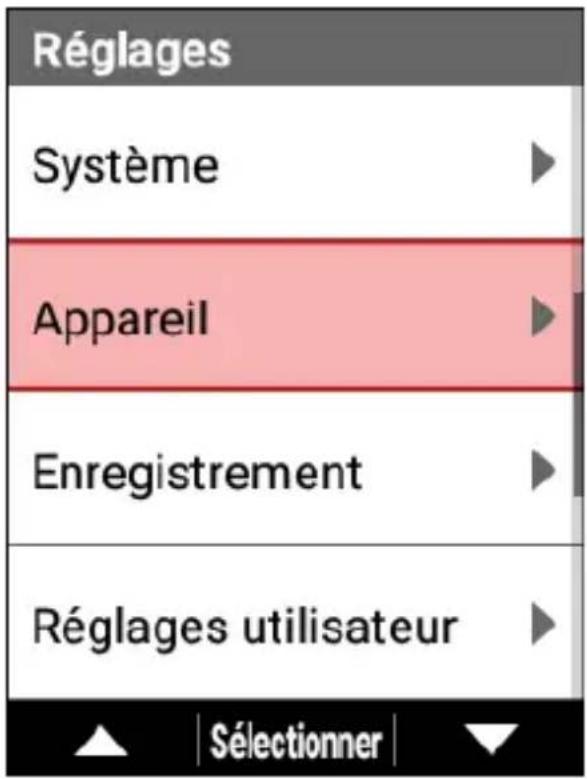

Utilisez les boutons [] / [] pour selectionner [Arrêt auto], puis appuyez sur le bouton [Confirmer].
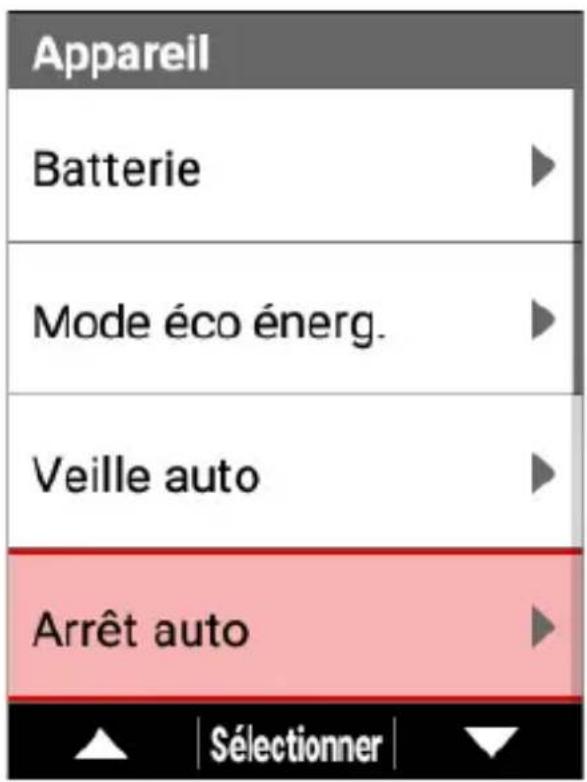
5 Appuyez sur le bouton [Confirmer] pour cocher la case [Activer].
![PIONEER SGXCA600 - Appuyez sur le bouton [Confirmer] pour cocher la case [Activer]. - 1](/content/2026/03/559597/images/8e08f312a7e3e0be25d4987d31e48ed4b971d1f772bb95fbf7d81a78ecffa100.jpg)
6 Utilisez les boutons [] / [] pour selectionner [Temps d'arret], puis appuyez sur le bouton [Confirmer].
![PIONEER SGXCA600 - Utilisez les boutons [] / [] pour selectionner [Temps d'arret], puis appuyez sur le bouton [Confirmer]. - 1](/content/2026/03/559597/images/2a38ed9098f32c1213249712eca3e5844379fc6cbbc499c20022779c5517ef9d.jpg)
7 Appuyez sur les boutons [] / [] et le bouton [Confirmer] pour régler la durée d'attevant avant l'arrêt.
![PIONEER SGXCA600 - Appuyez sur les boutons [] / [] et le bouton [Confirmer] pour régler la durée d'attevant avant l'arrêt. - 1](/content/2026/03/559597/images/be9f878d03f03cbad6617983fd0f02473621a36dae7a19a835440a1168ab87ee.jpg)
8 Appuyez sur le bouton [Confirmer].
Basculement en mode veille
Lorsque l'appareil bascule en état de veille, l'écran s'éteint pour réduire la consommation de la batterie.
Vous pouvez revenir à l'état normal en appuyant sur tous les boutons, sauf les boutons [] / [] .
Vous pouvez, par exemple, utiliser cette fonction lors d'un déjeuner ou d'une pause ou bien pour la transition entre la natation et la course cycliste lors d'un triathlon.
Remarque
- Si un moniteur de pédalage, un wattmètre ou un home trainer dans la liste de capteurs du velo sélectionné est activé, appliquez une puissance supérieure à 5 watts ou produitez une valeur de cadence de 30 tr/min ou plus pour sortir du mode veille automatiquement.
1 Appuyez sur le bouton [Alimentation] et maintenez-le enforcé pendant au moins 2 secondes.
![PIONEER SGXCA600 - Appuyez sur le bouton [Alimentation] et maintenez-le enforcé pendant au moins 2 secondes. - 1](/content/2026/03/559597/images/5af19dd29d4dcd0a844bfe20b65499fbf58f2ef3409663203befa76230751051.jpg)
2 Appuyez sur le bouton [←].
Un message s'affiche et l'appareil passe en veille.
![PIONEER SGXCA600 - Appuyez sur le bouton [←]. - 1](/content/2026/03/559597/images/e21661ea1814f7a828c2e95e9a02f0740a8b931694a6f215351db5a302bcce7f.jpg)
■ Basculement automatique vers l'etat de veille si aucune opération n'est effectuée pendant une période définie
Vous pouvez régler l'appareil pour qu'il passse en veille automatiquement si aucune opération n'est effectuée pendant une période définie.
Le réglage par défaut est [30 min].
1 Appuyez sur le bouton [Menu].
2 Utilisez les boutons [] / [] pour sélectionnner [Réglages], puis appuyez sur le bouton [Confirmer].
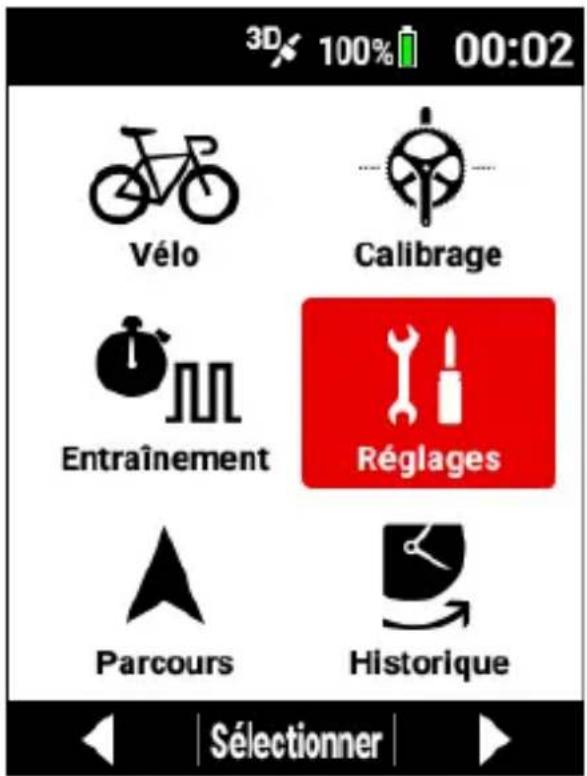
3 Utilisez les boutons [] / [] pour selectionner [Appareil], puis appuyez sur le bouton [Confirmer].
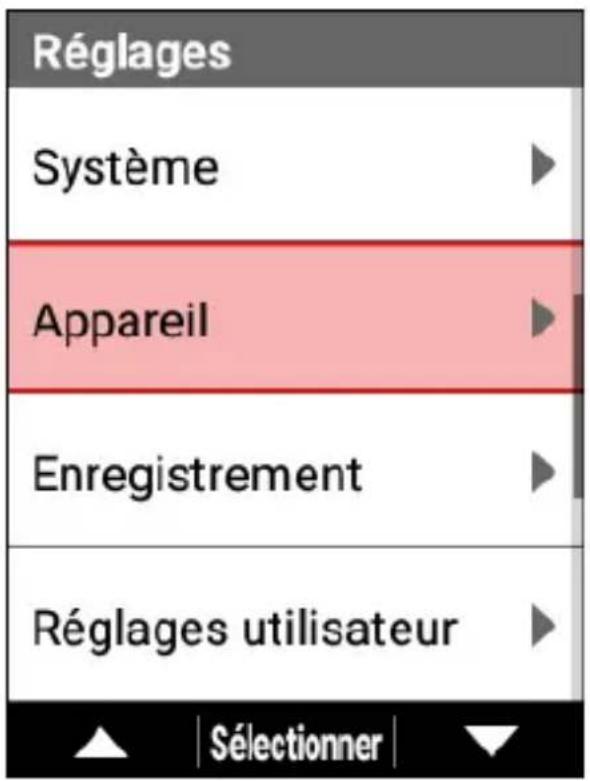
4 Utilisez les boutons [] / [] pour selectionner [Veille auto], puis appuyez sur le bouton [Confirmer].
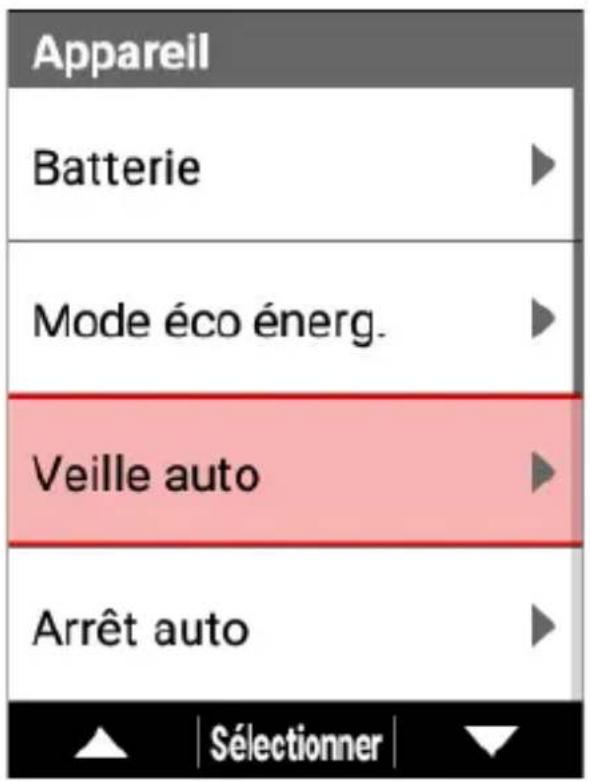
5 Appuyez sur le bouton [Confirmer] pour cocher la case [Activer].
![PIONEER SGXCA600 - Appuyez sur le bouton [Confirmer] pour cocher la case [Activer]. - 1](/content/2026/03/559597/images/e11f834ee73c36d0eac8535ba81326125d24ae615741c26167cd86c097eade30.jpg)
6 Utilisez les boutons [] / [] pour selectionner [Heure veil auto], puis appuyez sur le bouton [Confirmer].
![PIONEER SGXCA600 - Utilisez les boutons [] / [] pour selectionner [Heure veil auto], puis appuyez sur le bouton [Confirmer]. - 1](/content/2026/03/559597/images/bfaf6e6014cf35551efe16d29f114f0ea50f712271084adb5185931dd192f94b.jpg)
7 Appuyez sur les boutons [] / [] et le bouton [Confirmer] pour régler la durée d'attevant avant le passage en voille.
![PIONEER SGXCA600 - Utilisez les boutons [] / [] pour selectionner [Heure veil auto], puis appuyez sur le bouton [Confirmer]. - 2](/content/2026/03/559597/images/e0a4d6e5b4d41f1f0515e5b6968dac152cd9fa0b88325dd6f2a80ae49b7e2fbc.jpg)
8 Appuyez sur le bouton [Confirmer].
Remarque
- Pendant l'enregistrement, l'appareil ne passe pas en veille même si aucune opération n'est effectuée.
Configuration initiale
Lorsque vous allumez l'appareil pour la première fois après l'achat, l'écran de configuration initiale s'affiche.
Le code QR qui s'affiche vous invite à acceder au site de téléchargeMENT de l'application Cyclo-Sphere Control App, qui est conçue pour les smartphones.
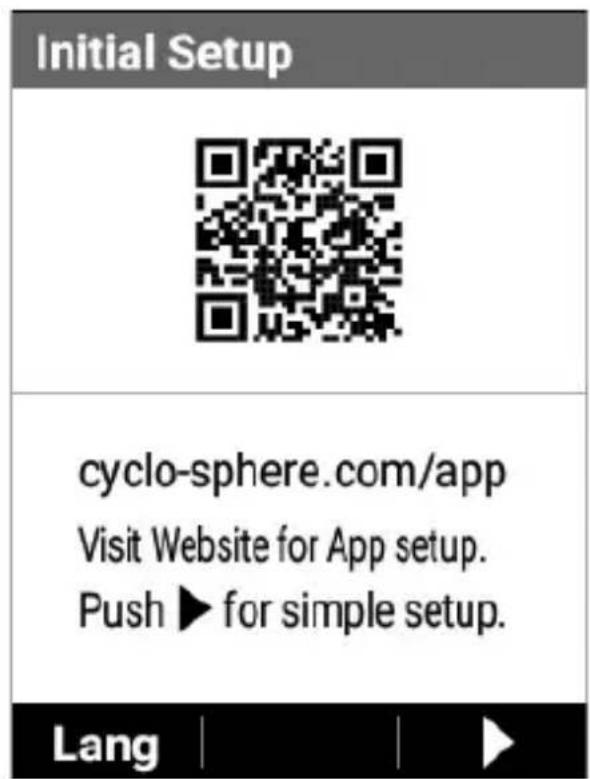
La configuration initiale peut également être réalisée en installing l'application Cyclo-Sphere Control App sur votre iPhone ou votre apparéil Android, puis en effectuant la configuration initiale dans l'application.
Dans ce cas, la procédure de configuration initiale sur cet apparéil n'est pas nécessaire, car l'écran du compteur s'affiche lorsque la synchronisation avec l' apparéil est confirmée.
Pour effectuer la configuration initiale en actionnant l'appareil, appuyez sur le bouton [] pour passer à l'écran suivant.
La configuration initiale est réalisée sur trois pages (réglage de la languee réglage de la date et de l'heure réglage du système d'unités).
Remarque
- Pour changer la langue de l'écran affichant le code QR, appuyez sur le bouton [] etCHOISSEZ la langue.
Exécution de la configuration initiale en actionnant l'appareil
Réglez la langue d'affichage de votrechoix.
Les langues suivantes sont disponibles.
English/日本語/Français/Espanol/繁體中文/Nederlands/Deutsch/Italiano
La langue est reglee sur [Francais] par défaut.
1 Appuyez sur le bouton [Confirmer].
![PIONEER SGXCA600 - Appuyez sur le bouton [Confirmer]. - 1](/content/2026/03/559597/images/d7206db0c8dda431fa6c78a277c9be22a85a03ad4532b35260b2eff6e3535743.jpg)
Utilisez les boutons [ ] / [ ] pour selectionner une langue, puis appuyez sur le bouton [Con rmer].
La langue choses est con rmée.
Appuyez sur le bouton [] pour passer à l'écran suivant.
Appuyez sur le bouton [Con rmer].
Les éléments suivants peuvent être régés.
| Élement à régler Description | |
| Fuseau hora Sélection nez un fuseau hora. | |
| Coopération avec le smartphone | Cochez cette case pour vous connecter à l'application Cyclo-Sphere Control App, qui est conçue pour les smartphones. Le fuseau hora de l'appareil sera alors automatiquement définis sur le fuseau hora du smartphone. |
| Date Entrez la date. | |
| Heure | Entrez l'heure. Entrez l'heure au format 24 heures que la case [Format 24 h] soit cochée ou non. |
| Format 24 h | Cochez la case pour afficher l'heure au format 24 heures. |
| Format date Sélectionnez le format de la date. | |
Remarque
- Les réglages de la date et de l'heure sont mis à jour automatiquement lorsqu'un signal GPS est reçu avant le démarrage de l'enregistrement et après la sauvégarde des données de journal.
- Si le réglage du fuseau hora est incorrect, l'hourne peut être décalée après une mise à jour automatique du GPS même si l'heure a été réglee.
- Le fuseau hora peut également être régle automatiquement à l'aide de l'application Cyclo-Sphere Control App, qui est conçue pour les smartphones.
Pour des détails, reportez-vous au site Web suivant. https://cyclo-sphere.com/app/
- Si l'enregistrement démarre dans l'état par défaut d'usine, le message « Date et heures incorrectes. » s'affiche.
Si l'enregistrement démarre alors que la date est incorrecte, vous pouvez modifier la date et l'heure dans l'histoire après la sauvégarde des données de journal. - Le format de date sélectionné est utilisé dans les champs de données et pour la date de naissance.
Il n'est pas utilisé dans le nom de fichier des données de journal.
4 Appuyez sur le bouton [Menu].
L'écran (2/3) de la configuration initiale s'affiche de nouveau.
Appuyez sur le bouton [ ] pour passer à l'écran suivant.
5 Appuyez sur le bouton [Confirmer].
![PIONEER SGXCA600 - Appuyez sur le bouton [Confirmer]. - 1](/content/2026/03/559597/images/9d6a99124b9b12cbc428e5454c50d508a9fe5de3826e8eb88ab6465a4f05b2fb.jpg)
Les éléments suivants peuvent être régles.
| Élément à régler Description | |
| km, kg, °C | Réglez le système d'unités sur kilomètres, kilogramsmes et degrés Celsius. |
| mi/ft, lb, °F | Réglez le système d'unités sur miles/pieds, livres et degrés Fahrenheit. |
Le réglage par défaut est [mi/ft, lb, F].
6 Appuyez sur le bouton [ ]
Le message de fin de la configuration initiale s'affiche. Pour terminer la configuration initiale, appuyez sur le bouton [Confirmer]. L'appareil démarre et l'écran du compteur s'affiche.
Pour recommencer la configuration initiale, appuyez sur le bouton [] .
Configuration des réglages dans l'application
La configuration des réglages est plus simple si vous utilisez l'application CycloSphere Control App, qui est conçue pour les smartphones.
Il est possible de synchroniser automatiquement les réglages avec l'appareil.
Configuration des réglages sur l'appareil
Les réglages peuvent également être configurés depuis le menu principal de l'appareil sans utiliser l'application Cyclo-Sphere Control App, qui est conçue pour les smartphones.
Nous vous recommendons de configurer les réglages suivants avant d'utiliser l'appareil.
Réglages de l'utilisateur
Enregistrez des informations de base, telles que votre nom d'utilisateur et votre sexe, des informations sur votre niveau de puissance et votre fréquence cardiaque, et d'autres informations.
Réglages de l'utilisateur
Réglages du vélo
Enregistrez des informations sur chacun de vos vélos.
Réglages du vélo et du capteur
Réglages des capteurs
Configurez divers réglages liés aux capteurs.
Réglages du vélo et du capteur
Réglages du Wi-Fi
Configurez les réglages du Wi-Fi, comme le basculement de la connexion Wi-Fi et l'ajout d'un point d'accès.
Réglages du Wi-Fi
Réglages des pages
La mise en page et les éléments d'affichage peuvent être personnalisés selon vos préférences.
Réglage des champs de données
Téléchargement de cartes
Téléchargez des données cartographiques sur l'appareil.
Téléchargez des données cartographiques sur l'ordinateil.
Opérations de base
Cette section décrit comment afficher et utiliser l'écran du compteur, qui est l'écran principal de l'appareil, et comment effectuer un enregistrement des informations, telles que le temps écoulé, des informations de capteur et des informations de position GPS.
Fonctionnement de l'écran du compteur
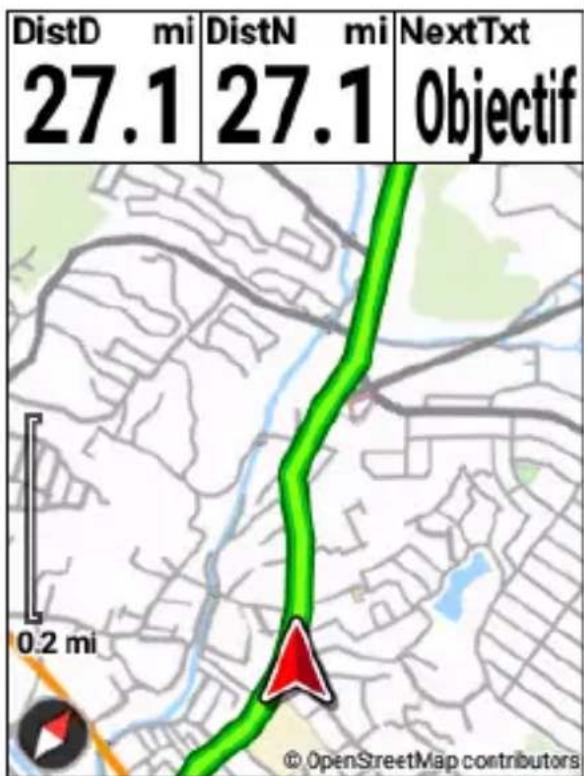
L'écran du compteur est l'écran principal de l'appareil pour l'affichage des données sur le trajet.
Lorsque you allumez l'appareil, l'écran du compteur s'affiche en premier.
Remarque
- Pour afficher l'écran du compteur à partir de l'écran de menu principal, appuyez sur le bouton [Menu].
■Affichage des pages
L'écran du compteur se compose de plusieurs pages et champs de données. Diverses informations sont affichées sur les pages dans des champs de données.
Champ de données
Un champ de données indique l'étiquette, la sous-étiquette, l'unité et d'autres détails des informations affichées.
Le contenu d'un champ de données peut être selectionné parmi les catégories de données de parties graphiques et de valeurs numériques en fonction de la taille du champ de données.
De plus, la personnalisation est possible selon le type de données et le type d'affichage.
Exemple: Type numérique
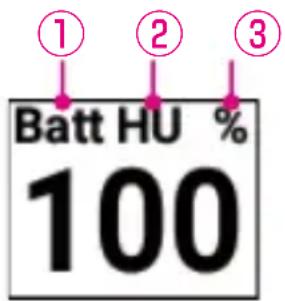
① Étiquette
② Sous-étiquette
③Unité
Page
Une page est un écran contenant des champs de données.
Il est possible de modifier le nombre de champs de données et la mise en page de chaque page au besoin.
Réglage des champs de données
Changement de page
Changez la page à afficher.
1 Appuyez sur les boutons [] / [] .
Chaque pression change la page.
![PIONEER SGXCA600 - Appuyez sur les boutons [] / [] . - 1](/content/2026/03/559597/images/996cbc4a48ac08d21a44ab2766844a38a94db9e7948e6b2e8f77695bd8521d1b.jpg)
![PIONEER SGXCA600 - Appuyez sur les boutons [] / [] . - 2](/content/2026/03/559597/images/a5a672349248f0ff5595b8a76f3a95d9e9850b9da1dd39631594cdfc697a3696.jpg)
Agrandissement d'un champ de données
Agrandissez un champ de données affché sur une page.
1 Appuyez sur le bouton [Confirmer] / [Agrandir].
Le champ de données est agrandi.
![PIONEER SGXCA600 - Appuyez sur le bouton [Confirmer] / [Agrandir]. - 1](/content/2026/03/559597/images/dda3e1f3748c653d593dfedb922507d476fc6042d572f13a53ae47c3acc4c58c.jpg)
![PIONEER SGXCA600 - Appuyez sur le bouton [Confirmer] / [Agrandir]. - 2](/content/2026/03/559597/images/4b9ed03ac18fbdacaf9ca22bcb865698521fadd34ab2d0da795ad9477d8abc55.jpg)
![PIONEER SGXCA600 - Appuyez sur le bouton [Confirmer] / [Agrandir]. - 3](/content/2026/03/559597/images/94f156b8babab42210575b39cb063ccce17b2e1f753aaa04b143f01b05fe7ffa.jpg)
Lorsque vous affichez un champ de données agrandi, une miniature de la mise en page s'affiche en haut à gauche pendant 2 secondes. La zone en rouge est le champ de données actuellément agrandi.
L'opération lorsquel l'affichage est agrandi est la suivante.
Le fait d'appuyer sur le bouton [Confirmer]/[Agrandir] dans le champ de données affché lorsque « Suivant » en bas de la page est enforcé maintainant l'affichage en grand et affiche le champ de données suivant.
Le fait d'appuyer sur le bouton [ ] / [ ] dans le champ de données affché lorsque « -/+ ou « / en bas de la page est enforcé lance l'opération suivante en fonction du champ de données affché.
Parcours d'une partie graphique : Modification des détails/zone large de l'échelle de carte affichée
Feuille de repère d'une partie graphique : Renvoi/Envoi d'une feuille de repère
Profil d'une partie graphique : Modification de la distance de profil Le fait d'appuyer sur le bouton [Confirmer]/[Agrandir] dans le champ de données affché lorsque « Fermer » en bas de la page est enforcé met fin à l'affichage en grand et revient à l'affichage normal.
Si aucune opération n'est effectuée, l'affichage normal est rétabli après 5 secondes environ.
■Changement du type d'affichage d'un champ de données
Vous pouvez modifier la catégorie, l'unité, le type, etc. des données affichées dans un champ de données.
1 Appuyez sur le bouton [Confirmer].
Le champ de données est agrandi.
![PIONEER SGXCA600 - Appuyez sur le bouton [Confirmer]. - 1](/content/2026/03/559597/images/d60dce82ddf1390c5080a0a7670ca7a02a2365530b4a35d4537493badbb49168.jpg)
![PIONEER SGXCA600 - Appuyez sur le bouton [Confirmer]. - 2](/content/2026/03/559597/images/fb78d3f24a803ff8d93bff44f4a0a3171fd86e58b7cd132fd4aace141ca2303a.jpg)
2 Appuyez sur le bouton [Confirmer] jusqu'à l' apparition du champ de données dont vous poulez modifier le type d'affichage, puis appuyez sur le bouton [Confirmer] et mainte-nez-le enforcé.
![PIONEER SGXCA600 - Appuyez sur le bouton [Confirmer]. - 3](/content/2026/03/559597/images/8ff77b40aaa66314c5aba60446f4b53594a36d01537cb9f5075977e4678be243.jpg)
![PIONEER SGXCA600 - Appuyez sur le bouton [Confirmer]. - 4](/content/2026/03/559597/images/fb1c8b78f6d440bba9e90b16a932a3882a1beb9b22cc81ffdb0154daff9cdf34.jpg)
Utilisez les boutons [] / [] pour selectionner le type d'affichage de votrechioix, puis appuyez sur le bouton [Confirmer].
Une fois les réglages terminés, appuyez sur le bouton [Menu] pour revenir à l'écran du compteur.
■Affichage de l'etat
Dans l'écran de l'etat, vous pouvez régler la luminosité de l'écran et le GPS. L'ariat de connexion du capteur s'affiche sous ces réglages.
1 Appuyez sur le bouton [Confirmer] et maintenez-le enforcé pendant au moins 2 secondes.
![PIONEER SGXCA600 - Appuyez sur le bouton [Confirmer] et maintenez-le enforcé pendant au moins 2 secondes. - 1](/content/2026/03/559597/images/6121e17566a1ef0ed2496ff6b608afa26c55a0a17d195a8c00efdae611cb815c.jpg)
L'écran de l'etat s'affiche.
![PIONEER SGXCA600 - Appuyez sur le bouton [Confirmer] et maintenez-le enforcé pendant au moins 2 secondes. - 2](/content/2026/03/559597/images/0368e2e81048ff90327dc1669118c1fffce346951c2ed651c4692616951ba887.jpg)
Fonctionnement de l'écran de menu principal
Vous pouvez configurer divers réglages de l'appareil dans l'écran de menu principal.
1 Appuyez sur le bouton [Menu].
2 Utilisez les boutons [] / [] pour selectionner un élément de menu principal, puis appuyez sur le bouton [Confirmer].
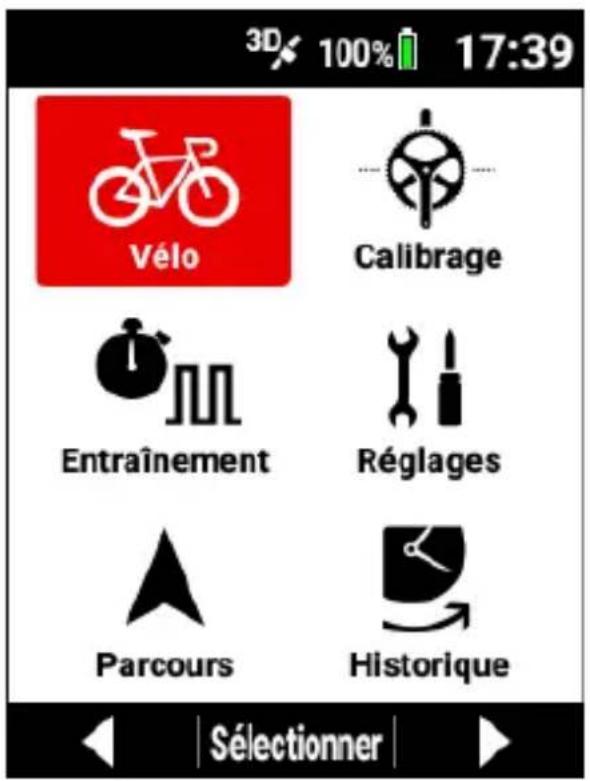
L'écran des réglages de l'objet de menu principal sélectionné s'affiche.

Sélectionnez le vélo à utiliser et configurez les réglages du vélo. Pour des détails, reportez-vous à la section « Réglages du vélo et du capteur »
| Calibrage | Le calibrage du point zéro du capteur du moniteur de pédalage ou wattmètre ANT+ est réalisé. Pour des détails, reportez-vous à la section « Calibrage du point zéro » |
| Entrainnement | Configurez des régles et effectuez des opérations liées à l'entrainment, comme créé un menu d'entrainment ou démarrer un entrainment. Pour des détails, reportez-vous à la section « Entrainnement ». |
| Réglages | Configurez divers régles liés au Wi-Fi, à Cyclo-Sphere et à l'appareil. Pour des détails, reportez-vous à la section « Réglages avancés ». |
| Parcours | Configurez des régles et effectuez des opérations liées aux parcours, comme sélectionner un parcours ou télécharger une carte. Pour des détails, reportez-vous aux sections « Transfert de parcours » et « Sélection d'un parcours ». |
| Historique | Analysez et modifier les enregistrentements d'anciennes données de journal. Pour des détails, reportez-vous à la section « Analyse des données de journal ». |
■Affichage de la barre d'etat
VoussoupiezverifierI'etatdeI'appareilgraceauxiconesafficheessurla barred'etaten haut deI'écran de menu principal.
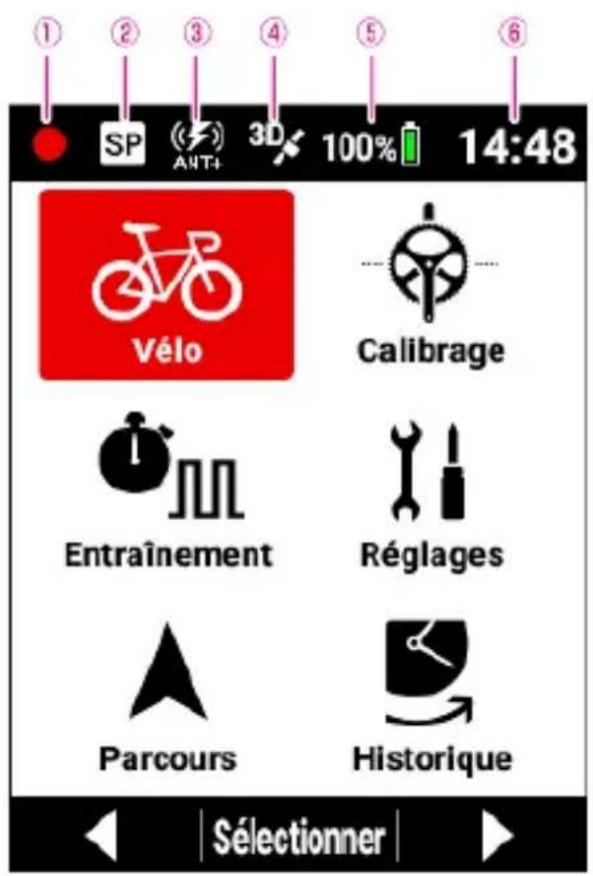
① État de l'enregistrement
Pas d'icone : Avant le début de la journalisation ou après l'enregistrement des données de journal
Journalisation
: Journalisation en pause
: Journalisation arrêtée
② État de détention de sprint
③ État de la transmission de puissance ANT+/Bluetooth® « ANT+ » s'affiche lorsque la transmission de puissance ANT+ est activée, « BT » s'affiche lorsque la transmission de puissance Bluetooth est activée et « ANT+BT » s'affiche lorsque les deux sont activées.
(4) État de réception GPS
⑤ État de batterie
⑥ Heure actuelle
Action dans l'écran de sélection
Cet écran permet de selectionner la valeur actuelle d'éléments prédéterminés, comme les dates.
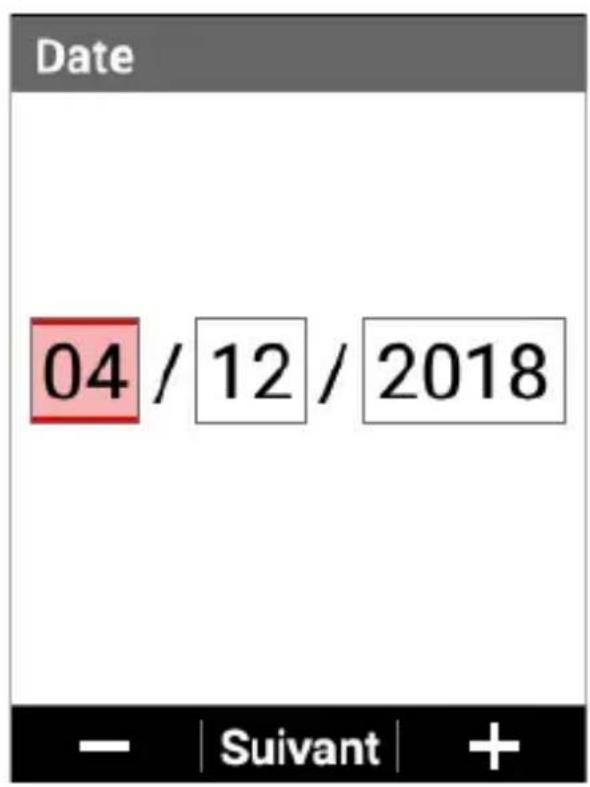
(Exemple : écran de réglage de la date)
Chaque pression sur les boutons [] / [] change la valeur de l'objet selectionné, et chaque pression sur le bouton [Confirmer] change l'objet selectionné.
Action dans l'écran de saisie de texte
Pour saisir du texte sur l'appareil, Sélectionnéz le type de caractère dans l'écran de sélection du type, puis entrez du texte en Sélectionnant les lettres sur l'écran de saisie de texte affché.
1 Utilisez les boutons [] / [] pour selectionner le type de caractère, puis appuyez sur le bouton [Confirmer].
![PIONEER SGXCA600 - Utilisez les boutons [] / [] pour selectionner le type de caractère, puis appuyez sur le bouton [Confirmer]. - 1](/content/2026/03/559597/images/52aed3c4d18f7c5fdf432e7a392818033a68e8fed2c454c4e19f25393c7c9ed9.jpg)
(Exemple : écran de saisie du nom du vélo)
A: affiche l'écran des lettres de l'alphabet (majuscules).
a: affiche l'écran des lettres de l'alphabet (minuscules).
1: affiche l'écran des chiffres.
@: affiche l'écran des symboles et autres caractères.
SP:entre un espace.
BS: supprime un caractère à la fois.
<: déplace le curseur de saisie de texte vers la gauche.
: déplace le curseur de saisie de texte vers la droite.
[Confirmer]: enregistrre le texte entree et quitte la saisie de texte.
2 Utilisez les boutons [] / [] pour selectionner le texte, puis appuyez sur le bouton [Confirmer].
![PIONEER SGXCA600 - Utilisez les boutons [] / [] pour selectionner le texte, puis appuyez sur le bouton [Confirmer]. - 1](/content/2026/03/559597/images/f05db1d78b897e9d8f4158c74f4a3133fd58112771aec85603c8389a846616a6.jpg)
(Exemple : lors de la sélection du type de caractère « A »)
Aa1@ : enregistre le texte entree et revient a l'écran de sélection du type. [Confirmer] : enregistre le texte entree et quitte la saisie de texte.
Remarque
- Si vous appuyez sur le bouton [Menu] dans l'écran de sélection du type, le texte entré est ignoré (revient à l'etat avant la saisie) et la saisie de texte se termine.
- Si vous appuyez sur le bouton [Menu] dans l'écran de saisie de texte, le texte entré est enregistré et l'écran de selection du type s'affiche de nouveau.
Enregistrement
Il s'agit de l'action consolidant à enregistrer des informations, telles que le temps écoulé, des informations de capteur et des informations de position GPS.

1 Appuyez sur le bouton [Enregistrement].
[Enregi. démarré] s'affiche et l'enregistrement démarre.
![PIONEER SGXCA600 - Appuyez sur le bouton [Enregistrement]. - 1](/content/2026/03/559597/images/582f6f4aa4306a6f0f2d5c68911a49f1fa5347e477c802f2d5d34a399ccf73dc.jpg)
2 Appuyez sur le bouton [Enregistrement] lors de l'enregistrement.
L'enregistrement s'arrête et le message de confirmation de sauvegarde s'affiche.
![PIONEER SGXCA600 - Appuyez sur le bouton [Enregistrement] lors de l'enregistrement. - 1](/content/2026/03/559597/images/1b78f0ffbc48559a455b67d7dcd28e063053c4f85e605561a3317badf8822991.jpg)
Si vous appuyez sur le bouton [Confirmer], les données de journal sont sauvegardées et l'écran du compteur s'affiche de nouveau.
Si vous appuyez sur le bouton [-] , le message se ferme et l'écran du compteur s'affiche de nouveau alors que l'enregistrement est toujours arrêté.
Pour démarrer l'enregistrement, appuyez de nouveau sur le bouton [Enregistrement].
Si vous appuyez sur le bouton [] , le message de confirmation de suppression des données s'affiche.
Si vous appuyez sur le bouton [Confirmer], les données de journal sont supprimées et l'écran du compteur s'affiche de nouveau.
Remarque
- Vous pouvez également sauevgarder les données de journal en appuyant sur le bouton [Circuit] et en le maintainant enfoncé pendant au moins 2 secondes lorsque l'enregistrement est arrêté.
- Lorsque la fonction de capture est activée, la fonction pour sauvegarder les données d'enregistrement en appuyant sur le bouton [Circuit] et en le maintainant enforcé alors que l'enregistrement est arrêté ne fonctionnera plus.
Réglage de l'intervalle d'enregistrement
L'appareil sauvegarde les diverses données lors de l'enregistrement à des intervalles définis.
Sélectionnez [Auto], [1 s]*, [3 s], [5 s] ou [10 s].
Si l'intervalle est régle sur [Auto], l'intervalle d'enregistrement raccourcit lorsque la vitesse de course du velo augmente et il s'allge lorsque la vitesse diminue.
*: réglage d'usine par défaut
Remarque
- La taille de fichier maximale des données de journal pouvant être analysée dans Cyclo-Sphere est de 16 Mo.
Laaille de fichier d'une heures de données est d'environ 1 Mo.
Laaille diffère selon les capteurs connectés et les réglages. - Pour un enregistrement très long, par exemple lors d'une course sur une longue distance ou lors d'une+randonnée cycliste, nous vous recomman-dons d'utiliser le réglage [3 s] ou [Auto].
1 Appuyez sur le bouton [Menu].
2 Utilisez les boutons [] / [] pour selectionner [Réglages], puis appuyez sur le bouton [Confirmer].
![PIONEER SGXCA600 - Appuyez sur le bouton [Menu]. - 1](/content/2026/03/559597/images/bb95a51007693a1f70d4d91e2b10ad978b2cd625d90dbee10dbccb6e1e96ddcd.jpg)
3 Utilisez les boutons [] / [] pour selectionner [Enregistrement], puis appuyez sur le bouton [Confirmer].
![PIONEER SGXCA600 - Appuyez sur le bouton [Menu]. - 2](/content/2026/03/559597/images/a488b18d05ecef10c32c18097fa3ddeb8b55c48f6e4e9da220597f2475d1488d.jpg)
4 Utilisez les boutons [] / [] pour sélectionnner [Intervalle d'enregistrement], puis appuyez sur le bouton [Confirmer].
![PIONEER SGXCA600 - Appuyez sur le bouton [Menu]. - 3](/content/2026/03/559597/images/fa5ee5e63a885d857021993449d059de9c8a023753cfa691f39c61b133abb915.jpg)
5 Utilisez les boutons [] / [] pour selectionner le réglage de votrechioix, puis appuyez sur le bouton [Confirmer].
![PIONEER SGXCA600 - Appuyez sur le bouton [Menu]. - 4](/content/2026/03/559597/images/60e1ffed773c7d2fed8a5a20584bb50f3f6c8157b54d49ec969c333d3a9f4220.jpg)
6 Appuyez sur le bouton [Menu].
Le réglage est terminé.
Pause et reprise automatiques de l'enregistrement
Vous pouvez utiliser la fonction Pause/reprise auto pourmettre en pause/reprérend automatiquement l'enregistrement lorsqu'une certaine vitesse est atteinte lors de l'enregistrement.
Par exemple, si vous souhaitezmettre en pause l'enregistrement automatiquelement lorsque la vitesse baises à 3km / h^* ou moins et le reprendre lorsque la vitesse dépasse 3km / h , activez [Pause/reprise auto] et réglez [Seuil déclench.] sur 3.0.
*: réglage d'usine par défaut
Réglage de la fonction de pause automatique
1 Appuyez sur le bouton [Menu].
2 Utilisez les boutons [] / [] pour selectionner [Réglages], puis appuyez sur le bouton [Confirmer].
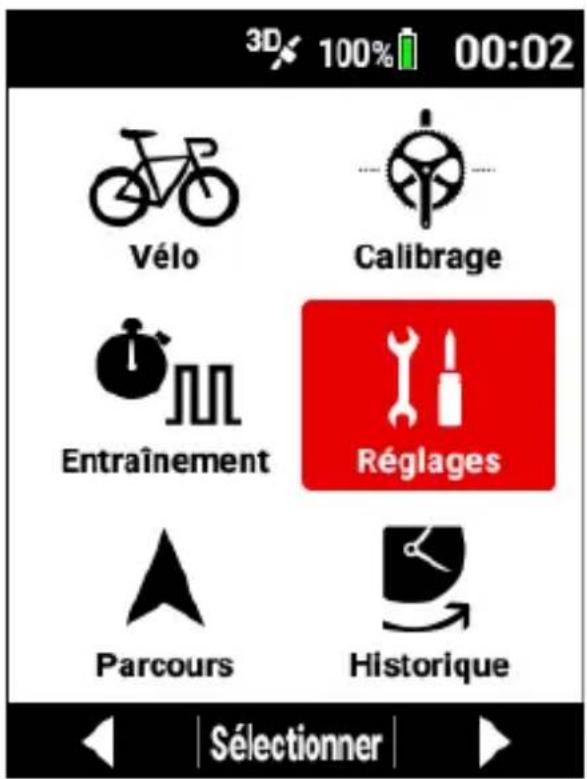
3 Utilisez les boutons [] / [] pour sélectionnner [Enregistrement], puis appuyez sur le bouton [Confirmer].
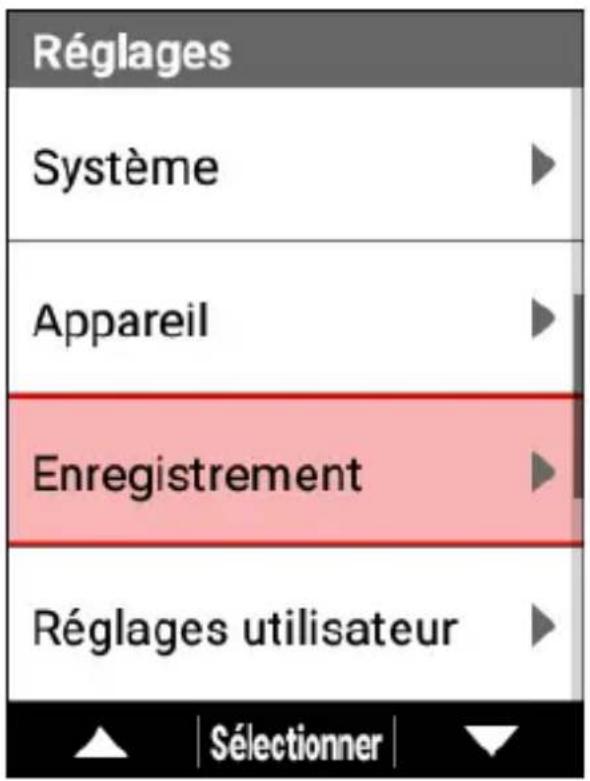
4 Utilisez les boutons [] / [] pour selectionner [Pause/reprise auto], puis appuyez sur le bouton [Confirmer].
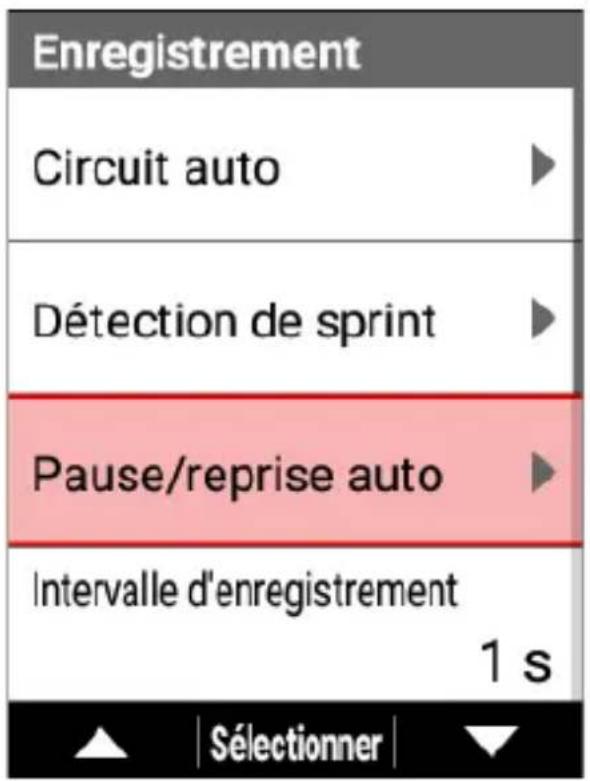

Utilisez les boutons [] / [] pour selectionner [Activer], puis appuyez sur le bouton [Confirmer].
![PIONEER SGXCA600 - Utilisez les boutons [] / [] pour selectionner [Activer], puis appuyez sur le bouton [Confirmer]. - 1](/content/2026/03/559597/images/4c152290211299c2e701c70a80e5a365cde2c883c04b3314a7623e543d106984.jpg)
La case « Activer » est cochée et la fonction Pause/reprise auto s'active.
Pour la désactiver, appuyez de nouveau sur le bouton [Confirmer] pour découvert la case.
6 Utilisez les boutons [←]/[→] pour sélectionnner [Seuil déclench.], puis appuyez sur le bouton [Confirmer].
![PIONEER SGXCA600 - Utilisez les boutons [←]/[→] pour sélectionnner [Seuil déclench.], puis appuyez sur le bouton [Confirmer]. - 1](/content/2026/03/559597/images/e40bad38b9dc18ed186d4710c409ed6518412807cc9c01b785d9a7bccb7e95c6.jpg)
7 Utilisez les boutons [] / [] pour régler la vitesse à laquelle la fonction Pause auto s'active, puis appuyez sur le bouton [Confirmer].
![PIONEER SGXCA600 - Utilisez les boutons [] / [] pour régler la vitesse à laquelle la fonction Pause auto s'active, puis appuyez sur le bouton [Confirmer]. - 1](/content/2026/03/559597/images/a1ca6b5f9ebce39f826fb6bdbba34913e2811b5c5219060835dd6019ebcdfb76.jpg)
8 Appuyez sur le bouton [Menu].
Le réglage est terminé.
Remarque
- La Pause auto peut ne pas fonctionner correctement si la vitesse GPS est utilisée sur des rollers ou lorsqu'il n'y a pas de capteur de vitesse.
■ Notification de l'oubli de démarrage de l'enregistrement
Vous pouvez utiliser la fonction Rappel pour afficher un message si vous démarrez une course sans lancer l'enregistrement.
Réglez l'intervalle du rappel sur la durée de votrechoix.
Sélectionnez [10 s], [30 s] ou [1 min]*.
*: réglage d'usine par défaut
Remarque
- La fonction Rappel affiche un message avant l'enregistrement et également lorsque vous repreneze une course alors que l'enregistrement est arrêté.
- La fonction Rappel comprend que vous avancez grâce aux valeurs de vitesse, de cadence ou de puissance.
Elle peut ne pas fonctionner selon le réglage de la vitesse GPS ou selon les conditions de connexion des capteurs ou de la réception GPS. - Si vous foulez executer la journalisation lorsque le message « Appuyer sur Demarrer pour enregistrer » s'affiche par la fonction Rappel, appuyez sur le bouton [Enregistrement] pour demarrer ou reprendre la journalisation.
1 Appuyez sur le bouton [Menu].
2 Utilisez les boutons [] / [] pour selectionner [Réglages], puis appuyez sur le bouton [Confirmer].
![PIONEER SGXCA600 - Appuyez sur le bouton [Menu]. - 1](/content/2026/03/559597/images/48e2cde4c6f44b630919cdf30d7089c131cfae580cb1cfb194db336872650f18.jpg)
3 Utilisez les boutons [] / [] pour selectionner [Enregistrement], puis appuyez sur le bouton [Confirmer].
![PIONEER SGXCA600 - Appuyez sur le bouton [Menu]. - 2](/content/2026/03/559597/images/7880c60e450fdfe69e1b364e6261933890129f76324fb0e9e1812a64afc10823.jpg)
4 Utilisez les boutons [] / [] pour selectionner [Rappel], puis appuyez sur le bouton [Confirmer].
![PIONEER SGXCA600 - Utilisez les boutons [] / [] pour selectionner [Rappel], puis appuyez sur le bouton [Confirmer]. - 1](/content/2026/03/559597/images/ba07b7826c6e801ddfee148f80b1c400a86ebd1ee5c6a8107479219856e65f57.jpg)
5 Utilisez les boutons [] / [] pour selectionner [Activer], puis appuyez sur le bouton [Confirmer].
![PIONEER SGXCA600 - Utilisez les boutons [] / [] pour selectionner [Activer], puis appuyez sur le bouton [Confirmer]. - 1](/content/2026/03/559597/images/d404cd7913d9606b50c64824bff85f5465135dfb3acc518a080edaef646c52ad.jpg)
La case « Activer » est cochée et la fonction Rappel s'active. Pour la désactiver, appuyez de nouveau sur le bouton [Confirmer] pour découvert la case. 70
6 Utilisez les boutons [] / [] pour selectionner [Intervalle rappel], puis appuyez sur le bouton [Confirmer].
![PIONEER SGXCA600 - Utilisez les boutons [] / [] pour selectionner [Activer], puis appuyez sur le bouton [Confirmer]. - 2](/content/2026/03/559597/images/78396eca1147ec05eeb380052931c501e6d3a96f08bf48b9888f0c265eff0001.jpg)
7 Utilisez les boutons [] / [] pour selectionner l'intervalle de la fonction Rappel, puis appuyez sur le bouton [Confirmer].
![PIONEER SGXCA600 - Utilisez les boutons [] / [] pour selectionner [Activer], puis appuyez sur le bouton [Confirmer]. - 3](/content/2026/03/559597/images/5a41417cf8f134a692c9a64a0c640257c38b9d288f2c2dcddaf5a462aaa94c8b.jpg)
8 Appuyez sur le bouton [Menu].
Le réglage est terminé.
Réglages Circuit automatique
La fonction Circuit automatique enregistre automatiquement un circuit sans avoir besoin d'appuyer sur le bouton Lap, chaque fois qu'une heures, distance ou qu'un point défini est atteint.
Remarque
- La fonction Circuit automatique fonctionne uniquement alors que la connexion est en cours. Elle ne fonctionne pas si la connexion est stoppée ou en interruption automatique.
1 Appuyez sur le bouton [Menu].
2 Utilisez les boutons [] / [] pour selectionner [Réglages], puis appuyez sur le bouton [Confirmer].
![PIONEER SGXCA600 - Utilisez les boutons [] / [] pour selectionner [Réglages], puis appuyez sur le bouton [Confirmer]. - 1](/content/2026/03/559597/images/540e97642978970a4771345e7914ff461d5cf3de2c6f5c5ef47d536858a83656.jpg)
3 Utilisez les boutons [] / [] pour sélectionnner [Enregistrement], puis appuyez sur le bouton [Confirmer].
![PIONEER SGXCA600 - Utilisez les boutons [] / [] pour selectionner [Réglages], puis appuyez sur le bouton [Confirmer]. - 2](/content/2026/03/559597/images/02145e7b7ae421f9d74d036452d2fcb1cecf6dc6014d66c84bed9cc9c81b0575.jpg)
4 Utilisez les boutons [] / [] pour selectionner Auto Lap, puis appuyez sur le bouton [Confirmer].
![PIONEER SGXCA600 - Utilisez les boutons [] / [] pour selectionner [Réglages], puis appuyez sur le bouton [Confirmer]. - 3](/content/2026/03/559597/images/9dfb50f005ed76ed64b70e335099d4d389f5a048bb93f9326f5cef92915ba45e.jpg)
![PIONEER SGXCA600 - Utilisez les boutons [] / [] pour selectionner [Réglages], puis appuyez sur le bouton [Confirmer]. - 4](/content/2026/03/559597/images/ed3a4a147f4ca670814b8bf062d35fb4c51a1bdb4e3f7939927ed4cbe069c551.jpg)
| Élément à régler Description | |
| Activer Activez ou désactiver* Auto Lap. | |
| Déclen circ auto | Utilisez la procédure ci-dessous pour définir les condi- tions (déclen circ auto) dans lesquelles la fonction Circuit automatique enregistrre un circuit. Voues pouvez sélectionner [Point], [Distance] ou [heure] en tant que déclen circ auto. |
*: réglage d'usine par défaut
Les éléments de réglage ci-dessous peuvent être spécifiés en fonction du déclen circ auto sélectionné.
| Déclen circ auto Élément à régler Description | ||
| [Point] | Pt passage | Enregistre un point en tant qu'emplacement de circuit automatique où le bouton [Circuit] est,enforcé alors que la connexion est en cours, et à partir de la fois suivante où vous passerez à proximité de l'emplacement de circuit automatique, enregistre un circuit automatiquement. |
| Pt départ enregistr. | Enregistre un point en tant qu'emplacement de circuit automatique où démarre la connexion, et à partir de la fois suivante où vous passerez à proximité de l'emplacement de circuit automatique, enregistre un circuit automatiquement. | |
| Point enregistré | Enregistre un circuit à l'emplacement du circuit automatique enregistré avec le bouton [Point enregistré]. | |
| Taille zone décle | Spécifiez la distance depuis l'emplacement de circuit automatique dans lequel le système enregistre un circuit. Par exemple, réglez [50 m] pour enregistrer un circuit lorsque vous approchez, dans un rayon de 50 m, de l'emplacement. | |
| Enregistrer point | Appuyez pour enregistrer un point réel en tant qu'emplacement de circuit automatique. | |
| [Distance] Dist. intervalle | Enregistre un circuit lorsqu'une distance de circuit prérégée est atteinte. | |
| [Heure] Tps interval | Enregistre un circuit lorsqu'une-heure de circuit prérégée est atteinte. | |
Remarque
- Vous pouvez enregistrer jusqu'à 10 emplacements de circuit automatique à l'aide du bouton [Enregistrement] ou [Circuit].
- Vous pouvez uniquement enregistrer 1 emplacement à l'aide de [Enregistrer point].
- Les emplacements de circuit automatique seront supprimés à la réinitialisation de la minuterie.
- Vous pouvez appuyer manuellement sur le bouton [Circuit] pour enregistrer un tour, même lorsque le mode autowrap est activé. Lorsque le type de tour par tour automatique est [Point] et que le point par tour est activé, l'enregistrement du point par tour automatique et l'enregistrement par tour sont effectués simultanément.
- Si GPS n'est pas en cours de réception, l'enregistrement des emplacements de circuit automatique à l'aide du bouton [Enregistrement] ou [Circuit] ou les emplacements d'utilisateur à l'aide de [Pt passage] ne sont pas disponibles.
Chargement des données de journal
Vous pouvez charger les données de journal stockées sur la mémoire flash intégrée de l'appareil dans le service d'analyse de Cyclo-Sphere pour les analyser. Il existe trois façon de charger des données de journal.
- Chargement par Wi-Fi à partir de l'appareil
Chargement par Wi-Fi - Chargement à l'aide d'un ordinateur
Chargement à l'aide d'un ordinateur - Chargement via l'application Cyclo-Sphere Control App
Chargement via l'application Cyclo-Sphere Control App
A propos de Cyclo-Sphere
Il s'agit d'un service Web gratuite permettant de charger les données de journal de l'appareil et d'executer des analyses détaillées des données.
Il est possible d'acceder au service avec un navigateur Internet ou une application dédiée.
Navigateurs Web recommendés
Windows
-
Google Chrome
-
Mozilla Firefox Macintosh
- Google Chrome
- Mozilla Firefox
Apple Safari
Navigateurs Web recommends pour la page conçue pour les smartphones
iPhone 7/iPhone 7 Plus
- Safari
Application pour iPhone
Chargement par Wi-Fi
Création d'un compte Cyclo-Sphere
Inscrivez-vous sur le site à l'adresse suivante.
cyclo-sphere.com
Réglage du compte Cyclo-Sphere
Réglez le compte d'utilisateur de Cyclo-Sphere pour charger les données de journal par Wi-Fi.
Si vous utilisez Google etc. pour le compte, configurez le compte depuis l'application Cyclo-Sphere Control App sur votre iPhone ou votre apparéil Android.
Seuls les réglages de compte utiliser une adresse e-mail peuvent être régés sur l'ordinateil.
1 Appuyez sur le bouton [Menu].
2 Utilisez les boutons [] / [] pour selectionner [Réglages], puis appuyez sur le bouton [Confirmer].
![PIONEER SGXCA600 - Appuyez sur le bouton [Menu]. - 1](/content/2026/03/559597/images/84e8d91b6aa35c4a96ab8edbc4495eca6311beddc245abff170c65be07bc3065.jpg)
3 Utilisez les boutons [] / [] pour selectionner [Cyclo-Sphere], puis appuyez sur le bouton [Confirmer].
![PIONEER SGXCA600 - Appuyez sur le bouton [Menu]. - 2](/content/2026/03/559597/images/771eb5e57efc6d30c72e74e5f6ff63479c0f229dd7b5d738eb8a1b10fe560be0.jpg)
4 Utilisez les boutons [] / [] pour selectionner [Compte], puis appuyez sur le bouton [Confirmer].
![PIONEER SGXCA600 - Appuyez sur le bouton [Menu]. - 3](/content/2026/03/559597/images/976cd8de87d79bb56dc90346ba9e0e54aab3b70c1b49e0f791a0eca6b7418912.jpg)
5 Utilisez les boutons [] / [] pour selectionner [Adress e-mail], puis appuyez sur le bouton [Confirmer].
![PIONEER SGXCA600 - Appuyez sur le bouton [Menu]. - 4](/content/2026/03/559597/images/666dc785ba737031ee79fb99c13c421113c7ab803f5642438cf1347fabe2cacc.jpg)
![PIONEER SGXCA600 - Appuyez sur le bouton [Menu]. - 5](/content/2026/03/559597/images/5dfa8b9ee70a1b6c74b207f147b194426fdf6f3f83cc58a0c5fcfc130addf2a1.jpg)
Utilisez les boutons [] / [] / [Confirmer] pour entrer une adresse e-mail.
![PIONEER SGXCA600 - Utilisez les boutons [] / [] / [Confirmer] pour entrer une adresse e-mail. - 1](/content/2026/03/559597/images/e42993fa9744e281faf43c39fb1520110e65aab9766b62fb2156910bfb796530.jpg)
Sélectionnez la touche « Confirmer » sur le clavier, puis appuyez sur le bouton [Confirmer] pour revenir à l'écran précédent. Action dans l'écran de saisie de texte
7 Utilisez les boutons [] / [] pour selectionner [Mot de passer], puis appuyez sur le bouton [Confirmer].
![PIONEER SGXCA600 - Utilisez les boutons [] / [] pour selectionner [Mot de passer], puis appuyez sur le bouton [Confirmer]. - 1](/content/2026/03/559597/images/501ec64a45dab7dd5ee7377be9b493d3a6fbc578897e6b49f6e10463b5fcba0e.jpg)
8 Utilisez les boutons [] / [] / [Confirmer] pour entrer un mot de passer.
Selectionnez la touche « Confirmer » sur le clavier, puis appuyez sur le bouton [Confirmer] pour revenir à l'écran précédent. Action dans l'écran de saisie de texte
9 Utilisez les boutons [] / [] pour selectionner [Connexion], puis appuyez sur le bouton [Confirmer].
Si la connexion réussit, votre nom d'utilisateur et le bouton de déconnexion s'affichent.
Pour changer d'utilisateurs, appuyez sur le bouton de déconnexion.
Si vous n'avez pas configuré le Wi-Fi, l'écran passes sur l'écran de configuration du Wi-Fi lorsque vous appuyez sur le bouton de connexion.
Lorsque la configuration est terminée, connectez-vous.
10 Appuyez sur le bouton [Menu].
Le réglage est terminé.
Chargement
Il existe trois façon de charger des données de journal.
-
Sélection de données (charges manuellement)
-
Chargement différentiel (chargement de toutes les données de journal qui sont différentes des données de journal déjà chargesés)
- Chargement automatique (charges automatique)
Une fois le Wi-Fi configuré, passez aux sections « Chargement manuel des données de journal » ou « Chargement automatique des données de journal »
Réglages du Wi-Fi
Chargement manuel des données de journal
Sélectionnez les données de journal à charger sur Cyclo-Sphere dans la liste de données de journal, puis chargez-les.
1 Appuyez sur le bouton [Menu].
2 Utilisez les boutons [] / [] pour selectionner [Réglages], puis appuyez sur le bouton [Confirmer].
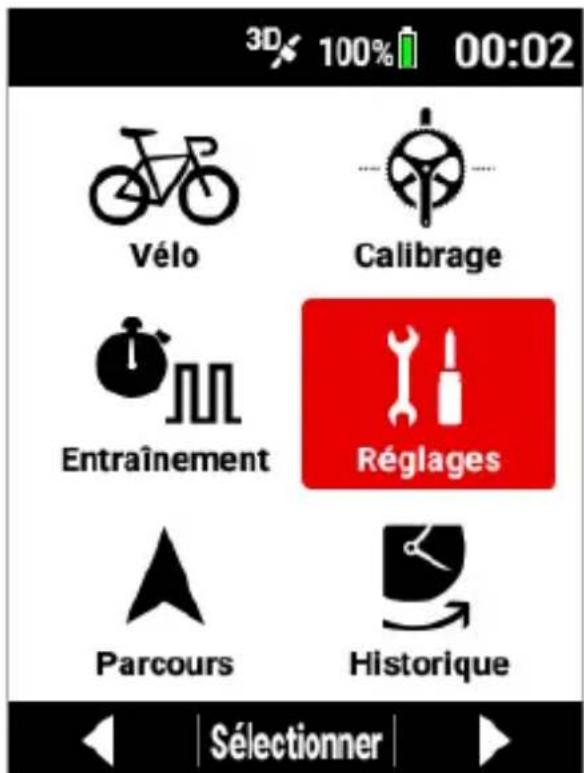
3 Utilisez les boutons [] / [] pour selectionner [Cyclo-Sphere], puis appuyez sur le bouton [Confirmer].
![PIONEER SGXCA600 - Utilisez les boutons [] / [] pour selectionner [Cyclo-Sphere], puis appuyez sur le bouton [Confirmer]. - 1](/content/2026/03/559597/images/f90941ad67f9db18436e6c662d7cbd773b4e8365362209b0b5d355be098dcfb8.jpg)
4 Utilisez les boutons [] / [] pour selectionner [Chargt manuel], puis appuyez sur le bouton [Confirmer].
![PIONEER SGXCA600 - Utilisez les boutons [] / [] pour selectionner [Chargt manuel], puis appuyez sur le bouton [Confirmer]. - 1](/content/2026/03/559597/images/23037499ed18232c644dbf186c8ec59c89392c9f8212d4abafbd8a7bbbc3ec46.jpg)
5 Utilisez les boutons [] / [] pour selectionner les données de journal que vous poulez charger, puis appuyez sur le bouton [Confirmer].
![PIONEER SGXCA600 - Utilisez les boutons [] / [] pour selectionner les données de journal que vous poulez charger, puis appuyez sur le bouton [Confirmer]. - 1](/content/2026/03/559597/images/5399a41876907234ade0a463189fa0316b0bf0bd8a6944b1a4ecddcdc1003ce8.jpg)
Répétez l' étape 5 pour ajouter des coches à toutes les données de journal que vous pouze charger.
6 Utilisez les boutons [] / [] pour selectionner [Charger], puis appuyez sur le bouton [Confirmer].
![PIONEER SGXCA600 - Utilisez les boutons [] / [] pour selectionner [Charger], puis appuyez sur le bouton [Confirmer]. - 1](/content/2026/03/559597/images/42dbb130c9aced9bb32627dcf49732af787c1de55fc7c8aac0326f70a8ac5201.jpg)
Une connexion est établie automatiquement par Wi-Fi et le chargement commence. Lorsque le chargement est terminé, la connexion Wi-Fi est déconnectée.
« Wi-Fi » s'affiche pour les données de journal qui ont eté chargées.
Remarque
- Si vous transférez des données de journal vers votre iPhone ou votre apparéil Android lors du chargement de données de journal via l'application Cyclo-Sphere Control App, « Bluetooth » s'affiche.
- « Wi-Fi » et « Bluetooth » peuvent être affichés en même temps.
Chargement uniquement des données de journal qui sont différentes des données de journal déjà chargesés
Chargez toutes les données de journal qui n'ont pas ete chargedees sur Cyclo-Sphere.
1 Appuyez sur le bouton [Menu].
2 Utilisez les boutons [] / [] pour selectionner [Réglages], puis appuyez sur le bouton [Confirmer].
![PIONEER SGXCA600 - Appuyez sur le bouton [Menu]. - 1](/content/2026/03/559597/images/846e0086158ef200f26dd997b239bf624dc3b4016a4b0768a8b771a64577f685.jpg)
3 Utilisez les boutons [] / [] pour selectionner [Cyclo-Sphere], puis appuyez sur le bouton [Confirmer].
![PIONEER SGXCA600 - Appuyez sur le bouton [Menu]. - 2](/content/2026/03/559597/images/39a2192be4afd43e354c90a1b32810a81d73f5fdc5a0d8a6e86cb042a916d48b.jpg)
4 Utilisez les boutons [] / [] pour selectionner [Chargt partiel], puis appuyez sur le bouton [Confirmer].
![PIONEER SGXCA600 - Utilisez les boutons [] / [] pour selectionner [Chargt partiel], puis appuyez sur le bouton [Confirmer]. - 1](/content/2026/03/559597/images/baf40c7632e096672be5e393fae4f2dbfc31a5362a51c9306421bc3fae281935.jpg)
Une connexion est établie automatiquement par Wi-Fi et le chargement commence. Lorsque le chargement est terminé, la connexion Wi-Fi est déconnectée.
Chargement automatique des données de journal
L'appareil peut étabir automatiquement une connexion Wi-Fi et charger les données de journal sur Cyclo-Sphere lorsque l'enregistrement s'arrête et les données de journal sont sauvégardées.
Si des données de journal n'ont pas eté chargedes sur Cyclo-Sphere avant le démarrage de l'enregistrement ou après la sauvegarde des données de journal, l'appareil recherche périodiquement une connexion Wi-Fi et, si une connexion peut être établie, il charge les données de journal sur Cyclo-Sphere en arrêtre-plan.
1 Appuyez sur le bouton [Menu].
2 Utilisez les boutons [] / [] pour selectionner [Réglages], puis appuyez sur le bouton [Confirmer].
![PIONEER SGXCA600 - Appuyez sur le bouton [Menu]. - 1](/content/2026/03/559597/images/23bdef93b7bd51f99422e18d01b6c74c48b0181463fc09b2ee4ee744d23b1b6a.jpg)
3 Utilisez les boutons [] / [] pour selectionner [Cyclo-Sphere], puis appuyez sur le bouton [Confirmer].
![PIONEER SGXCA600 - Appuyez sur le bouton [Menu]. - 2](/content/2026/03/559597/images/8cfae0922b57769f7814cf7514a010d257eebc89df652a4b1386a49576b70a98.jpg)
4 Utilisez les boutons [] / [] pour selectionner [Chargt auto], puis appuyez sur le bouton [Confirmer].
![PIONEER SGXCA600 - Utilisez les boutons [] / [] pour selectionner [Chargt auto], puis appuyez sur le bouton [Confirmer]. - 1](/content/2026/03/559597/images/1f2af475ab4c390aa279ecba3feb626e25ff926c3bceb02bc9f9963e1ec5b1a5.jpg)
La case est cochée et le chargement automatique est activé.
Chargement à l'aide d'un ordinateur
Création d'un compte Cyclo-Sphere
Inscrivez-vous sur le site à l'adresse suivante.
cyclo-sphere.com
Chargement
Voici comment charger des données de journal à l'aide d'un ordinateur.
Remarque
- Lors du chargement avec le bouton Charger de Cyclo-Sphere, nous vous recommendons de faire une sauvegarde de vos données de journal sur un ordinateur. Effectuez le chargement après avoir réalisé l'opération spécifique dans la section « Sauvegarde des données de journal sur un ordinateur »
Sauvegarde des données de journal sur un ordinateur
Transfrez les données de journal dans la mémoire flash intégrée de l'appareil sur votre ordinateur.
1 Allumez l'appareil et connectez-le à votre ordinateur avec le cable USB fourni une fois que l'appareil est allumé complètement.
L'appareil est reconnu en tant qu'appareil MTP sur l'ordinateur.
L'appareil passe en charge si vous branchez le cable USB lorsque l'applarel est eteint.
Pour des détails sur la connexion de l'appareil et de l'ordinateur, reportez-vous à la section « Chargement de l'appareil »
Remarque
- Pour la connexion MTP avec Macintosh, reportez-vous au site Web suivant pour voir un exemple.
https://www.android.com/filetransfer/
2 Sélectionnez les données de journal que vous poulez sau-vegarder et enregistrez-les sur l'ordinateur.
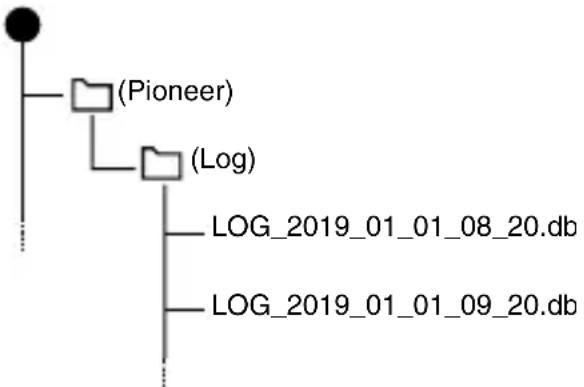
Les données de journal sont stockées dans le dossier « /CA600/Mémoire de stockage interne/Pioneer/Log »
Le nom de fichier des données de journal est la date et l'heure auxquelles l'enregistrement a commencé.
Exampie:LOG_2019_01_01_08_20.db
Chargement avec le bouton Charger de Cyclo-Sphere
1 Connectez-vous à Cyclo-Sphere et appuyez sur le bouton « Charger » en haut de l'écran d'entrainment.
Une fenêtre contextuelle s'affiche.
2 Appuyez sur le bouton [faïl] dans la fenêtre contextuelle et selectionnez le nom du fichier à charger.
Le nom du fichier sélectionné s'affiche dans la fenêtre contextuelle.
3 Appuyez sur le bouton [Charger].
L'analyse des données de journal démarre. (L'analyse peut prendre du temps si le serveur est surcharge.)
Vous pouvez vérifier l'etat de l'analyse si vous laissez la fenêtre contextuelle ouverte. Si vous fermez la fenêtre contextuelle, l'etat d'analyse s'affiche en haut à droite de la fenêtre d'entrainment.
Vous vérifie la progression en plaçant le curseur de la souris dessus.
Lorsque l'indication en haut à droite disparait, l'analyse est terminée et les données ont été ajoutées à la liste d'entrainements.
Pour des détails, reportez-vous au site Web suivant.
https://cyclo-sphere.com/help/howtouse/
help_howtouse_menubar_upload
Creation d'un compte Cyclo-Sphere
Inscrivez-vous sur le site à l'adresse suivante.
cyclo-sphere.com
Chargement
1 Installez l'application Cyclo-Sphere Control App sur votre iPhone ou votre apparéil Android.
2 Liez l'application Cyclo-Sphere Control App et votre apparéil.
Réglez l'application Cyclo-Sphere Control App pour qu'elle affiche votre apparéil dans [Ajouter un nouvel apparéil], puis configurez la liaison.
3 Sélectionnez les options suivantes dans l'ordre dans l'application Cyclo-Sphere Control App.
[SGX-CA600] > [Réglages charg données]
4 Appuyez sur [Charge via smartphone] dans l'application Cyclo-Sphere Control App.
5 Vérifiez que l'authentication est terminée pour [Réglage compte Cyclo-Sphere] dans l'application Cyclo-Sphere Control App.
Si l'authentication n'est pas terminée, configurez le compte.
Remarque
- Si des données de journal n'ont pas eté transférées par Wi-Fi avant le début de l'enregistrement ou après la sauvégarde des données de journal alors que l'appareil et l'application Cyclo-Sphere Control App sont liés, les données de journal sont transférées à l'application Cyclo-Sphere Control App par Bluetooth automatiquement.
- Les données de journal transférées sont transférées de l'application Cyclo-Sphere Control App vers Cyclo-Sphere automatiquement à l'aide de la ligne téléphonique ou de la connexion Wi-Fi.
- Pour arrêté le transfert automatique depuis l'application Cyclo-Sphere Control App à l'aide de la ligne téléphonique afin de limiter le transfert à la seule connexion Wi-Fi, activez le réglage suivant.
[Autres] > [Réglage de Cyclo-Sphere Control] > [Limiter communi données, ex. transmission fichiers via Wi-Fi.]
- Le transfert automatique vers Cyclo-Sphere peut ne pas etre possible selon I'etat de la connexion de la ligne du smartphone.
- Le transfert de l'appareil vers l'application Cyclo-Sphere Control App
心得 environ 3 minutes par Mo.
Lorsqu'il y a environ 5 heures de données de journal, le transfert dure environ 15 minutes.
- Si l'appareil établit une connexion Wi-Fi pendant le transfert des données de journal de l'appareil vers l'application Cyclo-Sphere Control App, le transfert commencera par Wi-Fi si la fonction de chargement automatique est activée.
- Si des données de journal ont eté chargees via l'application CycloSphere Control App, « Bluetooth » s'affiche sous le nom des données de journal sur l'écran de selection des données de journal.
- Si des données de journal ont été chargées par Wi-Fi, « Wi-Fi » s'affiches sous le nom des données de journal sur l'écran de selection des données de journal.
- « Wi-Fi » et « Bluetooth » peuvent être affichés en même temps.
Présentation de l'entrainment
Les objectifs d'un entrainment cycliste sur route différent d'une personne à l'autre. En utilisant un cyclomètre pour vos entrainements réguliers, vous pouze contrôler et analyser vos courses de manière plus objective, car un cyclomètre est un support d'entrainment efficace.

Définition des domaines à renforcer
Coureurs débutant le cyclisme sur route et souhaitant réaliser de longues courses
Pour les débutants en cyclisme sur route, l'objet le plus important est de rouler à une vitesse constante pour s'habituer au vélo sur route.
Les phrases suivantes vous ont-elles déjà traversé l'esprit lors d'une sortie velonormale ?
- J'aime faire du velo seul et à plusieurs, mais faire du velo en groupe est plus fatigant que ce à quoi je m'attendais et je ne veux pas être un fardeau pour les autres.
- En temps normal, je me donne à fond, mais il arrive que je n'arrive pas à suivre le rythme des autres. Je veux aller plus vite.
La meilleure chose à faire consiste à programmer un entrainement qui vous aidera à surmonter ces obstacles.
Coureurs souhaitant réalisier de bonnes performances lors de courses sur route
Il est essentiel de définir les domaines que vous pouze renforcer par rapport aux courses auxquelles vous participez, d'étabrir vos objectifs et de créé un menu d'entrainment.
L'entrainment qui punit simplement votre corps ne vous rendra pasforcément plus néloce.
Au contraire, un entrainement trop dur peut avoir l'effet inverse.
Lorsque vous choisissez des méthodes d'entrainment adaptees aux domaines que vous pouze renforcer, il est important de contrôler et d'analyser vos courses de manière objective.
Les phrases suivantes vous ont-elles déjà traversé l'esprit lors d'un entrainment normal ?
- Je m'entraîne selon un programme créé pour répondre à mon objectif, mais je n'arrive pas à atteindre les places que je vise.
- Je suis souvent depuis (e) car je n'arrive pas à atteindre le résultat attendu et à monrer mes compétences lors des compétitions à cause d'une préparation insuffisante.
La meilleure chose à faire consiste à programmer un entrainement qui vous aidera à surmonter ces obstacles.
Types de menus d'entrainment
Vous pouvez utiliser les cinq méthodes suivantes pour:gérer vos menus d'entraine-ment sur l'appareil.
Menu de liaison
Envoyez un menu d'entraînement créé dans le service TrainingPeaks à l'aide de l'application Cyclo-Sphere Control App sur votre iPhone ou votre appareil Android, puis importez-le et liez-le sur votre appareil.
Aide à l'entrainment
Vous pouvez utiliser la fonction Wi-Fi de l'appareil pour télécharger les menus d'entrainment que vous avez créé avec l'application Cyclo-Sphere Analysis App ou la version pour smartphone du site de Cyclo-Sphere.
Menu original
Il s'agit d'un simple menu d'entraînement que vous pouvez créé et modifier sur l'appareil.
Test de 20 minutes de la FTP
Il s'agit d'un menu d'entrainement pendant lequel vous roulez 20 minutes et vous mesurez votre puissance au seuil fonctionnel (FTP).
Défi MMP
Il s'agit d'un menu d'entrainment basé sur vos données de puissance maximale moyenne (MMP).
Vous pouvez personnaliser la FTP cible et la puissance cible des menus d'entrainevement Test de 20 minutesde la FTP et Défi MMP.
Circuits
S'entrainer pour rouler à une vitesse moyenne et s'entrainer pour gagner en explosivité pour le sprint reposent sur des domaines différents et nécessitant donc des méthodes d'entrainment différent.
Dans un menu d'entrainment, il existe un séparateur pour chaque temps passé, par exemple, échauffement, course centrée sur la cadence, course centrée sur le pédalage et récapération, et ces séparateurs sont appelés « circuits »
De plus, le segment entre deux séparateurs est appelé « intervalle »
Un circuit est utilisé comme séparateur entre deux entrainements et comme séparateur d'intervalles lors d'un entrainment.
Un circuit est le point final de l'intervalle précédent et le point de départ de l'intervalle suivant.
Une analyse précise de chaque segment d'intervalle peut être réalisée en séparant correctement les données collectées par circuit.

Sans séparation par circuit...
Les données dont la moyenne globale a ete faite sont collectees, donc l'analyse ne pourra pas etre realisie correctement plus tard.
Il est difficile de savoir pendant un entrainment àquel moment la méthode de course doit être modifiée.
■Affichage approprié pour un circuit
L'appareil vous permet deCHOISIR les valeurs numériques à afficher sur l'écran. Ainsi, vous voyagez les valeurs que vous souhaitez contrôlependant votre entrainement, ainsi que les valeurs qui vous semblent importantes. Pour des détails, reportez-vous à la section « Réglage des champs de données »
■ Fonction Circuit automatique
La fonction Circuit automatique ne peut etre utilise que pendant I'enregistrement.
Elne ne peut pas etre utilisée lorsque I'enregistrement est arrete, lors d'une pause automatique et lorsqu'un menu d'entrainement est en cours.
Pour des détails, reportez-vous a la section « XXXX »
Utilisation de l'aide à l'entrainment
Un menu d'entrainmente create avec l'aide a l'entrainment de l'application CycloSphere Analysis App (pour iPhone) peut etre importede dans l'appareil.
Voussoupiezegalementutiliserlaidea l'entrainement sur la version poursmartphone du site de Cyclo-Sphere en utilisant un iPhone ou un appeareil Android.
La procedure est grosso modo la suivante.
■ Création d'un menu d'entrainment de l'aide à l'entrainment
- Créez un menu d'entraînement dans l'application Cyclo-Sphere Analysis App.
- Créez un menu d'entrainment avec la version pour smartphone du site de Cyclo-Sphere.
Téléchargement du menu d'entrainment de l'aide à l'entrainment
- Téléchargez le menu d'entrainment par Wi-Fi à l'aide de l'appareil.
■ Création d'un menu d'entrainment
Cette section déscrit comment utiliser un menu d'entrainment avec l'aide à l'entrainment de l'application Cyclo-Sphere Analysis App (pour iPhone).
Pour un menu d'entrainment créé avec l'aide à l'entrainment, les circuits sont ajoutés automatiquement aux endroits appropriés et les régles des pages passent automatiquement sur la mise en page recommendée pour les détails d'entrainment.
Cela vous évite d'appuyer manuellement à chaque circuit et de sélectionner des pages.
(Vous pouvez également appuyer manuellement à chaque circuit et selectionner des pages.)
L'application Cyclo-Sphere Analysis App est fournie avec 28 types de menus d'entrainment. Voici un exemple de création « B7: Interval Training Using a Power Meter »
1 Installez l'application Cyclo-Sphere Analysis App (pour iPhone).
Si c'est la première fois que vous utilisez Cyclo-Sphere, inscrivez-vous et créez un compte.
2 Connectez-vous à l'application Cyclo-Sphere Analysis App (pour iPhone).
3 Appuyez sur [More] > [Aide entrain].
Après un instant, une liste de menus d'entrainment de l'aide à l'entrainment s'affiche.
4 Appuyez sur [Entrainpuis] > [B7: Interval Training Using a Power Meter].
Après un instant, une explication des détails de cet entrainment s'affiche.
5 Lisez attentivement les détails et appuyez sur [Menu Entraine].
Une explication du menu d'entrainment s'affiche, de même que les paramètres requis lors de la création du menu d'entrainment.
6 Réglez des paramètres nécessaires et appuyez sur [Training Menu Creation].
Un message s'affiche pour vous informer que le menu d'entrainment a eté créé.
7 Appuyez sur [OK].
■Connexion de l'appareil par Wi-Fi
Pour savoir comment connecter l'appareil par Wi-Fi, reportez-vous à la section suivante.
Réglages du Wi-Fi
■Importation d'un menu d'entrainement
Cette section déscrit comment importer un menu d'entrainment créé dans l'application Cyclo-Sphere Analysis App dans l'appareil pour que vous puissiez l'afficher sous forme de menu d'entrainment sur l'appareil.
Remarque
- Configurez le compte à l'avance.
Creation d'un compte Cyclo-Sphere
1 Appuyez sur le bouton [Menu].
2 Utilisez les boutons [] / [] pour selectionner [Réglages], puis appuyez sur le bouton [Confirmer].
3 Utilisez les boutons [] / [] pour selectionner [Cyclo-Sphere], puis appuyez sur le bouton [Confirmer].
![PIONEER SGXCA600 - Utilisez les boutons [] / [] pour selectionner [Cyclo-Sphere], puis appuyez sur le bouton [Confirmer]. - 1](/content/2026/03/559597/images/1bf8e7fcc65b9e6ebd871668ae59867b77d7b98e7d27a40d9b87aae8e2e79ef4.jpg)
4 Vérifiez que la case est cochée pour [Sync menu entrain].
![PIONEER SGXCA600 - Vérifiez que la case est cochée pour [Sync menu entrain]. - 1](/content/2026/03/559597/images/add3dc4db61920d439740ca5956f2a180895c57b7e5ab27866eeabc57244715d.jpg)
Si la case n'est pas cochée, utilisez les boutons [] / [] pour selectionner [Sync menu entrain], puis appuyez sur le bouton [Confirmer].
5 Utilisez les boutons [] / [] pour selectionner [Sync maintainant], puis appuyez sur le bouton [Confirmer].
![PIONEER SGXCA600 - Vérifiez que la case est cochée pour [Sync menu entrain]. - 2](/content/2026/03/559597/images/e415c08ca09cfc596a557a4d364dc614cdc0d14ff67287d5616160c37511cca7.jpg)
Attendez que la synchronisation se termine.
6 Une fois la synchronisation terminée, appuyez sur le bouton [Menu] pour revenir à l'écran de menu principal.
■ Sélection d'un menu d'entrainment importé
1 Appuyez sur le bouton [Menu].
2 Utilisez les boutons [] / [] pour selectionner [Entrainement], puis appuyez sur le bouton [Con rmer].
![PIONEER SGXCA600 - Vérifiez que la case est cochée pour [Sync menu entrain]. - 3](/content/2026/03/559597/images/ae27e061faa2d5bc1de657ba0419f9e4e5491add7dffdddc6d2e24c170a8bc33.jpg)
3 Utilisez les boutons [] / [] pour selectionner [Menu Entraine], puis appuyez sur le bouton [Con rmer].
![PIONEER SGXCA600 - Vérifiez que la case est cochée pour [Sync menu entrain]. - 4](/content/2026/03/559597/images/fd4564b26cc5d4668103d67d18fd0ac5dfcbd97faa918991c5a036f69bb9ceb4.jpg)
Le nom du menu d'entrainment sélectionné s'affiche dans l'élement [Menu Entraine].
4 Utilisez les boutons [] / [] pour selectionner [Aide entrain], puis appuyez sur le bouton [Confirmer].
![PIONEER SGXCA600 - Vérifiez que la case est cochée pour [Sync menu entrain]. - 5](/content/2026/03/559597/images/ebc00eeeaaa35027d682dff7d4103ddeef885c7507b4e37536bc6bc20e356b01.jpg)
5 Utilisez les boutons [] / [] pour selectionner l'élément d'entrainment que vous poulez utiliser, puis appuyez sur le bouton [Confirmer].
![PIONEER SGXCA600 - Vérifiez que la case est cochée pour [Sync menu entrain]. - 6](/content/2026/03/559597/images/9fb7c342ddbaea0a846681b79d45c53ed1ec358150beb5ca1378916a43edc7e8.jpg)
6 Vérifiez les détails de l'entrainment et appuyez sur le bouton [Confirmer].
![PIONEER SGXCA600 - Vérifiez que la case est cochée pour [Sync menu entrain]. - 7](/content/2026/03/559597/images/0a0809e0d4066e721ae87ec7b1a63fa62a458c2d950114e1d0dd8c20cb20fcfb.jpg)
![PIONEER SGXCA600 - Vérifiez que la case est cochée pour [Sync menu entrain]. - 8](/content/2026/03/559597/images/3739d1f0a193c6b228f78d657e8a08fd78828f94abc1c34e62c5fb568ec70a36.jpg)
Le nom du menu d'entrainment sélectionné s'affiche dans l'élement [Menu Entraine].
Début/fin d'un menu d'entrainment
1 Appuyez sur le bouton [Menu].
2 Utilisez les boutons [] / [] pour selectionner [Entrainement], puis appuyez sur le bouton [Confirmer].
![PIONEER SGXCA600 - Utilisez les boutons [] / [] pour selectionner [Entrainement], puis appuyez sur le bouton [Confirmer]. - 1](/content/2026/03/559597/images/8d2e285f786260a7c79549c63b9d89ad43ebb0eff39f230b3933b56c9c006c37.jpg)
3 Utilisez les boutons [] / [] pour selectionner [Démar. entrai], puis appuyez sur le bouton [Confirmer].
![PIONEER SGXCA600 - Utilisez les boutons [] / [] pour selectionner [Démar. entrai], puis appuyez sur le bouton [Confirmer]. - 1](/content/2026/03/559597/images/a03ba64e331f33772ccaa789387bcaac6a42fa36ce3caa3910bc081e1682bd27.jpg)
Un message indiquant le début du menu d'entrainment s'affiche. Si vous appuyez sur le bouton [Confirmer], l'écran du compteur s'affiche de nouveau et le menu d'entrainment démarre. Démarrez l'entrainment en suivant les instructions sur l'écran.
Remarque
- Si l'enregistrement a déjà débuté, le menu d'entrainment est séparé en circuits et le premier segment d'intervalle démarre.
Si l'enregistrement n'a pas déjà débuté, il démarre en même temps que le menu d'entrainment. - Si vous appuyez sur le bouton [Enregistrement], le menu d'entrainment se met en pause. Appuyez de nouveau sur le bouton [Enregistrement] pour reprendre le menu d'entrainment.
4 Demarrer l'entraînement en suivant les instructions sur l'écran.
Les instructions du premier segment d'intervalle s'affichent. Lorsque le prochain segment d'intervalle s'approche, les instructions de ce segment s'affichent.
Ce processus est repété. Lorsque tous les segments d'intervalle sont finis, le menu d'entrainment se termine automatiquement et le message de fin s'affiche sur l'écran.
Remarque
- Appuyez sur le bouton [Circuit] pour passer au menu d'entrainmente suivant. Si le menu d'entrainment est séparé en circuits, le segment d'intervalle suivant démarre.
5 Appuyez sur le bouton [Enregistrement].
L'enregistrement s'arrête et le message de confirmation de sauvegarde s'affiche.
Si vous appuyez sur le bouton [Confirmer], les données de journal sont sauvégardées et l'écran affché avant le démarrage de l'enregistrement s'affiche de nouveau.
Si vous appuyez sur le bouton [-] , le message se ferme et l'écran précédent s'affiche de nouveau alors que l'enregistrement est toujours arrêté. Pour redémarrer l'enregistrement, appuyez de nouveau sur le bouton [Enregistrement].
Si vous appuyez sur le bouton [] , le message de confirmation de suppression des données s'affiche.
Si vous appuyez sur le bouton [Confirmer], les données de journal sont supprimées et l'écran affché avant le démarrage de l'enregistrement s'affiche de nouveau.
Remarque
- Vous pouvez également sauegarder les données de journal en appuyant sur le bouton [Circuit] et en le maintainant enfoncé pendant au moins 2 secondes lorsque l'enregistrement est arrêté.
- Lorsque la fonction de capture est activée, la fonction pour sauvegarder les données d'enregistrement en appuyant sur le bouton [Circuit] et en le maintainant enforcé alors que l'enregistrement est arrêté ne fonctionnera plus.
- Circuit automatique ne fonctionne pas lorsqu'un menu d'entrainment est en cours.
- Si un menu d'entrainment différent est sélectionné alors qu'un menu d'entrainment est en cours, le menu d'entrainment défini avec la sélection se termine et le menu d'entrainment qui vient d'être défini est sélectionné.
■Arrêtforcéd'unmenu d'entrainmenten cours
Vous pouvez forcer l'arrêt d'un menu d'entrainement en cours.
1 Appuyez sur le bouton [Menu].
2 Utilisez les boutons [] / [] pour selectionner [Entrainnement], puis appuyez sur le bouton [Confirmer].
3 Utilisez les boutons [] / [] pour selectionner [Arrêt entraî], puis appuyez sur le bouton [Confirmer].
![PIONEER SGXCA600 - Utilisez les boutons [] / [] pour selectionner [Arrêt entraî], puis appuyez sur le bouton [Confirmer]. - 1](/content/2026/03/559597/images/1cced4672d363d6bc60cccc53ab9c016d4be8655136faf40cdaac7d9dfc9906c.jpg)
Remarque
- Comme l'acquisition des données de journal continuairement après la fin du menu d'entrainment, appuyez sur le bouton [Enregistrement] pour arrêtier l'enregistrement, puis vérifie le message de confirmation de sauvégarde et enregistrrez les données de journal.
Suppression d'un menu d'entrainment
Vous pouvez supprimer un menu d'entraînement qui a été importé sur l'appareil ou qui a été créé sur l'appareil.
Remarque
- Vous ne pouvez supprimer que les menus d'entrainment qui ont eté créé avec [Menu lié], [Aide entrain] et [Menu original].
1 Appuyez sur le bouton [Menu].
2 Utilisez les boutons [] / [] pour selectionner [Entrainement], puis appuyez sur le bouton [Confirmer].
![PIONEER SGXCA600 - Appuyez sur le bouton [Menu]. - 1](/content/2026/03/559597/images/5c1d6d4988b6ee8ba0fd4f6b8abe50a74576cd54a7e0f3f4f5f9851104305c86.jpg)
3 Utilisez les boutons [] / [] pour selectionner [Menu Entraine], puis appuyez sur le bouton [Confirmer].
![PIONEER SGXCA600 - Appuyez sur le bouton [Menu]. - 2](/content/2026/03/559597/images/ba23b4cc5b23dce7d817f37fcc464bf9bbe606db1146e8ac1b7da92d74555bca.jpg)
![PIONEER SGXCA600 - Appuyez sur le bouton [Menu]. - 3](/content/2026/03/559597/images/4a16622ebffa61c4e759eb5d72ea1d385a2f84d95d921179f051ba35188ce0b7.jpg)
Utilisez les boutons [] / [] pour selectionner l'élément d'entrainment que vous poulez supprimer, puis appuyez sur le bouton [Confirmer].
![PIONEER SGXCA600 - Appuyez sur le bouton [Menu]. - 4](/content/2026/03/559597/images/0e9c687eb39275a4be7f1d9def09d1149893d08067afe148fabf15636cb0f49b.jpg)
Reportez-vous à la section « Sélection d'un menu d'entrainment importé » et sélectionnez le menu d'entrainment que vous pouze supprimer.
5 Vérifiez que le menu d'entrainment que vous pouze supprimer s'affiche et appuyez sur le bouton [] .
![PIONEER SGXCA600 - Vérifiez que le menu d'entrainment que vous pouze supprimer s'affiche et appuyez sur le bouton [] . - 1](/content/2026/03/559597/images/ca6d5e973a3ac9e8a885250043ba149cbcfe9a06d1ff6b95fddbf8fa66abf077.jpg)
6 Appuyez sur le bouton [Confirmer].
![PIONEER SGXCA600 - Appuyez sur le bouton [Confirmer]. - 1](/content/2026/03/559597/images/fc76f60de803711f064811b3687f01a9d3d9bc9ac6c14400ce4b9d08ad799aac.jpg)
Le menu d'entrainment est supprimé.
Utilisation d'un menu de liaison
Vous pouvez transférer un menu d'entrainment create à l'aide de TrainingPeaks sur l'appareil via l'application Cyclo-Sphere Control App.
1 Créez un compte pour TrainingPeaks et créez un menu d'entrainment.
Une préparation, telle que la création d'un compte sur le site Web de TrainingPeaks ou dans l'application TrainingPeaks, est requise. Pour des détails, reportez-vous au site de TrainingPeaks. https://www.trainingspeaks.com/
2 Installez l'application Cyclo-Sphere Control App sur votre iPhone ou votre apparéil Android.
3 Liez l'application Cyclo-Sphere Control App et votre apparéil.
Réglez l'application Cyclo-Sphere Control App pour qu'elle affiche votre apparéil dans [Ajouter un nouvel apparéil], puis configurez la liaison.
4 Sélectionnez les options suivantes dans l'ordre dans l'application Cyclo-Sphere Control App.
[Autres] > [Coopé. avec d'autres services]
5 Appuyez sur [Authentif. à Training Peaks] dans l'application Cyclo-Sphere Control App.
L'écran d'authentication de TrainingPeaks s'affiche.
6 Authentifiez-vous en suivant les instructions sur l'écran de l'application Cyclo-Sphere Control App.
Une fois que vous étés authentifié pour TrainingPeaks dans l'application Cyclo-Sphere Control App, l'options [Obtenir un menu d'entrainment] peut être sélectionnée.
7 Vérifiez que l'option [Obtenir un menu d'entrainment] dans l'application Cyclo-Sphere Control App est activée.
8 Appuyez sur le bouton [Menu].
9 Utilisez les boutons [] / [] pour selectionner [Entrainement], puis appuyez sur le bouton [Confirmer].
10 Utilisez les boutons [] / [] pour selectionner [Menu Entraine], puis appuyez sur le bouton [Confirmer].
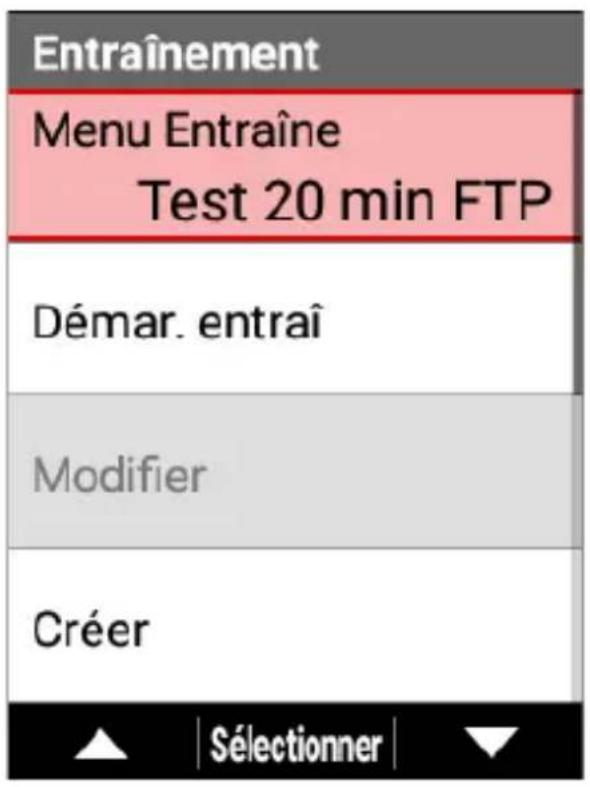
Le nom du menu d'entrainment sélectionné s'affiche dans l'élement [Menu Entraine].

Utilisez les boutons [] / [] pour selectionner [Menu lien], puis appuyez sur le bouton [Confirmer].
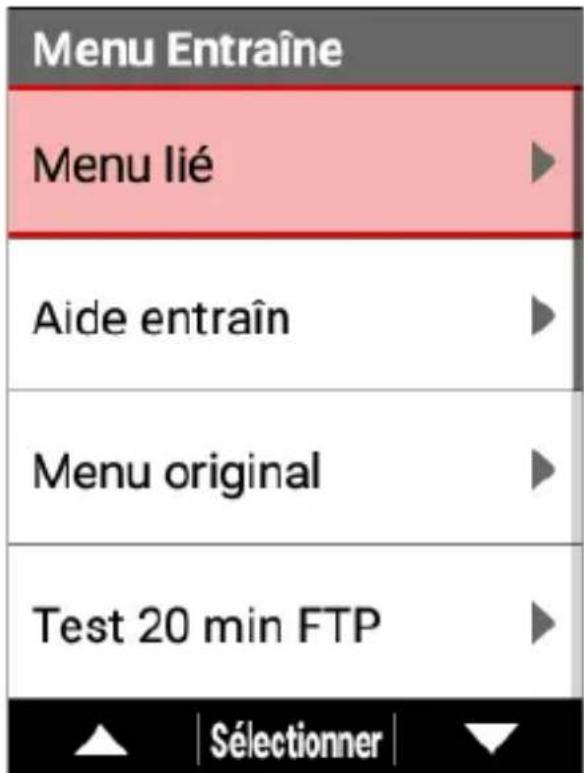
12 Utilisez les boutons [] / [] pour selectionner l'élément d'entrainment que vous poulez utiliser, puis appuyez sur le bouton [Confirmer].
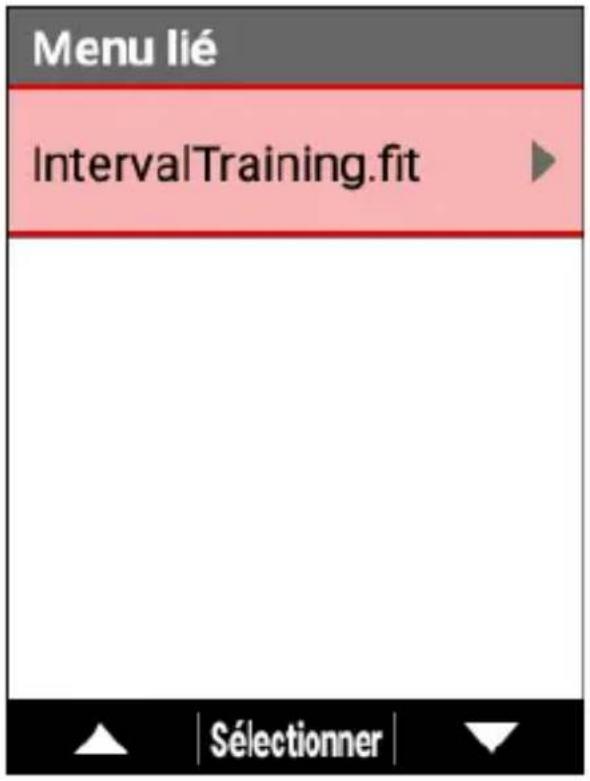
13 Vérifiez les détails de l'entrainment et appuyez sur le bouton [Confirmer].
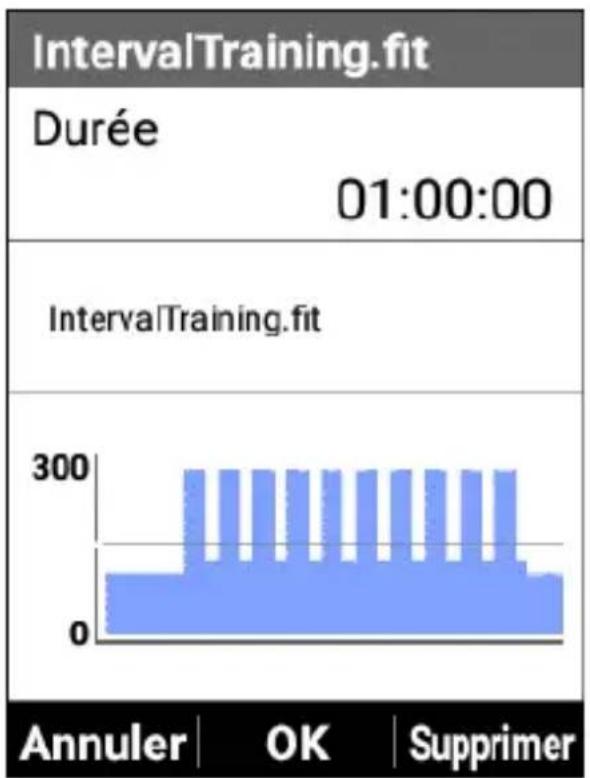
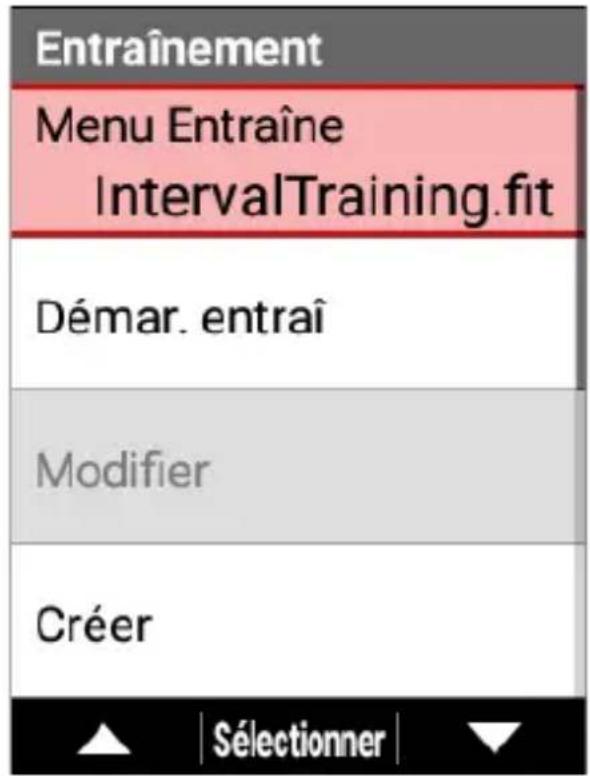
Le nom du menu d'entrainment sélectionné s'affiche dans l'élement [Menu Entraine].
Remarque
- Si vous appuyez sur le bouton [←], l'opération est annulée et l'écran précédent réapparait sans que le menu d'entrainmente affiché soit sélectionné.
Utilisation d'un menu original
Vous pouvez创建工作 un menu d'entrainment qui ne fonctionne que sur l'appareil, puis l'utiliser pour l'entrainment.
Il existe trois méthodes : sélection parmi trois menus originaux fournis sur l'appareil à l'avance, édition d'un menu original sélectionné pour l'adapter à vos préférences et création d'un nouveau menu original.
■ Sélection d'un menu original
1 Appuyez sur le bouton [Menu].
2 Utilisez les boutons [] / [] pour selectionner [Entrainement], puis appuyez sur le bouton [Confirmer].
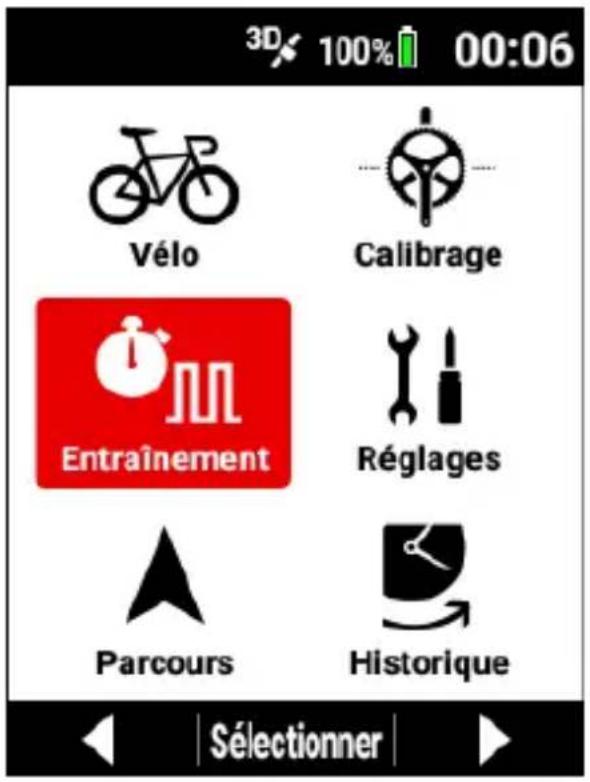
3 Utilisez les boutons [] / [] pour selectionner [Menu Entraine], puis appuyez sur le bouton [Confirmer].
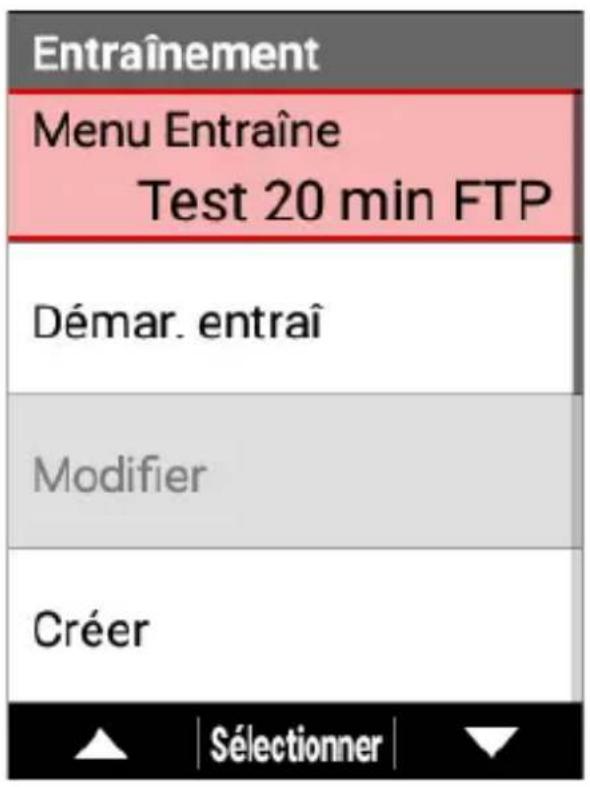
4 Utilisez les boutons [] / [] pour selectionner [Menu original], puis appuyez sur le bouton [Confirmer].
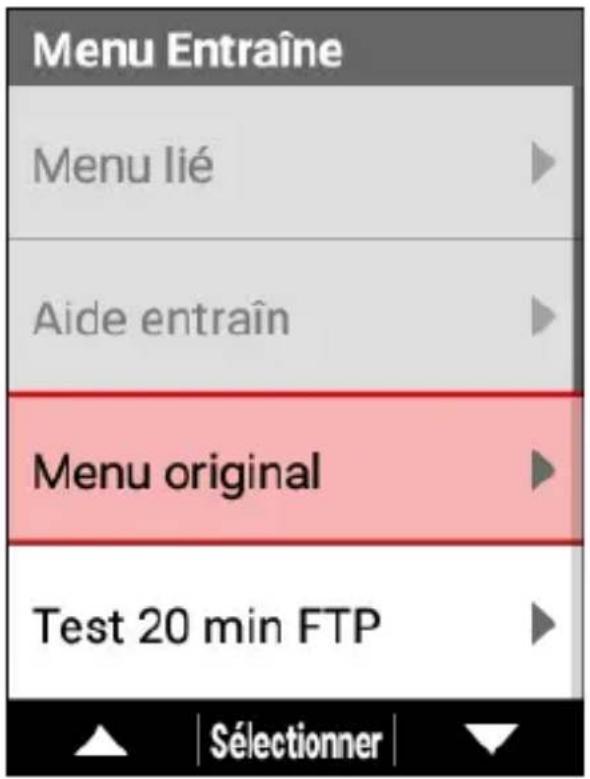
5 Utilisez les boutons [] / [] pour selectionner un menu, puis appuyez sur le bouton [Confirmer].
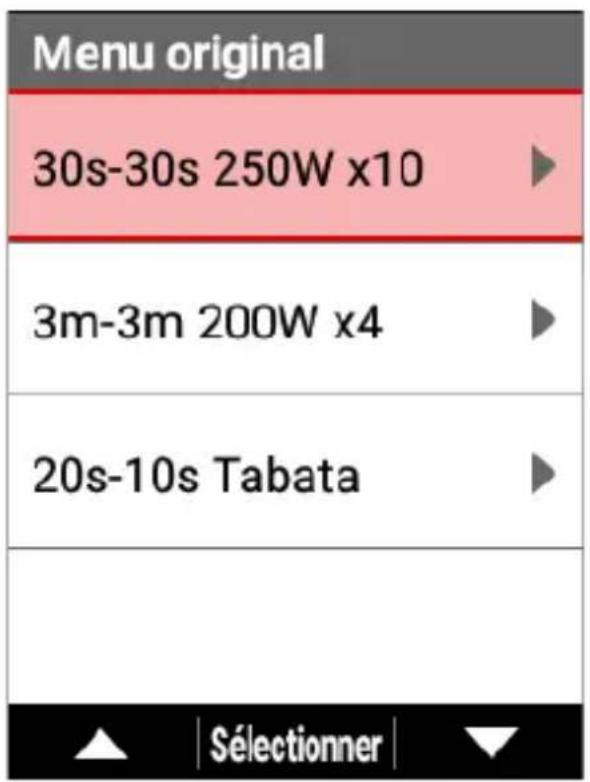
6 Appuyez sur le bouton [Confirmer].
![PIONEER SGXCA600 - Appuyez sur le bouton [Confirmer]. - 1](/content/2026/03/559597/images/d602fb169c534ff19cdc6a6be6daa29e20d5ebe112499d994a46fbebfd77a984.jpg)
Le menu original sélectionné est défini comme le menu d'entrainment et l'écran de l'étape 3 réapparait.
Édition d'un menu original
1 Appuyez sur le bouton [Menu].
2 Utilisez les boutons [] / [] pour selectionner [Entrainement], puis appuyez sur le bouton [Confirmer].
![PIONEER SGXCA600 - Appuyez sur le bouton [Menu]. - 1](/content/2026/03/559597/images/2e91babba3e162fb13a607c7782da2c8cfad42ed27233a492146e88b2a10b471.jpg)
3 Utilisez les boutons [] / [] pour selectionner [Modifier], puis appuyez sur le bouton [Confirmer].
![PIONEER SGXCA600 - Appuyez sur le bouton [Menu]. - 2](/content/2026/03/559597/images/a8d6139f4d93e365837c42c0f30267117756f684446f1a56f830a25f09211697.jpg)
Vérifiez que le nom du menu original s'affiche dans [Menu Entraine].
4 Utilisez les boutons [] / [] pour selectionner chaque élément, puis appuyez sur le bouton [Confirmer].
![PIONEER SGXCA600 - Utilisez les boutons [] / [] pour selectionner chaque élément, puis appuyez sur le bouton [Confirmer]. - 1](/content/2026/03/559597/images/7f6e2f7bdc92dc2d24c163c7fe27eb9a534900a29395ea50dbe9469bcb5dc8db.jpg)
Détails des éléments à régler
5 Utilisez les boutons [] / [] pour selectionner [Sauvegarder] ou [Ajouter nouveau], puis appuyez sur le bouton [Confirmer].
![PIONEER SGXCA600 - Utilisez les boutons [] / [] pour selectionner chaque élément, puis appuyez sur le bouton [Confirmer]. - 2](/content/2026/03/559597/images/4d646764c8dc8a5705ae3f03cae1b7a9f02ba0e6ddf5c87e03e84533945c0968.jpg)
Le menu d'entrainment édité est sauvégardi ou copié dans le cyclomètre et défini comme menu d'entrainment à utiliser.
Remarque
- Si vous Sélectionnez [Ajouter nouveau], « _copy » est automatiquement ajoute à la fin du nom du menu.
■Création d'un menu original
1 Appuyez sur le bouton [Menu].
2 Utilisez les boutons [] / [] pour selectionner [Entrainement], puis appuyez sur le bouton [Confirmer].
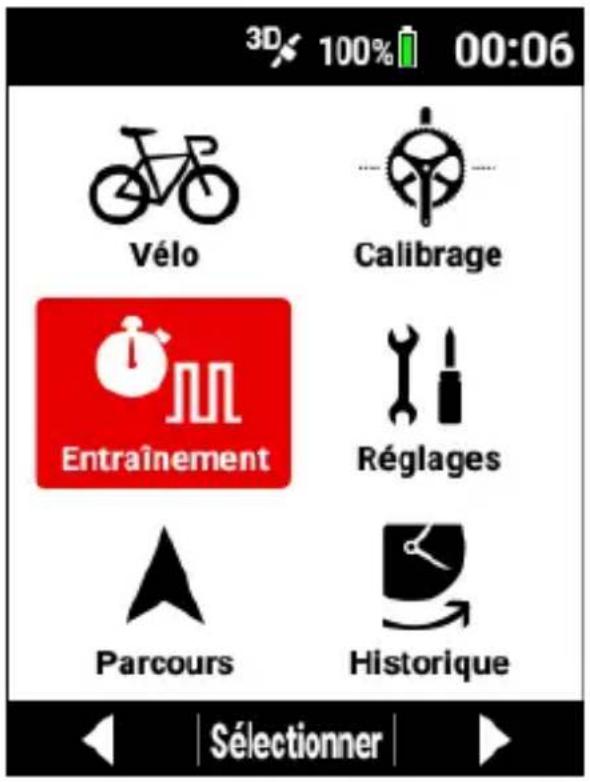
3 Utilisez les boutons [] / [] pour selectionner [Créer], puis appuyez sur le bouton [Confirmer].
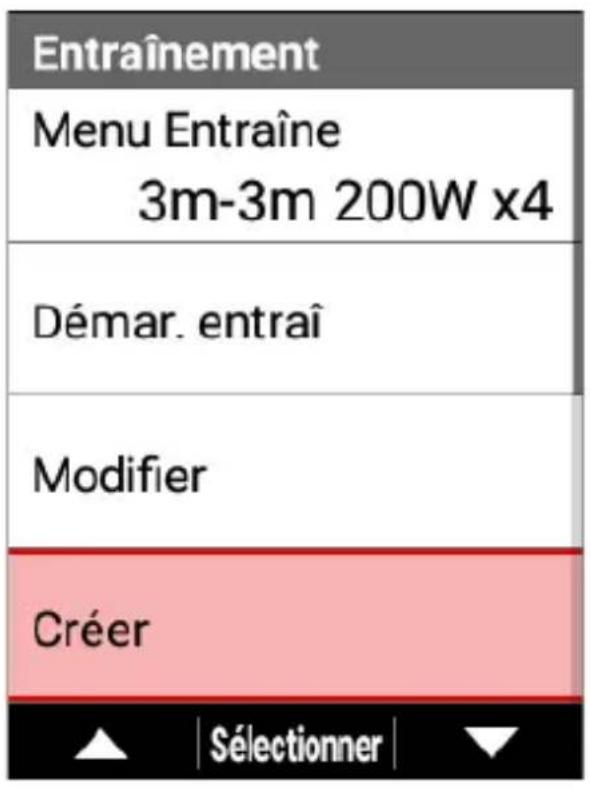
4 Utilisez les boutons [] / [] pour selectionner chaque élément, puis appuyez sur le bouton [Confirmer].
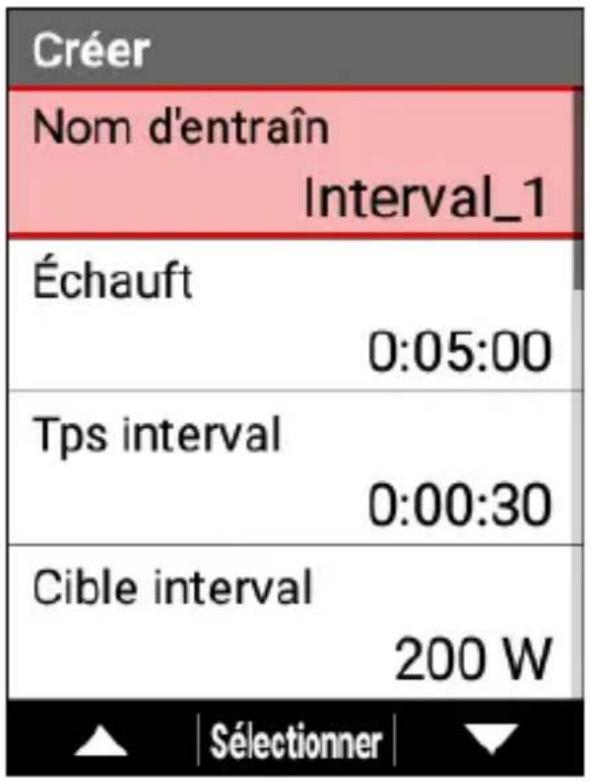
Détails des éléments à régler
5 Utilisez les boutons [] / [] pour sélectionnner [Sauvegarder], puis appuyez sur le bouton [Confirmer].
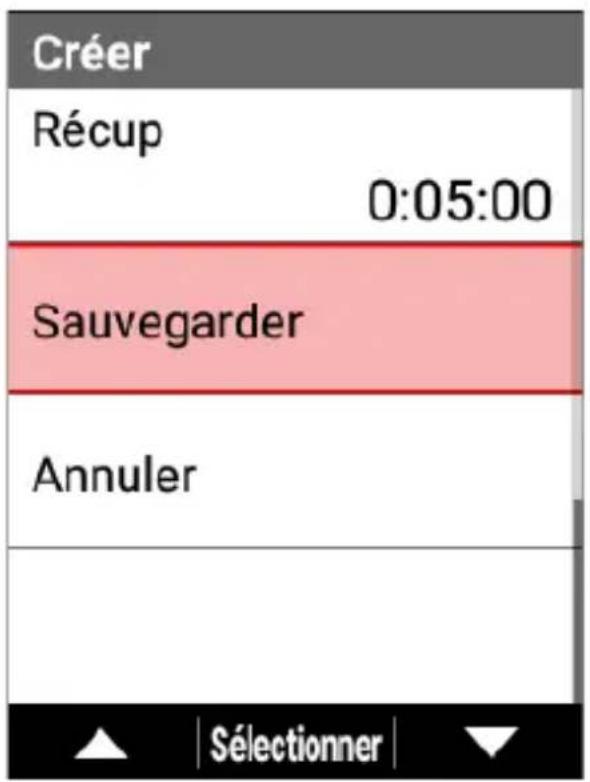
Le menu d'entrainment créé est sauvégarde sur l'appareil et défini comme menu d'entrainment à utiliser.
Détails des éléments à régler
| Élément à régler Description | |
| Nom d'entrain Entrez le | nom de ce menu d'entrainment. |
| Échauft Réglez la durée | de l'échauffement. |
| Tps interval | Réglez la durée de réalisation d'un intervalle après l'échauffement. |
| Cible interval | Réglez la valeur de puissance cible (valeur de sortie cible) pour réaliser un intervalle. |
| Escalade | Réglez une valeur d'escalade lorsque vous foulez un menu d'entrainment pour lequel la valeur de puissance cible de l'intervalle suivant est supérieure à celle de l'intervalle précédent. (Par exemple, si vous foulez que la puissance d'intervalle soit de 200 W dans le segment d'intervalle 1, puis augmenter chaque segment d'intervalle suivant de 5 W après cela, réglez cette option sur 5 W.) |
| Temps de repos | Réglez le temps de récapération entre l'intervalle précédent et l'intervalle suivant. |
| Cible repos | Réglez la valeur de puissance cible (valeur de sortie cible) pour faire une pause de récapération. |
| Nb interval | Réglez le nombre de segments d'intervalle à inclure. Si le nombre d'intervalles est réglé sur 1, les réglages de [Temps de repos] et [Cible repos] seront désactivés car il n'y aura plus de pause de récapération. |
| Récup Réglez l'heure coïnsacrée au refroidissement. | |
Mesure de votre FTP
Roulez pendant 20 minutes pour mesurer la puissance que vous pouvez tener pendant une heures (FTP = puissance au seuil fonctionnel).
Cet apparéil définit votre FTP actuelle comme étant une valeur de puissance de 95% du résultat de la mesure.
Remarque
- La valeur définie dans [Réglages] > [Réglages utiliser] > [FTP] ou la valeur du résultat d'analyse de Cyclo-Sphere est définie comme la valeur initiale de la FTP.
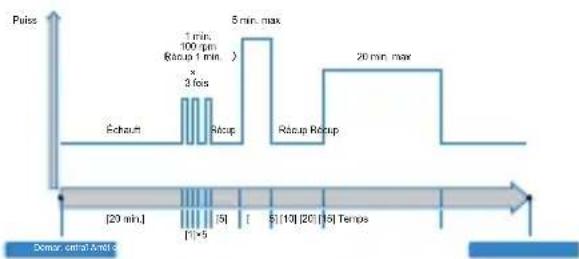
Figure du menu d'entrainement du test de 20 minutes de la FTP FTP (20 min)
1 Appuyez sur le bouton [Menu].
2 Utilisez les boutons [] / [] pour selectionner [Entrainnement], puis appuyez sur le bouton [Confirmer].
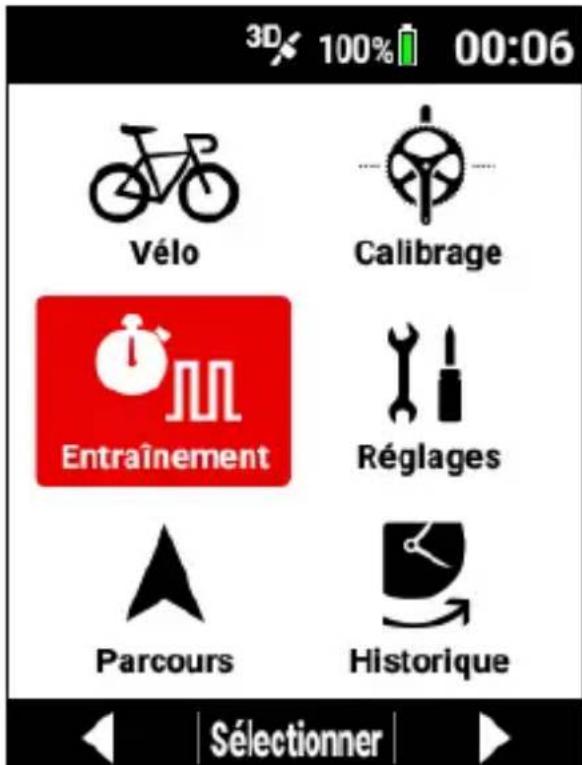
3 Utilisez les boutons [] / [] pour selectionner [Menu Entraine], puis appuyez sur le bouton [Confirmer].
![PIONEER SGXCA600 - Utilisez les boutons [] / [] pour selectionner [Menu Entraine], puis appuyez sur le bouton [Confirmer]. - 1](/content/2026/03/559597/images/8188eff64003c29f4cc84e1068e20ae02098e3fb9fb9d04274497411d9ab88c9.jpg)
Le nom du menu d'entrainment sélectionné s'affiche dans l'élement [Menu Entraine].
4 Utilisez les boutons [] / [] pour selectionner [Test 20 min FTP], puis appuyez sur le bouton [Confirmer].
![PIONEER SGXCA600 - Utilisez les boutons [] / [] pour selectionner [Test 20 min FTP], puis appuyez sur le bouton [Confirmer]. - 1](/content/2026/03/559597/images/4acbf31080b01bfab48ec961f6243e55e4181a9667539f5686307bc7bd08cf43.jpg)
5 Utilisez les boutons [] / [] pour selectionner [FTP cible], puis appuyez sur le bouton [Confirmer].
![PIONEER SGXCA600 - Utilisez les boutons [] / [] pour selectionner [FTP cible], puis appuyez sur le bouton [Confirmer]. - 1](/content/2026/03/559597/images/dbe911d3f9a89079bd82de9c99bba67e9e52c1ebdbbed38af807f125c39cd065.jpg)
6 Utilisez les boutons [] / [] pour entrer la valeur de la FTP cible, puis appuyez sur le bouton [Confirmer].
Réglez la valeur de la FTP cible au besoin.
![PIONEER SGXCA600 - Utilisez les boutons [] / [] pour entrer la valeur de la FTP cible, puis appuyez sur le bouton [Confirmer]. - 1](/content/2026/03/559597/images/7defd55bef1a603a0ca26244f5a47d99957079e3a703cc67cdd679c28e25f61f.jpg)
7 Utilisez les boutons [] / [] pour selectionner [Confirmer], puis appuyez sur le bouton [Confirmer].
![PIONEER SGXCA600 - Utilisez les boutons [] / [] pour selectionner [Confirmer], puis appuyez sur le bouton [Confirmer]. - 1](/content/2026/03/559597/images/95f405d002093d8e6337a5ff3c00949f73c357f4b31f00b070e231a45ada584e.jpg)
« Test 20 min FTP » s'affiche pour l'objet [Menu Entraine].
Remarque
- Une valeur numérique qui est environ 5 % plus élevé que la FTP cible devient la puissance cible.
8 Utilisez les boutons [] / [] pour selectionner [Démar. entrai], puis appuyez sur le bouton [Confirmer].
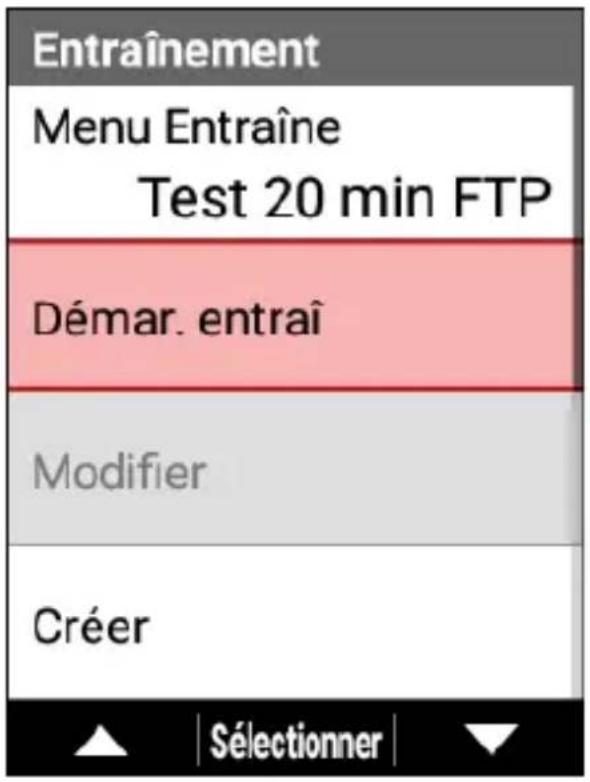
9 Appuyez sur le bouton [Confirmer].
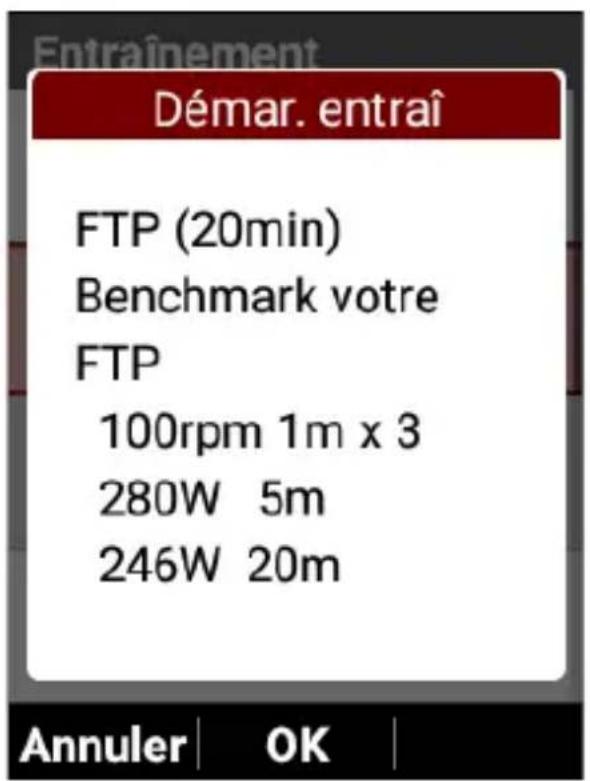
L'échauffement commence.
Les instructions du premier segment d'intervalle s'affichent. Lorsque le prochain segment d'intervalle s'approche, les instructions de ce segment s'affichent.
Ce processus est repété. Lorsque tous les segments d'intervalle sont finis, le menu d'entrainment se termine automatiquement et le message de fin s'affiche sur l'écran.
Remarque
- Si vous appuyez sur le bouton [Circuit], le segment d'intervalle suivant démarre.
10 Appuyez sur le bouton [Enregistrement].
L'enregistrement s'arrête et le message de confirmation de sauvegarde s'affiche.
![PIONEER SGXCA600 - Appuyez sur le bouton [Enregistrement]. - 1](/content/2026/03/559597/images/5c5deb130879ac193d326b90aa8ea6c325d3a48585e6b4e062756dd28ed063de.jpg)
Si vous appuyez sur le bouton [Confirmer], les données de journal sont sauvégardées et le message « Mettre à jour vos données FTP ? » s'affiche.
Si vous appuyez sur le bouton [Confirmer], la valeur de la FTP dans les réglages de l'utilisateur est mise à jour avec le résultat de la nouvelle mesure de la FTP.
Si plusieurs résultats de mesure de la FTP sont enregistrés dans les données de journal, vous pouvez selectionner le résultat de mesure en appuyant sur le bouton [] .
Si vous appuyez sur le bouton [-] , le message se ferme et l'écran précédent s'affiche de nouveau alors que l'enregistrement est toujours arrêté.
La mise à jour du résultat de la mesure de la FTP dans les réglages de l'utilisateur entraine l'affichage d'un message lorsque les données de journal sont sauvégardées.
Pour redémarrer l'enregistrement, appuyez de nouveau sur le bouton [Enregistrement].
Si vous appuyez sur le bouton [] , le message de confirmation de suppression des données s'affiche.
Si vous appuyez sur le bouton [Confirmer], les données de journal sont supprimées et l'écran affché avant le démarrage de l'enregistrement s'affiche de nouveau (la valeur de la FTP n'est pas mise à jour).
Remarque
- Vous pouvez également sauevegarder les données de journal en appuyant sur le bouton [Circuit] et en le maintainant enfoncé pendant au moins 2 secondes lorsque l'enregistrement est arrêté.
- Lorsque la fonction de capture est activée, la fonction pour sauvegarder les données d'enregistrement en appuyant sur le bouton [Circuit] et en le maintainant enforcé alors que l'enregistrement est arrêté ne fonctionnera plus.
- Lorsque [Paramètres de synchronisation] et [Chargt auto] sont actifs ou lorsque vous appuyez sur le bouton [Sync maintainant], le résultat de la mesure est chargé dans Cyclo-Sphere et la date de la mesure est mise à jour.
Réalisation d'un entrainement basé sur vos données de MMP
La puissance maximale moyenne (MMP) est la puissance maximale que vous pouvez atteindre en moyenne pendant une période donnée.
Par exemple, la MMP inclut des données comme une moyenne de 280 W pendant 5 minutes, ce qui signifie qu'il s'agit de la valeur maximale dans la période arbitraire (mois ou année le plus recent) pour ces données.
Réaliser un entrainment basé sur ces données de MMP vous permet d'avoir comme objectif l'amélioration de la puissance maximale moyenne.
Lorsque you synchronisez l'appareil avec Cyclo-Sphere, les données de MMP des trois mois les plus recents sont teléchargees sur l'appareil.
Types de Entrainement seuil
Il existe les durées de 1 minute, 3 minutes, 5 minutes, 10 minutes, 20 minutes et 60 minutes, et vous pouvez réaliser un entrainment avec comme objectif la valeur de puissance de 102% de la MMP pour la durée sélectionnée.
L'entrainment de MMP de 60 minutes revient à mesurer votre valeur de la FTP, donc le résultat de la mesure peut être reflêté comme le résultat de la mesure de votre FTP.
Figure du menu d'entrainement du défi MMP
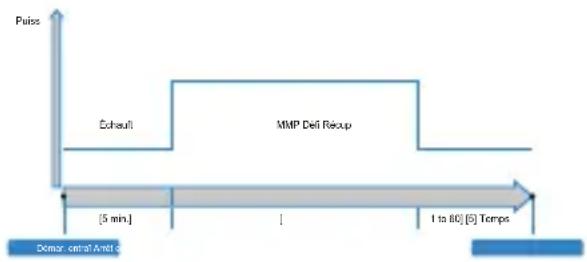
Réglage de la MMP
Il existe deux méthodes de réglage des données de MMP.
- Synchronisation de la MMP avec Cyclo-Sphere
- Entrée manuelle de la MMP
Remarque
- Lorsque vous synchronisez la MMP avec Cyclo-Sphere, une certaine quantité de données de course doit être incluse dans Cyclo-Sphere, ainsi que des valeurs de MMP.
Synchronisation de la MMP avec Cyclo-Sphere
1 Appuyez sur le bouton [Menu].
2 Utilisez les boutons [] / [] pour selectionner [Réglages], puis appuyez sur le bouton [Confirmer].
![PIONEER SGXCA600 - Appuyez sur le bouton [Menu]. - 1](/content/2026/03/559597/images/29255c13d25965d8f38b28ad226fad6e1b93c1947ae1962d9c285f87da321110.jpg)
3 Utilisez les boutons [] / [] pour selectionner [Cyclo-Sphere], puis appuyez sur le bouton [Confirmer].
![PIONEER SGXCA600 - Appuyez sur le bouton [Menu]. - 2](/content/2026/03/559597/images/93e28e15e35b19647dc9c9800b26570084ac5cc59da4a86373b3f26170a27e48.jpg)
4 Vérifiez que la case [Paramètres de synchronisation] est cochée, utilisez les boutons []/[] pour sélectionnner [Sync maintainant], puis appuyez sur le bouton [Confirmer].
![PIONEER SGXCA600 - Appuyez sur le bouton [Menu]. - 3](/content/2026/03/559597/images/5828189ff33bb074ea4d2d8803999fc3d4ff9225e3ee437b5f66a5b7e6a0de7c.jpg)
Attendez que la synchronisation se termine.
Lorsque la synchronisation est terminée, les données de MMP des trois mois les plus récents dans Cyclo-Sphere sont reflétées sur l'appareil.
Entrée manuelle de la MMP
Réglez manuellement la valeur de la MMP requise dans l'Entrainement seuil.
1 Appuyez sur le bouton [Menu].
2 Utilisez les boutons [] / [] pour selectionner [Réglages], puis appuyez sur le bouton [Confirmer].
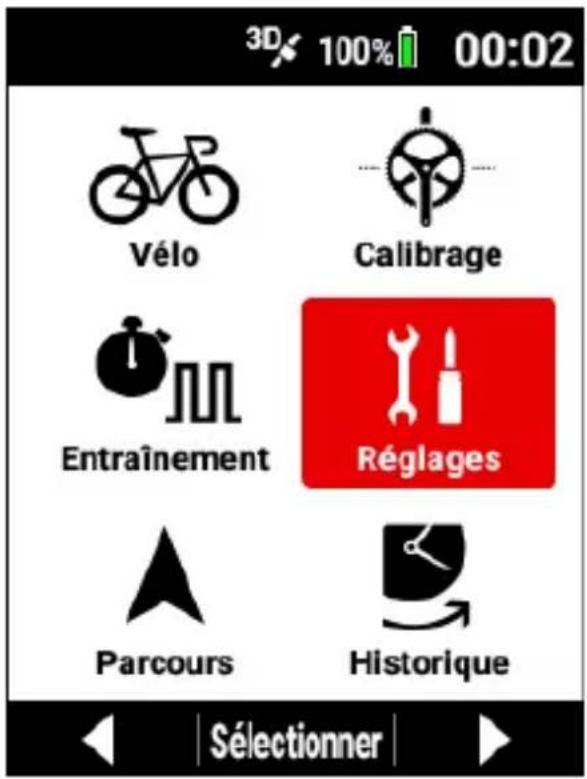
3 Utilisez les boutons [] / [] pour selectionner [Réglages utiliser], puis appuyez sur le bouton [Confirmer].
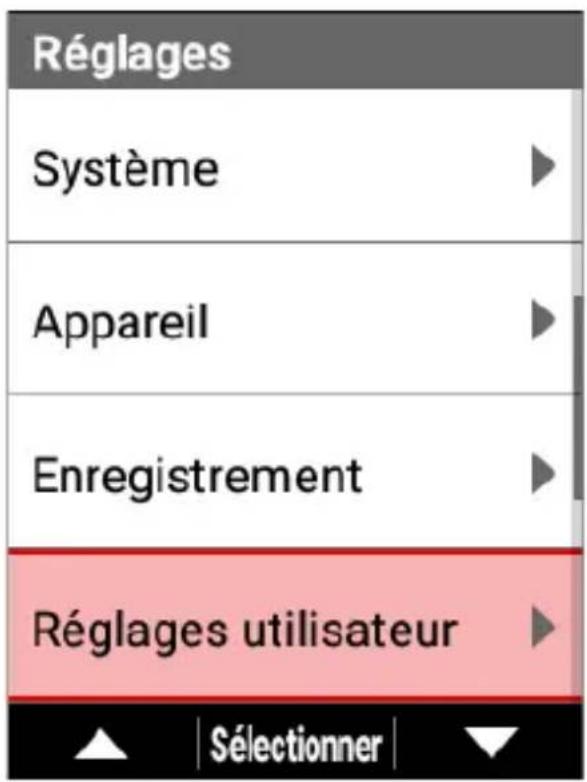
4 Utilisez les boutons [] / [] pour selectionner [MMP], puis appuyez sur le bouton [Confirmer].
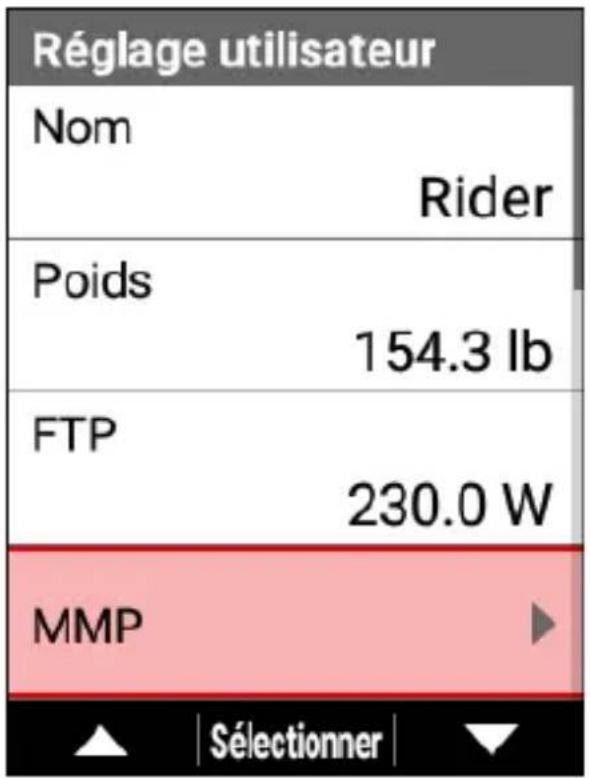
5 Utilisez les boutons [] / [] pour selectionner l'élément à utiliser pour l'entrainment, puis appuyez sur le bouton [Confirmer].
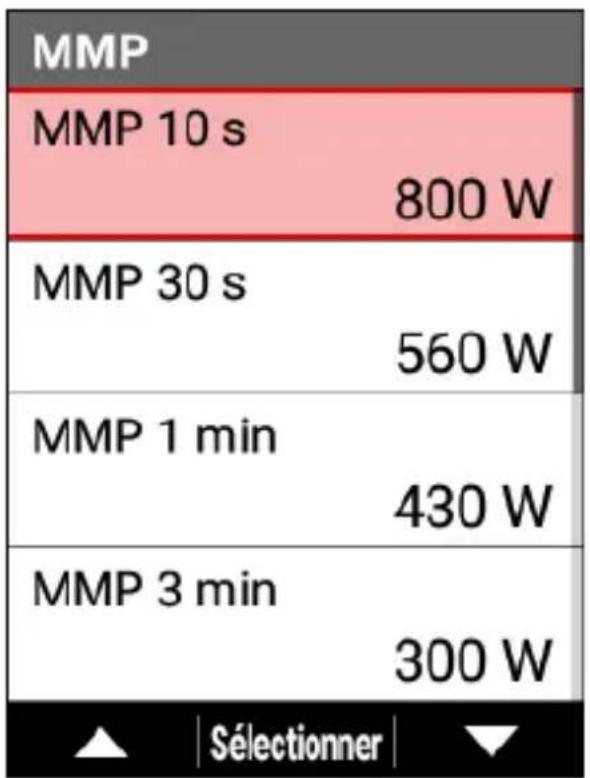

Utilisez les boutons [] / [] pour selectionner la valeur numérique que vous poulez définir, puis appuyez sur le bouton [Confirmer].
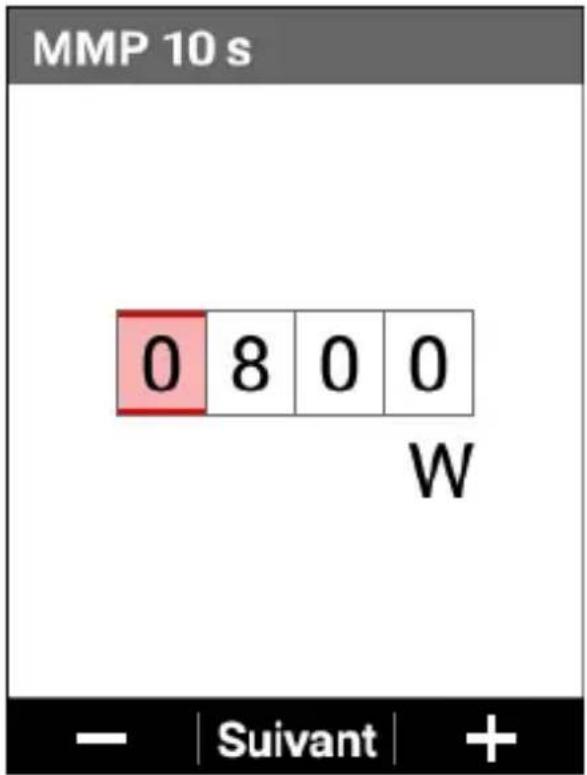
Chaque pression sur le bouton [Confirmer] déplace le curseur vers l'emplacement de chiffre suivant.
Si vous appuyez sur le bouton [Confirmer] après avoir déplaced le curseur à l'emplacement souhaité, la valeur numérique est confirmée et l'écran précédent réapparait.

Entrez les autres éléments de la même façon, au besoin.
Vous pouvez également terminer la saisie après avoir entre seulement l'objet à utiliser dans l'Entrainement seuil.
Démarrage d'un Entrainement seul

Appuyez sur le bouton [Menu].
2 Utilisez les boutons [] / [] pour selectionner [Entrainement], puis appuyez sur le bouton [Confirmer].
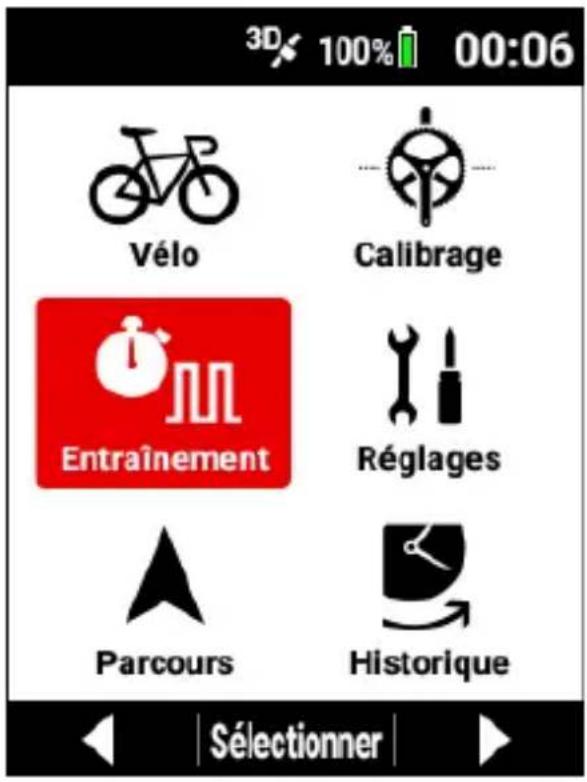
3 Utilisez les boutons [] / [] pour selectionner [Menu Entraine], puis appuyez sur le bouton [Confirmer].
Le nom du menu d'entrainment sélectionné s'affiche dans l'élement [Menu Entraine].
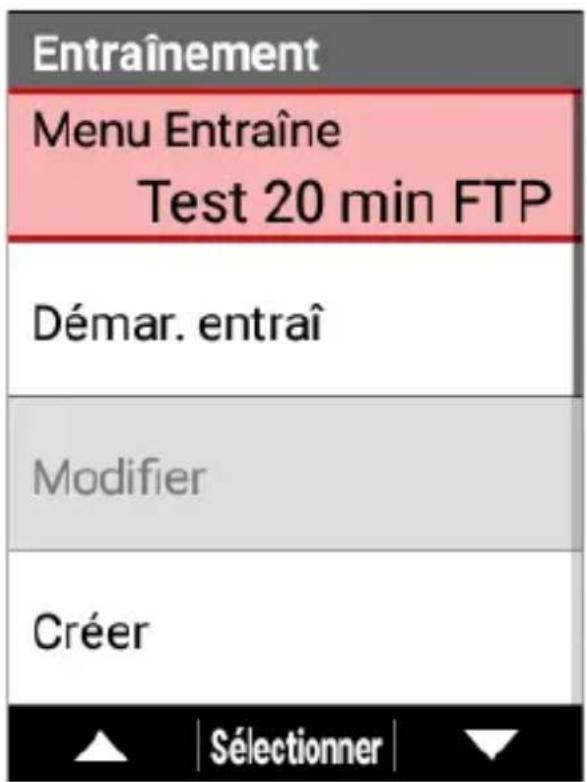
4 Utilisez les boutons [] / [] pour selectionner [Entrainnement seul], puis appuyez sur le bouton [Confirmer].
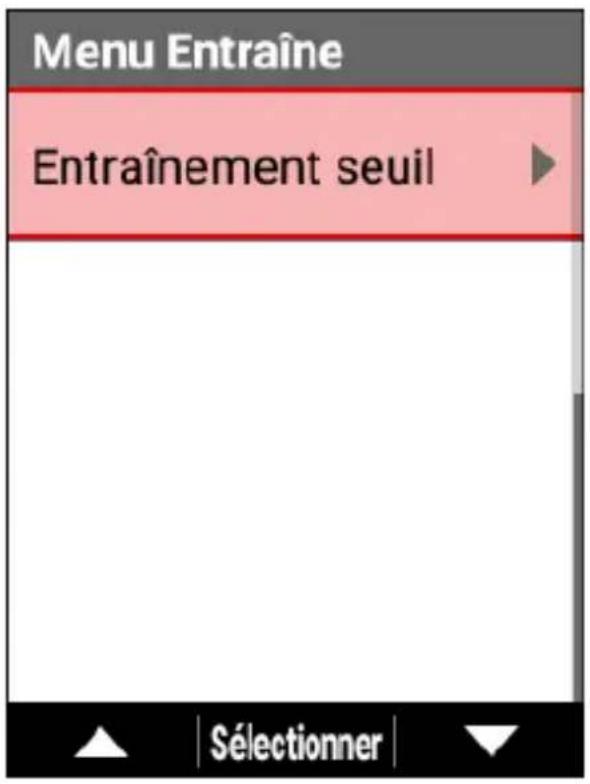
5 Utilisez les boutons [] / [] pour selectionner [Menu Défi], puis appuyez sur le bouton [Confirmer].
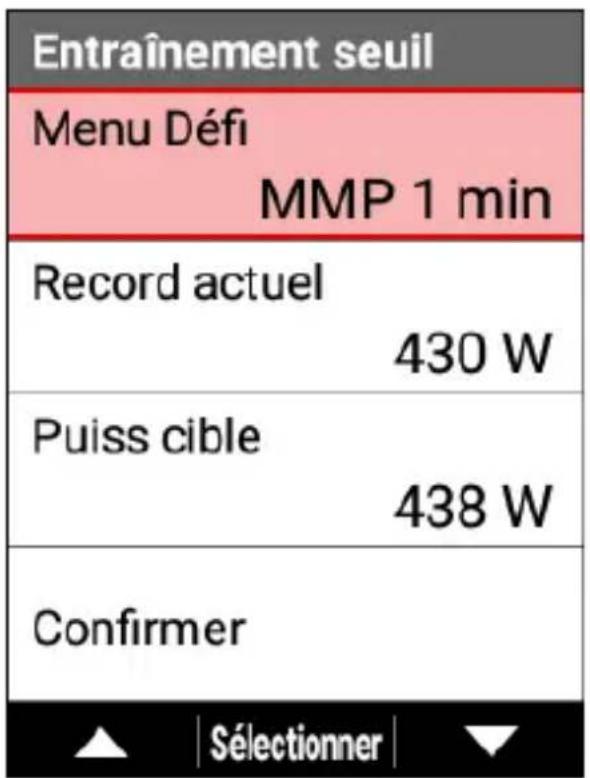
6 Utilisez les boutons [] / [] pour selectionner l'élément que vous poulez définir, puis appuyez sur le bouton [Confirmer].
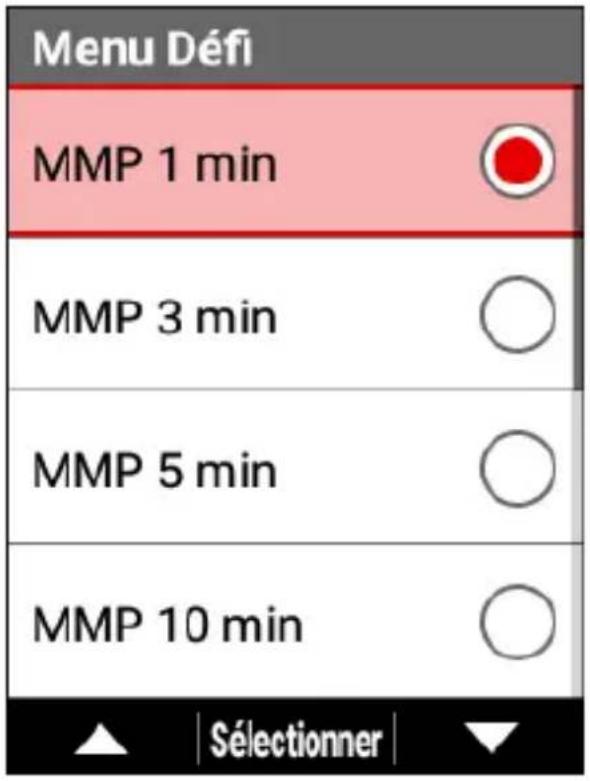
7 Utilisez les boutons [] / [] pour selectionner [Puiss cible], puis appuyez sur le bouton [Confirmer].
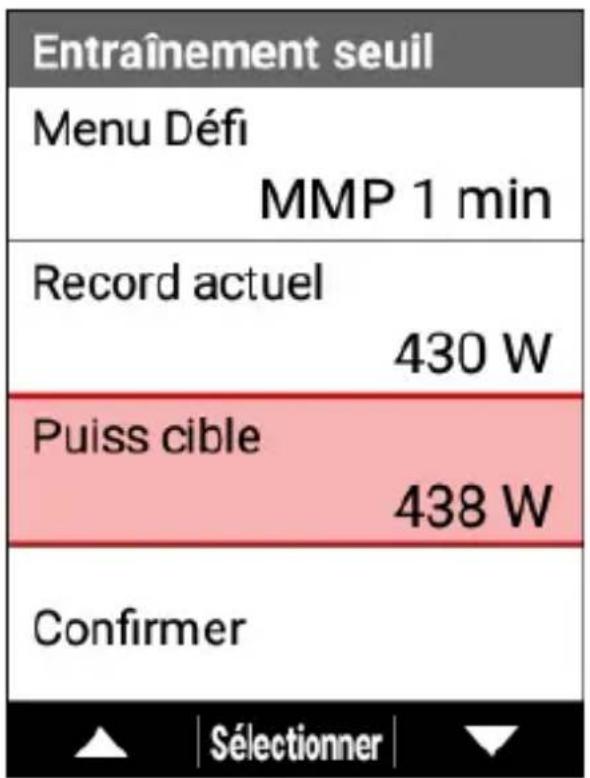
8 Utilisez les boutons [] / [] pour entrer la puissance cible que vous poulez définir comme objectif, puis appuyez sur le bouton [Confirmer].
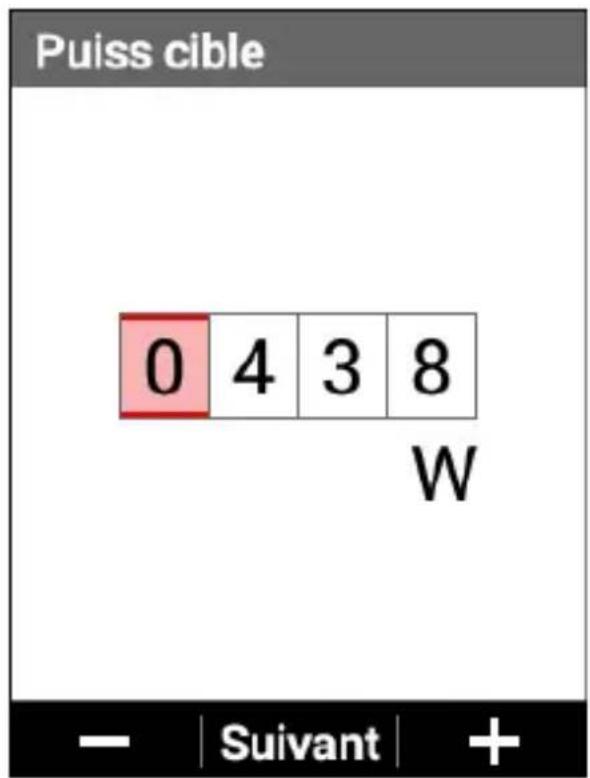
Chaque pression sur le bouton [Confirmer] déplace le curseur vers l'emplacement de chiffre suivant.
Si vous appuyez sur le bouton [Confirmer] après avoir déplaced le curseur à l'emplacement souhaité, la valeur numérique est confirmée et l'écran précédent réapparait.
Réglez la puissance cible au besoin.
Remarque
- Une valeur numérique qui est environ 2 % plus évée que la valeur de la MMP affichée dans le champ [Record actuel] devient la puissance cible.
9 Utilisez les boutons [] / [] pour selectionner [Confirmer], puis appuyez sur le bouton [Confirmer].
![PIONEER SGXCA600 - Utilisez les boutons [] / [] pour selectionner [Confirmer], puis appuyez sur le bouton [Confirmer]. - 1](/content/2026/03/559597/images/c4e7a3d2ed86c1be9dd9c8db32f94bd3fa4910881e5e572e7e1c67d44ca9efac.jpg)
La valeur sélectionnée à l' étape 6 est affichée pour l'élement [Menu Entraine].
10 Utilisez les boutons [] / [] pour selectionner [Démar. entrai], puis appuyez sur le bouton [Confirmer].
![PIONEER SGXCA600 - Utilisez les boutons [] / [] pour selectionner [Démar. entrai], puis appuyez sur le bouton [Confirmer]. - 1](/content/2026/03/559597/images/ddfd85e126f81fd348c64cfca0d68cd39ae5b305b409f343576c5fa5beba4c92.jpg)
11 Appuyez sur le bouton [Confirmer].
![PIONEER SGXCA600 - Appuyez sur le bouton [Confirmer]. - 1](/content/2026/03/559597/images/a82c566856542033648e83fc49ae953eb5cee905fc280c8d67a8cdfad0d88114.jpg)
L'échauffement commence.
Les instructions de course du premier segment d'intervalle s'affichent.
Lorsque le prochain segment d'intervalle s'approche, les instructions de course de ce segment s'affichent.
Ce processus est repété. Lorsque tous les segments d'intervalle sont finis, le menu d'entrainment se termine automatiquement et le message de fin s'affiche sur l'écran.
Remarque
- Si vous appuyez sur le bouton [Circuit], le segment d'intervalle suivant démarre.
12 Appuyez sur le bouton [Enregistrement].
L'enregistrement s'arrête et le message de confirmation de sauvegarde s'affiche.
![PIONEER SGXCA600 - Appuyez sur le bouton [Enregistrement]. - 1](/content/2026/03/559597/images/08428bc4db21d20bc6c375dc467a2edd0a1910479f5ac8745d3a4595b02b9fce.jpg)
Si vous appuyez sur le bouton [Confirmer], les données de journal sont sauvégardées.
Si vous appuyez sur le bouton [-] , le message se ferme et l'écran précédent s'affiche de nouveau alors que l'enregistrement est toujours arrêté.
Pour redémarrer l'enregistrement, appuyez de nouveau sur le bouton [Enregistrement].
Si vous appuyez sur le bouton [] , le message de confirmation de suppression des données s'affiche.
Si vous appuyez sur le bouton [Confirmer], les données de journal sont supprimées et l'écran affché avant le démarrage de l'enregistrement s'affiche de nouveau.
Remarque
- Vous pouvez également sauvegarder les données de journal en appuyant sur le bouton [Circuit] et en le maintainant enfoncé pendant au moins 2 secondes lorsque l'enregistrement est arrêté.
- Lorsque la fonction de capture est activée, la fonction pour sauvegarder les données d'enregistrement en appuyant sur le bouton [Circuit] et en le maintainant enforcé alors que l'enregistrement est arrêté ne fonctionnera plus.
Basculement automatique vers l'écran qui correspond au menu d'entrainment
Si la case [Transition page auto] est cochée, l'affichage des champs de données passera automatiquement à la mise en page recommendée pour le menu d'entrainment lorsque ce dernier démarre.
Remarque
- Vous pouvez modifier les champs de données même lorsque la mise en page est cette recommendée.
1 Appuyez sur le bouton [Menu].
2 Utilisez les boutons [] / [] pour selectionner [Entrainnement], puis appuyez sur le bouton [Confirmer].
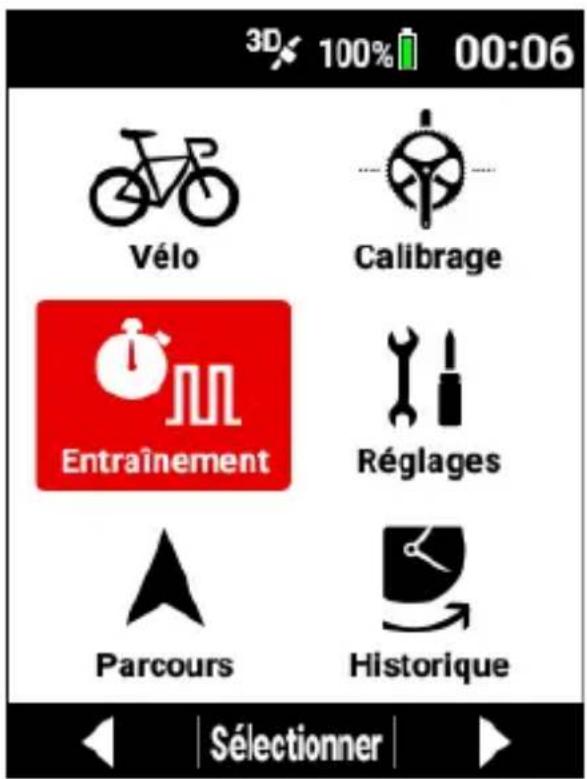
3 Utilisez les boutons [] / [] pour selectionner [Transition page auto], puis appuyez sur le bouton [Confirmer].
![PIONEER SGXCA600 - Utilisez les boutons [] / [] pour selectionner [Transition page auto], puis appuyez sur le bouton [Confirmer]. - 1](/content/2026/03/559597/images/364662e183ab10944342193a4b69c5bdfe1f5cd22298b7b90ae1d2cfdccd2bee.jpg)
Lorsque la case est cochée, la fonction Transition page auto est activée.
Réglage du compte à rebours
Lorsqu'un menu d'entrainment est en cours, un compte à rebours jusqu'à l'intervalle suivant s'affiche pour vous inciter à vous préparer pour l'intervalle suivant. Vous pouvez régler le nombre de secondes de ce compte à rebours.
1 Appuyez sur le bouton [Menu].
2 Utilisez les boutons [] / [] pour selectionner [Entrainement], puis appuyez sur le bouton [Confirmer].
![PIONEER SGXCA600 - Appuyez sur le bouton [Menu]. - 1](/content/2026/03/559597/images/69e021207b0f7a379183d2e60decf7f5b67d372b9760f07ce1f6905b38a6e79b.jpg)
3 Utilisez les boutons [] / [] pour selectionner [Compte à rebours], puis appuyez sur le bouton [Confirmer].
![PIONEER SGXCA600 - Appuyez sur le bouton [Menu]. - 2](/content/2026/03/559597/images/1ea48133a062557944ae8865877b733b3d4a14e172308c0a5e061e2108ff8764.jpg)
Le compte à rebours du nombre de secondes sélectionné est lancé.
Sélectionnez la durée de compte à rebours [3 s], [5 s]* ou [10 s].
*: réglage d'usine par défaut
Remarque
- Si [10 s] est sélectionné et que la durée d'intervalle actuelle est inférieure à 10 s, le compte à rebours se fera à partir d'une durée d'intervalle inférieure à 10 s.
Utilisation de la fonction de notification d'alerte
Cette fonction vous informe lorsque la valeur passé au-dessus ou endessous d'une valeur définie au cours de l'enregistrement.
Remarque
- La fonction d'alerte ne peut être utilisé que pendant l'enregistrement. Elle n'est pas opérationnelle lorsque l'enregistrement est arrêté.
Configuration des réglages de base des alertes
Réglage du message et du son
Réglez s'il faut afficher un message et s'il faut émettre un son pour les alertes.
1 Appuyez sur le bouton [Menu].
2 Utilisez les boutons [] / [] pour selectionner [Entrainnement], puis appuyez sur le bouton [Confirmer].
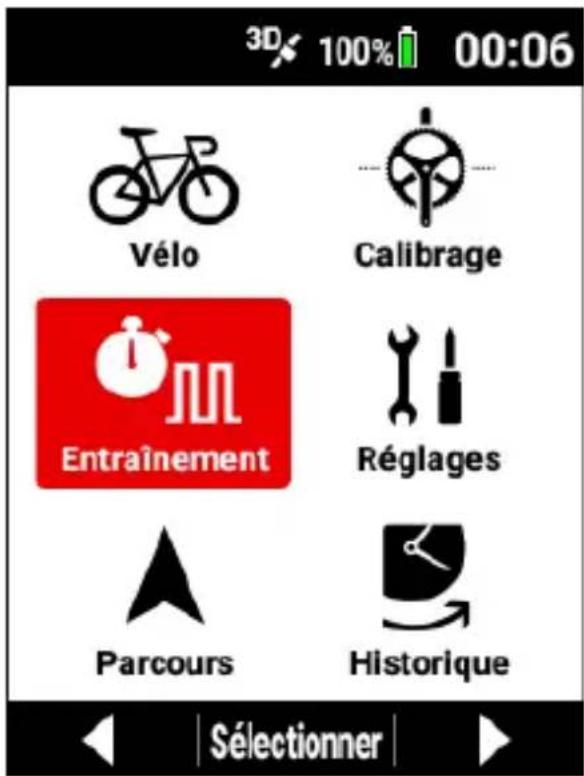
3 Utilisez les boutons [] / [] pour selectionner [Alertes], puis appuyez sur le bouton [Confirmer].
![PIONEER SGXCA600 - Utilisez les boutons [] / [] pour selectionner [Alertes], puis appuyez sur le bouton [Confirmer]. - 1](/content/2026/03/559597/images/5868f7668ee6a83b7e4ad358c5050f34775248d7690d9f0c6c5303a79fc9c5ce.jpg)
| Élement à régler Description | |
| Message | Cochez cette case pour afficher un message lorsqu'il y a une notification. Décochez cette case pour ne pas afficher de message. |
| Son | Cochez cette case pour émettre un son lorsqu'il y a une notification. Décochez cette case pour ne pas émettre de son. |
■ Puissance, fréquence cardiaque et cadence
Réglez la limite supérieure et la limite inférieure de la puissance, de la fréquence cardiaque et de la cadence.
Voici un exemple expliquant comment régler l'« Alerte puis »
1 Appuyez sur le bouton [Menu].
2 Utilisez les boutons [] / [] pour selectionner [Entrainement], puis appuyez sur le bouton [Confirmer].
![PIONEER SGXCA600 - Appuyez sur le bouton [Menu]. - 1](/content/2026/03/559597/images/c76e82bd6a9d0b015b4530b79c7b69640a45e218264304fa7c0a93d490cd6b78.jpg)
3 Utilisez les boutons [] / [] pour selectionner [Alertes], puis appuyez sur le bouton [Confirmer].
![PIONEER SGXCA600 - Appuyez sur le bouton [Menu]. - 2](/content/2026/03/559597/images/fd8e2f68759165155ad2182013ebb7eac3331cf825dc808090dab3c56fa7fd29.jpg)
4 Utilisez les boutons [] / [] pour selectionner [Alerte puis], puis appuyez sur le bouton [Confirmer].
![PIONEER SGXCA600 - Utilisez les boutons [] / [] pour selectionner [Alerte puis], puis appuyez sur le bouton [Confirmer]. - 1](/content/2026/03/559597/images/a0284ff954ad105226eb4e07a457d1913cb03417c67953f5d03b0f2c2c17c3cf.jpg)
![PIONEER SGXCA600 - Utilisez les boutons [] / [] pour selectionner [Alerte puis], puis appuyez sur le bouton [Confirmer]. - 2](/content/2026/03/559597/images/11d37637aac774cbbeef509ff3d20f57fff7819627fecf69a3d247bd9b0224e9.jpg)
Élement à régler Description
| Alerte puiss max Activer | Cochez cette case pour receivevoir une notification lorsque la puissance dépasse la limite supérieure. Décochez cette case pour ne pas receivevoir de notification. |
| Alerte puiss max | Lorsque la puissance dépasse la valeur définie ici, vous recevrez une alerte de puissance. |
| Alerte puiss min Activer | Cochez cette case pour receivevoir une notification lorsque la puissance passée sous la limite inférieure. Décochez cette case pour ne pas receivevoir de notification. |
| Alerte puiss min | Lorsque la puissance passée sous la valeur définie ici, vous recevrez une alerte de puissance. |
Remarque
- Si deux types ou plus seront des plages en même temps, vous ne receivez l'alerte que pour un seul type avec la priorité donnée dans l'ordre suivant : puissance, fréquence cardiaque et cadence.
5 Appuyez sur le bouton [Menu].
6 Réglez chaque élément de [Alerte FC] et [Alerte cadenc].
Utilisation de la fonction d'alerte de cible automatique
Lorsqu'un menu d'entrainment est en cours, cette fonction vous alerte lorsque la puissance, la fréquence cardiaque ou la cadence sort de la plage spécifique pour la puissance cible, la fréquence cardiaque cible ou la cadence cible de ce menu d'entrainment.
Remarque
- Les éléments pour lesquels une alerte est définie sont régles automatiquement selon le menu d'entrainment.
1 Appuyez sur le bouton [Menu].
2 Utilisez les boutons [] / [] pour sélectionnner [Entrainnement], puis appuyez sur le bouton [Confirmer].
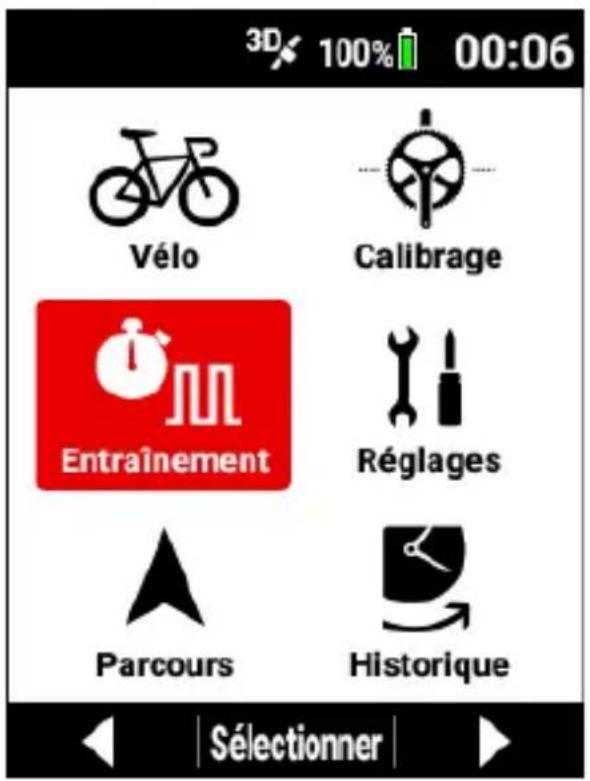
3 Utilisez les boutons [] / [] pour selectionner [Alertes], puis appuyez sur le bouton [Confirmer].
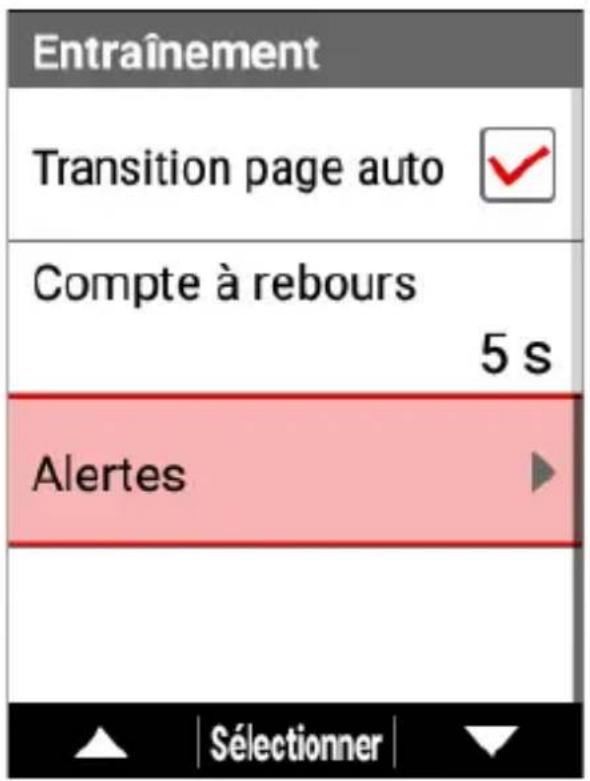
4 Utilisez les boutons [] / [] pour selectionner [Alerte cible auto], puis appuyez sur le bouton [Confirmer].
![PIONEER SGXCA600 - Utilisez les boutons [] / [] pour selectionner [Alerte cible auto], puis appuyez sur le bouton [Confirmer]. - 1](/content/2026/03/559597/images/64e42098cfff235cdcd1c4a05d1e0594c9b416eb417c850b21c9532560404135.jpg)
![PIONEER SGXCA600 - Utilisez les boutons [] / [] pour selectionner [Alerte cible auto], puis appuyez sur le bouton [Confirmer]. - 2](/content/2026/03/559597/images/f363051ecc85ec8ad2b334dcd97ee10296016760055ccb1dc742da864ba9fe1a.jpg)
| Élément à régler Description | |
| Puisance | Cochez cette case pour activer les alertes.Décochrome cette case pour ne pas receivevoir de notification. |
| Puisss cible | Lorsque la puissance dépasse ou passes sous la plage définie ici par rapport à la valeur définie pour la puis-sance cible du menu d'entrainment correspondant, vous receivez une notification. |
| FC | Cochez cette case pour activer les alertes.Décochez cette case pour ne pas receivevoir de notification. |
| FC cible | Lorsque la fréquence cardiaque dépasse ou passes sous la plage définie ici par rapport à la valeur définie pour la fréquence cardiaque cible du menu d'entrainment cor-respondant, vous receivez une notification. |
| Cadence | Cochez cette case pour activer les alertes.Décochez cette case pour ne pas receivevoir de notification. |
| Cadence cible | Lorsque la cadence dépasse ou passes sous la plage définie ici par rapport à la valeur définie pour la cadence cible du menu d'entrainment correspondant, vous receivez une notification. |
Remarque
- Si deux types ou plus seront des plages exactement en même temps, vous ne receivez l'alerte que pour un seul type avec la priorité donnée dans l'ordre suivant : puissance, fréquence cardiaque et cadence.
Utilisation de la fonction d'alerte d'intensité
Cette fonction calcule votre intensité en temps réel et vous alerte lorsqu'elle dépasse la valeur de seuil spécifique.
Elle calculé le ratio de plusieurs valeurs de puissance moyenne par rapport à la courbe de MMP en temps réel et détermine la valeur la plus haute comme étant votre intensité d'entrainment actuelle.
1 Appuyez sur le bouton [Menu].
2 Utilisez les boutons [] / [] pour selectionner [Entrainement], puis appuyez sur le bouton [Confirmer].
![PIONEER SGXCA600 - Appuyez sur le bouton [Menu]. - 1](/content/2026/03/559597/images/0de3313525d1c7d00daf59fc52dd58c83180a69367ab7b18e2b2914b70797828.jpg)
3 Utilisez les boutons [] / [] pour selectionner [Alertes], puis appuyez sur le bouton [Confirmer].
![PIONEER SGXCA600 - Appuyez sur le bouton [Menu]. - 2](/content/2026/03/559597/images/fcdfcbbb1b6e46fceee1822d7bf186d5db11693b1df7368410184119a24c8c9c.jpg)
4 Utilisez les boutons [] / [] pour selectionner [Alerte intensi.], puis appuyez sur le bouton [Confirmer].
![PIONEER SGXCA600 - Utilisez les boutons [] / [] pour selectionner [Alerte intensi.], puis appuyez sur le bouton [Confirmer]. - 1](/content/2026/03/559597/images/05f9df911f71891481060befc38032dd22ad295bba819a52e3c7616c44c9de02.jpg)
![PIONEER SGXCA600 - Utilisez les boutons [] / [] pour selectionner [Alerte intensi.], puis appuyez sur le bouton [Confirmer]. - 2](/content/2026/03/559597/images/d3fcc46816d0198d5acf6bcb8a903031124eca07147b80c1ccaea2e8a749e7bf.jpg)
Élement à régler Description
| Seuil1 Activer, Seuil2 Activer, Seuil3 Activer | Cochez une case pour activer la valeur de celui correspondante. Décochez cette case pour ne pas receivevoir de notification. |
| Seuil1, Seuil2, Seuil3 | Vous receivez une notification lorsque l'intensité dépasse la valeur définie ici. |
Utilisation de la fonction Strava Live Segment
À propos de Strava Live Segment
La fonction Live Segment vous permet de transférer automatiquement un segment créé par vous ou une autre personne dans Strava sur l'appareil avec l'application Cyclo-Sphere Control App, ce qui vous permit de comparer votre course actuelle à vos résultats passés ou ceux d'autres personnes. L'enregistrement démarre lorsque vous entrez dans le segment transféré. Les segments Strava Live Segment sont utiles pour améliorer vos compétences de course et votre placement de segment en examinant les différences de rythme et de durée.
De plus, votre activité est également enregistrée sous forme de données Strava pour que vous puissiez revoir toute course ultérieurement.
Pour des détails sur Strava, reportez-vous au site Web suivant.
- Pour utiliser la fonction Strava Live Segment, vousdez-vous inscrite avec un compte payant (Summit) dans Strava.
- Vous doivent enregistrer les segments que vous pouze transférer en tant que segments favoris dans Strava.
1 Installéz l'application Cyclo-Sphere Control App sur votre iPhone ou votre appareil Android.
2 Sélectionnez les options suivantes dans l'ordre dans l'application Cyclo-Sphere Control App.
[Autres] > [Coopé. avec d'autres services]
3 Appuyez sur [Authentif. à Strava] dans l'application Cyclo-Sphere Control App.
L'écran d'authentication de Strava s'affiche.
4 Authentifiez-vous en suivant les instructions sur l'écran de l'application Cyclo-Sphere Control App.
Lorsque l'authentication Strava est terminée avec « Cyclo-Sphere Control App », les segments enregistrés comme favoris dans Strava sont transférés automatiquement vers l'ordinateil.
Les segments qui ont ete transfere automatique sont visibles dans [Menu] - [Reglages] - [Strava Live Segment] - [Liste de segments].
Utilisation d'un segment Strava Live Segment lors d'une course
Une fois les segments Strava Live Segment transférés sur l'appareil, configurez un réglage sur l'appareil, puis roulez jusqu'àu point de départ d'un segment.
1 Appuyez sur le bouton [Menu].
2 Utilisez les boutons [] / [] pour selectionner [Réglages], puis appuyez sur le bouton [Confirmer].
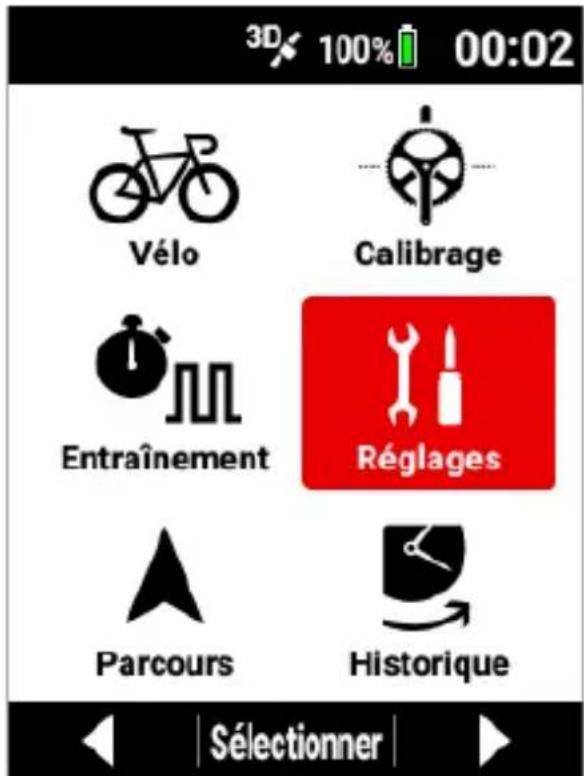
3 Utilisez les boutons [] / [] pour selectionner [Strava Live Segment], puis appuyez sur le bouton [Confirmer].
![PIONEER SGXCA600 - Utilisez les boutons [] / [] pour selectionner [Strava Live Segment], puis appuyez sur le bouton [Confirmer]. - 1](/content/2026/03/559597/images/a1bc0b51eed7738e370db36478200f27f465649742245afd7230c8afc39fce20.jpg)
4 Utilisez les boutons [] / [] pour selectionner [Activer], puis appuyez sur le bouton [Confirmer] pour cocher la case.
![PIONEER SGXCA600 - Utilisez les boutons [] / [] pour selectionner [Activer], puis appuyez sur le bouton [Confirmer] pour cocher la case. - 1](/content/2026/03/559597/images/16f19420c6d50bbfdf153c20a440c7711c8da240b8bc238f4b620f470aadb0a6.jpg)
5 Appuyez sur le bouton [Menu] pour revenir à la page de l'écran du compteur.
■Rouler jusqu'au point de départ de l'un des segments
L'affichage change par étapes à mesure que vous approchez du segment.
Par exemple, lorsque vous vous trouvez à moins de 1 km du segment et à plus de 200 m, l'affichage devient comme ci-dessous.
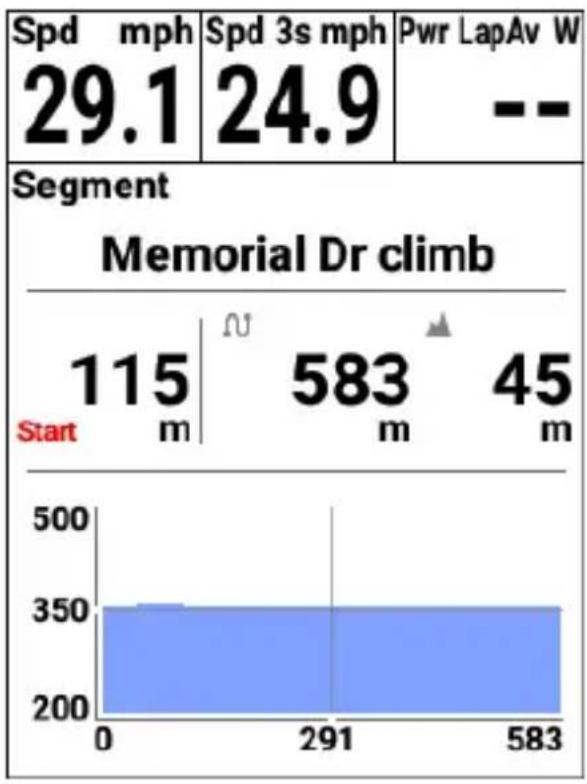
Lorsque vous atteignez le point de départ du segment, l'affichage devient comme ci-dessous et le segment Live Segment démarre automatiquement.
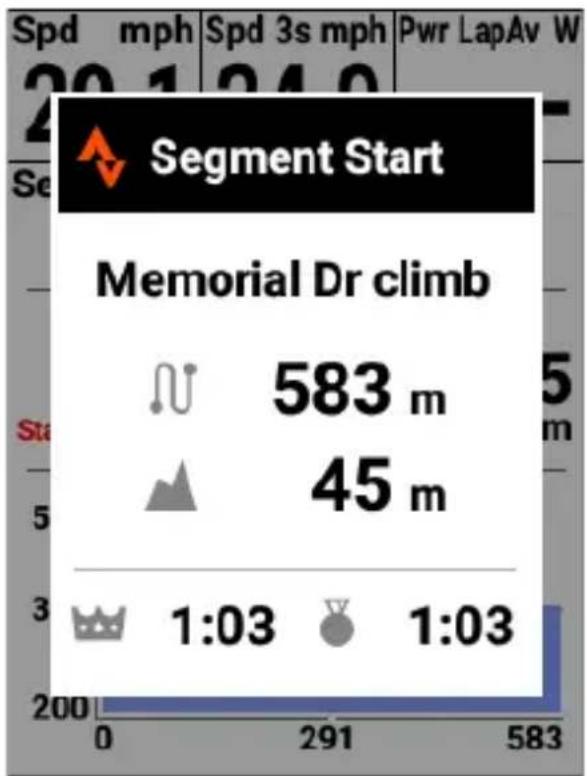
Remarque
- Une heures indiquant si vous étés en avance ou en retard par rapport au King of the Mountains (KOM) ou à votre record personnel (PR) peut également être affichée en temps réel pendant votre course dans un segment.
Changement du type d'affichage d'un champ de données
Vous pouvez rouler en l'utilisant comme cible pour réguler votre vitesse.
- Meme si vous passez le point de départ d'un autre segment lorsque vous roulez dans un segment, le segment actuel ne se termine pas.
■Rouler jusqu'au point d'arrivée du segment
Lorsque vous arriviez au point d'arrivée, l'écart de temps entre le KOM ou votre PR et la durée écoulée lorsque vous avez atteint l'objet s'affichent.
Lorsque vous vous éloignez de plus de 200 m du parcours du segment, vous receivez une notification indiquant que vous avez quitté le segment et le segment Live Segment s'arrêté.
Déactualisation de la fonction Live Segment
Vous pouze désactiver la fonction Live Segment si vous ne foulez plus l'utiliser.
1 Appuyez sur le bouton [Menu].
2 Utilisez les boutons [] / [] pour selectionner [Réglages], puis appuyez sur le bouton [Confirmer].
![PIONEER SGXCA600 - Appuyez sur le bouton [Menu]. - 1](/content/2026/03/559597/images/3f4c6e2943dd9df2d5cabf08610952c52f99fd52bbe100cf920ffeb4393c354f.jpg)
3 Utilisez les boutons [] / [] pour selectionner [Strava Live Segment], puis appuyez sur le bouton [Confirmer].
![PIONEER SGXCA600 - Appuyez sur le bouton [Menu]. - 2](/content/2026/03/559597/images/1df9474e5e5bdeea3ef92e7481877205cab5891d777c2bd54afa36db5ef8a989.jpg)
4 Utilisez les boutons [] / [] pour selectionner [Activer], puis appuyez sur le bouton [Confirmer] pour découvert la case.
![PIONEER SGXCA600 - Appuyez sur le bouton [Menu]. - 3](/content/2026/03/559597/images/037c84a3faccf94ea966684ae9fb7fe9d47843266b16d63e718d0d00245b24c2.jpg)
Lorsque la case est decochée, la fonction Live Segment est désactivée.
Basculement automatique vers l'écran qui correspond au segment
Si la case [Transition page auto] est cochée, la page passe automatiquement sur une page avec des champs de données incluant le segment lorsque vous étés à moins de 200 m du segment.
1 Appuyez sur le bouton [Menu].
2 Utilisez les boutons [] / [] pour selectionner [Réglages], puis appuyez sur le bouton [Confirmer].

3 Utilisez les boutons [] / [] pour selectionner [Strava Live Segment], puis appuyez sur le bouton [Confirmer].
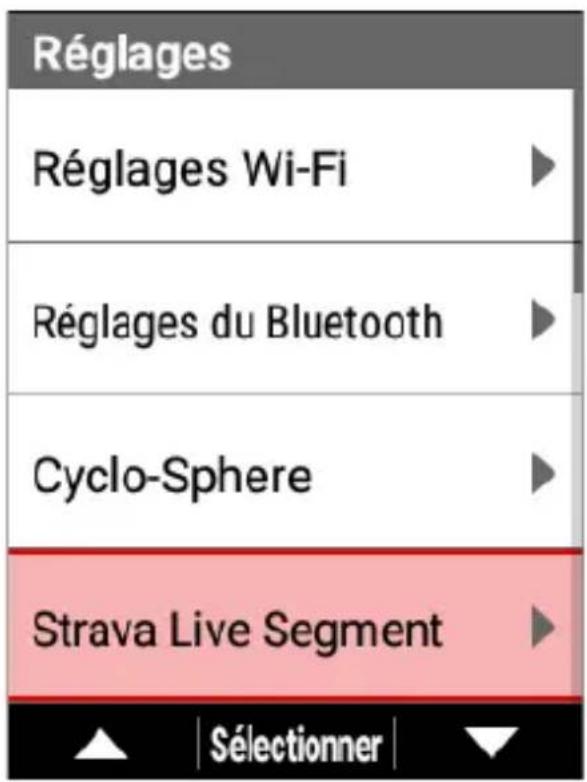
4 Utilisez les boutons [] / [] pour selectionner [Transition page auto], puis appuyez sur le bouton [Confirmer] pour cocher la case.
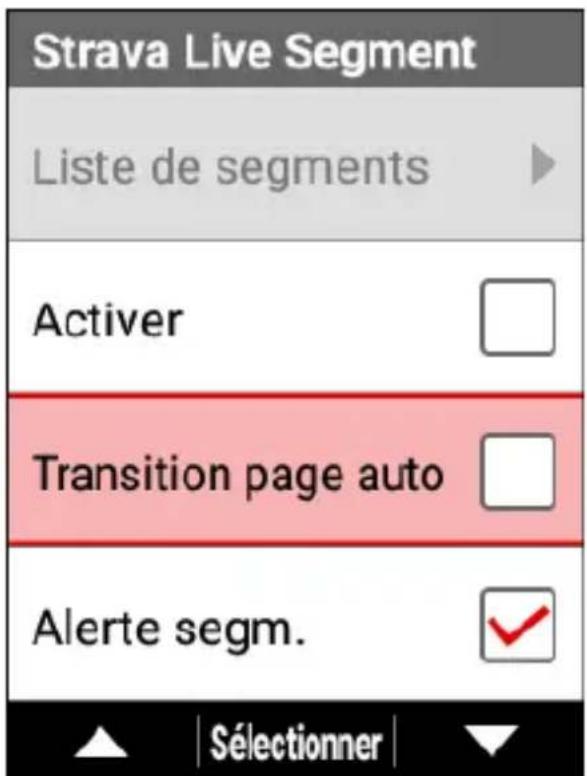
Lorsque la case est cochée, la fonction Transition page auto est activée.
Utilisation de la fonction d'alerte de segment
Si la case [Alerte segm.] est cochée, vous receivez une notification de la distance jusqu'à un segment ou du départ ou de l'arrivée d'un segment dans le timing suivant.
Lorsqu'un segment à moins de 1 km est trouve
200 m, 656 mile ou une distance inférieure s'affiche.
- Lorsque vous avez atteint le point de départ d'un segment (« Départ segm. » s'affiche.)
- Lorsque vous avez atteint le point d'arrivée d'un segment (« Fin du segment » s'affiche.)
1 Appuyez sur le bouton [Menu].
2 Utilisez les boutons [] / [] pour selectionner [Réglages], puis appuyez sur le bouton [Confirmer].
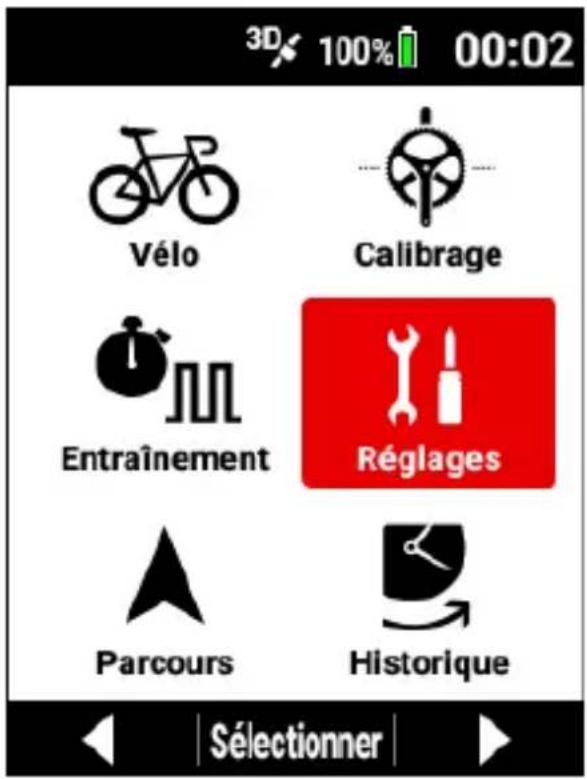
3 Utilisez les boutons [] / [] pour selectionner [Strava Live Segment], puis appuyez sur le bouton [Confirmer].

4 Utilisez les boutons [] / [] pour selectionner [Alerte segm.], puis appuyez sur le bouton [Confirmer] pour cocher la case.
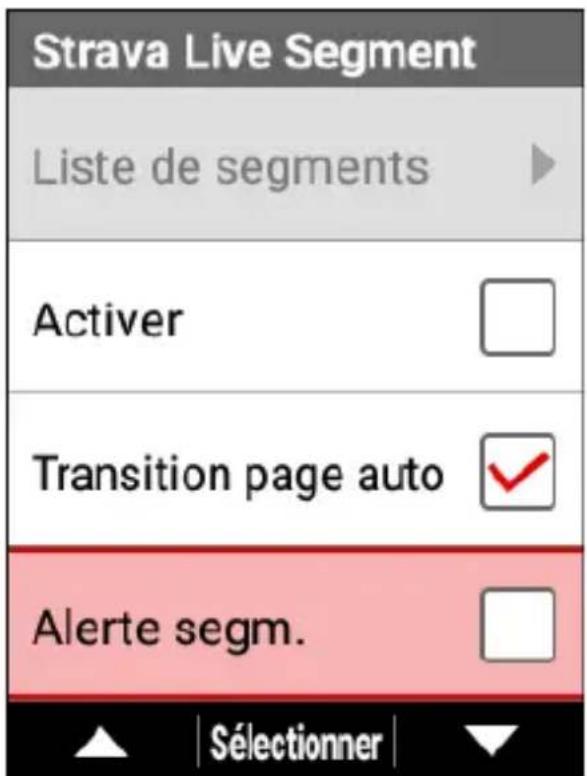
Lorsque la case est cochée, la fonction d'alerte de segment est activée.
Utilisation de la fonction Live Partner
Cette fonction vous permet de connecter sans fil deux cyclométres prénant en charge la fonction Live Partner, puis d'en régler un comme étant l'entraîneur (reçoit les valeurs de mesure de l'autre partie) et l'autre comme étant le partenaire (envoie des valeurs de mesure à l'autre partie) pour receivevoir et envoyer des données de mesure en temps réel.
Cela permet à l'entraineur de régler une vitesse adaptée aux conditions car il peut rouler tout en voyant la puissance, la cadence et d'autres valeurs de mesure du partenaire.
Pour utiliser la fonction Live Partner, il est impératif de configurer le réglage Bluetooth sur l'appareil.
Modèles de configuration de l'entraineur et du partenaire
Un maximum de trois apparèils (CH1 à CH3) peuvent être connectés du côté réception et du côte envoi.
Lorsque vous étes l'entraineur et que vous foulez selectionner trois partenaires, réglez [CH1] sur partenaire 1, [CH2] sur partenaire 2 et [CH3] sur partenaire 3.
Ensuite, demandez aux partenaires de vous régler comme entraineur sur l'une des options [CH1] à [CH3].
Exemple : Un entraineur et plusieurs partenaires
L'entraîneur peut rouler tout en voyant l'état de course des partenaires 1, 2 et 3.
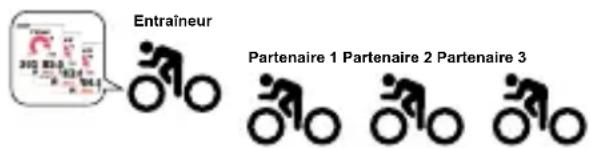
Exemple : Plusieurs entraineurs et un partenaire
Les entraineurs 1, 2 et 3 peuvent rouler tout en voyant l'etat de course du partenaire 1.

Exemple : Deux cyclistes qui sont à la fois entraîneur et partenaire
Les cyclistes peuvent rouler en voyant l'etat de course l'un de l'autre.
Distance de communication entre entraineur et partenaire
La distance de communication maximale est d'environ 30 m.
Si l'un des deux sort de la portée de communication, un message s'affiche pour leur indiquer.
Si le cycliste se rapproche après cela, un message s'affiche pour informer qu'il est dans la portée.
Réglages des options de la fonction Live Partner
Ajout d'un partenaire
Un partenaire peut être ajouté par un entraîneur.
L'enregistrement d'un partenaire requiert d'ajouter un entraineur qu'il faut définir sur le cyclomètre du partenaire en même temps.
Pour des détails, reportez-vous à la section suivante.
Ajout d'un entraineur
1 Appuyez sur le bouton [Menu].
2 Utilisez les boutons [] / [] pour selectionner [Réglages], puis appuyez sur le bouton [Confirmer].
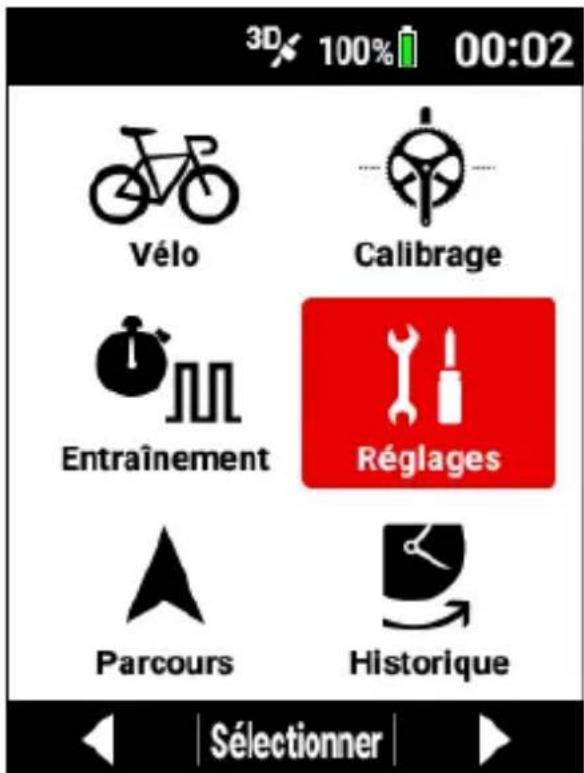
3 Utilisez les boutons [] / [] pour selectionner [Live Partner], puis appuyez sur le bouton [Confirmer].
![PIONEER SGXCA600 - Utilisez les boutons [] / [] pour selectionner [Live Partner], puis appuyez sur le bouton [Confirmer]. - 1](/content/2026/03/559597/images/09e82a6e8cd4a48e987a5fd6207a4651f2e309f1056800e6c79f85cb5e9482a4.jpg)
4 Utilisez les boutons [] / [] pour selectionner l'une des options [CH1]/[CH2]/[CH3], puis appuyez sur le bouton [Confirmer].
![PIONEER SGXCA600 - Utilisez les boutons [] / [] pour selectionner l'une des options [CH1]/[CH2]/[CH3], puis appuyez sur le bouton [Confirmer]. - 1](/content/2026/03/559597/images/17813330c7b89f1ff9f8b1b1915832cdbb50a7f36edde605bc8ed17723d04fc9.jpg)
Remarque
- Dans [Réglages du Bluetooth], activez le canal à utiliser. Réglage du Bluetooth
- Si aucun canal n'est disponible, reportez-vous à la section suivante et supprimez un partenaire ou un entraineur enregistré. Suppression d'un partenaire ou d'un entraineur
5 Utilisez les boutons [] / [] pour selectionner [Ajout part.], puis appuyez sur le bouton [Confirmer].
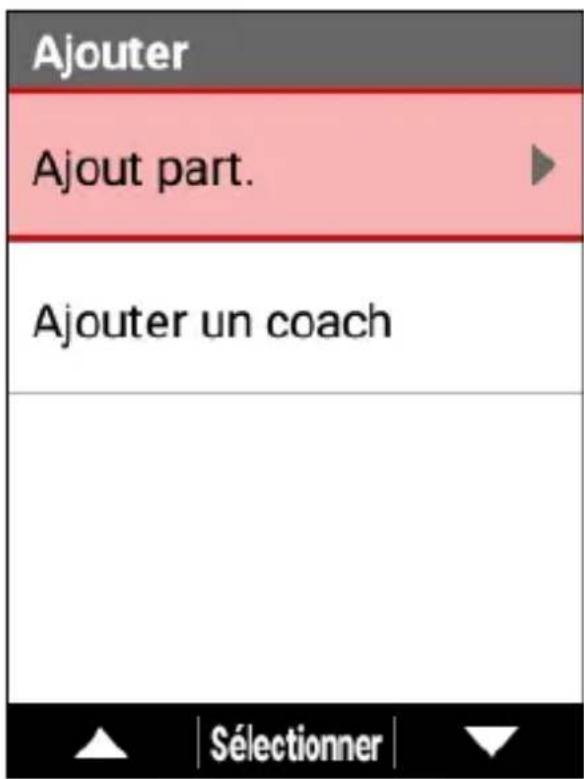
Le message « Ajout part., Recherche » s'affiche et une recherche des partenaires pouvant se connecter dans les environs démarre.
Une liste de numérios d'appareil s'affiche comme candidats à la connexion pour les partenaires trouvés.
La recherche peut durer plus d'une minute.
Remarque
- La procédure « Ajouter un coach » doit être réalisée sur le cyclomètre du partenaire.
Pour des détails, reportez-vous à la section suivante.
Ajout d'un entraineur
6 Utilisez les boutons [] / [] pour selectionner le partetaire que vous poulez enregistrer, puis appuyez sur le bouton [Confirmer].
Remarque
- Si le partenaire que vous foulez ajouter n'apparait pas dans la liste, revenez à l'écran précédent et Sélectionnez de nouveau [Ajout part.].
7 Utilisez les boutons [] / [] pour selectionner [Ajouter], puis appuyez sur le bouton [Confirmer].
![PIONEER SGXCA600 - Utilisez les boutons [] / [] pour selectionner [Ajouter], puis appuyez sur le bouton [Confirmer]. - 1](/content/2026/03/559597/images/740c778d91082cdcccfc3b5c96d181db6215e6ad6d2390812a47718f2955a685.jpg)
Une demande d'approbation de connexion est envoyée au partenaire et le message « Ajout part. Confirmer autorisation ajust parten. » s'affiche. Si une approbation additionnelle est donnée par le partenaire, le message « N° d'appareil:Nom Ajouté aux part » s'affiche.
Remarque
- Lorsqu'un entraineur est ajusté par un partenaire, le message « Ajouter un coach Numéro de l'appareil ***. » s'affiche.
- Lorsqu'une demande d'approbation additionnelle est envoyée par un entraineur, le message « Ajouter un coach N° d'appareil:Nom Ajou à coach? » s'affiche sur le côté partenaire.
Si vous appuyez sur le bouton [Confirmer], l'approbation additionnelle est envoyée.
- Le côté entraineur sera en mode d'attente jusqu'à la réception d'une réponse à la demande d'approbation de connexion.
Si vous appuyez sur le bouton [Menu] ou [Confirmer] sur l'appareil, le mode d'attente est annulé.
- Si l'approbation de connexion est annulée par le partenaire, la connexion n'est pas autorisée.
8 Appuyez sur le bouton [Confirmer] et vérifie l'état affché pour le partenaire ajoute au numéro de canal spécifique.
Ajout d'un entraineur
Un entraineur peut être ajoute par un partenaire.
L'enregistrement d'un entraineur requiert d'ajouter un partenaire qu'il faut définir sur le cyclomètre de l'entraineur en même temps.
Pour des détails, reportez-vous à la section suivante.
Ajout d'un partenaire
1 Appuyez sur le bouton [Menu].
2 Utilisez les boutons [] / [] pour selectionner [Réglages], puis appuyez sur le bouton [Confirmer].
3 Utilisez les boutons [] / [] pour selectionner [Live Partner], puis appuyez sur le bouton [Confirmer].
![PIONEER SGXCA600 - Utilisez les boutons [] / [] pour selectionner [Live Partner], puis appuyez sur le bouton [Confirmer]. - 1](/content/2026/03/559597/images/f3718ce8860f3e0a619d40b7da160deedaf9c8985c4cb1cf06244566f16aff65.jpg)
4 Utilisez les boutons [] / [] pour selectionner l'une des options [CH1]/[CH2]/[CH3], puis appuyez sur le bouton [Confirmer].
![PIONEER SGXCA600 - Utilisez les boutons [] / [] pour selectionner l'une des options [CH1]/[CH2]/[CH3], puis appuyez sur le bouton [Confirmer]. - 1](/content/2026/03/559597/images/6026b515943c316983e8591543e2700d5d21a2a57a453360a63c4012f149c4b0.jpg)
Remarque
- Dans [Réglages du Bluetooth], activez le canal à utiliser. Réglage du Bluetooth
- Sieldom canal n'est disponible, reportez-vous à la section suivante et supprimez un partenaire ou un entraineur enregistré.
5 Utilisez les boutons [] / [] pour selectionner [Ajouter un coach], puis appuyez sur le bouton [Confirmer].
![PIONEER SGXCA600 - Utilisez les boutons [] / [] pour selectionner [Ajouter un coach], puis appuyez sur le bouton [Confirmer]. - 1](/content/2026/03/559597/images/1376a46e746419f7eaa02a6358d5287f54ea7b87dce03591e1c548e2a2c0f1da.jpg)
Une recherche des cyclomètres pouvant se connecter dans les environns démarre.
La recherche peut durer plus d'une minute.
Lorsque la demande d'approbation d'ajout de partenaire est envoyée par un entraîneur, un candidat s'affiche automatiquement et le message « Ajou àcoach? » s'affiche.
6 Appuyez sur le bouton [Confirmer].
![PIONEER SGXCA600 - Appuyez sur le bouton [Confirmer]. - 1](/content/2026/03/559597/images/2136d353c323f3f9d64bde45e1543e7a791d47f61e05dd466ca40208300669fc.jpg)
Si l'autorisation est donnée pour la demande d'approbation d'ajout par le partenaire, le message « Ajouté aux part » s'affiche avec les informations d'appareil du partenaire sur le cyclomètre de l'entraineur et la connexion est autorisée.
De plus, le message « Ajouté àcoach. » s'affiche avec les informations d'appareil de l'entraineur sur le côte partenaire pour indiquer qu'une connexion a été établie.
Remarque
- Pour ne pas ajouter l'entraîneur, appuyez sur le bouton [←].
- Si le cyclomètre que vous VOULEZ ajouter n'apparait pas dans la liste, revenez à l'écran précédent et Sélectionnez de nouveau [Ajouter un coach].
7 Vérifiez l'etat affché pour l'entraineur ajouté au numero de canal spécifique.
Remarque
- Le côté partenaire sera en mode d'attente jusqu'à la réception d'une réponse à l'autorisation de connexion envoyée. Si une minute s'écoule ou si le bouton [Menu] est enforcé en mode d'attente, le processus de connexion est annulé.
- Si le processus de connexion est annulé par l'entraîneur, la connexion n'est pas autorisée.
Affichage de l'écran des informations du partenaire
Cette section déscrit comment afficher l'écran des informations d'une personne enregistrée en tant que partenaire.
1 Appuyez sur le bouton [Menu].
2 Utilisez les boutons [] / [] pour selectionner [Réglages], puis appuyez sur le bouton [Confirmer].
3 Utilisez les boutons [] / [] pour selectionner [Live Partner], puis appuyez sur le bouton [Confirmer].
![PIONEER SGXCA600 - Utilisez les boutons [] / [] pour selectionner [Live Partner], puis appuyez sur le bouton [Confirmer]. - 1](/content/2026/03/559597/images/91334d5444098a4127f066602af7a351bccaad79155f315e66ebdb3b191fc1e8.jpg)
4 Utilisez les boutons [] / [] pour selectionner le numero de canal du partenaire enregistré pour lequel vous poulez afficher l'écran des informations, puis appuyez sur le bouton [Confirmer].
Le numero de partenaire, l'etat de connexion, le numero d'appareil et le nom d'utilisateur sont affichés pour le canal correspondant. Si un entraineur est connecté, le numero d'entraineur n'est pas affiché.
![PIONEER SGXCA600 - Utilisez les boutons [] / [] pour selectionner le numero de canal du partenaire enregistré pour lequel vous poulez afficher l'écran des informations, puis appuyez sur le bouton [Confirmer]. - 1](/content/2026/03/559597/images/1b7e69c724a22700244e96748b7f3d0ec49ca83a94f56552e66339dcb04e1552.jpg)
![PIONEER SGXCA600 - Utilisez les boutons [] / [] pour selectionner le numero de canal du partenaire enregistré pour lequel vous poulez afficher l'écran des informations, puis appuyez sur le bouton [Confirmer]. - 2](/content/2026/03/559597/images/31410b2a3243c0cf17f7a4f8aee700aa46a3fd205b627e9ef42c615365d6d875.jpg)
Vous peuvent vérifier les éléments suivants en utilisant les boutons []/[] pour faire défiler les éléments.
- État
- Numéro d'appareil
- Nom d'utilisateur
- Puissance moyenne 3 secondes
- Puissance moyenne par circuit
TSS
Intensité
- Fréquence cardiaque
- Calories consommées
Si les valeurs numériques ne peuvent pas etre affichees car, par exemple, les connexions du wattmetre et du moniteur de peditage du cote partenaire ne sont pas activees ou si l'appareil recherche le partenaire car vous etes sorti de la portee, « - - » s'affiche.
Suppression d'un partenaire ou d'un entraineur
Supprimez un partenaire ou un entraineur enregistré.
1 Appuyez sur le bouton [Menu].
2 Utilisez les boutons [] / [] pour selectionner [Réglages], puis appuyez sur le bouton [Confirmer].
3 Utilisez les boutons [] / [] pour selectionner [Live Partner], puis appuyez sur le bouton [Confirmer].
![PIONEER SGXCA600 - Utilisez les boutons [] / [] pour selectionner [Live Partner], puis appuyez sur le bouton [Confirmer]. - 1](/content/2026/03/559597/images/7ec91a0543362f663816d637d3fe8dfbd4f70362c880ff1952a363ff051dde08.jpg)
4 Utilisez les boutons [] / [] pour selectionner le numero de canal sur lequel le partenaire ou l'entraineur est enregistré, puis appuyez sur le bouton [Confirmer].
![PIONEER SGXCA600 - Utilisez les boutons [] / [] pour selectionner le numero de canal sur lequel le partenaire ou l'entraineur est enregistré, puis appuyez sur le bouton [Confirmer]. - 1](/content/2026/03/559597/images/eee4ffab3a5e3d0ce21bde91847514aaf452c8065a577d680f75feca31d4079f.jpg)
5 Utilisez les boutons [] / [] pour selectionner [Supprimer], puis appuyez sur le bouton [Confirmer].
![PIONEER SGXCA600 - Utilisez les boutons [] / [] pour selectionner le numero de canal sur lequel le partenaire ou l'entraineur est enregistré, puis appuyez sur le bouton [Confirmer]. - 2](/content/2026/03/559597/images/65265c5cebe6f5babf5efe16b85ce0fbcd78e7a73fea99fd10509da39d59394d.jpg)
6 Appuyez sur le bouton [Confirmer].
![PIONEER SGXCA600 - Utilisez les boutons [] / [] pour selectionner le numero de canal sur lequel le partenaire ou l'entraineur est enregistré, puis appuyez sur le bouton [Confirmer]. - 3](/content/2026/03/559597/images/07bcf077149542e5e617fda5ae687610539915633e05d46847a6a9bb25857c90.jpg)
Le partenaire ou l'entraîneur est supprimé. Si vous supprimez un entraineur ou un partenaire qui était connecté, un message indiquant la suppression s'affiche sur l'appareil de l'autre côté.
Si vous supprimez un entraineur ou un partenaire qui n'était pas connecté, un message de suppression s'affiche sur cet apparéil, mais pas sur celui de l'autre personne. Vous devez donc faire attention car l' apparéil de l'autre personne continuaera à rechercher cet apparéil.
Description de l'écran du partenaire
Cette section déscrit comment afficher l'écran du partenaire affché du côte entraineur.
Passez à la page contenant les informations du partenaire que vous poulez afficher.
Il existe deux sortes d'informations de partenaire : type graphique et type valeur numérique.
Le type graphique affiche plusieurs informations, comme le nom d'utilisateur du partenaire et un graphique de l'intensité, ensemble.
Les informations affichées diffèrent selon la taille du champ de données.
Le type valeur numérique d'un partenaire peut afficher des informations, comme la puissance moyenne, l'intensité ou la fréquence cardiaque, individuellement.
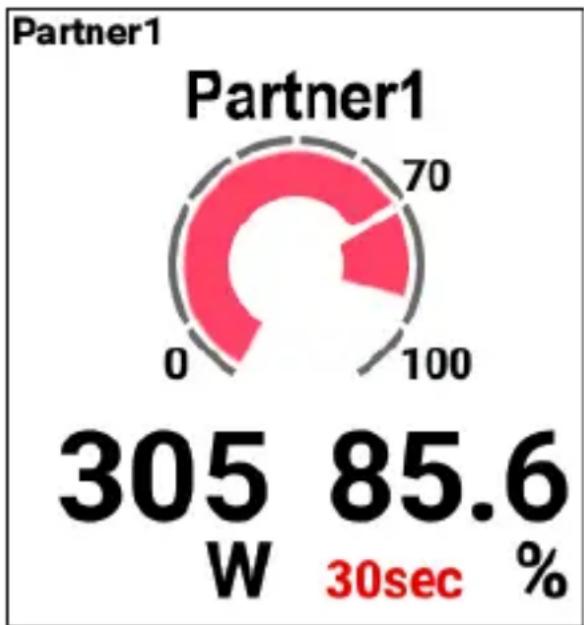
Les parties graphiques des partenaires affichent les informations suivantes.
- Numéro de partenaire
- Nom d'utilisateur du partenaire
- Graphique de l'intensité
- Puissance moyenne 3 secondes
Intensité
Remarque
- Appuyez sur le bouton [Confirmer] pour afficher le champ de données que vous poulez agrandir pour le partenaire, puis appuyez sur le bouton [Confirmer] et maintenez-le,enforcé.
Sélectionnez le graphique pour le type de champ de données et sélectionnez le partenaire pour la catégorie de données.
Sélectionnez le numéro du partenaire.
- Si vous utilisez les boutons [] / [] pour selectionner [Modifier] et que vous appuyez sur le bouton [Confirmer], vous pouvez modifier le numéro de partenaire.
- Si les connexions du wattmètre et du moniteur de pédalage du côté partenaire n'ont pas été activées ou si l'appareil recherche le partenaire car, par exemple, vous étés sorti de la portée, « - - » s'affiche pour la puissance moyenne de 3 secondes et pour l'intensité.
- Si le partenaire dispose d'un capteur de fréquence cardiaque connecté alors que le wattmètre et le monitér de pédalage ne sont pas connectés, la fréquence cardiaque s'affiche à la place de la puissance moyenne de 3 secondes et le pourcentage maximal de fréquence cardiaque s'affiche à la place du graphique de l'intensité.
Modification d'un numéro de partenaire
Vous pouvez modifier le numero de partenaire affiché sur l'écran du partenaire.
Par exemple, lorsque partenaire 1 est enregistré sur [CH1] et que partenaire 2 est enregistré sur [CH2], partenaire 3 qui est ajouté à [CH3] peut être affiché comme partenaire 1.
Dans ce cas, le partenaire qui était partenaire 1 à l'origine passse automatiquement sur partenaire 3.
1 Appuyez sur le bouton [Menu].
2 Utilisez les boutons [] / [] pour selectionner [Réglages], puis appuyez sur le bouton [Confirmer].
![PIONEER SGXCA600 - Utilisez les boutons [] / [] pour selectionner [Réglages], puis appuyez sur le bouton [Confirmer]. - 1](/content/2026/03/559597/images/1c8326f698d36eefa5cc4d47c4ca944e66d58406111f143a68fd9feacabf7600.jpg)
3 Utilisez les boutons [] / [] pour selectionner [Live Partner], puis appuyez sur le bouton [Confirmer].
![PIONEER SGXCA600 - Utilisez les boutons [] / [] pour selectionner [Live Partner], puis appuyez sur le bouton [Confirmer]. - 1](/content/2026/03/559597/images/c724340142f4613f187b5eff7605864a9dce5062388ef87cdbe67df3abc19af3.jpg)
4 Utilisez les boutons [] / [] pour selectionner le numero de canal sur lequel le partenaire ou l'entraineur est enregistré, puis appuyez sur le bouton [Confirmer].
![PIONEER SGXCA600 - Utilisez les boutons [] / [] pour selectionner [Live Partner], puis appuyez sur le bouton [Confirmer]. - 2](/content/2026/03/559597/images/b1c28e34b2ea044ee1615c3b4362177acb26fda781589dafc47a33f55c300df7.jpg)
5 Utilisez les boutons [] / [] pour selectionner [Modifier], puis appuyez sur le bouton [Confirmer].
![PIONEER SGXCA600 - Utilisez les boutons [] / [] pour selectionner [Live Partner], puis appuyez sur le bouton [Confirmer]. - 3](/content/2026/03/559597/images/ed1c531cd80baf55ce05f14da99402ab7c02c5aec54b3adc61b7e0479e19357b.jpg)
6 Utilisez les boutons [] / [] pour selectionner un numero de partenaire, puis appuyez sur le bouton [Confirmer].
![PIONEER SGXCA600 - Utilisez les boutons [] / [] pour selectionner [Live Partner], puis appuyez sur le bouton [Confirmer]. - 4](/content/2026/03/559597/images/59fb37785d9badc4c43af083144f68c9352091b8e9176c060df5379f54e1c108.jpg)
Le numero de partenaire est modifié.
Réglages des options de la fonction Live Partner
1 Appuyez sur le bouton [Menu].
2 Utilisez les boutons [] / [] pour selectionner [Réglages], puis appuyez sur le bouton [Confirmer].
![PIONEER SGXCA600 - Utilisez les boutons [] / [] pour selectionner [Live Partner], puis appuyez sur le bouton [Confirmer]. - 5](/content/2026/03/559597/images/bb48619c33a202320b610802472646d95de41a440a8230826661b9937bccaffc.jpg)
3 Utilisez les boutons [] / [] pour selectionner [Live Partner], puis appuyez sur le bouton [Confirmer].
![PIONEER SGXCA600 - Utilisez les boutons [] / [] pour selectionner [Live Partner], puis appuyez sur le bouton [Confirmer]. - 6](/content/2026/03/559597/images/0c89e72e32561d1ca3fea943ecd22f151aaa2c3723a3439478b7a96a70cd50a0.jpg)
Élement à régler Description
| Alerte dista. | Cochez cette case pour être informé lorsque la distance entre l'autre personne et votre vinclo s'allange et lorsque l'autre personne sort de la portée de communication. Décochez cette case pour ne pas receivevoir de notification. Vous receivevez également une notification lorsque votre vinclo se rapproche de l'autre personne et lorsque la connexion est rétable. |
| Alerte intens. 90 %, Alerte intens. 80 %, Alerte intens. 70 % | Cochez cette case pour receivevoir une notification lorsque l'intensité du partenaire pendant la course dépasse le pourcentage définie. Décochez cette case pour ne pas receivevoir de notification. |
La fonction n'est opérationnelle que dans les cas suivants.
- Lorsque le partenaire connecté a connecté un wattmètre, un monitér de pédalage ou un home trainer
- Lorsque le réglage MMP est activé du côté partenaire
- Lorsque les valeurs d'intensité du (:oté partenaire sont reçues normalement
Analyse des données de journal
Affichage des données de journal
Les ancériennes données de journal ou ancériennes données de journal par circuit peuvent être analysées sur l'ordinateil.
Remarque
- Les données de journal enregistrées s'affichent automatiquement après leur sauvégarde.
1 Appuyez sur le bouton [Menu].
2 Utilisez les boutons [] / [] pour selectionner [Historique], puis appuyez sur le bouton [Confirmer].
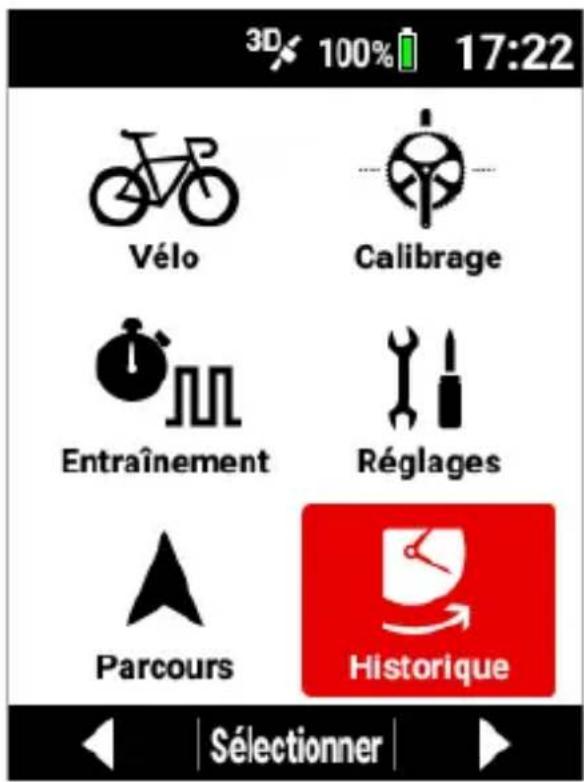
3 Utilisez les boutons [] / [] pour selectionner [Données de journal], puis appuyez sur le bouton [Confirmer].
Lorsque les données sont séparées par un ou plusieurs circuits lors de l'enregistrement, les données de journal actuelles sont sélectionnées. Les données de journal les plus récentes sont sélectionnées avant le démarrage de l'enregistrement ou après sa sauvégarde.
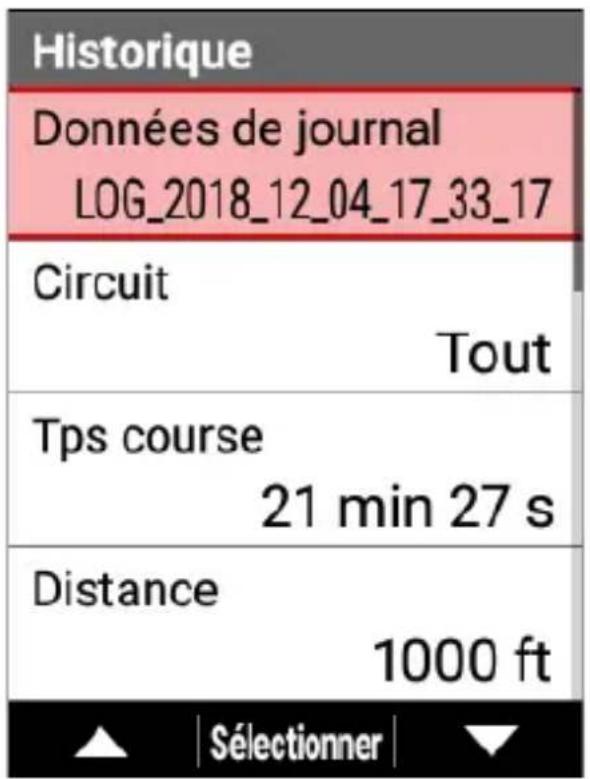

Utilisez les boutons [] / [] pour selectionner les données de journal que vous poulez afficher, puis appuyez sur le bouton [Confirmer].
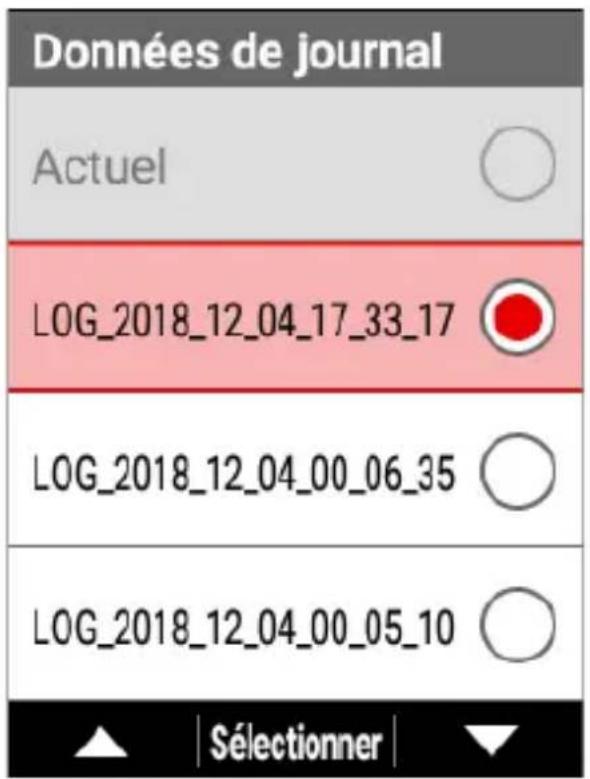
5 Utilisez les boutons [] / [] pour selectionner [Circuit], puis appuyez sur le bouton [Confirmer].
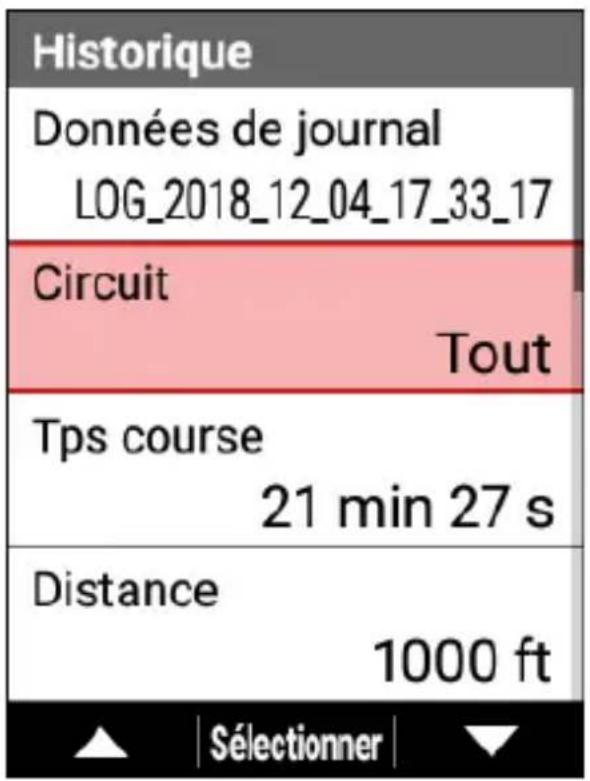
6 Utilisez les boutons [] / [] pour selectionner l'intervalle entre les circuits que vous poulez afficher, puis appuyez sur le bouton [Confirmer].
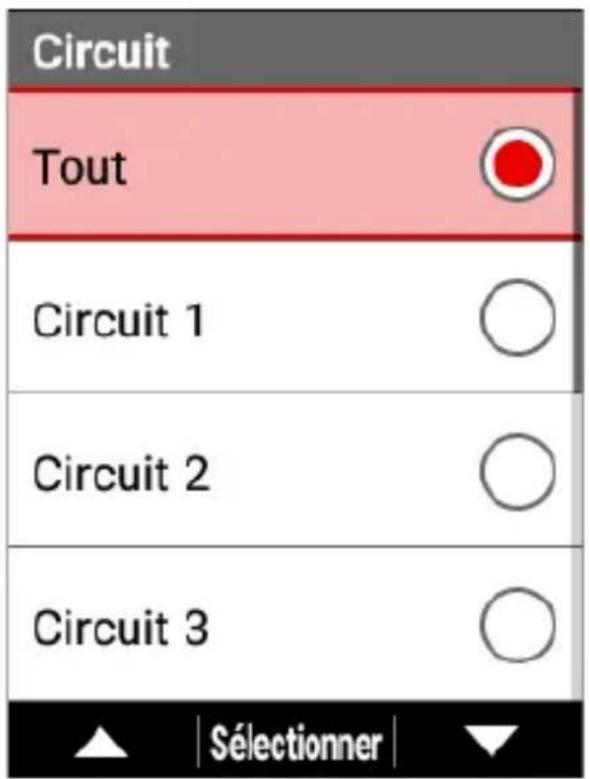
Les données de journal de l'intervalle sélectionné entre les circuits sont sélectionnées.
Lorsque [Tout] est sélectionné, les données de journal de tous les intervalles sont affichées.
7 Utilisez les boutons [] / [] pour selectionner l'élément que vous poulez afficher.
Modification des données de journal
Vous pouvez modifier certaines données de journal sur l'appareil.
■Modification de la date et de l'heure des données de journal
1 Affichez les données de journal que vous poulez modifier. Affichage des données de journal
2 Utilisez les boutons [] / [] pour selectionner [Modifier date/heure], puis appuyez sur le bouton [Confirmer].
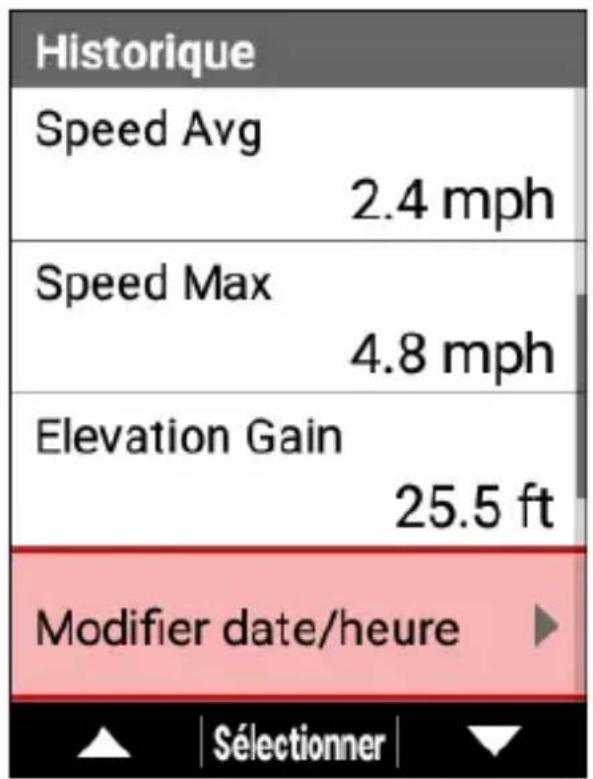
3 Utilisez les boutons [] / [] pour selectionner [Date], puis appuyez sur le bouton [Confirmer].
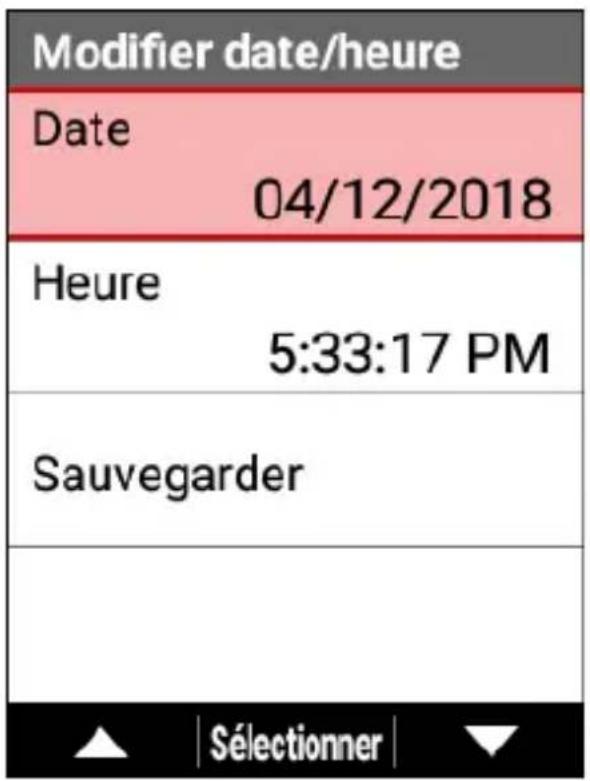
4 Utilisez les boutons [] / [] pour entering la date que vous poulez définir, puis appuyez sur le bouton [Confirmer].
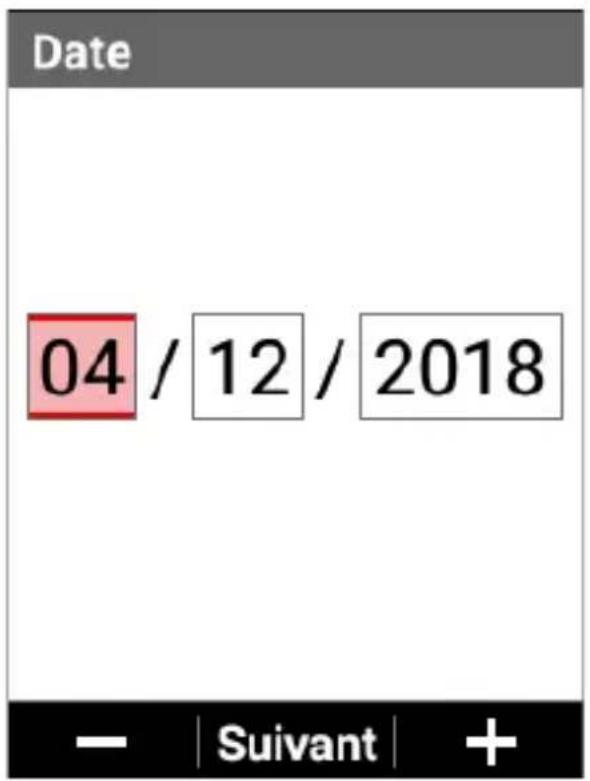
Chaque pression sur le bouton [Confirmer] déplace le curseur dans l'ordre année, mois et jour.
Si vous appuyez sur le bouton [Confirmer] alors que le curseur est sur jour, la date est confirmée et l'écran précédent réapparait.
5 Utilisez les boutons [ ] / [ ] pour selectionner [Heure], puis appuyez sur le bouton [Confirmer].
![PIONEER SGXCA600 - Utilisez les boutons [ ] / [ ] pour selectionner [Heure], puis appuyez sur le bouton [Confirmer]. - 1](/content/2026/03/559597/images/3779ea5f4dd922f24695e90d10808590aa9499293c331f55da84a9fb086b1030.jpg)
6 Utilisez les boutons [] / [] pour entrer l'heure que vous poulez définir, puis appuyez sur le bouton [Confirmer].
Chaque pression sur le bouton [Confirmer] déplace le curseur dans l'ordre heures, minute et seconde.
Si vous appuyez sur le bouton [Confirmer] alors que le curseur est sur seconde, l'heure est confirmée et l'écran précédent réapparait.
7 Utilisez les boutons [] / [] pour sélectionnner [Sauvegarder], puis appuyez sur le bouton [Confirmer].
![PIONEER SGXCA600 - Utilisez les boutons [] / [] pour sélectionnner [Sauvegarder], puis appuyez sur le bouton [Confirmer]. - 1](/content/2026/03/559597/images/0337b70484846c617dd20a4067f7b975c3ee80616ab68ab219c78449bd28a52e.jpg)
Les modifications apportées à la date et à l'heure sont confirmées et l'écran précédent réapparait.
Suppression des données de journal
1 Affichez les données de journal que vous poulez modifier. Affichage des données de journal
2 Utilisez les boutons [] / [] pour selectionner [Supprimer], puis appuyez sur le bouton [Confirmer].
![PIONEER SGXCA600 - Utilisez les boutons [] / [] pour selectionner [Supprimer], puis appuyez sur le bouton [Confirmer]. - 1](/content/2026/03/559597/images/157a4996484516cdee037e5d8a8304d2f7bac9824960ddf6afb4a9dbed78cfe6.jpg)
3 Appuyez sur le bouton [Confirmer].
![PIONEER SGXCA600 - Appuyez sur le bouton [Confirmer]. - 1](/content/2026/03/559597/images/5970ddcc802b435dd056724c43482fbc67da93217debfbedf8ba12b884276fb3.jpg)
Les données de journal selectionnées sont supprimées. Si vous appuyez sur le bouton [] , la suppression est annulée.
Génération de fichiers FIT
Il est possible de générer des fichiers FIT sur l'appareil, puis de les importer dans un outil d'analyse PC ou autre logiciel.
Les fichiers FIT généres sont stockés dans le dossier «Computer/ CA600/ Internal storage/ Pioneer/ LogFit».
Le nom d'un fichier FIT est la date et l'heure de démarrage de sa journalisation.
Exemple:LOG_2019_01_01_08_20.fit
1 Affichez les données de journal que vous poulez modifier.
Affichage des données de journal
2 Utilisez les boutons [] / [] pour selectionner [Créer un fichier FIT] et appuyez sur le bouton [Confirmer].
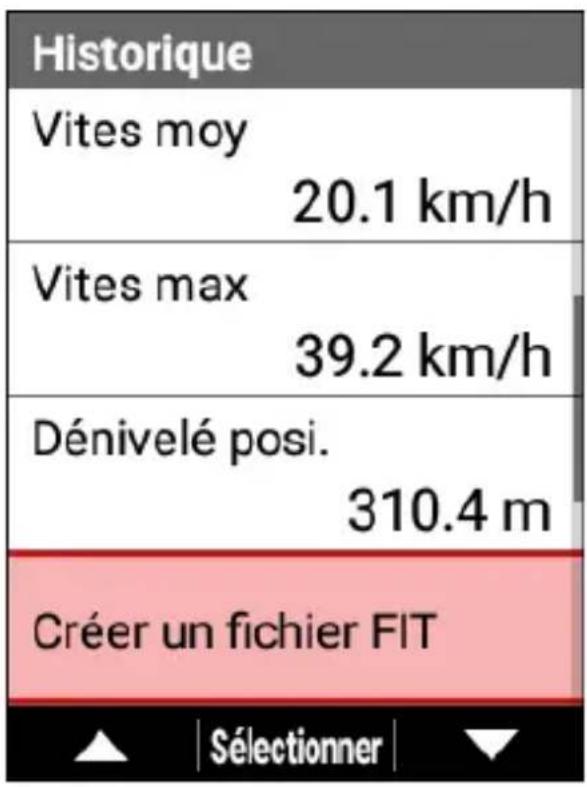
La génération d'un fichier FIT peut prendre plusieurs minutes.
La génération sera annulée si vous effectuez des opérations telles que démarrer la journalisation pendant la génération.
Réalisation d'une analyse à l'aide de Cyclo-Sphere
Le contenu pouvant être analysé, les données pouvant être définies, etc. à l'aide de Cyclo-Sphere différent selon la méthode d'accès.
■Application Cyclo-Sphere Analysis App (pour iPhone)
L'application Cyclo-Sphere Analysis App peut être téléchargeée sur le site à l'adresse suivante.
Après l'entrainment, vous pouvez voir les résultats de course analysés avec votre iPhone même si vous n'avez pas votre cyclomètre avec vous.
La fonction d'aide à l'entrainment est également prise en charge et des classements peuvent être affichés.
La fonction de segment est également prise en charge et vous pouvez utiliser un segment de section et un segment intelligent.
■Version pour smartphone du site Web de Cyclo-Sphere
(La version pour smartphone peut être ouverte depuis votre iPhone ou votre appar-. reil Android.)
Ce site Web vous permet d'utiliser toutes les fonctions à l'exception de la fonction de segment de l'application Cyclo-Sphere Analysis App.
Version pour ordinateur du site Web de Cyclo-Sphere
Ce site Web vous permet de voir des résultats d'analyse détaillés dans une grande fenêtre.
La fenêtre peut également être personnalisée pour que vous puissiez organiser les éléments que vous poulez analyser dans une disposition simple et pratique.
Accédez au site Web de Cyclo-Sphere à l'adresse suivante.
Pour voir comment afficher et utiliser l'écran, reportez-vous à la page d'accueil de Cyclo-Sphere.
En plus de cela, le site Web Cyclesports de Pioneer fournit divers contenus offrant des conseils sur l'utilisation et l'amélioration des compétences, notamment des videos qui analysent et examinent les athlétés de haut niveau.
Réalisation d'une analyse à l'aide de Strava
Strava est un service Web/application pour enregistrer vos activités sportives.
Pour des détails sur Strava, reportez-vous au site Web suivant.
Remarque
- Vous doivent regardier un compte Strava.
1 Sélectionnez les options suivantes dans l'ordre dans l'application Cyclo-Sphere Analysis App.
[More] > [Gestion de compte] > [Lien Web]
Lorsque vous configurez les réglages sur la version pour ordinaireur du site Web Cyclo-Sphere, reportez-vous à la page d'aide de Cyclo-Sphere.
2 Appuyez sur [Strava].
3 Appuyez sur [Lien].
L'écran de connexion de Strava s'affiche. Connectez-vous.
4 Lorsque l'écran d'approbation de Cyclo-Sphere s'affiche, donnez votre accord.
L'accord permettant à Cyclo-Sphere d'acceder à Strava est donné et l'écran précédent réapparait.
Si [Lien] n'est pas actif, Cyclo-Sphere et Strava se lient.
Remarque
- Si vous cochez la case [Transférer automatiquement les données de journal de trajet sur STRAVA™ après le transfert], les données de journal chargées depuis l'appareil seront également transférées automatiquement à Strava.
- Si vous foulez rendre les données de journal de Cyclo-Sphere publiques dans Strava, cochez la case « Les fichiers journaux transférés sur STRAVATM seront publics sur STRAVATM »
- Comme l'analyse est réalisée dans Cyclo-Sphere, l'affichage des données dans Strava peut prendre du temps.
Réalisation d'une analyse à l'aide de TrainingPeaks
Vous pouvez analyser vos activités à l'aide de TrainingPeaks.
Une préparation, telle que la création d'un compte sur le site de TrainingPeaks ou dans l'application TrainingPeaks, est requise.
Pour des détails, reportez-vous au site Web de TrainingPeaks.
1 Sélectionnez les options suivantes dans l'ordre dans l'application Cyclo-Sphere Analysis App.
[More] > [Gestion de compte] > [Lien Web]
Lorsque vous configurez les réglages sur la version pour ordinaireur du site Web Cyclo-Sphere, reportez-vous à la page d'aide de Cyclo-Sphere.
2 Appuyez sur [TrainingPeaks].
3 Appuyez sur [Lien].
L'écran de connexion de TrainingPeaks s'affiche. Connectez-vous.
4 Lorsque l'écran d'approbation s'affiche, donnez votre accord.
L'accord permettant à Cyclo-Sphere d'acceder à TrainingPeaks est donné et l'écran précédent réapparait.
Si [Lien] n'est pas actif, Cyclo-Sphere et TrainingPeaks se lient.
Remarque
- Si vous cochez la case [Transférer automatiquement les données de journal de trajet sur TrainingPeaks™ après le transfert], les données de journal chargesées depuis l'appareil seront également transférées automatiquement à Strava.
- Si vous foulez rendre les données de journal publiques dans Cyclo-Sphere, cochez la case « Les fichiers journaux transférés sur TrainingPeaks™ seront publics sur TrainingPeaks™ »
- Comme l'analyse est réalisée dans Cyclo-Sphere, l'affichage des données dans TrainingPeaks peut prendre du temps.
Transfert de parcours
Vous pouvez transférer les parcours que vous avez créé dans des services comme Ride with GPS et Strava sur l'appareil.
Pour des détails sur la création de parcours, consultez l'aide et autres informations du service correspondant.
■Configuration de Ride with GPS
Accédez au site dédié https://ridewithgps.com/ et créez un compte.
Configuration de Strava
Accédez au site dédié https://www.strava.com/ et créez un compte.
■Transfert depuis une application pour smartphone
Transfrez des itinéaires du service Ride with GPS ou Strava depuis votre iPhone ou votre apparéil Android vers cet apparéil.
1 Enregistrez vos itinéraires dans Ride with GPS ou Strava.
Transfrez vos itinéaires vers l'appareil (synchroniser).
Executez la synchronisation de Ride with GPS ou Strava dans l'application Cyclo-Sphere Control App en suivant la même méthode que pour la synchronisation du menu d'entrainment de TrainingPeaks.
Créez des itinéraires dans Ride with GPS et enregistrez-les sur MyRoutes.
Enregistrez des itinéaires sur MyRoutes dans Strava et ajoutez des étoiles aux itinéaires que vous pouze transférer.
Lorsque l'appareil et l'application Cyclo-Sphere Control App sont connectés, les fichiers de parcours sont automatiquement synchronisés depuis chaque service Web, puis transférés dans le dossier de parcours de l'appareil.
Remarque
- Les fichiers peuvent également être transférés dans le dossier de par-cours de l'appareil en appuyant sur le bouton pour partager des fichiers TCX ou FIT depuis d'autres applications de création de parcours et de messagerie, et en selectionnant l'application Cyclo-Sphere Control App.
- Si la case [Limiter communi données, ex. transmission fichiers via Wi-Fi.] dans [Autres] - [Réglage de Cyclo-Sphere Control] de l'application Cyclo-Sphere Control App est cochée, les fichiers de parcours ne sont pas téléchargés dans l'application Cyclo-Sphere Control App s'il n'y a pas de connexion Wi-Fi.
- La case [Obtenir parcours Ride with GPS] sur l'écran [Autres] - [Coopé. avec d'autres services] doit être cochée.
- Les itinéraires du service Strava avec des étoiles sont des cibles de transfert vers l'appareil sous forme de fichiers de parcours.
- Le téléchargement des fichiers de parcours sur l'application CycloSphere Control App peut prendre du temps selon la longueur et le nombre de parcours et selon l'état de communication du smartphone.
- Le transfert des fichiers de parcours sur l'appareil peut prendre du temps selon la longueur et le nombre de parcours.
- Les fichiers FIT pouvant être importés sous forme de fichiers de parcours sont des fichiers FIT (type parcours) créés avec un service comme un service de création de parcours.
Les données de journal au format de fichier FIT d'un cyclomètre d'une autre entreprise et les fichiers FIT télécharges depuis Cyclo-Sphere, etc. (type activités) ne sont pas pris en charge.
Les fichiers FIT généres sur l'ordinateil ne sont pas pris en charge non plus.
Transfert de fichiers de parcours à l'aide d'un ordinateur
Vous pouvez transférer les fichiers de parcours que vous avez créé dans des services comme Ride with GPS et Strava depuis un ordinateur sur l'appareil.
1 Allumez l'appareil.
2 Lorsqu'il est démarré, utilisez le cable USB fourni pour connecter l'appareil à l'ordinateur.
L'appareil est reconnu en tant qu'appareil MTP sur l'ordinateur.
3 Téléchargez les fichiers de parcours que vous avez créé dans des services comme Ride with GPS et Strava sur l'ordinateur.
Lorsque vous exportez vos activités depuis chaque site, enregistrez-les au format TCX ou FIT.
4 Enregistrez les fichiers de parcours que vous avez téléchar-gés sur l'ordinateur sur l'ordinateil.
Enregistrez les fichiers de parcours directement dans « /CA600/Mémoire de stockage interne/Pioneer/Course »
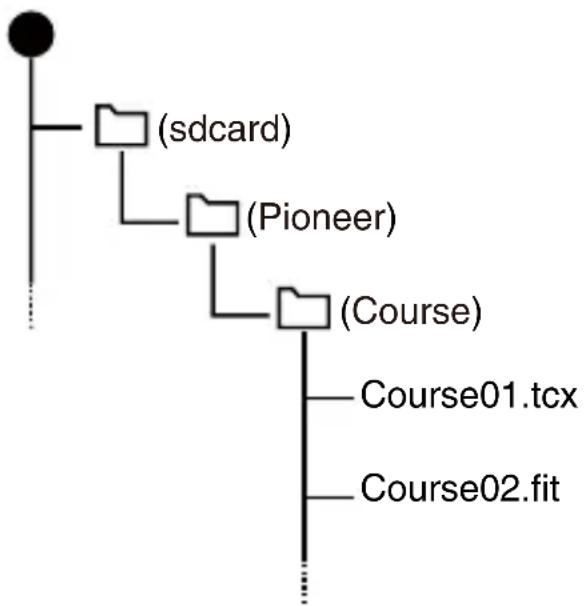
Remarque
- Pour la connexion MTP avec Macintosh, reportez-vous au site Web suivant pour voir un exemple. https://www.android.com/filetransfer/
Sélection d'un parcours
Sélectionnez un fichier de parcours que vous avez transféré depuis votre ordinaireur, iPhone ou apparéil Android sur cet apparéil en tant que parcours.
■ Sélection depuis le dossier Transfert
Selectionnez un dossier de parcours qui a eté transféré sur l'appareil via votre ordinateur ou l'application Cyclo-Sphere Control App en tant que parcours.
1 Appuyez sur le bouton [Menu].
2 Utilisez les boutons [] / [] pour selectionner [Parcours], puis appuyez sur le bouton [Confirmer].
![PIONEER SGXCA600 - Utilisez les boutons [] / [] pour selectionner [Parcours], puis appuyez sur le bouton [Confirmer]. - 1](/content/2026/03/559597/images/1db36249ecc59fd6efc8fcc1d8d1eeed101e3efc71ac6db84aa96d2a99dfd2c8.jpg)
3 Utilisez les boutons [] / [] pour selectionner [Sélect. Parc.], puis appuyez sur le bouton [Confirmer].
![PIONEER SGXCA600 - Utilisez les boutons [] / [] pour selectionner [Sélect. Parc.], puis appuyez sur le bouton [Confirmer]. - 1](/content/2026/03/559597/images/40ac10270268227856051d36988f5c5991c8bd3f4754f0f2842c4ab1be21bd8a.jpg)
4 Utilisez les boutons [] / [] pour selectionner [Doss Parcours], puis appuyez sur le bouton [Confirmer].
![PIONEER SGXCA600 - Utilisez les boutons [] / [] pour selectionner [Doss Parcours], puis appuyez sur le bouton [Confirmer]. - 1](/content/2026/03/559597/images/ac02596344a8491ff8b1dab47efb3e9d3815bf0605b6e1de309b3848801e241a.jpg)
Une liste des parcours qui ont ete transfere s vers l'appareil s'affiche.
5 Utilisez les boutons [] / [] pour selectionner le nom du parcours que vous poulez définir, puis appuyez sur le bouton [Confirmer].
![PIONEER SGXCA600 - Utilisez les boutons [] / [] pour selectionner le nom du parcours que vous poulez définir, puis appuyez sur le bouton [Confirmer]. - 1](/content/2026/03/559597/images/842373743a3edde11049d060d0b781d8e80bcc69650df2b7da90214a343f7ff4.jpg)
6 Vérifiez les détails du parcours.
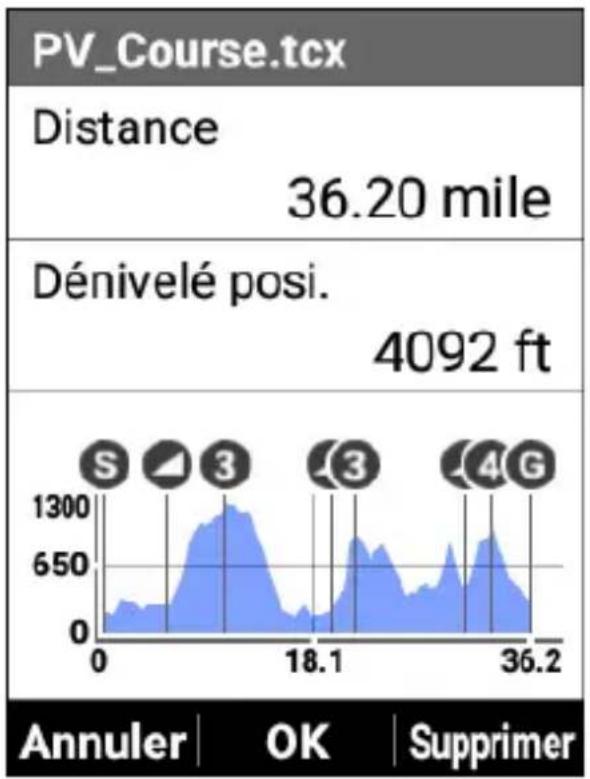
[Distance] : le kilométrage du parcours s'affiche.
[Dénivélé posit.: Affiche le dénivélé posit. du parcours.
[Profil parcou] : affiche les informations de dénivèle du parcours.
7 Appuyez sur le bouton [Confirmer].
Le parcours est défini.
Si vous appuyez sur le bouton [] , le réglage est annulé et l'écran de compte de parcours s'affiche de nouveau.
■ Sélection parmi les ancériennes données de journal
Sélectionnez les données de journal qui ont été enregistrées dans le passé sur l'ordinateil en tant que parcours.
1 Appuyez sur le bouton [Menu].
2 Utilisez les boutons [] / [] pour selectionner [Parcours], puis appuyez sur le bouton [Confirmer].
![PIONEER SGXCA600 - Appuyez sur le bouton [Menu]. - 1](/content/2026/03/559597/images/e9b7506aba7d118e6e9dd40102fe6941575594a58644d9b4396c9306cc9da7c7.jpg)
3 Utilisez les boutons [] / [] pour selectionner [Sélect. Parc.], puis appuyez sur le bouton [Confirmer].
![PIONEER SGXCA600 - Appuyez sur le bouton [Menu]. - 2](/content/2026/03/559597/images/ad845da21b8842eb854f524e3a4f5644596eaf62891186649edc995a18951b4f.jpg)
4 Utilisez les boutons [] / [] pour selectionner [Doss Don. jour], puis appuyez sur le bouton [Confirmer].
![PIONEER SGXCA600 - Utilisez les boutons [] / [] pour selectionner [Doss Don. jour], puis appuyez sur le bouton [Confirmer]. - 1](/content/2026/03/559597/images/3395425ca163fa6b36e953901e1704d89cce82ca45f996c0aab10161de921b56.jpg)
Une liste des parcours des données de journal qui ont ete enregistrres sur l'appareil s'affiche.
5 Utilisez les boutons [] / [] pour selectionner les données de journal que vous pouze régler, puis appuyez sur le bouton [Confirmer].
![PIONEER SGXCA600 - Utilisez les boutons [] / [] pour selectionner [Doss Don. jour], puis appuyez sur le bouton [Confirmer]. - 2](/content/2026/03/559597/images/8974be0a0158efd49d5c65217513ae5ed3068dec2e60cfd9e02a9b3c93fabf9a.jpg)
6 Vérifiez les détails du parcours.
![PIONEER SGXCA600 - Utilisez les boutons [] / [] pour selectionner [Doss Don. jour], puis appuyez sur le bouton [Confirmer]. - 3](/content/2026/03/559597/images/4f2131fbbbe1dcc29fd0bb44035b3f2f6664cc7043f3582444c3fac9f52bdf22.jpg)
[Distance] : le kilométrage du parcours s'affiche.
[Dénivélé posit.]: Affiche le dénivélé posit. du parcours.
[Profil parcou] : affiche les informations de dénivélé du parcours.
7 Appuyez sur le bouton [Confirmer].
Le parcours est definite.
Si vous appuyez sur le bouton [ ] , le réglage est annulé et l'écran de liste de parcours s'affiche de nouveau.
■Vérification d'un parcours
Vous pouvez vérifier les information du parcours sélectionné.
Feuille de repère
Affiche la feuille de repere du parcours selectionné.
1 Appuyez sur le bouton [Menu].
2 Utilisez les boutons [] / [] pour selectionner [Parcours], puis appuyez sur le bouton [Confirmer].
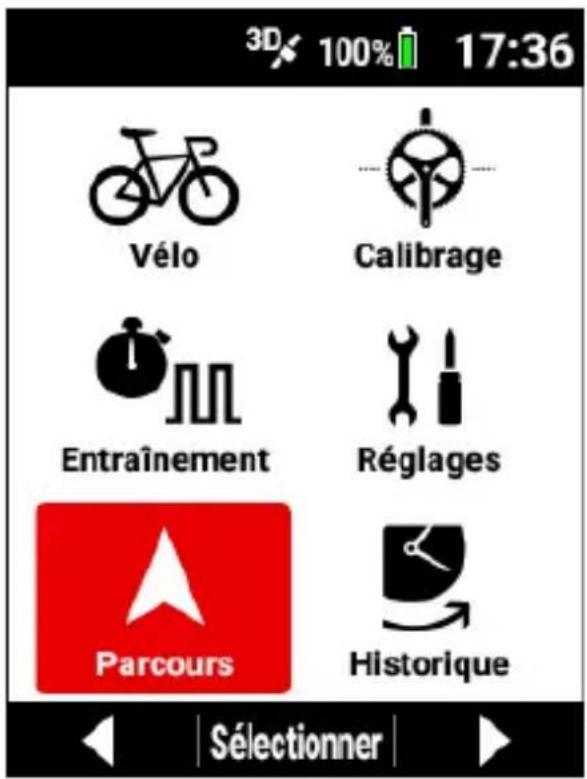
3 Utilisez les boutons [] / [] pour selectionner [Feuille de repère], puis appuyez sur le bouton [Confirmer].
![PIONEER SGXCA600 - Utilisez les boutons [] / [] pour selectionner [Feuille de repère], puis appuyez sur le bouton [Confirmer]. - 1](/content/2026/03/559597/images/d8b65fd2dcc8ea74d544854a32f846d676e5d8af5d9f254ff90e375563c6afef.jpg)
Profil du parcours
Affichez le graphique de dénivélé du parcours sélectionné.
1 Appuyez sur le bouton [Menu].
2 Utilisez les boutons [] / [] pour selectionner [Parcours], puis appuyez sur le bouton [Confirmer].
![PIONEER SGXCA600 - Appuyez sur le bouton [Menu]. - 1](/content/2026/03/559597/images/ad3550a830f2b04259c59d35b7300a1f52d26b1dccbfc3e943e67c3b163ee004.jpg)
3 Utilisez les boutons [] / [] pour selectionner [Profil par-cou], puis appuyez sur le bouton [Confirmer].
![PIONEER SGXCA600 - Appuyez sur le bouton [Menu]. - 2](/content/2026/03/559597/images/9907bb2374399314c108d93e64ceda8c0a978ad8f2eedc3a29adfbf2c5ebf1b5.jpg)
Annuler le parcours
Effacez le parcours défin.
1 Appuyez sur le bouton [Menu].
2 Utilisez les boutons [] / [] pour selectionner [Parcours], puis appuyez sur le bouton [Confirmer].
3 Utilisez les boutons [] / [] pour selectionner [Effa. parco.], puis appuyez sur le bouton [Confirmer].
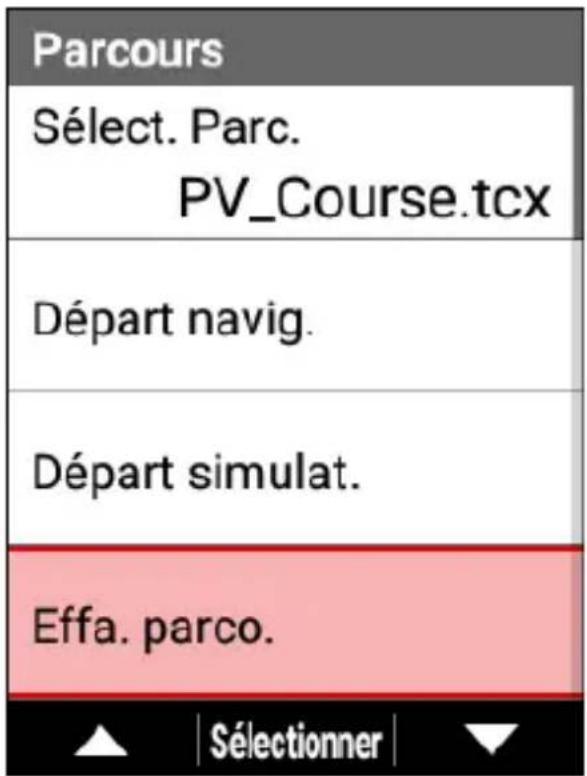
Réglages de la navigation
Vous pouvez régler les informations de navigation du parcours.
1 Appuyez sur le bouton [Menu].
2 Utilisez les boutons [] / [] pour selectionner [Parcours], puis appuyez sur le bouton [Confirmer].
![PIONEER SGXCA600 - Utilisez les boutons [] / [] pour selectionner [Parcours], puis appuyez sur le bouton [Confirmer]. - 1](/content/2026/03/559597/images/d325406d5aa4adbd05b782932777081cf1aea63bc706a07e79ddcb3cea8bee22.jpg)
![PIONEER SGXCA600 - Utilisez les boutons [] / [] pour selectionner [Parcours], puis appuyez sur le bouton [Confirmer]. - 2](/content/2026/03/559597/images/c7e615da9da36a17bf5547d85a505f9ca140ec7196ab374bfe894c333253add0.jpg)
| Élément à régler Description | |
| Alert sorti parc | Cochez cette case pour être alerté par un message et un son lorsque vous sortez du parcours.Décochez cette case pour ne pas afficher de message. |
| Guidage directionnel | Cochez cette case pour être alerté par un message et un son lorsque vous approchEZ d'un tournant à gauche ou à droite.Décochez cette case pour ne pas afficher de message. |
| Guide pt repère | Cochez cette case pour être alerté par un message et un son lorsque vous approchEZ d'un point de repère.Décochez cette case pour ne pas afficher de message. |
| Zoom guide auto | Cochez cette case pour agrandir l'échelle à mesure que vous approchEZ d'un tournant à gauche ou à droite ou d'un point de repère par rapport à l'échelle définie pour le parcours d'une partie graphique.Décochez cette case pour ne pas agrandir l'échelle. |
| Nord en haut | Cochez cette case pour régler l'orientation de la carte afin que le parcours oriente toujours le haut de la carte vers le nord.AVEC l'affichage Nord en haut, les noms de lieu et les icônes s'affichent sur la carte et la position de votre vélo change selon la direction que vous prenez.Si vous décochez cette case pour régler Vers le haut, les noms de lieu sont masqués sur la carte et la position de votre vélo ne change pas. |
| Point de repère auto | Cochez cette case pour générer les « points de repère de la montagne » et les « tournants gauche ou droit » automatiquement lorsqu'un parcours est choisi. Les points de repère ne sont pas générés automatique-ment si cette case est découverte. Les « points de repère de la montagne » sont évalués comme des montagnes HC ou 1, 2, 3 ou 4 selon leur hauteur de la base au sommet. Les points de repère individuels sont générés pour la base et le sommet et la distance du parcours, le gradient moyen et le dénivélé posit. entre la base et le sommet sont ajoutés aux messages. Les points de repère sont générés automatiquement lorsque des « points de repère de la montagne » ou des « tournants gauche ou droit » existent déjà dans les fichiers de parcours. |
Remarque
- Vous ne pouvez pas modifier l'affichage lors de l'enregistrement.
- Lorsque vous changez l'affichage (cocher ou découvert la case), l'appareil redémarre le système.
Démarrage et arrêt de la navigation
Vous pouvez demarrer et arreter la navigation du parcours definite.
1 Appuyez sur le bouton [Menu].
2 Utilisez les boutons [] / [] pour selectionner [Parcours], puis appuyez sur le bouton [Confirmer].
![PIONEER SGXCA600 - Utilisez les boutons [] / [] pour selectionner [Parcours], puis appuyez sur le bouton [Confirmer]. - 1](/content/2026/03/559597/images/5f287bf6fd14b4bdd210601e7b97786bb4ce60f87fcb2464b47e8665bfeaf712.jpg)
3 Utilisez les boutons [] / [] pour selectionner [Départ navig.], puis appuyez sur le bouton [Confirmer].
![PIONEER SGXCA600 - Utilisez les boutons [] / [] pour selectionner [Départ navig.], puis appuyez sur le bouton [Confirmer]. - 1](/content/2026/03/559597/images/575fb05db043ad8e9f6d3884267ea02d8e6e8dbc373420de778e9a42db4a7605.jpg)
L'écran du compteur s'affiche de nouveau et la navigation démarre.
Remarque
- [Arrêt navig.] s'affiche lors de la navigation. Utilisez les boutons [←]/[→] pour le selectionner, puis appuyez sur le bouton [Confirmer] pour arrêter la navigation.
- La navigation ne peut pas etre utiliser lors de la simulation.
Simulation
Simulez un parcours à l'aide d'un home trainer ANT+ (ANT+FE-C).
Un parcours peut être simulé à l'aide d'un fichier de parcours ou d'anciennes données de journal.
Lorsque vous utilisez un home trainer, une simulation ou la charge change automatiquement pour correspondre à la pente du parcours est possible.
Réglage du home trainer
Réglez le home trainer sur l'appareil.
1 Appuyez sur le bouton [Menu].
2 Utilisez les boutons [] / [] pour selectionner [Vélo], puis appuyez sur le bouton [Confirmer].
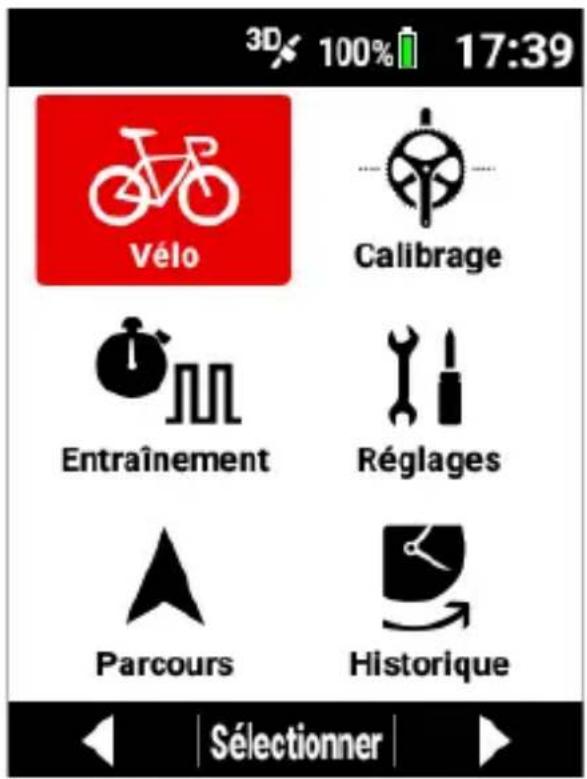
3 Utilisez les boutons [] / [] pour selectionner [Capteur], puis appuyez sur le bouton [Confirmer].
Activez [Lien parco] dans les informations de capteur du home trainer.
![PIONEER SGXCA600 - Utilisez les boutons [] / [] pour selectionner [Capteur], puis appuyez sur le bouton [Confirmer]. - 1](/content/2026/03/559597/images/43f375c29b72d5859ad54c4e3200196a5151559fb2d4431d14aeb28b2f394b73.jpg)
Démarrage et arrêt
Vous pouvez demarrer et arreter la simulation du parcours definite.
1 Appuyez sur le bouton [Menu].
2 Utilisez les boutons [] / [] pour selectionner [Parcours], puis appuyez sur le bouton [Confirmer].
![PIONEER SGXCA600 - Utilisez les boutons [] / [] pour selectionner [Parcours], puis appuyez sur le bouton [Confirmer]. - 1](/content/2026/03/559597/images/10941b527ae2e512d0fed847d753d5075c584fe8e172fa4f5784e1339dfdde51.jpg)
3 Utilisez les boutons [] / [] pour selectionner [Départ simulat.], puis appuyez sur le bouton [Confirmer].
![PIONEER SGXCA600 - Utilisez les boutons [] / [] pour selectionner [Départ simulat.], puis appuyez sur le bouton [Confirmer]. - 1](/content/2026/03/559597/images/75bab85f4912b259b1849bfe46c05e94858865e505ae80156a66cf853a6654ae.jpg)
L'écran du compteur s'affiche de nouveau et la simulation démarre.
Remarque
- [Arrêt simulat.] s'affiche lors de la simulation. Utilisez les boutons [←]/[→] pour le sélectionner, puis appuyez sur le bouton [Confirmer] pour arrêter la simulation.
- La simulation ne peut pas etre utiliser lors de la navigation.
Lecteur de simulation
Vérifiez les informations de position actuelles et modifiez la position lors de la simulation.
1 Appuyez sur le bouton [Menu].
2 Utilisez les boutons [] / [] pour selectionner [Parcours], puis appuyez sur le bouton [Confirmer].
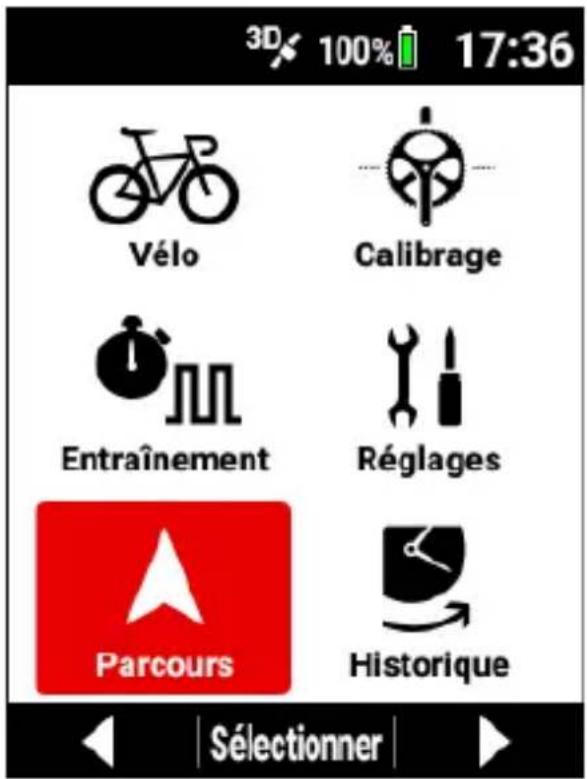
3 Utilisez les boutons [] / [] pour selectionner [Lecteur simulat.], puis appuyez sur le bouton [Confirmer].
![PIONEER SGXCA600 - Utilisez les boutons [] / [] pour selectionner [Lecteur simulat.], puis appuyez sur le bouton [Confirmer]. - 1](/content/2026/03/559597/images/ef5320888cc7943990965ef7dbacf9a78d96df5fa042e8bc3698b21fb59ca02e.jpg)
4 Vérifiez les conditions de la simulation.
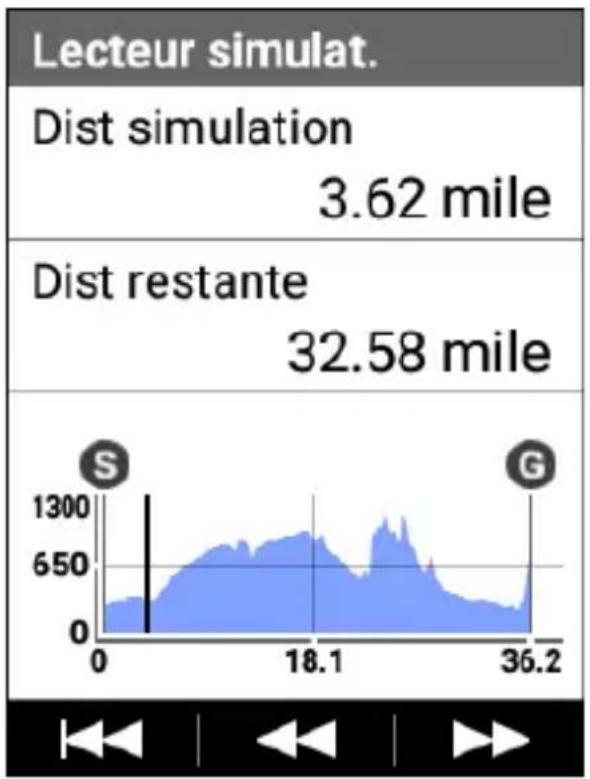
Chaque pression sur le bouton [ ] avance d'une distance de 10% et chaque pression sur le bouton [Confirmer] recule d'une distance de 5 %
Pour revenir au point de départ, appuyez sur le bouton [] .
Téléchargement de cartes
Téléchargez les données cartographiques depuis un serveur de données cartographiques par Wi-Fi.
Remarque
- Un carte de certaines zones est stocké par défaut dans l'appareil.
- Lors de l'initialisation de cet apparéil, la carte par défaut sera supprimée.
1 Activez le Wi-Fi. Reglages du Wi-Fi
2 Appuyez sur le bouton [Menu].
3 Utilisez les boutons [] / [] pour sélectionnner [Parcours], puis appuyez sur le bouton [Confirmer].
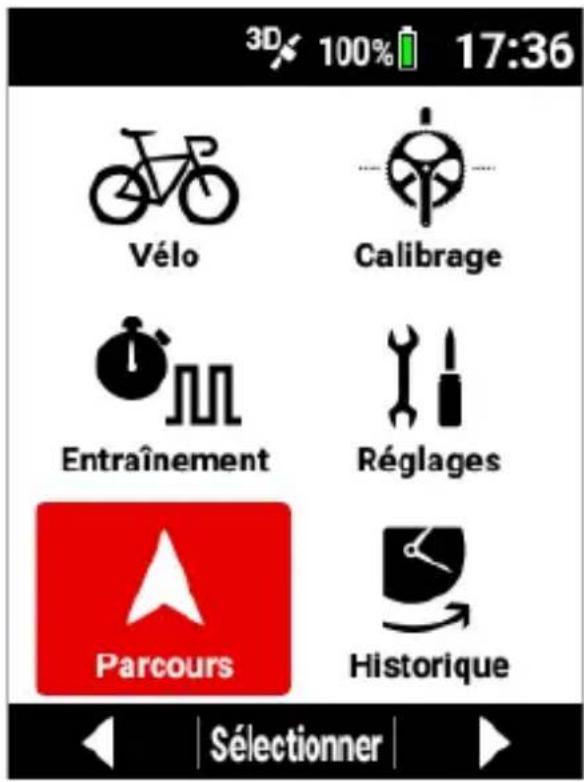
4 Utilisez les boutons [] / [] pour selectionner [Téléch. plan], puis appuyez sur le bouton [Confirmer].
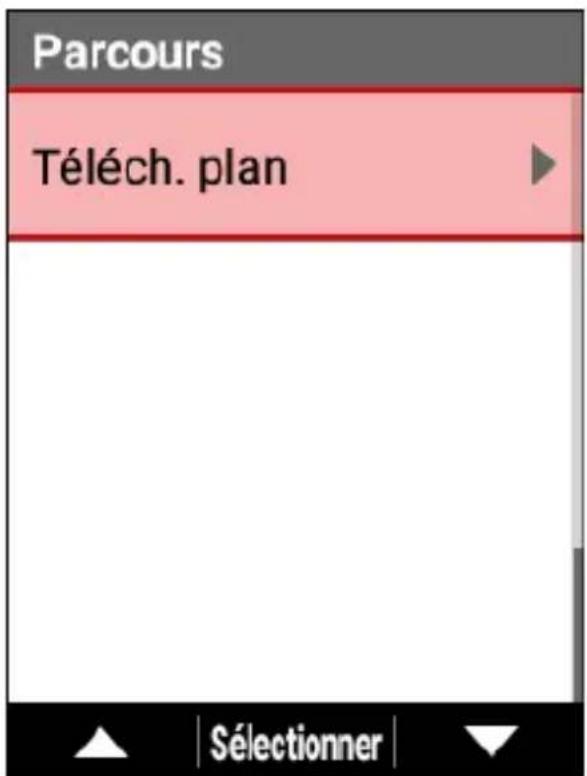
5 Utilisez les boutons [] / [] pour selectionner [Ajouter carte], puis appuyez sur le bouton [Confirmer].
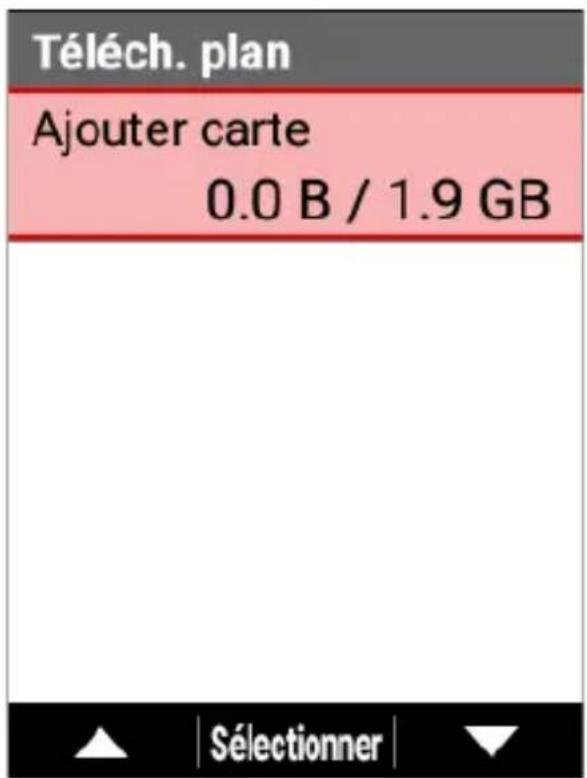
6 Utilisez les boutons [] / [] pour selectionner la zone de la carte que vous poulez ajouter, puis appuyez sur le bouton [Confirmer].
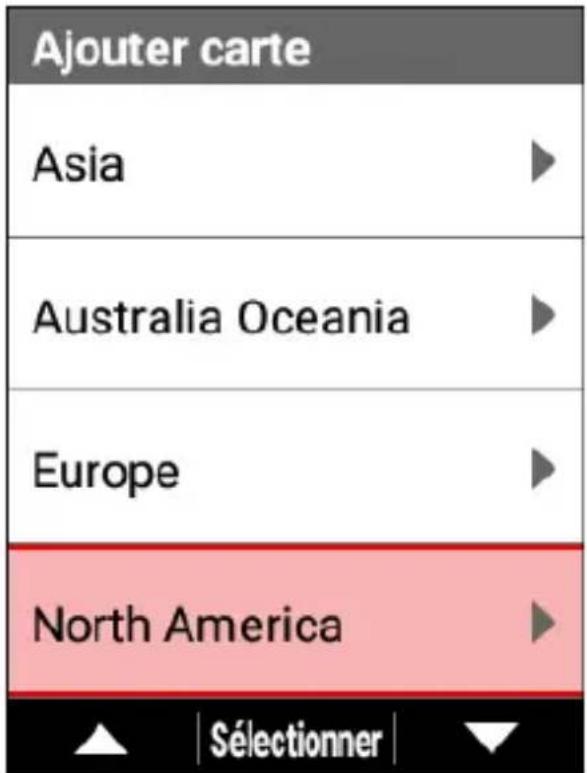
7 Utilisez les boutons [] / [] pour selectionner la région de la carte que vous pouze ajouter, puis appuyez sur le bouton [Confirmer].
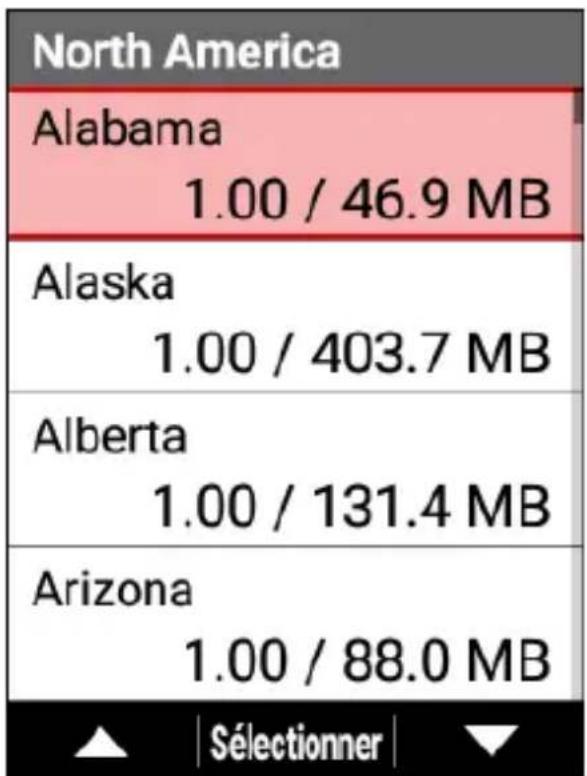
Lorsque la taille de la carte selectionnée dépasse l'espace libre de l'appareil, « Mémoire flash pleine. » s'affiche.
8 Appuyez sur le bouton [Confirmer].
L'ajout de la carte commence. L'appareil redémarre le système automatiquement lorsque l'ajout de la carte est terminé.
Si vous appuyez sur le bouton [] , l'ajout de la carte est annulé.
Remarque
- Si l'enregistrement est démarré lors du téléchargement d'une carte, l'ajout de la carte est annulé.
■Vérification des informations relatives à la carte
Vous pouvez vérifier les informations d'une carte téléchargee par Wi-Fi.
1 Appuyez sur le bouton [Menu].
2 Utilisez les boutons [] / [] pour selectionner [Parcours], puis appuyez sur le bouton [Confirmer].
![PIONEER SGXCA600 - Utilisez les boutons [] / [] pour selectionner [Parcours], puis appuyez sur le bouton [Confirmer]. - 1](/content/2026/03/559597/images/91fbe5f5702cbe7862870f031035674afab621800454e8d105728693e53b9238.jpg)
3 Utilisez les boutons [] / [] pour selectionner [Téléch. plan], puis appuyez sur le bouton [Confirmer].
![PIONEER SGXCA600 - Utilisez les boutons [] / [] pour selectionner [Téléch. plan], puis appuyez sur le bouton [Confirmer]. - 1](/content/2026/03/559597/images/fba170985dbc6fe661cdb5651d139eb4264cb87fd8410636c64ee68895ab43aa.jpg)
4 Utilisez les boutons [] / [] pour selectionner le nom d'une carte enregistrée, puis appuyez sur le bouton [Confirmer].
![PIONEER SGXCA600 - Utilisez les boutons [] / [] pour selectionner le nom d'une carte enregistrée, puis appuyez sur le bouton [Confirmer]. - 1](/content/2026/03/559597/images/c01d2aeb80c8c1e2bb21f50fc8d06cdbfd7dd0741317b053d345aa17d601035c.jpg)
![PIONEER SGXCA600 - Utilisez les boutons [] / [] pour selectionner le nom d'une carte enregistrée, puis appuyez sur le bouton [Confirmer]. - 2](/content/2026/03/559597/images/cae0bd72c628462bb3d3b5f6d7f65ba22ab0456d546da512d2f2cd066183a321.jpg)
Affiche la version et la taille de fichier de la carte.
[MAJ] : démarre la mise à jour du fichier de carte.
Si aucune mise à jour n'est disponible, cette option ne peut pas être seLECTIONnée.
[Supprimer] : affiche l'écran de confirmation de suppression. Si vous appuyez sur le bouton [Confirmer] dans l'écran de confirmation de suppression, la carte sélectionnée est supprimée et l'appareil redémarre.
L'appareil redémarre le système lorsqu'une mise à jour est terminée.
Lorsqu'une mise à jour est démarrée, les données cartographiques actuelles sont supprimées.
Si une mise à jour échoue, l'appareil redémarre automatiquement et vous doivent ajouter de nouveau les données cartographiques.
Pour ajouter une nouvelle carte, Sélectionnez [Ajouter carte], Sélectionnez une zone, Sélectionnez une région et téléchargez la carte.
Moniteur de pédalage
Configuration initiale
Cette section déscrit comment connecter un monitreur de pédalage, configurer divers réglages et effectuer un calibrage du point zéro.
■ Connexion
Connectez les capteurs du moniteur de pédalage à l'appareil.
1 Tournez le pédalier du vélo au moins trois fois pour démarrer les transmetteurs gauche et droit.
Reportez-vous au mode d'emploi de vos capteurs pour dire les instruct. tions de montage.
2 Appuyez sur le bouton [Menu].
3 Utilisez les boutons [] / [] pour selectionner [Vélo], puis appuyez sur le bouton [Confirmer].
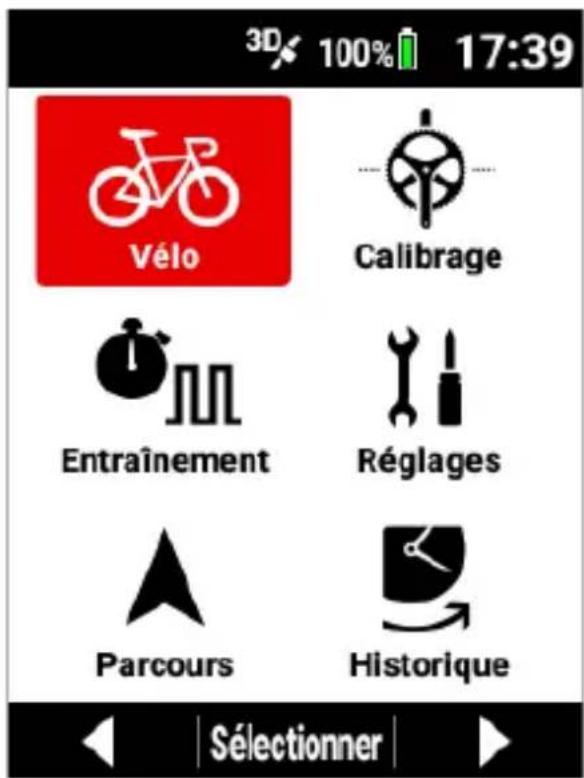
4 Utilisez les boutons [] / [] pour selectionner [Capteur], puis appuyez sur le bouton [Confirmer].
![PIONEER SGXCA600 - Utilisez les boutons [] / [] pour selectionner [Capteur], puis appuyez sur le bouton [Confirmer]. - 1](/content/2026/03/559597/images/5fb6beb6752535d14fb8b29b6802892ea7dbb31842e81b71826f7b31c9269732.jpg)
5 Utilisez les boutons [] / [] pour selectionner [Ajout capt], puis appuyez sur le bouton [Confirmer].
![PIONEER SGXCA600 - Utilisez les boutons [] / [] pour selectionner [Ajout capt], puis appuyez sur le bouton [Confirmer]. - 1](/content/2026/03/559597/images/2cfd3f3f4e50c17abf8aa7efc1de97347a993d4048b79cf4e95e95bb3626fa8a.jpg)
Une recherche des capteurs connectables proches est effectue et les capteurs trouvés sont repertoriés.
6 Utilisez les boutons [] / [] pour selectionner les capteurs à ajouter, puis appuyez sur le bouton [Confirmer].
Cochez les cases du moniteur de pédalage gauche et du moniteur de pédalage droit.
![PIONEER SGXCA600 - Utilisez les boutons [] / [] pour selectionner les capteurs à ajouter, puis appuyez sur le bouton [Confirmer]. - 1](/content/2026/03/559597/images/3249a823fd95b1b509bb933b14a1da4811dcf47ed2f437c398eae05412a0a973.jpg)
7 Utilisez les boutons [] / [] pour selectionner [Ajouter], puis appuyez sur le bouton [Confirmer].
![PIONEER SGXCA600 - Utilisez les boutons [] / [] pour selectionner [Ajouter], puis appuyez sur le bouton [Confirmer]. - 1](/content/2026/03/559597/images/760e98991544e6eb4f8f1e8873a1cd27dfe83cc4fb108a40b3ea672eaa5d240d.jpg)
Les moniteurs de pédalage gauche et droit dont vous avez coché les cases sont ajoutés à la liste de capteurs.
■Configuration des réglages à l'aide de Cyclo-Sphere Control App
Vous pouvez configurer les réglages du capteur du moniteur de pédalage à l'aide de Cyclo-Sphere Control App.
Tous les réglages des capteurs du moniteur de pédalage peuvent être configués dans Cyclo-Sphere Control App.
Pour des détails, reportez-vous au site Web suivant.
■Configuration des réglages sur l'ordinateil
Vous pourrait configurer les réglages des capteurs du moniteur de pédalage sur l'appareil.
Modification du mode
Réglez le mode des capteurs du moniteur de pédalage sur l'un des trois modes suivants.
① Mode moniteur de pédalage
Ce mode peut mesurer, par exemple, l'efficacité du pédalage et la cadence. Il vous permet d'obtenir le meilleur des fonctions de ce produit.
② Mode wattmètre double
Utilisez ce mode lorsque vous connectez le modele double du watt-metre ANT+.
La valeur de puissance totale des capteurs gauche et droit, l'équilibre gauche et droit, l'effet de couple, l'uniformité du pédalage, la valeur de cadence et d'autres valeurs sont transmises.
③ Mode wattmètre simple
Utilisez ce mode lorsque vous connectez le modele simple du watt-metre ANT+.
La valeur de puissance du capteur gauche ou droit est doublée puis transmise.
L'effet de couple, l'uniformité du pédalage, la valeur de cadence et d'autres valeurs sont également transmises.
1 Appuyez sur le bouton [Menu].
2 Utilisez les boutons [] / [] pour selectionner [Vélo], puis appuyez sur le bouton [Confirmer].
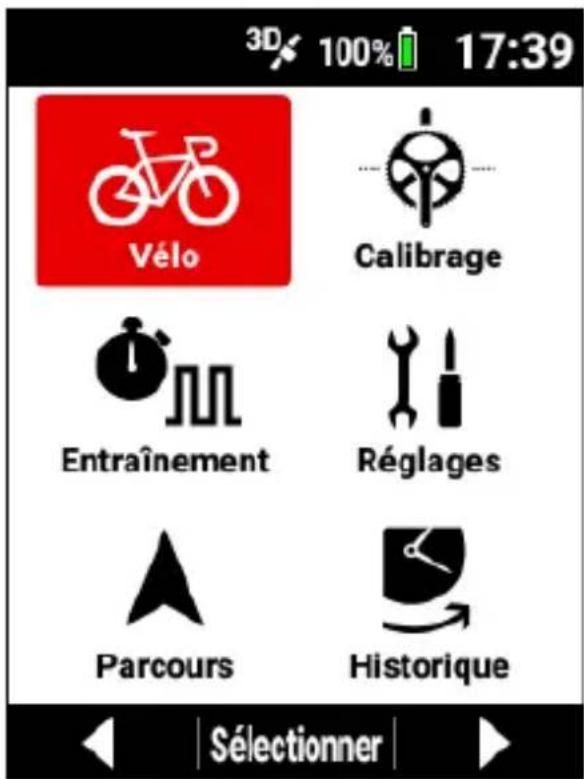
3 Utilisez les boutons [] / [] pour selectionner [Outils], puis appuyez sur le bouton [Confirmer].
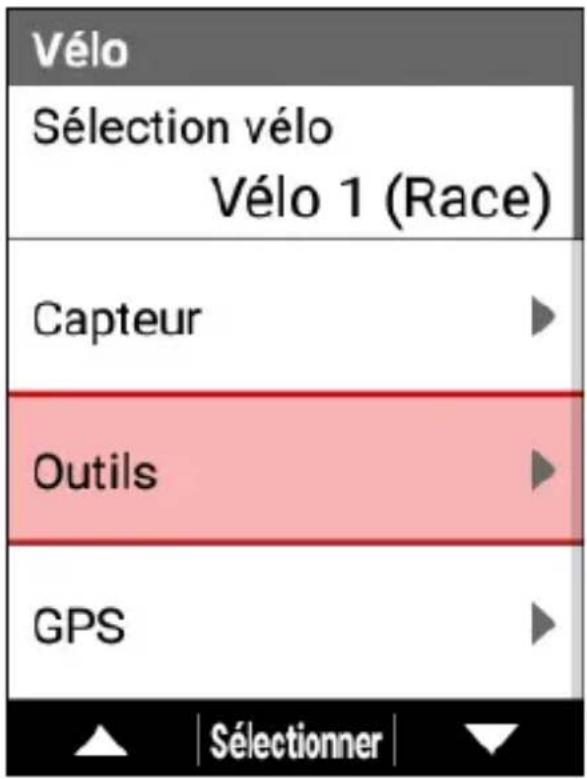
4 Utilisez les boutons [] / [] pour selectionner [Réglages pédalage], puis appuyez sur le bouton [Confirmer].
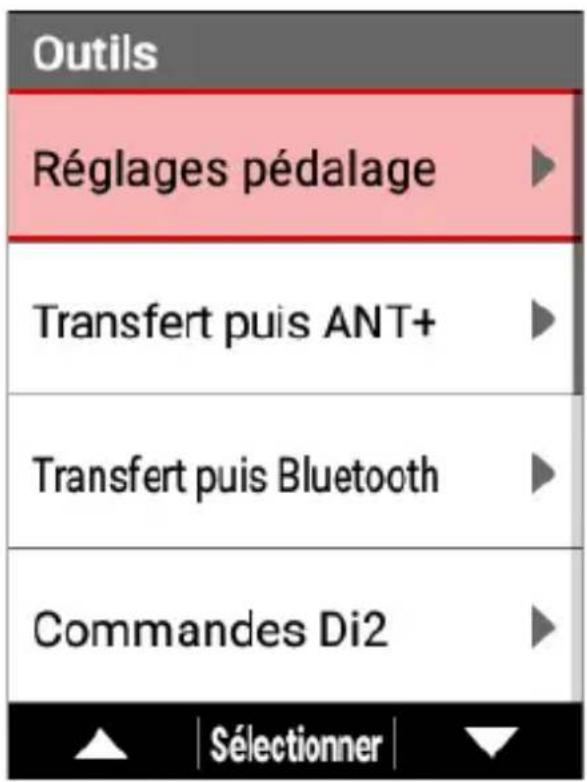
5 Utilisez les boutons [] / [] pour selectionner [Sélecteur de mode], puis appuyez sur le bouton [Confirmer].
![PIONEER SGXCA600 - Utilisez les boutons [] / [] pour selectionner [Sélecteur de mode], puis appuyez sur le bouton [Confirmer]. - 1](/content/2026/03/559597/images/1d8c98d7221cde7adefaef2b6a4fa278921f5c100d9713b128eac3d3392e7d21.jpg)
![PIONEER SGXCA600 - Utilisez les boutons [] / [] pour selectionner [Sélecteur de mode], puis appuyez sur le bouton [Confirmer]. - 2](/content/2026/03/559597/images/d7a94cee032504435d4c966b424915369885e997461e9b828acaff548dc52998.jpg)
Vérifiez que les numéroes d'appareil sont ceux des capteurs du moniteur de pédalage utilisés.
S'ils sont différents, entreprises de nouveau.
Décochez les capteurs dont vous ne poulez pas changer le mode.
Lorsque vous passez à l'alimentation double, cochez les cases des capteurs gauche et droit.
6 Utilisez les boutons [] / [] pour selectionner [N° d'appareil], puis appuyez sur le bouton [Confirmer].
![PIONEER SGXCA600 - Utilisez les boutons [] / [] pour selectionner [Sélecteur de mode], puis appuyez sur le bouton [Confirmer]. - 3](/content/2026/03/559597/images/486d4b164bc3819b588700b00f0a76c831a75171183195e1086bf48f0708d31c.jpg)
7 Utilisez les boutons [] / [] pour entrer les numérios d'appareil, puis appuyez sur le bouton [Confirmer].
![PIONEER SGXCA600 - Utilisez les boutons [] / [] pour selectionner [Sélecteur de mode], puis appuyez sur le bouton [Confirmer]. - 4](/content/2026/03/559597/images/bc57106694858c95771dcc0ab11531bcd967e6a094c5081cba59847560ad8e20.jpg)
Chaque pression sur le bouton [Confirmer] déplace le curseur vers l'emplacement de chiffre suivant.
Si vous appuyez sur le bouton [Confirmer] après avoir déplaced le curseur à l'emplacement souhaité, la valeur numérique est confirmée et l'écran précédent réapparait.
8 Tournez le pédalier du vélo au moins trois fois pour démarrer les transmetteurs gauche et droit.
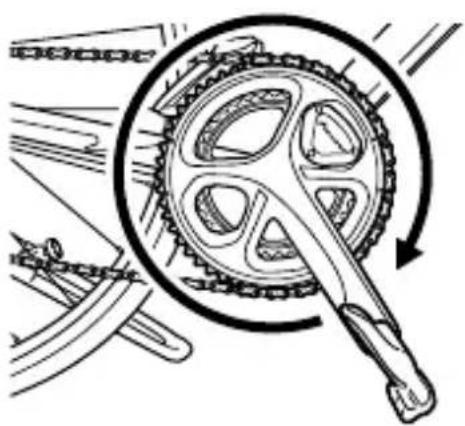
Une fois les transmetteurs démarrés, connectez-les avec l'appareil dans les 5 minutes.
9 Utilisez les boutons [] / [] pour selectionner le mode souhaité, puis appuyez sur le bouton [Confirmer].
![PIONEER SGXCA600 - Utilisez les boutons [] / [] pour selectionner le mode souhaité, puis appuyez sur le bouton [Confirmer]. - 1](/content/2026/03/559597/images/f452a2a33f34811a97da7ad131bb4826d8f892cc1e090e82aa23d53456da89d2.jpg)
Une recherche des capteurs démarre. La recherche peut durer plus d'une minute.
10 Vérifiez que « Réussite » s'affiche sur l'écran de l'appareil, puis appuyez sur le bouton [Confirmer].
![PIONEER SGXCA600 - Utilisez les boutons [] / [] pour selectionner le mode souhaité, puis appuyez sur le bouton [Confirmer]. - 2](/content/2026/03/559597/images/52a6ced3d92c8533877b816ed6e10ca689244e2835438e108a8c547d5b176270.jpg)
Si vous avez passé le mode sur le mode moniteur de pédalage, les capteurs sont ajoutés à la liste des capteurs et l'établissement d'une connexion démarre.
11 Vérifiez les diodes des capteurs.
Lorsque le mode change correctement, les diodes des capteurs s'allument.
- Moniteur de pédalage : s'allume en vert pendant 10 secondes
- Alimentation double : s'allume en orange pendant 10 secondes
- Alimentation simple : clignote en orange pendant 10 secondes
Si [Réussite] ne s'affiche pas
- Temps mort : les conditions de communication sont faibles.
Vérifiez que les capteurs à connecter sont en marche, puis rapproche l'appareil des capteurs et exécutez de nouveau l'opération de connexion.
Si le problème n'est toujours pas résolu, éloignez-vous suffisamment d'appareils comme un apparéil Wi-Fi, un apparéil LAN sans fil ou un four à micro-ondes, puis réessayez l'opération de connexion.
- Batterie décharge : la batterie est vide.
Retirez la batterie et remplacez-la par une nouvelle.
Calibrage de l'aimant
Le calibrage de l'aimant est une tâche importante pour s'assurer que les capteurs du moniteur de pédalage peuvent détecter et mesurer précisément les positions de l'aimant.
Veillez à réaliser cette tâche lors du montage des capteurs du moniteur de pédalage et après le remplacement de l'aimant.
Remarque
- Nous vous recommendons de faire réaliser le calibrage de l'aimant sur le lieu d'achat.
1 Vérifiez que le vélo est horizontal en utilisant des rouleaux ou autres pour que la hauteur des roues avant et arrêté soit la même.
2 Appuyez sur le bouton [Menu].
3 Utilisez les boutons [] / [] pour selectionner [Vélo], puis appuyez sur le bouton [Confirmer].
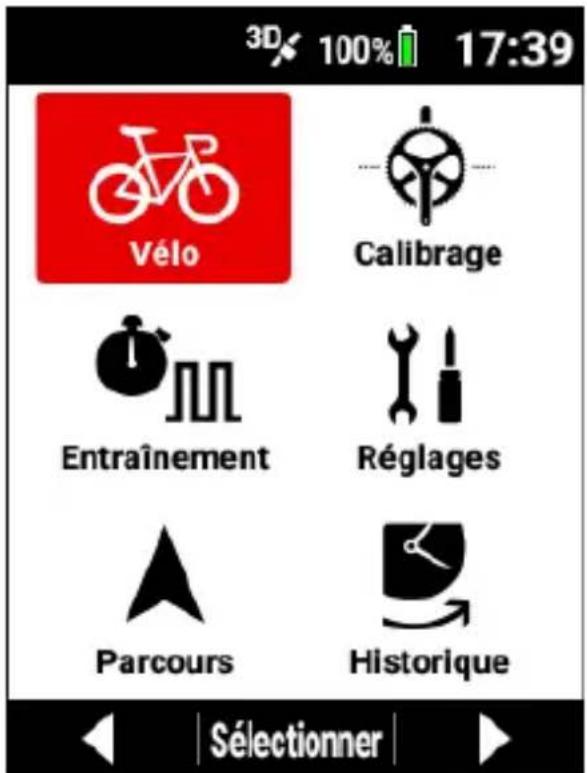
4 Utilisez les boutons [] / [] pour selectionner [Outils], puis appuyez sur le bouton [Confirmer].
5 Utilisez les boutons [] / [] pour selectionner [Réglages pédalage], puis appuyez sur le bouton [Confirmer].
6 Utilisez les boutons [] / [] pour selectionner [Calibrage aimant], puis appuyez sur le bouton [Confirmer].
![PIONEER SGXCA600 - Utilisez les boutons [] / [] pour selectionner [Calibrage aimant], puis appuyez sur le bouton [Confirmer]. - 1](/content/2026/03/559597/images/3c232b9977828ceec22896c2b8cfec6e4697439496dfdedab5814095d325b34a.jpg)
7 Tournez la manivelle lentement dans le sens normal et vérifie que le compteur augmente de un à chaque tour.
Si le compteur n'augmente pas, réajustez la position de l'aimant.
8 Utilisez les boutons [] / [] pour selectionner [Calibrage pt 0], puis appuyez sur le bouton [Confirmer].
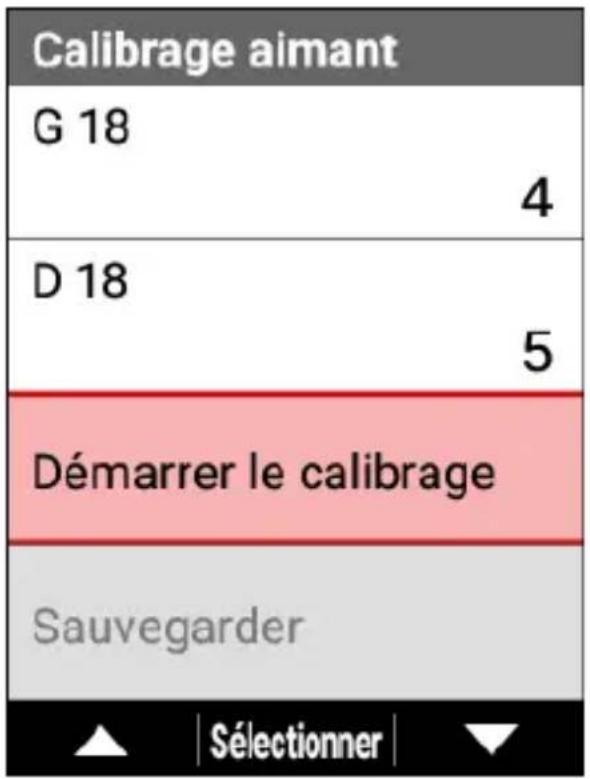
9 Tournez la manivelle lentement dans le sens normal à une vitesse d'environ 30 tr/min jusqu'à ce que le compteur atteigne 5/5.
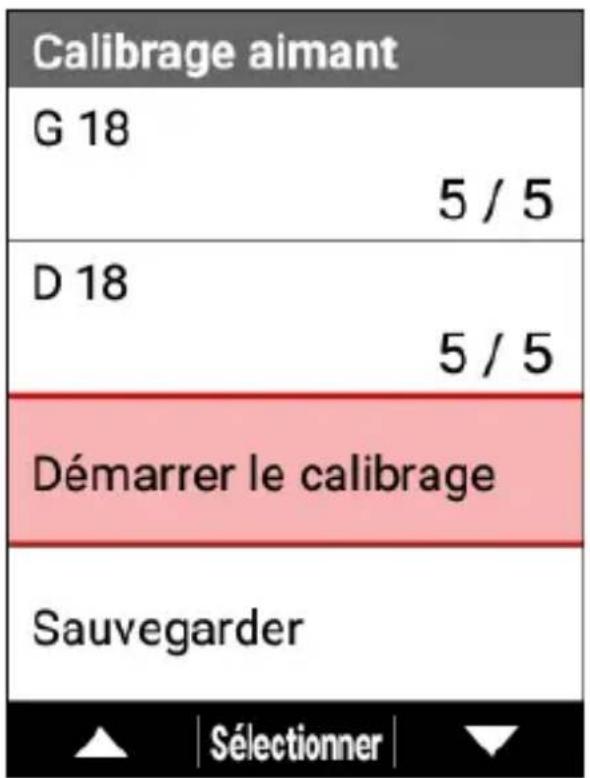
10 Utilisez les boutons [] / [] pour selectionner [Sauvegarder], puis appuyez sur le bouton [Confirmer].
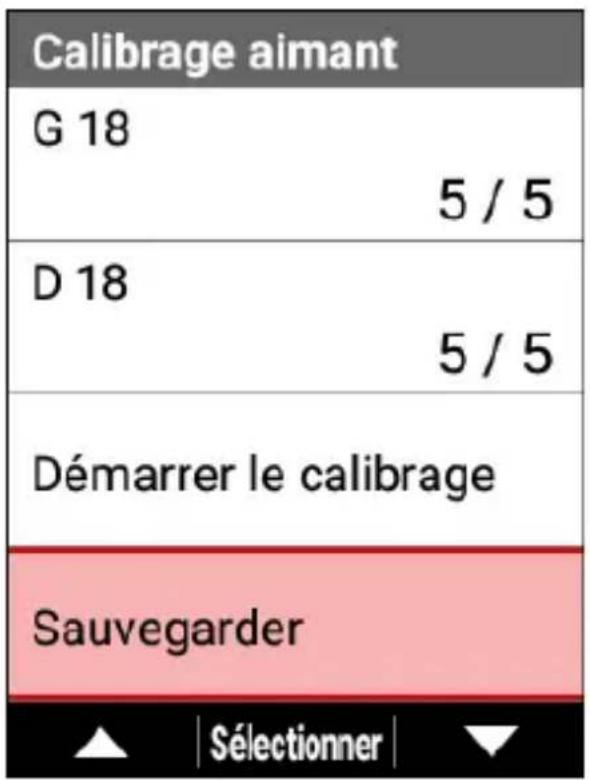
11 Vérifiez que « Réussite » s'affiche, puis appuyez sur le bouton [Confirmer].
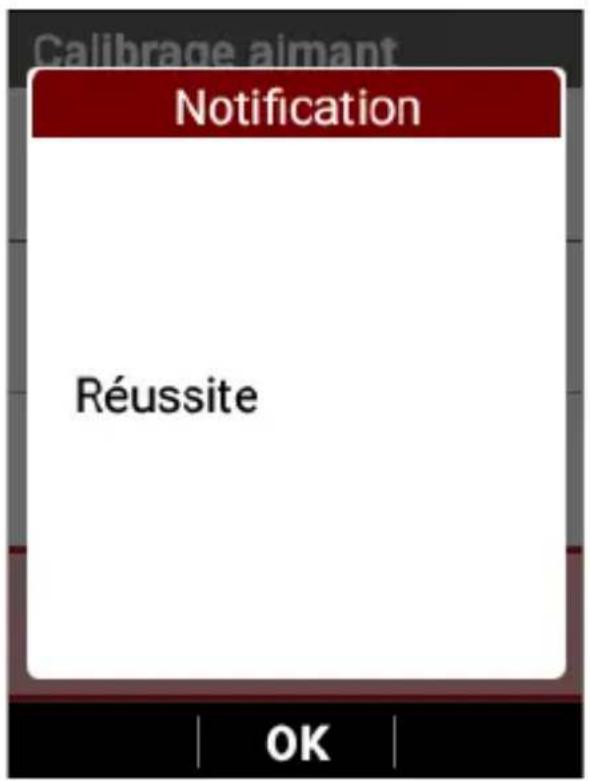
Copie des données de pédalage
Cette option n'est activée qu'en mode moniteur de pédalage.
Si, par exemple, l'un des capteurs tombe en panne ou si la batterie est décharge, des valeurs peuvent s'afficher sur l'appareil et être enregistrées en tant que données de journal en copiant les valeurs du moniteur de pédalage de l'autre côté.
Cela permet d'enregistrer votre entrainement même dans une urgence.
1 Appuyez sur le bouton [Menu].
2 Utilisez les boutons [] / [] pour selectionner [Vélo], puis appuyez sur le bouton [Confirmer].
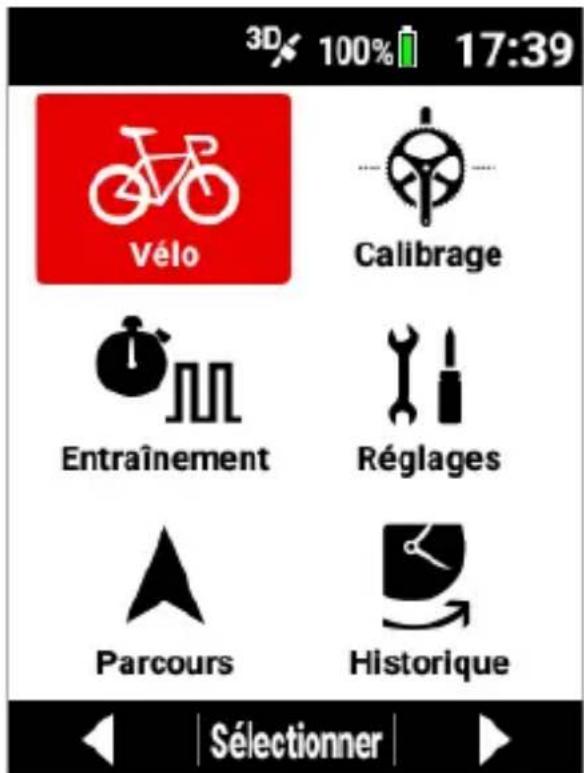
3 Utilisez les boutons [] / [] pour selectionner [Outils], puis appuyez sur le bouton [Confirmer].
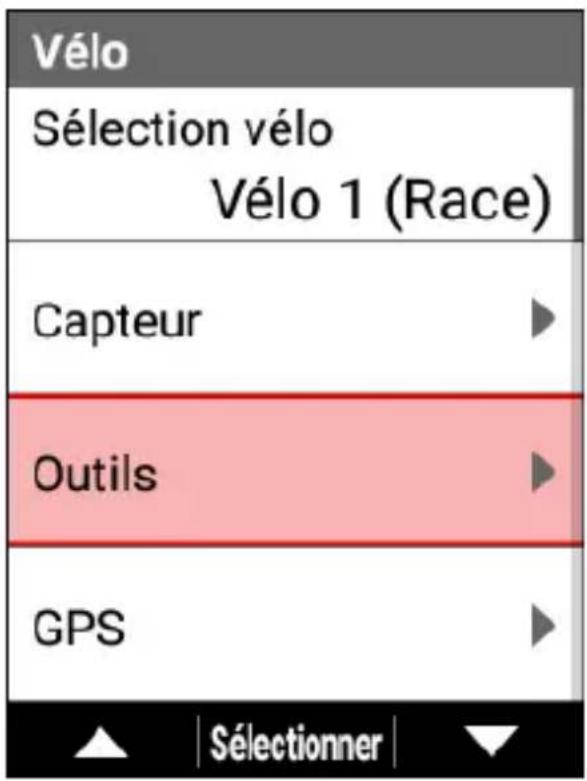
4 Utilisez les boutons [] / [] pour selectionner [Réglages pédalage], puis appuyez sur le bouton [Confirmer].
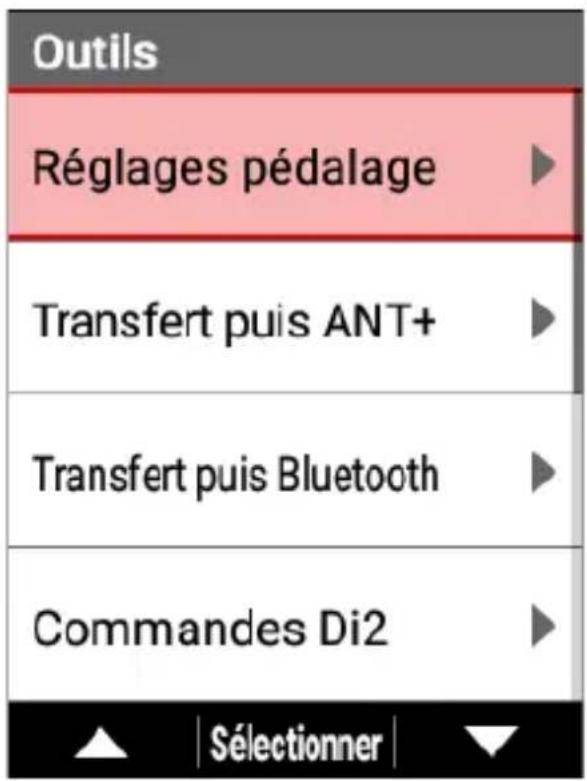
5 Utilisez les boutons [ ] / [ ] pour selectionner [Copie pédal.], puis appuyez sur le bouton [Confirmer].
![PIONEER SGXCA600 - Utilisez les boutons [ ] / [ ] pour selectionner [Copie pédal.], puis appuyez sur le bouton [Confirmer]. - 1](/content/2026/03/559597/images/c0e1703971c9280e11f7a82a84e71b9f5ef4e774a211ed476837d1a3ee7e3867.jpg)
6 Utilisez les boutons [] / [] pour selectionner la méthode de copie, puis appuyez sur le bouton [Confirmer].
![PIONEER SGXCA600 - Utilisez les boutons [] / [] pour selectionner la méthode de copie, puis appuyez sur le bouton [Confirmer]. - 1](/content/2026/03/559597/images/c65cf9ae68fb669f502ea673d9a7965cb7548d38d8c17df9bcb3c397fecc87c5.jpg)
Sélectionnez [Auto]*, [Copier de G à D], [Copier de D à G] ou [Désactiver].
Si [Auto] est sélectionné, les valeurs de puissance du côte pour lequel la connexion est activée sont automatiquement reflétées comme valeurs de puissance du côte ou la connexion est arrêtée.
*: réglage d'usine par défaut
7 Utilisez les boutons [] / [] pour selectionner [Équilibre G:D], puis appuyez sur le bouton [Confirmer].
![PIONEER SGXCA600 - Utilisez les boutons [] / [] pour selectionner [Équilibre G:D], puis appuyez sur le bouton [Confirmer]. - 1](/content/2026/03/559597/images/28336555ff54799f7af97015b9b0dd729c0c8b82a9534713a87ac1dcbf8a9e85.jpg)
Utilisez les boutons [] / [] pour entrer l'équilibre gauche/ droite (%), puis appuyez sur le bouton [Confirmer].
![PIONEER SGXCA600 - Utilisez les boutons [] / [] pour entrer l'équilibre gauche/ droite (%), puis appuyez sur le bouton [Confirmer]. - 1](/content/2026/03/559597/images/38b8e0cf9d4307c79ea0dd533e1530f2f87df21fe4a5f69a5dc17617e66e4c32.jpg)
Soyez prudent car l'affichage correct de la puissance ne sera pas possible si vous mélangez la gauche et la droite pendant le réglage.
Calibrage automatique du point zéro
Vous pouvez régler le calibrage du point zéro pour qu'il s'effectue automatiquement avant que l'appareil passe en mode veille lorsque la manivelle est placée perpendicularrement au sol et que le velo a roulé pendant au moins 20 minutes dans un environnement avec une température stable avant l'arrêt. Cela vous permit de réduire grandement la fréquence d'exécution du calibrage du point zéro avant l'entrainment.
1 Appuyez sur le bouton [Menu].
2 Utilisez les boutons [] / [] pour selectionner [Vélo], puis appuyez sur le bouton [Confirmer].
![PIONEER SGXCA600 - Appuyez sur le bouton [Menu]. - 1](/content/2026/03/559597/images/5a08f753b89883c0bb24d6af8158bed2b00cd7336d9b9933710a7b3d5bd98bfc.jpg)
3 Utilisez les boutons [] / [] pour selectionner [Capteur], puis appuyez sur le bouton [Confirmer].
![PIONEER SGXCA600 - Appuyez sur le bouton [Menu]. - 2](/content/2026/03/559597/images/617fdcb69a3ca74aa07fbbc576737ccadeb66ac7e1fe9ca24dcf1af90cbb0845.jpg)
4 Utilisez les boutons [] / [] pour selectionner le nom du capteur, puis appuyez sur le bouton [Confirmer].
![PIONEER SGXCA600 - Utilisez les boutons [] / [] pour selectionner le nom du capteur, puis appuyez sur le bouton [Confirmer]. - 1](/content/2026/03/559597/images/cf9e2a291facbf3b7d865955900d625c1ee5f63222048572475e1d47a5962882.jpg)
5 Utilisez les boutons [] / [] pour selectionner [Calibrage auto pt 0], puis appuyez sur le bouton [Confirmer].
Lorsque la case est cochée, la fonction Calibrage automatique du point zéro est activée.
![PIONEER SGXCA600 - Utilisez les boutons [] / [] pour selectionner [Calibrage auto pt 0], puis appuyez sur le bouton [Confirmer]. - 1](/content/2026/03/559597/images/1d7b13035d19edeeca03feaf8a0c6905a14d10662fd776b4230683190d48332e.jpg)
Aide pour le couple
Vous pouvez ajuster finement la valeur de couple mesurée avec les capteurs du moniteur de pédalage.
1 Appuyez sur le bouton [Menu].
2 Utilisez les boutons [] / [] pour selectionner [Vélo], puis appuyez sur le bouton [Confirmer].
3 Utilisez les boutons [] / [] pour selectionner [Capteur], puis appuyez sur le bouton [Confirmer].
![PIONEER SGXCA600 - Utilisez les boutons [] / [] pour selectionner [Capteur], puis appuyez sur le bouton [Confirmer]. - 1](/content/2026/03/559597/images/b4a91f00207c5a053cba207bec07671e654f8bd613f0fa5537a29c170fdeddde.jpg)
4 Utilisez les boutons [] / [] pour selectionner le nom du capteur, puis appuyez sur le bouton [Confirmer].
![PIONEER SGXCA600 - Utilisez les boutons [] / [] pour selectionner le nom du capteur, puis appuyez sur le bouton [Confirmer]. - 1](/content/2026/03/559597/images/49c8f2c0701429b053ebe1ab5ad5f03eb546d62515b047d8d9530ef202960819.jpg)
5 Utilisez les boutons [ ] / [ ] pour selectionner [Réglage du couple], puis appuyez sur le bouton [Confirmer].
![PIONEER SGXCA600 - Utilisez les boutons [ ] / [ ] pour selectionner [Réglage du couple], puis appuyez sur le bouton [Confirmer]. - 1](/content/2026/03/559597/images/918e5a68540083b1f230c21626150768b9e7a30c066a8cfe6f2c0ed57a84a425.jpg)
6 Utilisez les boutons [] / [] pour régler la valeur d'ajustement du couple, puis appuyez sur le bouton [Confirmer].
![PIONEER SGXCA600 - Utilisez les boutons [] / [] pour régler la valeur d'ajustement du couple, puis appuyez sur le bouton [Confirmer]. - 1](/content/2026/03/559597/images/2f5a5533a32f8e79258d5108d68b92458bfafe8bd6d9ff144041a0361e190aa4.jpg)
L'ajustement entre -10 % et +10 % est possible.
7 Vérifiez la valeur d'ajustement du couple.
Detection de sprint
Si vous activez la détction de sprint, le sprint sera détecté lorsque l'intensité de MMP de 10 secondes ou MMP de 30 secondes dépasse 90% , et l'appareil commence l'enregistrement des données de coursependant 1 minute avant et après à un intervalle de 0,5 seconde, ce qui est le double de la fréquence normale.
La puissance maximale moyenne de 10 secondes ou de 30 secondes s'affiche lorsque le sprint est détecté.
Les données enregistrées peuvent être vérifiées dans la version pour ordinateur de Cyclo-Sphere.
1 Appuyez sur le bouton [Menu].
2 Utilisez les boutons [] / [] pour selectionner [Réglages], puis appuyez sur le bouton [Confirmer].
![PIONEER SGXCA600 - Utilisez les boutons [] / [] pour selectionner [Réglages], puis appuyez sur le bouton [Confirmer]. - 1](/content/2026/03/559597/images/72d2b0e4261c351d1cbe7a3f792bfbd4f6a77fc3c9f7b1d58005347e1971396f.jpg)
3 Utilisez les boutons [] / [] pour sélectionnner [Enregistrement], puis appuyez sur le bouton [Confirmer].
![PIONEER SGXCA600 - Utilisez les boutons [] / [] pour selectionner [Réglages], puis appuyez sur le bouton [Confirmer]. - 2](/content/2026/03/559597/images/13a3d83d6c488c7089a57b4ac4cd54938615236229b74ec2a5977148cc7560cf.jpg)
4 Utilisez les boutons [] / [] pour selectionner [Detection de sprint], puis appuyez sur le bouton [Confirmer].
![PIONEER SGXCA600 - Utilisez les boutons [] / [] pour selectionner [Réglages], puis appuyez sur le bouton [Confirmer]. - 3](/content/2026/03/559597/images/0eafbc83dbf702e631b59953cf41b3ce857f2ce2898d9679e216a19a8fcaa552.jpg)
5 Utilisez les boutons [] / [] pour selectionner [Activer], puis appuyez sur le bouton [Confirmer].
![PIONEER SGXCA600 - Utilisez les boutons [] / [] pour selectionner [Réglages], puis appuyez sur le bouton [Confirmer]. - 4](/content/2026/03/559597/images/4a75f57ab9122683bea90c25eaac7a95d231194eca942fa3bdabd5566cc3633d.jpg)
6 Vérifiez le message et appuyez sur le bouton [Confirmer].
![PIONEER SGXCA600 - Utilisez les boutons [] / [] pour selectionner [Réglages], puis appuyez sur le bouton [Confirmer]. - 5](/content/2026/03/559597/images/7738c4b01fe958479fbfe0bcf6997c242ce40ac6b9a4125ac647b5938b7da9d8.jpg)
![PIONEER SGXCA600 - Utilisez les boutons [] / [] pour selectionner [Réglages], puis appuyez sur le bouton [Confirmer]. - 6](/content/2026/03/559597/images/49d473d7a02d18d2ddd2bc84015e0473e5d957fa3d563af5c4f43c7139b7fd58.jpg)
La détction de sprint est activée.
Pour receivevoir une notification lorsque le sprint est détecté, cochez la case [Son] et/ou la case [Message].
Si le micrologiciel du capteur du moniteur de pédalage de la série SGY-PM910 n'est pas à jour, le message « Fonction non prise en charge par logic. Mettez capteurs à jour. » s'affiche.
La mise à jour du micrologiciel du capteur du moniteur de pédalage de la série SGY-PM910 ne peut pas être exécutée sur l'ordinateil. Le cyclomètre SGX-CA500 est obligatoire.
Calibrage du point zéro
Effectuez un calibrage du point zéro du capteur du moniteur de pédalage.
Prévoyez de l'effectuer une fois par mois et lorsque la température de l'air change d'au moins 4 °C.
Fixez le vélo avec des rouleaux ou autre.
2 Tournez le pédalier du vélo au moins trois fois pour démarrer les transmetteurs gauche et droit.
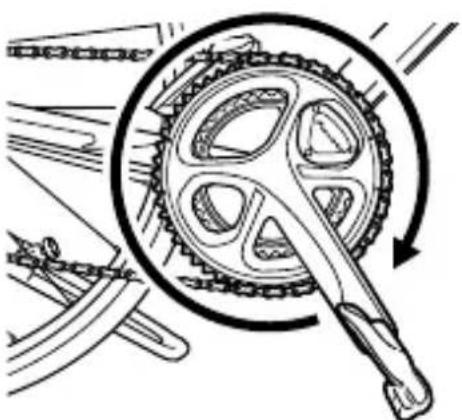
3 Arrêtez la manivelle en position verticalie.
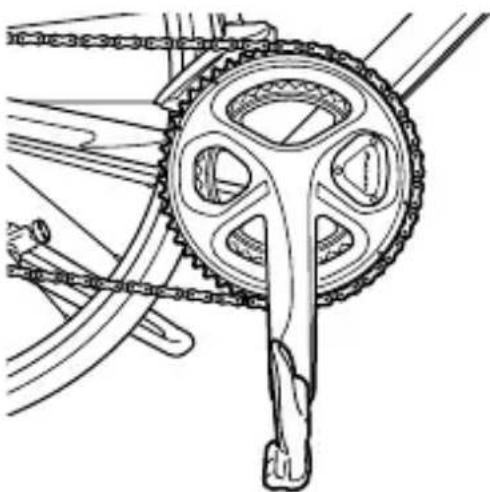
4 Appuyez sur le bouton [Menu].
5 Utilisez les boutons [] / [] pour selectionner [Calibrage], puis appuyez sur le bouton [Confirmer].
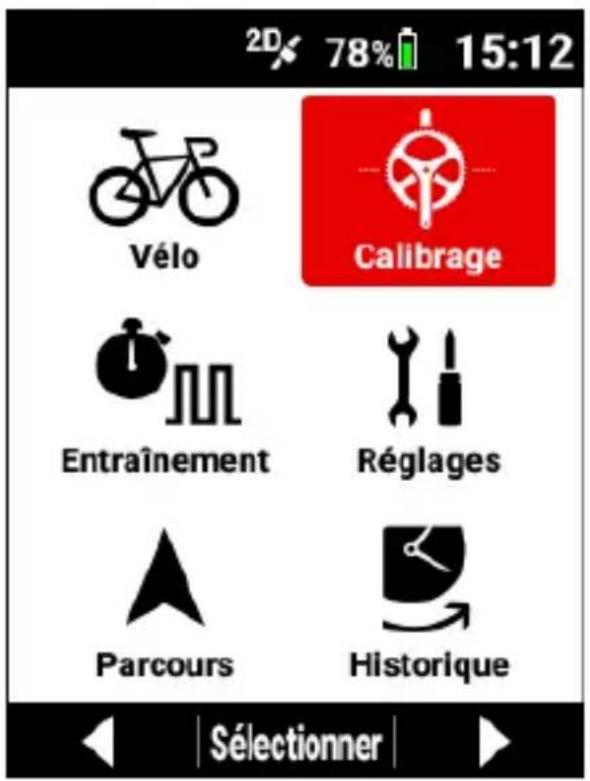
6 Utilisez les boutons [] / [] pour selectionner [Calibrage pt 0 GD], [Calbrage point zéro G] ou [Calbrage point zéro D], puis appuyez sur le bouton [Confirmer].
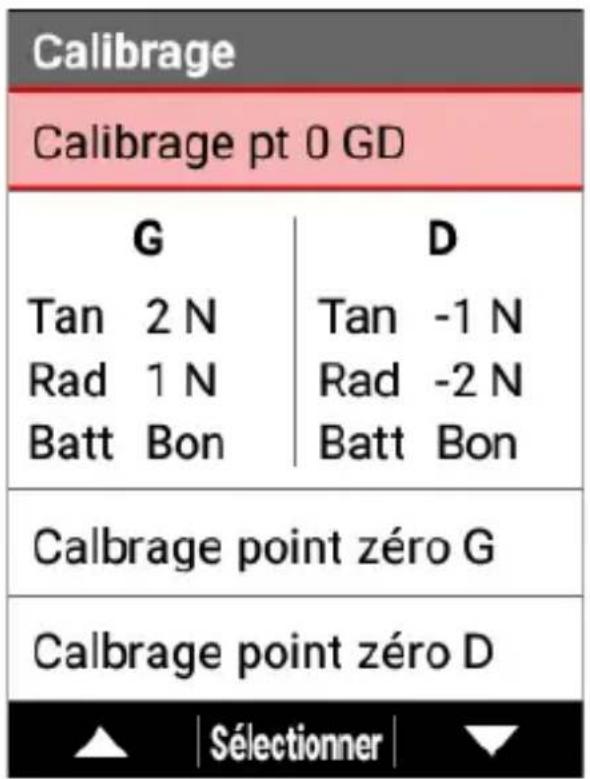
Le calibrage démarre.
Si vous sélectionnez [Calibrage pt 0 GD], le calibrage est réalisé pour les capteurs des moniteurs de pédalage gauche et droit.
Le calibrage est réalisé même si un seul des côtés gauche et droit est connecté.
7 Vérifiez que « Réussite » s'affiche, puis appuyez sur le bouton [Confirmer].
![PIONEER SGXCA600 - Vérifiez que « Réussite » s'affiche, puis appuyez sur le bouton [Confirmer]. - 1](/content/2026/03/559597/images/d7d9cd2c88f4c56bcf313d62cf20a00fc5d172c4a294c449cf22fd30c2477b17.jpg)
Si « Échéc » s'affiche, le calibrage peut avoir été réalisé lorsque la manivelle était dans un état instable comme lorsqu'elle était en mouvement. Effectuez de nouveau le calibrage du point zéro lorsque la manivelle est immobile.
8 Vérifiez les résultats du calibrage.
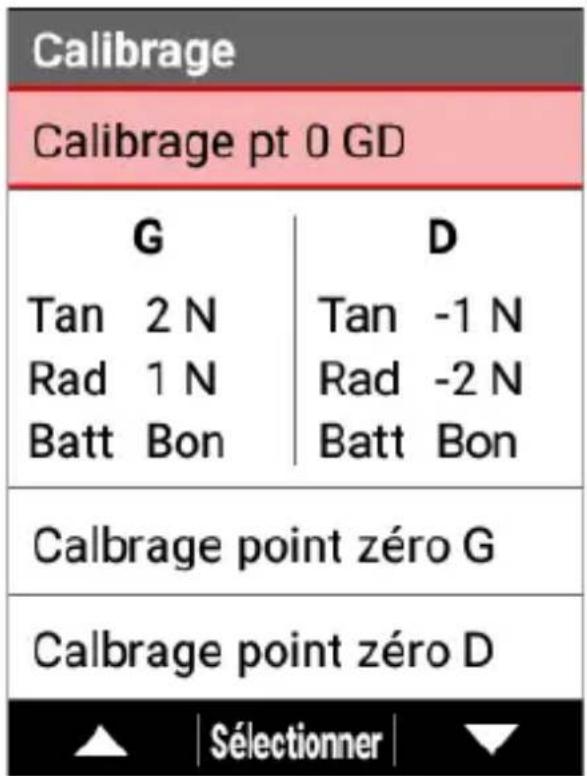
Force tangentielle : vérifie que la force se trouve dans la plage de 0 ± 3 N.
Force radiale : vérifie que la force se trouve dans la plage de 0 ±3 N.
Batterie : vérifiez le niveau de batterie et son état.
Nouveau : nouvelle batterie
Bon : bon état
OK : normal
Bas : bas
Critique : ne peut pas etre utilise
Remarque
- Si une valeur est en dehors de la plage, le calibrage du point zéro peut avoir eté réalisé lorsque la manivelle était dans un état instable comme lorsqu'elle était en mouvement.
Effectuez de nouveau le calibrage du point zéro lorsque la manivelle est immobile.
- Si l'état de la batterie est bas ou critique, remplacez les batteries des deux capteurs (gauche et droite) en même temps.
Réglages du vélo et du capteur
Modification du vélo
Modifiez le vello à utiliser.
1 Appuyez sur le bouton [Menu].
2 Utilisez les boutons [] / [] pour selectionner [Vélo], puis appuyez sur le bouton [Confirmer].
3 Utilisez les boutons [] / [] pour selectionner [Sélection nélo], puis appuyez sur le bouton [Confirmer].
![PIONEER SGXCA600 - Utilisez les boutons [] / [] pour selectionner [Sélection nélo], puis appuyez sur le bouton [Confirmer]. - 1](/content/2026/03/559597/images/11640f27539453bc5eb4998be7430d3041dbd60e253906defe080433a885b676.jpg)
![PIONEER SGXCA600 - Utilisez les boutons [] / [] pour selectionner [Sélection nélo], puis appuyez sur le bouton [Confirmer]. - 2](/content/2026/03/559597/images/13333ce333aad30a65a99233575e07fa39235373bb8f392bb9e0f883f7bf030a.jpg)
| Élément à régler Description | |
| Sélect auto | Activez ou désactivez* la fonction pour changer automatistically la sélection du névo. |
Remarque
- Si vous activez la sélection automatique, l'appareil recherche les capteurs de moniteur de pédalage, les wattmétres et les home trainers enregistrés sur plusieurs vélos, et passée automatiquement le vélo sur celui qui inclut les capteurs les plus connectables.
Lorsque le changement est terminé, vous receivez une notification sous forme de message et de son.
- Le vélo n'est pas basculé automatiquement même si la sélection automatique est activée sur l'écran de selection de vélo.
- Meme s'il y a des capteurs valides à proximité, le basclement de velo peut prendre plus d'une minute.
- De plus, lorsque le vélo est modifié, l'appareil passe automatiquement sur les réglages de capteur enregistrés, les réglages du GPS, les réglages de l'affichage, les réglages du son et autres, que le vélo ait été changé automatiquement ou manuellement.
Vérifiez que les capteurs sont connectés correctement à l'appareil lorsque le vélo est changé.
Connexion des capteurs
Vous pouvez connecter des capteurs ANT+ et des capteurs de fréquence cardiaque Bluetooth disponibles dans le commerce à cet apparéil.
Montez les capteurs sur le vélo et vérifie qu'ils sont en marche avant de les connecter.
Reportez-vous au mode d'emploi de vos capteurs pour dire les instructions de montage.
Les capteurs suivants peuvent être ajoutés.
- Capterur de vitesse ANT+
- Capterur de cadence ANT+
- Capteur de vitesse et de cadence ANT+
- Capteur de fréquence cardiaque ANT+/Bluetooth
- Wattmètre ANT+
- Moniteur de pédalage gauche
- Moniteur de pédalage droit
Shimano Di2
Manette de dérailleur ANT+
Home trainer ANT+ (ANT+FE-C)
- Feux de vélo ANT+
Remarque
- Lorsque vous utilisez un capteur de vitesse ANT+ ou un capteur de vitesse et de cadence ANT+ en option, réglez la circonférence du pneau. La circonférence du pneau peut être modifiée dans [Menu] - [Vélo] - [Circonférence de roue]. Elle est réglée sur 2 096 mm par défaut.
- Pour se connecter au capteur de fréquence cardiaque Bluetooth, il est impératif de configurer le réglage Bluetooth sur l'appareil.
Ajout d'un capteur
Une recherche de tous les capteurs connectables proches est effectue et les capteurs trouvés sont répertoriés comme candidats à la connexion.
1 Appuyez sur le bouton [Menu].
2 Utilisez les boutons [] / [] pour selectionner [Vélo], puis appuyez sur le bouton [Confirmer].
3 Utilisez les boutons [] / [] pour selectionner [Capteur], puis appuyez sur le bouton [Confirmer].
![PIONEER SGXCA600 - Utilisez les boutons [] / [] pour selectionner [Capteur], puis appuyez sur le bouton [Confirmer]. - 1](/content/2026/03/559597/images/68d57d8f8fa97c01eb39ce5daafc8d21a19023c9f015c88550707abb7e348b6a.jpg)
4 Utilisez les boutons [] / [] pour selectionner [Ajout capt], puis appuyez sur le bouton [Confirmer].
Le message « Recherche » s'affiche, suivi d'une liste des capteurs pouvant être connectés.
![PIONEER SGXCA600 - Utilisez les boutons [] / [] pour selectionner [Ajout capt], puis appuyez sur le bouton [Confirmer]. - 1](/content/2026/03/559597/images/2d100ab3c0d24ee4a1b28c7accf653487d5572afcf310d45853c131b9ab993b7.jpg)
Lorsque le capteur de fréquence cardiaque Bluetooth est connecté, la connexion du capteur de fréquence cardiaque Bluetooth est déconnectée temporairement.
5 Utilisez les boutons [] / [] pour cocher la case du capteur que vous poulez connecter.
![PIONEER SGXCA600 - Utilisez les boutons [] / [] pour cocher la case du capteur que vous poulez connecter. - 1](/content/2026/03/559597/images/10992c8803bf29508b9eb32b998c4e55c6a349f53be047ef084ae6b7fbd02ae9.jpg)
Les capteurs dont la case est cochée sont ajoutés à la liste de capteurs. Décochez les cases des capteurs qui n'ont pas à été ajoutés à la liste de capteurs à l'avance.
![PIONEER SGXCA600 - Utilisez les boutons [] / [] pour cocher la case du capteur que vous poulez connecter. - 2](/content/2026/03/559597/images/95520568f3a5a9afd238cf07dc542697e4f88240ad8d8bf6b8eb8d64e9f16844.jpg)
Utilisez les boutons [] / [] pour sélectionner [Ajouter], puis appuyez sur le bouton [Confirmer].
![PIONEER SGXCA600 - Utilisez les boutons [] / [] pour sélectionner [Ajouter], puis appuyez sur le bouton [Confirmer]. - 1](/content/2026/03/559597/images/d66693c3bedcb275fff4ac0112d75b72b8fe85da0752dc7402c53390b1127c59.jpg)
Remarque
- Seul un capteur de chaque type peut être ajouté.
- Il n'est pas possible de connecter un capteur V/C (vitesse et cadence) ANT+ lorsqu'un capteur de vitesse ANT+ ou un capteur de cadence ANT+ est connecté.
- Si un capteur de fréquence cardiaque Bluetooth est connecté, vous ne pouvez pas connecter un capteur de fréquence cardiaque ANT+.
-
Il est impératif de réaliser le couplage pour un capteur de fréquence cardiaque Bluetooth. La connexion à cet apparéil n'est pas possible lorsqu'il est coupé avec ZWIFT, etc. Lorsque vous étés connecté avec cet apparéil, une connexion avec ZWIFT n'est pas possible. Si vous foulez afficher et enregistrer un capteur de fréquence cardiaque pour les deux, utilisez un capteur de fréquence cardiaque ANT+ pour l'une des connexions.
Voici l'ordre de priorité des valeurs de cadence : capteur de moniteur de pédalage, capteur de cadence ANT+, capteur V/C (vitesse et cadence) ANT+ et wattmètre ANT+. -
Si le même type de capteur est déjà connecté, il sera supprimé automatiquement de la liste de capteurs et le capteur qui vient d'être ajouté sera ajouté à cette liste.
- Lorsqu'une recherche de capteur est effectuée, elle peut durer plus d'une minute.
- Si un wattmètre ANT+ est ajusté ou activé lorsque la fonction de transmission de puissance ANT+ est activée, le message « Si cette fonction est activée, Transfert puiss ANT+ sera désactivé. OK ? » s'affiche et cette fonction est désactivée.
■Vérification des réglages des capteurs ajoutés
Vous pouvez vérifier les réglages de chaque capteur ajouté.
Un capteur peut également être supprimé.
1 Appuyez sur le bouton [Menu].
2 Utilisez les boutons [] / [] pour selectionner [Vélo], puis appuyez sur le bouton [Confirmer].
3 Utilisez les boutons [] / [] pour selectionner [Capteur], puis appuyez sur le bouton [Confirmer].
![PIONEER SGXCA600 - Utilisez les boutons [] / [] pour selectionner [Capteur], puis appuyez sur le bouton [Confirmer]. - 1](/content/2026/03/559597/images/1930858bbb5283ed8785186aee86c3b5410cb6974bdf753a6cb179bfed1474a6.jpg)
4 Utilisez les boutons [] / [] pour selectionner le nom du capteur dont vous foulez vérifier les réglages ou que vous foulez supprimer, puis appuyez sur le bouton [Confirmer].
![PIONEER SGXCA600 - Utilisez les boutons [] / [] pour selectionner le nom du capteur dont vous foulez vérifier les réglages ou que vous foulez supprimer, puis appuyez sur le bouton [Confirmer]. - 1](/content/2026/03/559597/images/dc5c5d3f4b6d706e066a39f0984bd7d73c14500f19aabbdd1d8e497c00292cf7.jpg)
| Élement à régler Description | |
| Activer Activez ou désactiverlez capteur. | |
| Nom capt. Entrez le nom du capteur. | |
| État Affichez les états de recherche, connecté et désactivé. | |
| N° d'appareil Affichez le | numéro d'appareil du capteur. |
| Battery | Affichez la valeur de tension ou l'état de la batterie. • Nouveau : nouvelle batterie • Bon : bon état • OK : normal • Bas : bas • Critique : ne peut pas être utilisé « -- » s'affiche lorsque le capteur n'est pas pris en charge ou avant la réception des données de mesure de l'état. Cet élément n'est pas affché pour un capteur qui ne prend pas en charge l'affichage. |
| ID fabricant | Affichez l'ID du fabricant ou le nom du capteur. Cet élément n'est pas affché pour un capteur qui ne prend pas en charge l'affichage. |
| Supprimer Supprimez ce capteur de la liste de capteurs. | |
Lorsqu'un wattmètre ANT+ est connecté
| Élément à régler Description | |
| Calibrage pt 0 | Effectuez le calibrage du point zéro. L'état, le résultat et des données sont affichés. Lorsqu'un wattmètre ANT+ prénant en charge le calibrage automatique du point zéro est connecté, il est possible de cocher la case du point zéro automatique. Les valeurs de couple sont affichées pour un wattmètre ANT+ prénant en charge l'affichage des valeurs de couple. |
| Réglage équilib | Cochez cette case pour activer les réglages de l'équilibre. Entrez l'équilibre gauche/droit. Sélectionnez le capteur gauche ou le capteur droit pour le type de capteur. Une valeur de puissance qui est le double sur le côte capteur est corrigée par rapport à l'équilibre gauche/droit et au type de capteur entrés. |
| Pente | Réglez cette option lorsqu'un wattmètre ANT+ de type CTF est connecté. Les valeurs reçues du wattmètre ANT+ sont affichées ou les valeurs définies sont envoyées au wattmètre ANT+. |
Manette de déraillerant
Les états de batterie sont affichés pour les composants électriques avec des manettes de dérailler SRAM eTap™ et ANT+.
Ils sont affichés lorsque les informations des éléments pris en charge sont reçues. « -- » s'affiche pour les éléments lors de la recherche et avant la réception des données.
| Élément à régler Description | |
| Déralleur avant Affichez | le niveau de batterie et l'état du déralleur avant. |
| Déralleur arrêté | Affichez le niveau de batterie et l'état du déralleur arrêté. |
| Manette de déralleur G | Affichez le niveau de batterie et l'état de la manette de déralleur gauche. |
| Manette de déralleur D | Affichez le niveau de batterie et l'état de la manette de déralleur droite. |
| Déralleur système | Affichez le niveau de batterie et l'état du déralleur système. |
Home trainer ANT+
Si vous connectez un home trainer ANT+ prénant en charge le contrôle de charge, vous pouze lier la charge avec les fonctions d'entrainment et de simulation.
| Élement à régler Description | |
| Lien entrain. | Cochez cette case pour lier la valeur de puissance cible lors de l'entrainment à la charge du home trainer ANT+. |
| Lien de simulation | Cochez cette case pour lier la pente actuelle lors de la simulation de parcours à la charge du home trainer ANT+. |
| Charg régla | Sélectionnez le type de charge [Puisance], [Grade] ou [Désactiver]. Vous pouvez envoyer la valeur de puissance ou la valeur de pente définie à un home trainer ANT+ pour ajuster la charge manuellement. |
Chacune des valeurs définies est envoyée au home trainer ANT+.
Shimano Di2 D-FLY
| Élement à régler Description |
| Réglage avant Affichez la valeur d'ajustement du dérailleur avant. |
| Réglage arrière Affichez la valeur d'ajustement du dérailleur arrière. |
Lorsque le déraillur arrêté est passé sur la plus petite vitesse alors que le déraît leur avant est à la position interieure, vous étés alerté par le message « Di2 Shift End » et par un son.
Lorsque le changement de vitesses synchronisé est sélectionné pour le Shimano Di2 connecté, vous serez alerté par le message « Di2 Synchronized Shift » et par un son lorsque le dérailleur avant change de vitesse en déplaçant le déraillur arrêté.
Feux de vélo ANT+
Contrôlez l'éclairage et affichez le niveau de batterie restante des feu vs avant et arrriere qui prennant en charge Feux de velo ANT+.
Vous pouvez ajouter jusqu'à quatre peux pris en charge en ajoutant des capteurs.
Les numéroes de feu L1 à L4 sont attribués automatiquement aux yeux ajoutés.
Le numéro de feu, le type de feu et l'état de connexion sont affichés dans les informations de capteur.
Type de feu
Feu avant, feu arrêté, etc. s'affichent comme type de feu pris en charge pour chaque feu.
- État de connexion
L'etat «Connecté (#/N)» indique le nombre de deux connectés (#) par rapport au nombre total de deux ajoutés (N).
Réglez l'heure d'activation/désactivation du Type de feu auto.
| Élement à régler Description | |
| Verrou connexion | Allumer les feuels lorsque lajournalisation démarre et les éteindre lorsque les données de journal sont enregistrées. |
| Verrou cyclomètre | Allumer les feuels lorsque la connexion avec les feuels est terminée une fois que l'appareil est allumé et éteindre les feuels lorsque l'appareil est éteint. |
Vous pouvez vérifier l'etat et régler le modele d'éclairage de chaque feu ajouté.
- Réglage du modele d'éclairage
Réglez le modele d'éclairage de chaque feu pour le mode jour et le mode nuit, respectivement.
Le mode jour est la période commencing 30 minutes après le lever du soleil et se terminant 30 minutes avant le coucher du soleil.
Le mode nuit est la période commencing 30 minutes avant le coucher du soleil et se terminant 30 minutes après le lever du soleil. Il est possible de selectionner des modèles d'éclairage parmi les modes pris en charge par chaque feu.
- Supprimer Les feuix connectés peuvent etre suprimes individuellement.
Remarque
- Si le niveau de batterie restante est faible, une alerte retentit et un message s'affiche.
Le message indique le numéro de feu, le type de feu et le niveau de batterie.
- Chaque niveau de batterie restante peut être affché dans un champ de données.
Le numero de feu et l'etat de feu sont affichés dans une sous-étiquette.
- Si plusieurs heures sont connectés, l'état des heures de charges sera « Recherche en cours ».
Si un total de huit capteurs ANT sont connectés, même si un feu décharge est chargeé, il ne pourrait pas se connecter à l'appareil.
Reconnectez le feu en ajoutant à nouveau un capteur, ou mettez l'apparreil en voir une fois.
- En raison des specifications des yeux de velo ANT connectés à l'apparil, les yeux peuvent s'éteindre ou le mode d'éclairage peut changer de manière inattendue.
Si l'appareil est décharge, ou si les feu de velo ANT sont déconnectés lorsque l'appareil s'éloigne des feu, etc., les feu s'eteindront automatiquement.
Si certains des feuux connectés sont décharges, ils peuvent s'eteindretemporairement lors de la reconnexion des feuels restants à l'appareil.
Soyez prudent lorsque vous utilisez cette fonction.
Pioneer ne sera pas tenu responsable pour toute blessure ou tout dommage dû à des accidents ou tout autre phénomène qui peut se produit lors de l'utilisation de cette fonction.
Réglages de la fonction de transmission de puissance ANT+
Activez cette fonction pour transmettre les valeurs de puissance reçues des capteurs de moniteur de pédalage en tant que valeurs de puissance d'un wattmère ANT+.
Cela permet de transmettre les valeurs de puissance ou de cadence à, par exemple, l'application pour ordinateur ZWIFT, un home trainer ou au cyclomètre d'un autre fabricant.
En outre, lorsque le capteur du moniteur de pédalage n'est pas branché, l'activation de [Puisance virtuelle] dans [Paramètres virtuels] entraîne l'envoi de la valeur de Puisance virtuelle calculée par un wattmètre ANT+.
Si vous activez cette fonction, la connexion d'un wattmetre ANT+ sera désactivée.
Lors de la connexion de cet apparéil avec ZWIFT à l'aide de la transmission de puissance ANT+, connectez-vous avec le nombre de cet apparéil comme watt-mètre ANT+ sur l'écran de connexion du capteur de ZWIFT.
Ensuite, connectez-vous avec le numéro de cet apparéil comme cadence sur l'écran de ZWIFT.
1 Appuyez sur le bouton [Menu].
2 Utilisez les boutons [] / [] pour selectionner [Vélo], puis appuyez sur le bouton [Confirmer].
![PIONEER SGXCA600 - Appuyez sur le bouton [Menu]. - 1](/content/2026/03/559597/images/91d2c0909c789ad5aecc48cd636cfa43848563e4d1c7eb962fcdafb65e897cd1.jpg)
3 Utilisez les boutons [] / [] pour selectionner [Outils], puis appuyez sur le bouton [Confirmer].
![PIONEER SGXCA600 - Appuyez sur le bouton [Menu]. - 2](/content/2026/03/559597/images/8122ce7fa6111f249e5b4e382d888b49057a5c483b4dcdebfb94842c71a12c3c.jpg)
4 Utilisez les boutons [] / [] pour selectionner [Transfert puis ANT+], puis appuyez sur le bouton [Confirmer].
![PIONEER SGXCA600 - Utilisez les boutons [] / [] pour selectionner [Transfert puis ANT+], puis appuyez sur le bouton [Confirmer]. - 1](/content/2026/03/559597/images/8cbf6e73cf64fe6fe1fd988914523026a7d82920d39ef4436a87cebf6582e659.jpg)
![PIONEER SGXCA600 - Utilisez les boutons [] / [] pour selectionner [Transfert puis ANT+], puis appuyez sur le bouton [Confirmer]. - 2](/content/2026/03/559597/images/dff60dd1b7fa3faea189ceadc520fbb082dbb3803da8e7f92d6268de7bac896b.jpg)
| Élément à régler Description | |
| Activer | Activez ou désactivez la fonction de transmission de puissance ANT+. |
Réglages de la fonction de transmission de puissance Bluetooth
Activez cette fonction pour transmettre les valeurs de puissance reçues des capteurs de moniteur de pédalage ou les valeurs de puissance du wattmètre ANT+ sous forme de valeurs de puissance du wattmètre Bluetooth.
Cela permet de transmettre les valeurs de puissance à, par exemple, l'application ZWIFT.
Si les capteurs de moniteur de pédalage et le wattmètre ANT+ sont connectés, la priorité est donnée aux capteurs.
Lorsqu'un moniteur de pédalage ou un wattmètre ANT+ n'est pas branché, l'activation de [Puisance virtuelle] dans [Paramètres virtuels] entraîne l'envoi de la valeur de puissance virtuelle calculée par un wattmètre Bluetooth.
Il est impératif de configurer le réglage Bluetooth sur l'appareil.
Lors de la connexion de cet apparéil avec ZWIFT à l'aide de la fonction de transmission de puissance Bluetooth, Sélectionnez le wattmètre sur l'écran de connexion de l' apparéil de ZWIFT et Sélectionnez le nom de l' apparéil qui commence par « P- » dans la liste d'appareils affichée lors de la recherche.
Ensuite, de la même manière, sélectionnez le nom de cet apparéil comme source de cadence.
L'appareil commençant par Pioneer-R* *** ou Pioneer-L* *** dans la liste d'appareils affichée lors de la recherche est le wattmètre Bluetooth du capteur du moniteur de pédalage.
La valeur de puissance sera de 0 W lors de l'opération en mode de moniteur de pédalage.
Ne sélectionnez pas cette option lors de la connexion à l'aide de la fonction de transmission de puissance Bluetooth de l'appareil.
Si la valeur de puissance de ZWIFT n'est pas affichée, la recherche commence fréquèment, et le message « Lancez l'application Cyclo-Sphere Control avant de vous connecter avec Bluetooth Power Transfer. » s'affiche sur l'appareil, démarrez l'application Cyclo-Sphere Control App, affichez la liste d'appareils et réglez l'état de l'appareil sur « Connecté »
Si « Connecté » ne peut pas être régle, vérifiez ce qui suit.
Réglage du Bluetooth
1 Appuyez sur le bouton [Menu].
2 Utilisez les boutons [] / [] pour selectionner [Vélo], puis appuyez sur le bouton [Confirmer].
![PIONEER SGXCA600 - Appuyez sur le bouton [Menu]. - 1](/content/2026/03/559597/images/5e818ef93c84ce190316c963165ee29bd8e69e8ca484d5c1391315e2f936afdb.jpg)
3 Utilisez les boutons [] / [] pour selectionner [Outils], puis appuyez sur le bouton [Confirmer].
![PIONEER SGXCA600 - Appuyez sur le bouton [Menu]. - 2](/content/2026/03/559597/images/b13788abafabfe9a44380f2e36bfc6910b2df9bb8517fe5d1e7b0040bbd122df.jpg)
![PIONEER SGXCA600 - Appuyez sur le bouton [Menu]. - 3](/content/2026/03/559597/images/7c562d439fc25238380e9deb24780319bffb29d7e4c1033ee0c620d4ab8690e2.jpg)
Utilisez les boutons [] / [] pour selectionner [Transfert puis Bluetooth], puis appuyez sur le bouton [Confirmer].
![PIONEER SGXCA600 - Utilisez les boutons [] / [] pour selectionner [Transfert puis Bluetooth], puis appuyez sur le bouton [Confirmer]. - 1](/content/2026/03/559597/images/1534e4e34e9a548ad9c14b17f8fa70380092321bad1be24fb5940c4a93aa4ae0.jpg)
![PIONEER SGXCA600 - Utilisez les boutons [] / [] pour selectionner [Transfert puis Bluetooth], puis appuyez sur le bouton [Confirmer]. - 2](/content/2026/03/559597/images/171c99b7810fb64aaec34d1f1478973985b1859463c890b1eb6c08e1096d702e.jpg)
| Élément à régler Description | |
| Activer | Activez ou désactivez la fonction de transmission de puissance Bluetooth. |
Paramètres virtuels
Définissant les paramètres de calcul de la puissance virtuelle et le CdA virtuel. Ces paramètres sont enregistrés et liés au profil de vélo sélectionné.
1 Appuyez sur le bouton [Menu].
2 Utilisez les boutons [] / [] pour selectionner [Vélo], puis appuyez sur le bouton [Confirmer].
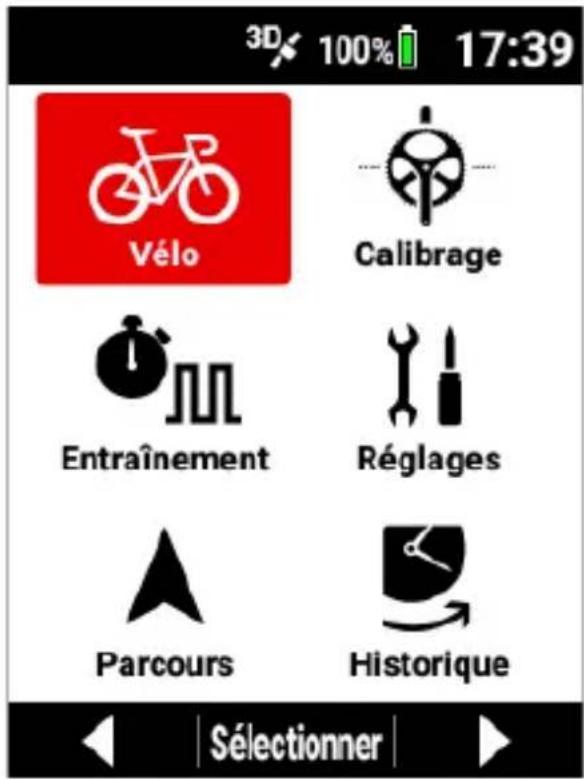
3 Utilisez les boutons [] / [] pour selectionner [Outils], puis appuyez sur le bouton [Confirmer].
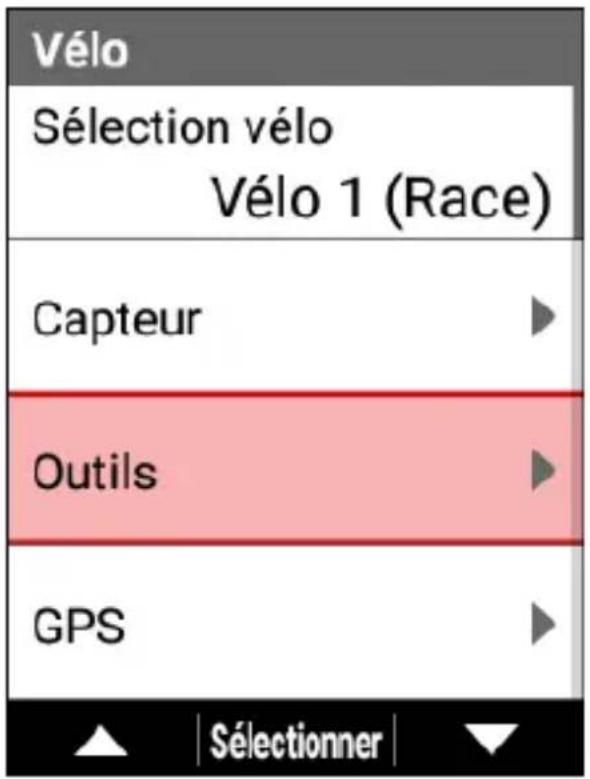
4 Utilisez les boutons [] / [] pour selectionner [Paramètres virtuels], puis appuyez sur le bouton [Confirmer].
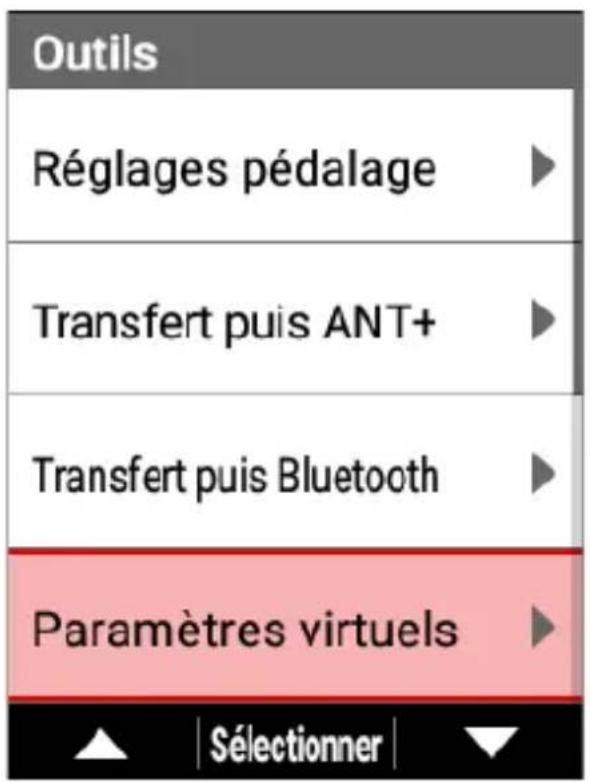
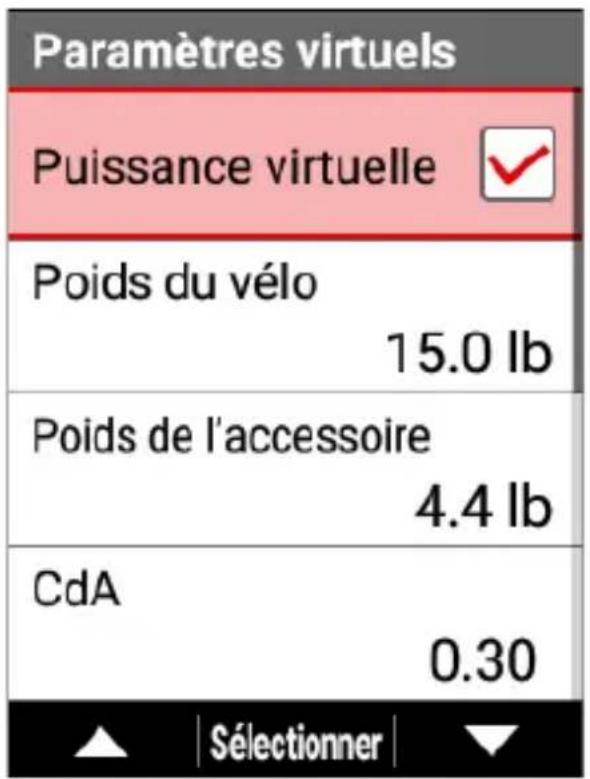
| Élément à régler Description | |
| Puisance virtuelle | Activer ou Désactiver. Le paramètre par défaut est Activer. |
| Poids du vélo | Entrez le poids du vélo. Entrez le poids de l'utilisateur dans [Réglage utiliser]. Le paramètre par défaut est 15,0 lb ou6,8 kg. |
| Poids de l'accessoire | Entrez le poids total du casque, des chaussures, des vêtements, etc. Le paramètre est par défaut 4,4 lb ou 2,0 kg. |
| CdA | Entrez des valeurs numériques. La valeur par défaut de 0,35 correspond à la valeur de course dans une position standard. Cette valeur peut être ajustée à 0,2, par exemple, lors d'une course à haut rendement aérodynà-mique, ou à 0,4 pour un style plus décontracté. |
| Crr | Entrez le coefficient correspondant à la largeur des pneus et à la surface de la route. Le paramètre par défaut est 0,004. |
| Direction du vent fixe | Lorsque les informations sur le vent ne peuvent pas être acquises automatiquement à l'aide de la « Cyclo-Sphere Control App », la valeurs de réglage saisies sont activées. L'une des 8 directions peut être désie pour la direction du vent. Le paramètre par défaut est Nord. |
Remarque
- Appuyez sur le bouton [Confirmer] et maintenez-le enforcé pendant au moins 2 secondes sur l'écran du compteur pour configurer [Paramètres virtuels] à partir de l'écran d'état qui apparaît.
Réglage des commandes Di2
Lorsque des composants compatibles avec les commandes Shimano Di2 D-FLY sont connectés, attribuez les opérations des commandes gauche et droit aux fonctions de cet apparéil ou d'un contrôle de capteur externe.
1 Appuyez sur le bouton [Menu].
2 Utilisez les boutons [] / [] pour selectionner [Vélo], puis appuyez sur le bouton [Confirmer].
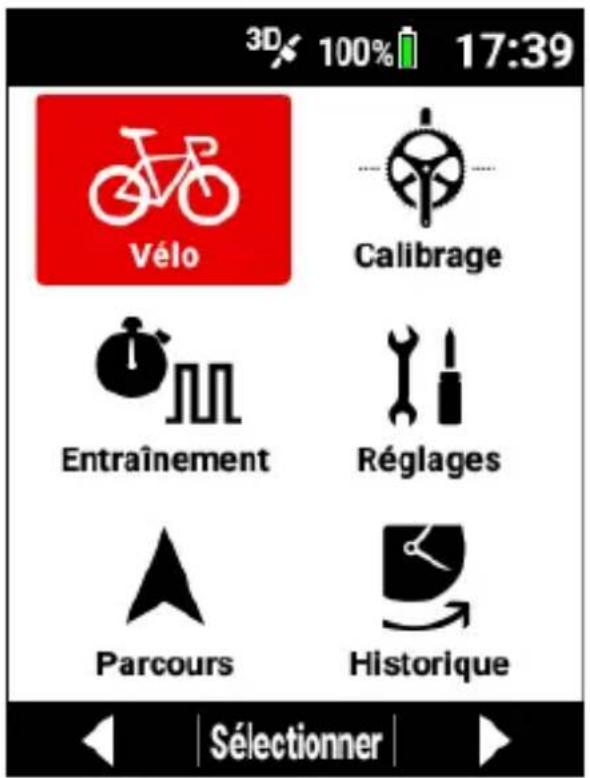
3 Utilisez les boutons [] / [] pour selectionner [Outils], puis appuyez sur le bouton [Confirmer].
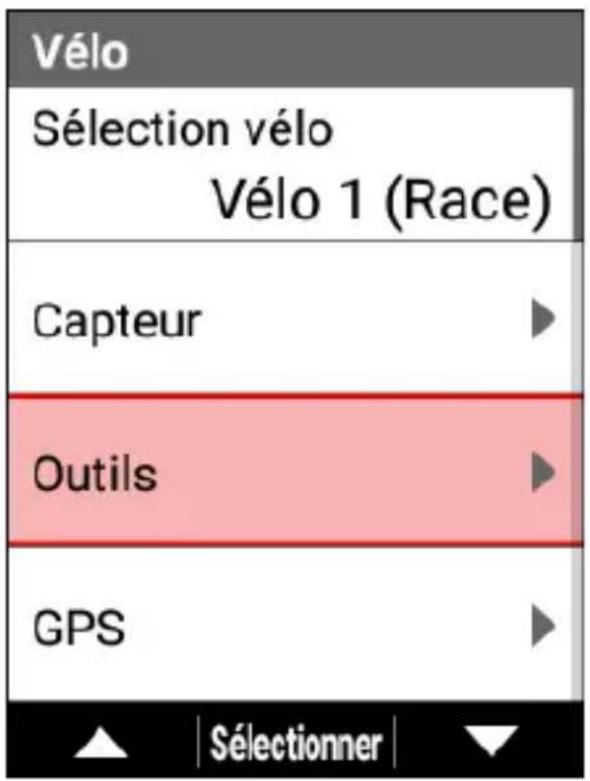
4 Utilisez les boutons [] / [] pour selectionner [Commandes Di2], puis appuyez sur le bouton [Confirmer].
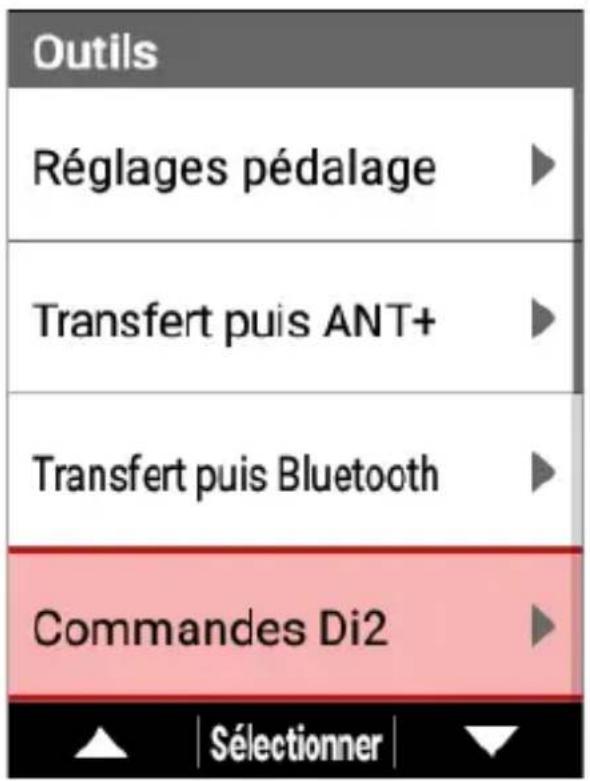
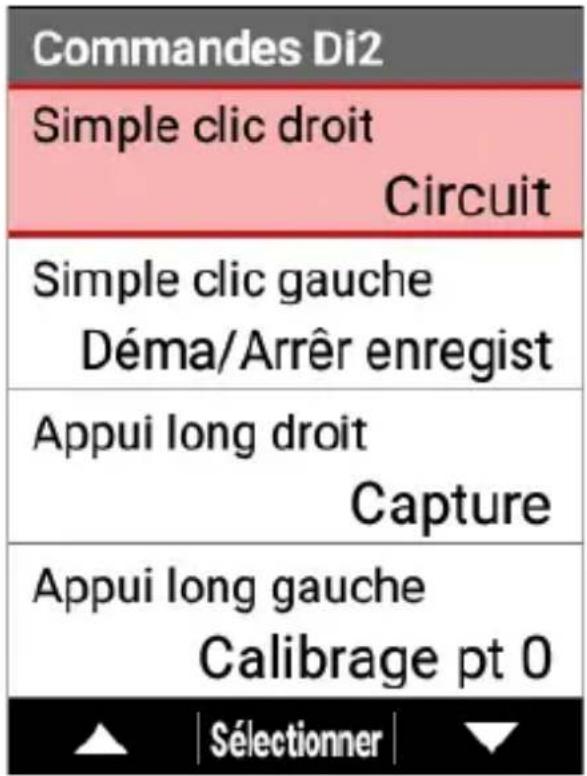
| Élement à régler Description | |
| Simple cli c droit/Simple clc gauche/Appui long droit/Appui long gauche | Sélectionnez [Déma/Arrêt enregist], [Circuit], [Défiler vers la droite], [Défiler vers la gauche], [Appuyer Bouton Menu], [Maintenir enforcé Bouton Menu], [Calibrage pt 0], [Capture] ou [Désactiver]. |
Remarque
Le calibrage du point zéro est effectué pour les capteurs de moniteur de pédalage connectés ou le wattmètre ANT+. Si les capteurs de moniteur de pédalage et le wattmètre ANT+ sont connectés, la priorité est donnée aux capteurs.
Réglages du niveau de priorité de la vitesse
Réglez le niveau de priorité des capteurs pour l'affichage et l'enregistrement des valeurs de vitesse.
Sélectionnez des niveaux de priorité de 1 à 4 pour le capteur de vitesse ANT+, le capteur V/C ANT+, le wattmètre ANT+, le home trainer ANT+ et la vitesse GPS.
1 Appuyez sur le bouton [Menu].
2 Utilisez les boutons [] / [] pour selectionner [Vélo], puis appuyez sur le bouton [Confirmer].
![PIONEER SGXCA600 - Appuyez sur le bouton [Menu]. - 1](/content/2026/03/559597/images/1cba622b2f0f6cf739356575c2539dfc87c02d4f5e0f676a3224818488578d02.jpg)
3 Utilisez les boutons [] / [] pour selectionner [Outils], puis appuyez sur le bouton [Confirmer].
![PIONEER SGXCA600 - Appuyez sur le bouton [Menu]. - 2](/content/2026/03/559597/images/d4bcc776e4c9d99bcf8a272cd2a67efb4e412bb22bc248fa6535f14cf839ea23.jpg)
4 Utilisez les boutons [] / [] pour selectionner [Priorité vites], puis appuyez sur le bouton [Confirmer].
![PIONEER SGXCA600 - Utilisez les boutons [] / [] pour selectionner [Priorité vites], puis appuyez sur le bouton [Confirmer]. - 1](/content/2026/03/559597/images/6c7bea1f30fe04526f400081e7d690297c8b4670cf39eda77f423db9173d8dc6.jpg)
5 Utilisez les boutons [←] /[→] pour selectionner l'une des options [Priorité vites1] à [Priorité vites4], puis appuyez sur le bouton [Confirmer].
![PIONEER SGXCA600 - Utilisez les boutons [←] /[→] pour selectionner l'une des options [Priorité vites1] à [Priorité vites4], puis appuyez sur le bouton [Confirmer]. - 1](/content/2026/03/559597/images/91a11c689ed14c7ef1e035319dbbf553da19607cc8a2afc18a77bed680e70215.jpg)
6 Utilisez les boutons [] / [] pour selectionner l'élement que vous poulez définir pour le niveau de priorité de la vitesse, puis appuyez sur le bouton [Confirmer].
![PIONEER SGXCA600 - Utilisez les boutons [←] /[→] pour selectionner l'une des options [Priorité vites1] à [Priorité vites4], puis appuyez sur le bouton [Confirmer]. - 2](/content/2026/03/559597/images/ec0fab45567a069aacc6ef9aa5a5be4d1fee71a1a8433c28ffce4d921aaa4478.jpg)
Configuration de GPS
Configurez les réglages liés à la fonction GPS. Les réglages sont enregistrés liés au vélo sélectionné.
1 Appuyez sur le bouton [Menu].
2 Utilisez les boutons [] / [] pour selectionner [Vélo], puis appuyez sur le bouton [Confirmer].
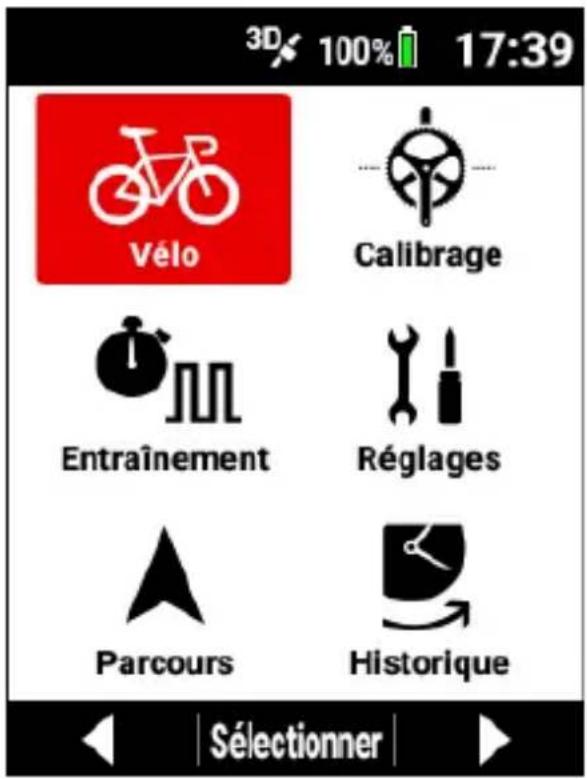
3 Utilisez les boutons [] / [] pour selectionner [GPS], puis appuyez sur le bouton [Confirmer].
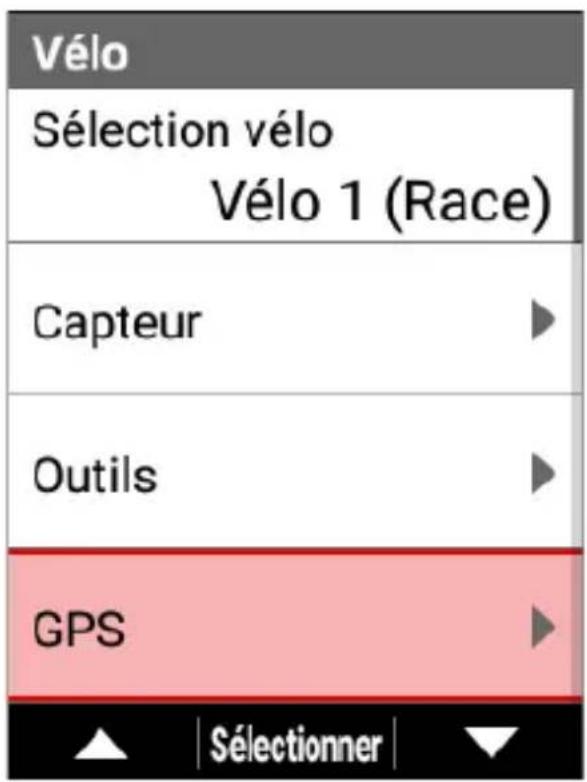
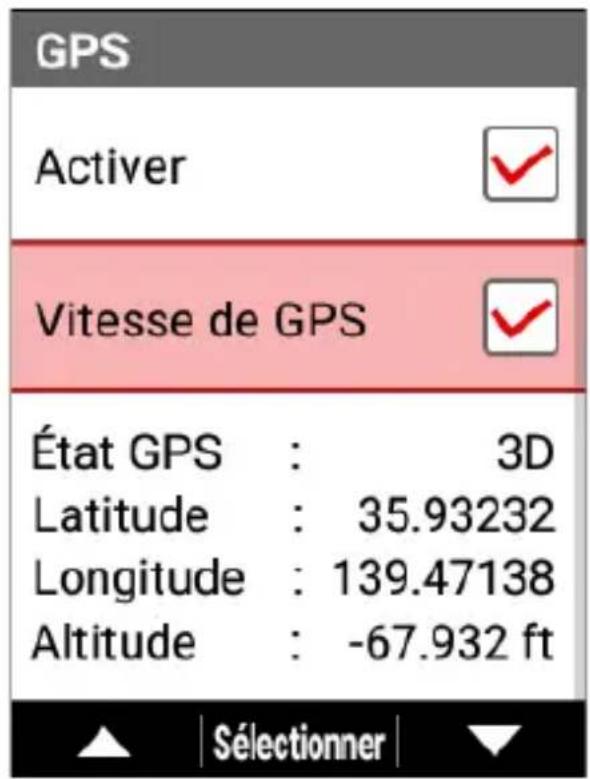
| Élement à régler Description | |
| Activer | Activez* ou désactivez la fonction GPS. Vous pouvez activer le GPS également dans l'écran de l'état en appuyant le bouton [Confirmer] et en le maintenant enfoncé pendant 2 secondes ou plus de l'écran du compteur. |
| Vitesse de GPS | Activez* ou désactivez la fonction de vitesse GPS. Cochez cette case pour afficher la vitesse à laquelle les informations GPS ont été obtenues. Cette option ne peut être sélectionnée que lorsque le GPS est activé. Des erreurs peuvent être générées entre les valeurs affichées et les positions réelles en fonction des conditions du signal. |
| État GPS | Affichez l'état de positionnement GPS (OFF/2D/3D). De plus, les satellites pour lesquels des signaux ont été capturés sont indiqués par un numéro (#) et les numérodes de satellite avec un + sont ceux utilisés pour le positionnement GPS. |
*: réglage d'usine par défaut
Réglages de l'affichage
Configurez les réglages liés à l'affichage.
Les réglages sont enregistrés liés au vélo sélectionné.
1 Appuyez sur le bouton [Menu].
2 Utilisez les boutons [] / [] pour selectionner [Vélo], puis appuyez sur le bouton [Confirmer].
3 Utilisez les boutons [] / [] pour selectionner [Affichage], puis appuyez sur le bouton [Confirmer].
![PIONEER SGXCA600 - Utilisez les boutons [] / [] pour selectionner [Affichage], puis appuyez sur le bouton [Confirmer]. - 1](/content/2026/03/559597/images/447cac6ba47228fede996c6c54367fba92eebcc05202ce799e4eede4c2ffcdac.jpg)
![PIONEER SGXCA600 - Utilisez les boutons [] / [] pour selectionner [Affichage], puis appuyez sur le bouton [Confirmer]. - 2](/content/2026/03/559597/images/03f372f6dee906c2cc870f906a20437009bf3d540988dc538cd552b1a8f170a8.jpg)
| Élément à régler Description | |
| Luminosité | Ajustez la luminosité de l'arrière-plan sur l'un des 11 niveaux (3*).Vous pouvez régler la luminosité de l'écran égale-ment dans l'écran de l'état en appuyant sur le bouton [Confirmer] et en le maintainant,enforcépendant 2 secondes ou plus de l'écran du compteur. |
| Minuteur rétroé. | Passez la durée d'éclairage du rétroéclairage sur [Tjs activé]*, [15 s], [30 s] ou [1 min].Avec une autre option que [Tjs activé] sélectionnée,lerétroéclairage s'éteint une fois que la durée sélectionnée à partir de l'exécution de la dernière opération sur l'appa-reil s'est écoulée. |
*: réglage d'usine par défaut
Réglages du son
Configurez les réglages liés au son.
Les réglages sont enregistrés liés au vélo sélectionné.
1 Appuyez sur le bouton [Menu].
2 Utilisez les boutons [] / [] pour selectionner [Vélo], puis appuyez sur le bouton [Confirmer].
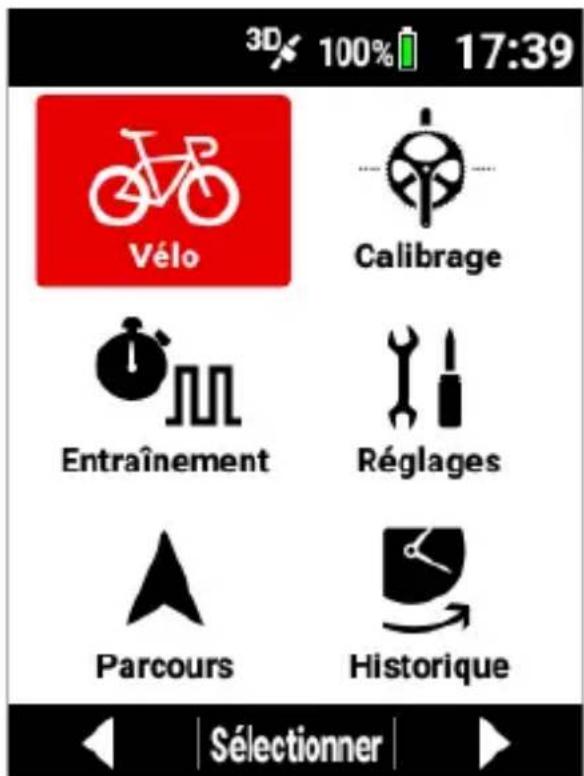
3 Utilisez les boutons [] / [] pour selectionner [Son], puis appuyez sur le bouton [Confirmer].
![PIONEER SGXCA600 - Utilisez les boutons [] / [] pour selectionner [Son], puis appuyez sur le bouton [Confirmer]. - 1](/content/2026/03/559597/images/9320cad4c6d015ba9b8f577ba68ddbf2da9ceae68be82872e2d80ca43882f41c.jpg)
![PIONEER SGXCA600 - Utilisez les boutons [] / [] pour selectionner [Son], puis appuyez sur le bouton [Confirmer]. - 2](/content/2026/03/559597/images/bc5b1016aad17cafbf31af2c545772421986aad41697cfadc8b3d2420d0abab7.jpg)
| Élément à régler Description | |
| Volume | Ajustez le volume du haut-parleur de l'appareil sur l'un des 6 niveaux (3*). |
| Son des touches | Activez ou désactivez* le son émis lorsqu'un bouton est enforcé. |
*: réglage d'usine par défaut
Braquet Réglages
Configurez les réglages liés au Braquet.
1 Appuyez sur le bouton [Menu].
2 Utilisez les boutons [] / [] pour selectionner [Vélo], puis appuyez sur le bouton [Confirmer].
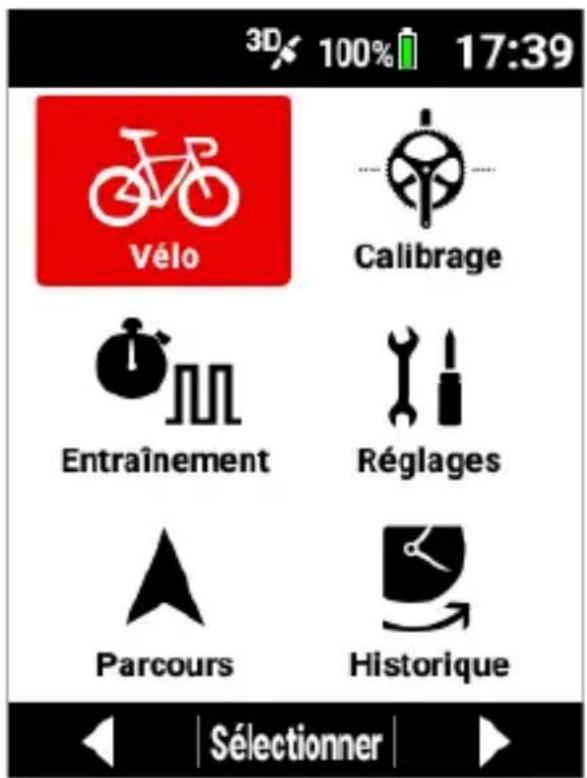
3 Utilisez les boutons [] / [] pour selectionner [Braquet], puis appuyez sur le bouton [Confirmer].
![PIONEER SGXCA600 - Utilisez les boutons [] / [] pour selectionner [Braquet], puis appuyez sur le bouton [Confirmer]. - 1](/content/2026/03/559597/images/63f374b365d52f2de736d4816db08e9f45e40f5a56f314a6a2c6292bda942dd1.jpg)
![PIONEER SGXCA600 - Utilisez les boutons [] / [] pour selectionner [Braquet], puis appuyez sur le bouton [Confirmer]. - 2](/content/2026/03/559597/images/bb8f54de82a1394eff841b3e4771f4c29152a91063f7f25337701c76d119d677.jpg)
| Élement à régler Description | |
| Modèle pignon Sélection nez Modèle pignon. | |
| Type de plateau | Quand Côté exté de Type de plateau est sélectionné, Côté intéest automatiquement sélectionné. Pour modifier ce paramètre, ajustez le nombre de dents pour chaque vitesse de Combis braquet. |
| Type de pignon | Sélectionnez le nombre de dents pour Haut et Bas de Modèle pignonType. Ajustez le nombre de dents pour chaque vitesse de Combis braquet. |
Réglages de la distance et de la durée de vélo
Réglez la distance de vélo totale et la durée de vélo totale.
1 Appuyez sur le bouton [Menu].
2 Utilisez les boutons [] / [] pour selectionner [Vélo], puis appuyez sur le bouton [Confirmer].
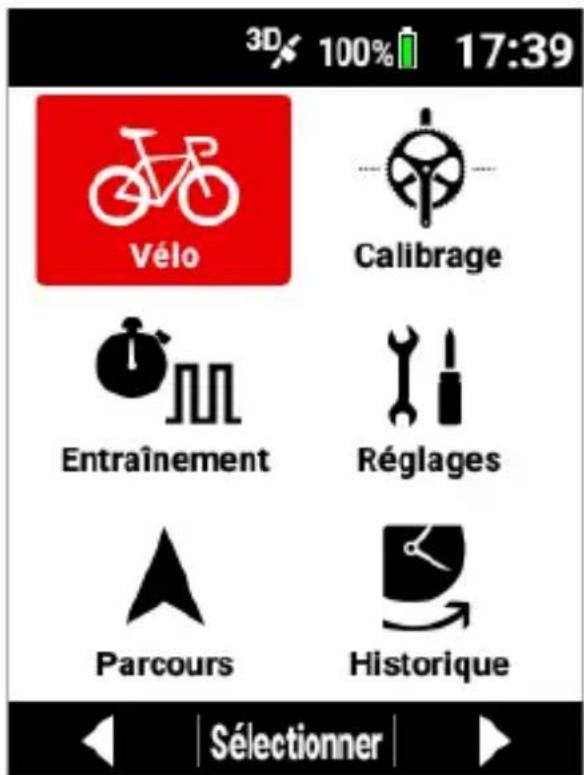
3 Utilisez les boutons [] / [] pour selectionner [Distance vélo], puis appuyez sur le bouton [Confirmer].
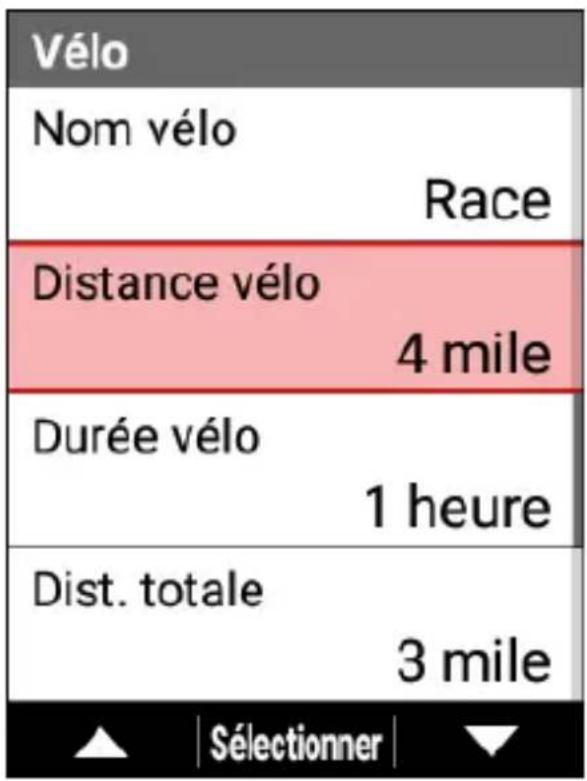
4 Utilisez les boutons [] / [] pour entrer la distance de velo totale, puis appuyez sur le bouton [Confirmer].
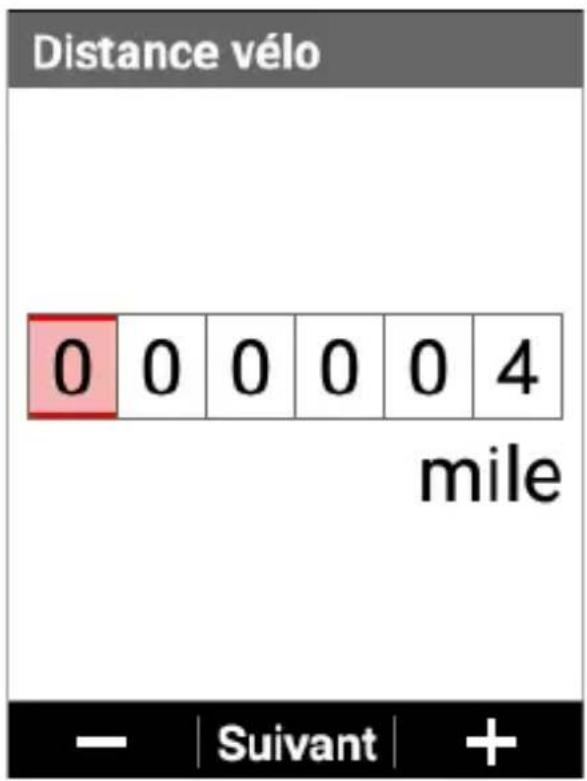
Chaque pression sur le bouton [Confirmer] déplace le curseur vers l'emplacement de chiffre suivant.
Si vous appuyez sur le bouton [Confirmer] après avoir déplaced le curseur à l'emplacement souhaité, la valeur numérique est confirmée et l'écran précédent réapparait.
5 Utilisez les boutons [] / [] pour selectionner [Durée vélo], puis appuyez sur le bouton [Confirmer].
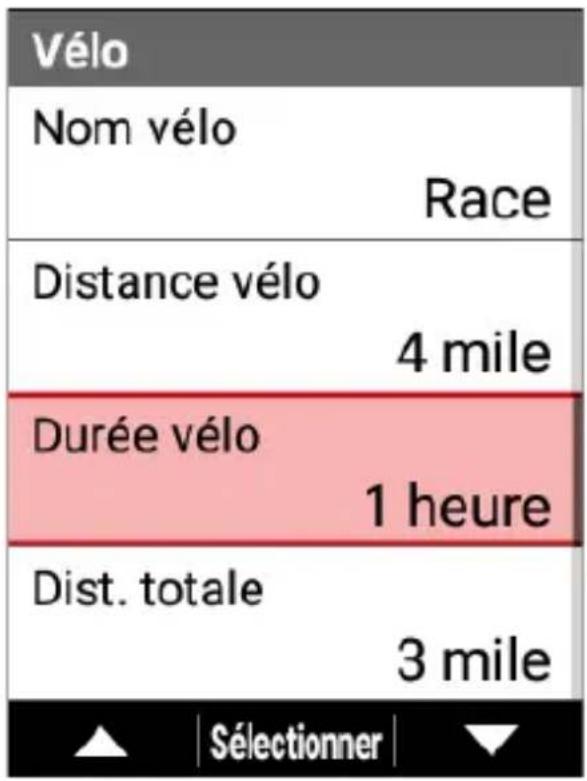

Utilisez les boutons [] / [] pour entrer la durée de velo totale, puis appuyez sur le bouton [Confirmer].
![PIONEER SGXCA600 - Utilisez les boutons [] / [] pour entrer la durée de velo totale, puis appuyez sur le bouton [Confirmer]. - 1](/content/2026/03/559597/images/4c3d439ec7c54a7e026d01ec18ae2d0306a04b016bd4c296797835fd7aff9938.jpg)
Chaque pression sur le bouton [Confirmer] déplace le curseur vers l'emplacement de chiffre suivant.
Si vous appuyez sur le bouton [Confirmer] après avoir déplaced le curseur à l'emplacement souhaité, la valeur numérique est confirmée et l'écran précédent réapparait.
C
3 Utilisez les boutons [] / [] pour selectionner [Champs de données], puis appuyez sur le bouton [Confirmer].
![PIONEER SGXCA600 - Utilisez les boutons [] / [] pour selectionner [Champs de données], puis appuyez sur le bouton [Confirmer]. - 1](/content/2026/03/559597/images/abffa46bde9d096e9378791fb70264ef8c7f67b9c880d94874a5c51033b52e43.jpg)
![PIONEER SGXCA600 - Utilisez les boutons [] / [] pour selectionner [Champs de données], puis appuyez sur le bouton [Confirmer]. - 2](/content/2026/03/559597/images/bc3d73cad004b0b5a68eb5d552ea200859ce823d9bdf5b23233c16ba1800e842.jpg)
| Élement à régler Description | |
| Sélection de l'affichage | Sélectionnez le jeu de pages auquel vous poulez passer dans la liste de produits de pages. |
| Disposition | Sélectionnez la page dont vous foulez modifier la mise en page parmi les pages 1 à 10, puis sélectionnez l'un des 17 types de mise en page. Pour masquer la page, sélectionnez [OFF]. La mise en page actuellesment sélectionnée est indiquée par un rectangle rouge. Lorsque [OFF] est sélectionné pour cette mise en page, un rectangle bleu s'affiche autour. |
| Réglages de champes de donnéesées | Commencez par sélectionner la page à définir parmi les pages 1 à 10, puis réglez le contenu d'affichage pour chaque numéro de champ de données en fonction de la mise en page correspondante. Réglez chaque type de champ de données, catégorie de données, type de données et type d'affichage. S'il y a une valeur de réglage, le réglage ne peut pas être modifié. |
| Thème | Modifiez la forme des champes de données. Lorsque [Simple]* est sélectionné, les champes de données s'affichent sans fond d'étiquette. Lorsque [Traditionnel] est sélectionné, les champes de données s'affichent avec un fond d'étiquette gris et une sous-étiquette avec du texte rouge. |
| Initialisation jeu de pages | Initialisez le jeu de pages sur les réglages par défaut d'usine. |
*: réglage d'usine par défaut
■Liste de modèles de mise en page
Vous pouvez définir un type « valeur numérique » dans des champes de données blancs, des types « valeur numérique » et « graphique » dans les champes de données gris clair et des types « valeur numérique », « graphique » et « cours » dans les champes de données gris foncé.
① Nombre de champs de données:3

② Nombre de champs de données:4
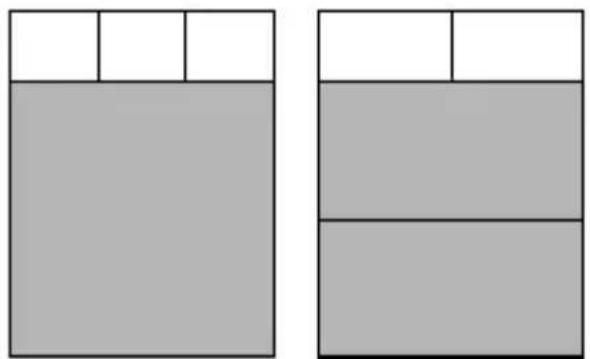
③ Nombre de champs de données:5
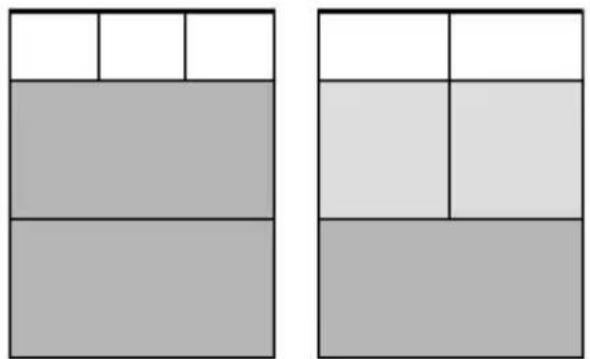
④ Nombre de champs de données:6
⑤ Nombre de champs de données : 7
⑥ Nombre de champs de données:8
⑦ Nombre de champs de données:9
⑧ Nombre de champs de données : 10

9Nombre de champs de données:11
10Nombre de champs de données:15
Détails de réglage des champs de données
Type numérique
Les éléments suivants peuvent être régés pour un champ de données de type numérique.
- Categorie de données
Spécifie la catégorie des données d'affichage.
Type de données
Spécifie le type de données, tel qu'une valeur moyenne ou une valeur maximale, etc.
- Type d'affichage
Spécifie le format d'affichage de l'heure, la plage de calcul de valeur moyenne, etc.
| Catégorie de données | Type de données | Type d'affichage | Étiquette Souss-étiquette | Description du type de données | |
| Date Date | • yyyy/MM/dd • yyyyMMdd • MM/dd • MMM dd | Date | — | Date actuelle | |
| Clock Time | Clock Time | • hh:mm:ss • hh:mm | Clock | — | Heure actuelle |
| Timer Time | • hh:mm:ss | Time | — | Durée de course actuelle | |
| Time Lap Lap | • Durende • Auto | course par cir | cuit | ||
| Last Lap Time | hh:mm:ss Lst | Durée de c | course du dernier cir | nier circuit | |
| Fastest Lap | BestLap | — | Durée de course la plus rapide parmi les durées de course écoulées pour des circuits individuels | ||
| Elapsed Time | ·hh:mm:ss ·hh:mm ·Auto | Elapsed | — | Durée écoulée entre le démarriage des données de journal et mainte-nant, notamment lors de la pause au-tomatique ou lorsque l'enregistrement est arrêté. | |
| Total Time Bike | ·d h ·h m User Durée de | Time Bike Durée de course total | Durée de course | se totale par vélo | |
| Total Time U | de tous les | vélos | |||
| Distance Distance km ou mile | Dist | — | Distance de course actuelle | ||
| Distance Lap | (*1) | Lap Distance de course par circuit | |||
| Distance Last Lap | Lst Distance de course du dernier circuit | ||||
| Total Dis-s-tance Bike | Dist B Distance de course de course | totale par vélo | |||
| Total Dis-tance | U Distance de course totale de tous les vélos | ||||
| Speed Speed km/ | h ou amph (*1) | Spd Vitesse moyenne | — | Vitesse actuelle | |
| Speed Avg | nne actuelle | ||||
| Speed Lap Avg | LapAv | Vitesse moyenne par circuit | |||
| Speed n sec Avg | ·3 s. Avg ·5 s. Avg ·10 s. Avg ·30 s. Avg ·60 s. Avg | Ns | Vitesse moyenne pour la période fixe | ||
| Speed Max | km/ h ou mph (*1) | Mx Vitesse la plus rapide | |||
| Speed Lap Max | LapMx | Vitesse la plus rapide par circuit | |||
| Speed Last Lap Avg | LstAv | Vitesse moyenne du dernier circuit | |||
| Speed Last Lap Max | LstMx | Vitesse la plus rapide du dernier circuit | |||
| Cadence | Cadence | rpm Cad | — | Nombre de tours de la manivelle par minute | |
| Cadence Avg | Av | Nombre moyen de tours de la mani-velle | |||
| Cadence Lap Avg | LapAv | Nombre moyen de tours de la mani-velle par circuit | |||
| Cadence n sec Avg | ·3 s. Avg ·5 s. Avg ·10 s. Avg ·30 s. Avg ·60 s. Avg | Ns | Nombre moyen de tours de la mani-velle pour une période fixe | ||
| Cadence Max | rpm Mx Nombre maxima | de tours de la manivelle | a manivelle | ||
| Cadence Lap Max | LapMx Nom pre maximal de tours de la manivelle par circuit | ||||
| Cadence Last Lap Avg | LstAv Nomb re moyen de tours de la mani-velle du dernier circuit | ||||
| Cadence Last Lap Max | LstMx Nomb re maximal de tours de la manivelle du dernier circuit | ||||
| Heart Rate H | Heart Rate | · bpm · %HRR · MAX · ZONE | HR | — | Fréquence cardiaque actuelle |
| Heart Rate Avg | Av Fréquence cardiaque moyenne | ||||
| Heart Rate Lap Avg | LapAv Fréquence cardiaque moyenne par circuit | ||||
| Heart Rate n sec Avg | · 3 s. Avg · 5 s. Avg · 10 s. Avg · 30 s. Avg · 60 s. Avg | Ns Fréquence cardiaque moyenne pour la période fixe | |||
| Heart Rate Max | · bpm · %HRR · MAX · ZONE | Mx FC max | |||
| Heart Rate Lap Max | LapMx Fréquence cardiaque maximale par circuit | ||||
| Heart Rate Last Lap Avg | LstAv Fréquence cardiaque moyenne du dernier circuit | ||||
| Heart Rate Last Lap Max | LstMx Fréquence cardiaque maximale du dernier circuit | ||||
| Calories Calories | kcal Cal | — | Calories consommées actuelles | ||
| Calories Lap | Lap Calories consommées par circuit | ||||
| Training Timer | Number of Intervals | - Count | — | Nombre d'intervalles | |
| Remaining Time | Remain | — | Temps restant | ||
| Target | Watt | Target | — | Puisance d'entrainment cible | |
| Next Target | NextTgt | — | Puisance d'entrainment cible suivante | ||
| Power Training (*2) | TSSTM | - TSS | — | Représentation de la charge sur le corps sous forme de valeur numé-rique basée sur l'intensité et la durée d'entrainment. | |
| IFTM IF | — | Facteur d'intensité. Représentation de l'intensité d'entrainment sous forme de facteur basé sur la NPTM et la FTP. | |||
| NPTM Watt NP | NP | circuit | — | Puisance normalisée. Valeur normalisée en tenant compte des fluctuations de charge lors de l'entrainment. | |
| Lap NPTM Lap NPTM par | |||||
| Last Lap NPTM | Lst NPTM du | dernier circuit | |||
| Intensity | · Auto · 3 min · 5 min · 10 min · 20 min | Int Ns, Nmin | Intensité d'exercice pour une période fixe. Ratio de la MMP par rapport à la puissance moyenne pour la période fixe. « Auto » affiche la période lorsque le ratio est le plus élevé. | ||
| · IFTM et TSSTM ne seront pas affichés correctement si [FTP] n'est pas entrez correctement sur le SGX-CA600. | |||||
| · La valeur de la FTP doit être régée sur le SGX-CA600 et dans Cyclo-Sphere. | |||||
| · Réglez la valeur de la FTP dans [Réglages] > [Réglages utiliser] > [FTP]. | |||||
| · L'intensité est un indice pour afficher l'intensité d'entrainment en temps réel. | |||||
| Lorsque vous réalisiez un court entrainment avec une valeur de puissance élevé ou un long entrainment avec une valeur de puissance faible, vous pouvez le faire facilement en réglient la valeur numérique de la fonction comme objectif à atteindre. | |||||
| Utilisez 70 à 90 % comme guide pour la cible d'intensité et de durée de l'entrainment. | |||||
| La puissance moyenne est calculée en temps réel par rapport à chaque durée des paramètres de MMP définis dans [Réglages utiliser] pour afficher les ratios des MMP. Lorsque « Auto » est sélectionné, le ratio le plus élevé est affchéé avec la durée. | |||||
| La durée en bas à gauche du champ de données est automatiquement mise à jour sur l'heure à laquelle l'intensité est la plus élevé. | |||||
| La valeur augmente conformément à la durée et passé sur 100 % lorsque la MMP est mise à jour. | |||||
| · Pour utiliser cette fonction, vous avez besoin d'un capteur de moniteur de pédalage Pioneer ou d'un wattmètre ANT+. Réglez chaque durée de [Réglages] > [Réglages utiliser] > [MMP]. | |||||
| · Vous pouvez télécharger les paramètres de MMP des trois mois précédents pour les données de journal accumulées en effectuant une synchronisation avec Cyclo-Sphere dans [Réglages] > [Cyclo-Sphere]. | |||||
| L'intensité de 60 minutes indique le ratio par rapport à la valeur de la FTP. Par conséquent, même si vous ne disposez pas des activités données pour 60 minutes pour les trois derniers mois, l'intensité d'entrainment peut être affichée correctement. Réglez cela dans [Réglages] > [Réglages utiliser] > [FTP]. | |||||
| Power (*2) Power | · Watt ·%FTP ·%CP ·LEVEL ·W/kg Av Sortie moyenne | — | Sortie actuelle. Cela indique la valeur de puissance du wattmère ANT+ ou du home trainer ANT+. Si un watt-mètre ANT+ ou un home trainer n'est pas connecté lorsqu'un capteur de moniteur de pédalage est connecté, cela indique la valeur de puissance du capteur de moniteur de pédalage. | |||
| Power Avg | ||||||
| Power Lap Avg | LapAv Sortie | par circuit | ||||
| Power n sec Avg | ·3 s. Avg ·5 s. Avg ·10 s. Avg ·30 s. Avg ·60 s. Avg | Ns Sortie moyenne pour la période fixe | ||||
| Power Max | ·Watt ·%FTP ·%CP ·LEVEL ·W/kg | Mx Sortie maximale | ||||
| Power Lap Max | LapMx Sortie | maximale par circuit | ||||
| Power Last Lap Avg | LstAv Sortie | moyenne du dernier circuit | ||||
| Power Last Lap Max | LstMx Sortie | maximale du dernier circuit | ||||
| Total Work Amount | kJ Work | — | Quantité de travail totale | |||
| Total Work Amount Lap | Lap Quantité | de travail totale par circuit | ||||
| Power Balance | Power Balance | % Bal/ | BalLR | — | ||
| Rapport gauche/ droite de la puissance actuelle. Cela indique le rapport gauche/droite du wattmère ANT+ ou du home trainer. Si un wattmère ANT+ ou un home trainer n'est pas connecté ou si l'affichage de l'équilibre n'est pas pris en charge lorsqu'un capteur de moniteur de pédalage est connecté, cela indique le rapport gauche/ droite du capteur de moniteur de pédalage. | ||||||
| Power Bal Avg | Av Rapport gauche/ droite moyen | |||||
| Power Bal Step Avg | LapAv Rapport gauche/ droite moyen par circuit | |||||
| Power Bal n sec Avg | 3 s. Avg 5 s. Avg 10 s. Avg 30 s. Avg 60 s. Avg | Ns Rapport gauche/ droite moyen pour la période fixe | ||||
| Torque L Torque L N·m TrqL | — | |||||
| Couple actuel du côte gauche. Cela indique le couple actuel du côte gauche du wattmère ANT+ ou du home trainer. Si un wattmère ANT+ ou un home trainer n'est pas connecté ou si l'affichage du couple n'est pas pris en charge lorsqu'un capteur de moniteur de pédalage est connecté, cela indique le couple du côte gauche du capteur de moniteur de pédalage. | ||||||
| Av Couple moyen du côte gauche | ||||||
| Torque L Avg | LapAv Coup e moyen par circuit du côte gauche | |||||
| Torque L Lap Avg | Ns Couple moyen de la période fixe du côte gauche | |||||
| Torque L n sec Avg | 3 s. Avg 5 s. Avg 10 s. Avg 30 s. Avg 60 s. Avg | |||||
| Torque L Max | N·m Mx Couple maximaile | du côte gauche | ||||
| Torque L Lap Max | LapMx Couple le maximal par circuit du côte gauche | |||||
| Torque L Last Lap Avg | LstAv Couple moyen du dernier circuit du côte gauche | |||||
| Torque L Last Lap Max | LstMx Couple le maximal du dernier circuit du côte gauche | |||||
| Torque R Torque R N·m TrqR | — | |||||
| Couple actuel du côte droit. Cela indique le couple actuel du côte droit du wattmère ANT+ ou du home trainer. Si un wattmère ANT+ ou un home trainer n'est pas connecté ou si l'affichage du couple n'est pas pris en charge lorsqu'un capteur de moniteur de pédalage est connecté, cela indique le couple du côte droit du capteur de moniteur de pédalage. | ||||||
| Torque R Avg | Av Couple moyen du côte droit | |||||
| Torque R Lap Avg | ple maximal | LapAv Coup | le moyen par circuit du côte d'roit | |||
| Torque R n sec Avg | · 3 s. Avg · 5 s. Avg · 10 s. Avg · 30 s. Avg · 60 s. Avg | Ns Couple m | yoyen de la période fixe du côte d'roit | |||
| Torque R Max | N·m Mx Couple | du côte d'roit | ||||
| Torque R Lap Max | LapMx Couple | le maximal par circuit du côte d'roit | ||||
| Torque R Last Lap Avg | LstAv Couple | yoyen du dernier circuit du côte d'roit | ||||
| Torque R Last Lap Max | LstMx Couple | le maximal du dernier circuit du côte d'roit | ||||
| Torque LR Torque LR N·m | Trq | — | Couple actuel des côts gauche et droit. Cela indique le couple actuel des côts gauche et droit du wattmère ANT+ ou du home trainer. Si un wattmère ANT+ ou un home trainer n'est pas connecté ou si l'affichage du couple n'est pas pris en charge lorsqu'un capteur de monieur de pédalage est connecté, cela indique le couple des côts gauche et droit du capteur de moniteur de pédalage. | |||
| Torque LR Avg | Av Couple m | yoyen des côts gauche et droit | ||||
| Torque LR Lap Avg | LapAv Coup | le moyen par circuit des côts gauche et droit | ||||
| Torque LR n sec Avg | · 3 s. Avg · 5 s. Avg · 10 s. Avg · 30 s. Avg · 60 s. Avg | Ns Couple m | yoyen de la période fixe des côts gauche et droit | |||
| Torque LR Max | N·m Mx Couple | ple maximal | des côts gauche | auché et droit | ||
| Torque LR Lap Max | LapMx Couple | le maximal par circuit des côts gauche et droit | ||||
| Torque LR Last Lap Avg | LstAv Couple | yoyen du dernier circuit des côts gauche et droit | ||||
| Torque LR Last Lap Max | LstMx Couple | é maximal du dernier circuit des côtés gauche et droit | |||
| Torque Effect | Torque Effect | % | TE | — | Ratio du couple positif par rapport au total des couples positif et négatif dans le sens de rotation (direction tangentielle) |
| Pedal Smooth-ness | PS | — | Couple maximal par rapport au couple moyen dans le sens de rotation (direction tangentielle) | ||
| GPR Watt GPR | — | Abréviation de Gross Power Re-leased, puissance brute développée, qui est la valeur de puissance positive calculée à partir du sens de rotation (direction tangentielle) pour le couple et la cadence positifs. | |||
| GPA GPA | — | Abréviation de Gross Power Absorbed, puissance brute absorbée, qui est la valeur de puissance négative calculée à partir du sens de rotation (direction tangentielle) pour le couple et la cadence négatifs. Valeur résultat de la soustraction de la GPR de la valeur de puissance actuelle. | |||
| KI - KI | — | Abréviation de Kurtotic Index, qui est l'inverse de l'uniformité du pédalage. Indice pour représentier l'uniformité du pédalage. | |||
| Torque Effect L | % TE L | — | Ratio du couple positif par rapport au couple total du côte gauche | ||
| Pedal Smooth-ness L | PS L | — | Ratio du couple maximal par rapport au couple moyen du côte gauche | ||
| GPR L Watt GPR L | — | Valeur de puissance positive du côte gauche | |||
| GPA L GPA L | — | Valeur de puissance négative du côte gauche | |||
| KI L - KI L | — | Inverse de l'uniformité du pédalage du côte gauche | |||
| Torque Effect R | % TE R | — | Ratio du couple positif par rapport au couple total du côte droit | ||
| Pedal Smooth-ness R | PS R | — | Ratio du couple maximal par rapport au couple moyen du côte droit | ||
| GPR R Watt | GPR R | — | Valeur de puissance positive du côte d'orit | ||
| GPA R GPA | R | — | Valeur de puissance négative du côte d'orit | ||
| KI R - KI R | — | Inverse de l'uniformité du pédalage du côte d'orit | |||
| Pedaling L Power | Power L Watt | PmL | tie maximale | — | Sortie du moniteur de pédalage du côte gauche |
| Power L Avg | Av Sortie max | yenne du moniteur de pédalage du côte gauche | |||
| Power L Lap Avg | LapAv Sortie | moyenne par circuit du moni-tein de pédalage du côte gauche | |||
| Power L n sec Avg | 3 s. Avg5 s. Avg10 s. Avg30 s. Avg60 s. Avg | Ns Sortie max | yenne pour la période fixedu moniteur de pédalage du côtegauche | ||
| Power L Max | Watt Mx Sortie | du moniteur | de pédalage du côte gauche | ||
| Power L Lap Max | LapMx Sortie | maximale par circuit du moni-tein de pédalage du côte gauche | |||
| Power L Last Lap Avg | LstAv Sortie | moyenne du dernier circuitdu moniteur de pédalage du côtegauche | |||
| Power L Last Lap Max | LstMx | Sortie maximale du dernier circuitdu moniteur de pédalage du côtegauche | |||
| Pedaling Efficiency L | Pedaling Efficiency L | % | EffL | — | Ratio de la somme totale de la force dans le sens de rotation par rapport àla somme totale de la force résultante de la force dans le sens de rotation的方向tangentielle) et de la force dans le sens vertical (direction normal) dans le sens de rotation pour un tour de la manivelle du moniteurde pédalage du côte gauche. La force dans le sens de rotation est calculée comme étant positivedans le sens de rotation et comme négativedans le sens inverse. |
| Efficiency L Avg | Av Efficacité | de pédalage moyennedu moniteur de pédalage du côtegauche | |||
| Efficiency L Lap Avg | LapAv Efficacité | cité de pédalage moyenne parcircit du moniteur de pédalage du côtegauche | |||
| Pedaling Efficiency Ln sec Avg | 3 s. Avg5 s. Avg10 s. Avg30 s. Avg60 s. Avg | Ns Efficacité | de pédalage moyenne pour la période fixe du moniteur de pédalage du côte gauche | ||
| Pedaling Loss L | % LossLAv Taux de perte moyen du | — | Ratio de la somme totale de la force dans le sens de rotation et dans le sens vertical par rapport à la somme totale de la force réalisante de la force dans le sens de rotation (direction tangentielle) et de la force dans le sens vertical (direction normale) dans le sens de rotation pour un tour de la manivelle du moniteur de pédalage du côte gauche. | ||
| Loss L Avg | du moniteur de pédalage du côte gauche | ||||
| Loss L Lap Avg | LapAv Taux | de perte moyen par circuit du moniteur de pédalage du côte gauche | |||
| Loss Ln sec Avg | 3 s. Avg5 s. Avg10 s. Avg30 s. Avg60 s. Avg | Ns Taux de perte moyen pour la période fixe du moniteur de pédalage du côte gauche | |||
| Pedaling R Power | Power R Watt | PmR | Tie maximale | — | Sortie du moniteur de pédalage du côte droit |
| Power R Avg | Av Sortie mo | yenne du moniteur de pédalage du côte droit | |||
| Power R Lap Avg | LapAv Sortie | moyenne par circuit du monitateur de pédalage du côte droit | |||
| Power R n sec Avg | 3 s. Avg5 s. Avg10 s. Avg30 s. Avg60 s. Avg | Ns Sortie mo | yenne pour la période fixe du moniteur de pédalage du côte droit | ||
| Power R Max | Watt Mx Sortie maxime | du moniteur | de pédalage du côte droit | ||
| Power R Lap Max | LapMx Sortie | maximale par circuit du monitateur de pédalage du côte droit | |||
| Power R Last Lap Avg | LstAv Sortie | moyenne du dernier circuit du monitueur de pédalage du côte droit | |||
| Power R Last Lap Max | LstMx Sortie | maximale du dernier circuit du monitueur de pédalage du côte droit | |||
| Pedaling Efficiency R | Pedaling Efficiency R | % EffR | — | Ratio de la somme totale de la force dans le sens de rotation par rapport à la somme totale de la force réalisante de la force dans le sens de rotation (direction tangentielle) et de la force dans le sens vertical (direction normal) dans le sens de rotation pour un tour de la manivelle du moniteur de pédalage du côte droit. La force dans le sens de rotation est calculée comme étant positive dans le sens de rotation et comme négative dans le sens inverse. | |
| Efficiency R Avg | Av Efficacité | de pédalage moyenne du moniteur de pédalage du côte droit | |||
| Efficiency R Lap Avg | LapAv Efficacité | cité de pédalage moyenne par circuit du moniteur de pédalage du côte droit | |||
| Pedaling Efficiency R n sec Avg | · 3 s. Avg · 5 s. Avg · 10 s. Avg · 30 s. Avg · 60 s. Avg | Ns Efficacité | de pédalage moyenne pour la période fixe du moniteur de pédalage du côte droit | ||
| Pedaling Loss R | % LossR | perte moyen | — | Ratio de la somme totale de la force dans le sens de rotation et dans le sens vertical par rapport à la somme totale de la force réalisante de la force dans le sens de rotation (direction tangentielle) et de la force dans le sens vertical (direction normale) dans le sens de rotation pour un tour de la manivelle du moniteur de pédalage du côte droit. | |
| Loss R Avg | Av Taux de perte moyen | du moniteur de pédalage du côte droit | |||
| Loss R Lap Avg | LapAv Taux | de perte moyen par circuit du moniteur de pédalage du côte droit | |||
| Loss R n sec Avg | · 3 s. Avg · 5 s. Avg · 10 s. Avg · 30 s. Avg · 60 s. Avg | Ns Taux de perte moyen pour la période fixe du moniteur de pédalage du côte droit | |||
| Pedaling LR | Power LR | · Watt ·%FTP | Pm | — | Sortie des moniteurs de pédalage des côtsès gauche et droit |
| Power LR Avg | ·%CP ·LEVEL ·W/kg | Av Sortie mo | yenne des moniteurs de pédalage des côtsès gauche et droit | ||
| Power LR Lap Avg | LapAv Sortie | moyenne par circuit des moni-teurs de pédalage des côtsès gauche et droit | |||
| Power LR n sec Avg | ·3 s. Avg ·5 s. Avg ·10 s. Avg ·30 s. Avg ·60 s. Avg | Ns Sortie mo | yenne pour la période fixe des moniteurs de pédalage des côtsès gauche et droit | ||
| Power LR Max | ·Watt ·%FTP | Pm NsMx Sortie maximaile des moniteurs de pédalage des côtsès gauche et droit | Mx Sortie maximaile des moniteurs de pédalage des côtsès gauche et droit | ||
| Power LR Lap Max | ·%CP ·LEVEL ·W/kg | LapMx Sortie maximaile par circuit des moni-teurs de pédalage des côtsès gauche et droit | |||
| Power LR Last Lap Avg | LstAv Sortie | moyenne du dernier circuit des moniteurs de pédalage des côtsès gauche et droit | |||
| Power LR Last Lap Max | LstMx Sortie | maximale du dernier circuit des moniteurs de pédalage des côtsès gauche et droit | |||
| Power Max n sec Avg | ·3 s. Avg ·5 s. Avg ·10 s. Avg | Pm NsMx Sortie maximaile des moniteurs de pédalage des côtsès gauche et droit | sortie maximaile pour la période fixe des moniteurs de pédalage des côtsès gauche et droit | ||
| Power LR Lap Max n sec Avg | ·30 s. Avg ·60 s. Avg | NsLMx Sortie | maximale pour la période fixe par circuit des moniteurs de pédalage des côtsès gauche et droit | ||
| Power LR Last Lap Max n sec Avg | NsLLMx Sortie maximaile pour la période fixe du dernier circuit des monitleurs de pédalage des côtsès gauche et droit | ||||
| Total Work Amount LR | kJ PmWork | — | Quantité de travail totale des moni-teurs de pédalage des côtsès gauche et droit | ||
| Total Work Amount LR Lap | Lap Quantité | de travail totale par circuit des monitleurs de pédalage des côtsès gauche et droit | |||
| Pedaling Balance LR | Power Balance | % | PmBal | — | Rapport gauche/ droite des moni-teurs de pédalage des côtsès gauche et droit |
| Power Bal Avg | Av Rapport gauche/ droite moyen des moniteurs de pédalage des côtsès gauche et droit | ||||
| Power Bal Step Avg | Rapport gauche | LapAv Rapport gauche/ droite moyen par circuit des moniteurs de pédalage des côts gauche et droit | ||
| Power Bal n sec Avg | ·3 s. Avg·5 s. Avg·10 s. Avg·30 s. Avg·60 s. Avg | Ns Rapport gauche/ droite moyen pour la période fixe des moniteurs de pédalage des côts gauche et droit | ||
| Power Bal Last Lap Avg | % LstAv Rapport gauche | droite moyen du dernier circuit des moniteurs de pédalage des côts gauche et droit | ||
| Pedaling Efficiency LR | Pedaling Efficiency LR | % Eff | — Ratio de la somme totale de la force dans le sens de rotation par rapport à la somme totale de la force résultante de la force dans le sens de rotation (direction tangenteille) et de la force dans le sens vertical (direction normale) dans le sens de rotation pour un tour de la manivelle des moniteurs de pédalage des côts gauche et droit. La force dans le sens de rotation est calculée comme étant positive dans le sens de rotation et comme négative dans le sens inverse. | |
| Efficiency LR Avg | Av Efficacité de pédalage moyenne des moniteurs de pédalage des côts gauche et droit | |||
| Efficiency LR Lap Avg | LapAv Efficacité de pédalage moyenne par circuit des moniteurs de pédalage des côts gauche et droit | |||
| Pedaling Efficiency LR n sec Avg | ·3 s. Avg·5 s. Avg·10 s. Avg·30 s. Avg·60 s. Avg | Ns Efficacité de pédalage moyenne pour la période fixe des moniteurs de pédalage des côts gauche et droit | ||
| Efficiency LR Last Lap Avg | % LstAv Efficacité de pédalage moyenne | ne du dernier circuit des moniteurs de pédalage des côts gauche et droit | ||
| Pedaling Efficiency LR | — Affiche l'efficacité de pédalage gauche et croite des moniteurs de pédalage des côts gauche et droit séparément | |||
| Pedaling Efficiency LR Avg | Av Affiche l'efficacité de pédalage gauche et croite moyenne des moni-teurs de pédalage des côts gauche et croite séparément | |||
| Pedaling Efficiency LR Lap Avg | che l'efficacité | LapAv Affiche | e l'efficacité de pédalage gauche et croite moyenne par circuit des moniteurs de pédalage des côtsés gauche et droit séparément | ||
| Pedaling Efficiency LR n sec Avg | · 3 s. Avg· 5 s. Avg· 10 s. Avg· 30 s. Avg· 60 s. Avg | Ns Affiche l'efficacité de pédalage gauche et croite moyenne pour la période fixe des moniteurs de pédalage des côtsés gauche et droit séparément | |||
| Pedaling Efficiency LR Last Lap Avg | % LstAv Affiche | de pédalage | gauche et croite moyenne du dernier circuit des moniteurs de pédalage des côtsés gauche et droit séparé-ment | ||
| Pedaling Loss LR | Loss | — | Ratio de la somme totale de la force dans le sens de rotation et dans le sens vertical par rapport à la somme totale de la force réalisante de la force dans le sens de rotation (direction tangente) et de la force dans le sens vertical (direction normale) dans le sens de rotation pour un tour de la manivelle du moniteur de pédalage des côtsés gauche et droit. | ||
| Loss LR Avg | Av Taux de perte moyen des moniteurs de pédalage des côtsés gauche et droit | ||||
| Loss LR Lap Avg | LapAv Taux de perte moyen par circuit des moniteurs de pédalage des côtsés gauche et droit | ||||
| Loss LR n sec Avg | · 3 s. Avg· 5 s. Avg· 10 s. Avg· 30 s. Avg· 60 s. Avg | Ns Taux de perte moyen pour la période fixe des moniteurs de pédalage des côtsés gauche et droit | |||
| Temperature | Tempera-ture | °C Temp | — | Température actuelle | |
| Tempera-ture Avg | Av Température moyenne | ||||
| Tempera-ture Max | Mx Température maximale | ||||
| Tempera-ture Min | Min Température minimale de l'air | ||||
| Air Pressure | Air Pres-sure | hPa Atm | — | Pression de l'air actuelle | |
| Altitude Altitudé m ou ft (*) Alt | — | Altitude actuelle | |||
| Elevation Gain | EleG | — | Valeur totale de la différence d'alti-tudes en montant | ||
| Elevation Gain Lap | Lap Valeur totale de la différence d'alti-tudes en montant par circuit | ||||
| Elevation Loss | EleL | — | Valeur totale de la différence d'alti-tudes en descendant | ||
| Elevation Loss Lap | Lap Valeur totale de la différence d'alti-tudes en descendant par circuit | ||||
| Elevation Gain Last Lap | EleG Lst Va | eur totale de che le braquet et le nombre de dents pour l'avant et l'arrière | |||
| Gradient Gradien % Grade | — | Pente | |||
| Lap Count Lap | Lap Count Count Lap | — | Nombre de circuits | ||
| GPS Latitude | Lat Lat | — | Latitude de la position actuelle | ||
| Longitude Lon Lon | — | Longitude de la position actuelle | |||
| Gear Front/Rear | Gear Position · Teeth | Gear FR Affiche le braquet et le nombre de dents pour l'avant et l'arrière | |||
| Gear Position · Teeth | |||||
| F Affiche le braquet actuel et le nombre de dents pour l'avant | |||||
| Gear Position · Teeth | |||||
| R Affiche le braquet actuel et le nombre de dents pour l'avant | |||||
| Gear Position · Teeth | |||||
| Ratio | Affiche le braquet pour l'avant et l'arrière | ||||
| Gear Ratio Ratio | |||||
| Battery Main | Unit % Batt HU Batterie restante de l'appareil | |||
| Left Peda-ling Monitor | · Level · Volt | PmL Batterie restante du monitér de pédalage gauche | ||
| Right Pedaling Monitor | · Level · Volt | PmR Batterie restante du monitér de pédalage droit | ||
| Power Meter | Level Pwr Batterie restante de Di2 | te du wattmètre | ||
| Di2 % Di2 Batterie restante de Di2 | ||||
| Front Derailleur | Level FD Batterie restante de d'éralleur | du d'éralleur avant | ||
| Rear Derailleur | RD Batterie restante du d'éralleur arrêté | |||
| Left Shifter ShiftL Batterie restante de shiftL Batterie | la manette de déralleur gauche | |||
| Right Shifter | ShiftR Batterie restante de la manette de déralleur droite | |||
| System Derailleur | DL Batterie restante du déralleur sys-tème | |||
| Bicycle Light | L# Type | Niveau de batterie de feu de vêlo # : Numéro de feu Type : type de feu (avant : feu avant, arrêté : feu arrêté) | ||
| Road Surface information | Vibration | G | Road | — Quantité de vibration actuelle |
| Vibration Avg | Av Quantité de vibration moyenne | |||
| Vibration Lap Avg | LapAv Quantité de vibration moyenne par circuit | |||
| Vibration n sec Avg | · 3 s. Avg · 5 s. Avg · 10 s. Avg · 30 s. Avg · 60 s. Avg | Ns Quantité de vibration moyenne pour la période fixe | ||
| Vibration Max | G | Mx Quantité de vibration maximale | ||
| Vibration Lap Max | LapMx Quantité de vibration maximale par circuit | |||
| Vibration Last Lap Avg | LstAv Quantité de vibration moyenne du dernier circuit | |||
| Vibration Last Lap Max | LstMx Quantité de vibration maximale du dernier circuit | |||
| Live Partner | User Name | • Partner 1 • Partner 2 • Partner 3 | Pt# | — | Nom d'utilisateur de Live Partner | |
| 3-second Average Power | Av Sortie moyenne de Live | 3s Sortie mo | yenne de 3 seconds de Live Partner | |||
| 3-second Average Power Body-Weight Ratio | 3s Sortie mo | yenne de 3 seconds de Live Partner (rapport corps/ poids) | ||||
| Power Avg | Partner | |||||
| Power Lap Avg | TSS™ de Live Partner | LapAv Sortie | moyenne par circuit de Live Partner | |||
| Pedaling Efficiency LR | Eff Efficacité | de pédalage gauche et droite de Live Partner | ||||
| TSS™ TSS | ||||||
| Intensity Int | Ns Intensité de Live Partner | de Live Partner | ||||
| Cadence Ca | Cadence de Live Partner | |||||
| Heart Rate HR Fréquence | HR Fréquence cardiaque | de Live Partner | ||||
| Calories Ca | Calories consom | mées de Live | Partner | |||
| %MAX Heart Rate | HR Rapport | de fréquence cardiaque maximale des fréquences cardiaques de Live Partner | ||||
| Course | Distance to Destination | km ou mile (*1) | Course | DistD | Distance jusqu'à la destination | |
| Direction to Destination | - | DireCD | Direction jusqu'à la destination | |||
| Turning point distance | km ou mile (*1) | DistT | — | Distance jusqu'au tournant gauche ou droit suivant | ||
| Turning point message | — | NextTTxt | — | Affichage des informations de texte pour le tournant gauche ou droit suivant | ||
| Cue point distance | km ou mile (*1) | DistC | — | Distance jusqu'au point de repère suivant | ||
| Cue point message | — | NextCTxt | — | Affichage des informations de texte pour le point de repère suivant | ||
| Arrival Time Destination | hh:mm:ss/ hh:mm | ClockD | — | Temps prévu d'acciviée à la destinatioration | ||
| Remaining Time Desti-nation | Auto | TimeD | — | Temps restant prévu jusqu'à la destinatioration | ||
| Strava Live Segment | Distance to Start Point | km ou mile (*1) | DistS | — | Distance jusqu'à point de départ du segment | |
| Elevation Gain | m ou ft SegEleG | — | Dénivélé positif du segment | |||
| KOM Auto KOM | — | Temps KOM du segment | ||||
| Personal Record | PR | — | Record personnel du segment | |||
| Remaining Distance | km ou mile (*1) | SegRem | — | Distance restante du segment | ||
| Time Ahead/behind KOM | Auto KOM Diff | — | Lorsque vous sélectionnez [Ré-glages]> [Réglages utiliser]>[Sexe]> [Femme], QOM s'affiche. | |||
| Time Ahead/behind PR | PR Diff | — | Rapport de temps avance/ retard du record personnel du segment | |||
| Elapsed Time | SegElap | — | Durée écoulée depuis le début du segment jusqu'à maintainant | |||
| Wind Information | Wind Speed | m/s, mph ou km/h | WindSpd | — | L'activation de l'acquisition des informations sur le vent dans la Cyclo-Sphere Control App entraînera l'activation de la vitesse du vent et de la direction du vent pour la localisation GPS actuelle du cyclomètre à accuperir à partir du serveur via la Control App une fois par heures. Si la vitesse et la direction du vent ne peuvent pas être acquises, les informations saisies dans Paramètres virtuels sont affichées et une dette « F » apparaît dans l'angle supérieur droit du champ de données. L'indication « Calm » apparaît en l'absence de vent. L'indication Direction du vent apparaît avec la dette « N » pour un vent du nord et avec la dette « S » pour un vent du sud. | |
| Wind Direction | — | WindDir | — | |||
| Bike Wind Direction | — | BikeWind | — | Direction du vent par rapport à la direction du trajet du vélo | ||
| Airspeed km/h ou mph (*1) | AirSpd | — | Vitesse relative de l'air et du vélo, en tenant compte de la direction et de la vitesse du vent | |||
| CdA CdA | — | CdA | — | CdA est un index lié à l'áérody-namique du nélo qui combine le coefficient aérodynamique Cd, avec la zone projetée frontale, A. Cette valeur diminue lorsqu vous roulez dans une position représentant une faible résistance à l'air ou sur un nélo doté d'un cadre profilé. Si le wattmètre ANT+ ou un capteur de monitateur de pédalage est branché, le CdA virtuel est estimé à l'aide des informations acquises avec l'appareil, les informations d'utilisateur saisies et les informations sur les paramètres virtuels. Dans l'affichage de CdA virtuel, la dette « V » apparaît dans la partie supérieure droite de chaque champ de données. Si ces apparêls ne sont pas bran-chés, la valeur de CdA saisie dans Paramètres virtuels s'affiche et la dette « F » apparaît dans la partie supérieure droite de chaque champ de données. | ||
| Average CdA | — | Av | ||||
| CdA Lap Avg | — LapAv | |||||
| CdA n sec Avg | 3s. Avg5s. Avg10s. Avg30s. Avg60s. Avg | Ns | ||||
| CdA Best | Bst | |||||
| CdA Lap Best | — LapBst | |||||
| CdA Last Lap | — LstAv | |||||
| CdA Last Lap Best | — LstBst | |||||
*1 Modifiez pour pouvoirCHOISIR w/kg comme unités, même si vous utilisez miles/ft/ lbs pour d'autres écrans.
Pour des détails sur le système d'unités, reportez-vous à la section « Régliages du système »
*2 La valeur de Puisance virtuelle est estimée en fonction des informations d'utilisateur saisies et des informations sur les paramétres virtuels. Dans l'affichage de Puisance virtuelle, la dette « V » apparait dans l'angle supérieur droit de chaque champ de données.
Type de graphique
Graphique de pédalage
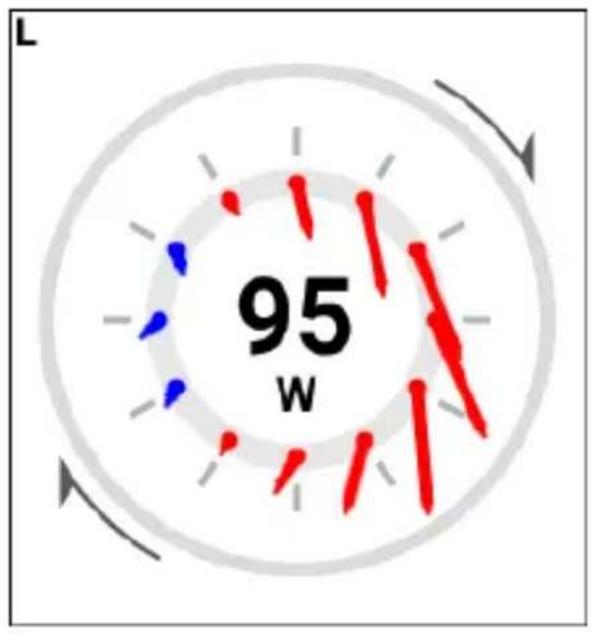
| Mode dessin Côté du dessin Type de | données Type d'affichage | ||
| • Affichage vectoriel • Affichage du couple | • Gauche • Droite • Gauche et droite | Puisance Watt | |
| Power n sec Avg | • 3 s moy • 5 s moy • 10 s moy | ||
| Efficacité de pédalage | % | ||
| Pedaling Efficiency n sec Avg | • 3 s moy • 5 s moy • 10 s moy | ||
Graphique de braquet
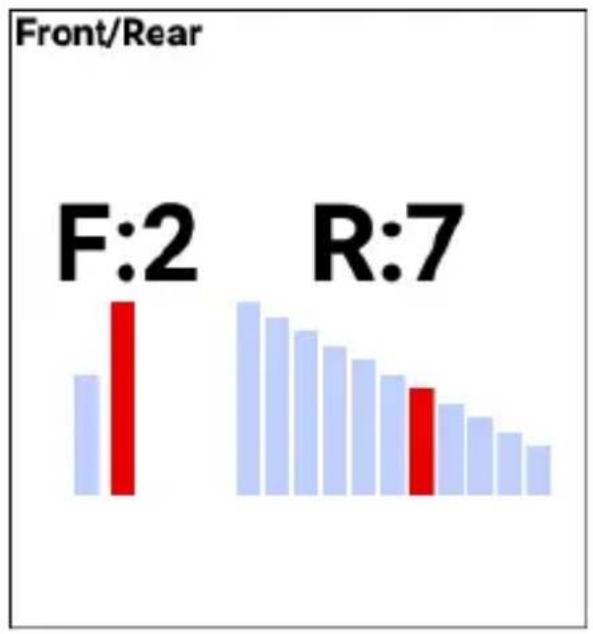
Posit braquet
Avant
- Arrière
Avant/arrière

Entrainement
Chrono entrain
5 min
10 min
20 min
60 min
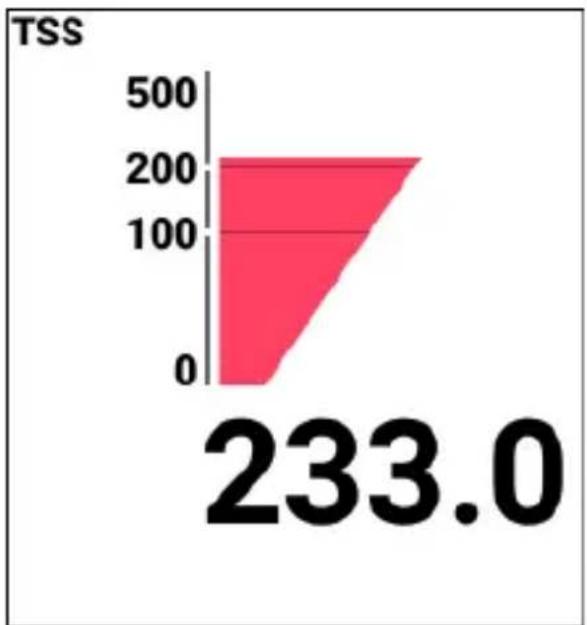
TSSTM
MMP
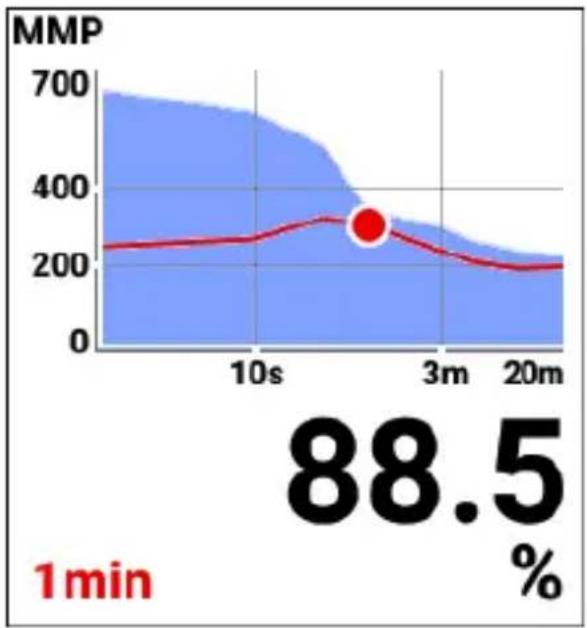
Intensité
Niveau
Équilibre
Efficacité de pédalage
Parcours
Un seul parcours peut être place par page.
| Parcours Historique | |
| ·Enable | ·Enable |
| ·Disable | ·Disable |
Profil
Distance
| ·1.0 km |
| ·5 km |
| ·10 km |
| ·50 km |
| ·100 km |
| ·200 km |
| ·500 km |
| ou |
| ·0.6 mi |
| ·3 mi |
| ·6 mi |
| ·30 mi |
| ·60 mi |
| ·120 mi |
| ·300 mi |
Live Partner
Live Partner
Partenaire 1
- Partenaire 2
Partenaire 3
Feuille de repere
Feuille de repère
Un parcours peut être placé dans le champ de données le plus grand du type de parcours.
Cible
KOM
- PR
Profil de segment
Listed tours
- Si un wattmètre ANT+ ou un moniteur de pédalage n'est pas branché, une valeur de Puisance virtuelle estimée s'affiche en fonction des informations d'utilisateurs et de Paramétres virtuels. Dans Formation, TSS, MMP^TM , l'intensité et le niveau sont également estimés. Dans l'affichage de Puisance virtuelle, la dette « V » apparait dans l'angle supérieur droit de chaque champ de données.
- Pour CdA, le CdA virtuel est calculé lorsqu'un wattmètre ANT+ ou un moniteur de pédalage est branché, une lecture « V » apparait dans l'angle supérieur droit de chaque champ de données. Lorsque ces appareils ne sont pas branchés, le CdA virtuel n'est pas calculé. Une lecture « F » s'affiche dans l'angle supérieur droit de chaque champ de données, et la valeur de CdA fixe définie dans les Paramètres virtuels s'affiche. Les valeurs de CdA virtuel ne sont pas enregistrées dans les données du journal.
Réglages de l'utilisateur
Enregistrez et définissez les informations de l'utilisateur.
Réglez correctement les informations de l'utilisateur pour vous assurer que des données précises peuvent être acquises.
1 Appuyez sur le bouton [Menu].
2 Utilisez les boutons [] / [] pour selectionner [Réglages], puis appuyez sur le bouton [Confirmer].
![PIONEER SGXCA600 - Utilisez les boutons [] / [] pour selectionner [Réglages], puis appuyez sur le bouton [Confirmer]. - 1](/content/2026/03/559597/images/6b098aaddd899ed4e6151da056b4396db82ab4b9260da090c6c4a606ab0dd7f9.jpg)
3 Utilisez les boutons [] / [] pour selectionner [Réglages utiliser], puis appuyez sur le bouton [Confirmer].
![PIONEER SGXCA600 - Utilisez les boutons [] / [] pour selectionner [Réglages utiliser], puis appuyez sur le bouton [Confirmer]. - 1](/content/2026/03/559597/images/90169852d3e90ac067813e9b0d5c4b7d3a03feeef2759ab6d64e25fada484e65.jpg)
![PIONEER SGXCA600 - Utilisez les boutons [] / [] pour selectionner [Réglages utiliser], puis appuyez sur le bouton [Confirmer]. - 2](/content/2026/03/559597/images/9f7c7b3de5fa5cce27ef9cdb0f1d2ae8cf0a6b7ea4a443e461e3c0385af3fbba.jpg)
| Élément à régler Description | |
| Nom Entrez le nom d'utilisateur. | |
| Poids Entrez votre poids. | |
| FTP Entrez votre valeur de la FTP. | |
| MMP | Entrez les données MMP pour chaque valeur : 10 secondes, 30 secondes, 1 minute, 3 minutes, 5 minutes, 10 minutes et 20 minutes. |
| Niveau puis | Consultez votre niveau de puissance (L1 à L7) basé sur la valeur de la FTP. |
| FC max Entrez votre fréquence cardiaque maximale. | |
| FC min Entrez votre fréquence cardiaque au repos. | |
| Zone de FC | Consultez votre zone de fréquence cardiaque (Z1 à Z5) basée sur votre fréquence cardiaque Tmaxale et votre fréquence cardiaque au repos. |
| VO2max | Entrez votre consommation d'oxygène maximal. Utilisez cette valeur et votre fréquence cardiaque pour calculer les calories. |
| Sexe Choisissez [Homme] | [Femme] ou [S/O]. |
| Date de naissance | Réglez votre date de naissance. L'ordre années, mois et jour dépend des régles [Date et heures] - [Format date] dans les régles du système. |
Réglage de la valeur moyenne
Pour la puissance, la cadence et le calcul de valeur moyenne de la vitesse, il est possible de régler l'exclusion des données avec des valeurs nulles.
Des réglages peuvent être effectuels pour que Puissance moyenne et Cadence moyenne ne diminuent pas lorsque la rotation de la manivelle est arrêtée, comme lors de la descent d'une pente.
1 Appuyez sur le bouton [Menu].
2 Utilisez les boutons [] / [] pour selectionner [Réglages], puis appuyez sur le bouton [Confirmer].
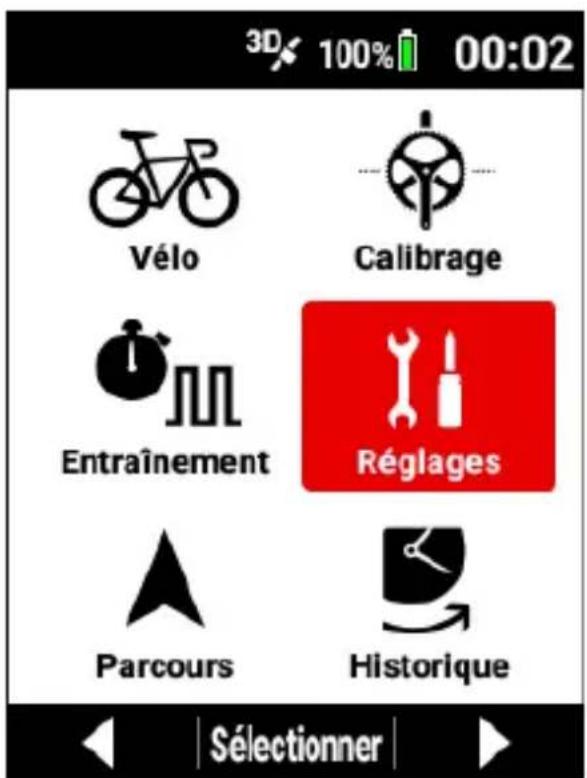
3 Utilisez les boutons [] / [] pour sélectionnner [Données moyennes], puis appuyez sur le bouton [Confirmer].
![PIONEER SGXCA600 - Utilisez les boutons [] / [] pour sélectionnner [Données moyennes], puis appuyez sur le bouton [Confirmer]. - 1](/content/2026/03/559597/images/dbea4617b4edd5a85fab4f799edf673c101ddf17cc375e675c0bbb29b8a61c9e.jpg)
4 Réglez chaque élément.
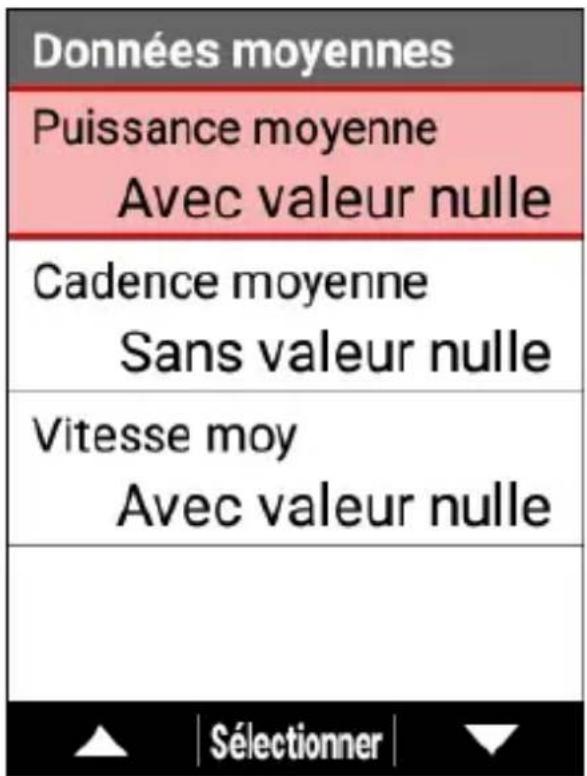
Le réglage d'usine par défaut est le suivant. Puisance moyenne : Avec valeur nulle
Remarque
- Ce réglage n'est pas lié aux réglages d'affichage de Cyclo-Sphere. Pour voir comment afficher et utiliser l'écran, reportez-vous à la page d'aide suivante de Cyclo-Sphere. https://cyclo-sphere.com/help
Réglages du système
Configurez les réglages liés au système général de l'appareil.
1 Appuyez sur le bouton [Menu].
2 Utilisez les boutons [] / [] pour selectionner [Réglages], puis appuyez sur le bouton [Confirmer].
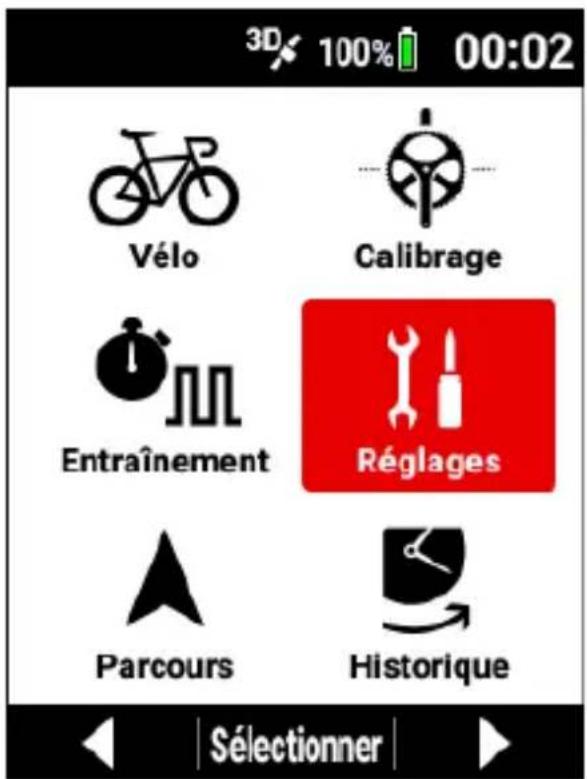
3 Utilisez les boutons [] / [] pour selectionner [Système], puis appuyez sur le bouton [Confirmer].
![PIONEER SGXCA600 - Utilisez les boutons [] / [] pour selectionner [Système], puis appuyez sur le bouton [Confirmer]. - 1](/content/2026/03/559597/images/8ab6376e6b4dd59e10c147ec96f811844b2cd3350a73450d1b972ef24c33a71b.jpg)
![PIONEER SGXCA600 - Utilisez les boutons [] / [] pour selectionner [Système], puis appuyez sur le bouton [Confirmer]. - 2](/content/2026/03/559597/images/132002a31207f44a523e7b6aab91f11edbd081ee80c09b3e4a0f4d5aecc4382d.jpg)
Élement à régler Description
| Langue | Réglez la langue d'affichage de l'appareil (English*/ 日本語/Français/Espariol/繁體中文/Nederlands/Deutsch/Italiano). |
| Date et heures | Réglez le fuseau horsire et la date et l'heure actuelles.Si vous cochez la case [Format 24 h], l'heure est affichée au format 24 heures. Vous pouvez également régler l'ordre d'affichage pour la date. |
| Unités | Réglez les unités d'affichage (mi/ft,lb,℉*/km,kg,℃) pour la distance, le dénivélé, la température de l'air et le poids. |
| Heure messa. | Réglez la durée (1 seconde, 3 secondes* ou 5 secondes)d'affichage des divers messages qui sont affichés sur l'écran. |
| Initi/Sauvegarder | Initialisez et sauvegardez l'appareil.Vous pouvez également restaurer l'état de l'appareil à l'aide des données systèmes sauvegardées.Exécution de l'initialisationExécution d'une sauvegardeExécution d'une restauration |
| MAJ micrologic Mettez à jour le micrologiciel de l'appareil. | |
| Version du micrologiciel | Vérifiez la version système de l'appareil. |
| N° de série Vérifiez le nombre de série de l'appareil. | |
| Adresse MAC Wi-Fi Vérifiez l'adresse MAC Wi-Fi de l'appareil. | |
| Licence | Affichez la licence open source du logiciel installé sur l'appareil, les informations sur les marques et les infor-mations d'authentication de l'appareil. |
| Code service Entrez le code de service de l'appareil. | |
| Capture | Activez ou désactivez* la capture.Si elle est activée, appuyer sur le bouton [Circuit] et le maintainir enfoncé capture l'écran et enregistre les données dans un fichier PNG dans la mémoire interne de l'appareil (/CA600/Pioneer/Capture/). Le nom du fichier sera « CAPTURE_YYYY_MM_DDhh:mm:ss.png». Lorsque l'enregistrement est terminé, le message « Capture sauvegardée. » s'affiche.Si l'enregistrement échoue car l'espace est insuffisant, le message « Échéance capture d'écran. » s'affiche. |
*: réglage d'usine par défaut
Remarque
- Lorsque la fonction de capture est activée, la fonction pour sauvegarder les données d'enregistrement en appuyant sur le bouton [Circuit] et en le maintainant enforcé alors que l'enregistrement est arrêté ne fonctionnera plus.
■Exécution de l'initialisation
Vous pouvez rétablier les régliages du système de l'appareil et des applications à leurs valeurs par défaut en sélectionnant [liniti/Sauvegarder] [Initialiser] dans les régliages système décrits dans la section précédente.
Lorsque l'initialisation est terminée, un message s'affiche et l'appareil redémarre le système automatiquement.
Après le redémarrage, l'écran de configuration initiale s'affiche. Executeur la configuration initiale.
Configuration initiale
Remarque
- Si l'appareil est connecté à un ordinateur avec un cable USB, débranchez-le avant d'exécuter l'initialisation.
- Si l'appareil est connecté à un ordinateur, l'affichage ou la mise à jour du contenu de la mémoire peut ne pas être possible.
La mise à jour se produit si vous débranchez et rebranchez le cable USB.
- Si cet apparéil est en cours d'enregistrement, arrêtez l'enregistrement et sauvégardez les données de journal.
- Lorsque l'initialisation est réalisée, les données système sont perdues. Enregistre les données de sauvégarde sur le support de stockage d'un ordinateur ou d'un autre apparéil avant l'initialisation.
■Exécution d'une sauvégarde
Données initiaisées
Les réglages cibles de l'initialisation sont les réglages système, sauf pour [Date et heures], ainsi que les réglages et les données de journal de l'écran du compteur. Toutes les données cartographiques seront supprimées et ne repasseront pas à l'état par défaut. Téléchargez de nouveau la dernière carte.
Téléchargement de cartes
■Exécution d'une sauvégarde
Vous peuvent creator des données de sauvegarde des réglages du système de l'appareil et des applications en selectionnant [Initi/Sauvegarder] [Sauvegarde] dans les réglages système décrits dans la section précédente.
Si, par exemple, vous initialez le système par erreur, vous pouvez restaurer le système en utilisant les données de sauvegarde.
Remarque
- Si l'appareil est connecté à un ordinateur avec un cable USB, débranchez-le avant d'exécuter une sauvegarde.
- Si l'appareil est connecté à un ordinateur, la mise à jour de la date du fichier de sauvégarde peut ne pas être possible. La mise à jour se produit si vous débranchez et rebranchez le cable USB.
- Si cet apparéil est en cours d'enregistrement, arrêtez l'enregistrement et sauvegardez les données de journal.
Données sauvégardées
Les réglages cibles de la sauvégarde sont les réglages système, sauf pour [Date et heures], ainsi que les réglages de l'écran du compteur.
Les données de journal ne sont pas incluses dans les données de sauvegarde.
Sauvegardez les données de journal sur le support de stockage d'un ordinateur séparé ou d'un autre apparéil.
■Exécution d'une restauration
Vous pouvez executer une restauration des données de sauvegarde (/CA600/ Pioneer/Setting/Backup.zip) en selectionnant [liniti/Sauvegarden] [Restauration] dans les réglages système décrites dans la section précédente.
Lorsque la restauration est terminée, un message s'affiche et l'appareil redémarre automatiquement.
Remarque
- Si cet apparéil est en cours d'enregistrement, arrêtez l'enregistrement et sauvégardez les données de journal avant d'exécuter la restauration.
Données restaurées
Les réglages cibles de la restauration sont les réglages système, sauf pour [Date et heures], ainsi que les réglages de l'écran du compteur.
Mise à jour du micrologiciel
Vous pouvezmettrea jourle micrologicielde I'appareil en selectionnant [MAJ micrologic] [MAJ] dans lesreglages système décrits dans la section precedente. Le dernier micrologiciel est obtenu depuis le serveur et télécharge sur I'appareil par Wi-Fi.
Remarque
- Mettez à jour le micrologiciel lorsque l'appareil est complètement charge.
- Si les données du micrologiciel telécharge sont endommagées ou si une erreur de réseau se produit, un message s'affiche.
- Si la mise à jour du micrologiciel échoue, un message s'affiche sur l'écran. Appuyez sur le bouton [Alimentation] et maintenez-le enforcé pendant au moins 2 secondes pour éteindre l'appareil.
Lors de la mise à jour par Wi-Fi
La fonction Wi-Fi de l'appareil doit être activée à l'avance.
Meme si vous avez déjà regle le Wi-Fi, appuyez sur le bouton [Confirmer] pour passer sur l'écran de réglage du Wi-Fi si une connexion par Wi-Fi n'est pas possible.
Réglages du Wi-Fi
Réglages de l'ordinateil
Vérifiez l'etat de la batterie et configurez les réglages de l'appareil.
1 Appuyez sur le bouton [Menu].
2 Utilisez les boutons [] / [] pour selectionner [Réglages], puis appuyez sur le bouton [Confirmer].
![PIONEER SGXCA600 - Utilisez les boutons [] / [] pour selectionner [Réglages], puis appuyez sur le bouton [Confirmer]. - 1](/content/2026/03/559597/images/579ef5e8538109747a9627642ed0d0961acc75b63c17435dada6ad9575765d4d.jpg)
3 Utilisez les boutons [] / [] pour selectionner [Appareil], puis appuyez sur le bouton [Confirmer].
![PIONEER SGXCA600 - Utilisez les boutons [] / [] pour selectionner [Appareil], puis appuyez sur le bouton [Confirmer]. - 1](/content/2026/03/559597/images/fd4459b27a05d714c6878d81b5d9f1bc32899c4291c7d3af175aa64ac80489cd.jpg)
![PIONEER SGXCA600 - Utilisez les boutons [] / [] pour selectionner [Appareil], puis appuyez sur le bouton [Confirmer]. - 2](/content/2026/03/559597/images/f206aaf07872c27f331ef728508670bee15f09b2bd5aad0f781a2a3d4cad37a8.jpg)
| Élément à régler Description | |
| Battery Vous pouvez vérifier le niveau de la batterie. | |
| Mode éco energ. | Activez* ou désactivez le mode d'économie d'énergie et réglez une valeur de seuil pour la batterie.Lorsque le mode d'économie d'énergie est activé, si le niveau de batterie restante passée sous la valeur de seuil, un message s'affiche et l'appareil passée en mode d'économie d'énergie après environ 10 secondes.Les réglages sont automatiquement ajustés pour que la durée de fonctionnement possible soit allongée.En mode d'économie d'énergie, la connexion Bluetooth ne fonctionne pas et l'écran LCD n'affiche pas d'informations.Allumez l'écran LCD en appuyant sur n'importe quoi bouton, sauf [←] et [→].Le réglage d'usine est [10%]. |
| Veille auto | Activez* ou désactivez la veille automatique et réglez la durée jusqu'à la veille automatique.Lorsque la veille automatique est activée, siaucun bouton n'est enforcé ou si aucune course n'a lieu dans le temps donné avant le démarrage de l'enregistrement ou pendant une pause automatique, un message s'affiche et l'appareil se met en veille après environ 10 secondes.Lorsque le réglage d'accêt automatique est activé, si la veille continue dans le temps donné, l'appareil est arrêté automatiquement à partir de la veille.L'appareil se réveille automatiquement lorsque la valeur de puissance ou la valeur de cadence du monitér de pédalage, du wattmètre ANT+ ou du home trainer ANT+ devient valider.Une fois la valeur valide, l'appareil met du temps à être complètement actif s'il est resté en veille pendant au moins une minute. |
| Arrêt auto | Activez* ou désactivez l'accêt automatique et réglez la durée jusqu'à l'accêt automatique.Lorsque l'accêt automatique est activé, siaucun bouton n'est enforcé ou si aucune course n'a lieu dans le temps donné, un message s'affiche et l'appareil s'accêt après environ 1 minute. |
| Calibrage d'altitude | Activez* ou désactivez la correction d'altitude GPS automatique et réglez la méthode de correction (altitude actuelle*/pression au niveau de la mer/GPS).Vous pouvez également consulter l'altitude actuelle.Le calibrage peut également être réalisé manuellement. |
Remarque
- Si la batterie restante est au niveau de seuil ou juste en dessous immédiatement après le démarrage de l'appareil dans un état où le mode d'économie d'énergie est activé, un message s'affiche et l'appareil passe en mode d'économie d'énergie après environ 10 secondes.
-
Si vous chargez la batterie en mode d'économie d'énergie, ce mode sera annulé.
-
Si vous appuyez sur le bouton [Menu] dans les 10 secondes qui suivent l'allumage de l'écran LCD en mode d'économie d'énergie, le message « Désac. mode éco. éner. ? » s'affiche.
Si vous sélectionnez [OK] et que vous appuyez sur le bouton [Confirmer], le mode d'économie d'énergie est annulé, le réglage du mode est désactivé temporairement et le menu principal s'affiche. Si l'appareil est étant, le mode d'économie d'énergie est de nouveau activé. - La pause automatique, la veille automatique et l'arrêt automatique fonctionnent également en mode d'économie d'énergie.
- Meme si l'arrêt automatique est activé, l'appareil ne s'arrête pas si des données de journal sont en cours de chargement. L'appareil s'arrête lorsque le chargement est terminé.
- Lorsque le GPS reçoit des données de positionnement 3D avant le démarrage de l'enregistrement, lors de la pause automatique (ou un état équivalent à la pause automatique lorsque cette fonction est désactivée), et après la sauvégarde des données de journal, la fonction de correction d'altitude GPS automatique compare automatiquement la valeur d'altitude obtenue depuis le GPS avec l'altitude actuelle et corrige l'altitude si la différence est importante.
Cela permet de corriger automatiquement les erreurs d'altitude dues à des changements climatiques, par exemple.
Réglages du Wi-Fi
Configurez les réglages du Wi-Fi, comme le basculement de la connexion Wi-Fi et l'ajout d'un point d'accès.
1 Appuyez sur le bouton [Menu].
2 Utilisez les boutons [] / [] pour selectionner [Réglages], puis appuyez sur le bouton [Confirmer].
![PIONEER SGXCA600 - Utilisez les boutons [] / [] pour selectionner [Réglages], puis appuyez sur le bouton [Confirmer]. - 1](/content/2026/03/559597/images/42fe1a8ed7344828f90910064a368224e709d17170870a3605e5be7d56655870.jpg)
3 Utilisez les boutons [] / [] pour selectionner [Réglages Wi-Fi], puis appuyez sur le bouton [Confirmer].
![PIONEER SGXCA600 - Utilisez les boutons [] / [] pour selectionner [Réglages Wi-Fi], puis appuyez sur le bouton [Confirmer]. - 1](/content/2026/03/559597/images/181c43d269a39e1dc4bb9cf3d5f363fddc2ceba26613d788180de6b610811378.jpg)
![PIONEER SGXCA600 - Utilisez les boutons [] / [] pour selectionner [Réglages Wi-Fi], puis appuyez sur le bouton [Confirmer]. - 2](/content/2026/03/559597/images/19b394371c2f1080f8f2652828bfb7d2f9bc30e11471a5490b1b2c2c8024d3b6.jpg)
| Élement à régler Description | |
| Activer Activez ou désactiverlez connexions Wi-Fi. | |
| Point d'accès | Affichez une liste des points d'accès que l'appareil peut détecer. Utilisez les boutons [←]/[→] pour sélectionner une destination de connexion, puis appuyez sur le bouton [Confirmer]. Le message « Sélection l'opé. » s'affiche. Pour connecter, appuyez sur le bouton [Confirmer]. La première fois que l'appareil tente de se connecter, l'écran passée à l'écran de saisie du mot de passer. S'il existe un historique de connexions, l'appareil se connecte. Pour supprimer les informations de point d'accès, appuyez sur le bouton [→]. Le mot de passage et autres informations du point d'accès sont supprimés. |
| État point d'accès Affichez l'état du point d'accès connecté. | |
Remarque
-
L'appareil prend en charge les normes « WEP » et « WPA/WPA2 PSK »
-
L'appareil ne prend pas en charge la fonction stealth des routeurs LAN sans fil et des points d'accès LAN sans fil. Les routeurs et les points d'accès avec la fonction stealth activée ne sont pas affichés dans la liste de connexion de l'appareil.
- L'appareil ne peut pas se connecter à un point d'accès qui nécessite la saisie d'informations de compte à l'aide d'un navigateur Web.
Réglage du Bluetooth
Réglez les éléments (fonctions) utilisant le Bluetooth.
Jusqu'à 4 connexions Bluetooth sont possibles et les canaux peuvent être activés ou désactivés selon l'utilisation.
L'etat de connexion Bluetooth actuel s'affiche également.
Remarque
-
Si une connexion avec un smartphone n'est pas possible ou est instable, vérifie ce qui suit.
-
Mettez à jour le micrologiciel de l'appareil à la première version et mettez à jour l'application Cyclo-Sphere Control App à la première version.
- Affichez l'application Cyclo-Sphere Control App au premier plan lorsque l'appareil est en cours d'exécution et vérifiez que l'appareil se connecte.
- Fermez l'application Cyclo-Sphere Control App et rouvre-la.
La procédure de fermeture diffère selon le système d'exploitation utilisé. Exemple : Avec un iPhone 8 executant iOS 12, tapez deux fois sur le bouton d'accueil, puis faites glisser l'application Cyclo-Sphere Control App vers le haut.
- Désactivez la fonction Bluetooth sur l'écran Bluetooth des paramètres du système d'exploitation, puis réactivez-la.
- Si le message « Une erreur Bluetooth est possible. Désactivez Bluetooth dans les réglages, puis réactivez-le pour le redémarrer. » s'affiche dans l'application Cyclo-Sphere Control App, désactivez la fonction Bluetooth sur l'écran Bluetooth des paramètres du système d'exploitation, puis réactivez-la.
- Supprimez le nom de cet apparéil (P-*, où les astérisques sont les six derniers chiffres du numéro de série à l'arrête de l' apparéil) de vos apparéils affichés sur l'écran Bluetooth des paramètres du système d'exploitation. (iOS uniquement)
- La connexion peut se stabiliser si vous réduisez le nombre d'appareils Bluetooth enregistrés dans vos appareils affichés sur l'écran Bluetooth des paramètres du système d'exploitation.
- Pour utiliser la fonction Bluetooth avec un apparéil Android, vous doivent configurer les droits d'accès aux données de localisation de la Cyclo-Sphere Control App sur l' apparéil Android et activer les données de localisation.
- Une opération stable peut ne pas être possible s'il y a une interférence d'ondes radio dans la bande 2,4 GHz émise par un four micro-ondes, un apparéil Wi-Fi ou autre à proximité. Il est donc conseillé de vérifier la connexion dans un environnement avec un bon signal.
- Supprimez cet apparéil de la liste d'appareils de l'application Cyclo-Sphere Control App, puis rajoutez-le avec [Ajouter un nouvel apparéil].
- Redémarrez votre smartphone.
- Réinstalléz l'application Cyclo-Sphere Control App.
1 Appuyez sur le bouton [Menu].
2 Utilisez les boutons [] / [] pour selectionner [Réglages], puis appuyez sur le bouton [Confirmer].
![PIONEER SGXCA600 - Appuyez sur le bouton [Menu]. - 1](/content/2026/03/559597/images/c5cce532d4877b04deb8ad5fdb35a319460037afbd68e6681025f94e9cb9efad.jpg)
3 Utilisez les boutons [] / [] pour selectionner [Réglages du Bluetooth], puis appuyez sur le bouton [Confirmer].
![PIONEER SGXCA600 - Appuyez sur le bouton [Menu]. - 2](/content/2026/03/559597/images/0faa087019417ac025fa9f76ed4a3fcfc322d950968e66fc9cfaa377e6663a62.jpg)
![PIONEER SGXCA600 - Appuyez sur le bouton [Menu]. - 3](/content/2026/03/559597/images/a6b1cc1ba9059fd7d3650d4c08a9094ddc9c2466b0210f907ba46d542f4664f9.jpg)
| Élément à régler Description | |
| Connexion de smartphone/Transfert depuissance/Capteur deFC/Live Partner CH1/Live Partner CH2/LivePartner CH3 | Activez ou désactivez les éléments (fonctions) à utiliser.Jusqu'à quatre éléments peuvent être activés.[Connexion de smartphone], [Capteur de FC] sontactivés par défaut. Le réglage de [Connexion de smart-phone] est toujours valide et ne peut pas'être modifié. |
Remarque
- Si [HR Sensor] est désactivé, le capteur de fréquence cardiaque Bluetooth n'apparait pas dans la liste lors de l'ajout d'un capteur.
Liaison à des services externes
Strava
Vous peuvent synchroniser les itinéraires et les segments que vous avez créé dans Strava à l'aide de l'application Cyclo-Sphere Control App sur votre iPhone ou votre apparéil Android, puis les importerafin de les utiliser sur l' apparéil.
Vous pourrait utiliser la fonction de transfert automatique des données de journal à l'aide de l'application Cyclo-Sphere Analysis App ou de Cyclo-Sphere du service Web.
Ride with GPS
Vous peuvent synchroniser les itinéraires que vous avez créé dans Ride with GPS à l'aide de l'application Cyclo-Sphere Control App sur votre iPhone ou votre apparreil Android, puis les importerafin de les utiliser sur l' apparcreil.
Il n'existe pas de fonction pour transférer les données de journal vers Ride with GPS.
Chargez les données de journal vers Cyclo-Sphere, puis teléchargez-les sous forme de fichier FIT et chargez le fichier dans Ride with GPS.
TrainingPeaks™
Vous pouvez envoyer les menus d'entrainment que vous avez créé dans le service TrainingPeaks à l'aide de l'application Cyclo-Sphere Control App sur votre iPhone ou votre apparéil Android, puis les importer afin de les utiliser sur l' apparéil. Vous pouvez utiliser la fonction de transfert automatique des données de journal à l'aide de l'application Cyclo-Sphere Analysis App ou de Cyclo-Sphere du service Web.
ZWIFT
Vous pouvez réaliser des courses dans un espace virtuel dans ZWIFT en connectant un wattmetre ou un capteur de vitesse à l'application ZWIFT pour ordinateur ou à l'application ZWIFT pour iPhone ou apparéil Android.
Cet apparéil vous permet de transmettre des valeurs de puissance des capteurs du monitér de pédalage à l'application ZWIFT à l'aide de la fonction de transmission de puissance ANT+ ou de la fonction de transmission de puissance Bluetooth.
Pour utiliser la fonction de transmission de puissance Bluetooth, il est impératif de configurer le réglage Bluetooth sur l'appareil.
Fonction de notification sur smartphone
L'appareil communique avec l'application Cyclo-Sphere Control App sur votre iPhone ou apparéil Android et il affiche les informations de notification reçues depuis le smartphone.
Cela vous permet de voir des notifications pour les messages iMessage et autres reçus, les appeals entrants, les messages de réseaux sociaux reçus, les événements planifiés et les e-mails reçus.
La réception de chaque type de notification peut être activée ou désactivée dans l'application Cyclo-Sphere Control App.
Fonction A-GPS
Cet apparéil prend en charge A-GPS (GPS assisté) pour l'acquisition des signaux satellite GPS, GLONASS et Michibiki.
Le temps nécessaire pour déterminer la position de votre vélo juste après le démarrage est grandement amélioré par le transfert des informations de satellite via l'application Cyclo-Sphere Control App pour accürir les positions satellte à une vitesse élevée.
La fonction A-GPS peut être activée ou désactivée dans l'application Cyclo-Sphere Control App.
Remarque
- L'efficacité de cette fonction augmente si un signal GPS n'a pas été reçu pendant au moins une semaine.
- Lorsque cette fonction est utilisé, elle n'aaucun effet sur la durée de fonctionnement possible.
Questions féquement posées
Voici les réponses aux questions féquement posées par les clients.
Q: Comment rétablit le réglage de la langue sur le Français?
R : Vous pouvez modifier la langue dans [Langue] des régles système. Réglages du système
Q : Les vecteurs du graphique de pédalage ne sont pas affichés. L'affichage a-t-il un problème ?
R : Essayez d'effectuer le calibrage de l'aimant. Calibrage de l'aimant
Q : L'erreur 13 s'est produit lately du calibrage du point zéro. Que signifie cette erreur ?
R : Des changements soudains de température ont lieu.
Attendez un peu que la température se stabilise et effectuez de nouveau le calibrage du point zéro.
Q : Les boutons de fonctionnement ne sont plus du tout opérationnels. Pourquoi ?
R: Le fonctionnement peut être impossible de façon inattendue.
Essayez d'effectuer une réinitialisation force en appuyant sur le bouton [Alimentation/Enregistrement] et en le maintainant enforcé pendant au moins 10 secondes.
N'effectuez pas une réinitialisation force lorsque l'appareil ne présente pas de problème. Cela pourrait l'endommager.
Q : Comment puis- je charger des données de journal ?
R : Il existe trois façon de charger des données de journal.
① Chargez par Wi-Fi avec l'objet de menu [Cyclo-Sphere] de l'appoint.
② Connectez l'appareil à l'ordinateur et chargez grâce au bouton Charger de Cyclo-Sphere.
③ Utilisez l'application Cyclo-Sphere Control App sur votre iPhone ou votre apparéil Android pour transférer les données de journal de votre apparéil avec le Bluetooth, puis chargez ces données à l'aide de votre ligne téléphonique ou du Wi-Fi.
Chargement des données de journal
Q : Comment fait-on pour régler l'heure ?
R: L'horloge de l'appareil est mise à jour automatiquement lorsqu'un signal GPS est reçu avant le démarrage de l'enregistrement ou après la sauvegarde des données de journal.
Toutefois, si le réglage du fuseau hora est incorrect, l'heure peut ne pas s'afficher.
Le fuseau hora et l'heure peuvent être régés dans [Date et heures] des régages système.
Réglages du système
Le fuseau horaire peut également être régle automatiquement à l'aide de l'application Cyclo-Sphere Control App, qui est conçue pour les smartphones.
Pour des détails, reportez-vous au site Web suivant.
Q : Pourquoi ne puis- je pas me connecteravec mon smartphone via le Bluetooth ?
R: Vérifiez les réglages du Bluetooth.
Réglage du Bluetooth
Précautions concernant l'entretien, le stockage et la mise au rebut
Entretien et stockage
Veillez à ce que l'appareil soit étèint avant de le nettoyer.
- Pour essuyer la saleté sur l'écran, utilisez un chiffon disponible dans le commerce pour nettoyer délicatement l'écran.
- Utilisez un chiffon doux et sec ou un chiffon humidifié et essoré pour essuyer l'appareil ou le support.
- N'utilisez pas de benzène, de diluant ou autre produit chimique volatile, de détergent ou de chiffons traités chimiquement.
Cela pourrait endommager le produit ou écailler la peinture.
- Si l'appareil doit être stocké pendant une longue période, déchargez la batterie et placez l'appareil dans un endroit frais et à l'abri de la lumière.
■Mise au rebut de l'appareil
Retirez la batterie au lithium-ion et mettez l'appareil au rebut conformément aux réglementations et directives locales.
Ne mettez pas la batterie au lithium-ion retiree au rebut, mais apportez-la plutôt dans un centre qui accepte les batteries rechargeable pour les recycler.
■Remplacement de la batterie au lithium-ion
Ne remplacez pas la batterie au lithium-ion vous-même.
Contactez un centre de réparation. (Le remplacement de la batterie est un service payant.)
■ Précautions lors du recyclage
L'appareil utilise une batterie au lithium-ion.
Les batteries au lithium-ion contiennent des ressources précieuses pouvant etre recyclées.
Ne mettez pas la batterie au lithium-ion au rebut, mais apportez-la plutôt dans un centre qui accepte les batteries rechargeable pour les recycler.
Pour des raisons de sécurité, fixez du cellophane ou autre sur les bornes du fil de la batterie à l'avance.
Retirez la batterie au lithium-ion en procédant comme suit.
Attention
- Lorsque vous retirez la batterie de l'appareil, veillez à ne pas vous blesser avec un outil, etc.
Ne tentez jamais de démonter l'appareil sauf pour retarder la batterie.
1
Retirez les quatre vis avec un tournevis cruciforme, puis insérez un tournevis à tête plate dans la fente à l'avant et utilisez-le pour soulever le couvercle arrière.
Lors du retrait des vis du couvercle du connecteur USB, veilles à ne pas déformer les vis.
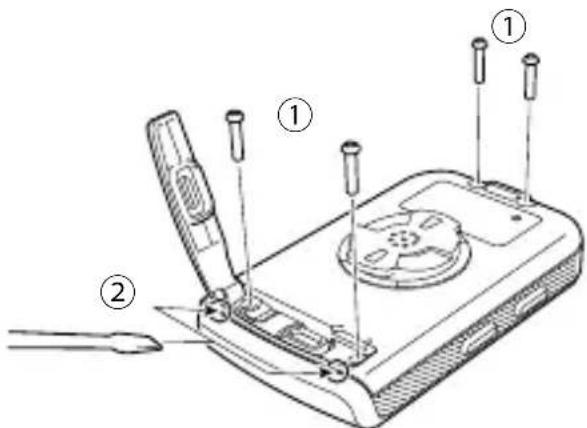
2
Débranchez le cable de la batterie au lithium-ion de la carte et détachez toute la carte de l'avant.
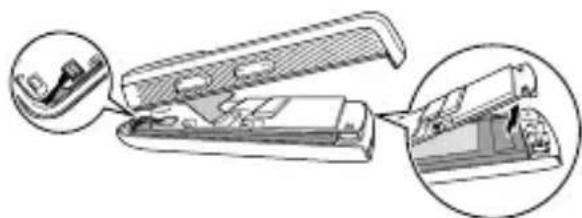
Lorsque vous débranchez le cable de la batterie au lithium-ion, maintenez le connecteur sans tirer sur le cable.
Tirer sur le cable pourrait entrainer une déconnexion.
3 Insérez un doigt de chaque côté de la batterie au lithium-ion et enlevez la bande.
Enlevez la bande qui retient la batterie au lithium-ion pourPTRer cette derniere.
Veillez à ne pas endommager la batterie au lithium-ion.
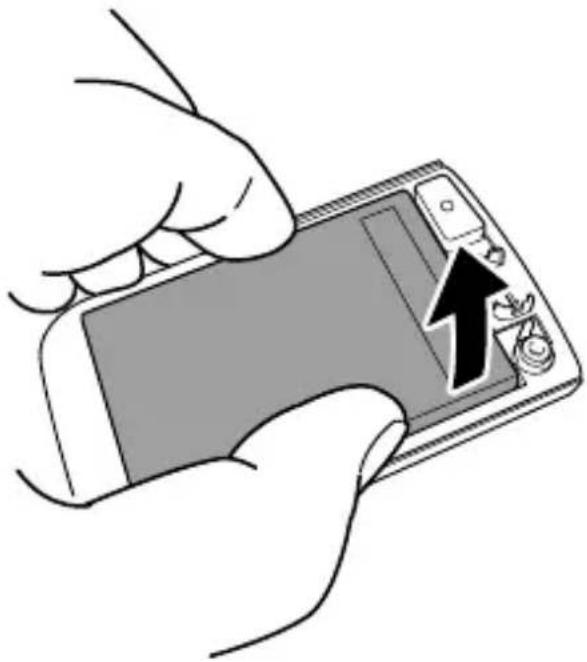
4 Retirez la batterie au lithium-ion du couvercle arriere.
Mettez l'appareil au rebut avec la batterie déposée conformément aux réglementations et directives locales.
Garantie et service après-vente
- Carte de garantie
Vérifiez que la date d'achat, le nom du magasin et autres informations figurent bien sur la carte de garantie lorsque vous la receiveze au moment de l'achat en magasin.
La garantie ne sera pas valide même pendant la période de garantie si l'une des informations ne figure pas sur la carte de garantie ou si vous perdez cette carte.
Lisez attentivement les détails de la carte de garantie, puis placez-la dans un endroit sur.
Période de garantie
La période de garantie de ce produit est d'un an à compter de la date d'achat.
- Réparations lors de la période de garantie
En cas de panne, Pioneer réparera le produit conformément aux dispositions de garantie de Pioneer décrites sur la carte de garantie.
Contactez le magasin dans lequel vous avez acheté le produit.
S'il est difficile de faire une demande auprès du magasin, contactez un centre de réparation.
- Réparations après expiration de la période de garantie
Contactez le magasin dans lequel vous avez acheté le produit. S'il est difficile de faire une demande auprès du magasin, contactez un centre de réparation.
Un produit pouvant etre réparé le sera sur demande contre paiement.
- Période de conservation minimale des pieces fonctionnelles pour réparation Pioneer conserve des pieces fonctionnelles pour réparer l'appareil pendant six ans au minimum après l'arrêt de la production.
(Les pièces fonctionnelles sont les pièces indispensablees au fonctionnement du produit.)
Si vous avez des questions ou besoin d'un avis concernant l'appareil, contactez un centre de service Pioneer ou le lieu d'achat.