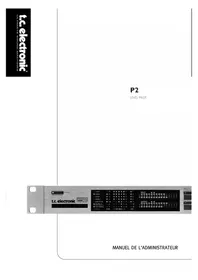
P2 Level Pilot - Équipement audio professionnel TC ELECTRONIC - Notice d'utilisation et mode d'emploi gratuit
Retrouvez gratuitement la notice de l'appareil P2 Level Pilot TC ELECTRONIC au format PDF.

| Type de produit | Processeur de Loudness et limiteur professionnel |
| Marque | TC Electronic |
| Modèle | P2 Level Pilot |
| Dimensions (L x H x P) | 483 x 44 x 208 mm (19 pouces, 1U) |
| Poids | 2,35 kg |
| Alimentation | 100-240 VCA, 50-60 Hz, < 20 W |
| Fréquences d'échantillonnage | 32, 44,1, 48 kHz |
| Résolution interne | 48 bits |
| Entrées analogiques | 2 x XLR symétrique, impédance 20 kΩ, niveau max +28 dBu |
| Sorties analogiques | 2 x XLR symétrique, impédance 40 Ω, niveau max +26 dBu |
| Entrées numériques | AES/EBU (XLR), S/PDIF (RCA) |
| Sorties numériques | AES/EBU, S/PDIF |
| Conversion A/N et N/A | 24 bits, suréchantillonnage 128x |
| Plage dynamique entrée analogique | > 103 dB non pondéré, > 106 dB(A) |
| Plage dynamique sortie analogique | > 100 dB non pondéré, > 104 dB(A) |
| Interface de contrôle | RS232 (Sub-D 9 broches), GPI (Jack 6,35 mm), PCMCIA |
| Fonctions principales | ALC, limiteur Brickwall, EQ paramétrique 3 bandes, compression 5 bandes, délai 0-1000 ms, modes stéréo/double mono/wide/sum mono, Wizard de compression, verrouillage |
| Sécurité | Relier à la terre, ne pas exposer à l'humidité, ne pas ouvrir l'appareil |
| Entretien | Nettoyage avec un tissu sec uniquement |
| Réparabilité | Aucune pièce réparable par l'utilisateur, réparation par technicien qualifié |
| Température de fonctionnement | 0°C à 50°C |
| Humidité | 90 % maximum sans condensation |
| Garantie | 1 an pièces et main-d'œuvre |
FOIRE AUX QUESTIONS - P2 Level Pilot TC ELECTRONIC
Questions des utilisateurs sur P2 Level Pilot TC ELECTRONIC
0 question sur cet appareil. Repondez a celles que vous connaissez ou posez la votre.
Poser une nouvelle question sur cet appareil
Téléchargez la notice de votre Équipement audio professionnel au format PDF gratuitement ! Retrouvez votre notice P2 Level Pilot - TC ELECTRONIC et reprennez votre appareil électronique en main. Sur cette page sont publiés tous les documents nécessaires à l'utilisation de votre appareil P2 Level Pilot de la marque TC ELECTRONIC.
MODE D'EMPLOI P2 Level Pilot TC ELECTRONIC
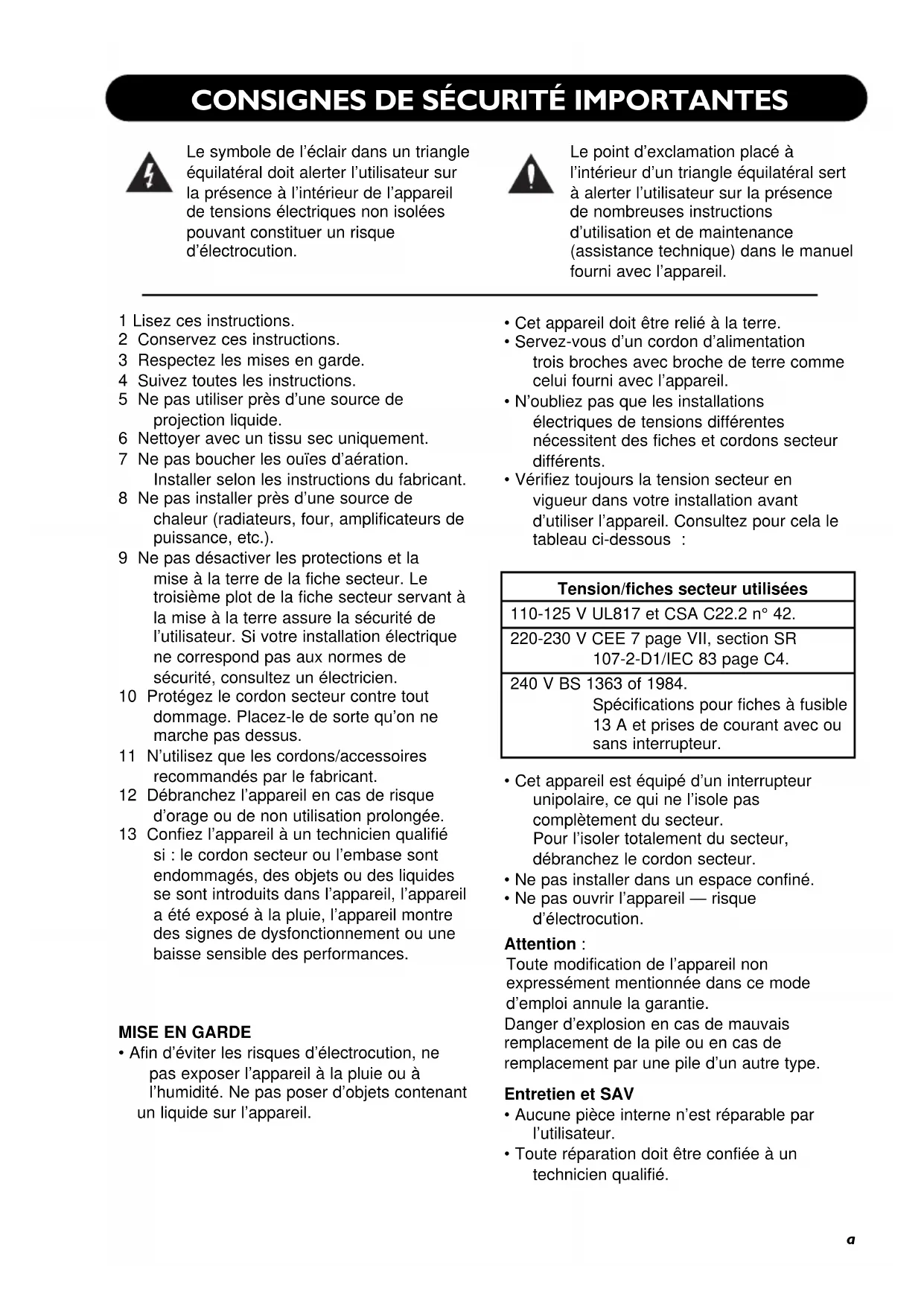
Le symbole de l'éclair dans un triangle équilatéral doit alerter l'utilisateur sur la présence à l'intérieur de l'appareil de tensions électriques non isolées pouvant constituer un risque d'électrocution.

Le point d'exclamation placé à l'intérieur d'un triangle équilatéral sert à alerter l'utilisateur sur la présence de nombreuses instructions d'utilisation et de maintenance (assistance technique) dans le manuel fourni avec l'appareil.
1 Lisez ces instructions.
2 Conservez ces instructions.
3 Respectez les mises en garde.
4 Suivez toutes les instructions.
5 Ne pas utiliser près d'une source de projection liquide.
6 Nettoyer avec un tissu sec uniquement.
7 Ne pas boucher les ouïes d'aération.
Installer selon les instructions du fabricant.
8 Ne pas installer près d'une source de chaleur (radiateurs, four, amplificateurs de puissance, etc.).
9 Ne pas désactiver les protections et la mise à la terre de la fiche secteur. Le troisième plot de la fiche secteur servant à la mise à la terre assure la sécurité de l'utilisateur. Si votre installation électrique ne correspond pas aux normes de sécurité, consultez un électricien.
10 Protégez le cordon secteur contre tout dommage. Placez-le de sorte qu'on ne marche pas dessus.
11 N'utilisez que les cordons/accessoires recommandés par le fabricant.
12 Débranchez l'appareil en cas de risque d'orage ou de non utilisation prolongée.
13 Confiez l'appareil à un technicien qualifié si : le cordon secteur ou l'embase sont endommagés, des objets ou des liquides se sont introduits dans l'appareil, l'appareil a été exposé à la pluie, l'appareil montre des signes de dysfonctionnement ou une baisse sensible des performances.
MISE EN GARDE
- Afin d'éviter les risques d'électrocution, ne pas exposer l'appareil à la pluie ou à l'humidité. Ne pas poser d'objets contenant un liquide sur l'appareil.
• Cet appareil doit être relié à la terre.
- Servez-vous d'un cordon d'alimentation trois broches avec broche de terre comme celui fourni avec l'appareil.
- N'oubliez pas que les installations électriques de tensions différentes nécessitent des fiches et cordons secteur différents.
- Vérifiez toujours la tension secteur en vigueur dans votre installation avant d'utiliser l'appareil. Consultez pour cela le tableau ci-dessous :
| Tension/fiches secteur utilisées |
| 110-125 V UL817 et CSA C22.2 n° 42. |
| 220-230 V CEE 7 page VII, section SR107-2-D1/IEC 83 page C4. |
| 240 V BS 1363 of 1984.Spécifications pour fiches à fusible13 A et prises de courant avec ou sans interrupteur. |
- Cet appareil est équipé d'un interrupteur unipolaire, ce qui ne l'isole pas complètement du secteur. Pour l'isoler totalement du secteur, débranchez le cordon secteur.
- Ne pas installer dans un espace confiné.
- Ne pas ouvrir l'appareil — risque d'électrocution.
Attention :
Toute modification de l'appareil non expressément mentionnée dans ce mode d'emploi annule la garantie.
Danger d'explosion en cas de mauvais remplacement de la pile ou en cas de remplacement par une pile d'un autre type.
Entretien et SAV
- Aucune pièce interne n'est réparable par l'utilisateur.
- Toute réparation doit être confiée à un technicien qualifié.
CONSIGNES DE SÉCURITÉ IMPORTANTES
EEMC/EMI
Cet appareil a été testé et répond aux normes de la Classe B sur les équipements numériques, alinéa 15 des normes fédérales FCC.
Ces normes ont été conçues pour fournir une protection raisonnable contre les interférences en environnement résidentiel. Cet appareil génère, utilise et peut émettre des fréquences radio et, s'il n'est pas installé et utilisé selon les instructions, peut causer des interférences aux communications radio. Cependant, ceci ne garantit pas que ces interférences ne peuvent pas survenir en fonction des installations spécifiques. En cas d'interférences radio ou télévision (ce qui peut être déterminé en plaçant les récepteurs radio et TV hors tension), essayez d'appliquer les mesures suivantes :
- Réorientez ou déplacez l'antenne de réception.
- Éloignez l'appareil des récepteurs.
- Connectez les récepteurs sur une ligne secteur différente de celle du processeur.
- Consultez votre revendeur ou un électricien qualifié.
Le département américain sur les communications met à votre disposition un livret sur le diagnostique et la résolution des interférences radio et TV.
Disponible à l'adresse suivante : US Government Printing Office, Washington, DC 20402, référence 004-000-0034-4.
Pour le Canada :
Cet appareil numérique de Classe B est conforme à la norme NMB-003 du Canada.
Certificat de conformité
TC Electronic A/S, Sindalsvej 34, 8240 Risskov, Denmark, déclare que le produit :
P2 - Level Pilot
- couvert par ce certificat et marqué du label CE, est conforme aux normes suivantes :
EN 60065 Norme de sécurité sur les (IEC 60065) appareils électroniques alimentés par secteur et autres équipements similaires, d'utilisation générale.
EN 55103-1 Produits audio, vidéo, audio-visuels et systèmes d'éclairages pour utilisation professionnelle. Alinéa 1 : Emmissions.
EN 55103-2 Produits audio, vidéo, audio-visuels et systèmes d'éclairages pour utilisation professionnelle. Alinéa 2 : Immunité.
Il répond également aux normes : 73/23/EEC et 89/336/EEC
Octobre 2002 Mads Peter Lübeck PDG
TABLE DES MATÈRES
INTRODUCTION
Consignes de sécurité importantes et
certificat de conformité .....a-b
Table des matières ....3
Introduction 4
Utilisation de la face avant
- Pour l'utilisateur quotidien .....11
Installation du logiciel TC Icon .....13
UTILISATION ÉLÉMENTAIRE
Logiciel TC Icon
Introduction et utilisation élémentaire du
logiciel TC Icon 14
Pour renommer les Presets .....15
Structure des Presets et gestion :
Préférences d'horloge .....19
Niveaux analogiques .....19
Sortie numérique .....19
GPI....19
Page d'aceuil système/
Configuration de la face avant
Mode Wizard .....21
Mode Lock .....21
Activation du verrouillage .....22
Mode Bypass .....22
Code de verrouillage .....22
Led jaune de seuil .....22
Page System Net
Identifiant réseau .....22
Fonction ICON View .....22
Page Engine I/O
Input & Clock .....23
Niveaux 23
ALGORITHMES
Page principale .....24
Page Loudness .....26
Page EQ 28
Page 5-Band .....31
Limiteur 32
ANNEXES
Menu Reset & chargement logiciel . .33
Chargement des banques de Presets 34
Notes 34
Caractéristiques techniques .....35
Auto-test 36
Presets 37
INTRODUCTION
Bienvenue
Le P2 est un processeur “réglé une fois pour toutes” assurant la gestion du Loudness ainsi qu’un limiteur de Post production et de Broadcast. Il a été conçu pour les installations fixes nécessitant un niveau moyen (Loudness) et un équilibre spectral constants. De plus, il excelle dans les fonctions de limitation de crêtes.
Il est équipé de multiples Presets calibrés pour les applications les plus variées et pouvant être utilisés directement. Cependant, l'administrateur peut également utiliser le logiciel d'édition TC Icon Editor, pour élaborer entièrement des Presets. Il est possible d'implémenter plusieurs fonctions de verrouillage pour éviter toute modification des réglages par l'utilisateur quotidien.
Une fois configuré, toutes les personnes touchant à l'édition vidéo, à la production audio, au mixage audio ou à la copie peuvent sélectionner le Preset le mieux adapté à l'application sans avoir à jamais plus se soucier de la gestion des niveaux audio.
Concept
- Édition audio pour la vidéo
• Copie audio ou de bandes - Les Presets peuvent être choisis par des personnels non-techniciens tout en garantissant une qualité de sortie totale
- Les Presets peuvent être créés par les spécialistes de l'audio à l'aide du logiciel TC Icon
- Clonage aisé de multiples P2 par carte PCMCIA standard.
Fonctions
• Traitement double mono, stéréo et stéréo Wide
• ALC - Automatic Loudness Control
- Filtres et égaliseur paramétrique
- Délai réglable en temps réel de 0 à 1000 ms
• Compression 5-bandes
• Limiteur infranchissable
- Résolution de 24 bits, entrées analogiques et numériques
• Traitement interne en 48 bits
- Conversion de fréquence d'échantillonnage débrayable
- Toutes ces fonctions sont accessibles simultanément
text_image
t.c. electronic LEVEL PILOT ■ ERROR ■ +20 ■ ■ ■ ■ -1 ■ -1 ■ 48000Hz ■ +12 ■ ■ ■ ■ -3 ■ -3 ■ 44100Hz ■ +6 ■ ■ ■ ■ -6 ■ -6 ■ 32000Hz ■ +3 ■ ■ ■ ■ -9 ■ -9 ■ ANALOG IN ■ 0 ◀ ■ ■ ■ ■ -12 ■ -12 ■ DIGITAL IN ■ -6 ■ ■ ■ ■ -15 ■ -15 ■ DUAL MONO ■ -12 ■ ■ ■ ■ -20 ■ -20 ■ EDITED GAIN LO OPTIMIZE HI LIMIT INPUT L ■ ■ dB -60 -40 R ■ ■ OUTPUT L ■ ■ dB -60 -40 R ■ ■À propos de ce mode d'emploi
Vous trouverez les dernières versions de ce mode d'emploi à l'adresse www.tcelectronic.com. Si vous avez des questions qui ne sont pas abordées dans ce manuel, consultez le site TC Support Interactive. L'adresse est : www.tcelectronic.com.

text_image
TC SUPPORT INTERACTIVEMISE EN OEUVRE RAPIDE
Utilisateur quotidien
Exigences
Le P2 doit être connecté correctement et chargé avec les Presets par l'administrateur et doit être sous tension.
Verrouillage
L'administrateur peut décider d'activer divers degrés de verrouillage (verrouillage des touches de façade et/ou verrouillage des fonctions Wizard et Bypass). Selon le choix de l'administrateur, la fonction de verrouillage/ déverrouillage sélectionnée peut être activée/désactivée en :
- Appuyant sur LOCK puis en saisissant un code à quatre chiffres spécifié par l'administrateur ou,
- En maintenant la touche Lock enfoncée pendant environ 2,5 secondes.
Sélection des Presets
Appuyez sur une touche de Preset (1-8) pour le charger. Vous ne pouvez charger les Presets que si ces touches wont déverrouillées.
Les Presets déterminent tous les niveaux, les réglages d'E/S et les paramètres d'algorithms. Les Presets sont sélectionnés par les utilisateurs expérimentés pour correspondre parfaitement à la destination du signal.
Wizard
La fonction Wizard ne peut être activée que si les fonctions Wizard sont déverrouillées (voir plus haut). Une fois la fonction Wizard activée, le P2 examine le signal et suggère automatiquement les réglages de compression opti-mums pour obtenir le niveau de sortie le plus élevé. Le Wizard peut être configuré par l'administrateur pour calculer trois niveaux de compression : faible, moyenne et forte.
Administrateur
Vous trouverez de plus amples détails en pages 18-21 — et en page 10.
Exigences
Un processeur P2, un PC Pentium avec Windows 95, Windows 98, NT, 2000, ME ou Windows XP
Installation de TC Icon Editor
Chargez le CD, lancez Setup et suivez les instructions.
Connexion du P2
- Connectez le port COM du PC à l'entrée RS232 In du P2. Notez le port COM utilisé par l'ordinateur.
- La programmation du P2 n'implique pas la connexion d'un signal audio. Pour les connexions audio, consultez les illustrations de la page 10.
Guide rapide d'utilisation du TC Icon Editor
- Placez le P2 sous tension et lancez le logiciel TC Icon sur l'ordinateur.
- Allez à la page Setup/Devices/Port pour sélectionner le port COM (1-4) utilisé (par défaut, Editor cherche automatiquement les ports COM 1 à 4).
- Allez à la page Setup/Devices/Select. Appuyez sur DETECT et assignez le P2 détecté à l'un des 8 emplacements à droite de l'écran. Appuyez sur l'une des 8 touches.
- Appuyez sur la touche ICON en haut à gauche pour afficher les pages de contrôle du P2.
Page Library : Gère les Presets.
Page System : Gère l'horloge, les niveaux, les fonctions de verrouillage et le seuil de la Led jaune.
Engine : Tous les paramètres d'algorithms.
Clonage de P2 par carte PCMCIA
Fonction utilisée par l'administrateur pour cloner plusieurs P2 par carte PCMCIA.
- Chargez les Presets à cloner dans la banque de face avant du P2.
- Insérez une carte PCMCIA dans le P2 (la protection est située sur le bord de la carte).
- Allez à la page System/Card.
- Choisissez si vous souhaitez exclure le Preset système contenant les réglages généraux d'horloge, les niveaux d'entrée analogiques, le Dither, le bit de statut, et les réglages GPI. Pour exclure le Preset système, activez l'option "Exclude System Preset". Appuyez sur CREATE CLONE CARD.
- Retirez la carte et passez au P2 cible.
- Insérez la carte et placez le processeur sous tension par la touche de façade POWER tout en appuyant sur la touche LOCK.
- Appuyez à nouveau sur LOCK. Dans ce mode, la touche LOCK sert à confirmer. Utilisez la touche BYPASS pour annuler.
- Le P2 cible est maintenant chargé avec les informations de la carte.
t.c. electronic

Place le processeur sous/hors tension.
Pour déconnecter complètement le processeur du secteur, utilisez l'interrupteur POWER de la face arrière.
Port PCMCIA
Permet la mise à jour logicielle et la sauvegarde des Presets.
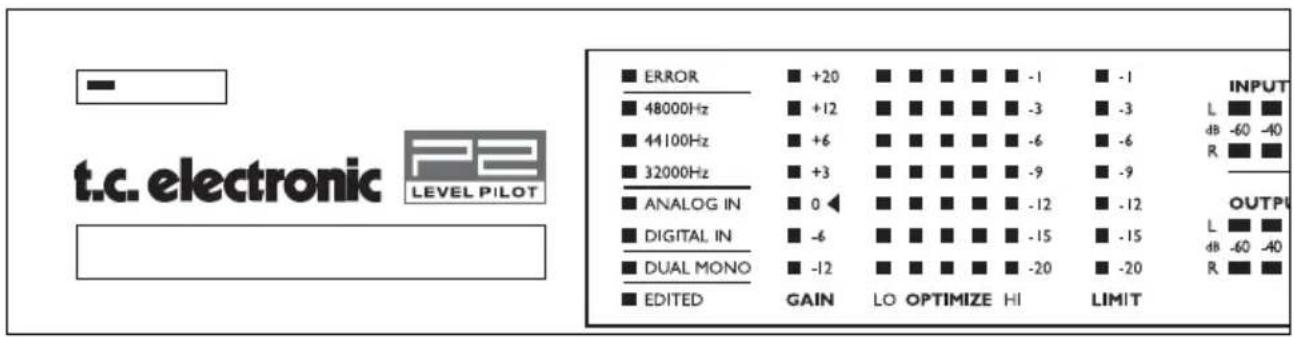
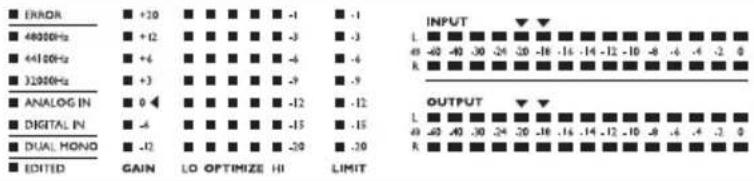
Led ERROR
Indique diverses erreurs.
Leds 48/44.1/32 kHz
Indiquent la fréquence d'échantillonnage utilisée.
Indique le type d'entrée sélectionné.
Led DUAL MONO
Indique que le P2 fonctionne en mode double mono.
Led EDITED
Indique que le Preset chargé a été édité mais pas encore sauvegardé.

Cette LED est également allumée lorsque la fonction Wizard est active.
Afficheur de GAIN
Indique le gain maximal appliqué sur chaque canal.
L'affichage est du type "large bande".
Afficheurs OPTIMIZE
Indiquent l'optimisation de gain de chacune des 5 bandes.
Afficheur LIMIT
Indique la limitation maximale appliquée à l'un des canaux.
Afficheurs INPUT/OUTPUT
- Ces afficheurs indiquent le niveau du signal d'entrée après le réglage In Gain (réglé par l'interface TC Icon).
- Les afficheurs Output indiquent le niveau de sortie.
• Valeur de seuil de changement de couleur de l'afficheur :
Pour les afficheurs de niveau d'E/S : En dessous de -20 dB, les Leds sont vertes.
De -20 dB à 0 dB, les Leds peuvent être vertes ou jaunes.
Cette couleur est modifiable par le logiciel TC Icon Editor, dans la page System.
text_image
PRESETS 1 2 3 4 5 6 7 8 MASTER WIZARD LOCK BYPASSTouches de PRESETS 1-8
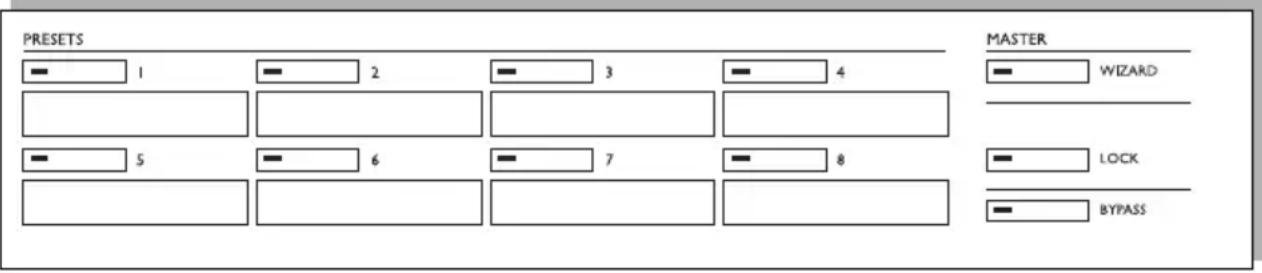
Ces touches permettent le chargement des Presets. Appuyez sur les touches de Preset 1-8 pour charger instantanément les Presets en pré-mémoire. Ce type de Presets comprend tous les réglages de gains et les paramètres de traitement. Les touches peuvent être verrouillées par l'administrateur.
En dessous de chaque touche, vous pouvez inscrire les noms des Presets. Utilisez le crayon spécial fourni ou un marqueur identique.
Touche WIZARD
Grâce à la fonction Wizard, le P2 analyse une section du programme musical et effectue automatiquement les réglages à l'aide de la fonction ALC pour obtenir le niveau optimal et en conservant la dynamique.
Le logiciel TC Icon Editor et la fonction Wizard vous permettent d'obtenir trois modes de compression : Légère, Normale ou importante. Le mode Wizard est déterminé par l'administrateur. Il N'EST PAS possible de modifier le mode Wizard par la face avant du P2.
Lorsque le Wizard est activé, la Led Edited s'allume.
Pour éviter toute utilisation accidentèle de la fonction Wizard, la touche WIZARD peut également être verrouillée. Toutes les fonctions de verrouillage sont paramétrées par le logiciel TC Icon Editor. Lorsque la fonction Wizard est verrouillée, elle n'est pas accessible par les réglages de la face avant.
Touche LOCK
La touche LOCK permet de verrouiller/déverrouiller diverses fonctions depuis le TC Icon Editor.
Verrouillage :
Le TC Icon Editor vous permet de sélectionner deux modes de verrouillage. Avec le premier mode, vous pouvez utiliser deux codes de verrouillage/déverrouillage séparés à quatre chiffres. Le code est configuré dans le logiciel TC Icon Editor. L'autre mode permet le verrouillage/déverrouillage en maintenant la touche LOCK enfoncée pendant 2,5 secondes.
Modes de verrouillage :
Disable :
Le Wizard est désactivé et aucune touche de face avant n'est verrouillée.
Lock Wizard :
Le Wizard est désactivé mais les touches de Presets sont actives.
Lock Recall :
Le chargement des Presets est désactivé mais le Wizard reste actif.
Lock Panel :
Les touches de face avant sont désactivées jusqu'au déblocage par la touche Lock et du code à quatre chiffres.
Touche BYPASS
Permet de bypasser tous les traitements du P2.
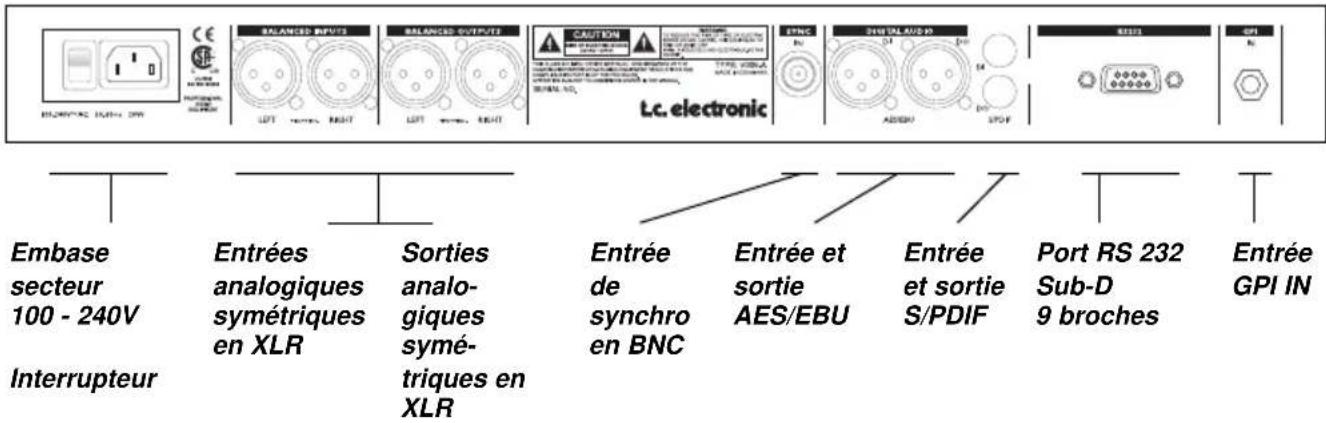
FACE ARRIÈRE
text_image
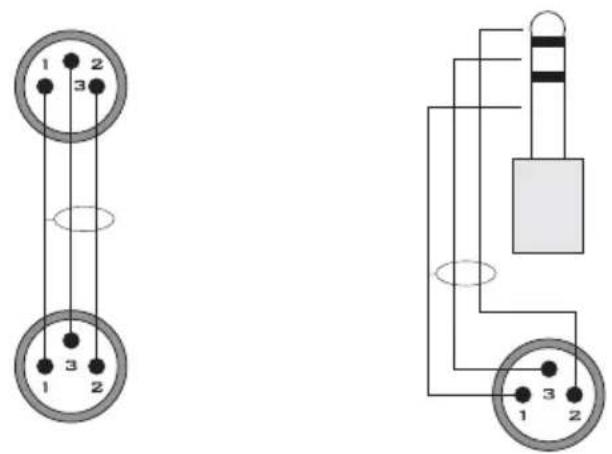
Embase secteur 100 - 240V Interrupteur Balanced RINPUTS BALANCED OUTPUTS CAUTION L.C. electronic PTC PNC USB SPI Entrées analogiques symétriques en XLR Sorties analo- giques symé- triques en XLR Entrée de synchro en BNC Entrée et sortie AES/EBU Entrée et sortie S/PDIF Port RS 232 Sub-D 9 broches Entrée GPI INRS232 : Pour la connexion au PC. Utilisez un câble Sub-D 9 broches standard (fourni).
GPI In : Utilisez un câble Jack stéréo 6,35 mm standard (non fourni).
BNC : Utilisez un câble coaxial blindé 75 Ohms standard avec connecteurs BNC (non fourni).
XLR/XLR XLR/Jack stéréo
P2
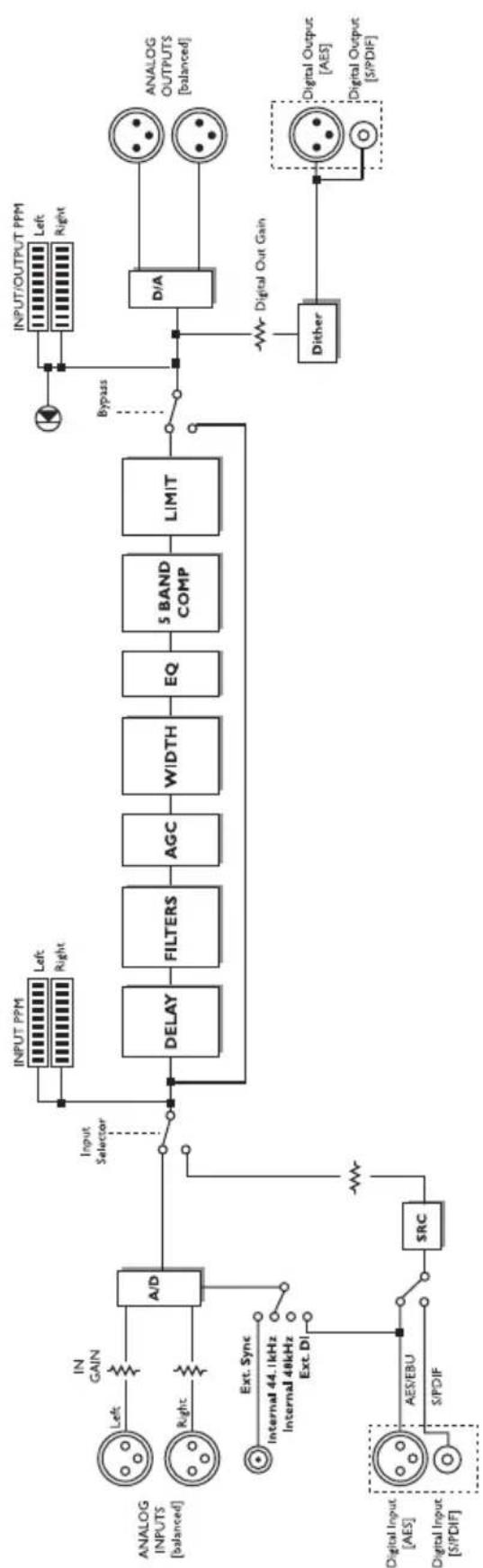
flowchart
graph LR
    A["ANALOG INPUTS [balanced"]] --> B["In GAIN"]
    C["Right"] --> D["A/D"]
    E["External Sync"] --> F["ESC"]
    G["Internal 44.1kHz"] --> H["Input Selector"]
    I["Internal 48kHz"] --> H
    H --> J["DELAY"]
    J --> K["FILTERS"]
    K --> L["AGC"]
    L --> M["WIDTH"]
    M --> N["EQ"]
    N --> O["5 BAND COMP"]
    O --> P["LIMIT"]
    P --> Q["D/A"]
    Q --> R["Analog OUTPUTS [balanced"]]
    S["Digital Input [AES"]] --> T["AES/EBU / S/PDIF"]
    U["Digital Input [S/PDIF"]] --> T
    T --> V["SRC"]
    W["INPUT PPM"] --> X["Left Right"]
    Y["Bypass"] --> Z["INPUT/OUTPUT PPM"]
    AA["Dither"] --> AB["Digital Output [AES"]]
    AC["Digital Output [S/PDIF"]] --> AD["Digital Output [AES"]]
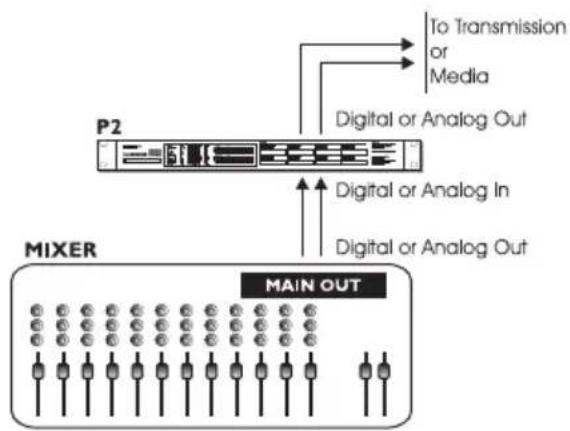
CONFIGURATIONS TYPES
Connexion et configuration du P2
flowchart
graph TD
    A["P2"] -->|Digital or Analog Out| B["Main OUT"]
    C["MIXER"] -->|Digital or Analog In| B
    B -->|To Transmission or Media| A
    style A fill:#f9f,stroke:#333
    style B fill:#ccf,stroke:#333
En utilisation - aucune connexion TC Icon Editor/PC nécessaire.
- Connectez votre source audio aux entrées du P2. Les options sont : analogique symétrique, numérique AES ou S/PDIF.
- Connectez les sorties.
- Sélectionnez le Preset par les huit touches PRESET de face avant.
Notez que le type d'entrée, les réglages de synchro et de conversion de fréquence d'échantillonnage sont réglés dans le Preset par le TC Icon Editor, page Engine I/O.
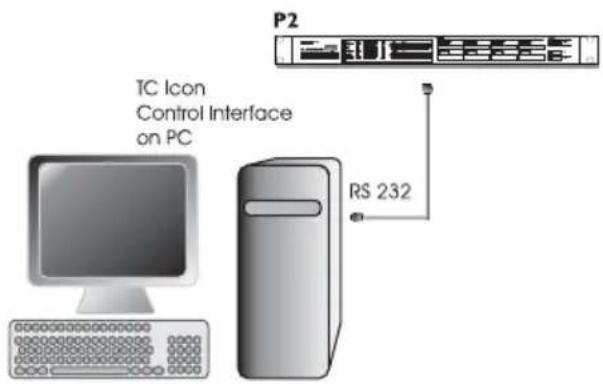
Configuration administrateur pour la programmation des Presets, le Wizard et le verrouillage par le TC Icon Editor.
- Connectez un port COM RS232 libre sur le PC au connecteur RS232 à l'arrière du P2.
- Lancez le TC Icon Editor et sélectionnez le port COM correspondant. (Lisez la section sur l'installation du TC Icon).
Faites les connexions audio si elles sont nécessaires pour la programmation.
flowchart
graph TD
    A["PCMCIA Card"] --> B["P2"]
    B --> C["Serial Interface 1"]
    B --> D["Serial Interface 2"]
    B --> E["Serial Interface 3"]
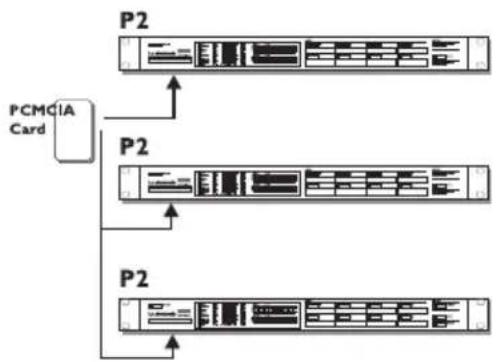
Clonage de deux P2 par carte PCMCIA
Lorsque l'administrateur a conçu des Presets pour diverses applications à l'aide du TC Icon Editor, vous pouvez cloner les réglages sur d'autres P2 par carte PCMCIA standard. En d'autres termes, il N'EST PAS nécessaire de connecter chaque P2 à un ordinateur pour les copier.
- Chargez les Presets souhaités dans la banque en pré-méoire U1 du P2 que vous souhaitez cloner.
- Insérez une carte PCMCIA non-protégée dans le P2 (non fournie)*.
- Affichez la page System/Card.
- Choisissez si vous souhaitez exclure le Preset système contenant les réglages généraux d'horloge, les niveaux d'entrée analogiques, le Dither, le bit de statut, et les réglages GPI. Pour exclure le Preset système, activez l'option "Exclude System Preset". Appuyez sur CREATE CLONE CARD.
• Retirez la carte et passez au P2 cible. - Insérez la carte et placez le processeur sous tension par la touche de façade POWER tout en appuyant sur la touche LOCK.
- Appuyez à nouveau sur LOCK. Dans ce mode, la touche LOCK sert à confirmer. Utilisez la touche BYPASS pour annuler.
La banque est copiée dans le P2 cible. Les 8 Presets peuvent être chargés par les touches 1-8 (selon mode de verrouillage).
* Cartes PCMCIA disponibles auprès de votre revendeur TC Electronic.
ÉLÉMENTS DE BASE - FACE AVANT
Deux niveaux d'utilisation du P2
Tout d'abord l'utilisation "quotidienne" : un utilisateur non-expert sélectionne les Presets et éventuellement le Wizard qui analyse les morceaux et suggère les réglages de compression adaptés aux morceaux.
Deuxièmement le niveau “administrateur”, accessible uniquement par le logiciel TC Icon Editor sur PC. Ce mode permet la configuration des Presets, des E/S, du Wizard, du verrouillage et des réglages système.
Recall
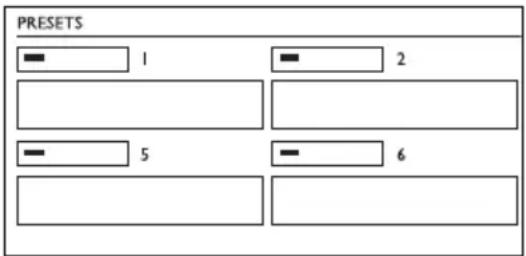
- Appuyez sur l'une des huit touches pour charger un Preset.
text_image
PRESETS 1 2 5 6Presets de face avant :
Les 8 Presets de face avant peuvent être directement chargés par les touches de façade. Ces touches chargent les paramètres système et les réglages de Presets.
Ces Presets sont créés par l'administrateur dans le TC Icon Editor et ne sont pas édités en utilisation quotidienne.
Wizard
text_image
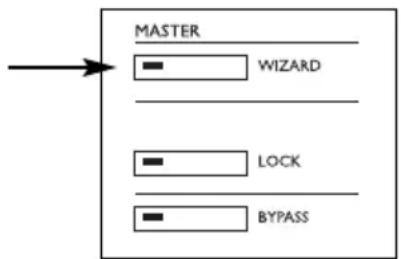
MASTER WIZARD LOCK BYPASSFonction d'optimisation des niveaux basée sur l'analyse d'une section du morceau en entrée.
- Lisez un morceau contenant des passages de haut et de bas niveau.
- Appuyez sur WIZARD.
- Appuyez à nouveau après 5-10 secondes.
- Le Wizard a maintenant suggéré les réglages optimums pour le morceau.

Notez que le Wizard peut être verrouillé par l'administrateur dans le logiciel TC Icon Editor.
Lock
text_image
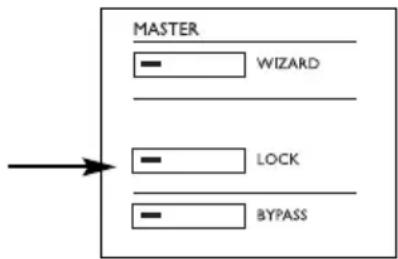
MASTER WIZARD LOCK BYPASSL'administrateur peut configurer divers modes/fonctions de verrouillage du P2 dans la page System/Front du TC Icon Editor. La configuration par le TC Icon Editor est abordée plus avant dans ce manuel. Cette section énumère les options. L'administrateur détermine comment le verrouillage peut être activé/désactivé sur la face avant et quelles fonctions sont concernées par le verrouillage.
Verrouillage
Vous disposez de deux modes d'activation/désactivation. Ces modes sont déterminés par l'administrateur dans le TC Icon.
Mode Hold : Le verrouillage peut être activé/désactivé en maintenant la touche LOCK enfoncée pendant environ 2 secondes.
Mode Code :
Le verrouillage peut être activé en appuyant sur la touche LOCK pendant deux secondes. Pour déverrouiller, vous devez appuyer sur la touche LOCK et saisir le code à quatre chiffres (dans les 5 secondes) à l'aide des huit touches de Presets (1-8) de la face avant. L'administrateur peut sélectionner des codes différents pour le verrouillage et le déverrouillage.
Lock Define
Par l'éditeur l'administrateur peut sélectionner une définition de verrouillage parmi quatre.
Disable :
Aucune fonction de verrouillage disponible.
Lock Wizard :
Le Wizard est désactivé et ne peut pas être activé par la touche WIZARD de la face avant.
FONCTIONNEMENT DE LA FACE AVANT
Lock Recall :
Aucun Preset ne peut être chargé par les huit touches de Presets de la face avant et la fonction Wizard est également désactivée.
Lock Panel :
Toutes les fonctions de face avant, les fonctions de chargement de Presets, le Bypass et les fonctions de sauvegarde/chargement par carte sont désactivées.
Bypass
text_image
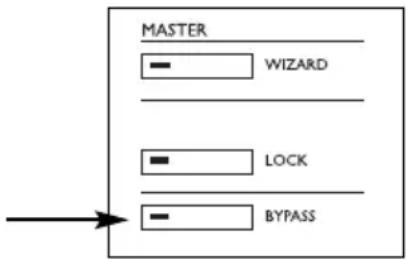
MASTER WIZARD LOCK BYPASSLa fonction de la touche BYPASS de la face avant est déterminée par la page System Front du logiciel TC ICON.
Quatre modes de Bypass disponibles :
- Nor mal : Pas de retard dans le Bypass. Dither actif.
- Rela y : Bypass numérique transparent en résolution plus relais de Bypass analogique.
- Codec : Pas de délai dans le Bypass. Le Bypass ne modifie pas la résolution (bits).
- Codec Dela y : Délai actif dans le Bypass. Le Bypass ne modifie pas la résolution (bits). Le temps de retard est réglé dans la page principale Engine.
Remarque : Si le P2 est utilisé avec des signaux à compression de données comme le MPEG, le DOLBY E ou le DTS, utilisez l'un des Bypass Codec décrits plus haut.
Il est également possible de verrouiller la touche BYPASS de façade pour éviter toute utilisation inopinée de cette fonction.
INSTALLATION - DU LOGICIEL TC ICON EDITOR
Système requis pour TC Icon Editor
- PC Pentium avec les systèmes suivants : Windows 95, Windows 98, Windows NT, Windows 2000, Windows ME ou XP.
Le CD-ROM
Le CD contient TC Icon Editor et :
- Un répertoire TC Icon Software Editor - update version. Utilisez-le si MS Installer* est déjà installé sur votre ordinateur.
- Un répertoire TC Icon Software Editor + MS Installer (à utiliser si MS Installer n'est pas installé — voir plus bas).
• Le manuel du P2 au format PDF.
Installation
- Logiciel TC Icon Editor
Votre ordinateur possède déjà probablement le programme MS Installer. Vous n'avez besoin que de lancer le fichier TC Icon x.xx.msi. Ce fichier est situé sur le CD, dans le répertoire : TC Icon Software Editor - update version
- Fermez tous les programmes de votre ordinateur et ouvrez le CD.
- Ouvrez le répertoire : TC Icon Software Editor - update version.
- Copiez le fichier TC Icon x.xx.msi sur votre ordinateur.
- Double-cliquez sur l'icône et suivez les instructions.
Un raccourci TC Icon apparaît sur le bureau et dans le menu Démarrer.
Problèmes ??
Si vous vous rendez compte lors de la tentative d'installation que le programme MS Installer n'est PAS déjà sur votre ordinateur, installez le fichier comprenant MS installer :
TC Icon x.xx.zip
Le fichier est situé dans le répertoire :
TC Icon Software Editor + Microsoft Installer.
Ce fichier comprend Microsoft Installer Service et le TC Icon Software Editor.
- Fermez tous les programmes de votre ordinateur et ouvrez le CD.
- Ouvrez le répertoire : "TC Icon Software Editor + MS Installer" et double-cliquez sur : "TC Icon x.xx.zip".
- Sélectionnez une destination de décompression. Windows/Temp est automatiquement suggéré.
- Appuyez sur FINISH.
- Relancez votre ordinateur.
- Après le démarrage, l'installation de TC Icon Editor commence.
- Suivez les instructions.
Un raccourci TC Icon apparaît sur le bureau et dans le menu Démarrer.
* MS installer est un petit programme d'installation de Microsoft nécessaire pour lancer une application .msi. Le programme est installé sur la plupart des ordinateurs tournant sous Windows 98 SE et plus récents.
Le programme TC Icon Editor est un éditeur générique permettant de contrôler les équipements TC Electronic suivants :
System 6000, DB-8 et P2.
Cette section ne traite que du P2.
Le P2 est connecté par liaison série (port COM). Les System 6000 et DB-8 sont connectés par réseau Ethernet.
La navigation dans le programme est simple, une fois les bases expliquées.
En général :
- Appuyez sur les onglets du haut pour les sélections de base.
- Appuyez sur les onglets du côté pour les sélections secondaires.
- Appuyez sur les champs de paramètres pour assigner les paramètres au Fader 6.
- Modifiez les valeurs à l'aide des Faders 1-6. (Voir fonction LINK en page suivante).
Mise en oeuvre
- Connectez selon l'illustration de la page 10. Notez le port COM connecté au P2.
- Installez le logiciel selon la procédure décrite en page précédente.
- Placez le P2 sous tension et lancez le logiciel TC Icon sur votre ordinateur.
- Affichez la page Select/Port pour sélectionner le port COM (1-4) utilisé.
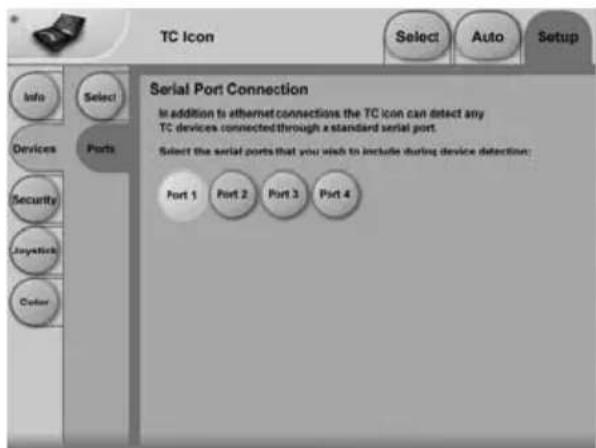
- Sélectionnez le port. (Notez que lors de la première ouverture de la page Setup Port, tous les ports COM 1-4 sont sélectionnés).

Il se peut qu'une autre application active vienne en conflit avec le port COM sélectionné. Dans ce cas, fermez l'application conflictuelle ou connectez le P2 à un autre port COM. Consultez la section "Assitance" de ce manuel.
• Affichez la page TC Icon Setup/Devices.
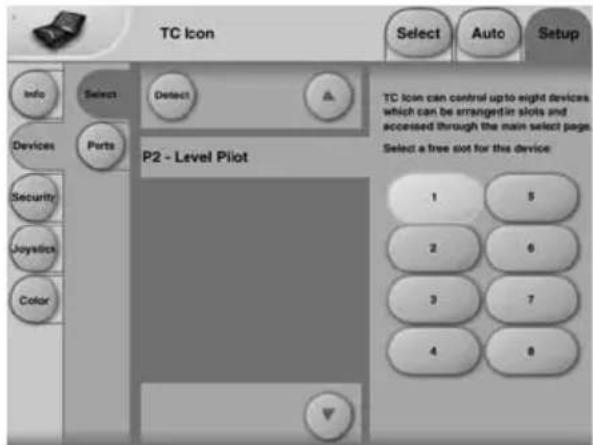
- Appuyez sur DETECT. Le TC Icon Editor scanne le système et trouve les P2 connectés.
- Lorsque le P2 est détecté, assignez le processeur à l'une des huit touches de raccourci à droite de l'écran en appuyant sur l'une des huit touches (voir ci-dessus). Lorsque plusieurs processeurs sont connectés, cette page vous permet de les organiser.
- Affichez la page Select (onglet du haut) — et vous pouvez voir un écran semblable à celui ci-dessous (selon le nombre de processeurs connectés et leurs affectations).
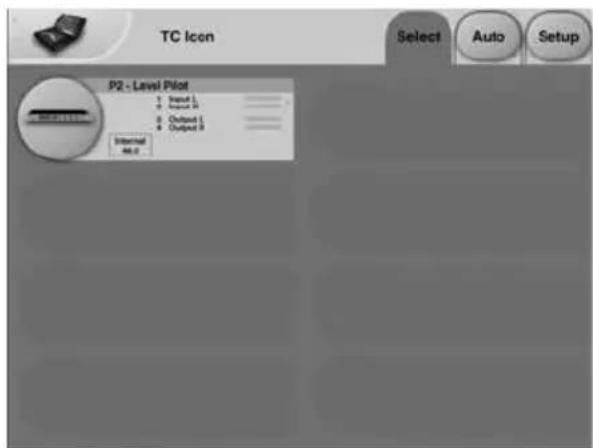
• Appuyez sur la grande touche P2.
• Le TC Icon rapatrie les données du P2.
- Lorsque la procédure est achevée, l'écran principal s'affiche.
Utilisation élémentaire
La touche Icon Link dans le coin supérieur gauche vous permet de naviger entre deux pages/modes principaux.
Dans les pages "globales" Select & Setup vous accédez aux réglages et choix globaux comme :
- Sélection de l'appareil connecté à utiliser.
- Activation du processeur dans le réseau.
- Réglages TC Icon d'affichage, apparence des Faders, etc.
Dans la page Select ci dessus (Fig. 1), tous les processeurs connectés sont affichés. Appuyez sur l'un des processeurs de la page.
Page Auto
Cette page est redondante lorsque vous utilisez un P2.
Fig 2 - Pages d'utilisation
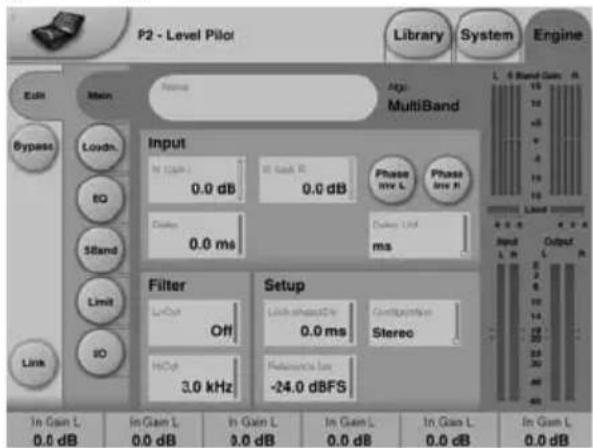
Appuyez sur la touche Icon Link dans le coin supérieur gauche pour sélectionner ces pages. Elles concernent un seul processeur.
Les pages Library gèrent les opérations de Presets telles que Recall/Store et Delete.
Les pages System gèrent les réglages généraux d'horloge, les E/S et le réseau.
Les pages Engine vous permettent de contrôler tous les paramètres des algorithmes.
Nommer les Presets
Vous pouvez aisément renommer les Presets utilisateur.
Cliquez sur la touche CURRENT ENGINE NAME de la page Store — un clavier s'affiche.
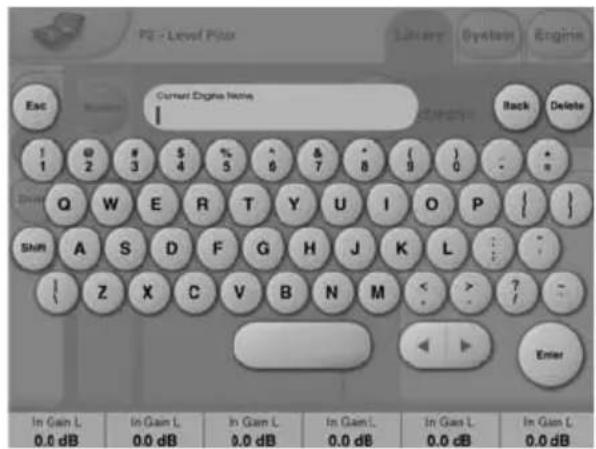
Le Preset n'est pas sauvegardé lorsque vous saisissez le nom puis cliquez sur ENTER. Pour sauvegarder le Preset, cliquez sur la touche STORE de la page Store.
Touche Link
La touche LINK vous permet s'assigner n'importe quel paramètre d'algorithme à l'un des 6 Faders. Par conséquent, vous n'êtes pas limité uniquement aux paramètres visibles dans la page courante. Vous pouvez avoir, par exemple, le paramètre de gain d'entrée In Gain de la page principale sur le Fader 1, le niveau Loudness de la page Loudness sur le Fader 2, etc.
Pour assigner un paramètre
• Appuyez sur la touche LINK.
- Sélectionnez le Fader en appuyant sur le champ juste au-dessus du Fader.
- Appuyez sur le paramètre que vous souhaitez affecter à ce Fader.
PRESETS - RECALL/STORE/DELETE
Pages Library
Ces pages permettent la gestion des Presets lorsque vous utilisez le TC Icon Editor.
Chargement d'un Preset :
- Sélectionnez le Preset en cliquant sur le nom du Preset dans la liste affichée à l'écran du TC Icon Editor.
• Appuyez alors sur la touche RECALL.
Touche RecallListe des Presets
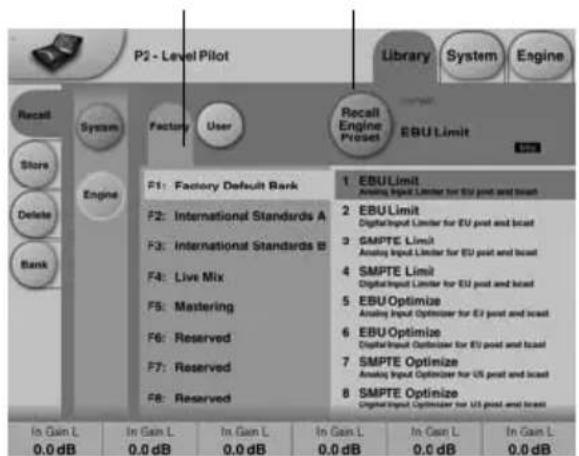
Il y a 3 Presets système utilisateur plus 1 défaut d'usine. Ils ne sont pas affectés par les chargements normaux.
Le Preset système utilisateur 1 est toujours chargé lors de la mise sous tension.
Les Presets système comprennent : Les niveaux analogiques, les afficheurs, le Dither, les réglages Remote et Bypass. Vous trouverez de plus amples détails plus avant dans ce manuel.
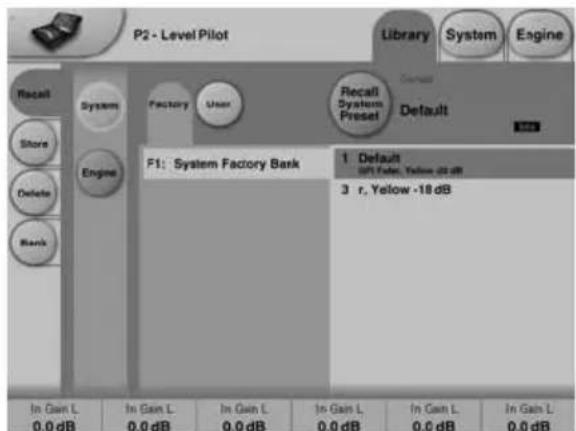
Les Presets de moteur Engine contiennent tous les paramètres et réglages de la page Engine.

Les banques utilisateur U1 à U8 contiennent 8 Presets chacune. U1 contient les Presets que vous pouvez charger à l'aide des huit touches PRESET de façade.
Presets usine :
Le P2 est fourni avec des Presets généralistes d'usine organisés par banques de 8.
Store - Delete
Pour sauvegarder un Preset :
- Sélectionnez la page Store en cliquant sur l'onglet latéral STORE.
- Sélectionnez un Preset.
- Appuyez sur STORE.
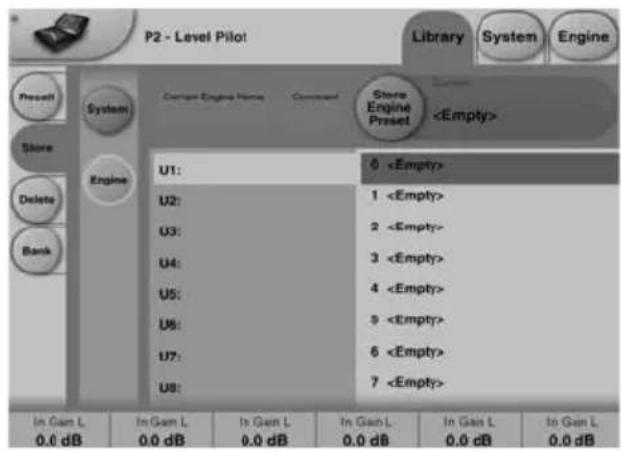
Pour supprimer un Preset
- Sélectionnez la page Delete en appuyant sur l'onglet latéral DELETE.
- Sélectionnez le Preset à supprimer. Appuyez sur DELETE.
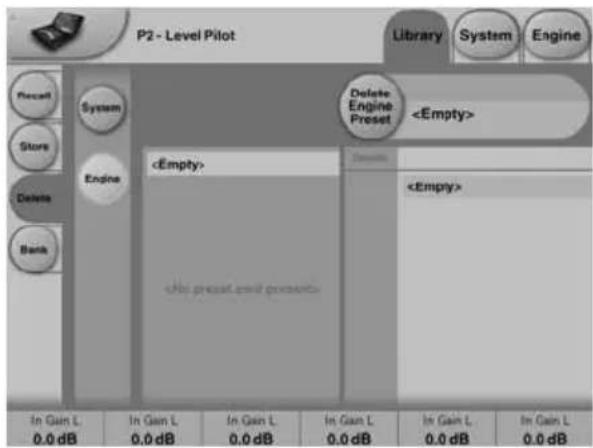
Lorsque vous sauvegardez ou supprimez un Preset, les paramètres des pages In/Out et Engine Layers sont directement mis à jour. Les paramètres système ne sont pas affectés par les commandes autres que les commandes System Store ou System Delete.
Gestion des banques
La page Library-Bank permet de :
- Sauvegarder et charger la banque System User.
- Sauvegarder et charger n'importe quelle banque utilisateur (U1 à U8) de/vers n'importe quelle banque utilisateur (U1 à U8) de votre disque dur.
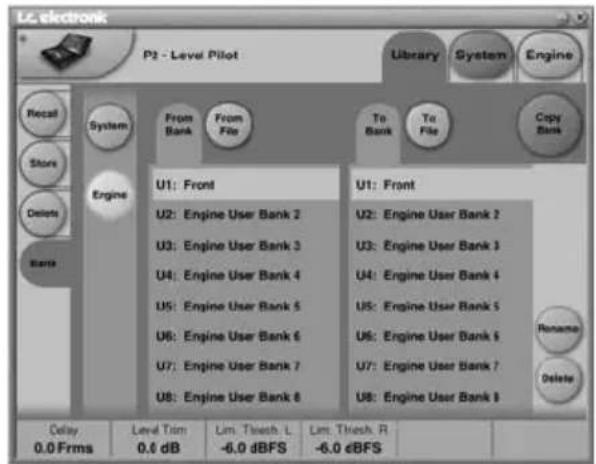
Cette page vous permet de sélectionner la banque du P2 à partir de laquelle vous souhaitez copier.
From File
Si vous avez déjà sauvegardé des banques sur votre ordinateur, les fichiers s'affichent.
To Bank
Sélectionne dans quelle banque du P2 vous souhaitez copier la banque sélectionnée.
To File
Sélectionnez "To File" si vous souhaitez sauvegarder la banque sélectionnée sur votre disque dur.

Le TC Icon sauvegarde les fichiers de banques dans un répertoire spécifique. Il varie légèrement selon le système d'exploitation.
Par exemple, Windows 2000 sauvegarde les fichiers dans : Application Data\TC Electronic\TC Icon\P2 Presets\xxxxx Ne déplacez pas ces fichiers, ou TC n'affichera pas les Presets dans l'écran "From File".
Clonage de P2
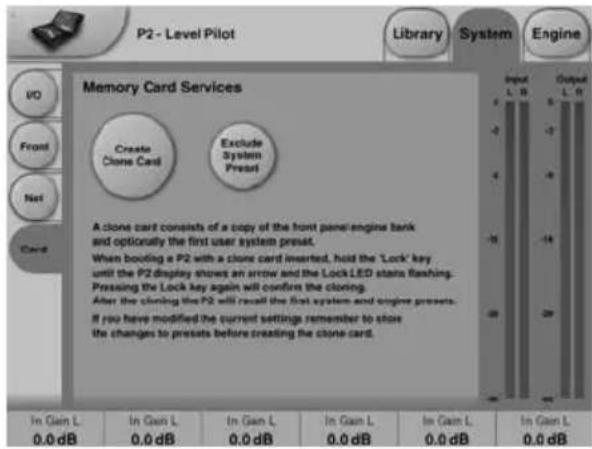
Création de la carte de clonage
Pour cloner facilement plusieurs P2 vous devez utiliser une carte PCMCIA.
- Chargez les Presets à cloner dans la banque de face avant du P2.
- Insérez une carte PCMCIA DE 512 ko ou 1 Mo dans la face avant du P2.
- Allez à la page System Card.
- Sélectionnez si vous souhaitez exclure le Preset système 1 contenant les réglages généraux d'horloge, les niveaux analogiques, le Dither, le bit de statut et les réglages GPI. Pour exclure le Preset système, activez la touche "Exclude System Preset".
- Appuyez sur la touche CREATE CLONE CARD de la page System/Card.

- Remarque : TOUTES LES DONNÉES sur la carte seront détruites lors du formatage.
- Si la carte est protégée en écriture, vous ne pourrez pas sauvegarder les nouvelles données. Pour protéger/déprotéger la carte, utilisez le petit onglet situé sur le côté de la carte.
Chargement/Clonage du P2 à l'aide de la carte
Une fois que vous avez créé la carte de clonage sur le P2 contrôlé par le TC Icon Editor sur PC, transférez les données sur le deuxième P2.
- Insérez la carte PCMCIA dans le P2 "cible".
- Maintenez enfoncée la touche LOCK lors de la mise sous tension du P2.
- Appuyez à nouveau sur la touche LOCK. Dans ce mode, la touche LOCK permet de confirmer l'opération.
Utilisez la touche BYPASS pour annuler l'opération.
- Le P2 cible est maintenant chargé avec les données de la carte.
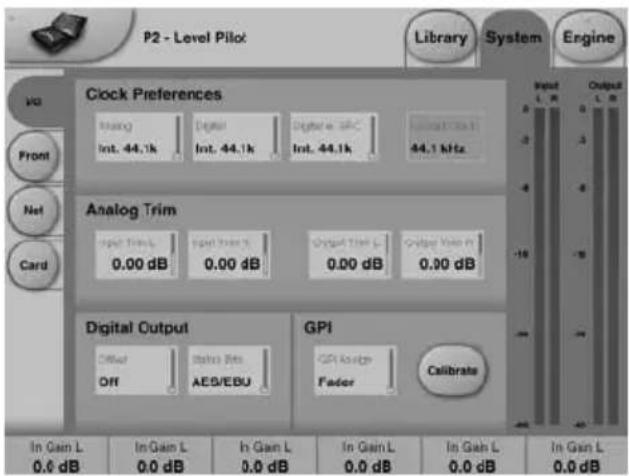
Les paramètres de la page System peuvent être sauvegardés et chargés par les Presets système et ne sont pas affectés par les opérations normales de chargement.
Clock Preferences
Analog
Plage : Internal 44.1 kHz Internal 48 kHz Ext. W. Clk. (Word Clock externe) Ext. DI
Règle la fréquence d'horloge lorsque vous utilisez les entrées analogiques.
Digital
Plage : Internal 44.1 kHz Internal 48 kHz Ext W Clk (Word Clock externe) Ext. DI
Règle la fréquence d'horloge lorsque vous utilisez les entrées AES ou S/PDIF.
Digital w. SRC
Plage : Internal 44.1kHz Internal 48kHz Ext Word Clock Règle la fréquence d'horloge lorsque Digital SRC est sélectionné dans la page Engine I/O.
Analog Trim
Plage : 0.05 à 41 dB Niveau des entrées analogiques.
Plage : 0.05 à 41 dB Niveau des sorties analogiques.
Digital Output
Dither
Plage : 8, 12, 14, 16, 18, 20, 22, 24, Off Le traitement interne du P2 est en 48 bits. Utilisez le Dither pour adapter le signal en fonction de l'appareil connecté en sortie.
Status Bits
Sélectionnez si le format de sortie du P2 est AES/EBU ou S/PDIF.
GPI
Permet d'utiliser un Fader externe ou une pédale (à verrouillage).
GPI Assign
Disabled
L'appareil connecté au GPI est ignoré.
Fader
Connectez un TC Master Fader (non fourni) pour contrôler le paramètre Master Out Level. (voir la section Calibrage en page suivante).
Bypass
Connectez un contacteur à verrouillage pour contrôler la fonction Bypass. Notez que la fonction Bypass est définie à la page System Front (voir en page suivante).
Preset
Plage : 2 Presets, 4 Presets ou 8 Presets Permet de sélectionner jusqu'à 8 Presets de la face avant en alimentant le processeur avec une tension continue sur son entrée Jack 6,35 mm. La tension est mesurée et sélectionne le Preset en fonction de la valeur. La tension doit rester comprise entre une valeur minimale et une valeur maximale. Les autres valeurs de tension seront ingnorées. Le processeur mesure en permanence la tension de l'entrée GPI. La tension est mesurée à plusieurs reprises. Si elle correspond à une valeur valide, le Preset est chargé. La plage de tensions sélectionnée permet un codage logique de relais simple (voir page suivante, Fig. 1). Si vous devez utiliser des câbles de grande longueur, utilisez un condensateur de découplage HF entre la pointe et le corps du Jack.

La bague du Jack 6,35 mm n'est pas utilisée pour la connexion.
SYSTEM - PAGE I/O
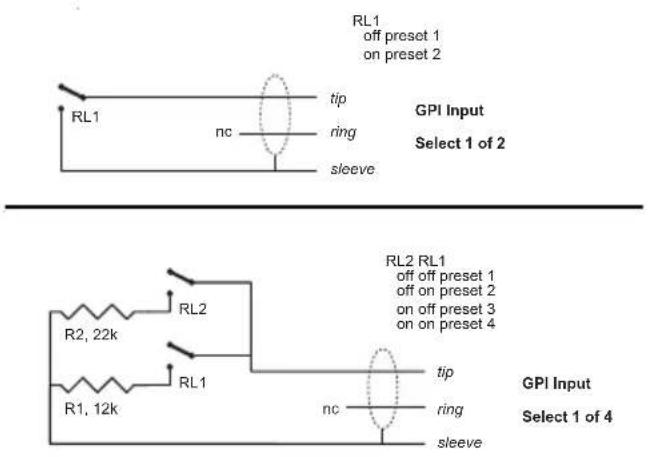
Caractéristiques techniques de l'entrée GPI
Dans le processeur, une résistance de 10 kOhms relie la pointe à une alimentation +5 V. Lorsqu'aucune connexion n'est réalisée à l'entrée GPI, la tension sur l'entrée est donc de +5 V. Vous pouvez utiliser des résistances pour diminuer cette tension, comme indiqué par la Fig 1. Dans le tableau 1, les tension non comprises dans les limites évoquées ne sont pas prises en compte. Aucune action n'est exécutée si les mesures sont invalides. Le chargement des Presets reprend lorsque la tension mesurée sur l'entrée GPI est stable et valide.
| Mode | Preset n° | U cible/Vs | U min typ/V | U cible typ/V | U max typ/V |
| 1 de 2 | |||||
| 1 | 1.000 | 2.67 | 5.00 | 5.00 | |
| 2 | 0.000 | 0.00 | 0.00 | 0.51 | |
| 1 de 4 | |||||
| 1 | 1.000 | 4.16 | 5.00 | 5.00 | |
| 2 | 0.687 | 3.38 | 3.44 | 3.50 | |
| 3 | 0.545 | 2.67 | 2.73 | 2.79 | |
| 4 | 0.438 | 0.00 | 2.19 | 2.25 | |
| 1 de 8 | |||||
| 1 | 1.000 | 4.50 | 5.00 | 5.00 | |
| 2 | 0.824 | 4.06 | 4.12 | 4.18 | |
| 3 | 0.687 | 3.38 | 3.44 | 3.50 | |
| 4 | 0.600 | 2.94 | 3.00 | 3.06 | |
| 5 | 0.545 | 2.67 | 2.73 | 2.79 | |
| 6 | 0.489 | 2.38 | 2.44 | 2.50 | |
| 7 | 0.437 | 2.13 | 2.19 | 2.25 | |
| 8 | 0.400 | 0.00 | 2.00 | 2.06 |

Plutôt qu'une mesure absolue de la tension, les plages sont définies comme étant une fraction de la tension Vs. Cette tension peut être mesurée avec un multimètre électronique à haute impédance placé entre la pointe et le corps du connecteur lorsqu'aucune résistance de
Shunt n'est utilisée. Le tableau indique les valeurs sous la forme d'une fraction de la tension Vs, et donne les valeurs types lorsque Vs = 5 V (si la tension est de 5,015 V, corrigez les valeurs en multipliant ces valeurs par 5,015/5).
SYSTEM - PAGE FRONT

Si le mode GPI Preset est sélectionné, et qu'aucune connexion n'est établie sur l'entrée GPI, le P2 charge toujours le Preset 1 lors de la mise sous tension.
Delay
Délai de compensation. Le retard peut être saisi à l'aide d'un contact poussoir.
Calibrage
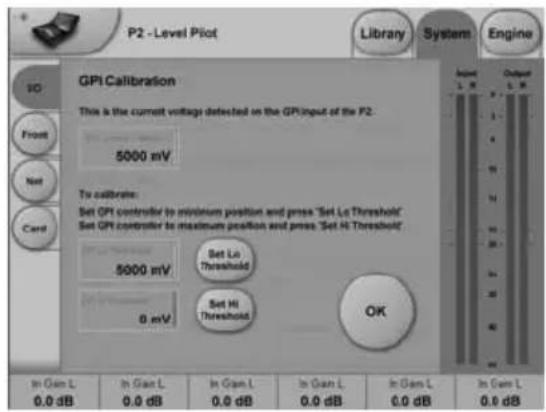
Utilisez cette fonction pour calibrer le P2 sur le contrôleur GPI connecté (par exemple, un TC Master Fader non fourni).
Pour calibrer :
- Connectez le contrôleur GPI à l'entrée GPI Input et appuyez sur CALIBRATE.
- Réglez le contrôleur GPI sur sa position Minimum et appuyez sur "Set Lo Threshold".
- Réglez le contrôleur GPI sur sa position maximum et appuyez sur "Set Hi Threshold".
- Appuyez sur OK — le calibrage est terminé.
Indique le tension courante de l'entrée GPI Input. Lorsqu'aucun contrôleur GPI n'est connecté, la tension est de 1000 mV. Par conséquent, remarquez que la valeur de tension max. indiquée sur le Master Fader (par exemple), est inféreure à la valeur minimale.
Cette page détermine les préférences de réglages de face avant.
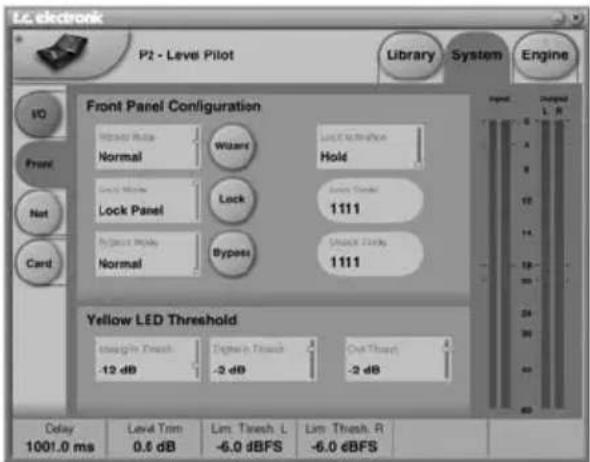
Ce paramètre détermine le fonctionnement de la touche WIZARD de façade. La fonction Wizard analyse des sections du signal musical et trouve automatiquement les meilleurs paramètres de compression en fonction du mode sélectionné. Grâce au TC Icon Editor, l'administrateur peut activer/désactiver la fonction WIZARD et aussi sélectionner l'un des trois modes d'intensité de la compression.
Modes
Light
Compression légère permettant de conserver la dynamique. Uniquement de 1 à 2 dB.
Normal
Compression intermédiaire. 3-4 dB
Heavy
Compression plus importante pour un contrôle maximal de la dynamique. La compression monte jusqu'à 6-8 dB. Décidez si le signal risque de souffrir d'une compression aussi forte.
Lock Mode
Ce paramètre détermine la fonction de la touche LOCK de façade. Vous pouvez limiter l'accès par l'utilisateur quotidien à cette fonction. Appuyez sur la touche ronde LOCK pour activer la fonction de verrouillage.
SYSTEM - PAGES NET & ICON VIEWS
Disable :
Aucune fonction de verrouillage disponible.
Lock Wizard :
Fonction Wizard désactivée. Elle ne peut pas être activée par la touche WIZARD de façade.
Lock Recall :
Les Presets ne peuvent pas être chargés par les huit touches de façade — la fonction Wizard reste active.
Lock Panel :
Les fonctions de façade (chargement de Presets, Bypass et Dump par carte) sont désactivées.
Lock Activation
Les deux modes d'activation de verrouillage déterminent comment le verrouillage peut être activé/désactivé par la façade :
Hold : Verrouillage/déverrouillage obtenu en appuyant sur la touche Lock (2 secondes).
Code : La saisie d'un code à quatre chiffres à l'aide des huit touches de façade permet de déverrouiller les fonctions de la face avant.

Le code de déverrouillage doit être saisi dans les 5 secondes.
Bypass Mode
Appuyez sur la touche BYPASS pour activer.
Normal : Pas de retard dans le Bypass et le Dither est actif.
Relay : Bypass par relais. La résolution numérique reste la même ainsi que le signal analogique.
No Codec Delay : Pas de retard dans le
Bypass. la résolution reste indentique.
Codec Delay : Retard actif dans le Bypass. Pas de modification de la résolution.
Lock Code/Unlock Code
Saisissez les codes de verrouillage/déver- rouillage (voir ci-dessus).
Règle le seuil des deux valeurs jaunes des afficheurs de niveaux In/Out.
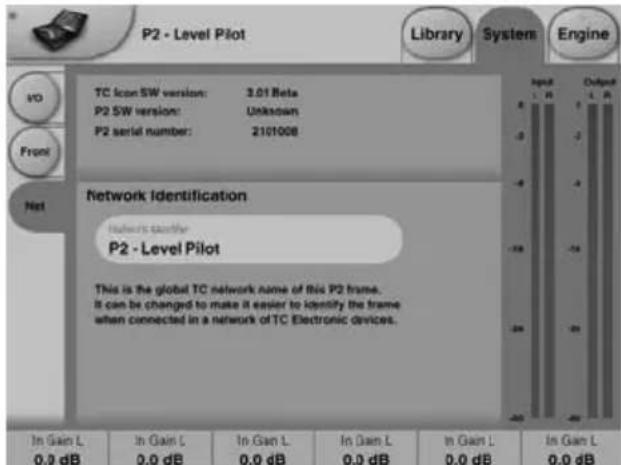
La partie supérieure de cette page contient les informations sur la version logicielle et le numéro de série du processeur géré.
Network identification
Simple fonction permettant de nommer chaque appareil connecté.
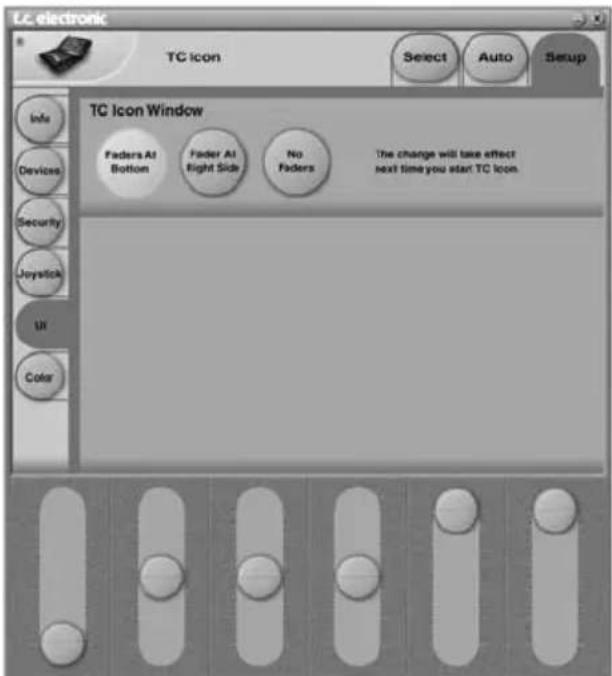
UI - Icon Views
La page Icon Setup regroupe deux autres pages de gestion de l'apparence de TC Icon.
Fader appearance
Trois options d'affichage des Faders. Les modifications sont prises en compte lors du prochain démarrage de TC Icon.
Faders at Bottom
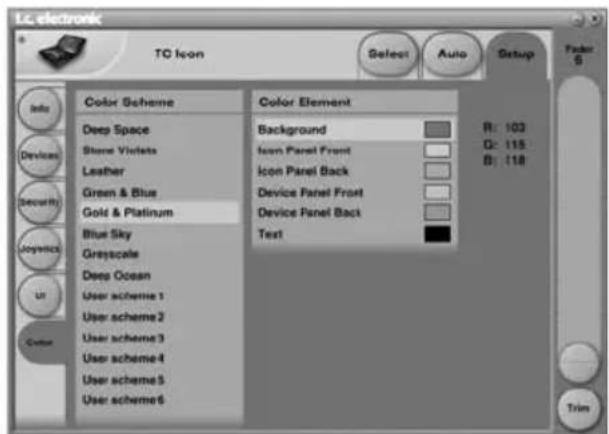
Sélectionnez les couleurs qui vous conviennent.
Sélectionne le type d'entrée.
Digital Input Select
Plage : AES/EBU, S/PDIF
Sélectionne le format de l'entrée numérique.
Clock Select
Plage : Internal 44.1, Internal 48k, Word Clock, Ext DI
Sélectionne la source d'horloge du P2.
Digital SRC
Plage : On/Off
Règle si le P2 doit convertir la fréquence d'échantillonnage de l'horloge reçue.
Analog Levels
Analog Scale
Plage : -3 à +27 dBu à pleine échelle.
Règle la sensibilité de l'entrée analogique.
Analog In Offset
Plage : -3 à +25 dBu à pleine échelle.
Règle le niveau de l'entrée analogique pour l'adapter à celui de l'appareil connecté en sortie.
Analog Out Offset
Plage : -3 à +24 dbu à pleine échelle.
Réglage de gain d'E/S analogique.
Digital Levels
Digital Out Offset
Plage : -12 dB à 0 dB
Le paramètre Digital Out Offset contrôle le niveau de sortie numérique en fonction de la valeur du niveau de sortie Analog Scale.
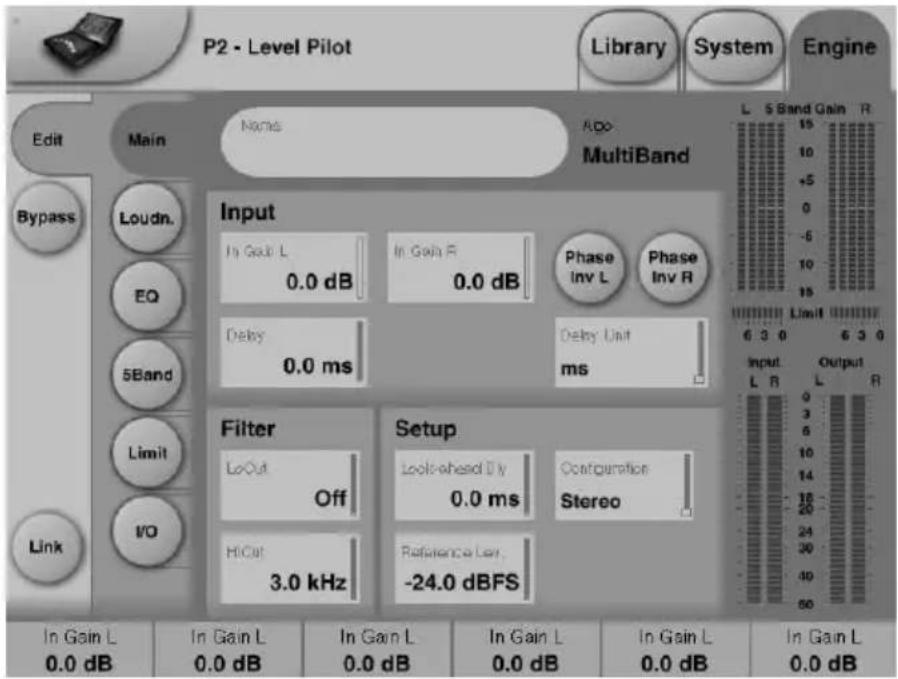
Réglages de niveau séparés pour les entrées gauche et droite (A et B).
Phase Inv
Plage : Normal/Inverted
Appuyez pour déphaser le canal A, B ou les deux.
Delay
Plage : 0-1000 ms
Retard d'alignement des entrées. Selon le type de configuration sélectionné, vous pouvez sélectionner un réglage de retard commun ou des réglages individuels.
Delay Unit
Plage : ms, 24 fps, 25 fps, 30 fps
Avec ce paramètre, il est possible de sélectionner l'unité d'affichage du retard. Le retard reste le même, quelle que soit l'unité choisie.
Lo Cut
Plage : Off à 200 Hz
Filtre coupe-bas de deuxième ordre placé sur les deux entrées.
Hi Cut
Plage : Off à 3 kHz
Filtre coupe-haut de huitième ordre placé sur les deux entrées.
Look ahead Dly
Plage : 0-15 ms
Si les sections de compression à 5 bandes sont réglées sur un temps d'attaque très court (10-15 ms), il se peut que certaines pointes de signal passent sans traitement. La fonction Look Ahead permet au P2 d'évaluer le signal juste avant le traitement et ainsi éviter tout bruit parasite.
La fonction d'anticipation Look Ahead retarde le signal de sortie.
Configuration
Vue d'ensemble des traitements
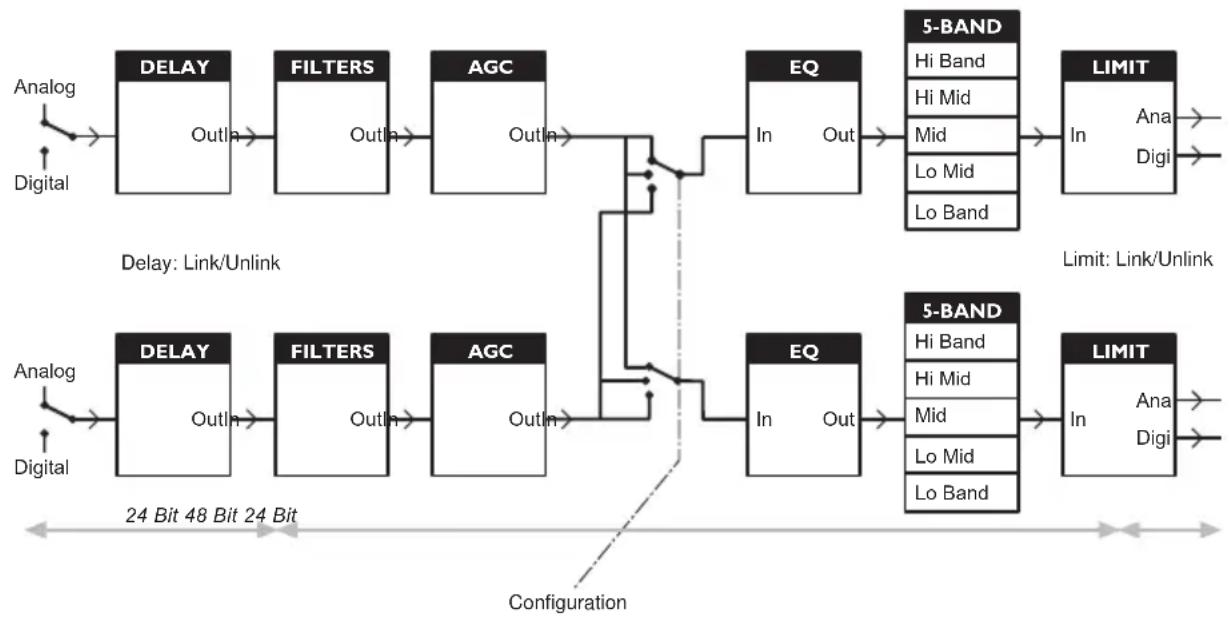
flowchart
graph LR
    A["Analog"] --> B["DELAY"]
    C["Digital"] --> B
    B --> D["OUTIn"]
    D --> E["FILTERS"]
    E --> F["OUTIn"]
    F --> G["AGC"]
    G --> H["OUTIn"]
    H --> I["EQ"]
    I --> J["In Out"]
    J --> K["5-BAND Hi Band"]
    J --> L["Hi Mid"]
    J --> M["Mid"]
    J --> N["Lo Mid"]
    J --> O["Lo Band"]
    K --> P["LIMIT In Ana Digi"]
    L --> P
    M --> P
    N --> P
    O --> P
    P --> Q["Limit: Link/Unlink"]

    R["Analog"] --> S["DELAY"]
    T["Digital"] --> S
    S --> U["OUTIn"]
    U --> V["FILTERS"]
    V --> W["OUTIn"]
    W --> X["AGC"]
    X --> Y["OUTIn"]
    Y --> Z["EQ"]
    Z --> AA["In Out"]
    AA --> AB["5-BAND Hi Band"]
    AA --> AC["Hi Mid"]
    AA --> AD["Mid"]
    AA --> AE["Lo Mid"]
    AA --> AF["Lo Band"]
    AB --> AG["LIMIT In Ana Digi"]
    AC --> AG
    AD --> AG
    AE --> AG
    AF --> AG
    style R fill:#f9f,stroke:#333
    style S fill:#f9f,stroke:#333
    style T fill:#f9f,stroke:#333
    style U fill:#f9f,stroke:#333
    style V fill:#f9f,stroke:#333
    style W fill:#f9f,stroke:#333
    style X fill:#f9f,stroke:#333
    style Y fill:#f9f,stroke:#333
    style Z fill:#f9f,stroke:#333
    style AA fill:#f9f,stroke:#333
    style AB fill:#f9f,stroke:#333
    style AC fill:#f9f,stroke:#333
    style AD fill:#f9f,stroke:#333
    style AE fill:#f9f,stroke:#333
Niveau de référence (Reference Level)
Le niveau de référence définit le niveau standard de travail et étalone les paramètres de seuil (Threshold) et de niveau cible (Target Level) du réglage de Loudness et de la section multibande. Le seuil du limiteur n'est pas affecté par ce réglage : il est toujours calculé par rapport à 0 dBFS.
Le niveau Reference Level devrait être réglé sur -20 dBFS en Amérique et certaines régions asiatiques et sur -18 dBFS en Europe, au Japon et certaines régions d'Asie.
Si vous souhaitez calculer tous vos niveaux par rapport à 0 dBFS, laissez le réglage Reference Level sur 0 dBFS.
Relation entre niveau analogique et numérique
Si vous utilisez des signaux analogiques, vous devez toujours vous rappeler de définir le rapport entre les niveaux analogiques et numériques avant de régler les paramètres des moteurs.
Les niveaux d'E/S analogiques sont de +24 dBu en Amérique du nord et du sud et dans certaines zones de l'Asie. Ils doivent être de +18 dBu en Europe, au Japon et dans
certaines régions de l'Asie. Ces valeurs indiquent le niveau analogique nécessaire pour obtenir un signal de 0 dBFS.
Remarque 1 : Soyez vigileant lorsque vous passer d'une configuration à une autre. Le fait de passer de double mono à stéréo copie les paramètres de gauche (ou "A") à droite (ou "B"). Le fait de passer de double mono à stéréo puis à nouveau à double mono remplace par conséquent les paramètres du canal droit (ou "B").
Remarque 2 : Dans tous les modes de configuration, le couplage du limiteur infranchissable (Brickwall) se règle à la page Limiter. Pour certaines applications de Broadcast les ingénieurs du son calent les limiteurs gauche et droit sans les coupler car ils estiment que cela optimise le niveau général et élargit l'image stéréo.
Sur les sources double mono, bien évidemment, vous ne devez pas coupler les limiteurs.
Modes de traitement
- Stereo. Dans ce mode, le Loudness, l'EQ et les sections multibandes fonctionnent en tandem : la variation de gain appliquée à un canal est appliquée à l'autre. De nombreux paramètres sont communs aux canaux gauche et droit.
- Dual Mono. Dans ce mode le Loudness, l'EQ et les sections multibandes traitent les deux signaux de façon totalement indépendante.
- Stereo Wide. Dans ce mode, la largeur apparente et l'image du signal stéréo peuvent être modifiées simultanément en contrôlant le Loudness et le niveau crête. Les signaux gauche et droit sont décomposés de façon interne en composants M(Mono) et S(Stereo) et reportés sur les canaux gauche et droit avant la limitation de crête en sortie.
- Sum Mono : Les canaux gauche et droit sont mélangés après les filtres de délai et le gestionnaire automatique de gain AGC.
- Left Mono : Seul le canal gauche est traité.
- Right Mono : Seul le canal droit est traité.
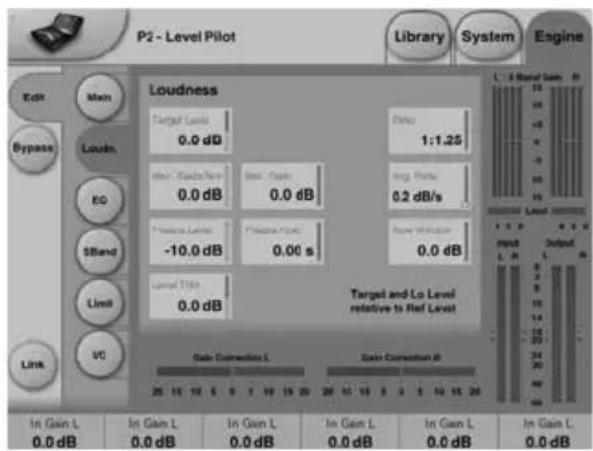
text_image
P2 - Level Pilot Library System Engine Loudness Target Gain 0.0 dB Beta 1:1.25 Bypass Louds litter / Cavity/Box 0.0 dB litter / Cavity 0.0 dB neg. Gain 0.2 dB/s EG Pressure L/min -10.0 dB Pressure Fmax 0.00 s Sound Inletation 0.0 dB Lateral Trim 0.0 dB Target and Lo Level relative to Ref Level Gain Correction L Gain Correction R 20 15 10 8 7 10 15 20 25 30 35 40 45 50 55 60 65 70 75 80 85 90 95 100 105 110 115 120 125 130 135 140 145 150 155 160 165 170 175 180 185 190 195 200 205 210 215 220 225 230 235 240 245 250 255 260 265 270 275 280 285 290 295 300 305 310 315 320 325 330 335 340 345 350 355 360 365 370 375 380 385 390 395 400 405 410 415 420 425 430 435 440 445 450 455 460 465 470 475 480 485 490 495 500 505 510 515 520 525 530 535 540 545 550 555 560 565 570 575 580 585 590 595 600 605 610 615 620 625 630 635 640 645 650 655 660 665 670 675 680 685 690 695 700 705 710 715 720 725 730 735 740 745 750 755 760 765 770 775 780 785 790 795 800Target Level
Plage : +10 dB à -10 dB
Correspond au niveau cible que le contrôleur de Loudness essaye d'atteindre en sortie. Le niveau cible Target Level est calculé en fonction du niveau de référence Reference Level de la page principale Main.
Max Reduction
Plage : -20 dB à 0 dB
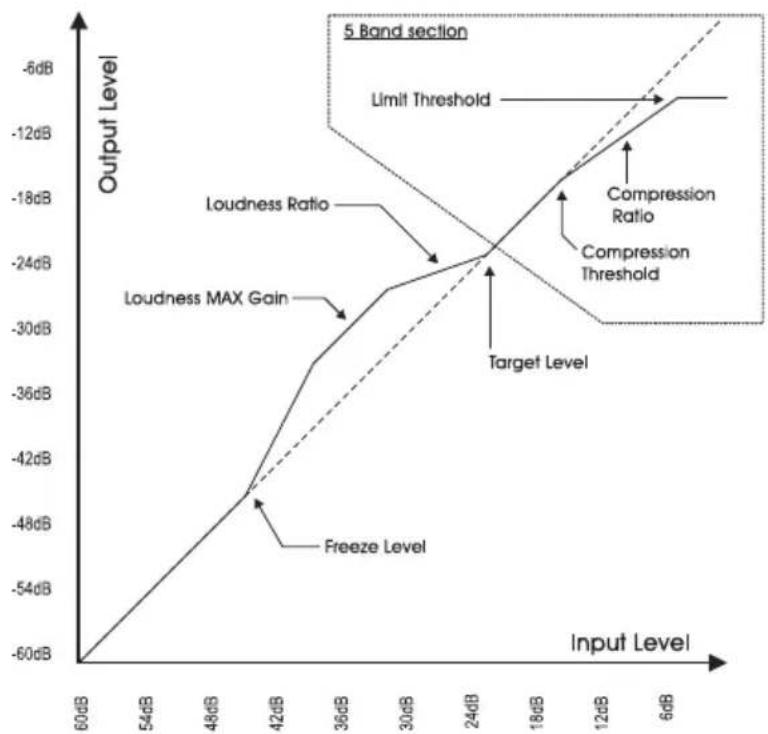
Correspond à l'atténuation maximale autorisée pour le paramètre Loudness. Si vous utilisez un réglage de 0.0 dB, le paramètre Loudness ne peut pas atténuer le signal. Le schéma de niveau montré en exemple indique une valeur Max Reduction de 0.0 dB.
Max Gain
Plage : 0 à +20 dB
Gain maximum autorisé appliqué par la fonction Loudness. Avec une valeur de 0.0 dB, la fonction Loudness n'ajoute pas de gain.
Freeze Level
Plage : -10 dB à -40 dB
Règle le niveau minimum requis avant que la fonction Loudness ajoute du gain. Ceci évite d'amplifier les signaux considérés comme du bruit de fond Le paramètre Freeze Level est calculé en fonction du niveau de référence Reference Level de la page principale Main.
Freeze Hold
Plage : 0 à 5 secondes
Lorsque le niveau du signal d'entrée chute en dessous de la valeur Lo Level, la correction de gain du Loudness Section est gelé pendant la valeur Hold. À la fin de la période Hold, le paramètre Gain Correction revient à 0 dB.
PAGE LOUDNESS
line
| Time | dB | |------|--------| | 0 | Target | | 1 | ~0.5 | | 2 | ~0.3 | | 3 | ~0.7 | | 4 | ~-0.8 | | 5 | ~0.9 | | 6 | ~0.4 | | 7 | ~0.6 | | 8 | ~-0.5 | | 9 | ~0.8 | | 10 | ~0.3 | | 11 | ~0.7 | | 12 | ~-0.4 | | 13 | ~0.6 | | 14 | ~0.2 | | 15 | ~0.8 | | 16 | ~-0.3 | | 17 | ~0.5 | | 18 | ~0.7 | | 19 | ~-0.6 | | 20 | ~0.4 | | 21 | ~0.6 | | 22 | ~-0.2 | | 23 | ~0.7 | | 24 | ~-0.4 | | 25 | ~0.3 | | 26 | ~0.8 | | 27 | ~-0.1 | | 28 | ~0.6 | | 29 | ~-0.3 | | 30 | ~0.5 | | 31 | ~-0.2 | | 32 | ~0.7 | | 33 | ~-0.4 | | 34 | ~0.3 | | 35 | ~0.8 | | 36 | ~-0.1 | | 37 | ~0.6 | | 38 | ~-0.3 | | 39 | ~0.5 | | 40 | ~-0.2 | | 41 | ~0.7 | | 42 | ~-0.4 | | 43 | ~0.3 | | 44 | ~0.8 | | 45 | ~-0.1 | | 46 | ~0.6 | | 47 | ~-0.3 | | 48 | ~0.5 | | 49 | ~-0.2 | | 50 | ~0.7 | | 51 | ~-0.4 | | 52 | ~0.3 | | 53 | ~0.8 | | 54 | ~-0.1 | | 55 | ~0.6 | | 56 | ~-0.3 | | 57 | ~0.5 | | 58 | ~-0.2 | | 59 | ~0.7 | | 60 | ~-0.4 | | 61 | ~0.3 | | 62 | ~0.8 | | 63 | ~-0.1 | | 64 | ~0.6 | | 65 | ~-0.3 | | 66 | ~0.5 | | 67 | ~-0.2 | | 68 | ~0.7 | | 69 | ~-0.4 | | 70 | ~0.3 | | 71 | ~0.8 | | 72 | ~-0.1 | | 73 | ~0.6 | | 74 | ~-0.3 | | 75 | ~0.5 | | 76 | ~-0.2 | | 77 | ~0.7 | | 78 | ~-0.4 | | 79 | ~0.3 | | 80 | ~0.8 | | 81 | ~-0.1 | | 82 | ~0.6 | | 83 | ~-0.3 | | 84 | ~0.5 | | 85 | ~-0.2 | | 86 | ~0.7 | | 87 | ~-0.4 | | 88 | ~0.3 | | 89 | ~0.8 | | 90 | ~-0.1 | | 91 | ~0.6 | | 92 | ~-0.3 | | 93 | ~0.5 | | 94 | ~-0.2 | | 95 | ~0.7 | | 96 | ~-0.4 | | 97 | ~0.3 | | 98 | ~0.8 | | 99 | ~-0.1 | | 100 | ~0.6 |Level Trim
Plage : -18 dB à + 18 dB
La résolution de traitement interne du P2 est de 48 bits, ce qui permet une correction manuelle du Loudness sans risque de surcharge. Le paramètre Level Trim vous permet de modifier manuellement le niveau de façon permanente ou ponctuelle.
Ratio
Plage : 1:1,25 à 1:6
Le taux Ratio est le facteur de vitesse d'application du traitement appliqué lorsque la fonction Loudness accentue ou atténue le signal pour atteindre le niveau cible (Target Level). Plus le taux est élevé, plus le traitement est appliqué rapidement pour obtenir le niveau cible recherché.
Les variables temporelles de la fonction Loudness varient de façon dynamique en fonction de détecteurs multi-niveaux appliqués sur le trajet du signal d'entrée. Lorsque le niveau de sortie est proche du niveau cible Target, les variations de gain sont relativement lentes.
Le paramètre Average Rate s'applique à toutes les variables temporelles pour les ralentir ou les accélérer. Les valeurs inférieures à 1 dB/s produisent un effet de Gate sur le gain lorsque le niveau de sortie est déjà dans sa valeur cible. Les valeurs supérieures à 4 dB/s ajoutent de la densité au son.
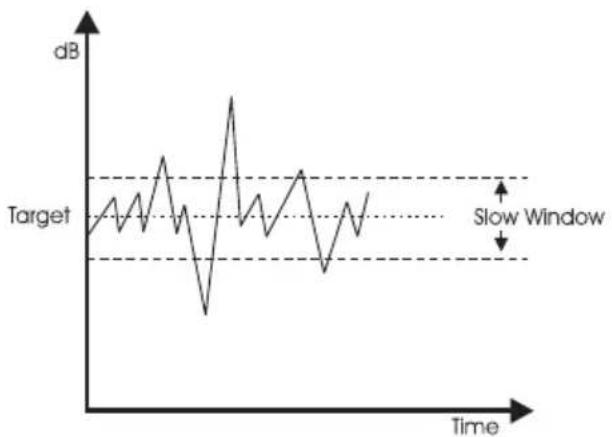
Slow Window
Plage : 0 à 20 dB
Correspond à la fenêtre de valeurs autour du niveau cible défini.
Dans cette fenêtre de valeurs, le Loudness reste très peu corrigé. Lorsque le signal sort des limites du paramètre Slow Window, le Loudness est traité de façon plus radicale, selon les valeurs affectées aux paramètres Average Rate et Ratio.
line
| Input Level | Output Level | |---|---| | 60dB | -60dB | | 54dB | -54dB | | 48dB | -48dB | | 42dB | -42dB | | 36dB | -36dB | | 30dB | -30dB | | 24dB | -24dB | | 18dB | -18dB | | 12dB | -12dB | | 6dB | -6dB | | Annotation | |-----------------------| | Limit Threshold | | Compression Ratio | | Compression Threshold | | Target Level | | Freeze Level | | Loudness MAX Gain |Page EQ
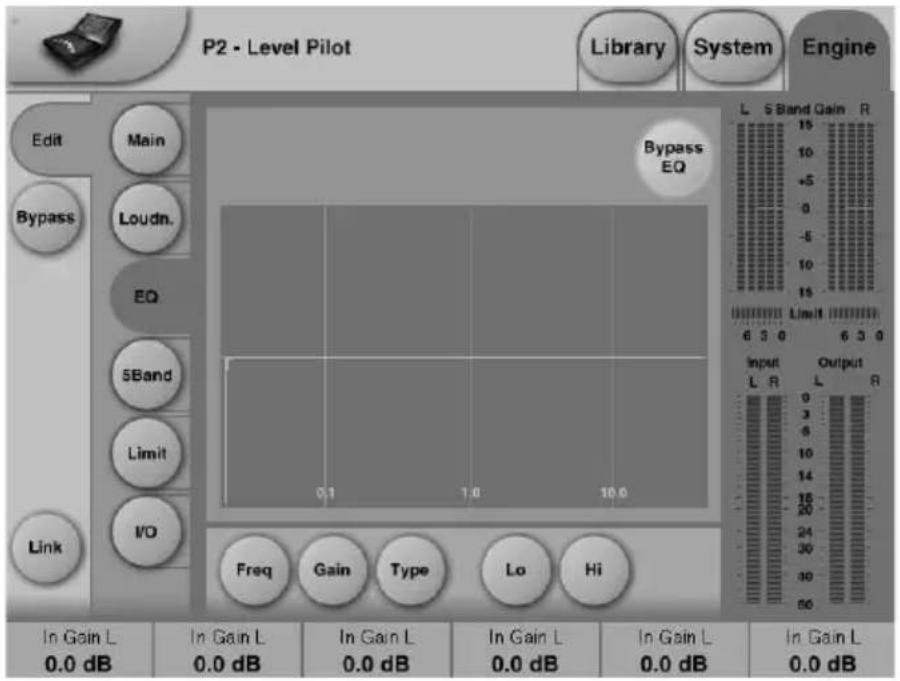
L'égaliseur numérique est à trois bandes paramétriques avec filtres passe haut et passe-bas pouvant être configurés en filtres Notch, paramétriques, Baxendall et coupe-bas. Le filtre Notch est extrêmement sélectif avec une largeur de bande pouvant descendre jusqu'à 0,01 octave. Les filtres Baxendall sont à pente variable (d'une pente douce de 3 dB/oct à 6, 9 et 12 dB/oct). Les filtres coupe-bas peuvent être de type 12 dB/oct maximum à amplitude plate (Butterworth) ou à pente plus douche (Bessel). L'égalisation paramétrique offre des bandes naturelles et définies avec précision quel que soit le gain et la largeur de bande.
Utilisation élémentaire
- Appuyez sur les touches Lo, Mid et Hi pour ractiver les bandes de correction.
- Sélectionnez Freq, Gain, Type ou Lo/Hi pour accéder aux quatre paramètres de chaque bande.
- Appuyez sur Bypass EQ pour bypasser les trois bandes.
Type
- Appuyez sur Type et utilisez les Faders 1-3 pour sélectionner les types de filtres.
Pour les filtres Lo et Hi, sélectionnez : Parametric, Notch, Shelve ou Cut.
Pour le filtre Mid, sélectionnez : Parametric ou Notch.
Filtre paramétrique - Type Broad (large)
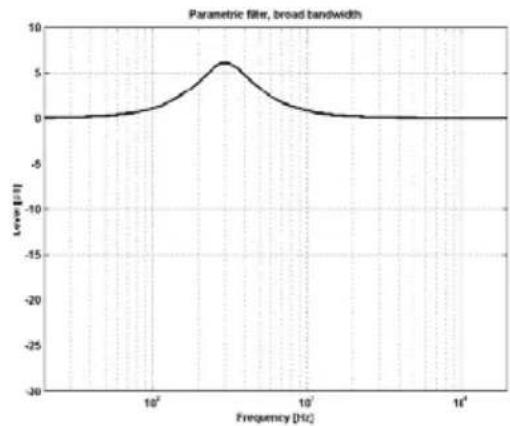
Appuyez sur Freq et utilisez les Faders 1 à 3 pour modifier la fréquence de chacune des trois bandes.
Plage - Lo band : 20 Hz à 20 kHz
Plage - Mid band : 20 Hz à 20 kHz
Plage - Hi band : 20 Hz à 40 kHz
Gain
Appuyez sur Gain et utilisez les Faders 1 à 3 pour modifier le gain de chacune des trois bandes.
Plage des types Parametric, Shelve et Cut :
Lo Gain : 12 dB à +12 dB
Mid Gain : -12 dB à +12 dB
Hi Gain : -12 dB à +12 dB
Plage du filtre Notch :
Lo Gain : -100 dB à 0 dB
Mid Gain : -100 dB à 0 dB
Hi Gain : -100 dB à 0 dB
Type
Appuyez sur les Faders 1-3 pour régler la largeur de chacune des 3 bandes.
Plage du filtre Notch :
Lo BW : 0,02 oct à 1 oct
Mid BW : 0,02 oct à 1 oct
Hi BW : 0,02 oct à 1 oct
Plage du filtre paramétrique :
Lo BW : 0,1 oct à 4 oct
Mid BW : 0,1 oct à 4 oct
Hi BW : 0,1 oct à 4 oct
Plage du filtre baxendall :
Lo BW : 3 dB/oct à 12 dB/oct
Hi BW : 3 dB/oct à 12 dB/oct
Plage du filtre coupe bas :
Lo BW : Bessel ou Butterworth
Hi BW : Bessel ou Butterworth
Valeurs de largeur de bande (BW)/Q :
BW
Q
0,5 - 2,87
0,7 - 2,04
1 - 1,41
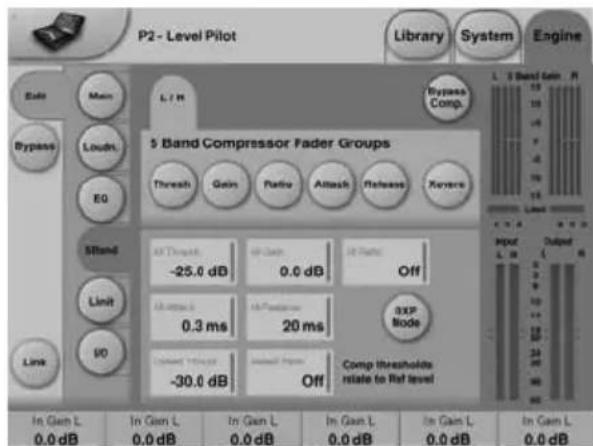
Xovers (filtres actifs)
Appuyez sur cette touche pour accéder aux quatre points de coupure entre les cinq bandes. Ces paramètres sont automatiquement assignés aux Faders 1-4.
Plage :
Xover 1 : Off à 1,6 kHz
Xover 2 : Off à 4 kHz
Xover 3 : 100 Hz à Off
Xover 4 : 250 Hz à Off
Defeat Thresh
Plage : -3 à -30 dB
Réglage permettant de désactiver le gain du compresseur multibande en dessous d'un certain seuil. Quel que soit le traitement appliqué par le système multibande, en dessous de la valeur Defeat Threshold, la réponse en fréquence est plate et à gain unitaire. La valeur Defeat Threshold est relative à la valeur Compressor Threshold, qui est elle-même relative au niveau Reference Level.
Defeat Ratio
Plage : Off à l'infini
Contrôle à quelle proximité du seuil Defeat Threshold, le gain de compensation du niveau de sortie est désactivé. Avec des taux élevés, le signal ne doit être que juste en dessous du seuil Defeat Threshold pour que le gain du compresseur soit complètement désactivé.
Thresholds A & B
Plage : -25 à 20 dB
Appuyez sur la touche pour accéder aux seuils des cinq bandes au seuil global.

Le seuil relatif au niveau de référence est défini à la page principale Main.
Gain
Plage : 0 à 18 dB
Appuyez sur la touche pour accéder au gain des cinq bandes et au gain général.
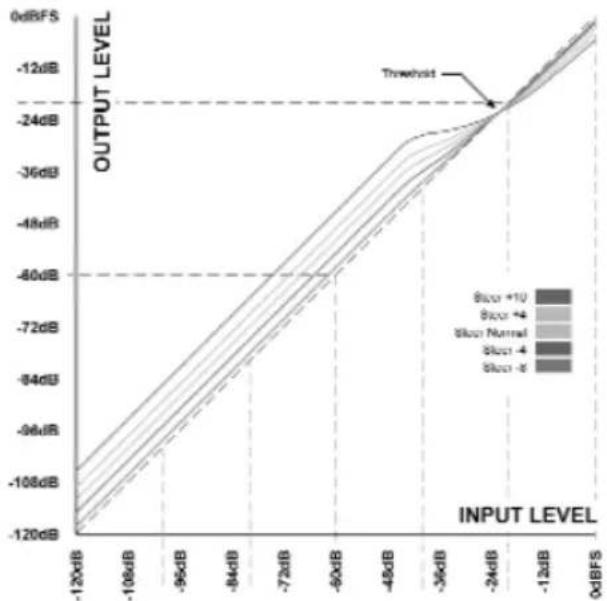
Mode DXP - introduction
La section 5-bandes est utilisée en mode de compression normale ou en mode DXP. Plutôt que d'atténuer les signaux au-dessus d'un certain seuil, le mode DXP (Detail Expansion) remonte les signaux en dessous du seuil, ce qui fait remonter les détails plutôt que d'écraser les passages forts. Le mode DXP permet d'améliorer l'intelligibilité aux discours, les harmoniques ou de mettre l'ambiance en avant sans augmenter le niveau crête global.
line
| INPUT LEVEL | OUTPUT LEVEL | | ----------- | ------------- | | -120dB | -120dB | | -106dB | -96dB | | -95dB | -84dB | | -84dB | -72dB | | -72dB | -60dB | | -60dB | -48dB | | -48dB | -36dB | | -36dB | -24dB | | -24dB | -12dB | | -12dB | 0dBFS | | 0dBFS | 0dBFS |Comme indiqué, le gain est positif sous le seuil, unitaire sur le seuil et l'effet décroît au-dessus du seuil. En mode DXP, le taux se rapproche du paramètre Steer. Le Steer peut être considéré comme un taux progressif qui approche graduellement 1:1 au-dessus du seuil.
DXP multibande
Le mode DXP peut être utilisé avec un nombre de bandes pouvant aller jusqu'à 5 — très efficace en multibande pour donner de la clarté et de l'espace au signal. Le processeur peut agir en égaliseur automatique supprimant une accentuation lorsque c'est nécessaire : Avec des niveaux très faibles, où le bruit domine, et sur les passages forts où les sibilantes posent problème. Le mode DXP est efficace sur les discours et en Mastering pour relever les niveaux faibles (dans la préparation de films ou de concerts en environnement bruyant).
Essayez de régler les paramètres Steer et/ou Threshold différemment sur les bandes pour écouter le résultat. Les valeurs élevées de Steer ajoutent du détail plus qu'avec des valeurs faibles, mais souvenez-vous que le seuil doit être négatif pour ajouter du gain. Le seuil DXP Threshold est relatif au niveau Reference Level de la page Main.

Pour désactiver le gain du DXP à très faibles niveaux, utilisez les réglages Defeat Threshold et Defeat Ratio. Le seuil Defeat Threshold est lié au seuil du DXP et permet de définir une fenêtre dans laquelle le gain DXP est appliqué. Le paramètre Defeat Ratio détermine la pente avec laquelle le gain DXP est désactivé.
Plage : Off à infini:1
Appuyez sur cette touche pour accéder aux taux des cinq bandes individuelles et au taux global.
Les paramètres sont automatiquement assignés aux Faders 1-6.
Attack
Plage : 0,3 à 250 ms
Appuyez sur cette touche pour accéder aux réglages individuels d'attaque des bandes et à l'attaque globale.
Les paramètres sont automatiquement assignés aux Faders 1-6.
Release
Plage : 20 ms à 7 s
Appuyez sur cette touche pour accéder aux réglages individuels de rétablissement des bandes et au rétablissement global.
Les paramètres sont automatiquement assignés aux Faders 1-6.
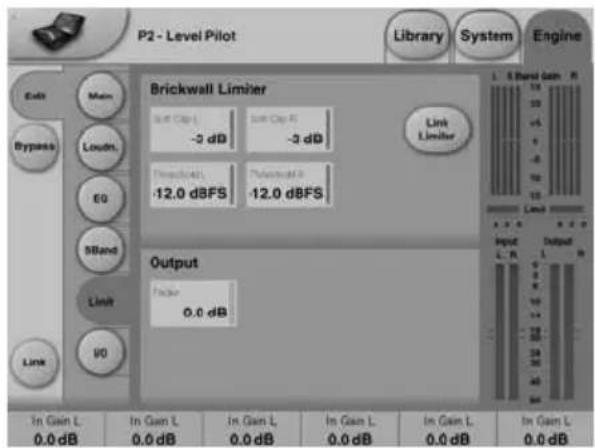
Lorsque la fonction Link est active, la même limitation de crêtes est appliquée aux deux canaux.
Certains ingénieurs du son de Broadcast préfèrent ne pas coupler les deux canaux pour élargir l'image stéréo et optimiser le niveau de sortie. Sur les sources double mono, pensez à découpler les limiteurs.

La fonction Configuration de la page Main n'affecte par le couplage des limiteurs. Le couplage est activé depuis la configuration sélectionnée.
Softclip A/L et B/R
Plage : - 3 dB à Off
Lorsque il est actif, le limiteur doux Soft Clip applique un effet de saturation aux signaux proches du niveau de sortie maximum. Le seuil est relatif au seuil du limiteur infranchissable (Brickwall).
Cette distorsion contrôlée des transitoires convient pour augmenter le niveau perçu Loudness, mais n'est pas bienvenu avec certaines données compressées en Codec. Le limiteur Brickwall offre une distorsion très faible, ce qui n'est pas le cas du limiteur doux. Utilisez l'écoute pour décider si vous souhaitez l'utiliser.
Threshold A & Threshold B
Plage : -12 à 0,0 dBFS
Règle le seuil du limiteur Brickwall.
Le seuil est calculé par rapport à la valeur de 0 dBFS, pas par rapport au niveau de référence défini à la page Main.
Le traitement du limiteur Brickwall se fait en 48 bits, avec des valeurs de distorsion surpassant les exigences de qualité du Mastering DVD-Audio. Le suréchantillonnage est utilisé pour éviter que les pointes de signal entre les échantillons n'atteignent les sorties — les variables temporelles sont automatiquement adaptées en fonction du signal d'entrée.
Fader A & Fader B
Plage : Off à 0 dB
Fonction de Fader sur la sortie. Lorsque la configuration double mono est sélectionnée, vous disposez de Faders individuels sur les sorties.
Menu Reset & chargement logiciel
Pour accéder aux fonctions suivantes, maintenez la touches WIZARD enfoncée lors de la mise sous tension.
La navigation entre les menus est alors la suivante :
- Appuyez sur les touches PRESET 4 et 8 pour faire défiler le menu.
- Appuyez sur LOCK pour confirmer.
- Appuyez sur BYPASS pour annuler.
“L” - Load
Indique le mode de chargement et est utilisé lors du clonage de plusieurs P2.
Appuyez sur LOCK pour charger les informations de la carte PCMCIA insérée.
“R” - Reset
Appuyez sur LOCK pour initialiser l'appareil. Lorsque vous appuyez sur LOCK lorsque "R" est affiché et clignote, l'initialisation est prête. Vous pouvez annuler l'opération en appuyant sur la touche BYPASS ou appuyez une deuxième fois sur LOCK pour initialiser l'appareil. Un "+" s'affiche lors de l'initialisation.
Appuyez sur LOCK pour voir la version chargée du logiciel de Boot.
Pour les services de maintenance uniquement.
Appuyez sur LOCK pour voir la version courante du logiciel d'exploitation du P2.
“N” - Serial Number
Appuyez pour voir le numéro de série.
“S” - Start
Relance le P2 pour utilisation normale. Lorsque vous relancez après une initialisation, tous les Presets de façade sont reconfigurés. La reconfiguration prend environ 15 secondes lors desquelles les huit touches PRESET clignotent. Soyez patient.
Remarque : Si une carte est présente lors de la mise sous tension, les fonctions spéciales ne sont pas disponibles. Si l'appareil est verrouillé, les fonctions spéciales ne sont pas non plus disponibles.
ANNEXES ASSISTANCE
Chargement de banques de Presets
Le P2 est chargé avec les 8 Presets de la banque par défaut F1 (voir page 35). Ces Presets sont disponibles depuis la face avant. Cependant, il est possible de charger d'autres banques en face avant. À cette fin :
- Maintenez enfoncée la touche LOCK lors de la mise sous tension. Les Leds des touches clignotent.
- Appuyez sur la touche correspondant à la banque que vous souhaitez charger en face avant.
- Les Leds des touches LOCK et BYPASS clignotent.
- Appuyez sur LOCK (Led verte) pour continuer/confirmer le chargement de la banque sélectionnée ou appuyez sur BYPASS (Led rouge) pour annuler/quitter le chargement de la banque.
Remarques
Relancez le logiciel TC Icon Editor entre la connexion de divers P2.
Conflit entre ports
Il se peut qu'une application active entre en conflit avec les ports série que vous avez sélectionné à la page : Setup - Devices - Ports.
Dans ce cas, la fenêtre suivante s'affiche :
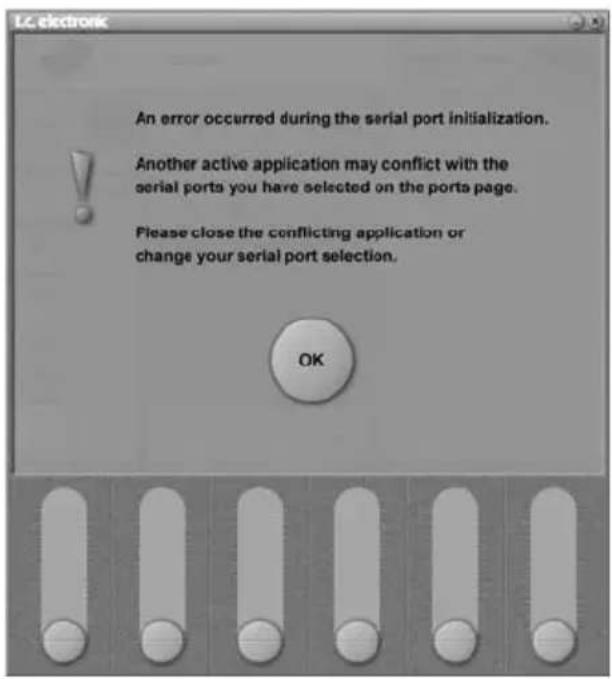
Vous avez deux possibilités pour résoudre le conflit :
1 Connectez le P2 sur un autre port COM physique et sélectionnez ce port COM dans la page des ports COM.
2 Fermez l'application conflictuelle.
Entrées/sorties numériques
| Connecteurs : | XLR (AES/EBU), RCA (S/PDIF) |
| Formats : | AES/EBU (24 bits), S/PDIF (24 bits), EIAJ CP-340, IEC 958 |
| Dither de sortie : | Dither HPF TPDF, 8-22 bits |
| Entrée Word Clock : | BNC, 75 Ohms, 0,6 à 10 Vcrête-à-crête |
| Fréquence d'échantillonnage : | 32 kHz, 44,1 kHz, 48 kHz |
| Retard de traitement : | 0,5 ms à 48 kHz |
| Retard supplémentaire : | 0-1000 ms à toutes les fréquences d'échantillonnage |
| réponse directe E/S : | 0 à 23,9 kHz ± 0,01 dB à 48 kHz |
Conversion Fq d'échant.
| Type : | Asynchrone |
| Plage dynamique : | 120 dB |
| DHT + Bruit : | -106 dB 44,1 à 48 kHz à 1 kHz, -2 dBFS |
| Plage d'entrée : | 31 kHz à 49 kHz |
Entrées analogiques
| Connecteurs : | XLR symétrique (point chaud sur broche 2) |
| Impédance : | 20 kOhms (symétrique) |
| Niveau d'entrée max. : | +28 dBu (symétrique) |
| Niveau d'entrée min. (0 dBFS) : | -4 dBu (symétrique) |
| Conversion A/N : | 24 bits (1 bit, suréchantillonnage 128 fois) |
| Reatrd A/N : | 0,8 ms à 48 kHz |
| Plage dynamique : | >103 dB (non pondérée), >106 dB(A) |
| DHT : | -95 dB (0,0018 %) à 1 kHz, -6 dBFS (FS à +18 dBu) |
| Réponse : | 10 Hz à 20 kHz : +0/-0,2 dB |
| Diaphonie : | <-80 dB, 10 Hz à 20 kHz, type -100 dB à 1 kHz |
Sorties analogiques
| Connecteurs : | XLR symétrique (point chaud sur broche 2) |
| Bypass : | Par relais |
| Impédance : | 40 Ohms (symétrique) |
| Niveau de sortie max. : | +26 dBu (symétrique) |
| Plage de sortie pleine échelle : | -4 dBu à +26 dBu (symétrique) |
| Conversion N/A : | 24 bits (1 bit, suréchantillonnage 128 fois) |
| Retard N/A : | 0,57 ms à 48 kHz |
| Plage dynamique : | >100 dB (non pondérée), >104 dB(A) |
| DHT : | -86 dB (0,005 %) à 1 kHz, -6 dBFS (FS à +18 dBu) |
| Réponse : | 10 Hz à 20 kHz : +0/-0,5 dB |
| Diaphonie : | <-60 dB, 10 Hz à 20 kHz, type -90 dB à 1 kHz |
Normes EMC
| répond aux normes : | EN 55103-1 et EN 55103-2FCC part 15, Classe BCISPR 22, Classe B |
| Sécurité | |
| Certification : | IEC 60065, EN 60065, UL 6500 et CSA E65Dossier CSA n° LR108093 |
Environnement
| Température (fonctionnement) : | 0°C à 50°C |
| Température (stockage) : | -30°C à 70°C |
| Humidité : | 90% maximum sans condensation |
Interface PCMCIA
| Connecteur : | PC Card, cartes 68 broches, type 1 |
| Format : | PCMCIA 2.0, JEIDA 4.0 |
| Format carte : | SRAM de 2 Mo max. |
Interface de contrôle
| RS232 | SUB-D 9 broches |
| GPI, pédale, Fader : | Jack 6,35 mm |
Généralités
| Finition : | Façade et panneau supérieure en aluminium anodisé Chassis acier plaqué et peint |
| Écran LCD : | Écran LCD graphique 56 x 128 points |
| Dimensions : | 483 (19 pouces) x 44 x 208 mm |
| Poids : | 2,35 kg |
| Tension secteur : | 100 à 240 Vca, 50 à 60 Hz - (sélection auto) |
| Consommation : | <20 W |
| Pile de mémoire interne : | Autonomie >10 ans |
Garantie
| Parts et labor : | 1 an |
Disponible pour les versions 1.20 et plus récentes.
Accès à l'auto-test
- Maintenez enfoncée la touche "BYPASS" lors de la mise sous tension.
- Appuyez sur PRESET 8 pour passer au test supérieur.
- Appuyez sur PRESET 4 pour passer au test inférieur.
- Appuyez sur LOCK pour accéder à un test et sur OK pour valider le résultat.
- Appuyez sur BYPASS après un mauvais résultat.
- Le numéro du test est indiqué dans la zone OPTIMIZE.
Test 0 - Test de Leds
Allume toutes les Leds.
Test 1 - Test des entrées/sorties analogiques
Connectez un câble symétrique entre UNE entrée analogique et UNE sortie analogique.
L'afficheur de niveau d'entrée doit indiquer -12 dB.
Le symbole “+” indique que le test de l'entrée/sortie contrôlée est bon.
Le symbole "-" indique l'entrée ou la sortie n'est pas bonne. Dans ce cas, essayez le test avec l'autre entrée/sortie analogique pour trouver le problème. Connectez le câble sur l'autre entrée et l'autre sortie pour le test.
Test 2 - Test d'E/S AES/EBU
Connectez un câble symétrique entre l'entrée et la sortie AES/EBU.
Les afficheurs de niveau d'entrée doivent indiquer 0 dB. Le symbole "+" indique que le test est bon. Le symbole "-" indique que l'entrée ou la sortie n'est pas bonne.
Test 3 - S/PDIF In/Out test
Connectez un câble RCA entre l'entrée et la sortie S/PDIF.
Les afficheurs de niveau d'entrée doivent indiquer 0 dB. Le symbole "+" indique que le test est bon. Le symbole "-" indique que l'entrée ou la sortie n'est pas bonne.
Test 4 - E/S de télécommande par RS232
Connectez les embases Rx et Tx du port RS-232 (broche 2 à la broche 3).
Le symbole "+" indique que le test est bon. Le symbole "-" indique que l'entrée ou la sortie n'est pas bonne.
Test 5 - Test de l'entrée GPI
Connectez un contacteur entre la pointe et le corps du Jack connecté à l'entrée GPI.
Lorsque le contact est fermé (pointe connectée à la masse) le symbole “+” s'affiche. Dans le cas d'un test négatif, le symbole “-” s'affiche.
Test 6 - Test de pile
La tension de la pile est testée : si le test est bon, le symbole “+” s'affiche. Sinon le symbole “-” s'affiche.
Test 7 - Test système
Les éléments suivants : ASIC, DSP, DSP RAM et l'EEPROM sont testés pendant que le "7" clignote. Si le test est bon, le symbole "+" s'affiche. Sinon le symbole "-" s'affiche.
Test 8 - Test de mémoire Ex.RAM
La carte de mémoire Ex.RAM est testée pendant une minute. Si le test est bon, le symbole “+” s'affiche. Sinon le symbole “-” s'affiche.
NB: Ce test n'est PAS disponible dans la version 1.01.
Note de maintenance
dans le cas peu probable où l'appareil doit être envoyé en dépannage, utilisez les éléments d'emballage PLUS un emballage extérieur supplémentaire pour le transport.
LISTE DES PRESETS - Version 1.50
| NomN° | Notes à l’écran | Entrée | Max | Échelle | Remarques | |
| F1 | Défaut | |||||
| 1 | NAB Limit A | Limiteur d’entrée ana.US Std. SMPTE RP155 | Ana | -6 | +24 | SMPTE RP155(adj. 1.10) |
| 2 | NAB Limit D | Limiteur d’entrée num.US Std. SMPTE RP155 | Digi | -6 | +24 | SMPTE RP155(adj. 1.10) |
| 3 | EBU Limit A | Limiteur d’entrée ana.EU Std. EBU R68 | Ana | -9 | +18 | IEC 268-10, R68-2000(adj. 1.10) |
| 4 | EBU Limit D | Limiteur d’entrée num.EU Std. EBU R68 | Digi | -9 | +18 | IEC 268-10, R68-2000(adj. 1.10) |
| 5 | NAB Optimize A | Double entrée ana.US Std. SMPTE RP155 | Ana | -6 | +24 | SMPTE RP155, Dual |
| 6 | NAB Optimize D | Double entrée num.US Std. SMPTE RP155 | Digi | -6 | +24 | SMPTE RP155, Dual |
| 7 | Level Pilot A | ALC entrées ana. plageétendue ALC. EBU R89 | Ana | -3 | +18 | |
| 8 | Level Pilot D | ALC entrées num. plageétendue. EBU R89 | Digi | -3 | +18 | |
F2 Interne standard A
| 1 | JP-N Limit A | Limit. entrées ana. TV nationale, Japon | Ana | -8 | +22 | -18 ref, NHK Lim (TV prod), (adj. 1.10) |
| 2 | JP-N Limit D | Limit. entrées num. TV nationale, Japon | Digi | -8 | +22 | -18 ref, NHK Lim (TV prod), (adj. 1.10) |
| 3 | Tele France Limit A | Limit. entrées ana. TF1 & France 2, France | Ana | -9 | +22 | |
| 4 | Tele France Limit D | Limit. entrées num. TF1 & France 2, France | Digi | -9 | +22 | |
| 5 | BBC Limit A | Limit. entrées ana. BBC, RU | Ana | +18 | IEC Type IIa, BS 6840 p10 | |
| 6 | BBC Limit D | Limit. entrées num. BBC, RU | Digi | +18 | IEC Type IIa, BS 6840 p10 | |
| 7 | ||||||
| 8 |
F3 Interne standard B
| 1 | CBC Limit A | Limit. entrées ana. CBC, Canada | Ana | -6 | +24 | -20 ref (v. 1.01 Preset NAB) |
| 2 | CBC Limit D | Limit. entrées num. CBC, Canada | Digi | -6 | +24 | -20 ref (v. 1.01 Preset NAB) |
| 3 | OP 36 Limit A | Limit. entrées ana. OP36, Australie | Ana | -6 | +24 | -20 ref |
| 4 | OP 36 Limit D | Limit. entrées num. OP36, Australie | Digi | -6 | +24 | -20 ref |
| 5 | Réservé | |||||
| 6 | Réservé | |||||
| 7 | Réservé | |||||
| 8 | Réservé |
LISTE DES PRESETS - Version 1.50
| NomN° Notes à l'écran RemarquesMax | Entrée | Échelle | ||||
| F4 | Réservé | |||||
| 1 | Réservé | |||||
| 2 | Réservé | |||||
| 3 | Réservé | |||||
| 4 | Réservé | |||||
| 5 | Réservé | |||||
| 6 | Réservé | |||||
| 7 | Réservé | |||||
| 8 | Réservé | |||||
| F5 | Sonorisation | |||||
| 1 | Mix Pilot | Assistant de mixage généraliste Entrée Digital In | Digi | -0 | +24 | |
| 2 | News | Assistant de mixage News. Entrée Digital In, double mono | Digi | -6 | +24 | Dual |
| 3 | Gameshow | Assistant de jeu radio/télévisé. Entrée Digital In | Digi | -3 | +24 | |
| 4 | Live Sports | Assistant de mixage sports Live. Entrée Digital In | Digi | -3 | +24 | |
| 5 | Réservé | |||||
| 6 | Réservé | |||||
| 7 | OptiLink, Dual | Optimisation liaison et OB. Entrée Digital In, double mono | Digi | -1 | +24 | Dual, ALC |
| 8 | OptiLink, Stereo | Optimisation liaison et OB. Entrée Digital In | Digi | -1 | +24 | ALC |
| F6 | Mastering | |||||
| 1 | CD Master | Master CD commercial. Entrée Digital In | Digi | 0 | +24 | |
| 2 | CD Master EBU | Master CD norme EBU R89. Entrée Digital In | Digi | -3 | +18 | |
| 3 | Codec Master | Master pour formats MP3, AC3 et DTS. Entrée Digital In | Digi | -0.5 | +24 | |
| 4 | Ambi Boost Master | Master avec accentuation des signaux faibles. Entrée Digital In | Digi | 0 | +24 | |
| 5 | Music to LtRt | Anti-Collapse pour matrice de lecture. Entrée Digital In | Digi | 0 | +24 | |
| 6 | Film to Domestic | Transfer plage dynamique film vers grand public. Entrée Digital In | Digi | -1 | +24 | ALC |
| 7 | Optical Limit | Limit. optique LtRt films. Entrée Digital In | Digi | -3 | +24 | |
| 8 | Optical Optimize | Optimisation optique LtRt pour films. Entrée Digital In | Digi | -3 | +24 | |
LISTE DES PRESETS - Version 1.50
| NomN° Notes à l’écran RemarquesMax | Entrée | Échelle | ||
| F7 | Réservé | |||
| 1 | Réservé | |||
| 2 | Réservé | |||
| 3 | Réservé | |||
| 4 | Réservé | |||
| 5 | Réservé | |||
| 6 | Réservé | |||
| 7 | Réservé | |||
| 8 | Réservé | |||
| F8 | Mixage | |||
| 1 | STL Relax | Optimisation Radio STL Forme : Flat | Ana | -3 +24 |
| 2 | STL Energy | Optimisation Radio STL Forme : Loudness | Ana | -3 +24 |
| 3 | STL Sky | Optimisation Radio STL Forme : Crisp | Ana | -3 +24 |
| 4 | STL Autobahn | Optimisation Radio STL Forme : Core | Ana | -3 +24 |
| 5 | STL Signature | Optimisation Radio STL Forme : Core Wide | Ana | -3 +24 |
| 6 | Réservé | |||
| 7 | Réservé | |||
| 8 | Réservé | |||