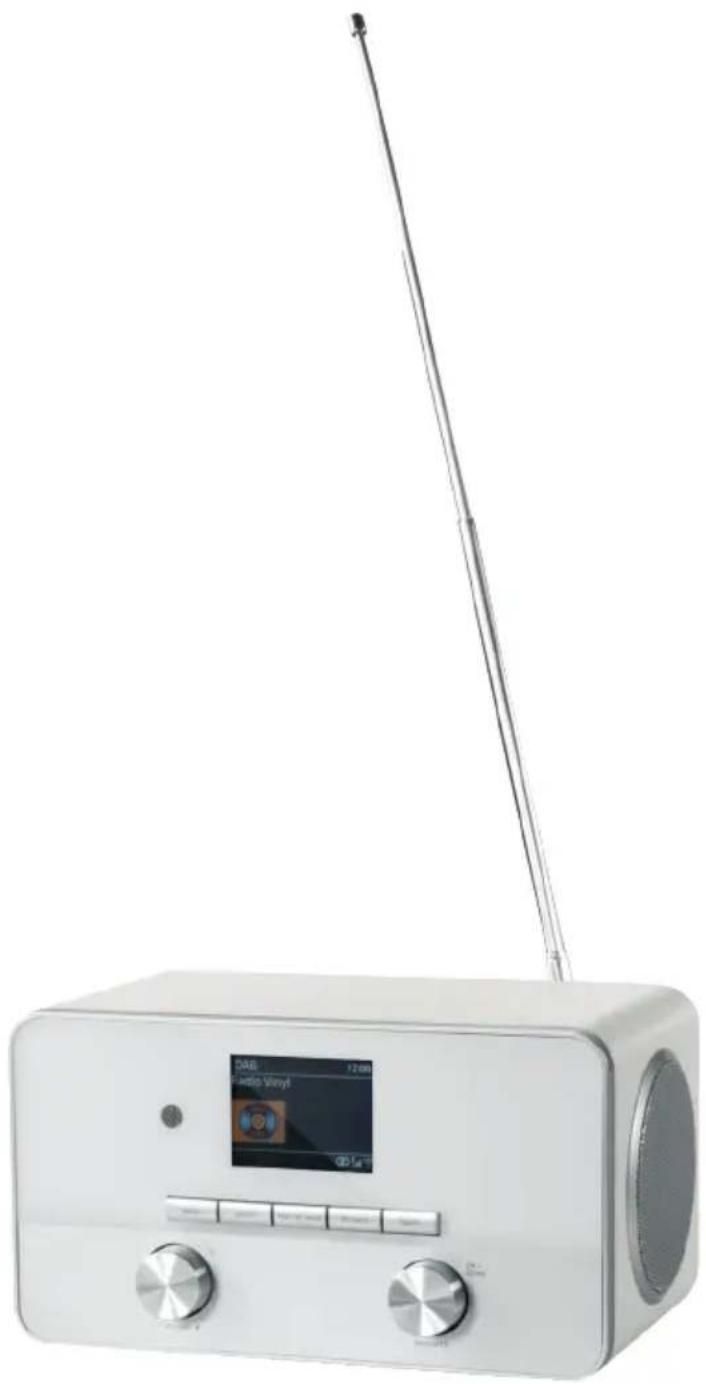
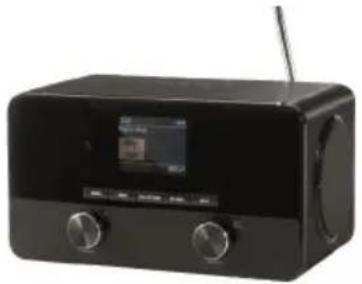
ENV1670 - Radio Envivo - Notice d'utilisation et mode d'emploi gratuit
Retrouvez gratuitement la notice de l'appareil ENV1670 Envivo au format PDF.


| Caractéristiques | Détails |
|---|---|
| Type de produit | Radio |
| Fréquences prises en charge | FM, AM |
| Alimentation | Secteur ou batterie |
| Dimensions | Compact, adapté à un usage domestique |
| Poids | Léger, facile à transporter |
| Fonctionnalités supplémentaires | Réveil, minuterie, affichage numérique |
| Utilisation | Idéale pour écouter la radio à domicile ou en déplacement |
| Maintenance | Nettoyage régulier de l'appareil, vérification des connexions |
| Sécurité | Ne pas exposer à l'humidité, utiliser avec un adaptateur certifié |
| Informations générales | Vérifiez la compatibilité des fréquences dans votre région avant l'achat |
FOIRE AUX QUESTIONS - ENV1670 Envivo
Questions des utilisateurs sur ENV1670 Envivo
0 question sur cet appareil. Repondez a celles que vous connaissez ou posez la votre.
Poser une nouvelle question sur cet appareil
Téléchargez la notice de votre Radio au format PDF gratuitement ! Retrouvez votre notice ENV1670 - Envivo et reprennez votre appareil électronique en main. Sur cette page sont publiés tous les documents nécessaires à l'utilisation de votre appareil ENV1670 de la marque Envivo.
MODE D'EMPLOI ENV1670 Envivo
Première utilisation....29
APERÇU 30
INTERNET RADIO 30
PODCASTS....31
SPOTIFY 31
DAB+ 31
Recherche automatique ....31
Sélectionnez les stations ....31
Enregistrer la station dans les favoris....31
Écouter sa station préférée 32
Afficher les informations 32
Menu DAB....32
FM 33
Recherche manuelle....33
Recherche automatique....33
Écouter la station préférée ....33
Enregistrer manuellement la station dans le préréglage....33
Afficher les informations 34
Menu FM 34
BLUETOOTH....34
Supprimer l'appareil BT actuellement connecté....35
AUX IN....35
Paramètres d'affichage....37
Paramètres manuels....37
Configuration du code PIN NetRemote....37
Profil de réseau....37
Effacer les paramètres réseau 37
Gardez le réseau connecté 37
L'HEURE/LA DATE....37
Régler l'heure / la date....37
Mise à jour automatique....38
Définir le format....38
Définir le fuseau horaire....38
L'heure d'été....38
Format de veille 38
LANGUES 38
RETOUR AUX PARAMÈTRES D'USINE 38
MISE À JOUR LOGICIEL 38
Paramètres de vérification automatique 38
Vérifier maintenant 38
ASSISTANT DE CONFIGURATION....38
INFO 38
POLITIQUE DE CONFIDENTIALITÉ....38
RÉTROÉCLAIRAGE....39
Veille 39
Niveau de mise sous tension....39
Niveau de veille 39
MENU PRINCIPAL 39
Radio Internet 39
Podcast 39
Spotify....39
DAB 39
FM 39
Bluetooth....39
AUX dans....39
Veille 39
Alarmes 39
Activer 40
Heure 40
Mode 40
Volume 40
Sauvegarder....40
Paramètres du système....40
CARACTÉRISTIQUES 40
FAQ 41
MARQUES DE COMMERCE....42
DISPOSITION 42
DÉCLARATION DE CONFORMITÉ DE L'UE (DOC) 43
Lisez toutes les informations de sécurité ci-dessous et les instructions d'utilisation avant d'utiliser cette radio Internet pour éviter tout dommage à votre appareil.
AVERTISSEMENTS


text_image
CAUTION RISK OF ELECTRIC SHOCK DO NOT OPEN

Ce symbole indique une «tension dangereuse» à l'intérieur du produit qui présente un risque de choc électrique ou de blessure corporelle.

Ce symbole indique des instructions importantes accompagnant le produit.

Lisez le manuel avant d'utiliser ce produit
Pour usage intérieur uniquement

Cet outils est doublement isolé.
AVERTISSEMENT : Pour réduire les risques d'incendie ou d'électrocution, n'exposez pas cet appareil à la pluie ou à l'humidité.
MISE EN GARDE
- Ne pas laisser tomber, démonter, ouvrir, écraser, plier, déformer, percer, déchiqueter, passer au micro-ondes, incinérer, peindre ou insérer des objets étrangers dans cet appareil.
- Gardez l'appareil éloigné des sources de chaleur.
- Si l'appareil est déplacé d'un environnement froid à un environnement plus chaud, laissez-le s'adapter à la nouvelle température avant de faire fonctionner l'appareil. Sinon, cela pourrait entraîner de la condensation et des dysfonctionnements de l'appareil.
- N'utilisez pas l'appareil dans un environnement poussiéreux.
- Protégez l'appareil des fortes vibrations et placez-le sur une surface stable.
- Si l'appareil n'est pas utilisé pendant une longue période, débranchez la prise d'alimentation.
- La ventilation ne doit pas être entravée en couvrant les ouvertures de ventilation.
BIENVENUE
DANS LA BOITE

La radio internet Cable audio 3.5mm Télécommande 2 piles x AAA
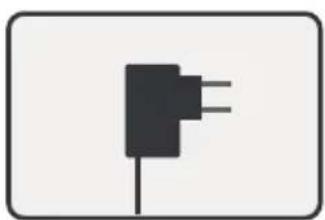
Transformateur Manuel Carte de garantie
PRÉSENTATION DU PRODUIT
A L'AVANT
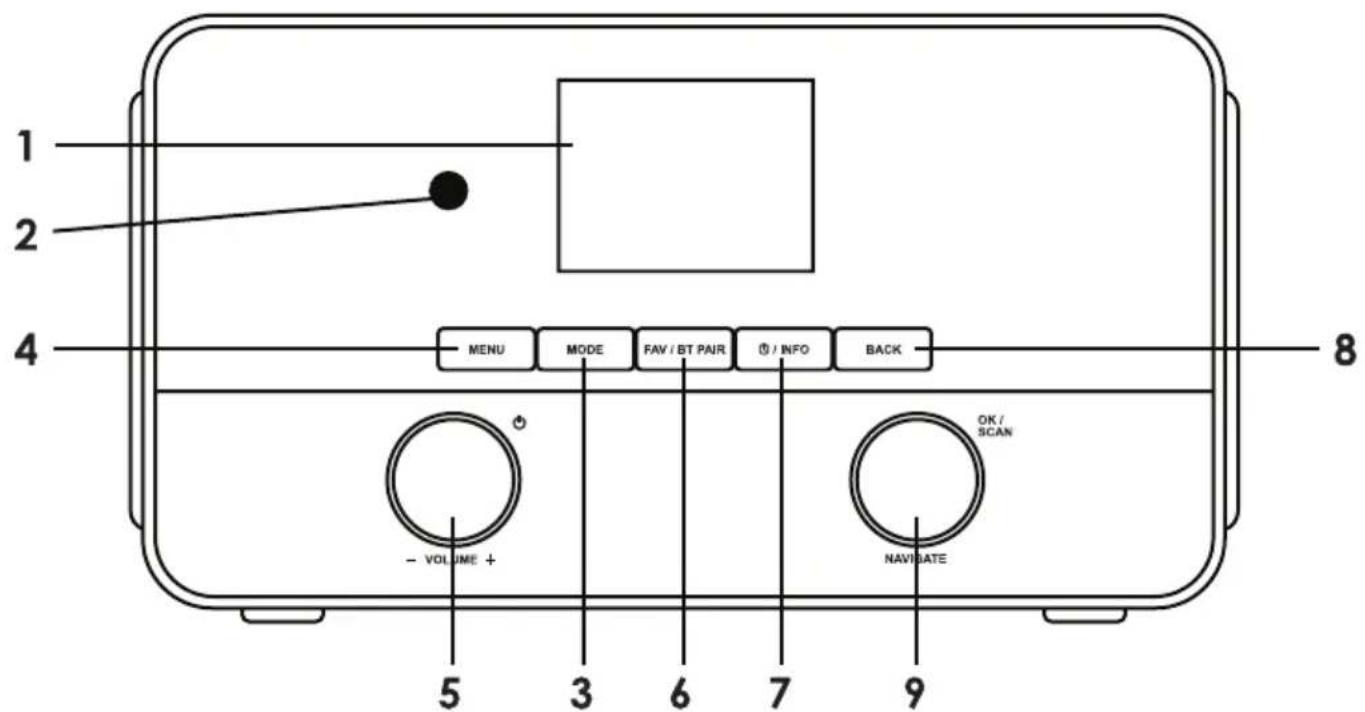
text_image
1 2 4 MENU MODE FAV / BT PAIR ① / INFO BACK - VOLUME + 5 3 6 7 9 OK / SCAN NAVIDATE 8A1. Ecran couleur 2.4"
A2. Capteur infra-rouge
A3. Bouton mode
A4. Bouton menu
A5. Bouton Volume / Bouton de démarrage
A6. Favoris / Bouton Bluetooth
A7. Alarme / Bouton information
A8. Bouton retour
A9. Bouton de navigation/ Bouton OK
AU DOS
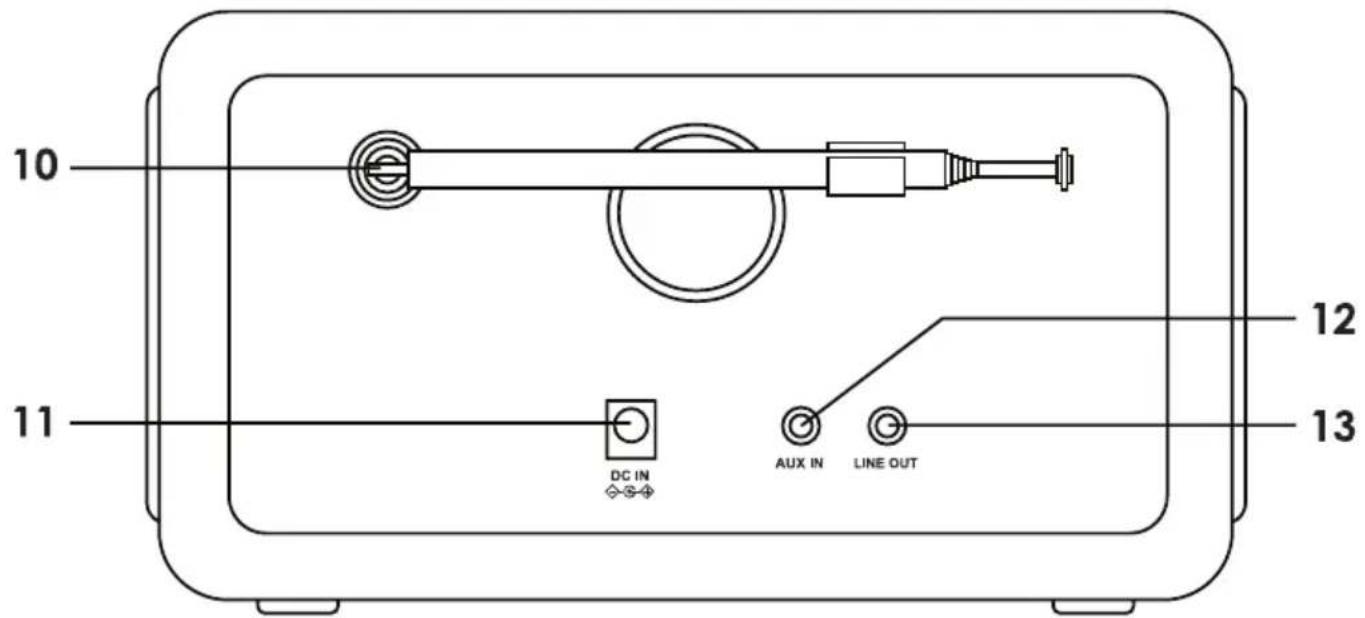
text_image
10 11 DC IN AUX IN LINE OUT 12 13A10. Antenne FM/DAB+
A11. Prise DC IN
A12. Prise AUX IN
A13. Prise Line Out
TÉLÉCOMMANDE
B1. Démarrage
B2. Mode
B3. Menu
B4. Piste précédente / recherche
B5. Lecture / Pause
B6. Réglage Egaliseur
B7. Navigation Haut
B8. Navigation Gauche / Retour Arrière
B9. OK / bouton de numérisation
B10. Navigation Droite / Entrée
B11. Navigation Bas
B12. Réglage mode veille
B13. Mélanger / Répéter
B14. Réveil
B15. Bluetooth
B16. Piste suivante
B17. Volume+
B18. Volume-
B19. Muet
B20. Boutons Numéros
B21. Info
B22. Favoris
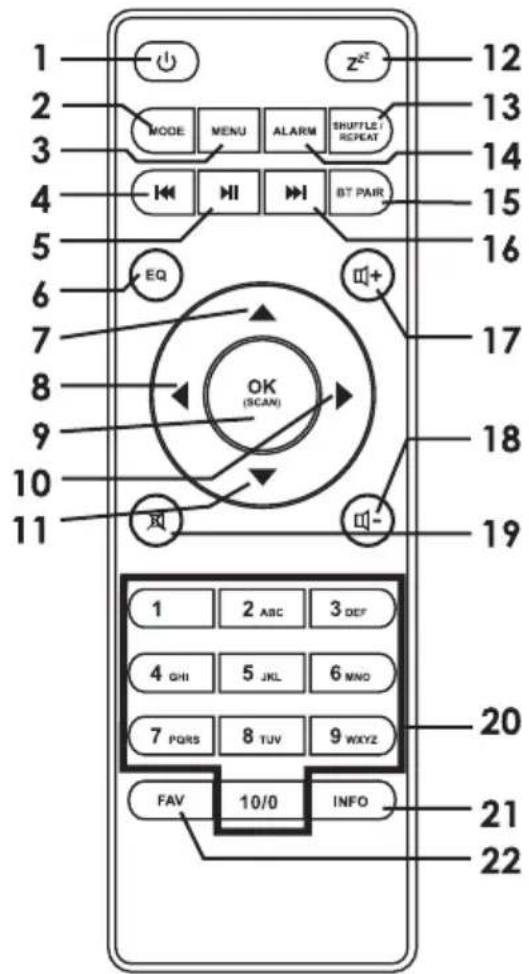
text_image
1 2 3 4 5 6 7 8 9 10 11 MODE MENU ALARM SHUFFLE/ REPEAT BT PAIR EQ OK (SCAN) 1 2 ABC 3 DEF 4 GHI 5 JKL 6 MNO 7 PQRS 8 TUV 9 WXYZ FAV 10/0 INFO 12 13 14 15 16 17 18 19 20 21 22CONFIGURATON INITIALE
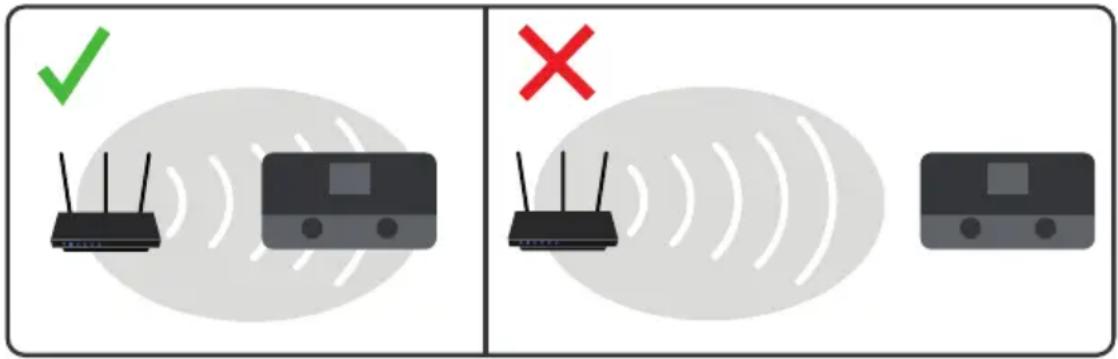
La radio Internet doit être connectée à une connexion Wi-Fi pour que la plupart des fonctions de l'appareil fonctionnent. Placez la radio Internet dans un endroit où elle a une forte puissance de signal vers le réseau Wi-Fi auquel elle sera connectée. Une faible puissance du signal peut affecter le son et le temps de réponse lors de l'utilisation de la radio Internet.
Sortir complétement l'antenne.
Connectez l'adaptateur secteur à l'arrière de l'appareil et branchez-le dans une prise d'alimentation. Appuyez sur le bouton d'alimentation pour allumer l'appareil.
TÉLÉCOMMANDE
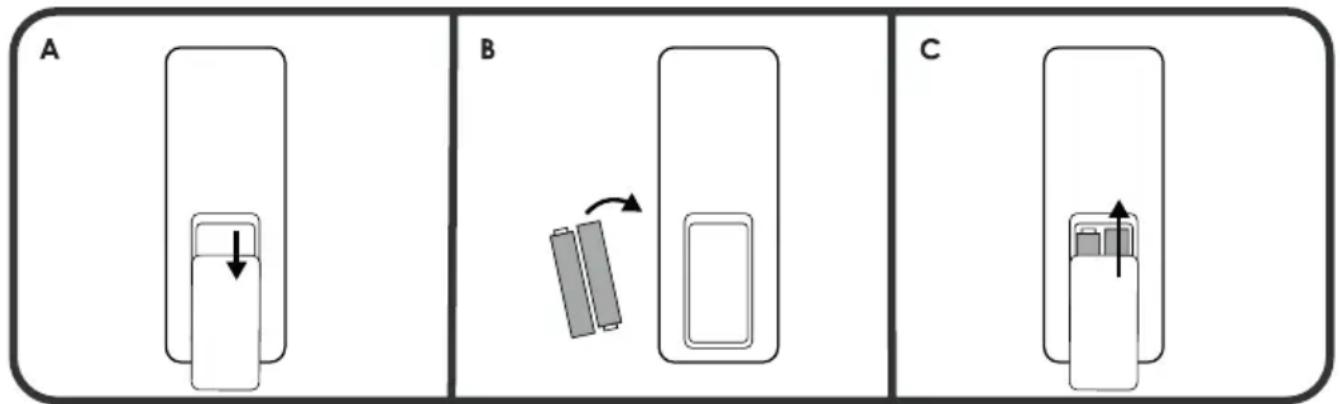
Nécessite 2 piles AAA (incluses)
A) Retirez le dessus du compartiment à piles
B) Insérez 2 piles AAA selon les marquages à l'intérieur du compartiment.
C) Fermez le compartiment.
text_image
A B CPREMIÈRE UTILISATION
La première fois que vous exécutez l'appareil, le système vous demandera de définir la langue et la configuration du réseau.
Langue du menu : Tournez le bouton de navigation (A9) de l'appareil ou utilisez la navigation vers le haut (B7) / la navigation vers le bas (B11) pour sélectionner la langue souhaitée et appuyez sur OK pour confirmer (A9 / B9).
Politique de confidentialité : Lorsque vous allumez l'appareil pour la première fois, il affiche des informations sur la politique de confidentialité. Appuyez sur le bouton OK (A9 / B9) pour continuer.
Vous pouvez configurer le réseau immédiatement ou l'ignorer et le configurer plus tard. Sélectionnez Oui pour démarrer l'assistant de configuration maintenant ou Non pour ignorer.
Réseau : Voir Paramètres système -> réseau pour une configuration détaillée.
Exécutez à nouveau l'assistant au prochain démarrage : Si vous choisissez de ne pas exécuter l'assistant de configuration, la radio Internet fera comme si vous vouliez exécuter l'assistant de configuration la prochaine fois que vous allumerez la radio Internet.
Date et heure : Sélectionnez «12» pour le format d'affichage 12 heures ou «24» pour le format d'affichage 24 heures. Si vous sélectionnez le format 12 heures, l'écran affiche «AM» après minuit et «PM» après midi.
Mise à jour automatique : Sélectionnez l'élément pour mettre à jour l'heure et la date parmi les options suivantes: Mise à jour depuis DAB, Mise à jour depuis FM, Mise à jour depuis le réseau ou Aucune mise à jour.
Si vous sélectionnez «Mettre à jour à partir du réseau», vous devrez sélectionner votre fuseau horaire dans la fenêtre suivante.
Si vous choisissez «Aucune mise à jour», vous devrez entrer la date et l'heure manuellement.
Définir le fuseau horaire : Sélectionnez votre fuseau horaire actuel.
Heure d'été : Sélectionnez ensuite «ON» pour l'heure d'été, sinon sélectionnez «OFF».
Garder le réseau connecté : Sélectionnez Oui pour rester connecté au réseau sélectionné.
Consultez la section Paramètres système -> Réseau -> Assistant réseau pour obtenir des instructions sur la connexion à votre routeur sans fil.
APERÇU
Mise sous / hors tension du système : Appuyez sur le bouton (A5 / B1)
Sélectionner le mode : Appuyez sur le bouton MODE (A3 / B2) et le mode sélectionné s'affiche à l'écran. Le système passera automatiquement en mode sélectionné après environ 3 secondes.
Modes disponibles au choix: DAB + / FM / Bluetooth / Spotify / Radio Internet / AUX
Régler le volume: Tournez le bouton de volume (A5) sur la radio Internet. Appuyez sur les boutons (B17) / (B18) de la télécommande pour augmenter / diminuer le volume sonore. La plage de volume est: 0 (min) - 30 (max).
Paramètres de l'égaliseur : Appuyez sur le bouton EQ (B6) de la télécommande pour basculer entre les différents paramètres de l'égaliseur.
Choisissez entre : Rock, pop, jazz, classique et mono (pour talk radio).
INTERNET RADIO
Nécessite une connexion Wi-Fi
Appuyez sur le bouton MODE et sélectionnez l'icône de radio Internet et appuyez sur le bouton OK pour passer en mode radio Internet.
Ici, vous pouvez écouter les stations de radio du monde entier.
Utilisez le bouton OK / SCAN de la radio Internet ou les boutons ▲/ ▼ et OK de la télécommande pour parcourir les menus et sélectionner les stations de radio.
Vous pouvez rechercher des stations de radio parmi les catégories suivantes:
Historique : Une liste des dernières stations écoutées.
Recherche : Recherchez par nom.
Emplacement : Recherchez par régions, pays ou États.
Populaire : Une sélection des stations de radio les plus populaires.
Découvrir : Sélectionnez l'origine, le genre et la langue pour trouver le type de podcast qui vous intéresse.
Remarque : le contenu et les catégories peuvent changer de temps à autre.
PODCASTS
Nécessite une connexion Wi-Fi
Appuyez sur le bouton MODE et sélectionnez l'icône Podcast et appuyez sur le bouton OK pour accéder au mode Podcast. Ici, vous pouvez écouter des podcasts du monde entier.
Utilisez le bouton OK / SCAN de la radio Internet ou les boutons ▲ / ▼ et OK de la télécommande pour parcourir les menus et sélectionner les podcasts.
Vous pouvez rechercher des podcasts parmi les catégories suivantes:
Recherche : Recherche par nom.
Emplacement : Recherchez par régions, pays ou États.
Découvrir : Sélectionnez l'origine, le genre et la langue pour trouver le type de podcast qui vous intéresse.
Remarque : Le contenu et les catégories peuvent changer de temps à autre.
SPOTIFY
Nécessite une connexion Wi-Fi
Appuyez sur le bouton MODE et sélectionnez l'icône Spotify et appuyez sur le bouton OK pour accéder au mode Spotify.
Utilisez votre téléphone, tablette ou ordinateur comme télécommande pour Spotify. Accédez à spotify.com/connect pour voir une vidéo expliquant comment se connecter.
Le logiciel Spotify est soumis à des licences tierces trouvées ici :
Appuyez sur le bouton MODE et sélectionnez l'icône DAB + et appuyez sur le bouton OK pour accéder au mode DAB +.
Pour une réception DAB optimale, déployez l'antenne à l'arrière et positionnez-la pour une réception optimale du signal.
RECHERCHE AUTOMATIQUE
La radio Internet commencera automatiquement à rechercher les stations DAB + la première fois que vous entrerez en mode DAB +.
SÉLECTIONNEZ LES STATIONS
Radio Internet : Appuyez sur le bouton RETOUR et tournez le bouton OK / SCAN pour naviguer et appuyez sur le bouton OK / SCAN pour confirmer la sélection.
Télécommande : Appuyez sur les boutons ◀ / ▲ / ▼ de la télécommande et appuyez sur le bouton OK ou ▶ à la sélection de confirmation.
ENREGISTRER LA STATION DANS LES FAVORIS
Sélectionnez une station DAB.
Appuyez et maintenez le bouton FAV.
Tournez le bouton OK / SCAN de la radio Internet ou appuyez sur les boutons ▲/ ▼ de la télécommande pour sélectionner le numéro favori sur lequel enregistrer la station DAB.
Appuyez sur le bouton OK pour enregistrer la station DAB comme favori.
Remarque : Appuyez une deuxième fois sur le bouton FAV pour quitter la sauvegarde des favoris.
ÉCOUTER SA STATION PRÉFÉRÉE
Appuyez sur le bouton FAV.
Tournez le bouton OK / SCAN de la radio Internet ou appuyez sur les boutons ▲/ ▼ de la télécommande pour sélectionner la station.
Appuyez sur le bouton OK pour lire la station sélectionnée.
La station sélectionnée va maintenant pouvoir être écoutée.
Remarque : Appuyez une deuxième fois sur le bouton FAV pour quitter le préréglage.
AFFICHER LES INFORMATIONS
Appuyez sur le bouton INFO pour basculer entre les différentes informations à afficher sur l'écran d'affichage.
Vous pouvez basculer entre les informations suivantes à afficher:
- Dynamic label segment
- Type de programme
- Fréquence et canal
- Erreurs de signal / force du signal.
- Débit binaire et type audio
- Date
MENU DAB
Appuyez sur le bouton MENU pour accéder au menu. Tournez le bouton OK / SCAN de la radio Internet ou appuyez sur les boutons ▲/ ▼ de la télécommande pour faire défiler les options. Appuyez sur le bouton OK pour confirmer l'option sélectionnée.
Appuyez à nouveau sur le bouton MENU pour quitter le menu DAB.
| Liste des stations Liste de | toutes les stations DAB enregistrées | |
| Scan Scannez et enregistrez toutes les stations DAB. | ||
| Réglage manuel Réglage | e manuel du signal DAB. Tournez le bouton OK / SCAN de la radio Internet ou appuyez sur les boutons ▲/ de la télécommande pour régler. | |
| Prune Invalide Nettoyez | a liste des stations DAB de toutes les stations non valides.Sélectionnez OUI pour confirmer la sélection. NON pour annuler. | |
| DRC Dynamic range | compression(Nulle, faible ou élevée) | Réglez la sortie du son en réduisant le volume des sons forts et en amplifiant les sons silencieux.Lorsqu'il est désactivé, le son ne sera pas réglé.Utilisez le bouton OK / SCAN de la radio Internet ou les boutons ▲/ de la télécommande pour changer.Appuyez sur le bouton OK pour confirmer la sélection. |
| Ordre des stations (Alphano numerique, Ensemble) | Liste alphanumérique des stations DAB par ordre alphabétique.Ensemble répertorie les groupes de stations diffusées sur le même ensemble. |
| Les paramètres du système | Voir la section Paramètres système |
| Menu principal Voir la section du menu principal | |
FM
Appuyez sur le bouton MODE et sélectionnez l'icône FM et appuyez sur le bouton OK pour accéder au mode FM.
Pour une réception FM optimale, déployez l'antenne à l'arrière et positionnez-la pour une réception optimale du signal.
RECHERCHE MANUELLE
Ajuster la fréquence FM : Radio Internet : Tournez le bouton SCAN
Télécommande : Appuyez sur les boutons /

Trouver la station suivante : Radio Internet : Après avoir tourné le bouton SCAN dans le sens des aiguilles d'une montre, appuyez sur le bouton OK
Télécommande : Maintenez le bouton

Rechercher la
station précédente: Radio Internet : Après avoir tourné le bouton SCAN dans le sens
antihoraire, appuyez sur le bouton OK
Télécommande: Maintenez le bouton

RECHERCHE AUTOMATIQUE
Recherche automatique : La radio Internet commencera automatiquement à rechercher une station FM la première fois que vous entrerez en mode FM et enregistrera la station
comme favori.
ÉCOUTER LA STATION PRÉFÉRÉE
Appuyez sur le bouton FAV.
Tournez le bouton OK / SCAN de la radio Internet ou appuyez sur les boutons ▲ / ▼ de la télécommande pour sélectionner la station.
Appuyez sur le bouton OK pour écouter la station sélectionnée.
La station sélectionnée va maintenant pouvoir être écoutée.
Remarque : Appuyez une deuxième fois sur le bouton FAV pour quitter le préréglage.
ENREGISTRER MANUELLEMENT LA STATION DANS LE PRÉRÉGLAGE
La station peut être enregistrée manuellement dans le préréglage.
Appuyez et maintenez le bouton FAV.
Tournez le bouton OK / SCAN de la radio Internet ou appuyez sur les boutons ▲ / ▼ de la télécommande pour sélectionner le numéro favori sur lequel enregistrer la station FM.
Appuyez sur le bouton OK pour enregistrer la station FM comme favori.
Remarque : Appuyez une deuxième fois sur le bouton FAV pour quitter la sauvegarde des favoris.
AFFICHER LES INFORMATIONS
Appuyez sur le bouton INFO pour basculer entre les différentes informations à afficher sur l'écran d'affichage.
Vous pouvez basculer entre les informations suivantes à afficher :
- Texte radio
- Type de programme
- Fréquence
- Date
MENU FM
Appuyez sur le bouton MENU pour accéder au menu. Tournez le bouton OK / SCAN de la radio Internet ou appuyez sur les boutons ▲/ ▼ de la télécommande pour faire défiler les options. Appuyez sur le bouton OK pour confirmer l'option sélectionnée.
Appuyez à nouveau sur le bouton MENU pour quitter le menu FM.
| ATS (recherche automatique) | Sélectionnez Oui pour rechercher toutes les stations disponibles.Toutes les stations seront enregistrées dans les favoris. | |
| Paramètres de numérisation | Station forte uniquementOUI | Enregistrez uniquement les stations avec des signaux puissants à prérégler lors du balayage à l'aide de la fonction ATS (recherche automatique) |
| Station forte uniquementNON | Balayez et enregistrez toutes les stations à prérégler lors du balayage à l'aide de la fonction ATS (recherche automatique) | |
| Paramètres audio Écouter | en mono uniquementOUI | Ecoutez toujours le son en mono (1 canal) |
| Écouter en mono uniquementNON | Autoriser la lecture du son en stéréo, si pris en charge (2 canaux ou plus) | |
| Paramètres du système | Voir la section Paramètres système | |
| Menu principal Voir la section du menu principal | ||
BLUETOOTH
- Appuyez sur le bouton MODE et sélectionnez l'icône BT et appuyez sur le bouton OK pour accéder au mode BT.
- Si aucun appareil Bluetooth n'est connecté à la radio Internet, l'écran affichera «Bluetooth Identifiable».
- Activez le Bluetooth sur votre appareil Bluetooth.
- Recherchez «ENV-1636» sous la connexion Bluetooth disponible sur votre périphérique Bluetooth et sélectionnez-le.
- Votre connexion Bluetooth devrait maintenant indiquer «Connecté» sur votre appareil Bluetooth et le texte «Bluetooth Identifiable» à l'écran disparaîtra.
- Le son de votre appareil Bluetooth sera désormais diffusé sur la radio Internet.
Remarque : N'oubliez pas d'augmenter le volume sur l'appareil Bluetooth lorsque vous écouter via Bluetooth.
Remarque : N'oubliez pas de désactiver la connexion Bluetooth à l'appareil Bluetooth actuellement connecté avant de pouvoir connecter un nouvel appareil Bluetooth à la radio Internet. Ne peut se connecter qu'à un seul appareil Bluetooth à la fois.
COMMANDES BLUETOOTH
Bouton▶Appuyez pour mettre en pause ou pour reprendre / lire de la musique
Bouton Aller à la chanson précédente
Bouton▶Aller à la chanson suivante
Remarque : Les commandes de bouton ne sont pas prises en charge sur toutes les applications et en mode navigateur.
SUPPRIMER L'APPAREIL BT ACTUELLEMENT CONNECTÉ
Appuyez sur le bouton BT PAIR et maintenez-le enfoncé pendant environ 2 secondes pour déconnecter l'appareil BT actuellement connecté.
AUX IN
INSTRUCTIONS AUX
- Appuyez sur le bouton MODE et sélectionnez AUX dans l'icône puis appuyez sur le bouton OK pour entrer AUX le mode.
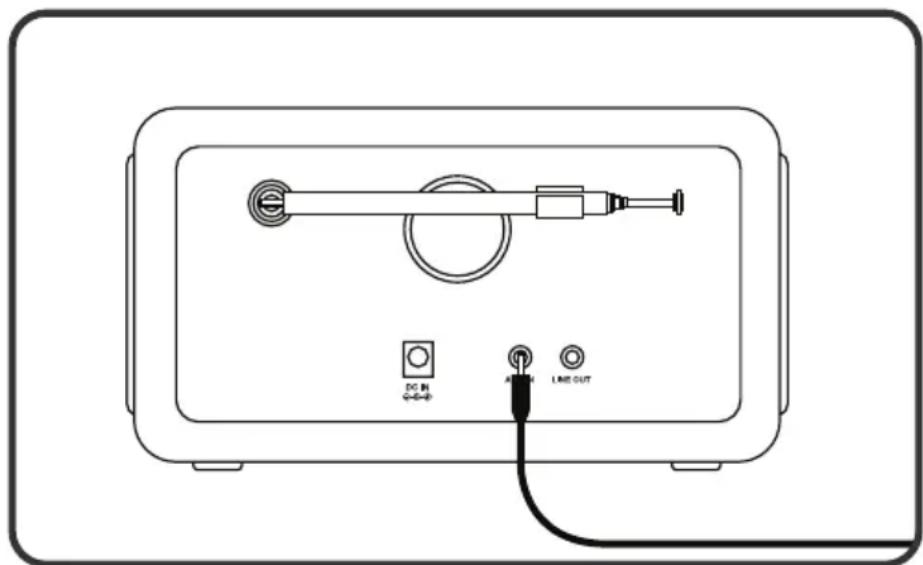
- Connectez un câble audio de 3,5 mm (non inclus) à l'arrière de la radio Internet et à un téléphone / tablette / autre appareil de lecture audio.
- Utilisez les commandes natives de l'appareil connecté Aux pour écouter de la musique.
Nécessite une connexion Wi-Fi
L'appareil offre une fonctionnalité de réseau à distance par smartphone ou tablette pour les systèmes iOS ou Android. En téléchargeant l'application UNDOK, vous pouvez contrôler la radio Internet à l'aide de votre téléphone ou tablette.
Recherchez UNDOK sur Google Play ou Apple Store et installez-le sur votre smartphone ou tablette.
Pour le système Android (Google Play) Pour le système iOS (Apple Store)
Avant d'utiliser l'application UNDOK, assurez-vous que l'appareil et le smartphone / tablette se trouvent sur le même réseau Wi-Fi. Lancez l'appli. L'application s'initialise et recherche la radio Internet sur le réseau. Sélectionnez «ENV-1636» pour connecter l'application à la radio Internet. Lorsque vous y êtes invité, saisissez le code PIN NetRemote actuel. Le code PIN par défaut est «1234». Vous pouvez afficher et modifier le code PIN NetRemote actuel sur la radio Internet. Consultez la section Paramètres système -> Réseau -> Configuration du code PIN NetRemote.
Remarque : Un seul smartphone / tablette peut contrôler la radio Internet à la fois.
LES PARAMÈTRES DU SYSTÈME
Pour accéder aux paramètres système, appuyez sur le bouton MENU et faites défiler vers le bas pour sélectionner Paramètres système, appuyez sur OK pour entrer.
Radio Internet : Appuyez sur les boutons ▲/▼, pour faire défiler le menu. Appuyez sur le bouton RETOUR pour revenir en arrière. Appuyez sur le bouton OK / SCAN pour entrer.
Télécommande : Tournez le bouton OK / SCAN pour faire défiler le menu. Appuyez sur le bouton ▶ pour revenir en arrière. Appuyez sur OK ou sur le bouton ▶ pour entrer.
ÉGALISEUR
Peut également être entré en appuyant sur le bouton EQ de la télécommande.
Vous pouvez régler l'égaliseur sur les modes prédéfinis suivants: Normal, Mono, Jazz, Rock, Film, Classique, Pop, News ou My EQ.
CONFIGURATION DE MON PROFIL EQ
Lorsque vous sélectionnez «MY EQ», vous sélectionnez un mode d'égalisation que vous pouvez configurer vous-même. Pour régler les paramètres «MY EQ», entrez «Configuration du profil MY EQ» sous Égaliseur.
Ici, vous pouvez régler les réglages des graves et des aigus de -10 à 10. Vous pouvez également régler Bruit sur ON ou OFF. Le niveau sonore augmentera le volume des composants haute et basse fréquence à faible volume.
RÉSEAU
ASSISTANT RÉSEAU
SSID
Affiche une liste de toutes les connexions Wi-Fi disponibles dans la région. Recherchez le nom de votre réseau (SSID) et sélectionnez-le.
MENU WPS
Choisissez entre les éléments suivants :
Appuyez sur le bouton : Sélectionnez Appuyez sur le Bouton et lorsque l'écran affiche «Appuyez sur le bouton WPS à l'autre extrémité». Appuyez sur le bouton WPS de votre routeur, revenez à la radio
Internet et appuyez sur le bouton OK. Attendez que l'écran affiche «Connecté». La radio Internet doit maintenant être connectée à votre routeur.
Remarque : Pour vérifier si votre routeur prend en charge WPS, vérifiez si [WPS] se trouve à gauche du nom SSID.
PIN : Sélectionnez PIN et lorsque l'écran affiche «Entrez le code PIN [code PIN] à l'autre extrémité». Entrez le code PIN sur le routeur, le point d'accès ou un registraire externe et revenez à la radio Internet et appuyez sur le bouton OK. Attendez que l'écran affiche «Connecté». La radio Internet doit maintenant être connectée à votre routeur.
Ignorer WPS : Insérez le mot de passe (clé) de votre connexion Wi-Fi à l'aide des commandes natives de la radio Internet ou des boutons de la télécommande. Sélectionnez OK sur l'affichage et attendez que l'écran affiche «Connecté». La radio Internet doit maintenant être connectée à votre routeur.
CONFIGURATION DU PBS WLAN
Sélectionnez la configuration PBS Wlan et lorsque l'écran affiche «Appuyez sur le bouton WPS à l'autre extrémité». Appuyez sur le bouton WPS de votre routeur, revenez à la radio Internet et appuyez sur le bouton OK. Attendez que l'écran affiche «Connecté». La radio Internet doit maintenant être connectée à votre routeur
PARAMÈTRES D'AFFICHAGE
Affiche la liste des informations sur le réseau.
PARAMÈTRES MANUELS
Activez ou désactivez DHCP (Dynamic Host Configuration Protocol). Saisissez le SSID, la clé WEP / WPA et / ou d'autres configurations.
CONFIGURATION DU CODE PIN NETREMOTE
Ici, vous pouvez afficher et modifier le code PIN NetRemote. Le code PIN par défaut est: 1234. Le code PIN NetRemote est utilisé lorsque vous souhaitez connecter un smartphone ou une tablette à votre radio à l'aide de l'application UNDOK (voir la section UNDOK).
PROFIL DE RÉSEAU
La radio Internet se souvient des quatre derniers réseaux sans fil auxquels elle s'est connectée et essaie automatiquement de se connecter à celui qu'elle trouve.
De là, vous pouvez voir une liste des réseaux enregistrés. Vous pouvez supprimer les réseaux indésirables.
EFFACER LES PARAMÈTRES RÉSEAU
Sélectionnez «OUI» pour effacer tous les paramètres réseau actuels. Sélectionnez «NON» pour annuler.
GARDEZ LE RÉSEAU CONNECTÉ
Si vous choisissez de garder le réseau connecté, le Wi-Fi ne se déconnectera pas même lorsque la radio Internet est en mode veille ou en mode non réseau. Cette option permet à l'appareil d'être prêt pour l'application UNDOK et la connexion Spotify Connect dans n'importe quel mode.
L'HEURE/LA DATE
RÉGLER L'HEURE / LA DATE
Réglez manuellement la date et l'heure. Utilisez le bouton OK / SCAN de la radio Internet et ▲ /▼ et les boutons OK de la télécommande pour régler et confirmer la sélection.
MISE À JOUR AUTOMATIQUE
Définissez la source à partir de laquelle mettre à jour l'heure / la date. Choisissez entre la mise à jour à partir de DAB, FM, réseau ou aucune mise à jour (régler manuellement l'heure et la date).
DÉFINIR LE FORMAT
Sélectionnez pour afficher l'horloge au format 24 heures ou 12 heures.
DÉFINIR LE FUSEAU HORAIRE
Définissez votre fuseau horaire actuel.
L'HEURE D'ÉTÉ
Sélectionnez si votre emplacement utilise l'heure d'été.
FORMAT DE VEILLE
Définissez le mode d'affichage de l'heure lorsque la radio Internet est en mode veille.
Analogique : affiche une horloge analogique. N'affichera pas la date actuelle.
Numérique : affiche l'horloge numérique avec la date actuelle.
LANGUES
Sélectionnez la langue préférée.
RETOUR AUX PARAMÈTRES D'USINE
Ici, vous pouvez tout réinitialiser sur la radio Internet. En cas de problème avec la radio ou si vous souhaitez supprimer tous les paramètres, vous pouvez effectuer une réinitialisation d'usine.
Remarque : Effacera tous les paramètres de la radio Internet.
MISE À JOUR LOGICIEL
Nécessite une connexion Wi-Fi.
Avertissement : Ne désactivez pas la radio Internet pendant l'installation d'une nouvelle mise à jour logiciel.
PARAMÈTRES DE VÉRIFICATION AUTOMATIQUE
Réglez sur OUI pour que la radio fonctionne périodiquement pour vérifier les mises à jour logiciel de la radio Internet.
VÉRIFIER MAINTENANT
Vérifiez s'il existe une nouvelle mise à jour logiciel et installez-la.
ASSISTANT DE CONFIGURATION
Démarre l'assistant de configuration. Voir la section Première utilisation.
INFO
Affiche des informations sur les versions du logiciel et d'autres informations.
POLITIQUE DE CONFIDENTIALITÉ
Informations sur la politique de confidentialité.
RÉTROÉCLAIRAGE
VEILLE
Définissez le délai avant que les lumières d'arrière-plan de l'écran ne s'éteignent en mode veille. Réglez le délai entre 10 et 180 secondes. Activez-le pour que la lumière d'arrière-plan de l'écran reste allumée.
NIVEAU DE MISE SOUS TENSION
Réglez le niveau de lumière d'arrière-plan de l'écran. Choisissez entre haut, moyen et bas.
NIVEAU DE VEILLE
Réglez le niveau de lumière d'arrière-plan de l'écran en mode veille. Choisissez entre moyen et faible.
MENU PRINCIPAL
Pour accéder au menu principal, appuyez sur le bouton MENU et faites défiler vers le bas pour sélectionner le menu principal, appuyez sur OK pour entrer.
Radio Internet : Appuyez sur les boutons ▲ / ▼, pour faire défiler le menu. Appuyez sur le bouton RETOUR pour revenir en arrière. Appuyez sur le bouton OK / SCAN pour entrer.
Télécommande: tournez le bouton OK / SCAN pour faire défiler le menu. Appuyez sur le bouton pour revenir en arrière. Appuyez sur OK ou sur le bouton pour entrer.
RADIO INTERNET
Passe en mode radio Internet. Voir la section radio Internet.
PODCAST
Passe en mode podcast. Voir la section podcast.
SPOTIFY
Passe en mode Spotify. Voir la section Spotify.
DAB
Passe en mode DAB. Voir la section DAB.
FM
Passe en mode FM. Voir la section FM.
BLUETOOTH
Passe en mode Bluetooth. Voir la section Bluetooth.
AUX DANS
Passe en AUX en mode. Voir la section AUX.
VEILLE
Réglez la radio Internet pour qu'elle passe en mode veille après 15, 30, 45 ou 60 minutes. Une fois réglé, il y aura une icône demi-lune avec le temps restant jusqu'à ce que la radio passe en mode veille.
Pour désactiver la fonction de veille, réglez le mode veille sur OFF. Vous pouvez également entrer ce paramètre en appuyant sur le bouton Zzz de la télécommande.
ALARMES
Vous pouvez configurer jusqu'à 2 alarmes. Sélectionnez Alarme 1 ou Alarme 2.
Maintenez le bouton t'enfoncé sur la radio Internet ou appuyez sur le bouton ALARME de la télécommande pour entrer les alarmes.
Appuyez sur le bouton ⏻ ou le bouton ⏻/ INFO de la radio Internet ou appuyez sur le bouton ⏻ ou ALARME de la télécommande pour désactiver l'alarme.
Appuyez sur n'importe quel autre bouton pour répéter l'alarme pendant 5 minutes.
ACTIVER
Choisissez entre une alarme quotidienne, une fois, le week-end, les jours de la semaine ou désactivée. Réglez sur Off pour désactiver l'alarme.
HEURE
Réglez l'heure d'activation de l'alarme.
MODE
Sélectionnez le son de l'alarme entre Buzzer, Radio Internet, DAB ou FM.
VOLUME
Réglez le volume de l'alarme. De 4 à 20.
SAUVEGARDER
Sélectionnez enregistrer le paramètre d'alarme et activer l'alarme.
PARAMÈTRES DU SYSTÈME
Passe en mode Paramètres système. Voir la section Paramètres système.
CARACTÉRISTIQUES
| Affichage Écran couleur TFT de 2,4 pouces, 320 x 240 | |
| BT ENV-1636 | BT V4.2, Unterstützung von A2DP- und AVRCP-Profilen |
| Support réseau Wi-Fi IEEE 802.11 a/b/g/n wireless | |
| Bande de fréquence Wi-Fi: 2.400 – 2.4835 GHzBluetooth: 2.4GHz – 2.48 GHz | |
| Max. puissance radiofréquence transmise | Wi-Fi: <20dBmBT: max. 8dBm |
| Clé cryptée WEP, WPA; WPA2 (PSK), WPS | |
| DAB / DAB+ Band III (174.928 – 239.200 MHz) | |
| FM 87,5 -108,0 MHz, prend en charge RDS | |
| Source de courant Adaptateur secteur, 12V 1500mA | |
| Alimentation de la télécommande 2 piles AAA de 1,5 V | |
| Consommation d'énergie en mode veille | <1.0W |
| Consommation d'énergie en mode veille du réseau | <2.0W |
| Température de fonctionnement 00 C - 350 C | |
| Consommation électrique totale 18W | |
| Question Réponse | |
| L'appareil ne s'allume pas Vérifiez si l'adaptateur secteur est correctement connecté | |
| Pas de son 1. Activer le son | 2. Augmentez le volume3. Retirez tout casque ou câble d'enceinte de la prise du connecteur |
| Aucune connexion réseau ne peut être établie | 1. Vérifiez la fonction WLAN2. Essayez de définir une adresse IP sur la radio Internet3. Activez la fonction DHCP sur le routeur et essayez de vous reconnecter4. Un pare-feu est activé sur le réseau - définissez le programme respectif de telle sorte que l'accès soit possible5. Redémarrez le routeur |
| La connexion Wi-Fi ne peut pas être établie | 1. Vérifier la disponibilité du réseau WLAN sur le routeur2. Rapprochez la radio Internet du routeur3. Vérifiez que le mot de passe est correct |
| Aucune station trouvée | 1. Vérifier le réseau ainsi que le point d'accès et le pare-feu2. La station n'est peut-être pas disponible actuellement, réessayez plus tard3. Le lien de la station est modifié ou la station ne transmet plus - demandez des informations au fournisseur4. Le lien de la station ajoutée manuellement peut ne pas être correct, vérifiez et modifiez-le |
| Problème avec le son du mode FM 1. | Vérifiez / déplacez l'antenne FM2. Éloignez la radio du mur ou de tout autre appareil électrique |
| Aucune station disponible / intermittente en mode DAB | 1. Déplacez la radio2. Réanalyser les stations locales uniquement (haute résistance)3. Vérifiez la couverture DAB locale |
| L'alarme ne fonctionne pas 1. Allumez | l'alarme2. La source de l'alarme a été définie sur la station de radio Internet mais il n'y a pas de connexion réseau. Connectez-vous au réseau ou modifiez l'alarme |
| Autres problèmes La radio intelligente peut traiter une grande quantité de données après une période de fonctionnement, quel que soit le mode, cela entraînera le blocage ou un dysfonctionnement du système. Redémarrez l'appareil si nécessaire. | |
Apple ^® , iPhone ^® et iPad ^® sont des marques d'Apple Inc.
Google ^® et Android ^® sont des marques commerciales de Google Inc.
Le logo Spotify ^® , Spotify ^® et Spotify ^® Connect sont des marques déposées de Spotify Ltd.
UNDOK est une marque commerciale de Fronties smart Technologies Ltd.
Les autres produits peuvent être des marques commerciales ou des marques déposées de leurs propriétaires respectifs.
DISPOSITION

Déclaration de conformité : (Se reporter au document fourni).
Les appareils portant ce symbole sont conformes à l'ensemble de la réglementation communautaire applicable de l'Espace économique européen.

Les équipements électriques et électroniques (EEE) contiennent des matériaux, des pièces et des substances qui peuvent être dangereux pour l'environnement et la santé humaine si les déchets d'équipements électriques et électroniques (DEEE) ne sont pas éliminés correctement. Les équipements électriques et électroniques, qui sont marqués du logo DEEE (comme illustré à gauche), y compris les écouteurs même s'ils ne sont pas marqués du logo DEEE, ne doivent pas être jetés avec vos déchets ménagers. Contactez votre service d'élimination des déchets de l'autorité locale, car ils seront en mesure de fournir des détails sur les options de recyclage disponibles dans votre région.

Comme la batterie ne peut pas être retirée de l'appareil, l'ensemble du casque doit être éliminé de manière appropriée. Ce symbole sur la batterie ou sur l'emballage indique que la batterie fournie avec ce produit ne doit pas être traitée comme un déchet ménager. Le recyclage des matériaux contribuera à préserver les ressources naturelles. Contactez votre service d'élimination des déchets de l'autorité locale, car ils seront en mesure de fournir des détails sur les options de recyclage disponibles dans votre région.

Éliminez-le de la manière la plus appropriée. Ne pas jeter.
Déclaration de conformité de l'UE (DoC)
Nous
| Nom de la compagnie : | Accession ApS |
| Adresse postale : | Vandmanden 34, Aalborg, Denmark |
| Code Postal : | 9200 |
| Ville : | Aalborg |
| Numéro de telephone : | +45 7026 6696 |
| Adresse E-Mail : | jz@accessionx.com |
déclare que la déclaration de conformité est émise sous notre seule responsabilité et appartient au produit suivant :
| Modèle d'appareil / Produit : | Internet Radio |
| Type : | 1636 (NAP883VX) |
| Lot : | PO-1670 |
| Numéro de série : | N/A |
Objet de la déclaration :
L'objet de la déclaration décrite ci-dessus est conforme à la législation d'harmonisation applicable de l'Union :
| Directive 2014/53/EU | Directive 2014/35/EU |
| 2011/65/EU Rohs Directive & amendment directive 2015/863/EU | REACH 1907/2006 |
Les normes et spécifications techniques harmonisées suivantes ont été appliquées :
| EN 55032: 2015 + AC: 2016 | EN 55035: 2017 |
| EN IEC 61000-3-2: 2019 | EN 61000-3-3: 2013 + A1: 2019 |
| ETSI EN 301 489-1 V2.2.3 (2019-11) | Draft ETSI EN 301 489-17 V3.2.2 (2019-12) |
| ETSI EN 300 328 V2.2.2 (2019-07) | EN IEC 62311: 2020 |
| EN 62368-1: 2014 + A11: 2017 |
Organisme notifié (le cas échéant) :
Numéro d'organisme notifié à 4 chiffres :
N/A
Information additionnelle :
N/A
Signé pour et au nom de :
Aalborg, Denmark
Lieu de délivrance
2021-07-06
Date
d'émission
Nom, fonction, signature
ENVIVO