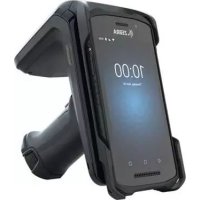
RFD40 - Antenne TV ZEBRA - Notice d'utilisation et mode d'emploi gratuit
Retrouvez gratuitement la notice de l'appareil RFD40 ZEBRA au format PDF.


| Type de produit | Socle RFID UHF standard (RFD40 RFID Standard Sled) |
| Marque | Zebra Technologies |
| Modèle | RFD40 (SKU: RFD4030) |
| Dimensions | Hauteur 15,6 cm x Largeur 8,4 cm x Longueur 16,6 cm |
| Poids | Environ 541 g (avec batterie) |
| Alimentation | Batterie Lithium-ion PowerPrecision+ 7000 mAh |
| Autonomie | Jusqu'à 30 minutes d'utilisation continue (veille prolongée) |
| Plage de fréquences | US: 902-928 MHz, EU: 865-868 MHz, Japon: 916-921 MHz |
| Puissance de sortie RF | 0 à 30 dBm (EIRP) |
| Connectivité | Port eConnex, USB-C, Bluetooth (via mobile) |
| Compatibilité mobile | Ordinateurs mobiles Zebra (sélectionnés) |
| Fonctions principales | Lecture/écriture de tags RFID UHF (RAIN), localisation de tags, inventaire rapide |
| Logiciel associé | 123RFID Mobile (Android) et 123RFID Desktop (Windows) |
| Indicateurs LED | Vert (scan OK), Rouge (erreur), Jaune (charge/batterie) |
| Température de fonctionnement | -10 °C à +50 °C |
| Température de stockage | -40 °C à +70 °C |
| Indice de protection | IP54 (résistant à la poussière et aux projections d'eau) |
| Résistance aux chutes | Chutes de 1,8 m sur béton |
| Entretien et nettoyage | Utiliser alcool isopropylique 70%, eau de Javel diluée, ou eau savonneuse douce. Éviter les solvants agressifs. |
| Sécurité | Porter des lunettes de protection lors du nettoyage; éviter les liquides inflammables. |
| Pièces détachées et réparabilité | Batterie, adaptateurs, câbles, curseurs disponibles. Réparation par Zebra ou partenaires agréés. |
| Informations générales | Garantie: consulter zebra.com/warranty; Support: zebra.com/support |
FOIRE AUX QUESTIONS - RFD40 ZEBRA
Questions des utilisateurs sur RFD40 ZEBRA
0 question sur cet appareil. Repondez a celles que vous connaissez ou posez la votre.
Poser une nouvelle question sur cet appareil
Téléchargez la notice de votre Antenne TV au format PDF gratuitement ! Retrouvez votre notice RFD40 - ZEBRA et reprennez votre appareil électronique en main. Sur cette page sont publiés tous les documents nécessaires à l'utilisation de votre appareil RFD40 de la marque ZEBRA.
MODE D'EMPLOI RFD40 ZEBRA
RFD40
RFID 標準スレッド

natural_image
Abstract blue logo with white geometric shapes (no text or symbols)ZEBRA
プロダクト リファレンス ガイド
ZEBRA および図案化された Zebra ヘッドは、Zebra Technologies Corporation の商標であり、世界各地の多数の法域で登録されています。その他のすべての商標は、該当する各所有者が権利を有しています。 © 2021 Zebra Technologies Corporation および / またはその関連会社。無断複写、転載を禁じます。
本書の情報は、予告なしに変更される場合があります。本書に記載されているソフトウェアは、使用許諾契約または秘密保守契約に基づいて提供されます。本ソフトウェアは、これらの契約の条件に従ってのみ使用またはコピーできます。
法律および所有権の宣言に関する詳細については、次のサイトを参照してください。
ソフトウェア: zebra.com/linkoslegal
著作權:zebra.com/copyright
保証:zebra.com/warranty
エンド ユーザー使用許諾契約:zebra.com/eula
使用条件
所有権の宣言
このマニュアルには、Zebra Technologies Corporation およびその子会社(「Zebra Technologies」)の専有情報が含まれています。このマニュアルは、本書に記載されている機器を操作および保守する当事者への情報の提供とその当事者の限定使用のみを目的としています。このような専有情報を、Zebra Technologies の書面による明示的な許可なしに、その他の目的のために使用したり、複製を行ったり、または他の当事者に開示することはできません。
製品の改善
製品の継続的な改善は、Zebra Technologies のポリシーです。すべての仕様や設計は、予告なしに変更される場合があります。
免責条項
Zebra Technologies では、公開されているエンジニアリング仕様およびマニュアルに誤りが含まれていないよう、万全の対策を講じていますが、まれに誤りが発生することがあります。Zebra Technologies は、かかる誤りを修正する権利を留保し、その誤りに起因する責任は負わないものとします。
責任の限定
業務の逸失利益、業務の中断、業務情報の損失などを含めて、またはこれらに限定することなく、当該製品の使用、使用の結果、またはその使用不能により派生した損害に関しては、いかなる場合でも、Zebra Technologies、あるいは同梱製品(ハードウェアおよびソフトウェアを含む)の開発、製造、または納入に関与したあらゆる当事者は、損害賠償責任を一切負わないものとします。さらにこれらの損害の可能性を事前に指摘されていた場合でも、損害賠償責任を一切負わないものとします。一部の法域では、付随的または派生的損害の除外または制限が認められないため、上記の制限または除外はお客様に適用されない場合があります。
目次
ご使用の前に
パッケージの開梱 6
RFD40 RFID 標準スレッドのセットアップ 6
機能 7
アダプタの取り付け 8
スレッドへのモバイル コンピュータの取り付け 9
スレッドからのモバイル コンピュータの取り外し 9
スレッドのバッテリの交換 10
バッテリの取り付け 10
バッテリの取り外し 10
充電中 11
UI インジケータ 12
読み取り LED の定義 12
バッテリ LED の定義 12
バッテリビープ音通知 12
トリガー モード 13
123RFID Mobile
要件 14
123RFID Mobile のインストール 14
123RFID Mobile の使用 14
リーダー リスト 15
Rapid Read 18
タグの確認 21
Settings 31
RFID Settings 33
アプリケーションの設定 43
123RFID Desktop アプリケーション
123RFID Desktop の機能 44
Connect 45
Read 46
Reader Configuration 48
リーダー名 49
目次
一般パラメータ設定 49
Region Configuration 50
アンテナ設定 51
トリガー設定 52
プリフィルタ設定 53
詳細設定 54
設定を保存して印刷 55
ファームウェア管理 56
メンテナンスおよび技術仕様
メンテナンス 58
既知の有害成分 58
使用可能な洗剤 59
スレッドのクリーニング 59
技術仕様 60
トラブルシューティング
トラブルシューティング 61
このガイドについて
次の表は、RFD40 RFID 標準スレッドの構成について説明しています。
表 1 RFD40 RFID 標準スレッド構成
| SKU 説明 | |
| RFD4030 RFD40、標準、 | 標準レンジ円偏波アンテナ、UHF RFID のみ、ガン、イメージャなし、7000mAh バッテリ、ミッドナイト ブラック |
サービスに関する情報
本機器の使用中に問題が発生した場合は、お客様の使用環境を管理する技術サポートまたはシステム サポートにお問い合わせください。本機器に問題がある場合は、各地域の担当者が次の Zebra グローバルカスタマー サポート センターに問い合わせを行います。zebra.com/support
Zebra サポートへのお問い合わせの際は、以下の情報をご用意ください。
- 装置のシリアル番号
- モデル番号または製品名
- ソフトウェアのタイプとバージョン番号
Zebra では、サポート契約で定められた期間内に電子メール、電話、または FAX でお問い合わせに対応いたします。
Zebra サポートが問題を解決できない場合、修理のため機器をご返送いただくことがあります。その際に詳しい手順をご案内します。Zebra は、承認された梱包箱を使用せずに発生した搬送時の損傷について、その責任を負わないものとします。装置を不適切な方法で搬送すると、保証が無効になる場合があります。
ご使用のビジネス製品を Zebra ビジネス パートナーから購入された場合のサポートについては、購入先のビジネス パートナーにお問い合わせください。
ご使用の前に
パッケージの開梱
この章では、RFD40 RFID 標準スレッドの部品、バッテリの取り付け、モバイル デバイスの接続、LED の意味、および充電について説明します。RFD40 RFID 標準スレッドを覆っている保護材を慎重にすべて取り外し、後で保管や搬送に使えるように、梱包箱を保管しておきます。
次のアイテムがパッケージに入っていることを確認します。
- RFD40 RFID 標準スレッド
- バッテリ
- ストラップ
- クイック スタート ガイド
破損している機器がないかどうかを確認してください。不足または破損している機器がある場合は、ただちに Zebra サポート センターにお問い合わせください。
RFD40 RFID 標準スレッドで使用できるアクセサリの完全なリストについては、zebra.com/support にある製品固有のテクニカル アクセサリ ガイドを参照してください。
RFD40 RFID 標準スレッドのセットアップ
RFD40 UHF RFID 標準スレッドは、サポートされている Zebra モバイル コンピュータに RAIN 無線周波数識別 (RFID) タグの読み取り、書き込み、位置確認機能を提供します。
スレッドをモバイル コンピュータで初めて使用する際には、次の手順に従います。
- バッテリをスレッドに挿入します。
- 充電クレードル、充電カップ、または USB-C ケーブルでスレッドを充電します。
- スレッドに付属の標準カバーを、スレッドで使用されているモバイル コンピュータ専用のアダプタに交換します。
- まず、モバイル コンピュータをアダプタに置いてください。
- モバイル コンピュータをスレッドに取り付けます。
- 123RFID Desktop または 123RFID Mobile を使用して地域を設定します。
これらのガイドおよびソフトウェアの最新版については、zebra.com/support でご確認ください。
詳細については、zebra.com/support にある『プロダクト リファレンス ガイド』を参照してください。
機能
RFD40 RFID 標準スレッドは、スキャントリガーを備えた RFID ガンタイプのハンドルをモバイルコンピュータまたは Windows PC に追加します。すべての RFID 操作に使用されるスレッドは、スキャンを多用するアプリケーションで、モバイルコンピュータを長期間使用する場合の快適性を向上させます。
図 1 RFD40 RFID 標準スレッドの機能
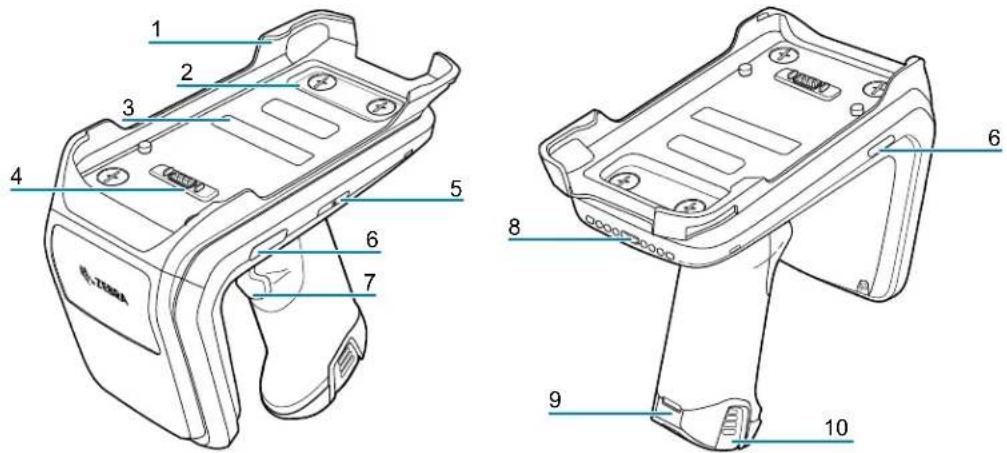
| 1 アダプタ (別売) | |
| 2 コイン ネジ (4) | |
| 3 アダプタ ラベル | |
| 4 | eConnexTM通信ポート |
| 5 バッテリ ステータス LED | |
| 6 読み取り LED | |
| 7 トリプル機能トリガー | |
| 8 充電端子および USB-C ポート | |
| 9 ハンドストラップ用のストラップ留め | |
| 10 ゴム製の足部 | |
アダプタの取り付け
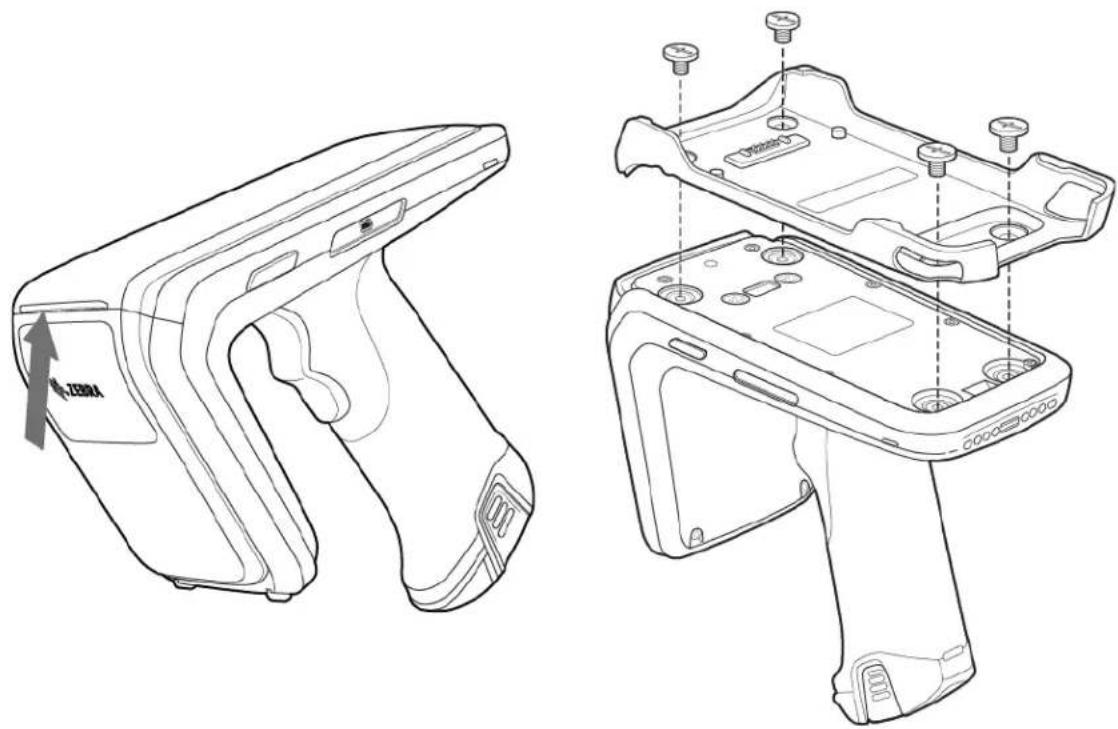
アダプタを取り付けるには、
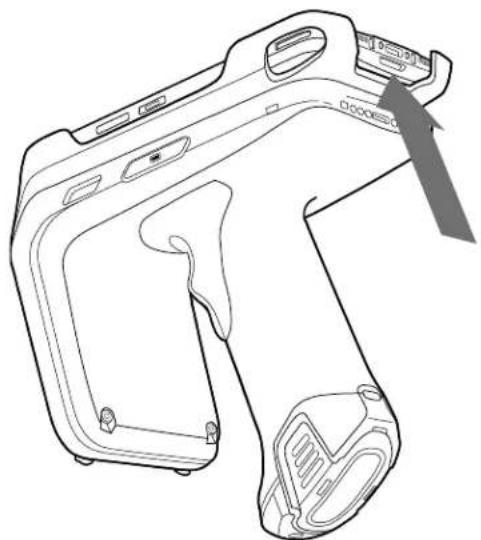
- リップを引き上げてカバーを取り外します。
2.4 本のコインネジをスレッドに締め込んで、アダプタをスレッドに固定します。
図2 アダプタの取り付け
natural_image
Technical line drawings of a handheld electronic device casing, showing internal components and mounting points (no text or symbols)スレッドへのモバイル コンピュータの取り付け
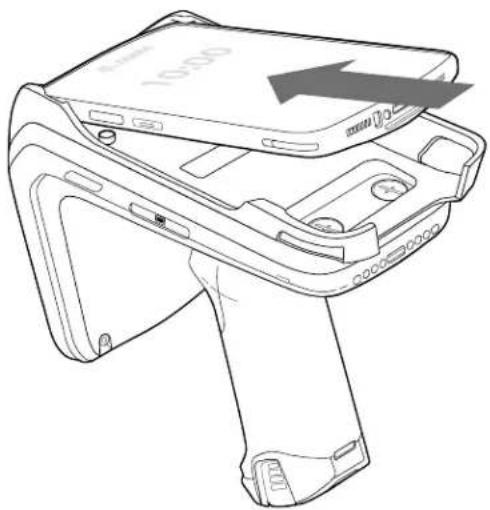
モバイル コンピュータを RFD40 標準スレッドに固定するには、デバイスの上部をスレッド アダプタの前方の端に差し込み、モバイル コンピュータの底面を押し下げます。

注:スレッドで使用するモバイル コンピュータによっては、モバイル コンピュータを最初にアダプタの後方の端に挿入できます。

注:モバイル コンピュータをアダプタに取り付けるときに、RFD40 の eConnex™ 通信ポート ピンに当たらないように注意してください。
natural_image
Line drawing of a device with a 10,000x magnified top view showing internal components and a directional arrow (no text or symbols)スレッドからのモバイル コンピュータの取り外し
モバイル コンピュータを RFD40 標準スレッドから取り外すには、スレッドのハンドルをしっかり握って、デバイスをスレッドベースから持ち上げて外します。
natural_image
Line drawing of a handheld electronic device casing with internal components and a gray arrow pointing to a component (no text or symbols)スレッドのバッテリの交換
バッテリの取り付け
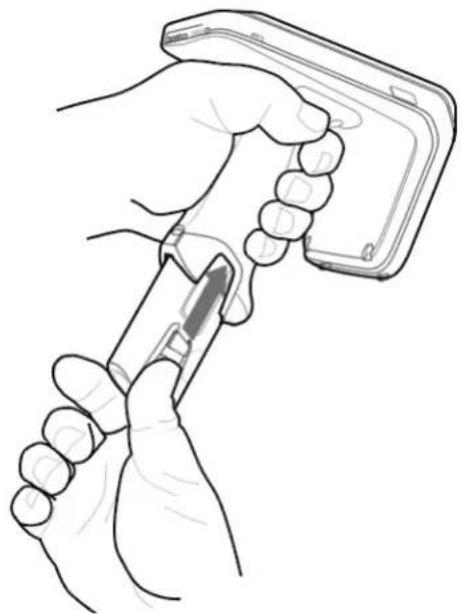
バッテリを取り付けるには、次の手順に従います。
- デバイスの裏側に面している切れ込みとバッテリを合わせます。
- バッテリをデバイスのハンドル内にスライドさせます。
- バッテリを所定の位置に押し込みます。
natural_image
Line drawing of a hand holding a smartphone with a pen inserted (no text or symbols)バッテリの取り外し
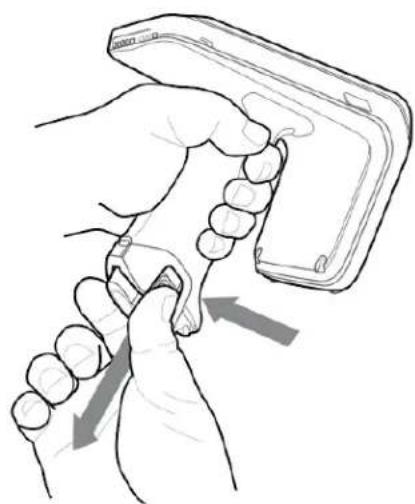
バッテリを取り外すには、クリップをつまんでバッテリのロックを解除し、下にスライドさせて頂て外します。
natural_image
Line drawing of a hand gripping a smartphone with a scroll wheel (no text or symbols)充電中
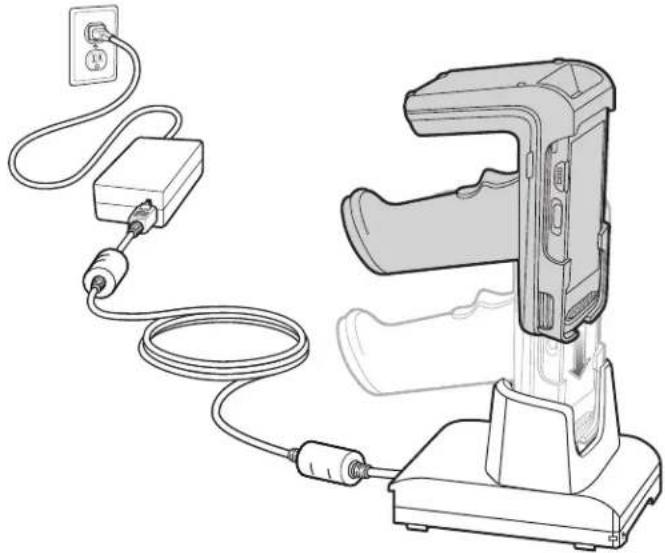
RFD40 を初めて使用する場合、事前に充電クレードルにセットして、LED 電源 / 充電インジケータが緑色に点灯するまでバッテリをフル充電しておいてください。RFD40 RFID スレッドおよびモバイル コンピュータは個別に、または連結して、充電クレードルで充電できます。
RFD40 RFID スレッドを充電クレードルから取り外すと、自動的に電源がオンになります。リーダーが30分間使用されない場合、リーダーは低電力モードになります。
図 3 シングル スロット充電クレードル
natural_image
Line drawing of a handheld device with cable and power outlet connected to a wall-mounted device (no text or symbols)UI インジケータ
RFD40 RFID 標準スレッドは、デバイスのさまざまな状態をユーザーに通知するために、複数のモダリティを提供しています。スレッドには、読み取りステータスとバッテリ ステータスを知らせる LED の定義とともに、バッテリの充電状況を知らせるビープ音通知があります。スレッドのトリガーは、Bootloader リカバリを読み取って開始するためのさまざまなプログラム可能タスクを実行できます。
読み取り LED の定義
表 2 RFD40 RFID 標準スレッドの読み取り LED 通知
| スキャン LED ステータス | |
| スキャン良好 緑色 | |
| スキャン エラー 赤色 | |
| RFID タグ読み取りインジケータ有効 | 緑色 |
| 読み取りエラー 赤色 |
バッテリ LED の定義
表 3 充電時の RFD40 RFID 標準スレッド LED の定義
| 状況 意味 | |
| 充電が必要 黄色 (速く、速く、ゆっくり) | |
| 充電中 黄色 (点滅) | |
| バッテリ充電完了 緑色 (点灯) | |
| 充電エラー 黄色 (すばやく点滅) | |
| ファームウェア アップデート進行中 黄色の点滅 | |
バッテリ ビープ音通知
表 4 RFD40 RFID 標準スレッド RFD40 バッテリ ビープ音通知
| 状況 音程 | |
| バッテリ残量低下 (20%) | 中程度の長さの音 |
| バッテリ残量低下 (10%) | 短い音 - 繰り返し |
| サスペンド 高音 / 中音 / 低音 | |
| 充電中 | 充電器に接続したときに短い音 |
| バッテリ充電完了 | ビープ音 1 回 |
| 充電エラー ビープ音 3 回 (1 セット) | |
| 電源オン | 低音 / 中音 / 高音のビープ音 |
トリガー モード

注:デフォルトのデバイスでは、上部トリガーが RFID 読み取りトリガーとして、下部トリガーがモバイル コンピュータ読み取りトリガーとして設定されています。
表 5 RFD40 RFID 標準スレッドのデフォルト トリガー機能
| 状況 上部 | トリガー | 下部 トリガー | 両方の トリガー | 説明 |
| RFID 開始/ 停止 X -- ユーザーがプログ | ラム設定で | きます。 | ||
| バーコード開始 / 停止 - X - | ユーザーが | プログラム設定で | できます。 | |
| Bootloader リカバリの開始 | - X - バッテリ挿入 | 状態で、下部 | 部トリガーを5 秒間長押しします。 | |
| モバイル デバイスに設定可能 / 信号インテント | -- X 機能のサポー | は、デバイスで使用するモバイル コンピュータによって決まります。 | ||
123RFID Mobile
このセクションでは、RFD40 RFID 標準スレッドの機能とタグ操作機能を示す 123RFID Mobile アプリケーションについて説明します。
要件
Android 用の 123RFID Mobile アプリケーションの要件は、次のとおりです。
- RFD40 標準 RFID スレッドと互換性のある Zebra 承認済みモバイル コンピュータ。
- 123RFID Mobile アプリケーション APK。
123RFID Mobile のインストール
モバイル コンピュータに zebra.com/support または Google Play ストアから 123RFID Mobile アプリケーションをインストールします。Android デバイスにソフトウェアをインストールする手順は、Android のバージョンによって異なります。
ソフトウェアをインストールするには、次の手順に従います。
- Android デバイスをコンピュータに接続します。このデバイスは MTP デバイスとして接続され、またコンピュータ上のドライブとして表示されます。メディア転送プロトコルを使用したファイルの転送については、次のサイトにあるモバイル コンピュータの『Integrator Guide』を参照してください:zebra.com/support
- [Device Settings] > [Security] の順に移動し、[Unknown Sources] チェック ボックスをオンにして、不明なソースからのアプリケーションのインストールを許可します。
- 123RFID_Mobile_1.0.x.x.apk ファイルをモバイル デバイスにコピーします。
- [Settings] > [Security] の順に移動し、[Unknown sources] を選択します。
- ファイル マネージャを使用して、手順 3 で 123RFID_Mobile_1.0.x.x.apk ファイルのコピー先にしたフォルダで 123RFID_Mobile_1.0.x.x.apk ファイルを見つけ、選択します。
- ポップアップ ウィンドウで、Android App インストーラを選択して、インストールを開始します。
123RFID Mobile の使用
RFID の操作にこのアプリケーションを使用するには、次の手順に従います。
- モバイル デバイスで Android 用の 123RFID Mobile アプリケーションを起動します。
-
[Readers List] で、[Available Readers] の下にリストされている使用可能な RFD40 デバイスをタップして、[Rapid Read] 画面を接続して表示します。
-
[Settings] > [RFID] > [Advanced Reader Options] > [Antenna] をタップします。[Power Level] はデフォルトで 27.0dBm に設定されています。ただし、使用される値が 10dBm を単位としているため、270dBm と表示されます。日本向けの機器は、SKU の種類に応じて異なるデフォルトのパワー レベルに設定されています。
- [Back] ボタンをタップして [Regulatory] を選択し、デバイスが動作する地域を設定します。
リーダー リスト
下のナビゲーション メニューから [Readers] アイコンをタップします。
图 4 [Settings] - [Readers List] 画面
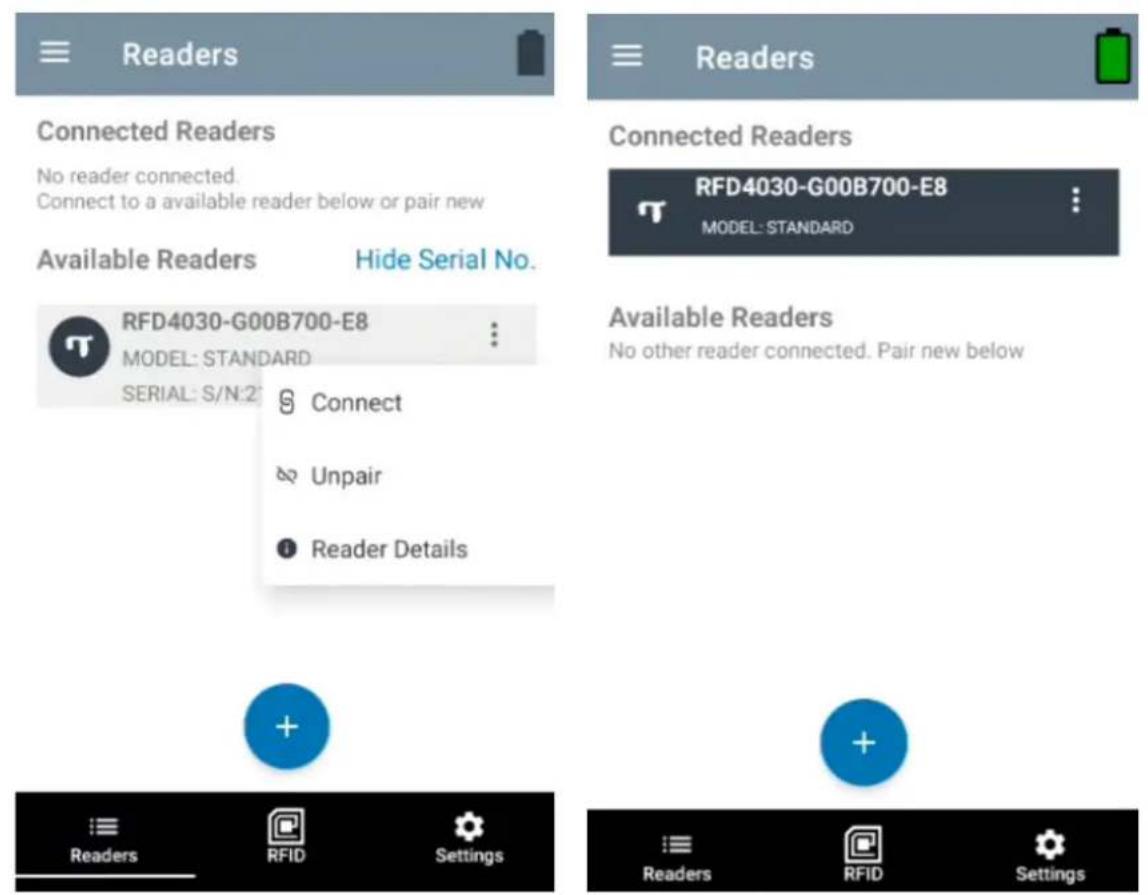
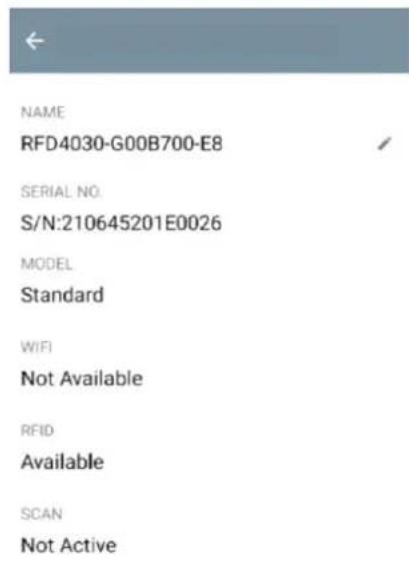
[Readers List] からリーダー名をタップして、選択したリーダーとのセッションを確立します。もう一度タップすると、セッションが終了します。デバイスに関する追加情報を取得するには、[Reader Details] をタップします。
图 5 Reader Details

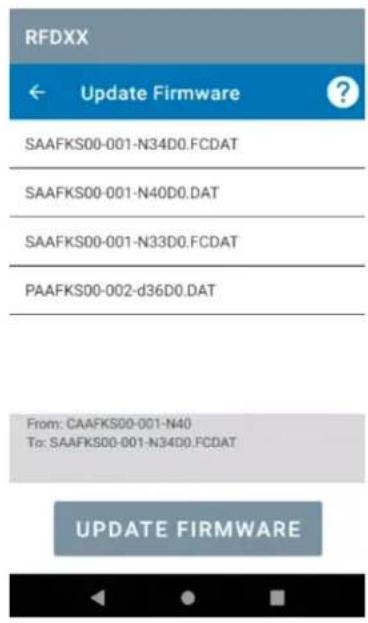
デバイス ファームウェアの更新
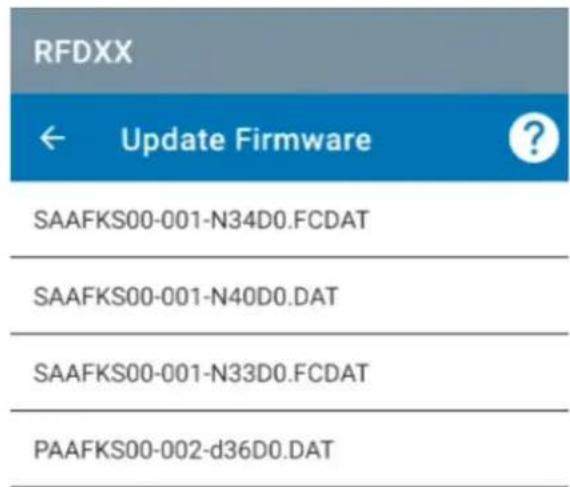
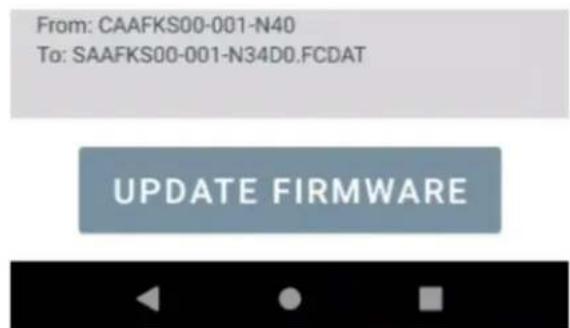
メニューから [Firmware Update] をタップして、デバイスのファームウェアを更新します。次に、デバイスにロードするファームウェアのバージョンを選択し、[Update Firmware] ボタンをタップします。
图 6 Firmware Update
Rapid Read
[Home] 画面または [Menu] 画面から [Rapid Read] をタップします。
图 7 [Rapid Read] 画面
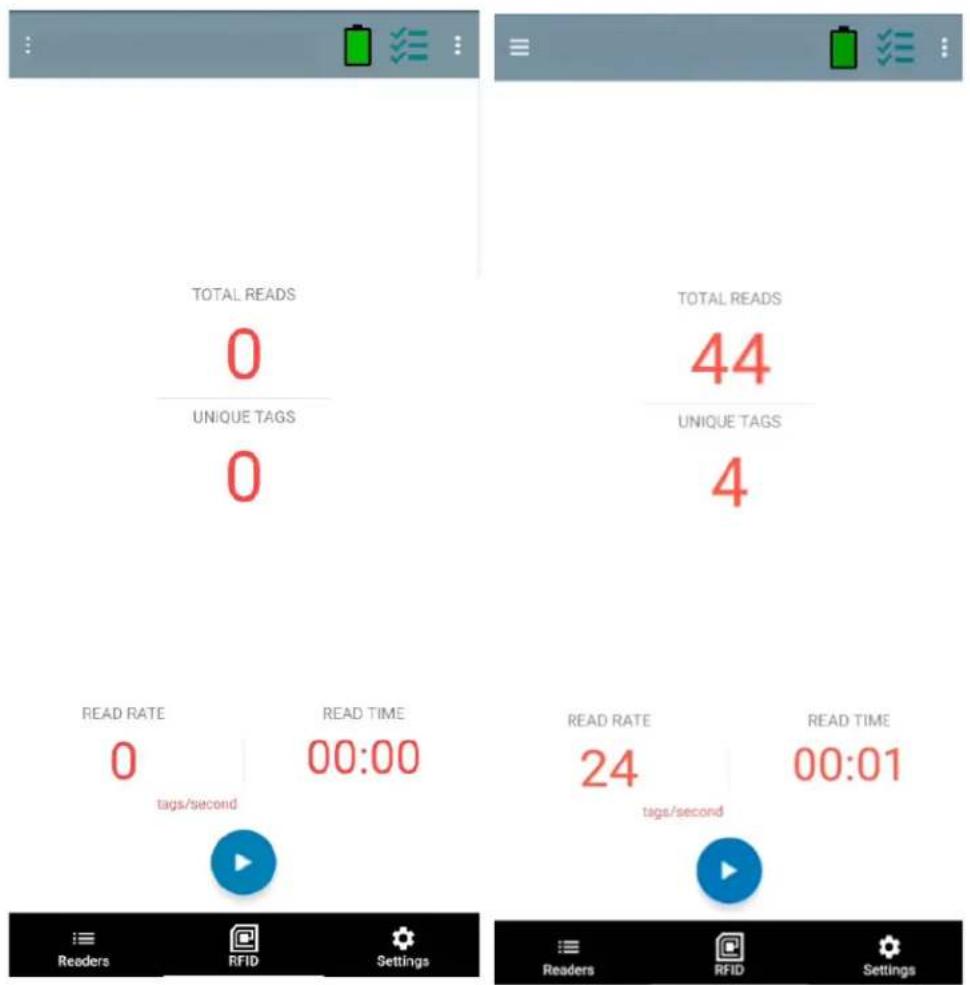
[Rapid Read] 画面と [Inventory] 画面には、次のデータが表示されます (19 ページの「Inventory」を参照)。
• [Total Reads]
- [Unique Tag] 数
- [Read Time] (mm:ss)
- タグの [Read Rate] (タグ / 秒)
[Rapid Read] 画面と [Inventory] 画面は、リーダー上での在庫操作を異なる 2 通りのビューで示したものです。Start/Stop 機能は、両方の画面で、どちらから実行しても同じことになります。たとえば、ユーザーが [Rapid Read] 画面で操作を開始して [Inventory] 画面に移動すると、[Inventory] 画面で使用できるボタンは [Stop] になります。これは、[Inventory] 画面で操作が開始された場合でも同様です。Rapid Read 処理の間、ユーザーが [Inventory] 画面に移動すると、各タグのタグ数が含まれるタグの詳細を表示できます。表示される統計情報は、処理の開始に使用された画面に関係なく、[Rapid Read] 画面と [Inventory] 画面で維持されます。
[Start] を選択すると、Rapid Read 在庫操作が始まります。[Stop] を選択すると、在庫操作が停止します。

注また、デバイスのスキャントリガーで在庫操作を開始/停止することもできます。トリガーを押すと操作が始まり、押し続けて放すと停止します。
別の画面に進んでも、操作は停止しません。ただし、Rapid Read の処理中に変更または別の操作を行おうとすると、エラーになります。
Inventory
タグの読み取りが開始されると、タグの詳細が [Inventory] 画面に表示されます。タイプ別に情報をフィルタリングするには、[Memory Bank] ドロップダウン メニューをタップして、[User]、[Reserved]、[TID]、または [EPC] を選択します。
[Home] 画面または [Menu] 画面から [Inventory] を選択します。
图 8 [Inventory] 画面
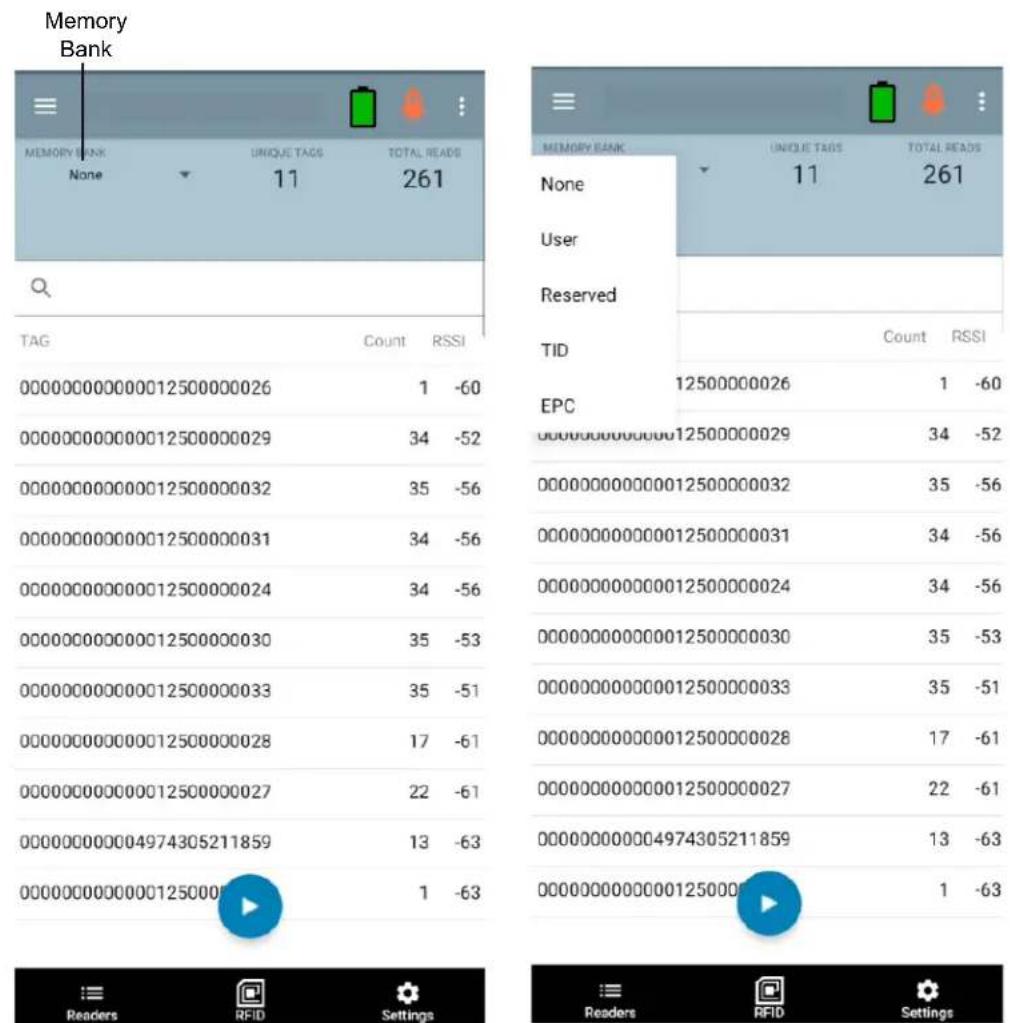
タグ読み取りは、[Rapid Read] 画面だけでなくこの画面上でも開始/停止されます (18 ページの「Rapid Read」を参照)。処理が始まると、画面にタグ情報が表示されます。
[Start] をタップすると、Rapid Read 在庫操作が始まります。[Start] ボタンは [Stop] に変わります。 [Stop] をタップすると、読み取り在庫操作が停止します。

注また、デバイスのスキャントリガーで在庫操作を開始/停止することもできます。トリガーを押すと操作が始まり、押し続けて放すと停止します。
選択したタグ ID は、[RFID Settings]、[Locate]、[Pre Filters]、および [Tag Write] でフィルタリングできます。タグを選択したら、アクションバーの [Locate] アイコンをタップして、[Locate] 画面に移動します。タグは ASCII 形式に完全に変換できます。ASCII モードを有効にするには、[Settings] > [Application Settings] を選択します。
図9タグデータフィルタ
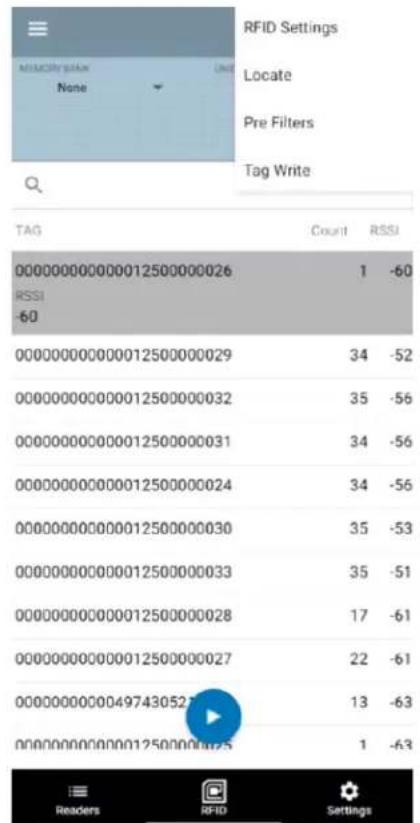
タグの確認
[Home] 画面または [Menu] 画面から [Locate Tag] をタップします。
图 10 [Locate Tag] 画面
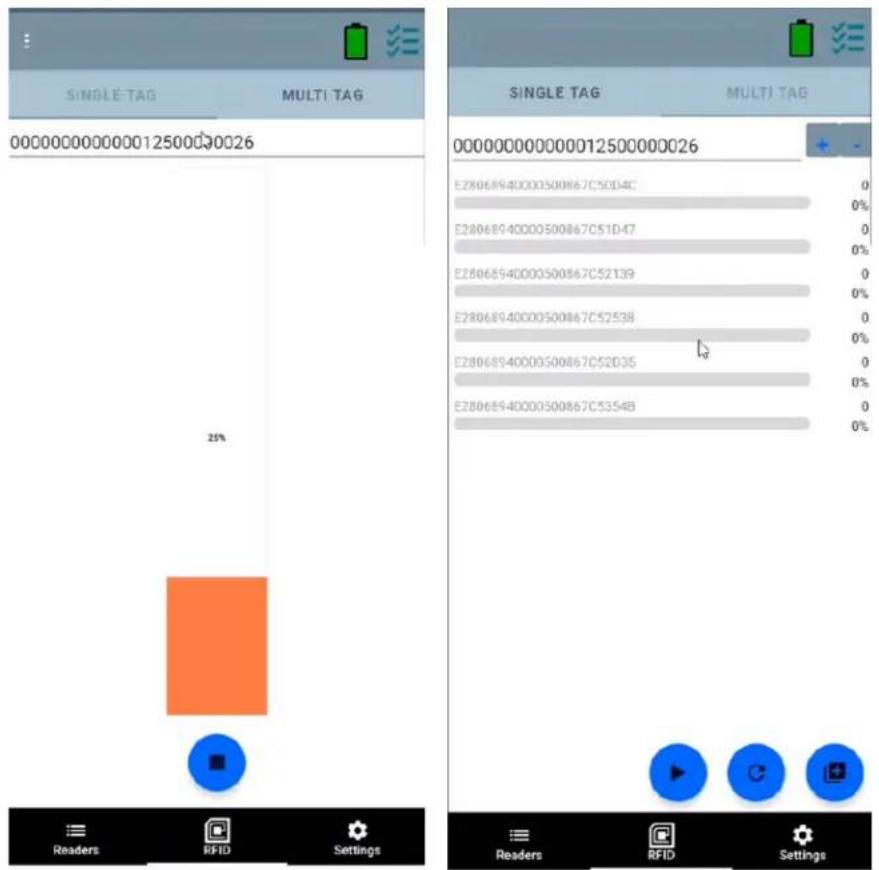
この画面で、テキスト領域にタグ ID を入力するか、[Inventory] 画面からタグを選択して、検索するタグ ID を事前に入力します。
[Start] をタップすると、タグの確認操作が始まり、[Stop] をタップすると停止します。デバイスのトリガーを使用して操作を開始/停止することもできます。

注また、デバイスのスキャントリガーで在庫操作を開始/停止することもできます。トリガーを押すと操作が始まり、押し続けて放すと停止します。
表示されているカラーバーにより、タグの相対距離が示されます。
タグの確認操作が始まると、別の画面に移動しても、[Stop]を選択するまで操作は停止しません。
マルチタグ
マルチタグを検索および追跡するには、マルチタグパネルで [Add a File] アイコンを選択し、ファイルマネージャから特定のタグ情報を含むファイルを選択して、ファイルをアプリケーションに取り込みます。
図 11 マルチ タグ ファイルのアップロード
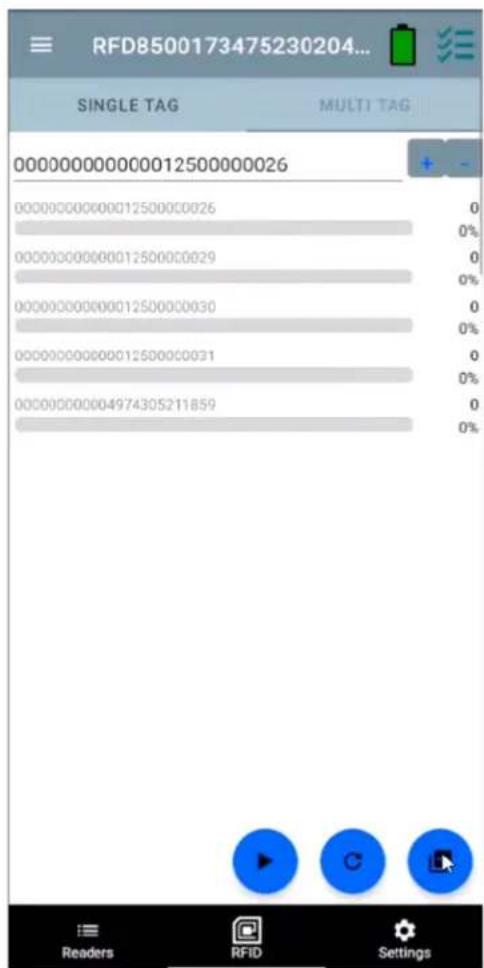
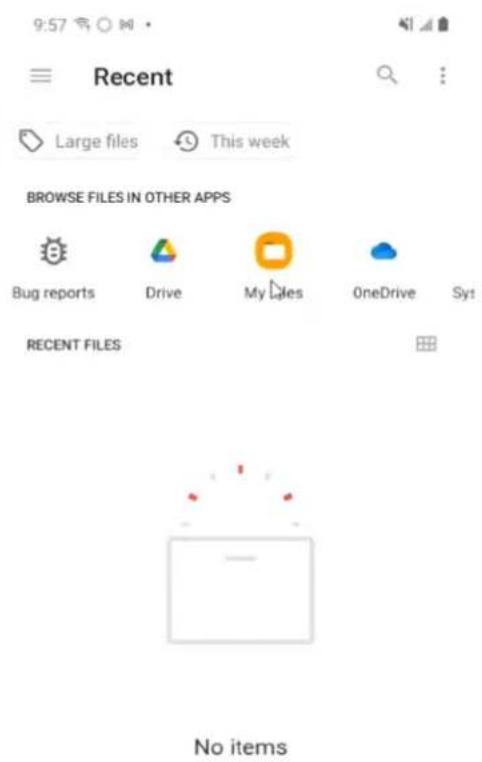
表 6 [Inventory] 画面の機能
| 項目説明 | |
| アクションバー | |
| タグ | [Memory Bank]をタップし、ドロップダウンメニューから次のいずれかのメモリバンクオプションを選択します。• [None]-EPC(デフォルト)になります。• [User]-タグが在庫操作されている場合にユーザーメモリバンクデータの読み取りを許可します。• [Reserved]-タグが在庫操作されている場合に予約済みメモリバンクデータの読み取りを許可します。• [TID]-タグが在庫操作されている場合にTIDメモリバンクデータの読み取りを許可します。• [EPC]-タグが在庫操作されている場合にEPCメモリバンクデータの読み取りを許可します。次の在庫操作が始まると、選択されているメモリバンクの詳細が表示されます。接続されているリーダーで操作が継続している場合、このメニューは非アクティブになります。• [Default Display]-[None]。 |
| 検索 | [Search]アイコンをタップし、タグIDを入力します。エントリに一致するタグがコンテンツ領域に表示されます。 |
| Power Management | Dynamic Powerがオンであるかどうかを示すアイコン。39ページの「Power Management」を参照してください。[Power Management]アイコンをタップすると、[Battery Status]画面が開きます。 |
| コンテンツ領域(タグを選択する) | [Tag ID]をタップすると、そのタグが強調表示されます。強調表示されているタグIDは、[Access Control]画面の[Tag Pattern]テキスト領域だけでなく、[Tag Location]テキスト領域にも入力されます。[Start]をタップすると、タグの検索が始まります。詳細については、24ページの「[Tag List Match Mode]での操作」を参照してください。この画面から[Menu]に戻るか、[Home]画面に移動して[Locate Tag]を選択します。 |
| コンテンツ領域(タグを選択する) | この領域に表示されるタグは、メモリバンクで選択されたオプションに基づきます。タグIDをタップすると、タグに関する詳細が展開表示されます。タグIDを再度タップすると、詳細が折りたたまれます。デフォルトのタグ表示の例:Tag IDTag CountAD99 15404190725965400404タグの展開表示の例:注:展開したタグの詳細は、在庫操作が停止している場合のみ表示できます。メモリバンクのデータは、在庫操作が完了している場合のみ表示されます。Tag IDTag CountAD99 15404190725965400404EPC MEMORY3000RSSI-50Phase1800USER1122334455667788AABBCCDDEEFF1122334455667788AABBCCDDEEFF1122334455667788AABBCCDDEEFF |
[Tag List Match Mode] での操作
[Application] 画面 (43 ページの「アプリケーションの設定」) で、[Tag List Match Mode] が選択されている場合、アプリケーションは CSV(カンマ区切り値ファイル)形式のタグリスト内の指定されたタグセットからタグを識別します。CSV ファイルの内容は、[Inventory] 画面に表示されます。デフォルトでは、CSV ファイルのフレンドリ名が表示されます。
在庫操作を開始する前は、カウントがゼロ (0) になっています。タグリストは、ドロップダウン メニューの選択肢を使用して並べ替えることができます。このメニューのオプションから、在庫操作を開始したときに表示するタグのタイプを選択します。
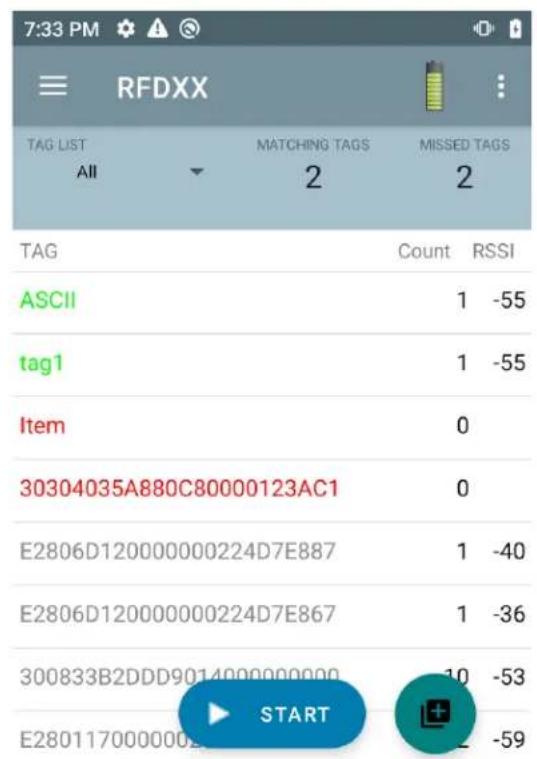
All: 28 ページの「サンプル 4 [Inventory List]: [Tag List] が有効、[All] タグ オプションを選択」
Matching: 24 ページの「サンプル 1 [Inventory List]: [Tag List] が有効、[Matching] タグ オプションを選択」を参照してください。
Missing: 26 ページの「サンプル 2 [Inventory List]: [Tag List] が有効、[Missed] タグ オプションを選択」を参照してください。
Unknown: 27 ページの「サンプル 3 [Inventory List]: [Tag List] が有効、[Unknown] タグ オプションを選択」
Taglist.csv ファイルのサンプル コンテンツ
CSV ファイルでは、タグ列に英数字のみを含める必要があります。特殊文字がある場合、その行は破棄されます。
Taglist.csv ファイルは、RFID フォルダ内に置く必要があります。このフォルダは Android デバイスのルート ディレクトリに手動で作成する必要があります。
![ZEBRA RFD40 - [Tag List Match Mode] での操作 - 1](/content/2026/03/557916/images/e6ae8919f64f6c5cf2678d4e7effa7212704af86eed0113f638367e682b0b0a8.jpg)
注 フォルダ名はすべて小文字で入力してください (例 : RFID ではなく rfid)。
図 12 Taglist.csv ファイルのコンテンツ
| A | B | C | D |
| 1 30304035A880C80000123658 | Item (*-*).001 | ||
| 2 3035200EDC27074000123663 | Item (*-*).002 | ||
| 3 8DF00000000000000081291D | Item (*-*).003 | ||
| 4 30304035A880C8000012364F | Item (*-*).004 | ||
| 5 30304035A880C80000123644 | Item (*-*).005 | ||
| 6 30304035A880C8000012365C | Item (*-*).006 | ||
| 7 30304035A880C80000123654 | Item (*-*).007 | ||
| 8 30304035A880C80000123710 | Item (*-*).008 | ||
| 9 30304035A880C80000123645 | Item (*-*).009 |
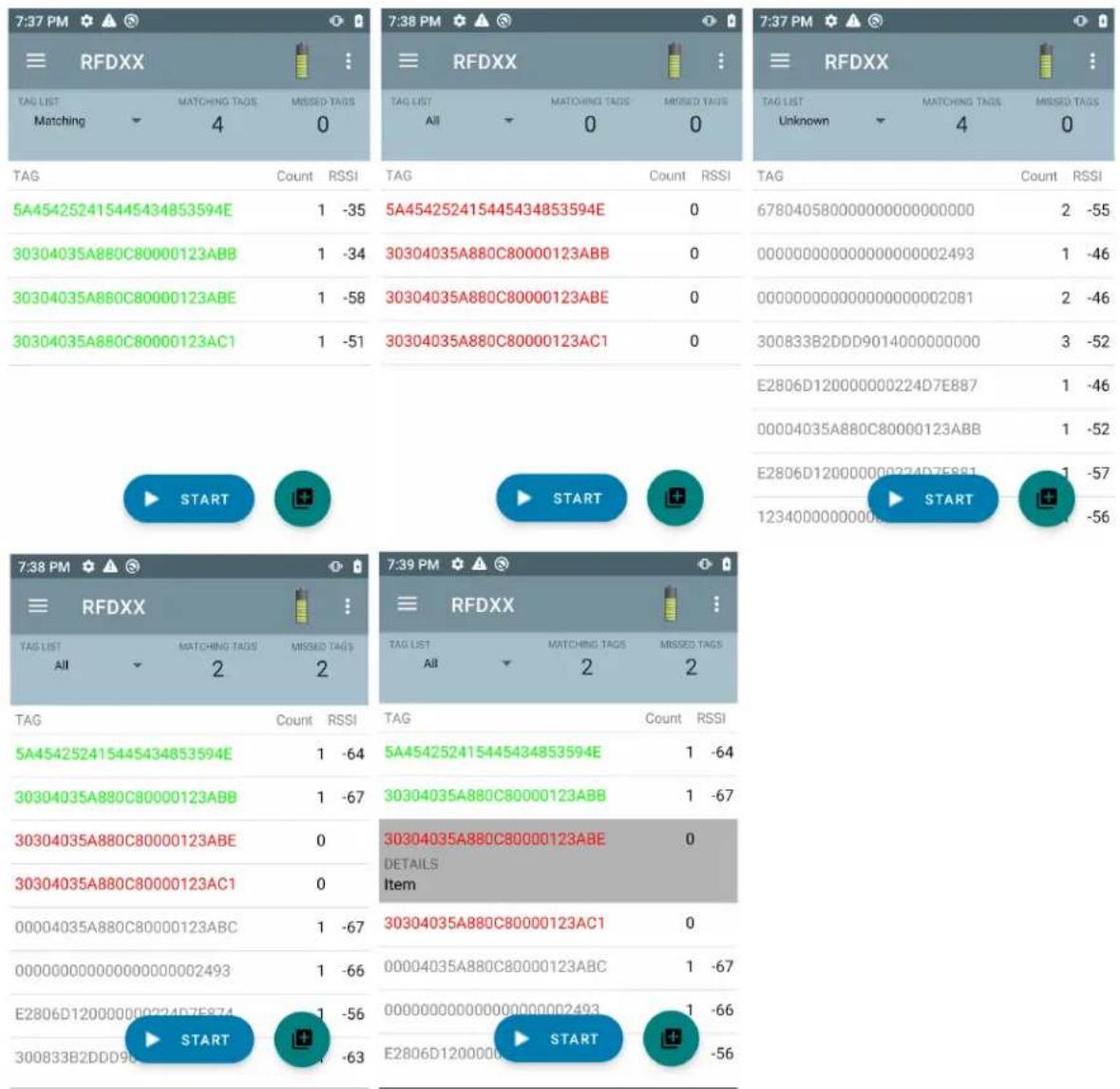
サンプル 1 [Inventory List]: [Tag List] が有効、[Matching] タグ オプションを選択
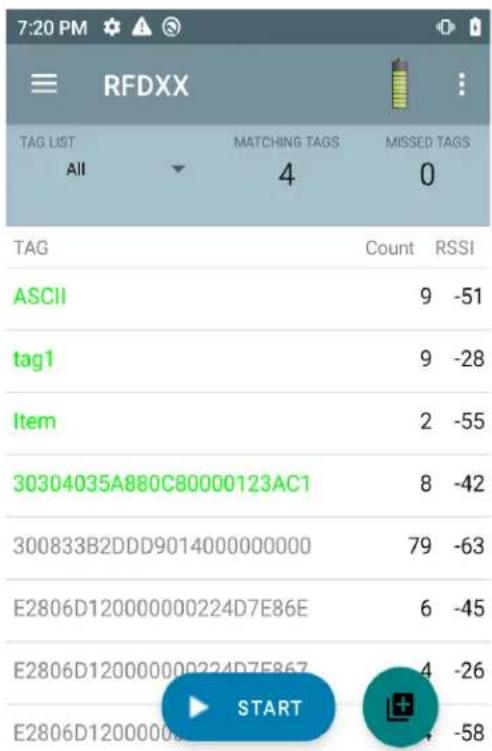
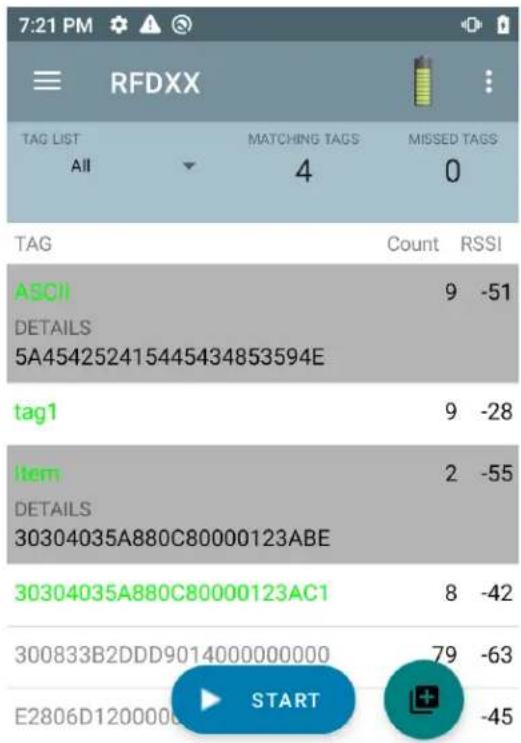
在庫操作が開始されると、アプリケーションにより、Taglist.csv ファイル内のタグに一致するタグ読み取りのみが表示されます。一致するタグは緑色で表示されます。任意のタグ読み取りを選択して、CSV ファイル内で一致したタグの詳細を表示します。
図 13 一致した Taglist.csv ファイルのコンテンツ
サンプル 2 [Inventory List]: [Tag List] が有効、[Missed] タグ オプションを選択
在庫操作が開始されると、アプリケーションにより、欠如しているが Taglist.csv ファイルに含まれたタグ読み取りのみが表示されます。欠如したタグは赤色で表示されます。任意のタグを選択して、CSV ファイル内の欠如しているタグの詳細を表示します。
図 14 欠如した Taglist.csv ファイルのコンテンツ
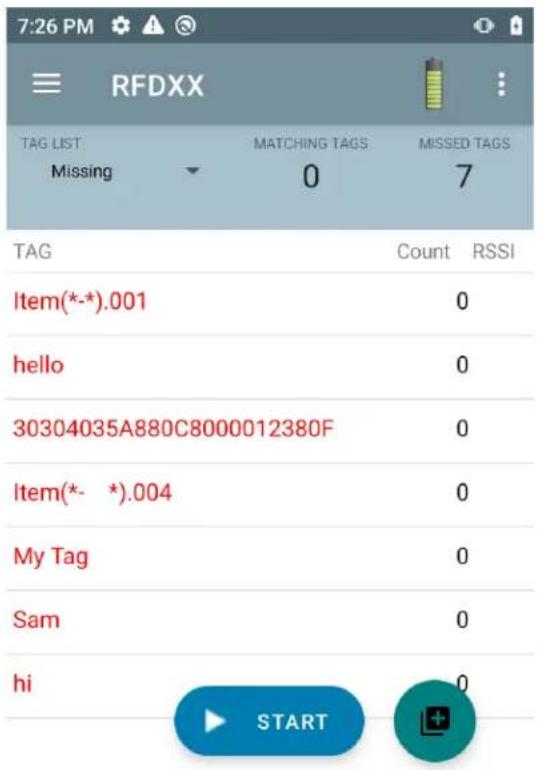
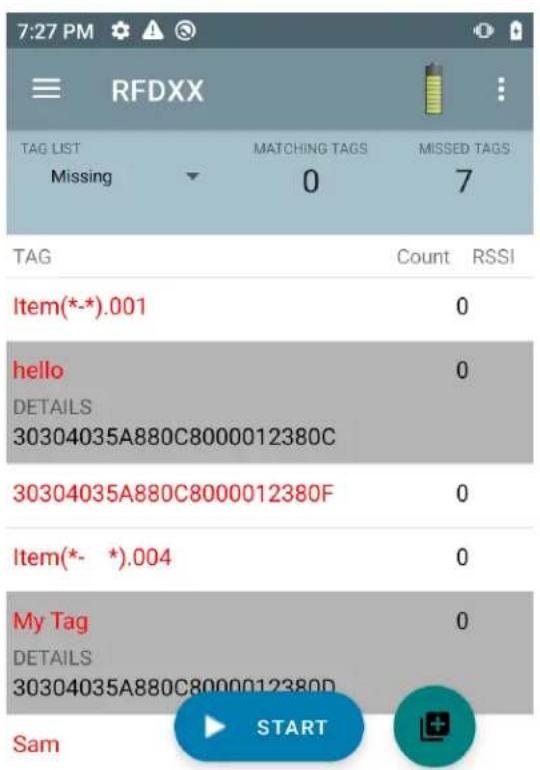
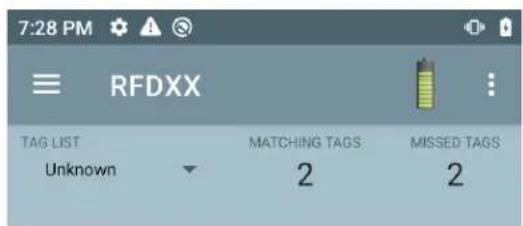
サンプル 3 [Inventory List]: [Tag List] が有効、[Unknown] タグ オプションを選択
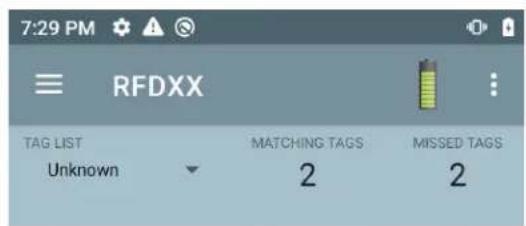
在庫操作が開始されると、アプリケーションにより、読み取られたが Taglist.csv ファイルには含まれなかったタグのみが表示されます。不明なタグは灰色で表示されます。任意のタグを選択して、不明なタグの詳細を表示します。
図 15 不明なタグ
| TAG | Count | RSSI |
| E28011700000020D2A414248 | 2 | -54 |
| E2806D120000000224D7E879 | 1 | -51 |
| E2806D120000000224D7E867 | 1 | -34 |
| E2806D120000000224D7E86E | 1 | -29 |
| 00004035A880C80000123ABC | 1 | -50 |
| 300833B2DDD9014000000000 | 12 | -53 |
| E2806D120000000224D7E874 | 1 | -48 |
| E2806D12000000START | 1 | -42 |
| TAG | Count | RSSI |
| E28011700000020D2A414248 | 2 | -54 |
| E2806D120000000224D7E879DETAILS unknown | 1 | -51 |
| E2806D120000000224D7E867 | 1 | -34 |
| E2806D120000000224D7E86EDETAILS unknown | 1 | -29 |
| 00004035A880C80000123ABC | 1 | -50 |
| 300833B2DDD9 START | -53 | |
サンプル 4 [Inventory List]: [Tag List] が有効、[All] タグ オプションを選択
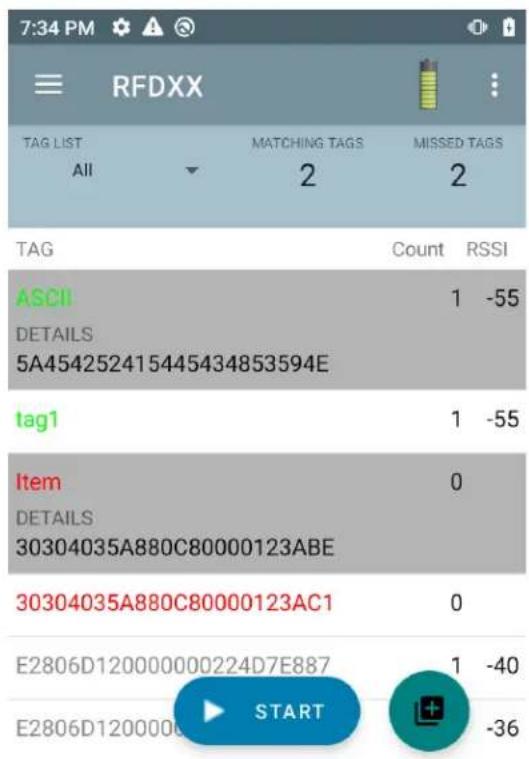
在庫操作が開始されると、アプリケーションにより、すべてのオプションのタグが表示されます。
- Taglist.csv ファイル内のタグと一致するタグ読み取り。一致するタグは緑色で表示されます。任意のタグ読み取りを選択して、CSV ファイル内で一致したタグの詳細を表示します。
- 欠如しているが Taglist.csv ファイルに含まれたタグ読み取り。欠如したタグは赤色で表示されます。任意のタグを選択して、CSV ファイル内の欠如しているタグの詳細を表示します。
- 読み取られたが Taglist.csv ファイルに含まれなかったタグ。不明なタグは灰色で表示されます。任意のタグを選択して、不明なタグの詳細を表示します。
図 16 すべてのタグ
サンプル 5 [Tag List] で [Matching] を選択、[Show Friendly Not Names] を選択
在庫操作が開始されると、[All]、[Matching]、[Missing]、または [Unknown] から選択したオプションのタグが表示されます。アプリケーションは、フレンドリ名 (EPC ではなくタグの詳細) を画面に表示します。
図 17 [Show Friendly Names] が有効
サンプル 6 [Exporting Data] - [Tag List] で [Matching] を選択
[アプリケーションの設定] 画面 (43 ページ) には、データをエクスポートするオプションがあります。このオプションが選択されている場合、在庫操作が停止するとデータがエクスポートされます。タグ コンテンツ領域は、ファイルにエクスポートできます。たとえば、メニューで [Matching] を選択してタグ コンテンツ領域内の一致するタグのみを表示する場合は、一致したデータをファイルにエクスポートできます。エクスポートされた CSV ファイルには、一致したタグ、欠如したタグ、および不明なタグの数が含まれています (図 18 を参照)。
図 18 エクスポートされたファイルのコンテンツ
| A1 | × f_x | INVENTORY SUMMARY | ||
| A | B | C | ||
| 1 | INVENTORY SUMMARY | |||
| 2 | MATCH COUNT: | 36 | ||
| 3 | MISS COUNT: | 36 | ||
| 4 | UNKNOWN COUNT: | 36 | ||
| 5 | READ TIME: | 0:00:11 | ||
| 6 | ||||
| 7 | TAG ID | COUNT | ||
| 8 | 30304035A880C80000123658 | 0 | null | |
| 9 | 3035200EDC27074000123663 | 13 | MATCH | |
| 10 | 8DF00000000000000081291D | 0 | MISS | |
| 11 | 30304035A880C80000123644 | 18 | MATCH | |
| 12 | 30304035A880C8000012365C | 82 | MATCH | |
| 13 | 30304035A880C80000123654 | 0 | null | |
| 14 | 30304035A880C80000123710 | 7 | MATCH | |
| 15 | 30304035A880C80000123645 | 1 | MATCH | |
| 16 | 30304035A880C80000123656 | 0 | null | |
| 17 | 303425485C27074000123662 | 476 | MATCH | |
| 18 | 30304035A880C8000012364D | 0 | MISS | |
| 19 | 30304035A880C80000123650 | 0 | MISS | |
| 20 | 8DF0000000000000007CCCC7 | 0 | MISS | |
| 21 | 30304035A880C80000123705 | 0 | MISS | |
| 22 | 30304035A880C80000123737 | 3 | MATCH | |
| 23 | 30304035A880C8000012370F | 28 | MATCH | |
| 24 | 30304035A880C8000012371D | 27 | MATCH | |
| 25 | 30304035A880C80000123721 | 8 | MATCH | |
| 26 | 30304035A880C80000123736 | 0 | null | |
| 27 | AD99160042DB2190540000C6 | 0 | MISS | |
| 28 | 8DF000000000000000812998 | 0 | MISS | |
| 29 | 30304035A880C8000012364C | 0 | MISS | |
| 30 | 30304035A880C80000123652 | 0 | null | |
| 31 | 30304035A880C80000123664 | 532 | MATCH | |
| 32 | 30304035A880C8000012364E | 0 | MISS | |
| 33 | 30304035A880C8000012364A | 0 | MISS | |
| 34 | 30304035A880C80000123657 | 0 | null | |
Unique Tag Reporting
[Tag Reporting] 画面 (page 39) で、[Unique Tag Reporting] が有効になっている場合、次のオプションに基づいてリーダーは一意のタグのみを報告します。
- [Matching] オプションが選択されている場合 (24 ページの「サンプル 1 [Inventory List]: [Tag List] が有効、[Matching] タグ オプションを選択」を参照)、一意のタグは 1 回だけ報告されるため、タグ数は 1 より大きくなりません。
- [Matching] オプションが選択されていない場合、リストには、一意のタグの読み取りの総数が表示されます。一意のタグは1回だけ報告されるため、タグ数は1より大きくなりません。
Settings
デバイスの [Settings] にアクセスするには、下部のナビゲーション バーにある [Settings] アイコンをタップします。[Settings] はデバイスの設定を行う [General Settings]、特定のリーダーとアンテナの設定を行う [RFID Settings]、123RFID Mobile アプリケーションの設定を変更するための [Application Settings] に分けられます。
General Settings
图19 [Settings] 画面
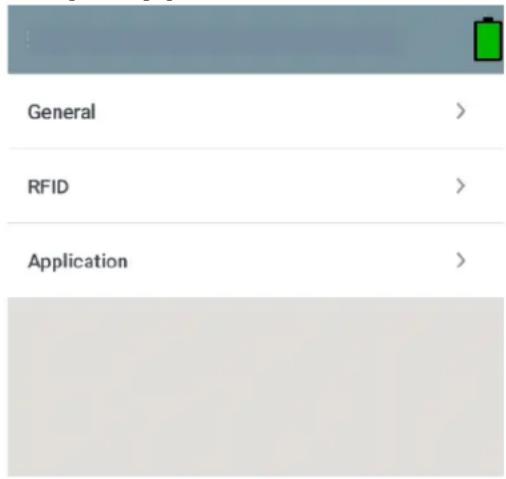
表 7 [General Settings] 画面のオプション
| [Settings] オプション 説明 | |
| Firmware Update リーダーのファームウェアを更新します。 | |
| Factory Reset リーダーの設定を工場出荷時のデフォルトにリセットします。 | |
| Enable Logging タグ読み取りのロギングを有効にします。 | |
| Device Info | 次の情報を表示します:フレンドリ名、シリアル番号、モデル、およびRFID/ スキャン設定。 |
| Share File ペアリングされたデバイスとファイルを共有します。 | |
| Trigger Mapping | RFID 読み取りの上部トリガーと、Host Scan の下部トリガー、または Host Scan の上部トリガーと RFID 読み取りの下部トリガーを指定します。 |
デバイス ファームウェアの更新
メニューから [Firmware Update] をタップして、デバイスのファームウェアを更新します。次に、デバイスにロードするファームウェアのバージョンを選択し、[Update Firmware] ボタンをタップします。
图 20 Firmware Update
RFID Settings
图 21 [Settings] 画面
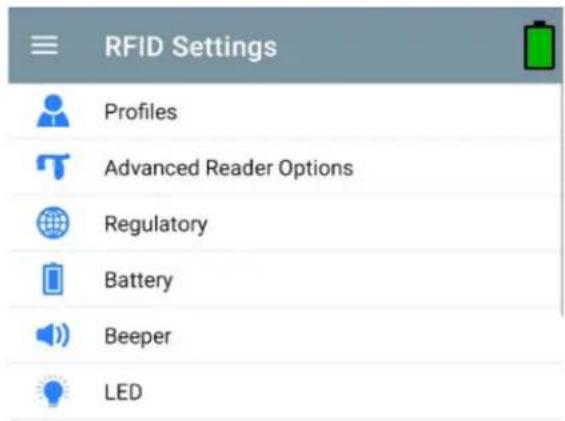
表8
| [RFID Settings] オプション 説明 | |
| Profiles Fastest Read、Cycle Count | Count、Dense Readers、Optimal Battery、Balanced Performance、User Defined および Reader Defined プロファイルを表示します。 |
| Advanced Reader Settings Antenna、Singulation、Control、Start/Stop Triggers、Tag Reporting、Power Management および Save Configuration | |
| Regulatory 地域とチャネルを選択できます。 | |
| Battery デバイスのバッテリ状態を表示します。 | |
| Beeper ビープ音のオン / オフ切り替えと、音量の設定に使用します。 | |
| LED デバイスのタグ読み取り LED インジケータを有効 / 無効にします。 | |
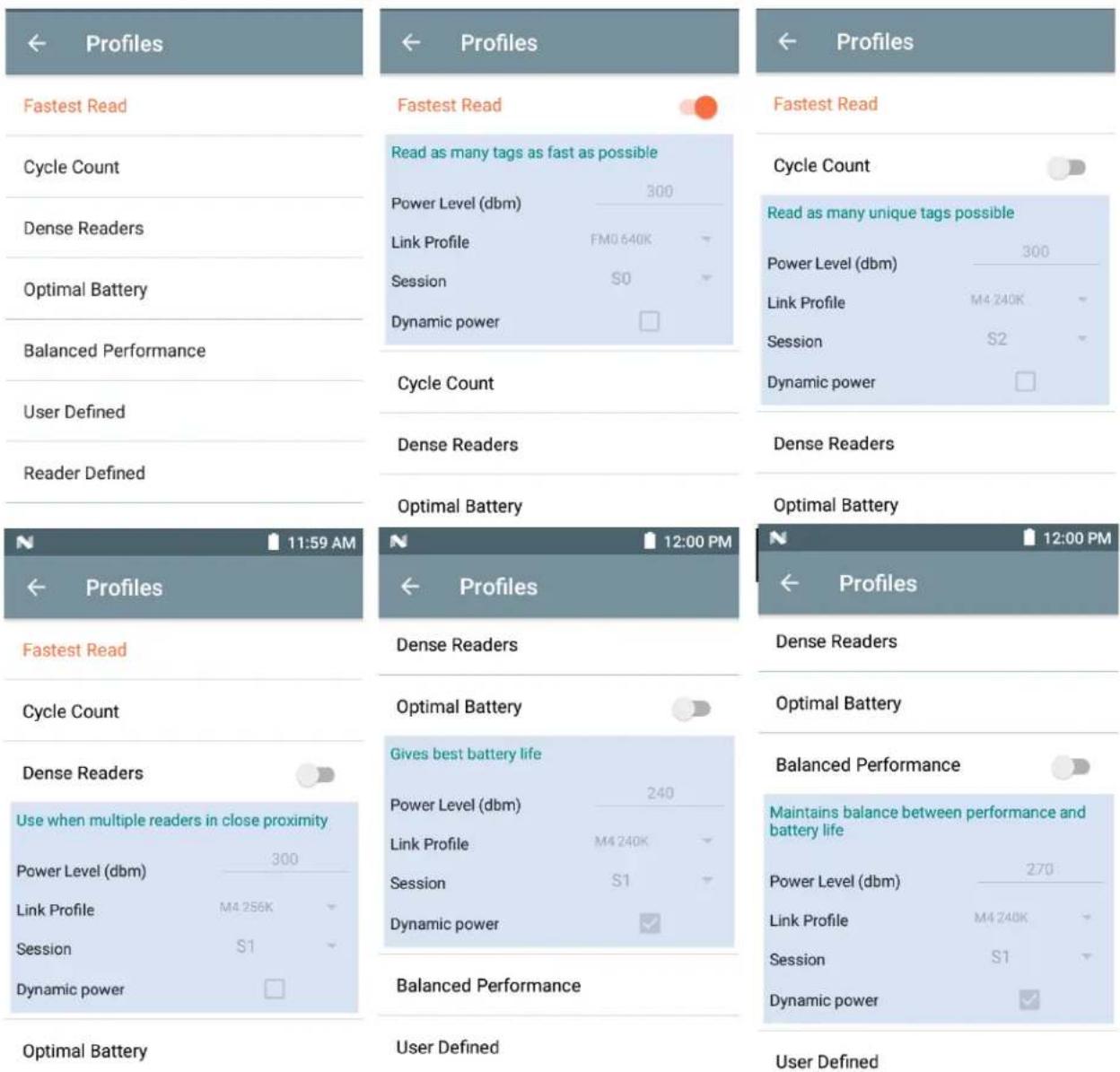
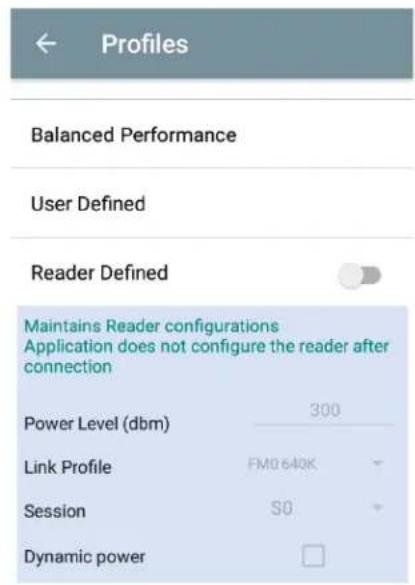
Profiles
プロファイルのリストを表示するには、[Settings] > [Profile] をタップします。
- 現在選択されているプロファイルはオレンジ色で強調表示されます。
- プロファイル項目をタップしてプロファイルを展開し、適用可能な構成を表示します。
- プロファイル名の右側にあるスライダ スイッチを使用して、プロファイルを選択または無効にできます。

注 [Power Level]、[Link Profile]、[Session]、または [Dynamic Power] がそれぞれの画面から変更されると、現在選択しているプロファイルが [User Defined] プロファイルに変更され、プロファイル項目の値が同じ値で変更されます。
プロファイルの設定オプションは次のとおりです。
- [Fastest Read] - 可能な限り高速にできるだけ多くのタグを読み取ります。
- [Cycle Count] - できるだけ多くの一意のタグを読み取ります。
- [Dense Readers] - 近くに複数のリーダーがある場合に使用します。
- [Optimal Battery] - 最高のバッテリ寿命を提供します。
-
[Balanced Performance] - パフォーマンスとバッテリ寿命のバランスを維持します。
-
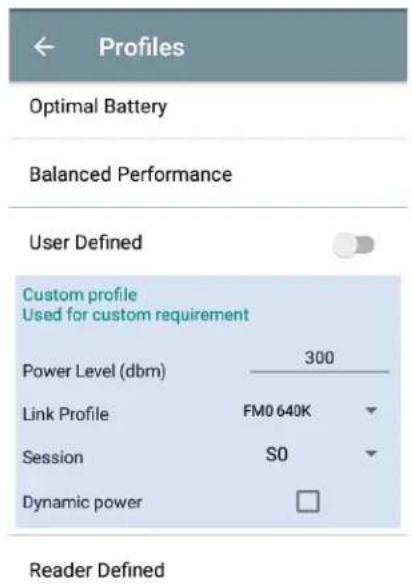
[User Defined] - カスタム要件に使用されるカスタムプロファイル。
- [Reader Defined] - リーダー構成を維持します。
図 22 プロファイル設定
Advanced Reader Settings
Antenna
[Antenna] 画面にアクセスするには、次に進んでください: [Settings] > [Advanced Reader Options] > [Antenna]。[Antenna] 画面に以下が表示されます。
- [Power Level] - 現在の選択と、(デバイスにより報告される) 使用可能なパワー レベルのテキスト ボックスが表示されます。デフォルト設定は 27.0dBm です (表示される値が 10dBm を単位としているため、270 と表示されます)。日本向けの機器は、SKU の種類に応じて異なるデフォルトのパワー レベルに設定されています。
DPO が有効になっている場合の最小パワー レベルは 3.1dBm です。DPO が無効の場合、最小パワー レベルは 0dBm です。
- [Link Profile] - 現在の選択が表示され、また (デバイスにより報告される) 使用可能なリンク プロファイルのドロップダウン リストが含まれます。
リンク プロファイルの表示形式は次のとおりです。ビット / 秒単位である戻りリンク データのビットレート (60000 -> 60Kbs など)、Miller 値 (MV_4 -> Miller 4 など)、プロファイル名 M4 240K (240K は BLF になる) 変調の種類 (PR ASK がサポートされている唯一の変調)。
- P I E 値には単位がなく、1500と2000のいずれかの最小値になります。
- Tari:適用可能なTari値は元のマイクロ秒単位の値の1000倍です(6250は6.25マイクロ秒を示す)。
图 23 [Antenna] 画面
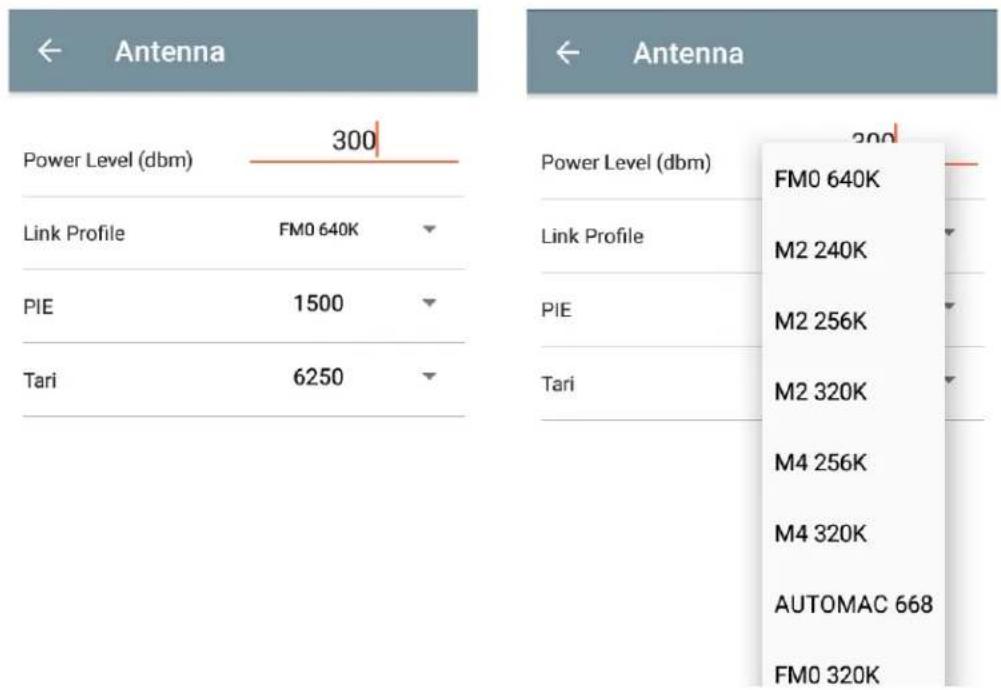

注 リーダーへの接続が存在しない場合、[Power Level] と [Link Profile] は空白になります。
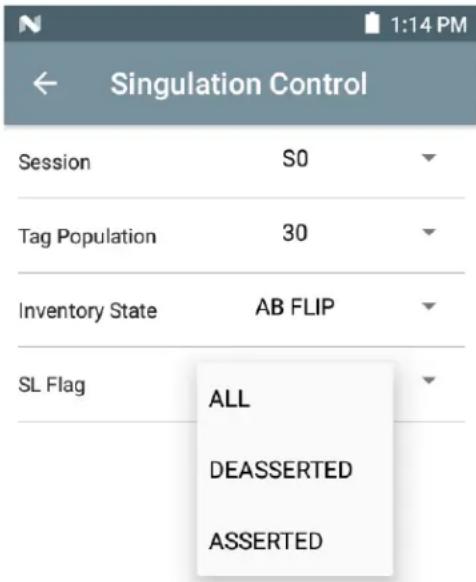
Singulation Control
[Singulation Control] にアクセスするには、次に進んでください。[Settings] > [Advanced Reader Options] > [Singulation Control]。各アンテナのシンギュレーション制御の設定を表示/構成します。
- [Session] - ドロップダウン リストには、使用可能なセッション オプション (S0、S1、S2、S3) が含まれます。
- [Tag Population] - 読み取り幅 (FOV: Field of View) 内のタグの見積もり数の数値。表示される値は、30、100、200、300、400、500、600 です。
• [Inventory State] - State A、State B、AB FLIP。 - [ S L f l a g ] -ALL、DEASSERTED、ASSERTED。
图 24 [Singulation Control] 画面
Start/Stop Triggers
[Start/Stop Triggers] 画面にアクセスするには、次に進んでください: [Settings] > [Advanced Reader Options] > [Start/Stop Triggers]。
[Start Trigger] の [Periodic] には、[Period] 入力ボックス(ミリ秒単位)が表示されます。
[Stop Trigger] の [Duration]、[Tag Observation] および [N Attempts] には、数値の入力ボックスが表示されます。すべての時間の入力はミリ秒単位です。
リーダーにトリガーを保存するために必要なすべての詳細を入力しないと、アプリケーションではリーダーにトリガー設定を保存しません。
图 25 [Start/Stop Triggers] 画面
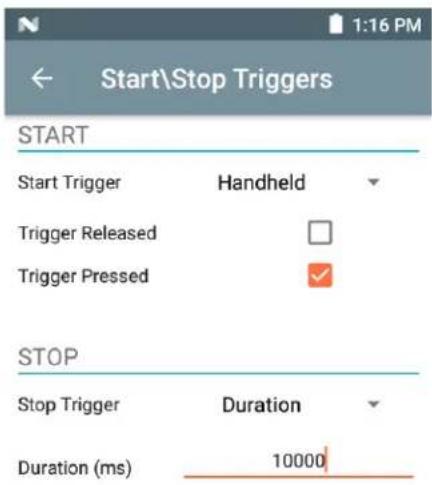
[Start/Stop Trigger] の設定に必要な入力は次のとおりです。
- Start Trigger
- [Immediate] (デフォルト)
- [Hand-held] - [Trigger Pressed] と [Trigger Released] のいずれかのチェック ボックスをオンにします。
- [Periodic] - ミリ秒単位で期間を入力します。
- Stop Trigger
- [Immediate] (デフォルト)
- [Hand-held] - ミリ秒単位で [Timeout] を指定して、[Trigger Pressed] と [Trigger Released] のいずれかのチェック ボックスをオンにします。
- [Duration] - ミリ秒単位で期間を入力します。
- [Tag Observation] - ミリ秒単位でタイムアウトを指定してタグの数を入力します。
- [N Attempts] - ミリ秒単位でタイムアウトを指定して試行回数を入力します。
[Start Trigger] の種類が [Hand-held] トリガー (Pressed または Released) に設定されている場合、繰り返し操作を実行できれば、アプリケーションは操作で使用事例を実現するための繰り返しを設定します。
トリガーが Hand-held と定義されている場合、アプリケーションでは Hand-held トリガー アクションに対して [Immediate] トリガーの種類として動作しません。
Tag Reporting
[Tag Reporting] にアクセスするには、次に進んでください。[Settings] > [Advanced Reader Options] > [Tag Reporting]。
图 26 [Tag Reporting] 画面
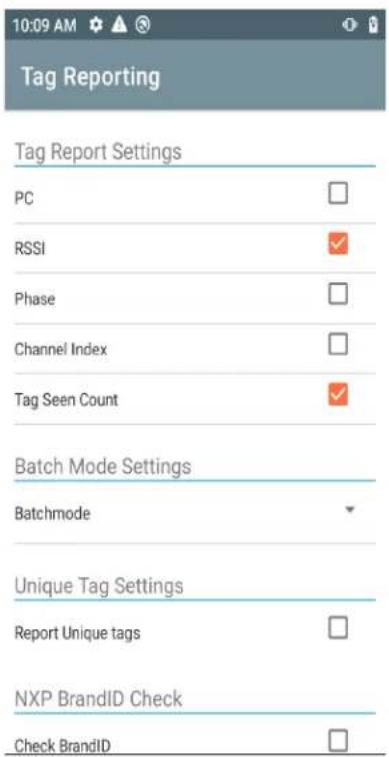
表 9 [Tag Reporting] 画面のオプション
| オプション 説明 | |
| PC オンにすると、Tag Data の一部としての PC の報告を許可します。 | |
| RSSI | RSSI (Received Signal Strength Indication) が Tag Data の一部として報告されるかどうかを示す選択です。 |
| Phase Phaseが Tag Dataの一部として報告されるかどうかを示す選択です。 | |
| Channel Index Regulatory Channel Index が Tag Dataの一部として報告されるかどうかを示す選択です。 | |
| Tag Seen Count | Tag Seen Countが Tag Dataの一部として報告されるかどうかを示す選択です。 |
| Report Unique Tags | このオプションが有効な場合、リーダーは一意のタグの読み取りのみを報告します。[Tag List Match Mode] を使用する場合、Unique Tag reporting 機能を有効にできます。 |
Power Management
この画面には、リーダーで [Dynamic Power Optimization (DPO)] を有効にするためのオプションがあります。DPO を有効にすると、在庫操作の実行中にバッテリ駆動時間が長くなります。

注 デフォルトでは、DPO は有効です。アクセス操作の実行時、またはフィルタの使用時に DPO を無効にする必要はありません。DPO は自動的に無効になり、操作が完了すると、自動的に有効になるからです。
[Dynamic Power] がオンである場合、アプリケーションのタイトル バーに緑色のバッテリアイコンが表示されます。これをタップすると、[Battery Status] 画面が表示されます。
[Power Management] にアクセスするには、次に進んでください。[Settings] > [Advanced Reader Options] > [Power Management]。
图 27 [Power Management] 画面
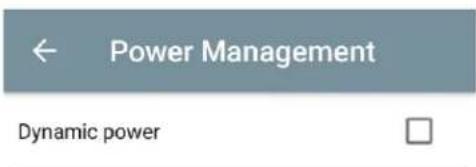
Dynamic Power optimization configures the reader for best battery life and works with Pre configured settings. Dynamic Power optimization works only for inventory operation
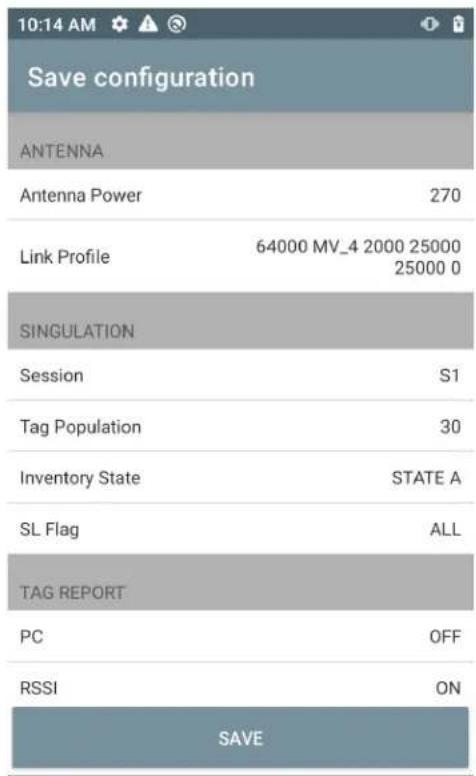
Save Configuration
[Save Configuration] にアクセスするには、次に進んでください:[Settings] > [Advanced Reader Options] > [Save Configuration]。この画面を使用して、設定を保存したり、デバイス上の現在の設定を表示したりします。
ユニットで [Reset to Factory Default] が実行されるまで、設定がデバイスで保存されます (31 ページの「Settings」を参照)。
タグが [Inventory] 画面で選択されている場合、[Tag Pattern] 領域に情報が自動で入力されます。
图 28 [Save Configuration] 画面
Access Control
图 29 [Access Control] 画面 - [Read/Write]、[Lock]、[Kill]
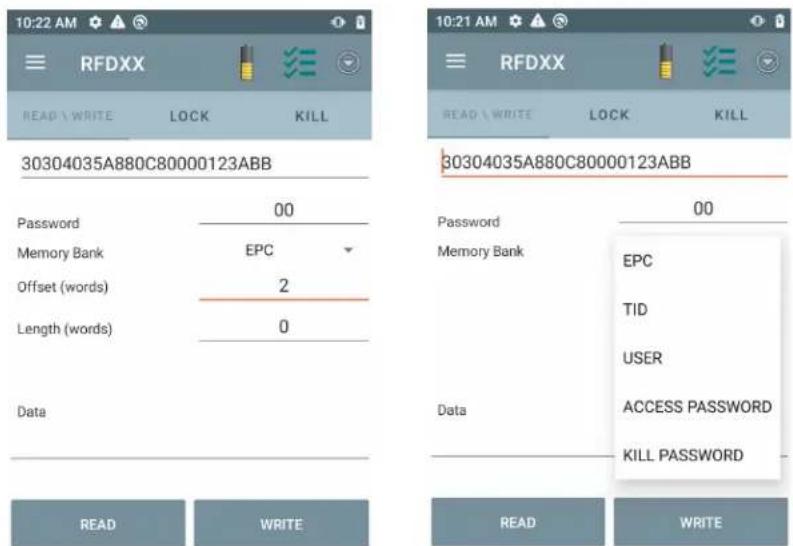
タグが [Inventory] 画面で選択されている場合、[Tag Pattern] 領域に情報が自動で入力されます。
Read/Write
Read/Write アクセス操作は、オフセットおよび長さフィールドが非表示になっているため簡素化されています。[more/advanced options] アイコンをタップすると、オフセット フィールドと長さフィールドを表示できます。アイコンをもう一度タップすると、[Advanced Options] が非表示になります。
[Memory Bank] オプションには、メモリ バンクの関心領域を直接選択するためのメニュー オプションが拡張されました。これにより、オフセットや長さなどの入力を回避できます。
Read/Write
[Read/Write] のオプションは次のとおりです。
- [Tag ID] と [Password] の値は 16 進数です。[Tag ID] は編集されています。
- [Memory Bank] オプション - EPC、TID、USER、PC および CRC、Access Password、Kill Password。
- [Offset] と [Length] の値は 16 ビットの単語です。これは、[Advance Options] アイコンをタップした後にのみ使用できます。表示/非表示を切り替えるには、[Advanced Options] をもう一度タップします。
- [Access operation] 画面では、編集されたタグ ID が保持されます。
Lock
[Lock Privilege] のオプションは次のとおりです。
- Read and Write
- Permanent Lock
- Permanent Unlock
- Unlock
Kill
恒久的にタグを使用不能にします。[Kill Password]を指定する必要があります。
アプリケーションの設定
[Settings] 画面から、[Application] を選択します。
图 30 [Settings] - [Application] 画面
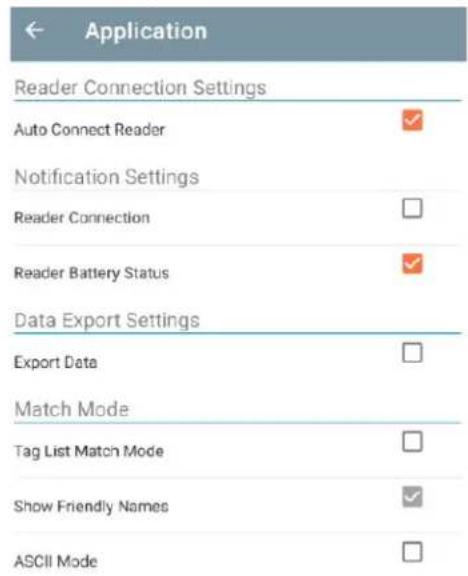
表 10 アプリケーションの設定
| [Settings] オプション 説明 | |
| Auto Reconnect Reader チ | エックされていると、デバイスはリーダーへの接続を管理する RFID サービスに接続されます。 |
| Reader Connection Notification | チェックされていると、リーダーが接続または切断されたときにアプリケーションがユーザーに通知します。 |
| Reader Battery Status Notification | チェックされていると、バッテリが特定のクリティカルな状態に達したときにアプリケーションがユーザーに通知します。 |
| Export Data チェックされて | いると、在庫操作が停止した場合、アプリケーションでは在庫操作が行われた RFID データがファイルに書き込まれます。Android プラットフォームでは、ファイルは固定ディレクトリに保存されます。在庫ディレクトリ(Sdcard/inventory/)のファイルブラウザでファイルを確認します。ファイルは PC にコピーできます。 |
| Tag List Match Mode チェック | クすると、マッチング モードが有効になります。 |
| Show Friendly Names チェック | ックすると、EPC ID の代わりにタグのフレンドリ名が表示されます。[Show Friendly Names] は、[Tag List Match Mode] が有効になっている場合にのみ使用できます。 |
| ASCII Mode タグ ID を ASCII | 形式で表示します。フル タグ ID またはメモリバンク データが ASCII 形式に変換可能な場合、アプリケーションは同じものだけを表示します。Inventory、Locate、Access、および Pre Filters は、それぞれのセクションに ASCII モードで表されたデータを表示します。 |
123RFID Desktop
アプリケーション
123RFID Desktop は、RFD40 標準 RFID スレッド用のセットアップおよび最適化ツールです。このセクションでは、アプリケーションとその機能について説明します。
123RFID Desktop の機能
- [Connect] - ユーザーがローカル サブネットまたは USB ポート上のリーダーを検索できます。
- [Read] - ユーザーが在庫操作の開始、タグの読み取りの概要メトリクスの表示、タグデータの並べ替え、フィルタリング、エクスポートを実行できます。アンテナを選択し、パワーレベルを設定して在庫の作成を開始します。
- [Configure] - ユーザーがリーダーとアンテナの設定を構成できます。設定は、ファイルに保存することも、印刷されたレポートとして保存することもできます。
- [Firmware] - ユーザーが最大 5 台のデバイスでファームウェアを更新できます。
Connect
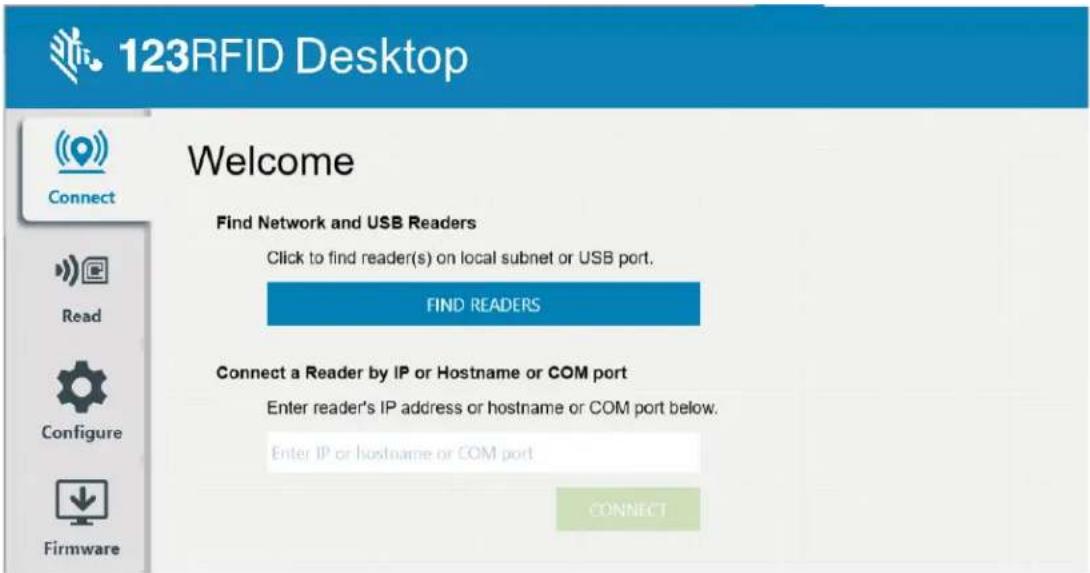
ユーザーは、[Find Readers] ボタンをクリックするか、IP、ホスト名、または COM ポートを入力して [Connect] をクリックすると、ローカル サブネットまたは USB ポートからリーダーを見つけることができます。
図 31 アダプタの取り付け
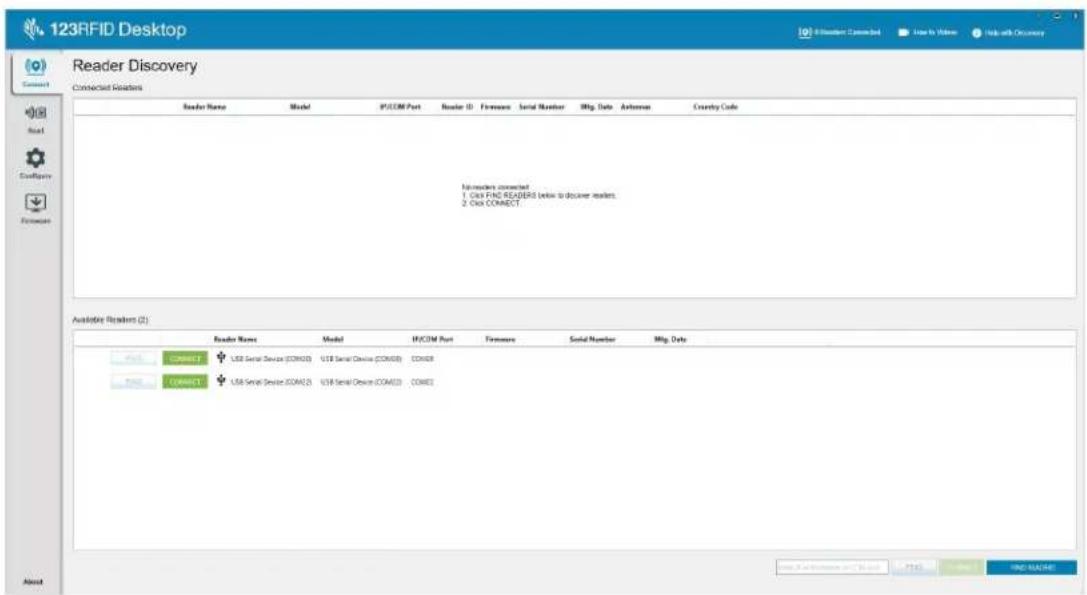
ネットワーク上のリーダーを検出するには、アプリケーションの [Available Readers] セクションを表示し、関連付けられた行の 1 つで [Connect] をクリックして、指定したリーダーに接続します。
图 32 Reader Discovery
Read
Read 機能により、ユーザーは在庫操作を開始できます。ユーザーは、タグ読み取りの概要メトリクスをリーダー別に表示したり、タグデータを並べ替えたり、フィルタリングしたり、ファイルにエクスポートしたりできます。アンテナを選択し、パワーレベルを設定して在庫操作を実行します。
图 33 Data View
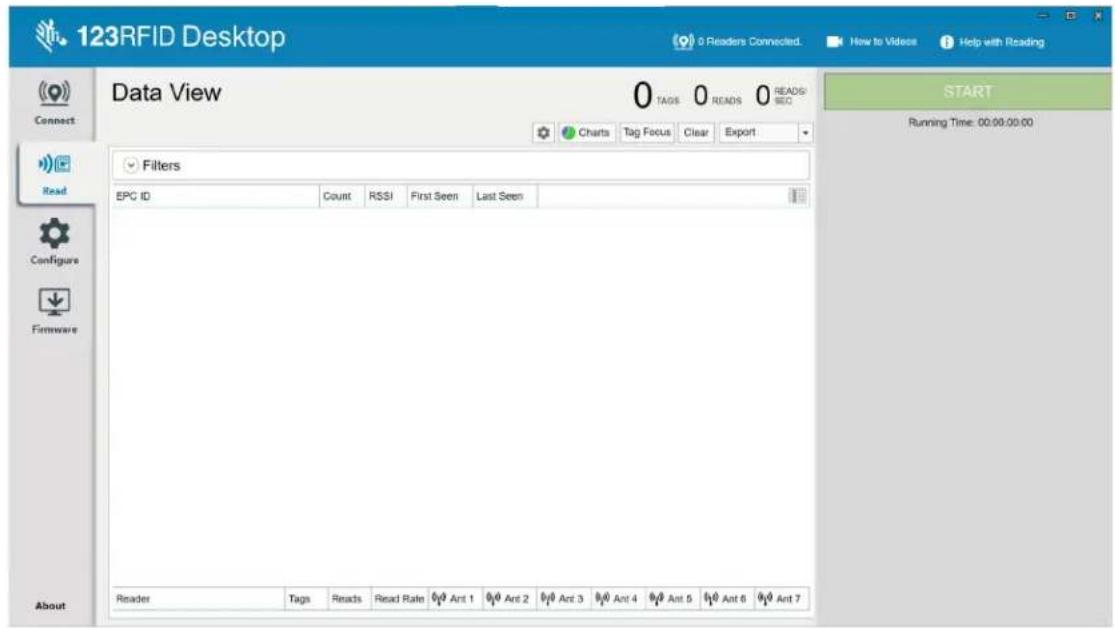
[Start] ボタンをクリックして、タグの読み取りとインベントリの記録を開始します。
図 34 在庫ビュー
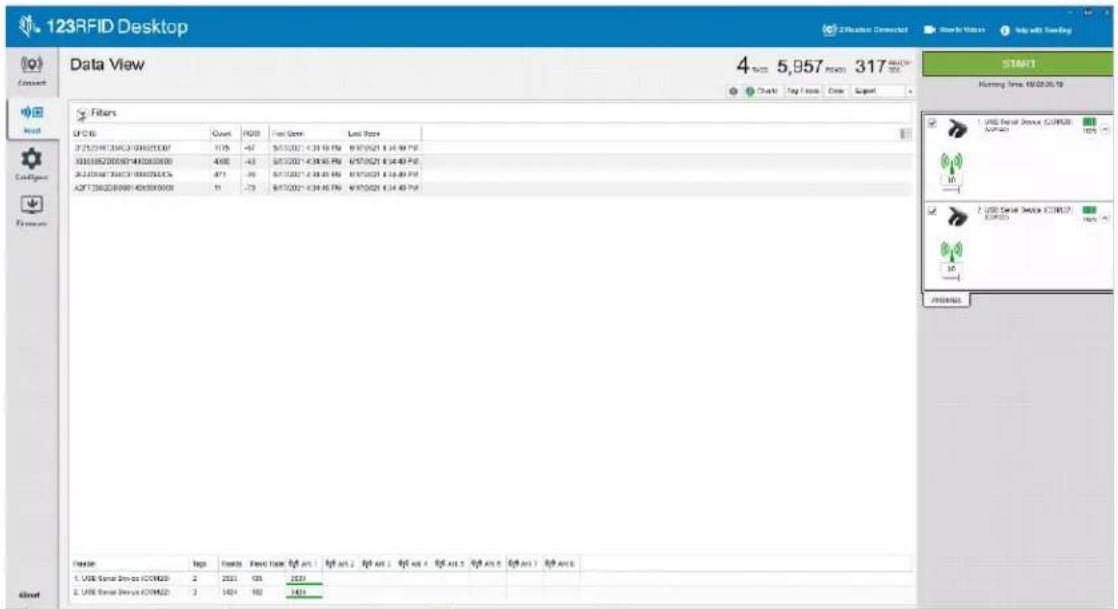
オフライン ビューの在庫データをダウンロードするには、次の手順を実行します。
- [Export] ボタンをクリックして、タグデータを Excel にエクスポートします。
a. [Export Summary] - [Read] 画面に表示されるタグ読み取りすべてのスナップショットを Excel に保存します。
b. [Export History] - 読み取ったタグのタイムライン データを Excel に保存します。
特定のタグのアクセス操作情報を編集するには、関連付けられたタグ行を選択して、ダブルクリックします。
图 35 Access Operations
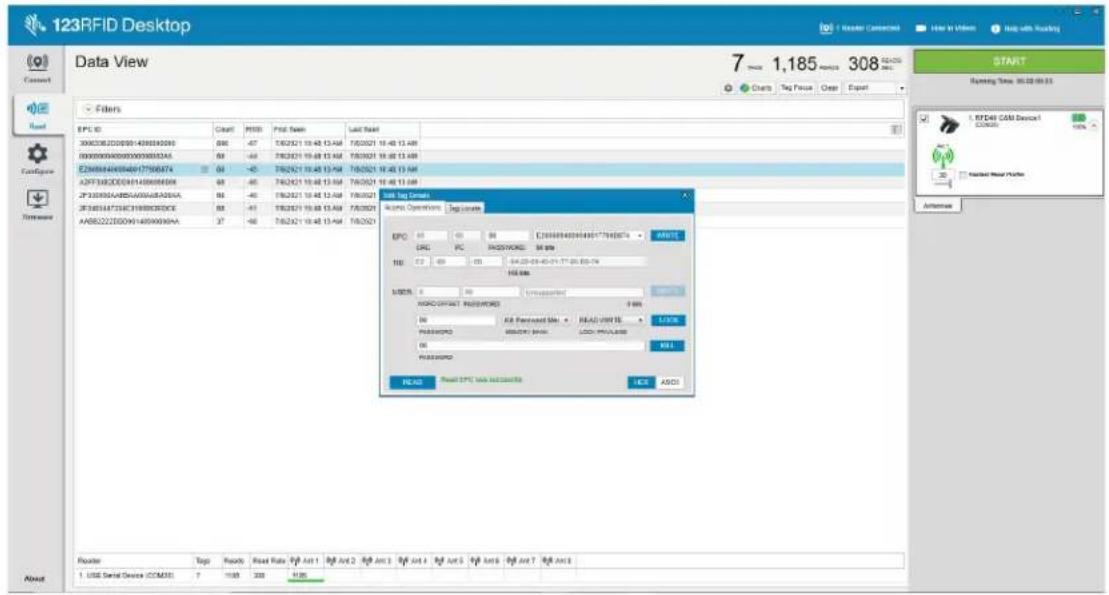
特定のタグの場所の詳細にアクセスするには、[Tag Locate] タブをクリックします。
图 36 Tag Locate
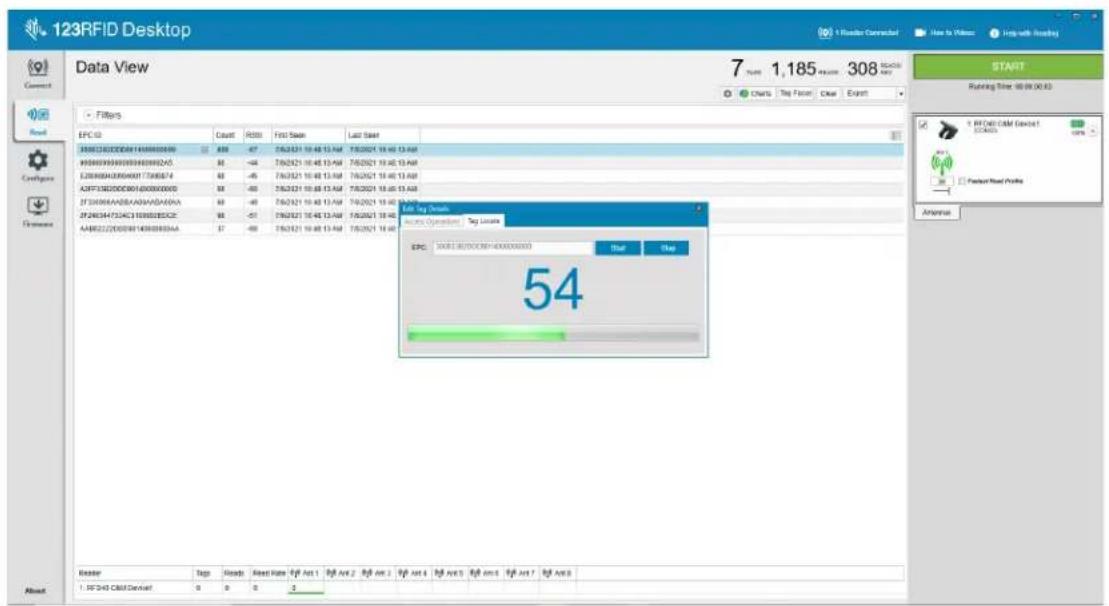
Reader Configuration
[Reader Configuration] ウィザードは、リーダーとアンテナの設定を構成し、すぐに保存します。また、PC 上のファイルに設定を保存したり、レポートを印刷したりすることもできます。
-
リーダーの設定を編集し、ウィザードを使用して次の操作を実行するには、[Edit Configuration on Reader] をクリックします。
-
リーダーと接続されているアンテナに名前を割り当てる。
- アンテナ設定を設定するか、工場出荷時のデフォルト設定にリセットする。
- リーダーの地域設定を変更する。
- 設定をファイルに保存/印刷する。
- 在庫および出力結果をトリガーするタイミングで、GPIO (General Purpose Input/Output) アクセサリのルールを作成する。
- 保存した設定ファイルを PC から別の接続したリーダーにロードするには、[Load a Saved Configuration File to Reader] をクリックします。
图 37 構成設定
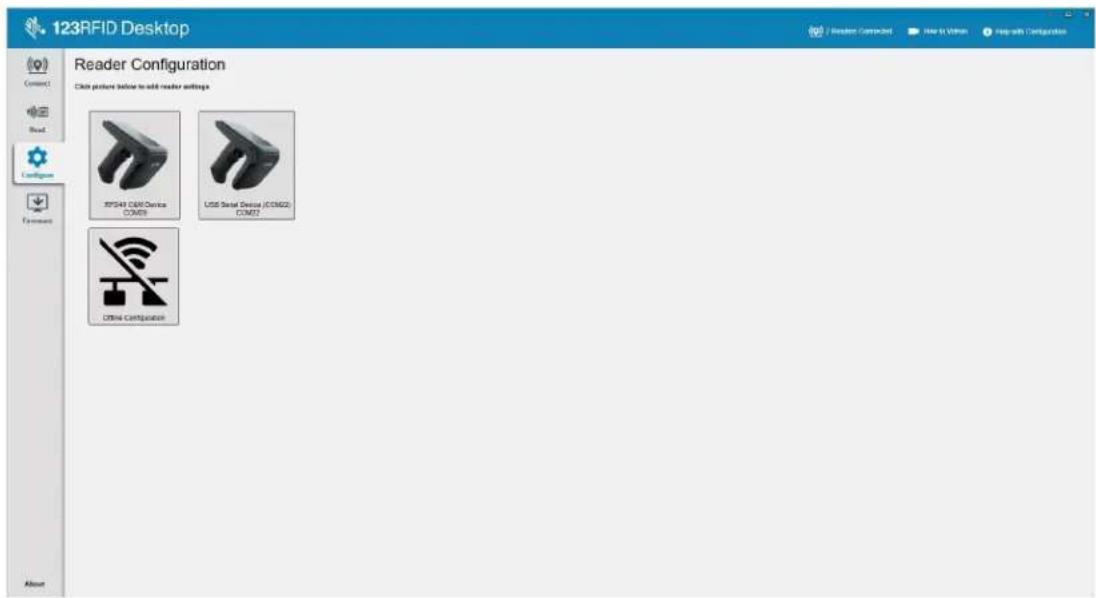
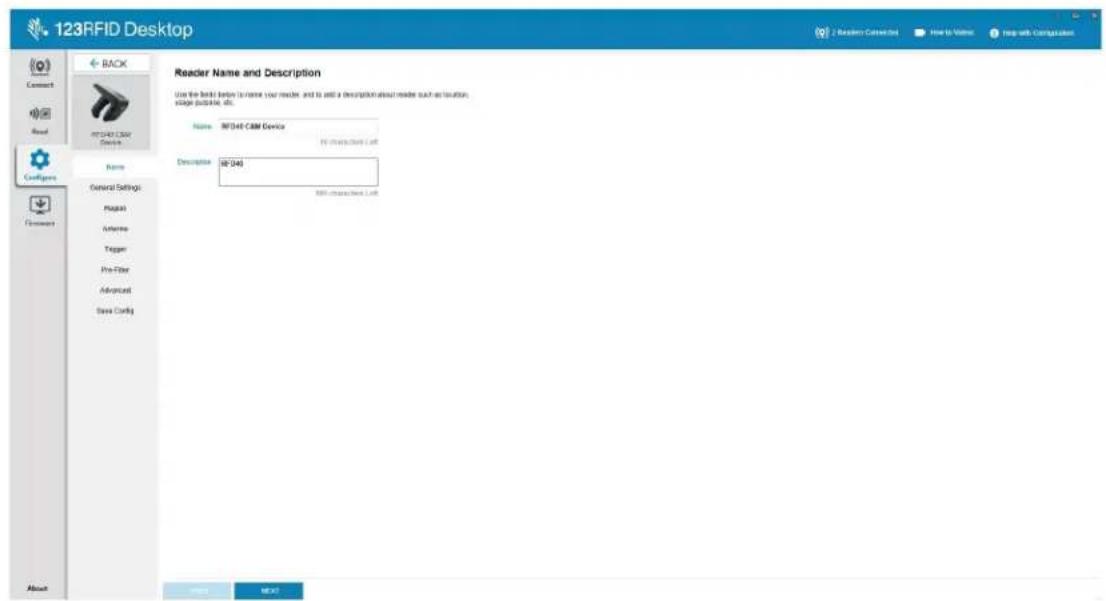
リーダー名
[Name] 画面のフォーム フィールドに入力して、リーダーの説明または名前を追加します。
图 38 [Name] 画面
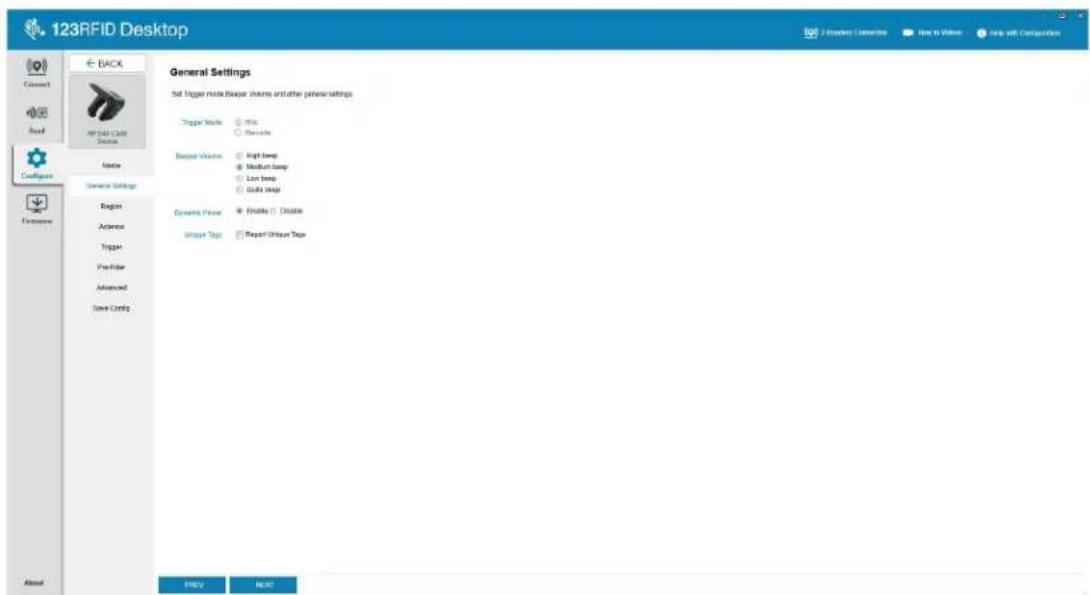
一般パラメータ設定
設定可能な一般的なパラメータ設定には、トリガーモード (RFID またはバーコード)、ビープ音の音量 (高 / 中 / 低 / 静音)、Dynamic Power (有効または無効)、および一意のタグの報告 (有効または無効) があります。
图 39 General Settings
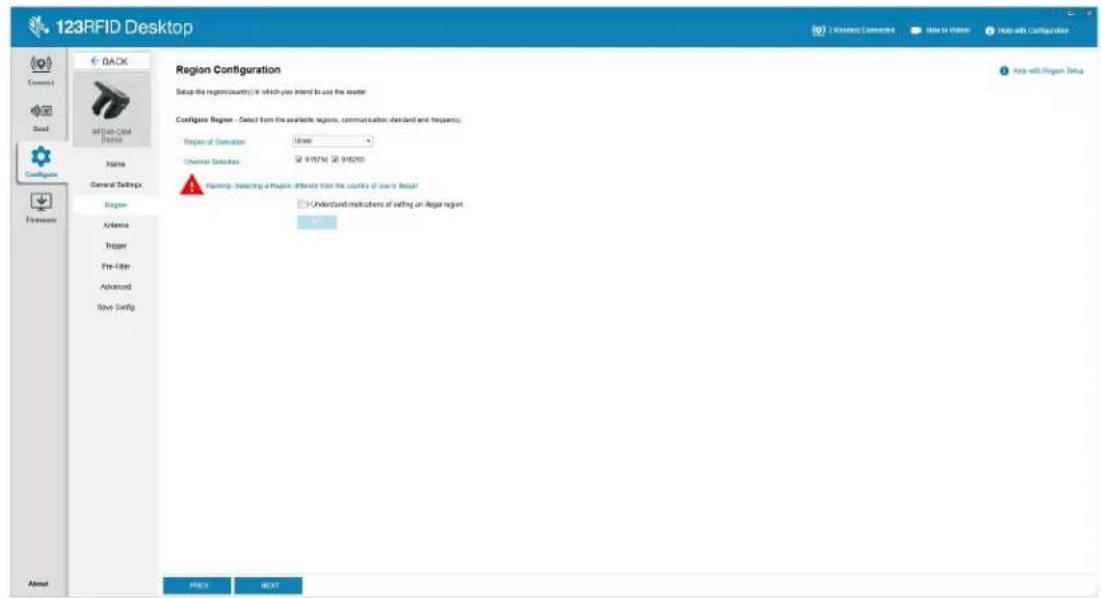
Region Configuration
リーダーを使用する地域を設定するには、ドロップダウン メニューから [Region of Operation] を選択します。次に、関連するチェック ボックスをクリックして、適切なチャネルを選択します。
使用される正しい地域用にリーダーが設定されていることを確認してください。別の地域にデバイスを設定することは違法です。
图 40 Region Configuration
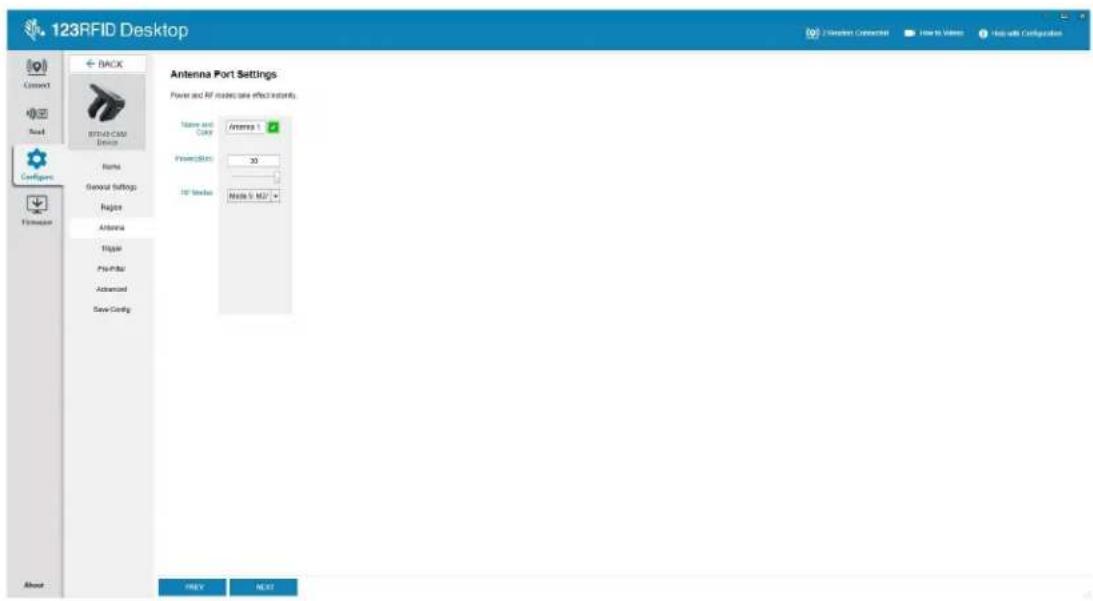
アンテナ設定
[Antenna Port Settings] を使用して、アンテナの名前と色の設定、[Select for Reads] の有効化または無効化、パワー (dBm) の調整、さまざまな RF モードの有効化を行います。
図 41 アンテナ ポート設定
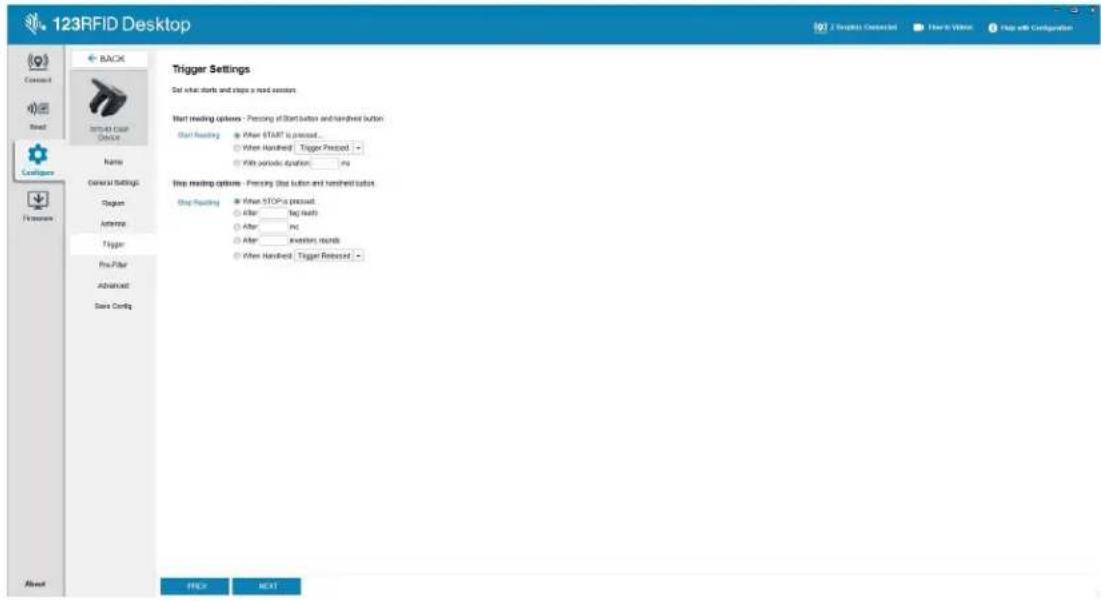
トリガー設定
タグの読み取りを開始するようにデバイスに示すトリガーは、[Start]が押されたとき、ハンドヘルドトリガーが押されたとき、または指定された期間(ms)の後など、特定のイベント中に発生するように設定できます。
タグの読み取りを停止するようにデバイスに示すトリガーは、[Stop]が押されたとき、指定された量のタグ読み取り、指定された期間(ms)、特定回数の在庫ラウンドが完了したとき、またはハンドヘルドトリガーがリリースされたときなど、特定のイベント後に発生するように設定できます。
図 42 トリガー設定の構成
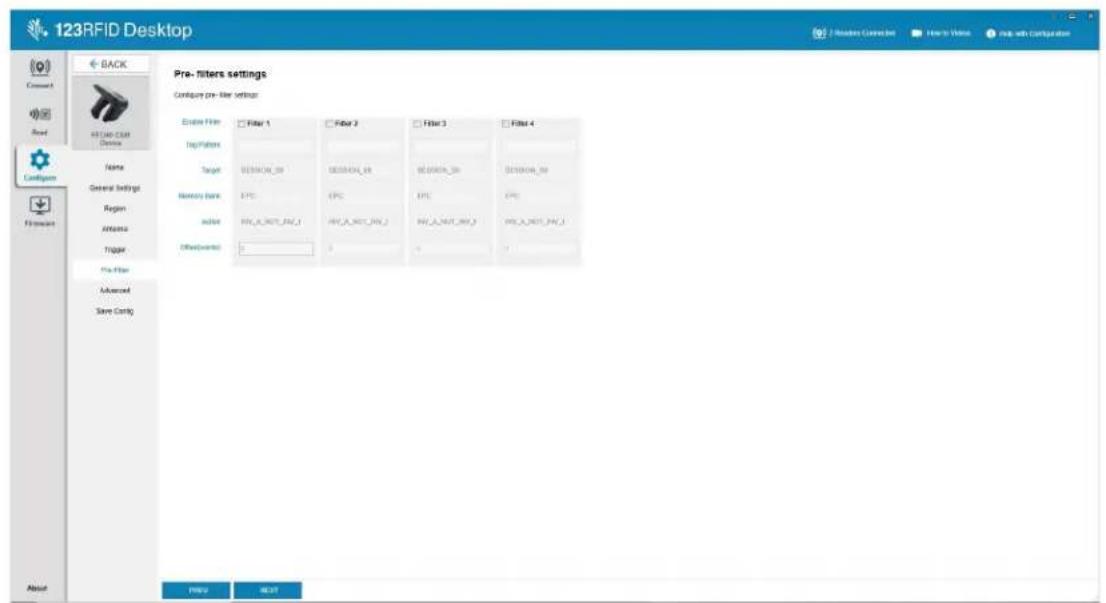
プリフィルタ設定
プリフィルタを設定するには、最初にチェックボックスをクリックしてフィルタを有効にします。次に、[Tag Pattern] フィールドにデータを入力し、関連するドロップダウン メニューからターゲット、メモリ、およびアクションを選択します。最後に、フォーム フィールドにオフセットを入力し、[Next] をクリックします。
図 43 プリフィルタ設定
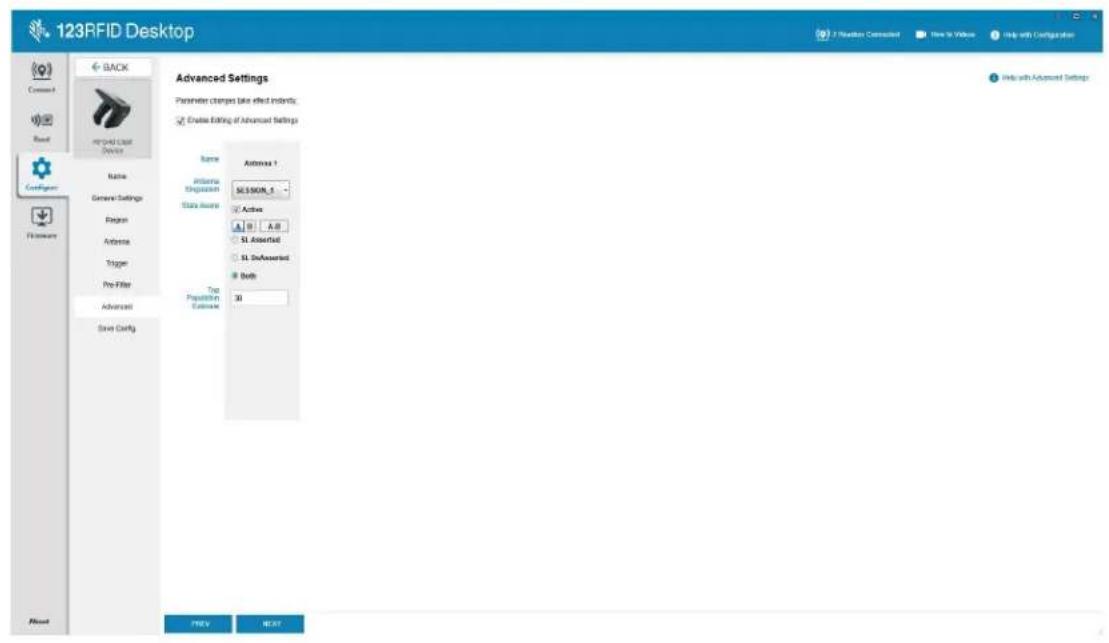
詳細設定
詳細設定の編集を有効にしてから、ドロップダウン メニューからアンテナ シンギュレーションを選択し、[State Aware] オプションを選択して、[Tag Population Estimate] を決定します。[Sync] をクリックして変更を保存し、設定ワークフローを完了します。
図 44 詳細設定
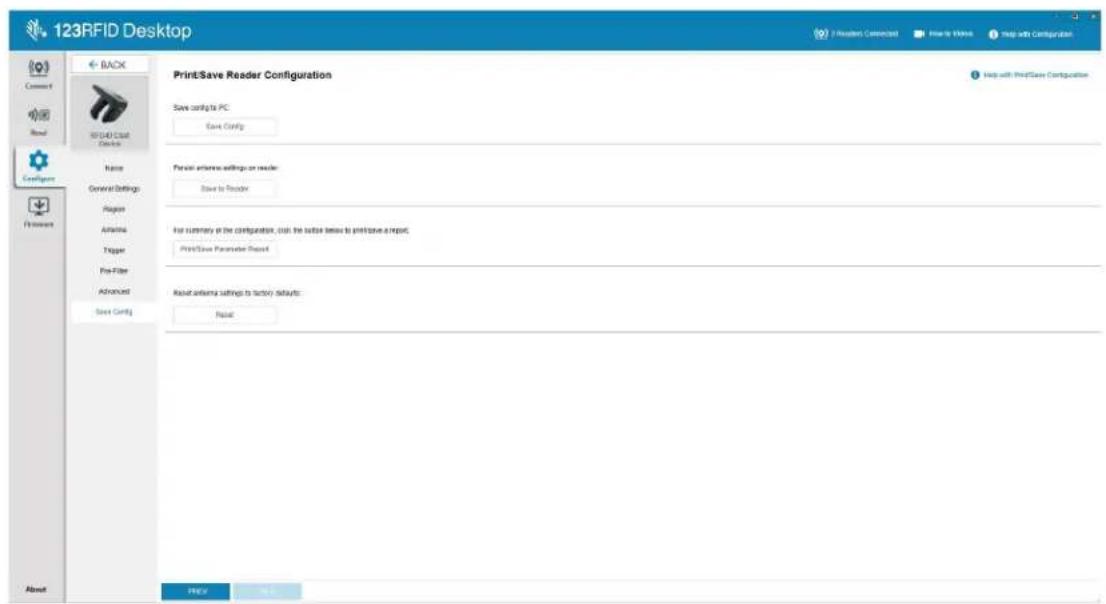
設定を保存して印刷
設定ファイルを PC に保存し、アンテナ設定をリーダーにプッシュするか、または設定ワークフローの最後にアンテナ設定を工場出荷時のデフォルトにリセットします。
図 45 設定の保存
ファームウェア管理
最大 5 台のデバイスで同時にリーダー ファームウェアをアップデートするには、関連するチェックボックスをオンにして表でデバイスを選択し、[Update Firmware] ボタンをクリックします。
図 46 アップデートするデバイスの選択
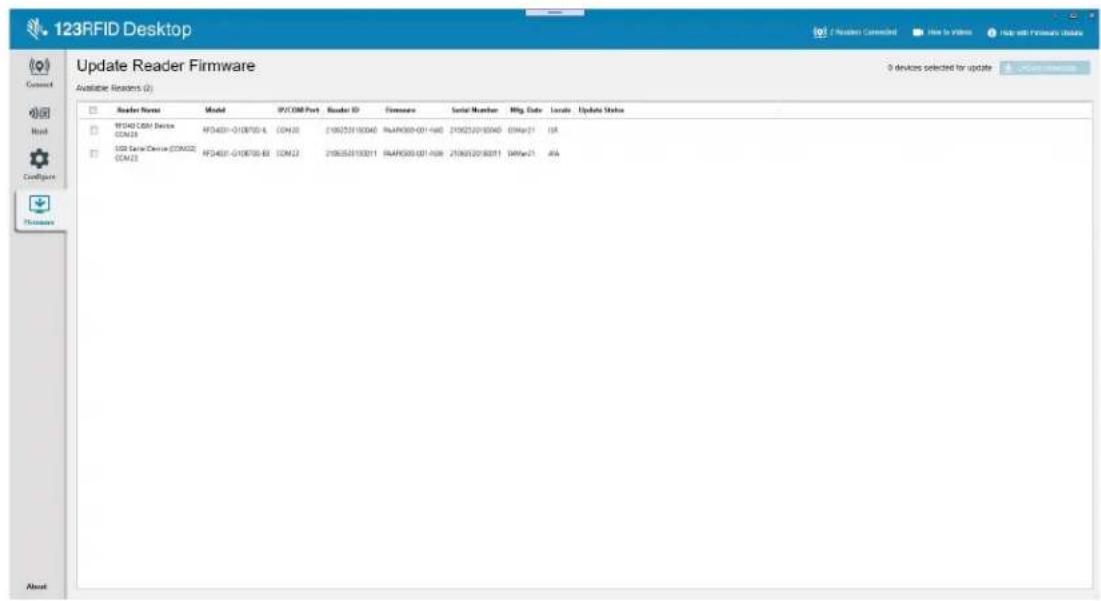
次に、[Reader Firmware Update] ウィンドウが表示されます。[Browse] をクリックして、選択したデバイスで有効にするファームウェア バージョンを選択します。
図 47 ファームウェアアップデートの選択
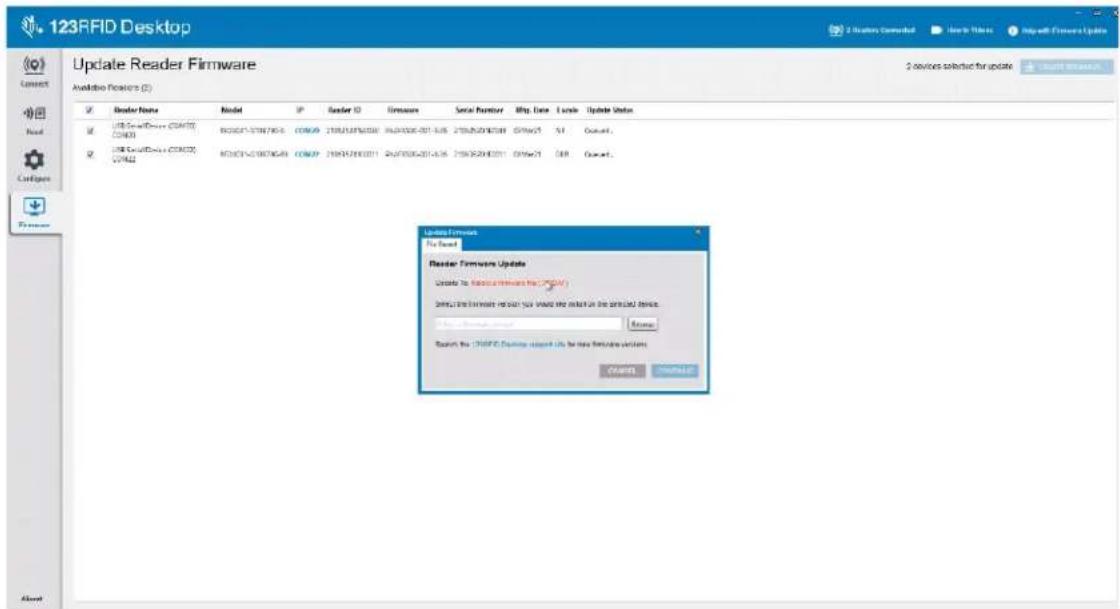
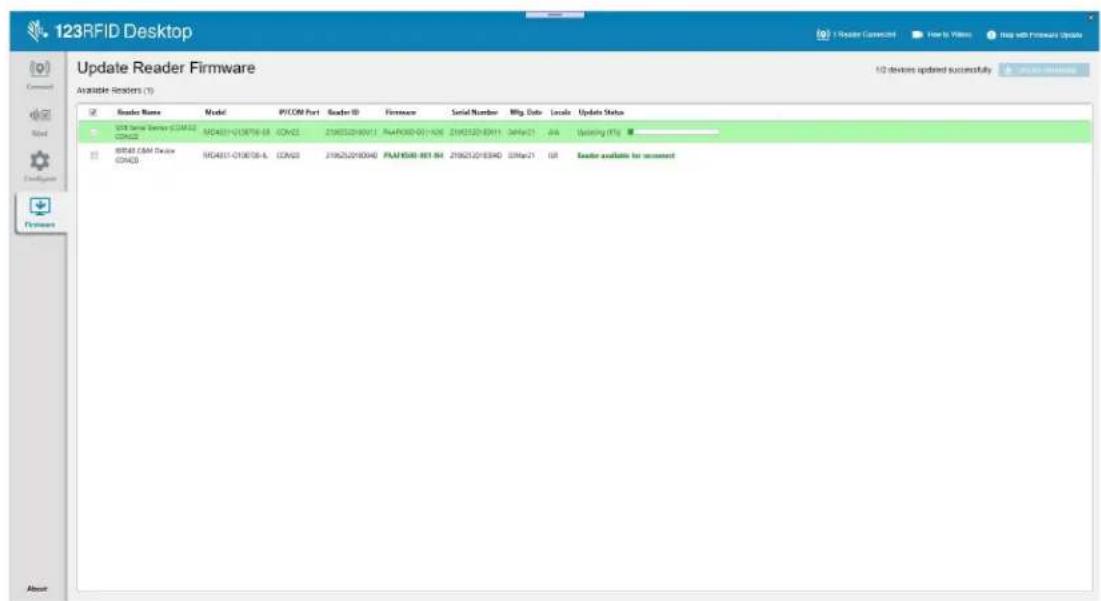
ファームウェア ファイルを選択すると、アップデートが開始され、関連するリーダーの横にある進捗状況バーにアップデートの完了率が示されます。
図 48 ファームウェア アップデートの進捗状況
メンテナンスおよび技術仕様
この章では、スレッドメンテナンスの提案と、トラブルシューティング、技術仕様を説明します。

注意:必ず保護用めがねを着用してください。
ご使用前に、圧縮空気とアルコールに関する警告ラベルをお読みください。
医学的な理由などで他の溶液を使用する必要がある場合は、Zebra に詳細をお問い合わせください。

警告:高温の油やその他の可燃性の液体に製品を触れさせないでください。万一そのような液体に触れた場合は、製品を電源から抜き、このガイドラインに従ってただちに製品をクリーニングしてください。
メンテナンス

重要 ウェット ティッシュを使用し、洗浄液が溜まらないように注意してください。
1 次亜塩素酸ナトリウム (漂白剤) を含む洗浄剤を使用する場合は、次の項目に対処してください。
・デバイスのみ。クレードルには使用しないでください。
- 常に製造元が推奨する手順に従ってください:使用する際には手袋を着用し、使用後はデバイスを扱っているときに長く皮膚に触れることがないように湿らせた布で残留物を除去してください。
- 次亜塩素酸ナトリウムには強い酸化特性があり、液体状になったこの化学物質 (ティッシュを含む) に付着するとデバイスの電気接点を含む金属の表面が酸化 (腐食) しやすくなるので、これを避ける必要があります。このような種類の消毒洗浄剤がデバイスの金属面に付着した場合は、クリーニングを実施した後に湿らせた布ですばやく拭き取ることが重要です。

重要 デバイスの損傷を防ぐため、以下に一覧表示された承認されている洗浄剤および消毒剤のみを使用してください。承認されていない洗浄剤や消毒剤を使用すると、保証が無効になる場合があります。
既知の有害成分
以下の化学物質は、Zebra デバイスのプラスチックを傷つけることがわかっているため、デバイスに触れないようにしてください。
・アセトン
- アンモニア溶液
- アルカリ性のアルコール溶液または水溶液
・芳香族炭化水素および塩素化炭化水素
・ベンゼン
- 石炭酸
- アミンまたはアンモニアの化合物
- エタノールアミン
・エーテル
・ケトン - TB- リゾフォルム
- トルエン
- トリクロロエチレン
使用可能な洗剤
- イソプロピル アルコール 70% (ティッシュを含む)
- 10% 漂白剤 (次亜塩素酸ナトリウム 0.55%) と 90% 水溶液
- 3% 過酸化水素と 97% 水溶液
- 中性食器洗剤
スレッドのクリーニング
外部ウィンドウは定期的なクリーニングが必要です。ウィンドウが活れていると、スキャン精度に影響する場合があります。ウィンドウに研磨性の物質が触れないようにしてください。
デバイスをクリーニングするには、次の手順に従います。
- 承認されている上記の洗浄剤の1つで柔らかい布を湿らせるか、ウェットティッシュを使用します。
- 前面、背面、側面、上面、底面といったすべての表面を優しく拭きます。決して液体をデバイスに直接かけないでください。液体が、デバイスウィンドウ、トリガー、ケーブルコネクタ、またはデバイスのその他の部分の周囲にたまらないように注意してください。
- トリガーおよびトリガーと本体の間のクリーニングを忘れないでください(狭い部分や手が届かない領域は綿棒を使用してください)。
- 水やその他の洗剤液を直接外部ウィンドウに吹きかけないでください。
- レンズ用ティッシュペーパー、または眼鏡などの光学材料の清掃に適した他の素材でデバイスの外部ウインドウを拭きます。
- 擦り傷を防止するために、柔らかくて表面が粗くない布で掃除した後、ただちにデバイス ウィンドウを乾かします。
-
使用前に、デバイスを自然乾燥させてください。
-
コネクタ:
a. 綿棒の綿の部分をイソプロピル アルコールに浸します。
b. 綿棒の綿の部分で、Zebra スレッドのコネクタの端から端までを前後に3回以上こすります。コネクタに綿のかすが残らないようにしてください。
c. アルコールに浸した綿棒で、コネクタ部付近の油分やほこりを拭き取ります。
d. 乾いた綿棒の綿の部分で、コネクタの端から端までを前後に3回以上こすります。コネクタに綿のかすが残らないようにしてください。
技術仕様
表 11 RFD40 RFID 標準スレッドの技術仕様
| 項目説明 | |
| 外観・機能など | |
| 寸法高さ:15.6cm(5.94インチ)幅:8.4cm(3.3インチ)長さ:16.6cm(6.5インチ) | |
| 重量~19.1オンス/~541g(バッテリ搭載スレッド) | |
| 電源PowerPrecision+7000m | Ahリチウムイオンバッテリ |
| 周波数範囲/RF出力 | 米国:902-928MHz;0-30dBm(EIRP)EU:865-868MHz;0-30dBm(EIRP)日本:916-921MHz(LBTあり);0-30dBm(EIRP) |
| ユーザー環境 | |
| 動作温度-10°C~50°C(14°F~122°F) | |
| 保管温度-40°C~70°C(-40°F~158°F) | |
| 充電温度0°C~40°C(32°F~104°F) | |
| 相対湿度動作時:5~85%(結露なきこと) | |
| シーリングIP54 | |
| 耐落下衝撃性能5フィート(1.8m)の高さからコンクリート面へ複数回落下しても動作可能 | |
| 耐転倒衝撃仕様20°C下で、0.5mの高さからの転倒500サイクル(1000回の落下) | |
| 静電放電(ESD)±15kV大気放電 ± 8kV 直接放電 ± 8kV 間接放電 | |
トラブルシューティング
トラブルシューティング
表 12 RFD40 RFID 標準スレッドのトラブルシューティング
| 症状 考えられる原因 アクション | ||
| RFID スレッドがタグを読み取りません。 | RF 地域設定が設定されていません。 | 123RFID Desktop または 123RFID Mobile アプリケーションを使用し、アプリケーションの手順に従って、規制地域または国ごとの操作を設定してください。 |
| RFID スレッドがモバイル デバイスに接続されていて、トリガーを押した後でも、RFID アプリケーションに応答しません。 | バッテリ残量が低すぎて、RFID スレッドに電源を供給できません。 | RFID スレッドの電源を入れるには、トリガーを2~3秒間押してください。RFID スレッドの電源が入ると LED が黄色に点滅します。(デフォルトでは、RFID スレッドがオフ モードになっているときにトリガーを押すと電源が入ります。ただし、RFID スレッドは無効にすることができ、その場合、この手順は不要です。)RFID スレッドを充電クレードルに置いてください。RFID スレッドで黄色の LED が点滅して充電が開始したことを示します。 |
| Zebra がサポートするモバイル コンピュータが RFID スレッドに正しく挿入されていません。 | Zebra がサポートするモバイル デバイスを RFID スレッドにしっかりと挿入し直し、USB ケーブルが正しく挿入されていることを確認してください。 | |
| バッテリが破損しています。 | 充電クレードルにしばらく置いた後でも RFD40 RFID スレッドの LED が黄色に点滅しない場合、バッテリの交換サービスを依頼してください。 | |
| RFID スレッドは応答していますが、タグを読み取れません。 | バッテリ残量がきわめて少なくなっています。 | RFID スレッドを充電クレードルに置いてください。RFID スレッドの LED が黄色に点滅します。RFID スレッドは、充電クレードルから取り外したときに LED が一瞬黄色または緑色に点灯すると、使用できます。 |
| クレードルに置いているとき、RFD40 RFID スレッドの LED は黄色に速く点滅します。 | 充電エラーです。RFID スレッドをクレードルから取り外し、クレードルに挿入し直して、充電を再開してください。問題が解決しない場合は、バッテリの交換サービスを依頼してください。 | |
表 12 RFD40 RFID 標準スレッドのトラブルシューティング (続き)
| 症状 考えられる原因 アクション | ||
| (充電中ではなく)使用中に、RFID スレッドのLED が赤色で点滅するが、LED が赤色と緑色または黄色で交互に点滅します。 | バッテリ寿命終了の表示です。 | バッテリの交換サービスを依頼してください。 |
| Zebra がサポートするモバイル コンピュータのバッテリが充電されません。 | 充電クレードルが AC 電源から抜かれています。 | 充電クレードルに電力が供給されていることを確認してください。 |
| Zebra がサポートするモバイル コンピュータがクレードルに完全にセットされていません。 | Zebra がサポートするモバイル コンピュータをクレードルから取り外し、充電クレードルにしっかりセットされるように差し込み直します。 | |