MC2200 - Lecteur de code barre ZEBRA - Notice d'utilisation et mode d'emploi gratuit
Retrouvez gratuitement la notice de l'appareil MC2200 ZEBRA au format PDF.


| Type de produit | Lecteur de code-barres mobile (terminal mobile) |
| Marque | Zebra |
| Modèle | MC2200 |
| Alimentation | Batterie Lithium-ion PowerPrecision 3500 mAh (standard) / 3300 mAh (minimum) |
| Écran | Écran tactile (taille non spécifiée) |
| Imageur | SE4100 pour lecture de codes-barres |
| Connectivité | USB-C, NFC |
| Appareil photo | Intégré avec flash |
| Stockage extensible | Carte microSD (emplacement sous batterie) |
| Lecteur de cartes SIM | Nano SIM (non applicable au MC2200, mais slot présent) |
| Boutons de lecture | Bouton de lecture sur la face avant |
| Haut-parleur et microphone | Intégrés |
| LED indicatrices | LED de charge/notification, LED de lecture |
| Accessoires inclus | Batterie, dragonne (optionnelle), guide de réglementations |
| Sécurité | Précautions ESD recommandées, plage de charge 0-40°C |
| Entretien et nettoyage | Nettoyer avec un chiffon doux et sec, éviter l'humidité excessive |
| Pièces détachées et réparabilité | Batterie amovible, socles de charge en option, poignée de déclenchement optionnelle |
| Garantie | Consultez www.zebra.com/warranty |
| Copyright | ©2020 Zebra Technologies Corporation et ses filiales |
FOIRE AUX QUESTIONS - MC2200 ZEBRA
Questions des utilisateurs sur MC2200 ZEBRA
0 question sur cet appareil. Repondez a celles que vous connaissez ou posez la votre.
Poser une nouvelle question sur cet appareil
Téléchargez la notice de votre Lecteur de code barre au format PDF gratuitement ! Retrouvez votre notice MC2200 - ZEBRA et reprennez votre appareil électronique en main. Sur cette page sont publiés tous les documents nécessaires à l'utilisation de votre appareil MC2200 de la marque ZEBRA.
MODE D'EMPLOI MC2200 ZEBRA
Guide de démarrage rapide
Copyright
ZEBRA et l'illustration de la tete de zèbre sont des marques commerciales de Zebra Technologies Corporation, déposées dans de nombreuses juridictions dans le monde entier. Toutes les autres marques commerciales appartiennent à leurs propriétaires respectifs. ©2020 Zebra Technologies Corporation et/ou ses filiales. Tous droits réservés.
COPYRIGHTS ET MARQUES COMMERCIALES : pour des informations complètes sur le copyright et les marques commerciales, rendez-vous à l'adresse : www.zebra.com/copyright.
GARANTIE : pour des informations complètes sur la garantie, rendez-vous à l'adresse : www.zebra.com/warranty.
CONTRAT DE LICENCE D'UTILISATEUR FINAL : pour des informations complètes sur le CLUF, rendez-vous à l'adresse : www.zebra.com/eula.
Conditions d'utilisation
- Déclaration de propriété
Ce manuel contient des informations propriétaires de Zebra Technologies Corporation et de ses filiales (« Zebra Technologies »). Il est fourni uniquement à des fins d'information et d'utilisation par les parties décrites dans leprésent document,chargees de faire fonctionner I'équipement et d'en assurer la maintenance. Ces informations propriétaires ne peuvent pas etre utilisées,produites ou divulguesa d'autres parties pour toute autre fin sans l'autorisation écrite expresse de Zebra Technologies.
Amélioration des produits
L'amélioration continue des produits est une strategie de Zebra Technologies. Toutes les specifications et indications de conception sont susceptibles d'être modifiées sans préavis.
- Exclusion de responsabilité
Zebra Technologies met tout en œuvre pour s'assurer de l'exactitude des caractéristiques techniques et des manuels d'ingénierie publiés. Toutefois, des erreurs peuvent se produit. Zebra Technologies se réserves le droit de corriger ces erreurs et Decline toute responsabilité pour les dommages qui pouraient en résultat.
- Limitation de responsabilité
EnaucuncasZebra Technologiesou toutautere personneimplicaede danslacreation,laproductionou la livraison du produit joint (y compris le materiel et leslogiciels)ne sauraientetre tenus pour responsables des dommagesdequelque naturequece soit(ycompris,sanslimitation,lesdommages consecutifs,notamment la perte de profits,l'interruption d'activite ou la perte d'informations)découlant de l'utilisation de, des résultatsd l'utilisationde ou de l'impossibilité d'utiliser ce produit,meme si Zebra Technologiesa ete prévenu del'éventualityde telsdommages.Certaines juridictions n'autorisant pas l'exclusion ou la limitationde dommagesfortuitsou consecutifs,ilsepeutquelesexclusionsouleslimitations susmentionnéesne s'apliquenpatàvotre cas.
Déballage
Pour déballer le terminal :
- Retirez avec précaution tous les éléments de protection de l'appareil et conservez l'emballage pour un entroposage et une expulsion ultérieurs.
-
Vérifiez que les éléments suivants sont prênts :
-
Terminal mobile
- Batterie Lithium-ion PowerPrecision
- Dragonne droite
-
Guide de réglementations
-
Assurez-vous que l'équipment est en bon état. Si un élément est endommagé ou absent, contactez immeditatement le service d'assistance mondial Global Customer Support Center.
- Avant d'utiliser l'appareil pour la première fois, retirez le film protecteur qui recouvre la fenetre de lecture, la fenetre d'affichage et celle de l'appareil photo.
\section*{Caracteristiques}
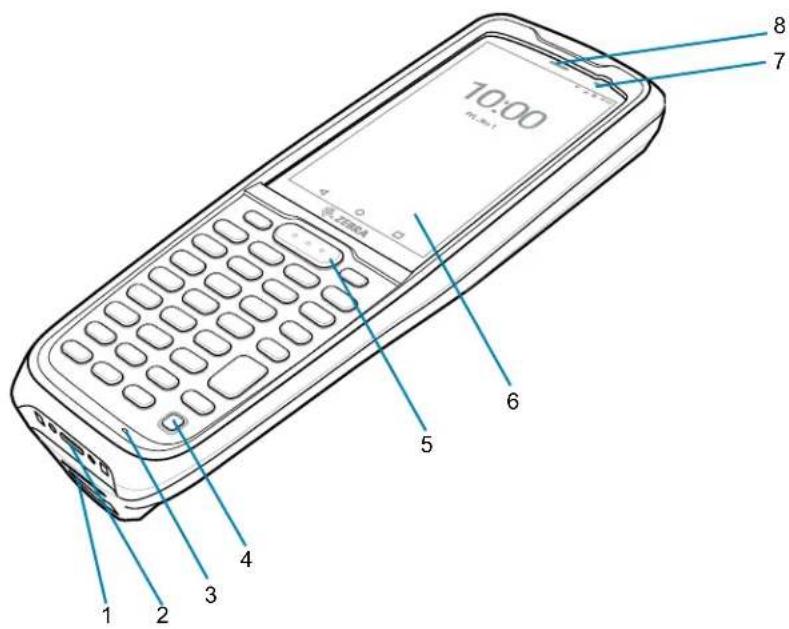
Vuede face
Tableau 1 Éléments de la vue avant
| Numéro Élement Fonction | ||
| 1 Fente pour le clip de la dragonne | Permet de mettre la dragonne en place. | |
| 2 Port inférieur/connecteur USB-C | Fournit des communications client et hôte USB et permet de charger l'appareil via des câbles et accessoires. | |
| 3 Microphone | en mode Combiné. | |
Tableau 1 Éléments de la vue avant (suite)
| Numéro Élement Fonction | ||
| 4 | Bouton d'alimentation | Permet d'activer/désactiver l'écran. Appuyez longuement sur ce bouton pour réinitialiser l'appareil ou leMETRE hors tension. |
| 5 | Bouton de lecture | Lance la capture de données lorsqu'une application de lecture est activée. |
| 6 | Écran tactile | Affiche toutes les informations nécessaires pour utiliser l'appareil. |
| 7 LED decharge/téléportation | Indique l'état de charge de la batterie en cours de chargement et les notifications générées par les applications. | |
| 8 Voyant de lecture Indique si la lecture a réussi ou échoué. | ||
Vue arrête
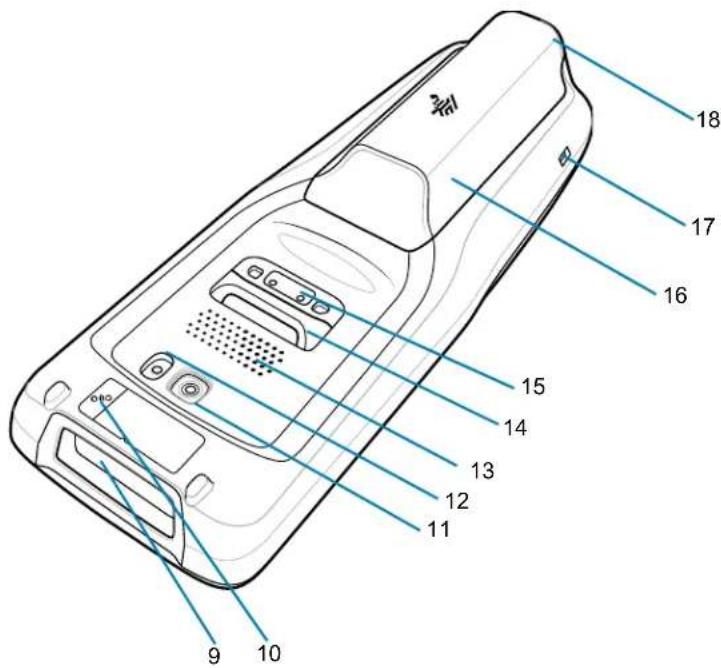
Tableau 2 Éléments de la vue arrêté
| Numéro Élement Fonction | ||
| 9 | Fenêtre de lecture | Permet la capture de données à l'aide de l'imageur. |
| 10 | Antenne NFC | Assure la communication avec d'autres terminaux compatibles NFC. |
| 11 Apparei | photo Prend des photos et enregistrre des vidés. | |
| 12 Flash Fournit de la lumière pour l'appareil photo. | ||
| 13 | Haut-parleur | Assure la sortie audio pour toute lecture de vidés et de musique. |
Tableau 2 Éléments de la vue arrêté (suite)
| Numéro Élement Fonction | ||
| 14 Emplacement de fixation de la dragonne | Point de montage de la dragonne. | |
| 15 Port arrêté Le port E/S arrêté à deux broches est un contact électric qu qui est activé par la poignée de déclenchement. | ||
| 16 | Batterie | Standard : batterie Lithium-ion PowerPrecision 3500 mAh (standard) / 3300 mAh (minimum). |
| 17 Fonction d'alignement/logement pour connecteur | Permet de guider le connecteur USB-C dans l'un des socles de chargement. | |
| 18 Bouton de déverrouillage de la batterie | Permet de retirer la batterie. | |
Configuration du terminal
Avant de commencer à utiliser le terminal pour la première fois :
- Installez une carte microSD (Micro Secure Digital) (facultatif).
- Installez une carte nano SIM (facultatif).
- Installez la batterie.
- Installez la poignée de déclenchement (facultatif).
- Installez la dragonne (facultatif).
- Chargez le terminal.
- Mettez le terminal sous tension.
Installation d'une carte microSD
Le logement pour carte microSD permet de bénéficier d'une mémoire non volatile seconde. Ce logement se trouve sous le bloc batterie. Pour plus d'informations, reportez-vous à la documentation fournie avec la carte et suivez les recommendations d'utilisation du fabricant.

ATTENTION : observez les précautions relatives aux décharges electrostatiques (ESD) afin de ne pas endommager la carte microSD. Les précautions relatives aux décharges electrostatiques impliquent notamment notamment d'utiliser un tapis antistatique et de s'assurer que l'opérateur est correctement relié à la terre.
- Retirez la batterie. Reportez-vous à la section Retrait de la batterie à la page 8.
- Faites glisser le support de la carte microSD en position ouverte.
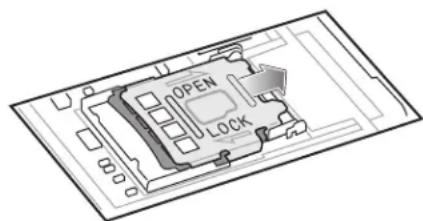
- Soulevez le support de la carte microSD.

- Insérez la carte microSD dans le support en veillant à ce qu'elle s'insère parfaitement dans les crans de retenue situés de part et d'autre du support.
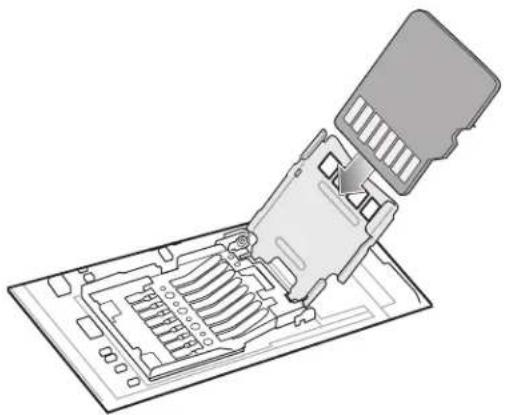
- Refermez le support de la carte microSD et faites-le glisser en position fermée.
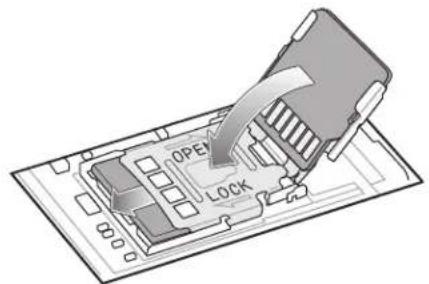
- Remettez la batterie en place. Reportez-vous à la section Installation de la batterie à la page 8.
Installation de la carte SIM

REMARQUE: utilisez uniquement une carte nano SIM. Non applicable au MC2200.
ATTENTION : observez les précautions relatives aux décharges electrostatiques (ESD) afin de ne pas endommager la carte SIM. Les précautions relatives aux décharges electrostatiques impliquent notamment notamment d'utiliser un tapis antistatique (ESD) et de s'assurer que l'utilisateur est correctement relié à la terre.
-
Retirez la batterie. Reportez-vous à la section Retrait de la batterie à la page 8.
-
Faites glisser le support de la carte SIM en position ouverte.
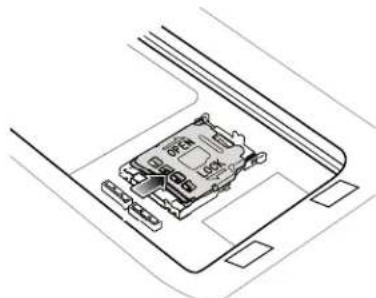
- Relevez la trappe du support de la carte SIM.
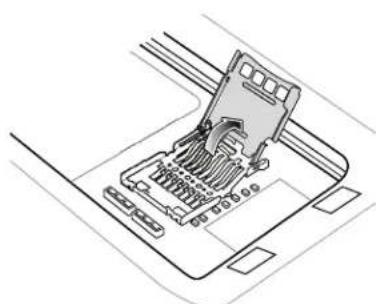
- Faites glisser la carte nano SIM dans le support de carte en orientant les contacts vers le bas.
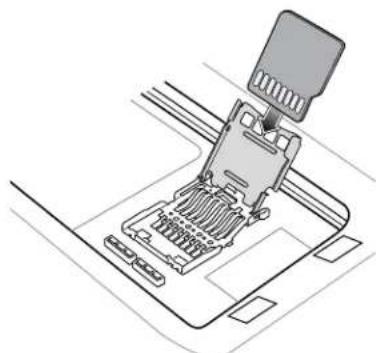
- Refermez la trappe du support de la carte SIM et faites-la glisser en position fermée.
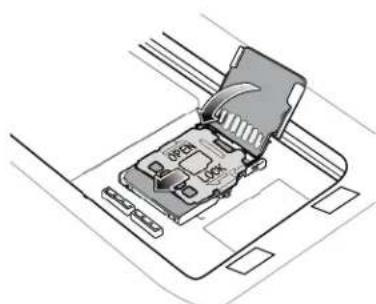
- Remettez la batterie en place. Reportez-vous à la section Installation de la batterie à la page 8.
Installation de la batterie

REMARQUE : toute modification apportée à l'appareil par l'utiliser, particulièrement au niveau du compartment pour batterie (étiquettes, marques d'inventaire, gravures, autocollants, etc.), risque de comprometter les performances attendues de l'appareil ou de ses accessoires. Les niveaux de performances, tels qu'étanchéité (indice de protection IP), résistance aux chutes et aux chocs, fonctionnalités, résistance aux températures, etc., pouraient être affectés. N'introduisez AUCUNE étiquette, marque d'inventaire, gravure ou AUCUN autocollant, etc. dans le compartment pour batterie.
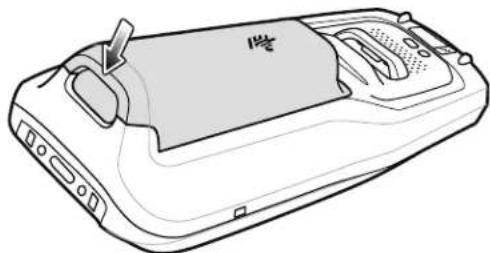
- Insérez d'abord le haut de la batterie dans le compartment prévu à cet effet au dos du terminal.
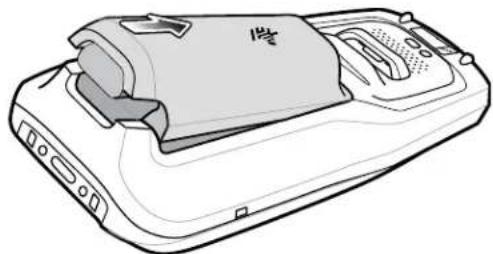
- Enoncez le bas de la batterie dans le compartment jusqu'à ce que le loquet de la batterie s'enclenche.
Retrait de la batterie

REMARQUE : il est recommandé desterolir la poignee de dcclenchement et/ou la dragonne avant de detrirer la batterie.
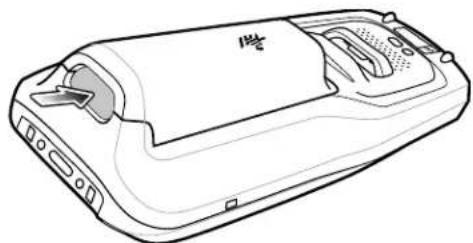
- En tenant bien la batterie par le haut et par le bas, appuyez avec le pouce sur le bouton de déverrouillage de la batterie situé au bas de la batterie.
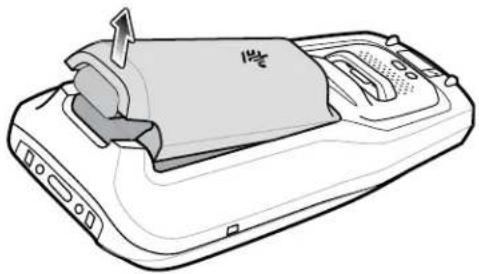
- Soulevez le bas de la batterie.
Installation/retrait de la poignée de déclenchement
Installation de la poignée de déclenchement à l'aide de l'emplacement de fixation de la dragonne
- Alignez le renforcement de la poignee de declenchement à l'emplacement de fixation de la dragonne situé à l'arrière du terminal.
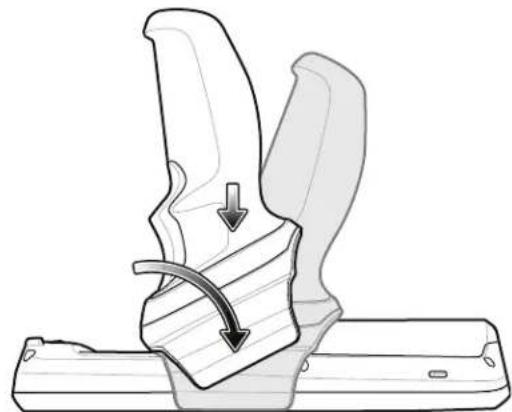
- Faites pivoter la poignee de déclenchement vers le bas jusqu'à ce qu'elle s'enclenché dans le terminal.
Installation de la poignée de déclenchement à l'aide de l'encôche d'installation/retrait manuel de la batterie
- Alignez le renforcement de la poignée de déclenchement à l'encôche d'installation/retrait manuel de la batterie.
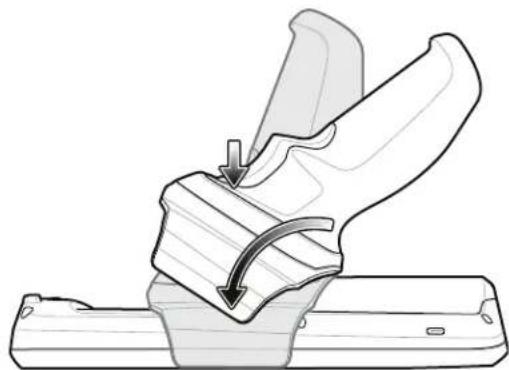
- Faites pivoter la poignee de déclenchement vers le bas jusqu'à ce qu'elle s'enclenche dans le terminal.
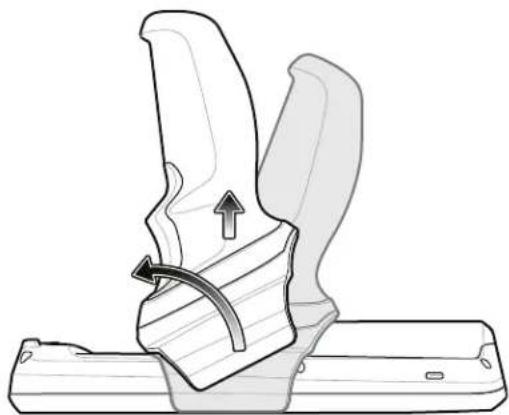
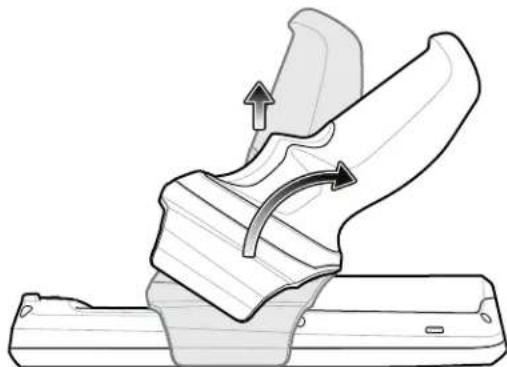
Retrait de la poignée de déclenchement
Faites pivoter la poignee de declenchement vers le haut du terminal et soulevez-la pour la retirer.
Yououpuezegalementla faire pivoterverslebas du terminal et la soulever pour la retirer.
Installation de la dragonne
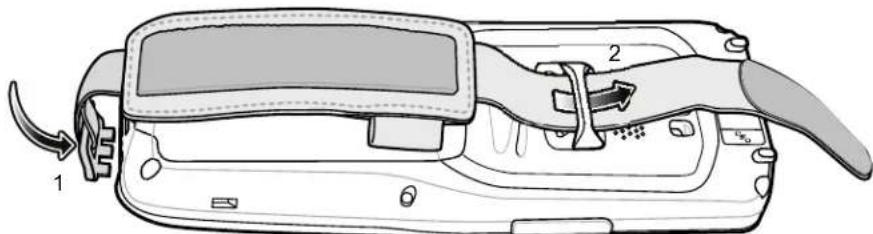
Installation de la dragonne sur le terminal
- Insérez le clip de la dragonne dans la fente prévue à cet effet située sous le terminal.
-
Faites passer le haut de la dragonne dans son emplacement de fixation situé en haut du terminal.
-
Retournez la dragonne par dessus son emplacement de fixation et maintenez-la en place à l'aide du Velcro.
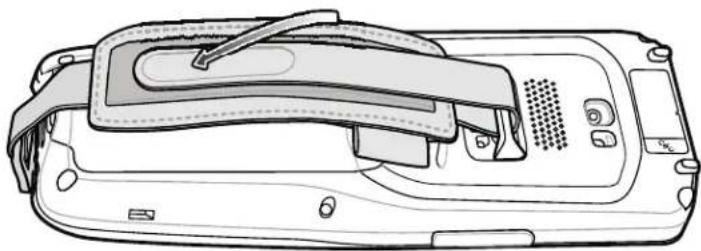
- Placez la main entre le terminal et la dragonne et ajustez la dragonne si nécessaire.
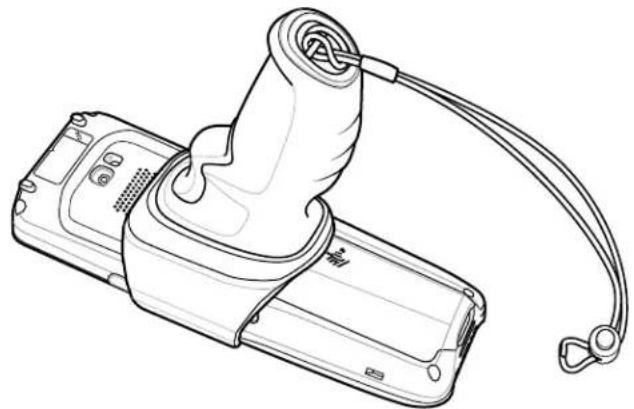
Installation de la dragonne sur le terminal, maintainue par la poignee de declenchement
- Enroulez l'attache de la dragonne à son emplacement de fixation sur la poignée.
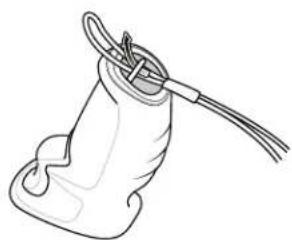
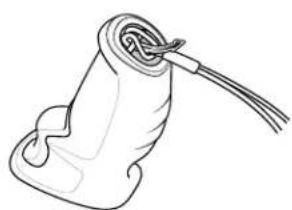
- Ajustez le bouton coulissant par rapport à la taille de votre poignet et placez la main dans la dragonne.
Chargement du terminal

ATTENTION : veilz à respecter les consignes de sécurité relatives aux batteries stipulées dans le Guide de réference produit de l'appareil.
Utilisez l'un des accessoires suivants pour charger le terminal et/ou une batterie de rechange.
Tableau 3 Accessoires
| Accessoire Récédence Description | ||
| Socle de charge/USB à 1 position | CRD-MC2X-1SCU-01 Charge | le terminal et permet la communication USB de type C vers un seul apparéil. Bloc d'alimentation en option WUA5V12W0WW vendu séparément. |
| Socle de charge/communication à 1 position avec chargeur de batterie de rechange | CRD-MC2X-2SUCHG-01 Charge | le terminal et permet la communication avec celui-ci, et charge la batterie de rechange. Nécessite un bloc d'alimentation (PWR-BGA12V50W0WW), un cordon d'alimentation CC (CBL-DC-388A1-01) et un cordon d'alimentation CA spécifique au pays. Nécessite le module MOD-MT2-EU1-01 pour activer la prise en charge d'Ethernet (vendu séparément). |
| Socle ShareCradle à 4 positions pour charge uniquement avec chargeur de batterie à 4 positions | CRD-MC2X-4SC4BC-01 Permet | et de charger jusqu'à quatre terminaux et quatre batteries de rechange. Nécessite un bloc d'alimentation (PWR-BGA12V108W0WW), un cordon d'alimentation CC (CBL-DC-381A1-01) et un cordon d'alimentation CA spécifique au pays. |
| Socle ShareCradle à 5 positions pour charge uniquement | CRD-MC2X-5SCHG-01 Permet | de charger jusqu'à cinq terminaux. Nécessite un bloc d'alimentation (PWR-BGA12V108W0WW), un cordon d'alimentation CC (CBL-DC-381A1-01) et un cordon d'alimentation CA spécifique au pays. |
| Chargeur de batterie à 4 positions | SAC-MC2X-4SCHG-01 Permet | de charger jusqu'à quatre batteries de rechange. Prend en charge les batteries standard et longue durée. Nécessite un bloc d'alimentation (PWR-BGA12V50W0WW), un cordon d'alimentation CC (CBL-DC-388A1-01) et un cordon d'alimentation CA spécifique au pays. |
| Câble USB-C CBL-TC5X-USBC2A-01 Alimente le terminal et permet la communication USB-A vers USB-C. Utiliser avec le socle de charge/USB à 1 position. | ||
Chargement de la batterie principale
Pour charger un terminal :
- Pour commencer le chargement, inserez le terminal dans un logement.
- Assurez-vous que le terminal est correctement placé.
La LED de chargement/notification du terminal indique l'etat de chargement de la batterie placee dans le terminal. La batterie standard totalement decharge se charge a 90% en moins de trois heures.
REMARQUE : une charge à 90 % fournit souvent suffisamment de puissance pour une utilisation quotidienne.
Pour obtenir les mêleurs résultats de charge rapide, utilisez uniquement des batteries et accessoires de charge Zebra.
Chargez les batteries à température ambiente lorsque le terminal est en mode veille.
Tableau 4 Indications de la LED de chargement/notification
| État Signification | |
| Éteint Le terminal ne se charge pas. Le | terminal n'est pas correctement inséré dans le socle ou n'est pas connecté à une source d'alimentation. Le chargeur/socle n'est pas sous tension. |
| Orange à clignotement lent (un clignotement toutes les quatre secondes) | Le terminal est en cours de chargement. |
| Rouge à clignotement lent (un clignotement toutes les quatre secondes) | Le terminal est en cours de chargement, mais la batterie est en fin de vie utile. |
| Vert fixe Charge terminée. | |
| Rouge fixe | Charge terminée, mais la batterie est en fin de vie utile. |
| Orange à clignotement rapide (deux clignotements par seconde) | Erreur de chargement, par exemple : • La température est trop élevé ou trop BASSE. • La charge a duré trop longtemps, sans se terminer (huit heures en général). |
| Rouge à clignotement rapide (deux clignotements par seconde) | Erreur de chargement, mais la batterie est en fin de vie utile, par exemple : • La température est trop élevé ou trop BASSE. • La charge a duré trop longtemps, sans se terminer (huit heures en général). |
Chargement de la batterie de rechange
Pour charger une batterie de rechange :
- Insérez la batterie dans un département de charge pour batterie.
- Appuyez doucement sur la batterie pour vous assurer que le contact est correctement etabli.
La LED de chargement de la batterie de rechange, sur l'adaptateur, indique I'etat de chargement de la batterie de rechange. La batterie standard totalement decharge se charge a 90% en moins de trois heures.

REMARQUE : une charge à 90 % fournit souvent suffisamment de puissance pour une utilisation quotidienne.
Pour obtenir les mêleurs résultats de charge rapide, utilisez uniquement des batteries et accessoires de charge Zebra.
Chargez les batteries à température ambiente lorsque le terminal est en mode veille.
Tableau 5 Indications de la LED de chargement de la batterie de rechange
| LED Signification | |
| Orange fixe Charge de la batterie de | rechange en cours. |
| Verte fixe La charge de la batterie de | rechange est terminée. |
| Rouge fixe Charge de la batterie de rechange en cours ; batterie en fin de vie utile.La charge de la batterie est terminée, mais elle est en fin de vie utile. | |
| Rouge à clignotement rapide (deux clignotements par seconde) | Erreur de chargement : vérifie la position de la batterie de rechange ; batterie en fin de vie utile. |
| Éteinte Le logement pour batterie de | rechange est vide. La batterie de rechange n'est pas placée correctement dans le logement. Le socle n'est pas alimenté. |
Température de chargement
Chargez les batteries dans une plage de températures comprise entre 0^ et 40^ ( 32^ et 104^ ). L'appareil ou l'accessoire recharge toujours la batterie de manière sécurisée et intelligente. En cas de températures élevées (par exemple, environ +37^ ( +98^ ), l'appareil ou l'accessoire pourra alternatively activer ou désactiver la charge de la batterie pendant de courtes périodes de façon à la maintainir à une température acceptable. La LED de l'appareil ou de l'accessoire et une notification à l'écran indiquent la désactivation de la charge pour cause de températures anormales.
Socle de charge/USB à 1 position
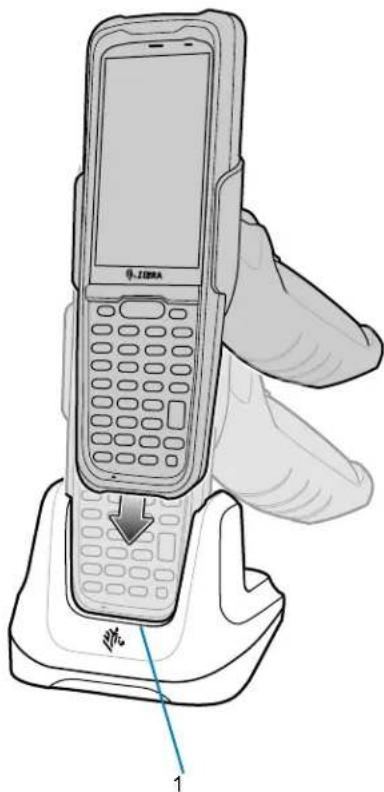
Tableau 6 Caracteristiques du socle de charge/USB à 1 position
| Numero Élement |
| 1 Logement de chargement |
Socle de charge/communication à 1 position avec chargeur de batterie de rechange
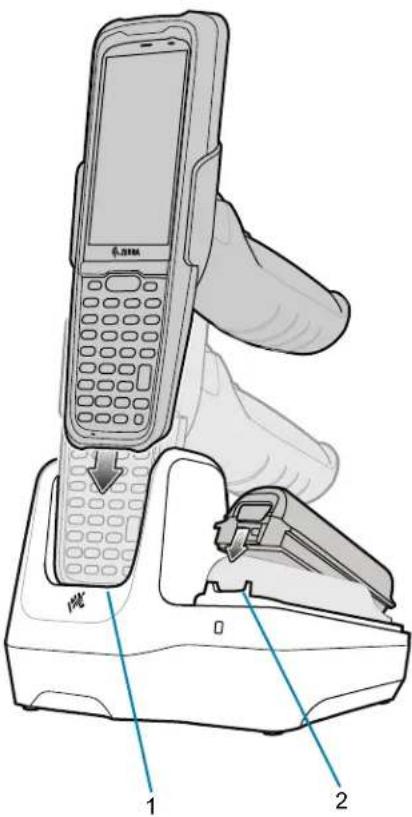
Tableau 7 Caracteristiques du socle de charge/communication à 1 position avec chargeur de batterie de rechange
| Numéro Élement | |
| 1 Logement de charge/communication | |
| 2 Logement de la batterie de rechange |
Socle ShareCradle à 4 positions pour charge uniquement avec chargeur de batterie à 4 positions
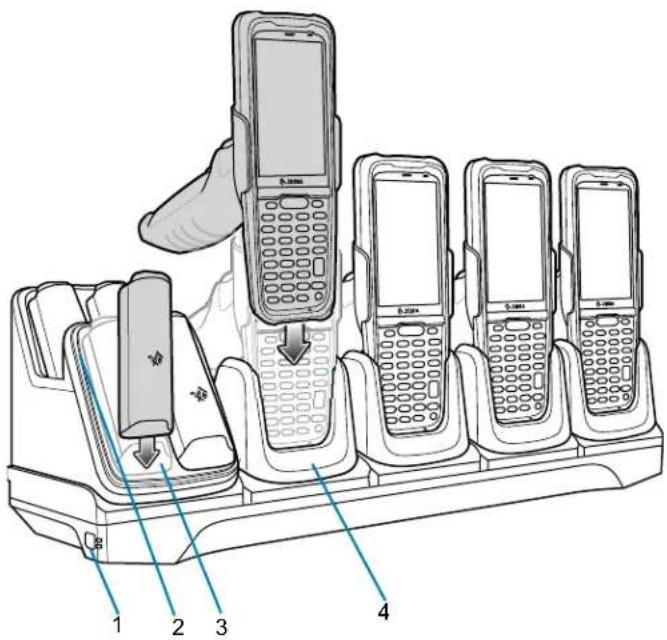
Tableau 8 Caracteristiques du socle ShareCradle a 4 positions pour charge uniquement avec chargeur de batterie à 4 positions
| Numéro Élement |
| 1 LED d'alimentation |
| 2 LED de chargement de la batterie de rechange |
| 3 Logement de la batterie de rechange |
| 4 Logement de chargement |
Socle ShareCradle à 5 positions pour charge uniquement
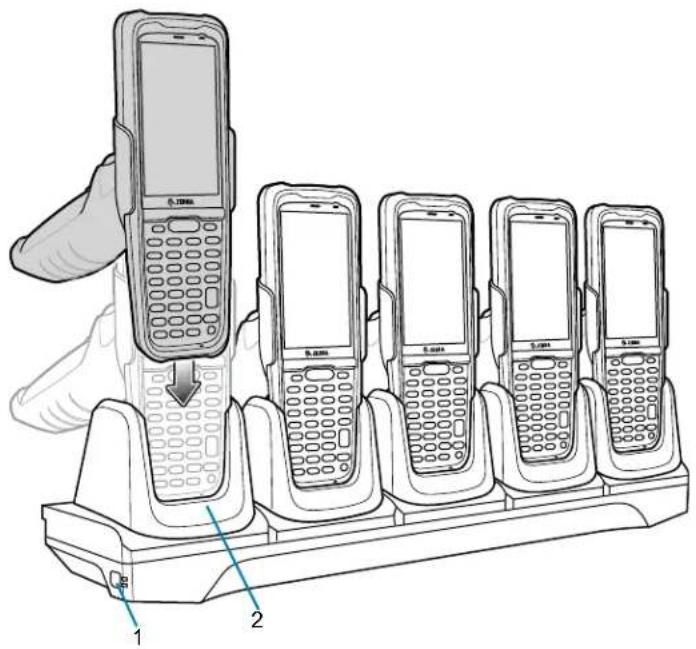
Tableau 9 Caracteristiques du socle ShareCradle à 5 positions pour charge uniquement
| Numero Élement | |
| 1 LED d'alimentation | |
| 2 Logement de chargement |
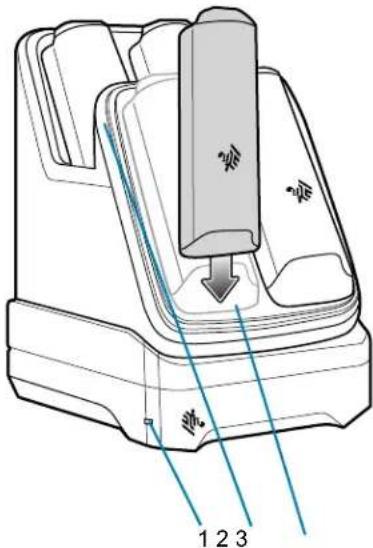
Chargeur de batterie à 4 positions
Tableau 10 Caracteristiques du chargeur de batterie à 4 positions
| Numéro Élement |
| 1 LED d'alimentation |
| 2 LED de chargement de la batterie |
| 3 Logement de la batterie de rechange |
Cable USB-C
Le cable USB-C se connecte au bas du terminal. Une fois connecté au terminal, le cable permet de charger l'appareil, de transférer des données vers un ordinateur hote et de connecter des périhériques USB.
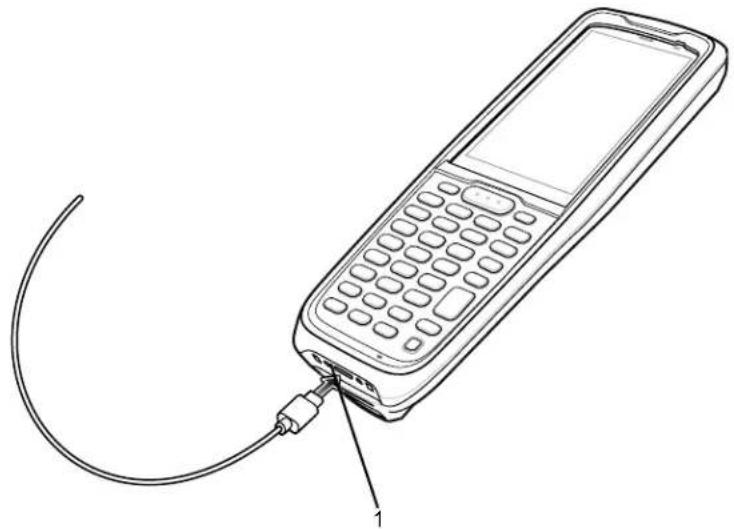
Tableau 11 Cable USB
| Nombre | Élément | |||||
| 1 | P | o | r | t | U | S |
| B | ||||||
Lecture
Le terminal propose les options de capture de données suivantes :
SE4100
Lecture avec l'imageur interne
Pour dire un code-barres, une application de lecture est requise. Le terminal est equipé de l'application DataWedge qui permet à l'utilisateur d'activer l'imageur, de decoder les données du code-barres et d'afficher le contenu du code-barres.
Pour lire avec l'imageur interne :
- Assurez-vous qu'une application est ouverte sur le terminal et qu'un champ de texte est selectionné (c'est-à-dire que le curseur se trouve dans le champ de texte).
- Pointez la fenêtre de lecture située en haut du terminal vers un code-barres.
- Appuyez sur le bouton de lecture et maintenez-le enforcé. La trame de visée blanche s'active afin de faciliter la visée.

REMARQUE : lorsque le terminal est en mode Liste de prélevement, l'imageur ne decode pas le code-barres tant que la croix du viseur ou le point de visée n'est pas en contact avec le code-barres.
4. Assurez-vous que le code-barres se trouve dans la zone déliminée par la croix du viseur dans la trame de visée. Le point de visée améliore la visibilité dans des conditions de forte luminosité.
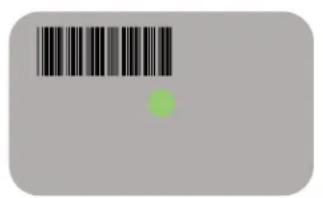
Figure 1 Trame de visée

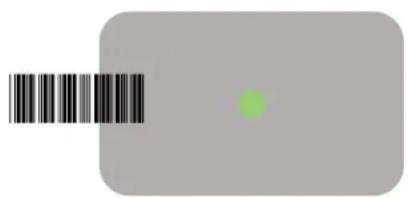

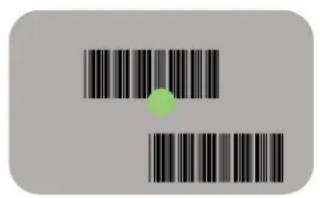
Figure 2 Mode Liste de prélevement avec plusieurs codes-barres

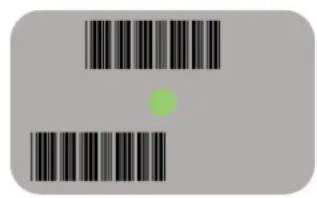

- La LED de capture de données devient verte et un bip retentit par défaut pour indiquer que le code-barres a eté correctement decodé.
- Relâchéz le bouton de lecture.

REMARQUE : en général, le décodage à l'aide de l'imageur se produit instantanément. L'appareil repête les étapes nécessaires pour prendre une photo numérique (image) d'un code-barres difficile ou de mauvaise qualité tant que le bouton de lecture est enforcé.
7. Les données du contentu du code-barres s'affichent dans le champ de texte.
Recommendations ergonomiques
Il est recommandé de prendre des pauses régulières et d'alterner les tâches.
Posture optimale
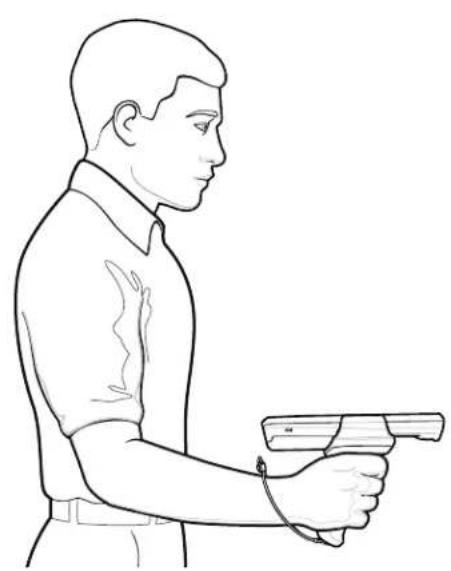
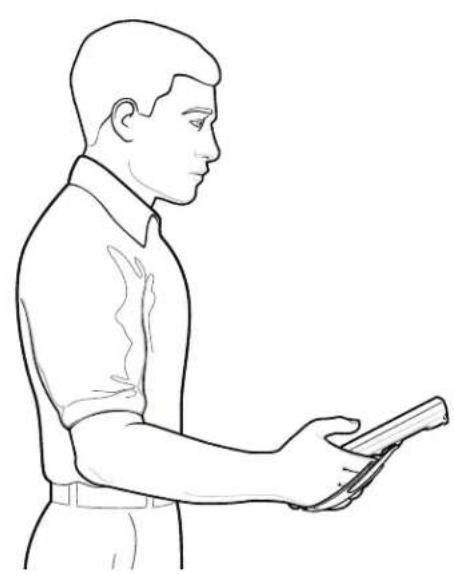
Alternez main gauche et main droite.
Position optimale du corps pour la lecture d'objets au sol
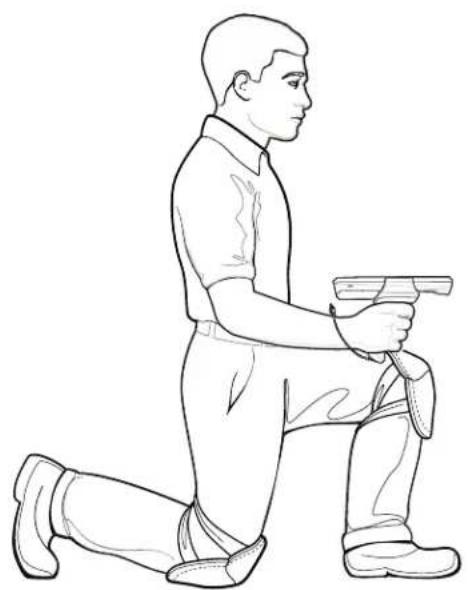
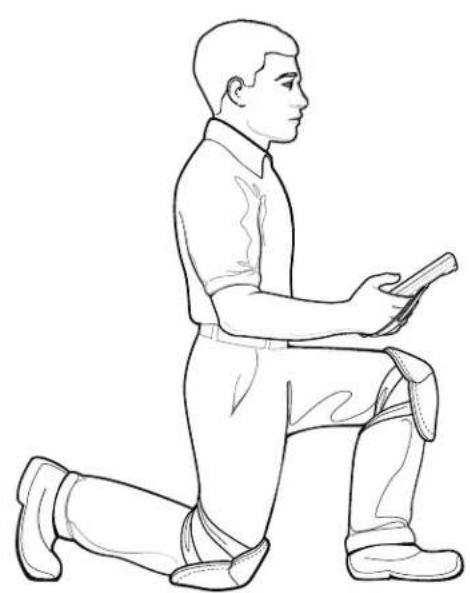
Alternez genou gauche et genou droit.
Position optimale du corps pour la lecture d'objets en hauteur
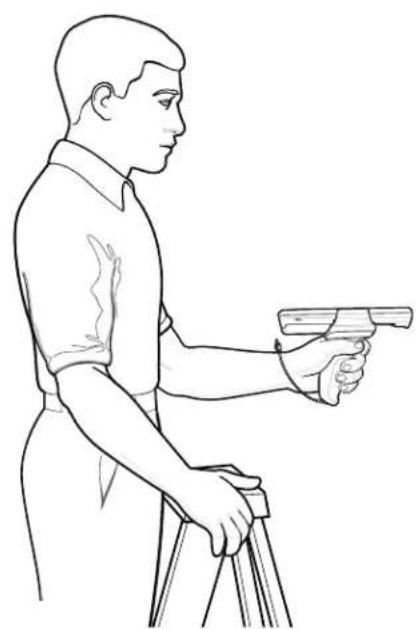
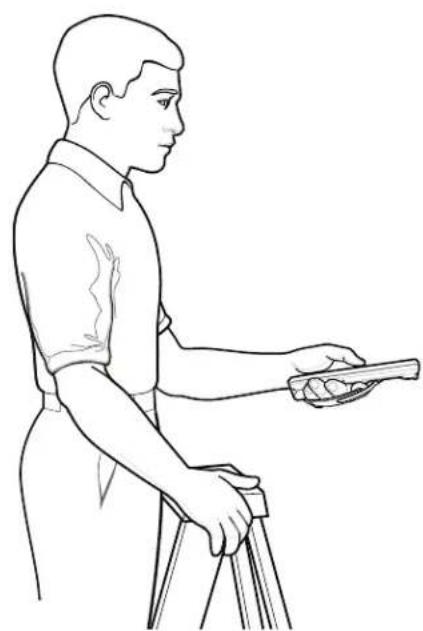
Alternez main gauche et main droite.
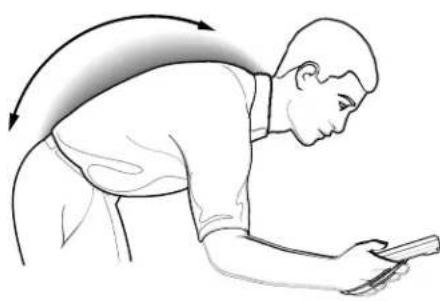
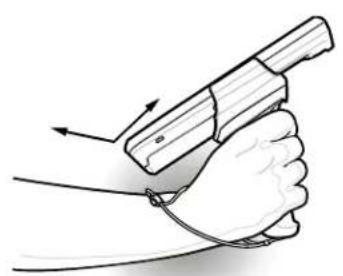
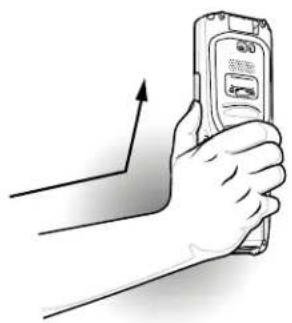
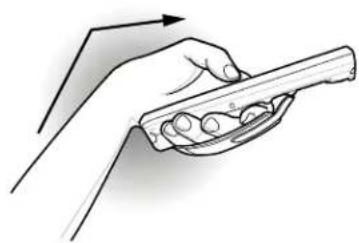
Éviter de se pencher
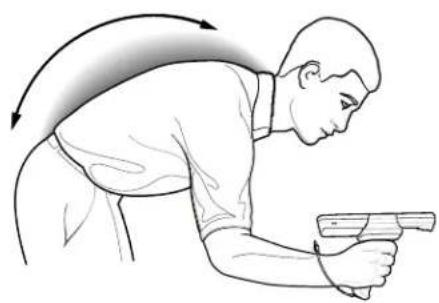
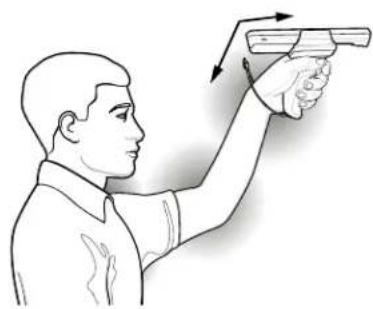
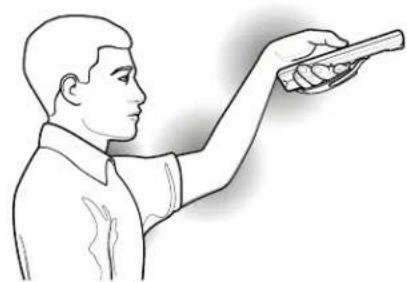
Éviter de s'étirer
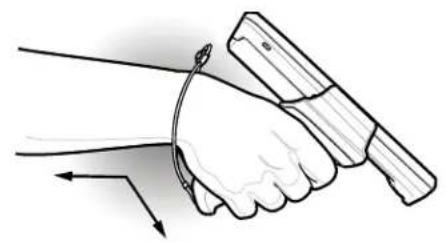
Éviter les torsions de poignet
- Guide de démarrage rapide
- Copyright
- Conditions d'utilisation
- Déballage
- \section*{Caracteristiques}
- Vue arrête
- Configuration du terminal
- Installation d'une carte microSD
- Installation de la carte SIM
- Installation de la batterie
- Retrait de la batterie
- Installation/retrait de la poignée de déclenchement
- Retrait de la poignée de déclenchement
- Installation de la dragonne
- Installation de la dragonne sur le terminal
- Installation de la dragonne sur le terminal, maintainue par la poignee de declenchement
- Chargement du terminal
- Chargement de la batterie principale
- Chargement de la batterie de rechange
- Température de chargement
- Socle de charge/USB à 1 position
- Socle de charge/communication à 1 position avec chargeur de batterie de rechange
- Socle ShareCradle à 4 positions pour charge uniquement avec chargeur de batterie à 4 positions
- Socle ShareCradle à 5 positions pour charge uniquement
- Cable USB-C
- Lecture
- Lecture avec l'imageur interne
- Recommendations ergonomiques
- Posture optimale
- Position optimale du corps pour la lecture d'objets au sol
- Position optimale du corps pour la lecture d'objets en hauteur
- Éviter de se pencher
- Éviter de s'étirer
- Éviter les torsions de poignet
Marque : ZEBRA
Modèle : MC2200
Catégorie : Lecteur de code barre