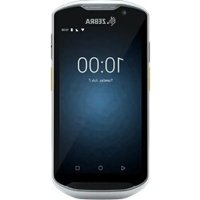
TC57 - Lecteur de code barre ZEBRA - Notice d'utilisation et mode d'emploi gratuit
Retrouvez gratuitement la notice de l'appareil TC57 ZEBRA au format PDF.


| Type de produit | Lecteur de code-barres mobile |
| Marque | Zebra |
| Modèle | TC57 |
| Alimentation | Batterie lithium-ion PowerPrecision+ 15,48 Wh, 4 150 mAh |
| Temps de charge | Environ 2h30 pour 90 %, 3h pour 100 % |
| Autonomie | Environ 14 h après charge complète |
| Fonctions principales | Lecture de codes-barres (1D/2D), appareil photo avant et arrière, NFC, communication sans fil |
| Écran | Écran tactile avec zone tactile ActiveEdge |
| Capteurs | Capteur de proximité, capteur de lumière, accéléromètre (non spécifié mais implicite) |
| Connectivité | USB, Ethernet (via socle), NFC, prise casque |
| Stockage extensible | Carte microSD (sous batterie), carte nano SIM |
| Boutons | Alimentation, volume haut/bas, lecture, PTT, programmable |
| Indicateurs LED | LED de capture de données (verte), LED de chargement/notification (orange/vert/rouge) |
| Accessoires de charge | Kit socle de charge 1 poste, 5 postes, 4 postes avec chargeur de batterie, socle Ethernet, chargeur de batterie 4 postes, câble USB renforcé |
| Entretien | Respecter les précautions contre les décharges électrostatiques (ESD) lors de la manipulation des cartes |
| Sécurité | Suivre les consignes de sécurité des batteries lithium-ion ; ne pas introduire d'étiquettes dans le compartiment batterie |
| Pièces détachées | Batterie de rechange, câble de charge, socles de charge, cartes microSD et SIM |
| Garantie | Non spécifiée, mais produit professionnel |
FOIRE AUX QUESTIONS - TC57 ZEBRA
Questions des utilisateurs sur TC57 ZEBRA
0 question sur cet appareil. Repondez a celles que vous connaissez ou posez la votre.
Poser une nouvelle question sur cet appareil
Téléchargez la notice de votre Lecteur de code barre au format PDF gratuitement ! Retrouvez votre notice TC57 - ZEBRA et reprennez votre appareil électronique en main. Sur cette page sont publiés tous les documents nécessaires à l'utilisation de votre appareil TC57 de la marque ZEBRA.
MODE D'EMPLOI TC57 ZEBRA
Guide de démarrage rapide
Copyright
ZEBRA et l'illustration de la tete de zèbre sont des marques commerciales de Zebra Technologies Corporation, déposées dans de nombreuses juridictions dans le monde entier. Toutes les autres marques commerciales appartiennent à leurs propriétaires respectifs. ©2024 Zebra Technologies Corporation et/ou ses filiales. Tous droits réservés.
Les informations containues dans ce document peuvent etre modifiees sans preavis. Le logiciel decrit dans ce document est fourni sous accord de licence ou accord de confidentialite. Le logiciel peut etre utilise ou copie uniquement conformement aux conditions de ces accords.
Pour de plus amples informations concernant les déclarations juridiques et propriétaires, rendez-vous sur :
LOGICIELS: zebra.com/linkoslegal.
Conditions d'utilisation
Déclaration de propriété
Ce manuel contient des informations propriétaires de Zebra Technologies Corporation et de ses filiales (« Zebra Technologies »). Il est fourni uniquement aux fins d'information et d'utilisation par les parties décrites dans le present document chargees d'actionner l'équipement et d'en assurer la maintenance. Ces informations propriétaires ne peuvent pas'être utilisées, reproduites ou divulgues à d'autres parties pour toute autre fin sans l'autorisation écrite expresse de Zebra Technologies.
Améliorations des produits
L'amélioration continue des produits est une strategie de Zebra Technologies. Les spécifications et conceptions peuvent faire l'objet de modifications sans préavis.
Exclusion de responsabilité
Zebra Technologies met tout en œuvre pour s'assurer de l'exactitude des caractéristiques techniques et des manuels d'ingénierie publiés. Toutefois, des erreurs peuvent se produit. Zebra Technologies se reserve le droit de corriger ces erreurs et décline toute responsabilité pour les dommages qui pourrait en résultat.
Limitation de responsabilité
EnaucuncasZebraTecnologiesoutaleautrepersonneimpliqueedanslacriation,laproductionoula livraisonduproduitjoint(ycomprislematérieletleslogiciels)ne sauraientetre tenus pourresponsablesdes dommagesdequelquenaturequecesoit(ycompris,sanslimitation,lesdommagesconsecutifs,notament la perte de profits,l'interruptiond'activiteoula perte d'informations)découlantde l'utilisationde,des résultats de l'utilisationde oude l'impossibilitéd'utiliserceproduit,meme siZebraTecnologiesa etéprévenu del'éventualitéde telsdommages.Certainesjuridictionsn'autorisantpasl'exclusionoula limitationde dommages fortuitsou consecutifs,ilsepeutquelesexclusionsoulesliminationsusmentionedeesne s'appliquentpasàvoitrac.
Commentaires sur la documentation
Si vous avez des commentaires, questions ou suggestions à propos de ce guide, envoyez un e-mail à l'adresse EVM-Techdocs@zebra.com.
Caracteristiques
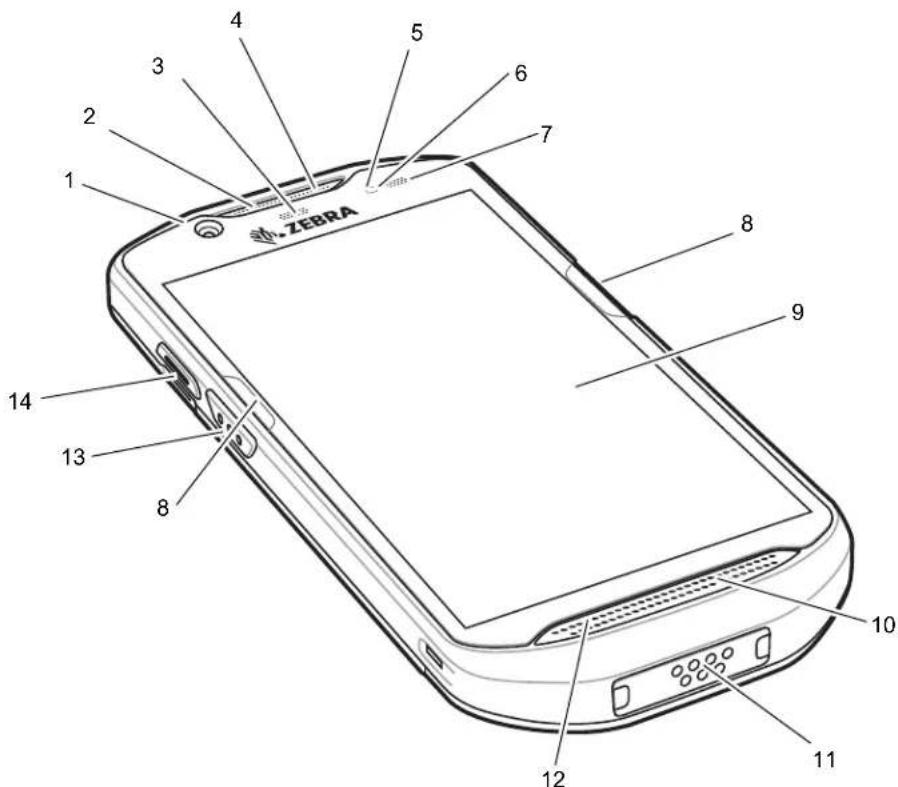
| 1 | Appareil photo avant |
| 2 | Récepteur |
| 3 | LED de capture de données |
| 4 | Microphone |
| 5 | Capteur de proximité |
| 6 | Capteur de lumière |
| 7 | LED de chargement/notification |
| 8 | Zone tactile ActiveEdge |
| 9 | Écran tactile |
| 10 | Haut-parleur |
| 11 | Connecteur d'interface |
| 12 | Microphone |
| 13 | Bouton de lecture |
| 14 | Bouton PTT |
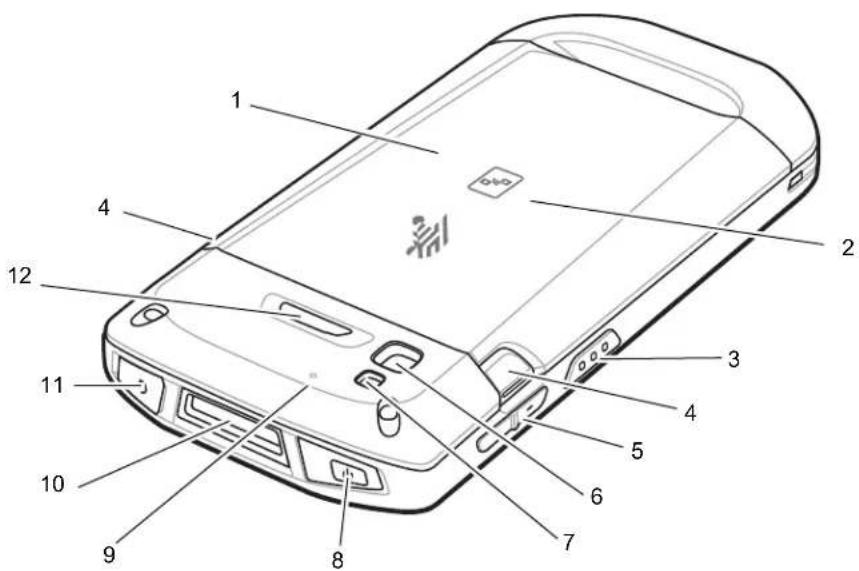
| 1 | Batterie |
| 2 | Antenne NFC |
| 3 | Bouton de lecture |
| 4 | Loquet du compartment de la batterie |
| 5 | Bouton de volume haut/bas |
| 6 | Appareil photo arrêté |
| 7 | Flash de l'appareil photo |
| 8 | Bouton d'alimentation |
| 9 | Microphone |
| 10 | Fenêtre de lecture |
| 11 | Prise casque |
| 12 | Bouton programmable |
Installation d'une carte microSD
Le logement pour carte microSD permet de bénéficier d'une mémoire non volatile seconde. Ce logement se mange sous la batterie. Pour plus d'informations, reportez-vous à la documentation fournie avec la carte et suivez les recommendations d'utilisation du fabricant.

ATTENTION: observez les précautions relatives aux décharges electrostatiques (ESD) afin de ne pas endommager la carte microSD. Les précautions relatives aux décharges electrostatiques impliquent notamment d'utiliser un tapis antistatique et de s'assurer que l'opérateur est correctement relié à la terre.
- Retirez le cache.
Guide de démarrage rapide du TC57
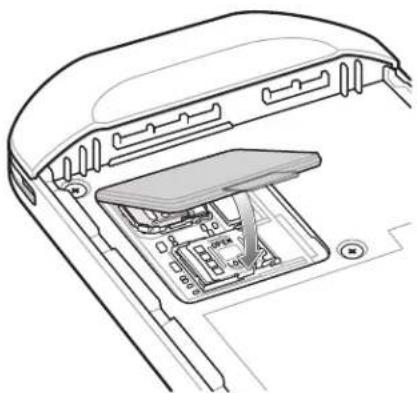
- Faites glisser la trappe du support de la carte microSD en position ouverte.
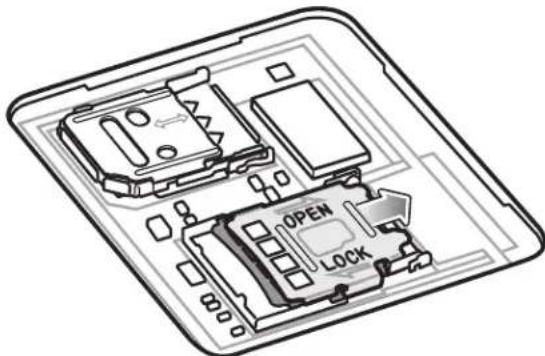
- Relevez la trappe du support de la carte microSD.
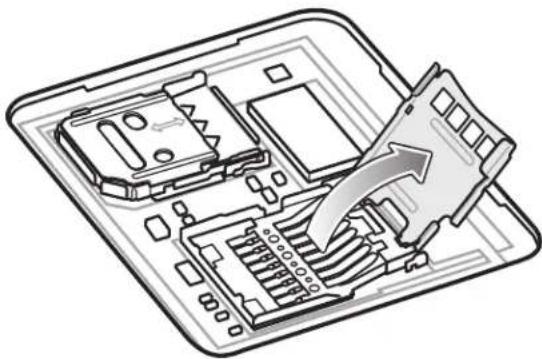
- Insérez la carte microSD dans le support en veillant à ce qu'elle s'insère parfaitement dans les crans de retenue situés de part et d'autre du support.
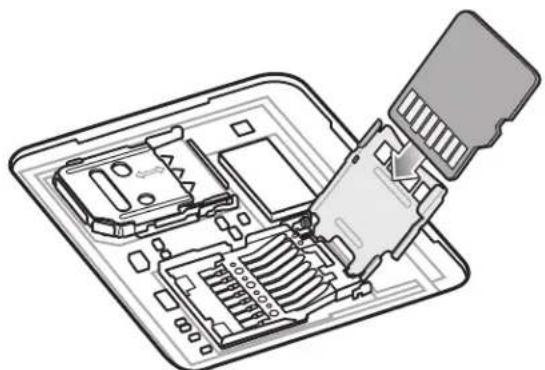
- Refermez la trappe du support de la carte microSD.
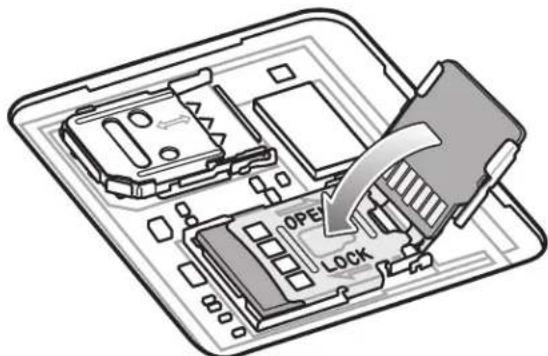
- Faites glisser la trappe du support de la carte microSD en position fermée.
ATTENTION: le cache doit être réinstallé et correctement positionné pour garantir une bonne étanchée de l'appareil.
- Reinstalle le cache.
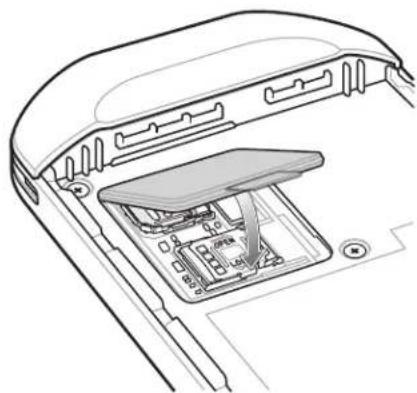
Installation de la carte SIM

REMARQUE : utilisez uniquement une carte nano SIM. Non applicable à TC57JO.

ATTENTION: observez les précautions relatives aux décharges electrostatiques (ESD) afin de ne pas endommager la carte SIM. Les précautions relatives aux décharges electrostatiques impliquent notamment notamment d'utiliser un tapis antistatique (ESD) et de s'assurer que l'utilisateur est correctement relié à la terre.
- Retirez le couvercle d'accès.
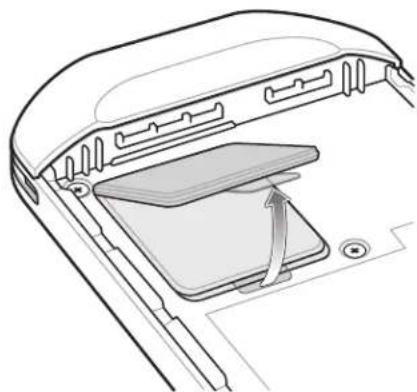
Figure 1 Retrait du cache
- Faites glisser le support de la carte SIM en position ouverte.
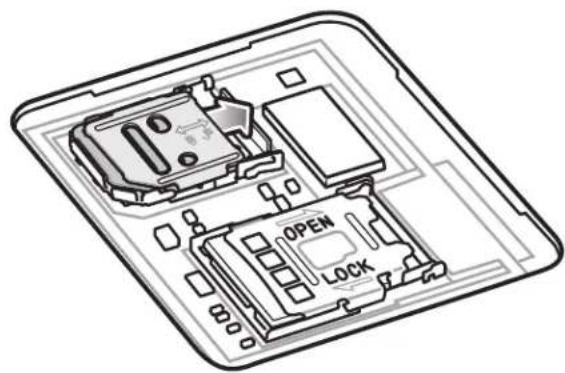
Figure 2 Deverrouillage du support de carte SIM
- Relevez la trappe du support de la carte SIM.
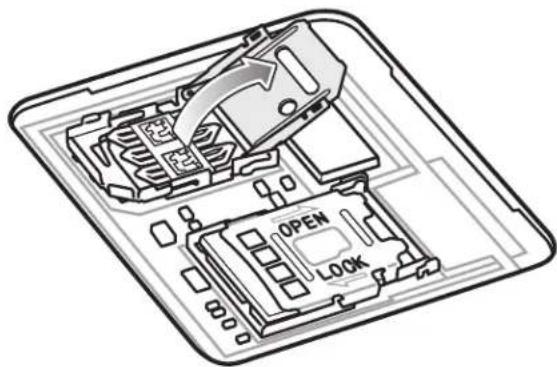
Figure 3 Soulèvement du support de carte SIM
- Faites glisser la carte nano SIM dans le support de carte en orientant les contacts vers le bas.
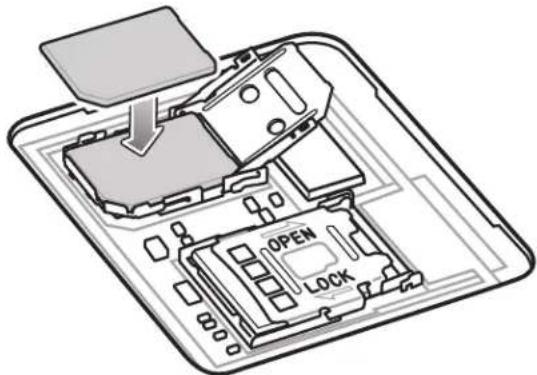
Figure 4 Placement de la carte SIM dans le support
- Refermez la trappe du support de la carte SIM.
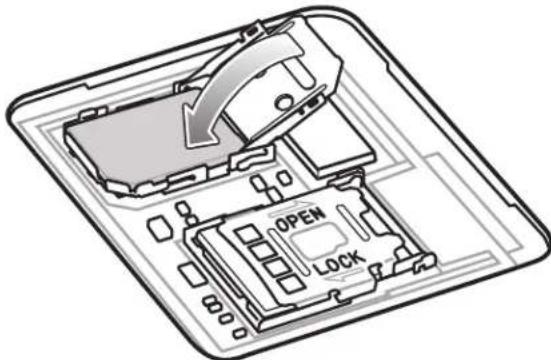
Figure 5 Fermetre de la trappe du support de la carte SIM
- Faites glisser la trappe du support de la carte SIM en position fermée.
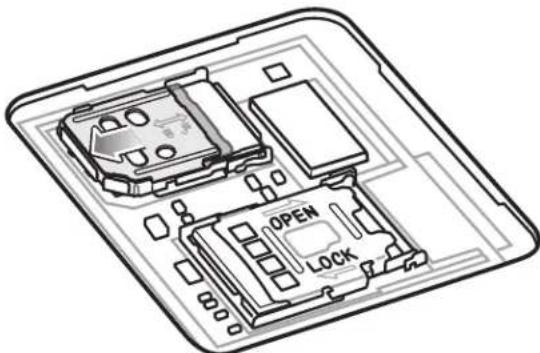
Figure 6 Verrouillage de la trappe du support de la carte SIM

ATTENTION : le cache doit être réinstallé et correctement positionné pour garantir une bonne étanchéité de l'appareil.
- Réinstallé le cache.
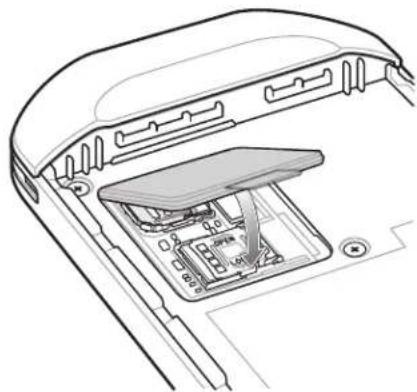
Figure 7 Remise en place du cache
Installation de la batterie

REMARQUE : toute modification apportee à l'appareil par l'utiliserment au niveau du compartment pour batterie (étiquettes, marques d'inventaire, gravures, autocollants, etc.), risque de comprometter les performances attendues de l'appareil ou de ses accessoires. Les niveaux de performances, tels qu'etanchéité (indice de protection IP), résistance aux chutes et aux chocs, fonctionnalités, résistance aux températures, etc., pourrait être affectés. N'INTRODUISEZ aucune étiquette, marque d'inventaire, gravure ou aucun autocollant, etc. dans le compartment pour batterie.
- Insérez d'abord le bas de la batterie dans le compartment prévu à cet effet, au dos du terminal.
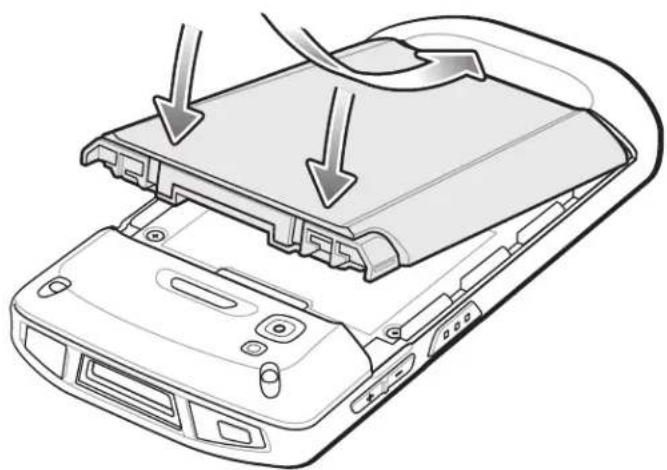
Figure 8 Insertion du bas de la batterie dans son compartment
- Enforcez la batterie dans son compartmentement jusqu'à ce que les loquets du compartmentement de la batterie s'enclenchent.
Chargement du terminal
Utilisez l'un des accessoires suivants pour charger le terminal et/ou une batterie de rechange.
Tableau 1 Chargement et communication
| Description Récédence | Chargement Communication | ||||
| Batterie (dans le terminal) | Batterie de rechange | USB | Ethernet | ||
| Kit socle de charge/USB à 1 position | CRD-TC51-1SCU-01 Oui | Non Oui Avec le | module en option | ||
| Kit socle de charge à 5 positions | CRD-TC51-5SCHG-01 Oui | Non Non Non | |||
| Kit socle de charge à 4 positions avec chargeur de batterie | CRD-TC51-5SC4B-01 Oui | Oui Non Non | |||
| Kit socle Ethernet à 5 positions | CRD-TC51-5SETH-01 | Oui | Non | Non | Oui |
| Kit chargeur de batterie à 4 positions | SAC-TC51-4SCHG-01 Non Oui Non Non | ||||
| Câble de charge/USB renforcé | CBL-TC51-USB1-01 | Oui | Non | Oui | Non |
Chargement du terminal

REMARQUE: veillez à respecter les consignes de sécurité relatives aux batteries stipulées dans le Guide de l'utilisateur du TC57.
Batterie : batterie lithium-ion PowerPrecision+ ≥15,48 wattheures (valeur type) / ≥ 4 150 mAh
- Pour charger la batterie principale, connectez l'accessoire de chargement à une source d'alimentation appropriée.
- Insérez le terminal dans un socle ou connectez-le à un cable. Le terminal se met sous tension et le chargement commence. La LED de charge ment/Notification clignote en orange pendant le chargement, puis reste allumée en vert une fois le charge ment terminé.
La batterie totalement décharge se charge à 90 % en environ 2 h 30 et à 100 % en environ 3 h. Une charge à 90 % fournit souvent suffisamment de puissance pour une utilisation quotidienne. Une charge compte à 100 % procure environ 14 h d'utilisation. Pour obtenir les autres résultats de charge, utilisez uniquement des batteries et accessoires de charge Zebra. Chargez les batteries à température ambiente lorsque le terminal est en mode veille.
Chargement de la batterie de rechange
- Insérez une batterie de rechange dans le logement prévu à cet effet.
- Assurez-vous que la batterie est correctement positionnée.
La LED de chargement de la batterie de rechange clignote pour indiquer que le chargement est en cours. Consultez le Tableau 2 pour en savoir plus sur les indicateurs de charge.
La batterie totalement déchargée se charge à 90 % en environ 2 h 30 et à 100 % en environ 3 h. Une charge à 90 % fournit souvent suffisamment de puissance pour une utilisation quotidienne. Une charge complète à 100 % procure environ 14 h d'utilisation. Pour obtenir les membresurs résultats de charge, utilisez uniquement des batteries et accessoires de charge Zebra.
Tableau 2 Indicateurs de chargement de la LED de chargement/notification
| État LED Signification | ||
| Éteinte Le terminal ne se charge pas. Le terminal est correctement inséré dans le socle ou n'est pas connecté à une source d'alimentation. Le chargeur/socle n'est pas sous tension. | est pas correctement inséré dans le socle ou n'est pas connecté à une source d'alimentation. Le chargeur/socle n'est pas sous tension. | |
| Orange à clignotement lent (un clignotement toutes les quatre secondes) | Le terminal est en cours de chargement. | |
| Rouge à clignotement lent (un clignotement toutes les quatre secondes) | Le terminal est en cours de chargement, mais la batterie est en fin de vie utile. | |
| Verte fixe Chargement terminé. | en fin de vie utile. | |
| Rouge fixe Chargement terminé, mais la batterie est en fin de vie utile. | Erreur de chargement : • La température est trop élevé ou trop BASSE. • Le changement a duré trop longtemps sans être terminé (huit heures en général). | |
| Orange à clignotement rapide (deux clignotements par seconde) | Erreur de chargement, mais la batterie est en fin de vie utile, par exemple : • La température est trop élevé ou trop BASSE. • Le changement a duré trop longtemps sans être terminé (huit heures en général). | |
| Rouge à clignotement rapide (deux clignotements par seconde) | Erreur de chargement, mais la batterie est en fin de vie utile, par exemple : • La température est trop élevé ou trop BASSE. • Le changement a duré trop longtemps sans être terminé (huit heures en général). |
Chargez les batteries à des températures comprises entre 5^ et 40^ (41 °F à 104 °F). Le terminal ou le socle rechargent toujours la batterie de manière sécurisée et intelligente. En cas de températures élevées (par exemple, environ +37 °C (+98 °F)), le terminal ou le socle pourront alternatively activer ou désactiver le chargement de la batterie pendant de courtes périodes de façon à la maintainir à une température acceptable. La LED du terminal ou du socle signale la désactivation du chargement en cas de températures anormales.
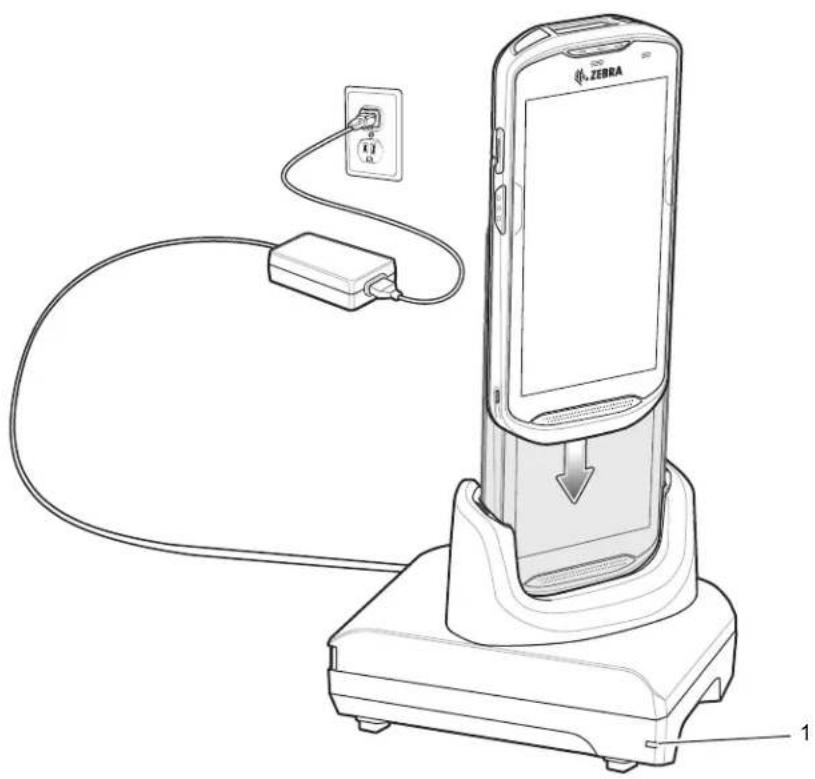
Socle de charge/USB à 1 position
| 1 | LED d'alimentation |
Socle de charge à 5 positions
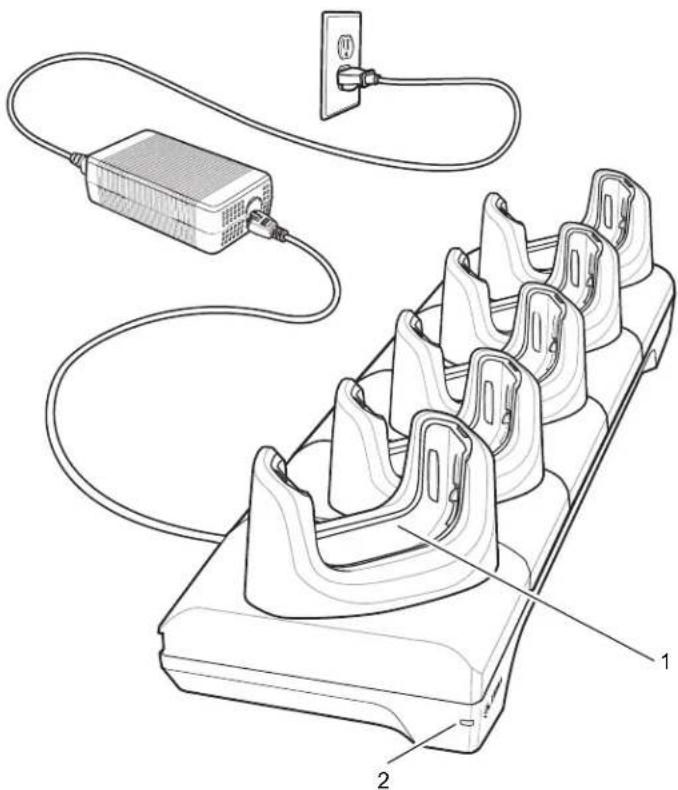
| 1 | Logement de chargement du terminal |
| 2 | LED d'alimentation |
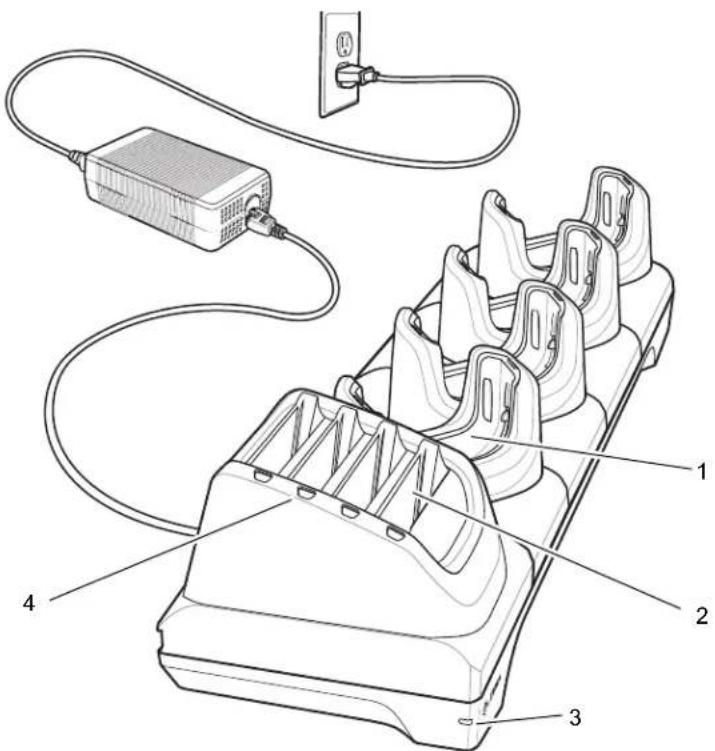
Socle de charge à 4 positions avec chargeur de batterie
| 1 | Logement de chargement du terminal |
| 2 | Logement de batterie de rechange |
| 3 | LED d'alimentation |
| 4 | LED de chargement de batterie de rechange |
Socle Ethernet à 5 positions
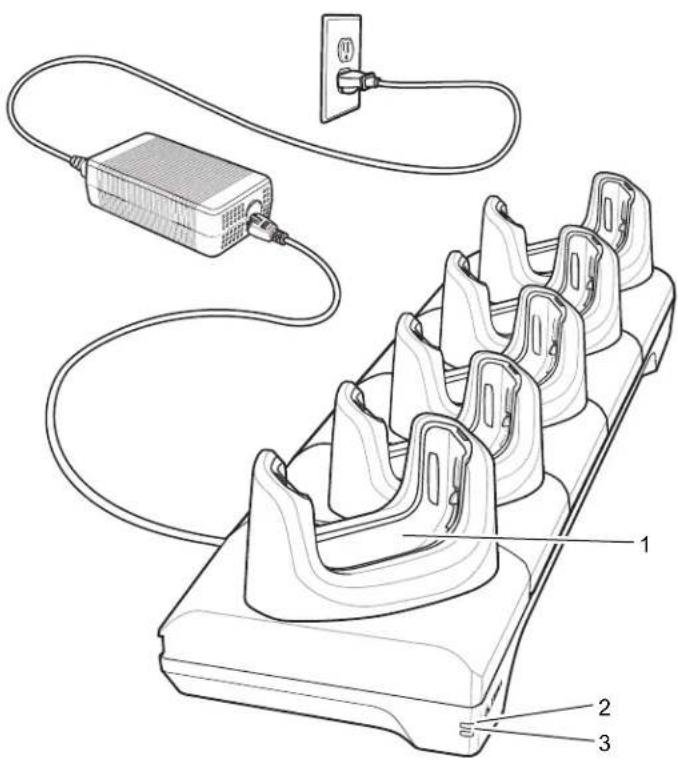
| 1 | Logement de chargement du terminal |
| 2 | 1000 LED |
| 3 | 100/100 LED |
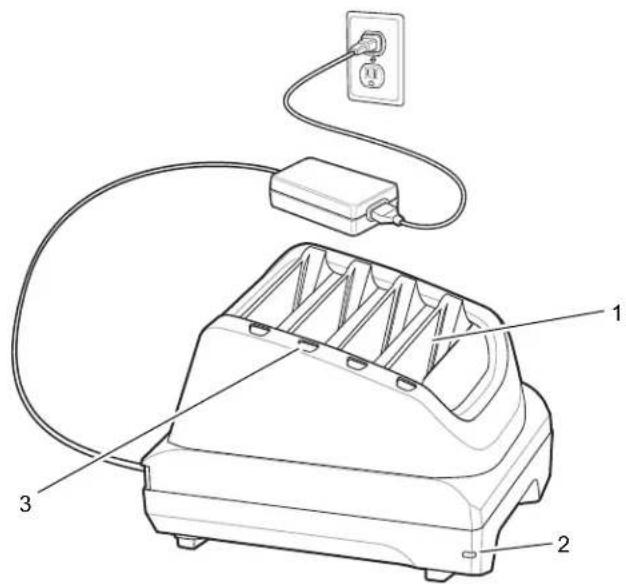
Chargeur de batterie à 4 positions
| 1 | Logement de batterie de rechange |
| 2 | LED d'alimentation |
| 3 | LED de chargement de batterie de rechange (4) |
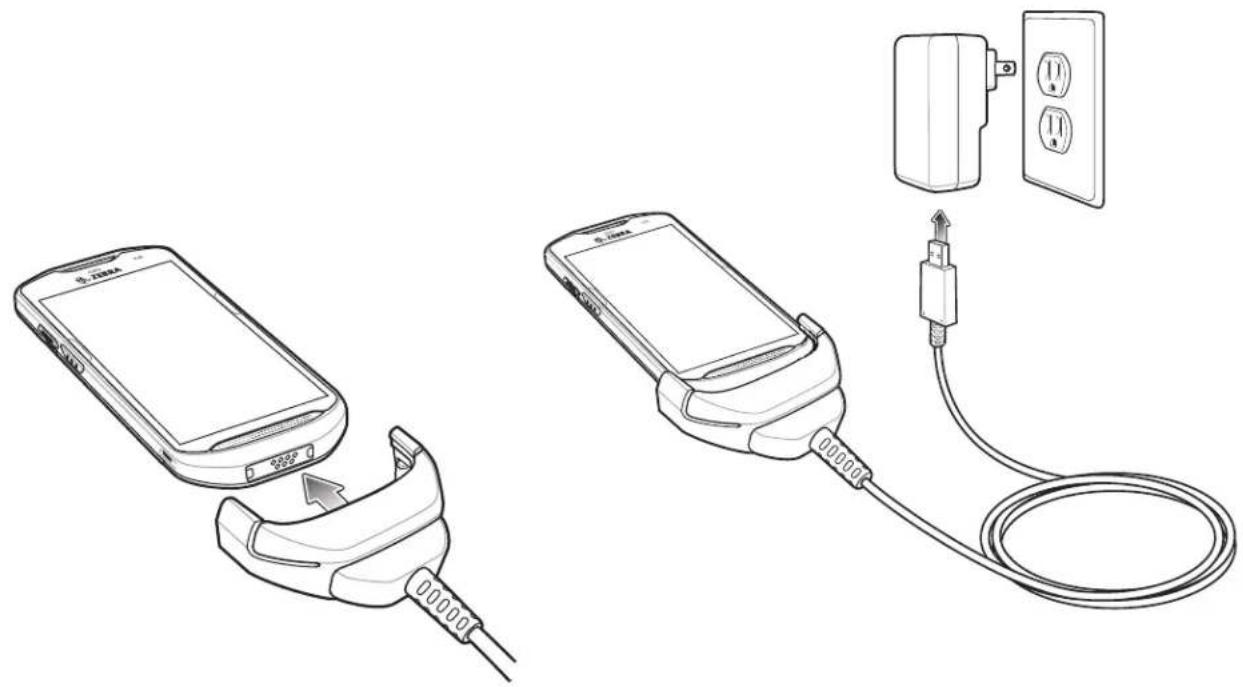
Cable de charge/USB renforcé
Guide de démarrage rapide du TC57
Lecture
Pour dire un code-barres, une application de lecture est requise. Le terminal contient l'application DataWedge qui permet à l'utilisateur d'activer l'imageur, de decoder les données du code-barres et d'afficher le contenu du code-barres.
- Assurez-vous qu'une application est ouverte sur le terminal et qu'un champ de texte est selectionné (c'est-à-dire que le curseur se trouve dans le champ de texte).
- Utilisez la fenetre de lecture située en haut du terminal pour viser un code-barres.
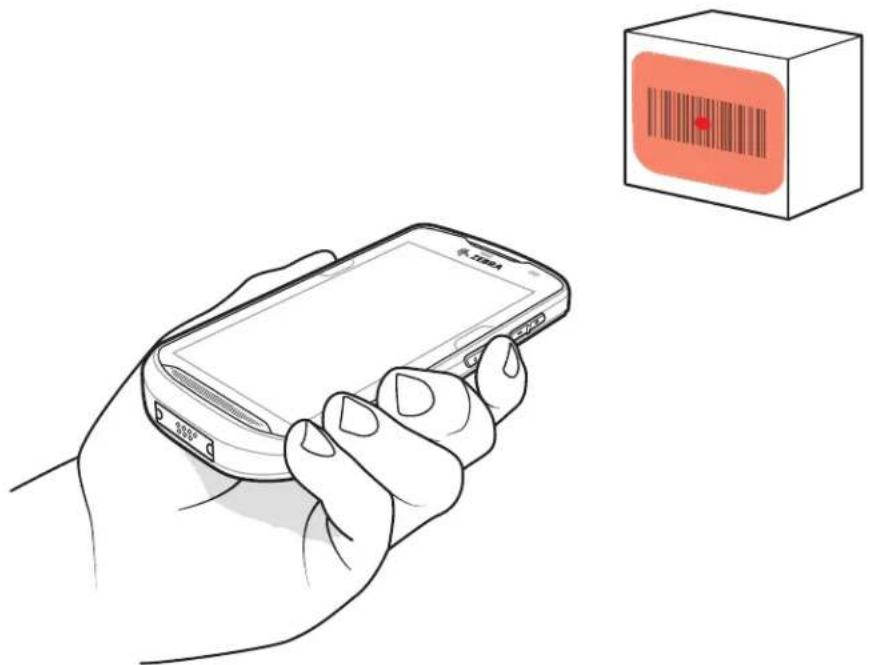
- Appuyez sur le bouton de lecture et maintenez-le enforcé. La trame de visée laser rouge s'active afin de faciliter la vis

REMARQUE : lorsque le terminal est en mode Liste de prélevement, l'imageur ne decode pas le code-barres tant que la croix du viseur ou le point de visée n'est pas en contact avec le code-barres.
4. Assurez-vous que le code-barres se trouve dans la zone délimitee par la croix du viseur dans la trame de visée. Le point de visée est concu pour améliorer la visibilité dans des conditions d'éclairage très lumineux.
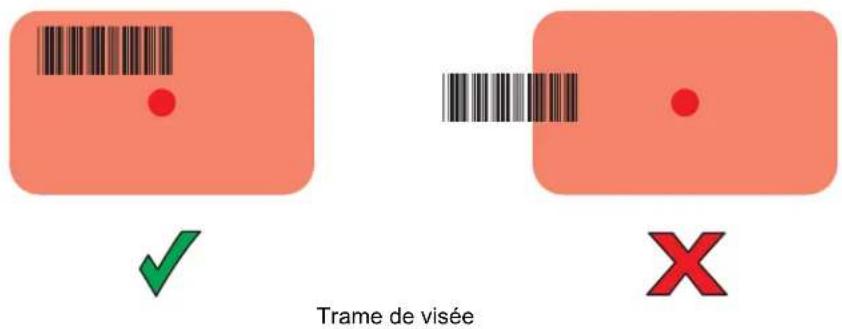
Guide de démarrage rapide du TC57
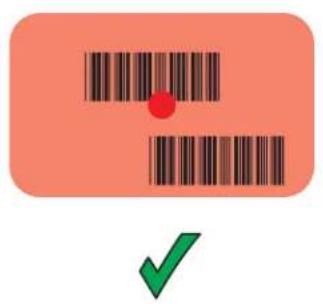
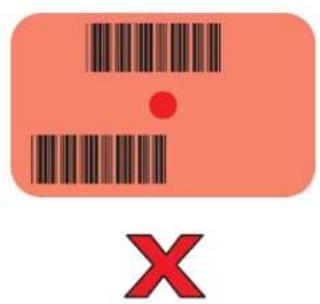
Mode Lieste de prelevement avec plusieurs codes-barres dans la trame de visee
- La LED de capture de données devient verte et un bip retentit par défaut pour indiquer que le code-barres a ete correctement decode.
- Relâchéz le bouton de lecture.

REMARQUE : en général, le décodage de l'imageur se produit instantanément. Le terminal repète les étapes nécessaires pour prendre une photo numérique (image) d'un code-barres difficile ou de mauvaise qualité tant que le bouton de lecture est,enonce.
7. Les données du contentu du code-barres s'affichent dans le champ de texte.
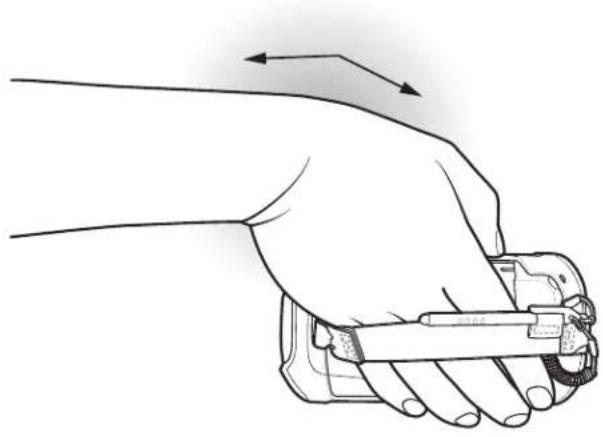
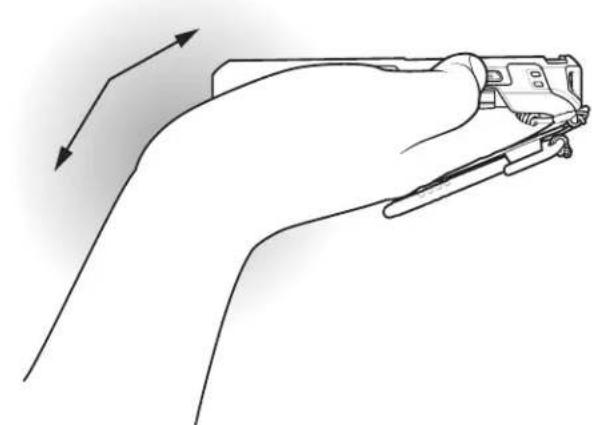
Recommendations ergonomiques

- Guide de démarrage rapide
- Copyright
- Conditions d'utilisation
- Déclaration de propriété
- Améliorations des produits
- Exclusion de responsabilité
- Limitation de responsabilité
- Commentaires sur la documentation
- Caracteristiques
- Installation d'une carte microSD
- Guide de démarrage rapide du TC57
- Installation de la carte SIM
- Installation de la batterie
- Chargement du terminal
- Chargement de la batterie de rechange
- Socle de charge à 5 positions
- Socle Ethernet à 5 positions
- Lecture
- Recommendations ergonomiques
Marque : ZEBRA
Modèle : TC57
Catégorie : Lecteur de code barre