G Watch Buddy - Montre connectée LG - Notice d'utilisation et mode d'emploi gratuit
Retrouvez gratuitement la notice de l'appareil G Watch Buddy LG au format PDF.


| Type de produit | Montre connectée |
| Marque | LG |
| Modèle | G Watch Buddy (LG-W100) |
| Système d'exploitation | Android Wear |
| Écran | ACL IPS 1,65 pouce (280 x 280 px) |
| Dimensions | 37,9 x 46,5 x 9,95 mm |
| Poids | 63 g |
| Batterie | 400 mAh (autonomie typique d’environ 1 jour) |
| Processeur | 1,2 GHz |
| Mémoire | 4 Go de stockage interne, 512 Mo de RAM |
| Connectivité | Bluetooth 4.0 |
| Capteurs | 9 axes (accéléromètre, boussole, gyroscope) |
| Recharge | Via socle de chargement avec broches pogo (adaptateur secteur inclus) |
| Compatibilité | Téléphone Android 4.3 ou version ultérieure |
| Fonctions principales | Notifications, commandes vocales, suivi d’activité (pas), alarmes, minuteur, chronomètre, navigation, agenda |
| Son | Pas de haut-parleur, notifications par vibration |
| Résistance à l’eau | Non étanche (éviter tout contact avec l’eau) |
| Entretien | Nettoyer avec un chiffon doux et sec |
| Contenu de l’emballage | Montre, socle de chargement, adaptateur secteur, guide de démarrage rapide, livret santé et sécurité |
FOIRE AUX QUESTIONS - G Watch Buddy LG
Questions des utilisateurs sur G Watch Buddy LG
0 question sur cet appareil. Repondez a celles que vous connaissez ou posez la votre.
Poser une nouvelle question sur cet appareil
Téléchargez la notice de votre Montre connectée au format PDF gratuitement ! Retrouvez votre notice G Watch Buddy - LG et reprennez votre appareil électronique en main. Sur cette page sont publiés tous les documents nécessaires à l'utilisation de votre appareil G Watch Buddy de la marque LG.
MODE D'EMPLOI G Watch Buddy LG
Guide de l'utilisateur
LG
G
Watch
LG-W100
MFL68606723 (1.0) www.lg.com
User Guide
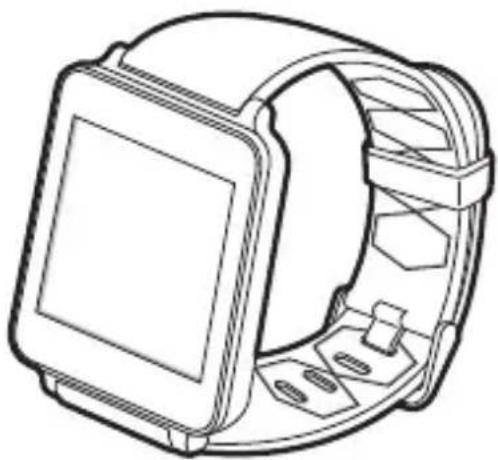
Guide de l'utilisateur
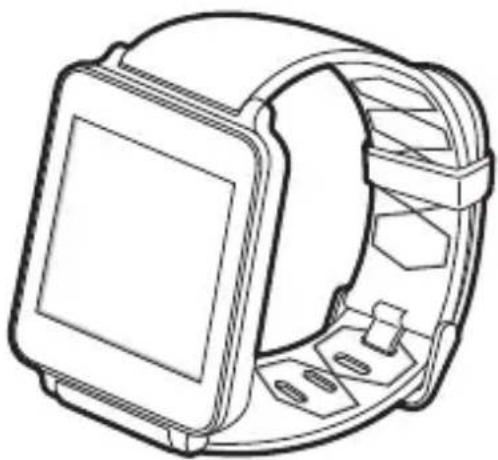
Avis concernant les logiciels libres
Pour obtenir le code source correspondant conformément aux dispositions de la licence publique générale, de la licence publique générale limitée, de la licence publique Mozilla et de toute autre licence régissant les logiciels à code source libre, visitez le site http://opensource.lge.com/.
Les dispositions de licence, les avis de non-responsabilité et les avis mentionnés sont disponibles au téléchargement avec le code source.
Table des matières
À PROPOS D'ANDROID WEAR ....4
FAQ sur Android Wear....4
Téléphones et tablettes qui fonctionnent avec Android Wear ....6
Matériel de la montre G Watch de LG ......7
Fiche technique de la montre G Watch de LG....7
Charger votre montre G Watch de LG ....8
Ce qui est inclus avec la montre G Watch de LG 9
Allumer et éteindre la montre G Watch de LG..10
CONFIGURATION D'ANDROID WEAR ......12
Coupler votre montre avec votre téléphone.....12
Fonctions que vous devriez activer .....12
Différentes manières de coupler votre montre .13
Familiarisez-vous avec votre montre .....13
De l'information utile quand vous en avez besoin par le biais des cartes .....14
Poser des questions et effectuer des tâches quotidiennes avec la voix ....14
Utiliser les applications qui se trouvent déjà sur votre téléphone ....14
Choisissez ce qui s'affiche sur votre montre ..14
Naviguer dans votre montre .....15
-
Commencez par le cadran de votre montre (où vous voyez l'heure) ....15
-
Voir de l'information utile par le biais des cartes ....15
-
Afficher les détails des cartes et faire quelque chose ....16
-
Lorsque vous avez terminé, balayez la carte pour la faire disparaître ....16
-
Poser des questions et effectuer des tâches quotidiennes ....16
-
Afficher un menu de ce que vous pouvez faire ....17
Conseils pour la navigation dans la montre.....17
Ce que vous pouvez faire avec Android Wear...19
Accomplir des tâches....19
Lire des messages et y répondre .....19
Voyages 20
Obtenir rapidement des réponses .....20
Faire le suivi de votre condition physique .....20
COMMENCER À L'UTILISER ANDROID WEAR....21
Ce que vous pouvez faire avec Android Wear...21
Accomplir des tâches avec des rappels, des
alarmes, des notes et plus encore ....21
Définir des rappels et prendre des notes .....21
Définir des alarmes et des minuteries .....22
Consulter votre agenda 24
Faire le suivi de commandes ....24
Faire jouer votre musique....24
Lire des messages et y répondre......25
Lire des courriels et y répondre....25
Lire des textes et des messages et y répondre ....26
Afficher les appels ......27
Obtenir des itinéraires, de l'information sur la circulation, des renseignements sur les vols et plus encore....27
Obtenez rapidement des réponses au sujet de la météo, les sports et plus encore .....29
Faire le suivi de votre condition physique .....33
Afficher ou masquer les cartes Fit....33
Voir une estimation du nombre de pas que vous avez faits dans la journée....33
Fixer des objectifs de pas à parcourir .....34
Conseils et trucs pour Android Wear ......34
Réduire la luminosité de l'écran avec la paume de votre main ....34
Arrêter votre montre de vibrer d'un simple glissement de doigt ....34
Configurer des applications particulières pour qu'elles n'affichent pas de notifications sur votre montre ....34
Couper automatiquement le son de votre téléphone lorsque vous utilisez votre montre ..35
Parler pour accéder aux paramètres ......35
Parler pour effectuer des tâches simples .....35
Applications Google qui fonctionnent avec Android Wear ....36
Utiliser Google Now avec Android Wear ......36
Personnaliser vos cartes Google Now ....36
Cartes Google Now qui fonctionnent avec Android Wear ....37
Utiliser Hangouts avec Android Wear ......37
Utiliser Gmail avec Android Wear 37
PARAMÈTRES....38
Gérer les notifications ....38
Comment fonctionnent les notifications .....38
Couper le son des notifications sur votre montre ....38
Désactiver les notifications sur la montre pour des applications particulières ....38
Couper le son de votre téléphone lorsque vous utilisez votre montre ....39
Gérer l'autonomie de la pile....39
Voir la charge restante 39
Conseils pour prolonger la durée de la pile ....39
Paramètres d'affichage (cadran, luminosité)....39
Changer le cadran de votre montre .....39
Changer les applications que vous utilisez pour les commandes vocales....42
Activer ou désactiver le mode avion ....42
Ce qui fonctionne même lorsque votre montre n'est pas couplée ....43
Redémarrer votre montre ....43
Restaurer les paramètres d'usine de votre montre....44
DÉPANNAGE D'ANDROID WEAR....45
Ma montre ne se couple pas avec mon téléphone ....45
Erreur d'impossibilité de se connecter à Internet ....46
FAQ sur Android Wear
Voici des réponses à quelques-unes des questions que vous pourriez avoir au sujet de votre nouvelle montre.
Est-ce que je dois télécharger des applications sur ma montre?
Non, les applications que vous aimez sur votre téléphone fonctionneront automatiquement avec Android Wear. Vous n'aurez pas à télécharger un nouvel ensemble d'applications.
Est-ce que je dois installer de nouvelles applications sur mon téléphone pour que celui-ci fonctionne avec ma montre?
Vous n'avez qu'à installer l'application Android Wear sur votre téléphone pour le connecter avec votre montre et gérer les paramètres de celle-ci.
Quels téléphones fonctionnent avec Android Wear?
Il vous faut un téléphone Android propulsé par Android 4.3 ou une version ultérieure prenant en charge Bluetooth.
Pour savoir si votre téléphone prend en charge Android Wear, visitez le site g.co/WearCheck à partir de votre téléphone.
De quelle version d'Android ai-je besoin?
Il vous faut un téléphone Android propulsé par Android 4.3 ou une version ultérieure.
Pour savoir si votre téléphone prend en charge Android Wear, visitez le site g.co/WearCheck à partir de votre téléphone.
Quelle est la distance maximale possible entre ma montre et mon téléphone?
Maintenez votre montre à moins d'un mètre de votre téléphone. La distance exacte peut varier selon le téléphone et la montre.
La montre émet-elle des sons? Peut-elle me parler?
Votre montre n'émet aucun son et ne parle pas.
Votre montre peut vibrer pour les notifications; elle utilise les paramètres de notification définis pour chaque application sur votre téléphone. Si votre téléphone vibre ou émet un son pour les notifications, votre montre vibrera. Si votre téléphone n'émet aucun son et ne vibre pas, une carte s'affichera tout de même sur votre
montre, sans vibration.
Vous pouvez toujours mettre votre montre en sourdine pour désactiver les vibrations de toutes notifications. Pour en savoir plus sur la gestion des notifications.
Comment puis-je gérer les cartes qui s'affichent sur ma montre?
Vous pouvez choisir les cartes et les notifications qui s'affichent sur votre montre en modifiant vos paramètres de notification et les paramètres de Google Now.
Pourquoi ai-je besoin d'un téléphone pour utiliser ma montre?
Votre montre accède à Internet par le biais de votre téléphone ou de votre tablette. Sans couplage, vous ne pourrez pas utiliser la plupart des fonctions d'Android Wear.
Il est également plus facile de gérer plusieurs de paramètres de la montre à partir de votre téléphone.
Que peut faire la montre lorsque je ne suis pas près de mon téléphone?
Si vous vous éloignez de votre téléphone, vous pouvez tout de même utiliser certaines fonctions de votre montre.
Ce qui fonctionne tout de même lorsque votre montre n'est pas couplée.
Que se passe-t-il lorsque je supprime une notification ou une carte sur ma montre? S'affichera-t-elle sur mon téléphone?
Si vous supprimez une carte sur votre montre, elle disparaît également de votre téléphone. Si vous supprimez une notification sur votre téléphone, elle disparaît de votre montre.
Puis-je visiter des sites Web sur la montre?
Vous ne pourrez pas visiter de sites Web sur votre montre. Vous verrez plutôt une option pour l'ouvrir sur votre téléphone.
Puis-je taper sur la montre?
Non. Vous pouvez utiliser votre voix pour répondre, rechercher ou effectuer des tâches.
Puis-je utiliser ma montre avec une tablette?
Oui, vous pouvez coupler votre montre avec une tablette, mais il est préférable d'utiliser un téléphone.
Téléphones et tablettes qui fonctionnent avec Android Wear
Il vous faut un téléphone Android propulsé par Android 4.3 ou une version ultérieure prenant en charge
Bluetooth. Vous pouvez coupler votre montre avec une tablette répondant aux mêmes exigences, mais il est préférable d'utiliser un téléphone.
Pour savoir si votre téléphone prend en charge Android Wear, visitez le site g.co/WearCheck à partir de votre téléphone.
Matériel de la montre G Watch de LG
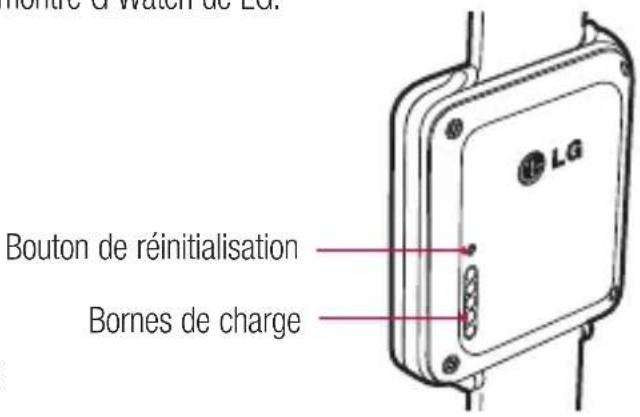
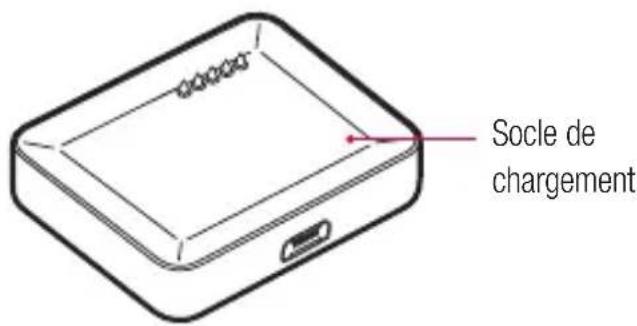
Voici un guide des caractéristiques matérielles de la montre G Watch de LG.
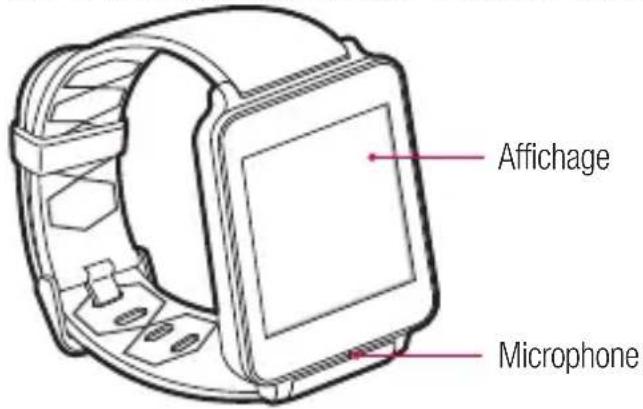
Fiche technique de la montre G Watch de LG
Système d'exploitation Android Wear
Écran ACL de 4 cm (1,65 po) 280 x 280 IPS
Dimensions 37,9 x 46,5 x 9,95 mm
Poids 63 g
Pile 400 mAh
Processeur Processeur de 1,2 GHz
Sans fil BT 4.0
Mémoire 4 Go de stockage interne avec mémoire vive de 512 Mo
Ports et connecteurs USB (broches pogo) sur la montre G Watch, micro USB sur le socle de chargement
Capteurs 9 axes (accéléromètre, boussole, gyroscope)
Matériel de la montre G Watch de LG
Charger votre montre G Watch de LG
Placez la montre G Watch de LG sur le socle de chargement, en alignant les broches dorées. Assurez-vous que le socle est branché dans une prise de courant.
1.
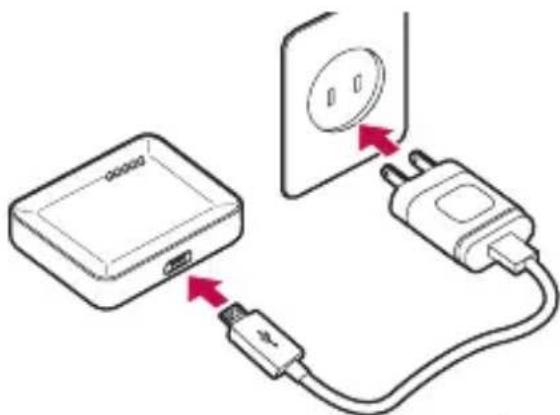
• L'adaptateur d'alimentation varie selon les pays ou les régions.
- Utilisez uniquement le socle, l'adaptateur d'alimentation et le câble micro USB fournis avec votre G Watch. Si vous utilisez un autre adaptateur d'alimentation ou un autre câble, vous risquez d'endommager votre montre.
- La plage de tension d'entrée acceptable entre la prise murale et cet adaptateur d'alimentation est de 100 à 240 V c.a. La tension de sortie de l'adaptateur est de 5 V c.c. et 0,85 A.
- La recharge de la montre G Watch par câble USB branché à un autre appareil, par exemple un ordinateur portatif, prend le même temps qu'avec l'adaptateur d'alimentation.
- La pile de la montre G Watch ne peut être retirée. Ne tentez pas d'ouvrir la montre.
Ce qui est inclus avec la montre G Watch de LG
L'emballage de la montre G Watch de LG contient ce qui suit :
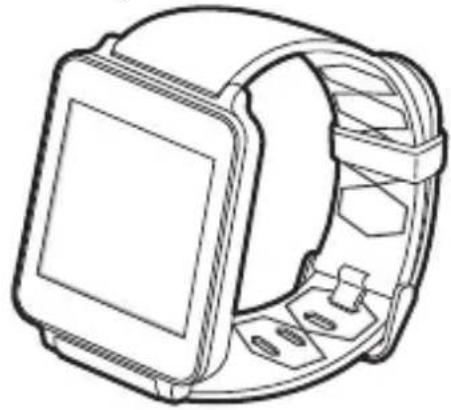
Adaptateur d'alimentation
Un guide de démarrage rapide et un livret sur la santé et la sécurité sont également inclus.
Si l'un de ces articles manque ou est endommagé, communiquez avec le détaillant de qui vous avez acheté la montre.
Utilisez des accessoires approuvés seulement. Les accessoires peuvent varier selon les pays ou les régions.
Matériel de la montre G Watch de LG
Allumer et éteindre la montre G Watch de LG
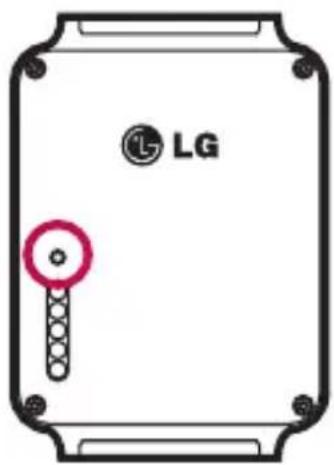
Allumer la montre
Branchez le socle de charge à une prise électrique et déposez-y la montre G Watch. L'appareil s'allume automatiquement.
Vous pouvez aussi appuyer sur le bouton de réinitialisation à l'aide d'un stylo ou d'un trombone. Maintenez le bouton enfoncé pendant 2 secondes.
Éteindre la montre
1 Si l'écran est sombre, touchez-le pour réveiller la montre.
2 Touchez n'importe où sur l'arrière-plan de l'écran. Vous verrez un écran blanc avec un 'g' rouge.
3 Touchez à un endroit quelconque de l'écran pour voir un menu de ce que vous pouvez faire.
4 Faites défiler l'écran jusqu'au bas du menu.
5 Touchez Paramètres
6 Faites défiler l'écran jusqu'à ce que vous voyiez Éteindre
7 Touchez Éteindre


Vous pouvez aussi utiliser le bouton de réinitialisation pour éteindre la montre :
1 Appuyez sur le bouton de réinitialisation très brièvement, environ une demi-seconde.
2 Cela vous amènera à Paramètres

3 Faites défiler l'écran jusqu'à ce que vous voyiez Éteindre

4 Touchez Éteindre

Redémarrer la montre
Appuyez sur le bouton de réinitialisation pendant environ 8 secondes à l'aide d'un stylo ou d'un trombone. Vous pouvez aussi redémarrer à partir des paramètres.
Coupler votre montre avec votre téléphone
Votre montre est conçue pour fonctionner avec votre téléphone Android. Vous devrez donc coupler vos appareils. Si vous couplez votre montre pour la première fois, assurez-vous que votre téléphone est connecté à un réseau cellulaire ou Wi-Fi. Une connexion de données est nécessaire pour effectuer la configuration. Vous devriez aussi laisser la montre connectée à une source d'alimentation pendant la configuration.
Voici comment effectuer le couplage :
1 Allumez votre montre et assurez-vous qu'elle se trouve à moins d'un mètre de votre téléphone.
2 Téléchargez et installez l'application Android Wear sur votre téléphone.
- Vous pouvez aussi rechercher « Android Wear » dans Google Play.
3 Ouvrez l'application Android Wear sur votre téléphone et suivez les instructions à l'écran. Vous pourrez activer Bluetooth durant la configuration si cette fonction n'est pas déjà activée.
4 Sur votre téléphone, vous verrez la liste des appareils à proximité. Touchez le nom de votre montre.
- Vous pouvez vérifier le nom de votre montre sur son écran.
5 Vous verrez un code de couplage sur votre téléphone et sur la montre. Assurez-vous que les codes sont identiques.
6 Touchez Se connecter sur votre téléphone, puis touchez Associer avec sur votre montre. Prenez soin de toucher les deux écrans. Une fois votre montre couplée, vous verrez un message de confirmation. Cette étape peut prendre quelques minutes, veuillez patienter.
- Possible mise à jour du logiciel : Selon la date d'achat de votre montre, celle-ci pourrait télécharger et installer automatiquement une mise à jour lorsque vous la couplez avec un téléphone pour la première fois. Votre montre redémarrera automatiquement une fois la mise à jour terminée.
7 Sur votre téléphone, suivez les instructions à l'écran pour activer les notifications sur la montre.
8 Vous avez terminé, mais nous vous recommandons d'activer Google Now et Google Location pour la meilleure expérience Android Wear possible. Voyez plus de détails ci-dessous.
Suivez les directives du tutoriel sur votre montre pour apprendre comment utiliser celle-ci.
Fonctions que vous devriez activer
Pour la meilleure expérience Android Wear possible, nous recommandons d'activer Google Now et Google Location. Vous devez activer ces fonctions à l'aide de votre téléphone ou de votre tablette si elles ne sont pas déjà activées. Pour la meilleure expérience Android Wear possible, nous recommandons aussi de laisser la reconnaissance de contact activée. Cette fonction a été activée lorsque vous avez configuré l'application Android Wear. Vous pouvez désactiver la reconnaissance de contact en tout temps par le biais de l'application Recherche Google.
- Activez Google Now pour obtenir de l'information quand vous en avez besoin sans avoir à chercher. Par exemple, consultez les prévisions météo pour la journée, vérifiez le statut de votre vol ou voyez les conditions de la circulation.
- Activez Google Location pour naviguer, obtenir des suggestions locales (par ex. sur les restaurants et la circulation), etc.
- Activez la reconnaissance de contact pour appeler des contacts ou leur envoyer un courriel ou un message texte.
Différentes manières de coupler votre montre
Vous ne pouvez coupler votre montre qu'avec un seul téléphone ou une seule tablette à la fois. Si vous possédez plusieurs téléphones ou tablettes que vous souhaitez coupler avec votre montre, ou si vous possédez plus d'une montre, veuillez noter :
Si vous possédez une montre et plusieurs téléphones ou tablettes :
- Vous ne pouvez pas coupler une montre avec plusieurs téléphones ou tablettes à la fois.
- Vous pouvez changer avec quel téléphone ou quelle tablette votre montre est couplée, mais vous devez d'abord restaurer les paramètres d'usine de votre montre. Vous pouvez ensuite coupler votre montre avec le nouveau téléphone ou la nouvelle tablette.
Si vous possédez plusieurs montres et un téléphone ou une tablette :
- Votre téléphone ou tablette peut être couplé avec des montres différentes, mais avec seulement une à la fois.
- Vous pouvez utiliser l'application Android Wear pour changer la montre qui est couplée. Pour changer de montre :
1 Assurez-vous que la montre que vous couplez est allumée.
2 Sur votre téléphone, ouvrez l'application Android Wear.
3 Dans le coin supérieur droit de l'écran, touchez menu > Associer avec autre accessoire.
4 Touchez le nom de la montre que vous voulez coupler.
Familiarisez-vous avec votre montre
Sur votre montre, vous verrez des cartes qui vous fournissent de l'information utile quand vous en avez besoin. Vous pouvez aussi obtenir des réponses à vos questions et effectuer des tâches quotidiennes en utilisant votre voix.
De l'information utile quand vous en avez besoin par le biais des cartes
L'information dont vous avez besoin apparaîtra sous forme de cartes sur votre montre. Vous vous demandez comment sera la circulation pour votre trajet matinal? Il suffit de regarder votre montre. Un ami vous a envoyé un message texte? Vous verrez le message. Vous vous demandez quelle distance vous avez parcourue à pied aujourd'hui? Vous verrez le total de vos pas dans la journée. Vous pouvez faire défiler les cartes, afficher plus de détails et faire disparaître les cartes quand vous avez fini.
Poser des questions et effectuer des tâches quotidiennes avec la voix
Vous pouvez aussi faire des recherches et effectuer toutes sortes de tâches sur votre montre simplement en utilisant votre voix. Vous n'avez qu'à dire « Ok Google » ou à toucher le cadran de la montre, puis vous posez votre question (« Quelle est la hauteur de l'Empire State Building? »), définir des rappels (« Rappel : appeler maman ce soir »), etc.
Utiliser les applications qui se trouvent déjà sur votre téléphone
Vous devez d'abord télécharger l'application Android Wear pour connecter votre montre et votre téléphone et pour gérer les paramètres de la montre.
Par la suite, vos applications préférées fonctionneront automatiquement avec Android Wear et vous n'aurez pas à télécharger un nouvel ensemble d'applications.
Choisissez ce qui s'affiche sur votre montre
Vous pouvez choisir les cartes et les notifications qui s'affichent sur votre montre en modifiant vos paramètres de notification et les paramètres de Google Now.
Naviguer dans votre montre
Commencez à utiliser votre montre en naviguant dans les cartes et en utilisant votre voix pour obtenir des réponses et effectuer des tâches quotidiennes. Voici comment :
1. Commencez par le cadran de votre montre (où vous voyez l'heure)
Réveillez d'abord votre montre. Si l'écran de la montre est sombre, vous pouvez réveiller celle-ci de l'une des façons suivantes :
- En touchant l'écran.
- En tournant votre poignet de façon à ce que le cadran de la montre soit à la verticale.
- En appuyant sur un bouton de la montre (s'il y en a un).
Pour réduire immédiatement la luminosité de l'écran : Posez la paume de votre main sur l'écran jusqu'à ce que qu'il vibre. Cela ramène l'affichage du cadran de la montre.
Pour changer le cadran de la montre : Appuyez n'importe où sur l'arrière-plan de l'écran d'accueil pendant deux secondes. Balayez l'écran vers la gauche ou la droite pour faire défiler les designs, puis touchez-en un pour le choisir.
2. Voir de l'information utile par le biais des cartes
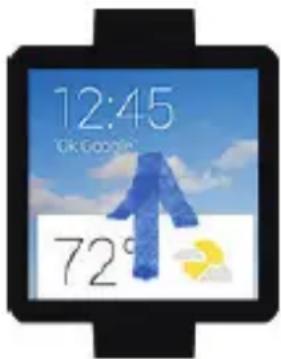
Vous verrez des cartes apparaître à partir du bas de votre écran tout au long de la journée. Il y a des cartes pour les notifications telles que les messages texte et les rappels, et pour l'information utile telle que la circulation et la météo. Les cartes s'affichent par ordre d'importance.
Pour afficher des cartes, balayez l'écran de bas en haut. Touchez une carte pour obtenir plus d'information. Pour voir d'autres cartes, continuez à balayer l'écran de bas en haut.
Si le son de votre montre est coupé, les cartes n'apparaîtront pas à partir du bas de l'écran et vous devrez balayer l'écran vers le haut pour les voir. De plus, votre montre ne vibrera pas pour les notifications.
3. Afficher les détails des cartes et faire quelque chose
Certaines cartes fournissent plus de détails ou vous permettent de poser des gestes.
Par exemple, sur une carte de météo, vous verrez les prévisions pour quatre jours. Sur une carte Gmail, vous verrez des options pour archiver, répondre ou ouvrir Gmail sur votre téléphone.
Pour afficher plus de détails, faites glisser la carte de de droite à gauche.
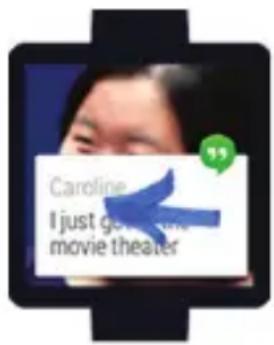
4. Lorsque vous avez terminé, balayez la carte pour la faire disparaître
Une fois que vous avez fini de regarder une carte, vous pouvez la faire disparaître.
Pour faire disparaître une carte, faites-la glisser de gauche à droite.
Les cartes reviennent automatiquement lorsqu'il y a de nouveaux renseignements à signaler.
Si vous supprimez une carte sur votre montre, elle disparaît également de votre téléphone. Si vous supprimez une notification de votre téléphone, elle ne s'affichera pas sur votre montre.
5. Poser des questions et effectuer des tâches quotidiennes
Procédez comme suit pour commencer à utiliser votre voix sur votre montre:
1 Si l'écran est sombre, touchez-le pour réveiller la montre.
2 Dites « Ok Google » ou touchez n'importe où sur l'arrière-plan de l'écran. Vous verrez un écran blanc avec un 'g' rouge.
3 Énoncez votre question ou votre tâche.
Dites, par exemple : « Comment dit-on 'Bonjour' en espagnol? » ou « Rappel : acheter du lait en rentrant à la maison ».
Apprenez-en plus sur les questions et les tâches qui fonctionnent avec Android Wear.
6. Afficher un menu de ce que vous pouvez faire
Vous pouvez aussi voir un menu de ce que vous pouvez faire, directement sur votre montre :
1 Si l'écran est sombre, touchez-le pour réveiller la montre.
2 Dites « Ok Google » ou touchez n'importe où sur l'arrière-plan de l'écran. Vous verrez un écran blanc avec un 'g' rouge.
3 Touchez à un endroit quelconque de l'écran pour voir un menu de ce que vous pouvez faire.
4 Balayez l'écran vers le haut pour voir différentes options.
5 Pour choisir une option, vous n'avez qu'à la toucher.
Conseils pour la navigation dans la montre
Voici quelques conseils utiles pour l'utilisation de votre montre :
| Ce que vous souhaitez faire Action | |
| Réveiller l'écran d'accueil | Touchez l'écranTournez votre poignet vers vous Appuyez sur un bouton de la montre (s'il y en a un) |
| Afficher les cartes | ↑ Balayer l'écran de bas en haut |
| Afficher plus de détails | ← Balayez de droite à gauche |
| Balayez les cartes pour les faire disparaître | → Balayez de gauche à droite |
| Utiliser votre voix | Dites « Ok Google » ou touchez n'importe où sur l'arrière-plan de l'écran, puis énoncez votre question ou votre tâche |
| Afficher un menu de ce que vous pouvez faire | 1. Dites « Ok Google » ou touchez n'importe où sur l'arrière-plan de l'écran. Vous verrez un écran blanc avec un 'g' rouge.2. Touchez à un endroit quelconque de l'écran pour voir un menu de ce que vous pouvez faire.3. Faites défiler l'écran pour voir différentes options. |
| Réduire la luminosité de l'écran | Posez la paume de votre main sur l'écran jusqu'à ce que qu'il vibre |
| Voir la charge de la pile ou la date | ↓ Faites défiler l'écran à moitié de haut en bas |
| Ce que vous souhaitez faire Action | |
| Couper ou rétablir le son des notifications sur la montre | ↓ Faites défiler l'écran entièrement de haut en bas. La montre vibrera et vous verrez « couper le son » ou « rétablir le son » |
| Changer de cadran | 1. Appuyez n'importe où sur l'arrière-plan de l'écran pendant deux secondes.2. Balayez l'écran vers la gauche ou la droite pour faire défiler les designs.3. Touchez un design pour le choisir. Vous pouvez aussi changer le cadran de votre montre dans Paramètres. |
| Afficher les paramètres | 1. Dites « Ok Google » ou touchez n'importe où sur l'arrière-plan de l'écran. Vous verrez un écran blanc avec un 'g' rouge.2. Touchez à un endroit quelconque de l'écran pour voir un menu de ce que vous pouvez faire.3. Faites défiler l'écran jusqu'à ce que vous voyiez Paramètres ⚙4. Touchez Paramètres ⚙Pour une autre façon d'accéder aux paramètres, dites « Ok Google », Paramètres à partir de votre carte actif. |
Ce que vous pouvez faire avec Android Wear
Voici quelques conseils utiles pour l'utilisation de votre montre :
Accomplir des tâches
• Définir des rappels
- Prendre des notes
• Définir des alarmes et des minuteries
• Utiliser le chronomètre
- Consulter votre agenda
• Commander la lecture de musique
Apprenez-en plus sur l'accomplissement de tâches.
Lire des messages et y répondre
- Lire des textes et des messages et y répondre
• Lire des courriels et y répondre
• Afficher les appels entrants - Envoyer un message texte préparé à l'avance lorsque vous ne pouvez pas répondre à un appel entrant Apprenez-en plus sur la façon de lire des messages et d'y répondre.
Voyages
- Obtenir des indications de navigation étape par étape
- Obtenir de l'information sur la circulation
- Trouver un lieu ou un commerce
- Trouver de l'information sur un commerce
• Vérifiez vos réservations d'avion ou d'hôtel
Apprenez-en plus sur les voyages.
Obtenir rapidement des réponses
- Obtenir des résultats sportifs et des horaires
• Vérifier la météo
• Voir l'heure qu'il est dans d'autres fuseaux horaires
• Traduire des mots ou des expressions
• Voir le nombre de calories
- Chercher un mot
- Consulter les actions en bourse
- Convertir des unités
• Résoudre des problèmes mathématiques - Obtenir de l'information sur des événements
• Voir des faits aléatoires
Apprenez-en plus sur la façon d'obtenir rapidement des réponses.
Faire le suivi de votre condition physique
• Voir le total de pas que vous parcourez chaque jour
• Fixer des objectifs simples de pas à parcourir
Apprenez-en plus sur le suivi de votre condition physique.
COMMENCER À L'UTILISER ANDROID WEAR
Ce que vous pouvez faire avec Android Wear
Accomplir des tâches avec des rappels, des alarmes, des notes et plus encore
Vous pouvez définir des rappels et des alarmes, prendre des notes, consulter votre agenda, et plus encore, le tout à partir de votre montre. Jetez un coup d'œil aux exemples ci-dessous pour en apprendre davantage sur quelques-unes des choses que votre montre Android Wear peut faire pour vous.
Langues disponibles pour les conseils vocaux
La plupart des conseils ci-dessous fonctionnent si vous avez choisi l'une des langues suivantes : anglais, français, allemand, italien, japonais, coréen, russe, espagnol ou portugais du Brésil. Certaines commandes vocales ne sont pas disponibles dans toutes les langues et tous les pays.
Définir des rappels et prendre des notes
Définir un rappel
Vous pouvez parler à votre montre pour définir un rappel. Vous pouvez définir des rappels pour vous souvenir de faire quelque chose à une certaine heure ou à un certain endroit.
Après avoir défini un rappel, vous verrez une carte lorsque le rappel sera déclenché.
Parler pour définir un rappel
1 Assurez-vous que la montre est réveillée.
2 Dites « Ok Google ». Vous verrez un écran blanc avec un 'g' rouge.
3 Dites ce qui suit :
• « Rappel : appeler Jean à 18 h. » (« Remind me to call John at 6 PM. »)
- « Rappel : changer la litière du chat en rentrant à la maison. » (« Remind me to empty the litter box when I get home. »)
Créer ou afficher une note
Vous pouvez parler à votre montre pour créer une note ou afficher des notes existantes à l'aide d'applications Android telles que Google Keep. Vous pouvez aussi afficher et modifier des listes dans Google Keep.
Parler pour créer ou afficher une note
COMMENCER À L'UTILISER ANDROID WEAR
1 Assurez-vous que la montre est réveillée.
2 Dites « Ok Google ». Vous verrez un écran blanc avec un 'g' rouge.
3 Dites ce qui suit : « Prendre en note : essayer le nouveau restaurant sur la rue Principale » (« Take a note: Try the new restaurant on Main Street. »).
Définir des alarmes et des minuteries
Définir une alarme
Vous pouvez parler à votre montre pour définir une alarme. Vous pouvez aussi définir une alarme sur votre montre au moyen du menu à l'écran.
Les alarmes de la montre et de votre téléphone sont distinctes. Lorsque vous définissez une alarme sur votre montre, elle ne s'affiche pas sur votre
téléphone, et vice-versa.
Lorsqu'une alarme se déclenche, votre montre vibre et affiche une carte.
- Désactiver : Faites glisser l'icône Réveillé de → gauche à droite.
- Rappeler plus tard : Faites glisser l'icône Rappeler plus tard z^z' de ←droite à gauche.
Parler pour définir une alarme
1 Assurez-vous que la montre est réveillée.
2 Dites « Ok Google ». Vous verrez un écran blanc avec un 'g' rouge.
3 Dites ce qui suit : « Définir une alarme pour 18 h. » (« Set an alarm for 6PM. »)
Utiliser le menu pour définir une alarme
1 Assurez-vous que la montre est réveillée.
2 Touchez n'importe où sur l'arrière-plan de l'écran. Vous verrez un écran blanc avec un 'g' rouge.
3 Touchez à un endroit quelconque de l'écran pour voir un menu de ce que vous pouvez faire.
4 Faites défiler l'écran et touchez Définir une alarme ⚙️. Sélectionnez l'heure voulue.
Voyez les alarmes actuelles
1 Assurez-vous que la montre est réveillée.
2 Touchez n'importe où sur l'arrière-plan de l'écran. Vous verrez un écran blanc avec un 'g' rouge.
3 Touchez à un endroit quelconque de l'écran pour voir un menu de ce que vous pouvez faire.
4 Faites défiler l'écran et touchez Afficher les alarmes 📋.
Régler une minuterie
Vous pouvez parler à votre montre pour régler une minuterie. Vous pouvez aussi régler une minuterie sur votre montre au moyen du menu à l'écran.
Après avoir réglé une minuterie, vous verrez une nouvelle carte avec le compte à rebours. Sur la carte, touchez le bouton de pause pour arrêter et démarrer la minuterie.
Lorsque vous réglez une minuterie sur votre montre, elle ne s'affiche pas sur votre téléphone, et vice-versa.
Parler pour régler la minuterie
1 Assurez-vous que la montre est réveillée.
2 Dites « Ok Google ». Vous verrez un écran blanc avec un 'g' rouge.
3 Dites ce qui suit : « Régler une minuterie pour 25 minutes » (« Set a timer for 25 minutes. »).
Utilisez le menu pour régler la minuterie
1 Assurez-vous que la montre est réveillée.
2 Touchez n'importe où sur l'arrière-plan de l'écran. Vous verrez un écran blanc avec un 'g' rouge.
3 Touchez à un endroit quelconque de l'écran pour voir un menu de ce que vous pouvez faire.
4 Faites défiler l'écran et touchez Régler une minuterie .8
5 Faites défiler l'écran vers le haut ou vers le bas pour voir différents temps. Touchez le laps de temps voulu pour le sélectionner.
Faire disparaître la minuterie
Lorsque la minuterie se déclenche, faites-la disparaître en balayant l'écran de gauche à droite.
Utiliser le chronomètre
Vous pouvez parler à votre montre pour démarrer le chronomètre. Vous pouvez aussi démarrer le chronomètre au moyen du menu à l'écran.
Après avoir démarré le chronomètre, vous verrez une nouvelle carte. Touchez le bouton pour arrêter et démarrer le chronomètre.
Parler pour démarrer le chronomètre
1 Assurez-vous que la montre est réveillée.
2 Dites « Ok Google ». Vous verrez un écran blanc avec un 'g' rouge.
3 Dites ce qui suit : « Démarrer le chronomètre » (« Start stopwatch »).
Utilisez le menu pour démarrer le chronomètre
1 Assurez-vous que la montre est réveillée.
2 Touchez n'importe où sur l'arrière-plan de l'écran. Vous verrez un écran blanc avec un 'g' rouge.
COMMENCER À L'UTILISER ANDROID WEAR
3 Touchez à un endroit quelconque de l'écran pour voir un menu de ce que vous pouvez faire.
4 Faites défiler l'écran et touchez Démarrer le chronomètre (Start stopwatch) ⏻.
Consulter votre agenda
Consulter votre agenda
Vos événements à venir s'afficheront automatiquement sous forme de carte. Vous pouvez aussi parler à votre montre ou utiliser le menu à l'écran pour afficher votre calendrier.
Parler pour consulter l'agenda
1 Assurez-vous que la montre est réveillée.
2 Dites « Ok Google ». Vous verrez un écran blanc avec un 'g' rouge.
3 Dites ce qui suit :
- « Qu'est-ce qu'il y a au programme pour demain? » (« What does my day look like tomorrow ? »)
- « À quelle heure est ma prochaine réunion? » (« When's my next meeting? »)
Utiliser le menu pour consulter l'agenda
1 Assurez-vous que la montre est réveillée.
2 Touchez n'importe où sur l'arrière-plan de l'écran. Vous verrez un écran blanc avec un 'g' rouge.
3 Touchez à un endroit quelconque de l'écran pour voir un menu de ce que vous pouvez faire.
4 Faites défiler l'écran et touchez Agenda 📄.
Vous verrez la carte de votre agenda.
Faire le suivi de commandes
Faire le suivi d'une commande
Le suivi de vos commandes s'affichera automatiquement sous forme de carte si vous avez une confirmation de commande dans Gmail.
Faire jouer votre musique
Commander la lecture de musique
Pendant la lecture de musique sur votre téléphone, vous verrez une carte de musique sur votre montre. Vous disposez de commandes de pause, lecture et saut de piste.
Toute application telle que Google Play Music, qui affiche pause, lecture et saut de piste à l'écran de verrouillage, apparaîtra sur votre montre.
Lire des messages et y répondre
Vous pouvez lire des textes et des courriels et y répondre, voir qui appelle, etc. Jetez un coup d'œil aux exemples ci-dessous pour en apprendre davantage sur quelques-unes des choses que votre montre Android Wear peut faire pour vous.
Langues disponibles pour les conseils vocaux
La plupart des conseils ci-dessous fonctionnent si vous avez choisi l'une des langues suivantes : anglais, français, allemand, italien, japonais, coréen, russe, espagnol ou portugais du Brésil. Certaines commandes vocales ne sont pas disponibles dans toutes les langues et tous les pays.
Lire des courriels et y répondre
Vous pouvez utiliser vos applications de courriel préférées avec Android Wear, y compris Gmail. Apprenez-en plus sur la façon d'utiliser Gmail avec Android Wear.
Lire un courriel
Votre nouveau courriel s'affichera sous forme de carte. Si vous recevez des notifications de courriel sur votre téléphone, vous recevrez des cartes de courriel.
En balayant l'écran de ← droite à gauche, vous pouvez choisir différentes actions telles que 'archiver' ou 'répondre'. Si vous désirez recevoir des avis de courriel sur votre téléphone mais pas sur votre montre, vous pouvez configurer votre application de courriel pour qu'elle n'envoie plus de notifications à votre montre. Si vous utilisez Gmail, apprenez de quelle façon Gmail fonctionne avec Android Wear.
Envoyer un courriel
Vous pouvez parler à votre montre pour envoyer un courriel à un contact, ou dites l'adresse de courriel. Parler pour envoyer un courriel
1 Assurez-vous que la montre est réveillée.
2 Dites « Ok Google ». Vous verrez un écran blanc avec un 'g' rouge.
3 Dites ce qui suit : « Envoyer un courriel à Alex Jones pour lui dire que j'ai hâte de manger avec lui demain ». (« Send email to Alex Jones that I'm looking forward to dinner tomorrow. »)
Si vous utilisez Gmail, apprenez de quelle façon Gmail fonctionne avec Android Wear.
COMMENCER À L'UTILISER ANDROID WEAR
Répondre à un courriel
Votre courriel s'affichera sous forme de carte. En balayant l'écran de «droite à gauche, vous pouvez choisir différentes actions telles que 'archiver' ou 'répondre'. Si vous utilisez Gmail, apprenez de quelle façon Gmail fonctionne avec Android Wear.
Lire des textes et des messages et y répondre
Vous pouvez utiliser vos applications de messagerie préférées avec Android Wear, y compris Hangouts.
Apprenez-en plus sur la façon d'utiliser Hangouts avec Android Wear.
Lire un message texte ou un message
Votre nouveau texte ou message s'affichera sous forme de carte. Vous verrez des cartes si vous recevez des notifications de message sur votre téléphone.
En balayant l'écran de ← droite à gauche, vous pouvez choisir différentes actions telles que 'répondre'. Si vous désirez recevoir des notifications sur votre téléphone mais pas sur votre montre, vous pouvez configurer vos applications pour qu'elles n'envoient plus de notifications à votre montre. Si vous utilisez Hangouts, apprenez de quelle façon Hangouts fonctionne avec Android Wear.
Envoyer un message texte à un ami
Vous pouvez parler à votre montre pour envoyer un message texte à un contact en disant son nom. Ceci envoie un message texte.
Parlez pour envoyer un message texte
1 Assurez-vous que la montre est réveillée.
2 Dites « Ok Google ». Vous verrez un écran blanc avec un 'g' rouge.
3 Dites ce qui suit :
- « Envoyer un message texte à Steve pour lui dite que je suis en retard de 5 minutes. » (« Text Steve I'm running 5 minutes late »)
- « Envoyer un message à Christine pour lui dire que je vais apporter le repas. » (« Send Kirsten a message that I’m going to pick up dinner. »)
Lorsque vous dites « envoyer un message », c'est une commande pour envoyer un message texte.
Si vous utilisez Hangouts, apprenez de quelle façon Hangouts fonctionne avec Android Wear.
Répondre à un message texte
Votre message texte s'affichera sous forme de carte. En balayant l'écran de «droite à gauche, vous verrez une option pour répondre. Touchez répondre, puis dites votre message. Si vous utilisez Hangouts, apprenez de
quelle façon Hangouts fonctionne avec Android Wear.
Afficher les appels
Afficher les appels entrants
Les appels entrants s'afficheront sur votre montre.
Pour répondre:
1 Balayez le bouton vert de «droite à gauche, vers le centre de l'écran.
2 Utilisez votre téléphone pour parler avec la personne qui appelle.
Pour envoyer un appel entrant à la boîte vocale : Balayez le bouton rouge de → gauche à droite, vers le centre de l'écran.
Pour répondre avec un message préparé à l'avance : Balayez la flèche à l'écran de bas en haut, puis touchez un message.
Obtenir des itinéraires, de l'information sur la circulation, des renseignements sur les vols et plus encore
Vous pouvez obtenir des itinéraires, trouver un commerce local, vérifier vos trajets quotidiens, voir vos vols, etc. Jetez un coup d'œil aux exemples ci-dessous pour en apprendre davantage sur quelques-unes des choses que votre montre Android Wear peut faire pour vous.
Langues disponibles pour les conseils vocaux
La plupart des conseils ci-dessous fonctionnent si vous avez choisi l'une des langues suivantes : anglais, français, allemand, italien, japonais, coréen, russe, espagnol ou portugais du Brésil. Certaines commandes vocales ne sont pas disponibles dans toutes les langues et tous les pays.
Obtenir des indications de navigation étape par étape
Vous pouvez parler à votre montre pour obtenir des indications étape par étape jusqu'à destination. Dites votre destination pour que l'itinéraire s'affiche sur votre montre. Vous verrez des indications routières pour chaque étape.
Si la fonction Location est activée sur votre téléphone, la navigation fonctionne sur votre montre même lorsque votre téléphone est verrouillé.
Voyez les pays où la navigation est disponible.
COMMENCER À L'UTILISER ANDROID WEAR
Parler pour obtenir des indications étape par étape
1 Assurez-vous que la montre est réveillée.
2 Dites « Ok Google ». Vous verrez un écran blanc avec un 'g' rouge.
3 Dites ce qui suit :
• « Itinéraire jusqu'au café Philippe » (« Directions to Philz Coffee »)
- « Naviguer jusqu'à Union Square, San Francisco. » (« Navigate to Union Square, San Francisco. »)
Voir le temps et la distance jusqu'à votre destination :
1 Balayez la carte vers le haut.
2 Balayez une fois de droite à gauche.
3 Vous verrez de l'information sur l'itinéraire.
Pour annuler votre navigation :
1 Balayez la carte vers le haut.
2 Balayez de «droite à gauche jusqu'à ce que vous voyiez le bouton Arrêter.
3 Touchez Arrêter.
Obtenir de l'information sur la circulation
Vous verrez une carte d'information sur la circulation qui vous indiquera le temps prévu pour vous rendre à la maison ou au travail. Vous pouvez définir votre résidence et votre lieu de travail dans Google Now.
Trouver des lieux et de l'information sur des commerces
Vous pouvez parler à votre montre pour trouver des lieux et des commerces à proximité. Vous pouvez aussi trouver le numéro de téléphone ou l'adresse d'un commerce à proximité et voir à quelle distance il se trouve.
Parler pour trouver un lieu ou un commerce
1 Assurez-vous que la montre est réveillée.
2 Dites « Ok Google ». Vous verrez un écran blanc avec un 'g' rouge.
3 Dites ce qui suit :
• « Trouver la Tour Eiffel » (« Find the Eiffel Tower »)
- « Où est la station-service la plus proche? » (« Where's the closest gas station ? »)
• « Magasins Target à Denver » (« Target stores in Denver »)
- « Quelle est l'adresse de Blue Barn » (« Blue Barn address »)
- « À quelle distance de chez moi se trouve le Starbucks » (« How far is Starbucks from my home? »)
Vérifiez vos réservations d'avion ou d'hôtel
L'information concernant les hôtels et les vols s'affiche automatiquement sous forme de carte si vos réservations se trouvent dans Gmail.
Obtenez rapidement des réponses au sujet de la météo, les sports et plus encore
Vous pouvez voir les prévisions météorologiques, traduire des salutations en plusieurs langues, convertir des devises, etc. Jetez un coup d'œil aux exemples ci-dessous pour en apprendre davantage sur quelques-unes des choses que votre montre Android Wear peut faire pour vous.
Langues disponibles pour les conseils vocaux
La plupart des conseils ci-dessous fonctionnent si vous avez choisi l'une des langues suivantes : anglais, français, allemand, italien, japonais, coréen, russe, espagnol ou portugais du Brésil. Certaines commandes vocales ne sont pas disponibles dans toutes les langues et tous les pays.
Obtenir des résultats sportifs et des horaires
Les résultats sportifs et les joutes à l'horaire s'afficheront sous forme de cartes. Vous pouvez aussi parler à votre montre pour obtenir le pointage d'une partie en cours ou pour savoir quand votre équipe jouera sa prochaine partie.
Les cartes de sport ne sont pas disponibles dans toutes les régions.
Parler pour voir de l'information sur les sports
1 Assurez-vous que la montre est réveillée.
2 Dites « Ok Google ». Vous verrez un écran blanc avec un 'g' rouge.
3 Dites ce qui suit :
• « C'est quand, la prochaine partie des Mets? » (« When is the next Mets game? »)
- « Qu'est-ce que les Canadiens ont fait? » (« How did Leeds United do ? »)
Choisir quelles équipes suivre
Vous pouvez personnaliser vos équipes dans Google Now pour obtenir des mises à jour sur vos équipes préférées.
COMMENCER À L'UTILISER ANDROID WEAR
Vérifier la météo
La météo apparaît aussi automatiquement sous forme de carte. Vous pouvez aussi parler à votre montre le temps qu'il fait où vous êtes ou dans une ville où vous comptez vous rendre.
Parler pour consulter la météo
1 Assurez-vous que la montre est réveillée.
2 Dites « Ok Google ». Vous verrez un écran blanc avec un 'g' rouge.
3 Dites ce qui suit :
• « Météo à San Francisco. » (« Weather in San Francisco. »)
- « Quel temps fera-t-il à New York demain? » (« What's the weather in New York City tomorrow ? »)
Voir l'heure qu'il est dans d'autres fuseaux horaires
Vous pouvez parler à votre montre pour savoir l'heure qu'il est à n'importe quel endroit.
Parler pour voir l'heure
1 Assurez-vous que la montre est réveillée.
2 Dites « Ok Google ». Vous verrez un écran blanc avec un 'g' rouge.
3 Dites ce qui suit : « Quelle heure est-il à Londres? » (« What time is it in London? »)
Traduire des mots ou des expressions
Vous pouvez parler à votre montre pour obtenir la traduction de mots ou d'expressions.
Parler pour traduire
1 Assurez-vous que la montre est réveillée.
2 Dites « Ok Google ». Vous verrez un écran blanc avec un 'g' rouge.
3 Dites ce qui suit : « Comment dit-on 'Bonjour' en espagnol? » (« How do you say 'hello' in Spanish? »)
Voir le nombre de calories
Vous pouvez parler à votre montre pour savoir combien de calories il y a dans des aliments courants.
Parler pour voir le nombre de calories
1 Assurez-vous que la montre est réveillée.
2 Dites « Ok Google ». Vous verrez un écran blanc avec un 'g' rouge.
3 Dites ce qui suit : « Combien y a-t-il de calories dans un avocat? »
Rechercher un mot
Vous pouvez parler à votre montre pour connaître la définition d'un mot.
Parler pour voir des définitions
1 Assurez-vous que la montre est réveillée.
2 Dites « Ok Google ». Vous verrez un écran blanc avec un 'g' rouge.
3 Dites ce qui suit : « Qu'est-ce que onomatopée veut dire? » (« What does onomatopoeia mean ? »)
Consulter les actions en bourse
Les actions en bourse s'afficheront automatiquement sous forme de cartes. Vous pouvez aussi parler à votre montre pour faire le suivi de votre portefeuille en voyant les prix des actions actualisés.
Parler pour consulter les actions en bourse
1 Assurez-vous que la montre est réveillée.
2 Dites « Ok Google ». Vous verrez un écran blanc avec un 'g' rouge.
3 Dites ce qui suit : « Quel est le prix de l'action de Google? » (« What's Google's stock price? »)
Choisissez les actions pour lesquelles vous voulez des mises à jour
Vous pouvez personnaliser Google Now et choisir les actions que vous voulez suivre.
Convertir des unités
Vous pouvez parler à votre montre pour convertir des devises ou des unités de volume, de poids, etc.
Parler pour voir des conversions
1 Assurez-vous que la montre est réveillée.
2 Dites « Ok Google ». Vous verrez un écran blanc avec un 'g' rouge.
3 Dites ce qui suit :
• « À quoi correspond 16 onces en grammes? » (« What's 16 ounces in pounds ? »)
- « Convertir 100 euros en dollars canadiens. » (« Convert 100 euros to US dollars. »)
- « Combien y a-t-il de kilomètres dans 50 milles? » (« How many kilometers is 50 miles ? »)
Résoudre des problèmes mathématiques
Vous pouvez parler à votre montre pour effectuer des calculs mathématiques.
Parler pour effectuer des calculs mathématiques
1 Assurez-vous que la montre est réveillée.
2 Dites « Ok Google ». Vous verrez un écran blanc avec un 'g' rouge.
COMMENCER À L'UTILISER ANDROID WEAR
3 Dites ce qui suit : « Quelle est la racine carrée de 2 209? » (« What is the square root of 2209? »)
Voir des événements à venir
Vous pouvez parler à votre montre pour vous renseigner sur des dates, par exemple, pour voir les prochains jours fériés.
Parler pour voir des événements
1 Assurez-vous que la montre est réveillée.
2 Dites « Ok Google ». Vous verrez un écran blanc avec un 'g' rouge.
3 Dites ce qui suit :
• « À quelle heure se couche le soleil? » (« When is sunset? »)
• « Quelle date est l'Action de grâce? » (« When is Thanksgiving? »)
Voir des faits aléatoires
Vous pouvez parler à votre montre pour chercher des faits aléatoires.
Parler pour poser des questions sur des personnes, des endroits ou des choses
1 Assurez-vous que la montre est réveillée.
2 Dites « Ok Google ». Vous verrez un écran blanc avec un 'g' rouge.
3 Dites ce qui suit :
• « Où est né Albert Einstein? » « Where was Albert Einstein born? »
• « Combien mesure Barack Obama? » « How tall is Barack Obama? »
- « Quelle est la hauteur de la Tour Eiffel? » « How tall is the Eiffel Tower? »
- « Quel âge a Meryl Streep? » « How old is Meryl Streep? »
- « Quelle est la température du soleil? » « How hot is the sun? »
Faire le suivi de votre condition physique
Google Fit est une application de mise en forme préinstallée sur votre montre. Vous pouvez l'utiliser pour :
• Estimer le nombre de pas que vous faites en une journée
• Fixer des objectifs de pas à parcourir
Avec Fit, vous pouvez voir le nombre de pas que vous avez faits au cours des sept derniers jours. Vos données ne seront partagées avec aucun tiers sans votre consentement.
Les capteurs de condition physique sont conçus à des fins de loisir, de bien-être et de condition physique et ne doivent pas être utilisés à des fins médicales.
Afficher ou masquer les cartes Fit
Vous verrez sur votre montre des cartes Fit indiquant le nombre de pas que vous avez faits dans la journée. Vous pouvez ignorer ces cartes en tout temps en les faisant glisser de gauche à droite.
Lorsque vous masquez une carte Fit, vous n'en verrez pas de nouvelle avant 17 h ou le jour suivant.
Désactiver entièrement les cartes Fit:
1 Si l'écran est sombre, touchez-le pour réveiller la montre.
2 Faites glisser votre doigt pour rechercher la carte Fit sur votre montre.
3 Faites glisser la carte de ← droite à gauche jusqu'à ce que vous atteigniez un écran vert.
4 Touchez Afficher la carte des pas. Le message Désactivée devrait apparaître au-dessous.
Voir une estimation du nombre de pas que vous avez faits dans la journée
Vous pouvez parler à votre montre pour voir une estimation du nombre de pas que vous avez faits. Vous pouvez également voir cette information directement dans le menu à l'écran.
Parlez pour voir votre nombre de pas
1 Si l'écran est sombre, touchez-le pour réveiller la montre.
2 Dites « Ok Google ». Vous verrez un écran blanc avec un 'g' rouge.
3 Dites « Me montrer mes pas ».
Utiliser le menu pour voir vos pas
1 Si l'écran est sombre, touchez-le pour réveiller la montre.
2 Touchez n'importe où sur l'arrière-plan de l'écran. Vous verrez un écran blanc avec un 'g' rouge.
3 Touchez à un endroit quelconque de l'écran pour voir un menu de ce que vous pouvez faire.
4 Faites défiler et touchez Me montrer mes pas.
Fixer des objectifs de pas à parcourir
Vous pouvez établir des objectifs du nombre de pas que vous souhaitez parcourir chaque jour. Regardez votre montre pour voir à quel point vous vous rapprochez de votre objectif.
Un objectif de 10 000 pas est prédéfini sur votre montre. Pour modifier cet objectif :
1 Si l'écran est sombre, touchez-le pour réveiller la montre.
2 Touchez n'importe où sur l'arrière-plan de l'écran. Vous verrez un écran blanc avec un 'g' rouge.
3 Touchez à un endroit quelconque de l'écran pour voir un menu de ce que vous pouvez faire.
4 Touchez Me montrer mes pas.
COMMENCER À L'UTILISER ANDROID WEAR
5 Faites glisser votre doigt de ← droite à gauche jusqu'à ce que vous trouviez le menu.
6 Faites glisser vers le bas et touchez Objectifs de pas quotidien.
7 Faites glisser votre doigt et touchez l'objectif désiré.
Conseils et trucs pour Android Wear
Voici quelques conseils et trucs utiles pour l'utilisation de votre montre :
Réduire la luminosité de l'écran avec la paume de votre main
Pour réduire immédiatement la luminosité de l'écran, recouvrez complètement l'écran avec la paume de votre main jusqu'à ce que qu'il vibre.
Arrêter votre montre de vibrer d'un simple glissement de doigt
Pour désactiver toutes les vibrations de la montre, coupez le son de votre montre en faisant défiler l'écran entièrement de haut en bas. La montre vibrera et vous verrez « couper le son ». Pour rétablir le son, balayez de nouveau l'écran vers le bas.
Configurer des applications particulières pour qu'elles n'affichent pas de notifications sur votre montre
Si vous recevez des notifications sur votre téléphone que vous ne voulez pas voir sur votre montre, vous pouvez configurer vos applications pour qu'elles n'apparaissent pas sur votre montre. Vous pourriez vouloir afficher vos courriels sur votre téléphone, par exemple, mais pas sur votre montre.
1 Sur votre téléphone, ouvrez l'application Android Wear.
2 Touchez l'icône Parmètres
3 Touchez Bloquer les notifications d'applis.
4 Touchez l'icône Plus +.
5 Touchez l'application que vous voulez bloquer.
Couper automatiquement le son de votre téléphone lorsque vous utilisez votre montre
Si vous voulez que votre téléphone cesse d'émettre des sons lorsque votre montre est connectée, procédez comme suit :
1 Sur votre téléphone, ouvrez l'application Android Wear.
2 Touchez l'icône Parmètres ⚙.
3 Cochez la case à côté de « Couper le son du téléphone connecté ».
Parler pour accéder aux paramètres
Vous pouvez parler à votre montre pour afficher rapidement le menu des paramètres.
1 Si l'écran est sombre, touchez-le pour réveiller la montre.
2 Dites « Ok Google ». Vous verrez un écran blanc avec un 'g' rouge.
3 Dites « Paramètres ».
Parler pour effectuer des tâches simples
Vous pouvez voir un menu de tâches simples sur votre montre; tout ce qui se trouve dans cette liste peut aussi être dit à voix haute.
Par exemple, une fois dans le menu, vous pouvez toucher « Démarrer le chronomètre » (« Start stopwatch »). Pour faire de même avec votre voix, dites simplement « Ok Google, démarrer le chronomètre » (« Ok Google, start stopwatch ») à partir de la plupart des écrans.
Pour voir le menu de ce que vous pouvez faire :
1 Si l'écran est sombre, touchez-le pour réveiller la montre.
2 Dites « Ok Google » ou touchez n'importe où sur l'arrière-plan de l'écran. Vous verrez un écran blanc avec un 'g' rouge.
3 Touchez à un endroit quelconque de l'écran pour voir un menu de ce que vous pouvez faire.
4 Balayez l'écran vers le haut pour voir différentes options.
COMMENCER À L'UTILISER ANDROID WEAR
Applications Google qui fonctionnent avec Android Wear
Voici quelques-unes des applications Google sur votre téléphone ou votre tablette que vous pouvez utiliser avec Android Wear. Vous pouvez utiliser des applications Google ou d'autres applications, exactement comme sur votre téléphone Android.
Google Now
Google Hangouts
Gmail
Google Keep
Google Maps pour mobile
Google Agenda
Utiliser Google Now avec Android Wear
Vous pouvez afficher des cartes Google Now sur Android Wear si vous avez installé Google Now sur votre téléphone Android.
Personnaliser vos cartes Google Now
Les cartes Google Now que vous verrez sur Android Wear proviennent de votre fil Google Now existant. Tout changement apporté aux paramètres de carte de votre téléphone aura une incidence sur les cartes affichées sur Android Wear. Pour changer les cartes qui s'affichent sur votre montre, vous devrez personnaliser vos cartes Google Now sur votre téléphone.
Si vous faites des changements, suivez les instructions ci-dessous pour actualiser Google Now pour que ces changements soient synchronisés avec Android Wear :
1 Ouvrez l'application Recherche Google sur votre téléphone.
2 Tirez vers le bas les premières cartes Google Now que vous voyez.
3 Vous saurez que vos cartes sont en train d'être actualisées lorsque vous verrez la ligne sous la zone de recherche commencer à changer de couleur.
Cartes Google Now qui fonctionnent avec Android Wear
- Actions
• Météo
• Rappels - Sports
- Circulation
• Vols - Carte d'embarquement (Boarding Pass)
- Confirmation d'expédition de colis (Shipping confirmation for packages)
• Information sur les trains et autobus à proximité (Public transit info on nearby trains & buses)
• Anniversaires des amis (Friends' birthdays) - Alertes publiques (Public alerts)
- Rappels de partir à temps pour vos rendez-vous (Reminders to leave on time for upcoming appointments)
- Réservations d'hôtel et de restaurant (Hotel & restaurant reservations)
Apprenez-en plus sur les cartes Google Now.
Utiliser Hangouts avec Android Wear
Rubriques d'aide de Hangouts en cours de rédaction à paraître également dans le centre d'aide d'Android Wear.
Utiliser Gmail avec Android Wear
Rubriques d'aide de Gmail en cours de rédaction à paraître également dans le centre d'aide d'Android Wear.
PARAMÈTRES
Gérer les notifications
La plupart des notifications que vous voyez sur votre téléphone s'afficheront aussi sur votre montre. Il s'agit notamment de notifications d'appel manqué, de message texte, de rappel d'événement, etc.
Lorsque vous recevrez une notification, votre montre vibrera seulement, elle n'émettra pas de son.
Comment fonctionnent les notifications
Votre montre utilise les paramètres de notification définis pour chaque application sur votre téléphone.
- Si votre application vibre ou émet un son pour les notifications sur votre téléphone, votre montre vibrera.
- Si votre application n'émet pas de son ou ne vibre pas pour les notifications, votre montre ne vibrera pas, mais vous verrez une carte.
- Si votre téléphone en entier est en mode silencieux, votre montre vibrera tout de même, car elle utilise les paramètres de chaque application individuelle.
Par exemple, si vous avez activé les notifications par son et vibration pour Gmail sur votre téléphone, votre montre vibrera lorsque vous recevrez un nouveau courriel. Si vous désactivez ces notifications pour Gmail sur votre téléphone, votre montre ne vibrera pas, mais vous verrez tout de même des cartes Gmail sur votre montre. Lorsque vous faites disparaître une notification sur votre montre, elle disparaît aussi de votre téléphone (et vice-versa).
Couper le son des notifications sur votre montre
Si vous ne voulez pas voir de notifications sur votre montre, vous pouvez la mettre en sourdine. Si votre montre est en sourdine, elle ne vibre pas pour les nouvelles notifications.
Pour couper ou rétablir le son : Faites défiler l'écran entièrement de haut en bas jusqu'à ce que votre montre vibre. Vous verrez « couper le son » ou « rétablir le son ».
Lorsque votre montre est en sourdine, une icône de sourdine 🚙️ s'affiche à l'écran.
Désactiver les notifications sur la montre pour des applications particulières
Si vous recevez des notifications sur votre téléphone que vous ne voulez pas voir sur votre montre, vous pouvez configurer vos applications pour qu'elles n'apparaissent pas sur votre montre.
1 Sur votre téléphone, ouvrez l'application Android Wear.
2 Touchez l'icône Parmètres
3 Touchez Bloquer les notifications d'applis.
4 Touchez l'icône Plus +.
5 Touchez l'application que vous voulez bloquer.
Pour désactiver les cartes Google Now : Si vous ne voulez pas voir de cartes Google Now, vous devez désactiver Google Now sur votre téléphone.
Pendant la lecture de musique sur votre téléphone, vous verrez toujours la carte de musique offrant des options de pause et de lecture. Vous ne pouvez pas désactiver cette carte.
Couper le son de votre téléphone lorsque vous utilisez votre montre
Si vous voulez que votre téléphone cesse d'émettre des sons et de vibrer lorsque votre montre est connectée, procédez comme suit :
1 Sur votre téléphone, ouvrez l'application Android Wear.
2 Touchez l'icône Parmètres ♣.
3 Cochez la case à côté de « Couper le son du téléphone connecté ».
Gérer l'autonomie de la pile
Voir la charge restante
Faites défiler juste un peu l'écran de votre montre de haut en bas pour voir l'autonomie de la pile et la date. Faites défiler l'écran entièrement de haut en bas pour couper ou rétablir le son des notifications.
Conseils pour prolonger la durée de la pile
- Réduisez la luminosité de l'écran de votre montre.
- Réglez l'écran pour qu'il s'éteigne lorsqu'il n'est pas utilisé.
- Limitez le nombre de notifications que vous voyez sur votre montre.
Paramètres d'affichage (cadran, luminosité)
Changer le cadran de votre montre
Vous pouvez changer le cadran de votre montre de deux façons : soit en touchant l'arrière-plan de l'écran ou par le biais des paramètres de la montre.
PARAMÈTRES
À partir de l'arrière-plan de l'écran
1 Si l'écran est sombre, touchez-le pour réveiller la montre.
2 Appuyez n'importe où sur l'arrière-plan de l'écran pendant deux secondes. Vous verrez une liste de cadrans parmi lesquels choisir.
3 Balayez l'écran vers la gauche ou la droite pour faire défiler les designs.
4 Touchez un design pour le choisir.
À partir de Paramètres
1 Si l'écran est sombre, touchez-le pour réveiller la montre.
2 Touchez n'importe où sur l'arrière-plan de l'écran. Vous verrez un écran blanc avec un 'g' rouge.
3 Touchez à un endroit quelconque de l'écran pour voir un menu de ce que vous pouvez faire.
4 Faites défiler l'écran jusqu'à ce que vous voyiez Paramètres
5 Touchez Paramètres
6 Faites défiler l'écran jusqu'à ce que vous voyiez Changer de cadran 😊.
7 Touchez Changer de cadran
8 Balayez l'écran vers la gauche ou la droite pour faire défiler les designs.
9 Touchez un design pour le choisir.
Pour une autre façon d'accéder aux paramètres, dites « Ok Google, Paramètres » à partir du cadran actif.
Modifier la luminosité de la montre
Pour modifier la luminosité de l'écran :
1 Si l'écran est sombre, touchez-le pour réveiller la montre.
2 Touchez n'importe où sur l'arrière-plan de l'écran. Vous verrez un écran blanc avec un 'g' rouge.
3 Touchez à un endroit quelconque de l'écran pour voir un menu de ce que vous pouvez faire.
4 Faites défiler l'écran jusqu'à ce que vous voyiez Paramètres
5 Touchez Paramètres
6 Touchez Régler la luminosité
7 Choisissez un niveau de luminosité en touchant une option.
Pour une autre façon d'accéder aux paramètres, dites « Ok Google, Paramètres » à partir du cadran actif.
Allumer ou éteindre l'écran
Vous pouvez choisir parmi les options suivantes lorsque votre montre est inactive :
- Que l'écran s'éteigne complètement.
- Que l'écran reste toujours allumé pour afficher l'heure et la première carte.
Que la montre s'éteigne complètement lorsque vous ne l'utilisez pas afin d'améliorer l'autonomie de la pile.
Vous pouvez changer ce réglage à partir de votre téléphone ou de votre montre.
À partir de votre téléphone ou de votre tablette
1 Sur votre téléphone, ouvrez l'application Android Wear.
2 Touchez l'icône Parmètres
3 Cochez ou décochez la case à côté de « Écran toujours allumé » (« Screen always on »).
À partir de votre montre
1 Si l'écran est sombre, touchez-le pour réveiller la montre.
2 Touchez n'importe où sur l'arrière-plan de l'écran. Vous verrez un écran blanc avec un 'g' rouge.
3 Touchez à un endroit quelconque de l'écran pour voir un menu de ce que vous pouvez faire.
4 Faites défiler l'écran jusqu'à ce que vous voyiez Paramètres ⚙.
5 Touchez Paramètres
6 Touchez Écran toujours actif (Always-on screen) pour activer ou désactiver cette option.
Pour une autre façon d'accéder aux paramètres, dites « Ok Google, Paramètres » à partir du cadran actif.
PARAMÈTRES
Changer les applications que vous utilisez pour les commandes vocales
Vous pouvez choisir les applications à utiliser pour différentes commandes vocales. Par exemple, vous pouvez changer l'application que vous utilisez pour définir des alarmes ou pour envoyer des messages.
1 Sur votre téléphone, ouvrez l'application Android Wear.
2 Dans la moitié inférieure de l'écran, sous « Commandes vocales » (« Voice actions »), vous verrez une liste d'actions.
3 Faites défiler l'écran et touchez une action. Vous pouvez choisir parmi les applications disponibles.
- Vous pouvez aussi toucher Parcourir applis compatibles. Ceci ouvrira l'application Play Store, où vous verrez diverses applications qui fonctionnent avec Android Wear.
Activer ou désactiver le mode avion
Si vous êtes en avion ou dans une autre situation où vous voulez désactiver la connexion sans fil ou cellulaire de la montre, vous pouvez la mettre en mode avion.
Procédez comme suit :
1 Si l'écran est sombre, touchez-le pour réveiller la montre.
2 Touchez n'importe où sur l'arrière-plan de l'écran. Vous verrez un écran blanc avec un 'g' rouge.
3 Touchez à un endroit quelconque de l'écran pour voir un menu de ce que vous pouvez faire.
4 Faites défiler l'écran jusqu'à ce que vous voyiez Paramètres
5 Touchez Paramètres
6 Faites défiler l'écran jusqu'à ce que vous voyiez Mode Avion.
7 Touchez Mode Avion pour activer ou désactiver ce mode.

Pour une autre façon d'accéder aux paramètres, dites « Ok Google, Paramètres » à partir du cadran actif.
Ce qui fonctionne tout de même lorsque votre montre est en mode avion.
Ce qui fonctionne même lorsque votre montre n'est pas couplée
Si vous n'êtes pas à proximité de votre téléphone ou si vous annulez le couplage entre votre montre et votre téléphone, vous pouvez tout de même utiliser certaines fonctions de base de la montre.
Vous pourrez utiliser les fonctions suivantes en touchant l'écran. Vous ne pourrez pas utiliser les commandes vocales.
• Voir l'heure et la date
• Définir une alarme
• Utiliser le chronomètre
• Utiliser la minuterie
• Afficher votre calendrier pour la journée
• Voir le total de vos pas
• Changer le cadran de votre montre
• Mettre votre montre en mode avion
Redémarrer votre montre
Il est possible que vous deviez ou vouliez redémarrer votre montre. Vous pouvez le faire de deux façons : soit par le biais des paramètres ou par procédé matériel.
Pour redémarrer par le biais des paramètres :
1 Si l'écran est sombre, touchez-le pour réveiller la montre.
2 Touchez n'importe où sur l'arrière-plan de l'écran. Vous verrez un écran blanc avec un 'g' rouge.
3 Touchez à un endroit quelconque de l'écran pour voir un menu de ce que vous pouvez faire.
4 Faites défiler l'écran jusqu'à ce que vous voyiez Paramètres
5 Touchez Paramètres
6 Faites défiler l'écran jusqu'à ce que vous voyiez Redémarrer ⚙, puis touchez pour redémarrer.

Pour une autre façon d'accéder aux paramètres, dites « Ok Google, Paramètres » à partir du cadran actif.
Vous pouvez aussi redémarrer votre montre par procédé matériel.
Si vous avez besoin d'effacer toutes les données de votre montre, vous pouvez la réinitialiser à ses paramètres d'usine.
PARAMÈTRES
Restaurer les paramètres d'usine de votre montre
La réinitialisation de votre montre à ses paramètres d'usine effacera toutes les données qui s'y trouvent. Les données supprimées ne peuvent pas être restaurées. Ces données incluent vos notifications et cartes actives, vos données de condition physique, les applications de tiers que vous avez installées avec les données qu'elles ont stockées, ainsi que les paramètres du système et vos préférences. Les données stockées dans votre compte Google ne sont toutefois pas touchées.
La réinitialisation de votre montre ne rétablit pas les paramètres d'usine de votre téléphone ou tablette.
Après avoir restauré les paramètres d'usine de votre montre, vous devrez coupler à nouveau votre montre avec votre téléphone.
Pour restaurer les paramètres d'usine, procédez comme suit :
1 Si l'écran est sombre, touchez-le pour réveiller la montre.
2 Touchez n'importe où sur l'arrière-plan de l'écran. Vous verrez un écran blanc avec un 'g' rouge.
3 Touchez à un endroit quelconque de l'écran pour voir un menu de ce que vous pouvez faire.
4 Faites défiler l'écran jusqu'à ce que vous voyiez Paramètres
5 Touchez Paramètres
6 Faites défiler l'écran jusqu'à ce que vous voyiez Réinitialiser l'appareil ✉, puis touchez pour réinitialiser.


Pour une autre façon d'accéder aux paramètres, dites « Ok Google, Paramètres » à partir du cadran actif.
DÉPANNAGE D'ANDROID WEAR
Ma montre ne se couple pas avec mon téléphone
Si votre montre ne se couple pas avec votre téléphone, essayez les solutions suivantes :
- Assurez-vous que votre ou votre tablette tourne sous Android 4.3 ou une version ultérieure. Vous pouvez visiter le site http://g.co/WearCheck à partir de votre téléphone pour vérifier sa compatibilité.
• Assurez-vous que votre téléphone est à côté de votre montre.
• Assurez-vous que Bluetooth est activé. - Assurez-vous que votre téléphone est connecté à Internet. Essayez d'accéder à un site Web sur votre téléphone, par exemple news.google.com, pour vous assurer que vous êtes connecté.
- Assurez-vous que les applications suivantes sont à jour sur votre téléphone:
• Application Services Google Play version 5.0.77 ou ultérieure
• Application Recherche Google version 3.5.12 ou ultérieure
• Application Android Wear version 1.0 ou ultérieure
Comment vérifier la version de votre application
1 Ouvrez l'application Paramètres de votre téléphone.
2 Sous « Appareil », touchez Applications.
3 Dans le haut de l'écran, balayez de droite à gauche par-dessus le mot « Téléchargé » (« Downloaded ») jusqu'à ce que vous voyiez « Tout ».
4 Localisez l'application que vous voulez vérifier, puis touchez son nom.
5 Vous verrez le numéro de version dans le haut de l'écran, sous le nom de l'application.
Certains téléphones ont des paramètres différents. Vérifiez auprès du fabricant si nécessaire.
Comment mettre à jour vos applications
1 Sur votre téléphone, ouvrez l'application Google Play Store.
2 Touchez l'icône Play Store > Mes applications pour voir vos applications téléchargées. Les applications pour lesquelles une mise à jour est disponible portent la mention « Mise à jour ».
3 Choisissez des applications à mettre à jour ou touchez Actualiser tout pour télécharger toutes les mises à jour disponibles.
Conseil : Dans certains cas, vous pourriez devoir redémarrer votre appareil pour mettre une application à jour.
- Redémarrez votre montre en maintenant l'interrupteur enfoncé jusqu'au redémarrage.
DÉPANNAGE D'ANDROID WEAR
Erreur d'impossibilité de se connecter à Internet
Si vous tentez de coupler votre montre avec votre téléphone et que vous voyez cette erreur, essayez les solutions ci-dessous.
Votre montre continuera à essayer de se coupler avec votre téléphone. Vérifiez donc votre montre après chaque étape pour voir si le message d'erreur a disparu.
- Si vous disposez d'une connexion Internet mais que votre montre ne se couple pas, redémarrez votre téléphone.
- Assurez-vous que les applications suivantes sont à jour sur votre téléphone:
• Application Services Google Play version 5.0.77 ou ultérieure
• Application Recherche Google version 3.5.12 ou ultérieure
• Application Android Wear version 1.0 ou ultérieure
Comment vérifier la version de votre application
1 Ouvrez l'application Paramètres de votre téléphone.
2 Sous « Appareil », touchez Applications.
3 Dans le haut de l'écran, balayez de droite à gauche par-dessus le mot « Téléchargé » (« Downloaded ») jusqu'à ce que vous voyiez « Tout ».
4 Localisez l'application que vous voulez vérifier, puis touchez son nom.
5 Vous verrez le numéro de version dans le haut de l'écran, sous le nom de l'application.
Certains téléphones ont des paramètres différents. Vérifiez auprès du fabricant si nécessaire.
Comment mettre à jour vos applications
1 Sur votre téléphone, ouvrez l'application Google Play Store.
2 Touchez l'icône Play Store > Mes applications pour voir vos applications téléchargées. Les applications pour lesquelles une mise à jour est disponible portent la mention « Mise à jour ».
3 Choisissez des applications à mettre à jour ou touchez Actualiser tout pour télécharger toutes les mises à jour disponibles.
Conseil : Dans certains cas, vous pourriez devoir redémarrer votre appareil pour mettre une application à jour.
- Sur votre montre, balayez de ← droite à gauche sur la carte d'erreur jusqu'à ce que vous voyiez un bouton vert avec une flèche circulaire . Appuyez sur le bouton.
- Dans l'application Android Wear de votre téléphone, procédez comme suit pour déconnecter et reconnecter votre montre:
1 Ouvrez l'application Android Wear
2 Dans le haut de l'écran, touchez l'icône de montre. Votre montre se déconnectera.
3 Dans le haut de l'écran, touchez de nouveau l'icône ◇ de montre pour la reconnecter.
4 Sur votre montre, balayez de ←droite à gauche sur la carte d'erreur jusqu'à ce que vous voyiez un bouton vert avec une flèche circulaire . Appuyez sur le bouton.
- Redémarrez votre montre en maintenant l'interrupteur enfoncé jusqu'au redémarrage. La montre essaiera de se connecter. Si elle ne se connecte, redémarrez de nouveau votre téléphone.

LG
Life's Good

- Guide de l'utilisateur
- LG
- G
- Watch
- LG-W100
- User Guide
- Avis concernant les logiciels libres
- Table des matières
- À PROPOS D'ANDROID WEAR ....4
- Matériel de la montre G Watch de LG ......7
- CONFIGURATION D'ANDROID WEAR ......12
- COMMENCER À L'UTILISER ANDROID WEAR....21
- Conseils et trucs pour Android Wear ......34
- Applications Google qui fonctionnent avec Android Wear ....36
- Utiliser Google Now avec Android Wear ......36
- Utiliser Hangouts avec Android Wear ......37
- Utiliser Gmail avec Android Wear 37
- PARAMÈTRES....38
- Gérer les notifications ....38
- Gérer l'autonomie de la pile....39
- Paramètres d'affichage (cadran, luminosité)....39
- Activer ou désactiver le mode avion ....42
- Redémarrer votre montre ....43
- DÉPANNAGE D'ANDROID WEAR....45
- FAQ sur Android Wear
- Est-ce que je dois télécharger des applications sur ma montre?
- Est-ce que je dois installer de nouvelles applications sur mon téléphone pour que celui-ci fonctionne avec ma montre?
- Quels téléphones fonctionnent avec Android Wear?
- De quelle version d'Android ai-je besoin?
- Quelle est la distance maximale possible entre ma montre et mon téléphone?
- La montre émet-elle des sons? Peut-elle me parler?
- Comment puis-je gérer les cartes qui s'affichent sur ma montre?
- Pourquoi ai-je besoin d'un téléphone pour utiliser ma montre?
- Que peut faire la montre lorsque je ne suis pas près de mon téléphone?
- Que se passe-t-il lorsque je supprime une notification ou une carte sur ma montre? S'affichera-t-elle sur mon téléphone?
- Puis-je visiter des sites Web sur la montre?
- Puis-je taper sur la montre?
- Puis-je utiliser ma montre avec une tablette?
- Téléphones et tablettes qui fonctionnent avec Android Wear
- Matériel de la montre G Watch de LG
- Fiche technique de la montre G Watch de LG
- Charger votre montre G Watch de LG
- Ce qui est inclus avec la montre G Watch de LG
- Allumer et éteindre la montre G Watch de LG
- Allumer la montre
- Éteindre la montre
- Redémarrer la montre
- Coupler votre montre avec votre téléphone
- Voici comment effectuer le couplage :
- Fonctions que vous devriez activer
- Différentes manières de coupler votre montre
- Si vous possédez une montre et plusieurs téléphones ou tablettes :
- Si vous possédez plusieurs montres et un téléphone ou une tablette :
- Familiarisez-vous avec votre montre
- De l'information utile quand vous en avez besoin par le biais des cartes
- Poser des questions et effectuer des tâches quotidiennes avec la voix
- Utiliser les applications qui se trouvent déjà sur votre téléphone
- Choisissez ce qui s'affiche sur votre montre
- Naviguer dans votre montre
- Commencez par le cadran de votre montre (où vous voyez l'heure)
- Voir de l'information utile par le biais des cartes
- Afficher les détails des cartes et faire quelque chose
- Lorsque vous avez terminé, balayez la carte pour la faire disparaître
- Poser des questions et effectuer des tâches quotidiennes
- Afficher un menu de ce que vous pouvez faire
- Conseils pour la navigation dans la montre
- Ce que vous pouvez faire avec Android Wear
- Accomplir des tâches
- Lire des messages et y répondre
- Voyages
- Obtenir rapidement des réponses
- Faire le suivi de votre condition physique
- COMMENCER À L'UTILISER ANDROID WEAR
- Accomplir des tâches avec des rappels, des alarmes, des notes et plus encore
- Langues disponibles pour les conseils vocaux
- Définir des rappels et prendre des notes
- Définir un rappel
- Parler pour définir un rappel
- Créer ou afficher une note
- Parler pour créer ou afficher une note
- Définir des alarmes et des minuteries
- Définir une alarme
- Parler pour définir une alarme
- Utiliser le menu pour définir une alarme
- Voyez les alarmes actuelles
- Régler une minuterie
- Parler pour régler la minuterie
- Utilisez le menu pour régler la minuterie
- Faire disparaître la minuterie
- Utiliser le chronomètre
- Parler pour démarrer le chronomètre
- Utilisez le menu pour démarrer le chronomètre
- Consulter votre agenda
- Parler pour consulter l'agenda
- Utiliser le menu pour consulter l'agenda
- Faire le suivi de commandes
- Faire le suivi d'une commande
- Faire jouer votre musique
- Commander la lecture de musique
- Lire des courriels et y répondre
- Lire un courriel
- Envoyer un courriel
- Répondre à un courriel
- Lire des textes et des messages et y répondre
- Lire un message texte ou un message
- Envoyer un message texte à un ami
- Parlez pour envoyer un message texte
- Répondre à un message texte
- Afficher les appels
- Afficher les appels entrants
- Pour répondre:
- Obtenir des itinéraires, de l'information sur la circulation, des renseignements sur les vols et plus encore
- Obtenir des indications de navigation étape par étape
- Parler pour obtenir des indications étape par étape
- Voir le temps et la distance jusqu'à votre destination :
- Pour annuler votre navigation :
- Obtenir de l'information sur la circulation
- Trouver des lieux et de l'information sur des commerces
- Parler pour trouver un lieu ou un commerce
- Vérifiez vos réservations d'avion ou d'hôtel
- Obtenez rapidement des réponses au sujet de la météo, les sports et plus encore
- Obtenir des résultats sportifs et des horaires
- Parler pour voir de l'information sur les sports
- Choisir quelles équipes suivre
- Vérifier la météo
- Parler pour consulter la météo
- Voir l'heure qu'il est dans d'autres fuseaux horaires
- Parler pour voir l'heure
- Traduire des mots ou des expressions
- Parler pour traduire
- Voir le nombre de calories
- Parler pour voir le nombre de calories
- Rechercher un mot
- Parler pour voir des définitions
- Consulter les actions en bourse
- Parler pour consulter les actions en bourse
- Choisissez les actions pour lesquelles vous voulez des mises à jour
- Convertir des unités
- Parler pour voir des conversions
- Résoudre des problèmes mathématiques
- Parler pour effectuer des calculs mathématiques
- Voir des événements à venir
- Parler pour voir des événements
- Voir des faits aléatoires
- Parler pour poser des questions sur des personnes, des endroits ou des choses
- Afficher ou masquer les cartes Fit
- Désactiver entièrement les cartes Fit:
- Voir une estimation du nombre de pas que vous avez faits dans la journée
- Parlez pour voir votre nombre de pas
- Utiliser le menu pour voir vos pas
- Fixer des objectifs de pas à parcourir
- Conseils et trucs pour Android Wear
- Réduire la luminosité de l'écran avec la paume de votre main
- Arrêter votre montre de vibrer d'un simple glissement de doigt
- Configurer des applications particulières pour qu'elles n'affichent pas de notifications sur votre montre
- Couper automatiquement le son de votre téléphone lorsque vous utilisez votre montre
- Parler pour accéder aux paramètres
- Parler pour effectuer des tâches simples
- Pour voir le menu de ce que vous pouvez faire :
- Applications Google qui fonctionnent avec Android Wear
- Utiliser Google Now avec Android Wear
- Personnaliser vos cartes Google Now
- Cartes Google Now qui fonctionnent avec Android Wear
- Utiliser Hangouts avec Android Wear
- Utiliser Gmail avec Android Wear
- PARAMÈTRES
- Gérer les notifications
- Comment fonctionnent les notifications
- Couper le son des notifications sur votre montre
- Désactiver les notifications sur la montre pour des applications particulières
- Couper le son de votre téléphone lorsque vous utilisez votre montre
- Gérer l'autonomie de la pile
- Voir la charge restante
- Conseils pour prolonger la durée de la pile
- Paramètres d'affichage (cadran, luminosité)
- Changer le cadran de votre montre
- À partir de l'arrière-plan de l'écran
- À partir de Paramètres
- Modifier la luminosité de la montre
- Allumer ou éteindre l'écran
- À partir de votre téléphone ou de votre tablette
- À partir de votre montre
- Changer les applications que vous utilisez pour les commandes vocales
- Activer ou désactiver le mode avion
- Procédez comme suit :
- Ce qui fonctionne même lorsque votre montre n'est pas couplée
- Redémarrer votre montre
- Pour redémarrer par le biais des paramètres :
- Restaurer les paramètres d'usine de votre montre
- Pour restaurer les paramètres d'usine, procédez comme suit :
- DÉPANNAGE D'ANDROID WEAR
- Ma montre ne se couple pas avec mon téléphone
- Comment vérifier la version de votre application
- Comment mettre à jour vos applications
- Erreur d'impossibilité de se connecter à Internet
Marque : LG
Modèle : G Watch Buddy
Catégorie : Montre connectée