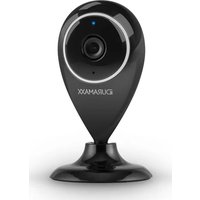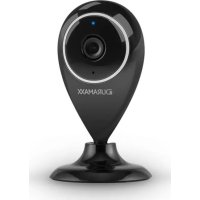
Eyeview - Caméra de surveillance Duramaxx - Notice d'utilisation et mode d'emploi gratuit
Retrouvez gratuitement la notice de l'appareil Eyeview Duramaxx au format PDF.



| Caractéristique | Détails |
|---|---|
| Type de produit | Caméra de surveillance |
| Résolution vidéo | 1080p Full HD |
| Vision nocturne | Oui, avec infrarouge |
| Angle de vue | 120 degrés |
| Connectivité | Wi-Fi |
| Stockage | Carte microSD (non incluse) |
| Application mobile | Compatible avec iOS et Android |
| Installation | Fixation murale ou sur support |
| Maintenance | Nettoyage régulier de l'objectif |
| Sécurité | Chiffrement des données |
| Alimentation | Adaptateur secteur inclus |
| Garantie | 2 ans |
FOIRE AUX QUESTIONS - Eyeview Duramaxx
Questions des utilisateurs sur Eyeview Duramaxx
0 question sur cet appareil. Repondez a celles que vous connaissez ou posez la votre.
Poser une nouvelle question sur cet appareil
Téléchargez la notice de votre Caméra de surveillance au format PDF gratuitement ! Retrouvez votre notice Eyeview - Duramaxx et reprennez votre appareil électronique en main. Sur cette page sont publiés tous les documents nécessaires à l'utilisation de votre appareil Eyeview de la marque Duramaxx.
MODE D'EMPLOI Eyeview Duramaxx
Caméra de surveillance
Hersteller & Importeur (UK) 16
English 17
Español 29
Français 41
Italiano 53
TECHNISCHE DATEN
Artikelnummer 10028834, 10028835
Stromversorgung 220-240 V \~ 50/60 Hz
SICHERHEITSHINWEISE
Toutes nos félicitations pour l'acquisition de ce nouvel appareil. Lisez attentivement les indications suivantes et suivez-les pour éviter d'éventuels dommages. Nous ne saurions être tenus pour responsables des dommages dus au non-respect des consignes et à la mauvaise utilisation de l'appareil. Scannez le QR-Code pour obtenir la dernière version du mode d'emploi ainsi que d'autres informations concernant le produit :
Consignes de sécurité 42
Installation et téléchargement de l'application 43
Configuration de l'application Android 44
Configuration de l'application iOS 49
Informations sur le recyclage 52
Fabricant et importateur (UK) 52
FICHE TECHNIQUE
| Numéro d'article 10028834, 10028835 | |
| Alimentation 220-240 V ~ | 50/60 Hz |
CONSIGNES DE SÉCURITÉ
- Ne retirez aucun des caches. L'appareil contient des pièces qui ne sont pas accessibles à l'utilisateur. Les réparations ne doivent être effectuées que par des spécialistes qualifiés.
- Ne faites tomber aucun objet en métal sur cet appareil.
- N'utilisez que des accessoires et des pièces supplémentaires approuvés par le fabricant.
- Les réparations ne peuvent être effectuées que par des spécialistes qualifiés. Une réparation est nécessaire si l'appareil a été endommagé de quelque manière que ce soit, c'est-à-dire si des objets sont tombés dessus, s'il ne fonctionne pas correctement ou s'il a fait une chute. N'essayez pas de réparer l'appareil vous-même. Le fabricant n'est pas responsable des dommages causés par un entretien ou des réparations non qualifiés et la garantie est annulée.
- Ne laissez pas les enfants jouer avec l'appareil.
- Branchez la fiche complètement dans la prise.
- Ne tirez pas, ne pliez pas et ne placez pas d'objets lourds sur le cordon.
- Ne touchez ni l'appareil ni la fiche avec les mains mouillées. Tenez le corps de la fiche pour la débrancher.
- N'utilisez pas une fiche ou une prise de courant endommagée.
- Installez cet appareil de manière à pouvoir débrancher le cordon d'alimentation immédiatement en cas de problème.
- Ne placez pas de sources de flammes nues, par exemple des bougies allumées, sur l'appareil.
- Tenez l'appareil à l'écart de l'eau et de l'humidité.
- L'adaptateur secteur peut être utilisé à partir d'une prise standard avec 220-240 V.
Transport de l'appareil
Veuillez conserver l'emballage d'origine. Afin de fournir une protection adéquate lors du transport de l'appareil, remettez-le dans son emballage d'origine.
Nettoyage de la surface extérieure
N'utilisez pas de liquides volatils tels que des sprays insecticides. Une pression excessive lors de l'essuyage peut endommager les surfaces. Les pièces en caoutchouc ou en plastique ne doivent pas être en contact avec l'appareil pendant une longue période.
INSTALLATION ET TÉLÉCHARGEMENT DE L'APPLICATION
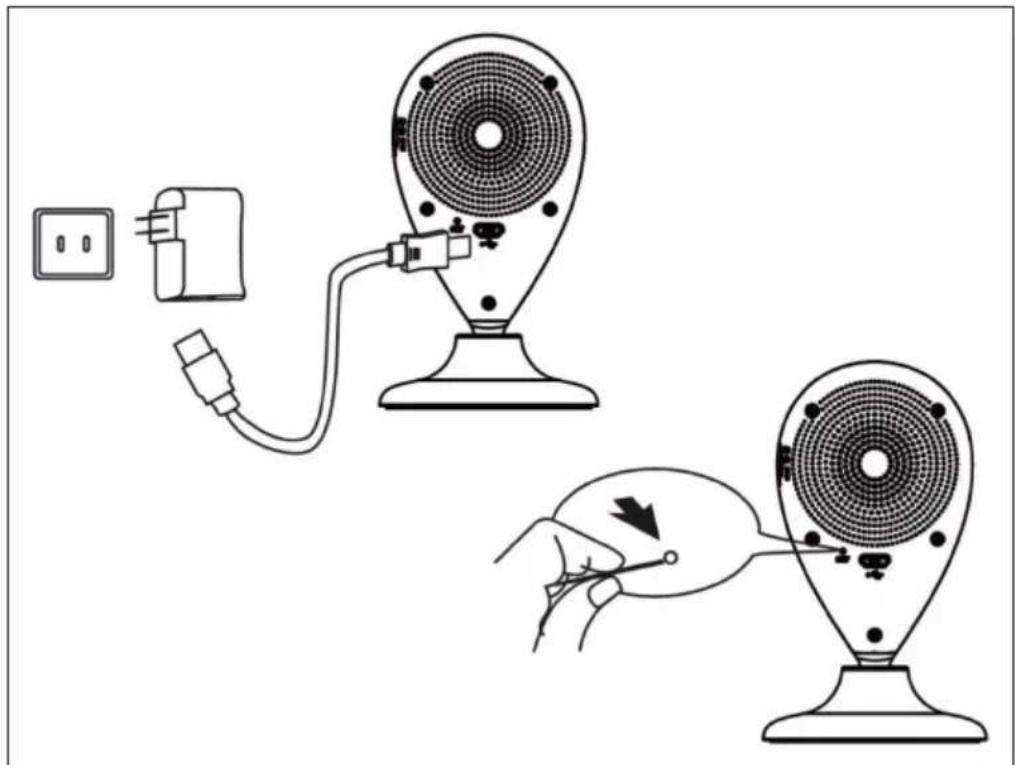
Connectez l'appareil à une source d'alimentation adéquate à l'aide du câble USB fourni : Utilisez un port USB d'ordinateur ou un adaptateur d'alimentation USB 5 V disponible auprès de revendeurs d'électronique. Il faut environ une minute pour que la LED bleue commence à clignoter. La caméra est alors prête et vous pouvez procéder à la connexion IP.
Si la caméra ne démarre pas, maintenez le bouton de réinitialisation à l'arrière avec un objet fin (par exemple un trombone) pendant 5 secondes pour redémarrer l'appareil (voir image) :
Scannez le code QR ci-dessous pour télécharger l'application associée.
| iOS Android | |
 |  |
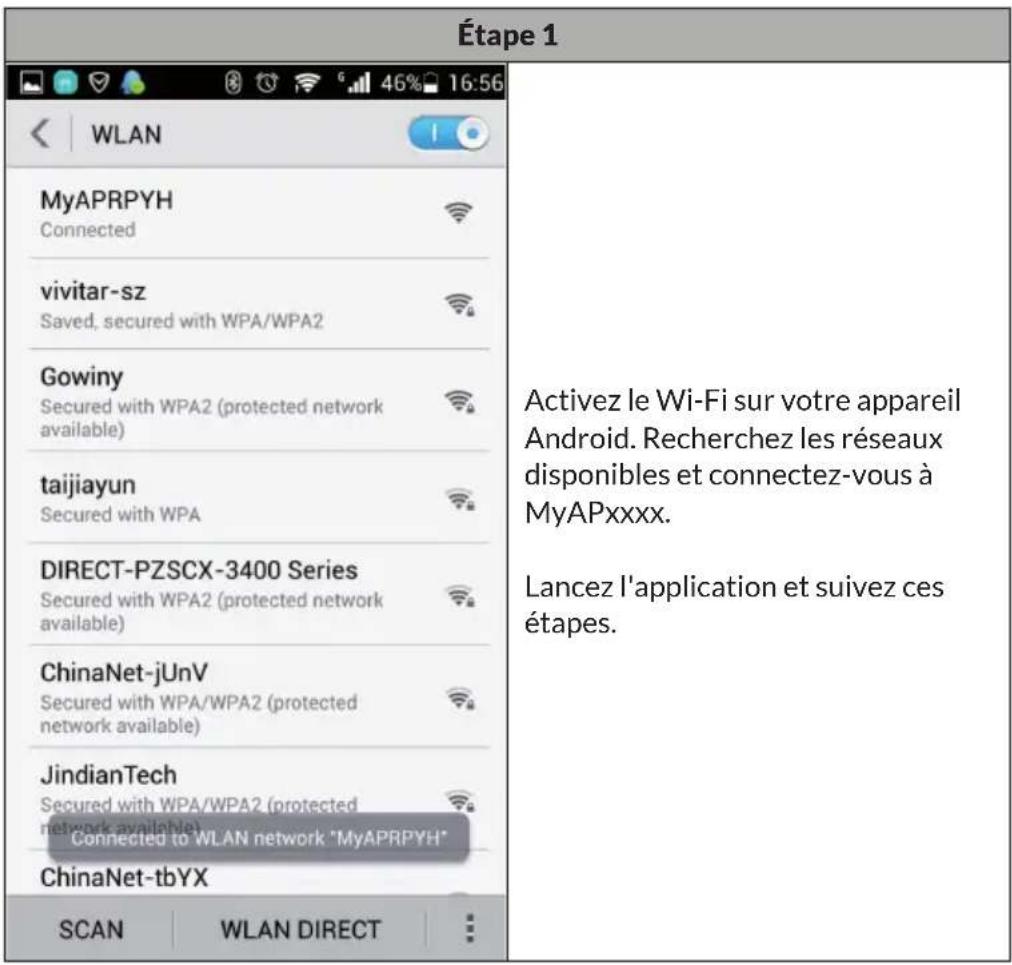
CONFIGURATION DE L'APPLICATION ANDROID
text_image
Étape 1 WLAN MyAPRPYH Connected vivitar-sz Saved, secured with WPA/WPA2 Gowiny Secured with WPA2 (protected network available) taijiayun Secured with WPA DIRECT-PZSCX-3400 Series Secured with WPA2 (protected network available) ChinaNet-jUnV Secured with WPA/WPA2 (protected network available) JindianTech Secured with WPA/WPA2 (protected network available) Connected to WLAN network "MyAPRPYH" ChinaNet-tbYX SCAN WLAN DIRECT Activez le Wi-Fi sur votre appareil Android. Recherchez les réseaux disponibles et connectez-vous à MyAPxxxx. Lancez l'application et suivez ces étapes.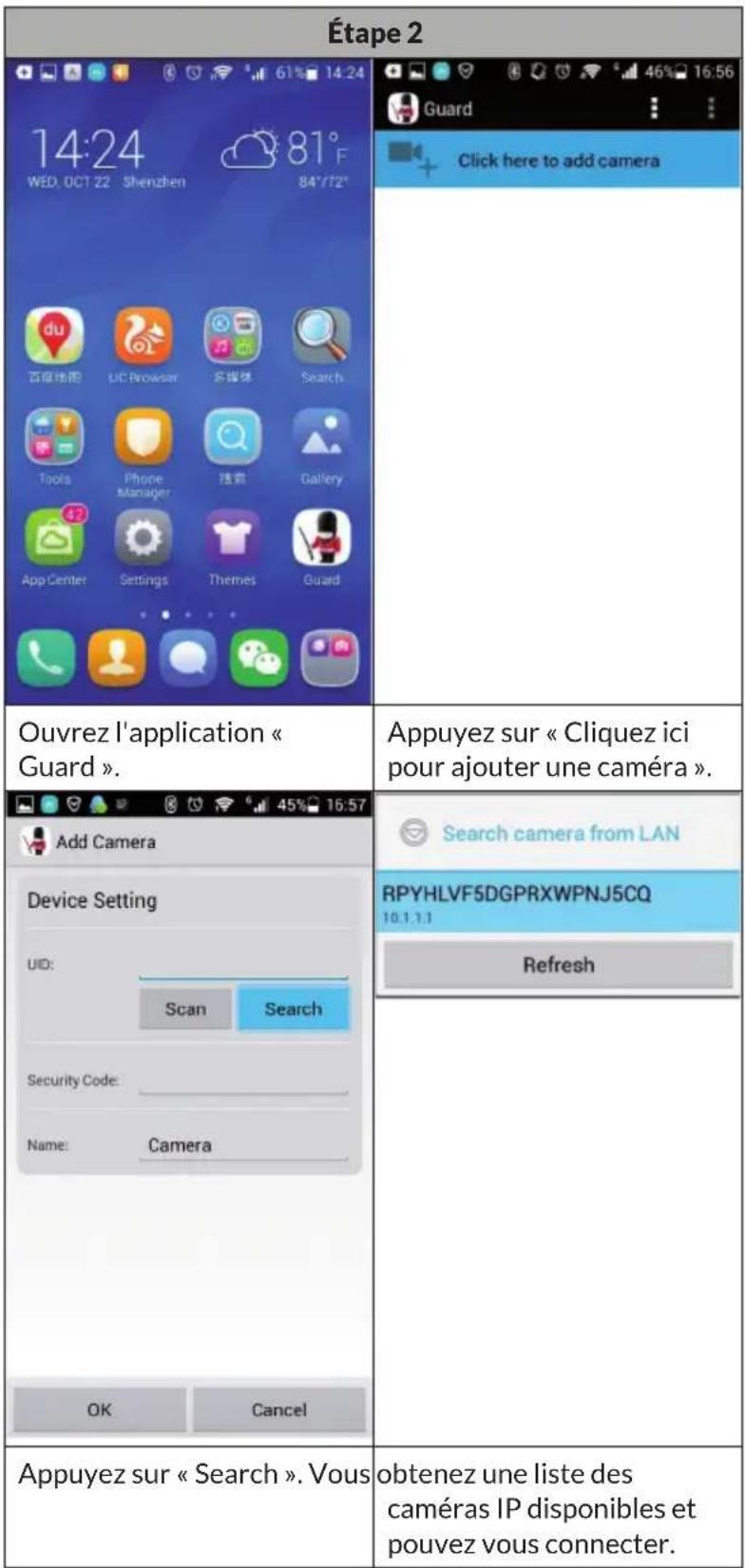
text_image
Étape 2 14:24 WED OCT 22 Shenzhen 81° 84°/72° Guard Click here to add camera Ouvrez l'application « Guard ». Appuyez sur « Cliquez ici pour ajouter une caméra ». Add Camera Device Setting UID: Scan Search Security Code: Name: Camera OK Cancel Search camera from LAN RPYHLVF5DGPRXWPNJ5CQ 10.1.1.1 Refresh Appuyez sur « Search ». Vous obtenez une liste des caméras IP disponibles et pouvez vous connecter.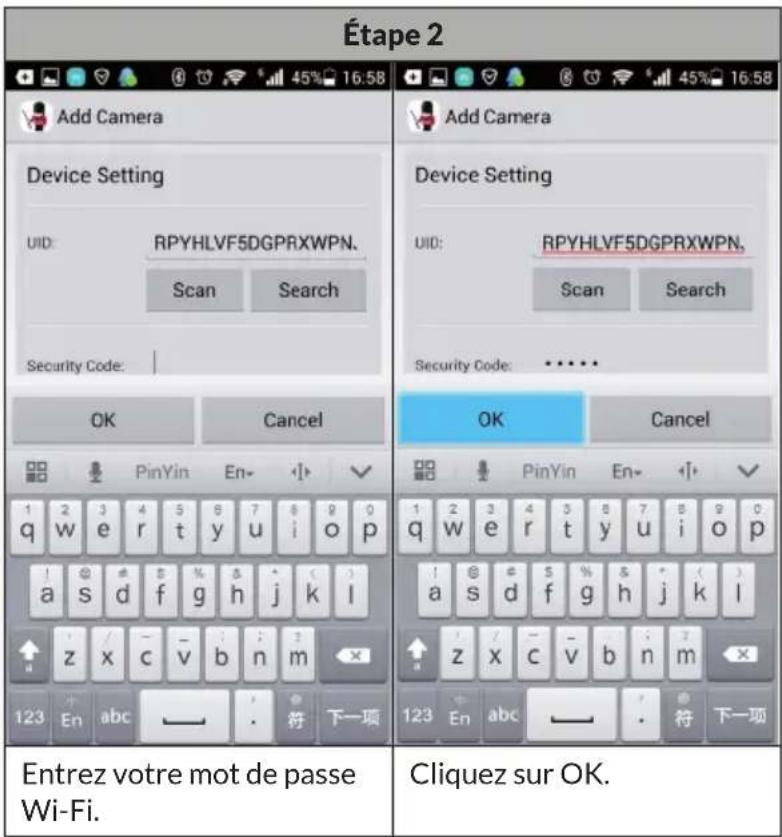
text_image
Étape 2 Add Camera Device Setting UID: RPYHLVF5DGPRXWPN. Scan Search Security Code: OK Cancel Add Camera Device Setting UID: RPYHLVF5DGPRXWPN. Scan Search Security Code: ****** OK Cancel 1 2 3 4 5 6 7 8 9 0 q w e r t y u i o p ! @ # f % g h j k l a s d f g h j k l z x c v b n m 123 En abc — . 符 下一项 Entrez votre mot de passe Wi-Fi. Cliquez sur OK.Après avoir connecté la caméra IP à l'application, vous verrez une liste des caméras IP disponibles avec leurs noms, identifiants et statuts. Pour connecter la caméra IP à votre routeur WiFi :
text_image
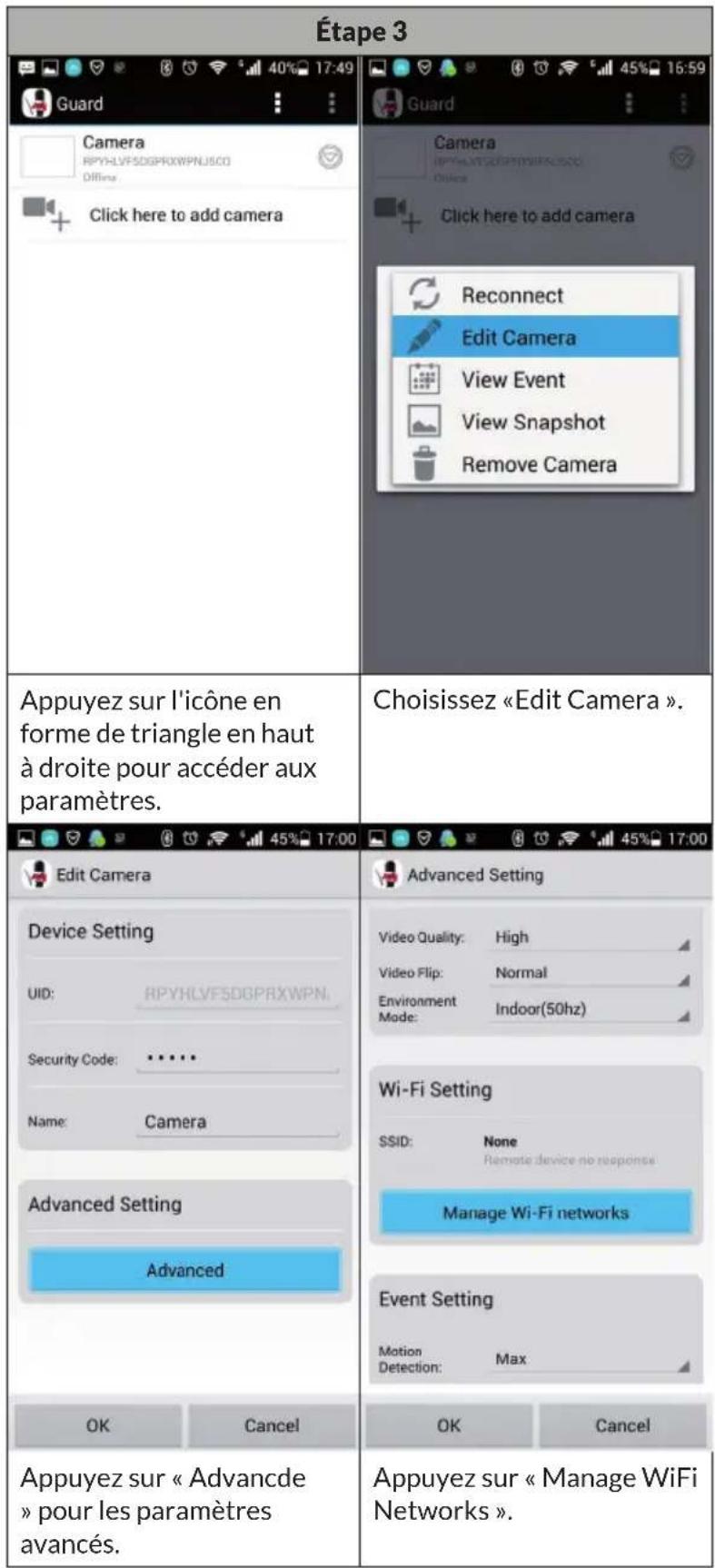
Étape 3 Guard Camera RPYHLVF5DGPRXWPNJ5CO Offline Click here to add camera Camera Edit Camera View Event View Snapshot Remove Camera Reconnect Edit Camera View Event View Snapshot Remove Camera Appuyez sur l'icône en forme de triangle en haut à droite pour accéder aux paramètres. Choisissez «Edit Camera». Edit Camera Device Setting UID: RPYHLVF5DGPRXWPN. Security Code: ••••• Name: Camera Advanced Setting Advanced Wi-Fi Setting SSID: None Remote device no response Manage Wi-Fi networks Event Setting Motion Max Detection: OK Cancel OK Cancel Appuyez sur « Advancde » pour les paramètres avancés. Appuyez sur « Manage WiFi Networks ».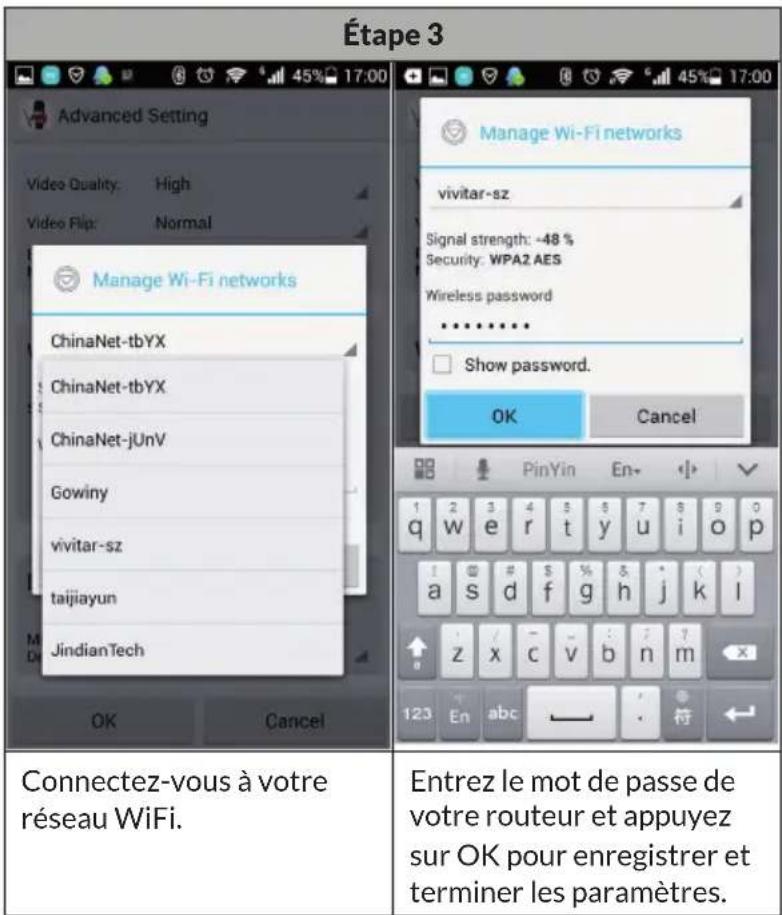
text_image
Étape 3 Advanced Setting Video Quality: High Video Flip: Normal Manage Wi-Fi networks ChinaNet-tbYX ChinaNet-tbYX ChinaNet-jUnV Gowiny vivitar-sz taijiayun JindianTech Manage Wi-Fi networks vivitar-sz Signal strength: -48 % Security: WPA2 AES Wireless password ········ Show password. OK Cancel Connectez-vous à votre réseau WiFi. Entrez le mot de passe de votre routeur et appuyez sur OK pour enregistrer et terminer les paramètres.CONFIGURATION DE L'APPLICATION IOS
| Étape 1 | |
| No Service 18:50 100% | |
| < Settings Wi-Fi | |
| Wi-Fi | |
| ✓ MyAPHB3F | |
| CHOOSE A NETWORK... | |
| ChinaNet-146v | |
| ChinaNet-4D94 | |
| gwtj88 | |
| iTV-146v | |
| iTV-4D94 | |
| KAAYEE | |
| Étape 2 Étape 3 | |
| No Service 18:19 Ⓞ 100% ≈ +My Cameras +WIFI Setup New DeviceAdd By Lan SearchAdd By QR Code | No Service 18:19 Ⓞ 100% ≈ +< My Cameras Setup a new cameraMAKE SURE YOUR PHONE IS CONNECTED TO CAMERA'S SOFT APStart Scanning WLAN on Camera |
| Lancez l'application et appuyez sur + puis appuyez sur « WIFI Setup New Device ». | Appuyez sur « Start Scanning WLAN on Camera » pour rechercher la caméra IP. |
text_image
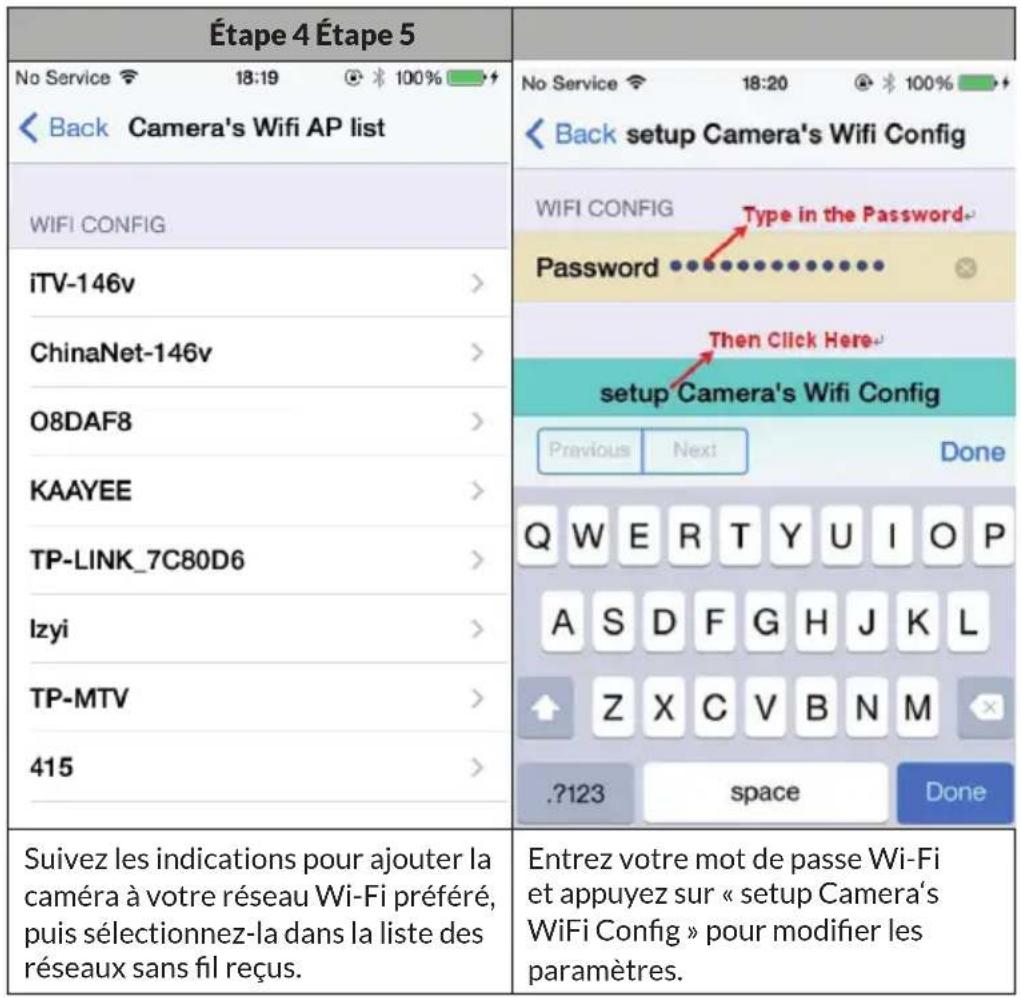
Étape 4 Étape 5 No Service 18:19 100% No Service 18:20 100% Back Camera's Wifi AP list WIFI CONFIG iTV-146v > ChinaNet-146v > O8DAF8 > KAAYEE > TP-LINK_7C80D6 > Izyi > TP-MTV > 415 > Suivez les indications pour ajouter la caméra à votre réseau Wi-Fi préféré, puis sélectionnez-la dans la liste des réseaux sans fil reçus. Back setup Camera's Wifi Config WIFI CONFIG Type in the Password... Password Then Click Here- setup Camera's Wifi Config Previous Next Done Q W E R T Y U I O P A S D F G H J K L Z X C V B N M ?123 space Done Entrez votre mot de passe Wi-Fi et appuyez sur « setup Camera's WiFi Config » pour modifier les paramètres.| Étape 6 | |
| No Service 18:20 📄 100% ➕ | |
| < Back Add Camera to My Account | |
| PLEASE INPUT ACCOUNT AND PASSWORD FOR ACCESS CAMERA | |
| Account admin | |
| Password ⋯⋯⋯ | |
| PLEASE INPUT EXTENSION INFORMATION FOR THE CAMERA | |
| Name Camera | |
| Location Location | |
| Apply | |
| Étape 7 | |
| No Service 18:22 100%My CamerasCamera2014-13-12 18:22:14 | Fermez et redémarrez l'application pour terminer la connexion. Le processus peut prendre quelques secondes. L'icône affichera « actif » une fois la connexion établie. Appuyez sur l'icône de lecture pour démarrer la diffusion en direct. |
Remarque : Si vous rencontrez des problèmes ou des erreurs de connexion, revenez à l'étape 3 ou maintenez la touche Réinitialiser enfoncée pendant 5 secondes pour recommencer la connexion.
INFORMATIONS SUR LE RECYCLAGE

Si la mise en rebut des appareils électriques et électroniques est réglementée dans votre pays, ce symbole sur le produit ou sur l'emballage indique qu'il ne doit pas être éliminé avec les ordures ménagères. Vous devez l'acheminer vers un point de collecte pour le recyclage des appareils électriques et électroniques. En respectant des règles de recyclage, vous protégez l'environnement et la santé de vos semblables des conséquences négatives. Pour plus d'informations sur le recyclage et l'élimination de ce produit, contactez votre autorité locale ou votre service d'élimination des déchets ménagers.
Ce produit contient des batteries. S'il existe une réglementation légale pour l'élimination des batteries dans votre pays, ne les jetez pas avec les ordures ménagères Renseignez-vous sur les réglementations locales concernant la mise au rebut des batteries. En respectant des règles de recyclage, vous protégez l'environnement et la santé de vos semblables des conséquences négatives.
FABRICANT ET IMPORTATEUR (UK)
Fabricant :
Chal-Tec GmbH, Wallstraße 16, 10179 Berlin, Allemagne.