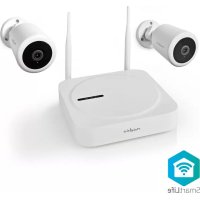
SLNVR201CWT - Caméra de surveillance NEDIS - Notice d'utilisation et mode d'emploi gratuit
Retrouvez gratuitement la notice de l'appareil SLNVR201CWT NEDIS au format PDF.



| Type de produit | Système de sécurité NVR sans fil avec caméras |
| Marque | Nedis |
| Modèle | SLNVR201CWT |
| Nombre de caméras incluses | 2 |
| NVR intégré | Oui, avec sortie HDMI et VGA |
| Résolution maximale des caméras | 1080p (estimation) |
| Vision nocturne | Oui, jusqu'à 30 m (estimation) |
| Angle de vue | 80° (estimation) |
| Connectivité | Wi-Fi 2,4 GHz, Ethernet |
| Stockage interne | Disque dur SATA jusqu'à 6 To (non inclus) |
| Stockage externe | USB pour sauvegarde |
| Alimentation | Adaptateur secteur CC 12 V (inclus) |
| Application mobile | Nedis SmartLife (iOS/Android) |
| Détection de mouvement | Oui, avec notifications |
| Audio bidirectionnel | Oui, via haut-parleur et microphone intégrés |
| Utilisation prévue | Intérieur uniquement |
| Température de fonctionnement | 0 à 40 °C (estimation) |
| Entretien | Nettoyer avec un chiffon doux et sec ; ne pas utiliser de liquides |
| Sécurité | Ne pas exposer à l'eau ou à l'humidité ; usage intérieur uniquement |
| Pièces détachées | Adaptateur secteur, câbles, supports de montage disponibles |
FOIRE AUX QUESTIONS - SLNVR201CWT NEDIS
Questions des utilisateurs sur SLNVR201CWT NEDIS
0 question sur cet appareil. Repondez a celles que vous connaissez ou posez la votre.
Poser une nouvelle question sur cet appareil
Téléchargez la notice de votre Caméra de surveillance au format PDF gratuitement ! Retrouvez votre notice SLNVR201CWT - NEDIS et reprennez votre appareil électronique en main. Sur cette page sont publiés tous les documents nécessaires à l'utilisation de votre appareil SLNVR201CWT de la marque NEDIS.
MODE D'EMPLOI SLNVR201CWT NEDIS
Guide de démarrage rapide
Ensemble de sécurité NVR sans fil intelligent
SLNVR201CWT

Pour plus d'informations, consultez le manuel détaillé en ligne : ned.is/slnvr201cwt
Utilisation prévue
Ce produit est exclusivement destiné à servir de système de sécurité sans fil intelligent.
Le produit est prévu pour un usage intérieur uniquement.
Toute modification du produit peut avoir des conséquences sur la sécurité, la garantie et le bon fonctionnement.
Pièces principales (image A)
1 Antenne
2 Station de base
3 Capot du disque dur
4 Port Ethernet
5 Sortie VGA
6 Sortie HDMI
7 Port USB (2x)
8 Voyant d'alimentation CC
9 Gabarit de perçage (2x)
10 Cheville (6x)
11 Vis (6x)
12 Boulon de disque dur (4X)
13 LED du disque dur
14 LED de fonctionnement
15 LED d'alimentation
16 Support
17 Caméra (2x)
18 Haut-parleur
19 Microphone
20 Lentille
21 Capteur photosensible
22 Connecteur CC
23 Bouton d'appairage
24 Souris
25 Câble Ethernet
26 Câble d'alimentation (3x)
Logiciel d'interface utilisateur (image B)
1 Icône de rechargement/connexion
2 Code QR
3 Menu clic droit
4 Puissance du signal de la caméra connectée
5 Activer/désactiver le son
Application d'interface utilisateur (image C)
1 Menu
2 Lecture
3 Message
4 Albums
5 Settings
6 Activer/désactiver le son
7 Capture d'écran
8 Haut-parleur de caméra de sécurité
9 Enregistrer une vidéo
10 Plein écran
Consignes de sécurité
AVERTISSEMENT
- Assurez-vous d'avoir entièrement lu et compris les instructions de ce document avant d'installer ou d'utiliser le produit. Conservez l'emballage et le présent document pour référence ultérieure.
- Utilisez le produit uniquement comme décrit dans le présent document.
- Ne pas utiliser le produit si une pièce est endommagée ou défectueuse. Remplacez immédiatement un produit endommagé ou défectueux.
-
Ne pas laisser tomber le produit et éviter de le cogner.
-
Ne pas exposer le produit à l'eau ou à l'humidité.
- Ce produit ne peut être réparé que par un technicien qualifié afin de réduire les risques d'électrocution.
- Utilisez uniquement le câble d'alimentation fourni.
- Débranchez le produit de la source d'alimentation et tout autre équipement en cas de problème.
- Ne débranchez pas le produit en tirant sur le câble. Saisissez toujours la fiche et tirez.
En option : Installation du disque dur (non inclus) (image D)
- Mettez soigneusement la station de base A 2 à l'envers sur une surface douce.
- Dévissez les vis pour retirer le capot du disque dur A 3 de A 2.
- Montez 3 sur votre disque dur à l'aide des boulons de disque dur fournis A12, comme le montre l'image D.
- Connectez le câble d'alimentation et le câble de données du disque dur sur A2.
- Remettez 13 en place en le fixant avec les vis.
Installer le produit (image E)
- Connectez les câbles au produit comme indiqué sur l'image E. Il est également possible d'utiliser un câble VGA au lieu d'un câble HDMI pour une utilisation avec des écrans dotés de ports VGA. Vous pouvez utiliser l'un des ports USB pour connecter un stockage externe (pour la sauvegarde uniquement) (non inclus).
Installer les caméras de sécurité (image F)
- Installez les caméras à l'aide du gabarit de perçage A 9, des chevilles A 10 et des vis A 11 inclus.
- Branchez le câble d'alimentation A 26 dans le connecteur CC A 22.
- Connectez 26 à une prise de courant.
Installez l'application Nedis SmartLife
- Téléchargez l'application Nedis Smartlife pour Android ou iOS sur votre téléphone via Google Play ou l'App Store d'Apple.
- Ouvrez l'application Nedis Smartlife sur votre smartphone.
- Créez un compte avec votre numéro de téléphone mobile ou votre adresse e-mail et appuyez sur Continue (Continuer).
Vous recevrez un code de vérification sur votre adresse e-mail.
- Entrez le code de vérification reçu.
- Créez un mot de passe et appuyez sur Done (Terminé).
- Appuyez sur Add Home (Ajouter les familles) pour créer une maison SmartLife.
- Définissez votre emplacement, choisissez les pièces avec lesquelles vous souhaitez vous connecter et appuyez sur Done (Terminé).
Assistant d'installation
Vous pouvez afficher le logiciel sur un écran ou un téléviseur et contrôler le logiciel avec la souris, lorsqu'il est branché sur l'un des ports USB de A 2.
Le produit émet un bip lorsque le logiciel est prêt à être installé.
- Suivez les instructions de l'assistant d'installation.
L'assistant d'installation est terminé lorsque l'écran de présentation du logiciel et des caméras s'affiche. - Cliquez sur l'icône rechargement/connexion B 1.
- Connectez-vous à l'aide de vos identifiants.
Par défaut, le nom d'utilisateur et le mot de passe du logiciel sont : admin
- Cliquez sur OK.
Ajouter le produit à l'application Nedis SmartLife
- Mettre le produit sous tension.
- Ouvrez l'application Nedis Smartlife sur votre smartphone.
- Appuyez sur + dans l'application Nedis SmartLife.
- Appuyez sur [–] dans le coin en haut à droite de l'application Nedis SmartLife.
- Scannez le code QR affiché sur le téléviseur/écran.
- Suivez les instructions dans l'application Nedis SmartLife. Assurez-vous de connecter le produit à un réseau Wi-Fi de 2,4 GHz.
- Renommez le produit après l'avoir trouvé et ajouté.
- Après confirmation, vous pouvez contrôler le produit avec votre smartphone.
Connexion de la caméra
- Cliquez avec le bouton droit pour ouvrir le menu contextuel B 3.
- Cliquez sur Pair IP Camera.
- Cliquez sur Pair.
- Appuyez sur le bouton d'appairage A 23 pendant 5 secondes. Le temps de connexion de la caméra au produit nécessite environ 1 minute.
La puissance du signal de la caméra connectée B 4 sur l'écran s'allume en vert.
La vue de la caméra est visible sur l'écran.
Descriptions des fonctions du logiciel (image B)
| Fonctions Description | |
| Appairage IPC Vérifiez le statut du canal IPC et s’il est connecté. | |
| System Ouvrez une nouvelle fenêtre avec les paramètres système. | |
| Lecture Lecture des enregistrements vidéo stockés sur le disque dur. | |
| Mode enregistrement | Programmez des enregistrements vidéo tout au long de la semaine. |
| Sauvegarde Sauvegardez les vidéos du disque dur sur un disque dur externe/USB. | |
| Contrôle PTZ Contrôlez la caméra à distance (non disponible pour ce produit). | |
| Configuration IPC Ajustez les paramètres des caméras. | |
| Info Affiche des informations sur le système | |
| Arrêt Mettre le système hors tension. | |
| Vue 4 Basculez entre un aperçu de 1 ou 4 vues de caméra. | |
Descriptions des fonctions de l'application Nedis SmartLife (image C)
| Fonctions Description | |
| Lecture C2 | Appuyez sur C2 pour lire les séquences vidéo stockées sur le disque dur. |
| Message C3 | Appuyez sur C3 pour afficher les alarmes de détection humaine. |
| Albums C4 | Appuyez sur C4 pour afficher des séquences vidéo enregistrées et des captures d’écran sauvegardées dans un album sur votre smartphone. |
| Paramètres C5 | Appuyez sur C5 pour ouvrir une nouvelle fenêtre avec les paramètres système |
| Capture d’écran C7 | Appuyez sur C7 pour effectuer une capture d’écran de la vue actuelle de la caméra. La capture d’écran sera sauvegardée dans un album sur votre smartphone. |
| Haut-parleur de la caméra de sécurité C8 | Appuyez et maintenez C8 pour parler dans le haut-parleur de la caméra. |
| Enregistrer une vidéo C9 | Appuyez sur C9 pour enregistrer la vue actuelle de la caméra. La séquence vidéo sera sauvegardée dans un album sur votre smartphone. |
Déclaration de conformité
Nous, NEDIS, en tant que fabricant, déclarons que le produit SLNVR201CWT de la marque Nedis, fabriqué en Chine, a été soumis à des tests conformément à toutes les réglementations/normes CE en vigueur et que celui-ci a passé tous ces tests avec succès.
La déclaration de conformité complète (+ la fiche de données de sécurité, le cas échéant) est disponible et peut être téléchargée à l'adresse suivante : http://webshop.nedis.com.
Pour en savoir plus sur la conformité, veuillez contacter notre centre de service à la clientèle pour plus d'assistance :
sur le site web : http://www.nedis.com
par e-mail : service@nedis.com
NEDIS B.V., De Tweeling 28,
5215 MC 's-Hertogenbosch, PAYS-BAS

Snelstartgids


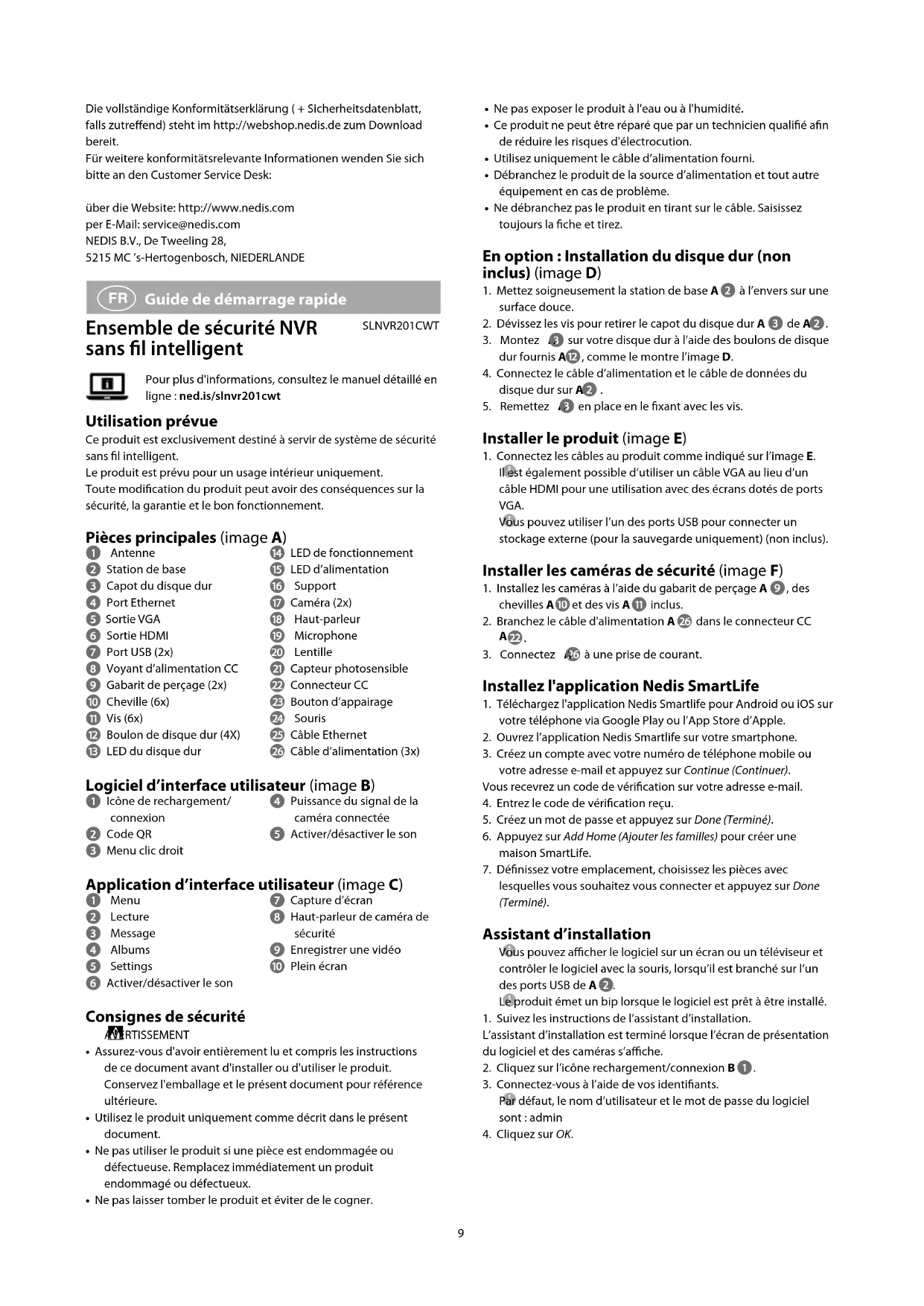
- Guide de démarrage rapide
- Ensemble de sécurité NVR sans fil intelligent
- Utilisation prévue
- Pièces principales (image A)
- Logiciel d'interface utilisateur (image B)
- Application d'interface utilisateur (image C)
- Consignes de sécurité
- AVERTISSEMENT
- En option : Installation du disque dur (non inclus) (image D)
- Installer le produit (image E)
- Installer les caméras de sécurité (image F)
- Installez l'application Nedis SmartLife
- Assistant d'installation
- Ajouter le produit à l'application Nedis SmartLife
- Connexion de la caméra
- Déclaration de conformité
- Snelstartgids
Marque : NEDIS
Modèle : SLNVR201CWT
Catégorie : Caméra de surveillance