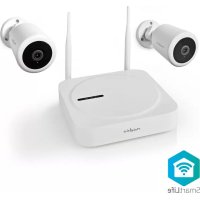
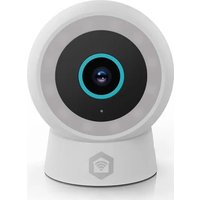
SLNVR201CWT - Telecamera di sorveglianza NEDIS - Manuale utente e istruzioni gratuiti
Trova gratuitamente il manuale del dispositivo SLNVR201CWT NEDIS in formato PDF.



| Tipo di prodotto | Sistema di sicurezza NVR wireless con telecamere |
| Marca | Nedis |
| Modello | SLNVR201CWT |
| Numero di telecamere incluse | 2 |
| NVR integrato | Sì, con uscita HDMI e VGA |
| Risoluzione massima delle telecamere | 1080p (stima) |
| Visione notturna | Sì, fino a 30 m (stima) |
| Angolo di visuale | 80° (stima) |
| Connettività | Wi-Fi 2,4 GHz, Ethernet |
| Archiviazione interna | Disco rigido SATA fino a 6 TB (non incluso) |
| Archiviazione esterna | USB per backup |
| Alimentazione | Adattatore di alimentazione CC 12 V (incluso) |
| Applicazione mobile | Nedis SmartLife (iOS/Android) |
| Rilevamento di movimento | Sì, con notifiche |
| Audio bidirezionale | Sì, tramite altoparlante e microfono integrati |
| Utilizzo previsto | Solo per interni |
| Temperatura di funzionamento | 0 a 40 °C (stima) |
| Manutenzione | Pulire con un panno morbido e asciutto; non utilizzare liquidi |
| Sicurezza | Non esporre all'acqua o all'umidità; solo per uso interno |
| Pezzi di ricambio | Adattatore di alimentazione, cavi, supporti di montaggio disponibili |
Domande frequenti - SLNVR201CWT NEDIS
Domande degli utenti su SLNVR201CWT NEDIS
0 domanda su questo apparecchio. Rispondi a quelle che conosci o fai la tua.
Fai una nuova domanda su questo apparecchio
Scarica le istruzioni per il tuo Telecamera di sorveglianza in formato PDF gratuitamente! Trova il tuo manuale SLNVR201CWT - NEDIS e riprendi in mano il tuo dispositivo elettronico. In questa pagina sono pubblicati tutti i documenti necessari per l'utilizzo del tuo dispositivo. SLNVR201CWT del marchio NEDIS.
MANUALE UTENTE SLNVR201CWT NEDIS
Guida rapida all'avvio
Set di sicurezza Smart NVR Wireless
SLNVR201CWT

Per maggiori informazioni vedere il manuale esteso online: ned.is/slnvr201cwt
Uso previsto
Questo prodotto è inteso esclusivamente come un sistema di sicurezza smart wireless.
Il prodotto è inteso solo per utilizzo in interni.
Eventuali modifiche al prodotto possono comportare conseguenze per la sicurezza, la garanzia e il corretto funzionamento.
Parti principali (immagine A)
| 1 | Antenna | 15 | LED di alimentazione |
| 2 | Stazione base | 16 | Staffa |
| 3 | Coperchio Hard disk | 17 | Fotocamera (2x) |
| 4 | Porta Ethernet | 18 | Altoparlante |
| 5 | Uscita VGA | 19 | Microfono |
| 6 | Uscita HDMI | 20 | Lente |
| 7 | Porta USB (2x) | 21 | Sensore fotosensibile |
| 8 | Porta di alimentazione CC | 22 | Connettore CC |
| 9 | Modello di foratura (2x) | 23 | Pulsante di accoppiamento |
| 10 | Spina (6x) | 24 | Mouse |
| 11 | Vite (6x) | 25 | Cavo Ethernet |
| 12 | Bullone Hard disk (4x) | 26 | Cavo di alimentazione (3x) |
| 13 | HDD LED | ||
| 14 | LED di funzionamento |
Software di interfaccia utente (immagine B)
1 Ricarica/icona di accesso
2 QR-code
3 Menù di scelta rapida
4 Potenza del segnale della telecamera collegata
5 Muto/Sonoro
App interfaccia utente (immagine C)
1 Menu
2 Riproduzione
3 Messaggio
4 Album
5 Impostazioni
6 Muto/Sonoro
7 Screenshot
8 Altoparlante della telecamera di sicurezza
9 Registrazione video
10 Schermo intero
Istruzioni di sicurezza
ATTENZIONE
- Assicurarsi di aver letto e compreso pienamente le istruzioni presenti nel documento prima di installare o utilizzare il prodotto.
Conservare la confezione e il presente documento per farvi riferimento in futuro. - Utilizzare il prodotto solo come descritto nel presente documento.
- Non utilizzare il prodotto se una parte è danneggiata o difettosa.
Sostituire immediatamente un prodotto danneggiato o difettoso.
• Non far cadere il prodotto ed evitare impatti. - Non esporre il prodotto all'acqua o all'umidità.
- Il prodotto può essere riparato e sottoposto a manutenzione esclusivamente da un tecnico qualificato per ridurre il rischio di scosse elettriche.
- Utilizzare esclusivamente il cavo di alimentazione in dotazione.
- Scollegare il prodotto dalla sorgente elettrica e da altre apparecchiature se si verificano problemi.
- Non scollegare il prodotto tirandolo per il cavo. Afferrare sempre la presa e tirare.
Opzionale: Installazione dell'hard disk (non incluso)(immagine D)
- Posizionare con cautela la stazione base A ② capovolta su una superficie morbida.
- Svitare le viti per rimuovere il coperchio dell'hard disk A 3 da A 2.
- Montare A3 sull'hard disk utilizzando i bulloni del disco rigido forniti A12, come mostrato nell'immagine D.
- Collegare il cavo di alimentazione e il cavo dati dell'hard disk a A2.
- Fissare 13 in posizione con le viti.
Installazione del prodotto (immagine E)
- Collegare i cavi al prodotto come mostrato nell'immagine E. Sarà anche possibile utilizzare un cavo VGA invece di un cavo HDMI per l'utilizzo con monitor con porte VGA.
È possibile utilizzare una delle porte USB per collegare l'archiviazione esterna (solo per il backup) (non inclusa).
Installazione delle telecamere di sicurezza (immagine F)
- Installare le telecamere utilizzando la sagoma di foratura inclusa
A9, i tasselli A10 e le viti A11. - Collegare il cavo di alimentazione A 26 nel connettore CC A 22.
- Collegare A26 a una presa elettrica.
Installazione dell'app SmartLife di Nedis
- Scaricare l'app Nedis Smartlife per Android o iOS sul telefono tramite Google Play o l'Apple App Store.
- Aprire l'app Nedis Smartlife sul proprio smartphone.
-
Creare un account con il proprio numero di telefono cellulare o indirizzo e-mail e toccare Continua.
Si riceverà un codice di verifica sul proprio indirizzo e-mail. -
Immettere il codice di verifica ricevuto.
- Creare una password e toccare Fatto.
- Toccare Aggiungi Casa per creare una casa SmartLife.
- Impostare la propria posizione, scegliere gli ambienti a cui collegarsi e toccare Fatto.
Procedura guidata di installazione
È possibile visualizzare il software su un monitor o una TV e controllare il software con il mouse, quando è collegato a una delle porte USB di A 2.
Il prodotto emette un segnale acustico quando il software è pronto per l'installazione.
- Seguire le istruzioni della procedura guidata di installazione. La procedura guidata di installazione è completa quando viene mostrata la schermata di panoramica del software e delle telecamere.
- Cliccare sull'icona di ricarica/accesso B 1.
- Accedere con le credenziali. Di default, sia il nome utente che la password del software sono: admin
- Cliccare su OK.
Come aggiungere il prodotto sull'app Nedis SmartLife
- Accendere il prodotto.
- Aprire l'app Nedis Smartlife sul proprio smartphone.
- Premere + nell'app Nedis SmartLife.
- Toccare [–] nell'angolo in alto a destra nell'app Nedis SmartLife.
- Scansionare il codice QR mostrato sul televisore/monitor.
- Seguire le istruzioni nell'app Nedis SmartLife.
Assicurarsi di collegare il prodotto a una rete Wi-Fi a 2.4 GHz. - Dare un nuovo nome al prodotto una volta che è stato trovato e aggiunto.
- Verificare di poter controllare il prodotto con il proprio smartphone.
Collegamento della fotocamera
- Fare clic con il pulsante destro del mouse per aprire il menu di scelta rapida B3.
- Fare clic su Pair IP Camera.
- Clic Pair.
- Premere il pulsante di accoppiamento A 23 per 5 secondi. Ci vorrà circa 1 minuto prima che la fotocamera sia collegata al prodotto.
La potenza del segnale della telecamera collegata B④ sul monitor si illumina in verde.
La vista della telecamera è visibile sul monitor.
Descrizioni delle funzioni del software (immagine B)
| Funzione Descrizione | |
| Coppia IPC Controllare lo stato del canale IPC e se è connesso. | |
| System Aprire una nuova finestra con le impostazioni di sistema. | |
| Riproduzione Riprodurre le registrazioni video memorizzate sull'hard disk. | |
| Modalità di registrazione | Programma le registrazioni video durante la settimana. |
| Backup Eseguire il backup dei video dell'hard disk su un disco rigido esterno/USB. | |
| Controllo PTZ Controlla la videocamera a distanza (non disponibile per questo prodotto). | |
| Configurazione IPC | Regolare le impostazioni delle telecamere. |
| Info Mostra le informazioni sul sistema |
| Spegnimento Spegnere il sistema. |
| Vista 4 Passa da una panoramica di 1 o 4 viste della telecamera. |
Descrizioni delle funzioni dell'app Nedis SmartLife (immagine C)
| Funzione Descrizione | |
| Riproduzione C2 | Toccare C2 per riprodurre il filmato memorizzato sull'hard disk. |
| Messaggio C3 | Toccare C3 per visualizzare gli allarmi di rilevamento di persone. |
| Album C4 | Tocca C4 per visualizzare i filmati registrati e gli screenshot salvati in un album sul tuo smartphone. |
| Impostazioni C5 | Tocca C5 per aprire una nuova finestra con le impostazioni di sistema |
| Screenshot C7 | Tocca C7 per fare uno screenshot della vista della telecamera corrente. Lo screenshot verrà salvato in un album sullo smartphone. |
| Altoparlante della telecamera di sicurezza C8 | Tocca e tieni premuto C8 per parlare attraverso l'altoparlante della videocamera. |
| Registra video C9 | Tocca C9 per registrare la visuale della telecamera corrente. Il filmato verrà salvato in un album sul tuo smartphone. |
Dichiarazione di conformità
In quanto produttore, NEDIS, attesta che il prodotto SLNVR201CWT del marchio Nedis, prodotto in Cina, è stato sottoposto e ha superato tutti i test in conformità con tutte le norme e i regolamenti CE.
La dichiarazione di conformità completa, unitamente alla scheda informativa sulla sicurezza, laddove disponibile, può essere reperita e scaricata all'indirizzo http://webshop.nedis.com Per ulteriori informazioni in materia di conformità, contattare il servizio di assistenza clienti per richiedere supporto:
Tramite sito Web: http://www.nedis.com
Tramite e-mail: service@nedis.com
NEDIS B.V., De Tweeling 28,
5215 MC 's-Hertogenbosch, Paesi Bassi


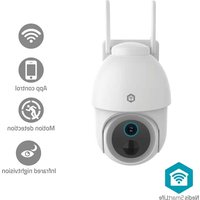
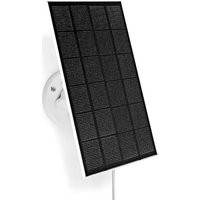
- Guida rapida all'avvio
- Set di sicurezza Smart NVR Wireless
- Uso previsto
- Software di interfaccia utente (immagine B)
- App interfaccia utente (immagine C)
- Istruzioni di sicurezza
- ATTENZIONE
- Opzionale: Installazione dell'hard disk (non incluso)(immagine D)
- Installazione del prodotto (immagine E)
- Installazione delle telecamere di sicurezza (immagine F)
- Installazione dell'app SmartLife di Nedis
- Procedura guidata di installazione
- Come aggiungere il prodotto sull'app Nedis SmartLife
- Collegamento della fotocamera
- Descrizioni delle funzioni dell'app Nedis SmartLife (immagine C)
- Dichiarazione di conformità
Marca : NEDIS
Modello : SLNVR201CWT
Categoria : Telecamera di sorveglianza