Retrologue 2 - Licence de logiciel & extension STEINBERG - Notice d'utilisation et mode d'emploi gratuit
Retrouvez gratuitement la notice de l'appareil Retrologue 2 STEINBERG au format PDF.

| Type de produit | Licence de logiciel & extension synthétiseur analogique virtuel |
| Plateformes supportées | Windows (7/8/10/11) et macOS (10.13+) |
| Formats de plug-in | VST2, VST3, AU, AAX |
| Nombre d'oscillateurs | 3 oscillateurs principaux + 1 sous-oscillateur + générateur de bruit + modulation en anneau |
| Types d'ondes disponibles | Sinus, triangle, dent de scie, carrée ; modes Sync, Cross, XOR, Multi (jusqu'à 8 voix) |
| Filtres | 24 types incluant passe-bas, passe-haut, passe-bande, réjection, etc. avec distorsion intégrée |
| Enveloppes | 3 enveloppes (filtre, amplification, assignable bipolaire) |
| LFO | 4 LFO (2 monophoniques, 2 polyphoniques), formes d'onde multiples |
| Arpégiateur / séquenceur | Intégré avec modes Step, Chord, Up/Down, Random ; phrase player jusqu'à 32 pas |
| Matrice de modulation | 16 slots avec sources, destinations et modificateurs ; glisser-déposer |
| Effets intégrés | Résonateur, Phaser, Modulation (Chorus/Flanger/Ensemble), Delay, Reverb, Égaliseur 4 bandes + coupe-bas/haut |
| Contrôles instantanés | 8 contrôles prédéfinis (coupure, résonance, distorsion, enveloppes, etc.) |
| Préréglages d'usine | Plus de 500 programmes inclus |
| Configuration minimale estimée | Processeur Intel Core i5 / AMD Ryzen, 4 Go RAM, 1 Go disque, connexion Internet pour activation |
| Protection | eLicenser ou Soft-eLicenser (licence logicielle) |
| Mises à jour | Via Steinberg Download Assistant |
FOIRE AUX QUESTIONS - Retrologue 2 STEINBERG
Questions des utilisateurs sur Retrologue 2 STEINBERG
0 question sur cet appareil. Repondez a celles que vous connaissez ou posez la votre.
Poser une nouvelle question sur cet appareil
Téléchargez la notice de votre Licence de logiciel & extension au format PDF gratuitement ! Retrouvez votre notice Retrologue 2 - STEINBERG et reprennez votre appareil électronique en main. Sur cette page sont publiés tous les documents nécessaires à l'utilisation de votre appareil Retrologue 2 de la marque STEINBERG.
MODE D'EMPLOI Retrologue 2 STEINBERG
Le present document a ete conu pour les personnes aveugles ou malvoyantes. En raison du grand nombre d'imagues qu'il contient et de leur complexite, veuillez noter qu'il n'a pas ete possible d'integrer de descriptions textuelles des images.
Les informations contenues dans ce document sont sujettes à modification sans préavis et n'engagent aucunement la responsabilité de Steinberg Media Technologies GmbH. Le logiciel décrit dans ce document fait l'objet d'un Accord de Licence et ne peut être copied sur un autre support sauf si cela est autorisé spécifiquement par l'Accord de Licence. Aucune partie de cette publication ne peut être copiee, reproduce ni meme transmise ou enregistrree, sans la permission ecrite prealable de Steinberg Media Technologies GmbH. Les detenteurs enregistrres de la licence du produit décrit ci-apres sont autorises a imprimer une copie du present document pour leur usage personnel.
Tous les noms de produits et de sociétés sont des marques déposées ou 假 de leurs propriétaires respectifs. Pour de plus amples informations, rendez-vous sur le site www.steinberg.net/trademarks.
© Steinberg Media Technologies GmbH, 2023.
Tous droits réservés.
Retrologue_2.4.0_fr-fr_2023-07
Table des matieres
4 Retrologue
5 Méthodes d'édition courantes
7 Section des fonctions du plug-in
15 Clavier
15 Page Synth
32 Page Arp
41 Page FX
50 Contrôles instantanés
51 Contrôleurs MIDI
53 Index
Retrologue
Retrologue est un synthétiseur analogique virtuel ultra polyvalent. Il est doté de toutes les fonctions indispensablees pour recomposer les grands classiques dessons de synthétiseurs.
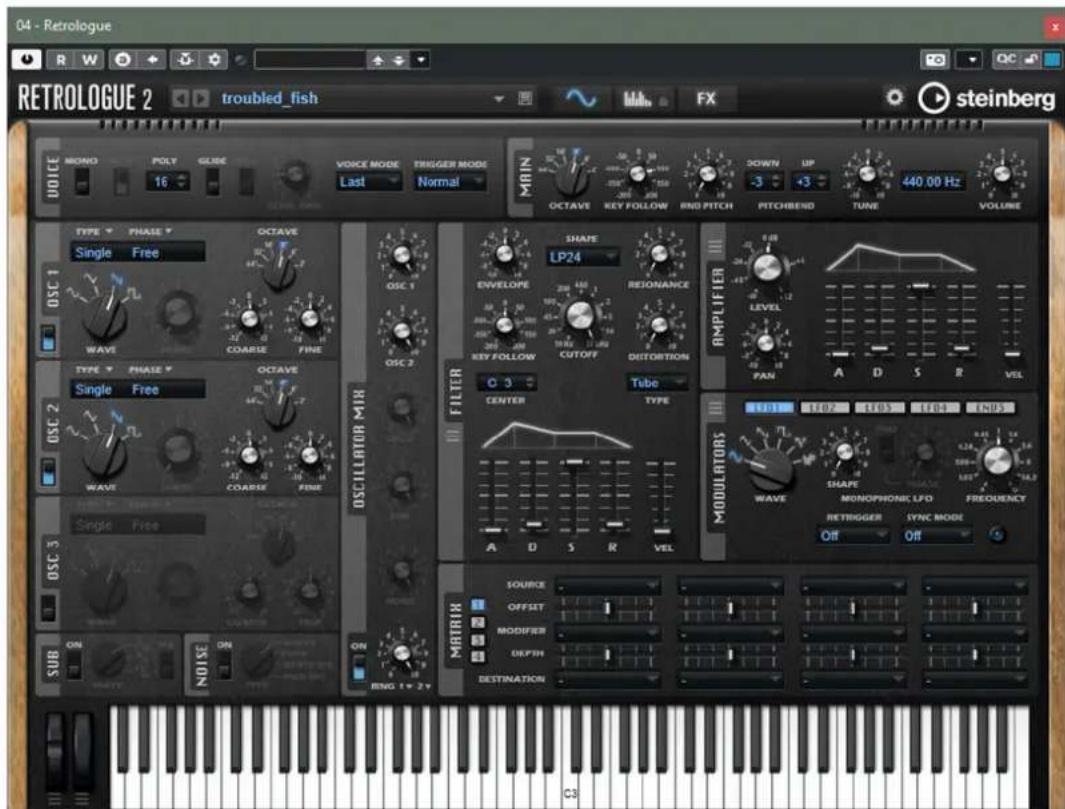
Retrologue intègre trois oscillateurs multi-modes, un sous-oscillateur dédié et un générateur de bruit. Fonctionnant selon plusieurs modes, les oscillateurs 1 à 3 offrent tout un évientail de possibilités, depuis les formes d'ondes de base jusqu'àux oscillateurs sync, en passant par la transmodulation et les multi-ondes. Chaque oscillateur peut cumuler jusqu'àhuit signaux d'oscillateurs désaccordables qui générent un son d'une richesse incomparable. Vous pouvez en plus ajouter le signal modulé en ANNau des oscillateurs principaux.
La section Filter vous donne accès à 24 types de filtrres différents, notamment des filtrres passebas, passer-haut, passer-bande et à réjection. La distorsion intégrée aux filtrres peut générer des effets de distorsion très variés.
Vouss pouvez envoyer les signaux des pistes vous sequenceur vers Retrologue à l'aide de la fonction Side-Chain du rack Instruments. Ainsi, vous pouze utiliser les pistes comme source pour l'oscillateur afin de leur appliquer les mêmes traitements et effets.
Les enveloppes et les LFO peuvent servir à modifier de nombreuses destinations de modulation grâce à la matrice de modulation. Cette matrice vous permet d'assigner librement 16 signaux de modulation. Par exemple, vous pouvez assigner des modulations de Note Expression qui seront contrôlées à partir de votre station de travail Steinberg. Pour peaufiner le son, Retrologue offre une section d'effets qui vous donne accès à six effets d'insert montés en série. L'arpegiateur et
le séquenceur pas-à-pas intégrés permettent de créé aussi bien des séquences que des accords décomposés.
L'interface utilisateur de Retrologue comprend trois pages qui correspondent aux différentes parties du plug-in.
- Pour changer de page, cliquez sur le bouton correspondant dans la section des fonctions du plug-in, en haut de la fenêtre.
Sur la page Synth, vous trouvez les paramétres des oscillateurs, des enveloppés de filtré et d'amplification, des LFO et de la matrice de modulation.
La page Arp contient l'arpégiateur.
La page FX you permit de modifier les effets intégrés et leur ordre sur le parcours du signal.
Méthodes d'édition courantes
Certaines méthodes d'édition sont communés à toutes les pages et sections de Retrologue.
Potentiometres et faders
Les potentiomètres et faders peuvent être unidirectionnels ou bidirectionnels. Les valeurs unidirectionnelles (commandes de niveau, par exemple)Progressent d'une valeur minimale vers une valeur maximale. Les valeurs bidirectionnelles commencent à une position centrale et permettent la selection de valeurs négatives ou positives (gauche et droite, respectivement).
La plupart des méthodes d'edition sont similaires pour les potentiomètres et les faders.
- Survalez un potentiometre ou un nom de paramètre avec le pointeur de la souris pour en afficher les valeurs.
Yououpouvezreglerla valeur avecla molette de la souris ou saisir une valeur manuellement.
- Pour régler une valeur, cliquez sur un potentiamètre ou un fader et déplacez la souris vers le haut ou le bas ou utilisez la molette.
Quand vous appuyez sur Alt/Opt en cliquant sur un potentiametre, un petit fader apparait pour proceder au reglage.
Pour effectuer des réglages fins, appuyez sur Maj et déplacez le potentiametre ou utilisez la molette de la souris.
- Pour restaurer la valeur par défaut d'un paramètre, appuyez sur Ctrl/Cmd et cliquez sur le contrôle.
Boutons
Retrologue est muni de deux types de boutons : les boutons On/Off et les boutons poussoirs.
Boutons On/Off
Ces boutons ont deux configurations possibles : activé et désactivé. Quand vous survalez un bouton On/Off avec le pointeur de la souris, celui-ci change d'apparce afin de vous indiquer que vous pouvez cliquer dessus.
Boutons pousoirs
Les boutons poussoirs déclenchent une action et reviennent ensuite à leur état désactivé. Ces boutons servent à ouvrir des menus ou des selecteurs de fichiers.
Champs de valeur
Voussousiez saisir et modifier des valeurs des champs de valeur à l'aide de votre clavier ou de leur souris. Utilisez un clavier MIDI externe pour définir des zones de clavier et la touche de reference, par exemple.
Il existe plusieurs moyens de définir une valeur :
- Double-cliquez dans un champ de valeur, saisissez une nouvelle valeur et appuyez sur Entrée.
Si la valeur saisie dépasse la plage du paramètre, c'est automatiquement la valeur maximale ou minimale qui est configurée.
- Cliquez dans le champ de valeur et faites glisser la souris vers le haut ou le bas.
- Survolez un champ de valeur avec le pointeur et servez-vous de la molette de la souris.
- Cliquez sur le triangle supérieur/inferieur qui apparait a cote du champ.
- Pour réinitialiser un paramètre à sa valeur par défaut, faites un Ctrl/Cmd -clic dans le champ de valeur.
Pour definir la valeur à l'aide d'un fader, faites un Alt/Opt-clic dans le champ de valeur. - Pour saisir des valeurs musicales, telles que des plages de touches ou la touche de reférence, avec votre clavier MIDI, double-cliquez dans le champ de valeur, appuyez sur une touche du clavier, puis sur Entrée.
- Pour acceder au paramètre suivant, appuyez sur Tabulation. Pour revenir au paramètre precedent, appuyez sur Maj - Tabulation.
Si aucun paramètre n'est selectionné dans la vue active, appuyer sur Tabulation sélectionnle le premier paramètre.
Prérglages
Retrologue offre des contrôles pour les prêrglages de module et de section. Ces prêrglages mémorisent et restituent la configuration d'éléments spécifique, par exemple, les effets de la page FX.
- Pour enregistrer un préréglage, cliquez sur Save.
A NOTER
Les prêrglages d'usine ne peuvent pas etre remplacés. Si vous souhaitez enregister les modifications apportées à un prêrglage d'usine, enregistrez le prêrglage sous un autre nom ou dans un nouvel emplacement.
- Pour charger un prééglage, cliquez sur l'icone de flèche et seLECTIONnez un prééglage dans la liste.
- Pour parcourir les prééglages disponibles, cliquez sur Previous Preset Next Preset le cas échéant.
Pour supprimer un prééglage, cliquez sur Delete
A NOTER
Les préroglages d'usine ne peuvent pas etre supprimés.
Section des fonctions du plug-in
La section des fonctions du plug-in permet d'alterner entre les différentes pages et couches, d'appliquer globalement des configurations et des fonctions et de consulter les informations sur un plug-in.

Logo du plug-in
Pour obtenir des informations sur la version et le nombre de fabrication du plug-in, cliquez sur son logo. Vous accederez ainsi à la boîte de dialogue About (à propos). Pour fermer la boîte de dialogue À propos, cliquez dessus ou appuyez sur la touche Échap du clavier de votre ordinateur.
Chargeur de programmes
- Pour charger un programme, cliquez sur le chargeur de programme, accédez au programme via la boîte de dialogue Load Program, et double cliquez dessus.
- Pour charger le programme précédent ou suivant, servez-vous des boutons de flèches gauche et droite.
- Pour enregistrer le programme actuel, cliquez sur Save.
Boutons des pages
Permet de naviguer entre les pages Synth, Arp et FX.
Options
Cliquez sur le bouton Options pour ouvrir le menu local Options.
Show Tooltips
Active et désactive les infobulles.
Show Value Tooltips
Permet d'afficher des infobulles de valeurs pour les contrôles qui ne sont pas dotées de champs de valeurs. Les infobulles de valeurs apparaissent quand vous reglez le contrôle correspondant.
- Quand Polyphonic Key Mode est activé, il est possible d'envoyer simultanément plusieurs messages note-on pour une même note. Vous pouvez ainsi déclencher la même note plusieurs fois avec différentes valeurs de paramètres et terminer chaque événement de note séparément.
- Quand High DPI Mode est activé, le plug-in utilise des bitmaps haute résolution quand l'échelle d'affichage est égale ou supérieure à 150% sur les moniteurs haute résolution, par exemple 4K (UHD), 5K etc. De cette manière, les images sont plus précises sur les écrans haute résolution.
A NOTER
À ce jour, les systèmes Windows prenent uniquement en charge les facteurs d'échelle multiples de 100. Par exemple, si vous utilisez un facteur d'échelle de 150% , le facteur d'échelle utilisé dans sera de 200% .
Le mode High DPI peut s'avérer incompatible avec certaines combinaisons logicielles et matérielles. Si vous rencontres des problèmes d'affichage avec votre configuration, vous pouvez désactiver High DPI Mode.
- Quand High DPI Mode est désactivé, la résolution intégrée du monitér est utilisé.
- Reset MIDI Controller to Factory Default
Permet de rétablier les assignations d'usine des contrôleurs MIDI.
Cette option permet d'enregistrer les assignations de contrôleurs MIDI actuelles comme assignations par défaut. Désormais, lorsque vous ouvrez une occurrencé du plug-in, ces assignations sont paramétrées par défaut.
Logo Steinberg
Cliquez sur le logo Steinberg et utilisez les liens disponibles dans le menu local pour acceder aux pages Internet de Steinberg et obtenir des informations sur les mises à jour logicielles, le dépannage, etc.
Chargement des programmes
Yououpouvezchargerdesprogrammesvia laboite dedialogueLoadProgram.
Les boutons MediaBay et File System, en haut, permettent d'opter pour la recherche automatique via la MediaBay de Steinberg ou la recherche manuelle dans les dossiers du système.
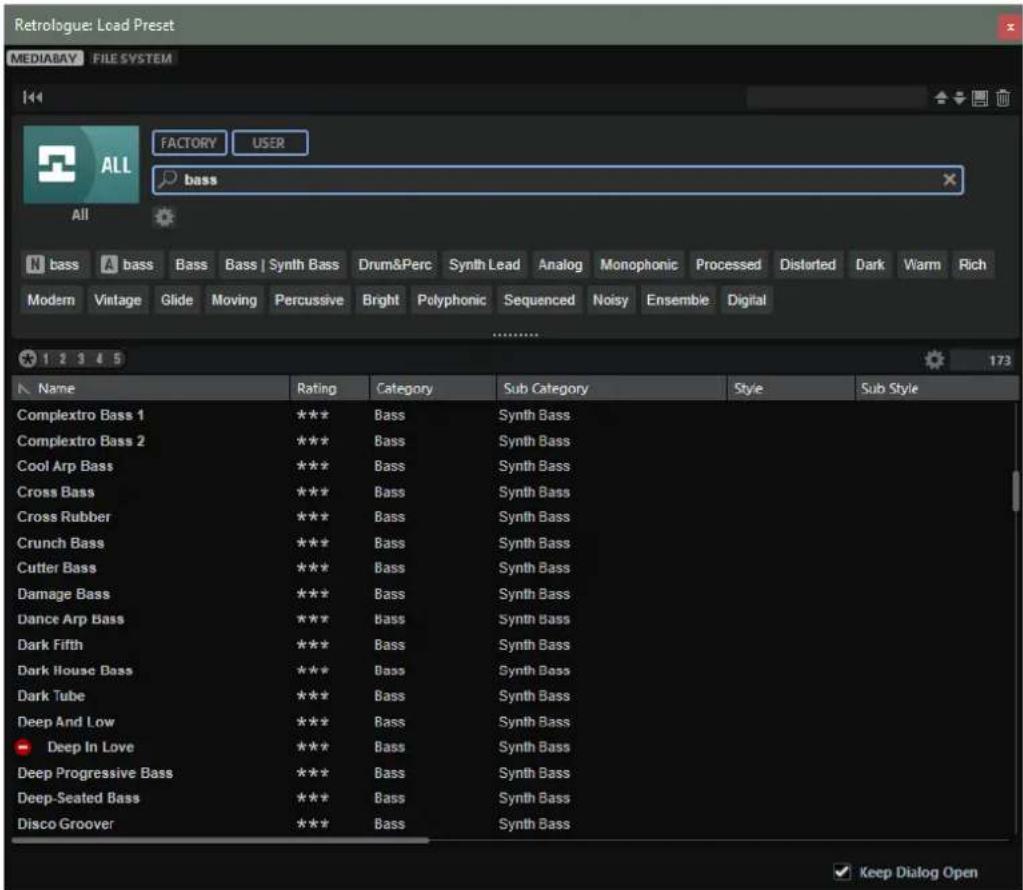
Boîte de dialogue de chargement - Page MediaBay
La page MediaBay permet de rechercher des fichiers et de les charger. Pour simplifier la recherche, il est possible de filtrer la bibliothèque, les attributs, la liste de résultats, et bien plus encore.
La section supérieure de la page permet de définir lessons recherches. La section inférieure affiche les résultats correspondants.
Reset Filter
Réinitialise tous les paramètres de filtrage.
Préroglages
Il est possible d'enregistrer, charger et supprimer les paramètres d'une recherche dans la MediaBay, que ce soit pour le masque de recherche de la partie supérieure ou pour la liste des résultats. Cela permet, par exemple, de creator des modèle de recherche pour différents cas de figure.
Le fait d'enregistrer des filtres de recherche actifs pour la MediaBay permet de creer différentes banques de preréglages qu'il est possible de rappeler très rapidement. Ces banques sont dynamiques, ce qui signifie que les preréglages ajoutés au système a posteriori apparaisent également dans la liste des résultats quand une nouvelle recherche est lancée.
Selectionner une bibliothèque
Cliquez sur l'icone de bibliothèque à gauche pour ouvrir le sélecteur et définir la bibliothèque dans laquelle effectuer la recherche.
Factory
Activez ce bouton pour rechercher des préroglages dans une bibliothèque libre ou commerciale installée sur votre système en tant que bibliothèques VST Sound.
User
Activez ce bouton pour rechercher les prérégliages que vous avez créé et enregistrés dans la MediaBay.
Filter Text
Le champ de recherche textuelle permet de saisir une partie du nom ou l'un des attributs du préréglage recherché. Par exemple, si vous saississez Piano, la liste des résultats affiche tous les préréglages dont le nom contient « Piano » ou ceux pour lesquels le terme « Piano » est employé comme attribut. Dans ce cas, l'attribut de Categorie Piano ou l'attribut de Sous-catégorierie Keyboard | E.Piano.
Configure Attribute Menus
Permet d'ajouter des menus d'attributs afin de spécifique des attributs de recherche.
Les attributs suivants sont disponibles :
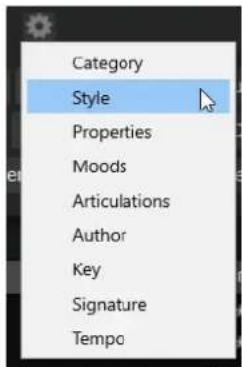
- Category: ouvre une arborescence permettant de selectionner une catégorie (Category) ou une sous-catégorie (Subcategory). Subcategory: les étiquettes apparaissent avec la catégorie (Category) correspondante sous la forme (Category | Subcategory).
- Style: ouvre une arborescence permettant de selectionner un Style ou un style subsidiale (Substyle). Substyle: les étiquettes apparaissent avec le Style correspondant sous la forme (Style | Substyle).
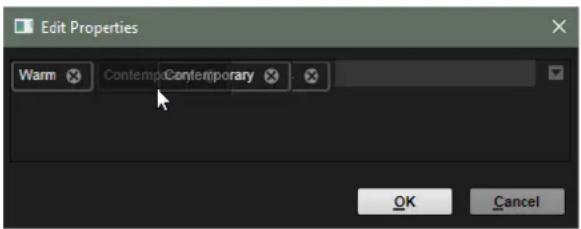
Properties: ouvre la boite de dialogue des propriétés (Properties), qui permet d'ajouter un ou plusieurs attributs Properties.
Pour rechercher un attribut Properties, saisissez son nom dans le champ prévu à cet effet, par exemple warm (chaleurux). Les propriétés disponibles apparaissent à mesure que vous saisissez le texte et vous pouvez les sélectionnner dans la liste. Si aucune valeur d'attribut ne correspond au texte saisi, toutes les valeurs s'affichent par ordre alphabétique. Le fait d'ajouter plusieurs propriétés permet d'affiner les résultats jusqu'à atteindre celui que vous recherchez.
Vou puez également cliquer sur Show All Attribute Values prés du champ textuel pour ouvrir une liste de tous les attributs Properties. Faites défilier la liste pour trouver les attributs correspondants. Appuyez sur ou cliquez sur une propriété pour l'ajouter.
Pour ajouter un nouvel attribut Properties, saisissez le texte et appuyez sur Si vous indiquez plusieurs attributs, vous pouvez en modifier l'ordre par glisserdéposer.
- Moods : ouvre la boîte de dialogue Moods (registre), dans laquelle il est possible d'ajouter plusieurs attributs de registre.
Pour rechercher un attribut, saisissez son nom dans le champ prévu à cet effet, par exemple energetic (énergique). Les propriétés disponibles apparaissent à mesure que vous saisissez le texte et vous pouvez les sélectionner dans la liste. Si aucune valeur d'attribut ne correspond au texte saisi, toutes les valeurs s'afficient par ordre alphabétique. Le fait d'ajouter plusieurs propriétés permet d'affiner les résultats jusqu'à atteindre celui que vous recherchez.
Vou puez également cliquer sur Show All Attribute Values près du champ textuel pour ouvrir une liste de toutes les valeurs d'attributs. Faites défiler la liste pour trouver les attributs correspondants. Appuyez sur ou cliquez sur une valeur pour l'ajouter.
Pour ajouter un nouvel attribut Moods, saisissez le texte et appuyez sur.
Si vous indiquez plusieurs attributs, vous pouvez en modifier l'ordre par glisser-deposer.
- Articulations : ouvre la boîte de dialogue Articulations, dans laquelle il est possible d'ajouter plusieurs attributs d'articulation.
Pour rechercher une articulation, saisissez son nom dans le champ prévu à cet effet, par exemple Decrescendo. Les articulations disponibles apparaissent à mesure que vous saisissez le texte et vous pouvez les sélectionner dans la liste. Si aucune valeur d'attribut ne correspond au texte saisi, toutes les valeurs s'affichent par ordre alphabétique. Le fait d'ajouter plusieurs articulations permet d'affiner les résultats jusqu'à atteindre celui que vous recherchez.
Vou puez égarlement cliquer sur Show All Attribute Values près du champ textuel pour ouvrir une liste de tous les attributs Articulations. Faites défilier la liste pour trouver les attributs correspondants. Appuyez sur ou cliquez sur un attribut pour l'ajouter.
Pour ajouter un nouvel attribut Articulations, saisissez le texte et appuyez sur Si vous indiquez plusieurs attributs, vous pouvez en modifier l'ordre par glisser déposer.
Author: ouvre la liste des auteurs disponibles.
Key: ouvre la liste des clés disponibles.
- Signature : ouvre la liste des signatures disponibles.
- Tempo : ouvre la boîte de dialogue Tempo, dans laquelle il est possible de scélectionner un Tempo et de définir une plage (Range) permettant de dévier du tempo défini. Activez le bouton Half-Time 12 ou Double-Time 2x pour inclure les prêrglages qui divisent ou multiplient le tempo par deux.
Rating Filter
Permet de limiter les résultats en fonction des notes attribuées aux prépréglages. Servez-vous du curseur de note pour définir la note minimale.
Set Up Result Columns
Cliquez sur ce bouton pour désirir les colonnes d'attributs à afficher dans la liste de résultats.
Acceder aux fichiers
La MediaBay permet de parcourir les fichiers et de les charger.
PROCEDARINSI
- Utilisez les boutons Factory et User en haut de la fenêtre pour désirir de parcourir le contenu d'usine ou le contenu que vous avez créé.
Les deux boutons peuvent etre actives simultanement pour afficher tous les contenus.
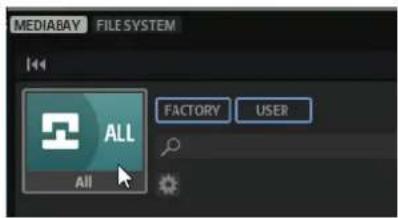
- Cliquez sur le nom d'une bibliothèque pour ouvrir le sélecteur de bibliothèque, puis indiquez où rechercher les fichiers. Cliquez sur une bibliothèque pour la sélectionner. Pour parcourir l'ensemble du contenu, Sélectionnéz All Libraries.
A NOTER
Avec le champ de recherche, le selectiveur affiche toutes les bibliothèques dont le nom contient le texte saisi, ainsi que toutes celles qui contiennent des fichiers dont le nom ou un attribut contient le texte saisi.
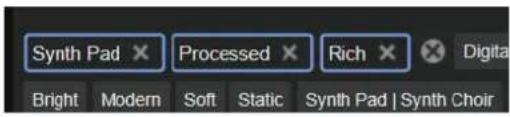
- Au-dessus des résultats apparait la liste des libellés personalisés les plus courants, lesquels sont suggérés pour filtrer les résultats. Cliquez sur un libellé pour l'utiliser comme filtre. Plusieurs libellés de filtrage peuvent être activés simultanément. La liste des suggestions est actualisée à chaque fois qu'un libellé de filtrage est activé.
A NOTER
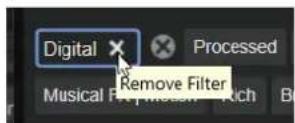
Les libellés qui agissant comme filtres sont entourés de bleu et apparaisent à gauche des suggestions.
Pour supprimer un libellé de filtrage, cliquez sur son bouton Remove Filter.
-
Pour supprimer tous les libellés, cliquez sur Remove All Filters e re les libellés de filtrage et les suggestions.
-
Facultatif: configure la MediaBay pour qu'elle offre plusieurs menus d'attributs afin de préciser vos recherches. Pour ajouter ou supprimer un menu, cliquez sur le bouton Configure Attribute Menu et selectionnez/déselectionnez l'attribut souhaïte.
- Pour rechercher des fichiers contenant un texte spécifique, que ce soit dans le nom ou dans un attribut, saisissez le texte dans le champ textuel.
La liste des suggestions est actualisée à mesure que vous écrivez. De cette manière, vous voirz les attributs qui utilisent ce texte et leur nombre.
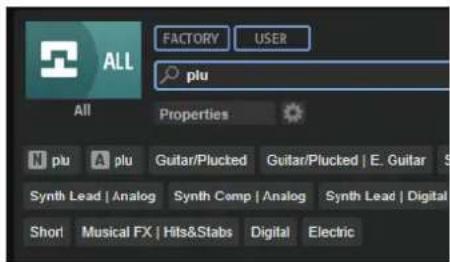
Les libellés Name et All Attributes A sont les premières suggestions. Pour savoir àquel attribut apparient un libellé de filtrage suggéré, survlez le libellé avec le pointeur de la souris pour afficher son infobulle.
CONSEIL
La combinaison de différents libellés d'attributs affiche les éléments qui cumulent les critères. Quand plusieurs libellés sont spécifiés pour un même attribut, une seule correspondance suffit pour que l'objet s'affiche dans la liste des résultats.
- Facultatif: configurez les paramètres de recherche pour inclure ou exclure certains libellés. Pour ce faire, faites un click droit sur un libellé de filtrage et Sélectionnez un Mode dans le menu qui s'affiche.
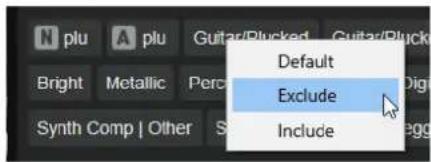
- Default est le comportement standard. Il est indiqué par un cadre bleu.
- Include liste les prérégliages,quel que soit le libellé de filtrage.Par exemple,si vous spécifiez Category = Piano,Property = Warm et Name = Warm Piano (Mode = Include),la liste des résultats affiche les prérégliages dont les attributs Category et Property sont concordants, ainsi que tous les prérégliages dont le nom contient «Warm Piano ».Le mode Include est indiqué par un cadre vert autour du libellé de filtrage.
-
Exclude permet d'exclure des prêrglages de la liste des résultats, même si leurs attributs correspondant à vos paramètres. Par exemple, si vous indiquez Category = Piano et Property = Warm (Mode = Exclude), seulement les prêrglages de piano sans libellé Warm apparaiscent. Le mode Exclude est indiqué par un cadre rouge.
-
Dans la liste de résultats, double-cliquez sur un fichier pour le charger.
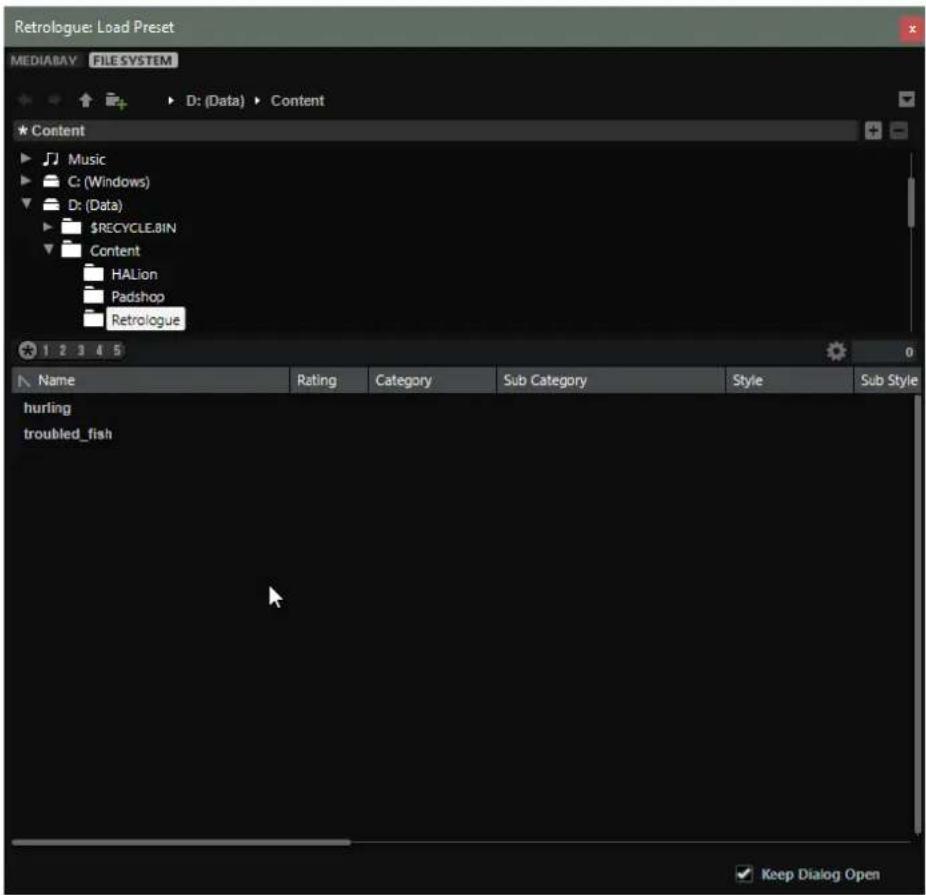
Boîte de dialogue de chargement - Page File System
La page File System permet d'acceder aux fichiers du système.
L'emplacement de recherche est definite dans la section supérieure. La section inférieure affiche les résultats obtenus.
Contrôles de navigation
- Pour passer d'un emplacement recent à l'autre, cliquez sur les boutons Previous Browse Location/Next Browse Location (emplacement précédent/suivant).
- Pour acceder au dossier parent dans l'arborescence d'emplacements, cliquez sur le bouton Browse Containing Folder (parcourir le dossier parent).
- Le chemin d'accès à la position actuelle dans la hierarchie apparait sur la droite. Cliquez sur le nom d'un dossier pour y acceder.
- Pour ouvrir l'historique, cliquez sur le bouton Navigation History à droite.
Pour un accès rapide, il est possible de définir des dossiers ou repertoires de votre système comme emplacements favoris.
- Pour ouvrir la liste des emplacements favoris, cliquez dans la zone de texte. Si vous n'avez pas encore créé d'emplacement, cette liste est vide.
- Pour ajouter le dossier actuel aux favorsis, cliquez sur Add Selected Media Node as Favorite Location (ajouter le nœud de media sélectionné aux emplacements favorsis).
Vos pouvez garder le nom de votre emplacement ou lui attribuer un nouveau nom.
- Pour supprimer l'emplacement actuel de la liste, cliquez sur Remove Favorite Location (retirer l'emplacement des favors).
Rating Filter
Permet de limiter les résultats en fonction des notes attribuées aux prééglages. Servez-vous du curseur de note pour définir la note minimale.
Set Up Result Columns
Cliquez sur ce bouton pourCHOISIR les colonnes d'attributs à afficher dans la liste de résultats.
Clavier

Moottes
Les molettes de Pitchbend et de modulation se trouvent à gauche du clavier interne.
Pré-écoute des notes à l'aide du clavier
- Pour pré-)couter une note, cliquez sur la touche correspondante sur le clavier.
La hauteur à laquelle vous cliquez sur les touches déterminé la velocité à laquelle est déclenchée la note correspondante. Cliquez en bas de la touche pour utiliser la velocité maximale et en haut pour la velocité minimale.
- Pour jour une touche et toutes les touches suivantes à la même Velocité, maintenez la touche et cliquez sur la touche souhaitee sur le clavier en maintainant le bouton de la souris enforcé.
- Pour qu'une note soit jouée dix fois à des velocités croissantes allant de 1 à 127, maintenez les touches - enforcées et cliquez sur une touche.
Page Synth
Sur la page Synth, vous trouvez les paramétres des oscillateurs, des enveloppés de filtre et d'amplification, des LFO et de la matrice de modulation.
Pour afficher la page Synth, activez le bouton Show Synth Page.
Section Voice
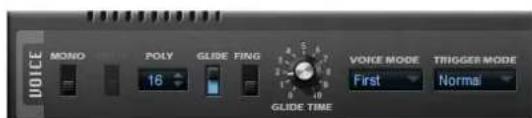
Mono
Active la lecture monophonique.
Retrigger
Quand cette option est activée, une note qui avait été substituée est redéclenchée si elle est toujours maintainue au moment où vous relâchez la nouvelle note. Ainsi, vous pouvez par exemple jouer des trilles en maintenant une note et en appuyant rapidement et de façon répetée sur une autre note.
Poly
Quand le mode Mono est désactivé, vous pouvez utiliser ce paramètre pour définir le nombre de notes pouvant être jouées simultanément.
Glide
Permet de faire changer progressivement la hauteur entre deux notes adjacentes. Ce paramètre est particulièrement intéressant en mode Mono.
- Activez l'options Fingered pour ne faire glisser la hauteur qu'entre les notes qui sont jouées legato.
- Réglez le paramètre Glide Time pour définir la durée de la transition progressive entre deux notes.
Voice Mode
Déterminée quelles notes seront substituées au cours de la lecture. Ce mode permet également de déterminer si de nouvelles notes doivent être déclenchées quand la valeur du paramètre Poly est dépassée.
- Quand le mode Last est selectionné, les nouvelles notes ont priorité sur les notes jouées avant.
Si vous dépassez le nombre maximum de notes, les notes qui ont été jouées avant sont substituées par ordre chronologique (première entrée/première sortie) pour laisser la place aux nouvelles notes.
- En mode First, les notes précédentes ont priorité sur les nouvelles notes.
Si vous dépassez le nombre maximum de notes parce que des notes sont déjà maintainues, aucune note n'est substituée. Les nouvelles notes sont uniquement déclenchées quand il reste une voix disponible.
- En mode Low, les notes basses ont priorité sur les notes hautes.
Si vous dépassez le nombre maximum de notes en jouant une note plus grave que celles qui sont maintainues, c'est la note la plus aiguè qui est substituée par la nouvelle note.
Si vous dépassez le nombre maximum de notes en jouant une note plus aiguè que celles qui sont maintainues, aucune note n'est substituée et aucune nouvelle note n'est déclenchée.
- En mode High, les notes hautes ont priorité sur les notes basses.
Si vous dépassez le nombre maximum de notes en jouant une note plus aiguè que celles qui sont maintainues, c'est la note la plus grave qui est substituée par la nouvelle note.
Si vous dépassez le nombre maximum de notes en jouant une note plus grave que celles qui sont maintainues, aucune note n'est substituée et aucune nouvelle note n'est déclenchée.
Trigger Mode
Déterminé le mode de déclenchement quand de nouvelles notes sont jouées.
- En mode Normal, une nouvelle note est déclenchée lorsque la note précédente est substituée.
- En mode Resume, l'enveloppe est redéclenchée, mais elle reprend au même niveau que la note substituée. La hauteur est celle de la nouvelle note.
- En mode Legato, les enveloppes se poursuivent. La hauteur est celle de la nouvelle note.
Section Main

Octave
Permet de régler la hauteur par octaves.
Key Follow
Permet de faire en sorte que la modulation de hauteur soit déterminée par les nombres des notes MIDI.
- Avec des valeurs positives, plus les notes jouées sont hautes, plus la hauteur augmente.
- Avec des valeurs négatives, plus les notes jouées sont haute, plus la hauteur baisse.
- À 100%, la hauteur suit exactement la note jouée.
Random Pitch
Permet de décaler la hauteur de façon aléatoire à chaque note jouée. Les valeurs élevées engendrent des variations importantes. À 100 %, les décalages aléatoires peuvent varier de -6 à +6 demi-tons.
Pitchbend Down/Up
Determine la plage de la modulation de hauteur appliquée lorsque vous utilise la molette de Pitchbend.
Tune
Déterminé l'accordage général du plug-in.
Volume
Permet de régler le volume global du plug-in.
Section Oscillator
La section Oscillator comprend six sources sonores : trois oscillateurs principaux, un sousoscillateur, une modulation en anneau et un générateur de bruit. Pour creer dessons électroniques intéressants, vous pouvez mixer ces différentes sources sonores.
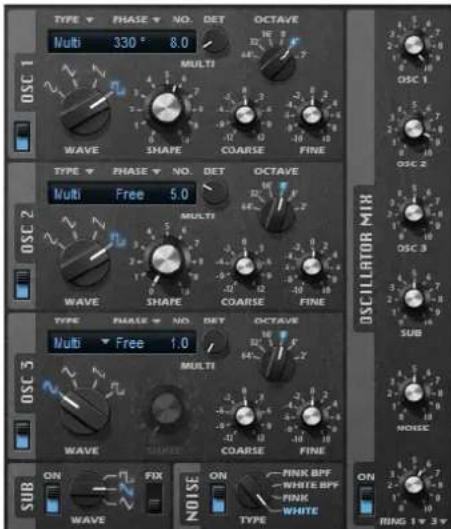
Voici les paramètres disponibles pour les trois oscillateurs principaux :
On/Off
Permet d'activer/désactiver l'oscillateur.
Wave
Permet de selectionner l'une des quatre formes d'ondes : sinusoide, triangle, dents de scie ou carrée.
Type
- Single: génère une seule forme d'onde.
Si c'est la forme carree qui est selectionnee, le parametre Shape controle la largeur d'impulsion, c'est-à-dire le rapport entre la valeur la plus haute et la valeur la plus bajo de l'onde carree. À 50 %, ce parametre génére une onde parfaitement carree. Selon que vous le reglez sur une valeur supérieure ou inférieure à 50 %, l'onde sera plus ou moins rectangulaire.
- Sync : génére différents oscillateurs hard-sync, chacun d'eux étant une combinaison d'un oscillateur maître et d'un oscillateur esclave. La forme d'onde de l'oscillateur esclave (sinusoïde, triangle, dents de scie ou carré) est réinitialisée à chaque cycle complet de l'oscillateur maître.
Shape: permet de définir la hauteur de l'oscillateur esclave et d'obtenir ainsi le fameux son sync.
Cross: un oscillateur maître module la hauteur d'un oscillateur esclave (sinusoïde, triangle, dents de scie ou carré) à la fréquence audio.
Shape: permet de définir le rapport de hauteur entre les oscillateurs esclave et maitre, afin de générer un son comparable à une modulation de fréquence.
- XOR (exclusive OR) compare deux formes d'onde carrees au moyen d'une opération XOR. La forme d'onde d'un troisième oscillateur (sinusoïde, triangle, dents de scie ou carré) est réinitialisée en fonction du résultat de l'opération XOR.
Le paramètre Shape déterminé le rapport de hauteur des oscillateurs carrés, afin de générer un son proche d'une modulation en anneau pour le troisième oscillateur.
- Multi : oscillator multiple pouvant utiliser jusqu'à haut oscillatorurs simultanément. Vous pouvez définir le nombre d'oscillateurs utilisés dans le champ de valeur No.. Ce paramètre peut être régé en continu. Quand vous le configUREZ sur une valeur comprise entre deux valeurs entières, le dernier oscillator est sous-mixé.
Si c'est la forme carrée qui est selectionnée, le paramètre Shape contrôle la largeur d'impulsion, c'est-à-dire le rapport entre la valeur la plus haute et la valeur la plus BASSE de l'onde carrée. À 50 %, ce paramètre génére une onde parfaitement carrée. Selon que vous le reglez sur une valeur supérieure ou inférieure à 50 %, l'onde sera plus ou moins rectangulaire.
Phase
Déterminé la phase initiale de l'oscillateur quand vous jouez une note.
- Quand ce paramètre est configuré sur Free Phase, l'oscillateur fonctionnel librement et en continu.
- Quand ce paramètre est configuré sur Random Phase, l'oscillateur commence à une phase définie de façon aléatoire.
- Quand ce paramètre est configuré sur Fixed Phase, vous pouvez définir une phase de départ fixe (de 0 à 360^ ) pour l'oscillateur.
No.
Si l'oscillateur est configuré sur le type Multi, ce paramètre déterminé le nombre d'oscillateurs fonctionnant simultanément.
Vou puez également utiliser des valeurs décimales. Par exemple, avec une valeur de 2.5, vous pourrez entendre deux oscillateurs à plein niveau et un troisième à mi-niveau.
Detune
Si l'oscillateur est configuré sur le type Multi, ce paramètre déterminé le nombre centièmes de désaccordage des oscillateurs supplémentaires.
Si par exemple vous utilisez 5 oscillateurs et configurez le Detune sur 4, le premier oscillateur aura la hauteur d'origine et les quatre autres seront désaccordés de 4 -8, -4, +4 et +8 centièmes.
Octave
Permet de régler la hauteur par octaves.
Coarse
Permet de régler la hauteur par demi-tons.
Fine
Permet de régler la hauteur par centièmes.
Sub Oscillator
On/Off
Active/désactive le sous-oscillateur.
Wave
Permet de selectionner l'une des trois formes d'ondes du sous-oscillateur : triangle, dents de scie ou carrée. La hauteur du sous-oscillateur est toujours inférieure d'une octave à la hauteur globale. Quand vous modulez la hauteur générale, le sous-oscillateur suit cette modulation.
Fix
Quand cette option est activée, le sous-oscillateur commence à une phase de 0 chaque fois qu'une note est jouée.
Quand cette option est desactivée, l'oscillateur fonctionne librement.
Générateur de Bruit (Noise)
On/Off
Permet d'activer/désactiver le générateur de bruit.
Le paramètre Noise génére dessons qui ne possedent pas de hauteur specifique.
Outre les bruits blancs et roses standard, vous pouvez désir des bruits blancs et roses filtrés par passé-bande.
Ring Modulator
On/Off
Permet d'activer/désactiver le modulator en anneau.
La modulation en annexe est obtenue en multipliant les signaux de deux oscillateurs. Dans ces menus locaux, vous pouvez selectionner les sources de la modulation en anneau.
A NOTER
Pour que la modulation en anneau soit audible, les oscillateurs correspondants doivent être actifs.
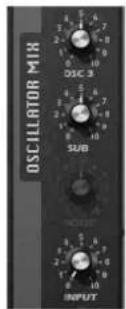
Oscillator Mix
Dans la section Oscillator Mix, vous pouvez régler les niveaux des différents oscillateurs, du générateur de bruit et de la modulation en anneau.
Utiliser l'entrée audio de votre station de travail Steinberg
L'activation de Side-Chain dans la station de travail Steinberg permet d'envoyer les signaux des pistes vers Retrologue.
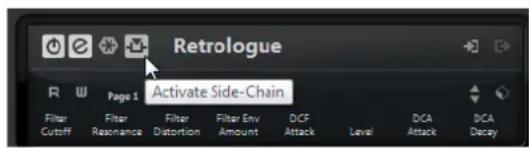
Quand les signaux sont envoyés vers Retrologue par Side-Chain, la commande Input apparait dans la section Oscillator Mix pour régler le niveau des signaux provenant des pistes de la station de travail.
Section Filter
La section Filter permet de régler la couleur tonale du son.
Filter Shape (forme du contrôle)
- LP24, 18, 12 et 6 sont des filtres passer-bas à 24, 18, 12 et 6 dB/oct. Les fréquences supérieures à la coupure sont attenuées.
BP12 et BP24 sont des filtres passé-bande à 12 et 24 dB/oct. Les fréquences inférieures et supérieures à la coupure sont attenuées. - Les filtrés HP6 + LP18 et HP6 + LP12 combinent un filtré salle-haut à 6 dB/oct et un filtré salle-bas, respectivement à 18 et 12 dB/oct (filtré salle-bande asymétrique). Les fréquences inférieures et supérieures à la coupure sont attenuées. L'atténuation est plus prononcée pour les fréquences supérieures à la coupure.
- Les filtrés HP12 + LP6 et HP18 + LP6 combinent un filtré passée-haut à 12 et 18 dB/oct et un filtré passée-bas à 6 dB/oct (filtré passée-bande asymétrique). Les fréquences inférieures et supérieures à la coupure sont attenuées. L'atténuation est plus prononcée pour les fréquences inférieures à la coupure.
HP24, 18, 12 et 6 sont des filtres passé-haut à 24, 18, 12 et 6 dB/oct. Les fréquences inférieures à la coupure sont attenuées. - BR12 et BR24 sont des filtres à réjection à 12 et 24 dB/occt. Les fréquences proches de la coupure sont attenuées.
- Les filtres BR12 + LP6 et BR12 + LP12 combinent un filtre à réjection à 12 dB/occt et un filtre passe-bas à 6 et 12 dB/occt, respectivement. Les fréquences proches de la coupure et supérieures sont attenuées.
-
Le filtré BP12 + BR12 combine un filtré passè-bande à 12 dB/oct et un filtré à réjection à 12 dB/oct. Les fréquences proches, inférieures et supérieures à la coupure sont attenuées.
-
Les filtrés HP6 + BR12 et HP12 + BR12 combinent un filtré passé-haut à 6 et 12 dB/oct et un filtré à réjection à 12 dB/oct. Les fréquences inférieures et autour de la coupure sont attenuées.
- AP est un contrôle passée-tout à 18 dB/oct. Les fréquences proches de la coupure sont attenuées.
- Le filtré AP + LP6 combine un filtré salle-tout à 18 dB/act et un filtré salle-bas à 6 dB/act. Les fréquences proches de la coupure et supérieures sont attenuées.
- Le filtré HP6 + AP combine un filtré salle-haut à 6 dB/oct et un filtré salle-tout à 18 dB/oct. Les fréquences autour de la coupure et inférieures sont attenuées.
Cutoff
Contrôle la fréquence de coupure du filtré.
Resonance
Accentue les fréquences proches de la coupure. Lorsque la valeur de ce paramètre est élevée, le filtré devient auto-oscillant et produit un son proche de la sonnerie.
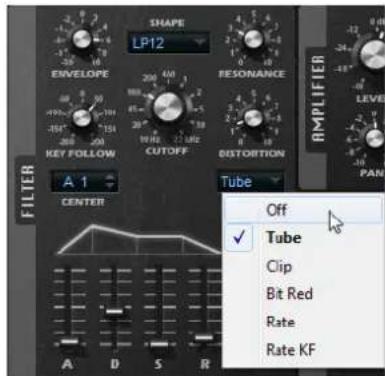
Distortion
Applique une distorsion au signal. Voici les types de distorsion qui vous sont proposés :
- Tube ajoute une distorsion chaleuruse, comparable à celle d'un ampli à lampe.
- Clip ajoute une distorsion claire, comparable à celle d'un ampli à transistor.
- Bit Red (réduction de la résolution) ajoute une distorsion numérique obtenu à partir d'un bruit de quantification.
- Rate ajoute une distorsion numérique obtenue à partir d'un repliement au son.
- Rate KF ajoute une distorsion numérique obtenue à partir d'un repliement au son avec suivi du clavier (Key Follow). Le niveau de réduction change en fonction des touches jouées, ce qui veut dire que la fréquence d'échantillonnage augmente à mesure que vous montez sur le clavier.
- Quand ce paramètre est configuré sur Off, aucune distorsion de filtrne ne s'applique.
Enveloppe
Permet de régler la modulation de coupure de l'enveloppe du filtré. Quand la valeur configurée est négative, la direction de la modulation est inversée.
Key Follow
Contrôle la modulation de coupure en fonction du numéro de note.
- Avec des valeurs positives, les notes supérieures à la touche centrale augmentent la coupure.
- Avec des valeurs négatives, les notes supérieures à la touche centrale réduisent la coupure.
- À 100% , la coupure suit exactement la note jouée.
Le paramètre Center détermine la note MIDI qui sert de référence centrale à la fonction Key Follow.
Commandes d'enveloppe et de velocité
Les faders A, D, S et R situés sous le graphique de l'enveloppe déterminent les durées d'attaque, de decay, de sustain et de release de l'enveloppe de filtré.
Le fader Velocity détermine la relation entre la velocité et l'intensité de l'enveloppe. Quand ce fader est configuré sur 0, l'enveloppe s'applique intégralement. Les valeurs supérieures réduisent l'intensité des velocités plus faibles.
Section Amplifier
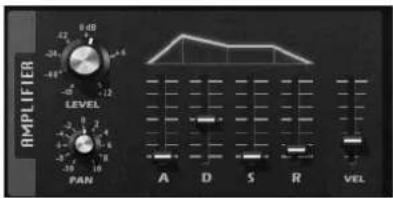
Level
Permet de régler le niveau du son.
Normalement, les 12 dB de marge interne vous permettent de jouer en polyphonie sans jamais avoir besoin de régler le niveau. Néanmoins, quand vous paramêtrez une distorsion de filtré elevée, il peut s'avérer nécessaire de réduire le niveau du plug-in.
Pan
Déterminé la position du son dans le panoramicque stéreo.
Commandes d'enveloppe et de velocité
Les faders A, D, S et R situés sous le graphique de l'enveloppe déterminent les durées d'attaque, de decay, de sustain et de release de l'enveloppe d'amplification.
Le fader Velocity détermine la relation entre la velocité et le niveau de sortie. Quand ce fader est réglé sur 0, le son est toujours joué à son niveau maximum. L'augmentation des valeurs réduit le niveau des velocités faibles.
Section Modulators
Onglets LFO
Les onglets LFO1 et LFO2 vous donnent accès à deux LFO monophoniques et les onglets LFO3 et LFO4 à deux onglets polyphoniques.
Dans ce contexte, le terme monophonique signifie que les LFO ne sont calculés qu'une seule fois et qu'ils sont transmis sur plusieurs voix à la fois, tandis que les LFO polyphoniques sont calculés pour chaque voix.
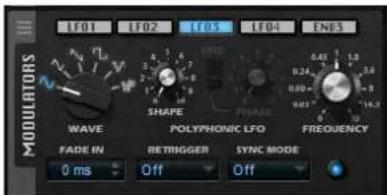
LFO Waveform et LFO Shape
Wave déterminé le type de base de la forme d'onde. Shape modifie les caractéristiques de la forme d'onde sélectionnée.
Le paramètre Sine engendre une modulation fluide. Le paramètre Shape confère davantage d'harmoniques à la forme d'onde.
- Triangle est identique à Sine. Le paramètre Shape transforme continuèlement la forme d'onde triangulaire en trapèze.
- Saw: génére un cycle de rampe. Le paramètre Shape transforme continuèlement la forme d'onde de rampe descendante à montante, en passant par triangle.
- Pulse: applique une modulation par paliers dans laquelle la modulation passé directement d'une valeur à une autre. Le paramètre Shape modifie
continuèlement le rapport entre le haut et le bas de la forme d'onde. Quand le paramètre Shape est régé sur 50% , une onde carrée est généraee.
- S & H 1: produit une modulation aléatoire par paliers dans laquelle chaque palier est différent. Le paramètre Shape insère des effets de rampe entre les paliers. Quand il est tourné entièrement vers la droite, la forme S & H devient un signal aléatoire progressif (sans paliers).
- S & H 2: forme identique à S & H 1. Les paliers alterment entre valeurs hautes et basses de façon aléatoire. Le paramètre Shape insère des effets de rampe entre les paliers. Quand il est tourné entièrement vers la droite, la forme S & H devient un signal aléatoire progressif (sans paliers).
Phase
Ce paramètre déterminé la phase initiale de la forme d'onde lorsque le LFO est redéclenché.
Rnd (phase aléatoire)
Quand ce bouton est activé, chaque note débute avec une phase de démarrage aléatoire.
A NOTER
Phase ne peut pas etre utilise si Rnd est activé.
Freq
Déterminé la fréquence de modulation du LFO, c'est-à-dire sa vitesse.
Fade In
Determine la durée du fondu d'entrée du LFO polyphonique.
Retrigger
Déterminé si le LFO doit redémarrer avec la phase quand une nouvelle note est déclenchée. Ce paramètre est disponible si le mode de synchronisation est configuré sur Off ou sur Tempo.
Les paramètres fonctionnel de la manière suivant avec les LFO monophoniques :
- Off: le LFO ne redémarre pas.
- First: le LFO redémarre quand une note est déclenchée et qu'aucune autre note n'est maintainue.
Each:le LFO redemarre chaque fois qu'une note est déclenchée.
Les paramètres fonctionnel de la manière suivante avec les LFO polyphoniques :
- Off: le LFO ne redémarre pas.
- On: le LFO redémarre chaque fois qu'une note est déclenchée. Les LFO polyphoniques peuvent ainsi modifier chaque voix séparément.
Sync Mode
Déterminé l'unité de valeur de la vitesse du LFO.
- Off: la vitesse du LFO est définie en Hz.
- Tempo: la vitesse du LFO est définie en valeurs de notes. La vitesse dépend alors du tempo défini dans le séquenceur hôte.
- Beat : la vitesse du LFO est définie en valeurs de notes. La vitesse dépend alors du tempo défini dans le séquenceur hôte. De plus, la phase de départ est calculée en fonction de la position actuelle.
Sélectionnez cette option pour synchroniser le redémarrage du LFO sur le transport de l'application hôte et le caler sur les temps du projet.
Onglet Env3
L'onglet Env3 offre une troisieme enveloppe supplémentaire qu'il est possible de router librement dans la matrice de modulation. Cette enveloppe est bipolaire. Elle est particulièrement adaptée pour moduler les destinations telles que le panoramaque ou la hauteur, par exemple.

Les faders sous l'affichage de l'enveloppe définissant les paramètres suivants :
L0 niveau de départ.
A durée d'attaque.
L1 niveaud'attaque.
D définit le decay (déclin).
- S niveau de sustain (maintien).
RDurée de relachement.
L4 niveau de fin.
- Vel déterminé àquel point la velocité affecte l'intensité de l'enveloppe.
A 0, l'enveloppe est entierement appliquée. Les valeurs supérieures réduisent l'intensité des velocités plus faibles.
Matrice de modulation
On appelle modulation le fait de contrôle un paramètre à l'aide d'un autre. Retrologue offre de nombreuses modulations dont l'assignation est fixe comme les enveloppes d'amplitude et de filtrer ou Pitch Key Follow. La matrice de modulation permet d'assigner des modulations supplémentaires.
Assigner des modulations consiste à relier des sources de modulation, comme les LFO et les enveloppées, à des destinations de modulation, comme la hauteur, la fréquence de coupure, l'amplitude, etc.
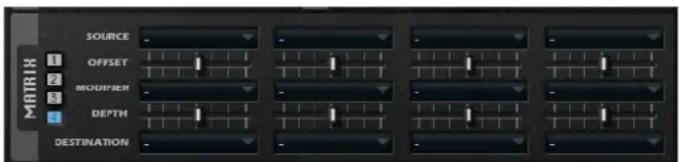
La matrice de modulation vous permet d'assigner librement jusqu'à 16 modulations, chacune comprenant une source, un parametre de décalage, un modifieur et une destination dont l'ampleur peut être régée. Toutes les sources et les destinations de modulation peuvent être assignées plusieurs fois.
Cliquez sur les boutons numérotés de 1 à 4 pour changer de slot de modulation.
LIENS ASSOCIÉS
Courbe et plage de modulation
Creer des modulations
Pour creer des modulations, selectionnez une source, un modifieur et une destination dans les menus locaux de la matrice de modulation.
PROCEDARINSI
- Cliquez dans le champ Source de la modulation et selectionnez la source de modulation.
- Facultatif : définissez un décalage pour la sortie de la source de modulation à l'aide du curseur Offset.
- Facultatif : cliquez dans le champ Modifier et selectionnez le parametre que vous souhaitez utiliser pour modifier la modulation.
Ce modificateur permet de jauger la sortie de la source de modulation.
- Configurez l'intensité de la modulation à l'aide du paramètre Depth.
- Cliquez dans le champ Destination de la modulation et selectionnez le paramètre à modulier.
Combiner la source et la destination de modulation par glisser-deposer
Il est possible d'assigner les sources de modulation les plus importantes aux destinations de modulation les plus courantes par glisser-deposer.
Une icône de glisser-deposer indique les paramètres qui peuvent être utilisés comme sources de modulation.
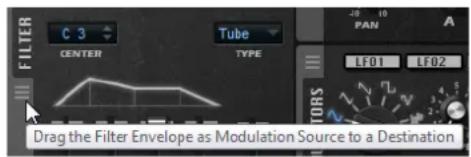
Vouss pouvez faire glisser l'enveloppe du filtrre, d'amplification, les LFO, l'enveloppe assignable Env3 et les molettes de contrôle du clavier.
- Pour creer une assignation de modulation, faites glisser l'icone de glisser-deposer sur le parametre que vous souhaitez moduler.
Si un paramètre peut être utilisé comme destination de modulation, la couleur verte apparait quand vous le survverez avec la source de modulation.
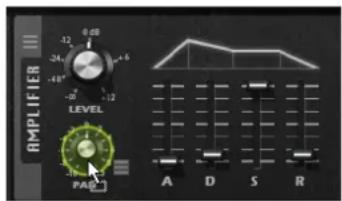
Si vous relâchez la source de modulation, la modulation est créé et la matrice de modulation s'actualise en conséquence.
A NOTER
Quand les 16 lignes de modulation de la matrice sont occupées, vous ne pouvez plus créé d'assignations. Il n'est donc alors plus possible d'assigner des modulations par glisser-deposer.
Paramètres de la matrice de modulation
Sources de modulation
La source de modulation doit être sélectionnée dans le menu local Modulation Source.
Les sources suivantes sont disponibles :
LFO 1/2
Les LFO 1 et 2 générent des signaux de modulation cycliques.
Ces LFO sont monophoniques, c'est-à-dire qu'un signal unique est utilisé pour toutes les notes.
LFO 3/4
Les LFO 3 et 4 générent des signaux de modulation cycliques.
Ces LFO sont polyphoniques, c'est-à-dire qu'un signal de LFO est créé pour chaque nouvelle note.
Amp Envelope
Il s'agit de l'enveloppe d'amplification. Cette source de modulation est unipolaire. La courbe de l'enveloppe déterminé le signal de modulation.
Filter Envelope
Il s'agit de l'enveloppe du filtré. La courbe de l'enveloppe déterminée le signal de modulation.
Env 3
Il s'agit d'une enveloppe librement assignable. Cette source de modulation est bipolaire. Elle se préte bien aux modulations de la hauteur ou du panoramicque, par exemple.
Key Follow
Ce paramètre génère une modulation déterminée en fonction des numérios de notes MIDI. Pour la note MIDI la plus BASSE (C-2), la valeur est -1, et pour la plus haute (G8), la valeur est +1.
Velocity
La velocité note-on est utilisé en tant que signal de modulation. Cette source de modulation est unipolaire.
Pitchbend
La position de la molette Pitchbend peut etre utiliser comme signal de modulation.
Cette source de modulation est bipolaire.
Modulation Wheel
La position de la molette de modulation peut être utilisé comme signal de modulation. Cette source de modulation est unipolaire.
Arpeggiator
Ce sous-menu permet d'utiliser les lignes de contrôleur de l'arpégiateur comme sources de modulation.
Aftertouch
L'Aftertouch peut être utilisé comme signal de modulation. Cette source de modulation est unipolaire. Certains claviers MIDI ne peuvent pas envoyer de messages d'Aftertouch. Néanmoins, la plupart des séquenceurs logériels sont capables de les générer.
Quick Control
Les contrôles instantanés peuvent être utilisés en tant que signaux de modulation.
Yououpouvezselectionnerlecontroleinstantanedanslesous-menu correspondant.
Note Expression
Ce sous-menu contient les huit paramètres Note Expression qui peuvent être utilisés comme signaux de modulation.
Noise
Génére un signal de modulation aléatoire. Cette source de modulation est bipolaire.
Bus 1 à 16
Les modulations qui sont transmises sur l'un des seized bus peuvent être réutilisées comme sources. Ainsi, vous pouvez combiner plusieurs modulations pour creer des signaux plus complexes.
Offset
Permet de définir un décalage supplémentaire sur la sortie de la source de modulation.
Modificateurs de modulation (Source 2)
Toutes les sources de modulation peuvent également être utilisées comme modifieurs. Un modificateur permet de jauger la sortie d'une source de modulation. Par exemple, on utilise souvent la molette de modulation comme modificateur d'un LFO assigné en source. Le fait d'actionner la molette permet de contrôler l'intensité de la modulation généraee par le LFO. Les modifieurs de modulation se trouvent dans le menu local Source 2.
Modulation Depth
Determine l'intensité de la modulation.
Destinations de modulation
Pitch
Ce paramètre module la hauteur. Vous pouvez par exemple assigner l'un des LFO pour creer un effet vibrato. Quand le paramètre Pitch est selectionné, l'intensité de la modulation se règle en demi-tons (-60 à +60).
Cutoff
Ce paramètre module la fréquence de coupure du filtré.
Pour creer des motifs rhytmiques dans le timbre spectral, vous pouvez par exemple assigner le Step Modulator.
Resonance
Ce paramètre module la résonance du filtré. Resonance modifie le caractère du filtré.
Vos pouvez par exemple assigner le paramètre Velocity à la destination Resonance pour que le filtré soit accentué quand vous appuyez plus fort sur une touche.
Distortion
Ce paramètre module la distorsion du filtré.
Level
Cette modulation s'ajoute au niveau défihi. Elle permet de creer des décalages de niveau avec la molette de modulation, par exemple.
Volume 1
Module du gain. Cette modulation multiplies le niveau sonore.
Volume 2
- Semblable à la modulation Volume 1. Le Volume 1 est multiplié par le Volume 2. Ceci où vous permet de creer des modulations plus complexes.
Pan
Module la position du son dans le champ panoramicque.
Osc 1/2/3 Pitch
Module la hauteur de l'oscillateur correspondant.
Vou pouvez par exemple assigner l'un des LFO afin de désaccorder l'oscillateur de façon cyclique.
Parametre Level des OSC 1/2/3
Module le niveau de l'oscillateur correspondant.
Vou pouvez par exemple assigner la molette de modulation pour creer des fondus d'entrée et de sortie sur l'oscillateur pendant que vous jouez.
Osc 1/2/3 Shape
Module la forme et le caractère de l'oscillateur correspondant.
Yououpouvezparexampieassignerl'une desenvelopppes pour modifier progressivelyle caracterede l'oscillateur.
Osc 1/2/3 Multi Detune
Module le paramètre Detune des voix individuelles d'oscillateur générées par le mode multi-oscillateur.
Osc 1/2/3 Multi Voices
Module le nombre de voix d'oscillateur générées par le mode multi-oscillateur.
Sub Osc Level
Module le niveau du sous-oscillateur. Vous pouvez par exemple assigner la molette de modulation de manière à appliquer un fondu d'entrée à l'oscillateur quand vous jouez.
Ring Mod Level
Module le niveau de l'effet de modulation en anneau. Vous pouvez par exemple assigner la molette de modulation de manière à appliquer un fondu d'entrée à la modulation en anneau quand vous jouez.
Noise Level
Module le niveau du générateur de bruit. Vous pouvez par exemple assigner la molette de modulation de manière à appliquer un fondu d'entrée au générateur de bruit quand vous jouez.
Audio Input
Module le niveau de l'entrée audio reçue par l'entrée Side-Chain du plug-in.
VoussoupvezaisiniutiliserI'entreeSide-Chaincomme source de synthese supplémentaire.
LFO 3/4 Frequency
Module la vitesse du LFO correspondant.
VoussoupvezparexampieassignerI'Aftertouchafinqueelui-ci déterminéla vitesse de I'effet vibrato quandyou jouez.
LFO 3/4 Shape
Module la forme d'onde du LFO correspondant.
Par exemple, assignez le paramètre Key Follow pour faire varier la forme d'onde selon l'endetroit où vous jouez sur le clavier.
Amp Attack
Module le temps d'attaque de l'enveloppe d'amplitude. Cette destination de modulation ne peut pas etre modulée en continu. Elle est uniquement mise a jour au demarrage du segment.
Amp Decay
Module le temps de decay de l'enveloppe d'amplitude. Cette destination de modulation ne peut pas etre modulée en continu. Elle est uniquement mise a jour au demarrage du segment.
Amp Sustain
Module le niveau de sustain de l'enveloppe d'amplitude. Cette destination de modulation ne peut pas etre modulée en continu. Le niveau s'actualise uniquement au demarrage du segment.
Amp Release
Module le temps de relâchement de l'enveloppe d'amplitude. Cette destination de modulation ne peut pas être modulée en continu. Elle est uniquement mise à jour au démarrage du segment.
Filter Attack
Module le temps d'attaque de l'enveloppe du filtré. Cette destination de modulation ne peut pas être modulée en continu. Elle est uniquement mise à jour au démarrage du segment.
Filter Decay
Module le temps de decay de l'enveloppe du filtré. Cette destination de modulation ne peut pas être modulée en continu. Elle est uniquement mise à jour au démarrage du segment.
Filter Sustain
Module le niveau de sustain de l'enveloppe du filtré. Cette destination de modulation ne peut pas être modulée en continu. Le niveau s'actualise uniquement au démarrage du segment.
Filter Release
Module le temps de relâchement de l'enveloppe du filtré. Cette destination de modulation ne peut pas être modulée en continu. Elle est uniquement mise à jour au démarrage du segment.
Env 3 L0
Module le paramètre L0 de l'enveloppe utiliser 3, c'est-à-dire le niveau du premier nœud de l'enveloppe. Cette destination de modulation ne peut pas être modulée en continu. Le niveau s'actualise uniquement au démarrage du segment.
Env 3 Attack
Module le temps d'attaque de l'enveloppe utiliser 3. Cette destination de modulation ne peut pas etre modulée en continu. Elle est uniquement mise a jour au démarrage du segment.
Env 3 L1
Module le paramètre L1 de l'enveloppe utiliser 3, c'est-à-dire le niveau du deuxième nœud de l'enveloppe. Cette destination de modulation ne peut pas être modulée en continu. Le niveau s'actualise uniquement au démarrage du segment.
Env 3 Decay
Module le temps de déclin de l'enveloppe utiliser 3. Cette destination de modulation ne peut pas être modulée en continu. Elle est uniquement mise à jour au démarrage du segment.
Env 3 Sustain
Module le niveau de maintien de l'enveloppe utilisateur 3. Cette destination de modulation ne peut pas etre modulée en continu. Le niveau s'actualise uniquement au demarrage du segment.
Env 3 Release
Module le temps de relâchement de l'enveloppe utilisateur 3. Cette destination de modulation ne peut pas être modulée en continu. Elle est uniquement mise à jour au démarrage du segment.
Env 3 L4
Module le paramètre L4 de l'enveloppe utiliser 3, c'est-à-dire le niveau du dernier nœud de l'enveloppe. Cette destination de modulation ne peut pas être modulée en continu. Le niveau s'actualise uniquement au démarrage du segment.
Bus 1-16
Vous pouvez transmettre n'importe qu'elle modulation à l'un des seized bus, par exemple pour creer des signaux de modulation plus complexes. comme destination, selectionné le bus sur lequel vous souhaitez transmettre le signal. Pour utiliser la modulation qui a été routée vers un bus, assignez le bus correspondant en tant que source de modulation.
Menu contextuel de la matrice de modulation
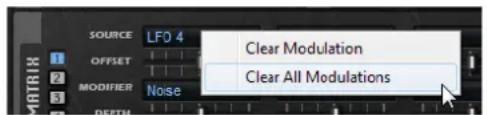
Assigne cette source de modulation en tant que paramètre d'automatisation.
Clear Modulation
Permet de supprimer les données de modulation du slot.
Permet de supprimer toutes les modulations de tous les slots de la matrice de modulation.
Page Arp
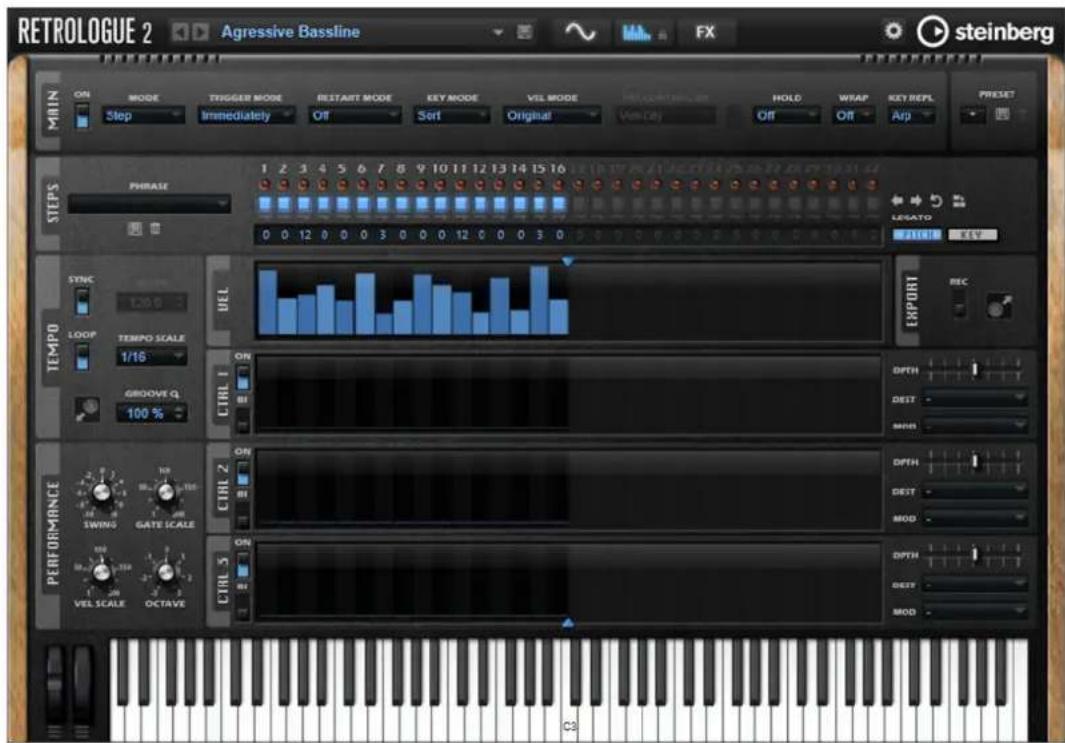
La page Arp contient l'arpégiateur et le lecteur de phrases de Retrologue.
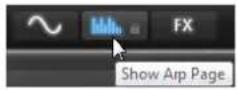
Pour afficher la page Arp, activez le bouton Show Arp Page.
Section Main

On/Off
Permet d'activer/désactiver l'arpégiateur.
Mode
Ce paramètre déterminé le mode de lecture des notes.
- Quand Step est sélectionné, la dernière note reçue déclenchée une série monophonique.
- Quand Chord est seLECTIONné, les notes sont déclenchées en tant qu'accords.
- Quand Up est sélection, les notes sont lues en arpège montant.
- Quand Down est seLECTIONné, les notes sont lues en arpège descendant.
- Quand Up/Down 1 est selectionné, les notes sont d'abord lues en arpège montant, puis en arpège descendant.
- Quand Up/Down 2 est selectionné, les notes sont d'abord lues en arpège montant, puis en arpège descendant. L'effect de ce mode dépend du Key Mode défini.
Quand le Key Mode est configuré sur Sort, la note la plus haute et la note la plus basse sont répétées.
Quand le Key Mode est configuré sur As Played, la première note et la dernière sont répetées.
- Quand Down/Up 1 est selectionné, les notes sont d'abord lues en arpège descendant, puis en arpège montant.
- Quand Down/Up 2 est sélectionné, les notes sont d'abord lues en arpège descendant, puis en arpège montant. L'effet de ce mode dépend du Key Mode défini.
Quand le Key Mode est configuré sur Sort, la note la plus haute et la note la plus BASSE sont répétées.
Quand le Key Mode est configuré sur As Played, la première note et la dernière sont répetées.
- Quand Random est seLECTIONné, les notes sont lues en arpège dans un ordre aléatoire.
Mode de déclenchement (Trigger Mode)
Déterminé le moment auquel l'arpégiateur analyse les nouvelles notes jouées sur le clavier.
- Quand Immediately est sélectionné, l'arpégiateur analyse en permanence les nouvelles notes jouées. La phrase change immédiatement en fonction de votre jeu.
- Si Next Beat est sélectionné, l'arpégiateur analyse les nouvelles notes à chaque temps. Dans ce cas, la phrase change à chaque nouveau temps quand vous jouez de nouvelles notes.
- Si Next Measure est sélectionné, l'arpégiateur analyse les nouvelles notes au début de chaque mesure. Dans ce cas, la phrase change à chaque nouvelle mesure quand vous jouez de nouvelles notes.
Restart Mode
- Quand Off est seLECTIONné, la phrase est lue en continu et ne redémarre pas en cas de changement d'accord ou de note.
- En mode New Chord, la phrase redémarre à chaque nouvel accord.
A NOTER
Elne redemarre pas avec les notes jouees legato.
- En mode New Note, la phrase redémarre à chaque fois que vous jouez une nouvelle note.
- Le mode Sync to Host aligne la phrase sur les temps et mesures de l'application hote à chaque fois que vous lancez le transport.
Key Mode
Determine dans qu'elle mesure l'ordre des notes jouées influence la lecture de la phrase.
- En mode Sort, les notes sont jouées dans l'ordre de la phrase sélectionnée, quels que soit l'ordre chronologique.
-
En mode As Played, les notes sont jouées dans l'ordre dans lequel vous les jouez sur le clavier.
-
Quand l'option Direct est selectionnée, la phrase cree des événements de contrôleur plusot que des notes. Vous entendez les notes que vous jouez et en plus les événements de contrôleur de la phrase (Pitchbend, volume, panoramicique, etc.).
A NOTER
L'option Direct n'a d'effet que si vous avez configuré et activé une ligne de contrôleurs dans l'arpégiateur et que vous lui avez assigné une destination de modulation.
Vel Mode
- Quand vous sélectionnez Original, les notes de la phrase sont jouées à la velocité enregistrée dans la phrase.
- En mode Vel Controller, vous pouvezCHOISIR un contrôleur de velocité pour générer ou moduler la velocité des notes.
- En mode Original + Vel Controller, la velocité de la phrase correspond à une combinaison de la velocité enregistrée dans la phrase et de la velocité issue du contrôleur de velocité.
Vel Controller
Quand le menu local Vel Mode est configuré sur Vel Controller ou sur Original + Vel Controller, le menu local Vel Controller devient disponible. Il vous permet de générer ou de modifier les velocités des notes à partir des valeurs de contrôleur entrantes.
- Quand l'option Velocity est selectionnée, les notes déclenchées utilisent la velocité de la note jouée.
- Quand l'option Aftertouch est selectionnée, les notes déclenchées utilisent la velocité du contrôleur Aftertouch.
- Quand l'option Poly Pressure est selectionnée, les notes déclenchées utilisent la velocité du contrôleur Poly Pressure. Vous pouvez ainsi utiliser les touches pour contrôler la velocité.
- Sélectionnez MIDI Controller pour ouvrir le sous-menu des contrôleurs MIDI. La valeur de ce contrôleur MIDI déterminé alors la velocité des notes déclenchées.
Fetch
Quand le menu local Vel Controller est configuré sur Aftertouch, Poly Pressure ou un contrôleur MIDI, vous pouvez utiliser l'option Fetch pour changer la façon dont sont générées les notes.
- Quand l'option Fetch est activée, c'est la première note que vous jouez qui détermine la velocité initiale. Dès que la valeur du contrôleur dépasse cette velocité, les nouvelles notes prennten leur velocité du contrôleur.
- Quand l'option Fetch est désactivée, la velocité des notes générées est déterminée par la valeur de contrôle reçue.
A NOTER
L'option Fetch n'est pas disponible quand le menu local Vel Controller est configuré sur Velocity.
Hold
Ce paramètre permet d'empêcher que la phrase s'arrête ou change quand les touches sont reliées.
- Quand Off est seLECTIONné, la phrase change dés que vous relâchez la touche. La phrase s'arrête dés que vous relâchez toutes les touches.
- Quand On est sélectionné, la phrase est lue jusqu'à la fin, même une fois que vous avez relâché les touches. Quand l'option Loop est activée, la phrase se repête en continu.
- Quand Gated est sélectionné, la lecture de la phrase démarre des que vous appuyez sur la première touche. La lecture continue silencieusement en arrêté plan, même lorsque les touches sont reliées. Elle reprend à où elle en est rendue quand vous appuyez à nouveau sur une touche. Ce faisant, la lecture de la phrase est interrompue à la manière d'un gate.
Wrap
Pour tous les modes à l'exception de Step et Chord, ce paramètre vous permet de rédemarrer l'arpège après un nombre défini de pas.
A NOTER
Les pas désactifs sont pris en compte.
Dans les modes Step et Chord, ce paramètre affecte uniquement le paramètre Octaves.
Quand le paramètre Octaves est activé, l'arpège parcourt les octaves et redémarre à l'octave initiale après le nombre défini de pas.
Key Replace
Ce paramètre vous permet de désactiver la fonction Key Select ou de configurer le remplacement des notes manquantes.
Par exemple, si vous jouez un accord de 3 notes alors que le paramètre Key Select est configuré sur 1 - 2 - 3 - 4, la touche 4 est considérée comme manquante.
- Avec l'option Off, les fonctions Key Replace et Key Select sont désactivées. L'arpège sélectionné est joué sans modification.
- Avec l'option Arp, les notes manquantes sont remplacées par les notes qui seraient normalement jouées dans l'arpège.
- Avec l'option Rest, aucune des notes manquantes n'est replacée. Elles sont replacées par des silences.
- Avec l'option 1st, les notes manquantes sont replacées par la première note dans la mémoire de notes.
- Avec l'option Last, les notes manquantes sont remplacées par la dernière note dans la mémoire de notes.
- Avec l'option All, les notes manquantes sont remplacées par toutes les notes de la mémoire de notes. Elles sont jouées sous forme d'accord.
Section Steps

Phrase
Pour charger une phrase, selectionnez-la dans le menu local Phrase.
Diodes des pas
Les diodes des pas s'allument quand les pas correspondants sont joués.
Boutons d'activation/désactivation des pas
Permettent d'activer/désactiver les pas.
Boutons Legato
Les boutons Legato situés sous les boutons des pas permettent de créé un legato entre deux pas.
- Pour creer un legato, cliquez sur le bouton Legato situé sous le premier pas, de manière à afficher une petite flèche.
Affichage des hauteurs (Pitch)
Permet d'afficher les champs de valeur Transpose sous les pas et de saisir une valeur de transposition pour chaque pas.
Affichage des touches (Key)
Permet d'afficher les champs de valeur Key Select sous les pas et de définir la touche de l'ensemble de notes qui activera chaque pas.
Key Select
L'arpégiateur analyse le clavier et enregistre les touches jouées dans une mémoire de notes.
Selon la configuration du parametre Key Mode, les notes de cette mémoire sont classées soit par hauteur, soit selon l'ordre dans lequel vous les avez jouées.
Le paramètre Key Select vous permet de jourer une note donnée de la mémoire de notes. Vous pouvez configurer le Key Select independament pour chaque pas et ainsi créé des phrases très complexes.
A NOTER
Le paramètre Key Select n'est pas compatible avec les modes Step et Chord.
- Pour acceder aux valeurs du paramètre Key Select pour les pas, cliquez sur le bouton KEY à droite.
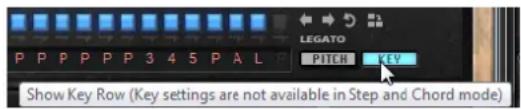
- Pour alterner entre les valeurs Key Select disponibles pour un pas, cliquez sur la valeur et déplacez la souris vers le haut/bas ou utilisez la molette.
Voici les options disponibles :
- L'option P (Phrase) permet de jour la note de la phrase utiliser selon le mode sélectionné: Up, Down, Up/Down 1, etc.
- Les valeurs 1 - 8 permettent de jour les touches correspondantes de la liste de notes. La note jouée dépend de la configuration du paramètre Key Mode. Par exemple, quand le Key Mode est configuré sur Sort, la valeur 1 correspond à la note la plus)basse.
L'option L (Last) permet de tousjours jouer la derniere note de la memoire de notes. Selon la configuration du Key Mode, la note jouee est soit la plus elevée, soit la plus basse de la memoire de notes.
L'option A (All) permet de jour en accord toutes les notes de la mémoire de notes.
Édition des pas
La hauteur de la colonne d'un pas correspond à la valeur du pas.
Procedez comme suit pour éoperator les pas :
- Pour activer tous les pas, Sélectionnez Enable All Steps dans le menu contextual.
- Pour régler la valeur d'un pas, cliquez sur celui-ci et faites glisser la souris dans le sens vertical.
-
Pour paramétre la valeur de plusieurs pas, dessinez une courbe en faisant glisser la souris.
-
Pour définir la velocité de tous les pas en pré藏着 l'écart entre leurs velocités, faites un -clic, puis faites glisser la souris.
- Pour dessiner une rampe de pas, maintenez la touche enforcée et tracez une ligne.
Pour dessiner des rampes symétriques au début et à la fin de la séquence, maintenez enforcées les touches - et tracez une ligne. - Pour réinitialiser la velocité d'un pas à 127, maintenez enforcée la touche et cliquez sur le pas.
Pour réinitialiser la velocité de tous les pas à 127, maintenez enforcées les touches - et cliquez sur un pas. - Pour creer un legato entre deux pas, activez Step Legato pour le premier pas de maniere à afficher une petite flèche.
Quand le legato est activé, le paramètre Gate Scale n'est pas pris en compte.
- Pour transposer un pas, cliquez dans le champ Step Transpose et saisissez le nombre de demi-tons de transposition.
Ajustement de la phrase
Pour decaler le rhythe de la phrase vers la droite ou vers la gauche, cliquez sur Shift Phrase Right au sur Shift Phrase Left.
Si vous décalez le rythme de la phrase vers la gauche, le premier pas est déplace à la fin. Si vous décalez la phrase vers la droite, le dernier pas est déplace au début.
- Pour inverser la phrase, cliquez sur Reverse Phrase.
- Pour dupliquer de courtes phrases, cliquez sur Duplicate Phrase.
A NOTER
Le nombre maximum de pas pouvant etre crees est de 32. Par consequent, les phrases de plus de 16 pas ne peuvent pas etre dupliquées globalement.
Sections Vel et Ctrl
La section Vel vous permet de configurer les pas de l'arpège et de définir leurs velocités. Dans les sections Ctrl, vous pouvez configurer trois séquences de contrôleur MIDI pour la phrase.
Les trois lignes de contrôleur utilisent les contrôleurs MIDI 110, 111 et 112 pour envoyer les messages aux destinations de modulation. Quand vous exportez une série enregistrée, ces messages de contrôleur le sont également. Ainsi, après avoir importé la série MIDI exportée dans le série, vous pouvez désactiver l'arpégiateur et baisser le série jour les notes et les messages de contrôleur.
Ä NOTER
Meme si vous désactivez l'arpégiateur dans Retrologue, ses lignes de contrôleur restent disponibles dans la matrice de modulation et vous pouvez les utiliser pour contrôleir la modulation à partir des messages de contrôleur MIDI entrants.
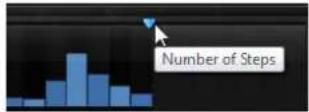
Définir la longueur du pattern

Pour définit le nombre de pas que contient le pattern, faites glisser vers la droite ou la gauche la poignée Number of Steps dans la section Vel.
Activation des pas
Une phrase peut contenir jusqu'à 32 pas. Seuls les pas actifs sont joués.
- Pour activer un pas, activez sont bouton On/Off dans la section Steps ou cliquez dessus dans la section Vel.
Édition des pas
La hauteur de la colonne d'un pas correspond à la valeur de ce pas. Voici comment procéder pour éoperator les pas :
- Pour activer tous les pas, Sélectionné Enable All Steps dans le menu contextual.
- Pour régler la valeur d'un pas, cliquez sur celui-ci et faites glisser la souris dans le sens vertical.
- Pour paramétre r la valeur de plusieurs pas, dessinez une courbe en faisant glisser la souris.
Pour definir la velocite de tous les pas en preservant l'ecart entre leurs velocites, faites un -clic, puis faites glisser la souris. - Pour dessiner une rampe de pas, maintenez la touche enforcée et tracez une ligne.
- Pour dessiner des rampes symétriques au début et à la fin de la séquence, maintenez enforcées les touches - et tracez une ligne.
- Pour transposer un pas, cliquez dans le champ situé en dessous et saisissez le nombre de demi-tons de transposition.
A NOTER
Il est uniquement possible de transposer des pas si le bouton Show Pitch Row (afficher les hauteurs) est activé.
- Pour réinitialiser la velocité d'un pas à 127, maintenez enforcée la touche et cliquez sur le pas.
Pour réinitialiser la velocité de tous les pas à 127, maintenez enfoncées les touches - et cliquez sur un pas.
Pour creer un legato entre deux pas, cliquez sur le numero situé sous le premier pas de maniere à afficher une petite flèche.
Quand le legato est activé, le paramètre Gate Scale n'est pas pris en compte.
Pour les pas de velocité, la largeur d'un pas représentée sa longueur (Gate Length).
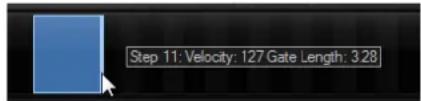
- Pour régler la largeur d'un pas, faites glisser sa cordure droite.
- Pour régler la largeur de tous les pas à la fois, maintenez la touche enforcée et faites glisser la cordure droite d'un pas.
Vous ne pouvez allonger un pas que jusqu'au début du pas suivant. Si vous augmentez le paramètre Gate Length d'un pas, de sorte que celui-ci chevauché le pas suivant, ce dernier est désactivé.
- Pour réinitialiser la longueur d'un pas à la valeur 1, faites un -click sur sa cordure droite en surbrillance.
- Pour réinitialiser la longueur de tous les pas, maintenez les touches - enfoncées et cliquez sur une cordure droite en surbrillance.
- Pour replir les espaces entre des pas qui se suivent, Sélectionnez l'option Fill Gap (replir l'espace) ou l'options Fill All Gaps (replir tous les espaces) dans le menu contextualuel.
Les 3 lignes de contrôleurs MIDI transmettent les messages des contrôleurs MIDI 110, 111 et 112. La selection d'une ligne de contrôleur d'arpégiateur comme source dans la matrice de modulation vous permet de moduler n'importe qu'elle destination avec la série du contrôleur MIDI.
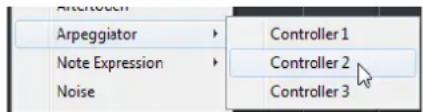
- Pour assigner un contrôleur, ouvre le menu local MIDI Controller et selectionnez le contrôleur souhaité ou utilisez le contrôle correspondant sur votre contrôleur externe.
Paramètres des lignes de contrôleur
Bi
Ce bouton permet de configurer le signal de modulation en signal bipolaire, afin de moduler des destinations telles que la hauteur ou le panoramicque, par exemple.
Depth
Permet de définir dans qu'elle mesure la ligne de contrôle influence la destination de modulation.
Dest
Déterminé la destination de la modulation par la ligne de contrôleur.
Mod
Permet de définir une seconde source qui contrôle l'intensité de la modulation. Vous pouvez par exemple selectionner la molette de modulation pour contrôler l'intensité.
Section Tempo
Sync
Permet de synchroniser la phrase sur le tempo de votre application hôte.
A NOTER
Vou puez égarlement configurer Restart Mode sur Sync to Host. Cette option cale la phrase sur les temps et les mesures de l'application hote.
Loop
Quand cette option est activée, la phrase est jouée en boucle.
Tempo Scale
Ce paramètre déterminé la fréquence à laquelle les notes sont déclenchées, c'est-à-dire la vitesse de la phrase. Vous disposez donc d'un autre paramètre que celui de Tempo pour contrôler la vitesse de lecture avec davantage de précision. Vous pouvez définir une valeur en fractions de temps. Il est également possible de définir des valeurs de notes pointées ou en triolets.
Par exemple, si vous modifie le paramètre Tempo Scale de 1/16 à 1/8, la vitesse est divisée par deux. Quand vous le reglez sur 1/32, la vitesse est doublée.
Groove Q
Pour adapter la rythmique d'une phrase à celle d'un fichier MIDI externe, faites glisser le fichier MIDI dans le champ Groove Quantize.
Le paramètre Groove Quantize Depth, à droite du champ de destination, déterminé le degré d'alignement de la phrase sur la rythmique du fichier MIDI.
Section Performance
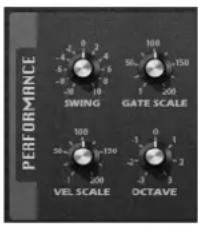
Swing
Permet de décaler les notes situées sur les temps pairs. La phrase y gagne ainsi en « swing ». Les valeurs négatives retardent le timing, c'est-à-dire que les notes sont jouées plusôt. Les valeurs positives font avancer le timing et les notes sont jouées plus tard.
Gate Scale
Ce paramètre vous permet de raccourcir ou d'allonger les notes de la phrase. À 100 %, les notes sont jouées avec leur durée de gate initiale.
Vel Scale
Permet d'augmenter ou de réduire les velocités note-on de la phrase. À 100 %, les notes sont jouées à leur velocité initiale.
Octaves
Ce paramètre permet d'étendre la phrase de manière à inclure des octaves supérieures ou inférieures. Les valeurs positives étendent la lecture aux octaves plus haute, tandis que les valeurs négatives l'étendent aux octaves plus basses. Par exemple, avec la valeur +1, la phrase est d'abord lue à l'octave que vous avez jouée à l'origine. Elle est ensuite repétée une octave plus haut.
Section Export
Cette section offre les fonctions d'exportation MIDI export. Pour exporter les phrases créées avec l'arpégiateur, enregistrez-les et déposez-les sur une piste de votre station de travail.
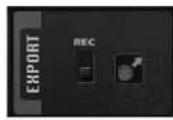
Record Output
Cette fonction permet d'enregistrer la sortie MIDI de l'arpégiateur.
Drag MIDI Phrase to Host Sequencer (glisser la phrase MIDI dans le séquenceur hôte)
Cette fonction permet de faire glisser vers le séquenceur hôte la phrase MIDI enregistrée.
Verrouiller la page Arp
Vou puevez verrouiller la page Arp pour utiliser un même arpège sur différents sons.
Pour verrouiller la page Arp, cliquez sur Iicone de cadenas qui se trouve sur le bouton de la page Arp.
Voups pourrez alors changer de preréglage afin d'essayer différentssons.
Page FX
Retrologue intégre six effets d'insert montés en série : un résonateur, un phaser, des effets de modulation, un delay, une réverb et un égaliseur.
Pour afficher la page FX, activez le bouton Show FX Page.
Section Chain
Dans la section Chain de la page FX, vous pouvez voir et modifier le routage des effets.
La section Chain contient un segment pour chaque section d'effet disponible sur la page FX.

Pour changer l'ordre des effets au sein de la chaine, faites glisser les segments aux endroits souhaites.
Pour activer/désactiver un effet, cliquez sur le segment correspondant dans la chaîne.
Resonator
L'effet Resonator intègre 14 formes de filtrés prédéfinies qui déterminent les caractéristiques fondamentales du son. De plus, vous disposez de trois LFO pour modifier chaque*filtre individuellement et conférer plus de relief au son.
Lessons des voix humaines et des instruments acoustiques sontsoon caractérisés par leurs formants, c'est-à-dire par les résonances qu'on trouve généralement dans leurs spectres de fréquences.Par exemple,la voyelle « ah » (como dans papa) quand elle est chantée par un homme possède trois formants caractéristiques:F1=570 Hz,F2=840 Hz et F3=2 410 Hz. L'effet Resonator vous permet d'appliquer ces formants à un son grâce à trois filtres montés en parallele. Vous pouvez définir les positions et les niveaux de ces formants en réglant les paramétres Cutoff,Resonance et Gain des filtres.
Resonator Shape
Déterminé les caractéristiques fondamentales du son de l'effet. Chaque forme est une combinaison particulière des différents types de filtres sur les bandes de fréquences basses, moyennes et haute.
| Option | Filtre bas/moyen/haut |
| Low-Pass 1 LP6/LP6/LP6 | |
| Low-Pass 2 LP12/LP12/LP12 | |
| Band-Pass 1 BP12/(-1)BP12/BP12* | |
| Band-Pass 2 BP12/BP12/BP12 | |
| High-Pass 1 HP6/HP6/HP6 | |
| High-Pass 2 HP12/HP12/HP12 | |
| Peak 1 LP6/(-1)BP12/HP6* | |
| Peak 2 LP6/BP12/HP6 | |
| Bat 1 HP12/BP12/LP12 | |
| Bat 2 HP6/BP12/LP6 | |
| Wings 1 LP6/BR12/HP6 | |
| Wings 2 HP12/BR12/LP12 | |
| Wings 3 LP6/(-1)BR12/HP6* | |
| Wings 4 HP12/(-1)BR12/LP12* | |
| *(-1) signifie que la phase est inversée |
Mix
Déterminé le rapport entre le signal d'origine et le signal traité.
Page Filter
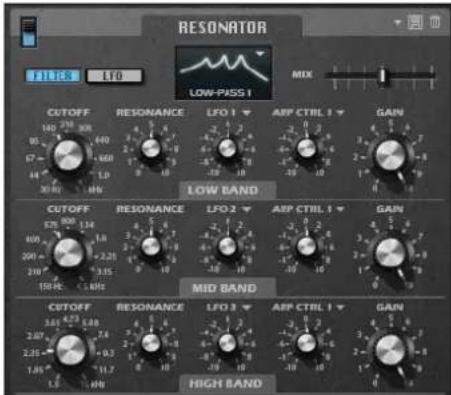
Cutoff
Permet de régler la fréquence de coupure du filtre, c'est-à-dire la fréquence centrale du formant.
Resonance
Permet de régler la résonance du filtré. Celle-ci déterminée la taille de la plage du formant qui sera mise en valeur. Lorsque la valeur de ce paramètre est élevé, le filtré devient auto-oscillant et produit un son proche de la sonnerie.
Gain
Permet de régler le gain d'entrée du contrôle. Le gain déterminé le niveau du formant.
Permet de selectionner le LFO qui modulera la frquence de coupure.
LFO Modulation Depth
Permet de régler la modulation de coupure du LFO.
Permet de selectionner une ligne de contrôleur de la page Arp en tant que source de modulation.
Cette source déterminé quels contrôle MIDI est utilisé pour modifier la fréquence de coupure.
Arp Modulation Depth
Déterminé l'intensité de la modulation de la ligne de contrôleur.
Permet de régler la modulation de la fréquence de coupure par le contrôleur MIDI.
Page LFO
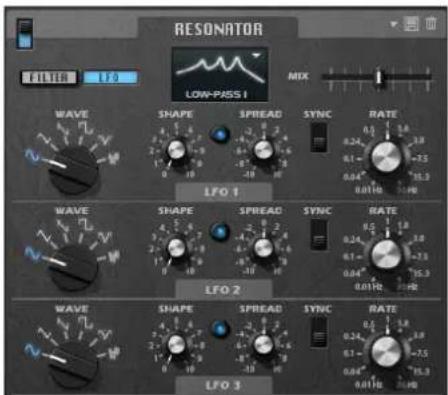
LFO Wave Shape
Le paramètre Waveform permet de selectionner un type de forme d'onde. Le paramètre Shape modifie les caractéristiques de la forme d'onde.
Sine: génére une modulation douce, ideale pour le vibrato ou le tremolo. Le paramètre Shape confère davantage d'harmoniques à la forme d'onde.
-
Triangle est identique à Sine. Le paramètre Shape transforme continuèlement la forme d'onde triangulaire en trapéze.
-
Saw: génére un cycle de rampe. Le paramètre Shape transforme continuèlement la forme d'onde de rampe descendante à montante, en passant par triangle.
-
Pulse: applique une modulation par paliers dans laquelle la modulation passée directement d'une valeur à une autre. Le paramètre Shape modifie continulement le rapport entre le haut et le bas de la forme d'onde. Quand le paramètre Shape est réalisé sur 50% , une onde carrée est générée.
Ramp: forme proche de l'onde Saw. Le parametre Shape permet d'insérer un silence croissant avant le début de la dent de scie.
-
Le paramètre Log permet de générer une modulation logarithmique. Le paramètre Shape transforme progressivement la courbure logarithmique négative en courbure logarithmique positive.
-
S & H 1 : produit une modulation aléatoire par paliers dans laquelle chaque palier est différent. Le paramètre Shape insère des effets de rampe entre les paliers. Quand il est tourné entièrement vers la droite, la forme S & H devient un signal aléatoire progressif (sans paliers).
-
S & H 2: forme proche de l'onde S & H 1. Les paliers alternent entre valeurs hautes et basses de façon aléatoire. Le paramètre Shape insère des effets de rampe entre les paliers. Quand il est tourné entièrement vers la droite, la forme S & H devient un signal aléatoire progressif (sans paliers).
Spread
Chaque canal de l'effet possède un signal de LFO qui lui est propre. Ce paramètre permet de répartir la phase des signaux de LFO entre les différents canaux.
Par exemple, si l'effet est utilisé en stéreo, avec des valeurs positives, la phase du LFO avancera sur le canal gauche et reculera sur le canal droit.
Sync
Activez ce bouton pour pouvoir régler le paramètre Freq par fractions de temps.
Freq
Déterminé la fréquence de la modulation de coupure.
Effet Phaser et effets de Modulation
L'effect Phaser et les effets de Modulation se trouvent dans la même section de l'interface. Pour afficher les paramètres de l'un de ces effets, cliquez sur l'onglet correspondant en haut de la section.
Phaser
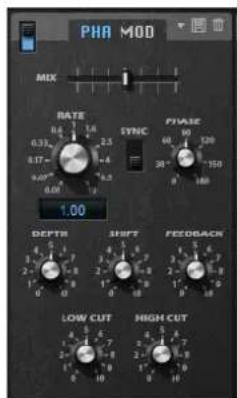
Rate
Déterminé la fréquence de la modulation de phase.
Sync
Activez ce bouton pour pouvoir définir la valeur du paramètre Rate en valeurs de note.
Depth
Determine l'intensité de la modulation de phase.
Shift
Déplace la modulation de la phase vers les fréquences les plus haute du spectre.
Phase
Elargit l'imagsonore de I'effet, de mono a stereo.
Feedback
Ajoute des résonances à l'effet. Plus la valeur de ce paramètre est élevé, plus l'effet est prononcé.
Low Cut
Permet d'attenuer les basses fréquences.
High Cut
Permet d'attenuer les haute fréquences.
Mix
Determine le rapport entre le signal d'origine et le signal traité.
Effects de modulation
Dans le menu local Type, vous pouvezCHOISIR I'effet de Modulation que vous allez utiliser :
Chorus, Flanger ou Ensemble.
Voici les paramètres disponibles pour le Flanger et le Chorus :
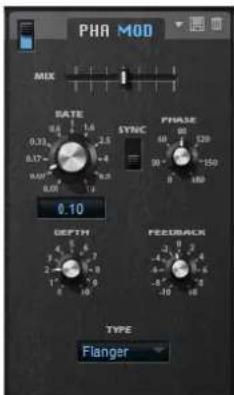
Rate
Determine la fréquence de modulation de la hauteur en Hertz.
Sync
Activez ce bouton pour pouvoir définir la valeur du paramètre Rate en valeurs de note.
Depth
Determine l'intensité de la modulation de hauteur.
Phase
Elargit l'imagsonore de I'effet, de mono a stereo.
Feedback
Ajoute des résonances à l'effet.
Mix
Déterminé le rapport entre le signal d'origine et le signal traité.
Voici les paramètres disponibles pour l'effet Ensemble :
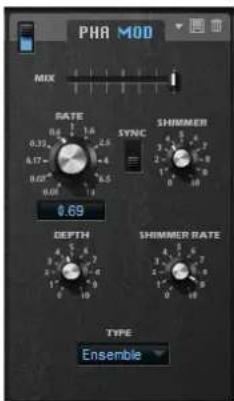
Rate
Determine la fréquence du LFO.
Sync
Activez ce bouton pour pouvoir définir la valeur du paramètre Rate en valeurs de note.
Depth
Determine l'intensité de la modulation de durée du delay par le LFO.
Shimmer
Déterminé l'intensité de la modulation secondaire (plus rapide) de la durée du delay.
Shimmer Rate
Déterminé le rapport entre les vitesses des modulations primaires et secondaires du delay. Par exemple, à une valeur de 10, la modulation seconde est 10 fois plus rapide.
Delay
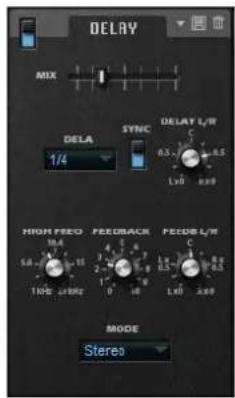
Delay Mode
- Stereo offre deux delays parallles, l'un pour le canal gauche et l'autre pour le canal droit, possedant chacun leur propre type de reinjection (feedback).
- Le mode Cross génére deux lignes de delay en réinjection croisée, c'est-à-dire que le delay du canal gauche est réinjecté dans le delay du canal droit, et inversement.
- Le mode Ping-Pong mixe les canaux d'entrée gauche et injecte ensuite le signal mixé dans des delays entièrement orientés à gauche et à droite. Ainsi, les échos rebondissant de gauche à droite dans le panoramaique stéreo, comme une balle de ping-pong.
Mix
Déterminé le rapport entre le signal d'origine et le signal traité.
Delay Time
Determine la durée globale des delays gauche et droit. Servez-vous du paramètre Delay L/R pour raccourcir le temps du delay gauche ou droit.
Sync
Vouper met de synchroniser le temps de delay sur le tempo de l'application hote. Quand le bouton Sync est activé, le temps est defini en valeurs de notes.
A NOTER
Le temps de delay maximum est de 5 000 ms. Quand la durée de note dépasse cette valeur, elle est automatiquement raccourcie.
Delay L/R
Permet de décaler le temps du delay gauche ou droit par rapport au temps de delay global. Quand le facteur est 1, le temps de delay droit ou gauche est le même que celui du delay global. Quand le facteur est 0,5, le temps est moitié moins long que celui du delay global.
Pour decaler le temps du delay gauche, tournez le contrôle vers la gauche.
Pour decaler le temps du delay croit, tournez le contrôle vers la droite.
High Freq
Permet d'attenuer les haute frequencies des delays.
Feedback
Déterminé le niveau général de réinjection pour les delays gauche et droit. La réinjection (feedback) désigne le fait de renvoyer la sortie du delay dans sa propre entrée. À 0 %, un seul écho est audible. À 100 %, les échos se repétent en continu.
Feedback L/R
Permet de décaler le niveau de réinjection du delay gauche ou droit par rapport à la réinjection globale. Quand le facteur est 1, le niveau de la réinjection décalée correspond au niveau de réinjection global. Quand le facteur est 0,5, le niveau de la réinjection décalée est deux fois inférieur au niveau de réinjection global.
Pour decaler la reinjection de gauche, tournez le contrôle vers la gauche.
Pour decaler la reinjection de droite, tournez le contrôle vers la droite.
A NOTER
Ce paramètre est uniquement disponible en mode Stereo.
Reverb
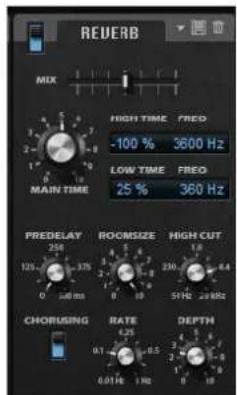
Mix
Déterminé le rapport entre le signal d'origine et le signal traité.
High Time
Déterminé la durée de réverbération des haute fréquences de la queue de réverb.
Avec des valeurs positives, le temps de decay des haute fréquences est plus long. Avec des valeurs négatives, il est plus court.
C'est le paramètre High Freq qui détermine quelles fréquences sont affectées.
High Freq
Déterminé la fréquence de coupure entre les bandes Médium et haute de la queue de réverb. Le paramètre High Time vous permet de décaler la durée de réverbération des fréquences supérieures à cette valeur par rapport à la durée de réverbération principale.
Low Time
Déterminé la durée de réverbération des basses fréquences de la queue de réverb. Avec des valeurs positives, le temps de decay des basses fréquences est plus long. Avec des valeurs négatives, il est plus court.
C'est le paramètre Low Freq qui détermine quelles fréquences sont affectées.
Low Freq
Déterminé la fréquence de coupure entre les bandes basse et Médium de la queue de réverb. Le paramètre Low Time permet de décaler le temps de réverbération des fréquences inférieure à cette valeur par rapport celui de la reverb principale.
Predelay
Déterminé le temps qui s'écoule avant que la réverb s'applique. Ce paramètre vous permet de simuler des pieces plus grandes en augmentant le temps que mettent les premières réflexions pour atteindre l'auditeur.
Room Size
Determine les dimensions de la piece simulée. À 100 %, les dimensions correspondant à celles d'une cathédrale ou d'une grande salle de concert. À 50 %, les dimensions sont只想 celles d'une piece de taille moyenne ou d'un studio. Avec des valeurs inférieures à 50 %, les dimensions simulées sont celles d'une petite piece ou d'une cabine.
High Cut
Permet d'atténuer les haute fréquences de la queue de réverb. Plus cette valeur est basse, moins la queue de la réverb contient de haute fréquences.
Chorusing On/Off
Permet d'activer/désactiver l'effet de modulation.
Chorusing Rate
Déterminé la fréquence de la modulation de hauteur.
Chorusing Depth
Déterminé l'intensité de la modulation de hauteur.
Section Equalizer
La section Equalizer contient un égaliseur paramétrique à 4 bandes.

Les quatre bandes de fréquences vous permettent de configurer la tonalité du signal et de lui conférer un caractère plus brillant ou plusASF, par exemple. Les deux bandes mediums jouent le role de filtres en crétes, tandis que les bandes basses et hautes fonctionnent comme des filtres en plateau. Toutes les bandes sont entierement paramétriques et offrent des paramètres de gain, de fréquence et de qualite. Voici les contrôleles disponibles pour chaque bande de fréquence :
Cliquez sur l'un des boutons numérotés pour faire apparaitre les paramètres de la bande de fréquences correspondante. Les deux bandes Médiums jouent le role de filtres en créées, tandis que les bandes basses et hautes fonctionnent comme des filtres en plateau. Voici les contrôleles disponibles pour chaque bande de fréquence :
On/Off
Permet d'activer/désactiver la bande de féquences correspondante.
Gain
Déterminé le degré d'atténuation ou d'amplification de la bande correspondante.
Freq
Déterminé la fréquence qui est attenuée ou amplifiée par le paramètre Gain.
Q (qualité)
Permet de régler la largeur de bande des filtres en crête Médium. En augmentant la valeur Q sur les filtres en plateau haut et bas, vous pouvez accroître la déclivité de leur forme.
Les boutons à gauche et à droite des boutons numérotés permettent d'afficher les paramètres des filtres coupe-bas et coupe-haut, respectivement. Voici les paramètres disponibles pour ces filtres :
Low-Cut On/Off
Active ou désactive le filtré coupe-bas.
High-Cut On/Off
Active ou désactive le filtré coupe-haut.
Slope
Définit la pente du filtré. 6, 12, 24, 36 et 48 dB par octave sont disponibles.
Freq
Définit la fréquence du filtré.
Vumetre de sortie
Le vumètre à droite permet de contrôler le niveau de sortie. Le niveau de crête est indiqué sous le vumètre.
Contrôles instantanés
Retrologue intégre huit contrôles instantanés prédéfinis que vous pouvez utiliser directement à partir de votre station de travail Steinberg.
Par défaut, ces contrôle instantanés sont assignés aux paramètres suivants :
Le 1 au paramètre Filter Cutoff (coupure du contrôle).
Le 2 au paramètre Resonance (résonance).
- Le 3 au paramètre Distortion (distorsion).
- Le 4 au paramètre Filter Envelope (enveloppe du contrôle).
- Le 5 au paramètre (temps d'attaque de l'enveloppe du filtré) Filter Attack (temps d'attaque de l'enveloppe du filtré).
Le 6 au parametre (temps de declin de l'enveloppe du filtre) Filter Decay (temps de declin de l'enveloppe du filtre). - Le 7 au paramètre (temps d'attaque de l'enveloppe d'amplification) Amp Attack (temps d'attaque de l'enveloppe d'amplification).
Le 8 au paramètre (temps de déclin de l'enveloppe d'amplification) Amp Decay (temps de déclin de l'enveloppe d'amplification).
A NOTER
Il est possible de modifier les assignations par défaut des contrôle instantanés. Pour de plus amples informations, reférez-vous au Mode d'emploi de votre station de travail Steinberg.
Contrôleurs MIDI
La plupart des paramètres de Retrologue peuvent être régés à l'aide de contrôleurs MIDI.
Les assignations de contrôleurs MIDI s'enregistrent globalement pour tout le plug-in, à l'exception de l'assignation de la molette de modulation qui s'enregistre avec chaque préréglage. La molette de modulation vous permet ainsi de contrôle les paramètres des effets, car ceux-ci serontient pas contrôlables autrement. En effet, ils ne peuvent pas été selectionnés en tant que destinations de modulation dans la matrice de modulation.
A NOTER
- Par défaut, les paramètres Volume et Pan sont assignés aux contrôleurs 7 et 10. Ils sont donc toujours disponibles.
- Si vous utilisez Retrologue dans une station de travail Steinberg, les assignations de contrôleurs MIDI s'enregistrent dans le projet.
Assignnlation de contrôleurs MIDI
PROCEDARANSI
- Faites un cli croit sur la commande que vous désirez telécommander.
- Sélectionnez Learn CC dans le menu contextual.
A NOTER
Il n'est pas possible d'assigner la molette de modulation au moyen de la fonction Learn.
- Sur le clavier ou le contrôleur MIDI, actionné le potentiamètre, le fader ou le bouton voulu.
A NOTER
Il est possible d'assigner un même contrôleur MIDI à plusieurs paramètres. En revanche, vous ne pouvez pas assigner plusieurs contrôleurs MIDI différents à un même paramètre.
Supprimer une assignation de contrôleur MIDI
PROCEDARANSI
- Pour supprimer une assignation de contrôleur MIDI, faites un click droit sur la commande correspondante et Sélectionnez Forget CC.
Plaged'un parametre
Il est possible de définir la plage de valeur de chaque paramètre en définissant ses valeurs minimale et maximale.
- Pour définit la valeur minimale, réglez le paramètre sur la valeur souhaitée, faites un click droit sur la commande, puis sélectionnez Set Minimum.
- Pour définit la valeur maximale, réglez le paramètre sur la valeur souhaitée, faites un click droit sur la commande, puis sélectionnez Set Maximum.
Assignnation de la molette de modulation
PROCEDARANSI
- Faites un click droit sur la commande à laquelle vous souhaitez assigner la molette de modulation.
- Dans le sous-menu Modulation Wheel, Sélectionnez Enable Mod Wheel (activer la molette de modulation).
- Définissez les valeurs minimale et maximale de la molette en vous servant des commandes Set Minimum et Set Maximum.
Index
A
Arpeggiator 32
C
Clavier 15
Controles instantanés 50
Contrôleurs MIDI
A propos 51
Assignnation 51
M
Matrice de modulation 25
P
Page Arp 32
Page FX 41
Delay 47
Effets de modulation 45
Equalizer 49
Phaser 45
Resonator 42
Reverb 48
Page Synth 15
Phrase Player 32
Préroglages 6


- Table des matieres
- Retrologue
- Index
- Retrologue
- Méthodes d'édition courantes
- Potentiometres et faders
- Boutons
- Boutons On/Off
- Boutons pousoirs
- Champs de valeur
- Prérglages
- A NOTER
- Section des fonctions du plug-in
- Logo du plug-in
- Chargeur de programmes
- Boutons des pages
- Options
- Show Tooltips
- Show Value Tooltips
- Logo Steinberg
- Chargement des programmes
- Boîte de dialogue de chargement - Page MediaBay
- Reset Filter
- Préroglages
- Selectionner une bibliothèque
- Factory
- User
- Filter Text
- Configure Attribute Menus
- Rating Filter
- Set Up Result Columns
- Acceder aux fichiers
- PROCEDARINSI
- CONSEIL
- Boîte de dialogue de chargement - Page File System
- Contrôles de navigation
- Clavier
- Moottes
- Pré-écoute des notes à l'aide du clavier
- Page Synth
- Section Voice
- Mono
- Retrigger
- Poly
- Glide
- Voice Mode
- Trigger Mode
- Section Main
- Octave
- Key Follow
- Random Pitch
- Pitchbend Down/Up
- Tune
- Volume
- Section Oscillator
- On/Off
- Wave
- Type
- Phase
- No.
- Detune
- Coarse
- Fine
- Sub Oscillator
- Fix
- Générateur de Bruit (Noise)
- Ring Modulator
- Oscillator Mix
- Utiliser l'entrée audio de votre station de travail Steinberg
- Section Filter
- Filter Shape (forme du contrôle)
- Cutoff
- Resonance
- Distortion
- Enveloppe
- Commandes d'enveloppe et de velocité
- Section Amplifier
- Level
- Pan
- Section Modulators
- Onglets LFO
- LFO Waveform et LFO Shape
- Rnd (phase aléatoire)
- Freq
- Fade In
- Sync Mode
- Onglet Env3
- Matrice de modulation
- Creer des modulations
- Combiner la source et la destination de modulation par glisser-deposer
- Paramètres de la matrice de modulation
- Sources de modulation
- LFO 1/2
- LFO 3/4
- Amp Envelope
- Filter Envelope
- Env 3
- Velocity
- Pitchbend
- Modulation Wheel
- Arpeggiator
- Aftertouch
- Quick Control
- Note Expression
- Noise
- Bus 1 à 16
- Offset
- Modificateurs de modulation (Source 2)
- Modulation Depth
- Destinations de modulation
- Pitch
- Volume 1
- Volume 2
- Osc 1/2/3 Pitch
- Parametre Level des OSC 1/2/3
- Osc 1/2/3 Shape
- Osc 1/2/3 Multi Detune
- Osc 1/2/3 Multi Voices
- Sub Osc Level
- Ring Mod Level
- Noise Level
- Audio Input
- LFO 3/4 Frequency
- LFO 3/4 Shape
- Amp Attack
- Amp Decay
- Amp Sustain
- Amp Release
- Filter Attack
- Filter Decay
- Filter Sustain
- Filter Release
- Env 3 L0
- Env 3 Attack
- Env 3 L1
- Env 3 Decay
- Env 3 Sustain
- Env 3 Release
- Env 3 L4
- Bus 1-16
- Menu contextuel de la matrice de modulation
- Clear Modulation
- Page Arp
- Mode
- Mode de déclenchement (Trigger Mode)
- Restart Mode
- Key Mode
- Vel Mode
- Vel Controller
- Fetch
- Hold
- Wrap
- Key Replace
- Section Steps
- Phrase
- Diodes des pas
- Boutons d'activation/désactivation des pas
- Boutons Legato
- Affichage des hauteurs (Pitch)
- Affichage des touches (Key)
- Key Select
- Édition des pas
- Ajustement de la phrase
- Sections Vel et Ctrl
- Ä NOTER
- Définir la longueur du pattern
- Activation des pas
- Paramètres des lignes de contrôleur
- Bi
- Depth
- Dest
- Mod
- Section Tempo
- Sync
- Loop
- Tempo Scale
- Groove Q
- Section Performance
- Swing
- Gate Scale
- Vel Scale
- Octaves
- Section Export
- Record Output
- Verrouiller la page Arp
- Page FX
- Section Chain
- Resonator
- Resonator Shape
- Mix
- Page Filter
- Gain
- LFO Modulation Depth
- Arp Modulation Depth
- Page LFO
- LFO Wave Shape
- Spread
- Effet Phaser et effets de Modulation
- Phaser
- Rate
- Shift
- Feedback
- Low Cut
- High Cut
- Effects de modulation
- Shimmer
- Shimmer Rate
- Delay
- Delay Mode
- Delay Time
- Delay L/R
- High Freq
- Feedback L/R
- Reverb
- High Time
- Low Time
- Low Freq
- Predelay
- Room Size
- Chorusing On/Off
- Chorusing Rate
- Chorusing Depth
- Section Equalizer
- Q (qualité)
- Low-Cut On/Off
- High-Cut On/Off
- Slope
- Vumetre de sortie
- Contrôles instantanés
- Contrôleurs MIDI
- Assignnlation de contrôleurs MIDI
- PROCEDARANSI
- Supprimer une assignation de contrôleur MIDI
- Plaged'un parametre
- Assignnation de la molette de modulation
- Index
- A
- C
- M
- P
Marque : STEINBERG
Modèle : Retrologue 2
Catégorie : Licence de logiciel & extension