A3 - Capteur de porte/fenêtre EZVIZ - Notice d'utilisation et mode d'emploi gratuit
Retrouvez gratuitement la notice de l'appareil A3 EZVIZ au format PDF.

| Caractéristiques techniques | Capteur de porte/fenêtre sans fil, technologie Zigbee, portée jusqu'à 100 mètres en champ libre |
|---|---|
| Dimensions | Dimensions compactes pour une installation discrète |
| Alimentation | Fonctionne avec des piles, autonomie prolongée |
| Utilisation | Installation facile sur portes et fenêtres, compatible avec l'application EZVIZ pour notifications en temps réel |
| Maintenance | Vérification régulière de l'état des piles, nettoyage occasionnel du capteur |
| Sécurité | Cryptage des données pour une sécurité renforcée, alertes instantanées en cas d'ouverture non autorisée |
| Informations générales | Compatible avec d'autres appareils de sécurité EZVIZ, garantie constructeur incluse |
FOIRE AUX QUESTIONS - A3 EZVIZ
Questions des utilisateurs sur A3 EZVIZ
0 question sur cet appareil. Repondez a celles que vous connaissez ou posez la votre.
Poser une nouvelle question sur cet appareil
Téléchargez la notice de votre Capteur de porte/fenêtre au format PDF gratuitement ! Retrouvez votre notice A3 - EZVIZ et reprennez votre appareil électronique en main. Sur cette page sont publiés tous les documents nécessaires à l'utilisation de votre appareil A3 de la marque EZVIZ.
MODE D'EMPLOI A3 EZVIZ
Toutes les informations, notamment les textes, les images et les graphiques sont la propriété de Hangzhou EZVIZ Software Co., Ltd (ci-après « EZVIZ »). Ce guide d'utilisation (ci-après désigné le « guide ») ne peut être reproduit, modifié, traduit ou distribué, en partie ou en totalité, sans le consentement écrit préalable d'EZVIZ. Sauf mention contraire, EZVIZ n'offre aucune garantie, explicite ou implicite, en ce qui concerne ce guide.
A propos de ce guide
Ce guide comprend des directives pour utiliser et:gérer le produit. Les illustrations, les graphiques, les images et toutes les autres informations figurant ci-apres sont fournis à titre de description et d'explication uniquement. Les informations figurant dans le guide sont modifiables sans préavis, en raison de mises à jour du micrologiciel ou pour d'autres raisons. Veuillez consulter le site web POUObtenir la derniere version (http:// www.ezvizlife.com).
Fiche des révisions
Nouvelle version -janvier 2023
Informations sur les marques déposées
EZVIZ™, et les autres marques déposées et logos d'EZVIZ sont la propriété d'EZVIZ dans diverses juridictions. Les autres marques déposées et logos mentionnés ci-dessous appartiennent à leurs propriétaires respectifs.
Mentions legales
DANS LES LIMITES AUTORISÉES PAR LE DROIT EN VIGUEUR, LE PRODUIT DECRIT, AVEC SON MATÉRIEL, SON LOGICIEL ET SON MICROLOGICIEL, EST FOURNI « TEL QUEL», AVEC TOUS SES DéFAUTS ET SES ERREURS, ET EZVIZ N'OFFRE AUCUNE GARANTIE, EXPLICITE OU IMPLICITE, NOTAMMENT DE QUALITE MARCHANDE, DE QUALITE SATISFAISANTE, D'ADEQUATION À UN USAGE PARTICULIER, ET DE NONVIOLATION DES DROITS D'UN TIERS. EN AUCUN CAS EZVIZ, SES DIRECTeurs, CADRES, EMPLOYÉS OU AGENTS NE SAURONT ÉTRE TENUS RESPONSABLES ENVERS VOUS POUR TOUS DOMMAGES SPEÇAUX, CONSEÇUTIFS, ACCESSOIRES OU INDIRECTS, Y COMPRIS LES DOMMAGES POUR PERTE DE BÉNÉFICES COMMERCIAUX, INTERRUPTION DU TRAVAIL, PERTE DE DONNÉES OU DE DOCUMENTATION EN LIEN AVEC L'USAGE DE CE PRODUIT, même SI EZVIZ A ETÉ AVERTI DE L'EVENTUALITE DE CES DOMMAGES.
DANS LES LIMITES AUTORISEES PAR LE DROIT EN VIGUEUR, EN AUCUN CAS LA RESPONSABILITE TOTALE D'EZVIZ POUR LES DOMMAGES NE SAURA EXCEDER LE PRIX D'ACHAT D'ORIGINE DU PRODUIT.
EZVIZ N'ACCEPTE AUCUNE RESPONSABILITE EN CAS DE BLESSURE OU DE DOMMAGE à LA PROPRIÉTÉ RÉSULTANT DE L'INTERRUPTION DU PRODUIT OU LA FIN DU SERVICE EN RAISON DES ÉLÉMENTS SUIVANTS : A) INSTALLATION OU UTILISATION INCORRECTE OU DIFFÉRENTE DE L'USAGE PRESCRIT; B) PROTECTION DES INTÉRÊTS NATIONAUX OU PUBLICS; C) CAS DE FORCE MAJEURE; D) UTILISATION, Y COMPRIS, SANS Toutefois S'Y LIMITER DE PRODUITS, LOGICIELS, APPLICATIONS ET AUTRES DE TIERS PAR VOUS OU UNE TIERCE PARTIE.
EN CE QUI CONCERNE LE PRODUIT DISPOSANT D'UN ACCÉS À INTERNET, L'USAGE DU PRODUIT SE FERA ENTIERÉMENT À VOS PROPRES RISQUES. EZVIZ DéCLINE TOUTE RESPONSABILITE EN CAS DE FONCTIONNEMENT ANORMAL, DE FUITE D'INFORMATIONS CONFIDENTIELLES OU D'AUTRES DOMMAGES RÉSULTANT D'UNE CYBER-ATTAQUE, D'UN PIRATAGE, D'UN VIRUS OU DE TOUT AUTRE RISQUE DE SECURité SUR INTERNET; CEPENDANT, EZVIZ OFFRIRA UNE ASSISTANCE TECHNIQUE RAPIDE EN CAS DE BESOIN.LA LEGISLATION SUR LA SURVEILLANCE ET LA PROTECTION DES DONNÉES VARIENT D'UNE JURIDIRECTION À L'AUTRE. VEUILLEZ VERIFIER TOUTES LES LOIS PERTINENTES DANS VOTRE JURIDIRECTION AVANT D'UTILISER CE PRODUIT AFIN DE VOUS ASSURER QUE VOTRE USAGE EST CONFORME AU DROIT EN VIGUEUR. EZVIZ NE SERA PAS TENU POUR RESPONSABLE SI CE PRODUIT EST UTILISÉ À DES FINS ILLEGITIMES.
EN CAS DE CONFLIT ENTRE CE QUI PRECEDE ET LE DROIT EN VIGUEUR, CE DERNIER PRÉVAUDRA.
Table des matieres
Aperçu
1 Contenu de l'emballage
2 Notions élémentaires
Téléchargez l'application EZVIZ
Sélectionnez l'emplacement approprié
Branchement à la source d'alimentation
Connexion au réseau
1 Connexion réseau câblée (recommandée)
1. Connexion réseau sans fil
Ajouter un apparéil
1 Ajouter une passerelle
2 Ajouter des sous-appareils
3. Configuration HomeKit
4. Configuration Matter
Opérations dans l'application EZVIZ
1 Page d'accueil
2 Reglages
FAQ
Aperçu
1 Contenu de l'emballage
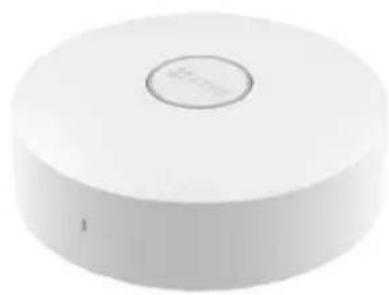
Passerelle domestique (x1)
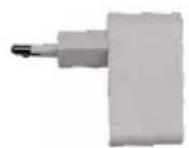
Adaptateur d'alimentation (x1)
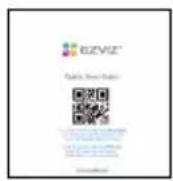
Guide de démarrage
rapide (x1)
L'apparance de l'adaptateur d'alimentation dépend de celui que vous avez achété.
2 Notions élémentaires
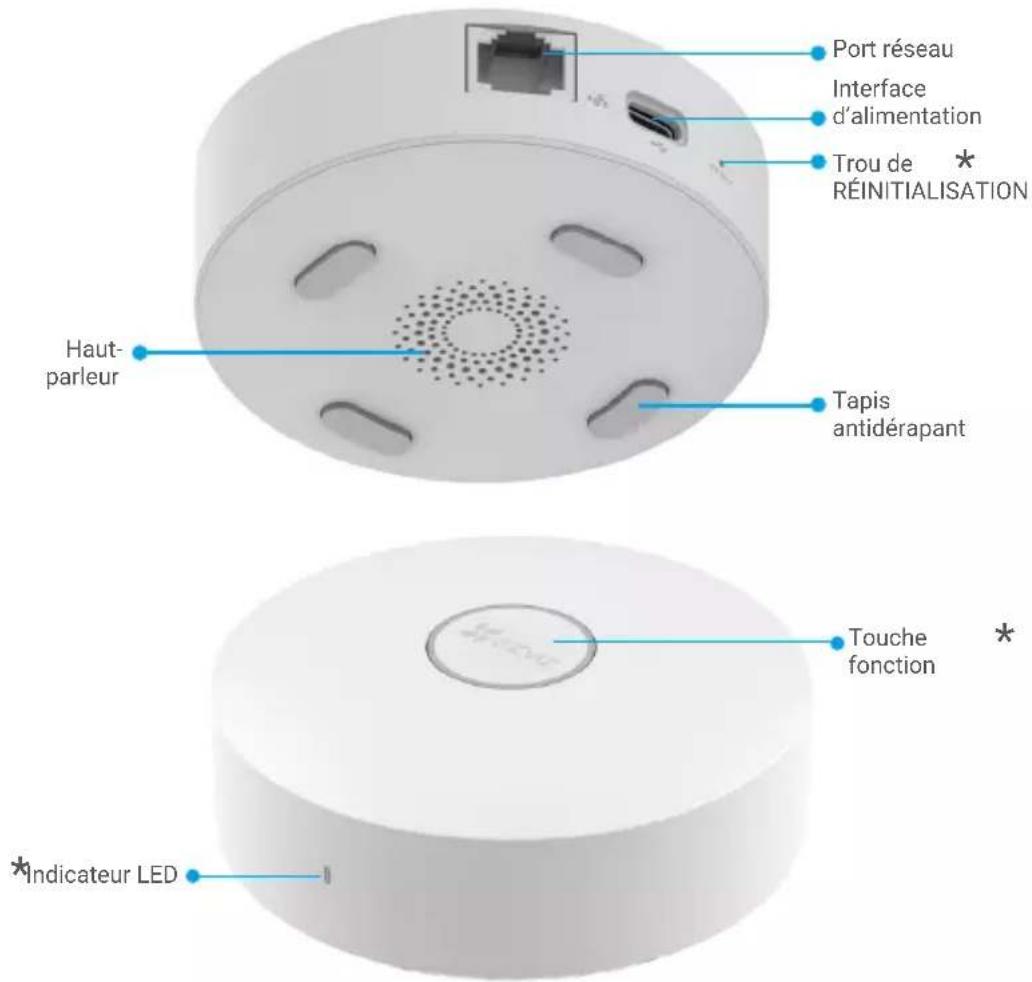
Nom Description
Touche fonction
- Appuyez et maintenez le bouton pendant plus de 4s. La passerelle entrera en mode de configuration Wifi.
- Appuyez une fois sur le bouton. La passerelle entrera en mode ajust d'appareil; appuyez à nouveau, la passerelle quittera le mode ajust d'appareil.
- Si la passerelle envoie des alarmes, appuyez sur le bouton pour effacer les alarmes.
Blanc
- Solide : Fonctionne correctement et a été connecté à l'EZVIZ Cloud.
- Clignotement lent : Entrée en mode ajout d'appareil.
- Clignotement rapide: Configuration du réseau.
Indicateur LED
Orange
- Solide: Démarriage ou mise à niveau.
- Clignotement lent : Hors ligne.
- Clignotement rapide : Des pannes se produit ou des alarmes se déclenchent.
Eteint
Appareil eteint ou exception
Troude REINITIALISATION
Lorsque la passerelle est en cours d'exécution, piquez le trou avec des aiguilles ou des pince d'éjection de carte SIM pendant plus de 4 secondes, la passerelle redémarre et la configuration Wifi, les enregistements locaux, l'état actuel de l'alarme et tous les sous-appareils sont effacés. Àpès avoir réinitialisé la passerelle, un message vocal s'affiche.
Téléchargez l'application EZVIZ
- Connectez vous telaphone cellulaire a tout reseau Wifi (suggere).
- Telechargez et installez l'application EZVIZ en recherchant « EZVIZ » dans l'App Store ou dans Google PlayTM.
- Lancez l'application et creez un compte utilisateur EZVIZ.
Assurez-vous d'utiliser la version la plus récente de l'application si vous avez eu à l'utiliserAAParavant. Pour savoir si une mise a jour est disponible, allez sur App Store etcherche EZVIZ.
Sélectionnez l'emplacement approprié
La passerelle doit etre branchee.
- Pour que la connexion entre la passerelle et les sous-appareils soit stable, veuillez placer la passerelle au centre des sous-appareils; et la distance entre la passerelle et le routeur doit être ≤ 6 metres.
- Il ne doit y avoiraucun obstacle métallique ni aucun mur entre la passerelle et les apparéils secondaires,et entre la passerelle et le routeur.
- Ne pas placer de passerelle ou de sous-periphériques sur le dessus du routeur.

Branchement à la source d'alimentation
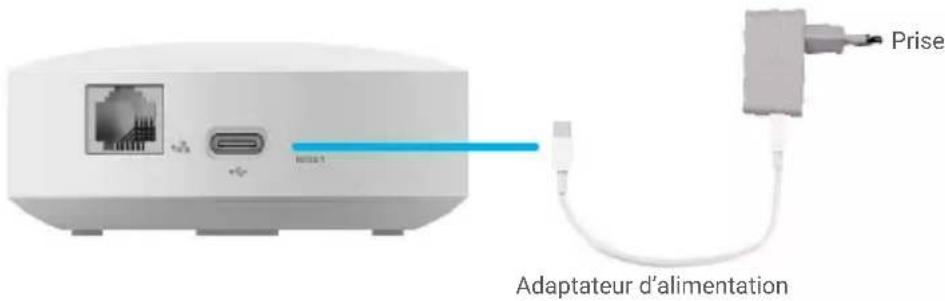
Branchez la passerelle. Lorsque vous démarrez la passerelle pour la première fois, l'indicateur LED passée de l'orange solide à un clignotement rapide en blanc, ce qui signifie que la passerelle est entrée en mode de configuration de réseau.
Connexion au réseau
1 Connexion réseau cablee (recommandee)
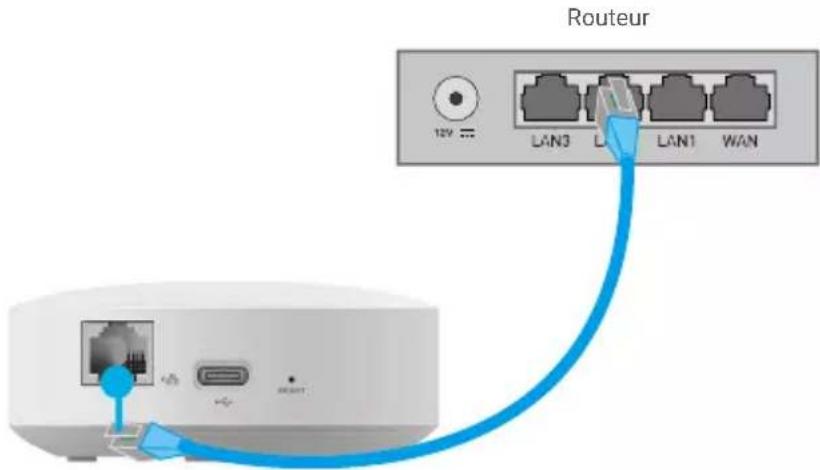
Vousevez connecter la passerelle au port LAN du routeur avec un cable reseau (a acheter separement), comme indiquedans la figure ci-dessous.
1 Connexion réseau sans fil
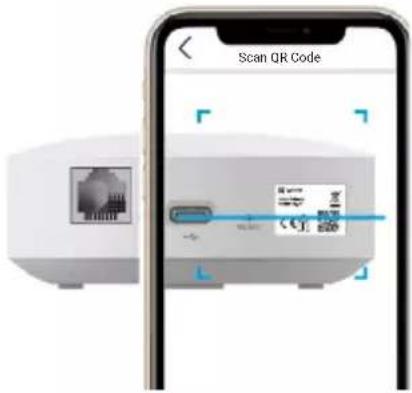
Scanner le code QR sur le (:é de la passerelle avec l'application EZVIZ, puis connecter la passerelle au Wi-Fi en suivant l'assistant sur l'application EZVIZ.
Si la connexion Wi-Fi échoue ou si vous voulez connecter la passerelle à une autre Wi-Fi, vous dévez d'abordmettre la passerelle hors ligne. Appuyez et maintenez la touche de fonction enforcée pendant plus de 4 secondes jusqu'à ce que vous entendiez la commande vocale, puis connectez la passerelle au Wi-Fi en suivant l'assistant sur l'application EZVIZ.
Ajouter un apparéil
1 Ajouter une passerelle
- Connectez-vous à votre compte sur l'application EZVIZ, appuyez sur l'icone d'ajout d'un apparéil, puis l'interface de lecture du code QR s'affiche.
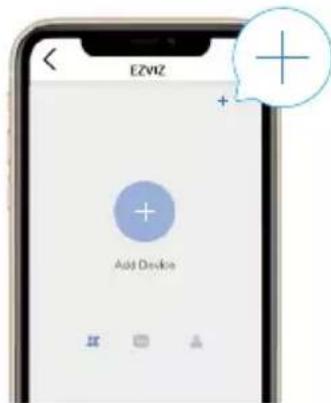
L'interface de l'application peut etre differente en raison de la mise a jour de la version, et l'interface de I'application installee sur voire tellephone prevaudra.
- Scanner le code QR sur le (:oté de la passerelle ou sur la couverture du manuel de l'utilisateur.
- Ajoutez la passerelle à l'aide l'assistant de l'application.
2 Ajouter des sous-appareils
- Appuyez une fois sur la touche de fonction de la passerelle pour la faire entrée en mode d'ajout de dispositif et l'indicateur LED clignote lentement en blanc.
- Faites en sorte que les sous-appareils entrent en mode ajusté comme indiquédans les manuels d'utilisation des sous-appareils.
- Un message vocal vous rappellera que les sous-appareils ont ete ajoutes automatiquement a la passerelle.
3 Configuration HomeKit
- Assurez-vous que la passerelle est sous tension et a proximé.
- Ouvrez l'application Apple Home, tapez sur le coin supérieur droit pour acceder à l'interface Ajouter un accessoire.
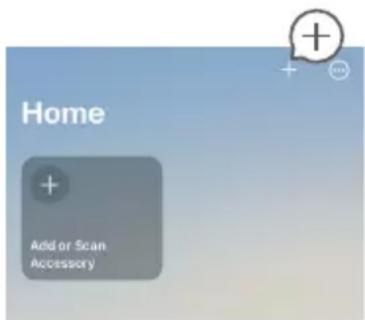
- Numérisez le code QR ou saisissez le code à huit chiffres figurant sur la couverture du manuel de l'utilisateur ou sur le côté de votre passerelle.
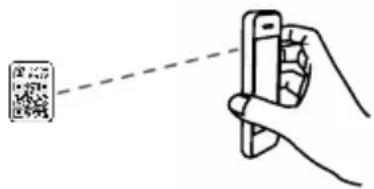
- Suivez l'assistant pour ajouter votre passerelle à l'application Apple Home.
- ÀpRES la configuration, la passerelle doit figurer dans l'application Apple Home.
Lors de l'ajout d'une passerelle, tous les sous-periphériques précédemment ajoutés et prénant en charge Apple HomeKit seront automatiquement synchronisés et ajoutés au système HomeKit.
Veuillez conserve le code pour reference ultérieure.
- Sous-periphériques compatibles HomeKit pour la passerelle
| Nom du périphérique Modèle de périphérique | |
| Capteur de mouvement PIR CS-T1C | |
| Capteur d'ouverture et de fermeture | CS-T2C |
| Bouton intelligent CS-T3C | |
- Àprous la mise à jour OTA de la passerelle à l'avenir, plus de sous-periphériques compatibles HomeKit d'EZVIZ pourront être pris en charge.
Pour plus de sous-periphériques compatibles HomeKit, restez à l'écoute.
4 Configuration Matter
-
ÀpRES avoir ajoute la passerelle à l'application EZVIZ, ouvrez l'application qui prend en charge Matter.
-
Selon les instructions de l'application, numérique le code de configuration
Matter ou saississez le code de configuration numérique figurant sur la couverture du manuel de l'utilisateur ou sur le cote de votre passerelle.
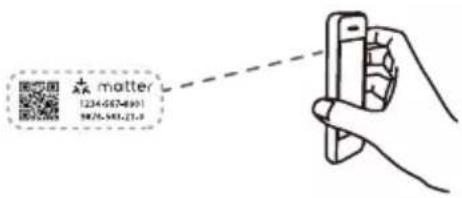
-
Suivez l'assistant pour ajouter votre passerelle à l'application.
-
Avec la configuration, la passerelle sera repertoriée dans votre application.
Lors de l'ajout d'une passerelle, tous les sous-periphériques ZigBee précédement ajoutés et prénant en charge Apple HomeKit seront automatiquement synchronisés et ajoutés au système HomeKit.
Veuillez conserver le code pour reference ulterieure.
- Capterur de température et d'humidité
| Nom du périphérique Modèle de périhérique | |
| Capteur de mouvement PIR CS-T1C | |
| Capteur d'ouverture et defermeture | CS-T2C |
| Capteur de température etd'humiidity | CS-T51C |
- Àprous la mise à jour OTA de la passerelle à l'avenir, plus de sous-periphériques compatibles Matter d'EZVIZ pourront être pris en charge.
Pour plus de sous-periphériques compatibles Matter, restez a I'ecoute.
Opérations dans l'application EZVIZ

L'interface de l'application peut être différente en raison de la mise à jour de la version, et l'interface de l'application que vous avez installée sur votre téléphone prévaut.
1 Page d'accueil
Lorsque you lancez l'application EZVIZ, you pouvez gerer la passerelle et les sous-appareils selon vos besoin sur la page d'accueil.

Ignore. Appuyez pour effacer les alarmes de tous les sous-peripériques.

Ajouter. Appuyez pour ajouter des sous-peripériques à la passerelle.

Ajouter. Touchez pour ajouter des sous-dispositifs à la passerelle.
2 Reglages
Parametre Description
Device Name (Nom de l'appareil)
Mise à niveau automatique des sous-appareils
Alarm Settings (Réglages de l'alarme)
Light Setting (Réglagede l'éclairage)
Network Settings (Réglages du réseau)
Device Information (Informations sur l'appareil)
Delete Device (Supprimer I'appareil)
Personnalisez le nom de votre apparéil.
Lorsquils sont activés, les sous-appareils seront mis à niveau automatiquement après le téléchargement des paquets de mise à niveau.
Vous pouvez définir les paramètres de notification selon vos besoins.
Lorsqu'il est désactivé, l'anneau indicateur est eteint.
YououpuvezvoirlenomduWiFietI'etatdelaconnexion.
You pouvez voir les informations sur l'appareil ici.
Appuyez pour supprimer la passerelle d'EZVIZ Cloud.
| Question Que se passé-t-il si j'oublie mon mot de passer? | |
| Réponse Veuillez lancer l'application EZVIZ et appuyer sur Mot de passer oublé ? sur la page de connexion, suivez l'application EZVIZ et réinitialisez votre mot de passer. | |
| Question Que faire si je recois le message “L'appareil a été ajouté” lors de l'ajout d'un apparéil à un compte? | |
| Réponse Lorsque ce message apparait, cela signifie que l' apparéil est déjà connecté à un compte EZVIZ existant. Pour l'ajouter à un nouveau compte, vous doivent supprimer l' apparéil du compte précédent car un seul compte peut être lié à un apparéil. | |
| Question Comment résoudre le problème d'échec de configuration Wi-Fi ? | |
| Réponse | Veuillez vérifier les paramètres suivants :1. Vérifiez la bande de fréquence de votre routeur pour vous assurer qu'elle autorise la transmission en mode réseau 2,4 GHz.2. Assurez-vous que votre téléphone mobile est connecté au Wi-Fi et que le réseau Wi-Fi est actif et fonctionnel.3. Vérifiez l'état du réseau au :Assurez-vous que votre réseau n'a pas de pare-feu ni d'autres limites.Assurez-vous que le réseau peut distribuer une adresse IP à votre apparéil ou désactiver le paramètre IP statique (DHCP est activé par défaut sur tous les apparéils EZVIZ)4. Appuyez et maintainez la touche de fonction enforcée pendant plus de 4 secondes pour vous assurer que votre apparéil est prét pour la configuration Wi-Fi. Suivez ensuite l'assistant de l'application pour reconfigurer Wi-Fi. |
| Question Le statut du sous-apparéil est affiché comme hors ligne sur l'application EZVIZ | |
| Réponse 1. | Assurez-vous que l'état du réseau auquel la passerelle est connectée est normal. La distance entre la passerelle et le routeur doit être inférieure à 6 mètres.2. Assurez-vous que la distance entre le sous-apparéil et la passerelle est courte et qu'il n'y a pas d'obstacles entre eux. Il est recommendé de placer la passerelle au centre des sous-appareils.3. Assurez-vous que la batterie du sous-apparéil n'est pas épuisée. |