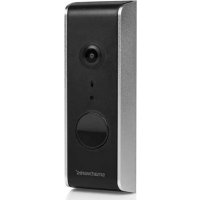
DIC23216 - Sonnette de portes SMARTWARES - Notice d'utilisation et mode d'emploi gratuit
Retrouvez gratuitement la notice de l'appareil DIC23216 SMARTWARES au format PDF.


| Type de produit | Sonnette de porte vidéo Wi-Fi |
| Marque | Smartwares |
| Modèle | DIC23216 |
| Dimensions (H x L x P) | 160 x 66 x 47 mm |
| Alimentation | Batterie rechargeable 5000 mAh ou alimentation directe CA:9-36V/CC:12-30V |
| Résolution vidéo | 720p (HD) ou VGA |
| Angle de vue | Horizontal 140°, Vertical 75° |
| Vision nocturne | Oui |
| Connectivité | Wi-Fi 802.11b/g/n 2,4 GHz |
| Stockage | Carte MicroSD jusqu'à 32 Go (classe 10) avec 3000 événements max. |
| Audio | Audio bidirectionnel |
| Notifications | Push sur iOS et Android |
| Indice de protection | IP55 |
| Température de fonctionnement | -10°C à 50°C |
| Fonctions principales | Visualisation en temps réel, détection de mouvement, déverrouillage à distance de porte et portail, liste d'événements, stockage cloud (Google Drive/Dropbox), carillon compatible |
| Sécurité | Verrou PIN de l'application, mot de passe administrateur, code de sécurité appareil |
FOIRE AUX QUESTIONS - DIC23216 SMARTWARES
Questions des utilisateurs sur DIC23216 SMARTWARES
0 question sur cet appareil. Repondez a celles que vous connaissez ou posez la votre.
Poser une nouvelle question sur cet appareil
Téléchargez la notice de votre Sonnette de portes au format PDF gratuitement ! Retrouvez votre notice DIC23216 - SMARTWARES et reprennez votre appareil électronique en main. Sur cette page sont publiés tous les documents nécessaires à l'utilisation de votre appareil DIC23216 de la marque SMARTWARES.
MODE D'EMPLOI DIC23216 SMARTWARES
Dans la mesure où la batterie peut ne pas etre entierement chargee hors de la boite, il est recommandede brancher la sonnette a une prise a l'aide du cable d'alimentation deja installed et de l'alimentationpendant le reglage. Le bouton d'alimentation blanc s'allumera pendant la charge.
Le cable d'alimentation est déjà installé pour permettre une mise en place facile hors de la boite. Vous pouvez le laisser branché, et maintainir l'alimentation secteur de la sonnette, ou vous pouvez le retarder pour une pleine utilisation de tout le cable et charger la sonnette tous les 4-6 mois en fonction de l'utilisation. Pour retarder le cable d'alimentation, dévissez le couvercle arrière et débranchez-le de la sonnette.
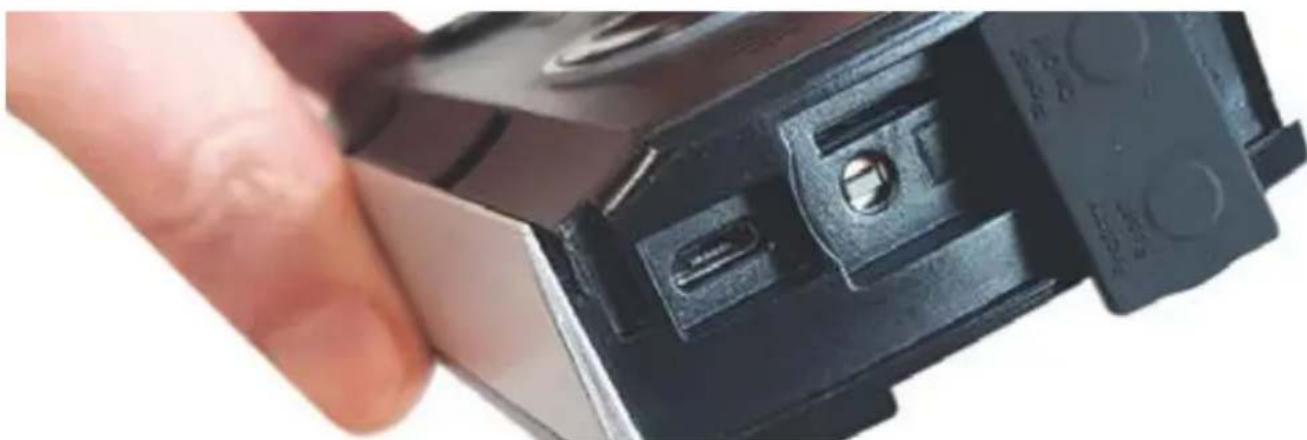
Sinon, you coupez egalent charger l'unité à l'aide du cable Micro-USB en le reliant au port du chargeur au bas de la sonnette, si besoin.
Réglage de la sonnette
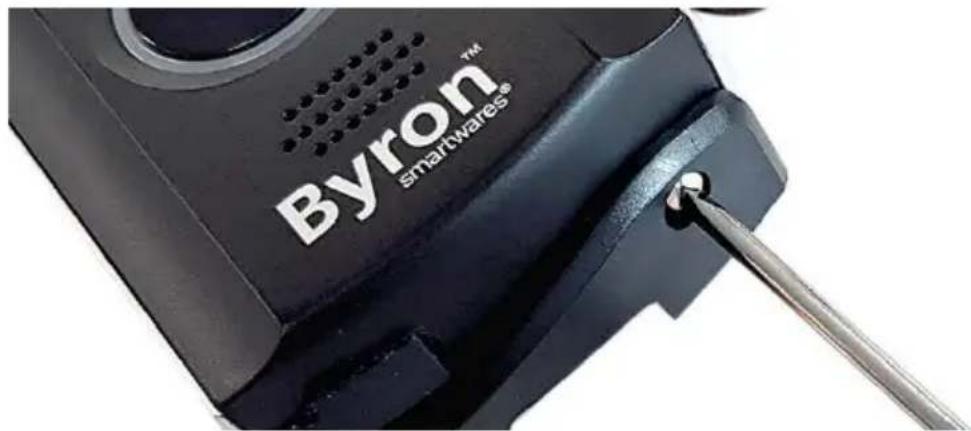
- Retirez le socle de fixation mural à l'aide du tournevis fourni pour dévisser la vis de fixation à la base de la sonnette, puis faites glisser la plaque de base vers le bas et détachez-la de la sonnette.
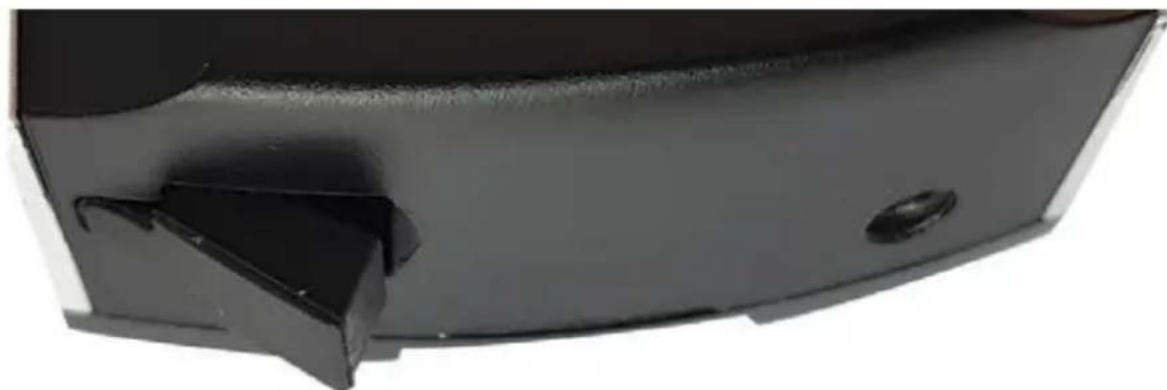
- Tirez sur le couvercle du port du chargeur pour l'ouvrir.
- Detachez le couvercle avant de la sonnette en tirant d'abord la partie inférieure. Vous pouvez utiliser un outil émousse pour vous aider. Les boutons prêrglés et le bouton d'alimentation apparaitront au bas de la sonnette.
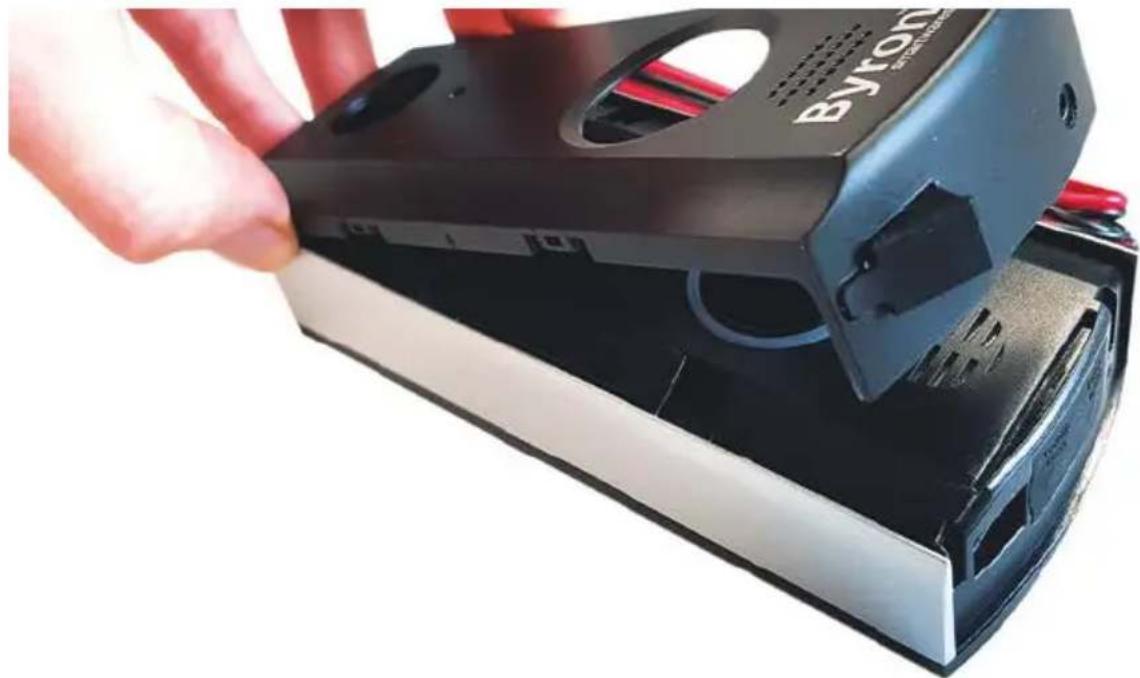
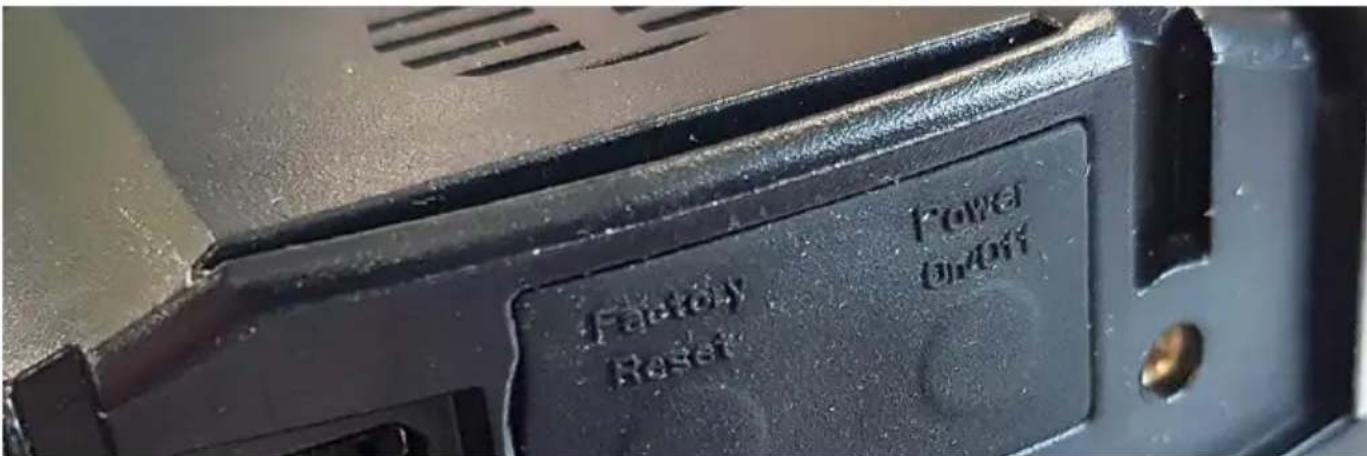
- Au bas, appuyez sur le bouton d'alimentation de droite pendant 2 secondes pour allumer l'appareil. Le bouton d'alimentation commencera à clignoter en bleu et en blanc.
- Ouvrez le couvercle de la carte MicroSD pour faire apparaitre l'emplacement de la carte MicroSD.
Configuration de l'application Smartwares View (iOS)
- Télechargez et installez l'application Smartwares View.
Vou devez autoriser la réception de notifications pour receivevoir des Alertes sur votre apparéil! - Ouvrez l'application Smartwares View et tapez sur l'icone plus + sur l'écran pour lancer la configuration.
- Saisissez un nom pour votre sonnette dans le champ Nom de système.
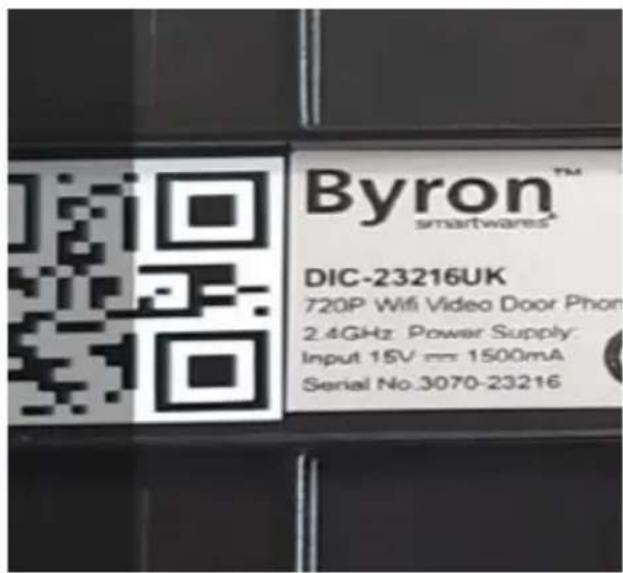
- Cliquez sur le code-barres dans le champ DID et sur "Allow" pour ouvrir l'appareil photo de votre téléphone.
- Dirigez l'appareil photo sur le code-barres au dos de la sonnette pour le scanner. Le champ 'DID' se replira automatiquement.
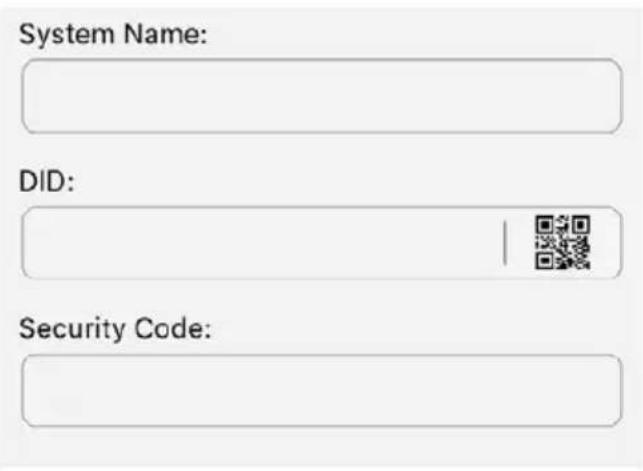
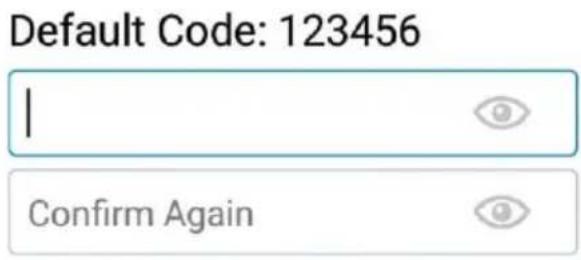
- Puis, saisissez le code de sécurité par défaut 123456 et cliquez sur 'OK'.
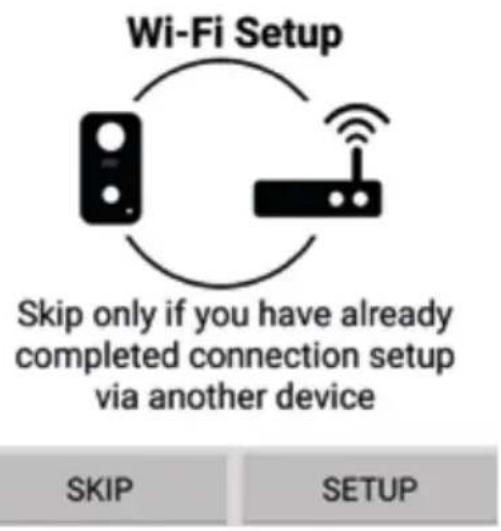
- Dans configuration Wi-Fi, cliquez sur SET-UP.
-
Assurez-vous que la sonnette clignote toujours en bleu et en blanc, puis cliquez sur "Next". Si elle ne clignote pas en bleu et en blanc, appuyez alors deux fois sur le bouton d'alimentation pour la rallumer.
-
Ouvrez les paramètres Wi-Fi de votre téléphone et Sélectionnez votre réseau de la liste, puis revenez sur l'application pour saisir le mot de passer du réseau.
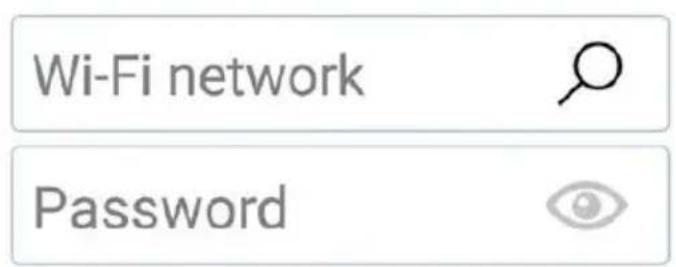
Si vous têlephone ne dispose que d'un reseau Wi-Fi enregistré, il sera alors deja indiqué. Saisissez le mot de passer du reseau.
- Cliquez sur "Next" dans l'application jusqu'à ce que vous soyez invite à connecter le RVDP Wi-Fi. Ouvrez les paramètres Wi-Fi de votre téléphone et Sélectionnez le réseau RVDP-xxxx de la liste, puis saississez le mot de passer 12345678.
- Revenz sur l'application Smartwares View et cliquez sur "Next". Laissez quelques minutes au téléphone pour terminer la configuration.
- Une fois connectee, la sonnette retentira.
Configuration de l'application Smartwares View (Android)
- Téchéchargez et installez l'application Smartwares View.
- Ouvrez l'application Smartwares View et tapez sur l'icone plus + sur l'écran pour lancer la configuration.
- Saisissez un nom pour votre sonnette dans le champ Nom de système.
- Cliquez sur "Scan DID Label" et laissez l'application acceder à l'appareil photo de votre téléphone.
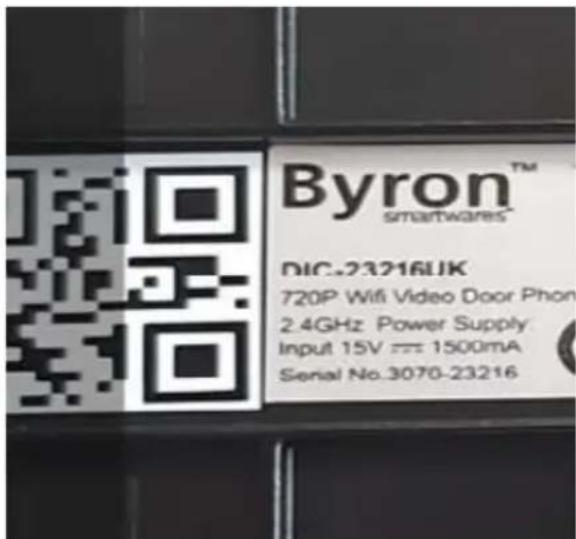
- Dirigez l'appareil photo sur le code-barres au dos de la sonnette pour le scanner. Le champ 'DID' se replira automatiquement.
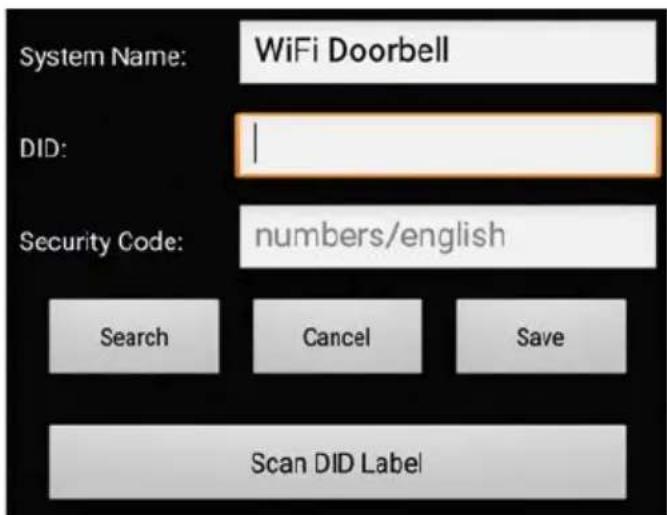
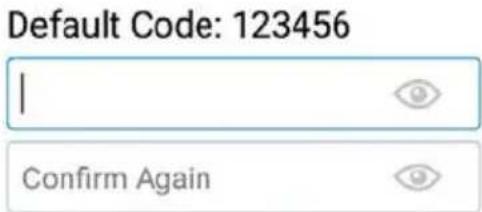
- Puis, saisissez le code de sécurité par défaut 123456 et cliquez sur 'Save'.
- Dans configuration Wi-Fi, cliquez sur SET-UP.
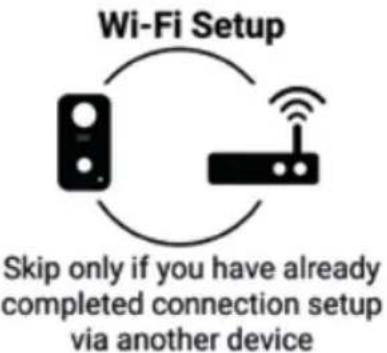
SKIP
SETUP
- Vous serez invité à désactiver vos données mobiles, afin que l'appareil ne se connecte qu'au Wi-Fi de la sonnette. Vous pouvez réactiver vos données mobiles à la fin de la configuration. Revenez sur l'application et cliquez sur "Start", votre apparéil se connectera à la sonnette.
- Cliquez sur la loupe dans la case du réseau sans fil pour chercher les réseaux Wi-Fi accessibles.
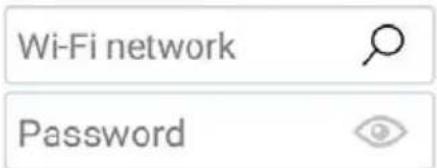
- Cliquez sur le réseau sur lequel vous souhaitez connecter la sonnette, et saisissez le mot de passer du réseau.
- Une fois connectee, la sonnette retentira.
- Cliquez sur "Ok", et vous serez invite à modifier le mot de passer par défaut. Optez pour un mot de passer distinct et facile à retenir.
Test
- Remettez le couvercle avant et le couvercle du port du chargeur en place.
- Quittez l'application à l'aide du bouton Accueil/Retour de votre téléphone/tablette.
- Appuyez sur le bouton d'alimentation à l'avant de la sonnette pour effectuer le test.
-
Voitrélephone sonnera, et l'élément est configuré.
-
Le bouton d'alimentation blanc clignotera lorsque la connexion est établie, s'arrête de clignoter après un court instant. Pour terminer un appel, appuyez sur le bouton Accueil/Retour de votre téléphone/tablette.
Montage mural
-
Maintenant que la sonnette fonctionne, testez-la à l'endetroit de votre choix tout en étant satisfait de la visualisation qu'offre laamera.
-
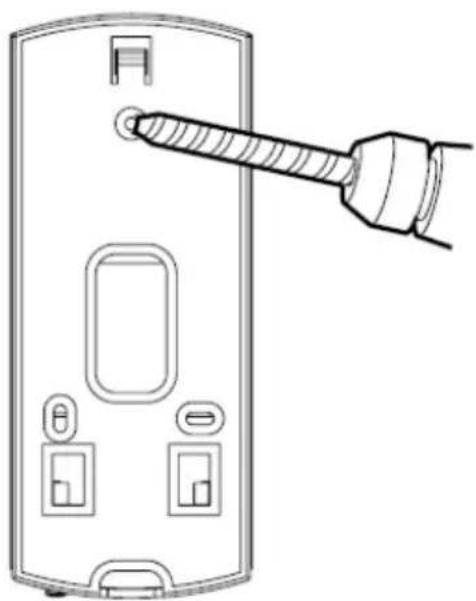
En vous servant du socle de fixation mural comme modèle, indiquez et percez 3 trous à l'aide d'un foret de 6 mm.
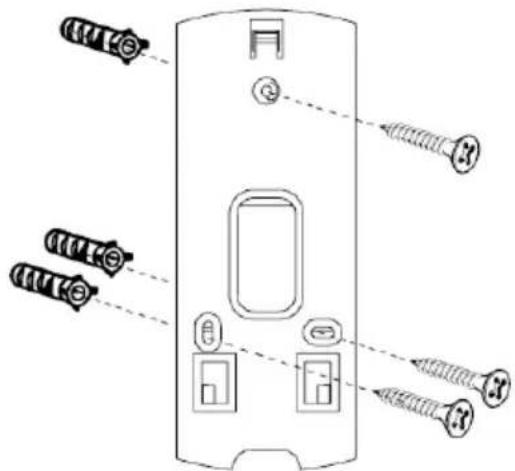
- Fixez le socle de fixation mural à l'aide des chevilles et vis fournies et prévues à cet effet.
-
En cas d'utilisation du cable d'alimentation, percez un trou pour permettre au cable d'alimentation de traverser le mur.
-
Passez le cable dans la plaque arriere et le mur.
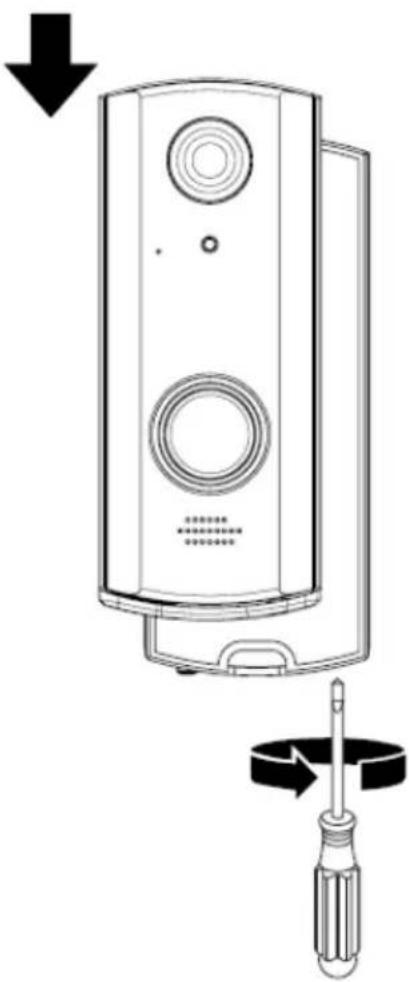
- Placez la sonnette sur la plaque arrriere et positionnez-la en la faisant glisser, puis vissez la vis de fixation.
La boîte comprend un cable d'alimentation à utiliser pour relier la sonnette à une alimentation comme alternative au mode de batterie en continu. Connectez le cable d'alimentation aux bornes de raccordement électriques à l'arrière de la sonnette, et à l'aide des connecteurs de cable fournis, connectez-le à votre alimentation CA MAX: 9V - 36V / CC: 12V- 30V.
Connexions par cable
C2-C1 = contact de porte/portal 0v commande via l'application à l'aide de verrou 2.
Tout moteur/verrou de porte utilise necessitera sa propre alimentation. CA/CC:12~30V Max. 2A.
B2-B1 = Connexion au système de sonnette filaire, permet d'activer une sonnette filaire lorsque le bouton d'alimentation est enforcé. 02-01 = Contact de porte/portal 12V avec sortie 12V 1A.
Commandé via l'application à l'aide de verrou 1 adapté à une utilisation avec un verrou de porte qui nécessite une tension supplémentaire pour fonctionner. Ce mode ne peut être utilisé que lorsque la sonnette Wi-Fi est alimentée par un adaptateur aux bornes de raccordement électriques.
Aperçu de l'application Smartwares View
Note: Les illustrations containes dans ce manuel peuvent etre légèrement différentes de celles de l'application que vous utilisez. Cela vient du fait qu'il existe différentes versions de l'application pour iOS et Android, et que l'application est régulierement mise à jour.
Écran de démarrage
L'écran de démarrage vous donne un aperçu de la sonnette video Wi-Fi Smartwares et des autres caméras Smartwares compatibles que vous pouvez installer. Cét écran vous permet d'acceder à différentes fonctions:
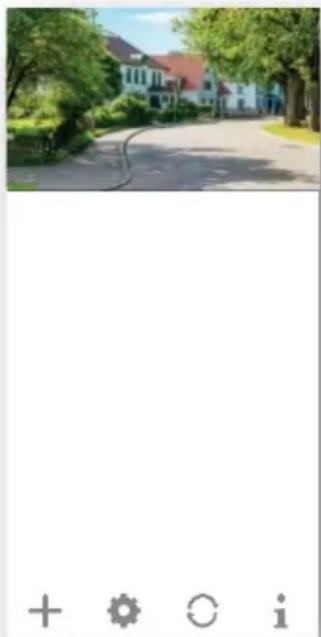
- Liste de toutes les caméras enregistrées. Vous pouvez acceder à laamera de votre choix dans la liste, même si plusieurs caméras sont enregistrées, en faisant défiler la liste vers le haut ou vers le bas.
- Tapez sur la capture d'écran pour acceder à une visualisation en temps réel de votreamera.
- L'etat de la connexion (connecté ou déconnecté) est indiqué pour chaqueamera dans la liste.

Permet d'ajouter une sonnette video Wi-Fi (ou une autre camera Smartwares compatible).

Paramétres: Permet d'afficher les informations concernant votre sonnette video, d'accéder aux réglages avances, de retarder uneamera ou une sonnette video de l'application et de visualiser vos enregistements de la liste des événements.

Actualiser : Actualise les connexions de toutes les caméras de la liste.

Informations : Permet d'afficher les informations de la version du microprogramme de
I'application/camera, de gerer vos parametes cloud et de configurer un verrou PIN pour I'application.
Ajouter une sonnette video
Tapez sur + pour ajouter une sonnette video Wi-Fi ou une autre camera Smartwares compatible.
Réglages avances
Tapez sur . Les iconônes de configuration supplémentaires apparaîtrent. Puis, tapez sur pour acceder aux réglages avancés. Tapez à nouveau sur pour quitter.

Note:
Si l'appareil est en mode d'économie d'énergie, vous ne pourrez pas acceder aux réglages avancés. Quittez d'abord ce mode en ouvrant le mode de visualisation en temps réel. Puis, vous pourrez acceder au menu des réglages avancés.
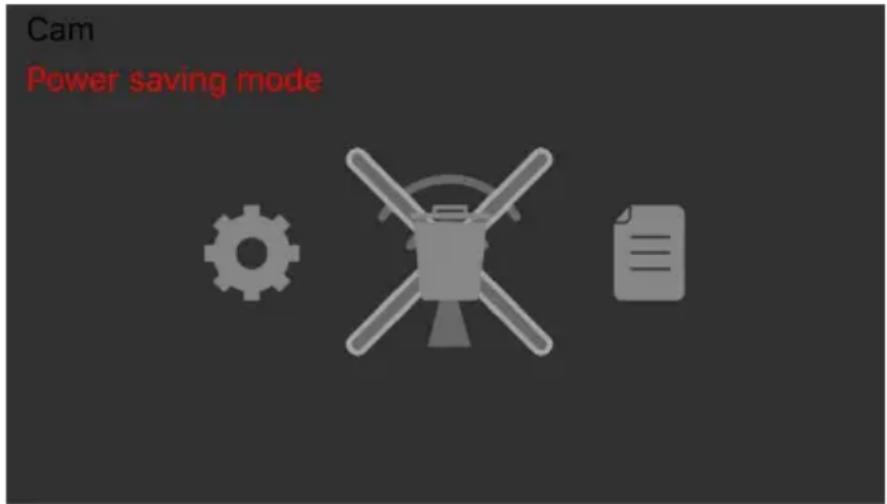
Réglages de l'appareil: Permet de modifier le nom de l'appareil, de réinitialiser les paramètres Wi-Fi et d'acceder à la section des réglages avancés.
Supprimer l'appareil : Permet de supprimer l'appareil de votre application.
List des événements: Permet d'afficher et de dire la liste des événements de la sonnette
video ou de laamera Smartwares compatible selectionnee.
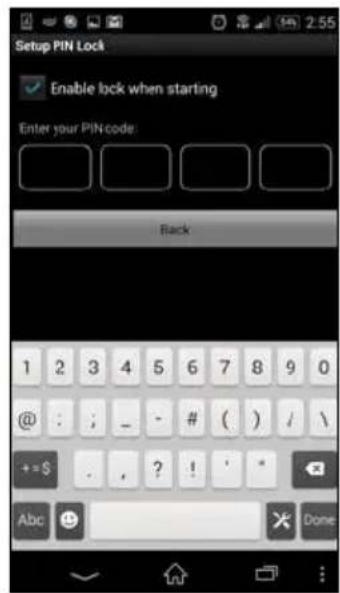
Configurer un verrou PIN
Si vous choisissez d'activer la fonction de verrou PIN, vous doivent saisir le code PIN à chaque lancement de l'application.
- Sélectionnez "Enable lock when starting" et saisissez le code PIN.
- Confirmez le code PIN saisi.
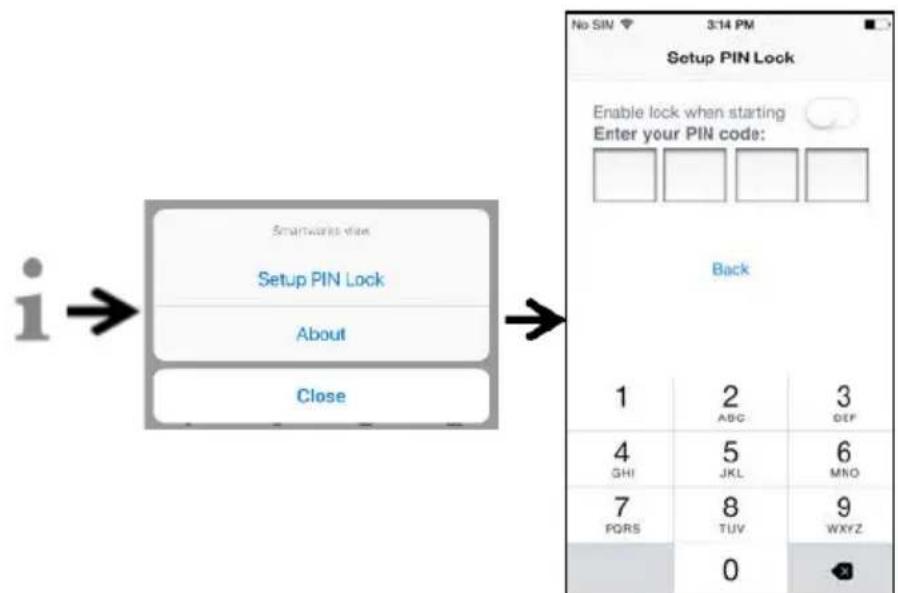
(iOS) (Android)
Note:
Si vous oubliez le code PIN, supprimez puis réinstallé l'application.
Notifications
Pour iOS
Pour activer ou désactiver les notifications, suivez les étapes suivantes:
- Lancez les Paramètres depuis votre écran d'accueil.
- Tapez sur "Notifications".
- Faites defiler la liste jusqu'à l'application Smartwares View et tapez dessus.
- Reglez les paramètres de notification comme Activer/Désactiver, Sons, bandeaux, etc.
Note:
L'application de ces réglages sur iOS prend un peu de temps.
Pour Android
Pour activer ou désactiver les notifications, suivez les étapes suivantes.
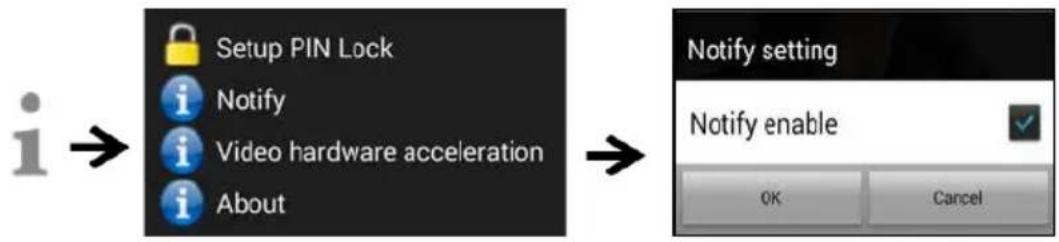
Note:
La vitesse du réseau Wi-Fi et la connexion Internet peuvent influencer les performances du service de notification instantanée.
Accélération du matériel video
Activez l'accelération du matériel video pour de更好地 performances. Désactivez cette option en cas de dysfonctionnement au niveau des graphiques.
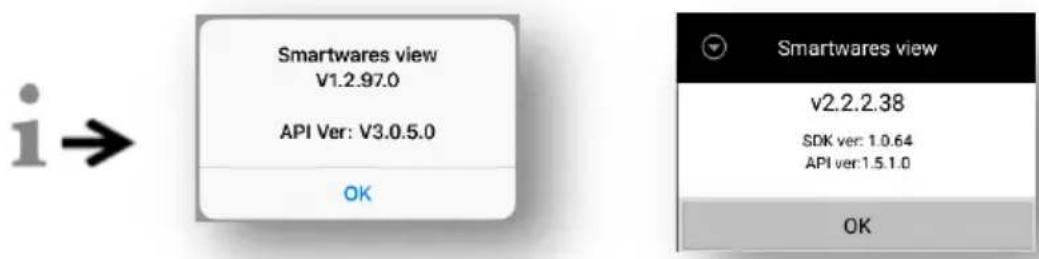
Informations sur l'application/version API
Tapez sur "about" pour vérifier la version de l'application.
(iOS) (Android)
Page de visualisation en temps réel
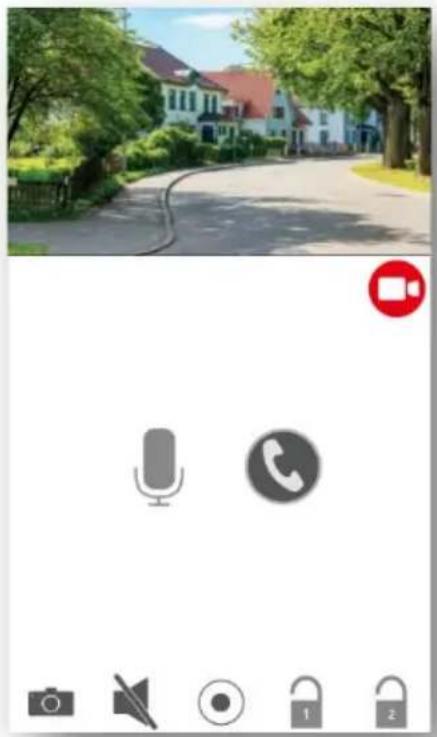
| Marche/Arrêt microphone | Tapez une fois pour parler à un visitor, tapez une nouvelle fois pour couper le son. | |
| Mode Téléphone | Tapez une fois pour passer du mode Mains libres au mode Téléphone, tapez une nouvelle fois pour revenir au mode Mains libres. En mode Téléphone, vous pouvezmaintenir votre téléphone pres de votre oreille lorsque vous parlez à un visitor. | |
| Photo | Tapez pour prendre une photo. Les photos sont enregistrées sur votre téléphone portable. | |
| Muet | Tapez une fois pour couper le son venant de l'unité de porte. Tapez de nouveau pour le rétablit. | |
| Enregistrer | Tapez pour commencer à enregistrer. Les fichiers enregistrés sont sauvégardés dans la carte MicroSD dans l'unité de porte. | |
| Démarrer/Arrêteraune videoe en temps réel | En cas de vitesse de connexion Internet lente, cela peut entraîner des retardes de communication avec le visitor. Tapez sur cette icône une fois pour arrêté la transmission video et offrir une bande passante plus large pour le son. | |
| Déverrouillerla portepe | Tapez sur l'icône une fois et saississez le mot de passer admin pour ouvrir la porte à un visitor à distance (Smartwares DB5005 ou DB5005L requis). |

Déverrouiller le portail
Tapez sur l'icone une fois et saisissez le mot de passer admin pour ouvrir le portail à distance (Smartwares DB5005 ou DB5005L requis).
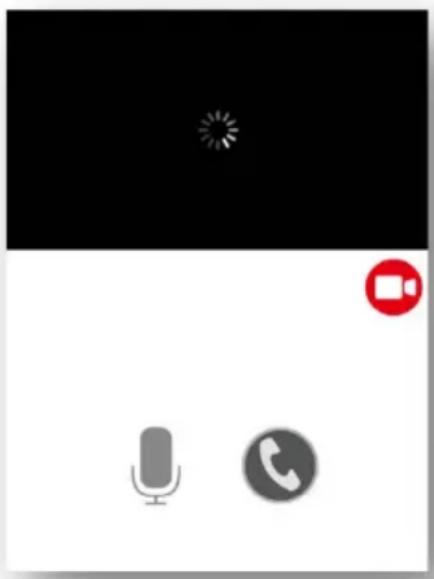
Mode Mains libres
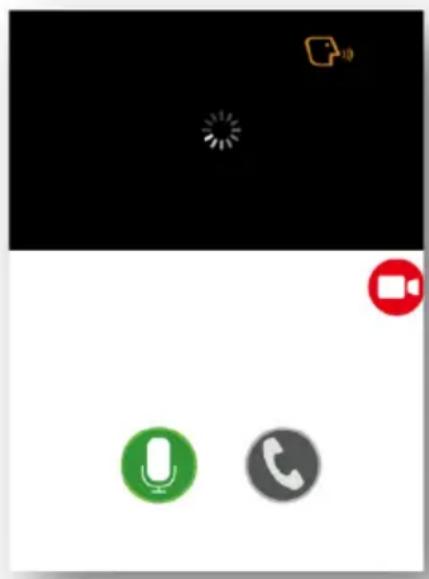
Mode Mains libres avec conversation
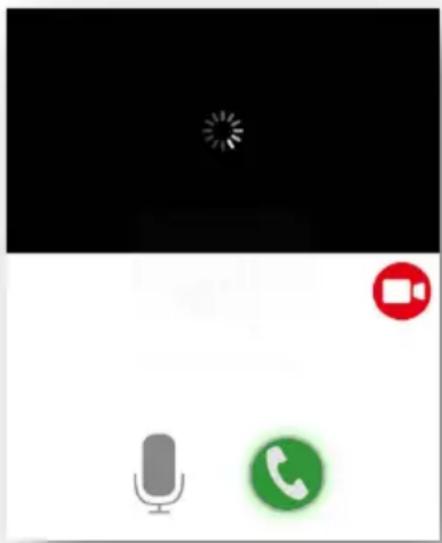
Mode Telephone
avec audio une voie
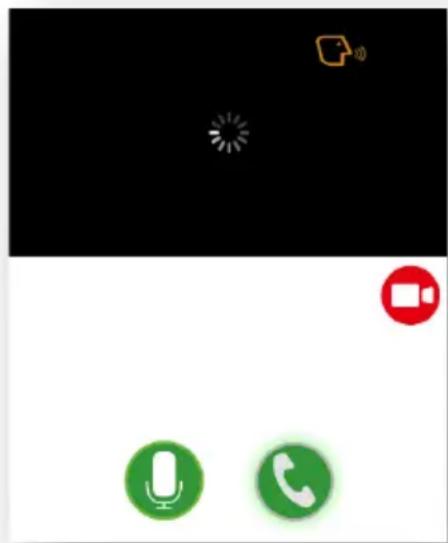
Mode Telephone avec conversation
La video enregistrée est automatiquement sauvégardée sur la carte mémoire. Vous pouvez acceder aux fichiers pour les lire.
Tapez sur à la page principale.
Tapez sur et le cadre date/heure apparaitra. Vous pouvez définir la période pour afficher tous les fichiers enregistrés disponibles pour les lire.
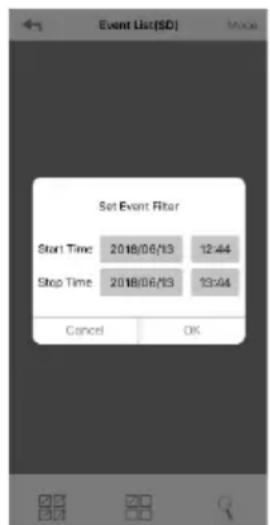
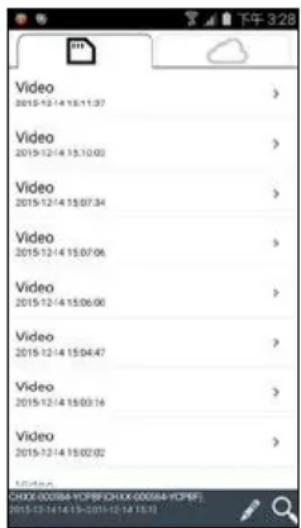

Tous les événements disponibles seront sauvégardés sur la carte MicroSD. Le nombre d'événements disponibles dépendra de la capacité de stockage de la carte mémoire. Les fichiers sauvégardés sur la carte MicroSD seront déplacés vers le cloud si (A) vous avez activé le service de stockage cloud (Google Drive ou Dropbox) et que (B) l'espace de stockage disponible sur le cloud est suffisant. Les fichiers ne seront pas déplacés vers le cloud si l'espace de stockage maximum sur le cloud a été atteint. Pour augmenter l'espace de stockage sur le cloud, supprimez manuellement les fichiers.
Une fois la capacité de stockage maximum atteinte, laamera commencera à écraser en effacant l'les) événement(s) le(s) plus ancien(s). Sauvegardez régulierement les fichiers si nécessaire.

La liste des événements stockés sur le cloud affiche tous les événements disponibles sauvégardés sur le cloud. Le nombre d'événements disponibles dépendra de la capacité de stockage sur le cloud. Pour étendre la capacité de stockage sur le cloud, contactez directement Google Drive ou Dropbox.
Une fois la capacité de stockage maximum atteinte, Google Drive ou Dropbox effacera tous les fichiers sauvégardés dans le compte.
Pour la lecture, Sélectionnez le fjichier depuis la section d'événements au niveau local ou sur le cloud. Pendant la lecture, vous pouvez taper sur le bouton pause pourmettre en pause/reprene de la lecture. Les conditions du réseau local peuvent entrainer des problèmes de lecture video sous forme d'écran noir. Dans ce cas, quitterz le mode de lecture et réessayez plus tard lorsque les conditions propres à Internet se seront améliorées. Nous vous recommandons fortement d'utiliser une bonne connexion Wi-Fi pour profiter de更好地 performances de lecture.
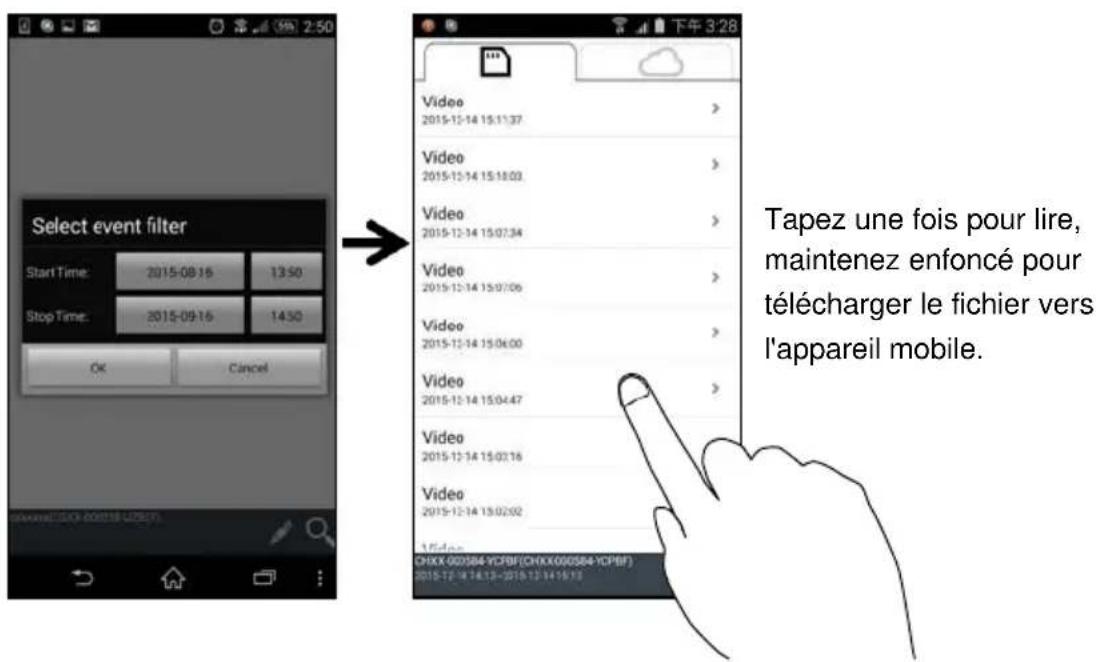
L'interface de l'application peut varier en fonction de la taille de l'écran d'affichage de votre apparéil intelligent. Consultez les notes de mises à jour dans App Store/Google Play pour obtenir plus d'informations.
Telecharger
Si vous souhaitez conserver un fichier événement précis sur votre apparéil mobile, tapez sur le fichier événement et maintenez-le enforcé, puis une fenêtre apparaitra indiquant l'état de votre téléchargement.
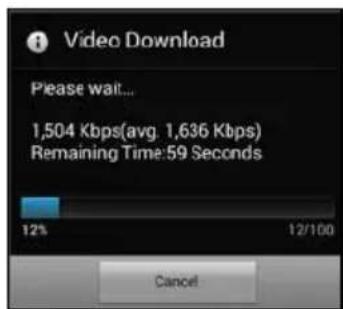
Note:
Si un utilisateur télécharge le fjichier événement, les fonctions de visualisation en temps réel et d'enregistrement de laamera ne seront pas disponibles pour les autres utilisateurs.
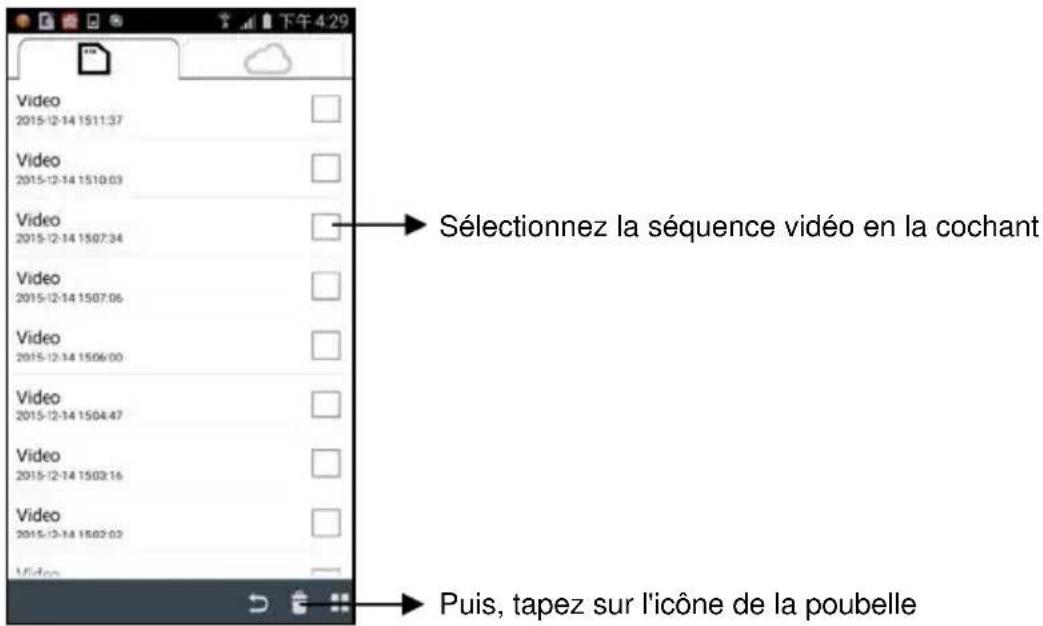
Supprimer
Selectionne le(s) fichier(s) et tapez sur l'icone supprimer. Il est possible de supprimer plusieurs fichiers à la fois.
Répondre à un appel
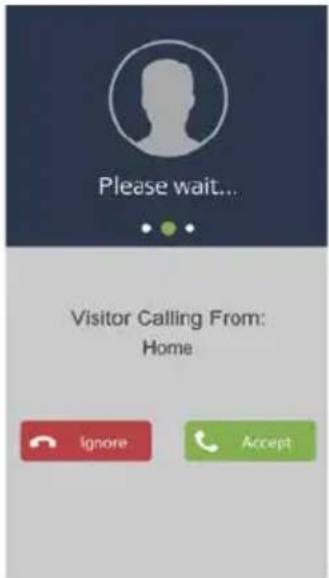
Une fenêtre, comme celle de gauche, apparaitra sur votre apparéil mobile lorsqu'un visiteur appuie sur le bouton de sonnette sur la sonnette video.
- Tapez sur "Ignore" pour ignorer l'emploi.
- Tapez sur "Accept" pour répondre.
Ce chapitre explique les réglages avancés pour l'administrateur. L'administrateur est celui qui détient le mot de passer d'administration et contrôle entièrement la sonnette video Wi-Fi. L'administrateur peut acceder à toutes les fonctions et à tous les réglages, alors que les utilisateurs normaux ne peuvent que receivevoir les images de surveillance pour la visualisation en temps réel et obtenir les enregistements video, sans pouvoir gérer les réglages de laamera.
| Mot de passer administrateur | Code de sécurité requis pour modifier les réglages avancés |
| Code de sécurité de l'appareil | Permet de configurer/modifier le mot de passer permettant l'accès à distance |
| Configuration de l'heure | Permet de mettre à jour l'heure de votre apparéil |
| Mise à jour du microprogramme | Permet de mettre à jour le microprogramme de votre apparéil |
| Notifications activées | Permet d'activer/désactiver les notifications instantanées de l' apparéil |
| Configuration du cloud | Permet de:gérer vos réglages du cloud |
| Écraser la carte SD | Permet d'activer/désactiver la fonction d'écrasement de l'espace de stockage de données de l' apparéil |
| Mode d'enregistrement | Permet de sélectionner entre photo ou video |
| Fréquence d'images video | Permet de régler le nombre d'images par seconde pour l'enregistrement video |
| Résolution Vidéo | Permet de sélectionner la résolution HD ou VGA |
| Luminosité Vidéo | Permet de régler le niveau de luminosité |
| Durée de cycle d'enregistrement | Permet de régler la durée de l'enregistrement video lorsque l' apparéil détecte un mouvement |
| Mode d'environnement | Permet de sélectionner entre 50 ou 60 Hz |
| Accès à distance de l' apparéil | Permet d'accéder à votre apparéil à distance |
| Durée d'économie d'énergie | Permet de régler la durée avant que l' apparéil n'entre en mode d'économie d'énergie |
| Mélodie | Permet de sélectionner la melédie de la sonnette |
| Volume | Permet de sélectionner le volume de la melédie de la sonnette |
| Temps de déclenchement du relais | Permet de régler le temps de déclenchement |
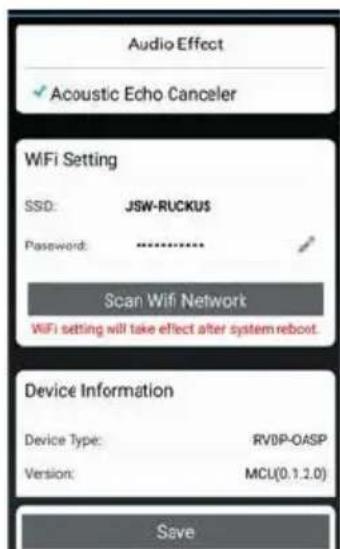
| Effet d'annulation acoustique (Android uniquement) | Annueur d'écho acoustique |
| Mélodie de carillon deporte | Permet de modifier la melédie du carillon (vendu séparément) |
| Informations sur l' apparéil | Permet de consulter le type d'appareil et la version du noyau API |
Mot de passer administrateur
Le mot de passer administrateur est un code de sécurité spécifique pour l'administrateur permettant de modifier les réglages avancés. Le mot de passer administrateur par défaut est 123456.
Cette fonction vous permet de changer le mot de passer administrateur par défaut avec votre mot de passer administrateur personnel. Afin de protégger la configuration de votre système, vous devez saisir le mot de passer administrateur lorsque vous modifiez les réglages avancés. Nous vous recommendons fortement de changer le mot de passer administrateur régulièrement.
Note: En cas d'oubli du mot de passer administrateur, maintenez le bouton de réinitialisation au bas de l'appareil enforcé pendant 5 secondes pour rétablier les paramètres par défaut de l'appareil et configurer votre apparéil depuis le début.
Code de sécurité de l'appareil
Cette section vous permet de configurer le code de sécurité, limitant l'accès à l'appareil depuis un emplacement éloigné.
Le code de sécurité par défaut est 123456. Suivez les instructions de l'application pour modifier le code de sécurité. Pour des raisons de sécurité, un mot de passerse sécurisé est requis, compteant 8 caractères ou plus. Au moins une dette majuscule, une dette minuscule et un chiffre sont également requis.
Note: En cas d'oubli du code de sécurité de l'appareil, maintenez le bouton de réinitialisation enforcé pendant 5 secondes pour rétablier les paramètres par défaut du système. Vous devez à nouveau configurer l'appareil depuis le début.
Configuration de l'heure
Cette fonction permet de synchroniser l'heure de votre sonnette video à l'heure de votre apparéil mobile.
Paramètres Wi-Fi (Android uniquement)
Permet de régler vos paramètres Wi-Fi.
Mise à jour du microprogramme
Cette fonction vous permet de déclencher une mise à jour sans fil du microprogramme de votre apparéil.
Note: Avant de mettre à jour le microprogramme, assurez-vous que l'appareil contient une carte mémoire avec un espace de stockage suffisant.
Notifications activées
En désactivant les notifications, tous les utilisateurs ne pourront pas receivevoir des notifications push sur leur apparéil mobile, même s'ils ont activé cette option.
Paramètres du Cloud (DIC-232116 uniquement)
Cette section vous permet de gérer le stockage sur le cloud de vos séquences video.
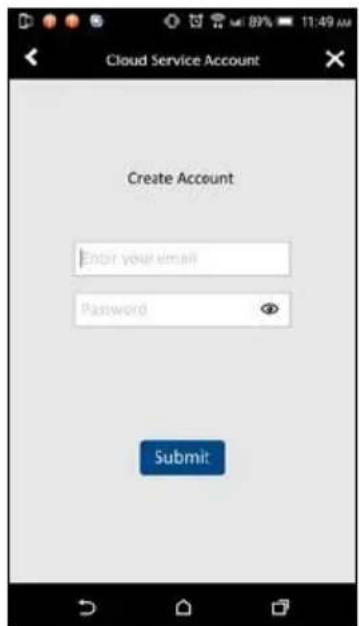
Créer un compte de stockage sur le cloud
Si vous désissez de créé un compte cloud au début de la configuration de l'appareil, vous pouvez le faire ultérieurement. L'application detecte automatiquement que le stockage sur le cloud n'est pas disponible et vous dirige vers l'assistant intégré à l'application. Suivez les instructions indiquées dans l'application pour configurer votre cloud privé, à l'aide de votre compte Google Drive ou Dropbox personnel comme espace de stockage.
Le compte cloud est différent de votre compte Google Drive/Dropbox. Il sert à:gérer un ou plusieurs appareils, et il est relié à Google Drive ou à Dropout.

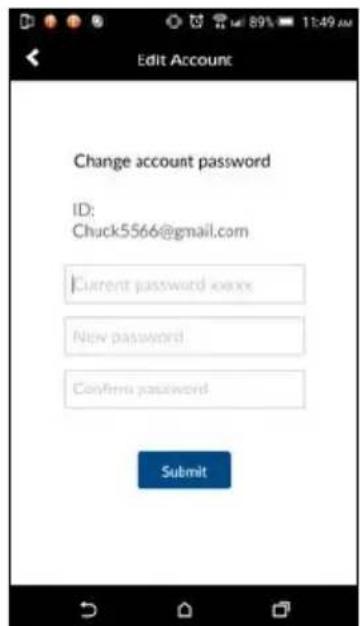
Modifier le compte
Tapez ici pour modifier le mot de passer de votre compte cloud.
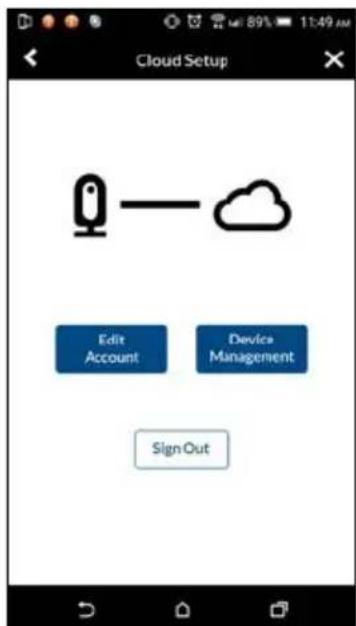
Gestion de l'appareil
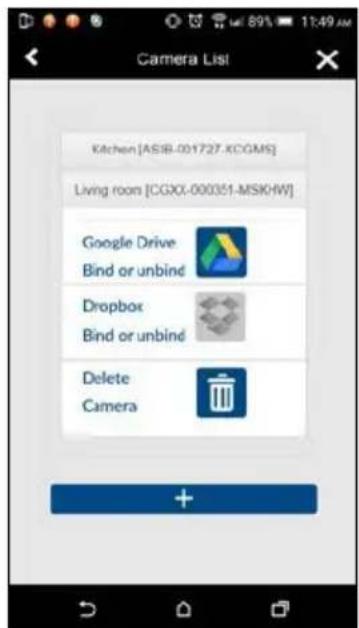
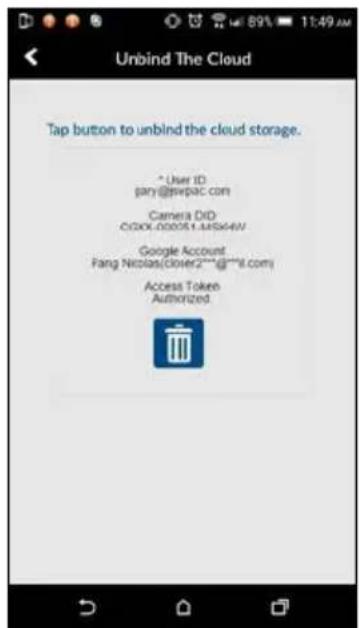
Tapez ici pour afficher tous les appareils enregistrés dans le compte cloud. Vous pouvez déconnecter l'ordinateur selectionné à l'aide d'un compte Google Drive ou Dropbox existant, et intégrer l'ordinateur au nouveau compte Google Drive ou Dropbox.
Vou puez eaglement retirer la camera du compte cloud pour ne plus utiliser Google Drive ou Dropout comme stockage cloud. Les fichiers video seront alors enregistrres sur la carte mmoire.
Écraser la carte SD
Cette fonction écrasera les ancients fichiers une fois la carte MicroSD pleine. Une fois cette fonction activée, le système pourrait écraser d'anciens fichiers en cas de capacité de carte mémoire disponible insuffisante. Cela peut aux enregistements video les plus récents d'être sauvégardés afin de ne pas perdre toute série video importante.
Mode d'enregistrement
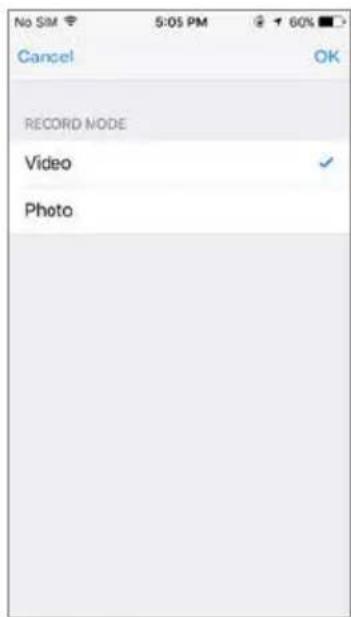
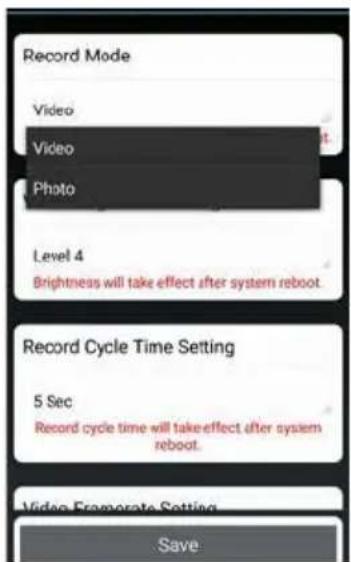
Permet de déterminer si l'appareil prend une photo ou enregistre une video lorsqu'un mouvement est détecté.
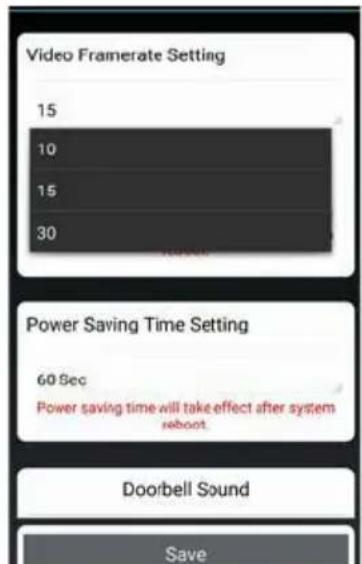
Fréquence d'images video
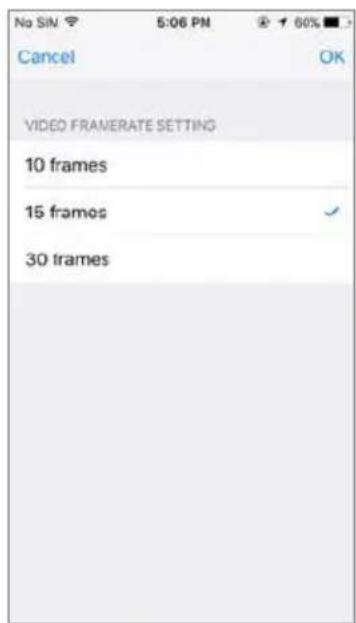
Cette section vous permet de définir la fréquence d'images de la video enregistrée. Plus la fréquence d'images sera élevée, plus le fichier video sera important, mais plus la qualité de la lecture sera fluide.
iOS
Android
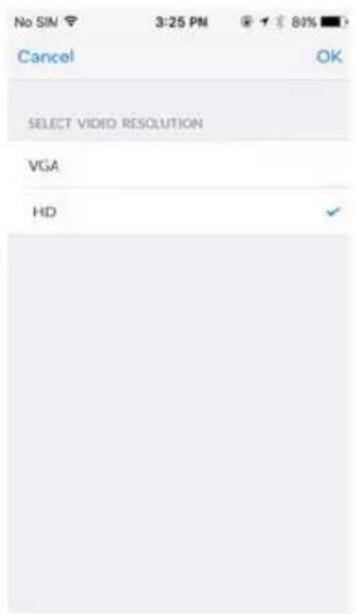
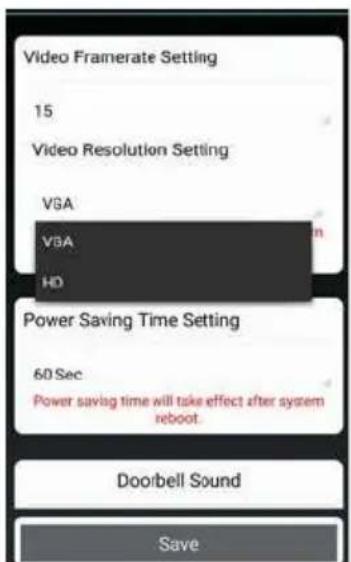
Résolution Video
Cette section vous permet de modifier la résolution de la video enregistrée. Vous pouze désiré entre deux options, VGA ou HD. Pour une qualité optimale, vous doivent seLECTIONner video HD. Cependant, cela occupera plus d'espace de stockage et entraînera des durées de transfert plus longues, ainsi qu'une consommation d'énergie plus importante.
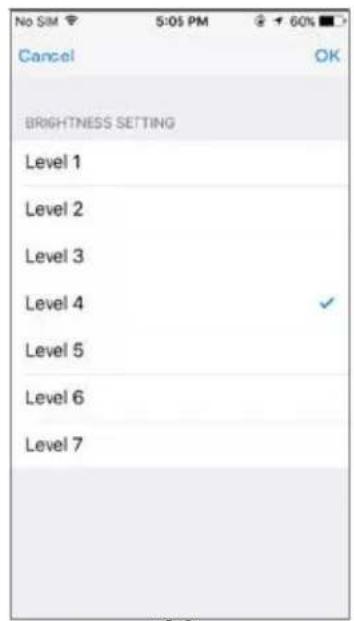
Luminosite Video
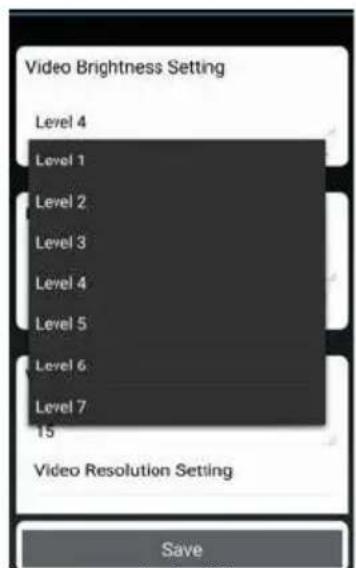
Ce paramètre vous permet de régler le niveau de luminosité de la video enregistrée pour deGXmeilleurs résultats : le niveau 1 étant le plus nombre et le niveau 7 le plus lumineux.
iOS
Android
Durée de cycle d'enregistrement
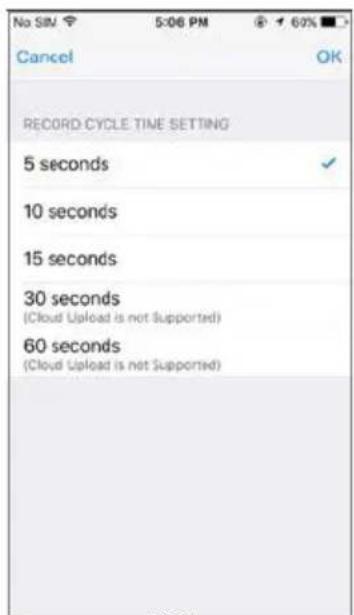
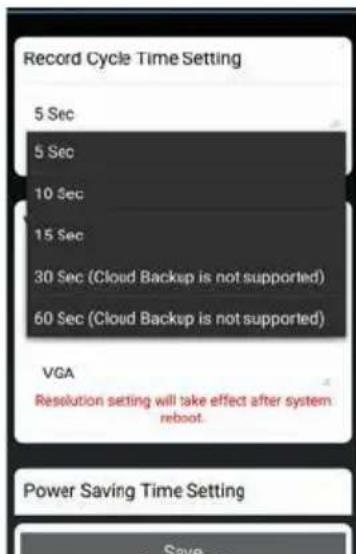
Cette section vous permet de régler la durée de l'enregistrement video. Plus la durée de l'enregistrement video sera longue, plus l'alimentation de la batterie diminuera et plus le transfert vers le cloud sera long, ce qui épuisera davantage la batterie. Notez que 30 et 60 secondes sont deux durées qui ne sont pas disponibles pour la sauvégarde dans le service cloud.
iOS
Android
Mode d'environnement
Permet de selectionner entre 50 ou 60Hz en fonction de la autorégion. En Europe, vous doivent avoir raison pour 50 Hz.
Accès à distance de l'appareil
Permet d'acceder à l'appareil à distance. Désactivez cette fonction pour economiser la batterie. Une fois désactisé, vous ne pourrez pas activer à distance la visualisation en temps réel.
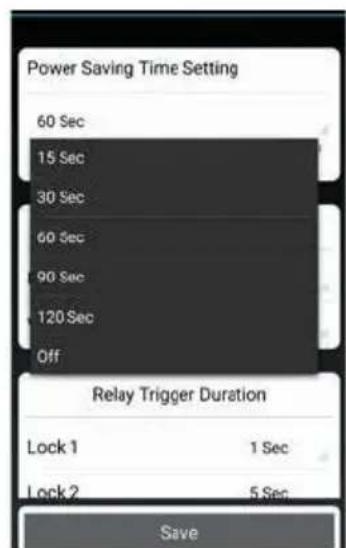
Durée d'économie d'énergie
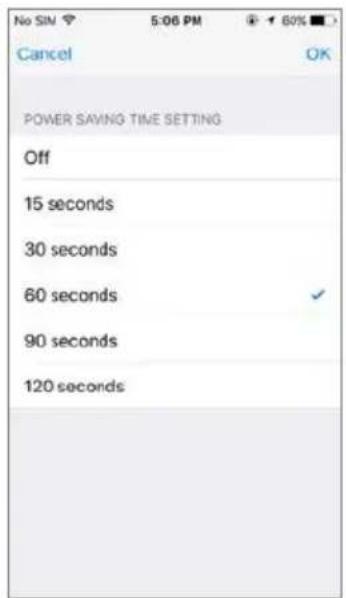
Permet de selectionner la durée d'activation de l'appareil après un déclenchement. Ce paramètre est utile lorsque l'appareil fonctionne sur batterie, car en selectionnant une durée courte, vous pouvez préserver la batterie. En selectionnant une durée longue, vous aurez plus de temps à étabir une connexion avec l'application si vous étés loin.
iOS
Android
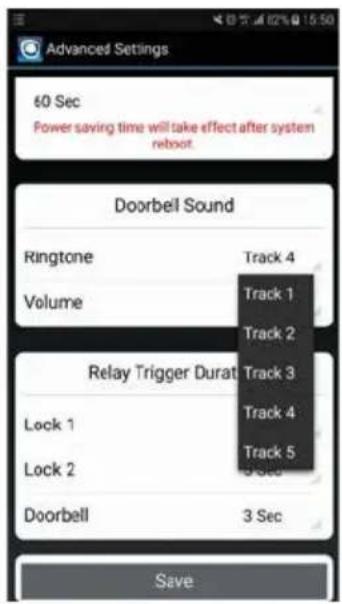
Mélodie
Cette section vous permet de selectionner une melodie pour votre sonnette video. Vous pouze selectionner parmi cinq melodies différentes.
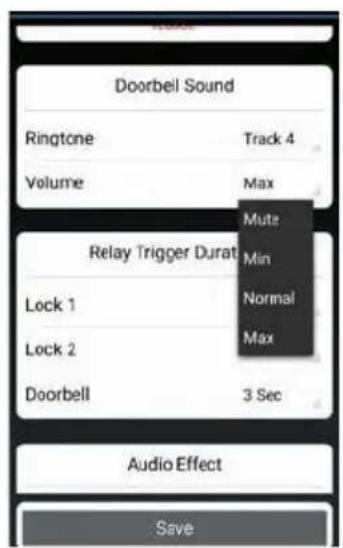
Volume
Vou puez regler le volume, du niveau complètement désactivé au niveau maximum.
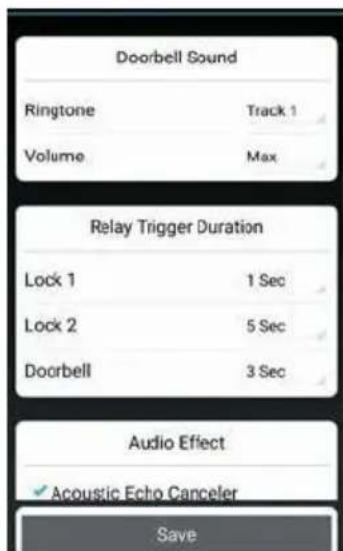
Temps de déclenchement du relais
Dans cette section, vous pouvez régler le temps de déclenchement pour votre porte, portail ou sonnette à 1, 3 ou 5 secondes respectivement.
Mélodie de carillon de porte
Permet deCHOISIR une melodie pour VOte carillon appaire (vendu separation).
Effet audio (Android uniquement)
En cas de problèmes au niveau des échos lorsque vous utilisez un audio deux voies, activez la fonction d'annueur d'echo acoustique.
Appairage avec un carillon Smartwares
Vous pouvez appairer votre sonnette video avec un carillon séparé. Vous pouvez ainsi être alerté par notification dans votre domicile si vous sonnette a été enforcée, même si vous téléphone n'est pas à côte de vous. Nous recommendons les Byron BY501, 504 et 601.
- Mettez votre carillon en mode d'appairage en maintainant le bouton approprié enforcé (consultez le mode d'emploi de votre carillon), jusqu'à ce que le carillon retentisse.
Puis, appuyez sur le bouton de sonnette sur la sonnette video. Si l'appairage a reussi, suae carillon sonnera.
Réinitialisation d'usine
Maintenez le bouton de réinitialisation au bas de l'appareil enforcé pendant 5 secondes pour rétablier les paramètres par défaut du système. Vous devez à nouveau configurer l'appareil depuis le début.
| IF SOLUTION | |
| Vous ne pouvez pas connecter la sonnette video à votre réseau Wi-Fi | · Placez l'appareil à proximé immédiate du routeur Wi-Fi. · L'appareil supporte uniquement 2,4GHz, et NE supporte PAS un réseau 5GHz. Assurez-vous que le réseau Wi-Fi est sur une fréquence de 2,4G. · Si vous utilisez Android 8 (Oreo), désactivez les données mobiles avant configuration, et activez-les à nouveau une fois la configuration effectué. |
| Vous avez besoin de plus d'informations sur l'installation de votre sonnette video Wi-Fi | · Visionnez nos videos d'installation sur YouTube. Cherchez la référence de l'élement DIC-23216 |
| Vous souhaitez modifier la langue dans l'application Smartwares View | · Modifiez la langue de votre apparéil mobile. La langue de l'application est identique à celle可以选择 dans les réglages de votre apparéil. Si votre langue n'est pas disponible, l'application sera en englishis |
| L'autonomie de la batterie est plus courte que prévu | · Désactivez l'options de visualisation en temps réel · Limitez les durées d'utilisation de la visualisation en temps réel ou la durée de visionnement de visualisation en temps réel. · Connectez l'élement à un transformateur. |
| L'image vacille pendant un appel | · Améliorer vos réception Wi-Fi en ajoutant un amplificateur de signal Wi-Fi · Réglez la résolution video sur VGA |
| Je n'ai aucun espace de stockage cloud même après avoir connecté ma sonnette video à Dropbox ou Google Drive | Une carte MicroSD est nécessaire pour sauvegarder temporairement des enregistements avant de les transférer vers l'espace de stockage cloud. · Assurez-vous qu'une carte MicroSD est insérée. |
| La visualisation en temps réel durable plus longtemps que prévu | Lorsque la sonnette est en mode d'économie d'énergie, cela prend quelques instants pour activer et passer en mode de visualisation en temps réel. Ce processus peut durer plus longtemps si la connexion Wi-Fi est faible. · Améliorer vos réception Wi-Fi en ajoutant un amplificateur de signal Wi-Fi · Connectez l'élement à un transformateur. |
Gestion du support de stockage
| Capacité de la carte MicroSD (Classe 10) | Résolution video max. | Durée d'enregistrement |
| 8GB 720p à 30ips | 10 heures/3 000 | événements max. |
| 16GB 720p à 30ips | 20 heures/3 000 | événements max. |
| 32GB | 720p à 30ips | 40 heures/3 000 événements max. |
Caracteristiques du produit
| Réseau sans fil | Wi-Fi 802.11b/g/n |
| Fréquence de transmission 2,4GHz | |
| Portée de transmission jusqu'à 150 mètres | |
| Capteur d'image 720P | |
| Visualisation en temps réel à distance | Visualisation à distance via application 24/7, même sur batterie( peut être éteinte pour économiser l'énergie) |
| Audio deux voies Oui | |
| Vidéo une voie Oui | |
| Notifications push Oui/iOS et Android | |
| Liste des événements | Oui/images et vidés |
| Lecture d'événement à distance | Lecture d'événement à distance 24/7, même sur batterie |
| Vision nocturne | Prise en charge |
| Angle de vue H:140°/ V75° | |
| Entrée et sortie son | Haut-parleur et microphone |
| Résolution Video | 720P/VGA |
| IPS de la dette | Jusqu'à 25 ips |
| Stockage des données | Carte MicroSD jusqu'à 32 GB avec 3 000 événements max. |
| Classification IP | IP55 |
| Déclancheur d'ouverture de porté électronique X1 | Verrou de porte filaire tiers, pris en charge |
| Déclancheur d'ouverture de portail électronique X1 | Portail motorisé tiers, pris en charge |
| Déclancheur de sonnette électronique X1 | Oui |
| Source d'alimentation | CA:9V~36V/CC:12~30V Entrée d'alimentation directe*, 5 000 mAH |
| Batterie rechargeable | |
| Température de fonctionnement | -22°F/-10°C ~ 122°F/50°C |
| Dimensions (H x I x P) 160 x 66 x | 47 mm |
*Pour la fonction de déverrouillage de porte à distance avec déclencheur alimenté sur 12V/1A, le courant direct doit être supérieur ou égal à CA ou CC 15V/1,5A.