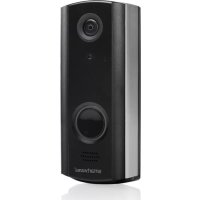
DIC23112 - Sonnette de portes SMARTWARES - Notice d'utilisation et mode d'emploi gratuit
Retrouvez gratuitement la notice de l'appareil DIC23112 SMARTWARES au format PDF.


| Type de produit | Sonnette vidéo Wi-Fi |
| Marque | Smartwares |
| Modèle | DIC23112 |
| Alimentation | 15 V DC, 1,5 A (adaptateur secteur fourni) |
| Réseau sans fil | Wi-Fi 802.11b/g/n, 2,4 GHz |
| Résolution vidéo | 1080P (1920 x 1080) |
| Vision nocturne | Oui |
| Angle de vue | Horizontal 140°, Vertical 75° |
| Audio bidirectionnel | Oui |
| Détection de mouvement | Oui, réglable |
| Notifications push | Oui (iOS et Android) |
| Stockage | Carte MicroSD jusqu'à 32 Go (non incluse) |
| Indice de protection | IP55 |
| Température de fonctionnement | -10 °C à 50 °C |
| Portée Wi-Fi | Jusqu'à 150 mètres en extérieur |
| Matériau du boîtier | Aluminium et plastique |
| Sortie déclencheur de porte | Oui, pour gâche électrique |
| Compatible carillon | Oui (Smartwares BY501, BY504, BY601) |
| Entretien et nettoyage | Nettoyer avec un chiffon doux et sec. Ne pas utiliser de produits abrasifs. |
| Réinitialisation | Bouton de réinitialisation sous l'appareil (maintenir 5 secondes) |
| Fonctionnalités de l'application | Visualisation en direct, enregistrement, photo, conversation, liste d'événements, paramètres avancés |
FOIRE AUX QUESTIONS - DIC23112 SMARTWARES
Questions des utilisateurs sur DIC23112 SMARTWARES
0 question sur cet appareil. Repondez a celles que vous connaissez ou posez la votre.
Poser une nouvelle question sur cet appareil
Téléchargez la notice de votre Sonnette de portes au format PDF gratuitement ! Retrouvez votre notice DIC23112 - SMARTWARES et reprennez votre appareil électronique en main. Sur cette page sont publiés tous les documents nécessaires à l'utilisation de votre appareil DIC23112 de la marque SMARTWARES.
MODE D'EMPLOI DIC23112 SMARTWARES
Nous vous conseillons d'installer la sonnette Wi-Fi à l'intérieur et de la tester avant le montage final. Veuillez suivre les étapes incluses dans ce guide pour que le produit soit opérationnel.
Installation de la sonnette
Pour utiliser la fonction d'enregistrement, il est recommandé d'installer la carte SD avant l'installation. Cela peut être effectué plus tard mais cela implique le retrait et la nouvelle installation de certains câbles.
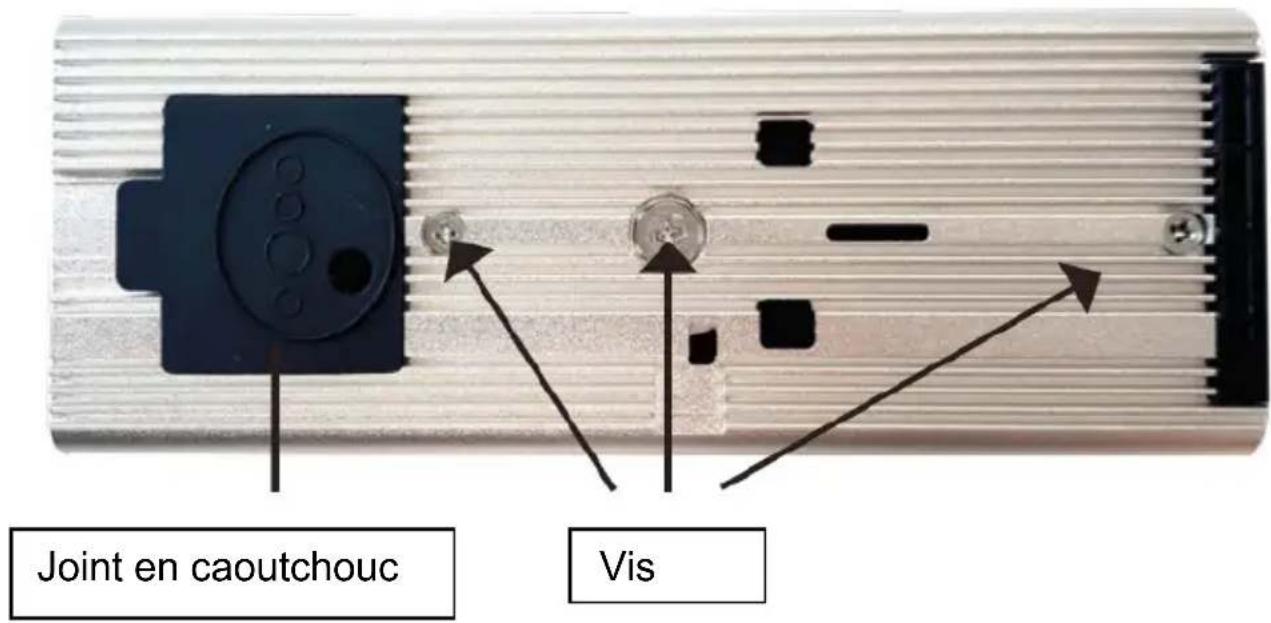
- Retirez les 3x vis de sécurité situées au dos de la sonnette et retirez aussi le joint en caoutchouc.
text_image
Joint en caoutchouc Vis- Faites glisser la sonnette vers le haut et sortez-la du boîtier en aluminium.
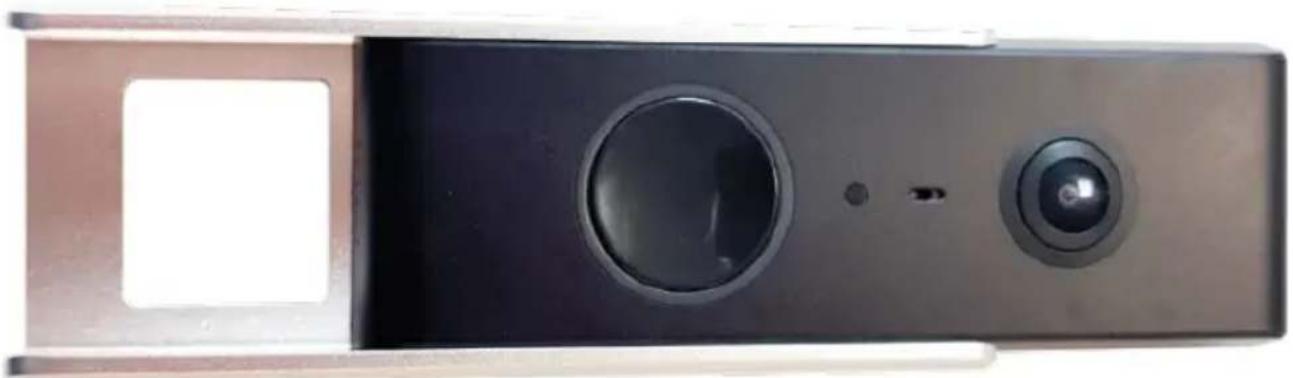
- La fente pour carte SD se trouve sur le côté de la sonnette. Retirez le joint en caoutchouc et insérez la carte SD, puis repoussez le joint en caoutchouc à sa place.
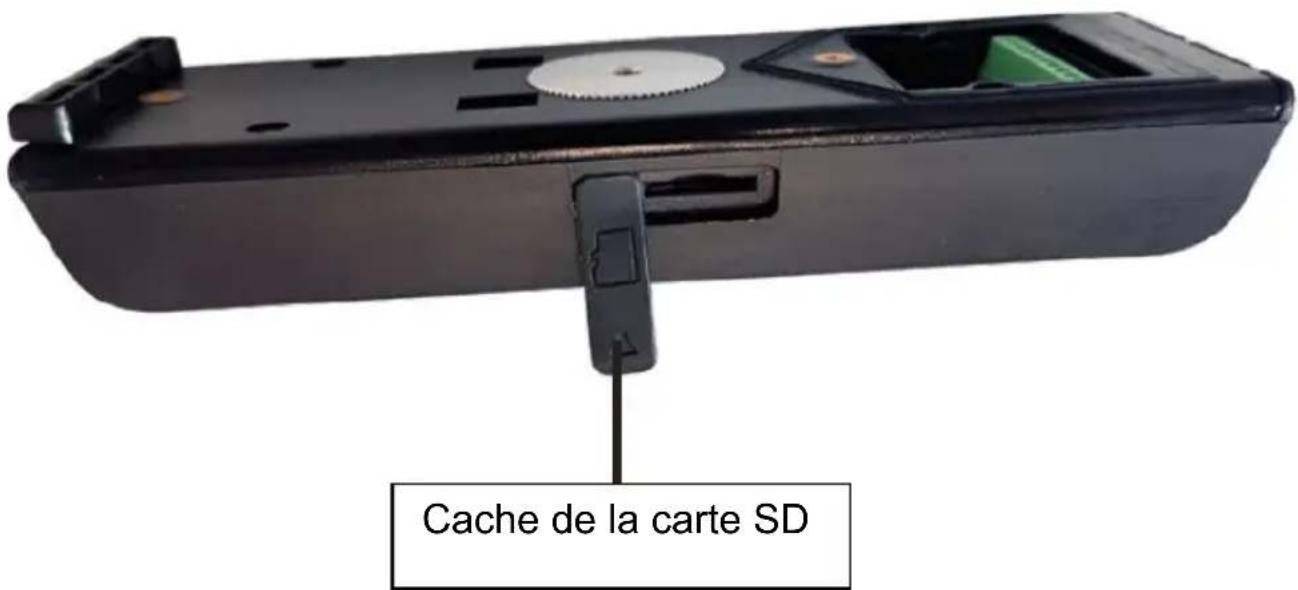
text_image
Cache de la carte SD-
Faites glisser la sonnette de nouveau dans le boîtier en aluminium et remettez les 3x vis de sécurité.
-
Poussez le câble d'alimentation dans le trou du joint en caoutchouc.
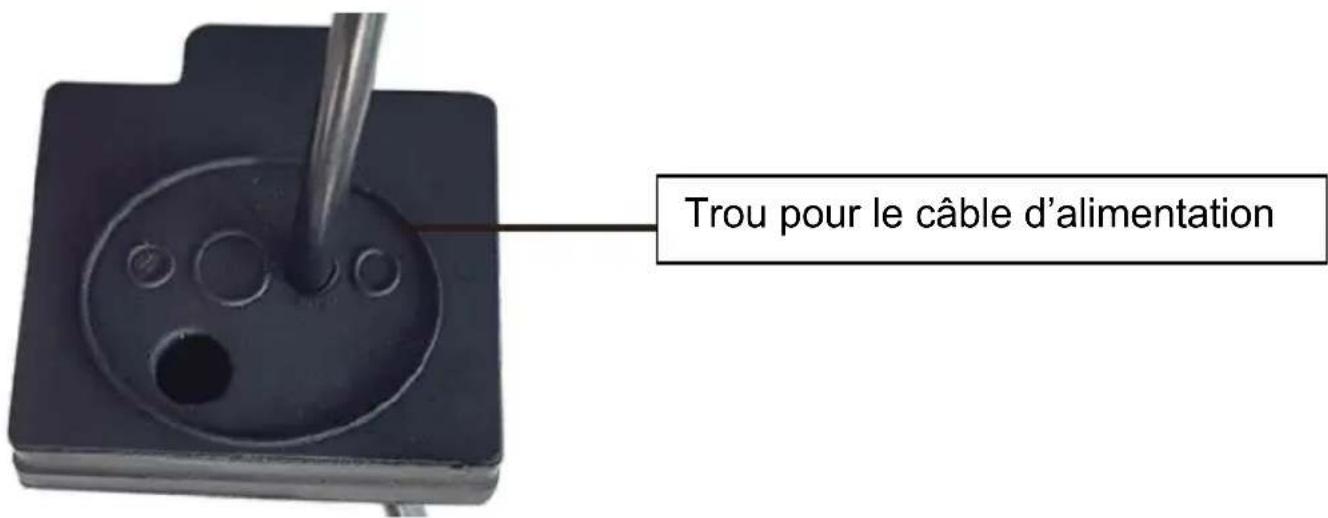
text_image
Trou pour le câble d'alimentation-
Branchez le câble d'alimentation aux connexions V+ et V- à l'arrière de la sonnette.
-
Branchez le câble rouge à la borne V+. Branchez le câble noir à la borne V-.
Ne remettez pas encore le joint en caoutchouc. Branchez l'alimentation électrique et connectez-la au câble d'alimentation, puis mettez la prise sous tension.
-
Après environ 30 secondes, les LED rouge et vert commenceront à s'allumer à l'arrière de la sonnette.
-
Si cela ne se produit pas, vérifiez que le câble d'alimentation et l'alimentation électrique sont bien connectés et que la prise de courant est sous tension. Poussez le joint en caoutchouc à sa place.
Montage mural
- Maintenant que la sonnette fonctionne, testez-la dans votre emplacement idéal en vous assurant d'être content de l'affichage de la caméra.
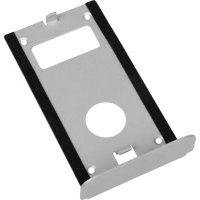
- En utilisant la base de fixation murale comme modèle, marquez et percez 2 x trous en utilisant une mèche 6 mm.
- Fixez la base de fixation murale au mur en utilisant les chevilles murales et vis fournies.
- Percez un trou pour laisser passer le câble d'alimentation dans le mur.
- Passez le câble à travers du mur.
- Placez la sonnette sur la plaque arrière et faites-la glisser en place.
Configuration de l'application Smartwares View (iOS)
- Téléchargez l'application Smartwares View et installez-la.
Vous devez autoriser les notifications pour recevoir des alertes sur votre appareil ! - Ouvrez l'application Smartwares View et touchez l'icône plus sur l'écran pour commencer la configuration.
- Saisissez un nom pour votre sonnette dans nom du système.
- Cliquez le code QR figurant sur le DID et cliquez sur « Allow » pour ouvrir la caméra de votre téléphone.
- Pointez la caméra sur l'étiquette du code QR à l'arrière de la sonnette pour la scanner. Cela remplira automatiquement le champ « DID ».
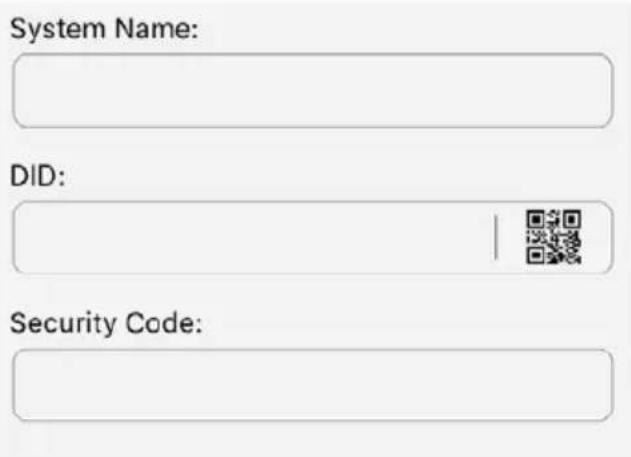
- Saisissez maintenant le code de sécurité par défaut 123456 et cliquez sur « OK ».
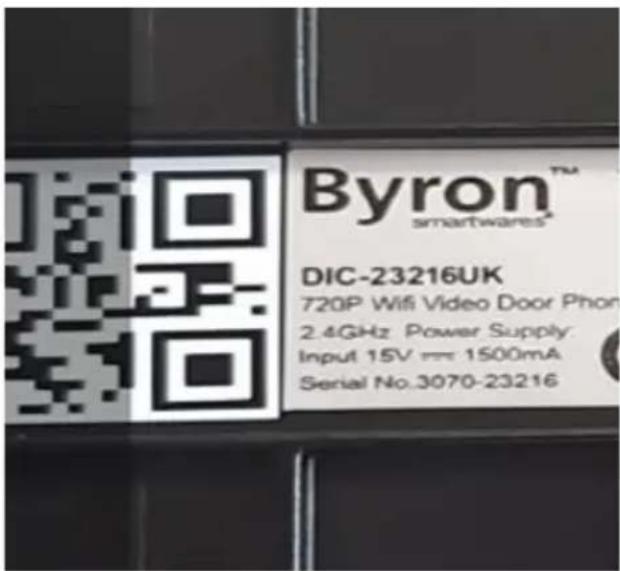
text_image
Byron™ smartwares® DIC-23216UK 720P Wifi Video Door Phone 2.4GHz Power Supply Input 15V mm 1500mA Serial No.3070-23216- Dans la configuration Wi-Fi, cliquez sur SET-UP
text_image
Wi-Fi Setup- Assurez-vous que la sonnette clignote toujours en bleu et blanc et puis cliquez sur « Next ». Si la sonnette ne clignote pas en bleu et blanc, appuyez alors sur le bouton d'alimentation deux fois pour la rallumer.
- Allez dans les paramètres Wi-Fi de votre téléphone et puis sélectionnez le réseau requis de la liste, puis retournez à l'application pour saisir le mot de passe pour le réseau.
Wi-Fi network

Password

Si votre téléphone a uniquement un réseau Wi-FI sauvegardé, alors celui-ci sera déjà affiché. Saisissez le mot de passe pour le réseau.
- Cliquez sur « Next » dans l'application jusqu'à ce que vous soyez invité à vous connecter au Wi-Fi RVDP. Allez dans les paramètres Wi-Fi de votre téléphone et sélectionnez le réseau RVDP-xxxx de la liste, puis entrez le mot de passe 12345678.
-
Retournez à l'application Smartwares View et cliquez sur « Next ».Attendez quelques minutes que le téléphone termine la configuration.
-
Une fois connectée, la sonnette retentira.
Configuration de l'application Smartwares View (Android)
-
Téléchargez l'application Smartwares View et installez-la.
-
Ouvrez l'application Smartwares View et touchez l'icône plus sur l'écran pour commencer la configuration.
-
Saisissez un nom pour votre sonnette dans nom du système.
-
Cliquez sur « Scan DID Label » et permettez à l'application d'accéder à votre caméra sur votre téléphone.
-
Pointez la caméra sur l'étiquette du code-barres à l'arrière de la sonnette pour la scanner. Cela remplira automatiquement le champ « DID ».
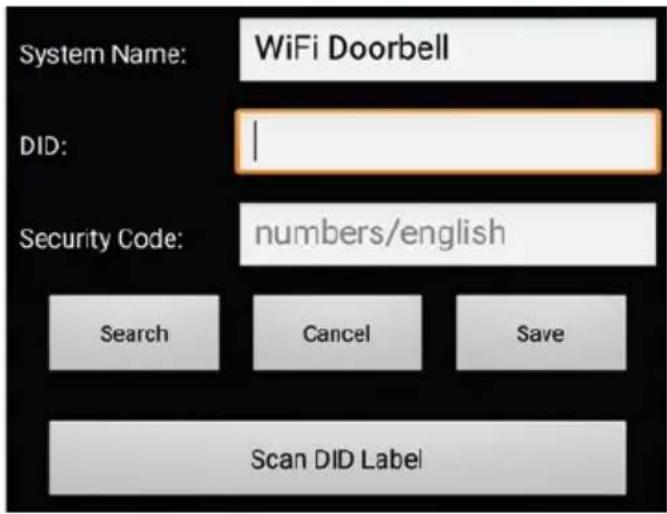
- Saisissez maintenant le code de sécurité par défaut 123456 et cliquez sur « Save ».
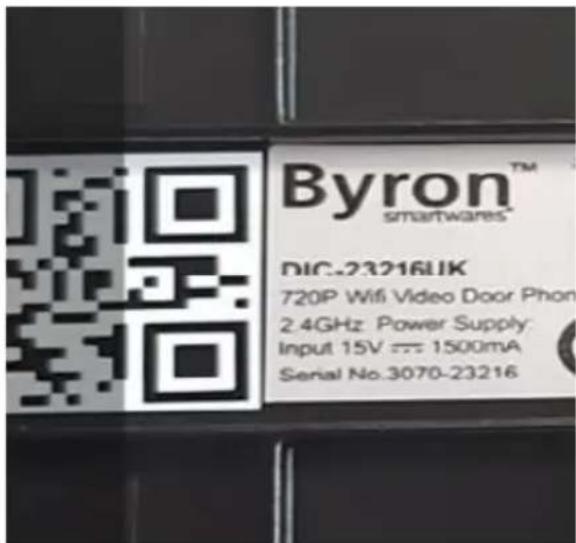
text_image
Byron™ smartwares™ DIC-23216UK 720P Wifi Video Door Phone 2.4GHz Power Supply: Input 15V ≈ 1500mA Serial No.3070-23216- Dans la configuration Wi-Fi, cliquez sur SET-UP.
text_image
Wi-Fi Setup-
Vous serez invité à désactiver vos données mobiles. Cela forcera le dispositif à se connecter au Wi-Fi de votre sonnette. Vous pouvez les réactiver après la configuration. Retournez à l'application et cliquez sur « Start », votre dispositif sera connecté à la sonnette.
-
Cliquez sur la loupe dans la boîte de réseau sans fil pour chercher les réseaux à proximité.
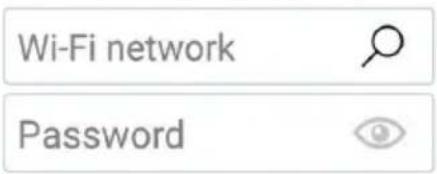
- Cliquez sur le réseau auquel vous souhaitez connecter la sonnette et tapez le mot de passe du réseau.
-
Une fois connectée, la sonnette retentira.
-
Cliquez sur « Ok » et vous serez invité à changer le mot de passe par défaut. Choisissez un mot de passe facilement mémorisable et sûr.
Tester
- Remettez le couvercle avant en place et le couvercle du port de chargeur.
- Quittez l'application en utilisant le bouton retour/accueil sur votre téléphone/tablette.
- Appuyez sur le bouton principal à l'avant de la sonnette pour tester.
- Votre téléphone retentira et l'appareil sera configuré.
- Le bouton principal clignotera en blanc lorsqu'il sera connecté et arrêtera de clignoter après un court intervalle. Pour arrêter l'appel, appuyez sur le bouton retour/accueil sur votre téléphone/tablette.
Présentation de l'application Smartwares
Note : Les captures d'écran utilisées dans ce mode d'emploi peuvent légèrement différer de l'apparence de l'application que vous utilisez. La raison en est qu'il existe différentes versions de l'application pour iOS et Android, et parce que l'application est mise à jour régulièrement.
View
Écran de démarrage
L'écran de démarrage vous donne un aperçu général de vos sonnettes vidéo Wi-Fi Smartwares et des autres caméra Smartwares que vous avez installé, le cas échéant. Depuis cet écran vous avez accès à différentes fonctions :
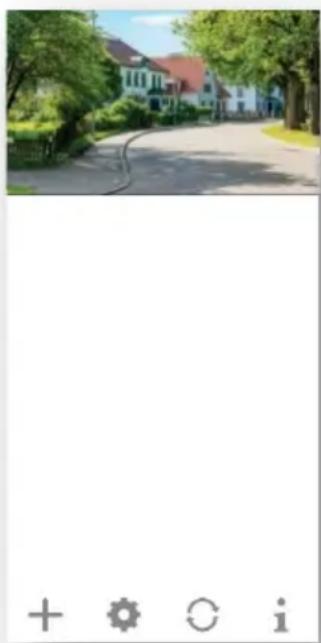
- Liste de toutes les caméras enregistrées. Vous pouvez accéder à une caméra de votre choix dans la liste, même si plusieurs caméras sont enregistrées, en faisant défiler la liste vers le haut ou le bas.
- Tapez sur une capture d'écran d'aperçu pour afficher la vue en temps réelle de la caméra.
- L'état de la connexion (Connecté ou Déconnecté est indiqué pour chaque caméra dans la liste.

Ajouter une nouvelle sonnette vidéo Wi-Fi (ou une autre caméra compatible Smartwares).

Paramètres : Visualiser les informations sur votre sonnette vidéo, accéder aux paramètres avancés, retirer une sonnette vidéo ou une caméra de l'application et visualiser vos enregistrements de la liste des événements.

Actualiser : Actualise les connexions de toutes les caméras dans la liste.

Informations : Accéder aux informations de version de micrologiciel de la caméra ou de l'application, et définir un verrou PIN pour l'application.
Ajouter une sonnette vidéo
Tapez sur + pour ajouter une sonnette vidéo ou autre caméra compatible Smartwares.
Réglages avancés
Tapez sur 📋. Les icônes de configuration supplémentaire apparaissent. Tapez maintenant sur Pour accéder aux Paramètres avancés. Tapezde nouveau sur 🔍 pour quitter.

Note :
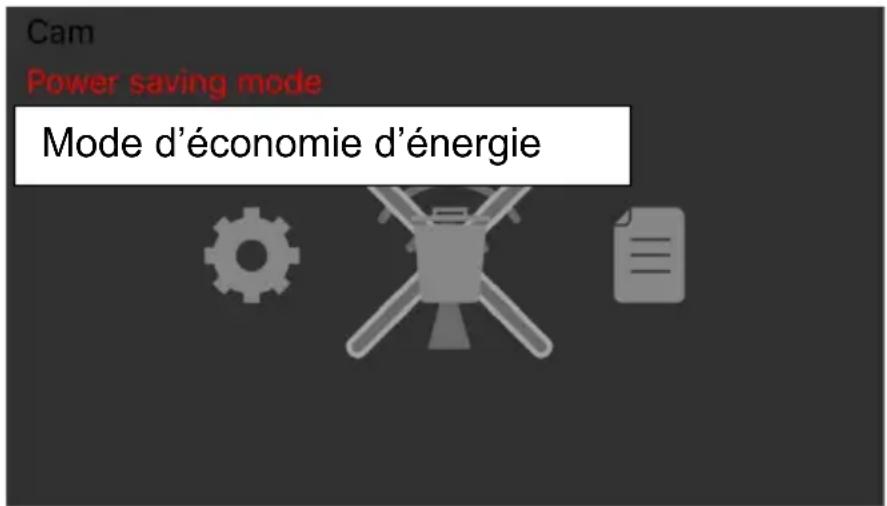
Si votre appareil est en mode d'économie d'énergie, vous ne pourrez pas accéder à ses paramètres avancés. Réveillez l'appareil d'abord en activant le mode de visualisation en temps réel. Vous avez maintenant accès au menu des paramètres avancés.
text_image
Cam Power saving mode Mode d'économie d'énergie
Configuration de l'appareil : Changer le nom de l'appareil, réinitialiser les paramètres Wi-Fi et accéder à la section des paramètres avancés.
Supprimer l'appareil : Retirer l'appareil de votre application.

Liste des événements : Consulter et visualiser la liste des événements pour la sonnette vidéo sélectionnée ou caméra compatible Smartwares.
Configurer un verrou PIN
Si vous choisissez d'activer la fonction de Verrou PIN, alors il vous est demandé de saisir le code PIN à chaque lancement de l'application.
- Sélectionnez « Activer le verrou PIN au démarrage » et saisissez le code PIN.
- Confirmer le code PIN saisit.
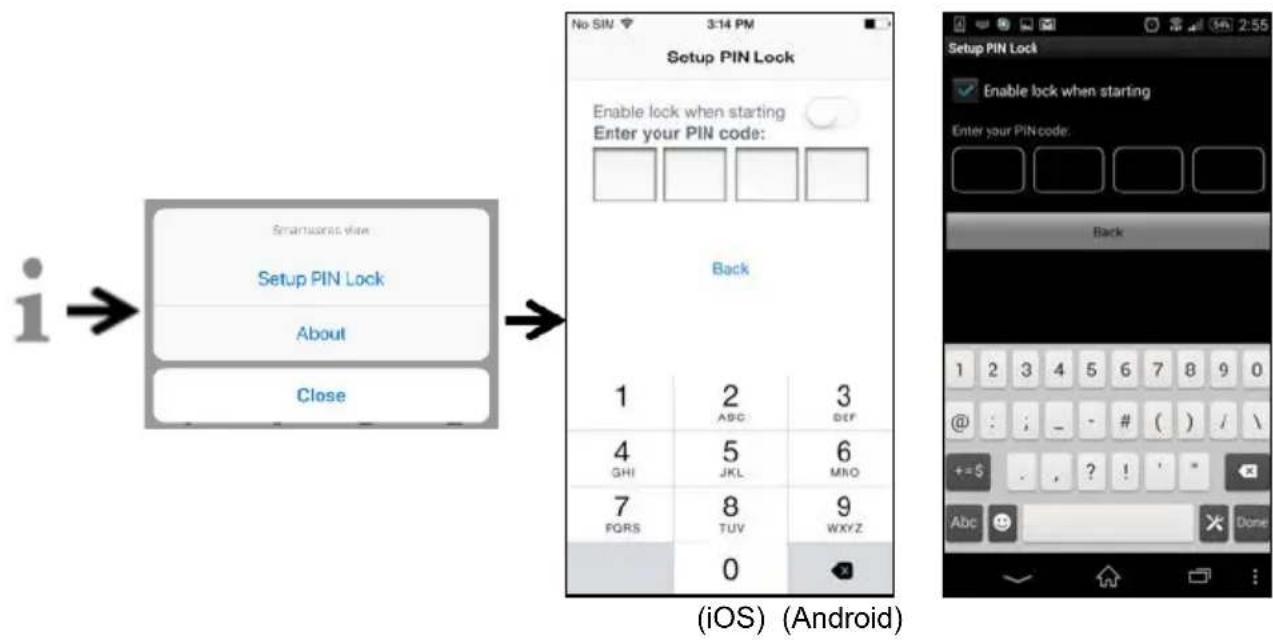
Note :
Si vous oubliez votre code PIN, désinstallezpuis réinstallez l'application.
Notifications
Pour iOS
Pour activer ou désactiver la fonction, suivez les étapes suivantes :
- Lancez les Paramètres depuis votre écran d'accueil.
- Tapez sur « Notifications ».
- Faites défiler la liste jusqu'à l'application Smartwares View et tapez dessus.
- Réglez les paramètres de notification, pour activer/désactiver, les sons, l'affichage d'alerte, etc.
Note :
L'application de ces réglages sur iOS prend un peu de temps.
Pour Android
Pour activer ou désactiver les notifications, suivez les étapes suivantes :
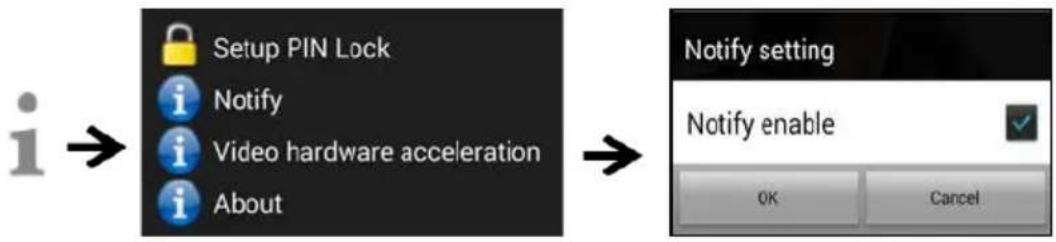
flowchart
graph LR
    A["Setup PIN Lock"] --> B["Notify"]
    B --> C["Video hardware acceleration"]
    C --> D["About"]
    E["Notify setting"] --> F["Notify enable"]
    F --> G["OK"]
    F --> H["Cancel"]
Note :
La qualité de la connexion Internet et la vitesse du réseau sans fil peuvent influencer les performances du service push.
Accélération vidéo matérielle
Activez la fonction d'accélération vidéo matérielle pour obtenir des performances plus rapides.
Désactivez cette option si vous remarquez des problèmes sur l'image.
À propos de l'application/infos de version API
Tapez sur « about » pour vérifier la version de l'application.
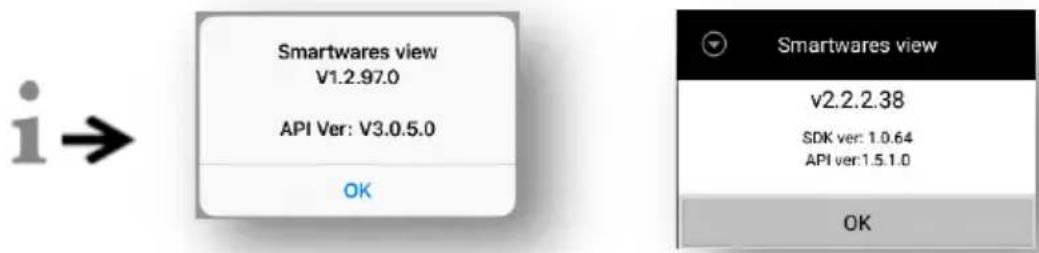
text_image
Smartwares view V1.2.97.0 API Ver: V3.0.5.0 OK Smartwares view v2.2.2.38 SDK ver: 1.0.64 API ver:1.5.1.0 OK(iOS) (Android)
Page de visualisation en temps réel
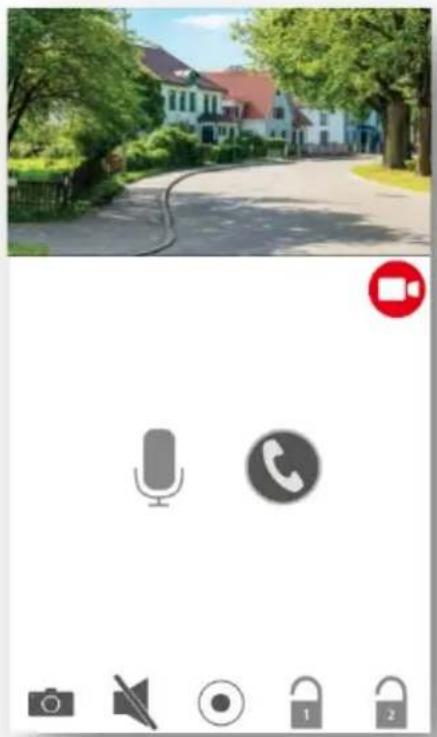
 | MicrophoneMarche/Arrêt | Tapez une fois pour parler avec un visiteur, tapez de nouveau pour couper le microphone. |
 | Mode téléphone | Tapez une fois pour basculer entre le mode de conversation mains libres au mode téléphone, et tapez de nouveau pour revenir en mode mains libres. En mode téléphone, vous pouvez porter votre téléphone à l'oreille lorsque vous parlez avec un visiteur. |
 | Photo | Tapez pour prendre une photo. Les photos sont enregistrées dans votre appareil mobile. |
 | Muet | Tapez une fois pour couper le son venant de l'unité de porte. Taper de nouveau pour rétablir. |
 | Enregistrer | Tapez pour commencer un enregistrement. Les enregistrements sont sauvegardés dans la carte MicroSD située dans l'unité de porte. |
 | Commencer / Arrêter la vidéo en temps réel. | Lorsque la vitesse de connexion Internet est faible, cela peut causer un délai dans la conversation avec le visiteur. Tapez une fois sur cette icône pour libérer lus de bande passante pour le son. |
 | Déverrouillage porteDéclencheur | Tapez sur l'icône une fois et saisissez le mot de passe admin pour ouvrir la porte à distance (Smartwares DB5005 ou DB5005L nécessaires). |
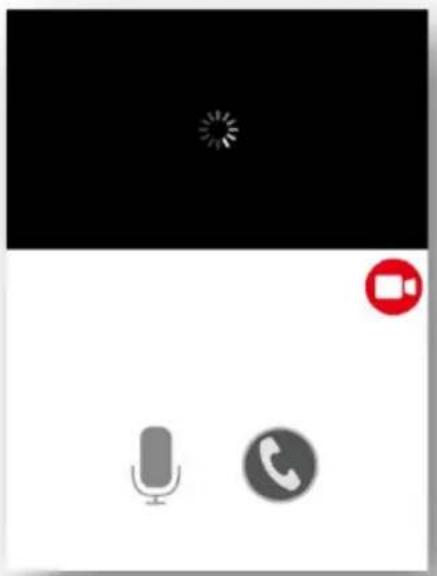
Mode mains libres avec conversation deux voies
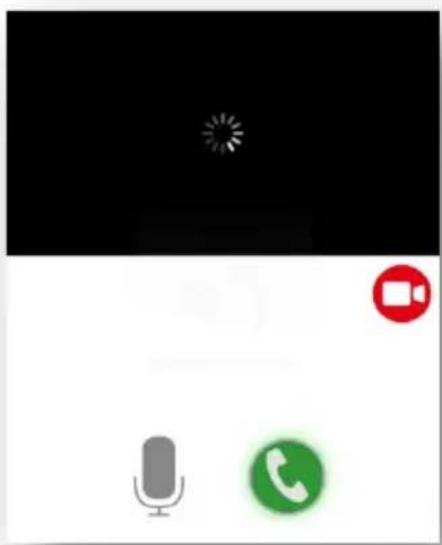
Mode téléphone avec audio à sens unique
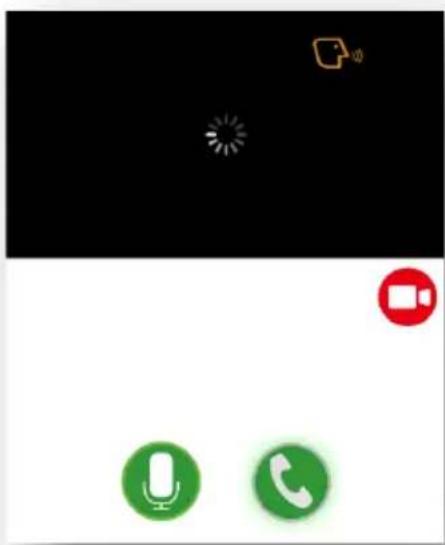
Mode téléphone avec conversation deux voies
Visualisation de vidéo d'événement
La vidéo enregistrée est automatiquement sauvegardée sur la carte mémoire. Vous pouvez accéder aux fichiers pour les visualiser.
Tapez sur 📍 sur la page principale.
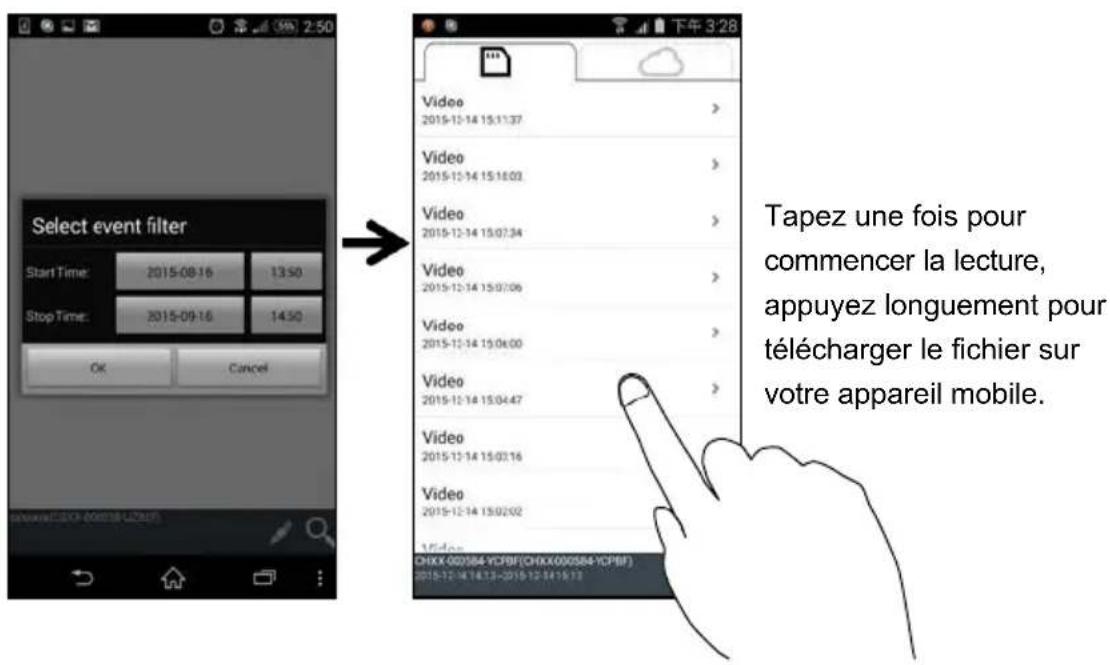
Tapez sur 📄 et le filtre de date/heure apparaît. Vous pouvez définir la période pour afficher tous les fichiers d'enregistrement disponibles pour cette dernière.

To us les évé ne me nts dis po nibl es
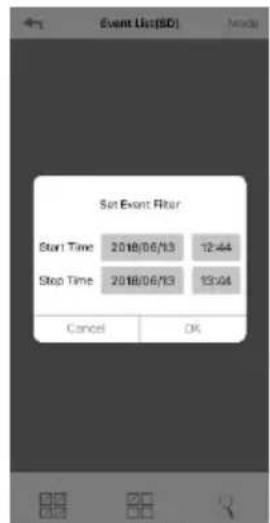
seront sauvegardés sur la carte MicroSD. Le nombre d'événements disponibles dépendra de la capacité de stockage de la carte mémoire. Lorsque vous atteignez la limite de la capacité de stockage, alors la caméra commence à effacer le(s) événement(s) sauvegardé(s) le(s) plus ancien(s). Sauvegardez les fichiers régulièrement, si nécessaire.
Pour visualiser un fichier, sélectionnez depuis la section locale ou événements. Pendant la lecture, vous pouvez taper sur le bouton de pause pour mettre en pause ou reprendre la lecture. Les conditions du réseau local peuvent affecter la qualité de la lecture de la vidéo, causant l'apparition d'un écran noir. Si cela se produit, quittez le mode de lecture, et réessayez plus tard, lorsque les conditions de la connexion Internet se seront améliorées. Nous vous suggérons fortement d'utiliser une bonne connexion Wi-Fi pour garantir une visualisation de meilleure qualité.
text_image
Select event filter Start Time: 2015-08-16 13:50 Stop Time: 2015-09-16 14:50 OK Cancel Video 2015-12-14 15:11:37 Video 2015-12-14 15:16:03 Video 2015-12-14 15:07:34 Video 2015-12-14 15:07:06 Video 2015-12-14 15:04:00 Video 2015-12-14 15:04:47 Video 2015-12-14 15:02:16 Video 2015-12-14 15:02:02 CHXX 00/064 YDFBF(CHXX00/064 YDFBF) 2015-12-14 14:13-2015-12-14 16:13 Tapez une fois pour commencer la lecture, appuyez longuement pour télécharger le fichier sur votre appareil mobile.L'organisation de l'affichage peut varier selon la taille de l'écran de votre appareil intelligent. Lisez les notes de version sur l'App Store/Google Play pour obtenir plus de détails.
Télécharger
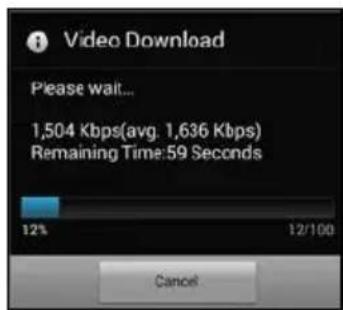
Si vous souhaitez conserver un fichier d'événement particulier sur votre appareil mobile, maintenez le doigt sur le fichier d'événement pour faire apparaître une fenêtre, indiquant la progression du téléchargement.
text_image
Video Download Please wait... 1,504 Kbps(avg. 1,636 Kbps) Remaining Time:59 Seconds 12% 12/100 CancelNote :
Les fonctions de visualisation en temps réel et d'enregistrement ne seront pas disponibles à d'autres utilisateurs pendant qu'un utilisateur télécharge un fichier d'événement.
Supprimer
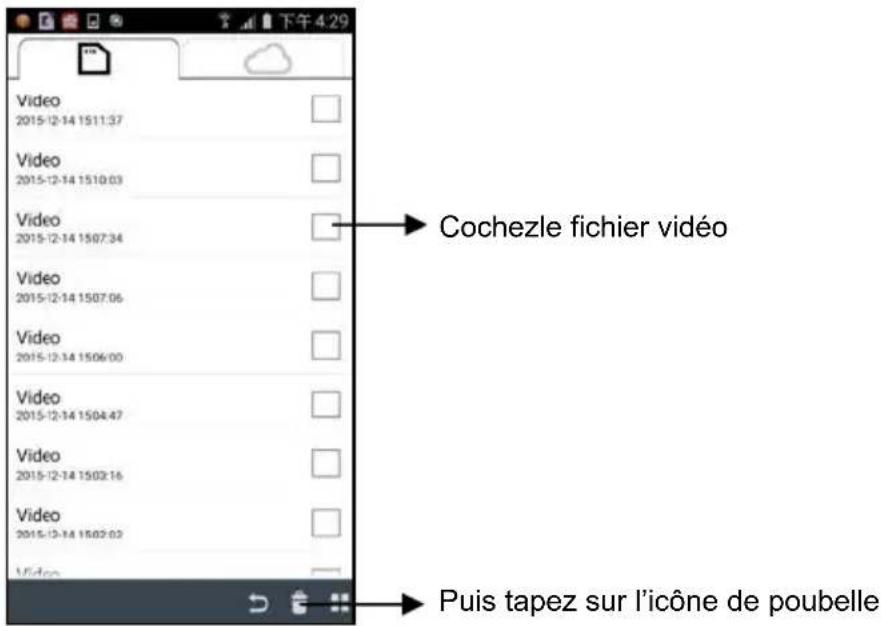
Sélectionnez le ou les fichier(s) et tapez sur l'icône de suppression. Vous pouvez supprimer plus d'un fichier à la fois.
text_image
Video 2015-12-14 1511:37 Video 2015-12-14 1510:03 Video 2015-12-14 1507:34 Video 2015-12-14 1507:06 Video 2015-12-14 1506:00 Video 2015-12-14 1504:47 Video 2015-12-14 1503:16 Video 2015-12-14 1502:02 Video Cochezle fichier vidéo Puis tapez sur l’icône de poubelleRépondre à un appel
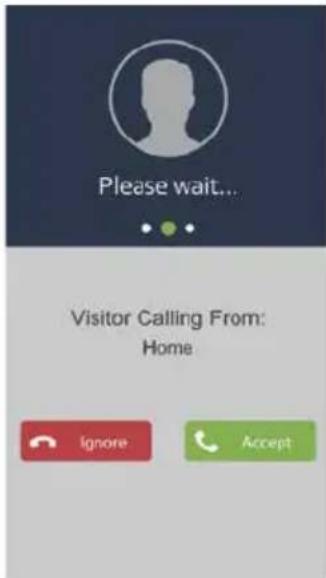
Une fenêtre comme celle affichée sur la gauche apparaîtra sur votre appareil mobile lorsqu'un visiteur appuie sur le bouton de sonnette sur votre sonnette vidéo.
- Tapez sur « Ignore » pour ignorer l'appel.
- Tapez sur « Accept » pour répondre à l'appel.
Paramètres avancés
Ce chapitre explique les paramètres avancés disponibles à l'administrateur. L'administrateur dispose du mot de passe d'administration et a donc le contrôle complet sur la Sonnette vidéo Wi-Fi. L'administrateur peut accéder à toutes les fonctions et paramètres, alors que les utilisateurs normaux peuvent seulement recevoir les images de surveillance pour visualisation en direct, capturer des enregistrements vidéos et ne peuvent pas gérer les paramètres de la caméra.
| Mot de passe administrateur | Code de sécurité requis pour modifier les paramètres avancés. |
| Code de sécurité d'appareil | Pour configurer/changer le mot de passe d'accès à distance |
| Fuseau horaire | Pour sélectionner votre fuseau horaire |
| Heure d'été | Pour ajuster l'heure en prenant en compte l'heure d'été |
| Wi-Fi | Pour choisir un réseau Wi-Fi auquel se connecter |
| Horodatage | Pour activer l'affichage d'un horodatage sur vos enregistrements |
| Alerte courriel | Pour activer la réception d'alertes par courriel |
| Courriels | Pour saisir votre adresse courriel et les paramètres de serveur |
| Qualité vidéo | Pour sélectionner la qualité vidéo |
| Mode d'environnement | Pour choisir entre 50 Hz ou 60 Hz, intérieur ou extérieur |
| Amélioration basse luminosité | Pour ajuster la qualité de l'image pour les environnement plus sombres |
| Mode de détection de sensibilité | Pour activer ou désactiver la détection de mouvement |
| Activation des notifications | Pour activer ou désactiver les notifications push sur cet appareil |
| Nom de caméra Pour renommer la caméra | |
| Formater la carte SD Pour formater la carte MicroSD | |
| Écriture sur carte SD | Pour activer ou désactiver la fonction d'écrasement des données pour l'appareil |
| Ajuster le volume de sonnerie | Pour sélectionner le volume de la sonnerie de la sonnette |
| Changer de type de mélodie | Pour sélectionner la mélodie de la sonnerie de la sonnette |
| Mélodie de carillon de porte | Pour changer la mélodie de votre carillon (vendu séparément) |
| Sonnette extérieure activée | |
| Sonnette locale | Choisir entre 1, 3 ou 5 secondes ou couper la sonnette |
| Durée de déverrouillage Verrou 1 | Choisir entre 1, 3 ou 5 secondes |
| Informations sur l’appareil | Pour consulter les informations de modèle ou de micrologiciel |
Mot de passe administrateur
Le Mot de passe administrateur est un code de sécurité spécifique pour l'administrateur, qui lui permet de modifier les paramètres avancés. Le mot de passe administrateur par défaut est 123456.
Cette fonction vous permet de changer le mot de passe administrateur par défaut par un mot de passe administrateur de votre choix. Pour protéger la configuration de votre système, vous devez saisir le mot de passe administrateur avant de pouvoir changer les paramètres avancés. Nous vous recommandons fortement de changer le mot de passe administrateur régulièrement.
Note : Si vous oubliez le mot de passe administrateur, maintenez le bouton de réinitialisation situé sur le dessous de l'appareil pendant 5 secondes pour rétablir les paramètres d'usine par défaut. Il sera nécessaire de reconfigurer l'appareil depuis le
Code de sécurité d'appareil
Cette section vous permet de définir un code de sécurité, limitant qui peut accéder à l'appareil à distance.
Le code de sécurité par défaut est 123456. Suivez les instructions de l'application pour modifier le code de sécurité. Pour des raisons de sécurité, un mot de passe fort est requis, composé de 8 caractères ou plus. Le mot de passe doit contenir au moins une lettre majuscule, une lettre minuscule, et au moins un chiffre.
Note : Si vous oubliez le code de sécurité d'appareil, maintenez le bouton de réinitialisation appuyé pendant 5 secondes pour rétablir les paramètres d'usine par défaut. Il sera nécessaire de reconfigurer l'appareil depuis le début.
Fuseau horaire
Sélectionnez le fuseau horaire correct pour votre lieu de résidence.
Heure d'été
Activez cette option pour ajuster l'heure interne de votre sonnette vidéo en prenant en compte l'heure d'été.
Paramètres Wi-Fi
Sélectionnez le réseau Wi-Fi auquel vous souhaitez connecter votre sonnette vidéo.
Horodatage
Pour activer l'affichage d'un horodatage sur vos enregistrements
Alertes courriel
Pour activer la réception d'alertes par courriel concernant votre sonnette Wi-Fi
Courriel
Saisissez ici votre adresse courriel et les paramètres de serveur
Qualité vidéo
Sélectionnez la qualité préférée pour la vidéo. Choisissez une qualité inférieure si votre connexion Internet n'est pas rapide.
Mode d'environnement
Choisissez entre 50 Hz et 60 Hz, selon votre région de résidence. Si vous vivez en Europe, alors sélectionnez 50 Hz.
Amélioration basse luminosité
Pour ajuster la qualité de l'image pour les environnement plus sombres
Activation des notifications
En désactivant les notifications dans ce menu, les utilisateurs ne recevront pas de notifications push sur leur appareil mobile, même s'ils ont activé les notifications push.
Nom de caméra
Changez ici le nom de la sonnette vidéo que vous avez sélectionné.
Formater la carte SD
Utilisez cette fonction pour complètement reformater votre carte SD. Sachez que vous perdrez tous vos enregistrements.
Écriture sur carte SD
Cette fonction écrasera les anciens fichiers lorsque la carte SD devient pleine. Cette fonction, si elle est activée, permet à la caméra d'écraser les anciens fichiers lorsque la capacité mémoire de la carte SD devient insuffisante. Cela assure que les enregistrements les plus récents puissent être sauvegardés, de manière à ce que vous ne ratiez pas un enregistrement important.
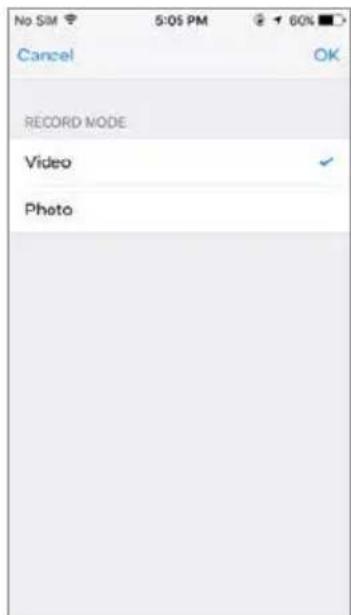
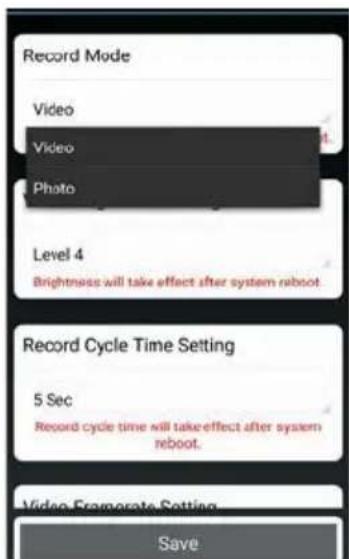
text_image
No SIM 5:05 PM 60% Cancel OK RECORD MODE Video ✓ PhotoiOS Android
Cette section vous permet de sélectionner une mélodie pour votre sonnette vidéo. Vous avez le choix entre cinq mélodies différentes.
Ajuster le volume de la mélodie
Vous pouvez ajuster le volume de la mélodie de muet à volume maximum.
Changer de type de mélodie
Pour choisir une mélodie pour votre sonnette vidéo.
Mélodie de carillon de porte
Choisissez une mélodie pour votre carillon associé (vendu séparément).
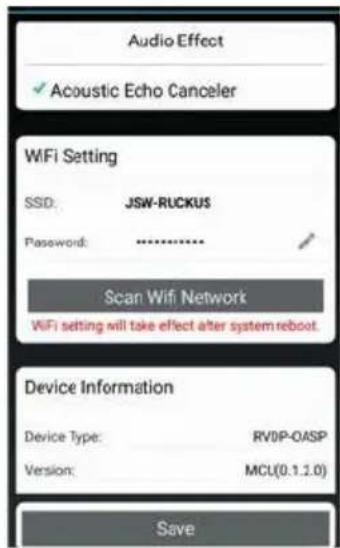
Effets audio (Android seulement)
Si vous avez des problèmes d'écho lorsque vous utilisez la fonction audio deux voies, activez la fonction d'annulation d'écho.
Associer avec un carillon Smartwares
Vous pouvez associer votre sonnette vidéo avec un carillon séparé. De cette manière, vous recevrez une notification à votre domicile si quelqu'un appuie sur votre sonnette, même si vous n'êtes pas à proximité de votre téléphone. Nous recommandons les Byron BY501, 504 et 601.
- Activez le mode d'association de votre carillon en maintenant appuyé le bouton correct (consultez le mode d'emploi de votre carillon), jusqu'à ce que le carillon émette un bip.
- Appuyez maintenant sur le bouton de votre sonnette vidéo. Le carillon sonne pour confirmer que l'association est réussie, le cas échéant.
Réinitialisation d'usine
Maintenez le bouton de réinitialisation situé sous votre appareil pendant 5 secondes pour rétablir les paramètres d'usine par défaut du système. Il sera nécessaire de reconfigurer l'appareil depuis le début.
Dépannage
| PROBLÈME | SOLUTION |
| Si vous n'arrivez pas à connecter votre sonnette vidéo à votre réseau Wi-Fi | Rapprochez l'appareil de votre routeur Wi-Fi.L'appareil prend seulement en charge les réseaux 2,4 GHz, et pas les réseaux 5 GHz. Assurez-vous que votre réseau Wi-Fi utilise la fréquence 2,4 GHz.Si vous utilisez Android 8 (Oreo), désactivez la connexion de données mobiles avant la configuration, puis réactivez-la lorsque vous avez terminé. |
| Si vous avez encore besoin d'instructions pour installer votre sonnette vidéo Wi-Fi. | Consultez nos vidéos d'installation sur YouTube. Recherchez le produit numéro DIC-23112 |
| Si vous souhaitez changer le langage utilisé par l'application Smartwares View. | Changez le langage de votre appareil. Le langage de l'application sera la même que celle sélectionnée dans les paramètres de votre appareil. Si votre langage n'est pas disponible, alors l'application sera en Anglais |
| L'image clignote pendant un appel | Améliorez la réception Wi-Fi en ajouter un répéteur Wi-Fi à votre réseauSélectionnez la résolution VGA |
| La vue en temps réel prend plus longtemps que prévu pour s'afficher | Lorsque la sonnette est en mode d'économie d'énergie, elle prend un moment pour se réveiller et basculer sur la vue en temps réel. Le processus peut prendre plus longtemps si la connexion Wi-Fi est de basse qualité. |
| • Améliorez la réception Wi-Fi en ajouter un répéteur Wi-Fi à votre réseau |
Caractéristiques du produit
| Réseau sans fil | Wi-Fi 802.11b/g/n |
| Fréquence de transmission 2,4GHz | |
| Portée de transmission | Jusqu'à 150 mètres |
| Capteur d'image 1080P | |
| Vue en temps réel à distance | Vue en temps réel à distance 24/7 via application |
| Audio deux voies Oui | |
| Vidéo une voie Oui | |
| Notifications push Oui / iOS et Android | |
| Liste des événements Oui / Images et vidéos | |
| Visualisation d'événement à distance | Visualisation d'événement à distance 24/7 |
| Vision nocturne pris en charge. | |
| Angle de vue H : 140°/ V : 75° | |
| Entrée et sortie son | Haut-parleur et microphone |
| Résolution Vidéo 1080P/VGA | |
| IPS de la vidéo Jusqu'à 25 ips | |
| Stockage des données | Carte mémoire MicroSD jusqu'à 32 Go avec 3000 événements maximum |
| Classification IP | IP55 |
| Déclencheur d'ouverture de porte électronique X1 | Prise en charge des verrous de porte filaires tierce partie |
| Déclencheur de sonnette électronique X1 | Oui |
| Température de fonctionnement | -22 °F/-10 °C ~ 122 °F/50 °C |
courant direct doit être supérieur ou égal à CA ou CD 15 V/1,5 A.