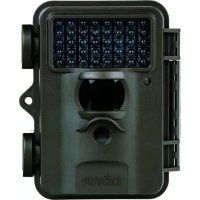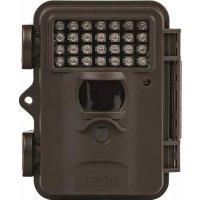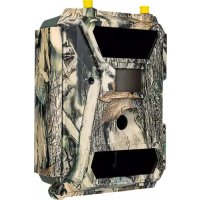
SnapShot Cloud 4G - Appareil photo Dörr - Notice d'utilisation et mode d'emploi gratuit
Retrouvez gratuitement la notice de l'appareil SnapShot Cloud 4G Dörr au format PDF.

| Caractéristiques techniques | Appareil photo numérique 4G avec connectivité cloud |
|---|---|
| Résolution | 20 MP |
| Objectif | Objectif fixe avec angle de vue large |
| Connectivité | 4G LTE, Wi-Fi, Bluetooth |
| Stockage | Support pour carte SD, stockage cloud intégré |
| Utilisation | Idéal pour la surveillance, la photographie de la faune et les applications en extérieur |
| Alimentation | Batterie rechargeable avec autonomie prolongée |
| Maintenance | Nettoyage régulier de l'objectif, mise à jour du firmware recommandée |
| Sécurité | Protection contre les intempéries, sécurité des données via cryptage |
| Informations générales | Compatible avec les applications mobiles pour le contrôle à distance |
FOIRE AUX QUESTIONS - SnapShot Cloud 4G Dörr
Questions des utilisateurs sur SnapShot Cloud 4G Dörr
0 question sur cet appareil. Repondez a celles que vous connaissez ou posez la votre.
Poser une nouvelle question sur cet appareil
Téléchargez la notice de votre Appareil photo au format PDF gratuitement ! Retrouvez votre notice SnapShot Cloud 4G - Dörr et reprennez votre appareil électronique en main. Sur cette page sont publiés tous les documents nécessaires à l'utilisation de votre appareil SnapShot Cloud 4G de la marque Dörr.
MODE D'EMPLOI SnapShot Cloud 4G Dörr
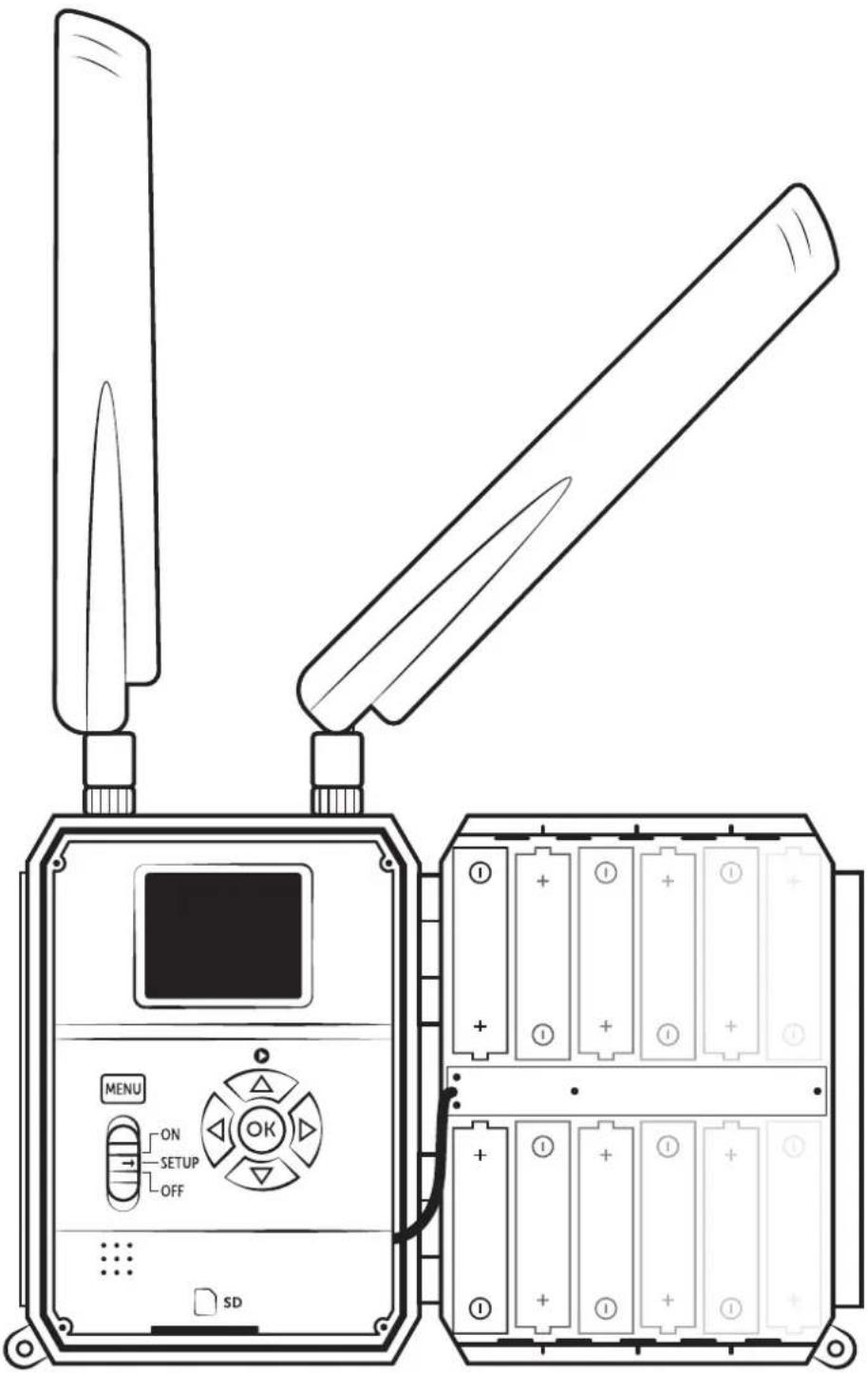
08.1 Montage de l'antenne
08.2 Insertion des piles
08.3 Sources d'alimentation électrique alternatives
08.4 Insertion de la carte mémoire SD/SDHC
08.5 Déverrouillage de la carte SD
08.6 Insertion de la carte SIM
09 | UTILISATION DES TOUCHES DE COMMANDE
10 | AFFICHAGE À L'ÉCRAN DE LA CAMÉRA
11 | CONFIGURATION INITIALE/CONNEXION DE LA CAMÉRA À L'APPLICATION DÖRR
11.1 Réglage de la date et de l'heure
11.2 Génération d'un code QR dans la caméra
11.3 Téléchargement de l'application DÖRR
11.4 Enregistrement dans l'application DÖRR et connexion à la caméra
11.5 Configuration dans l'application
12 | FONCTIONS DANS L'APPLICATION
13 | SITE INTERNET DÖRR SNAPSHOT CLOUD 4G
14 | ABONNEMENTS POUR PLUS DE CAPACITÉ DE MÉMOIRE ET UNE QUALITÉ FULL HD
15 | SUPPRESSION/RÉENREGISTREMENT D'UNE CAMÉRA/VOL
15.1 Suppression/Réenregistrement d'une caméra
15.2 En cas de vol
16 | FONCTIONS DE LA CAMÉRA (MODE HORS LIGNE SANS CARTE SIM)
16.1 Onglet Cam
16.2 Onglet PIR
16.3 Onglet 4G
16.4 Onglet Autre
16.5 Affichage des images et vidéos à l'écran de la caméra
16.6 Suppression des captures + Formatage de la carte SD
17 | POSITIONNEMENT DE LA CAMÉRA/CAPTURES TEST ET MONTAGE
17.1 Positionnement de la caméra/Captures test
17.2 Montage de la caméra
17.3 Sécuriser la caméra contre le vol
17.4 Remarques sur le montage
17.5 Allumer la caméra
18 | NETTOYAGE ET CONSERVATION
19 | CARACTÉRISTIQUES TECHNIQUES
20 | CONTENU DE LA LIVRAISON
21.1 Élimination des piles
21.2 Mention DEEE
21.3 Conformité ROHS
21.4 Marquage CE
21.5 Déclaration UE de conformité simplifiée
FR
NOUS VOUS REMERCIONS d'avoir choisi un produit de qualité DÖRR.
Avant de l'utiliser veuillez lire soigneusement la notice d'utilisation et les consignes de sécurité.
Conservez cette notice d'utilisation avec l'appareil pour une utilisation ultérieure. Si d'autres personnes utilisent cet appareil, veuillez la mettre à disposition. Si vous vendez cet appareil, cette notice d'utilisation en est partie intégrante et doit être livrée en même temps.
DÔRR ne saurait être tenu responsable des dommages liés à une utilisation non conforme ou au non-respect des consignes de sécurité et du contenu de cette notice d'utilisation.
01 | CONSIGNES DE SÉCURITÉ
- Votre caméra équipée d'un boîtier protecteur résistant aux intempéries selon la classe de protection IP66 (étanche à la poussière et aux projections d'eau) est adaptée à une utilisation en extérieur. Cependant protégez-la quand même des intempéries extrêmes et de l'ensoleillement direct.
- Attention ! N'utilisez que des piles Mignon AA LR 6 1,5 V alcali-manganèse ou NiMh rechargeables de même type et même fabricant. Ne mélangez jamais les piles alcali-manganèse et NiMh rechargeables. Faites attention à la polarité lorsque vous les insérez. Retirez les piles si vous n'utilisez pas la caméra pendant un long moment.
- Ne laissez jamais la caméra tomber sur une surface dure. N'utilisez pas la caméra si elle est tombée. Dans ce cas, faites-la contrôler par un électricien qualifié avant de la remettre en marche.
- Si la caméra est endommagée ou défectueuse, n'essayez pas de la désassemblez ou de la réparer vous-même. Risque de choc électrique. Veuillez contacter votre revendeur spécialisé.
- L'ouverture du boîtier de la caméra (hors couvercle et compartiment des piles) annule la garantie. Seuls les spécialistes de DÔRR sont autorisés à ouvrir le boîtier de la caméra.
- Les personnes dont certaines capacités physique ou cognitives sont limitées devraient utiliser la caméra en présence et sur instruction d'un responsable.
- Comme cet appareil émet des champs magnétiques, les porteurs d'un pacemaker, défibrillateur ou de tout autre implant électrique ne doivent pas s'en approcher de moins de 30 cm.
- N'utilisez pas la caméra à proximité directe d'appareils générant des champs électromagnétiques puissants.
- Les sources lumineuses LED ne peuvent être remplacées que par les spécialistes de DÖRR GmbH.
- Évitez de toucher l'objectif de la caméra avec les doigts.
- Protégez la caméra de l'encrassement. Ne nettoyez pas la caméra avec de l'essence ou un détergent agressif. Nous vous conseillons d'utiliser un chiffon microfibre non pelucheux légèrement humide pour nettoyer l'objectif et les parties extérieures de la caméra. Veillez à retirer les piles avant le nettoyage.
- Lorsque vous ne l'utilisez pas, conservez la caméra dans un lieu sec, sans poussière et non chauffé.
- Cet appareil n'est pas un jouet. Tenez-le, ses accessoires et son emballage éloignés des enfants et des animaux domestiques pour prévenir tout risque d'accident et d'asphyxie.
- Lorsque la caméra est défectueuse ou n'a plus d'utilité, veillez à l'éliminer conformément à la directive DEEE relative aux déchets d'équipements électriques et électroniques. Si vous avez des questions, contactez les services responsables de l'élimination des déchets de votre localité.
02 | AVERTISSEMENTS RELATIFS AUX PILES
N'utilisez que des piles de qualité. Faites attention à la polarité (+/-) lorsque vous les insérez. Ne mélangez pas de piles de type différent et remplacez-les toujours toutes en même temps. Ne mélangez pas piles neuves et piles/batteries en cours d'utilisation. Veillez à retirer les piles si vous n'utilisez pas l'appareil pendant une longue période. Ne jetez pas les piles dans le feu, ne les court-circuitez pas et ne les ouvrez pas. Ne rechargez que les piles rechargeables. Risque d'explosion ! Retirez sans délai les piles de l'appareil pour éviter les fuites d'acide. Retirez immédiatement les piles qui ont fui. Avant d'insérer une nouvelle pile, nettoyez ses contacts. Risque de blessures lié à l'acide des piles ! En cas de contact avec l'acide des piles, rincez immédiatement les parties touchées à l'eau claire et consultez un médecin. Avaler une pile peut être mortel. Tenez-les éloignées des enfants et des animaux domestiques. Ne jetez jamais les piles avec les déchets ménagers (voir section « Élimination des piles »).
03 | DISPOSITIONS RELATIVES À LA PROTECTION DES DONNÉES
Dans chaque pays s'appliquent des dispositions légales relatives à la protection des données. Mais comme ces dispositions peuvent différer d'un pays à l'autre, nous vous conseillons de les demander à l'administration et au délégué à la protection des données de votre localité et de les lire attentivement. Dans tous les cas:
- N'utilisez pas la caméra pour surveiller des espaces publics comme trottoirs, les rues, les parkings, etc.
• N'utilisez pas la caméra pour surveiller des personnes à leur poste de travail. - Veillez à ne pas porter atteinte au droit de la personnalité et à l'image.
- Ne publiez pas d'images sur lesquelles des personnes sont visibles sans avoir auparavant demandé leur consentement. Ne publiez pas d'images sur lesquelles une plaque d'immatriculation de véhicule est lisible.
- Informez par un panneau et/ou personnellement le public, les voisins et les visiteurs de la présence d'un système de photo et de vidéo-surveillance.
04 | FRAIS DE TÉLÉPHONIE MOBILE INDUIS PAR L'ENVOI D'IMAGES
L'échange de données par communication mobile itinérante implique toujours des frais. Ces derniers peuvent varier d'un fournisseur à l'autre et ne sont pas compris dans l'achat de cette caméra. Veuillez-vous informer des tarifs et des coûts qui y sont liés auprès de votre fournisseur de téléphonie mobile.
05 | DESCRIPTION DU PRODUIT
La DÖRR SnapShot CLOUD 4G est spécialement conçue pour répondre aux exigences de surveillance et peut être utilisée de façon polyvalente de jour comme de nuit. La liaison 4G LTE rapide permet d'enregistrer les images dans le Cloud et ainsi de les mettre dans le monde entier à votre disposition, dans l'application DÖRR ou sur notre site Internet. La SnapShot Cloud 4G, avec son temps de déclenchement de 0,4 secondes, est extrêmement rapide et capture avec en résolution 12 mégapixels chaque détail. Les 57 LED Black Vision invisibles permettent une surveillance discrète des lieux. La portée de son flash est d'env. 20 mètres avec un angle de vision d'env. 50°.
06 | CARACTÉRISTIQUES
- Captures photo ou vidéographiques, fonction prise de vues en rafale
- Temps de déclenchement de seulement 0,4 s
- Résolution 12 MP, 8 MP (capteur 5 MP)
- Prend en charge les cartes mémoire de type SD/SDHC de 4 à 32 Go (non livrée)
- Écran couleur TFT 2° (5 cm)
- Menu disponible en plusieurs langues
- Boîtier résistant aux intempéries avec indice de protection IP66
07 | DESCRIPTION DES COMPOSANTS
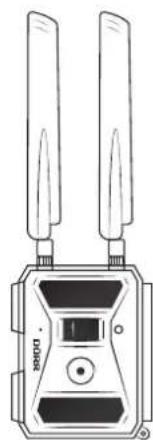
01 Antennes/Raccordements des antennes
02 27 LED infrarouges
03 Capteur de mouvement (capteur PIR)
04 Microphone
05 Objectif de la caméra
06 30 LED infrarouges
07 Affichage LED/Capteur de luminosité
08 Fermeture à genouillère
09 (Eillet pour cadenas (cadenas en option)
10 Logement pour carte Mini-SIM
11 Écran de la caméra LCD
12 Touche de menu MENU
13 Curseur ON/SETUP/OFF
14 Haut-parleur
15 Touche OK
16 Touches de navigation et (au si touche de lecture)
17 Touches de navigation et
18 Logement pour carte SD
19 Prise mini-USB
20 Prise pour batterie externe
21 Compartiment des piles
22 Filetage de raccordement 1/4"
23 Traversée pour le câble antivol (cadenas en option)
24 Éillets pour la sangle de montage
25 Adaptateur micro-SIM + nano-SIM
26 Câble de données USB
27 Sangle de fixation
08 | PREMIÈRE MISE EN SERVICE
Retirez le film de protection de l'écran de la caméra LCD (11).
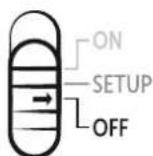
ATTENTION: La caméra doit être éteinte pour effectuer les opérations suivantes (curseur 13 sur OFF). Sinon, la caméra pourrait être endommagée.
08.1 MONTAGE DE L'ANTENNE
Retirez les caches des raccords d'antennes (01) et vissez les antennes livrées.
08.2 INSERTION DES PILES
Ouvrez la caméra par sa fermeture à genouillère latérale (08). Vérifiez que le curseur (13) est bien sur OFF. Insérez 12 piles AA 1,5 V ou NiMh (en option) dans le compartiment des piles (21). Faites attention à respecter la polarité (+/-).
ATTENTION: N'utilisez que des piles Mignon AA LR6 1,5V alcali-manganèse ou des NiMh AA rechargeables de même type et même fabricant. Ne mélangez jamais les piles alcali-manganèse et NiMh rechargeables. Faites attention à la polarité lorsque vous les insérez. Retirez les piles si vous n'utilisez pas la caméra pendant un long moment.
REMARQUE Si vous mettez dans la caméra des piles rechargeables NiMH, sélectionnez dans l'onglet « Autre » la section Type de pile rechargeable, pour assurer l'exactitude de l'affichage de leur statut (voir section 16.4).
08.3 SOURCES D'ALIMENTATION ÉLECTRIQUE ALTERNATIVES
Pour assurer un fonctionnement durable de votre appareil, utilisez le Panneau solaire DÖRR avec batterie lithium-ion intégrée 1500 mAh: Référence 204442 DÖRR Panneau solaire SP-1500 12V
Pour la surveillance en intérieur avec alimentation électrique externe, vous pouvez utiliser le bloc d'alimentation dédié:
Référence 204441 DÖRR Bloc d'alimentation 12V, 2A pour
SnapShot Cloud 4G
Vous pouvez aussi utiliser une batterie 12 V externe avec notre câble de batterie DÖRR dédié :
Référence 204347 Batterie plomb 12V/12Ah pour SnapShot 4G Référence 204363 DÖRR Câble de batterie 2m pour caméras SnapShot avec fiche plate Faston F1 N° 187/4,8 mm
Le panneau solaire, le bloc d'alimentation et la batterie externe sont équipés d'un raccord CC 12 V (20) pour la caméra. Les piles AA n'ont pas besoin d'être retirées de la caméra en cas d'utilisation d'une alimentation électrique externe. La caméra y aura automatiquement recours dès qu'elle est séparée de l'alimentation électrique.
08.4 INSERTION DE LA CARTE MÉMOIRE SD/SDHC
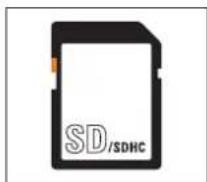
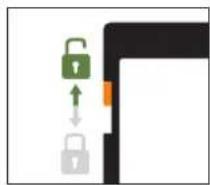
Glissez une carte mémoire SD/SDHC (en option) avec son étiquette vers le haut dans le logement pour carte SD (18) jusqu'à ce qu'elle s'encliquète complètement. Assurez-vous que la carte SD est correctement formatée et déverrouillée. La caméra prend en charge les cartes SD/SDHC de 4 à 32 Go. Le formatage de la carte SD avec la caméra de surveillance est détaillé dans la section 16.6.
08.5 DÉVERROUILLAGE DE LA CARTE SD
08.6 INSERTION DE LA CARTE SIM
Pour utiliser la fonction de transmission, une carte SIM (en option) doit être insérée dans le logement pour carte SIM. Pour assurer que vous insérez bien la carte SIM, faites attention au symbole au-dessus du logement pour carte SIM (10) et glissez-la jusqu'à ce qu'elle s'encliquète complètement. Le logement pour carte SIM est au format Mini SIM. Les cartes Micro-SIM et Nano-SIM ne peuvent être utilisées qu'avec les adaptateurs livrés (25).
Veillez à bien déverrouiller la carte SIM avant de l'utiliser (sans code PIN) (à l'achat ou avec un portable). Assurez-vous que votre carte SIM est bien activée pour la transmission de données mobile et que le compte associé est suffisamment approvisionné.
La caméra a besoin des informations du fournisseur de téléphonie mobile pour la transmission de données mobile. En général, la caméra les récupère automatiquement. Cependant, dans certains cas, cela doit se faire manuellement dans le menu de la caméra. Vous trouverez les détails de cette procédure dans la section 16.3.
ASTUCE Pour garantir la transmission de données mobile fluide nous vous conseillons la carte SIM indépendante du réseau simHERO avec les tarifs économiques de DÖRR (référence 204445).
Dès que la carte SIM est insérée et la caméra est sur ON ou SETUP, l'appareil cherche et/ou rejoint le réseau mobile. Ceci peut durer jusqu'à 1 minute. Pendant ce temps, il n'est pas possible d'effectuer des réglages sur la caméra. L'écran LCD (11) affiche la puissance du signal lorsque la connexion est établie.
09 | UTILISATION DES TOUCHES DE COMMANDE
Avec le curseur (13), vous allumez (position ON) et éteignez (position OFF) la caméra ou la mettez en mode SETUP. Cette position vous permet d'afficher le menu de la caméra en appuyant sur la touche MENU (12).
Appuyez sur les touches de navigation ◀ et ▶ (17) pour choisir un onglet de la caméra :
Cam PIR 4G Other
| Réglages(voir section 16.1) | Réglages(voir section 16.2) | Réglages(voir section 16.3) | Réglages(voir section 16.4) |
L'onglet de la caméra sélectionné est en rouge sur fond blanc. Affichez l'onglet de la caméra sélectionné en appuyant sur la touche OK (15).
Appuyez sur les touches de navigation ▼ et ▲ (16) pour choisir le sous-menu contenant les paramètres que vous voulez modifier. Le sous-menu sélectionné est en rouge. Appuyez sur la touche OK (15) pour afficher le sous-menu.
Servez-vous des touches de navigation (16) et (17) pour définir et modifier les paramètres. Appuyez sur la touche OK (15) pour enregistrer vos paramètres. Appuyez sur la touche MENU (12) pour afficher la présentation, l'écran d'accueil ou l'image en temps réel.
10 | AFFICHAGE À L'ÉCRAN DE LA CAMÉRA
| Mode Caméra | Taille de l'image | Image(s) par déclenchement | Puissance du signal | Mémoire restante de la carte SD | Statut des piles |
 | [IMAGE] | [IMAGE] | |||
| Mode Caméra | Taille de l'image | Résolution vidéo | Puissance du signal | Mémoire restante de la carte SD | Statut des piles |
| 12M 0000/0000 | |||||
| Mode Caméra | Taille de l'image | Résolution vidéo | Puissance du signal | Mémoire restante de la carte SD | Statut des piles |
| 12M 0000/0000 | |||||
11 | CONFIGURATION INITIALE/CONNEXION DE LA CAMÉRA À L'APPLICATION DÖRR
11.1 RÉGLAGE DE LA DATE ET DE L'HEURE
ATTENTION: En général, la caméra récupère la date et l'heure du réseau. Pour assurer le fonctionnement correct de votre caméra, vous devez absolument vérifier la date et l'heure et régler le décalage horaire UTC:
Mettez le curseur (13) de la caméra sur SETUP. Attendez que la recherche de réseau soit terminée.
Appuyez sans relâcher la touche (17) jusqu'à ce que l'écran affiche la date, l'heure et le fournisseur de téléphonie mobile.
Si la date est correctement affichée, saisissez le décalage UTC actuel de votre région dans le sous-menu «Automatique».
Appuyez sur la touche MENU (12). Avec la touche de navigation ▶(17), allez dans l'onglet de la caméra «Autre». Appuyez sur la touche OK (15) pour afficher le sous-menu. Avec la touche de navigation ▼(16), allez dans le sous-menu «Date/Time». Appuyez sur la touche OK (15) pour afficher le sous-menu «Automatique». Réglez le décalage horaire UTC au format +/- HH:MM.
Exemple pour l'Allemagne:
Heure d'hiver UTC +01:00
Heure d'été UTC +02 : 00
Si la date n'est pas correctement affichée, saisissez la date et l'heure dans le sous-menu «Manuel» au format: JJ/MM/AAAA HH:MM:SS.
Éteignez la caméra en mettant son curseur (13) sur OFF.
11.2 GÉNÉRATION D'UN CODE QR DANS LA CAMÉRA
Mettez le curseur (13) de la caméra sur SETUP. Appuyez sur la touche MENU (12). Avec la touche de navigation ▶(17), allez dans l'onglet de la caméra « Autre » et appuyez sur la touche OK (15) pour afficher le sous-menu. Avec la touche de navigation ▼(16), allez dans le sous-menu «QR Code». Appuyez sur la touche OK (15) pour générer un code QR qui sera affiché sur l'écran de la caméra (11).
11.3 TÉLÉCHARGEMENT DE L'APPLICATION DÖRR

Pour installer l'application DÖRR, scannez avec votre smartphone le code QR pour Android ou pour iOS à l'intérieur du carton ou téléchargez-la directement du Play Store (Android) ou de l'App Store (iOS).
11.4 ENREGISTREMENT DANS L'APPLICATION DÖRR ET CONNEXION À LA CAMÉRA
Enregistrez-vous avec une adresse e-mail et un mot de passe. Vous recevrez à l'adresse e-mail un message de DÖRR. Suivez le lien contenu dans ce message pour finaliser l'enregistrement. Connectez-vous dans l'application avec vos identifiants de connexion.
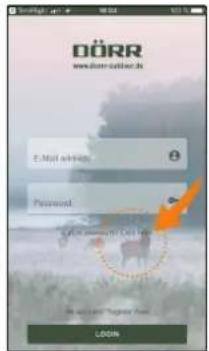
Appuyez sur

Appuyez sur Add camera (Ajouter une caméra)
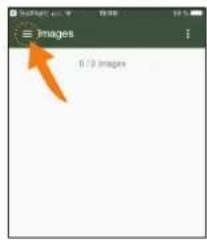
text_image
Images 0 / 10 Images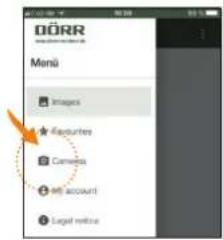
text_image
DÖRR Menu Images Favorites Camera Mail account Legal retina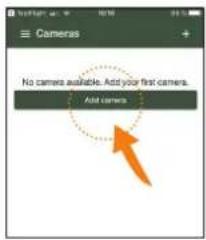
Le système affiche le scanner QR. Scannez avec votre smartphone le code QR affiché sur l'écran de la caméra (11).
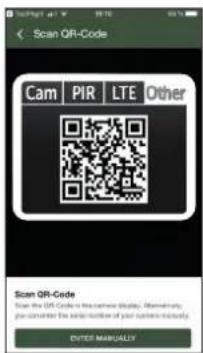
Vous pouvez aussi saisir le numéro de série. Vous trouverez le numéro de série à gauche dans le boîtier de la caméra ou sur son carton.
Allumez maintenant la caméra en mettant son curseur (13) sur ON puis refermez le boîtier de la caméra avec la fermeture à genouillère (08).
Saisissez l'une après l'autre dans l'application les données suivantes:
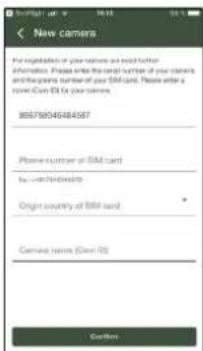
Serial number of camera (Numéro de série)
Automatiquement récupéré lors du scan du code QR.
Phone number of SIM card (Numéro de téléphone)
Saisissez le numéro de téléphone de la carte SIM avec son préfixe.
Origin country of SIM card (Pays de la carte SIM)
Automatiquement récupéré à partir du préfixe.
Camera name Cam ID (Nom de la caméra)
Donnez un nom à la caméra.
Appuyez sur Confirm (Suivant)

La caméra se connecte à l'application et est configurée en ligne. Ceci peut durer quelques minutes.
ATTENTION: Assurez-vous que la caméra est allumée et la carte SIM correctement insérée.
Une fois la configuration initiale réussie, vous pouvez modifier les paramètres suivants dans l'application (les paramètres préréglés sont en vert):
| CAMERA (CAMÉRA) | ||
| Sélectionnez le mode de la caméra: | ||
| Photo(Images) | La caméra capture les images en fonction des réglages des paramètresTaille des images et Images en rafale. | |
| Camera mode(Mode de la caméra) | Photo & Video(Images et vidéos) | Tout d'abord, la caméra capture au moins une image puis une vidéo en fonction de vos réglages Taille des images et Images en rafale + Résolution des vidéos + Longueur des vidéos.Attention,cette vidéo ne sera pas transmise. Elle est enregistrée sur la carte SD. Si une vidéo a été capturée, une icône est affichée dans le menu Images de l'application. |
| SD-card overwrite(Écraser la carte SD) | ON(Activer) | Si la carte SD est pleine, la caméra écrase les captures les plus anciens. |
| OFF(Désactiver) | Si la carte SD est pleine, la caméra désactive la fonction de capture jusqu'à ce que la carte soit remplacée ou formatée. | |
| Origin country of SIM card (Pays de la carte SIM) (conformément à votre enregistrement) | ||
| Phone number of SIM card (Numéro de téléphone de la carte SIM) (conformément à votre enregistrement) | ||
| Camera Name (Nom de la caméra) (conformément à votre enregistrement) | ||
| PHOTO (IMAGES) | ||
| Sélectionnez la résolution de l'image: | ||
| Image size(Taille des images) | 12M 12 MP (4032x3024) | |
| 8M 8 MP (3264x2448) | ||
| 5M 5 MP (2560x1920) | ||
| Multi shot(Images en rafale) | 1 Pic | Sélectionnez le nombre d'images capturées par mouvement/déclenchement.Vous pouvez choisir de 1 à 5 images en rafale. |
| 2 Pics | ||
| 3 Pics | ||
| 4 Pics | ||
| 5 Pics | ||
| Réglage de 00:00:05 à 23:59:59 | ||
| Time lapse(Accéléré) | ON(Activer) | Définissez ici un intervalle fixe selon lequel la caméra capturera une image/vidéo, indépendamment du capteur de mouvement.Exemple pour un réglage de 01:00:00:Toutes les heures, la caméra capture une image/vidéo, qu'il y ait ou non un mouvement.Si le capteur de mouvement PIR est activé, la caméra capturera en plus des images/vidéos en cas de mouvement. Si le capteur de mouvement PIR est désactivé, la caméra ne capturera des images/vidéos que selon l'intervalle défini. |
| OFF(Désactiver) | Si cette option est désactivée, la caméra ne capturera qu'en cas de mouvement ou de différence de température et selon le réglage du paramètre Délai. | |
| Réglage de 00:00:03 à 23:59:59 | ||
| Delay(Délai) | ON(Activer) | Définissez la période durant laquelle le capteur de mouvement doit ne pas réagir après un déclenchement. Ce réglage évite que la caméra ne capture trop d'images/vidéos.Exemple pour un réglage de 00:01:00:Après s'être déclenchée, la caméra attend 1 minute avant qu'un nouveau mouvement ne redéclenche la capture d'une image/vidéo. |
| OFF(Désactiver) | La caméra va se déclencher conformément aux paramètres Accéléré. | |
| FLASH LED SETTINGS (PARAMÈTRES DU FLASH) | ||
| Sélectionnez la portée du flash: | ||
| Flash LED | All - max. flash (Flash maximal) | Toutes les 57 LED IR sont actives dans l'obscurité (portée jusqu'à 20 m) |
| Part - min. flash (Flash minimal) | Seules les 27 LED IR supérieures sont activées (portée jusqu'à 8 m) | |
| Sélectionnez la qualité des captures de nuit en fonction de vos besoins: | ||
| Night mode(Mode Nuit) | Max. Range (Qualité max.) | Durée d'exposition longue avec portée du flash IR étendue pour une meilleure vue de nuit. |
| Balanced (Équilibré) Mode nocturne intelligent automatique | ||
| Min. Blur (Qualité min.) | Durée d'exposition plus courte avec portée du flash IR plus faible, plus de netteté pour une meilleure qualité de l'image. | |
PIR MOTION DETECTOR (CAPTEUR DE MOUVEMENT PIR)
| PIR switchOn/Off (Capteur de mouvement) | ON(Activer) | Le capteur infrarouge passif (Passive Infrarot Sensor, PIR) se déclenche, lorsque un mouvement et des températures différentes sont détectés dans la zone qu'il couvre. |
| OFF(Désactiver) | CAUTION: La caméra ne fait pas de captures. Mettez l'option Accéléré sur ACTIVER pour commencer les captures. | |
| Définissez la sensibilité du capteur de mouvement: | ||
| Sensitivity(Sensibilité) | High (Haute) | (Conseillée): La caméra détecte les mouvements et les modifications de température les plus faibles. Zone couverte maximale. |
| Middle (Moyenne) | Si la caméra se déclenche trop souvent en raison des conditions environnementales (branches qui tombent, rayonnement solaire intense, etc.) (zone couverte plus petite). | |
| Low (Faible) | ||
| VIDEO SETTINGS (PARAMÈTRES VIDÉO)(affiché seulement si la caméra est en mode: Images et vidéos) | ||
| Video size (Résolution des vidéos) | FHD-1080P FHD 1080P (1920x1080) | |
| HD-720P HD720P (1280x720) | ||
| WVGA WVGA (848x480) | ||
| Video length (Longueur des vidéos) | 05 - 59 | Réglez la longueur des captures vidéo entre 5 et 59 secondes. |
| TIMER (PÉRIODES) | ||
| Définissez une période fixe pendant laquelle la caméra est active. | ||
| Timer 1(Période 1) | ON(Activer) | En dehors de cette période, elle ne capture rien et ne réagit pas aux mouvements.Exemple pour le réglage 14.00 – 17.00:La caméra n'est active que de 14h à 17h. |
| HH : MM Saisissez l'heure de début (format 24 heures) | ||
| HH : MM Saisissez l'heure de fin (format 24 heures) | ||
| OFF(Désactiver) | La caméra est active 24h/24 | |
| Timer 2(Période 2) | ON(Activer) | Définissez une seconde période pendant laquelle la caméra est active (voir Période 1). |
| HH : MM Saisissez l'heure de début (format 24 heures) | ||
| HH : MM Saisissez l'heure de fin (format 24 heures) | ||
| OFF(Désactiver) | La caméra est active 24h/24 ou selon la période 1. | |
CONFIRM SETTINGS (ENREGISTRER LES RÉGLAGES)
REMARQUE
Les réglages effectués lors de la configuration initiale sont repris directement par la caméra. Les réglages effectués pendant le fonctionnement de la caméra ne seront repris qu'avec un délai de jusqu'à 24 h. Les réglages effectués dans l'application ont priorité et écrasent ceux directement effectués dans la caméra. Réglez donc les paramètres de la caméra dans l'application ou dans l'interface sur Internet.
Votre caméra est maintenant opérationnelle. Les images capturées sont visibles dans le menu «Images» de l'application.
Conseils pour l'orientation et le montage de la caméra, voir le Chapitre 17.
12 | FONCTIONS DANS L'APPLICATION
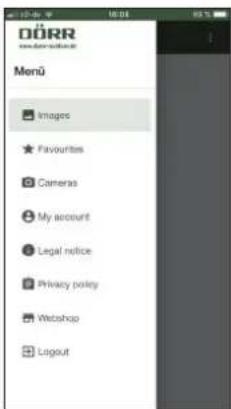
Présentation des images capturées.
: Recherche d'images avec les filtres.
Marquer comme favorite/Enregistrer/Partager/Supprimer une image
Appuyez sur l'image souhaitée. Pour marquer l'image comme favorite, appuyez sur ★ (réappuyez pour annuler la sélection ☆). Pour enregistrer l'image en local ou la partager, par exemple sur WhatsApp ou par e-mail, appuyez sur 🔒. Pour supprimer l'image, appuyez sur Delete (Supprimer)
★Favourites (Favoris)
Présentation des images marquées comme favorites.
: Recherche d'images avec les filtres.
Cameras (Caméras)
Présentation des caméras enregistrées. Appuyez sur une caméra pour afficher ses informations et ses réglages:

| Informations | Firmware | Version du firmware installée. Pour mettre à jour le firmware, appuyez sur et suivez les instructions dans l'application. | |
| Battery (Pile) Statut de la pile | |||
| Next synchronisation (Prochaine synchronisation) | Date et heure de la prochaine synchronisation | ||
| Synchronised (Synchronisée) | ☑ Synchronisation réussie | ||
| Settings (Paramètres) | Camera Settings (Paramètres de la caméra) | > Affichage des paramètres de la caméra (voir section 11.5). | |
| Push | ☑ Autoriser les notifications Push | ||
| Share (Partager) | Friends (Amis) | > Avec l'application DÖRR (enregistrement préalable requis), vous pouvez partager certaines images de la caméra sélectionnée avec d'autres personnes. Appuyez sur + et saisissez l'adresse e-mail de votre correspondant. Appuyez surinvite(Inviter).Votre correspondant reçoit par e-mail une invitation à s'enregistrer. Ceci fait, il pourra voir les images de la caméra partagée.Pour supprimer le partage des images avec un correspondant, appuyez sur son adresse e-mail puis surDelete(Supprimer). | |
| > Vous pouvez envoyerpar e-mail(sans enregistrement préalable) certaines images de la caméra sélectionnée à d'autres personnes. Appuyez sur + et saisissez l'adresse e-mail de votre correspondant. Pour importer une adresse e-mail de vos contacts, appuyez surPour supprimer l'option d'envoi des images avec un correspondant, appuyez sur son adresse e-mail puis surDelete(Supprimer). | |||
| My account (Mon compte) | User (Utilisateur) Présentation/Modification de vos données d'utilisateur. | ||
| Overview subscriptions (Présentation des abonnements) | Présentation de vos abonnements Qualité d'image et Mémoire. | ||
| ATTENTION: Vous ne pouvez pas souscrire à un abonnement dans l'application. Pour souscrire aux abonnements Mémoire et Qualité Full HD, connectez-vous à notre site Internet:camera.doerr-outdoor.de | |||
| Legal notice(Mentions légales) | |||
| Privacy policy(Protection des données) | |||
| Webshop(Boutique en ligne) | Dans notre boutique en ligne, découvrez une large sélection d'accessoires de caméra Wild ainsi que notre catalogue varié Chasse et Outdoor.www.doerr-outdoor.de/en-us. | ||
| Logout(Se déconnecter) | |||
13 | SITE INTERNET DÖRR SNAPSHOT CLOUD 4G
Vous pouvez vous enregistrer et vous connecter à notre site Internet à partir de tablette ou de votre ordinateur: camera.doerr-outdoor.de. Nous vous conseillons d'utiliser le navigateur Google Chrome 📋. Toutes les fonctions décrites ci-dessus y sont réunies.
14 | ABONNEMENTS POUR PLUS DE CAPACITÉ DE MÉMOIRE ET UNE QUALITÉ FULL HD
Pour chaque caméra enregistrée, vous disposez d'une capacité de mémoire de base de 1000 images en qualité standard, dont 200 favorites. Allez dans My account (Mon compte) pour souscrire à plus de capacité ou à la qualité FULL HD.
ASTUCE L'abonnement souscrit est valide pour toutes les caméras enregistrées. Les abonnements peuvent être résiliés chaque mois.
ATTENTION: Les abonnements ne peuvent être souscrits que sur notre site Internet: camera.doerr-outdoor.de
15 | SUPPRESSION/RÉENREGISTREMENT D'UNE CAMÉRA/VOL
15.1 SUPPRESSION/RÉENREGISTREMENT D'UNE CAMÉRA
Si vous désirez vendre votre caméra, procédez comme suit:
-
Supprimez la caméra dans l'application: Cameras (Caméras) → Appuyez sur la caméra à supprimer → Delete camera (Supprimer la caméra)
-
Réinitialisez la caméra à sa configuration d'usine (voir section 16.4). La caméra peut maintenant être enregistrée dans l'application DÖRR par vous-même ou son nouveau propriétaire.
15.2 EN CAS DE VOL
Si votre caméra a été volée, NE LA SUPPRIMEZ PAS de l'application, car c'est le seul moyen de garantir qu'elle ne pourra pas être enregistrée par le voleur. Contactez notre service Client.
16 | FONCTIONS DE LA CAMÉRA (MODE HORS LIGNE SANS CARTE SIM)
Si vous voulez l'utiliser sans carte SIM, vous devez régler les paramètres directement dans la caméra. Les images et vidéos seront enregistrées sur la carte SD.
| 16.1 ONGLET CAM | ||
| (Les paramètres préréglés sont envert) | ||
| Donnez unnomà la caméra, long d’au maximum 12 caractères (1-9 et A-Z). | ||
| ID caméra | MARCHE00000000000 | Le nom de la caméra sera affiché sur chaque image, ce qui est conseillé lorsque vous en utilisez plusieurs. |
| ARRÊT(sans nom de caméra) | ||
| Sélectionnez le mode de la caméra: | ||
| Mode caméra | Photo | La caméra capture lesimagesen fonction des réglages des paramètres Taille des images etImages en rafale. |
| Photo + Vidéo | Tout d’abord, la caméra captureau moins une imagepuisune vidéoen fonction de vos réglagesTaille des images et Images en rafale + Résolution des vidéos + Longueur des vidéos. | |
| Set the desired flash range: | ||
| Flash LED | Toutes | Sélectionnez la portée du flash:Toutes les 57 LED IRsont actives dans l’obscurité (portée jusqu’à20 m) |
| Part | Seules les 27 LED IR supérieuressont activées (portée jusqu’à 8 m) | |
| Sélectionnez la résolution de l’image: | ||
| Taille photo | 12M 12 MP (4032x3024) | |
| 8M 8 MP (3264x2448) | ||
| 5M 5 MP (2560x1920) | ||
| Sélectionnez la qualité des capturesde nuiten fonction de vos besoins: | ||
| Mode Nuit | Max. range(Qualité max.) | Durée d’exposition longue avec portée du flash IR étendue pour une meilleure vue de nuit. |
| Balanced(Équilibré) | Mode nocturne intelligent automatique | |
| Min. Blur(Qualité min.) | Durée d’exposition plus courte avec portée du flash IR plus faible, plus de netteté pour unemeilleure qualité de l’image. | |
| Multi-Shot (Images en rafale) | 1 P | Sélectionnez le nombre d’images capturéespar mouvement/déclenchement. Vous pouvezchoisir de 1 à 5 images en rafale. |
| 2 P | ||
| 3 P | ||
| 4 P | ||
| 5 P | ||
| Sélectionnez larésolution de la vidéo: | ||
| Taille vidéo | FHD-1080PFHD 1080P (1920x1080) | |
| HD-720PHD720P (1280x720) | ||
| WVGA WVGA (848x480) | ||
| Durée vidéo | 05 - 59 | Sélectionnez lalongueur de la vidéo, de 5 à 59 secondes. |
16.2 ONGLET PIR
| (Les paramètres préréglés sont en vert) | ||
| Activez/Désactivez le capteur de mouvement | ||
| Détecteur PIR | ARRÊT | ▲ATTENTION: La caméra ne fait pas de captures. Mettez l’option Accéléré sur MARCHE pour commencer les captures. |
| MARCHE | Le capteur infrarouge passif (Passive Infrarot Sensor, PIR) se déclenche, lorsque un mouvement et des modifications de température sont détectés dans la zone qu’il couvre. | |
| Définissez la sensibilité du capteur de mouvement | ||
| Sensibilité | Haute | (Conseillée): La caméra détecte les mouvements et les modifications de température les plus faibles. Zone couverte maximale. |
| Moyenne | Si la caméra se déclenche trop souvent en raison des conditions environnementales (branches qui tombent, rayonnement solaire intense, etc.) (zone couverte plus petite). | |
| Bas | ||
| Délai | ARRÊT | Sélectionnez MARCHE et définissez la période durant laquelle le capteur de mouvement doit ne pas réagir après un déclenchement. Ce réglage évite que la caméra ne capture trop d’images/vidéos.Exemple pour un réglage de 00:01:00:Après s’être déclenchée, la caméra attend 1 minute avant qu’un nouveau mouvement ne redéclenche la capture d’une image/vidéo. |
| MARCHE00:00:03 – 23:59:59 | ||
| Lapse de temps | ARRÊT | Sélectionnez MARCHE et définissez ici un intervalle fixe selon lequel la caméra capturera une image/vidéo, indépendamment du capteur de mouvement.Exemple pour un réglage de 01:00:00: Toutes les heures, la caméra capture une image/vidéo, qu’il y ait ou non un mouvement. Si le capteur de mouvement PIR est activé, la caméra capturera en plus des images/vidéos en cas de mouvement.Si le capteur de mouvement PIR est désactivé, la caméra ne capturera des images/vidéos que selon l’intervalle défini. |
| MARCHE00:00:05 – 23:59:59 | ||
| Timer 1(Période 1) | ARRÊT | Sélectionnez MARCHE et définissez une période fixe pendant laquelle la caméra est active.En dehors de cette période, elle ne capture rien et ne réagit pas aux mouvements.Exemple pour le réglage 14.00 – 17.00:La caméra n’est active que de 14 h à 17 h. Si vous sélectionnez ARRÊT,la caméra est active 24 h/24. |
| MARCHE00:00 – 00:00 | ||
| Timer 2(Période 2) | ARRÊT | Définissez une seconde période pendant laquelle la caméra est active (voir Période 1). |
| MARCHE00:00 – 00:00 | ||
16.3 ONGLET 4G
| (Les paramètres préréglés sont envert) | ||
| Auto | ||
| Auto-détection SIM | Manuel | APN: Saisissez l'APN (Access Point Name = point d'accès) de la carte SIM |
| Nom utilisateur: Saisissez le nom d'utilisateur de l'APN | ||
| Mot de passe: Saisissez le mot de passe de l'APN | ||
REMARQUE La données de type APN, nom d'utilisateur et mot de passe vous sont remis par votre fournisseur de téléphonie mobile.
Pour saisir ces données:
Appuyez sur la touche MENU (12) pour naviguer entre les chiffres, les majuscules, les minuscules et les caractères spéciaux. Appuyez sur les touches de navigation (16 + 17) pour sélectionner un caractère (= devient rouge). Confirmez votre sélection en appuyant sur la touche OK (15). Pour supprimer le dernier caractère saisi, sélectionnez < (en rouge) et confirmez en appuyant sur la touche OK (15). Si la saisie est correcte et complète, sélectionnez ^ (en rouge) et enregistrez-la en appuyant sur la touche OK (15).
16.4 ONGLET AUTRES
| (Les paramètres préréglés sont en vert) | ||
| Langue | Allemand | Sélectionnez la langue des menus de la caméra. |
| Anglais | ||
| Français | ||
| Italien | ||
| Russe | ||
| Polonais | ||
| Hongrois | ||
| Tchèque | ||
| Définissez la date et l'heure. REMARQUE: En mode Hors ligne, la date et l'heure servent essentiellement à prévenir les dysfonctionnements. | ||
| Date/Heure | Automatique | |
| Heure zone | Non disponible en mode Hors ligne. Réglez la manuellement. | |
| UTC +/- 00:00 | ||
| Manuel | ||
| Date 00/00/0000 | Définissez manuellement la date et l'heure. | |
| Heure 00:00:00 | ||
| Sélectionnez le format de la date: | ||
| Format date | YY/MM/TT-(CN) Année/Mois/Jour Par exemple: 20/12/31 | |
| MM/TT/YY-(US) Mois/Jour/Année Par exemple: 12/31/20 | ||
| TT/MM/YY(-EU) Jour/Mois/Année Par exemple: 31/12/20 | ||
| Type batterie | Pile Alcaline | Sélectionnez le type des piles insérées Alcaline ou rechargeables NiMh. |
| Pile rechargeable NI-MH | ||
| Fréquence | 50Hz | Réglez le taux de rafraîchissement de l'écran de la caméra LCD (11). |
| 60Hz | ||
| Écriture SD | ARRÊT | Si la carte SD est pleine, la caméra désactive la fonction de capture jusqu'à ce que la carte soit remplacée ou formatée. |
| MARCHE | Si la carte SD est pleine, la caméra écrase les captures les plus anciens. | |
| Sécurité | Avec un mot de passe, vous pouvez protéger votre caméra contre une utilisation non autorisée. Si la fonction de mot de passe est activée, ce mot de passe sera demandé par la caméra immédiatement après son allumage. | |
| REMARQUE: Nous vous conseillons de noter et de conserver ce mot de passe à l'abri des regards, car sans lui, vous ne pourrez plus utiliser la caméra. | ||
| ARRÊT Sans protection par mot de passe | ||
| MARCHE 000000 Saisissez un code à 6 chiffre | ||
| Remise à 0 | NON | Configuration d'usine Réinitialiser la caméra - Veuillez nous contacter. |
| OUI | ||
| Mise à jour | Seulement avec l'application DÖRR ou en se connectant àamera.doerr-outdoor.de | |
| QR Code La caméra génère un code QR pour l'application DÖRR | ||
| A propos de | Affiche la version du logiciel et le numéro de série (IMEI) de la caméra. Ces informations ne peuvent être modifiées. | |
16.5 AFFICHAGE DES IMAGES ET VIDÉOS À L'ÉCRAN DE LA CAMÈRA
Mettez le curseur (13) sur SETUP. Appuyez sur la touche de lecture (16).
L'écran de la caméra (11) affiche la dernière capture. S'il s'agit d'une vidéo, le système affiche en bas à gauche de l'écran de la caméra ▶ Démarrez la vidéo en appuyant sur la touche OK (15).
Appuyez sur les touches de navigation ⬆ (17) pour naviguer dans les captures. Appuyez sur la touche de lecture (6) pour revenir à l'écran d'accueil.
16.6 SUPPRESSION DES CAPTURES + FORMATAGE DE LA CARTE SD
Pour supprimer des captures ou formater la carte SD, appuyez sur la touche de menu MENU (12) dans la présentation des images. Sélectionnez «Supprimer» puis si vous voulez supprimer 1 fichier ou toutes les captures. Sélectionnez «Formater» pour formater la carte SD.
▲ ATTENTION: Ceci supprimera définitivement toutes les captures de la carte SD.
Appuyez sur la touche MENU (12) puis sur la touche de lecture ⬆(16) pour revenir à l'écran d'accueil.
17 | POSITIONNEMENT DE LA CAMÉRA/CAPTURES TEST ET MONTAGE
17.1 POSITIONNEMENT DE LA CAMÉRA/CAPTURES TEST
Nous vous conseillons de suspendre la caméra à une hauteur comprise entre 0,75 et 1,00 m. L'objectif de la caméra (05) doit être dirigé vers l'objet de l'observation.
Pour contrôler l'angle de vision de la caméra, nous vous conseillons de faire des captures test. Pour cela, mettez le curseur (13) sur SETUP et maintenez la caméra à la hauteur et selon l'angle souhaités.
Appuyez sur la touche OK (15) pour déclencher une capture test. Appuyez sur la touche de lecture (16) pour afficher l'image test. La caméra doit être orienté de telle façon que l'objet observé soit au milieu de l'image. Réorientez au besoin la caméra et recommencez le test.
17.2 MONTAGE DE LA CAMÉRA
Faites passer la sangle de fixation (27) livrée par les œillets (24) du dos de la caméra et fixez cette dernière à un arbre, un poteau ou tout objet adapté.
Notre support DÖRR breveté est un accessoire en option vous permettant d'accrocher la caméra rapidement et facilement à un arbre, un mur ou autre. Elle s'encliquète de façon sûre dans le support et peut être rapidement retirée pour la changer de place. La tête sphérique et sa vis de blocage permettent une orientation flexible de la caméra. Le support pivote à 360° et s'incline de 30° dans toutes les directions.
Référence 204490 Support DÖRR pour SnapShot Multi camouflage
17.3 SÉCURISER LA CAMÉRA CONTRE LE VOL
Glissez un cadenas (en option dans le commerce) dans les œilletts (09) du boîtier de la caméra. Vous pouvez aussi insérer un câble antivol (accessoire en option), dans le passage dédié (23) au dos de la caméra pour la protéger encore plus du vol.
Référence 204450 Câble antivol MASTERLOCK Python camouflage Référence 204451 Câble antivol MASTERLOCK Python noir
Dans les cas où une sécurité maximale est requise, notre Boîtier de protection en métal à revêtement par poudre DÖRR protègera de façon optimal votre caméra du vol, du vandalisme et des influences environnementales.
Référence 204463 DÖRR Boîtier de protection en métal GH-4 pour SnapShot Cloud 4G
Dans notre boutique en ligne, découvrez une large sélection d'accessoires de caméra Wild ainsi que notre catalogue varié Chasse et Outdoor!
www.doerr-outdoor.de/en-us/
17.4 REMARQUES SUR LE MONTAGE
Capteur de mouvement
Le capteur de mouvement réagit, dans certaines conditions et au sein d'une zone définie. La détection du mouvement dépend fortement de la température ambiante, de la végétation, des surfaces réfléchissantes éventuelles, etc. Quand les conditions et l'orientation sont optimales et que la sensibilité est maximale, le déclenchement peut se produire lorsqu'un mouvement est décelé jusqu'à 20 mètres. Normalement, comptez sur une distance d'environ 15 mètres. Vous devrez éventuellement faire plusieurs essais pour trouver la bonne position de la caméra. N'oubliez pas que les animaux sont bien plus petits que les êtres humains et peuvent donc passer dans la zone couverte sans que le capteur ne réagisse.
Conditions lumineuses
Comme pour la photographie en général, le contre-jour direct n'est pas recommandé. Positionnez la caméra pour qu'elle soit à l'ombre ou que la lumière ne tombe pas directement sur l'objectif.
Protection contre les intempéries
Même si la caméra est résistante aux intempéries et adaptée à une utilisation en extérieur (IP66 : étanche à la poussière et aux projections d'eau), nous vous conseillons de l'accrocher dans un lieu protégé et non exposée aux intempéries. Ni la pluie battante, ni le rayonnement solaire continu ne sont bons pour la caméra. Après une longue période d'humidité, par exemple une période de brouillard, nous vous conseillons de conserver la caméra quelques jours dans un endroit sec.
17.5 ALLUMER LA CAMÉRA
Pour allumer la caméra, mettez le curseur (13) sur ON et refermez son boitier. La caméra est active après environ 10 secondes et commence les captures selon les réglages enregistrés.
18 | NETTOYAGE ET CONSERVATION
Ne nettoyez pas la caméra avec de l'essence ou un détergent agressif. Nous vous conseillons d'utiliser un chiffon microfibre non pelucheux légèrement humide pour nettoyer les parties extérieures de la caméra. Retirez les piles avant de nettoyer la caméra. Lorsque vous ne l'utilisez pas, conservez la caméra dans un lieu sec, sans poussière et non chauffé. Cet appareil n'est pas un jouet. Tenez-le éloigné des enfants. Tenez-le aussi éloigné des animaux domestiques.
19 | CARACTÉRISTIQUES TECHNIQUES
| Options de capture Images/Images + Vidéos avec son | |
| Fonction combinée Images et vidéos Oui | |
| Nombre de LED 57 (27 en haut + 30 en bas) | |
| Type des LED LED infrarouges invisibles Black Vision, 940 nm | |
| Portée du flash max. env. [m] 20 | |
| Zone couverte par le capteur de mouvement env. 20 m / 50° | |
| Angle de vision env. 52° | |
| Temps de réaction du capteur de mouvement PIR env. 0,35 - 0,4 s | |
| Capteur d'image CMOS 5 MP Couleur | |
| Résolution des images | 5 MP (2560x1920) / 8 MP interpolée (3264x2448) / 12 MP interpolée (4032x3024) |
| Résolution des vidéos Full HD 1080P (1920x1080) / HD720P (1280x720) / WVGA (848x480) | |
| Longueur des vidéos 5 - 59 s | |
| Format Images numériques JPEG | |
| Format Vidéos numériques | MOV |
| Transmission des images | Oui |
| Transmission des vidéos | non |
| Affichage des images | Oui |
| Affichage des vidéos | Oui |
| Son | Oui |
| Objectif de la caméra | F=3.0/52° |
| Écran | LCD TFT 2" (39x31 mm), RGB, 262 k |
| Images en rafale (images par déclenchement) | 1-5 |
| Délai Capteur de mouvement PIR | 3 secondes à 24 heures |
| Nombre de périodes par jour | 2 |
| Fonction Accéléré | Oui |
| Horodatage/Informations sur image | Nom de la caméra, statut des piles, température (°F/°C), phase de la lune, Date, heure |
| Sensibilité Capteur de mouvement PIR | Haute, Moyenne, Faible |
| Langue de l'interface | DE, GB, FR, IT, RU, PL, HU, CZ |
| Protection par mot de passe | Oui |
| Carte mémoire | SD/SDHC 4 à 32 Go (en option) |
| Format de la carte SIM | Mini-SIM (Micro-SIM et Nano-SIM avec adaptateur) |
| Téléphonie mobile | 4 G LTE (rétro compatible) |
| Indice de protection | IP66 |
| Filetage de raccordement 1/4° | Oui |
| Compatible avec le support DÖRR (Référence 204490) | Oui |
| Consommation énergétique env. | En fonctionnement, env. 170 mA le jour et 750 mA la nuit, En veille 0,21 mA |
| Durée de fonctionnement en mode Veille env. | jusqu'à 8 mois avec 12 piles AA |
| Tension de service | CC 12 V |
| Alimentation électrique | 12 piles Mignon AA, LR6 1,5 V Alcaline ou rechargeables NiMh |
| Alimentation électrique externe avec non | |
| Prise pour batterie externe | Oui |
| Température de service env. | -25°C à +60°C |
| Humidité de l'air | 5% à 95% |
| Température de stockage env. | -30°C à +70°C |
| Dimensions env. | 12 x 14,5 x 8 cm / Hauteur avec antennes: 37 cm |
| Poids sans les piles env. | 464 g |
La société DÖRR se réserve le droit d'effectuer sans préavis des modifications techniques.
20 | CONTENU DE LA LIVRAISON
Les piles sont marquées du symbole de la poubelle barrée d'une croix. Ce symbole signale que les piles vides et ne pouvant être rechargées ne doivent pas être jetées avec les déchets ménagers. En effet, les piles contiennent éventuellement des substances nocives pour la santé et l'environnement. En tant que consommateur final, vous êtes légalement tenu (la loi allemande sur les batteries §11) de retourner les anciennes piles. Après leur utilisation, vous pouvez retourner gratuitement les piles au point de vente ou, à proximité immédiate, dans les points de collecte ou dans les magasins, par exemple. Vous pouvez aussi renvoyer les piles par la poste au vendeur.

21.2 MENTION DEEE
La directive DEEE relative aux déchets d'équipements électriques et électroniques, entrée en vigueur dans la législation européenne le 13 février 2003, a entraîne un large changement au niveau de l'élimination des appareils électriques usagés. L'objectif principal de cette directive est la prévention des déchets électriques et l'encouragement à la réutilisation, au recyclage et aux autres formes reconditionnement destinées à réduire les déchets. Le logo DEEE (poubelle) sur le produit et son emballage signale qu'il ne doit pas être jeté avec les déchets ménagers. Il est de votre responsabilité de remettre aux points de collecte correspondants les appareils électriques et électroniques usagés. La collecte séparée et le recyclage des déchets électriques aide à économiser les ressources naturelles. De plus, le recyclage des déchets électriques contribue à préserver l'environnement et ainsi la santé de tous. Vous trouverez d'autres informations sur l'élimination des appareils électriques et électroniques, le retraitement et les points de collecte auprès du fabricant de l'appareil, des autorités et des entreprises d'élimination locales et dans le commerce.
21.3 CONFORMITÉ
Ce produit satisfait les exigences de la directive européenne RoHS relative à la limitation de l'utilisation de certaines substances dangereuses dans les appareils électriques et électroniques et leurs modifications.

21.4 MARQUAGE CE
Le marquage CE sur l'appareil indique que ce dernier satisfait les exigences des normes et directives européennes en vigueur correspondantes.
21.5 DÉCLARATION UE DE CONFORMITÉ SIMPLIFIÉE
Le soussigné, DÖRR GmbH, déclare que l'équipement radioélectrique du type [204440] est conforme à la directive 2014/53/UE. Le texte complet de la déclaration UE de conformité est disponible à l'adresse internet suivante: http://www.doerr-outdoor.de