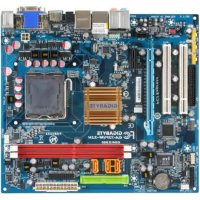
GA73PVMS2H - Carte mère GIGABYTE - Notice d'utilisation et mode d'emploi gratuit
Retrouvez gratuitement la notice de l'appareil GA73PVMS2H GIGABYTE au format PDF.


| Caractéristique | Détails |
|---|---|
| Type de carte mère | ATX |
| Socket | Socket AM2+/AM2 |
| Chipset | nForce 570 SLI |
| Support de mémoire | DDR2 800/667/533 |
| Slots mémoire | 4 x DIMM |
| Capacité maximale de mémoire | 8 Go |
| Ports SATA | 4 x SATA 3Gb/s |
| Ports USB | 6 x USB 2.0 |
| Slots d'extension | 2 x PCI Express x16, 2 x PCI Express x1, 2 x PCI |
| Audio intégré | Realtek ALC883 |
| Réseau intégré | Gigabit Ethernet |
| Dimensions | 30.5 cm x 24.4 cm |
| Compatibilité | Compatible avec les processeurs AMD |
| Utilisation recommandée | Jeux, bureautique, multimédia |
| Maintenance | Vérifier régulièrement les mises à jour du BIOS et des pilotes |
| Sécurité | Utiliser un bon refroidissement pour éviter la surchauffe |
| Informations générales | Vérifier la compatibilité des composants avant l'achat |
FOIRE AUX QUESTIONS - GA73PVMS2H GIGABYTE
Questions des utilisateurs sur GA73PVMS2H GIGABYTE
0 question sur cet appareil. Repondez a celles que vous connaissez ou posez la votre.
Poser une nouvelle question sur cet appareil
Téléchargez la notice de votre Carte mère au format PDF gratuitement ! Retrouvez votre notice GA73PVMS2H - GIGABYTE et reprennez votre appareil électronique en main. Sur cette page sont publiés tous les documents nécessaires à l'utilisation de votre appareil GA73PVMS2H de la marque GIGABYTE.
MODE D'EMPLOI GA73PVMS2H GIGABYTE
GA-73PVM-S2H
LGA775主機板
支援IntelCore系列處理器/IntelPentium®系列處理器/
Intel® Celeron® 系列處理器
使用手册
Rev. 1004
12MC-73PVMS2H-1004R

版权
©2009年,技嘉科技股份有限公司,版权所有。
本使用手册所提及之商標與名稱,均屬其合法註冊之公司所有。
責任聲明
本使用手册受著作权保護,所撰寫之內容均為技嘉所擁有。
本使用手册所提及之產品規格或相關資訊,技嘉保留修改之權利。
本使用手册所提及之產品規格或相關資訊有任何修改或變更時,恕不另行通知。未事先經由技嘉書面允許,不得以任何形式複製、修改、轉載、傳送或出版本使用手册內容。
產品使用手冊類別簡介
為了協助您使用技嘉主機板,我們設計了以下類別的使用手冊:
如果您要瞭解產品詳細規格資料,請仔細閱讀【使用手冊】。
如果您想瞭解關於技嘉獨特功能詳細使用方法,請至技嘉網站,「技術支援\主機板\新技術指南」,閱讀或下載相關的資訊。
產品相關資訊,請至網站查詢:http://www.gigabyte.tw/
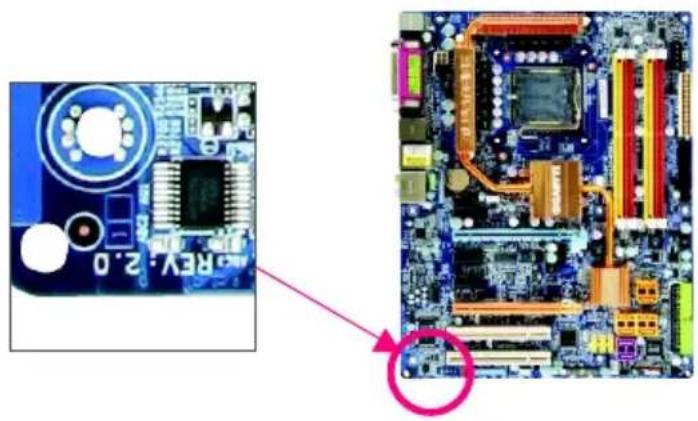
產品版本辨識
您可以在主機板上找到標示著此主機板的版本「REV:X.XX.X其中為數字,例如標示「REV:1.0」。此主機板的版本為。當您要更新主機板的、驅動程式或參考其他技術資料時,請注意產品版本的標示。
範例:
目錄
清點配件 6
選購配件 6
GA-73PVM-S2H主機板配置圖
晶片組功能方塊圖 8
第一章 硬體安裝 9
1-1 安装前的注意须知
1-2 產品規格 10
1-3..安装中央處理器及散熱風扇. 13
1-3-1 安装中央處理器(CPU) 13
1-3-2 安裝散熱風扇 15
1-4...安装記憶體模組 16
1-4-1 安裝記憶體模組 16
1-5 安装介面卡 17
1-6 後方裝置插座介紹 20
1-7...插座及跳線介紹 23
第二章 BIOS 組態設定 35
2-1 開機畫面 36
2-2BIOS 设定程式主畫面 37
2-3 Standard CMOS Features (標準CMOS設定 39
2-4 AdvancedBIOSFeatures(進階BIOS功能設定) 41
2-5 Integrated Peripherals (整合週邊設定) 44
2-6 Power Management Setup (省電功能設定) 48
2-7 PnP/PCI Configurations(隨插即用與PCI組態設定) 50
2-8 PC Health Status (電腦健康狀態) 51
2-9 MB Intelligent Tweaker(M.I.T.)(频率/電壓控制) 53
2-10 Load Fail-Safe Defaults (载入最安全預設值) 55
2-11 Load Optimized Defaults (载入最佳化预设值) 55
2-12 Set Supervisor/User Password (設定管理者/使用者密碼) 56
2-13 Save & Exit Setup (儲存設定值並結束設定程式) 57
2-14 Exit Without Saving (結束設定程式但不儲存設定值) 57
第三章 驱動程式安裝 59
3-1..安装晶片组驱动程式 59
3-2 软體應用程式 60
3-3 驅動程式光碟資訊 60
3-4 硬體資訊 61
3-5 與我們聯繫 61
第四章 獨特功能介紹 63
4-1 XpressRecovery2 介绍 63
4-2BIOS 更新方法介绍 68
4-2-1 如何使用Q-Flash更新BIOS 68
4-2-2 如何使用@BIOS更新BIOS 71
4-3 EasyTune 5 介绍 73
4-4 Windows Vista ReadyBoost 74
第五章 附錄 75
5-1 如何建構Serial ATA硬碟 75
5-1-1 設定SATA控制器模式 75
5-1-2SA作BATA/ACG統時所需的 80 驅動程式磁片
5-1-3 安裝 SATA RAID/AHCI 驱動程式及作業系統 81
5-2 音效輸出/輸入設定介紹 86
5-2-1 2/4/5.1/7.1聲道介紹 86
5-2-2 音效擴充擋板(S/PDIF輸入+輸出)(選購配件) 88
5-2-3 麦克風錄音設定 90
5-2-4 錄音機使用介紹 92
5-3 疑難排解 93
5-3-1 93
5-3-2 故障排除 94
管理声明 96
清點配件
GA-73PVM-S2H 1 機板 片
驱动程式光碟片-1片
驱动程式光碟片 (Windows Vista 等用 片
使用手册-1本
硬體安裝指南·1本
IDE耕線
SATA 3Gb/s 拼2線 備
後方I/O裝置鐵片 個
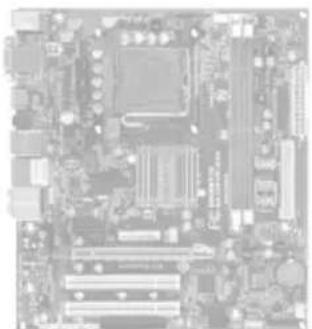
- 上述附帶配件僅供參考,實際配件請以實物為準,技嘉科技保留修改之權利。
主機板圖片僅供參考。
選購配件
軟碟機排線(20Ft-1FD001-7R)
2 USB 2.0 (12C# 指械B0305R)
2原EE1394a(12GE插模008-0R)
□2.SATA(12C原12SERPWw0*R)
□音效擴充擋板(S/PDIF輸人12011SPIN-1R)
□串列埠擴充擋板(F1-1CM001-3R)
□並列埠擴充擋板(120F1-1LP001-0*R)
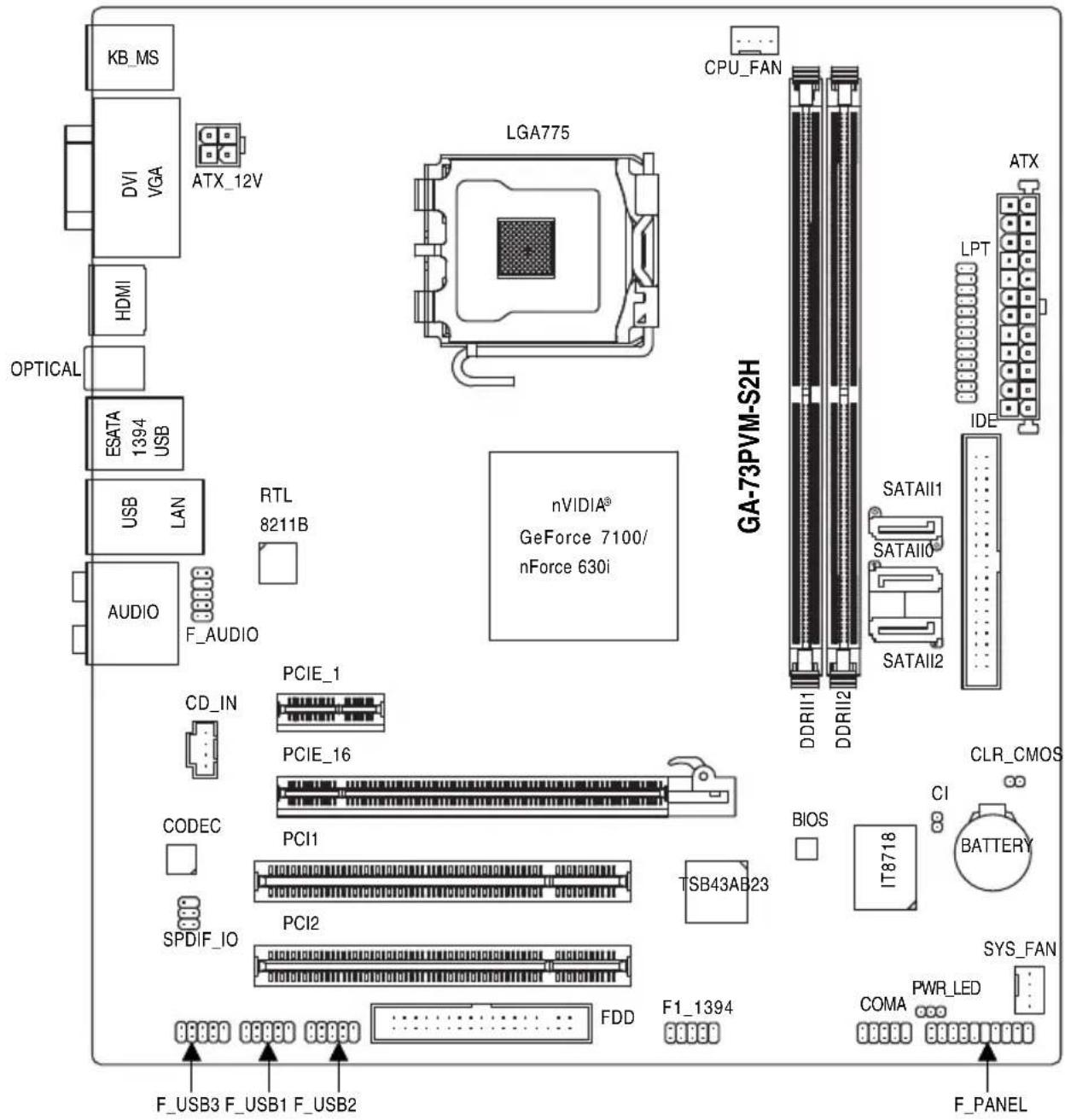
GA-73PVM-S2H 主機板配置圖
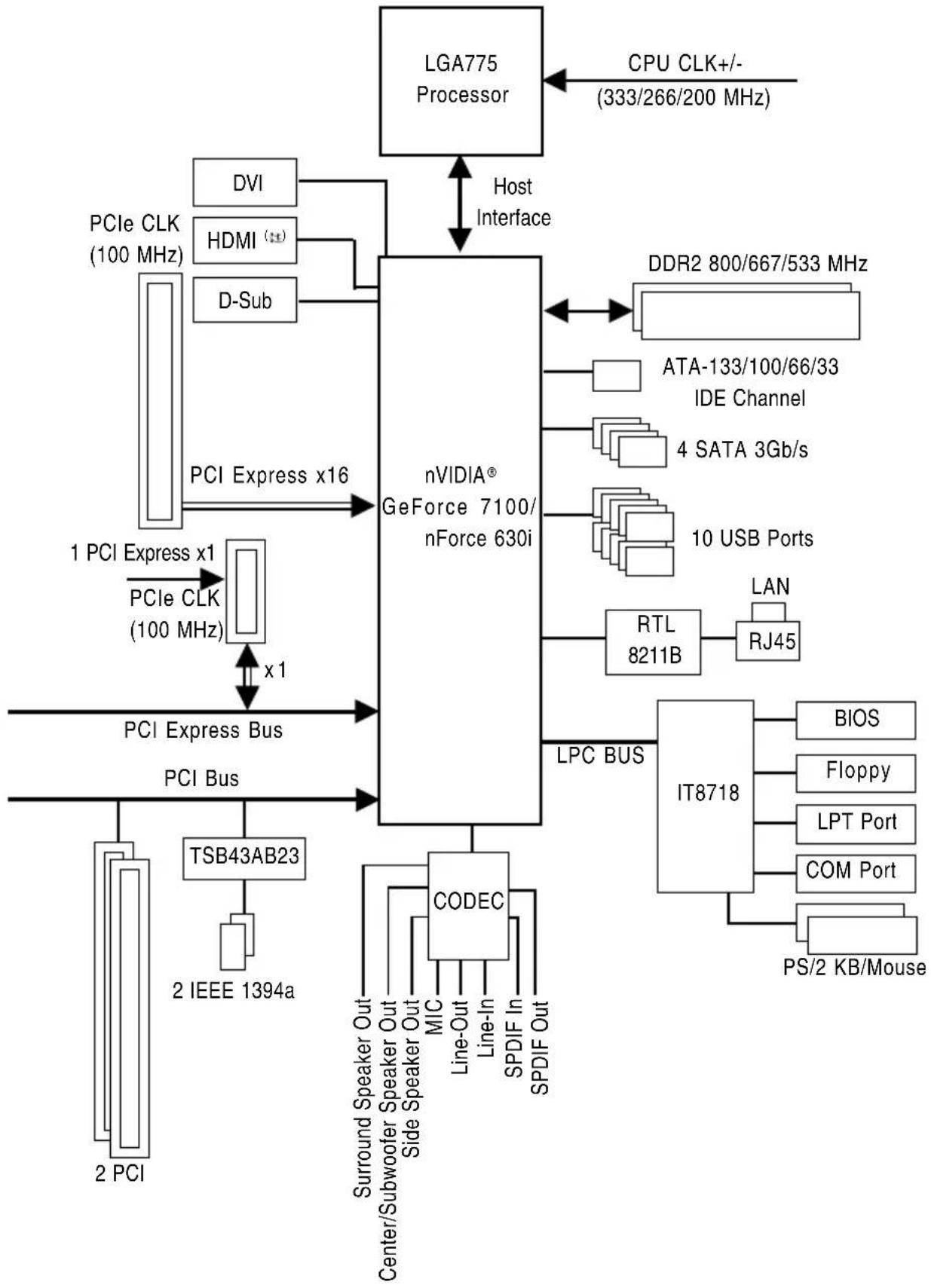
晶片組功能方塊圖
(DVHDM)
輸出僅能擇一使用。
第一章 硬體安裝
1-1 安裝前的注意須知
主機板是由許多精密的積體電路及其他元件所構成,這些積體電路很容易因靜電影響而損壞。所以在安裝前請先詳閱此使用手冊並做好下列準備:
- 安裝前請勿任意撕毀主機板上的序號及代理商保固貼紙等,否則會影響到產品保固期限的認定標準。
要安裝或移除主機板以及其他硬體設備之前請務必先關閉電源,並且將電線線自插座中拔除。 - 安裝其他硬體設備至主機板內的插座時,請確認接頭和插座已緊密結合。
-
拿取主機板時請儘量不要觸碰金屬接線部份以避免線路發生短路。
-
(CP取主機板、中央處理器或記憶體模組時,最好戴上防靜電手環。若無防靜電手環,請確保雙手乾燥,並先碰觸金屬物以消除靜電。
-
主機板在未安裝之前,請先置放在防靜電墊或防靜電袋內。
- 當您要拔除主機板電源插座上的插頭時,請確認電源供應器是關閉的。
- 在開啟電源前請確定電源供應器的電壓值是設定在所在區域的電壓標準值。
- 在開啟電源前請確定所有硬體設備的排線及電源線都已正確地連接。
- 請勿讓螺絲接觸到主機板上的線路或零件,避免造成主機板損壞或故障。
·請確定沒有遺留螺絲或金屬製品在主機板上或電腦機殼內。 - 請勿將電腦主機放置在不平穩處。
- 請勿將電腦主機放置在溫度過高的環境中。
- 在安裝時若開啟電源可能會造成主機板、其他設備或您自己本身的傷害。
如果您對執行安裝不熟悉,或使用本產品發生任何技術性問題時,請洽詢專業的技術人員。
1-2 產品規格
| 中央處理器(CPU) | LGAD75 Intel 插槽處理器: CoreTM2 Extreme 處理器 Intel®Core™2 Quad 備器 Core™2 Duo 處理器 Intel®Pentium®處理器極致版 / Intel®Pentium®D 處理器 Intel®Pentium®4 處器極致版 Pentium®4 處理器 Intel®Celeron®處理器 (請至技嘉網站查詢有關支援的處理器列表) L2 @CPU記憶體取決於 |
| 系統匯流排(FSB) | 1383/1066/800 MHz |
| 晶片組 | nVIDIA® GeForce 7100/nForce 630i 晶片組 |
| 記憶體 | 2 1個8V DDR2 DIMM 4 GB槽,最高支援到 DDR2 800/667/533 MHz (請至技嘉網站查詢有關支援的記憶體模組列表) |
| 顯示功能 | nVIDIA® GeForce 7100/nForce 630i 晶片組 |
| 音效 | Realtek ALC889A 晶片 HighDefinition Audio 2支插/5.1/7.1 聲道 SPEEDIF /輸入輸出 支援 CD 音源輸入 |
| 網路 | RTJ建8211B (100/100/1000 Mbit) |
| 擴充槽 | 1 PCIe Express x16 插槽 1 PCIe Express x1 插槽 2 PCIe 插槽 |
| 儲存裝置介面 | nVIDIA® GeForce 7100/nForce 630i 晶片組: - 3個SATA 3Gb/s插座(SATAI0、SATAI1、SATAI2),可連接3 SATA 3Gb/s 裝置 - 1個eSATA 3Gb/s插座位於後方面板,可連接1個SATA 3Gb/s 裝置 - SATA支援RAID 0、RAID 1、RAID 5及RAID 0+1功能 - 1個IDE插座支援ATA-133/100/66/33規格,最多可連接2個IDE 裝置 內建於ITE IT8718晶片: - 1個軟碟機插座,可連接1個軟碟機 |
| IEEE 1394a | n建SB43AB23 晶片 最多支援2個IEEE 1394a連接埠(1個在後方面板,1個需經由排線從主機板內IEEE 1394a插座接出 |
| USB | nVIDIA® GeForce 7100/nForce 630i 晶片姐 最多支援10個USB 2.0/1.1連接埠(4個在後方面板,6個需經由排線從主機板內USB插座接出) |
| 內接插座 | 124-pin ATX 主電源插座 14pin ATX 12 V 電源插座 1個軟碟機插座 1 IDE插座 3 SATA 3Gb/s 插座 1 CPU 風扇插座 1個系統風扇插座 1個前端控制面板插座 1個前端音源插座 1個光碟機音源輸入插座 1 S/PDIF /輸入輸出插座 1 IEEE 1394a 插座 3 USB 2.0/1.1 插座 1個並列埠插座 1個串列埠插座 1個機殼開啟偵測插座 1個系統電源指示燈插座 |
| 後方面板裝置 連接插座 | 1 RS/2 鍵盤插座 1 RS/2 滑鼠插座 1 Sub 插座 1 DVI-D 插座(註一) 1 HDMI 插座 1 S/PDIF 光纖輸出插座 1 eSATA 3Gb/s 連接埠 1 IEEE 1394a 連接埠 4 USB 2.0/1.1 連接埠 1 RDL-45 焊 6(個音源接頭中央及重低音輸出後喇叭輸出側喇叭輸出音源輸入//音源輸出麥克風 |
| I/O 控制器 IT8718 | 內建 晶片 |
| 硬體監控 | 系統電壓偵測 CPU/系統溫度偵測 CPU/系統風扇轉速偵測 CPU過溫警告 CPU/系統風扇故障警告 CPU/系統智慧風扇控制 |
| BIOS·14 Mbit flash | 個 AWARD BIOSS PnP 1.0a、DMI 2.0、SM BIOS 2.4、ACPI 1.0b |
| 附加工具程式 | @BIOS Download Center QFlash EaseTune (註二) Xpress Install Xpress Recovery2 Virtual Dual BIOS |
| 附赠軟體 | Norton Internet Security (OEM)版本 |
| 作業系統 | Microsoft Windows Vista/XP |
| 規格 | Micro ATX 24 搭 x 22.0 公分 公分 |
1-3 安装中央處理器及散熱風扇

在開始安裝中央處理器(CPU)前,請注意以下的訊息:
認所使用的 是在此主機板的支援範圍。(P技嘉網站查詢有關支援的 列表
CUE 之前,請務必將電源關閉,以免造成毀損。
- CPUCRUCP的第-脚位置,若方向错误, 會無法放入 插槽內或是確認CPU的四角位置及 插槽上的凸角位置。
C阴在 表面涂抹散热膏。
- CPU 散熱風扇未安裝完成前,切勿啟動電腦,否則過熱會導致毀損。
CRU依據您的規格來設定頻率,我們不建議您將系統速度設定超過硬體之標準範圍,因為這些設定對於週邊設備而言並非標準規格。如果您要將系統速度設定超出標準規格,請評估您的硬體規格,例如:CPU、顯示卡、記憶體、硬碟等來設定。
1-3-1(中)中央處理器
A.CP主機板上的
插槽凸角位置及
的缺角位置。
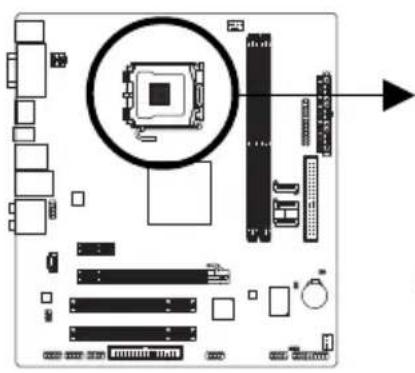
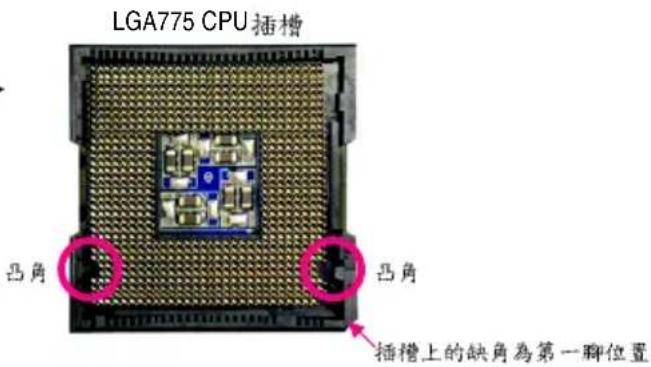
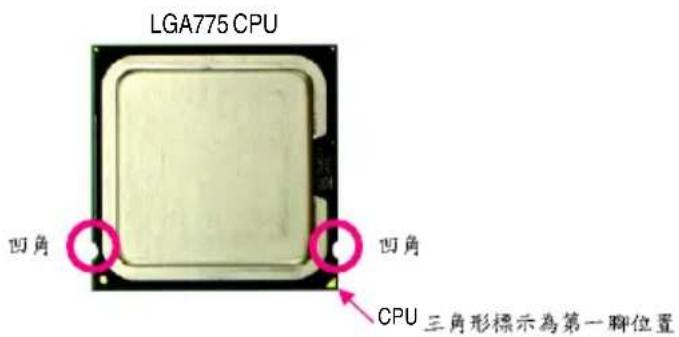

安装CPUPU請再次確認電源是關閉的,以避免造成
的損壞。
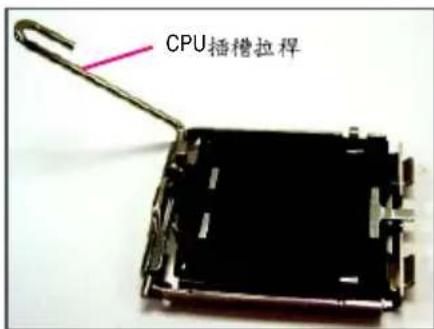
步骤一:
将CPU插槽拉焊向上完全拉起。
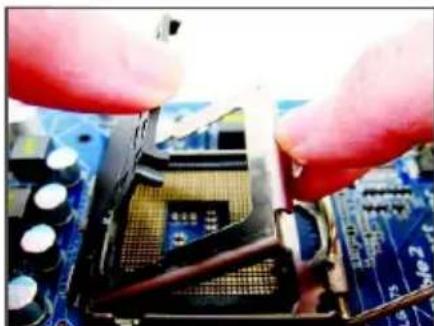
步骤三:
將CPU插槽保護蓋從金屬上蓋移除。
(粤援 插槽,主機板沒有安裝
CPU時,請將保護蓋放回金屬上蓋。
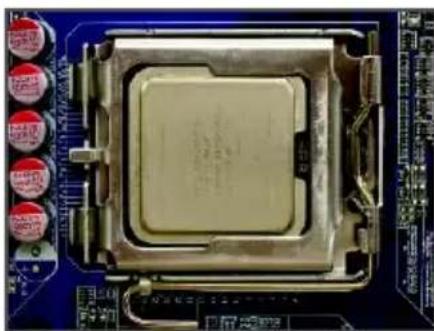
步骤五:
確定CPU安裝正確後,再將金屬上蓋蓋回,並將插槽拉桿向下壓回扣住。

步骤二:
将CPU插槽上的金屬上蓋翻起。
插槽的接觸點。

步骤四:
以拇指及食指拿取CPUG的第
一腳位置()形標示對齊 插槽
上的第一脚缺角處(Q)将 上的
四角對齊插槽上的凸角)輕輕放入。
1-3-2 安装散热风扇
請依下列步驟將CPU設置為風扇正確地安裝於
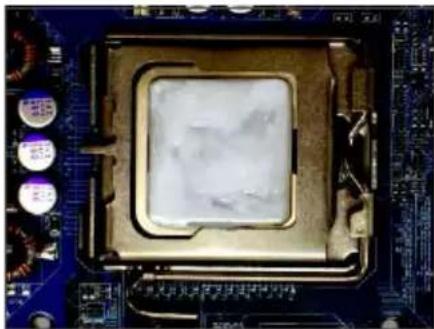
步骤一:
在已安装完成的CPU上均匀涂抹一层適量的散熱膏。
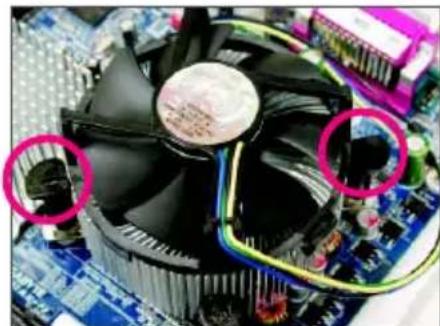
步骤三:
將散熱風扇的四個插銷對準主機板上的四個CPU散熱風扇腳座孔位,就定位時請同時將斜對角的兩個插銷用力向下壓。
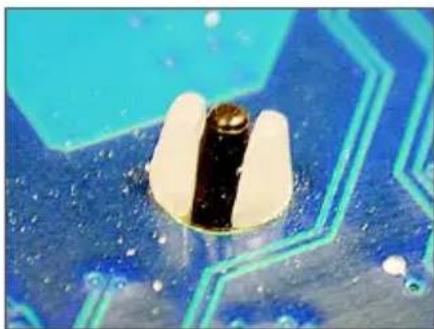
步骤五:
完成安裝後請檢查主機板背面,插銷腳座若如上圖所示,即表示安裝正確。
上。此範例為 圆 盒装風扇)
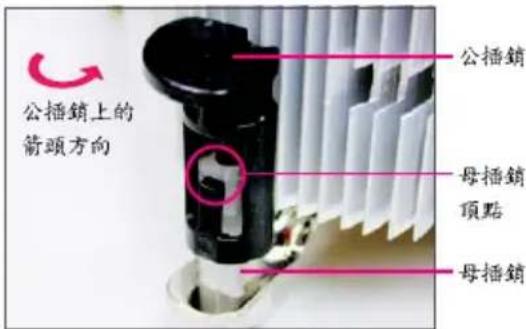
步骤二:
安裝前,請先確認公插銷上的箭頭方向(順著公插銷上的箭頭方向 旋轉為移除方向;反之,則為安裝方向)。
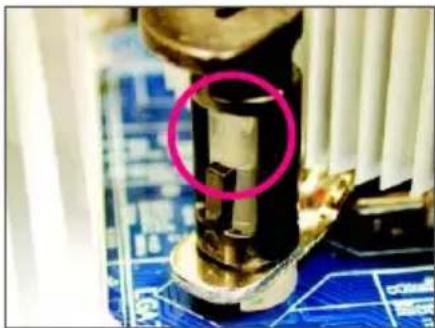
步骤四:
按下插銷後會聽到喀啦聲,此時請確定公插銷與母插銷頂點緊密結合。(詳細安裝步驟請參考散熱風扇的使用手冊)
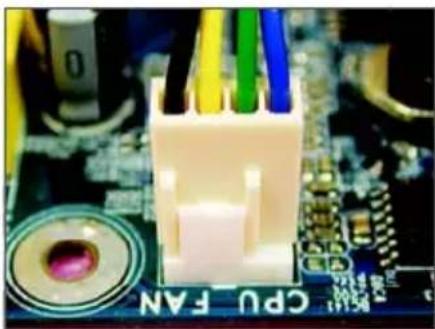
步骤六:
最後將散熱風扇的電源線插入主機板上的CPU(PCU)和FAN電源插座,即完成CPU散熱風扇的安裝。

若要將散熱風扇自CPU除時請小心操作,因為散熱風扇與
熱膏或散熱膠帶可能會黏住CPU GPP移除時不當操作可能因此損壞
問的散
1-4 安裝記憶體模組

在開始安裝記憶體模組前,請注意以下的訊息:
- 請確認所使用的記憶體模組規格是在此主機板的支援範圍,建議您使用相同容量、廠牌、速度、顆粒的記憶體模組。
(請至技嘉網站查詢有關支援的記憶體模組列表)
·在安裝記憶體模組之前,請務必將電源關閉,以免造成毀損。
- 記憶體模組有防呆設計,若插入的方向錯誤,記憶體模組就無法安裝,此時請立刻更改插入方向。
1-4-1 安裝記憶體模組

安装記憶體模組前,請再次確認電源是關閉的,以避免造成記憶體的損壞。 DDR2 DDR DDR不相容,安裝前請確認是否為 記憶體模組。
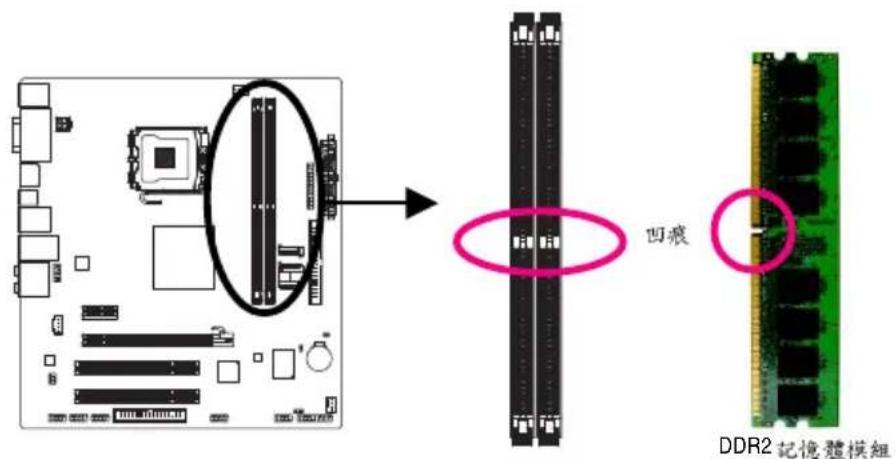
DDR2 記憶體模組上有一個凹痕,只能以一個方向安裝至記憶體模組插槽內。請依下列步驟將記憶體模組正確地安裝於主機板的記憶體插槽內。
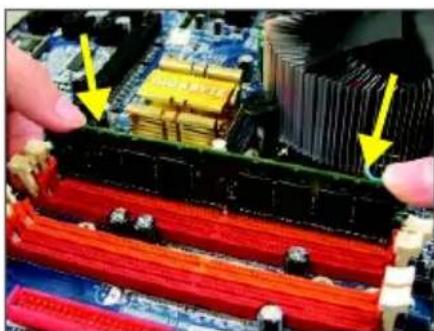
步骤一:
確定好記憶體模組的方向後,扳開記憶體模組插槽兩側的卡榫,將記憶體模組輕放入插槽,雙手按在記憶體模組上邊兩側,以垂直向下平均施力的方式,將記憶體模組向下壓入插槽內。
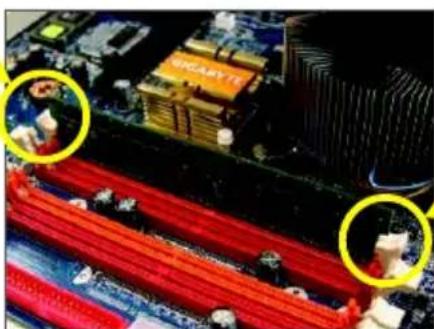
步骤二:
記憶體若確實地壓入插槽內,兩旁的卡榫便會自動向內卡住記憶體模組,並予以固定。
1-5 安装介面卡

在開始安裝介面卡前,請注意以下的訊息:
- 請確認所使用的介面卡規格是在此主機板的支援範圍,並請詳細閱讀介面卡的使用手冊。
·在安裝介面卡之前,請務必將電源關閉,以免造成毀損。
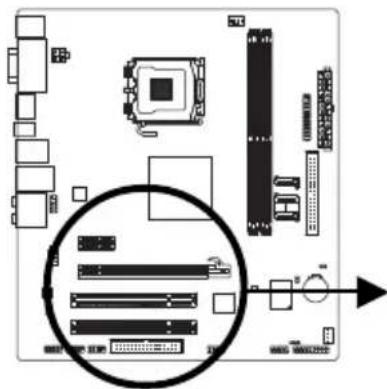
PCI Express x1 插槽

PCI Express x16 插槽

PCI插槽

請依下列步驟將介面卡正確地安裝於主機板的介面卡插槽內:
- 先找到正確規格的介面卡插槽,再移除電腦機殼背面、插槽旁的金屬擋板。
- 將介面卡對齊插槽,垂直地向下壓入插槽內。
3.請確定介面卡之金手指已完全插入插槽內。 - 將介面卡的金屬檧板以螺絲固定於機殼內。
- 安裝完所有的介面卡後,再將電腦機殼蓋上。
6.BiQ数電源,若有必要請至 中設定各介面卡相關的設定。 - 在作業系統中安裝介面卡所附的驅動程式。
範例:安裝/Express x16 顯示卡:
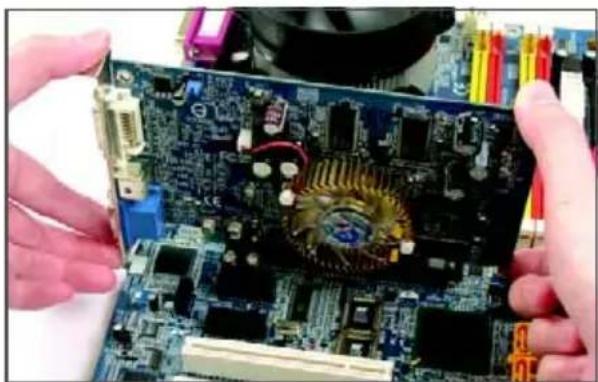
- 安裝顯示卡:
將顯示卡小心地插入PCI Express x16插槽中,並確認白色卡桿已確實卡住顯示卡。
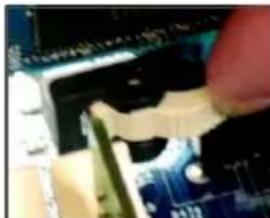
- 移除顯示卡:
將PCI Express x16插槽尾端的白色卡榫向內壓,即可移除顯示卡。
PCI Express x16 顯示卡支援列表
此表格所列之機種僅於Windows XP作業系統下支援。使用外接顯示卡前,必須先移除內建顯示晶片的驅動程式,再安裝顯示卡最新版本的驅動程式。詳細內容請參考技嘉網站。
| 晶片組 | 製造商 | 機種名稱 |
| Nvidia GIGABYTE GV-NX62128D | GIGABYTE GV-NX66128DP2 | |
| GIGABYTE GV-NX68T256DH | ||
| GIGABYTE GV-NX55128DP | ||
| GIGABYTE GV-NX68U256D-B | ||
| GIGABYTE GV-NX62TC128D | ||
| GIGABYTE GV-NX66L128DP | ||
| GIGABYTE GV-NX68256D | ||
| GIGABYTE GV-NX78X256V-B | ||
| GIGABYTE GV-NX78T256V-B | ||
| GIGABYTE GV-NX79T256DP-RH | ||
| GIGABYTE GV-NX76T256D-RH | ||
| GIGABYTE GV-NX76G256D-RH | ||
| GIGABYTE GV-NX73T256D-RH | ||
| GIGABYTE GV-NX73G128D-RH | ||
| GIGABYTE GV-NX73L128D-RH | ||
| GIGABYTE GV-NX65128DE | ||
| GIGABYTE GV-NX79G256DP-RH | ||
| GIGABYTE GV-NX71G512P8-RH | ||
| GIGABYTE GV-NX86T256H | ||
| GIGABYTE GV-NX85T512HP | ||
| GIGABYTE GV-NX72G128D | ||
| GIGABYTE GV-NX84G256H | ||
| GIGABYTE GV-NX88U768H-B | ||
| Nvidia 7900GTX | ||
| Nvidia 8600GTS | ||
| Nvidia 8800GTX | ||
| Nvidia P502/P602 | ||
| ASUS EN6600GT/TD/128 | ||
| ASUS EN6600/TD/128 | ||
| MSI NX6800GT-TD256E | ||
| Leadtek WinFast PX6600GT TDH | ||
| ELSA GLADIAC 760GT | ||
| ELSA GLADIAC 790GT |
(續)下頁
| 晶片组 | 製造商 | 機種名稱 |
| ATi GIGABYTE GV-RX30HM128D | GIGABYTE GV-RX60X128V | |
| GIGABYTE GV-RX70P128D | ||
| GIGABYTE GV-RX80256D | ||
| GIGABYTE GV-RX55128D | ||
| GIGABYTE GV-RX85T256V-B | ||
| GIGABYTE GV-RX13P256D-RH | ||
| GIGABYTE GV-RX18L256V-B | ||
| GIGABYTE GV-RX18T512V-B | ||
| GIGABYTE GV-RC19T512B-RH | ||
| GIGABYTE GV-RX165T256D-RH | ||
| GIGABYTE GV-RX13128D-RH | ||
| GIGABYTE GV-RX195P256D-RH | ||
| GIGABYTE GV-RX165P256D-RH | ||
| GIGABYTE GV-RX16T256V-RH | ||
| GIGABYTE GV-RX19T512VB-RH | ||
| GIGABYTE GV-RX16P256DE-RH | ||
| GIGABYTE GV-RX155256D-RH | ||
| GIGABYTE GV-RX26P512H | ||
| GIGABYTE GV-RX24P256H | ||
| GIGABYTE GV-RX24T256HP | ||
| GIGABYTE GV-RX26T256H | ||
| GIGABYTE GV-RX29T512VH-B | ||
| GIGABYTE GV-RX1950XTX | ||
| ATi Radeon HD2600 | ||
| ASUS AX800XT | ||
| ASUS AX700PRO | ||
| MSI RX600 XT-TD128 | ||
| MSI RX600 Pro TD128E | ||
| VIA S3 GammaChrome S18 | ||
1-6 後方裝置插座介紹
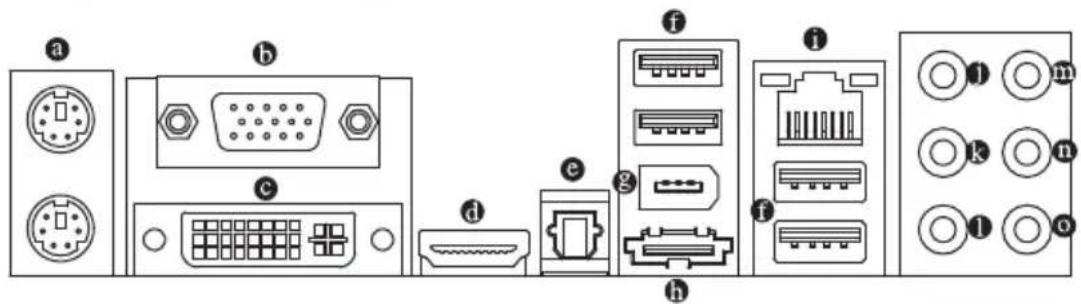
PS/2及 滑鼠插座
連接PS/2鍵盤及滑鼠至此插座。
在上面的是滑鼠插座()色,下面的是鍵盤插座紫色。
D-Sub插座
此插座支援15-pin Sub D-,您可以連接支援 接頭的螢幕至此插座。
DVI-D插座
此插座支援DVI-D DVG D您可以連接支援 接頭的螢幕至此插座。
HDMI插座
HDMI (High-Definition Multimedia Interface)提供全數位化影像聲音傳輸介面,可以傳送未經壓縮的音頻信號及影像信號,並相容於 HDCP 規格。您可以連接具有HDMI HDM的1920x1080p此插座·註:技術最高可支援至 的解析度,實際所支援的解析度會依您所使用的顯示器而有不同。

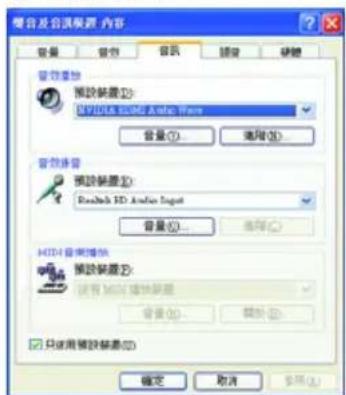
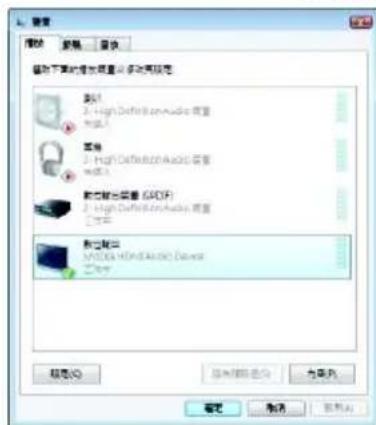
·HMMI 設備後,請先確認音效播放的預設裝置是否設定為(此選項名稱會因不同作業系統而有不同,請參考下圖說明)。
·請注意此HDMI的音效輸出僅支援AC3、DTS及2-channel-LPCM格式。(AC3及DTS需經由擴大機解碼
在WinsdowsXP進入此選單,請在開始>控制台>聲音及音訊裝置內容音訊,將音效播放設為「NVIDIA HDMI Audio Wave」。
在Winsdows Vista進入此選單,請在開始>控制台 聲音及音訊裝置 音訊,將「NVIDIA HDMI Audio Device」設為預設值。
S/PDIF光输出插座
此插座提供數位音效輸出至具有光纖傳輸功能的音效系統,使用此功能時須確認您的音效系統具有光纖數位輸入插座。
USB連接埠
此連接埠支援USB2.0/1.1規GBUSB可以連接 裝置至此連接埠。例如:鍵盤/USSUB印表機、 隨身碟…等。
IEEE1394a連接埠
此連接埠支援IEEE1394a規格,具有高速、高頻寬及熱插拔等功能。您可以連接IEEE1394a裝置至此連接埠。
eSATA 3Gb/s連接埠
此連接埠由nVIDIAMCP73PVSATAGB/sSATA規格,並可相容於1.5Gb/sSATAAT以連接外接 裝置或是連接連接埠培增器。
網路插座(RJ-45)
此網路插座是超高速乙太網路(Gigabit Ethernet),提供連線至網際網路,傳輸速率最高每秒可達1GB(1Gbps)。網路插座指示燈說明如下:
連線/速度
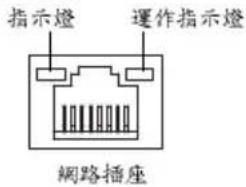
連線/速度指示燈:
| 燈號获慰 | 說明 |
| 亮橘色燈 | 傳輸速率1Gpbs |
| 亮绿色燈 | 傳輸速率100Mpbs |
| 燈滅 | 傳輸速率10Mpbs |
運作指示燈:
| 燈號狀態 | 說明 |
| 閃爍 | 傳輸資料中 |
| 燈滅 | 無傳輸資料 |
中央及重低音輸出(橘色)
此插孔在5.1/7.1聲道音效輸出模式中,可提供中央及重低音聲道輸出。
後喇叭輸出(黑色)
此插孔在4/5.1/7.1聲道音效輸出模式中,可提供後置環繞聲道輸出。
侧喇叭输出(灰色)
此插孔在7.1聲道音效輸出模式中,可提供中置環绕聲道輸出聲音。
音源輸入(蓝色)
此插孔預設值為音源輸入孔。外接光碟機、隨身聽及其他音源輸入裝置可以接至此插孔。
音源輸出(綠色)
此插孔預設值為音源輸出孔。在使用耳機或2聲道音效輸出時,可以接至此插孔來輸出聲音。在4/5.1/7.1聲道音效輸出模式中,可提供前置主聲道音效輸出。

-
要移除連接於各插座上的連接線時,請先移除設備端的接頭,再移除連接至主機板端的接頭。
-
移除連接線時,請直接拔出,切勿左右搖晃接頭,以免造成接頭內的線路短路。
麦克風(粉紅色)
此插孔為麥克風連接孔。麥克風必須接至此插孔。

以上①~⑥音效插孔除了可支援預設值所指定的裝置外,也可以透過軟體來改變插孔定義,支援不同的音效裝置類型,唯獨麥克風仍必須連接至⑧的麥克風插孔才有作用。詳細的軟體設定請參考第五章一「2/4/5.1/7.1聲道介紹」的說明。
A.雙螢幕組合:
此主機板內建三種視訊輸出接頭:DVI-D HDMI D-sub。下表列出是否支援兩組顯示器的組合。
| 雙螢幕輸出 | 組合 | 是否支援 |
| DVI-D + D-Sub | 支援 | |
| DVI-D + HDMI | 不支援 | |
| HDMI + D-Sub | 支援 |
B. 播放DVD 及蓝光光碟:
若您要播放HD DVD或是藍光光碟,建議您參考下列系統配備規格或更高的系統規格),才能獲得較佳的播放品質。
- CPU Intel® Core™ 2 Duo E6550 處38 GHz 或以上。若要將解析度設為1080p Intel®務必使用 Core™ 2 Duo E6550 以上的處理器;若要將解析度設為720p Intel®必需使用 Pentium® E2160 以上的處理器。
1GBB2800 以上的 記體模組。
BIOS設定: Frame Buffer Size 需設為 256 MB 以上 (請參考第二章「BIOS 組態設定」-「Advanced BIOS Features」的說明。
-CyberPowerDVD7.3( 請注意:不支援硬體影像加速功能。
| 檔案格式 | 最佳解析度 | |
| Windows XP | Windows Vista | |
| 未加密的檔案 | 1920 x 1080p | 1920 x 1080p |
| HD-DVD | 1920 x 1080p | 1920 x 1080p |
| 蓝光光碟 | 1920 x 1080p | 1920 x 1080p |
1-7 插座及跳線介紹
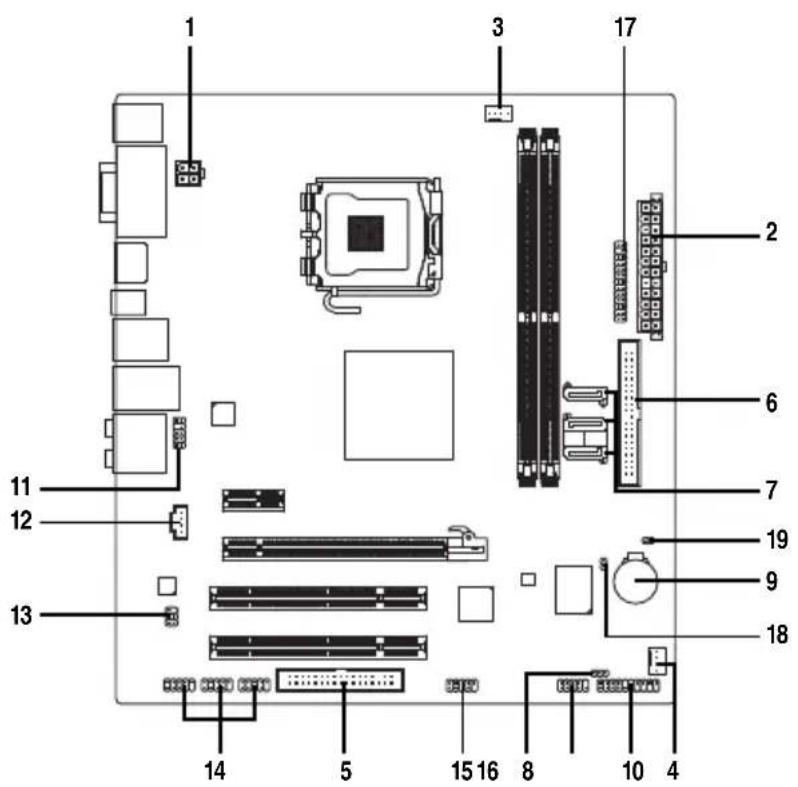
| 1) ATX_12V | 11) F_AUDIO |
| 2) ATX | 12) CD_IN |
| 3) CPU_FAN | 13) SPDIF_IO |
| 4) SYS_FAN | 14) F_USB1/F_USB2/F_USB3 |
| 5) FDD | 15) F1_1394 |
| 6) IDE | 16) COMA |
| 7) SATAIO/1/2 | 17) LPT |
| 8) PWR_LED | 18) CI |
| 9) BATTERY | 19) CLR_CMOS |
| 10) F_PANEL |

連接各種外接硬體設備時,請注意以下的訊息:
·請先確認所使用的硬體設備規格與欲連接的插座符合。
- 在安裝各種設備之前,請務必將設備及電腦的電源關閉,並且將電源線自插座中拔除,以免造成設備的毀損。
·安裝好設備欲開啟電源前,請再次確認設備的接頭與插座已緊密結合。
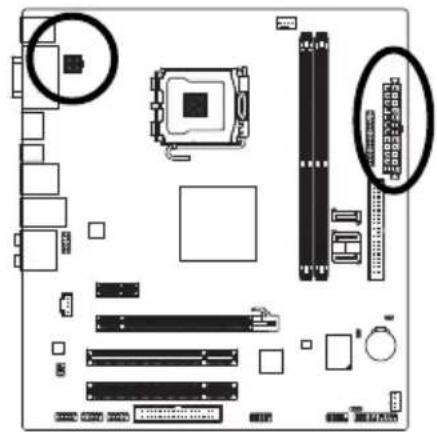
1/2)ATX_12V / ATX(2x2-pin 12V電源插座及2x12-pin主電源插座)
透過電源插座可使電源供應器提供足夠且穩定的電源給主機板上的所有元件。在插入電源插座前,請先確定電源供應器的電源是關閉的,且所有裝置皆已正確安裝。電源插座有防呆設計,確認正確的方向後插入即可。
12VP播2主要是提供 電源,若沒有接上 電源插座,系統將不會啟動。

·(40因)應擴充需求,建議您使用輸出功率大的電源供應器 瓦或以上,以供應足夠的電力需求。若使用電力不足的電源供應器,可能會導致系統不穩或無法開機。
2x12-pin 2x10請將主電源插座上的遮蓋片移除。若電源供應器為 pin,則請勿將電源接頭插入遮蓋片的範圍內。
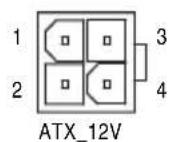
ATX_12V:
| 接脚 | 定義 |
| 1 | 接地脚 |
| 2 | 接地脚 |
| 3 | +12V |
| 4 | +12V |
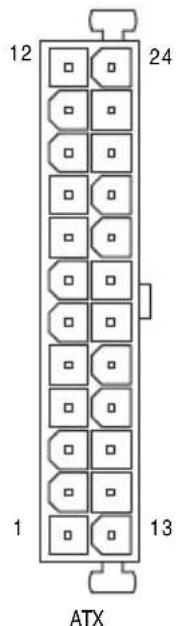
ATX:
| 接脚 | 定義 | 接脚 | 定義 |
| 1 3.3V | 13 3.3V | ||
| 2 3.3V | 14 -12V | ||
| 3 | 接地腳 | 15 | 接地腳 |
| 4 +5V | 16 PS ON(soft On/Off) | ||
| 5 | 接地腳 | 17 | 接地腳 |
| 6 +5V | 18 | 接地腳 | |
| 7 | 接地腳 | 19 | 接地腳 |
| 8 Power Good | 20 -5V | ||
| 9 5V SB(stand by +5V) | 21 +5V | ||
| 10 +12V | 22 +5V | ||
| 11 +12V (僅於 2x12-pin 的電源接頭時使用) | 23 +5V | (僅於 2x12-pin 的電源接頭時使用) | |
| 12 3.3V (僅於 2x12-pin 的電源接頭時使用) | 24 | 接地腳(座接-pin的電源接頭時使用) | |
3/4) CPU_FAN/SYS_FAN (散热风扇電源插座
散熱風扇的電源插座皆提供+12VCPUFAN SYS_FAN及-pin為,電源接頭皆有防呆設計,安裝時請注意方向。大部份散熱風扇的電源接頭中紅色線是正極,一定要接到+12VCC黑色線則是接地線。此主機板支援風扇控制功能,您須使用具有轉速控制設計的CPU散熱風扇才能使用此功能。建議您於機殼內加裝系統散熱風扇,以達到最佳的散熱效能。
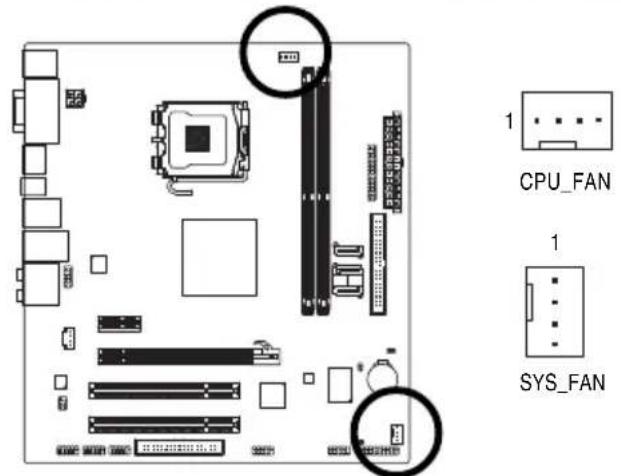
CPU_FAN/SYS_FAN:
| 接腳 | 定義 |
| 1 | 接地腳 |
| 2+12 | / 速度控制腳 |
| 3 | 轉速偵測腳 |
| 4 | 速度控制腳 |

- CPU務必要接上散熱風扇的電源插座,以避免您的設備及系統處於過熱的情況的工作環境,若溫度過高可能導致CPU燒毀或是系統當機。
·這些散熱風扇電源插座並非跳線,請勿放置跳帽在針腳上。
5) FDD ( ) 软碟機插座
此插座用來連接軟碟機。可連接的軟碟機類型有:360 KB 720 KB 1.2 MB、1.44 MB 88 MB。連接軟碟機前請先確認插座及排線第一針腳的位置。通常排線會以不同顏色來標示出第一針腳位置。
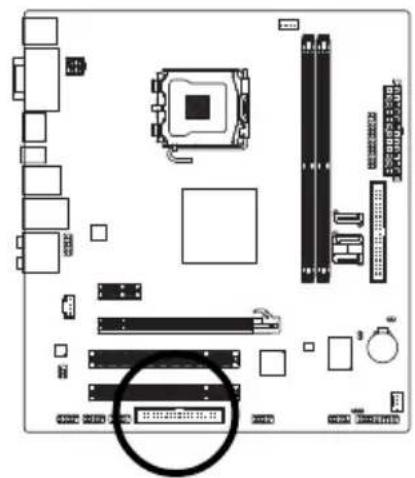
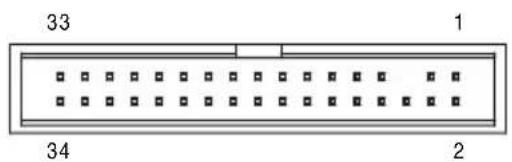
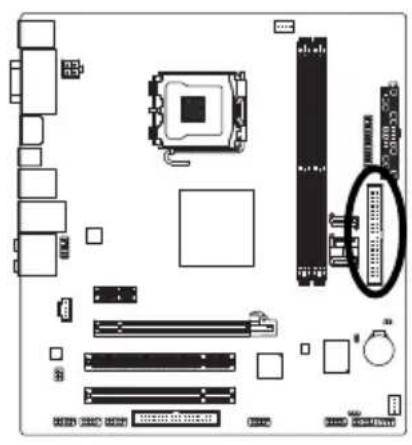
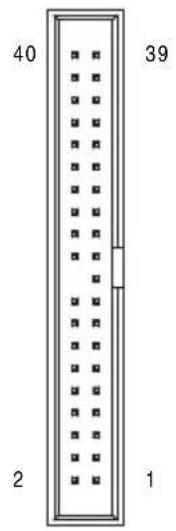
6) IDE (IDE) 插座
透過IDE抑原此插座最多可連接兩個 裝置例如:硬碟或光碟機等。連接前請確認插座上防呆缺口的位置。如果連接了兩個IDE裝置,請記得設定兩個裝置的主從關係(Master/Slave)(IDE細設定請參考 裝置廠商所提供的說明。
7) SATA10 / 1 / 2 (SATA 3Gb/s) 插座
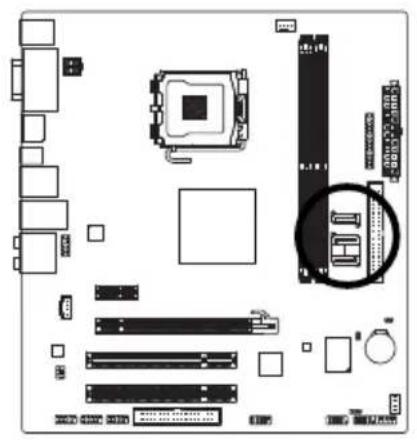
這些 SATA 3Gb/s SATA 1.5Gb/S SATA 相容於 規格。一個 插座只能連接一個 SATA Force 700/nForce 630i RAID 0 控制器可以建構 RAID 1、RAID 5 及 RAID 0+1 磁碟陣列,若您要建構 RAID,請參考第五章一「如何建構 Serial ATA 硬碟」的說明。
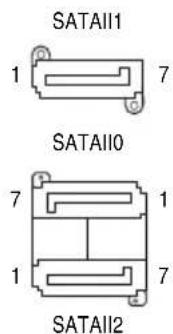
| 接脚 | 定義 |
| 1 | 接地脚 |
| 2 | TXP |
| 3 | TXN |
| 4 | 接地脚 |
| 5 | RXN |
| 6 | RXP |
| 7 | 接地脚 |
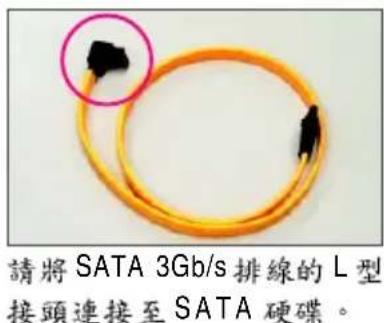
- 若要建構 RAID 0 或 RAID 1,最少須準備兩個硬碟。若使用兩個以上的硬碟,硬碟總數需為偶數。
- 若要建構 RAID 5,最少須準備三個硬碟(硬碟總數不限偶數)。
- 若要建構 RAID 0+1,最少須準備四個硬碟且硬碟總數需為偶數。在此主機板上需使用主機板內建的3個SATA 3Gb/s插座及背板的eSATA 3Gb/s連接埠才能連接四個硬碟。
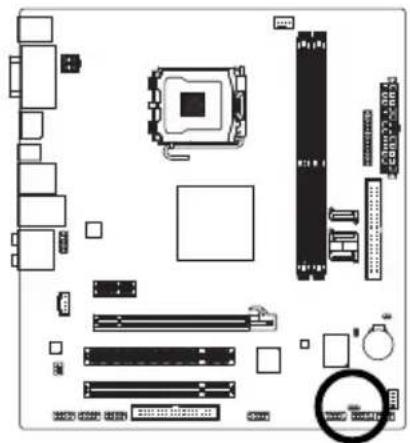
8)PWR_LED(系統電源指示燈插座
電腦機殼上的系統電源指示燈可以連接至此插座,指示系統目前狀態。當系統正在運作時,指示燈為持續亮著;系統進入待命(S1)模式時,指示燈呈現閃爍;系統進入休眠模式(S3/S4)及S5機時,則為熄滅。
1
| 接脚 | 定義 |
| 1 MPD+ | |
| 2 MPD+ | |
| 3 MPD+ |
| 系統狀態 | 燈號 |
| S0 | 燈亮 |
| S1 | 閃爍 |
| S3/S4/S5 | 燈滅 |
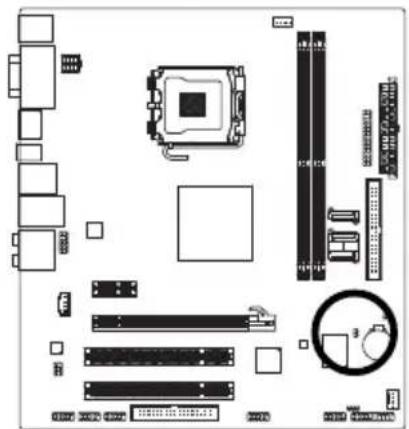
9) BATTERY( )電池
此電池提供電腦系統於關閉電源後仍能記憶CMOS(PS)如:日期及設定所需的電力,當此電池的電力不足時,會造成CMOS的資料錯誤或遺失,因此當電池電力不足時必須更換。
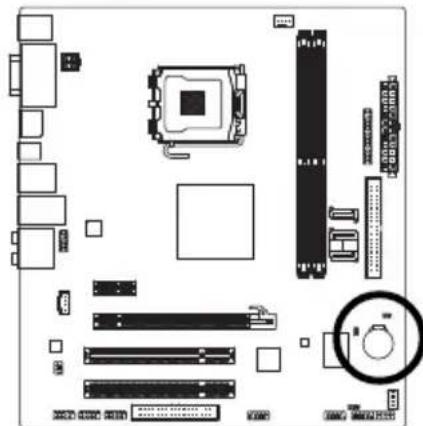
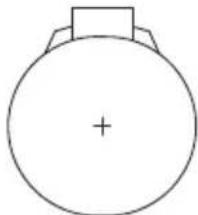
您也可以利用拔除電池來清除CMOS資料:
1.請先關閉電腦,並拔除電源線。
2.(小心地將電池從電池座中取出,等候約一分鐘。或是使用如螺絲起子之類的金屬物碰觸電池座的正負極,造成其短路約五秒鐘)
3. 再將電池裝回。
4.接上電源線並重新開機。

- 更換電池前,請務必關閉電腦的電源並拔除電源線。
- 更換電池時請更換相同型號的電池,不正確的型號可能引起爆炸的危險。
- 若無法自行更換電池或不確定電池型號時,請聯絡購買店家或代理商。
- (安裝)電池時,請注意電池上的正負極正極須向上。
- 更換下來的舊電池須依當地法規處理。
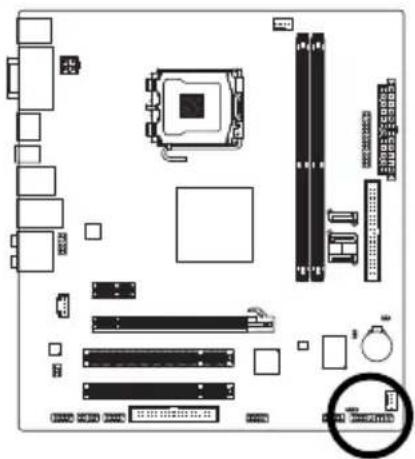
10) F PANEL (前端控制面板接脚
電腦機殼前方面板的電源開關、系統重置開關、喇叭及系統運作指示燈等可以接至此接腳,請依據下列的針腳定義連接,連接時請注意針腳的正負 (+ / - ) 極。
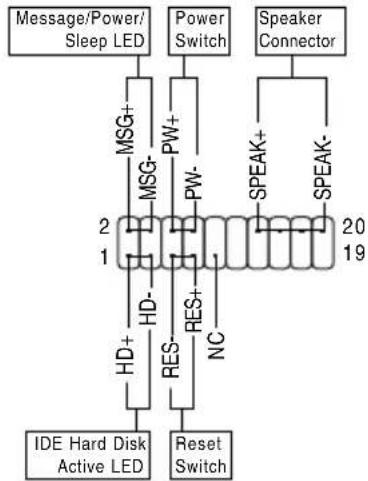
-MSG (Message/Power/Sleep LED) 一訊息指示燈:
| 系統狀態 | 燈號 |
| S0 | 燈亮 |
| S1 | 閃爍 |
| S3/S4/S5 | 燈滅 |
連接至機殼前方面板的電源指示燈。當系統正在運作時,指示燈為持續亮著;系統進入待命(S1)模式時,指示燈呈現閃爍;系統進入休眠模式(S3/S4)及S5)機時,則為熄滅。
- PW (Power Switch) —電源開關:
連接至電腦機殼前方面板的主電源開關鍵。您可以在BIOS組態中設定此按键的關機方式(BIOSPowerManagementSetup-」的說明)。
SPEAK (Speaker Connector) —喇叭接脚:
連接至電腦機殼前方面板的喇叭。系統會以不同的囉聲來反應目前的開機狀況,通常正常開機時,會有一囉聲;若開機發生異常時,則會有不同長短的囉聲。囉聲所代表的含意,請參考第四章的「故障排除」。
HD (IDE Hard Disk Active LED) 一硬碟動作指示燈:
連接至電腦機殼前方面板的硬碟動作指示燈。當硬碟有存取動作時指示燈即會亮起。
- RES (Reset Switch) 一系統重置開關:
連接至電腦機殼前方面板的重置開關(Reset)鍵。在系統當機而無法正常重新開機時,可以按下重置開關鍵來重新啟動系統。
-NC :
無作用。

電腦機殼的前方控制面板設計會因不同機殼而有不同,主要包括電源開關、系統重置開關、電源指示燈、硬碟動作指示燈、喇叭等,請依機殼上的訊號線連接。
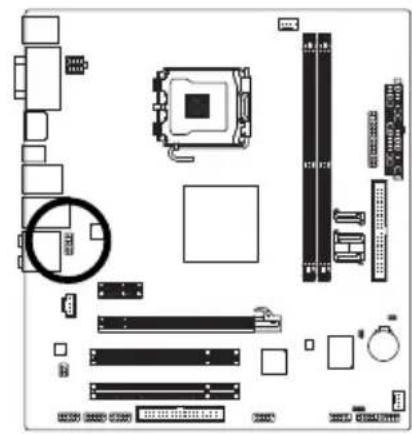
11) F AUDIO (前端音源插座
此前端音源插座可以支援HD(High Definition)A真及 音效模組。您可以連接機殼前方面板的音效模組至此插座,安裝前請先確認音效模組的接腳定義是否與插座吻合,若安裝不當可能造成設備無法使用甚至損毀。
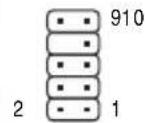
| 接脚 | 定義 |
| 1 MIC2_L | |
| 2 | 接地脚 |
| 3 MIC2_R | |
| 4-ACZ_DET | |
| 5 LINE2_R | |
| 6 FSENSE1 | |
| 7 FAUDIO_JD | |
| 8 | 無接脚 |
| 9 LINE2_L | |
| 10 FSENSE2 | |
AC'97接頭定義:
| 接腳 | 定義 |
| 1 MIC | |
| 2 | 接地腳 |
| 3 MIC | 電源 |
| 4 | 無作用 |
| 5 Line | Out (R) |
| 6 | 無作用 |
| 7 | 無作用 |
| 8 | 無接腳 |
| 9 Line | Out (L) |
| 10 | 無作用 |

A97 音效模组,若您欲以 音 效模组來輸出音效時,請參考第五章一「2/4/5.1/7.1聲道介紹」的說明。
- 機殼前方面板的音源插座與後方的音源插座會同時發聲。當使用前方面板為HD音效模組而欲關閉後方的音源輸出功能時,請參考第五章一「2/4/5.1/7.1聲道介紹」的說明。
·有部份市售機殼的前方音源連接線並非模組化,而各機殼的音源連接線定義或有不同,如何連接請洽機殼製造商。
12) CD_IN (光碟機音源插座
您可以將光碟機所附的音源訊號線連接至此插座。
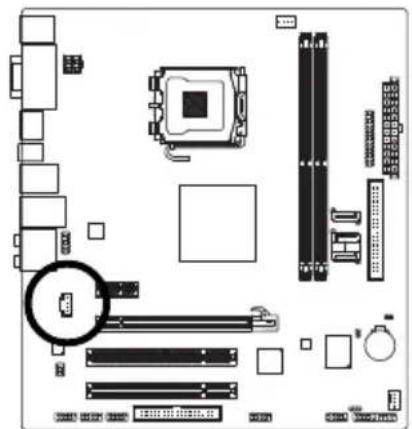
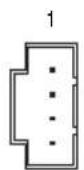
| 接脚 | 定義 |
| 1 | 左聲道音源輸入 |
| 2 | 接地腳 |
| 3 | 接地腳 |
| 4 | 右聲道音源輸入 |
13)SPDIF_IO(S/PDIF输入输出插座
此插座提供輸入及輸出S/PDIF 6/2000的功,透過音效擴充擋板輸入+輸出)可以連接具有數位輸出及輸入功能的音效系統。音效擴充擋板為選購配件,您可以聯絡當地代理商購買。
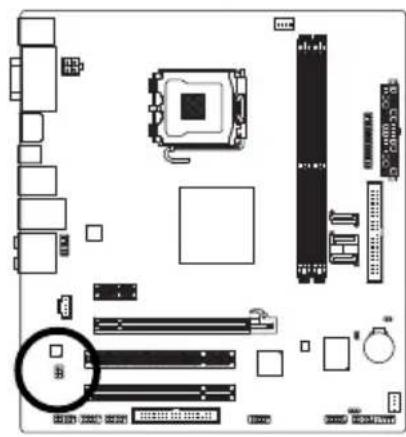
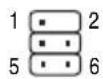
| 接腳 | 定義 |
| 1 | 電源 |
| 2 | 無接腳 |
| 3 | |
| 4 | |
| 5 | 接地腳 |
| 6 | 接地腳 |
14)F_USB1/F_USB2/F_USB3 (USB連接埠擴充插座,黃色
此插座支援USB2.0/1.1规S8B
擴充插板,一個插座可以接出兩個
連接埠。USB擴充擋板為選購配件,您可以聯絡當地代理商購買。
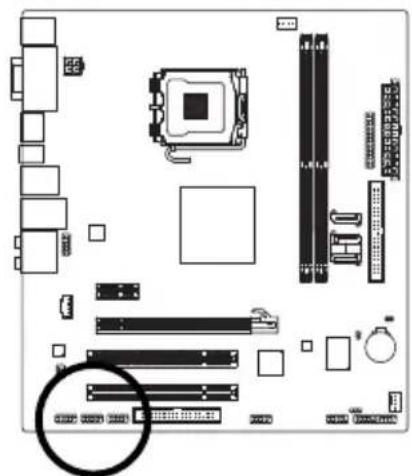
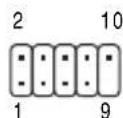
| 接腳 | 定義 |
| 1(5V) | 電源 |
| 2(5V) | 電源 |
| 3USB | DX- |
| 4USB | DY- |
| 5USB | DX+ |
| 6USB | DY+ |
| 7 | 接地腳 |
| 8 | 接地腳 |
| 9 | 無接腳 |
| 10 | 無作用 |

-2x5-1i IEEE 1394 USB
攔充擋板連接至此
連接埠擴充插座。
USB接
擴充擋板前,請務必將電腦的電源關閉,並且將電源線自插座予以避免造成USB擴充擋板的毀損。
15) F1_1394 (IEEE 1394a) 连接埠擴充插座,灰色
此插座支援IEEE1394aE,1394aIEEE1394a擴充擋板可以接出連接 環。IEEE1394a擴充擋板為選購配件,您可以聯絡當地代理商購買。
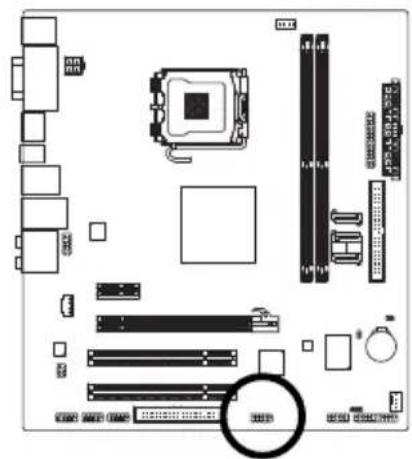
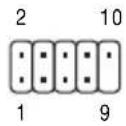
| 接腳 | 定義 |
| 1TPA+ | |
| 2TPA- | |
| 3 | 接地腳 |
| 4 | 接地腳 |
| 5TPB+ | |
| 6TPB- | |
| 7(12V) | 電源 |
| 8(12V) | 電源 |
| 9 | 無接腳 |
| 10 | 接地腳 |

USBFEE13克挡板連接至此
連接埠擴充插座。
IEE1394a 擬充擋板前,請務必將電腦的電源關閉,並且將電線自插座中拔除,以免造成IEEE1394a擴充擋板的毀損。
IEEE1394a IEEE 設電,請先連接電腦端的接頭,再連接至設備,並確認接頭與插座已緊密結合。
16) COMA (串列埠擴充擋板插座
透過串列埠擴充擋板可以接出一組串列埠。串列埠擴充擋板為選購配件,您可以聯絡當地代理商購買。
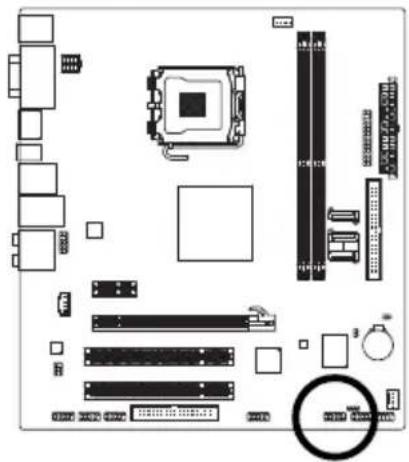
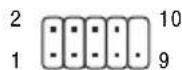
| 接腳 | 定義 |
| 1NDCDA- | |
| 2NSIN A | |
| 3NSOUT A | |
| 4NDTRA- | |
| 5 | 接地腳 |
| 6NDSRA- | |
| 7NRTSA- | |
| 8NCTSA- | |
| 9NRIA- | |
| 10 | 無接腳 |
17)LPT(连列埠插座
透過並列埠擴充擋板可以接出一組並列埠。並列埠擴充擋板為選購配件,您可以聯絡當地代理商購買。
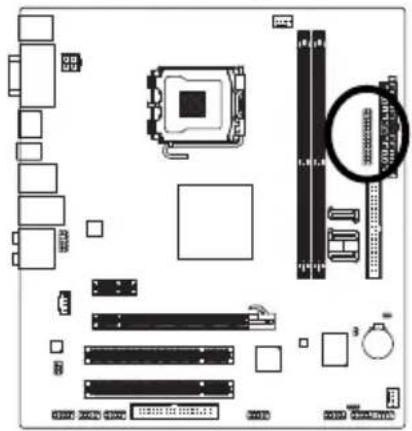
26 25
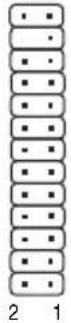
| 接脚 | 定義 | 接脚 | 定義 |
| 1 STB- | 14 | 接地腳 | |
| 2 AFD- | 15 PD6 | ||
| 3 PDO | 16 | 接地腳 | |
| 4 ERR- | 17 PD7 | ||
| 5 PD1 | 18 | 接地腳 | |
| 6 INIT- | 19 ACK | ||
| 7 PD2 | 20 | 接地腳 | |
| 8 SLIN- | 21 BUSY | ||
| 9 PD3 | 22 | 接地腳 | |
| 10 | 接地腳 | 23 PE | |
| 11 PD4 | 24 | 無接腳 | |
| 12 | 接地腳 | 25 SLQT | |
| 13 PD5 | 26 | 接地腳 |
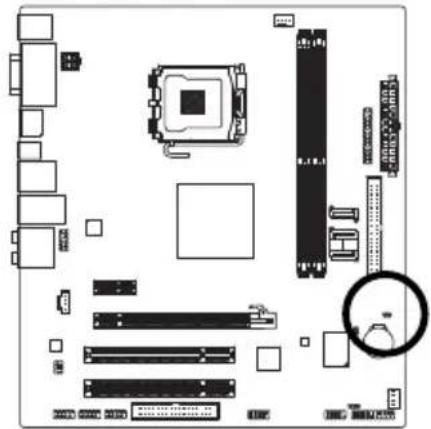
18) CI ( )電腦機殼被開啟偵測
本主機板提供電腦機殼被開啟偵測功能,若您要使用此功能,需搭配具有此設計的電腦機殼。

| 接腳 | 定義 |
| 1 | 訊號腳 |
| 2 | 接地腳 |
19)CLR_CMOS(MOS) 資料功能接腳
利用此接腳可以將主機板的CMOS(B)如:日期及設定清除,回到出廠設定值。如果您要使用清除CMOS資料時,請使用跳帽將針腳短路數秒鐘,或使用如螺絲起子之類的金屬物同時碰觸兩支針腳數秒鐘。
開路:一般運作
短路:清除CMOS资料

C舞@S 資料前,請務必關閉電腦的電源並拔除電源線。
·CMOS 資料後在啟動電腦之前,請記得移除跳帽,若未移除跳帽就開機,會造成主機板的損毀。
-BG(OptimizedDefault)预设值
或自行輸入設
定值(B)S考)第二章一「 組態設定」的說明。
第二章 BIOS組態設定
BIOS (Basic Input and Output System) 桑輸入輸出系統經由主機板上的晶片,紀錄著系統各項硬體設備的設定參數。主要功能為開機自我測試 (POST Power-On Self-Test) BIAS设定值及載入作業系統等。包含了 設定程式,供使用者依照需求自行設定系統參數,使電腦正常工作或執行特定的功能。
記憶CMOS資料所需的電力由主機板上的鋅電池供應,因此當系統電源關閉時,這些資料並不會遺失,當下次再開啟電源時,系統便能讀取這些設定資料。
若要進入BIOSBIQSPost電後,入BIOSBIQSPost畫面。如果需要進階的下
在進行時,按下鍵便可進設定,請在設定程式主畫面按
當您需要更新BIOSBIgS:G使F@B
·Q-FlashBIOSBIOS 設定程式內更新 的軟體,讓使用者不需進入作業系統,就可以輕鬆的更新或備份BIOS。
- @BIOS 是可在 Windows 作業系統內更新 BIOS 的軟體,透過與網際網路的連結,下載及更新最新版本的 BIOS。
欲瞭解Q-Flash BIOS 的詳細使用方法,請參考第四章-BIOS 更新方法介紹」的說明。

- 更新BIOS有其潛在的風險,如果您使用目前版本的BIOS沒有問題,我們建議您不要任意更新BIOS。如需更新BIOS,請小心的執行,以避免不當的操作而造成系統毀損。
- 開機時系統會出現囉聲,如何判別囉聲所代表的意義,請參考第五章一「疑難排解」的說明。
- B.不建議您隨意變更 設定程式的設定值,因為可能因此造成系統不穩定或其它不可預期的結果。如果因設定錯誤造成系統不穩定或不開機時,請試著清除CMOS設定值資料,將BIOS設定回復至出廠預設值。(清除CMOS設定值,請參考第二章一「Load Optimized Defaults」的說明,或是參考第一章一「電池」或「CLR_CMOS接腳」的說明。
2-1 開機畫面
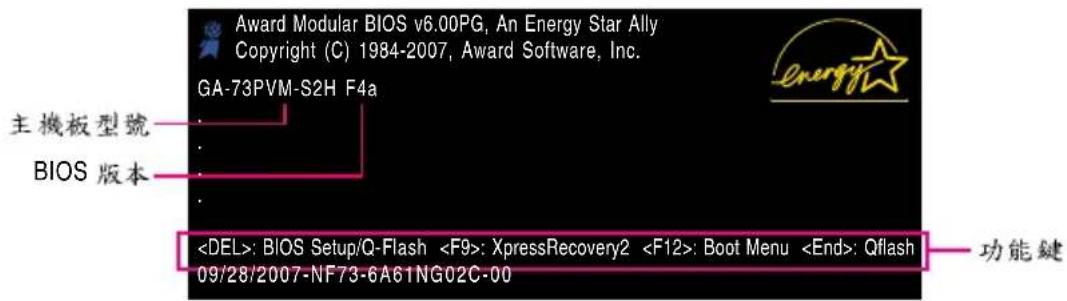
電源開啟後,會看到如以下的畫面:
SATA模式提示訊息:
"SATA is found running at IDE MODE!"
當主機板的BIOSPOS值A預設值時,您會在 阶段看到螢幕顯示
控制器目前正以IDE模式運作的提示訊息(SATA is found running at IDE MODE...)。
接下來,您將會看到另一訊息詢問您是否要將IDE模式更改為AHCI模式並啟動SATA插座的熱插拔功能。確定更改為AHCI模式,請按
注意:若您未按下 < Y> 或 < N> 回應此訊息,此訊息將在下次開機時再次出現。
功能键说明:
BIOS Setup/Q-Flash
按
請參考第四章一「XpressRecovery2介紹」的說明。若您之前曾使用驅動程式光碟片進入XpressRecovery2程式執行份資料,之後即可在畫面按鍵進入XpressRecovery2程式。
Boot Menu BILS 應您不需進入 設定程式就能設定第一優先開機裝置。使用↑或<2<Enti择E为第一優先開機的裝置,然後按鍵確認。按可以離開此畫面,系統將依此選單所設定的裝置開機。
注意:在此畫面所做的設定只適用於該次開機。重新開機後系統仍會以在BIOS設定程式內的開機順序設定為主,或您可以依需求再次至Boot Menu設定。
按
2-2 BIOS 設定程式主畫面
進入BIOS設定程式時,便可看到如下之主畫面。從主畫面中可以讓您選擇各種不同設定選單,您可以用上下左右鍵來選擇要設定的選項,按
(BIOS 版本:
CMOS Setup Utility-Copyright (C) 1984-2007 Award Software
Standard CMOS Features
Advanced BIOS Features
Integrated Peripherals
Power Management Setup
PnP/PCI Configurations
PC Health Status
MB Intelligent Tweaker(M.I.T.)
Load Fail-Safe Defaults
Load Optimized Defaults
Set Supervisor Password
SetUserPassword
Save & Exit Setup
Exit Without Saving
Esc: Quit
F8:0-Flash
: Select Item
F10: Save & Exit Setup
Time, Date, Hard Disk Type...
BIOS設定程式主畫面設定畫面操作按键說明
| 向上、向下、向左或向右移動光棒以選擇項目 | |
| 確定選項設定值或進入子選單 | |
| 離開目前畫面,或從主畫面離開 | 設定程式 |
| 改變設定狀態,或增加欄位中之數值 | |
| 改變設定狀態,或減少欄位中之數值 | |
| 顯示所有功能鍵的相關說明 | |
| 移動游標至目前設定項目的右方輔助說明區塊 | |
| 可載入該畫面原先所有項目設定 僅適用於子選單 | |
| 可載入該畫面之最安全預設值(僅適用於子選單 | |
| 可載入該畫面之最佳化預設值(僅適用於子選單 | |
| 進入Q-Flash功能 | |
| 顯示系統資訊 | |
| 是否儲存設定並離開BIOS設定程式 | |
主畫面的輔助說明:
當您在BIOS設定程式主畫面時,畫面最下方會顯示被選取選項的說明。
設定畫面的輔助說明:
當您在子選單時,只要按下

- <Gt在主畫面或設定畫面中沒有找到您所需要的選項,請在該畫面按 +
,即可出現進階選項。
-LoadOptimizedDefaults請選擇
」,即可载入出廠的
預設值。
- BIOOSBIQS定畫面可能會因不同的
版本而有差异,本章節的
設定程式畫面僅供參考。
Standard CMOS Features (CMOS) 設定
- 設定系統日期、時間、軟/RQSS機規格及選擇暫停系統的錯誤類型等。
■ AdvancedBIOSFeatures(S) 功能設定
設定開機磁碟/裝置的優先順序及開機顯示裝置選擇等。
Integrated Peripherals (整合週邊設定
設定所有的週邊設備。如IDE SATA USB 、內建音效及內建網路…等的設定。
Power Management Setup(省電功能設定
設定系統的省電功能運作方式。
PnP/PCI Configurations 隨用與 組態設定
設定PnP即用介面以及 介面的相關參數。
PC Health Status (脑健康狀態)
顯示系統自動偵測到的溫度、電壓及風扇轉速等資訊。
MB Intelligent Tweaker(M.I.T.) (頗率 電壓控制
提供調整CPU/記憶體時脈的選項。
Load Fail-Safe Defaults(载入最安全預設值)
執行此功能可載入BIOS的最安全預設值。此設定值較為保守,但可使系統開機時更加穩定。
Load Optimized Defaults (载入最佳化預設值
執行此功能可載入BIOS的最佳化預設值。此設定值較能發揮主機板的運作效能。
Set Supervisor Password (管理者密码
設定一組密碼,以管理開機時進入系統或進入BIOSBIOS程式修改 的權限。
管理者密碼允許使用者進入BIOS®程式修改 設定。
SetUserPassword(使用者密码
設定一組密碼,以管理開機時進入系統或進入BIOS設定程式的權限。使用者密碼允許使用者進入BIOSBIOS程式但無法修改 設定。
Save&Exit Setup(儲存設定值並結束設定程式)
儲存已變更之設定值至CMOS並離開BIOS設定程式。當確認訊息出現後,按
Exit Without Saving (結束設定程式但不儲存設定值)
不儲存修改之設定值,保留舊有設定重新開機。按
2-3 Standard CMOS Features (標準 CMOS 設定)
| CMOS Setup Utility-Copyright (C) 1984-2007 Award Software Standard CMOS Features | ||||
| Date (mm:dd:yy) Time (hh:mm:ss) | Mon, Oct 1 2007 22:31:24 | Item Help Menu Level | ||
| IDE Channel 0 Master | [None] | |||
| IDE Channel 0 Slave | [None] | |||
| IDE Channel 2 Master | [None] | |||
| IDE Channel 2 Slave | [None] | |||
| IDE Channel 3 Master | [None] | |||
| IDE Channel 3 Slave | [None] | |||
| Drive A Floppy 3 Mode Support | [1.44M, 3.5"] [Disabled] | |||
| Halt On | [All, But Keyboard] | |||
| Base Memory | 640K | |||
| Extended Memory | 510M | |||
| ↑↓→←: Move Enter: Select +/-/PU/PD: Value F10: Save ESC: Exit F1: General Help F5: Previous Values F6: Fail-Safe Default F7: Optimized Defaults | ||||
Date (mm:dd:yy) (日期設定)
設定電腦系統的日期,格式為「星期(僅顯示月日年」。若要手動調整日期,請移至欲設定的欄位並使用鍵盤上下鍵切換。
Time (hh:mm:ss) (時間設定
設定電腦系統的時間,格式為「時:分:秒」。例如下午一點顯示為「1300」。
若要手動調整時間,請移至欲設定的欄位並使用鍵盤上下鍵切換。
IDE Channel 0 Master/Slave(期DESA)次要
設備參數設定
IDE HDD Auto-Detection
按下
IDE Channel 0 Master/Slave
設定IDE/SATA設備的參數。有以下三個選項:
- Auto讓BIOS在POST過程中自動偵測IDE/SATA設備·(預設值)
- None 如果沒有安裝任何IDE/SATA設備,請選擇「None」,讓系統在開機時不需偵測,如此可以加快開機速度。
- Manual Access Mode (硬碟使用模式)被設成「CHS」時,使用者可以自行輸入硬碟的各項參數。
Access Mode 硬碟的使用模式。有以下四個選項:Auto(預設值)/CHS/LBA/Large
IDE Channel 2/3 Master/Slave (第二、三組主要/次要 IDE/SATA 設備參數設定)
IDE Auto-Detection
按下
Extended IDE Drive
設定IDE/SATA設備的參數。有以下二個選項。
- Auto讓BIOS在POST過程中自動偵測IDE/SATA設備·(預設值)
- None 如果沒有安裝任何IDE/SATA設備,請選擇「None」,讓系統在開機時不需偵測,如此可以加快開機速度。
Access Mode 硬碟的使用模式。有以下兩個選項:Large/Auto(預設值:Auto)
以下的欄位顯示您所安裝的硬碟的各項參數資訊。(若欲自行填入,請參考標示於硬碟機外殼上的相關參數。)
Capacity 目前安裝的硬碟的大約容量。
Cylinder 設定磁柱的數量。
Head 設定磁頭的數量。
Precomp (Precompensational磁
Landing Zone 磁頭停住的位置。
Sector 磁區的數量。
Drive A (軟碟機種類設定
設定所安裝的軟碟機種類,若沒有安裝軟碟機,請設定為None。
選項包括:None、360K,5.25"、1.2M,5.25"、720K,3.5"、1.44M,3.5"、2.88M,3.5"。
Floppy 3 Mode Support (3 mode)常用之 規格軟碟機
設定所安裝的軟碟機是否為日本常用之3Mode規則及軟碟機。選項包括:
(A3Mode软蝶機 安装的是 規格。
Halt on(系統暫停選項設定
當開機時,若POST偵測到異常,是否要暫停並等候處理?選項包括:
No Errors 不管任何錯誤,均開機。
All Errors 有任何錯誤均暫停等候處理。
All,But Keyboard(除了鍵盤以外的任何錯誤均暫停並等候處理。預設值
All,But Diskette 除了軟碟機以外的任何錯誤均暫停並等候處理。
All,But Disk/Key 除了软碟機、鍵盤以外的任何錯誤均暫停並等候處理
Memory (記憶體容量顯示
顯示由BIOS POST (Power On Self Test) 自動偵測到的記憶體容量。
Base Memory 傳統記憶體容量。PC一般會保留640KB容量做為MS-DOS作業系統的記憶體使用空間。
ExtendedMemory 延伸記憶體容量。
CMOS Setup Utility-Copyright (C) 1984-2007 Award Software Advanced BIOS Features
Hard Disk Boot Priority [Press Enter]
First Boot Device [Floppy]
Second Boot Device [Hard Disk]
Third Boot Device [CDROM]
Password Check [Setup]
HDD S.M.A.R.T. Capability [Disabled]
CPU Multi-Threading [Ena] [Ena]
Limit CPUID Max. to 3 [Dis] [Ena]
No-Execute Memory Protect [Ena] [Ena]
CPU Enhanced Halt (CIE) [Ena] [Ena]
CPU Thermal Monitor 2(TM2) [Ena] [Ena]
CPU EIST Function [Ena] [Ena]
Virtualization Technology [Ena] [Ena]
Onboard GPU [Ena] [Ena If No Ext GPU]
Frame Buffer Size [128 MB]
Init Display First [PCI Slot] Move Enter: Select +/-/PU/PD: Value F10: Save ESC: Exit F1: General Hclp F5: Previous Values F6: Fail-Safe Defaults F7: Optimized Defaults
Hard Disk Boot Priority (選擇開機硬碟
此選項提供您選擇要從哪一組硬碟設備載入作業系統。
按
First/Second/Third Boot Device(第一/二/三開機裝置)
系統會依此順序搜尋開機裝置以進行開機,按<↑>或<↓>鍵選擇欲作為開機的設備再按
Floppy 設定軟碟機為優先開機裝置。
LS120 設定LS120磁碟機為優先開機裝置。
Hard Disk 設定硬碟機為優先開機裝置。
CDROM 設定光碟機為優先開機裝置。
ZIP 設定ZIP為優先開機裝置。
USB-FDD 設定USB軟碟機為優先開機裝置。
USB-ZIP 設定USBZIP磁碟機為優先開機裝置。
USB-CDROM 設定 USB 光碟機為優先開機裝置。
USB-HDD 設定USB硬碟機為優先開機裝置。
Legacy LAN 設定網路卡為優先開機裝置。
Disabled 關閉此功能。
Password Check(检查密码方式
此選項提供您選擇是否在每次開機時皆需輸入密碼,或僅在進入BIOS設定程式時才需輸入密碼。設定完此選項後請至BIOS設定程式主畫面的「Set Supervisor/User Password」選項設定密碼。
Setup 備在進入BIOS設定程式時才需輸入密碼。(預設值)
System 無論是開機或進入BIOS設定程式均需輸入密碼。
(註)此選項僅開放給有支援此功能之處理器。若需要更多 Intel CPU 獨特技術的詳細資料,請至 Intel 官方網站查詢。
HDD S.M.A.R.T. Capability (硬碟自動監控及回報功能
此選項提供您選擇是否開啟硬碟S.M.A.R.T.功能。開啟此選項可讓您的系統在安裝其它廠商的硬體監控軟體時,回報任何硬碟讀寫錯誤並且發出警告。(Disabled)
CPU Multi-Threading (多核心技術)
此選項提供您選擇是否在使用具備多核心技術的IntelCPUPU數動多核心及多執行緒功能。請注意此功能只適用於支援多處理器模式的作業系統。
▶Enabled CPU()啟動所有的核心及多執行緒功能。預設值
Disabled CPU 僅
Limit CPUID Max. to 3 (最PUID) 梁限值
此選項提供您選擇是否限制處理器標準CPUID函數支援的最大值。若您要安裝WindowsXPDisabled,請將此選項設為;當您欲安裝較舊的作業系統,例如WindowsNT4.0EnabledDisabled)為 预設值:
No-Execute Memory Protect (Intel® 病毒防護功能) (3)
此選項提供您選擇是否啟動Intel®Execute Disable Bit功能。
啟動此選項並搭配支援此技術的系統及軟體可以增強電腦的防護功能,使其免於惡意的緩衝溢位(buffer overflow)騒客攻擊。(Enabled)
CPU Enhanced Halt (C1E) (Intel® C1E 功能) (3)
此選項提供您選擇是否啟動Intel®CPU Enhanced Halt (C1E)(系統間置狀態時的CPU節能功能)。啟動此選項可以讓系統在間置狀態時,降低CPU時脈及電壓,以減少耗電量。(預設值:Enabled)
CPU Thermal Monitor 2 (TM2) (Intel® TM2 功能
此選項提供您選擇是否啟動Intel®Thermal Monitor 2 (TM2) (CPU過溫防護功能)。啟動此選項可以在CPU溫度過高時,降低CPU時脈及電壓。(預設值:Enabled)
CPU EIST Function (Intel® EIST 功能)
此選項提供您選擇是否啟動 Enhanced Intel® Speed Step (EIST) 技術。EIST 技術能夠根據 CPU 的負荷情況,有效率地調整 CPU 頻率及核心電壓,以減少耗電量及熱能的產生。(預設值:Enabled)
Virtualization Technology (Intel® 虚擬化技術) (注)
此選項提供您選擇是否啟動 Intel® Virtualization Technology (虛擬化技術)。Intel® 虛擬化技術讓您可以在同一平台的獨立資料分割區,執行多個作業系統和應用程序。(預設值:Enabled)
Onboard GPU(內建顯示功能)
此選項提供您選擇是否啟動主機板內建的顯示功能。
Enable If No Ext GPU
僅在無安裝PCI Express顯示卡時才會啟動主機板內建顯示功能。(預設值)
Always Enable
無論有無安裝PCI Express顯示卡皆啟動主機板內建顯示功能。若您需要使用雙螢幕輸出功能,請將此選項設為Always Enable。
(注此選項僅開放給有支援此功能之處理器。若需要更多intel CPU獨特技術的詳細資料,請至Intel官方網站查詢。
Frame Buffer Size (選擇顯示記憶體大小
Frame Buffer Size指的是主機板內建顯示功能所需要的顯示記憶體大小。此部份的顯示記憶體由系統主記憶分享出來。例如像MS-DOS作業系統就會使用到這一部分的記憶體來做為顯示之用。選項包括:16M 32M 64M 128M()預設值、256M。
Init Display First (開機顯示選擇
此選項提供您選擇系統開機時優先從內建顯示功能、PCIExpress顯示卡輸出。
PCI Slot PCI() 系統會從 顯示卡輸出。預設值
Onboard VGA 系統會從內建顯示功能輸出。
PEGPCIExpress系統會從 顯示卡輸出。
2-5 Integrated Peripherals ( ) 整合週邊設定
CMOS Setup Utility-Copyright (C) 1984-2007 Award Software Integrated Peripherals
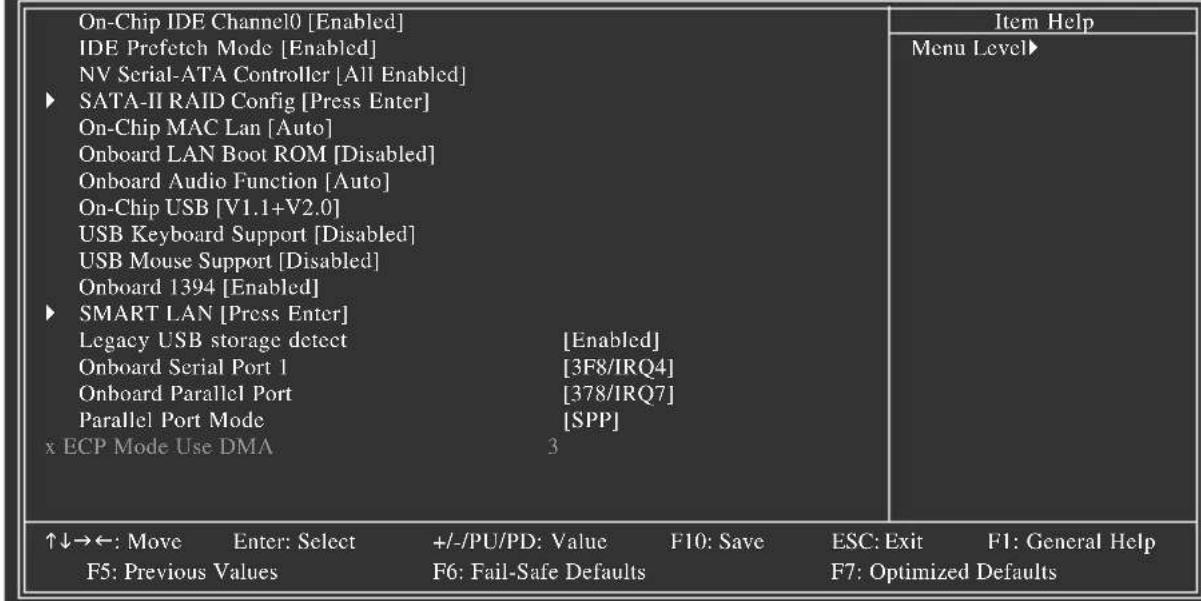
On-Chip IDE Channel0(晶片組內建的IDE控制介面)
此選項提供您選擇是否啟動晶片組內建的IDE控制介面。(預設值:Enabled)
IDE Prefetch Mode (IDE 预取模式)
此選項提供您選擇是否啟動IDE控制器的預取模式。啟動此選項可開啟IDE控制器的緩衝記憶體以增強硬碟的存取效能。(預設值:Enabled)
NV Serial-ATA Controller(内建SATA控制器)
此選項提供您選擇是否啟動晶片組內建的 SATA 控制器。(預設值:All Enabled)
SATAI -RAID Config
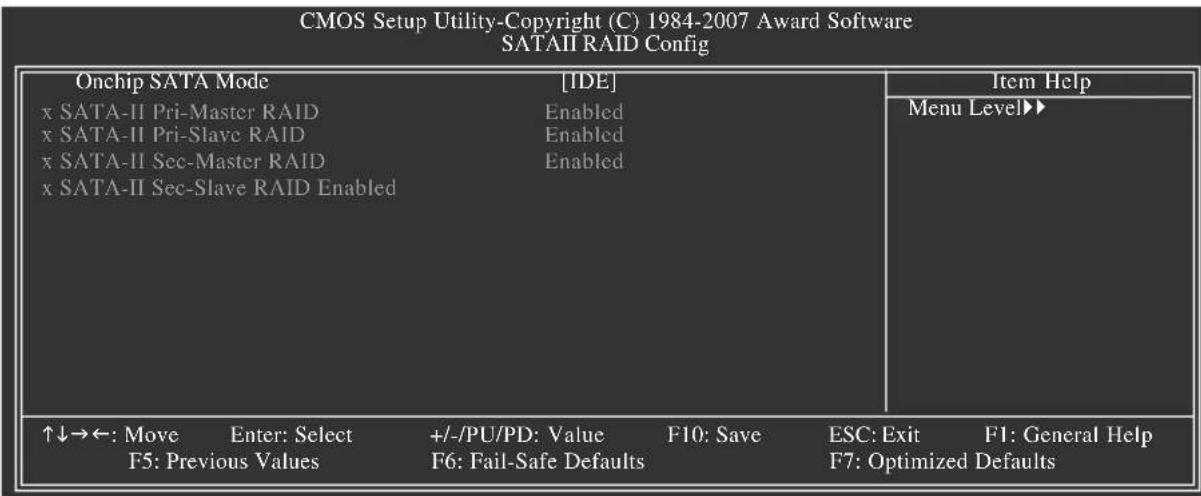
Onchip SATA Mode(内建SATA控制器的RAID功能)
此選項提供您選擇是否開啟nVIDIA® GeForce 7100/nForce 630i晶片組內建SATA控制器的RAID功能或將SATA控制器設為AHCI模式。
IDE 關閉SATA控制器的RAID功能並將SATA控制器設定為一般PATA模式。(預設值)
AHCI 將 SATA 控制器設定為 AHCI 模式。AHCI (Advanced Host Controller Interface)為 seri種介面規格,可以讓儲存驅動程式啟動進階 ATA Nattve Command Queuing (Hot Plug) 及熱插拔 等。
RAID SATA RAID開啟控制器的功能。
SATA-II Pri-Master RAID
此選項提供您選擇是否啟動第一組 SATA 3Gb/s 指SATA10) RA功能。此選項只有在「Onchip SATA Mode RA(Enabled)時,才能開放設定。預設值:
SATA-II Pri-Slave RAID
此選項提供您選擇是否啟動第二組 SATA 3Gb/s 指SATAII1) RAI功能。此選項只有在「Onchip SATA Mode RAI(Enabled)時,才能開放設定。預設值:
SATA-II Sec-Master RAID
此選項提供您選擇是否啟動第三組 SATA 3Gb/s 指SATA12) RAID 功能。此選項只有在「Onchip SATA Mode RAID(Enabled)時,才能開放設定。預設值:
SATA-II Sec-Slave RAID
此選項提供您選擇是否啟動背板eSATA 3Gb/s連連的 功能。此選項只有在「Onchip SATA Mode」設為「RAID」時,才能開放設定。(預設值:Enabled)
On-Chip MAC Lan (內建網路功能)
此選項提供您選擇是否開啟主機板內建的網路功能。(韋觀值:
若您欲安裝其他廠商的網路卡時,請先將此選項設為「Disabled」。
Onboard LAN Boot ROM(內建網路開機功能)
此選項提供您選擇是否啟動整合於內建網路晶片中的Boot ROM。(Disabled)
Onboard Audio Function (内建音效功能)
此選項提供您選擇是否開啟主機板內建的音效功能。(A400值:
若您欲安裝其他廠商的音效卡時,請先將此選項設為「Disabled」。
On-Chip USB (内建 USB 控制器)
此選項提供您選擇是否啟動晶片組內建的USB1.1及USB2.0控制器。
V1.1+V2.0 故動晶片組內建的USB1.1及USB2.0控制器。(預設值)
V1.1 僅動晶片組內建的USB1.1控制器。
Disabled 關閉晶片組內建的USB1.1及USB2.0控制器。
USB Keyboard Support (支援 USB 規格鍵盤)
此選項提供您選擇是否在MS-DOS作業系統下使用USB鍵盤的功能。(Disabled)
USB Mouse Support (支援 USB 规格滑鼠)
此選項提供您選擇是否在MS-DOS作業系統下使用USB滑鼠的功能。(Disabled)
Onboard 1394 (内建 IEEE 1394 功能)
此選項提供您選擇是否啟動內建IEEE1394功能。(Fnaled)
SMART LAN (網路線偵測功能
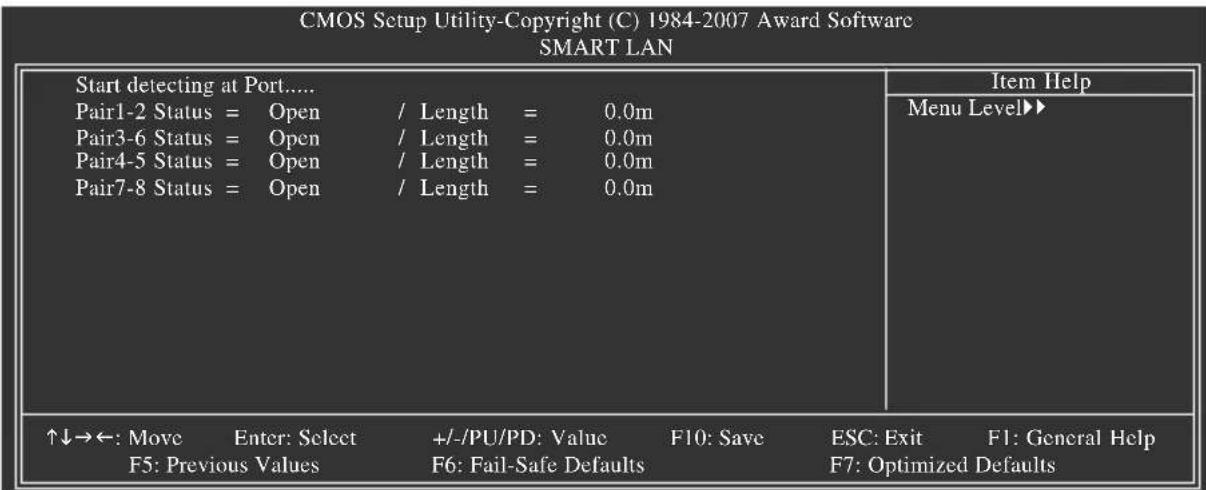
本主機板具備網路線偵測功能,幫助使用者可以在BIOS中確認目前網路連接情況是否正常,若線路故障時亦可回報故障位置。請參考以下說明:
無連接網路線
完全沒有連接網路線時,畫面中的四對線路的 Status Open Length 」,且顯示「0.0m」,如上圖所示。
缘路正常
當網路線連接至Gigabit hub或0/100 Mbps hub,且線路正常的情況下,會出現如下畫面:
Start detecting at Port.... Link Detected 100Mbps Cable Length = 30m
Link Detected hub 顯示 傳輸速度
Cable Length 10m Cable路線的大約線長。若線長少於 length less than 10M
請注意:由於在MS-DOS 00-Mbps以的速度運作,除非是在Windows作業系統內或是在LAN Boot ROM啟動的情況下,Gigabit hub才能以10/100/1000 Mbps運作。
缘路異常
連接至hubStatuBShr常L的 處會顯示為「」, 顯示線路
出現故障的大約位置。
例:Pair1-2 Status = Short / Length = 1.6m
表示網路線的Pair1-2緣在大約 公尺處可能發生故障。
請注意:因為在10/100 Mbps網路環境不需使用到Pair 4-5 7-8,所以該線路的Status處會顯示「Open」,此為正常現象。Length部分顯示網路線的大約線長。
Legacy USB storage detect (存储装置
此選項提供您選擇是否在系統POST 備置,例: 隨身碟或USB 硬件設值:
Onboard Serial Port 1 (第一組串列埠
此選項提供您選擇是否開啟第一組內建串列埠及指定對應串列埠的位址。若設為「AutoBIOSDisabledBIOS設定第一組串列埠位址;若設為將關閉第一組串列埠。選項包括:Auto3F8/IRQ4()2E8/RQ3-3E8/IRQ4、2E8/IRQ3Disabled
Onboard Parallel Port (内建並列埠
此選項提供您選擇是否開啟內建並列埠及指定對應並列埠的位址。若設為「Disabled」,BIOS將關閉內建並列埠。選項包括:378/IRQ7(預設值)、278/IRQ5、3BC/IRQ7 Disabled
Parallel Port Mode (並列埠運作模式)
此選項提供您選擇並列埠運作模式。
SPP 使用傳統的並列埠傳輸模式。(預設值)
EPP 使用EPP(Enhanced Parallel Port)傳輸模式。
ECP 使用ECP(ExtendedCapabilitiesPort)傳輸模式。
ECP+EPP 同時支援EPP复CP 模式。
ECP Mode Use DMA (ECP 傅輸模式使用的 DMA 通道
此選項提供您選擇ECP傳輸模式使用的DMA通道,此選項必須當「Parallel Port Mode」設為「ECP」或「ECP+EPP」時才有作用。選項包括:3(預設值)、1。
2-6 Power Management Setup() 省電功能設定
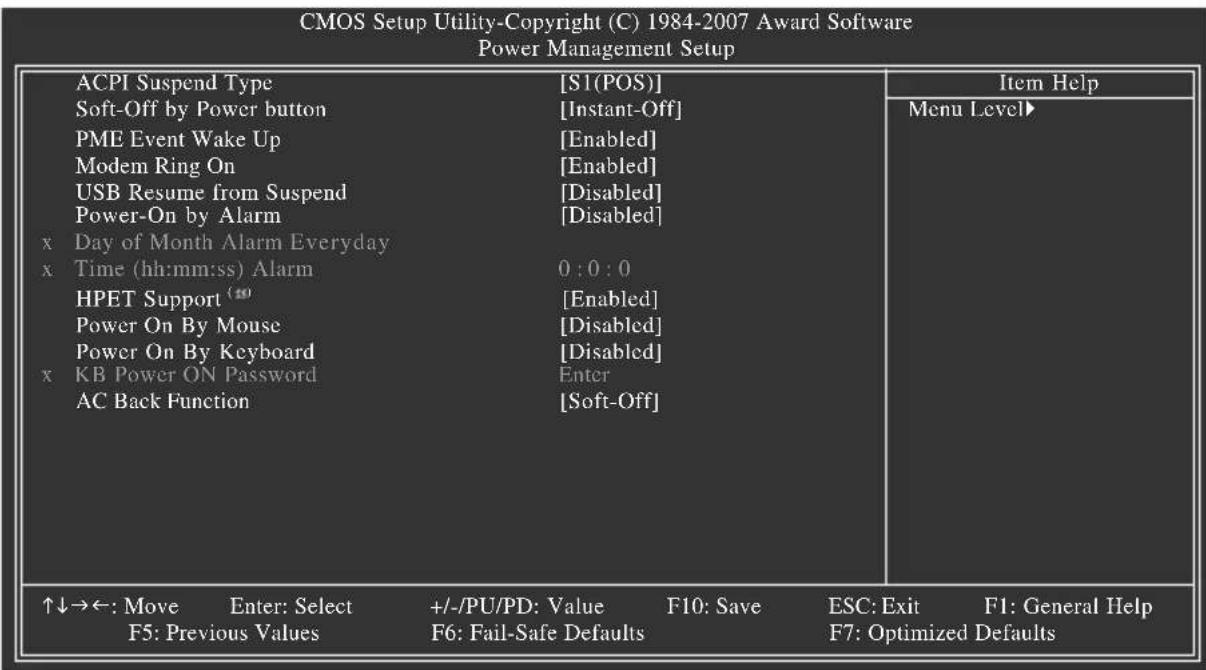
ACPI Suspend Type(系統進入休眠的模式
此選項提供您選擇系統進入休眠時的省電模式。
S1(POS) 設定ACPI省電模式為S1(POS,Power On Suspend)。(預設值)在S1模式時,系統處於低耗電的狀態。此狀態下,系統隨時可以很快恢復運作。
S3(STR) 設定ACPI省電模式為S3(STR,Suspend To RAM)。在S3模式時,系統比S1模式耗電量更低。當接收到硬體喚醒訊號或事件時,系統可以回復至休眼前的工作狀態。
Soft-Off by Power button (關機方式
此選項提供您選擇在MS-DOS系統下,使用電源鍵的關機方式。
Instant-Off()按一下電源鍵即可立即關閉系統電源。預設值
Delay 4 Sec. 需按住電源鍵4秒後才會關閉電源。若按住時間少於4秒,系統會進入暫停模式。
PME Event Wake Up(電源管理事件喚醒功能)
此選項提供您選擇是否允許系統在 ACPI 休眠狀態時,可經由 PCI 或 PCIe 裝置所發出的喲醒/開機訊號恢復運作。請注意:使用此功能時,需使用 +5VSB 電流至少提供 1 安培以上的 ATX 電源供應器(預設值:Enabled)。
Modem Ring On (數據機開機)
此選項提供您選擇是否允許系統在 ACPI 休眠狀態時,可經由具備喚醒功能的數據機所發出的喚醒/開機訊號恢復運作。(預設值:Enabled)
USBResumefromSuspend(USB 裝置唤醒系统
此選項提供您選擇是否允許系統在S3休眠狀態時,可以經由支援喚醒功能的USB裝置喚醒系統。(預設值:Disabled)
(註)此功能僅支援Windows®Vista®作業系統。
Power-On by Alarm (定時開機
此選項提供您選擇是否允許系統在特定的時間自動開機。(原版)
若啟動定時開機,則可設定以下時間:
Day of Month Alarm: Everyday (每天定時開機), 1~31 (每個月的第幾天定時開機)
Time (hh: mm: ss) Alarm (0~23): (0~59): (0~59) ( ) 定時開機時間
請注意:使用定時開機功能時,請避免在作業系統中不正常的關機或中断總電源。
HPET Support (±)
此選項提供您選擇是否在Windows®Vista®作業系統下開啟High Precision Event Timer (HPET)(Bnpe事件計時器的功能。預設值:
Power On By Mouse (滑鼠開機功能
此選項提供您選擇是否使用PS/2規格的滑鼠來啟動喚醒系統。
請注意:使用此功能時,需使用 +5VSB 電流至少提供AT培以上的電源供應器。
Disabled 關閉此功能。(預設值)
Double Click P2两次 滑鼠左鍵開機。
Power On By Keyboard (鍵盤開機功能
此選項提供您選擇是否使用PS/2規格的鍵盤來啟動 噪醒系統。
請注意:使用此功能時,需使用 +5VSB 電流至少提供AT培以上的電源供應器。
Disabled 關閉此功能。(預設值)
Password 設定使用1~5個字元作為鍵盤密碼來開機。
Keyboard 98 設定使用 Windows 98 鍵盤上的電源鍵來開機。
Any KEY 設定使用鍵盤上的任何鍵來開機。
KB Power ON Password (鍵盤開機功能
當「Power On by Keyboard」設定為「Password」時,需在此選項設定密碼。
在此選項按
若要取消密碼,請在此選項按
AC Back Function (電源中斷後,電源回復時的系統狀態選擇)
此選項提供您選擇斷電後電源回復時的系統狀態。
Soft-Off 斷電後電源回復時,系統維持關機狀態,需按電源鍵才能重新啟動系統。(預設值)
Full-On 斷電後電源回復時,系統將立即被啟動。
(註)此功能僅支援Windows® Vista®作業系統。
2-7 PnP/PCI Configurations (P插即用與 組態設定
CMOS Setup Utility-Copyright (C) 1984-2007 Award Software
PnP/PCI Configurations
Move
Enter: Select
F5: Previous Values
+/-/PU/PD: Value
F6: Fail-Safe Defaults
F10: Save
ESC: Exit
F1: General Help
F7: Optimized Defaults
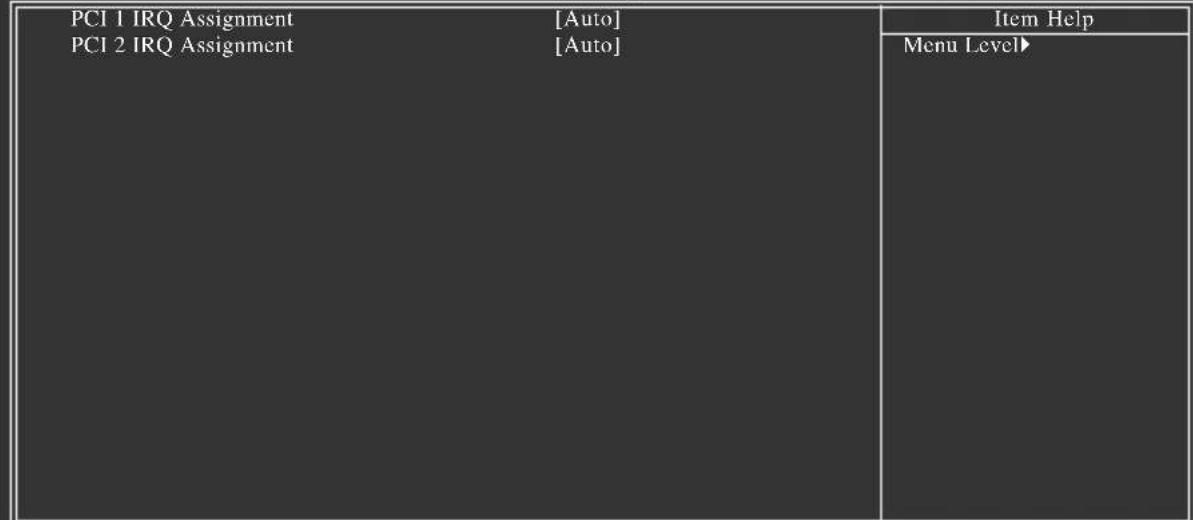
PCI1IRQAssignment(第G-IQ)插槽的 位址
此選項提供您指定對應第一組PCI的位址。
AutoBIOS()
由 自動指定。預設值
3,4,5,7,9,10,11,12,14,15
指定第一組PCI插槽使用IRQ3、4、5、7、9、
1011121415、 或
PCI2IRQAssignment(RQ)插槽的 位址
此選項提供您指定對應第二組PCI 援的 位址。
AutoBIOS()
由 自動指定。預設值
3,4,5,7,9,10,11,12,14,15
指定第二組PCI插槽使用IRQ3、4、5、7、9、
1011121415、 或
2-8 PC Health Status() 電腦健康狀態
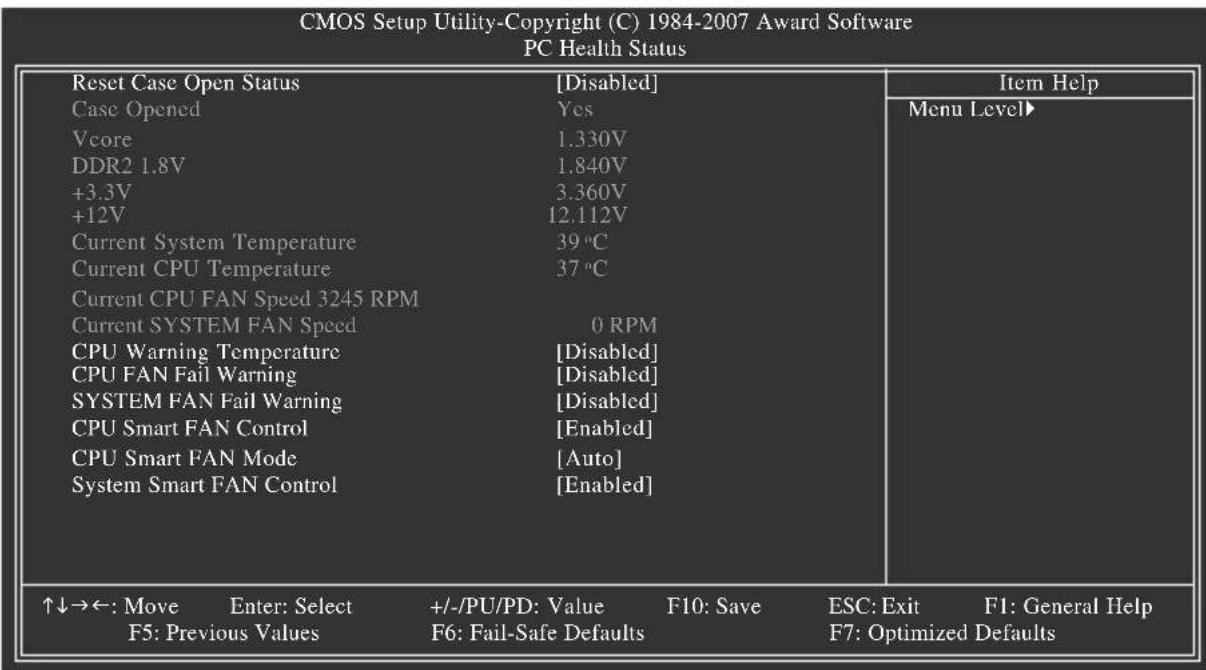
Reset Case Open Status(重置機殼狀況)
Disabled()保留之前機殼被開啟狀況的紀錄。預設值
▶Enabled 清除之前機殼被開啟狀況的紀錄。
Case Opened (機殼被開啟狀況)
此欄位顯示主機板上的「Cl針腳」透過機殼上的偵測裝置所偵測到的機殼被開啟狀況。如果電腦機殼未被開啟,此欄位會顯示「No」;如果電腦機殼被開啟過,此欄位則顯示「Yes」。如果您希望清除先前機殼被開啟狀況的紀錄,請將「Reset Case Open Status Enabled」並重新開機即可。
Current Voltage(V) Vcore / DDR2 1.8V / +3.3V / +12V (偵測系統電壓自動偵測系統的電壓。
Current System/CPU Temperature(依據系統 温度自動偵測系統/CPU的溫度。
Current CPU/SYSTEM FAN Speed (RPM) (偵測風扇轉速自動偵測CPU/系統風扇的轉速。
CPU Warning Temperature (CPU) 温度警告
此選項提供您選擇設定CPU過溫警告的溫度。當溫度超過此選項所設定的數值時,系統將會發出警告聲。CPU Disable選項CPU預設值,關閉溫度警告)60°C/140°F70°C/158°F80°C/176°F90°C/194°F。
CPU/SYSTEM FAN Fail Warning (CPU/系统风扇故障警告功能)
此選項提供您選擇是否啟動風扇故障警告功能。啟動此選項後,當風扇沒有接上或故障的時候,系統將會發出警告聲。此時請檢查風扇的連接或運作狀況。(Prisabled)
CPU Smart FAN Control (CPU 智慧风扇转速控制
此選項提供您選擇是否啟動CPU智慧風扇轉速控制功能。
Disabled CPU 關閉此功能, 風扇將以全速運作。
▶Enabled CPU 故此功能,風扇轉速會依溫度而有所不同,並可視個人的需求,在EasyTune 調整適當的風扇轉速。預設值
CPU Smart FAN Mode (CPU 智慧风扇控制模式
此功能只有在「CPU Smart FAN Control」被啟動的狀態下才能使用。
AutoCPU()自動偵測您所使用的風扇並設定成最佳控制方式。預設值
Voltage 3-pin CIP voltage 的 風扇時請選擇 模式。
PWM4-pinCP型您用的 風扇時請選擇 模式。
SystemSmartFANControl(系统智慧风扇轉速控制
此選項提供您選擇是否啟動系統智慧風扇轉速控制功能。
Disabled 關閉此功能,系統風扇將以全速運作。
▶ Enabled 故動此功能,系統風扇轉速會依系統溫度而有所不同,並可視個人的需求,在EasyTune()調整適當的風扇轉速。預設值
2-9 MB Intelligent Tweaker(M.I.T.) (/)頻率 電壓控制
CMOS Setup Utility-Copyright (C) 1984-2007 Award Software MB Intelligent Tweaker(M.I.T.)
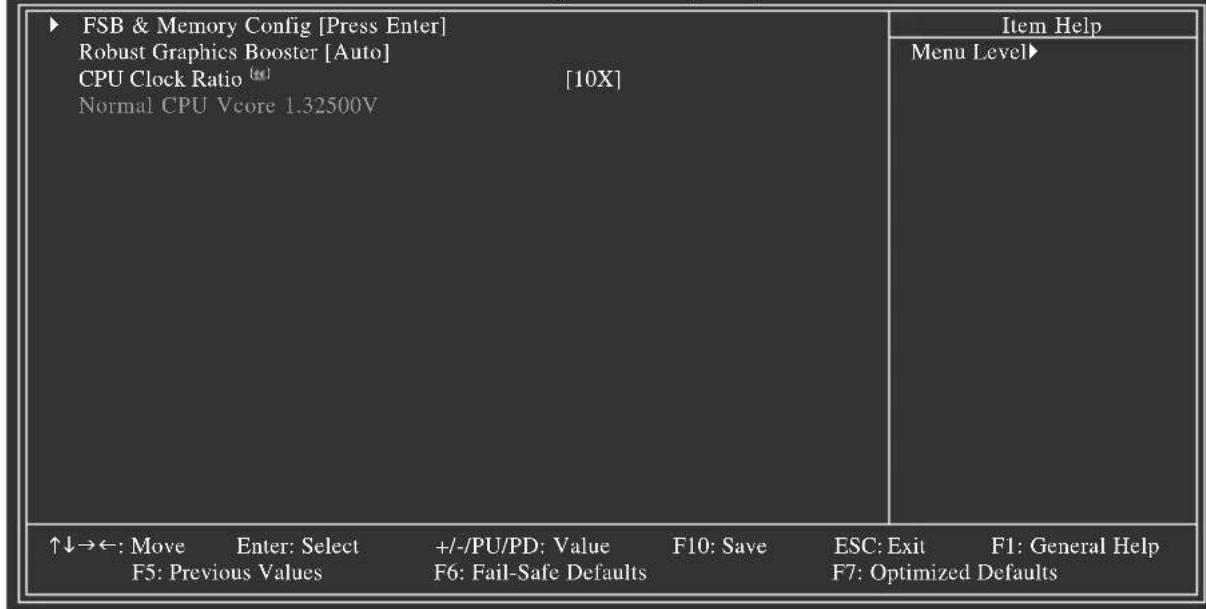

不當的超頻或超電壓可能會造成CPU、晶片組及記憶體的損毀或減少其使用壽命。我們不建議您隨意調整此頁的選項,因為可能造成系統不穩或其它不可預期的結果。僅供電腦玩家使用。(若自行設定錯誤,可能會造成系統不開機,您可以清除CMOS 品 蓋資料,讓設定回復至預設值。
FSB & Memory Config
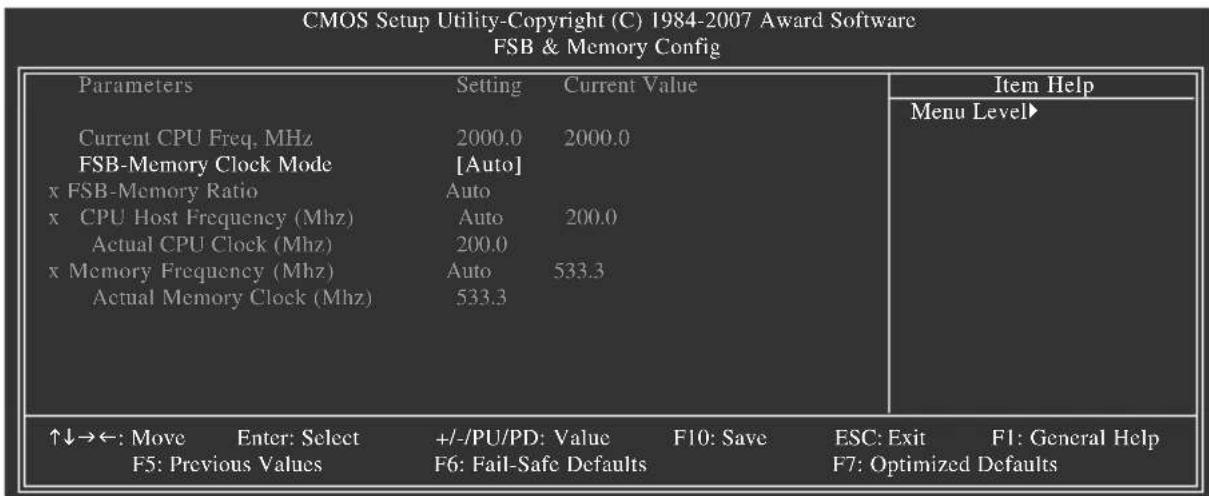
(注此選項僅開放給有支援此功能的處理器。
Parameters/ Setting/ Current Value
顯示CPU及ett的頻率參數。「項目顯示您手動設定的數值;
「Current Value」顯示目前的運作頻率。
Current CPU Freq, MHz
顯示CPU的速度。
FSB-Memory Clock Mode
此選項提供您選擇是否手動調整CPU及記憶體的速度。
AutoBIOSCPU()自動調整 及記憶體的速度。預設值
▶Linked CPU Cpu 手動調整 速度,但記憶體的速度將自動依據 速度等比例的調整。
UnlinkedCPU您可手動各別調整 及記憶體的速度。
FSB-Memory Ratio
此選項只有在「FSB-Memory Clock Mode Link」時,才能開放設定。
AutoBIOSCPU()自動調整 及記憶體的速度的比率。預設值
1:1CPU 1:1 調整 及記憶體的速度的比率為
5:4CPU5:4 調整 及記憶體的速度的比率為
3:2CPU3:2 調整 及記憶體的速度的比率為
SyncModeCP同步调整 及記憶體速度的比率。
CPU Host Frequency (Mhz) (CPU 外頻調整
此選項提供您調整CPU的memolockMode 設為LinkedUnlinked時,才能開放設定。
100MHz\~650MHz 设定CPU外频,可設定範圍從100MHz到650MHz。
如果您要使用FSB800MHz的處理器,請將此選項設為200MHz。
如果您要使用FSB 1066 MHz的處理器,請將此選項設為266 MHz。
如果您要使用FSB 1333 MHz的處理器,請將此選項設為333 MHz。
強烈建議您依照處理器規格來調整處理器的頻率。
Actual CPU Clock (Mhz) (CPU實際時脈
此數值將根據「CPU Host Frequency (Mhz)」內的數值而變動。
Memory Frequency (Mhz) (記憶體時脈調整)
此選項只有在「FSB-Memory Clock Mode Unlinked」時,才能開放設定。
此選項第一個數值可供調整,第二個數值則顯示目前的記憶體運作時脈。
Actual Memory Clock (Mhz) (記憶體實際時脈)
此數值將根據「CPU Host Frequency (Mhz)」及「Memory Frequency (Mhz)」內的數值而變動。
Robust Graphics Booster (繪圖加速器功能)
繪圖加速器功能(R.G.B.)可有效提升顯示卡繪圖晶片和顯示記憶體的效能。
若將此選項設為「Auto」時,BIOS將依系統配備及設定自動調整。選項包括:
Auto(預設值)、Fast、Turbo。
CPU Clock Ratio (CPU 倍频调整)
此選項提供您調整CPU@P類。可調整範圍會依種類自動偵測。若您所使用的CPU有鎖頻,這個選項將不會顯示。
Normal CPU Vcore (CPU 正常核心電壓)
顯示CPU正常核心電壓值。
(註)此選項僅開放給有支援此功能的處理器。
2-10 Load Fail-Safe Defaults() 載入最安全預設值
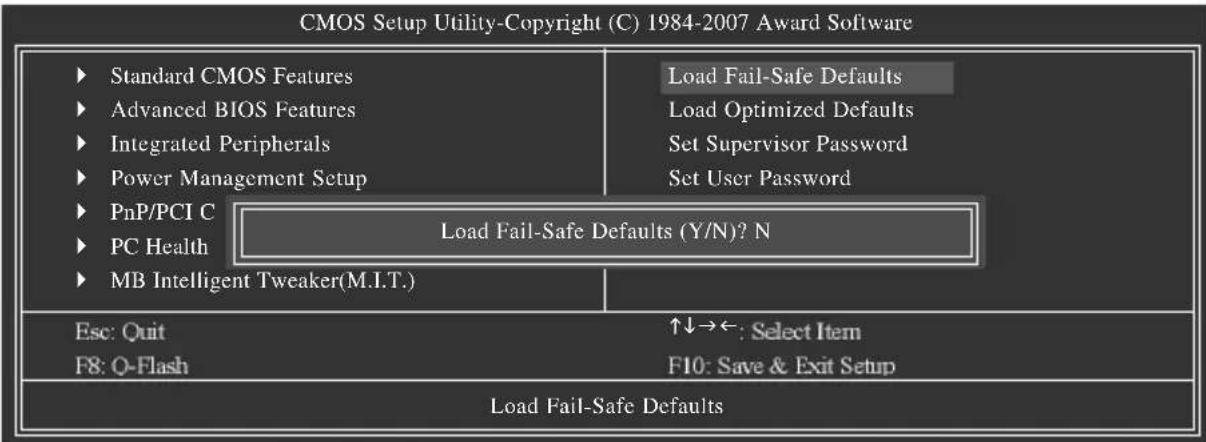
在此選項按
2-11 Load Optimized Defaults() 載入最佳化預設值
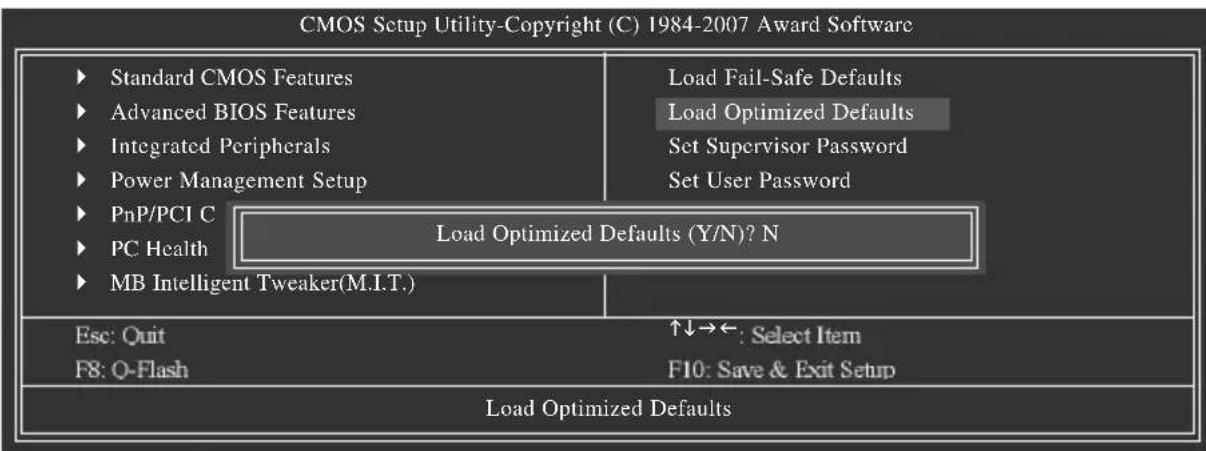
在此選項按
2-12 Set Supervisor/User Password(/设定管理者使用者密码
CMOS Setup Utility-Copyright (C) 1984-2007 Award Software
Standard CMOS Features
Advanced BIOS Features
Integrated Peripherals
Power Management Setup
PnP/PCIC Enter Password:
PC Health Status
MB Intelligent Tweaker(M.I.T.)
Load Fail-Safe Defaults
Load Optimized Defaults
Set Supervisor Password
SetUserPassword
Esc: Quit
F8:0-Flash
Exit Without Saving
: Select Item
F10: Save & Exit Setup
Change/Set/Disable Password
在此選項按
Supervisor(管理者 密码的用途
當您設定了管理者密碼,而「Advanced BIOS Features Password Check」選項設為「Setup BIOS當開機後欲進入設定程式修改設定時,就需輸入管理者密碼才能進入。如果該項目設為「System BIOS那麼不論是開機時或進入設定程式皆需輸入管理者密碼。
User(使用者密码的用途
當您設定了使用者密碼,而「Advanced BIOS Features Password Check」選項設為「System」,當一開機時就必需輸入使用者或管理者密碼才能進入開機程序。當您要進入BIOS設定程式時,如果輸入的是使用者密碼,則只能進入BIOSBIOS程式瀏覽但無法更改設定,必須輸入管理者密碼才允許進入設定程式中修改設定值。
如果您想取消密碼,只需在原來的選項按
2-13 Save & Exit Setup()儲存設定值並結束設定程式
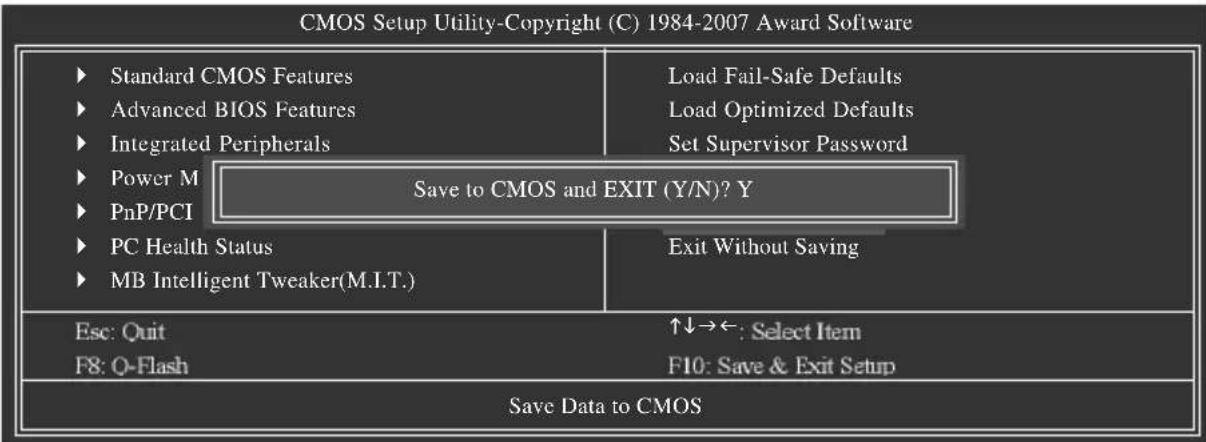
在此選項按
2-14 Exit Without Saving()結束設定程式但不儲存設定值
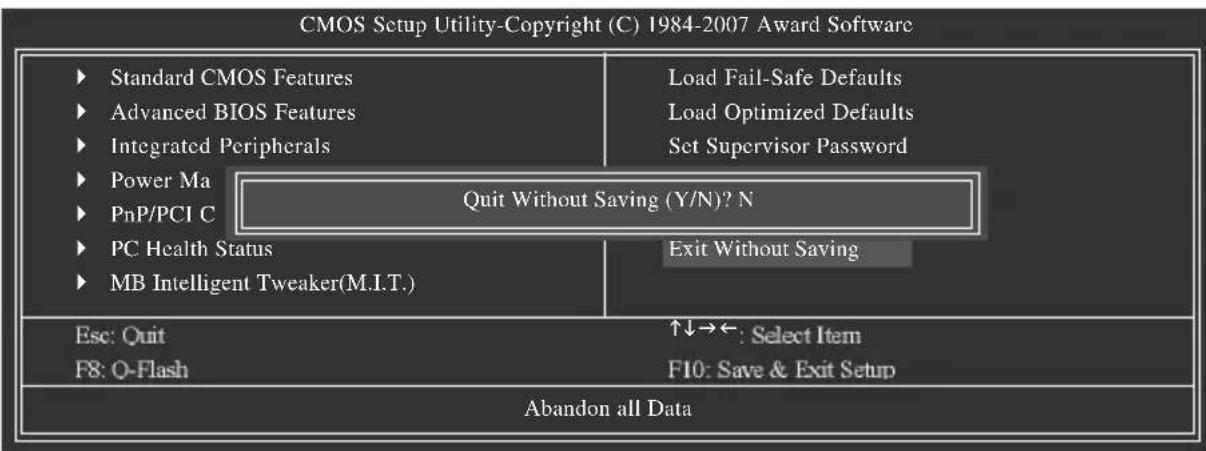
在此選項按
第三章 驅動程式安裝

· 安裝驅動程式之前,請先安裝作業系統。
(WindowsX作業系統
為範例
·安裝完作業系統後,請將驅動程式光碟片置入光碟機中,自動執行程式會開啟如以下的畫面(若光碟片放入後沒有出現任何畫面,請進入「我的電腦」,開啟光碟機圖示,並執行Run.exe)。
3-1 安裝晶片組驅動程式
"Xpress Install " is now analyzing your computer...99%
放入驅動程式光碟片後,「Xpress Install」會先自動掃描您的系統並列出建議您安裝的驅動程式。請勾選您所需要安裝的項目,按下「Install」鍵來安裝該項驅動程式,或是您可以按下「Xpress Install Xpress Install」將會自動為您安裝所有勾選的驅動程式。
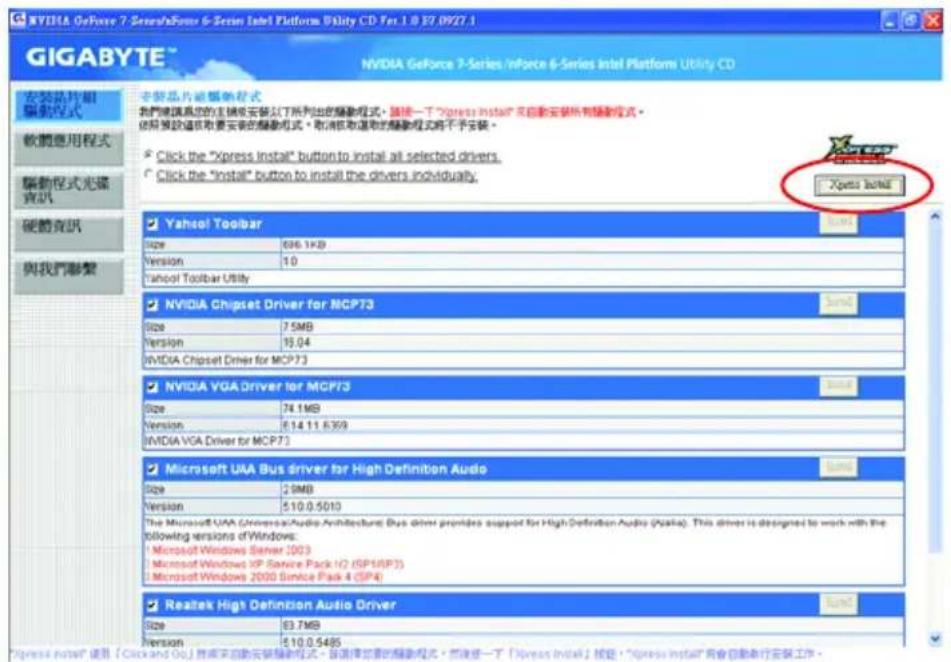

- Xpress Install(安装驅動程式的過程中,請忽略系統跳出的對話框如:「尋找新增硬體精靈」對話框),否則可能會影響安裝程序的進行!
Xpress在安装期間會自動重新開機,在重新開機後「將會繼續安裝其他的驅動程式。
驅動程式安裝完成後,請依畫面指示重新開機,您可以繼續安裝其他的附屬應用程式。
-
Xpress Install」安裝完所有的驅動程式並重開機後,若仍出現要求安裝RAID控制器驅動程式的對話框,請置入主機板驅動程式光碟片並選擇自動安裝的方式來完成安裝。
-
若需要在Windows XP的作業系統使用USB 2.0裝置,請安裝Windows XP Service Pack 1以上版本。安裝完成之後,若裝置管理員通用序列匯流排控制器"“2”“4”顯示問號,請將此問號移除按滑鼠右鍵選擇解除安裝並重新開機。(系統會偵測並安裝USB 2.0驅動程式)
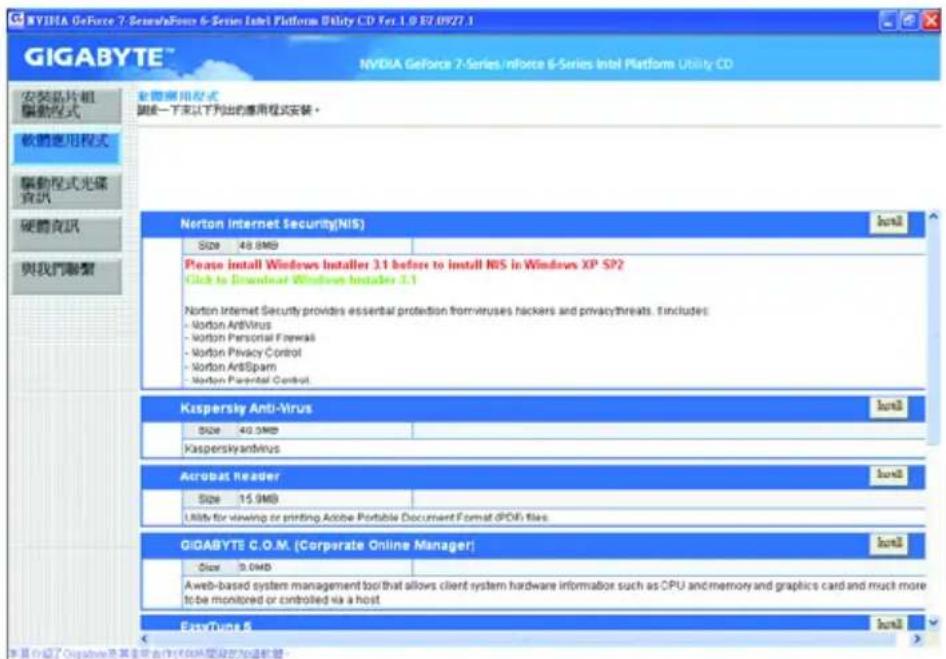
3-2 較體應用程式
此頁面顯示技嘉科技所開發的工具應用程式及附贈之軟體,您可以在所需要的項目按下「Install」鍵進行安裝。
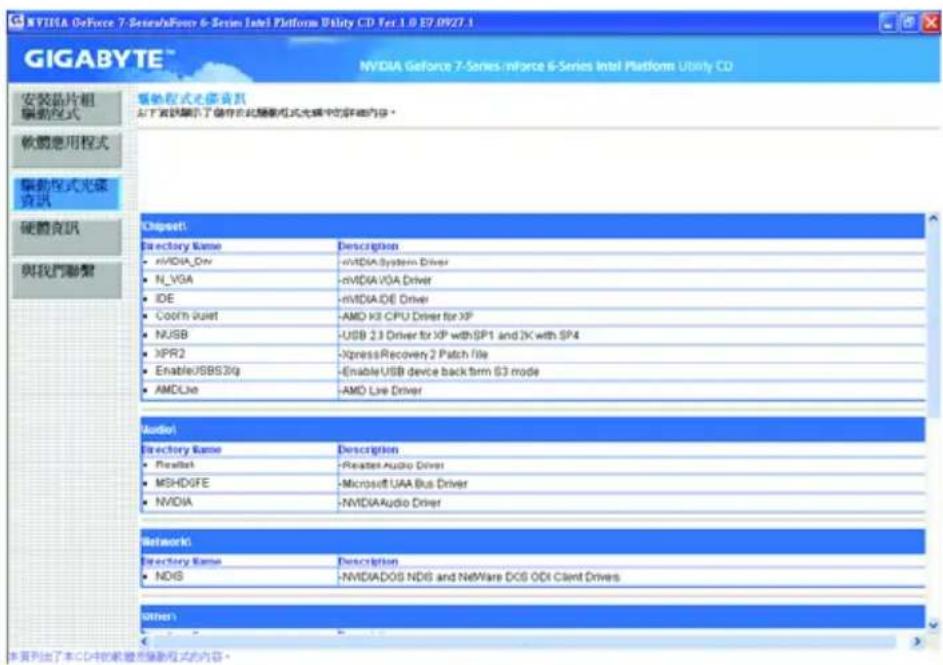
3-3 驅動程式光碟資訊
此頁面顯示本光碟片所存放之工具應用程式以及驅動程式的詳細內容。
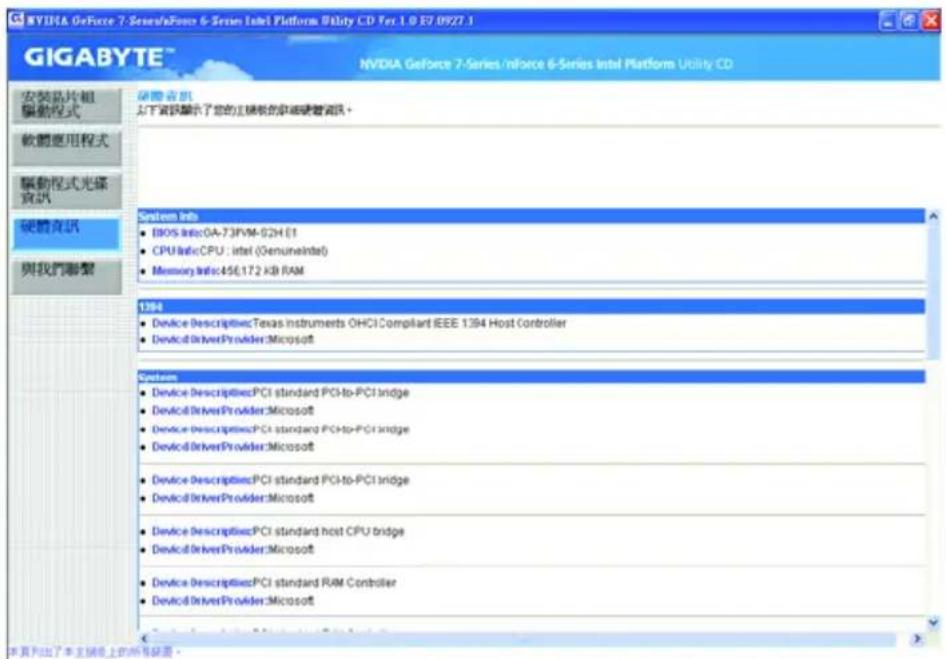
3-4 硬體資訊
此頁面顯示此主機板上各個裝置的硬體資訊。
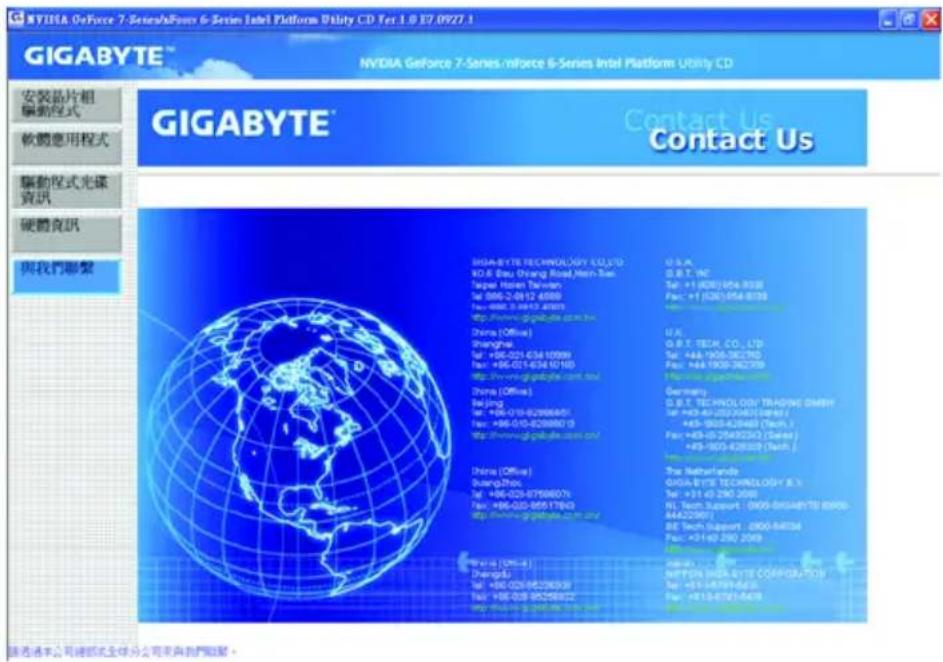
3-5 與我們聯繫
您可以於本使用手册的最後一頁查詢詳細的台灣總公司或全球技嘉分公司的資訊。
第四章 獨特功能介绍
4-1 Xpress Recovery2 介紹

XpressRecovery2提供快速地系統資料壓縮備份及還原功能,支援的檔案系統格式有NTFSFAT32FAT16,可針對PATA&ATA硬碟進行備份及還原。
安装前注意事项:
XpressRecovery2*需依序掃描確認實體位置第一顆的硬碟含有作業系統,才能執行備份及還原功能,因此請將作業系統安裝於實體位置第一顆的硬碟內。
-XpressRecovery2會將備份資料置於硬碟的最後空間,所以使用者需事先保留足夠之未配置空間·(以上,實際情況則需視系統實際資料量大小而定。)
·XpesssReceov成作業系統及所需驅動程式後,立即作 備份。
- 系統的資料量及硬碟讀取速度將會影響備份與還原的速度。
·備份所需時間通常比還原所需時間長,此乃正常現象。
系统需求:
Intel x86平台
64至MB 記憶體
-VESA 標準的顯示卡
-Windows 2000 SP3(含Windows版本) XP SP1(含以上版本。

- Xpress Recovery 與 Xpress Recovery2 為不同程式,如使用 Xpress Recovery 備份的資料,無法使用 Xpress Recovery2 進行還原。
U8B前不支援 硬碟。
·RAHATAH援 模式。
(*) 實體位置第一顆硬碟係指依以下掃描順序 PATA IDE1/IDE2...,SATA port0/port1/ port2...,來定義實際已安裝多顆硬碟之相對位置。例如:已在 PATA IDE1 SATA port0連接硬碟,則第一顆硬體係指連接於 PATA IDE1 的硬碟;又如在 SATA port0 及 SATA port1 連接硬碟,則第一顆硬碟係指連接於 SATA port0 的硬碟。
安装及設定 Xpress Recovery2:
(WindowsX作業系統 為範例
A. 契誘dφvss系統
XP及硬碟分割
- BIOS Advanced BIOS Features CD-ROM 選項內設定由離開。
開機,儲存設定值並
2.(规划XpessRecovery2·需保留一個未分割未配置空間供使用,建議該空間至少為10GB以2h,實際情況則視系統實際資料量大小而定。圖
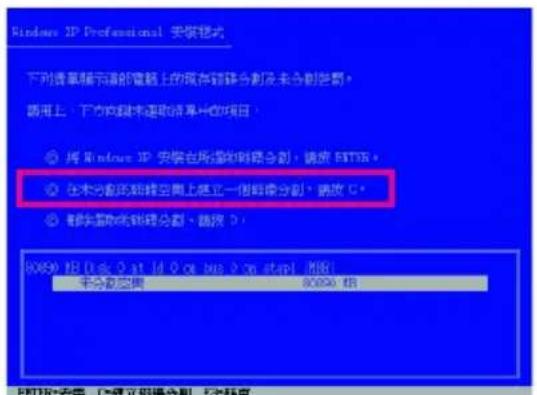
图1
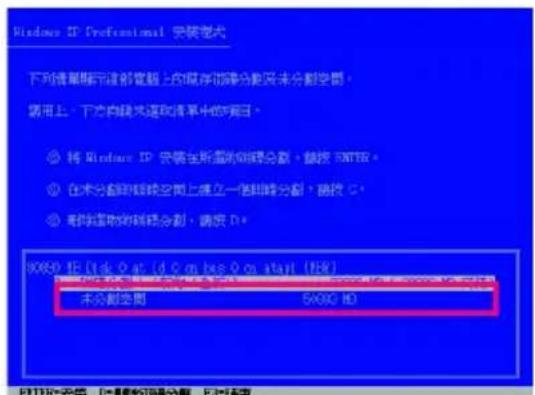
图2
3.N取格式31为
檔案系統為例,開始進行作業系統安裝圖
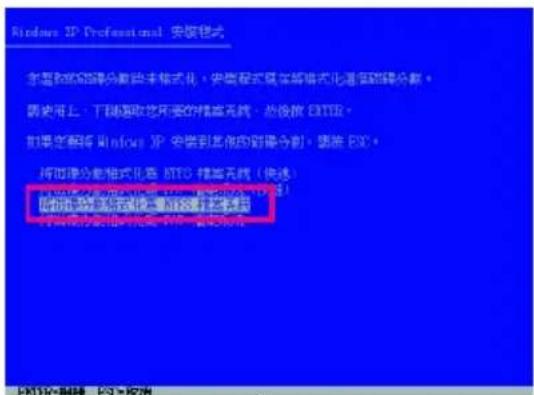
图3
4.(作業系統安裝完成後,可在桌面「我的電腦」按右鍵選擇「管理」圖,進入「磁磚管理」確認磁磚的配置狀況,未配置空間以黑色區塊顯示,此區域即為Xpress Recovery2 可存改備份資料的空間,如未配置空間太小則無法執行Recovery2(圖)。

图4
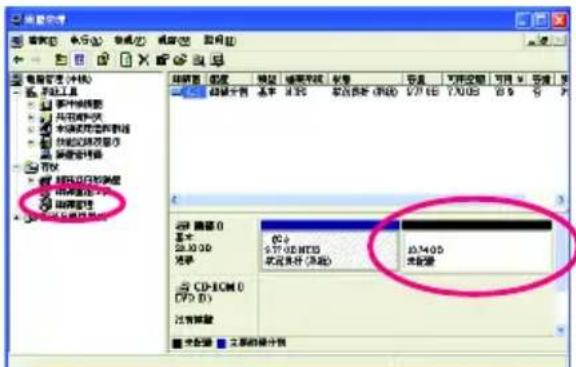
图5
- 如果在安裝作業系統時,未做好磁碟分割的規劃配置,您也可以在「磁碟管理」中,對除了作業系統磁碟外的磁碟分割區進行再次分割配置(),但「磁碟管理」中,若顯示只有該作業系統磁碟一個磁碟分割區,則無法進行磁碟空間再次分割配置,也無法進行XpressRecovery2,此時請重新安裝作業系統及規劃分割硬碟。
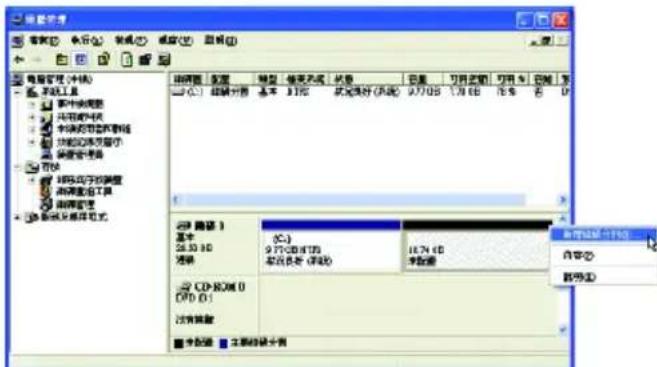
图6
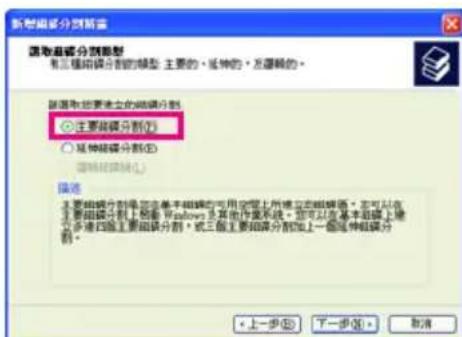
圖7
須選擇「主要磁碟分割」方式,才能保留未配置空間供XpressRecovery2使用。
B. Express Recovery2 程式
- XpressRecovery2 "Press 功能,需由驅動程式光碟片開機,當畫面出現 any key to startup XpressRecovery2"(圖8),按任意鍵進入XpressRecovery2程式。

图8
2.Xpress使用Every2 XpressRecovery2功能後,後可以在BIOS進行POST時按
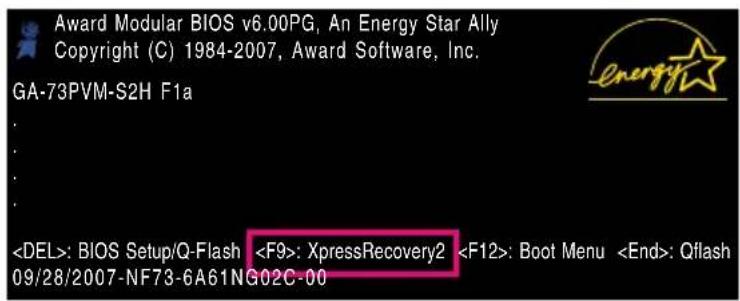
图9
C.XpressRecovery2Backup) 功能
1.BACKUP(10) 开始進行資料備份。圖
2. Xpress Recovery2 Wnodow第一颗硬碟做為目標硬碟,同時偵測此硬碟是否有作業系統,若有則開始進行備份。()
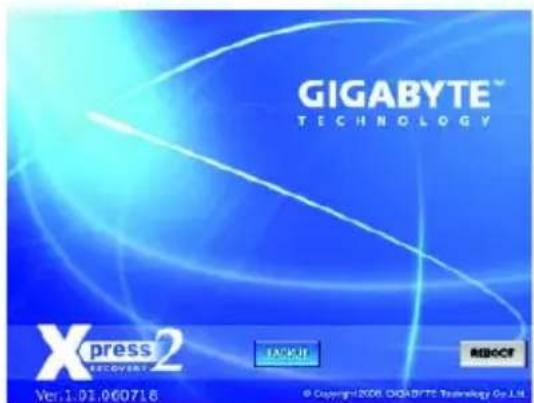
图1011
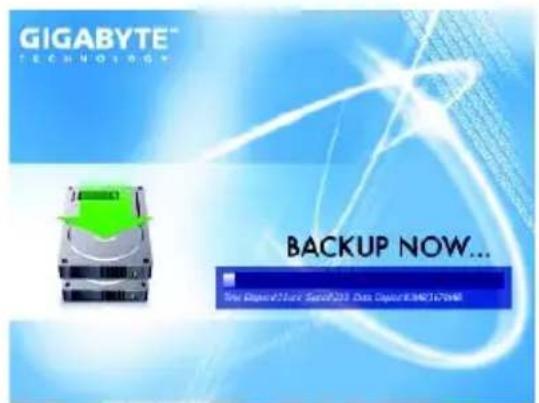
图
- 備份完成後,可由「磁碟管理」畫面確認磁碟空間配置。
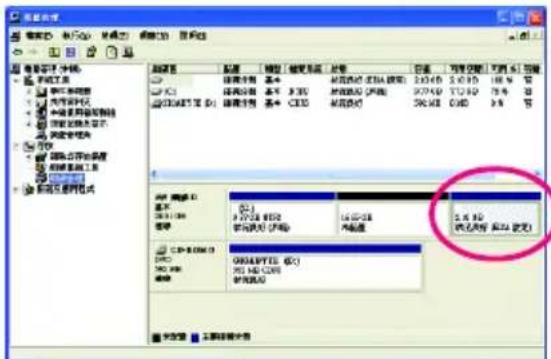
圆12
XpressRecovery2備份自動產生的分割區,用以儲存備份映像檔。
D. Xpress Recovery2 (Restore) 功能
當系統損毀時,選擇「RESTORE」進行系統資料回復,如之前無備份資料,則不會出現此選項。(14)
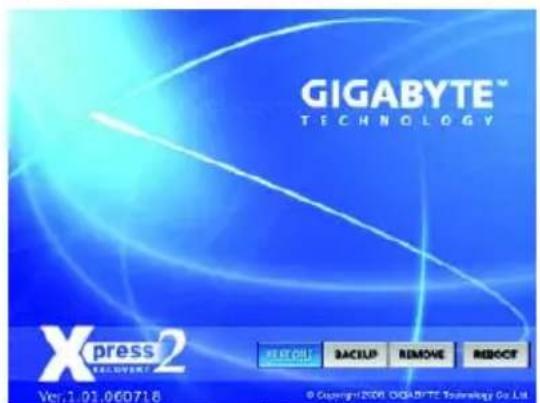
圆1314

圆
E.XpressRecovery2 Remove) 功能
- 若想移除XpressRecovery2備份,請選擇「REMOVE」移除資料備份。(圖15)
- 移除完成後,「磁碟管理」畫面顯示磁碟備份映像檔已不存在,磁碟空間已被釋放出。()
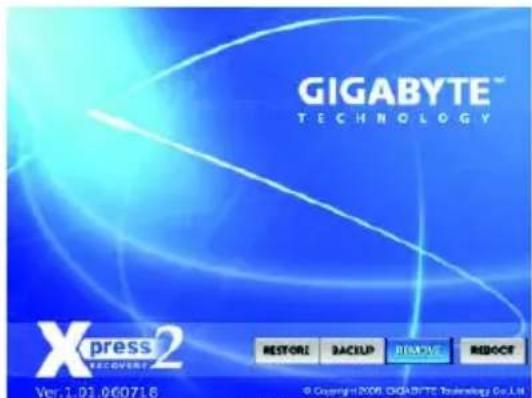
图1516
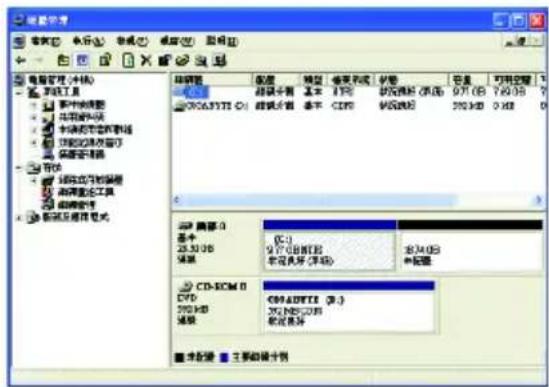
图
F. Press Recovery2 程式。
選擇「REBOOT」結束程式。
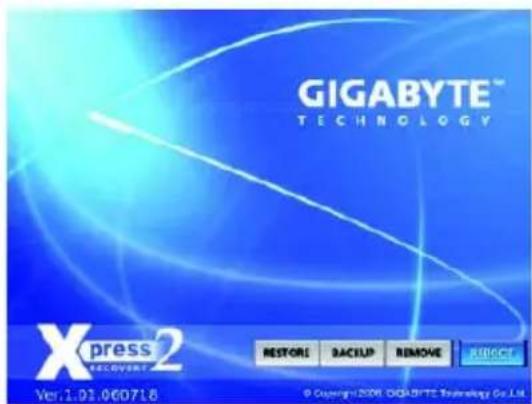
图17
4-2 BIOS 更新方法介紹
技嘉主機板提供您兩種獨特的BIOS®- PinaS法:
種方法,不需進入DOS郾S·即可輕鬆的進行
及@BIOS。您可選擇其中一更新。

例如DOSWindows
可以輕鬆更新BIOSBISS為它就在
何謂Q-Flash?
Q-Flash是O-S圈簡單的
储存备份BIOSBIOS您要更新
假 就能使用Q-FlashQ-Flash
選單中。
管理工具,讓您輕易省時地更新或換新 時不需進入任何作業系統,
亦不需要操作任何複雜的步驟就


BIOS Live Update Utility
何謂@BIOSTM?
@BIOS Windows
過@BIOS 奥最近的
© 视窗模式下就能進行更新BIOS。透
伺服器連結,下載最新版本的
BIOSS,以更新主機板上的
4-2-1 QwIfas使用OS 更新
A. B10S始更新 之前
1.請先至技嘉網站下載符合您主機板型號的最新BIOS版本壓縮檔。
2. 解壓縮所下載的BIOS壓縮檔並且將BIOS檔案(例如:73PVS2H.f1)儲存至磁碟片、USB隨身碟或硬碟中。(請注意:所使用的USB隨身碟或硬碟必需是FAT32/16/12檔案系統格式。)
3. 重新開機後,BIOS在進行POST時,按
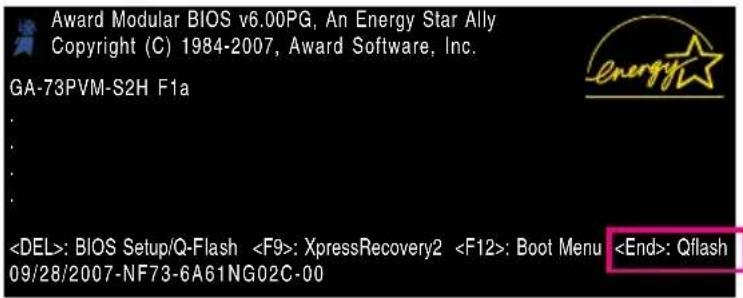

更新BIOS有其潛在的風險,因此更新BIOS時請小心執行,以避免不當的操作而造成系統毀損。
B. BLOSS
請依下列步驟進行更新BIOSBIQSF範例假設您將作時請依據檔案的存放位置來選擇。
檔案儲存於磁碟片中,實際操
步骤一:
1.BnQnHash Q-Hash的磁碟片放入软碟機中。進入 後,在 主畫面利用上下鍵移動光棒至「UpdateBIOSfromDrive<Enter且按 鍵。

·BkSsave1@StoDc案·請選擇
·FAJ32缓使用 檔案系統之硬碟或隨身碟。
BIOSRAID/AHQIPE/SATA 模式的硬碟或連接至獨立控制器的硬碟,請務必在進行POST時,按下
2.請選擇FloppyA,再按
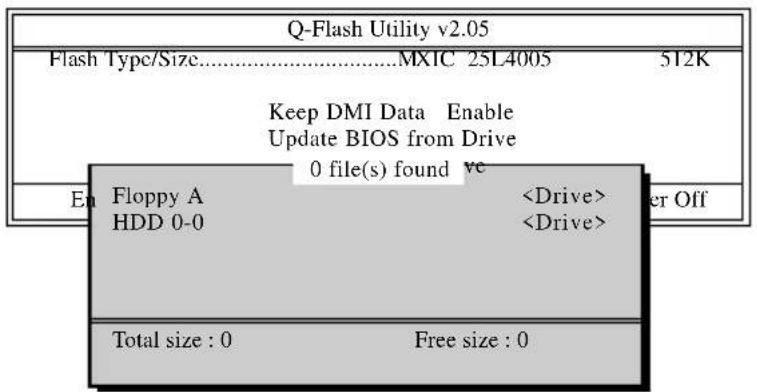
- Bt
檔案並按下 鍵。

請再次確認此BIOS檔案與您的主機板型號符合!
步骤二:
螢幕會顯示正在從磁碟片中讀取BIOS糟藥yousue到一個確認對話方塊 toupdateBIOS?"時Enter按BIOS 键開始更新 ,同時螢幕會顯示目前更新的進度。

- 當系統正在讀取BIOS BIOS或更新時,請勿關掉電源或重新啟動系統!
- 當開始更新BIOS時,請勿將磁碟片取出或移除硬碟/USB隨身碟。
步骤三:
完成BIOS更新後,請按任意鍵回到Q-Flash選單。

步骤四:
按下
POST 本版即已更新。
,此時系統將自動重新開機。重新開機後,
步骤五:
在系統進行POSTDelete>BIOSLiodOptimized定程式,並移動光棒到「
Defaults
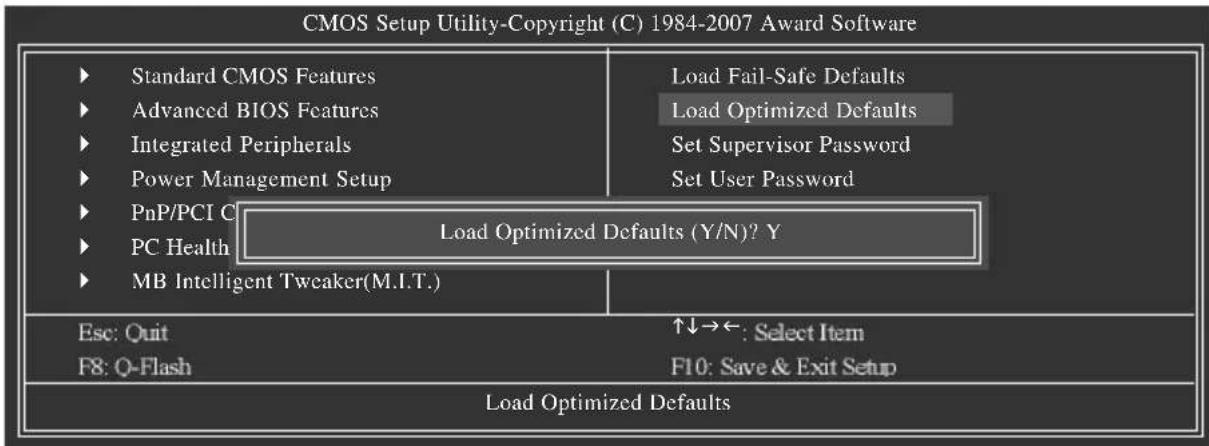
請按
步骤六:
選擇「Save & Exit Setup」按MOSBOS設定至BIOS BOS程式後,系統即重新開機。整個更新
並離開 設定程式,離開程序即完成。
4-2-2 @B1Q8使B10S 更新
A. B10始更新 之前
- Windows 下,請先關閉所有的應用程式與常駐程式,以避免更新 BIOS 時發生不可預期的錯誤。
2.BIO 的過程中,網路連線絕對不能中斷例如:斷電、關閉網路連線或是網路處於不穩定的狀態。如果發生以上情形,易導致BIOS損壞而使系統無法開機。
3.C. M. (C) o p e r a t e Online Management) 功能。
4.B 4. B 4. B
B. 要图OAS的动
請使用隨貨附贈的主機板驅動程式安裝 @BIOS。
@BIS @BIOS具程式
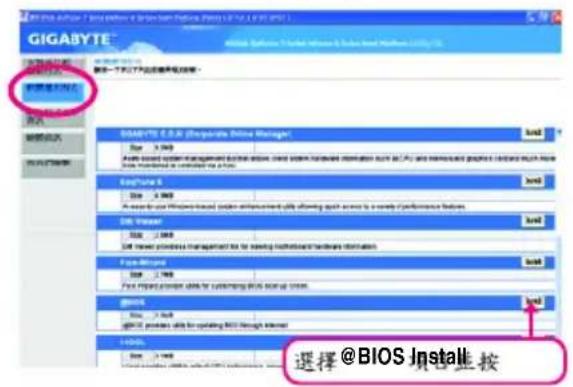
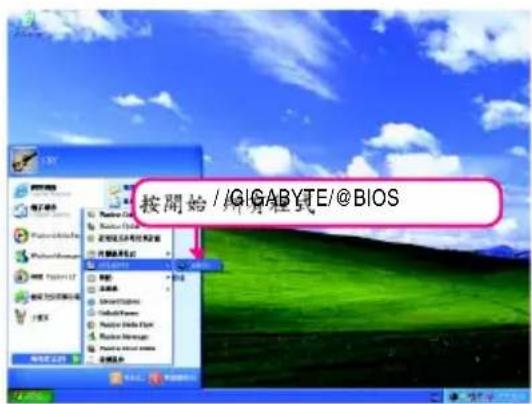
啟動
C. 操作選項及步驟
1.B 榜案
在@BIOS對話框中,「Save Current BIOS」選項可儲存目前所使用的BIOS版本。
2. 透過網路更新BIOS
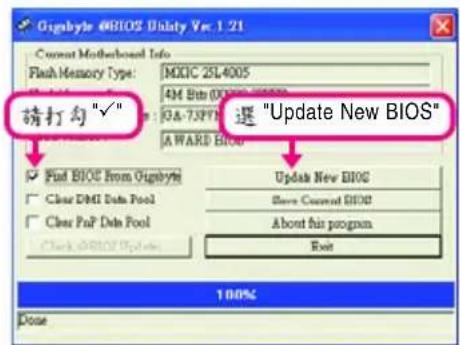
步骤一:
勾選「FindBIOSFromGigabyte」並點選「UpdateNewBIOS」。
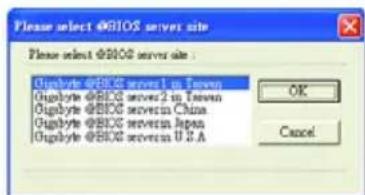
步骤二:
選擇距離您所在國家最近的 @BIOS伺服器,再按「OK」。
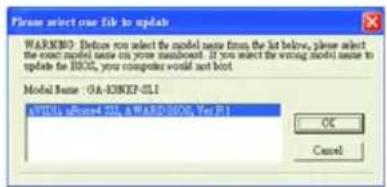
步骤三:
請先確認主機板型號是否正確,再按「OK」。更新完成後,請重新開機。

·(以上操作畫面,如果出現二個含以上的型號供您選擇時,請再次確認您的主機板型號,因為選錯型號而進行更新BIOS,會導致您的系統無法開機。
- @BIOS BIOS 伺服器找不到您主機板的 檔案時,請到技嘉網站下載該主機板型號最新版的BIOS壓縮檔,解壓縮檔案後,利用手動更新的方法來更新BIOS。
步骤四:
系統重新開機後,按
3.BD更新
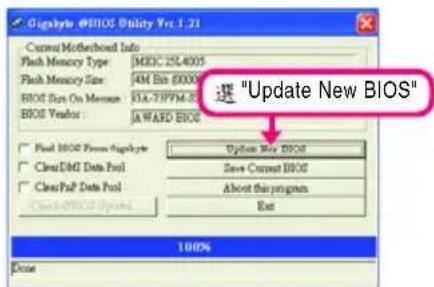
步骤一:
點選「Update New BIOS」。
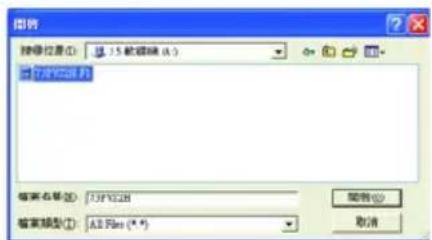
步骤二:
在「開歟」的對話框中,檔案類型請選擇「All Files (^,^) 。找尋透過網站下載或其它管道得到之已解壓縮的BIOS檔案(Z3PVS2H.f1)
步骤三:
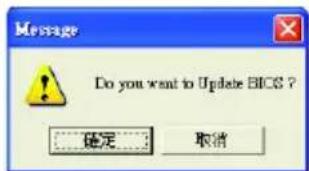
如果確定要更新BIOS,請按「確定」。更新完成後,請重新開機。

請再次確認,解壓縮的BIOS檔案與主機板型號相符,否則會導致系統無法開機。
步骤四:
系統重新開機後,按
Defaults EntBIOS键载入 预設值。
4-3 EasyTune 5 介紹
EasyTuneTM 5题+简易及方便的系統超頻管理工具。讓您不需要進入設定程式,即可在Windows®作業系統中進行超頻、超電壓等動作。
EasyTune 5 包含的功能有(注一):超频或超電壓、C.I.A.、I.B.、(注二)、智慧型風扇控制、硬體狀態監視及警告等功能。(欲瞭解更詳細的使用方法,請至技嘉網站「技術支援\主機板工具程式」,閱讀或下載相關的資訊。
使用介面介绍
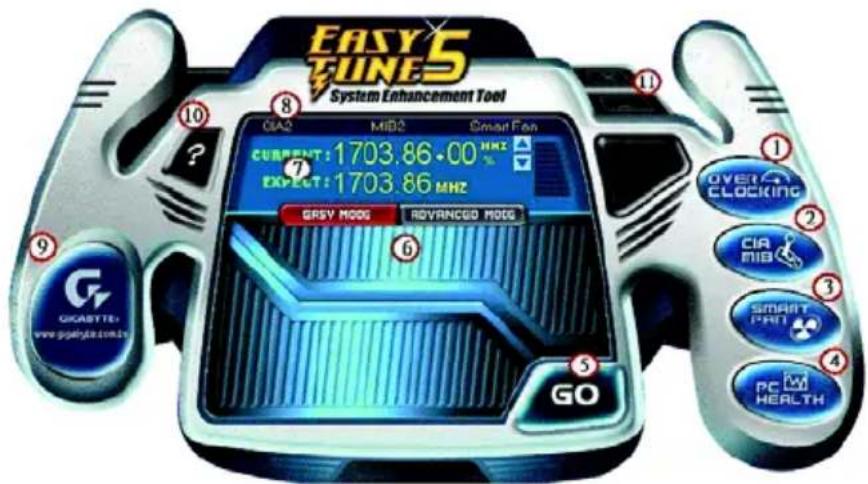
各按钮功能說明
| 按鈕/顯示 | 說明 | |
| 1.OVER CLOCKING | 進入超頻設定頁 | |
| 2.C.I.A. / M.I.B. C.I.A. M.I.B. | 進入及設定頁 | |
| 3.SMART FAN | 進入智慧型風扇設定頁 | |
| 4.PC HEALTH | 進入硬體監控設定頁 | |
| 5.GO | 確認執行 | |
| 6.EAZY MODE / ADVANCED MODE | 切換簡易模式或進階模式 | |
| 7.CPU顯示螢幕 | 顯示頻率 | |
| 8.LEDA功能選項 | 顯示選擇的功能狀態 | |
| 9.GIGABYTE Logo | 連結至技嘉科技網站 | |
| 10.Help | 顯示Tune 5 說明頁 | |
| 11.結束或最小化 | 結束或最小化EasyTune 5 | |

不當的超頻或超電壓可能會造成CPU、晶片組及記憶體的損毀或減少其使用壽命。建議您確實瞭解EasyTune 5的各項功能才進行調整,否則可能造成系統不穩或其它不可預期的結果。
(注EasyTune5 所提供的功能會因不同主機板而有所差異。
(注C1.A.M.I.B.CPU 功能可針對 及記憶體進行最佳化,以提升其效能。
4-4 Windows Vista ReadyBoost 介紹
Windows Vista ReadyBoost Wtdowds Misfa USB
認證的 隨身碟上的儲存空
間來加速系統的速度。當您安裝具有此功能的裝置時,可以啟動 ReadyBoost 功能,再選擇要分配多少記憶體供 ReadyBoost 使用,即可達到增進系統效能的功用。
啟動 ReadyBoost 功能步驟如下:
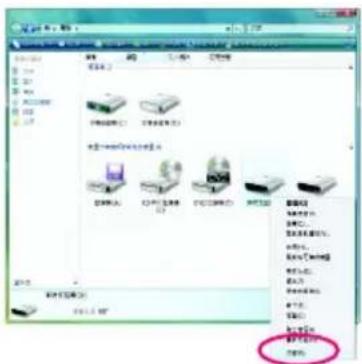
步骤一:
開啟「電腦」,選取該USB隨身碟的磁碟代號,並按滑鼠右鍵選擇「內容」。
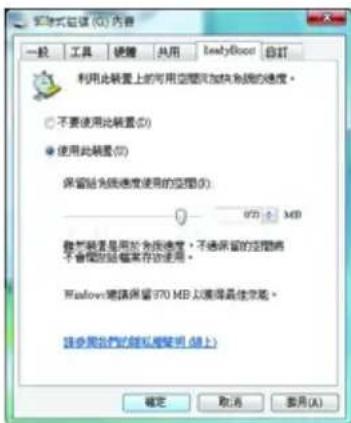
步骤二:
在「ReadyBoost」標籤頁點選「使用此裝置」,並可手動調整分配給ReadyBoost使用的記憶體容量,以保留給系統使用。按「套用」之後再按「確定」即可啟用此功能。

-ReadyBostUSB256M能,您安装的
隨身碟總容量必須大於
R 电灯管 电灯
加速的記憶體容量,是安裝在電腦中的隨機存取記
憶體(RAM)的一至三倍。
第五章 附錄
5-1 SerialA建A構
硬碟
若要建構完整的SATA硬碟,您必須完成以下的步驟:
A. SAT 硬碟。
B.BOSSAT態設定中設定 控制器模式。
C.RAIIBIOSRAID,設定 模式。(注一)
D.S劇作AALDAI統時所需的 驅動程式磁片。(注二)
E.SATRAID/AHCI 驅動程式及作業系統。(注二)
事前準備:
請準備
·SAT颗SATA 硬碟為達到最佳的效能,請使用相同型號及相同容量的硬碟。若您不製作RAID準備一顆硬碟即可。)
·一張空白磁片。
- Windows Vista XP 作業系統的安裝光碟片。
- 主機板的驅動程式光碟片。
5-1-1 設定 SATA 控制器模式
A. 安装 SATA硬碟
請將準備好的SATA硬碟接上SATA資料傳輸線及電源線,並分別接至主機板上的SATA插座,最後再接上電源供應器的電源插頭。
(1)RAID如果您不製作,可以跳過此步驟。
(SATAHCHIR控制器被設為及 模式時才需安裝。
B. BIOS SA 選定中設定
控制器模式
您必須確認在BIOS SA定中
控制器的設定是否正確。
步骤一:
電源開啟後,BIOS POST
CMOS Setup Utility-Copyright (C) 1984-2007 Award Software Integrated Peripherals
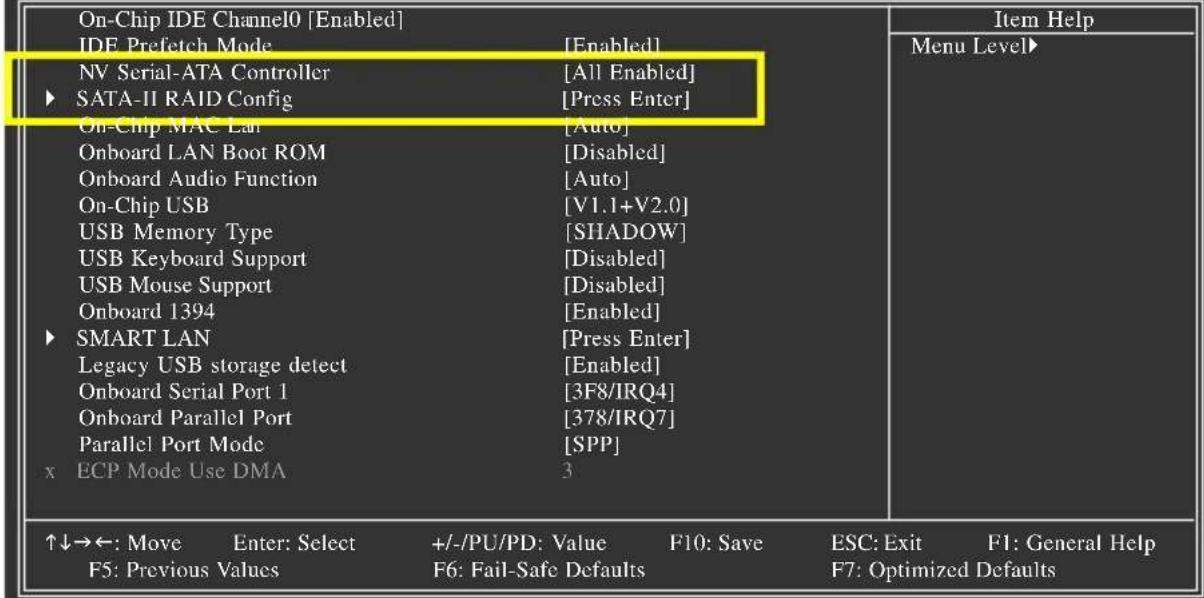
图1
進入「SATA-II RAID Config OnchipSATA Mode建立磁碟陣列,請將「設為「RAID (IDE若HC建立磁碟陣列,可設為「或」「。接著依照您連接硬碟的SATA確認該RAID通道的功能是否已開啟。例:若欲將連接至SATAI0跟SATAII插座的硬碟設為磁碟陣列,請將「SATA-II Pri-Master RAID」及「SATA-II Pri-Slave RAID」設為「Enabled」;若欲將連接至背板的eSATA 3Gb/s連接埠的硬碟設為磁碟陣列,請將「SATA-II Sec-Slave RAID」設為「Enabled」。
CMOS Setup Utility-Copyright (C) 1984-2007 Award Software SATA-II RAID Config
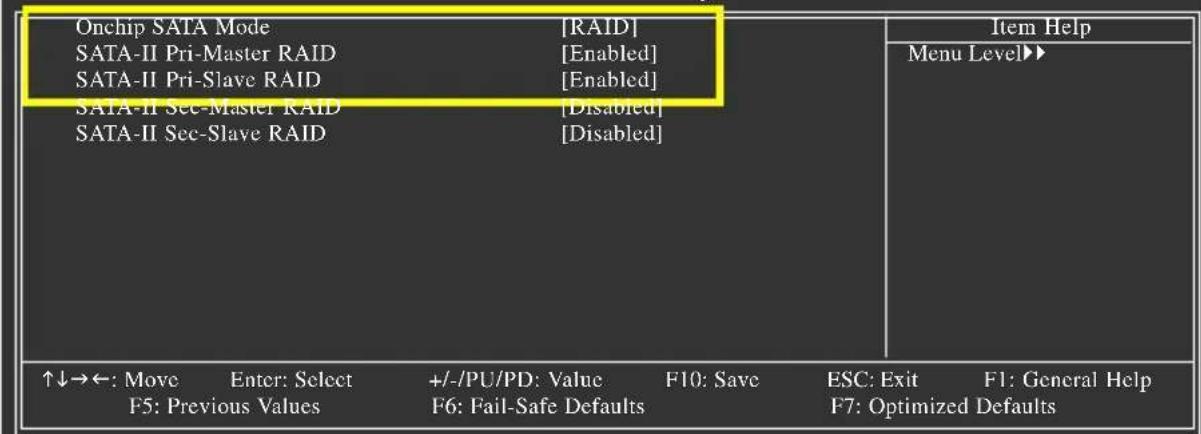
圖2
步骤二:
離開BIOS組態設定並儲存設定結果。

此部份所提及的BIOS組態設定的選項敘述,並非所有機種皆相同,請依您個人的主機板及BIOS版本而定。
GA-73PVM-S2H主板
C. RAID BIOS RAID, 设定 模式
若要製作SATAA的BOSATABAD
設定
模式。若您不
製作 RAID 可以跳過此步驟。
步骤一:
系統啟動在BIOS POST (Power-On Self Test開機自我測試畫面之後,進入作業系統之前,會出現如圖3457890NVTBRAIDSA設定程式。
MediaShield ROM BIOS 10.0.0.8
Copyright (C) 2007 NVIDIA Corp.
Detecting array ...
Press F10 to enter RAID setup utility ...
图3
步骤二:
按
步骤三:
在「RAID Mode」RASIMIRrOg切換至您要製作的 模式。選項有:Striped、Spanned、Striped Mirror、及RAID5。以下舉製作RAID0(Striped)為例。
步骤四:
若您選擇製作 RAID 0 (Striped),必需至「Stripe Block」處設定磁碟區塊大小。
磁碟區塊大小以KB為單位,建議您將其設為「Optimal」(即64 KB)。磁碟區塊大小的選擇可從4 KB至28 KB。
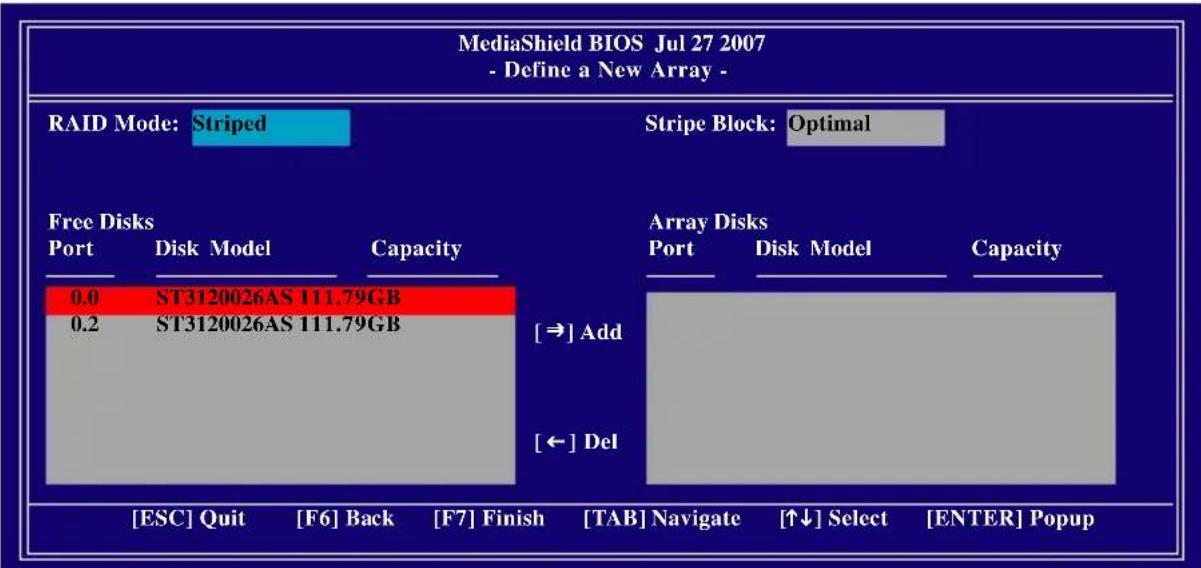
图4
步骤五:
接下來請選擇欲製作磁碟陣列的硬碟機。您安裝好的SATA硬磁機會出現在「Disks<T@Fredisks鍵跳至」區塊。然後在要製作磁碟陣列的磁碟機上按 鍵糟和isks(5) 」區塊內。如圖
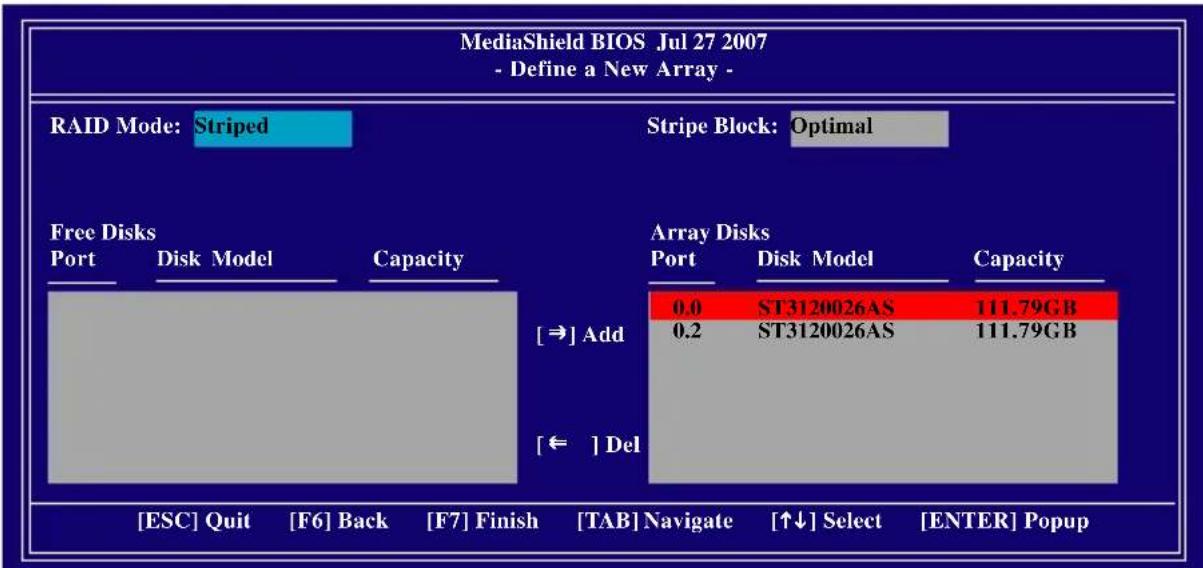
图5
步骤六:
當您選擇好欲製作磁碟陣列的硬碟機後按下
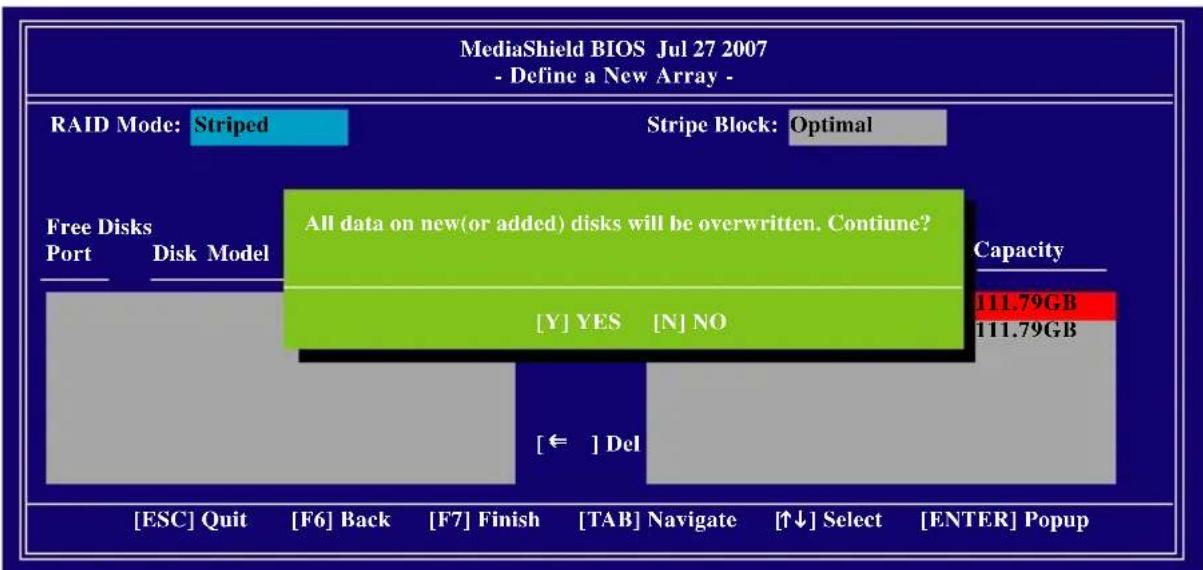
图6
完成後會出現「Array List」(視窗如圖),您可以看到已設定的磁磚陣列。
註:BBS BIS是(BIOS Boot Specification) BIOS
,意即在 中定義開機裝置。
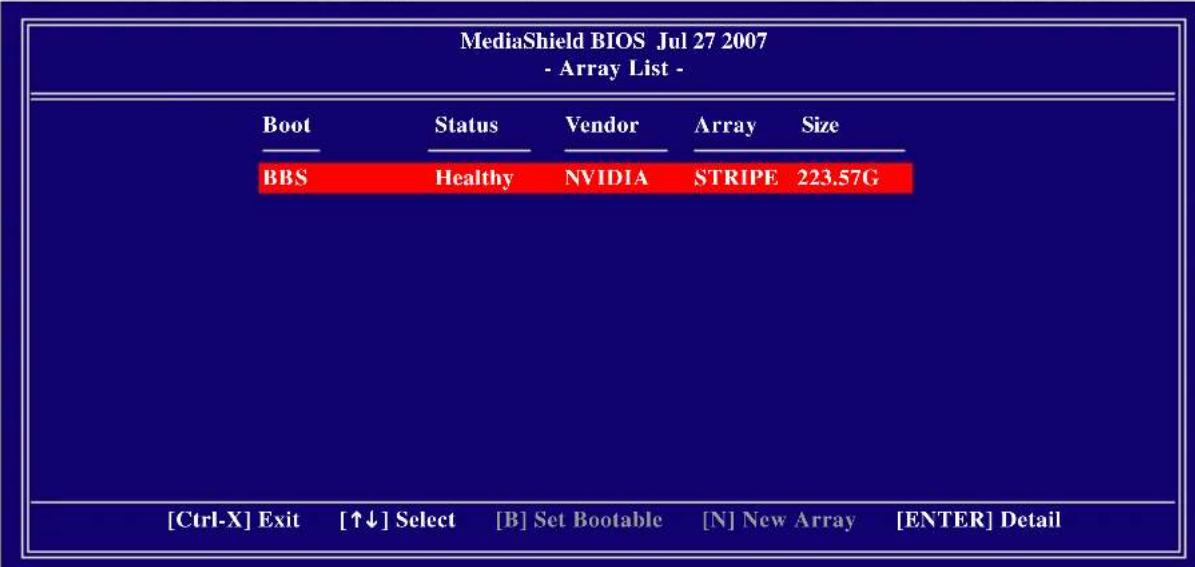
图7
按
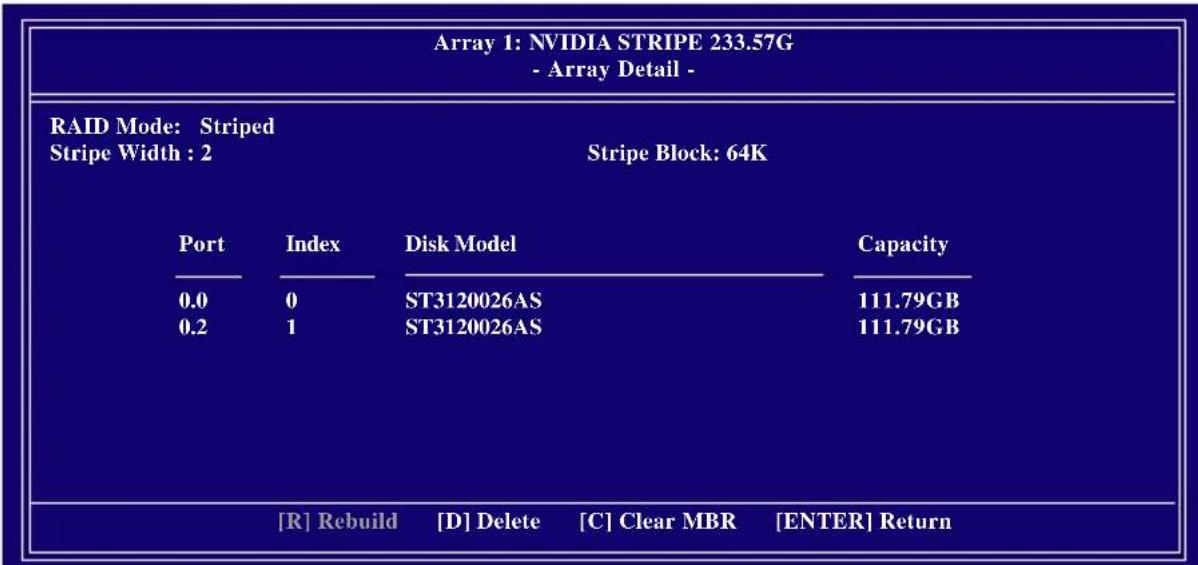
图8
若您要清除磁碟内的主開機記錄,則可以在「Array Detail」<窗按鍵。在"Clear MBR?"訊息跳後,確定則按鍵,否則按鍵離開。
若您要删除磁碟陣列,則可以在「Array Detail<磁道Dlete ray2" 記息跳出後,確定則按 < Y> 键N>否則按 鍵離開。
按下
接下來就可以進行驅動程式及作業系統的安裝了。
5-1-2 S製作安製D4A制統時所需的
驅動程式磁片
(AHGEAID及 模式需安装
在被設定為AHCI RAID SA模式的硬碟上安裝作業系統之前,必須先載入主機板上SATA晶片的驅動程式。如果沒有載入,那麼在作業系統安裝過程中,可能無法辨别此硬碟裝置(註一)。首先,您必須從驅動程式光碟片中複製您主機板所使用的SATA Window\Windows\Vista磁片中。若您要安裝作業系統,您也可以在安裝作業系統時,直接使用主機板驅動程式光碟片來安裝SATA RAID驅動程式,詳細步驟請參考下一章關於如何安裝SATA RAID驅動程式的說明。請準備一片可以驅動光碟機的開機片及一片已格式化的空白磁片。以下步驟說明如何在MS-DOS模式下製作驅動程式磁片(註二):
步驟一:將開機片放入軟碟機中並且將隨主機板附贈的驅動程式光碟片(以下步驟使用WindowsXP驅動程式光碟片為例)放入光碟機中,然後由開機片開機。在MS-DOS模式下,切換命令列路徑到光碟機,例:D:>。接著在D:>後輸入以下兩個指令,請在輸入每一個指令後按下
cd bootdrv
menu
步驟二:當如圖2的控制器選單(註三)出現後,將開機片取出,插入準備好的空白磁
片,再按下您所要安裝的控制器代碼。以圖2的選單為例,若您欲在磁碟陣列硬碟
安裝WindowsXP(32-bit)作業系統,請按<2>選擇「2)NVIDIA MCP73 RAID DRIVER」。
接著電腦即會自動解壓縮所需的檔案至磁片中。完成後請按 < 0> 離開。
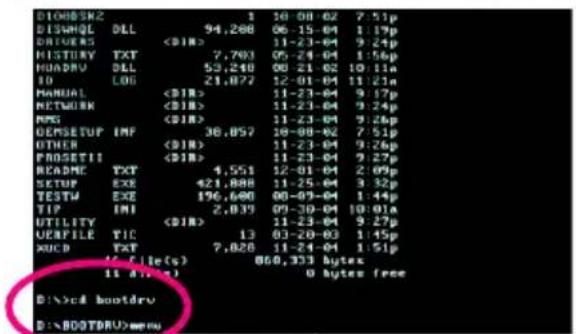
图1
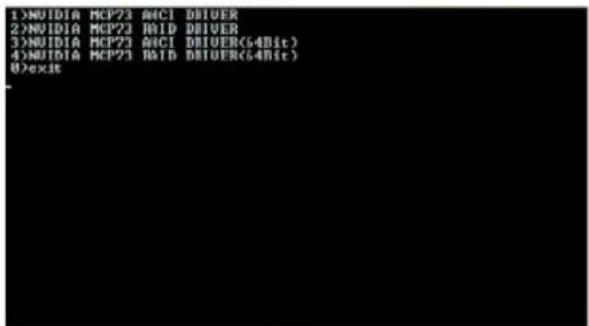
图2
WindowsVistaSATAAbCt
作業系統,您不需再安裝作業系統的過程中先載入
模式的驅動程式即可完成作業系統的安裝。
(註二) 在無開機片的情況下,可在另一作業系統上進行製作驅動程式磁片的動作。將技嘉主機板驅動程式光碟片及一張空白磁片插入系統中,進入光碟片中的「BootDrv」資料夾,雙擊「MENU.exe」(圖3)後會出現MS-DOS的命令提示字元畫面,內含如圖2的控制器選單。按下您所要安裝的控制器代碼即可。
(註三) Windows XP 及 Windows Vista 專用驅動程式光碟片裡的控制器選單所列出的項目會有所不同。
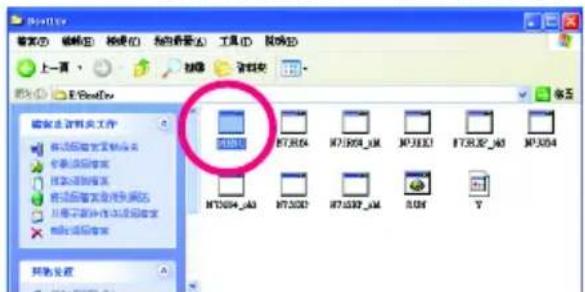
图3
5-1-3 SATRAID/AHCI
驅動程式及作業系統
現在您已經準備好一片存有 SATA RAID/AHCI 程式的磁片以及完成您可以開始著手安裝作業系統至您的 SATA 硬碟了。
的設定,
A. Windows XP
步骤一:
重新啟動電腦,由作業系統WindowsXP的PressF6用你當看到to install a 3rd party SCSI or RAID driver"訊息時,請立即按下鍵盤上的
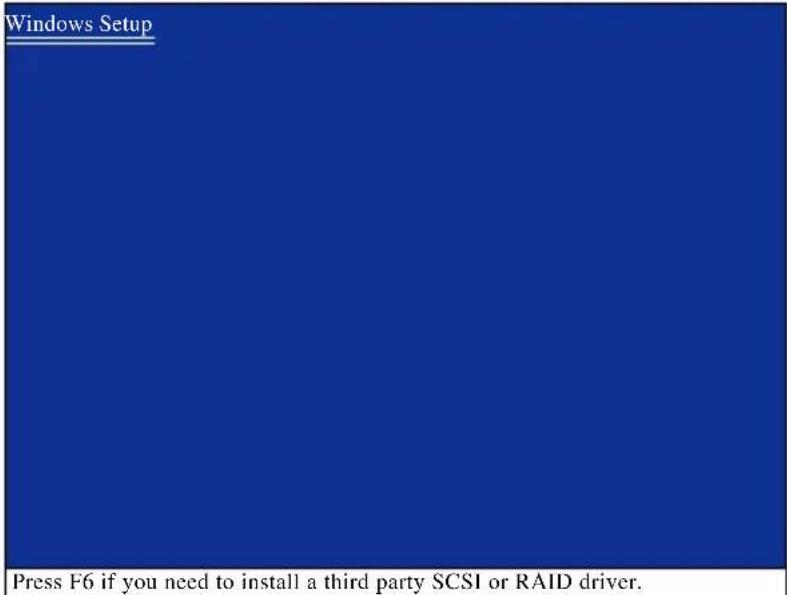
图1
步骤二:
放入存有SATA RAID/AHCI磁盘模式的磁片并且按下键。如图
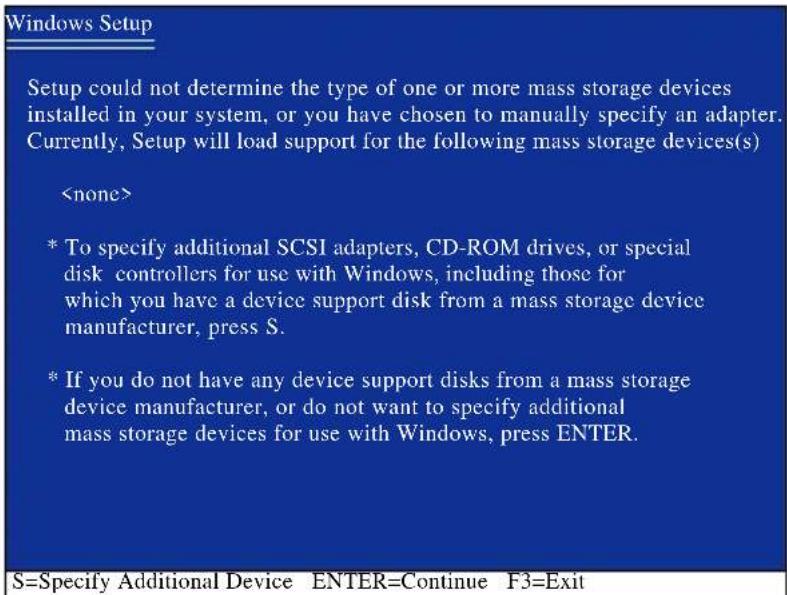
图2
步骤三:
以安裝RAID驅動程式為例,當系統正確辨識到磁片中的驅動程式,您將看到如圖3的畫面(),選擇「NVIDIA RAID Driver<4 鍵,接著會出現如圖的畫面,此時再按 < S> 繼NN/扣nForeSto#g控troller
Windows Setup
You have chosen to configure a SCSI Adapter for use with Windows, using a device support disk provided by an adapter manufacturer.
Select the SCSI Adapter you want from the following list, or press ESC to return to the previous screen.
NVIDIA RAID Driver (required)
NVIDIA nForce Storage Controller (required)
ENTER=ScIcct F3=Exit
圖3
Windows Setup
Setup will load support for the following mass storage device(s): NVIDIA RAID Driver (required)
- To specify additional SCSI adapters, CD-ROM drives, or special disk controllers for use with Windows, including those for which you have a device support disk from a mass storage device manufacturer, press S.
- If you do not have any device support disks from a mass storage device manufacturer, or do not want to specify additional mass storage devices for use with Windows, press ENTER.
S=Specify Additional Device Enter=Continue F3=Exit

图4
若此時出現訊息告知檔案無法存取時,請檢查磁片是否損壞或是再次將正確的 SATA RAID 驅動程式存入磁片內。
(推翻了甲版的项目会因所要安装的是 或 驱動程式而有所不同。
Windows Setup
Setup will load support for the following mass storage device(s):
NVIDIA RAID Driver (required)
NVIDIA nForce Storage Controller (required)
- To specify additional SCSI adapters, CD-ROM drives, or special disk controllers for use with Windows, including those for which you have a device support disk from a mass storage device manufacturer, press S.
- If you do not have any device support disks from a mass storage device manufacturer, or do not want to specify additional mass storage devices for use with Windows, press ENTER.
S=Specify Additional Device ENTER=Continue F3=Exit
图5
步骤四:
當SATA6動態>裝成功後,系統將會顯示以下畫面如圖,您可以按續安裝作業系統,接下來的安裝方法則與一般硬碟機相同。
键继
WindowsXP Professional 安装程式
欢迎使用安装程式
這個部分的安裝程式會將 Microsoft(R)
Windows (R) XP 安裝到您的電腦上。
如果您要立即安裝WindowsXP,請按ENTER。
如果您要使用復原主控台來修復 Windows XP 安裝,請按 R。
如果您不想安裝WindowsXPF3請按
ENTER= R3= 修复 結束
图6
B. Windows Vista
(23)
(以下介绍以僅安裝一組磁碟陣列硬碟為範例)
步骤一:
由作業系統Windows Vista的光碟片開機並執行安裝作業系統的步驟,當您看到如以下畫面時(點A顯未7集安裝 硬碟,請選擇「载入驅動程式」圖。
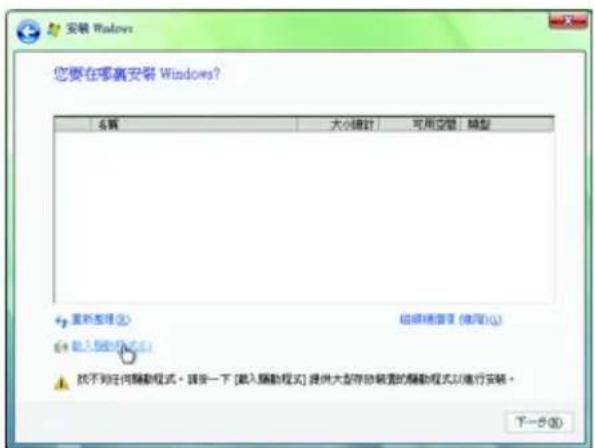
图7
步骤二:
選擇存放驅動程式的位置,請參考以下兩種方法:
方法A:
您可以將主機板Windows Vista專用驅動程式光碟片置入,並指定至以下路徑
若安裝的是Windows Vista 32-bit作業系統,請選擇:
[ \text{ChipsetIDE\Vista\MCP73_32\IDE\WinVista\sataraid} ]
若要安裝的是 Windows Vista 64-bit 作業系統,請選擇:
```bash \Chipset\IDE\Vista\MCP73_64\IDE\WinVista64\sataraid
方法B:
若您已参考「5-1-2SAT的A前行将
的驅動程式複製到磁片中,請插
入該磁片並選擇軟碟機(8)圖
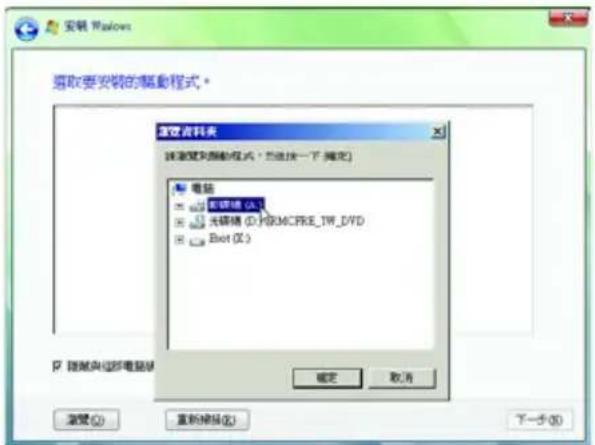
图8
AHCI Wndows您iata硬設定為
模式,您不需在安装
作業系統的
過程中先載入AHCI驅動程式即可完成作業系統的安裝。
步骤三:
當出現圖9NITD後ForcedAID Controller
」驅動程式並按「下一步」。
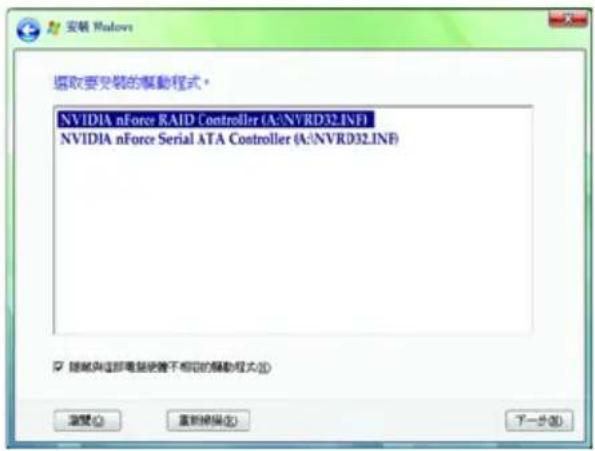
图9
步骤四:
載入驅動程式後系統將顯示偵測到的RAID關聯機器選擇欲安裝作業系統的後即可按「下一步」開始安裝作業系統(圖P)。
硬碟
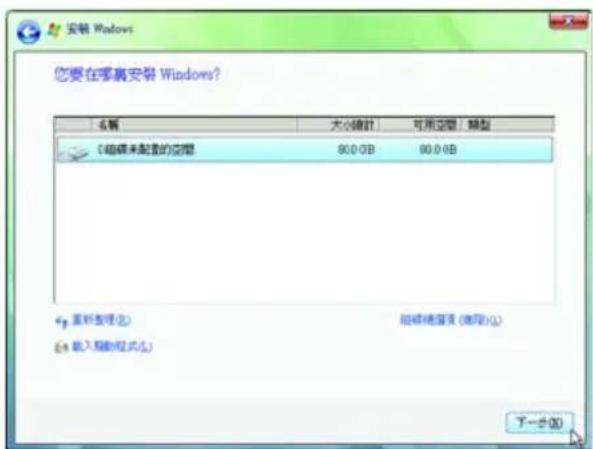
图10
5-2/ 音效輸出輸入設定介紹
5-2-1 2/4/5.1/7.1 聲道介紹
音源插座介绍:
本主機板提供六個音源插座,可支援2/4/5.1/7.1聲道(t),六個音源插座定義的預設值如右圖。
此音效晶片的高傳真音效(High Definition Audio)具備Retasking功能,透過此功能可以經由音效軟體的設定,重新定義每個音源插座功能。
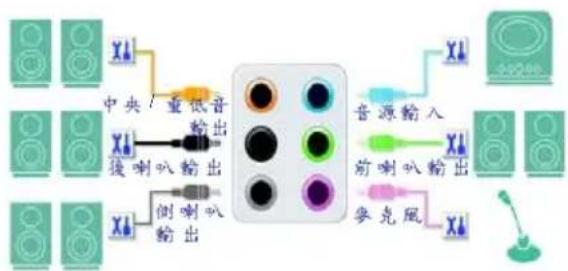
以四聲道為例,若您將後喇叭輸出裝置連接至中央/重低音輸出的孔位,僅需經由音效軟體將中央/重低音輸出孔位重新定義成後喇叭輸出功能,即可正常使用。

·使用麥克風裝置時,請將麥克風連接至音源輸入孔或麥克風孔,並將該孔位定義為麥克風,才能正常使用。
機殼前方面板的音源插座與後方的音源插座會同時發聲。當使用前方面板為HD音效模組而欲關閉後方的音源輸出功能時,請參考下一頁的說明。
認識高傳真(HD)音效:
高傳真音效內建多組高音質數位類比(DAC)4频機器8KHz2輸出
96KHz 1-92KHz (Multistream音频)多音源
理多組音效的輸出/MP8例如可同時聽
電話等,實現多資料流的音效應用情境。
應用,使高傳真音效能夠同時處
音樂、與網友進行語音聊天、接聽網路
A. 喇叭連接與設定:
(WindowsXP作業系統
為範例
步骤一:
安装完音效驅動程式後,可以在常駐程式列找到高傳真音效管理圖示,雙擊此圖示即可進入音效軟體。

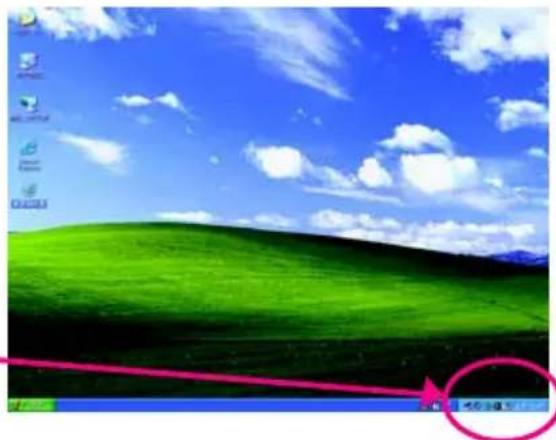

安裝音效驅動程式之前,請務必安裝驅動程式光碟片中的"Microsoft UAA Bus driver for High Definition Audio" Service Pack並確認作業系統的已更新至最新版本。
(2/4/5.1/7.1 譜道音效輸出介紹:
請參考下列說明設定多聲道音效輸出。
- 2聲道:立體聲道耳機或喇叭
4聲道:前喇叭、後喇叭
·5.1 警道:前喇叭、後喇叭、中央 重低音
·7.1聲道:前喇叭、後喇叭、中央重低音、側喇叭
步骤二:
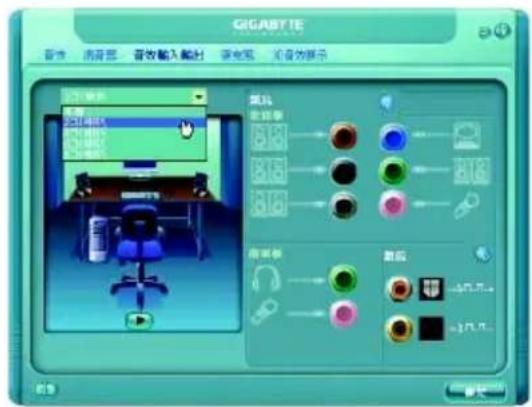
選擇「音效輸入/輸出」標籤頁。依據您的喇叭裝置在左方選單裡選擇「2CH喇叭」、「4CH 8CH 喇叭」或「喇叭」。
步骤三:
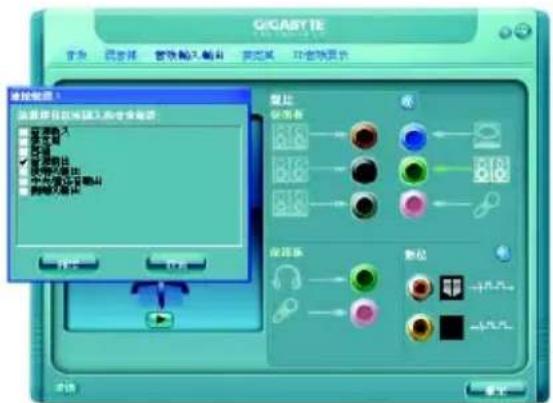
每次連接音效裝置至主機板後方音源輸出插孔時,會立即顯示「連接裝置」的畫面,請依目前所插入的音效裝置來選擇音源輸出或是耳機,並按「確定」,即完成聲道設定。
B. 音效設定:
您可以在「音效」標籤頁選擇所需要的環境設定。
C. A G 97 音效模组:
若機殼前方面板為AC'97音效模組,請在「音效輸入/輸出」標籤頁內按下工具按鈕,再勾選「音效裝置連接設定」的「停用前面板連接孔偵測功能」,即完成啟動AC'97音效設定。
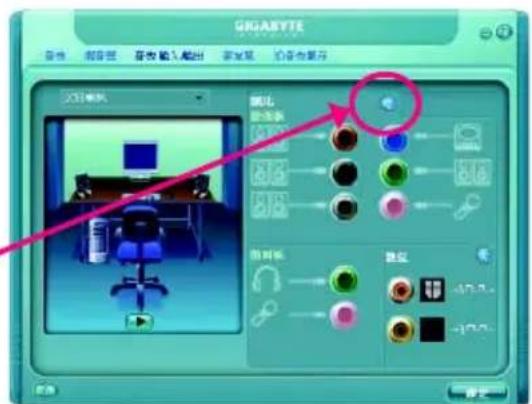
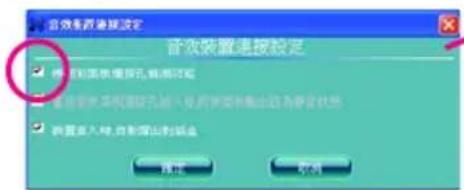
D. 關閉機殼後方音源輸出功能:
()援 音效模组
請在「音效輸入/輸出」標籤頁內按下工具按鈕,再勾選「音效裝置連接設定」的「當前面板耳機連接孔插入時,將後面板輸出設為靜音狀態」即可。
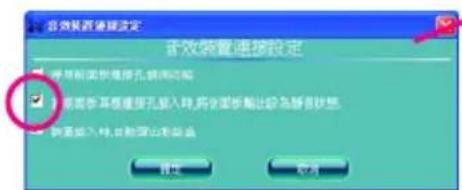
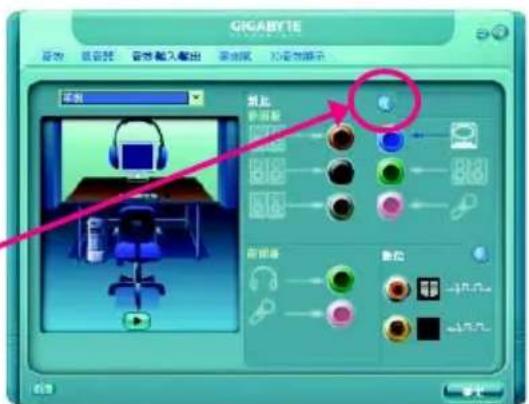
5-2-2(S)
輸入輸出選購配件
「音效擴充擋板(S/PDIF輸)/S/P出S/P供
輸入及
輸出功能。
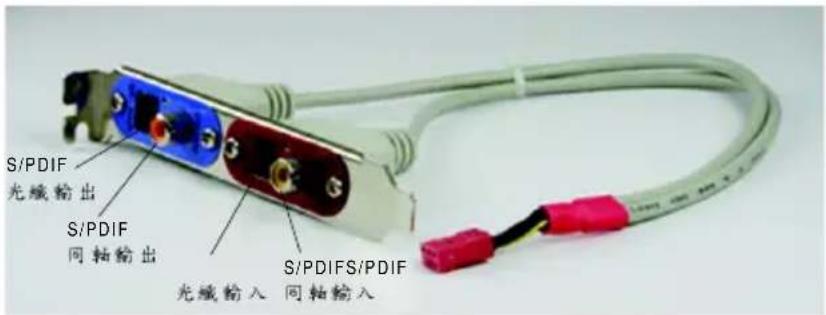
S/PDIF輸入:
可以經由音效擴充擋板上的S/PDIF輸入將音效輸入至電腦,以進行音效處理。
S/PDIF输出:
為了充份發揮音效功能,可以經由S/PDIF將音源訊號傳至外部解碼器進行解碼,以得到最佳之音效。如果您需要輸出S/PDIF數位音效訊號至解碼器,請先安裝音效擴充擋板。
A. (SAPDIF) 激充挡板
輸入輸出」:
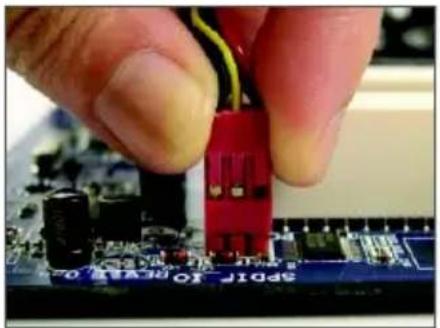
步骤一:
將音效擴充擋板的接頭連接至主機板的SPDIF_IO插座。
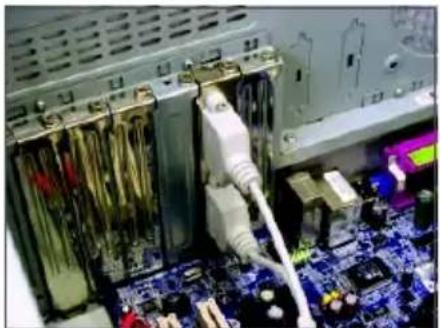
步骤二:
再將音效擴充擋板以螺絲固定至機殼後方即可。
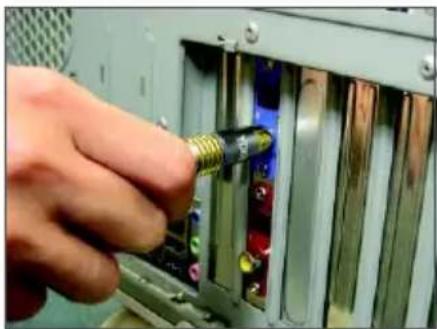
步驟三:您可以接上S/PDIF S/PDIF出線或是光輸出線(使用至外部解碼器,即可輸出數位音效訊號。
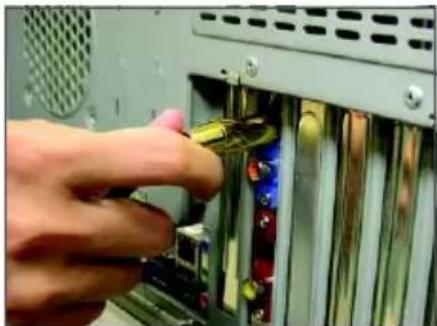
S/PDIF同轴輸出線
S/PDIF光纖輸出線
B.S/PDIF音效輸出設定:
按下「數位」的工具按鈕,在「數位音效輸入與輸出相關設定」撰擇輸出取樣頻率,以及開啟或關閉數位輸出來源功能,按「確定」即完成設定。
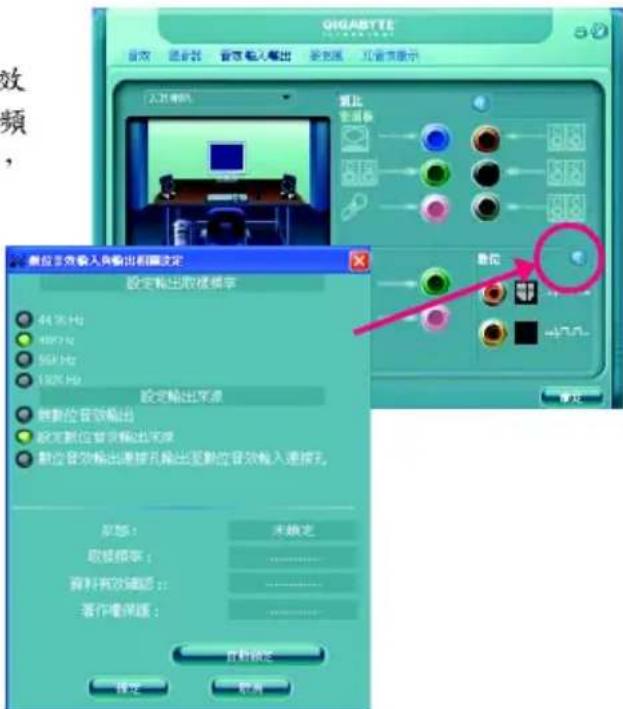
5-2-3 麥克風錄音設定
步骤一:
安装完音效驅動程式後,可以在常駐程式列找到高傳真音效管理圖示,雙擊此圖示即可進入音效軟體。
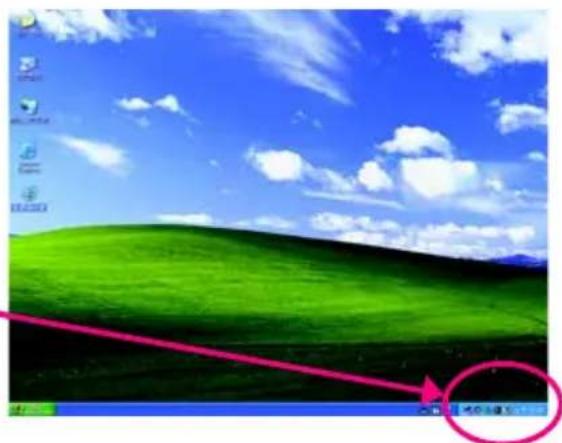
上午11:47
步骤二:
您可以選擇將麥克風接至機殼後方的麥克風插孔(粉紅色),或是前面板的音源輸入插孔,並將孔位定義成麥克風。
請注意,機殼後方和前面板的麥克風功能僅能擇一使用。
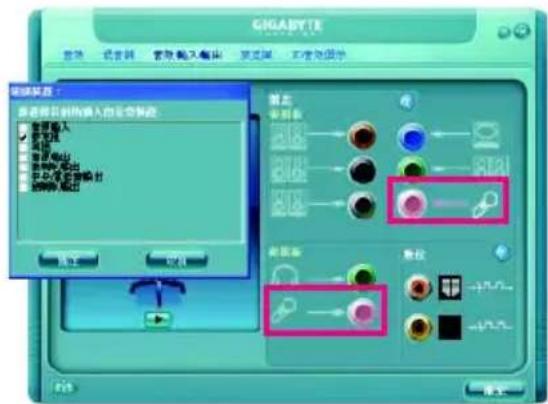
步骤三:
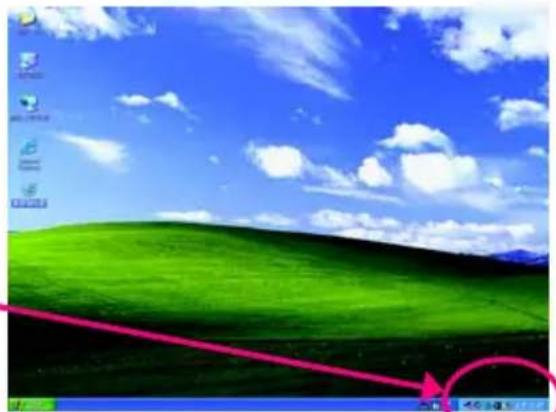
在常驻程式列找到圆示,雙擊此圓示進入音量控制選單。
8 上午11:47
步骤四:
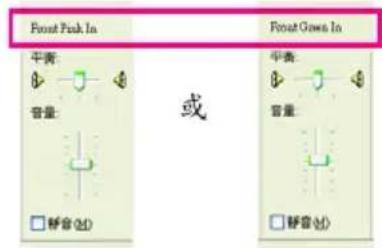
如果您是使用《前面板》的麥克風功能,並且想在錄音過程中清楚聽到所錄製的聲音時,請勿將主音量視窗(in)內的「Front Pink In」Fron'tGreen In 設為「靜音」,建議可將其音量調整至中間的位置。
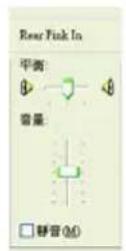
如果您是使用《後面板》的麥克風功能,並且想在錄音過程中清楚聽到所錄製的聲音時,請勿將主音量視窗內的「Rear Pink In」設為「靜音」,建議可將其音量調整至中間的位置。
(註)
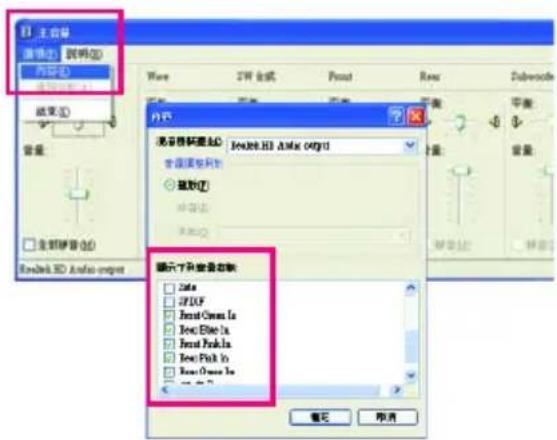
如果在主音量視窗內沒有出現所要設定的音量控制,在常駐程式列雙擊音量圖示進入主音量視窗。請至選項\內容\顯示下列音量控制勾選欲顯示的項目。按「確定」即完成設定。
步骤五:
接下來,請至主音量\選項\內容將混音器裝置設為「Realtek HD Audio Input」,再將錄音控制的音量調整至適當大小。請勿將此選項設為靜音,否則播放剛才錄製成功的檔案時,將無法聽到的聲音。
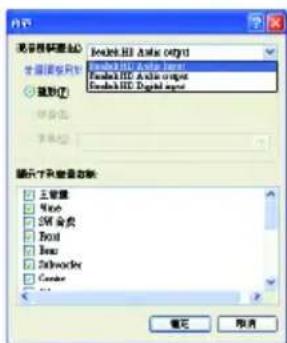
將混音器裝置設為Realtek HD Audio Input
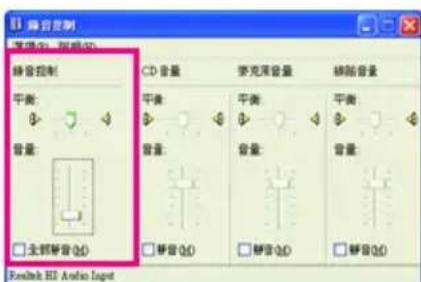
錄音控制選單
步骤六:
如果您想增加麥克風錄音及播放的音量,請至主音量選單中選擇選項\進階控制。請按任一個音效控制( Front:Green In、Front Pink In...等下方的「進階」按鈕,勾選「1 克風增量」,即可啟動此功能。

步骤七:
設定完成後,可以從開始\所有程式\附屬應用程式\娛樂,選擇「錄音機」即可開始使用錄音功能。
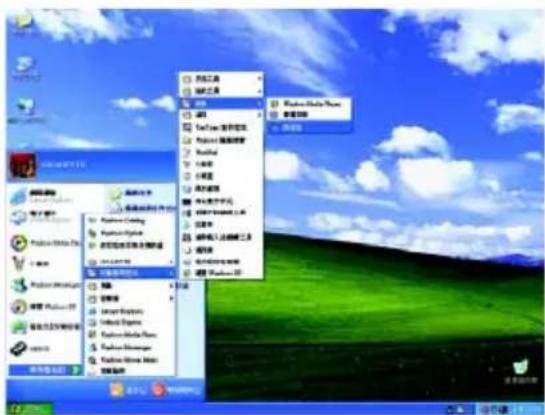
5-2-4 錄音機使用介紹
錄製音效:
- 織確定已將音訊輸入裝置例:麥克風連接至電腦。
2.在「檔案」功能表上選擇「開新檔案」。
3.若要開始錄音,請按一下錄音。
4.若要停止錄製,請按一下■ 停止。錄音結束之後,務必儲存檔案。
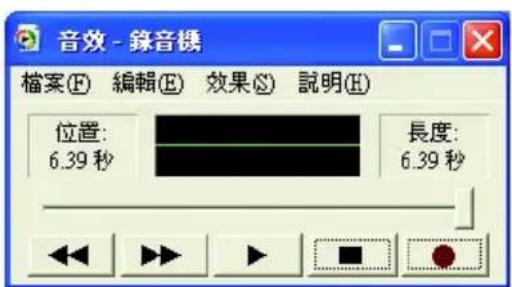
播放音效:
- 在「檔案」功能表上選擇「開啟舊檔」。
- 在「開啟」對話方塊中選擇要播放的音效檔(.wav)。
- 推一下播放以啟動播放音效。
- 推一下 停止以停止播放音效。
- 摸一丁下←移到開頭,可以移至音效檔案的啟點,按一下→[移到結尾可以移至檔案的尾端。
5-3 疑難排解
5-3-1 問題集
您也可以至技嘉網站「技術支援\主機板\問題集」,查詢更多主機板常見問題集。
QBIOS什麼在 設定程式中,少了很多選項?
A:BIOS 隱藏部份進階選項。您可以在啟動電腦後,BIOS 在進行 POST 時,按
Q:為什麼電腦關機後,鍵盤/光學滑鼠的燈還是亮著的?
A:有些主機板在電腦關機後,仍留有少許待機電源,所以鍵盤/光學滑鼠的燈仍會亮著。
QCMQ要如何才能清除 載的設定呢?
ACle您GMS機GLRCMOS)CLR_CMOS,請參考第一章一「接腳」的說明,將接腳短路以清除CMOS設定;若沒有此接腳,請參考第一章一「電池」的說明,可以暫時將主機板上的電池拔起,停止供應CMOS電力,幾分鐘之後即可清除CMOS裡的設定值。建議您依下列步驟進行:
步驟一:將主機電源關掉,並拔除電源線
步骤二:小心地將主機板上的電池取出並且將它放置一旁約一分鐘(或是使用如螺絲起子之類的金屬物碰觸電池座的正負極,造成其短路約五秒鐘)
步驟三:重新將電池裝回電池腳座裡
步驟四:連接電源插頭並開機
步驟五:按
步驟六:儲存BIOS設定值並離開BIOS設定程式(選擇「Save & Exit Setup」,重新啟動電腦
Q:為什麼我已經把喇叭開的很大聲了,卻還是只聽見很小的聲音呢?
A:請確認您所使用的喇叭是否有電源或功率放大器的功能?如果沒有,請選用有內建電源或功率放大器的喇叭試試看。
Q:開機時所出現的囉聲分別代表什麼意思呢?
A:以下為AwardBIOS的囁聲判讀表,僅供故障分析參考。
1 短聲:系統啟動正常
2 短聲:CMOS設定錯誤
1長聲1短聲:記憶體或主機板錯誤
1 長聲2短聲:螢幕或顯示卡錯誤
1長聲3短聲:鍵盤錯誤
1 長聲9短聲:BIOS記憶體錯誤
連續囉聲:顯示卡未插好
連續急短聲:電源有問題
5-3-2 故障排除
如果您在啟動電腦時發生了問題,可以參考下列步驟,試著將問題排除。
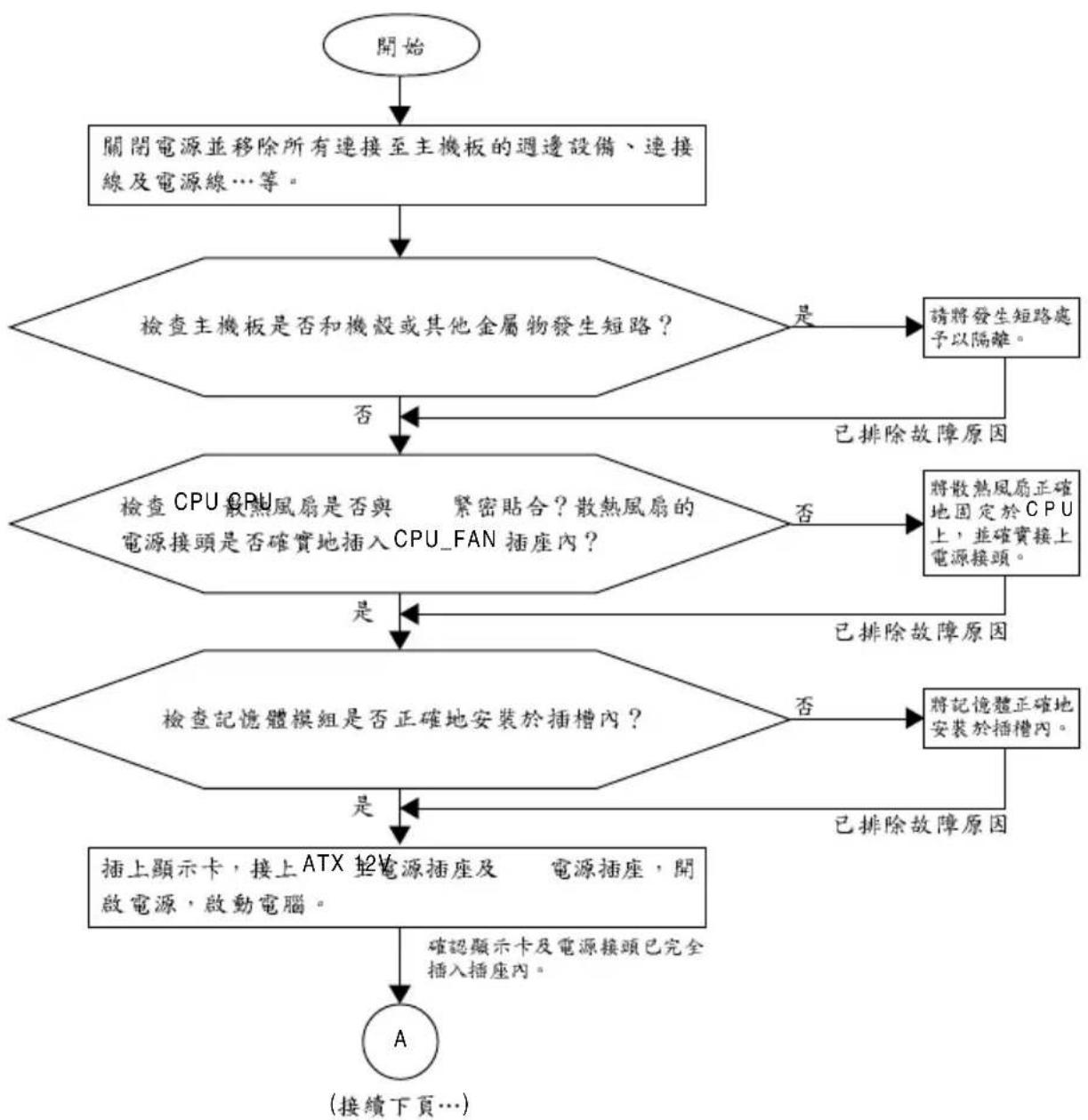
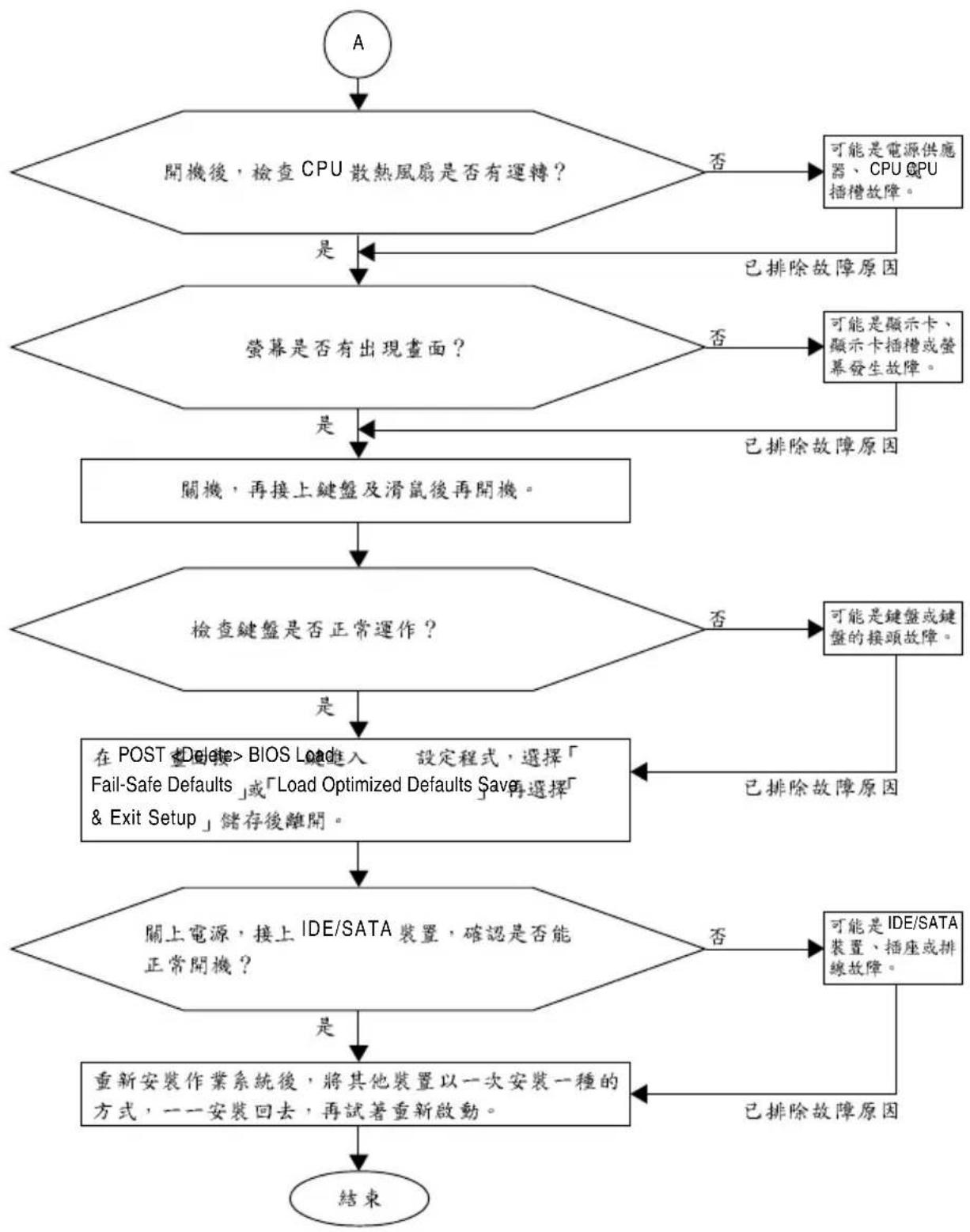

如果上述說明還無法解決您的問題,請您洽詢購買的店家或經銷商尋求協助,或至技嘉網站「支援與下載\技術服務專區」填寫您的問題,我們的客服人員將會儘速回覆。
管理聲明
規章注意事項
此份文件沒有技嘉的書面允許將不可複製,以及不可向第三方透露文件內容,也不被使用於任何未經授權之目的。
違反前述時將被起訴。我們相信內容中所包含的訊息在印刷時,於各方面是準確的。然而,技嘉將不承擔本文中任何的錯誤或省略的責任。再則,指明此份文件裡的資訊是隨時調整不另行通知,且不涵括未來法規的異動範圍。
我們對保護環境的承諾
除了高性能產品外,所有技嘉主機板均履行歐盟規章,如RoHS(電器電子設備使用某些危害物質限制指令 Restriction of the use of Certain Hazardous Substances in Electrical and Electronic Equipment, RoHS)及 WEEE (廢電器及電子設備指令 Waste Electrical and Electronic Equipment, WEEE) 環境指令,與主要全球性的安全規章要求。並需防止有害物質釋放進入環境,以及使我們的自然資源使用度達到最大化。以下訊息是技嘉提供如何能負責地在您的『最終產品』內回收再利用或再使用大多數的原材料。
電器電子設備使用某些危害物質限制 RoHS指令的聲明
技嘉產品無有意添加危害物質(鎘,鉛,汞,六價鉻,多溴聯苯類與多溴二苯醚類)RoHS件與零部件均經過仔細地選擇,使符合 要求。並且持續著努力發展不使用國際間禁止的毒性化學製品。
廢電器及電子設備WEEE指令的聲明
技嘉將履行歐盟法律詮釋的2002/96/EC廢電器及電子設備指令。廢電器及電子設備指令是關於處理、收集、回收再利用與處置電器及電子設備及它們的零部件。在指令下,使用設備必須標明記號、分開地收集,並且正確地處理。
WEEE標誌陳述

以下顯示標誌是在產品或在它的包裝上標明,象徵此產品不得併同其他廢棄物處理。相反,廢棄設備應該被帶往擁有有效處理、收集、回收再利用等廢棄物收集中心。廢棄設備在處理時,須做好分類收集與回收再利用,將會有助於保存自然資源,並且確保某種程度上的回收再利用是
保護人類健康和環境。更多關於能減少廢棄設備環境安全方面的回收再利用細部資訊,請與您的當地政府辦公室、家庭廢棄物處理服務窗口、或是您購買產品的地點聯繫。
- 當您的電器或電子設備不再對您有用時,請將它回收到您的當地或地區廢棄物管理部門去做回收再利用。
如果您需要進一步的在您「最終產品」中協助回收再利用、再使用,您可以在您的產品使用手冊中所列出的消費者關懷專線與我們聯繫,以您的努力,我們將很樂意援助您。
最後,我們建議您透過認識和使用此產品的節能特點(適用的話),來實踐其他環境友善的行動,回收再利用此產品所交付的的內部與外部包裝材(包含運輸貨櫃),並且正確地處理或回收再利用所使用的電池。有你的幫助,我們才能減少生產電器及電子設備所需自然資源的數量,盡可能減少最終產品的垃圾掩埋處置耗用,所以一般透過確保潛在的危害物質不會釋放到環境,以及與正確的處理來增進我們的生活品質。
中華人民共和國電子信息產品中有毒有害物質或元素的名稱及含量標識格式依照中華人民共和國的有毒有害物質的限制要求(China RoHS)提供以下的表格:

关于符合中国《电子信息产品污染控制管理办法》的声明
Management Methods on Control of Pollution from Electronic Information Products
(China RoHS Declaration)
产品中有毒有害物质或元素的名称及含量
| 部件名称(Parts) | 有毒有害物质或元素(Hazardous Substances) | |||||
| 铅(Pb) | 汞(Ng) | 镉(Cd) | 六价铬(Cr (VI)) | 多溴联苯(PBB) | 多溴二苯醚(PBDE) | |
| PCB板PCB | ○ | ○ | ○ | ○ | ○ | ○ |
| 结构件及风扇Mechanical parts and Fan | × | ○ | ○ | ○ | ○ | ○ |
| 芯片及其他主动零件Chip and other Active components | × | ○ | ○ | ○ | ○ | ○ |
| 连接器Connectors | × | ○ | ○ | ○ | ○ | ○ |
| 被动电子元器件Passive Components | × | ○ | ○ | ○ | ○ | ○ |
| 线材Cables | ○ | ○ | ○ | ○ | ○ | ○ |
| 焊接金属Soldering metal | ○ | ○ | ○ | ○ | ○ | ○ |
| 助焊剂,散热膏,标签及其他耗材Flux, Solder Paste, Lebel and other Consumable Materials | ○ | ○ | ○ | ○ | ○ | ○ |
| ○:表示该有毒有害物质在该部件所有均质材料中的含量均在SJ/T11363-2006标准规定的限量要求以下。Indicates that this hazardous substance contained in all homogenous materials of this part is below the limit requirement SJ/T 11363-2006 | ||||||
| ×:表示该有毒有害物质至少在该部件的某一均质材料中的含量超出SJ/T11363-2006标准规定的限量要求。Indicates that this hazardous substance contained in at least one of the homogenous materials of this part is above the limit requirement in SJ/T 11363-2006 | ||||||
| 对销售之日的所受售产品,本表显示我公司供应链的电子信息产品可能包含这些物质。注意:在所售产品中可能会也可能不会含有所有所列的部件。This table shows where these substances may be found in the supply chain of our electronic information products, as of the date of the sale of the enclosed products. Note that some of the component types listed above may or may not be a part of the enclosed product. | ||||||
主機板保固條款
1.()本條款保固標的,僅適用於消費者於台灣地區購買之技嘉產品新品。特價品、整新品或境外購買之產品,概依當時所附之保固條件為準;超出保固服務範圍或期限者,其維修,收費事宜,請洽本公司各快服中心。
2.本公司產品之保固,自技嘉特約經銷商出售日起算,並以發票、收據等銷售憑證所載日期為準。消費者應妥善保存以維權益。
3. 保固期限为3年。经销商自行提供或出售之保固,由该经销商處理。
产品序號識別:
形式一:產品序號:4719331803056SN080500084640 0104719331828184216N0632032302
出原日期:西元200805006出
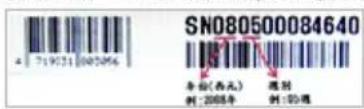
出废日期:西元 年第 遇出
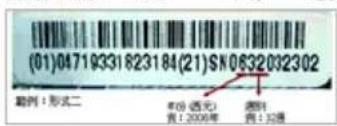
- 同業分銷,轉銷之產品,其保固起算日,仍依第2條認定。
5.無技嘉特約經銷商之銷售憑證時,概依產品之技嘉標籤及序號認定保固期限。 - 產品上無技嘉標籤或序號者,或序號與產品不符者,或難以辨識時,恕不提供保固或售後服務。若有維修需求,請洽原購買單位協助處理。
7.(1)消费者自購買產品七日內,發生產品不良或故障時除第條所列情形外,得憑銷售憑證,並備齊配件,以原箱包裝,向原經銷商更換新品,逾期則以維修方式處理。經銷商如無現貨可立即提供更換,會儘快與代理商處理換貨事宜。
8.新品外觀瑕疵,屬於人為疏忽,不得請求本公司更換新品。
9.(产品送修時,請以原廠包材或適當材料如紙箱,氣泡袋或保麗龍等包裝,如係因包裝不當導致運送中發生之損壞,本公司恕不提供保固。
10.保固期内送修之產品,若無法修復時,本公司得更換良品或替代品。 - 產品因下列之原因發生不良或損壞,不在保固範圍:
a.天災、意外、或人為疏忽
f. 私自拆解結構
b. 遗反產品手冊之使用提示
g.非正常使用
c.組裝不當
h. 線路或零件氧化
d.使用未經認可之配件
i.當做測試設備使用(如RAM、VGA、USB測試)
e.超出允許使用之環境
- 隨產品之耗材,贈品及包材等均不在保固範圍之列。
13.(V14)2004.1201 公告施行。本公司保有增删、修改、解释「技嘉產品保固共同條款」之權利,並於本公司之網頁上公告後生效。

台北松江店
星期一~10:00至2:00
星期六日:11:00~18:00(固定例假日休息)
地址:台北市松江路82楼之
電話:(02)2511-9398
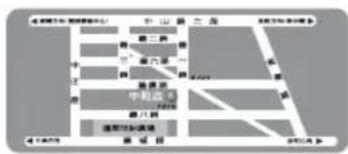
中和建一店
星期一~8:30五17:30
(国定例假日休息)
地址:台北縣中和市建一路136號樓
電話:(02)8227-6136
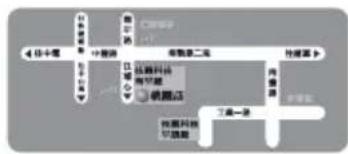
桃园店
星期一~9000五12:00
13:00~17:00(固定例假日休息)
地址:桃园縣平鎮市南平路215號
電話:(03)439-3025
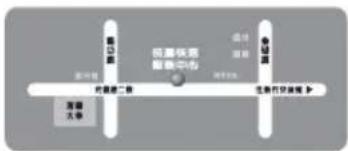
新竹光复店
星期一~12:00至2:00
星期六日:11:00~18:00(固定例假日休息)
地址:新竹市光复路二段278号
電話:(03)572-5747
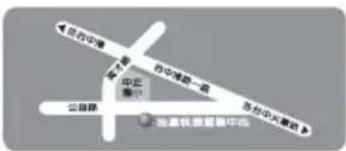
台中公益店
星期一10:21:00
星期六日:11:00-18:00(固定例假日休息)
地址:台中市公益路81号
电话:(04)2301-5511
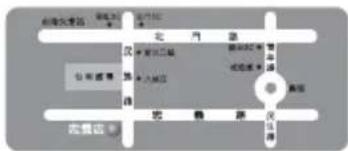
台南忠義店
星期一~11:00+21:00
星期六日:11:00~18:00(固定例假日休息)
地址:台南市忠義路二段173號
電話:(06)221-7374
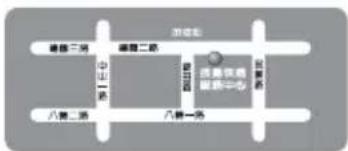
高雄建國店
星期一~11:00至21:00
星期六日:11:00~18:00(固定例假日休息)
地址:高雄市建国二路51-1號
電話:(07)235-4340
您可以至我們的台灣區服務網查詢更多的訊息:http://service.gigabyte.tw/
技嘉科技股份有限公司
地址:台北縣新店市賢強路6號
電話:+886(2)8912-4888
傅真:+886(2)8912-4003
技術服務專線:0800- 079- 800 02- 8665- 2646
服務時間:
星期一~09:30五 08:30 下午
星期六上午09:30~10:30
技術/ http://ggts.gigabyte.com.tw
網址(http://www.gigabyte.com.tw
网址(http://www.gigabyte.tw
G.B.T.INC.-美国
電話:+1-626-854-9338
传真:+1-626-854-9339
技術支援:
http://rma.gigabyte-usa.com
網址:http://www.gigabyte.us
G.B.T.INC.U.S.A.-墨西哥
電話:+1-626-854-9338 x 215 (Soporte de haber hispano)
传真:+1-626-854-9339
Correo: soporte@gigabyte-usa.com
技術支援:
http://rma.gigabyte-usa.com
網址:http://latam.giga-byte.com/
GIGA-BYTE SINGAPORE PTE. LTD. - 新加坡
網址:http://www.gigabyte.sg
泰國
網址:http://th.giga-byte.com
越南
网址:http://www.gigabyte.vn
·寧波中嘉科贸有限公司中国
网址:http://www.gigabyte.cn
上海
電話:+86-21-63410999
传真:+86-21-63410100
北京
電話:+86-10-62102838
传真:+86-10-62102848
武汉
電話:+86-27-87851312
传真:+86-27-87851330
廣州
電話:+86-20-87540700
传真:+86-20-87544306
成都
電話:+86-28-85236930
传真:+86-28-85256822
西安
電話:+86-29-85531943
传真:+86-29-85510930
藩陽
電話:+86-24-83992901
传真:+86-24-83992909
GIGABYTE TECHNOLOGY (INDIA) LIMITED - 印度
網址:http://www.gigabyte.in
沙乌地阿拉伯
網址:http://www.gigabyte.com.sa
GIGABYTE TECHNOLOGY PTY. LTD. - 澳洲
网址:http://www.gigabyte.com.au
G.B.T. TECHNOLOGY TRADING GMBH - 德國
网址:http://www.gigabyte.de
G.B.T. TECH. CO., LTD.英国
網址:http://www.giga-byte.co.uk
GIGA-BYTE TECHNOLOGY B.V.-荷蘭
网址:http://www.giga-byte.nl
GIGABYTE TECHNOLOGY FRANCE法国
網址:http://www.gigabyte.fr
瑞典
网址:http://www.giga-byte.se
· 羼大利
網址:http://www.giga-byte.it
- 西班牙
網址:http://www.giga-byte.es
希腊
网址:http://www.giga-byte.gr
捷克
网址:http://www.gigabyte.cz
匈牙利
网址:http://www.giga-byte.hu
土耳其
网址:http://www.gigabyte.com.tr
俄羅斯
網址:http://www.gigabyte.ru
波蘭
網址:http://www.gigabyte.pl
乌克蘭
網址:http://www.gigabyte.ua
羅馬尼亞
网址:http://www.gigabyte.com.ro
塞甫维亚
網址:http://www.gigabyte.co.yu
哈萨克
網址:http://www.giga-byte.kz
您也可以至技嘉網站,點選右上角的國別選單,選取您所適用的語言。
- 技嘉科技全球服務支援系統

若您有技術及非技術(業務及市場)的相關問題時,歡迎至http://ggts.gigabyte.com.tw,選擇您所適用的語言進入詢問。


