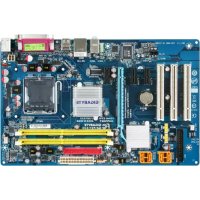
GAP31S3G - Carte mère GIGABYTE - Notice d'utilisation et mode d'emploi gratuit
Retrouvez gratuitement la notice de l'appareil GAP31S3G GIGABYTE au format PDF.


| Caractéristiques Techniques | Carte mère GIGABYTE GAP31S3G, format ATX, chipset Intel H310, socket LGA 1151 |
|---|---|
| Processeurs Compatibles | Supporte les processeurs Intel Core de 8ème et 9ème génération |
| Slots Mémoire | 4 x DIMM DDR4, jusqu'à 64 Go, supporte les vitesses jusqu'à 2400 MHz |
| Connectivité | 1 x PCIe x16, 2 x PCIe x1, 6 x SATA III, 1 x M.2 |
| Ports USB | 6 x USB 3.1 Gen 1, 2 x USB 2.0 |
| Audio | Codec audio Realtek ALC887, 7.1 canaux HD Audio |
| Utilisation | Idéale pour les configurations de bureau, jeux légers et applications multimédias |
| Maintenance et Réparation | Vérification régulière des connexions, mise à jour du BIOS recommandée pour les nouvelles fonctionnalités |
| Sécurité | Protection contre les surtensions, support TPM pour la sécurité des données |
| Informations Générales | Garantie constructeur de 2 ans, support technique disponible |
FOIRE AUX QUESTIONS - GAP31S3G GIGABYTE
Questions des utilisateurs sur GAP31S3G GIGABYTE
0 question sur cet appareil. Repondez a celles que vous connaissez ou posez la votre.
Poser une nouvelle question sur cet appareil
Téléchargez la notice de votre Carte mère au format PDF gratuitement ! Retrouvez votre notice GAP31S3G - GIGABYTE et reprennez votre appareil électronique en main. Sur cette page sont publiés tous les documents nécessaires à l'utilisation de votre appareil GAP31S3G de la marque GIGABYTE.
MODE D'EMPLOI GAP31S3G GIGABYTE
GA-P31-S3G
LGA775 主機板
支援 Intel® Core™ 系列處理器 / Intel® Pentium® 系列處理器 /
Intel® Celeron® 系列處理器
使用手册
Rev. 1002
12MC-P31S3G-1002R
| ☐ EN 55011 | Lunds and methods of measurement of radio distribution certificate or industrial services and municipal (GN) high frequency equipment | ☐ EN 51000-1-2 | Distributions in supply systems caused by households' operations and sector sectors |
| ☐ EN 55013 | Lunds and methods of measurement of radio distribution certificate or broadband recoveries and associated equipment | ☐ EN 55024 | Information Technology requirement monthly management |
| ☐ EN 55014-1 | Lunds and methods of measurement of radio distribution certificate or broadband electrical appliances | ☐ EN 50082-1 | General monthly standard Pan T subsidiary, commercial and jahr industry |
| ☐ EN 55016 | Lunds and methods of measurement of radio distribution certificate or broadband electrical appliances | ☐ EN 50082-2 | General monthly standard Pan T industrial system |
| ☐ EN 55020 | Invenuity from radio manufacturers of broadband receivers and associated equipment | ☐ EN 50091-2 | ENC requirements for unmet printing power systems (JWS) |
| ☐ EN 55022 | Lunds and methods of measurement of radio distribution certificate or broadband lamps and businesses | ☐ EN 50091-2 | Cable distribution systems Equipment for necessary and distribution from sound and television spairs |
| ☐ CN VOE 0855 | Cable distribution systems Equipment | ☐ EN 5050 | CE Company margin! |
| ☐ CN 60065 | Safety requirements for means operated electronics and service opportunities for household and smaller general use | ☐ EN 5050 | Sany for information technology equipment including regional business equipment |
| ☐ EN 60335 | Safety of household and similar electrical appliances | ☐ EN 50091-1 | General and safety requirements for unmet ppable power systems (JPS) |
| ☐ CE Marketing | Manufacturing/processor | Signature: | Tianay Huang |
| (Stamp) | Date: Sep. 21, 2007 | Name: | |
Date: Sept. 21, 2007
Signature: Eric Lu
Reperesentative Person's Name: ERIC LU
including that may cause undesired operation.
cause harmful and (2) this device must accept any interest received,
subject to the following two conditions: (1) This device may not
This device complies with part 15 of the FCC Rules. Operation is
Supplementary information:
(a),Class B Digital Device
FCC Part 15, Subpart B, Section 15.107(a) and Section 15.109
Confirms to the following specifications:
Model Number: GA-P31-S3G
Product Name: Motherboard
horby declares that the product
Phone/Fax No:(818) 854-9338/ (818) 854-9339
City of Industry, CA 91748
Address: 17358 Railroad Street
Responsible Party Name: G.B.T.INC. (U.S.A.)

Per FCC Part 2 Section 2.1077(a)
DECILARATION OF COMPANY
版權
© 2008年,技嘉科技股份有限公司,版權所有。
GIGABYTE 商標係由技嘉科技股份有限公司獨家授權予技嘉聯合股份有限公司使用。
GIGABYTE ^™ 主機板係由技嘉科技股份有限公司獨家授權予技嘉聯合股份有限公司全球總經銷。
本使用手冊所提及之商標與名稱,均屬其合法註冊之公司所有。
責任聲明
本使用手冊受著作權保護,所撰寫之內容均為技嘉所擁有。
本使用手冊所提及之產品規格或相關資訊,技嘉保留修改之權利。
本使用手冊所提及之產品規格或相關資訊有任何修改或變更時,恕不另行通知。未事先經由技嘉書面允許,不得以任何形式複製、修改、轉載、傳送或出版本使用手冊內容。
產品使用手冊類別簡介
為了協助您使用技嘉主機板,我們設計了以下類別的使用手冊:
如果您要快速安装,可以參考包裝內所附之【硬體安裝指南】。
如果您要瞭解產品詳細規格資料,請仔細閱讀【使用手冊】。
如果您想瞭解關於技嘉獨特功能詳細使用方法,請至技嘉網站,「技術支援\主機板\新技術指南」,閱讀或下載相關的資訊。
產品相關資訊,請至網站查詢:http://www.gigabyte.tw/
產品版本辨識
您可以在主機板上找到標示著此主機板的版本「REV:X.X.X.」其中為數字,例如標示「REV:1.0 1.0 BIOS」。若您要更新主機板的、驅動程式或參考其他技術資料時,請注意產品版本的標示。
範例:
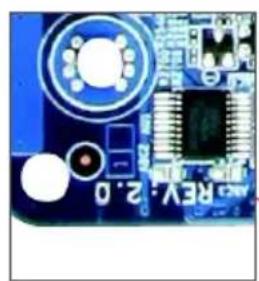
natural_image
Close-up of a blue printed circuit board with electronic components and a circular logo (no readable text or symbols)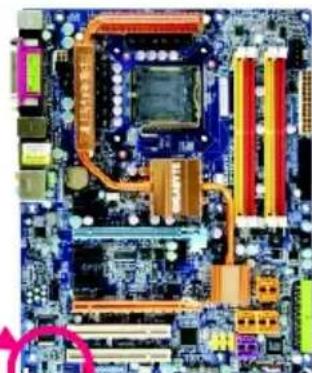
natural_image
Close-up of a computer motherboard with visible CPU socket, RAM slots, and circuit board (no text or symbols)目錄
清點配件 6
選購配件 6
GA-P31-S3G 主機板配置圖 7
晶片組功能方塊圖 8
第一章 硬體安裝 9
1-1 安裝前的注意須知 9
1-2 產品規格....10
1-3 安装中央處理器及散熱風扇 13
1-3-1 安装中央處理器(CPU) 13
1-3-2 安装散热風扇 15
1-4 安裝記憶體模組 16
1-4-1 雙通道記憶體技術 16
1-4-2 安裝記憶體模組 17
1-5 安装介面卡....18
1-6 後方裝置插座介紹 19
1-7 插座及跳線介紹 21
第二章 BIOS 組態設定 31
2-1 開機畫面 32
2-2 BIOS 設定程式主畫面 33
2-3 Standard CMOS Features ( 標準 CMOS 設定) 35
2-4 Advanced BIOS Features (進階 BIOS 功能設定) 37
2-5 Integrated Peripherals (整合週邊設定) 39
2-6 Power Management Setup ( 省電功能設定) 42
2-7 PnP/PCI Configurations ( 隨插即用與 PCI 組態設定) 44
2-8 PC Health Status (電腦健康狀態) 45
2-9 MB Intelligent Tweaker(M.I.T.) ( 頻率/電壓控制) 46
2-10 Load Fail-Safe Defaults (载入最安全預設值) 49
2-11 Load Optimized Defaults (载入最佳化預設值) 49
2-12 Set Supervisor/User Password (設定管理者/使用者密碼)....50
2-13 Save & Exit Setup (儲存設定值並結束設定程式) 51
2-14 Exit Without Saving (結束設定程式但不儲存設定值) 51
第三章 驅動程式安裝 53
3-1....安裝晶片組驅動程式....53
3-2 軟體應用程式 54
3-3 驅動程式光碟資訊 54
3-4 硬體資訊 55
3-5 與我們聯繫....55
第四章 獨特功能介紹 57
4-1 Xpress Recovery2 介紹 .... 57
4-2 BIOS 更新方法介紹 62
4-2-1 如何使用 Q-Flash 更新 BIOS....62
4-2-2 如何使用 @BIOS 更新 BIOS 65
4-3 EasyTune 5 Pro介紹 67
4-4 Windows Vista ReadyBoost 介紹 68
第五章 附錄....69
5-1 音效輸出/輸入設定介紹 69
5-1-1 2 / 4 / 5.1 聲道介紹 69
5-1-2 音效擴充擋板(S/PDIF輸出)(選購配件) 72
5-1-3 麥克風錄音設定 74
5-1-4 錄音機使用介紹 76
5-2 疑難排解....77
5-2-1 問題集 77
5-2-2 故障排除 78
管理聲明 80
清點配件
☑ GA-P31-S3G 主機板 片
☑ 驅動程式光碟片 - 1 片
☑ 使用手册-1本
√ 硬體安裝指南-1份
☑ IDE 排線1 條,軟碟機排線 條
☑ SATA 3Gb/s 排線條
☑ 後方 I/O 製置鐵片 個
natural_image
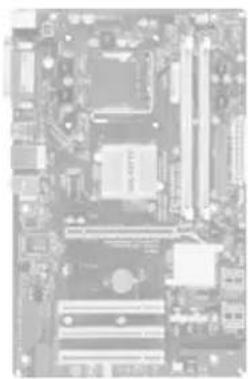
Top-down view of a computer motherboard showing CPU socket, RAM slots, and drive bays (no text or symbols visible)上述附帶配件僅供參考,實際配件請以實物為準,技嘉科技保留修改之權利。
- 主機板圖片僅供參考。
選購配件
□ 2 USB 2.0 (12CR11UB03051R)
□ 2 SATA (12CF12SERRW0:1R)
□ 音效擴充擋板(S/PDIF) (12CR1-1SPOUT-02R)
GA-P31-S3G 主機板配置圖
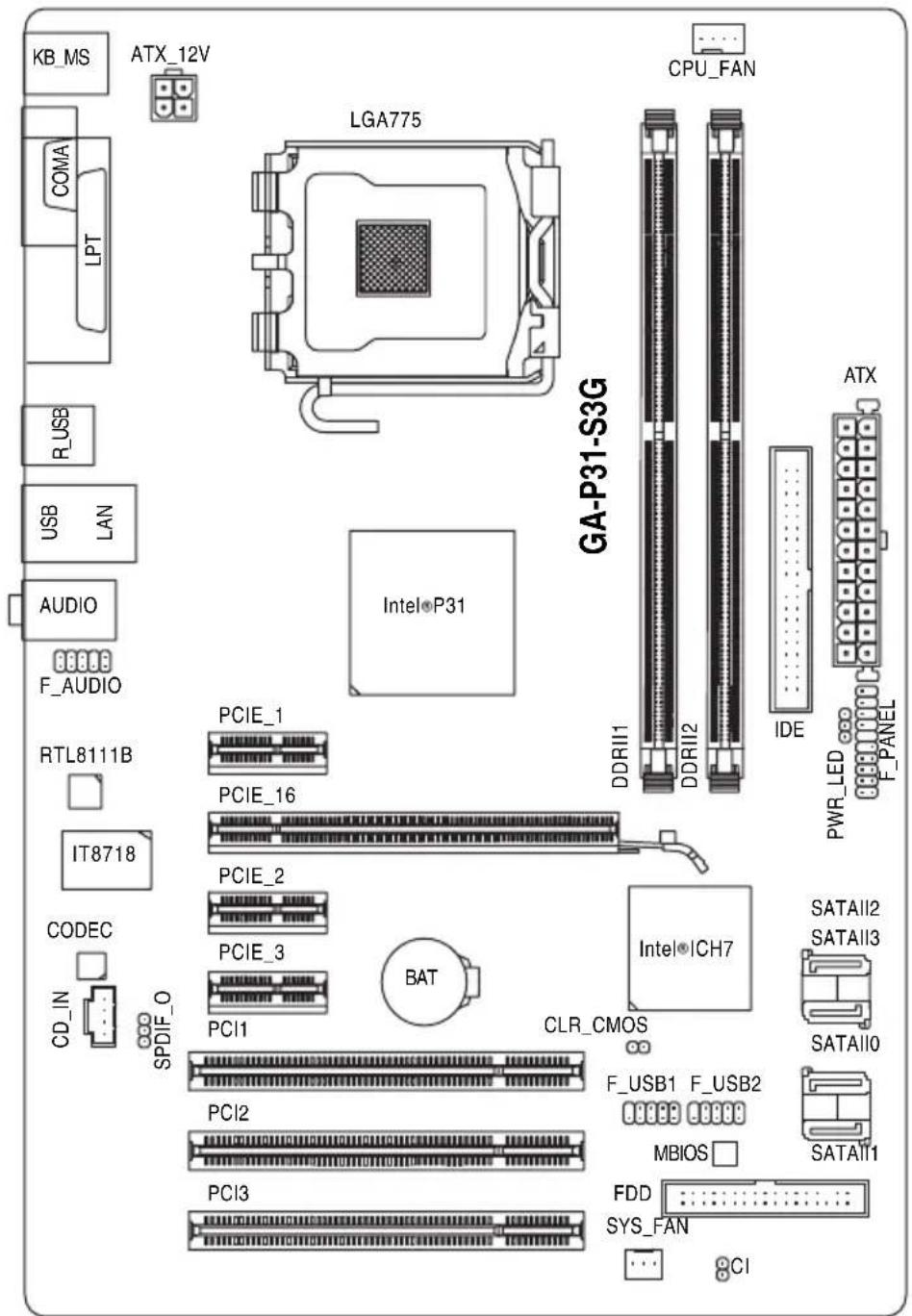
text_image
KB_MS ATX_12V COMA LPT R_USB USB LAN AUDIO F_AUDIO RTL8111B IT8718 CODEC CD_IN SPDIF_O PCI1 PCI2 PCI3 CPU_FAN LGA775 GA-P31-S3G Intel®P31 DDR11 DDR12 IDE PWR_LED F_PANEL ATX SATAI12 SATAI13 SATAI10 F_USB1 F_USB2 MBIOS FDD SYS_FAN CI晶片組功能方塊圖
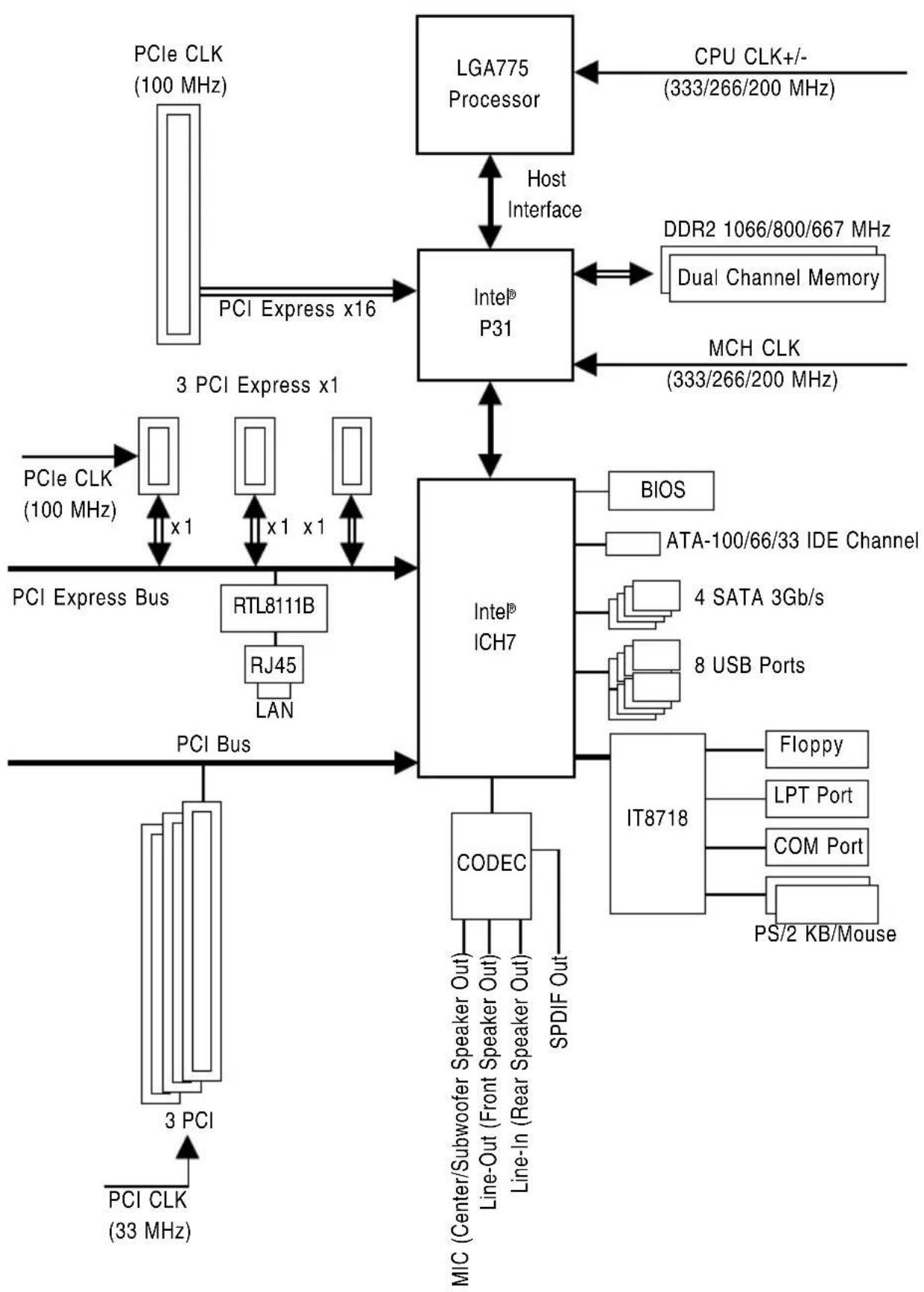
flowchart
graph TD
    A["PCIe CLK (100 MHz)"] --> B["PCI Express x16"]
    B --> C["LGA775 Processor"]
    C --> D["Intel® P31"]
    D --> E["3 PCI Express x1"]
    E --> F["PCI Express Bus"]
    F --> G["RTL8111B"]
    G --> H["RJ45 LAN"]
    H --> I["PCI Bus"]
    I --> J["3 PCI"]
    J --> K["PCI CLK (33 MHz)"]

    L["CPU CLK+/- (333/266/200 MHz)"] --> C
    M["DDR2 1066/800/667 MHz"] --> N["Dual Channel Memory"]
    O["MCH CLK (333/266/200 MHz)"] --> D

    P["PCIe CLK (100 MHz)"] --> Q["x1"]
    Q --> R["x1"]
    R --> S["x1"]
    S --> T["x1"]

    U["BIOS"] --> V["ATA-100/66/33 IDE Channel"]
    V --> W["4 SATA 3Gb/s"]
    W --> X["8 USB Ports"]

    Y["ITO8718"] --> Z["Floppy"]
    Y --> AA["LPT Port"]
    Y --> AB["COM Port"]
    Y --> AC["PS/2 KB/Mouse"]

    AD["Intel® ICH7"] --> AE["CODEC"]
    AE --> AF["MIC (Center/Subwoofer Speaker Out)"]
    AE --> AG["Line-Out (Front Speaker Out)"]
    AE --> AH["Line-In (Rear Speaker Out)"]
    AE --> AI["SPDIF Out"]

    subgraph PCI
        J
        K
        L
        M
        N
        O
        P
        Q
        R
        S
        T
        U
        V
        W
        X
        Y
        Z
        AA
        AB
        AC
        AD
        AE
        AF
        AG
        AH
        AI
    end
第一章 硬體安裝
1-1 安裝前的注意須知
主機板是由許多精密的積體電路及其他元件所構成,這些積體電路很容易因靜電影響而損壞。所以在安裝前請先詳閱此使用手冊並做好下列準備:
- 安裝前請勿任意撕毀主機板上的序號及代理商保固貼紙等,否則會影響到產品保固期限的認定標準。
- 要安裝或移除主機板以及其他硬體設備之前請務必先關閉電源,並且將電源線自插座中拔除。
• 安裝其他硬體設備至主機板內的插座時,請確認接頭和插座已緊密結合。 - 拿取主機板時請儘量不要觸碰金屬接線部份以避免線路發生短路。
•(CP)取主機板、中央處理器 或記憶體模組時,最好戴上防靜電手環。若無防靜電手環,請確保雙手乾燥,並先碰觸金屬物以消除靜電。
主機板在未安裝之前,請先置放在防靜電墊或防靜電袋內。
- 當您要拔除主機板電源插座上的插頭時,請確認電源供應器是關閉的。
- 在開啟電源前請確定電源供應器的電壓值是設定在所在區域的電壓標準值。
- 在開啟電源前請確定所有硬體設備的排線及電源線都已正確地連接。
請勿讓螺絲接觸到主機板上的線路或零件,避免造成主機板損壞或故障。
請確定沒有遺留螺絲或金屬製品在主機板上或電腦機殼內。
請勿將電腦主機放置在不平穩處。
請勿將電腦主機放置在溫度過高的環境中。
- 在安裝時若開啟電源可能會造成主機板、其他設備或您自己本身的傷害。
如果您對執行安裝不熟悉,或使用本產品發生任何技術性問題時,請洽詢專業的技術人員。
1-2 產品規格
| 中央處理器(CPU) ☐LGA775 Intel 插槽處理器:® CoreTM2 Extreme 處理器Intel® CoreTM2 Quad 開電器® CoreTM2 Duo 處理器Intel® Pentium® 處理器極致版 / Intel® Pentium® D 處理器Intel® Pentium® 4 開電器極致版® Pentium® 4 處理器Intel® Celeron® 處理器(請至技嘉網站查詢有關支援的處理器列表)☐ L2 CPU 按取記憶體取決於 | |
| 系統匯流排(FSB) ☐1333/1066/800 MHz | |
| 晶片組 | ☐Intel橋:® P31 高速晶片組☐Intel橋:® ICH7 |
| 記憶體 | ☐21.8個DDR2 DIMM 4 GB插槽,最高支援到☐支援雙通道記憶體技術☐DDR2 1066/800/667 MHz(請至技嘉網站查詢有關支援的記憶體模組列表) |
| 音效 | ☐Realtek ALC662 晶片☐High Definition Audio☐2/支援5.1 聲道☐S/PDIF輸出☐支援CD 音源輸入 |
| 網路 | ☐RTI811B (10/100/1000 Mbit) |
| 擴充槽 | ☐1PCI個Express x16 插槽☐3PCI個Express x1 插槽☐3PCI個 插槽 |
| 儲存裝置介面 | ☐內建於南橋晶片:- 1個IDE插座支援ATA-100/66/33規格,最多可連接2個IDE裝置- 4個SATA 3Gb/s插座,可連接4個SATA 3Gb/s裝置☐iTEJT8718 晶片:- 支援1個軟碟機插座,可連接1個軟碟機 |
| USB | ☐內建於南橋晶片☐最多支援8個USB 2.0/1.1連接埠(4個在後方面板,4個需經由排線從主機板內USB插座接出) |
| 內接插座 | ◆ 124pin ATX 主電源插座◆ 14pin ATX 12 V 電源插座◆ 1 個軟碟機插座◆ 1IDE 插座◆ 4SATA 3Gb/s 插座◆ 1CPU 風扇插座◆ 1 個系統風扇插座◆ 1 個前端控制面板插座◆ 1 個前端音源插座◆ 1 個光碟機音源輸入插座◆ 1S/PDIF 輸出插座◆ 2USB 2.0/1.1 插座◆ 1 個機殼開啟偵測插座◆ 1 個系統電源指示燈插座 |
| 後方面板裝置連接插座 | ◆ 1RS/2 鍵盤插座◆ 1RS/2 滑鼠插座◆ 1 個並列埠◆ 1 個串列埠插座◆ 4USB 2.0/1.1 連接埠◆ 1R-45 埠◆ 3(個)音源接頭 音源輸入 音源輸出 麥克風 |
| I/O 控制器 IT8718 | 內建 晶片 |
| 硬體監控 | ◆ 系統電壓偵測◆ CPU 溫度偵測◆ CPU/ 系統風扇轉速偵測◆ CPU 過溫警告◆ CPU/ 系統風扇故障警告◆ CPU 智慧風扇控制 |
| BIOS ◆ 14 Mbit flash | 個◆ AWARD BIOS◆ PnP 1.0a、DMI 2.0、SM BIOS 2.3、ACPI 1.0b |
| 附加工具程式 | ♦ @BIOS♦ Download Center♦ Q Flash♦ EasyTune (註♦ Xpress Install♦ Xpress Recovery2♦ Virtual Dual BIOS |
| 附贈軟體 | ♦ Norton Internet Security (OEM)版本 |
| 作業系統 | ♦ Microsoft ® Windows® Vista/XP/2000 |
| 規格 | ♦ ATX 30.5 x 19.4 公分 公分 |
(註EasyTune 可使用的功能會因不同主機板而有所差異。
1-3 安装中央處理器及散熱風扇

在開始安裝中央處理器(CPU)前,請注意以下的訊息:
C P u 遺認所使用的 是在此主機板的支援範圍。 (P u) 城型技嘉網站查詢有關支援的 列表
·C 安裝 之前,請務必將電源關閉,以免造成毀損。
- CPU CPU CPU 的第一腳位置,若方向錯誤,會無法放入插槽內或是確認 CPU CPU 的凹角位置及插槽上的凸角位置。
- C P在 表面塗抹散熱膏。
- CPU CPU 散熱風扇未安裝完成前,切勿啟動電腦,否則過熱會導致的毀損。
- C P u依據您的 規格來設定頻率,我們不建議您將系統速度設定超過硬體之標準範圍,因為這些設定對於週邊設備而言並非標準規格。如果您要將系統速度設定超出標準規格,請評估您的硬體規格,例如:CPU、顯示卡、記憶體、硬碟等來設定。
1-3-1 (CIP) 中央處理器
A. CPU先CPU主機板上的
插槽凸角位置及
的缺角位置。
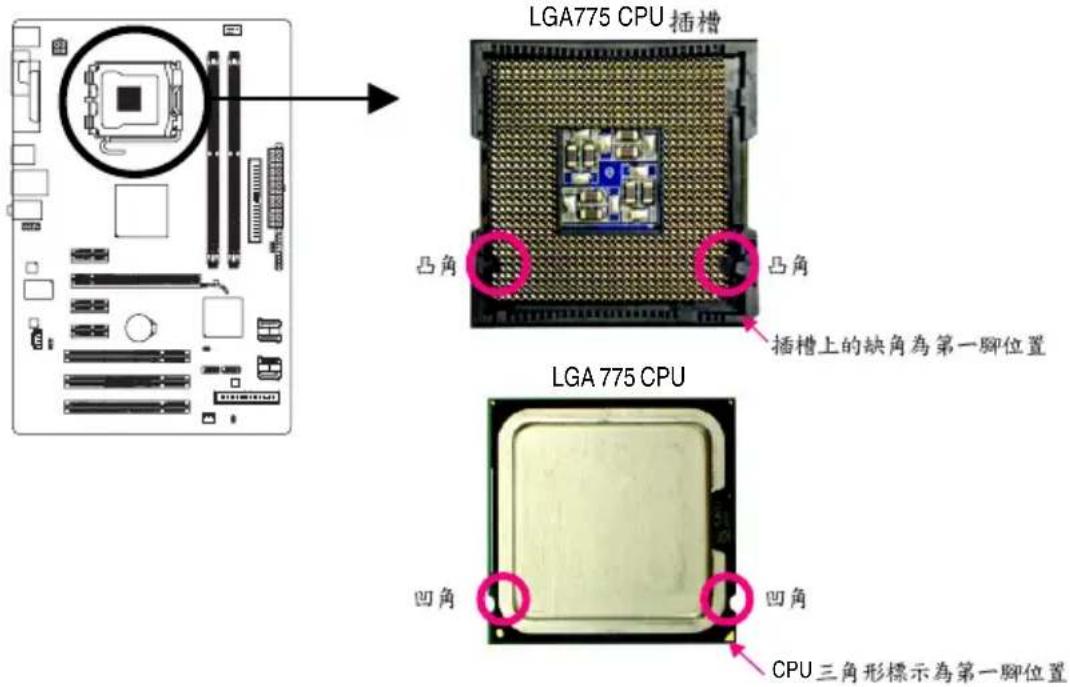
text_image
LGA775 CPU 插槽 凸角 凸角 插槽上的缺角為第一腳位置 LGA 775 CPU 凹角 凹角 CPU三角形標示為第一腳位置
安裝 CPU 舜 CPU 請再次確認電源是關閉的,以避免造成的損壞。
text_image
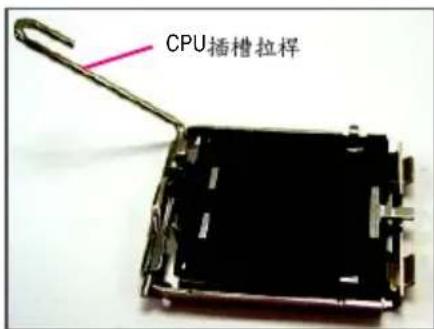
CPU插槽拉桿步驟一:
將 CPU 插槽拉桿向上完全拉起。
natural_image
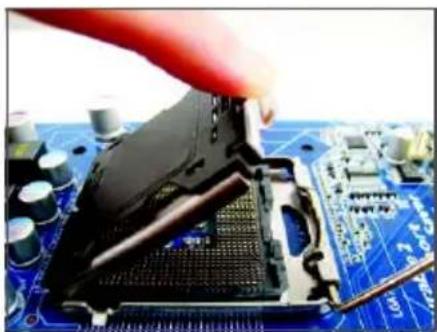
Close-up of a hand holding a black CPU socket on a blue circuit board (no visible text or symbols)步驟二:
將 CPU 插槽上的金屬上蓋翻起。
(CPJ)觸摸 插槽的接觸點。
natural_image
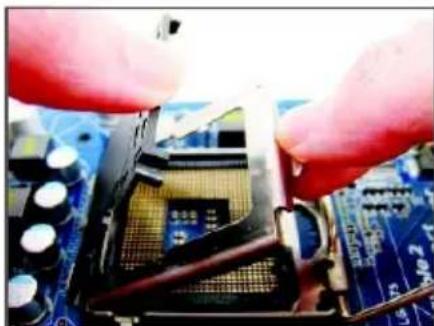
Close-up of hands holding a CPU socket on a blue circuit board (no visible text or symbols)步驟三:
將 CPU 插槽保護蓋從金屬上蓋移除。
(○)保護 插槽,主機板沒有安裝
CPU 時,請將保護蓋放回金屬上蓋。
natural_image
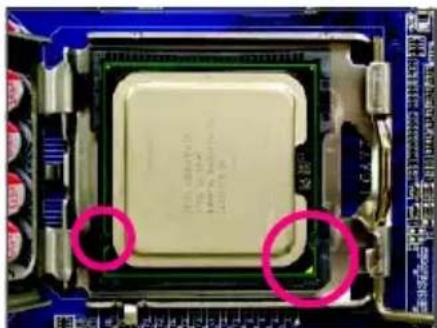
Close-up of a CPU socket with two circled regions highlighting the components (no visible text or symbols)步驟四:
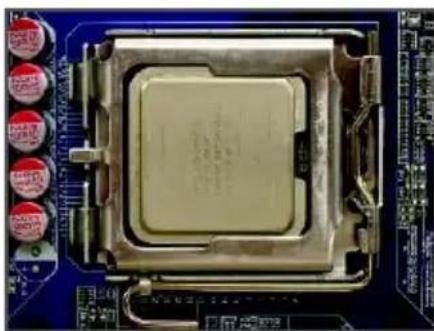
以拇指及食指拿取 CPU GPU 的第
一腳位置( )CPU形標示 對齊 插槽
上的第一腳缺角處(OP)是將 上的
凹角對齊插槽上的凸角)輕輕放入。
natural_image
Close-up of a CPU socket on a blue circuit board (no visible text or symbols)步驟五:
確定 CPU 安裝正確後,再將金屬上蓋蓋回,並將插槽拉桿向下壓回扣住。
1-3-2 安装散热風扇
請依下列步驟將 CPU 數熱風壓正確地安裝於
natural_image
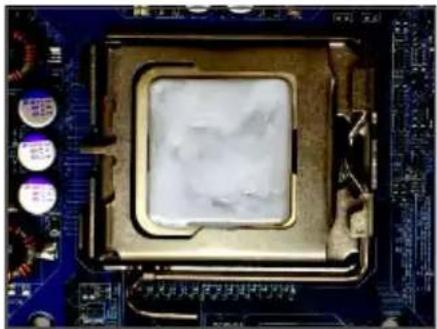
Close-up of a computer motherboard with a CPU socket and surrounding circuit components (no visible text or symbols)步驟一:
在已安裝完成的 CPU 上均匀塗抹一層適量的散熱膏。
natural_image
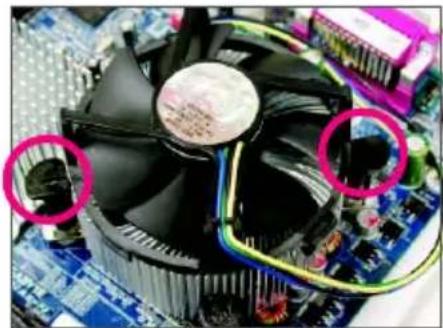
Close-up of a computer motherboard with a black CPU fan and visible traces, no text or symbols present.步驟三:
將散熱風扇的四個插銷對準主機板上的四個 CPU 散熱風扇腳座孔位,就定位時請同時將斜對角的兩個插銷用力向下壓。
natural_image
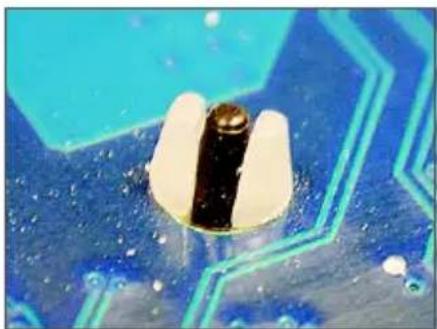
Close-up of a small electronic component with a metallic body and white base, placed on a blue circuit board (no visible text or symbols)步驟五:
完成安裝後請檢查主機板背面,插銷腳座若如上圖所示,即表示安裝正確。
上。此範例為 ^® 盒裝風扇)
text_image
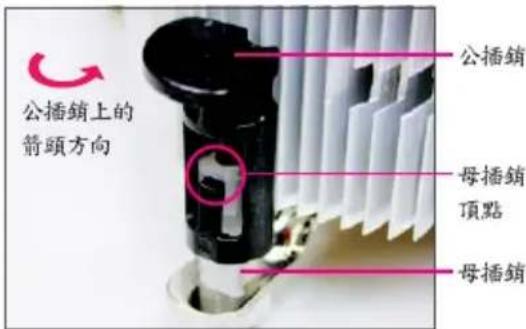
公插銷上的 箭頭方向 公插銷 母插銷 頂點 母插銷步驟二:
安裝前,請先確認公插銷上的箭頭方向(順著公插銷上的箭頭方向 旋轉為移除方向;反之,則為安裝方向)。
natural_image
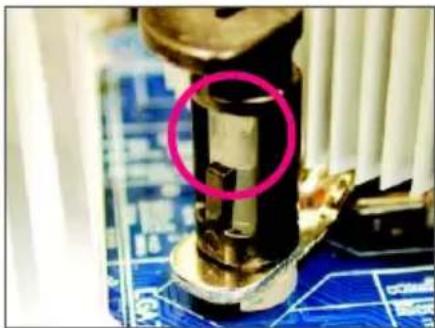
Close-up of a mechanical component with a highlighted circular area, placed on a blue circuit board (no visible text or symbols)步驟四:
按下插銷後會聽到“喀啦”聲,此時請確定公插銷與母插銷頂點緊密結合。
(詳細安裝步驟請參考散熱風扇的使用手冊)
natural_image
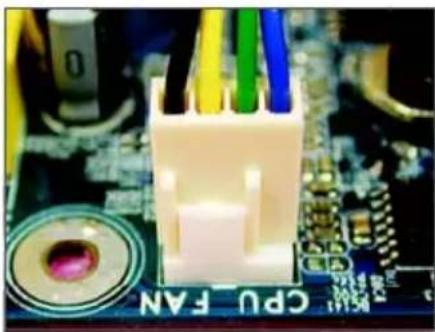
Close-up of a CPU socket on a motherboard with visible traces and components (no readable text or symbols)步驟六:
最後將散熱風扇的電源線插入主機板上的 CPU (CPU) 航熱風扇電源插座,
即完成 CPU 散熱風扇的安裝。

若要將散熱風扇自 CPU CPU 上移除時請小心操作,因為散熱風扇與熱膏或散熱膠帶可能會黏住 CPU CPU 若移除時不當操作可能因此損壞
間的散。
1-4 安裝記憶體模組

在開始安裝記憶體模組前,請注意以下的訊息:
- 請確認所使用的記憶體模組規格是在此主機板的支援範圍,建議您使用相同容量、廠牌、速度、顆粒的記憶體模組。
(請至技嘉網站查詢有關支援的記憶體模組列表)
在安裝記憶體模組之前,請務必將電源關閉,以免造成毀損。
- 記憶體模組有防呆設計,若插入的方向錯誤,記憶體模組就無法安裝,此時請立刻更改插入方向。
1-4-1 雙通道記憶體技術

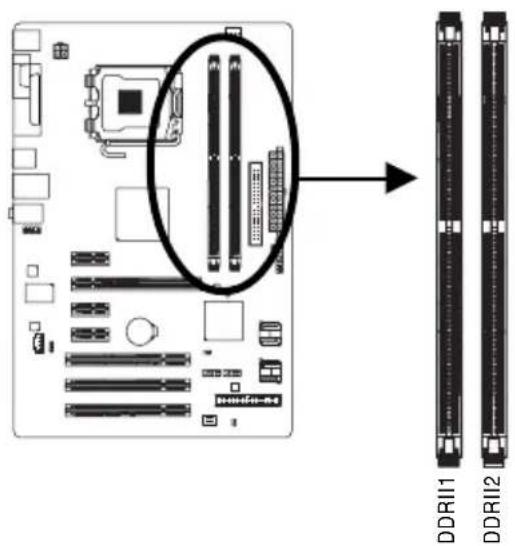
此主機板配置 2 DDR2 記憶體模組插槽並支援雙通道記憶體技術 (Dual Channel Technology) BIO 記憶體模組後,會自動偵測記憶體的規格及其容量。當使用雙通道記憶體時,記憶匯流排的頻寬會增加為原來的兩倍。
2 DDR2 (Channel) 模組插槽分為兩組通道
▶ 通道0 (Channel 0) DDRII1 (1)插槽
▶ 通道1 (Channel 1) DDRII2 (2) 插槽
text_image
Diagram of a computer motherboard showing CPU socket, drive bays, and memory card connectors with an arrow indicating assembly or mapping.由於晶片組的限制,若要使用雙通道記憶體技術,在安裝記憶體模組時需注意以下說明:
-
DDR如果只安裝一支 記憶體模組,無法啟動雙通道記憶體技術。
-
如果要安裝兩支,建議您使用相同容量、廠牌、速度、顆粒的記憶體模組。
1-4-2 安裝記憶體模組

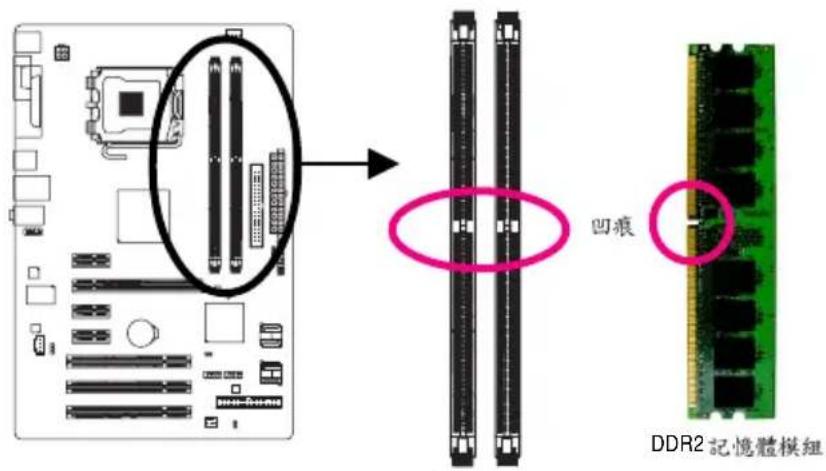
安裝記憶體模組前,請再次確認電源是關閉的,以避免造成記憶體的損壞。DDR2與DR DDR不相容,安裝前請確認是否為記憶體模組。
text_image
凹痕 DDR2 記憶體模組DDR2 記憶體模組上有一個凹痕,只能以一個方向安裝至記憶體模組插槽內。請依下列步驟將記憶體模組正確地安裝於主機板的記憶體插槽內。

natural_image
Close-up of hands installing a computer motherboard with cooling fans and heat sinks (no visible text or symbols)步驟一:
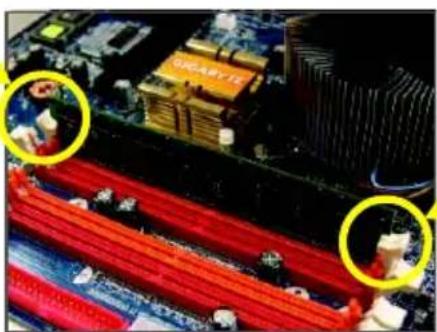
確定好記憶體模組的方向後,扳開記憶體模組插槽兩側的卡榫,將記憶體模組輕放入插槽,雙手按在記憶體模組上邊兩側,以垂直向下平均施力的方式,將記憶體模組向下壓入插槽內。
natural_image
Close-up of a computer motherboard with red and blue CPU slots, no visible text or symbols步驟二:
記憶體若確實地壓入插槽內,兩旁的卡榫便會自動向內卡住記憶體模組,並予以固定。
1-5 安装介面卡

在開始安裝介面卡前,請注意以下的訊息:
- 請確認所使用的介面卡規格是在此主機板的支援範圍,並請詳細閱讀介面卡的使用手冊。
在安裝介面卡之前,請務必將電源關閉,以免造成毀損。
text_image
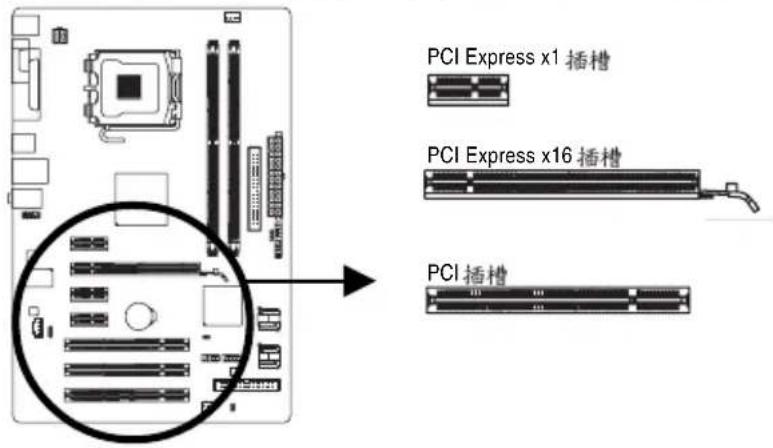
PCI Express x1 插槽 PCI Express x16 插槽 PCI 插槽請依下列步驟將介面卡正確地安裝於主機板的介面卡插槽內:
- 先找到正確規格的介面卡插槽,再移除電腦機殼背面、插槽旁的金屬擋板。
- 將介面卡對齊插槽,垂直地向下壓入插槽內。
- 請確定介面卡之金手指已完全插入插槽內。
- 將介面卡的金屬檔板以螺絲固定於機殼內。
- 安裝完所有的介面卡後,再將電腦機殼蓋上。
- BIOS 敏電源,若有必要請至 中設定各介面卡相關的設定。
- 在作業系統中安裝介面卡所附的驅動程式。
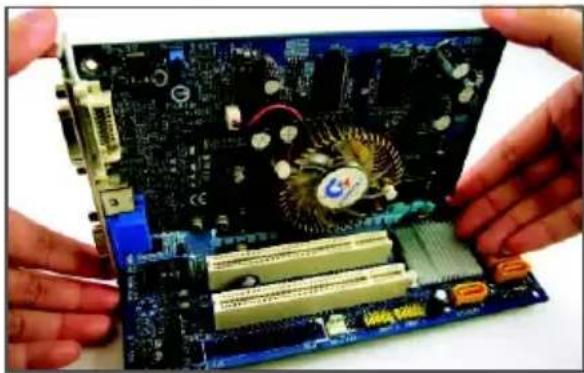
範例:安裝/RCIExpress x16 顯示卡:
natural_image
Close-up of hands holding a computer motherboard with visible CPU socket and RAM slots (no text or symbols)- 安裝顯示卡:
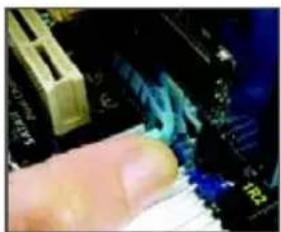
當您要安裝顯示卡時,請將顯示卡以雙手按在顯示卡上邊兩側,垂直向下平均施力插入PCI Express x16擴充槽中,請確認顯示卡完全與PCI Express x16擴充槽密合且不會左右搖晃。
natural_image
Close-up of a finger pressing down on a keyboard (no visible text or symbols)- 移除顯示卡:
當您要移除顯示卡時,請將插槽上的卡榫輕輕扳開,再將顯示卡移除。
1-6 後方裝置插座介紹
text_image
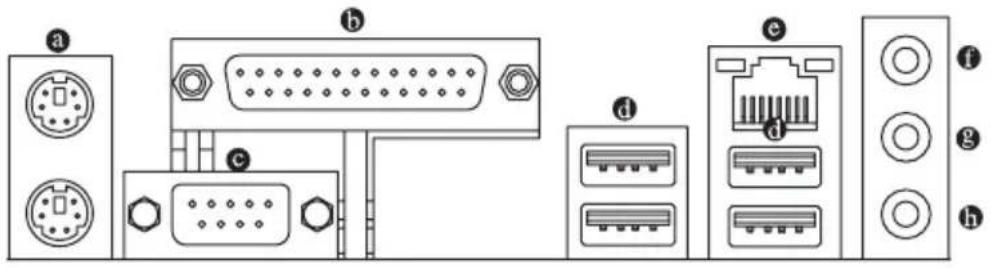
Diagram of a computer interface panel with labeled ports and connectorsPS/2 鍵盤及 滑鼠插座
連接 PS/2 鍵盤及滑鼠至此插座。
在上面的是滑鼠插座(綠色,下面的是鍵盤插座紫色。
① 並列埠插座
也稱為印表機連接埠,可連接印表機、掃描器等週邊設備。
⑨ 串列埠
串列埠可連接滑鼠、數據機等設備。
USB 連接埠
此連接埠支援 USB 2.0/1.1 規USB可以連接裝置至此連接埠。例如:鍵盤/USB USB 印表機、隨身碟…等。
網路插座(RJ-45)
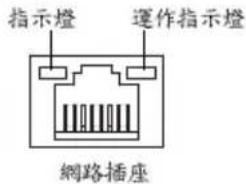
此網路插座是超高速乙太網路(Gigabit Ethernet),提供連線至網際網路,傳輸速率最高每秒可達1 GB (1 Gbps)。網路插座指示燈說明如下:
連線/速度
text_image
指示燈 運作指示燈 網路插座連線/速度指示燈:
| 燈號狀態 | 說明 |
| 亮橘色燈 | 傳輸速率1 Gpbs |
| 亮綠色燈 | 傳輸速率100 Mpbs |
| 燈滅 | 傳輸速率10 Mpbs |
運作指示燈:
| 燈號狀態 | 說明 |
| 閃爍 | 傳輸資料中 |
| 燈滅 | 無傳輸資料 |

要移除連接於各插座上的連接線時,請先移除設備端的接頭,再移除連接至主機板端的接頭。
- 移除連接線時,請直接拔出,切勿左右搖晃接頭,以免造成接頭內的線路短路。
① 音源輸入(藍色)
此插孔預設值為音源輸入孔。外接光碟機、隨身聽及其他音源輸入裝置可以接至此插孔。
⑧ 音源輸出(綠色)
此插孔預設值為音源輸出孔。在使用耳機或2聲道音效輸出時,可以接至此插孔來輸出聲音。在4/5.1聲道音效輸出模式中,可提供前置主聲道音效輸出。
麥克風(粉紅色)
此插孔為麥克風連接孔。麥克風必須接至此插孔。

詳細的軟體設定請參考第五章—「2/4/5.1 聲道介紹」的說明。
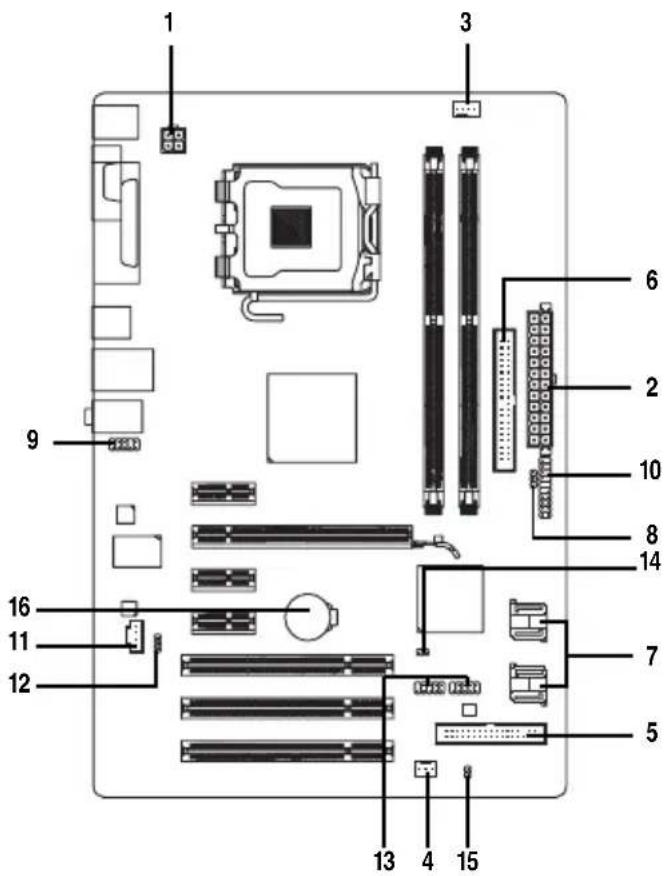
1-7 插座及跳線介紹
text_image
Labeled diagram of a computer motherboard showing CPU socket, RAM slots, and drive components with numbered parts| 1) ATX_12V | 9) F_AUDIO |
| 2) ATX (Power Connector) | 10) F_PANEL |
| 3) CPU_FAN | 11) CD_IN |
| 4) SYS_FAN | 12) SPDIF_O |
| 5) FDD | 13) F_USB1/F_USB2 |
| 6) IDE | 14) CLR_CMOS |
| 7) SATAII0/1/2/3 | 15) CI |
| 8) PWR_LED | 16) BAT |

連接各種外接硬體設備時,請注意以下的訊息:
請先確認所使用的硬體設備規格與欲連接的插座符合。
- 在安裝各種設備之前,請務必將設備及電腦的電源關閉,並且將電源線自插座中拔除,以免造成設備的毀損。
• 安裝好設備欲開啟電源前,請再次確認設備的接頭與插座已緊密結合。
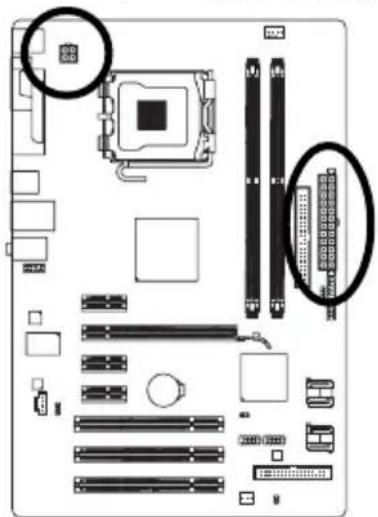
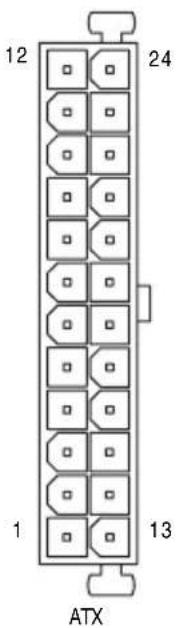
1/2) ATX\_12V / ATX (2x2-pin 12V 電源插座及 2x12-pin 主電源插座)
透過電源插座可使電源供應器提供足夠且穩定的電源給主機板上的所有元件。在插入電源插座前,請先確定電源供應器的電源是關閉的,且所有裝置皆已正確安裝。電源插座有防呆設計,確認正確的方向後插入即可。
12V CPU插座主要是提供 電源,若沒有接上 電源插座,系統將不會啟動。

(4.0因)應擴充需求,建議您使用輸出功率大的電源供應器瓦或以上,以供應足夠的電力需求。若使用電力不足的電源供應器,可能會導致系統不穩或無法開機。
- 2x11電-兩插座相容於的電源供應器,若您使用的電源供應器為2x12-pin 2x10請將主電源插座上的遮蓋片移除。若電源供應器為pin,則請勿將電源接頭插入遮蓋片的範圍內。
natural_image
Top-down view of a computer motherboard showing CPU socket, RAM slots, and various hardware components (no text or labels visible)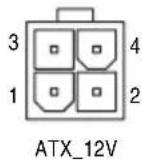
ATX_12V :
| 接腳 | 定義 |
| 1 | 接地腳 |
| 2 | 接地腳 |
| 3+12V | |
| 4+12V |
text_image
12 24 1 13 ATXATX :
| 接腳 | 定義 | 接腳 | 定義 |
| 1 3.3V | 13 3.3V | ||
| 2 3.3V | 14 -12V | ||
| 3 | 接地腳 | 15 | 接地腳 |
| 4 +5V | 16 PS_ | ON(soft On/Off) | |
| 5 | 接地腳 | 17 | 接地腳 |
| 6 +5V | 18 | 接地腳 | |
| 7 | 接地腳 | 19 | 接地腳 |
| 8 Power Good | 20 -5V | ||
| 9 5V SB(stand by +5V) | 21 +5V | ||
| 10 +12V | 22 +5V | ||
| 11 | +12V (僅於2x12-pin的電源接頭時使用) | 23 +5V | (僅於2x12-pin的電源接頭時使用) |
| 12 3.3V (僅於2x12-pin的電源接頭時使用) | 24 | (2x12-pin的電源接頭時使用) | |
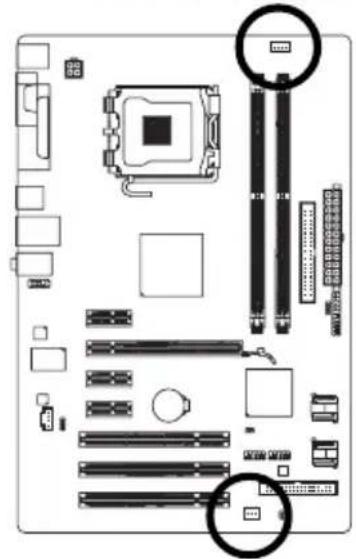
3/4) CPU\_FAN/SYS\_FAN (散热風扇電源插座
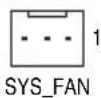
散熱風扇的電源插座皆提供+12V CPU/FAN 4-pin SYS/FAN 3-pin 為,電源接頭皆有防呆設計,安裝時請注意方向。大部份散熱風扇的電源接頭中紅色線是正極,一定要接到+12V CPU黑色線則是接地線。此主機板支援 風扇控制功能,您須使用具有轉速控制設計的CPU散熱風扇才能使用此功能。建議您於機殼內加裝系統散熱風扇,以達到最佳的散熱效能。
natural_image
Top-down view of a computer motherboard showing CPU socket, RAM slots, and memory drive (no text or labels)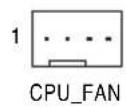
CPU_FAN :
| 接腳 | 定義 |
| 1 | 接地腳 |
| 2+12V/速度控制腳 | |
| 3 | 轉速偵測腳 |
| 4 | 速度控制腳 |
SYS_FAN :
| 接腳 | 定義 |
| 1 | 接地腳 |
| 2+12V | |
| 3 | 轉速偵測腳 |

- C P u 情務必要接上散熱風扇的電源插座,以避免您的及系統處於過熱的工作環境,若溫度過高可能導致 CPU 燒毀或是系統當機。 - 這些散熱風扇電源插座並非跳線,請勿放置跳帽在針腳上。
5) FDD ( ) 軟碟機插座
此插座用來連接軟碟機。可連接的軟碟機類型有:360 KB 720 KB 1.2 MB 、1.44 MB 及 8.88 MB 。連接軟碟機前請先確認插座及排線第一針腳的位置。通常排線會以不同顏色來標示出第一針腳位置。
natural_image
Top-down schematic of a computer motherboard showing CPU socket, RAM slots, and memory drive components (no text or labels)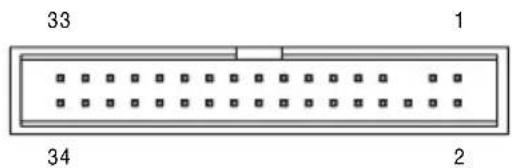
text_image
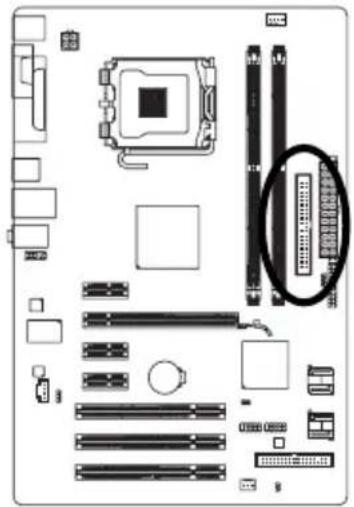
33 1 34 26) IDE (IDE) 插座
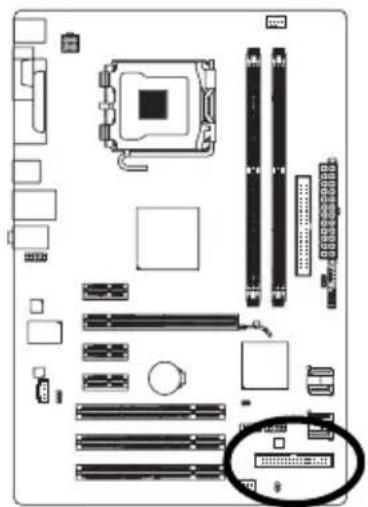
透過IDE 排除此插座最多可連接兩個裝置例如:硬碟或光碟機等。連接前請確認插座上防呆缺口的位置。如果連接了兩個IDE 裝置,請記得設定兩個裝置的主從關係(Master/Slave) (IDE) 細設定請參考裝置廠商所提供的說明。
natural_image
Computer motherboard layout diagram showing CPU socket, RAM slots, and memory card (no text or labels)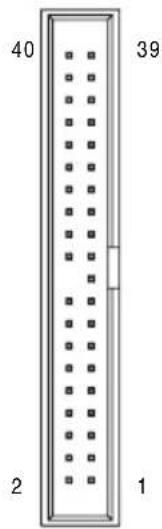
text_image
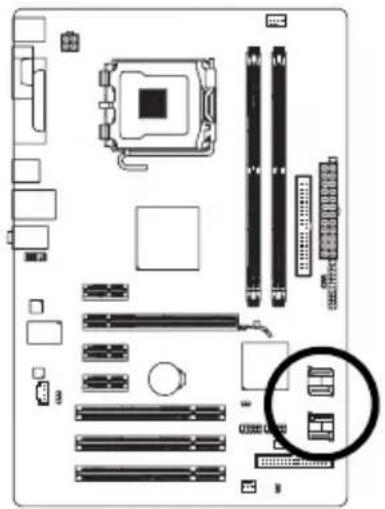
40 39 2 17) SATAII0 / 1 / 2 / 3 (SATA 3Gb/s IQH7),由 控制
這些 SATA SATA 3Gb/s SATA 1.5Gb/s SATA 定相容於座只能連接一個 SATA 裝置。
natural_image
Top-down schematic of a computer motherboard showing CPU socket, RAM slots, and memory drive components (no text or labels)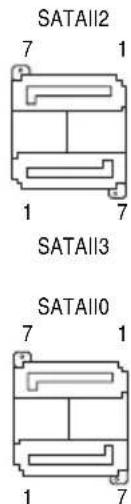
text_image
SATAII2 7 1 1 7 SATAII3 SATAII0 7 1 1 7SATAII1
規格。一個 插
| 接腳 | 定義 |
| 1 | 接地腳 |
| 2 TXP | |
| 3 TXN | |
| 4 | 接地腳 |
| 5 RXN | |
| 6 RXP | |
| 7 | 接地腳 |
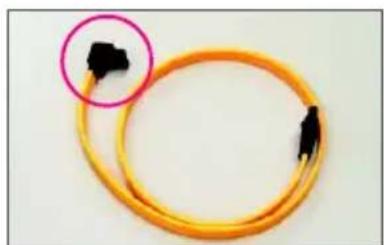
natural_image
Yellow cable with black connectors, one circled in pink (no text or symbols visible)請將 SATA 3Gb/s 排線的 L 型接頭連接至 SATA 硬碟。
8) PWR\_LED ( ) 系統電源指示燈插座
電腦機殼上的系統電源指示燈可以連接至此插座,指示系統目前狀態。當系統正在運作時,指示燈為持續亮著;系統進入待命(S1)模式時,指示燈呈現閃爍;系統進入休眠模式(S3/S4)機時,則為熄滅。
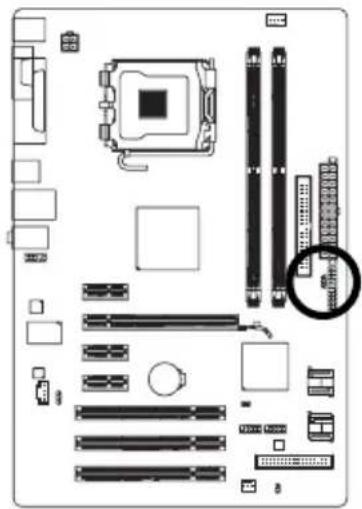
natural_image
Top-down schematic of a computer motherboard showing CPU socket, RAM slots, and memory drive layout (no text or labels)1
| 接腳 | 定義 |
| 1MPD+ | |
| 2MPD- | |
| 3MPD- |
| 系統狀態 | 燈號 |
| S0 | 燈亮 |
| S1 | 閃爍 |
| S3/S4/S5 | 燈滅 |
9) F\_AUDIO ( )前端音源插座
此前端音源插座可以支援 HD (High Definition), A€'07 音效模組。您可以連接機殼前方面板的音效模組至此插座,安裝前請先確認音效模組的接腳定義是否與插座吻合,若安裝不當可能造成設備無法使用甚至損毀。
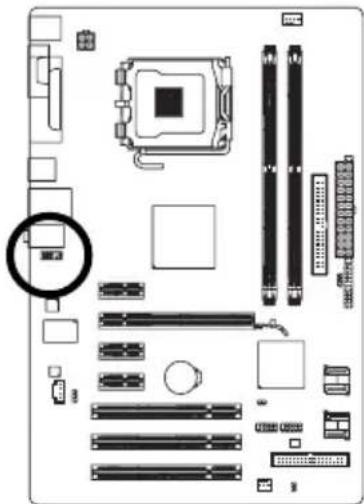
natural_image
Top-down schematic of a computer motherboard showing CPU socket, RAM slots, and various memory units (no text or labels)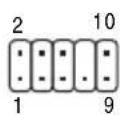
HD 接頭定義:
| 接腳 | 定義 |
| 1 MIC2_L | |
| 2 | 接地腳 |
| 3 MIC2_R | |
| 4 -ACZ_DET | |
| 5 LINE2_R | |
| 6 FAUDIO_JD | |
| 7 | 接地腳 |
| 8 | 無接腳 |
| 9 LINE2_L | |
| 10 FAUDIO_JD | |
AC'97 接頭定義:
| 接腳 | 定義 |
| 1 MIC | |
| 2 | 接地腳 |
| 3 MIC | 電源 |
| 4 | 無作用 |
| 5 Line | Out (R) |
| 6 | 無作用 |
| 7 | 無作用 |
| 8 | 無接腳 |
| 9 Line | Out (L) |
| 10 | 無作用 |

- HDAC97方面板的音效輸出預設值為支援 音效模組,若您欲以 音效模組來輸出音效時,請參考第五章—「2/4/5.1聲道介紹」的說明。
- 機殼前方面板的音源插座與後方的音源插座會同時發聲。當使用前方面板為HD音效模組而欲關閉後方的音源輸出功能時,請參考第五章—「2/4/5.1聲道介紹」的說明。
有部份市售機殼的前方音源連接線並非模組化,而各機殼的音源連接線定義或有不同,如何連接請洽機殼製造商。
10) F\_PANEL (前端控制面板接脚
電腦機殼前方面板的電源開關、系統重置開關、喇叭及系統運作指示燈等可以接至此接腳,請依據下列的針腳定義連接,連接時請注意針腳的正負(+/-)極。
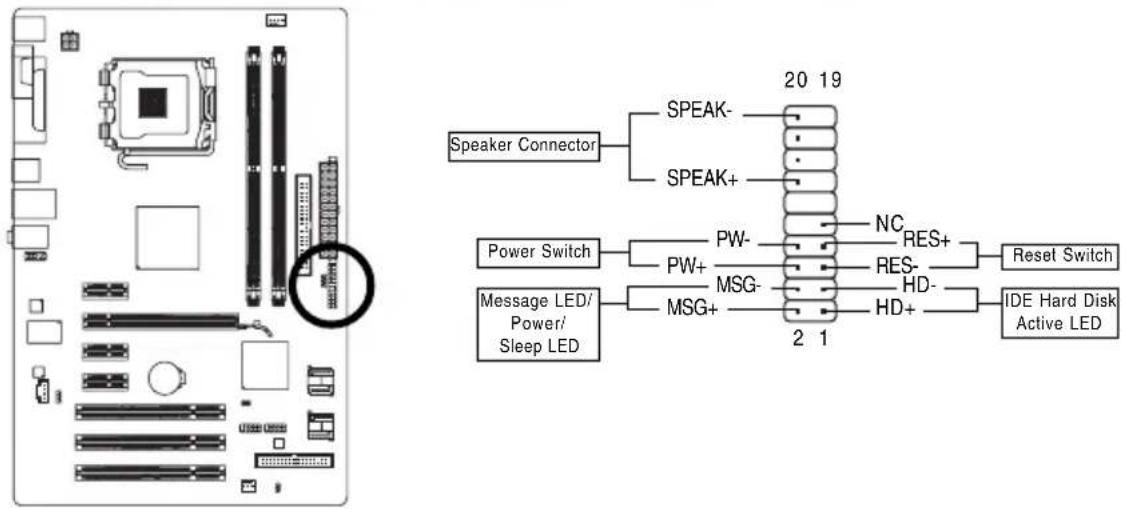
-MSG (Message/Power/Sleep LED) ()—訊息指示燈 黃色:
| 系統狀態 | 燈號 |
| S0 | 燈亮 |
| S1 | 閃爍 |
| S3/S4/S5 | 燈滅 |
連接至機殼前方面板的電源指示燈。當系統正在運作時,指示燈為持續亮著;系統進入待命(S1)模式時,指示燈呈現閃爍;系統進入休眠模式(S3/S4)及關機時,則為熄滅。
•PW (Power Switch) ()—電源開關紅色:
連接至電腦機殼前方面板的主電源開關鍵。您可以在 BIOS 組態中設定此按鍵的關機方式(BIOS Power Management Setup -「」的說明)。
•SPEAK (Speaker Connector) ()—喇叭接腳 橘色:
連接至電腦機殼前方面板的喇叭。系統會以不同的囉聲來反應目前的開機狀況,通常正常開機時,會有一囉聲;若開機發生異常時,則會有不同長短的囉聲。囉聲所代表的含意,請參考第四章的「故障排除」。
- HD (IDE Hard Disk Active LED) () - 硬碟動作指示燈 藍色 :
連接至電腦機殼前方面板的硬碟動作指示燈。當硬碟有存取動作時指示燈即會亮起。
- RES (Reset Switch) ( ) 系統重置開關 綠色:
連接至電腦機殼前方面板的重置開關(Reset)鍵。在系統當機而無法正常重新開機時,可以按下重置開關鍵來重新啟動系統。
- NC()紫色:
無作用。

電腦機殼的前方控制面板設計會因不同機殼而有不同,主要包括電源開關、系統重置開關、電源指示燈、硬碟動作指示燈、喇叭等,請依機殼上的訊號線連接。
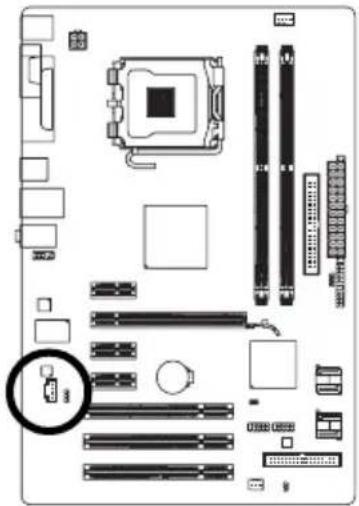
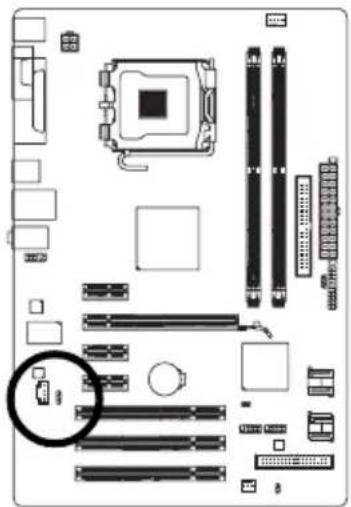
11) CD\_IN (光碟機音源插座
您可以將光碟機所附的音源訊號線連接至此插座。
natural_image
Top-down schematic of a computer motherboard showing CPU socket, RAM slots, and memory card layout (no text or labels)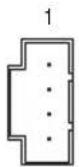
| 接腳 | 定義 |
| 1 | 左聲道音源輸入 |
| 2 | 接地腳 |
| 3 | 接地腳 |
| 4 | 右聲道音源輸入 |
12) SPDIF\_O (S/PDIF 輸出插座
此插座提供輸出 S/PDIF (6/100Hz) 的功能,透過音效擴充擋板 輸出可以連接具有數位輸入功能的音效系統。音效擴充擋板為選購配件,您可以聯絡當地代理商購買。
natural_image
Top-down schematic of a computer motherboard showing CPU socket, RAM slots, and memory drive layout (no text or labels)1
| 接腳 | 定義 |
| 1 | 電源 |
| 2 SPDIFO | |
| 3 | 接地腳 |

請將音效擴充擋板的第一腳(红色線對準
若安裝不當可能造成設備無法使用甚至於損毀。
插座的第一腳安裝,
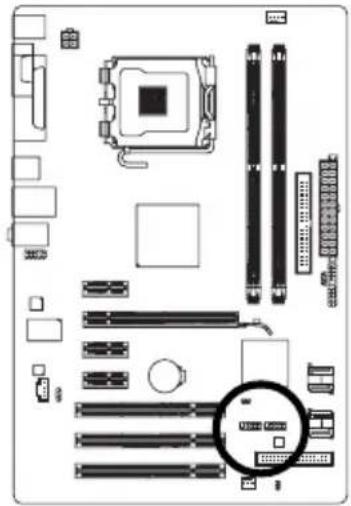
13) F\_USB1/F\_USB2 (USB 連接埠擴充插座
此插座支援USB 2.0/1.1 規錯,USB 過擴充擋板,一個插座可以接出兩個連接埠。USB 擴充擋板為選購配件,您可以聯絡當地代理商購買。
natural_image
Top-down schematic of a computer motherboard showing CPU socket, RAM slots, and memory drive components (no text or labels)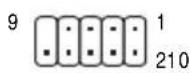
| 接腳 | 定義 |
| 1 (5V) | 電源 |
| 2 (5V) | 電源 |
| 3 USB | DX- |
| 4 USB | DY- |
| 5 USB | DX+ |
| 6 USB | DY+ |
| 7 | 接地腳 |
| 8 | 接地腳 |
| 9 | 無接腳 |
| 10 | 無作用 |

-2x5-pjin IEEE 1394 USB
擴充擋板連接至此 連接埠擴充插座。
USB接 擴充擋板前,請務必將電腦的電源關閉,並且將電源線自插座中拔除,以免造成USB擴充擋板的毀損。
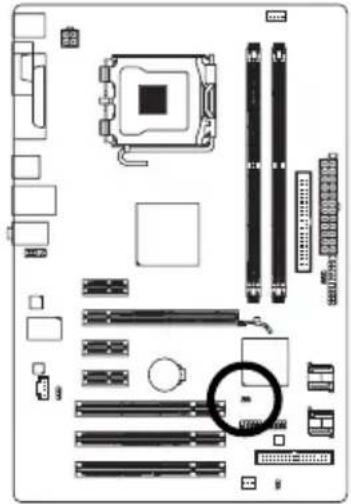
14) CLR\_CMOS (清除 CMOS 資料功能接腳
利用此接腳可以將主機板的CMOS資料(例如:日期及BIOS設定)清除,回到出廠設定值。如果您要使用清除CMOS資料時,請使用跳帽將針腳短路數秒鐘,或使用如螺絲起子之類的金屬物同時碰觸兩支針腳數秒鐘。
natural_image
Top-down schematic of a computer motherboard showing CPU socket, RAM slots, and memory drive layout (no text or labels)開路:一般運作
短路:清除 CMOS 資料

·CMOS 資料前,請務必關閉電腦的電源並拔除電源線。
•CMQ\$ 資料後在啟動電腦之前,請記得移除跳帽,若未移除跳帽就開機,會造成主機板的損毀。
- BIOS(Load Optimized Defaults)
或自行輸入設
定值(B)Q.S.考)第二章-「組態設定」的說明。
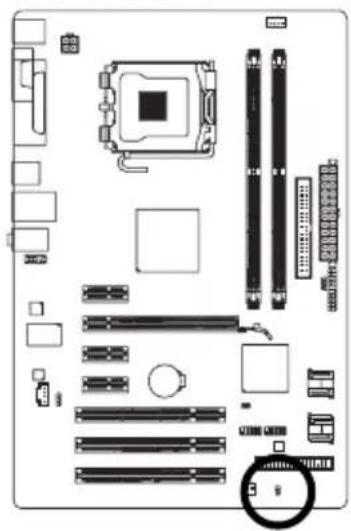
15) CI ( )電腦機殼被開啟偵測
本主機板提供電腦機殼被開啟偵測功能,若您要使用此功能,需搭配具有此設計的電腦機殼。
text_image
Diagram of a computer motherboard layout with labeled components including CPU socket, RAM slots, and drive bays8 1
| 接腳 | 定義 |
| 1 | 訊號腳 |
| 2 | 接地腳 |
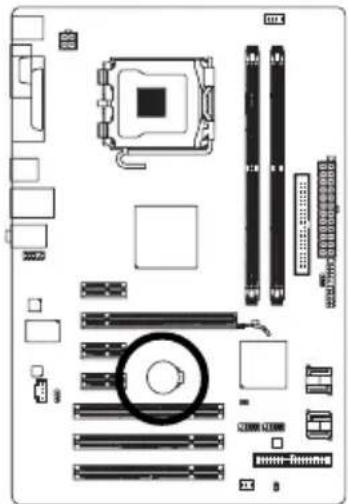
16) BAT (電池
此電池提供電腦系統於關閉電源後仍能記憶 CMOS (BIOS) 如:日期及設定所需的電力,當此電池的電力不足時,會造成 CMOS 的資料錯誤或遺失,因此當電池電力不足時必須更換。
natural_image
Top-down schematic of a computer motherboard showing CPU socket, RAM slots, and memory drive components (no text or labels)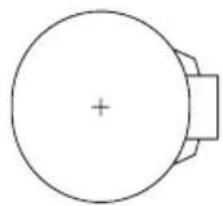
natural_image
Simple line drawing of a circular object with a plus sign at center and a rectangular base (no text or symbols)您也可以利用拔除電池來清除 CMOS 資料:
- 請先關閉電腦,並拔除電源線。
2.(小心地將電池從電池座中取出,等候約一分鐘。或是使用如螺絲起子之類的金屬物碰觸電池座的正負極,造成其短路約五秒鐘) - 再將電池裝回。
- 接上電源線並重新開機。

更換電池前,請務必關閉電腦的電源並拔除電源線。
- 更換電池時請更換相同型號的電池,不正確的型號可能引起爆炸的危險。
若無法自行更換電池或不確定電池型號時,請聯絡購買店家或代理商。
·(+安(裝)電池時,請注意電池上的正負極正極須向上。
更換下來的舊電池須依當地法規處理。
第二章 BIOS 組態設定
BIOS (Basic Input and Output System) CMOS輸入輸出系統經由主機板上的晶片,紀錄著系統各項硬體設備的設定參數。主要功能為開機自我測試(POST Rower-On Self-Test) BIOS BIOS 設定值及載入作業系統等。包含了設定程式,供使用者依照需求自行設定系統參數,使電腦正常工作或執行特定的功能。
記憶 CMOS 資料所需的電力由主機板上的鋰電池供應,因此當系統電源關閉時,這些資料並不會遺失,當下次再開啟電源時,系統便能讀取這些設定資料。
若要進入 BIOS BIOS POST 電源開設後,
入 BIOS BIOS BIOS 歷面。如果需要進階的
下
在進行時,按下鍵便可進設定,請在設定程式主畫面按
• Q-Flash BIOS BIOS 設定程式內更新就可以輕鬆的更新或備份 BIOS。 • @BIOS Windows BIOS 作業系統內更新下載及更新最新版本的 BIOS。
更新方法:或。 的軟體,讓使用者不需進入作業系統,
欲瞭解 Q-Flash @BIOS 的詳細使用方法,請參考第四章—BIOS 更新方法介紹」的說明。

- 更新 BIOS 有其潛在的風險,如果您使用目前版本的 BIOS 沒有問題,我們建議您不要任意更新 BIOS。如需更新 BIOS,請小心的執行,以避免不當的操作而造成系統毀損。
- 開機時系統會出現囉聲,如何判別囉聲所代表的意義,請參考第五章—「疑難排解」的說明。
- 我們不建議您隨意變更 BIOS 設定程式的設定值,因為可能因此造成系統不穩定或其它不可預期的結果。如果因設定錯誤造成系統不穩定或不開機時,請試著清除 CMOS 設定值資料,將 BIOS 設定回復至出廠預設值。(清除 CMOS 設定值,請參考第二章—「Load Optimized Defaults」的說明,或是參考第一章—「電池」或「CLR_CMOS 接腳」的說明。
2-1 開機畫面
電源開啟後,會看到如以下的畫面:
A. LOGO 圆面 預設值
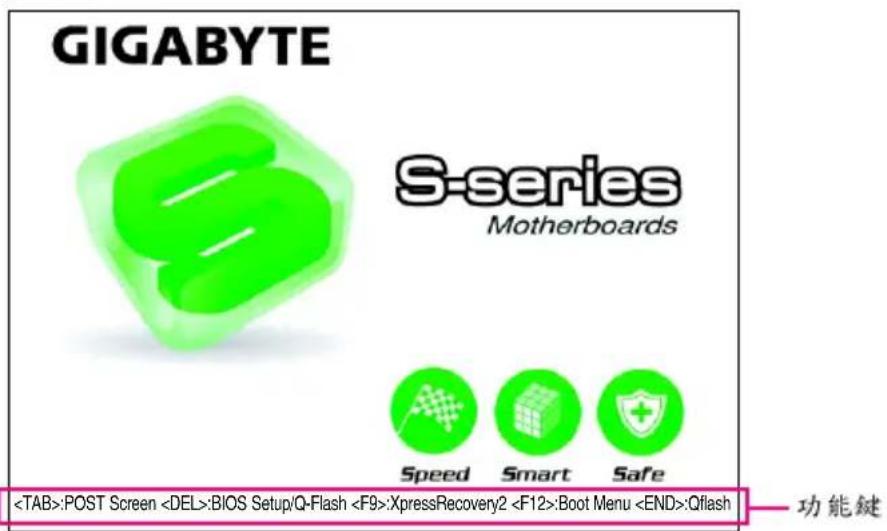
text_image
GIGABYTE S-series Motherboards Speed Smart SafeB. POST 畫面
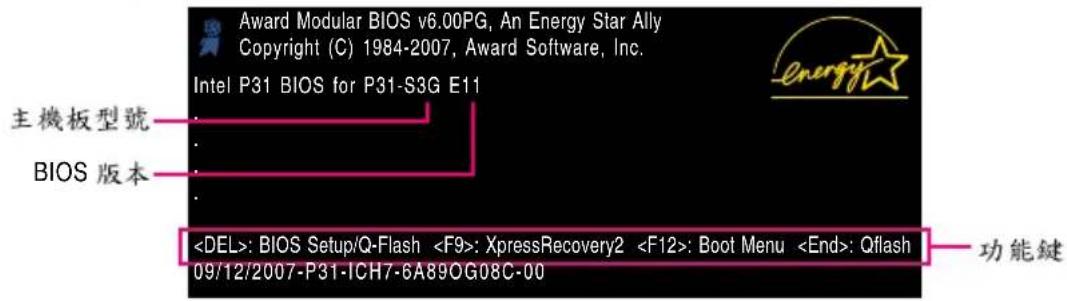
text_image
Award Modular BIOS v6.00PG, An Energy Star Ally Copyright (C) 1984-2007, Award Software, Inc. Intel P31 BIOS for P31-S3G E11 主機板型號 BIOS 版本功能鍵說明:
按
BIOS Setup/Q-Flash
按
請參考第四章—「Xpress Recovery2 介紹」的說明。若您之前曾使用驅動程式光碟片進入 Xpress Recovery2 POST,程式執行備份資料,之後即可在畫面按鍵進入 Xpress Recovery2 程式。
Boot Menu BIOS 功能讓您不需進入 設定程式就能設定第一優先開機裝置。使用 ↑ 或 < 2 < Enter Esc²> 鍵選擇較作為第一優先開機的裝置,然後按 鍵確認。按 可以離開此畫面,系統將依此選單所設定的裝置開機。
注意:在此畫面所做的設定只適用於該次開機。重新開機後系統仍會以在 BIOS 設定程式內的開機順序設定為主,或您可以依需求再次至 Boot Menu 設定。
按
2-2 BIOS 設定程式主畫面
進入 BIOS 設定程式時,便可看到如下之主畫面。從主畫面中可以讓您選擇各種不同設定選單,您可以用上下左右鍵來選擇要設定的選項,按
(BIOS 靶例版本:
CMOS Setup Utility-Copyright (C) 1984-2007 Award Software
| Standard CMOS FeaturesAdvanced BIOS FeaturesIntegrated PeripheralsPower Management SetupPnP/PCI ConfigurationsPC Health StatusMB Intelligent Tweaker(M.I.T.) | Load Fail-Safe DefaultsLoad Optimized DefaultsSet Supervisor PasswordSet User PasswordSave & Exit SetupExit Without Saving |
| ESC: Quit ↑↓→←: Select Item F11: Save CMOS to BIOSF8: Q-Flash F10: Save & Exit Setup F12: Load CMOS from BIOS | |
| Time, Date, Hard Disk Type... | |
BIOS 設定程式主畫面 設定畫面操作按鍵說明
| <↑>、↓、←、→ | 向上、向下、向左或向右移動光棒以選擇項目 |
| 確定選項設定值或進入子選單 | |
| 離開目前畫面,或從主畫面離開 設定程式 | |
| 改變設定狀態,或增加欄位中之數值 | |
| 改變設定狀態,或減少欄位中之數值 | |
| 顯示所有功能鍵的相關說明 | |
| 移動游標至目前設定項目的右方輔助說明區塊(Item Help) | |
| 可載入該畫面原先所有項目設定(僅適用於子選單) | |
| 可載入該畫面之最安全預設值(僅適用於子選單) | |
| 可載入該畫面之最佳化預設值(僅適用於子選單) | |
| 進入Q-Flash功能 | |
| 顯示系統資訊 | |
| 是否儲存設定並離開BIOS設定程式 | |
| 儲存CMOS內容為一個設定檔 | |
| 載入CMOS預存之設定檔 |
主畫面的輔助說明:
當您在 BIOS 設定程式主畫面時,畫面最下方會顯示被選取選項的說明。
設定畫面的輔助說明:
當您在子選單時,只要按下

若在主畫面或設定畫面中沒有找到您所需要的選項,請在該畫面按
- 若系統運作不穩定時,請選擇「Load Optimized Defaults」,即可載入出廠的預設值。
• 實際的 BIOS 設定畫面可能會因不同的 BIOS 版本而有差異,本章節的 BIOS 設定程式畫面僅供參考。
< F11>及F12>(功能鍵說明 僅適用於主畫面
▶ F11 Save CMOS to BIOS
此功能提供您將設定好的 BIOS CMOS Profile 個設定檔,最多可設定八組設定檔(Profile 1-8)並可分別命名。請先輸入設定檔名稱 若要清除預設的名稱可按
▶ F12 Load CMOS from BIOS
系統若因運作不穩定而重新載入 BIOS 出廠預設值時,可以使用此功能將預存的 CMOS BIOS 檔載入,即可免去再重新設定的麻煩。請在欲載入的設定檔上按
■ Standard CMOS Features (標CMOS) 設定
設定系統日期、時間、軟/POST機規格及選擇暫停系統的錯誤類型等。
■ Advanced BIOS Features (進階 BIOS 功能設定)
設定開機磁碟/裝置的優先順序、CPU進階功能及開機顯示裝置選擇等。
■ Integrated Peripherals (整合週邊設定)
設定所有的週邊設備。如 IDE、SATA、USB、內建音效及內建網路…等的設定。
■ Power Management Setup (省電功能設定)
設定系統的省電功能運作方式。
■ PnP/PCI Configurations (隨插即用與 PCI 組態設定)
設定 PnP 隨插即用介面以及 PCI 介面的相關參數。
■ PC Health Status (電腦健康狀態)
顯示系統自動偵測到的溫度、電壓及風扇轉速等資訊。
■ MB Intelligent Tweaker(M.I.T.) (頻率 / 電壓控制)
提供調整 CPU/記憶體時脈、倍頻、電壓的選項。
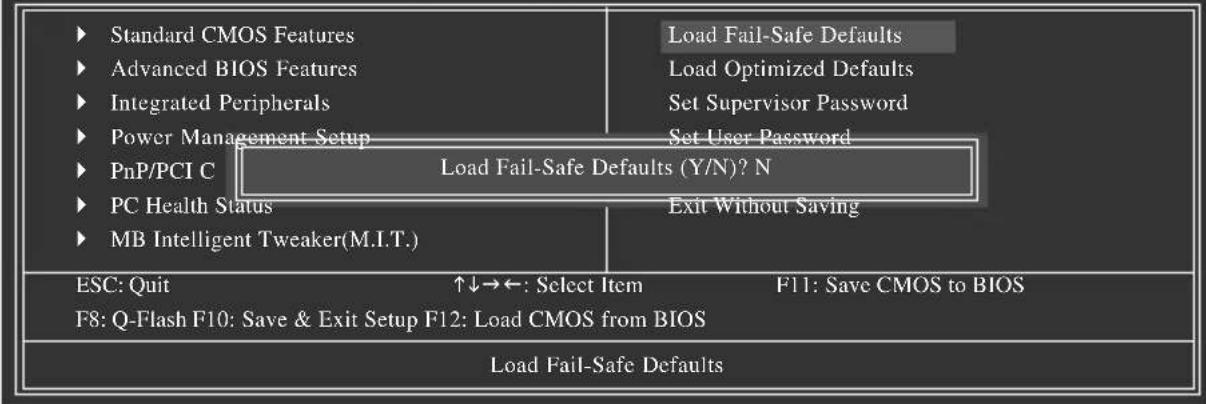
■ Load Fail-Safe Defaults (載入最安全預設值)
執行此功能可載入 BIOS 的最安全預設值。此設定值較為保守,但可使系統開機時更加穩定。
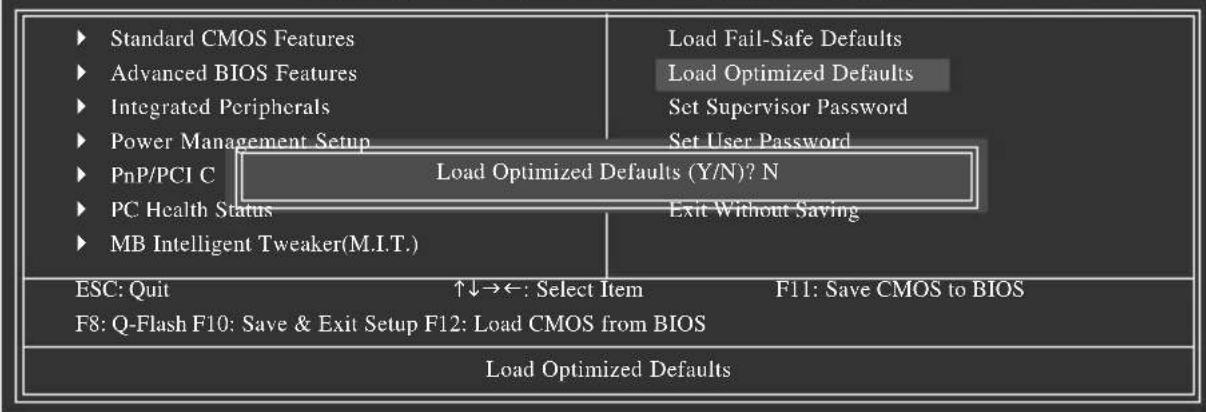
■ Load Optimized Defaults (载入最佳化預設值)
執行此功能可載入 BIOS 的最佳化預設值。此設定值較能發揮主機板的運作效能。
■ Set Supervisor Password (管理者密碼)
設定一組密碼,以管理開機時進入系統或進入 BIOS 設定程式修改 BIOS 的權限。管理者密碼允許使用者進入 BIOS 設定程式修改 BIOS 設定。
■ Set User Password (使用者密碼)
設定一組密碼,以管理開機時進入系統或進入 BIOS 設定程式的權限。使用者密碼允許使用者進入 BIOS 設定程式但無法修改 BIOS 設定。
■ Save & Exit Setup (儲存設定值並結束設定程式)
儲存已變更之設定值至 CMOS 並離開 BIOS 設定程式。當確認訊息出現後,按
■ Exit Without Saving (結束設定程式但不儲存設定值)
不儲存修改之設定值,保留舊有設定重新開機。按
CMOS Setup Utility-Copyright (C) 1984-2007 Award Software Standard CMOS Features
Date (mm:dd:yy) Fri, Aug 10 2007
Time (hh:mm:ss) 22:31:24
▶ IDE Channel 0 Master [None] ▶ IDE Channel 0 Slave [None] ▶ IDE Channel 2 Master [None] ▶ IDE Channel 2 Slave [None] ▶ IDE Channel 3 Master [None] ▶ IDE Channel 3 Slave [None]
Drive A [1.44M, 3.5"] Floppy 3 Mode Support [Disabled]
Halt On [All, But Keyboard]
Base Memory 640K Extended Memory 510M Total Memory 512M
↑↓→←: Move Enter: Select +/-/PU/PD: Value F10: Save ESC: Exit F1: General Help F5: Previous Values F6: Fail-Safe Defaults F7: Optimized Defaults
Date (mm:dd:yy) (日期設定)
設定電腦系統的日期,格式為「星期(僅供顯示)/月/日/年」。若要手動調整日期,請移至欲設定的欄位並使用鍵盤上下鍵切換。
Time (hh:mm:ss) (時間設定)
設定電腦系統的時間,格式為「時:分:秒」。例如下午一點顯示為「13:0:0」。若要手動調整時間,請移至欲設定的欄位並使用鍵盤上下鍵切換。
IDE Channel 0 Master/Slave (第一組主要 / 次要 IDE/SATA 設備參數設定)
▶ IDE HDD Auto-Detection
按下
▶ IDE Channel 0 Master/Slave
設定 IDE/SATA 設備的參數。有以下三個選項:
- Auto 讓 BIOS 在 POST 過程中自動偵測 IDE/SATA 設備。(預設值)
- None 如果沒有安裝任何IDE/SATA設備,請選擇「None」,讓系統在開機時不需偵測,如此可以加快開機速度。
- Manual Access Mode (硬碟使用模式)被設成「CHS」時,使用者可以自行輸入硬碟的各項參數。
Access Mode 硬碟的使用模式。有以下四個選項:Auto(預設值)/CHS/LBA/Large
IDE Channel 2, 3 Master/Slave (第二、三組主要 / 次要 IDE/SATA 設備參數設定)
▶ IDE Auto-Detection
按下
▶ Extended IDE Drive
設定 IDE/SATA 設備的參數。有以下二個選項。
• Auto 譲 BIOS 在 POST 過程中自動偵測 IDE/SATA 設備。(預設值)
- None 如果沒有安裝任何 IDE/SATA 設備,請選擇「None」,讓系統在開機時不需偵測,如此可以加快開機速度。
Access Mode 硬碟的使用模式。有以下兩個選項:Large/Auto(預設值:Auto)
以下的欄位顯示您所安裝的硬碟的各項參數資訊。(若欲自行填入,請參考標示於硬碟機外殼上的相關參數。)
▶ Capacity 目前安裝的硬碟的大約容量。
▶ Cylinder 設定磁柱的數量。
▶ Head 設定磁頭的數量。
▶ Precomp (Precompensation) 償磁區
▶ Landing Zone 磁頭停住的位置。
▶ Sector 磁區的數量。
Drive A (軟碟機種類設定
設定所安裝的軟碟機種類,若沒有安裝軟碟機,請設定為 None。
選項包括:None、360K, 5.25"、1.2M, 5.25"、720K, 3.5"、1.44M, 3.5"、2.88M, 3.5"。
Floppy 3 Mode Support (支攪ode)常用之 規格軟碟機
設定所安裝的軟碟機是否為日本常用之3 Mode 規格軟碟機。選項包括:Disabled (預設值)、Drive A (軟碟機 A 安裝的是 3 Mode 規格)。
Halt on (系統暫停選項設定
當開機時,若 POST 偵測到異常,是否要暫停並等候處理?選項包括:
▶ No Errors 不管任何錯誤,均開機。
▶ All Errors 有任何錯誤均暫停等候處理。
▶ All, But Keyboard ( )除了鍵盤以外的任何錯誤均暫停並等候處理。預設值
▶ All, But Diskette 除了軟碟機以外的任何錯誤均暫停並等候處理。
▶ All, But Disk/Key 除了軟碟機、鍵盤以外的任何錯誤均暫停並等候處理
Memory (記憶體容量顯示
顯示由BIOS POST (Power On Self Test) 自動偵測到的記憶體容量。
Base Memory 傳統記憶體容量。PC 一般會保留 640 KB 容量做為 MS-DOS 作業系統的記憶體使用空間。
▶ Extended Memory 延伸記憶體容量。
▶ Total Memory 安裝於系統上之記憶體總容量。
CMOS Setup Utility-Copyright (C) 1984-2007 Award Software Advanced BIOS Features
| Hard Disk Boot Priority [Press Enter]First Boot Device [Floppy]Second Boot Device [Hard Disk]Third Boot Device [CDROM]Password Check [Setup]HDD S.M.A.R.T. Capability [Disabled]CPU Multi-Threading [IMAGE] [Enabled]Limit CPUID Max. to 3 [IMAGE] [Disabled]No-Execute Memory Protect [IMAGE] [Enabled]CPU Enhanced Halt (C1E) [IMAGE] [Enabled]CPU Thermal Monitor 2(TM2) [IMAGE] [Enabled]CPU EIST Function [IMAGE] [Enabled]Virtualization Technology [IMAGE] [Enabled]Full Screen LOGO Show [Enabled]Init Display First [PCI] | Item Help | ||||
| Menu Level▶ | |||||
| ↑↓→←: Move Enter: Select +/-/PU/PD: Value F10: Save ESC: Exit F1: General HelpF5: Previous Values F6: Fail-Safe Defaults F7: Optimized Defaults | |||||
Hard Disk Boot Priority (選擇開機硬碟)
此選項提供您選擇要從哪一組硬碟設備載入作業系統。
按
First / Second / Third Boot Device (第一 / 二 / 三開機裝置)
系統會依此順序搜尋開機裝置以進行開機,按<↑>或<↓>鍵選擇欲作為開機的設備再按
▶ Floppy 設定軟碟機為優先開機裝置。
▶ LS120 設定 LS120 磁碟機為優先開機裝置。
▶ Hard Disk 設定硬碟機為優先開機裝置。
CDROM 設定光碟機為優先開機裝置。
ZIP 設定 ZIP 為優先開機裝置。
USB-FDD 設定 USB 軟碟機為優先開機裝置。
USB-ZIP 設定 USB ZIP 磁碟機為優先開機裝置。
USB-CDROM 設定 USB 光碟機為優先開機裝置。
USB-HDD 設定 USB 硬碟機為優先開機裝置。
▶ LAN 設定網路卡為優先開機裝置。
▶ Disabled 關閉此功能。
Password Check (檢查密碼方式)
此選項提供您選擇是否在每次開機時皆需輸入密碼,或僅在進入 BIOS 設定程式時才需輸入密碼。設定完此選項後請至 BIOS 設定程式主畫面的「Set Supervisor/User Password」選項設定密碼。
Setup 僅在進入 BIOS 設定程式時才需輸入密碼。(預設值)
System BIOS無論是開機或進入設定程式均需輸入密碼。
(註)此選項僅開放給有支援此功能之處理器。若需要更多 Intel CPU 獨特技術的詳細資料,請至 Intel 官方網站查詢。
HDD S.M.A.R.T. Capability (硬碟自動監控及回報功能
此選項提供您選擇是否開啟硬碟 S.M.A.R.T. 功能。開啟此選項可讓您的系統在安裝其它廠商的硬體監控軟體時,回報任何硬碟讀寫錯誤並且發出警告。 (Disabled)
CPU Multi-Threading (殷勳) 多核心技術 (註)
此選項提供您選擇是否在使用具備多核心技術的 Intel® CPU 時CPU啟動 多核心及多執行緒功能。請注意此功能只適用於支援多處理器模式的作業系統。
▶ Enabled CPU () 啟動所有的核心及多執行緒功能。預設值 ▶ Disabled CPU 僅啟動單個核心。
Limit CPUID Max. to 3 (最PUID) 極限值 (註)
此選項提供您選擇是否限制處理器標準 CPUID 函数支援的最大值。若您要安裝 Windows® XP Disabled,請將此選項設為;當您欲安裝較舊的作業系統,例如 Windows® NT 4.0 Enabled (Disabled) 為 。預設值:
No-Execute Memory Protect (Intel® 病毒防護功能) (註1)
此選項提供您選擇是否啟動 Intel® Execute Disable Bit 功能。
啟動此選項並搭配支援此技術的系統及軟體可以增強電腦的防護功能,使其免於惡意的緩衝溢位 (buffer overflow) 駭客攻擊。(Enabled)
CPU Enhanced Halt (C1E) (Intel® C1E 功能) (註)
此選項提供您選擇是否啟動 Intel® CPU Enhanced Halt (C1E) (系統閒置狀態時的 CPU 節能功能)。啟動此選項可以讓系統在閒置狀態時,降低 CPU 時脈及電壓,以減少耗電量。(預設值:Enabled)
CPU Thermal Monitor 2 (TM2) (Intel® TM2) 功能 (音标)
此選項提供您選擇是否啟動Intel® Thermal Monitor 2 (TM2) (CPU 過溫防護功能)。啟動此選項可以在 CPU 溫度過高時,降低 CPU 時脈及電壓。(Enabled)
CPU EIST Function (Intel® EIST) 功能 (註)
此選項提供您選擇是否啟動 Enhanced Intel® Speed Step (EIST) 技術。EIST 技術能夠根據 CPU 的負荷情況,有效率地調整 CPU 頻率及核心電壓,以減少耗電量及熱能的產生。(預設值:Enabled)
Virtualization Technology (Intel® 虛擬化技術) (註)
此選項提供您選擇是否啟動 Intel® Virtualization Technology (虛擬化技術)。Intel® 虛擬化技術讓您可以在同一平台的獨立資料分割區,執行多個作業系統和應用程式。(預設值:Enabled)
Full Screen LOGO Show (顯示開機畫面功能)
此選項提供您選擇是否在一開機時顯示技嘉 Logo Disabled,開機畫面將顯示一般的 POST 訊息。(預設值:Enabled)
Init Display First (開機顯示選擇)
此選項提供您選擇系統開機時優先從 PCI 顯示卡或 PCI Express 顯示卡輸出。
PCI 系統會從 PCI 顯示卡輸出。(預設值) PEG 系統會從 PCI Express 顯示卡輸出。
(註)此選項僅開放給有支援此功能之處理器。若需要更多 Intel CPU 獨特技術的詳細資料,請至 Intel 官方網站查詢。
2-5 Integrated Peripherals() 整合週邊設定
| On-Chip Primary PCI IDE [Enabled] On-Chip SATA Mode [Auto] x PATA IDE Set to Ch.0 Master/Slave SATA Port 0/2 Set to Ch.2 Master/Slave SATA Port 1/3 Set to Ch.3 Master/Slave USB Controller [Enabled] USB 2.0 Controller [Enabled] USB Keyboard Support [Disabled] USB Mouse Support [Disabled] Legacy USB storage detect [Enabled] Azalia Codcc [Auto] Onboard H/W LAN [Enabled] SMART LAN [Press Enter] Onboard LAN Boot ROM [Disabled] Onboard Serial Port 1 [3F8/IRQ4] Onboard Parallel Port [378/IRQ7] Parallel Port Mode [SPP] | Item Help | |
| Menu Level▶ | ||
| ↑↓→←: Move Enter: Select +/-/PU/PD: Value F10: Save ESC: Exit F1: General Help F5: Previous Values F6: Fail-Safe Defaults F7: Optimized Defaults | ||
On-Chip Primary PCI IDE (晶片組內建 IDE 控制介面)
此選項提供您選擇是否啟動晶片組內建IDE控制介面。(預設值:Enabled)
On-Chip SATA Mode (內建 SATA) 控制器的組態
此選項提供您選擇晶片組內建的 SATA 控制器組態。
▶ Disabled 關閉 SATA 控制器。
▶ Auto 由 BIOS 自動設定(預設值)。BIOS 偵測系統安裝的 SATA 裝置後,自動設為 Combined 或 Enhanced 模式。系統若自動設為 Combined 模式時,使用者可視需要手動設為 Enhanced 模式。
▶ Combined 所有 SATA 裝置皆以 PATA 模式運作。SATA 裝置將被模擬成 PATA 模式。此模式最多可使用 2 個 IDE 裝置加上 2 個 SATA 裝置。 ▶ Enhanced SATA 裝置以 SATA 模式運作。
Non-Combined SATA 硬碟將被模擬成 PATA 模式且 IDE 控制介面將會被關閉。
PATA IDE Set to (設定內建 IDE 控制介面)
當上述選項被設為 Combined 模式時,此選項才能開放手動設定。
▶ Ch.0 Master/Slave 將內建 IDE 控制介面設為 Ch.0 Master/Slave。(預設值)
▶ Ch.1 Master/Slave 將內建 IDE 控制介面設為 Ch.1 Master/Slave。
▶ Disabled 當 SATA 控制器設為 Non-Combined 模式時,內建 IDE 控制介面將會被關閉。
SATA Port 0/2 Set to (設定內建 SATA 0/2 通道)
此選項會依據「PATA IDE Set to」內的設定變動。當「PATA IDE Set to」設為「Ch. 1 Master/Slave」時,此選項將會被自動設為「Ch. 0 Master/Slave」。
SATA Port 1/3 Set to (設定內建 SATA 1/3 通道)
此選項會依據「PATA IDE Set to」內的設定變動。當「PATA IDE Set to」設為「Ch. 0 Master/Slave」時,此選項將會被自動設為「Ch. 1 Master/Slave」。
USB Controller (USB) 控制器
此選項提供您選擇是否啟動晶片組內建的 USB (Enabled) 預設值:
若將此功能關閉,以下的四個選項將無法使用。
USB 2.0 Controller (USB 2.0) 控制器
此選項提供您選擇是否啟動晶片組內建的 USB 2.0 控制able 預設值:
USB Keyboard Support (USB) 規格鍵盤
此選項提供您選擇是否在 MS-DOS USB 系統下使用 鍵盤的功能。 (Disabled)
USB Mouse Support (USR) 規格滑鼠
此選項提供您選擇是否在MS-DOSUSB系統下使用滑鼠的功能。(Disabled)
Legacy USB storage detect (USB) 储存装置
此選項提供您選擇是否在系統 POST USB USB 儲存裝置,例:隨身碟或 USB 機籤設備值:
Azalia Codec (内建音效功能)
此選項提供您選擇是否開啟主機板內建的音效功能。(預設值:Auto)若您欲安裝其他廠商的音效卡時,請先將此選項設為「Disabled」。
Onboard H/W LAN (內建網路功能)
此選項提供您選擇是否開啟主機板內建的網路功能。(Enabled) 若您欲安裝其他廠商的網路卡時,請先將此選項設為「Disabled」。
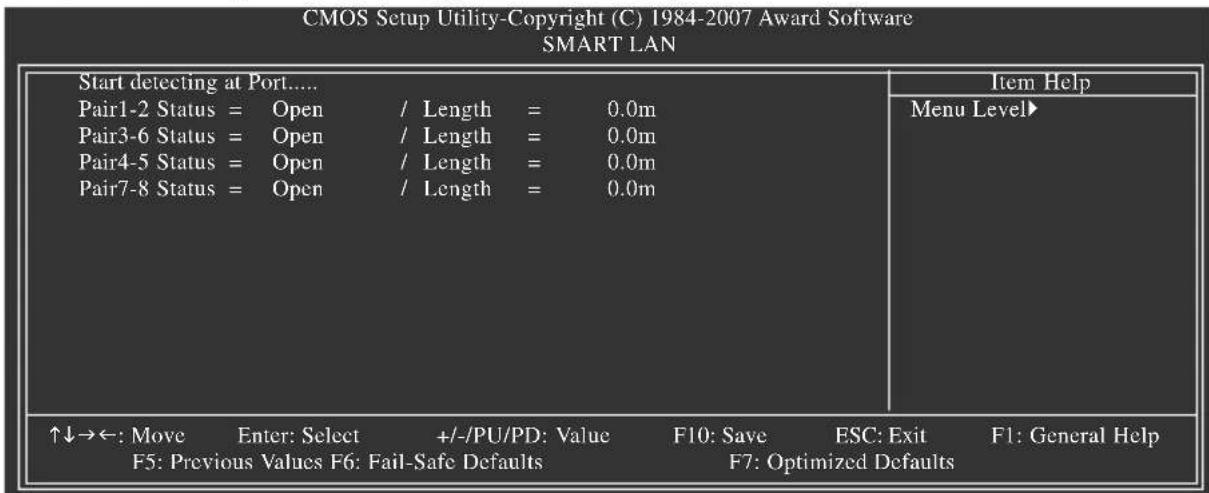
SMART LAN (LAN Cable Diagnostic Function)
text_image
CMOS Setup Utility-Copyright (C) 1984-2007 Award Software SMART LAN Start detecting at Port.... Pair1-2 Status = Open / Length = 0.0m Pair3-6 Status = Open / Length = 0.0m Pair4-5 Status = Open / Length = 0.0m Pair7-8 Status = Open / Length = 0.0m ↑↓→←: Move Enter: Select +/-/PU/PD: Value F10: Save ESC: Exit F1: General Help F5: Previous Values F6: Fail-Safe Defaults F7: Optimized Defaults Item Help Menu Level▶本主機板具備網路線偵測功能,幫助使用者可以在 BIOS 中確認目前網路連接情況是否正常,若線路故障時亦可回報故障位置。請參考以下說明:
無連接網路線
完全沒有連接網路線時,畫面中的四對線路的 Status Open顯示「Length且顯示「0.0m」,如上圖所示。
線路正常
當網路線連接至 Gigabit hub 鋕0/100 Mbps hub,且線路正常的情況下,會出現如下畫面:
Start detecting at Port.... Link Detected --> 100Mbps Cable Length=30m
▶ Link Detected h 顯示 傳輸速度
▶ Cable Length 10m顯示網路線的大約線長。若線長少於「Cable length less than 10M」。
請注意:由於在 MS-DOS 模式 10/100,Mbps 以 的速度運作,除非是在 Windows LAN Boot ROM Gigabit hub 10/100/啟動的情況下,才能以 1000 Mbps 運作。
線路異常
連接至 hub Status 當常Length 的處會顯示為「」,顯示線路出現故障的大約位置。
例:Pair1-2 Status = Short / Length = 1.6m
表示網路線的 Pair 1-2 線路在大約公尺處可能發生故障。
請注意:因為在10/100 Mbps 網路環境不需使用到 、 ,所以該線路的Status處會顯示「Open」,此為正常現象。Length部分顯示網路線的大約線長。
Onboard LAN Boot ROM (內建網路開機功能)
此選項提供您選擇是否啟動整合於內建網路晶片中的 Boot ROM。 (預設值:Disabled)
Onboard Serial Port 1 (第一組串列埠)
此選項提供您選擇是否開啟第一組內建串列埠及指定對應串列埠的位址。 若設為「Auto BIOS 將自動指定第一組串列埠位址;若設為 Disabled BIOS,將關閉第一組串列埠。選項包括:Auto、3F8/IRQ4(預設值)、2F8/IRQ3、3E8/IRQ4、2E8/IRQ3、Disabled。
Onboard Parallel Port (內建並列埠
此選項提供您選擇是否開啟內建並列埠及指定對應並列埠的位址。若設為「Disabled」,BIOS將關閉內建並列埠。選項包括:378/IRQ7(預設值)、278/IRQ5、3BC/IRQ7、Disabled。
Parallel Port Mode (並列埠運作模式)
此選項提供您選擇並列埠運作模式。
▶ SPP 使用傳統的並列埠傳輸模式。(預設值)
▶ EPP 使用 EPP (Enhanced Parallel Port) 傳輸模式。
▶ ECP 使用 ECP (Extended Capabilities Port) 傳輸模式。
▶ ECP+EPP 同時支援 EPP ECP 模式。
2-6 Power Management Setup () 省電功能設定
| ACPI Suspend Type [S3(STR)] Soft-Off by PWR-BTTN [Instant-Off] PME Event Wake Up [Enabled] Power On by Ring [Enabled] Resume by Alarm [Disabled] x Date (of Month) Alarm Everyday x Time (hh:mm:ss) Alarm 0 : 0 : 0 HPET Support [us] HPET Mode [us] Power On By Mouse [Disabled] Power On By Keyboard [Disabled] x KB Power ON Password Enter AC Back Function [Soft-Off] | [Enabled] [32-bit mode] | Item Help |
| Menu Level▶ | ||
| ↑↓→←: Move Enter: Select +/-/PU/PD: Value F10: Save ESC: Exit F1: General Help F5: Previous Values F6: Fail-Safe Defaults F7: Optimized Defaults | ||
ACPI Suspend Type (系統進入休眠的模式)
此選項提供您選擇系統進入休眠時的省電模式。
S1(POS) 設定ACPI省電模式為S1 (POS,Power On Suspend)。
在 S1 模式時,系統處於低耗電的狀態。此狀態下,系統隨時可以很快恢復運作。
S3(STR) 設定ACPI 省電模式為S3 (STR,Suspend To RAM)。(預設值)
在 S3 模式時,系統比模式耗電量更低。當接收到硬體喚醒訊號或事件時,系統可以回復至休眠前的工作狀態。
Soft-Off by PWR-BTTN (關機方式)
此選項提供您選擇在 MS-DOS 系統下,使用電源鍵的關機方式。
▶ Instant-Off 按一下電源鍵即可立即關閉系統電源。(預設值)
▶ Delay 4 Sec. 需按住電源鍵 ^4 秒後才會關閉電源。若按住時間少於 ^4 秒,系統會進入暫停模式。
PME Event Wake Up (電源管理事件喚醒功能)
此選項提供您選擇是否允許系統在 ACPI 休眠狀態時,可經由 PCI 或 PCIe 裝置所發出的喚醒/開機訊號恢復運作。請注意:使用此功能時,需使用 +5VSB 電流至少提供 1 安培以上的 ATX 電源供應器(預設值:Enabled)。
Power On by Ring (數據機開機)
此選項提供您選擇是否允許系統在 ACPI 休眠狀態時,可經由具備喚醒功能的數據機所發出的喚醒/開機訊號恢復運作。(預設值:Enabled)
(註) 此功能僅支援 Windows® Vista® 作業系統。
Resume by Alarm (定時開機
此選項提供您選擇是否允許系統在特定的時間自動開機。(☑sabled)
若啟動定時開機,則可設定以下時間:
Date (of Month) Alarm: Everyday (每天3時開機,每個月的第幾天定時開機
Time (hh: mm: ss) Alarm : (0\~23) : (0\~59) : (0\~59) (定時開機時間
請注意:使用定時開機功能時,請避免在作業系統中不正常的關機或中斷總電源。
HPET Support (註)
此選項提供您選擇是否在 Windows® Vista® 作業系統下開啟 High Precision Event Timer (HPET) (Enabled) 件計時器的功能。預設值:
HPET Mode (註)
此選項提供您依所安裝的 Windows® Vista® 作業系統選擇 HPET 模式。使用 32-bit Windows® Vista® 作業系統時,請將此選項設為 32-bit mode;64-bit Windows® Vista® 作業系統時,請將此選項設為 64-bit mode。
Power On By Mouse (滑鼠開機功能
此選項提供您選擇是否使用 PS/2 規格的滑鼠來啟動 嘚醒系統。
請注意:使用此功能時,需使用 +5VSB 10A流至少提供 安培以上的 電源供應器。
▶ Disabled (關開此功能。預設值
▶ Double Click PS按2兩次 滑鼠左鍵開機。
Power On By Keyboard (鍵盤開機功能
此選項提供您選擇是否使用 PS/2 規格的鍵盤來啟動 喚醒系統。
請注意:使用此功能時,需使用 +5VSB 電流至少提供 安培以上的 電源供應器。
▶ Disabled ( 關閉此功能。預設值
▶ Password 設定使用 1\~5 個字元作為鍵盤密碼來開機。
▶ Keyboard 98 設定使用 Windows 98 鍵盤上的電源鍵來開機。
KB Power ON Password (鍵盤開機功能
當「Power On by Keyboard」設定為「Password」時,需在此選項設定密碼。
在此選項按
若要取消密碼,請在此選項按
AC Back Function (電源中斷後,電源回復時的系統狀態選擇)
此選項提供您選擇斷電後電源回復時的系統狀態。
▶ Soft-Off 斷電後電源回復時,系統維持關機狀態,需按電源鍵才能重新啟動系統。(預設值)
▶ Full-On 斷電後電源回復時,系統將立即被啟動。
▶ Memory 斷電後電源回復時,系統將恢復至斷電前的狀態。
(註 此功能僅支援 Windows ^ Vista ^ 作業系統。
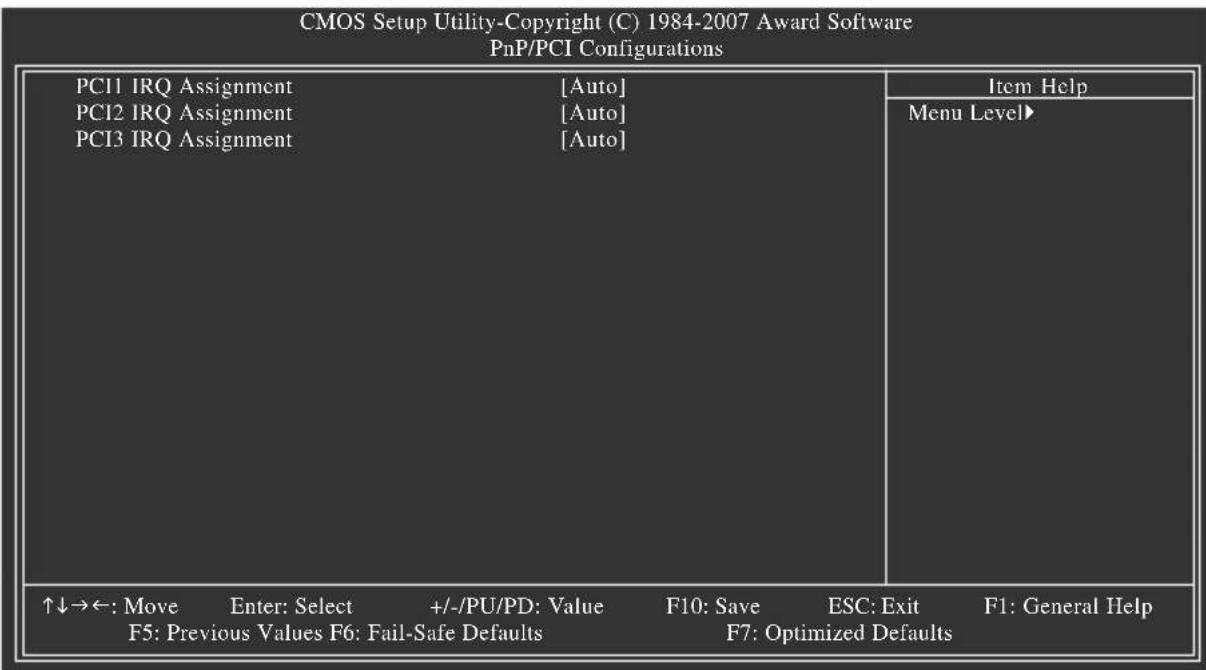
2-7 PnP/PCI Configurations (PCI) 插即用與 組態設定
text_image
CMOS Setup Utility-Copyright (C) 1984-2007 Award Software PnP/PCI Configurations PCI1 IRQ Assignment [Auto] PCI2 IRQ Assignment [Auto] PCI3 IRQ Assignment [Auto] ↑↓→←: Move Enter: Select +/-/PU/PD: Value F10: Save ESC: Exit F1: General Help F5: Previous Values F6: Fail-Safe Defaults F7: Optimized Defaults Item Help Menu Level▶PCI1 IRQ Assignment (第GI-RQ) 插槽的 位址
此選項提供您指定對應第一組 PCI 插槽的 位址。
▶ Auto BIOS ()
3,4,5,7,9,10,11,12,14,15
由 自動指定。預設值
指定第一組PCI插槽使用IRQ3、4、5、7、9、
10 11 12 14 15、或。
PCI2 IRQ Assignment (PCI1IRQ) 插槽的 位址
此選項提供您指定對應第二組 PCI 插槽的 位址。
▶ Auto BIOS ()
3,4,5,7,9,10,11,12,14,15
由 自動指定。預設值
指定第二組PCI插槽使用IRQ3、4、5、7、9、
10 1.1 12 1.4 15、或。
PCI3 IRQ Assignment (PC1IRQ) 插槽的 位址
此選項提供您指定對應第三組 PCI 插槽的 位址。
▶ Auto BIOS ()
3,4,5,7,9,10,11,12,14,15
由自動指定。預設值
指定第三組PCI插槽使用IRQ3、4、5、7、9、
10 11 12 14 15、或。
2-8 PC Health Status ( ) 電腦健康狀態
CMOS Setup Utility-Copyright (C) 1984-2007 Award Software PC Health Status
| Reset Case Open Status [Disabled]Case Opened NoVcore 1.438VDDR18V 1.840V+3.3V 3.344V+12V 12.112VCurrent CPU Temperature 47Current CPU FAN Speed 3375 RPMCurrent SYSTEM FAN Speed 0 RPMCPU Warning Temperature [Disabled]CPU FAN Fail Warning [Disabled]SYSTEM FAN Fail Warning [Disabled]CPU Smart FAN Control [Enabled] | °C | Item Help |
| Menu Level▶ | ||
| ↑↓→←: Move Enter: Select +/-/PU/PD: Value F10: Save ESC: Exit F1: General HelpF5: Previous Values F6: Fail-Safe Defaults F7: Optimized Defaults | ||
Reset Case Open Status (重置機殼狀況)
▶ Disabled 保留之前機殼被開啟狀況的紀錄。(預設值)
▶ Enabled 清除之前機殼被開啟狀況的紀錄。
Case Opened (機殼被開啟狀況
此欄位顯示主機板上的「CI針腳」透過機殼上的偵測裝置所偵測到的機殼被開啟狀況。如果電腦機殼未被開啟,此欄位會顯示「No」;如果電腦機殼被開啟過,此欄位則顯示「Yes」。如果您希望清除先前機殼被開啟狀況的紀錄,請將「Reset Case Open Status」設為「Enabled」並重新開機即可。
Current Voltage(V) Vcore / DDR18V / +3.3V / +12V (偵測系統電壓)
自動偵測系統的電壓。
Current CPU Temperature (偵測 CPU 溫度)
自動偵測 CPU 的溫度。
Current CPU/SYSTEM FAN Speed (RPM) (偵測風扇轉速)
自動偵測 CPU/ 系統風扇的轉速。
CPU Warning Temperature (CPU 溫度警告)
此選項提供您選擇設定 CPU 過溫警告的溫度。當溫度超過此選項所設定的數值時,系統將會發出警告聲。CPU 警告溫度選項:Disabled(預設值,關閉 CPU 溫度警告)、60°C / 140°F、70°C / 158°F、80°C / 176°F、90°C / 194°F。
CPU/SYSTEM FAN Fail Warning (CPU/ 系統風扇故障警告功能)
此選項提供您選擇是否啟動風扇故障警告功能。啟動此選項後,當風扇沒有接上或故障的時候,系統將會發出警告聲。此時請檢查風扇的連接或運作狀況。(預設值:Disabled)
CPU Smart FAN Control (CPU 智慧風扇轉速控制)
此選項提供您選擇是否啟動 CPU 智慧風扇轉速控制功能。
▶ Disabled 關閉此功能,CPU 風扇將以全速運作。
▶ Enabled 啟動此功能,CPU 風扇轉速會依 CPU 溫度而有所不同,並可視個人的需求,在 EasyTune 中調整適當的風扇轉速。(預設值)
2-9 MB Intelligent Tweaker(M.I.T.) (/)頻率 電壓控制
| Robust Graphics Booster [Auto] CPU Clock Ratio (a) [18X] CPU Host Clock Control [Disabled] x CPU Host Frequency (Mhz) 200 PCI Express Frequency (Mhz) [Auto] Performance Enhance [Turbo] System Memory Multiplier (SPD) [Auto] Memory Frequency (Mhz) 800 800 ***** System Voltage Optimized ***** System Voltage Control [Manual] DDR2 OverVoltage Control [Normal] PCI-E OverVoltage Control [Normal] FSB OverVoltage Control [Normal] (G)MCH OverVoltage Control [Normal] CPU Voltage Control [Normal] Normal CPU Vcore 1.38750V | Item Help |
| Menu Level▶ | |
| ↑↓→←: Move Enter: Select +/-/PU/PD: Value F10: Save ESC: Exit F1: General Help F5: Previous Values F6: Fail-Safe Defaults F7: Optimized Defaults | |

- 不當的超頻或超電壓可能會造成 CPU、晶片組及記憶體的損毀或減少其使用壽命。我們不建議您隨意調整此頁的選項,因為可能造成系統不穩或其它不可預期的結果。僅供電腦玩家使用。(若自行設定錯誤,可能會造成系統不開機,您可以清除 CMOS 設定值資料,讓 BIOS 設定回復至預設值。)
- 當「System Voltage Optimized」呈現紅字閃爍警示狀態時,建議您將「System Voltage Control」選項設為「 」,以維持最佳之系統電壓。
Robust Graphics Booster (繪圖加速器功能)
繪圖加速器功能(R.G.B.)可有效提升顯示卡繪圖晶片和顯示記憶體的效能。若將此選項設為「Auto」時,BIOS將依系統配備及設定自動調整。選項包括:Auto (預設值)、Fast、Turbo。
CPU Clock Ratio (CPU) 倍頻調整 ^註
此選項提供您調整 CPU 的倍頻。可調整範圍會依 CPU 種類自動偵測。若您所使用的 CPU 有鎖頻,這個選項將不會顯示。
CPU Host Clock Control (CPU 時脈控制)
此選項提供您選擇是否開啟 CPU 時脈控制功能。請注意,當您執行系統超頻而造成不開機時,請等候 20 秒讓系統自動重新開機或清除 CMOS 設定值資料,並以安全模式開機。(預設值:Disabled)
(註) 此選項僅開放給有支援此功能的處理器。
CPU Host Frequency (Mhz) (CPU) 内頻調整
此選項提供您調整 CPU CPU Host Clock Control 「Enabled」時,才能開放設定。
100 MHz \~ 700 MHz 設定 CPU 內頻,可設定範圍從 100 MHz 到 700 MHz。
如果您要使用 FSB 800 MHz 200 MHz,請將此選項設為。
如果您要使用 FSB 1066 MHz 266 MHz,請將此選項設為。
如果您要使用 FSB 1333 MHz 的處理器,請將此選項設為。
強烈建議您依照處理器規格來調整處理器的內頻。
PCI Express Frequency (Mhz) (PCI Express 匯流排時脈調整
此選項提供您調整PCI Express 90MHz的150MHz可設定範圍從到。
若設為 Auto,BIOS 會自動將 PCI Express 時脈設為標準的 100 MHz。(預設值:Auto)
Performance Enhance (增進系統效能
此選項提供三種不同增進系統效能的組合。
▶ Standard 基本效能。
▶ Turbo 良好效能。(預設值)
▶ Extreme 最佳效能。
System Memory Multiplier (SPD) (記憶體倍頻調整)
此選項提供您調整記憶體的倍頻。可調整的範圍依不同 FSB 的 CPU 而有所不同。若設為 Auto,BIOS 將依記憶體 SPD 資料自動設定。(預設值:Auto)
Memory Frequency (Mhz) (記憶體時脈調整
此選項第一個數值為您所安裝的記憶體時脈,第二個數值則依據您所設定的CPU Host Frequency (Mhz) System Memory Multiplier 而定。
System Voltage Control (系統超電壓設定
此選項提供您選擇是否手動調整系統電壓值。當此選項被設為「Manual」時,以下的超電壓選項將開放為可手動調整。
▶ Auto BIOS 自動設定系統所需的電壓。
▶ Manual 使用者可針對系統電壓進行細部微調。(預設值)
DDR2 OverVoltage Control (記憶體超電壓控制)
此選項提供您針對記憶體的電壓進行細部微調。
Normal 自動提供記憶體所需的電壓。(預設值)
+0.1V +0.7V 0.1V 以每 0.7V。為單位增加記憶體電壓值,調整幅度為 至
請注意:增加記憶體的電壓有可能會損壞記憶體模組。
PCI-E OverVoltage Control (PCI Express 匯流排超電壓控制)
此選項提供您針對PCI Express匯流排的電壓進行細部微調。
Normal 自動提供 PCI Express 匯流排所需的電壓。(預設值)
▶ +0.1V \~ +0.3V 以每 0.1V 為單位增加 PCI Express 匝流排電壓值,調整幅度為 0.1V 0.3V。
FSB OverVoltage Control (前端匯流排超電壓控制)
此選項提供您針對前端匯流排的電壓進行細部微調。
Normal 自動提供前端匯流排所需的電壓。(預設值)
+0.1V +0.3V 0.1V 每為單位增加前端匯流排電壓值,調整幅度為 0.1V 0.3V 。
(G)MCH OverVoltage Control (兆橋晶片超電壓控制
此選項提供您針對北橋晶片的電壓進行細部微調。
Normal() 自動提供北橋晶片所需的電壓。預設值
▶ +0.1V \~ +0.3V 0.1V 以每1V 為單位增加北橋晶片電壓值,調整幅度從至0.3V。
CPU Voltage Control (CPU) 超電壓控制
此選項提供您針對 CPU CPU 電壓進行細部微調。可調整的電壓範圍依不同而有所不同。(No.1:CPU),自動提供所需的電壓
請注意:超電壓有可能造成 CPU 的損壞或減少其使用壽命。
Normal CPU Vcore (CPU) 正常核心電壓
顯示 CPU 正常核心電壓值。
2-10 Load Fail-Safe Defaults () 載入最安全預設值
CMOS Setup Utility-Copyright (C) 1984-2007 Award Software
flowchart
graph TD
    A["Standard CMOS Features"] --> B["Advanced BIOS Features"]
    B --> C["Integrated Peripherals"]
    C --> D["Power Management Setup"]
    D --> E["PnP/PCI C"]
    E --> F["PC Health Status"]
    F --> G["MB Intelligent Tweaker(M.I.T.)"]
    H["Load Fail-Safe Defaults"] --> I["Load Optimized Defaults"]
    I --> J["Set Supervisor Password"]
    J --> K["Set User Password"]
    E --> L["Load Fail-Safe Defaults (Y/N)? N"]
    L --> M["Exit Without Saving"]
    N["ESC: Quit"] --> O["↑↓→←: Select Item"]
    O --> P["F11: Save CMOS to BIOS"]
    Q["F8: Q-Flash F10: Save & Exit Setup F12: Load CMOS from BIOS"] --> R["Load Fail-Safe Defaults"]
在此選項按
2-11 Load Optimized Defaults ( ) 載入最佳化預設值
CMOS Setup Utility-Copyright (C) 1984-2007 Award Software
flowchart
graph TD
    A["Standard CMOS Features"] --> B["Advanced BIOS Features"]
    B --> C["Integrated Peripherals"]
    C --> D["Power Management Setup"]
    D --> E["PnP/PCI C"]
    E --> F["PC Health Status"]
    F --> G["MB Intelligent Tweaker(M.I.T.)"]
    H["Load Fail-Safe Defaults"] --> I["Load Optimized Defaults"]
    I --> J["Set Supervisor Password"]
    I --> K["Set User Password"]
    L["Load Optimized Defaults (Y/N)? N"] --> M["Exit Without Saving"]
    N["ESC: Quit"] --> O["↑↓→←: Select Item"]
    O --> P["F11: Save CMOS to BIOS"]
    Q["F8: Q-Flash F10: Save & Exit Setup F12: Load CMOS from BIOS"] --> R["Load Optimized Defaults"]
在此選項按
2-12 Set Supervisor/User Password (/)設定管理者 使用者密碼
CMOS Setup Utility-Copyright (C) 1984-2007 Award Software
Standard CMOS Features
▶ Advanced BIOS Features
▶ Integrated Peripherals
Power Management Setup
PnP/PCI C Enter Password:
PC Health Status
MB Intelligent Tweaker(M.I.T.)
ESC: Quit
↑↓→←: Select Item
F11: Save CMOS to BIOS
F8: Q-Flash F10: Save & Exit Setup F12: Load CMOS from BIOS
Change/Set/Disable Password
在此選項按
Supervisor (管理者 密碼的用途
當您設定了管理者密碼,而「Advanced BIOS Features Password Check」選項設為「Setup BIOS 當開機後欲進入設定程式修改設定時,就需輸入管理者密碼才能進入。如果該項目設為「System BIOS 那麼不論是開機時或進入設定程式皆需輸入管理者密碼。
User(使用者 密碼的用途
當您設定了使用者密碼,而「Advanced BIOS Features Password Check」選項設為「System」,當一開機時就必需輸入使用者或管理者密碼才能進入開機程序。當您要進入BIOS設定程式時,如果輸入的是使用者密碼,則只能進入BIOS設定程式瀏覽但無法更改設定,必須輸入管理者密碼才允許進入BIOS設定程式中修改設定值。
如果您想取消密碼,只需在原來的選項按
2-13 Save & Exit Setup ()儲存設定值並結束設定程式
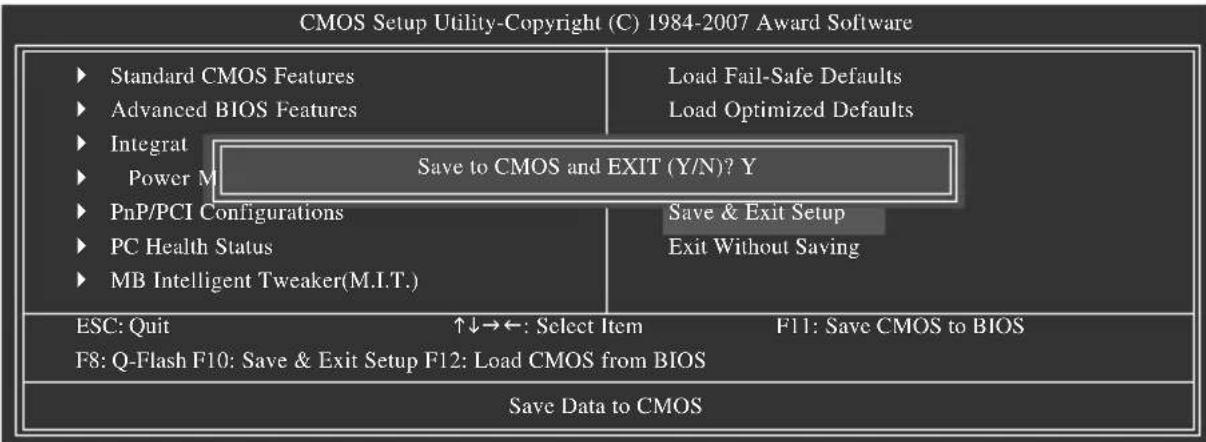
flowchart
graph TD
    A["Standard CMOS Features"] --> B["Advanced BIOS Features"]
    C["Integrat"] --> D["Power M"]
    E["PnP/PCI Configurations"] --> F["PC Health Status"]
    G["MB Intelligent Tweaker(M.I.T.)"] --> H["Save to CMOS and EXIT (Y/N)? Y"]
    I["ESC: Quit"] --> J["↑↓→←: Select Item"]
    K["F8: Q-Flash F10: Save & Exit Setup F12: Load CMOS from BIOS"] --> L["Save Data to CMOS"]
    M["Load Fail-Safe Defaults"] --> N["Load Optimized Defaults"]
    O["Save & Exit Setup"] --> P["Exit Without Saving"]
    Q["F11: Save CMOS to BIOS"] --> R["Save CMOS to BIOS"]
在此選項按
2-14 Exit Without Saving ( )結束設定程式但不儲存設定值
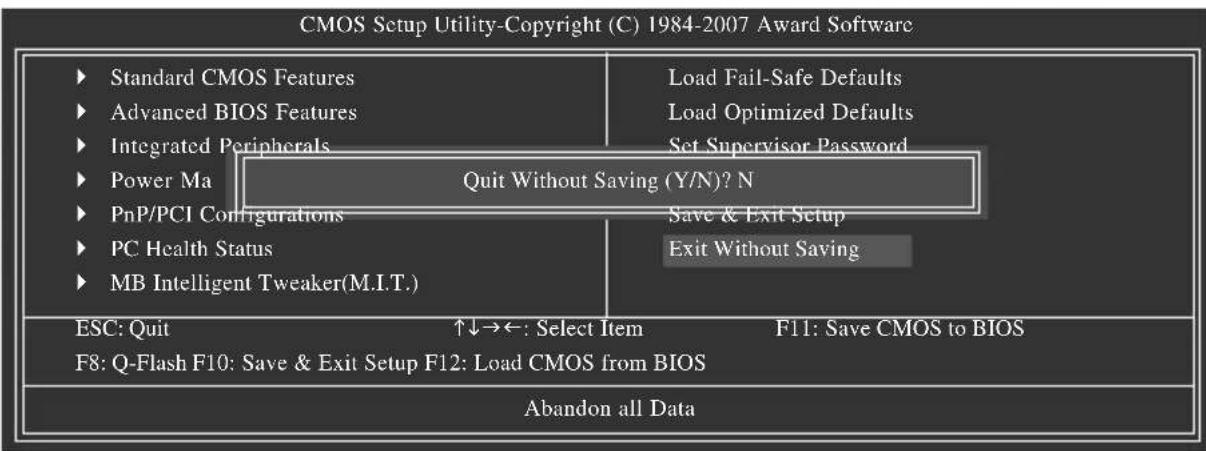
flowchart
graph TD
    A["Standard CMOS Features"] --> B["Advanced BIOS Features"]
    B --> C["Integrated Peripherals"]
    C --> D["Power Ma"]
    D --> E["PnP/PCI Configurations"]
    E --> F["PC Health Status"]
    F --> G["MB Intelligent Tweaker(M.I.T.)"]
    H["Load Fail-Safe Defaults"] --> I["Load Optimized Defaults"]
    I --> J["Set Supervisor Password"]
    K["Quit Without Saving (Y/N)? N"] --> L["Save & Exit Setup"]
    L --> M["Exit Without Saving"]
    N["ESC: Quit"] --> O["↑↓→←: Select Item"]
    P["F8: Q-Flash F10: Save & Exit Setup F12: Load CMOS from BIOS"] --> Q["F11: Save CMOS to BIOS"]
    R["Abandon all Data"] --> S["End"]
在此選項按
第三章 驅動程式安裝

- 安裝驅動程式之前,請先安裝作業系統。
(Windows以XP作業系統
為範例
- 安裝完作業系統後,請將驅動程式光碟片置入光碟機中,自動執行程式會開啟如以下的畫面(若光碟片放入後沒有出現任何畫面,請進入「我的電腦」,開啟光碟機圖示,並執行Run.exe)。
3-1 安裝晶片組驅動程式
"Xpress Install " is now analyzing your computer...99%
放入驅動程式光碟片後,「Xpress Install」會先自動掃描您的系統並列出建議您安裝的驅動程式。請勾選您所需要安裝的項目,按下「Install」鍵來安裝該項驅動程式,或是您可以按下「Xpress Install Xpress Install」將會自動為您安裝所有勾選的驅動程式。
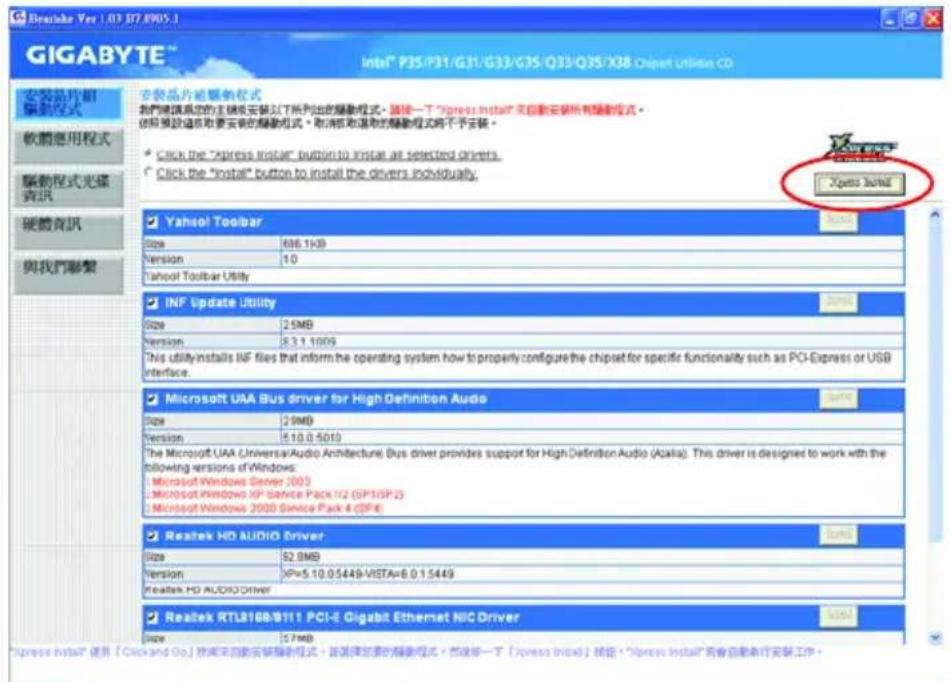
text_image
GIGABYTE™ Intel® P35/P31/G31/G33/G35/Q33/Q35/X38 Chipset Utilities CD 安装片前 驅動程式 軟體應用程式 驅動程式光纜資訊 硬體資訊 與我們聯繫 安裝品片前驅動程式 我們建議為您的主機板安裝以下所列出的驅動程式。請按一下“Xpress Install”可自動安裝所有驅動程式。 使用於設定在取消要安裝的驅動程式。取消被啟動的驅動程式將不予安裝。 * Click the "Xpress Install" button to install at selected drivers. * Click the "Install" button to install the drivers individually. Xpress Install Yahoo! Toolbar Size 686.1KB Version 10 Yahoo! Toolbar Utility INF Update Utility Size 2.5MB Version 8.2.1 1009 This utility installs INF files that inform the operating system how to properly configure the chipset for specific functionality such as PCI-Express or USB Interface. Microsoft UAA Bus driver for High Definiten Audio Size 2.9MB Version 5.10.0.5010 The Microsoft UAA (Universal/Audio Architecture) Bus driver provides support for High Definition Audio (Aasia). This driver is designed to work with the following versions of Windows: Microsoft Windows Server 2003 Microsoft Windows XP Service Pack 1/2 (SP1/SP2) Microsoft Windows 2000 Service Pack 4 (SP4) Realtek HD AUDIO Driver Size 52.9MB Version XP=5.10.0.5449-VISTA=8.0.1.5449 Realtek HD AUDIO Driver Realtek RTL31GB/B111 PCI-5 Gigabit Ethernet NIC Driver Size 57MB *Xpress install" 進算「Click and Go」將來自動安裝驅動程式。請選擇需要的驅動程式。若後接一下「Xpress install」按钮,"Xpress Install"將會自動進行安裝工作。
•Xpress Install ( ) 安裝驅動程式的過程中,請忽略系統跳出的對話框如:「尋找新增硬體精靈」對話框),否則可能會影響安裝程序的進行!
•Xpress驅動程式在安裝期間會自動重新開機,在重新開機後「將會繼續安裝其他的驅動程式。
- 驅動程式安裝完成後,請依畫面指示重新開機,您可以繼續安裝其他的附屬應用程式。
- 若需要在 Windows XP 的作業系統使用 USB 2.0 裝置,請安裝 Windows XP Service Pack 1 以上版本。安裝完成之後,若裝置管理員通用序列匯流排控制器“”之下(仍顯示問號,請將此問號移除按滑鼠右鍵選擇解除安裝並重新開機。(USB 2.0 驅動程式)
3-2 軟體應用程式
此頁面顯示技嘉科技所開發的工具應用程式及附贈之軟體,您可以在所需要的項目按下「Install」鍵進行安裝。
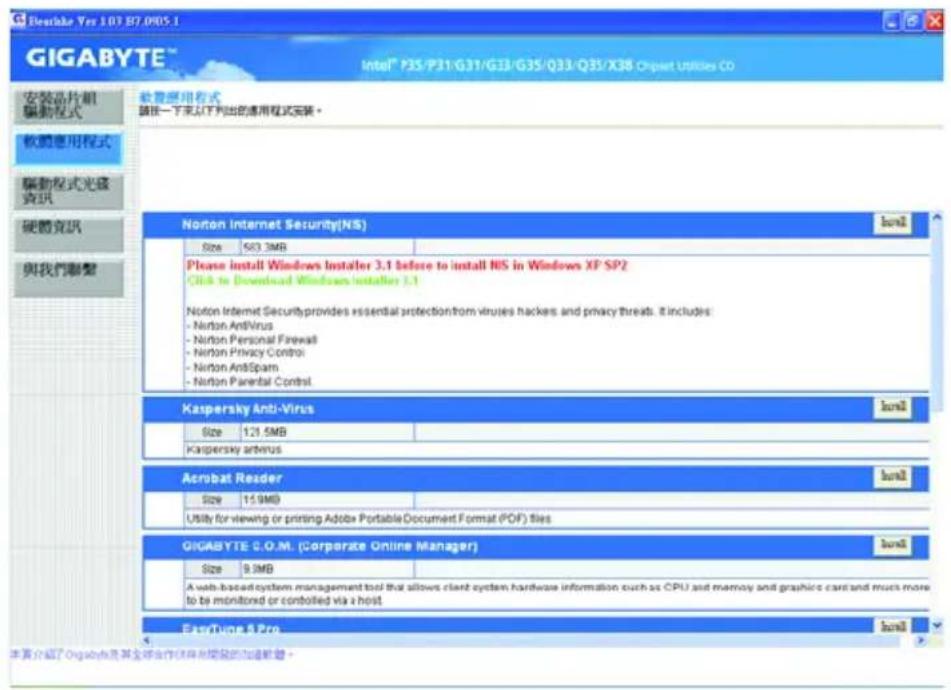
text_image
GIGABYTE Intel™ P35/P31/G31/G33/G35/Q33/Q35/X38 Origart Utilities CD 安装芯片组 驱动程式 软管应用程式 请按一下来以下列出的通用程式安装。 软管应用程式 驱动程式光盘资讯 硬體資訊 與我們聯繫 Noton Internet Security(NIS) Size 563.3MB Please install Windows Installer 3.1 before to install NIS in Windows XP SP2 Click to Download Windows Installer 3.1 Noton Internet Security provides essential protection from viruses hackers and privacy threats. It includes: - Norton Antivirus - Norton Personal Firewall - Norton Privacy Control - Norton AntiSpam - Norton Parental Control Kaspersky Anti-Virus Size 121.5MB Kaspersky arvirus Acrobat Reader Size 15.9MB Utility for viewing or printing Adobe Portable Document Format (PDF) files GIGABYTE C.O.M. (Corporate Online Manager) Size 9.9MB A web-based system management tool that allows client system hardware information such as CPU and memory and graphics card and much more to be monitored or controlled via a host EasyScope & Pro Notan 本页介绍了Origabyte及其全球合作伙伴尚未到期的加速新增。3-3 驅動程式光碟資訊
此頁面顯示本光碟片所存放之工具應用程式以及驅動程式的詳細內容。
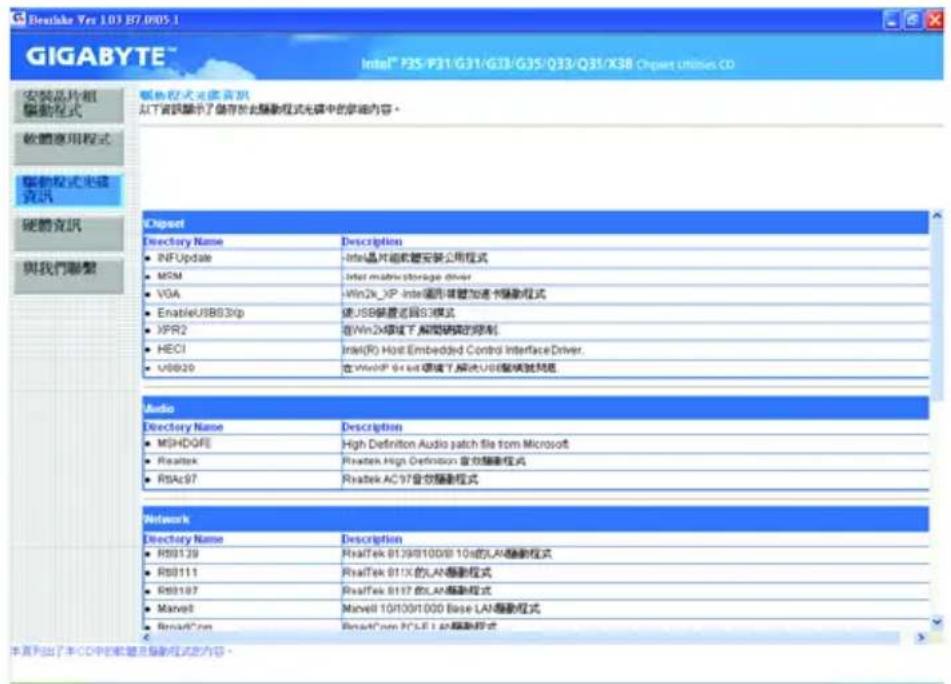
text_image
Bestlike Ver 1.03 B7.0105.1 GIGABYTE™ Intel™ P25/P21/G31/G33/G35/Q33/Q35/X38 Chipset Utilities CD 安装芯片组 驅動程式 軟體應用程式 驅動程式更新資訊 硬體資訊 與我們聯繫 顏熱程式光盤資訊 以下資訊顯示了儲存於此驅動程式光盤中的詳細內容。 Chipset Directory Name Description • INFUpdate Intel芯片組成體安裝公用程式 • MSM Intel multi-store storage driver • VGA Win2k_XP-Intel圖形媒體加速卡驅動程式 • EnableUSB834p 使USB儲置者員S3模式 • XPR2 在Win2k環境下解開確實的限制 • HECI Intel(R) Host Embedded Control Interface Driver. • USB920 在WinIP 6+set環境下解決USB儲置就問題。 Audio Directory Name Description • MSHDQFE High Definition Audio patch file tom Microsoft • Reatek Reatek High Definition 音效驅動程式 • RIsAc97 Reatek AC97 音效驅動程式 Network Directory Name Description • RIS129 RiseTek 8139/8100/8 10s的LAN驅動程式 • RIS111 RiseTek 811X 的LAN驅動程式 • RIS187 RiseTek 8197 的LAN驅動程式 • Marvel Marvell 10/100/1000 Base LAN驅動程式 • ReateC.com RiseTek 8197 LAN驅動程式 本頁列出了本CD中的數據及驅動程式的内容。3-4 硬體資訊
此頁面顯示此主機板上各個裝置的硬體資訊。
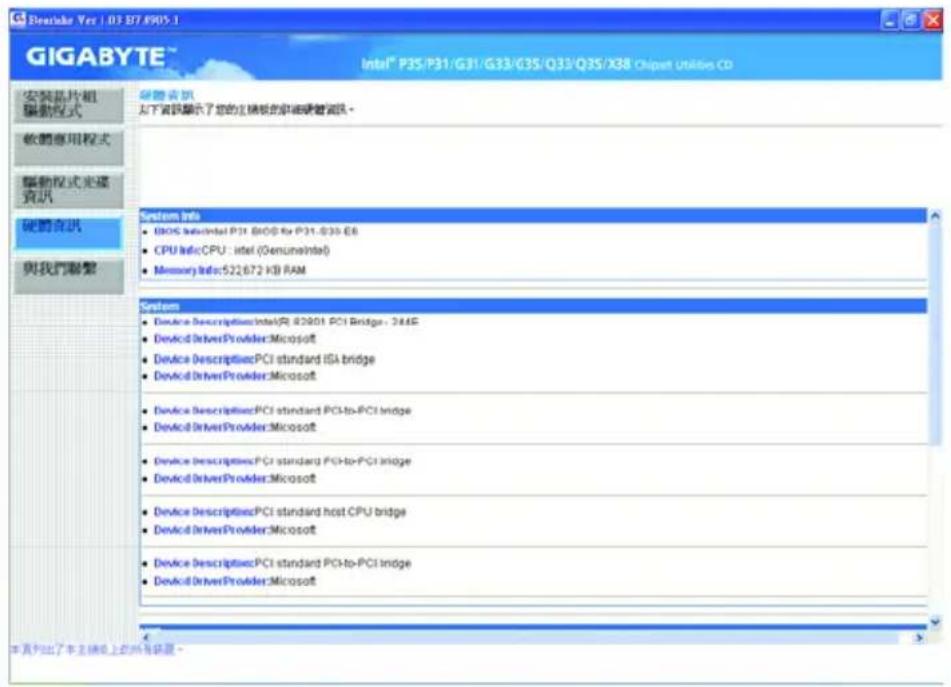
text_image
GIGABYTE™ Intel® P35/P31/G31/G33/G35/Q33/Q35/X88 Chipset Utilities CD 安装芯片组 驱动模式 软硬件应用程序 驱动模式更远 资讯 硬硬件资讯 与我们群繁 安装芯片组 驱动模式 软硬件应用程序 驱动模式更远 资讯 硬硬件资讯 与我们群繁 System Info • BIOS Infinitel P31 (E20) for P31-030-E8 • CPU InficCPU : intel (OenumineIntel) • Memory Infic:522,672 KB RAM System • Device Description:Intel(R) 82001 PCI Bridge - 34.6E • Device DriverProvider:Microsoft • Device Description:PCI standard ISA bridge • Device DriverProvider:Microsoft • Device Description:PCI standard PCI-to-PCI bridge • Device DriverProvider:Microsoft • Device Description:PCI standard PCI-to-PCI bridge • Device DriverProvider:Microsoft • Device Description:PCI standard host CPU bridge • Device DriverProvider:Microsoft • Device Description:PCI standard PCI-to-PCI bridge • Device DriverProvider:Microsoft 本页列出了本文稿上的所有数据。3-5 與我們聯繫
您可以於本使用手冊的最後一頁查詢詳細的台灣總公司或全球技嘉分公司的資訊。
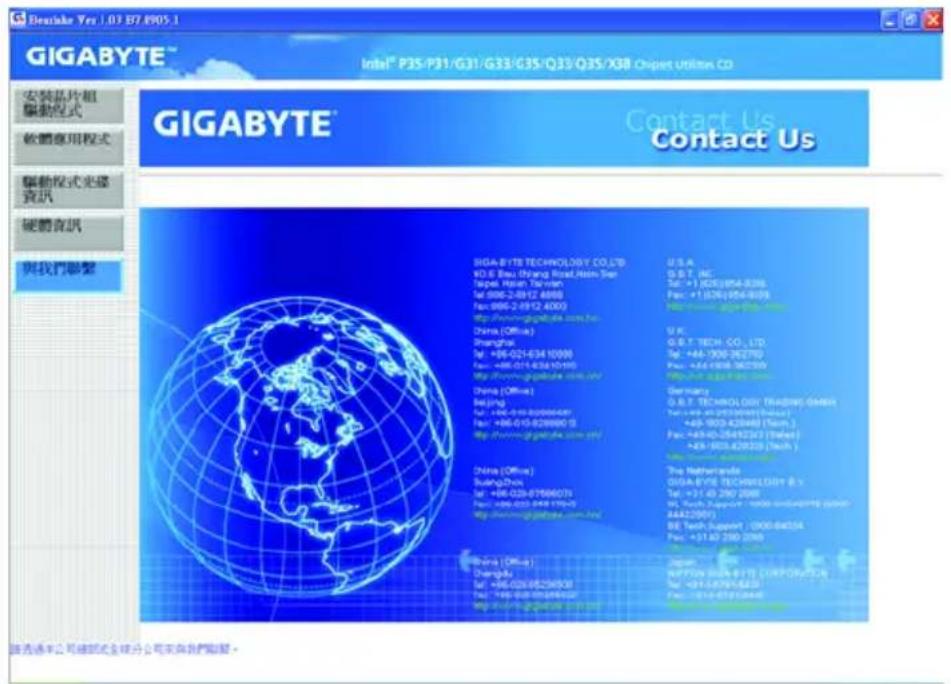
text_image
GIGABYTE™ Intel® P35/P31/G31/G33/G35/Q33/Q35/XQB Chiquet Utilities CD GIGABYTE™ Contact Us Contact Us 安装芯片组 驅動程式 軟體應用程式 驅動程式光邊 資訊 硬體資訊 與我們聯繫 SIGA-B.TB TECHNOLOGY CO.,LTD. WD.B. Bao,Chuang,Raiad,Hain-Tai Taipei,Shan,Tianjin Tel:000-2-8912 4888 Fax:000-2-8912 4000 http://www.gigabyte.com.cn/ China (Office) Shanghai Tel: +86-021-634 10000 Fax: +86-021-634/10100 http://www.gigabyte.com.cn/ China (Office) Beijing Tel: +86-015-6288880 S Fax: +86-015-6288880 S China (Office) BeijingChen Tel: +86-028-67996679 Fax: +86-028-6799679-0 http://www.gigabyte.com.cn/ U.S.A. Q.S.T. NC. Tel: +1 (026) 1954-8396 Fax: +1 (026) 1954-8396 http://www.gigabyte.com/ S.R. Q.D.T. TECH. CO., LTD. Tel: +46-7000-9627910 Fax: +46-6198-562799 http://www.gigabyte.com/ Germany Q.D.T. TECH. CO., LTD. Tel: +46-7000-9627910 Fax: +46-6198-562799 http://www.gigabyte.com/ The Netherlands SIGA-BYTE TECHNOLOGY B.V. Tel: +31 43 290 2088 W. Tech Support : 1956 and 2017E (Japan) R&D/2001 BE Tech Support : 1956 and 2017E (Japan) Fax: +31 43 290 2088 Japan W.P.T. Tech. Co., Ltd. (Corporate) 2017E Tel: +46-7000-9627910 Fax: +46-6198-562799 http://www.gigabyte.com/ 證券本公司證券式全球分公司未有對象點。第四章 獨特功能介紹
4-1 Xpress Recovery2 介紹

text_image
Xpress RECOVERYXpress Recovery2 提供快速地系統資料壓縮備份及還原功能,支援的檔案系統格式有 NTFS FAT32 FAT16 ,可針對 PATA SATA 硬碟進行備份及還原。
安裝前注意事項:
•Xpress Recovery2 *需依序掃描確認實體位置第一顆的硬碟含有作業系統,才能執行備份及還原功能,因此請將作業系統安裝於實體位置第一顆的硬碟內。
•Xpress Recovery2 會將備份資料置於硬碟的最後空間,所以使用者需事先保留足夠之未配置空間。(建議GB留以上,實際情況則需視系統實際資料量大小而定。)
• X 建筑您的 Recovery 2 成作業系統及所需驅動程式後,立即作備份。
- 系統的資料量及硬碟讀取速度將會影響備份與還原的速度。
• 備份所需時間通常比還原所需時間長,此乃正常現象。
系統需求:
- Intel ^® x86 平台
•64至MB 記憶體
• VESA 標準的顯示卡
- Windows ^® 2000 SP3(含Windows版本; ^® XP SP1(含以上版本。

- Xpress Recovery 與 Xpress Recovery2 為不同程式,如使用 Xpress Recovery 備份的資料,無法使用 Xpress Recovery2 進行還原。
- USB 前不支援 硬碟。
- RAID/AHCI 模式。
(*) P實體位置第ID-B2硬碟線指件 port port順序
port2... PATA IDE1 SATA 來定裝實際也安裝多顆硬碟之相對位置。例如:已在及 port0 連接硬碟,則第一顆硬體係指連接於 PATA IDE1 的硬碟;又如在 SATA port0 及 SATA port1 連接硬碟,則第一顆硬碟係指連接於 SATA port0 的硬碟。
安裝及設定 Xpress Recovery2 :
(Windows以XP作業系統
為範例
A. 安装dφv系系统
XP 及硬碟分割
- BIOS Advanced BIOS Features CD-ROM 選項內設定由離開。
開機,儲存設定值並
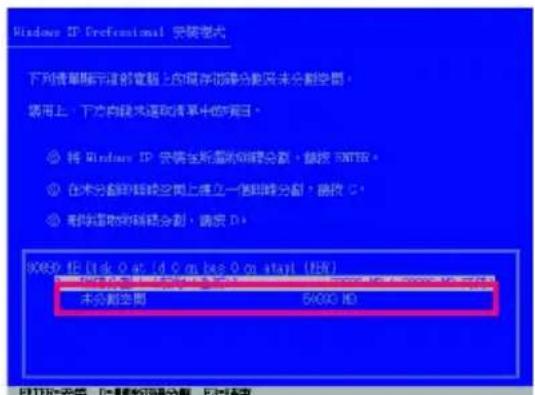
- (規劃Xptese Recovery2,需保留一個未分割 未配置 空間供
使用,
建議該空間至少為 10 GB 收2上,實際情況則視系統實際資料量大小而定。圖
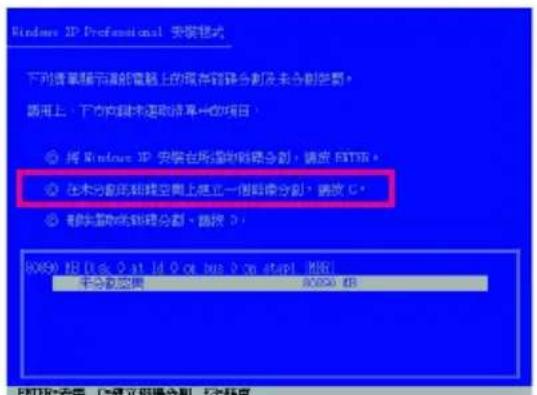
text_image
Windows XP Professional 安装模式 下列禁用驱动的电脑上的程序磁盘分割及未分割签署。 请用上、下向键来选取屏幕中的项目。 ○ 用 Windows XP 安装在所选的磁盘分割,请按 ENTER。 ● 在未分配的磁盘空间上建立一個磁盘分割,被选 C。 ○ 隐藏不同的磁盘分割,被选 D。 [059] IP Disk 2 at 14.0.03 bus 2 on start [MB] 手动磁盘空间 8000 KB ENTER"安装 C"建立磁盘分割 F3超度圖 1
text_image
Windows XP Professional 安装模式 下列清单显示该新电脑上的程序创建分割及未分割空间。 请用上、下句的默认选取该新计算机的项目。 ● 将 Windows XP 安装在所需的网络分割,继续 ENTER。 ● 在未分配时网络空间上建立一個网络分割,修改 C。 ● 都将要选取网络分割,修改 D。 [00:00] IP [台 0 at [d 0 m has 0 m install (RGB)] 未分割空间 5x000 KB圖2
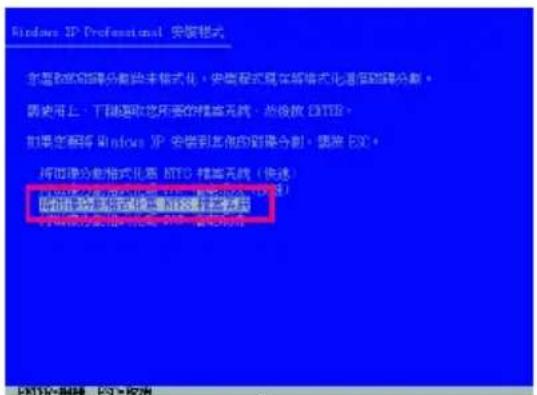
- N正F8式化為
檔案系統為例,開始進行作業系統安裝圖
text_image
Windows XP Professional 安装模式 您要使用磁盘分区换去未格式化、安装模式或在新格式化器中切换到磁盘分数。 请先可上、下端或助您所要的磁盘无线、热投放 (HITR)。 如果您解释 Windows XP 安装到其他的磁盘分割、增强 ESC。 将磁盘分区格式化为 H10 磁盘无线(快速) 将磁盘分区格式化为 H18 磁盘无线(快速) 将磁盘分区格式化为 H23 磁盘无线 将磁盘分区格式化为 H26 磁盘无线圖 3
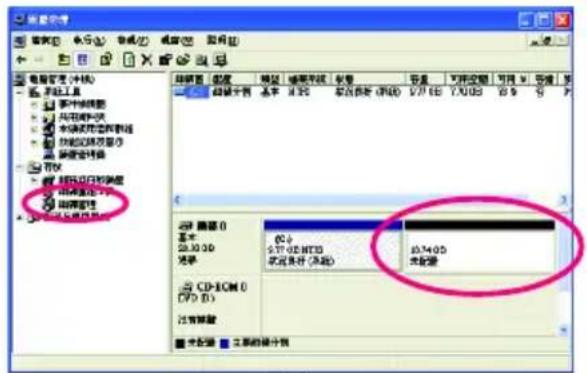
4.(4)業系統安裝完成後,可在桌面「我的電腦」按右鍵選擇「管理」圖,進入「磁碟管理」確認磁碟的配置狀況,未配置空間以黑色區塊顯示,此區域即為Xpress Recovery2 或 Xpress 補份資料的空間,如未配置空間太小則無法執行Recovery2(5)。

text_image
开始 开始 开始 开始 开始圖 4
text_image
Scanned screenshot of a Windows file explorer window showing drive information and system details in Chinese.图 5
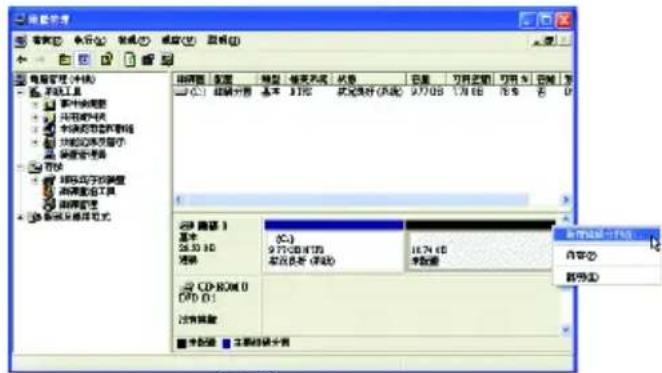
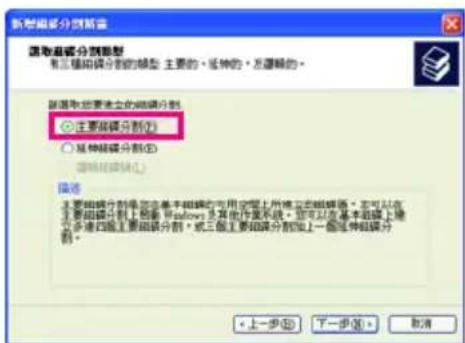
- 如果在安裝作業系統時,未做好磁碟分割的規劃配置,您也可以在「磁碟管理」中,對除了作業系統磁碟外的磁碟分割區進行再次分割配置(圖7)、,但「磁碟管理」中,若顯示只有該作業系統磁碟一個磁碟分割區,則無法進行磁碟空間再次分割配置,也無法進行 Xpress Recovery2,此時請重新安裝作業系統及規劃分割硬碟。
text_image
电源管理 常规 表示 视频 序议 (V) 取消 (I) 电源管理 (中轴) 不动工具 第中轴的配置 采用内存中的 中块的程序和文件夹 快捷的程序和文件夹 保留安全信息 可动 确定程序的配置 确定程序的文件夹 确定程序的文件夹 基本 1760 状态良好 (不选) 9.77.08 1.76.16 75% 否 D CD-ROM (D) C:\ 9.77 CD-ROM (D) 库位名称 (新选) 16.74 (E) 中数据 新数据-1760 内容② 删除②圖 6
text_image
新型編輯分類範圍 請取消編輯分類範圍 有三種編輯分類的類型:主要的、延伸的、為解釋的。 請取消將要更全面的編輯分類 ○ 主要編輯分類(2) ○ 延伸編輯分類(3) □ 編輯編輯分類(4) 描述 • 一個編輯分類是您在基本編輯的使用文件上所填寫此編輯器。• 只可以在 • 主要編輯分類上顯示 Windows 及其它作業版。• 您可以在基本編輯上施 • 多邊四組主要編輯分類,或三個主要編輯分類加上一個延伸編輯分 •。圖7
須選擇「主要磁碟分割」方式,才能保留未配置空間供 Xpress Recovery2 使用。
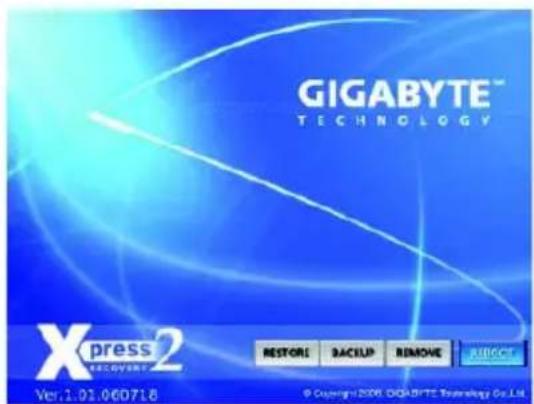
B. Impress Recovery2 程式
- XpressRecovery2 "Press 功能,需由驅動程式光碟片開機,當畫面出現 any key to startup XpressRecovery2" (圖8),按任意鍵進入 Xpress Recovery2 程式。

text_image
Boot from CD/DVD: Press any key to startup XpressRecovery2.....图8
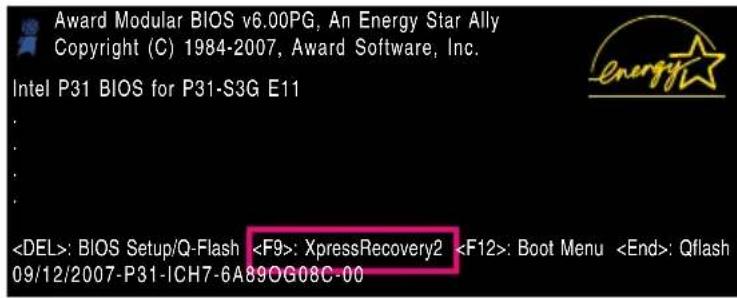
- Xpress Recovery2 Xpress Recovery2功能後,後可以在BIOS進行POST時按
鍵來執行此功能。(圖9)
會常駐於硬碟中,之
text_image
Award Modular BIOS v6.00PG, An Energy Star Ally Copyright (C) 1984-2007, Award Software, Inc. Intel P31 BIOS for P31-S3G E11图 9
C. Xpress Recovery2 (Backup) 功能
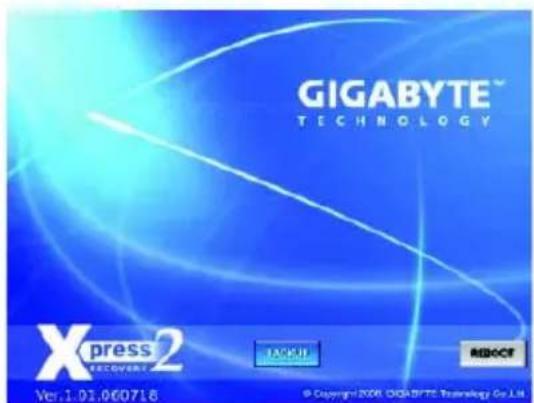
- BACKUP (10) 開始進行資料備份。圖
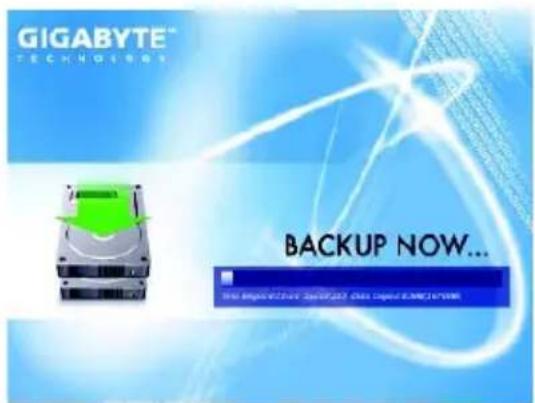
- Xpress Recovery2 Windows第一顆硬碟做為目標硬碟,同時偵測此硬碟是否有作業系統,若有則開始進行備份。(圖)
text_image
GIGABYTE TECHNOLOGY Xpress2 RECOVERE Ver.1.01.060718 TAX50 REDOCT © Copyright 2008, CHICAPYTEC Technology Co., Ltd.圖 10 11
text_image
GIGABYTE™ TECHNOLOGY BACKUP NOW... WIN BINGU KITCHEN SPRINGEVE COLDI GIPAL EARNICUTORY圖
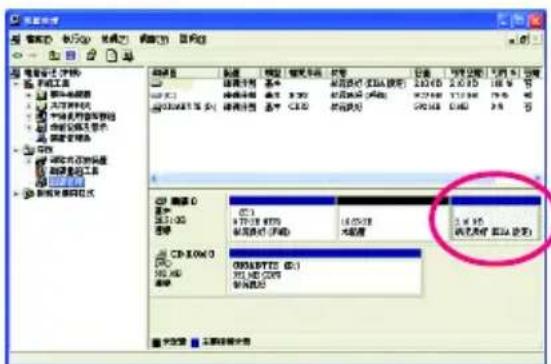
- 備份完成後,可由「磁碟管理」畫面確認磁碟空間配置。
text_image
电源管理器 电源文件(F) 驱动(M) 控制面板(W) 高级(H) 电源管理器: 所有 电源类型: 所有 电源状态: 120V 电源容量: 120V 电源地址: 120V 电源类型: 所有 电源状态: 120V 电源类型: 所有 电源状态: 120V 电源类型: 所有 电源状态: 120V 电源类型: 所有 电源状态: 120V 电源类型: 所有 电源状态: 120V 电源类型: 所有 电源状态: 120V 电源类型: 所有 电源状态: 140V 电源类型: 所有 电源状态: 140V 电源类型: 所有 电源状态: 140V 电源类型: 所有 电源状态: 140V 电源类型: 所有 电源状态: 140V 电源类型: 所有 电源状态: 140V 电源类型: 所有 电源状态: 140V 源文件夹: 源文件夹: 源文件夹: 源文件夹: 源文件夹: 源文件夹: 源文件夹: 源文件夹: 源文件夹: 源文件夹: 源文件夹: 源文件夹: 源文件夹: 源文件夹: 源文件夹: 源文件夹: 源文件夹: 源文件夹: 源文件夹: 源文件夹: 源文件夹: 源文件夹: 源文件夹: 源文件夹: 源文件夹: 源文件夹:圖 12
Xpress Recovery2 備份自動產生的分割區,用以儲存備份映像檔。
D. Xpress Recovery2 (Restore) 功能
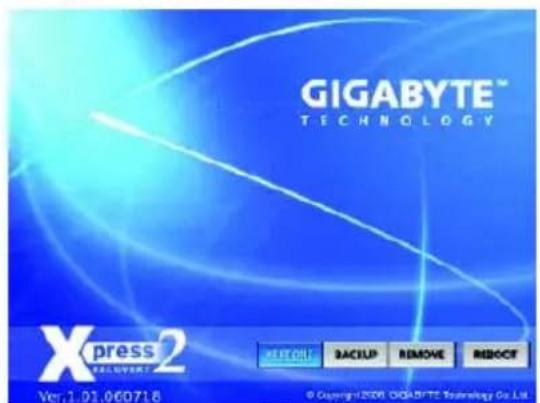
當系統損毀時,選擇「RESTORE」進行系統資料回復,如之前無備份資料,則不會出現此選項。(圖14)
text_image
GIGABYTE™ TECHNOLOGY Xpress2 RECOVERY Ver.1.01.060718 BEETCOILE BACKUP REMOVE REBOOT © Copyright © 2008: OIGABYTE Technology Co., Ltd.圖 13 14

text_image
GIGABYTE™ TECHNOLOGY RESTORE NOW... This is a version of Power Specificator, Data Capier: HAN51-67000.圖
E. Xpress Recovery2 (Remove) 功能
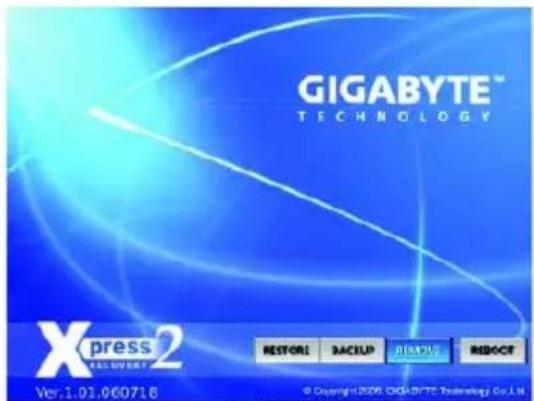
- 若想移除 Xpress Recovery2 備份,請選擇「REMOVE」移除資料備份。(圖 15)
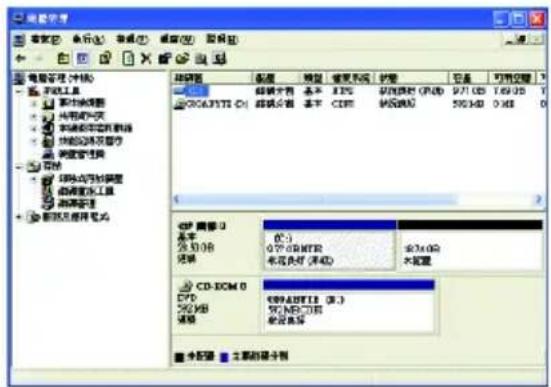
- 移除完成後,「磁碟管理」畫面顯示磁碟備份映像檔已不存在,磁碟空間已被釋放出。(16)
text_image
GIGABYTE™ TECHNOLOGY Xpress2 REV.1.01.060718 RESTORE BACKUP REDALE REBOOT © Copyright © 2005 GIGABYTE TECHNOLOGY CO.,LTD.圖 15 16
text_image
电源管理 文件(F) 表示(V) 调试(D) 帮助(H) 电源管理 (计划) CPU工具 系列和配置 系列和开关 系列和驱动程序 系列和驱动程序 系列和驱动程序 系列和驱动程序 系列和驱动程序 系列和驱动程序 系列和驱动程序 系列和驱动程序 系列和驱动程序 系列和驱动程序 系列和驱动程序 系列和驱动程序 系列和驱动程序 緯计器 系列和配置 系列和配置 系列和配置 系列和配置 系列和配置 系列和配置 系列和配置 系列和配置 系列和配置 系列和配置 系列和配置 系列和配置 系列和配置 系列和配置 系列和配置 系列和配置 (1) 系列和配置 (2) 系列和配置 (3) 系列和配置 (4) 系列和配置 (5) 系列和配置 (6) 系列和配置 (7) 系列和配置 (8) 系列和配置 (9) 系列和配置 (10) 系列和配置 (11) 系列和配置 (12) 系列和配置 (13) 系列和配置 (14) 系列和配置 (15) 系列和配置 (16) 系列和配置 (17) 系列和配置 (18) 系列和配置 (19) 系列和配置 (20) 系列和配置 (21) 系列和配置 (22) 系列和配置 (23) 系列和配置 (24) 系列和配置 (25) 系列和配置 (26) 系列和配置 (27) 系列和配置 (28) 系列和配置 (29) 系列和配置 (30) 系列和配置 (31) 系列和配置 (32) 系列和配置 (33) 系列和配置 (34) 系列和配置 (35) 系列和配置 (36) 系列和配置 (37) 系列和配置 (38) 系列和配置 (39) 系列和配置 (40) 系列和配置 (41) 系列和配置 (42) 系列和配置 (43) 系列和配置 (44) 系列和配置 (45) 系列和配置 (46) 系列和配置 (47) 系列和配置 (48) 系列和配置 (49) 系列和配置 (50) 系列和配置 (51) 系列和配置 (52) 系列和配置 (53) 系列和配置 (54) 系列和配置 (55) 系列和配置 (56) 系列和配置 (57) 系列和配置 (58) 系列和配置 (59) 系列和配置 (60) 系列和配置 (61) 系列和配置 (62) 系列和配置 (63) 系列和配置 (64) 系列和配置 (65) 系列和配置 (66) 系列和配置 (67) 系列和配置 (68) 系列和配置 (69) 系列和配置 (70) 系列和配置 (71) 系列和配置 (72) 系列和配置 (73) 系列和配置 (74) 系列和配置 (75) 系列和配置 (76) 系列和配置 (77) 系列和配置 (78) 系列和配置 (79) 系列和配置 (80) 系列和配置 (81) 系列和配置 (82) 系列和配置 (83) 系列和配置 (84) 系列和配置 (85) 系列和配置 (86) 系列和配置 (87) 系列和配置 (88) 系列和配置 (89) 系列和配置 (90) 系列和配置 (91) 系列和配置 (92) 系列和配置 (93) 系列和配置 (94) 系列和配置 (95) 系列和配置 (96) 系列和配置 (97) 系列和配置 (98) 系列和配置 (99) 系列和配置 (100)圖
F. Xpress Recovery2 程式。
選擇「REBOOT」結束程式。
text_image
GIGABYTE TECHNOLOGY Xpress2 RECOVERY Ver.1.01.060718 RESTORE BACKUP REMOVE INSERT © Copyright © 2005, OIGABYTE Technology Co., Ltd.圖 17
4-2 BIOS 更新方法介紹
技嘉主機板提供您兩種獨特的 BIOS 春-Flash法:種方法,不需進入 DOS BIOS,即可輕鬆的進行^TM 及 @BIOS ^TM 。您可選擇其中一更新。

例如 DOS Windows可以輕鬆更新 BIOS BIOS 為它就在
何謂 Q-Flash™ ?
Q-Flash 是IOS個簡單的
儲存備份 BIOS BIOS 您要更新
^® 就能使用 Q-Flash Q-Flash
選單中。
管理工具,讓您輕易省時地更新或 時不需進入任何作業系統, 亦不需要操作任何複雜的步驟就

何謂 @BIOS™ ?
@BIOS Windows
過 @BIOS 與距離最近的
^® 視窗模式下就能進行更新 BIOS。透伺服器連結,下載最新版本的
BIOS BIOS,以更新主機板上的
4-2-1 QFlos使用OS 更新
A. 在开始更新 之前
- 請先至技嘉網站下載符合您主機板型號的最新 BIOS 版本壓縮檔。
- 解壓縮所下載的 BIOS 壓縮檔並且將 BIOS 檔案(例如:p31s3g.f1)儲存至磁碟片、USB 隨身碟或硬碟中。(請注意:所使用的 USB 隨身碟或硬碟必需是 FAT32/16/12 檔案系統格式。)
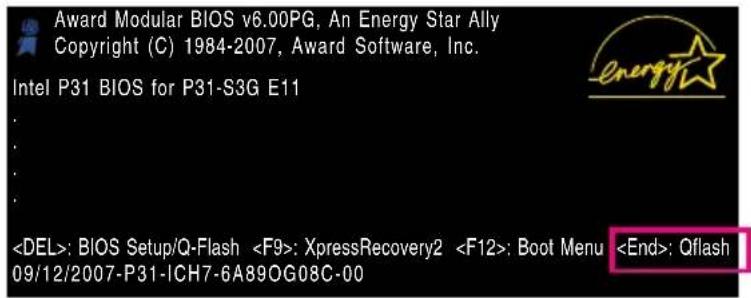
- 重新開機後,BIOS 在進行 POST 時,按
鍵即可進入 Q-Flash。(請注意:您可以在 POST 階段按 鍵或在 BIOS Setup 主畫面按 鍵進入 Q-Flash 選單。但如果您是將解壓縮的 BIOS 檔案儲存至 RAID/AHCI 模式的硬碟或連接至獨立 IDE/SATA 控制器的硬碟,請透過在 POST 階段按 鍵的方式進入 Q-Flash 選單。)
text_image
Award Modular BIOS v6.00PG, An Energy Star Ally Copyright (C) 1984-2007, Award Software, Inc. Intel P31 BIOS for P31-S3G E11
更新 BIOS 有其潛在的風險,因此更新 BIOS 時請小心執行,以避免不當的操作而造成系統毀損。
B. BIOS
請依下列步驟進行更新 BIOS BIOS下範例假設您將作時請依據檔案的存放位置來選擇。
檔案儲存於磁碟片中,實際操
步驟一:
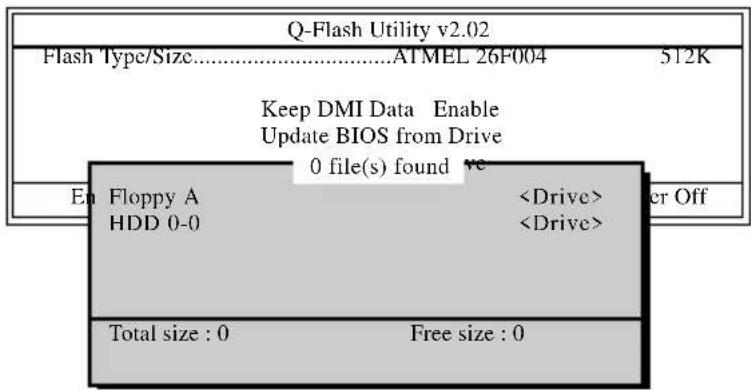
- BIOS Q-Flash Q-Flash 的磁碟片放入軟碟機中。進入後,在主畫面利用上下鍵移動光棒至「Update BIOS from Drive」選項並且按鍵。

- BIOSSave BIOS to D档案,請選擇「
·FAT3/2能值16/12援使用
•BIOS RAID/AHCI IDE/SATA
檔案系統之硬碟或隨身碟。
模式的硬碟或連接至獨立
控制
器的硬碟,請務必在進行 POST 時,按下
- 請選擇 Floppy A,再按
鍵。
text_image
Q-Flash Utility v2.02 Flash Type/Size......ATMEL 26F004 512K Keep DMI Data Enable Update BIOS from Drive 0 file(s) found we En Floppy A- BIOS Enter 檔案並按下鍵。

請再次確認此 BIOS 檔案與您的主機板型號符合!
步驟二:
螢幕會顯示正在從磁碟片中讀取 BIOS "Are you sure 檔案你怎您看到一個確認對話方塊 to update BIOS?"時Enter>BIOS 鍵開始更新,同時螢幕會顯示目前更新的進度。

- 當系統正在讀取 BIOS 檔案或更新 BIOS 時,請勿關掉電源或重新啟動系統! - 當開始更新 BIOS 時,請勿將磁碟片取出或移除硬碟 /USB 隨身碟。
步驟三:
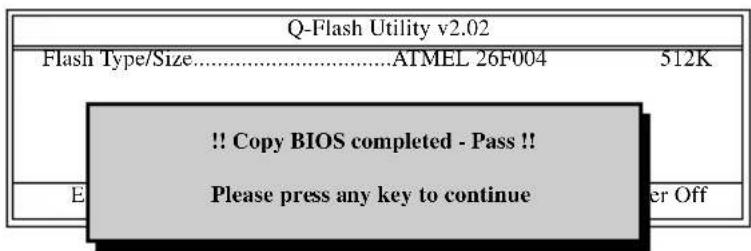
完成 BIOS 更新後,請按任意鍵回到 Q-Flash 選單。
text_image
Q-Flash Utility v2.02 Flash Type/Size......ATMEL 26F004 512K !! Copy BIOS completed - Pass!! Please press any key to continue步驟四:
按下
POST BIOS的 版本即已更新。
,此時系統將自動重新開機。重新開機後,
步驟五:
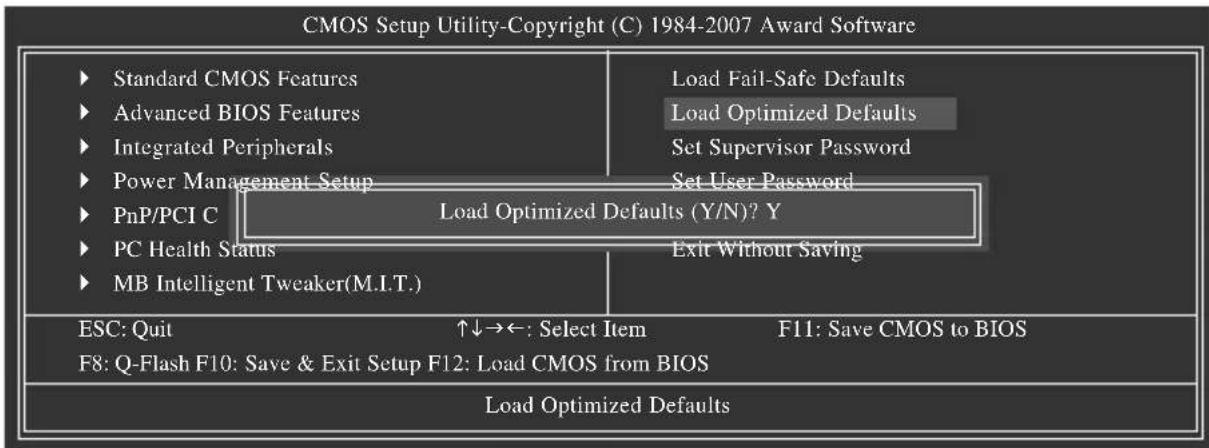
在系統進行 POST
Defaults
flowchart
graph TD
    A["Standard CMOS Features"] --> B["Advanced BIOS Features"]
    B --> C["Integrated Peripherals"]
    C --> D["Power Management Setup"]
    D --> E["PnP/PCI C"]
    E --> F["PC Health Status"]
    F --> G["MB Intelligent Tweaker(M.I.T.)"]
    H["Load Fail-Safe Defaults"] --> I["Load Optimized Defaults"]
    J["Set Supervisor Password"] --> K["Set User Password"]
    L["Load Optimized Defaults (Y/N)? Y"] --> M["Exit Without Saving"]
    N["ESC: Quit"] --> O["↑↓→←: Select Item"]
    P["F8: Q-Flash F10: Save & Exit Setup F12: Load CMOS from BIOS"] --> Q["F11: Save CMOS to BIOS"]
    R["Load Optimized Defaults"] --> S["Load Optimized Defaults"]
請按 < Y> 鍵載入預設值
步驟六:
選擇「Save & Exit Setup」
並離開 設定程式,離開程序即完成。
4-2-2 @BIQ\$BIO S 更新
A. BIOS始.更新 之前
-
Windows ^® 下,請先關閉所有的應用程式與常駐程式,以避免更新 BIOS 時發生不可預期的錯誤。
-
BIO夏新 的過程中,網路連線絕對不能中斷例如:斷電、關閉網路連線或是網路處於不穩定的狀態。如果發生以上情形,易導致 BIOS 損壞而使系統無法開機。
-
C.Q.M.(Corporate Online Management) 功能。
-
BiO _2 求因更新操作和當,導致損毀或系統無法使用時,技嘉將無法提供保固服務。
B. 安装及啟動
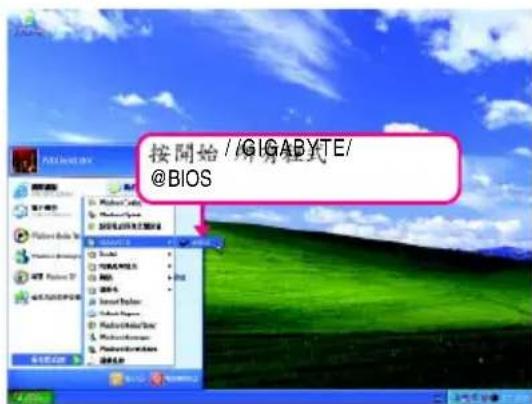
請使用隨貨附贈的主機板驅動程式安裝 @BIOS。
- @BIOS · @BIOS工具程式

text_image
GIGABYTE 选择 @ BIOS Install 选择 @ BIOS Install 选择 @ BIOS Install 选择 @ BIOS Install 选择 @ BIOS Install 选择 @ BIOS Install 选择 @ BIOS Install 选择 @ BIOS Install 选择 @ BIOS Install 选择 @ BIOS Install 选择 @ BIOS Install 选择 @ BIOS Install 选择 @ BIOS Install 选择 @ BIOS Install 选择 @ BIOS Install 选择 @ BIOS Install 选择 @ BIOS Install 选择 @ BIOS Install 选择 @ BIOS Install 选择 @ BIOS Install 选择 @ BIOSInstall啟動
text_image
按開始 /GIGABYTE/ @BIOSC. 操作選項及步驟
- 儲存 BIOS 檔案
在 @BIOS Save Current BIOS
」選項可儲存BIOS所使用的版本。
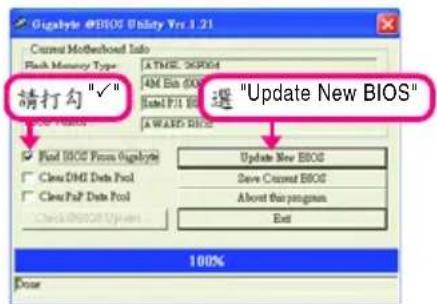
- 透過網路更新 BIOS
text_image
Gigabyte @BIOS Utility Ver 3.21 Current Motherboard Info Flash Memory Type: A:\TIME_06\004 4M Ebit 000 Label P/T BOS AWARD BIOS 請打勾"✓" 選"Update New BIOS" Find BIOS From Gigabyte Close DMD Data Pool Close Pal Data Pool Check BIOS Open Update New BIOS Save Current BIOS About this program Exit 100% Dose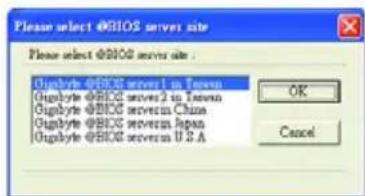
text_image
Please select @BIOS server site Please select @BIOS server site : @giugbyte @BIOS servers 1 in Taiwan @giugbyte @BIOS servers 2 in Taiwan @giugbyte @BIOS servers China @giugbyte @BIOS servers Japan @giugbyte @BIOS servers U.S.A OK Cancel步驟二:
選擇距離您所在國家最近的 @BIOS 伺服器,再按「OK」。
步驟一:
勾選「Find BIOS From Gigabyte」並點選「Update New BIOS」。
text_image
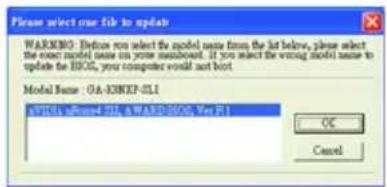
Please select one file to update WARNING: Before you select the model name from the list below, please select the one model name on your mainboard. If you select the wrong model name to update the IDOC, your computer would not boot. Model Name : OA-0009-011 NOTICE: uPrint4_011, A WARD-0009, Ver F1 OK Cancel步驟三:
請先確認主機板型號是否正確,再按「OK」。更新完成後,請重新開機。

(1)以上操作畫面,如果出現二個含以上的型號供您選擇時,請再次確認您的主機板型號,因為選錯型號而進行更新 BIOS,會導致您的系統無法開機。
- @BIOS BIOS 伺服器找不到您主機板的 檔案時,請到技嘉網站下載該主機板型號最新版的 BIOS 壓縮檔,解壓縮檔案後,利用手動更新的方法來更新 BIOS。
3. BIOS 早勤更新
text_image
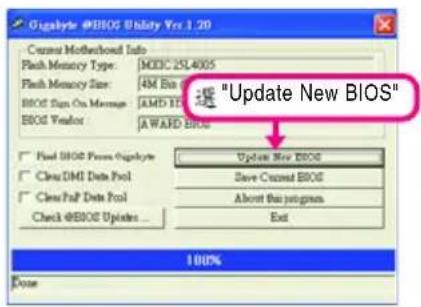
Gigabyte @BIOS Holiday Ver 1.20 Current Motherhood Info Flash Memory Type: MDDC 25L4005 Flash Memory Size: 4M Bits BIOS Sign On Message: AMD HD BIOS Vendor: A WARD BIOS "Update New BIOS" Find BIOS Press Gigabyte Clear DMI Data Pool Clear Full Data Pool Check @BIOS Updates... Update New BIOS Save Current BIOS About the program Ext 100% Done步驟一:
點選「Update New BIOS」。
text_image
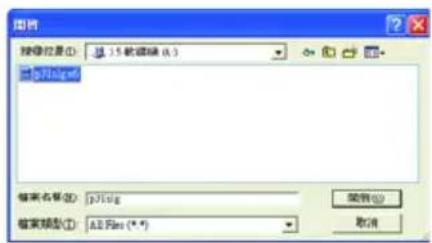
按位地址: 15 软编辑 (A) pflug 摘要名称(N): pflug 摘要类型(T): AE Pass (*.*) 取消步驟二:
在「開啟」的對話框中,檔案類型請選擇「All Files (*.*)」。找尋透過網站下載或其它管道得到之已解壓縮的 BIOS 檔案(p31s3g.f1)。
text_image
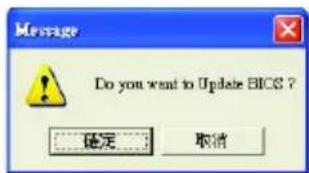
Message Do you want to Update BIOS ? 确定 取消步驟三:
如果確定要更新 BIOS,請按「確定」。更新完成後,請重新開機。

請再次確認,解壓縮的 BIOS 檔案與主機板型號相符,否則會導致系統無法開機。
步驟四:
系統重新開機後,按
Defaults
4-3 EasyTune 5 Pro 介紹
EasyTune™ 5 Pro 是10個簡易及方便的系統超頻管理工具。讓您不需要進入設定程式,即可在 Windows® 作業系統中進行超頻、超電壓等動作。
EasyTune 5 Pro 包含的功能有 ^(註一) :超頻或超電壓、C.I.A. M.I.B. ^(註二) 、智慧型風扇控制、硬體狀態監視及警告等功能。(欲瞭解更詳細的使用方法,請至技嘉網站「技術支援/主機板工具程式」,閱讀或下載相關的資訊。
使用介面介紹
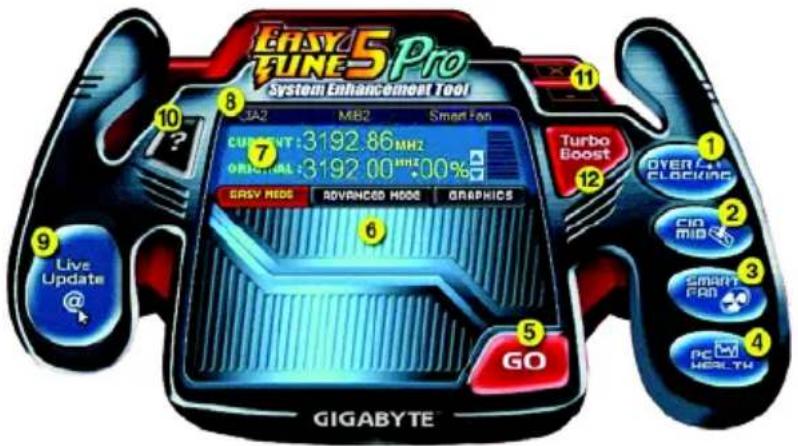
text_image
EASY 5 Pro System Enhancement Tool UA2 MB2 Smart Fan CURRENT:3192.86 MHz ORIGINAL:3192.00 MHz.00% EASY HOGG ADVANCED HOGG GRAPHICS GO GIGABYTE Live Update @ 11 10 7 6 5 12 11 10 Turbo Boost OVER 41 CLOCKING 2 CIN MID 3 Smart Fan 4 PC HEALTH各按鈕功能說明
| 按鈕/顯示 | 說明 | |
| 1. OVERCLOCKING | 進入超頻設定頁 | |
| 2. C.I.A. / M.I.B. C.I.A. M.I.B. | 進入及設定頁 | |
| 3. SMART FAN | 進入智慧型風扇控制設定頁 | |
| 4. PC HEALTH | 進入硬體監控設定頁 | |
| 5. GO | 確認執行 | |
| 6. EASY MODE / ADVANCED MODE / GRAPHICS | 切換至簡易模式、進階模式或顯示卡超頻畫面 | |
| 7. CPU顯示螢幕 | 顯示頻率 | |
| 8. LED功能 | 顯示可支援的功能 | |
| 9. Live Update | 連結至技嘉網站更新最新版EasyTune 5 Pro | |
| 10. Help | 顯示EasyTune 5 Pro輔助說明 | |
| 11. 結束或最小化 | 結束或最小化EasyTune 5 Pro | |
| 12. Turbo Boost | 增進系統效能 | |

不當的超頻或超電壓可能會造成 CPU、晶片組及記憶體的損毀或減少其使用壽命。建議您確實瞭解 EasyTune 5 Pro 的各項功能才進行調整,否則可能造成系統不穩或其它不可預期的結果。
(註EasyTune 5 Pro 所提供的功能會因不同主機板而有所差異。
(註C.J.A.M.I. CPU 功能可針對及記憶體進行最佳化,以提升其效能。
4-4 Windows Vista ReadyBoost 介紹
Windows Vista ReadyBoost Windows Vista USB
認證的 隨身碟上的儲存空
間來加速系統的速度。當您安裝具有此功能的裝置時,可以啟動 ReadyBoost 功能,再選擇要分配多少記憶體供 ReadyBoost 使用,即可達到增進系統效能的功用。
啟動 ReadyBoost 功能步驟如下:
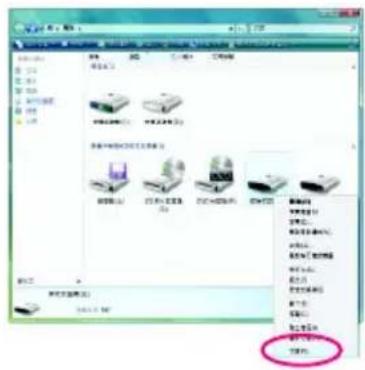
text_image
Scanned screenshot of a Windows file explorer window showing folder navigation and printer icons with Chinese labels.步驟一:
開啟「電腦」,選取該USB隨身碟的磁碟代號,並按滑鼠右鍵選擇「內容」。
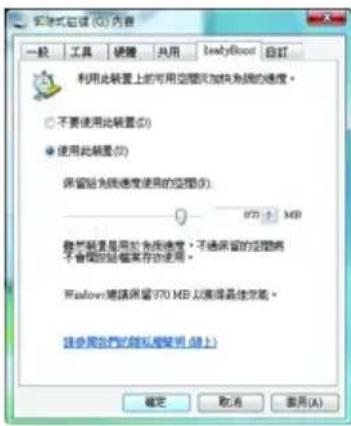
text_image
使用此配置 (Q) 内容 一般 工具 硬體 共用 ReadyBoost 自訂 利用此装置上的可用空間只加快免機的速度。 ○ 不要使用此装置 (Q) ● 使用此装置 (Y) 保留給免機速度使用的空間 (X): 0 725 + MB 難禁裝置是用於免機速度。不適用保留的空間將不會預刻延時來存放使用。 Windows 読請保留 370 MB 以選擇最佳範圍。 請參閱我們的簡易變明 (縮上) 確定 取消 應用 (A)步驟二:
在「ReadyBoost」標籤頁點選「使用此裝置」,並可手動調整分配給ReadyBoost使用的記憶體容量,以保留給系統使用。按「套用」之後再按「確定」即可啟用此功能。

- ReadyBoost USB 256 MB 功能,您安裝的 隨身碟總容量必須大於 - ReadyBoost 加速的記憶體容量,是安裝在電腦中的隨機存取記憶體(RAM)的一至三倍。
第五章 附錄
5-1/ 音效輸出 輸入設定介紹
5-1-1 2 / 4 / 5.1 聲道介紹
音源插座介绍:
本主機板提供三個音源插座,可支援2/4/5.1聲道 ^(註) ,三個音源插座定義的預設值如右圖。
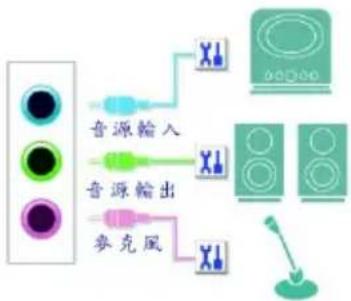
flowchart
graph TD
    A["输入"] --> B["音源输入"]
    A --> C["音源输出"]
    A --> D["麦克风"]
    B --> E["显示器"]
    C --> F["扬声器"]
    D --> G["麦克风"]

機殼前方面板的音源插座與後方的音源插座會同時發聲。當使用前方面板為 HD 暑效模組而欲關閉後方的音源輸出功能時,請參考第頁的說明。
認識高傳真(HD)音效:
高傳真音效內建多組高音質數位類比(DAC)普頻轉換器8KHz輸出
96KHz (Multi-Streaming) 源
效的輸出 / MP3入。例如可同時聽等,實現多資料流的音效應用情境。
應用,使高傳真音效能夠同時處理多組音音樂、與網友進行語音聊天、接聽網路電話
A. 喇叭連接與設定:
(Windows以P作業系統
為範例
步驟一:
安裝完音效驅動程式後,可以在常駐程式列找到高傳真音效管理圖示,雙擊此圖示即可進入音效軟體。

text_image
上午11:47
安裝音效驅動程式之前,請務必安裝驅動程式光碟片中的"Microsoft UAA Bus driver for High Definition Audio" Service Pack 並確認作業系統的已更新至最新版本。
(2 / 4 / 5.1 聲道音效輸出介紹:
請參考下列說明設定多聲道音效輸出。
• 2 聲道:立體聲道耳機或喇叭
• 4 聲道:前喇叭、後喇叭
5.1 聲道:前喇叭、後喇叭、中央 重低音
步驟二:
選擇「音效輸入/輸出」標籤頁。依據您的喇叭裝置在左方選單裡選擇「2CH 喇叭」、「4CH 6CH」或「喇叭」。
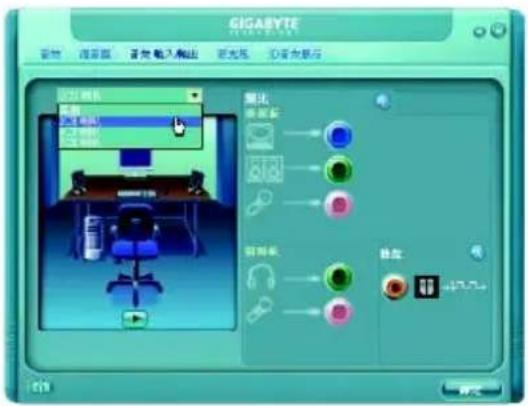
text_image
GIGABYTE 窗体 搜索窗 音乐输入输出 更光压 没有光标行 2.1 视图 2.4 视图 2.7 视图 输出 单击菜单 确定 取消 预览 确认 停止步驟三:
245.1、聲道的音源輸出裝置連接方法如右圖。
2 聲道:
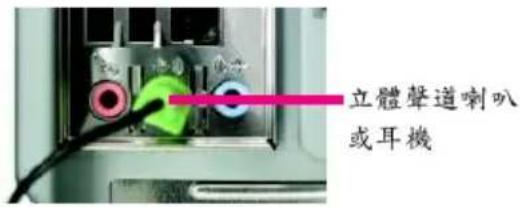
text_image
立體聲道喇叭 或耳機4 聲道:
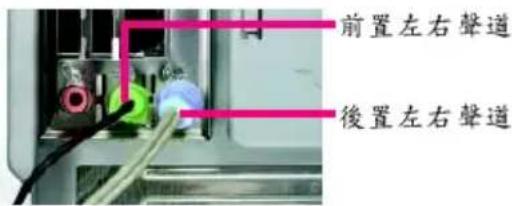
text_image
前置左右聲道 後置左右聲道5.1 聲道:
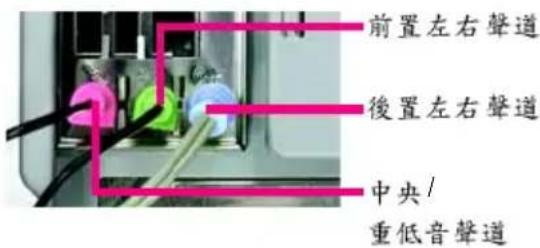
text_image
前置左右聲道 後置左右聲道 中央/ 重低音聲道步驟四:
每次連接音效裝置至主機板後方音源輸出插孔時,會立即顯示「連接裝置」的畫面,請依目前所插入的音效裝置來選擇音源輸出或是耳機,並按「確定」,即完成聲道設定。
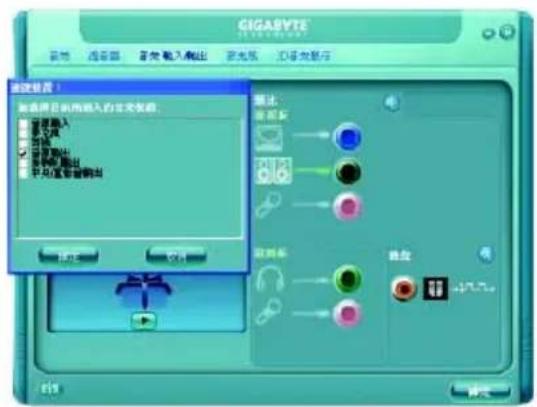
text_image
GIGABYTE 安装 设备 音乐输入/输出 音乐板 同步效果显示 高级设置1 请选择自卸的插入的日常发布器 重置输入 重置 删除 重新输出 重新输出 平均值数据输出 退出 取消 停止 退出 退出 退出 退出 退出 退出 退出 退出 退出 退出 退出 退出 退出 退出 退出 退出 退出 退出 退出 退出 退出 退出 退出 退出 退出 退出 退出 退出 退出 退出 退出 退出 退出 退出 退出 退出 退出 退出 退出 退出 退出 退出 退出 退出 退出 退出 退出 退出 退出 退出 退位 -17.7x... 确定B. 音效設定:
您可以在「音效」標籤頁選擇所需要的環境設定。
C. 97 音效模组:
若機殼前方面板為 AC'97 音效模組,請在「音效輸入/輸出」標籤頁內按下工具按鈕,再勾選「音效裝置連接設定」的「停用前面板連接孔偵測功能」,即完成啟動 AC'97 音效設定。
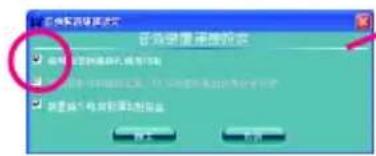
text_image
功能配置选项 □ 保留 位置和隐藏在现有目标 □ 保留 位置和隐藏在现有目标 □ 保留 位置和隐藏在现有目标 □ 保留 位置和隐藏在现有目标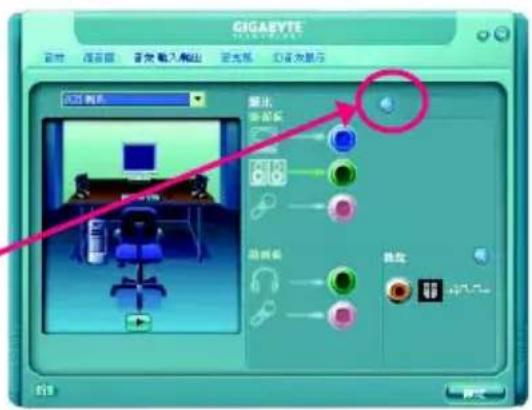
text_image
GIGAEYTE 显示 渲染器 渲染输入输出 渲染板 自动显示 显示 渲染器 渲染 渲染 渲染 渲染 渲染 渲染 渲染 渲染 渲染 渲染 渲染 渲染 渲染 渲染 渲染 渲染 渲染 渲染 渲染 渲染 渲染 渲染 渲染 渲染 渲染 渲染 渲染 渲染 渲染 渲染 渲染 渲染 渲染 渲染 渲染 渲染 渲染 渲染 渲染 渲染 渲染 渲染 渲染 渲染 渲染 渲染 渲染 渲染 渲染 渲染 动画 动画 动画 动画 动画 动画 动画 动画 动画 动画 动画 动画 动画 动画 动画 动画 动画 动画 动画 动画 动画 动画 动画 动画 动画 动画 动画 动画 动画 动画 动画 动画 动画 动画 动画 动画 动画 动画 动画 动画 动画 动画 动画 动画 动画 动画 动画 动画 动画 动画 animationD. 關閉機殼後方音源輸出功能:
(懂歧)援 音效模組
請在「音效輸入/輸出」標籤頁內按下工具按鈕,再勾選「音效裝置連接設定」的「當前面板耳機連接孔插入時,將後面板輸出設為靜音狀態」即可。
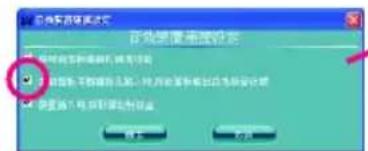
text_image
自动更新设置 自动设置: 请勿设定 ● 选择可移动的选项卡,可移动到指定位置或按钮 ○ 选择插入项,将自动添加到此区域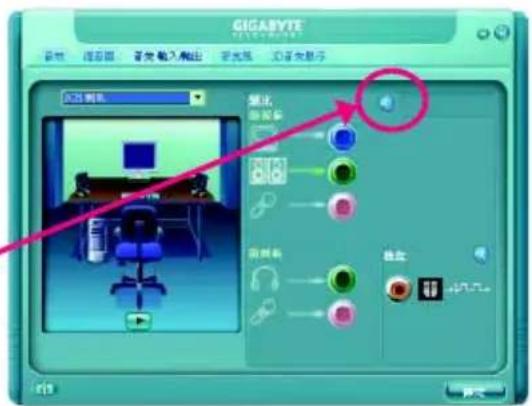
text_image
GIGABYTE 属性 图层 文字输入输出 文本框 汇文本显示 添加到帐 模式: 新配置 确定 取消 帮助 数据库 数据表 修改 预览5-1-2 (S&P擴充擋板
輸出 選購配件
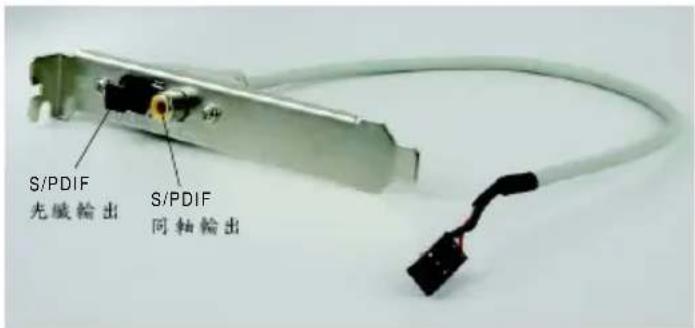
「音效擴充擋板(S/PDIF 輸出PDIF提供
輸出功能。
text_image
S/PDIF 光纜輸出 S/PDIF 同軸輸出S/PDIF 輸出:
為了充份發揮音效功能,可以經由 S/PDIF 將音源訊號傳至外部解碼器進行解碼,以得到最佳之音效。如果您需要輸出 S/PDIF 數位音效訊號至解碼器,請先安裝音效擴充擋板。
A. (S/PDIF)效擴充擋板
輸出」:
natural_image
Close-up of hands installing a black electronic component on a circuit board (no visible text or symbols)步驟一:
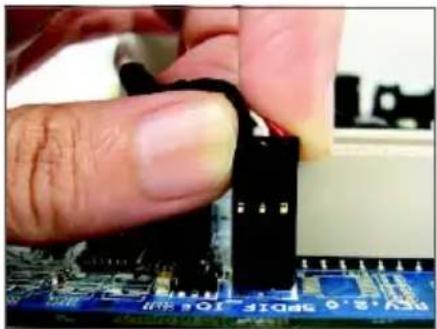
將音效擴充擋板的接頭連接至主機板的 SPDIF_O 插座。

請將音效擴充擋板的第一腳(紅色線)對準SPDIF_O插座的第一腳安裝,若安裝不當可能造成設備無法使用甚至於損毀。
natural_image
Close-up of a white plug inserted into a computer motherboard with visible CPU socket and circuit board (no text or symbols)步驟二:
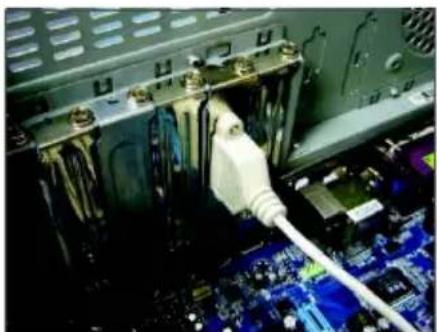
再將音效擴充擋板以螺絲固定至機殼後方即可。
natural_image
Close-up of a hand inserting a small electronic component into a computer drive (no visible text or symbols)S/PDIF 同軸輸出線
步驟三:
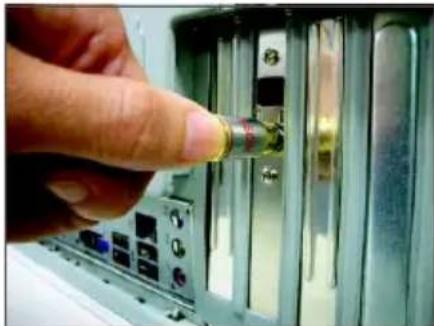
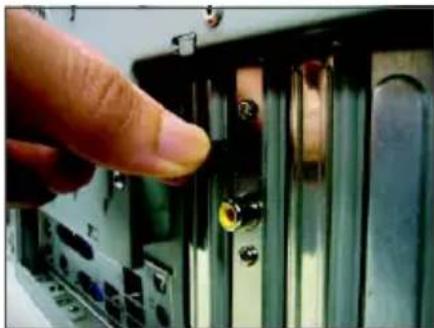
您可以接上 S/PDIF S/PDIF 出線或是光纖輸出線(僅能PHF-使用 至外部解碼器,即可輸出位音效訊號。
數
natural_image
Close-up of a finger pressing a button on a computer interface (no visible text or symbols)S/PDIF 光纖輸出線
B. S/PDIF 音效輸出設定:
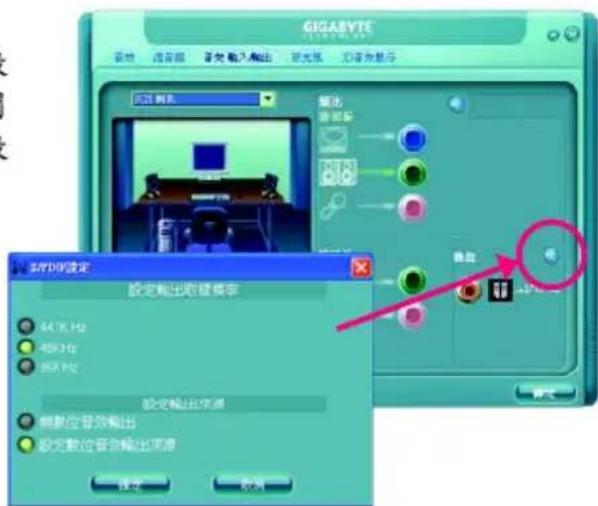
按下「數位」的工具按鈕,在「S/PDIF設定」選擇輸出取樣頻率,以及開啟或關閉數位輸出來源功能,按「確定」即完成設定。
text_image
GIGABYTE 显示 语音源 音乐输入输出 硬光驱 3D音乐驱动 添加到 输出 播放器 播放器 播放器 播放器 播放器 播放器 播放器 播放器 播放器 播放器 播放器 播放器 播放器 播放器 播放器 播放器 播放器 播放器 播放器 播放器 播放器 播放器 播放器 播放器 播放器 播放器 播放器 播放器 播放器 播放器 播放器 播放器 播放器 播放器5-1-3 麥克風錄音設定
步驟一:
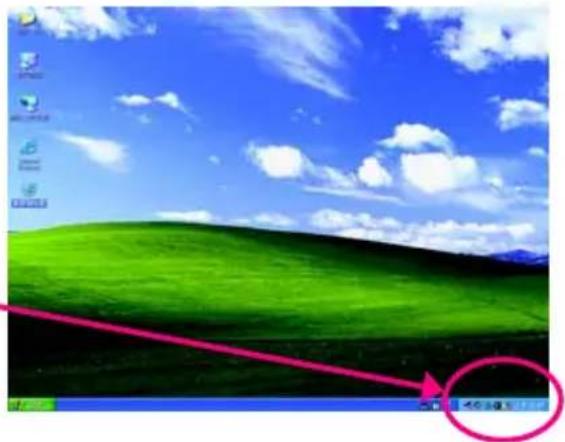
安裝完音效驅動程式後,可以在常駐程式列找到高傳真音效管理圖示,雙擊此圖示即可進入音效軟體。

text_image
上午 11:47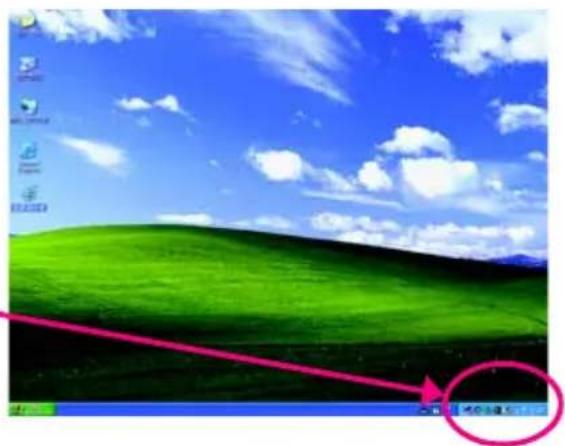
natural_image
Windows XP desktop wallpaper showing a green hill under a blue sky with clouds, no visible text or symbols on the screen.步驟二:
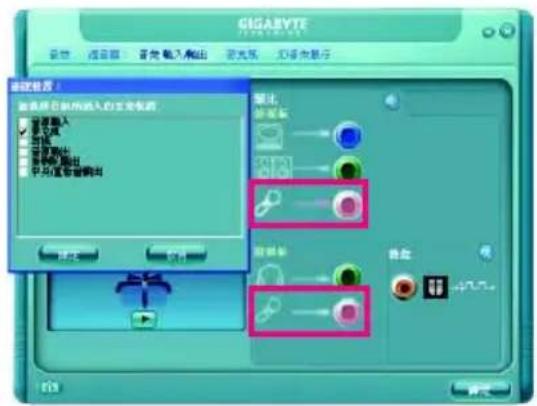
您可以選擇將麥克風接至機殼後方的麥克風插孔(粉紅色),或是前面板的音源輸入插孔,並將孔位定義成麥克風。
請注意,機殼後方和前面板的麥克風功能僅能擇一使用。
text_image
GIGABYTE 安装 渲染器 首先输入/输出 优先级 幻灯显示 高级推荐 高级推荐自卸所有进入的主菜单项 □ 选择输入 □ 选项 □ 加载 □ 帮助 □ 隐藏 □ 重命名 □ 重命名输出 □ 平均置盘管理树 禁止 数据集 OK Cancel 数据集 取消 预览 帮助步驟三:
在常駐程式列找到圖示,雙擊此圖示進入音量控制選單。

natural_image
Computer desktop wallpaper showing a green hill under a blue sky with clouds, no visible text or symbols.步驟四:
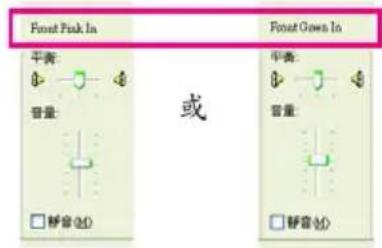
如果您是使用《前面板》的麥克風功能,並且想在錄音過程中清楚聽到所錄製的聲音時,請勿將主音量視窗 ^(註) 內的「Front Pink In」Front「Green In」設為「靜音」,建議可將其音量調整至中間的位置。
如果您是使用《後面板》的麥克風功能,並且想在錄音過程中清楚聽到所錄製的聲音時,請勿將主音量視窗內的「麥克風音量」設為「靜音」,建議可將其音量調整至中間的位置。
text_image
Front Pink In 平衡 音量 静音(M) 或 Front Gown In 平衡 音量 静音(M)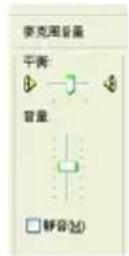
(註)
如果在主音量視窗內沒有出現所要設定的音量控制,在常駐程式列雙擊音量圖示進入主音量視窗。請至選項\內容\顯示下列音量控制勾選欲顯示的項目。 按「確定」即完成設定。
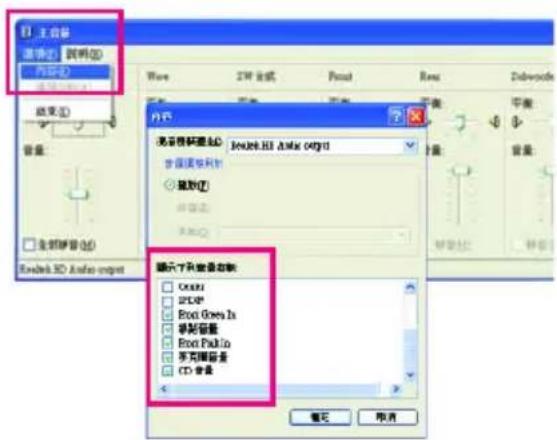
text_image
主台器 选项(O): 调料(D) 内容(P) 输出(E) 窗口(W) 文件(F) 新建(N) 保存(S) 另存为(A) 导入(I) 删除(D) 显示(T) 插入(I) 插入(I) 插入(I) 插入(I) 插入(I) 插入(I) 插入(I) 插入(I) 插入(I) 插入(I) 插入(I) 插入(I) 插入(I) 插入(I) 插入(I) 插入(I) 插入(I) 插入(I) 插入(I) 插入(I) 插入(I) 插入(I) 插入(I) 插入(I) 插入(I) 插入(I) 插入(I) 插入(I) 插入(I) 插入(I) 插入(I) 插入(I) 插入(I) 插入(I)步驟五:
接下來,請至主音量\選項\內容將混音器裝置設為「Realtek HD Audio Input」,再將錄音控制的音量調整至適當大小。請勿將此選項設為靜音,否則播放剛才錄製成功的檔案時,將無法聽到的聲音。
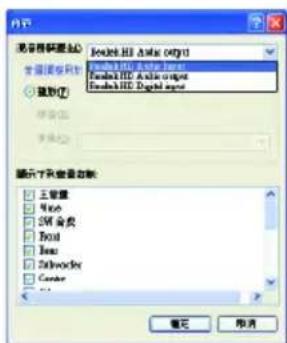
text_image
Jodek.HI Anti-0371 Jodek.HI Anti-0372 Jodek.HI Anti-0373 Jodek.HI Anti-0374 Jodek.HI Digital layer 显示下文查看面板 □ 王雪霞 □ Web □ SW 高级 □ Front □ Icon □ 3Dvorder □ Center 确定 取消將混音器裝置設為 Realtek HD Audio Input
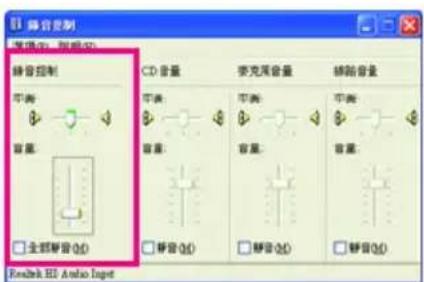
text_image
噪音控制 音量控制 平衡 音量 全部声音(d) CD 音量 平衡 音量 静音(d) 麦克风音量 平衡 音量 静音(d) 辅助音量 平衡 音量 静音(d) Readink HD Audio Input錄音控制選單
步驟六:
如果您想增加麥克風錄音及播放的音量,請至主音量選單中選擇選項\進階控制。請按任一個音效控制(Front:Green In、Front Pink In...等下方的「進階」按鈕,勾選「1 募克風增量」,即可啟動此功能。
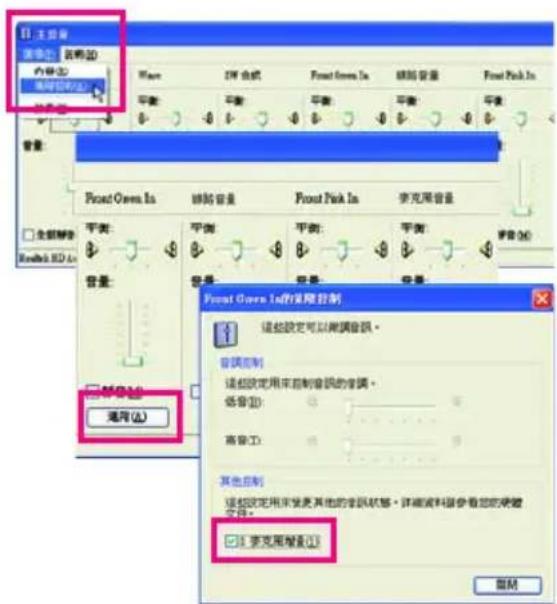
text_image
主音频 音像(E): 英略(D) 内容(I): 音频控制(C) 声音 音频 音频 音频 音频 音频 音频 音频 音频 音频 音频 音频 音频 音频 音频 音频 音频 音频 音频 音频 音频 音频 音频 音频 音频 音频 音频 音频 音频 音频 音频 音频 音频 音频 音频 音频 音频 音频 音频 音频 音频 音频 音频 音频 音频 音频 音频 音频 音频 音频 音频 音像(E) 音频控制 音频控制 音频控制 低音(I): 高音(I): 其他控制 低音(I): 其他控制 低音(I): 其他控制 低音(I) 其他控制 低音(I) 其他控制 低音(I) 其他控制 低音(I) 其他控制 低音(I) 其他控制 低音(I) 其他控制 低音(I) 其他控制 低音(I) 其他控制 低音(I) 其他控制 低音(I) 其他控制 低音(I) 其他控制 低音(I) 其他控制 低音(I) 其他控制 低音(I) 其他控制 低音(I) 其他制步驟七:
設定完成後,可以從開始\所有程式\附屬應用程式\娛樂,選擇「錄音機」即可開始使用錄音功能。

text_image
开始工作 开始工作 开始 Text1.doc 保存位置 Project 窗口管理器 我的电脑 收藏夹 我的电脑 我的电脑 我的电脑 我的电脑 我的电脑 我的电脑 我的电脑 我的电脑 我的电脑 我的电脑 我的电脑 我的电脑 我的电脑 我的电脑 我的电脑 我的电脑 我的电脑 我的电脑 我的电脑 我的电脑 我的电脑 我的电脑 我的电脑 我的电脑 我的电脑 我的电脑 我的电脑 我的电脑 我的电脑 我的电脑 我的电脑 我的电脑 我的电脑 我的电脑5-1-4 錄音機使用介紹
錄製音效:
- 錢確定已將音訊輸入裝置 例:麥克風連接至電腦。
- 在「檔案」功能表上選擇「開新檔案」。
- 若要開始錄音,請按一下●錄音。
- 若要停止錄製,請按一下■停止。
錄音結束之後,務必儲存檔案。
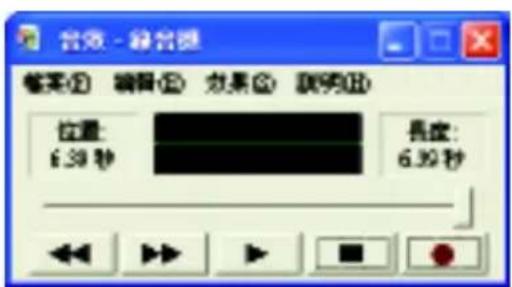
text_image
音效 - 路合器 效果(E) 编辑(E) 效果(E) 调用(M) 位置: 6.39 秒 长度: 6.39 秒播放音效:
- 在「檔案」功能表上選擇「開啟舊檔」。
- 在「開啟」對話方塊中選擇要播放的音效檔(.wav)。
- 按一下▶播放以啟動播放音效。
- 按一下 ■ 停止 以停止播放音效。
- 按一下 移到開頭,可以移至音效檔案的啟點,按一下 [移到結尾可以移至檔案的尾端。
5-2 疑難排解
5-2-1 問題集
您也可以至技嘉網站「技術支援\主機板\問題集」,查詢更多主機板常見問題集。
Q BIOS什麼在設定程式中,少了很多選項?
A BIOS BIOS POST 送Delete。您可以在啟動電腦後,在進行時,按
進入 BIOS ≤ C 圖面 + ≤ E 時再按,即可顯示原先被隱藏起來的進階選項。
Q:為什麼電腦關機後,鍵盤/光學滑鼠的燈還是亮著的?
A:有些主機板在電腦關機後,仍留有少許待機電源,所以鍵盤 / 光學滑鼠的燈仍會亮著。
Q CMOS 要如何才能清除 裡的設定呢?
A Clea 您 CMOS 空 (GLR 有 CMOS) CLR CMOS,請參考第一章 — 「 接
腳」的說明,將接腳短路以清除 CMOS 設定;若沒有此接腳,請參考第一章—「電池」的說明,可以暫時將主機板上的電池拔起,停止供應 CMOS 電力,幾分鐘之後即可清除 CMOS 裡的設定值。建議您依下列步驟進行:
步驟一:將主機電源關掉,並拔除電源線
步驟二:小心地將主機板上的電池取出並且將它放置一旁約一分鐘(或是使用如螺絲起子之類的金屬物碰觸電池座的正負極,造成其短路約五秒鐘)
步驟三:重新將電池裝回電池腳座裡
步驟四:連接電源插頭並開機
步驟五:按
步驟六:儲存 BIOS 設定值並離開 BIOS 設定程式(選擇「Save & Exit Setup」),重新啟動電腦
Q:為什麼我已經把喇叭開的很大聲了,卻還是只聽見很小的聲音呢?
A:請確認您所使用的喇叭是否有電源或功率放大器的功能?如果沒有,請選用有內建電源或功率放大器的喇叭試試看。
Q:開機時所出現的囉聲分別代表什麼意思呢?
A:以下為 Award BIOS 的囉聲判讀表,僅供故障分析參考。
1 短聲:系統啟動正常
2 短聲:CMOS 設定錯誤
1 長聲 1 短聲:記憶體或主機板錯誤
1 長聲 2 短聲:螢幕或顯示卡錯誤
1 長聲 3 短聲:鍵盤錯誤
1 長聲 9 BQS: 記憶體錯誤
連續囉聲:顯示卡未插好
連續急短聲:電源有問題
5-2-2 故障排除
如果您在啟動電腦時發生了問題,可以參考下列步驟,試著將問題排除。
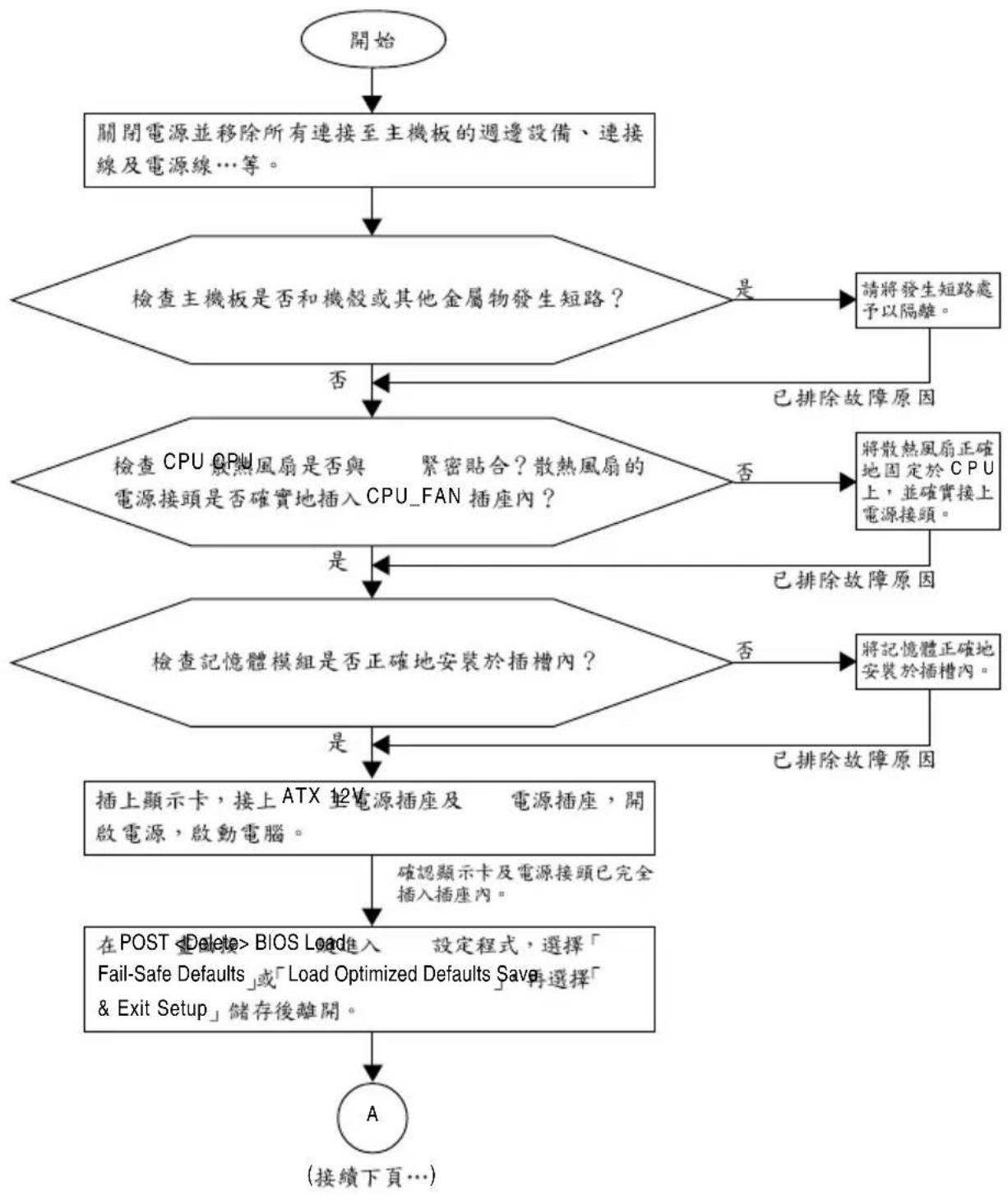
flowchart
graph TD
    A["開始"] --> B["關閉電源並移除所有連接至主機板的週邊設備、連接線及電源線…等。"]
    B --> C{檢查主機板是否和機殼或其他金屬物發生短路?}
    C -->|是| D["請將發生短路處予以隔離。"]
    C -->|否| E{檢查 CPU CPU 緊密貼合? 散熱風扇的電源接頭是否確實地插入 CPU_FAN 插座內?}
    E -->|否| F["將散熱風扇正確地固定於 CPU 上,並確實接上電源接頭。"]
    E -->|是| G{檢查記憶體模組是否正確地安裝於插槽內?}
    G -->|否| H["將記憶體正確地安裝於插槽內。"]
    G -->|是| I["插上顯示卡,接上 ATX 12V 電源插座及 電源插座,開啟電源,啟動電腦。"]
    I --> J["確認顯示卡及電源接頭已完全插入插座內。"]
    J --> K["在 POST <Delete> BIOS Load進入 設定程式,選擇「Fail-Safe Defaults」或「Load Optimized Defaults Save」再選擇「& Exit Setup」儲存後離開。"]
    K --> L["A (接續下頁…)"]
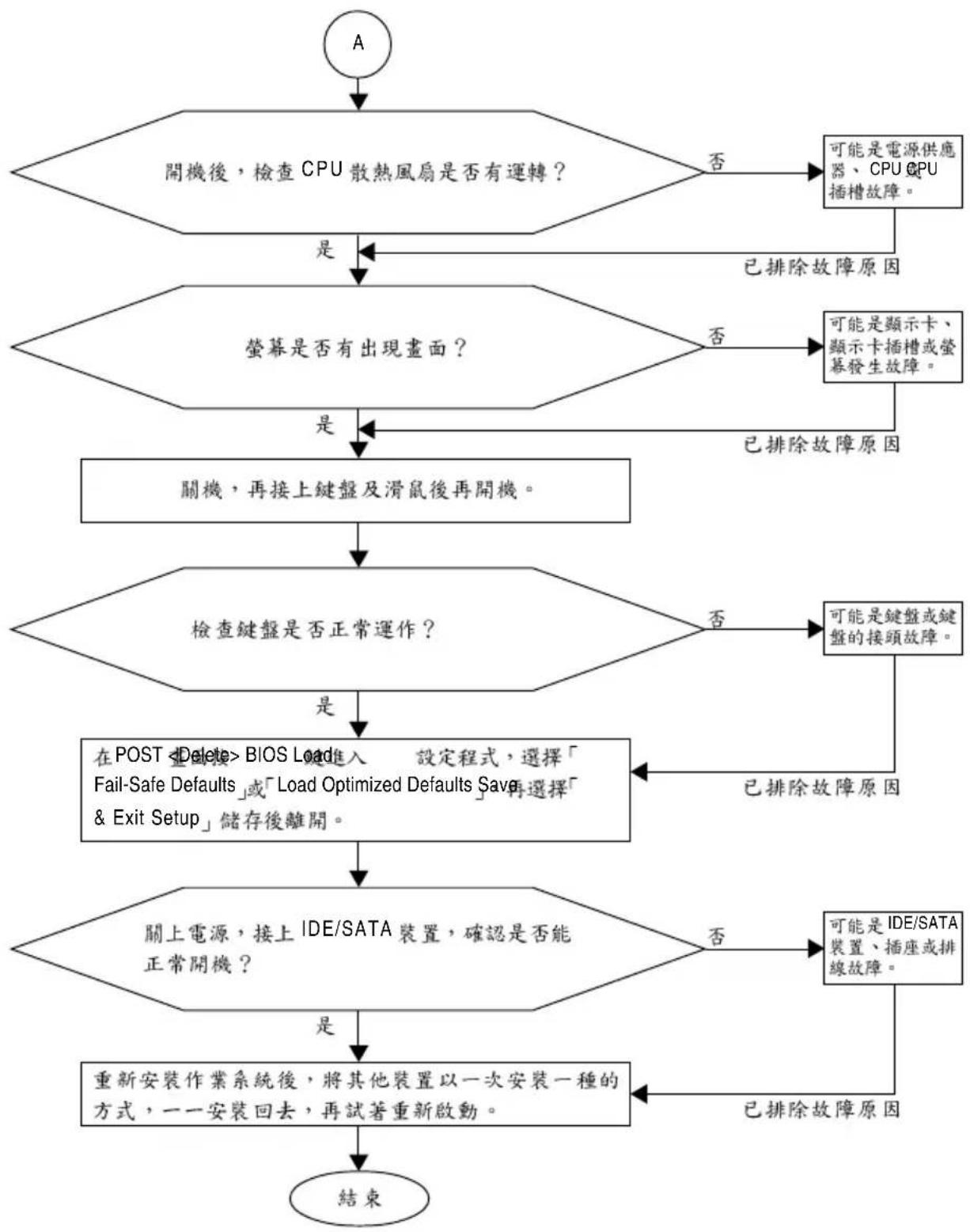
flowchart
graph TD
    A["A"] --> B{閘機後,檢查 CPU 散熱風扇是否有運轉?}
    B -->|否| C["可能是電源供應器、CPU CPU 插槽故障。"]
    B -->|是| D{螢幕是否有出現畫面?}
    D -->|否| E["可能是顯示卡、顯示卡插槽或螢幕發生故障。"]
    D -->|是| F["關機,再接上鍵盤及滑鼠後再開機。"]
    F --> G{檢查鍵盤是否正常運作?}
    G -->|否| H["可能是鍵盤或鍵盤的接頭故障。"]
    G -->|是| I["在POST <Delete> BIOS Load進入 設定程式,選擇「Fail-Safe Defaults」或「Load Optimized Defaults Save」再選擇「& Exit Setup」儲存後離開。"]
    I --> J{關上電源,接上 IDE/SATA 裝置,確認是否能正常開機?}
    J -->|否| K["可能是IDE/SATA 裝置、插座或排線故障。"]
    J -->|是| L["重新安裝作業系統後,將其他裝置以一次安裝一種的方式,一一安裝回去,再試著重新啟動。"]
    K --> M["已排除故障原因"]
    L --> N["已排除故障原因"]
    M --> O["結束"]
    N --> O

如果上述說明還無法解決您的問題,請您洽詢購買的店家或經銷商尋求協助,或至技嘉網站「技術支援\技術服務專區」填寫您的問題,我們的客服人員將會儘速回覆。
管理聲明
規章注意事項
此份文件沒有技嘉的書面允許將不可複製,以及不可向第三方透露文件內容,也不被使用於任何未經授權之目的。
違反前述時將被起訴。我們相信內容中所包含的訊息在印刷時,於各方面是準確的。然而,技嘉將不承擔本文中任何的錯誤或省略的責任。再則,指明此份文件裡的資訊是隨時調整不另行通知,且不涵括未來法規的異動範圍。
我們對保護環境的承諾
除了高性能產品外,所有技嘉主機板均履行歐盟規章,如 RoHS(電器電子設備使用某些危害物質限制指令 Restriction of the use of Certain Hazardous Substances in Electrical and Electronic Equipment, RoHS)及 WEEE (廢電器及電子設備指令 Waste Electrical and Electronic Equipment, WEEE)環境指令,與主要全球性的安全規章要求。並需防止有害物質釋放進入環境,以及使我們的自然資源使用度達到最大化。以下訊息是技嘉提供如何能負責地在您的『最終產品』內回收再利用或再使用大多數的原材料。
電器電子設備使用某些危害物質限制 RoHS 指令的聲明
技嘉產品無有意添加危害物質(鎘,鉛,汞,六價鉻,多溴聯苯類與多溴二苯醚類)RoHS件與零部件均經過仔細地選擇,使符合要求。並且持續著努力發展不使用國際間禁止的毒性化學製品。
廢電器及電子設備 WEEE 指令的聲明
技嘉將履行歐盟法律詮釋的2002/96/EC廢電器及電子設備指令。廢電器及電子設備指令是關於處理、收集、回收再利用與處置電器及電子設備及它們的零部件。在指令下,使用設備必須標明記號、分開地收集,並且正確地處理。
WEEE 標誌陳述

以下顯示標誌是在產品或在它的包裝上標明,象徵此產品不得併同其他廢棄物處理。相反,廢棄設備應該被帶往擁有有效處理、收集、回收再利用等廢棄物收集中心。廢棄設備在處理時,須做好分類收集與回收再利用,將會有助於保存自然資源,並且確保某種程度上的回收再利用是保護人類健康和環境。更多關於能減少廢棄設備環境安全方面的回收再利用細部資訊,請與您的當地政府辦公室、家庭廢棄物處理服務窗口、或是您購買產品的地點聯繫。
◆ 當您的電器或電子設備不再對您有用時,請將它回收到您的當地或地區廢棄物管理部門去做回收再利用。
如果您需要進一步的在您「最終產品」中協助回收再利用、再使用,您可以在您的產品使用手冊中所列出的消費者關懷專線與我們聯繫,以您的努力,我們將很樂意援助您。
最後,我們建議您透過認識和使用此產品的節能特點(適用的話),來實踐其他環境友善的行動,回收再利用此產品所交付的的內部與外部包裝材(包含運輸貨櫃),並且正確地處理或回收再利用所使用的電池。有你的幫助,我們才能減少生產電器及電子設備所需自然資源的數量,盡可能減少最終產品的垃圾掩埋處置耗用,所以一般透過確保潛在的危害物質不會釋放到環境,以及與正確的處理來增進我們的生活品質。
中華人民共和國电子信息產品中有毒有害物質或元素的名稱及含量標識格式
依照中華人民共和國的有毒有害物質的限制要求(China RoHS)提供以下的表格:

text_image
10关于符合中国《电子信息产品污染控制管理办法》的声明
Management Methods on Control of Pollution from Electronic Information Products
(China RoHS Declaration)
产品中有毒有害物质或元素的名称及含量
Hazardous Substances Table
| 部件名称(Parts) | 有毒有害物质或元素(Hazardous Substances) | |||||
| 铅(Pb) | 汞(Ng) | 镉(Cd) | 六价铬(Cr(VI)) | 多溴联苯(PBB) | 多溴二苯醚(PBDE) | |
| PCB板PCB | ○ | ○ | ○ | ○ | ○ | ○ |
| 结构件及风扇Mechanical parts and Fan | × | ○ | ○ | ○ | ○ | ○ |
| 芯片及其他主动零件Chip and other Active components | × | ○ | ○ | ○ | ○ | ○ |
| 连接器Connectors | × | ○ | ○ | ○ | ○ | ○ |
| 被动电子元器件Passive Components | × | ○ | ○ | ○ | ○ | ○ |
| 线材Cables | ○ | ○ | ○ | ○ | ○ | ○ |
| 焊接金属Soldering metal | ○ | ○ | ○ | ○ | ○ | ○ |
| 助焊剂,散热膏,标签及其他耗材Flux,Solder Paste,Lebel and other Consumable Materials | ○ | ○ | ○ | ○ | ○ | ○ |
| ○:表示该有毒有害物质在该部件所有均质材料中的含量均在SJ/T11363-2006标准规定的限量要求以下。Indicates that this hazardous substance contained in all homogenous materials of this part is below the limit requirement SJ/T 11363-2006 | ||||||
| ×:表示该有毒有害物质至少在该部件的某一均质材料中的含量超出SJ/T11363-2006标准规定的限量要求。Indicates that this hazardous substance contained in at least one of the homogenous materials of this part is above the limit requirement in SJ/T 11363-2006 | ||||||
| 对销售之日的所受售产品,本表显示我公司供应链的电子信息产品可能包含这些物质。注意:在所售产品中可能会也可能不会含有所有所列的部件。This table shows where these substances may be found in the supply chain of our electronic information products, as of the date of the sale of the enclosed products. Note that some of the component types listed above may or may not be a part of the enclosed product. | ||||||
主機板保固條款
1.()本條款保固標的,僅適用於消費者於台灣地區購買之技嘉產品新品。特價品、整新品或境外購買之產品,概依當時所附之保固條件為準;超出保固服務範圍或期限者,其維修,收費事宜,請洽本公司各快服中心。
-
本公司產品之保固,自技嘉特約經銷商出售日起算,並以發票、收據等銷售憑證所載日期為準。消費者應妥善保存以維權益。
-
保固期限為 3 年。經銷商自行提供或出售之保固,由該經銷商處理。
※ 產品序號識別:
形式一:產品序號:4719331803056SN080500084640 010471933182818421SN0632032302
出廠日期:西元200805200632出廠
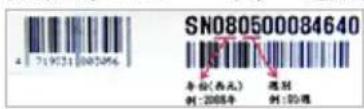
text_image
SN080500084640 年份(美元) 例:2008年 福利 例:80元出廠日期:西元 年第 週出廠
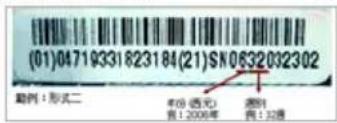
text_image
(01)04719331823184(21)SN0632032302 略例:形式二 ¥09(美元) 到:2008年 澳别 到:32港元-
同業分銷,轉銷之產品,其保固起算日,仍依第2條認定。
-
無技嘉特約經銷商之銷售憑證時,概依產品之技嘉標籤及序號認定保固期限。
-
產品上無技嘉標籤或序號者,或序號與產品不符者,或難以辨識時,恕不提供保固或售後服務。若有維修需求,請洽原購買單位協助處理。
7.(1) 消費者自購買產品七日內,發生產品不良或故障時除第條所列情形外,得憑銷售憑證,並備齊配件,以原箱包裝,向原經銷商更換新品,逾期則以維修方式處理。 ※ 經銷商如無現貨可立即提供更換,會儘快與代理商處理換貨事宜。
- 新品外觀瑕疵,屬於人為疏忽,不得請求本公司更換新品。
9.()產品送修時,請以原廠包材或適當材料如紙箱,氣泡袋或保麗龍等包裝,如係因包裝不當導致運送中發生之損壞,本公司恕不提供保固。
-
保固期内送修之產品,若無法修復時,本公司得更換良品或替代品。
-
產品因下列之原因發生不良或損壞,不在保固範圍:
a. 天災、意外、或人為疏忽
f. 私自拆解結構
b. 違反產品手冊之使用提示
g. 非正常使用
C. 組裝不當
h. 線路或零件氧化
d. 使用未經認可之配件
i. 當做測試設備使用(如 RAM、VGA、USB 測試)
e. 超出允許使用之環境
- 隨產品之耗材,贈品及包材等均不在保固範圍之列。
13.(V1.1)2004.12(1) 公告施行。本公司保有增刪、修改、解釋「技嘉產品保固共同條款」之權利,並於本公司之網頁上公告後生效。

text_image
松江道 松江路 松江大道 金山之路 八横堤一路 4名松江省 松江市 松江市 松江市 松江市 松江市 松江市 松江市 松江市 松江市 松江市 松江市 松江市 松江市 松江市 松江市 松江市 松江市 松江市 松江市 松江市 松江市 松江市 松江市 松江市 松江市 松江县台北松江店
星期一\~11:00至21:00
星期六·日:11:00\~18:00(圆定例假日休息
地址:台北市松江路823楼之
電話:(02)2511-9398
text_image
中山三区 第二路 第三路 第六路 第一路 第二路 第三路 第二路 中山三区 中利湾 第八路 第四路 第三路 第二路 中山三区 第二路 中山三区 第二路 中山三区 第二路 中山三区 第二路 中山三区 第二路 中山三区 第二路 中山三区 第二路 中山三区 第二路 中山三区 第二路 中山三区 第二路 中山三区 第二路 中山三区 第二路 中山三区 第二路 中山三区 第二路 中山三区 第一路 中山三区 第一路 中山三区 第一路 中山三区 第一路 中山三区 第一路 中山三区 第一路 中山三区 第一路 中山三区 第一路 中山三区 第一路 中山三区 第一路 中山三区 第一路 中山三区 第一路 中山三区 第一路 中山三区 第一路 中山三区 第一路中和建一店
星期一\~8:30五17:30
(固定例假日休息)
地址:台北縣中和市建一路136號 樓
電話:(02)8227-6136
flowchart
graph TD
    A["PC服务"] --> B["机房芯"]
    B --> C["PC服务"]
    C --> D["PC服务"]
    D --> E["PC服务"]
    E --> F["PC服务"]
    F --> G["PC服务"]
    G --> H["PC服务"]
    H --> I["PC服务"]
    I --> J["PC服务"]
    J --> K["PC服务"]
    K --> L["PC服务"]
    L --> M["PC服务"]
    M --> N["PC服务"]
    N --> O["PC服务"]
    O --> P["PC服务"]
    P --> Q["PC服务"]
    Q --> R["PC服务"]
    R --> S["PC服务"]
    S --> T["PC服务"]
    T --> U["PC服务"]
    U --> V["PC服务"]
    V --> W["PC服务"]
    W --> X["PC服务"]
    X --> Y["PC服务"]
    Y --> Z["PC服务"]
桃園店
星期一\~9:00五12:00
13:00 \~ 17:00 (國定例假日休息
地址:桃園縣平鎮市南平路215號
電話:(03)439-3025
flowchart
graph LR
    A["景点欢迎您"] --> B["旅游中心"]
    B --> C["游客大通"]
    A --> D["旅游中心"]
    D --> E["游客大通"]
    style A fill:#f9f,stroke:#333
    style B fill:#ccf,stroke:#333
    style C fill:#cfc,stroke:#333
    style D fill:#fcc,stroke:#333
    style E fill:#cff,stroke:#333
新竹光復店
星期一\~11:00\~21:00
星期六·日:11:00\~18:00(固定例假日休息
地址:新竹市光復路二段278號
電話:(03)572-5747

text_image
孙中華 孫中華第一站 孫中華第二站 孫中華第三站 孫中華第四站 孫中華第五站 孫中華第六站 孫中華第七站 孫中華第八站 孫中華第九站 孫中華第十站 孫中華第十一站 孫中華第十二站 孫中華第十三站 孫中華第十四站 孫中華第十五站 孫中華第十六站 孫中華第十七站 孫中華第十八站 孫中華第十九站 孫中華第二十站 孫中華第二十一站 孫中華第二十二站 孫中華第二十三站 孫中華第二十四站 孫中華第二十五站 孫中華第二十六站 孫中華第二十七站 孫中華第二十八站 孫中華第二十九站 孫中華第三十站 孫中華第三十一站 孫中華第三十二站 孫中華第三十三站 孫中華第三十四站 孫中華第三十五站 孫中華第三十六站 孫中華第三十七站 孫中華第三十八站 孫中華第三十九站 孫中華第四十站 孫中華第四十一站 孫中華第四十二站 孫中華第四十三站 孫中華第四十四站 孫中華第四十五站 孫中華第四十六站 孫中華第四十七站 孫中華第四十八站 孫中華第四十九站 孫中華第五十站 孫中華第五十一站 孫中華第五十二站 孫中華第五十三站 孫中華第五十四站 孫中華第五十五站 孫中華第五十六站 孫中華第五十七站 孫中華第五十八站 孫中華第五十九站 孫中華第六十站 孫中華第六十一站 孫中華第六十二站 孫中華第六十三站 孫中華第六十四站 孫中華第六十五站 孫中華第六十六站 孫中華第六十七站 孫中華第六十八站 孫中華第六十九站 孫中華第七十站 孫中華第七十一站 孫中華第七十二站 孫中華第七十三站 孫中華第七十四站 孫中華第七十五站 孫中華第七十六站 孫中華第七十七站 孫中華第七十八站 孫中華第七十九站 孫中華第八十站 孫中華第八十一站 孫中華第八十二站 孫中華第八十三站 孫中華第八十四站 孫中華第八十五站 孫中華第八十六站 孫中華第八十七站 孫中華第八十八站 孫中華第八十九站 孫中華第九十站 孫中華第九十一站 孫中華第九十二站 孫中華第九十三站 孫中華第九十四站 孫中華第九十五站 孫中華第九十六站 孫中華第九十七站 孫中華第九十八站 孫中華第九十九站 孫中華第五十一场台中公益店
星期一\~11:00至21:00
星期六·日:11:00\~18:00(固定例假日休息
地址:台中市公益路81號
電話:(04)2301-5511
text_image
村東文集區 北門道 宮崎県 山形屋 北軌路 大江道 宮崎県 山形屋 北軌路 大江道 宮崎県 山形屋 北軌路 大江道 宮崎県 山形屋 北軌路 大江道 宮崎県 山形屋 北軌路 大江道 宮崎県 山形屋 北軌路 大江道 宮崎県 山形屋 北軌路台南忠義店
星期一\~11:00\~21:00
星期六、日:11:00\~18:00(固定例假日休息
地址:台南市忠義路二段173號
電話:(06)221-7374
text_image
建德三路 中山一路 建德二路 建德三路 建德二路 建德三路 建德二路 建德三路 建德二路 建德三路 建德二路 建德三路 建德二路 建德三路 建德二路 建德三路 建德二路 建德三路 建德二路 建德三路 建德二路 建德三路 建德二路 建德三段 建德二段 建德三段 建德二段 建德三段 建德二段 建德三段 建德二段 建德三段 建德二段 建德三段 建德二段 建德三段 建德二段 建德三段 建德二段 建德三段 建德二段 建德三段 建德二段 建德三段 建德二程 建德三程 建德二程 建德三程 建德二程 建德三程 建德二程 建德三程 建德二程 建德三程 建德二程 建德三程 建德二程 建德三程 建德二程 建德三程 建德二程 建德三程 建德二程 建德三程 建德二程 建德三工程高雄建國店
星期一\~11:00-21:00
星期六、日:11:00\~18:00(圆定例假日休息
地址:高雄市建國二路51-1號
電話:(07)235-4340
您可以至我們的台灣區服務網查詢更多的訊息:http://service.gigabyte.tw/
- 技嘉科技股份有限公司
地址:台北縣新店市寶強路6號
電話:+886(2)8912-4888
傳真:+886(2)8912-4003
技術服務專線:0800-079-800 02-8665-2646
服務時間:
星期一\~09:30五08:30 下午
星期六 上午 09:30\~705:30
技術 / http://ggts.gigabyte.com.tw
網址( )http://www.gigabyte.com.tw
網址( )http://www.gigabyte.tw
G.B.T.INC.-美國
電話:+1-626-854-9338
傳真:+1-626-854-9339
技術支援:
http://rma.gigabyte-usa.com
網址:http://www.gigabyte.us
G.B.T. INC.(U.S.A.) - 墨西哥
電話:+1-626-854-9338 x 215 (Soporte de habla hispano)
傳真:+1-626-854-9339
Correo: soporte@gigabyte-usa.com
技術支援:
http://rma.gigabyte-usa.com
網址:http://latam.giga-byte.com/
• GIGA-BYTE SINGAPORE PTE. LTD. - 新加坡
網址:http://www.gigabyte.sg
• 泰國
網址:http://th.giga-byte.com
越南
網址:http://www.gigabyte.vn
寧波中嘉科貿有限公司 中國
網址:http://www.gigabyte.cn
上海
電話:+86-21-63410999
傳真:+86-21-63410100
北京
電話:+86-10-62102838
傳真:+86-10-62102848
武漢
電話:+86-27-87851312
傳真:+86-27-87851330
廣州
電話:+86-20-87540700
傳真:+86-20-87544306
成都
電話:+86-28-85236930
傳真:+86-28-85256822
西安
電話:+86-29-85531943
傳真:+86-29-85510930
瀋陽
電話:+86-24-83992901
傳直:+86-24-83992909
• GIGABYTE TECHNOLOGY (INDIA) LIMITED - 印度
網址:http://www.gigabyte.in
沙鳥地阿拉伯
網址:http://www.gigabyte.com.sa
• GIGABYTE TECHNOLOGY PTY. LTD. - 澳洲
網址:http://www.gigabyte.com.au
G.B.T. TECHNOLOGY TRADING GMBH - 德國
網址:http://www.gigabyte.de
G.B.T. TECH. CO., LTD.英國
網址:http://www.giga-byte.co.uk
GIGA-BYTE TECHNOLOGY B.V.荷蘭
網址:http://www.giga-byte.nl
• • GIGABYTE TECHNOLOGY FRANCE法國
網址:http://www.gigabyte.fr
瑞典
網址:http://www.giga-byte.se
• 義大利
網址:http://www.giga-byte.it
西班牙
網址:http://www.giga-byte.es
希臘
網址:http://www.giga-byte.gr
捷克
網址:http://www.gigabyte.cz
匈牙利
網址:http://www.giga-byte.hu
土耳其
網址:http://www.gigabyte.com.tr
俄羅斯
網址:http://www.gigabyte.ru
波蘭
網址:http://www.gigabyte.pl
烏克蘭
網址:http://www.gigabyte.ua
• 羅馬尼亞
網址:http://www.gigabyte.com.ro
塞爾維亞
網址:http://www.gigabyte.co.yu
哈薩克
網址:http://www.giga-byte.kz
您也可以至技嘉網站,點選右上角的國別選單,選取您所適用的語言。
- 技嘉科技全球服務支援系統

text_image
GIGABYTE GTS Global Technical Service Welcome to GIGABYTE Service system. If you want to select your questions at check your request, please order your C. If I address or press for letters to log it. ✓ Your email: 整理中文 Deutsch 语法中文 French Crede English若您有技術及非技術(業務及市場)的相關問題時,歡迎至 http://ggts.gigabyte.com.tw,選擇您所適用的語言進入詢問。


