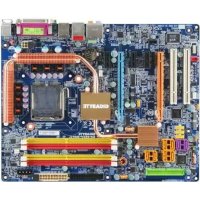
GA965PDS4 - Carte mère GIGABYTE - Notice d'utilisation et mode d'emploi gratuit
Retrouvez gratuitement la notice de l'appareil GA965PDS4 GIGABYTE au format PDF.


| Type de produit | Carte mère ATX |
| Marque | Gigabyte |
| Modèle | GA965PDS4 |
| Dimensions | 30,5 cm x 24,4 cm (ATX) |
| Chipset | Intel P965 Express + ICH8R |
| Socket CPU | LGA775 |
| CPU supportés | Intel Core 2 Extreme Quad-Core, Core 2 Quad, Core 2 Duo, Pentium Extreme Edition, Pentium D, Pentium 4, Celeron D |
| Mémoire | 4 x DDR2 DIMM, max 8 Go, double canal, DDR2 800/667/533 |
| Slots d'extension | 1 x PCIe x16, 1 x PCIe x4, 3 x PCIe x1, 2 x PCI |
| Stockage | 6 x SATA 3Gb/s (ICH8R), 2 x SATA 3Gb/s (Gigabyte SATA2), 1 x IDE (ATA-133), 1 x FDD |
| RAID | RAID 0, 1, 5, 10 (ICH8R) ; RAID 0, 1, JBOD (Gigabyte SATA2) |
| Audio | Realtek ALC888, HD Audio, 2/4/6/8 canaux, S/PDIF entrée/sortie |
| Réseau | Marvell 8056 Gigabit Ethernet (10/100/1000) |
| USB | 4 ports arrière, 6 ports supplémentaires via headers (USB 2.0/1.1) |
| IEEE 1394a | 3 ports (1 arrière, 2 via headers) |
| BIOS | Award BIOS, DualBIOS, 2 x 8 Mbit flash |
| Overclocking | Ajustement de tension (CPU, DDR2, PCIe, MCH, FSB) ; réglage de fréquence (PCIe, FSB/DDR2) |
| Alimentation | 1 x 24-pin ATX, 1 x 8-pin ATX12V, 1 x 4-pin PCIe |
| Système d'exploitation supporté | Microsoft Windows 2000/XP |
| Fonctions spéciales | @BIOS, Q-Flash, EasyTune, Xpress Install, Xpress Recovery2, Xpress BIOS Rescue |
| Logiciels inclus | Norton Internet Security (OEM) |
| Poids | Environ 0,8 kg (estimation) |
FOIRE AUX QUESTIONS - GA965PDS4 GIGABYTE
Questions des utilisateurs sur GA965PDS4 GIGABYTE
0 question sur cet appareil. Repondez a celles que vous connaissez ou posez la votre.
Poser une nouvelle question sur cet appareil
Téléchargez la notice de votre Carte mère au format PDF gratuitement ! Retrouvez votre notice GA965PDS4 - GIGABYTE et reprennez votre appareil électronique en main. Sur cette page sont publiés tous les documents nécessaires à l'utilisation de votre appareil GA965PDS4 de la marque GIGABYTE.
MODE D'EMPLOI GA965PDS4 GIGABYTE
GA-965P-DS4
Intel® Core™ 2 Extreme Quad-Core / Core™ 2 Quad /
Intel® Core™ 2 Extreme Dual-Core / Core™ 2 Duo /
Intel® Pentium® Processor Extreme Edition /
Intel® Pentium® D / Pentium® 4 LGA775 プロセッ サー
マザーボード
ユーザーズマニュアル
改版3301

製品のWEEEマークは、この製品を他の家庭ゴミと共に廃棄することを禁じ、廃棄電気電子機器のリサイクルのための指定収集場所に引き渡す必要を示しています!!
* WEEEマークはEU 加盟国のみに適用されます。
目次
第1章 ハードウェアのインストール 3
1-1 取り付け前に 3
1-2 特長の概略....4
1-3 CPUとCPUクーラの取り付け 7
1-3-1 CPUの取り付け 7
1-3-2 CPU クーラーの取り付け 8
1-4 メモリの取り付け 9
1-5 拡張カードのインストール 11
1-6 I/O後部パネルの紹介 12
1-7 コネクタについて 13
第 章 ハードウェアのインストール
1-1 取り付け前に
コンピュータを用意する
マザーボードには、静電放電(ESD)により損傷を受ける、様々な精密電子回路および装置が搭載されていますので取り付け前に、以下をよくお読みください。
- コンピュータをオフにし、電源コードのプラグを外します。
- マザーボードを取り扱う際は、金属部またはコネクタに触れないでください。
- 電子部品(CPU、RAM)を取り扱う際は、静電防止用(ESD)ストラップを着用してください。
- 電子部品を取り付ける前に、電子部品を静電防止パッドの上、または静電シールドコンテナ内に置いてください。
- マザーボードから電源コネクタのプラグを抜く前に、電源がオフにされていることを確認してください。
取り付け時のご注意
- 取り付ける前に、マザーボードに貼布されているステッカーを剥がさないでください。これらのステッカーは、保証の確認に必要となります。
- マザーボード、またはハードウェアを取り付ける前に、必ずマニュアルをよくお読みください。
- 製品を使用する前に、すべてのケーブルと電源コネクタが接続されていることを確認してください。
- マザーボードへの損傷を防ぐため、ネジをマザーボード回路、またはその機器装置に接触させないでください。
- マザーボードの上、またはコンピュータケースの中に、ねじ或いは金属部品を残さないようにしてください。
- コンピュータを不安定な場所に置かないでください。
- 取り付け中にコンピュータの電源を入れると、システムコンポーネントまたは人体への損傷に繋がる恐れがあります。
- 取り付け手順や製品の使用に関する疑問がある場合は、公認のコンピュータ技師にご相談ください。
保証対象外
- 天災地変、事故又はお客様の責任により生じた破損。
- ユーザマニュアルに記載された注意事項に違反したことによる破損。
- 不適切な取り 付けによる破損。
- 認定外コンポーネントの使用による破損。
- 許容パラメ 一タを超える使用による破損。
- Gigabyte製品以外の製品使用による破損。
1-2 特長の概略特長の概略
| CPU◆LGA775 for Intel | *CoreTM2 Extreme Quad-Core / CoreTM2 Extreme Dual-Core/ CoreTM2 Quad / CoreTM2 Duo / Pentium®processor Extreme Edition /Pentium®D / Pentium®4 / Celeron®DL2キャッシュはCPUにより異なります | |
| フロントサイドバス(Front Side Bus)◆1335111066/800/533 MHz FSBをサポート | ||
| チップセット | ◆ノースブリッジ:Intel®P965 Express チップセット◆サウスブリッジ:Intel®ICH8R | |
| LAN | ◆オンボードMarvell 8056 チップ(10/100/1000 Mbit) | |
| オーディオ | ◆オンボードRealtek ALC888 チップ◆HD (High Definition)オーディオをサポート◆2/4/6/8 チャンネルオーディオをサポート◆S/PDIF 入/出力コネクタをサポート◆CD 入力接続をサポート | |
| IEEE 1394 | ◆オンボードT.I. TSB43AB23 チップ◆3個のIEEE 1394aポート | |
| ストレージ | ◆ICH8R サウスブリッジ- I/O コントローラでサポートされる1個のFDDコネクタで、1台のFDD デバイスが接続可能- 6個のSATA 3Gb/s コネクタ(SATAII0, SATAII1, SATAII2, SATAII3,SATAII4, SATAII5)で、6台のSATA 3Gb/s デバイスが接続可能- シリアル ATA、RAID0、1、5、10をサポート◆GIGABYTE SATA2 コントローラ- 1個のIDE コネクタ(IDE1)は、ATA-33/66/100/133対応で、2台のIDE デバイスが接続可能- 2個のSATA 3Gb/s コネクタ(GSATAII0, GSATAII1)で、2台の3Gb/sSATA デバイスが接続可能- シリアル ATA、RAID0、1、JBODをサポート | |
| O.S サポート | ◆Microsoft Windows 2000/XP | |
| メモリ | ◆4個のDDRII DIMM メモリスロット(最大8GB のメモリをサポート)◆デュアルチャンネル DDRII 800/667/533 アンバッファード DIMM ^注2) ◆1.8V DDRII DIMM をサポート | |
| 拡張スロット | ◆1個のPCI Express x16 スロット(PCIE_16_1 スロット)◆1個のPCI Express x4 スロット(PCIE_16_2 スロット)◆3個のPCI Express x1 スロット(PCIE_16_2 スロットと同じ PCIe バスを共有) ^注3) ◆2個のPCI スロット | |
| 内部コネクタ | ◆ 1個の24ピンATX電源コネクタ◆ 1個の8ピンATX12V電源コネクタ◆ 1個の4ピンPCIe12V電源コネクタ◆ 1個のフロッピーコネクタ◆ 1個のIDEコネクタ◆ 8個のSATA3Gb/sコネクタ◆ 1個のCPUファンコネクタ◆ 1個のシステムファンコネクタ◆ 1個の電源ファンコネクタ◆ 1個のフロント パネルコネクタ◆ 1個のフロント オーディ オコネクタ◆ 1個のS/PDIF入力コネクタ◆ 3個のUSB2.0/1.1コネクタにより、ケーブル経由で6ポート追加可能◆ 2個のIEEE1394aコネクタにより、ケーブル経由で2ポート追加可能◆ 1個のシャーシ開口検出機能コネクタ◆ 1個の電源LEDコネクタ | |
| リアパネルI/O | ◆ 1個のPS/2キーボードポート◆ 1個のPS/2マウスポート◆ 1個のパラレルポート◆ 1個のS/PDIF出力ポート(同軸)◆ 1個のS/PDIF出力ポート(光)◆ 1個のシリアルポート◆ 4個のUSB2.0/1.1ポート◆ 1個のIEEE1394aポート◆ 1個のRJ-45ポート◆ 6個のオーディオジャック(ライン入力/ライン出力/MIC入力/サラウンドスピーカー出力(リアスピーカー出力)/センター/サブウーファースピーカー出力 /サイド スピーカー 出力) | |
| I/Oコントロール | ◆ IT8718チップ | |
| ハード ウェアモニタ | ◆ システム電圧検出◆ CPU/システム温度検出◆ CPU/システム/パワーファン速度検出◆ CPU温度警告◆ CPU/システム/パワーファン故障警告◆ CPUスマートファンコント ロール | |
| BIOS | ◆ 2個の8MビットフラッシュROM◆ ライセンス済み AWARD BIOSの使用◆ DualBIOSをサポート◆ PnP1.0a,DMI2.0,SM BIOS2.3,ACPI1.0b | |
| その他の機能 | ♦ @BIOSをサポート♦ ダウンロードセンターをサポート♦ Q-Flash ユーティリティ♦ EasyTune ^(注4) をサポート♦ Xpress Install をサポート♦ Xpress Recovery2 をサポート♦ Xpress BIOS Rescue をサポート | |
| バンドルされたソフト ウェア | ♦ Norton Internet Security (OEM バージョン) | |
| オーバークロック | ♦ BIOSによりオーバー電圧(CPU/DDRII/PCI-E/(G)MCH/FSB)- CPU オーバー電圧 :0.025V 毎で CPU 電圧を調整可能 ^1 - DIMM オーバー電圧 :0.025V 毎で DIMM 電圧を調整可能(調整範囲は 0.025V から 0.775V)- PCI-E オーバー電圧 :0.05V 毎で PCIe 電圧を調整可能(調整範囲は 0.05V から 0.35V)- (G)MCH オーバー電圧 :0.05V 毎で(G)MCH (ノースブリッジ)電圧を調整可能(調整範囲は 0.05V から 0.75V)- FSB オーバー電圧 :0.05V 毎で FSB 電圧を調整可能(調整範囲は 0.05V から 0.35V)♦ BIOSによりオーバークロック(CPU/DDR II/PCI-E)- PCI Express x16 周波数 :90 MHz から 150 MHz まで 1 MHz 毎に調整- 調整可能な FSB / DDRII 周波数 | |
| フォームファクター | ♦ ATX フォームファクタ ; 30.5cm x 24.4cm | |
(注1) GA-965P-DS4 マザーボード (rev. 3.3) が、1333 MHz FSB プロセッサとともに搭載されている場合にのみ適用。システムは、1333 MHz FSB がインストールされると、オーバークロッキングにより自動的に BIOS を調節し 1333 MHz FSB をサポートします。このような設定においては、実際の操作メモリ周波数はインストールされたメモリに従って 667 MHz または 866 MHz となります。
(注2) マザーボードで DDR II 800/667 メモリモジュールを使用するには、1333/1066/800 MHz FSB プロセッ サを使用する必要があります。
(注3) PCIE_16_2 スロットが使用中の場合、3個のPCI Express x1 スロットは利用不能になります。
(注4) EasyTune 機能はマザーボードにより異なる場合があります。
(注5) 調整可能範囲は CPU によります。
GA-965P-DS4 マザーボード - 6 -
1-3 CPU と CPウーラの取り付け

CPUを取り付ける前に、以下の手順に従ってください:
- マザーボードが CPU をサポートすることを確認してください。
- CPU の刻み目のある角に注目してください。CPU を間違った方向に取り付けると、適切に装着することが出来ません。装着できない場合は、CPU の挿入方向を変えてください。
- CPUとCPUクーラの間にヒートシンクペーストを均等に塗布してください。
- CPU のオーバーヒートおよび永久的損傷が生じないように、システムを使用する前に、CPU クーラが CPU に適切に取り付けられていることを確認してください。
- プロセッサ仕様に従い、CPU ホスト周波数を設定してください。周辺機器の標準規格に適合しないため、システムバス周波数をハード ウェア仕様以上に設定しないことをお勧めします。仕様以上に周波数を設定する場合は、CPU、グラフィックスカード、メモリ、ハードドライブ等を含むハードウェア仕様に従って設定してください。

ハイパースレッディング機能に必要な条件:
ご使用のコンピュータシステムでハイパースレッディングテクノロジーが有効となるには下記のプラットホームコンポーネント条件を全て満たしている必要があります:
- CPU : ハイバースレッディングテクノロジー対応 Intel® Pentium 4 プロセッ サ
- チップセット:ハイパースレッディングテクノロジー対応 Intel® チップ セット
- BIOS:ハイパースレッディングテクノロジー対応 BIOS およびその設定が有効になされる
- OS:ハイパースレッディングテクノロジー対応の最適化機能を有するオペレーティングシステム
1-3-1 CPU の取り付け
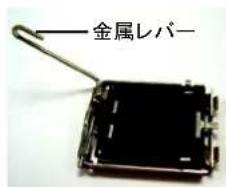
図 1
CPU ソケットに位置する金属レバーを垂直にゆっくり 引き上げます。

natural_image
Hand holding a black plastic object with a metal clip, no visible text or symbols図 2 CPU ソケット のプラ スチックカバーを外 してください。
natural_image
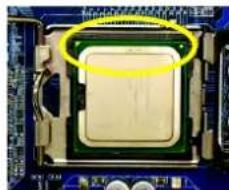
Close-up of a computer processor's internal components, showing a green and gold casing with a yellow highlight on the top (no text or symbols visible)図 3
CPU ソケット 端に
置する小さな金色
の三角形に注目します。 CPU の刻み
目のある角を三角
形に合わせ、CPU

natural_image
Close-up of a computer motherboard showing a gold-colored CPU socket and circuit board (no visible text or symbols)図 4 CPU が適切に挿入された後、ロードプレートを元に戻し、金属レバーを元の位置に推し戻します。
を静かに装着します。(CPUを親指と4本の指でしっかりつかみ、直線的な下方動作でソケットに押し込みます。装着時にCPUの損傷を引き起こす可能性のあるひねりや曲げ動作は避けてください。)
1-3-2 CPU クーラーの取り付け
natural_image
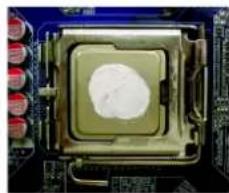
Close-up of a computer motherboard showing a CPU socket with a white circular component (no visible text or symbols)図 1 取り付けられた CPU 表面に CPU クーラーペーストを均一に塗ります。
natural_image
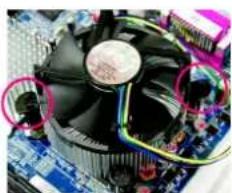
Close-up of a computer motherboard with a CPU fan and heatsink, no visible text or symbols図 3 CPU クーラーの上にのせ、ブッシュピンがマザーボード上のピン穴に向いているか確認します。ブッシュピンを斜めに押し下げます。

natural_image
Close-up of a blue circuit board with a metallic cylindrical component inserted (no visible text or symbols)図 5 装着後にマザーボード 背面をチェックしてください。プッシュピンが図のように挿入されていれば、装着は完了です。

ヒートペーストの硬化により、CPU クーラが CPU に付着する場合があります。付着を防止するには、ヒートペーストの代わりにサーマルテープを使用して熱を発散させるか、または CPU クーラーを取外す際は慎重に行ってください。
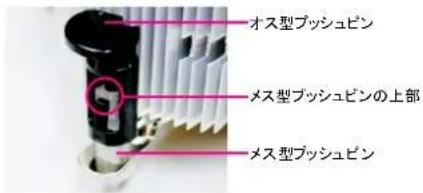
図 2
(プッシュピンを矢印方向に向けると、CPU クーラーを取り外し、反対の方向は取り付けになります。)取り付け前に、オス型プッシュピンの矢印が内側を向かないように注意します。(この手順はIntel 極包ファン向けのみに適用です)
natural_image
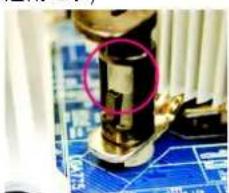
Close-up of a mechanical component with a highlighted circular area, placed on a blue circuit board (no visible text or symbols)図 4 オス型とメス型ブッシュピンが緊密に接合されているか確認します。(詳細な装着方法については、ユーザマニュアルのCPUクーラ装着セクションを参照ください)
natural_image
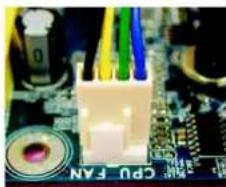
Close-up of a computer motherboard with visible traces and components (no readable text or symbols)図 6 最後に CPU クーラの電源コネクタをマザーボードにある CPU ファンヘッダに接続します。
1-4 メモリの取り付け

メモリモジュールを取り 付ける前に、以下の手順に従ってください:
- ご使用のメモリがマザーボードにサポートされているかどうかを確認してください。同様の容量、仕様、同メーカーのメモリを使用することをお勧めします。
- ハードウェアへの損傷を防ぐため、メモリモジュールの取り付け/取り外し前に、コンピュータの電源を切ってください。
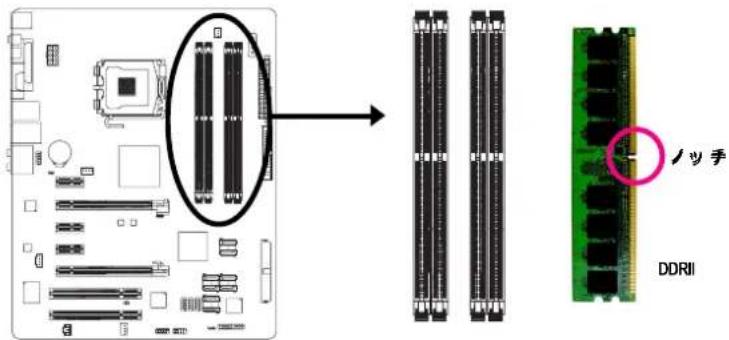
- メモリモジュールは、きわめて簡単な挿入設計となっています。メモリモジュールは、一方向のみに取り付けることができます。モジュールを挿入できない場合は、方向を換えて挿入してください。
マザーボードは、DDRIIメモリモジュールをサポートし、BIOSは自動的にメモリ容量と仕様を検出します。メモリモジュールは、一方向のみに挿入するように設計されています。各スロットには異なる容量のメモリを使用できます。
natural_image
Close-up of hands installing a computer motherboard with visible CPU socket and cooling fan (no text or symbols)图1
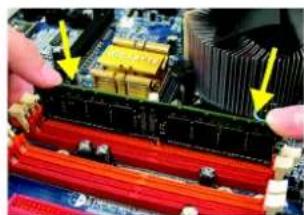
DIMM ソケットにはノッチがあり、 DIMM メモリモジュールは一方向のみに挿入するようになっています。
DIMM メモリモジュールをDIMM ソケットに垂直に挿入し、押し下げてください。
natural_image
Close-up of a computer motherboard with red and black components, no visible text or symbols图2
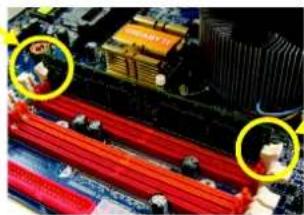
DIMM ソケット の両側にあるプラスチックのクリップを閉じて、 DIMM モジュールを固定します。
DIMM モジュールを取り 外すにはインスト ールと 逆の手順で行います。

デュアルチャンネルメモリ 構成
GA-965P-DS4はデュアルチャンネルテクノロジーをサポートしています。デュアルチャンネルテクノロジーを使用すると、メモリバスのバンド幅は倍増されます。
GA-965P-DS4 は 4 つの DIMM ソケットがあり、各チャンネルは以下に示すように 2 つの DIMM ソケットを備えます。
▶ チャンネル 0 : DDRII1, DDRII2
▶ チャンネル 1 : DDRII3, DDRII4
デュアルチャンネルテクノロジーで使用したい場合は、以下の説明は Intel チップセット 仕様の制限対象になることにご注意ください。
- インストールされている DDR Ⅱメモリモジュールが1つのみの場合は、デュアルチャンネルモードは使用することはできません。
- 2つまたは4つのメモリモジュール(同一ブランド、サイズ、チップおよび速度のメモリモジュールの使用を推奨)でデュアルチャンネルモードを使用する場合は、それらを同色のDIMMソケットにインストールする必要があります。
以下は、デュアルチャンネルメモリ構成のテーブルを示します:
(DS:両面実装、SS:片面実装、"--":なし)
| DDRII1 | DDRII2 | DDRII3 | DDRII4 | |
| 2枚のメモリモジュール | DS/SS | -- | DS/SS | -- |
| -- | DS/SS | -- | DS/SS | |
| 4枚のメモリモジュール | DS/SS | DS/SS | DS/SS | DS/SS |
(注) 異なるサイズおよびチップのメモリモジュールを取り付けた場合、メモリがFlexメモリモードのオペレーションで構成されたことを示すメッセージがPOST時に現れます。Intel® Flex Memory Technologyは異なるメモリサイズを装着してもデュアルチャンネルモードを維持することによって、より容易なアップグレードが可能になります。
1-5 拡張カードのインストール
拡張カードをインスト ールするには、以下の手順に従ってください。
- システムを電源から切り離し、拡張カードをコンピュータに取り付ける前に、拡張カードのインストールマニュアルをお読みください。
- コンピュータのシャーシカバー、ネジおよびスロットブラケットをコンピュータから取り外します。身体のアース放電によりコンピュータへの静電気放電(ESD)による損傷を防止します。
- マザーボードの拡張スロットに拡張カードを確実に押し込みます。
- カードの金属接点面がスロットに確実に収まったことを確認してください。
- スロット ブラケット のネジを戻して、拡張カードを固定します。
- コンピュータのシャーシカバーを戻します。
- コンピュータの電源をオンにし、必要に応じて、システム BIOS 設定で拡張カード 用に必要な設定を行います。
- オペレーティングシステムに関連のドライバをインスト 一ルします。
例:PCI Express x16 VGA カードを取り付ける:

natural_image
Close-up of hands holding a computer motherboard with visible circuitry and heat sinks (no text or symbols)VGAカードのインストール: VGAカードをオンボード PCI Express x16 スロットにそろえ、スロットに押し込んでください。VGAカードが小さな白いバーによってロックされたことを確認してください。
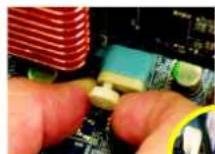

VGAカードをPCIE_16_1スロットから取り外す:
VGA カードを取り外すには、PCIE_16 スロット端の小さな白いバーを注意して引き出します。
或いは左図に示すように、バーの反対側のラッチを押すことも出来ます。
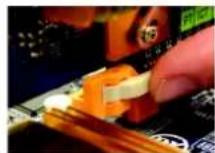
VGAカードをPCIE_16_2スロットから取り外す:
PCIE_16_2スロットのVGAカードを取り外すには、左図に示すように、ラッチを押してカードを解放できます。
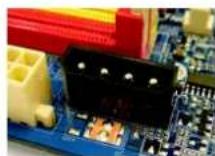
マザーボードはPCIE_12V電源コネクタが含まれ、オンボードPCI Express x16スロットに追加の電力を提供します。2枚のグラフィックスカードをインストールする場合、電源ケーブルを電源からこのコネクタに接続してください。
1-61/0 後部パネルの紹介
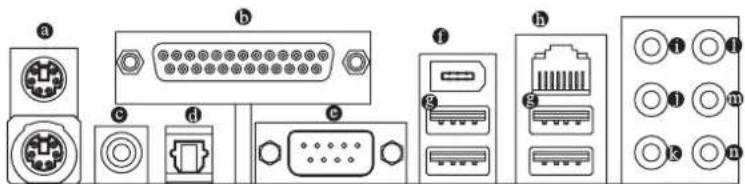
PS/2 キーボードおよび PS/ヌウスコネクタ
PS/2 ポートキーボードとマウスを接続するには、マウスを上部ポート(緑色)に、キーボードを下部ポート(紫色)に差し込んでください。
⑥ パラレルポート
パラレルポートは、プリンタ、スキャナ、および他の周辺装置に接続することができます。
同軸
SPDIF 同軸出力ポートは同軸ケーブルを通じて、デジタルオーディオを外部スピーカーに、AC3圧縮データを外部ドルビーデジタルデコーダーに出力できます。
光出力
SPDIF 光出力ポートは光ケーブルを通じて、デジタルオーディオを外部スピーカーに、AC3圧縮データを外部ドルビーデジタルデコーダーに出力できます。
- COM (シリアルポート)
シリアルベースのマウス、またはデータ処理デバイスに接続します。
- IEEE 1394aポート
電気電子学会で制定されたシリアルインタフェース規格で、高速転送、広帯域、およびホットプラグを特徴としています。
USBポート
USBコネクタにUSBキーボード、マウス、スキャナー、zip、スピーカーなどを接続する前に、ご使用になるデバイスが標準のUSBインタフェースを装備していることをご確認ください。またご使用のOSがUSBコントローラをサポートしていることもご確認ください。ご使用のOSがUSBコントローラをサポートしていない場合は、OSベンダーに利用可能なパッチやドライバの更新についてお問い合わせください。詳細はご使用のOSやデバイスのベンダーにお問い合わせください。
LAN ポート
インターネット接続は、Gigabit イーサネットであり、10/100/1000 Mbps のデータ転送速度が提供されます。
- センター サブウーファースピーカー出力
デフォルトのセンター/サブウーファースピーカー出力ジャックです。センター/サブウーファースピーカーをセンター/サブウーファースピーカー出力ジャックに接続できます。
- サラウンドスピーカー出力 リアスピーカー出力)
デフォルトのサラウンドスピーカー出力(リアスピーカー出力)ジャックです。リアサラウンドスピーカーをサラウンドスピーカー出力(リアスピーカー出力)ジャックに接続できます。
サイドスピーカー出力
デフォルトのサイドスピーカー出力ジャックです。サラウンドサイドスピーカーをサイドスピーカー出力ジャックに接続できます。
- ライン入力
デフォルトのライン入力ジャックです。CD-ROM、Walkmanなどのデバイスをライン入力ジャックに接続できます。
③ ライン出力(フロントスピーカー出力)
デフォルトのライン出力(フロントスピーカー出力)ジャックです。ステレオスピーカー、イヤフォン、フロントサラウンドスピーカーをライン出力(フロントスピーカー出力)ジャックに接続できます。
マイク入力
デフォ ルト のマイク 入カジャックです。マイクロフォン はマイク入カジャックに接続します。
デフォ ルトのスピーカ —設定に加え\~① オーディオジャックにはオーディオソフトウェアを通じて異なる機能を再設定できます。但しマイクロフォンだけはデフォルトのマイク入力ジャック②( )に接続する必要があります。ソフトウェア設定の詳細については、2-/4-/6-/8- チャンネルオーディ オセット アップのステップを参照ください。
1-7 コネクタについて
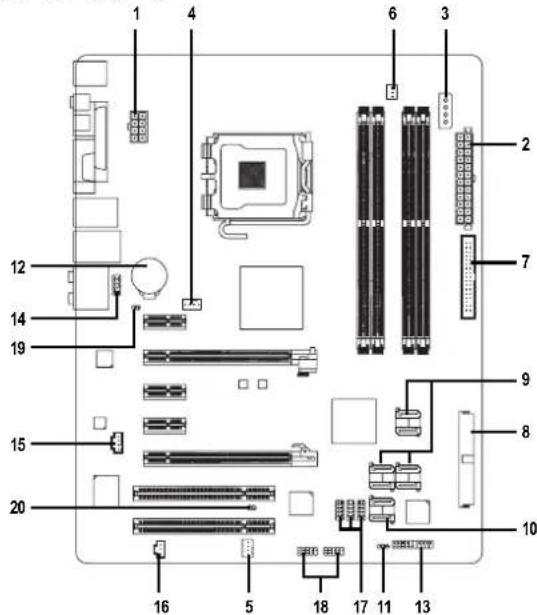
| 1) ATX_12V_2X | 11) PWR_LED |
| 2) ATX (Power Connector) | 12) BATTERY |
| 3) PCIE_12V | 13) F_PANEL |
| 4) CPU_FAN | 14) F_AUDIO |
| 5) SYS_FAN | 15) CD_IN |
| 6) PWR_FAN | 16) SPDIF_IN |
| 7) FDD | 17) F_USB1 / F_USB2 / F_USB3 |
| 8) IDE | 18) F1_1394 / F2_1394 |
| 9) SATAII0 / 1 / 2 / 3 / 4 / 5 | 19) CLR_CMOS |
| 10) GSATAII0 / GSATAII1 | 20) CI |
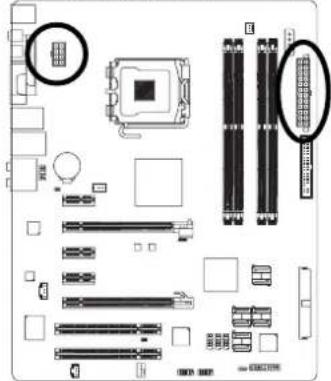
1/2) ATX\_12V\_2X/ATX (電源コネクタ)
電源コネクタの使用により、安定した十分な電力をマザーボードのすべてのコンポーネ
ント に 供給することができます。電源コネクタを接続する前に、すべてのコンポーネントとデバイスが適切に取り付けられていることを確認してください。電源コネクタをマザーボードにしっかり接続してください。
ATX 12V (2x4 ビン)電源コネクタは、主に CPU へ電力を供給します。ATX 12V (2x4)電源コネクタが接続されてないと、システムは起動しません。ATX 12V (2x2 ビン)電源コネクタを備える電源を装着したい場合、ATX 12V (2x2)電源コネクタを、ピン定義に従って、オンボードの ATX_12V_2X 電源コネクタの 3、4、7、8 ビンに接続してください。
重要:InféPentium® Extreme Edition シリーズのプロセッサ(130W 以上)を使用する場合、ATX 12V (2x4 ピン)電源コネクタを備える電源の使用が推奨されています。
注意!システムの電圧規格に適合するパワーサプライを使用してください。高電力消費(300W以上)に耐え得る電源をご使用することをお勧めします。必要な電力を提供できないパワーサプライを使用される場合、結果として不安定なシステムまたはシステムが起動しない場合があります。24ピンATX或いは2×4ピンATX12V電源コネクタを備えるATX電源を使用する場合、電源コネクタ上のカバーを取り外し電源コードを接続してください。それ以外の使用時はカバーをはずさないでください。
natural_image
Top-down schematic of a computer motherboard showing CPU socket, RAM slots, and memory card (no text or labels)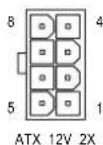
| ピン番号 | 定義 |
| 1 | GND |
| 2 | GND |
| 3 | GND |
| 4 | GND |
| 5 | +12V |
| 6 | +12V |
| 7 | +12V |
| 8 | +12V |
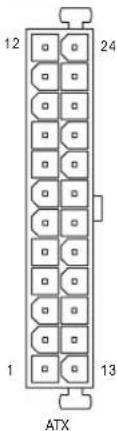
| ピン番号 | 定義 | ピン番号 | 定義 |
| 1 | 3.3V | 13 | 3.3V |
| 2 | 3.3V | 14 | -12V |
| 3 | GND | 15 | GND |
| 4 | +5V | 16 | PS_ON(ソフトオン/オ) |
| 5 | GND | 17 | GND |
| 6 | +5V | 18 | GND |
| 7 | GND | 19 | GND |
| 8 | 電源装置 | 20 | -5V |
| 9 | 5V SB(スタンバイ +5V) | 21 | +5V |
| 10 | +12V | 22 | +5V |
| 11 | +12V(24ピンATXのみ) | 23 | +5V (24ピンATXのみ) |
| 12 | 3.3V(24ピンATXのみ) | 24 | GND(24ピンATXのみ) |
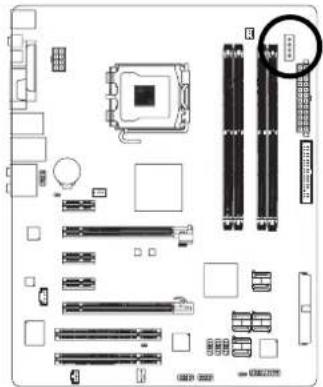
3) PCIE\_12V (電源コネクタ)
この電源コネクタはオンボード PCI Express x16 スロットに追加の電力を提供します。2 枚のグラフィックスカードを取り付ける場合、電源ケーブルを電源からこのコネクタに接続してください。使用しないとシステムが不安定になることがあります。
natural_image
Top-down schematic of a computer motherboard showing CPU socket, RAM slots, and various connectors (no text or labels)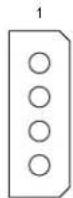
| ピン番号 | 定義 |
| 1 | NC |
| 2 | GND |
| 3 | GND |
| 4 | +12V |
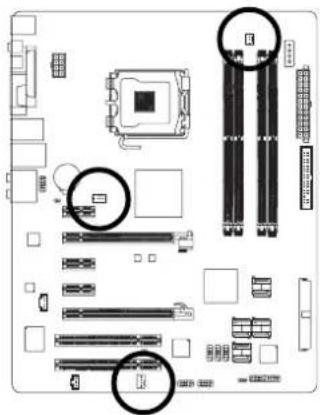
4/5/6) CPU\_FAN / SYS\_FAN / PWR\_FAN ( クーラーファン 電源コネクタ )
クーラーファン電源コネクタは、3ピン/4ピン(CPU_FAN/SYS_FAN)電源コネクタ経由で+12V電圧を供給し、接続が誰でも簡単にできるよう設計されています。
ほとんどのクーラーには、色分けされた電源コネクタワイヤが装備されています。赤色電源コネクタワイヤは、正極の接続を示し、+12V電圧を必要とします。黒色コネクタワイヤは、アース線(GND)です。
CPU/システム/電源のファンケーブルを CPU_FAN/SYS_FAN/PWR_FAN コネクタに接続し、CPU がダメージを受けたりオーバーヒートによるシステムクラッシュを防ぎます。
natural_image
Top-down schematic of a computer motherboard showing CPU socket, RAM slots, and memory card (no text or labels)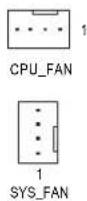
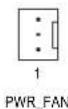
CPU_FAN / SYS_FAN :
| ピン番号 | 定義 |
| 1 | GND |
| 2 | +12V/速度制御 |
| 3 | Sense |
| 4 | 速度制御 |
PWR_FAN:
| ピン番号 | 定義 |
| 1 | GND |
| 2 | +12V |
| 3 | Sense |
7) FDD (フロッピーコネクタ)
FDD コネクタは、FDD ケーブルの接続に使用し、ケーブルのもうー端は FDD ドライブに接続します。対応する FDD ドライブの種類は以下の通りです:360KB、720KB、1.2MB、1.44MB、および 2.88MB。FDD ケーブルを取り付ける前に、FDD コネクタのフールプルーフ設計にご注意ください。
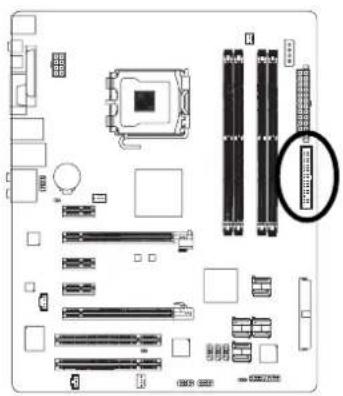
natural_image
Diagram of a computer motherboard layout showing CPU socket, RAM slots, and memory card (no text or labels)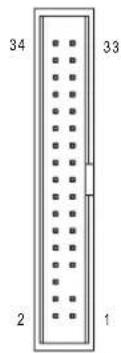
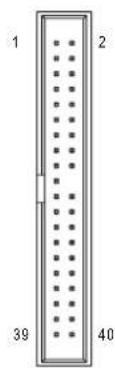
8) IDE (IDEコネクタ)
IDE デバイスは IDE コネクタによりコンピュータに接続します。1 つの IDE コネクタには1 本の IDE ケーブルを接続でき、1 本の IDE ケーブルは2 台の IDE デバイス(ハードドライブや光学式ドライブ)に接続できます。2 台の IDE デバイスを接続する場合は、一方の IDE デバイスのジャンパをマスターに、もう一方をスレイブに設定します(設定の情報は、IDE デバイスの指示を参照ください)。IDE ケーブルを取り付ける前に、IDE コネクタのフールブルーフ設計にご注意ください。
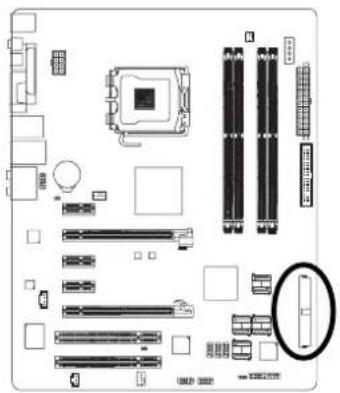
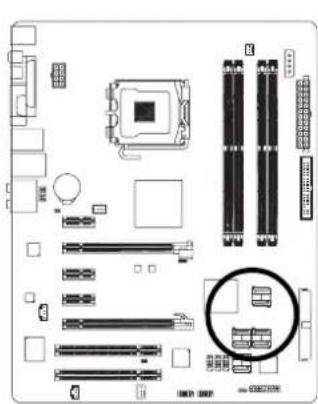
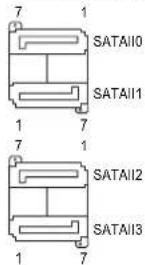
9) SATAII0 / 1 / 2 / 3 / 4 / 5 (SATA 3Gb/s コネクタ、 ICH8Rによりコントロール) SATA 3Gb/s は、300 MB/s の転送速度を提供することができます。正しく動作させるため、 SATA 3Gb/s の BIOS 設定を参照し、適切なドライバをインストールしてください。
natural_image
Top-down schematic of a computer motherboard layout showing CPU socket, RAM slots, and memory card (no text or labels)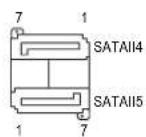
| ピン番号 | 定義 |
| 1 | GND |
| 2 | TXP |
| 3 | TXN |
| 4 | GND |
| 5 | RXN |
| 6 | RXP |
| 7 | GND |
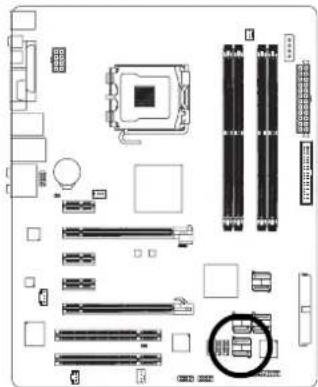
10) GSATAII0 / GSATAII1 (SATA 3Gb/sコネクタ、GIGABYTE SATAによりコントロール)
SATA 3Gb/s は、300 MB/s の転送速度を提供することができます。正しく動作させるため、SATA 3Gb/s の BIOS 設定を参照し、適切なドライバをインストールしてください。
natural_image
Top-down schematic of a computer motherboard layout showing CPU socket, RAM slots, and various components (no text or labels)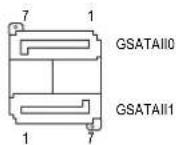
| ピン番号 | 定義 |
| 1 | GND |
| 2 | TXP |
| 3 | TXN |
| 4 | GND |
| 5 | RXN |
| 6 | RXP |
| 7 | GND |
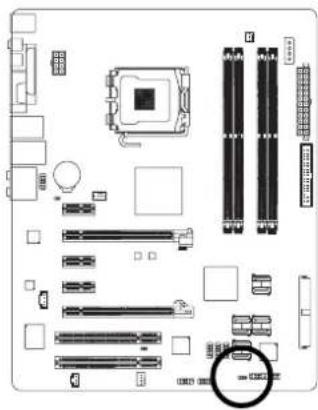
11) PWR\_LED
PWR_LED コネクタはシステム電源表示ランプに接続してシステムのオン / オフ状態を表示します。システムがサスペンドモード(S1)になると点滅します。
natural_image
Diagram of a computer motherboard layout showing CPU socket, RAM slots, and memory card (no text or labels)1
| ピン番号 | 定義 |
| 1 | MPD+ |
| 2 | MPD- |
| 3 | MPD- |
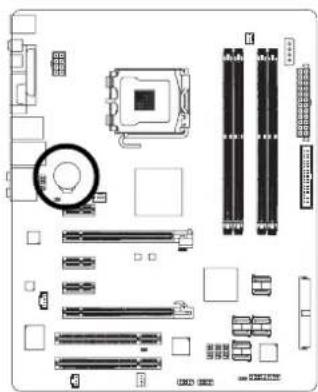
12) BATTERY
natural_image
Exploded view diagram of a computer motherboard showing CPU socket, RAM slots, and various connectors (no text or labels)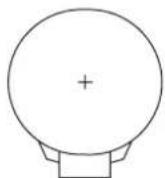
バッテリーの交換を間違えると 爆発の危険があります。
✿メーカー推奨と 同一のタイプの物と 交換してください。
✿ 使用済みバッテリーはメーカーの指示に従って廃棄してください。
CMOS内容を消去するには…
- コンピュータをオフにし、電源コード のプラグを外します。
- バッ テリーを 静かに取り出し、1分間ほど放置します。(またはバッ テリ 一ホルダのプラスとマイ ナス極を金属製の物体で5秒間ショートさせます。)
- パッテリーを入れなします。
- 電源コード のプラグを差し、コンピュータをオンにします。
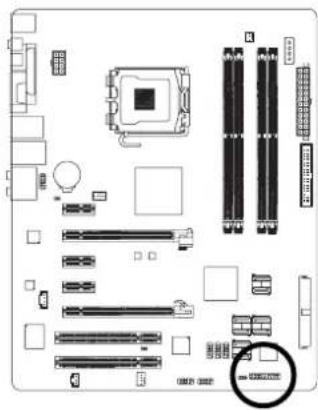
13) F\_PANEL アロントパネルジャンパ)
ご使用のケースのフロントパネルにある電源LED、PCスピーカー、リセットスイッチおよび電源スイッチなどを以下のピン配列にしたがって、F_PANELに接続します。
natural_image
Diagram of a computer motherboard layout showing CPU socket, RAM slots, and memory card (no text or labels)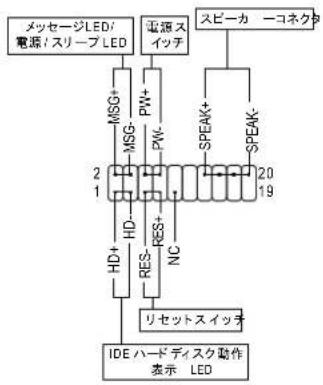
flowchart
graph TD
    A["メッセージLED/電源/スリープ LED"] --> B["MSG+"]
    B --> C["HD+"]
    C --> D["RES-"]
    D --> E["RES+"]
    E --> F["NC"]
    F --> G["20 19"]
    G --> H["スピーカ コネクP"]
    H --> I["LED"]
    J["電源スイッチ"] --> K["PW+"]
    K --> L["PW-"]
    L --> M["SPEAK+"]
    M --> N["SPEAK-"]
    O["リセットスイッチ"] --> P["IDE ハードディスク動作 表示 LED"]
| MSG (メッセージLED/電源/スリープLED)(黄色) | ピン1: LED正極(+)ピン2: LED負極(-) |
| PW (電源スイッチ)(赤) | オープン:通常ショート:電源オン/オフ |
| SPEAK (スピーカーコネクタ)(アンバー) | オープン:通常ピン2-ピン3:NCピン4:Data(-) |
| HD (IDEハードディスク動作表示LED)(青) | ピン1: LED正極(+)ピン2: LED正極(+) |
| RES (リセットスイッチ)(緑) | オープン:通常ショート:ハードウェアシステムのリセット |
| NC (紫) | NC |
14) F\_AUDIO フロントオーディオコネクタ )
このコネクタはHD(High Definition)またはAC97フロントパネルオーディオモジュールに対応しています。フロントオーディオ機能を使用したい場合、フロントオーディオモジュールをこのコネクタに接続してください。フロントパネルオーディオモジュールの接続時には、ピン配置をよく確認してください。モジュールとコネクタ間での誤った接続はオーディオデバイスの動作不能や故障の原因となります。オプションのフロントパネルオーディオモジュールについては、シャーシの製造業者にお問い合わせください。
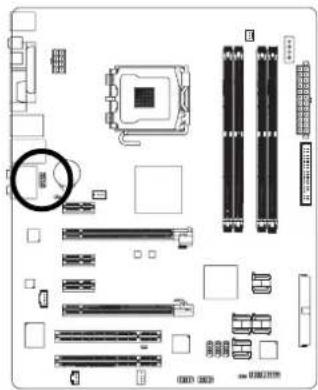

HDオーディオ
| ピン番号 | 定義 |
| 1 | MIC2_L |
| 2 | GND |
| 3 | MIC2_R |
| 4 | -ACZ_DET |
| 5 | LINE2_R |
| 6 | FSENSE1 |
| 7 | FAUDIO_JD |
| 8 | ピンなし |
| 9 | LINE2_L |
| 10 | FSENSE2 |
AC'97オーディオ
| ピン番号 | 定義 |
| 1 | MIC |
| 2 | GND |
| 3 | MIC電源 |
| 4 | NC |
| 5 | ライン出力(R) |
| 6 | NC |
| 7 | NC |
| 8 | ピンなし |
| 9 | ライン出力(L) |
| 10 | NC |

デフォルトでは、オーディオドライバはHDオーディオ対応に設定されています。AC97 フロントオーディオモジュールをこのコネクタに接続するには、93ページ(英文マニュアル)のソフトウェア。
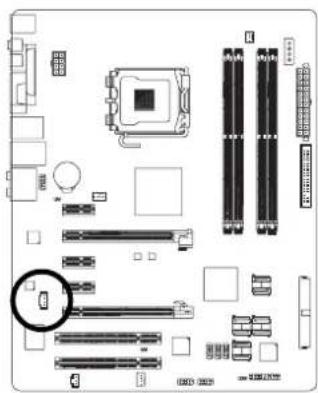
15) CD\_IN (CD入力ヨネクタ)
CD-ROM または DVD-ROM のオーディオ出力はこのコネクタに接続します。
natural_image
Top-down schematic of a computer motherboard layout showing CPU socket, RAM slots, and various connectors (no text or labels)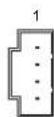
| ピン番号 | 定義 |
| 1 | CD-L |
| 2 | GND |
| 3 | GND |
| 4 | CD-R |
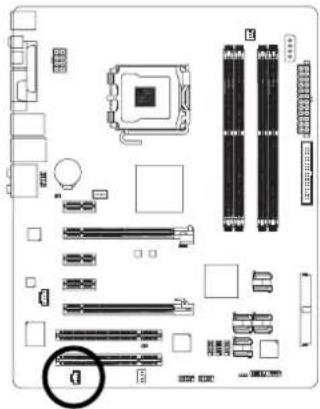
16) SPDIF\_IN (S/PDIF入力ネクタ)
デバイスがデジタル出力機能を備えている場合のみ S/PDIF 入力機能を使用してください。SPDIF_IN コネクタの極性に注意してください。S/PDIF ケーブルの接続時には、ピン配置をよく 確認してください。ケーブルとコネクタ間での誤った接続はデバイスの動作不能や故障の原因となります。オプションの S/PDIF ケーブルについては、地元の販売店にお問い合わせください。
natural_image
Top-down schematic of a computer motherboard showing CPU socket, RAM slots, and various connectors (no text or labels)
| ピン番号 | 定義 |
| 1 | 電源 |
| 2 | SPDIFI |
| 3 | GND |
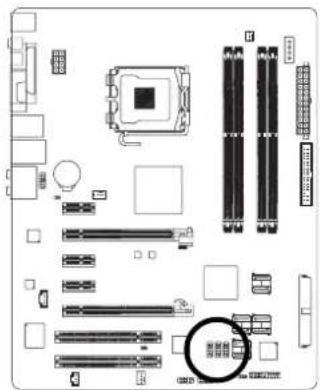
17) F\_USB1 / F\_USB2 / F\_USB3 (フロント USBコネクタ)
フロント USB コネクタの極性にご注意ください。フロント USB ケーブルの接続にはピン配列をご確認ください。ケーブルとコネクタ間での誤った接続はデバイスの動作不能や故障の原因となります。オプション装備のフロント USB ケーブルのお求めには地元の販売店にお問い合わせください。
natural_image
Top-down schematic of a computer motherboard showing CPU socket, RAM slots, and various connectors (no text or labels)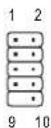
| ピン番号 | 定義 |
| 1 | 電源(5V) |
| 2 | 電源(5V) |
| 3 | USB DX- |
| 4 | USB Dy- |
| 5 | USB DX+ |
| 6 | USB Dy+ |
| 7 | GND |
| 8 | GND |
| 9 | ピンなし |
| 10 | NC |
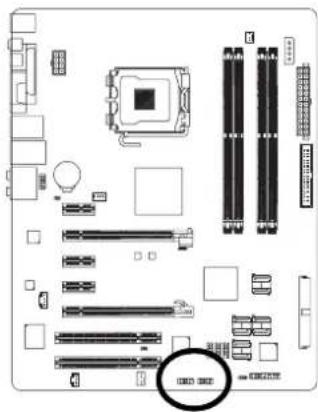
18) F1\_1394 / F2\_1394 (フロント IEEE 1394 ネクタ)
電気電子学会で制定されたシリアルインタフェース規格で、高速転送、広帯域、およびホットプラグを特徴としています。IEEE 1394 コネクタの極性にご注意ください。IEEE 1394 ケーブルの接続にはピン配列をご確認ください。ケーブルとコネクタ間での誤った接続はデバイスの動作不能や故障の原因となります。オプション装備の IEEE 1394 ケーブルのお求めには販売店にお問い合わせください。
natural_image
Top-down schematic of a computer motherboard showing CPU socket, RAM slots, and memory card (no text or labels)
| ピン番号 | 定義 |
| 1 | TPA+ |
| 2 | TPA- |
| 3 | GND |
| 4 | GND |
| 5 | TPB+ |
| 6 | TPB- |
| 7 | 電源(12V) |
| 8 | 電源(12V) |
| 9 | ピンなし |
| 10 | GND |
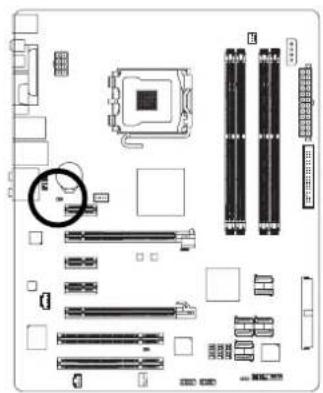
19) CLR\_CMOS (CMOS クリア)
このヘッダにより、CMOS データをクリアしてデフォルト値に復元できます。CMOS のクリアには一時的に2つのピンをショートさせます。デフォルトではこのヘッダの不適切な使用を防ぐために、ジャンパはありません。
natural_image
Exploded view diagram of a computer motherboard showing CPU socket, RAM slots, and memory card (no text or labels)○○ オープン:通常
ショート: CMOS クリア
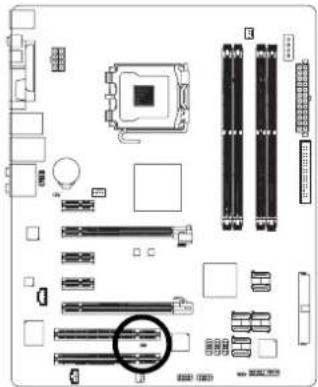
20) C I ケ(一ス侵入、ケース開放)
この2ピンコネクタにより、システムはシャーシカバーが取り除かれると検出できるようになっています。ユーザーは、BIOSセットアップで「ケースオープン」ステータスを確認できます。
natural_image
Exploded view diagram of a computer motherboard showing CPU socket, RAM slots, and memory card (no text or labels)1
| ピン番号 | 定義 |
| 1 | 信号 |
| 2 | GND |
- GA-965P-DS4
- 目次
- 第1章 ハードウェアのインストール 3
- 第 章 ハードウェアのインストール
- 1-1 取り付け前に
- コンピュータを用意する
- 取り付け時のご注意
- 保証対象外
- 1-2 特長の概略特長の概略
- 1-3 CPU と CPウーラの取り付け
- 1-3-1 CPU の取り付け
- 1-3-2 CPU クーラーの取り付け
- 1-4 メモリの取り付け
- デュアルチャンネルメモリ 構成
- 1-5 拡張カードのインストール
- 1-61/0 後部パネルの紹介
- 1-7 コネクタについて
- 1/2) ATX\_12V\_2X/ATX (電源コネクタ)
- 3) PCIE\_12V (電源コネクタ)
- 4/5/6) CPU\_FAN / SYS\_FAN / PWR\_FAN ( クーラーファン 電源コネクタ )
- 7) FDD (フロッピーコネクタ)
- 8) IDE (IDEコネクタ)
- 11) PWR\_LED
- 12) BATTERY
- 13) F\_PANEL アロントパネルジャンパ)
- 14) F\_AUDIO フロントオーディオコネクタ )
- 15) CD\_IN (CD入力ヨネクタ)
- 16) SPDIF\_IN (S/PDIF入力ネクタ)
- 17) F\_USB1 / F\_USB2 / F\_USB3 (フロント USBコネクタ)
- 18) F1\_1394 / F2\_1394 (フロント IEEE 1394 ネクタ)
- 19) CLR\_CMOS (CMOS クリア)
- 20) C I ケ(一ス侵入、ケース開放)
Marque : GIGABYTE
Modèle : GA965PDS4
Catégorie : Carte mère