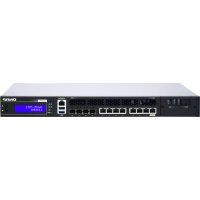
QuCPE7012 - Commutateur QNAP - Notice d'utilisation et mode d'emploi gratuit
Retrouvez gratuitement la notice de l'appareil QuCPE7012 QNAP au format PDF.


| Type de produit | Commutateur réseau universel (UCPE) pour edge computing |
| Système d'exploitation | QNE Network (Linux-based) |
| Processeur | Intel (avec technologie Intel QuickAssist) |
| Modes de fonctionnement | Mode autonome et Mode de gestion de cloud (AMIZ Cloud) |
| Virtualisation | Prise en charge de machines virtuelles (VM) et conteneurs |
| Services réseau | Pare-feu (QuFirewall), VPN, routage, NAT, DHCP |
| Gestion centralisée | AMIZ Cloud pour déploiement et surveillance à distance |
| Stockage | Disques d'application pour VM et conteneurs (RAID configurable) |
| Connectivité | Plusieurs ports Ethernet (détails non fournis) |
| Services cloud | HybridMount pour montage de services cloud (S3, etc.) |
| Protocoles de fichiers | SMB, FTP, NFS, WebDAV |
| Sécurité | Pare-feu intégré, certificats SSL, politique de mot de passe |
| Haute disponibilité | HA Manager pour basculement automatique |
| Alimentation | Alimentation sans interruption (ASI) supportée |
| Gestion des utilisateurs | Comptes locaux et intégration QNAP ID |
| Mise à jour firmware | Via interface web, Qfinder Pro ou automatique |
| Outils de diagnostic | Helpdesk, Moniteur de ressources, QuLog Center |
| Compatibilité | Bonjour, UPnP, SNMP |
| Applications | Application Store avec applications QNAP et tierces |
| Environnement | Conçu pour une utilisation en rack (format 1U probable) |
FOIRE AUX QUESTIONS - QuCPE7012 QNAP
Questions des utilisateurs sur QuCPE7012 QNAP
0 question sur cet appareil. Repondez a celles que vous connaissez ou posez la votre.
Poser une nouvelle question sur cet appareil
Téléchargez la notice de votre Commutateur au format PDF gratuitement ! Retrouvez votre notice QuCPE7012 - QNAP et reprennez votre appareil électronique en main. Sur cette page sont publiés tous les documents nécessaires à l'utilisation de votre appareil QuCPE7012 de la marque QNAP.
MODE D'EMPLOI QuCPE7012 QNAP
Guide de l'utilisateur
Table des matières
1. Vue d'ensemble
À propos de QNE Network....8
Initialisation QNE....8
Initialiser QNE à l'aide du Mode autonome....8
Installer QNE à l'aide du Mode de gestion de cloud....9
Accès à l'appareil....11
Accéder à l'appareil QuCPE en utilisant un navigateur.... 11
Accéder à l'appareil QuCPE en utilisant Qfinder Pro....11
Accéder à l'appareil QuCPE en utilisant AMIZ Cloud....12
Navigation de QNE....12
Bureau....12
Barre de tâches.... 14
Menu principal....17
Options....18
Opérations de base....19
Tableau de bord....20
Premiers pas....21
2. Panneau de configuration
Paramètres système....23
Paramètres généraux....23
Informations disque....27
Matériel....28
Alimentation....31
Mise à jour du système....32
Sauvegarde/Restauration.... 36
Alimentation sans interruption (ASI).... 37
État du système....40
Comptes d'utilisateur....40
Créer un compte d'utilisateur....40
Modification des informations sur les comptes d'utilisateur.... 41
Supprimer des comptes d'utilisateur.... 42
Dossiers partagés....42
Créer des dossiers partagés.... 43
Modifier des dossiers partagés....43
Activer les protocoles de fichier et l'accès de File Station aux Dossiers partagés....43
Paramètres des services....44
Configuration des connexions SSH....46
Configuration des paramètres SNMP....46
Téléchargement du MIB SNMP....47
Activation du service de découverte UPnP....48
Configurer les paramètres Bonjour....48
Configurer les paramètres du serveur NTP....48
Configuration du réseau Microsoft....48
Configuration des paramètres FTP....50
Configuration des paramètres NFS....51
Configurer les paramètres WebDAV....51
3. Espace de stockage
Disques....52
Exécuter un SMART Test sur un disque....52
Configurer un SMART Planification du test....52
Configuration d'une alarme de température de disque.... 53
Volumes....54
Volume du système....54
Volume de données système....54
Volume d'application....54
4. Network Manager
Configuration des paramètres réseau.... 55
Configuration des paramètres de réseau et d'adressage IP.... 55
Configuration du routage et du mappage de ports....63
Configuration des paramètres du réseau virtuel....65
Surveiller les paramètres réseau....67
Affichage des configurations de port....67
Affichage des configurations de chaînage de services.... 68
Supprimer les paramètre réseau....68
5. Service Composer
À propos de Service Composer....69
Installation et navigation....69
Configuration nécessaire....69
Installation de Service Composer....69
Éléments de Service Composer....69
Tableau de Service Composer....71
Utilisation de Service Composer....72
Ajouter des composants logiciels....72
Ajout et configuration de ports VNF....73
Configurer les paramètres de la VM....73
Configurer les paramètres du commutateur virtuel.... 74
Applications composites avancées....74
Création d'une application composite QuWAN vRouter.... 74
Création d'une application de pare-feu virtuel....77
Création d'une application composite anti-intrusion....78
Création d'un système d'exploitation invité....79
Installer un système d'exploitation Ubuntu Linux....80
Regroupement d'une application composite.... 81
Suppression d'applications composites et de composants logiciels....81
6. myQNAPcloud
Premiers pas....82
Configuration du compte....82
Créer un QNAP ID....82
Créer une organisation.... 83
Sélection du mode....84
Activer le Mode autonome....85
Activer le Mode de gestion de cloud avec un QNAP ID....86
Activer le Mode de gestion de cloud avec une clé de participant AMIZ Cloud....86
Changer de mode....87
Opérations de base et statuts des services....87
Gestion de l'accès à distance....88
Restaurer la connexion à AMIZ Cloud Agent....88
Activer myQNAPcloud Link....89
Configuration des paramètres DDNS....89
Installer un certificat SSL....90
7. AMIZ Cloud
À propos d'AMIZ Cloud....92
Configuration de l'organisation....92
Créer une organisation.... 92
Gérer une organisation....93
Supprimer une organisation....95
Déploiement....96
Ajout d'un périphérique à l'aide des informations sur le matériel.... 96
Ajout d'un appareil à l'aide d'une clé de participant AMIZ Cloud....97
Déployer une machine virtuelle....99
Cloner une machine virtuelle.... 101
Déployer un conteneur.... 102
Dupliquer un conteneur....102
Gestion....104
Gérer les appareils....104
Gestion des machines virtuelles.... 105
Configuration des paramètres de la VM.... 106
Gérer les conteneurs....107
Configuration des paramètres du conteneur....107
Surveillance....108
Affichage du tableau de bord....108
Créer une politique d'alerte....109
Affichage des journaux et des alertes....110
8. HybridMount
Installation de HybridMount....111
Services cloud pris en charge....111
Montages à distance....111
Montage d'un service de cloud à l'aide de Passerelle de cloud de fichiers.... 112
Monter un appareil distant....114
Gestion du montage....117
Gérer un montage de service cloud.... 117
Gérer un montage d'appareil à distance....121
Remonter une connexion....122
Ajustement du total des fichiers de téléchargement en amont et en aval simultanés.... 122
Journaux....123
Gérer les journaux de montage....123
Gestion des journaux de tests de vitesse.... 124
Gestion des journaux d'évènements....124
9. File Station
Premiers pas....126
Formats de fichier pri en charge....129
Transfert de fichiers et de dossiers.... 129
Transférer des fichiers et des dossiers....129
Télécharger des fichiers et des dossiers.... 130
Accès aux fichiers et aux dossiers.... 130
Créer un dossier....131
Supprimer des fichiers et des dossiers.... 131
Ouvrir un fichier....132
Ouvrir un fichier texte à l'aide de Text Editor.... 132
Ouvrir des fichiers multimédias à l'aide de la Visionneuse multimédia....132
Afficher le fichier ou les propriétés du dossier....133
Organisation des fichiers et des dossiers....134
Trier des fichiers et des dossiers....134
Copier des fichiers et des dossiers.... 134
Déplacer des fichiers et des dossiers.... 136
Renommer les fichiers ou les dossiers....137
Compressor des fichiers et des dossiers....138
Extraire des fichiers et des dossiers compressés....139
Chiffrer des fichiers....140
Déchiffrer des fichiers.... 140
Ajouter un montage à la section Favoris.... 141
Supprimer un montage de la section Favoris....141
Navigation dans File Station....142
Rechercher des fichiers et des dossiers....142
Utiliser la Recherche avancée pour rechercher des fichiers et des dossiers....142
Utiliser le Filtre de fichiers intelligent pour rechercher des fichiers et des dossiers....143
Autres tâches....144
Ajouter un fichier à un cache réservé....144
Supprimer les tâches en arrière-plan....144
Modifier les paramètres généraux.... 145
Modifier les paramètres de transfert de fichiers.... 145
Création de VM et VA....147
Créer une VM....147
Importer une VM....149
Déploiement d'une appliance virtuelle à partir du magasin de VM.... 151
Gestion des VM....153
Actions de VM....153
Paramètres de la VM....159
Gestion des snapshots de VM.... 165
Gestion des journaux de VM....169
Gestion des fichiers image.... 169
Préférences de l'application.... 170
Configuration des préférences de mémoire....170
Configuration des préférences linguistiques.... 171
Gestion des journaux....171
11. Ubuntu Linux Station
À propos de Ubuntu Linux Station.... 173
Installation et configuration....173
Installer un système d'exploitation Ubuntu....173
Configuration du système d'exploitation Ubuntu....173
12. Container Station
Vue d'ensemble....177
À propos de Container Station....177
Parties de l'interface utilisateur....177
Création de conteneurs.... 178
Création d'un conteneur à partir d'une application recommandée.... 178
Création d'un conteneur à partir d'une image Docker Hub.... 178
Créer un conteneur à partir d'une image existante.... 179
Créer une application....180
Modifier les paramètres avancés....180
Gestion des ressources....181
Gérer les conteneurs....181
Gérer les images....190
Gérer les volumes....191
Gérer les journaux....191
13. HA Manager
Installation de HA Manager....193
Haute disponibilité (HA)....193
Exigences HA....193
Configuration de HA....194
Suppression de la configuration HA.... 197
État HA....198
Maintenance de la haute disponibilité et des informations sur les appareils....199
Basculement et changement....200
Activer le basculement automatique....201
Effectuer un changement manuel....201
Split-Brain 202
Configuration de la récupération automatique du Split-Brain....203
Effectuer une récupération manuelle du Split-Brain....203
Opérations d'appareil de nœud....204
Arrêt des appareils de nœud....204
Redémarrage des appareils de nœud....205
Mise à jour du firmware du périphérique de nœud....206
Rapports de débogage....207
14. Application Store
Navigation....208
Installation d'une appli....209
Afficher les informations des applis....209
Installer une appli depuis l'Application Store....209
Installer une appli manuellement....210
Désinstaller une appli....210
Gestion des applis.... 211
Activer ou désactiver une appli....211
Assigner des ressources processeur aux applis....211
Configurer les paramètres de mise à jour des applis....212
Mettre à jour les applis....213
15. Licences
À propos des licences QNAP....214
Types et plans de licence....214
Période de validité....214
Portails des licences et utilitaire.... 215
Software Store....215
Acheter une licence en utilisant le QNAP ID....216
Activation de la licence....217
Activer une licence en utilisant le QNAP ID.... 217
Activer une licence en utilisant une clé de licence....219
Activer une licence en utilisant une clé de produit ou une PAK....220
Activer une licence hors ligne....221
Désactivation de la licence.... 222
Désactiver une licence en utilisant le QNAP ID....223
Désactiver une licence hors ligne.... 224
Extension de licence....225
Étendre une licence en utilisant QNAP ID....225
Étendre une licence hors ligne en utilisant une licence non utilisée....226
Étendre une licence hors ligne en utilisant une clé de produit....227
Mettre à niveau une licence.... 228
Afficher les informations des licences....230
Récupérer des licences....231
Transférer une licence vers le nouveau Serveur de licence QNAP.... 231
Supprimer une licence.... 232
16. QuLog Center
Surveiller les journaux....233
Surveillance des journaux des événements.... 233
Surveiller les journaux des accès....234
Surveiller les utilisateurs en ligne....235
Journaux de l'appareil local....235
Gérer les journaux locaux....235
Rechercher et créer des onglets de filtre pour les journaux.... 238
Paramètres du journal local....239
Configurer les paramètres de l'Expéditeur des journaux.... 243
Configurer les paramètres du destinataire des journaux....245
Afficher et gérer les journaux à distance....249
17. Centre de notifications
Compte de service et couplage des appareils....256
Notifications par email....256
Notifications par SMS....259
Notifications par messagerie instantanée....262
Règles des notifications système....265
Créer une Règle de notification d'événement....266
Gérer des règles de notification d'événement.... 268
Gestion des notifications....269
Gérer la file d'attente et l'historique des notifications.... 270
Configurer les réglages des notifications générales.... 271
Afficher les journaux des événements....271
18. Centre de sécurité
Exécuter un contrôle de sécurité....274
Configuration de la politique de mot de passe....275
Analyser des applications pour rechercher des modifications de fichiers non autorisées....276
Certificat SSL et clé privée....276
Téléchargement du certificat SSL et de la clé privée.... 277
Remplacement du certificat SSL et de la clé privée....277
19. QuFirewall
Installer QuFirewall.... 279
Initialiser QuFirewall....279
Profils de pare-feu....280
Créer un profil de pare-feu....280
Gérer un profil de pare-feu....282
Ajouter une règle à un profil de pare-feu.... 284
Configurer les paramètres de mise à jour de GeoIP.... 286
Événements de pare-feu et de capture....286
Gérer les événements du pare-feu....286
Capturer les paquets refusés.... 288
20. Moniteur de ressources
21. Helpdesk
Services de support....290
Soumission d'un ticket....290
Activation de l'assistance à distance.... 291
Prolonger ou désactiver le support à distance....292
Téléchargement des journaux.... 292
Configuration des paramètres....292
22. Console Management
Accès....294
Accéder à Console Management depuis Windows....294
Accéder à Console Management depuis un Mac....294
Se connecter à Console Management....294
Applications et licences....295
Gérer les applications existantes....295
Activer ou désactiver une licence....296
Journaux système et paramètres réseau....296
Trier et filtrer les journaux système....296
Afficher les paramètres réseau....298
Actions sur l'appareil....299
Réinitialiser l'appareil aux paramètres d'usine par défaut.... 299
Redémarrer l'appareil en mode sans échec sans disque configuré.... 299
1. Vue d'ensemble
Cette vue d'ensemble présente les concepts et les opérations de base de QNE qui peuvent aider les utilisateurs à se familiariser avec QNE.
À propos de QNE Network
QNE Network est un système d'exploitation sous Linux conçu pour l'edge computing. Le système exécute des applications pour la gestion de cloud et la virtualisation afin de proposer des services réseau. Le noyau et les divers services optimisés gèrent efficacement les ressources système, prennent en charge les applications et protègent les données importantes. QNE Network fournit aussi des utilitaires intégrés qui augmentent la fonctionnalité et améliorent les performances de l'appareil.
L'interface utilisateur multi-fenêtres et multitâche facilite la gestion de l'appareil QNAP des comptes d'utilisateur et des applications. Dès son premier démarrage, QNE Network propose des fonctionnalités intégrées qui vous permettent de configurer facilement les paramètres de cloud et de réseau. QNE Network est aussi équipé de l'Application Store, qui offre différentes applications pour personnaliser l'appareil et optimiser les flux de travail des tâches.
QNE Network prend en charge deux modes d'exploitation pouvant répondre à différents besoins professionnels. Le Mode autonome vous permet de gérer séparément chaque appareil QNE Network à l'aide des comptes locaux. De même, le Mode de gestion de cloud vous permet de déployer et de gérer à distance tous les appareils de votre organisation en utilisant AMIZ Cloud, une plate-forme de gestion de cloud pour les appareils QNAP.
Initialisation QNE
QNE propose deux modes de fonctionnement : Mode autonome et Mode de gestion de cloud. Lors de l'initialisation de QNE, vous pouvez choisir un mode qui répond le mieux à vos besoins. Vous pouvez également changer de mode après l'initialisation.
Initialiser QNE à l'aide du Mode autonome
Le Mode autonome est utile pour gérer un seul appareil local. Dans ce mode, vous devez gérer l'appareil avec les comptes locaux, mais vous pouvez accéder à distance à l'appareil en utilisant le service myQNAPcloud.

Avertissement
L'installation de QNE efface toutes les données des disques. Sauvegardez vos données avant de poursuivre.
- Allumez l'appareil.
- Connectez l'appareil à votre réseau local.
- Exécutez Qfinder Pro sur un ordinateur qui est connecté au même réseau local.

Remarque
Pour télécharger Qfinder Pro, allez à l'adresse https://www.qnap.com/utilities.
-
Localisez l'appareil dans la liste et double-cliquez sur le nom ou l'adresse IP.
Le Guide d'installation intelligente s'ouvre dans le navigateur Web par défaut. -
Effectuez l'une des actions ci-dessous.
- Pour installer la version prête à l'emploi, cliquez sur Suivant.
- Pour rechercher la dernière version disponible, cliquez sur Rechercher des mises à jour, puis cliquez sur Mettre à jour. L'appareil redémarre après que l'assistant télécharge la dernière version disponible. Si une version plus récente n'est pas disponible, l'assistant affiche automatiquement le Guide d'installation intelligente.
-
Pour spécifier manuellement une version, cliquez sur Parcourir, sélectionnez un fichier, puis cliquez sur Mettre à jour.
-
Cliquez sur Démarrer sous Mode autonome.

Conseil
QNAP recommande d'activer la mise à jour automatique pour les composants logiciels. Ceci garantit que votre système reste à jour.
-
Fournissez les informations suivantes.
-
Nom d'hôte: Indiquez un nom de 1 à 15 caractères. Le nom accepte les lettres (A à Z, a à z), les chiffres (0 à 9), et les traits d'union (-), mais ne peut se terminer par un trait d'union.
- Nom d'utilisateur : Indiquez un nom de 1 à 32 caractères. Le nom accepte les lettres (A à Z, a à z), les chiffres (0 à 9), et les traits d'union (-), mais ne peut se terminer par un trait d'union.
- Mot de passe : Indiquez un mot de passe d'administrateur de 1 à 64 caractères. Le mot de passe prend en charge tous les caractères ASCII.
-
Confirmer le mot de passe: Entrez à nouveau votre mot de passe.
-
Cliquez sur Suivant.
-
Examinez les informations des disques d'application.

Important
QNE stocke les données des machines virtuelles et conteneurs sur les disques d'application. Si vous avez déjà installé des disques sur l'appareil, QNE configure automatiquement les disques et choisit un type de RAID approprié en fonction du nombre de disques. Si vous n'avez pas installé de disques, QNAP recommande d'arrêter l'appareil après l'initialisation, puis d'installer les disques.
-
Cliquez sur Suivant.
-
Spécifiez le fuseau horaire, la date et l'heure.

Conseil
QNAP recommande de se connecter à un serveur NTP afin de s'assurer que l'appareil suive la norme du Temps universel coordonné (UTC).
- Cliquez sur Appliquer.
QNE est installé.
Installer QNE à l'aide du Mode de gestion de cloud
Le mode de gestion de cloud est idéal pour les organisations qui disposent de plusieurs appareils distants. Vous pouvez accéder au déploiement et à la gestion centralisés de vos appareils dans AMIZ Cloud et y accéder avec votre QNAP ID.
Pour déployer votre appareil dans ce mode, vous devez créer une clé de participant AMIZ Cloud et l'envoyer à l'administrateur de l'appareil. Pour des détails, visitez https://amizcloud.qnap.com et consultez Ajout d'un appareil à l'aide d'une clé de participant AMIZ Cloud.

Avertissement
L'installation de QNE efface toutes les données des disques. Sauvegardez vos données avant de poursuivre.
- Allumez l'appareil.
- Connectez l'appareil à votre réseau local.
- Exécutez Qfinder Pro sur un ordinateur qui est connecté au même réseau local.

Remarque
Pour télécharger Qfinder Pro, allez à l'adresse https://www.qnap.com/utilities.
- Localisez le commutateur dans la liste, puis double-cliquez sur son nom ou adresse IP. Le Guide d'installation intelligente s'ouvre dans le navigateur Web par défaut.
-
Effectuez l'une des actions ci-dessous.
-
Pour installer la version prête à l'emploi, cliquez sur Suivant.
- Pour rechercher la dernière version disponible, cliquez sur Rechercher des mises à jour, puis cliquez sur Mettre à jour. L'appareil redémarre une fois que l'assistant a téléchargé la dernière version disponible. Si une version plus récente n'est pas disponible, l'assistant affiche automatiquement le Guide d'installation intelligente.
-
Pour spécifier manuellement une version, cliquez sur Parcourir, sélectionnez un fichier, puis cliquez sur Mettre à jour.
-
Cliquez sur Démarrer sous Mode de gestion de cloud.
-
Vérifiez les informations sur le disque de l'application.

Important
QNE stocke les données des machines virtuelles et des conteneurs sur des disques d'application. Si vous avez déjà installé des disques sur l'appareil, QNE configure automatiquement les disques et choisit un type RAID approprié en fonction du nombre de disques. Si vous n'avez pas installé de disques, QNAP recommande d'éteindre l'appareil après l'initialisation, puis d'installer les disques.
- Cliquez sur Suivant.
- Entrez votre clé de participant AMIZ Cloud.
- Cliquez sur Suivant.
AMIZ Cloud installe QNE sur votre appareil.

Remarque
Vous devez terminer la configuration initiale de l'appareil dans AMIZ Cloud pour déployer l'appareil.
Accès à l'appareil
| Méthode Description Configuration requise | ||
| Navigateur web Vous | pouvez accéder à l'appareil QuCPEà l'aide de n'importe quel ordinateur du même réseau si vous disposez des informations suivantes :Nom de l'appareil ou adresse IP (en tant qu'URL)Par exemple, http://myDeviceName or http://172.17.50.123Informations de connexion d'un compte utilisateur valide. | Ordinateur connecté au même réseau que l'appareil QuCPENavigateur web |
| Qfinder Pro Qfinder | Pro est un utilitaire de bureau qui vous permet de localiser et d'accéder aux appareils QuCPE sur un réseau spécifique. Il prend en charge Windows, macOS, Linux et Chrome OS. | Ordinateur connecté au même réseau que l'appareil QuCPENavigateur webQfinder Pro |
| AMIZ Cloud Vous pouvez accéder à l'appareil QuCPE depuis AMIZ Cloud si votre QNE est en Mode de gestion de cloud. | Connexion InternetNavigateur web | |
Accéder à l'appareil QuCPE en utilisant un navigateur
-
Vérifiez que votre ordinateur est connecté au même réseau que l'appareil QuCPE.
-
Ouvrez un navigateur web sur votre ordinateur.
-
Entrez l'adresse IP de l'appareil dans la barre d'adresse.

Conseil
Si vous ne connaissez pas l'adresse IP de l'appareil, vous pouvez le localiser en utilisant Qfinder Pro.
Pour des détails, consultez Accéder à l'appareil QuCPE en utilisant Qfinder Pro.
L'écran de connexion QNE apparaît.
-
Spécifiez votre nom d'utilisateur et mot de passe.
-
Cliquez sur Se connecter.
Le bureau QNE apparaît.
Accéder à l'appareil QuCPE en utilisant Qfinder Pro
- Installez Qfinder Pro sur un ordinateur qui est connecté au même réseau que l'appareil QuCPE.

Conseil
Pour télécharger Qfinder Pro, allez à l'adresse https://www.qnap.com/en/utilities.
- Ouvrez Qfinder Pro.
Qfinder Pro recherche automatiquement tous les appareils QNAP sur le réseau.
- Localisez l'appareil QuCPE dans la liste, puis double-cliquez sur son nom ou adresse IP.
L'écran de connexion de QNE s'ouvre dans le navigateur web par défaut.
-
Spécifiez votre nom d'utilisateur et mot de passe.
-
Cliquez sur Connexion. Le bureau QNE apparaît.
Accéder à l'appareil QuCPE en utilisant AMIZ Cloud
Vous pouvez accéder à l'appareil QuCPE depuis AMIZ Cloud si QNE est en Mode de gestion de cloud. Pour des détails sur AMIZ Cloud, voir AMIZ Cloud.
-
Allez dans https://amizcloud.qnap.com/.
-
Connectez-vous avec votre QNAP ID.
-
Sélectionnez Appareils. AMIZ Cloud affiche une liste d'appareils dans votre organisation.
-
Passez votre souris sur l'appareil auquel vous souhaitez accéder.
-
Cliquez sur

Conseil
Vous pouvez aussi sélectionner un appareil et cliquer sur 📋 à côté du nom de l'appareil.
AMIZ Cloud vous dirige vers l'appareil QuCPE sélectionné et ouvre QNE dans un nouvel onglet.
Navigation de QNE
Bureau
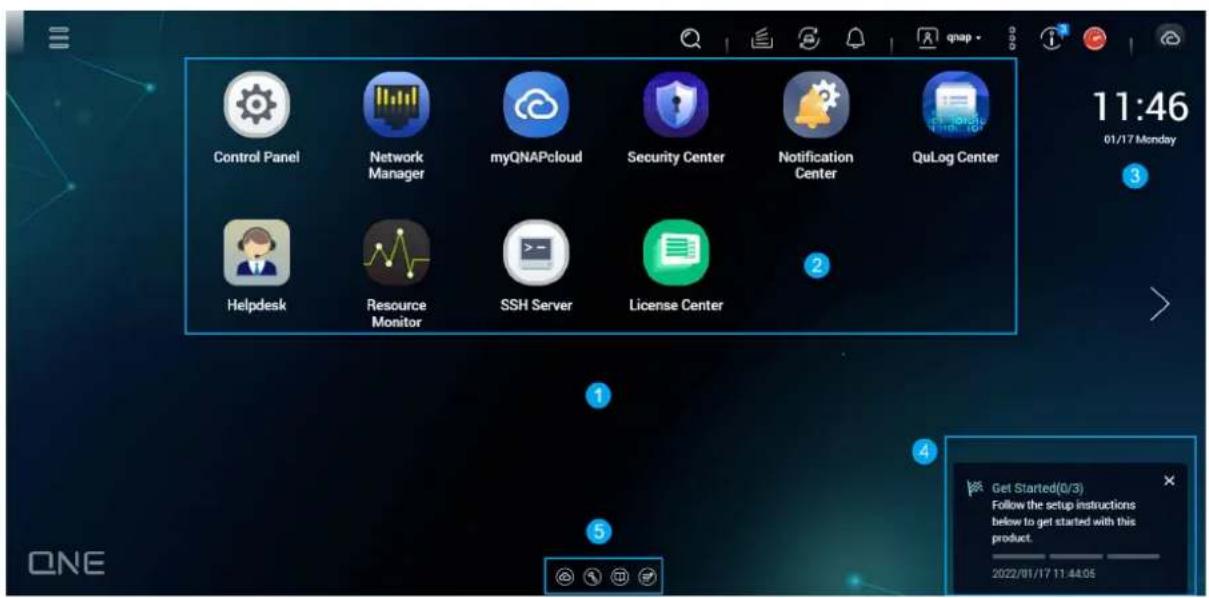
| N° Élément Description | Actions possibles de l'utilisateur | ||
| 1 Bureau | Cette zone contient des utilitaires système ouverts et des applications. Le bureau se compose de trois écrans distincts. | • Cliquez sur < ou > pour passer à un autre bureau.• Modifiez le fond d'écran du bureau QNE dans la fenêtre Options en sélectionnant une des options intégrées ou en transférant une image. Pour plus de détails, voir Options. | |
| 2 Icônes de raccourci | Chaque option ouvre une appli ou un utilitaire.Après avoir installé une application, QNE crée automatiquement un raccourci sur le bureau. | • Cliquez sur une icône pour ouvrir la fenêtre de l'application.• Cliquez avec le bouton droit sur une icône, puis sélectionnez l'une des options suivantes :• Ouvrir : Ouvre la fenêtre de l'application• Supprimer : Supprime l'icône du bureau• Cliquez sur une icône et faites-le glisser vers un autre bureau. | |
| 3 Date | et heure Affiche la date et l'heure que l'utilisateur a configurées pendant l'installation du système. | N/A | |
| 4 NotificationAvertit l'utilisateur des événements système importants qui peuvent nécessiter l'intervention de l'utilisateur. S'il existe plusieurs groupes de notification, les avis sont organisés en fonction du type de notification sur un tableau d'affichage. Vous pouvez aussi afficher les notifications dans Tableau d'affichage. | Cliquez sur une notification pour ouvrir l'utilitaire ou l'application correspondant(e). | ||
| 5 Barre de liens Affiche des liens de raccourcivers myQNAPcloud, les pages de téléchargement d'utilitaires et d'applications, les canaux de retour d'informations et Helpdesk. | Cliquez sur l'un des boutons suivants :• : Ouvre le site web myQNAPcloud dans un nouvel onglet du navigateur• : Ouvre la page de téléchargement pour les applications mobiles et les utilitaires• : Fournit des liens vers le Wiki de QNAP, le forum QNAP et portail de service clients• : Ouvre l'utilitaire Helpdesk | ||
Barre de tâches

| Numéro | Élément Actions possibles de l'utilisateur |
| 1 | Afficher le bureauCliquez sur le bouton pour réduire ou restaurer toutes les fenêtres ouvertes. |
| 2 | Menu principalCliquez sur le bouton pour ouvrir le panneau du Menu principal sur le côté gauche du bureau. |
| 3 Recherche 1.Tapez des mots-clés pour localiser les paramètres, les applications et le contenu de l'aide.Cliquez sur une entrée dans les résultats de la recherche pour ouvrir l'application, l'utilitaire système ou la fenêtre du Centre d'assistance.Si l'application n'est pas encore installée, QNE ouvre l'écran de téléchargement correspondant dans la fenêtre Application Store. | |
| 4 | Tâches en arrière-planSurvolez le bouton pour voir le nombre de tâches en arrière-plan en cours. Par exemple, les tâches d'arrière-plan peuvent inclure la sauvegarde de fichiers et la conversion multimédia.Cliquez sur le bouton pour voir les détails suivants pour chaque tâche d'arrière-plan :Nom de la tâcheDescription de la tâcheProgression (pourcentage d'avancement)Cliquez sur pour arrêter une tâche. |
| 5 Appareils externes• Survolez le bouton pour voir le nombre de dispositifs externes qui sont connectés à l'appareil QNE.Cliquez sur le bouton pour voir les détails de chaque appareil connecté. | |
| Numéro | Élément Actions possibles de l'utilisateur | |
| 6 Notificationsd'événements | • Survolez le bouton pour voir le nombre d'erreurs et d'avertissements.• Cliquez sur le bouton pour afficher les détails suivants pour chaque événement :• Type d'événement• Description• Affichage de l'heure• Nombre d'instances• Cliquez sur une entrée de liste pour afficher l'utilitaire ou l'écran d'application associé.Cliquez sur une entrée du journal d'avertissement ou d'erreur pour ouvrir la fenêtreJournal d'événements.• Cliquez surPlus>>pour ouvrirQuLog Center.• Cliquez surEffacer toutpour supprimer toutes les entrées de liste.[6382]ConseilVous pouvez créer les règles de notification dans le Centre de notifications. | |
| 7 | Options | Cliquez sur l'image du profil pour ouvrir l'écranOptions.Pour plus de détails, consultezOptions. |
| 8 | [NOM_UTILISATEUR] | Cliquez sur le bouton pour voir la dernière heure de connexion et les éléments de menu suivants :• Options: Ouvre la fenêtreOptionsPour plus de détails, consultezOptions.• Localiser cet appareil: Émet l'alerte audio pour que vous puissiez facilement localiser l'appareil• Redémarrer: Redémarre l'appareil QNE• Arrêter: Arrête QNE puis éteint l'appareil ConseilVous pouvez également éteindre l'appareil QNE en utilisant l'une des méthodes suivantes :• Maintenez enfoncé le bouton d'alimentation pendant 1,5 secondes.• Ouvrez Qfinder Pro, localisez l'appareil dans la liste. Cliquez avec le bouton droit sur l'appareil et sélectionnezArrêter l'appareil.• Déconnexion: Déconnecte l'utilisateur de la session en cours ConseilVous pouvez également éteindre l'appareil QNE en utilisant l'une des méthodes suivantes :• Maintenez enfoncé le bouton d'alimentation pendant 1,5 secondes.• Ouvrez Qfinder Pro, localisez l'appareil dans la liste. Cliquez avec le bouton droit sur l'appareil et sélectionnezArrêter l'appareil.• Déconnexion: Déconnecte l'utilisateur de la session en cours |
| Numéro | Élément Actions possibles de l'utilisateur |
| 9 | PlusCliquez sur le bouton pour afficher les éléments de menu suivants :Aide: Ouvre la page d'aide Web de QNE dans un nouvel onglet du navigateur.Langue: Ouvre une liste de langues prises en charge et vous permet de changer la langue du système d'exploitationPréférence de bureau: Ouvre une liste de modes d'affichage et vous permet de sélectionner le mode en fonction de votre type d'appareilService client: Ouvre la page du Service client QNAPDonnées et vie privée: Ouvre la page Politique de confidentialité de QNAPÀ propos: Affiche les informations suivantes :Système d'exploitationModèle du matérielVersion du système d'exploitation |
| 10 | Tableau d'affichageAffichez toutes les notifications système et le Guide de démarrage pour la configuration du système. |
| 11 | Tableau de bordCliquez sur le bouton pour afficher le tableau de bord.Pour plus de détails, consultez Tableau de bord. |
| 12 AMIZ Cloud Portal ou myQNAPcloud | En Mode de gestion de cloud, ceci ouvre le site Web AMIZ Cloud Portal, où vous pouvez centraliser le déploiement, la surveillance et la gestion de tous les appareils enregistrés dans le cloud.En Mode autonome, ceci ouvre le site Web myQNAPcloud, où vous pouvez accéder à distance à vos appareils enregistrés via Internet. |
Menu principal
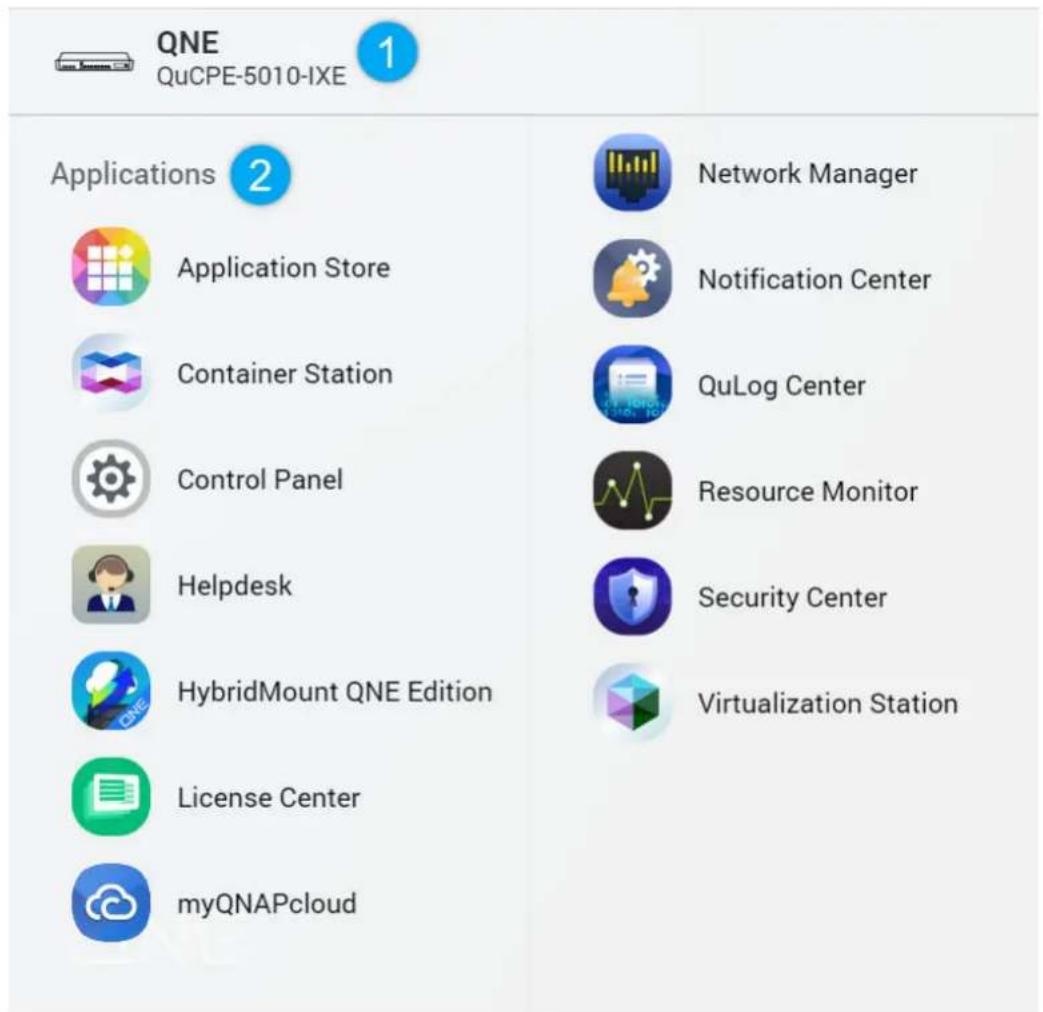
| Numéro Section Description | |
| 1 Informations sur l'appareil Affiche le nom de l'appareil QNE et le numéro de modèle. | |
| 2 Applications Affiche une liste d'applications | développées par QNAP ou des développeurs tiers.Lorsqu'une appli est installée, elle est automatiquement ajoutée à la liste des applications. |
Options
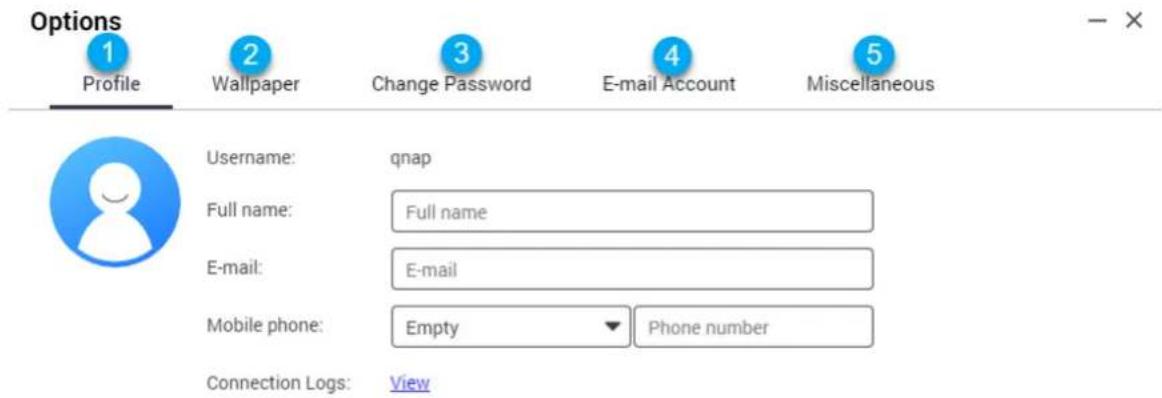
Certains des paramètres suivants sont disponibles uniquement en mode Autonome.
| N° Tab Actions possibles de l'utilisateur | |
| 1 Profil• Fournissez les informations facultatives suivantes :Image de profilNom completE-mailTéléphone mobileCliquez sur Afficher pour afficher l'écran QuLog Center.Cliquez sur Appliquer pour enregistrer vos paramètres. | |
| 2 Papier peint• Sélectionnez un fond d'écran parmi les options intégrées ou transférez une photo.Cliquez sur Appliquer pour enregistrer vos paramètres. | |
| 3 Modifier le mot de passe | • Fournissez les informations suivantes :Ancien mot de passeNouveau mot de passe: Spécifiez un mot de passe comportant un maximum de 64 caractères. QNAP recommande d'utiliser des mots de passe avec au moins 6 caractères.Vérifier le nouveau mot de passe: Entrez votre nouveau mot de passe à nouveau.Cliquez sur Appliquer pour enregistrer vos paramètres. |
| N° Tab Actions possibles de l'utilisateur | ||
| 4 | Compte email | • Ajoutez, modifiez et supprimez des comptes de messagerie que vous souhaitez utiliser lors du partage de fichiers.• Définissez une adresse e-mail en tant que compte par défaut pour le partage de fichiers.• Cliquez surAppliquerpour enregistrer vos paramètres. |
| 5 Divers | • Activez les paramètres suivants. | •Me maintenir connecté: Si activé, la session en cours de l'utilisateur reste connectée jusqu'à la modification du paramètre.•M'avertir avant de fermer l'onglet du navigateur: Si activé, QNE invite les utilisateurs à confirmer chaque fois qu'ils tentent de quitter le bureau en cliquant sur le boutonRetourou en fermant le navigateur. QNAP recommande d'activer ce paramètre.•Restaurer les fenêtres précédemment ouvertes lors de la connexion:Lorsque cette option est activée, les paramètres de bureau actuels (et toutes les fenêtres ouvertes) sont conservés jusqu'à la prochaine session.•Afficher les boutons de navigation de l'écran du bureau:Lorsque cette option est activée, QNE affiche les boutons de commutation du bureau <> sur les côtés gauche et droit du bureau.•Afficher la barre de liens sur le bureau:Lorsque cette option est activée, QNE affiche la barre de liens en bas du bureau.•Afficher le bouton Tableau de bord sur la Barre des tâches:Lorsque cette option est activée, QNE affiche le bouton Tableau de bord sur la barre des tâches.•Afficher l'heure du système sur le bureau:Lorsque cette option est activée, QNE affiche l'heure et la date du système sur le bureau.•Cliquez surAppliquerpour enregistrer vos paramètres. |
Opérations de base
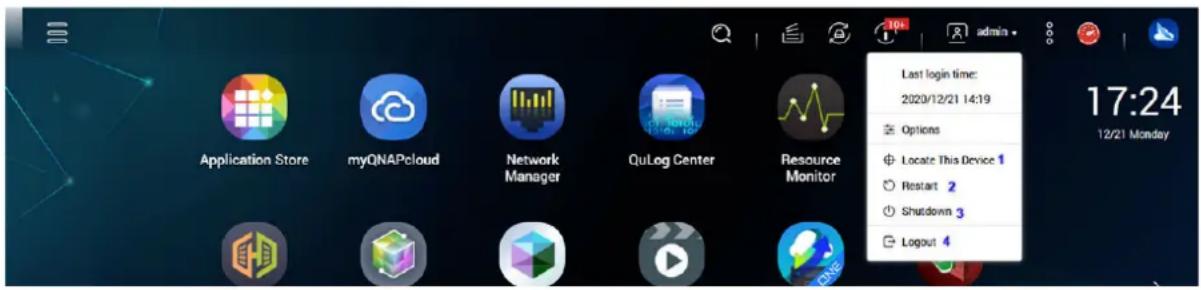
Le menu déroulant des opérations de base apparaît si vous cliquez sur ▼ à côté de l'icône du profil. Le tableau suivant liste les opérations de base que vous pouvez effectuer.
| Nu mé ro | Options Actions d'utilisateur |
| 1 Localiser cet appareil 1. Cliquez sur Localiser cet appareil.La fenêtre Localiser cet appareil apparaît.2. Sélectionnez la durée de l'alerte audio.3. Sélectionnez un ou plusieurs types de signaux.4. Cliquez sur Démarrer. | |
| 2 Redémarrer Cliquez sur Redémarrer.L'appareil est redémarré. | |
| 3 Arrêter Cliquez sur Arrêter.L'appareil est arrêté. | |
| 4 Se déconnecter Cliquez sur Se déconnecter.L'utilisateur est déconnecté de l'appareil. | |
Tableau de bord
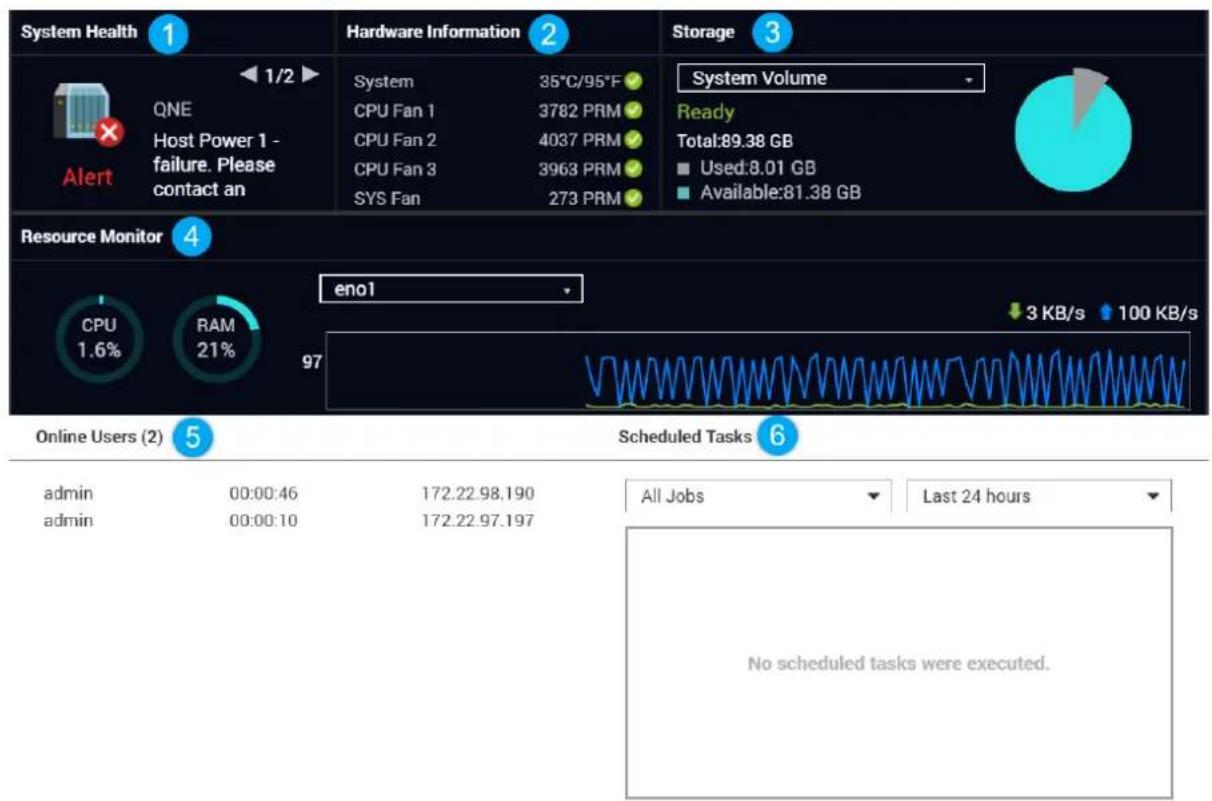
Le tableau de bord s'ouvre dans le coin inférieur droit du bureau.

Conseil
Vous pouvez cliquer et faire glisser une section vers n'importe quelle zone sur le bureau.
| N° Section Information affichéeActions d'utilisateur | |||
| 1 Santé | du système • Nom de | l'appareil QNEDisponibilité (nombre de jours, d'heures, de minutes et de secondes)État de santé | Cliquez sur l'en-tête pour ouvrir l'écran Informations systèmedans la fenêtre État du système. |
| 2 Informations sur le matériel | Température du systèmeVitesse du ventilateur du processeurVitesse du ventilateur du système | Cliquez sur l'en-tête pour ouvrir l'écran Informations matérieldans la fenêtre État du système. | |
| 3 Stockage Pour chaque volume : | ÉtatEspace totalEspace utiliséEspace disponible | Cliquez sur l'en-tête pour ouvrir l'écran Ressources de stockagedans la fenêtre Moniteur de ressources.Cliquez surur basculer entre les types de volumes suivants:Volume système, Volume de données système et Volume d'application. | |
| 4 Moniteur de ressources | Utilisation du processeur en %Utilisation de la mémoire en %Vitesse de téléchargement en amont/aval du réseau | Cliquez sur l'en-tête pour ouvrir l'écran Aperçudans la fenêtreMoniteur de ressources. | |
| 5 Utilisateurs en ligne • Nom d'utilisateur | Durée de la sessionAdresse IP | Cliquez sur l'en-tête pour ouvrir la fenêtre QuLog Center. Vous pouvez cliquer sur Utilisateurs en lignepour examiner les informations sur tout utilisateur actuellement connecté à l'appareil. | |
| 6 Tâches planifiées• Type de tâche | Résumé de la tâcheNom de la tâcheAffichage de l'heureÉtat | Utilisez les filtres pour afficher les tâches qui ont été exécutées pendant une période spécifique. | |
Premiers pas
QNE propose des modes de gestion autonome et cloud pour répondre à vos besoins. Vous pouvez sélectionner un mode pendant l'initialisation de QNE et changer de mode après l'initialisation. Le processus d'installation initiale peut varier en fonction du mode que vous sélectionnez.
- Accéder à QNE.
| Mode Action utilisateur | |
| Mode autonome Si vous sélectionnez | le Mode autonome pendant l'initialisation de QNE,vous pouvez accéder à l'appareil à l'aide du compte administrateur.Vous pouvez créer des comptes locaux supplémentaires pour d'autres utilisateurs. Pour plus de détails, consultez Comptes d'utilisateur.Vous pouvez aussi créer un QNAP ID et enregistrer votre appareil dans myQNAPcloud pour accéder à cet appareil à distance, le cas échéant.Pour plus de détails, consultez myQNAPcloud. |
| Mode de gestion de cloud Si vous sélectionnez | de gestion de cloud pendant l'installation de QNE, vous avez enregistré l'appareil sur votre QNAP ID existant et votre organisation.Vous pouvez accéder à QNE en utilisant votre QNAP ID et gérer de manière centralisée vos appareils sur AMIZ Cloud. Pour plus de détails, consultez AMIZ Cloud. |
-
Configurer les paramètres système.
Pour plus de détails, consultez Paramètres système. -
Configurer les paramètres réseau.
Pour plus de détails, consultez Network Manager. -
Installer les applications et utilitaires.
Pour plus de détails, consultez Application Store. -
Facultatif : Monter des dossiers partagés avec HybridMount QNE Edition. Pour plus de détails, consultez HybridMount.
2. Panneau de configuration
Le Panneau de configuration vous permet d'afficher et de configurer différents paramètres, dont les paramètres système, les comptes d'utilisateur, les dossiers partagés et les paramètres des services.
Paramètres système
Les paramètres système vous permettent de configurer les paramètres suivants :
- Paramètres généraux
- Paramètres matériels
- Paramètres d'alimentation
- Paramètres de mise à jour du système
- Paramètres de sauvegarde et de restauration
- Alimentation sans interruption
- État du système
Paramètres généraux
| Paramètre Description | |
| Administration du système Cet écran vous permet de spécifier le nom et les ports du serveur et de configurer les paramètres de connexion sécurisée. | |
| Heure Les paramètres d'heure affectent | les journaux d'événements et les tâches planifiées. Cet écran vous permet de spécifier le fuseau et le format de l'heure et de configurer la date et l'heure du système. |
| Heure d'été Les paramètres d'heure d'été | ne s'appliquent qu'aux régions qui l'utilisent. Cet écran vous permet de régler automatiquement l'horloge système ou de configurer manuellement les paramètres. |
| Région Cet écran vous permet de sélection | onner une région pour votre appareil. Le contenu et les services du système et des applications seront localisés en fonction de la région sélectionnée. |
Configuration des paramètres d'administration système
- Rendez-vous dans Panneau de configuration > Système > Paramètres généraux > Administration du système.
- Fournissez les informations suivantes.
| Champ Action utilisateur | |
| Nom d'hôte | Spécifiez un nom contenant jusqu'à 15 caractères de l'un des groupes suivants :• Lettres : A à Z, a à z• Nombres : 0 à 9• Tirets (-) Important• Le nom d'hôte doit contenir une ou plusieurs lettres.• Le nom d'hôte ne peut pas comprendre que des chiffres.• Le nom d'hôte ne peut pas démarrer par un tiret. Important• Le nom d'hôte doit contenir une ou plusieurs lettres.• Le nom d'hôte ne peut pas comprendre que des chiffres.• Le nom d'hôte ne peut pas démarrer par un tiret. |
| Port système | Spécifiez le port utilisé pour accéder à l'interface Web.Le numéro du port par défaut est 80. ImportantLa configuration d'un port bloqué ou réservé à d'autres services n'est pas autorisée. ImportantLa configuration d'un port bloqué ou réservé à d'autres services n'est pas autorisée. |
| Nom de l'appareil myQNAPcloud | Affiche le nom de l'appareil myQNAPcloud. RemarqueCe champ apparaît uniquement si myQNAPcloud est activé. RemarqueCe champ apparaît uniquement si myQNAPcloud est activé. |
| Activer la compression HTTP SélectionActiver la connexion sécurisée (HTTPS) | nez cette option pour améliorer les vitesses de transfert et l'utilisation de la bande passante. Ce paramètre est activé par défaut. AvertissementL'activation de cette option peut entraîner des risques de sécurité.Sélectionnez cette option pour autoriser les utilisateurs à se connecter à l'appareil via le protocole HTTPS.a. Sélectionnez Activer une connexion sécurisée (HTTPS).b. Sélectionnez une version de TLS.La version TLS par défaut est 1.2.⚠ AvertissementLa sélection de la dernière version de TLS peut diminuer la compatibilité des autres clients dans votre système.c. Spécifiez un numéro de port.d. Facultatif : Sélectionnez Forcer la connexion sécurisée (HTTPS) uniquement pour exiger que tous les utilisateurs se connectent à l'appareil via le protocole HTTPS uniquement. AvertissementL'activation de cette option peut entraîner des risques de sécurité.Sélectionnez cette option pour autoriser les utilisateurs à se connecter à l'appareil via le protocole HTTPS.a. Sélectionnez Activer une connexion sécurisée (HTTPS).b. Sélectionnez une version de TLS.La version TLS par défaut est 1.2.⚠ AvertissementLa sélection de la dernière version de TLS peut diminuer la compatibilité des autres clients dans votre système.c. Spécifiez un numéro de port.d. Facultatif : Sélectionnez Forcer la connexion sécurisée (HTTPS) uniquement pour exiger que tous les utilisateurs se connectent à l'appareil via le protocole HTTPS uniquement. |
| Ne pas autoriser l'incorporation de QNE dans IFrames | a. Sélectionnez cette option pour empêcher les sites web d'intégrer QNE à l'aide d'IFrames.b. Facultatif : Cliquez sur Sites web autorisés pour autoriser des sites web spécifiques à intégrer QNE dans IFrames.La fenêtre Sites web autorisés apparaît.c. Facultatif : Cliquez sur Ajouter pour ajouter un site web à la liste.La fenêtre Ajouter un nom d'hôte apparaît.d. Spécifiez un nom d'hôte.e. Cliquez sur Ajouter.Le nom d'hôte est ajouté à la liste des sites web autorisés.f. Facultatif : Sélectionnez un site web puis cliquez sur Supprimer pour le supprimer de la liste.g. Cliquez sur Appliquer. |
3. Cliquez sur Appliquer.
Configuration des paramètres d'heure

Important
Vous devez correctement configurer l'heure système pour éviter les problèmes suivants.
- Lorsque vous utilisez un navigateur web pour vous connecter à l'appareil ou enregistrer un fichier, l'heure de l'action affichée sera incorrecte.
- Les journaux d'événements ne refléteront pas l'heure exacte à laquelle les événements se sont produits.
-
Les tâches planifiées ne s'exécuteront pas à la bonne heure.
-
Rendez-vous dans Panneau de configuration > Système > Paramètres généraux > Heure.
- Sélectionnez un fuseau horaire.
- Spécifiez le format de date et d'heure.
- Sélectionnez le paramètre de l'heure.
| Options Action utilisateur | |
| Paramétrage manuel Spécifiez la date et l'heure. | |
| Synchroniser automatiquement avec un serveur de temps | Assurez-vous que votre appareil est connecté à Internet puis spécifiez les informations suivantes :• Serveur : Nom du serveur Network Time Protocol (NTP)Exemples : time.nist.gov, time.windows.com• Intervalle de temps : Nombre d'heures ou de jours entre chaque tâche de synchronisation de l'heure |
| Régler l'heure du serveur en utilisant l'heure de l'ordinateur | Cliquez sur Mettre à jour. |
5. Cliquez sur Appliquer.
Configuration de l'heure d'été
Ces paramètres sont disponibles pour les utilisateurs qui se trouvent dans des régions qui emploient l'heure d'été. Les utilisateurs se trouvant hors de ces régions peuvent ignorer ces paramètres.
- Rendez-vous dans Panneau de configuration > Système > Paramètres généraux > Heure d'été.
- Sélectionnez Régler l'horloge système automatiquement pour l'heure d'été.
- Facultatif : Sélectionnez Activer le tableau d'heures d'été personnalisées.
- Facultatif : Effectuez l'une des actions ci-dessous.
| Action Étapes | |
| Ajouter des données d'heure d'été | a. Cliquez sur Ajouter des données d'heure d'été.La fenêtre Ajouter des données d'heure d'été apparaît.b. Spécifiez une période et le nombre de minutes de décalage.c. Cliquez sur Appliquer. |
| Modifier les données d'heure d'été | a. Sélectionnez une planification d'heure d'été dans le tableau.b.Cliquez sur [IMAGE]c. Spécifiez une période et le nombre de minutes de décalage.d. Cliquez sur Appliquer. |
| Supprimer les données d'heure d'été | a. Sélectionnez une planification d'heure d'été dans le tableau.b. Cliquez sur Supprimer.c. Cliquez sur OK. |
- Facultatif : Sélectionnez une planification d'heure d'été dans le tableau.
- Cliquez sur Appliquer.
Configuration des paramètres régionaux

Important
Les paramètres régionaux de l'appareil affectent la connectivité et les fonctionnalités, le contenu et la validité des applications, utilitaires, licences et certificats de l'appareil. Veillez à sélectionner la bonne région pour éviter toute erreur.
- Rendez-vous dans Panneau de configuration > Système > Paramètres généraux > Région.
- Sélectionnez une région.
| Région Description |
| Global Sélectionnez cette option si l'appareil se situe hors de Chine. |
| Chine Sélectionnez cette option si l'appareil se situe en Chine. |
- Cliquez sur Appliquer.
Informations disque
| Écran Description | |
| Informations disqueCet écran vous | permet de contrôler les informations générales du disque. |
| Informations SMARTCet écran vous | permet de contrôler les informations du disque SMART. |
| TesterCet écran vous permet de tester | er le disque pour rechercher des erreurs.1. Sélectionnez un disque.2. Sélectionnez Tester.3. Sélectionnez une méthode de test.4. Cliquez sur Tester. |
| ParamètresCet écran vous permet de définir des alarmes de température facultatives et des planifications de test SMART.· Sélectionnez un disque.· SélectionnezParamètres.· Facultatif : Cliquez surActiver l'alarme de températurepuis spécifiez la température et l'unité.· Facultatif : Cliquez surActiver test rapidepuis spécifiez la fréquence et l'heure.· Facultatif : Cliquez surActiver test completpuis spécifiez la fréquence et l'heure.· Cliquez surAppliquer aux disques sélectionnéspour appliquer les paramètres au disque sélectionné, ou cliquez surAppliquer à tous les disquespour appliquer les paramètres à tous les disques. | |
Matériel
Vous pouvez configuration des paramètres matériels généraux, les alertes audio, les paramètres de ventilateur intelligent et afficher tous les paramètres de virtualisation E/S à racine unique (SR-IOV).

Remarque
Les paramètres SR-IOV apparaissent uniquement si le matériel le prend en charge.
Configuration des paramètres matériels généraux
- Allez dans Panneau de configuration > Système > Matériel > Général.
- Sélectionnez Activer le commutateur de réinitialisation.
- Facultatif : Activez le compte réservé du système.

Remarque
Vous pouvez utiliser le compte réservé du système « system-maintainer » afin de vous connecter à l'appareil pour des raisons de maintenance.
a. Maintenez enfoncé le bouton Réinitialiser sur l'appareil pendant 3 secondes. Le compte réservé du système est activé.
- Facultatif : Désactivez le compte réservé du système.

Remarque
Cette option est uniquement disponible si vous avez activé le compte réservé du système.
a. Cliquez sur Désactiver ce compte.
Un message de confirmation apparaît.
b. Cliquez sur OK.
Le compte réservé du système est désactivé.
- Cliquez sur Appliquer.
Configuration des paramètres d'alerte audio
- Rendez-vous dans Panneau de configuration > Système > Matériel > Alerte audio.
- Configurez l'un des paramètres suivants.
| Paramètre Description | |
| Opérations système Sélectionnez pour déclencher une alerte audio chaque fois que l'appareil démarre, s'arrête ou effectue une mise à niveau du firmware. | |
| Évènements système Sélectionnez pour déclencher une alerte audio en cas d'erreurs ou d'avertissements. | |
| Opérations du disque Sélectionnez pour déclencher une alerte audio s'il est en mode dégradé ou que des événements de synchronisation RAID se produisent. | |
- Cliquez sur Appliquer.
Configuration des paramètres des ventilateurs intelligents
- Rendez-vous dans Panneau de configuration > Système > Matériel > Ventilateur intelligent.
- Sélectionnez les paramètres de vitesse de rotation du ventilateur.
| Réglage Action utilisateur | |
| Configuration Smart Fan (recommandé) | Faites votre choix parmi les deux options de réglage automatique de la vitesse de ventilateur.a. L'appareil surveille les températures du système, des disques et du processeur et ajuste automatiquement la vitesse des ventilateurs.b. L'appareil ajuste la vitesse des ventilateurs en fonction des températures spécifiquement définies par l'utilisateur. RemarqueLes modes ne sont disponibles que pour les ventilateurs système.Mode Silencieux: Les ventilateurs tournent à bas régime pour réduire le bruit.Mode Normal: Les ventilateurs tournent à vitesse normale. Il s'agit de la configuration par défaut.Mode Performances: Les ventilateurs tournent à haut régime pour réduire la température du système. Ce mode convient aux systèmes à haute charge. RemarqueLes modes ne sont disponibles que pour les ventilateurs système.Mode Silencieux: Les ventilateurs tournent à bas régime pour réduire le bruit.Mode Normal: Les ventilateurs tournent à vitesse normale. Il s'agit de la configuration par défaut.Mode Performances: Les ventilateurs tournent à haut régime pour réduire la température du système. Ce mode convient aux systèmes à haute charge. |
| Régler la vitesse de rotation du ventilateur manuellement | Pour régler la vitesse du ventilateur. |
- Cliquez sur Appliquer.
Afficher les paramètres de la virtualisation E/S à racine unique (SR-IOV)

Remarque
Les paramètres SR-IOV n'apparaissent que si le matériel les prend en charge.
Vous pouvez afficher tous les appareils de virtualisation E/S à racine unique (SR-IOV) mappés sur vos machines virtuelles à la page Panneau de configuration > Matériel > Appareils SR-IOV. L'interface SR-IOV est une spécification matérielle qui permet à seul appareil PCIe, tel qu'un adaptateur réseau, d'apparaître comme plusieurs appareils physiques dans l'hyperviseur. Étant donné que chaque appareil est directement assigné à une instance, il peut contourner la couche de l'hyperviseur et du commutateur virtuel pour atteindre une faible latence et des performances correspondant à des environnements non virtualisés. Le SR-IOV y parvient grâce aux types suivants de fonctions :
- Fonction physique (PF) : Ce sont les appareils PCIe qui ont les capacités SR-IOV. Les PF sont gérées et configurées de la même manière que les appareils PCIe.
- Fonction virtuelle (VF) : Ce sont les fonctions PCIe légères qui traitent uniquement les E/S. Puisque chaque VF est dérivée d'une PF, le matériel de l'appareil limite le nombre de VF qu'un appareil peut avoir. Une VF partage une ou plusieurs ressources matérielles de l'appareil, telles qu'une mémoire ou un port réseau.
Le tableau suivant répertorie toutes les fonctions SR-IOV que vous pouvez afficher dans Appareils SR-IOV :
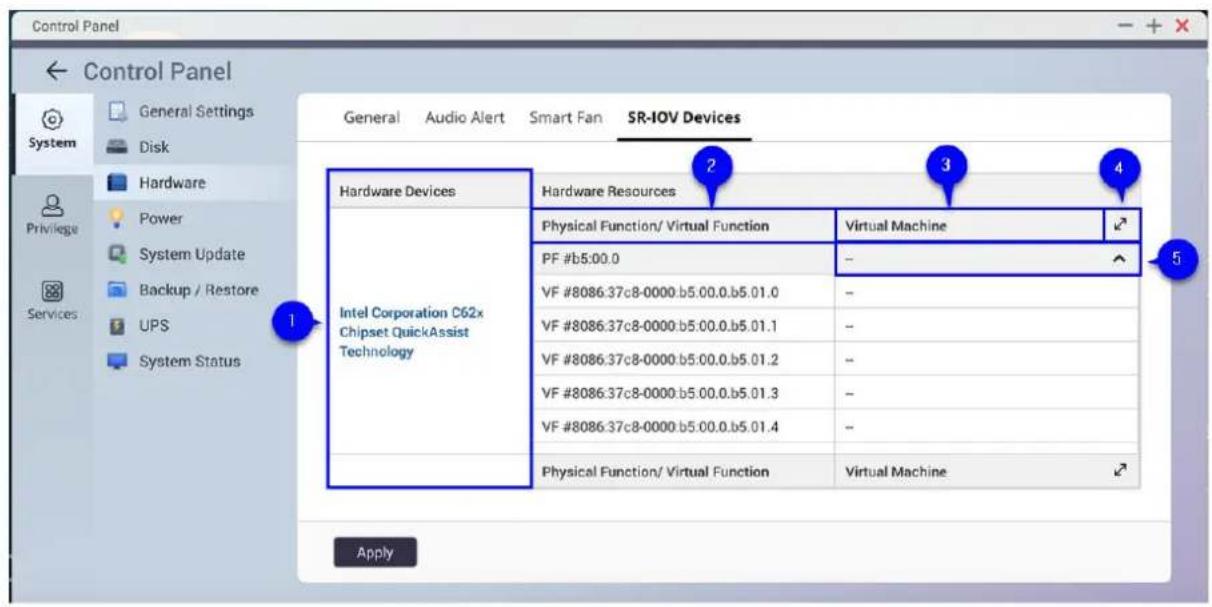
| Nu mé ro | Paramètre Description |
| 1 Appareils matériels Répertorie | tous les appareils SR-IOV mappés sur votre machine virtuelle (VM). |
| 2 Fonction physique/ fonction virtuelle | Affiche la fonction physique (PF) ou la fonction virtuelle (VF) configurée sur l'appareil SR-IOV. |
| 3 Machine virtuelle Affiche les machines | machines virtuelles mappées sur la PF ou la VF. |
| 4 Redimensionner | Cliquez sur pour agrandir ou réduire la fenêtre du panneau de l'appareil SR-IOV. |
| 5 Afficher ou masquer | Cliquez sur pour afficher ou masquer la liste des détails sur les appareils SR-IOV. |
Pour des détails sur la façon de configurer un appareil SR-IOV sur une VM, consultez le guide de l'utilisateur de Virtualization Station.
Alimentation
| Paramètre Description | |
| Rétablissement d'alimentation | Cet écran vous permet de configurer si l'appareil redémarre ou non après une panne de courant. |
| Planification d'alimentation | Cet écran vous permet de planifier le système pour une mise sous tension, une mise hors tension ou un redémarrage automatique à des heures spécifiées. |
Configurer les paramètres de rétablissement d'alimentation
- Rendez-vous dans Panneau de configuration > Système > Alimentation > Rétablissement de l'alimentation.
- Configurer les paramètres de rétablissement d'alimentation.
a. Cliquez sur Rétablissement d'alimentation.
b. Sélectionnez un paramètre de rétablissement d'alimentation.
c. Cliquez sur Appliquer.
Configuration de la planification d'alimentation
- Rendez-vous dans Panneau de configuration > Système > Alimentation > Planification d'alimentation.
- Sélectionnez Activer la planification.
- Effectuez l'une des tâches suivantes.
| Tâche Action utilisateur | |
| Ajouter une action planifiée |  RemarqueUne planification est affichée par défaut.a. Cliquez sur Ajouter.b. Faites votre choix parmi les options suivantes.Action : Choisissez si vous souhaitez arrêter, redémarrer ou allumer l'appareil.Type de planification : Sélectionnez la fréquence de l'action.Heure et Minute : Sélectionnez l'heure du jour à laquelle exécuter cette action. RemarqueUne planification est affichée par défaut.a. Cliquez sur Ajouter.b. Faites votre choix parmi les options suivantes.Action : Choisissez si vous souhaitez arrêter, redémarrer ou allumer l'appareil.Type de planification : Sélectionnez la fréquence de l'action.Heure et Minute : Sélectionnez l'heure du jour à laquelle exécuter cette action. |
| Supprimer une action planifiée | a. Sélectionnez une ou plusieurs planifications.b. Cliquez sur Supprimer. |
- Facultatif : Sélectionnez Reporter le redémarrage/arrêt programmé quand une tâche de réplication est en cours.
- Cliquez sur Appliquer.
Mise à jour du système
QNAP vous recommande de garder votre version du système d'exploitation à jour. Vous serez ainsi certain que votre appareil pourra profiter des nouvelles fonctionnalités, améliorations et corrections de bugs.
Mise à jour du micrologiciel
Vous pouvez rechercher des mises à jour du firmware de l'appareil QNE sur la page Mise à jour du firmware. Vous pouvez aussi cliquer sur Signature numérique pour afficher les détails de la signature numérique de la version actuelle du firmware.
Configuration requise pour la mise à jour du firmware
Votre appareil doit correspondre à la configuration requise suivante pour effectuer une mise à jour du firmware :
| Paramètre Configuration requise | |
| Paramètres matériels • Un ordinateur |  ImportantUn ordinateur est nécessaire pour mettre à jour le firmware manuellement ou en utilisant Qfinder Pro.• Câbles Ethernet[2666]ImportantQNAP recommande de mettre à jour le firmware en utilisant des connexions Ethernet filaires afin de garantir que votre connexion réseau demeure stable au cours du processus de mise à jour du firmware. ImportantUn ordinateur est nécessaire pour mettre à jour le firmware manuellement ou en utilisant Qfinder Pro.• Câbles Ethernet[2666]ImportantQNAP recommande de mettre à jour le firmware en utilisant des connexions Ethernet filaires afin de garantir que votre connexion réseau demeure stable au cours du processus de mise à jour du firmware. |
| Redémarrage du système QNAP recommande de redémarrer l'appareil avant la mise à jour du firmware. | |
| Privilèges d'administrateur Vous devez être un administrateur d'appareil ou avoir des privilèges admin pour mettre à jour le firmware. | |
| Arrêter les opérations de l'appareil | QNAP recommande d'arrêter toutes les autres opérations de l'appareil avant la mise à jour du firmware. L'appareil doit redémarrer avant que la mise à jour du firmware prenne effet et ceci peut interrompre les services ou opérations en cours de l'appareil. |
| Nom du modèle de l'appareil | Assurez-vous d'avoir le nom du modèle de l'appareil correct. Vous pouvez trouver le nom du modèle de l'appareil à l'aide des méthodes suivantes :Localisez le nom du modèle sur une étiquette en bas ou à l'arrière de votre appareil.Allez dansPanneau de configuration> État du système > Informations système > Nom du modèle |
| Version du firmware | Si vous mettez à jour le firmware manuellement ou en utilisant Qfinder Pro, assurez-vous que la version du firmware sélectionné corresponde au modèle de votre appareil. |
Rechercher des mises à jour de firmware
- Rendez-vous dans Panneau de configuration > Système > Mise à jour du système > Mise à jour du firmware.
- Cliquez sur Rechercher des mises à jour.
Le système recherche les mises à jour de firmware disponibles. Vous pouvez choisir de mettre à jour le système d'exploitation si une mise à jour est disponible.
- Facultatif : Cliquez sur Vérifier automatiquement si une version plus récente est disponible lors de la connexion à QNE.

Conseil
Vous pouvez afficher le statut de la mise à jour du firmware dans Tâches en arrière-plan.
- Cliquez sur Appliquer.
Mise à jour manuelle du firmware

Avertissement
- Pour éviter la perte de données, QNAP recommande de sauvegarder toutes les données sur votre appareil avant de mettre à jour le firmware. Pour des détails sur la sauvegarde de données, consultez Sauvegarde/Restauration.
- N'éteignez pas votre appareil durant le processus de mise à jour.

Important
- Lisez le Configuration requise pour la mise à jour du firmware avant de mettre à jour le firmware.
-
La mise à jour peut nécessiter quelques minutes ou plus selon votre configuration matérielle et votre connexion réseau.
-
Téléchargez le firmware de l'appareil.
a. Allez dans https://www.qnap.com/download.
b. Sélectionnez votre modèle d'appareil.
c. Lisez les notes de version et vérifiez ce qui suit :
- Le modèle d'appareil et la version de firmware correspondent.
- La mise à jour du firmware est nécessaire.
- Vérifiez toute instruction supplémentaire pour l'installation de la mise à jour du firmware.
d. Assurez-vous que le modèle du produit et que le firmware sont corrects.
e. Sélectionnez le serveur de téléchargement en fonction de votre emplacement.
f. Téléchargez le package du firmware.
g. Cliquez sur Parcourir.
h. Sélectionnez un dossier.
i. Enregistrez le package du firmware téléchargé.
- Rendez-vous dans Panneau de configuration > Système > Mise à jour du système > Mise à jour du firmware.
- Cliquez sur Parcourir puis sélectionnez le fichier de package du firmware extrait.
- Cliquez sur Mettre à jour le système.
Une fenêtre avec un message de confirmation apparaît.

Important
Si aucune action n'est effectuée, la mise à jour du firmware démarrera automatiquement dans les 60 secondes.
- Cliquez sur OK.
L'appareil redémarre immédiatement.

Remarque
Vous pouvez aller dans Panneau de configuration > QuLog Center > Appareil local > Journal d'événements afin de vérifier si l'installation du firmware est réussie.
Mise à jour du firmware à l'aide de Qfinder Pro

Avertissement
- Pour éviter la perte de données, QNAP recommande de sauvegarder toutes les données sur votre appareil avant de mettre à jour le firmware. Pour des détails sur la sauvegarde de données, consultez Sauvegarde/Restauration.
- N'éteignez pas votre appareil durant le processus de mise à jour.

Important
- Assurez-vous de lire la Configuration requise pour la mise à jour du firmware avant de mettre à jour QNE.
-
La mise à jour peut nécessiter quelques minutes ou plus selon votre configuration matérielle et votre connexion réseau. N'éteignez pas l'appareil durant la mise à jour.
-
Téléchargez le firmware de l'appareil.
a. Allez dans https://www.qnap.com/download.
b. Sélectionnez votre modèle d'appareil.
c. Lisez les notes de version et vérifiez ce qui suit :
- Le modèle d'appareil et la version de firmware correspondent.
- La mise à jour du firmware est nécessaire.
- Vérifiez toute instruction supplémentaire pour l'installation de la mise à jour du firmware.
d. Assurez-vous que le modèle du produit et que la version du firmware sont corrects.
e. Téléchargez le package du firmware.
- Ouvrez Qfinder Pro.
Qfinder Pro affiche une liste des appareils de votre réseau.
- Sélectionnez un modèle d'appareil dans la liste.
- Faites un clic droit sur le modèle de l'appareil dans la liste puis sélectionner Mettre à jour le firmware. La fenêtre Mise à jour du firmware apparaît.
- Entrez votre nom d'utilisateur et mot de passe QNE.
Pour mettre à jour le firmware, vous devez être l'administrateur de l'appareil sélectionné.
Qfinder Pro affiche l'écran Mettre à jour le firmware.
- Sélectionnez l'un des méthodes suivantes de mise à jour du firmware :
| Méthodes Étapes | |
| Mettre à jour manuellement le firmware | a. Cliquez surChemin du fichier de package du firmware.b. Cliquez surParcourir.c. Localisez le fichier de package du firmware téléchargé.d. Cliquez surOK. |
| Mettre à jour automatiquement le firmware | a. Cliquez surMettre automatiquement à jour le firmware vers la version la plus récente.b. Qfinder Pro recherche la dernière mise à jour du firmware. |
- Cliquez sur Démarrer.
Composant logiciel
Vous pouvez rechercher des mises à jour des composants logiciels de l'appareil QNE sur la page Composant logiciel. Vous pouvez aller sur la colonne Action pour activer, désactiver et mettre à jour les composants logiciels.
Configurer un composant logiciel
- Rendez-vous dans Panneau de configuration > Système > Mise à jour du système > Composant logiciel.
- Sélectionnez un composant logiciel.
- Allez dans la colonne Actions.
- Sélectionnez l'une des options suivantes :
| Options Actions d'utilisateur | |
| Activer Cliquez sur Démarrer. | |
| Désactiver Cliquez sur Arrêter. | |
| Supprimer Cliquez sur Supprimer. | |
| Mettre à jour Cliquez sur Mettre à jour. | |
Rechercher des mises à jour de composants logiciels
- Rendez-vous dans Panneau de configuration > Système > Mise à jour du système > Composant logiciel.
- Cliquez sur Rechercher des mises à jour. Le système recherche les mises à jour de système disponibles.
Mettre à jour le composant logiciel
- Rendez-vous dans Panneau de configuration > Système > Mise à jour du système > Composant logiciel.
- Sélectionnez l'une des options suivantes.
| Options Action utilisateur | |
| Mettre à jour tous les composants logiciels | a. Cliquez sur Tout mettre à jour.b. Cliquez sur OK. |
| Mettre à jour des composants logiciels individuels | a. Localisez le composant logiciel.b. Cliquez sur Mettre à niveau. RemarqueLe bouton Mettre à niveau apparaît uniquement si une nouvelle version est disponible. RemarqueLe bouton Mettre à niveau apparaît uniquement si une nouvelle version est disponible. |
Configurer une planification de mise à jour
- Rendez-vous dans Panneau de configuration > Système > Mise à jour du système > Composant logiciel.
- Cliquez sur Paramètre de la planification. La fenêtre Paramètre de la planification apparaît.
- Cliquez sur Installer toutes les mises à jour automatiquement.
- Spécifiez la fréquence et l'heure.
- Cliquez sur OK.
Sauvegarde/Restauration
QNE fournit des fonctions de sauvegarde et de restauration système vous aidant à protéger vos données en cas de perte de données ou de défaillance système.
Sauvegarde des paramètres système
- Rendez-vous dans Panneau de configuration > Système > Sauvegarde/Restauration > Sauvegarder/Restaurer les paramètres.
- Cliquez sur Sauvegarder.
Cet appareil exporte les paramètres système vers un fichier BIN puis téléchargé ce fichier sur votre ordinateur.
Restauration des paramètres système

Avertissement
Si le fichier de sauvegarde sélectionné contient des informations sur l'utilisateur ou le groupe d'utilisateurs qui existent déjà sur l'appareil, le système écrasera les informations en double.
- Rendez-vous dans Panneau de configuration > Système > Sauvegarde/Restauration > Sauvegarder/Restaurer les paramètres.
- Cliquez sur Parcourir.
- Sélectionnez un fichier BIN valide contenant les paramètres système de l'appareil.
- Cliquez sur Restaurer.
Réinitialisation et restauration des paramètres d'usine par défaut du système
Le système offre plusieurs options pour réinitialiser ou restaurer l'état par défaut de l'appareil.

Important
QNAP vous recommande de sauvegarder vos données avant d'effectuer cette tâche.
| Options Commentaires Étapes | |
| Réinitialiser l’appareil Cette opération supprime toutes les données des disques et réinstalle le système d’exploitation. | 1. Rendez-vous dans Panneau de configuration > Système > Sauvegarde/Restauration > Restaurer les paramètres d’usine par défaut.2. Cliquez sur Réinitialiser l’appareil.3. Choisissez s’il faut redémarrer ou arrêter l’appareil après sa réinitialisation.4. Cliquez sur OK. |
Alimentation sans interruption (ASI)
L'appareil réseau prend en charge la connexion aux dispositifs d'alimentation sans interruption (ASI) le protégeant contre les arrêts système anormaux causés par des perturbations électriques.
Vous pouvez vérifier les informations de l'ASI dans Panneau de configuration > Système > ASI.
Vous pouvez afficher le statut de l'alimentation CA, la capacité de la batterie, le temps de protection estimé, le fabricant de l'ASI et le modèle sur la page Informations UPS.
Configuration des paramètres UPS
- Rendez-vous dans Panneau de configuration > Système > Appareil externe > ASI.
- Sélectionnez une option parmi les suivantes et configurez les paramètres.
| Mode Actions d'utilisateur | |
Connexion USB a. Connectez l'ASI à l'appareil à l'aide d'un câble USB.b. Sélectionnez Connexion USB.c. Choisissez l'une des options suivantes.Éteindre le serveur suite à une défaillanced'alimentation de la durée spécifiéeAutoriser l'appareil à entrer en mode Protection automatique suite à une défaillance d'alimentation de la durée spécifiée RemarqueEn mode Protection automatique, l'appareil arrête tous les services et démonte tous les volumes pour protéger vos données. Suite au rétablissement de l'alimentation, l'appareil redémarre et son fonctionnement normal reprend.d. (Facultatif) Sélectionnez Activer l'ASI maître réseau puis spécifiez les adresses IP auxquelles QNE enverra les notifications en cas de défaillance d'alimentation. RemarqueEn mode Protection automatique, l'appareil arrête tous les services et démonte tous les volumes pour protéger vos données. Suite au rétablissement de l'alimentation, l'appareil redémarre et son fonctionnement normal reprend.d. (Facultatif) Sélectionnez Activer l'ASI maître réseau puis spécifiez les adresses IP auxquelles QNE enverra les notifications en cas de défaillance d'alimentation. RemarqueCette option peut uniquement être sélectionnée lorsque l'ASI est connectée à l'appareil en USB. RemarqueCette option peut uniquement être sélectionnée lorsque l'ASI est connectée à l'appareil en USB. | |
| Connexion SNMP a. Connectez l'ASI au même réseau que l'appareil.b. Sélectionnez Connexion SNMP.c. Spécifiez l'adresse IP de l'ASI.d. Choisissez l'une des options suivantes.Éteindre le serveur suite à une défaillanced'alimentation de la durée spécifiéeAutoriser l'appareil à entrer en mode Protection automatique suite à une défaillance d'alimentation de la durée spécifiée | |
| ASI en veille réseaua. Connectez l'ASI au même réseau que l'appareil.b. SélectionnezEsclave réseau ASI.c. Spécifiez l'adresse IP du serveur de l'ASI.d. Choisissez l'une des options suivantes.Éteindre le serveur suite à une défaillanced'alimentation de la durée spécifiéeAutoriser l'appareil à entrer en mode Protection automatique suite à une défaillance d'alimentation de la durée spécifiée | |
3. Cliquez sur Appliquer.
Comportement de l'appareil en cas de panne électrique
Le tableau suivant décrit les scénarios pouvant éventuellement intervenir lors d'une panne électrique et le comportement correspondant de l'appareil.
| Phase Scénario Appareil réseau | ||
| Phase 1 : Du début de la panne électrique jusqu'à la fin du temps d'attente spécifié | La panne électrique intervient. L'appareil détecte l'énergie restante de l'ASI. | |
| L'énergie de l'ASI est supérieure à 15 %. | Selon les paramètres de votre ASI, l'appareil réseau s'éteint ou bascule en mode Protection automatique une fois le temps d'attente spécifié écoulé. | |
| L'énergie de l'ASI est inférieure à 15 %. | Selon les paramètres de votre ASI, l'appareil s'éteint ou bascule en mode Protection automatique une fois le temps d'attente spécifié écoulé. | |
| L'alimentation est rétablie. L'appareil reste fonctionnel. | ||
| Phase 2 : De la fin du temps d'attente spécifié jusqu'à l'épuisement de l'énergie de l'ASI | L'alimentation n'est pas rétablie et l'appareil est en mode Protection automatique. | L'appareil arrête tous les services en cours d'exécution. |
| L'alimentation n'est pas rétablie et l'appareil s'éteint. | L'appareil demeure hors tension. | |
| L'alimentation est rétablie et l'appareil est en mode Protection automatique. | L'appareil demeure hors tension. | |
| L'alimentation est rétablie et l'appareil s'éteint.L'alimentation n'est pas rétablie et l'appareil est en mode Protection automatique. | L'appareil demeure hors tension.L'appareil s'éteint. | |
| Phase 3 : Du moment où l'énergie de l'ASI est épuisée jusqu'au rétablissement de l'alimentation | ||
| L'alimentation n'est pas rétablie et l'appareil s'éteint. | L'appareil demeure hors tension. | |
| L'alimentation est rétablie. L'appareil applique les paramètres de rétablissement d'alimentation spécifiés. | ||
État du système
Vous pouvez vérifier l'état de votre appareil dans Panneau de configuration > Système > État du système.
| Section Description | |
| Informations système | Cet écran affiche les informations système de base, dont le nom du serveur, le nom du modèle, le processeur, la prise en charge d'Intel QuickAssist Technology (Intel QAT), le numéro de série, la version du BIOS, la mémoire, la prise en charge de la mémoire double canal, la version du firmware, le temps de fonctionnement système, le fuseau horaire et l'encodage du nom de fichier. |
| État du réseau Cet écran affiche les par | amètres réseau actuels de chaque interface réseau. |
| Informations sur le matériel | Cet écran affiche des informations sur le matériel de l'appareil, notamment sur l'utilisation du processeur, la mémoire, la température des disques, l'état du bloc d'alimentation et la vitesse des ventilateurs du système. |
Comptes d'utilisateur
Tous les comptes peuvent effectuer les mêmes actions qu'un compte administrateur. Ils peuvent accéder à toutes les applications et créer un dossier partagé.
Créer un compte d'utilisateur
- Allez dans Panneau de configuration > Privilège > Utilisateurs.
- Cliquez sur Créer.
La fenêtre Créer un utilisateur apparaît.
- Spécifiez les informations suivantes.
| Champ Description | |
| Photo de profil | Facultatif : Transférez une photo de profil pour l'utilisateur. |
| Description utilisateur (facultative) | Spécifiez une description d'utilisateur comportant au maximum 50 caractères. |
| Nom d'utilisateur Indiquez un nom d'utilisateur contenant 1 à 32 caractères pour l'un des groupes suivants :• Lettres : A à Z, a à z• Nombres : 0 à 9• Tirets (-) | |
| Nom complet | Facultatif : Spécifiez le nom complet de l'utilisateur. |
| Mot de passe | Spécifiez un mot de passe comportant 64 caractères ASCII au maximum. |
| Vérifier le mot de passe Saisissez à nouveau le mot de passe. | |
| Téléphone mobile | Spécifiez un numéro de téléphone qui recevra les notifications par SMS de cet appareil.Pour des détails, consultez Notifications par SMS. RemarqueD'autres utilisateurs pourront peut-être voir ces informations. Si vous ne souhaitez pas partager ces informations, laissez le champ vide. RemarqueD'autres utilisateurs pourront peut-être voir ces informations. Si vous ne souhaitez pas partager ces informations, laissez le champ vide. |
| Email (facultatif) | Spécifiez une adresse e-mail qui recevra les notifications de cet appareil.Pour des détails, consultez Notifications par email. RemarqueD'autres utilisateurs pourront peut-être voir ces informations. Si vous ne souhaitez pas partager ces informations, laissez le champ vide. RemarqueD'autres utilisateurs pourront peut-être voir ces informations. Si vous ne souhaitez pas partager ces informations, laissez le champ vide. |
| Envoie un email de notification à un nouvel utilisateur créé (facultatif) | Lorsqu'il est sélectionné, cet appareil envoie un message à l'adresse e-mail spécifiée contenant les informations suivantes :• nom d'utilisateur et mot de passe• URL de connexion à cet appareil ConseilVous pouvez modifier le message de notification. ConseilVous pouvez modifier le message de notification. |
- Cliquez sur Créer.
Modification des informations sur les comptes d'utilisateur
- Allez dans Panneau de configuration > Privilège > Utilisateurs.
- Localisez un utilisateur.
- Effectuez l'une des tâches suivantes.
| Tâche Action utilisateur | |
| Modifier le mot de passe a. | SousAction, cliquez sur La fenêtre Modifier le mot de passe apparaît.b. Spécifiez un mot de passe comportant jusqu'à 64 caractères ASCII.c. Vérifiez le mot de passe.d. Cliquez sur Appliquer. |
| Modifier le profil du compte a. | SousAction, cliquez sur La fenêtre Modifier le profil du compte apparaît.b. Modifiez l'un des champs ci-dessous :Nom completE-mailTéléphone mobileDescription (facultative)c. Facultatif : Désactiver le compte.1. Sélectionnez Désactiver ce compte.2. Sélectionnez pour désactiver le compte.Maintenant: Le compte sera désactivé après avoir cliqué sur OK.Date d'expiration: Le compte sera désactivé à la date spécifiée.d. Cliquez sur OK. |
Supprimer des comptes d'utilisateur
- Allez dans Panneau de configuration > Privilège > Utilisateurs.
- Sélectionnez les comptes d'utilisateurs que vous souhaitez supprimer.

Remarque
Le compte d'administrateur ne peut pas être supprimé.
- Cliquez sur Supprimer.
Un message de confirmation apparaît.
- Cliquez sur OK.
Dossiers partagés
Pour créer un dossier partagé, vous devez installer HybridMount. Pour des détails sur l'installation de HybridMount, voir Installation de HybridMount. Les dossiers partagés sont considérés comme un montage distant. Pour plus d'informations sur les montages distants, consultez Montages à distance.
Créer des dossiers partagés
Cette tâche explique comment créer un dossier partagé à partir du Panneau de configuration. Vous pouvez aussi créer un dossier partagé directement depuis HybridMount.
- Rendez-vous dans Panneau de configuration > Privilège > Dossiers partagés.
- Cliquez sur Créer. HybridMount s'ouvre.

Conseil
Pour monter un service cloud, consultez Montage d'un service de cloud à l'aide de Passerelle de cloud de fichiers. Pour monter un service distant, consultez Monter un appareil distant.
Modifier des dossiers partagés
Cette tâche explique comment modifier un dossier partagé à partir du Panneau de configuration. Vous pouvez aussi modifier un dossier partagé directement depuis HybridMount.
- Rendez-vous dans Panneau de configuration > Privilège > Dossiers partagés.
- Localisez le dossier partagé que vous souhaitez modifier, puis cliquez sur La fenêtre Modifier le montage s'ouvre.

Conseil
Pour modifier un montage en cloud, consultez l'option Modifier les paramètres de connexion dans Gérer un montage de service cloud. Pour gérer un montage distant, consultez l'option Modifier les paramètres de connexion dans Gérer un montage d'appareil à distance.
Activer les protocoles de fichier et l'accès de File Station aux Dossiers partagés
En fonction de votre environnement, vous pouvez préférer activer un protocole de fichiers différent pour vos dossiers partagés afin d'accéder aux données distantes. Vous pouvez aussi masquer vos dossiers partagés sur File Station.
- Rendez-vous dans Panneau de configuration > Privilège > Dossiers partagés.
- Identifiez le dossier partagé ou le service cloud, puis sélectionnez au moins l'un des éléments suivants.

Remarque
En fonction du protocole de fichiers d'origine, vos dossiers partagés peuvent être soumis à des restrictions de protocole. Un dossier partagé FTP ou WebDAV ne prend en charge que ses propres protocoles de fichiers.
| Options Description | |
| SambaActive le protocole de fichiers SMB. |  RemarqueUn dossier partagé monté en utilisant le protocole de fichiers FTP ou WebDAV ne peut pas prendre en charge cette option. RemarqueUn dossier partagé monté en utilisant le protocole de fichiers FTP ou WebDAV ne peut pas prendre en charge cette option. |
| FTP Active le protocole de fichiers FTP. |  RemarqueUn dossier partagé monté en utilisant le protocole de fichiers WebDAV ne peut pas prendre en charge cette option. RemarqueUn dossier partagé monté en utilisant le protocole de fichiers WebDAV ne peut pas prendre en charge cette option. |
| NFS Active le protocole de fichiers NFS. |  RemarqueUn dossier partagé monté en utilisant le protocole de fichiers FTP ou WebDAV ne peut pas prendre en charge cette option. RemarqueUn dossier partagé monté en utilisant le protocole de fichiers FTP ou WebDAV ne peut pas prendre en charge cette option. |
| WebDAV Active le protocole de fichiers WebDAV. |  RemarqueUn dossier partagé monté en utilisant le protocole de fichiers FTP ne peut pas prendre en charge cette option. RemarqueUn dossier partagé monté en utilisant le protocole de fichiers FTP ne peut pas prendre en charge cette option. |
| File Station Affiche ou masque le dossier partagé sur File Station. |  RemarqueMasquer le dossier partagé sur File Station ne démonte pas le dossier partagé. RemarqueMasquer le dossier partagé sur File Station ne démonte pas le dossier partagé. |

Conseil
- Pour créer un dossier partagé, cliquez sur Créer dans le coin supérieur gauche.
- Pour modifier un montage, cliquez sur sous la colonne Action.
3. Cliquez sur Appliquer.
Paramètres des services
Les services système suivants sont fournis.

Remarque
Si un service est désactivé ou supprimé, l'application disparaît du Panneau de configuration.
| Service Description | |
SSH Secure Shell (SSH) est un protocole réseau utilisé pour accéder de manière sécurisée aux services réseau d'un réseau non sécurisé.L'activation du protocole SSH permet aux utilisateurs de se connecter au NAS en employant une connexion chiffrée en SSH ou un client SSH tel que PuTTY. RemarqueVous pouvez désactiver et supprimer le Serveur SSH de l'Application Store. RemarqueVous pouvez désactiver et supprimer le Serveur SSH de l'Application Store. | |
| SNMP Le protocole Simple Network | Management Protocol (SNMP) est utilisé pour recueillir et organiser des informations concernant les appareils gérés d'un réseau. L'activation du service SNMP permet une transmission immédiate des événements de l'appareil, tels que les avertissements ou les erreurs, à un Poste de gestion réseau (NMS). RemarqueVous pouvez désactiver et supprimer le Service SNMP de l'Application Store. RemarqueVous pouvez désactiver et supprimer le Service SNMP de l'Application Store. |
Découverte de services Vous pouvez activer les services suivants :• Service de découverte UPnP (Universal Plug and Play) : L'UPnP est une technologie réseau permettant la découverte des appareils réseau connectés au même réseau. Une fois ce service activé, les appareils prenant en charge l'UPnP peuvent découvrir cet appareil. RemarqueLe Service UPnP n'est pas disponible sur l'Application Store.• Bonjour : Bonjour est une technologie réseau développée par Apple qui permet aux appareils d'un même réseau local de se découvrir et de communiquer ensemble. RemarqueLe Service UPnP n'est pas disponible sur l'Application Store.• Bonjour : Bonjour est une technologie réseau développée par Apple qui permet aux appareils d'un même réseau local de se découvrir et de communiquer ensemble. RemarqueLe service Bonjour n'est pas disponible sur l'Application Store. RemarqueLe service Bonjour n'est pas disponible sur l'Application Store. | |
NTP Le NTP (Network Time Protocol) est un protocole réseau pour synchroniser les horloges entre les systèmes informatiques sur l'UTC (Temps universel coordonné). Remarque• Par défaut, le Serveur NTP est désactivé.• Vous pouvez désactiver et supprimer le Serveur NTP de l'Application Store. Remarque• Par défaut, le Serveur NTP est désactivé.• Vous pouvez désactiver et supprimer le Serveur NTP de l'Application Store. | |
Samba Samba est un protocole réseau de Microsoft qui permet l'accès aux données via un réseau informatique et fournit des services de fichiers et d'impression aux clients Windows. RemarqueVous pouvez désactiver et supprimer le Serveur Samba de l'Application Store. RemarqueVous pouvez désactiver et supprimer le Serveur Samba de l'Application Store. | |
FTP Le FTP (Protocole de transfert de fichier) est un protocole réseau standard pour transférer des fichiers entre les serveurs et les clients sur des réseaux informatiques. RemarqueVous pouvez désactiver et supprimer le Serveur FTP de l'Application Store. RemarqueVous pouvez désactiver et supprimer le Serveur FTP de l'Application Store. | |
NFS Le NFS (Système de fichiers réseau) est un protocole de système de fichiers qui permet d'accéder aux données via un réseau informatique. L'activation du service NFS permet aux utilisateurs Linux et FreeBSD de se connecter à l'appareil. RemarqueVous pouvez désactiver et supprimer le Serveur NFS de l'Application Store. RemarqueVous pouvez désactiver et supprimer le Serveur NFS de l'Application Store. | |
WebDAV Le WebDAV (Web Distributed Authoring and Versioning) est une extension d’HTTP qui permet aux clients d’effectuer des opérations de création de contenu Web à distance. RemarqueVous pouvez désactiver et supprimer le Serveur WebDAV de l’Application Store. RemarqueVous pouvez désactiver et supprimer le Serveur WebDAV de l’Application Store. | |
Configuration des connexions SSH

Important
Seuls les comptes d'administrateur peuvent accéder à cet appareil par SSH.
- Rendez-vous dans Panneau de configuration > Services > SSH.
- Sélectionnez Autoriser la connexion SSH.
- Spécifiez un numéro de port. Les numéros de port vont de 1 à 65535.

Conseil
Le numéro de port SSH par défaut est 22.
- Cliquez sur Appliquer.
Configuration des paramètres SNMP
- Allez dans Panneau de configuration > Services > Service SNMP.
- Sélectionnez Activer le service SNMP.
- Configurez les paramètres SNMP.
| Réglage Action utilisateur | |
| Numéro du port | Spécifiez le port que Network Management Station (NMS) utilisera pour se connecter à cet appareil. |
| Niveau de piège SNMP Sélectionnez le | type de message d'alerte que cet appareil enverra à NMS. |
| Adresse du piège | Spécifiez les adresses IP de NMS. Vous pouvez spécifier au maximum 3 adresses de piège. |
- Sélectionnez la version du protocole SNMP que NMS utilisera.
| Options Action utilisateur | |
| SNMP V1/V2 Spécifiez un nom de communauté SNMP comprenant 1 à64 caractères des groupes suivants :• Lettres : A à Z, a à z• Nombres : 0 à 9La chaîne Communauté SNMP fonctionne comme un mot de passe utilisé pour authentifier les messages échangés par NMS et cet appareil. Tous les paquets transmis entre NMS et l'agent SNMP incluent la chaîne Communauté. | |
| SNMP 3 | Spécifiez le nom d'utilisateur, le protocole d'authentication et le mot de passe, ainsi que le protocole de confidentialité et le mot de passe.a. Spécifiez un nom d'utilisateur. RemarqueLe nom d'utilisateur doit comprendre 1 à 32 caractères des groupes suivants :• Lettres : A à Z, a à z• Nombres : 0 à 9• Caractères multi-octets : Chinois, japonais, coréen et russe• Caractères spéciaux : Tous sauf " ' / \b. Facultatif :Sélectionnez Utiliser l'authentication.1. Spécifiez le protocole d'authentication. RemarqueLe nom d'utilisateur doit comprendre 1 à 32 caractères des groupes suivants :• Lettres : A à Z, a à z• Nombres : 0 à 9• Caractères multi-octets : Chinois, japonais, coréen et russe• Caractères spéciaux : Tous sauf " ' / \b. Facultatif :Sélectionnez Utiliser l'authentication.1. Spécifiez le protocole d'authentication. ConseilVous pouvez sélectionner HMAC-MD5 ou HMAC-SHA. Si vous n'êtes pas sûr de ce paramètre, QNAP vous recommande de sélectionner HMAC-SHA.2. Spécifiez un mot de passe d'authentication comprenant 8 à 64 caractères ASCII.c. Facultatif :Sélectionnez Utiliser la confidentialité.1. Spécifiez un mot de passe de confidentialité comprenant 8 à 64 caractères ASCII. ConseilVous pouvez sélectionner HMAC-MD5 ou HMAC-SHA. Si vous n'êtes pas sûr de ce paramètre, QNAP vous recommande de sélectionner HMAC-SHA.2. Spécifiez un mot de passe d'authentication comprenant 8 à 64 caractères ASCII.c. Facultatif :Sélectionnez Utiliser la confidentialité.1. Spécifiez un mot de passe de confidentialité comprenant 8 à 64 caractères ASCII. |
- Cliquez sur Appliquer.
Téléchargement du MIB SNMP
- Allez dans Panneau de configuration > Services > Service SNMP.
- Sous MIB SNMP, cliquez sur Télécharger. Cet appareil télécharge le fichier MIB de l'appareil sur votre ordinateur.
Activation du service de découverte UPnP
- Rendez-vous dans Panneau de configuration > Services > Découverte de services > Service de découverte UPnP.
- Sélectionnez Activer le service de découverte UPnP.
- Cliquez sur Appliquer.
Configurer les paramètres Bonjour
- Rendez-vous dans Panneau de configuration > Services > Découverte de services > Bonjour.
- Sélectionnez Activer le service Bonjour.
- Sélectionnez les services à publier par Bonjour.

Important
Vous devez activer les services de cet appareil avant de les publier avec Bonjour.
- Cliquez sur Appliquer.
Configurer les paramètres du serveur NTP
- Rendez-vous dans Panneau de configuration > Services > Serveur NTP.
- Sélectionnez Activer le serveur NTP.
-
Facultatif : Sélectionnez un ou plusieurs modes d'exploitation.
-
Diffusion : Les données sont transportées depuis une source vers toutes les destinations possibles.
- Multidiffusion : Les données sont transportées depuis une source vers plusieurs destinations intéressées par la réception des données. Ce mode nécessite que vous entriez une adresse IP.
-
Manycast : Les données sont transportées entre plusieurs sources et destinations. Ce mode nécessite que vous entriez une adresse IP.
-
Cliquez sur Appliquer.
Configuration du réseau Microsoft
- Rendez-vous dans Panneau de configuration > Services > Samba.
- Sélectionnez Activer le service de fichier pour le réseau Microsoft.
- Configurez les paramètres du réseau Microsoft.
| Réglage Action utilisateur | |
| Description du serveur (facultatif)Groupe de travail Spécifiez un nom de | Spécifiez une description comprenant au maximum 256 caractères. La description doit permettre aux utilisateurs d'identifier facilement l'appareil sur un réseau Microsoft.groupe de travail comprenant 1 à15 caractères des groupes suivants :• Lettres : A à Z, a à z• Nombres : 0 à 9• Caractères multi-octets : Chinois, japonais, coréen et russe• Caractères spéciaux : ~ ! @ # $ ^ & () - _ { } . ' |
- Facultatif : Configurez l'un des paramètres suivants.
| Options Action utilisateur | |
| Activer le serveur WINS Sélectionnez | cette option pour exécuter un serveur WINS sur cet appareil. |
| Utiliser le serveur WINS spécifié | Sélectionnez cette option pour spécifier une adresse IP de serveur WINS que cet appareil utilisera pour la résolution des noms.Ne sélectionnez pas cette option si vous n'êtes pas sûr des paramètres. |
Activer le navigateur maître local Sélectionnez cette option pour utiliser cet appareil comme navigateur maître local. Le navigateur maître local est responsable de la gestion de la liste des appareils d'un groupe de travail spécifique d'un réseau Microsoft.Lorsque cette option n'est pas sélectionnée, un autre appareil du réseau gère la liste d'appareils. ImportantPour utiliser cet appareil comme navigateur maître local, spécifiez le nom du groupe de travail lorsque vous configurez le réseau Microsoft. Sous Windows, le groupe de travail par défaut est « workgroup ». ImportantPour utiliser cet appareil comme navigateur maître local, spécifiez le nom du groupe de travail lorsque vous configurez le réseau Microsoft. Sous Windows, le groupe de travail par défaut est « workgroup ». | |
| N'autoriser que l'authentication NTLMSSP | Sélectionnez cette option pour authentifier les clients en utilisant exclusivement NT LAN Manager Security Support Provider.Lorsque cette option n'est pas sélectionnée, cet appareil utilise NT LAN Manager (NTLM). |
| Priorité de résolution de nom Sélectionnez un service de noms à utiliser pour la résolution de noms.Le service par défaut estDNS uniquement.Si un serveur WINS est spécifié, Essayer WINS puis DNS est sélectionné par défaut. | |
Activer E/S asynchrone Sélectionnez cette option pour améliorer les performances de Samba grâce à l'E/S asynchrone.E/S asynchrone fait référence au comportement d'E/S sur la couche de protocole CIFS. Cette option est différente de la fonctionnalité d'E/S synchrone que vous pouvez trouver dans les paramètres des dossiers partagés qui ne s'applique qu'à des dossiers partagés spécifiques au niveau du système de fichiers. ConseilLorsque l'E/S asynchrone est activée, utilisez une ASI pour éviter les interruptions d'alimentation. ConseilLorsque l'E/S asynchrone est activée, utilisez une ASI pour éviter les interruptions d'alimentation. | |
| Version SMB la plus récente Sélection | nez la version de protocole SMB la plus récente qui sera utilisée pour vos opérations réseau.Utilisez la version par défaut du protocole SMB si vous n'êtes pas certain de pouvoir employer cette option. RemarqueLa sélection de SMB 3 inclura également SMB 3.1 et SMB 3.1.1. RemarqueLa sélection de SMB 3 inclura également SMB 3.1 et SMB 3.1.1. |
| Version SMB la plus ancienne Sélection | nez la version de protocole SMB la plus ancienne qui sera utilisée pour vos opérations réseau.Utilisez la version par défaut du protocole SMB si vous n'êtes pas certain de pouvoir employer cette option. RemarqueLa sélection de SMB 3 inclura également SMB 3.1 et SMB 3.1.1. RemarqueLa sélection de SMB 3 inclura également SMB 3.1 et SMB 3.1.1. |
| Verrouiller le fichier (oplocks) | Le Verrouillage opportuniste (Oplocks) est un mécanisme de verrouillage de fichier Windows qui facilite la mise en cache et le contrôle d'accès pour améliorer les performances. Cette fonctionnalité est activée par défaut et ne doit être désactivée que sur les réseaux où plusieurs utilisateurs accèdent simultanément aux mêmes fichiers. |
| Seulement permettre aux applications d'accéder aux fichiers avec le format de long nom de fichier | Une fois sélectionnées, les applications ne pourront qu'utiliser le format de long nom de fichier (LFN) pour accéder aux fichiers. |
- Cliquez sur Appliquer.
Configuration des paramètres FTP
- Rendez-vous dans Panneau de configuration > Services > Serveur FTP.
- Sélectionnez Activer le service FTP.
- Configurez les paramètres suivants.
| Réglage Action utilisateur | |
| Type de protocole Sélectionnez au moins un type de FTP. | |
| Port Spécifiez un numéro de port entre 1 et 65535. | |
| Activer l'anonymat Sélectionnez cette option pour autoriser les utilisateurs anonymes à accéder aux fichiers via FTP. | |
| Nombre maximum de toutes les connexions FTP | Spécifiez un nombre compris entre 2 et 1024. |
| Nombre maximum de connexions pour un compte unique | Spécifiez un nombre compris entre 2 et 1024. |
| Taux de téléchargement en amont maximum (Ko/s)Taux de transfert maximal du téléchargement en aval (Ko/s) | Sélectionnez cette option pour spécifier le taux maximal de téléchargement en amont des fichiers via FTP. Vous devez spécifier une valeur d'au moins 1.Sélectionnez cette option pour spécifier le taux maximal de téléchargement en amont des fichiers via FTP. Vous devez spécifier une valeur d'au moins 1. RemarqueLe nombre maximum de connexions permis pour un compte unique doit être inferieur au total maximum de connexions FTP permises. RemarqueLe nombre maximum de connexions permis pour un compte unique doit être inferieur au total maximum de connexions FTP permises. |
| Plage de ports FTP passifs | Spécifiez une plage de ports FTP passifs entre 1025 et 65535.La plage par défaut est 55536-56559. |
- Cliquez sur Appliquer.
Configuration des paramètres NFS
- Rendez-vous dans Panneau de configuration > Services > NFS.
-
Sélectionnez l'une des options suivantes.
-
Activer le service NFS v2/v3
-
Activer le service NFS v4
-
Facultatif : Ajoutez ou supprimez des adresses IP ou des domaines autorisés.
| Action Étapes | |
| Ajouter une adresse IP ou un domaine | a. Sous Adresse IP ou nom de domaine autorisé, cliquez sur Ajouter.Un nouveau champ apparaît dans le tableau.b. Spécifiez l'adresse IP ou le domaine |
| Supprimer une adresse IP ou un domaine | a. Sous Autoriser l'adresse IP ou le nom de domaine,recherchez l'adresse IP ou le domaine que vous souhaitez supprimer.b. Sélectionnez l'adresse IP ou le domaine.c. Cliquez sur Supprimer. |
- Cliquez sur Appliquer.
Configurer les paramètres WebDAV
- Rendez-vous dans Panneau de configuration > Services > Serveur WebDAV.
- Cliquez sur Activer WebDAV.
a. Facultatif : Cliquez sur Numéro de port HTTP.
b. Facultatif : Spécifiez un numéro de port entre 1 et 65535.
c. Facultatif : Cliquez sur Numéro de port HTTPS.
d. Facultatif : Spécifiez un numéro de port entre 1 et 65535. Ce numéro peut ne pas être le même que le numéro de port http.
3. Espace de stockage
L'Espace de stockage permet aux administrateurs de surveiller des informations sur les disques et les volumes système.
Disques
QNE utilise un disque de démarrage système pour le volume système et le volume de données système, et éventuellement un ou plusieurs disques d'application pour le volume d'application. Pour des détails, consultez Volumes.
Pour afficher des informations générales sur un disque, accédez à Espace de stockage > Disque, sélectionnez un disque, puis sélectionnez Informations sur le disque.
Pour afficher des informations SMART sur un disque, accédez à Espace de stockage > Disque, sélectionnez un disque, puis sélectionnez Informations SMART.
Vous pouvez également effectuer des tests SMART sur des disques et configurer des programmes de test SMART et des alarmes de température de disque.
Exécuter un SMART Test sur un disque
- Ouvrez Espace de stockage.
- Accédez à Disque.
- Sélectionnez un disque.
- Allez dans Test.
- Sélectionnez une méthode de test.
| Méthode de test Description | |
| Test rapide Teste les propriétés électriques et mécaniques du disque et une petite partie de sa surface. Ce test se termine généralement en une minute. | |
| Test complet Teste les propriétés électriques et mécaniques du disque, ainsi que toute la surface du disque. La durée du test dépend de l'environnement de stockage. |
- Cliquez sur Tester.
QNE exécute un test SMART sur le disque sélectionné.
Configurer un SMART Planification du test
- Ouvrez Espace de stockage.
- Accédez à Disque.
- Sélectionnez un disque.
- Allez dans Réglage.
- Facultatif : Sélectionnez Activer test rapide.

Remarque
Un test rapide teste les propriétés électriques et mécaniques du disque et une petite partie de la surface du disque. Ce test se termine généralement en une minute.
a. Choisissez une planification.
| PlanifierDescription | |
| Tous les jours Exécute le test une fois par jour. | |
| Chaque semaine Exécute | le test une fois par semaine.Spécifiez un jour de la semaine. |
| Mensuel Exécute le test une fois par mois.Spécifiez un jour du mois. | |
b. Sélectionnez une heure pour exécuter le test.
- Facultatif : Sélectionnez Activer test complet.

Remarque
Un test complet teste les propriétés électriques et mécaniques du disque et la surface complète du disque. La durée du test dépend de l'environnement de stockage.
a. Choisissez une planification.
| PlanifierDescription | |
| Tous les jours Exécute le test une fois par jour. | |
| Chaque semaine Exécute | le test une fois par semaine.Spécifiez un jour de la semaine. |
| Mensuel Exécute le test une fois par mois.Spécifiez un jour du mois. | |
b. Sélectionnez une heure pour exécuter le test.
- Cliquez sur Appliquer aux disques sélectionnés pour appliquer les paramètres au disque sélectionné, ou cliquez sur Appliquer à tous les disques pour appliquer les paramètres à tous les disques.
QNE applique les paramètres de planification du test SMART.
Configuration d'une alarme de température de disque
- Ouvrez Espace de stockage.
- Sélectionnez Disque.
- Sélectionnez un disque.
- Sélectionnez Réglage.
- Sélectionnez Activer alarme de température.
- Spécifiez un seuil de température.

Remarque
Le système émet un avertissement lorsque la température du disque dépasse le seuil spécifié.
- Cliquez sur Appliquer aux disques sélectionnés pour appliquer les paramètres au disque sélectionné, ou cliquez sur Appliquer à tous les disques pour appliquer les paramètres à tous les disques.
QNE applique les paramètres d'alarme de température du disque.
Volumes
Il existe trois types de volumes sur QNE : volume système, volume de données système et volume d'application.
Pour afficher des informations sur un volume, accédez à Espace de stockage > Volume et sélectionnez un volume.
Volume du système
Le volume système stocke le système d'exploitation, y compris les bibliothèques système et les utilitaires.
Ce volume est créé sur le disque de démarrage du système.
Volume de données système
Le volume de données système stocke les fichiers de configuration système et les bases de données.
Ce volume est créé sur le disque de démarrage du système.
Volume d'application
Le volume d'application stocke les applications de machine virtuelle et de conteneur.
Une fois le système initialisé ou démarré, un groupe RAID est créé à partir des disques d'application, puis le volume d'application est créé sur le groupe RAID.
4. Network Manager
Network Manager est un utilitaire QNE qui centralise la création, la configuration et le contrôle des connexions réseau. Network Manager gère également les interfaces réseau physiques, les paramètres WAN et LAN et l'agrégation de ports en plus de contrôler les services DHCP, DDNS et de passerelle.
Configuration des paramètres réseau
Cette section décrit comment configurer les paramètres réseau dans Network Manager, y compris les paramètres de réseau physique, les paramètres de mappage du trafic et les paramètres de réseau virtuel.
Configuration des paramètres de réseau et d'adressage IP
Cette section décrit comment configurer les paramètres WAN, LAN, DDNS, DHCP, l'agrégation de ports et RADVD.
Configuration des paramètres de port WAN
- Ouvrez Network Manager.
- Allez dans WAN > Ports WAN.
- Identifiez un port à configurer.
4.
Cliquez sur

La fenêtre Configuration WAN apparaît.
- Configurez les paramètres IP WAN.
| Paramètre Action utilisateur | |
| Obtenir automatiquement les paramètres de l'adresse IP via le DHCP | Sélectionnez cette option pour obtenir automatiquement l'adresse IP. Si le réseau prend en charge DHCP, l'appareil obtient automatiquement l'adresse IP et les paramètres réseau. |
| Paramètre Action utilisateur | |
| IP statique Sélectionnez cette option | pour spécifier manuellement l'adresse IP.Attribuer manuellement une adresse IP statique. Vous devez spécifier les informations suivantes :• Adresse IP fixe• Masque de sous-réseau• Passerelle par défaut• Serveur DNS 1SélectionnezUtiliser l'IPv6 statiquepour utiliser IPv6 au lieu d'IPv4. Si vous sélectionnez cette option, vous devez spécifier les informations suivantes :• Adresse IP fixe• Longueur du préfixe ConseilObtenez les informations de longueur de préfixeauprès de votre administrateur réseau.• Passerelle par défaut ConseilObtenez les informations de longueur de préfixeauprès de votre administrateur réseau.• Passerelle par défaut Important• Le préfixe doit être compris entre FE80 et FEBF.• L'adresse IP de la passerelle par défaut IPv6 doit provenir du même sous-réseau que l'adresse IP fixe. Important• Le préfixe doit être compris entre FE80 et FEBF.• L'adresse IP de la passerelle par défaut IPv6 doit provenir du même sous-réseau que l'adresse IP fixe. |
| PPPoE Sélectionnez cette option pour | pour spécifier un nom d'utilisateur et un motde passe pour le protocole point à point sur Ethernet (PPPoE). |
- Configurez les paramètres restants.
| Paramètre Action utilisateur | |
| Débit de ligne du FAI Spécifiez le débit binaire brut de la couche physique. | |
| Métrique Indiquez le nombre de noeuds traversés par le chemin. | |
 RemarqueLes métriques sont des valeurs de coût utilisées par les routeurs pour déterminer le meilleur chemin vers un réseau de destination. RemarqueLes métriques sont des valeurs de coût utilisées par les routeurs pour déterminer le meilleur chemin vers un réseau de destination. | |
| Trames Jumbo Spécifiez la taille des | Jumbo Frames.Les « Trames Jumbo » désignent des trames Ethernet plus grandes que 1500 octets. Elles sont conçues pour améliorer le débit du réseau Ethernet et réduire l'utilisation du processeur lors du transfert de fichiers volumineux. QNE prend en charge les tailles de MTU suivantes :• 1500 octets (par défaut)• 4074 octets• 7418 octets• 9000 octets Important• Tous les appareils réseau connectés doivent activer les Trames Jumbo et utiliser la même valeur de MTU.• L'utilisation de Trames Jumbo nécessite une vitesse de réseau de 1000 Mbps ou plus rapide. Important• Tous les appareils réseau connectés doivent activer les Trames Jumbo et utiliser la même valeur de MTU.• L'utilisation de Trames Jumbo nécessite une vitesse de réseau de 1000 Mbps ou plus rapide. |
7. Cliquez sur Appliquer.
Network Manager met à jour les paramètres du port WAN.
Configuration des paramètres de port LAN
- Ouvrez Network Manager.
- Allez dans LAN > Ports LAN.
- Identifiez un port à configurer.

Remarque
Un port doit d'abord être attribué au LAN. Pour plus de détails, consultez Configuration des paramètres de port physique.
4.
Cliquez sur

La fenêtre Configuration LAN apparaît.
- Configuration des paramètres IP LAN.
| Paramètre Action utilisateur | |
| Adresse IP fixeSpécifiez une adresse | IP fixe. ConseilExaminez votre configuration réseau pour savoircomment configurer au mieux ces paramètres. ConseilExaminez votre configuration réseau pour savoircomment configurer au mieux ces paramètres. |
| Masque de sous-réseau | Spécifiez le masque de sous-réseau utilisé pour subdiviser votreadresse IP. |
| Utiliser une adresse IPv6 statique | Sélectionnez cette option pour utiliser IPv6 au lieu d'IPv4. Si vous sélectionnez cette option, vous devez spécifier les informations suivantes :• Adresse IP fixe• Longueur du préfixe ConseilObtenez les informations de longueur de préfixe auprès de votre administrateur réseau. ConseilObtenez les informations de longueur de préfixe auprès de votre administrateur réseau. |
- Configurez les paramètres du contrôleur d'interface réseau (NIC).
| Paramètre Action utilisateur | |
| Trames Jumbo Spécifiez la taille des | Jumbo Frames.Les « Trames Jumbo » désignent des trames Ethernet plus grandes que 1500 octets. Elles sont conçues pour améliorer le débit du réseau Ethernet et réduire l'utilisation du processeur lors du transfert de fichiers volumineux. QNE prend en charge les tailles de MTU suivantes :• 1500 octets (par défaut)• 4074 octets• 7418 octets• 9000 octets Important• Tous les appareils réseau connectés doivent activer les Trames Jumbo et utiliser la même valeur de MTU.• L'utilisation de Trames Jumbo nécessite une vitesse de réseau de 1000 Mbps ou plus rapide. Important• Tous les appareils réseau connectés doivent activer les Trames Jumbo et utiliser la même valeur de MTU.• L'utilisation de Trames Jumbo nécessite une vitesse de réseau de 1000 Mbps ou plus rapide. |
Taux de transfert du réseau Sélectionnez le taux de transfert réseau autorisé par l'environnement réseau. ConseilSélectionnerAuto-négociationdétectera et définira automatiquement le taux de transfert. ConseilSélectionnerAuto-négociationdétectera et définira automatiquement le taux de transfert. ImportantLe champ Vitesse du réseau est automatiquement défini surAuto-négociationet masqué lors de la configuration des adaptateurs 10 GbE et 40 GbE. ImportantLe champ Vitesse du réseau est automatiquement défini surAuto-négociationet masqué lors de la configuration des adaptateurs 10 GbE et 40 GbE. | |
- Cliquez sur Appliquer.
Network Manager configure les paramètres.
Ajout et configuration d'un serveur DDNS
- Ouvrez Network Manager.
- Accédez à WAN > DDNS.
- Cliquez sur Ajouter un DDNS. La fenêtre Ajouter un DDNS apparaît.
- Configurez les paramètres DDNS.
| Réglage Action utilisateur | |
| Port WAN Spécifiez le port WAN pour le serveur DDNS. | |
Serveur DDNS Sélectionnez le fournisseur de services DDNS. | RemarqueLorsque vous sélectionnezPersonnalisé, vous devez spécifier leNom du profil. |
| Nom d'utilisateur Spécifiez le nom d'utilisateur du service DDNS. | |
| Mot de passe Spécifiez le mot de passe du service DDNS. | |
| Nom d'hôte Indiquez le nom d'hôte ou le nom de domaine du service DDNS. | |
| Intervalle de vérification IP externe automatique | Spécifiez la fréquence de mise à jour de l'enregistrement DDNS. |
5. Cliquez sur Appliquer.
Network Manager ajoute le serveur DDNS.
Création et configuration d'un groupe d'agrégation
- Ouvrez Network Manager.
- Allez dans LAN > Agrégation de port (LACP).
- Cliquez sur Accéder à la configuration d'agrégation de port. La fenêtre Configuration de l'agrégation de port s'ouvre.
- Sélectionnez au moins deux ports à ajouter au groupe d'agrégation.
- Sélectionnez une stratégie de hachage.
- Cliquez sur Enregistrer.
Network Manager crée le groupe d'agrégation.
Création et configuration d'un serveur DHCP
Cet écran contrôle la création et la gestion des serveurs DHCP (Dynamic Host Configuration Protocol). Les serveurs DHCP peuvent attribuer des adresses IPv4 aux clients du réseau, tandis que les serveurs RADVD attribuent des adresses IPv6.

Important
Ne créez pas de nouveau serveur DHCP s'il en existe déjà un sur le réseau. L'activation de plusieurs serveurs DHCP sur le même réseau peut entraîner des conflits d'adresses IP ou des erreurs d'accès au réseau.
- Ouvrez Network Manager.
- Allez dans LAN > Serveur DHCP > Serveur DHCP.
- Cliquez sur Ajouter un serveur DHCP. La fenêtre Serveur DHCP s'ouvre.
- Configurer les paramètres.
| Réglage Action utilisateur | |
| Port Sélectionnez un port. | |
| Adresse IP de début Spécifiez l'adresse IP de départ dans une plage allouée aux clients DHCP. | |
| Adresse IP de fin | Spécifiez les adresses IP de fin dans une plage allouée aux clients DHCP. |
| Masque de sous-réseau Spécifiez le masque de sous-réseau utilisé pour subdiviser votre adresse IP. | |
| Durée du bail Spécifiez la durée pendant laquelle une adresse IP est réservée pour un client DHCP. L'adresse IP est mise à la disposition des autres clients à l'expiration du bail. | |
| Passerelle par défaut Saisissez l'adresse IP de la passerelle par défaut pour le serveur DHCP. | |
| Serveur DNS primaire Spécifiez un serveur DNS pour le serveur DHCP. | |
Serveur DNS secondaire Spécifiez un serveur DNS secondaire pour le serveur DHCP. | RemarqueQNAP recommande de spécifier au moins un serveurDNS pour autoriser les recherches d'URL. |
- Facultatif : Spécifiez des paramètres supplémentaires.
a. Cliquez sur Plus de paramètres.
Des paramètres DHCP supplémentaires s'affichent.
b. Configurer les paramètres.
| Réglage Action utilisateur | |
| Serveur WINS Spécifiez l'adresse IP | du serveur WINS. |
 ConseilWINS (Service Windows Internet Naming) conertit les noms d'ordinateur de réseau Windows (noms NetBIOS) en adresses IP, ce qui permet aux ordinateurs Windows sur un réseau de se trouver et communiquer facilement ensemble. ConseilWINS (Service Windows Internet Naming) conertit les noms d'ordinateur de réseau Windows (noms NetBIOS) en adresses IP, ce qui permet aux ordinateurs Windows sur un réseau de se trouver et communiquer facilement ensemble. | |
| Suffixe DNS Spécifiez le suffixe DNS. |  ConseilLe suffixe DNS est utilisé pour la résolution de noms d'hôte non qualifiés ou incomplets. ConseilLe suffixe DNS est utilisé pour la résolution de noms d'hôte non qualifiés ou incomplets. |
| Serveur TFTP Entrez l'adresse IP publique du serveur TFTP. | |
 ConseilQNE prend en charge à la fois le démarrage PXE et à distance des périphériques. ConseilQNE prend en charge à la fois le démarrage PXE et à distance des périphériques. | |
| Fichier de démarrage Indiquez l'emplacement et le nom du fichier de démarrage du serveur TFTP. | |
 ConseilQNE prend en charge à la fois le démarrage PXE et à distance des périphériques. ConseilQNE prend en charge à la fois le démarrage PXE et à distance des périphériques. | |
6. Cliquez sur Appliquer.
Network Manager crée le serveur DHCP.
Création et configuration d'un serveur RADVD
L'assistant Router Advertisement Daemon (RADVD) envoie les messages requis pour la configuration automatique sans état IPv6. Il envoie également périodiquement des messages d'annonce de routeur (RA) au LAN.
- Ouvrez Network Manager.
- Allez dans LAN > Serveur DHCP > RADVD.
- Cliquez sur Ajouter un RADVD.
La fenêtre Ajouter un RADVD apparaît. - Configurer les paramètres.
| Réglage Action utilisateur | |
| Port WAN Sélectionnez un port WAN pour les connexions sortantes. | |
| Port de service RA Sélectionnez un port LAN pour vous connecter au serveur. | |
| PréfixeSpécifiez le préfixe de l'adresse IP. | |
| Longueur préfixe | Spécifiez la longueur de préfixe pour l'adaptateur. ConseilObtenez le préfixe et la longueur de préfixe de votre FAI. ConseilObtenez le préfixe et la longueur de préfixe de votre FAI. |
| Durée du bail Spécifiez la durée pendant laquelle une adresse IP est réservée pour un client DHCP. L'adresse IP est mise à la disposition des autres clients à l'expiration du bail. | |
| Serveur DNS primaire Spécifiez un serveur DNS pour le serveur DHCP. | |
Serveur DNS secondaire Spécifiez un serveur DNS secondaire pour le serveur DHCP. RemarqueQNAP recommande de spécifier au moins un serveur DNS pour autoriser les recherches d'URL. RemarqueQNAP recommande de spécifier au moins un serveur DNS pour autoriser les recherches d'URL. | |
5. Cliquez sur Appliquer.
Network Manager crée le serveur RADVD.
Configuration des paramètres NCSI
- Ouvrez Network Manager.
- Accédez à WAN > NCSI.
- Identifiez un port à configurer.
- Configurez les paramètres NCSI.
| Paramètre Action utilisateur | |
Service NCSI Activez ou désactivez le service NCSI (Network Connectivity Status Indicator). | ConseilLe NCSI effectue régulièrement des tests pour vérifier la vitesse et l'état des connexions réseau. |
| Méthode de vérification | Sélectionnez la méthode de vérification du service NCSI :QNAP: Le port WAN envoie un ping à ncsi.qnap.com pour vérifier la connexion réseau.Passerelle par défaut: Le port WAN envoie un ping à la passerelle par défaut du port pour vérifier la connexion réseau.Adresse personnalisée: Le port WAN envoie une requête ping au domaine ou à l'adresse IP spécifiés pour vérifier la connexion. Cette option vous oblige à spécifier un nom de domaine ou une adresse IP. |
5. Cliquez sur Appliquer.
Network Manager met à jour les paramètres NCSI.
Configuration des paramètres de port physique
- Ouvrez Network Manager.
- Allez dans Paramètres avancés > Définir le port physique.
- Identifiez un port à configurer.
- Modifiez le port défini.
| DéfinitionAction utilisateur | |
| WAN Sélectionnez pour utiliser le port pour les réseaux étendus (WAN). | |
| LAN Sélectionnez pour utiliser le port pour les réseaux locaux (LAN). | |
| VNF Sélectionnez pour utiliser le port pour les fonctions de réseau virtuel (VNF). |

Important
La définition de port ne peut pas être modifiée lorsqu'un serveur DHCP, une agrégation de ports, un VLAN ou un RADVD est activé.
5. Cliquez sur Appliquer.
Network Manager met à jour les paramètres du port physique.
Configuration du routage et du mappage de ports
Cette section décrit comment configurer les paramètres de routage statique et de mappage de port sur Network Manager.
Création de routes statiques IPv4 et IPv6
Cette section contrôle la création d'itinéraires statiques. Dans des circonstances normales, QNE obtient automatiquement les informations de routage une fois qu'il a été configuré pour l'accès Internet. Les chemins statiques ne sont requis que dans des circonstances particulières, tels que la présence de plusieurs sous-réseaux IP sur votre réseau.
- Ouvrez Network Manager.
- Allez dans Paramètres avancés > Chemin statique > Chemin statique.
- Sous Type, sélectionnez la version IP.
- Cliquez sur Ajouter un chemin statique. La fenêtre Chemin statique apparaît.
- Configurer les paramètres.
| Paramètre Action utilisateur | |
| Destination Spécifiez une adresse IP statique à laquelle les connexions sont routées. | |
Métrique Indiquez le nombre de noeuds traversés par le chemin. | RemarqueLes métriques sont des valeurs de coût utilisées par les routeurs pour déterminer le meilleur chemin vers un réseau de destination. |
| Port Sélectionnez l'interface à laquelle les connexions doivent être routées. | |
| Chemin statique IPv4 | |
| Masque de réseau | Sélectionnez la longueur du préfixe de destination pour le chemin statique IPv6. |
| Passerelle Spécifiez l'adresse IP de la passerelle de destination. | |
| Chemin statique IPv6 | |
| Longueur du préfixe | Spécifiez la longueur de préfixe pour l'adaptateur. ConseilObtenez le préfixe et la longueur de préfixe de votre FAI. ConseilObtenez le préfixe et la longueur de préfixe de votre FAI. |
| Hop suivant Spécifiez l'adresse IP du routeur le plus proche ou le plus optimal dans le chemin de routage. | |
- Cliquez sur Appliquer.
Network Manager crée le chemin statique.

Conseil
Pour supprimer une route statique, sélectionnez le type de route statique, cochez la case Chemin statique et cliquez sur Supprimer.
Ajout d'une règle de traduction d'adresses réseau (NAT) 1:1
- Ouvrez Network Manager.
- Accédez à Paramètres avancés > NAT 1:1 et redirection de port.
- Cliquez sur Ajouter une règle.
La fenêtre Ajouter une règle apparaît.
- Configurez les paramètres de la règle.
| Paramètre Action utilisateur | |
| Port Sélectionnez un port. | |
| Type Sélectionnez NAT 1:1. | |
| IP LAN Spécifiez l'adresse IP du LAN. | |
| IP distantes autorisées | Spécifiez une ou plusieurs adresses IP distantes. RemarqueLaisser ce champ vide permet l'accès à partir de n'importe quelle adresse IP distante. RemarqueLaisser ce champ vide permet l'accès à partir de n'importe quelle adresse IP distante. |
| Description Entrez une description | pour la règle. |
- Cliquez sur Appliquer.
Network Manager ajoute la règle.
Ajout et configuration d'une règle de redirection de port
- Ouvrez Network Manager.
- Accédez à Paramètres avancés > NAT 1:1 et redirection de port.
- Cliquez sur Ajouter une règle.
La fenêtre Ajouter une règle apparaît.
- Configurez les paramètres de la règle.
| Paramètre Action utilisateur | |
| Port Sélectionnez un port. | |
| Type Sélectionnez Redirection de port. | |
| Port de service WAN Spécifiez le type de service WAN pour la règle. | |
| IP LAN Spécifiez l'adresse IP du LAN. | |
| Port de service LAN | Ce champ affiche les informations sur le port de service LAN. |
| IP distantes autorisées | Spécifiez une ou plusieurs adresses IP distantes. RemarqueLaisser ce champ vide permet l'accès à partir de n'importe quelle adresse IP distante. RemarqueLaisser ce champ vide permet l'accès à partir de n'importe quelle adresse IP distante. |
| Description Entrez une description pour la règle. | |
5. Cliquez sur Appliquer.
Network Manager ajoute la règle de redirection de port.
Configuration des paramètres du réseau virtuel
Cette section décrit comment configurer les paramètres du réseau virtuel dans Network Manager.
Ajout et configuration d'un VLAN
- Ouvrez Network Manager.
- Allez dans LAN > VLAN.
- Cliquez sur Ajouter un VLAN. La fenêtre Ajouter un VLAN apparaît.
- Configurez les paramètres VLAN.
| Paramètre Action utilisateur | |
| Interface LAN Sélectionnez un port ou un groupe d'agrégation comme interface LAN. | |
| ID VLAN Spécifiez un ID de VLAN. |  ImportantL'ID de VLAN doit être compris entre 1 et 4094.Notez l'ID de VLAN avant de terminer ce processus. Si l'ID de VLAN est perdu, les paramètres réseau doivent être réinitialisés. ImportantL'ID de VLAN doit être compris entre 1 et 4094.Notez l'ID de VLAN avant de terminer ce processus. Si l'ID de VLAN est perdu, les paramètres réseau doivent être réinitialisés. |
| Description Saisissez une description entre 1 et 32 caractères. | |
| Adresse IP fixeSpécifiez une adresse IP fixe. |  ConseilExaminez votre configuration réseau pour savoir comment configurer au mieux ces paramètres. ConseilExaminez votre configuration réseau pour savoir comment configurer au mieux ces paramètres. |
| Masque de sous-réseau Spécifiez le masque de sous-réseau utilisé pour subdiviser votre adresse IP. | |
Utiliser une adresse IPv6 statique Sélectionnez cette option pour utiliser IPv6 au lieu d'IPv4. Si vous sélectionnez cette option, vous devez spécifier les informations suivantes :Adresse IP fixeLongueur du préfixe ConseilObtenez les informations de longueur de préfixe auprès de votre administrateur réseau. ConseilObtenez les informations de longueur de préfixe auprès de votre administrateur réseau. | |
5. Cliquez sur Appliquer.
Network Manager ajoute le VLAN.
Activation d'OVS-DPDK sur les ports natifs
L'Open Virtual Switch with Data Plane Development Kit (OVS-DPDK) est un commutateur virtuel multicouche distribué open source qui permet une transmission rapide des paquets en activant DPDK. Vous pouvez activer OVS-DPDK pour accélérer le déploiement de la virtualisation rapide des fonctions réseau (NFV).
- Ouvrez Network Manager.
- Allez dans Paramètres avancés > Gestion du processeur réseau > OVS-DPDK.
- Sélectionnez Activer OVS-DPDK.

Important
Vous devez redémarrer pour finaliser cette étape.
- Sélectionnez le socket du processeur dans la liste déroulante.

Remarque
Ce paramètre est disponible uniquement sur les modèles qui prennent en charge plusieurs sockets du processeur.
- Sélectionnez une méthode d'allocation de processeur.
| Méthode Description | |
| Partagé Vous permet de | partager des cœurs de processeur avec d'autres applications et services. |
| Dédié Vous permet de | dédier des cœurs de processeur au port natif. Les cœurs dédiés ne sont pas disponibles pour les ports NIC externes. |
- Sélectionnez le nombre requis de cœurs de processeur.
- Cliquez sur Appliquer.
Network Manager applique les modifications.
- Redémarrez l'appareil QNE
- Ouvrez Network Manager.
- Allez dans Paramètres avancés > Gestion du processeur réseau > Ports activés.
- Attribuez les ports VNF au port natif.
- Cliquez sur Appliquer.
Network Manager active l'accélération OVS-DPDK sur les ports natifs sélectionnés.
Allouer des ressources processeur
Cette section décrit comment allouer des ressources processeur partagées et dédiées sur votre appareil à l'aide de Network Manager.
- Ouvrez Network Manager.
- Allez dans Paramètres avancés > Gestion du processeur réseau > Ports physiques.
- Identifiez un port natif.
4.
Cliquez sur

La fenêtre Allouer des ressources processeur s'ouvre.
- Sélectionnez une méthode d'allocation de processeur.
| Méthode Description | |
| Partagé Vous permet de | partager des cœurs de processeur avec d'autres applications et services. |
| Dédié Vous permet de | dédier des cœurs de processeur au port natif. Les cœurs dédiés ne sont pas disponibles pour les ports NIC externes. |
- Sélectionnez le socket du processeur dans la liste déroulante.

Remarque
Ce paramètre est disponible uniquement sur les modèles qui prennent en charge plusieurs sockets du processeur.
- Sélectionnez le nombre requis de cœurs et de threads de processeur.

Remarque
- Vous ne pouvez allouer que deux threads pour les ressources processeur du port natif.
-
Vous ne pouvez pas sélectionner des cœurs de processeur réservés aux opérations système.
-
Cliquez sur Save (enregistrer).
Network Manager alloue les ressources processeur au port natif.
Surveiller les paramètres réseau
Cette section décrit comment accéder et surveiller les opérations du réseau dans Network Manager.
Affichage des configurations de port
- Ouvrez Network Manager.
La fenêtre Vue d'ensemble s'ouvre et affiche les informations suivantes.
| Élément Action utilisateur | |
| Cliquez pour afficher les paramètres WAN activés sur le port natif.Affichez les informations suivantes :• Adresse IP WAN actuelle• Serveur DNS principal• Serveur DNS secondaire | |
 | Cliquez pour afficher les paramètres LAN activés sur le port natif.Affichez les informations suivantes :• Adresse IP LAN actuelle :• ID VLANCliquez pour afficher les ports activés avec les fonctions de réseau virtuel. |
| Navigation | |
 | Cliquez pour avancer à la section de Vue d'ensemble. |
 | Cliquez pour revenir à la section de Vue d'ensemble. |
Affichage des configurations de chaînage de services
1. Ouvrez Network Manager.
Les informations de chaînage de services sont affichées sur la page Vue d'ensemble.
![graph TD A["GO"] --> B["QuRMM-Part 1"] A --> C["QuRMM-Part 2"] A --> D["QuRMM-Part 3"] B --> E["QuRMM-Header"] C --> E D --> E E --> F["QuRMM-Part 4"] E --> G["QuRMM-Part 5"] E --> H["QuRMM-Part 6"] E --> I["QuRMM-Part 7"] E --> J["QuRMM-Backer Server"] F --> K["Native Part 2"] G --> L["Native Part…](/content/2026/03/551392/images/6465ce263fb96f2cc2149789b8ea3256a9316f661976e72bd66d9d82829f841d.jpg)
- Pour configurer le chaînage de services, cliquez sur Accéder à Service Composer.
L'application Service Composer s'ouvre.
Supprimer les paramètre réseau
Cette section décrit comment supprimer les paramètres du réseau dans Network Manager.
- Ouvrez Network Manager.
- Identifiez un paramètre réseau.
3.
Cliquez sur

Un message de confirmation apparaît.
- Cliquez sur Supprimer.
Network Manager supprime le paramètre réseau.
5. Service Composer
À propos de Service Composer
Service Composer vous permet d'attribuer et de provisionner des éléments de réseau physiques et virtuels pour créer et gérer des services dans un environnement virtuel. Vous pouvez mapper ces services à différentes applications composites, telles que le SD-WAN, la sécurité et les serveurs. Avec Service Composer vous pouvez simplifier des services complexes ou créer de nouveaux services à l'aide de composants virtuels.
Installation et navigation
Cette section décrit comment installer Service Composer sur votre appareil et comment parcourir les différents éléments de l'application.
Configuration nécessaire
Service Composer est disponible dans l'Application Store.
| Catégorie Configuration requise | |
| Matériel Un appareil | QNAP compatible. |
| Logiciel • QNE 1.0.2 ou une version plus récente• Virtualization StationPour plus de détails, voirVirtualization Station etConfiguration requise pourVirtualization Station. | |
Installation de Service Composer
- Allez dans l'Application Store.
- Entrez Service Composer dans la barre de recherche. Le package d'installation de l'application Service Composer s'affiche.
- Téléchargez Service Composer.
- Cliquez sur Installer.
Éléments de Service Composer
Cette section illustre les différents Service Composer que vous pouvez utiliser pour configurer des applications composites.
| Icône de l'outil Description de l'outil | Description |
| Barre d'outils | |
| Icône de l'outil | Description de l'outil | Description |
 | Curseur Effectue les fonctions suivantes :Sélectionne et fait glisser des composants individuels sur le tableauAffiche les options de VM suivantes lorsque vous cliquez avec le bouton droit sur le curseur:DémarrerSuspendreArrêterForcer l'arrêtPoints forts des connecteurs de service | |
 | Déplacer Fait glisser le tableau dans l'application Service Composer | |
 | Connecteur de service | Connecte deux composants de service en ajoutant un adaptateur |
 | Commenter Ajoute des commentaires sur le tableau | |
 | Annuler Exécute la fonction d'annulationRemarqueVous ne pouvez pas annuler une action après avoir appliqué des modifications au tableau. | |
 | Rétablir Exécute la fonction de rétablissement sur une action annulée | |
 | Mettre au premier plan | Modifie la couche de pile en amenant un composant en haut de la pile |
 | Envoyer au fond Modifie la couche de pile en envoyant un composant au bas de la pile | |
 | Grouper Regroupe les composants de service pour former une application composite | |
 | Dégrouper Dissocie une application composite groupée | |
| [SXKZ] | Supprimer Supprime une application composite ou des composants de service spécifiques | |
| [S385] | Zoom avant Affiche une zone plus petite du tableau | |
 | Zoom arrière Affiche une zone plus large du tableau | |
| 100% | Pourcentage de zoom | Affiche une zone plus petite ou plus large du tableau |
| Icône de l'outil Description de l'outil | Description | |
 | Actualiser Actualise le contenu du tableau | |
 | Advanced | Mode d'affichage du tableau |
 | Imprimer Imprime le tableau actuel de Service Composer | |
 | Plus | |
| Panneau gauche | ||
 | Composant logiciel Affiche les composants logiciels suivants:Machine virtuelleCommutateur virtuelQuWAN vRouterPour plus de détails, voir Ajouter un composant logiciel. | |
 | Ports de la fonction de réseau virtuel (VNF) | |
Tableau de Service Composer
Le tableau Service Composer est un outil graphique qui permet aux utilisateurs de modéliser des composants logiciels et des ports VNF qui font partie des applications composites.
![graph TD subgraph_Virtual_Switch_1["Virtual Switch 1"] A["ME_Test"] --> B["NSM default virtual switch"] C["NSM default virtual switch"] --> D["NSM default virtual switch"] end subgraph_Virtual_Switch_2["Virtual Switch 2"] E["ME_Test"] --> F["NSM default virtual switch"] G["NSM default virtual switch…](/content/2026/03/551392/images/bb0be1b7f82ca05b566f9dc471dc41790ef7d93ac20efbe3774a5fb7087ad68c.jpg)
Utilisation de Service Composer
Cette section décrit comment ajouter et configurer des composants logiciels et des ports VNF pour créer des applications composites via le chaînage de services.
Composants logiciels
Les composants logiciels suivants peuvent être ajoutés et configurés dans Service Composer :
| Composant logiciel Description | |
| Machine virtuelle Une machine virtuelle est une ressource informatique logicielle qui utilise des fichiers nommés « images » pour exécuter des programmes logiciels et des applications dans un environnement virtuel. Les machines virtuelles peuvent être déployées en tant que systèmes d'exploitation autonomes ou applications virtuelles. | |
| Commutateur virtuel Un commutateur virtuel est un composant de réseau virtuel qui permet aux machines virtuelles (VM) de communiquer entre elles ou avec des réseaux en dehors de l'infrastructure virtuelle. |
Ports VNF
Les ports VNF (Virtual Network Function) sont des éléments virtuels au sein d'un réseau avec des interfaces externes et des fonctions réseau bien définies telles que DHCP, pare-feu, commutateurs, routeurs et optimiseurs WAN. Les VNF peuvent être configurés dans QNE Network Manager.
Ajouter des composants logiciels
-
Identifiez un composant logiciel dans la liste.
-
Cliquez et faites glisser l'icône du composant logiciel sur le tableau.
5. Cliquez sur Appliquer.
Service Composer ajoute le composant logiciel au tableau.
Ajout et configuration de ports VNF
Cette section décrit comment configurer et ajouter des ports de fonction de réseau virtuel (VNF) dans Service Composer.
La page Port VNF physique s'affiche.
- Cliquez sur Paramètres.
L'application Network Manager s'ouvre.
-
Identifiez un port physique dans Paramètres avancés > Définition du port physique.
-
Sous VNF, cochez la case correspondant au port physique.
-
Cliquez sur Appliquer.
Un message de confirmation apparaît.
- Cliquez sur Oui.
Network Manager enregistre les paramètres.
-
Rouvrez Service Composer.
-
Identifiez le port natif.
-
Cliquez sur une icône et faites-la glisser sur le tableau.
11.
Sélectionnez

- Cliquez sur l'icône du port natif.
La ligne de connexion apparaît.
- Cliquez sur un composant logiciel.
Service Composer établit une chaîne de services entre le port VNF physique et le composant logiciel.
- Cliquez sur Appliquer.
Service Composer enregistre les paramètres.
Configurer les paramètres de la VM
-
Ouvrez Service Composer.
-
Identifiez une machine virtuelle ou un QuWAN QuWAN.
-
Cliquez sur la VM.
La page Informations apparaît sur le panneau de droite.
- Cliquez sur Paramètres.
L'application Virtualization Station s'ouvre.
- Configurer les paramètres.
Pour plus de détails, consultez l'aide de Virtualization Station sur QNE.
- Cliquez sur Appliquer.
Service Composer enregistre les paramètres de la VM.
Configurer les paramètres du commutateur virtuel
- Cliquez sur le commutateur virtuel. La page Informations apparaît sur le panneau de droite.
- Cliquez sur Paramètres. La fenêtre Commutateur virtuel apparaît.
- Sélectionnez la fonction de capacité de gestion des adresses IP (IPAM).
| Paramètre Action utilisateur | |
| Désactiver IPAM Sélectionnez | z si le commutateur virtuel est connecté à une machine virtuelle préconfigurée avec un segment de réseau activé par le service DHCP. |
| Activer IPAM Sélectionnez pour | aur activer la capacité IPAM sur le commutateur virtuel pour transférer le trafic vers le VNF connecté.Configurez les paramètres de l'IPAM statique. |
| • Adresse IP fixe : Spécifiez une adresse IP fixe. | |
| • Masque de sous-réseau : Spécifiez le masque de sous-réseau utilisé pour subdiviser votre adresse IP. | |
- Cliquez sur Appliquer.
Service Composer enregistre les paramètres.
Applications composites avancées
Cette section décrit comment configurer et gérer les applications de service composites avancées à l'aide des composants Service Composer sur le tableau. Vous pouvez composer un service qui combine des opérations spécifiées dans plusieurs services back-end.
Création d'une application composite QuWAN vRouter
Cette section décrit comment configurer une application QuWAN vRouter à l'aide de Service Composer.
Assurez-vous que votre appareil répond aux exigences minimales suivantes avant d'installer QuWAN vRouter :
| Ressources Configuration minimale requise | |
| Threads de processeur • 2 threads dédiés pour les broches du processeur prises en charge (supérieurs ou égaux à 4 cœurs et 8 threads)• 2 threads partagés pour les broches du processeur non prises en charge (moins de 4 cœurs et 8 threads) | |
| Mémoire ≥ 1 To | |
| Ports réseau 2 ports inoccupés | |

Remarque
Les sous-réseaux IP suivants sont réservés par QuWAN ressources internes :
• 127.0.0.0/8
• 169.254.0.0/16
• 198.18.0.0/15
• 224.0.0.0/8
- Connectez-vous à QNE avec votre QNAP ID.
- Configurer les ports VNF.
a. Ouvrez Network Manager.
b. Allez dans Paramètres avancés > Définir le port physique.
c. Activez VNF sur deux ports natifs.
d. Cliquez sur Appliquer.
Un message de confirmation apparaît.
e. Cliquez sur Oui.
- Ouvrez Service Composer.
- Cliquez et faites glisser QuWAN vRouter sur le tableau.
- Double-cliquez sur QuWAN vRouter non configuré.
- Cliquez sur Démarrer.
La fenêtre Paramètres de QuWAN vRouter apparaît.
- Configurez les paramètres de QuWAN_Port 1.
a. Cliquez sur 📍. La fenêtre des paramètres de QuWAN_Port 1 apparaît.
b. Configurez les paramètres IP WAN.
| Paramètre Action | utilisateur |
| Obtenir automatiquement les paramètres de l'adresse IP via le DHCP | Sélectionnez cette option pour obtenir automatiquement l'adresse IP. Si le réseau prend en charge DHCP, l'appareil obtient automatiquement l'adresse IP et les paramètres réseau. |
| IP statique | Sélectionnez cette option pour spécifier manuellement l'adresse IP. Attribuer manuellement une adresse IP statique. Vous devez spécifier les informations suivantes :• Adresse IP fixe• Masque de sous-réseau• Passerelle par défaut |
| PPPoE | Sélectionnez pour spécifier un nom d'utilisateur et un mot de passe pour le protocole point à point sur Ethernet (PPPoE). |
| Débit de ligne du FAI Spécifiez le débit binaire brut de la couche physique. | |
| Description Spécifiez une description du port WAN. | |
c. Sélectionnez un port natif.
d. Activez SR-IOV sur le port.

Remarque
Vous pouvez activer SR-IOV uniquement si la carte réseau externe prend en charge la fonction Single Root I/O Virtualization (SR-IOV).
e. Cliquez sur Appliquer.
QuWAN vRouter met à jour les paramètres du Port 1 QuWAN.
- Configurez les paramètres de QuWAN_Port 8.
a. Cliquez sur
La fenêtre des paramètres de QuWAN_Port 8 apparaît.
b. Configuration des paramètres IP LAN.
| Paramètre Action utilisateur | |
| Adresse IP fixeSpécifiez une adresse | IP fixe. |
| Masque de sous-réseau Spécifiez le | masque de sous-réseau utilisé pour subdiviser votre adresse IP. |
- Configurez les paramètres du serveur DHCP.

Important
Activer le serveur DHCP est activé par défaut.
Ce paramètre ne peut pas être modifié. QuWAN vRouter obtient automatiquement l'adresse IP à l'aide de DHCP pour terminer la configuration.
| Réglage Action utilisateur | |
| Adresse IP de départ | Spécifiez l'adresse IP de départ dans une plage allouée aux clients DHCP. |
| Adresse IP de fin | Spécifiez les adresses IP de fin dans une plage allouée aux clients DHCP. |
| Masque de sous-réseau | Spécifiez le masque de sous-réseau utilisé pour subdiviser votre adresse IP. |
| Durée du bail Spécifiez la durée pendant laquelle une adresse IP est réservée pour un client DHCP. L'adresse IP est mise à la disposition des autres clients à l'expiration du bail. | |
| Serveur DNS Spécifiez un serveur DNS pour le serveur DHCP. | |
| Description Saisissez une description pour le port LAN. | |
a. Cliquez sur Appliquer.
b. Cliquez sur Suivant.
Service Composer démarre l'installation de QuWAN vRouter.
- Configurez les paramètres de l'appareil.
| Paramètre Action utilisateur | |
| Région Sélectionnez une région. | |
 RemarqueCliquez surAjouter uneregionpour créer un nouveau sitedans l'organisation. RemarqueCliquez surAjouter uneregionpour créer un nouveau sitedans l'organisation. | |
| Site Sélectionner un site. |  RemarqueCliquez surAjouter unsitepour créer un nouveau site dansl'organisation. RemarqueCliquez surAjouter unsitepour créer un nouveau site dansl'organisation. |
| Nom du périphériqueQuWAN | Spécifiez un nom QuWAN pour l'appareil. |
| Rôle de l'appareil Faites votre choix parmi les options suivantes :• Hub• Edge | |

Important
Vous ne pouvez pas modifier les rôles des appareils ou rejoindre une région sélectionnée si le hub régional dispose de plus de trente connexions de tunnel VPN.
- Cliquez sur Suivant.
Service Composer configure les paramètres de l'appareil. - Cliquez sur Finish (terminer).
- Cliquez sur Appliquer.
Service Composer enregistre les paramètres de QuWAN vRouter.
Création d'une application de pare-feu virtuel
Cette section décrit comment configurer une application de pare-feu virtuel à l'aide du chaînage de services.
- Créez une application de pare-feu virtuelle.
a. Ouvrez Service Composer.
b. Cliquez et faites glisser VM sur le tableau.
c. Double-cliquez sur la machine virtuelle non configurée.
La page Créer une VM s'affiche.
d. Sélectionnez Pare-feu comme type de connexion.
e. Cliquez sur Suivant.
f. Sélectionner un mode VNF.
| Paramètre Description | |
| Routeur Le VNF se comporte comme | un routeur virtuel et fonctionne indépendamment du réseau physique. |
| Pont | Le VNF se comporte comme un répéteur et surveille le trafic entrant et sortant de la VM. |
g. Cliquez sur Suivant.
h. Sous Catégorie, sélectionnez VNF.
i. Sélectionnez pfSense.

Remarque
Vous pouvez également installer n'importe quelle application de pare-feu virtuel tiers sur la page Créer une machine virtuelle.
j. Cliquez sur Appliquer.
Service Composer installe l'application de pare-feu virtuel.
k. Cliquez sur Appliquer.
Service Composer enregistre l'application de pare-feu virtuel.
- Configurez les paramètres du pare-feu virtuel dans Virtualization Station.
a. Ouvrez Virtualization Station.
b. Sous la liste VM, identifiez la VM pfSense.
c. Cliquez sur Paramètres.
d. Configurez les paramètres VM.
Pour plus de détails, voir Installation de pfSense sur un appareil QNAP.
Service Composer enregistre les paramètres.
Création d'une application composite anti-intrusion
Service Composer vous permet de configurer des mécanismes anti-intrusion tels que les systèmes de détection d'intrusion (IDS) et les systèmes de prévention d'intrusion (IPS) pour protéger vos ressources informatiques et réseau virtuelles.
En configurant des machines virtuelles IDS et IPS, vous pouvez chaîner des services pour sécuriser d'autres applications composites dans le système.
- Créez une application anti-intrusion.
a. Ouvrez Service Composer.
b. Cliquez et faites glisser VM sur le tableau.
c. Double-cliquez sur la machine virtuelle non configurée. La page Créer une VM s'affiche.
d. Sélectionnez un type de VM.
| Type de VM Description | |
| IDS Surveille les événements sur le réseau et les analyse pour d'éventuelles menaces de sécurité. | |
| IPS | Effectue des contrôles de sécurité et prévient les menaces de sécurité possibles sur le réseau. |

Remarque
Vous pouvez également installer n'importe quelle application anti-intrusion virtuelle tierce sur la page Créer une machine virtuelle.
e. Sélectionner un mode VNF.
| Paramètre Description | |
| Routeur Le VNF se comporte comme indépendamment du réseau physique. | un routeur virtuel et fonctionne indépendamment du réseau physique. |
| Pont | Le VNF se comporte comme un répéteur et surveille le trafic entrant et sortant de la VM. |
f. Cliquez sur Suivant.
g. Sous Catégorie, sélectionnez Toutes les applications.
h. Sélectionnez l'application de la VM.
i. Cliquez sur Appliquer.
Service Composer installe l'application anti-intrusion.
j. Cliquez sur Appliquer.
Service Composer enregistre l'application anti-intrusion.
- Configurez les paramètres anti-intrusion sur Virtualization Station.
a. Ouvrez Virtualization Station.
b. Sous la liste VM, identifiez la VM.
c. Cliquez sur Paramètres.
d. Configurez les paramètres VM.
Pour plus de détails, voir le chapitre sur Virtualization Station.
Service Composer enregistre les paramètres.
Création d'un système d'exploitation invité
Cette section décrit comment créer un système d'exploitation invité à l'aide de Service Composer.
- Ouvrez Service Composer.
- Cliquez et faites glisser VM sur le tableau.
- Double-cliquez sur la machine virtuelle non configurée. La page Créer une VM s'affiche.
-
Sélectionnez un système d'exploitation.
-
Cliquez sur Suivant.
-
Sélectionner un mode VNF.
| Paramètre Description | |
| Routeur Le VNF se comporte comme un routeur virtuel et fonctionne indépendamment du réseau physique. | |
| Pont | Le VNF se comporte comme un répéteur et surveille le trafic entrant et sortant de la VM. |
- Cliquez sur Suivant.
- Sous Catégorie, sélectionnez Utilitaires.
- Faites votre choix parmi les options suivantes :
- Importer une VM
- Créer une VM
- Cliquez sur Appliquer.
La fenêtre Ouvrir Virtualization Station apparaît.
- Cliquez sur OK.
L'application Virtualization Station s'ouvre.
- Configurez les paramètres du système d'exploitation invité sur Virtualization Station.
Pour plus de détails, consultez l'aide de Virtualization Station sur QNE.
Service Composer enregistre les paramètres.
Installer un système d'exploitation Ubuntu Linux
Service Composer permet de se connecter à l'application Ubuntu Linux Station et vous aide à installer un seul système d'exploitation Ubuntu Linux.
- Connectez-vous à QNE avec votre QNAP ID.
- Ouvrez Service Composer.
- Cliquez et faites glisser Ubuntu Linux Station sur le tableau.
- Double-cliquez sur Ubuntu Linux Station non configuré.
La fenêtre Installer Ubuntu Linux Station apparaît. - Sélectionnez la version de l'OS.
- Cliquez sur Installer.

Remarque
Vous ne pouvez installer qu'une seule version du système d'exploitation Ubuntu Linux.
Un message de notification apparaît.
- Cliquez sur OK.
Un message de confirmation apparaît.
- Cliquez sur OK.
Ubuntu Linux Station installe et active le système d'exploitation.
- Double-cliquez sur l'icône de l'OS.
Le visualiseur de bureau à distance VNC s'ouvre dans un nouvel onglet.
Regroupement d'une application composite
- Ouvrez Service Composer.
- Sélectionnez tous les éléments d'une application composite.
3.
Cliquez sur

Service Composer regroupe l'application composite.
Suppression d'applications composites et de composants logiciels
Cette section décrit comment supprimer une application composite ou un composant logiciel dans Service Composer.

Remarque
Assurez-vous que l'application composite ou le composant logiciel est arrêté avant d'effectuer l'opération de suppression.
- Ouvrez Service Composer.
- Identifiez une application composite ou un composant logiciel.
- Sélectionnez la zone groupée ou le composant logiciel sur le tableau.
4.
Cliquez sur

Un message de confirmation apparaît.
- Cliquez sur OK.
Service Composer supprime l'application composite ou le composant logiciel.
6. myQNAPcloud
myQNAPcloud est un service qui vous permet d'accéder, de gérer et de partager des fichiers stockés sur vos appareils QNAP via Internet.
Premiers pas
-
Créer un QNAP ID.
Pour des détails, consultez Créer un QNAP ID. -
Sélectionner un mode.
Pour des détails, consultez Sélection du mode.
- Facultatif : Configurez l'un des paramètres suivants.
| Paramètre Description | |
| AMIZ Cloud Agent | RemarqueCe service est uniquement disponible en Mode de gestion de cloud.AMIZ Cloud Agent vous aide à recueillir les analyses du système de votre appareil QNAP et à envoyer les données à AMIZ Cloud. Il permet aussi à votre appareil de recevoir des instructions du cloud dans le Mode de gestion de cloud.Ce service est activé par défaut.Pour des détails, consultez Restaurer la connexion à AMIZ Cloud Agent. |
| myQNAPcloud Link myQNA | APcloud Link vous permet d'accéder à votre appareil sur le site Web de myQNAPcloud ou via les applis mobiles et les utilitaires client sans devoir modifier les paramètres de votre routeur. Vous pouvez aussi télécharger et synchroniser simultanément des fichiers sur l'appareil via les liens de partage sans avoir à enregistrer ces fichiers sur un appareil client au préalable. Ce service est activé par défaut. |
| DDNS Mon DDNS vous per | met de spécifier un nom de sous-domaine myQNAPcloud dédié que vous pouvez utiliser pour accéder à votre appareil sur Internet. Pour des détails, consultez Configuration des paramètres DDNS. |
| Certificates SSL | myQNAPcloud vous permet d'ajouter des certificats SSL afin de sécuriser votre réseau de communication. Vous pouvez télécharger et installer un certificat myQNAPcloud ou Let's Encrypt.Pour des détails, consultez Installer un certificat SSL. |
Configuration du compte
Avant d'utiliser les services myQNAPcloud, vous devez d'abord créer un QNAP ID, puis configurer les paramètres requis en utilisant votre QNAP ID.
Créer un QNAP ID
Le QNAP ID vous permet de gérer vos appareils et services QNAP. Vous pouvez créer un QNAP ID en utilisant votre adresse e-mail, numéro de téléphone ou compte de réseau social.
Créer un QNAP ID avec un e-mail ou un numéro de téléphone
- Allez dans https://account.qnap.com.
La page de connexion du Compte QNAP s'affiche.
- Cliquez sur Créer un compte.
L'écran Créer un compte apparaît.
-
Spécifiez un pseudonyme, une adresse e-mail ou un numéro de téléphone valide, et un mot de passe.
-
Lisez et acceptez les Conditions d'utilisation ainsi que la Politique de confidentialité.
-
Cliquez sur S'inscrire.
La boîte Avis sur la confidentialité des données apparaît.
- Lisez l'avis, puis cliquez sur J'accepte.
myQNAPcloud envoie un e-mail ou un message de vérification.
- Confirmez l'enregistrement.
Votre QNAP ID est activé.

Conseil
Le lien d'enregistrement expire automatiquement au bout de 15 jours. Vous pouvez aller dans le Compte QNAP pour envoyer un nouvel e-mail d'activation.
Créer un QNAP ID avec un réseau social
- Accédez à https://account.qnap.com/.
La page de connexion du Compte QNAP s'affiche.
- Cliquez sur Créer un compte.
L'écran Créer un compte apparaît.
- Cliquez sur Google ou sur Facebook.
La boîte Avis sur la confidentialité des données apparaît.
- Lisez l'avis, puis cliquez sur J'accepte.
myQNAPcloud vous invite à vous connecter au compte sélectionné.
- Terminez l'assistant de création du compte.
Votre QNAP ID est créé.
Créer une organisation
Le Mode de gestion de cloud nécessite que vous créiez une organisation dans le compte Organization Center.
-
Allez dans https://organization.qnap.com/.
-
Connectez-vous en utilisant votre QNAP ID ou votre compte de réseau social.
-
Cliquez sur Organisation.
-
Cliquez sur Créer une organisation.
-
Spécifiez les informations de l'organisation.
a. Spécifiez le nom de l'organisation.
b. Sélectionnez un pays dans la liste.
c. Sélectionnez le nombre approximatif de membres dans votre organisation.
d. Facultatif : Spécifier l'URL du site Web.
e. Facultatif : Spécifier un numéro de contact.
6. Cliquez sur Suivant.
7. Facultatif : Créer un groupe.
a. Cliquez sur Créer des groupes.
b. Spécifiez le nom du groupe.
c. Facultatif : Ajouter une description.
d. Cliquez sur Créer.
8. Cliquez sur Suivant.
9. Facultatif : Inviter des administrateurs.
Lorsque vous créez une organisation, le rôle d'administrateur vous est automatiquement attribué.
a. Cliquez sur Inviter des administrateurs.
b. Spécifiez une adresse e-mail associée à un QNAP ID.
c. Facultatif : Sélectionner un groupe.
d. Facultatif : Ajouter une description.
e. Cliquez sur Ajouter.

Conseil
Vous pouvez inviter plusieurs administrateurs à la fois.
f. Cliquez sur Effectué.
myQNAPcloud envoie un e-mail ou un message d'invitation.
L'organisation est créée et ajoutée au tableau de bord de l'Organisation. L'administrateur peut aussi créer des sites pour différents emplacements de votre organisation. Vous pouvez sélectionner un site lorsque vous enregistrez un nouvel appareil.
Sélection du mode
QNE fournit deux modes d'exploitation pour répondre à vos différents besoins professionnels. Vous pouvez choisir un mode dans myQNAPcloud et changer de mode à tout moment.
| Mode Description | |
| Autonome Ce mode est utile pour gérer uniquement l'appareil local. Vous devez vous connecter avec des comptes locaux pour gérer l'appareil. Cependant, vous pouvez tout de même accéder à distance à l'appareil à l'aide du service myQNAPcloud. | |
| Mode Description | |
| Gestion de cloud Ce mode | convient aux organisations ayant plusieurs appareils distants.L'activation de ce mode accorde aux administrateurs des autorisations d'accès aux appareils QNAP connectés. Ceci permet aux professionnels de l'informatique de gérer les appareils distants à l'aide d'AMIZ Cloud, un portail conçu pour centraliser le fonctionnement, la configuration et la surveillance de différents appareils dans le cloud.Les propriétaires de l'organisation et les administrateurs habilités peuvent se connecter avec leurs QNAP ID ou avec leurs comptes locaux. |
Activer le Mode autonome
- Connectez-vous à QNE.
- Ouvrez myQNAPcloud.
- Sous Mode autonome, cliquez sur Commencer à utiliser un QNAP ID. L'assistant Démarrage rapide pour le Mode autonome s'ouvre.
- Spécifiez votre QNAP ID et votre mot de passe.
- Cliquez sur Se connecter.
- Spécifiez un nom d'appareil comportant jusqu'à 30 caractères alphanumériques. Vous pouvez réutiliser un nom d'appareil existant. L'appareil qui utilise actuellement ce nom sera supprimé de myQNAPcloud.
- Cliquez sur Suivant.
- Activer les services.
| Service Description | |
| myQNAPcloud Link | Vous pouvez configurer les contrôles d'accès pour myQNAPcloud Link.Privé: Vous êtes la seule personne pouvant trouver et accéder à distance à votre appareil via myQNAPcloud.Public:Tout le monde peut trouver votre appareil avec votre nom d'appareil et accéder à distance auw services publiés sur votre appareil via myQNAPcloud.Personnalisé: Seuls les utilisateurs invités peuvent trouver et accéder à votre appareil. Si des utilisateurs sans autorisations essayent d'accéder à votre appareil avec une SmartURL, ils ne pourront pas se connecter à l'appareil. |
| Mode serveur (DDNS) Le | Service de nom de domaine dynamique (DDNS) vous permet de mapper automatiquement un nom de domaine vers l'adresse IP dynamique de votre appareil. Grâce à ce service, les utilisateurs peuvent se connecter à votre appareil à l'aide de l'URL suivante sans connaître l'adresse IP actuelle :[your_device_name].myqnapcloud.com |
- Cliquez sur Appliquer.
Le Mode autonome est activé.
Activer le Mode de gestion de cloud avec un QNAP ID
Avant d'activer le Mode de gestion de cloud avec votre QNAP ID, vous devez d'abord créer une organisation dans Organization Center.
Le Mode de gestion de cloud permet aux administrateurs de gérer l'appareil en utilisant leur QNAP ID au lieu de comptes locaux. Veuillez noter que vous devez vous connecter avec votre QNAP ID si vous souhaitez apporter des modifications aux paramètres myQNAPcloud dans le Mode de gestion de cloud.
- Connectez-vous à QNE.
- Ouvrez myQNAPcloud.
-
Sous Mode de gestion de cloud, cliquez sur Commencer à utiliser un QNAP ID. L'assistant Démarrage rapide pour le Mode de gestion de cloud s'ouvre.
-
Spécifiez votre QNAP ID et votre mot de passe.
-
Cliquez sur Se connecter.
-
Sélectionnez une organisation dans la liste. S'il n'y a pas d'organisation disponible, myQNAPcloud vous invite à en créer une. Pour des détails, consultez Créer une organisation.
-
Sélectionnez un site dans la liste. Si vous n'avez pas créé de site, vous pouvez sélectionner le site par défaut ou cliquer sur Créer.
-
Cliquez sur Suivant.
-
Spécifiez un nom d'appareil comportant jusqu'à 30 caractères alphanumériques. Vous pouvez réutiliser un nom d'appareil existant. L'appareil qui utilise actuellement ce nom sera supprimé de myQNAPcloud.
-
Cliquez sur Suivant. L'assistant affiche une liste de services activés par défaut.
- Cliquez sur Appliquer. Le Mode de gestion de cloud est activé.
Activer le Mode de gestion de cloud avec une clé de participant AMIZ Cloud
Vous pouvez générer une clé de participant depuis AMIZ Cloud et envoyer la clé à un administrateur de l'appareil afin d'activer le Mode de gestion de cloud sur l'appareil. Pour des détails sur la façon de générer une clé de participant, consultez Ajout d'un appareil à l'aide d'une clé de participant AMIZ Cloud.
- Connectez-vous à QNE.
- Ouvrez myQNAPcloud.
- Sous Mode de gestion de cloud, cliquez sur Commencer en utilisant une clé de participant AMIZ Cloud. L'assistant Démarrage rapide pour le Mode de gestion de cloud s'ouvre.
- Spécifiez la clé de participant.
- Cliquez sur Enregistrer. L'assistant affiche une liste de services activés par défaut.
- Cliquez sur Appliquer.
Le Mode de gestion de cloud est activé.
Changer de mode
À tout moment, vous pouvez basculer entre le Mode autonome et le Mode de gestion de cloud dans myQNAPcloud en fonction de vos besoins.

Important
AMIZ Cloud fonctionne uniquement dans le Mode de gestion de cloud. Après avoir basculé du Mode de gestion de cloud au Mode autonome, tous les services liés à AMIZ Cloud ne seront pas disponibles.
- Connectez-vous à QNE.
- Ouvrez myQNAPcloud.
- À côté de Mode, sélectionnez un mode différent dans la liste.
| Commutateur de mode Action utilisateur | |
| Du Mode de gestion de cloud au Mode autonome | a. Sélectionnez Mode autonome.La fenêtrePasser au Mode autonomeapparaît.b. Cliquez sur Commutateur.L’assistant Démarrage rapide pour le Modeautonomeapparaît.c. Suivez les instructions à l’écran pour terminer la configuration.Pour des détails, consultezActiver le Modeautonome. |
| Du Mode autonome au Mode de gestion de cloud | a. Sélectionnez Mode de gestion de cloud.b. Cliquez sur Commutateur.L’assistant Démarrage rapide pour le Mode degestion de cloudapparaît.c. Suivez les instructions à l’écran pour terminer la configuration.Pour des détails, consultezActiver le Mode degestion de cloud avec un QNAP ID. |
Opérations de base et statuts des services
Vous pouvez effectuer des opérations de base et surveiller le statut de chaque service myQNAPcloud à l'écran Vue d'ensemble. La liste des services disponibles varie en fonction du mode sélectionné.
Opérations de base
| Icône Action utilisateur | |
  | Cliquez ici pour ouvrir AMIZ Cloud Portal.L'AMIZ Cloud Portal fournit une plate-forme de gestion centralisée pour les appareils QNAP. RemarqueCe bouton est uniquement disponible en Mode de gestion de cloud.Dans le Mode de gestion de cloud, cliquez pour basculer entre les organisations.L'assistant Démarrage rapide pour le Mode de gestion de cloud apparaît.Suivez les instructions à l'écran pour terminer la configuration. Pour des détails, consultez Activer le Mode de gestion de cloud avec un QNAP ID.En Mode autonome, cliquez sur ce bouton pour basculer entre les QNAP ID.L'assistant Démarrage rapide pour le Mode autonome apparaît. Suivez les instructions à l'écran pour terminer la configuration. Pour des détails, consultez Activer le Mode autonome. RemarqueCe bouton est uniquement disponible en Mode de gestion de cloud.Dans le Mode de gestion de cloud, cliquez pour basculer entre les organisations.L'assistant Démarrage rapide pour le Mode de gestion de cloud apparaît.Suivez les instructions à l'écran pour terminer la configuration. Pour des détails, consultez Activer le Mode de gestion de cloud avec un QNAP ID.En Mode autonome, cliquez sur ce bouton pour basculer entre les QNAP ID.L'assistant Démarrage rapide pour le Mode autonome apparaît. Suivez les instructions à l'écran pour terminer la configuration. Pour des détails, consultez Activer le Mode autonome. |
Cliquez pour vous déconnecter de myQNAPcloud. RemarqueSi le Mode de gestion de cloud est activé, vous devez désenregistrer l'appareil avant de pouvoir vous connecter avec un compte différent. RemarqueSi le Mode de gestion de cloud est activé, vous devez désenregistrer l'appareil avant de pouvoir vous connecter avec un compte différent. | |
| [3ABW] | Cliquez pour modifier le nom de l'appareil. |
 | Cliquez pour copier la SmartURL. |
Statut des services
| Statut Description | |
| Normal Ce service est connecté à Internet et au serveur cloud. | |
| Anormal Ce service est connecté à Internet, mais il ne parvient pas à se connecter au serveur cloud. | |
| Activé Ce service est activé et fonctionne correctement. | |
| Désactivé Ce service est désactivé. | |
| Pas installé Ce service n'est pas encore installé. |
Gestion de l'accès à distance
myQNAPcloud vous permet de configurer les paramètres et de gérer des services conçus pour faciliter l'accès à distance et d'assurer la sécurité de la connexion.
Restaurer la connexion à AMIZ Cloud Agent
Ce service est activé par défaut. En cas de problème de connexion, complétez les étapes suivantes.

Important
AMIZ Cloud Agent est uniquement disponible dans le Mode de gestion de cloud.
- Ouvrez myQNAPcloud.
- Allez dans AMIZ Cloud Agent.
- Cliquez sur Reconnecter.
Activer myQNAPcloud Link

Important
Lorsque le Mode de gestion de cloud est activé, myQNAPcloud Link ne peut être désactivé.
- Ouvrez myQNAPcloud.
- Allez dans myQNAPcloud Link.
- Activez myQNAPcloud Link.

Conseil
En cas de problème de connexion, cliquez sur Reconnecter.
Configuration des paramètres DDNS
myQNAPcloud fournit le service DDNS pour mapper les noms de domaine vers les adresses IP dynamiques. Ceci vous aide à simplifier votre connexion à l'appareil.

Important
Si votre appareil est en Mode de gestion de cloud, vous devez vous connecter à l'appareil avec votre QNAP ID afin d'apporter des modifications aux paramètres.
- Ouvrez myQNAPcloud.
- Allez dans DDNS.
- Activez Mon DDNS.
- Effectuez l'une des tâches suivantes.
| Tâche Action utilisateur | |
| Modifier le nom de domaine DDNS myQNAPcloud | a.Cliquez surL'Assistant de changement de nom d'appareil apparaît.b. Spécifiez un nom d'appareil comportant jusqu'à 30 caractères alphanumériques.c. Cliquez sur Appliquer. |
| Mettre à jour myQNAPcloud | Cliquez sur Mettre à jour. |
| Configurer manuellement l'adresse IP DDNS | RemarqueVous ne pouvez modifier l'adresse IP qu'en Mode autonome.a. Cliquez surParamètres.La fenêtreAdresse IP publiqueapparaît.b. Sélectionnez une option.Utiliser l'interface WAN: Si plusieurs ports WAN sont disponibles, vous pouvez sélectionner l'interface WAN à utiliser pour surveiller les modifications apportées aux IP.Attribuer les adresses IP statiques: myQNAPcloud lie le DDNS à l'adresse IP statique spécifiée sans tenir compte des modifications apportées à l'environnement réseau.Obtenir automatiquement une adresse IP: myQNAPcloud détecte automatiquement l'IP WAN.c. Cliquez surAppliquer. |
Installer un certificat SSL

Important
Le service web SSL myQNAPcloud et les certificats Let's Encrypt ne peuvent être utilisés qu'avec le domaine myQNAPcloud.
- Ouvrez myQNAPcloud.
- Allez dans Certificat SSL.
- Téléchargez et installez un certificat.
| Type Description | Action utilisateur | |
| Certificat de service web SSL myQNAPcloud | Ce certificat offre un environnement sécurisé pour échanger des informations confidentielles en ligne et confirme l'identité de votre site à vos employés, partenaires professionnels et utilisateurs. | Passez le curseur surmyQNAPcloudpuis cliquez surTélécharger et installer.ImportantPour appliquer le certificat SSL, vous devez acheter la licence du certificat SSL depuis le QNAP Software Store et activer la licence dans le License Center. Ce certificat doit correspondre à la région de l'appareil spécifié. Par exemple, si la région de votre appareil est définie sur Global, vous devez acheter une licence pour le domaine Global. Pour plus de détails, voirAcheter une licence en utilisant le QNAP IDet Activation de la licence. |
| Type Description Action utilisateur | ||
| Certificat Let's Encrypt | Let's Encrypt est une autorité de certification gratuite, automatisée et à certificat ouvert qui émet des certificats de sécurité validés selon le domaine. Vous pouvez installer des certificats Let's Encrypt avec le service DDNS myQNAPcloud. Vous pouvez choisir de renouveler automatiquement ce certificat avant qu'il n'expire. | a. Passez le curseur sur myQNAPcloud puis cliquez sur Télécharger et installer.La fenêtre Télécharger et installer un certificat SSL apparaît.b. Spécifiez une adresse e-mail valide. Cette adresse est nécessaire à l'enregistrement du compte Let's Encrypt.c. Facultatif : Sélectionnez Renouveler automatiquement le domaine avant l'expiration.d. Cliquez sur Confirmer. |
myQNAPcloud applique le certificat et affiche les détails.

Conseil
Pour supprimer le certificat de l'appareil, cliquez sur Supprimer.
7. AMIZ Cloud
AMIZ Cloud est une plate-forme de gestion cloud qui permet aux professionnels de l'informatique de déployer, d'exploiter et de surveiller de manière centralisée divers appareils, machines virtuelles et applications conteneurisées, fournissant des solutions flexibles et fiables pour la création et la gestion de réseaux et d'infrastructures informatiques au niveau de l'entreprise.
À propos d'AMIZ Cloud
AMIZ Cloud est conçu pour gérer de manière centralisée divers appareils dans le cloud. Après avoir créé une organisation et spécifié les rôles des utilisateurs, vous pouvez ajouter des appareils à votre organisation à l'aide d'une clé de participant AMIZ Cloud ou en spécifiant des informations sur le matériel. Les propriétaires et administrateurs de votre organisation peuvent gérer, exploiter et configurer des appareils connectés et également déployer des machines virtuelles ou des conteneurs sur ces appareils. Vous pouvez créer des stratégies d'alerte pour recevoir des notifications d'événements spécifiques et afficher le tableau de bord complet pour surveiller l'état de vos appareils.
Pour accéder à AMIZ Cloud, cliquez sur amizcloud.qnap.com/ et connectez-vous

dans la barre des tâches QNE ou allez dans https://votre QNAP ID.

Important
Vous ne pouvez gérer que les appareils en mode de gestion cloud. Pour plus de détails, consultez Sélection du mode.
Configuration de l'organisation
AMIZ Cloud et organisations
Avant de pouvoir commencer à déployer des appareils, vous devez d'abord configurer une organisation pour votre entreprise dans le Organization Center. AMIZ Cloud crée automatiquement une organisation par défaut la première fois que vous vous connectez à AMIZ Cloud à l'aide de votre QNAP ID. Vous pouvez modifier cette organisation ou créer d'autres organisations pour votre entreprise afin de pouvoir ajouter des appareils à différentes organisations en fonction de vos besoins. AMIZ Cloud prend en charge la gestion et la surveillance des appareils dans plusieurs organisations.
Privilèges d'organisation
Le compte Organization Center fournit deux rôles d'utilisateur : les propriétaires d'organisation et les administrateurs. Les propriétaires peuvent gérer les appareils appartenant à leur propre organisation. Après avoir créé une organisation, vous êtes le propriétaire par défaut de cette organisation. Vous pouvez ensuite inviter des utilisateurs dans votre organisation en tant qu'administrateurs pour vous aider à gérer les appareils de cette organisation. Vous pouvez également accorder des privilèges de propriétaire à un maximum de 200 administrateurs pour chaque organisation.
Créer une organisation
- Allez dans https://organization.qnap.com/.
- Connectez-vous avec votre QNAP ID.
- Cliquez sur Créer une organisation.
- Fournissez les informations suivantes.
• Nom de l'organisation
• Pays
- Taille : le nombre de membres dans votre organisation
- Site Web : le site officiel de votre organisation
- Numéro de contact
-
Cliquez sur Suivant.
-
Facultatif : Créer un groupe.
a. Cliquez sur Créer des groupes.
La fenêtre Créer des groupes apparaît.
b. Spécifiez un nom de groupe.
c. Spécifiez une description.
d. Cliquez sur Créer.
-
Cliquez sur Suivant.
-
Facultatif : Invitez des utilisateurs dans votre organisation en tant qu'administrateurs.
a. Cliquez sur Inviter des administrateurs.
La fenêtre Inviter des administrateurs apparaît.
b. Spécifiez l'ID QNAP (adresse e-mail ou numéro de téléphone) d'un utilisateur.

Conseil
Vous pouvez cliquer sur 📋 pour sélectionner un utilisateur dans votre liste de contacts.
c. Affectez l'utilisateur à un groupe.
d. Cliquez sur Ajouter.
Le Organization Center envoie une lettre d'invitation à l'adresse e-mail spécifiée. Après avoir accepté l'invitation, l'utilisateur devient administrateur de votre organisation.
- Cliquez sur Effectué.
L'organisation est créée.
Gérer une organisation
Les propriétaires d'organisation peuvent configurer les paramètres de leurs propres organisations. Les administrateurs peuvent uniquement afficher les informations des organisations auxquelles ils ont adhéré.
- Allez dans https://organization.qnap.com/.
- Connectez-vous avec votre QNAP ID.
- Sélectionnez une organisation.
- Effectuez une ou plusieurs des tâches suivantes.
| Tâche Action utilisateur | |
| Modifier les informations sur l'organisation | a. Cliquez sur . b. Sélectionnez Modifier.c. Spécifiez les informations de l'organisation.d. Cliquez sur Modifier. |
| Créer un groupe pour l'organisation | a. Cliquez sur la section Groupe.b. Sélectionnez l'onglet Groupe.c. Cliquez sur Créer des groupes.La fenêtre Créer des groupes apparaît.d. Spécifiez les informations du groupe.e. Sélectionnez les administrateurs.f. Cliquez sur Créer. |
| Créer un site pour l'organisation | a. Cliquez sur la section Groupe.b. Cliquez sur la section Site.c. Cliquez sur Créer un site.La fenêtre Créer un site apparaît.d. Spécifiez les informations du site.e. Cliquez sur Créer. |
| Inviter des utilisateurs dans l'organisation en tant qu'administrateur | a. Cliquez sur la section Groupe.b. Sélectionnez l'onglet Liste des comptes.c. Cliquez sur Inviter des administrateurs.La fenêtre Inviter des administrateurs apparaît.d. Cliquez sur Inviter des administrateurs.e. Spécifiez le QNAP ID et la description d'un utilisateur.f. Cliquez sur Ajouter.g. Ajoutez plus d'utilisateurs si nécessaire.h. Cliquez sur Inviter. |
| Exportez le journal d'activité a. Cliquez sur la section Groupe.b. Sélectionnez l'onglet Journal d'activité.c. Cliquez sur Exporter le journal d'activité.La fenêtre Exporter le journal d'activité apparaît.d. Spécifiez une plage de dates.e. Cliquez sur Appliquer.f. Cliquez sur Télécharger. | |
| Modifier les informations de l'administrateur | a. Cliquez sur la section Administrateurs.b. Sélectionnez l'onglet Liste des comptes.c. Sélectionnez un administrateur.d.Cliquez sur La fenêtre Modifier les informations de l'administrateur apparaît.e. Spécifiez une description.f. Spécifiez un statut pour l'utilisateur.ActifSuspendu : Un administrateur suspendu ne peut plus gérer les appareils de cette organisation.g. Accordez ou retirez les privilèges de propriétaire.h. Cliquez sur Fermer. |
| Supprimer un groupe, un site ou un administrateur de l'organisation | a. Cliquez sur la section Groupe.b. Sélectionnez l'un des trois onglets.GrouperSiteListe des comptesc. Sélectionnez un ou plusieurs éléments dans la liste.d. Cliquez sur Supprimer.Un message de confirmation apparaît.e. Cliquez sur Confirmer. |
Supprimer une organisation
Vous pouvez supprimer une organisation si vous n'avez plus besoin d'accéder ou de gérer les appareils de cette organisation.

Avertissement
Une fois que vous supprimez votre organisation:
- Tous les appareils enregistrés sous cette organisation sont supprimés.
- Vos licences achetées sont définitivement supprimées.
-
Toutes les données associées à cette organisation sont supprimées et ne peuvent pas être récupérées.
-
Allez dans https://organization.qnap.com/.
-
Connectez-vous avec votre QNAP ID.
-
Sélectionnez une organisation.
-
Cliquez sur .
-
Sélectionnez Supprimer. La fenêtre Supprimer définitivement l'organisation s'affiche.
-
Spécifiez le nom de l'organisation pour confirmer la demande.
-
Sélectionnez une raison pour supprimer cette organisation.
-
Laissez un commentaire pour ajouter des informations supplémentaires.
-
Cliquez sur Vérifier par e-mail. Le Organization Center envoie un e-mail de confirmation à l'adresse e-mail du propriétaire de l'organisation.
-
Ouvrez et lisez l'e-mail.

Important
Vous devez bien comprendre les conséquences de la suppression de cette organisation avant de passer à l'étape suivante.
-
Cliquez sur Supprimer l'organisation. Vous êtes redirigé vers une page de confirmation.
-
Lisez et acceptez toutes les conditions.
-
Cliquez sur Confirmer.
Le Organization Center supprime l'organisation.
Après avoir supprimé une organisation, vous ne pouvez plus gérer les appareils de cette organisation avec les services AMIZ Cloud. Pour gérer à nouveau ces appareils de manière centralisée dans le cloud, vous devez créer une autre organisation et ajouter vos appareils à l'organisation.
Déploiement
Cette section explique comment déployer des conteneurs, des appareils et des machines virtuelles sur AMIZ Cloud.
Ajout d'un périphérique à l'aide des informations sur le matériel
-
Accédez à AMIZ Cloud.
-
À côté de 📂, sélectionnez une organisation.
-
Cliquez sur Actions.
-
Cliquez sur Ajouter des appareils.
-
Cliquez sur Ajouter. La fenêtre Entrez les informations matériel apparaît.
-
Configurez les paramètres généraux.
| Paramètre Action utilisateur | |
| Organisation Choisissez une organisation pour votre appareil. | |
| Nom d'hôte Spécifiez le nom d'hôte de votre appareil. | |
| Nom de l'appareil myQNAPcloud | Spécifiez un nom d'appareil myQNAPcloud unique. RemarqueSi vous ne spécifiez pas de nom de périphérique, un suffixe alphanumérique est automatiquement ajouté au nom d'hôte pour créer un nom de périphérique unique. RemarqueSi vous ne spécifiez pas de nom de périphérique, un suffixe alphanumérique est automatiquement ajouté au nom d'hôte pour créer un nom de périphérique unique. |
| Description Spécifiez la description de l'appareil. | |
| Site | Sélectionnez le site préconfiguré dans le menu déroulant. RemarquePour plus d'informations sur la création d'un site dans une organisation, voir Gérer une organisation. RemarquePour plus d'informations sur la création d'un site dans une organisation, voir Gérer une organisation. |
- Configurez les paramètres d'initialisation de l'appareil.
| Paramètre Action utilisateur | |
| Nom d'utilisateur | Spécifiez le nom d'utilisateur de l'appareil. |
| Mot de passe Spécifiez le mot de passe | asse de l'appareil. |
| Confirmer le mot de passe | Vérifiez le mot de passe. |
| Fuseau horaire Sélectionnez le fuseau horaire du périphérique parmi les options suivantes.Sélectionner automatiquementSélectionner manuellement | |
| Serveur NTP Entrez le serveur NTP | (Network Time Protocol) pour synchroniser l'horloge de l'appareil avec le fuseau horaire de l'organisation AMIZ Cloud. |
- Activez Mettre à jour automatiquement les composants logiciels après avoir configuré les paramètres de base.
- Cliquez sur Ajouter des appareils.
AMIZ Cloud ajoute les informations matérielles de votre appareil.
Ajout d'un appareil à l'aide d'une clé de participant AMIZ Cloud
Vous pouvez également déployer votre appareil en créant une clé de participant AMIZ Cloud et en envoyant la configuration de la clé de jonction à l'administrateur de l'appareil. Vous pouvez déployer l'appareil une fois que vous l'initialisez sur le site Web myQNAPcloud.

Important
Assurez-vous que le propriétaire de l'organisation fournit le contrôle d'accès à votre QNAP ID dans myQNAPcloud afin de permettre la gestion de vos appareils sur AMIZ Cloud.
- Accédez à AMIZ Cloud.
-
Cliquez sur Clés de participant AMIZ Cloud.
-
Configurez les paramètres de clé de participant.
a. Cliquez sur Créer des clés de participant AMIZ Cloud.
La fenêtre Créer des clés de participant AMIZ Cloud apparaît.
b. Cliquez sur Ajouter.
c. Configurez les paramètres généraux.
| Paramètre Action utilisateur | |
| Organisation Choisissez une organisation pour votre appareil. | |
| Nom d'hôte Spécifiez le nom d'hôte de votre appareil. | |
| Nom de l'appareil myQNAPcloud | Spécifiez un nom d'appareil myQNAPcloud unique. RemarqueSi vous ne spécifiez pas de nom de périphérique, un suffixe alphanumérique est automatiquement ajouté au nom d'hôte pour créer un nom de périphérique unique. RemarqueSi vous ne spécifiez pas de nom de périphérique, un suffixe alphanumérique est automatiquement ajouté au nom d'hôte pour créer un nom de périphérique unique. |
| Description Spécifiez la description de l'appareil. | |
| Site | Sélectionnez le site préconfiguré dans le menu déroulant. RemarquePour plus d'informations sur la création d'un site dans une organisation, voir Gérer une organisation. RemarquePour plus d'informations sur la création d'un site dans une organisation, voir Gérer une organisation. |
d. Spécifiez le destinataire de l'e-mail.
e. Sélectionnez Activer les paramètres d'initialisation de l'appareil.
f. Configurez les paramètres d'initialisation de l'appareil.
| Paramètre Action utilisateur | |
| Nom d'utilisateur | Spécifiez le nom d'utilisateur de l'appareil. |
| Mot de passe Spécifiez le mot de passe | asse de l'appareil. |
| Confirmer le mot de passe | Vérifiez le mot de passe. |
| Fuseau horaire Sélectionnez le fuseau horaire du périphérique parmi les options suivantes.Sélectionner automatiquementSélectionner manuellement | |
| Serveur NTP Entrez le serveur NTP | (Network Time Protocol) pour synchroniser l'horloge de l'appareil avec le fuseau horaire de l'organisation AMIZ Cloud. |
g. Facultatif : Activez Mettre à jour automatiquement les composants logiciels après avoir configuré les paramètres de base.
h. Cliquez sur Créer.
myQNAPcloud envoie un e-mail à l'administrateur de l'appareil avec des instructions sur la façon de déployer l'appareil.
- Initialisez l'appareil sur myQNAPcloud.
a. Ouvrez l' myQNAPcloud qui contient les informations de clé de participant.
b. Sous Installation de QNAP Cloud, cliquez sur Aller à la page.
La page web myQNAPcloud contenant les informations sur l'appareil s'affiche.
c. Cliquez sur Initialiser.
La fenêtre Installation intelligente apparaît.
d. Suivez les instructions à l'écran de l'assistant pour terminer l'initialisation du périphérique.
- Initialisez l'appareil sur AMIZ Cloud.

Remarque
Effectuez ces étapes uniquement si vous avez créé la clé de participant AMIZ Cloud sans configurer les paramètres d'initialisation de l'appareil.
a. Accédez à AMIZ Cloud.
b. Accédez à Gérer > Clés de participant AMIZ Cloud.
c.
Cliquez sur situé à côté du nom d'hôte du périphérique non configuré. La fenêtre Initialisation de l'appareil apparaît.
d. Configurez les paramètres d'initialisation de l'appareil.
| Paramètre Action utilisateur | |
| Nom d'utilisateur | Spécifiez le nom d'utilisateur de l'appareil. |
| Mot de passe Spécifiez le mot de passe | asse de l'appareil. |
| Confirmer le mot de passe | Vérifiez le mot de passe. |
| Fuseau horaire Sélectionnez le fuseau horaire du périphérique parmi les options suivantes.Sélectionner automatiquementSélectionner manuellement | |
| Serveur NTP Entrez le serveur NTP | (Network Time Protocol) pour synchroniser l'horloge de l'appareil avec le fuseau horaire de l'organisation AMIZ Cloud. |
e. Cliquez sur OK.
AMIZ Cloud déploie votre appareil.
Déployer une machine virtuelle
- Accédez à AMIZ Cloud.
- À côté de 📂, sélectionnez une organisation.
- Cliquez sur Actions.
-
Cliquez sur Déployer des machines virtuelles. La page Déployer des machines virtuelles s'affiche.
-
Sélectionnez une image dans la liste QNAP Marketplace.
- Configurez les informations sur l'image.
a. Sous Sélectionnez une ressource, cliquez sur Modifier.
b. Configurez ce qui suit.
| Paramètre Action utilisateur | |
| Nom de la VM | Spécifiez un nom utilisé pour identifier la machine virtuelle |
| Allocation processeur | Sélectionnez l'une des options suivantes pour l'allocation de la processeur:Partagé : Partage les ressources processeur spécifiées avec d'autres applications.Dédié : Attribuez des ressources de processeur spécifiquement à cette machine virtuelle. |
| Processeur | Spécifiez le nombre de processeurs pour la machine virtuelle. |
| Mémoire | Spécifiez la quantité de mémoire requise pour exécuter la machine virtuelle. |
c. Cliquez sur OK.
- Sélectionnez les appareils sur lesquels déployer la VM.

Conseil
À côté du nom d'hôte, cochez la case pour sélectionner tous les périphériques.
- Configurez les paramètres VM.
| Paramètre Action utilisateur | |
| Paramètres par défaut | Activez les paramètres de VM par défaut préconfigurés par le système. |
| Paramètres personnalisés | Activez pour modifier les paramètres de la VM en fonction de vos besoins.Configurez les éléments suivants:Général : Spécifiez la description de la machine virtuelle et activez Démarrer la machine virtuelle automatiquement après la création.Réseau : Spécifiez le nombre d'adaptateurs réseau requis pour déployer la machine virtuelle.AutresRestreindre l'accès à la console VM : Restreignez l'accès pour utiliser la console VM pour le rôle d'utilisateur VM standard. Vous pouvez le désactiver en définissant un mot de passe VNC.Définir le mot de passe VNC : Activez et spécifiez le mot de passe VNC (Virtual Network Computing) pour crypter la connexion VM. |
- Cliquez sur Déployer des machines virtuelles.
AMIZ Cloud déploie la VM sur les appareils sélectionnés.
Cloner une machine virtuelle
- Accédez à AMIZ Cloud.
- À côté de selectionnez une organisation.
- Cliquez sur Actions.
- Cliquez sur Cloner une machine virtuelle. La page Cloner une machine virtuelle apparaît.
- Sélectionnez une machine virtuelle dans la liste des machines virtuelles hors tension.
- Configurez les ressources VM.
| Paramètre Action utilisateur | |
| Nom de la VM | Spécifiez un nom utilisé pour identifier la machine virtuelle |
| Allocation processeur | Sélectionnez l'une des options suivantes pour l'allocation de la processeur:Partagé : Partage les ressources processeur spécifiées avec d'autres applications.Dédié : Attribuez des ressources de processeur spécifiquement à la machine virtuelle clonée. |
| Processeur | Spécifiez le nombre de processeurs pour la machine virtuelle. |
| Mémoire | Spécifiez la quantité de mémoire requise pour exécuter la machine virtuelle. |
- Configurez les paramètres VM.
| Paramètre Action utilisateur | |
| Paramètres par défaut | Activez les paramètres de VM par défaut préconfigurés par le système. |
| Paramètres personnalisés | Activez pour modifier les paramètres de la VM en fonction de vos besoins.Configurez les éléments suivants:Général : Spécifiez la description de la machine virtuelle et activez Démarrer la machine virtuelle automatiquement après la création.AutresRestreindre l'accès à la console VM : Restreignez l'accès pour utiliser la console VM pour le rôle d'utilisateur VM standard. Vous pouvez le désactiver en définissant un mot de passe VNC.Définir le mot de passe VNC : Activez et spécifiez le mot de passe VNC (Virtual Network Computing) pour crypter la connexion VM. |
- Cliquez sur Cloner une machine virtuelle.
AMIZ Cloud clone la VM sélectionnée sur l'appareil.
Déployer un conteneur
- Accédez à AMIZ Cloud.
- À côté de sélectionnez une organisation.
- Cliquez sur Actions.
- Cliquez sur Déployer des conteneurs. La page Déployer des conteneurs apparaît.
- Sélectionnez une image ou une application dans la liste QNAP Marketplace.
- Configurez les informations sur l'image.
a. Sous Spécifier les ressources et les périphériques, cliquez sur Modifier.
b. Configurez ce qui suit.
| Paramètre Action utilisateur | |
| Allocation processeur | Sélectionnez l'une des options suivantes pour l'allocation de la processeur:Partagé : Partage les ressources processeur spécifiées avec d'autres applications.Dédié : Attribuez des ressources processeur spécifiquement à ce conteneur. |
| Processeur Spécifiez le nombre de | processeurs pour le conteneur. |
| Mémoire | Spécifiez la quantité de mémoire requise pour exécuter le conteneur. |
c. Cliquez sur OK.
- Sélectionnez les appareils.

Conseil
À côté du nom d'hôte, cochez la case pour sélectionner tous les périphériques.
- Cliquez sur Déployer des conteneurs.
AMIZ Cloud déploie le conteneur sur les appareils sélectionnés.
Dupliquer un conteneur
- Accédez à AMIZ Cloud.
- À côté de 📂, sélectionnez une organisation.
- Cliquez sur Actions.
- Cliquez sur Dupliquer le conteneur. La page Dupliquer des conteneurs s'affiche.
-
Sélectionnez un conteneur dans la liste.
-
Spécifiez les ressources du conteneur.
| Paramètre Action utilisateur | |
| Nom du conteneur Spécifiez le nom du conteneur | |
| Allocation processeur | Sélectionnez l'une des options suivantes pour l'allocation de la processeur:Partagé : Partage les ressources processeur spécifiées avec d'autres applications.Dédié : Attribuez des ressources processeur spécifiquement à ce conteneur. |
| Processeur Spécifiez le nombre de processeurs pour le conteneur. | |
| Mémoire | Spécifiez la quantité de mémoire requise pour exécuter le conteneur. |
- Configurez les paramètres du conteneur.
| Paramètre Action utilisateur | |
| Paramètres par défaut Activez les paramètres de conteneur par défaut. | |
| Paramètres personnalisés | Activez pour modifier les paramètres du conteneur en fonction de vos besoins. |
a. Configurez les paramètres personnalisés.
| Paramètre Action utilisateur | |
| Général Configurez les éléments suivants:Activez ou désactivezExtraire l'image du registre avant de créer le conteneur.Réservation de la mémoire: Réservez une mémoire limitée ou illimitée pour le conteneur.Politique de redémarrage: Spécifiez la politique de redémarrage dans la liste déroulante. | |
Commande Configurez les éléments suivants:CMD: Vous pouvez spécifier la commande pour remplacer l'instruction par défaut fournie par l'image du conteneur.Point d'entrée: Spécifiez un point d'entrée pour exécuter le conteneur en tant qu'exécutable.ActivezAllouer les processus interactifs et TTY pour le conteneur pour permettre aux processus interactifs (comme un shell) de s'exécuter sur le conteneur.ActivezExécuter le conteneur en mode privilégié pour autoriser le conteneur à accéder à tous les périphériques de la machine hôte. RemarqueLe mode privilégié est désactivé par défaut. RemarqueLe mode privilégié est désactivé par défaut. | |
Réseaux Configurez les éléments suivants:Nom d'hôte : Spécifiez le nom d'hôte du réseau du conteneur.Adresse MAC : Spécifiez l'adresse MAC du conteneur cloné. ConseilCliquez sur pour générer une nouvelle adresse MAC.Ports exposés : Vous pouvez afficher les ports réseau exposés définis par l'image du conteneur. ConseilCliquez sur pour générer une nouvelle adresse MAC.Ports exposés : Vous pouvez afficher les ports réseau exposés définis par l'image du conteneur. | |
| Environnement | Cliquez sur Ajouter des variables d'environnement pour définir des variables et des valeurs pouvant être utilisées dans les commandes et arguments du conteneur. |
| Étiquettes | Cliquez sur Ajouter une clé d'étiquette pour ajouter des métadonnées au conteneur dupliqué. |
| Volumes | Cliquez sur Ajouter un volumepour sélectionner l'une des options suivantes.Nouveau volume : Spécifiez un nouveau volume et un nouveau conteneur pour l'image de conteneur dupliquée.Volume du conteneur : Sélectionnez le volume dans un conteneur préconfiguré. RemarqueVous pouvez sélectionner le système de fichiers de volume parmi les suivants.Lecture/ÉcritureLecture seuleVolume existant : Sélectionnez le volume dans la liste existante des volumes et définissez le chemin du nouveau conteneur à l'aide de l'image de conteneur dupliquée. RemarqueVous pouvez sélectionner le système de fichiers de volume parmi les suivants.Lecture/ÉcritureLecture seuleVolume existant : Sélectionnez le volume dans la liste existante des volumes et définissez le chemin du nouveau conteneur à l'aide de l'image de conteneur dupliquée. |
8. Cliquez sur Dupliquer le conteneur.
AMIZ Cloud duplique le récipient à partir de l'image de conteneur sélectionné.
Gestion
Cette section explique comment gérer les conteneurs, les appareils et les machines virtuelles AMIZ Cloud.
Gérer les appareils
- Accédez à AMIZ Cloud.
- Accédez à Nœuds > Appareils.
-
Sélectionnez un appareil. La page Résumé apparaît.
-
Cliquez sur Action.
- Gérez les paramètres de l'appareil suivants.
| Paramètre Description | |
| Mise à jour du firmware | Vérifie et installe automatiquement le dernier firmware. AvertissementN'éteignez pas votre appareil durant le processus de mise à jour. AvertissementN'éteignez pas votre appareil durant le processus de mise à jour. ImportantToutes les tâches en cours seront suspendues pendant la mise à jour automatique. Cependant, pour éviter la perte de données, s'il existe des connexions iSCSI ou Fibre actives vers l'appareil, ou des machines virtuelles en cours d'exécution dans Virtualization Station, l'appareil ne pourra pas mettre à jour automatiquement le firmware. ImportantToutes les tâches en cours seront suspendues pendant la mise à jour automatique. Cependant, pour éviter la perte de données, s'il existe des connexions iSCSI ou Fibre actives vers l'appareil, ou des machines virtuelles en cours d'exécution dans Virtualization Station, l'appareil ne pourra pas mettre à jour automatiquement le firmware. |
| Mettre à jour les composants logiciels | Vérifie et installe les dernières mises à jour de tous les composants logiciels installés sur l'appareil. |
| Redémarrer Redémarre l'appareil. | |
| Arrêter Arrête l'appareil. | |
Supprimer Supprime l'appareil du portail AMIZ Cloud ImportantmyQNAPcloud également l'enregistrement de l'appareil de myQNAPcloud. ImportantmyQNAPcloud également l'enregistrement de l'appareil de myQNAPcloud. | |
Gestion des machines virtuelles
- Accédez à AMIZ Cloud.
- Allez dans Nœuds > Machines virtuelles.
- Sélectionnez une machine virtuelle. La page Résumé apparaît.
- Cliquez sur Action.
- Exécutez les paramètres de VM suivants.
| Paramètre Description | |
| Démarrer Démarrer une VM hors tension | |
| Réinitialiser Réinitialise la VM | |
| Arrêter Exécute un processus d'arrêt ordonné sur une machine virtuelle en cours d'exécution | |
| Forcer l'arrêt Arrête une machine virtuelle en cours d'exécution ou qui ne répond pas et la force à s'arrêter | |
| Suspendre Écrit la mémoire de la VM sur le disque et met la VM en mode veille La suspension de la machine virtuelle enregistre son état actuel. | |
| Reprendre Reprend une machine virtuelle à partir de son état suspendu | |
| Prendre un cliché Crée un snapshot de VM | |
| Cloner Clone une VM hors tension | |
| Supprimer Supprime la VM et sa configuration de l'appareil | |
Configuration des paramètres de la VM
- Accédez à AMIZ Cloud.
- À côté de selectionnez une organisation.
- Allez dans Nœuds > Machines virtuelles.
- Identifiez une machine virtuelle.
- Cliquez sur le nom de la VM. La page Résumé de la VM apparaît.
- Allez dans Informations > Général.
- Configurez les paramètres de VM suivants.

Important
Certains paramètres ne sont pas accessibles si la machine virtuelle est en cours d'exécution ou suspendue.
| Paramètres de la VM | Action utilisateur |
| Général | Pour configurer les paramètres généraux de la VM, consultezConfiguration des paramètres généraux.Configurez les paramètres restants.Modèle de processeur: Le modèle de processeur utilisé par la machine virtuelleAllocation processeur: Attribuez des ressources processeur partagées ou dédiées à la machine virtuelle.Activer l'ajout à chaud du processeur: Vous permet d'ajouter des ressources de processeur à une machine virtuelle en cours d'exécution. Pour des détails, voir ici.Activer le partage de mémoire: Améliore la densité de la mémoire sur le système hôte en éliminant les copies redondantes des pages de mémoireActiver l'allocation de mémoire dynamique : |
| Réseaux | Pour ajouter un périphérique réseau à la VM, consultezAjout d'un périphérique réseau à une machine virtuelle.Pour configurer les paramètres réseau, voir Configurer les paramètres réseau. |
| Stockages | Pour ajouter un périphérique de stockage à la VM, consultezAjout d'un périphérique de stockage à une machine virtuelle. |
| CD/DVD | Pour configurer les paramètres du CD / DVD, voirConfiguration des paramètres du CD / DVD. |
| Fonctionnement de la console | Pour configurer les opérations de la console VM, consultezConfiguration des paramètres de fonctionnement de la console. |
| Autres | Pour configurer les paramètres de démarrage automatique de VM, consultezConfiguration d'autres paramètres. |
| Snapshots | Pour configurer les paramètres de snapshot de VM, consultez Créer un snapshot de VM.Pour planifier un snapshot de VM, consultez Activation d'une planification du snapshot de VM. |
| Journaux | Pour surveiller les journaux de VM, accédez à [Nom_VM] >Surveillance >Journaux. |
- Cliquez sur Appliquer.
AMIZ Cloud enregistre les paramètres de la VM.
Gérer les conteneurs
- Accédez à AMIZ Cloud.
- Allez dans Nœuds > Conteneurs.
- Sélectionnez un conteneur. La page Résumé apparaît.
- Cliquez sur Action.
- Effectuez les réglages de conteneur suivants.
| Paramètre Description | |
| Démarrer Démarrer | le conteneur créé ou arrêté |
| Redémarrer Redémarrer | le conteneur en cours d'exécution |
| Arrêter Arrête le conteneur en cours d'exécution | |
| Forcer l'arrêt | Met fin au conteneur en cours d'exécution sans enregistrer les modifications non enregistrées |
| Reprendre Reprend | un conteneur à partir de son état de pause |
| Pause Suspend le conteneur en cours d'exécution | |
| Dupliquer Duplique | le conteneur |
| Supprimer Supprime | le conteneur et sa configuration de l'appareil |
Configuration des paramètres du conteneur
- Accédez à AMIZ Cloud.
- À côté de sélectionnez une organisation.
- Allez dans Nœuds > Conteneurs.
- Identifiez un conteneur.
- Cliquez sur le nom du conteneur. La page Résumé apparaît.
-
Allez dans Informations > Général.
-
Configurez les paramètres de conteneur suivants.
| Paramètres du conteneur | Action utilisateur |
| Général Configurez | les paramètres généraux du conteneur.Nom du conteneur: Modifiez le nom du conteneur.processeur: Le nombre de cœurs de processeur utilisés par le conteneur.Allocation processeur: Attribuez des ressources processeur partagées ou dédiées au conteneur.Mémoire: La quantité maximale de mémoire disponible pour le conteneur.Réservation de la mémoire: Réservez une mémoire limitée ou illimitée pour le conteneur.Politique de redémarrage: Sélectionnez l'une des options suivantes pour les options de stratégie de redémarrage:Aucun: Le conteneur ne redémarre pas automatiquement.En cas de panne: Le conteneur redémarre automatiquement uniquement s'il se ferme en raison d'une erreur.Toujours: Le conteneur redémarre automatiquement même s'il a été précédemment arrêté.Sauf en cas d'arrêt: Le conteneur ne redémarre pas automatiquement s'il a été précédemment arrêté. RemarqueLa politique de redémarrage détermine si un conteneur redémarre également lorsque le serveur ou l'application redémarre. RemarqueLa politique de redémarrage détermine si un conteneur redémarre également lorsque le serveur ou l'application redémarre. |
| Réseaux Affichez les | paramètres liés au réseau du conteneur. |
| Volumes Surveillez les informations sur le volume du conteneur. | |
| Journaux | Pour surveiller les journaux de conteneur, allez dans [Nom_conteneur] >Surveillance > Journaux. |
8. Cliquez sur Appliquer.
AMIZ Cloud enregistre les paramètres du conteneur.
Surveillance
Après avoir déployé des appareils, des machines virtuelles et des conteneurs, vous pouvez surveiller leur état sur le AMIZ Cloud et créer des politiques d'alerte pour recevoir des notifications d'événements système spécifiques. Vous pouvez également afficher divers journaux, alertes et historique des tâches pour éviter ou résoudre les problèmes système de votre organisation.
Affichage du tableau de bord
AMIZ Cloud affiche des informations clés sur les appareils déployés, les machines virtuelles et les conteneurs. Le tableau de bord visualise le nombre d'alertes récentes dans un graphique linéaire, vous
permettant de surveiller efficacement l'état de votre infrastructure informatique et de répondre rapidement aux problèmes potentiels.
Vous pouvez choisir d'afficher les appareils de toutes vos organisations ou uniquement ceux d'une organisation spécifique en cliquant sur la liste déroulante à côté. Vous pouvez également spécifier une plage de temps pour le graphique linéaire des alertes récentes.
Créer une politique d'alerte
Vous pouvez créer des politiques d'alerte dans AMIZ Cloud pour surveiller de manière centralisée l'utilisation du processeur, l'utilisation de la mémoire et le trafic réseau sur vos appareils. Vous pouvez également envoyer des e-mails d'alerte à des destinataires spécifiés pour les événements système. Cela permet aux administrateurs informatiques de répondre rapidement aux problèmes potentiels du système.
- Accédez à AMIZ Cloud.
- À côté de 📂, sélectionnez une organisation.
- Cliquez sur Actions.
- Sélectionnez Créer une stratégie d'alerte.

Conseil
Si c'est la première fois que vous créez une stratégie d'alerte, vous pouvez également cliquer sur Stratégies d'alerte dans le volet de navigation de gauche, puis sur Créer une stratégie d'alerte sur cet écran.
L'écran Créer une stratégie d'alerte apparaît.
- Spécifiez un nom et une description pour cette stratégie.
- Spécifiez les critères d'alerte.
a. Choisissez une catégorie.
b. Spécifiez un seuil supérieur ou inférieur pour la catégorie sélectionnée.
c. Sélectionnez une durée.
d. Sélectionnez le niveau d'importance.
- Sélectionnez un ou plusieurs appareils.
- Spécifiez l'adresse e-mail d'un ou de plusieurs destinataires d'alerte.
- Cliquez sur Créer une stratégie d'alerte.
Après avoir créé une stratégie d'alerte, vous pouvez afficher la stratégie à partir de la liste d'alertes.

Remarque
Il se peut que vous ne puissiez pas afficher certains détails de stratégie dans la liste d'alertes si vous n'êtes pas autorisé à accéder à ces informations.
Pour modifier ou supprimer une stratégie d'alerte, cliquez sur : à côté de cette stratégie et sélectionnez Modifier ou Supprimer.
Affichage des journaux et des alertes
AMIZ Cloud affiche divers journaux, alertes et historique des tâches dans une fenêtre coulissante, vous permettant de visualiser les événements et opérations système importants en un seul endroit. Par défaut, cette fenêtre est réduite et masquée en bas de l'écran principal. Pour afficher le contenu dans la fenêtre, vous pouvez cliquer sur pour restaurer la fenêtre ou cliquez et maintenez pour faire glisser la fenêtre à la hauteur souhaitée. Pour rechercher des entrées spécifiques, cliquez sur et spécifiez des mots-clés.
8. HybridMount
HybridMount est une application QNAP qui permet un accès à faible latence à l'espace de stockage dans le cloud en montant à distance de services de cloud et d'appareils distants. HybridMount vous permet également d'utiliser la mise en cache pour les Services de cloud.
Installation de HybridMount

Important
HybridMount est préinstallé sur QNE. Vous pouvez réinstaller HybridMount pour monter des dossiers partagés pour File Station.
- Connectez-vous à QNE en tant qu'administrateur.
- Allez dans l'Application Store, puis cliquez sur . Une zone de recherche apparaît.
- Tapez HybridMount, puis appuyez sur Entrée. L'application HybridMount apparaît dans les résultats de la recherche.
- Cliquez sur Installer. QNE installe HybridMount.
Services cloud pris en charge
HybridMount prend en charge le montage des services de cloud suivants :
| Services de cloud | ||
| Alibaba Cloud Object Storage Service | Google Drive File Storage Microsoft | SharePoint |
| Amazon Simple Storage (Amazon S3) | hicloud S3 Infrastructure Oracle Cloud | |
| Stockage dans le cloud Backblaze B2 | HiDrive Cloud Storage OVHcloud | |
| Box Cloud Storage HKT Stockage dans le cloud QCloud IT | ||
| Catalyst Cloud Service de stockage d'objets dans le cloud Huawei | Qiniu Cloud | |
| Cynny Space: Cloud Object storage IBM Cloud Cloud Rackspace | ||
| DigitalOcean Object Storage IONOS Cloud S3 Stockage compatible S3 | ||
| Direct Cloud luckycloud S3 OpenStack Swift | ||
| DreamObjects Cloud Storage | Microsoft Azure Storage | Wasabi Cloud Object Storage |
| Dropbox | Microsoft OneDrive for Business | WebDAV Cloud File Storage |
| Google Cloud Storage | Microsoft OneDrive's Personal Cloud Storage | Yandex.Disk |
Montages à distance
HybridMount propose deux modes de montage qui vous aident à créer un environnement de cloud hybride qui répond à vos besoins.
| Mode Commentaires | ||
Passerelle de cloud de fichiers | ImportantPour monter plus de deux services cloud, vous devez acheter une licence dans le Software Store.Pour accéder au Software Store, accédez àLicences>Achat de licence. | Le mode Passerelle de cloud de fichiers vous permet de monter des services cloud et d'accéder à leurs données dans File Station et via des protocoles tels que SMB, NFS, WebDAV et FTP.Le mode Passerelle de cloud de fichiers vous permet également d'utiliser la mise en cache pour les Services de cloud montés en créant un espace de cache lourd. RemarqueHybridMount permet uniquement la création d'espaces de cache.Pour plus de détails, voirMontage d'un service de cloud à l'aide de Passerelle de cloud de fichiers. RemarqueHybridMount permet uniquement la création d'espaces de cache.Pour plus de détails, voirMontage d'un service de cloud à l'aide de Passerelle de cloud de fichiers. |
| Disque réseau Le mode Lecteur réseau vous p | permet de monter des périphériques distants en tant que lecteurs réseau et d'accéder à leurs données via divers protocoles.Pour afficher les protocoles pris en charge, allez dansPanneau de configuration>Privilège>Dossiers partagés.Pour plus de détails, voirMonter un appareil distant. | |
Montage d'un service de cloud à l'aide de Passerelle de cloud de fichiers
Le mode Passerelle de clouds de fichiers vous permet de monter des services de cloud et d'utiliser le cache en créant un espace de cache.

Important
QNE peut accéder aux fichiers du stockage cloud et télécharger ces fichiers dans l'espace de cache de l'appareil. Vous pouvez encourir des frais de transfert de données supplémentaires.
- Ouvrez HybridMount.
- Cliquez sur Créer un montage distant.
Une boîte de dialogue apparaît.
- Cliquez sur Créer une passerelle de cloud de fichiers.
L'Assistant de passerelle de cloud de fichiers apparaît.

Conseil
Vous pouvez également accéder à l'assistant en accédant à l'écran Vue d'ensemble et en cliquant sur Créer une passerelle de cloud de fichiers sous Espace cache.
- Sélectionnez un service de cloud.
- Configurez le service de cloud sélectionné.

Important
En fonction du fournisseur de services cloud sélectionné, vous devrez peut-être effectuer les actions supplémentaires suivantes :
- Connectez-vous, authentifiez-vous ou configurez les paramètres via une interface tierce.
-
Sélectionnez un ou plusieurs dossiers comme dossier de destination.
-
Spécifiez un nom de connexion contenant de 1 à 64 caractères.
- Sélectionnez une stratégie de téléchargement en amont.
| Politique Commentaires | |
| Vérifier les conflits et renommer les fichiers locaux | Avant de télécharger des fichiers, HybridMount vérifie si l'un des fichiers du cloud a été modifié par d'autres utilisateurs. Dans ce cas de figure, HybridMount renomme les versions locales des fichiers modifiés avant de les télécharger afin que les modifications importantes ne soient pas écrasées dans le cloud. ImportantLa sélection de cette option peut affecter la vitesse de mise à jour.La vérification des fichiers sur le cloud peut entraîner des coûts supplémentaires. ImportantLa sélection de cette option peut affecter la vitesse de mise à jour.La vérification des fichiers sur le cloud peut entraîner des coûts supplémentaires. |
| Mettre à jour les fichiers sans vérifier | HybridMount écrase les fichiers existants dans le cloud sans vérifier les modifications.QNAP recommande de sélectionner cette option si aucun autre utilisateur n'accède au compte de service cloud. |
- Facultatif : Configurez la planification de mise à jour de la liste de fichiers.
Vous pouvez définir une planification pour la mise à jour automatique de la liste des fichiers mis en cache.

Remarque
Cette option n'est pas disponible pour certains services de cloud.
a. Sélectionnez Activer les mises à jour planifiées pour les listes de fichiers.

Remarque
Si les mises à jour planifiées sont désactivées lors de la création de la liste de fichiers, HybridMount ne la mettra à jour qu'une fois. Vous pouvez mettre à jour manuellement le fichier sur l'écran Gestion du montage.
b. Sélectionnez la fréquence, les jours et la période.
-
Cliquez sur Suivant.
-
Créer un espace de cache.
a. Spécifiez la capacité de l'espace de cache.
b. Cliquez et faites glisser les curseurs pour modifier la proportion d'espace de cache alloué.
- Cache réservé maximum : Le cache réservé est un espace de cache dédié pour les fichiers hautement prioritaires, qui sont toujours conservés dans l'espace de cache local.
- Cache d'écriture maximal
-
Cache de lecture minimal
-
Sélectionnez une option de téléchargement automatique :
- Pré-téléchargez tous les fichiers récemment modifiés : Cette option télécharge automatiquement tous les fichiers récemment modifiés.
- Téléchargez toutes les nouvelles versions stockées dans le cache local : Cette option télécharge automatiquement les versions modifiées des fichiers existants dans le cache local.
- Désactivez le téléchargement automatique (les fichiers ne seront téléchargés qu'après avoir été consultés) : Cette option ne téléchargé automatiquement aucun fichier.
- Cliquez sur Créer.
L'écran Résumé apparaît.

Conseil
Ce montage créé apparaît automatiquement dans le panneau gauche de File Station. Pour cacher un montage, allez dans Panneau de configuration > Privilège > Dossiers partagés.
- Cliquez sur Fermer.

Conseil
Cliquez sur Créer plus pour monter des services de cloud ou des appareils distants supplémentaires.
- Cliquez sur Fermer.
Monter un appareil distant
-
Ouvrez HybridMount.
-
Cliquez sur Créer un montage distant.
Une boîte de dialogue apparaît.
- Cliquez sur Créer un support de lecteur réseau.
La fenêtre Assistant de montage de lecteur réseau apparaît.
- Effectuez l'une des actions suivantes.
| Action Étapes | |
| Spécifiez manuellement l'appareil | Spécifiez l'adresse IP, le nom d'hôte ou l'URL webDAV de l'appareil. |
| Sélectionnez un appareil a. | Sélectionnez un appareil distant dans la table.ConseilCliquez sur pour actualiser la liste des appareils.b. Saisissez le nom de compte et le mot de passe.c. Cliquez sur Connexion. |

Conseil
Cliquez sur Changer d'hôte pour spécifier un autre appareil distant.
- Sélectionnez un protocole.

Remarque
Si vous sélectionnez FTP ou WebDAV, vous ne pouvez pas activer d'autres protocoles de fichiers dans le Panneau de configuration. Pour plus de détails, voir Activer les protocoles de fichier et l'accès de File Station aux Dossiers partagés.
| Protocole Description Actions d'utilisateur | ||
| CIFS/SMB Le réseau Microsoft (CIFS / SMB) prend en charge la diffusion en ligne et l'affichage de miniatures. Il permet de monter un seul dossier via votre réseau local ou lorsque le NAS se connecte avec un service VPN. | a. Fournissez les informations suivantes.Nom du compteMot de passeDossier de destinationNom de la connexionb. Facultatif :SélectionnezPrise en charge de la lecture de contenu multimédia et la vue Vignettes.RemarqueLorsqu'elle est sélectionnée, le système génère des miniatures et alloue de l'espace de stockage sur le périphérique distant. | |
| FTP FTP vous permet de monter des dossiers distants sur votre NAS pour accéder plus facilement aux données distantes. Vous pouvez monter le dossier racine FTP ou un sous-dossier spécifique dans le dossier racine FTP. | a. Sélectionnez une option de codage de caractères.b. Fournissez les informations suivantes.Numéro de portNom du compteMot de passeNom de la connexionc. Facultatif : SélectionnezConnexion sécurisée (FTPS).d. Sélectionnez l'une des options suivantes pour le dossier de destination :Tous les dossiers: Monte tous les dossiers sur le périphérique distant.Dossier unique: Monte un dossier. | |
| Protocole Description Actions d'utilisateur | ||
| SFTP SFTP fournit des capacités de transfert de fichiers sécurisées via SSH. | Fournissez les informations suivantes.Méthode d'authentificationNuméro de portNom du compteMot de passe ou clé privée SSHDossier de destinationNom de la connexion | |
| WebDAV Accéder aux fichiers via WebDAV revient à télécharger des fichiers depuis une page Web, car ils utilisent tous deux le même tunnel. Il permet de monter un dossier unique à travers un réseau local ou sur Internet. WebDAV utilise le protocole HTTP et le même port HTTP. | a.Fournissez les informations suivantes.Nom du compteMot de passeNom de la connexionb.Sélectionnez une politique de téléchargement en amont :Vériller les conlits et renommer les ̄chiers locauxMettre à jour les ̄chiers sans vérillerc.Facultatif : Sélectionnez Activer les mises à jour planilées pour les listes de ̄chiers et spécifiez une planification de mise à jour.d.Cliquez sur Suivant.e.Créer un espace de cache.Pour des détails, Montage d'un service de cloud à l'aide de Passerelle de cloud de fichiers. | |
| NFS Le système de fichiers réseau (NFS) vous permet d'accéder aux fichiers sur un périphérique distant comme s'il s'agissait de fichiers locaux. | a.Sélectionnez l'une des options suivantes pour le dossier de destination :Tous les dossiers : Monte tous les dossiers sur le périphérique distant.Dossier unique : Monte un dossier.b.Spécifiez le nom de la connexion. | |

Conseil
Vous pouvez également configurer les paramètres de protocole dans Panneau de configuration > Privilège > Dossiers partagés.
- Cliquez sur Créer.
L'écran Résumé apparaît.
- Cliquez sur Fermer.

Remarque
Cliquez sur Créer plus pour monter des périphériques distants supplémentaires.
L'appareil monté apparaît sur l'écran Appareils distants dans HybridMount et dans File Station en tant que lecteur réseau.

Conseil
Pour cacher un montage, allez dans Panneau de configuration > Privilège > Dossiers partagés.
Gestion du montage
L'écran Gestion du montage affiche tous les Services de cloud montés et les appareils distants et permet d'accéder aux options de configuration.
Le tableau suivant répertorie les types d'états de connexion.
| État Commentaires | |
| Désactivé La connexion est désactivée. | |
| Échec HybridMount n'a pas réussi à se connecter à l'appareil distant ou au service de cloud. | |
| Non valide | Une erreur de configuration de connexion s'est produite. Le service de cloud ou l'appareil distant doit être remonté. |
| Monté Le service de cloud | ou l'appareil distant est monté et prêt à être utilisé. |
| Montage HybridMount a créé la connexion et monte actuellement le service de cloud ou l'appareil distant. | |
Le tableau suivant répertorie les types d'états de cache et s'applique uniquement aux montages cloud.
| État Commentaires | |
| La liste des fichiers en cache est à jour. | |
| HybridMount met à jour la liste des fichiers mis en cache. | |
| Une erreur s'est produite lors de la mise à jour de la liste des fichiers en cache.ConseilPour plus d'informations sur l'erreur, cliquez sur . | |
Gérer un montage de service cloud
Gérer un montage de la passerelle de cloud de fichiers
- Ouvrez HybridMount.
- Cliquez sur Gestion du montage.
-
Localisez un montage de la passerelle de cloud de fichiers à gérer.
-
Effectuez l'une des actions suivantes.

Important
Vous pouvez toujours afficher et supprimer des connexions pour les montages cloud désactivés.
| Action Étapes | |
| Réauthentifier le compte de service cloud | a. Cliquez sur  b. Suivez les instructions à l'écran pour terminer la réauthentication.[RemarqueCette action n'est disponible que lorsque l'état de la connexion est « Invalide » et HybridMount ne peut pas se connecter au service cloud en raison d'une erreur d'authentication. b. Suivez les instructions à l'écran pour terminer la réauthentication.[RemarqueCette action n'est disponible que lorsque l'état de la connexion est « Invalide » et HybridMount ne peut pas se connecter au service cloud en raison d'une erreur d'authentication. |
| Afficher les informations sur l'espace de cache | Sous Espace du cache, cliquez sur La fenêtre Espace de cache apparaît.Vous pouvez afficher les informations suivantes :État en temps réel de l'espace cache : emplacement, capacité totale, cache alloué en lecture, en écriture et réservé, et espace libre.Espace de stockage utilisé au cours des sept derniers jours. |
| Configurer les paramètres de cache avancés | a. Sous Espace du cache, cliquez sur La fenêtre Espace de cache apparaît.b. Cliquez sur Paramètres de cache avancés.c. Cliquez et faites glisser les curseurs pour modifier la proportion d'espace de cache allouée aux Cache réservé maximum, Cache d'écriture maximum et Cache de lecture minimum. d. Configurez le Paramètre de téléchargement automatique.e. Cliquez sur Appliquer. |
| Afficher les informations de connexion | a. Cliquez sur Plus.b. Sélectionnez Informations.Les informations de connexion apparaissent. |
| Mettre à jour la liste des fichiers en cache pour la connexion | a. Cliquez sur Plus.b. Sélectionnez Mettre à jour maintenant. RemarqueCette option n'est disponible que pour les connexions de stockage dans le cloud d'objets. RemarqueCette option n'est disponible que pour les connexions de stockage dans le cloud d'objets. |
| Modifier les paramètres de connexion | a. Cliquez sur Plus.b. Sélectionnez Modifier.La fenêtre Modifier le montage apparaît.c. Modifier les paramètres.d. Cliquez sur Appliquer. |
| Afficher les informations de téléchargement de fichier | a. Cliquez sur Plus.b. Sélectionnez Transferts.La fenêtre Transferts apparaît.Dans cette fenêtre, vous pouvez afficher l'état de téléchargement en amont de chaque fichier ainsi que la liste des erreurs de téléchargement. |
| Effectuer un test de vitesse | a. Cliquez sur Plus.b. Sélectionnez Test de vitesse.La fenêtre de Test de vitesse apparaît.c. Cliquez sur Test de vitesse.Le système effectue un test de vitesse et affiche les résultats.d. Cliquez sur Fermer. |
| Modifier les paramètres de priorité du cache | a. Cliquez sur Plus.b. Sélectionnez la Priorité du cache.La fenêtre Priorité du cache apparaît.c. Cliquez sur un dossier mis en cache.d. Sélectionnez un niveau de priorité.Toujours garder dans le cache réservé : Les fichiers sont toujours conservés dans le cache local.Normal: Les fichiers les moins utilisés sont supprimés en premier.Priorité faible: Les fichiers de faible priorité sont supprimés en premier. RemarqueRéduisez la priorité des dossiers rarement utilisés pour une utilisation plus efficace de l'espace de cache.e. Cliquez sur Appliquer. RemarqueRéduisez la priorité des dossiers rarement utilisés pour une utilisation plus efficace de l'espace de cache.e. Cliquez sur Appliquer. |
| Configurer les limites de vitesse de chargement et de téléchargement | Pour réduire la charge du système, vous pouvez configurer des limites de vitesse de chargement et de téléchargement lorsque l'appareil est très utilisé.a. Cliquez sur Plus.b. Sélectionnez Limite de débit.c. Sous Vitesse de téléchargement en amont, sélectionnez l'un des éléments suivants.Illimité: Ne limitez pas la vitesse de téléchargement en amont.Maximum: Limitez la vitesse de téléchargement entre 1 et 1024 Kbps ou Mbps.d. Sous Vitesse de téléchargement en aval, sélectionnez l'un des éléments suivants.Illimité: Ne limitez pas la vitesse de téléchargement en amont.Maximum: Limitez la vitesse de téléchargement en aval entre 1 et 1024 Kbps ou Mbps.e. Configurez le calendrier d'application des limitations de vitesse.Toujours activé: Faites respecter les limites de vitesse à tout moment.Heure spécifiée: Appliquez les limites de vitesse en fonction de l'heure de début, de l'heure de fin et des jours de la semaine spécifiés. |
| Supprimer la connexion a. Cliquez sur Plus.b. Sélectionnez Supprimer.Un message de confirmation apparaît.c. Cliquez sur Oui. |
Gérer un montage de disque réseau
- Ouvrez HybridMount.
- Cliquez sur Gestion du montage.
- Localisez un montage de lecteur réseau à gérer.
- Effectuez l'une des actions suivantes.

Important
Vous pouvez toujours afficher et supprimer des connexions pour les montages cloud désactivés.
| Action Étapes | |
| Afficher les informations de connexion | a. Cliquez sur Plus.b. Sélectionnez Informations.Les informations de connexion apparaissent. |
| Modifier les paramètres de connexion | a. Cliquez sur Plus.b. Sélectionnez Modifier.La fenêtre Modifier le montage apparaît.c. Modifier les paramètres.d. Cliquez sur Appliquer. |
| Effectuer un test de vitesse | a. Cliquez sur Plus.b. Sélectionnez Test de vitesse.La fenêtre de Test de vitesse apparaît.c. Cliquez sur Test de vitesse.Le système effectue un test de vitesse et affiche les résultats.d. Cliquez sur Fermer. |
| Supprimer la connexion a. Cliquez sur Plus.b. Sélectionnez Supprimer.Un message de confirmation apparaît.c. Cliquez sur Oui. | |
Gérer un montage d'appareil à distance
- Ouvrez HybridMount.
- Cliquez sur Gestion du montage.
- Cliquez sur Appareils distants.
- Localisez le montage que vous souhaitez supprimer.
- Effectuez l'une des actions suivantes.
| Action Étapes | ||
| Afficher les informations de connexion | a. Cliquez sur Plus.b. Sélectionnez Informations.Les informations de connexion apparaissent. | |
Modifier les paramètres de connexion | RemarqueVous ne pouvez pas effectuer cette action si vous désactivez le montage. | a. Cliquez sur Plus.b. Sélectionnez Modifier.La fenêtre Modifier le montage apparaît.c. Modifier les paramètres.d. Cliquez sur Appliquer. |
| Action Étapes | |
| Supprimer la connexion a. Cliquez sur Plus.b. Sélectionnez Supprimer.Un message de confirmation apparaît.c. Cliquez sur Oui. | |
Remonter une connexion
Le remontage d'une connexion antérieure vous permet d'utiliser facilement des protocoles similaires ou des modifications minimes à une connexion que vous souhaitez remonter.

Remarque
Vous ne pouvez remonter que les montages supprimés.
- Ouvrez HybridMount.
- Cliquez sur Journaux.
Une liste de menus apparaît. - Sélectionnez Journaux de montage.
-
Identifiez la connexion que vous souhaitez remonter.
-
Cliquez sur 📋

Remarque
Si vous remontez un service de cloud, vous devrez peut-être vous connecter, vous authentifier ou configurer des paramètres via une interface tierce.
- Facultatif : Configurer les paramètres.
- Cliquez sur Appliquer.
Un message de confirmation apparaît. - Cliquez sur OK.
Ajustement du total des fichiers de téléchargement en amont et en aval simultanés
Lorsque plusieurs montages cloud sont disponibles, vous pouvez optimiser les transferts de fichiers en configurant des paramètres spécifiques.
- Ouvrez HybridMount.
- Cliquez sur Gestion des ressources de transfert.
- Effectuez l'une des actions suivantes.
| Action Étapes | ||
| Modifier les fichiers de transfert simultanés[DS3X] | RemarqueCette option garantit qu'un nombre garanti de fichiers simultanés est alloué à un montage. | a. Localisez un montage cloud que vous souhaitez modifier.b. Cliquez surL'écran Modifier les fichiers de transfert simultanés apparaît.c. Modifier les paramètres.d. Cliquez sur Appliquer. |
Définissez des conditions spécifiques pour les transferts à haute priorité. | RemarqueCette option garantit qu'une taille ou un type de fichier spécifique est priorisé dans les transferts de fichiers. | a. Localisez un montage cloud que vous souhaitez modifier.b. Cliquez surLa fenêtre Paramètres de transfert de priorité s'ouvre.RemarquePour configurer les paramètres de transfert prioritaire pour les téléchargements, cliquez sur Télécharger.c. Cliquez sur Ajouter une condition.d. Sélectionnez l'une des options suivantes..Taille du fichier..Type de fichiere.Configurer les paramètres.f. Cliquez sur Enregistrer. |
| Définissez les fichiers de téléchargement ou de téléchargement simultanés fournis à HybridMount. | a. Cliquez sur Paramètres.La fenêtre Paramètres de fichiers de transfert simultanés s'ouvre.b. Spécifiez le nombre maximal de fichiers de téléchargement en amont et en aval simultanés.c. Cliquez sur Appliquer. | |
Journaux
HybridMount maintient et affiche trois types de journaux : les journaux de montage, les journaux de test de vitesse et les journaux d'événements.
| Type de journal Description | |
| Journaux de montage C | Ces journaux contiennent le résumé de tous les appareils distants et Services de cloud montés avec succès. |
| Journaux de test de vitesse | Ces journaux contiennent le résumé de tous les tests de vitesse effectués pour chaque connexion montée. |
| Journaux d'événements | Ces journaux contiennent le résumé de tous les événements liés au cache. |
Gérer les journaux de montage
Sur l'écran Journaux de montage, vous pouvez voir les 200 derniers journaux de montage.
Vous pouvez également remonter des appareils ou des Services de cloud sur cet écran. Pour plus de détails, voir Remonter une connexion.
- Ouvrez HybridMount.
-
Allez dans Journaux > Journaux de montage.
-
Sélectionnez une action à effectuer.
| Action Étapes | |
| Supprimer un journal de montage a. Identifiez un journal à supprimer.b. Sous Action, cliquez sur 📄 | |
| Supprimer plusieurs journaux de montage | a. Sélectionnez les journaux à supprimer.b. Cliquez sur Supprimer. |
Gestion des journaux de tests de vitesse
Sur l'écran Journaux de test de vitesse, vous pouvez visualiser les 50 derniers journaux de tests de vitesse par connexion.
- Ouvrez HybridMount.
- Allez dans Journaux > Journaux de test de vitesse.
- Facultatif : Filtrez la liste par connexion.
a. Cliquez sur Toutes les connexions.
b. Sélectionnez une connexion. L'écran affiche les journaux de test de vitesse pour la connexion sélectionnée uniquement.
- Sélectionnez une action à effectuer.
| Action Étapes | |
| Supprimer un journal de test de vitesse | a. Identifiez un journal à supprimer.b. Sous Action, cliquez sur 📄 |
| Supprimer plusieurs journaux de test de vitesse | a. Sélectionnez les journaux à supprimer.b. Cliquez sur Supprimer. |
Gestion des journaux d'évènements
Sur l'écran Journaux d'événements, vous pouvez afficher les journaux d'événements par niveau de gravité, rechercher des journaux d'événements à l'aide de mots clés et copier et supprimer des journaux d'événements.
Vous pouvez également configurer les paramètres de notification. Pour plus de détails, voir la section Centre de notifications du Guide de l'utilisateur QNE.
- Ouvrez HybridMount.
- Allez dans Journaux > Journaux d'évènements.
- Sélectionnez une action à effectuer.
| Action Étapes | |
| Copier un journal des événements a. Faites un clic droit sur un journal.b. Sélectionnez Copier. | |
| Supprimer un journal d'événements | a. Faites un clic droit sur un journal.b. Sélectionnez Supprimer cet article. |
| Filtrer par niveau de gravité | a. Près de Degré de gravité, Cliquez sur Tous les niveaux de gravité.b. Sélectionnez le niveau d'importance |
| Rechercher par mots-clés | Entrez des mots-clés dans la zone Recherche de contenu. |
9. File Station
File Station est une application de gestion de fichiers qui vous permet d'accéder à des fichiers sur des appareils NAS et des services cloud. Cette application nécessite HybridMount pour monter un dossier de partage ou un lecteur cloud vers File Station. Toute modification apportée est reflétée dans votre lecteur cloud ou sur tous vos appareils qui possèdent ce dossier de partage. Pour plus d'informations sur HybridMount, consultez HybridMount.
Premiers pas
- Installez HybridMount.

Remarque
HybridMount est une application préinstallée sur QNE.
Pour des détails, consultez Installation de HybridMount.
- Créer un montage à distance.

Remarque
Pour créer un montage à distance directement dans File Station, cliquez sur Montage à distance dans la barre d'outils. Pour des détails sur la façon de créer un montage à distance, consultez Montages à distance.
- Connectez-vous à QNE.
- Accédez à l'Application Store, puis cliquez sur . Une zone de recherche apparaît.
- Tapez File Station et appuyez sur ENTRÉE. L'application File Station apparaît dans les résultats de la recherche.
- Cliquez sur Installer. QNE installe File Station.
Parties de File Station
Vous pouvez effectuer des actions sur les fichiers et les dossiers depuis la barre d'outils et le panneau de gauche.

Tâches de la barre d'outils
| Etiquette Élément Description | |
| 1 Mode de navigation Sélectionner un mode de navigation. | |
| Etiquette Élément Description | ||
| 2 Créer un dossier Créez un dossier dans un montage de lecteur réseau. | ||
 RemarqueCe bouton n'est pas disponible pour les montages en cloud. RemarqueCe bouton n'est pas disponible pour les montages en cloud. | ||
| 3 Copier Copiez les fichiers et dossiers sélectionnés. | ||
 RemarqueCe bouton n'apparaît que lorsqu'un fichier ou un dossier est sélectionné. RemarqueCe bouton n'apparaît que lorsqu'un fichier ou un dossier est sélectionné. | ||
| 4 Télécharger vers Transfer des fichiers ou dossiers vers le dossier partagé sélectionné. | ||
 RemarqueCe bouton n'est pas disponible pour les montages en cloud. RemarqueCe bouton n'est pas disponible pour les montages en cloud. | ||
| 5 Plus d'actions Effectuer différentes tâches. | ||
 RemarqueCertaines options de tâche n'apparaissent que lorsque vous sélectionnez certains types de fichiers. RemarqueCertaines options de tâche n'apparaissent que lorsque vous sélectionnez certains types de fichiers. | ||
| 6 Recherche Rechercher des fichiers et des dossiers par nom ou type. | ||
 ConseilVous pouvez sélectionnerRecherche avancéepour spécifier plus de critères. ConseilVous pouvez sélectionnerRecherche avancéepour spécifier plus de critères. | ||
| 7 Actualiser Actualiser la page en cours. | ||
| 8 Filtre intelligent Filtrer les fichiers et les dossiers en fonction des critères spécifiés. | ||
| 9 Plus de paramètres Configurez les paramètres de File Station | ||
| 10 Montage à distance Gérez les fichiers sur les ressources de stockage locales, externes, distantes ou cloud dans une seule interface.Pour utiliser cette fonctionnalité, installe HybridMount depuis l'Application Store.Pour plus d'informations sur HybridMount, rendez-vous sur HybridMount. | ||
Le panneau de gauche affiche tous vos montages. Vous pouvez afficher ou masquer les montages depuis le Panneau de configuration. Pour des détails, consultez Activer les protocoles de fichier et l'accès de File Station aux Dossiers partagés.
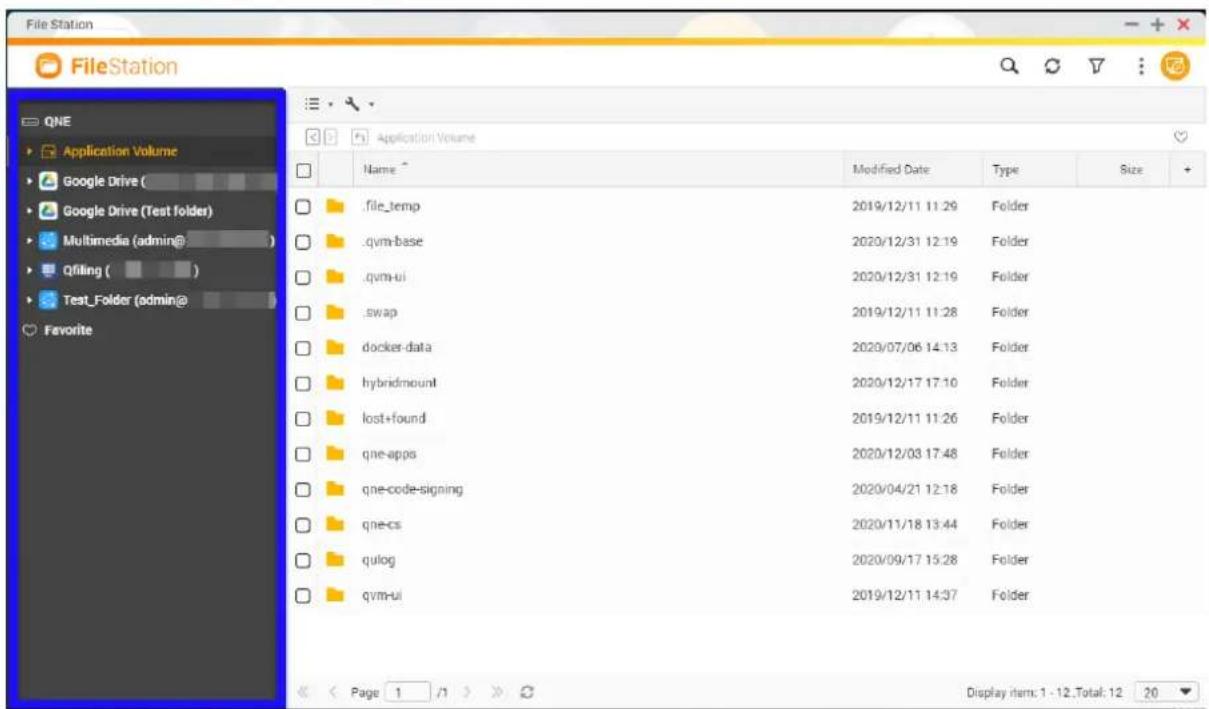
En fonction du montage et de l'emplacement des dossiers partagés, vous pouvez effectuer diverses tâches à partir du panneau de gauche.
Pour effectuer une action sur le panneau de gauche, faites un clic droit sur un montage.

Conseil
Passez votre souris sur un montage pour voir le nom et son protocole.
Tâches du volet de gauche
| Tâche Description | |
| Créer un dossier Crée un nouveau | dossier dans le montage. |
| Copier Copie le montage. | |
| Ouvrir Ouvre le montage. | |
| Télécharger Télécharge le montage sur votre ordinateur. | |
| Renommer Renomme le dossier partagé. | |
| Copier vers / Déplacer vers | Copie ou déplace un dossier partagé vers un emplacement différent. |
| Couper Déplace le dossier partagé | vers un emplacement différent. RemarqueAprès avoir sélectionné un emplacement différent pour le dossier partagé, cette option supprime le dossier partagé de l'ancien montage. RemarqueAprès avoir sélectionné un emplacement différent pour le dossier partagé, cette option supprime le dossier partagé de l'ancien montage. |
| Supprimer Supprime le dossier partagé. | |
| Ajouter aux favoris | Ajoute un montage pour le dossier partagé dans la section Favoris. ConseilPour supprimer un dossier de cette section, faites un clic droit sur le dossier et cliquez sur Supprimer des favoris. ConseilPour supprimer un dossier de cette section, faites un clic droit sur le dossier et cliquez sur Supprimer des favoris. |
| Compressor Compresse le dossier | partagé. |
| Propriétés Affiche le montage ou les propriétés du dossier. | |
Formats de fichier pri en charge
Les formats de fichiers pris en charge sont classés par ordre alphabétique.
| Catégorie Extension de fichier | |
| Image • BMP | • GIF• JPE• JPG• PNG• TGA |
| Musique MP3 | |
| Vidéo MP4 | |
Transfert de fichiers et de dossiers
Cette section décrit les tâches relatives au transfert de vos fichiers et dossiers vers le NAS ou un autre appareil.
Transférer des fichiers et des dossiers
Vous pouvez soit ajouter un fichier ou un dossier à la fois soit en ajouter plusieurs à la fois. Néanmoins, vous pouvez uniquement transférer des fichiers ou des dossiers vers un sous-dossier monté sur un service cloud.
- Ouvrez File Station.
- Ouvrez le dossier de destination.
- Glissez et déposez des fichiers et des dossiers depuis votre ordinateur vers le dossier de destination.

Conseil
Vous pouvez transférer séparément des fichiers ou dossiers. Cliquez sur ↑ puis sélectionnez Fichier ou Dossier. Sélectionnez les fichiers ou les dossiers que vous souhaitez transférer, puis cliquez sur Ouvrir ou sur Transférer.
La fenêtre Tâche en arrière-plan s'ouvre.
- Sélectionnez l'une des politiques suivantes pour gérer les fichiers doublons.
| Options Description | |
| Renommer les fichiers doublons | Transférer et renommer un fichier si un autre fichier portant le même nom et avec la même extension existe déjà dans le dossier de destination. |
| Ignorer les fichiers doublons | Ne pas transférer un fichier si un autre fichier portant le même nom de fichier et avec la même extension existe déjà dans le dossier de destination. |
| Écraser les fichiers doublons | Transférer le fichier puis écraser un fichier existant portant le même nom et avec la même extension dans le dossier de destination. |

Conseil
Vous pouvez définir l'option sélectionnée comme politique par défaut. File Station ne redemandera pas après rappel du paramètre. Vous pouvez encore modifier la politique dans File Station > Plus de paramètres > Paramètres > Transfert de fichiers.
5. Cliquez sur OK.
File Station télécharge les éléments sélectionnés.
Télécharger des fichiers et des dossiers
Vous pouvez télécharger des fichiers ou des dossiers individuellement ou par lots.
- Ouvrez File Station.
- Localisez et sélectionnez un ou plusieurs fichiers et dossiers.
- Utilisez l'une des méthodes suivantes.
| Méthode Étapes | |
| À l'aide de la barre d'outils a. | Cliquez surb. Cliquez sur Télécharger. |
À l'aide du panneau de gauche RemarqueCette option télécharge tous les éléments dans un montage. RemarqueCette option télécharge tous les éléments dans un montage. | a. Faites un clic droit sur un montage.b. Cliquez sur Télécharger. |
| À l'aide du menu contextuel | a. Localisez un fichier ou un dossier dans la liste, puis faites un clic droit.b. Cliquez sur Télécharger. |
File Station télécharge les éléments sur votre ordinateur.
Accès aux fichiers et aux dossiers
Cette section décrit les tâches relatives pour accéder à vos fichiers et dossiers.
Créer un dossier
Vous ne pouvez créer un dossier que dans les montages créés par des protocoles de fichiers ou dans un dossier sur un service cloud monté. Vous ne pouvez pas créer un dossier dans un dossier partagé qui est montés séparément par un service cloud.
- Ouvrez File Station.
- Localisez le montage de destination.
- Utilisez l'une des méthodes suivantes.
| Méthode Étapes | |
| À l'aide de la barre d'outils a. | Cliquez sur La fenêtre Créer un dossier s'ouvre.b. Spécifiez le nom du dossier.c. Cliquez sur OK. |
| À l'aide du panneau de gauche a. | Faites un clic droit sur le montage.b. Sélectionnez Créer un dossier.La fenêtre Créer un dossier s'ouvre.c. Cliquez sur OK. |
File Station crée un nouveau dossier.
Supprimer des fichiers et des dossiers

Important
Les fichiers effacés sont définitivement supprimés.
- Ouvrez File Station.
- Localisez et sélectionnez un ou plusieurs fichiers et dossiers.
- Utilisez l'une des méthodes suivantes.

Remarque
Si le dossier partagé que vous souhaitez supprimer fait partie d'un montage en cloud, vous pouvez faire un clic droit sur le dossier depuis le panneau de gauche et sélectionnez Supprimer. Si le dossier partagé est monté séparément, vous ne pouvez pas supprimer le dossier depuis le panneau de gauche.
| Méthode Étapes | |
| À l'aide de la barre d'outils a. | Cliquez sur#.b. Sélectionnez Supprimer.Un message de confirmation apparaît.c. Cliquez sur OK. |
| À l'aide du menu contextuel | a. Localisez un fichier ou un dossier dans la liste, puis faites un clic droit.b. Sélectionnez Supprimer.Un message de confirmation apparaît.c. Cliquez sur OK. |
File Station supprime définitivement les éléments sélectionnés.
Ouvrir un fichier
- Ouvrez File Station.
- Localisez et sélectionnez un fichier.
- Utilisez l'une des méthodes suivantes.
| Méthode Étapes | |
| À l'aide de la barre d'outils a. | Cliquez surb. Cliquez surOuvrir. |
| À l'aide du panneau de gauche Cliquez avec le bouton droit puis sélectionnezOuvrir. | |
| Ouvrir le fichier directement Double-cliquez sur le fichier. | |
File Station ouvre le fichier sélectionné.
Ouvrir un fichier texte à l'aide de Text Editor
Cette tâche nécessite que vous installiez Text Editor depuis l'Application Store. Vous ne pouvez ouvrir qu'un seul fichier texte à la fois.
- Ouvrez File Station.
- Localisez et double-cliquez sur le fichier texte.

Conseil
Vous pouvez aussi faire un clic droit sur le fichier et cliquer sur Ouvrir avec Text Editor.
File Station ouvre le fichier texte sélectionné à l'aide de Text Editor.
Ouvrir des fichiers multimédias à l'aide de la Visionneuse multimédia
La Visionneuse multimédia est une application qui vous permet de lire des vidéos, d'écouter de la musique et d'afficher des photos dans File Station. Sans la Visionneuse multimédia, les fichiers multimédias s'ouvrent dans un nouveau navigateur sur votre ordinateur.
Pour ouvrir les fichiers multimédias à l'aide de la Visionneuse multimédia, vous devez compléter les étapes suivantes.
- Installez la Visionneuse multimédia depuis l'Application Store.
- Assurez-vous que File Station prenne en charge le format de fichier multimédia. Pour des détails, consultez Formats de fichier pri en charge.
- Assurez-vous que les fichiers multimédias soient localisés dans un dossier partagé monté en CIFS/SMB.

Remarque
L'ouverture de fichiers multimédias situés dans d'autres montages ouvre le fichier dans un nouveau navigateur.
- Sélectionnez Prise en charge de la lecture de contenu multimédia et la vue Vignettes dans les paramètres du montage et dans Paramètres généraux de File Station. Pour sélectionner l'option dans Paramètres généraux, consultez Modifier les paramètres généraux.
- Ouvrez File Station.
- Situez et sélectionnez un fichier multimédia.
- Utilisez l'une des méthodes suivantes.
| Méthode Étapes | |
| À l'aide de la barre d'outils a. | Cliquez surb. Sélectionnez Lecture. |
| À l'aide du menu contextuel a. Faites | un clic droit sur le fichier.b. Sélectionnez Lecture. |
| Ouvrir le fichier directement Double-cliquez sur le fichier. | |
File Station ouvre le fichier à l'aide de la Visionneuse multimédia.

Conseil
Pour télécharger des fichiers de musique ou vidéo sur votre ordinateur, cliquez sur : puis cliquez sur Télécharger.
Afficher le fichier ou les propriétés du dossier
- Ouvrez File Station.
- Localisez et sélectionnez un ou plusieurs fichiers et dossiers.
- Utilisez l'une des méthodes suivantes.
| Méthode Étapes | |
| À l'aide de la barre d'outils a. | Cliquez surb. Sélectionnez Propriétés. |
| À l'aide du menu contextuel | a. Localisez un fichier ou un dossier dans la liste, puis faites un clic droit.b. Sélectionnez Propriétés.[kαx8] ConseilSi le dossier que vous souhaitez afficher apparaît sur le panneau de gauche, vous pouvez faire un clic droit sur le dossier depuis le panneau de gauche et sélectionnez Propriétés. |
En fonction des éléments que vous avez sélectionnés, la fenêtre Propriétés s'ouvre et affiche les informations suivantes.
| Champ Description | |
| Objets sélectionnés Affiche le nombre d'éléments sélectionnés. | |
| Type Affiche le type de dossier ou de fichier. | |
| Taille | Affiche la taille du fichier ou du dossier. ConseilSi vous avez sélectionné plusieurs éléments, cliquez sur pour afficher la taille totale et le nombre de fichiers. ConseilSi vous avez sélectionné plusieurs éléments, cliquez sur pour afficher la taille totale et le nombre de fichiers. |
| Emplacement | Affiche l'emplacement du fichier ou du dossier. |
| Date de modification | Affiche la date de dernière modification du fichier ou du dossier. |
- Cliquez sur ✗
Organisation des fichiers et des dossiers
Cette section décrit les tâches relatives pour organiser vos fichiers, dossiers et montages.
Trier des fichiers et des dossiers
Triez les fichiers et les dossiers pour les retrouver et les consulter plus facilement.
- Ouvrez File Station.
- Cliquez sur ≡
-
Sélectionnez l'une des options suivantes.
-
Liste
- Grandes icônes
- Icônes moyennes
- Petites icônes
File Station affiche les fichiers et dossiers en fonction de l'option sélectionnée.
- Cliquez sur le titre d'une colonne.

Remarque
Cette option est uniquement disponible dans la Vue de liste.
File Station trie les fichiers dans l'ordre croissant ou décroissant en fonction de la colonne sélectionnée.
Copier des fichiers et des dossiers
Vous pouvez copier des fichiers ou des dossiers individuellement ou par lots.
-
Ouvrez File Station.
-
Localisez et sélectionnez un ou plusieurs fichiers et dossiers.
- Utilisez l'une des méthodes suivantes.
| Méthode Étapes | ||
| À l'aide de la barre d'outilsa. | Cliquez surb. Sélectionnez Copier vers / Déplacer vers puis sélectionnez Copier vers.La fenêtre Sélecteur de dossier s'ouvre.c. Sélectionnez le dossier de destination.d. Sélectionner un mode.e. Facultatif : Sélectionnez Fusionner les tâches de transfert sélectionnées.f. Cliquez sur Appliquer. | |
a. Cliquez surb. Allez dans le dossier de destination.c. Cliquez sur  RemarqueVous pouvez aussi faire un clic droit sur un dossier du panneau de gauche et sélectionner Coller. RemarqueVous pouvez aussi faire un clic droit sur un dossier du panneau de gauche et sélectionner Coller. | ||
| À l'aide du menu contextuel | a. Localisez un fichier ou un dossier dans la liste, puis faites un clic droit.b. Sélectionnez Copier.c. Allez dans le dossier de destination.d. Cliquez avec le bouton droit à l'intérieur du dossier, puis sélectionnez Coller. | |
| À l'aide du glisser-déposera. Sélectronnez le fichier.b. Faites glisser et déposez dans le dossier de destination. Résultat d'étape : Un menu contextuel apparaît.c. Sélectionnez l'une des actions suivantes.Copier et ignorer les fichiers doublonsCopier et écraser les fichiers doublonsCopier et renommer les fichiers doublons | ||
| À l'aide des raccourcis clavier | a. Appuyez sur CTRL + C ou sur Commande-C.b. Allez dans le dossier de destination.c. Appuyez sur CTRL + V ou sur Commande-V. | |
| Méthode Étapes | ||
À l'aide du panneau de gauche | RemarqueCette option s'applique aux sous-dossiers. | a. Faites un clic droit sur un sous-dossier.b. Passez votre souris surCopier vers / Déplacer verspuissélectionnezCopier vers.La fenêtreSélecteur de dossiers'ouvre.c. Sélectionner le Dossier de destination.d. Facultatif : Sélectionner un mode.e. Facultatif : SélectionnezFusionner les tâches de transfertsélectionnées. |
À l'aide du panneau de gauche | RemarqueCette action s'applique aux montages. | a. Faites un clic droit sur un montage.b. SélectionnezCopy:/MOUNTNAME.c. Allez dans le dossier de destination.d.Cliquez sur [IMAGE]. |
File Station crée une copie des éléments sélectionnés.
Déplacer des fichiers et des dossiers
Vous ne pouvez déplacer que des sous-dossiers sous un montage. Vous pouvez déplacer des fichiers ou des dossiers individuellement ou par lots.
- Ouvrez File Station.
- Localisez et sélectionnez un ou plusieurs fichiers et dossiers.
- Utilisez l'une des méthodes suivantes.
| Méthode Étapes | |
| À l'aide de la barre d'outils a. | Cliquez sur [306X]b. Sélectionnez Copier vers / Déplacer vers puis sélectionnez Déplacer vers.La fenêtre Sélecteur de dossier s'ouvre.c. Sélectionnez le dossier de destination.d. Spécifiez un mode.e. Facultatif : Sélectionnez Fusionner les tâches de transfert sélectionnées.f. Cliquez sur Appliquer. |
| À l'aide du menu contextuel | a. Localisez un fichier ou un dossier dans la liste, puis faites un clic droit.b. Faites un clic droit sur le fichier puis sélectionnez Copier vers/ Déplacer vers puis Déplacer vers.La fenêtre Sélecteur de dossier s'ouvre.c. Sélectionnez le dossier de destination.d. Sélectionner un mode.e. Facultatif : Sélectionnez Fusionner les tâches de transfert sélectionnées.f. Cliquez sur Appliquer. |
| a. Faites un clic droit sur un fichier ou un dossier sélectionné, puis sélectionnez Couper.b. Sélectionnez le dossier de destination.c. Cliquez avec le bouton droit à l'intérieur du dossier, puis sélectionnez Coller. | |
| À l'aide du panneau de gauche a. Faites un clic droit sur un sous-dossier.b. Passez votre souris sur Copier vers / Déplacer vers puis sélectionnez Déplacer vers.La fenêtre Sélecteur de dossier s'ouvre.c. Sélectionner le Dossier de destination.d. Facultatif : Sélectionner un mode.e. Facultatif : Sélectionnez Fusionner les tâches de transfert sélectionnées.f. Cliquez sur Appliquer. | |
File Station déplace les éléments sélectionnés vers le dossier spécifié.
Renommer les fichiers ou les dossiers
Vous ne pouvez renommer qu'un seul fichier ou dossier à la fois.
- Ouvrez File Station.
- Localisez et sélectionnez le fichier ou le dossier.
- Utilisez l'une des méthodes suivantes.

Remarque
Si le dossier partagé que vous souhaitez renommer fait partie d'un montage en cloud, vous pouvez faire un clic droit sur le dossier depuis le panneau de gauche et sélectionnez Renommer. Si le dossier partagé est monté séparément, vous ne pouvez pas renommer le dossier depuis le panneau de gauche.
| Méthode Étapes | |
| À l'aide de la barre d'outils a. | Cliquez sur .b. Sélectionnez Renommer. |
| À l'aide du menu contextuel | a. Faites un clic droit sur le fichier ou le dossier.b. Sélectionnez Renommer. |
La fenêtre Renommer s'ouvre.
- Spécifiez un nom de fichier ou de dossier.
- Cliquez sur OK.
File Station renomme le fichier ou le dossier.
Compressor des fichiers et des dossiers
La compression des fichiers et des dossiers ne s'applique pas aux dossiers partagés montés par un service cloud. Si vous souhaitez compressor des éléments dans un dossier partagé spécifique sur un service cloud, vous devez monter la totalité de votre lecteur cloud et accéder à ce dossier spécifique via le lecteur monté.

Remarque
Si le dossier partagé que vous souhaitez compressor fait partie d'un montage en cloud, vous pouvez faire un clic droit sur le dossier depuis le panneau de gauche et sélectionnez Compressor. Si le dossier partagé est monté séparément, vous ne pouvez pas compressor le dossier depuis le panneau de gauche.
- Ouvrez File Station.
- Localisez et sélectionnez un ou plusieurs fichiers et dossiers.
- Utilisez l'une des méthodes suivantes.
| Méthode Étapes | |
| À l'aide de la barre d'outils a. | Cliquez surb. Sélectionnez Compressor. |
| À l'aide du menu contextuel | a. Localisez un fichier ou un dossier dans la liste, puis faites un clic droit.b. Sélectionnez Compressor. |
La fenêtre Compresser s'ouvre.
- Configurez les paramètres de compression du fichier.
| Options Tâche | |
| Nom d'archive Spécifiez un nom pour le fichier compressé. | |
| Niveau de compression Sélectionnez le type de méthode de compression.Normal- Compression standardCompression maximale-Favorise la qualité de compressionCompression rapide-Favorise la vitesse de compression | |
| Format de l'archive Sélectionnez le format de compression du fichier.zip7z | |
| Mode de mise à jour | Spécifiez comment les fichiers doivent être mis à jour.Ajouter et remplacer des fichiersTransférer et ajouter des fichiersMettre à jour des fichiers existantsSynchroniser des fichiers |
- Facultatif : Spécifiez un mot de passe pour chiffrer le fichier.
- Cliquez sur OK.
File Station compresse les éléments sélectionnés et crée un fichier d'archive.
Extraire des fichiers et des dossiers compressés
- Ouvrez File Station.
- Localisez et sélectionnez le fichier d'archive compressé.
- Utilisez l'une des méthodes suivantes.
| Méthode Étapes | |
| À l'aide de la barre d'outils a. | Cliquez sur .b. Sélectionnez Extraire. |
| À l'aide du menu contextuel a. Faites | un clic droit sur le fichier.b. Sélectionnez Extraire. |
- Sélectionnez l'une des options d'extraction de fichier suivantes.
| Options Description | |
| Extraire ici Extrait tous les fichiers | dans le dossier actuel. |
| Extraire vers / | Extraire tous les fichiers dans un nouveau dossier.Le nouveau dossier utilise le nom de fichier du fichier compressé. |
Un message de confirmation apparaît.
- Sélectionnez si vous souhaitez ou non écraser le fichier existant. File Station extrait les fichiers compressés vers le dossier spécifié.
Chiffrer des fichiers
- Ouvrez File Station.
- Localisez et sélectionnez un ou plusieurs fichiers.
- Utilisez l'une des méthodes suivantes.
| Méthode Étapes | |
| À l'aide de la barre d'outils a. | Cliquez surb. Sélectionnez Chiffrer.La fenêtre Chiffrers'ouvre.c. Spécifiez un mot de passe.d. Vérifiez le mot de passe.e. Sélectionner un mode.f. Sélectionnez de chiffrer et de remplacer le fichier original.g. Cliquez sur OK. |
| À l'aide du menu contextuel | a. Localisez un fichier dans la liste, puis faites un clic droit.b. Sélectionnez Chiffrer.La fenêtre Chiffrers'ouvre.c. Spécifiez un mot de passe.d. Vérifiez le mot de passe.e. Sélectionner un mode.f. Sélectionnez de chiffrer et de remplacer le fichier original.g. Cliquez sur OK. |
Déchiffrer des fichiers
Cette tâche déchiffre des fichiers directement dans File Station. Vous pouvez utiliser aussi le QENC Decrypter pour déchiffrer des fichiers. Pour télécharger le QENC Decrypter, rendez-vous sur https://www.qnap.com/en/utilities/enterprise.
- Ouvrez File Station.
- Localisez et sélectionnez un fichier chiffré.
- Utilisez l'une des méthodes suivantes.
| Méthode Étapes | |
| À l'aide de la barre d'outils a. | Cliquez surb. Sélectionnez Déchiffrement.La fenêtre Déchiffrement s'ouvre.c. Spécifiez le mot de passe.d. Sélectionner un mode.e. Cliquez sur OK. |
| À l'aide du menu contextuel | a. Faites un clic droit sur le fichier chiffré.b. Sélectionnez Déchiffrement.c. Spécifiez le mot de passe.d. Sélectionner un mode.e. Cliquez sur OK. |
Ajouter un montage à la section Favoris
Pour trouver un montage plus rapidement, vous pouvez ajouter un dossier à la section Favoris. Vous pouvez uniquement ajouter un montage à la section Favoris. Vous ne pouvez pas ajouter à cette section des dossiers dans un montage.
- Ouvrez File Station.
- Localisez et sélectionnez le montage que vous souhaitez ajouter.
- Utilisez l'une des méthodes suivantes.
| Méthode Étapes | |
| À l'aide de la barre d'outils a. | Cliquez sur [IMAGE].b. Sélectionnez Ajouter aux favoris. RemarqueVous pouvez aussi cliquer sur ♥ près du coin droit de la barre d'outils. RemarqueVous pouvez aussi cliquer sur ♥ près du coin droit de la barre d'outils. |
| À l'aide du panneau de gauche a. Faites un clic droit sur le montage.b. Sélectionnez Ajouter aux favoris. | |
Le montage apparaît en tant que dossier sous Favoris.
Supprimer un montage de la section Favoris
- Ouvrez File Station.
- Sous Favoris, localisez et sélectionnez le montage que vous souhaitez supprimer.
- Utilisez l'une des méthodes suivantes.
| Méthode Étapes | |
| À l'aide de la barre d'outils a. | Cliquez sur  RemarqueVous pouvez aussi cliquer sur près du coin droit de la barre d'outils.b. Sélectionnez Supprimer des favoris. RemarqueVous pouvez aussi cliquer sur près du coin droit de la barre d'outils.b. Sélectionnez Supprimer des favoris. |
| À l'aide du panneau de gauche a. Faites un clic droit sur le montage.b. Sélectionnez Supprimer des favoris. | |
Le montage est supprimé de la section Favoris.
Navigation dans File Station
Cette section décrit les tâches relatives pour retrouver vos fichiers et dossiers dans File Station.
Rechercher des fichiers et des dossiers
Vous pouvez uniquement rechercher des fichiers et des dossiers dans un montage spécifique. Pour rechercher dans un montage différent Utiliser la Recherche avancée pour rechercher des fichiers et des dossiers.
- Ouvrez File Station.
- Près du coin supérieur droit, cliquez sur . Une zone de recherche apparaît.
- Spécifiez un nom de fichier ou de dossier.
- Facultatif : Sélectionnez un type de fichier ou de dossier.
a. Cliquez sur .▼ Une liste de menu apparaît.
b. Sélectionnez l'une des options suivantes.
• N'importe lequel
• Musique
• Vidéo
- Photo
- Recherche avancée
Pour plus d'informations sur la Recherche avancée, consultez Utiliser la Recherche avancée pour rechercher des fichiers et des dossiers.
- Appuyez sur ENTRÉE.
Utiliser la Recherche avancée pour rechercher des fichiers et des dossiers
La Recherche avancée vous possibilité de rechercher des fichiers et des dossiers dans un montage différent.
- Ouvrez File Station.
- Près du coin supérieur droit, cliquez sur . Une zone de recherche apparaît.
- Cliquez sur ▼ Une liste de menu apparaît.
- Sélectionnez Recherche avancée. L'écran Recherche avancée apparaît.
- Spécifiez au moins des champs suivants.
| Champ Description | |
| Nom Recherche par nom de fichier | ou de dossier. |
| Taille | Recherche un fichier ou un dossier supérieur ou inférieur à une taille spécifiée. |
| Date de modification | Recherche avant, le jour ou après une date spécifique ou une date dans une plage. |
| Emplacement | Recherche des fichiers et des dossiers dans un montage spécifique. |
| Type Recherche par type de fichier. |
- Facultatif : Sélectionnez Filtre basé sur les règles spécifiées ci-dessus.

Remarque
Cette option active automatiquement le Filtre de fichiers intelligent. Si le Filtre de fichiers intelligent est activé, il applique les critères spécifiés à tous vos montages. Pour des détails sur le Filtre de fichiers intelligent, consultez Utiliser le Filtre de fichiers intelligent pour rechercher des fichiers et des dossiers.
- Cliquez sur Rechercher.
Utiliser le Filtre de fichiers intelligent pour rechercher des fichiers et des dossiers
Le Filtre de fichiers intelligent vous permet d'appliquer un ensemble de critères de recherche à tous vos montages. Si vous cliquez sur un montage, la fonctionnalité filtre automatiquement vos fichiers et dossiers par les critères de recherche.
- Ouvrez File Station.
- Près du coin supérieur droit, cliquez sur ∇ L'écran Filtre de fichiers intelligent apparaît.
- Spécifiez au moins des champs suivants.
| Champ Description | |
| Nom Recherche par nom de fichier | ou de dossier. |
| Taille | Recherche un fichier ou un dossier supérieur ou inférieur à une taille spécifiée. |
| Date de modification | Recherche avant, le jour ou après une date spécifique ou une date dans une plage. |
| Type Recherche par type de fichier. |
- Cliquez sur Rechercher.
File Station active le Filtre de fichiers intelligent et filtre par les critères spécifiés.
Autres tâches
Cette section décrit diverses tâches que vous pouvez effectuer dans File Station.
Ajouter un fichier à un cache réservé
Cette tâche s'applique uniquement aux montages qui utilisent un espace de cache. L'ajout d'un fichier à un cache réservé traite le fichier comme haute priorité et assure qu'il soit mis en cache à l'avance. Pour des détails, consultez Gérer un montage de service cloud.
- Ouvrez File Station.
- Localisez et sélectionnez un ou plusieurs fichiers et dossiers.
- Utilisez l'une des méthodes suivantes.
| Méthode Étapes | |
| À l'aide de la barre d'outils a. | Cliquez surb. Sélectionnez Toujours garder dans le cache réservé. |
| À l'aide du menu contextuel | a. Localisez un fichier ou un dossier dans la liste, puis faites un clic droit.b. Sélectionnez Toujours garder dans le cache réservé. |
File Station ajoute les éléments sélectionnés vers le cache réservé.

Conseil
Pour des détails sur les différents types de statuts de cache, cliquez sur ⓘ près de Statut du cache.
Supprimer les tâches en arrière-plan
Vous pouvez supprimer les tâches en arrière-plan inutiles ou arrêter leur exécution.
- Ouvrez File Station.
- Cliquez sur

- Sélectionnez Tâche en arrière-plan.

Conseil
L'onglet Tâche affiche toutes les tâches. L'onglet Transférer affiche uniquement les tâches de transfert. Pour voir vos tâches de transfert, cliquez sur Transférer.
-
Localisez une tâche que vous souhaitez supprimer.
-
Cliquez sur ✗.
File Station supprime la tâche.

Conseil
Pour supprimer toutes les tâches, cliquez sur Tout supprimer. Pour supprimer toutes les tâches terminées de l'onglet Transférer, cliquez sur Supprimer toutes les tâches terminées.
Modifier les paramètres généraux
- Ouvrez File Station.
-
Dans le coin supérieur gauche, cliquez sur Plus de paramètres ( ).
-
Cliquez sur Paramètres. La fenêtre Options s'ouvre.
-
Facultatif : Sélectionnez au moins une des options suivantes.
| Options Description | |
| Afficher les fichiers masqués | Affiche des fichiers ou des dossiers habituellement créés pour conserver des informations. En général, ce sont des dossiers ou des fichiers temporaires. |
| Prise en charge de la lecture multimédia et afficahge des miniatures pour les photos | Autorise la lecture des fichiers multimédias à l’aide de la Visionneuse multimédia. RemarqueVous devez sélectionnez ce paramètre pour ouvrir des fichiers image ou lire des fichiers multimédias à l’aide de la Visionneuse multimédia. RemarqueVous devez sélectionnez ce paramètre pour ouvrir des fichiers image ou lire des fichiers multimédias à l’aide de la Visionneuse multimédia. |
5. Cliquez sur Appliquer.
Modifier les paramètres de transfert de fichiers
Cette tâche vous permet de spécifier la façon dont File Station gère les fichiers et les dossiers ayant les mêmes noms.
- Ouvrez File Station.
-
Dans le coin supérieur gauche, cliquez sur Plus de paramètres ( : ).
-
Cliquez sur Paramètres. La fenêtre Options s'ouvre.
-
Cliquez sur Transfert de fichiers.
-
Sous Lors du transfert de fichiers et Lors de la copie ou du déplacement de fichiers, sélectionnez l'une des options suivantes.
• Toujours me demander
- Renommer les fichiers doublons
- Ignorer les fichiers doublons
- Écraser les fichiers doublons
- Facultatif : Sélectionnez Toujours fusionner tous les processus de transfert de fichiers en une seule tâche.

Conseil
La sélection de cette option combine la copie ou le déplacement de plusieurs éléments en une seule tâche dans Tâche en arrière-plan. Si vous ne sélectionnez pas cette option, chaque élément apparaît en tant que tâche unique dans Tâche en arrière-plan.
- Cliquez sur Appliquer.
Virtualization Station centralise la création, la configuration et le contrôle des machines virtuelles sur votre périphérique QNAP. Une machine virtuelle (VM) vous permet d'exécuter différentes applications logicielles virtualisées, telles que des systèmes d'exploitation ou des routeurs logiciels, dans un environnement sécurisé sur votre appareil.
Création de VM et VA
Virtualization Station vous permet de créer des machines virtuelles, d'importer des fichiers de machine virtuelle et de déployer des appliances virtuelles (VA) à partir du magasin de VM.
Créer une VM
- Ouvrez Virtualization Station.
- Allez dans Vue d'ensemble.
- Cliquez sur Créer une VM. La fenêtre Créer une VM s'ouvre.
- Configurez les paramètres VM.
| Paramètre Description | |
| Nom de la VM Le nom utilisé pour identifier la VMConfiguration requise :Longueur : 1-32 caractèresInterdit : Le nom ne peut commencer par une espace.Les caractères spéciaux suivants ne sont pas autorisés : `* = + [ ] \ | ; : '', < > / ? % | |
| Description La description de la VM | |
| Type de système d'exploitation | Le type de système d'exploitation utilisé par la machine virtuelle |
| Version du système d'exploitation | La version du système d'exploitation utilisée par la machine virtuelle |
| Firmware de démarrage | Le type de firmware utilisé pendant la séquence de démarrage |
| Processeur Les ressources processeur disponibles pour la VM | • Cliquez surSpécifier les ressources du processeur.La fenêtre Spécifier les ressources du processeur apparaît.• Sélectionnez une méthode.•Partagé: Les threads peuvent être partagés avec d'autres services.•Dédié: Le service actuel occupe les threads jusqu'à ce que vous modifiiez les paramètres.• Sélectionnez un processeur. RemarqueCe paramètre est disponible uniquement si votre appareil prend en charge plusieurs processeurs.• Sélectionnez le nombre de cœurs et de threads.• Cliquez surAppliquer. RemarqueCe paramètre est disponible uniquement si votre appareil prend en charge plusieurs processeurs.• Sélectionnez le nombre de cœurs et de threads.• Cliquez surAppliquer. |
| Mémoire La quantité maximale de mémoire disponible pour la VM | |
| Activer le partage de mémoire | Améliore la densité de la mémoire sur le système hôte en éliminant les copies redondantes des pages de mémoire |
Disque d'installation (.iso) L'image ISO utilisée pour créer la VM ConseilUne image disque doit être ajoutée à la sectionImagesavant d'être disponible ici. ConseilUne image disque doit être ajoutée à la sectionImagesavant d'être disponible ici. | |
| Taille du disque virtuel La quantité maximale de stockage disponible pour la VM sur le disque virtuel. | |
| Démarrez la VM automatiquement après sa création | Virtualization Station démarre automatiquement la machine virtuelle après sa création. |
| Paramètres avancés | |
| Réseau L'interface réseau utilisée par la VM |  ConseilPour ajouter une nouvelle interface réseau, cliquez sur[IMAGE]. ConseilPour ajouter une nouvelle interface réseau, cliquez sur[IMAGE]. |
| Restreindre l'accès à la console VM | Bloque tous les accès à la console VM RemarqueCette option n'est disponible que si un mot de passe VNC est défini. RemarqueCette option n'est disponible que si un mot de passe VNC est défini. |
| Paramètre Description | |
| Définir le mot de passe VNC | Définit un mot de passe VNCLes mots de passe VNC sont utilisés pour accéder au bureau des machines virtuelles.Configuration requise :Longueur : 1 - 8 caractèresCaractères valides : A – Z, a – z, 0–9Caractères spéciaux valides :Trait d'union (-), Soulignement (_), Période (.) |
- Cliquez sur OK.
Virtualization Station crée la VM.
Importer une VM
- Ouvrez Virtualization Station.
- Allez dans Vue d'ensemble.
- Cliquez sur Importer une VM. La fenêtre Importer une VM s'ouvre.
- Cliquez sur . Une fenêtre d'explorateur de fichiers s'ouvre.
- Sélectionnez le fichier VM.

Important
Virtualization Station importe uniquement les types de fichiers suivants :
• .ova
• .ovf
• .vmx
• .qvm
- Cliquez sur Ouvrir. La fenêtre de l'explorateur de fichiers se ferme.
- Cliquez sur Suivant.
- Configurez les paramètres VM.
| Paramètre Description | |
| Nom de la VM Le nom utilisé pour identifier la VMConfiguration requise :Longueur : 1-32 caractèresInterdit : Le nom ne peut commencer par une espace.Les caractères spéciaux suivants ne sont pas autorisés : ` * = + [ ] \ | ; : '', <> / ? % | |
| Description La description de la VM | |
Processeur Les ressources processeur disponibles pour la VMCliquez sur Spécifier les ressources du processeur.La fenêtre Spécifier les ressources du processeur apparaît.Sélectionnez une méthode.Partagé : Les threads peuvent être partagés avec d'autres services.Dédié : Le service actuel occupe les threads jusqu'à ce que vous modifiiez les paramètres.Sélectionnez un processeur. RemarqueCe paramètre est disponible uniquement si votre appareil prend en charge plusieurs processeurs.Sélectionnez le nombre de cœurs et de threads.Cliquez sur Appliquer.[5wcx]ImportantVous ne pouvez pas configurer des ressources processeur partagées et dédiées pour les périphériques prenant en charge moins de quatre cœurs et huit threads. RemarqueCe paramètre est disponible uniquement si votre appareil prend en charge plusieurs processeurs.Sélectionnez le nombre de cœurs et de threads.Cliquez sur Appliquer.[5wcx]ImportantVous ne pouvez pas configurer des ressources processeur partagées et dédiées pour les périphériques prenant en charge moins de quatre cœurs et huit threads. | |
| Mémoire La quantité maximale de mémoire disponible pour la VM |
- Facultatif : Configurez les paramètres avancés.
a. Cliquez sur Paramètres avancés.
b. Modifiez l'un des paramètres suivants.
| Paramètre Description | |
Processeur Le modèle de processeur utilisé par la machine virtuelle | ConseilCe paramètre est typiquement utilisé lors del'exportation de la VM vers un autre appareil. |
| Paramètre Description | |
| Réseau L'adresse MAC et le modèle | de carte réseau utilisés par la VM ConseilCliquez sur pour générer une adresse MAC. |
| Disque dur | Le chemin d'accès au fichier image, le mode de cache et le type de contrôleur de lecteur utilisé par le stockage VM |
10. Cliquez sur Importer.
Virtualization Station importe la VM.
Déploiement d'une appliance virtuelle à partir du magasin de VM
Le Magasin de VM donne accès à plusieurs applications prêtes à l'emploi conditionnées sous forme d'appliances virtuelles. À partir de là, vous pouvez télécharger et déployer une appliance virtuelle existante sur votre appareil.
- Ouvrez Virtualization Station.
- Allez dans Magasin de VM.
- Identifiez une VM.
- Cliquez sur Déployer.
- Configurez les paramètres VM.
| Paramètre Description | |
| Nom de la VM Le nom utilisé pour identifier la VM | |
| Description La description de la VM | |
| Paramètre Description | |
| Processeur Les ressources processeur disponibles pour la VM | • Cliquez sur Spécifier les ressources du processeur. La fenêtre Spécifier les ressources du processeur apparaît.• Sélectionnez une méthode.• Partagé : Les threads peuvent être partagés avec d'autres services.• Dédié : Le service actuel occupe les threads jusqu'à ce que vous modifiiez les paramètres.• Sélectionnez un processeur.[3277]RemarqueCe paramètre est disponible uniquement si votre appareil prend en charge plusieurs processeurs.• Sélectionnez le nombre de cœurs et de threads.• Cliquez sur Appliquer. ImportantVous ne pouvez pas configurer des ressources processeur partagées et dédiées pour les périphériques prenant en charge moins de quatre cœurs et huit threads. ImportantVous ne pouvez pas configurer des ressources processeur partagées et dédiées pour les périphériques prenant en charge moins de quatre cœurs et huit threads. |
| Mémoire La quantité maximale de mémoire disponible pour la VM | |
| Activer le partage de mémoire | Améliore la densité de la mémoire sur le système hôte en éliminant les copies redondantes des pages de mémoire |
| Démarrez la VM automatiquement après sa création | Virtualization Station démarre automatiquement la machine virtuelle après sa création. |
| Réseau L'interface réseau utilisée par la VM |  ConseilPour ajouter une nouvelle interface réseau, cliquez sur [IMAGE]. ConseilPour ajouter une nouvelle interface réseau, cliquez sur [IMAGE]. |
| Restreindre l'accès à la console VM | Bloque tous les accès à la console VM RemarqueCette option n'est disponible que si un mot de passe VNC est défini. RemarqueCette option n'est disponible que si un mot de passe VNC est défini. |
| Paramètre Description | |
| Définir le mot de passe VNC | Définit un mot de passe VNCLes mots de passe VNC sont utilisés pour accéder au bureau des machines virtuelles.Configuration requise :Longueur : 1 - 8 caractèresCaractères valides : A – Z, a – z, 0–9Caractères spéciaux valides :Trait d'union (-), Soulignement (_), Période (.) |
6. Cliquez sur OK.
Virtualization Station déploie la VA.
Gestion des VM
Virtualization Station répertorie toutes les machines virtuelles fonctionnant sur l'appareil. Après avoir sélectionné une machine virtuelle, vous pouvez afficher des informations détaillées, configurer les paramètres, accéder aux snapshots et consulter les journaux de chaque machine virtuelle.
Actions de VM
Virtualization Station vous permet d'effectuer un certain nombre d'actions différentes liées à la gestion et à la configuration de votre machine virtuelle.
Exécution d'actions générales de machine virtuelle
Les tâches suivantes sont couramment utilisées lors de la gestion des machines virtuelles avec Virtualization Station.
- Ouvrez Virtualization Station.
- Allez dans Liste des VM.
- Sélectionnez une VM. L'écran Informations sur la VM apparaît.
- Effectuez l'une des tâches suivantes :
| Tâche Action utilisateur | |
| Accéder à la console VM | [x7AW] Cliquez sur . |
| Cloner la VM a.Supprimer la VM a. |  Cliquez sur .La fenêtre Cloner la VM s'ouvre.b. Facultatif :Configurez les paramètres VM.c. Cliquez sur OK.Cliquez sur .La fenêtre Supprimer la machine virtuelle s'ouvre.b. Cliquez sur OK. Cliquez sur .La fenêtre Cloner la VM s'ouvre.b. Facultatif :Configurez les paramètres VM.c. Cliquez sur OK.Cliquez sur .La fenêtre Supprimer la machine virtuelle s'ouvre.b. Cliquez sur OK. |
| Réinitialiser la VM a. | Cliquez sur reinitialiser.Une boîte de dialogue s'ouvre.b. Cliquez sur OK. RemarqueCette tâche ne fonctionne que sur les machines virtuelles en cours d'exécution. RemarqueCette tâche ne fonctionne que sur les machines virtuelles en cours d'exécution. |
| Démarrez la VM | Cliquez sur . RemarqueCette tâche ne fonctionne que sur les machines virtuelles qui ne sont pas en cours d'exécution. RemarqueCette tâche ne fonctionne que sur les machines virtuelles qui ne sont pas en cours d'exécution. |
| Arrêtez la VM a. | Cliquez sur .b. Sélectionnez une option d'arrêt. |
| Options Description | |
| ArrêterEnvoie un signal d'arrêt ACPI à la VM | |
| Forcer l'arrêtArrête immédiatement la VM | |
| Une boîte de dialogue s'ouvre.c. Cliquez sur OK. | |
| Suspendre la VM | Cliquez sur . |
| Reprendre la VM | Cliquez sur ▶ |
Virtualization Station exécute l'action spécifiée.
Ajout de périphériques matériels à une machine virtuelle
L'ajout de périphériques matériels à une machine virtuelle vous permet d'étendre ses capacités.
Ajout d'un CD / DVD ROM à une machine virtuelle
- Ouvrez Virtualization Station.
- Accédez à Liste des VM.
- Sélectionnez une VM hors tension. L'écran Informations sur la VM apparaît.
-
Allez dans Paramètres.
-
Cliquez sur Ajouter un appareil.
La fenêtre Ajouter un appareil s'ouvre.
-
Sélectionnez le type de périphérique CD / DVD ROM.
-
Configurez les paramètres de l'appareil.
| Paramètre Description | |
| Chemin de l'image Le chemin vers le fichier image ISOa.Cliquez sur . [BH3]La fenêtre Connector CD-ROM s'ouvre.b. Sélectionnez un fichier image ISO.c. Cliquez sur OK. | |
| Interface Le type de connexion pour le périphérique de stockage |
- Cliquez sur OK.
Virtualization Station ajoute le périphérique.
Ajout d'un périphérique réseau à une machine virtuelle
-
Ouvrez Virtualization Station.
-
Allez dans Liste des VM.
-
Sélectionnez une VM.

Remarque
- Vous ne pouvez pas ajouter un périphérique réseau à une VM suspendue.
- Vous pouvez uniquement ajouter des périphériques réseau VirtIO à une machine virtuelle en cours d'exécution.
L'écran Informations sur la VM apparaît.
-
Allez dans Paramètres.
-
Cliquez sur Ajouter un appareil.
La fenêtre Ajouter un appareil s'ouvre.
-
Sélectionnez le type de périphérique réseau.
-
Configurez les paramètres de l'appareil.
| Paramètre Description | |
| ModèleLe modèle de l'adaptateur réseau | |
| Fonction physique | La carte d'extension réseau PCIe spécifique ajoutée. ImportantCe paramètre n'est disponible que lorsque vous définissez Modèle sur Passerelle SR-IOV. ImportantCe paramètre n'est disponible que lorsque vous définissez Modèle sur Passerelle SR-IOV. |
| Paramètre Description | |
| Activer la file d'attente multiple | La file d'attente multiple améliore les performances du réseau en répartissant le trafic réseau au sein de la carte réseau. |
 ImportantCe paramètre n'est disponible que lorsque vous définissez Modèle sur VirtIO. ImportantCe paramètre n'est disponible que lorsque vous définissez Modèle sur VirtIO. | |
| Adresse MAC L'adresse MAC de l'adaptateur réseau |  ConseilCliquez sur pour générer une adresse MAC. ConseilCliquez sur pour générer une adresse MAC. |
- Cliquez sur OK.
Virtualization Station ajoute le périphérique.
Ajout d'un périphérique de stockage à une machine virtuelle
- Ouvrez Virtualization Station.
- Allez dans Liste des VM.
- Sélectionnez une VM.

Remarque
- Vous ne pouvez pas ajouter un périphérique réseau à une VM suspendue.
- Vous pouvez uniquement ajouter des périphériques réseau VirtIO à une machine virtuelle en cours d'exécution.
L'écran Informations sur la VM apparaît.
- Allez dans Paramètres.
- Cliquez sur Ajouter un appareil. La fenêtre Ajouter un appareil s'ouvre.
- Sélectionnez le type de disque dur.
- Configurez les paramètres de l'appareil.
| Paramètre Description | |
| Interface Le type de connexion pour le périphérique de stockage | |
| Mode de cache Le mode cache du périphérique de stockage | |
| Taille La quantité maximale de stockage disponible pour la machine virtuelle sur le premier disque virtuel | |
- Cliquez sur OK.
Virtualization Station ajoute le périphérique.
Connexion d'un périphérique USB à une machine virtuelle
-
Ouvrez Virtualization Station.
-
Allez dans Liste des VM.
-
Sélectionnez une VM. L'écran Informations sur la VM apparaît.
4.
Cliquez sur . La fenêtre Conne
-
Sélectionnez un périphérique USB connecté.
-
Cliquez sur OK.
Virtualization Station connecte le périphérique USB à la VM.
Connexion d'un Intel QAT Accelerator à une machine virtuelle
Les périphériques Intel QuickAssist Technology (QAT) permettent la création de plusieurs fonctions virtuelles (VF) pour accélérer les fonctions cryptographiques et les compressions de charge de travail en déchargeant les données sur le matériel connecté qui peut prendre en charge l'optimisation. Les périphériques QAT prennent en charge cette accélération à l'aide de la virtualisation d'E/S à racine unique (SR-IOV).
-
Ouvrez Virtualization Station.
-
Allez dans Liste des VM.
-
Sélectionnez une VM hors tension. L'écran Informations sur la VM apparaît.
4.
À côté d'Intel QAT, cliquez sur La fenêtre Connectez-vous à Intel® QAT Accelerator apparaît.
- Spécifiez le nombre de connexions VF.

Remarque
Une fonction physique (PF) correspond à 16 FV.
- Cliquez sur OK.
Virtualization Station enregistre les paramètres.
Connexion d'un Intel QAT Accelerator à une machine virtuelle
-
Ouvrez Virtualization Station.
-
Accédez à Liste des VM.
-
Sélectionnez une VM. L'écran Informations sur la VM apparaît.
4.
Cliquez sur . Un menu s'ouvre.
-
Cliquez sur (Vide). La fenêtre Connecter CD-ROM s'ouvre.
-
Sélectionnez un fichier ISO téléchargé.
7. Cliquez sur OK.
Virtualization Station connecte le fichier ISO.
Éjecter une image ISO d'une machine virtuelle
- Ouvrez Virtualization Station.
- Accédez à Liste des VM.
-
Sélectionnez une VM. L'écran Informations sur la VM apparaît.
-
Cliquez sur. Un menu s'ouvr
-
Sélectionnez le fichier ISO connecté. La fenêtre Éjecter l'image du CD s'ouvre.
- Cliquez sur OK.
Virtualization Station éjecte le fichier ISO.
Exporter une VM
- Ouvrez Virtualization Station.
- Allez dans Liste des VM.
-
Sélectionnez une VM. L'écran Informations sur la VM apparaît.
-
Cliquez sur . La fenêtre Exporter la VM s'ouvre.
-
Configurez les paramètres de fichier.
| Paramètre Description | |
| Exporter le nom du fichier | Le nom utilisé pour le fichier d'exportation |
| Format Le format du fichier d'exportation | |
- Facultatif : Configurez des paramètres supplémentaires.
| Paramètre Description | |
| Inclure les images ISO | Inclut une image ISO avec le fichier d'exportation |
| Compressor les images Compresse | le fichier d'exportation |
| Format optimisé pour le flux |  RemarqueCe paramètre n'est disponible que si vous sélectionnez le format .qvm.Compresse le fichier d'exportation dans un seul format évolutif pour le streaming. RemarqueCe paramètre n'est disponible que si vous sélectionnez le format .qvm.Compresse le fichier d'exportation dans un seul format évolutif pour le streaming. RemarqueCe paramètre n'est disponible que si vous sélectionnez le format .ovf. RemarqueCe paramètre n'est disponible que si vous sélectionnez le format .ovf. |
- Cliquez sur Démarrer.
Virtualization Station prépare la VM exportée.
-
Allez dans l'onglet Journaux.
-
Identifiez le journal d'exportation réussi.
10.
Cliquez sur


Conseil
Alternativement, vous pouvez aller à Notifications > Évènements, puis cliquer sur pour télécharger la VM exportée.
Virtualization Station télécharge la VM exportée.
Paramètres de la VM
Vous pouvez configurer divers paramètres pour chaque machine virtuelle. Ces paramètres peuvent contrôler les ressources disponibles pour la machine virtuelle ou la manière dont la machine virtuelle interagit avec le périphérique hôte.

Important
Certains paramètres ne sont pas accessibles si la machine virtuelle est en cours d'exécution ou suspendue.
Configuration des paramètres généraux
- Ouvrez Virtualization Station.
- Allez dans Liste des VM.
- Sélectionnez une VM.
- Allez dans Paramètres > Général.
- Facultatif : Configurer les paramètres.
| Paramètre Description | |
| Nom de la VM Le nom utilisé pour identifier la VMConfiguration requise :Longueur : 1-32 caractèresInterdit : Le nom ne peut commencer par une espace.Les caractères spéciaux suivants ne sont pas autorisés : ` * = + [ ] \ | ; : '', < > / ? % | |
Modèle de processeur Le modèle de processeur utilisé par la machine virtuelle ConseilCe paramètre est typiquement utilisé lors de l'exportation de la VM vers un autre appareil. ConseilCe paramètre est typiquement utilisé lors de l'exportation de la VM vers un autre appareil. | |
| Masquer la signature de l'hyperviseur KVM | Masque la signature de l'hyperviseur KVM du système d'exploitation invité |
Cœurs Les ressources processeur disponibles pour la VMCliquez sur Spécifier les ressources du processeur.La fenêtre Spécifier les ressources du processeur apparaît.Sélectionnez une méthode.Partagé : Les threads peuvent être partagés avec d'autres services.Dédié : Le service actuel occupe les threads jusqu'à ce que vous modifiiez les paramètres.Sélectionnez un processeur. RemarqueCe paramètre est disponible uniquement si votre appareil prend en charge plusieurs processeurs.Sélectionnez le nombre de cœurs et de threads.Cliquez sur Appliquer.[8x7x] ImportantVous ne pouvez pas configurer des ressources processeur partagées et dédiées pour les périphériques prenant en charge moins de quatre cœurs et huit threads. RemarqueCe paramètre est disponible uniquement si votre appareil prend en charge plusieurs processeurs.Sélectionnez le nombre de cœurs et de threads.Cliquez sur Appliquer.[8x7x] ImportantVous ne pouvez pas configurer des ressources processeur partagées et dédiées pour les périphériques prenant en charge moins de quatre cœurs et huit threads. | |
| Mémoire La quantité maximale de mémoire disponible pour la VM | |
| Activer le partage de mémoire Améliore la densité de la mémoire sur le système hôte en éliminant les copies redondantes des pages de mémoire | |
| Activer l'allocation dynamique de mémoire | Analyse et alloue la quantité appropriée de mémoire à une machine virtuelle en fonction des besoins actuels du système et de la machine virtuelle |
6. Cliquez sur Appliquer.
Virtualization Station enregistre les paramètres.
Configuration des paramètres de démarrage
L'ordre de démarrage définit les périphériques et l'ordre dans lequel la machine virtuelle recherche les fichiers de démarrage. Ces fichiers de démarrage peuvent contrôler le fonctionnement de la machine virtuelle.
- Ouvrez Virtualization Station.
- Allez dans Liste des VM.
- Sélectionnez une VM.
- Allez dans Paramètres > Options de démarrage.
- Facultatif : Configurer les paramètres.
| Paramètre Description | |
| Firmware de démarrage | Le type de firmware utilisé pendant la séquence de démarrage RemarqueLe système d'exploitation invité installé peut ne plus démarrer après la modification du firmware de démarrage. RemarqueLe système d'exploitation invité installé peut ne plus démarrer après la modification du firmware de démarrage. |
| Périphériques de démarrage L'ordre de démarrage | de la machine virtuelle. |
- Cliquez sur Appliquer.
Virtualization Station enregistre les paramètres.
Configurer les paramètres réseau
- Ouvrez Virtualization Station.
- Allez dans Liste des VM.
- Sélectionnez une VM.
- Accédez à Paramètres > Réseau.
- Facultatif : Configurer les paramètres.
| Paramètre Description | |
| Adresse MAC L'adresse MAC de l'adaptateur réseau |  Conseil Conseil  Cliquez sur pour générer une adresse MAC. Cliquez sur pour générer une adresse MAC. |
| Modèle Le modèle de l'adaptateur réseauActiver la file d'attente multiple | |
| La file d'attente multiple améliore les performances du réseau en répartissant le trafic réseau au sein de la carte réseau. | |
 ImportantCe paramètre n'est disponible que lorsque vous définissez Modèle sur VirtIO. ImportantCe paramètre n'est disponible que lorsque vous définissez Modèle sur VirtIO. | |
- Cliquez sur Appliquer.
Virtualization Station enregistre les paramètres.
Configuration des paramètres de stockage
- Ouvrez Virtualization Station.
- Allez dans Liste des VM.
- Sélectionnez une VM.
- Allez dans Paramètres > Stockage.
- Facultatif : Configurer les paramètres.
| Paramètre Description | |
| Taille La quantité maximale de stockage disponible pour la machine virtuelle sur le premier disque virtuel | |
| Mode de cache Le mode cache du périphérique de stockage | |
| Interface Le type de connexion pour le périphérique de stockage | |
- Cliquez sur Appliquer.
Virtualization Station enregistre les paramètres.
Configuration des paramètres du CD / DVD
- Ouvrez Virtualization Station.
- Accédez à Liste des VM.
- Sélectionnez une VM.
- Allez dans Paramètres > CD/DVD.
- Facultatif : Configurer les paramètres.
| Paramètre Description | |
| Chemin de l'image Le chemin vers | un fichier image ISO connecté ConseilVous pouvez également éjecter le fichier iso à partir d'ici. ConseilVous pouvez également éjecter le fichier iso à partir d'ici. |
| Interface Le type d'interface pour le fichier image connecté | |
- Cliquez sur Appliquer.
Virtualization Station enregistre les paramètres.
Configuration des paramètres vidéo
- Ouvrez Virtualization Station.
- Accédez à Liste des VM.
- Sélectionnez une VM.
- Allez dans Paramètres > Vidéo.
- Facultatif : Configurez le type de pilote vidéo pour la machine virtuelle.
- Cliquez sur Appliquer.
Virtualization Station enregistre les paramètres.
Configuration des paramètres audio
- Ouvrez Virtualization Station.
- Accédez à Liste des VM.
- Sélectionnez une VM.
- Allez dans Paramètres > Audio.
- Facultatif : Cliquez sur Activer l'audio pour ajouter un périphérique audio haute définition Intel émulé à la machine virtuelle.

Important
Pour certains systèmes d'exploitation plus anciens, tels que Windows XP, vous devez installer séparément les pilotes du périphérique.
- Cliquez sur Appliquer.
Virtualization Station enregistre les paramètres.
Configuration des paramètres de fonctionnement de la console
- Ouvrez Virtualization Station.
- Allez dans Liste des VM.
- Sélectionnez une VM.
- Allez dans Paramètres > Fonctionnement de la console.
- Sous Langue, sélectionnez la disposition de l'interface du clavier de la VM.
- Configurez la console distante.
| Paramètre Description | |
| Port de console VM Définit le port | utilisé pour accéder à la console VM• Port automatique : Virtualization Station attribue automatiquement un numéro de port disponible à la console VM.• Port personnalisé : Spécifiez un numéro de port UDP compris entre 5900 et 5930. |
| Restreindre l'accès à la console VM | Bloque tous les accès à la console VM |
| Définir le mot de passe VNC | Définit un mot de passe VNCLes mots de passe VNC sont utilisés pour accéder au bureau des machines virtuelles.Configuration requise :• Longueur : 1 - 8 caractères• Caractères valides : A – Z, a – z, 0-9• Caractères spéciaux valides :Trait d'union (-), Soulignement ( ), Période (.) |
| Activer SPICE Active SPICE sur la VM | SPICE est un outil de connexion à distance qui prend en charge les transmissions audio. |
7. Cliquez sur Appliquer.
Virtualization Station enregistre les paramètres.
Configuration des paramètres USB
- Ouvrez Virtualization Station.
- Allez dans Liste des VM.
- Sélectionnez une VM.
-
Allez dans Paramètres > USB.
-
Facultatif : Sélectionnez la version USB.

Important
- L'USB 3.0 n'est disponible que sur les machines virtuelles exécutant Windows 8 ou version ultérieure.
- Si les pilotes ne sont pas installés pour les périphériques USB connectés, le périphérique peut ne pas fonctionner correctement.
6. Cliquez sur Appliquer.
Virtualization Station enregistre les paramètres.
Configuration d'autres paramètres
-
Ouvrez Virtualization Station.
-
Allez dans Liste des VM.
- Sélectionnez une VM.
- Allez dans Paramètres > Autre.
- Facultatif : Configurer les paramètres.
| Paramètre Description | |
| Stratégie de démarrage automatique | Redémarre automatiquement la VM après le redémarrage de l'hôte[CCSD]ConseilSi vous sélectionnezAucun, vous devez démarrer la VM manuellement au cas où l'appareil redémarre.Spécifiez le délai de démarrage entre 0 et 600 secondes si vous sélectionnezConserver le statut précédent ou Toujours.Les machines virtuelles en ligne sont suspendues avant l'arrêt ou le redémarrage de l'hôte. Les machines virtuelles qui utilisent des contrôleurs SATA sont arrêtées à l'aide d'un signal ACPI. |
| Activer Virtio-serial Permet la com | munication entre l'hôte et la machine virtuelleAprès avoir activé ce paramètre, le QNAP Guest Agent peut collecter les adresses IP des machines virtuelles et synchroniser les horloges des machines virtuelles. ConseilInsérez l'image du Guest Tool CD pour installer le QNAP Guest Agent. ConseilInsérez l'image du Guest Tool CD pour installer le QNAP Guest Agent. |
- Cliquez sur Appliquer.
Virtualization Station enregistre les paramètres.
Gestion des snapshots de VM
Les snapshots permettent à votre QNAP d'enregistrer l'état de la VM à tout moment. Si une défaillance imprévue affecte votre système, vous pouvez restaurer son état précédent enregistré dans le snapshot. Vous pouvez créer et gérer des snapshots distincts pour chaque machine virtuelle.
Créer un snapshot de VM
- Ouvrez Virtualization Station.
- Allez dans Liste des VM.
- Sélectionnez une VM.
- Allez dans Snapshots.
-
Cliquez sur Créer un snapshot. La fenêtre Créer un snapshot s'ouvre.
-
Configurer les paramètres de snapshot.
| Paramètre Description | |
| NomLe nom utilisé pour identifier le snapshotConfiguration requise :Longueur : 1-32 caractèresInterdit : Le nom ne peut commencer par une espace.Les caractères spéciaux suivants ne sont pas autorisés : `* = + [ ] \ | ; : '', < > / ? % | |
| DescriptionLa description du snapshot | |
Réserver ce snapshotConserve le snapshot | RemarqueVirtualization Station supprime le plus ancien snapshot non réservé une fois que le système a atteint le nombre maximum de snapshots (32). |
- Cliquez sur OK.
Virtualization Station crée le snapshot.
Revenir à un snapshot de VM
- Ouvrez Virtualization Station.
- Allez dans Liste des VM.
- Sélectionnez une VM.
- Allez dans Snapshots.
- Identifiez un fichier du snapshot.
6.
Cliquez sur

La fenêtreRétablir s'ouvre.
- Facultatif : Sélectionnez Synchroniser l'heure de l'hôte

Important
La synchronisation temporelle ne prendra pas effet si le snapshot a été pris avant que vous ayez activé Virtio-serial et installé l'agent QNAP Guest Agent sur la VM.
- Cliquez sur OK.

Important
La restauration d'une machine virtuelle en un snapshot supprime toutes les connexions USB.
Virtualization Station rétablit la machine virtuelle.
Réserver un snapshot de VM

Conseil
La réservation d'un snapshot empêche sa suppression lorsque le nombre maximal du snapshot est atteint.
- Ouvrez Virtualization Station.
- Accédez à Liste des VM.
- Sélectionnez une VM.
- Accédez à Snapshots.
- Localisez un fichier du snapshot non réservé.
6.
Cliquez sur

Virtualization Station réserve le snapshot.
Annuler la réservation d'un snapshot de machine virtuelle

Conseil
La réservation d'un snapshot empêche sa suppression lorsque le nombre maximal du snapshot est atteint.
- Ouvrez Virtualization Station.
- Accédez à Liste des VM.
- Sélectionnez une VM.
- Accédez à Snapshots.
- Recherchez un fichier du snapshot réservé.
6.
Cliquez sur .

Virtualization Station annule la réservation du snapshot.
Suppression d'un snapshot de VM
- Ouvrez Virtualization Station.
- Accédez à Liste des VM.
- Sélectionnez une VM.
- Accédez à Snapshots.
- Sélectionnez un fichier du snapshot.

Important
Vous ne pouvez sélectionner que des snapshots non réservés.
- Cliquez sur Supprimer.
La fenêtre Supprimer le snapshot s'ouvre.
- Cliquez sur OK.
Virtualization Station supprime le fichier du snapshot.
Activation d'une planification du snapshot de VM
- Ouvrez Virtualization Station.
- Accédez à Liste des VM.
- Sélectionnez une VM.
- Accédez à Snapshots.
- Cliquez sur Planifier. La fenêtre de Planification s'ouvre.
- Sélectionnez Activer la planification.
- Configurez les paramètres du snapshot.

Remarque
Virtualization Station supprime le plus ancien snapshot non réservé une fois que le système a atteint le nombre maximum de snapshots (32).
| Paramètre Description | |
| Nom Le nom utilisé pour identifier le snapshotConfiguration requise :Longueur : 1–32 caractèresInterdit : Le nom ne peut commencer par une espace.Les caractères spéciaux suivants ne sont pas autorisés : `* = + [ ] \ | ; : '', < > / ? % | |
| Description La description du snapshot | |
| Répéter Contrôle la fréquence de création des snapshots | |
| Heure Contrôle à quelle heure créer des snapshots |
- Cliquez sur OK.
Désactivation d'une planification du snapshot de VM
- Ouvrez Virtualization Station.
- Accédez à Liste des VM.
- Sélectionnez une VM.
- Accédez à Snapshots.
-
Cliquez sur Planifier. La fenêtre de Planification s'ouvre.
-
Désélectionnez Activer la planification.
- Cliquez sur OK.
Gestion des journaux de VM
Les événements, erreurs ou avertissements importants sont enregistrés pour chaque machine virtuelle. Ces journaux peuvent être utilisés pour diagnostiquer des problèmes ou surveiller les opérations de VM.
- Ouvrez Virtualization Station.
- Accédez à Liste des VM.
- Sélectionnez une VM.
- Accédez aux Journaux.
- Effectuez une des tâches suivantes :
| Tâche Action utilisateur | |
| Enregistrer les fichiers journaux de la VM | Cliquez sur Enregistrer. |
| Supprimer les fichiers journaux de la machine virtuelle | a. Cliquez sur Tout effacer.La fenêtre Effacer tous les journaux s'ouvre.b. Cliquez sur OK. |
Virtualization Station exécute la tâche spécifiée.
Gestion des fichiers image
Dans Virtualization Station, vous pouvez télécharger des fichiers image sur votre appareil QNAP Les fichiers image font partie intégrante de la création de machines virtuelles et peuvent contrôler le fonctionnement d'une machine virtuelle.
- Ouvrez Virtualization Station.
- Allez dans Images.
- Effectuez l'une des tâches suivantes :
| Tâche Action utilisateur | |
| Télécharger un fichier image | a. Cliquez surTransférer l'image.La fenêtreTélécharger l'images'ouvre.b. Spécifiez une description.Configuration requise :• Longueur : 1-32 caractèresc. Téléchargez un fichier image.[IMAGE]ConseilVirtualization Station n'accepte que les fichiers image ISO.1.Cliquez sur .Une fenêtre d'explorateur de fichiers s'ouvre.2. Recherchez un fichier image.3. Cliquez surOuvrir.La fenêtre Explorateur de fichiers se ferme.4.d. Sélectionnez une règle de fichier en double.e. Cliquez surOK. |
| Modifier un fichier image | a. Sélectionnez un fichier image.b. Cliquez surModifier.La fenêtreModifiers'ouvre.c. Facultatif :Modifier la description.d. Cliquez surOK. |
| Supprimer un fichier image | a. Sélectionnez un fichier image.b. Cliquez surSupprimer.La fenêtreSupprimer l'images'ouvre.c. Cliquez surOK. |
Virtualization Station exécute la tâche spécifiée.
Préférences de l'application
Vous pouvez configurer les paramètres de mémoire et de langue dans Virtualization Station qui sont appliqués à toutes les machines virtuelles exécutées sur votre appareil QNAP
Configuration des préférences de mémoire
- Ouvrez Virtualization Station.
-
Allez dans Préférences > Mémoire.
-
Configurez le provisionnement de la mémoire système.
| Option Description | |
| Réservation de la mémoire | Réserve une quantité spécifiée de mémoire dédiée au fonctionnement de votre appareil QNAPL'utilisation de cette option garantit que votre appareil dispose de suffisamment de mémoire pour fonctionner correctement et que les machines virtuelles n'utilisent pas une mémoire excessive. ImportantPar défaut, ce paramètre est défini surAucun. Cela alloue toute la mémoire aux machines virtuelles en cours d'exécution, mais peut entraîner une mémoire insuffisante pour votre périphérique QNAP ImportantPar défaut, ce paramètre est défini surAucun. Cela alloue toute la mémoire aux machines virtuelles en cours d'exécution, mais peut entraîner une mémoire insuffisante pour votre périphérique QNAP |
| Surengagement de la mémoire | Vous permet d'allouer plus de mémoire virtuelle aux machines virtuelles que sur le périphérique physique ImportantPour garantir le bon fonctionnement des services, QNAP recommande d'utiliser un taux de surengagement inférieur à 50%. ImportantPour garantir le bon fonctionnement des services, QNAP recommande d'utiliser un taux de surengagement inférieur à 50%. |
- Facultatif : Activez l' optimiseur de mémoire.

Remarque
L'optimiseur de mémoire contrôle l'utilisation de la mémoire pour le système physique et toutes les machines virtuelles. Cette fonction permet à Virtualization Station d'atteindre une densité de mémoire plus élevée sur le système en utilisant une consommation de processeur supplémentaire pour fusionner une mémoire identique et une allocation de mémoire dynamique pour les invités.
a. Cliquez sur Activer l'optimiseur de mémoire.
- Cliquez sur Appliquer.
Virtualization Station enregistre les paramètres de mémoire.
Configuration des préférences linguistiques
- Ouvrez Virtualization Station.
- Allez dans Préférences > Langue.
- Sélectionnez une option de langue.
Virtualization Station applique l'option de langue sélectionnée.
Gestion des journaux
Les événements, erreurs ou avertissements importants sont enregistrés à la fois pour Virtualization Station et toutes les machines virtuelles installées. Vous pouvez filtrer les journaux par type ou rechercher des fichiers journaux spécifiques. Ces journaux peuvent être utilisés pour diagnostiquer des problèmes ou surveiller les opérations de VM.
-
Ouvrez Virtualization Station.
-
Accédez au Journal.
- Effectuez l'une des tâches suivantes :
| Tâche Action utilisateur | |
| Rechercher des fichiers journaux | a. Localisez le champ Recherche.b. Entrez les termes de recherche. |
| Enregistrer les fichiers journaux | a. Cliquez sur Enregistrer. ConseilVous pouvez filtrer les fichiers journaux en effectuant une recherche avant d'enregistrer. ConseilVous pouvez filtrer les fichiers journaux en effectuant une recherche avant d'enregistrer. |
| Supprimer des fichiers journaux | a. Cliquez sur Tout effacer.La fenêtre Effacer tous les journaux s'ouvre.b. Cliquez sur OK. |
Virtualization Station exécute la tâche spécifiée.
11. Ubuntu Linux Station
À propos de Ubuntu Linux Station
Ubuntu Linux Station est un outil d'installation du système d'exploitation Ubuntu Linux pour votre appareil QNAP. Intégré aux conteneurs Linux, il vous permet de télécharger et d'installer facilement des images de système d'exploitation Linux légères entièrement virtualisées.
L'application vous permet également de configurer les paramètres système du système d'exploitation installé et donne accès à la fonction intégrée de bureau à distance Virtual Network Computing (VNC).
Installation et configuration
Installer un système d'exploitation Ubuntu
Ubuntu Linux Station vous permet de télécharger une image de système d'exploitation à partir du site Web Linux Containers et de l'installer sur votre appareil QNAP.
Vous pouvez installer un des systèmes d'exploitation suivants :
• Ubuntu 18.04 (Bionic Beaver)
- Ubuntu 20.04 (Focal Fossa)
- Ouvrez Ubuntu Linux Station.
- Dans le menu latéral, sélectionnez la version du système d'exploitation.
- Cliquez sur Installer.
Ubuntu Linux Station installe et active le système d'exploitation.
Configuration du système d'exploitation Ubuntu
Vous pouvez configurer une variété de paramètres après avoir installé le système d'exploitation Ubuntu. Ces paramètres vous permettent de gérer les ressources disponibles pour le système d'exploitation installé.
Configuration des ressources processeur et mémoire
- Ouvrez Ubuntu Linux Station.
- Configurez les ressources processeur.
a.
Sous Ressources, cliquez sur La fenêtre Allocation des ressources processeur apparaît.
b. Configurez la méthode d'allocation de processeur.
| Paramètre Description | |
| Partagé Partage les ressources processeur spécifiées avec d'autres applications. | |
| Dédié | Attribuez des ressources processeur spécifiquement à cette machine virtuelle. |
c. Sélectionnez un processeur.

Remarque
Ce paramètre est disponible uniquement si votre appareil prend en charge plusieurs processeurs.
d. Sélectionnez le nombre de cœurs et de threads.
e. Cliquez sur Appliquer.

Important
Vous ne pouvez pas configurer des ressources processeur partagées et dédiées pour les périphériques prenant en charge moins de quatre cœurs et huit threads.
- Spécifiez la quantité de mémoire requise pour exécuter le système d'exploitation.
- Cliquez sur Appliquer.
Ubuntu Linux Station économise les ressources processeur et mémoire.
Accéder au bureau à distance Ubuntu
- Ouvrez Ubuntu Linux Station.
- Sélectionnez la résolution d'affichage.
- Sélectionnez Activer le bureau à distance.
- Sélectionnez une méthode pour afficher le bureau à distance.
• Cliquez sur l'URL de connexion
• À côté du titre, cliquez sur ↗
La page de connexion du bureau à distance Ubuntu apparaît.
- Sélectionnez un compte d'utilisateur.
- Saisissez le mot de passe.
- Appuyez sur Entrée sur le clavier.
- Dans le menu latéral, effectuez les actions suivantes.
| Paramètre Action utilisateur | |
| Redémarrez le système d'exploitation Ubuntu. | |
| Cliquez pour afficher le bureau en haute résolution. | |
| Cliquez pour afficher le bureau en résolution moyenne. | |
| Cliquez pour afficher le bureau en basse résolution. | |
| Entrez dans le mode plein écran du bureau à distance. | |
| Quittez le mode plein écran du bureau à distance. | |
- Suivez l'assistant pour configurer les paramètres du compte Ubuntu et installer les applications.

Remarque
Les paramètres de compte varient en fonction du système d'exploitation Ubuntu que vous avez installé.
Configurer les paramètres de l'adaptateur réseau
- Ouvrez Ubuntu Linux Station.
- Sélectionnez un commutateur virtuel préconfiguré pour le réseau 1.
- Facultatif : Configurez une deuxième carte réseau.
a. Cliquez sur Activer la connexion réseau.
b. Sélectionnez un commutateur virtuel préconfiguré.

Conseil
Pour configurer un nouveau commutateur virtuel, cliquez sur Configurer les commutateurs virtuels.
- Cliquez sur Appliquer.
Ubuntu Linux Station enregistre les paramètres réseau.
Synchronisation des informations d'identification de l'utilisateur
Vous pouvez synchroniser les informations d'identification de connexion du système d'exploitation Ubuntu Linux avec les informations d'identification de l'utilisateur du compte administrateur actuel.
- Ouvrez Ubuntu Linux Station.
2.
Sous Vue d'ensemble, cliquez sur La fenêtre Synchroniser les informations d'identification apparaît.
- Cliquez sur OK.
Ubuntu Linux Station synchronise les informations d'identification de l'utilisateur.
Effectuer des actions sur un système d'exploitation Ubuntu
- Ouvrez Ubuntu Linux Station.
- Effectuez une action sur le système d'exploitation.
| Tâche Description Action | ||
| Activer le système d'exploitation | Utilisez pour activer le système d'exploitation Ubuntu. | Sur l'écranVue d'ensemble, cliquez sur . |
| Désactiver le système d'exploitation | Permet de désactiver le système d'exploitation Ubuntu. | Sur l'écranVue d'ensemble, cliquez sur . |
| Redémarrer l’OS Permet de redémarrer l’OS.Utilisez cette fonctionnalité si le système d'exploitation ne répond plus. | Sur l’écran principal, cliquez sur Redémarrer. | |
| Réinstaller le système d'exploitation | Permet de réinstaller l’OS.Utilisez cette fonctionnalité si le système d'exploitation est corrompu ou si une fonctionnalité est manquante. | Sur l’écran principal, cliquez sur Réinstaller. |
| Désinstaller l’OS Permet de désinstaller l’OS. | Sur l’écran principal, cliquez sur Désinstaller. | |
12. Container Station
Vue d'ensemble
À propos de Container Station
Container Station vous permet d'installer et de gérer de manière centralisée les conteneurs Docker sur votre appareil QNAP Les conteneurs sont un moyen léger de simuler une variété de systèmes d'exploitation et de services d'application. Intégré au registre Docker Hub, Container Station vous aide à télécharger facilement des images prêtes à l'emploi et à augmenter les fonctionnalités de votre appareil QNAP
Parties de l'interface utilisateur
L'interface utilisateur Container Station comprend trois zones principales.
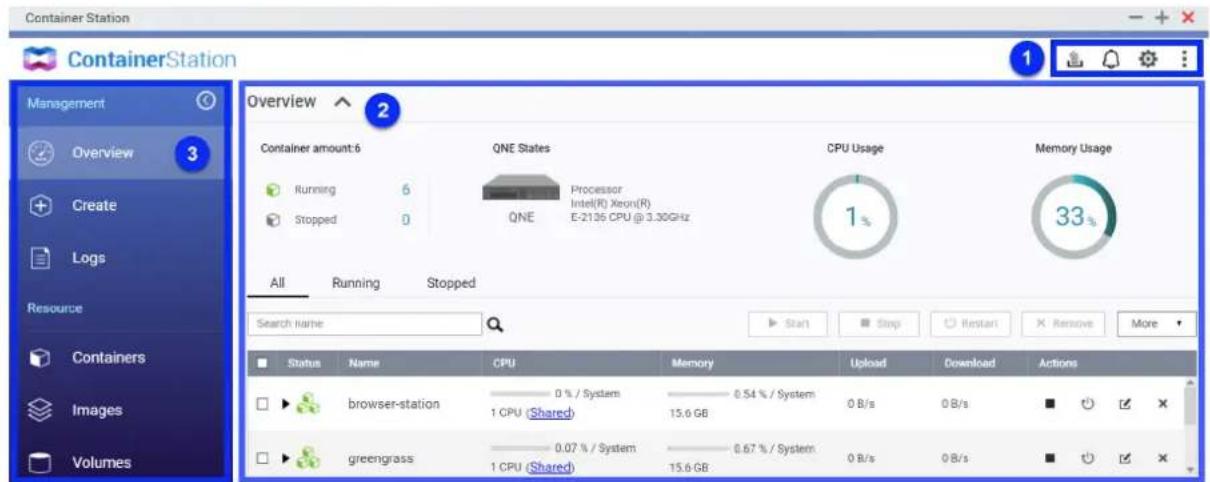
| Étiquette Région Description | |
| 1 Barre d'outils La barre d'outils affiche les boutons suivants :Tâches en arrière-plan:Cliquez pour afficher la liste des tâches en arrière-plan.Notifications d'événements:Cliquez pour afficher la liste des notifications.Paramètres:Cliquez pour configurer les règles de notification. Pour plus de détails sur l'ajout de règles de notification d'événements, consultez l'aide du Centre de notifications sur QNE.Plus:Cliquez et sélectionnez l'une des options suivantes:Aide:Ouvre le panneau d'aide de Container StationÀ propos:Affiche la version de Container Station | |
| 2 Menu Le menu comporte deux sections : Gestion et ressources.Vous pouvez cliquer sur ou alors pour réduire ou développer le menu. | |
| Étiquette Région Description | ||
| 3 Panneau | principal | Le panneau principal affiche l'écran sélectionné. |
Création de conteneurs
Il existe plusieurs façons de créer des conteneurs dans Container Station.
Création d'un conteneur à partir d'une application recommandée
L'onglet Recommandé affiche une liste des applications QNAP et d'autres applications recommandées.
- Dans le menu, cliquez sur Créer. L'écran Créer s'affiche.
- Allez dans l'onglet Recommandé.
- Sélectionnez l'application dans la liste, puis cliquez sur Installer. Un assistant d'installation s'affiche.
- Spécifiez les ressources allouées, puis cliquez sur Créer. Container Station crée le conteneur et installe l'application.
Création d'un conteneur à partir d'une image Docker Hub
Container Station dispose d'un Docker Hub intégré dans lequel vous pouvez trouver des conteneurs Docker.
- Dans le menu, cliquez sur Créer. L'écran Créer s'affiche.
-
Accédez à l'onglet Docker Hub.
-
Saisissez un mot clé et appuyez sur Entrée ou cliquez sur . La liste des images disponibles apparaît.
-
Sélectionnez l'image dans la liste, puis cliquez sur Installer. La fenêtre Sélectionner la version de l'image s'ouvre.
- Sélectionnez une version d'image puis cliquez sur Suivant. L'assistant Créer un conteneur s'ouvre.
- Configurez les paramètres du conteneur. Container Station fournit des paramètres par défaut, que vous pouvez conserver ou modifier. Pour plus de détails sur les paramètres disponibles, voir Modification des paramètres de conteneur.
- Facultatif : Modifiez les paramètres avancés. Cette option est disponible pour les utilisateurs plus avancés. Pour plus de détails, voir Modifier les paramètres avancés.

Important
Vous ne pouvez pas modifier les paramètres avancés une fois le conteneur créé.
- Cliquez sur Suivant. L'écran Résumé s'affiche.
- Vérifiez les paramètres du conteneur, puis cliquez sur Créer.
Container Station crée le conteneur.
Créer un conteneur à partir d'une image existante
Vous pouvez créer un conteneur à partir d'images que vous avez déjà extraites de Docker Hub ou vous pouvez en extraire de nouveaux, si nécessaire.
- Dans le menu, cliquez sur Images.
L'écran Images s'affiche.
- Facultatif : Extrayez une image de Docker Hub.
a. Cliquez sur Extraire.
La fenêtre Extraire l'image du registre s'ouvre.
b. Tapez un nom d'image.
Les noms d'image doivent commencer et se terminer par une lettre ou un chiffre et peuvent contenir entre 1 et 128 caractères des types suivants:
- Lettres : a - z
- Nombres : 0–9
- Caractères spéciaux :
- Trait d'union (-)
- Soulignement (_)
• Période (.)
- Barre oblique (/)
- Deux points (:)

Remarque
L'utilisation de caractères spéciaux consécutifs dans le nom de l'image n'est pas autorisée.
c. Spécifiez la version de l'image.
Les versions de l'image doivent commencer par une lettre, un chiffre ou un trait de soulignement (_), et peuvent contenir entre 1 et 128 caractères des types suivants :
- Lettres : A - Z, a - z
- Nombres : 0–9
- Caractères spéciaux :
- Trait d'union (-)
- Soulignement (_)
• Période (.)
d. Facultatif : Activez Définir par défaut.
e. Cliquez sur Extraire.
-
Recherchez une image dans la liste, puis cliquez sur dans la colonne Actions. L'assistant Créer un conteneur s'ouvre.
-
Configurez les paramètres du conteneur.
Container Station fournit des paramètres par défaut, que vous pouvez conserver ou modifier.
- Facultatif : Modifiez les paramètres avancés.
Cette option est disponible pour les utilisateurs plus expérimentés.
Pour plus de détails, voir Modifier les paramètres avancés.

Important
Vous ne pouvez pas modifier les paramètres avancés une fois le conteneur créé.
- Cliquez sur Suivant.
L'écran Résumé s'affiche.
- Vérifiez les paramètres du conteneur, puis cliquez sur Créer.
Container Station crée le conteneur.
Créer une application
Les applications sont des ressources multi-conteneurs créées à l'aide de Docker Compose. Ceci est couramment utilisé lorsqu'un conteneur peut avoir des dépendances et nécessiter d'autres conteneurs pour fonctionner. Pour exécuter des applications, vous pouvez utiliser un fichier YAML pour décrire les composants et les fichiers de configuration.
- Dans le menu, cliquez sur Créer.
L'écran Créer s'affiche.
- Cliquez sur Créer une application.
La fenêtre Créer une application s'ouvre.
- Configurez les paramètres de l'application.
a. Spécifiez le nom de l'application.
b. Entrez le Docker Compose YAML.
Pour plus de détails, voir https://docs.docker.com/compose/.

Conseil
Vous pouvez sélectionner et afficher des échantillons YAML dans la liste déroulante Échantillon.
- Facultatif : Cliquez sur Valider le YAML pour vérifier si le code est correct.
Container Station valide le YAML et met en évidence les éventuelles erreurs de formatage.
- Cliquez sur Créer.
Container Station crée l'application Docker Compose.
Modifier les paramètres avancés
Les paramètres avancés fournissent des options plus granulaires pour les utilisateurs intermédiaires de Container Station.

Important
Vous ne pouvez pas modifier les paramètres avancés une fois le conteneur créé.
- Dans l'assistant Créer un conteneur, cliquez sur Advanced Settings >> ▼
La section Paramètres avancés se développe.
- Facultatif : Modifiez l'un des paramètres suivants.
| Tab Actions possibles de l'utilisateur | |
| Commande | a. Spécifiez le programme de ligne de commande et le point d'accès.RemarqueUtilisez la syntaxe shell ou exec.b. Activez Allouer les processus interactifs et tty pour le conteneur.c. Activez Exécuter les conteneurs en mode privilégié. |
| Réseau a. Spécifiez le nom d'hôte du conteneur.b. Spécifiez l'adresse MAC du conteneur.c. Cliquez sur Ajouter des règles de transfert de port pour ouvrir QNE Network Manager et ajouter les règles de transfert de port.d. Activez Utiliser une IP statique. | |
| Environnement | Cliquez sur Ajouter pour spécifier des variables d'environnement. |
| Étiquettes | Cliquez sur Ajouter pour spécifier des étiquettes. |
| Volume | Cliquez sur Ajouter un volume, puis sélectionnez l'une des options suivantes :Nouveau volumeVolume depuis un conteneurVolume existant |
Gestion des ressources
Container Station vous permet de gérer des conteneurs, des images et des volumes sans quitter l'application.
Dans certains cas, vous pouvez également lancer QNE Network Manager à partir de Container Station pour modifier les paramètres réseau avancés qui affectent vos conteneurs. Ces paramètres vous permettent de configurer plus facilement votre infrastructure et de gérer les différentes ressources dont vous avez besoin pour exécuter vos conteneurs.
Gérer les conteneurs
Container Station vous permet de modifier certaines informations de conteneur, de réaffecter des ressources, de modifier les paramètres réseau et d'effectuer des actions sur vos conteneurs après leur création.
Affichage du tableau de bord de Container Station
L'écran Vue d'ensemble de Container Station affiche un tableau de bord avec les états de QNE, l'utilisation du processeur et l'utilisation de la mémoire. L'écran affiche également une liste interrogeable des conteneurs créés sur Container Station.
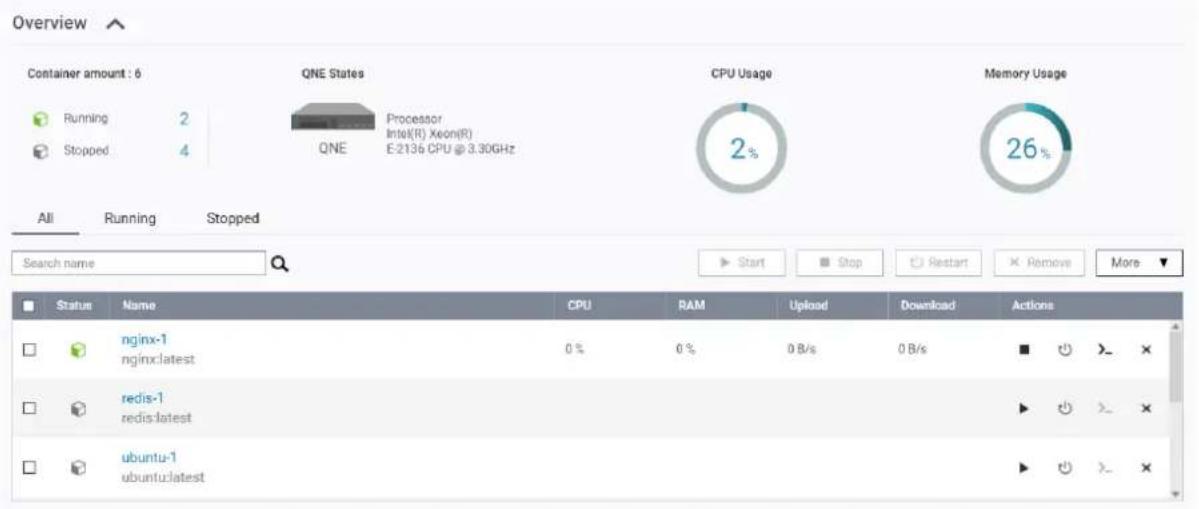
Vous pouvez effectuer les actions suivantes sur l'écran Vue d'ensemble.
| Tâche Actions possibles de l'utilisateur | |
| Réduire ou développer le tableau de bordVue d'ensemble | Cliquez sur ou . √ |
| Sélectionnez une liste de conteneurs Cliquez sur l'une | des options suivantes :Tout: Affiche une liste de tous les conteneurs sur Container StationEn cours: Affiche uniquement les conteneurs en cours d'exécutionArrêté: Affiche uniquement les conteneurs arrêtés |
| Gérez un ou plusieurs conteneurs | Il existe plusieurs façons d'effectuer une action sur un conteneur.Sur l'écran d'informations sur le conteneur, cliquez sur un nom de conteneur, puis sur un bouton d'action.Pour plus de détails, consultezAfficher les informations du conteneur.Dans la colonneActions, cliquez sur un bouton.Sur l'écranVue d'ensembleou Conteneur, sélectionnez un ou plusieurs conteneurs, puis cliquez sur un bouton au-dessus de la liste.Pour plus de détails, consultezGérer les conteneurs. |
Afficher les informations du conteneur
L'écran d'informations sur le conteneur comporte quatre zones principales.
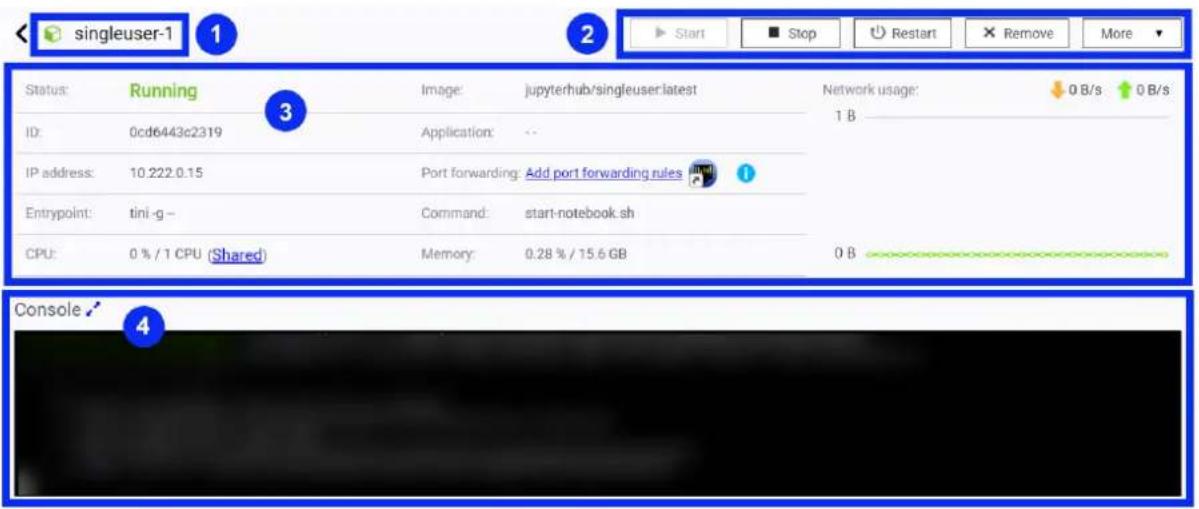
| ÉtiquetteRégionDescription | ||
| 1 Nom du conteneur Affiche le nom du conteneur | ||
| 2 | Boutons d'action | Affiche les différents boutons pouvant être utilisés pour effectuer une action sur le conteneurPour plus de détails, consultez Gérer les conteneurs. |
| Étiquette Région Description | |
| 3 Détails du conteneur Affiche les informations suivantes :État: Affiche l'un des états suivants.En coursArrêtéEn pauseCrééMortRedémarrageSuppressionID: Affiche l'ID du conteneurAdresse IP: Affiche l'adresse IP.Point d'accès: Affiche l'instruction de point d'accèsProcesseur: Affiche le pourcentage d'utilisation du processeurImage: Affiche le nom de l'image et le numéro de versionApplication: Affiche le nom du projet spécifié dans le fichier docker-compose.ymlTransfert de port: Affiche les informations de transfert de portCommande: Affiche l'instruction CMDMémoire: Affiche le pourcentage d'utilisation de la RAM[AS3H]RemarqueSelon les paramètres du conteneur, certains champs peuvent être vides. | |
| 4 Console ou journaux Affiche le terminal de Igne de commande ou les journaux du conteneur en fonction des paramètres du conteneur.La console est visible si vous avez activé Allouer les processus interactifs et tty pour le conteneurlorsque vous avez créé le conteneur. Sinon, Container Station affiche les journaux.[ATBZ]ConseilCliquez sur pour ouvrir le terminal dans un nouvel onglet ou une nouvelle fenêtre. | |
- Sélectionnez une méthode pour afficher la liste des conteneurs.
- Dans le menu, cliquez sur Vue d'ensemble.
- Dans le menu, cliquez sur Conteneur.
La liste des conteneurs disponibles s'affiche.
- Cliquez sur un nom de conteneur.
L'écran d'informations sur le conteneur s'affiche.
Exécution d'actions sur un conteneur
- Sélectionnez une méthode pour afficher la liste des conteneurs.
- Dans le menu, cliquez sur Vue d'ensemble.
- Dans le menu, cliquez sur Conteneur.
La liste des conteneurs disponibles s'affiche.
- Facultatif : Cliquez sur un nom de conteneur.
L'écran d'informations sur le conteneur s'affiche.
- Effectuez une action sur un conteneur.
| Tâche Description Étapes | ||
| Démarrer un conteneur Utilisez cette action pour démarrer un conteneur. | Sur l'écranVue d'ensemble ou Conteneur :Dans la colonneActions, cliquez sur .Sélectionnez un ou plusieurs conteneurs, puis cliquez surDémarrer.Sur l'écran d'informations sur le conteneur :Cliquez surDémarrer. | |
| Arrêter un conteneur Utilisez cette action pour arrêter tous les processus sur un conteneur en cours d'exécution.Lorsqu'un conteneur n'est pas utilisé, il reste sur la liste à moins qu'il ne soit supprimé. | Sur l'écranVue d'ensemble ou Conteneur :Dans la colonneActions, cliquez sur .Sélectionnez un ou plusieurs conteneurs, puis cliquez surArrêter.Sur l'écran d'informations sur le conteneur :Cliquez surArrêter. | |
| Redémarrer un conteneur | Utilisez cette action pour redémarrer un conteneur.Lorsqu'un conteneur ne répond plus, vous pouvez le redémarrer manuellement. RemarqueCette action n'est pas disponible pour tous les conteneurs. RemarqueCette action n'est pas disponible pour tous les conteneurs. | Sur l'écranVue d'ensemble ou Conteneur :Dans la colonneActions, cliquez sur .Sélectionnez un ou plusieurs conteneurs, puis cliquez surRedémarrer.Sur l'écran d'informations sur le conteneur :Cliquez surRedémarrer. |
| Supprimer un conteneur Utilisez cette action pour supprimer un conteneur. | Sur l'écranVue d'ensemble ou Conteneur :Dans la colonneActions, cliquez sur ×Sélectionnez un ou plusieurs conteneurs, puis cliquez surSupprimer.Sur l'écran d'informations sur le conteneur :Cliquez surSupprimer. | |
| Mettre en pause un conteneur | Utilisez cette action pour suspendre tous les processus sur un conteneur en cours d'exécution. Lorsque vous suspendez un conteneur, vous pouvez arrêter le service sans perdre certains paramètres, tels que l'adresse IP. | Sur l'écranVue d'ensemble ou Conteneur :Sélectionnez un ou plusieurs conteneurs, puis cliquez surPlus > Pause.Sur l'écran d'informations sur le conteneur :Cliquez surPlus > Pause. |
| Reprendre un conteneur Utilisez cette action pour reprendre tous les processus sur un conteneur en pause. | Sur l'écranVue d'ensemble ou Conteneur :Sélectionnez un ou plusieurs conteneurs, puis cliquez surPlus > Reprendre.Sur l'écran d'informations sur le conteneur :Cliquez surPlus > Reprendre. | |
| Détruire un conteneur Utilisez cette action pour arrêter brusquement un conteneur et mettre fin à tous les processus. | Sur l'écranVue d'ensemble ou Conteneur :Sélectionnez un ou plusieurs conteneurs, puis cliquez surPlus > Détruire.Sur l'écran d'informations sur le conteneur :Cliquez surPlus > Détruire. | |
| Modifier les paramètres du conteneur | Utilisez cette action pour modifier les paramètres du conteneur. | Sur l'écran d'informations sur le conteneur:a.Modifiez les paramètres du conteneur si besoin.b.Cliquez surMettre à jour.Container Station enregistre les modifications.Pour plus de détails sur les paramètres disponibles pour le conteneur, voirModification des paramètres de conteneur. |
| Dupliquer un conteneur Utilisez cette action pour créer un nouveau conteneur basé sur un conteneur existant. | RemarqueCette action n'est possible qu'à partir de l'écran d'informations sur le conteneur.a. Cliquez surPlus > Dupliquer.L'assistant Créer un conteneurs'ouvre.b. Modifiez ou conservez les paramètres par défaut.c. Cliquez surSuivant.L'écranRésumés'affiche.d. Vérifiez les paramètres du conteneur, puis cliquez surCréer.Container Station crée le conteneur. | |
| Créer une image à partir d'un conteneur | Utilisez cette action pour créer une nouvelle image à partir d'un conteneur existant. | RemarqueCette action n'est possible qu'à partir de l'écran d'informations sur le conteneur.• Cliquez surPlus > Créer une image.La fenêtreCréer une image à partir du conteneurs'ouvre.• Spécifiez le nom de l'image.• Spécifiez la version de l'image.• Cliquez surCréer une image. |
| Exécuter une commande depuis le terminal | Utilisez cette action pour exécuter des commandes sur un conteneur en cours d'exécution.Le terminal de ligne de commande vous permet de vérifier plus facilement les journaux et les statuts, et d'effectuer des actions sans utiliser de serveur Web. | Sur l'écranVue d'ensembleou Conteneur :1. Dans la colonneActions, cliquez sur>2. Tapez la commande.3. Cliquez surConnexion. |
Container Station effectue la tâche spécifiée.
Modification des paramètres de conteneur
-
Sélectionnez une méthode pour afficher la liste des conteneurs.
-
Dans le menu, cliquez sur Vue d'ensemble.
- Dans le menu, cliquez sur Conteneur.
La liste des conteneurs disponibles s'affiche.
- Cliquez sur un nom de conteneur.
L'écran d'informations sur le conteneur s'affiche.
3. Accédez à Plus > Modifier.
La fenêtre Modifier le conteneur s'ouvre.
- Modifiez l'un des paramètres suivants.
| Champ Actions possibles de l'utilisateur | |
| Nom Spécifiez le nom du conteneur. | |
 RemarqueLe nom doit comporter 2 à 64 caractères, commencer par une lettre ou un chiffre et peut uniquement contenir les caractères suivants :• Lettres : Majuscule (A à Z) et minuscule (a à z)• Nombres : 0 à 9• Caractères spéciaux : trait d'union (-), tiret du bas (_) ou point (.) RemarqueLe nom doit comporter 2 à 64 caractères, commencer par une lettre ou un chiffre et peut uniquement contenir les caractères suivants :• Lettres : Majuscule (A à Z) et minuscule (a à z)• Nombres : 0 à 9• Caractères spéciaux : trait d'union (-), tiret du bas (_) ou point (.) | |
| Politique de redémarrage | Sélectionnez l'une des options suivantes pour les options de politique de redémarrage.•Aucun: Le conteneur ne redémarre pas automatiquement.•En cas de panne: Le conteneur redémarre automatiquement uniquement s'il se ferme en raison d'une erreur.•Toujours: Le conteneur redémarre automatiquement même s'il a été précédemment arrêté.•Sauf en cas d'arrêt: Le conteneur ne redémarre pas automatiquement s'il a été précédemment arrêté. |
| [XKBY]RemarqueLa politique de redémarrage détermine si un conteneur redémarre également lorsque le serveur ou l'application redémarre. | |
| Processeur Allouer les ressources processeur au conteneur. | |
a. Cliquez sur Spécifier les ressources du processeur.La fenêtre Processeurs s'ouvre.b. Sélectionnez une méthode.Partagé : Les threads peuvent être partagés avec d'autres services.Dédié : Le service actuel occupe les threads jusqu'à ce que vous modifiiez les paramètres.c. Sélectionnez le nombre de cœurs et de threads. RemarqueCliquez sur Sélectionner tout pour allouer tous les cœurs et threads de la liste.d. Cliquez sur Appliquer. RemarqueCliquez sur Sélectionner tout pour allouer tous les cœurs et threads de la liste.d. Cliquez sur Appliquer. ImportantVous ne pouvez pas configurer des ressources processeur partagées et dédiées pour les périphériques prenant en charge moins de quatre cœurs et huit threads. ImportantVous ne pouvez pas configurer des ressources processeur partagées et dédiées pour les périphériques prenant en charge moins de quatre cœurs et huit threads. | |
| Mémoire Sélectionnez si la mémoire est illimitée ou limitée. Si vous sélectionnez Limité, spécifiez la taille de la mémoire. | |
| Mémoire réservée Sélectionnez si la mémoire réservée est illimitée ou limitée. Si vous sélectionnez Limité, spécifiez la taille de mémoire réservée. | |
Réseaux connectés Connectez un réseau au conteneur. ConseilLors de la création d'un réseau, vous ne pouvez sélectionner qu'une seule connexion réseau. Après la création du conteneur, vous pouvez ajouter plusieurs connexions réseau.a. Cliquez sur Connexion.La fenêtre Connexion réseau apparaît.b. Sélectionnez un réseau.c. Sélectionnez un commutateur virtuel dans la liste des commutateurs virtuels ou des réseaux Docker.d. Choisissez Utiliser une IP statique.e. Spécifiez une adresse IP fixe.f. Cliquez sur Connexion. ConseilLors de la création d'un réseau, vous ne pouvez sélectionner qu'une seule connexion réseau. Après la création du conteneur, vous pouvez ajouter plusieurs connexions réseau.a. Cliquez sur Connexion.La fenêtre Connexion réseau apparaît.b. Sélectionnez un réseau.c. Sélectionnez un commutateur virtuel dans la liste des commutateurs virtuels ou des réseaux Docker.d. Choisissez Utiliser une IP statique.e. Spécifiez une adresse IP fixe.f. Cliquez sur Connexion. ConseilPour vous déconnecter d'un commutateur virtuel, cliquez surC/D. ConseilPour vous déconnecter d'un commutateur virtuel, cliquez surC/D. | |
5. Cliquez sur Mettre à jour.
Container Station enregistre les modifications.
Gérer les images
L'écran Images vous permet d'extraire et de supprimer des images et de créer des conteneurs.
-
Dans le menu, cliquez sur Images.
La liste des images disponibles s'affiche. -
Effectuez l'une des tâches suivantes.
| Tâche Commentaires Action | ||
| Extraire une image | Utilisez cette action pour télécharger une copie d'une image dans Container Station.Lorsque vous extrayez des images avant de créer un conteneur, Container Station affiche les détails de l'image que vous pouvez utiliser pour configurer un conteneur.[GW6X]RemarqueContainer Station utilise le registre Docker Hub. | a. Cliquez surExtraire.b. Tapez le nom de l'image.Les noms d'image doivent commencer et se terminer par une lettre ou un chiffre et peuvent contenir entre 1 et 128 caractères des types suivants:• Lettres : a - z• Nombres : 0-9• Caractères spéciaux :• Trait d'union (-)• Soulignement (_)• Période (.)• Barre oblique (/)• Deux points (:)RemarqueL'utilisation de caractères spéciaux consécutifs dans le nom de l'image n'est pas autorisée.c. Spécifiez la version de l'image.Les versions de l'image doivent commencer par une lettre, un chiffre ou un trait de soulignement ( ), et peuvent contenir entre 1 et 128 caractères des types suivants :• Lettres : A - Z, a - z• Nombres : 0-9• Caractères spéciaux :• Trait d'union (-)• Soulignement (_)• Période (.)d. Facultatif : Activez Définir par défaut.e. Cliquez surExtraire. |
| Supprimer une image | Utilisez cette action pour supprimer une image. | Pour supprimer une image, cliquez sur × dans la colonneActions.Pour supprimer plusieurs images, sélectionnez les images, puis cliquez sur Supprimer. |
| RemarqueLa suppression d'une image de la liste Container Station ne supprime pas l'image d'origine de Docker Hub. | ||
| Créer un conteneur à partir d'une image | Utilisez cette action pour créer un conteneur à l'aide de l'image sélectionnée. | Cliquez sur ÷ dans la colonneActions, puis utilisez l'assistant Créer un conteneur.Pour plus de détails, voir Création de conteneurs. |
Container Station effectue la tâche spécifiée.
Gérer les volumes
L'écran Volumes vous permet de créer des volumes, d'élaguer tous les volumes inutilisés, de supprimer des volumes de la liste et d'identifier les conteneurs qui utilisent des volumes spécifiques.
- Dans le menu, cliquez sur Volumes.
La liste des volumes disponibles s'affiche.
- Effectuez l'une des tâches suivantes.
| Tâche Action | |
| Créer un nouveau volumea. Cliquez sur Créer. | La fenêtre Créer un volumes'ouvre.b. Spécifiez le nom du volume.c. Cliquez sur Créer.Container Station crée un nouveau dossier. |
| Afficher une liste de conteneurs utilisant un volumespécifique | Identifiez un volume dans la liste, puis cliquez sur60°. |
| Supprimer tous les volumes inutilisés Cliquez sur Épurer. | |
Supprimer un volume spécifique RemarqueVous ne pouvez supprimer que les volumes qui ne sont pas actuellement utilisés. RemarqueVous ne pouvez supprimer que les volumes qui ne sont pas actuellement utilisés. | Pour supprimer un volume, cliquez sur dans la colonneActions.Pour supprimer plusieurs volumes, sélectionnez les volumes, puis cliquez sur Supprimer. |
Container Station effectue la tâche spécifiée.
Gérer les journaux
Container Station enregistre les actions effectuées dans l'application. Vous pouvez afficher et filtrer les journaux et télécharger une copie dans un fichier CSV.
- Effectuez l'une des tâches suivantes.
| Tâche Actions possibles de l'utilisateur | |
| Filtrer les journaux | Cliquez sur à côté d'un en-tête de colonne, puis effectuez l'une des étapes suivantes, si nécessaire.· Désélectionnez les informations que vous souhaitez masquer.· Spécifiez les dates de début et / ou de fin.· Tapez un mot-clé. |
| Effacez tous les filtres existants pour afficher tous les journaux | Cliquez sur Réinitialiser les filtres. |
| Enregistrez les journaux dans un fichier CSV | Cliquez sur Télécharger. |
13. HA Manager
HA Manager fournit une gestion de haute disponibilité pour les paires d'appareils QNAP exécutant QNE pour maximiser la disponibilité du service.

Remarque
HA Manager ne prend actuellement en charge que les appareils QuCPE exécutant QNE.
Installation de HA Manager
- Connectez-vous à QNE en tant qu'administrateur.
- Ouvrez l'Application Store, puis cliquez sur . Une zone de recherche apparaît.
- Entrez HA Manager. L'application HA Manager apparaît dans les résultats de la recherche.
- Cliquez sur Installer. La fenêtre d'installation apparaît.
- Cliquez sur OK.
Haute disponibilité (HA)
La haute disponibilité crée une redondance dans un système afin de réduire les temps d'arrêt opérationnels en cas de panne. HA Manager fournit ce service en connectant deux appareils identiques : un appareil actif qui exécute des services et un appareil de secours qui fonctionne comme une copie en temps réel de l'appareil actif. Lorsque l'appareil actif tombe en panne, l'appareil de secours peut automatiquement prendre en charge les opérations de service avec un minimum d'interruption.
Exigences HA
Pour configurer HA pour vos QNE, vous devez préparer les éléments suivants.
- Deux appareils QNE avec les spécifications et composants identiques suivants :
- Modèle de l'appareil

Remarque
HA Manager prend actuellement en charge les appareils QuCPE uniquement.
- Version du firmware
- Modèle de processeur
- Capacité mémoire
- Spécifications du disque d'application
- Modèle de module réseau
- Nombre d'unités d'alimentation
- Au moins un port réseau 10 Gigabit ou supérieur
- Un câble réseau 10 Gigabit ou supérieur

Remarque
- Ce câble connecte les ports de liaison HA entre les appareils QNE.
- Les deux appareils QNE doivent avoir le même numéro de port de liaison HA.
- La liaison HA permet la détection et la synchronisation des données du nœud actif vers le nœud de secours.
- Deux câbles réseau

Remarque
- Ces câbles servent à connecter le port de gestion de chaque appareil QNE au réseau. Le port de gestion vous permet d'accéder et de gérer les dispositifs de nœud actif et de nœud de secours.
- Pour chaque périphérique, vous devez configurer une adresse IP statique pour le port de gestion. Vous pouvez configurer les adresses IP statiques lors de la configuration HA.
- Les deux appareils QNE doivent avoir le même numéro de port de gestion.
• Facultatif : Adresse IP virtuelle

Remarque
La configuration d'une adresse IP virtuelle vous permet de maintenir une connexion constante au nœud actif, quel que soit le périphérique qui devient le nœud actif après un basculement ou un changement.
Configuration de HA

Remarque
Pour configurer HA entre deux appareils, les appareils doivent répondre à certaines exigences minimales. Pour plus de détails, consultez Exigences HA.
- Déterminez lequel des deux appareils configurer en tant que nœud actif.
- Mettez sous tension les nœuds actifs et de secours.
- Connectez les nœuds actifs et de secours au même réseau.
- Initialisez le périphérique de nœud actif.
- Facultatif : Initialisez le périphérique du nœud de secours.

Conseil
Vous pouvez également laisser HA Manager initialiser le périphérique de nœud de secours ultérieurement.
- Préparez le processus de couplage.
a. Connectez-vous à QNE sur le nœud actif.
b. Installez HA Manager
Pour plus de détails, consultez Installation de HA Manager.
c. Ouvrez le HA Manager. L'écran Bienvenue dans HA Manager s'affiche.
d. Cliquez sur Démarrer. L'écran Exigences HA s'affiche.
e. Lisez les exigences HA.
f. Cliquez sur Suivant. L'écran Configurer le périphérique de nœud de secours s'affiche.
g. Saisissez l'adresse IP du périphérique de nœud de secours à l'aide de l'une des méthodes suivantes :
- Saisissez l'adresse IP du périphérique de nœud de secours.
- Cliquez sur et sélectionnez le périphérique de nœud de secours dans la liste des réseaux.
h. Répondez à la question suivante et suivez les étapes correspondantes.
| Le Périphérique de nœud de secours est-il initialisé ? | Action utilisateur |
| Oui 1. Saisissez un nom d'utilisateur et un mot de passe pour le périphérique de nœud de secours.2. Cliquez sur Suivant. | |
| Non 1. Laissez les champs nom d'utilisateur et mot de passe vides.2. Cliquez sur Suivant.Une fenêtre de confirmation pour l'initialisation du périphérique de nœud de secours s'affiche.3. Cliquez sur Oui.L'écran Initialiser le périphérique de nœud de secours s'affiche.4. Saisissez un nom d'hôte pour le périphérique de nœud de secours.5. Cliquez sur Démarrer.Une fenêtre de confirmation apparaît.6. Cliquez sur Confirmer.Le système initialise le Périphérique de nœud de secours. Ce processus prendra un certain temps.7. Cliquez sur Suivant. |
Le système vérifie si HA Manager est installé sur le périphérique de nœud de secours. Le système s'installe HA Manager sur le périphérique de nœud de secours si l'application n'est pas encore installée. Ce processus prendra un certain temps.
i. Cliquez sur Suivant. L'écran Appairage d'appareils HA s'affiche.
- Associez les nœuds actifs et de secours.
a. Vérifiez la comparaison des spécifications entre les appareils de nœuds actifs et de secours.
b. Facultatif : Cliquez sur Retour et effectuez des ajustements et/ou des remplacements pour assurer la cohérence des spécifications entre les deux appareils.
c. Cliquez sur Suivant.
L'écran Configuration de la liaison HA s'affiche.
- Configurez le réseau.
a. Sélectionnez un port réseau 10 Gigabit minimum sur chaque appareil comme port de liaison HA.

Important
Les deux appareils doivent utiliser le même numéro de port pour la liaison HA.
b. Connectez le port de liaison HA sur le périphérique de nœud actif au port de liaison HA sur le périphérique de nœud de secours avec un câble réseau d'au moins 10 gigabits.
c. Sélectionnez les ports de liaison HA connectés.
d. Cliquez sur Suivant.
L'écran Configuration du port de gestion s'affiche.
e. Sélectionnez un port sur chaque appareil comme port de gestion.

Important
- Le port de gestion sur chaque appareil doit être un port natif et doit être configuré avec une adresse IP statique.
- Les deux appareils doivent utiliser le même numéro de port de gestion.
f. Connectez le port de gestion sur le périphérique de nœud actif au réseau (s'il n'est pas déjà connecté).
g. Connectez le port de gestion sur le périphérique de nœud de secours au réseau (s'il n'est pas déjà connecté).
h. Sélectionnez les ports de gestion connectés.
i. Cliquez sur le port de gestion de nœud actif pour configurer une adresse IP statique pour le port.
j. Cliquez sur le port de gestion du nœud de secours pour configurer une adresse IP statique pour le port.
k. Cliquez sur Suivant.
L'écran Configurer l'adresse IP virtuelle apparaît.
I. Facultatif : Sélectionnez Activer l'adresse IP virtuelle et entrez votre adresse IP virtuelle et votre masque de sous-réseau.

Remarque
La configuration d'une adresse IP virtuelle vous permet de maintenir une connexion constante au nœud actif, quel que soit le périphérique qui devient le nœud actif après un basculement ou un changement.
m. Cliquez sur Appliquer pour activer l'adresse IP virtuelle ou sur Annuler pour la configurer ultérieurement.
L'écran Résumé des paramètres HA s'affiche.
- Créez l'environnement HA.
a. Facultatif : Modifiez le nom d'hôte du nœud de secours.
b. Facultatif : Saisissez une description pour chaque appareil.
c. Facultatif : Modifiez l'ID du groupe HA.

Remarque
Ce champ ne peut pas être laissé vide.
d. Cliquez sur Créer après avoir confirmé le résumé des paramètres HA. Un message d'avertissement apparaît.
f. Cliquez sur Oui pour démarrer la création de l'environnement HA.
e. Cochez la case pour confirmer que toutes les données sur le périphérique de nœud de secours seront supprimées.

Important
Assurer la stabilité de l'alimentation pendant le processus.
g. Attendez que HA Manager réinitialise le périphérique de nœud de secours, installe des applications et synchronise les configurations du système et des applications entre les appareils de nœud. Un message de confirmation apparaît lorsque la configuration est terminée.
- Cliquez sur OK.
HA Manager configure la haute disponibilité entre les deux appareils.
Vous pouvez configurer des paramètres supplémentaires dans Paramètres HA > Politiques.
Suppression de la configuration HA
Pour remplacer un périphérique de nœud, vous devez d'abord supprimer la configuration HA.
Vous pouvez lancer la suppression de la configuration HA de n'importe quel appareil de nœud.

Remarque
Si vous souhaitez uniquement reconfigurer un appareil ou effectuer la maintenance de l'appareil, QNAP recommande d'arrêter l'appareil sans supprimer la configuration HA. Pour plus de détails, consultez Arrêt des appareils de nœud.
- Connectez-vous à QNE sur le nœud actif ou de secours.
- Ouvrez le HA Manager.
- Allez dans Paramètres HA > Maintenance HA.
- Cliquez sur Supprimer la configuration HA. L'écran Supprimer la configuration HA s'affiche.
-
Sélectionnez l'une des options suivantes :
-
Réinitialiser les paramètres réseau sur le nœud de secours « [HOSTNAME] »
- Réinitialiser le nœud de secours « [HOSTNAME] »

Avertissement
La réinitialisation du nœud de secours supprimera toutes les données existantes sur le nœud.
- Saisissez le mot de passe du périphérique de nœud de secours.
- Cochez la case pour accuser réception de l'avertissement.
- Cliquez sur OK.
HA Manager supprime la configuration HA entre les appareils de nœud.
État HA
Sur l'écran Vue d'ensemble, l'icône située entre les deux nœuds indique leur statut HA actuel. Survolez l'icône pour voir la condition spécifique et l'action recommandée.

Conseil
Vous pouvez également surveiller l'état de haute disponibilité et vous connecter à AMIZ Cloud en activant le mode de gestion cloud sur les deux périphériques de nœud dans l'application myQNAPcloud. Pour surveiller l'état de haute disponibilité sur AMIZ Cloud, allez dans Groupes HA et localisez l'ID du groupe HA pour vos périphériques de nœud.
| Icône | Statut Condition | Action recommandée | |
 | Normal L'état | de la configuration HA est normal. - | |
 | Action en cours | Les données suivantes sont synchronisées du nœud actif vers le nœud de secours :Configurations du système et des applicationsDonnées de volume d'application (telles que les données d'application de machine virtuelle, les données d'application de conteneur et les données de cache de montage à distance)Mises à jour de composants logiciels et d'applications | Attendez que l'état change pour effectuer de nouvelles actions. |
| Changement HA en cours. | |||
| Suppression de la configuration HA. | |||
 | Avertissement | Interruption du port de gestion. Vérifiez les connexions du port de gestion. | |
| Défaillance d'un composant matériel sur un appareil de nœud. | Vérifiez les informations sur l'appareil pour évaluer si un changement d'appareil est nécessaire. | ||
| Icône Statut Condition Action recommandée | |||
 | Erreur Interruption de la Liaison HA disponibilité. | Vérifiez la connexion de la liaison HA. | |
| Impossible de détecter le nœud homologue. | |||
| Condition Split-Brain détectée. Cliquez surRécupérer pour sélectionner l'appareil à configurer comme nœud actif.Pour plus de détails, consultez Split-Brain. | |||
| Une erreur inattendue s'est produite lors de la synchronisation des données. | |||
Une erreur inattendue est apparue. Contaactez le service clients QNAP. RemarqueVous pouvez télécharger des rapports de débogage à partir de HA Manager et les joindre à votre ticket d'assistance.Pour plus de détails, consultez Rapports de débogage. RemarqueVous pouvez télécharger des rapports de débogage à partir de HA Manager et les joindre à votre ticket d'assistance.Pour plus de détails, consultez Rapports de débogage. | |||
Maintenance de la haute disponibilité et des informations sur les appareils
Cette section fournit des étapes pour modifier, afficher ou configurer une adresse IP virtuelle, des informations sur l'appareil, des notifications et des journaux d'événements.
Certaines actions ne sont disponibles que sur le périphérique de nœud actif.
Toutes les règles de notification, y compris les règles de notification pour les applications autres que HA Manager, sont synchronisés du nœud actif vers le nœud de secours. Les paramètres de QuLog Center sont également synchronisés du nœud actif vers le nœud de secours. Pour ces raisons, bien que vous puissiez afficher l'historique des notifications et surveiller les journaux d'événements sur le nœud de secours, vous ne pouvez pas modifier les règles de notification ou paramètres QuLog Center du nœud de secours.
| Action Disponibilité sur le périphérique de nœud | Action utilisateur | ||
| Ajouter une adresse IP virtuelle | Oui | Non | 1. Dans HA Manager, accédez à Paramètres HA > Maintenance HA.2. Cliquez sur L'adresse IP virtuelle n'est pas configurée. |
| Modification de l'adresse IP virtuelle | Oui | Non | 1. Dans HA Manager, accédez à Paramètres HA > Maintenance HA.2. Cliquez sur à côté de Nœud actif. |
| Modification des descriptions d'appareilsModification de l'ID du groupe HA | Oui | Non | 1. Dans HA Manager, accédez à Paramètres HA > Maintenance HA.2. Cliquez sur sous le nom d'hôte du nœud actif ou le nom d'hôte du nœud de secours. |
| Oui | Non | 1. Dans HA Manager, accédez à Paramètres HA > Maintenance HA.2. Cliquez sur à côté du champ ID du groupe HA. | |
| Affichage de l'historique de notifications de HA Manager | Oui Oui 1. Dans HA Manager, allez dans Paramètres HA > Paramètres de notification2. Cliquez sur Afficher l'historique des notifications. | ||
| Configuration des règles de notifications de HA Manager | Oui Non 1. Dans HA Manager, allez dans Paramètres HA > Paramètres de notification2. Cliquez sur Configurer la règle de notification.L'application Centre de notifications s'ouvre.Pour plus de détails, voir la section Centre de notifications du Guide de l'utilisateur de QNE. | ||
| Surveillance des journaux d'évènements de HA Manager | Oui Oui Dans HA Manager, accédez à Journaux d'évènements. | ||
| Gestion des paramètres des journaux d'évènements de HA Manager | Oui Peut voir, ne peut pas modifier | • Nœud actif:a. Ouvrez QuLog Center à partir du bureau QNEL'application QuLog Center s'ouvre.• Nœud de secours:a. Dans HA Manager, accédez à Journaux d'évènements.b. Cliquez sur QuLog Center.L'application QuLog Center s'ouvre.Pour plus de détails, voir QuLog Center dans le Guide de l'utilisateur de QNE. | |
Basculement et changement
Dans une configuration HA, le périphérique de nœud de secours est configuré pour prendre rapidement en charge tous les services en cas de défaillance du périphérique de nœud actif. Ce processus de reprise est appelé basculement lorsqu'il est automatique et changement lorsqu'il est effectué manuellement.
Après un basculement ou un changement, le périphérique de nœud de secours devient le nouveau nœud actif et le périphérique de nœud actif défaillant devient le nouveau nœud de secours, ce qui permet de réparer l'appareil défaillant pendant que ses services continuent de fonctionner sur le nouveau nœud actif avec une interruption minimale.

Remarque
- Le temps nécessaire pour que les services du nœud actif d'origine reprennent sur le nouveau nœud actif dépend des applications qui s'exécutaient sur le nœud actif d'origine et de la quantité de ressources qu'elles utilisaient. Par exemple, si vous exécutiez des machines virtuelles dans Virtualization Station, le processus de reprise prendrait plus de temps.
- Les données de configuration du système ou les données d'application peuvent être perdues si le processus de reprise se produit pendant la synchronisation des données.

Conseil
Si vous exécutez des machines virtuelles dans Virtualization Station, QNAP recommande de créer des snapshots des machines virtuelles avant d'effectuer un changement. Cela protège vos données et minimise la perte de données pendant le processus de reprise.
Activer le basculement automatique
Le basculement automatique ne peut être configuré que sur le nœud actif.
- Connectez-vous à QNE sur le nœud actif.
- Ouvrez le HA Manager.
- Allez dans Paramètres HA > Politiques.
- Sélectionnez Activer le basculement automatique.
- Sélectionnez un ou plusieurs Événements de basculement, dont l'un déclencherait le basculement.
- Facultatif : Sélectionnez Activer la restauration automatique.

Remarque
Ce paramètre permet au appareil de nœud actif d'origine de reprendre automatiquement le rôle de nœud actif une fois qu'il a été réparé après un basculement.
- Cliquez sur Appliquer.
HA Manager configure le basculement automatique.
Effectuer un changement manuel
Le changement manuel peut être lancé à partir de l'un des nœuds dans différentes conditions, mais il est désactivé pendant certains processus système.
| Condition Changement manuel | disponible |
| Défaillance matérielle du périphérique de nœud actif dans l'un des composants suivants :Perte dans l'alimentation redondanteRemarqueCela s'applique uniquement aux modèles d'appareils dotés d'une alimentation électrique redondante.Panne du module de ventilation systèmePanne du ventilateur du processeurAccès refusé au volume d'applicationsErreurs liées à la santé du disque | Oui |
| Le nœud de secours est incapable de détecter le nœud actif. Oui, mais ne peut | démarrer qu'à partir du nœud de secours |
| Le nœud actif est incapable de détecter le nœud de secours. Non | |
| Le système met en place la configuration HA initiale entre les deux appareils. Non | |
| Le système met à jour le firmware sur les deux appareils. Non | |
| Le système synchronise les données entre les appareils de nœud. Oui, mais cela peut entraîner une perte de données ou des erreurs inattendues | |
| Toutes les autres situations Oui |
- Connectez-vous à QNE sur le nœud actif ou de secours.
- Ouvrez le HA Manager.
- Allez dans Paramètres HA > Maintenance HA.
- Cliquez sur Changement. Un message d'avertissement apparaît.
- Cliquez sur Oui.
HA Manager commence le processus de changement.
Split-Brain
Le Split-Brain est une condition dans laquelle les deux appareils de nœud ont assumé le rôle du nœud actif.
Un scénario courant dans lequel le Split-Brain se produit est lorsque les nœuds actif et de secours subissent une interruption du réseau lors d'un basculement. Au moment de l'interruption du réseau, le nœud de secours a assumé le rôle de nœud actif, mais le nœud actif d'origine n'a pas encore assumé le rôle de nœud de secours. Une fois le réseau restauré, le système détecte le Split-Brain.
Des méthodes automatiques et manuelles de récupération de Split-Brain sont disponibles.
Configuration de la récupération automatique du Split-Brain
La récupération automatique de Split-Brain permet au système de s'auto-corriger dès que la condition est détectée, minimisant ainsi la durée de l'interruption de service.
La récupération automatique de Split-Brain ne peut être activée qu'à partir du nœud actif.
- Connectez-vous à QNE sur le nœud actif.
- Ouvrez le HA Manager.
- Allez dans Paramètres HA > Politiques.
- Sélectionnez Récupération automatique à partir de Split-Brain.
- Sélectionnez le nœud et la condition pour ignorer les changements survenus depuis le Split-Brain.

Remarque
Le nœud sélectionné deviendra le nœud de secours après la récupération.
- Cliquez sur Appliquer.
HA Manager active la récupération automatique de Split-Brain.
Effectuer une récupération manuelle du Split-Brain
Lorsque la récupération automatique Split-Brain est désactivée et que le Split-Brain a été détecté, l'icône d'état de HA sur l'écran Vue d'ensemble indique une erreur sur les nœuds actifs et de secours, et un bouton Récupérer apparaît.
Étant donné que les données entre les deux appareils ne sont plus synchronisées après le Split-Brain, vous souhaiterez peut-être enregistrer et comparer les données entre les deux appareils avant de décider quel appareil configurer le nœud actif.
- Connectez-vous à QNE sur l'un des appareils.
- Ouvrez le HA Manager.
- Allez dans Vue d'ensemble.
- Cliquez sur Récupérer.
L'écran Récupération de Split-Brain apparaît.
- Répondez à la question suivante et suivez les étapes correspondantes.
| Voulez-vous enregistrer les données de l'appareil ? | Action utilisateur |
| Non | a. Sélectionnez le périphérique à configurer en tant que nœud actif pendant la récupération.b. Cliquez surActiver le nœud actif.La récupération de Split-Brain commence. |
| Oui | a. Cliquez sur Supprimer la configuration HA.L'écran Supprimer la configuration HA s'affiche.b. Sélectionnez l'appareil pour réinitialiser les paramètres réseau.c. Saisissez le mot de passe de l'appareil sélectionné.d. Cochez la case pour accuser réception de l'avertissement.e. Cliquez sur OK pour supprimer la configuration HA.f. Enregistrez les données sur chaque appareil.g. Déterminez le périphérique à configurer en tant que nœud actif.h. Ouvrez HA Manager sur le poste de travail du nœud actif pour reconfigurer HA entre les périphériques de nœud.Pour plus de détails, consultez Configuration de HA. |
Opérations d'appareil de nœud
Lorsqu'une liaison HA a été configurée entre deux appareils QNE, certaines opérations sur les appareils deviennent interdépendantes. Ces opérations sont effectuées automatiquement sur les deux appareils selon une procédure définie pour garantir que la configuration HA est correctement conservée.
| Opération Peut lancer à partir d'un appareil de nœud | ||
| Arrêter les deux appareils Oui Non | ||
| Redémarrer les deux appareils Oui | Oui, lorsqu'un composant logiciel installé ou mis à jour nécessite un redémarrage du système  | RemarqueAprès la connexion, un message contextuel apparaît avec un bouton qui vous permet de redémarrer les appareils. |
| Mettre à jour le firmware sur les deux appareils | Oui Non | |

Important
Si vous souhaitez effectuer ces opérations sur un seul appareil, vous devez d'abord supprimer la configuration HA. Pour plus de détails, consultez Suppression de la configuration HA.
Arrêt des appareils de nœud
Pour éteindre les deux appareils dans une configuration HA, vous devez lancer le processus à partir du nœud actif.

Remarque
- Pour vous assurer que les appareils reprennent leur rôle de nœud actuel lorsqu'ils sont démarrés après l'arrêt, ne déconnectez pas l'alimentation électrique pendant le processus d'arrêt.
-
Pour arrêter un seul dispositif, vous devez d'abord supprimer la configuration HA. Pour plus de détails, consultez Suppression de la configuration HA.
-
Connectez-vous à QNE sur le nœud actif.
- Sur le bureau QNE, cliquez sur [USERNAME]. Un menu déroulant apparaît.
- Cliquez sur Arrêter. Un message de confirmation apparaît.
- Cliquez sur Confirmer.
a. L'écran d'arrêt apparaît.
b. Le nœud actif demande au nœud de secours de s'arrêter.
c. Le nœud de secours s'arrête.
d. Le nœud actif confirme que le nœud de secours s'est arrêté.
e. Le nœud actif s'arrête.
Redémarrage des appareils de nœud
Pour redémarrer les deux appareils dans une configuration HA, vous devez, dans la plupart des cas, lancer le processus à partir du nœud actif.
Si un composant logiciel installé ou mis à jour nécessite un redémarrage du système, lorsque vous vous connectez à l'un ou l'autre des appareils, un message contextuel s'affiche et vous demande de redémarrer les appareils. Dans ce scénario, vous pouvez lancer le processus de redémarrage à partir du nœud actif ou du nœud de secours en cliquant sur le bouton correspondant dans le message contextuel.

Remarque
- Pour vous assurer que les appareils reprennent leurs rôles de nœud actuels après le redémarrage, ne débranchez pas l'alimentation pendant le processus de redémarrage.
-
Pour redémarrer un seul dispositif, vous devez d'abord supprimer la configuration HA. Pour plus de détails, consultez Suppression de la configuration HA.
-
Connectez-vous à QNE sur le nœud actif.
- Sur le bureau QNE, cliquez sur [USERNAME]. Un menu déroulant apparaît.
- Cliquez sur Redémarrer. Un message de confirmation apparaît.
- Cliquez sur Confirmer.
a. L'écran de redémarrage apparaît.
b. Le nœud actif demande au nœud de secours de redémarrer.
c. Le nœud de secours redémarre.
d. Le nœud actif confirme que le nœud de secours a redémarré.
e. Le nœud actif redémarre.
f. Le nœud actif se reconnecte au nœud de secours et vérifie l'état du nœud de secours.

Remarque
Si le nœud actif n'est pas en mesure de vérifier l'état du nœud de secours avant l'expiration du délai, le système entre dans un état d'erreur. Pour plus de détails sur la résolution de l'état d'erreur, voir État HA.
g. Le système rétablit la liaison HA entre les appareils de nœud.
Mise à jour du firmware du périphérique de nœud
Pour mettre à jour le firmware sur les deux appareils dans une configuration HA, vous devez lancer le processus à partir du nœud actif.

Remarque
- Pour vous assurer que les appareils reprennent leurs rôles de nœud actuels après la mise à jour du firmware, ne débranchez pas l'alimentation pendant le processus de mise à jour.
-
Pour mettre à jour le firmware sur un seul appareil, vous devez d'abord supprimer la configuration HA. Pour plus de détails, consultez Suppression de la configuration HA.
-
Connectez-vous à QNE sur le nœud actif.
- Allez dans Panneau de configuration > Système > Mise à jour du système > Mise à jour du firmware.
- Cliquez sur Rechercher des mises à jour.

Conseil
Vous pouvez également mettre à jour le firmware manuellement. Pour plus de détails, voir « Mise à jour manuelle du firmware » dans le Guide de l'utilisateur QNE.
a. Le nœud actif copie le nouveau firmware sur le nœud de secours.
b. Le nœud actif demande au nœud de secours d'effectuer la mise à jour du firmware.
c. La liaison HA est coupée et la synchronisation des données est interrompue.
d. Le nœud de secours met à jour le firmware de l'appareil et redémarre.

Remarque
Si le processus de mise à jour échoue sur le nœud en attente, la mise à jour du firmware est annulée sur les deux dispositifs et la liaison HA est rétabli.
e. Le nœud actif confirme que le nœud en veille a réussi à mettre à jour le firmware de l'appareil et à redémarrer.
f. Le nœud actif met à jour le firmware de l'appareil et redémarre.

Remarque
Si le processus de mise à jour échoue sur le nœud actif, la mise à jour du firmware est annulée sur les deux dispositifs et la liaison HA est rétablie.
g. Les nœuds actif et de secours se reconnectent et rétablissent la liaison HA.
Rapports de débogage
Si HA Manager rencontre des problèmes, vous pouvez télécharger et soumettre des rapports de débogage de chaque périphérique de nœud au service clients de QNAP.
Les rapports de débogage entre les appareils de nœud diffèrent en fonction de l'état HA.
| État HA Rapport | de débogage du nœud actif Rapport de | débogage du nœud de secours |
| Normal Contient des informations sur les nœuds actifs et de secours. | Contient des informations sur le nœud de secours uniquement. | |
| Impossible de détecter le nœud homologue | Contient des informations sur le nœud actif uniquement. | Contient des informations sur le nœud de secours uniquement. |
| Condition Split-Brain détectée | Chaque rapport de débogage contient uniquement des informations sur son propre nœud. | Dans des conditions Split-Brain, il n'y a pas de nœud de secours. |
- Téléchargez le rapport de débogage à partir d'un périphérique de nœud.
a. Connectez-vous à QNE sur l'appareil.
b. Ouvrez le HA Manager.
c.
Allez dans □> Rapport de débogage. La fenêtre Télécharger le rapport de débogage s'ouvre.
d. Cliquez sur Télécharger. HA Manager télécharge le rapport de débogage sur votre ordinateur.
- Facultatif : Téléchargez le rapport de débogage à partir de l'autre périphérique de nœud.
- Créer un ticket d'assistance.
a. Allez dans Service clients QNAP.
b. Connectez-vous pour créer un ticket d'assistance.
c. Entrez des informations détaillées dans tous les champs pertinents.
d. Téléchargez les rapports de débogage en tant que pièces jointes.
e. Cliquez sur Envoyer un message.
Le ticket d'assistance est soumis. Le service clients QNAP vous contactera en utilisant l'adresse email que vous avez fournie.
14. Application Store
Application Store est une plate-forme de distribution et de gestion numérique dans QNE où vous pouvez parcourir, télécharger et gérer des applis et des utilitaires développés pour l'appareil QNAP.
Navigation
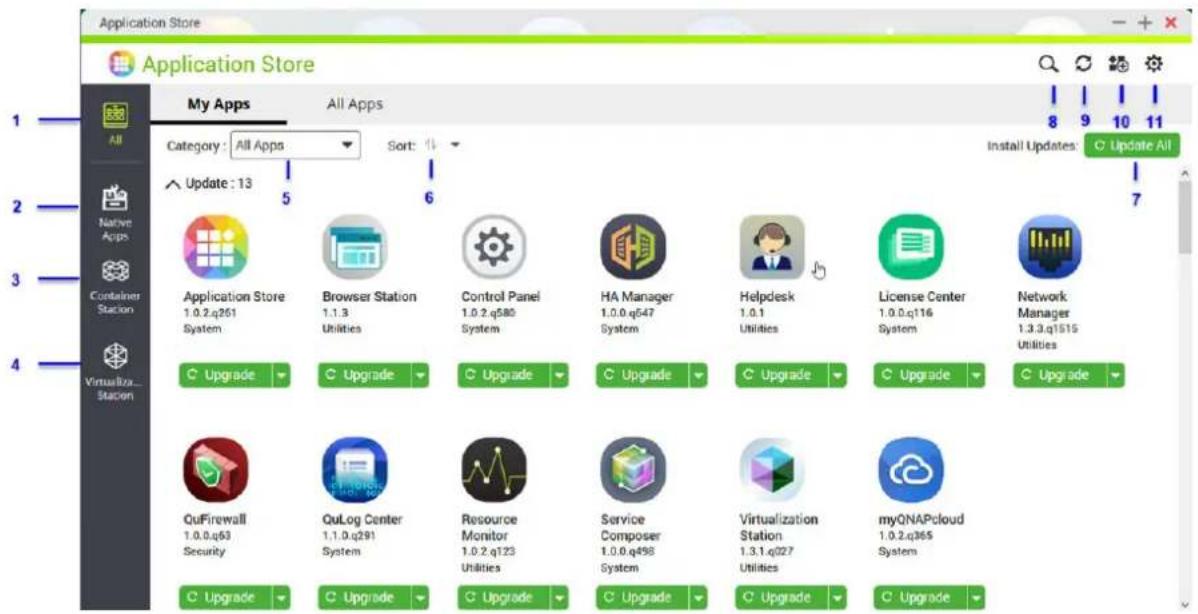
| Numéro Éléments Actions possibles de l'utilisateur | ||
| 1 Toutes Cliquez | sur l'onglet pour afficher toutes | les applis sur cet appareil. |
| 2 Applications natives | Cliquez sur l'onglet pour | afficher toutes les applisdéveloppées par QNAP pour ce système d'exploitation.Vous pouvez afficher toutes les applis QNAP installées sur l'appareil dans l'ongletMes applicationsou toutes les applis QNAP disponibles dans l'ongletToutes les applis. |
| 3 Container Station | Cliquez sur l'onglet pour afficher et gérer toutes les applis de conteneurs. | |
| 4 Virtualization Station | Cliquez sur l'onglet pour afficher et gérer toutes les applis de virtualisation. | |
| 5 Catégorie | Cliquez sur pour trier les applis par type de catégorie. | |
| 6 Tri des applis | Cliquez sur et sélectionnez une méthode de tri des applis. | |
| 7 Tout mettre à jour | Mettre à jour toutes les applis. Pour des détails, consultez Mettre à jour les applis. | |
| 8 Rechercher Spécifiez des mots-clés pour rechercher les applis.L'Application Store affiche instantanément les résultats de la recherche en fonction des mots clés spécifiés. | ||
| 9 Actualiser Rechargez les données dans l'Application Store pour afficher le statut actuel de vos applis. | ||
| 10 Installation manuelle | Installez manuellement | une appli en transférant un package d'installation.Pour plus de détails, consultez Installer une appli manuellement. |
| 11 Paramètre | Configurez divers paramètres de | l'Application Store. |
Installation d'une appli
Vous pouvez installer des applis automatiquement ou manuellement dans l'Application Store pour ajouter de la fonctionnalité à QNE. À tout moment, vous pouvez aussi désinstaller une appli non utilisée.
Afficher les informations des applis
Vous pouvez parcourir les applis et afficher leurs descriptions dans l'Application Store. Ceci vous aide à décider d'installer ou de mettre à jour une appli.
- Ouvrez l'Application Store.
- Localisez une appli.
-
Cliquez sur l'icône de l'appli.
L'Application Store affiche les informations de l'appli dans une nouvelle fenêtre. -
Effectuez l'une des actions suivantes.
• Affichez la description de l'appli
- Affichez les détails de la signature numérique
• Affichez le journal des modifications de l'appli
- Allez sur le forum QNAP
• Affichez le tutoriel de l'appli
- Téléchargez le package d'installation de l'appli
Installer une appli depuis l'Application Store

Avertissement
QNAP recommande d'installer uniquement les applis depuis l'Application Store ou depuis le site Web de QNAP. QNAP ne sera pas tenu responsable pour tout dommage, toute perte de données ou vulnérabilité de sécurité résultant de l'installation et de l'utilisation d'applis non autorisées provenant de sources non fiables.

Important
- Certaines applis nécessitent d'activer un abonnement ou une licence avant l'installation de l'appli. Pour des détails, consultez Licences.
-
En fonction de l'appli que vous choisissez d'installer, l'Application Store peut afficher un message de confirmation qui fournit des informations supplémentaires et qui demande votre autorisation pour l'installation. Certaines applis nécessitent également que vous spécifiez l'emplacement d'installation. Lisez attentivement le message avant d'installer l'appli.
-
Ouvrez l'Application Store.
-
Localisez une appli.
-
Facultatif : Cliquez sur l'icône de l'appli pour afficher les informations de l'appli.
-
Sélectionnez la fréquence de mise à jour de l'appli.
-
Cliquez sur Installer.
L'appli est installée.
Installer une appli manuellement

Avertissement
- QNAP recommande d'installer uniquement les applis depuis l'Application Store ou depuis le site Web de QNAP. QNAP ne sera pas tenu responsable pour tout dommage, toute perte de données ou vulnérabilité de sécurité résultant de l'installation et de l'utilisation d'applis non autorisées provenant de sources non fiables.
- L'Application Store n'autorise pas l'installation d'applis non valides, dont les applis avec des signatures numériques non valides, les applis non approuvées par l'Application Store, ou par le Software Store. Si l'Application Store détecte que l'appli installée n'est pas valide, il terminera immédiatement l'installation de l'appli et vous demandera de la supprimer.

Important
Certaines applis nécessitent d'activer un abonnement ou une licence avant l'installation de l'appli. Vous pouvez aller dans le Software Store pour acheter une licence ou un abonnement pour une appli. Pour des détails sur l'activation d'une licence d'appli, consultez Licences.
-
Ouvrez l'Application Store.
-
Cliquez sur dans la barre d'outils. La fenêtre Installer manuellement apparaît.
-
Cliquez sur Parcourir.
-
Localisez et sélectionnez le package d'installation.
-
Cliquez sur Installer. Un message apparaît.
-
Lisez le message de confirmation.
-
Cliquez sur OK. L'Application Store installe l'appli.
Désinstaller une appli

Avertissement
La désinstallation d'une appli supprime également les données d'utilisateur relatives.
-
Ouvrez Application Store.
-
Localisez une appli.
3. Cliquez sur
-
Sélectionnez Supprimer. Un message de confirmation apparaît.
-
Cliquez sur Oui.
Gestion des applis
L'Application Store vous permet d'activer ou de désactiver une appli, d'attribuer les ressources processeur aux applis à fortes charges, pour mettre à jour les applis et configurer les paramètres de mise à jour des applis.
Activer ou désactiver une appli
Vous pouvez activer ou désactiver les applis non intégrées dans l'Application Store.

Remarque
- La désactivation d'une appli peut affecter la fonctionnalité d'autres applis.
-
La désactivation d'une appli ne supprime ou ne désinstalle pas l'appli.
-
Ouvrez l'Application Store.
- Localisez une appli.
- Effectuez l'une des actions suivantes.
| Action Étapes | |
| Activer l'appli Cliquez sur | Démarrer. |
| Désactiver l'appli a. | Cliquez sur √b. Sélectionnez Arrêter. |
- Une fois qu'une appli est activée, son bouton d'action affiche Ouvrir.
- Une fois qu'une appli est désactivée, son bouton d'action affiche Démarrer.
Assigner des ressources processeur aux applis

Important
Pour utiliser cette fonctionnalité, le processeur de votre appareil doit disposer d'au minimum 4 cœurs / 8 threads.
QNE vous permet d'assigner des threads de processeur à des applis spécifiques, offrant la flexibilité de privilégier les ressources processeur pour les applis à fortes charges. Vous pouvez afficher les états des threads de processeur assignés dans la fenêtre Allouer des ressources processeur.
Pour des détails sur les états des threads de processeur, consultez le tableau ci-dessous.
| État Définition | |
| Dédié | Le thread de processeur est dédié pour exécuter une appli spécifiée et n’exécutera pas d’autres applis. |
| Partagé Le thread de processeur est partagé par plusieurs applis et exécute plusieurs applis. | |
| Inactif Le thread de processeur n'a pas été assigné à une appli. | |
- Ouvrez l'Application Store.
2.
Cliquez sur

Le menu déroulant d'action apparaît.
- Cliquez sur Assigner le processeur.
La fenêtre Allouer des ressources processeur apparaît.
-
Sélectionnez un ou plusieurs cœurs de processeur.
-
Sélectionnez un ou plusieurs threads de processeur.
-
Facultatif : Cliquez sur Restaurer.
Application Store restaure les ressources processeur assignées de l'appli aux paramètres par défaut.
- Cliquez sur Appliquer.
Configurer les paramètres de mise à jour des applis
- Ouvrez Application Store.
2.
Cliquez sur

-
Allez dans Mise à jour.
-
Sélectionnez Effectuer l'action suivante lorsque des mises à jour sont disponibles puis sélectionnez l'une des options suivantes.
| Options Description | |
| Envoyer une notification | QNE envoie des messages de notification lorsque des mises à jour sont disponibles pour vos applis. Vous pouvez cliquer sur Configurer la Règle de notification pour créer des règles dans le Centre de notifications. Pour des détails, consultez le Centre de notifications. |
| Installer toutes les mises à jour automatiquement | Application Store installe automatiquement toutes les mises à jour disponibles pour vos applis. Vous pouvez sélectionner la fréquence à laquelle Application Store doit vérifier les mises à jour disponibles. |
| Installer automatiquement toutes les mises à jour obligatoires | Application Store installe automatiquement toutes les mises à jour obligatoires pour vos applis afin de garantir leur fonctionnalité, leur compatibilité et la sécurité des données. Vous pouvez sélectionner la fréquence à laquelle Application Store doit vérifier les mises à jour obligatoires. |
| Mettre à jour automatiquement les applications spécifiées | Application Store installe automatiquement toutes les mises à jour pour vos applis spécifiées. |
Vous pouvez sélectionner la fréquence à laquelle Application Store vérifie les mises à jour disponibles. Vous pouvez sélectionner les applis pour la mise à jour automatique.
5. Cliquez sur Appliquer.
Mettre à jour les applis
Lorsque des mises à jour sont disponibles pour une appli installée, le statut du bouton de l'appli passe à Mettre à niveau. Vous devez effectuer les mises à jour obligatoires afin de garantir la bonne fonctionnalité, compatibilité et sécurité des données pour vos applis.
- Ouvrez Application Store.
- Sélectionnez l'un des méthodes suivantes de mise à jour :
| Options Étapes | |
| Mettre à jour toutes les applis | Cliquez sur Tout mettre à jour. |
| Mettre à jour une appli | a. Localisez une appli dans la section Mise à jour.b. Cliquez sur Mettre à niveau. |
L'Application Store commence à mettre à jour une ou toutes les applis.
15. Licences
Les licences QNAP permettent aux utilisateurs d'accéder à certaines fonctionnalités avancées ou à des produits premium. Ce chapitre présente d'importants concepts et démontre les tâches essentielles pour vous aider à commencer à utiliser les licences QNAP.
À propos des licences QNAP
QNAP propose un large éventail de licences. Certaines licences basiques sont fournies gratuitement. Vous pouvez acheter des licences premium afin de renforcer la fonctionnalité de votre produit QNAP. QNAP fournit également plusieurs portails de gestion, des plans d'abonnement flexibles et diverses options d'activation afin de répondre à vos différents besoins.
Types et plans de licence
Les mécanismes de licence ainsi que les plans disponibles des licences QNAP varient en fonction des produits logiciels correspondants. Ils peuvent être divisés dans les catégories suivantes.
Types de licence
| Types de licence Commentaires | |
| Basée sur l'appareil • Autorise | les utilisateurs à utiliser un produit logiciel installé sur des appareils matériels, tel que des applications.Les licences à plusieurs sièges peuvent être activées et utilisées sur plusieurs appareils. |
| Flottante • Autorise les utilisateurs | à utiliser un produit logiciel dans le cloud ou sur une plate-forme virtuelle, telle que QuTScloud et les applications dans QuTScloud.Peut être activé et utilisé sur un nombre limité d'appareils à la fois |
| Basée sur l'utilisateur • Autorise | un nombre limité d'utilisateurs autorisés à accéder à un service basé sur le Web, tel que Qmiix. |
Plans de licence
| Plans de licence Commentaires | |
| Inscription Autorise les utilisateurs à utiliser un produit logiciel avec des frais périodiques mensuels ou annuels | |
| Perpétuel Autorise les utilisateurs à utiliser un produit logiciel indéfiniment | |
| Une fois Autorise les utilisateurs à utiliser un produit logiciel dans une période prédéfinie |
Période de validité
La période de validité d'une licence sous abonnement QNAP démarre à compter de la date d'achat, et non à la date d'activation.
Par exemple, si un utilisateur démarre l'abonnement d'une licence annuelle le 1er janvier 2020, la prochaine date de facturation sera le 1er janvier 2021, peu importe la date d'activation. Si l'utilisateur annule l'abonnement, la licence demeurera valide jusqu'au 1er janvier 2021.
Si l'utilisateur se désabonne d'une licence mais qu'il s'abonne plus tard au même produit, la période de validité et le cycle de facturation commenceront à la date du nouvel abonnement.
Portails des licences et utilitaire
| Portail Commentaires URL | ||
| QNAP Software Store Le | QNAP Software Store est un guichet unique où vous pouvez acheter des licences pour les logiciels QNAP et affiliés QNAP. | https://software.qnap.com |
| QNAP License Center Le | QNAP License Center vous permet de surveiller et de gérer les licences des applications en cours d'exécution sur votre appareil local. | - |
| QNAP License Manager | QNAP License Manager est un portail qui vous permet ainsi qu'à vos organisations d'activer et de gérer à distance les licences avec votre QNAP ID. | https://license.qnap.com |
| Ancien QNAP License Store | Les utilisateurs de QNE 4.3.4 (ou antérieure) peuvent acheter des licences à partir de ce magasin en ligne. | https://license2.qnap.com |
Software Store
Le Software Store vous permet d'acheter des licences pour les applications. Dans le Software Store, vous pouvez effectuer les actions suivantes.
- Acheter ou mettre à niveau des licences
• Gérer les informations de votre compte
• Afficher les abonnements achetés
• Annuler vos abonnements
- Demander un remboursement de vos commandes
License Center
Le License Center vous permet de surveiller et de gérer les licences de vos applications en cours d'exécution sur votre appareil local. Dans le License Center, vous pouvez effectuer les actions suivantes.
- Activer et désactiver des licences en ligne ou hors ligne
- Supprimer des licences de l'appareil local
- Récupérer des licences si votre appareil est rétabli, réinitialisé ou restauré aux réglages d'usine par défaut
- Transférer des licences achetées à partir de l'ancien QNAP License Store vers le nouveau QNAP License Manager
License Manager
License Manager est un portail qui vous permet de gérer toutes les licences sous les QNAP ID et les organisations. Dans le License Manager, vous pouvez effectuer les actions suivantes.
• Afficher les détails de vos licences
- Activer et désactiver des licences
- Attribuer une licence d'utilisateur à un QNAP ID

Important
Pour activer ou désactiver des licences à distance, vous devez activer myQNAPcloud Link sur votre appareil QNAP.
Acheter une licence en utilisant le QNAP ID
Avant d'acheter une licence, assurez-vous de ce qui suit.
- L'application est déjà installée sur votre appareil.
-
Vous êtes connecté à myQNAPcloud.
-
Allez dans https://software.qnap.com.
- Connectez-vous avec votre QNAP ID.
- Localisez le produit dans la liste, puis cliquez sur Acheter ou sur S'abonner maintenant. Les détails de la licence apparaissent.
- Sélectionnez l'élément que vous souhaitez acheter, puis examinez le prix.
- Cliquez sur Régler maintenant.

Conseil
Vous pouvez aussi cliquer sur Ajouter au panier et continuer vos achats.
La page récapitulatif de l'achat apparaît dans votre navigateur Web.
- Sélectionnez une méthode de paiement.
| Moyen de paiement Action utilisateur | |
| Carte de crédit a. Spécifiez | les informations de votre carte.b. Vérifiez les éléments et le prix sur la commande.c. Acceptez les termes et conditions de QNAP.d. Cliquez sur Placer la commande. |
| PayPal a. Vérifiez les éléments | les commandes et le prix sur la commande.b. Acceptez les termes et conditions de QNAP.c. Cliquez sur Payer avec PayPal.La fenêtre d'authentication de PayPal apparaît.d. Spécifiez vos informations de connexion à PayPal.e. Cliquez sur Suivant.f. Suivez les instructions de PayPal pour terminer le paiement. |
| Google Pay a. Vérifiez les éléments et le prix sur la commande. | b. Acceptez les termes et conditions de QNAP.c. Cliquez sur Acheter avec Google Pay.La fenêtre d'authentification de Google Pay apparaît.d. Suivez les instructions de Google Pay pour terminer le paiement. |
Après le paiement, vous pouvez afficher les détails de la commande dans Mes commandes et gérer vos abonnements dans Mes abonnements.
Vous pouvez activer votre droit de licence après l'achat ou plus tard.
Pour plus de détails, consultez Activation de la licence.
Activation de la licence
Vous devez activer des licences achetées pour accéder aux fonctionnalités fournies par la licence. Vous pouvez activer des licences QNAP ou affiliées QNAP à l'aide des méthodes suivantes.
| Méthode d'activation Description | |
| À l'aide du QNAP ID Les licences achetées | via le Software Store sont stockées dans votre compte QNAP ID. Vous pouvez y accéder via le License Center et le site Web du QNAP License Manager. |
| À l'aide d'une clé de licence Vous pouvez | générer la clé de licence à 25 caractères après avoir acheté des licences via le QNAP Software Store. Pour des détails, consultez Générer une clé de licence.Vous pouvez utiliser les clés de licence pour activer des licences dans le License Center. Pour des détails, consultez Activer une licence en utilisant une clé de licence. |
| À l'aide d'une clé de produit La clé de produit | 25 caractères est achetée avec le produit chez QNAP ou un revendeur autorisé. Normalement, la clé de produit est imprimée sur l'emballage du produit.Vous pouvez utiliser les clés de produit pour activer des licences dans le License Center. Pour des détails, consultez Activer une licence en utilisant une clé de produit ou une PAK. |
| À l'aide d'une clé d'autorisation du produit (PAK) | 24 caractères est achetée avec le produit chez QNAP ou un revendeur autorisé. Normalement, la clé de produit est imprimée sur l'emballage du produit.Pour des détails, consultez Activer une licence en utilisant une clé de produit ou une PAK. |
| Hors ligne Utilisez cette méthode si l'appareil n'est pas connecté à Internet.Pour des détails, consultez Activer une licence hors ligne. | |
Activer une licence en utilisant le QNAP ID
Avant d'activer votre licence, assurez-vous de ce qui suit.
- Votre appareil est connecté à Internet.
- Vous êtes connecté à myQNAPcloud.
- Vous vous êtes connecté avec votre QNAP ID.
Les utilisateurs peuvent activer leurs licences en utilisant leur QNAP ID soit dans Qfinder Pro, License Center soit dans License Manager.
- Activez votre licence en utilisant l'une des méthodes suivantes.
| Méthode Étapes | |
| License Center a. Ouvrez le License Center. | b. Allez dans Mes licences.c. Cliquez sur Activier une licence.La fenêtre Activation de la licence apparaît.d. Sélectionnez Activier avec QNAP ID.e. • En Mode autonome, cliquez sur Sélectionner une licence.• En Mode de gestion de cloud, cliquez sur Ma licence QID ou sur Licence de l’organisation. |
| ConseilEn Mode de gestion de cloud, vous pouvez choisir d’activer une licence qui appartient à votre QNAP ID ou à votre organisation.f. Sélectionnez une licence depuis la liste. | |
| ConseilSi vous sélectionnez une licence à plusieurs sièges, vous pouvez spécifier le nombre de sièges que vous souhaitez activer.g. Cliquez sur Ajouter.Le License Center active la licence.Un message de confirmation apparaît.h. Cliquez sur Fermer.La licence apparaît dans la liste des licences actives. | |
| License Manager a. Ouvrez votre navigateur Web.b.Accédez àhttps://license.qnap.com.c. Connectez-vous avec votre QNAP ID.d.Localisez une licence depuis la liste des licences.e.Cliquez surLa fenêtreActiver la licenceapparaît.f. SélectionnezActivation en ligne.g. Sélectionnez un appareil.h. Spécifiez vos informations de connexion à l'appareil.i. Cliquez surAutoriser.Un message de confirmation apparaît.j. Cliquez surOK.License Manager active la licence.k. Cliquez surFermer.La licence apparaît dans la liste des licences actives. | |
Activer une licence en utilisant une clé de licence
Avant d'activer votre licence, assurez-vous que votre appareil soit connecté à Internet et d'être connecté avec votre QNAP ID.
Vous pouvez activer une licence avec une clé de licence. Après avoir acheté une licence depuis le QNAP Software Store, vous pouvez générer une clé de licence depuis le site Web License Manager et appliquer la clé dans le License Center. Une clé de licence contient 25 caractères et commence toujours par la lettre L.
Pour des détails, consultez Générer une clé de licence.
- Ouvrez le License Center.
- Allez dans Mes licences.
- Cliquez sur Activer une licence. La fenêtre Activation de la licence apparaît.
- Sélectionnez Activer avec une clé de licence.
- Spécifiez la clé.
- Lisez et acceptez les conditions de service.
- Cliquez sur Vérifier la clé.
- Vérifiez les informations de la licence.
- Facultatif : Spécifiez le nombre de sièges à activer.

Remarque
Cette option est uniquement disponible pour les licences qui prennent en charge plusieurs sièges.
10. Cliquez sur Activer.
La licence est activée.
Un message de confirmation apparaît.
11. Cliquez sur Fermer.
La licence apparaît dans la liste des licences actives.
Générer une clé de licence
- Ouvrez votre navigateur Web.
- Accédez à https://license.qnap.com.
- Connectez-vous avec votre QNAP ID.
- Depuis la liste des licences, sélectionnez la licence pour laquelle vous souhaitez générer une clé.
5.
Cliquez sur

La fenêtre Activer la licence apparaît.
6. Sélectionnez Clé de licence.
Le License Manager génère la clé de la licence.

Conseil
Cliquez sur Renouveler la clé de la licence pour générer une nouvelle clé.
Ceci renouvèle votre clé de licence et vous protège contre tout accès non autorisé à votre clé de licence existante.
7.
Passez votre souris sur la clé de licence, puis cliquez sur

Votre système copie la licence.
8. Cliquez sur Effectué.
La clé de licence copiée peut être collée plus tard lors de l'activation de la licence.
Activer une licence en utilisant une clé de produit ou une PAK
Avant d'activer une licence en utilisant une clé de produit ou une clé d'autorisation produit (PAK), assurez-vous de ce qui suit.
- Votre appareil est connecté à Internet.
- Vous êtes connecté à myQNAPcloud.
Vous pouvez activer une licence avec une clé de produit ou une PAK. Vous pouvez trouver une clé de produit imprimée sur une copie physique de votre produit. Une clé de produit contient 25 caractères et commence toujours par la lettre P.
Sinon, vous pouvez obtenir une clé d'autorisation du produit (PAK) si vous achetez une licence depuis l'ancien QNAP License Store. Une PAK contient 24 chiffres aléatoires.
- Ouvrez le License Center.
-
Allez dans Mes licences.
-
Cliquez sur Activer la licence.
-
La fenêtre Activation de la licence apparaît.
-
Sélectionnez Activer avec une clé de produit ou avec une PAK.
-
Spécifiez la clé.
-
Lisez et acceptez les conditions de service.
-
Cliquez sur Vérifier la clé.
-
Vérifiez les informations de la licence.
-
Cliquez sur Activer.
La licence est activée.
Un message de confirmation apparaît.
- Cliquez sur Fermer.
La licence apparaît dans la liste des licences actives.
Activer une licence hors ligne
Vous pouvez activer votre licence hors ligne si votre appareil QNAP n'est pas connecté à Internet. Vous devez d'abord générer un fichier d'identification d'appareil (DIF) depuis Qfinder Pro ou le License Center sur votre appareil, puis le transférer vers le License Manager en échange du fichier d'installation de la licence (LIF). Ensuite, vous pouvez activer la licence en utilisant le LIF dans Qfinder Pro ou dans le License Center de votre appareil.
- Choisissez l'une des méthodes suivantes.
| Méthodes Action utilisateur | |
| Activation hors ligne à l'aide de Qfinder Pro | Qfinder Pro allows vous permet de découvrir les appareils QNAP sur votre réseau local.a. Ouvrez Qfinder Pro sur votre ordinateur.[IMAGE]ConseilVous pouvez télécharger Qfinder Pro depuis le site Web de QNAP.b. Sélectionnez votre appareil dans la liste.c. Faites un clic droit sur l'appareil, puis sélectionnez Activation de la licence.d. Spécifiez votre nom d'utilisateur et mot de passe.La fenêtre Activation de la licence apparaît.e. Sélectionnez Activation hors ligne. |
| Activation hors ligne à l'aide du License Center a. Connectez-vous à votre appareil QNAP.b. Ouvrez le License Center.c. Allez dans Mes licences.d. Cliquez sur Activer une licence.La fenêtre Activation de la licence apparaît.e. Sélectionnez Activation hors ligne. | |
- Lisez et acceptez les Conditions de service.
- Cliquez sur Générer le Fichier d'identité d'appareil.
Qfinder Pro ou le License Center télécharge le fichier d'identification d'appareil (DIF) sur votre ordinateur.
- Lisez les instructions, puis cliquez sur Aller dans le License Manager.
Votre navigateur Web ouvre le site Web du QNAP License Manager. - Connectez-vous avec votre QNAP ID.
-
Depuis la liste des licences, sélectionnez la licence que vous souhaitez activer.
-
Cliquez sur 📋 (Transférer le fichier d'identité de l'appareil). La fenêtre Activer la licence apparaît.
-
Cliquez sur Parcourir.
Le navigateur de fichiers apparaît.
-
Localisez et sélectionnez le DIF à partir de votre ordinateur.
-
Cliquez sur Transférer.
Un message de confirmation apparaît.
- Cliquez sur Télécharger.
QNAP License Manager télécharge le fichier d'installation de la licence (LIF) sur votre ordinateur.
-
Cliquez sur Effectué.
-
Retourner dans Qfinder Pro ou dans le License Center.
-
Dans la fenêtre Activation de la licence, cliquez sur Transférer le fichier de licence.
-
Cliquez sur Parcourir.
Le navigateur de fichiers apparaît.
-
Localisez et sélectionnez le LIF à partir de votre ordinateur.
-
Cliquez sur Importer.
Qfinder Pro ou le License Center transfère le LIF et affiche le récapitulatif de la licence.
- Cliquez sur Activer.
La licence apparaît dans la liste des licences actives.
Désactivation de la licence
Vous pouvez désactiver des licences QNAP ou affiliées QNAPà l'aide des méthodes suivantes.
| Méthode d'activation Commentaires | |
| À l'aide du QNAP ID Les licences achetées | via le Software Store sont stockées dans votre compte QNAP ID, et vous pouvez y accéder via le License Center et le site Web du QNAP License ManagerPour désactiver ce type de licence, consultez Désactiver une licence en utilisant le QNAP ID. |
| Hors ligne Utilisez cette méthode si l'appareil n'est pas connecté à Internet.Pour des détails, consultez Désactiver une licence hors ligne. | |
Désactiver une licence en utilisant le QNAP ID
Avant de désactiver votre licence, assurez-vous de ce qui suit.
- Votre appareil est connecté à Internet.
- Vous êtes connecté à myQNAPcloud.
Les utilisateurs peuvent désactiver leurs licences en utilisant leur QNAP ID soit dans le License Center soit dans le License Manager.
- Désactivez votre licence en utilisant l'une des méthodes suivantes.
| Méthode Étapes | |
| License Center a. Ouvrez le License Center. | b. Allez dans Mes licences.c.Identifiez la licence que vous souhaitez désactiver, puis cliquez surLa fenêtre Désactivation de la licence apparaît.d. Sélectionnez Utiliser QNAP ID.e. Lisez et reconnaissez l'avertissement.f. Cliquez sur Désactiver.Un message de confirmation apparaît.g. Cliquez sur Fermer.Le License Center désactive la licence et supprime la licence de la listedes licences actives. |
| License Manager a. Ouvrez votre navigateur Web.b.Accédez àhttps://license.qnap.com.c. Connectez-vous avec votre QNAP ID.d. Depuis la liste des licences, sélectionnez la licence que vous souhaitez désactiver.e.Cliquez surLa fenêtreDésactiver la licenceapparaît.f. Lisez et reconnaissez l'avertissement.g. Cliquez surDésactiver.Le License Center désactive la licence.Un message de confirmation apparaît.h. Cliquez surFermer.Le License Center supprime la licence de la liste des licences actives. | |
Désactiver une licence hors ligne
- Ouvrez le License Center.
- Allez dans Mes licences.
- Identifiez la licence que vous souhaitez désactiver, puis cliquez sur La fenêtre Désactivation de la licence apparaît.
- Sélectionnez Désactivation hors ligne.
- Lisez et reconnaissez l'avertissement.
- Lisez les instructions, puis cliquez sur Générer le fichier de désinstallation de la licence. Le License Center télécharge le fichier de désinstallation de la licence (LUF) sur votre ordinateur.
- Ouvrez votre navigateur Web.
- Accédez à https://license.qnap.com.
- Connectez-vous avec votre QNAP ID.
-
Depuis la liste des licences, sélectionnez la licence que vous souhaitez désactiver.
-
Sous Options avancées, cliquez sur La fenêtre Désactiver la licence apparaît.
-
Lisez et acceptez les conditions.
- Cliquez sur Désactivation hors ligne.
- Cliquez sur Parcourir. Le navigateur de fichiers apparaît.
- Localisez et sélectionnez le LUF à partir de votre ordinateur.
16. Cliquez sur Transférer.
Un message de confirmation apparaît.
17. Cliquez sur Effectué.
Extension de licence
Le License Center vous avertira avant l'expiration d'une de vos licences par abonnement. Les dates exactes varient selon le type de vos licences (allant d'une semaine à un mois avant la date d'expiration). Vous pouvez étendre vos licences QNAP ou affiliées QNAP à l'aide des méthodes suivantes.
| Méthode d'activation Commentaires | |
| À l'aide du QNAP ID Les licences achetées | via le License Center ou le Software Store sont stockées dans votre compte QNAP ID, et vous pouvez y accéder via le License Center et le site Web du QNAP License Manager.Si vous avez une licence par abonnement existante, valide et non utilisée dans le License Center, vous pouvez l'utiliser pour étendre votre licence qui arrive à expiration. Pour des détails, consultez Étendre une licence en utilisant QNAP ID. |
| Hors ligne en utilisant une licence non utilisée | Si vous avez une licence par abonnement valide et non utilisée et que votre appareil n'est pas connecté à Internet, vous pouvez utiliser cette méthode pour étendre votre licence qui arrive à expiration. Pour des détails, consultez Étendre une licence hors ligne en utilisant une licence non utilisée. |
| Hors ligne en utilisant une clé de produit | La clé de produit à 25 caractères est achetée avec le produit chez QNAP ou un revendeur autorisé. Normalement, la clé de produit est imprimée sur l'emballage du produit.Si vous avez une clé de produit valide et non utilisée pour une licence par abonnement et que votre appareil n'est pas connecté à Internet, vous pouvez utiliser cette méthode pour étendre votre licence qui arrive à expiration. Pour des détails, consultez Étendre une licence hors ligne en utilisant une clé de produit. |
Étendre une licence en utilisant QNAP ID
Avant d'étendre des licences, assurez-vous de ce qui suit.
- Votre appareil est connecté à Internet.
- Vous êtes connecté à myQNAPcloud.
- Vous possédez une licence existante, valide et non utilisée.

Remarque
Les licences par abonnement seront automatiquement renouvelées dans le License Manager.
Vous ne pouvez prolonger manuellement une licence par abonnement.
- Ouvrez le License Center.
- Allez dans Mes licences.
- Identifiez la licence que vous souhaitez étendre, puis cliquez sur 📋

Conseil
Si une licence expire dans 30 jours ou moins, son statut est sur Expire bientôt.
La fenêtre Extension de la licence apparaît.
- Sélectionnez une licence non utilisée.

Avertissement
Le License Center va l'utiliser pour étendre votre licence qui arrive à expiration. Ce processus est irréversible. Une fois cette licence utilisée pour l'extension, vous ne pouvez pas l'utiliser pour autre chose.
- Cliquez sur Étendre.
Le License Center étend la licence.
Un message de confirmation apparaît.
- Cliquez sur Fermer.
Étendre une licence hors ligne en utilisant une licence non utilisée
- Ouvrez le License Center.
- Allez dans Mes licences.
- Identifiez la licence que vous souhaitez étendre, puis cliquez sur 📄

Conseil
Si une licence est sur le point d'expirer, son statut est sur Expire bientôt.
La fenêtre Extension de la licence apparaît.
- Sélectionnez étendre manuellement une licence.
- Sélectionnez Prolonger hors ligne.
- Cliquez sur Suivant.
- Lisez les instructions, puis cliquez sur Télécharger. Le License Center télécharge le fichier d'identification d'appareil (DIF) sur votre ordinateur.
- Lisez et acceptez les conditions de service.
- Cliquez sur Suivant.
- Lisez les instructions, puis cliquez sur Aller dans License Manager. Votre navigateur Web ouvre le site Web du QNAP License Manager.
- Connectez-vous avec votre QNAP ID.
- Allez dans Mes licences.
- Depuis la liste des licences, sélectionnez la licence que vous souhaitez activer.
- Dans le tableau ci-dessous, cliquez sur Activation et installation. Les détails de l'activation de la licence apparaissent.
-
Cliquez sur Étendre. La fenêtre Étendre la licence apparaît.
-
Sélectionnez Utiliser une licence non utilisée, puis cliquez sur Suivant. La liste des licences non utilisées apparaît.
- Sélectionnez une licence non utilisée.

Avertissement
Le License Center va l'utiliser pour étendre votre licence qui arrive à expiration. Ce processus est irréversible. Une fois cette licence utilisée pour l'extension, vous ne pouvez pas l'utiliser pour autre chose.
- Cliquez sur Suivant.
- Cliquez sur Parcourir. Le navigateur de fichiers apparaît.
- Localisez et sélectionnez le DIF à partir de votre ordinateur.
- Cliquez sur Transférer. Un message de confirmation apparaît.
- Cliquez sur Télécharger. QNAP License Manager télécharge le fichier d'installation de la licence (LIF) sur votre ordinateur.
- Cliquez sur Effectué.
- Retournez au License Center.
- Dans la fenêtre Extension de la licence, cliquez sur Suivant.
- Cliquez sur Parcourir les fichiers. Le navigateur de fichiers apparaît.
- Localisez et sélectionnez le LIF à partir de votre ordinateur.
- Cliquez sur Suivant. Le License Center transfère le LIF et affiche le récapitulatif de la licence.
- Cliquez sur Étendre. Un message de confirmation apparaît.
- Cliquez sur Fermer. La licence apparaît dans la liste des licences actives.
Étendre une licence hors ligne en utilisant une clé de produit
- Ouvrez le License Center.
- Allez dans Mes licences.
- Identifiez la licence que vous souhaitez étendre, puis cliquez sur 📄.

Conseil
Si une licence est sur le point d'expirer, son statut est sur Expire bientôt.
La fenêtre Extension de la licence apparaît.
- Cliquez sur étendre manuellement une licence.
-
Sélectionnez Prolonger hors ligne.
-
Cliquez sur Suivant.
-
Lisez les instructions, puis cliquez sur Télécharger. Un message de notification apparaît.
-
Cliquez sur Télécharger. Le License Center télécharge le fichier d'identification d'appareil (DIF) sur votre ordinateur.
-
Lisez et acceptez les conditions de service.
-
Cliquez sur Suivant.
-
Lisez les instructions, puis cliquez sur Aller dans License Manager. Votre navigateur Web ouvre le site Web du QNAP License Manager.
-
Connectez-vous avec votre QNAP ID.
-
Allez dans Mes licences.
-
Depuis la liste des licences, sélectionnez la licence que vous souhaitez activer.
-
Dans le tableau ci-dessous, cliquez sur Activation et installation. Les détails de l'activation de la licence apparaissent.
-
Cliquez sur Étendre. La fenêtre Étendre la licence apparaît.
-
Sélectionnez Utiliser une clé de produit, puis cliquez sur Suivant.
-
Spécifiez la clé de produit.
-
Cliquez sur Suivant. Un message de confirmation apparaît.
-
Cliquez sur Télécharger. QNAP License Manager télécharge le fichier d'installation de la licence (LIF) sur votre ordinateur.
-
Cliquez sur Effectué.
-
Retournez au License Center.
-
Dans la fenêtre Extension de la licence, cliquez sur Suivant.
-
Cliquez sur Parcourir les fichiers. Le navigateur de fichiers apparaît.
-
Localisez et sélectionnez le LIF à partir de votre ordinateur.
-
Cliquez sur Suivant. Le License Center transfère le LIF et affiche le récapitulatif de la licence.
-
Cliquez sur Étendre. Un message de confirmation apparaît.
-
Cliquez sur Fermer. La licence apparaît dans la liste des licences actives.
Mettre à niveau une licence
Avant de mettre à niveau une licence, assurez-vous de ce qui suit.
- L'application est déjà installée sur votre appareil.
- Vous êtes connecté à myQNAPcloud.
Les utilisateurs peuvent mettre à niveau leurs licences basiques existantes vers des licences premium pour accéder à des fonctionnalités avancées.
- Ouvrez votre navigateur Web.
- Accédez à https://software.qnap.com.
-
Cliquez sur le nom de votre compte puis sélectionnez MON COMPTE.
-
Cliquez sur Plans de mise à niveau. Une liste d'abonnements extensibles s'affiche.
-
À partir de la listes des abonnements, trouvez la licence que vous souhaitez mettre à niveau puis cliquez sur Mettre à niveau. La fenêtre Plan actuel apparaît.
-
À partir de la liste des plans de mise à niveau, sélectionnez une mise à niveau puis cliquez sur Ajouter au panier.
-
Cliquez sur
-
Cliquez sur ALLER À RÉGLER.
-
Sélectionnez une méthode de paiement.
| Moyen de paiement Action utilisateur | |
| Carte de crédit a. Spécifiez | les informations de votre carte.b. Vérifiez les éléments et le prix sur la commande.c. Acceptez les termes et conditions de QNAP.d. Cliquez sur Placer la commande. |
| PayPal a. Vérifiez les éléments | les commandes et le prix sur la commande.b. Acceptez les termes et conditions de QNAP.c. Cliquez sur Payer avec PayPal.La fenêtre d’authentification de PayPal apparaît.d. Spécifiez vos informations de connexion à PayPal.e. Cliquez sur Suivant.f. Suivez les instructions de PayPal pour terminer le paiement. |
| Google Pay a. Vérifiez les éléments | les commandes et le prix sur la commande.b. Acceptez les termes et conditions de QNAP.c. Cliquez sur Acheter avec Google Pay.La fenêtre d’authentification de Google Pay apparaît.d. Suivez les instructions de Google Pay pour terminer le paiement. |
- Appliquer la mise à niveau de la licence à votre appareil QNAP.
a. Ouvrez votre navigateur Web.
b. Accédez à https://license.qnap.com.
c. Connectez-vous avec votre QNAP ID.
d. Localisez la licence depuis la liste des licences.
e. Cliquez sur . La fenêtre Activer la licence mise à niveau apparaît.
f. Sélectionnez Activation en ligne
g. Cliquez sur Suivant.
h. Spécifiez vos informations de connexion à l'appareil.
i. Cliquez sur Autoriser. Un message de confirmation apparaît.
j. Cliquez sur Fermer.
La licence mise à niveau est activée.
Afficher les informations des licences
- Ouvrez votre navigateur Web.
- Accédez à https://license.qnap.com.
- Connectez-vous avec votre QNAP ID.
- Afficher les informations des licences en utilisant l'un des modes suivants.
| Mode de vue Actions d'utilisateur | |
| Liste par appareil | Ce mode affiche toutes les licences activées sur chaque appareil. Ceci vous permet d'afficher rapidement et de gérer vos licences sur un appareil spécifique.• Cliquez sur un appareil, puis cliquez sur Détails de l'appareil pour afficher les détails de l'appareil sélectionné.• Cliquez sur un appareil, puis cliquez sur Activation et installation pour afficher les détails de vos licences. Vous pouvez aussi activer ou désactiver des licences. |
| Liste par licence | Ce mode affiche vos licences achetées ainsi que leurs détails, dont les sièges disponibles, les types de licence, la période de validité et le statut.• Cliquez sur une licence, puis cliquez surDétails de la licencepourafficher les détails.• Cliquez sur une licence, puis cliquez surActivation et installationpour afficher les détails. Vous pouvez aussi activer ou désactiver des licences, télécharger le fichier de licence ou transférer le fichier d'identification d'appareil.• Cliquez sur une licence, puis cliquez surHistorique d'utilisationpour afficher l'historique de la licence sélectionnée. |
| Liste par Produit | Ce mode affiche vos licences achetées pour chaque produit. Ceci vous permet d'afficher et de gérer toutes les licences relatives et conçues pour le même produit.• Cliquez sur un produit pour afficher les détails de vos licences. Vous pouvez aussi activer ou désactiver des licences, télécharger le fichier de licence ou transférer le fichier d'identification d'appareil. |
Récupérer des licences
Avant de récupérer des licences, assurez-vous que votre appareil soit connecté à Internet.
- Ouvrez le License Center.
- Allez dans Récupérer des licences.
- Cliquez sur Premiers pas.
La boîte de dialogue Récupération de licence apparaît.
- Lisez et acceptez les conditions de service.
- Cliquez sur Restauration.
Le License Center récupère automatiquement toutes les licences disponibles pour les applications installées sur vos appareils.
Transférer une licence vers le nouveau Serveur de licence QNAP
Cette tâche s'applique uniquement aux licences existantes qui ont été activées en utilisant PAK.
Avant de transférer des licences, assurez-vous de ce qui suit.
- Votre appareil est connecté à Internet.
-
Vous êtes connecté à myQNAPcloud.
-
Ouvrez le License Center.
- Allez dans Mes licences.
- Identifiez la licence que vous souhaitez transférer, puis cliquez sur Un message de confirmation apparaît.
- Lisez les conditions de service, puis cliquez sur Transfert et activation.

Avertissement
Après avoir enregistré une licence avec votre QNAP ID actuel, elle ne sera plus transférable.
Le License Center transfère la licence. Un message de confirmation apparaît
- Facultatif : Cliquez sur QNAP License Manager pour examiner les détails de la licence.
- Cliquez sur Fermer.
Supprimer une licence
Avant de supprimer une licence, assurez-vous d'avoir désactivé cette licence.
- Ouvrez le License Center.
- Allez dans Mes licences.
- Identifiez la licence que vous souhaitez supprimer, puis cliquez sur 📄 Un message de confirmation apparaît.
- Cliquez sur Oui. Le License Center supprime la licence.

Conseil
Si la licence n'a pas encore expirée, la licence sera encore listée dans le tableau Activation de la licence.
16. QuLog Center
QuLog Center fournit une solution de gestion centralisée des journaux pour les appareils locaux et distants. Vous pouvez surveiller et gérer les journaux locaux sur un appareil local, ou configurer votre appareil comme centre de gestion des journaux à distance à l'aide de Service QuLog. Pour des détails sur les concepts et conditions de QuLog Center, consultez le tableau suivant.
| Conditions Définition | |
| Journal d'événements Le journal des | événements est un enregistrement des événements système, tels que les notifications de système, de sécurité et d'application. Les événements sont stockés par le système d'exploitation de l'appareil pour que les administrateurs puissent diagnostiquer des problèmes liés au système et les dépanner. |
| Journal d'accès Le journal d'accès est | un enregistrement détaillé de l'accès des utilisateurs aux applications et aux fichiers sur un appareil. |
| Appareil local L'appareil actuel auquel vous êtes connecté. | |
| Service QuLog Le Service QuLog est | un service de gestion des journaux à distance qui vous permet de centraliser la gestion des journaux distants sur l'appareil local. Le Service QuLog vous permet également d'envoyer des journaux de l'appareil local vers un QuLog Center ou un serveur Syslog distant. |
| Destinataire des journaux L'appareil | local destinataire des journaux de tous les appareils distants. Les fonctions du Destinataire des journaux en tant que plate-forme de gestion centralisée des journaux pour jusqu'à 500 appareils distants. |
| Expéditeur des journaux Un appareil | il local qui envoie des journaux à un QuLog Center distant sur un autre appareil ou à un serveur Syslog. |
| Appareil expéditeur Un appareil distant qui envoie des journaux vers le Destinataire des journaux locaux. | |
Surveiller les journaux
Les écrans Vue d'ensemble > Journal d'événements et Vue d'ensemble > Journal d'accès fournissent des graphiques statistiques pour vous aider à visualiser les données des journaux système et à surveiller le statut des appareils.
Surveillance des journaux des événements
L'onglet Vue d'ensemble > Journal d'événements fournit les widgets suivants pour visualiser les données statistiques des journaux des événements depuis vos appareils.

Conseil
La page Vue d'ensemble > Journal d'événements vous permet d'afficher les données du journal des appareils locaux ou des appareils expéditeurs. Vous pouvez afficher les données de tous les appareils expéditeurs ou d'afficher les informations de chaque appareil séparément. Vous pouvez aussi spécifier la période de statistiques affichée.
| Widget Description | |
| Journaux au fil du temps | Ce widget affiche un graphique linéaire pour visualiser le nombre d'entrées de journal au cours de la période spécifiée. ConseilCliquez sur ... pour spécifier les types d'évènements que vous souhaitez inclure dans le graphique linéaire.Passez le pointeur de votre souris sur le graphique linéaire pour voir le nombre de journaux à un moment donné. ConseilCliquez sur ... pour spécifier les types d'évènements que vous souhaitez inclure dans le graphique linéaire.Passez le pointeur de votre souris sur le graphique linéaire pour voir le nombre de journaux à un moment donné. |
| Top 5 des journaux d'erreurs de service | Ce widget affiche les cinq services qui possèdent le plus grand nombre d'entrées de journal avec des erreurs. |
| Top 5 des journaux d'avertissement de service | Ce widget affiche les cinq services qui possèdent le plus grand nombre d'entrées de journal avec des avertissements. |
Surveiller les journaux des accès
L'onglet Vue d'ensemble > Journal d'accès fournit les widgets suivants pour visualiser les données statistiques des journaux des accès depuis vos appareils.

Conseil
La page Vue d'ensemble > Journal d'accès vous permet d'afficher les données du journal des appareils locaux ou des appareils expéditeurs. Vous pouvez afficher les données de tous les appareils expéditeurs ou d'afficher les informations de chaque appareil séparément. Vous pouvez aussi spécifier la période de statistiques affichée.
| Section Description | |
| Journaux au fil du temps | Ce widget affiche un graphique linéaire pour visualiser le nombre d'entrées de journal au cours de la période spécifiée. ConseilCliquez sur *** pour spécifier les types d'évènements que vous souhaitez inclure dans le graphique linéaire.Passez le pointeur de votre souris sur le graphique linéaire pour voir le nombre de journaux à un moment donné. ConseilCliquez sur *** pour spécifier les types d'évènements que vous souhaitez inclure dans le graphique linéaire.Passez le pointeur de votre souris sur le graphique linéaire pour voir le nombre de journaux à un moment donné. |
| Actuellement en ligne | Ce widget liste les utilisateurs actuellement en ligne et fournit les informations de leurs sessions d'utilisateur. |
| Types de connexion | Ce widget affiche un graphique circulaire pour visualiser le nombre de sessions d'utilisateur pour chaque protocole de communication. |
| Connecté | Ce widget affiche un graphique circulaire pour visualiser le nombre de tentatives de connexion réussies à l'aide de chaque adresse IP ou compte d'utilisateur. |
| Échec de connexion | Ce widget affiche un graphique circulaire pour visualiser le nombre d'échecs de tentative de connexion à l'aide de chaque adresse IP ou compte d'utilisateur. |
Surveiller les utilisateurs en ligne
À partir de l'écran Appareil local > Utilisateurs en ligne, vous pouvez trouver une liste d'utilisateurs en ligne et des informations relatives telles que la date et l'heure de connexion, le nom d'utilisateur, l'adresse IP source, le nom de l'ordinateur, le type de connexion, les ressources consultées et la durée totale de connexion.
Vous pouvez effectuer les tâches suivantes :
| Tâches Étapes | |
| Supprimer une connexion 1. Localisez un utilisateur dans la liste.2. Faites un clic droit sur l'utilisateur.3. Sélectionnez Déconnecter.Un message de confirmation apparaît.4. Cliquez sur Oui. | |
| Contrôlez les colonnes visibles 1. Cliquez sur .+2. Sélectionnez la catégorie d'éléments à afficher. |
Journaux de l'appareil local
Les écrans Appareil local vous permettent de surveiller les journaux des événements, les journaux des accès ainsi que le statut des utilisateurs en ligne sur un appareil local. Vous pouvez aussi configurer les filtres des journaux, les paramètres des journaux et supprimer des indicateurs d'événements.
Gérer les journaux locaux
Vous pouvez gérer et surveiller les journaux des événements et les journaux des accès sur l'appareil local.

Conseil
QuLog Center peut stocker jusqu'à 5.000.000 entrées de journal d'accès ou d'événements, mais ne peut interroger et traiter qu'un maximum de 100.000 entrées de journal à la fois. Par défaut, les journaux les plus récents sont affichés en premier. Vous pouvez effectuer une recherche pour trouver des journaux antérieurs.
- Allez dans Appareil local.
- Cliquez sur Journal d'événements ou Journal d'accès.
- À l'écran Journal système sélectionné, vous pouvez effectuer les tâches suivantes :
| Tâche Étapes | |
| Sélectionnez un mode de regroupement | a. Cliquez sur ☐b. Sélectionnez l'un des modes de regroupement.Pas de regroupement: Affiche et liste toutes les entrées de journal.Par date: Regroupe les entrées de journal par date.Par utilisateur: Regroupe les entrées de journal par utilisateurs.Par IP source: Regroupe les entrées de journal par adresse IP source.Sélectionnez l'un des modes de groupe pour les journaux des événements.Par appli: Regroupe les entrées de journal par nom d'appli.Par contenu: Regroupe les entrées de journal par contenu du journal. |
| Sélectionnez un style d'affichagea. | Cliquez sur ☐b. Sélectionnez un style d'affichage. |
| Exporter les journaux a. | Cliquez sur ☐La fenêtre Exporter les journaux s'ouvre.b. Sélectionnez un format de fichier d'exportation. RemarqueQuLog Center prend en charge les formats de fichier journal CSV et HTML.c. Facultatif :Compressez le fichier d'exportation et spécifiez un mot de passe.d. Cliquez sur Exporter.Le fichier d'exportation est téléchargé par votre navigateur. RemarqueQuLog Center prend en charge les formats de fichier journal CSV et HTML.c. Facultatif :Compressez le fichier d'exportation et spécifiez un mot de passe.d. Cliquez sur Exporter.Le fichier d'exportation est téléchargé par votre navigateur. |
| Effectuer une recherche | a. Spécifiez des mots clés dans le champ de recherche.[CWCS]ConseilPour les options de recherche avancée, cliquez sur .b. Facultatif : Cliquez sur Ajouter comme Onglet personnalisé et spécifiez un nom d'onglet.Ceci vous permet de créer un onglet personnalisé en utilisant les mots-clés et les critères que vous avez spécifiés.Pour plus de détails, consultez Rechercher et créer des onglets de filtre pour les journaux. |
| Filtrer par gravité | Les boutons de gravité vous permettent de filtrer les journaux actuellement affichés par leur niveau de gravité.a. Cliquez sur d'autres boutons de filtrer de gravité.Seuls les journaux qui correspondent aux conditions de recherche et aux filtres de gravité actuels sont affichés. |
| Sélectionner les éléments d'affichage | a. Cliquez sur.b. Sélectionnez la catégorie d'éléments à afficher. |
| Sélectionner toutes les entrées du journal | a. Sélectionnez une ou plusieurs entrées du journal.b. Cliquez sur Sélectionner plusieurs entrées.Le menu déroulant Sélectionner plusieurs entrées apparaît.c. Cliquez sur Sélectionner tout. |
| Inverser la sélection a. Sélectionnez | une ou plusieurs entrées du journal.b. Cliquez sur Sélectionner plusieurs entrées.Le menu déroulant Sélectionner plusieurs entrées apparaît.c. Cliquez sur Inverser la sélection. |
| Copier une ou plusieurs entrées de journal | a. Sélectionnez une ou plusieurs entrées du journal.b. Cliquez sur Le contenu des entrées du journal sélectionnées est copié dans le presse-papiers et peut être collé ailleurs. |
| Supprimer une ou plusieurs entrées du journal | a. Sélectionnez une ou plusieurs entrées du journal.b. Cliquez sur Un message de confirmation apparaît.c. Cliquez sur Oui. |
- À l'écran Journal d'événements, vous pouvez effectuer les tâches suivantes :
| Tâche Étapes | |
| Créer une règle de notification d'événement | Vous pouvez créer rapidement une règle de notification d'événement à l'aide d'une entrée du journal. Ceci permet de recevoir des notifications pour les événements similaires à l'entrée du journal sélectionnée.a. Localisez une entrée de journal.b.Cliquez sur ⋮.c. Sélectionnez Créer une règle de notification d'événement.Le Centre de notifications s'ouvre et la fenêtre Créer une règle de notification d'événement apparaît.Pour plus de détails, consultez Créer une Règle de notification d'événement. |
| Créer une règle de marquage d'événement | a. Localisez une entrée de journal.b.Cliquez sur :c. Sélectionnez Créer une règle de marquage d'événement.La fenêtre Créer une règle de marquage d'événement apparaît.d. Cliquez sur Créer.L'événement est marqué.Allez dans Paramètres des journaux > Indicateurs d'événements pour afficher tous les marquages des événements. |
Rechercher et créer des onglets de filtre pour les journaux
Vous pouvez créer des onglets de filtre personnalisés pour les journaux des événements locaux et les journaux des accès locaux. Ces onglets de filtre personnalisés peuvent filtrer les journaux ou les informations des utilisateurs en fonction de mots-clés ou de critères spécifiés.
- Ouvrez QuLog Center.
- Allez dans Appareil local.
- Cliquez sur Journal d'événements ou Journal d'accès.
-
Allez dans la barre de recherche.
-
Cliquez sur ▼.
La fenêtre Recherche avancée apparaît.
- Spécifiez les champs de filtre suivants :
| Champs Étapes | |
| Degré de gravité a. | Cliquez sur .b. Sélectionnez une option de niveau d'importance dans le menu déroulant. |
| Date a. | Cliquez sur .b. Sélectionnez une option de date dans le menu déroulant. |
| Utilisateur a. | Cliquez sur .b. Sélectionnez une condition dans le menu déroulant.c. Spécifiez les mots-clés. |
| IP source a.Application client a. | Cliquez sur .b. Sélectionnez une condition dans le menu déroulant.c. Spécifiez l'adresse IP source.Cliquez sur .b. Sélectionnez une condition dans le menu déroulant.c. Spécifiez l'appli client. |
| Les champs de filtre suivants sont spécifiques aux journaux des événements : | |
| Service a. | Cliquez sur .b. Sélectionnez un service dans le menu déroulant.L'option Catégorie apparaît. RemarqueL'option Catégorie n'apparaît pas si vous sélectionnez tous les services ou si vous ne spécifiez pas le service.c. Spécifiez la Catégorie de service. RemarqueL'option Catégorie n'apparaît pas si vous sélectionnez tous les services ou si vous ne spécifiez pas le service.c. Spécifiez la Catégorie de service. |
| Contenu a. | Cliquez sur .b. Sélectionnez une condition dans le menu déroulant.c. Spécifiez les mots-clés du contenu. |
| Marquer a. | Cliquez sur .b. Sélectionnez une option de drapeau dans le menu déroulant. |
| Les champs de filtre suivants sont spécifiques aux journaux des accès : | |
| Type de connexion a. | Cliquez sur .b. Sélectionnez un type de connexion dans le menu déroulant. |
| Action a. | Cliquez sur .b. Sélectionnez une option d'action dans le menu déroulant. |
- Cliquez sur Rechercher.
La liste des résultats filtrés s'affiche.
- Cliquez sur Ajouter comme Onglet personnalisé.
La fenêtre Ajouter comme Onglet personnalisé apparaît.
-
Entrez un nom d'onglet.
-
Cliquez sur Appliquer.
L'onglet du filtre personnalisé est créé et s'affiche près de l'onglet Principal.
Paramètres du journal local
Les paramètres des journaux vous permettent de configurer les types suivants de paramètres : journaux d'événements, journaux des accès, styles d'affichage et indicateurs d'événement.
Configurer les paramètres des journaux d'événements
Vous pouvez spécifier la taille de la base de données et la langue des journaux, ou supprimer toutes les entrées de journaux pour les journaux des événements.
- Ouvrez QuLog Center.
- Allez dans Appareil local > Paramètres des journaux > Paramètres des journaux d'événements.
- Spécifiez les paramètres suivants :
| Paramètre Étapes | |
| Nombre maximum d'entrées a. | Cliquez sur .Le menu déroulant avec l'option du nombre maximum d'entrées apparaît.b. Sélectionnez le nombre maximum d'entrées autorisées.La taille de la base de données est spécifiée. |
| Durée de conservation des journaux | a. Cliquez sur .Le menu déroulant de durée de conservation des journaux apparaît.b. Sélectionnez la durée de conservation des journaux. |
- Facultatif : Supprimer tous les journaux d'événement.
a. Cliquez sur Supprimer tous les journaux d'événement.
Un message de confirmation apparaît.
b. Cliquez sur Oui.

Avertissement
Vous ne pouvez pas restaurer les journaux supprimés.
- Sélectionnez la langue des journaux.
a. Cliquez sur .
Le menu déroulant de langue des journaux apparaît.
b. Sélectionnez une langue.
- Cliquez sur Appliquer.
Configurer les paramètres du journal d'accès
Vous pouvez spécifier la taille de la base de données, la durée de conservation des journaux, le type de connexion ou supprimer toutes les entrées de journal d'accès.
- Ouvrez QuLog Center.
- Allez dans Appareil local > Paramètres des journaux > Paramètres du journal d'accès.
- Spécifiez les paramètres suivants :
| Paramètre Étapes | |
| Nombre maximum d'entrées a.Durée de conservation des journaux | Cliquez sur .Le menu déroulant avec l'option du nombre maximum d'entrées apparaît.b. Sélectionnez le nombre maximum d'entrées autorisées.a. Cliquez sur .Le menu déroulant de durée de conservation des journaux apparaît.b. Sélectionnez la durée de conservation des journaux. |
| Types de connexion Sélectionnez les types de connexions que vous souhaitez enregistrer.[CSST] ConseilVous pouvez sélectionner plusieurs types de connexion. | |
- Facultatif : Supprimer tous les journaux d'accès.
a. Cliquez sur Supprimer tous les journaux d'accès. Un message de confirmation apparaît.
b. Cliquez sur Oui.

Avertissement
Vous ne pouvez pas restaurer les journaux supprimés.
- Cliquez sur Appliquer.
Configurer un style d'affichage
Vous pouvez personnaliser le style d'affichage de vos journaux afin d'améliorer la lisibilité ou pour mettre en surbrillance certaines entrées.
-
Ouvrez QuLog Center.
-
Ouvrez Paramètres d'affichage via l'une des méthodes suivantes :
| Type de journal Étapes | |
| Journal d'événements | Allez dans Appareil local > Journal d'événements > Style d'affichage. |
| Journal d'accès | Allez dans Appareil local > Journal d'accès > Style d'affichage. |
- Cliquez sur .
Le menu déroulant Style d'affichage apparaît.
- Cliquez sur Paramètres.
La fenêtre Paramètres du style d'affichage apparaît.
- Effectuez une ou plusieurs des tâches suivantes :
| Tâche Étapes | |
| Ajouter un style d'affichage | a. Cliquez sur Ajouter un style.La fenêtre Ajouter un style apparaît.b. Spécifiez un nom pour le style.c. Cliquez sur Appliquer. |
| Supprimer un stylea. Sélectionnez un style d'affichage.b. Cliquez sur Supprimer un style.Un message de confirmation apparaît.c. Cliquez sur Oui. | |
| Ajouter une règle à un style d'affichage | a. Sélectionnez un style d'affichage.b. Cliquez sur Ajouter une règle.La fenêtre Règle du style apparaît.c. Sélectionnez un champ.d. Sélectionnez un mot-clé.e. Sélectionnez un ou plusieurs effets de formatage. ConseilVous pouvez instantanément prévisualiser les résultats des effets de formatage sélectionnés.f. Cliquez sur Appliquer. ConseilVous pouvez instantanément prévisualiser les résultats des effets de formatage sélectionnés.f. Cliquez sur Appliquer. |
Modifier une règlea. Sélectionnez un style d'affichage.b. Sélectionnez une règle dans la liste.c. Cliquez sur Modifier.La fenêtre Règle du style apparaît.d. Sélectionnez un champ.e. Spécifiez la condition.f. Sélectionnez un ou plusieurs effets de formatage. ConseilVous pouvez instantanément prévisualiser les résultats des effets de formatage sélectionnés.g. Cliquez sur Appliquer. ConseilVous pouvez instantanément prévisualiser les résultats des effets de formatage sélectionnés.g. Cliquez sur Appliquer. | |
| Supprimez une règlea. Sélectionnez un style d'affichage.b. Sélectionnez une règle dans la liste.c. Cliquez sur Supprimer.Un message de confirmation apparaît.d. Cliquez sur Oui. | |
| Spécifiez la priorité des règles | a. Sélectionnez un style d'affichage.b. Sélectionnez une règle dans la liste.c. À côté de Priorité, cliquez sur ou sur pour modifier sa priorité. RemarqueLes résultats de formatage des règles avec une priorité supérieure remplacent ceux avec une priorité plus faible. RemarqueLes résultats de formatage des règles avec une priorité supérieure remplacent ceux avec une priorité plus faible. |
Supprimer les indicateurs d'événements
-
Ouvrez QuLog Center.
-
Allez dans Appareil local > Paramètres des journaux > Indicateurs d'événements.
-
Sélectionnez une règle de marquage d'événement.

Conseil
Cliquez sur la case dans la colonne de gauche en haut pour sélectionner toutes les règles de marquage d'événement.
4.
Cliquez sur Supprimer ou sur
La règle de marquage d'événement est supprimée.
Service QuLog
Service QuLog vous permet de centraliser la gestion des journaux de plusieurs appareils distants. Vous pouvez configurer un appareil unique comme Destinataire des journaux pour gérer et surveiller tous les journaux système entrants des autres appareils, ou configurer l'appareil comme Expéditeur des journaux qui envoie tous les journaux système à un QuLog Center distant.

Important
Service QuLog nécessite que l'appareil ait un volume d'application configuré. Pour des détails, consultez Volume d'application.
Configurer les paramètres de l'Expéditeur des journaux
L'Expéditeur des journaux vous permet d'envoyer les journaux des événements et les journaux des accès de l'appareil local vers un QuLog Center ou un serveur Syslog distant.
Envoyer les journaux système vers un QuLog Center distant
-
Ouvrez QuLog Center.
-
Allez dans Service QuLog > Expéditeur des journaux > Envoyer à QuLog Center.
-
Activer Envoyer les journaux vers un QuLog Center distant.
-
Les journaux des événements et des accès de l'appareil local sont envoyés vers un QuLog Center distant.
-
Ajoutez une nouvelle destination ou éditez une destination existante :
| Options Actions d'utilisateur | |
| Ajouter une adresse IP de destination | a. Cliquez sur Ajouter une destination.La fenêtre Ajouter une destination apparaît.b. Fournissez les informations d'adresse IP suivantes :Nom d'hôte/adresse IP ConseilVous pouvez entrer le nom d'hôte ou l'adresse IP de destination manuellement ou cliquer sur Rechercher pour sélectionner automatiquement un appareil de votre réseau local.PortProtocole de transfertType de journalFormat ConseilVous pouvez entrer le nom d'hôte ou l'adresse IP de destination manuellement ou cliquer sur Rechercher pour sélectionner automatiquement un appareil de votre réseau local.PortProtocole de transfertType de journalFormat RemarqueVous pouvez cliquer sur Envoyer un message de test pour tester la connexion. RemarqueVous pouvez cliquer sur Envoyer un message de test pour tester la connexion. |
| Modifier une adresse IP de destination | a. Sélectionnez une adresse IP de destination.b.Cliquez sur La fenêtre Modifier la destination apparaît.c. Modifier les informations de l'adresse IP. |
| Supprimer une adresse IP de destination | a. Sélectionnez une ou plusieurs adresses IP de destination.b.Cliquez sur Supprimer ou surUne fenêtre avec un message de confirmation apparaît.c. Cliquez sur Oui.L'adresse IP de destination est supprimée. |
6. Cliquez sur Appliquer.
Les modifications apportées à l'adresses IP de destination sont appliquées.
Envoyer les journaux système vers un serveur Syslog
- Ouvrez QuLog Center.
- Allez dans Service QuLog > Expéditeur des journaux > Envoyer au serveur Syslog.
- Activer Envoyer les journaux vers un serveur syslog distant.
- Sélectionnez l'une des actions suivantes :
| Options Actions d'utilisateur | |
| Ajouter une adresse IP de destination | a. Cliquez sur Ajouter une destination.La fenêtre Ajouter une destination apparaît.b. Fournissez les informations d'adresse IP suivantes :IP de destination ConseilVous pouvez entrer l'adresse IP de destination manuellement ou cliquer sur Rechercher pour sélectionner automatiquement un appareil de votre réseau local.PortProtocole de transfertType de journalFormat RemarqueVous pouvez cliquer sur Envoyer un message de test pour tester la connexion. |
| Modifier une adresse IP de destination | a. Sélectionnez une adresse IP de destination.b.Cliquez sur La fenêtre Modifier la destination apparaît.c. Modifier les informations de l'adresse IP. |
| Supprimer une adresse IP de destination | a. Sélectionnez une ou plusieurs adresses IP de destination.b.Cliquez sur Supprimer ou surUne fenêtre avec un message de confirmation apparaît.c. Cliquez sur Oui.L'adresse IP de destination est supprimée. |
5. Cliquez sur Appliquer.
Les modifications apportées à l'adresses IP de destination sont appliquées.
Configurer les paramètres du destinataire des journaux
Le Destinataire des journaux vous permet de configurer un appareil local comme le destinataire des journaux des appareils distants. Vous pouvez centraliser la gestion et la surveillance des journaux des événements et des journaux des accès depuis des appareils QNAP distants. De plus, vous pouvez configurer des filtres personnalisés pour rechercher efficacement des journaux.
Configuration des paramètres généraux
- Ouvrez QuLog Center.
- Allez dans Service QuLog > Destinataire des journaux > Paramètres généraux.
-
Sélectionnez Recevoir les journaux depuis un QuLog Center distant.
-
Sélectionnez les protocoles de transfert puis spécifiez le numéro de port.

Remarque
QuLog Center prend en charge les protocoles TCP et UDP.
- Facultatif : Cliquez sur Activer le Transport Layer Security (TLS).
- Sélectionnez Journal d'événements ou Journal d'accès.
- Spécifiez les paramètres suivants :
| Paramètre Étapes | |
| Nombre maximum d'entrées a. | Cliquez sur .Le menu déroulant avec l'option du nombre maximum d'entrées apparaît.b. Sélectionnez le nombre maximum d'entrées autorisées.La taille de la base de données est spécifiée. |
| Durée de conservation des journaux | a.Cliquez sur .Le menu déroulant de durée de conservation des journaux apparaît.b. Sélectionnez la durée de conservation des journaux. |
| Supprimer tous les journaux d'événement | a. Cliquez sur Supprimer tous les journaux d'événement.Une fenêtre de confirmation apparaît. AvertissementVous ne pouvez pas restaurer les journaux supprimés.b. Cliquez sur Oui. AvertissementVous ne pouvez pas restaurer les journaux supprimés.b. Cliquez sur Oui. |
- Cliquez sur Appliquer.
Configurer les filtres des journaux
Vous pouvez spécifier les conditions du filtre du journal pour les journaux système reçus depuis plusieurs appareils expéditeurs sur le Destinataire des journaux afin de facilement localiser des types de journaux spécifiques et surveiller de gros volumes de journaux.
- Ouvrez QuLog Center.
- Allez dans Service QuLog > Destinataire des journaux > Critères de filtre.
- Cliquez sur Journal d'événements ou cliquez sur Journal d'accès.
- Sélectionnez l'une des actions à effectuer :
| Tâches Étapes | |
| Ajouter un critère de filtre | a. Cliquez sur Ajouter un critère de filtre.La fenêtre critères de filtre apparaît.b. Fournissez les informations suivantes :Degré de gravitéUtilisateurIP sourceNom d'hôteSpécifiez les informations suivantes pour les journaux des événements :ServiceCatégorieContenuSpécifiez les informations suivantes pour les journaux des accès :Type de connexionRessources accédéesAction |
| Modifier un filtre du journal a. | Cliquez sur La fenêtre Critères de filtre apparaît.b. Modifiez les champs de filtre du journal. |
| Supprimer un filtre du journal | a. Sélectionnez des critères de filtre.b. Cliquez sur Une fenêtre de confirmation apparaît.c. Cliquez sur Oui. |
| Importer un critère de filtre personnalisé | a. Cliquez surAjouter un critère de filtre.b. Allez dansImporter les critères de filtre personnalisés à partir de l'onglet sélectionné.c.Cliquez sur .Le menu déroulant des critères de filtre personnalisés apparaît.d. Sélectionnez l'onglet de filtre personnalisé à partir du menu déroulant.Les critères de filtre personnalisés sélectionnés s'appliquent au journal. RemarquePour des détails sur la façon de créer un onglet de filtre personnalisé, consultezRechercher et créer des onglets de filtre pour les journaux distants des appareils expéditeurs. RemarquePour des détails sur la façon de créer un onglet de filtre personnalisé, consultezRechercher et créer des onglets de filtre pour les journaux distants des appareils expéditeurs. |
5. Cliquez sur Appliquer.
Toutes les modifications sont appliquées.
Configurer les paramètres de la règle de notification
Vous pouvez configurer les règles de notification dans le Centre de notifications. Vous pouvez aussi créer des filtres pour envoyer les journaux des accès local, les journaux des événements Service QuLog et les journaux des accès Service QuLog. QuLog Center peut envoyer des notifications aux destinataires si le Destinataire des journaux reçoit des journaux des événements ou des journaux des accès de l'Expéditeur des journaux.
- Ouvrez QuLog Center.
- Allez dans Service QuLog > Destinataire des journaux > Paramètres de notification.
- Vous pouvez effectuer les actions suivantes :
| Paramètre Étapes | |
| Créer une règle de notification | a. Cliquez sur Configurer la règle de notification.Le Centre de notifications s'ouvre. Suivez les instructions de l'assistant Créer une règle de notification d'événement pour ajouter une règle de notification d'événement à QuLog Center.Pour des détails, consultez Créer une Règle de notification d'événement.ImportantVous devez sélectionner l'option Statut de transfert dans Règles des notifications système si vous créez des règles de notification QuLog Center pour recevoir les journaux des appareils locaux, les journaux des événements du service QuLog et les journaux des accès du service QuLog. Pour activer l'option Statut de transfert, allez dans le Centre de notifications > Règles des notifications système > QuLog Center > Statut de transfert. |
| Modifier une règle de notification | Cliquez sur |
| Activez ou désactivez une règle de notification | Cliquez sur le bouton activer/désactiver. |
| Supprimer une règle de notificationa. | Cliquez surUne fenêtre avec un message de confirmation apparaît.b. Cliquez sur Oui.La règle de notification est supprimée. |
| Afficher l'historique des notifications | Cliquez sur Afficher l'historique des notifications.Le Centre de notifications s'ouvre et affiche la page de l'historique des notifications de QuLog Center. |
Afficher et gérer les journaux à distance
Vous pouvez afficher et gérer les journaux à distance sous la section Appareils expéditeurs dans QuLog Center. Cette section liste tous les appareils distants qui envoient leurs journaux au QuLog Center de l'appareil local. Vous pouvez surveiller les journaux de tous les appareils expéditeurs ou d'appareils expéditeurs individuels. QuLog Center peut gérer jusqu'à 500 appareils expéditeurs sur un destinataire des journaux.
Gérer les journaux distants
Vous pouvez gérer et surveiller les journaux des événements et les journaux des accès depuis des appareils distants sur un Destinataire des journaux. Vous pouvez aussi afficher les journaux à partir de chaque appareil expéditeur.

Conseil
QuLog Center peut stocker jusqu'à 5.000.000 entrées de journal d'accès ou d'événements, mais ne peut interroger et traiter qu'un maximum de 100.000 entrées de journal à la fois. Par défaut, les journaux les plus récents sont affichés en premier. Vous pouvez effectuer une recherche pour trouver des journaux antérieurs.
-
Allez dans Service QuLog > Appareils expéditeurs.
-
Sélectionnez Tous les appareils ou un appareil spécifique.
- Cliquez sur Journal d'événements ou Journal d'accès.
- À l'écran Journal système sélectionné, vous pouvez effectuer les tâches suivantes :
| Tâche Étapes | |
| Sélectionnez un mode de regroupement | a. Cliquez sur ☐b. Sélectionnez l'un des modes de regroupement.Pas de regroupement: Affiche et liste toutes les entrées de journal.Par date: Regroupe les entrées de journal par date.Par utilisateur: Regroupe les entrées de journal par utilisateurs.Par IP source: Regroupe les entrées de journal par adresse IP source.Par nom d'hôte: Regroupe les entrées de journal par nom d'hôte.Sélectionnez l'un des modes de groupe pour les journaux des événements.Par appli: Regroupe les entrées de journal par nom d'appli.Par contenu: Regroupe les entrées de journal par contenu du journal. |
| Sélectionnez un style d'affichagea. | Cliquez sur ☐b. Sélectionnez un style d'affichage. |
| Exporter les journaux a.Effectuer une recherche | Cliquez sur ➔La fenêtre Exporter les journaux s'ouvre.b. Sélectionnez un format de fichier d'exportation.RemarqueQuLog Center prend en charge les formats de fichier journal CSV et HTML.c. Facultatif :Compressez le fichier d'exportation et spécifiez un mot de passe.d. Cliquez sur Exporter.a. Spécifiez des mots clés dans le champ de recherche. ConseilPour les options de recherche avancée, cliquez sur .b. Facultatif : Cliquez surAjouter comme Onglet personnalisé et spécifiez un nom d'onglet.Ceci vous permet de créer un onglet personnalisé en utilisant les mots-clés et les critères que vous avez spécifiés.Pour plus de détails, consultezRechercher et créer des onglets de filtre pour les journaux. ConseilPour les options de recherche avancée, cliquez sur .b. Facultatif : Cliquez surAjouter comme Onglet personnalisé et spécifiez un nom d'onglet.Ceci vous permet de créer un onglet personnalisé en utilisant les mots-clés et les critères que vous avez spécifiés.Pour plus de détails, consultezRechercher et créer des onglets de filtre pour les journaux. |
| Filtrer par gravité | Les boutons de gravité vous permettent de filtrer les journaux actuellement affichés par leur niveau de gravité.a. Cliquez sur d'autres boutons de filtrer de gravité.Seuls les journaux qui correspondent aux conditions de recherche et aux filtres de gravité actuels sont affichés. |
| Sélectionner les éléments d'affichage | a. Cliquez sur.b. Sélectionnez les éléments à afficher. |
| Sélectionner toutes les entrées du journal | a. Sélectionnez une ou plusieurs entrées du journal.b. Cliquez surSélectionner plusieurs entrées.Le menu déroulant Sélectionner plusieurs entrées apparaît.c. Cliquez surSélectionner tout. |
| Inverser la sélectiona. Sélectionnez | une ou plusieurs entrées du journal.b. Cliquez surSélectionner plusieurs entrées.Le menu déroulant Sélectionner plusieurs entrées apparaît.c. Cliquez surInverser la sélection. |
| Copier une ou plusieurs entrées de journal | a. Sélectionnez une ou plusieurs entrées du journal.b. Cliquez surLe contenu des entrées du journal sélectionnées est copié dans le presse-papiers et peut être collé ailleurs. |
| Supprimer une ou plusieurs entrées du journal | a. Sélectionnez une ou plusieurs entrées du journal.b. Cliquez surUn message de confirmation apparaît.c. Cliquez surOui. |
- À l'écran Journal d'événements, vous pouvez effectuer les tâches suivantes :
| Tâche Étapes | |
| Créer une règle de marquage d'événement | Vous pouvez créer rapidement une règle de marquage d'événement à l'aide d'une entrée du journal. a. Localisez une entrée de journal. b. Cliquez sur ⚠. c. Sélectionnez Créer une règle de marquage d'événement. La fenêtre Créer une règle de marquage d'événement apparaît. d. Cliquez sur Créer. L'événement est marqué. Allez dans Paramètres des journaux > Indicateurs d'événements pour afficher tous les marquages des événements. |
Rechercher et créer des onglets de filtre pour les journaux distants des appareils expéditeurs
- Ouvrez QuLog Center.
- Allez dans Service QuLog > Appareils expéditeurs.
- Sélectionnez un appareil expéditeur.
- Cliquez sur Journal d'événements ou cliquez sur Journal d'accès.
-
Allez dans la barre de recherche.
-
Cliquez sur .
-
Spécifiez les champs de filtre suivants :
-
Facultatif : Cliquez sur Réinitialiser pour effacer tous les filtres de recherche.
| Champs Étapes | |
| Degré de gravité a. | Cliquez sur .Le menu déroulant du niveau de gravité apparaît.b. Sélectionnez une option de niveau d'importance. |
| Date a. | Cliquez sur .Le menu déroulant de la date apparaît.b. Sélectionnez une option de date. |
| Utilisateur a. | Cliquez sur .L'option de condition de l'utilisateur apparaît.b. Sélectionnez une condition.c. Spécifiez les mots-clés. |
| IP source a.Nom d'hôte a. | Cliquez sur .L'option de condition de l'adresse IP source apparaît.b. Sélectionnez une condition.c. Spécifiez l'adresse IP source.Cliquez sur.L'option de condition de nom d'hôte source apparaît.b. Sélectionnez une condition.c. Spécifiez le nom d'hôte. |
| Les champs de filtre suivants sont spécifiques aux journaux des événements : | |
| Service a. | Cliquez sur.Le menu déroulant des services apparaît.b. Sélectionnez un service.L'option Catégorie apparaît.[YTH]RemarqueL'option Catégorie n'apparaît pas si vous sélectionnez tous les services ou si vous ne spécifiez pas le service.c. Spécifiez la Catégorie de service. |
| Contenu a. | Cliquez sur.L'option de condition du contenu apparaît.b. Sélectionnez une condition.c. Spécifiez les mots-clés du contenu. |
| Marquer a. | Cliquez sur.Le menu déroulant des drapeaux apparaît.b. Sélectionnez une option de drapeaux. |
| Les champs de filtre suivants sont spécifiques aux journaux des accès : | |
| Nom de l'ordinateur a. | Cliquez sur.L'option de condition de nom d'ordinateur apparaît.b. Sélectionnez une condition.c. Spécifiez le nom d'ordinateur. |
| Ressources accédées a. | Cliquez sur.L'option de condition du contenu apparaît.b. Sélectionnez une condition.c. Spécifiez les mots-clés. |
| Type de connexion a. | Cliquez sur.L'option de type de connexion apparaît.b. Sélectionnez un type de connexion. |
| Action a. | Cliquez sur.Le menu déroulant d'action apparaît.b. Sélectionnez une option d'action. |
Spécifiez à nouveau les filtres de recherche autant de fois que vous le souhaitez.
- Cliquez sur Rechercher.
La liste des résultats filtrés s'affiche.
- Cliquez sur Ajouter comme Onglet personnalisé.
La fenêtre Ajouter comme Onglet personnalisé apparaît.
-
Entrez un nom d'onglet.
-
Cliquez sur Appliquer.
• L'onglet du filtre personnalisé est créé.
- L'onglet du filtre personnalisé s'affiche près de l'onglet Principal.
Journaliser dans un appareil expéditeur
- Ouvrez QuLog Center.
- Allez dans Service QuLog > Appareils expéditeurs.
- Sélectionnez un appareil.
- Cliquez sur Paramètres.
-
Spécifiez les éléments suivants :
-
Adresse IP hôte
• Port - Nom d'utilisateur
-
Mot de passe
-
Facultatif : Sélectionnez Connexion sécurisée (HTTPS).
-
Cliquez sur Se connecter.
-
Vous êtes connecté à l'appareil expéditeur.
- Toutes les adresses IP de destination de l'appareil expéditeur sont listées.
-
Vous pouvez configurer la destination pour les journaux des appareils expéditeurs. Pour des détails, consultez les rubriques suivantes :
-
Envoyer les journaux système vers un QuLog Center distant
- Envoyer les journaux système vers un serveur Syslog
Configurer les indicateurs d'événements sur l'appareil expéditeur
Les indicateurs d'importance des événements dans la liste des appareils s'affichent en fonction du niveau d'importance de l'événement (informations, avertissement et erreur) qui survient au cours d'une période spécifiée. Seule l'icône du niveau d'importance le plus élevé s'affiche si plusieurs événements se produisent.
- Ouvrez QuLog Center.
-
Allez dans Service QuLog > Appareils expéditeurs.
-
Sélectionnez un appareil.
-
Allez à l'onglet Indicateurs d'événements.
-
Cliquez sur .
Le menu déroulant de la période d'événements apparaît.
- Sélectionnez la période d'événements.
Les événements qui répondent aux critères spécifiés sont listés dans le tableau Règles de marquage d'événement ci-dessous.

Conseil
Vous pouvez supprimer les règles de marquage d'événement de la liste.
17. Centre de notifications
Le Centre de notifications consolide toutes les notifications de l'appareil pour vous aider à surveiller le statut de votre appareil et de ses applications et à corriger les éventuels problèmes plus précisément et rapidement. Vous pouvez envoyer des notifications aux destinataires via différents canaux dont les e-mails, les SMS, la messagerie instantanée et autres services push. Pour recevoir des notifications d'événements système, le Centre de notifications vous permet aussi de créer des règles et des critères de notification personnalisés, garantissant que vous recevez les notifications d'événements les plus pertinentes par rapport à vos besoins.
Compte de service et couplage des appareils
Le Compte de service et couplage des appareils vous permet de configurer les paramètres SMTP et SMSC pour que vous puissiez recevoir des notifications par e-mail et SMS. Vous pouvez aussi coupler vos comptes et appareils de messagerie instantanée avec votre appareil QNAP afin de recevoir des notifications via la messagerie instantanée ou les services push.
Notifications par email
L'écran E-mail vous permet d'ajouter et d'afficher les destinataires des notifications par email et aussi de configurer les paramètres du service SMTP.
| Bouton Tâche Action utilisateur | ||
| [KSXC] | Envoyer un message de test au destinataire spécifié | 1. Cliquez sur  2. Spécifiez une adresse e-mail.3. Cliquez sur Envoyer. 2. Spécifiez une adresse e-mail.3. Cliquez sur Envoyer. |
| [2KAY] | Éditer les configurations d'un serveur de messagerie existant | 1. Cliquez sur [OHZA]La fenêtre Modifier le compte de service SMTP apparaît.2. Éditez les paramètres du compte de messagerie.3. Facultatif :Cliquez sur Nouvelle autorisation.Le compte de messagerie configuré est à nouveau autorisé.4. Facultatif :Cliquez sur Authentifier avec Browser Station.Pour plus de détails, consultez Associer le Centre de notifications avec un navigateur Web.5. Facultatif :Cliquez sur Définir en tant que compte de service SMTP par défaut.6. Cliquez sur Confirmer. |
 | Supprimer un serveur de messagerie | 1. Cliquez sur [IMAGE]Un message de confirmation apparaît.2. Cliquez sur Confirmer. |
Configurer une notification par e-mail

Conseil
QNAP vous recommande de vous connecter à votre compte de messagerie tiers avant de configurer les notifications par e-mail dans le Centre de notifications afin de passer les étapes de vérification du compte.
- Allez dans Compte de service et couplage des appareils > E-mail.
- Cliquez sur Ajouter un service SMTP.
La fenêtre Ajouter un service SMTP apparaît.
- Sélectionnez un compte de messagerie.
- Configurez ce qui suit.
| Fournisseurs de services | Actions d'utilisateur |
| Gmail ou Outlooka. Cliquez surAjouter un compte.La fenêtre compte e-mail apparaît.b.Spécifiez l'adresse e-mail qui agira en tant qu'expéditeur pour les notifications de l'appareil.Un message de confirmation apparaît.c. Cliquez surAutoriser. | |
| Yahoo |  ImportantVous devez configurer les paramètres dans Yahoo Mail avant de spécifier les informations de votre compte dans le Centre de notifications.Vous devez effectuer les étapes suivantes dans Yahoo Mail:a. Connectez-vous à votre compte Yahoo Mail.b. Allez dansAide> Informations sur le compte > Sécurité du compte.c. Activez Autoriser les applications qui utilisent une connexion moins sécurisée.Retournez auCentre de notificationset spécifiez une adresse e-mail et un mot de passe valides Yahoo. ImportantVous devez configurer les paramètres dans Yahoo Mail avant de spécifier les informations de votre compte dans le Centre de notifications.Vous devez effectuer les étapes suivantes dans Yahoo Mail:a. Connectez-vous à votre compte Yahoo Mail.b. Allez dansAide> Informations sur le compte > Sécurité du compte.c. Activez Autoriser les applications qui utilisent une connexion moins sécurisée.Retournez auCentre de notificationset spécifiez une adresse e-mail et un mot de passe valides Yahoo. |
| Personnalisé | a. Spécifiez le nom de domaine ou l'adresse IP de votre service SMTP tel que smtp.gmail.com.b. Spécifiez le numéro du port pour le serveur SMTP. Si vous avez spécifié un port SMTP lors de la configuration des paramètres du réacheminement de port, utilisez ce numéro de port.c. Spécifiez l'adresse e-mail qui agira en tant qu'expéditeur pour les notifications de l'appareil.d. Spécifiez un nom d'utilisateur comportant au maximum 128 caractères ASCII.e. Spécifiez un mot de passe comportant 128 caractères ASCII au maximum.f. Sélectionnez l'une des options de connexion sécurisée suivantes.SSL: Utiliser SSL pour sécuriser la connexion.TLS: Utiliser TLS pour sécuriser la connexion.Aucun: Ne pas utiliser de connexion sécurisée.QNAP recommande l'activation d'une connexion sécurisée si le serveur SMTP la prend en charge. |
| Autres Spécifiez une adresse | se e-mail valide et le mot de passe du compte. |

Conseil
Pour configurer plusieurs serveurs de messagerie, cliquez sur Ajouter un service SMTP, puis effectuez les étapes précédentes.
- Facultatif : Sélectionnez Définir en tant que compte de service SMTP par défaut.
6.
Facultatif : Cliquez sur .
Le serveur SMTP envoie un e-mail de test.
- Cliquez sur Créer.
Le Centre de notifications ajoute le service SMTP à la liste.
Gérer les notifications par e-mail


Active

SMS
Inactive

Instant Messaging
Inactive

Push Service
Inactive
| Numéro Tâches Actions d’utilisateur | |
| 1 Envoyer un message de test à un destinataire spécifié. | 1.Cliquez sur .La fenêtreEnvoyer un message de test apparaît.2. Spécifiez une adresse e-mail.3. Cliquez surEnvoyer. |
| 2 Éditer les configurations d’un serveur de messagerie existant. | 1.Cliquez sur La fenêtreModifier le compte de service SMTP apparaît.2. Modifier les paramètres.3. Cliquez surConfirmer. |
| 3 Supprimer un serveur de messagerie. | 1.Cliquez surUn message de confirmation apparaît.2. Cliquez surConfirmer. |
Notifications par SMS
L'écran SMS vous permet d'afficher et de configurer les paramètres du centre de services de messages courts (SMSC). Vous pouvez soit configurer un SMSC personnalisé ou utiliser un fournisseur de services SMS actuellement pris en charge : Clickatell, Vonage (Nexmo) et Twilio.
| Bouton Tâche Action utilisateur | ||
 | Envoyer un message de test à un destinataire spécifié | 1. Cliquez sur La fenêtre Envoyer un message de test apparaît.2. Spécifiez un code de pays et un numéro de téléphone.3. Cliquez sur Envoyer. |
 | Éditer les configurations d'un serveur SMS existant | 1. Cliquez sur La fenêtre Modifier le compte de service SMSC apparaît.2. Modifier les paramètres.3. Cliquez sur Confirmer. |
 | Supprimer un serveur de messagerie | 1. Cliquez sur Un message de confirmation apparaît.2. Cliquez sur Confirmer. |
Configurer une notification par SMS
- Allez dans Compte de service et couplage des appareils > SMS.
- Cliquez sur Ajouter un service SMSC. La fenêtre Ajouter un service SMSC apparaît.
- Sélectionnez un fournisseur de services.
- Spécifiez un alias.
- Fournissez les informations suivantes.
| Fournisseur de services SMS Informations | |
| Clickatell - Communicateur/Central | Nom d'utilisateur, mot de passe et ID d'API Clickatell |
| Clickatell - Plate-forme SMS Clé API | Clickatell |
| Vonage (Nexmo) Clé API Vonage et question secrète et un nom d'expéditeurLe nom d'expéditeur peut contenir un maximum de 32 caractères. | |
| Twilio Le SID de votre compte Twilio | le jeton d'accès et le numéro detéléphone fourni par Twilio lié à votre compte |
Fournisseur de services SMS Informations
Personnalisées • Texte du modèle URL formaté selon le format spécifié par votre fournisseur de services SMS.Utilisez les paramètres du modèle URL remplaçable suivants.• @@UserName@@ : Spécifiez le nom d'utilisateur pour cette connexion.• @@Password@@ : Spécifiez le mot de passe pour cette connexion.• @@PhoneNumber@@ : Spécifiez le numéro de téléphone où les messages SMS sont envoyés. Ce paramètre est obligatoire.• @@Text@@ : Spécifiez le contenu du texte du message SMS. Ce paramètre est obligatoire. ImportantVous ne pouvez pas recevoir des messages SMS si le texte du modèle ne correspond pas au format utilisé par votre fournisseur de services SMS.• Le nom du fournisseur de services. Le nom peut contenir un maximum de 32 caractères ASCII.• Un mot de passe. Le mot de passe peut contenir au maximum 32 caractères ASCII. ImportantVous ne pouvez pas recevoir des messages SMS si le texte du modèle ne correspond pas au format utilisé par votre fournisseur de services SMS.• Le nom du fournisseur de services. Le nom peut contenir un maximum de 32 caractères ASCII.• Un mot de passe. Le mot de passe peut contenir au maximum 32 caractères ASCII. |

Conseil
Pour configurer plusieurs serveurs SMS, cliquez sur Ajouter un service SMSC, puis effectuez les étapes précédentes.
6.
Cliquez sur

Le serveur SMS envoie un message de test.
7. Cliquez sur Créer.
Le Centre de notifications ajoute le service SMS à la liste.
Gérer les notifications par SMS
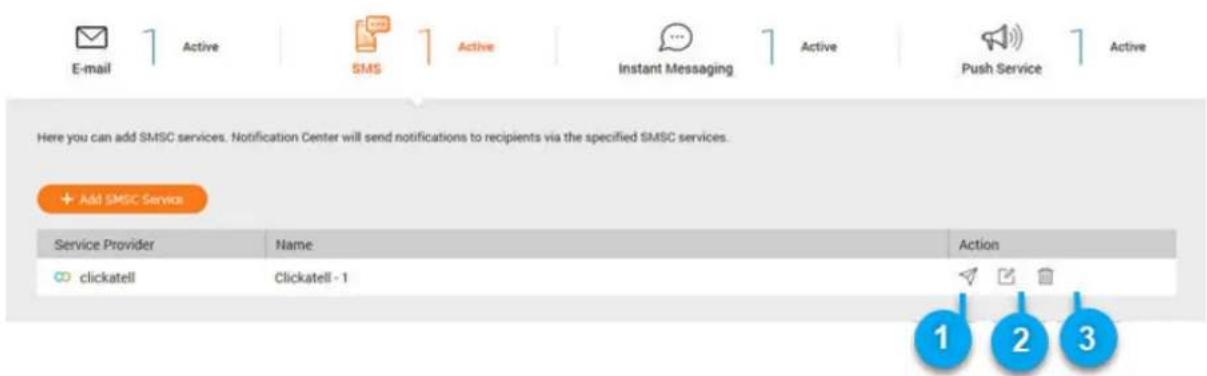
| Numéro | Tâches Actions d'utilisateur | |
| 1 Envoyer | un message de test à un destinataire spécifié. | 1.Cliquez sur La fenêtreEnvoyer un message de test apparaît.2. Spécifiez un code de pays et un numéro de téléphone.3. Cliquez surEnvoyer. |
| 2 Éditer | les configurations d'un serveur SMS existant. | 1.Cliquez surLa fenêtreModifier le compte de service SMSC apparaît.2. Modifier les paramètres.3. Cliquez surConfirmer. |
| 3 Supprimer | un serveur SMS. 1. | Cliquez surUn message de confirmation apparaît.2. Cliquez surConfirmer. |
Notifications par messagerie instantanée
L'écran Messagerie instantanée vous permet d'associer le Centre de notifications avec des comptes de Messagerie instantanée tels que Skype. Le Centre de notifications envoie des notifications aux destinataires spécifiés via QBot, le compte bot de messagerie instantanée de QNAP.
| Bouton Tâche Action utilisateur | ||
 | Envoyer un message de test | Cliquez sur . |
 | Découpler et supprimer le compte de messagerie instantanée | 1. Cliquez sur 📄 Un message de confirmation apparaît.2. Cliquez sur Confirmer. |
Associer le Centre de notifications avec Skype
Avant de configurer les notifications Skype, assurez-vous que :
- Votre appareil est enregistré sur un compte myQNAPcloud actif.
- Vous possédez un compte Skype actif.
-
Skype est initialisé sur votre appareil.
-
Allez dans Compte de service et couplage des appareils > Messagerie instantanée.
- Cliquez sur Ajouter un compte IM. L'Assistant notification IM apparaît.
- Sélectionnez Skype.
La fenêtre Ajouter Bot aux contacts apparaît.
- Connectez-vous au compte Skype que vous souhaitez associer. Skype ajoute QNAP Bot comme contact.
- Fermez la fenêtre Ajouter Bot aux contacts.
- Cliquez sur Suivant. Un code de vérification apparaît.
- Sur Skype, entrez le code de vérification. Le Centre de notifications vérifie et s'associe avec le compte Skype.
- Cliquez sur Terminer. Le Centre de notifications ajoute le compte Skype à la liste.
Gérer les notifications par messagerie instantanée
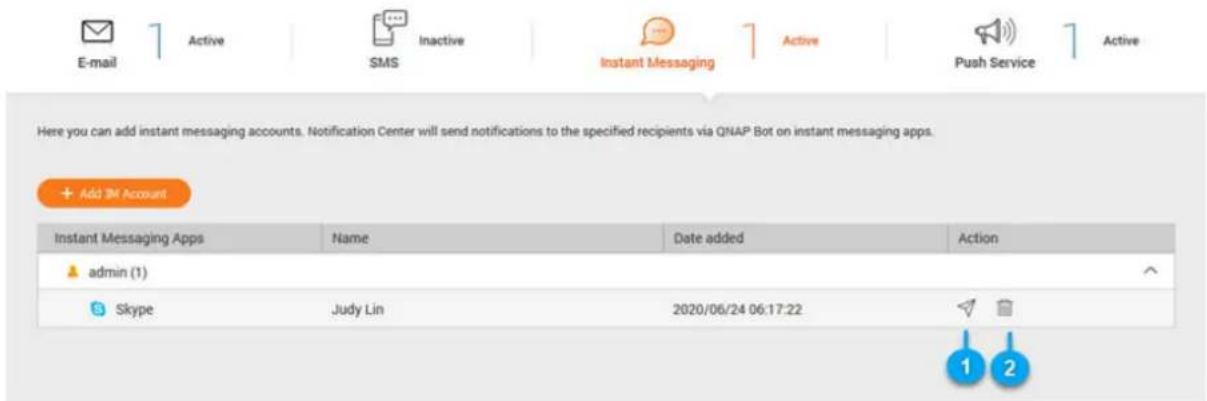
| Numéro | Tâches Actions d'utilisateur | |
| 1 Envoyer | un message de test. | Cliquez sur . |
| 2 Découpler | et supprimer le compte de messagerie instantanée. | 1.Cliquez surUn message de confirmation apparaît.2.Cliquez surConfirmer. |
Notifications push
L'écran Service push vous permet de configurer des services push pour les navigateurs Web et les appareils mobiles. Le Centre de notifications prend en charge le couplage de l'application avec des services de notification push tiers.
Associer le Centre de notifications avec un appareil mobile
Avant l'association, assurez-vous que :
- Votre appareil est enregistré sur un compte myQNAPcloud actif.
- Qmanager iOS 1.8.0 ou Qmanager Android 2.1.0 (ou des versions ultérieures) est installé sur votre appareil mobile.
-
Votre appareil est ajouté à Qmanager.
-
Ouvrez Qmanager sur l'appareil mobile.
-
Effectuez l'une des actions suivantes.
| Option d'association Action utilisateur | |
| Association automatique a. Depuis la liste des appareils, cliquez sur l'appareil que vous souhaitez associer.Un message de confirmation apparaît.b. Cliquez sur Confirmer. | |
| Association manuelle | a. Identifiez votre appareil à partir de la liste des appareils, puis cliquez surL'écran paramètres de l'appareil apparaît.b. Sélectionnez Notifications push.c. Cliquez sur Enregistrer.Un message de confirmation apparaît.d. Cliquez sur Confirmer. |
Le Centre de notifications s'associe avec l'appareil mobile.
- Dans le Centre de notifications, allez dans Compte de service et couplage des appareils > Service push.
- Vérifiez que l'appareil mobile apparaisse dans la liste des appareils associés.
Associer le Centre de notifications avec un navigateur Web
Avant l'association, assurez-vous que :
- Votre appareil est enregistré sur un compte myQNAPcloud actif.
-
Vous utilisez l'un des navigateurs Web suivants :
-
Chrome (version 42 ou ultérieure)
- Firefox (version 50 ou ultérieure)
- Safari (version 13 ou ultérieure)
-
Edge (version 96 ou ultérieure)
-
Allez dans Compte de service et couplage des appareils > Service push.
-
Sous Navigateur, cliquez sur Coupler.
Le Centre de notifications s'associe avec votre navigateur actuel.
Le navigateur apparaît dans la liste des appareils associés.
- Modifiez le nom de votre navigateur.
a. À côté du nom de votre navigateur, cliquez sur 📋.
b. Spécifiez un nom de navigateur.
Le champ accepte jusqu'à 127 caractères ASCII.
c. Appuyez sur ENTRÉE.
Le Centre de notifications enregistre le nom de votre navigateur.
Gérer les notifications push
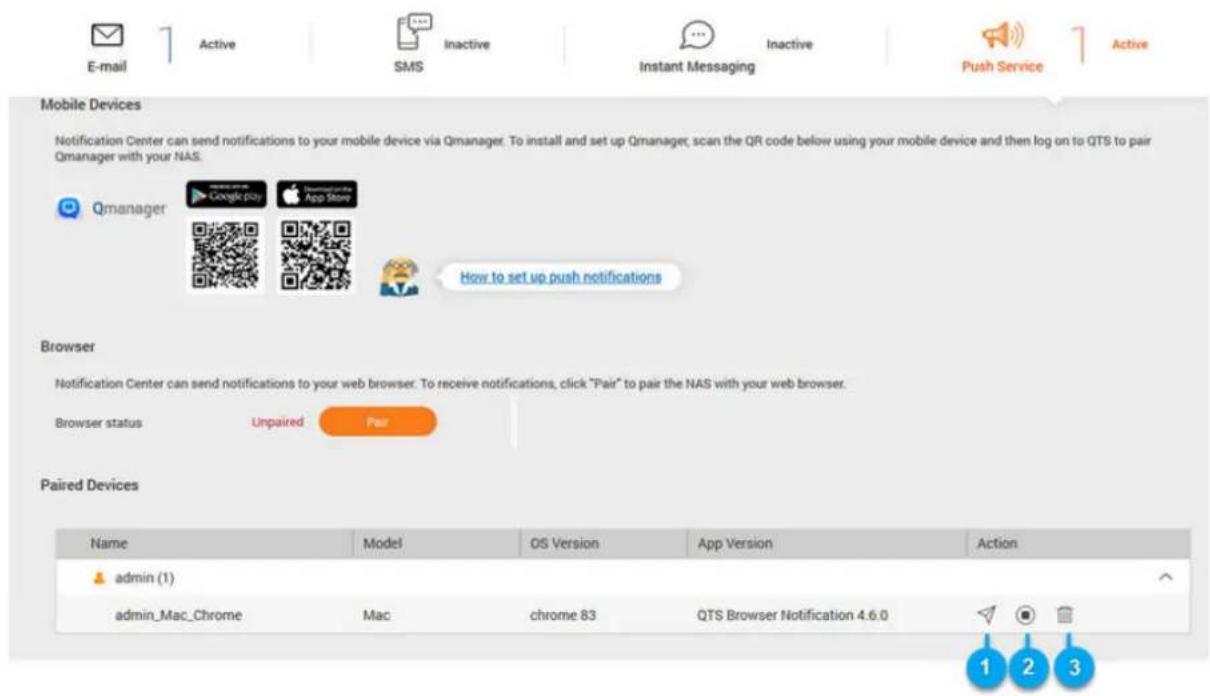
| Numéro Tâches Actions d'utilisateur | |
| 1 Envoyer un message de test. | Cliquez sur . |
| 2 Démarrer l'envoi de notifications push vers l'appareil ou le navigateur. | Cliquez sur ▶ |
| Arrêter l'envoi de notifications push vers l'appareil ou le navigateur. | Cliquez sur □ |
| 3 Découpler et supprimer l'appareil ou le navigateur. 1. | Cliquez sur 📋Un message de confirmation apparaît.2. Cliquez sur Confirmer. |
Règles des notifications système
Vous pouvez créer et gérer des règles de notification d'événement à la page Notifications d'événements afin de recevoir rapidement des notifications d'événements.
Vous pouvez aussi configurer les notifications d'alertes aux destinataires spécifiés à la page Notifications d'alertes en définissant les niveaux de gravité des alertes.
Créer une Règle de notification d'événement
- Allez dans Règles des notifications système.
- Cliquez sur Créer une règle.
La fenêtre Créer une règle de notification d'événement apparaît.
- Spécifiez un nom de règle.
- Sélectionnez les événements dont vous souhaitez informer les destinataires.

Conseil
Pour sélectionner tous les événements, sélectionnez Sélectionner tout.
Pour afficher uniquement les événements pour une application ou un service spécifique, sélectionnez l'élément depuis le menu déroulant Éléments affichés.
- Cliquez sur Suivant.
- Sélectionnez un ou plusieurs niveaux d'importance.
| Degré de gravité Description | |
| Informations Les messages | d'informations avertissent les utilisateurs de modifications dans les paramètres de l'appareil ou ses applications. |
| Avertissement Les messages | es d'avertissement informent les utilisateurs lorsque les ressources de l'appareil, telles que l'espace de stockage et la mémoire, sont extrêmement faibles, ou lorsque le matériel se comporte de façon anormale. |
| Erreur Les messages d'erreur | informent les utilisateurs de problèmes qui surviennent lorsque le système essaie de mettre à jour ou d'exécuter des applications ou processus, ou s'il ne parvient pas à activer ou à désactiver les fonctionnalités de l'appareil. |
- Spécifiez un filtre de mots-clés.
| Filtre Description | |
| Tous les messages | Le Centre de notifications envoie toutes les notifications classées selon les types que vous avez sélectionnés. |
| Inclut | Le Centre de notifications envoie uniquement les notifications classées selon les types que vous avez sélectionnés et comprend les mots-clés que vous spécifiez.Pour ajouter des filtres de mots-clés, cliquez sur + , puis spécifiez un ou plusieurs mots-clés. |
| Exclut | Le Centre de notifications envoie uniquement les notifications classées selon les types que vous avez sélectionnés et exclut les mots-clés que vous spécifiez.Pour ajouter des filtres de mots-clés, cliquez sur + , puis spécifiez un ou plusieurs mots-clés. |

Important
Le filtre de notification d'événements accepte uniquement les mots-clés en anglais ou dans les langues spécifiées à l'écran Règles des notifications système.
- Spécifiez une plage horaire lorsque vous souhaitez recevoir les notifications.
-
Cliquez sur Suivant.
-
Sélectionnez une méthode de livraison.
- Configurez les informations de l'expéditeur.
| Méthode Action utilisateur | |
| E-maila. Sélectionnez un serveur SMTP. |  ConseilPour ajouter un serveur SMTP, consultez Configurer une notification par e-mail.b. Sélectionnez un type de compte email.c. Entrez l'adresse e-mail.d. Cliquez sur Ajouter un compte.e. Facultatif : Sélectionnez Définir en tant que compte de service SMTP par défaut.Le service de messagerie configuré deviendra le compte de service SMTP par défaut.f. Facultatif : Spécifiez un champ d'objet personnalisé.Ce texte remplace le champ d'objet de l'e-mail original. Utilisez ceci pour aider les destinataires à mieux comprendre les notifications qu'ils reçoivent.g. Facultatif : Sélectionnez Envoyer un e-mail en texte brut. ConseilPour ajouter un serveur SMTP, consultez Configurer une notification par e-mail.b. Sélectionnez un type de compte email.c. Entrez l'adresse e-mail.d. Cliquez sur Ajouter un compte.e. Facultatif : Sélectionnez Définir en tant que compte de service SMTP par défaut.Le service de messagerie configuré deviendra le compte de service SMTP par défaut.f. Facultatif : Spécifiez un champ d'objet personnalisé.Ce texte remplace le champ d'objet de l'e-mail original. Utilisez ceci pour aider les destinataires à mieux comprendre les notifications qu'ils reçoivent.g. Facultatif : Sélectionnez Envoyer un e-mail en texte brut. |
| SMS Sélectionnez un serveur SMSC. |  RemarquePour ajouter un serveur SMSC, consultez Configurer une notification par SMS. RemarquePour ajouter un serveur SMSC, consultez Configurer une notification par SMS. |
| Messagerie instantanée ou service push | Le Centre de notifications attribue automatiquement QBot. |
- Configurez les informations du destinataire.
| Méthode Action utilisateur | |
E-maila. Cliquez sur Sélectionner un utilisateur.La fenêtre Sélectionner un utilisateur apparaît.b. Sélectionnez un ou plusieurs utilisateurs.c. Cliquez sur Terminer.La fenêtre Sélectionner un utilisateur se ferme. ConseilPour ajouter un destinataire, cliquez sur Ajouter, puis spécifiez son adresse e-mail.Pour supprimer un destinataire, cliquez sur [IMAGE] ConseilPour ajouter un destinataire, cliquez sur Ajouter, puis spécifiez son adresse e-mail.Pour supprimer un destinataire, cliquez sur [IMAGE] | |
SMS a. Cliquez sur Sélectionner un utilisateur.La fenêtre Sélectionner un utilisateur apparaît.b. Sélectionnez un ou plusieurs utilisateurs.c. Cliquez sur Terminer.La fenêtre Sélectionner un utilisateur se ferme.d. Sélectionnez un code de pays pour chaque destinataire. ConseilPour ajouter un destinataire, cliquez sur Ajouter, puis spécifiez son numéro de portable.Pour supprimer un destinataire, cliquez sur [IMAGE] ConseilPour ajouter un destinataire, cliquez sur Ajouter, puis spécifiez son numéro de portable.Pour supprimer un destinataire, cliquez sur [IMAGE] | |
Messagerie instantanée Sélectionnez un ou plusieurs destinataires. ConseilPour ajouter des destinataires aux notifications par messagerie instantanée, consultez le sujet suivants :Associer le Centre de notifications avec Skype ConseilPour ajouter des destinataires aux notifications par messagerie instantanée, consultez le sujet suivants :Associer le Centre de notifications avec Skype | |
Service push Sélectionnez un ou plusieurs destinataires. ConseilPour ajouter des destinataires aux notifications push, consultez les sujets suivants :Associer le Centre de notifications avec un appareil mobileAssocier le Centre de notifications avec un navigateur Web ConseilPour ajouter des destinataires aux notifications push, consultez les sujets suivants :Associer le Centre de notifications avec un appareil mobileAssocier le Centre de notifications avec un navigateur Web |
- Facultatif : Cliquez sur pour envoyer un message de test.
- Facultatif : Cliquez sur Ajouter un couplage pour créer une nouvelle paire.
- Cliquez sur Suivant.
- Vérifiez les paramètres de la règle.
- Cliquez sur Terminer.
Le Centre de notifications affiche la nouvelle règle à l'écran Règles des notifications système.
Gérer des règles de notification d'événement
L'écran Règles des notifications système vous permet de créer et de personnaliser des règles pour envoyer des notifications aux destinataires cibles. Pour envoyer des notifications, vous devez d'abord créer et activer des règles qui déterminent l'événement d'application qui déclenche la notification sortante. Vous pouvez personnaliser le type de message, la méthode de livraison, des mots clés et un intervalle de temps pour définir spécifiquement les types de notifications ou pour rétrécir la portée.
Le Centre de notifications prend en charge l'envoi des notifications d'événements dans plusieurs langues et propose quatre méthodes de livraison, y compris les e-mails, les SMS, la messagerie instantanée et les services push.
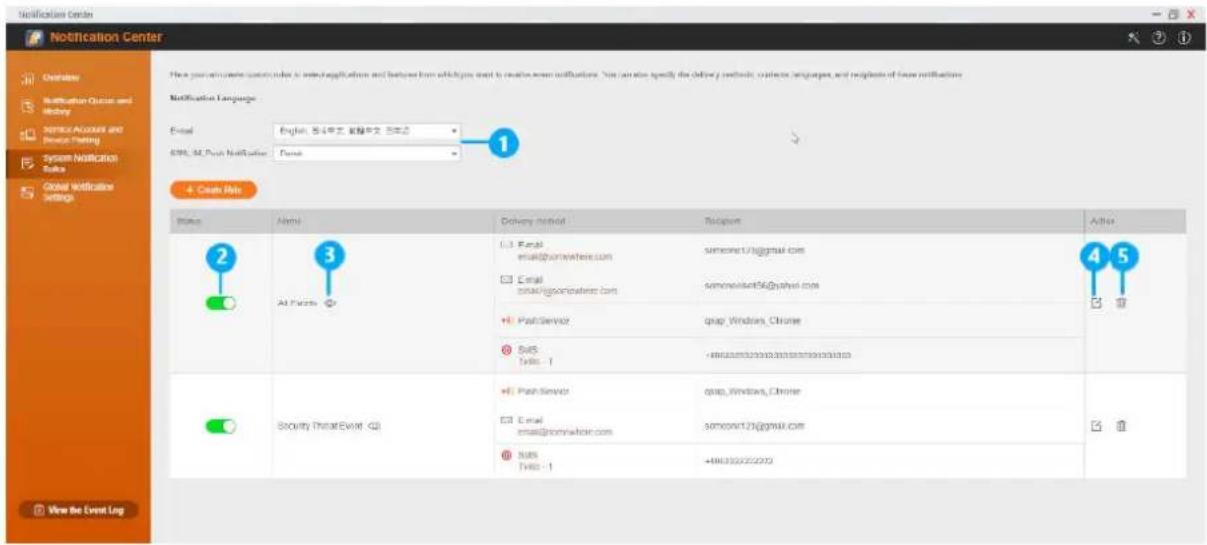
| Etiquette Tâches Actions d'utilisateur | ||
| 1 Spécifier une | langue pour les notifications | 1. Sélectionnez une ou plusieurs langues pour les notifications par e-mail.ConseilLes notification par e-mail contiennent le message de notification répété dans toutes les langues sélectionnées.2. Sélectionnez une langue pour les notifications SMS, IM et push. |
| 2 Activer ou désactiver la règle | Cliquez sur . | |
| 3 Prévisualiser | les paramètres de la règle | 1. Cliquez sur La fenêtre Notifications d'événements apparaît.2. Examinez les paramètres, puis cliquez sur Fermer. |
| 4 Modifier la règle 1. | Cliquez sur La fenêtre Modifier la règle pour les notifications des événements apparaît.2. Modifier les paramètres.3. Cliquez sur Confirmer. | |
| 5 Supprimer une règle 1. | Cliquez sur Un message de confirmation apparaît.2. Cliquez sur Confirmer. | |
Gestion des notifications
Vous pouvez surveiller les notifications en file d'attente dans le Centre de notifications, afficher l'historique des messages de notification délivrés, configurer les réglages des notifications générales ou surveiller les journaux des événements importants.
Gérer la file d'attente et l'historique des notifications
Le Centre de notifications vous permet d'afficher les files d'attente et l'historique des notifications. Vous pouvez afficher les messages de notifications en attente que le Centre de notifications va envoyer sur l'écran File d'attente, ou allez à l'écran Historique pour afficher tous les messages de notifications délivrés.
File d'attente
L'écran File d'attente affiche les messages que le Centre de notifications va envoyer. Le temps de transmission nécessaire dépend de l'état actuel de votre appareil. Vous pouvez supprimer des messages à tout moment avant qu'ils soient envoyés. Les messages supprimés n'apparaissent pas à l'écran Historique.
Historique
L'écran Historique affiche les messages que le Centre de notifications a envoyé. Vous pouvez afficher les détails, renvoyer des messages, configurer les paramètres et exporter l'historique en tant que fichier CSV. Vous pouvez aussi spécifier la durée de conservation des enregistrements de notifications ainsi que leur emplacement dans Paramètres.
| Tâches Actions d'utilisateur | |
| Exporter l'historique des messages de notification. | Cliquez sur Exporter.Le Centre de notifications enregistre le fichier CSV sur votre ordinateur. |
| Renvoyer la notification. | Identifiez la notification que vous souhaitez renvoyer, puis cliquez sur 📄Ce bouton apparaît seulement lorsque le Centre de notifications ne parvient pas à envoyer la notification au destinataire. |
| Configurer les paramètres de l'historique. | 1. Cliquez sur Paramètres.La fenêtre Paramètres apparaît.2. Spécifiez le nombre maximal de jours de conservation des enregistrements de notifications avant de les supprimer.3. Cliquez sur Confirmer.Le Centre de notifications enregistre vos paramètres. |
Configurer les réglages des notifications générales
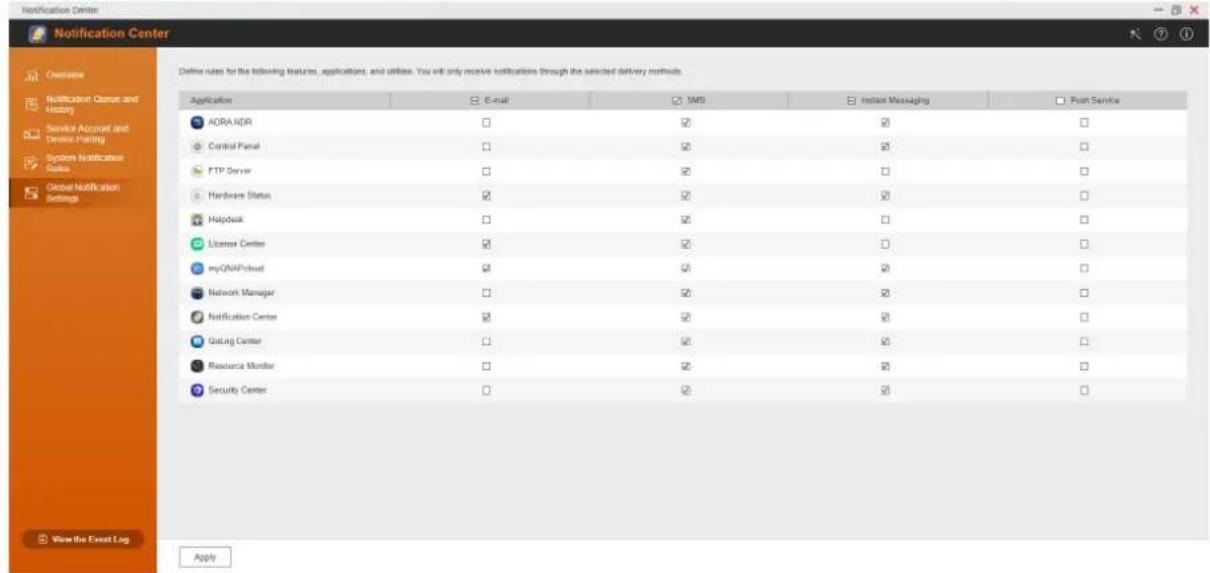
L'écran Réglages des notifications générales vous permet de configurer rapidement les méthodes de notification pour chaque fonctionnalité ou application d'appareil. Les utilisateurs recevront uniquement des notifications via les canaux de livraison spécifiés.
Afficher les journaux des événements
L'écran Afficher le Journal d'événements affiche tous les événements système sur l'appareil. Sur cet écran, vous pouvez trier et filtrer les journaux ou créer des règles de notification basées sur des journaux existants.
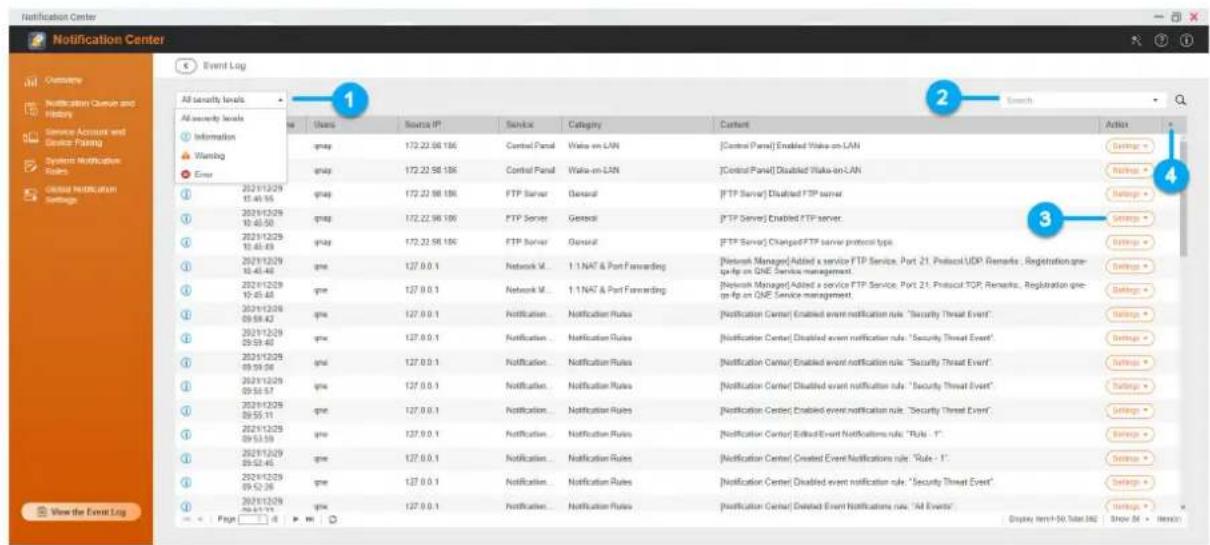
| Numéro | Tâches Actions d'utilisateur |
| 1 Filtrer | les journaux système Sélectionnez le niveau d'importance. |
| 2 Rechercher des journaux Vous pouvez rechercher des journaux à l'aide des méthodes de recherche simple ou de recherche avancée.Recherche simple :Entrez les termes dans la barre de recherche. Les journaux des événements dont le champ de contenu correspond aux termes de recherche sont affichés.Recherche avancée :Cliquez surLa fenêtreRecherche avancéepapparaît.Spécifiez les éléments suivants:Mots-clésDegré de gravitéDateIP sourceServiceCatégorieUtilisateursApplication client3.Cliquez surRechercher.Une liste de journaux des événements qui répondent aux critères de recherche s'affiche. | |
| 3 | Créer une règle de notificationLocalisez un événement pour lui créer une règle de notification.Cliquez surParamètres.Cliquez surCréer une règle de notification d'événement.La fenêtreCréer une règle de notification apparaît.Sélectionnez l'une des options suivantes.Ajouter comme nouvelle règleAjouter à une règle existante5.Cliquez surConfirmer.ConseilPour ajouter ou éditer des règles de notification, consultez Créer une Règle de notification d'événement. |
| 4 Sélectionner les éléments d'affichage | Cliquez surSélectionnez les éléments à afficher. |
18. Centre de sécurité
Le Centre de sécurité est un utilitaire qui centralise les paramètres de sécurité. Depuis le Centre de sécurité, vous pouvez télécharger et remplacer des certificats SSL et mettre à jour la politique de mot de passe. De plus, nos puissantes fonctions anti-altération peuvent détecter et enregistrer des modifications non autorisées apportées à votre appareil et restaurer les fichiers modifier à leur état d'origine.
Exécuter un contrôle de sécurité
Le Contrôle de sécurité examine les paramètres spécifiques définis par votre politique de sécurité et fournit des suggestions pour améliorer la sécurité de votre appareil.
- Ouvrez le Centre de sécurité.
- Cliquez sur Contrôle de sécurité.
- Cliquez sur Démarrer le contrôle de sécurité. La page Analytique de sécurité apparaît.
- Facultatif : Cliquez sur Oui pour envoyer les résultats de l'analyse à QNAP.

Important
Lorsque vous ouvrez l'écran Contrôle de sécurité pour la première fois, vous pouvez choisir une Politique de sécurité et cliquer sur Analyser maintenant. Le Centre de sécurité démarre l'analyse de votre appareil.
- Facultatif : Sélectionnez une nouvelle Politique de sécurité.
a. Cliquez sur La fenêtre Politique de sécurité s'ouvre.
b. Cliquez sur .▼
Une liste de menus apparaît.
c. Sélectionnez une Politique de sécurité.

Conseil
Pour en savoir plus sur chaque politique de sécurité, cliquez sur
d. Cliquez sur Appliquer.
Un message de confirmation apparaît.
e. Cliquez sur OK.
Un message apparaît vous demandant d'exécuter un contrôle de sécurité.
f. Facultatif : Cliquez sur Oui.
Le Centre de sécurité démarre l'analyse de votre appareil.
- Facultatif : Activer une planification d'analyse.
a. À côté de Planification d'analyse, cliquez sur La fenêtre Planification d'analyse s'ouvre.
b. Sélectionnez Activer la planification.
c. Sélectionnez un ou plusieurs jours pour exécuter la planification d'analyse.
d. Sélectionnez une heure pour exécuter la planification d'analyse.
e. Cliquez sur Appliquer.
7. Cliquez sur Analyser.
Le Contrôle de sécurité analyse votre appareil.

Remarque
- Vous pouvez vérifier et appliquer automatiquement des suggestions de sécurité. Pour consulter une liste de suggestions de sécurité, cliquez sur Assistant Paramètres suggérés. Sélectionnez au moins une suggestion à mettre en œuvre, puis cliquez sur Appliquer la suggestion.
- Vous pouvez vérifier et appliquer manuellement des suggestions de sécurité. Pour consulter une liste de suggestions de sécurité, cliquez sur Assistant de Paramètres suggérés puis cliquez sur Manuellement. Sous Paramètres utilisateur à risque, cliquez sur une déclaration pour ouvrir l'application afin de régler ce risque.
- Pour voir plus de détails ou pour ignorer un résultat, cliquez sur et sélectionnez Description ou Ignorer le résultat.
Configuration de la politique de mot de passe
- Ouvrez le Centre de sécurité.
- Cliquez sur Politique de mot de passe.
- Sous Force du mot de passe, configurez l'un des critères de mot de passe suivants.
| Critère Description | |
| Lettres de l'alphabet anglais Les mots | s de passe doivent contenir au moins une lettre.SélectionnezAu moins 1 majuscule et 1 minusculepour exiger au moins une lettre capitale et une lettre minuscule. |
| ChiffresLes mots de passe doivent contenir au moins un chiffre. | |
| Caractères spéciaux Les mots de passe | sse doivent contenir au moins un caractère spécial. |
| Ne doit pas inclure des caractères répétés trois fois ou plus consécutivement | Les caractères répétés ne sont autorisés. Par exemple,AAA. |
| Ne doit pas être identique au nom d'utilisateur associé, ou au nom d'utilisateur inversé. | Le mot de passe ne doit pas être identique au nom d'utilisateur ou au nom d'utilisateur inversé. Par exemple, nom d'utilisateur:user1et mot de passe:lresu. |
| Longueur minimale La longueur du | mot de passe doit être supérieure ou égale au chiffre spécifié. Spécifiez une valeur comprise entre 4 et 64 caractères. |
- Obliger les utilisateurs à changer régulièrement de mots de passe.

Important
L'activation de cette option désactive Interdire l'utilisateur de changer de mot de passe dans les paramètres de compte d'utilisateur.
a. Sélectionnez Obliger les utilisateurs à changer régulièrement de mots de passe.
b. Spécifiez le nombre maximal de jours pendant lesquels chaque mot de passe utilisateur est valide.

Remarque
Spécifiez un nombre compris entre 1 et 365.
5. Cliquez sur Appliquer.
Un message de confirmation apparaît si vous appliquez pour la première fois une modification à la politique de mot de passe.
6. Cliquez sur Oui.
Le Centre de sécurité applique les modifications apportées à la politique de mot de passe.
Analyser des applications pour rechercher des modifications de fichiers non autorisées
L'analyse vous permet de vérifier l'intégrité de l'application et de rechercher des modifications non autorisées apportées aux fichiers et aux données.
- Ouvrez le Centre de sécurité.
- Cliquez sur Anti-altération.

Important
Lorsque vous ouvrez l'écran Anti-altération pour la première fois, cliquez sur Analyser pour effectuer une analyse initiale de votre appareil. Le Centre de sécurité recherche des applications altérées.
- Facultatif : Activer une planification d'analyse.
a. À côté de Planification d'analyse, cliquez sur La fenêtre Planification d'analyse s'ouvre.
b. Sélectionnez Activer la planification.
c. Configurez les paramètres de date et d'heure.
d. Cliquez sur Appliquer.
4. Cliquez sur Analyser.
Le Centre de sécurité analyse les applications installées pour rechercher des modifications de fichiers non autorisées. Les résultats sont affichées sur le panneau Résultats d'analyse. Les fichiers précédemment restaurés sont affichés sur le panneau Fichiers réparés.

Conseil
- Pour restaurer chaque fichier avec des modifications autorisées vers la version précédente; cliquez sur Restaurer. Vous pouvez restaurer des fichiers individuels en sélectionnant des fichiers avant de cliquer sur Restaurer.
- Pour exporter chaque résultat, cliquez sur Exporter. Les résultats sont enregistrés en tant que fichier .xls. Vous ne pouvez pas exporter des résultats individuels.
Certificat SSL et clé privée
Secure Sockets Layer (SSL) est un protocole utilisé pour sécuriser les transferts de données et chiffrer les communications entre les serveurs web et les navigateurs. Pour éviter de recevoir des alertes ou des messages d'erreur lorsque vous accédez à l'interface Web, transférez un certificat Secure Socket Layer (SSL) depuis un fournisseur approuvé via le Certificat de serveur ou importez un certificat racine personnalisé
dans votre appareil QNAP. QNAP vous recommande d'acheter un certificat SSL valide depuis le Certificat de service Web SSL myQNAPcloud. Pour des détails, consultez le site Web myQNAPcloud.
Téléchargement du certificat SSL et de la clé privée
- Ouvrez Centre de sécurité.
- Cliquez sur Certificat et clé privée.
- Cliquez sur Télécharger le certificat. Une boîte de dialogue apparaît.
-
Sélectionnez les éléments à télécharger.
-
Cliquez sur OK. QNE télécharge les fichiers sélectionnés sur votre ordinateur.
Remplacement du certificat SSL et de la clé privée
- Ouvrez Centre de sécurité.
- Cliquez sur Certificat et clé privée.
- Cliquez sur Remplacer le certificat. La fenêtre Remplacer le certificat apparaît.
- Sélectionnez une option.
| Options Description | |
| Importer un certificat | Cette option vous permet d'importer un certificat SSL et une clé privée depuis votre ordinateur. |
| Obtenir un certificat auprès de Let's Encrypt | Cette option utilise le service Let's Encrypt pour valider et émettre un certificat pour le domaine que vous spécifiez. |
| Créer un certificat autosigné | Cette option vous permet de créer un certificat autosigné. |
-
Cliquez sur Suivant.
Une fenêtre de configuration apparaît. -
Effectuez l'une des actions ci-dessous :
| Options Action utilisateur | |
| Importer un certificat | a. Cliquez surParcourirpour transférer un certificat valide.b. Cliquez surParcourirpour transférer un certificat intermédiaire. |
| Obtenir un certificat auprès de Let's Encrypt | a. Spécifiez un nom de domaine comprenant au maximum 63 caractères ASCII sans espaces.b. Spécifiez une adresse e-mail valide.c. Facultatif : spécifiez un nom alternatif. ConseilUtilisez « , » pour séparer les alias.Exemple : 123.web.com, 789.web.com ConseilUtilisez « , » pour séparer les alias.Exemple : 123.web.com, 789.web.com |
| Créer un certificat autosigné Configurez | les informations suivantes :• Longueur de la clé privée• Nom commun• Email• Pays• État/Province/Région• Ville• Organisation• Département |
7. Cliquez sur Appliquer.
Centre de sécurité remplace le certificat SSL et la clé privée.
19. QuFirewall
QuFirewall est une application de gestion de pare-feu qui vous permet de contrôler et d'examiner toutes les connexions entrantes à votre appareil QNAP
Installer QuFirewall

Important
QuFirewall est une application préinstallée sur QNE. Cette tâche explique comment réinstaller l'application.
- Connectez-vous à QNE.
- Accédez à l'Application Store, puis cliquez sur Une zone de recherche apparaît.
- Entrez QuFirewall. L'application QuFirewall apparaît dans les résultats de la recherche.
- Cliquez sur Installer.
QNE installe QuFirewall.
Initialiser QuFirewall
Cette section vous guide tout au long du processus de configuration de QuFirewall. Ces étapes sont uniquement requises la première fois que vous démarrez QuFirewall.
- Ouvrez QuFirewall. L'assistant Premiers pas s'ouvre.
- Sélectionnez un profil de pare-feu.
| ProfilDescription | |
| Protection de base | Autorise l'accès uniquement aux domaines régionaux spécifiés au cours de l'étape suivante. |
| Inclure uniquement les sous-réseaux | Autorisez l'accès uniquement aux sources du réseau local. |
| Sécurité restreinte | Autorise l'accès aux ports de service fréquemment utilisés depuis les appareils sur le réseau local ou les domaines régionaux. |
- Cliquez sur Suivant.
- Sélectionnez la région où l'appareil est situé.
- Cliquez sur Suivant.
- Facultatif : Sélectionnez Activer le pare-feu.

Important
Vous devez activer le pare-feu pour que QuFirewall prenne effet. Après l'initialisation, vous pouvez également activer ou désactiver le pare-feu à tout moment en basculant le switch Pare-feu sur l'écran de l'application.
- Cliquez sur Terminer.
QuFirewall termine le processus d'initialisation.
Profils de pare-feu
Un profil de pare-feu vous permet de configurer un ensemble personnalisé de règles sur les types de connexions que vous autorisez et / ou refusez. Vous pouvez créer différents profils pour différents cas d'utilisation et basculer entre eux si nécessaire.
Par défaut, QuFirewall propose plusieurs profils de pare-feu pour vous aider à démarrer.

Important
- Vous pouvez créer jusqu'à 10 profils.
- Chaque profil peut avoir un maximum de 128 règles.
Créer un profil de pare-feu
- Ouvrez QuFirewall.
- Cliquez sur Profils de pare-feu.
- Allez dans Ajouter un profil > Créer un profil. La fenêtre Créer un profil s'ouvre.
- Spécifiez un nom de profil.

Remarque
Le nom du profil doit comporter 1 à 32 caractères.
- Caractères valides : A - Z, a - z, 0-9
-
Caractères spéciaux valides :Espace (), Trait d'union (-), Soulignement (_)
-
Ajouter des règles.
a. Cliquez sur Ajouter une règle.
La fenêtre Ajouter une règle s'ouvre.
b. Choisissez d'autoriser ou de refuser les connexions correspondantes.
c. Sélectionnez l'interface réseau pour surveiller les connexions.
d. Sélectionnez une source de connexion.
| Source Action utilisateur | |
| N'importe laquelle | Aucune autre action n'est nécessaire. |
| RemarqueCette option applique la règle à toutes les connexions. | |
IP Sélectionnez l'une des options suivantes :• Adresse IP unique : Entrez une adresse IP.• Sous-réseau IP : Spécifiez une adresse IP et un masque de sous-réseau.• Plage d'IP : Entrez une plage d'adresses IP avec une limite inférieure et une limite supérieure. RemarqueCette option applique la règle à une seule adresse IP, à un sous-réseau spécifique ou à chaque adresse IP d'une plage spécifique. RemarqueCette option applique la règle à une seule adresse IP, à un sous-réseau spécifique ou à chaque adresse IP d'une plage spécifique. | |
Région Cliquez sur le menu de sélection pour sélectionner une ou plusieurs régions. Remarque• Cette option applique la règle aux adresses IP provenant d'une ou de plusieurs régions spécifiées.• Vous pouvez spécifier jusqu'à 14 régions. Remarque• Cette option applique la règle aux adresses IP provenant d'une ou de plusieurs régions spécifiées.• Vous pouvez spécifier jusqu'à 14 régions. | |
e. Sélectionnez un type de protocole d'IP.
f. Sélectionnez un port de service.

Remarque
Ce champ n'est disponible que si vous sélectionnez TCP ou UDP à l'étape précédente.
| Ports de service Action utilisateur | |
| N'importe laquelle Aucune autre action n'est nécessaire. | |
 RemarqueCette option applique la règle à tous les ports de service. RemarqueCette option applique la règle à tous les ports de service. | |
| Personnalisé Entrez jusqu'à 15 ports de service. | |
 Remarque• Cette option applique la règle aux ports spécifiés.• Doit être compris entre 1 et 65535.• Séparez les ports par des virgules (.),• Utilisez des tirets (-) sans espace pour indiquer une plage de ports. Remarque• Cette option applique la règle aux ports spécifiés.• Doit être compris entre 1 et 65535.• Séparez les ports par des virgules (.),• Utilisez des tirets (-) sans espace pour indiquer une plage de ports. | |
| Applications intégrées Cliquez sur le menu de sélection pour sélectionner une ou plusieurs applications intégrées. | |
 RemarqueCette option applique la règle aux applications intégrées spécifiées. RemarqueCette option applique la règle aux applications intégrées spécifiées. | |
g. Cliquez sur Appliquer.
QuFirewall ajoute la règle dans la fenêtre Créer un profil.
h. Facultatif : Sous ON, cochez la case pour activer la règle.
i. Facultatif : Sous Priorité, cliquez et faites glisser≡ pour modifier la priorité de la règle dans la liste.

Remarque
Les règles situées en haut de la liste ont la priorité sur les règles en bas de la liste.
- Cliquez sur Créer.
Une fenêtre de notification s'ouvre.
- Cliquez sur Oui.
QuFirewall crée le profil.
Gérer un profil de pare-feu
Cette section fournit des étapes pour modifier, supprimer, dupliquer, importer et exporter des profils de pare-feu.
Éditer un profil de pare-feu
-
Ouvrez QuFirewall.
-
Cliquez sur Profils de pare-feu.
-
Identifiez un profil existant.
4.
Sous Action, cliquez sur La fenêtre Modifier le profil s'ouvre.
-
Facultatif : Éditez le nom du profil.
-
Facultatif : Ajouter, modifier et / ou supprimer des règles.

Remarque
Pour plus d'informations sur l'ajout ou la modification d'une règle, voir Ajouter une règle à un profil de pare-feu.
- Cliquez sur Appliquer.
Une fenêtre de notification s'ouvre.
- Cliquez sur Oui.
QuFirewall enregistre le profil.
Supprimer un profil de pare-feu
-
Ouvrez QuFirewall.
-
Cliquez sur Profils de pare-feu.
-
Identifiez un profil existant.
4.
Sous Action, cliquez sur :
- Cliquez sur Supprimer.
Une fenêtre de notification s'ouvre.
- Cliquez sur Supprimer. QuFirewall supprime le profil.
QuFirewall supprime le profil.
Dupliquer un profil de pare-feu
- Ouvrez QuFirewall.
- Cliquez sur Profils de pare-feu.
-
Identifiez un profil existant.
-
Sous Action, cliquez sur
-
Cliquez sur Dupliquer. La fenêtre Dupliquer le profil s'ouvre.
-
Facultatif : Éditez le nom du profil.
-
Facultatif : Ajouter, modifier et / ou supprimer des règles.

Remarque
Pour plus d'informations sur l'ajout ou la modification d'une règle, voir Ajouter une règle à un profil de pare-feu.
-
Cliquez sur Appliquer. Une fenêtre de notification s'ouvre.
-
Cliquez sur Oui.
QuFirewall duplique le profil.
Importer un profil de pare-feu
- Ouvrez QuFirewall.
- Cliquez sur Profils de pare-feu.
- Allez dans Ajouter un profil > Importer un profil. Une fenêtre d'explorateur de fichiers s'ouvre.
- Localisez un profil de pare-feu existant sur votre appareil local.
- Cliquez sur Ouvrir. La fenêtre Importer un profil s'ouvre.
- Facultatif : Éditez le nom du profil.
- Facultatif : Ajouter, modifier et / ou supprimer des règles.

Remarque
Pour plus d'informations sur l'ajout ou la modification d'une règle, voir Ajouter une règle à un profil de pare-feu.
-
Cliquez sur Appliquer. Une fenêtre de notification s'ouvre.
-
Cliquez sur Oui.
QuFirewall importe le profil.
Exporter un profil de pare-feu
- Ouvrez QuFirewall.
- Cliquez sur Profils de pare-feu.
-
Identifiez un profil existant.
-
Sous Action, cliquez sur
-
Cliquez sur Exporter.
QuFirewall prépare le fichier pour le téléchargement.
Ajouter une règle à un profil de pare-feu
Vous pouvez ajouter des règles qui autorisent ou refusent les connexions en fonction de critères spécifiques, notamment l'interface réseau, la source de connexion et le protocole IP.
- Ouvrez QuFirewall.
- Cliquez sur Profils de pare-feu.
-
Identifiez un profil existant.
-
Sous Action, cliquez sur La fenêtre Modifier le profil apparaît.
-
Cliquez sur Ajouter une règle.

Conseil
Vous pouvez modifier une règle existante à la place. Identifiez une règle existante et cliquez sur

sous Action. Les étapes restantes sont identiques pour modifier une règle.
La fenêtre Ajouter une règle s'ouvre.
- Choisissez d'autoriser ou de refuser les connexions correspondantes.
- Sélectionnez l'interface réseau pour surveiller les connexions.
- Sélectionnez une source de connexion.
| Source Action utilisateur | |
| N'importe laquelle | Aucune autre action n'est nécessaire. |
| RemarqueCette option applique la règle à toutes les connexions. | |
| IP Sélectionnez l'une des options suivantes :• Adresse IP unique : Entrez une adresse IP.• Sous-réseau IP : Spécifiez une adresse IP et un masque de sous-réseau.• Plage d'IP : Entrez une plage d'adresses IP avec une limite inférieure et une limite supérieure. RemarqueCette option applique la règle à une seule adresse IP, à un sous-réseau spécifique ou à chaque adresse IP d'une plage spécifique. | |
| Région Cliquez sur le menu de sélection pour sélectionner une ou plusieurs régions. Remarque• Cette option applique la règle aux adresses IP provenant d'une ou de plusieurs régions spécifiées.• Vous pouvez spécifier jusqu'à 14 régions. | |
-
Sélectionnez un type de protocole d'IP.
-
Sélectionnez un port de service.

Remarque
Ce champ n'est disponible que si vous sélectionnez TCP ou UDP à l'étape précédente.
| Ports de service Action utilisateur | |
| N'importe laquelle Aucune autre action n'est nécessaire. | |
| [ZAGS] RemarqueCette option applique la règle à tous les ports de service. | |
| Personnalisé Entrez jusqu'à 15 ports de service. | |
| Remarque• Cette option applique la règle aux ports spécifiés.• Doit être compris entre 1 et 65535.• Séparez les ports par des virgules (.),• Utilisez des tirets (-) sans espace pour indiquer une plage de ports. | |
| Applications intégrées Cliquez sur le menu de sélection pour sélectionner une ou plusieurs applications intégrées. | |
| RemarqueCette option applique la règle aux applications intégrées spécifiées. | |
- Cliquez sur Appliquer.
QuFirewall enregistre la règle dans la fenêtre Modifier le profil.
- Facultatif : Sous ON, cochez la case pour activer la règle.
- Facultatif : Sous Priorité, cliquez et faites glisser ≡ pour modifier la priorité de la règle dans la liste.

Remarque
Les règles situées en haut de la liste ont la priorité sur les règles en bas de la liste.
Configurer les paramètres de mise à jour de GeoIP
La base de données GeoIP identifie l'emplacement géographique d'un appareil en connexion.
- Ouvrez QuFirewall.
- Cliquez sur, puis cliquez sur Paramètres. La fenêtre Paramètres s'ouvre.
- Allez dans Mise à jour GeoIP.
- Sélectionnez le moment pour mettre à jour la base de données GeoIP.
| Option Description | |
| Ne pas vérifier automatiquement les mises à jour de la base de données GeoIP | QuFirewall ne vérifie pas automatiquement les mises à jour de la base de données GeoIP. |
| Me le rappeler lors de la recherche d'une nouvelle base de données GeoIP | QuFirewall envoie une notification lors de l'ouverture de l'application si une mise à jour de la base de données GeoIP est disponible. |
| Mettre à jour automatiquement la base de données GeoIP | QuFirewall met à jour automatiquement la base de données GeoIP si une mise à jour est disponible. |

Conseil
Cliquez sur Rechercher des mises à jour pour mettre à jour immédiatement la base de données GeoIP si une mise à jour est disponible.
- Cliquez sur Appliquer.
QuFirewall enregistre les paramètres.
Événements de pare-feu et de capture
QuFirewall conserve un enregistrement des tentatives de connexion refusées sur l'écran Événements du pare-feu.
Vous pouvez demander à QuFirewall de capturer des informations plus détaillées sur ces tentatives de connexion refusées, également appelées paquets refusés, sur l'écran Capturer les événements.
Gérer les événements du pare-feu
Cette section fournit les étapes de filtrage et d'exportation des événements de pare-feu et de configuration des paramètres d'événement de pare-feu.
Filtrer les événements du pare-feu
- Ouvrez QuFirewall.
- Cliquez sur Événements de pare-feu.
3. Cliquez sur Filtre.
La fenêtre Filtre s'ouvre.
- Spécifiez les critères de filtre.
| Critère Action utilisateur | |
| Période de jour | Spécifiez une plage de dates pour les événements filtrés. |
| Période de temps Spécifiez une période pour les événements filtrés. | |
| Interface Spécifiez l'interface réseau connectée aux événements filtrés. | |
| Port Spécifiez le port de service connecté aux événements filtrés. | |
| Source | Spécifiez la source de connexion de l'événement filtré.IP: Spécifie une adresse IP.Emplacement: Spécifie un pays. |
5. Cliquez sur Rechercher.
QuFirewall filtre les événements de pare-feu.
Exporter les événements du pare-feu
- Ouvrez QuFirewall.
- Cliquez sur Événements de pare-feu.
- Cliquez sur Exporter.
Une fenêtre de notification s'ouvre.
- Cliquez sur Enregistrer.
QuFirewall prépare le fichier pour le téléchargement sur votre appareil local.
Configurer les paramètres des événements de pare-feu
- Ouvrez QuFirewall.
- Cliquez sur, puis cliquez sur Paramètres. La fenêtre Paramètres s'ouvre.
- Allez dans Événements de pare-feu.
- Configurer les paramètres.
| Paramètre Action utilisateur | |
| Limitation de stockage | Spécifiez le nombre de jours pour stocker les événements de pare-feu. |
| Fréquence d'enregistrement des événements | Spécifiez la fréquence d'enregistrement du nombre d'occurrences d'événements. |
| Messages d'alerte | Spécifiez le nombre limite de messages d'alerte. Une fois cette limite dépassée, QuFirewall enregistre un avertissement dans le journal système. |
5. Cliquez sur Appliquer.
QuFirewall enregistre les paramètres.
Capturer les paquets refusés
- Ouvrez QuFirewall.
- Cliquez sur Capturer des événements.
- Spécifiez une durée.

Remarque
- La durée doit être comprise entre 10 secondes et 30 minutes.
- La durée par défaut est de 30 minutes.
4. Cliquez sur Lancer la capture de paquets.

Conseil
Cliquez sur Arrêter pour arrêter prématurément le processus de capture.
QuFirewall commence la capture de paquets refusés.
5. Après la durée spécifiée, cliquez sur Enregistrer.
QuFirewall prépare le fichier pour le téléchargement sur votre appareil local.
20. Moniteur de ressources
Vous pouvez surveiller l'état de votre appareil dans Moniteur de ressources.
Le Moniteur de ressources affiche des informations et statistiques concernant l'utilisation du matériel et les ressources système.
| Section Description | |
| Vue d'ensemble | Cet écran fournit un récapitulatif général de l'utilisation du processeur, de l'utilisation de la mémoire, de l'utilisation du réseau et des processus en cours sur l'appareil. |
Ressource système Cet écran emploie des courbes pour représenter l'utilisation du processeur, l'utilisation de la mémoire, l'utilisation du réseau et l'utilisation des cartes graphiques (si elles sont prises en charge et installées) au fil du temps.Vous pouvez passer le pointeur de votre souris sur une courbe pour afficher l'utilisation du matériel à un moment spécifique. ConseilVous pouvez cliquer surPlus() puis sélectionnerParamètrespour spécifier l'intervalle de temps des courbes. ConseilVous pouvez cliquer surPlus() puis sélectionnerParamètrespour spécifier l'intervalle de temps des courbes. | |
| Ressource de stockage | Cet écran affiche l'utilisation du volume statique. RemarqueVous pouvez cliquer surActualiserpour actualiser l'écran. RemarqueVous pouvez cliquer surActualiserpour actualiser l'écran. |
| Processus | Cet écran affiche la totalité des processus en cours en arrière-plan et fournit des informations sur chacun de ces processus, notamment leur état actuel, leur utilisation du processeur et leur utilisation de mémoire. ConseilVous pouvez activerRegrouper par applicationspour regrouper les processus associés ensemble (par exemple, tous les processus associés à une application ou à une fonctionnalité système). Vous pouvez aussi trier les informations par ordre croissant ou décroissant, par catégorie de colonne, afficher ou masquer les colonnes et choisir deRéduiretousou deDéveloppertousles processus en cours d'exécution. ConseilVous pouvez activerRegrouper par applicationspour regrouper les processus associés ensemble (par exemple, tous les processus associés à une application ou à une fonctionnalité système). Vous pouvez aussi trier les informations par ordre croissant ou décroissant, par catégorie de colonne, afficher ou masquer les colonnes et choisir deRéduiretousou deDéveloppertousles processus en cours d'exécution. RemarqueSi le processeur de votre appareil possède 4 cores/8 threads ou plus, la fenêtreAllouer des ressourcesprocesseurva apparaître automatiquement. RemarqueSi le processeur de votre appareil possède 4 cores/8 threads ou plus, la fenêtreAllouer des ressourcesprocesseurva apparaître automatiquement. |
21. Helpdesk
Helpdesk est une application intégrée qui vous permet de trouver rapidement des solutions ou de contacter l'équipe de support de QNAP lorsque vous rencontrez des problèmes en utilisant QNE et des applications associées.
Services de support
À l'écran Vue d'ensemble, vous pouvez contacter l'équipe de support QNAP, parcourir les questions fréquemment posées ainsi que les notes d'application, télécharger les manuels d'utilisateur QNAP, apprendre à utiliser un appareil QNAP, rechercher dans la base de connaissances QNAP et trouver des appareils compatibles. Cet écran affiche également les journaux des messages du Helpdesk.
| Titre Description | |
| Demande de support | Contactez l’équipe de support QNAP en soumettant vos problèmes ou vos questions. |
| FAQ et didacticiel en ligne de QNAP | Parcourez les questions fréquemment posées et les notes d'application pour les appareils QNAP et applications QNAP. |
| Manuel de l'utilisateur | Affichez ou téléchargez des manuels d'utilisateur des appareils QNAP. |
| Base de connaissances du QNAP Helpdesk | Recherchez dans la base de connaissances QNAP des réponses de l’équipe de support à différents problèmes. |
| Liste de compatibilité | Trouvez des lecteurs et des appareils compatibles avec les appareils QNAP. |
| Mes tickets Affichez | le statut des tickets que vous avez soumis. |
Soumission d'un ticket
Soumettez un ticket au Helpdesk pour recevoir l'assistance de QNAP. Helpdesk collecte automatiquement et joint les informations et les journaux système de l'appareil à votre requête pour aider l'équipe d'assistance technique de QNAP à identifier et à dépanner les éventuels problèmes.
- Ouvrez Helpdesk.
- Allez dans Demande d'assistance.
- Connectez-vous avec votre QNAP ID.
- Spécifiez les détails du tickets.
| Champs Actions d'utilisateur | |
| Sujet Spécifiez l'objet. | |
| Catégorie de problème | Sélectionnez une catégorie de problème, puis sélectionnez un problème. |
| Type de problème Sélectionnez un type de problème. | |
| Système d'exploitation | Sélectionnez un système d'exploitation. |
| Commentaires Spécifiez une courte description pour chaque problème. | |
- Transférez les pièces jointes.
a. Facultatif : Sélectionnez J'autorise le Support QNAP à accéder à mes journaux système.
b. Transférez des captures d'écran ou d'autres fichiers associés.

Remarque
- Vous pouvez transférer jusqu'à 8 pièces jointes, dont les journaux système.
-
La taille du fichier doit être inférieure à 5 Mo.
-
Fournissez les informations suivantes.
| Champs Actions d'utilisateur | |
| Votre adresse email Spécifiez votre adresse e-mail. | |
| Numéro de téléphone Spécifiez votre numéro de téléphone. | |
| Type de client Sélectionnez un type de client. | |
Nom de la société Spécifiez le nom de votre société. | RemarqueCe champ apparaît uniquement si vous sélectionnezUtilisateur professionnel comme Type de client. |
| Votre fuseau horaire Sélectionnez un fuseau horaire. | |
| Appliquer les modifications de mon profil dans le Compte QNAP | Cliquez pour appliquer les modifications de votre profil dans le Compte QNAP. |
| Prénom Indiquez votre prénom. | |
| Nom de famille Indiquez votre nom de famille. | |
| Votre région Sélectionnez un emplacement. | |
- Facultatif : Sélectionnez Appliquer les modifications de mon profil dans le Comptes QNAP.
- Cliquez sur Soumettre.
Activation de l'assistance à distance
Le Support à distance permet à l'équipe de support de QNAP d'accéder directement à votre appareil afin de vous aider à résoudre les problèmes en cours.
- Ouvrez Helpdesk.
- Allez dans Support à distance.
- Spécifiez l'ID de votre ticket.
-
Spécifiez votre adresse e-mail.
-
Cliquez sur Activer le support à distance. La fenêtre Termes de service du service Helpdesk QNAP apparaît.
-
Accepter les conditions d'utilisation du service.
a. Cliquez sur J'accepte ces Conditions d'utilisation du service.
b. Cliquez sur Acceptor.
La fenêtre Activer le SSH apparaît.

Remarque
L'activation du Support à distance n'est requise que si vous activez la fonctionnalité pour la première fois.
- Cliquez sur Oui.
La fenêtre Activer le support à distance apparaît.
- Cliquez sur Confirmer.
Helpdesk crée une clé privée et un compte temporaire.
Prolonger ou désactiver le support à distance
La prolongation du Support à distance vous permet de prolonger la session à distance d'une semaine pour que vous puissiez effectuer la session à distance à une heure spécifique. QNAP vous avertira sur la prolongation de la session à distance pour des problèmes non résolus.

Remarque
Le Support à distance est désactivé si l'équipe de support a terminé la session à distance, ou lorsque la clé privée a expiré.
- Ouvrez Helpdesk.
- Allez dans Support à distance.
- Cliquez sur Prolonger pour prolonger le Support à distance ou sur Désactiver pour désactiver le Support à distance.

Remarque
Les deux boutons Prolonger et Désactiver apparaissent uniquement une fois le Support à distance activé.
- Cliquez sur Terminer.
Téléchargement des journaux
L'Outil de diagnostic offre des fonctionnalités pour télécharger les journaux afin de vérifier la stabilité de l'appareil. Vous pouvez exporter les entrées du journal du noyau afin de vérifier rapidement les exceptions ou les erreurs survenues. De plus, vous pouvez envoyer les entrées au support technique de QNAP pour une étude plus approfondie.
- Ouvrez Helpdesk.
- Allez dans Outil de diagnostic > Journaux des téléchargements.
- Cliquez sur Télécharger.
Helpdesk génère un fichier ZIP. -
Téléchargez le fichier ZIP.
-
Facultatif : Envoyez le fichier à QNAP via la Demande d'assistance pour une recherche plus approfondie.
Configuration des paramètres
- Ouvrez Helpdesk.
-
Allez dans Vue d'ensemble.
-
Cliquez sur ⚙️
La fenêtre Paramètres apparaît.
-
Spécifiez la durée de conservation des messages.
-
Facultatif : Cliquez sur Conserver tous les messages.
-
Facultatif : Cliquez sur J'autorise le Support QNAP à accéder à mes journaux système.
-
Facultatif : Cliquez sur Se connecter. La fenêtre Paramètres apparaît.
-
Spécifiez votre QNAP ID.
-
Spécifiez le mot de passe.
-
Cliquez sur Se connecter.
-
Cliquez sur Appliquer.
22. Console Management
Console Management est un outil basé sur le texte qui vous aide à effectuer certaines tâches basiques de configuration ou de maintenance si vous ne pouvez pas accéder normalement à l'appareil ou si vous n'y avez pas un accès direct. Vous pouvez utiliser le programme avec un client SSH et une interface par ligne de commande. Console Management est uniquement accessible une fois l'initialisation du système d'exploitation terminée.
Accès
Si vous êtes un utilisateur Windows, vous devez télécharger un logiciel tiers pour vous connecter à Console Management. Les utilisateurs de macOS peuvent se connecter à Console Management via Terminal.
Accéder à Console Management depuis Windows
- Téléchargez PuTTY depuis https://www.putty.org puis suivez les instructions à l'écran pour installer le logiciel.
- Ouvrez PuTTY, puis tapez l'adresse IP de l'appareil sous Nom d'hôte (ou adresse IP).
- Sélectionnez SSH comme type de connexion.

Remarque
Cette option est sélectionnée par défaut.
4. Cliquez sur Open (ouvrir).
La fenêtre Alerte de sécurité PuTTY apparaît.

Remarque
Cette fenêtre apparaît uniquement la première fois que vous exécutez l'application.
5. Cliquez sur Oui.
Un écran de connexion apparaît.
Accéder à Console Management depuis un Mac
- Ouvrez le Terminal.
- Entrez ssh USERNAME@DEVICE_IP.

Remarque
- Remplacez USERNAME par le nom d'utilisateur du compte.
- Remplacez DEVICE IP par l'adresse IP de l'appareil.

Conseil
Si vous rencontrez une erreur, entrez ssh-keygen -R DEVICE_IP. Remplacez DEVICE IP par l'adresse IP de l'appareil.
Un écran de connexion apparaît.
Se connecter à Console Management
-
Entrez le nom d'utilisateur.
-
Entrer le mot de passe.

Remarque
À des fins de sécurité, le mot de passe ne s'affiche pas.

Conseil
Ne copiez pas et ne collez pas le mot de passe vers le programme.
L'écran Console Management - Menu principal apparaît.
Applications et licences
Vous pouvez effectuer des fonctions basiques sur des applications existantes et activer et désactiver des licences existantes.
Gérer les applications existantes
- Connectez-vous à Console Management, puis entrez 5. Le fenêtre Appli et les trois options apparaissent.
- Entrez le caractère alphanumérique correspondant à l'action que vous souhaitez effectuer.

Conseil
Pour parcourir vos applications, entrez n ou p pour passer à la page suivante ou précédente.
| Options Action utilisateur | |
| Lister les applis installéesEntrez 1. | Console Management affiche une liste de toutes les applications installées sur le système d'exploitation. |
| Lister les applisactivéesEntrez 2. | Console Management affiche une liste de toutes les applications activées sur le système d'exploitation. |
| Lister les applisdésactivéesEntrez 3. | Console Management affiche une liste de toutes les applications désactivées sur le système d'exploitation. |
| RetourEntrez r. | Console Management retourne au Menu principal. |
Une liste d'applications apparaît.
- Entrez le caractère alphanumérique correspondant à l'application sur laquelle vous souhaitez effectuer une action. Cinq options apparaissent.
- Entrez le caractère alphanumérique correspondant à l'action que vous souhaitez effectuer.
| Options Action utilisateur | |
| Démarrer Entrez 1. | L'application démarre. |
| Arrêter Entrez 2.Redémarrer Entrez 3. | L'application s'arrête.L’application redémarre. |
| Supprimer Entrez 4. | L’application est supprimée. RemarqueS’il n’est pas possible de supprimer une application,Console Management vous notify que cette fonctionn’est actuellement pas disponible. RemarqueS’il n’est pas possible de supprimer une application,Console Management vous notify que cette fonctionn’est actuellement pas disponible. |
| Retour Entrez r. | Console Management retourne au Menu principal. |
Le système effectue l'action spécifiée et vous avertit si l'action est réussie ou non.
Activer ou désactiver une licence
- Connectez-vous à Console Management, puis entrez 4. Deux options apparaissent.
- Entrez le caractère alphanumérique correspondant à l'action que vous souhaitez effectuer.
| Options Action utilisateur | |
| Activer une licence a. Entrez 1. | b. Entrez une clé d'activation de licence. |
| Désactiver une licence a. Entrez 2. | b. Entrez une clé d'activation de licence. |
| Retour Entrez r. | Console Management retourne au Menu principal. |
Le système effectue l'action spécifiée.
Journaux système et paramètres réseau
Si vous ne pouvez pas accéder normalement à votre appareil, la vérification de vos journaux système et des paramètres réseau via Console Management peut aider à identifier le problème.
Trier et filtrer les journaux système
- Connectez-vous à Console Management, puis entrez 2. Onze options apparaissent.
- Entrez le caractère alphanumérique correspondant à l'action que vous souhaitez effectuer.

Remarque
Les journaux système s'affichent au format suivant : record_id, date, heure, utilisateur, app_id, application, category_id, catégorie, msg_id, message.
| Options Action utilisateur | |
| date en ordre croissant Entrez 1. | Console Management affiche tous les journaux système dans l'ordre croissant en fonction de la date. |
| date en ordre décroissant (par défaut) | Entrez 2.Console Management affiche tous les journaux système dans l'ordre décroissant en fonction de la date. |
| utilisateur en ordre croissant Entrez 3. | Console Management affiche tous les journaux système dans l'ordre croissant en fonction du nom d'utilisateur. |
| utilisateur en ordre décroissant Entrez 4. | Console Management affiche tous les journaux système dans l'ordre décroissant en fonction du nom d'utilisateur. |
| IP en ordre croissant Entrez 5. | Console Management affiche tous les journaux système dans l'ordre croissant en fonction de l'adresse IP. |
| IP en ordre décroissant Entrez 6. | Console Management affiche tous les journaux système dans l'ordre décroissant en fonction de l'adresse IP. |
| nom de l'appli en ordre croissant | Entrez 7.Console Management affiche tous les journaux système dans l'ordre croissant en fonction du nom de l'application. |
| nom de l'appli en ordre décroissant | Entrez 8.Console Management affiche tous les journaux système dans l'ordre décroissant en fonction du nom de l'application. |
| catégorie en ordre croissant Entrez 9. | Console Management affiche tous les journaux système dans l'ordre croissant en fonction de la catégorie de l'application. |
| catégorie en ordre décroissant Entrez 10. | Console Management affiche tous les journaux système dans l'ordre décroissant en fonction de la catégorie de l'application. |
L'écran Filtre apparaît.
- Facultatif : Entrez une requête de filtre.

Remarque
- Assurez-vous que toutes les conditions du filtre suivent le format pertinent à l'écran. Par exemple, le filtrage par le nom d'application doit suivre ce format : A={myQNAPcloud}.
- Pour filtrer avec plusieurs conditions, utilisez « & » entre les filtres. Par exemple, le filtrage par niveau de gravité et par nom d'application doit suivre ce format : T={0} &A={myQNAPcloud}.
| Filtre Action utilisateur | |
| Degré de gravité a. Entrez | l'une des options suivantes.T={0}RemarqueCe filtre inclut uniquement les journaux système classés comme informations. Ce type de journal système est indiqué comme dans QuLog Center.T={1}RemarqueCe filtre inclut uniquement les journaux système classés comme avertissements. Ce type de journal système est indiqué comme dans QuLog Center.T={2}RemarqueCe filtre inclut uniquement les journaux système classés comme erreurs. Ce type de journal système est indiqué comme dans QuLog Center.Console Management filtre tous les journaux système selon le niveau d'importance spécifié. |
| Mot clé Entrez un mot clé. | Console Management filtre tous les journaux système selon le mot-clé spécifié. |
| Nom d'utilisateur Tapez un nom d'utilisateur.Console Management filtre tous les journaux système selon le nom d'utilisateur spécifié. | |
| IP Source Entrez une IP source. | Console Management filtre tous les journaux système selon l'IP source spécifiée. |
| Nom de l'application Entrez un nom d'application.Console Management filtre tous les journaux système selon le nom d'application spécifié. | |
| Nom de catégorie Entrez une catégorie d'application.Console Management filtre tous les journaux système selon la catégorie spécifiée. | |
Une liste des journaux système apparaît.

Conseil
Pour parcourir vos applications, entrez n ou p pour passer à la page suivante ou précédente.
Afficher les paramètres réseau
- Connectez-vous à Console Management, puis entrez 1.

Remarque
Les paramètres réseau apparaissent au format suivant : adaptateur, commutateur virtuel, statut, IP, adresse MAC.
La fenêtre Paramètres réseau apparaît.
Actions sur l'appareil
Si vous ne pouvez pas accéder à votre appareil, vous pouvez restaurer des paramètres spécifiques de l'appareil ou réinitialiser ou redémarrer l'appareil.
Réinitialiser l'appareil aux paramètres d'usine par défaut
- Connectez-vous à Console Management, puis entrez 3. La fenêtre Réinitialiser et deux options apparaissent.
- Effectuez l'une des actions suivantes.
| Options Action utilisateur | |
| Réinitialiser les paramètres réseau et activer « system-maintainer » (opérateur système) | a. Entrez 1.b. Entrer le mot de passe.Console Management réinitialise les paramètres réseau. |
| Redémarrer pour réinitialiser l'appareil | a. Entrez 2.b. Entrer le mot de passe.Console Management efface toutes les données et réinitialise l'appareil. |
| Retour Entrez r. | Console Management retourne au Menu principal. |
Redémarrer l'appareil en mode sans échec sans disque configuré
- Connectez-vous à Console Management, puis entrez 6. La fenêtre Redémarrer en mode sans échec s'ouvre.
- Entrez le mot de passe que vous avez utilisé pour vous connecter à Console Management. Console Management redémarre l'appareil.



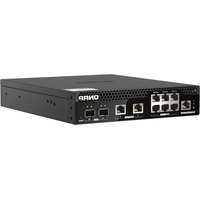
- TABLE DES MATIÈRES
- VUE D'ENSEMBLE
- PANNEAU DE CONFIGURATION
- ESPACE DE STOCKAGE
- NETWORK MANAGER
- SERVICE COMPOSER
- MYQNAPCLOUD
- AMIZ CLOUD
- HYBRIDMOUNT
- FILE STATION
- UBUNTU LINUX STATION
- CONTAINER STATION
- HA MANAGER
- APPLICATION STORE
- LICENCES
- QULOG CENTER
- CENTRE DE NOTIFICATIONS
- CENTRE DE SÉCURITÉ
- QUFIREWALL
- MONITEUR DE RESSOURCES
- HELPDESK
- CONSOLE MANAGEMENT
- À PROPOS DE QNE NETWORK
- INITIALISATION QNE
- INITIALISER QNE À L'AIDE DU MODE AUTONOME
- AVERTISSEMENT
- REMARQUE
- CONSEIL
- IMPORTANT
- INSTALLER QNE À L'AIDE DU MODE DE GESTION DE CLOUD
- ACCÈS À L'APPAREIL
- ACCÉDER À L'APPAREIL QUCPE EN UTILISANT UN NAVIGATEUR
- ACCÉDER À L'APPAREIL QUCPE EN UTILISANT QFINDER PRO
- ACCÉDER À L'APPAREIL QUCPE EN UTILISANT AMIZ CLOUD
- NAVIGATION DE QNE
- BUREAU
- BARRE DE TÂCHES
- MENU PRINCIPAL
- OPÉRATIONS DE BASE
- PREMIERS PAS
- PARAMÈTRES SYSTÈME
- CONFIGURATION DES PARAMÈTRES D'ADMINISTRATION SYSTÈME
- CLIQUEZ SUR APPLIQUER
- CONFIGURATION DES PARAMÈTRES D'HEURE
- CONFIGURATION DE L'HEURE D'ÉTÉ
- CONFIGURATION DES PARAMÈTRES RÉGIONAUX
- INFORMATIONS DISQUE
- MATÉRIEL
- CONFIGURATION DES PARAMÈTRES MATÉRIELS GÉNÉRAUX
- CONFIGURATION DES PARAMÈTRES D'ALERTE AUDIO
- CONFIGURATION DES PARAMÈTRES DES VENTILATEURS INTELLIGENTS
- AFFICHER LES PARAMÈTRES DE LA VIRTUALISATION E/S À RACINE UNIQUE (SR-IOV)
- CONFIGURER LES PARAMÈTRES DE RÉTABLISSEMENT D'ALIMENTATION
- CONFIGURATION DE LA PLANIFICATION D'ALIMENTATION
- MISE À JOUR DU SYSTÈME
- MISE À JOUR DU MICROLOGICIEL
- CONFIGURATION REQUISE POUR LA MISE À JOUR DU FIRMWARE
- RECHERCHER DES MISES À JOUR DE FIRMWARE
- MISE À JOUR MANUELLE DU FIRMWARE
- MISE À JOUR DU FIRMWARE À L'AIDE DE QFINDER PRO
- COMPOSANT LOGICIEL
- CONFIGURER UN COMPOSANT LOGICIEL
- RECHERCHER DES MISES À JOUR DE COMPOSANTS LOGICIELS
- METTRE À JOUR LE COMPOSANT LOGICIEL
- CONFIGURER UNE PLANIFICATION DE MISE À JOUR
- SAUVEGARDE/RESTAURATION
- SAUVEGARDE DES PARAMÈTRES SYSTÈME
- RESTAURATION DES PARAMÈTRES SYSTÈME
- RÉINITIALISATION ET RESTAURATION DES PARAMÈTRES D'USINE PAR DÉFAUT DU SYSTÈME
- ALIMENTATION SANS INTERRUPTION (ASI)
- CONFIGURATION DES PARAMÈTRES UPS
- COMPORTEMENT DE L'APPAREIL EN CAS DE PANNE ÉLECTRIQUE
- ÉTAT DU SYSTÈME
- COMPTES D'UTILISATEUR
- CRÉER UN COMPTE D'UTILISATEUR
- MODIFICATION DES INFORMATIONS SUR LES COMPTES D'UTILISATEUR
- SUPPRIMER DES COMPTES D'UTILISATEUR
- DOSSIERS PARTAGÉS
- CRÉER DES DOSSIERS PARTAGÉS
- MODIFIER DES DOSSIERS PARTAGÉS
- ACTIVER LES PROTOCOLES DE FICHIER ET L'ACCÈS DE FILE STATION AUX DOSSIERS PARTAGÉS
- PARAMÈTRES DES SERVICES
- CONFIGURATION DES CONNEXIONS SSH
- CONFIGURATION DES PARAMÈTRES SNMP
- TÉLÉCHARGEMENT DU MIB SNMP
- ACTIVATION DU SERVICE DE DÉCOUVERTE UPNP
- CONFIGURER LES PARAMÈTRES BONJOUR
- CONFIGURER LES PARAMÈTRES DU SERVEUR NTP
- CONFIGURATION DU RÉSEAU MICROSOFT
- CONFIGURATION DES PARAMÈTRES FTP
- CONFIGURATION DES PARAMÈTRES NFS
- CONFIGURER LES PARAMÈTRES WEBDAV
- DISQUES
- EXÉCUTER UN SMART TEST SUR UN DISQUE
- CONFIGURER UN SMART PLANIFICATION DU TEST
- CONFIGURATION D'UNE ALARME DE TEMPÉRATURE DE DISQUE
- VOLUMES
- VOLUME DU SYSTÈME
- VOLUME DE DONNÉES SYSTÈME
- VOLUME D'APPLICATION
- CONFIGURATION DES PARAMÈTRES RÉSEAU
- CONFIGURATION DES PARAMÈTRES DE RÉSEAU ET D'ADRESSAGE IP
- CONFIGURATION DES PARAMÈTRES DE PORT WAN
- CONFIGURATION DES PARAMÈTRES DE PORT LAN
- 4
- AJOUT ET CONFIGURATION D'UN SERVEUR DDNS
- CRÉATION ET CONFIGURATION D'UN GROUPE D'AGRÉGATION
- CRÉATION ET CONFIGURATION D'UN SERVEUR DHCP
- CRÉATION ET CONFIGURATION D'UN SERVEUR RADVD
- CONFIGURATION DES PARAMÈTRES NCSI
- CONFIGURATION DES PARAMÈTRES DE PORT PHYSIQUE
- CONFIGURATION DU ROUTAGE ET DU MAPPAGE DE PORTS
- CRÉATION DE ROUTES STATIQUES IPV4 ET IPV6
- AJOUT D'UNE RÈGLE DE TRADUCTION D'ADRESSES RÉSEAU (NAT) 1:1
- AJOUT ET CONFIGURATION D'UNE RÈGLE DE REDIRECTION DE PORT
- CONFIGURATION DES PARAMÈTRES DU RÉSEAU VIRTUEL
- AJOUT ET CONFIGURATION D'UN VLAN
- ACTIVATION D'OVS-DPDK SUR LES PORTS NATIFS
- ALLOUER DES RESSOURCES PROCESSEUR
- SURVEILLER LES PARAMÈTRES RÉSEAU
- AFFICHAGE DES CONFIGURATIONS DE PORT
- AFFICHAGE DES CONFIGURATIONS DE CHAÎNAGE DE SERVICES
- OUVREZ NETWORK MANAGER
- SUPPRIMER LES PARAMÈTRE RÉSEAU
- À PROPOS DE SERVICE COMPOSER
- INSTALLATION ET NAVIGATION
- CONFIGURATION NÉCESSAIRE
- INSTALLATION DE SERVICE COMPOSER
- ÉLÉMENTS DE SERVICE COMPOSER
- TABLEAU DE SERVICE COMPOSER
- UTILISATION DE SERVICE COMPOSER
- COMPOSANTS LOGICIELS
- PORTS VNF
- AJOUTER DES COMPOSANTS LOGICIELS
- AJOUT ET CONFIGURATION DE PORTS VNF
- CONFIGURER LES PARAMÈTRES DE LA VM
- CONFIGURER LES PARAMÈTRES DU COMMUTATEUR VIRTUEL
- APPLICATIONS COMPOSITES AVANCÉES
- CRÉATION D'UNE APPLICATION COMPOSITE QUWAN VROUTER
- CRÉATION D'UNE APPLICATION DE PARE-FEU VIRTUEL
- CRÉATION D'UNE APPLICATION COMPOSITE ANTI-INTRUSION
- CRÉATION D'UN SYSTÈME D'EXPLOITATION INVITÉ
- INSTALLER UN SYSTÈME D'EXPLOITATION UBUNTU LINUX
- REGROUPEMENT D'UNE APPLICATION COMPOSITE
- SUPPRESSION D'APPLICATIONS COMPOSITES ET DE COMPOSANTS LOGICIELS
- CONFIGURATION DU COMPTE
- CRÉER UN QNAP ID
- CRÉER UN QNAP ID AVEC UN E-MAIL OU UN NUMÉRO DE TÉLÉPHONE
- CRÉER UN QNAP ID AVEC UN RÉSEAU SOCIAL
- CRÉER UNE ORGANISATION
- CLIQUEZ SUR SUIVANT
- FACULTATIF : CRÉER UN GROUPE
- FACULTATIF : INVITER DES ADMINISTRATEURS
- CLIQUEZ SUR EFFECTUÉ
- SÉLECTION DU MODE
- ACTIVER LE MODE AUTONOME
- ACTIVER LE MODE DE GESTION DE CLOUD AVEC UN QNAP ID
- ACTIVER LE MODE DE GESTION DE CLOUD AVEC UNE CLÉ DE PARTICIPANT AMIZ CLOUD
- CHANGER DE MODE
- OPÉRATIONS DE BASE ET STATUTS DES SERVICES
- GESTION DE L'ACCÈS À DISTANCE
- RESTAURER LA CONNEXION À AMIZ CLOUD AGENT
- ACTIVER MYQNAPCLOUD LINK
- CONFIGURATION DES PARAMÈTRES DDNS
- INSTALLER UN CERTIFICAT SSL
- À PROPOS D'AMIZ CLOUD
- CONFIGURATION DE L'ORGANISATION
- AMIZ CLOUD ET ORGANISATIONS
- PRIVILÈGES D'ORGANISATION
- GÉRER UNE ORGANISATION
- SUPPRIMER UNE ORGANISATION
- DÉPLOIEMENT
- AJOUT D'UN PÉRIPHÉRIQUE À L'AIDE DES INFORMATIONS SUR LE MATÉRIEL
- AJOUT D'UN APPAREIL À L'AIDE D'UNE CLÉ DE PARTICIPANT AMIZ CLOUD
- DÉPLOYER UNE MACHINE VIRTUELLE
- CLONER UNE MACHINE VIRTUELLE
- DÉPLOYER UN CONTENEUR
- DUPLIQUER UN CONTENEUR
- CLIQUEZ SUR DUPLIQUER LE CONTENEUR
- GESTION
- GÉRER LES APPAREILS
- GESTION DES MACHINES VIRTUELLES
- CONFIGURATION DES PARAMÈTRES DE LA VM
- GÉRER LES CONTENEURS
- CONFIGURATION DES PARAMÈTRES DU CONTENEUR
- SURVEILLANCE
- AFFICHAGE DU TABLEAU DE BORD
- CRÉER UNE POLITIQUE D'ALERTE
- AFFICHAGE DES JOURNAUX ET DES ALERTES
- INSTALLATION DE HYBRIDMOUNT
- SERVICES CLOUD PRIS EN CHARGE
- MONTAGES À DISTANCE
- MONTAGE D'UN SERVICE DE CLOUD À L'AIDE DE PASSERELLE DE CLOUD DE FICHIERS
- MONTER UN APPAREIL DISTANT
- GESTION DU MONTAGE
- GÉRER UN MONTAGE DE SERVICE CLOUD
- GÉRER UN MONTAGE DE LA PASSERELLE DE CLOUD DE FICHIERS
- GÉRER UN MONTAGE DE DISQUE RÉSEAU
- GÉRER UN MONTAGE D'APPAREIL À DISTANCE
- REMONTER UNE CONNEXION
- AJUSTEMENT DU TOTAL DES FICHIERS DE TÉLÉCHARGEMENT EN AMONT ET EN AVAL SIMULTANÉS
- JOURNAUX
- GÉRER LES JOURNAUX DE MONTAGE
- GESTION DES JOURNAUX DE TESTS DE VITESSE
- GESTION DES JOURNAUX D'ÉVÈNEMENTS
- PARTIES DE FILE STATION
- FORMATS DE FICHIER PRI EN CHARGE
- TRANSFERT DE FICHIERS ET DE DOSSIERS
- TRANSFÉRER DES FICHIERS ET DES DOSSIERS
- CLIQUEZ SUR OK
- TÉLÉCHARGER DES FICHIERS ET DES DOSSIERS
- ACCÈS AUX FICHIERS ET AUX DOSSIERS
- CRÉER UN DOSSIER
- SUPPRIMER DES FICHIERS ET DES DOSSIERS
- OUVRIR UN FICHIER
- OUVRIR UN FICHIER TEXTE À L'AIDE DE TEXT EDITOR
- OUVRIR DES FICHIERS MULTIMÉDIAS À L'AIDE DE LA VISIONNEUSE MULTIMÉDIA
- AFFICHER LE FICHIER OU LES PROPRIÉTÉS DU DOSSIER
- ORGANISATION DES FICHIERS ET DES DOSSIERS
- TRIER DES FICHIERS ET DES DOSSIERS
- COPIER DES FICHIERS ET DES DOSSIERS
- DÉPLACER DES FICHIERS ET DES DOSSIERS
- RENOMMER LES FICHIERS OU LES DOSSIERS
- COMPRESSOR DES FICHIERS ET DES DOSSIERS
- EXTRAIRE DES FICHIERS ET DES DOSSIERS COMPRESSÉS
- CHIFFRER DES FICHIERS
- DÉCHIFFRER DES FICHIERS
- AJOUTER UN MONTAGE À LA SECTION FAVORIS
- SUPPRIMER UN MONTAGE DE LA SECTION FAVORIS
- NAVIGATION DANS FILE STATION
- RECHERCHER DES FICHIERS ET DES DOSSIERS
- UTILISER LA RECHERCHE AVANCÉE POUR RECHERCHER DES FICHIERS ET DES DOSSIERS
- UTILISER LE FILTRE DE FICHIERS INTELLIGENT POUR RECHERCHER DES FICHIERS ET DES DOSSIERS
- AUTRES TÂCHES
- AJOUTER UN FICHIER À UN CACHE RÉSERVÉ
- SUPPRIMER LES TÂCHES EN ARRIÈRE-PLAN
- MODIFIER LES PARAMÈTRES GÉNÉRAUX
- MODIFIER LES PARAMÈTRES DE TRANSFERT DE FICHIERS
- CRÉATION DE VM ET VA
- CRÉER UNE VM
- IMPORTER UNE VM
- CLIQUEZ SUR IMPORTER
- DÉPLOIEMENT D'UNE APPLIANCE VIRTUELLE À PARTIR DU MAGASIN DE VM
- GESTION DES VM
- ACTIONS DE VM
- EXÉCUTION D'ACTIONS GÉNÉRALES DE MACHINE VIRTUELLE
- AJOUT DE PÉRIPHÉRIQUES MATÉRIELS À UNE MACHINE VIRTUELLE
- AJOUT D'UN CD / DVD ROM À UNE MACHINE VIRTUELLE
- AJOUT D'UN PÉRIPHÉRIQUE RÉSEAU À UNE MACHINE VIRTUELLE
- AJOUT D'UN PÉRIPHÉRIQUE DE STOCKAGE À UNE MACHINE VIRTUELLE
- CONNEXION D'UN PÉRIPHÉRIQUE USB À UNE MACHINE VIRTUELLE
- CONNEXION D'UN INTEL QAT ACCELERATOR À UNE MACHINE VIRTUELLE
- ÉJECTER UNE IMAGE ISO D'UNE MACHINE VIRTUELLE
- EXPORTER UNE VM
- PARAMÈTRES DE LA VM
- CONFIGURATION DES PARAMÈTRES GÉNÉRAUX
- CONFIGURATION DES PARAMÈTRES DE DÉMARRAGE
- CONFIGURER LES PARAMÈTRES RÉSEAU
- CONFIGURATION DES PARAMÈTRES DE STOCKAGE
- CONFIGURATION DES PARAMÈTRES DU CD / DVD
- CONFIGURATION DES PARAMÈTRES VIDÉO
- CONFIGURATION DES PARAMÈTRES AUDIO
- CONFIGURATION DES PARAMÈTRES DE FONCTIONNEMENT DE LA CONSOLE
- CONFIGURATION DES PARAMÈTRES USB
- CONFIGURATION D'AUTRES PARAMÈTRES
- GESTION DES SNAPSHOTS DE VM
- CRÉER UN SNAPSHOT DE VM
- REVENIR À UN SNAPSHOT DE VM
- RÉSERVER UN SNAPSHOT DE VM
- ANNULER LA RÉSERVATION D'UN SNAPSHOT DE MACHINE VIRTUELLE
- SUPPRESSION D'UN SNAPSHOT DE VM
- ACTIVATION D'UNE PLANIFICATION DU SNAPSHOT DE VM
- DÉSACTIVATION D'UNE PLANIFICATION DU SNAPSHOT DE VM
- GESTION DES JOURNAUX DE VM
- GESTION DES FICHIERS IMAGE
- PRÉFÉRENCES DE L'APPLICATION
- CONFIGURATION DES PRÉFÉRENCES DE MÉMOIRE
- CONFIGURATION DES PRÉFÉRENCES LINGUISTIQUES
- GESTION DES JOURNAUX
- À PROPOS DE UBUNTU LINUX STATION
- INSTALLATION ET CONFIGURATION
- INSTALLER UN SYSTÈME D'EXPLOITATION UBUNTU
- CONFIGURATION DU SYSTÈME D'EXPLOITATION UBUNTU
- CONFIGURATION DES RESSOURCES PROCESSEUR ET MÉMOIRE
- ACCÉDER AU BUREAU À DISTANCE UBUNTU
- CONFIGURER LES PARAMÈTRES DE L'ADAPTATEUR RÉSEAU
- SYNCHRONISATION DES INFORMATIONS D'IDENTIFICATION DE L'UTILISATEUR
- EFFECTUER DES ACTIONS SUR UN SYSTÈME D'EXPLOITATION UBUNTU
- À PROPOS DE CONTAINER STATION
- PARTIES DE L'INTERFACE UTILISATEUR
- CRÉATION DE CONTENEURS
- CRÉATION D'UN CONTENEUR À PARTIR D'UNE APPLICATION RECOMMANDÉE
- CRÉATION D'UN CONTENEUR À PARTIR D'UNE IMAGE DOCKER HUB
- CRÉER UN CONTENEUR À PARTIR D'UNE IMAGE EXISTANTE
- CRÉER UNE APPLICATION
- MODIFIER LES PARAMÈTRES AVANCÉS
- GESTION DES RESSOURCES
- AFFICHAGE DU TABLEAU DE BORD DE CONTAINER STATION
- AFFICHER LES INFORMATIONS DU CONTENEUR
- EXÉCUTION D'ACTIONS SUR UN CONTENEUR
- MODIFICATION DES PARAMÈTRES DE CONTENEUR
- ACCÉDEZ À PLUS > MODIFIER
- CLIQUEZ SUR METTRE À JOUR
- GÉRER LES IMAGES
- GÉRER LES VOLUMES
- GÉRER LES JOURNAUX
- INSTALLATION DE HA MANAGER
- HAUTE DISPONIBILITÉ (HA)
- EXIGENCES HA
- CONFIGURATION DE HA
- SUPPRESSION DE LA CONFIGURATION HA
- ÉTAT HA
- MAINTENANCE DE LA HAUTE DISPONIBILITÉ ET DES INFORMATIONS SUR LES APPAREILS
- BASCULEMENT ET CHANGEMENT
- ACTIVER LE BASCULEMENT AUTOMATIQUE
- EFFECTUER UN CHANGEMENT MANUEL
- SPLIT-BRAIN
- CONFIGURATION DE LA RÉCUPÉRATION AUTOMATIQUE DU SPLIT-BRAIN
- EFFECTUER UNE RÉCUPÉRATION MANUELLE DU SPLIT-BRAIN
- OPÉRATIONS D'APPAREIL DE NŒUD
- ARRÊT DES APPAREILS DE NŒUD
- REDÉMARRAGE DES APPAREILS DE NŒUD
- MISE À JOUR DU FIRMWARE DU PÉRIPHÉRIQUE DE NŒUD
- RAPPORTS DE DÉBOGAGE
- INSTALLATION D'UNE APPLI
- AFFICHER LES INFORMATIONS DES APPLIS
- INSTALLER UNE APPLI DEPUIS L'APPLICATION STORE
- INSTALLER UNE APPLI MANUELLEMENT
- DÉSINSTALLER UNE APPLI
- CLIQUEZ SUR
- GESTION DES APPLIS
- ACTIVER OU DÉSACTIVER UNE APPLI
- ASSIGNER DES RESSOURCES PROCESSEUR AUX APPLIS
- CONFIGURER LES PARAMÈTRES DE MISE À JOUR DES APPLIS
- METTRE À JOUR LES APPLIS
- À PROPOS DES LICENCES QNAP
- TYPES ET PLANS DE LICENCE
- PÉRIODE DE VALIDITÉ
- SOFTWARE STORE
- LICENSE CENTER
- LICENSE MANAGER
- ACHETER UNE LICENCE EN UTILISANT LE QNAP ID
- ACTIVATION DE LA LICENCE
- ACTIVER UNE LICENCE EN UTILISANT LE QNAP ID
- ACTIVER UNE LICENCE EN UTILISANT UNE CLÉ DE LICENCE
- CLIQUEZ SUR ACTIVER
- CLIQUEZ SUR FERMER
- GÉNÉRER UNE CLÉ DE LICENCE
- SÉLECTIONNEZ CLÉ DE LICENCE
- ACTIVER UNE LICENCE EN UTILISANT UNE CLÉ DE PRODUIT OU UNE PAK
- ACTIVER UNE LICENCE HORS LIGNE
- DÉSACTIVATION DE LA LICENCE
- DÉSACTIVER UNE LICENCE EN UTILISANT LE QNAP ID
- DÉSACTIVER UNE LICENCE HORS LIGNE
- CLIQUEZ SUR TRANSFÉRER
- EXTENSION DE LICENCE
- ÉTENDRE UNE LICENCE EN UTILISANT QNAP ID
- ÉTENDRE UNE LICENCE HORS LIGNE EN UTILISANT UNE LICENCE NON UTILISÉE
- ÉTENDRE UNE LICENCE HORS LIGNE EN UTILISANT UNE CLÉ DE PRODUIT
- METTRE À NIVEAU UNE LICENCE
- AFFICHER LES INFORMATIONS DES LICENCES
- RÉCUPÉRER DES LICENCES
- TRANSFÉRER UNE LICENCE VERS LE NOUVEAU SERVEUR DE LICENCE QNAP
- SUPPRIMER UNE LICENCE
- SURVEILLER LES JOURNAUX
- SURVEILLANCE DES JOURNAUX DES ÉVÉNEMENTS
- SURVEILLER LES JOURNAUX DES ACCÈS
- SURVEILLER LES UTILISATEURS EN LIGNE
- JOURNAUX DE L'APPAREIL LOCAL
- GÉRER LES JOURNAUX LOCAUX
- RECHERCHER ET CRÉER DES ONGLETS DE FILTRE POUR LES JOURNAUX
- PARAMÈTRES DU JOURNAL LOCAL
- CONFIGURER LES PARAMÈTRES DES JOURNAUX D'ÉVÉNEMENTS
- CONFIGURER LES PARAMÈTRES DU JOURNAL D'ACCÈS
- CONFIGURER UN STYLE D'AFFICHAGE
- SUPPRIMER LES INDICATEURS D'ÉVÉNEMENTS
- SERVICE QULOG
- CONFIGURER LES PARAMÈTRES DE L'EXPÉDITEUR DES JOURNAUX
- ENVOYER LES JOURNAUX SYSTÈME VERS UN QULOG CENTER DISTANT
- ENVOYER LES JOURNAUX SYSTÈME VERS UN SERVEUR SYSLOG
- CONFIGURER LES PARAMÈTRES DU DESTINATAIRE DES JOURNAUX
- CONFIGURER LES FILTRES DES JOURNAUX
- CONFIGURER LES PARAMÈTRES DE LA RÈGLE DE NOTIFICATION
- AFFICHER ET GÉRER LES JOURNAUX À DISTANCE
- GÉRER LES JOURNAUX DISTANTS
- RECHERCHER ET CRÉER DES ONGLETS DE FILTRE POUR LES JOURNAUX DISTANTS DES APPAREILS EXPÉDITEURS
- JOURNALISER DANS UN APPAREIL EXPÉDITEUR
- CONFIGURER LES INDICATEURS D'ÉVÉNEMENTS SUR L'APPAREIL EXPÉDITEUR
- COMPTE DE SERVICE ET COUPLAGE DES APPAREILS
- NOTIFICATIONS PAR EMAIL
- CONFIGURER UNE NOTIFICATION PAR E-MAIL
- GÉRER LES NOTIFICATIONS PAR E-MAIL
- NOTIFICATIONS PAR SMS
- CONFIGURER UNE NOTIFICATION PAR SMS
- FOURNISSEUR DE SERVICES SMS INFORMATIONS
- 6
- CLIQUEZ SUR CRÉER
- NOTIFICATIONS PAR MESSAGERIE INSTANTANÉE
- ASSOCIER LE CENTRE DE NOTIFICATIONS AVEC SKYPE
- GÉRER LES NOTIFICATIONS PAR MESSAGERIE INSTANTANÉE
- NOTIFICATIONS PUSH
- ASSOCIER LE CENTRE DE NOTIFICATIONS AVEC UN APPAREIL MOBILE
- ASSOCIER LE CENTRE DE NOTIFICATIONS AVEC UN NAVIGATEUR WEB
- GÉRER LES NOTIFICATIONS PUSH
- RÈGLES DES NOTIFICATIONS SYSTÈME
- CRÉER UNE RÈGLE DE NOTIFICATION D'ÉVÉNEMENT
- GÉRER DES RÈGLES DE NOTIFICATION D'ÉVÉNEMENT
- GESTION DES NOTIFICATIONS
- GÉRER LA FILE D'ATTENTE ET L'HISTORIQUE DES NOTIFICATIONS
- FILE D'ATTENTE
- HISTORIQUE
- CONFIGURER LES RÉGLAGES DES NOTIFICATIONS GÉNÉRALES
- AFFICHER LES JOURNAUX DES ÉVÉNEMENTS
- EXÉCUTER UN CONTRÔLE DE SÉCURITÉ
- CLIQUEZ SUR ANALYSER
- CONFIGURATION DE LA POLITIQUE DE MOT DE PASSE
- CLIQUEZ SUR OUI
- ANALYSER DES APPLICATIONS POUR RECHERCHER DES MODIFICATIONS DE FICHIERS NON AUTORISÉES
- CERTIFICAT SSL ET CLÉ PRIVÉE
- TÉLÉCHARGEMENT DU CERTIFICAT SSL ET DE LA CLÉ PRIVÉE
- REMPLACEMENT DU CERTIFICAT SSL ET DE LA CLÉ PRIVÉE
- INSTALLER QUFIREWALL
- INITIALISER QUFIREWALL
- PROFILS DE PARE-FEU
- CRÉER UN PROFIL DE PARE-FEU
- GÉRER UN PROFIL DE PARE-FEU
- ÉDITER UN PROFIL DE PARE-FEU
- SUPPRIMER UN PROFIL DE PARE-FEU
- DUPLIQUER UN PROFIL DE PARE-FEU
- IMPORTER UN PROFIL DE PARE-FEU
- EXPORTER UN PROFIL DE PARE-FEU
- AJOUTER UNE RÈGLE À UN PROFIL DE PARE-FEU
- CONFIGURER LES PARAMÈTRES DE MISE À JOUR DE GEOIP
- ÉVÉNEMENTS DE PARE-FEU ET DE CAPTURE
- GÉRER LES ÉVÉNEMENTS DU PARE-FEU
- FILTRER LES ÉVÉNEMENTS DU PARE-FEU
- CLIQUEZ SUR FILTRE
- CLIQUEZ SUR RECHERCHER
- EXPORTER LES ÉVÉNEMENTS DU PARE-FEU
- CONFIGURER LES PARAMÈTRES DES ÉVÉNEMENTS DE PARE-FEU
- CAPTURER LES PAQUETS REFUSÉS
- CLIQUEZ SUR LANCER LA CAPTURE DE PAQUETS
- APRÈS LA DURÉE SPÉCIFIÉE, CLIQUEZ SUR ENREGISTRER
- SERVICES DE SUPPORT
- SOUMISSION D'UN TICKET
- ACTIVATION DE L'ASSISTANCE À DISTANCE
- PROLONGER OU DÉSACTIVER LE SUPPORT À DISTANCE
- TÉLÉCHARGEMENT DES JOURNAUX
- CONFIGURATION DES PARAMÈTRES
- ACCÈS
- ACCÉDER À CONSOLE MANAGEMENT DEPUIS WINDOWS
- CLIQUEZ SUR OPEN (OUVRIR)
- ACCÉDER À CONSOLE MANAGEMENT DEPUIS UN MAC
- SE CONNECTER À CONSOLE MANAGEMENT
- APPLICATIONS ET LICENCES
- GÉRER LES APPLICATIONS EXISTANTES
- ACTIVER OU DÉSACTIVER UNE LICENCE
- JOURNAUX SYSTÈME ET PARAMÈTRES RÉSEAU
- TRIER ET FILTRER LES JOURNAUX SYSTÈME
- AFFICHER LES PARAMÈTRES RÉSEAU
- ACTIONS SUR L'APPAREIL
- RÉINITIALISER L'APPAREIL AUX PARAMÈTRES D'USINE PAR DÉFAUT
- REDÉMARRER L'APPAREIL EN MODE SANS ÉCHEC SANS DISQUE CONFIGURÉ
Marque : QNAP
Modèle : QuCPE7012
Catégorie : Commutateur