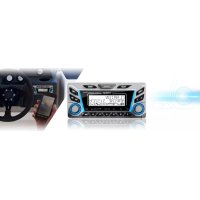
M606 - Radio VHF marine CLARION - Notice d'utilisation et mode d'emploi gratuit
Retrouvez gratuitement la notice de l'appareil M606 CLARION au format PDF.


| Type de produit | Récepteur audio marine multimédia |
| Marque | Clarion |
| Modèle | M606 |
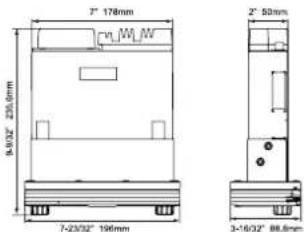
| Dimensions (L x H x P) | 196 x 89 x 235 mm |
| Poids | 0,88 kg |
| Alimentation | 14,4 V CC (10,8–15,6 V), mise à la terre négative |
| Fusible | 15 A |
| Puissance de sortie | 45 W x 4 max, 18 W RMS x 4 (4 Ω, ≤1 % THD+N) |
| Syntoniseur FM | 87,9–107,9 MHz (Amérique du Nord) / 87,5–108 MHz (Europe/Asie/Australie) |
| Syntoniseur AM | 530–1710 kHz (Amérique du Nord) / 531–1602 kHz (Europe) |
| Bande météo | 162,400–162,560 MHz (pas de 25 kHz) |
| Formats audio pris en charge | MP3, WMA |
| Port USB | Spécification USB 1.1, 5 V CC, 2,1 A |
| Bluetooth | Version 2.1+EDR, profil A2DP, classe 2 |
| Compatibilité périphériques | iPod, iPhone, iPad, Pandora, SiriusXM (syntoniseur requis) |
| Égaliseur | BEAT-EQ paramétrique 3 bandes (basses, médiums, aigus) |
| Sorties préampli | 8 canaux RCA, niveau 4 V |
| Télécommande | Optionnelle : filaire ou infrarouge (RCX001) |
| Panneau avant | Amovible et verrouillable |
| Entretien et nettoyage | Chiffon doux et sec ; éviter solvants, benzène, diluant |
| Consommation | Max 15 A (via fusible) |
FOIRE AUX QUESTIONS - M606 CLARION
Questions des utilisateurs sur M606 CLARION
0 question sur cet appareil. Repondez a celles que vous connaissez ou posez la votre.
Poser une nouvelle question sur cet appareil
Téléchargez la notice de votre Radio VHF marine au format PDF gratuitement ! Retrouvez votre notice M606 - CLARION et reprennez votre appareil électronique en main. Sur cette page sont publiés tous les documents nécessaires à l'utilisation de votre appareil M606 de la marque CLARION.
MODE D'EMPLOI M606 CLARION
Pour les États-Unis et le Canada seulement
www clarton.com
Cher client,
Nous vous remerciones d'avoir acheté ce produit Electronique mobile Clarion. Nous sommes confiants que vous appréciroyez cette expérience Clarion.
Il y a beaucoup d'advantages à énergister votre produit. Nous vous invités à visiter notre site Web www.clarion.com pour énergister votre produit Clarion.
Nous avons facilité la tâche de l'enregistrement de produit sur notre site Web. Le formulaire d'enregistrement est court et facile à compléter. Une fois enregistré(e), nous pouvons vous tenir informé(e) des informations importantes sur les produits.
Enregistrez-vous sur www.clarion.com - c'est facile demettre a jour votre produit Clarion
Vouilliez consulter périodique le site Web de Clarion pour obtenir des mises à jour et améliorations léçielles de votre produit Clarion. You wanderze des mises à jour sous l'onglet « Get Support » (Obtenir du soutien), puis « Software Update / Download » (Mises à jour léçielles/téléchargement).
Conformément aux réglementations d'Industrie, cét émetteur radio peut fonctionner uniquement avec une antenné d'un certain type et d'un gain maximal (ou inférieur) approvés par Industrie Canada pour l'émetteur en question. Pour limiter les éventuelles interférences radio avec d'autres utilisateurs, le type d'antenna et son gain doivent être choisis de manière à ce que la puissance isotrope rayonnée équivalente (p.l.f.e.) ne dépasse pas la limite nécessaire à une bonne communication.
Table des matieres
Nous you remercions d'avoir fait I'acquisition de ce produit Clarion
- Lisez intégralement ce guide d'utilisation avant de faire fonctionner l'appareil.
- Prenoze reconnaissance du contenu de la carte de garantie ci-jointe et rangez-la dans un lieu sur avec ce manuel.
1.CARACTERISTIQUES 21
- PRECAUTIONS 21
Parneau avant / Informations generales 22
Parneau et parma 23
3.COMMANDES 23
Télécommande (RCX001: vende ségrément) 24
Remarques concernant l'utilisation de la télécommande en option 24
Fonctionnement de la telecommande filaire en option 25
5. FONCTIONNEMENT 26
Fonctionnement de base 26
Configuration systeme 26
Configuration syste 27
Commandes du symoniseur 26
Fonctionnement de la radio satellite SiriusXM 28
Commandes IRx,IRphone at Ird 30
Commandes Bluetooth 31
6. DEPANNAGE 33
7.AFFICHAGES D'ERREUR 34
- GUIDE D'INSTALLATION/DE CABIAGE 35
1. CARACTERISTIQUES
Compatible avec iPod / iPhone / iPad avec l'application de radio Internet Pandora
SiriusXM-ReadyTM (syntonisateur et abonnement requis et vendus séparation)
Sortle RCA 8 canaux et BEAT-EQ avecégallseur paramétrique 3 bandes
USB
Bluetooth
MP3/WMA
WORKS WITH PANDORA
Made for iPo
iPhone
iPad
((SiriusXM))
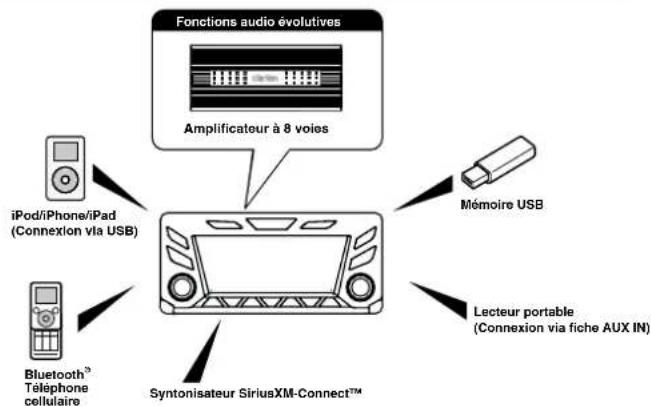
Options système évolutives
Remarque :
- Les articles mentionnées indiquant uniquement les options de connectivité et ne sont pas inclus dans cet article.
2. PRECAUTIONS

AVERTISSEMENT
Pour vous securite, le conducteur ne doit pas faire fonctionner l'appareil en conduisant.
De plus, lorsque vous convuldez, reglez le volume suffisamment pour entendre les bruits extérieurs tels que des voix et des siranes.
-
Si la temperature ambiente du bateau est particulièrement fricde et que vous utilisez le lecteur peu de temps après la mise en fonction de la chauffetterelle, de l'humidité fisque de se former sur les circuits internes du lecteur et interférer avec la qualité de la lecture. En cas de formation d'humidité à l'intérieur du lecteur, attendez environ une heures avant de l'utilisier. La condensation se dissipera d'elle-même, rétabillisant ainsi le fonctionnement normal de ce lecteur.
-
Le fonctionnement de cet appeareil reposse sur l'utilisation de piaces et de composants de précision. En cas de problèmes de fonctionnement, n'ouvre jamais le boitier pour demonter l' appeareil ou lubrifier les pieces mobilières. Contactez cette concessionnaire Clarion ou le centre d'entretien.
-
DÉCLARATION DE CONFORMITE FCC
-
Cet appareil est conforme à l'airline 15 de la régimentation FFC. Son fonctionnement est assuilli aux deux conditions suivantes:
(1) Cel apparéil ne doit pas être à l'origine d'interférences dangereuses.
(2) Cet apparériel doit accepter toute interhérence reçue, y compris celles susceptibles d'alterer son bon fonctionnement.
- Les changements ou modifications qui ne sont pas expressementapprovées par la partie responsable de la conformité peuvent faire partir à l'utiliser son droit à utiliser équipement.
REMARQUE
Cer'article a été testé et déclaré conforme aux limites établles pour des apparilés numériques de classe B, en vertu des dispositions de l'alinée. 15 de la regimentation FCC. Ces limites sont destinées à fournir une protection raisonnable contre les interférences nuisibles dans le cadre d'une installation domestique.
Le present équipement utilise et peut émettre des radioflorences susceptibles, à défaut d'une installation ajustée et d'une utilisation conforme aux instructions, de produit des interférences dangereuses pour les communications radios. Rien ne peut toutefois
gararitr que ce brouillage ne survendra pas dans une installation donnée. S'il s'avere que ce produit provoque un brouillage nulible a la reception radio ou télévisuelle, que peuternet de constater la simple mise en route et fermeture d'appareil, vous esst alors invite a tentar de corriger linterference eneffectuant une ou plusieurs des corrections suvantantes ;
- Récorieter ou déplacer l'antenne de réçog.
Augmenter la distance entre l'équipment et le réchapter.
-
Brancher l'equipement dans la prise d'un circuit différent de celui auquel le recepteur est connecté.
-
Consulter le concessionnaire ou un technicien radio/TV experimenté pour toute assistance.
Déclaration de la FCC sur l'exposition aux rayonnements.
Cet équipement est conforme aux limites d'exposition aux rayonnement de la FCC dans un environnement non controlé. Ce équipement doit être installé et utilisé en mettant une distance minimum de 20 cm entre l'airpariel et vous-même.
- Les mentions "Fabrique pour iPod", "Fabrique pour iPhone" et "Fabrique pour iPad" signifient qu'un accèsoirelectronique a été spécifique comme pour être connecté à un iPod, un iPhone ou un iPad, et qu'il est certifié par le développement pour répondre aux normes de performance Apple.
Apple n'est pas responsable du fonctionnement de ces produits ni de leur conformité aux normes de sécurité et réglementaires.
Veuilouz note que Fullisation de cet accessoire avec un iPod, un iPhone ou un iPad peut afferce la performance sans fil.
iPod, iPhone, iPad et iTunes sont des marques de commerce d'Apple Inc., déposées aux États-Unis et dans autres pays.
Appareils iPod/iPad/iPhone pris en charge :
iPhone 6s plus
iphone 6s
iPhone 6 plus
iPhone 6
iPhone 5S
iPhone 5C
iPhone 5.
iPad Mini4
IPadAir2
iPod touch (6th generation)
iPod touch (5th generation)
5. Pandora, le logo Pandora et l'emballage Pandora sont des marques de commerce ou des marques déposées de Pandora Media, Inc. utilisées avec une permission. Pandora n'est disponible que dans certains pays. Pour en savoir plus, rendez-vous sur Pandora.com/legal.
Si vous rencontre des problèmes avec l'application Pandora sur votre téléphone cellulaire, veillez-vous adresser à Pandora-support@pandora.com.
6. La marque du mot Bluetooth et ses longs sont des marques déposées de Bluetooth SIG, Inc., et toute utilisation de cette marque par Clarton Co., Ltd se fait sous licence.
Las autres marques de commercé et noms de marques sont certains de leurs détenteurs respectifs.
7. SiriusXM ainsi que toutes les marques et logos connexes sont des marques de commerce de Sirius XM Radio, Inc. Tous droits réservés.
8. Avertissement IC
Le present appariel est conforme aux CNR d'Industrie Canada applicables aux appariels radio exemples de licence. L'exploitation est autorisée aux deux conditions suivantes:
(1) l'appareil ne doit pas produit de brouillage,
(2) l'utilisateur de l'appareil doit accepter tout brouillage radioelecétique subi, même si le brouillage est susceptible d'en promuttre le fonctionnement.
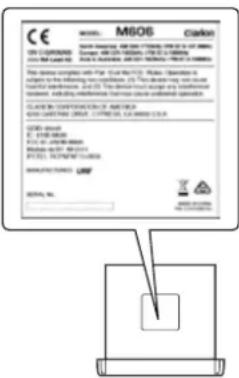
RENSEIGNEMENTS A L'INTENTION DES UTILISATEURS :
Tout changement ou modification apporte à ce produit et non autorisé par le fabrikant constitueura une violation de l'accord FCC etaura pour effet d'annulier la garantie.
Panneau avant / Informations generales
Pour assuerrer une plus grande longevité du produit, lisze les précautions suivantes.
- Ne laïssé chaque liquide cu fluide pénétrée dans l'appareil pour ne pas risquier d'endommager les circuits internes.
- Ne tentez pas de démonter ou modifier l'appareil d'une quelconque façon. Vous risquionez de Fendommager.
Attention a ne rien laisser bruler l'écran, qui pouraient abimer ou déformer le boitier. - En cas de problème, ramenez l'apparéil au vendeur pour le faire contrôle.
L'exposition du capteur de la télékommande à la lumière directe du soleil peut afferter le bon fonctionnement de cette-ci.
Nettovage du boitler
Utilisez un chiffon doux et sec pour eliminer delicatement toute trace de saleté ou de poussière.
- En cas de traces tenaces, appliquée sur un chiffon un dégenter neutre diluent dans de l'eau et essayez décalcaté les traces, puis sèché avec un chiffon sec.
N'utilisiez pas de benzene, de diluant, de nettoyant pour bateau, etc. Cas substances pouvant endommager le boilier ou ecailleur la peinture. De plus, le contact prolongé de produits en plastique ou canulchouc sur le boilier peut finir par le tacher.
Port USB
Pour bien fonctionner, les clés USB doivent être reconnues comme disposibles « USB ». Certains modélles peuvent mal fonctionner.
cannon ne peut etre, en aucune
circstance, teneuse responsable de tout
dommage eventuel associé à la perte ou
la détioriation accidentelle des données
enregliées.
Si vous utilise unecie USB, nous donnormadicans de sauvégarder les données (musique) avant de vous en servir sur un ordinateur.
Lors d'utilisation de clés USB, il arrive que les fichiers de données (musique) seront endommages dans les conditions suivantes: Si l'on retire la cle USB ou si l'on estielt an apparependant la lecture des données. L'électricité statique et/ou une surcharge électrique peut endommager le contenu de la cle USB, lors de la connexiondéconnexion de la cle USB lorsqu'elle n'est pas utilisée.
- Déconnectez la clé USB lorsqu'elle n'est pas utilisée.
3.COMMANDES
Panneau de commande
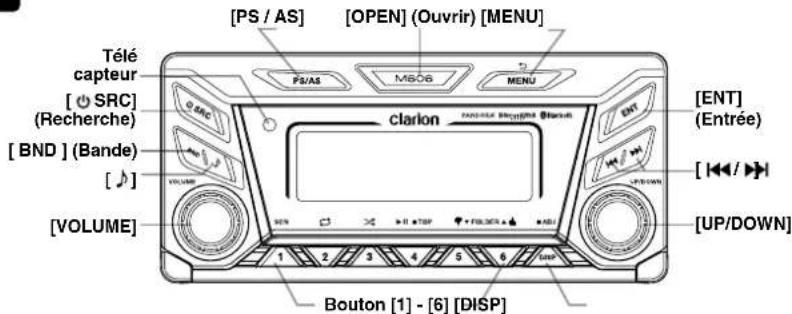
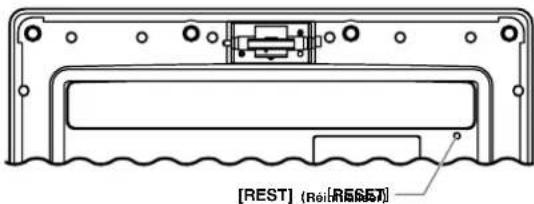
Avec le panneau avant ouvert
Ce dispositiè ne doit fonctionner que si le panneau est correctement termé et verroulée. Si le panneau avant une restant oue, l'arpeveau pourrait être définitivement endommage.
Noms des boutons
Bouton [SRC] (Recherche)
Change de source audio
Marché / amét (pression longue)
Bouton [BND] (Bande)
Mode RADI - Selection de la bande de
frenques
Mode USB - Lecture de la première plaque
Bouton
- Reglages audio
Bouton [VOLUME]
- Réglage du volume
Bouton [PS/AS]
Mode RADIO-Bouton balayage/
Mémorisation automatique (pression longue)
Bouton [OPEN] (Ouvrir)
Pour déverrouiller le panneau avant
Bouton [MENU/]
Mode USB - Fonction Rechercher
Mode iPod-Menu iPod
Mode Pandora - Selection de station
Mode SiriusXM - Selection directe (pression
longue) / Relecture Immediat (pression brive)
- Dans le menu/liste des fichiers - Retour
Mode Syntonisateur - Aucun
Mode AUX-Aucune fonction
Boutons [14]
Mode RADI - Syntonisation manuelle /
Recherche automatique (pression longue)
Mode USB/IPod
Piste precedente/suivante
Avance rapide / Retour rapide (pression
longue)
Mode Pandora-Sauter la piste (
Mode SiriusXM - Canal suivant precedent
Bouton [UP/DOWN] (Vers le haut/vers le bas)
Mode Radio - Syntoniser
Mode USB - Sélectionner un dossier/fichier
Mode Pandora - Selectionner le mode
recherche/station
Mode Radio SirlusXM - Selectionner la categore /
(fonctionne en modes catégorie et canal)
Boutons [1-6]
- [1] Bouton: Lecture par exploration / Station of the Atlantic, 4 (1965), pp. 237-240
preselectionnee 1 / Station en memoire de préparation 4 (protection plan)
presehension 1 (preson longue)
[2]Bouton:Lecture repetitive / Station
preselectionnee 27 Station en memore decontraliation Sociedad Inversa Muto Pedro
preselction 2 (preslcion lngue) / Mode Pandora
[3] Boulon: Lecture alleatoire / Station
préselectionné 3 / Station en mémoire de
préselection 3 (pression longue)/Mode Pandora
[4] Boulon: Lecture/Pause / Station
préselectionnée 4 / Station en mémoire de
préselection 4 (pression longue)
Remarque: La fonction « Relecture » permet la
Lecture/Pause
[5] Boulon: Dossier précedent / Station
préselectionnée 5 / Station en mémoire de
présélection 5 (pression longue) / Mode
Pandora-Pouca en bas
[6] Bouton: Dossier suivant / Station
préselectionnée 6 / Station en mémoire de
préselection 6 (pression longue) / Mode
Pandora-Poucaen haut
Bouton [DISP] (Afflicher)
Changement d'affiche
- Configuration système (pression longue)
Bouton [RESET] (Réinitialiser)
- Appuyez sur ce bouton dans les conditions
suivantes:
Il ne sa passe rien lorsque I'on appuie sur
les boutons.
L'affichage est inexact.
Les paramétres restent en mémoire même
si vous éteignez l'appareil ou que vous
appuyez sur la touche Rinitialiser.
Télécommande (RCX001 : vendue séparation)
Boulon [SRC / (Recherche)
Pour changar de source audio
Marché / arrêt (pression longue)
Boutons
Mode Radio - Recherche manuelle de la station précédente ou suivante / Recherche-syntonisation de la station precedente ou suivante (pression longue)
Piste precedente/suivante
Mode SirlusXM - Canal precede ou suivant? Exploration rapide des Canaux (pression longue)
Mode Pandora-Sauter
Boulon [SCN/PS/AS]
- Lecture par exploration / Balayage des préférencions
- Memonisation automatique (pression longue)
Mode Pandora-Pouce en bas
Mode SiriusXM-Balayage de canaux ( dans la catégorie en cours) / Balayage des préselections (pression longue)
Bouton [BAND/TOP] (Bande/première plaque)
Mode USB-Lecture de la premiere plag
Mode Radio - Selection de la bande de
frequencies
Mode SirlusXM-Selection de la bande de fréquences/du mode d'exploration par catégorie (pression longue)
Boutons [▲,▼]
Monterbaisser le volume
Boulon [ISR]
Aucune fonction
Boulon [DISP] (Afficher)
- Changement d'affichage
Bouton [RDM] (Aléatoire)
Random play (Lecture alleatoire)
Mode Pandora-Pouce en haut
Bouton [RPT] (Répéter)
Repeat play (Lecture répétitive)
Mode Pandora - Ajout d'un signet à la piste /
I'artista (pression longue)
Bouton [MUTE] (Sourdine)
Coupe le volume
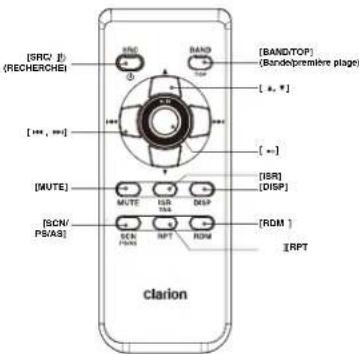
Remarques concernant l'utilisation de la télécommande RCX001 en option
- Dirigez la télécommande vers le télécapteur de l'appareil.
- Retiree la pile ou introduitez un isolateur de pilé si la télékommando doit rester inutilisée pendant un mois ou plus.
- NE rangoz PAS la télécommande dans un lieu exposé a une temperature élevée ou à la lamière directe du soleil pour ne pas en ALTERÉ le fonctionnement.
- Utilisez uniquement une pile bouton au lithium - CR2025 × (3V).
- NE PAS rechner, démonter,CHAUER ou jeter la pille dans un fou ou de l'eau.
- Insérez la pète dans le bon sens en respectant les polarités (+) et (-).
- Rangaz la pile dans un lieu inaccessible aux enfants pour élever tout accident.
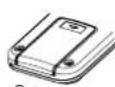
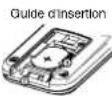
Insertion de la pile
- Faites glisser le couverle au dos de la télémande dans la direction indiqued.
- Place the pille (CR2025) dans les guides d'insertion, face imprimée (+) vers le haut.
- Enforcez la pile dans le compariment comme illustré.
- Remetto le couverce et faitsie-le couilsser jusqu'à ce qui s'est en position.
Fonctionnement de la télécommande filaire en option
Fonctions de la télécommende filaire Claron en option.
Remarque :
Si la télécommande est connectee a l'appareil lorsqu'il est allumé, veillez le redemarrer et/ou le réinitialiser pour connecter la télécommande filaire au système.
ATTENTION
Diminuez le volume avant de moyen l'appareil source hors tension. L'appareil source conserve le dernier réglage de volume.
A AVERTISSEMENT
NE PAS EXPOSER L'APPEARIL A L'EAU LORSQUE LE PANNEAU AVANT EST OUVERT FOR EVITER D'ENDOMMAGER L'APPEARIL OU DE PROVQUER SON DYFSIONNEMENT!
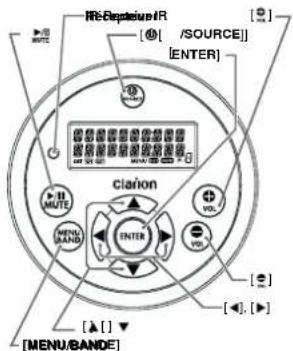
Bouton [SOURCE] (Recherche)
- Appuyez sur le bouton [®SOURCE] pour la mise en marche, et appuyez à nouveau dessus en le maintainant enforcé (1 seconde) pour étreindre l'appareil.
- Chaque fois que vous appuyez sur le bouton [ 串 SOURCE], le mode change.
Remarque
Si Ie matieriel mentionné ci-dessus n'est pas branché, il n'est pas possible de seLECTIONner le mode correspondant.
Bouton [ENTER] (Entree)
Mode RADI - Aucune fonction
Mode USB-Aucune fonctlo
Mode iPod-Confirmer (en mode Menu)
Mode AUX-Aucune fonction
Mode Pandora-Aucune fonction
- Mode SPUGXIM - Commmer (en mode Memo)
Boutons [O].[9]
Appuyez sur le bouton [ ] pour augmenter le
,
- Appuyez sur le bouton [ ] pour baisser le volume.
Boutons [ ]
Mode RADI - Station precedente-suivante/
Rechner precedent-suivant (pression longue)
Mode USB - Piste precedente-suivante/Avance
retour rapide (pression longue)
Mode iPod-Piste precedente-suivante/Avance
retour rapide (pression longue)
Mode AUX-Aucune fonction
ModePandora - Sauter la piste (
- Mode SirliusXM - Canal précédent-suivant / Syntonisation rapide précédent-suivant - (pression longue) / Déplacer le curseur (mode direct) / Canal précédent-suivant dans la catégorie en cours (mode Catégore)
Fonctionnement de la télécommande filaire en option
Boutons[4][]
Mode RADI - Station preselectionnee
précedente/suivante
Mode USB -Aucune fonction
Mode iPod - Naviguer (en mode Menu)
Mode AUX-Aucune fonction
Mode Pandora-Aucune fonction
Touche [MENU/BAND]
- Chaque fais que le bouton est enforcé, la bande de reception de la radio change dans l'ordre suivant:
Radio:FM1→FM2→FM3→AM→WB。
SiriusXM: SXM1 -> SXM2 -> SXM3 -> SXM1.
- Appuyez sur ce bouton et maintenez-le enforcé par acceder au mode Exploration par catégorie. (en mode SirliusXM)
- Appuyez sur ce bouton et maintainé-le enforcé pour accéder au menu iPod. (en mode iPod)
Bouton [
- Mode RADIO mode - Sourdine activity:
dssacte
Mode USB-Lecture-Pause
Mode IPod - Lecture-Pause
Mode AUX -Sourdine activée-désactivée
Mode Pandora - Lecture-Pause
Mode SiriusXM
Sourdine activée-désactivée en mode direct
- Récepteur pour télécommande IR en option.
(Portée d'utilisation : 30^ dans toutes les directions)
5. FONCTIONNEMENT
Fonctionnement de base
Remargue :
Se réféér aux schémas de la partie
- COMMANDES > lorsque vous lisz ce chapitre.
ATTENTION
Le fait d'écouter l'appellé au volume maximal ou presque peut endommager l'ouie.
Marche / arrét
Remarque :
- Demarez le moteur avant d'utiliser cet apparéel.
- Faires attention à ne pas utiliser l'article trop longtemps sans faire tourner le moteur. Si vous déchargez trop la batterie, vous risquè de ne pas pouvoir démarrer le moteur et d'alterer la longévile de la batterie.
- Démarrez le motur. Le bouton de mise en marche de l'appareil sallume.

Moteur en position
de marche
- Appuyez sur le bouton [SRC] (Recherche) du panneau avant ou de la télécommande pourmettre l'appareil en marchecomarquill est en mode Attente. L'apparre retouillue automailquament a son dernier etal des sa mise en marche.
- Appuyez longuement sur le bouton [58RC] (Recherche) du panneau avant ou de la télécommande pour neéindre l'appareil.
Sourdine
Appuyez sur le boulon [MUTE] (Sourdine) de la télécommunicatione pour couper [MUTE] en le广泛应用.
Remarque:
Refaitem l'opération ci-dessus ou reglez le volume pour remettre le son.
Réglagedu volume
STANDARD:Tourmez le bouton [VOLUME] du panneau avant ou appuyez sur le bouton [▲] ou [▼] de la télémande.
MULTI ZONE: En mode de réglage du Volume, tournez le bouton, [UP/DOWN] pour désorienter un nombre de ZONE, puis ajusté en tournant le bouton [VOLUME].
La plage de volume régiable va de 0 à 40.
ATTENTION
Lorsque vous naviguez, reglez le volume suffisamment bas pour entendre les bruits extérieurs.
Changement des sources
Appuyez sur le bouton [ SRC] (Recherche) pour changer le mode.
Changement d'afflchage
Appuyez sur le bouton [DISP] (Affiche) du panneau avant ou de la télécommande pour allerment entre l'affiche des informations de l'horige, de la station (mode radio) ou de la piste (mode USB).
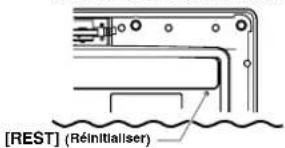
RéINITIALISATION DE L'APPAREIL
Si vous rencontres les problèmes suivants, appuyez sur le bouton [RESET] (Réinitialiser).
L'apparell refuse de s'allumer.
- Il ne se passée rien lorsque l'on appuille sur les boultons.
L'affichage est inexact.
Remarque :
Lorsque l'on appuy sur le bouton [RESET] (Reinitiallier), les stations de radio préélectionnées, les réglages audio et autres éléments mis en mémoire sont conservedes.
Configuration système
Changement un parametre de réglage
- Appuyez et maintenez le bouton [DISP (Affiche) enonce pour passer en mode de configuration du système.
- Appuyez sur le boulon [ ] ou [ ] pour
selectionner "item name" (nom de option). - Tournez le bouton [UP/DOWN] pour selectionner la "valeur de réglage souhaïée".
- Pour certaines options, vous devez appuyer sur l'ENT pour ajuster la valeur de réglage.
- Une fois les réglages effectuées, appuyez sur le bouton [MENU] pour revenir au mode précisé.
HORLOGE
- Appuyez sur le bouton [ENT]
- Appuyez sur le bouton | « ou » pour selectionner les heures ou les minutes.
- Tourneze le bouton [UP/DOWN] pour selectionner laonne neure.
- Par défaut, l'heure est affichée au format 12 heures.
- Appuyee sur le bouton [ENT] pourmettre l'heure en mémoire.
Remarque
L'horloge ne peut etre regieze que lorsquel l'appareil est allumé. Si vous déchargez la batterie ou que vous retrecte la batterie, bateau ou cet apparil, L'horloge est remise a zéro.Lors du réglage de l'horloge, si vous appuyez sur une autre touche ou selectionnez une autre fonction, le mode de réglage de l'houre est annuel.
SELECTION DE ZONE
- Tournez le bouton [UP/DOWN] pour sLECTIONN STANDARD CU MULTI ZONE.
- Appuyez sur le bouton [ENT] pour confirmer.
LIEN DE ZONE (Mode MULTI ZONE)
- Appuyez sur le bouton [ENT]
- Toumée le bouton [UP/DOWN] pour sélectionner le nombre de ZONE : 2, 3 ou 4. Appuyez sur le bouton [Ou] pour sélectionner « LINK ZONE = (Lier la zone) ou « UNLINK ZONE » (Supproom le lien de la zone).
- Appuyez sur le bouton [ENT] pour confirmer.
DX/LO (mode RADIO)
Toumez le boton [UP/DOWN] pourCHAir une radio locale ou églaignée en mode RADIO.
- LO: Séules les stations dont le signal est suffisamment pulsant peuvent être captaëes.
- DX: Les stations ayant des signaux pulsants et faibles peuvent être captées.
AUX SENS (mode AUX)
Tourmez le bouton [UP/DOWN] pour désigné la sensibilité LOW (Bas), MID (Moyen) ou HIGH (Haute) de l'entrée AUX en mode AUX.
PARENTAL (Contrôle parental) (mode
SrlusXM)
Change le mot de passée parentale. Le code par défaut est :0000 >
LOCK CH (Canal verruillé) (mode SirtiusXM) Pour verruiller le canal actuel
UNLOCK ALL CH (Déverrouiller tous les
canaux) (mode SiriusXM)
Pour déverrouillon tous les canaux ayant un verruillage parental.
SELECT (Selectionner)
Le menu « SELECT » est destiné à effectuer un jumelage automatique avec un périhérique mobile mémoire.
Cette unité peutémolriser jusqu'à trois peripériques mobiliè: Les péripériques mobiliès seront stockés dans leur ordre de jumélage à l'appareil. Si vous souhalez ajouter un apparéil différent de celui déjà jumeilés, il vous sauf supprimer le mobile que vous ne pouvez plus dans le menu "DELETE" (Supprimer).
DELETE (Supprimer)
- Appuyez sur le bouton [ENT].
- Tounez la boulon [UP/DOWN] pour désir le nom du téléphone cellulaire jumélè dans la liste de jumélage.
- Appuyez sur le bouton [ENT] pour confirmer.
Pour déconnecter le téléphone cellulaire actuellement branche.
Configuration système
- Appuyez sur le bouton [ENT], les affichages de téléphone cellulaire sont tous actuellément connectés.
- Appuyez sur le bouton [ENT] pour débrancher.
PIN CODE (Code secret)
- Appuyez sur le bouton [ENT].
- Tournez le bouton [UP/DOWN] et appuyez sur [ ] ou [ ] pour chorsir un mot de passer à 4 chiffres.
- Appuyez sur le bouton [ENT] pour confirmer.
Le code secret par DEFAULT EST 一 0000
SCREEN SAVER (Economisier d'ecran) ACTIVER/DESACTIVER
Tourmez le bouton [UP/DOWN] pour activer (ON)
ou désactiver (OFF) économisér d'écran. ON: La fonction économique d'écran apparent sur l'écran après 30 secondes de non'utilisation.
SCROLL (Déflement): ACTIVER/DESACTIVER Si les informations de piste dépassent la longueur du panneau d'affiche:
Lorsque la fonction SCROLL (Défillement) est actée, les informations des étaguetes ID3 défient sur l'affiche, par exemple: TRACK (Piste)> FOLDER (Dossier)> FILE (Fichier)> ALBUM> TITLE (Titre)> ARTIST(Artiste)> TRACK (Piste)>...
Lorsque SCROLL est désactifé, l'écran affiche une des informations des établisse ID3, avec TRACK (Piste) comme valeur par défaut. L'utilisateur peut changer cette valeur pour être inférir d'autres informations d'établissement ID3 en appuyant sur la touche [DISP] (Affichage).
PANDORA:ACTIVER/DESACTIVER
Selectionnzz OFF (Desactiver) si I'application Pandora n'est pas installee sur toute Pod, iPhone ou iPad.
DIMMER (Variateur d'intensite) : ACTIVER/ DÉSACTIVER
Tournez le bouton [UP/DOWN] pour activer (ON) ou désactiver (OFF) le variateur d'intensité (DIMMER).
- ON: (ACTIVER) Le réglage d'intensité de l'écran est actif lorsque les balises lumineuses du bateau sont allumées.
OFF: (DEACTIVE) Toulouse une luminosité maximum de l'écran avec ou sans les autres options.
BEEP (Bip) : ACTIVER/DESACTIVER
Tournze le bouton [UP/DOWN] pour activer (ON) ou désactiver (OFF) le son de la touche du bip.
12/24H
Toumze le bouton [UP/DOWN] pourCHAIR le format de l'heure. 12 HEURES ou 24 HEURES.
REGION (Région)
Toumze le bouton [UP/DOWN] pour désirer une région de symtorisaleur radio entre Amérique du Nord/Europe/Asie/Australie.
FACTORY RESET (REINITIALISATION)
- Tourneze le boulon [UP/DOWN] pour sélectionner YES (Oui) ou NO (Non).
- YES: Appuyez sur le bouton [ENT] pour afficher CONFIBRUM (If/Continue).
- Tournelez boton [UP/DOWN] pour selectionner YES (Oui) ou NO (Non).
- YES: En appuyant sur le bouton [ENT], l'appareil se réinitialise.
Configuration audio
STANDARD
- Appuyez sur le bouton [ ] pour entier en mode de réglage de la soncorsisation. La première pression affiche le réglage BEAT EQ actuall. Tournez le bouton [VOLUME] pour changer la fonction BEAT EQ dans cet ordre: EQ OFF (Egalisieur désactifé) > POP > CLASSIC (Classique) > JAZZ > CUSTOM (Personalisé).
En mode de réglage CUSTOM, appuyez sur le bouton [ENT]. Tournez ensuite le bouton [UP/DOWN] pour désigner le gain BAS (Basses). MID (Méduins), ou TRE (Aiguus), tournez le bouton [VOLUME] pour désigner une valeur: (-6) - (+6) , appuyez sur le bouton [ENT] pour confirmer. - Àprouv avoir appluyé sur [ ] , apuyez sur [ ] ou ] • pour désigner la prédestination du utilisateur (USER), y compris : LOUDNESS (Intensité) BALANCE FADER (Équilibreur) HPF (filtrerre passe-haut) LPF (filtrre passe-bas) THROUGH (Direct), tournez le bouton [VOLUME] pour désigner une valeur.
- Avec apuyé sur [h], toumez le bouton [UP/DOWN] pour afficher NON FADE (Sans équilibreur), puis apuyé sur [ENT] pour confirmer. Toumez le bouton [UP/DOWN] pour sélection LPF (Filtre passage-bas), PHASE ou SUB VOL (Volume du calisson de basse), puis le bouton [VOLUME] pour sélection une valeur.
MULTI ZONE
- Appuyez sur le bouton [] pour entrer en mode de réglage de la sonorisation.
- Toumez le bouton [VOLUME] pour sélectionn la valeur BALANCE (LEFT (Gauge) 1-7 -> CENTER (Centre) -> RIGHT (Droit) 1-7). Toumez le bouton [UP/DOWN] pour sélectionn la ZONE 1, 2, 3 ou 4.
-
Àprou la scédération d'un nombre de ZONE, tournéz le bouton [VOLUME] pour changer BEAT EQ (Égalisseur de battlement). En mode de réglage CUSTOM, appuyez sur le bouton [ENT]. Touternze ensuite le bouton [UP/DOWN] pour scéléctionner le gain BAS (Basses), MID (Médiuns), ou TRE (Aigus), tournées le bouton [VOLUME] pour scéléctionner une valeur: (-6) - (+6) , appuyez sur le bouton [ENT] pour confirmer.
-
Arespaez un numero de ZONE, appuyez en le bouton [ ] ou [ ] pour选拔ionner THROUGH (Direct), HPF (Filtre passue-haut) ou LPF (Filtre passue-bas). Tourneze le bouton [VOLUME] pour选拔ionner une valeur.
Commandes du syntoniseur
Selection du mode Syntonisateur
Appuyez une ou plusieurs fois sur le bouton [ SRC] pour acceder au mode SYNONISATEUR.
Selection d'une bande radio
Appuyee sur le bouton [BND] (Bande) du panneau ayant ou sur la touche [BAND] de la télécommunication pour selectionner une bande radio parmi FM1, FM2, FM3, AM, WB.
Syntonisation manuelle
Pendant la synonymisation manuelle, la fréquence change progressivement.
Appuyez sur le bouton [ ] ou [ ] du panneau avant pour capter une station en amort / en avai.
Appuyez sur le bouton [ ] ou [ ] de la télécommande pour selectionner les stations préselectionnées.
SyntonIsation automatique
Appuyez sur le bouton [ ] ou [ ] et maintenez-le entoncé pour rechercher une station en anort / en avall.
Pour arrer la recherche, repêze l'opération ci-dessus ou effleucose d'autres boutons ayant des fonctions radié.
Remarque :
Lorsqu'une station est symtonise, la recherche cesee et la station comme a diffuser.
Balayage des stations
préselectionnées
Le balayage des stations préselectionnées permet de recevoir les stations memorielées dans l'ordre. Cette fonction est utilis pour rechercher une station mise en memoirie.
-
Appuyez sur le bouton [PS/AS] du panneau ou da la télécommande.
-
Lorsque la station recherche est capté, appuyez à nouveau sur le bouton [PS/AS] pour continuer à receivevoir cette station.
Remarque :
Veillez a ne pas mainstreamer le bouton [PS/AS] enforcé pendant 1 seconde ou plus, sinon la fonction de memorisation automatique s'enclenchera et l'appellé commencerà mémoriser des stations.
Mémorisation automatique
L'appareil的记忆 les stations ayant la plus force fréquence qui ont été trouvées dans toute la bande.
Appuyez et maintenez le bouton [PS/AS] enonce (1 seconde) pour lancer la recherche automatique des stations.
Pour arerter la mémorisation automatique, appuyez sur d'autres boutons possédant des fonctions radio.
Remarques :
-
Àprou la ménorisation automatique, les stations précédemment mises en mémoire scrot écrasçés.
-
Lapparelli possed 5 bandes telles que FM1, FM2, FM3, AM et WB. Chaque bande peut memorier 6 stations, et le M606 a une capacité totale de 30 stations.
Mémorisation manuelle
Lorsque la station radio souhaiaitee a eie captee, apuyee et mainlene la touche 1 - 6 enoncee pour la mémorer.
Rappel d'une station méorisée
Appuyez sur l'une des touches numériques 1-6 du panneau pour selectionner la station mémorisée correspondante.
Local Seeking (Recherche locale)
Lorsque la recherche LOCALE est activée, seules les stations radiant dont le signal est suffisamment pulsant peuvent être captées.
Pour sélectionner la fonction LOCAL, appuyez sur le bouton [DISP] du panneau avant et maintainéne-le enforcé, puls appuyez sur
[+] à plusieurs reprises jusqu'à l'affiche de LO (Local) ou DX (Distant), puis tourne le bouton [UP/DOWN] pour séLECTIONner le mode Local ou Distant.
Remarque :
Le nombre de stations de radiopouvant être captées diminue une fois le mode Local active.
Fonctionnement de la radio satellite SiriusXM
Seule la radio SiriusXM® peut vous apporter cette abundance de styles que vous aimez depuis une seule source.
Benéfiçoz de plus de 140 stations, avec notamment de la musique sans publicité, que qu'il y a de moins en sports, actuels, émission, comédias et divertissements. Bienvenue dans l'air de l'air.
Il vous faut un syntonisateur SiriusXM et un abonnement. Pour en savoir plus, rendez-vous sur www.siriusxm.com.
Affichage de l'identifant de la radio
Avant d'ecouter la radio satellte, vous nevez vous abandonner ce service a l'aide du numero d'identification de la radio SiriusXM.
-
Appuyez sur la bouton [GRC] pour activer le mode SariusXM.
-
Appuyez sur [ ] ou [ ] pour sélectionner le canal O.
L'appareil affiche l'identifant de la radio.
Remarque:L'aparéil n'affiche pas « OCH » lorsqu'vous étés sur le canal « 0 »
ActlezvezobreabonnementaSirlusXM
Apre'se avoir insatiléve toute syntonisateur de connexion et antennene SirlusXM, allumez le appellér principal et selectionné le mode SirlusXM. Vous devriez pouvoir entendre la station Preview SirlusXM sur le Canal 1. Si vous nétées pas en mesure d'entendrez les stations « Preview » (Aperçu), vailliez vérifier le mode d'installation pour vous assurer que le syntonisateur de connexion à SirlusXM est correctement installé. Àprouvés avoir entendre la station Preview (Aperçu), mettez-vous sur le canal 0 pour couvert l'identifiant radio de votre syntonisateur. Sachez également que l'identifiant de la radio est situé sur le syntonisateur de connexion à SirlusXM pour bateau ainsi que sur son emballage. Vous aurez besoin de ce numéro pour accoter leur abonnement. Inscriveze ce numéro quoi part pour toute reference ultérieure.
Remarque: L'identifant la radio SiriusXM ne comprend pas les lettres I, O, S ou F.
Aux Etats-Unis, vous pouvez effectuer l'activation en ligne ou en téléphoneant au service à laclientèle de SiriusXM :
- Visitez www.siriusxm.com/activatenow
- Appèle le service à la clientele de SiriusXM au 1-866-635-8634
Pour les abonnements canadiens, veuilles proceder comme suit :
Appelle le service à la cliente de SinusxRM au 1-886-539-7474
Les satellites SiriusXM feront alors parvenir un message d'activation à VOte symtonisateur. Lorsque voite radio detecte que le symtonisateur a reçu le message d'activation, voite radio affiche : « Subscription Updated » (Abonnement mis a jour). Une fois abonné, vous pouce écouter les stations taisant partie de leur plan d'abonnement. Veuliezlerote que le processus d'activation prend normalement de 10 à 15 minutes, et parfons jusqu'à une-heure. Voite radio devi être allumné et recevoir le signal SiriusXM pour oblérer le message d'activation.
Mise en mémoire des préseLECTIONs de canal
- Appuyez sur [BND] (Bande) pour的选择器的 bande dans laquelle vous souhaitez memottre la preselection.
Il y a 3 bandes préselectionnées de radio satellite. Chaque folis que vous appuyez sur [BND], le bouton change la bande: SXM1 SXM2 SXM3 SXM1 - Mettez-vous sur le canal recherche puis apuyez sur l'un des boulons pré-régles (1-6) pour monirquer le canal
- Recommoneze la procedao afrain de memoriser jusqu'a 5 autres canaux de la meme bande.
Remarque
- Il est possible de mémoire un total de 18 canaux dans cette mémoire à raison de 6 canaux pour chaque bande (SXM1, SXM2 et SXM3).
Syntonisation des canaux à l'alde des présections
- Appuyez sur [BND] pour sélectionner la bande de prérigiages à laquelle vous souhaitez accederé.
- Appuyez sur le bouton de préselection (1 - 6) qui correspond au canal de la radio satellite mémoire que vous souhaïez écouter.
Navigation par catégorie
- Appuyez sur le bouton [BND] et maintenez-le enforcé pour activer le mode Exploration par catégorie.
Fonctionnement de la radio satellite SiriusXM
- Tournez le bouton [UP/DOWN] pour désignier la catégorie de chaque option.
-
Appuyez sur [▶] ou [▶+] pour sélectionner le canal de votre choix dans la catégorie选拔ctionné. Il suffit d'appuyer sur [DISP] (Affichage) pour voir le nom du canal, le nombre de ce canal, l'article, le titre ou le content.
-
Appuyez sur [ENT] pour acceder au canal sélectionne.
Remarque :
Si aucune opération n'est effectuee dans les 10 secondes, le mode Navigation par categorie est annule.
Balayage des stations présélectionnées
Le balayage des canaux préseLECTIONnés permet de recevoir les canaux mérosiés dans l'ordre. Cette fonction est utilise pour rechercher une station mise en mémoire.
1. Appuyez sur le boulon [PS/AS] et maintainez-le enfluence.
2. Lorsque le canal recherche est capé, appuyez sur [PS/AS] à nouveau pour continuer à recevoir cette canal.
Balayage par catégorie
Cette fonction est utilisée pour rechercher un canal dans une catégorie donnée.
1. Appuyez sur le bouton [BND] du panneau avant. Les options selectionnables CHN/CAT (Canal/Catégode) saufichant.
2. Appuyez brefevement sur [PS/AS] pour lancier le balavage des canaux.
3. Lorsque le canal recherche s'affiche, appuyez a nouveau sur [PS/AS] pour selectionner ce canal. Remarque:
- Veille z ne pas appuyer et maintainre le bouton [PS/AS] pendant 1 seconde ou plus, sinon la fonction de memorisation automatique s'enchencerie et l'appareil commencerera a balayer les préselections.
Relecture immediate
- En mode SirlusXM, appuyez sur le bouton [MENU] pour acceder au mode INSTANT REPLAY (Relecture immediate).
-
Appuyez sur [ ] ou [ ] pour avancer ou reculer.
-
Appuyez sur [ ] ou [ ] et maintenence-le enonce pour un return (REW) ou une avance rapide (FF).
4.Appuyez sur le bouton [4] du panneau ou [ II] de la commande pour dire/pauser. 5.Appuyez sur [MENU] ou [BND] pour quitter.
Changement d'affiche
Les informations textuelles comme le nom du canal, le nom/la caractéristique de l'artiste, le titre de la chansorydv programme et le contenu sont disponibles pour chaque des canaux SirlusXM. L'apparèit peut afficher ces informations textuelles comme expliqué ci-dessous.
- En mode SiriusXM, appuyez sur [DISP].
Chaque foits que vous appuyez sur ce bouton, l'affichage change comme indique ci-dessus.
Nombre de bande/canal/nom du canal > Nom de l'artiste > Titré de la chanson > Info sur le contentu > Nom de la catégorie > Horloge >
Nombre de bande/canal/nom du canal
S'll n'existe aucune information textuelle, rien ne safliche.
Contrôle parental activé/désactivé
Le contrôle parental du SirlusXM vous permet de contrêter l'accès aux canaux que vous considérés inappropriés pour de jeunes auditeurs. Une fois activé, vous devêez saisir un mol de passée dans le contrôle parental pour avoir accès aux canaux bloqués. La manière d'établir le meot de passage, de configurer les canaux à bloquier; et la méthode pour acceder à ces canaux bloqués sont décierts ci-dessous.
- Pour configurer le mot de passage, apuyez longuemant sur le bouton [DISP] puis reliéchac ce bouton et apuyez sur [▶] pour faire défiér le teque jusqu'à « PARENTAL PASSWORD » (Mot de passage parentale). Apuyez sur [ENT] pour modifier le mot de passage. Entrez l'ancien mot de passage, suivi du nouveau. Pour saisir le mot de passage, tourmez le bouton [UP/DOWN] pour désirer un chiffre de 0 à 9, puis apuyez sur [▶] ou [▶] pour entreir le prochain chiffre du mot de passage. Une fois les 4 chiffres saisis, apuyez sur [ENT] pour confirmer le mot de passage. Remarque: Le mot de passage par défaut est « 0000 »
- Pour paramériser les canaux à verrouiller synonymisé la canal voulu. Appuyez longement sur [DISP] puis relèchēz et appuyez sur [▶▶] pour
Fonctionnement de la radio satellite SiriusXM
faire definié le terme jusqu'à « LOCK CH » (Canal verrouillée), et appuyez sur [ENT] pour confirmer. Entre le mot de passée comme expliquée à l'étage 1, puls apuyez sur [ENT] pour paramétrel le canal verrouillée. Le système vousDemande alors de saïair toute moit de passée. Saisissez le mot de passée. Le mot « LOCK-» (Verrouillage) s'affiché si l'opération a réussi.
3. Pour déverrouillon un canal verrouillé, allez jusqu'au canal concenme, appuyez sur [DISP] et mainlinéz enfoncé, pules appuyez sur [▶▶]
pour selectionner « UNLOCKCH » (Canal déverrouillé). Entrez le mot de passage pour déverrouiller la canal.
1. Pour acceder aux canaux verrouillés, désignénz un canal avec « DIRECT SELECT » (Selection directe).
Appuyez sur [MENU] et selectionnez « DIRECT SELECT » en apuyant sur le bouton [ENT]. Entrez le canal verroullée voulu (vous devez saisir 3 chiffres) et le mot de passage afin de pouvoir captar ce canal verroullée.
Commands USB
- Insérez un péripérique USB au dos du cable USB de l'anparrel.
Des qu'un périphérique USB est connecté, l'acquareit automatique les fichiers. - Pour retirer le péphérique USB, vous doivent abord的选择tionner une autre source oumettre l'appareil hors tension pour ne pasendommager le péphérique. Le péphériqueUSB peut alors être rétroire en toute sécurité.
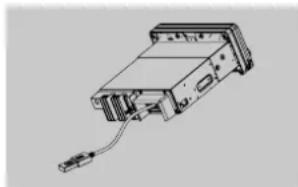
Cet apparéil prend en charge la lecture de fichiers MP3/WMA
Remarque :
- Si vous lisez un fisquier WMA avec une gestion numérique des droits (DRM) active, aucun son ne sortir.
Pour désactiver la gestion DRM
Si vous utilise Windows Media Player 9/10/11, clique sur l'onglet Outils Options Copier la musique, puis sous Parametes de la copie, désélectionné la case pour copier la musique protégée. Ensuite, reconstruise les fichiers. Vous étés personnellement responsable des fichiers WMA reconstitués par vos soins.
Précautions à suivre lors de la création d'un fichier MP3 / WMA
Débits d'échéillonnage et débits binaires utilisables
- MP3: Débit d'éché Nutrition 8 kHz-48 kHz, débit bipinés 8 kbps + 320 kbps (VBR)
- WMA: Debit binaire 8 kbps à 320 kbps
Extensions de fichier
- Ajoute toujours l'extension de fiéchier « MP3 » « WMA » à un fiéchier MP3 ou WMA en utilisant des lettres à un octet. Si vous ajoute une extension autre que cette spécifiée ou que vous oublée de la dette, il sera impossible de dire la fiéchier.
- Les fichiers au format de données autres que MP3/WMA ne peuvent et est fus. La lecture des fichiers est impossible s'il ne compte portant pas de données MP3/WMA.
Commandes USB Commandes USB
Lors de la lecture de fichiers VBR, la durée de lecture affichée peut ne pas concorder avec l'emplissement de la lecture en cours.
Lors de la lecture de fichiers MP3/WMA, on要加强 une courte période de silence entre les pistes.
Format loglique (système de fichiers)
- Le nom du dossier et le nom du fischier pouvent s'afficher comme titre pendant la lecture MP3/WMA, mais le titre ne doit pas dépasser 32 caractères alphanumeriques à un octet (y compris l'extension).
- N ajoutez pas de nom au fichier d'un dossier ayant déjà ce nom.
Nombre de fichiers ou de dossiers
Jusqu' a 999 fichiers peuvent etre reconnu par dossier.
Jusqu'a 99 soldiers peuvent etre reconnus.
Jusqu'a 3 000 fiéchiers peuvent etre lus.
2. Certains bruits peuvent se produit selon le type de calculé de codage utilisé lors de l'enregistrement.
Interruption de la lecture
- Appuyez sur le bouton [4] pour sauser la lecture.
PAUSE s'affiche a l'ecran. - Pour reprendre la lecture, appuyez à nouveau sur [4].
Selection d'une piste
Piste suivante
- Appuyez sur le bouton [▶] pour aller au début de la plaste solvante.
- Chaque fois que vous appuyez sur le bouton [ ]la piste avance jusqu'au début de la piste suivante.
Piste precedente
- Appuyez sur le bouton [ ] pour revenir au début de la pliste actuelle.
- Appuyez sur le bouton [ ] à deux reprises pour revenir au début de la piste précédente.
Avance rapide/Retour rapide
Avance rapide
Appuyez sur le bouton [ ] et maintenez-le enonce.
Retour rapide
Appuyez sur le bouton [ ] et maintenance-le ononce.
Les clés USB contenant une grande quantité de fichiers audio peuvent prendre plusieurs instantes pour commencer la recherche et peuvent augmenter le début entre les pistes. En outre, certaines erreurs peuvent survenir pendant la lecture.
Selection de dossier
Cette fonction vous peut de sélectionner un dossoffer contenant des filchers MP3/WMA et de commencer leur lecture à partir de la première piste du dossoir.
- Appuyez sur le bouton [5] ou [6].
Appuyez sur le boulon [6] pour passer au dossier suivant. Appuyez sur la boulon [5] pour passer au dossier precedent. - Pour sélectionner une plaste, appuyez sur le bouton [F] au [F].
Fonction Search (Rechercher)
- Appuyez sur le bouton [MENU] pour acceder au mode FOLDER SEARCH (Recherche par dossier).
- Tournez le bouton [UP/DOWN] pour désigner un dossier.
- Appuyez sur [ENT] pour acceder au mode de recherche de laiste. La liste des pistes apparait sur l'affichage.
- Tournez le bouton [UP/DOWN] pour selectionner une piste.
- Appuyez sur le bouton [ENT] pour la litre. Lors de la lecture de fichiers MP3/WMA, cette fonction s'effectue dans le dossier actuel.
Fonction Première plaque
La fonction Première paise fait replir le lecteur à la première piste des éléments stockés. Appuyez sur [4] pour lire la première piste (piste n° 1).
* Avec des MP3/WMA, c'est la première piste du dossier actuel qui sera lue.
Autres fonctions de lecture
Scan play (Lecture par exploration)
Cette fonction vous permet de localiser et de dire les 10 premières secondes de chaque piste.
Appuyez sur le bouton [1] pour une lecture par exploration.
Repeat play (Lecture répétitive)
Cette fonction vous permet de répéter plusieurs fois la piste actuella. Les pistes actuelles liées dans le dossier, ou toutes les pistes de façon répetée.
- "Apoxyez sur le bouton [2] une ou plusieurs jours jusqu'à ce que "REPEAT ONE" (Répérez une fois) àff亲切 à l'écran pour effectuer une lecture répetitive et le segment « ⋅ » aillume.
-
Appuyez sur le boulon [2] à plusieurs reprises jusqu'à ce que “REPEXF FOLD” (Répéter le dossier) a affiche sur l'écran pour la lecture répetitive du dossier.
-
Appuyez sur le bouton [2] a plusieurs reprises jusqu'à ce que « REPEAT ALL (Répertier tout) s'affiché sur l'écran pour la lecture réétable de toutes les pistes.
- Appuyez sur le bouton [2] à plusieurs reprises jusqu'à ce que "REPEAT OFF" (Déactiver la répetition) s'affiché à l'écran pour annuler la lecture répetitive et le segment " ⋅ = s'estimé.
Random play (Lecture alleatoire)
Cette fonction vous peut de Ire toutes les pistes de maniere aléatoire.
Appuyez sur [3] pour éffectuer une lecture alcatoire, et le segment = 空 sallume.
Commandes iPod, iPhone et iPad
Connexion d'un périphérique
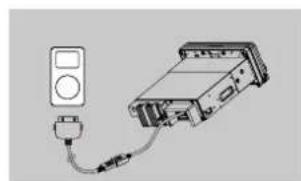
Connectez un iPod, un iPhone ou un iPad au connecteur USB à l'odore d'un cable à accessories pour iPod/Phone/IPod.
Dé qu'un périphérique est connecté, l'apparil lit automatiquement les fichiers. Les données des plastes s'afficant à l'écran des que la lecture commence.
MENU
Appuyez sur le bouton [ MENU ], tournez le bouton [UP/DOWN] pour sélectionner parmi PLAYLIST (Lisle de lecture) / ARTIST / ALBUM / GENRE / SONGS (Chansons) / COMPOSERS (Compositeurs) / AUDIO BOOK (Livre audio) / PODCASTS (Balados), puis appuyez sur [ENT] pour confirmer.
Lecture/Pause
Appuyez re le bouton [4] du panneau ou [■] de la télémande pour libre/pauser.
Repeat Play (Lecture répétitive)
Cette fonction vous permet de répéter plusieurs fois la piste actuée ou de dire à répétition votre iPod/Phone/iPad.
1. Appuyez sur le bouton [2] jusqu'à ce que « REPEAT ONE » (Réperté une fois) s'affichée à l'éçran pour répéter la lecture de la chanson en cours.
- Appuyez sur la boulon [2] jusqu'à ce que "REPEAT ALL" (Répéter tout s'affiché à l'écran pour napper à la lecture de toutes les chansons.
- Appuyez sur le bouton [2] à plusieurs reprises jusqu'à ce que “REPEAT OFF” (Déactiver la répetition) s'affilcé à l'écran pour annulier la lecture répetitive.
Random Play (Lecture aléatoire)
Cette fonction vous permet de dire toutes les pistres gravées sur toute iPod/Phone/IPad de manière alleloaire.
- Appuyez sur le bouton [3] une ou plusieurs lors jusqu'à ce que «RANDOM ON- (Aleatoire activé) a affiche à l'écran anin d'effectuer une lecture alleatoire.
- Appuyez sur le bouton[3] à plusieurs reprises jusqu'à ce que « RANDOM ALUM » (Album
Commandes iPod, iPhone et iPad
aléatoire) s'affiché à l'écran pour la lecture alleatoire de l'album.
3. Appuyez sur le bouton [3] à plusieurs reprises jusqu'à ce que “RANDOM OFF” (Aléatoire déactivé) s'affichée à l'écran pour annuler la lecture aléatoire.
Recherche alphabélique du menu iPod
Cette fonction recherche les lettres alphétiques souhautees dans les sous-dossiers.
1. Appuyez sur [MENU] pour selectionner le mode du menu iPOd.
2. Tourmez le bouton [UP/DOWN] pour changer de catégorie.
PLAYLIST (LISTE DE LECTURE), ARTIST (ARTiste), ALBUM, GENRE SONGS (CHANSONS), COMPOSERS (COMPOSITEURS), AUDIO BOOK (LIVRE AUDIOO), PODCASTS (BALADOS).
3. Appuyez sur le boulon [ENT]. (Le contente du la catégorie est affiche.)
4. Toumez le bouton [UP/DOWN] pour désignéner la dette voulue pour effectuer la recherche.
5. Appuyez sur le bouton [ENT] pour confirmer.
Pour écouter Pandora
Vousoupezdiffuseria radio InternetPandora en connectant un iPod/iPhone/iPad sur lequel l'application mobile Pandora est Installée. Pour commencer,connectez iPod/iPhone/iPad avec l'application Pandora déjà lancee.
En怎么说 PANDORA, lorsque I'appareil affiche « PLEASE LAUNCH PANDORA APPLICATION ON MOBILE DEVICE » (Veillez lance l'application Pandora sur le périhérique mobile), lancez l'application Pandora Application sur l'IPod/ IPhone/IPad connecté.
1. Appuyez sur le bouton [0 SRC] (Recherche) pour entrer en mode Pandora.
Selection de la station d'une liste
Appuyez sur le bouton [MENU] et selectionner « BY DATE = (Par date) ou « BY NAME » (Par nom) en tournant le bouton [UP/DOWN] et en appuyant sur [ENT].
- PAR DATE: Liée par date de création
- PAR NOM: Liée par ordre alphabetique
Aller à la station suivante ou précédente (par ordre alphétique)
Tournez le bouton [UP/DOWN] du panneau dans le sens anthoraire pour ailer à la station préceptante.
Tourmez le bouton [UP/DOWN] du panneau dans le sens houlateur appuyez sur le bouton [BAND/TOPI] de la télécommande pour aller à la station suivante.
Pouce en haut/en bas
Pouce en haut:
Appuyez sur le bouton [6] du panneau ou le bouton [RPT] de la télécommande pour un pouce en haut. Lorsqu'on donne un pouce en haut a une piste, Pandora lit plus de pistes de ce genre. Pouce en bas:
Appuyez sur le bouton [5] du panneau ou le bouton [SCN] de la télécommande pour un pouce en bas. Lorsqu'on donne un pouce en bas à une piste, le lecteur passée à la piste suilvante (en fonction des limites de sauf), et Pandora se sauivant qu'il ne faut pas dire à nouveau cette piste sur la station.
Remarques :
- Vous pouvez personneler vos stations avec des « pensions en haut » ou des « pensions en bas »
- Si vous donnez un pouce en bas une fois la limite de saut dépassée, votre umbrella sera conservé mais la lecture de la piste actuelle continues.
Ajout d'un signet à la piste
Appuyez brivement sur [2] pour ajouter un signet à la piste actuelle.
Ajout d'un signet à l'artiste
Appuyez brivement sur [3] pour ajouter un signet à l'artiste actuel.
Saut
Appuyez sur le bouton [▶du panneau ou de la télécommande pour les pistes suivantes de la station. Remarque :
PANDORA limite le nombre de sauts autorises sur son service. Si vous dépassez la limite d'sauts pour des pistes, «SKIP LIMIT» (Limits de saut) s'affichte.
Lecture/Pause
Appuyez sur le boulon [4] du panneau ou [▶H] de la télécommande pour fire/passer.
Commandes Bluetooth
Le Bluetooth intégré à cet apparell vous permet la transmission sans fil de musique depuis la plupart des apparillés compatibles Bluetooth.
Remarques :
- Na laissiez pas le dispositif directement exposé à la lumière du soleil ou à de hautes températures. Une extrema chaleur peut provquer des distorsions ou des décalorations risquant d'alterer son fonctionnement.
- Certains appareils compatibles Bluetooth pourraiert ne pas fonctionner correctement avec cet apparell.
- Clarion ne peut garantir la compatibilité de tous les périphériques mobiles avec l'appellé.
Jumelage BT
- Activé la fonction Bluetooth sur votre périmètre mobile.
- Saisisse le menu configurer Bluetooth du périhérique mobile.
- Recherche de nouveaux péripériques Bluetooth.
- Sélectionnez M606 dans la liste de jumelage du périmètre mobile.
- Entrez « 0000 » comme mot de passage si nécessaire (le mot de passage par défaut est « 0000 »).
- Une fois la jumelage réussu, « BT AUDIO » s'affichée sur l'ecran pendant 1 seconde.
- Appuyez sur le boulon [3] SRC (Recherche) pour sélectionner « BT AUDIO »
- Il est possible de connecter jusqu'à trois périéhiques sur celui-ci.
Lors du jumelage, selon le type de periphérique mobile, un code PIN a six chiffres apparait sur l'effacement de l'apparéit source et sur le periphérique mobile.
SI tel est le cas, vérifie que vous avrez le même code PIN sur les deux apparells puls confirmez sur la périhérique mobile.
Qu'est-ce que la lecture audio en transit Bluetooth (A2DP)?
La lecture audio en transit est une technique de transfert des données audio permettant de les traiter comme un flux régulier et continu. Les utilisateurs peuvent diffuser la musique depuis
leur lecteur audio exteme vers la stéreo de leur vehicule sur le réseau sans fil, et écouter les morceaux sur les haut-parlures du bateau.
ATTENTION
Veuiliez éviter d'utiliser votre téléphone cellulaire connectépendant la lecture audio en transit car il risque de provoquer du bruit ou des interférences pendant la lecture de la chanson. Selon le type de téléphone cellulaire, la lecture audio en transit peut ou non reprendre après l'interruption téléphonique, selon le téléphone cellulaire.
Cet appellé revenir toutes en mode Radio si l'audio en transit est déconnecté.
Remarque :
Noubliez pas de dire le chapitre « Jumelage » avant de procédeur.
Lire/Interrompre une pliste
- Appuyez sur le bouton [4] ou [9] de la télécommande pour intercroper la lecture en direct.
- Pour reprendre la lecture audio, appuyez à nouveau sur le bouton [4] ou [■h] de la télécommande.
Selection d'une piste
Piste suivante
- Appuyez sur le bouton [ ] pour aller au début de la piste suivante.
- Chaque fois que vous appuyez sur la boulon [▶], la lecture passée à une autre piste dans le sens progressif.
Piste precedente
- Appuyez sur le bouton [44] pour aller au début de la pliste précédente.
- Chaque fois que vous appuyez sur la bouton [ ] , la lecture passée à une autre piste dans le sens inverse.
Remarque :
L'ordre de lecture dependra du lecteur audio Bluetooth. Lorsque l'on appue le sur bouton [ ] certaines peripériques A2DP font rejouner la piste actuelle selon la durée de la lecture.
Pendant la lecture en transit de musique, - A2DP - aparait sur raffiche. Les renseignements
Commandes Bluetooth
concernant les pistes (par ex. temps de lecture éculée, titre de la chanson, etc.) ne peuvent s'afficher sur cet appellére. Lorsqu'un périphérique A2DP est déconnecté, « NO DEVICE » (Aucun dispositif) apparait sur l'affichage et l'apparére reviert à la source audio selectionné plus+tôt. Certains lecteurs audio Bluetooth peuvent ne pas avoir les fonctions lecture/pause synchronisés avec cet appellére. Assurez-vous que le périphérique et l'unité principale ont tous deux le même état de lecture/pause en mode audio BT MUSIC (Musique BT).
Affichage ID3
Pendant la lecture en transit de musique, si les informations de piste dépassent la longueur du panneau d'affichage:
Lorsque la fonction SCROLL (Défilament) est activée, les informations des attiquettes ID3 safficient, par exemple:
Fonctionnement AUX
Les prises RCA AUX arrêt de ce système sont fournies pour permettre la lecture de pistes audio et la musique de périphériques externes connectés à cet apparatus.
Appuyez sur le bouton [ SRC] du panneau pour selectionner 'AUX 1' ou 'AUX 2'.
Réglage de la sensibilité de l'entrée AUX
Sélectionné les réglages suivants pour régier la sensibilité lorsqu'il est difficile d'entendre le son des péphiriques externes branches sur ce système, même après ajustement du volume.
Le réglage par défaut est « MID » (Moyen).
1. Appuyez longement sur [DISP].
2. Appuyez longement sur [DASS] auquel que = AUX SENSE = (Détection auquel la l'égence
3. Toumèz le bouton [UP/DOWN] pour désignéner « HIGH - (Haut) , = MID - (Moyen) ou « LOW - (Bas).
Remarque :
Lorsquele mode AUX est selectionné, il est possible de régler la sensibilité d'entre laux.
ALBUM TITLE (Titre) ARTIST (Artiste).
Lorsque SCROLL est deactivé, écran affiche une des informations des éqétiques ID3, avec TRACK (Piste) comme valeur par défaut. L'utilitaire peut change cette valeur pour obtenir d'autres informations d'équête ID3 en apuyant sur le bouton [DISP] (Affilchage).
6. DÉPANNAGE
GÉNÉRALITÉS
| Problème Cause | Correction | |
| L'appareil refuse de s'llaumer. | Le fusible de l'apparail est grillé. | Remplacez par un nouveau fusible avec le bon ampèreage. |
| Le fusible de la batterie du bateau est grillé. | Remplacez par un nouveau fusible avec le bon ampèreage. | |
| L'appareil refuse de s'llaumer.II ne se passé rien lorsqu'on appuile sur les bouteurs.L'affichage est inexact. | Un mauvais fonctionnement en raison de la confusion d'un microprocesseur. | Mettaz l'alimentation hors tension et ouvre le panneau avant.Enlonger le bouton [RESET] (Réinitialisior) avec une pointe fine.Remarque :En appuyant sur le bouton [RESET], coupez l'alimentation ACC.*Si l'on appuie sur le bouton [RESET], les stations radio préseLECTIONnées, les titres, etc.mis en mémoire sont efficaces. |
| Sortie audio inexistante/raîble. | La connexion de la sortie audio est incorrecte. | Vérifiez le câblage et corigez. |
| Volume trop bas. Augmentez le volme sonore. | ||
| Haut-parleurs endommagés. Remplacez les haut-parleurs. | ||
| Balance du volume fortement polarisé. | Réglez la balance du canal sur la position centrale. | |
| Les fils des haut-parleurs sont en contact avec une partie métallique du vehiclule. | Isolez tous les raccordements des fils des haut-parleurs. | |
| La puissance nominale des haut-parleurs n'est pas adaptée à l'appareil. | Remplacez les haut-parleurs. | |
| Les branchements sont défectueux. | Vérifiez le câblage et corigez. | |
| Il y a un court-circuit sur le haut-parleur. | Vérifiez le câblage et corigez. | |
| L'appareil se réinitialise lorsque le moteur est arrêté. | La connexion entre l'ACC et la batterie est Incorrecte. | Vérifiez le câblage et corigez. |
Memoire
| Problème Cause | Correction | |
| Impossible d'insérer un péphérique USB. | Le péphérique USB a été inséré dans le mauvais sens. | Inversé que le sens de la connexion du péphérique USB et essayez à nouveau. |
| Le connecteur USB est brisé. Remplice par un nouveau péphérique USB. | ||
| Le péphérique USB n'est pas reconnu. | Le péphérique USB est endommagé. | Déconnecté, puis reconnectçé le péphérique USB. Si le péphérique n'est toujours pas reconnu, essayez de replacer par un péphérique USB différent. |
| Les connecteurs sont desserrés. | ||
| Aucun son ne se produit et aucune fichier n'est affché ( = No File!). | Aucun fichier MP3/WMA n'est stocké sur le péphérique USB. | Stockez ces fichiers correctement sur le péphérique USB. |
| Le son saute ou grésilie. | Aucun fichier MP3/WMA n'est stocké sur le péphérique USB. | Utilissez des fichiers MP3/WMA correctement codes. |
Messages d'ajretissement SiriusXM
| Message Description | |
| CHECK TUNER | Vérifiez la connexion du symponisateur SirtusXM au dos de l'unité et assurez-vous qu'il est correctement raccordé. |
| CHECK ANTENNA | Assurez-vous que le cable d'antenne du SirtusXM est bien branché au symponisateur SirtusXM. Vérifiez que le fil de l'antenne du SirtusXM n'est pas cassé et qu'il ne présente aucune torsion. Remplacez l'antenne si nécessaire. Vous trouvez les produits SirtusXM chez vos concessionnaire audio Clarion ou en ligne à www.shop.siriusxm.com. |
| NO SIGNAL | L'antonne doit avoir une vue dégagée du ciel médiolional (sud). L'antenne magnétique doit être installée à l'extérieur du bateau pour une moyen reçération. Remarque : L'écran de l'appareil ne possède pas d'indicateur de puissance du signal. |
| CHAN UNSUB | Ce canal ne fait pas partie de votre plan d'abonnement SirtusXM. Aux États-Unis, visitez www.sirtusxm.com ou téléphoneau 1-866-635-8634 si vous avez des questions concernant votre abonnement ou si vous souhaïez vous abonnier à cette station. Au Canada, visitez www.sirtusxm.ca ou téléphoneau 1-888-539-7474. |
| CH UNAVAIL | Ce numéro de station de fait pas partie des stations SirtusXM valides. Le numéro du canal a été mal saisi ou le canal a été rénelé des canaux SirtusXM attribués. Visitez www.sirtusxm.com pour en savoir plus sur les stations SirtusXM attribués. |
| CH LOCKED | La station sélectionnée est verrouillée par des contrôleurs parentaux, ou une station pouradultes a été sélectionnée. Une invite s'affichée pour salir le code de déverrouillage. Saisissez le code de déverrouillage comme expliqué à la page 29. |
| SUBSCRIPTN UPDATED | Une mise à jour de Your abonnement à SirtusXM a été reçue par le symponisateur SirtusXM. Appuyez sur n'importe qu'elle touche pour continuer. |
Telephone
| Problème Cause Correction | ||
| Impossible de jumper la pérophériqueBluetooth avec le système audio du bateau. | La fonction Bluetooth du pérophérique n'est pas activée. | Utilisez un autre pérophérique pour étabir la connexion. |
| La fonction Bluetooth du pérophérique n'est pas activée. | Référez-vous au manuel de l'utilisateur du pérophérique pour savoir comment activer la fonction. | |
| La qualité du son est médiocre après la connexion avec un pérophériqueBluetooth. | Le gain du microphone intéré est main réglié. | Régliez le gain du microphone intérês sous Configuration systèmes. |
7.AFFICHAGES D'ERREUR
En cas d'erreur, l'un des affichages suyants apparait,
Effectuez les mesures décrites ci-dessous pour resoudre le problème.
| Affichage Cause Correction | |
| ERREUR 2 | Ne prend pas en charge l'IPod, l'Phone et l'IPad. |
Si une erreur d'affichage autre que celles decriles ci-dessus apparait, appuyez sur le bouton [RESET].
Si le probleme persiste, etegnrez Iappareil et adressez-vous au magasin ou vous l'avez achete.
Lorsque you appuyez sur le bouton [RISKI] les fréquences des stations de radio présélectionnées, les titres, etc. mis en mémoire sont éfçacés.
8. SPECIFICATIONS TECHNIQUES
Synthonisateur FM
Plage de fréquences
Ameique du Nord:87,9-107,9 MHz
Europe:87.5-108MHz
Asia of Australia: B7,5-108KMHZ
Sensibilité utile: 8 dBμV
Sélectivé des stations secondaires : 60 dB
Séparation sténo (1 kHz): 30 dB
Repeee: h fr quenace (+d)
30 H2-15 kH2
Syntonisateur AM
Plag de frquences
Amerique du Nord:530 kHz-1710 kHz
Europe:531 kHz-1602 kHz
Plage de fréquences: 102,400 - 162,560 MHz
Longueur du pas: 25 kHz
Mode MP3/WMA
Taux d'ischantillannagc MP3:8 kHz-46 kHz
Dobil binaire MP3:8 kbps - 320 kbps
Débit bilaire WMA: 8 kbps -320 kbps
Format logique : ISO9660 niveau 1,2
Systems de fichtier Joliet
USB
Secuification:USD1.1
Alimentation USB:5 V c.c., 2.1 amp
Format audio lible
MP3 (.mp3):MPEG 1/2'Audio Couche-3
WMA (wma):Vor 7/8/9.1/9.2
Bluetooth
Spcification:BluetcoH Yar.2.1+EDB
Profit:
A2DP (Profil de distribution audio avancse)
Sensibilité envoiñéoption: Classe 2
Amplificateur audio
Puisance de sortie maximale: 180 W (45 W x 4 canaux)
Action de réglage des basses (100 Hz): +6 dB, -6 dB
Action de réglage des aigus(10 kHz) = 6 dB, -6 dB
Niveau de sortie de ligne (USB 1 kHz): 4 V
Entree
Sensibilité d'entree audio
Elevée : 320mV (à 1V de sordre)
Moyenne:650mV (a 1V de sort)
Basse 1,3V (a 1V de sorio)
(impéanced'entre 10k ou plus)
Niveau entree Aux: 2V
Général
Tenaton de la source d'alimentabon
14.4Vc.r.(10,8-15,6Vadmissibles),
misa la larrn nagalivo
Tension de sortie du préamplificateur:
4.0Vmcde lecture USB : 1KHz, DcB, charge 10k Fusbil: 15 A
Dimensioes de Iapparol principal
7-23/32 Largeur x 3-16/32 Hauteur x 9-9/32 Profondeur
Poids de l'apparil: 1,94 lb (0,88 kg)
Dimenions de la telecommande
43mm Largeur × 11 mm Hauteur × 113 mm Protondeur
1-23 Largeur × 25 Hauteur × 4-25 Profondeur
Poids de la télécommande:
1,16 az (36 g) [avcc In pil]
Remarque :
- Les specifications techniques et la conception peuvent restre modifier sans previau dans le but d'améliorer le produit.
Sortie de courant:
18W RMSx4carauxa4Ω
et ≤1% THD+N
Rapport signal/bruit
95 dBA (reference: 1W en 4Ω)
9. GUIDE D'INSTALLATION / DE CÂBLAGE
CONTENU
1) Avant de commencer 35
2) Contenu de l'emballage. 35
3) Précautions d'ordre général 35
4) Précautions d'installation 35
5) Installation de l'appareil source 35
6) Précautions concernant le cagliage 36
7) Systemes types 36
8) Câblage et connexions 37/38
9) Branchement des accessoires 37/38
1) Avant de commencer
- Cet ensemble est destiné exclusivement à être utilisé avec un bloc d'alimentation de 12 volts avec mise à la terre négative.
- Lisez attentivement ces instructions.
- Veiliez à débrancher la « borne » de la batterie avant de commencer. Vous éviterez ainsi les courts-circuits lors de l'installation. (Figure 1)
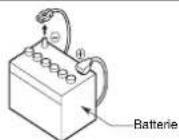
Figure 1
2) Contenu de l'emballage
| Apparate sill |
| Cable de sortie AUX. 1 |
| Cable d'entrée AUX. 1 |
| Cable SinusXM / SWC. 1 |
| Cable télécommodes filiales. 1 |
| Gaminate d'étaghée pour trou (noire) 1 |
| Bride de fixation. 1 |
| Écrou M4 | 1 |
| Rondelle M4 | 2 |
| Vis M4 x 30 mm | 6 |
| Cable d'alimentation électrique | 1 |
| Manuel d'utilisation | 1 |
| Carte de garantie | 1 |
3) Précautions d'ordre général
-
N'ouvre pas le bottier. Il n'y a aucune plece réparable par l'utilitaire à l'intérieur. Si vous faites tomber quoi que ce soit dans l'apparil pendant l'installation, adressé-vous à votre concessionnaire ou à cette centre de réparations Clarion le plus proche.
-
Ullisez un chiffon doux et sec pour nettoyer le bollier. N'ullisez jamais de chiffon rugueux, de diluant, de benzene, d'alcool, etc. En cas de traces tenaces, appliquez un chiffon doux humidifie et essuyez delicatement les traces.
4) Précautions d'installation
- Préparez tous les articles nécessaires à l'installation de l'unité source avant de commencer.
- Installé l'unité à 30^ du plan horizontal. (Figure 2)
- Si vous deveze effectuer certains travaux sur la coque du bateau, notamment percer des trous, consultez au préalable votre concessionnaire nautique.
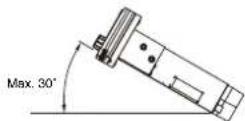
Figure 2
- Utilisez les vis fournies pour l'installation. L'utilisation d'autres vis pourrait endomager le matériel. (Figure 3)
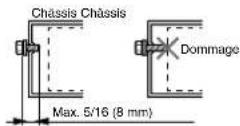
Figure 3
5) Installation de l'appareil source
- Dimensions de montage de la stéreo marine Utilisation du gabarit fourni pour découper le modele etencer les trous. (Figure 4)
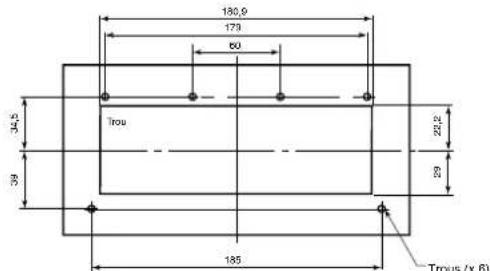
Figure 4
ATTENTION
Perez des trous correctement préparés aux 6 écroyds présents pour fixer les vis. en fonction des matériels et de l'épaissee de la plaque du panneau.
- Insérez l'appareil source dans le trou découpe jusqu'au fond. (Figure 5)
- Utilisez les vis foumies (M4 × 30) pour fixer l'appareil source. (Figure 5)
- Utilise la bride de fixation pour fixer l'appareil source sur l'arriere à l'aide d'un écrou M4. (Figure 5)
Remarque :
Certaines modélles de bateaux nécessitèn des nécessaires d'installation spéciaux pour assuerrer une installation ajustée.
Veullez contacter votre concessionnaire Clarion pour de plus amples renseignements.
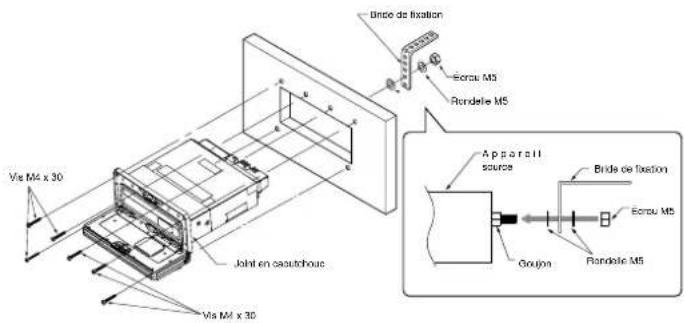
Figure 5
Remarque :
Vérifie que le joint en cauchoc est solidement fixe au panneau de base.
6) Précautions concernant le câblage
- Velliez a couper l'alimentation eletrique pour effectuer les branchements.
- Redoublez de vigilance en acheminant les fils
Eloigne-les du moteur, du tayau d'echappement, etc. La chaleur peut en etet endommager les fis. 3. Si la fusible grille, verifie si la cabline asi conrrect.
S'll est grilie, remplaceze-ile par un nouveau fusible de meme amperage que loriginal. - Pour replacer le fusible, ouvrez le logement sur le cote de l'appareil source, retirez l'ancien fusible et insere le nouveau. (Figure 6)
- II existe differentes types de portes-fusibles. Ne saissez pas la borne du cote de la batterie toucher d'autres peiques métalliques.
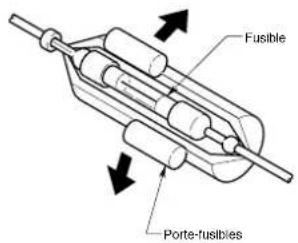
Figure 6
7) Systemes types
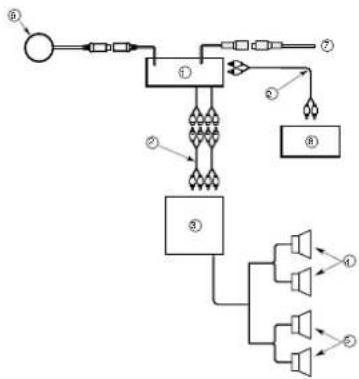
| 1 Apparéil source |
| 2 Rallonge RCA (vendue sépâtément) |
| 3 Amplificateur à 4 voies |
| 4 Haut-parleurs avant |
| 5 Haut-parleurs âmeire |
| 6 TeteCOMMENDIA FIAIRE |
| 7 Syntonisateur pour bateau SiriusXM-Connect |
| 8 AUX |
8) Câblage et connexions
Connexions pour le mode standard
Se référer à droite
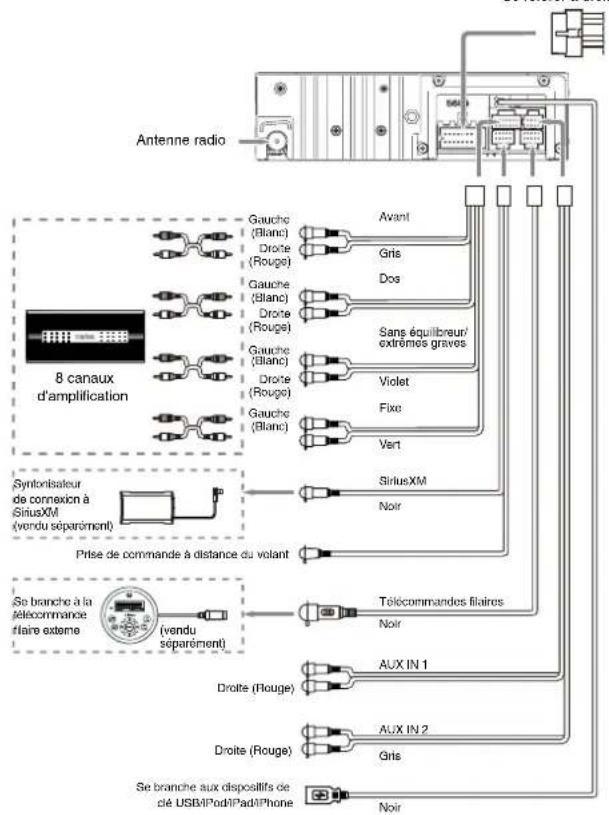
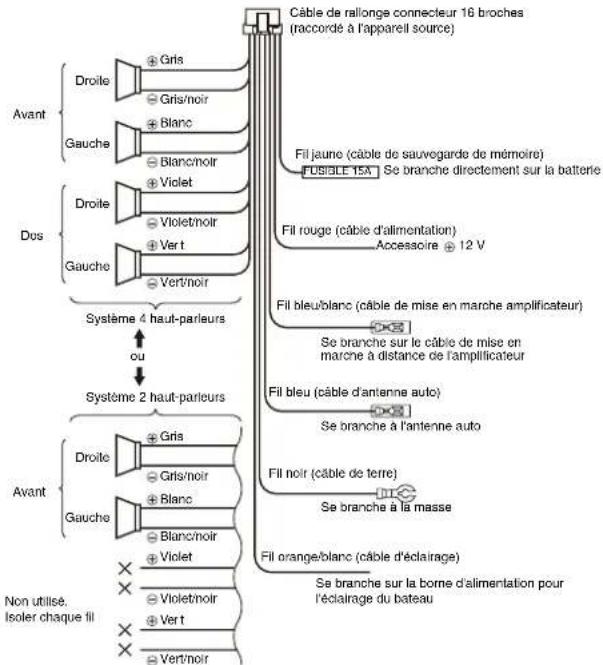
9) Branchement sur l'amplificateurs externe
- Branchement sur l'amplificateurs externe
L'amplificateur exter ne peut etre raccorde aux connexions de sortie RCA 6 canaux. Verifie que les connecteurs ne sont pas mis a la terre ou en court-circuit pour ne pas endomgar l'articlel.
Si Ie M606 est branché comme système MULTI-ZONE avec les RCA Zone 3 et Zone 4 RCAs branchés aux amplificateurs, ne bascuez pas le M606 en mode STANDARD. L' amplificateur de la Zone 3 reproduirait alors uniquement les bassos fréquences, et celui de la Zone 4 la plage compte de fréquences à un volume maximum. Le haut-parfleur risquerait d'être endommage, tout comme l'audition de la personne qui écoute.
8) Cablage et connexions
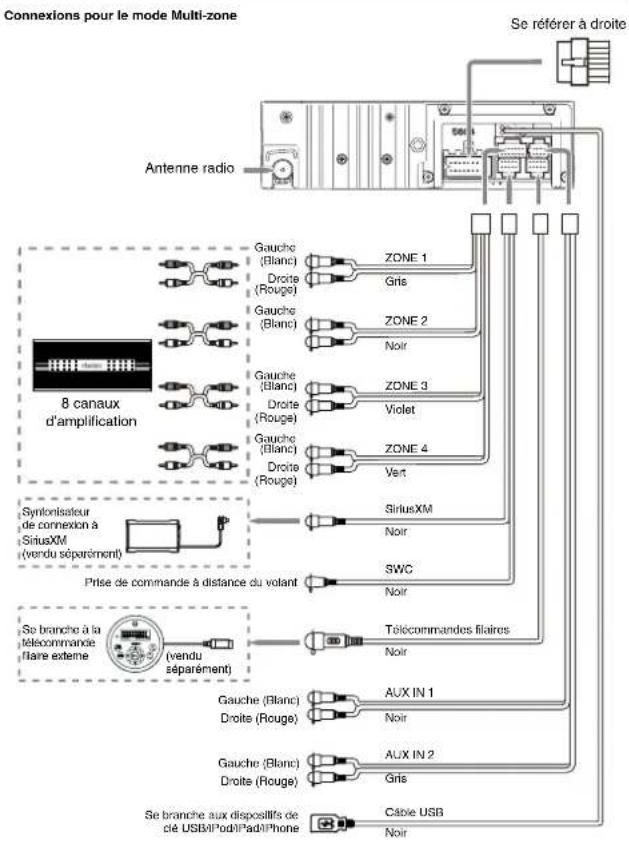
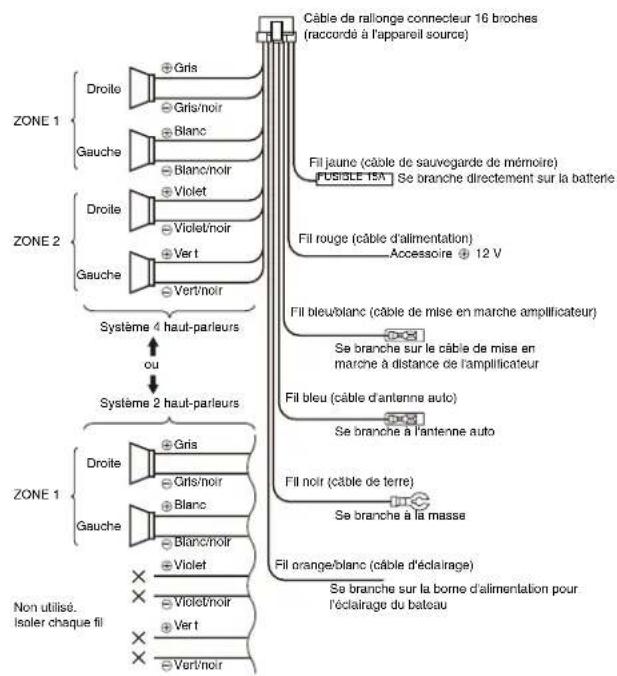
9) Branchement sur l'amplificateurs externe
- Branchement sur l'amplificateurs externe
L' amplifieur exterme peut etre raccorde aux connexions de sortie RCA 6 canaux. Verifie que les connecteurs ne sont pas mis a la terre ou en court-circuit pour ne pas endommager l'appareil.
- Si le M606 est branché comme système MULTI-ZONE avec les RCA Zone 3 et Zone 4 RCAs branchés aux amplificateurs, ne basculez pas le M606 en mode STANDARD. L' amplificateur de la Zone 3 produitait alors uniquement les basses fréquences, et celui de la Zone 4 la plaque compte de frequencies à un volume maximum.
Le haut-parleur risquerait d'être endommagé, tout comme l'audition de la personne qui écoute.
Mode AUX-Sin fonction
Boton [ENT]
- Confirmar
Botones [1/1]

- www clarton.com
- Cher client,
- Table des matieres
- 1.CARACTERISTIQUES 21
- 3.COMMANDES 23
- FONCTIONNEMENT 26
- DEPANNAGE 33
- 7.AFFICHAGES D'ERREUR 34
- CARACTERISTIQUES
- PRECAUTIONS
- AVERTISSEMENT
- RENSEIGNEMENTS A L'INTENTION DES UTILISATEURS :
- Panneau avant / Informations generales
- Nettovage du boitler
- Port USB
- 3.COMMANDES
- Panneau de commande
- Noms des boutons
- Télécommande (RCX001 : vendue séparation)
- Remarques concernant l'utilisation de la télécommande RCX001 en option
- Insertion de la pile
- Fonctionnement de la télécommande filaire en option
- Remarque :
- A AVERTISSEMENT
- Bouton [SOURCE] (Recherche)
- Remarque
- Bouton [ENTER] (Entree)
- Boutons [O].[9]
- Boutons [ ]
- Boutons[4][]
- Touche [MENU/BAND]
- Bouton [
- FONCTIONNEMENT
- Fonctionnement de base
- Remargue :
- ATTENTION
- Marche / arrét
- Sourdine
- Remarque:
- Réglagedu volume
- Changement des sources
- Changement d'afflchage
- RéINITIALISATION DE L'APPAREIL
- Configuration système
- Changement un parametre de réglage
- HORLOGE
- SELECTION DE ZONE
- LIEN DE ZONE (Mode MULTI ZONE)
- DX/LO (mode RADIO)
- AUX SENS (mode AUX)
- PARENTAL (Contrôle parental) (mode
- SrlusXM)
- UNLOCK ALL CH (Déverrouiller tous les
- canaux) (mode SiriusXM)
- SELECT (Selectionner)
- DELETE (Supprimer)
- PIN CODE (Code secret)
- SCREEN SAVER (Economisier d'ecran) ACTIVER/DESACTIVER
- SCROLL (Déflement): ACTIVER/DESACTIVER Si les informations de piste dépassent la longueur du panneau d'affiche:
- PANDORA:ACTIVER/DESACTIVER
- DIMMER (Variateur d'intensite) : ACTIVER/ DÉSACTIVER
- BEEP (Bip) : ACTIVER/DESACTIVER
- 12/24H
- REGION (Région)
- FACTORY RESET (REINITIALISATION)
- Configuration audio
- STANDARD
- MULTI ZONE
- Commandes du syntoniseur
- Selection du mode Syntonisateur
- Selection d'une bande radio
- Syntonisation manuelle
- SyntonIsation automatique
- Balayage des stations
- préselectionnées
- Mémorisation automatique
- Remarques :
- Mémorisation manuelle
- Rappel d'une station méorisée
- Local Seeking (Recherche locale)
- Fonctionnement de la radio satellite SiriusXM
- Affichage de l'identifant de la radio
- ActlezvezobreabonnementaSirlusXM
- Mise en mémoire des préseLECTIONs de canal
- Syntonisation des canaux à l'alde des présections
- Navigation par catégorie
- Balayage des stations présélectionnées
- Balayage par catégorie
- Relecture immediate
- Changement d'affiche
- Contrôle parental activé/désactivé
- Commands USB
- Cet apparéil prend en charge la lecture de fichiers MP3/WMA
- Pour désactiver la gestion DRM
- Précautions à suivre lors de la création d'un fichier MP3 / WMA
- Extensions de fichier
- Commandes USB Commandes USB
- Format loglique (système de fichiers)
- Nombre de fichiers ou de dossiers
- Interruption de la lecture
- Selection d'une piste
- Piste suivante
- Piste precedente
- Avance rapide/Retour rapide
- Avance rapide
- Retour rapide
- Selection de dossier
- Fonction Search (Rechercher)
- Fonction Première plaque
- Autres fonctions de lecture
- Repeat play (Lecture répétitive)
- Random play (Lecture alleatoire)
- Commandes iPod, iPhone et iPad
- Connexion d'un périphérique
- MENU
- Lecture/Pause
- Random Play (Lecture aléatoire)
- Recherche alphabélique du menu iPod
- Pour écouter Pandora
- Selection de la station d'une liste
- Pouce en haut/en bas
- Pouce en haut:
- Ajout d'un signet à la piste
- Ajout d'un signet à l'artiste
- Saut
- Commandes Bluetooth
- Jumelage BT
- Qu'est-ce que la lecture audio en transit Bluetooth (A2DP)?
- Lire/Interrompre une pliste
- Affichage ID3
- Fonctionnement AUX
- Réglage de la sensibilité de l'entrée AUX
- DÉPANNAGE
- GÉNÉRALITÉS
- Memoire
- Messages d'ajretissement SiriusXM
- 7.AFFICHAGES D'ERREUR
- SPECIFICATIONS TECHNIQUES
- GUIDE D'INSTALLATION / DE CÂBLAGE
- CONTENU
- 1) Avant de commencer
- 2) Contenu de l'emballage
- 3) Précautions d'ordre général
- 4) Précautions d'installation
- 5) Installation de l'appareil source
- 6) Précautions concernant le câblage
- 7) Systemes types
- 8) Câblage et connexions
- 9) Branchement sur l'amplificateurs externe
- 8) Cablage et connexions
Marque : CLARION
Modèle : M606
Catégorie : Radio VHF marine