CS317 - Imprimante LEXMARK - Notice d'utilisation et mode d'emploi gratuit
Retrouvez gratuitement la notice de l'appareil CS317 LEXMARK au format PDF.


| Caractéristiques techniques | Imprimante laser couleur, technologie d'impression à jet de toner, résolution d'impression jusqu'à 2400 x 600 dpi. |
|---|---|
| Vitesse d'impression | Jusqu'à 30 pages par minute en noir et blanc, jusqu'à 30 pages par minute en couleur. |
| Connectivité | USB 2.0, Ethernet, Wi-Fi (en option), compatible avec les systèmes d'exploitation Windows, macOS et Linux. |
| Capacité du bac à papier | Capacité standard de 250 feuilles, bac multifonction de 100 feuilles. |
| Dimensions | Dimensions : 41,5 x 38,5 x 23,5 cm. |
| Poids | Environ 13,5 kg. |
| Maintenance | Remplacement des toners, nettoyage régulier des rouleaux d'entraînement, mise à jour du firmware recommandée. |
| Sécurité | Fonctionnalités de sécurité intégrées, telles que le cryptage des données et la protection par mot de passe. |
| Garantie | Garantie limitée de 1 an sur les pièces et la main-d'œuvre. |
| Informations générales | Idéale pour les petites et moyennes entreprises, impression recto verso manuelle, faible coût par page. |
FOIRE AUX QUESTIONS - CS317 LEXMARK
Questions des utilisateurs sur CS317 LEXMARK
0 question sur cet appareil. Repondez a celles que vous connaissez ou posez la votre.
Poser une nouvelle question sur cet appareil
Téléchargez la notice de votre Imprimante au format PDF gratuitement ! Retrouvez votre notice CS317 - LEXMARK et reprennez votre appareil électronique en main. Sur cette page sont publiés tous les documents nécessaires à l'utilisation de votre appareil CS317 de la marque LEXMARK.
MODE D'EMPLOI CS317 LEXMARK
Guide de l'utilisateur
Novembre 2017 www.lexmark.com
Consignes de sécurité 5
Conventions 5
A propos de l'imprimante. 8
Recherche d'informations sur l'imprimante 8
Choix d'un emplacement pour l'imprimante. 9
Configurations des imprimantes 10
A partir du panneau de commandes de l'imprimante 11
Interpretation des couleurs des voyants et du bouton Veille 12
Utilisation d'Embedded Web Server 12
Configuration supplémentaire de l'imprimante. 14
Installation des options internes 14
Installation des options matérielles 18
Connexion des cables 20
Configuration du logiciel d'imprimante 21
Utilisation en réseau 22
Vérification de la configuration de l'imprimante 26
Chargement du papier et des supports spéciaux. 28
Définition du type et du format de papier 28
Configuration des paramètres de papier Universal. 28
Chargement du tiroir 250 feuilles. 28
Chargement du double bac 650 feuilles 31
Alimentation du chargeur multifonction 32
Alimentation du chargeur manuel. 35
Chainage et annulation du chainage de bacs. 37
Spécifications relatives au papier et aux supports spéciaux. 39
Chargement de support special. 39
Recommendations relatives au papier 43
Formats, grammages et types de papiers pris en charge. 46
Impression. 50
Impression d'un document. 50
Impression de pages d'informations 51
Impression a partir d'un appeareil mobile. 52
Annulation d'une tâche d'impression. 53
Présentation des menus de l'imprimante. 54
LiTe des menus. 54
Menu Fournitures. 54
Menu papier. 55
Menu Rapports. 64
Réseau/Ports 65
Menu Sécurité 71
Menu Paramètres. 72
Aide, menu. 89
Economiser de l'argent et protégger l'environnement. 91
Economies de papier et de toner 91
Economie d'énergie 92
Recyclage 95
Sécurisation de l'imprimante 96
Déclaration relative à la volatilité 96
Effacement de la mémoire volatile. 96
Effacement de la mémoire non volatile. 96
Recherche des informations de sécurité sur l'imprimante 97
Maintenance de l'imprimante 98
Nettoyage de l'imprimante 98
Vérification de l' état des pieces et fournitures 98
Estimation du nombre de pages restantes 99
Commande de fournitures 100
Stockage des fournitures 102
Remplacement des fournitures 102
Déplacement de l'imprimante 120
Gestion de votre imprimante 122
Recherche d'informations sur l'administrateur et la mise en réseau avancée. 122
Configuration du panneau de commandes distant. 122
Affichage de rapportes 122
Configuration des notifications des fournitures à partir d'Embedded Web Server. 123
Copie des paramètres de l'imprimante sur d'autres imprimantes 123
Restauration des paramètres d'usine 124
Elimination des bourages 125
Réduction des risques de bourrage 125
Identification des zones de bourrage 126
Bourage papier dans le receptacle standard. 127
Bourage papier derriere la porte avant 127
Bourage papier dans les tiroirs. 129
Bourrage papier dans le chargeur manuel. 130
Bourage papier dans le chargeur multifonction. 131
Dépannage. 132
Présentation des messages de l'imprimante 132
Résolution des problèmes d'impression 142
Résolution des problèmes d'impression 148
Embedded Web Server ne s'ouvre pas. 176
Contacter l'assistance clientèle 178
Avis. 179
Informations produit 179
Note d'edition. 179
Consommation d'électricité 183
Index. 189
Consignes de sécurité
Conventions
Remarque: Une Remarque fournit des informations pouvant vous etre utiles.
Avertissement : Un Avertissement signale un danger susceptible d'endommager le logiciel ou le matériel.
ATTENTION : La mention Attention vous signale un risque de blessure corporelle.
Il existe différentes mises en garde :
ATTENTION-RISQUE DE BLESSURE: Signale un risque de blessure.
ATTENTION-RISQUE D'LECTROCUTION: Signale un risque d'electrocution.
ATTENTION-SURFACE CHAUBE: Signale un risque de brûlure de contact.
ATTENTION-RISQUE DE BASCULEMENT : Signale un risque d'écrasement.
ATTENTION: RISQUE DE PINCEMENT: Signale un risque de pincement entre des pieces mobiles.
ATTENTION-RISQUE DE BLESSURE: Pour éviter tout risque d'électrocution ou d'incendie, branchez le cable d'alimentation directement à une prise électrique répondant aux exigences requises et correctement mise à la terre, proche du produit et facile d'accès.
ATTENTION-RISQUE DE BLESSURE: Ce produit ne doit pas etre utiliser avec des rallonges,des barres multiprises, des rallonges multiprises ou d'autres types de surtension ou periphériques UPS. La capacité de puissance nominale de ces types d'accessoires peut etre facilement surchargee par une imprimante laser et entrainer des performances amoindries de l'imprimante, des degats matériels voir meme un eventuel incendie.
ATTENTION-RISQUE DE BLESSURE: Utilisez uniquement un parasurtenseur correctement raccordé à l'imprimante et au cable d'alimentation fourni avec la machine. L'utilisation de parasurtenseurs non fabriqués par Lexmark compte un risque d'incendie et de dégats matériels, et peut amoindre les performances de l'imprimante.
Ne placez pas ce produit et ne l'utilisez pas a proximé d'une source humide.
ATTENTION-RISQUE DE BLESSURE: ce produit utilise un laser. L'utilisation de commandes ou de réglages ou la mise en place de procédures autres que celles spécifiées dans le present manuel peuvent entraîner des risques d'exposition aux rayonnements laser.
ATTENTION-RISQUE DE BLESSURE: La batterie lithium de ce produit n'est pas destinée à être remplaee. Il existe un risque d'explosion si une batterie lithium est placee de façon incorrecte. Ne rechargez pas, ne demontez pas et n'incinerez pas une batterie lithium. Mettez les batteries lithium usages au rebut selon les instructions du fabricant et les reglementations locales.
Ce produit utilise un procédé d'impression thermique qui chauffe le support d'impression, ce qui peut provoquer des émanations provenant du support. Vous doivent intégralement la section relative aux instructions de mise en service quitraitent du choix des supports d'impression afin d'eviter d'eventuelles émanations dangereuses.
ATTENTION-SURFACE CHAUBE : l'intérieur de l'imprimante risque d'être brûlant. Pour réduire le risque de brûlure, laissez la surface ou le composant refroidir avant d'y toucher.
ATTENTION—RISQUE DE BLESSURE: l'imprimante pèse plus de 18 kg. L'intervention d'au moins deux personnes est donc nécessaire pour la soulever sans risque.
ATTENTION-RISQUE DE BLESSURE: Avant de déplacer l'imprimante, suivez les instructions cédssous pour éviter de vous blesser ou d'endommager l'imprimante :
- Vérifiez que tous les tiroirs et portes sont correctement fermés.
- Mettez l'imprimante hors tension, puis débranchez le cordon d'alimentation de la prise électrique.
- Débranche tous les cordons et câbles de l'imprimante.
- Si l'imprimante est équipée d'un socle à roulettes, roulez-la avec précaution vers le nouvel emplacement. Manipuez l'ensemble avec précaution lors du passage sur des seuils et des différences de niveau du sol.
- Si l'imprimante ne dispose pas d'un socle à roulettes, mais est dotée de bacs en option, souveze-la pour la séparer de ces bacs. N'essayez pas de soulever l'imprimante et les tiroirs en même temps.
- Utilisez toujours les poignées de l'imprimante pour la soulever.
- Si vous utilisez un chariot pour déplacer l'imprimante, veillez à ce que sa surface puisse accueillir toute la base de l'imprimante.
-
Si vous utilisez un chariot pour déplacer les options matérielles, voirlez à ce que sa surface puisse accueillir les dimensions de ces options.
-
Maintenez l'imprimante en position verticale.
- Evitez tout mouvement brusque.
- Prenez garde de ne pas laisser vos doigts sous l'imprimante lorsque vous la posez.
Assurez-vous qu'il y a suffisamment d'espace autour de l'imprimante.
ATTENTION—RISQUE DE BLESSURE : Pour éviter tout risque d'incendie ou d'électrocution, utilisez uniquement le cable d'alimentation fourni avec ce produit ou un cable de remplacement autorisé par le fabricant.
ATTENTION-RISQUE D' ELECTROCUTION: Si vous accedez à la carte contrôleur ou installez du matériel en option ou des périhériques mémoire alors que l'imprimante est déjà en service, mettez celle-ci hors tension et débranchez son cable d'alimentation de la prise électrique avant de poursuivre. Si autres périhériques sont connectés à l'imprimante, mettez-les également hors tension et débranchez tous les cables reliés à l'imprimante.
ATTENTION—RISQUE D'LECTROCUTION: Vérifie que toutes les connexions externes (telles que les connexions Ethernet et téléphonique) sont correctement installées dans les ports appropriés.
Ce produit a ete concu, teste et approuve afin de satisfaire a des normes de securite generale strictes et d'utiliser des composants specifiques du fabricant. Les caractéristiques de securite de certains éléments ne sont pas always connues. Le fabricant n'est pas responsable de l'utilisation de pieces de rechange d'autres fabricants.
ATTENTION-RISQUE DE BLESSURE: abstenez-vous de couper, de tordre, de plier, d'écraser le cable d'alimentation ou de poser des objets lourds dessus. Ne le soumettez pas à une usure ou une utilisation abusive. Ne pincez pas le cordon d'alimentation entre des objets, par exemple des meubles, et un mur. Un risque d'incendie ou de chic électrique pourrait s'ensuivre. Vérifez régulièrement que le cable d'alimentation ne présente pas ces problèmes. Avant de l'inspecter, débranchez-le de la prise électrique.
Pour toute intervention ou réparation autre que celles décrites dans la documentation de l'utilisateur, adressez-vous à un représentant du service approprié.
ATTENTION-RISQUE D' ELECTROCUTION: pour éviter tout risque d'électrocution lors du nettoyage de l'extérieur de l'imprimante, débranchez le cordon d'alimentation électrique de la prise et déconnectez tous les cables de l'imprimante avant de continuer.
ATTENTION-RISQUE DE BLESSURE: Pour réduire le risque d'inbastabilité de l'appareil, chargez chaque bac séparément. Laissez tous les bacs ou tiroirs fermés aussi longtemps que vous ne les utilisez pas.
CONSERVEZ PRECIEUSEMENT CES CONSIGNES.
A propos de l'imprimante
Recherche d'informations sur l'imprimante
| Que recherche-vous? Disponible ici | |
| Instructions de configuration initiale : •Connexion de l'imprimante •Installation du logiciel de l'impri-mante | Documentation de configuration : elle est livrée avec l'imprimante et est également disponible sur le site Web http://support. lexmark.com. |
| Instructions supplémentaires de config-guration et d'utilisation de l'imprimante : •Sélection et stockage du papier et des supports spéciaux •Chargement du papier •Configuration des paramètres de l'imprimante •Affichage et impression de documents et de photos •Configuration et utilisation du logiciel de l'imprimante •Configuration d'une imprimante sur un réseau •Informations sur l'entretien de l'imprimante •Dépannage et résolution des problèmes | Guide de l'utilisateur et Guide de référence rapide : les guides peuvent être disponibles sur le CD Logiciel et documentation. Pour plus d'informations, consultez http://support. lexmark.com. |
| Instructions relatives à : •Connexion de l'imprimante à un réseau Ethernet •Dépannage des problèmes de connexion de l'imprimante | Guide de mise en réseau : ouvre le CD Logiciels et documentation et naviguez jusqu'à : Documentation > Guide de l'utilisateur et autres publications > Guide de mise en réseau |
| Aide à l'utilisation du logiciel de l'imprimante | Aide Windows ou Mac : ouvre un logiciel de l'imprimante et cliquez sur Aide. Cliquez sur ? pour afficher les informations contextuelles. Remarques : •Aide du logiciel est installée automatiquement avec le logiciel de l'imprimante. •Le logiciel de l'imprimante se trouve dans le dossier Programmes de l'imprimante ou sur le bureau, selon votre système d'exploitation. |
| Les informations supplémentaires récentes, mises à jour ou support clientèle :•Documentation•Téléchargement de pilotes d'impression•Assistance en ligne par messagerie instantanée•Assistance par email•Support vocal | Site Web d'assistance de Lexmark –http://support.lexmark.comRemarque : Sélectionnez votre pays ou votre région, puis votre produit afin de consulter le site d'assistance approprié.Les numérios de téléphone de l'assistance et les heures de permanence pour votre pays ou région sont disponibles sur le site Web d'assistance ou sur la garantie papier fournie avec votre imprimante.Notez les informations suivantes (fournies sur la facture du magasin et à l'arrêté de l'imprimante) et ayez-les à portée de main lorsque vous contactez le personnel de l'assistance clientèle pour qu'il puisse vous servir plusrapidement:•Numéro de type de machine•Numéro de série•Date d'achat•Magasin d'achat |
| Informations de garantie | Les informations de garantie variant en fonction des pays ou des zones :•Aux États-Unis : consultez la déclaration de garantie limitée fournie avec cette imprimante ou rendez-vous sur http://support.lexmark.com.•Dans les autres pays et régions : reportez-vous à la garantie fournie avec l'imprimante. |
Choix d'un emplacement pour l'imprimante

ATTENTION-RISQUE DE BLESSURE: l'imprimante pèse plus de 18 kg. L'intervention d'au moins deux personnes est donc nécessaire pour la soulever sans risque.
Lorsque vous choisissez un emplacement pour l'imprimante, faites en sorte de laisser suffisamment d'espace pour ourir les tiroirs, les capots et les portes. Si vous envisagez d'installer des accessoires, prévoyez l'espace nécessaire. Important:
- Installez l'imprimante à proximate d'une prise de courant correctement mise à la terre et facile d'accès.
Assurez-vous que la piece est aérée conformément à la dernière révision de la norme ASHRAE 62 ou de la norme 156 du Comité technique CEN. - Prévoyez une surface plane, stable et propre.
- Veuillage suivre les instructions suivantes :
-Nettoyer, secher et enlever la poussiere;
-Tenir à l'écart des agrafes et des trombones.
- Ne pas être exposer directement aux courants d'air provenant des apparciels de climatisation, des chauffages ou des ventilateurs.
- Ne doit pas etre exposer directement aux rayons du soleil, a un taux d'humidite eleve ou a des variations de températures ;
- Respecter la température et l'humidité relative recommends dans n'importe quelles conditions.
| Température ambiente 15,5 à 32,2 °C (60 à 90°F) |
| Température de stockage 1 à 35°C (34 à 95°F) |
- Pour que l'imprimante soit correctement ventilée, l'espace recommendé autour d'elle est le suivant :
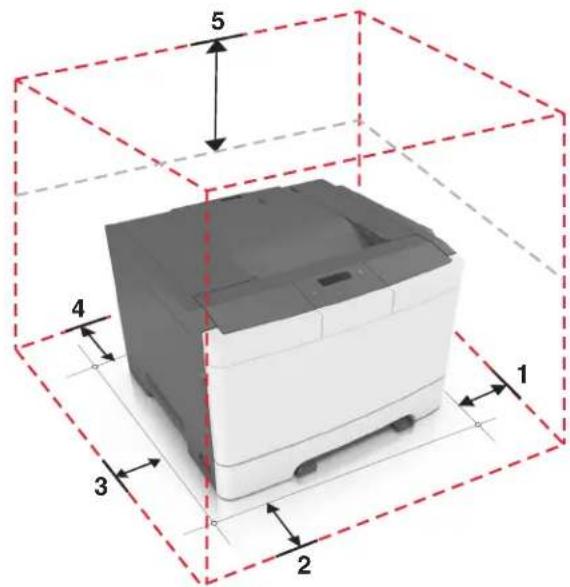
| 1 Volet de droite 152,4 mm (6 po) |
| 2 Avant 508 mm (20 po) |
| 3 Volet de gauche 76,2 mm (3 po) |
| 4 Arriere 101,6 mm (4 po) |
| 5 Haut 254 mm (10 po) |
Configurations des imprimantes
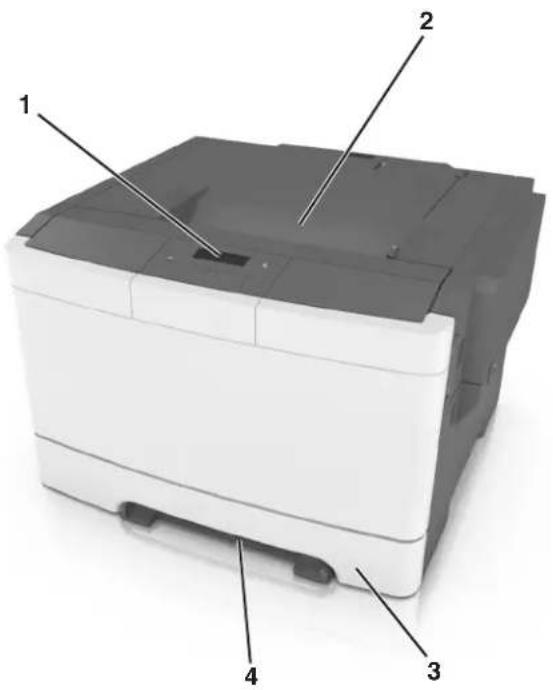
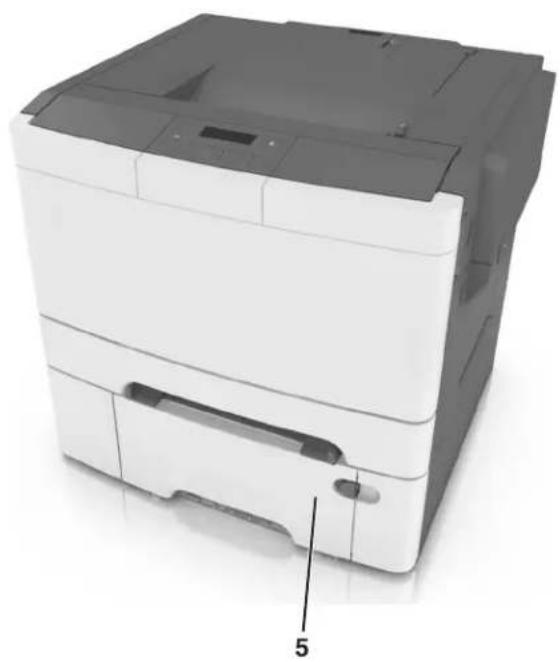
| 1 | Panneau de commandes de l'imprimante |
| 2 | Réceptacle standard |
| 3 | Tiroir 250 feuilles (Tiroir 1) |
| 4 | Chargeur manuel |
| 5 | Double tiroir 650 feuilles en option doté d'un chargeur multifonction intégré (Tiroir 2). |
A partir du panneau de commandes de l'imprimante
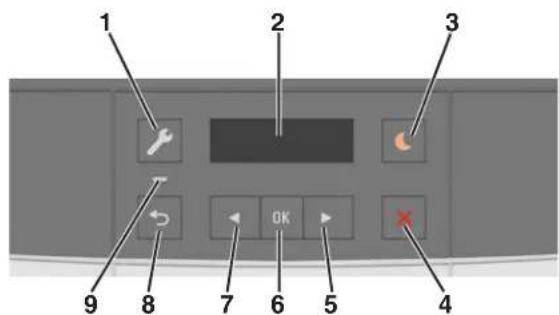
| Utilisez Pour | ||
| 1 Bouton Menu Ouvrir les menus | Remarques:Les menus sont accessibles uniquement lorsque l'imprimante est à l'état Pré. Appuyez sur ce bouton dans une option de menu pour revenir à l'écran du menu principal. | |
| 2 | Ecran | Afficher les options d'impression, ainsi que les messages d'etat et d'erreur. |
| 3 | Bouton Veille | Activer le mode Veille ou le mode Hibernation.Remarques:L'imprimante quitte le mode Veille si vous appuyez sur une touche qualconque, envoyez un travail d'impression ou exécutez une réinitialisation à la mise sous tension au moyen du commutateur d'alimentation principal.L'imprimante quitte le mode Hibernation si vous appuyez sur le bouton Veille ou si vous exécutez une réinitialisation à la mise sous tension au moyen du commutateur d'alimentation principal. |
| 4 Bouton Stop | Arrêter toute activités de l'imprimante. | |
| 5 Flèche vers la croite | •Faire défiler les menus ou naviguer entre les écrans et les options de menu. •Augmenter la valeur numérique d'une option ou d'un paramètre affchéé. | |
| 6 bouton Sélectionner | •Sélectionner des options de menus. •Enregistrrer les paramètres. | |
| 7 | Flèche vers la gauche | •Faire défiler les menus ou naviguer entre les écrans et les options de menu. •Réduire la valeur numérique d'une option ou d'un paramètre affchéé. |
| 8 bouton Retour | Revenir à l'écran précédent. | |
| 9 | Voyant | Déterminer l'état de l'imprimante. |
Interpretation des couleurs des voyants et du bouton Veille
Les couleurs du bouton Veille et des voyants du panneau de commandes de l'imprimante indiquent une condition ou un état particulier de l'imprimante.
| Voyant État de l'imprimante | |
| Désactiver L'imprimante est hors tension ou en mode Hibernation. | |
| Vert clignotant : L'imprimante préchauffe,traite des données ou est en cours d'impression. | |
| Vert uni : L'imprimante est sous tension, mais en attente. | |
| Rouge clignotant L'imprimante nécessite une intervention de l'utilisateur. |
| Voyant du bouton Veille État de l'imprimante | |
| Désactiver L'imprimante est à l'arrêt, en attente ou à l'état Pré. | |
| Ambre uni L'imprimante est en mode Veille. | |
| Ambre clignotant L'imprimante quitte ou entre en mode Hibernation. | |
| Ambre clignotant pendant 1/10 de seconde, puis extinction complète pendant 1,9 seconde en mode impulsion lent | L'imprimante est en mode Hibernation. |
Utilisation d'Embedded Web Server
Remarque: Cette fonctionnalité n'est disponible que sur les imprimantes réseau et les imprimantes connectées à des serveurs d'impression.
Si l'imprimante est installée sur un réseau, vous pouvez utiliser Embedded Web Server pour réaliser les opérations suivantes :
- afficher l'écran virtuel du panneau de commandes de l'imprimante;
- vérifier l'etat des fournitures d'imprimante ;
- configurer les notifications sur les fournitures ;
- configurer les paramètres de l'imprimante ;
- configurer les paramètres réseau ;
- afficher des rapport.
Pour acceder à Embedded Web Server pour votre imprimante :
1 Obtenez l'adresse IP de l'imprimante :
-Depuis la section TCP/IP du menu Réseau/Ports
- En imprintant une page de configuration du réseau ou une page des paramètres de menu, puis en localisant la section TCP/IP
Remarques :
- Une adresse IP apparait sous la forme de quatre séries de chiffres séparées par des points, par exemple 123.123.123.123.
- Si vous utilisez un serveur proxy, désactive-le temporairement pour charger correctement la page Web.
2 Ouvrez un navigateur Web, puis tapes l'adresse IP de l'imprimante dans le champ d'adresse.
3 Appuyez sur Entre.
La page Web du serveur Web incorpore apparait.
Configuration supplémentaire de l'imprimante
Installation des options internes
ATTENTION-RISQUE D'LECTROCUTION: Si vous accedez à la carte contrôleur ou installez du matériel en option ou des cartes mémoire alors que l'imprimante est déjà en service, metteze celle-ci hors tension et débranchez son cable d'alimentation de la prise électrique avant de poursuivre. Si autres péripériques sont connectés à l'imprimante, mettez-les également hors tension et débranchez tous les cables reliés à l'imprimante.
Vouss pouvez personnelier la connectivite de sua imprimante alsie que sa capacite de memoire en ajoutant des cartes optionnelles.
Option interne disponible
Carte mémoire
DDR3 DIMM
Installation d'une carte mémoire
ATTENTION-RISQUE D'ELECTROCUTION: Si vous accedez à la carte contrôleur ou installez du matériel en option ou des péripériques mémoire alors que l'imprimante est déjà en service, mettez celle-ci hors tension et débranchez son cable d'alimentation de la prise électrique avant de poursuivre. Si d'autres péripériques sont connectés à l'imprimante, mettez-les également hors tension et débranchez tous les cables reliés à l'imprimante.
Avertissement—Danger potentiel : Les composants électroniques de la carte contrôleur sont très vulnérables à l'électricité statique. Touchez une partie métallique de l'imprimante avant de manipuler les composants électroniques ou connecteurs de la carte contrôleur.
Vou puez you procrer searrement une carte mmoire en option et l'associer a la carte controleur.
1 Accedez à la carte contrôleur située à l'arrière de l'imprimante.
Remarque: Un tournevis à tête plate est nécessaire pour la réalisation de cette opération.
2 Tournez les vis dans le sens inverse des aiguilles d'une montre pour les retarder.
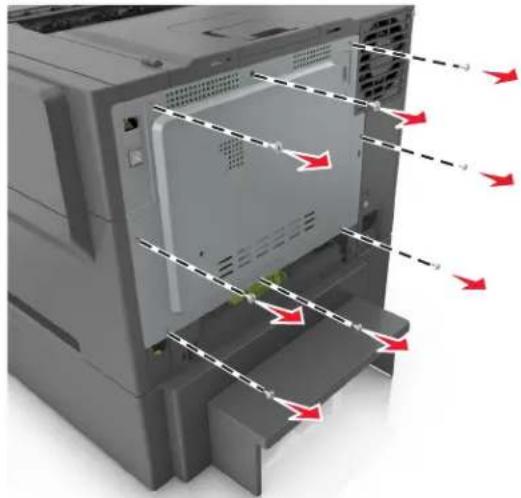
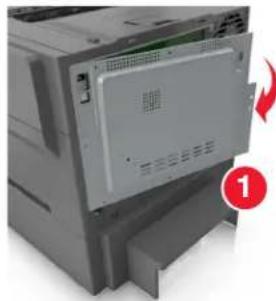
3 Ouvrez légèrement le capot de la carte d'accès au contrôleur, puis déplacez-la vers la droite pour la retirer.
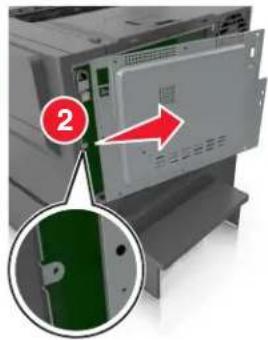
4 Localisez le connecteur de la carte mémoire sur la carte contrôleur.
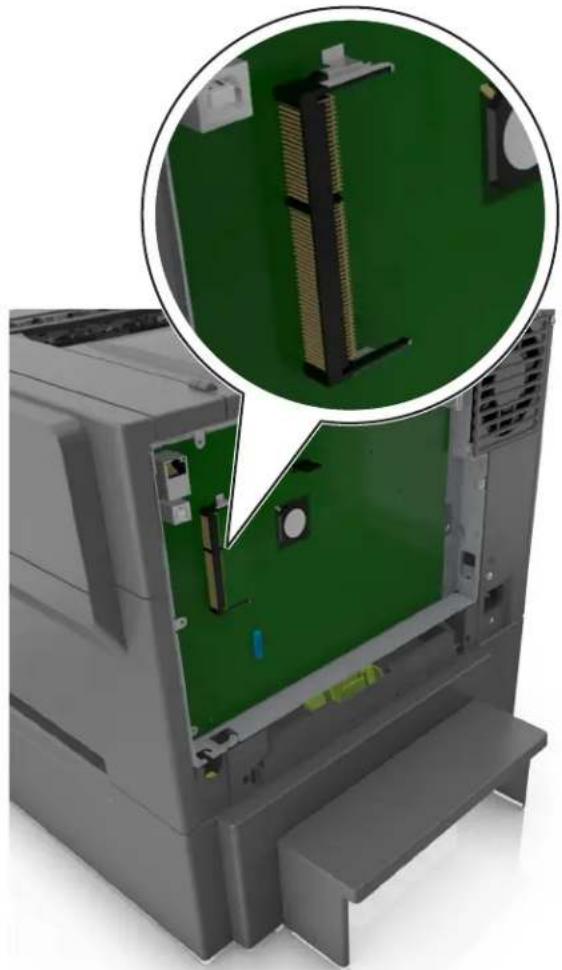
Avertissement—Danger potentiel: Les composants électroniques de la carte contrôleurs sont très vulnérables à l'électricité statique. Touchez une partie métallique de l'imprimante avant de manipuler les composants électroniques ou connecteurs de la carte contrôleur.
5 Deballez la carte mémoire.
Avertissement—Danger potentiel: Evitez de toucher les points de connexion le long des bords de la carte. Vous risqueriez d'endommager la carte mémoire.
6 Alignez l'encoche (1) de la carte mémoire sur l'arête (2) du connecteur.
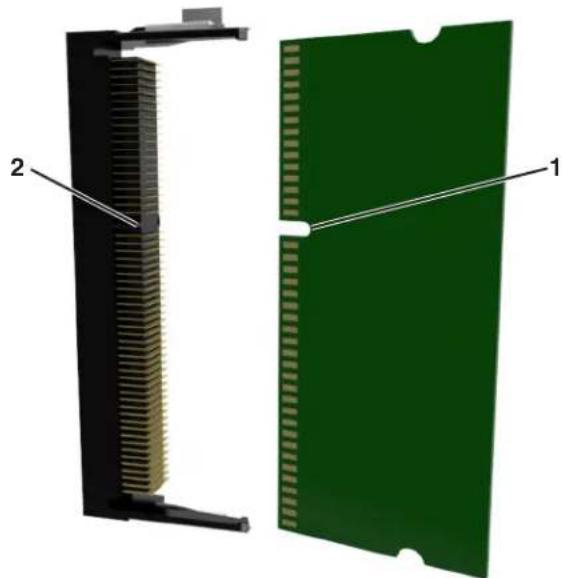
7 Poussez la carte mémoire dans le connecteur, puis poussez-la dans la paroi de la carte contrôleur jusqu'à ce qu'elle s'enclenche.
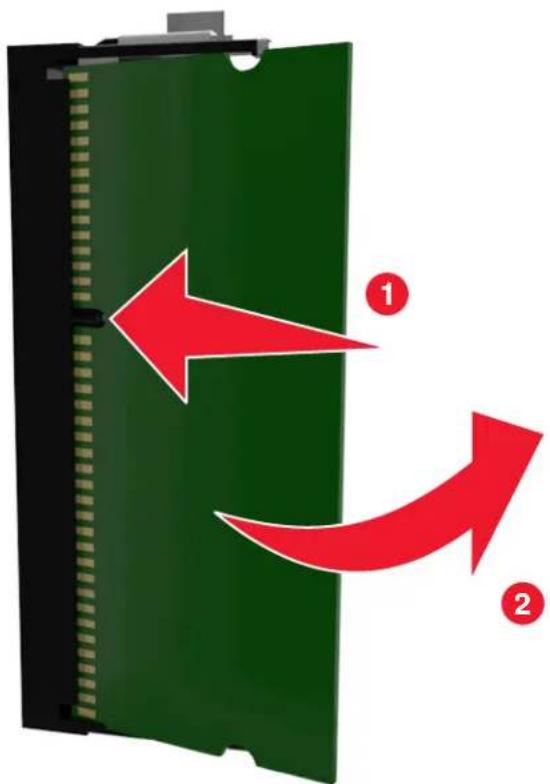
8 Reconnectez le capot.
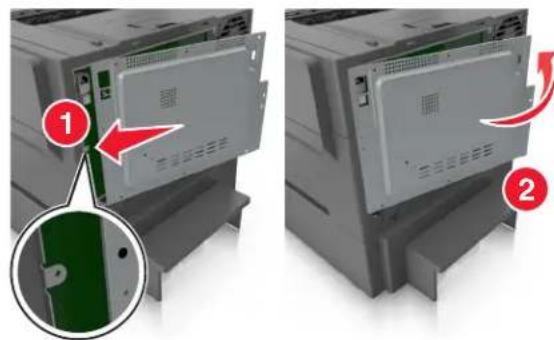
9 Tournez les vis dans le sens des aiguilles d'une montre pour verrouiller le capot.
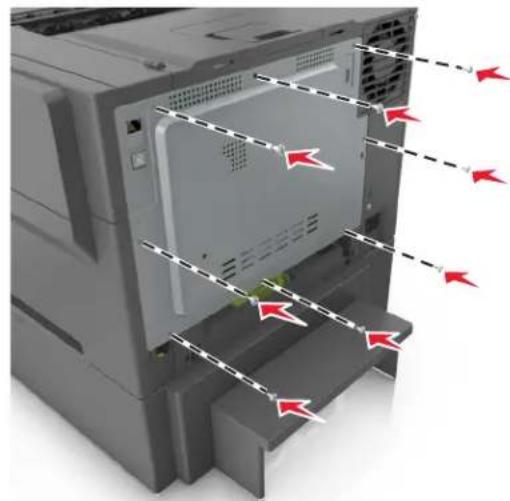
Installation des options matérielles
Ordre d'installation

ATTENTION-RISQUE D'LECTROCUTION: Si vous accedez à la carte contrôleur ou installez du matériel en option ou des péripériques mémoire alors que l'imprimante est déjà en service, mettez celle-ci hors tension et débranchez son cable d'alimentation de la prise électrique avant de poursuivre. Si d'autres péripériques sont connectés à l'imprimante, mettez-les également hors tension et débranchez tous les cables reliés à l'imprimante.
Installez l'imprimante ainsi que toutes les tiroirs en option que vous avez achetés dans l'ordre suivant :
Double tiroir 650 feuilles en option doté d'un chargeur multifonction intégré
-Imprimante
Installation d'un double tiroir 650 feuilles
L'imprimante prend en charge un double tiroir 650 feuilles en option (Tiroir 2) doté d'un chargeur multifonction intégré.

ATTENTION—RISQUE DE BLESSURE: L'imprimante pèse plus de 18 kg (40 lb). L'intervention d'au moins deux personnes est donc nécessaire pour la soulever sans risque.

ATTENTION-RISQUE D'LECTROCUTION: Si vous accedez à la carte contrôleur ou installez du matériel en option ou des péripériques mémoire alors que l'imprimante est déjà en service, mettez celle-ci hors tension et débranchez son cable d'alimentation de la prise électrique avant de poursuivre. Si d'autres péripériques sont connectés à l'imprimante, mettez-les également hors tension et débranchez tous les cables reliés à l'imprimante.
1 Deballez le double tiroir 650 feuilles en option, puis retirez tout matériel d'emballage ainsi que le couvercle anti-poussière.
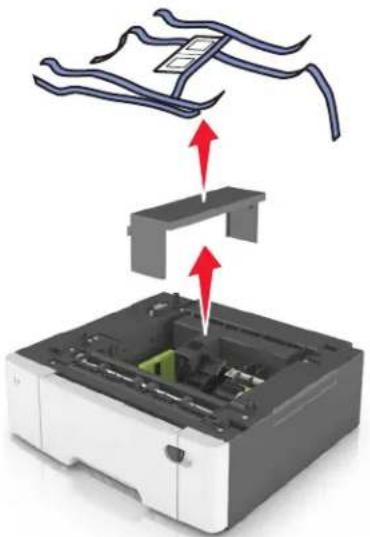
2 Placez le tiroir à l'emplacement besoin pour l'imprimante.
3 Alignez l'imprimante sur le double tiroir 650 feuilles, puis abaissez-la pour laMETTE en place.
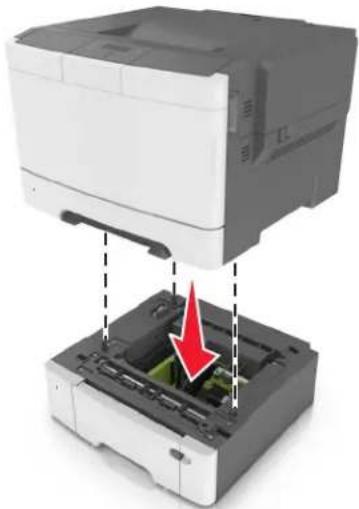
4 Installez le couvercle anti-poussiere.
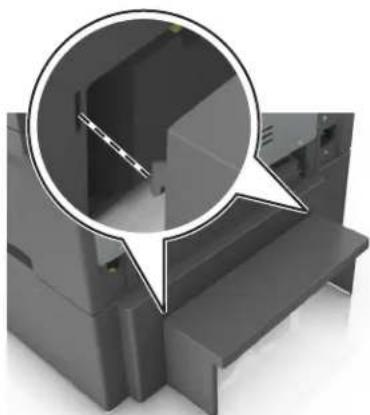
Remarque: Une fois le logiciel de l'imprimante et les options installées, il peut être nécessaire d'ajouter manuellement les options dans le pilote de l'imprimante afin qu'elles soient disponibles pour des travaux d'impression. Pour plus d'informations, reportez-vous à la section « Ajout d'options disponibles dans le pilote d'impression » à la page 22.
Connexion des cables
Reliez l'imprimante à l'ordinateur à l'aide d'un cable USB ou au réseau à l'aide d'un cable Ethernet.
Assurez-vous de faire correspondre les éléments suivants :
- Le symbole USB du cable avec le symbole USB de l'imprimante
Le cable Ethernet approprié dans le port Ethernet
Avertissement-Danger potentiel : Pendant l'impression, ne touchez pas au cable USB, à l'adaptateur réseau sans fil ou à la zone de l'imprimante illustrée. Vous risqueriez de perdre des données ou de cause un dysfonctionnement.
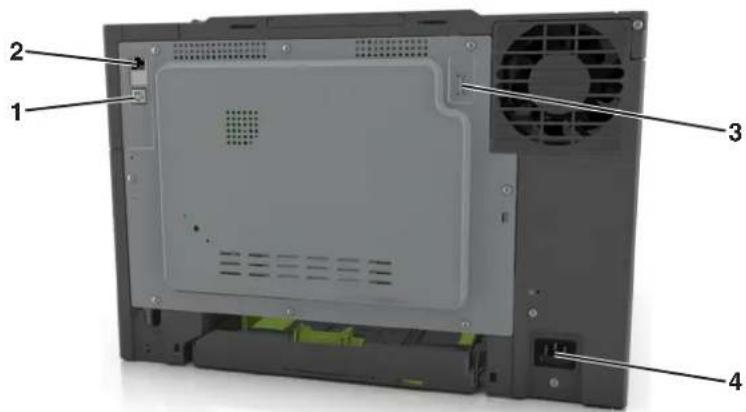
| Utilisez Pour | ||
| 1 Port USB de l'imprimante Connectez l'imprimante à un ordinateur. | ||
| 2 Port Ethernet Connectez l'imprimante à un réseau. | ||
| 3 Port USB Connectez un adaptateur réseau sans fil en option. | ||
| 4 Prise du cordon d'alimentation de l'imprimante | Raccordez l'imprimante à une prise secteur correctement mise à la terre. | |
Configuration du logiciel d'imprimante
Installation du logiciel de l'imprimante
1Obtenez une copie du programme d'installation du logiciel.
-Depuis le CD logiciel fourni avec l'imprimante.
- Accédez à l'adresse http://support.lexmark.com, puis Sélectionnez votre imprimante et votre système d'exploitation.
2 Lancez le programme d'installation et suivez les instructions qui s'affichent sur I'ecran de I'ordinateur.
3 Pour les utilisateurs Macintosh, ajoutez l'imprimante.
Remarque: L'adresse IP de l'imprimante figure dans la section TCP/IP du menu Réseau/Ports.
Ajout d'options disponibles dans le pilote d'impression
Pour les utilisateurs Windows
1 Ouvrez le dossier Imprimantes.
2 Sélectionnez l'imprimante que vous souhaitezmettre à jour, puis effectuez les opérations suivantes :
- Sous Windows 7 ou version ultérieure, Sélectionnez Propriétés de l'imprimante.
- Pour les versions antérieures, Sélectionnez Propriétés.
3 Accedez à l'onglet Configuration, puis cliquez sur Mettre à jour - Interroger l'imprimante.
4 Appliquees les modifications.
Pour les utilisateurs Macintosh
1 Dans Preférences système du menu Pomme, naviguez jusqu'à votre imprimante, puis selectionnez Options et consommables.
2 Accedez à la liste des options matérielles, puis ajoute les options installées.
3 Appliquees les modifications.
Utilisation en réseau
Remarques :
- Procurez-vous un adaptateur réseau sans fil N8352
MarkNet avant de configurer l'imprimante sur un réseau sans fil. Pour plus d'informations sur l'installation de l'adaptateur réseau sans fil, reportez-vous à la notice d'utilisation fournie avec l'adaptateur. - SSID (Service Set Identifier) est le nom attribué à un réseau sans fil. WEP (Wired Equivalent Privacy), WPA1 (Wi-Fi Protected Access), WPA2 et 802.1X - RADIUS sont des types de sécurité utilisés sur un réseau.
Préparation de la configuration de l'imprimante sur un réseau Ethernet
Pour configurer votre imprimante pour un réseau Ethernet, organisez les informations suivantes avant de commencer :
Remarque: si vous réseau affecte automatiquement des adresses IP aux ordinateurs et imprimantes, passez à l'installation de l'imprimante.
- Adresse IP valide et unique de l'imprimante à utiliser sur le réseau
Passerelle du réseau - Masque de réseau
Surnom de l'imprimante (facultatif)
Remarque: un surnom d'imprimante peut faciliter l'identification de cette dernière sur le réseau. Vous pouvez utiliser le surnom d'imprimante par défaut ou affecter un nom facile à retenir.
Vou aurez besoin d'un cable Ethernet pour connecter l'imprimante au réseau et d'un port disponible pour la connexion physique. Chaque fois que cela est possible, utilisez un cable réseau neuf pour éviter d'eventuels problèmes causés par un cable endommagé.
Préparation de l'installation de l'imprimante sans fil sur un réseau sans fil.
Remarques :
Assurez-vous que votre adaptateur réseau sans fil est installé sur votre imprimante et qu'il fonctionne correctement. Pour plus d'informations, reportez-vous à la notice d'utilisation fournie avec l'adaptateur réseau sans fil.
Assurez-vous que votre point d'accès (routeur sans fil) est activé et qu'il fonctionne correctement.
Assurez-vous que vous dispose des informations suivantes avant de configurer les paramétres de l'imprimante sans fil :
SSID: le SSID correspond au nom du réseau.
Mode sans fil (ou mode réseau): le mode peut etre infrastructure ou ad hoc.
- Canal (réseaux sans fil ad hoc): par défaut, le réglage automatique du canal est sélectionné pour les réseaux en mode infrastructure.
Cerains reseaux en mode ad hoc requiennent egalement le reglage automatique. Demandez conseil aupres de suaee assistant syste si you ave des dutes concernant le canal a selectionner.
- Méthode de sécurité : il existe quatre options de base pour la méthode de sécurité :
—Clé WEP:
Si vous reseau utilise plus d'une cle WEP, vous pouez saisir jusqu'à quatre clés dans les zones prevues à cet effet. Pour selectionner la clé en cours d'utilisation sur le réseau, selectionnez la clé WEP transmise par défaut.
—Clé préparatagée ou phrase de passer WPA ou WPA2
Le WPA comprend une fonction de cryptage comme couche supplémentaire de sécurité. La méthode de cryptage peut être AES ou TKIP. La méthode de cryptage doit être la même pour le routeur et l'imprimante, faute de quoi l'imprimante sera dans l'impossibilité de communiquer sur le réseau.
-802.1X-RADIUS
Si you installez l'imprimante sur un reseau 802.1X, les informations suivantes vous seront nécessaires :
- Type d'authentication
-Type d'authentication interne - Nom d'utilisateur et mot de passer 802.1X
Certificates
-Pas de sécurité
Si vous reseau sans fil n'utilise aucune methode de sécurité, vous ne possedez aucune information de securite.
Remarque: Nous vous déconseillons d'utiliser un réseau sans fil non sécurisé.
Remarques :
- si vous ne connaissiez pas le SSID du réseau auquel votre ordinateur est connecté, lancez l'utilitaire sans fil de votre adaptateur réseau, puis recherchez le nom du réseau. Si vous ne trouvez pas le SSID ou les informations de sécurité de votre réseau, consultez la documentation fournie avec le point d'accès ou adresssez-vous à votre technician de support technique.
- Pour obtenir la clé prépartagée ou la phrase de passer WPA/WPA2 du réseau sans fil, reportez-vous à la documentation livrée avec votre point d'accès, à l'Embedded Web Server associée au point d'accès, ou encore consultez le technicien de support système.
Connexion de l'imprimante à un réseau sans fil à l'aide de Wi-Fi Protected Setup
Avant de connecter l'imprimante à un réseau sans fil, vérifie les points suivants :
Le point d'accès (routeurs sans fil) est certifié WPS (Wi-Fi Protected Setup) ou compatible WPS. Pour plus d'informations, consultez la documentation fournie avec votre point d'accès.
- Un adaptateur réseau sans fil installé sur votre imprimante est raccordé et fonctionne correctement. Pour plus d'informations, reportez-vous à la notice d'utilisation fournie avec l'adaptateur réseau sans fil.
Utilisation de la méthode PBC (Push Button Configuration, configuration des boutons de commande)
1 A partir du panneau de commandes de l'imprimante, accededez à :

2 Suivez les instructions qui s'affichent sur l'écran de l'imprimante.
Utilisation de la méthode PIN (Personal Identification Number, numéro d'identification personnel)
1 A partir du panneau de commandes de l'imprimante, accedez à:

2 Copiez le code PIN WPS à huit chiffres.
3 Ouvrez un navigateur Web, puis tapez l'adresse IP de votre d'accès dans le champ d'adresse.
Remarques :
L'adresse IP apparait sous la forme de quatre series de chiffres séparées par des points, par exemple 123.123.123.123.
- Si vous utilisez un serveur proxy, désactive-le temporairement pour charger correctement la page Web.
4 Accedez aux parametes WPS. Pour plus d'informations, consultez la documentation fournie avec voire point d'acces.
5 Entrez le code PIN à huit chiffres, puis enregistrez le paramètre.
Connexion de l'imprimante à un réseau sans fil à l'aide du logiciel de l'imprimante
Remarques :
Assurez-vous que l'imprimante est allumée.
- Vérifiez qu'un adaptateur réseau sans fil est installé sur votre imprimante et qu'il fonctionne correctement. Pour plus d'informations, reportez-vous à la notice d'utilisation fournie avec l'adaptateur.
Utilisation de l'Utilitaire de configuration sans fil (Windows uniquement)
1 Vérifiez que le logiciel de l'imprimante est déjà installé.
2 Utilisez la commande Rechercher dans le menu Demarrer pour localiser I'ecran d'accueil de l'imprimante.
3 Ouvrez l'écran d'accueil de l'imprimante, puis cliquez sur Paramètres > Wireless Setup Utility (Utilitaire de configuration sans fil).
4 Suivez les étapes qui s'affichent à l'écran.
Utilisation de l'Assistant de configuration sans fil (Macintosh uniquement)
L'assistant:
- Configurer l'imprimante pour qu'elle se connecte à un réseau sans fil existant.
- Ajouter une imprimante à un réseau ad hoc existant.
- Modifier les paramètres sans fil après l'installation.
- Installer l'imprimante sur d'autres ordinateurs du réseau.
Installation de l'Assistant de configuration sans fil
1 Rendez-vous sur le site Web de support de Lexmark à l'adresse http://support.lexmark.com.
2 Telechargez la derniere version de l'application Assistant de configuration sans fil.
3 Double-cliquez sur le programme d'installation du logiciel que vous avez telecharge.
4 Suivez les instructions affichées sur l'écran de l'ordinateur.
Lancement de l'Assistant de configuration sans fil
Remarques :
- Verifiez que l'imprimante est sous tension.
- Vérifiez qu'un adaptateur réseau sans fil est installé sur votre imprimante et qu'il fonctionne correctement.
1 Dans le Finder, naviguez jusqu'à :
Applications > sélectionné le dossier de votre imprimante
2 Double-cliquez sur Assistant de configuration sans fil, puis suivez les instructions qui s'affichent sur I'ecran de I'ordinateur.
Remarque: Si vous rencontres des problèmes lors de l'execution de l'application, cliquez sur ?
Connexion de l'imprimante à un réseau sans fil à l'aide du serveur Web incorpore
Avant de commencer, vérifie les points suivants :
- Voitre imprimante est connectee temporairement à un réseau Ethernet.
- Un adaptateur réseau sans fil est installé sur votre imprimante et fonctionne correctement. Pour plus d'informations, reportez-vous à la notice d'utilisation fournie avec l'adaptateur réseau sans fil.
1 Ouvrez un navigateur Web, puis tapez l'adresse IP de l'imprimante dans le champ d'adresse.
Remarques :
- Voir l'adresse IP de l'imprimante sur son panneau de commandes. L'adresse IP apparait sous la forme de quatre séries de chiffres séparées par des points, par exemple 123.123.123.123.
- Si vous utilisez un serveur proxy, désactivez-le temporairement pour charger correctement la page Web.
2 Cliques sur Paramètres > Réseau/Ports > Sans fil.
3 Modifie les parametes afin qu'ils correspondent à ceux de votre point d'accès (routeur sans fil).
Remarque: Veiliez à saisir le SSID, la méthode de sécurité, la clé prépartagée ou phrase de passer, le mode réseau et le canal corrects.
4 Cliquez sur Envoyer.
5 Eteignez l'imprimante, puis déconnectez le cable Ethernet. Ensuite, attendez au moins cinq secondes avant de remettre l'imprimante sous tension.
6 Pour vérifier si vous imprimante est connectée au réseau, imprimez une page de configuration du réseau. Dans la section Carte réseau [x], vérifie si l'etat est Connecté.
Vérification de la configuration de l'imprimante
Une fois toutes les options matérielles et logicielles installées et une fois l'imprimante sous tension, vérifie que cette dernière est correctement configurée en imprimant les éléments suivants :
- Page des paramètres de menus : utilisez cette page pour vous assurer que les options d'impression sont correctement installées. Une liste des options installées apparaît en bas de la page. Si une des options que vous allez installées ne se trouve pas dans la liste, cela signifie qu'elle n'est pas correctement instalée. Supprimez l'option et réinstalléz-la.
- Page de configuration du réseau : si vous imprimante est connectée à un réseau ou à un serveur d'impression, imprimez une page de configuration du réseau afin de vérifier la connexion. Cette page permet également d'obtenir des informations importantes qui vous aident à configurer les impressions réseau.
Impression d'une page des paramètres de menu
L'impression de la page des paramétres de menus permet de contrôler les paramétres de menus actuels et de vérifier si les options de l'imprimante sont correctement définies.
Remarque: Si vous n'avez pas modifié de paramètres de menu, la page des paramètres de menu liste alors tous les paramètres usine. Lorsque vous sélectionné et enregistrez d'autres paramètres dans les menus, ils replacent les paramètres usine dans les paramètres utilisé par défaut. Un paramètre utilisé par défaut s'applique jusqu'à ce que vous retourniez dans le menu, que vous sélectionniez une valeur et que vous l'enregistriez.
A partir du panneau de commandes de l'imprimante, naviguez jusqu'à :
Rapports > OK > Page des paramètres de menus > OK
Impression d'une page de configuration du réseau
Si l'imprimante est connectee à un réseau, imprimez une page de configuration du réseau pour vérifier la connexion réseau. Cette page permet également d'obtenir des informations importantes qui vous aident à configurer les impressions réseau.
1 A partir du panneau de commandes de l'imprimante, naviguez jusqu'à :
Rapports > OK > Page de configuration réseau > OK
Remarque: Si un serveur d'impression interne en option est installé, le message Réseau [x] page de configuration s'affiche.
2 Vérifie la première section de la page de configuration du réseau et assurez-vous que l'état est Connecté.
Si l'etat est Non connecté, il se peut que la connexion de réseau local ne soit pas activée ou que le cable réseau ne fonctionne pas correctement. Consultez un technicien de support système pour trouver une solution, puis imprimez une nouvelle page de configuration réseau.
Chargement du papier et des supports spéciaux
Le choix et la gestion du papier et des supports spéciaux peuvent affecter la fiabilité de l'impression des documents. Pour plus d'informations, reportez-vous aux rubriques «Réduction des risques de bourrage» à la page 125 et «Stockage du papier» à la page 46.
Définition du type et du format de papier
1 A partir du panneau de commandes de l'imprimante, naviguez jusqu'à :

2 Appuyez sur les flèches jusqu'à ce que Format tiroir [x] ou Type tiroir [x] s'affiche, puis appuyez sur OK.
3 Sélectionnez un réglage, puis appuyez sur OK
Configuration des paramètres de papier Universal
Le format papier Universal est un paramètre définir par l'utilisateur qui permet d'imprimer sur des formats de papier qui ne sont pas prédéfinis dans les menus de l'imprimante.
Remarques:
- Le plus petit format Universal pris en charge est 76 × 127 ~mm (3 x 5 pouces) et il n'est chargé que dans le dispositif d'alimentation polyvalent et le dispositif d'alimentation manuelle.
- Le plus grand format Universal pris en charge est 215,9 x 359,9 mm (8,5 x 14,17 pouces) et il n'est chargé que dans le dispositif d'alimentation polyvalent et le dispositif d'alimentation manuelle.
1 A partir du panneau de commandes de l'imprimante, naviguez jusqu'à:

2 Appuyez sur les flèches jusqu'à ce que Unités de mesure, Hauteur portrait, ou Largeur portrait apparaisse, puis appuyez sur OK.
3 Sélectionnez un réglage, puis appuyez sur OK
Chargement du tiroir 250 feuilles
L'imprimante dispose d'un tiroir 250 feuilles standard (Tiroir 1) et d'un chargeur manuel intégré. Le tiroir 250 feuilles, le double tiroir 650 feuilles en option doté d'un chargeur multifonction prændent en charge les mêmes formats et types de papier. Ils se chargeant de la même manière.
1 Tirez sur le bac pour le dégager complètement.
Remarque: Ne retirez pas les bacs lorsqu'un travail est en cours d'impression ou lorsque le message Occupe apparait à l'écran. Vous risqueriez de provoquer des bourrages.

2 Appuyez sur le taquet du guide de largeur et faites-le glisser de façon à l'ajuster au format du papier charge.
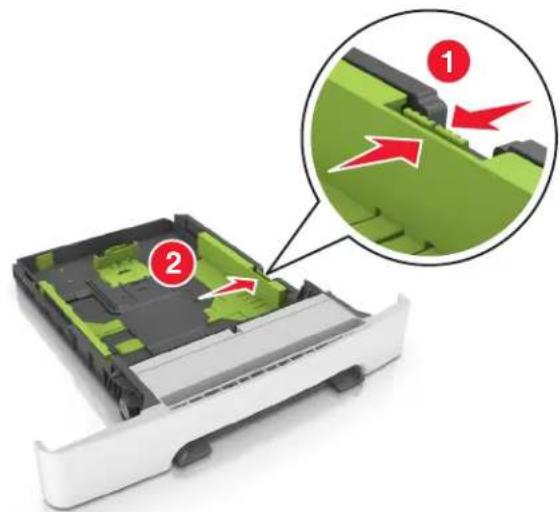
3 Appuyez sur le taquet du guide de longueur et faites-le glisser de façon à l'ajuster au format du papier charge.
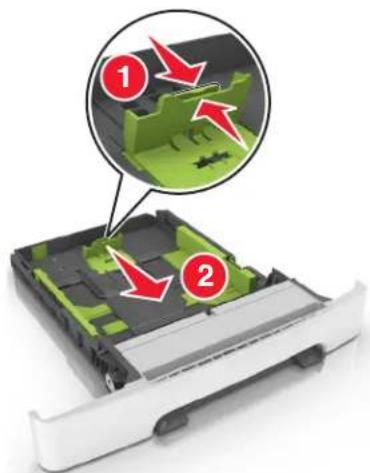
Remarques :
- Utilisez les repères de format du papier situés en bas du tiroir pour ajuster les guides au moins.
- Si le format du papier est plus long que le format Lettre, poussez les taquets du guide de longueur et le guide de longueur pour l'allonger.
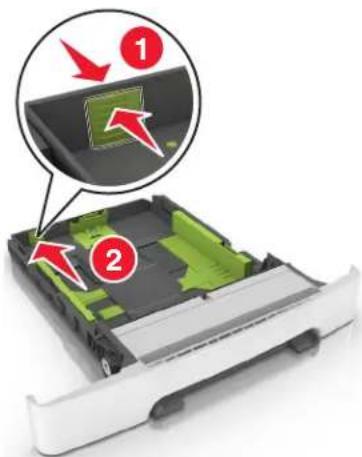
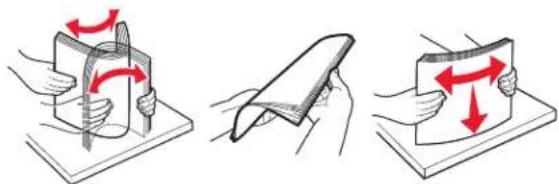
4 Deramez les feuilles pour les detacher, puis ventilez-les. Ne pliez pas le papier et ne le froissez pas. Egalisez les bords sur une surface plane.
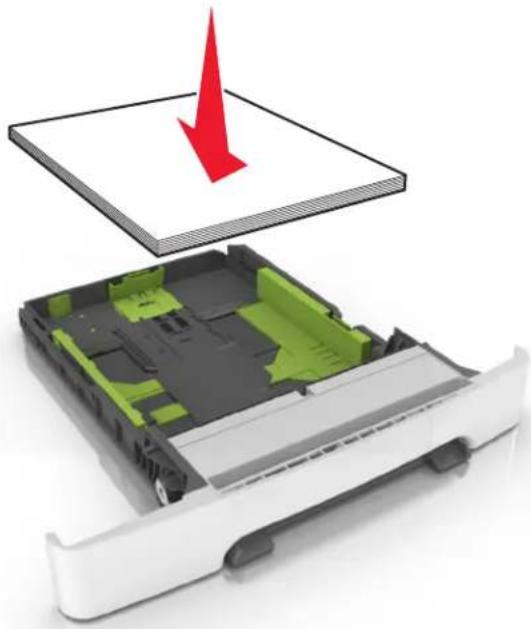
5 Chargez la pile de papier, face recommandee pour l'impression vers le haut.
6 Insérez le bac.
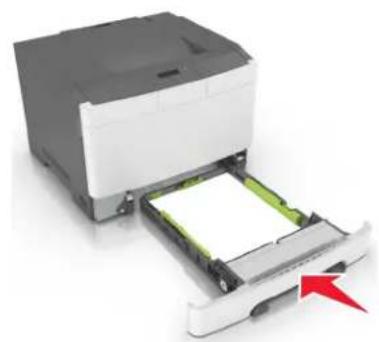
7 A partir du panneau de commandes de l'imprimante, définissez le format et le type de papier dans le menu Papier de manière à ce qu'ils correspondent au papier charge dans le tiroir.
Remarque: Reglez le format et le type de papier corrects afin d'eviter les problèmes de bourrage papier et de qualite d'impression.
Chargement du double bac 650 feuilles
Le double bac 650 feuilles (Bac 2) est composé d'un bac 550 feuilles et d'un dispositif d'alimentation polyvalent 100 feuilles intégré. Ce bac se charge de la même façon que le bac 250 feuilles et le bac 550 feuilles optionnel. Il accepte les mêmes types et formats de papier. Seuls les taquets de longueur et de largeur et l'emplacement des repères de format différent.

ATTENTION—RISQUE DE BLESSURE: Pour réduire le risque d'inbastabilité de l'appareil, chargez chaque bac séparément. Laissez tous les bacs fermés aussi longtemps que vous ne les utilisiez pas.
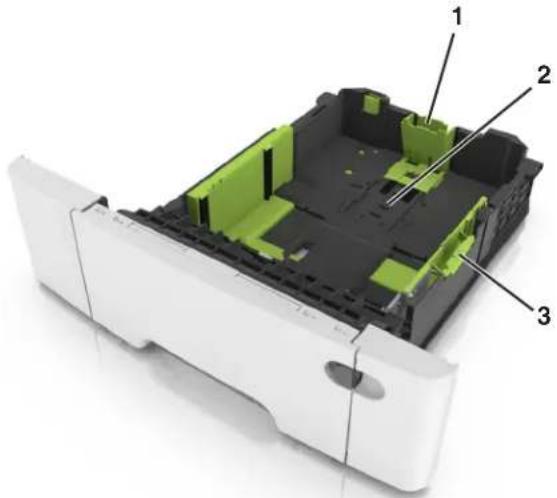
| 1 Taquet du guide de longueur |
| 2 Indicateur de format de papier |
| 3 Taquet des guides de largeur |
Alimentation du chargeur multifonction
1 Poussez le loquet du chargeur multifonction sur la gauche.

2 Ouvrez le chargeur multifonction.
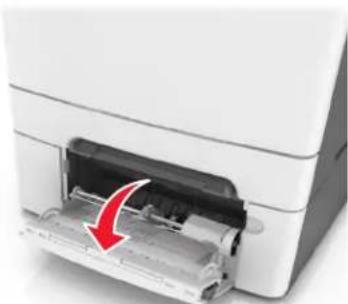
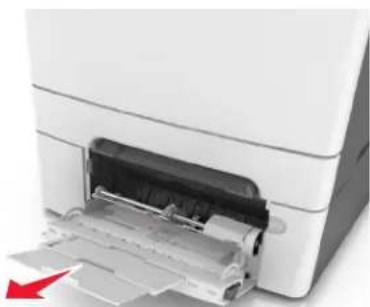
3 Tirez le prolongateur du chargeur multifonction.
Remarque: Guidez delicatement le prolongateur pour agrandir et ouvrer complètement le chargeur multifonction.
4 Préparez le papier à charger.
- Deramez les feuilles de papier pour les assouplir, puis ventilez-les. Ne pliez pas le papier et ne le froissez pas. Egalisez les bords sur une surface plane.
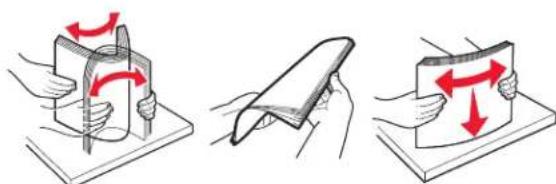
- Prenez les transparents par les bords et ventilez-les. Egalisez les bords sur une surface plane.
Remarque: Evitez de toucher la face d'impression des transparents. Attention à ne pas les rayer.
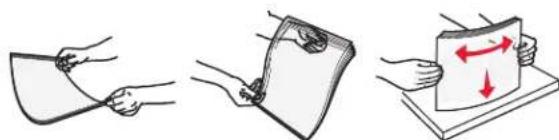
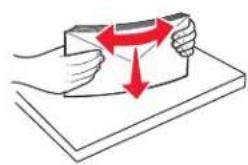
- Déramez les enveloppès pour les assouplir, puis ventilez-les. Egalisez les bords sur une surface plane.
Avertissement—Danger potentiel : n'utilisez jamais d'enveloppes avec timbre, agrafe, fermoir, fenetre, revêtement interieur couché ou bande autocollante. Ces enveloppes peuvent endommager sérieusement l'imprimante.

5 Situez le repere de chargement maximal et le taquet.
Remarque: Veillez à ce que le papier ou le support spécial ne dépasse le repère de chargement maximal situé sur les guide-papier.
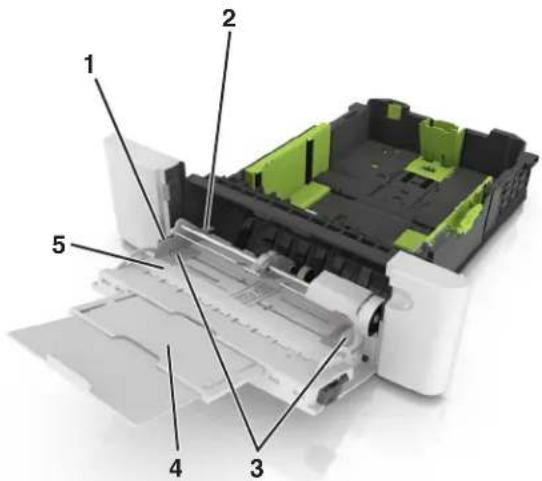
| 1 Taquet des guides de largeur |
| 2 Repère de chargement de papier maximal |
| 3 Guide de largeur |
| 4 Prolongateur du chargeur |
| 5 Indicateur de format de papier |
6 Chargez le papier, puis reglez le guide de largeur afin qu'il touche tegerement le bord de la pile de papier.
Chargez le papier, les bristols et les transparents en positionnant la face imprimable recommandee vers le bas, bord supérieur en premier.
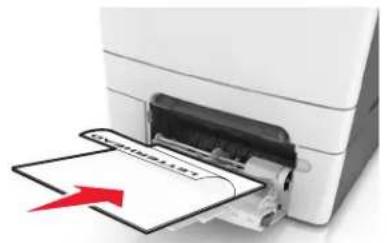
- Chargez les enveloppes contre le côté droit du guide-papier en positionnant le rabat vers le haut.
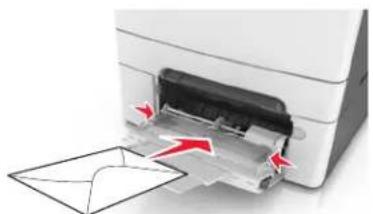
Remarques :
- Ne chargez pas et ne fermez pas le chargeur multifonction lorsqu'une impression est en cours.
- Ne chargez qu'un format et qu'un type de papier à la fois.
- Le support doit être chargeé bien à plat dans le chargeur multifonction. Vérifiez que le papier n'est pas trop compressé dans le chargeur multifonction et qu'il n'est pas gondole ou froissé.
7 A partir du panneau de commandes de l'imprimante, définissez le format et le type de papier dans le menu Papier de manière à ce qu'ils correspondent au papier charge dans le tiroir.
Alimentation du chargeur manuel
Le tiroir standard 250 feuilles dispose d'un chargeur manuel intégré qui peut être utilisé pour l'impression sur différents types de papier, une feuille à la fois.
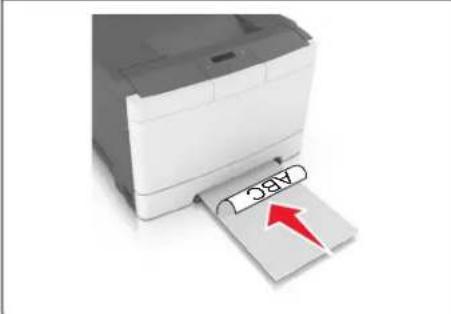
1 Chargez une feuille de papier dans le chargeur manuel :
- Face à imprimer vers le bas pour une impression recto.
- Face à imprimer vers le haut pour une impression recto-verse.
Remarque: Le papier à en-tête doit être charge différentment selon le mode d'impression.
Impression recto sur du papier à en-étée Impression recto-verso sur du papier à en-étée

Chargez l'enveloppe contre le cote croit du guide-papier en positionnant le rabat vers le haut.
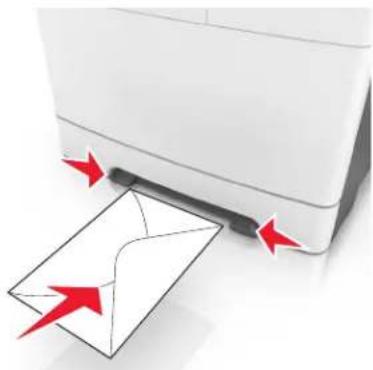
2 Chargez le papier dans le chargeur manuel en veillant a ne pas dépasser le point ou le bord d'attaque entre en contact avec les guides papier.
Remarque: pour obtenir la meilleure qualité d'impression possible, utilisez exclusivement des supports de qualité supérieure destinés à une utilisation dans des imprimantes laser.
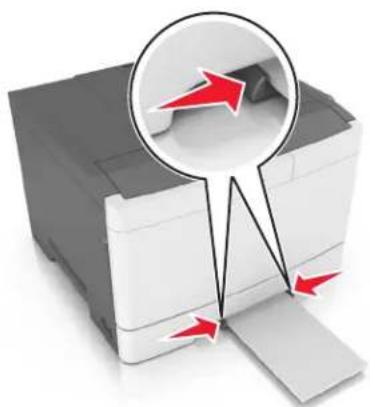
3 Reglez les guide-papier pour les adapter à la largeur du papier charge.
Avertissement—Danger potentiel: Ne forcez pas l'entrée du papier dans le chargeur. En forçant, vous risqueriez de provoquer un bourrage.
Chainage et annulation du chainage de bacs
Chainage et annulation du chainage de tiroirs
Remarque: Cette fonctionnalité concerne uniquement les imprimantes réseau.
1 Ouvrez un navigateur Web, puis tapez l'adresse IP de l'imprimante dans le champ d'adresse.
Remarques :
- L'adresse IP de l'imprimante figure dans la section TCP/IP du menu Résseau/Ports. L'adresse IP apparait sous la forme de quatre séries de chiffres séparées par des points, par exemple 123.123.123.123.
- Si vous utilisez un serveur proxy, désactive-le temporairement pour charger correctement la page Web.
2 Cliques sur Paramétres > Menu papier.
3 Modifiez les paramètres du tiroir pour spécifique le format et le type du papier charge.
- Pourlierdes tiroirs,veiliezacéque leur formatetleur type de papier soientidentiques.
Pour annuler la liaison des tiroirs, veillez a ce que le type ou le format de papier qu'ils renferment ne correspondent pas.
4 Cliquez sur Envoyer.
Avertissement—Danger potentiel: Le papier charge dans le bac doit correspondre au type de papier utilisé par l'imprimante. La température de l'unité de fusion varie en fonction du type de papier spécifique. Des problèmes d'impression peuvent survenir si les paramétres ne sont pas correctement configurés.
Création d'un nom personnelisé pour un type de papier
1 Ouvrez un navigateur Web, puis tapez l'adresse IP de l'imprimante dans le champ d'adresse.
Remarques :
- L'adresse IP de l'imprimante figure dans la section TCP/IP du menu Réseau/Ports. L'adresse IP apparait sous la forme de quatre séries de chiffres séparées par des points, par exemple 123,123,123,123.
- Si vous utilisez un serveur proxy, désactive-le temporairement pour charger correctement la page Web.
2 Cliques sur Paramétres > Menu papier > Noms personnalisés.
3 Sélectionnez un nom personnelisé, puis saisissez un nouveau nom de type de papier personnelisé.
4 Cliquez sur Envoyer.
5 Cliquez sur Types personnalisés, puis vérifie si le nouveau nom de type de papier personnelisé a remplace l'ancien.
Attribution d'un nom de type de papier personalisé
Vou puez attribuer un nom de type de papier personnalise a un tiroir lorsque vous activez ou désactive le chainage des tiroirs.
Utilisation d'Embedded Web Server
1 Ouvrez un navigateur Web, puis tapez l'adresse IP de l'imprimante dans le champ d'adresse.
Remarques:
- L'adresse IP de l'imprimante figure dans la section TCP/IP du menu Rèseau/Ports. L'adresse IP apparait sous la forme de quatre séries de chiffres séparées par des points, par exemple 123.123.123.123.
- Si vous utilisez un serveur proxy, désactivez-le temporairement pour charger correctement la page Web.
2 Cliquez sur Paramétres > Menu papier > Nom personnelisé.
3 Saisissez un nom pour le type de papier, puis cliquez sur le bouton Envoyer.
4 Sélectionnez un type Persons, puis vérifie que le type de papier correct est associé au nom person.
Remarque: Papier ordinaire est le format de papier associé par défaut à tous les types de papier pour tous les noms personalisés définis par l'utilisateur.
Configuration d'un nom personnelisé
1 Ouvrez un navigateur Web, puis tapez l'adresse IP de l'imprimante dans le champ d'adresse.
Remarques :
- L'adresse IP de l'imprimante figure dans la section TCP/IP du menu Réseau/Ports. L'adresse IP apparait sous la forme de quatre séries de chiffres séparées par des points, par exemple 123.123.123.123.
- Si vous utilisez un serveur proxy, désactive-le temporairement pour charger correctement la page Web.
2 Cliquez sur Paramétres > Menu papier > Types personnalisés.
3 Sélectionnez le nom personnelisé à configurer, puis un type de papier ou de papier spécial, puis cliquez sur Envoyer.
Spécifications relatives au papier et aux supports spéciaux
Chargement de support spécial
Conseils sur l'utilisation du papier à en-tête
- Utilisez du papier à en-tête spécifique concu pour les imprimantes laser.
- Imprimez une page de test sur le papier à en-tête que vous prévoyez d'acheter avant de le commander en grande quantité.
- Avant de charger le papier à en-tête, déramez et redressez les piles de papier pour éviter que les feuilles adhérent entre elles.
L'orientation de la page est importante lorsque vous imprimez sur du papier à en-tête.
| Source Impression Face imprimable | Orientation | du papier | |
| Bacs | Recto Face | imprimée vers le haut Charge | z la feuille dans l'imprimante, bord supérieur en premier. |
| Bacs | Recto versus | Face imprimée vers le bas Ch | chargez la feuille dans l'imprimante, bord inférieur en premier. |
| Remarque : Consultez le fabricant ou le revendeur pour déterminer si le papier à en-tête préimprimé est adapté ou non aux imprimantes laser. | |||
| Chargeur manuel | Recto Face | imprimée vers le bas Chargez | la feuille dans l'imprimante, bord supérieur en premier. |
| Chargeur manuel | Recto versus | Face imprimée vers le haut | Chargez la feuille dans l'imprimante, bord inférieur en premier. |
| Dispositif d'alimentation polyvalent | Recto Face | imprimée vers le bas Chargez | la feuille dans l'imprimante, bord supérieur en premier. |
| Remarque : Consultez le fabricant ou le revendeur pour déterminer si le papier à en-tête préimprimé est adapté ou non aux imprimantes laser. | |||
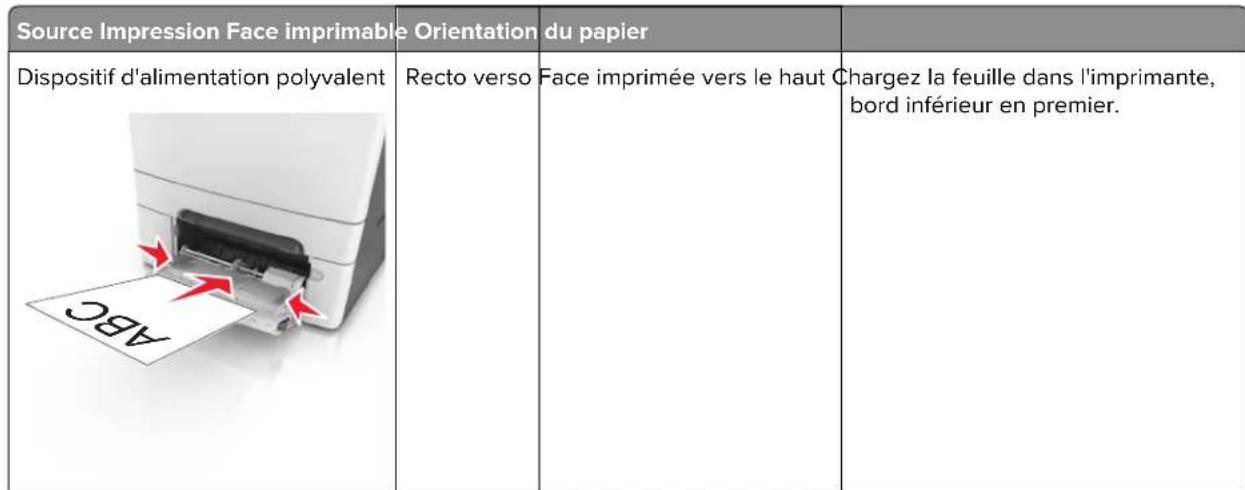
Remarque : Consultez le fabricant ou le revendeur pour déterminer si le papier à en- tete préimprimé est adapté ou non aux imprimantes laser.
Conseils sur l'utilisation des transparents
Imprimez une page de test sur les transparents que vous prévoyez d'acheter avant de les commander en grande quantité.
- A partir du panneau de commandes de l'imprimante, définisseez le format, le type, la texture et le grammage du papier dans le menu Papier de manière à ce qu'ils correspondent au papier charge dans le bac.
- Imprimez une page de test sur les transparents que vous prévoyez d'acheter avant de les commander en grande quantité.
- Chargez les transparentes à partir d'un tiroir 250 feuilles, d'un dispositif d'alimentation manuelle ou d'un dispositif d'alimentation polyvalent.
- Utilisez des transparents spécialement concus pour les imprimantes laser.
- Ne laissez pas de traces de doigs sur les transparents pour éviter tout problème de qualité d'impression.
- Avant de charger des transparents, déramez, ventilez et égalisez les piles de papier pour éviter que les feuilles adhérent entre elles.
Conseils sur l'utilisation des enveloppés
- A partir du panneau de commandes de l'imprimante, définissee le format, le type, la texture et le grammage du papier dans le menu Papier de manière à ce qu'ils correspondent aux enveloppesChargeés dans le bac.
- Imprimez toujours un échantillon sur les enveloppes que vous prévoyez d'utiliser avant de les acheter en grande quantité.
- Utilisez des enveloppopespecialment destinées aux imprimantes laser.
- Pour obtenir un niveau de performance optimal, utilisez des enveloppes de 90g / m^2 (24 lb) ou de qualite 25% de coton.
Utilisez exclusivement des enveloppes neuves et en bon etat. - Pour obtenir des performances optimes et réduire le risque de bourrages, n'utilise pas d'enveloppés qui : - sont trop recoubées ou tordues,
adherent les une aux autres ou sont endommagées d'une maniere quelconque,
contiennent des fenêtes, des trous, des perforations, des zones découées ou du gaufrage,
-
ont des agrafes métalliques, des cordons, des attaches métalliques pliantes,
-s'assemblent,
-préaffranchies,
-présentant une bande adhésive exposée lorsqu'el rabat est en position scelledée ou fermée,
—présentent des coins pliers,
—présentant une finition grossière, irregulière ou vergée. -
Reglez les guides de largeur afin qu'ils correspondent à la largeur des enveloppes.
-
Avant de charger les enveloppes dans le bac, déramez-les et ventilez-les pour les détacher. Egalisez les bords sur une surface plane.
Remarque: un taux d'humidité important (supérieur à 60 %) associé à une température d'impression élevé risque d'entraîner le collage ou le froissement des enveloppes.
Conseils sur l'utilisation des étiquettes
- A partir du panneau de commandes de l'imprimante, définissez le format, le type, la texture et le grammaque du papier dans le menu Papier de manière à ce qu'ils correspondent auxétiquettes chagées dans le bac.
- Imprimez toujours un échantillon sur les étiquettes que vous prévoyez d'utiliser avant d'en acheter en grande quantité.
- Pour plus d'informations sur l'impression, les caractéristiques et la conception des étiquettes, reportez-vous au Card Stock & Label Guide (en englishs uniquement) à l'adresse http://support.lexmark.com.
- Utilisez des étiquettes spécifique destinées aux imprimantes laser.
- N'utilisez pas d'étiquettes avec support lisse.
- Utilisez des feuilles d'étiquettes complètes. En effet, les étiquettes des feuilles partiellement utilisées risquent de se décoller pendant l'impression et d'entrainer un bourrage. Les feuilles partiellement utilisées salissent également votre imprimante et votre cartouche avec de l'adhésif, annulant ainsi leurs garanties respectives.
- N'utilisez pas d'étiquettes dont l'adhesif est apparent.
- Avant de charger les étiquettes dans le bac, déramez-les et ventilez-les pour les détacher. Egalisez les bords sur une surface plane.
Conseils sur l'utilisation des bristols
Le bristol est un support spécial, épais et monocouche. Ses caractéristiques très variables, telles que sa teneur en eau, son épaisseur et sa texture, peuvent considérablement affecter la qualité d'impression.
- A partir du panneau de commandes de l'imprimante, définissez le format, le type, la texture et le grammaque du papier dans le menu Papier de manière à ce qu'ils correspondent aux bristols charges dans le bac.
- Imprimez toujours un échantillon sur le bristol que vous prévoyez d'utiliser avant d'en acheter en grande quantité.
- Spécifiez la texture et le grammaque du papier dans les paramétres du bac de manière à ce qu'ils correspondent à ceux du papier charge dans le bac.
- La préimpression, la perforation et le pliage peuvent affecter de manière significative la qualité de l'impression et entraîner des problèmes de bourrage ou d'alimentation du papier.
- Avont de charger les bristols dans le bac, déramez-les et ventilez-les pour les détacher. Egalisez les bords sur une surface plane.
Recommendations relatives au papier
Le choix de papier ou de supports spéciaux approprié réduit le risque de problèmes d'impression. Pour assurer une qualité d'impression maximale, imprimez sur des échantillons de papier ou de supports spéciaux que vous prévoyez d'utiliser avant d'en acheter de grandes quantités.
\section*{Caracteristiques du papier}
Les caractéristiques de papier suivantes affectent la fiabilité et la qualité de l'impression. Tenez compte de ces caractéristiques lors du choix d'un nouveau support.
Grammage
Les tiroirs de l'imprimante peuvent automatiquement charger des grammages allant jusqu'à 176g / m^2 , papier de qualité sens machine sur longueur. Le chargeur multifonction peut automatiquement charger des grammages allant jusqu'à 176g / m^2 , papier de qualité sens machine sur longueur. La rigidité des papiers dont le gramma est inférieur à 60g / m^2 (16 lb) peut être insuffisante et empêcher que l'alimentation se fasse correctement, ce qui provoque des bourrages. Pour obtenir des performances optimes, utilisez du papier sens machine sur longueur de 75g / m^2 (20 lb). Pour les formats inférieurs à 182× 257mm (7,2 x 10,1 pouces), nous recommendons un gramma de 90g / m^2 ou supérieur.
Remarque: L'impression recto verso est prise en charge pour le papier de qualite sens machine sur longueur de 60 - 105-g / m^2
Roulage
On appelle roulage la tendance du support à se recouber aux extrémités. Si le papier se recoube d'une manière excessive, cela peut provoquer des problèmes d'alimentation. Cela se produit généralement lorsque le papier a transité à l'intérieur de l'imprimante, où il est exposé à des températures élevées. Stocker du papier non emballe dans des endroits chauds, humides, froids et secs, même à l'intérieur des tiroirs, peut contribuer à ce qu'il se recoubre avant l'impression, provoquant des problèmes d'alimentation.
Lissage
Le degré de lissage du papier affecte directement la qualité de l'impression. Si le papier est trop rugueux, le toner n'est pas réparti correctement. Si le papier est trop lisse, cela peut provoquer des problèmes d'alimentation ou de qualité d'impression. Utilisez toujours des supports dont le degré de lissage est compris entre 100 et 300 points Sheffield; néanmoins, sachez qu'un degré de lissage compris entre 150 et 200 points Sheffield permet d'obtenir un niveau de qualité optimal.
Teneur en eau
La teneur en eau du papier affecte à la fois la qualité de l'impression et la possibilité, pour l'imprimante, d'alimenter correctement le papier. Conservez le papier dans son emballage d'origine jusqu'à l'utilisation. Vous limiterez ainsi l'exposition du papier aux variations de taux d'humidité susceptibles de réduire les performances.
Conservez le papier dans son emballage d'origine, dans le même environnement que l'imprimante pendant 24 à 48 heures avant d'imprimer. Si l'environnement de stockage ou de transport est très différent de celui de l'imprimante, prolongez ce temps d'adaptation de quelques jours. Le papier écais peut également nécessiter un temps d'adaptation plus important.
Sens du papier
Le sens du papier correspond à l'alignement des fibres du papier sur une feuille. Vous avez le choix entre sens machine sur longueur (dans le sens de la longueur du papier) et sens machine sur largeur (dans le sens de la largeur du papier).
Pour le papier dont le grammae est compris entre 60 et 90 g/m ^2 (16-24 lb), il est conseilled d'utiliser du papier sens machine sur longueur.
Teneur en fibres
La plupart des papiers xerographiques de qualite supérieure sont constitués de bois réduit en pulpe à 100% selon un procédé chimique. Il s'agit dans ce cas d'un papier très stable engendrant peu de problèmes d'alimentation et offrant un niveau de qualité supérieur. Le papier qui contient des fibres telles que le coton peut afferter la manipulation.
Choix du papier
Le choix d'un support papier approprié évite les problèmes d'impression et réduit le risque de bourrages.
Pour éviter les bourrages de papier et obtenir une qualité d'impression optimale :
Utilisez toujours du papier neuf en bon etat.
- Avont de charger du papier, reperez la face à imprimer recommandee. Cette information est généralement indiquée sur l'emballage.
- N'utilise pas de papier découvert ou rogne manuellement.
- Ne mélangez pas plusieurs formats, grammages ou types de papier du même bac d'alimentation, car cela provoquerait des bourrages.
- N'utilise pas de papier couche à moins qu'il soit spécialement concu pour l'impression electrophotographique.
Sélection de formulaires préimprimés et de papier à en-tête
Conformez-vous aux instructions suivantes lorsque vous selectionnez des formulaires préimprimés et du papier à en-tête :
Utilisez du papier sens machine sur longueur dont le grammage est compris entre 60 et 90g / m^2 (16 à 24 lb).
- Utilisez uniquement des formulaires et du papier à en-tête imprimés à l'aide d'un procédé d'impression lithographique offset ou par gravure.
- Evitez d'utiliser du papier générant une surface rugueuse ou très texturée.
Utilisez un type d'encre non affecté par la résine du toner. Les types d'encres oxydantes ou à base d'huile repondent généralement à ces exigences, mais pas nécessairement les types d'encre latex.
En cas de doute, contactez votre fournisseur de papier.
Utilisation de papier recyclé et d'autres papiers de bureau
En tant qu'entreprise sensible au respect de l'environnement, Lexmark soutient l'utilisation de papier recyclé spécialement destiné aux imprimantes laser (impression electrophotographique).
Bien qu'il serait mensonger d'affirmer que tous les papiers recyclés seront correctement chargés, Lexmark teste régulièrement les différents formats de papier recyclés disponibles sur le marché. Ces tests scientifiques
dont menes avec rigueur et methode. De nombreux facteurs sont pris en compte, separement et ensemble,y compris les facteurs suivants :
- La quantité de déchets après consommation (Lexmark teste les supports composés jusqu'à 100 % de déchets après consommation.)
- Les conditions de température et d'humidité (des essais sont effectuels en chambres simulant les climats du monde entier).
- La teneur en eau (Le papier machine à écrire doit avoir une faible teneur en eau, soit 4-5%).
- Une résistance à la flexion et une rigidité ajusté garantissant une alimentation optimale du papier dans l'imprimante.
L'épaissur (et son impact sur la quantité chargée dans un tiroir) - La rugosite (mesurée en unités Sheffield et son impact sur la clarté de l'impression et l'adhésion du toner au papier)
- La friction (déterminé la capacité de séparation des feuilles)
- Le grain et le format (et leur impact sur la planéité du papier, ce qui influence le déplacement plus ou moins fluide du papier dans l'imprimante).
La luminosité et la texture (aspect et toucher)
Le papier recyclé actuel n'a jamais été d'außenonne qualité ; cependant, la quantité de contenu recyclé d'une feuille affecte le niveau de contrôle sur les matières rapportées. Bien que le papier recyclé soit un bon geste pour une impression respectueuse de l'environnement, il n'est pas parfait. L'énergie requise pour supprimer l'encre et les divers additifs tels que les colorants et « l'adhésif » générale bien souvent davantage d'émissions de carbone que la production de papier traditionnelle. Cependant, l'utilisation de papier recyclé permet d'améliorer la gestion globale des ressources.
L'utilisation responsable du papier basée sur la durée de vie de ses produits est l'une des préoccupations majeures de Lexmark. Afin deieux comprendre l'impact des imprimantes sur I'environnement, l'entreprises a realized plusieurs etudes sur les repercussions des machines en fonction de leur durée de vie et a constated que le papier est responsable de la majorite (jusqu'a 80% ) des émissions de carbone generées au cours de la vie d'un pérophérique (de la conception à la fin de vie). En effet, la fabrication de papier nécessite une importante consommation d'énergie.
Ainsi, Lexmark entrepend d'explainier les méthodes de réduction efficace de l'impact du papier à ses clients et partenaires. Utiliser du papier recyclé est un bon geste. Eliminer la consommation excessive et inutilie du papier permettra un progrès certain. Lexmark est bien équipée pour aider ses clients à réduire les déchets resultant de l'impression et de la photocopie. De plus, l'entreprise encourage l'achat de papier auprès de fournisseurs engagés dans les pratiques de foresterie durable.
Lexmark ne recommende pas de fournisseurs spécifiques, mais dispose d'une liste de produits adaptés à des applications spéciales. Cependant, les recommendations suivantes lors du choix de votre papier permettront de réduire l'impact de l'impression sur l'environnement :
1Réduisez voserconsommationdepapier.
2 Soyez attentifs à l'origine de la fibre de bois. Achetez auprès de fournisseurs affichtant des éco labels tels que le FSC (Forestry Stewardship Council) ou le PEFC (Programme de Reconnaissance des Certifications Forestières). Ces certificats garantissent que la pulpe de bois可以选择 par le fabricant est issue d'une opération forestière, socialement bénéfique et ecologiquement adaptée, qui respecte les pratiques de reforestation.
3 Choisissez un papier adapté à vos besoin d'impression : du papier certifié standard de 75 ou 80g / m^2 du papier à grammage léger ou du papier recyclé.
Exemples de papiers déconseillés
Les résultats de tests démontré que l'utilisation des types de papier suivants présente un risque au bon fonctionnement des imprimantes laser :
- Papier traité par un procédé chimique pour permettre d'effectuer des copies sans papier carbone, également appelés papiers CCP (Carbonless Copy Paper).
Supports preimprimés fabriques avec des produits chimiques susceptibles de contaminer l'imprimante.
Supports preimprimés susceptibles d'être affectés par la température de l'unité de fusion. - Papier préimprimé exigeant un repérage (emplacement d'impression précis sur la page) supérieur à ±2,3 mm (±0,9 po), notamment des formulaires OCR (Optical Character Recognition). Il est parfois possible de régler le repérage dans un logiciel pour imprimer sur ce type de-formulaire.
Supports couchés (de qualité effacable), supports synthétiques et thermiques. - Papier à bords irréguliers, papier représentant une surface rugueuse ou très texturée ou papier recouré.
- Les papiers recyclés qui ne sont pas conformes à la norme EN12281:2002 (Européenne)
Supports de grammaige inférieur a 60g / m^2 (16 lb)
Liasses ou documents.
Pour plus d'informations sur Lexmark, reportez-vous au site Web : www.lexmark.com. Des informations relatives au développement durable sont disponibles dans la section Durabilité de l'environnement du site.
Stockage du papier
Suivez les recommendations ci-après afin d'éviter les bourrages et les problèmes de qualité d'impression :
- Pour un résultat optimal, stockez le papier à une température de 21^ ( 70^ ), avec une humidité relative de 40 pour cent. La plupart des fabricants d'étiquettes recommendant d'imprimer à des températures comprises entre 18 et 24^ (65 et 75^ ) avec une humidité relative de 40 à 60 pour cent.
Stockez le papier dans des cartons, sur une palette ou une etagere plutot que sur le sol. - Stockez les ramettes sur une surface plane.
- Ne placez rien sur les raméttes de supports d'impression.
- Ne retirez le papier du carton ou de l'emballage que lorsque vous estes pret a le charger dans l'imprimante. Le carton et I'emballage contribuient a maintainir le papier, propre, sec et a plat.
Formats, grammages et types de papiers pris en charge
Formats de papier pris en charge
Remarque : Notre modele d'imprimante peut etre equipe d'un double bac 650 feuilles, qui se compose d'un bac 550 feuilles et d'un chargeur multifonction integre 100 feuilles. Le bac 550 feuilles, qui fait partie du double bac 650 feuilles, prend en charge le meme format de papier que le bac 550 feuilles optionnel. Le chargeur multifonction integre prend en charge des formats, types et grammages de papier differents.
| Format et dimension du papier | Tiroir 250 feuilles standard | Double tiroir 650 feuilles en option | Chargeur manuel | Mode recto verso | |
| tiroir 550 feuilles | Chargeur &multi- fonction | ||||
| A4210 x 297 mm (8,3 x 11,7 po.) | √111 | √ | √ | √ | √ |
| A5148 x 210 mm(5,83 x 8,3 po.) | √121 | √ | √ | √ | X |
| A6105 x 148 mm (4,1 x 5,8 po.) | X | X | √1 | √ | X |
| JIS B5182 x 257 mm (7,2 x 10,1 po.) | √111 | √ | √ | √ | X |
| Lettre US216 x 279 mm (8,5 x 11 po.) | √111 | √ | √ | √ | √ |
| Légal US216 x 356 mm (8,5 x 14 po.) | √111 | √ | √ | √ | √ |
| Exécutive US184 x 267 mm(7,3 x 10,5 po.) | √111 | √ | √ | √ | X |
| Oficio (Mexico)216 x 340 mm(8,5 x 13,4 po.) | √111 | √ | √ | √ | √ |
| Folio216 x 330 mm (8,5 x 13 po.) | √111 | √ | √ | √ | √ |
| Statement140 x 216 mm (5,5 x 8,5 po.) | X | X | √1 | √ | X |
| Universal76 x 127 mm (3 x 5 po.)jusqu'à 216 x 356 mm(8,5 x 14 po.) | X | X | √1,31,3 | √ | X |
| Universal148 x 210 mm (5,8 x 8,3 po.)à 216 x 356 mm (8,5 x 14po.). | √1,21,24 | √ | √ | √ | √ |
| 1 Insérer le papier pour supports spéciaux sans détection du format.2 Le format Universal n'est pris en charge que dans le tiroir 250 feuilles standard et dans le tiroir 550 feuilles en optionsi le format de papier est compris entre 148 x 215,9 mm (5,83 x 8,5 pouces) et 215,9 x 355,6 mm (8,5 x 14 pouces).3 Le format Universal n'est pris en charge que dans le chargeur multifonction et le dispositif d'alimentation manuelle si le format de papier est compris entre 76,2 x 127 mm (3 x 5 pouces) et 215,9 x 359,9 mm (8,5 x 14,17 pouces).4 Le format Universal n'est pris en charge qu'en mode recto versus pour autant que la largeur soit comprise entre 210 mm(8,27 pouces) et 215,9 mm (8,5 pouces) et la longueur entre 279,4 mm (11 pouces) et 355,6 mm (14 pouces). | |||||
| Enveloppe 7 3/4 (Monarch)98 x 191 mm (3,9 x 7,5 po.) | X | X | ✓1 | ✓ | X |
| Enveloppe 998 x 225 mm (3,9 x 8,9 po.) | X | X | ✓1 | ✓ | X |
| Enveloppe 10105 x 241 mm (4,1 x 9,5 po.) | X | X | ✓1 | ✓ | X |
| Enveloppe DL110 x 220 mm (4,3 x 8,7 po.) | X | X | ✓1 | ✓ | X |
| Enveloppe C5162 x 229 mm (6,4 x 9 po.) | X | X | ✓1 | ✓ | X |
| Enveloppe B5176 x 250 mm(6,9 x 9,8 po.) | X | X | ✓1 | ✓ | X |
| Autre enveloppe98 x 162 mm (3,9 x 6,3 po.)jusqu'à 176 x 250 mm(6,9 x 9.8 po.) | X | X | ✓1 | ✓ | X |
| 1 Insérer le papier pour supports spéciaux sans détention du format.2 Le format Universal n'est pris en charge que dans le tiroir 250 feuilles standard et dans le tiroir 550 feuilles en option si le format de papier est compris entre 148 x 215,9 mm (5,83 x 8,5 pouces) et 215,9 x 355,6 mm (8,5 x 14 pouces).3 Le format Universal n'est pris en charge que dans le chargeur multifonction et le dispositif d'alimentation manuelle si le format de papier est compris entre 76,2 x 127 mm (3 x 5 pouces) et 215,9 x 359,9 mm (8,5 x 14,17 pouces).4 Le format Universal n'est pris en charge qu'en mode recto versus pour autant que la largeur soit comprise entre 210 mm (8,27 pouces) et 215,9 mm (8,5 pouces) et la longueur entre 279,4 mm (11 pouces) et 355,6 mm (14 pouces). | |||||
Types et grammages de papier pris en charge
Remarques :
- Voitre modele d'imprimante peut etre equipe d'un double bac 650 feuilles, qui se compose d'un bac 550 feuilles et d'un chargeur multifonction integre 100 feuilles. Le tiroir 550 feuilles, qui fait partie du double tiroir 650 feuilles, prend en charge le meme papier que le tiroir 550 feuilles en option. Le chargeur multifonction integre prend en charge des formats, types et gramimages de papier differents.
- Les étiquettes, les transparents, les enveloppes et le papier bristol sont toujours imprimés à une vitesse réduite.
| Type de support | tiroir 250 feuilles | double tiroir 650 feuilles | Chargeur manuel | Mode recto verso | |
| tiroir 550 feuilles | Chargeur &multi-fonction | ||||
| Papier ordinaire | ✓ | ✓ | ✓ | ✓ | ✓ |
| Bristol X | ✓ | ✓ | ✓ | ✓ | |
| Transparent | ✓ | X | ✓ | ✓ | X |
| Recyclé | ✓ | ✓ | ✓ | ✓ | ✓ |
| Glacé | ✓ | ✓ | ✓ | ✓ | ✓ |
| Etiquettes X | ✓ | ✓ | ✓ | ✓ | |
| Pap. qualité | ✓ | ✓ | ✓ | ✓ | ✓ |
| Enveloppe | X | X | ✓ | ✓ | X |
| Papier à en-tête | ✓ | ✓ | ✓ | ✓ | ✓ |
| Préimprimé | ✓ | ✓ | ✓ | ✓ | ✓ |
| Papier couleur | ✓ | ✓ | ✓ | ✓ | ✓ |
| Papier léger | ✓ | ✓ | ✓ | ✓ | ✓ |
| Papier lourd | ✓ | ✓ | ✓ | ✓ | ✓ |
| Chiffon/grené X | ✓ | ✓ | ✓ | ✓ | |
| Type Persons [x] | ✓ | ✓ | ✓ | ✓ | ✓ |
Impression
Impression d'un document
Impression depuis un ordinateur
Remarque: Pour les étiquettes, les bristols et les envelopppes, définisseez le format et le type de papier dans l'imprimante avant d'envoyer la tache d'impression.
1 Ouvrez la boite de dialogue Imprimer dans le document que vous souhaitez imprimer.
2 Si nécessaire, reglez les paramètres.
3 Envoyez le travail d'impression.
Impression en noir et blanc
A partir du panneau de commandes de l'imprimante, naviguez jusqu'à :

Réglage de l'intensité du toner
Utilisation d'Embedded Web Server
1 Ouvrez un navigateur Web, puis tapez l'adresse IP de l'imprimante dans le champ d'adresse.
Remarques :
- L'adresse IP de l'imprimante figure dans la section TCP/IP du menu Réseau/Ports. L'adresse IP apparait sous la forme de quatre séries de chiffres séparées par des points, par exemple 123.123.123.123.
- Si vous utilisez un serveur proxy, désactive-le temporairement pour charger correctement la page Web.
2 Cliquez sur Parametes > Parametes d'impression > Menu qualite > Intensite toner.
3 Reglez l'intensité du toner, puis cliquez sur Envoyer.
A partir du panneau de commandes de l'imprimante
1 A partir du panneau de commandes de l'imprimante, naviguez jusqu'à :

2 Reglez l'intensité du toner, puis appuyez sur OK
Utilisation de la vitesse maximale et du rendement maximal
Les paramètres Vitesse maximale et Rendement maximal permettent de désir entre une vitesse d'impression plus rapide et un rendement de toner plus élevé.
Vitesse maximale : vous permet d'imprimer en noir ou blanc en fonction des parametes de l'imprimante La vitesse maximale imprime en couleur a moins que l'option Noir uniquement soit selectionnée dans le pilote de l'imprimante.
- Rendement maximal : vous permet de passer du noir à la couleur en fonction du contenu colorimétrique détesté sur chaque page. Il s'agit du paramètre usine. Les changements de mode féuents peuvent ralentir l'impression si le contenu des pages est mixte.
Utilisation d'Embedded Web Server
1 Ouvrez un navigateur Web, puis tapez l'adresse IP de l'imprimante dans le champ d'adresse.
Remarques :
- L'adresse IP de l'imprimante figure dans la section TCP/IP du menu Réseau/Ports. L'adresse IP apparait sous la forme de quatre séries de chiffres séparées par des points, par exemple 123.123.123.123.
- Si vous utilisez un serveur proxy, désactivez-le temporairement pour charger correctement la page Web.
2 Cliquez sur Parametes > Parametes impression > Menu configuration.
3 Dans la liste Util. imprim., selectionnez Vitesse maximale ou Rendement maximal.
4 Cliquez sur Envoyer.
A partir du panneau de commandes de l'imprimante
1 A partir du panneau de commandes de l'imprimante, naviguez jusqu'à :

2 Dans la liste Util. imprim., selectionnéz Vitesse maximale ou Rendement maximal.

Impression de pages d'informations
Pour plus d'informations sur l'impression des pages d'informations, reportez-vous à « Impression d'une page des paramètres de menu » à la page 26 et à « Impression d'une page de configuration du réseau » à la page 27.
Impression de la liste des échantillons de polices
Dans le panneau de commandes de l'imprimante, accedede l'une des options suivantes:

ou
Rapports > OK > Imprimer polices > OK > Polices PostScript > OK
Impression à partir d'un apparéil mobile
Remarque: Assurez-vous que l'imprimante et le périphérique mobile partagent la même connexion réseau. Pour plus d'informations sur la configuration des paramètres sans fil de votre apparéil mobile, reportez-vous à la documentation qui l'accompagne.
Impression à partir d'un périphérique mobile à l'aide du service d'impression Mopria
Le service d'impression Mopria® est une solution d'impression mobile pour les périhériques mobiles dotés d'Android version 4.4 ou ultérieure. Il vous permet d'imprimer directement sur n'importe qu'elle imprimante certifiée Mopria.
Remarque: Avant d'imprimer, assurez-vous que le service d'impression Mopria est activé.
1 Dans l'écran d'accueil de votre périphérique mobile, lancez une application compatible.
2 Appuyez sur Imprimer, puis selectionnez l'imprimante.
3 Envoyez le travail d'impression.
Impression à partir d'un périphérique mobile à l'aide de Google Cloud Print
Google Cloud Print™ est un service d'impression mobile qui permet aux applications activées sur des périhériques mobiles d'imprimer sur n'imprime qu'elle imprimante compatible Google Cloud Print.
1 Dans l'écran d'accueil de votre périphérique mobile, lancez une application activée.
2 Appuyez sur Imprimer, puis selectionné l'imprimante.
3 Envoyez le travail d'impression.
Impression à partir d'un périphérique mobile à l'aide d'AirPrint
AirPrint est une solution d'impression mobile qui vous permet d'imprimer directement à partir de péripériques Apple sur une imprimante certifiée AirPrint.
Remarques :
- Cette application est uniquement prise en charge sur certains périhériques Apple.
- Cette application n'est prise en charge que sur certains modèles d'imprimantes.
1 Dans l'écran d'accueil de votre périhérique mobile, lancez une application compatible.
2 Sélectionnez un élément à imprimer, puis appuyez sur l'icone Partager.
3 Appuyez sur Imprimer, puis selectionnez une imprimante.
4 Imprimez le document.
Impression à partir d'un périphérique mobile à l'aide de Lexmark Mobile Print
LexmarkTM Mobile Print your permit d'envoyer des documents ainsi que des images directement à votre périphérique Lexmark.
1 Ouvrez le document, puis envoyez-le ou partagez-le vers Lexmark Mobile Print.
Remarque: Il est possible que certaines applications hierces ne prennt pas en charge la fonction d'envoi ou de partage. Pour plus d'informations, reportez-vous à la documentation fournie avec l'application.
2 Sélectionner une imprimante.
3 Imprimez le document.
Annulation d'une tâche d'impression
Annulation d'un travail d'impression depuis le panneau de commandes de l'imprimante
Appuyez sur la touche OK du panneau de commandes de l'imprimante.
Annulation d'un travail d'impression depuis l'ordinateur
1 Selon le système d'exploitation, effectuez l'une des opérations suivantes :
- Ouvrez le dossier Imprimantes, puis selectionnez votre imprimante.
- Dans Préférences système du menu Pomme, naviguez jusqu'à votre imprimante.
2 Sélectionnez le travail d'impression à annuler.
Présentation des menus de l'imprimante
Listedes menus
Fournitures Menu Papier Rapports &Paramétres
Cartouche cyan
Cartouche magenta
Cartouche jaune
Cartouche noire
Bouteille de récapuration de toner
Kit de traitement d'images couleur et noir et blanc
Kit de maintenance
Alimentation par défaut
Format/Type papier
Configurer MF
Changer format
Texture du papier
Grammage du papier
Chargement du papier
types personalisedes
Configuration générale
Page des paramètres du menu
Statistiques du périphérique
Page de configuration du réseau
Page de configuration du réseau [x]
Listedes profils
Imprimer polices
Imprimer répertoire
Imprimer démo
Rapport d'inventaire
Paramètres
généaux
Parametes
d'impression
Sécurité
Réseau/Ports 2
Définir la date et l'heure NIC actif
Réseau standard
USB standard
1 En fonction de la configuration de l'imprimante, cette option de menu est Réseau standard ou Réseau [x].
2 Les options de ce menu ne sont disponibles que sur les imprimantes reseau et les imprimantes connectees a des serveurs d'impression.
Menu Fournitures
| Utilisez Pour | |
| Cartouche cyan | Afficher l' état des cartouches de toner, qui peut être l'un des suivants :1er avertissementFaibleNon validerProche Fin de vieRemplacerManquanteDéfectueuse&OKNon pris en charge |
| Cartouche magenta | |
| Cartouche jaune | |
| Cartouche noire | |
| Bouteille de récapération de tonerPresque pleineRemplacerManquante&OK | Afficher l' état de la bouteille de récapération de toner. |
| Kit trait. image &OK Remplacer le kit de traitement d/images noir et blanc Remplacer le kit de traitement d/images en couleur | Afficher l'état du kit de traitement d/images. |
| Kit de maintenance &OK Remplacer | Afficher l'état du kit de maintenance. |
Menu papier
Alimentation par défaut, menu
| Utilisation A | |
| Alimentation par défautTiroir [x]Chargeur MFManuel PapierManuel enveloppe | Choisir l'alimentation papier par défaut pour tous les travaux d'impressionRemarques :Tiroir 1 (tiroir standard) correspond au paramètre usine.Dans le menu Papier, définissez Configurer MF sur Cassette pour que le chargeur MF s'affiche en tant que paramètre du menu.Si vous avez chargé le même format et le même type de papier dans deux tiroirs, et siles tiroirs sont configurés avec les mêmes options, les tiroirs sont automatiquement liés.Lorsqu'un tiroir est vide, le papier de l'autre tiroir lié est utilisé pour l'impression. |
Format/Type papier, menu
| Utiliser Pour | |
| Format tiroir [x]A4A5JIS-B5LettreetLégalExecutiveOficio (Mexique)FolioUniversal | Spécifier le format du papier chargé dans chaque tiroir.Remarque : Lette US correspond au paramètre usine. A4 correspond au format international par défaut. |
| Remarque : Seuls les bacs et les chargeurs installés sont répertoriés dans ce menu. | |
| Type tiroir [x] | Indiquer le type de papier chargé dans le chaque tiroir. |
| Papier ordinaire | Remarques: |
| Bristol | • Papier ordinaire correspond au paramètre usine pour Tiroir 1.Type perso [x] correspond au paramètre usine pour tous les autres tiroirs. |
| Transparent | • Le cas échéant, le nom défini par l'utilisateur s'affiche à la place de Type perso [x]. |
| Recyclé | •Ce menu permet de configurer le chainage automatique des bacs. |
| Glacé | •Seul le tiroir 250 feuilles prend en charge les transparents. |
| Etiquettes | |
| Papier de qualité | •Papier de qualité correspond au paramètre usine. A4 correspond au format international par défaut. |
| Papier à en-tête | •Dans le menu Papier, définissez Configurer MF sur Cassette afin que Format du dispositif d'alimentation polyvalent s'affiche en tant que menu. |
| Préimprimé | •Le chargeur multifonction ne déetecte pas automatiquement le format du papier. Vérifiez que le format de papier est défini. |
| Papier de couleur | |
| Papier léger | |
| Papier lourd | |
| Chiffon/grené | |
| Type perso [x] | |
| Format du dispositif d'alimentation polyvalent | Spécifier le format du papier chargé dans le chargeur multifonction. |
| A4 | Remarques: |
| A5 | • Lette US correspond au paramètre usine. A4 correspond au format international par défaut. |
| A6 | •Dans le menu Papier, définissez Configurer MF sur Cassette afin que Format du dispositif d'alimentation polyvalent s'affiche en tant que menu. |
| JIS B5 | •Le chargeur multifonction ne déetecte pas automatiquement le format du papier. Vérifiez que le format de papier est défini. |
| Lettre | |
| L'égal | |
| Executive | |
| Oficio (Mexique) | |
| Folio | |
| Statement | |
| Universal | |
| Enveloppe 7 3/4 | |
| Enveloppe 9 | |
| Enveloppe 10 | |
| Enveloppe DL | |
| Enveloppe C5 | |
| Enveloppe B5 | |
| Autre enveloppe | |
| Remarque: Seuls les bacs et les chargeurs installés sont répertoriés dans ce menu. | |
| Type du dispositif d'alimentation polyvalent | Spécifier le type du papier chargé dans le chargeur multifonction. |
| Papier ordinaire | Remarques: |
| Bristol | •Type perso [x] correspond au paramètre usine. |
| Transparent | •Dans le menu Papier,définissez Configurer MF sur Cassette afin que Type du dispositif d'alimentation polyvalents'affiche en tant que menu. |
| Recyclé | |
| Glacé | |
| Etiquettes | |
| Papier de qualité | Indique le format du papier chargé manuellement. |
| Enveloppe | Remarque: Lettre US correspond au paramètre usine. A4 correspond au format international par défaut. |
| Papier à en-tête | |
| Préimprimé | |
| Papier de couleur | |
| Papier léger | |
| Papier lourd | |
| Chiffon/grené | |
| Type perso [x] | |
| Format de papier manuel | |
| A4 | Indique le format du papier chargé manuellement. |
| A5 | Remarque: Lettre US correspond au paramètre usine. A4 correspond au format international par défaut. |
| A6 | |
| JIS B5 | |
| Lettre | |
| L'égal | |
| Executive | |
| Oficio (Mexique) | |
| Folio | |
| Statement | |
| Universal | |
| Type de papier manuel | |
| Papier ordinaire | Indique le type du papier chargé manuellement. |
| Bristol | Remarques: |
| Transparent | •Papier ordinaire correspond au paramètre usine. |
| Recyclé | •Dans le menu Papier,définissez Configurer MF sur Manuel afin que Type de papier manuel s'affiche en tant que menu. |
| Glacé | |
| Etiquettes | |
| Papier de qualité | Indique le type du papier chargé manuellement. |
| Papier à en-tête | •Papier ordinaire correspond au paramètre usine. |
| Préimprimé | |
| Papier de couleur | |
| Papier léger | |
| Papier lourd | |
| Chiffon/grené | |
| Type perso [x] | |
| Remarque: Seuls les bacs et les chargeurs installés sont répertoriés dans ce menu. | |
| Format d'enveloppe manuel Enveloppe 7 3/4 Enveloppe 9 Enveloppe 10 Enveloppe DL Enveloppe C5 Enveloppe B5 Autre enveloppe | Indique le format d'enveloppe chargé manuellement. Remarque: Enveloppe 10 correspond au format par défaut aux Etats-Unis. Enveloppe DL correspond au format international par défaut. |
| Type d'enveloppe manuel Enveloppe Type perso [x] | Indique le type d'enveloppe chargé manuellement. Remarque: Enveloppe correspond au paramètre usine. |
| Remarque: Seuls les bacs et les chargeurs installés sont répertoriés dans ce menu. | |
Menu Configurer MF
| Utilisation Pour | |
| Configurer MF Cassette Manuel Premier | Déterminer le temps d'alimentation en papier dans le chargeur multifonction.Remarques:Cassette correspond au paramètre usine. Il permet de configurer le chargeur multifonction comme source d'alimentation automatique.Manuel permet de configurer le chargeur multifonction uniquement pour les travaux d'impression manuelle.Premier permit de configurer le chargeur multifonction comme principale source d'alimentation. |
Menu Changer format
| Utilisation A | |
| Changer format Hors fonction Statement/A5 Lettre / A4 Listecomplète | Changez le format de papier spécifique si le format de papier demandé n'est pas disponible.Remarques :Liste complète est le paramètre par défaut. Tous les changements possibles sont autorisés.Hors fonction indique qu'aucun changement de format n'est autorisé.La configuration d'un format de substitution permet que le travail d'impression continue sans que Modifier papier n'apparaisse. |
Menu Texture du papier
| Utiliser Pour | |
| Texture normale | Indiquez la texture relative du papier ordinaire chargé. |
| Lisse | Remarque : Normale correspond au paramètre usine. |
| Normale | |
| Grenée | |
| Texture bristol | Indiquez la texture relative du bristol chargé. |
| Lisse | Remarques: |
| Normal | •Normale correspond au paramètre usine. |
| Grenée | •Les options apparaissent uniquement si le bristol est pris en charge. |
| Texture transparent | Indiquez la texture relative des transparents chargés. |
| Lisse | Remarque: Normale correspond au paramètre usine. |
| Normal | |
| Grenée | |
| Text. papier recyclé | Indiquez la texture relative du papier recyclé chargé. |
| Lisse | Remarque: Normale correspond au paramètre usine. |
| Normal | |
| Grenée | |
| Texture glacée | Indiquez la texture relative du papier glacé chargé. |
| Lisse | Remarque: Normale correspond au paramètre usine. |
| Normal | |
| Grenée | |
| Textureétiquettes | Indiquez la texture relative des étiquettes charges. |
| Lisse | Remarque: Normale correspond au paramètre usine. |
| Normal | |
| Grenée | |
| Texture papier qualité | Indiquez la texture relative du papier à regardue chargé. |
| Lisse | Remarque: Grenée correspond au paramètre usine. |
| Normal | |
| Grenée | |
| Texture enveloppe | Indiquez la texture relative des enveloppes charges. |
| Lisse | Remarque: Normale correspond au paramètre usine. |
| Normal | |
| Grenée | |
| Texture papier en-tête | Indiquez la texture relative du papier à regardue chargé. |
| Lisse | Remarque: Normale correspond au paramètre usine. |
| Normal | |
| Grenée | |
| Texture préimprimés | Indiquez la texture relative du papier préimprimé chargé. |
| Lisse | Remarque: Normale correspond au paramètre usine. |
| Normal | |
| Grenée | |
| Texture couleur | Indiquez la texture relative du papier couleur chargé. |
| Lisse | Remarque: Normale correspond au paramètre usine. |
| Normal | |
| Grenée | |
| Texture légèreLisseNormalGrenée | Indiquez la texture relative du papier léger chargé.Remarque: Normale correspond au paramètre usine. |
| Texture lourdeLisseNormalGrenée | Indiquez la texture relative du papier glacé lourd chargé.Remarque: Normale correspond au paramètre usine. |
| Texture grenée/chiffonGrenée | Indiquez la texture relative du papier coton chargé. |
| Texture [x] personneliséLisseNormalGrenée | Indiquez la texture relative du papier personnelisé chargé.Remarques:Normale correspond au paramètre usine.Les options s'affichent uniquement si le type personnelisé est pris en charge. |
Menu Grammage du papier
| Utilisation A | |
| Grammage normal | Indiquez le gramma relatif du papier ordinaire chargé. |
| Clair | Remarque : Normale correspond au paramètre usine. |
| Normale | |
| Grammage élevé | Indiquez le gramma relatif du bristol chargé. |
| Grammage xxxxévé | Remarque : Normale correspond au paramètre usine. |
| Grammage bristol | Indiquez le gramma relatif du bristol chargé. |
| Clair | Remarque : Normale correspond au paramètre usine. |
| Normale | |
| Grammage xxxxévé | |
| Grammage transparent | Indiquez le gramma relatif des transparents charges. |
| Clair | Remarque : Normale correspond au paramètre usine. |
| Normale | |
| Grammage xxxxévé | |
| Gram papier recyclé | Indiquez le gramma relatif du papier recyclé chargé. |
| Clair | Remarque : Normale correspond au paramètre usine. |
| Normale | |
| Grammage xxxxévé | |
| Grammage glacé | Indiquez le gramma relatif du papier glacé chargé. |
| Clair | Remarque : Normale correspond au paramètre usine. |
| Normale | |
| Grammage xxxxévé | |
| Grammage étiquettes | Indiquez le gramma relatif des étiquettes charges. |
| Clair | Remarque : Normale correspond au paramètre usine. |
| Normale | |
| Grammage xxxxévé | |
| Grammage qualité | Indiquez le gramma relatif du papier à lettuce chargé. |
| Clair | Remarque : Normale correspond au paramètre usine. |
| Normale | |
| Grammage élevé | |
| Grammage enveloppe | Indiquez le gramma relatif de l'enveloppe chargée. |
| Clair | Remarque : Normale correspond au paramètre usine. |
| Normale | |
| Grammage élevé | |
| Grammage en-tête | Indiquez le gramma relatif du papier à en-tête chargé. |
| Clair | Remarque : Normale correspond au paramètre usine. |
| Normale | |
| Grammage élevé | |
| Grammage préimprimés | Indiquez le gramma relatif du papier préimprimé chargé. |
| Clair | Remarque : Normale correspond au paramètre usine. |
| Normale | |
| Grammage élevé | |
| Grammage couleur | Indiquez le gramma relatif du papier couleur chargé. |
| Clair | Remarque : Normale correspond au paramètre usine. |
| Normale | |
| Grammage élevé | |
| Grammage léger | Pour indiquer que le gramma relatif du papier chargé est léger. |
| Clair | |
| Grammage lourd | Pour indiquer que le gramma relatif du papier chargé est lourd. |
| Grammage élevé | |
| Grammage chiffon/grené | Indiquez le gramma relatif du papier grené ou du papier chiffon chargé. |
| Clair | Remarque : Normale correspond au paramètre usine. |
| Normale | |
| Grammage élevé | |
| Grammage perso [x] | Indiquez le gramma relatif du papier personnalisé chargé. |
| Clair | Remarques : |
| Normale | •Normale correspond au paramètre usine. |
| Grammage élevé |
Menu Chargement du papier
| Utilisation A | |
| Chargt papier recyclé | Déterminez et configurez les impressions en recto versus pour tous les travaux d'impression qui précisent le type de papier Recyclé. |
| Recto versusDésactiver | |
| Remarques : | |
| • Recto versus définit par défaut l'impression recto versus de tous les travaux d'impression à moins qu'une impression recto soit sélectionnée dans Préférences d'impression ou dans la boîte de dialogue Imprimer. | |
| • Hors fonction correspond au paramètre usine pour tous les menus. | |
| Charg pap glacé | Déterminez et configUREZ les impressions en recto verso pour tous les travaux d'impression qui précisé le type de papier Glacé. |
| Recto versusDésactiver | |
| ChargeMENT qualité | Déterminez et configUREZ les impressions en recto verso pour tous les travaux d'impression qui précisé le type de papier Bristol. |
| Recto versusDésactiver | |
| ChargeMENT en-tête | Déterminez et configUREZ les impressions en recto verso pour tous les travaux d'impression qui précisé le type de papier à En-tête. |
| Recto versusDésactiver | |
| ChargeMENT préimprimés | Déterminez et configUREZ les impressions en recto verso pour tous les travaux d'impression qui précisé le type de papier Pré-imprimé. |
| Recto versusDésactiver | |
| ChargeMENT couleur | Déterminez et configUREZ les impressions en recto verso pour tous les travaux d'impression qui précisé le type de papier Couleur. |
| Recto versusDésactiver | |
| ChargeMENT léger | Déterminez et configUREZ les impressions en recto verso pour tous les travaux d'impression qui précisé le type de papier Léger. |
| Recto versusDésactiver | |
| ChargeMENT lourd | Déterminez et configUREZ les impressions en recto verso pour tous les travaux d'impression qui précisé le type de papier Lourd. |
| Recto versusDésactiver | |
| ChargeMENT Persons [x] | Déterminez et configUREZ les impressions recto verso pour tous les travaux d'impression qui précisé le type de papier Personalisé [x]. |
| Recto versusDésactiver | Remarque : Chargement Persons [x] est disponible uniquement si le type personalisé est pris en charge. |
| Remarques :• Recto versus définit par défaut l'impression recto verso de tous les travaux d'impression à moins qu'une impression recto soit sélectionnée dans Préférences d'impression ou dans la boîte de dialogue Imprimer.• Hors fonction correspond au paramètre usine pour tous les menus. | |
Menu Types personnalises
| Utilissez Pour | |
| Type Persons [x]PapierBristolTransparentGlacéChiffon/grenéEtiquettesEnveloppe | Associer un type de papier ou de média spécial à un nom Type perso [x] correspondant au paramètre usine ou à un nom personnelisé définir par l'utilisateur dans Embedded Web Server ou MarkVisionTM Professional.Remarques :Papier correspond au paramètre usine pour le Type perso [x].Pour imprimer à partir de cette source, le type de papier personnelisé doit être pris en charge par le tiroir sélectionné ou le chargeur. |
| Utilisez Pour | |
| Recyclé | Spécifier un type de papier quand le paramètre Recyclé est sélectionné. |
| Papier | Remarques : |
| Bristol | • Papier correspond au paramètre usine. |
| Transparent | • Pour imprimer à partir de cette source, le type de papier Recyclé doit être pris en charge par le tiroir sélectionné ou le chargeur. |
| Glacé | |
| Chiffon/grené | |
| Etiquettes | |
| Enveloppe |
Menu Configuration générale
| Utiliser Pour | |
| Unités de mesurePoucesMillimètres | Identifier l'unité de mesure.Remarques:·Pouces correspond au paramètre par défaut pour les États-Unis.L'unité internationale par défaut est le millimètre. |
| Largeur portrait3-14,17 pouces76-360 mm | Définir la largeur portrait.Remarques:·Si la valeur dépasse la largeur maximum, l'imprimante utilise la valeur maximum autorisée.·8,5 pouces correspond au paramètre par défaut pour les États-Unis. Vous pouze augmenterla largeur par incrément de 0,01 pouce.La valeur 216 mm correspond au réglage international par défaut. Vous pouze augmenter la largeur par incrément de 1 mm. |
| Hauteur portrait3-14,17 pouces76-360 mm | Définir la hauteur portrait.Remarques:·Si la valeur dépasse la hauteur maximum, l'imprimante utilise la valeur maximum autorisée.·14 pouces correspond au paramètre par défaut pour les États-Unis. Vous pouze augmenterla hauteur par incrément de 0,01 pouce.La valeur 356 mm correspond au réglage international par défaut. Vous pouze augmenter lahauteur par incrément de 1 mm. |
| Sens d'alimentationBord courtBord long | Indiquer le sens d'alimentation si le papier peut être charge dans les deux sens.Remarques:·Bord court correspond au paramètre par défaut.Bord long est affchéé uniquement lorsque le bord le plus long est plus court que la largeurmaximum prise en charge par le bac. |
Menu Rapports
Menu Rapports
| Utilisation A | |
| Page des paramètres de menus | Imprimer un rapport contenant des informations sur le papier chargé dans les tiroirs, la mémoire installée, le nombre total de pages, les alarmes, les délays, la langue du panneau de commandes de l'imprimante, l'adresse TCP/IP, l'état des fournitures, l'état de la connexion réseau, ainsi que d'autres informations. |
| Statistiques du périphérique | Imprimer un rapport contenant les statistiques de l'imprimante, notamment des informations sur les fournitures et sur les pages imprimées. |
| Page de configuration du réseau | Imprimer un rapport contenant des informations utiles sur les paramètres de l'imprimante réseau telles que l'adresse TCP/IP.Remarque: Ce menu est disponible uniquement sur les imprimantes réseau et les imprimantes connectées à des serveurs d'impression. |
| Page de configuration du réseau [x] | Imprimer un rapport contenant des informations sur les paramètres de l'imprimante réseau telles que des informations d'adresse TCP/IP.Remarques:• Cette option est disponible uniquement si plusieurs options réseau sont installées.• cette option est disponible uniquement sur les imprimantes réseau et les imprimantes connectées à des serveurs d'impression. |
| Liste des profils Imprimer la | liste des profils stockés dans l'imprimante. |
| Imprimer polices Polices PCL Polices PostScript | Imprimer un rapport en anglais de toutes les polices disponibles pour le langage d'imprimante actuellément sélectionné.Remarque: Une liste distincte est disponible pour les émulations PostScript et PCL.Chaque rapport d'émulation contient des exemple d'impression et des informations sur les polices disponibles pour chaque langage. |
| Guide des défautsd'impression | Imprimer un rapport contenant des informations sur les défauts d'impression répétés |
| Imprimer démoPage de démonstration[liste des pages de démo disponibles] | Imprimer les fichiers de démo disponibles avec le code RIP, l'option de mémoire flash et l'options de disque dur. |
| Rapport d'inventaire | Imprimer un rapport contenant des informations d'inventaire, notamment le numéro de série et le nom de modèle de l'imprimante. Le rapport contient du texte et des codes à barres UPC pouvant être numériés pour être ajoutés à une base de données d'inventaire. |
Réseau/Ports
Menu NIC actif
| Utilisation A | |
| NIC actif Auto [liste des cartes réseau dispos-nibles] | Permettre à l'imprimante de se connecter à un réseau. Remarques : •Auto correspond au paramètre usine. •Cette option de menu apparaît uniquement si un adaptateur réseau optionnel est installé. |
Menu Réseau standard ou Réseau [x]
Remarque: Seuls les ports actifs apparaissent dans ce menu.
| Utilisation A | |
| Energy Efficient EthernetActiverDésactiver | Configuré la connexion Ethernet de l'imprimante sur un mode d'économie d'énergie.Remarque: Activer correspond au paramètre usine. |
| PCL SmartSwitchActivéDésactiver | Configurer l'imprimante afin qu'elle passée automatiquement en mode d'émulation PCL lorsqu'une tâche d'impression le requiert, quel que soit le langage par défaut de l'imprimante.Remarques:•Activé correspond au paramètre usine.•Sur Hors fonction, l'imprimante n'analyse pas les données entrantes. Elle utilise l'émulation PostScript si PS SmartSwitch est activé. Si PS SmartSwitch est désactivé, il utilise le langage d'imprimante par défaut spécifique dans le menu Configuration. |
| PS SmartSwitchActivéDésactiver | Configurer l'imprimante afin qu'elle passes automatiquement en mode d'émulation PS lorsqu'une tâche d'impression le requiert, quel que soit le langage par défaut de l'imprimante.Remarques:•Activé correspond au paramètre usine.•Sur Hors fonction, l'imprimante n'analyse pas les données entrantes. Elle utilise l'émulation PCL si PCL SmartSwitch est activé. Si PCL SmartSwitch est désactivé, il utilise le langage d'imprimante par défaut spécifique dans le menu Configuration. |
| Mode NPADésactiverAuto | Configurez l'imprimante afin qu'elle effectue le traitement spécial requis pour le mode de communication bidirectionnelle, conformément au protocole NPA.Remarques:•Auto correspond au paramètre usine.•La modification de ce paramètre à partir du panneau de commandes de l'imprimante entraîne le redémarrage de l'imprimante lorsque vous quittez les menus. La sélection de menu est ensuite mise à jour. |
| Tampon réseau Auto De 3 Ko à [taille maximale autorisée] | Configurer la taille du tampon d'entrée du réseau. Remarques : •Auto correspond au paramètre usine. •Cette valeur est modifiable par incrément de 1 Ko. • La taille maximale dépend de la quantité de mémoire de l'imprimante, de la taille des autres mémoires tampon et de la valeur définie pour l'options Economiser ressource (Activé ou Désactivé). • Pour augmenter au maximum la taille du tampon réseau, désactive ou réduisez la taille des tampons parallelle, série et USB. •La modification de ce paramètre à partir du panneau de commandes entraîne le redémarrage de l'imprimante lorsque vous quittez le menu. La sélection de menu est ensuite mise à jour. |
| PS binaire Mac Activé Désactiver Auto | Configuez l'imprimante afin qu'elletraite les tâches d'impression PostScript binaire Macintosh. Remarques : •Auto correspond au paramètre usine. • Si l'option est désactivée, les tâches d'impression sont filtrées à l'aide d'un protocole standard. • Si l'option est activée, l'imprimante traite les tâches d'impression PostScript binaire bruts. |
| Configuration réseau standard OU Configu-ration réseau [x] Rapports Carte réseau TCP/IP IPv6 Sans fil AppleTalk | Afficher et définir les paramètres réseau de l'imprimante. Remarque : Le menu Sans fil s'affiche uniquement quand l'imprimante est connectée à un réseau sans fil. |
Menu Carte Réseau
Pour acceder au menu, naviguez jusqu'à l'une des options suivantes :
- Réseau/Ports > Réseau standard > Configuration du réseau standard > Carte réseau
- Réseau/Ports > Réseau [x] > Configuration du réseau [x] > Carte réseau
| Utilisation A | |
| Afficher l'état de la carte Connectée Déconnectée | Affiche l'état de la connexion de l'adaptateur réseau sans fil. |
| Afficher la vitesse de la carte | Affiche la vitesse de l'adaptateur réseau sans fil actif. |
| Adresse réseau UAA AAL | Affiche les adresses réseau. |
| Décai d'exécution0, 10–225 secondes | Fixe le temps (en secondes) qu'il faut pour annuler un travail d'impression réseau.Remarques :90 secondes correspond au paramètre usine par défaut.La valeur 0 désactive le décaiSi une valeur entre 1 et 9 est sélectionnée, le message Non valides affiche à l'écran et la valeur n'est pas enregistrée. |
| Page d'en-têteDésactivéActivé | Permet à l'imprimante d'imprimer une page d'en-tête.Remarque :Désactivé correspond au paramètre usine. |
Menu TCP/IP
Pour acceder au menu, naviguez jusqu'à l'une des options suivantes :
- Réseau/Ports > Réseau standard > Configuration du réseau standard > TCP/IP
- Réseau/Ports > Réseau [x] > Configuration réseau [x] > TCP/IP
Remarque: Ce menu est disponible uniquement sur les imprimantes fonctionnant en réseau ou les imprimantes connectées à des serveurs d'impression.
| Utiliser Pour | |
| Définir le nom d'hôte | Définir le nom d'hôte TCP/IP actuel. |
| Adresse IP | Afficher et de modifier l'adresse TCP/IP actuelle.Remarque : la configuration manuelle de l'adresse IP définit les paramètresActiver DHCP et Activer IP auto sur Hors fonction. Elle définit également les paramètres Activer BOOTP et Activer RARP sur Désactiver sur les systèmes qui prennet en charge le BOOTP et le RARP. |
| Masque de réseau | Afficher et de modifier le masque de réseau TCP/IP actuel. |
| Passerelle | Afficher et de modifier la passerelle TCP/IP actuelle. |
| Activer DHCPEn fonctionHors fonction | Spécifier l'aftection de l'adresse et du paramètre DHCP.Remarque : en fonction correspond au paramètre usine. |
| Activer RARPEn fonctionHors fonction | Spécifier le paramètre d'aftection de l'adresse RARP.Remarque : Hors fonction correspond au paramètre usine. |
| Activer BOOTPEn fonctionHors fonction | Spécifier le paramètre d'aftection de l'adresse BOOTP.Remarque : En fonction correspond au paramètre usine. |
| Activer AutolIPOuiNon | Spécifier le paramètre Réseau de configuration zéro.Remarque : Oui correspond au paramètre usine. |
| Activer FTP/TFTPOuiNon | Envoyer des fichiers à l'imprimante à l'aide du serveur FTP intégré.Remarque : Oui correspond au paramètre usine. |
| Activer serveur HTTPOuiNon | Activer le serveur Web intégré (Embedded Web Server) qui permet de contrôle et de:gérer l'imprimante à distance à l'aide d'un navigateur Web.Remarque: Oui correspond au paramètre usine. |
| Adresse du serveur WINS Affichér ou modifier l'adresse actuelle du serveur WINS. | |
| Activer DDNSOuiNon | Afficher et de modifier le paramètre DDNS actuel.Remarque: Oui correspond au paramètre usine. |
| Activer mDNSOuiNon | Afficher et de modifier le paramètre mDNS actuel.Remarque: Oui correspond au paramètre usine. |
| Adresse du serveur DNS | Afficher ou modifier l'adresse actuelle du serveur DNS. |
| Adresse de sauvegarde du serveur DNS [x] | Afficher ou modifier l'adresse actuelle du serveur DNS. |
| Activer HTTPSOuiNon | Afficher et de modifier le paramètre HTTPS actuel.Remarque: Oui correspond au paramètre usine. |
IPv6, menu
Pour acceder au menu, naviguez jusqu'à l'une des options suivantes :
- Réseau/Ports > Réseau standard > Configuration du réseau standard > IPv6
- Réseau/Ports > Réseau [x] > Configuration du réseau [x] > IPv6
Remarque: Ce menu est disponible uniquement sur les imprimantes fonctionnant en réseau ou les imprimantes connectées à des serveurs d'impression.
| Utilisation A | |
| Activer IPv6 Activé Déactivé | Active IPv6 sur l'imprimante. Remarque : Activé correspond au paramètre usine. |
| Configuration auto. Activé Déactivé | Indiquer si l'adaptateur réseau sans fil accepte ou non les entrées de configuration de l'adresse IPv6 automatiques fournies par un routeur. Remarque : Activé correspond au paramètre usine. |
| Afficher le nom d'hôte | Configurer le nom d'hôte |
| Afficher l'adresse | Remarque : ces paramètres peuvent être modifiés uniquement à partir du serveur Web incorpore. |
| Voir adresse routeur | |
| Activer DHCPv6 Activé Déactivé | Active DHCPv6 sur l'imprimante. Remarque : Activé correspond au paramètre usine. |
Menu Sans fil
Remarque: Ce menu est disponible uniquement pour les imprimantes connectees à un réseau sans fil ou pour les modèles d'imprimante dotés d'un adaptateur réseau sans fil.
Pour acceder au menu, naviguez jusqu'à:
- Réseau/Ports > Réseau [x] > Configuration réseau [x] > Sans fil
| Utiliser Pour | |
| Wi-Fi Protected Setup (WPS)La méthode Démarrer lebouton de commandeméthode Démarrer PIN | Configuréz un réseau sans fil et activez la sécurité du réseau.Remarques:La méthode Démarrer le bouton de commande permet de connecter l'imprimante à un réseau sans fil en appuyant sur des boutons sur l'imprimante et sur le point d'accès (routeurs sans fil) pendant un certain laps de temps.La méthode Démarrer PIN permet de connecter l'imprimante à un réseau sans fil en utilisant un code PIN sur l'imprimante et en le saississant dans les paramètres sans fil du point d'accès |
| Activer/désactiverledetection automatique WPSActiverDésactiver | Décéte automatiquement la méthode de connexion utilisée par un point d'accès équipé de WPS : méthode Démarrer le bouton de commande ou méthode Démarrer PIN.Remarque :Désactiver correspond au paramètre usine. |
| Mode RéseauType BSSInfrastructureAd hoc | Définit le mode réseau.Remarques:Infrastructure correspond au paramètre usine. Celui-ci permet à l'imprimante d'accéder à un réseau via un point d'accès.Ad hoc configura le connexion sans fil directement entre l'imprimante et un ordinateur. |
| Compatibleité802.11b/g802.11b/g/n | Définit la norme sans fil pour le réseau sans fil.Remarque :802.11b/g/n correspond au paramètre usine. |
| Choisir un réseau Permet de selectionner un réseau disponible pour l'imprimante. | |
| Afficher la qualité du signal Permet d'afficher la qualité de la connexion sans fil. | |
| Afficher le mode de sécurité Consultez la méthode de chiffrement du réseau sans fil. | |
MenuAppleTalk
Pour acceder au menu, naviguez jusqu'à l'une des options suivantes :
- Réseau/Ports > Réseau standard > Configuration du réseau standard > AppleTalk
- Réseau/Ports > Réseau[x] > Configuration du réseau[x] > AppleTalk
| Utilisation A | |
| ActiverOuiNon | Activer ou désactiver la prise en charge AppleTalk.Remarque : Non correspond au paramètre usine. |
| Afficher le nom | Afficher le nom de connexion AppleTalk attribué.Remarque: Le nom AppleTalk peut être modifié uniquement à partir d'Embedded Web Server. |
| Afficher l'adresse Afficher l'adresse | Effuse AppleTalk attribué.Remarque: l'adresse AppleTalk peut être modifiée uniquement à partir d'Embedded Web Server. |
| Définir la zone [liste des zones disponibles sur le réseau] | Fournir la liste des zones AppleTalk disponibles sur le réseau.Remarque: La zone par défaut pour le réseau correspond au paramètre usine. |
USB standard, menu
| Utiliser Pour | |
| PCL SmartSwitchEn fonctionHors fonction | ConfigurEZ l'imprimante afin qu'elle passe automatiquement en mode d'émulation PCL lorsqu'un travail d'impression provenant du port USB le requiert,quel que soit le langage par défaut de l'imprimante.Remarques:•en fonction correspond au paramètre usine.Si PCL SmartSwitch est activé,l'imprimante utilise l'émulation PostScript.Si PCL SmartSwitch est désactivé,l'imprimante n'examine pas les données entrantes etutilise le langage d'impression par défautdéfiñ dans le menu Configuration. |
| PS SmartSwitchEn fonctionHors fonction | ConfigurEZ l'imprimante afin qu'elle passe automatiquement en mode d'émulation PS lorsqu'un travail d'impression provenant du port USB le requiert,quel que soit le langage par défaut de l'imprimante.Remarques:•en fonction correspond au paramètre usine.Si PS SmartSwitch est activé,l'imprimante utilise l'émulation PostScript.Si PS SmartSwitch est désactivé,l'imprimante n'examine pas les données entrantes etutilise le langage d'impression par défautdéfiñ dans le menu Configuration. |
| Mode NPAEn fonctionHors fonctionAuto | ConfigurEZ l'imprimante afin qu'elle effectue le traitement spécial requis pour le mode de communication bidirectionnelle, conformément au protocole NPA.Remarques:• Auto correspond au paramètre usine. Auto configurE l'imprimante pour analyser lesdonnées,détérminer leur format et effectuer le traitement approprié.La modification de ce paramètre à partir du panneau de commandes de l'imprimanteentraîne le redémarrage automatique de l'imprimante. La sélection de menu est ensuite mise à jour. |
| Tampon USBDésactivéAutoDe 3 Ko à [taillemaximale autorisée] | Configuréz la taille du tampon d'entrée USB.Remarques:•Auto correspond au paramètre usine.Si cette option est désactivée, le tampon d'impression est désactivé. Les travauxd'impression déjà mis en mémoire tampon sur le disque dur de l'imprimante sontimprémés avant la reprise du traitement normal.Le paramètre de taille du tampon USB est modifiable par incrément de 1 ko.La taille maximale dépend de la quantité de mémoire de l'imprimante, de la taille desautres mémoires tampon et de l'état d'activation ou de désactivation de l'options Econo-miser resource.Pour augmenter au maximum la taille du tampon USB, désactivez ou réduisez la taillesdampôns parallèle, série et réseau.La modification de ce paramètre à partir du panneau de commandes de l'imprimanteentraîne le redémarrage automatique de l'imprimante. La sélection de menu est ensuitemise à jour. |
| PS binaire MacEn fonctionHors fonctionAuto | Configuréz l'imprimante afin qu'elletraite les travaux d'impression PostScript binaireMacintosh.Remarques:•Auto correspond au paramètre usine.Si l'options est activée, l'imprimante traite les travaux d'impression PostScript binairebruts.Si l'options est désactivée, les travaux d'impression sont filtrés à l'aide d'un protocolestandard. |
| Adresse ENAYYY:YY:YY:YY:YY | Définissez l'adresse réseau, le masque de réseau et la passerelle pour un serveur d'impressionexterne.Remarque: Cette option de menu est uniquement disponible lorsque l'imprimante estconnectée à un serveur d'impression exter via un port USB. |
| Netmask ENAYYY:YY:YY:YY:YY | |
| Passerelle ENAYYY:YY:YY:YY:YY |
Menu Sécurité
menu Définir la date et l'heure
| Utiliser Pour | |
| Date et heures actuelles Afficher les paramètres date et heures pour l'imprimante. | |
| Définir heures/date manuellement | Entrer la date et l'heure.Remarques :•Le paramètre Date/heure est défini au format AAAA-MM-JJ HH:MM:SS.La définition manuelle de la date et de l'heure définit l'options « Activer NTP » (Network Time Protocol) sur En fonction. |
| Fuseau hora Sélectionnement | le fuseau hora.Remarque:GMT correspond au paramètre usine. |
| Observer auto l'houred'é | Indiquer à l'imprimante d'utiliser les heures de début et de fin du paramètre Heure d'éte associé au paramètre Fuseau hora. |
| En fonctionHors fonction | Remarque:En fonction correspond au paramètre usine et utilise le paramètre Heure d'éte associé au paramètre Fuseau hora. |
| Activer NTPEn fonctionHors fonction | Activer le protocole NTP (Network Time Protocol), qui synchronise les horloges des péripériques situés sur un réseau.Remarque:en fonction correspond au paramètre usine. |
Menu Paramètres
Paramètres généraux
Paramètres généraux, menu
| Utilisez Pour | |
| Langue d'affichage | Sélectionner la langue du texte qui s'affiche à l'écran. |
| Anglais | Remarque : Toutes les langues ne sont pas disponibles sur tous les modèles. |
| Français | Du matériel complémentaire peut s'avérer nécessaire pour certaines langues. |
| Allemand | |
| Italien | |
| Espagnol | |
| Danois | |
| Norvégien | |
| Néerlandais | |
| Suédois | |
| Portugais | |
| Finnois | |
| Russe | |
| Polonais | |
| Grec | |
| Magyar | |
| Turc | |
| Tchêque | |
| Chinois simplifié | |
| Chinois traditionnel | |
| Coréeen | |
| Japonais | |
| Afficher estimations fournitures | Afficher les estimations des fournitures dans le panneau de commandes de l'impri-mante, dans Embedded Web Server, dans les paramètres de menu et les rapports de statistiques du péripérisque. |
| Afficher estimations | Remarque : Afficher les estimations correspond au paramètre usine. |
| Ne pas afficher estimations | |
| Utilissez Pour | |
| Mode écoDésactiverEnergieEnergie/PapierPapier | Réduit la consommation d'énergie, de papier ou de supports spéciauxRemarques:•Désactiver correspond au paramètre usine. Permet de rétablit les paramètres usine de l'imprimante.•Si le mode Eco est définit sur Energie ou Papier, les performances peuvent être affectées, mais pas la qualité des impressions. |
| Mode silencieuxDésactiverActiver | Réduire le bruit de l'imprimante.Remarque: Désactiver correspond au paramètre usine. |
| Exécuter la configuration initialeOuiNon | Exécuter l'assistant de configuration. |
| ClavierType de clavierAnglaisFrançaisFrançais canadienAllemandItalienEspagnolGrecDanoisNorvégienNéerlandaisSuédoisFinnoisPortugaisRussePolonaisSuisse allemandFrançois de suisseCoréenMagyarTurcTchêqueChinois simplifiéChinois traditionnelJaponaisClé personnalisée [x] | Sélectionner une langue et des informations de clé personnalisée pour le clavier à l'écran. |
| Formats de papierU.S.Unités métriques | Préciser l'unité de mesure des formats de papier.Remarques:•U.S. correspond au paramètre usine.•Le paramètre d'origine est déterminé par le pays ou la région sélectionné dans l'assistant de configuration initial. |
| Information affichéeVolet de gaucheVolet de droiteTexte personnelisé [x] | Indiquer les informations affichées dans les angles supérieurs de l'écran d'accueil.Pour le volet de gauche et le volet de droite, désissez parmi les options suivantes:AucuneAdresse IPNom d'hôteNom du contactEmplacementDate/HeureNom de service mDNS/DDNSNom de configuration zéroTexte personnelisé [x]Nom du modèleRemarques:L'adresse IP correspond au paramètre usine pour le volet de gauche.La date/heure correspond au paramètre usine pour le volet de droite. |
| Information affichée (suite)Toner noirToner cyanToner magentaToner jauneBouteille de récapération de tonerUnité de fusionModule de transfert | Personnaliser les informations affichées sur les fournitures.Sélectionnez l'une des options suivantes:Quand AFFICHERNe pas AFFICHEREcranMessage à AFFICHERPar défautAutrePar défaut[saisie de texte]Autre[saisie de texte]Remarques:• Ne pas AFFICHER correspond au paramètre usine pour Quand AFFICHER.• Par défaut correspond au paramètre usine pour Message à AFFICHER. |
| Utilisez Pour | |
| Information affichée (suite)Bourrage papierCharger du papierErreurs de service | Personnaliser les informations affichées pour certains menus.Sélectionnez l'une des options suivantes :EcranOuiNonMessage à afficherPar défautAutrePar défaut[saisie de texte]Autre[saisie de texte]Remarques :•Non correspond au paramètre usine pour Afficher.•Par défaut correspond au paramètre usine pour Message à afficher. |
| Personnalisation de l'écran d'accueilChanger de langueRechercher dans les travaux suspendusTravaux suspendusPilote USBProfils et applicationsSignetsTravaux par utiliser Formulaires et favorisArrière-plan et écran de veilleParamètres Eco | Changer les icônes qui s'affichent dans l'écran d'accueil.Pour chaque icône,CHOisissez parmi les options suivantes :EcranNe pas afficher |
| Format de la dateMM-JJ-AAAAJJ-MM-AAAAAAAA-MM-JJ | Définir le format de la date.Remarque : MM-JJ-AAAA est le paramètre appliqué aux Etats-Unis. JJ-MM-AAAA correspond au format international par défaut. |
| Format de l'heure12 heures A.M./P.M.Horloge de 24 heures | Définir le format de l'heure.Remarque : 12 heures A.M./P.M. correspond au paramètre usine. |
| Luminosité de l'écran20-100 | Indiquer la luminosité de l'écran.Remarque : 100 correspond au paramètre usine. |
| Audio Feedback (Réaction audio)Button Feedback (Réaction des boutons)ActiverDésactiverVolume1-10 | Régler le volume du son des boutons.Remarques :• En fonction correspond au paramètre usine pour Button Feedback (Réaction des boutons).•5 correspond au paramètre usine pour Volume. |
| Utilissez Pour | |
| Afficher les signets Oui Non | Indiquer si les signets sont affichés dans la zone des travaux suspendus. Remarque : Oui correspond au paramètre usine. |
| Débit de rafraîchissement d'une page Web 30-300 | Preciser le nombre de secondes entre les rafraîchissements d'Embedded Web Server. Remarque : 120 correspond au paramètre usine. |
| Nom du contact Spécifier le nom d'un | contact. Remarque : Le nom du contact est stocké sur le serveur Embedded Web Server. |
| Emplacement Indiquer l'emplacement | Remarque : L'emplacement est stocké sur Embedded Web Server. |
| Alertes Contrôle de l'alarme Alarme cartouche | Définir le déclenchement d'une alarme lorsque l'imprimante requiert l'intervention de l'utilisateur. Pour chaque type d'alerte, sélectionnez l'une des options suivantes pour chaque type : Désactiver Unique Continu Remarques : •Unique correspond au paramètre usine. L'imprimante émet trois bips rapides. •Continu : l'imprimante émet des séries de trois signaux sonores toutes les dix secondes. |
| Délais Mode Standby Désactivé 1-240 | Préciser le délié (en minutes) avant le passage de l'imprimante en mode Economie d'énergie. Remarque : 15 correspond au paramètre usine. |
| Délais Mode Veille Désactivé 1-120 | Fixer la durée (en minutes) entre l'impression d'un travail et le passage de l'imprimi-mante en mode Economie énergie. Remarques : •20 correspond au paramètre usine. •Les paramètres de valeur plus faible permettent d'économiser de l'énergie mais nécessiter un temps de préchauffage plus long. •Sélectionnez le paramètre de valeur plus faible si votre imprimante est branchée sur le même circuit électrique que l'éclairage de la piece et que vous remarquez des baisses de tension. •Si l'imprimante fonctionne en permanence, Sélectionnez une valeur élevée. La plupart du temps, ce réglage permet de garder l'imprimante prête à imprimer avec un temps de préchauffage réduit. •Désactivié ne s'affiche que si le paramètre d'économie d'énergie est définiti sur Hors fonction. |
| Délais Imprimer sans écran Autoriser impression sans écran Ecran act. PDT impression | Imprimer une tâche lorsque l'écran est étêt. Remarque : Écran allumé lors de l'impression correspond au paramètre usine. |
| Utilisez Pour | |
| DélaisDélai d'hibernationDésactivé20 minutes1-3 heures(s)6 heures1-3 jour(s)1-2 semaine(s)1 mois | Fixer le délambda d'attente avant le passage de l'imprimante en mode Hibernation.Remarque : 3 jours correspond au paramètre usine. |
| Délaïd'hibernation lors d'une connexionHibernationNe pas activer l'hibernation | Mettre l'imprimante en mode Hibernation même si une connexion Ethernet est active.Remarques :•Hibernation correspond au paramètre usine.La fonctionnalité de télécopie n'est disponible que sur certains modèles d'imprimante. |
| Délaïsdelai d'affichage15 - 300 | Définir le délambda (en secondes) avant que le panneau de commandes returne à l'état Prêt.Remarque : 30 correspond au paramètre usine. |
| Délaïsdélai d'impressionDésactivé1 - 255 | Fixer le délambda en secondes pendant lequel l'imprimante attend un message de fin de travail avant d'annuler le reste de l'impression.Remarques :•90 correspond au paramètre usine.Lorsque le délambda expire, l'imprimante termine l'impression de la page qui se trouve encore dans l'imprimante et vérifie si d'autres tâches d'impression sont en attente.L'option Délai d'impression est disponible uniquement lorsque vous utilisez l'émulation PCL. |
| Délaïsdélai d'attenteDésactivé15 - 65535 | Fixer le délambda en secondes pendant lequel l'imprimante peut receivevoir des données supplémentaires avant l'annulation d'une tâche.Remarques :•40 correspond au paramètre usine.Le paramètre Délai d'attente est disponible uniquement lorsque l'imprimate utilisée l'émulation PostScript. |
| Délaïsdélai de mise en attente de la tâche5 - 255 | Définir combien de temps l'imprimante attend l'intervention de l'utilisateur avant demettre en attente des travaux nécessitant des ressources non disponibles et de poursuivre l'impression d'autres travaux de la file d'attente.Remarques :•30 correspond au paramètre usine.Ce menu s'affiche uniquement lorsque le scanner est équipé d'un disque dur. |
| Correction d'erreurRedémarrage automatiqueRedémarrer si inactifToujours redémarrerNe jamais redémarrer | Configurer l'imprimante pour redémarrer en cas d'erreur.Remarque : Toujours redémarrer correspond au paramètre usine. |
| Correction d'erreurRedémarrages automatiques max.1-20 | Déterminer le nombre de redémarrages automatiques que l'imprimante peuteffectuer.Remarques :•2 correspond au paramètre usine.•Si l'imprimante atteint le nombre maximum de redémarrages en une duréedéfinie, elle cesse de redémarrer et le message d'erreur apparait sur l'écran. |
| Imprimer récapérationAuto continuDésactivé5 - 255 | Permettre à l'imprimante de poursuivre l'impression dans certains cas hors ligne non résolus dans le décai spécifique.Remarque : Désactivé correspond au paramètre usine. |
| Imprimer récapérationCorrection bourrageActiverDésactiverAuto | Indiquer si l'imprimante doit réimprimer les pages bloquées à la suite d'unbourrage papier.Remarques :• Auto correspond au paramètre usine. L'imprimante réimprime les pages à la suite d'un bourage papier sauf si la mémoire utilisée pour suspendre cespages est requise pour d'autres tâches d'impression.• Sur Activé, l'imprimante réimprime toujours les pages bloquées suite à unburriage.• Sur Désactivé, l'imprimante ne réimprime jamais les pages bloquées suite àun bourange. |
| Imprimer récapérationProtection pageDésactiverActiver | Imprimer une page qui ne l'aurait peut être pas été dans d'autres circonstances.Remarques :• Désactiver correspond au paramètre usine. Imprime partiellement une pagesi la mémoire est insuffisante pour Traitser la page entière.• Sur Activé, l'imprimante traite et imprime la page en entier. |
| Accessibilityprolonger délambda d'affichageActiverDésactiver | Configurer l'imprimante pour poursuivre le travail spécifique sans revenir à l'écrand'accueil lorsque le délambda d'affichage arrive à expiration.Remarque : Désactiver correspond au paramètre usine. |
| Appuyer sur le bouton VeilleNe rien faireVeilleHibernation | Déterminer comment l'imprimante réagit à une brève pression sur le bouton Veillelorsqu'elle est inactive.Remarque : Veille correspond au paramètre usine. |
| Maintenir le bouton Veille,enforcéNe rien faireVeilleHibernation | Déterminer comment l'imprimante réagit à une longue pression sur le bouton Veille lorsqu'elle est inactive.Remarque : Ne rien fait correspond au paramètre usine. |
| Utilissez Pour | |
| Paramètres par défaut d'origine Ne pas restaurer Restaurer maintainant | Utiliser les paramètres d'usine par défaut de l'imprimante.Remarques :• La valeur par défaut est Ne pas restaurer.La valeur Restaurer maintainant permet de restaurer tous les paramètres usine de l'imprimante à l'exception des paramètres du menu Résseau/Ports. L'ensemble des ressources téléchéguées stockées dans la mémoire vivie est supprimé. Cette suppression n'affecte pas les ressources téléchéguées stockées dans la mémoire flash ou sur un disque dur. |
| Exporter le fjichier de configuration Exporter | Exporter les fjichiers de configuration vers un lecteur flash. |
Paramètres d'impression
Configuration, menu
| Utilisez Pour | |
| Langage d'imprimante Emulation PCL Emulation PS | Définir le langage de l'imprimante par défaut.Remarques:Emulation PS correspond au paramètre usine. L'émulation PS utilise un interprétableur PS pour le traitement des travaux d'impression.L'émulation PCL utilise un interprétableur PCL pour le traitement des travaux d'impression.Cela n'empêche pas le logiciel d'envoyer des travaux d'impression utilisant un autre langage. |
| Zone d'impression NormaleAdapter à la page Page entière | Définir la zone d'impression logique et physique.Remarque:Normale correspond au paramètre usine. Si vous essayez d'imprimer des données dans la zone non imprimable définie par la valeur Normale, l'image est tronquée. |
| Util.imprimRendement maximalVitesse maximale | Définir le toner couleur utilisé pour l'impression.Remarque:Rendement maximal correspond au paramètre usine. |
| Mode Noir uniqmtActiverDésactiver | Imprimer du texte et des images en utilisant uniquement la cartouche de toner noir.Remarques:Désactiver correspond au paramètre usine.Cela n'afecte pas la capacité de l'imprimante à générer des sorties couleur à partir des travaux d'impression d'un lecteur flash. |
| Economiser ressource ActiverDésactiver | Indiquer comment l'imprimante doit traiter les ressources temporaires téléchéguées, telles que les polices et les macros stockées dans la mémoire RAM, lorsqu'elle reçoit un travail nécessitant une quantité de mémoire supérieure à celle disponible.Remarque:Désactiver correspond au paramètre usine. L'imprimante conserve les ressources téléchéguées tant que la mémoire n'est pas requise pour d'autres travaux. Les ressources téléchéguées sont supprimées afin de traiter les travaux d'impression. |
| Imprimer tout - OrdreAlphabétiquePlus ancien d'abordPlus récent d'abord | Définir l'ordre dans lequel les travaux suspendus et les travauxconfidentiels sont imprimés quand Imprimer tout - Ordre est sélectionné.Remarque : L'ordre Alphabétique correspond au paramètre usine. |
Finition, menu
| Utilissez Pour | |
| Faces (recto versuso) | Définir le mode recto versuso comme valeur par défaut pour tous les travaux d'impression. |
| Recto | Remarques : •Recto correspond au paramètre usine. •Vous pouvez définir l'impression recto versuso à partir du logiciel d'imprimante. |
| Recto versuso | |
| Reliures recto/verso | Définir la façon dont les pages recto versuso sont reliées et imprimées. |
| Bord long | Remarque : Le paramètre par défaut est Bord long. |
| Bord court | |
| Copies | Indiquer le nombre de copies par défaut pour chaque impression. |
| 1-999 | Remarque : 1 correspond au paramètre usine. |
| Pages vierges | Indiquer si des pages vierges sont insérées dans un travail d'impression. |
| Ne pas imprimer | Remarque : Ne pas imprimer correspond au paramètre usine. |
| Imprimer | |
| Assember | Imprimer les pages d'un travail d'impression en respectant l'ordre défini lors de l'impression de plusieurs exemplaires de ce travail. |
| (1,1,1) (2,2,2) | Remarque : (1,1,1) (2,2,2) correspond au paramètre usine. |
| (1,2,3) (1,2,3) | |
| Séparateurs | Indiquer si des séparateurs vierges sont insérés. |
| Désactiver | Remarques : •Désactiver correspond au paramètre usine. |
| Entre les copies | •Entre copies insère une page vierge entre chaque copie d'un travail d'impression si l'option Assembler est définie sur (1,2,3) (1,2,3). Si l'option Assembler est définié sur (1,1,1) (2,2,2), une page vierge est insérée entre chaque série de pages imprimées (àprouès toutes les pages 1 et toutes les pages 2 par exemple). |
| Entre les travaux | •Entre travaux insère une page vierge entre les travaux d'impression. |
| Entre les pages | •Entre pages insère une page vierge entre chaque page d'un travail d'impression. Cette fonction est utile si vous imprimez des transparents ou lorsque vous souhaitez insérer des pages vierges dans un document. |
| Alimentation des pages de séparation | Indiquer la source d'alimentation des sépareurs. |
| Bac [x] | Remarque : Bac 1 (bac standard) correspond au paramètre usine. |
| Chargeur MF | |
| Economiseur de papierDésactiver2 pages/feuille3 pages/feuille4 pages/feuille6 pages/feuille9 pages/feuille12 pages/feuille16 pages/feuille | Imprimer plusieurs pages sur une seule feuille de papier.Remarques:Désactiver correspond au paramètre usine.Lé numéro sélectionné correspond au nombre de pages imprimées sur une face. |
| Paper Saver Ordering (Position économique papier)HorizontalHorizontal inverséVertical inverséVertical | Indiquer l'ordre dans lequel les pages sont imprimées sur une seule face en utilisant Economie papier.Remarques:Horizontal correspond au paramètre usine.Le positionnement dépend du nombre de pages et de leur orientation (Portrait ou Paysage). |
| Paper Saver Orientation (Ori-tation économique papier)AutoPaysagePortrait | Indiquer l'orientation dans laquelle les pages sont imprimées sur une seule face.Remarque: Auto correspond au paramètre usine. L'imprimante sélectionné automatiquement l'orientation (Portrait ou Paysage). |
| Paper Saver Border (Bordure économique papier)AucuneSolide | Imprimer une cordure lorsque l'options Economie papier est utilisée.Remarque:Aucun correspond au paramètre usine. |
Qualité, menu
| Utiliser Pour | |
| Mode d'impression Couleur Noir uniquement | Precise si les images sont imprimées en couleur ou en noir et blanc. Remarques: •Couleur correspond au paramètre usine. •Le pilote de l'imprimante peut annuler ce paramètre. |
| Correction couleur Auto Hors fonction Manuel | Ajuste les couleurs d'impression sur la page imprimée. Remarques: •Auto correspond au paramètre usine. Applique des tables de conversion des couleurs différentes à chaque objet de la page imprimée. •Hors fonction désactive la correction des couleurs. •Corr. manuelle permet de personnaliser les tables de couleurs à l'aide de paramètres disponibles dans le menu Couleur manuelle. •En raison des différences entre les couleurs additives et soustractives, certaines couleurs apparaissant à l'écran ne peuvent pas été reproduites par l'imprimante. |
| Résolution impression 1200 ppp 4800 CQ | Spécifie la résolution d'impression exprimée en points par pouce (ppp) ou en qualité couleur (CQ). Remarque: 4800 CQ correspond au paramètre usine. |
| Intensité toner1-5 | Eclaircit ou assombrit les travaux d'impression.Remarques:•4 correspond au paramètre d'usine par défaut.La sélection d'une valeur plus petite permet d'économiser le toner. |
| Améli. traits finsEn fonctionEteinte | Activer le mode d'impression conseillé pour certains fichiers tels que des plans d'architecte,des cartes, des circuits électroniques ou des diagrammes.Remarques:Hors fonction correspond au paramètre usine.Pour définir cette option à partir d'Embedded Web Server, entrez l'adresse IP del'imprimante réseau dans le champ d'adresse du navigateur Web.Vous pouvez définir cette option à partir du programme UTILisateurs de Windows:Cliquez sur Fichier > Imprimer, puis cliquez sur Propriétés, Préférences, Options ouConfiguration UTILisateurs de Mac:Sélectionnez Fichier > Imprimer, puis réglez les paramètres à l'aide de la boîte dedialogue Imprimer et des menus contextuels. |
| Economie couleurEn fonctionEteinte | Réduit la quantité de toner utilisée pour l'impression de graphiques et d'images. Cela n' affecte pas la quantité de toner utilisée pour l'impression de texte.Remarques:Hors fonction correspond au paramètre usine.Lorsqu'il est activé, ce paramètre annule tout paramètre Intensité toner. |
| Luminosité RVB-6 à 6 | Ajuste les travaux d'impression en les éclaircissant ou en les ascombrissant. Vous pouzeéconomiser du toner en éclaircissant l'impression.Remarque:0 correspond au paramètre usine. |
| Contraste RVB0-5 | Contrôle le contraste des impressions.Remarque:0 correspond au paramètre usine. |
| Saturation RVB0-5 | Règle la saturation des impressions couleur.Remarque:0 correspond au paramètre usine. |
| Equilibre des couleursCyan-5 à 5Magenta-5 à 5Jaune-5 à 5Noir-5 à 5Réinit. valeur défaut | Ajuster les couleurs des impressions en augmentant ou en diminuant la quantité de tonerutilisée pour chaque couleur.Remarque:0 correspond au paramètre usine. |
| Exemples couleur Affichage sRVB Vives sRVB Affichage — vrai noir Vives RVB — hors fonction CMJN US CMJN euro CMJN vives CMJN — hors fonction | Imprime des pages d'échantillons de couleurs pour chacune des tables de conversion de couleurs RVB et CMJN utilisées dans l'imprimante.Remarques: •Une page d'échantillons s'imprime pour chaque sélection. •Les pages d'exemples de couleurs représentent des zones de couleurs accompagnées de la combinaison RVB ou CMJN qui create la couleur reproductive dans chacune de ces zones. Ces pages permettent de déterminer les combinaisons à utiliser afin d'obtenir l'impression souhaïée.Pour accéder à la liste complète des pages d'exemples de couleurs au moyen d'Embedded Web Server, tapez l'accès IP de l'imprimante dans le champ d'adresse du navigateur Web. |
| Couleur manuelle Image RVB Texte RVB Graphiques RVB | Personnalise les conversions des couleurs RVB.Sélectionnez l'une des options suivantes : Vives Affichage sRVB Affichage — vrai noir Vives sRVB Eteinte Remarques: •Affichage sRVB correspond au paramètre usine définie pour une image RGB. Il permet d'appliquer une table de conversion des couleurs afin d'obtenir une impression dont les couleurs s'approchéant de celles du monateur de l'ordinateur. •Vives sRVB est le paramètre usine définie pour le texte RGB et les graphiques RVB. Applique une table de couleurs qui augmente la saturation. Reconnarde pour les graphiques et le texte à usage professionnel. •La valeur Vives applique une table de conversion des couleurs qui génére des couleurs plus vices et plus satures. « Affichage — vrai noir » applique une table de conversion des couleurs utilisant uniquement le toner noir pour les couleurs grises neutres.Hors fonction désactive la conversion des couleurs. |
| Couleur manuelle (suite) Image CMJN Texte CMJN Graphiques CMJN | Personnalise les conversions des couleurs CMYK.Sélectionnez l'une des options suivantes : CMJN US CMJN euro CMJN vives Eteinte Remarques: •CMJN US correspond au paramètre usine. Cette valeur applique une table de conversion des couleurs qui tend vers une impression couleur conforme à la norme SWOP. •CMJNEurope correspond au paramètre usine utilisé à l'international. Applique une table de conversion des couleurs qui tend vers une impression couleur conforme à la norme Euroscale. •CMJN vivance augmenté la saturation des couleurs pour la table de conversion US.Hors fonction désactive la conversion des couleurs. |
| Remplacement des tons directs | Attribue des valeurs CMJN spécifiques aux tons directs nommés.Remarque: Ce menu est uniquement disponible dans Embedded Web Server. |
| Réglage couleur | Opère un réétalonnage des tables de conversion des couleurs, ce qui permet à l'imprimante de régler les variations de couleurs à l'impression.Remarques:Le réglage des couleurs démarre une fois le menu sélectionné. Réglage de la couleur apparait à l'écran pendant toute la durée du processus.La variation des couleurs à l'impression est parfois le résultat de conditions changeantes telles que la température et l'humidité de la piece. Le réglage des couleurs est calculé par des algènithmes internes à l'imprimante. Un réétalonnage de l'alignement couleur est également effectué. |
Menu Utilaires
| Utiliser Pour | |
| Activer le dépistage Hex | Permet d'isoler plus facilement la cause d'un problème d'impression.Remarques:Lorsque cette option est activée, toutes les données envoyées à l'imprimante sont imprimées sous la forme d'une représentation hexadécimale et alphabetique et les codes de commande ne sont pas exécutés.Pour quitter ou désactiver le mode Dépistage Hex, réinitialisez l'imprimante ou mettez-la hors tension. |
| Taux de couverture Hors fonction En fonction | Fournit une estimation du pourcentage de couverture en toner d'une page. L'estimation est imprimée sur une page distincte à la fin de chaque travail d'impression.Remarque :Hors fonction correspond au paramètre usine. |
Menu XPS
| Utilisation Pour | |
| Imprimer pages err. | Imprimer une page contenant des informations sur les erreurs, notamment sur les erreurs de marquage XML. |
| Hors fonction | Remarque : Hors fonction correspond au paramètre usine. |
| En fonction |
Menu PDF
| Utilisation A | |
| Ajuster la page Oui Non | Ajustez le contentu de la page au format du papier sélectionné.Remarque:Non correspond au paramètre usine. |
| Commentaires Ne pas imprimer Impression | Impression des commentaires dans un fichier PDF.Remarque:Ne pas imprimer correspond au paramètre usine. |
PostScript, menu
| Utiliser Pour | |
| Impr. erreur PSEn fonctionHors fonction | Impression d'une page mentionnant l'erreur PostScript.Remarque : Hors fonction correspond au paramètre usine. |
| Lock PS Startup Mode (Verrouiller le mode de démarrage PS)En fonctionHors fonction | Autoriser les utilisateurs à désactiver le fichier SysStart.Remarque : Hors fonction correspond au paramètre usine. |
| Lissage d'imageEn fonctionHors fonction | Améliorer le contraste et la précision des images de basse résolution et adoucie le passage d'une couleur à une autre.Remarques :•Hors fonction correspond au paramètre usine.•Le paramètre Lissage d'image n'a aucun effet sur les images dont la résolution est supérieure ou égale à 300 ppp. |
émul PCL, menu
| Utilisation A | |
| Origine policeRésidentDisqueTéléchargerFlashTous | Déterminer le jeu de polices affiché dans le menu Nom police.Remarques:•Résidente correspond au paramètre usine. Résidente affiche le jeu de polices par défaut télécharge dans la mémoire vivo (RAM).•Les paramètres Mémoire flash et Disque affichent toutes les polices résidentes de cette option.L'option Flash doit être correctement formatée et ne peut pas être protégée en lecture/éditure, en écriture ou par un mot de passer.Téléchargement affiche toutes les polices téléchargées dans la mémoire vivo (RAM).•Tout affiche toutes les polices disponibles, qu'elle que soit l'options. |
| Nom policeCourier 10 | Identifier une police particulière ainsi que son emplacement.Remarque: Courier 10 correspond au paramètre usine. Il indique le nom de la police, son ID ainsi que son emplacement de stockage sur l'imprimante. L'abré-viation est R pour résidente, F pour mémoire flash, K pour disque et D pour téléchargement. |
| Jeu symboles10U PC-812U PC-850 | Déterminer le jeu de symboles pour chaque nom de police.Remarques:•Le format par défaut aux Etats-Unis est 10U PC-8. Le format international par défaut est 12U PC-850•Un jeu de symboles est un ensemble de caractères alphanumeric, de signes de ponctuation et de symboles spéciaux. Les produits de symboles prennant en charge les exigences propres à différentes langues ou programmes spécifique, telles que les symboles mathématiques utilisés pour la notation scienti-fique. Seuls les produits de symboles pris en charge sont affichés. |
| Paramètres émul. PCLTaille en points1 – 1008 | Modifier la taille en points pour les polices typographiques vectorielles.Remarques:•12 correspond au paramètre usine.•Le terme « Taille en points » fait liéflation à la hauteur des caractères de la police. Un point équivaut à environ 0,014 pouce.La taille en points peut être réduite ou augmentée par incrément de 0,25. |
| Paramètres émul. PCLPas0,08 – 100 | Spectorier l'espacement pour les polices vectorielles à espacement fixe.Remarques:•10 correspond au paramètre usine.•L'espacement correspond au nombre de caractères à espacement fixe par pouce (cpp).•L'espacement peut être réduit ou augmenté par incrément de 0,01 cpp.Dans le cas de polices à espacement constant non vectorielles, l'espacement est affché mais ne peut pas être modifié. |
| Paramètres émul. PCLOrientationPortraitPaysage | Déterminer l'orientation du texte et des graphiques sur la page.Remarques:•Portrait correspond au paramètre usine. Portrait imprime le texte et les graphiques parallèlement au bord court du papier.Paysage imprime le texte et les graphiques parallèlement au bord long du papier. |
| Paramètres émul. PCLLignes par page1 – 255 | Spectorier le nombre de lignes imprimées sur chaque page.Remarques:• La valeur 60 perf. correspond au réglage par défaut pour les États-Unis. 64 correspond à la valeur internationale par défaut.• L'imprimante définit l'espace disponible entre chaque ligne en fonction des paramètres Lignes par page, Format papier et Orientation. Sélectionnez le format papier et l'orientation avant de définir le nombre de lignes par page. |
| Paramètres émul. PCLLargeur A4198 mm203 mm | Configurer l'imprimante pour une impression sur format A4.Remarques:•198 mm correspond au paramètre usine.•203 mm configure la largeur de la page de façon à pouvoir imprimer 80 carac-tères avec un espacement de 10. |
| Paramètres émul. PCLCR Auto après LFActivéDésactivé | Indiquer si l'imprimante effectue automatiquement un retour chariot (CR) après une commande de saut de ligne (LF).Remarque: Désactivé correspond au paramètre usine. |
| Paramètres émul. PCLLF Auto après CRActivéDésactivé | Indiquer si l'imprimante insère automatiquement un saut de ligne (LF) après une commande de retour chariot (CR)Remarque: Désactivé correspond au paramètre usine. |
| Renuméroter les bacsAffecter chrg MFDésactivéAucune0 - 199Attribuer bac [x]DésactivéAucune0 - 199Affecter papier man.DésactivéAucune0 - 199Affecter env. manuelDésactivéAucune0 - 199 | Configurer l'imprimante pour qu'elle fonctionne avec des logiciels ou des programmes qui utilise une numération différente pour les bacs et les chargeurs.Remarques :•Désactivé correspond au paramètre usine.Aucun ignore la commande de selection de la source d'alimentation. Cette option s'affiche uniquement lorsqu'elle est selectionnée par l'interpréteur PCL 5. • 0 - 199 permet d'attribuer des paramètres personalisés. |
| Renuméroter les bacsAfficher les paramètres usineMPF par défaut = 8T1 par défaut = 1T1 par défaut = 4T1 par défaut = 5T1 par défaut = 20T1 par défaut = 21M Papier par défaut = 2MEnv par défaut = 3 | Afficher la valeur par défaut attribuée à chaque bac ou chargeur. |
| Renuméroter les bacsRestaurer les valeurs pardéfautOuiNon | Restaurer les paramètres par défaut de tous les bacs et chargeurs. |
Menu HTML
| Utilisation Pour | ||
| Nom police | Joanna MT | Définir la police par défaut pour les documents HTML. |
| Albertus MT | Letter Gothic | Remarque: la police Times est utilisée pour les documents HTML dont la police n'est pas spécifique. |
| Antique Olive | Lubalin Graph | |
| Apple Chancery | Marigold | |
| Ariel MT | MonaLisa Recut | |
| Avant Garde | Monaco | |
| Bodoni | New CenturySbk | |
| Bookman | New York | |
| Chicago | Optima | |
| Clarendon | Oxford | |
| Cooper Black | Palatino | |
| Copperplate | Stempel Garamond | |
| Coronet | Taffy | |
| Courier | Times | |
| Eurostile | Times New Roman | |
| Garamond | Univers | |
| Geneva | Zapf Chancery | |
| Gill Sans | NewSansMTCS | |
| Goudy | NewSansMTCT | |
| Helvetica | New SansMTJA | |
| Hoeffler Text | NewSansMTKO | |
| Intl CG Times | ||
| Intl Courier | ||
| Intl Univers | ||
| Utilisation Pour | |
| Taille de la police1-255 pt | Définir la taille de police par défaut pour les documents HTML.Remarques:12 pt correspond au paramètre usine.La taille de police peut être augmentée par incrément de 1 pt. |
| Échelle1-400% | Etablier la police par défaut pour les documents HTML.Remarques:100 % correspond au paramètre usine.La mise à l'échelle peut se faire par incrément de 1 %. |
| OrientationPortraitPaysage | Définir l'orientation de la page pour les documents HTML.Remarque: Portrait correspond au paramètre usine. |
| Taille de la marge8-255 mm | Définir la marge de la page pour les documents HTML.Remarques:19 mm correspond au paramètre usine.La taille de la marge peut être augmentée par incrément de 1 mm. |
| Arrière-plans Ne pas imprimer Impression | Indiquer s'il faut ou non imprimer les arrière-plans des documents HTML. Remarque : Imprimer correspond au paramètre usine. |
Menu Image
| Utilisation Pour | |
| Ajustement auto En fonction Hors fonction | Sélectionner le format, l'échelle et l'orientation du papier les plus appropriés.Remarque:En fonction correspond au paramètre usine. Il annule les paramètres de mise à l'échelle et d'orientation définis pour certaines images. |
| Inverser En fonction Hors fonction | Inverser les images monochromes à deux tons.Remarques:•Hors fonction correspond au paramètre usine.• Ce paramètre ne s'applique pas aux images de format GIF ou JPEG. |
| Echelle Ancrage sup. gauche Meilleure corres Ancrage au centre Ajuster en haut./larg. Ajuster en hauteur Ajuster en largeur | Ajuster l'image au format de support sélectionné.Remarques:•Meilleure corres correspond à la valeur usine.Lorsque le paramètre Ajustement auto est en fonction, l'échelle est automatiquement définie sur Meilleure corres. |
| Orientation Portrait Paysage Portrait inv. Paysage inversé | Définir l'orientation de l'image.Remarque:Portrait correspond au paramètre usine. |
Aide, menu
| Option de menu Description | |
| Imprimer tous les guides Imprimer toutes les pages du guide | |
| Qualité couleur | Fournit des informations sur la manière de résoudre les problèmes de qualité des couleurs |
| Qualité impression | Fournit des informations sur la résolution des problèmes de qualité d'impression. |
| Guide d'impression | Fournit des informations sur le chargement des papiers et supports spéciaux. |
| Guide des supports | Fournit une liste des formats de papier pris en charge par les différents tiroirs et chargeurs de l'imprimante. |
| Guide des défauts d'impression | Fournit un modulo pour déterminer l'origine de la répétition des défauts de qualité d'impression et repertorie les paramètres pouvant être utilisés pour ajuster la qualité d'impression |
| Affichage des menus Fournit une liste des paramètres et menus du panneau de commandes. | |
| Guide d'information Indique où trouver des informations supplémentaires. | |
| Guide raccordement | Fournit des informations sur les méthodes de connexion de l'imprimante : connexion locale (USB) ou à un réseau. |
| Guide de transport Fournit des | instructions sur le déplacement de l'imprimante en toute sécurité. |
| Guide des fournitures | Affiche des informations sur la commande de consommables. |
Economiser de l'argent et protégér l'environnement
Lexmark s'engage dans la protection de l'environnement et ne cesse d'améliorer ses imprimantes afin de réduire leur impact sur l'environnement. Nous concevons nos produits dans un souci de respect de l'environnement, fabriquons nos emballages de manière à réduire les matérielaux utilisés et proposons des programmes de retrait et de recyclage. Pour plus d'informations, reportez-vous à la rubrique suivante :
Le chapitre Avis
- La section Responsabilité environnementale du site Web Lexmark est disponible à l'adresse : www.lexmark.com/environment
- Le programme de recyclage Lexmark à www.lexmark.com/recycle
La selection de certains parametes ou de certaines taches de votre imprimante peut vous permettre de réduire encore plus l'impact de votre imprimante. Ce chapitre indique quels parametes et tâches sont plus respectueux de l'environnement.
Economies de papier et de toner
Des études démontré que l'utilisation de papier est responsable de l'empreinte carbone d'une imprimante à hauteur de 80% . Vous pouvez réduire votre empreinte carbone de manière significative en utilisant du papier recyclé et en suivant ces suggestions d'impression, par exemple l'impression recto verso et l'impression de pages multiples sur une seule feuille de papier.
Pour plus d'informations sur l'économie de papier et d'énergie à l'aide d'un paramètre de l'imprimante, reportez-vous à la rubrique « Utilisation du mode Eco » à la page 92.
Utilisation de papier recyclé
En tant qu'entreprisesensible au respect de l'environnement, Lexmark prend en charge l'utilisation du papier recyclé spécialément destiné aux imprimantes laser. Pour plus d'informations sur les papiers recyclés pris en charge par votre imprimante, reportez-vous à « Utilisation de papier recyclé et autres papiers de bureau » à la page 44.
Economie des fournitures
- Effectuez des impressions recto verso.
Remarque: L'impression recto verso est le paramètre par défaut dans le pilote d'impression.
- Imprimer plusieurs pages sur une seule feuille de papier.
- Utilisez la fonction de prévisualisation pour visualiser le document avant de l'imprimer.
- Imprimez une copie du document pour en vérifier le contenu et le format.
Economie d'énergie
Utilisation du mode Eco
Utilisez le mode Eco pour selectionner rapidement une ou plusieurs manieres de réduire l'impact de votre imprintante sur l'environnement.
1 A partir du panneau de commandes de l'imprimante, naviguez jusqu'à :
Paramétres > OK > Paramétres généraux > OK > Mode Eco > OK > Sélectionnez le paramètre de votrechioix
| Utiliser Pour | |
| Hors fonction Utiliser les paramètres usine par défaut pour tous les paramètres associés au mode Eco. Ce paramètre prend en charge les specifications de performance de votre imprimante. | |
| Energie RÉduire | la consommation d'énergie, notamment quand l'imprimante est en attente.Les moteurs de l'imprimante ne démarrent pas avant qu'un document soit prét pour l'impression.Vous constaterez peut-être un bref lié avant l'impression de la première page.L'imprimante entre en mode Veille après une minute d'inactivité. |
| Energie/Papier | Utiliser tous les paramètres associés aux modes Energie et Papier. |
| Papier | •Activer la fonction d'impression recto verso automatique.•Déactiver les fonctions de journal d'impression. |
2 Appuyez sur OK
Réduction du bruit de l'imprimante
Utilisez le mode silencieux pour réduire le bruit de l'imprimante.
1 A partir du panneau de commandes de l'imprimante, naviguez jusqu'à :
Parametes> OK >Parametes généraux> OK >Mode silencieux> OK >selectionnez le paramètre de votrechoix
| Utiliser Pour | |
| En fonction RÉduire le bruit de l'imprimante.La vitesse de traitement des travaux d'impression sera réduite.Les moteurs de l'imprimante ne démarrent pas avant qu'un document soit prét pour l'impression. Il y a un bref lié avant l'impression de la première page.Lessons du réglage averitisseur et de l'alarme cartouche sont désactivés.L'imprimante ignore la commande de démarrage avancé. | |
| Hors fonction | Utiliser les paramètres usine par défaut. Ce paramètre prend en charge les spécifications de performance de l'imprimante.Remarque: En selectionnant Photo dans le pilote d'imprimante, vous pouvez désactiver le mode Silence et bénéficier d'une meilleure qualité et rapidité d'impression. |
2 Appuyez sur OK
Réglage du Mode veille
Pour economiser l'énergie, réduisez le délambdavant la mise en voilde de l'imprimante. Il peut être compris entre 1 et 60 minutes. 30 minutes correspond au paramètre usine.
Utilisation d'Embedded Web Server
1 Ouvrez un navigateur Web, puis tapez l'adresse IP de l'imprimante dans le champ d'adresse.
Remarques :
- L'adresse IP de l'imprimante figure dans la section TCP/IP du menu Réseau/Ports. L'adresse IP apparait sous la forme de quatre séries de chiffres séparées par des points, par exemple 123.123.123.123.
- Si vous utilisez un serveur proxy, désactivez-le temporairement pour charger correctement la page Web.
2 Cliquez sur Parametes > Parametes généraux > Délais.
3 Dans le champ Mode Veille, indique le décai d'attente avant la mise en veille de l'imprimante.
4 Cliquez sur Envoyer.
A partir du panneau de commandes de l'imprimante
1 A partir du panneau de commandes de l'imprimante, naviguez jusqu'à :

2 Dans le champ Mode Veille, indique le retard d'attente avant la mise en veille de l'imprimante.
Utilisation du mode Hibernation
Le mode Hibernation est un mode d'économie d'énergie à très basse consommation.
Remarques :
- Le décai par défaut avant que l'imprimante entre en mode Hibernation est de trois jours.
Assurez-vous de sorting l'imprimante du mode Hibernation avant d'envoyer un nouveau travail d'impression. Une réinitialisation du disque dur ou une pression longue sur le bouton Veille permet de sorting l'imprimante du mode Hibernation. - Le serveur Web incorpore est désactifé lorsqu'il'imprimante est en mode Hibernation.
1 A partir du panneau de commandes, accedez à :

2 Appuyez Appuyer sur le bouton veille ou Appuyer ou Maintenir le bouton veille enforcé, ensuite appuyez OK.
3 Appuyez sur Mode Hibernation> OK
Définition du Délai d'hibernation
Délai d'hibernation permet de fixer la durée entre le traitement d'un travail d'impression et le passage de l'imprimante en mode Economie énergie.
Utilisation d'Embedded Web Server
1 Ouvrez un navigateur Web, puis tapez l'adresse IP de l'imprimante dans le champ d'adresse.
Remarques :
- L'adresse IP de l'imprimante figure dans la section TCP/IP du menu Réseau/Ports. L'adresse IP apparait sous la forme de quatre séries de chiffres séparées par des points, par exemple 123.123.123.123.
- Si vous utilisez un serveur proxy, désactivez-le temporairement pour charger correctement la page Web.
2 Cliquez sur Parametes > Parametes généraux > Délais.
3 Dans le menu Delai d'hibernation, selectionnez le nombre d'heures, de jours, de semaines ou de mois que l'imprimante doit attendre avant de passer en mode Economie energie.
4 Cliquez sur Envoyer.
A partir du panneau de commandes de l'imprimante
1 A partir du panneau de commandes de l'imprimante, naviguez jusqu'à :

Parametres> OK Parametes généraux OK Delais OK Delai d'hibernation
2 Sélectionnez le nombre d'heures, de jours, de semaines ou de mois que l'imprimante doit attendre avant de passer en mode Hibernation, puis appuyez sur OK.
Utilisation de l'option Progr. modes aim.
L'option Progr. modes alim. permet à l'utilisateur de planifier le passage de l'imprimante en mode Economie énergie ou à l'état Prét.
1 Ouvrez un navigateur Web, puis tapez l'adresse IP de l'imprimante dans le champ d'adresse.
Remarques :
- L'adresse IP de l'imprimante figure dans la section TCP/IP du menu Réseau/Ports. L'adresse IP apparait sous la forme de quatre séries de chiffres séparées par des points, par exemple 123.123.123.123.
- Si vous utilisez un serveur proxy, désactivez-le temporairement pour charger correctement la page Web.
2 Cliquez sur Parametes > Parametes généraux > Progr. modes alim..
3 Dans le menu Action, selectionnez le mode d'alimentation.
4 Dans le menu Heure, selectionnez l'heure.
5 Dans le menu Jour(s), selectionnez le ou les jours.
6 Cliquez sur Ajouter.
Recyclage
Lexmark propose des programmes de collecte et encourage une approche au recyclage progressiste et bénéfique à l'environnement. Pour plus d'informations, reportez-vous à la rubrique suivante :
Le chapitre Avis
- La section Responsabilité environnementale du site Web Lexmark est disponible à l'adresse : www.lexmark.com/environment
- Le programme de recyclage Lexmark à www.lexmark.com/recycle
Recyclage des produits Lexmark
Pour renvoyer des produits Lexmark en vue de leur recyclage :
1 Rendez-vous sur le site www.lexmark.com/recycle.
2 Recherche le type de produit que vous souhaitez recycler, puis selectionnez votre pays ou région dans la liste.
3 Suivez les instructions qui s'affichent à l'écran.
Remarque: Le matériel et les fournitures de l'imprimante qui ne sont pas couverts par un programme de collecte Lexmark peuvent etre recyclés dans voitre déchetterie habituelle. Contactez your déchetterie pour vérifier ce qui est accepté.
Recyclage de l'emballage Lexmark
Lexmark s'efforce continulement à réduire l'emballage. En utilisant moins de matériel aux émballage, nous assureons que les imprimantes Lexmark sont transportées de la manière la plus efficace et écologique possible, et que moins de matériel aux émballage seront à jeter. Ceci se traduit par la réduction des émissions de gaz à effet de serre, par des économies d'énergie et de ressources naturelles.
Les cartons Lexmark sont entierement recyclables si vous disposez des installations de recyclage adequates. Il se peut que vous ne disposiez de telles installations à proximé.
La mousse utilisée dans les emballages Lexmark est recyclable si vous disposez des installations de recyclage déequates. Il se peut que vous ne disposiez de telles installations à proximé.
Lorsque you renvoyez une cartouche à Lexmark, you pouvez réutiliser le carton qui contenait la cartouche. Lexmark recyclera le carton.
Retour des cartouches Lexmark pour réutilisation ou recyclage
Le programme de collecte de cartouches Lexmark vous permit de returner gratuitemont vos cartouches usagees à Lexmark pour qu'elles soient réutilisées ou recyclées. Cent pour cent des cartouches vides retournées à Lexmark sont réutilisées ou recyclées. Les cartons utilisés pour le return des cartouches sont également recyclés.
Pour returner des cartouches Lexmark pour réutilisation ou recyclage, procédez comme suit :
1 Rendez-vous sur le site www.lexmark.com/recycle.
2 Sélectionnez le produit que vous souhaitez recycler.
Sécurisation de l'imprimante
Déclaration relative à la volatilité
Votre imprimante comporte differents types de mémoires pouvant stocker les paramètres de l'imprimante et du réseau, ainsi que les données d'utilisateur.
| Type de mémoire Description | |
| Mémoire volatile | Vôte imprimante utilise une mémoire vive (RAM) standard pourmettre temporairement en mémoire tampon les données d'utilisateur durant les travaux d'impression simples. |
| Mémoire non volatile | Vôte imprimante peut utiliser deux types de mémoire non volatile : EEPROM et NAND (mémoire flash). Ces deux types sont utilisés pour stocker le système d'exploitation, les paramètres du périphérique et les informations du réseau. |
Dans les circonstances suivantes effacez le contenu de toute mémoire installée dans l'imprimante :
L'imprimante est mise hors service.
L'imprimante est déplaced dans un autre service ou site.
L'entretien de l'imprimante est effectue par une personne exter ne a toure organisation.
L'imprimante est envoye en réparation.
L'imprimante est vendue à une autre organisation.
Effacement de la mémoire volatile
La mémoire volatile (RAM) installée sur votre imprimante nécessite une source d'alimentation pour conserver les informations. Mettez l'imprimante hors tension pour effacer les données en mémoire tampon.
Effacement de la mémoire non volatile
1 Eteignez l'imprimante.
2 Depuis le panneau de commandes de l'imprimante, maintenez enforcés le bouton OK et la flèche de droite au démarrage de l'imprimante. Ne relâché les boutons que lorsque le menu Configuration s'affiche.
3 Appuyez sur les flèches jusqu'à ce que Effacer tous les paramètres s'affiche, puis appuyez sur OK.
L'imprimante redémarre à plusieurs reprises au cours du processus.
Remarque: Effacer tous les paramètres supprime en toute sécurité les paramètres du périhérique, les solutions, les travaux et les mots de passé de la mémoire de l'imprimante.
4 Appuyez sur les flèches jusqu'à ce que Quitter le menu Configuration s'affiche, puis appuyez sur OK.
L'imprimante active la réinitialisation, puis rétablit son mode de fonctionnement normal.
Recherche des informations de sécurité sur l'imprimante
Dans les environnementes de haute sécurité, il peut etre nécessaire de prender des mesures supplémentaires pour vous assurer que les données confidentielles stockees dans l'imprimante ne sont pas accessibles a des personnes non autorises. Pour plus d'informations, reportez-vous à la
Page Web de Lexmark consacrée à la sécurité.
VoussousquussiculterEmbeddedWebServer—Securite:Guide deI'administrateur pourobtenirdesinformations supplémentaires:
1 Accedez à www.lexmark.com, puis naviguez jusqu'à Assistance & Téléchargements > selectionnez votre imprimante.
2 Cliquez sur l'onglet Manuels, puis selectionnez Embedded Web Server — Sécurité : Guide de l'administrateur.
Maintenance de l'imprimante
Avertissement—Danger potentiel : Vous risquez d'endommager l'imprimante si vous ne veillez pas régulierement à préserver ses performances ou à replacer les pieces et les fournitures en temps opportun.
Nettoyage de l'imprimante
Nettoyage de l'imprimante

ATTENTION-RISQUE D'LECTROCUTION: pour éviter tout risque d'électrocution lors du nettoyage de l'extérieur de l'imprimante, débranchez le cordon d'alimentation électrique de la prise et déconnectez tous les cables de l'imprimante avant de continuer.
Remarques :
- Exécutez cette tâche après quelques mois d'utilisation.
- les dégats sur l'imprimante provoqués par une mauvaise manipulation ne sont pas couverts par sa garantie.
1 Mettez l'imprimante hors tension, puis débranchez le cordon d'alimentation de la prise électrique.
2 Retirez le papier du receptacle standard et du chargeur multifonction.
3 Nettoyez l'imprimante à l'aide d'unerosse souple ou d'un aspirateur pour retarder la poussière,les peluches du ruban et les bouts de papier.
4 Essuyez l'extérieur de l'imprimante avec un chiffon doux et non pelucheux humide.
Remarques :
- N'utilise pas de nettoyants ni de déterments de menage, car ils peuvent déteriorer le fini de l'imprimante.
Assurez-vous que toutes les zones de l'imprimante sont sèches après le nettoyage.
5 Branchez le cordon d'alimentation, puis mettez l'imprimante sous tension.
Vérification de l'etat des pieces et fournitures
Lorsqu'un consommable doit être remplaced ou qu'une opération de maintenance est nécessaire, un message apparait à l'écran.
Vérification de l'etat des pieces et fournitures
Utilisation d'Embedded Web Server
1 Ouvrez un navigateur Web, puis tapez l'adresse IP de l'imprimante dans le champ d'adresse.
Remarques :
- L'adresse IP de l'imprimante figure dans la section TCP/IP du menu Réseau/Ports. L'adresse IP apparait sous la forme de quatre séries de chiffres séparées par des points, par exemple 123.123.123.123.
- Si vous utilisez un serveur proxy, désactivez-le temporairement pour charger correctement la page Web.
2 Cliquez sur Etat du périphérique > Plus de détails.
A partir du panneau de commandes de l'imprimante
A partir du panneau de commandes de l'imprimante, naviguez jusqu'à :
Rapports > OK > Statistiques du périphérique > OK
Remarque : Vous pouvez voir l'etat des pieces et des fournitures dans la section « Informations sur les fournitures » des pages imprimées.
Estimation du nombre de pages restantes
L'estimation du nombre de pages restantes se base sur l'histoire des impressions récentes de l'imprimante. Sa précision peut varier considérablement et dépend de nombreux facteurs, tels que le contenu exact du document, les paramètres de qualité d'impression et d'autres paramètres de l'imprimante.
La précision de l'estimation du nombre de pages restantes peut diminuer lorsque la consommation d'impression réelle est différente de la consommation d'impression historique. Tenez compte du niveau de précision variable avant d'acheter ou de replacer des fournitures sur la base de l'estimation. Aussi longtemps qu'un historique d'impression correct n'est pas réalisé sur l'imprimante, les estimations initiales évaluent la consommation future de fournitures en se basant sur les méthodes test de l'ISO (International Organization for Standardization*) et sur le contenu des pages.
- Rendement continu moyen en noir et blanc ou composite CMJ déclaré conforme à la norme ISO/IEC 19798.
Commande de fournitures
Pour commander des pieces et des fournitures aux Etats-Unis, contactez Lexmark au 1-800-539-6275 afin d'obtenir des informations sur les revendeurs de fournitures agreés Lexmark de votre région. Dans les autres pays ou régions, consultez le site Web de Lexmark à l'adresse www.lexmark.com ou contactez le reveneur de votre imprimante.
Remarque : Toutes les estimations de durée de vie des fournitures de l'imprimante supposent que vous utilisez du papier ordinaire au format Lettre US ou A4.
Utilisation de pieces et autres consommables authentiques Lexmark
Pour un fonctionnement optimal de votre imprimante Lexmark, installez toujours des consommables et des composants Lexmark. L'utilisation de consommables ou de composants tiers risque d'affector les performances, la fiabilité ou la durée de vie de l'imprimante et de ses composants de traitement d/images. L'utilisation de consommables ou de composants tiers peut avoir des conséquences sur la couverture de la garantie. Les dommages causés par l'utilisation de fournitures ou de composants tiers ne sont pas couverts par la garantie. Tous les indicateurs de longévité sont conçus pour fonctionner avec des consommables et des composants Lexmark et risquent de fournir des résultats inattendus en cas d'utilisation de consommables ou de composants tiers. Les composants de traitement d images utilisés au-delà de la durée de vie prévue risquent d'endommager leur imprimante Lexmark ou ses composants.
Commande de cartouches de toner
Remarques :
L'estimation de rendement des cartouches repose sur la norme ISO/IEC 19798.
- Une couverture d'impression très BASSE sur des périodes prolongées peut avoir des conséquences néfastes sur le rendement.
Cartouches du programme de retour CS310
| Éléments | Canada et Etats-Unis | Espace économique- mique européen (EEA+) | Reste de I'Europe, Moyen- Orient et Afrique (RoEMEA) | Distribution d'Amérique Latine (LAD) | Reste de la région Asie- Pacifique (RoAP) | Australia et Nouvelle- Zélande (ANZ) |
| Cartouches de toner du programme de return | ||||||
| Noir 70C1 | OK0 70C20K0 70C80K0 70C80K0 70C80K0 70C80K0 70C80K0 70C80K0 70C80K0 70C80K0 70C80K0 70C80K0 70C80K0 70C80K0 70C80K0 | 70C80K0 70C80K0 70C80K0 70C80K0 70C80K0 70C80K0 70C80K0 70C80K0 70C80K0 70C80K0 70C80K0 70C80K0 70C10M0 70C20M0 70C80M0 70C80M0 70C80M0 70C80M0 70C80M0 70C80M0 70C80M0 70C80M0 70C80M0 70C80M0 70C80M0 70C80M0 70C80M0 | 70C80K0 70C80K0 70C80K0 70C80K0 70C80K0 70C80K0 70C80K0 70C80K0 70C80K0 70C80K0 70C80K0 70C80K0 7C8HC0 7C8HC0 7C8HC0 7C8HC0 7C8HC0 7C8HC0 7C8HC0 7C8HC0 7C8HC0 7C8HC0 7C8HC0 7C8HC0 7C8HC0 7C8HC0 7C8HC0 7C8HC0 7C8HC0 70C8HY0 | 70C80K0 70C80K0 70C80K0 70C80K0 70C80K0 70C80K0 70C80K0 70C80K0 70C80K0 70C80K0 70C80K0 70C80K0 7 | 70C80K0 70C80K0 70C80K0 70C80K0 70C80K0 70C80K0 70C80K0 70C80K0 70C80K0 70C80K0 70C80K0 70C80K0 70 | |
| Jaune | 70C10Y0 | 70C20Y0 70C80Y0 70C80Y0 70C80Y0 70C80Y0 70C80Y0 70C80Y0 70C80Y0 70C80Y0 70C80Y0 70C80Y0 70C80Y0 70C80Y0 70C80Y0 | 70C80Y0 70C80Y0 70C80Y0 70C80Y0 70C80Y0 70C80Y0 70C80Y0 70C80Y0 70C80Y0 70C80Y0 70C80Y0 70C80Y0 70C10M0 70C20M0 70C8M0 70C8M0 70C8M0 70C8M0 70C8M0 70C8M0 70C8M0 70C8M0 70C8M0 70C8M0 70C8M0 70C8M0 70C8M0 70C8M0 70C8M | 70C80K0 70C80K0 70C80K0 70C80K0 70C80K0 70C80K0 70C80K0 70C80K0 70C80K0 70C80K0 70C80K0 70C80K0 70 | 70C80K0 70C80K0 70C80K0 70C80K0 70C80K0 70C80K0 70C80K0 70C80K0 70C80K0 70C80K0 70C80K0 70C80K0 7 | |
| Cartouches de toner du programme de return à haut rendement | ||||||
| Noir 70C1 | HK0 70C2HK0 70C8HK0 70C8HK0 70C8HK0 70C8HK0 70C8HK0 70C8HK0 70C8HK0 70C8HK0 70C8HK0 70C8HK0 70C8HK0 70C8HK0 70C8HK0 70C8HK0 70C8HK | 70C8HK0 70C8HK0 70C8HK0 70C8HK0 70C8HK0 70C8HK0 70C8HK0 70C8HK0 70C8HK0 70C8HK0 70C8HK0 70C8HK0 70C8HK | 70C8HK0 70 C8HK0 70C8HK0 70C8HK | 70C8HK0 70C8HK | 70C8HK | 70C8HK |
| Cyan 70C1 | 1HC0 70C2HC0 70C2HC0 70C2HC0 70C2HC0 70C2HC0 70C2HC0 70C2HC | 70C2HC0 70C8HC0 70C8HC0 70C8HC | 70C8HC | 70C8HC | 70C8HC | 70C8HC |
| Magenta | 70C1HM0 | 70C2HM0 | 70C8HM0 | 70C8HM | 70C8HM | 70C8HM |
| Jaune | 70C1HY0 | 70C2HY0 70C8HY | 70C8HY | HY | HY | HY |
| Pour plus d'informations sur les pays de chaque région, visitez le site à l'adresse www.lexmark.com/regions. | ||||||
Cartouches ordinaires CS310
| Elément Mondial | |
| Cartouches de toner ordinaires à haut rendement | |
| Noir 70C0H10 | |
| Cyan 70C0H20 | |
| Magenta 70C0H30 | |
| Jaune 70C0H40 | |
| Pour plus d'informations sur les pays de chaque région, visitez le site à l'adresse www.lexmark.com/regions. | |
Cartouches du programme de retour CS317
| Elément | Canada et Etats-Unis | Espace économique mique européen (EEA+) | Reste de I'Europe, Moyen-Orient et Afrique (RoEMEA) | Distributiond'AmériqueLatine (LAD) | Reste de larégion Asie-Pacifique (RoAP) | Australie et Nouvelle-Zélande (ANZ) |
| Cartouches de toner du programme de retour | ||||||
| Noir 71B10 | K0 71B20K0 71B50K0 71B40K0 71B30K0 71B60K0 | 71B20C0 | 71B50C0 | 71B40C0 | 71B30C0 | 71B60C0 |
| Cyan | 71B10C0 | |||||
| Magenta | 71B10M0 | 71B20M0 | 71B50M0 | 71B40M0 | 71B30M0 | 71B60M0 |
| Jaune | 71B10Y0 | 71B20Y0 | 71B50Y0 | 71B40Y0 | 71B30Y0 | 71B60Y0 |
| Pour plus d'informations sur les pays de chaque région, visitez le site à l'adresse www.lexmark.com/regions. | ||||||
Cartouches ordinaires CS317
| Elément | Mondial |
| Cartouches de toner ordinaires | |
| Noir | 71B0010 |
| Cyan | 71B0020 |
| Magenta | 71B0030 |
| Jaune | 71B0040 |
| Pour plus d'informations sur les pays de chaque région, visitez le site à l'adresse www.lexmark.com/regions. | |
Commande de kits de traitement d'images
| Élement | Tous les pays et régions |
| Kit de traitement d/images en noir et blanc | 700Z1 |
| Kit de traitement d/images couleur | 700Z5 |
Commande d'une bouteille de récepération de toner
| Option Tous les pays et régions | |
| Bouteille de récapération de toner | C540X75G |
Stockage des fournitures
Stockez les fournitures de l'imprimante dans un lieu propre et frais. Rangez-les cote croit oriente vers le haut et ne les sortez pas de leur emballage avant de les utiliser.
Veillez à ne pas exposer les fournitures à :
-la lumiere directe du soleil,
des températures supérieures à 35^
-une humidité elevée (supérieure à 80%),
un environnement sale,
des gaz corrosifs,
- une poussière excessive.
Remplacement des fournitures
Remplacement de la bouteille de récapération de toner
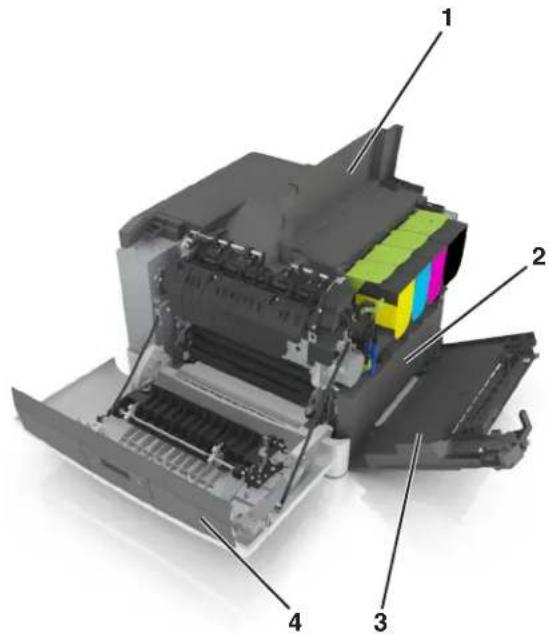
| 1 Porte supérieure |
| 2 Bouteille de récapération de toner |
| 3 Capot létéraltroit |
4 Porte avant
1 Deballez la bouteille de recupération de toner.
2 Ouvrez la porte avant.

ATTENTION-SURFACE CHAUBE: L'intérieur de l'imprimante risque d'être brûlant. pour réduire le risque de brûlure, laissez la surface ou le composant refroidir avant d'y toucher.
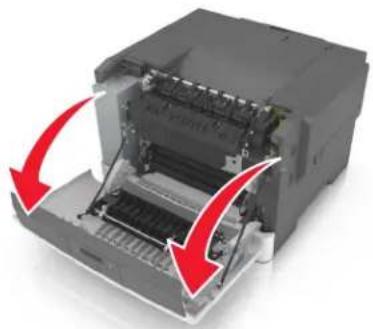
3 Ouvrez le capot.
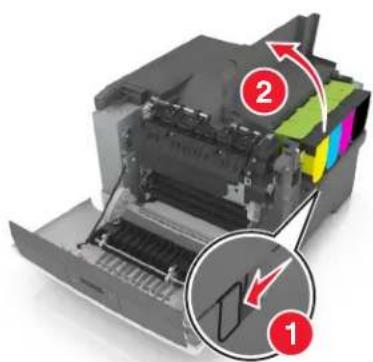
4 Retirez le capot lateral droit.
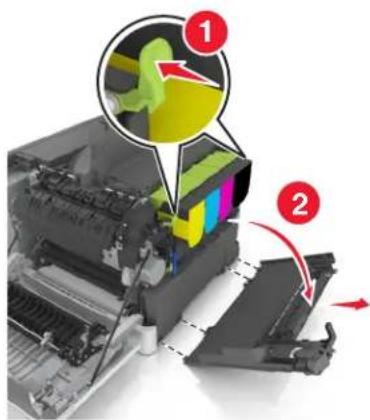
5 Insérez la bouteille de récapuration de toner.
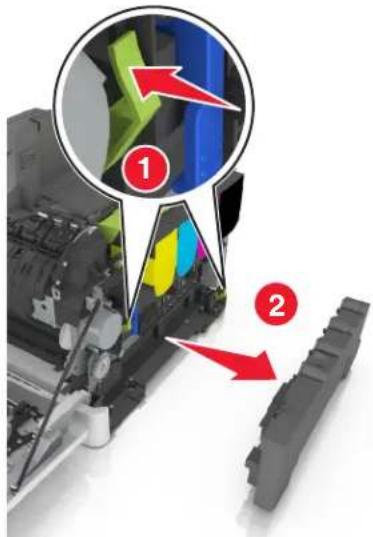
6 Emballez la bouteille de récapération de toner usagée.
Pour plus d'informations, reportez-vous à la section « Recyclage des produits Lexmark » à la page 95.
7 Insérez la nouvelle bouteille de récapuration de toner.
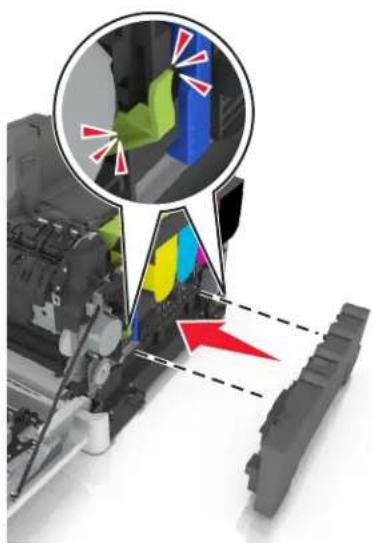
8 Insérez le capot lésral droit.
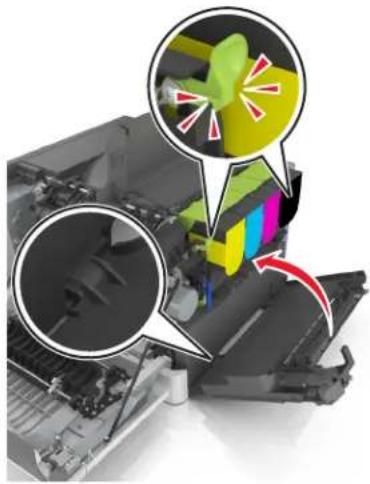
9 Refermez le capot.
10 Fermez la porte avant.
Remplacement d'un kit de traitement d/images en noir et blanc et en couleur
1 Ouvrez la porte avant.
ATTENTION-SURFACE CHAUBE: L'intérieur de l'imprimante risque d'être brûlant. pour réduire le risque de brûlure, laissez la surface ou le composant refroidir avant d'y toucher.
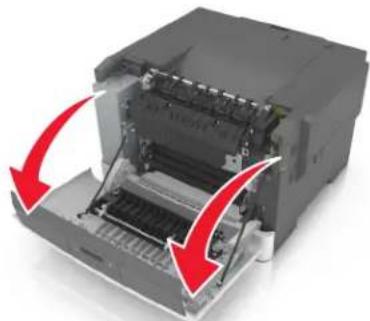
2 Ouvrez le capot.
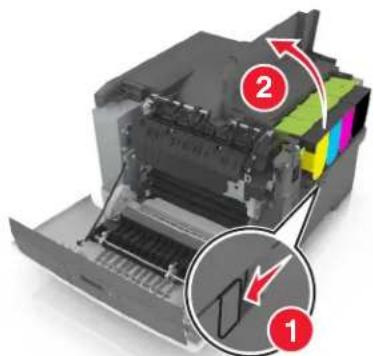
3 Retirez les cartouches de toner.
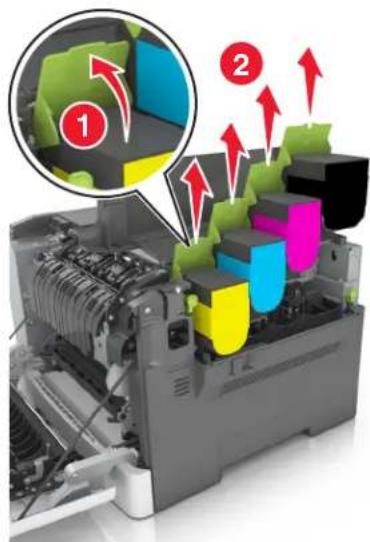
4 Retirez le capot létral droit.
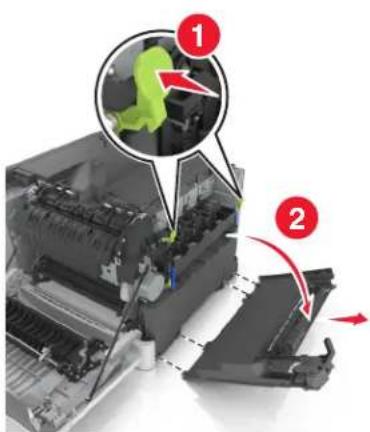
5 Insérez la bouteille de récuρération de toner.
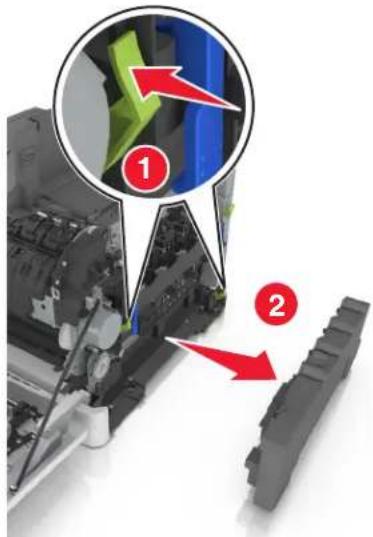
6 Soulevez les leviers de couleur bleue situés sur le kit de traitement d'images, puis tirez ce dernier jusqu'à la butée.
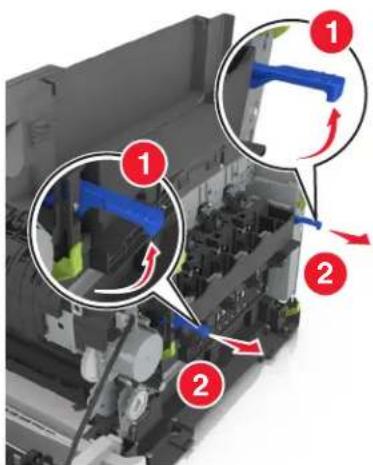
7 Appuyez sur le levier de couleur bleue, puis saisissez les poignees laterales vertes pour extraire le kit de traitement d'images.
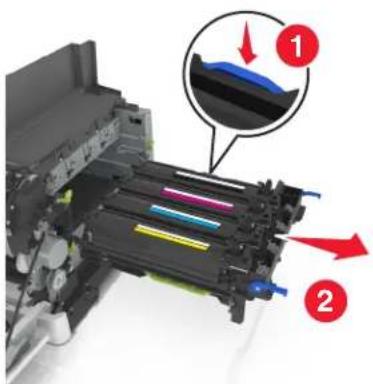
8 Déballez le nouveau kit de traitement d'images couleur et noir et blanc.
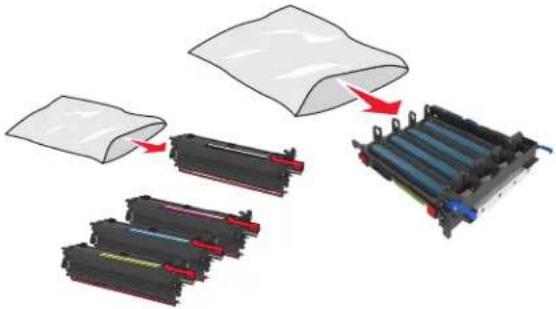
Remarques :
Le kit de traitement d'images couleur comprend le kit de traitement d'images ainsi que les unités de développement cyan, magenta, jaune et noire.
- Le kit de traitement d'images noir comprend le kit de traitement d'images ainsi que l'unité de développement neiro.
9 Emballez le kit de traitement d'images usage.
Pour plus d'informations, reportez-vous à la section « Recyclage des produits Lexmark » à la page 95.
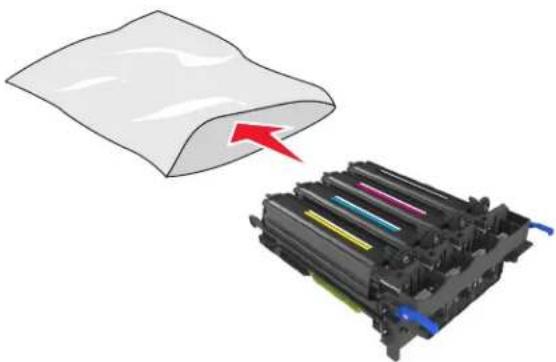
Remarque : Lors du remplacement du kit de traitement d'images noir, conservez les unités de développement cyan, magenta et jaune. Débarrasssez-vous uniquement de l'unité de développement noire.
10 Secouez légèrement les unités de développement noire, jaune, cyan et magenta de gauche à droite.
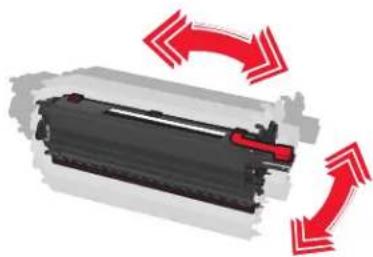
11 Retirez la bande d'emballage rouge et le tissu de protection des unités de développement.
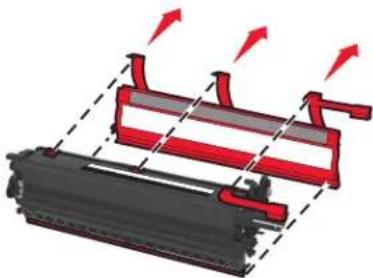
12 Insérez les unités de développement jaune, cyan, magenta et noire dans les logements de couleur correspondants.
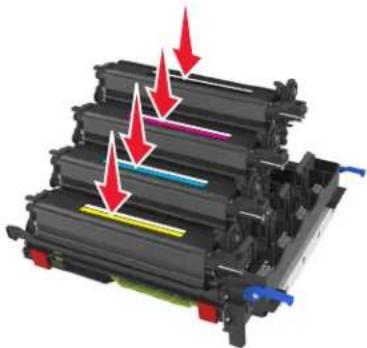
13 Retirez la bande d'emballage rouge du kit de traitement d'images.
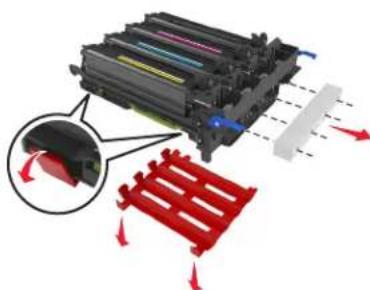
Avertissement—Danger potentiel: Ne touche pas le tambour brillant du photoconducteur situé sous le kit de traitement d'images. Dans le cas contraire, vous risquieriez d'alterer la qualité des prochainses tâches.
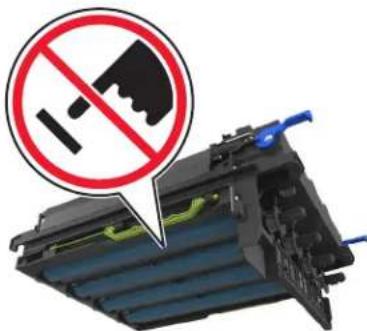
14 Alignez puis inserez le kit de traitement d'images.
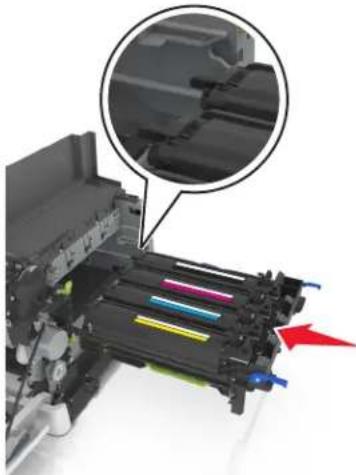
15 Appuyez sur les leviers de couleur bleue jusqu'à ce que le kit de traitement d'images s'enclanche correctement.
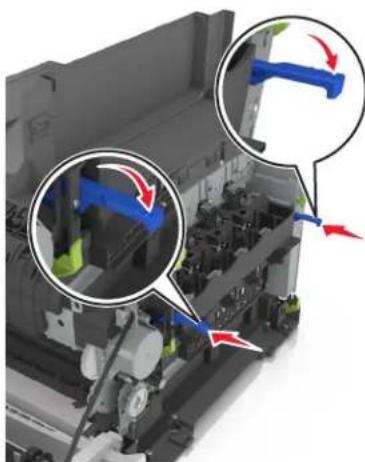
16 Insérez la bouteille de récapération de toner.
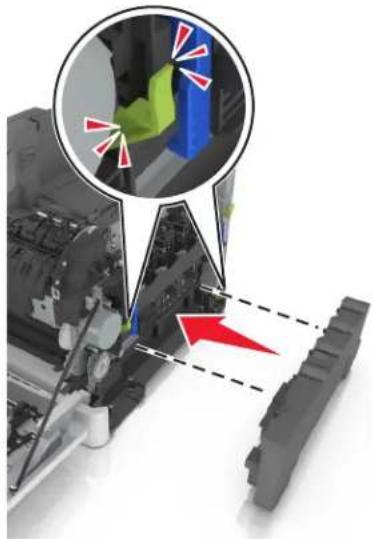
17 Insérez le capot lésral droit.
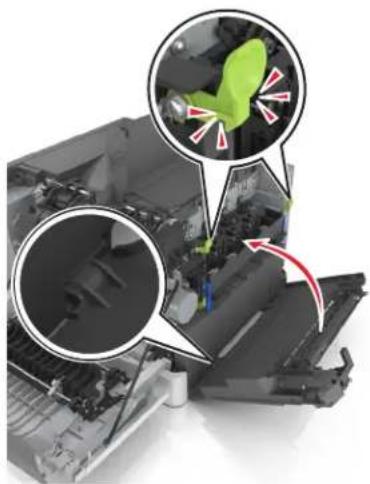
18 Insérez les cartouches de toner.
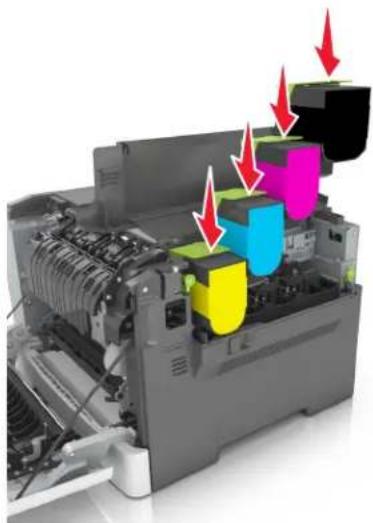
19 Refermez le capot.
20 Fermez la porte avant.
Remplacement de cartouche de toner
Avertissement—Danger potentiel : les dommages causés par l'utilisation de cartouches de toner autres que Lexmark ne sont pas couverts par la garantie.
Remarque: L'utilisation de cartouches de toner autres que Lexmark peut entraîner une réduction de la qualité d'impression.
1 Faites glisser le loquet d'ouverture situé sur le côté droit de l'imprimante, puis ouvre la porte supérieure.
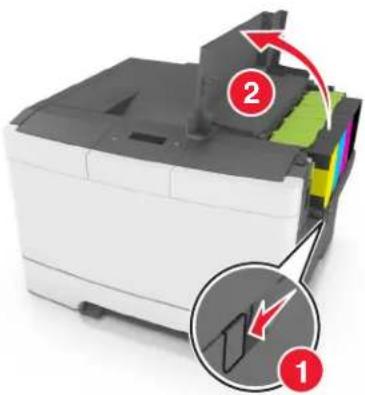
2 Retirez la cartouche de toner en soulevant la poignee, puis tirez doucement dessus pour I'eligner du kit de traitement d'images.
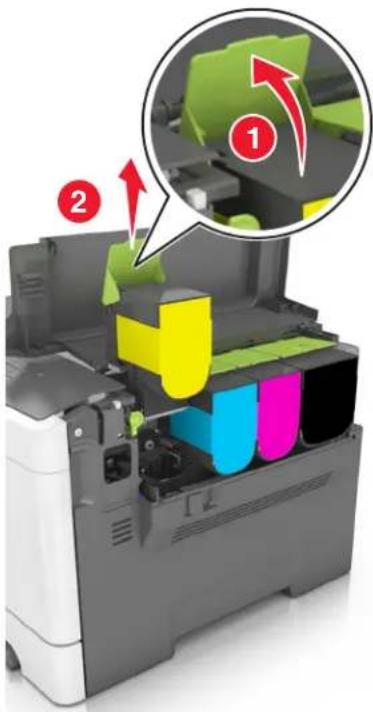
3 Deballez la nouvelle cartouche de toner, puis retirez son emballage.
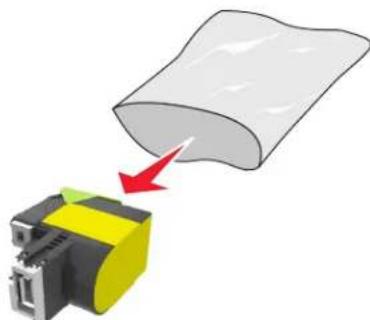
4 Alignez la nouvelle cartouche de toner, puis appuyez dessus jusqu'à ce qu'elle se mette en place.
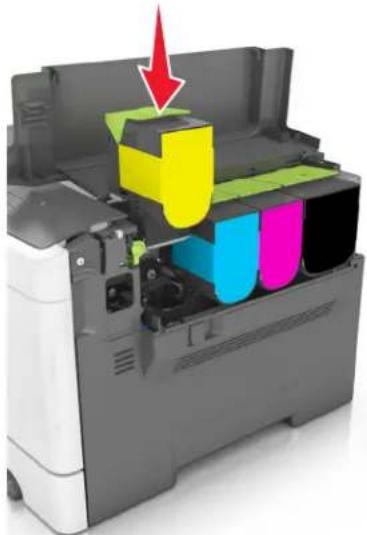
5 Refermez le capot.
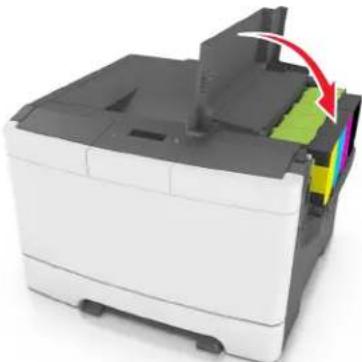
6 Avant de metre la cartouche de toner usagée au rebut, placez-la dans le sac qui contenait la cartouche de rechange.
Pour plus d'informations, reportez-vous à la section « Recyclage des produits Lexmark » à la page 95.
Remplacement d'une unité de développement
Remplacez l'unité de développement lorsque la qualité d'impression se dégrade ou lorsque des dommages se produit sur l'imprimante.
1 Ouvrez la porte avant.

ATTENTION-SURFACE CHAUBE: L'intérieur de l'imprimante risque d'être brûlant. pour réduire le risque de brûlure, laissez la surface ou le composant refroidir avant d'y toucher.
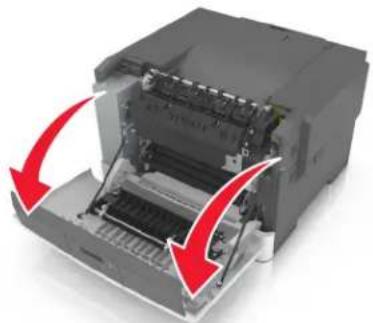
2 Ouvrez le capot.
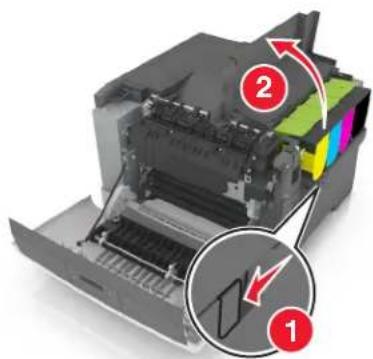
3 Retirez les cartouches de toner.
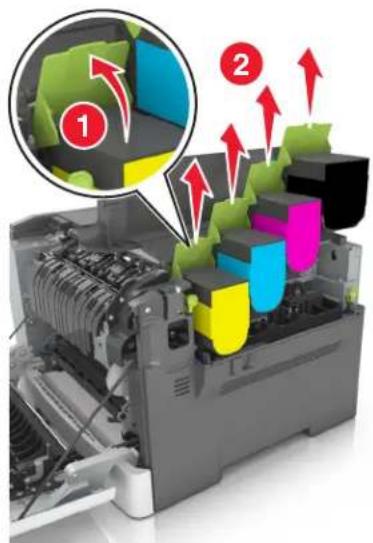
4 Retirez le capot lateral croit.
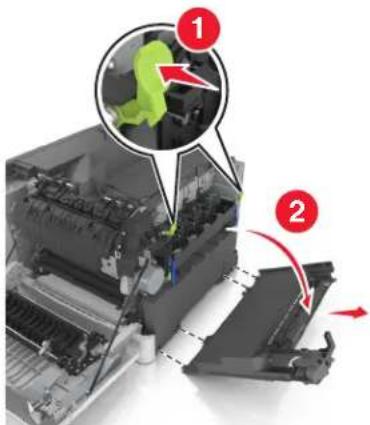
5 Insérez la bouteille de récapupération de toner.
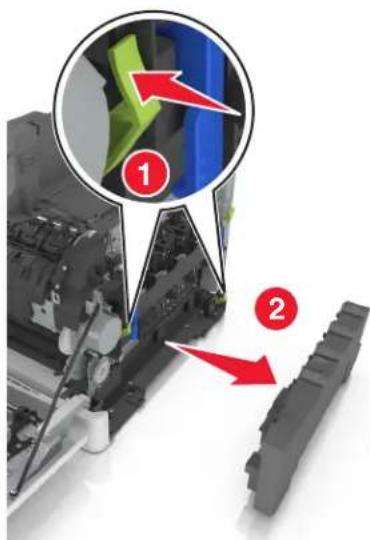
6 Soulevez les leviers de couleur bleue situés sur le kit de traitement d'images, puis tirez ce dernier jusqu'à la butée.
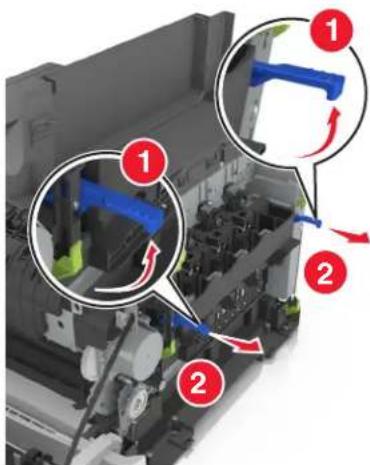
7 Appuyez sur le levier de couleur bleue, puis saisissez les poignees laterales vertes pour extraire le kit de traitement d'images.
Avertissement—Danger potentiel: ne touche pas le dessous du kit de traitement d'images. Cela risquerait de l'endommager.
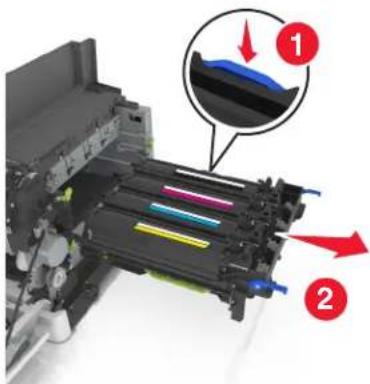
8 Retirez l'unité de développement usagede.
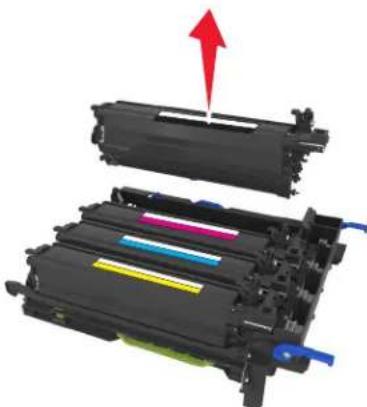
9 Secouez légèrement de gauche à droite l'unité de développement de rechange avant de la retirer de son emballage.

10 Retirez la protection rouge utilisée pour le transport de l'unité de développement.
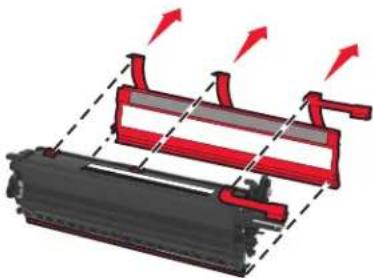
11 Insérez l'unité de développement.
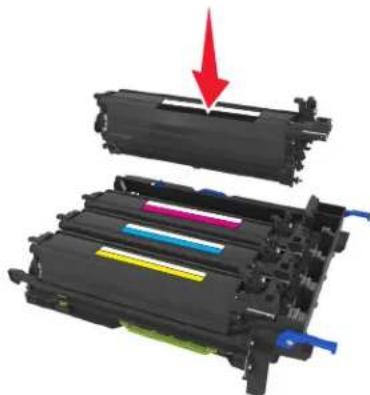
12 Alignez puis insérez le kit de traitement d'images.
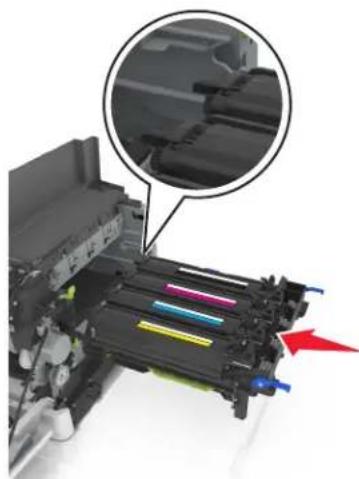
13 Appuyez sur les leviers de couleur bleue jusqu'à ce que le kit de traitement d'images s'enclenche correctement.
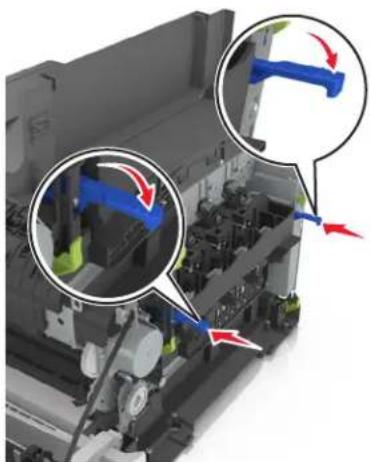
14 Insérez la bouteille de récapuration de toner.
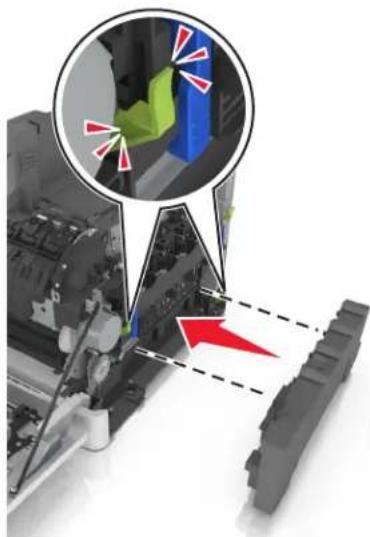
15 Insérez le capot lésral droit.
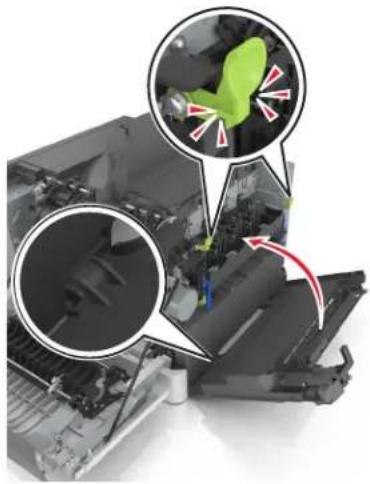
16 Insérez les cartouches de toner.
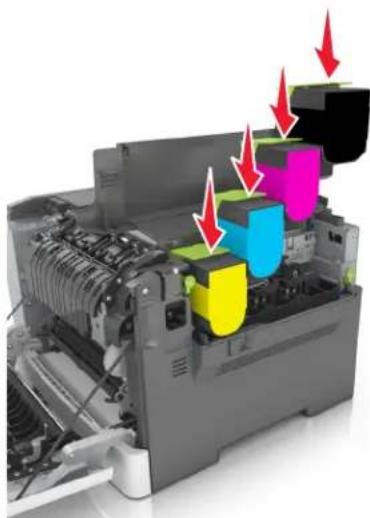
17 Refermez le capot.
18 Fermez la porte avant.
19 Avant de metre l'unité de développement usagée au rebut, emballez-la dans le sac qui contenait l'unité de rechange.
Pour plus d'informations, reportez-vous à la section « Recyclage des produits Lexmark » à la page 95.
Déplacement de l'imprimante
Déplacement de l'imprimante
ATTENTION—RISQUE DE BLESSURE: L'imprimante pèse plus de 18 kg. L'intervention d'au moins deux personnes est donc nécessaire pour la soulever sans risque.
ATTENTION—RISQUE DE BLESSURE : Pour éviter tout risque d'incendie ou d'électrocution, utilisez uniquement le cable d'alimentation fourni avec ce produit ou un cable de remplacement autorisé par le fabricant.
ATTENTION—RISQUE DE BLESSURE: Avant de déplacer l'imprimante, suivez les instructions ci-dessous pour éviter de vous blesser ou d'endommager l'imprimante:
- Vérifiez que tous les tiroirs et portes sont correctement fermés.
- Mettez l'imprimante hors tension, puis débranchez le cordon d'alimentation de la prise électrique.
- Débranche tous les cordons et câbles de l'imprimante.
- Si l'imprimante est équipée d'un socle à roulettes, roulez-la avec précaution vers le nouvel emplacement. Manipuez l'ensemble avec précaution lors du passage sur des seuils et des différences de niveau du sol.
- Si l'imprimante ne dispose pas d'un socle à roulettes, mais est dotée de bacs en option, soulevez-la pour la séparer de ces bacs. N'essayez pas deSoulever l'imprimante et les tiroirs en même temps.
Utilisez toujours les poignées de l'imprimante pour la soulever. - Si vous utilisez un chariot pour déplacer l'imprimante, veillez à ce que sa surface puisse accueiller toute la base de l'imprimante.
- Si vous utilisez un chariot pour déplacer les options matérielles, voirlez à ce que sa surface puisse accueillir les dimensions de ces options.
- Maintenez l'imprimante en position verticale.
Evitez tout mouvement brusque. - Prenez garde de ne pas laisser vos doigts sous l'imprimante lorsque vous la posez.
Assurez-vous qu'il y a suffisamment d'espace autour de l'imprimante.
Remarque: les dégats sur l'imprimante provoqués par un déplacement incorrect ne sont pas couverts par sa garantie.
Transport de l'imprimante
Pour transporter l'imprimante, utilisez l'emballage d'origine.
Gestion de votre imprimante
Recherche d'informations sur l'administrateur et la mise en réseau avancée
Ce chapitre traite des tâches de support administratif de base à l'aide d'Embedded Web Server. Pour des tâches de support système avancées, reportez-vous au Guide de mise en réseau sur le CD Logiciel et documentation ou à Embedded Web Server — Sécurité : Guide de l'administrateur sur le site Web de l'assistance Lexmark à l'adresse http://support.lexmark.com.
Configuration du panneau de commandes distant
Cette application vous permet d'interagir avec le panneau de commandes de l'imprimante, même si vous ne vous trouvez pas à proximé de l'imprimante réseau. À partir de votre ordinateur, vous pouvez consulter l'état de l'imprimante, relancer les travaux d'impression suspendus, creator des signets et effectuer d'autres tâches associées à l'impression.
1 Ouvrez un navigateur Web, puis tapez l'adresse IP de l'imprimante dans le champ d'adresse.
Remarque : Voir l'adresse IP de l'imprimante sur I'ecran d'accueil. L'adresse IP apparait sous la forme de quatre séries de chiffres séparées par des points, par exemple 123.123.123.123.
2 Cliquez sur Parametes > Parametes du Panneau de commandes distant.
3 Activez la case à cocher Activer, puis personnelise les paramètres.
4 Cliquez sur Soumettre.
Pour utiliser l'application, cliquez sur Panneau de commandes distant > Lancer l'applet VNC.
Affichage de rapport
Vouss pouvez afficher certains rapportes depuis le serveur Web incorpore. Ces rapportes sont utiles pour l'evaluation de I'etat de I'imprimante, du reseau et des fournitures.
1 Ouvrez un navigateur Web, puis tapez l'adresse IP de l'imprimante dans le champ d'adresse.
Remarques :
- L'adresse IP de l'imprimante figure dans la section TCP/IP du menu Rèseau/Ports. L'adresse IP apparait sous la forme de quatre séries de chiffres séparées par des points, par exemple 123.123.123.123.
- Si vous utilisez un serveur proxy, désactivez-le temporairement pour charger correctement la page Web.
2 Cliques sur Rapports, puis sur le type de rapport à afficher.
Configuration des notifications des fournitures à partir d'Embedded Web Server
En définitissant des alertes seLECTIONnables, vous pouvez désir la manière dont vous souhaitez être averti lorsque les fournituresatteignent un niveau presque bas, bas, très bas ou lorsqu'elles sont en fin de vie.
Remarques :
- Vous pouvez selectionner des alertes pour les cartouches de toner, le kit de maintenance et la bouteille de recupération de toner.
- Toutes les alertes peuvent être définies pour les niveaux de fournitures presque bas, bas et très bas. Toutes les alertes ne peuvent pas être définies pour le niveau de fin de vie des fournitures. L'alerte e-mail est disponible pour tous les états des fournitures.
- Le pourcentage estimé de fourniture restante qui déclenché l'alerte peut être définir pour certaines fournitures et pour certains états.
1 Ouvrez un navigateur Web, puis tapez l'adresse IP de l'imprimante dans le champ d'adresse.
Remarques :
- L'adresse IP de l'imprimante figure dans la section TCP/IP du menu Réseau/Ports. L'adresse IP apparait sous la forme de quatre séries de chiffres séparées par des points, par exemple 123.123.123.123.
- Si vous utilisez un serveur proxy, désactive-le temporairement pour charger correctement la page Web.
2 Cliquez sur Parametes > Parametes d'impression > Notifications fournitures.
3 Dans le menu déroulant de chaque fourniture, Sélectionnez une des options de notification suivantes :
| Notification | Description |
| Eteinte L'imprimante | se comporte normalement pour toutes les fournitures. |
| Email seulement | L'imprimante envoie un email lorsque l'état de la fourniture est atteint. L'état de la fourniture apparaît dans la page des menus et dans la page d'état. |
| Avertissement L'imprimante | affiche le message d'advertissement et envoie un email dérivant l'état de la fourniture. L'imprimante ne cesse pas de fonctionner lorsque l'état de la fourniture est atteint. |
| Arrêt réversible1 | L'imprimante)cesse de traiter les travaux lorsque l'état de la fourniture est atteint. L'utilisateur doit appuyer sur un bouton pour poursuivre l'impression. |
| Arrêt irréversible1,2 | L'imprimante cesse de fonctionner lorsque l'état de la fourniture est atteint. La fourniture doit être replacée pour poursuivre l'impression. |
| 1 Lorsque la notification des fournitures est activée, l'imprimante envoie un email dérivant l'état des fournitures.2 Pour éviter les dégats, l'imprimante cesse de fonctionner lorsque certaines fournitures viennent à manquer. | |
4 Cliquez sur Envoyer.
Copie des paramètres de l'imprimante sur d'autres imprimantes
Remarque: Cette fonction est disponible uniquement pour les imprimantes reseau.
1 Ouvrez un navigateur Web, puis tapez l'adresse IP de l'imprimante dans le champ d'adresse.
Remarques :
- Dans la section TCP/IP du menu Réseau/Ports, affichez l'adresse IP. L'adresse IP apparait sous la forme de quatre séries de chiffres séparées par des points, par exemple 123.123.123.123.
- Si vous utilisez un serveur proxy, désactivez-le temporairement pour charger correctement la page Web.
2 Cliques sur Copier les paramètres de l'imprimante.
3 Pour changer la langue, selectionnez une langue dans la liste déroulante, puis cliquez sur Cliquer ici pour ajouter une langue.
4 Cliques sur Paramétres de l'imprimante.
5 Saisissez les adresses IP des imprimantes source et cible dans leurs champs respectifs.
Remarque: Si vous souhaitez ajouter ou supprimer une imprimante cible, cliquez ensuite sur Ajouter IP cible ou Supprimer IP cible.
6 Cliquez sur Copier les paramètres de l'imprimante.
Restauration des paramètres d'usine
Si vous souhaitez conserver une liste des paramétres de menus actuels pour référence, imprimez une page de paramétres de menus avant de restaurer les paramétres usine. Pour plus d'informations, reportez-vous à la section « Impression d'une page des paramétres de menu » à la page 26.
Si vous souhaitez une méthode plus complète de restauration des paramètres usine par défaut de l'imprimante, choisissez l'option Effacer tous les paramètres. Pour plus d'informations, reportez-vous à la section « Effacement de la mémoire non volatile » à la page 96.
Avertissement—Danger potentiel: restaurer les paramètres usine permet de rétablir la plupart des paramètres usine de l'imprimante. Parmi les exceptions figurent la langue d'affichage, les formats et les messages personalisés ainsi que les paramètres du menu R.Seau/Port. L'ensemble des ressources téléchargeées stockées dans la mémoire vivie est supprimé.
A partir du panneau de commandes de l'imprimante, naviguez jusqu'à :

Elimination des bourages
Réduction des risques de bourrage
Chargez le papier correctement
Assurez-vous que le papier est chargeé bien à plat dans le tiroir.
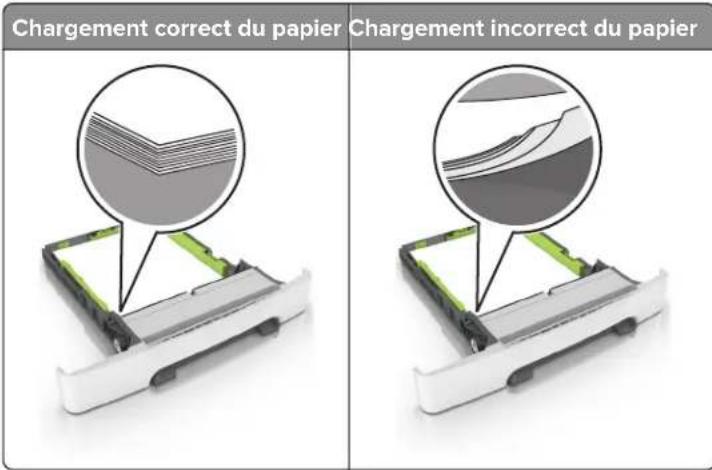
- Ne chargez ou n'enlevez pas un tiroir lorsqu'une impression est en cours.
- Ne chargez pas trop de papier. Assurez-vous que la hauteur de la pile est en dessous du repère de chargement maximal.
- Ne faites pas glisser le papier dans le tiroir. Chargez le papier comme illustré.
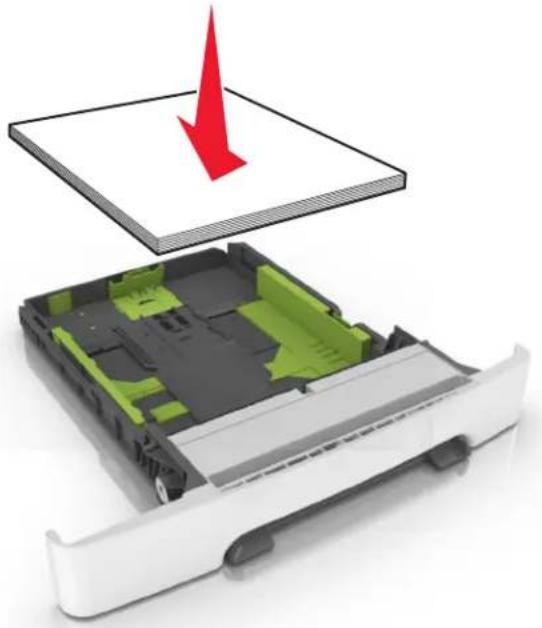
Assurez-vous que les guides-papier sont correctement positionnés et qu'ils ne sont pas trop serrés contre le papier ou les enveloppes.
- Poussez fermement le tiroir dans l'imprimante une fois le papier chargé.
Utilisez le papier recommende.
- Utilisez uniquement les types de papier et de support spéciaux recommendés.
- Ne chargez pas de papier froissé, plie, humide, gondolé ou recourbe.
- Déramez, ventilez et alignez les bords du papier avant de le charger.
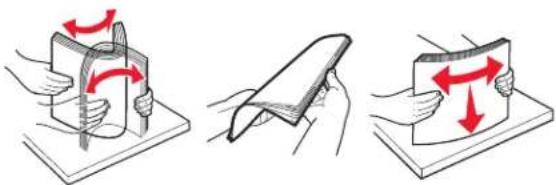
N'utilisez pas de papier découvert ou rogné manuellement.
- Ne mélangez pas les formats, les grammages ou les types de papier dans un même tiroir.
Assurez-vous que le format et le type de papier sont définis correctement sur l'ordinateur ou sur le panneau de commandes de l'imprimante. - Stockez le papier en suivant les recommendations du fabricant.
Identification des zones de bourrage
Remarques :
Lorsque Assistance bourrage papier est regle sur Activé, l'imprimante ejecte automatiquement les pages vierges ou les pages partiellement imprimées des qu'une page coincee a eted degagee. Verifiez les pages vierges imprimées.
Lorsque l'option Correction bourrage est definie sur Activé ou Auto, l'imprimante réimprime les pages coincées.
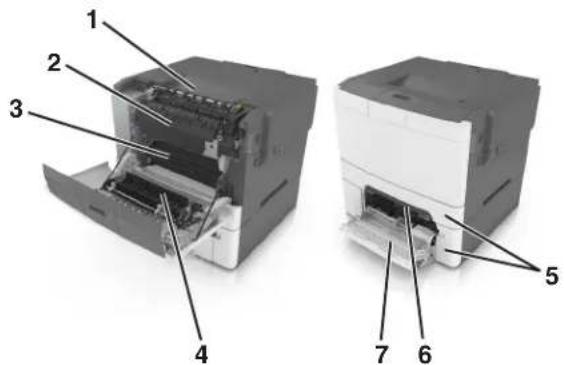
| Zone de bourrage | |
| 1 Réceptacle standard | |
| 2 Unité de fusion | |
| 3 Porte avant | |
| 4 Dispositif recto verso | |
| 5 Bacs | |
| 6 Chargeur manuel | |
| 7 Chargeur multifonction | |
Bourrage papier dans le réceptacle standard
Remarque: Assurez-vous qu'il ne reste plus de morceaux de papier.
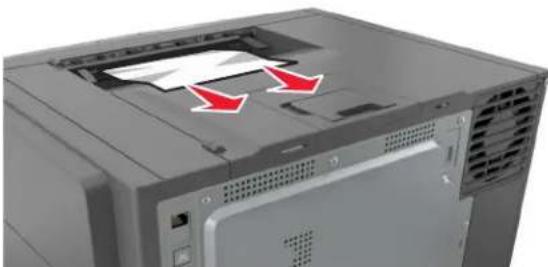
Bourrage papier derrière la porte avant
Bourrage papier dans l'unité de fusion
1 Ouvrez la porte avant.
ATTENTION-SURFACE CHAUBE: L'intérieur de l'imprimante risque d'être brûlant. Pour réduire le risque de brûlure, laissez la surface ou le composant refroidir avant d'y toucher.
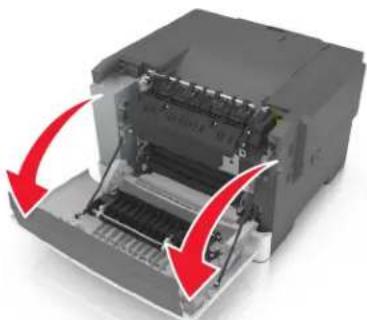
Remarque: Assurez-vous qu'il ne reste plus de morceaux de papier.
Sous l'unité de fusion
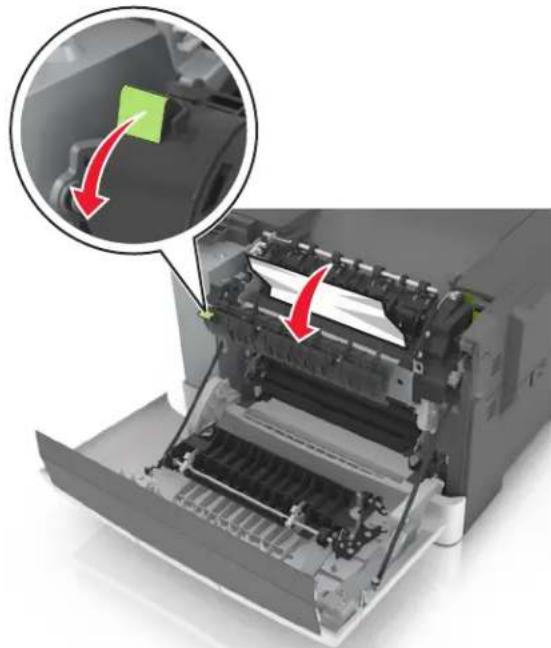
- Dans la porte d'accès à l'unité de fusion
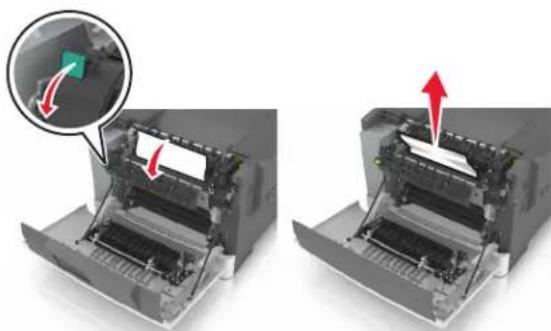
3 Fermez la porte avant.
Bourrage papier dans l'unité d'impression recto verso
1 Ouvrez la porte avant.
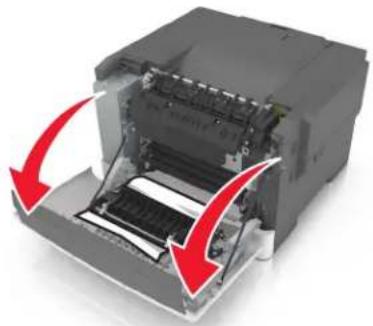
Remarque: Assurez-vous qu'il ne reste plus de morceaux de papier.
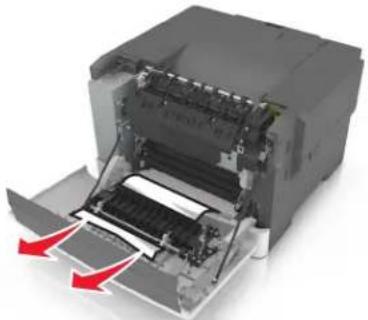
3Fermez la porte avant.
Bourrage papier dans les tiroirs
1 Tirez sur le tiroir pour le dégager.
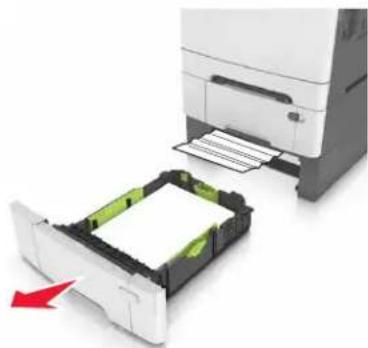
Remarque: Assurez-vous qu'il ne reste plus de morceaux de papier.
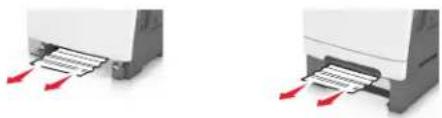
3 Insérez le bac.
Bourrage papier dans le chargeur manuel
1 Retirez le tiroir.
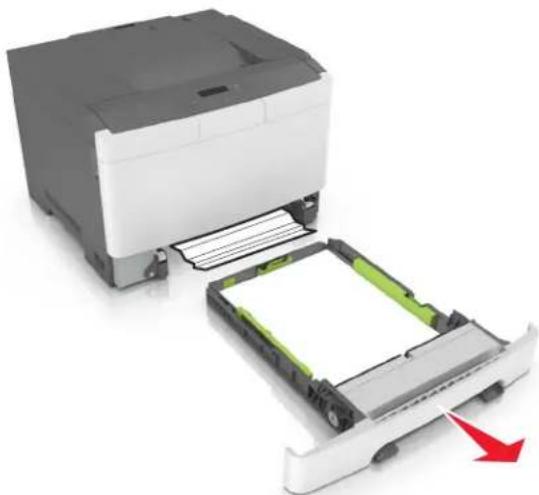
Remarque: Assurez-vous qu'il ne reste plus de morceaux de papier.
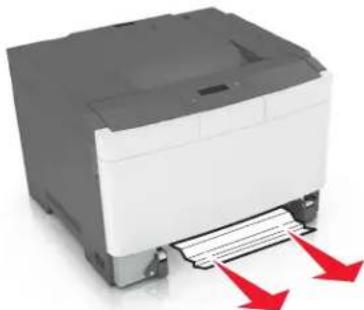
3 Insérez le bac.
Bourrage papier dans le chargeur multifonction
1 Retirez le papier du chargeur multifonction.
2 Retirez le papier coince.
Remarque: Assurez-vous qu'il ne reste plus de morceaux de papier.
3 Deramez, ventilez et alignez les bords du papier avant de le charger.
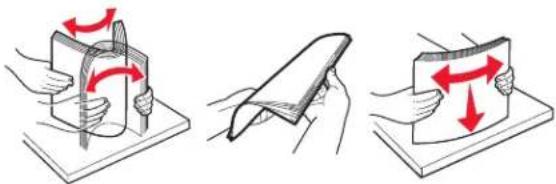
4 Rechargez du papier.
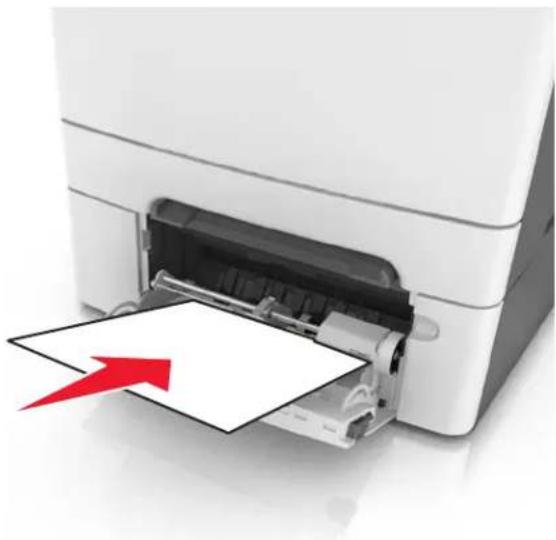
Dépannage
Présentation des messages de l'imprimante
Réglage de la couleur
Attendez la fin du processus.
Réc plein Retirez du papier.
Sortez la pile de papier du réceptacle standard.
Imposs. assembler doc. volum. [37]
Essayez l'une ou plusieurs des solutions suivantes :
- Dans le panneau de commandes de l'imprimante, appuyez sur OK pour imprimer la partie du travail déjà stockée et commencer l'assemblage du reste du travail d'impression.
Annulez le travail d'impression en cours.
Changer [alimentation papier] avec [chaine personnelisée]
Essayez l'une ou plusieurs des solutions suivantes :
- Chargez le format et de type de papier corrects dans le tiroir, puis appuyez sur OK dans le panneau de commandes de l'imprimante.
Remarque: Assurez-vous que les valeurs de type et de format de papier sont définies dans le menu. Papier du panneau de commandes de l'imprimante.
Annulez l'impression.
Changer [alimentation papier] avec [nom du type personnelisé]
Essayez l'une ou plusieurs des solutions suivantes :
- Chargez le format et de type de papier corrects dans le tiroir, puis appuyez sur OK dans le panneau de commandes de l'imprimante.
Remarque: Assurez-vous que les valeurs de type et de format de papier sont définies dans le menu du Papier du panneau de commandes de l'imprimante.
Annulez l'impression.
Changer [alimentation papier] avec [format de papier] [type de papier]
Essayez l'une ou plusieurs des solutions suivantes :
- Chargez le format et de type de papier corrects dans le tiroir, puis appuyez sur OK dans le panneau de commandes de l'imprimante.
Remarque: Assurez-vous que les valeurs de type et de format de papier sont définies dans le menu Papier du panneau de commandes de l'imprimante.
Annulez l'impression.
Fermer la porte
Vérifiez que le capot létral croit est installé, puis fermez les portes avant et supérieure pour effacer le message.
[88.xy] Niveau cartouche [couleur] bas
Vou delez commande une cartouche de toner. Si necessaire, appuyez sur OK dans le panneau de commandes de l'imprimante pour effacer le message et poursuivre l'impression.
[88.xy] Niv. cartouche [couleur] presque bas
Si nécessaire, appuyez sur OK dans le panneau de commandes de l'imprimante pour effacer le message et poursuivre l'impression.
Niveau cartouche [couleur] très bas, nombre de pages restantes estimé [x] [88.xy]
Voudevrezpeut-etre trésrapidement remplicer la cartouche de toner.Pourplusd'informations,reportez-vous à la rubrique «Remplacement des fournitures » duGuide de l'utilisateur.
Si nécessaire, appuyez sur OK dans le panneau de commandes de l'imprimante pour effacer le message et poursuivre l'impression.
Risque d'erreur d'impression de page complexe [39]
Essayez l'une ou plusieurs des solutions suivantes :
- Sur le panneau de commandes de l'imprimante, appuyez sur OK pour effacer le message et poursuivre l'impression.
- Diminuez le nombre des polices et leur taille, le nombre et la complexité des images ainsi que le nombre de pages du travail d'impression.
Annulez l'impression. - Installez de la mémoire supplémentaire dans l'imprimante.
Erreur de lecture du pilote USB. Retirez USB.
Un pérophérique USB non pris en charge a été inséré. Retirez-le, puis insérez un pérophérique pris en charge par l'imprimante.
Retirez le tiroir indiqué, puis réinstallé-le pour effacer le message.
Insérer le tiroir [x]
Insérez le tiroir indiquedans l'imprimante.
Alimenter [source du papier] avec [chaine personnalisée]
Essayez l'une ou plusieurs des solutions suivantes :
- Chargez du papier de type et de format appropriés dans le tiroir indiqué.
- Sur le panneau de commandes de l'imprimante, appuyez sur 0K pour effacer le message et poursuivre l'impression.
Remarque: Si l'imprimante detecte un tiroir ou un chargeur qui contient du papier de format et de type appropriés, les documents sont imprimés à partir de ce tiroir ou chargeur. Dans le cas contraire, les documents sont imprimés à partir de la source de papier par défaut.
Annulez le travail d'impression en cours.
Alimenter [alimentation papier] avec [nom du type personnelisé]
Essayez l'une ou plusieurs des solutions suivantes :
- Chargez du papier de type et de format appropriés.
- Sur le panneau de commandes de l'imprimante, appuyez sur 0K pour effacer le message et poursuivre l'impression.
Remarque: Si l'imprimante detecte un tiroir ou un chargeur qui contient du papier de format et de type appropriés, les documents sont imprimés à partir de ce tiroir ou chargeur. Dans le cas contraire, les documents sont imprimés à partir de la source de papier par défaut.
Annulez le travail d'impression en cours.
Alimenter [alimentation papier] avec [format de papier]
Essayez l'une ou plusieurs des solutions suivantes :
- Alimentez le chargeur ou le tiroir avec du papier au format approprié.
- Sur le panneau de commandes de l'imprimante, appuyez sur OK pour effacer le message et poursuivre l'impression.
Remarque: Si l'imprimante detecte un tiroir ou un chargeur qui contient du papier de format approprié, les documents sont imprimés à partir de ce tiroir ou chargeur. Dans le cas contraire, les documents sont imprimés à partir de la source de papier par défaut.
Annulez le travail d'impression en cours.
Alimenter [alimentation papier] avec [type de papier] [format de papier]
Essayez l'une ou plusieurs des solutions suivantes :
-
Chargez du papier de type et de format appropriés.
-
Sur le panneau de commandes de l'imprimante, appuyez sur OK pour effacer le message et poursuivre l'impression.
Remarque: Si l'imprimante detecte un tiroir ou un chargeur qui contient du papier de format et de type appropriés, les documents sont imprimés à partir de ce tiroir ou chargeur. Dans le cas contraire, les documents sont imprimés à partir de la source de papier par défaut.
Annulez le travail d'impression en cours.
Charger chargeur manuel avec [chaine Persons]
Essayez l'une ou plusieurs des solutions suivantes :
- Alimentez le chargeur avec du papier de format et de type appropriés.
- Sur le panneau de commandes de l'imprimante, appuyez sur OK pour effacer le message et poursuivre l'impression.
Remarque: Si le chargeur ne contient pas de papier, la demande est ignorée et l'impression est effectue à partir d'un tiroir selectionné automatiquement.
Annulez le travail d'impression en cours.
Charger chargeur manuel avec [nom type perso]
Essayez l'une ou plusieurs des solutions suivantes :
- Alimentez le chargeur avec du papier de format et de type appropriés.
- Sur le panneau de commandes de l'imprimante, appuyez sur OK pour effacer le message et poursuivre l'impression.
Remarque: Si le chargeur ne contient pas de papier, la demande est ignorée et l'impression est effectue à partir d'un tiroir sélectionné automatiquement.
Annulez le travail d'impression en cours.
Alimenter le chargeur manuel avec [format de papier]
Essayez l'une ou plusieurs des solutions suivantes :
- Alimentez le chargeur avec du papier au format approprié.
- Sur le panneau de commandes de l'imprimante, appuyez sur OK pour effacer le message et poursuivre l'impression.
Remarque: Si le chargeur ne contient pas de papier, la demande est ignorée et l'impression est effectue à partir d'un tiroir sélectionné automatiquement.
Annulez le travail d'impression en cours.
Alimenter le chargeur manuel avec [type de papier] [format de papier]
Essayez l'une ou plusieurs des solutions suivantes :
- Alimentez le chargeur avec du papier de format et de type appropriés.
- Sur le panneau de commandes de l'imprimante, appuyez sur OK pour effacer le message et poursuivre l'impression.
Remarque: Si le chargeur ne contient pas de papier, la demande est ignorée et l'impression est effectue à partir d'un tiroir selectionné automatiquement.
Annulez le travail d'impression en cours.
Niveau kit de maintenance bas [80.xy]
Voudevezcommander un kit de maintenance.Pour plus d'informations,visitezle siteWeb de l'assistance Lexmark à l'adresse http://support.lexmark.com ou contactez l'assistance clientèle et précisez le message affiche.
Si nécessaire, appuyez sur OK dans le panneau de commandes de l'imprimante pour effacer le message et poursuivre l'impression.
Niveau kit de maintenance presque bas [80.xy]
Pour plus d'informations, visitez le site Web de l'assistance Lexmark à l'adresse http://support.lexmark.com ou contactez l'assistance clientèle et précise le message affché.
Si nécessaire, appuyez sur OK dans le panneau de commandes de l'imprimante pour effacer le message et poursuivre l'impression.
[80.xy] Niveau kit de maintenance très bas
Vou devrez peut etre rres rapidement remplacer le kit de maintenance. Pour obtenir de plus amples informations, rendez-vous sur http://support.lexmark.com ou contactez l'assistance clientèle.
Si nécessaire, appuyez sur OK dans le panneau de commandes de l'imprimante pour effacer le message et poursuivre l'impression.
[38] Mémoire saturaée
Essayez l'une ou plusieurs des solutions suivantes :
- Sur le panneau de commandes de l'imprimante, appuyez sur OK pour supprimer le message.
- Diminuez la résolution.
- Installez de la mémoire supplémentaire dans l'imprimante.
Mémoire faible, pas Eco ress [35]
Essayez l'une ou plusieurs des solutions suivantes :
- Sur le panneau de commandes de l'imprimante, appuyez sur 0X pour désactiver la fonction Economiser ressources, effacer le message et poursuivre l'impression.
- Installez de la mémoire supplémentaire dans l'imprimante.
Erreur réseau, port [x] [54]
Essayez l'une ou plusieurs des solutions suivantes :
- Sur le panneau de commandes de l'imprimante, appuyez sur OK pour effacer le message et poursuivre l'impression.
- Débranche le routeur, attendez environ 30 secondes, puis rebranche-ile.
- Eteignez l'imprimante, attendez environ 10 secondes, puis rallumez-la.
- Mettez à jour le microcode réseau de l'imprimante ou du serveur d'impression. Pour plus d'informations, visitez le site Web de Lexmark à l'adresse http://support.lexmark.com.
Erreur reseau, port standard [54]
Essayez l'une ou plusieurs des solutions suivantes :
- Sur le panneau de commandes de l'imprimante, appuyez sur OK pour effacer le message et poursuivre l'impression.
- Débranche le routeur, attendez environ 30 secondes, puis rebranche-ile.
- Eteignez l'imprimante, attendez environ 10 secondes, puis rallumez-la.
- Mettez à jour le microcode réseau de l'imprimante ou du serveur d'impression. Pour plus d'informations, visitez le site Web de Lexmark à l'adresse http://support.lexmark.com.
[33.xy] [supply type] non-Lexmark, reportez-vous au Guide de l'utilisateur
Remarque: Le type de fourniture peut etre une cartouche de toner ou le kit de traitement d'images.
Une fourniture ou un composant non-Lexmark a ete detected dans l'imprimante.
Pour un fonctionnement optimal de votre imprimante Lexmark, installez toujours des fournitures et des composants Lexmark. L'utilisation de fournitures ou de pieces tiers ces risque d'affector les performances, la fiabilité ou la durée de vie de l'imprimante et de ses composants de traitement d'images. Pour plus d'informations, reportez-vous à la section « Utilisation de pieces et autres consommables authentiques Lexmark » à la page 100.
Tous les indicateurs de longévité sont conçus pour fonctionner avec des fournitures et des composants Lexmark et risquent de fournir des résultats inattendus en cas d'utilisation de fournitures ou de composants tiers. Les composants de traitement d'images utilisés au-delà de la durée de vie prévue risquent d'endommager votre imprimante Lexmark ou ses composants.
Avertissement—Danger potentiel : L'utilisation de fournitures ou de composants tiers peut avoir des conséquences sur la couverture de la garantie. Les dommages causés par l'utilisation de fournitures ou de composants tiers risquent de ne pas être couverts par la garantie.
Pour accepter ces risques et continuer à utiliser des fournitures ou des composants tiers dans votre imprintante, appuyez simultanément sur OK et dans le panneau de commandes pendant 15 secondes pour effacer le message et poursuivre l'impression.
Si vous n'acceptez pas ces risques, retirez la fourniture ou le composant tiers de votre imprimante et installez une fourniture ou un composant Lexmark.
Remarque: Pour consulter la liste des fournitures prises en charge, reportez-vous à la section « Commande de fournitures » ou rendez-vous sur www.lexmark.com.
Papier trop court [34]
Essayez une ou plusieurs solutions parmi les suivantes :
- Chargez le tiroir avec le format de papier approprié.
- Sur le panneau de commandes de l'imprimante, appuyez sur OK pour supprimer le message et effectuer l'impression en utilisant un autre tiroir.
- Vérifiez les guides de longueur et de largeur et voirlez à ce que le papier soit correctement charge dans le tiroir.
- Assurez-vous que les valeurs du type et du format de papier sont correctement définies dans les propriétés d'impression ou les paramètres de la boîte de dialogue Imprimer.
Assurez-vous que les paramétres du type et du format de papier sont définis dans le menu Papier du panneau de commandes de l'imprimante. - Vérifiez que le format de papier est correctement défini. Par exemple, si l'option Format dispositif d'alimentation polyvalent est définié sur Universal, vérifie que la largeur du papier est adaptée aux données imprimées.
Annulez l'impression.
L'imprimante a dû redémarrer. Le dernier travail est peut-être incomplet.
Sur le panneau de commandes de l'imprimante, appuyez sur OK pour effacer le message et poursuivre l'impression.
Pour obtenir de plus amples informations, rendez-vous sur http://support.lexmark.com ou contactez l'assistance clientèle.
Port USB arr. désact. [56]
Essayez l'une ou plusieurs des solutions suivantes :
- Sur le panneau de commandes de l'imprimante, appuyez sur 0K pour effacer le message et poursuivre l'impression.
Remarque: L'imprimante ignore toutes les données reçues sur le port USB.
- Sur le panneau de commandes de l'imprimante, réglez Tampon USB sur Auto.
[31.xy] Réinstaller la cartouche [couleur] manquante ou qui ne répond pas
Essayez l'une ou plusieurs des solutions suivantes :
- Installez la cartouche de toner manquante. Pour plus d'informations, reportez-vous à la rubrique « Remplacement des fournitures » du Guide de l'utilisateur.
- Retirez la cartouche qui ne répond pas, puis remettez-la en place.
Remarque: Si le message réapparait une fois le consommable réinstallé, il se peut que la cartouche soit défectueuse. Remplacez la cartouche.
[31.xy] Réinstaller le kit de traitement d/images noir et couleur manquant ou qui ne répond pas, ainsi que l'ensemble des cartouches
Essayez les solutions suivantes :
- Vérifiez si le kit de traitement d'images est manquant. Si c'est le cas, installez-le.
Pour plus d'informations sur l'installation du kit de traitement d/images, reportez-vous à la section « Remplacement des fournitures ».
- Si le kit de traitement d'images est installé, retirez et réinstallé le kit de traitement d'images qui ne repOND pas.
Remarque: Si le message apparait après la réinstallation de la fourniture, remplacez le kit de traitement d'images. Le kit de traitement d'images peut être défectueux ou il peut s'agir d'une fourniture non-Lexmark. Pour plus d'informations, reportez-vous à la section « Utilisation de pieces et autres consommables authentiques Lexmark » à la page 100.
Recharger pages imprimées dans tiroir [x]
Essayez l'une des opérations suivantes :
- Sur le panneau de commandes de l'imprimante, appuyez sur OK pour effacer le message et poursuivre l'impression du verso de la feuille.
- Sur le panneau de commandes de l'imprimante, appuyez sur pour annuler le travail d'impression.
Retirer les matériaux d'emballage, vérifier tout
1 Retirez les matériaux d'emballage restants de l'emplacement spécifique.
2 Sur le panneau de commandes de l'imprimante, appuyez sur OK pour effacer le message et poursuivre l'impression.
Retirer le papier du réceptacle standard
Sortez la pile de papier du réceptacle standard.
[80.xy] Remplacer le kit de maintenance
La maintenance planifiée de l'imprimante doit avoir lieu. Pour obtenir de plus amples informations, rendez-vous sur http://support.lexmark.com ou contactez votre technician, et indique le message obtenu.
[31.xy] Remplacer la cartouche [couleur] manquante
Installes la cartouche de toner indiquée pour effacer le message. Pour plus d'informations, reportez-vous à la rubrique « Remplacement des fournitures » du Guide de l'utilisateur.
[31.xy] Remplacer le kit de traitement d/images [type] manquant
Remarque: Le kit de traitement d'images peut etre de type noir et blanc ou couleur.
Installez le kit de traitement d'images indiqué pour effacer le message. Pour plus d'informations, reportez-vous à la rubrique « Remplacement des fournitures » du Guide de l'utilisateur.
[31.xyz] Remplacer la bouteille de récapération du toner manquante
Installez la bouteille de récepération de toner manquante pour effacer le message. Pour plus d'informations, reportez-vous à la notice d'utilisation fournie avec le consommable.
[84.xy] Remplacer le kit de traitement d/images [type], nombre de pages restantes estimé 0
Remarque: Le kit de traitement d'images peut etre de type noir et blanc ou couleur.
Remplacez le kit de traitement d'images indiqué pour effacer le message et poursuivre l'impression. Pour plus d'informations, reportez-vous à la notice d'utilisation fournie avec le consommable.
Remarque: Si vous ne disposez pas d'un kit de traitement d'images de rechange, reportez-vous à la section « Commande de fournitures » du Guide de l'utilisateur ou accédez à www.lexmark.com.
[32.xy] Remplacer la cartouche [couleur] non prise en charge
Retirez la cartouche de toner, puis installez-en une pris en charge pour effacer le message.
Remarque: Si vous ne disposez pas d'une cartouche de rechange, reportez-vous à la section « Commande de fournitures » du Guide de l'utilisateur ou consultez le site www.lexmark.com.
[32.xy] Remplacer le kit de traitement d/images [type] non pris en charge
Remarque: Le kit de traitement d'images peut etre de type noir et blanc ou couleur.
Retirez le kit de traitement d'images indiqué, puis installez-en un pris en charge pour effacer le message.
Remarque: Si vous ne disposez pas d'un kit de traitement d'images de rechange, reportez-vous à la section « Commande de fournitures » du Guide de l'utilisateur ou accédez à www.lexmark.com.
[82.xy] Remplacer bout. récup. toner
Remplacez la bouteille de récapération de toner pour effacer le message.
Fourniture manquante pour terminer le travail en cours
Une fourniture nécessaire pour terminer le travail en cours est manquante. Annulez le travail d'impression en cours.
Trop tiroirs. En retirer. [58]
1 Mettez l'imprimante hors tension.
2 Debranchez le cordon d'alimentation de la prise de courant.
3 Retirez les tiroirs en trop.
4 Branchez le câbme d'alimentation à la prise de courant.
5 Remettez l'imprimante sous tension.
Kit de traitement d/images [Type] bas [88.xy]
Remarque: Le kit de traitement d'images peut etre de type noir et blanc ou couleur.
Vous devrez peut-etre remplacer le kit de traitement d'images. Si nécessaire, appuyez sur OK dans le panneau de commandes de l'imprimante pour effacer le message et poursuivre l'impression.
Kit de traitement d/images [Type] presque bas [88.xy]
Remarque: Le kit de traitement d'images peut etre de type noir et blanc ou couleur.
Si nécessaire, appuyez sur OK dans le panneau de commandes de l'imprimante pour effacer le message et poursuivre l'impression.
Kit de traitement d/images [Type] très bas, nombre de pages restantes estimé [x] [84.xy]
Remarque: Le kit de traitement d'images peut etre de type noir et blanc ou couleur.
Vou devrez peut etre rsted rempacer le kit de traitement d'images. Pour plus d'informations, reportez-vous à la rubrique « Remplacement des fournitures » du Guide de l'utilisateur.
Si nécessaire, appuyez sur OK dans le panneau de commandes de l'imprimante pour effacer le message et poursuivre l'impression.
[82.xy] Bout. récup. toner presque pleine
Vous devrez peut-etre commander une bouteille de récapération de toner. Si nécessaire, appuyez sur dans le panneau de commandes de l'imprimante pour effacer le message et poursuivre l'impression.
Résolution des problèmes d'impression
Problèmes d'imprimante de base
L'imprimante ne répond pas
| Action Oui Non | ||
| Etape 1Vérifiez que l'imprimante est sous tension.L'imprimante est-elle sous tension? | Passez à l' étape 2. Mettez l'imprimante sous tension. | |
| Etape 2Vérifiez si l'imprimante est en mode Veille ou en mode Hibernation.L'imprimante est-elle en mode Veille ou Hibernation? | Appuyez sur lebouton Veille pour sortir l'imprimante du mode Veille ou du mode Hibernation. | Passez à l' étape 3. |
| Etape 3Vérifiez si une extrémité du cable d'alimentation est branché sur l'imprimante et l'autre dans une prise de courant correctement reliée à la terre.Lé cable d'alimentation est-il branché sur l'imprimante et dans une prise de courant correctement reliée à la terre? | Passez à l' étape 4. Branchéz une extrémité du cable d'alimentation sur l'imprimante et l'autre dans une prise de courant correctement reliée à la terre. | |
| Etape 4Vérifiez les autres équipements électriques branchés dans la prise électrique.Les équipements électriques fonctionnent-ils? | Débranchez les autres équipements électriques, puis mettez l'imprimante sous tension. Si l'imprimante ne fonctionne pas, rebranchez les autres équipements électriques. | Passez à l' étape 5. |
| Etape 5Vérifiez si les cables reliant l'imprimante et l'ordinateur sont insérés dans les ports appropriés.Les cables sont-ils insérés dans les cables appropriés? | Passez à l' étape 6. Assurez-vous de faire correspondre les éléments suivants:•Le symbole USB du cable avec le symbole USB de l'imprimante•Le cable Ethernet approprié dans le port Ethernet | |
| Etape 6Assurez-vous que l'alimentation électrique n'est coupée paraucin interrupteur ou coupe-circuit.L'alimentation électrique est-elle coupée par un interrupteur ou coupe-circuit? | Eteignez l'interrupteur ou réinitialisez le coupe-circuit. | Passez à l' étape 7. |
| Etape 7Vérifiez si l'imprimante est branchée sur un parasurtenseur, un onduleur ou une rallonge.L'imprimante est-elle branchée sur un parasurtenseur, un onduleur ou une rallonge? | Branchez directement le cable d'almen-tation de l'imprimante dans une prise électrique correc-tement reliée à la terre. | Passez à l' étape 8. |
| Etape 8Vérifiez si une extrémité du cable de l'imprimante est branchée dans un port sur l'imprimante et l'autre à l'ordinateur, au serveur d'impression, à une option ou à tout autre pérophérique réseau.Lé cable de l'imprimante est-il correctement branché entre l'impi-mante et l'ordinateur, le serveur d'impression, une option ou tout autre pérophérique réseau? | Passez à l' étape 9. Branchez correc-tement le cable de l'imprimante entre l'imprimante et l'ordi-nateur, le serveur d'impression, une option ou tout autre pérophérique réseau. | Passez correc-tement le cable de l'imprimante entre l'imprimante et l'ordi-nateur, le serveur d'impression, une option ou tout autre pérophérique réseau. |
| Etape 9Assurez-vous d'installer correctement toutes les options matérielles et de-retirer tous les emballages.Toutes les options matérielles sont-elles correctement installées et tous les emballages sont-ils retirés? | Passez à l' étape 10. Mettez l'imprimante hors tension, retirez tous les emballages, réinstalllez les options matérielles, puis mettez l'imprimante sous tension. | |
| Etape 10Vérifiez si vous avez sélectionné les paramètres de port appropriés dans le pilote d'imprimante.Les paramètres du port sont-ils corrects? | Passez à l' étape 11. Utilisez les paramètres du pilote d'imprimante appropriés. | |
| Etape 11Vérifiez le pilote d'imprimante installé.Lé pilote d'imprimante approprié est-il installé? | Passez à l' étape 12. Installez le pilote d'imprimante approprié. | |
| Etape 12Eteignez l'imprimante, attendez environ 10 secondes, puis rallumez-la.L'imprimante fonctionne-t-elle? | Le problème est résolu. | Contact assistance clientèle. |
L'écran de l'imprimante n'affiche rien
| Action Oui Non | ||
| Etape 1 Appuyez sur le bouton Veille sur le panneau de commandes de l'imprime. Le message Prêt s'affiche-t-il sur l'écran de l'imprimante? | Le problème est résolu. | Passez à l'étape 2. |
| Etape 2 Eteignez l'imprimante, attendez environ 10 secondes, puis rallumez-la. Les messages Veuilles patienter et Prêt s'affichent-ils sur l'écran de l'imprimante? | Le problème est résolu. | Eteignez l'imprimante, puis contactez assistance clientèle. |
Problèmes d'options
Impossible de détecter la carte mémoire
| Action Oui Non | ||
| Vérifiez que la carte mémoire est installée. a Installéz la carte mémoire. Pour plus d'informations, reportez-vous à la section « Installation d'une carte mémoire » à la page 14. Remarque: Vérifiez si la carte mémoire est correctement connectée à la carte contrôleur de l'imprimante. b Imprimez une page des paramètres de menus, puis vérifiez si la carte apparait dans la liste des options installées. La carte est-elle repertoriée dans la liste des options installées ? | Le problème est résolu. | Contact assistance clientèle. |
Impossible de détector l'option interne
| Action Oui Non | ||
| Etape 1Éteignez l'imprimante, attendez environ 10 secondes, puis rallumez-la.L'options interne fonctionne-t-elle correctement? | Le problème est résolu. | Passez à l' étape 2. |
| Etape 2Vérifiez si l'option interne est correctement installée dans la carte contrôleur.a Eteignez l'imprimante.b Débranchez le cordon d'alimentation de la prise de courant.c Assurez-vous que l'option interne est installée dans le connecteur approprié de la carte contrôleur.d Remettez l'imprimante sous tension.L'options interne est-elle correctement installée dans la carte contrôleur? | Passez à l' étape 3. Connectez l'option interne à la carte contrôleur. | L'option interne à la carte contrôleur. |
| Etape 3Imprimez la page des paramètres de menus et vérifiez si l'option interne apparaît dans la liste des options installées.L'options interne est-elle répertoriée sur la page des paramètres de menus? | Passez à l' étape 4. Réinstalléz l'option interne. | L'option interne. |
| Etape 4Vérifiez si l'option est disponible dans le pilote d'imprimante.Vous devrez peut-être ajouter l'option interne manuellement dans le pilote d'imprimante afin de la rendre disponible pour les travaux d'impression. Pour plus d'informations, reportez-vous à la section « Ajout d'options disponibles dans le pilote d'impression » à la page 22.L'options interne est-elle disponible dans le pilote d'imprimante? | Passez à l' étape 5. Ajoutez manuellement l'option interne dans le pilote d'imprimante. | L'option interne dans le pilote d'imprimante. |
| Etape 5a Vérifiez si l'option interne est sélectionnée.Remarque: Dans l'application en cours, sélectionnez l'option interne. Pour les utilisateurs de Mac OS X version 9, assurez-vous que l'imprimante est configurée dans le selectiveur.b Relancez la tâche d'impression.L'options interne fonctionne-t-elle correctement? | Le problème est résolu. | Contact assistance clientèle. |
Problèmes de bac
| Action Oui Non | ||
| Etape 1a Ouvrez le bac, puis effectuez une ou plusieurs des actions suivantes :Vérifiez s'il y a des bourrages papier ou des feuilles mal engagées.Assurez-vous que les repères de format sur les guide-papier sont alignés sur les repères de format de papier sur le bac.Si vous imprimez sur du papier personnelé, assurez-vous que les guide-papier touchent le bord du papier.Assurez-vous que le papier est en dessous du repère de chargement maximal.Assurez-vous que le papier est chargé bien à plat dans le bac.b Vérifiez si le bac est complètement fermé.Le bac fonctionne-t-il ? | Le problème est résolu. | Passez à l' étape 2. |
| Etape 2a Eteignez l'imprimaTE, attendez environ 10 secondes, puis rallumez-la.b Relancez la tâche d'impression.Le bac fonctionne-t-il ? | Le problème est résolu. | Passez à l' étape 3. |
| Etape 3Vérifiez si le bac est installé.Imprimez la page de paramètres de menu, puis vérifie si le bac apparait dans la liste des options installées.Le bac apparaît-il dans la page de paramètres de menu ? | Passez à l' étape 4. RéiniStallez le bac.Pour plus d'informaties, consultez la documentation d'installation fournie avec le bac. | |
| Etape 4Vérifiez si le bac est disponible sur le pilote d'imprimaTERemarque : Il peut être nécessaire d'ajouter le bac manuellement dans le pilote d'imprimaTEafin de le rendre disponible pour les travaux d'impression. Pour plus d'informations, reportez-vous à la section « Ajout d'options disponibles dans le pilote d'impression » à la page 22.Lebac est-il disponible dans le pilote d'imprimaTE? | Passez à l' étape 5. Ajoute le bacmanuellement dans le pilote d'imprimaTE. | |
| Etape 5Vérifiez si le tiroir est bien sélectionné.a Dans l'application en cours, sélectionnez l'option. Pour les utilisateurs de Mac OS X 9, vérifie que l'imprimaTE est configurée dans le Sélécteur.b Relancez la tâche d'impression.Le bac fonctionne-t-il ? | Le problème est résolu. | Contact assistanceclientèle. |
Problèmes de chargement du papier
Les pages bloquées ne sont pas réimprimées
| Action Oui Non | ||
| a Activez la correction bourrage.1 A partir du panneau de commandes de l'imprimante, naviguez jusqu'à: > Paramètres > OK > Paramètres généraux > OK > Récupération d'impression > OK > Correction bourage > OK2 Appuyez sur les flèches jusqu'à ce que En fonction ou Auto s'affiche, puis appuyez sur OK.b Renvoyez les pages qui ne se sont pas imprimées.Les pages bloquées se sont-elles réimprimées? | Le problème est résolu. | Contact l'assistance clientèle. |
Bourrages papier féquents
| Action Oui Non | ||
| Etape 1a Ouvrez le tiroir, puis effectuez une ou plusieurs des actions suivantes:Assurez-vous que le papier est chargeé bien à plat dans le tiroir.Assurez-vous que les repères de format sur les guide-papier sont alignés sur les repères de format de papier sur le tiroir.Assurez-vous que les guide-papier sont alignés sur le bord de la pile de papier.Assurez-vous que le papier est en dessous du repère de chargement maximal.Assurez-vous d'imprimer sur un format et un type de papier recommends.b Insérez le tiroir correctement.Si l'option Correction bourrage est activée, les travaux d'impression se réimprimeront automatiquement.Les bourages papier survennent-ils toujours fréquemment? | Passez à l'étape 2. Le problème est résolu. | |
| Etape 2a Chargez du papier provenant d'une nouvelle ramette.Remarque:Le papier a été exposé à un taux d'humidité élevé.Conservez le papier dans son emballage d'origine jusqu'à utilis-sation.b Relancez la tâche d'impression.Les bourages papier survennent-ils toujours fréquemment? | Passez à l'étape 3. Le problème est résolu. | |
| Etape 3 a Consultez les astuces permettant d'éviter les bourrages. Pour plus d'informations, reportez-vous à la section « Réduction des risques de bourbage » à la page 125. b Suivez les recommendations, puis renvoyez le travail d'impression. Les bourrages papier surviennent-ils toujours fréquemment ? | Contact assistance clientèle. | Le problème est résolu. |
Le message Bourrage papier reste affiché après le dégagement du bourrage.
| Action Oui Non | ||
| Ouvrez la porte avant et retirez tous les tiroirs. a Retirez les pages coincées. Remarque : Assurez-vous qu'il ne reste plus de morceaux de papier. b Appuyez sur OK pour effacer le message et poursuivre l'impression. Le message de bourrage papier est-il toujours affché ? | Contact l'assistance clientèle. | Le problème est résolu. |
Résolution des problèmes d'impression
Problèmes d'impression
Des caractères incorrects s'impriment.
| Action Oui Non | ||
| Etape 1 Assurez-vous que l'imprimante n'est pas en mode Dépistage Hex. Remarque: Si le message Hex prét s'affiche sur l'écran de l'imprimante, éteignez l'imprimante puis rallumez-la pour désactiver le mode Dépistage Hex. L'imprimante est-elle en mode Dépistage Hex? | Désactivez le modeDépistage Hex | Passez à l' étape 2. |
| Etape 2 a A partir du panneau de commandes de l'imprimante, sélectionnezRéseau standard ou Réseau [x], puis activéz SmartSwitch. b Reliance la tâche d'impression. Des caractères incorrects sont-ils imprimés? | Contact assistanceclientèle. | Le problème estrésolu. |
Le travail est imprimé depuis un bac inapproprié ou sur un papier inadéquat.
| Action Oui Non | ||
| Etape 1 a Vérifie que le papier sur lequel vous imprimez est pris en charge par le bac. b Reliance la tâche d'impression. Le travail est-il imprimé à partir du bac et sur le papier appropriés? | Le problème est résolu. | Passez à l' étape 2. |
| Etape 2 a A partir du menu Papier du panneau de commandes de l'impi-mante, définissez le format et le type du papier de manière à ce qu'ils correspondent au papier chargé dans le bac. b Reliance la tâche d'impression. Le travail est-il imprimé à partir du bac et sur le papier appropriés? | Le problème est résolu. | Passez à l' étape 3. |
| Etape 3 a En fonction de votre système d'exploitation, ouvrez la boîte de dialogue Préférences d'impression ou Imprimer, puis spécifique le type de papier. b Reliance la tâche d'impression. Le travail est-il imprimé à partir du bac et sur le papier appropriés? | Le problème est résolu. | Passez à l' étape 4. |
| Etape 4 a Vérifie si les bacs ne sont pas chainés. b Reliance la tâche d'impression. Le travail est-il imprimé à partir du bac et sur le papier appropriés? | Le problème est résolu. | Contact assistance clientèle. |
Les travaux volumieux ne sont pas assemblés.
| Action Oui Non | ||
| Etape 1 a A partir du menu Finition sur le panneau de commandes de l'imprimi- mante, définissez le paramètre Assembler sur (1,2,3) (1,2,3) b Relancez la tâche d'impression. Le travail est-il imprimé et assemblé correctement? | Le problème est résolu. | Passez à l'étape 2. |
| Etape 2 a A partir du logiciel d'imprimante, définissez Assembler sur (1,2,3) (1,2,3). Remarque: Si vous définissez Assembler sur (1,1,1) (2,2,2) dans le logiciel, le paramètre définis dans le menu Finition est ignoré. b Relancez la tâche d'impression. Le travail est-il imprimé et assemblé correctement? | Le problème est résolu. | Passez à l'étape 3. |
| Étape 3Pour réduire la complexité du travail, diminuez le nombre des polices et leur taille, le nombre et la complexité des images ainsi que le nombre de pages.Lé travail est-il imprimé et assemblé correctement? | Le problème est résolu. | Contact assistanceclientèle. |
impression lente
Remarques :
- L'impression sur du papier étroit est plus lente pour éviter d'endommager l'unité de fusion.
- La vitesse de l'imprimante peut etre réduite en cas d'impression prolongée ou à des températures élevées.
| Action Oui Non | ||
| Insérez du papier au format A4 ou Lettre dans le tiroir, puis renvoyez le travail d'impression.La vitesse d'impression augmente-t-elle? | Le problème est résolu. | Contact assistance clientèle. |
Les travaux d'impression ne s'impriment pas
| Action Oui Non | ||
| Etape 1 a Depuis le document que vous tentez d'imprimer, ouvrez la boîte de dialogue Imprimer et vérifie si vous avez sélectionné l'imprime correcte. Remarque: Si tel n'est pas le cas, vous doivent désignéner l'imprimante pour chaque document que vous souhaitez imprimer. b Reliance la tâche d'impression. Les travaux s'impriment-ils? | Le problème est résolu. | Passez à l' étape 2. |
| Etape 2 a Vérifiez si l'imprimante est branchée et sous tension, et si Prêt s'affiche sur l'écran de l'imprimante. b Reliance la tâche d'impression. Les travaux sont-ils imprimés? | Le problème est résolu. | Passez à l' étape 3. |
| Etape 3 Si un message d'erreur s'affiche sur l'écran de l'imprimante, effaceze-le. Remarque: L'imprimante poursuit l'impression une fois le message effacé. Les travaux s'impriment-ils? | Le problème est résolu. | Passez à l' étape 4. |
| Etape 4a Vérifiez si les ports (USB, série ou Ethernet) fonctionnent et si les câbles sont solidement raccordés à l'ordinateur et à l'imprimante.Remarque: Pour plus d'informations, consultez la documentation d'installation fournie avec l'imprimante.b Relancez la tâche d'impression.Les travaux s'impriment-ils? | Le problème est résolu. | Passez à l'étape 5. |
| Etape 5a Eteignez l'imprimante, attendez environ 10 secondes, puis rallumez-la.b Relancez la tâche d'impression.Les travaux sont-ils imprimés? | Le problème est résolu. | Passez à l'étape 6. |
| Etape 6a Désinstalléz, puis réinstalléz le logiciel de l'imprimante. Pour plus d'informations, reportez-vous à la section « Installation du logiciel de l'imprimante » à la page 21.Remarque: Le logiciel de l'imprimante est disponible à l'adresse http://support.lexmark.com.b Relancez la tâche d'impression.Les travaux sont-ils imprimés? | Le problème est résolu. | Contactez l'assistance clientèle. |
Le travail d'impression prend plus de temps que prévu
| Action Oui Non | ||
| Étape 1 Modifier les paramètres environnementaux de l'imprimante. a A partir du panneau de commandes de l'imprimante, allez sur : Paramètres > Paramètres généraux b Sélectionnez Mode Eco ou Mode Silencieux, puis sélectionnez Désactivé.Remarque: La désactivation du mode Eco ou du mode Silencieux peut augmenter la consommation électrique ou de fournisse, ou des deux. Le document a-t-il été imprimé ? | Le problème est résolu. | Passez à l'étape 2. |
| Étape 2 Diminuez le nombre des polices et leur taille, le nombre et la complexité des images ainsi que le nombre de pages du travail d'impression, puis renvoyez le travail Le document a-t-il été imprimé ? | Le problème est résolu. | Passez à l'étape 3. |
| Etape 3a Supprimez des travaux stockés dans la mémoire de l'imprimante.b Reliance la tâche d'impression.Lé document a-t-il été imprimé? | Le problème est résolu. | Passez à l' étape 4. |
| Etape 4a Désactivez la fonction Protection page.A partir du panneau de commandes de l'imprimante, allez sur :Paramètres > Paramètres généraux > Reprise de l'impression >Protection de laagne >Désactivéb Reliance la tâche d'impression.Lé document a-t-il été imprimé? | Le problème est résolu. | Passez à l' étape 5. |
| Etape 5Installes de la mémoire supplémentaire dans l'imprimante, puis renvoyez le travail d'impression.Lé document a-t-il été imprimé? | Le problème est résolu. | Contact assistanceclientèle. |
La fonction de chainage des bacs ne fonctionne pas.
Remarques :
- Les bacs ne parviennent pas à détecter la longueur du papier.
- Le chargeur multifonction ne detecte pas automatiquement le format du papier. Vous doivent définir le format dans le menu Format/Type papier.
| Action Oui Non | ||
| Etape 1 a Ouvrez les bacs, puis vérifie s'ils contiennent du papier correspondant au format et au type. • Vérifiez si les guide-papier sont positionnés de manière appropriée par rapport au format du papier chargé dans chaque bac. • Assurez-vous que les repères de format sur les guide-papier sont alignés sur les repères de format de papier sur le bac. b Reliance la tâche d'impression. Les bacs sont-ils correctement chançés? | Le problème est résolu. | Passez à l'étape 2. |
| Etape 2 a A partir du panneau de commandes de l'imprimante, définissez le format et le type de papier dans le menu Papier de manière à ce qu'ils correspondant au papier chargé dans les bacs à chaîner. Remarque: Le format et le type de papier doivent correspondre aux bacs à chaîner. b Reliance la tâche d'impression. Les bacs sont-ils correctement chançés? | Le problème est résolu. | Contact assistance clientèle. |
Des sauts de page inattendus se produit
| Action Oui Non | ||
| Étape 1 Réglez les paramètres de début d'impression. a A partir du panneau de commandes de l'imprimante, allez sur : Paramètres > Paramètres généraux > Délais > Délai d'impression b Sélectionnez une valeur supérieure puis, en fonction de votre modèle d'imprimante, sélectionnez OK ou Envoyer. c Reliance la tâche d'impression. Le fichier s'est-il imprimé correctement ? | Le problème est résolu. | Passez à l'étape 2. |
| Étape 2 a Vérifie les sauts de page manuels dans le fichier d'origine. b Reliance la tâche d'impression. Le fichier s'est-il imprimé correctement ? | Le problème est résolu. | Contact assistance clientèle. |
Problèmes de qualité d'impression
Les bords des caractères sont irréguliers ou inégaux.
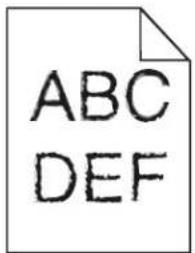
| Action Oui Non | ||
| Etape 1 a Imprimez une liste des échantillons de polices pour vérifier si les polices utilisées sont prises en charge par l'imprimante. 1 A partir du panneau de commandes de l'imprimante, naviguez jusqu'à : Menu > Rapports > Imprimer polices 2 Sélectionnez Polices PCL ou Polices PostScript. b Reliance la tâche d'impression. Utilisez-vous des polices qui sont prises en charge par l'imprimante ? | Passez à l' étape 2. Sélectionnez une police qui est prise en charge par l'imprimante. | |
| Étape 2Vérifiez si les polices installées sur l'ordinateur sont prises en charge par l'imprimante.Les polices installées sur l'ordinateur sont-elles prises en charge par l'imprimante? | Le problème est résolu. | Contact assistanceclientèle. |
Pages ou images tronquées
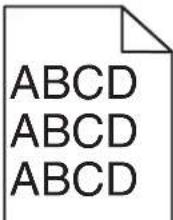
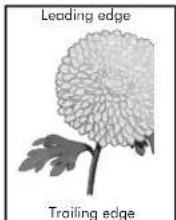
| Action Oui Non | ||
| Etape 1a Ajustez les guides de longueur et de largeur du tiroir au format du papier chargé.b Relancez la tâche d'impression.La page ou l'image est-elle tronquée ? | Passez à l' étape 2. Le | problème est résolu. |
| Etape 2A partir du panneau de commandes de l'imprimante, définitisser le format et le type de papier dans le menu Papier de manière à ce qu'il correspondent au papier chargé dans le tiroir.Le format de papier correspond-il à celui du papier chargé dans le tiroir ? | Passez à l' étape 3. Essayez une ou plusieurs des solutions suivantes :•A partir du panneau de commandes de l'imprimante, modifier le format de papier de manière à ce qu'il corresponde au papier chargé dans le bac.•A partir du panneau de commandes de l'imprimante, modifier le type de papier de manière à ce qu'il corresponde au papier chargé dans le bac. | |
| Etape 3a Selon votre système d'exploitation, définisseez le format de papier à partir des Préférences d'impression ou de la boîte de dialogue Imprimer.b Reliance la tâche d'impression.La page ou l'image est-elle tronquée ? | Passez à l'étape 4. Le problème est résolu. | |
| Etape 4a Retireez le kit de traitement d'images, puis remettez-la en place.Avertissement-Danger potentiel : N'exposez pas le kit de traitement d'images à la lumière directe pendant plus de 10 minutes. Une exposition prolongée à la luzière pourrait provoquer des problèmes de qualité d'impression.Avertissement-Danger potentiel : ne touche pas le dessous du kit de traitement d'images. Cela risquerait de l'endommager.b Relancez la tâche d'impression.La page ou l'image est-elle tronquée ? | Contact assistanceclientèle. | Le problème est résolu. |
Le fond des impressions est gris
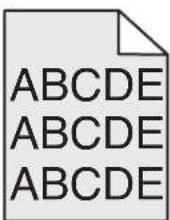

| Action Oui Non | ||
| Étape 1Réduisez l'intensité du toner.a A partir du menu Qualité du panneau de commandes de l'imprimi-mante, diminuez l'intensité du toner.Remarque: 4 correspond au paramètre d'usine par défaut.b Reliancez la tâche d'impression.Le fond gris a-t-il disparu? | Le problème est résolu. | Passez à l'étape 2. |
| Etape 2a Retirez le kit de traitement d"images, puis remettez-la en place.Avertissement-Danger potentiel : N'exposez pas le kit de traitement d-images à la lumière directe pendant plus de 10 minutes. Une exposition prolongée à la luzière pourrait provoquer des problèmes de qualité d'impression.Avertissement-Danger potentiel : ne touche pas le dessous du kit de traitement d-images. Cela risquerait de l'endommager.b Relancez la tâche d'impression.Le fond gris a-t-il disparu ? | Le problème est résolu. | Contact assistance clientèle. |
Des blancs horizontally apparaisent sur les impressions

| Action Oui Non | ||
| Etape 1 a Assurez-vous que votre programme utilise un motif de replissage correct. b Reliance la tâche d'impression. Des blancs horizontally apparaissent-ils sur les impressions? | Passez à l' étape 2. Le problème est résolu. | |
| Etape 2 a Chargez le tiroir ou chargeur spécifique avec un type de papier recommandé. b Reliance la tâche d'impression. Des blancs horizontally apparaissent-ils sur les impressions? | Passez à l' étape 3. Le problème est résolu. | |
| Etape 3 a Retirez le kit de traitement d'images, puis remettez-la en place. Avertissement-Danger potentiel: N'exposez pas le kit de traitement d'images à la lumière directe pendant plus de 10 minutes. Une exposition prolongée à la luzière pourrait provoquer des problèmes de qualité d'impression. Avertissement-Danger potentiel: ne touche pas le dessous du kit de traitement d'images. Cela risquerait de l'endommager. b Reliance la tâche d'impression. Des blancs horizontally apparaissent-ils sur les impressions? | Passez à l' étape 4. Le problème est résolu. | |
| Etape 4 Remplacez le kit de traitement d'images, puis envoyez à nouveau le travail d'impression. Des blancs horizontally apparaissent-ils sur les impressions? | Contact assistance clientèle. | Le problème est résolu. |
Les marges sont incorporets sur les impressions
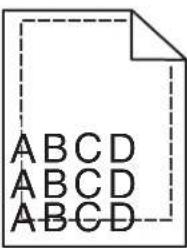
| Action Oui Non | ||
| Etape 1 a Ajustez les guides de longueur et de largeur au format du papier chargé dans le tiroir. b Relancez la tâche d'impression. Les marges sont-elles correctes? | Le problème est résolu. | Passez à l' étape 2. |
| Etape 2 A partir du panneau de commandes de l'imprimante, définiesser le format de papier dans le menu Papier de manière à ce qu'il corresponde au papier chargé dans le tiroir. Le format de papier correspond-il à celui du papier chargé dans le tiroir? | Passez à l' étape 3. Essayez une ou plusieurs des solutions suivantes: • Spécifiez le format de papier dans les paramètres du tiroir de manière à ce qu'il corresponde au papier chargé dans le tiroir. • Remplacez le papier chargé dans le tiroir de manière à ce qu'il corresponde au format de papier spécifique dans les paramètres du tiroir. | |
| Etape 3a Selon votre système d'exploitation, définiquee le format de papier à partir des Préférences d'impression ou de la boîte de dialogue Imprimer.b Relancez la tâche d'impression.Les marges sont-elles correctes? | Le problème est résolu. | Contact assistanceclientèle. |
Papier recouré
| Action Oui Non | ||
| Etape 1Ajustez les guides de longueur et de largeur au format du papiercharge dans le tiroir.Les guides de longueur et de largeur sont-ils positionnés correctement? | Passez à l'etape 2. Réguez les guides de largeur et de longueur. | |
| Etape 2A partir du panneau de commandes de l'imprimante, définièsez le type et le grammaque du papier dans le menu Papier de manière à ce qu'il correspondant au papier charge dans le tiroir.Le type et le grammaque du papier correspondant-ils à ceux du papier charge dans le tiroir? | Passez à l'etape 3. Spécificiez le type et le grammaque du papier dans les paramètres du tiroir de manière à ce qu'il correspondant à ceux du papier charge dans le tiroir. | |
| Etape 3a Selon votre système d'exploitation, définièsez le type et le grammaque du papier à partir des Préférences d'impression ou de la boîte de dialogue Imprimer.b Relancez la tâche d'impression.Lepapier est-il toujours recouré? | Passez à l'etape 4. Le problème est résolu. | |
| Etape 4a Retirez le papier du tiroir et returnez-le.b Relancez la tâche d'impression.Lepapier est-il toujours recouré? | Passez à l'etape 5. Le problème est résolu. | |
| Etape 5a Chargez du papier provenant d'une nouvelle ramette.Remarque:Le papier a été exposé à un taux d'humidité élevé.Conservez le papier dans son emballage d'origine jusqu'à utilisation.b Relancez la tâche d'impression.Lepapier est-il toujours recouré? | Contact assistanceclientèle. | Le problème est résolu. |
Irregularities d'impression
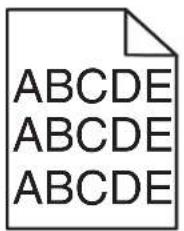

| Action Oui Non | ||
| Etape 1a Ajustez les guides de longueur et de largeur au format du papiercharge dans le tiroir.b Relancez la tâche d'impression.Les irrégulatés d'impression sont-elles toujours prsentes? | Passez à l' étape 2. Le problème est résolu. | |
| Etape 2A partir du panneau de commandes de l'imprimante, définitisseréformat et le type de papier dans le menu Papier de manière à ce qu'il correspondant au papier charge dans le tiroir.Lebac est-il régle sur le format et le type du papier charge? | Passez à l' étape 3. Essayez une ou plusieurs des solutions suivantes:• Spécifiez le format de papier dans les paramètres du tiroir de manière à ce qu'il corresponde au papier charge dans le tiroir.Remplacez le papier charge dans le tiroir de manière à ce qu'il corresponde au format de papier spécifique dans les paramètres du tiroir. | |
| Etape 3a Selon votre système d'exploitation, définitisseré type et le grammage du papier à partir des Préférences d'impression ou de la boîte de dialogue Imprimer.b Relancez la tâche d'impression.Les irrégulatés d'impression sont-elles always prsentes? | Passez à l' étape 4. Le problème est résolu. | |
| Étape 4Vérifiez si le papier charge dans le tiroir possède une surface texturée ou greène.Imprimez-vous sur du papier texturé ou grené? | A partir du panneau de commandes de l'imprimante,définissez la texture du papier dans le menu Papier de manière à ce qu'elle corresponde au papier chargé dans le tiroir. | Passez à l' étape 5. |
| Étape 5aChargez du papier provenant d'une nouvelle ramette.Remarque:Le papier a été exposé à un taux d'humidité elevé.Conservez le papier dans son emballage d'origine jusqu'àutilisation.b Reliance la tâche d'impression.Les irrégulatés d'impression sont-elles toujours représentes? | Passez à l' étape 6. Le problème est résolu. | |
| Étape 6Remplacez le kit de traitement d/images, puis envoyez à nouveau le travail d'impression.Les irrégulatés d'impression sont-elles toujours représentes? | Contact assistanceclientèle. | Le problème est résolu. |
L'impression est trop nombre
ABCDEF
| Action Oui Non | ||
| Étape 1 a Dans le menu Qualité du panneau de commandes de l'imprimante, sélectionnez Réglage couleur. b Reliance la tâche d'impression. L'impression est-elle toujours trop nombre? | Passez à l'étape 2. Le problème est résolu. | |
| Etape 2a A partir du menu Qualité du panneau de commandes de l'imprimante, diminuéz l'intensité du toner.Remarque: 4 correspond au paramètre usine.b Relancez la tâche d'impression.L'impression est-elle toujours trop nombre? | Passez à l'étape 3. Le problème est résolu. | |
| Etape 3a A partir du panneau de commandes de l'imprimante, définissez le type, la texture et le grammauge du papier dans le menu Papier de manière à ce qu'il correspondant au papier chargé dans le tiroir.b Relancez la tâche d'impression.Le tiroir est-il régle sur le type, la texture et le grammauge du papier chargé? | Passez à l'étape 4. Remplacez le papier chargeé dans le tiroir de manière à ce qu'il corresponde au type, à la texture et au grammage du papier spécifique dans les paramètres du tiroir. | |
| Etape 4a Selon votre système d'exploitation, définissez le type, la texture et le grammauge du papier à partir des Préférences d'impression ou de la boîte de dialogue Imprimer.b Relancez la tâche d'impression.L'impression est-elle toujours trop nombre? | Passez à l'étape 5. Le problème est résolu. | |
| Etape 5Vérifiez si le papier chargé dans le tiroir possède une surface texturée ou greène.Imprimez-vous sur du papier texturé ou grené? | A partir du panneau de commandes de l'imprimante, définissez la texture du papier dans le menu Papier de manière à ce qu'elle corresponde au papier chargé dans le tiroir. | Passez à l'étape 6. |
| Etape 6a Chargez du papier provenant d'une nouvelle ramette.Remarque: Le papier a été exposé à un taux d'humidité élevé.Conservez le papier dans son emballage d'origine jusqu'à utilisation.b Relancez la tâche d'impression.L'impression est-elle toujours trop nombre? | Passez à l'étape 7. Le problème est résolu. | |
| Etape 7Remplacez le kit de traitement d'images, puis envoyez à nouveau le travail d'impression.L'impression est-elle toujours trop nombre? | Contact assistanceclientèle. | Le problème est résolu. |
L'impression est trop claire
ABCDEF
| Action Oui Non | ||
| Etape 1a Dans le menu Qualité du panneau de commandes de l'imprimante, sélectionnez Réglage couleur.b Reliancez la tâche d'impression.L'impression est-elle toujours trop claire? | Passez à l' étape 2. Le | problème est résolu. |
| Etape 2a A partir du menu Qualité du panneau de commandes de l'imprimante, augmentez l'intensité du toner.Remarque: 4 correspond au paramètre usine.b Reliancez la tâche d'impression.L'impression est-elle toujours trop claire? | Passez à l' étape 3. Le | problème est résolu. |
| Etape 3A partir du panneau de commandes de l'imprimante, définissez le type, la texture et le grammaque du papier dans le menu Papier de manière à ce qu'ils correspondant au papier chargé dans le tiroir.Le tiroir est-il régé sur le type, la texture et le grammaque du papier chargé? | Passez à l' étape 4. | Spécifiez le type, la texture et le grammage du papier dans les paramètres du tiroir de manière à ce qu'ils correspondant à ceux du papier chargé dans le tiroir. |
| Etape 4a Selon votre système d'exploitation, définissez le type, la texture et le grammaque du papier à partir des Préférences d'impression ou de la boîte de dialogue Imprimer.b Reliancez la tâche d'impression.L'impression est-elle toujours trop claire? | Passez à l' étape 5. Le | problème est résolu. |
| Etape 5Assurez-vous que le papier ne possède pas une surface texturée ou greneé.Imprimez-vous sur du papier texturé ou grené? | A partir du panneau de commandes de l'imprimante, définissez la texture du papier dans le menu Papier de manière à ce qu'elle corresponde au papier chargé dans le tiroir | Passez à l' étape 5. |
| Etape 6 a Chargez du papier provenant d'une nouvelle ramette. Remarque: Le papier a été exposé à un taux d'humidité élevé. Conservez le papier dans son emballage d'origine jusqu'à utiliser. b Reliance la tâche d'impression. L'impression est-elle toujours trop claire? | Passez à l'étape 7. Le problème est résolu. | |
| Etape 7 Remplacez le kit de traitement d/images, puis envoyez à nouveau le travail d'impression. L'impression est-elle toujours trop claire? | Contact assistance clientèle. | Le problème est résolu. |
L'imprimante imprime des pages vierges
| Action Oui Non | ||
| Etape 1 a Vérifiez que tous les matériaux d'emballage du kit de traitement d'images ont été retirés. 1 Retirez le kit de traitement d'images. 2 Vérifiez que tous les matériaux d'emballage du kit de traitement d'images ont été correctement retirés. Avtissement-Danger potentiel: N'exposez pas le kit de traitement d'images à la lumière directe pendant plus de 10 minutes. Une exposition prolongée à la luzière pourrait provoquer des problèmes de qualité d'impression. Avtissement-Danger potentiel: ne touche pas le dessous du kit de traitement d'images. Cela risquerait de l'endommager. 3 Réinstallé le kit de traitement d'images. b Reliance la tâche d'impression. L'imprimante imprime-t-elle toujours des pages vierges? | Passsez à l'étape 2. Le problème est résolu. | |
| Etape 2 Remplacez le kit de traitement d'images, puis envoyez à nouveau le travail d'impression. L'imprimante imprime-t-elle toujours des pages vierges? | Contact assistance clientèle. | Le problème est résolu. |
L'imprimante imprime des pages noires

| Action Oui Non | ||
| Etape 1 a Retirez le kit de traitement d'images, puis remettez-la en place. Avertissement-Danger potentiel: N'exposez pas le kit de traitement d'images à la lumière directe pendant plus de 10 minutes. Une exposition prolongée à la luzère pourrait provoquer des problèmes de qualité d'impression. Avertissement-Danger potentiel: ne touche pas le dessous du kit de traitement d'images. Cela risquerait de l'endommager. b Reliance la tâche d'impression. L'imprimante imprime-t-elle des pages noires? | Passez à l'étape 2. Le problème est résolu. | |
| Etape 2 Remplacez le kit de traitement d'images, puis envoyez à nouveau le travail d'impression. L'imprimante imprime-t-elle des pages noires? | Contact assistance clientèle. | Le problème est résolu. |
Des défauts répetés apparaisent sur les impressions
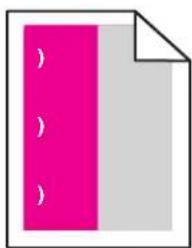
| Action Oui Non | ||
| a Vérifiez si la distance entre les défauts est égale à une de celles ci-dessous :·25,1 mm (0,98 po)·29,8 mm (1,17 po)·43,9 mm (1,72 po)·45,5 mm (1,79 po)·94,2 mm (3,70 po)b Si la distance entre les défauts équivaut à 25,1 mm (0,98 po), 29,8 mm (1,17 po) ou 94,2 mm (3,70 po), remplacez le photocon-ducteur.c Si la distance entre les défauts équivaut à 43,9 mm (1,72 po) ou 45,5 mm (1,79 po), remplacez l'unité de développement. Les défaillances récurrentes persistent-elles ? | 1 Vérifiez si la distance entre les défauts est égale à une de celles ci-dessous :·37,7 mm(1,48 po)·78,5 mm(3,09 po)·95 mm(3,74 po.)2 Notez la distance, puis contactez l'assistanceclientèle ou votre technicien. | Le problème est résolu. |
Des images ombrées apparaisent sur les impressions


| Action Oui Non | ||
| Etape 1Vérifiez si le type et le grammaledge du papier chargé dans le bac sont corrects.Le tiroir contient-il du papier qui possède le type et le grammaledge appropriés? | Passez à l' étape 2. Chargez dans le tiroir du papier qui possède le type et le grammaledge approu-priés. | |
| Etape 2A partir du panneau de commandes de l'imprimante, définiSEEz le type et le grammaledge du papier dans le menu Papier de manière à ce qu'ils correspondant au papier chargé dans le tiroir.Les paramètres de l'imprimante correspondent-ils au type et au grammaledge du papier chargé? | Passez à l' étape 3. Modifiez le type et le grammaledge du papier de manière à ce qu'ils correspondent à ceux du papier charge dans le tiroir. | |
| Etape 3a Selon votre système d'exploitation, définiSEEz le type et le grammaledge du papier à partir des Préférences d'impression ou de la boîte de dialogue Imprimer.b Relancez la tâche d'impression.Des images ombrées apparaisent-elles encore sur les impressions? | Passez à l' étape 4. Le problème est résolu. | |
| Etape 4 Remplacez le kit de traitement d/images, puis envoyez à nouveau le travail d'impression. Des images ombrées apparaisent-elles encore sur les impressions? | Contact assistance clientèle. | Le problème est résolu. |
L'impression est inclinée sur la page

| Action Oui Non | ||
| Etape 1 a Ajustez les guides de longueur et de largeur au format du papier chargé dans le tiroir. b Relancez la tâche d'impression. L'impression est-elle toujours inclinée ? | Passez à l' étape 2. Le problème est résolu. | |
| Etape 2 a Vérifie que le papier sur lequel vous imprimez est pris en charge par le tiroir. b Reliance la tâche d'impression. L'impression est-elle toujours inclinée ? | Contact assistance clientèle. | Le problème est résolu. |
Des rayures horizontales apparaisent sur les impressions
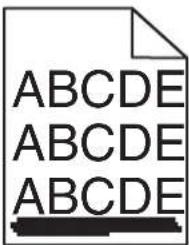
| Action Oui Non | ||
| Etape 1a Selon votre système d'exploitation, définiSEEz le tiroir ou lechargeur à partir des Préférences d'impression ou de la boîte dedialogue Imprimer.b Relancez la tâche d'impression.Des rayures horizontales apparaissent-elles sur les impressions ? | Passez à l'étape 2. Le | problème estrésolu. |
| Etape 2A partir du panneau de commandes de l'imprimante, définiSEEz le type et le grammaIe du papier dans le menu Papier de manière à ce qu'ils correspondant au papier chargeé dans le tiroir.Le type et le grammaIe du papier correspondant-ils à ceux du papier chargeé dans le bac ? | Passez à l'étape 3. Essayez une ou plusieurs des solutions suivantes :• Spécifiez le type et le grammaIe du papier dans les paramètres du tiroir de manière à ce qu'ils correspondant à ceux du papier chargeé dans le tiroir.Remplacez le papier chargeé dans le tiroir de manière à ce qu'il corresponde au type et au grammaIe du papier spécifique dans les paramètres du tiroir. | ayez une ou plusieurs des solutions suivantes :• Spécifiez le type et le grammaIe du papier dans les paramètres du tiroir de manière à ce qu'ils correspondant à ceux du papier chargeé dans le tiroir.Remplacez le papier chargeé dans le tiroir de manière à ce qu'il corresponde au type et au grammaIe du papier spécifique dans les paramètres du tiroir. |
| Etape 3a Chargez du papier provenant d'une nouvelle ramette.Remarque: Le papier a été exposé à un taux d'humidité élevé.Conservez le papier dans son emballage d'origine jusqu'à utilisation.b Relancez la tâche d'impression.Des rayures horizontales apparaissent-elles sur les impressions ? | Passez à l'étape 4. Le | problème estrésolu. |
| Etape 4a Retirez le kit de traitement d'images, puis remettez-la en place.Avertissement-Danger potentiel: N'exposez pas le kit de traitement d'images à la lumière directe pendant plus de 10 minutes. Une exposition prolongée à la luzière pourrait provoquer des problèmes de qualité d'impression.Avertissement-Danger potentiel: ne touchez pas le dessous du kit de traitement d'images. Cela risquerait de l'endommager.b Relancez la tâche d'impression.Des rayures horizontales apparaissent-elles sur les impressions ? | Passez à l'étape 5. Le | problème estrésolu. |
| Etape 5 Remplacez le kit de traitement d'images, puis envoyez à nouveau le travail d'impression. Des rayures horizontales apparaisent-elles sur les impressions? | Contact assistance clientèle. | Le problème est résolu. |
Des rayures verticales apparaissent sur les impressions
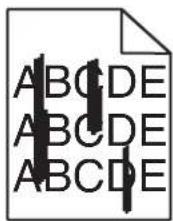

| Action Oui Non | ||
| Etape 1a Selon votre système d'exploitation, définisseez le type, la texture et le grammaque du papier à partir des Préférences d'impression ou de la boîte de dialogue Imprimer.b Relancez la tâche d'impression.Des rayures verticales apparaisent-elles sur les impressions? | Passez à l'étape 2. Le problème est résolu. | |
| Etape 2A partir du panneau de commandes de l'imprimante, définisseez la texture, le type et le grammaque du papier dans le menu Papier de manière à ce qu'ils correspondant au papier chargé dans le tiroir.La texture, le type et le grammaque du papier correspondant-ils à ceux du papier chargé dans le tiroir ? | Passez à l'étape 3. Essayez une ou plusieurs des solutions suivantes :• Spécifiez la texture, le type et le grammaque du papier dans les paramètres du tiroir de manière à ce qu'ils correspondant à ceux du papier chargé dans le tiroir.•Remplacez le papier chargé dans le tiroir de manière à ce qu'il corresponde au format de papier spécifique dans les paramètres du tiroir. | |
| Etape 3a Chargez du papier provenant d'une nouvelle ramette.Remarque: Le papier a eté exposé à un taux d'humidité élevé.Conservez le papier dans son emballage d'origine jusqu'àutilis-sation.b Relancez la tâche d'impression.Des rayures verticales apparaisent-elles sur les impressions? | Passez à l'étape 4. Le problème est résolu. | |
| Etape 4a Retirez le kit de traitement d'images, puis remettez-la en place.Avertissement-Danger potentiel: N'exposez pas le kit de traitement d'images à la lumière directe pendant plus de 10 minutes. Une exposition prolongée à la luzière pourrait provoquer des problèmes de qualité d'impression.Avertissement-Danger potentiel: ne touche pas le dessous du kit de traitement d'images. Cela risquérait de l'endommager.b Relancez la tâche d'impression.Des rayures verticales apparaisent-elles sur les impressions? | Passez à l'étape 5. Le problème est résolu. | |
| Etape 5Remplacez le kit de traitement d'images, puis envoyez à nouveau le travail d'impression.Des rayures verticales apparaisent-elles sur les impressions? | Contact assistanceclientèle. | Le problème est résolu. |
Un fond gris ou une tonalité de fond apparait sur les impressions
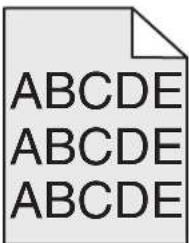
| Action Oui Non | ||
| Etape 1a Retirez le kit de traitement d'images, puis remettez-la en place.Avertissement-Danger potentiel : N'exposez pas le kit de traitement d'images à la lumière directe pendant plus de 10 minutes. Une exposition prolongée à la luzière pourrait provoquer des problèmes de qualité d'impression.Avertissement-Danger potentiel : ne touchez pas le dessous du kit de traitement d'images. Cela risquerait de l'endommager.b Relancez la tâche d'impression.Le fond gris ou la tonalité de fond disparait-il des impressions ? | Le problème est résolu. | Passez à l'étape 2. |
| Etape 2 Remplacez le kit de traitement d'images, puis envoyez à nouveau le travail d'impression. Le fond gris ou la tonalité de fond disparait-il des impressions? | Le problème est résolu. | Contact assistance clientèle. |
Effacement du toner
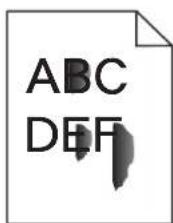
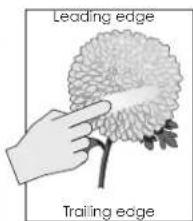
| Action Oui Non | ||
| Etape 1Dans le menu Papier du panneau de commandes de l'imprimante, vérifie le type de papier, la texture et le grammaqueLes paramètres de type de papier, de texture et de grammaqueepondent-ils à leurs du papier chargé dans le tiroir ? | Passez à l' étape 2. Spécificiez le type, la texture et le grammage du papier dans les paramètres du tiroir de manière à ce qu'ils correspondant à leurs du papier chargé dans le tiroir. | texte et legrammage du papier dans les paramètres du tiroir de manière à ce qu'ils correspondant à leurs du papier chargé dans le tiroir. |
| Etape 2Reliancez la tâche d'impression.Le toner ne se fixe toujours pas bien sur le papier ? | Contactez l'assistance clientèle. | Le problème est résolu. |
Des traces de toner se déposent sur les impressions
| Action Oui Non | ||
| Remplacez le kit de traitement d'images, puis envoyez à nouveau le travail d'impression.Des traces de toner se déposent-elles sur les impressions? | Contact assistance clientèle. | Le problème est résolu. |
La qualité d'impression des transparentslient à désirer.
| Action Oui Non | ||
| Etape 1 A partir du panneau de commandes de l'imprimante, définisse le type de papier dans le menu Papier de manière à ce qu'il corresponde au papier chargé dans le tiroir. Le type de papier du tiroir est-il régle sur Transparent? | Passez à l' étape 2. | Définissez le type de papier sur Trans-parent. |
| Etape 2 a Vérifiez si vous utilisez un type de transparent recommendé. b Reliancez la tâche d'impression. La qualité d'impression laisse-t-elle toujours à désirer? | Contact assistance clientèle. | Le problème est résolu. |
La densité d'impression est inégale

| Action Oui Non | ||
| Remplacez le kit de traitement d'images, puis envoyez à nouveau le travail d'impression.La densité d'impression est-elle inégale? | Contact assistance clientèle. | Le problème est résolu. |
Des blancs verticaux apparaisent sur les impressions
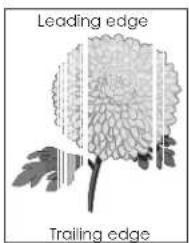
| Action Oui Non | ||
| Etape 1 a Vérifiez si votre logiciel utilise un motif de replissage correct. b Reliance la tâche d'impression. Des blancs verticaux apparaissent-ils sur les impressions? | Passez à l' étape 2. Le problème est résolu. | |
| Etape 2a Dans le menu Papier du panneau de commandes de l'imprimante, vérifiez le type de papier et le grammage du papier.b Relancez la tâche d'impression.Des blancs verticaux apparaissent-ils sur les impressions? | Passez à l'étape 3. Le problème est résolu. | |
| Etape 3Vérifiez si vous utilisez un type de papier recommendé.a Charger le type de papier recommendé dans la source d'alimen-tation.b Relancez la tâche d'impression.Des blancs verticaux apparaissent-ils sur les impressions? | Passez à l'étape 4. Le problème est résolu. | |
| Etape 4a Retirez le kit de traitement d/images, puis remettez-la en place.Avertissement-Danger potentiel : N'exposez pas le kit detraitement d'images à la lumière directe pendant plus de10 minutes. Une exposition prolongée à la luzière pourraitprovoquer des problèmes de qualité d'impression.Avertissement-Danger potentiel : ne touchez pas le dessousdu kit de traitement d'images. Cela risquerait de l'endommager.b Relancez la tâche d'impression.Des blancs verticaux apparaissent-ils sur les impressions? | Passez à l'étape 5. Le problème est résolu. | |
| Etape 5Remplacez le kit de traitement d/images, puis envoyez à nouveau letravail d'impression.Des blancs verticaux apparaissent-ils sur les impressions? | Contact assistanceclientèle. | Le problème est résolu. |
Problèmes de qualité des couleurs
questions les plus fréquentes sur l'impression couleur
Qu'est-ce que le modele de couleurs RVB?
Les couleurs rouge, vert et bleu peuvent être associées selon diverses proportions pour reproduce un large éventail de couleurs naturelles. Par exemple, le rouge et le vert peuvent être combinés pour creer du jaune. Cette technique est utilisée pourisser les couleurs des moniteurs des ordinateurs et des téléviseurs. Le modele de couleurs RVB est une méthode qui déscrit les couleurs en indiquant la quantité de rouge, de vert et de bleu nécessaire pour produit une couleur donnée.
Qu'est-ce que le modele de couleurs CMJN?
Les encre ou toner cyan, magenta, jaune et noir peuvent être imprimés selon diverses proportions pour reproductive un large évientail de couleurs naturelles. Par exemple, le cyan et le jaune peuvent être combinés pour creer le vert. Cette technique est utilisé pour creer les couleurs sur les presses d'imprimerie, les imprimantes à jet d'encre et les imprimantes laser couleur. Le modele de couleurs CMJN est une méthode qui déscrit les couleurs en indiquant la quantité de cyan, magenta, jaune et noir nécessaire pour restituer une couleur donnée.
Comment une couleur est-elle spécifiée dans un document à imprimer ?
Les logiciels spécifique généralement la couleur du document à l'aide des combinaisons de couleurs RVB ou CMJN. En outre, ils permettent aux utilisateurs de modifier la couleur de chaque objet du document. Pour plus d'informations, reportez-vous à l'aide de votre système d'exploitation.
Comment l'imprimante reconnait-elle la couleur à imprimer ?
Lorsqu'un utilisateur imprime un document, des informations décrivant le type et la couleur de chaque objet sont envoyées à l'imprimante. Elles sont traitées par les tables de conversion des couleurs qui convertissent chaque couleur en une quantité appropriée de toners cyan, magenta, jaune et noir afin de réproduire la couleur voulue. Les informations relatives à l'objet déterminant l'application des tables de conversion des couleurs. Il est possible, par exemple, d'appliquer une table de conversion des couleurs au texte et une autre à des photos.
Qu'est-ce que la correction manuelle des couleurs?
Lorsque la correction manuelle des couleurs est activée, l'imprimante utilise les tables de conversion des couleurs sélectionnées par l'utilisateur pourTRAITER les objets. Cependant, la correction des couleurs doit etre définie sur Corr. Manuelle auquel cas aucune conversion des couleurs definie par I'utilisateur ne sera appliquee. Les parametes de correction manuelle des couleurs sont specifiques au type d'objet imprimé (texte, graphique ou image et a la façon dont la valeur de I'objet est spécifiée dans le logiciel (combinaisons RVB ou CMJN).
Remarques :
- La correction manuelle des couleurs est inutil si le logiciel ne spécifie pas les couleurs au moyen de combinaisons RVB ou CMJN. C'est également le cas lorsque le logiciel ou le système d'exploitation de l'ordinateur contrôle le réglage des couleurs.
Lorsque Correction automatique des couleurs est selectionné, les tables de conversion des couleurs générent les couleurs préférences utilisées pour la majorité des documents.
Pour appliquer manuellement une table de conversion des couleurs différentes, procédez comme suit :
1 Depuis le menu Qualite du panneau de commandes de l'imprimante, selectionnez Correction couleur, puis Manuelle.
2 Dans le menu Qualité du panneau de commandes de l'imprimante, Sélectionnez Couleur manuelle, puis Sélectionnéz la table de conversion des couleurs appropriée pour le type d'objet concerné.
| Type d'objet Tables de conversion des couleurs | |
| Image RVB | • Vives: génére des couleurs plus vives et plus satures et peut être appliqué à tous les formats de couleurs entrants. |
| Texte RVB | • Affichage sRVB: permet d'obtenir une impression dont les couleurs s'approchent de celles du moniteur de l'ordinateur. |
| Graphiques RVB | Remarque: L'utilisation du toner noir est optimisée pour l'impression des photos. |
| • Affichage — vrai noir: permit d'obtenir une impression dont les couleurs s'approchent de celles du moniteur de l'ordinateur. Utilise uniquement le toner noir pour créé des niveaux de gris neutres. | |
| • Vives sRVB: permit d'augmenter la saturation des couleurs pour la correction des couleurs d'affichage sRVB. | |
| Remarque: L'utilisation du toner noir est optimisée pour les impressions de graphiques commerciaux. | |
| • Hors fonction: aucune correction des couleurs n'est appliquée. | |
| Image CMJN | • CMJN US: applique la correction manuelle des couleurs en vue de s'approcher de la couleur de sortie SWOP. |
| Texte CMJN | • CMJN Euro: applique la correction des couleurs pour tendre vers une impression couleur conforme à la norme Euroscale. |
| Graphiques CMJN | • CMJN vives: augmente la saturation des couleurs des paramètres de correction des couleurs CMJN US. |
| • Hors fonction: aucune correction des couleurs n'est appliquée. | |
Comment étabir une concordance pour une couleur déterminée (notamment pour la couleur du logo d'une société)?
Neuf types de produits d'exemples couleurs sont disponibles dans le menu Qualité du panneau de commandes de l'imprimante. Ils sont également disponibles à partir de la page Exemples couleur d'Embedded Web Server est nécessaire. La sélection d'un produit d'exemples générale l'impression de plusieurs pages constituees de centaines de cases colorées. Chaque case illustré une combinaison CMJN ou RVB, selon la table可以选择. La couleur de chaque case est obtenue grâce au traitement de la combinaison CMJN ou RVB (indiquée dans la case) par la table de conversion des produits sélectionnée.
Vouss pouvez identifier la case dont la couleur est la plus proche de celle que vous désirez obtenir en examinant les yeux d'exemples de couleurs. La combinaison de couleurs indiquée sur la case permet ensuite de modifier la couleur de l'objet dans le logiciel. Pour plus d'informations, reportez-vous à l'aide de votre système d'exploitation.
Remarque: La correction manuelle des couleurs peut s'avérer nécessaire pour utiliser la table de conversion des couleurs sélectionnée pour cet objet précis.
Les jeans d'exemples de couleurs à utiliser pour un problème de concordance des couleurs déterminé dépend du paramètre de correction des couleurs sélectionné, du type d'objet imprimé et de la manière dont la catégorie de l'objet est spécifiée dans le logiciel. Lorsque la correction des couleurs est désactivée, le réglage des couleurs est basé sur les informations du travail d'impression et aucune conversion des couleurs n'est appliquée.
Remarque: les pages d'exemples de couleurs sont inutilles si le logiciel ne spécifie pas les couleurs au moyen de combinaisons RVB ou CMJN. En outre, il arrive que le logiciel ou le système d'exploitation de l'ordinateur utilise la gestion des couleurs pour régler les combinaisons RVB ou CMJN spécifiées dans le programme. Il est possible que la valeur obtenue à l'impression ne corresponde pas exactement à la page d'exemples de couleurs.
Les impressions sur transparents couleurs semblent foncees à la projection
Remarque: Ce problème se produit lorsqu'les transparents sont projetés à l'aide de rétroprojecteurs reflectifs. Pour que la qualité des couleurs projetées soit optimale, il est conseilé d'opter pour un rétroprojecteur transmissif.
| Action Oui Non | ||
| Etape 1 A partir du panneau de commandes de l'imprimante, vérifie que le paramètre Type papier est définir sur Transparent. Le paramètre Type papier sélectionné est-il correct? | Passez à l'étape 2. Définsisse que le type de papier sur Trans-parent. | |
| Etape 2 Réduisez l'intensité du toner, puis renvoyez le travail d'impression. L'impression sur le transparent couleur semble-t-elle plus claire? | Le problème est résolu. | Passez à l'étape 3. |
| Etape 3 Vérifie que vous utilisez un type de transparent couleur recommendé, puis renvoyez le travail d'impression. L'impression sur le transparent couleur semble-t-elle plus claire? | Le problème est résolu. | Contact assistance clientèle. |
La couleur de l'impression ne correspond pas à celle du fichier d'origine.
Remarque: En général, les tables de conversion des couleurs utilisées en mode de correction automatique des couleurs restituent approximativement les couleurs d'un moniteur d'ordinateur ordinaire. Toutefois, en raison des différences de technologie entre les imprimantes et les moniteurs, de nombreuses couleurs peuvent également être affectées par les conditions d'éclairage ou certaines variations de l'affichage.
| Action Oui Non | ||
| Etape 1a Désactive le paramètre Correction couleur.Remarque:Lorsque le paramètre de correction des couleurs de l'imprimante est désactivé,le réglage des couleurs est basé sur les informations relatives au travail d'impression,et aucune conversion des couleurs n'est appliquée.b Reliance la tâche d'impression.La couleur de l'impression correspond-elle à celle du fichier affché sur l'écran de l'ordinateur? | Le problème est résolu. | Passez à l'étape 2. |
| Etape 2 A partir du menu Qualité du panneau de commandes de l'imprimante,procédez comme suit : a Sélectionnez Correction couleur, puis Corr. manuelle. b Sélectionnez Couleur manuelle, puis sélectionnéz la table deconversion des couleurs appropriée pour le type d'objet concerné. c Reliance la tâche d'impression. La couleur de l'impression correspond-elle à celle du fichier affché surl'écran de l'ordinateur ? | Le problème estrésolu. | Contact assistanceclientèle. |
L'impression presente une dominante de couleur
| Action Oui Non | ||
| Régler l'équilibre des couleurs. a Dans le menu Equilibre des couleurs du panneau de commandes de l'imprimante, augmentez ou diminuez les valeurs pour le cyan, le magenta, le jaune et le noir. b Reliance la tâche d'impression. L'impression présente-t-elle toujours une dominante de couleur ? | Le problème est résolu. | Contact assistance clientèle. |
Embedded Web Server ne s'ouvre pas
| Action Oui Non | ||
| Etape 1 a Mettez l'imprimante sous tension. b Ouvrez un navigateur Web, puis tapez l'adresse IP de l'imprimante. c Appuyez sur Entrée. Le serveur Web incorpore s'ouvre-t-il? | Le problème est résolu. | Passez à l'étape 2. |
| Etape 2Vérifiéz que l'adresse IP de l'imprimante est correcte.a Obtenez l'adresse IP de l'imprimante :Depuis la section TCP/IP du menu Réseau/Ports menuEn imprimant une page de configuration réseau ou une page des paramètres du menu, puis en localisant la section TCP/IPRemarque : Une adresse IP apparaît sous la forme de quatre séries de chiffres séparées par des points, par exemple123.123.123.123.b Ouvrez un navigateur Web, puis tapez l'adresse IP.Remarque : Selon les paramètres réseau, vous devrez peut-etre saisir https://au lieu de http://devant l'adresse IP de l'imprimante pour acceder au serveur Web incorpore.c Appuyez sur Entrée.Le serveur Web incorpore s'ouvre-t-il ? | Le problème est résolu. | Passez à l'étape 3. |
| Etape 3Vérifiéz si le réseau fonctionne.a Imprimez une page de configuration réseau.b Vérifiéz la première section de la page de configuration du réseau et assurez-vous que l'état est Connectée.Remarque : Si l'état est Non connectée, il se peut que la connexion soit intermittente ou que le cable réseau soit défec-tueux.Contactze Your technicien de support système pour tracer une solution, puis imprimez une nouvelle page de confi-guration du réseau.c Ouvrez un navigateur Web, puis tapez l'adresse IP de l'imprimante.d Appuyez sur Entrée.Le serveur Web incorpore s'ouvre-t-il ? | Le problème est résolu. | Passez à l'étape 4. |
| Etape 4Vérifiéz si les branchements des cables sur l'imprimante et le serveur d'impression sont corrects.a Branchez les cables de manière appropriée. Pour plus d'informati-tions, consultez la documentation d'installation fournie avec l'impri-mante.b Ouvrez un navigateur Web, puis tapez l'adresse IP de l'imprimante.c Appuyez sur Entrée.Le serveur Web incorpore s'ouvre-t-il ? | Le problème est résolu. | Passez à l'étape 5. |
| Etape 5Désactivez temporairément les serveurs proxy Web.Les serveurs proxy peuvent bloquer ou limiter l'accès à certains sites Web, y compris Embedded Web Server.Le serveur Web incorpore s'ouvre-t-il ? | Le problème est résolu. | Contactez votre technician de support technique. |
Contacter l'assistance clientèle
Avant de contacter l'assistance clientèle, assurez-vous de dispose des informations suivantes :
- Problème de l'imprimante
- Message d'erreur
- Type, modulo et numero de série de l'imprimante
Accedez à l'adresse http://support.lexmark.com pour bénéficier d'une assistance en ligne ou par e-mail, ou parcourez la bibliothèque de manuels, de documentation d'assistance, de pilotes et d'autres téléchangements.
Une assistance technique est également disponible par téléphone. Si vous étés aux Etats-Unis ou au Canada,appelez le 1-800-539-6275.Pour les autres pays ou regions, accedez à l'adresse
http://support.lexmark.com.
Avis
Informations produit
Nom du produit :
Lexmark CS310n, CS310dn, CS317dn
Type de machine :
5027
Modèle(s):
210, 230
Note d'édition
Novembre 2017
Le paragraphe suivant ne s'applique pas aux pays dans lesquels lesdites clauses ne sont pas conformes à la législation en vigueur : LEXMARK INTERNATIONAL, INC. FOURNIT CETTE PUBLICATION "TELLE QUEILLE", SANS GARANTIE D'AUCUNE SORTE, EXPLICITE OU IMPLICITE, Y COMPRIS, MAIS SANS SE LIMITER AUX GARANTIES IMPLICITES DE COMMERCIABILITE OU DE CONFORMITE A UN USAGE SPECIFIQUE. Certains Etats n'admettent pas la renonciation aux garanties explicites ou implicites pour certaines transactions ; c'est pourquoi il se peut que cette déclaration ne vous concerne pas.
Cette publication peut containir des imprecisions techniques ou des erreurs typographiques. Des modifications sont périodiquement apportées aux informations contenues dans ce document ; ces modifications seront intégrées dans les éditions ultérieures. Des améliorations ou modifications des produits ou programmes décrits dans cette publication peuvent intervenir à tout moment.
Dans la presente publication, les références à des produits, programmes ou services n'impliquent nullement la volonté du fabricant de les rendre disponibles dans tous les pays où celui-ci exerce une activité. Toute réference à un produit, programme ou service n'affirme ou n'implique nullement que seul ce produit, programme ou service puisse être utilisé. Tout produit, programme ou service équivalent par ses fonctions, n'enfreignant pas les droits de propriété intellectuelle, peut être utilisé à la place. L'évaluation et la vérification du fonctionnement en association avec d'autres produits, programmes ou services, à l'exception de ceux expressement désignés par le fabricant, se font aux seuils risques de l'utilisateur.
Pour contacter l'assistance technique de Lexmark, consultez la page http://support.lexmark.com.
Pour obtenir des informations sur les consommables et les téléchargesments, visitez le site www.lexmark.com.
2012 Lexmark International, Inc.
Tous droits réservés.
Marques commerciales
Lexmark, le logo Lexmark, MarkNet et MarkVision sont des marques commerciales ou des marques déposées de Lexmark International, Inc., déposées aux États-Unis et/ou dans d'autres pays.
Google Cloud Print est une marque de Google Inc.
Mac et le logo Mac sont des marques d'Apple Inc., déposées aux Etats-Unis et dans autres pays.
Microsoft et Windows sont des marques déposées ou des marques commerciales du groupe Microsoft aux Etats-Unis et dans d'autres pays.
Mopria, le logo Mopria et le logo Mopria Alliance sont des marques déposées et des marques de service de Mopria Alliance, Inc. aux États-Unis et dans d'autres pays. Toute utilisation non autorisée est strictement interdite.
PCL est une marque déposée de Hewlett-Packard Company. PCL désigne un ensemble de commandes d'imprimante (language) et de fonctions inclus dans les produits d'imprimante de Hewlett-Packard Company. Cette imprimante est donc pour être compatible avec le langage PCL. Cela signifie qu'elle reconnait les commandes PCL utilisées dans divers programmes et que l'imprimante émule les fonctions correspondant à ces commandes.
PostScript est une marque déposée d'Adobe Systems Incorporated, aux Etats-Unis et dans d'autres pays.
Les marques ci-dessous sont des marques ou des marques déposées des sociétés correspondantes :
| Albertus The Monotype | Corporation plc |
| Antique Olive Monsieur | Marcel OLIVE |
| Apple-Chancery Apple | Computer, Inc. |
| Ariel The Monotype Corporation | plc |
| CG Times | Produit d'Agfa Corporation basé sur Times New Roman sous licence The Monotype Corporation plc |
| Chicago Apple Computer, Inc. | |
| Clarendon Linotype-Hell | AG et/ou ses filiales |
| Eurostile Nebiolo | |
| Geneva Apple Computer, Inc. | |
| GillSans The Monotype Corporation | plc |
| Helvetica Linotype-Hell | AG et/ou ses filiales |
| Hoefler | Jonathan Hoefler Type Foundry |
| ITC Avant Garde Gothic | International Typeface Corporation |
| ITC Bookman | International Typeface Corporation |
| ITC Mona Lisa | International Typeface Corporation |
| ITC Zapf Chancery | International Typeface Corporation |
| Joanna | The Monotype Corporation plc |
| Marigold | Arthur Baker |
| Monaco Apple Computer, Inc. | |
| New York | Apple Computer, Inc. |
| Oxford | Arthur Baker |
| Palatino | Linotype-Hell AG et/ou ses filiales |
| Stempel Garamond | Linotype-Hell AG et/ou ses filiales |
| Taffy | Agfa Corporation |
| Times New Roman The | Monotype Corporation plc |
| Univers Linotype-Hell AG et/ou ses filiales | |
Les autres marques commerciales sont la propriété de leurs détenteurs respectifs.
AirPrint et le logo AirPrint sont des marques déposées d'Apple, Inc.
Avis relatifs à l'accord de licence
Tous les avis relatifs à l'accord de licence correspondant à ce produit peuvent être consultés à partir du repertoire racine du CD du logiciel d'installation.
Niveau d'émission sonore
Les mesures suivantes ont ete effectuees conformement a la norme ISO 7779 et exprimees conformement a la norme ISO 9296.
Remarque: Il est possible que certains modes ne s'appliquent pas à votre produit.
| Pression sonore à un mètre en moyenne, dBA | |
| Impression 48 | |
| Prêt 16 | |
Les valeurs peuvent etre modifiees. Pour les valeurs actuelles, accedez au site www.lexmark.com.
Directive WEEE (Déchets issus d'équipements electriques etlectroniques)

Le logo WEEE indique des procédures et des programmes de recyclage spécifique aux produits électroniques dans les pays de l'Union Européenne. Nous encourage ons le recyclage de nos produits.
Pour toute question concernant les options de recyclage, consultez le site Web de Lexmark à l'adresse www.lexmark.com pour connaître le numero de téléphone de votre revendeur local.
Mise au rebut des produits
Ne mettez pas au rebut l'imprimante et les consommables de la meme facon que les déchets menagers habituels. Veuillez contacter les collectivités locales afin de connaître les solutions de mise au rebut et de recyclage à votre disposition.
Avis relatif à l'électricité statique

Ce symbole identifie les pieces sensibles à l'électricité statique. Ne touche pas les zones à proximé de ces symboles sans avoir d'abord touché une surface métallique à distance de ceux-ci.
ENERGY STAR
Tout produit Lexmark portant l'étiquette ENERGY STAR (sur le produit ou sur un écran de démarrage) est certifié conforme aux exigences de la norme ENERGY STAR définie par l'EPA (Environmental Protection Agency) au moment de sa configuration et de son expédition par Lexmark.

Informations de tempéature
| Température ambiente de fonctionnement 15,6 à 32,2 °C (60 à 90°F) | |
| Température de transport -40 à 43,3°C (-40 à 10°F) | |
| Température de stockage et humidité relative | 1 à 35°C (34 à 95°F) 8 à 80 % d'humidité relative |
Avis relatif à l'utilisation du laser
Cette imprimante est certifiée conforme aux exigences de la réglementation des États-Unis relative aux produits laser de classe I (1) (DHHS 21 CFR, Chapitre I, Sous-chapitre J). Pour les autres pays, elle est certifiée conforme aux exigences des normes CEI 60825-1:2014 relatives aux produits laser de classe I.
Les produits laser de classe I ne sont pas considérés comme dangereux. L'imprimante contient un laser de classe IIIb (3b), laser arseniure de gallium 12 milliwatts opérant sur une longueur d'onde de l'ordre de 655 à 675 nanometres. Le système laser ainsi que l'imprimante ont eté conçus de manière à ce que personne ne soit exposé à des rayonnements laser dépassant le niveau de classe I dans le cadre d'un fonctionnement normal, de l'entretien par l'utilisateur ou de la maintenance.
Etiquette d'avis relatif à l'utilisation de laser
L'etiquette d'avis relat à l'utilisation de laser suivante doit apparaitre sur l'imprimante comme indiqué :
DANGER - Rayonnements laser invisibles lors du retrait des cartouches et du déverrouillage des loquets. Eviter toute exposition au rayon laser.
Consommation d'électricité
Consommation électrique du produit
Le tableau ci-dessous donne des détails sur les caractéristiques de consommation électrique du produit.
Remarque: Il est possible que certains modes ne s'appliquent pas à votre produit.
| Mode Description Consommation | (Watts) | |
| Impression | Le produit génére une impression sur papier à partir de documents électroniques. | 480 |
| Copier | Le produit génére une impression sur papier à partir de documents d'origine sur papier. | N/A |
| Numérique Le produit numérique des documents sur papier. N/A | ||
| Prêt Le produit est prét à imprimer. 30 | ||
| Mode Veille | Le produit est en mode d'économie d'énergie élevé. 2,5 | |
| Hibernation | Le produit est en faible mode d'économie d'énergie. 0,5 | |
| Eteint Le produit est branché à une prise électrique murale, mais il est éteint. 0,0 | ||
Les niveaux de consommation indiqués dans le tableau précédent représentent des mesures effectuées sur une durée d'utilisation moyenne. Une consommation électrique instantanée peut donner un résultat supérieur à la moyenne.
Les valeurs peuvent etre modifiees. Pour les valeurs actuelles, accedez au site www.lexmark.com.
Mode Veille
Ce produit est doté d'un mode d'économie d'énergie appelé mode Veille. Le mode Veille économique l'énergie en réduisant la consommation électrique pendant de longues périodes d'inactivité. Le mode Veille se déclenché automatiquement lorsque ce produit n'est pas utilisé pendant une certaine période appelée déliée de mise en veille.
Délai de mise en vue par défaut pour ce produit (en minutes): 20
Les menus de configuration de l'imprimante permettent de modifier leIELai de mise en veille de 1 à 180 minutes. Attribuer une valeur BASSE au DELAI de mise en veille permect de REDUIRE la consommation d'energie, mais peut augmenter le temps de reponse du produit. Par contre, si la valeur est elevee, le temps de reponse du produit est rapipe mais celui-ci utilise plus d'énergie.
Mode Hibernation
Ce produit est doté d'un mode de fonctionnement à très faible consommation d'énergie appelé Mode Hibernation. Lorsque le mode Hibernation est activé, tous les autres systèmes et péripériques sont mis hors tension en toute sécurité.
Vous pouvez passer en mode Hibernation des facons suivantes :
- Utilisation du début d'hibernation
- Utilisation des modes de programmation de l'alimentation
- Utilisation du bouton Veille/Hibernation
Le Délai d'hibernation est défini sur la valeur standard pour ce produit dans tous les pays et régions. 3 jours
La durée entre le traitement d'un travail d'impression et le passage de l'imprimante en mode Hibernation peut être réglée entre une heures et un mois.
Mode de déactivation
Si ce produit est en mode de désactivation (consommation minime de courant), vous pouze complètement l'eteindre en débranchant le cordon d'alimentation de la prise de courant.
Utilisation d'énergie totale
Il peut s'avérer parfois utile de calculer l'utilisation d'énergie totale du produit. Etant donné que les mesures de consommation d'énergie électrique sont exprimées en Watts, la consommation d'électricité doit être multipliee par la durée que le produit passé dans chaque mode pour calculer l'utilisation d'énergie. L'utilisation d'énergie totale du produit est la somme de l'utilisation d'énergie de chaque mode.
Avis de conformité aux normes de l'industrie du Canada
Cet apparéil numérique de classe B est conforme aux exigences de la norme canadienne relative aux équipements pouvant cause des interférences NMB-003.
Avis de conformité aux directives de la Communauté européen (CE)
Ce produit est conforme aux exigences de protection énoncées par les directives 2014/30/EU, 2014/35/EU, 2009/125/EC et 2011/65/EC du Conseil européen sur le rapprochement et l'harmonisation des lois des Etats membres concernant la compatibilité electromagnétique et la sécurité des équipements ELECTriques concus pour être utilisés sous certaines limites de tension et sur des appareils radio et de télécommunication ainsi que l'éco-conception de produits consommant de l'énergie.
Ce produit a eté fabriqué par : Lexmark International, Inc., 740 West New Circle Road, Lexington, KY, 40550 ETATS-UNIS. Le représentant autorisé est : Lexmark International Technology Hungária Kft., 8 Lechner Ödon fasor, Millennium Tower III, 1095 Budapest HONGRIE. Une déclaration de conformité aux exigences des directives est disponible sur demande auprès du représentant agrée ou peut être obtenue à l'adresse www.lexmark.com/en_us/about/regulatory-compliance/european-union-declaration-of-conformity.html.
Ce produit est conforme aux limites de classe B EN 55022 et EN 55032, ainsi qu'aux exigences de sécurité EN 60950-1 ou EN 62368-1.
DECLARATION DE GARANTIE LIMITEE POUR IMPRIMANTES LASERS LEXMARK, IMPRIMANTES LED LEXMARK ET IMPRIMANTES LASER MULTIFONCTIONS LEXMARK
Dans le cadre de la garantie et/ou du remplacement, Lexmark peutmettre a jour le microcode de votre imprimante en installant sa version la plus recente. Les mises a jour du microcode sont susceptibles de modifier les parametes de l'imprimante et d'interrcompre le fonctionnement de produits, de consommables, de pieces, de materiaux (teIs que le toner ou I'encre), de logiciel ou d'interfaces non autorisées ou de contrefaoon. Les produits authentiques distribués par Lexmark ne sont pas touches par cette modification du fonctionnement.
Etendue de la garantie limitée
Limin de responsabilité
Droits supplémentaires
[31.xy] Reinstaller la cartouche [couleur] manquante ou qui ne respond pas 139
[31.xy] Remplacer la cartouche [couleur] manquante 140
[31.xy] Remplacer le kit de
traitement d'images [type]
manquant 140
[31.xy] Remplacer le kit de
traitement d'images noir et
couleur manquant ou qui ne
répond pas, ainsi que l'ensemble
des cartouches 139
[31.xyz] Remplacer la bouteille de récapération du toner manquante 140
[32.xy] Remplacer la cartouche [couleur] non prise en charge 140
[32.xy] Remplacer le kit de
traitement d'images [type] non
pris en charge 140
[33.xy] [type de consommable] non-Lexmark, reportez-vous au guide de l'utilisateur 137
[38] Mémoire saturee 136
[59] Bac incompatible [x] 134
[80.xy] Niveau kit de maintenance bas 136
[80.xy] Niveau kit de maintenance presque bas 136
[80.xy] Niveau kit de maintenance très bas 136
[80.xy] Remplacer le kit de maintenance 139
[82.xy] Bout. récup. toner
presque pleine 141
[82.xy] Remplacer bout. récup. toner 140
[84.xy] Kit de traitement d'images [Type] bas 141
[84.xy] Kit de traitement d'images
[Type] presque bas 141
[84.xy] Kit de traitement d'images [Type] très bas, nombre de pages restantes estimé [x] 141
[84.xy] Remplacer le kit deTraitement d'images [type], nombre de pages restantes estimé 0140
[88.xy] Niv. cartouche [couleur]
presque bas 133
[88.xy] Niveau cartouche [couleur] bas 133
[88.xy] Niveau cartouche [couleur] très bas, nombre de pages restantes estimé [x] 133
A
à partir du serveur Web incorpore 12
affichage
panneau de commandes de l'imprimante 11
rapports 122
Aide, menu 89
AirPrint utilisation 52
ajout des options internes pilote d'imprimante 22
ajout des options matérielles pilote d'imprimante 22
Alimentation par défaut, menu 55
Alimenter [alimentation papier]
avec [format de papier] 134
Alimenter [alimentation papier]
avec [nom du type
personnalisé] 134
Alimenter [alimentation papier]
avec [type de papier] [format de
papier] 135
Alimenter [source du papier] avec [chaine personnalisée] 134
Alimenter chargeur manuel avec [chaine perso] 135
Alimenter chargeur manuel avec [format de papier] 135
Alimenter chargeur manuel avec [nom type Persons] 135
Alimenter chargeur manuel avec [type de papier] [format de papier] 136
annulation d'un travail
d'impression
a partir de l'ordinateur 53
depuis le panneau de commandes de l'imprimante 53
annulation du chainage des bacs 37
bac 250 feuilles
chargement 28
bacs
annulation du chainage 37
chainage 37
bacs chainés 37
bourrages
localisation des zones de bourrage 126
réduction des risques 125 zones 126
bourrages papier
réduction des risques 125
bourrages papier, élimination dans la porte avant 127
dans le chargeur manuel 130
dans le chargeur multifonction 131
dans le dispositif recto
verso 127
Dans le réceptacle standard 127
dans les tiroirs 129
sous l'unité de fusion 127
bourrages, élimination
dans la porte avant 127
Dans le chargeur manuel 130
Dans le chargeur multifonction 13
dans le dispositif recto
verso 127
Dans le réceptacle standard 127
dans les tiroirs 129
sous l'unité de fusion 127
bouteille de récapération de toner
commande 102
replacement 102
Bouton Menus
panneau de commandes de l'imprimante 11
Bouton Retour
panneau de commandes de l'imprimante 11
bouton Sélectionner
panneau de commandes de l'imprimante 11
Bouton Stop
panneau de commandes de l'imprimante 11
Bouton Veille
panneau de commandes de l'imprimante 11
bristol
chargement 32
conseils 42
C
cables
Ethernet 20
USB 20
cartememoire
dépannage 144
installation 14
cartouches de toner
commande 100
recyclage 95
replacement 112
Changer [alimentation papier] par
[chaîne personalisée] 132
Changer [alimentation papier] par
[nom du type personnelé] 132
chargement
bac 250 feuilles 28
bristol 32
chargeur manuel 35
chargeur multifonction 32
double bac 650 feuilles 31
enveloppes 32, 35
transparents 32
chargement du papier à en-tête orientation du papier 39
chargeur manuel
chargement 35
chargeur multifonction
chargin 32
choix d'un emplacement pour l'imprimante 9
Choix du papier 44
commande
bouteille de récapération de toner 102
cartouches de toner 100
kits de traitement d/images 101
configuration
configuration des notifications, bouteille de récapération de toner 123
configuration des notifications, kit de traitement d'images 123
format du papier 28
formatpapierUniversal28
notifications de fournitures, cartouche de toner 123
notifications de fournitures, kit de maintenance 123
plusieurs imprimantes 123
TCP/IP,resse 67
type de papier 28
configuration de notifications de
fournitures à l'aide du serveur
Web incorpore 123
configuration du réseau sans fil
à partir du serveur Web incorpore 26
configuration Ethernet
préparation pour un 22
Configuration, menu 79
configurations
imprimante 10
connexion à un réseau sans fil
à partir du serveur Web incorpore 26
utilisation de la méthode PBC (Push Button Configuration,
configuration des boutons de commande) 24
utilisation de la méthode PIN (Personal Identification
Number, numero
d'identification personnel) 24
connexion des cables 20
conseils
bristol 42
étiquettes, papier 42
sur l'utilisation des
envelopppes 41
sur l'utilisation du papier à entête 39
transparents 41
conseils sur l'utilisation des enveloppces 41
conseils sur l'utilisation du papier à en-tête 39
consignes de sécurité 5, 6, 7
contactor l'assistance
clientèle 178
D
de publications
emplacement 8
déclaration relative à la
volatilité 96
Définir date/heure, menu 71
définition du Delai
d'hibernation 94
Délaïd hibernation
configuration 94
densité d'impression inégale 171
dépannage
impossible d'ouvrir Embedded Web Server 176
questions les plus fréquentes sur l'impression couleur 172
résolution de base, problèmes d'imprimante 142
verification d'une imprimante qui ne repond pas 142
dépannage, alimentation du
papier
message affiché après le dégagement du bourrage 148
dépannage, écran
L'ecran de l'imprimante n'affiche rien 144
dépannage, impression
bourages papier fréquents 147
des caractères incorrects s'impriment 148
des sauts de page inattendus se produit 153
impression depuis un bac inapproprié 149
impression lente 150
impression sur du papier inadéquat 149
l'impression prend plus de temps que prevu 151
la fonction de chainage des bacs ne fonctionne pas 152
les pages bloquées ne sont pas réimprimées 147
les travaux ne s'impriment pas 150
Les travaux volumieux ne sont pas assemblés. 149
marges incorrectes sur les impressions 157
papier recouré 158
dépannage, qualité d'impression
bords des caractères irreguliers 153
densité d'impression
inégale 171
des blancs horizontally apparaissant sur les impressions 156
des images ombres apparaissant sur les impressions 165
desrayureshorizontalasappaaraissent sur lesimpressions 166
desrayures verticals apparaissant sur les impressions 168
des traces de toner se déposent sur les impressions 170
effacement du toner 170
impression inclinee sur la page 166
impression trop claire 162
impression trop nombre 160
irregularités d'impression 159
l'imprimante imprime des pages noires 164
la qualite d'impression des
transparents laisse a
désirer 171
le fond des impressions est gris 155
pages ou images tronquées 154
pages vierges 163
présoncedeblancsverticaux surles impressions 171
répetition des defaults d'impression 164
un fond gris ou une tonalité de fond apparait sur les impressions 169
dépannage, qualité des couleurs
l'impression presente une
dominante de couleur 176
la couleur de l'impression ne correspond pas a celle affichee sur I'ecran de I'ordinateur 175
les impressions sur transparents couleurs semble foncées à la projection 175
déplacement de
l'imprimante 9,120
des rayures horizontales
apparaissent sur les
impressions 166
des rayures verticales apparaissant sur les
impressions 168
documents, impression à partir d'un ordinateur 50 à partir d'un périhérique mobile 52, 53
données confidentielles informations sur la sécurisation 97
double bac 650 feuilles
chargement 31
installation 19
E
economie des fournitures 91
effacement de la mémoire non
volatile 96
effacement de la mémoire
volatile 96
éléments
utilisation de vérables cartouches de marque Lexmark 100
verification de I'etat 98
Embedded Web Server 123
accès 12
copie des parametes de l'imprimante sur d'autres imprimantes 123
fonctions 12
paramètres administrateur 122
paramétres de mise en réseau 122
problème d'accès 176
utilisation 12
Embedded Web Server — Sécurité : Guide de
l'administrateur emplacement 122
emissions, vis 181, 185
émul PCL, menu 85 enveloppes
chargement 32, 35
conseils sur l'utilisation 41
Erreur de lecture du pilote USB. Retirer USB. 134
Erreur réseau, port [x] [54] 137
Erreur reseau, port standard [54] 137
étiquettes, papier
conseils 42
F
Fermer la porte 133
Finition, menu 80
flèche vers la droite panneau de commandes de l'imprimante 11
flèche vers la gauche panneau de commandes de l'imprimante 11
format du papier configuration 28
formatpapierUniversal configuration28
formats de papier prise en charge par l'imprimante 46
Fourniture manquante pour terminer le travail en cours 141
fournitures economie 91
stockage 102
utilisation de papier recyclé 91
utilisation de vérables
cartouches de marque
Lexmark 100
verification de I'etat 98
bouteille de récapération de toner 102
cartouches de toner 100
kits de traitement d'images 101
G
Google Cloud Print utilisation 52
grammages depapier pris en charge par l'imprimante 48
Guide de l'administrateur du
serveur Web incorpore emplacement 97
Guide de mise en réseau emplacement 122
H
HTML, menu 88
1
Imposs. assembler doc. volum. [37] 132
impossible d'ouvrir Embedded
Web Server 176
impression à partir d'un ordinateur 50 à partir d'un périphérique mobile 52
liste des échantillons de polices 51
noir et blanc 50
page de configuration du réseau 27
page des paramètres de menus 26
Vitesse maximale et rendement maximal 51
impression en noir et blanc 50
Impression mobile Lexmark utilisation 53
impression noir et blanc 50
impression, dépannage
bourrages papier féuents 147
des caractères incorrects
s'impriment 148
des sauts de page inattendus se produit 153
impression depuis un bac inapproprié 149
impression lente 150
impression sur du papier inadéquat 149
l'impression prend plus de temps que prevu 151
la fonction de chainage des bacs ne fonctionne pas 152
les pages bloquées ne sont pas réimprimées 147
les travaux ne s'impriment pas 150
Les travaux volumieux ne sont pas assemblés. 149
marges incorrectes sur les impressions 157
papier recouré 158
imprimante
choix d'un emplacement 9
configurations 10
déplacement 9, 120
espace minimum 9
modèles 10
transport 121
imprimante, résolution des problèmes de base 142
informations de configuration réseau sans fil 23
informations sur l'imprimante emplacement 8
Insérer le bac [x] 134
installation d'options ordre d'installation 18
installation du logiciel de
l'imprimante 21
intensité toneréglage 50
intérieur de l'imprimante nettoyage 98
IPv6, menu 68
irregularités d'impression 159
K
Kit trait. image remplacement 105
kits de traitement d'images commande 101
L
l'assistance clientèle contacter 178
L'imprimante a du redémarrer. Le dernier travail est peut-être incomplet. 138
l'imprimante imprime des pages vierges 163
liste des échantillons de polices, impression 51
liste des menus 54
logiciel d'imprimante, installation 21
M
mémoire
types installés sur l'imprimante 96
Mémoire faible, pas Eco ress [35] 137
mémoire non volatile 96 effacement 96
mémoire volatile 96 effacement 96
MenuAppleTalk 69
Menu Carte Reseau 66
MenuChangerformat58
Menu Chargement du papier 61
Menu Configuration générale 63
Menu Configurer MF 58
Menu Format/Type papier 55
Menu Fournitures 54
Menu Grammage du papier 60
Menu Image 89
Menu NIC actif 65
Menu Rapports 64
Menu Réseau standard 65
Menu Sans fil 69
Menu TCP/IP 67
Menu Utilaires 84
menus
Aide 89
AppleTalk 69
Carte reseau 66
Changer format 58
Chargement du papier 61
Configuration 79
Configuration générale 63
Configurer MF 58
Définir la date/l'heure 71
Emul PCL 85
Fini 80
Format/Type papier 55
Fournitures 54
Grammage du papier 60
HTML 88
Image 89
IPv6 68
liste 54
NIC actif 65
Paramétres généraux 72
PDF 84
PostScript 85
Qualité 81
Rapports 64
Réseau [x] 65
Réseau standard 65
Sans fil 69
Source par défaut 55
TCP/IP 67
Texture du papier 58
types personalisés 62
USB standard 70
Utilaires 84
XPS 84
messages de l'imprimante
[31.xy] Reinstaller la cartouche [couleur] manquante ou qui ne répond pas 139
[31.xy] Remplacer la cartouche [couleur] manquante 140
[31.xy] Remplacer le kit de
traitement d'images [type]
manquant 140
[31.xy] Remplacer le kit de
traitement d'images noir et
couleur manquant ou qui ne
répond pas, ainsi que
l'ensemble des
cartouches 139
[31.xyz] Remplacer la bouteille de récapération du toner manquante 140
[32.xy] Remplacer la cartouche [couleur] non prise en charge 140
[32.xy] Remplacer le kit de
traitement d'images [type] non pris en charge 140
[33.xy] [type de consommable] non-Lexmark, reportez-vous au guide de l'utilisateur 137
[80.xy] Niveau kit de maintenance presque bas 136
[80.xy] Niveau kit de maintenance très bas 136
[80.xy] Remplacer le kit de maintenance 139
[82.xy]Bout. récup. toner presque pleine 141
[82.xy] Remplacer bout. récup. toner 140
[84.xy] Kit de traitement d'images [Type] bas 141
[84.xy] Kit de traitement d'images [Type] presque bas 141
[84.xy] Kit de traitement
d/images [Type] très bas,
Nombre de pages restantes
estimé [x] 141
[84.xy] Remplacer le kit de traitement d'images [type], nombre de pages restantes estimé 0 140
[88.xy] Niv. cartouche [couleur] presque bas 133
[88.xy] Niveau cartouche [couleur] bas 133
[88.xy] Niveau cartouche [couleur] très bas, nombre de pages restantes estimé [x] 133
Alimenter [alimentation papier]
avec [format de papier] 134
Alimenter [alimentation papier]
avec [nom du type
personnalisé] 134
Alimenter [alimentation papier] avec [type de papier] [format de papier] 135
Alimenter [source du papier]
avec [chaine
personnalisée] 134
Alimenter chargeur manuel avec [chaine perso] 135
Alimenter chargeur manuel avec [format de papier] 135
Alimenter chargeur manuel avec [nom type perso] 135
Alimenter chargeur manuel avec [type de papier] [format de papier] 136
Changer [alimentation papier] par [chaine personnalisée] 132
Changer [alimentation papier] par [nom du type personnelisé] 132
Changer [alimentation papier] par [type de papier] [format de papier] 133
Erreur de lecture du pilote USB. Retirer USB. 134
Erreur reseau, port [x] [54] 137
Erreur reseau, port standard [54] 137
Fermer la porte 133
Fourniture manquante pour terminer le travail en cours 141
Imposs. assembler doc. volum. [37] 132
Insérer le bac [x] 134
L'imprimante a du redemarrer. Le dernier travail est peut'être incomplet. 138
Mémoire faible, pas Eco ress [35] 137
Papier trop court [34] 138
Port USB arr. désact. [56] 138
Réc plein Retirez du papier. 132
Recharger pages imprimées dans tiroir [x] 139
réglage de la couleur 132
Retirer le papier du receptacle standard 139
Retirer les matériaux d'emballage, vérifier tout 139
Risque d'erreur d'impression de page complexe [39] 133
Trop de bacs. En retirer. [58] 141
méthode de configuration des
boutons de commande utilisation 24
méthode Numéro d'identification personnel
utilisation 24
mode Hibernation
utilisation 93
Mode silencieux 92
Mode veille
réglage 93
N
nettoyage
intérieur de l'imprimante 98
partie externe de
l'imprimante 98
nettoyage de l'imprimante 98
niveau du volume sonore 181
Nom de type [x] personnelisé configuration 38
creation 37
nom de type de papier
personnalisé
attribution 37
creation 37
nom personnelisé
configuration 38
nombredepagesrestantes estimation99
double bac 650 feuilles 19
ordred'installation 18
options del'imprimante,
dépannage
cartememoire 144
option interne non détectee 145
problèmes de bac 146
options internes,ajout
pilote d'imprimante 22
options matérielles, ajout
pilote d'imprimante 22
P
page de configuration du réseau impression 27
page des paramètres de menus impression 26
Page Web sécurité emplacement 97
panneau de commandes
voyant 12
Voyant du bouton Veille 12
panneau de commandes de
l'imprimante
paramétres usine,
restauration 124
utilisation 11
panneau de commandes distant configuration 122
papier
caracteristiques 43
déconseilé 44
formulaires preimprimés 44
papier à en-tête 44
parametre Format Universal 28
recyclé 44, 91
selection 44
stockage 46
papier à en-tête
bacs,charge 39
chargeur multifonction,
chargement 39
papier recyclé
utilisation 44, 91
Papier trop court [34] 138
parametre Mode Eco 92
parametes administrateur Embedded Web Server 1
paramètres de conservation
Délai d'hibernation 94
Mode Eco 92
mode Hibernation 93
Mode silencieux 92
Modeveille 93
Progrmodesalim.94
paramètres de menu
chargement sur plusieurs imprimantes 123
paramètres du réseau
Embedded Web Server 122
paramétresécologiques
Délai d'hibernation 94
Mode Eco 92
mode Hibernation 93
Mode silencieux 92
Progrmodesalim.94
paramètres environnementaux
Délai d'hibernation 94
Mode Eco 92
mode Hibernation 93
Mode silencieux 92
Modeville 93
Progrmodesalim.94
Parametres généraux, menu 72
paramètres usine,
restauration 124
partie externe de l'imprimante nettoyage 98
PDF, menu 84
periphérique mobile
impression depuis 52, 53
pilote d'imprimante
options matérielles, ajout 22
Port Ethernet 20
Port USB 20
Port USB arr. désact. [56] 138
PostScript, menu 85
préparation de la configuration
de l'imprimante sur un réseau
Ethernet 22
Présence de blancs verticaux sur
les impressions 171
prévention des risques de
bourage papier 125
prise du cordon
d'alimentation 20
Progr. modes alim.
utilisation 94
Q
qualité d'impression
replacement d'une unité de développement 114
replacement de la bouteille de récapuration de toner 102
replacement du kit detraitement d'images 105
qualité d'impression, dépannage
bords des caractères
irreguliers 153
densité d'impression
inégale 171
des blancs horizontally apparaissant sur les impressions 156
des images ombres apparaissant sur les impressions 165
desrayureshorizontalasapparaissent sur lesimpressions 166
desrayures verticals apparaissent sur les impressions 168
des traces de toner se déposent sur les impressions 170
effacement du toner 170 impression inclinee sur la page 166
impression trop claire 162
impression trop nombre 160
irregularités d'impression 159
l'imprimante imprime des pages noires 164
la qualite d'impression des
transparents laisse a
désirer 171
le fond des impressions est gris 155
pages ou images tronquées 154
pages vierges 163
préstance de blancs verticaux sur les impressions 171
répetition des defaults d'impression 164
un fond gris ou une tonalité defond apparait sur lesimpressions 169
qualité des couleurs, dépannage l'impression présente une dominante de couleur 176
Qualité, menu 81
questions les plus fréquentes sur l'impression couleur 172
R
rapports
affichage 122
Réc plein Retirez du papier. 132
Recharger pages imprimées dans tiroir [x] 139
recherche d'informations
supplémentaires sur
l'imprimante 8
recyclage
cartouches de toner 95
emballage Lexmark 95
produits Lexmark 95
réduction des risques de bourrage 46
reduction du bruit 92
réglage de l'intensité du toner 50
réglage de la couleur 132
réglagedu modeveille 93
Régler [alimentation papier] sur
[type de papier][format papier] 133
répetition des defaults
d'impression 164
Réseau[x], menu 65
Réseau Ethernet
préparation de la configuration pour l'impression Ethernet 22
réseau sans fil
informations de
configuration 23
résolution des problèmes liés à la qualité des couleurs
la couleur de l'impression ne correspond pas a celle affichee sur I'ecran de I'ordinateur 175
les impressions sur transparents couleurs semble foncées à la projection 175
restauration des parametes usine 124
Retirer le papier du receptacle standard 139
Retirer les matériaux d'emballage, vérifier tout 13
Risque d'erreur d'impression de page complexe [39] 133
s
sécurities de l'imprimante informations 97
Service d'impression Mopria utilisation 52
stockage
fournitures 102
papier 46
T
Texture du papier, menu 58
tiroir
chargement 28
transparents
chargement 32
conseils sur l'utilisation 41
transport de l'imprimante 121
travail d'impression
annulation à partir de
l'ordinateur 53
annulation depuis le panneau
de commandes de
l'imprimante 53
Trop de bacs. En retirer. [58] 141
type de papier
configuration 28
types de papier
chargement 48
prise en charge par
l'imprimante 48
Typespersonnalises,menu62
U
unite de développement remplacement 105, 114
USB standard, menu 70
utilisation
utilisation de l'option Progr. modes alim. 94
utilisation de la vitesse maximale et du rendement maximal 51
utilisation de Wireless Setup Utility (utilitaire de configuration sans fil) 25
utilisation du mode
Hibernation 93
V
verification d'une imprimante qui ne repond pas 142
verification de I'etat des pieces et fournitures 98
Vitesse maximale et rendement maximal
utilisation 51
volatilité
déclaration 96
voyant
panneau de commandes de l'imprimante 11
W
Wireless Setup Utility (Utilitaire
de configuration sans fil)
utilisation 25
X
XPS, menu 84