Embroidery Software 9 Creator - Logiciel de broderie BERNINA - Notice d'utilisation et mode d'emploi gratuit
Retrouvez gratuitement la notice de l'appareil Embroidery Software 9 Creator BERNINA au format PDF.

| Caractéristiques techniques | Logiciel de broderie avancé pour la création et la personnalisation de motifs. |
|---|---|
| Compatibilité | Compatible avec les systèmes d'exploitation Windows et Mac. |
| Fonctionnalités principales | Création de motifs, édition de broderies, importation de fichiers, outils de dessin. |
| Utilisation | Conçu pour les utilisateurs de machines à broder BERNINA et autres marques. |
| Maintenance | Mises à jour régulières disponibles pour améliorer les fonctionnalités et la sécurité. |
| Sécurité | Protection des données utilisateur et sauvegarde des projets. |
| Informations générales | Idéal pour les passionnés de couture et de broderie souhaitant personnaliser leurs créations. |
FOIRE AUX QUESTIONS - Embroidery Software 9 Creator BERNINA
Questions des utilisateurs sur Embroidery Software 9 Creator BERNINA
0 question sur cet appareil. Repondez a celles que vous connaissez ou posez la votre.
Poser une nouvelle question sur cet appareil
Téléchargez la notice de votre Logiciel de broderie au format PDF gratuitement ! Retrouvez votre notice Embroidery Software 9 Creator - BERNINA et reprennez votre appareil électronique en main. Sur cette page sont publiés tous les documents nécessaires à l'utilisation de votre appareil Embroidery Software 9 Creator de la marque BERNINA.
MODE D'EMPLOI Embroidery Software 9 Creator BERNINA
Les illustrations d'écran de cette publication sont destinées à être des représentations, et non des duplicatas exacts des dispositions d'écran générées par le logiciel.
GARANTIE LIMITÉE
BERNINA International AG garantit pour une période de 90 jours, à compter de la date de livraison du logiciel, que les produits sont exempts de défauts de matériaux et de fabrication. Votre recours exclusif en cas de violation de garantie est de retourner les produits avec la preuve d'achat à BERNINA ou à ses concessionnaires agréés dans le délai de garantie, et ils seront remplacés gratuitement. Les frais d'expédition et d'assurance sont à votre charge et vous supportez le risque de perte, de dommages et d'égarement des « produits ».
L'acheteur s'en remet à ses propres compétence et jugement pour choisir le logiciel pour sa propre utilisation et assume l'ensemble du risque quant aux résultats et aux performances du logiciel. Sous réserve des garanties et des conditions imposées par la loi, BERNINA International AG décline expressément toutes les autres garanties et conditions, qu'elles soient explicites ou implicites, y compris, sans s'y limiter, les garanties et les conditions de qualité marchande, d'adéquation à un but particulier, de titre et de non contrefaçon. BERNINA International AG ne garantit expressément pas que le logiciel répondra aux exigences de l'acheteur ou fonctionnera sans interruption ou erreur, ou apparaîtra exactement comme décrit dans la documentation d'accompagnement.
LIMITES DE RESPONSABILITÉ
Dans la mesure permise par la loi applicable, en aucun cas BERNINA International AG ses développeurs, dirigeants, employés ou affiliés ne seront responsables envers vous de tout dommage consécutif, accessoire ou indirect (y compris les dommages pour perte de bénéfices d'entreprise, interruption du travail, perte d'informations commerciales et autres) prévisibles ou imprévisibles résultant de l'utilisation ou de l'incapacité d'utiliser le logiciel ou les composants qui l'accompagnent, et la documentation qui l'accompagne, indépendamment du fondement de la réclamation et même si BERNINA ou un représentant autorisé de BERNINA a été informé de la possibilité de tels dommages.
Certains États ou certaines juridictions ne permettent pas l'exclusion de dommages accessoires, consécutifs ou spéciaux, de sorte que la limitation ou l'exclusion ci-dessus peut ne pas s'appliquer à votre cas.
UTILISATION COMMERCIALE DES MOTIFS DE BRODERIE
Avec l'achat du Logiciel de broderie BERNINA®, BERNINA International AG accorde à l'utilisateur l'utilisation commerciale de tous les motifs de broderie inclus (c.-à-d. pour les ventes, la publicité, etc.), pourvu que le motif de broderie soit brodé sur un tissu (ou support similaire) Cela inclut toutes les polices de broderie intégrées, mais exclut toutes les polices TrueType et les marques en général, en particulier celles de BERNINA International AG.
L'utilisation commerciale de motifs de broderie de Logiciel de broderie BERNINA® sous forme de fichiers numériques (c.-à-d. la vente individuelle de dessins de broderie inclus) n'est pas autorisée à moins que le fichier de motifs en tant que tel ait été modifié de façon significative. Significatif signifie une modification évidente par rapport au motif original de broderie.
Pour les utilisateurs utilisant CorelDRAW®, consulter également le contrat de licence d'utilisateur final qui se trouve dans « A propos de CorelDRAW SE ».
RÉSILIATION
Votre licence d'utilisation du Logiciel de broderie
BERNINA® est effective tant que vous vous conformez aux termes et conditions du contrat de licence. Cette Licence se terminera automatiquement sans préavis de BERNINA International AG si vous ne respectez pas les termes du Contrat de Licence. Vous pouvez résilier cette licence à tout moment en renvoyant le Logiciel de broderie
BERNINA ^® , toutes les copies de celle-ci ainsi que tous les documents et composants joints à BERNINA International AG. Vous n'aurez droit à aucun remboursement.
CONTACT
Si vous avez des questions, veuillez contacter votre distributeur BERNINA, ou
BERNINA International AG
CH-8266 Steckborn/Switzerland
Tél : (41) 52-762 11 11
Fax : (41) 52-762 16 11
Bienvenue dans le logiciel Logiciel de broderie BERNINA 9, l'application de référence pour les motifs de broderie destinée aux particuliers. Il s'agit d'un produit basé sur MS Windows® qui intègre de nombreuses conventions avec lesquelles la plupart des utilisateurs de PC sont déjà familiarisés.
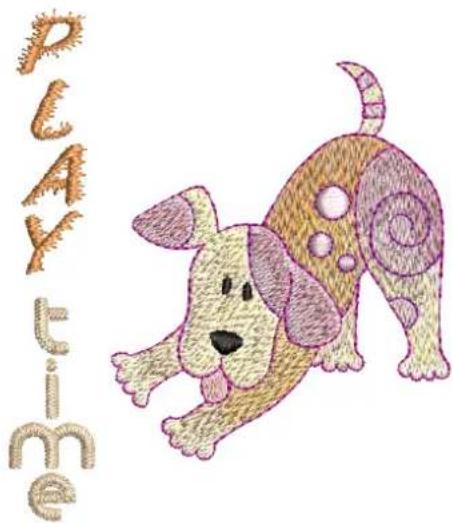
text_image
PLAY timeUtilisateurs débutants
Si vous débutez avec le Logiciel de broderie BERNINA 9, vous serez ravi de la souplesse de ses fonctions de numérisation, de la facilité avec laquelle vous pouvez créer et modifier des motifs et de la simplicité avec laquelle vous pouvez ajouter ou créer votre propre lettrage. Cependant, avant de commencer le travail, veuillez lire Mise en route. Ce chapitre présente une vue d'ensemble des concepts de base de la numérisation avec BERNINA V9 et vous fournit d'importantes instructions sur l'utilisation de ce logiciel afin d'obtenir les meilleurs résultats.
Utilisateurs de la mise à jour
Logiciel de broderie BERNINA 9 est une version améliorée de nos produits précédents. Elle comporte de nombreuses fonctionnalités nouvelles et élargies. Veuillez lire les notes de mise à jour disponibles dans le menu Aide pour vous familiariser rapidement avec l'étendue de ces améliorations.

Note: Si vous effectuez une mise à jour à partir d'une version antérieure du logiciel, il est conseillé de ne pas supprimer les versions antérieures avant d'avoir installé le nouveau logiciel. Cela vous donne la possibilité de fusionner les paramètres personnalisés, y compris les motifs personnalisés, dans la nouvelle installation.
Configuration requise
Avant d'installer le logiciel, assurez-vous que votre ordinateur répond aux exigences techniques du système détaillées ci-dessous.
Spécifications du PC
Vérifiez que votre PC répond à la configuration requise. Vérifiez la CPU/RAM ainsi que l'espace sur le disque dur. Le tableau ci-dessous indique la configuration minimale requise.
| Composant Minimum Recommandé | ||
| CPU Intel® Core i3 ou AMD Ryzen 3 Processeur Intel i5/7 ou AMD Ryzen 5/7 | ||
| Système d'exploitation | Microsoft Windows 10 (édition 64 bits) avec les dernières mises à jour | |
| Navigateur Microsoft Edge ou version ultérieure | ||
| Mémoire 8 Go 16 Go ou plus | ||
| Taille du disque dur 80 Go 256 Go ou plus (SSD) | ||
| Espace disque libre † 40 Go 60 Go ou plus | ||
| Carte graphique | Prise en charge de la plus haute couleur (32 bits) et de la plus haute résolution (1366 x 768) | Prise en charge de la plus haute couleur (32 bits) et de la plus haute résolution (1920 x 1080 ou plus) |
| Composant Minimum Recommandé |
| Moniteur ¥ Résolution d’écran 1366 x 768 Moniteurs doubles capables d’afficher une résolution d’écran de 1920 x 1080 |
| Souris Souris USB |
| Port USB Requis pour le transfert de données (dessins vers clé USB et la configuration Périphérique WiFi BERNINA. |
| Carte son Requise pour l’aide vidéo en ligne. |
| Connexion Internet Connexion Internet nécessaire pour se connecter, authentifier BERNINA V9, recevoir les mises à jour du logiciel et accéder au contenu en ligne. Vous pouvez utiliser le logiciel hors ligne à condition de vous connecter à Internet au moins une fois tous les 30 jours afin que nous puissions valider votre licence logicielle. Vous ne disposerez pas de toutes les fonctionnalités en travaillant hors ligne. |
Espace libre sur le disque dur †
BERNINA V9 occupe jusqu'à 5 Go d'espace sur le disque dur, en fonction des options installées. CorelDRAW® SE occupe 3 Go en plus.
Résolution d'écran ¥
Certaines commandes peuvent être masquées sur l'interface utilisateur si vous faites fonctionner votre moniteur à basse résolution. La taille physique de votre moniteur aura un impact sur la résolution optimale de l'écran. Des polices de caractères plus grandes aggraveront le problème. Si vous rencontrez des problèmes de visibilité, essayez d'ajuster à la fois la résolution de l'écran et la taille des polices. Par exemple, une résolution de 1600 X 900 avec une taille de police de 100% ou 125% devrait être acceptable.
Informations pour les utilisateurs de Mac OS X / Apple
BERNINA V9 peut être installé sur des ordinateurs Mac à processeur Intel en utilisant Boot Camp pour exécuter Windows 10 sur une partition dédiée. L'utilisation d'un logiciel de machine virtuelle pour exécuter Windows au sein du système d'exploitation Mac n'est pas prise en charge. Une partition d'au moins 85 Go est requise, 100 Go sont recommandés.
Sécurité du système
Le logiciel est fourni avec une clé de produit qui se trouve à l'intérieur du kit logiciel. Chaque clé de produit permet d'identifier votre système de
manière unique. Vous serez invité à entrer la clé de produit pour enregistrer et activer le produit lors du premier lancement du logiciel après l'installation. Veuillez conserver la clé de produit à un endroit sûr.
Chaque copie sous licence du logiciel est destinée à un seul utilisateur. Elle vous permet d'installer le produit sur un maximum de trois (3) appareils, mais vous ne pouvez exécuter le produit que sur un (1) appareil à la fois. Cette restriction ne s'applique pas au BERNINA WiFi Connector qui peut être exécuté sur un deuxième ordinateur pendant que vous utilisez BERNINA V9.

Note: Tous les ordinateurs doivent utiliser les mêmes données de connexion - adresse électronique et mot de passe. Si vous souhaitez exécuter le logiciel sur un autre ordinateur, vous devez d'abord vous déconnecter et « libérer » la licence de l'ordinateur actuel. Cela peut se faire via la commande Fichier > Se déconnecter et libérer la licence.
Installation
Logiciel de broderie BERNINA 9 est une application 64 bits. Vous remarquerez une grande amélioration de la vitesse et des performances par rapport aux anciens systèmes 32 bits. Elle est installée dans le dossier 64 bits :
C:\Fichiers programme\BERNINA.
Vous pouvez cependant continuer à exécuter les versions précédentes de Logiciel de broderie BERNINA® sur le même ordinateur.
Ressources personnalisées
Logiciel de broderie BERNINA 9 vous permet de créer des fichiers ou des « ressources » de différents types pendant une utilisation normale. Les plus importants d'entre eux sont bien sûr des motifs de broderie actuels. Ils se trouvent par défaut dans la partie intégrée Bibliothèque de broderie.
Il existe d'autres ressources que vous pouvez créer, comme des modèles de dessins, des motifs et des bordures personnalisés. Ces ressources sont préservées d'une installation à l'autre, qu'il s'agisse de l'installation d'une nouvelle version de BERNINA V9 ou d'un patch de mise à jour. Afin de
préserver vos ressources personnalisées, ne désinstallez pas votre version existante de BERNINA V9.
Si vous voulez déplacer Logiciel de broderie BERNINA® sur un autre PC, vous devrez transférer manuellement toutes les ressources personnalisées que vous avez créées ou reçues de tiers. Les dossiers que vous êtes le plus susceptible de référencer sont :
C:\ProgramData\BERNINA\BERNINA Broderie\BORDURES
C:\ProgramData\BERNINA\BERNINA Broderie\POLICES
C:\ProgramData\BERNINA\BERNINA Broderie\MOTIFS
C:\ProgramData\BERNINA\BERNINA Broderie\TAMPONS
C:\ProgramData\BERNINA\BERNINA Broderie\MODELE
C:\Utilisateurs\Public\Broderie publique\BERNINA 9 Broderie\Motifs Modèle Monogramme\Personalisés
Assurez-vous que ces dossiers sont sauvegardés avant de supprimer une installation existante.
Gestion des licences
Vous avez peut-être reçu une clé de produit BERNINA V9 en 5 parties sous la forme :
566695e-dedc-4417-a5e7-8326056cd267
Elle vous permet d'enregistrer un compte afin d'exécuter Logiciel de broderie BERNINA®.
Installer le logiciel
Avant de commencer, assurez-vous d'avoir les éléments suivants ... ▶ La clé de produit du logiciel qui se trouve dans le kit.
Si vous effectuez une mise à jour depuis la version V6-V7, vous aurez besoin de votre clé matérielle (dongle). Ne l'insérez pas avant d'y être invité.
Si vous effectuez la mise à jour à partir de la version V8, vous serez invité à saisir votre clé de produit existante. Si vous ne l'avez plus, utilisez l'adresse électronique que vous avez utilisée pour l'enregistrement. Si vous ne la connaissez plus, veuillez contacter l'assistance BERNINA.
En plus de la configuration technique requise, assurez-vous que :
l'antivirus est temporairement désactivé
vous avez les droits d'administrateur.
Pour installer le logiciel ...
1 Assurez-vous que votre ordinateur répond aux exigences techniques du logiciel. Pour plus amples informations, voir Configuration requise.
2 Fermez toutes les applications MS Windows® et désactivez temporairement votre logiciel anti-virus.
3 Si vous avez acheté BERNINA V9, désinstallez toutes les versions précédentes de CorelDRAW®.
4 Insérez la clé USB d'installation dans le port USB de votre ordinateur et attendez l'écran de bienvenue. Vous pouvez également lancer
l'installation manuellement en double-cliquant sur le fichier setup.exe sur la clé.
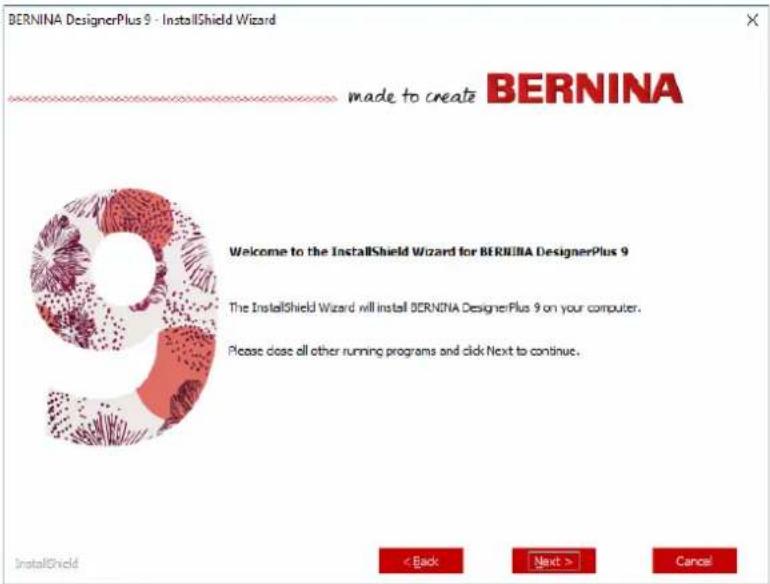
5 Suivez les instructions à l'écran pour terminer l'installation. Vous y serez invité comme suit ...
| Option Détails | |
| Contrat de licence | Vérifiez le contrat de licence avant de poursuivre. Vous pouvez également l'imprimer pour avoir une copie papier. |
| Type d'installation | Choisissez un type d'installation - complète ou personnalisée. Si vous faites une mise à jour ou installez une nouvelle copie, choisissez d'installer la version complète. |
| Langues supplémentaires | L'installation se fera par défaut dans la langue de votre système d'exploitation. Vous pouvez installer d'autres langues au choix. Vous pouvez les changer à tout moment via le groupe de programmes BERNINA. |
| Emplacement de destination | Par défaut, le logiciel est installé dans les « Fichiers programme » de votre système d'exploitation. Changez d'emplacement si nécessaire. |
6 Cliquez sur Installer pour continuer.
7 Si vous avez acheté BERNINA DesignerPlus, une copie de
CorelDRAW® SE sera automatiquement installée, ce qui vous permettra de profiter de la fonction intégrée Toile d'illustration.

Note: Si vous installez CorelDRAW® SE, vous devrez créer un compte Corel ou utiliser un compte Corel existant afin d'activer le logiciel.
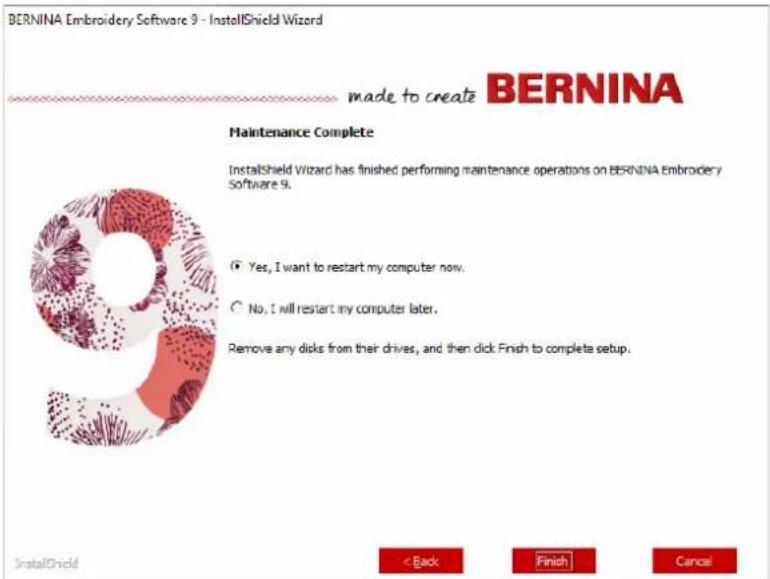
8 Redémarrez le PC lorsque vous y êtes invité. Enregistrez tous les fichiers et fermez toutes les applications au préalable.
9 Double-cliquez sur l'icône du bureau pour démarrer Logiciel de broderie BERNINA 9. Pour vous connecter, vous devrez d'abord enregistrer votre compte. Pour plus amples informations, voir Enregistrez votre compte.
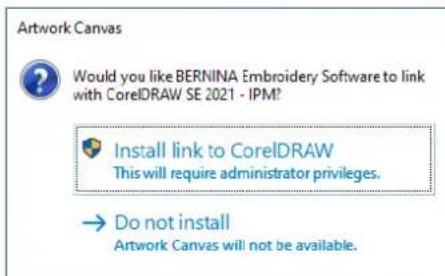
10 Lors de la première exécution de BERNINA DesignerPlus, un message d'intégration CorelDRAW® apparaît. Choisissez « Installer le lien vers CorelDRAW » pour profiter du mode Toile d'illustrationintégré.
Enregistrez votre compte

DEPAIRIA
EBRUORA Embroiden
Software
Double-cliquez pour démarrer Logiciel de broderie BERNINA®.
Vous devez enregistrer un compte afin de pouvoir exécuter Logiciel de broderie BERNINA®.
Pour enregistrer votre compte ...
1 Double-cliquez sur le symbole du bureau pour démarrer Logiciel de broderie BERNINA 9. L'écran de connexion ci-dessous apparaît. Pour vous connecter, vous devez d'abord créer un compte.
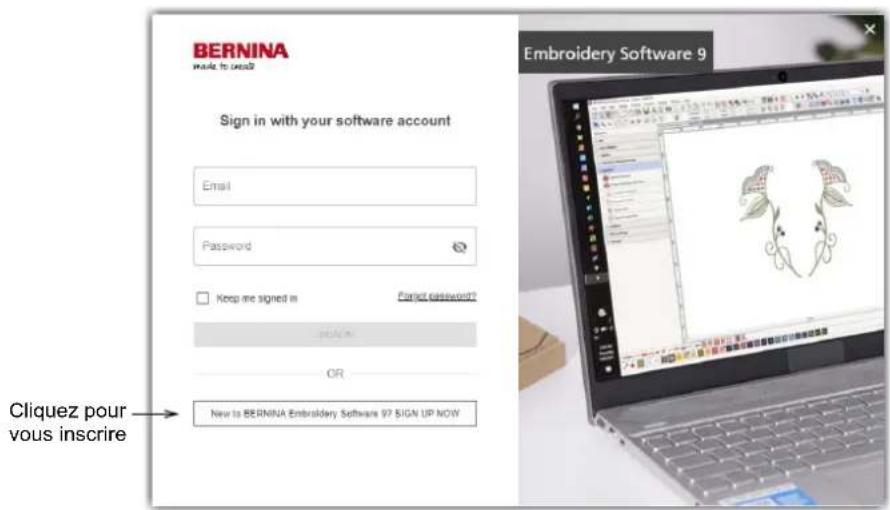
2 Cliquez sur le bouton « Inscrivez-vous maintenant » et suivez les instructions à l'écran. Une connexion Internet est nécessaire pour cette étape.
Vous êtes alors invitée à créer un compte.
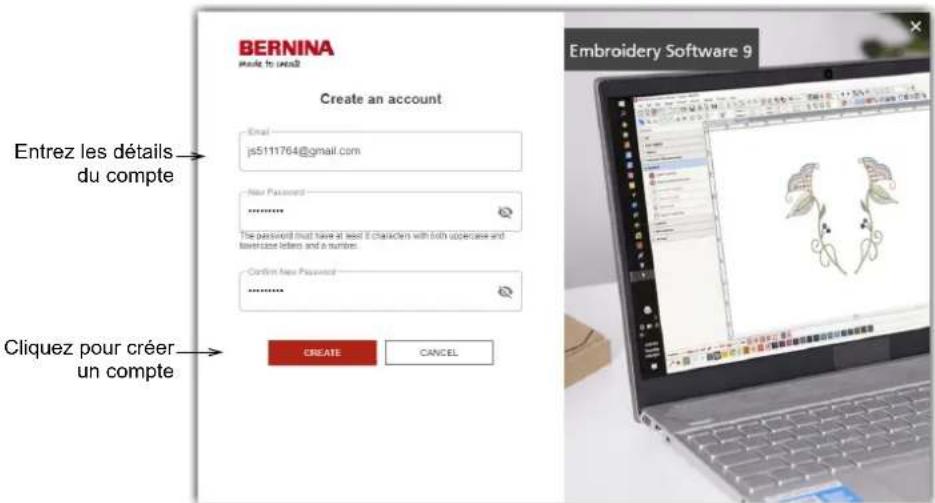
3 Saisissez les détails et cliquez sur Créer.

Note: Quand vous mettez votre logiciel à jour, utilisez la même adresse électrtonique que celle utilisée lors de l'enregistrement de votre logiciel V8. Le système fait alors automatiquement correspondre la nouvelle clé de produit avec l'ancienne.
Vous êtes invitée à saisir des informations supplémentaires.
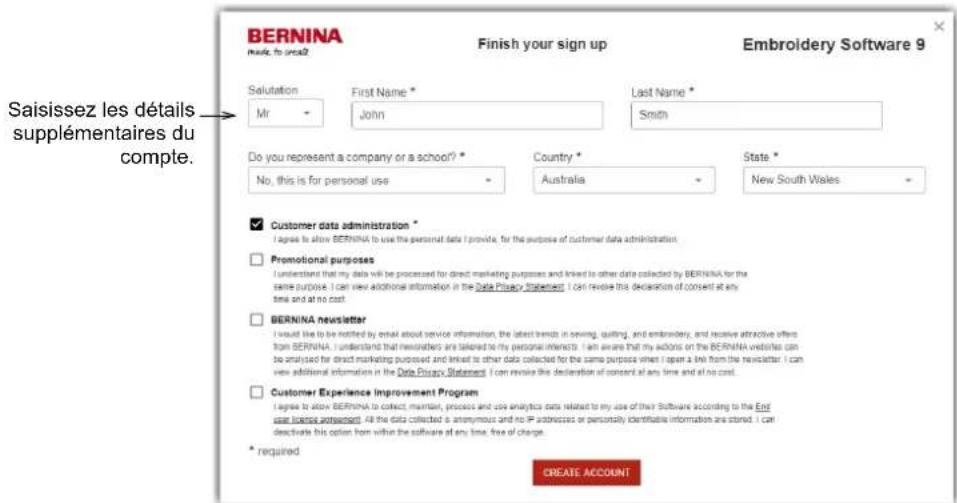
4 Saisissez ces détails et cliquez sur le bouton « Créer un compte ». L'écran suivant est l'écran de vérification.
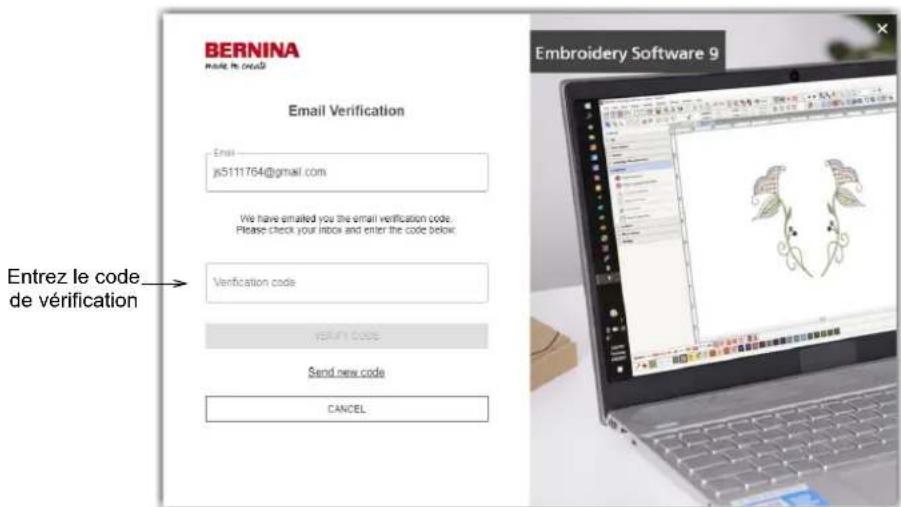
Un courriel de vérification est envoyé à l'adresse électronique enregistrée.
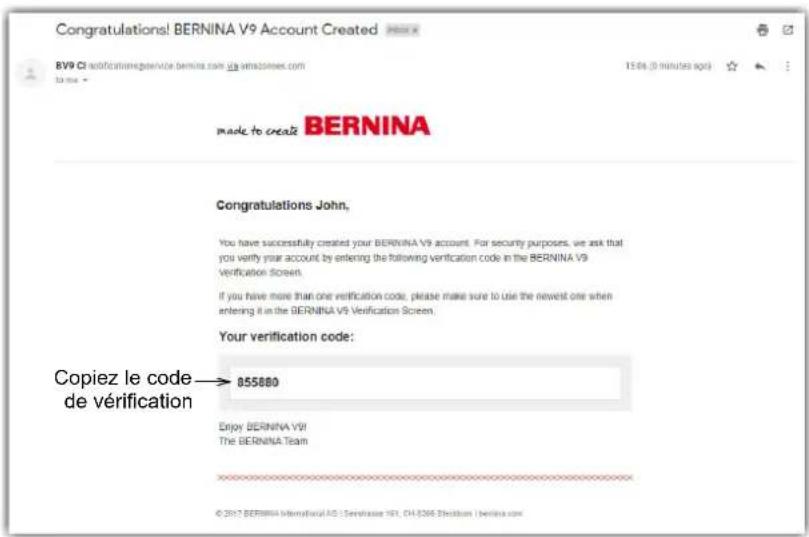
Suggestion: Si le courriel n'apparaît pas rapidement, regardez dans le dossier des SPAM. Si nécessaire, cliquez sur le bouton « Envoyer un nouveau code ».
5 Une fois que vous avez reçu le code par courriel, copiez-le, en le sélectionnant et en appuyant sur Ctrl+C, puis collez-le dans le champ du code de vérification.
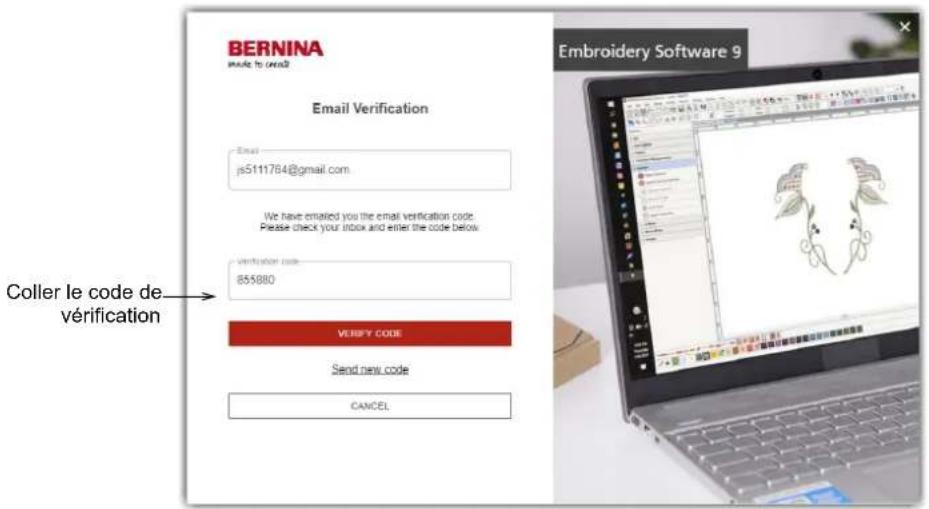
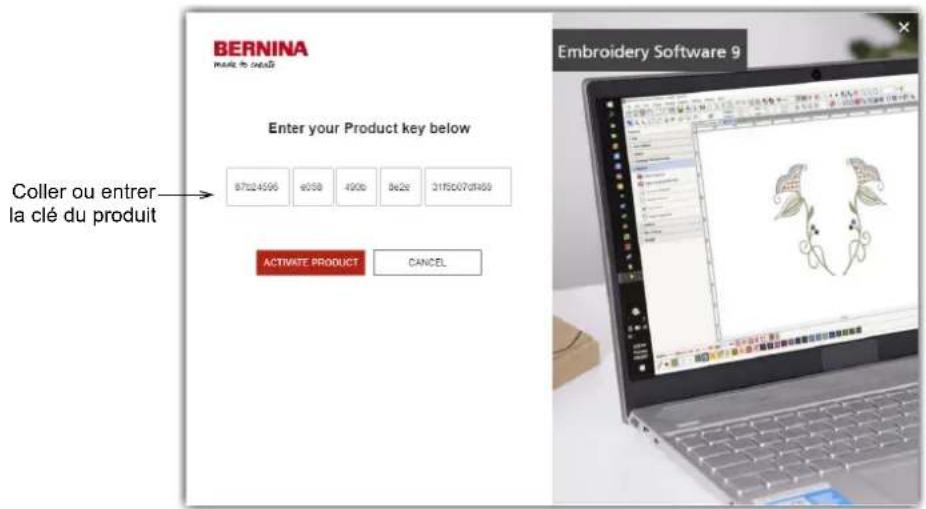
6 Cliquez sur le bouton « Vérifier le code ». Vous êtes invité à saisir la clé du produit.
text_image
BERNINA Made in creation Enter your Product key below Coller ou entrer la clé du produit 87024596 6058 4900 8x2x 3115007d1859 ACTIVATE PRODUCT CANCEL Embroidery Software 97 Entrez la clé du produit si vous l'avez, puis cliquez sur le bouton « Activer le produit ». Si vous effectuez une mise à jour à partir d'une version antérieure, vous êtes invitée à sélectionner la version actuelle du logiciel
que vous utilisez. Cela n'aura lieu que si le logiciel n'est pas en mesure de détecter votre version existante.
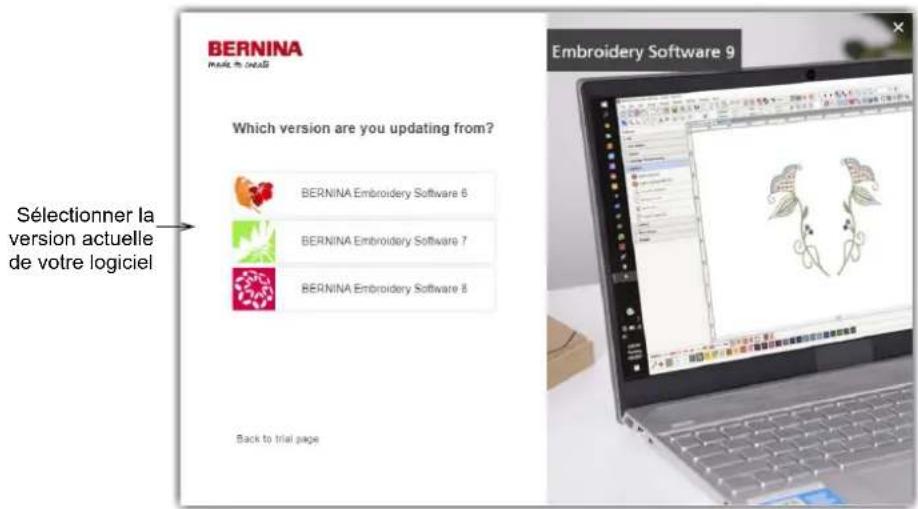
8 Cliquez pour sélectionner la version actuelle de votre logiciel. Vous êtes invité à connecter votre dongle au PC afin de procéder à la mise à jour.
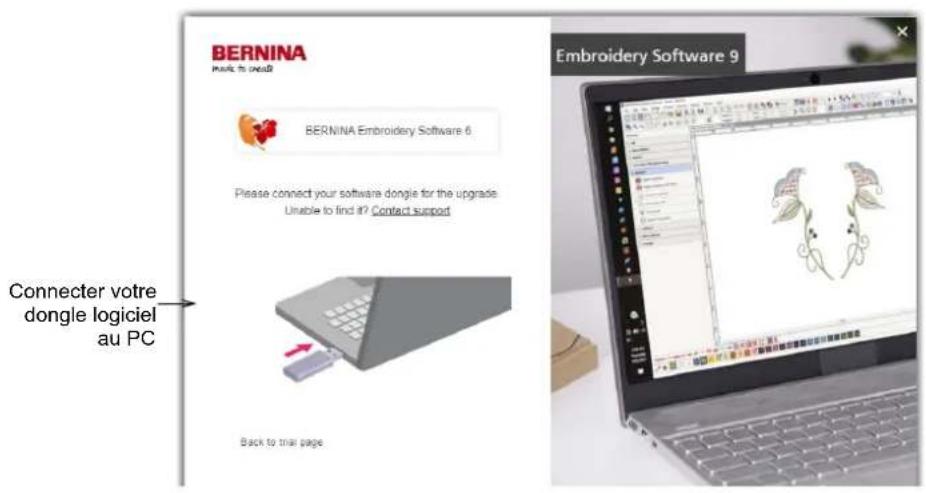
Si votre dongle actuel ou votre clé logicielle actuelle est détecté(e), le processus se poursuit automatiquement. Le dongle matériel est désactivé et peut être éliminé après une mise à jour réussie.
Modifier votre installation
Que vous souhaitiez mettre à jour votre logiciel actuel ou le désinstaller, vous suivez la même procédure. Lorsque vous relancez le programme d'installation, il détecte automatiquement toute installation existante et vous donne la possibilité de la modifier, de la réparer ou de la supprimer. Cela empêche l'installation de plus d'une version sur votre ordinateur.
Pour modifier une installation existante ...
1 Fermez toutes les applications MS Windows® mais laissez Windows en marche.
2 Insérer la clé USB d'installation.
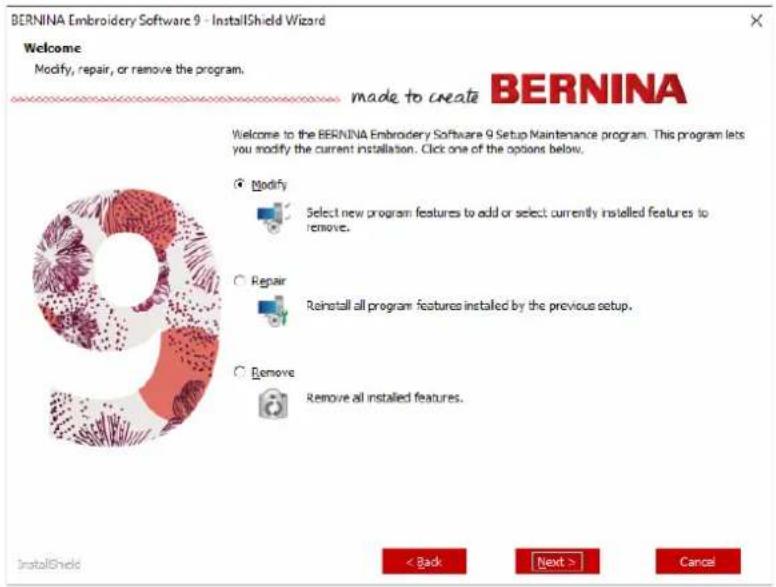
3 Si le logiciel est déjà installé, vous êtes invité à :
Option Remarques
Modifier Modifier la sélection des composants installés.
Réparer Réinstaller les mêmes composants.
Supprimer Désinstaller le logiciel.
Une fois l'installation du logiciel réussie, l'écran Maintenance terminée apparaît.
Mises à jour périodiques
Vous recevez périodiquement des mises à jour automatiques de votre installation logicielle. Celles-ci comprennent des améliorations et des corrections de problèmes connus. Si vous n'êtes pas sûr de l'état actuel de votre installation, vous pouvez rechercher manuellement les mises à jour.
Pour rechercher les mises à jour ...
1 Connectez votre ordinateur à Internet.
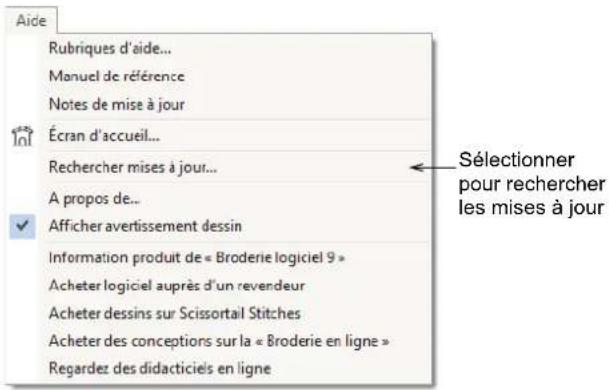
2 Démarrez Logiciel de broderie BERNINA 9. Il recherche automatiquement les mises à jour logicielles. Vous pouvez également aller dans le menu Aide et sélectionner Rechercher les mises à jour.
text_image
Aide Rubriques d'aide... Manuel de référence Notes de mise à jour Écran d'accueil... Rechercher mises à jour... A propos de... Afficher avertissement dessin Information produit de « Broderie logiciel 9 » Acheter logiciel auprès d'un revendeur Acheter dessins sur Scissortail Stitches Acheter des conceptions sur la « Broderie en ligne » Regardez des didacticiels en ligne Sélectionner pour rechercher les mises à jourSi l'installation n'est pas à jour, vous êtes invité à lancer la mise à jour. Le fichier requis est téléchargé à partir d'un serveur sécurisé.
3 Une fois le téléchargement terminé, suivez les invites.
4 Une fois la mise à jour terminée, vous devez redémarrer votre PC pour que les changements soient effectifs.

Suggestion: Les mises à jour automatiques écrasent votre modèle « Normal ». Si vous avez apporté des modifications, vous devez les enregistrer dans un modèle personnalisé, p. ex. « Mon modèle ».
Intégration avec CorelDRAW®
BERNINA DesignerPlus est unique en ce qu'il offre une intégration transparente avec CorelDRAW® SE, le logiciel de dessin vectoriel pour les particuliers le plus populaire. Il offre un traçage bitmap-vers-vecteur de premier ordre, des capacités d'illustration améliorées, l'édition de photos ainsi qu'une bibliothèque d'images clipart professionnelles.
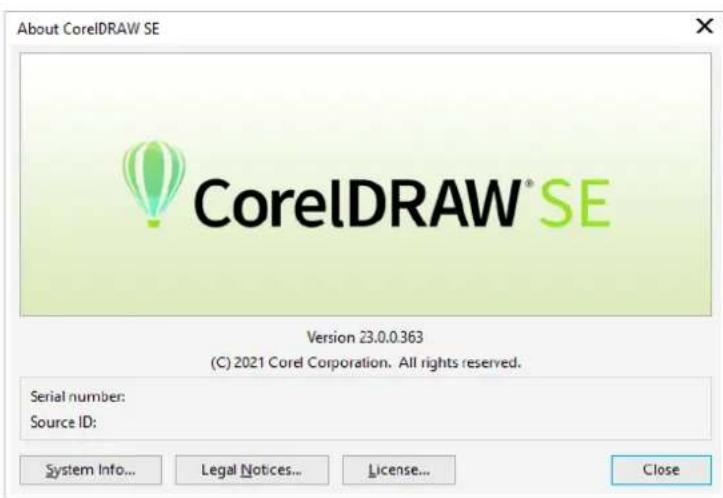
Le Toile d'illustration intégré fournit un accès à tous les outils de dessin CorelDRAW® SE. Ceux-ci offrent de nombreuses techniques pour dessiner des contours et des formes à l'écran. Les objets vectoriels peuvent être convertis en motifs de broderie. Il permet également aux utilisateurs de
créer non seulement des broderies, mais de véritables motifs multimédias. Pour une description des outils, utilisez l'aide en ligne disponible à partir du menu Toile d'illustration Aide. Le même menu donne accès aux didacticiels vidéo Corel et à d'autres ressources précieuses.

Note: CorelDRAW® SE est installé en même temps que Windows .NET Framework. Veillez à l'installer lorsque vous y êtes invité. L'installation de .NET Framework peut prendre jusqu'à 20 minutes ou plus sur certains ordinateurs.
Configuration du matériel
Les différents périphériques sont configurés de différentes manières - certains dans MS Windows ^® , via le Panneau de configuration, d'autres dans le Logiciel de broderie BERNINA 9 lui-même. Pour obtenir des instructions sur la connexion des périphériques à votre ordinateur et leur configuration dans MS Windows ^® , consultez la documentation du périphérique ainsi que votre documentation MS Windows ^® .
Configuration des machines à broder
Nous vous recommandons d'utiliser le Périphérique WiFi BERNINA dédié pour une communication sans câble entre l'ordinateur et la machine. Le Périphérique WiFi BERNINA est fourni avec la plupart des produits
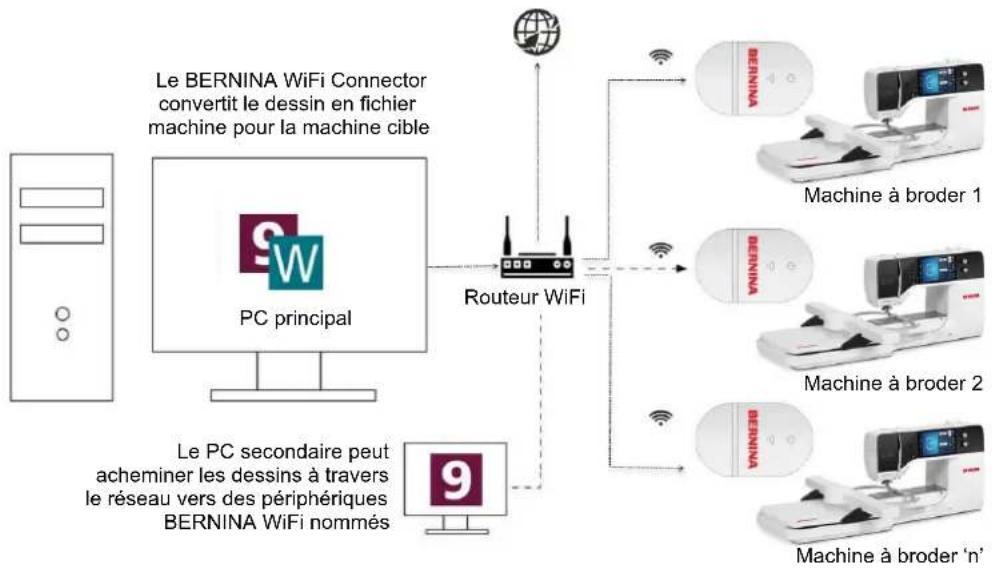
BERNINA V9. Il peut aussi être acheté séparément. Le concept derrière le réseau BERNINA WiFi Connector est décrit par le diagramme suivant ...
flowchart
graph TD
    A["PC principal"] -->|Le BERNINA WiFi Connector convert le dessin en fichier machine pour la machine cible| B["Routeur WiFi"]
    C["Le PC secondaire peut acheminer les dessins à travers le réseau vers des périphériques BERNINA WiFi nommés"] -->|9| B
    B --> D["BERNINA"]
    B --> E["Machine à broder 1"]
    B --> F["Machine à broder 2"]
    B --> G["Machine à broder 'n'"]
Dans la configuration ci-dessus, les dessins sont transférés à Périphérique WiFi BERNINA via le PC principal qui exécute l'application BERNINA WiFi Connector. Ils peuvent être envoyés directement depuis le PC principal ou depuis un second PC.
Configurer des scanners
Logiciel de broderie BERNINA 9 prend en charge les scanners compatibles TWAIN.

Note: Certains scanners ne fonctionneront pas avec BERNINA V9 car ils nécessitent leur propre logiciel de numérisation. Si c'est le cas de votre scanner, utilisez votre logiciel de numérisation, enregistrez l'image sur votre disque dur, puis chargez l'image dans BERNINA V9.
Pour configurer des scanners ...
1 Connectez le scanner en utilisant les instructions fournies.
2 Configurez-le dans MS Windows ^® en utilisant les instructions fournies et/ou la documentation MS Windows ^® Microsoft.
3 Démarrez Logiciel de broderie BERNINA 9.
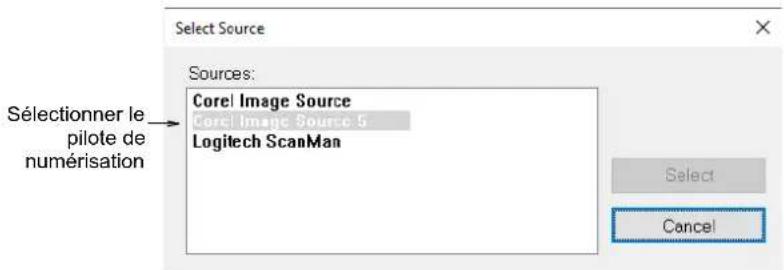
4 Sélectionnez Paramètres > Configuration du scanner. La boîte de dialogue Sélectionner source s'ouvre en affichant une liste des pilotes de scanner chargés sur votre ordinateur.
text_image
Select Source Sources: Corel Image Source Corel Image Source 5 Logitech ScanMan Selectionner le pilote de numérisation Select Cancel5 Sélectionnez le pilote de numérisation à utiliser, puis cliquez sur Sélectionner.

Note: Si vous rencontrez des problèmes de numérisation après le redémarrage du Logiciel de broderie BERNINA 9, il se peut qu'il y ait un conflit avec les pilotes de scanner précédemment installés. Réinstallez BERNINA V9 et testez le scanner. Si le pilote de scanner sélectionné ne fonctionne pas dans BERNINA V9, sélectionnez un autre pilote de scanner dans la liste. Il y en a généralement deux installés pour chaque scanner.
Calibrage d'écran
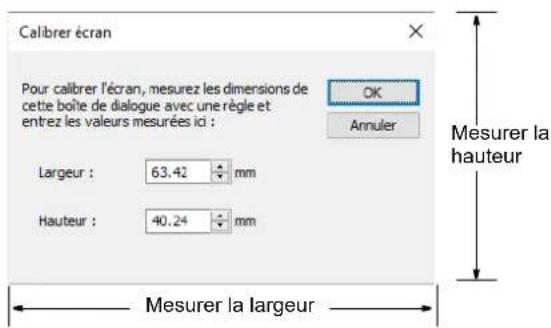
La boîte de dialogue Calibrage d'écran vous permet de calibrer votre moniteur pour garantir que les motifs à l'échelle 1:1 s'affichent à la taille réelle de la broderie finale.
text_image
Calibrer écran Pour calibrer l'écran, mesurez les dimensions de cette boîte de dialogue avec une règle et entrez les valeurs mesurées ici : Largeur : 63.42 mm Hauteur : 40.24 mm Mesurer la hauteur Mesurer la largeurLe Logiciel de broderie BERNINA 9 offre plusieurs moyens d'accéder à des informations sur le logiciel et son utilisation. Il fournit également des liens vers des sources de motifs de broderie prêts à l'emploi.
Ressources
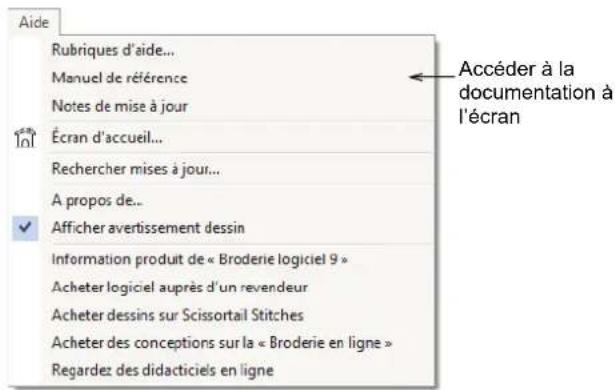
La documentation à l'écran est fournie en deux formats - Aide en ligne et Adobe Acrobat.
text_image
Aide Rubriques d'aide... Manuel de référence Notes de mise à jour Écran d'accueil... Rechercher mises à jour... A propos de... Afficher avertissement dessin Information produit de « Broderie logiciel 9 » Acheter logiciel auprès d'un revendeur Acheter dessins sur Scissortail Stitches Acheter des conceptions sur la « Broderie en ligne » Regardez des didacticiels en ligne Accéder à la documentation à l'écranEn fonction du niveau de votre produit, les composants de la documentation comprendront quelques-uns sou l'ensemble des éléments suivants :
Notes de mise à jour
Un ensemble de notes de mise à jour est inclus dans l'installation du logiciel. Elles fournissent des informations détaillées sur les fonctionnalités nouvelles et améliorées, ainsi que des liens directs vers les sections pertinentes du Manuel de référence.
Manuel de référence
Le Manuel de référence fournit des procédures détaillées couvrant toutes les fonctionnalités du Toile de broderie et de la Bibliothèque de broderie. Il contient des instructions étape par étape ainsi que des exemples et des images d'écran. Les applications BERNINA Point de croix et BERNINA Quilter sont documentées dans des manuels supplémentaires. Des copies sont disponibles pour le téléchargement via la page principale de l'aide en ligne.
Aide en ligne
L'aide en ligne fournit un accès rapide à des informations générales sur les fonctionnalités BERNINA V9 et à des instructions étape par étape. Une pression sur la touche F1 permet d'accéder à l'aide contextuelle.
text_image
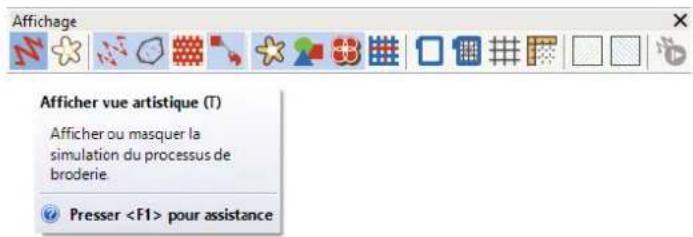
Affichage Afficher vue artistique (T) Afficher ou masquer la simulation du processus de broderie. PresserRessources en ligne
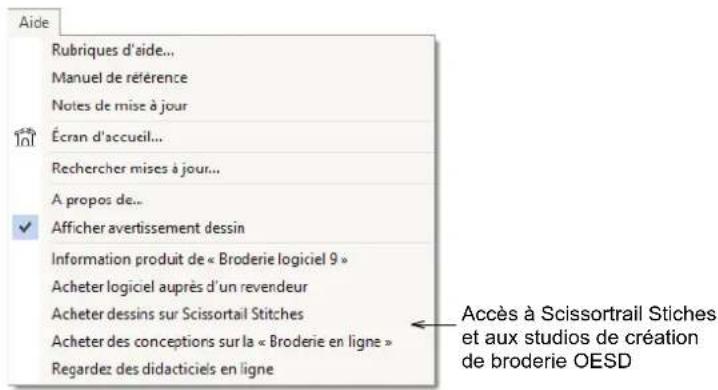
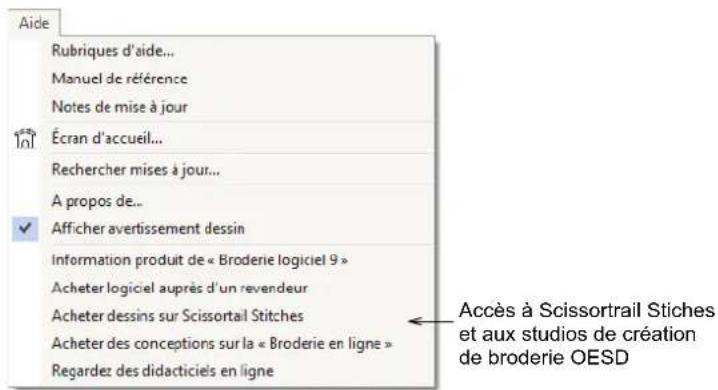
Il existe de nombreuses autres sources de motifs de broderie prêts à l'emploi que vous pouvez acheter et adapter comme vous le souhaitez. Le menu Toile de broderie Aide vous dirige vers deux sources précieuses – Scissortrail Stiches et les studios de création de broderie OESD.
text_image
Aide Rubriques d'aide... Manuel de référence Notes de mise à jour Écran d'accueil... Rechercher mises à jour... A propos de... Afficher avertissement dessin Information produit de « Broderie logiciel 9 » Acheter logiciel auprès d'un revendeur Acheter dessins sur Scissortail Stitches Acheter des conceptions sur la « Broderie en ligne » Regardez des didacticiels en ligne Accès à Scissortrail Stiches et aux studios de création de broderie OESD
Note: Pour une description des outils CorelDRAW® disponibles dans Toile d'illustration, consulter l'aide en ligne disponible à partir du menu Toile d'illustration Aide. Le même menu donne accès aux didacticiels vidéo Corel et à d'autres ressources précieuses.
Rapporteur d'information
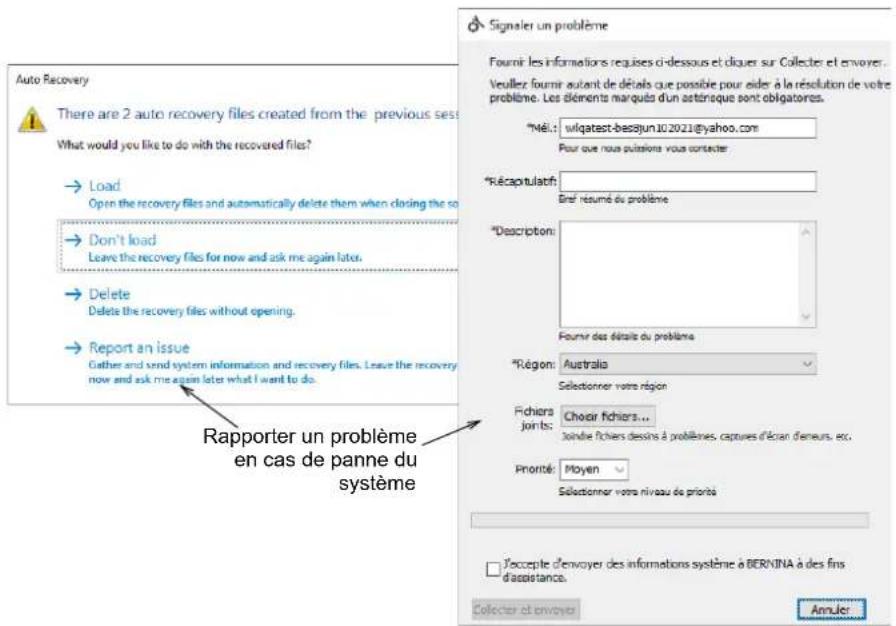
Quand il est connecté à Internet, BERNINA V9 comprend un rapporteur d'information pour fournir un contact direct avec le service d'assistance BERNINA après une panne du système ...
text_image
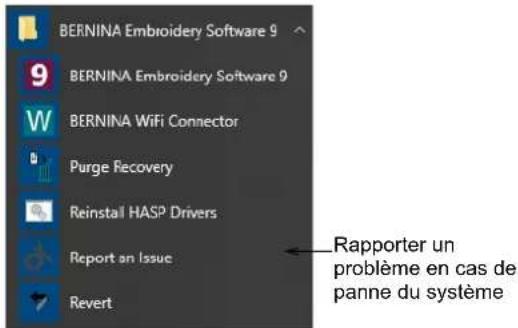
Auto Recovery There are 2 auto recovery files created from the previous ses What would you like to do with the recovered files? → Load Open the recovery files and automatically delete them when closing the so → Don't load Leave the recovery files for now and ask me again later. → Delete Delete the recovery files without opening. → Report an issue Gather and send system information and recovery files. Leave the recovery now and ask me again later what I want to do. Signaler un problème Fournir les informations requises ci-dessous et diguer sur Collecte et envoyer. Veuillez fournir autant de détails que possibie pour aider à la résolution de votre problème. Les éléments marqués d'un astétrique sont obligatores. *Né.: wiqatest-bes@jun.10.2021@yahoo.com Pour que nous pulsions vous contexter *Récapitalati: Bref résumé du problème *Description: Fournir des détails du problème *Région: Australia Selectionner votre région Fichiers Jointis: Chocar fichiers... Jointive fichiers dessins à problèmes, captures d'écran d'enseurs, etc. Priorité: Moyen Selectionner votre niveau de priorité □ Excepte d'envoyer des informations système à BERNINA à des fins d'assistance. Collecter et envoyer Annuler Rapporter un problème en cas de panne du systèmeUtilisez le rapporteur de problèmes pour demander de l'aide pour des problèmes spécifiques. Le rapporteur peut également être exécuté indépendamment du groupe de programmes BERNINA V9.
text_image
BERNINA Embroidery Software 9 BERNINA Embroidery Software 9 BERNINA WiFi Connector Purge Recovery Reinstall HAS® Drivers Report an Issue Revert Rapporter un problème en cas de panne du systèmeConventions utilisées dans le manuel
Les conventions suivantes sont adoptées et utilisées dans l'ensemble du manuel.
Commandes
Dans ce manuel, les commandes d'un menu ou d'un sous-menu sont désignées à la fois par le nom du menu et celui de la commande. Par exemple la commande Estomper graphiques dans le menu Afficher est désignée par Affichage > Estomper graphiques.
Boîte de dialogue
Les boîtes de dialogue sont appelées 'dialogues' et ne sont présentées dans le manuel que si elles fournissent des informations importantes sur l'utilisation du Logiciel de broderie BERNINA®. Les images d'écran fournies sont destinées à être des représentations, et non des duplicatas exacts des dispositions d'écran générées par le logiciel.
Conventions du clavier
| Instruction Symbole Action | ||
| Clic 📁 Cliquer sur le bouton gauche de la souris. | ||
| Clic droit 📁 Cliquer sur le bouton droit de la souris. | ||
| Double-clic | "" | Cliquer deux fois sur le bouton gauche de la souris sans la déplacer. |
| Cliquer sur OK | 💡 ou ← | Cliquer sur OK avec la souris ou appuyer sur la touche Entrée du clavier pour terminer l'action. |
| Ctrl + S | Tout en maintenant la touche Contrôle (Ctrl) enfoncée, appuyer sur la touche S pour enregistrer le dessin. | |
Si vous débutez avec le Logiciel de broderie BERNINA® ou avec la broderie à la machine, vous vous demandez probablement « Par où commencer » ? !.
Il est certain que vous passerez de nombreuses heures à apprendre comment tirer le meilleur parti de votre machine Machine à broder BERNINA et du logiciel de conception qui la prend en charge. Les deux travaillent main dans la main et il faut de la pratique et de la patience pour maîtriser à la fois la création et la production de broderies fines.
Les résultats, cependant, parleront d'eux-mêmes et ils seront à la hauteur du temps investi. Avec chaque projet réalisé, vous gagnerez en expérience et en confiance et serez prêt à relever le prochain défi.
Cette partie présente les principales utilisations que vous ferez de votre BERNINA V9. Veuillez consulter le manuel de référence pour des informations plus approfondies.

Commencer par le commencement
Vous n'avez pas besoin d'expérience pour commencer à travailler avec Logiciel de broderie BERNINA®. Vous pouvez simplement ouvrir un dessin et l'envoyer à votre machine pour le « piquer ». Et c'est le meilleur moyen de commencer. Au fur et à mesure que vous acquerrez de l'expérience, vous serez en mesure de « lire » les dessins et d'identifier ceux qui sont bons et ceux qui peuvent poser des problèmes.
Exemples de dessins et d'illustrations
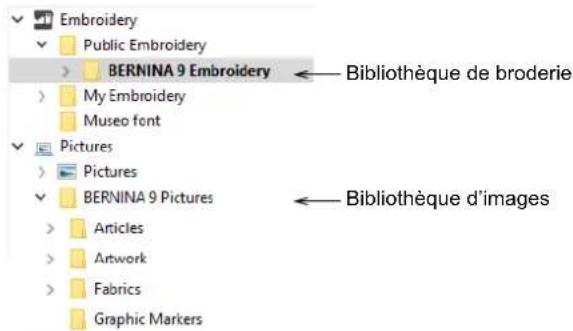
BERNINA V9 contient des centaines de dessins prêts à broder, dont de nombreux ornements, échantillons et arrière-plans de numérisation attrayants. Les fichiers de motifs (fichiers ART) et les images (fichiers BMP, JPG et WMF) se trouvent dans vos bibliothèques de broderie et d'images.
text_image
Embroidery Public Embroidery > BERNINA 9 Embroidery ← Bibliothèque de broderie > My Embroidery Museo font Pictures > Pictures > BERNINA 9 Pictures ← Bibliothèque d'images > Articles > Artwork > Fabrics Graphic Markers
Note: Pour afficher les illustrations, sélectionner « Tous les fichiers d'illustrations » dans « Affichage ».
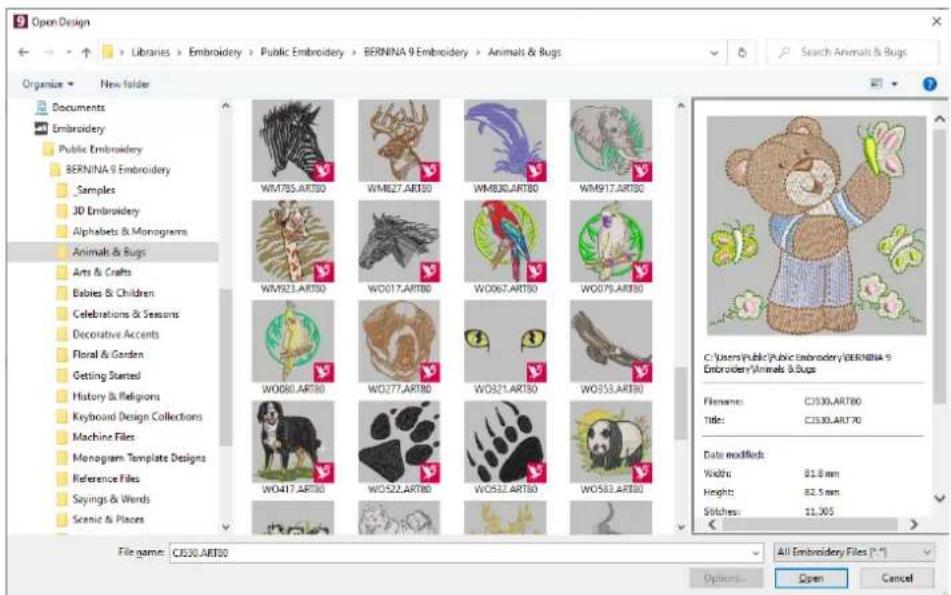
La meilleure chose que vous puissiez faire en tant que nouvel utilisateur est de passer un peu de temps à explorer ces dessins et à apprendre à connaître ce qui est disponible.
text_image
Open Design Libraries > Embroidery > Public Embroidery > BERNINA 9 Embroidery > Animals & Bugs Search Animals & Bugs Organise > New folder Documents Embroidery Public Embroidery BERNINA 9 Embroidery Samples 3D Embroidery Alphabets & Monograms Animals & Bugs Arts & Crafts Babies & Children Celebrations & Seasons Decorative Accents Floral & Garden Getting Started History & Religions Keyboard Design Collections Machine Files Monogram Template Designs Reference Files Sayings & Words Scenic & Places WM785.ART80 WM827.ART80 WM830.ART80 WM917.ART80 WM923.ART80 WO017.ART80 WO067.ART80 WO079.ART80 WO080.ART80 WO277.ART80 WO321.ART80 WO353.ART80 WO417.ART80 WO522.ART80 WO532.ART80 WO583.ART80 C:\Users\Public\Public Embroidery\BERNINA 9 Embroidery Animals & Bugs File name: C\$30.ART80 Title: C\$30.ART80 Data modified: Width: 81.0 mm Height: 82.5 mm Stitch: 11.005 File name: C\$30.ART80 All Embroidery Files (*.*) Options... Open Cancel
Note: BERNINA V9 comprend sa propre application de gestion des dessins Bibliothèque de broderie pour visualiser et gérer vos motifs de broderie. Vous pouvez également explorer les dossiers de dessins à l'aide de l'Explorateur MS Windows®.
Autres sources
Il existe de nombreuses autres sources de motifs de broderie prêts à l'emploi que vous pouvez acheter et adapter comme vous le souhaitez.
Votre BERNINA V9 vous dirige vers deux sources précieuses - Scissortrail Stiches et les studios de création de broderie OESD.
text_image
Aide Rubriques d'aide... Manuel de référence Notes de mise à jour Écran d'accueil... Rechercher mises à jour... A propos de... Afficher avertissement dessin Information produit de « Broderie logiciel 9 » Acheter logiciel auprès d'un revendeur Acheter dessins sur Scissortail Stitches Acheter des conceptions sur la « Broderie en ligne » Regardez des didacticiels en ligne Accès à Scissortrail Stiches et aux studios de création de broderie OESDClipart
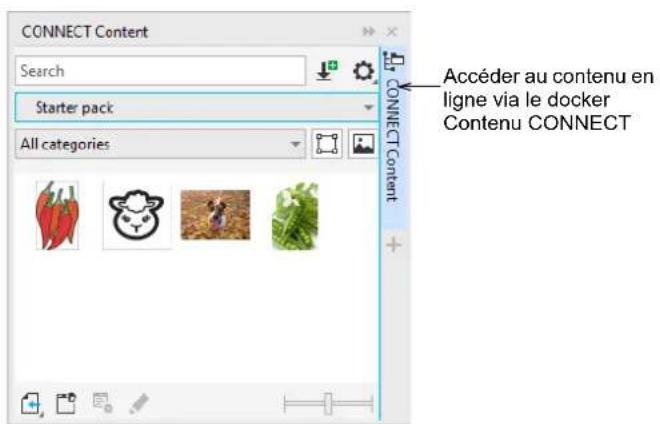
CorelDRAW® SE vous donne accès au contenu et aux ressources en ligne après inscription. Une fois enregistré, vous pouvez accéder aux cliparts et autres contenus via le groupe de programmes. Il est également possible d'y accéder via le docker intégré Contenu CONNECT dans Toile d'illustration. Aller à Fenêtre > Dockers > Contenu CONNECT pour ouvrir le docker.
text_image
CONNECT Content Search Starter pack All categories Accéder au contenu en ligne via le docker Contenu CONNECTFamiliarisez-vous avec les nombreux échantillons d'images clipart mis à votre disposition. Beaucoup d'entre eux peuvent être adaptés pour être utilisés comme dessin de broderie, soit sous forme d'arrière-plans de numérisation soit de conversion directe.

Attention: Les illustrations (clipart) et les dessins de broderie inclus sont uniquement disponibles pour un usage personnel - c'est-à-dire qu'ils ne peuvent pas être vendus commercialement sous quelle forme que ce soit.
Règles d'une bonne broderie
Gardez à l'esprit les points suivants lorsque vous regardez des motifs de broderie, les vôtres et ceux des autres :
Les points sont nets, lisses et réguliers
Le dessin a une bonne apparence - formes, couleurs, proportions
Les formes sont remplies avec des points de remplissage et de contour corrects
Les points sont orientés de façon à s'harmoniser aux formes
Les formes sont brodées correctement, pas d'espaces indésirables
Les détails sont clairement définis
Le lettrage est clair et facile à lire.
Le point de couture doit également présenter les caractéristiques suivantes :
Le dessin se brode efficacement sur la machine
Le tissu ne gondole pas autour des zones brodées
Il n'y a pas de fil flottant sur la broderie.
La qualité d'une broderie commence par la qualité du dessin. Ensuite, il vous faut une machine de bonne qualité pour le broder. Mais même cela n'est pas suffisant si vous n'utilisez pas le bon tissu, les bons fils, le bon support, la bonne tension, etc. Consultez le manuel de votre machine et recherchez autant de conseils que vous le pouvez auprès d'autres brodeurs.
Travailler avec la broderie
Avant de démarrer, regardons les différents scénarios dans lesquels vous aurez à travailler. D'une façon générale, vous serez impliqué dans un ou tous les cas de figure suivants :
▶ Prendre un dessin prêt à l'emploi et le broder
Apporter des modifications globales à un dessin
Créer un motif de lettrage
▶ Combiner le lettrage avec un dessin
Adapter un dessin en changeant des parties
Créer une nouvelle broderie à partir d'une illustration en utilisant des techniques automatisées
Créer une nouvelle broderie manuellement
Utiliser des fonctionnalités spéciales de broderie
Examinons ces cas un par un.
Coudre un dessin prêt à l'emploi
Pour de nombreux brodeurs, il suffit de prendre un dessin existant et de le broder. C'est certainement par là que la plupart commenceront. Une fois que vous avez trouvé un dessin qui vous plaît, vous voudrez le prévisualiser pour voir comment il sera cousu. Cela implique un certain nombre d'étapes. Nous vous présentons ici les principales.
Coudre un dessin
1 Ouvrir le dessin dans BERNINA V9.
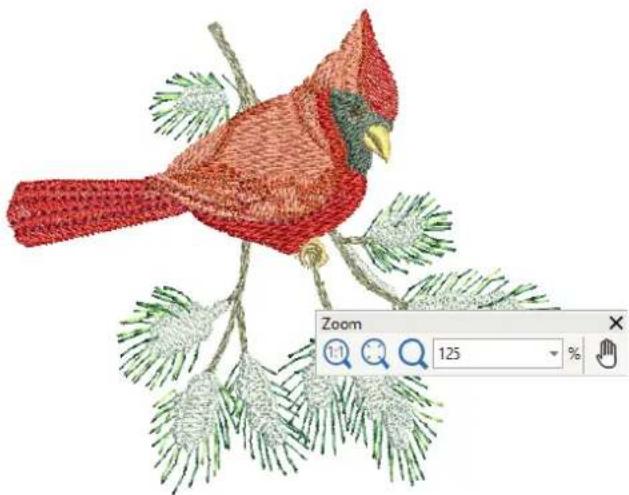
2 Ajuster les paramètres d'affichage comme souhaité.
3 Vérifier le type de tissu et en changer si nécessaire.
4 Vérifier les couleurs de fil et si nécessaire, changer de nuancier et en trouver un qui convienne à celui que vous utilisez.
5 Prévisualiser le brodage pour comprendre comment le motif sera cousu sur la machine.
6 Choisir un cadre et vérifier l'emplacement dans le cadre.
7 Prévisualiser le dessin et imprimer une feuille de programmation du dessin avant de le broder comme souhaité.
8 Envoyer le dessin directement à la machine ou au moyen d'un support de données (une clé USB normalement).

Suggestion: Consulter la documentation de votre machine BERNINA pour connaître les étapes à suivre après avoir transféré le motif à la machine.
Modifier un dessin entier
Une fois que vous serez familiarisé avec les différentes étapes du processus de broderie des dessins – soit des cliparts ou ceux que vous aurez achetés – vous souhaiterez bientôt apporter des modifications globales au dessin, telles que le redimensionnement ou le changement des couleurs de fils et de types de tissu. Ces modifications sont toutes des opérations relativement simples.
Pour modifier un dessin entier
1 Ouvrir le dessin que vous voulez utiliser.
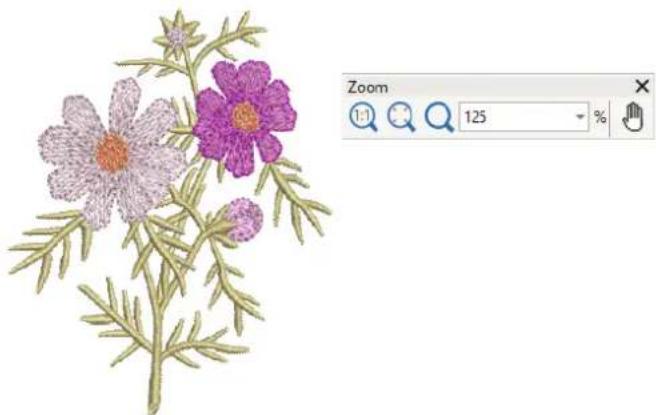
2 Vérifier les dimensions du dessin et le redimensionner si nécessaire. Par exemple, si vous brodez un dessin sur la poitrine gauche, les dimensions maximales seront environ 4,25' ou 108 mm.
3 Ajuster les couleurs de fil du dessin comme souhaité.
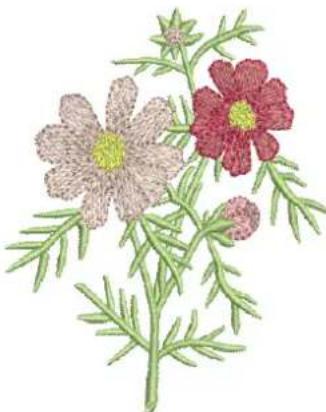
4 Vous pouvez également utiliser la touche Alt pour 'suspendre' temporairement le regroupement. Maintenir la touche enfoncée et cliquer pour sélectionner les différents objets individuels à recolorer.
5 Vérifier le type de tissu et en changer si nécessaire.
6 Sélectionner un cadre de la taille requise.
7 Visualiser le dessin sur un vêtement ou article.
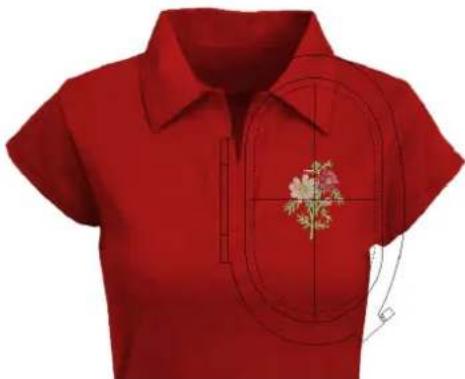
8 Imprimer une feuille de programmation et envoyer le dessin à la machine.
Créer un dessin de lettrage simple
Une fois que vous aurez pris l'habitude de coudre des dessins et de les redimensionner, de changer les couleur et le type de tissu, vous aurez certainement envie de créer vos propres dessins de lettrage. Tandis qu'il faut de la pratique pour obtenir un brodage de lettrage de bonne qualité, créer un lettrage attrayant dans BERNINA V9 est aussi simple que de taper des lettres à l'écran.
Pour créer un dessin de lettrage simple
Le plus souvent, vous voudrez ajouter un lettrage à un dessin existant.
- Ajouter rapidement et facilement un lettrage de broderie à des dessins, soit à l'écran en utilisant les paramètres en cours soit au moyen des « propriétés d'objet »

text_image
CHILDs PLAYL'ajustement des lignes de base, de police, des paramètres d'espacement et des couleurs est chose simple.

Essayez de broder votre dessin de lettrage. Examinez la qualité des points de broderie. Notez que les différentes polices se brodent à des tailles différentes.
Créer un dessin de lettrage plus avancé
Une fois que vous vous êtes essayé à la création de dessins de lettrage et à leur brodage, vous voudrez faire des choses plus aventureuses, telles que des monogrammes, du lettrage fantaisie, de l'écriture stylisée, du lettrage en relief avec trapunto, ainsi que des effets spéciaux de « lettrage élastique ». Les possibilités créatives sont sans limite. Votre appétit pour essayer de nouvelles choses sera stimulé à mesure que vous gagnerez en expérience et en confiance. Pour cela il vous faut, entre autres, devenir un expert dans l'utilisation de votre machine BERNINA, ainsi que dans l'appréciation et le contrôle de la qualité des dessins.
Monogrammes
BERNINA V9 permet de créer des monogrammes en toute simplicité grâce à l'outil de Monogramme « tout-en-un ». Vous pouvez inclure en option
des lettres, des ornements et/ou jusqu'à quatre bordures concentriques dans vos monogrammes.
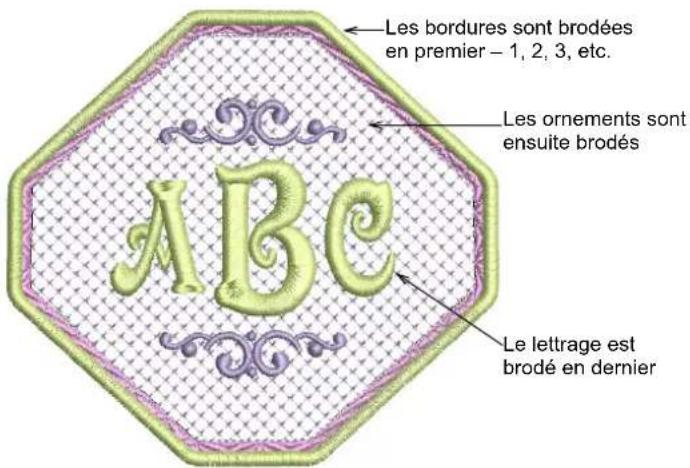
text_image
Les bordures sont brodées en premier - 1, 2, 3, etc. Les ornements sont ensuite brodés ABe Le lettrage est brodé en dernierPolices fantaisie
BERNINA V9 comprend un certain nombre de polices fantaisie telles que Creative Cross et Secret Garden-Caps. Ces polices comprennent de multiples couleurs et des motifs miniatures.
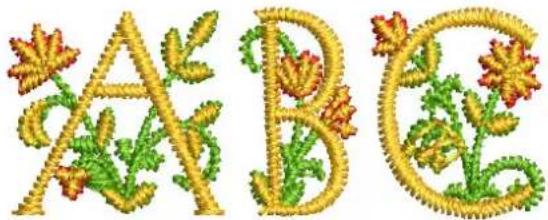
Flair script est une police spéciale qui vous permet d'ajouter des styles décoratifs à la fin des objets de texte, imitant ainsi les fioritures flamboyantes de l'écriture manuscrite.

Effets de point de lettrage
Par défaut les objets de lettrage sont remplis avec le point Satin. Vous pouvez appliquer d'autres types de points de remplissage tels que Point passé empiétant ou Fantaisie, tout comme des effets tels que Bord texturé.
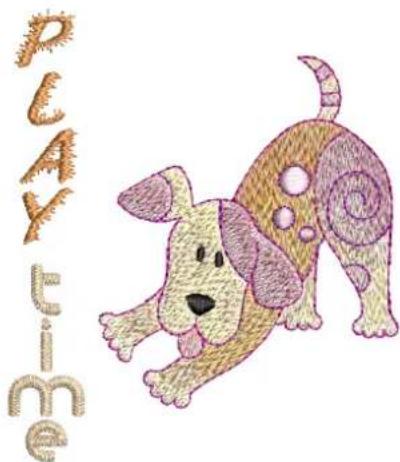
text_image
PLAY TIMELettrage élastique
Appliquez des effets de « lettrage élastique » au lettres brodées pour les renfler ou les arquer, les étirer ou les comprimer.

Suggestion: N'oubliez pas d'étudier les dessins échantillons inclus dans l'installation de BERNINA V9.
Adapter un dessin
L'adaptation de dessins est peut-être le scénario le plus courant en broderie. Vous voudrez parfois créer un nouveau dessin, généralement à partir d'une illustration, mais le plus souvent vous voudrez prendre un dessin existant et le réadapter. Nous avons déjà vu comment faire des changements globaux, tels que le dimensionnement, le changement de couleurs et de tissus. Vous ne tarderez pas à vouloir essayer des changements plus « incisifs », tels que refaçonner, supprimer, combiner, dupliquer, reséquencer, changer de type et d'effet de point, etc. Voici un exemple de choses que vous pouvez essayer de faire.
Combiner des dessins
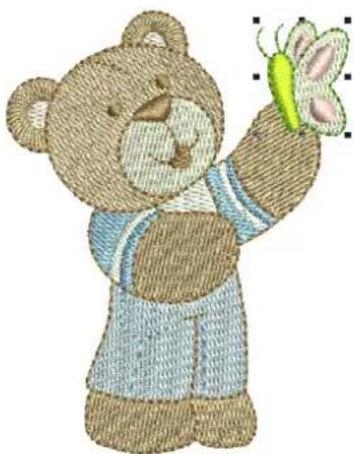
Une technique que vous utiliserez sans aucun doute est la combinaison d'éléments de dessin. Cela vous apprendra beaucoup sur d'autres opérations d'édition telles que le redimensionnement, le positionnement, le pivotement, la mise en séquence d'objets, ainsi que la suppression de broderie sous-jacente.
Transformation des éléments de dessin
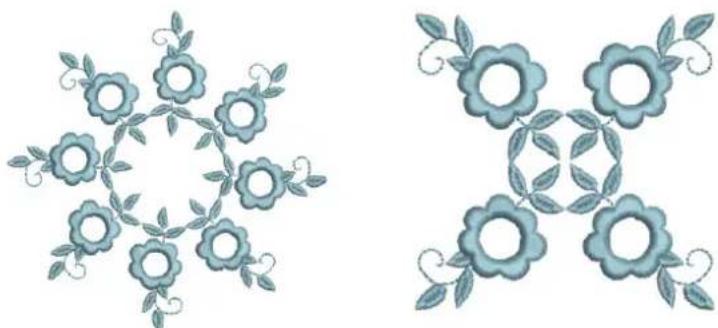
Selon le type de travail que vous réalisez sur le dessin, vous pouvez utiliser les outils BERNINA V9 de duplication, de pivotement et de reflet des éléments de dessins pour créer des couronnes, des kaléidoscopes et d'autres effets.
Refaçonner des éléments
On peut avoir recours à des opérations de refaçonnage pour tout depuis les modifications mineures apportées aux formes d'objet jusqu'au refaçonnage de lettres pour créer des effets spéciaux. Dans tous les cas, si c'est sélectionnable, c'est refaçonnable.

Appliquer des effets de point artistique
Vous ne tarderez pas à vous lasser des simples remplissages et contours et à vouloir essayer certains des nombreux types et effets de point artistiques proposés par BERNINA V9.
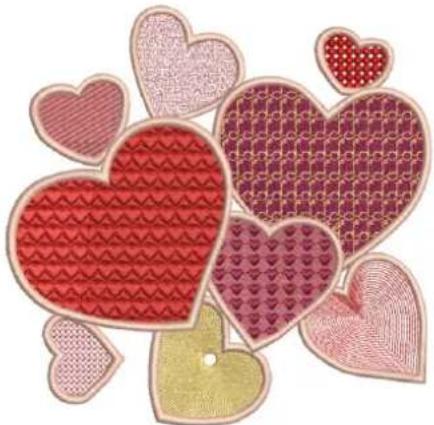
Suggestion: N'oubliez pas d'étudier les dessins échantillons inclus dans l'installation de BERNINA V9.
Créer une « broderie automatique »
Si vous êtes arrivé jusqu'ici dans l'exploration de votre machine BERNINA et de BERNINA V9, vous vous en sortez bien. Vous pouvez déjà accomplir pas mal de choses sans avoir à faire votre propre travail de dessin ou de numérisation. Cependant, si vous êtes arrivé jusqu'ici, c'est probablement ce que vous voulez faire !
L'une des façons les plus rapides de commencer est d'utiliser les techniques automatisées fournies par BERNINA V9. Bien qu'il y ait des limites à ce qui peut être fait de cette manière, cela vous permet néanmoins de prototyper des idées de dessin d'une façon relativement simple et peut-être suffisante pour vos besoins. Du moins pour l'instant !
Conversion d'illustrations vectorielles
Des outils de conversion spéciaux dans BERNINA V9 convertissent automatiquement les objets vectoriels et le texte en objets de broderie ou de lettrage. Ceux-ci peuvent être modifiés selon les besoins.
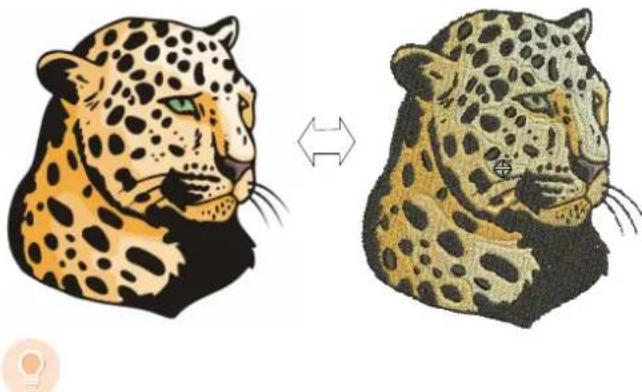
Suggestion: Un bon point de départ est d'utiliser quelques-uns des nombreux cliparts inclus dans CorelDRAW®. Nombre d'entre eux peuvent être adaptés pour être utilisés dans les dessins de broderie.
Conversion des images-pixels
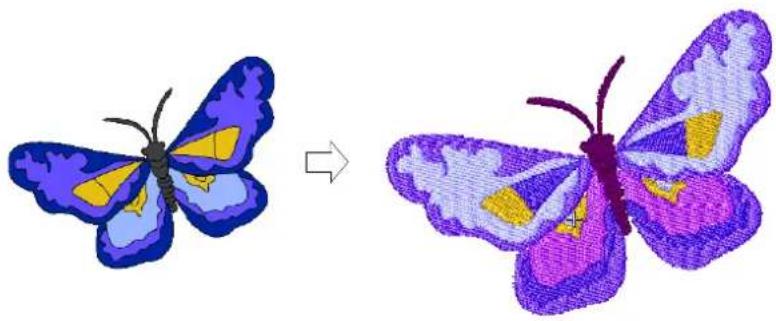
L'outil Baguette magique fournit tout ce qui est nécessaire pour numériser automatiquement des formes dans des images pixels. Une
extension de cette technologie, Numériseur automatique reconnaît les formes dans les illustrations et décide des types de points les plus appropriés à utiliser.
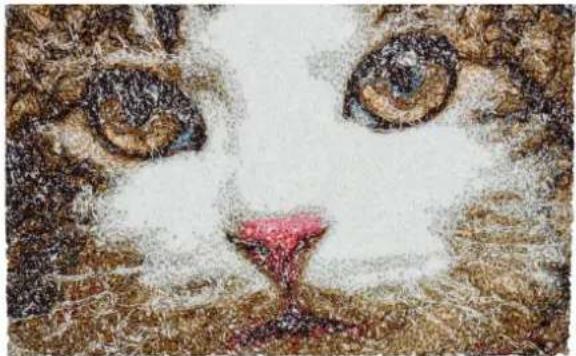
Conversion photographique
Utilisez le puissant outil Color PhotoStitch pour créer des broderies à partir de photographies et d'autres images.
Créez une nouvelle broderie à partir de zéro
Si vous avez atteint ce stade, vous avez déjà maîtrisé 90 % des techniques dont la plupart des brodeurs ont besoin. Toutefois, l'étape suivante pour devenir un maître de la broderie consiste à s'attaquer à « l'art noir » de la numérisation manuelle. Mais vous n'êtes pas obligé de plonger dans le
grand bain. Vous pouvez commencer par des projets assez simples et progresser vers des motifs plus complexes avec des effets de points plus compliqués.
Commencer par une bonne illustration
Pour créer une broderie de bonne qualité, vous devez choisir une illustration appropriée à utiliser comme arrière-plan pour la numérisation. À moins que vous ne soyez un numérisur expérimenté, n'utilisez pas d'illustrations compliquées.
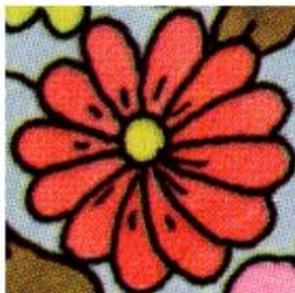
Numérisé en mode 256 couleurs
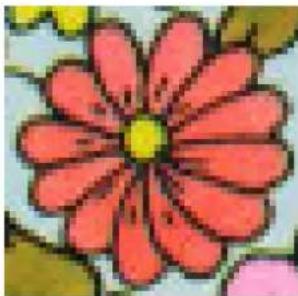
Numérisé en mode couleur RGB (millions de couleurs)
Les illustrations qui ne sont pas en format numérique doivent être scannées. Cela peut se faire via CorelDRAW® le logiciel qui est fait partie de BERNINA DesignerPlus. Les sources possibles sont les suivantes :
livres
▶ clipart Internet ou CD
▶ illustration d'enfant
votre propre illustration originale.
Et n'oubliez pas qu'un bon point de départ peut être trouvé dans certains des nombreux échantillons d'images clipart fournis avec CorelDRAW®. Nombre d'entre eux peuvent être adaptés comme arrière-plans de numérisation.
Préparer votre illustration
Avant de numériser, vous devez analyser et planifier soigneusement les formes du dessin et la séquence de piquage. Les formes du dessin doivent être clairement définies pour qu'elles soient faciles à broder. Les formes les
plus faciles à broder ont une largeur relativement constante, avec des bords lisses, sans virages brusques et sans petits détails saillants.

text_image
Simplifier les bords dans l'illustration avant ou pendant la numérisationNumériser votre dessin
Dans BERNINA V9 vous créez des dessins à partir de formes de base ou d'objets de broderie. Le processus de création d'objets de broderie à l'écran est appelé « numérisation ».
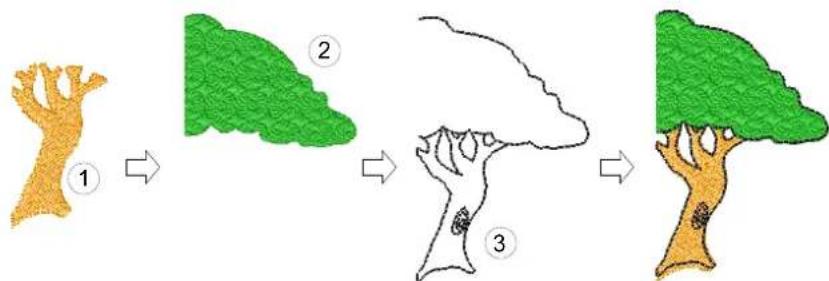
Comme pour la création de dessins dans les applications graphiques, la numérisation de la broderie implique l'utilisation de différents outils ou méthodes. Ceux-ci sont utilisés conjointement avec les types de points pour créer des objets de broderie.
Choisir des types de points
Décidez quels types de point vous voulez utiliser pour chaque forme de dessin. BERNINA V9 vous permet de les modifier à tout moment.
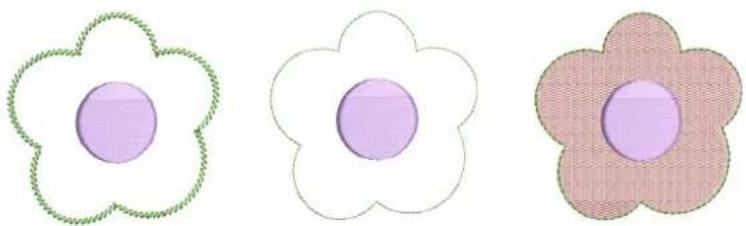
Séquencer vos éléments de dessin
La mise en séquence du dessin est l'ordre dans lequel les objets sont créés et donc dans lequel ils sont brodés. Vous pouvez modifier la séquence d'objet pour améliorer la couture - par exemple, pour minimiser les changements de couleur. Les détails doivent être brodés en dernier.
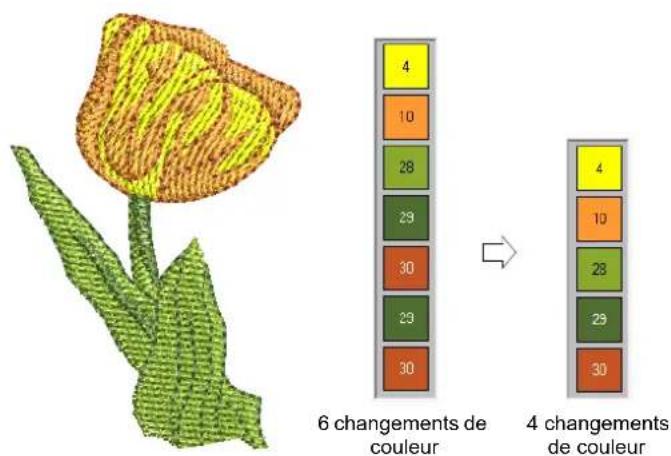
text_image
6 changements de couleur 4 changements de couleurAméliorer la qualité des points
En faisant des essais et des erreurs, vous aurez une idée des problèmes qui affectent la qualité des points. BERNINA V9 automatise de nombreux problèmes de qualité tels que le fronçage des points, l'effet
contraction-étirement et la stabilité de la broderie. Le paramètre le plus important à cet égard est le choix du type de tissu.
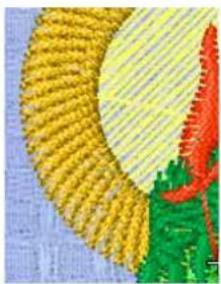
Tissu de poids moyen Tissu lourd
D'autres facteurs entrent en jeu, comme le choix du type d'assise.
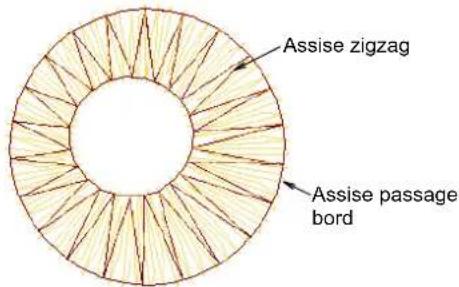
text_image
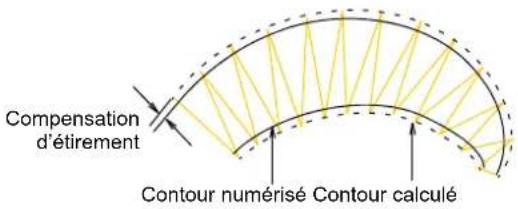
Assise zigzag Assise passage bordCompensation d'étirement est l'autre paramètre de qualité de point que vous devrez peut-être prendre en compte, bien que les paramètres par défaut soient généralement suffisants.
text_image
Compensation d'étirement Contour numérisé Contour calculéUtiliser des fonctions de broderie spéciales
Une fois que vous avez maîtrisé la numérisation manuelle, vous êtes en mesure de tirer parti de toute la gamme de types de points et d'effets offerts par BERNINA V9. Nombre d'entre eux vous sont familiers, car vous avez déjà adapté des dessins existants à des fins différentes.
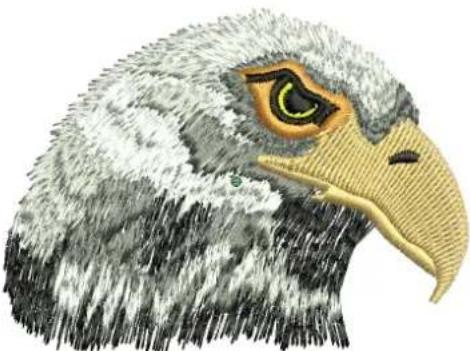
Broderie à main levée
Certains d'entre eux, comme la broderie à main levée, ne peuvent pas être appliqués à des objets existants mais doivent être numérisés à partir de zéro. Il s'agit d'une technique qui vous permet de créer des dessins ayant un aspect de dessiné à la main, ce qui est difficile à obtenir avec les méthodes de numérisation classiques. L'objectif est d'imiter les dessins formés sur une machine à broder par un mouvement à main levée. La différence est que le tissu est fixé dans un cadre à broder, ce qui permet à l'aiguille de « dessiner » sur la surface du tissu, exactement comme vous l'avez fait à l'écran.
Estampilles de patron, passages et remplissages
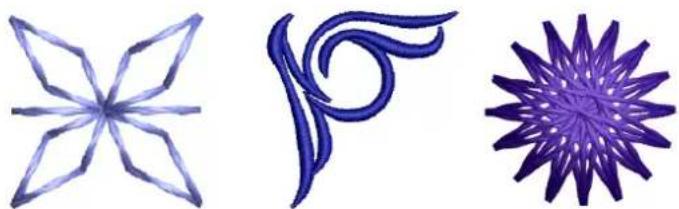
Les patrons sont des éléments de dessin prédéfinis, comme des cœurs, des feuilles ou des motifs de bordure, qui peuvent être rapidement insérés dans un dessin. Ils se composent généralement d'un ou plusieurs objets simples et sont stockés dans un jeu de patrons spécial. Utilisez-les pour créer des
bordures ou des remplissages de patron, ou utilisez-les de manière autonome.
Bordures et remplissages de points artisanaux
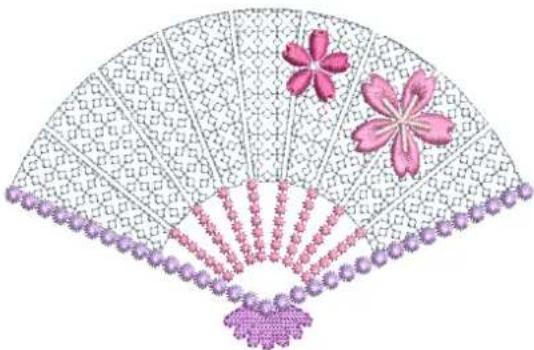
BERNINA V9 fournit une gamme de points artisanaux que vous pouvez utiliser pour imiter certaines broderies traditionnelles réalisées à la main. Ils comprennent un large éventail de patrons de broderie noire et de mèches de bougies, qui conviennent aussi bien aux contours qu'aux remplissages.
L'appliqué est un art important de la couture domestique et la fonction Numériser appliqué fournit une façon facile de créer un travail de grande
qualité. Utilisez-la pour générer les points dont vous avez besoin pour l'appliqué à objet fermé.

Broderie au point de croix
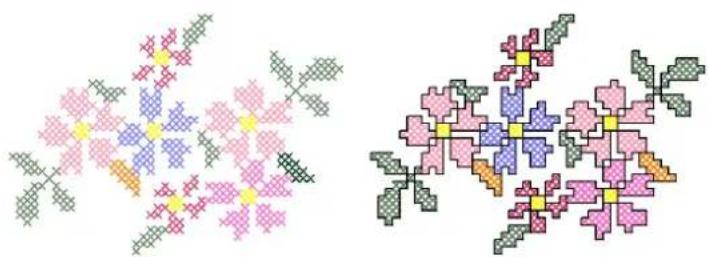
La broderie au point de croix est une technique populaire pour remplir de grandes surfaces avec un faible nombre de points. Elle peut également être utilisée pour les contours et les bordures. Elle est idéale pour le linge de maison, les nappes, les vêtements d'enfant et les dessins folkloriques. Le point de croix est parfois utilisé en combinaison avec l'appliqué. L'application BERNINA Point de croix vous permet de créer des dessins de point de croix dédiés ou d'ajouter du point de croix à la broderie.
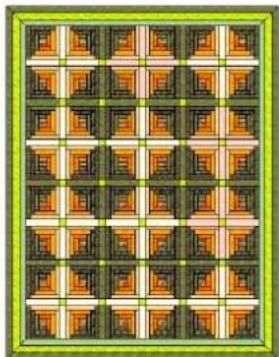
Le patchwork est une technique populaire qui consiste à concevoir et à coudre des carrés en blocs. BERNINA Quilter peut être utilisé pour concevoir des courtepointes en patchwork, soit à partir de dessins ou de
patrons existants, soit à partir de dessins de votre propre création. Utilisez BERNINA Quilter pour expérimenter avec des carrés et des couleurs, ce qui vous permettra de créer de magnifiques courtepointes personnalisées.
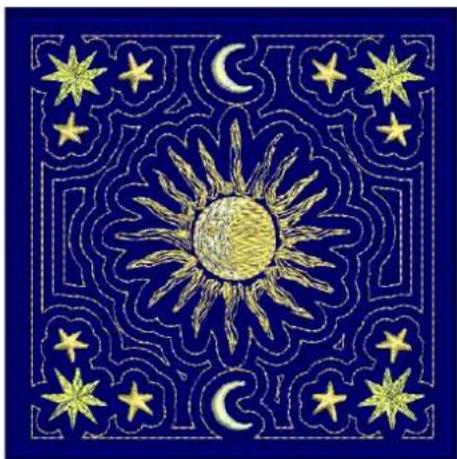
La broderie matelassée crée de la dimension en rembourrant ou en remplissant des zones pour produire une surface en relief. Elle utilise une technique connue sous le nom de « trapunto », également appelée 'broderie rembourrée'. En utilisant des outils d'agencement, il est facile de définir des blocs de courtepointe de taille spécifique. Vous pouvez ensuite
disposer des éléments autour du bloc, avec ou sans élément de dessin central.
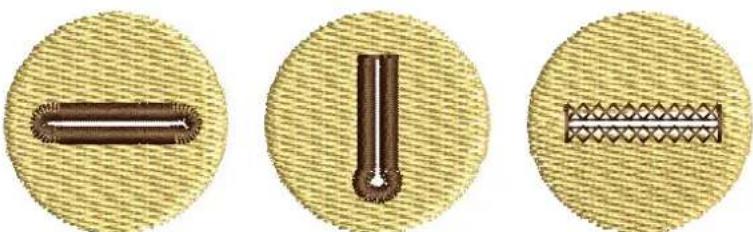
Faire des boutonnières
BERNINA V9 vous permet d'insérer des boutonnières prédéfinies, soit seules, soit en ligne. Vous pouvez spécifier leur taille et les fusionner dans un motif.
Grâce à l'inclusion de CorelDRAW®, BERNINA V9 prend en charge des dessins multimédias. Une technique populaire consiste à combiner
l'impression numérique avec la broderie pour créer un travail de décoration multiple. Il est destiné à être à la fois imprimé numériquement et brodé.

En général, le papier transfert est utilisé avec une imprimante couleur normale. Les images sont inversées pendant l'impression et le transfert est ensuite repassé sur le vêtement. Vérifier les options disponibles et en utiliser une qui vous permet d'inverser l'image.
Broderie en relief
Enfin, si vous avez épuisé toutes les techniques décrites ci-dessus, ou si vous avez un intérêt particulier pour l'artisanat des fibres, vous serez peut-être tenté de décoller votre broderie de la toile, pour ainsi dire, et de vous aventurer sur des surfaces en relief ou 'sculptées'. Heureusement,
BERNINA V9 propose quelques méthodes intelligentes qui vous permettront d'y parvenir plus facilement.
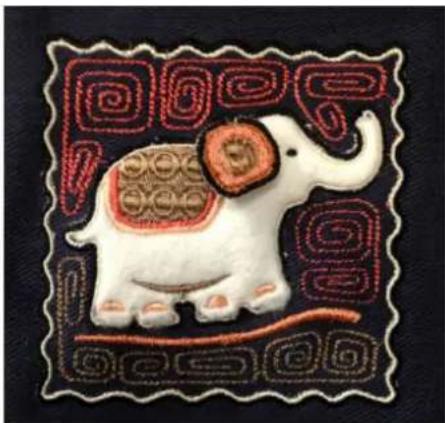
Faites du bon travail avec votre machine BERNINA et BERNINA V9. Avec cet équipement vous êtes paré pour créer de la broderie professionnelle de haute qualité. La seule chose qui vous manque c'est la capacité de produire en masse !
N'oubliez pas que Rome ne s'est pas construite en un jour. Il faut de la pratique et de la patience pour maîtriser toutes les techniques et approches décrites ci-dessus. Mais les résultats obtenus récompenseront largement le temps que vous aurez investi dans l'art fascinant de la décoration par broderie.
N'oubliez pas d'utiliser à bon escient les motifs et les cliparts fournis. En cas de doute, revenez aux principes de base. Et si vous avez envie d'élargir votre répertoire, étudiez attentivement les exemples de dessins pour voir comment faire.
Un dernier conseil : essayez de broder des exemples de dessin avant de vous lancer dans vos propres créations. Cela vous permettra de prendre conscience des points essentiels à prendre en compte lors de la réalisation de votre propre travail.
Bonne chance. Et amusez-vous bien !
Cette référence rapide expose les modes de fonctionnement de Logiciel de broderie BERNINA® et résume les commandes et outils disponibles dans Toile de broderie et Bibliothèque de broderie.
Modes de fonctionnement
Logiciel de broderie BERNINA® dispose d'un seul espace de travail mais vous pouvez interagir avec lui dans différents modes ou 'toiles' – Accueil, Toile d'illustration, Toile de broderie, ou Bibliothèque de broderie. Ils sont accessibles via la barre d'outils Toile.
Bibliothèque de broderie
Visualiser, trouver et gérer des fichiers de dessins de broderie sur votre ordinateur ou des lecteurs de médias amovibles.
Presser

Suggestion: La fenêtre de dialogue Options vous permet de définir l'écran de démarrage par défaut - généralement l'écran Accueil. Vous pouvez également, si vous préférez, afficher l'écran Toile de broderie ou Bibliothèque de broderie au démarrage.
Ecran d'accueil

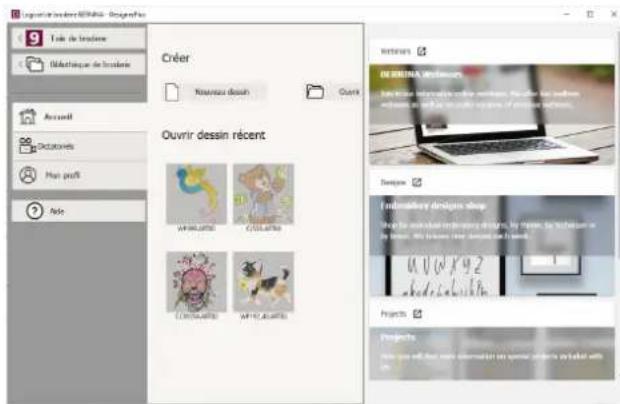
Cliquez sur Toile > Home pour revenir à l'écran d'accueil afin de commencer un nouveau dessin ou d'accéder aux tutoriels et autres informations sur le produit.
L'écran Accueil L'écran d'accueil se charge par défaut quand BERNINA V9 démarre. Il offre un accès rapide aux dessins récemment ouverts ainsi qu'à des contenus tels que des tutoriels,
des idées de projets, des articles de blog et bien plus encore.
text_image
Remain le rènner 9 Toute de brocade 010000000 de brocade Accueil Domicourses Main profile 34 Fole Créer Nouveau dessin Ouvir Ouvir dessin récent DESIGNÉA MÉGIMOPE Designes Automotive designs shop Shop la versiona réglement desines, pour les services en by menu. We continue your own and you need. Projects Projects You will find more information on your projects installed with on.En un mot, l'écran Accueil fournit ...
Fonctionnalité Avantages
| Accès rapideaux fonctions dulogiciel | • Liens vers Toile de broderie• Liens vers le Bibliothèque debroderie |
| Page d'accueil Accès rapide à ... | |
| • Dessin ou ‘toile’ vierge• Fichiers existant sur le disquedur• Fichiers de dessin récemmentouverts. | |
| Tutoriels Bibliothèques de leçonspréparées par des expertsLogiciel de broderie BERNINA®. | |
Fonctionnalité Avantages
| Constructeur de compétences | Accès rapide à ...Idées de projet pour votre machine à broderProjets de broderie pour débutants et expertsTéléchargements gratuits, instructions et bien plus encoreDes conseils et des astuces pour faciliter la broderie. |
| Blog BERNINA Contenu régulièrement mis à jour,y compris des conseils, des astuces, des idées et des offres gratuites. | |
| Webinaires BERNINA | Webinaires informatifs en ligne,en temps réel ou préenregistrés. |
| Boutique de motifs de broderie | De nouveaux motifs sont publiés chaque semaine. Achetez par thème, technique ou marque. |

Suggestion: Vous pouvez désactiver l'écran Accueil au démarrage via la boîte de dialogue Options.
Bibliothèque de broderie

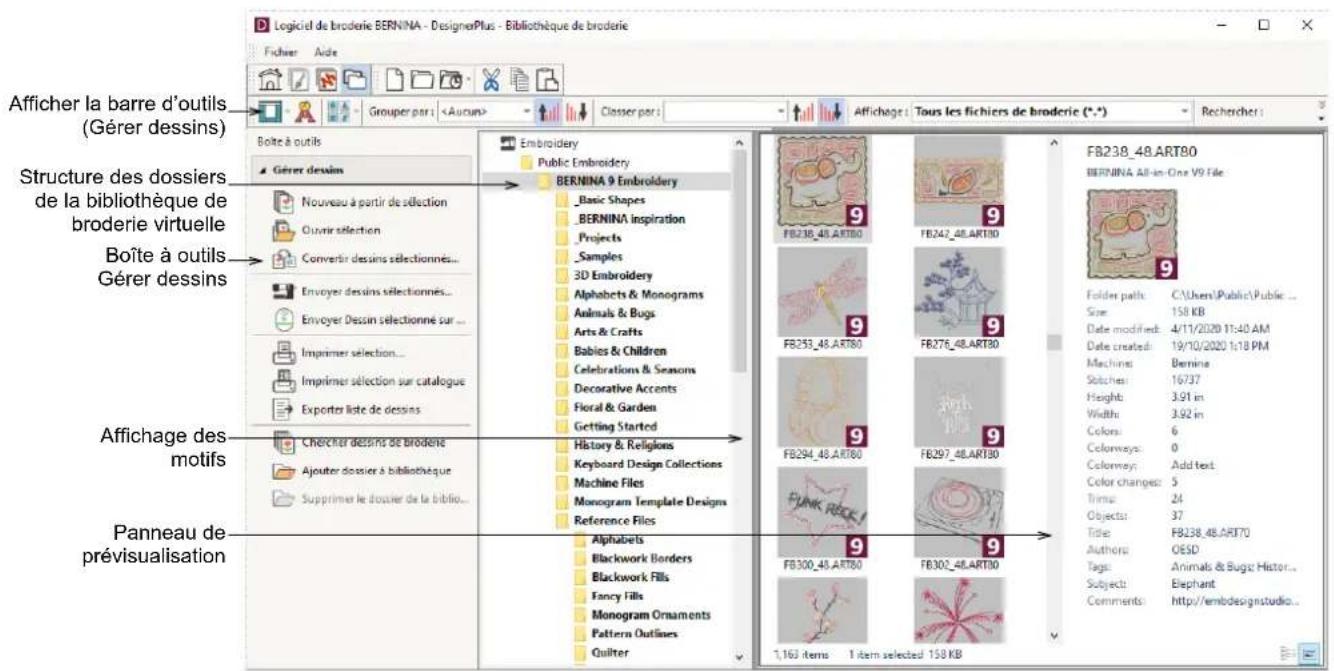
Utilisez Toile > Bibliothèque de broderie pour afficher et gérer tous les motifs de broderie et les illustrations sur votre système.
Le Bibliothèque de broderie intégré offre un moyen efficace de visualiser et de gérer les dessins de broderie. Il reconnaît tous les formats de fichiers de dessins utilisés par le logiciel. La bibliothèque permet également de
rechercher, trier et parcourir facilement tous les motifs de broderie sur votre système.
text_image
Logiciel de broderie BERNINA - DesignerPlus - Bibliothèque de broderie Fichier Aide Afficher la barre d'outils (Gérer dessins) Structure des dossiers de la bibliothèque de broderie virtuelle Boîte à outils Gérer dessins Affichage des motifs Panneau de prévisualisationEn un mot, Bibliothèque de broderie vous permet de :
- trouver des motifs de broderie n'importe où sur votre disque dur ou sur un périphérique de stockage externe et, en option, de les ajouter à votre bibliothèque de broderie.
rechercher des dessins par différents moyens, y compris des informations connues sur les dessins.
créer une structure d'organisation pour faciliter la catégorisation.
convertir par lots les fichiers de motifs sélectionnés dans de nombreux formats machine tels que EXP, DST, SEW, et autres.
imprimer les dessins sélectionnés ou les envoyer à une machine à broder pour les piquer.
Toile d'illustration

utiliser Toile > Toile d'illustration pour importer, modifier ou créer des illustrations vectorielles comme toile de fond pour la numérisation de broderies, manuelle ou automatique.
BERNINA DesignerPlus s'intègre avec CorelDRAW® SE dans une seule application. Le Toile d'illustration vous permet de créer et de modifier des illustrations bitmap et vectorielles à l'aide de la boîte à outilsCorelDRAW® SE. Vous trouverez
ci-dessous une image d'écran de l'espace de travail Toile d'illustration. Celui-ci comprend toute la suite d'outils de dessin CorelDRAW® qui offrent de nombreuses techniques pour dessiner des contours et des formes à l'écran.
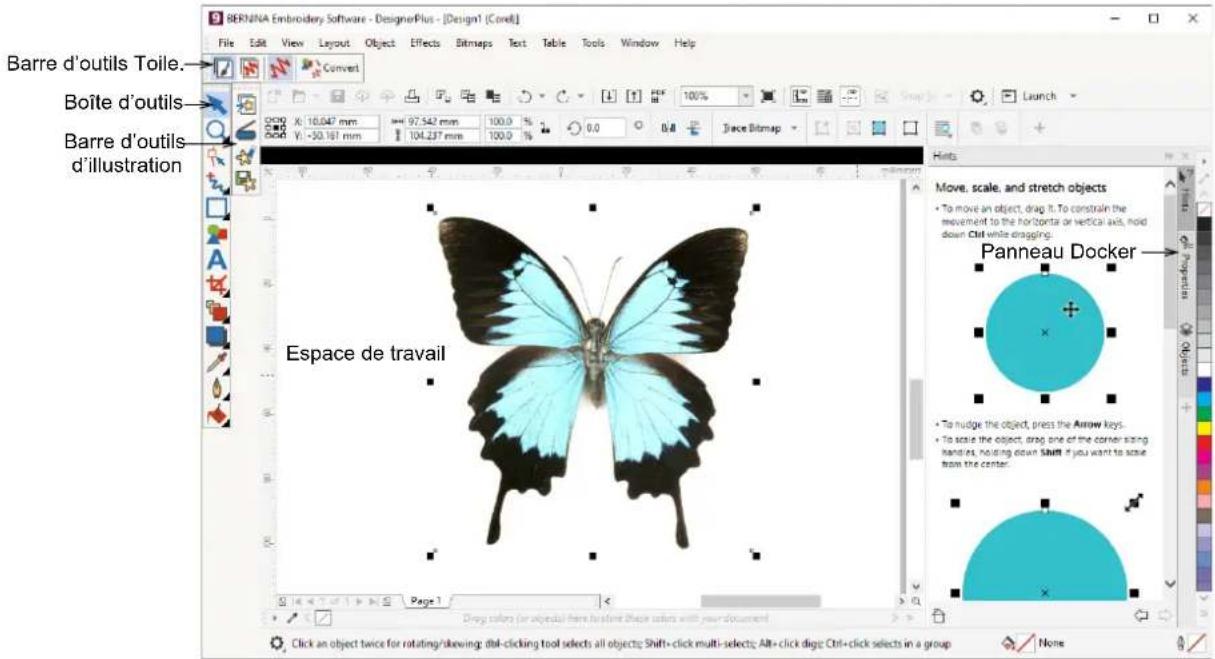
De plus, Toile d'illustration offre la possibilité de convertir des vecteurs et du texte vectoriel directement en broderie. Vous pouvez utiliser Toile d'illustration insérer ou coller des graphiques vectoriels tiers, tels que des cliparts, pour les utiliser dans des motifs de broderie. Vous pouvez également insérer, coller ou numériser des illustrations bitmap pour les utiliser comme modèles de numérisation ou arrière-plans.

Note: Pour une description complète des outils CorelDRAW®, reportez-vous aux informations sur le produit disponibles dans le menu Toile d'illustration Aide.
Toile de broderie

Utilisez Toile > Toile de broderie pour numériser et modifier des motifs de broderie. Afficher les broderies ainsi que les illustrations. Visualiser les motifs de façon réaliste en simulation 3D.
Le Toile de broderie vous permet de créer, de modifier et de produire des motifs de broderie. L'image d'écran ci-dessous présente une vue éclatée de toutes les barres d'outils du mode Toile de broderie.
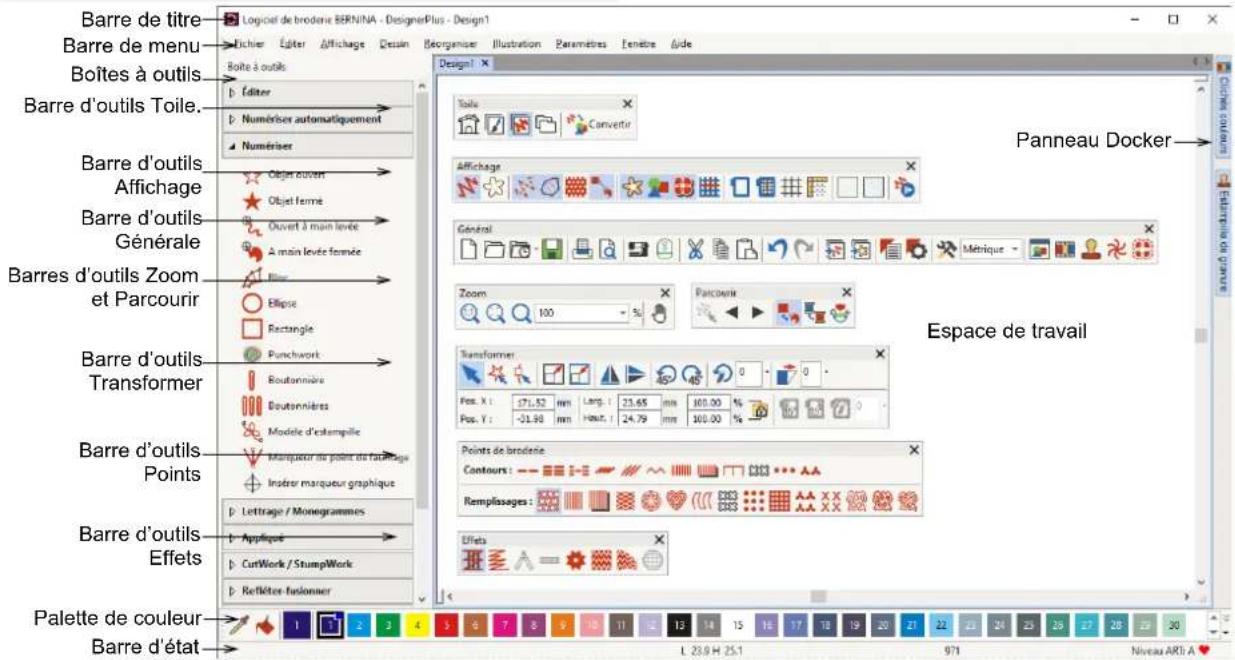
text_image
Barre de titre Logiciel de broderie BERNINA - DesignePlus - Design1 Barre de menu Fichier Égiter Affichage Design Béorganiser Illustration Paramètres Fennière Aide Boîtes à outils Editor Numériser automatiquement Numériser Barre d'outils Toile. Affichage Objet ouvres Objet ferme Ouvert à main levée A main levée fermée Générale Barres d'outils Zoom et Parcourir Ellipse Rectangle Punchwork Barre d'outils Transformer Boutonnaire Boutonnieres Modèle d'estampille Barre d'outils Points Manquateur de point du faubage Indrer marquieur graphique Barre d'outils Effets Lettrage / Monegrammes Appique CutWork / StumpWork RefNotes fusionner Palette de couleur Barre d'état L 23.9 H 25.1 971 Niveau ARi A Design1 Toile Convertir Affichage General Métrique Zoom 100 Parcourier Transformer Pos. X : 171.52 mm Lang. : 23.65 mm 100.00 % Pos. Y : -31.98 mm Hout. : 24.79 mm 100.00 % Points de broderie Contours : Remplissages : EffetsToile de broderie menus
La barre de menu Toile de broderie contient les menus déroulants décrits ci-dessous.
touche Alt avec la lettre soulignée dans le menu. Pour annuler une opération, appuyez deux fois sur la touche Esc.

Note: Les raccourcis standard de la touche MS Windows® Alt s'appliquent. Utilisez la
Menu Fichier
| Nouveau Ouvrir nouveau dessin vide. | |
| Raccourci | |
| Nouveau à partir de modèle | Créer un nouveau dessin à partir du modèle. |
| Ouvrir dessin récent | Ouvrir dessin existant. Raccourci |
| Ouvrir un dessin parmi ceux les plus utilisés récemment. | |
| Ouvrir dessin de sauvegarde | Ouvrir directement dans le dossier de sauvegarde pour accéder rapidement aux fichiers de sauvegarde en cas de défaillance du logiciel. |
Fermer Fermer le dessin actuel.
| Enregistrer Enregistrer le dessin actuel. | |
| Raccourci++. | |
| Enregistrer sous | Enregistrer le dessin actuel avec un nom, un emplacement ou un format différent. |
| Enregistrer comme modèle | Enregistrer le dessin actuel comme modèle de dessin pour une utilisation ultérieure. |
| Exporter fichier machine | Convertir le dessin actuel en un formable lisible par les machines. |
| Exporter fichier de découpe | Exporter les formes d'objet dans un fichier SVG ou EXP pour la machine de coupe ou la machine à broder BERNINA avec l'outil CutWork. |
Imprimer Imprimer le dessin en utilisant les paramètres actuels. Raccourci . Se déconnecter et libérer la licence
Chaque copie sous licence du logiciel est destinée à un seul utilisateur. Elle vous donne le droit d'installer le produit sur un maximum de trois (3) appareils. Mais vous ne pouvez exécuter le produit que sur un (1) appareil à la fois. Quitter Fermer tous les dessins ouverts et quitter BERNINA V9. Raccourci Menu Edition Désélectionner tous les objets sélectionnées dans le dessin. Raccourci Fermer la courbe avec ... ligne
Fermer un contour ouvert avec une ligne droite ou courbe. Lisser les courbes Appliquer le lissage de courbe aux objets sélectionnés. Lettrage élastique Appliquer des effets spéciaux sur les objets de lettrage pour les rendre bombés ou arqués, étirés ou comprimés. Ajuster espacement de points Modifier la densité des points sur des parties entières ou sélectionnées d'un dessin. Afficher menu Afficher cadre Afficher/masquer l'écran de cadre. Afficher grille Afficher/masquer la grille de l'espace de travail. Menu Dessin Démarrage et fin automatiques Définir les positions de début et de fin de l'aiguille dans le dessin. Tissu Régler les types et paramètres de tissu. Couleurs Régler les couleurs d'arrière-plan
d'arrière-plan et et d'affichage du dessin.
d'affichage Optimiser les changements de couleur Remettre automatiquement les objets en séquence afin de réduire le nombre de changements de couleur. Supprimer petits Supprimer automatiquement les points. petits points indésirables. Grouper Combiner plusieurs objets en un groupement d'objets sélectionnable.
Raccourci Dissocier Fractionner le regroupement d'objets en différents objets constituants. Raccourci Verrouiller / Déverrouiller tout
Verrouiller et déverrouiller les objets pour les protéger pendant la numérisation ou l'édition. Touches de raccourci Séquence > Accéder aux mêmes commandes de mise en séquence d'objets que celles disponibles sur la barre d'outils Clichés couleur. Pour plus amples informations, voir Barre d'outils Clichés couleurs. Aligner > ... Mêmes fonctions que dans la boîte à
Distribuer > ... outils Réorganiser. Pour plus amples
informations, voir Boîte à outils
Réorganiser. Insérer Identique au fichier > Insérer illustration illustration. Ajuster image pixel Ajuster les effets, la luminosité et le contraste de l'image en vue de la numérisation automatique. Retouche Ouvrir un programme de peinture tiers pour éditer l'image-pixel sélectionnée. Détourer > ... Détourer l'image-pixel pour l'utiliser avec la numérisation automatique. Préparation Réduire le nombre de couleurs, d'image-pixel. supprimez le « bruit » de l'image et accentuer les contours de l'illustration importée. Propriétés de l'objet
Effets
Mêmes fonctions que dans la barre d'outils générale. Pour plus amples informations, voir Barre d'outils générale. Options Ajuster les paramètres de la fenêtre d'affichage. Gérer les tissus Gérer les tissus personnalisés pour des besoins particuliers. Calibrer écran Calibrer l'écran pour un affichage précis. Configuration scanner Définir les options du scanner. Créer patron Enregistrer vos propres patrons pour les utiliser ultérieurement dans des remplissages ou des passages de patron, ou même comme estampilles de patron. Créer bordure Enregistrer vos propres bordures pour les utiliser ultérieurement avec des dessins de monogramme. Menu Fenêtre Menu Aide L'espace de travail Toile de broderie contient les barres d'outils décrites ci-dessous. Tous les outils ne sont pas pertinents pour tous les niveaux de produit. Les différents modes de fonctionnement dans BERNINA V9 sont accessibles via la barre d'outils Toile. Accueil Revenir à l'écran d'accueil pour commencer un nouveau dessin ou accéder aux didacticiels et autres informations sur les produits Panneau
d'illustration Importer, éditer ou créer des illustrations vectorielles comme arrière-plan pour la numérisation de broderies, manuelle ou automatique. Toile de broderie Numériser et éditer les dessins de broderie. Afficher les broderies ainsi que les illustrations. Visualiser les motifs de façon réaliste en simulation 3D. Bibliothèque
de broderie Ouvrir la fenêtre Bibliothèque de broderie. Afficher la
broderie Afficher/masquer tous les composants de broderie. Uniquement disponible dans Toile d'illustration. Convert Convertir des broderies sélectionnées en illustrations. Uniquement disponible dans Toile de broderie. Convert Convertir les graphiques sélectionnés en points de remplissage ou de contour. Uniquement disponible dans Toile d'illustration. Note: Pour une description complète des outils CorelDRAW® SE, consultez l'aide à l'écran disponible dans le menu Aide Toile d'illustration. Cette barre d'outils comprend des outils permettant d'ouvrir et de sortir des dessins, d'accéder aux propriétés des dessins et d'ouvrir et de fermer les fenêtres docker. Nouveau
dessin vide Créer un dessin vide. Raccourci Ouvrir dessin Ouvrir dessin existant.
Raccourci Ouvrir dessins récents Ouvrir un dessin parmi ceux les plus utilisés récemment. Enregistrer dessin Enregistrer le dessin actuel.
Raccourci Imprimer Imprimer le dessin actif en
utilisant les paramètres actuels. Aperçu avant impression Prévisualiser la feuille de programmation pour le dessin actuel. Ecrire sur
carte /
machine Ecrire (sauvegarder) le dessin sur la carte de dessin BERNINA ou sur la machine à broder BERNINA. Envoyer au périphérique WiFi
BERNINA Envoyer le dessin actuel à un périphérique WiFi BERNINA nommé. Couper Couper la sélection et la placer dans le presse-papiers.
Raccourci Copier Copier la sélection et la placer dans le presse-papiers.
Raccourci Coller Coller les contenus du presse-papiers dans l'espace de travail. Raccourci Annuler Annuler la dernière commande ou série de commandes.
Raccourci Rétablir Réappliquer la dernière commande ou série de commandes. Raccourci Insérer
broderie Identique au fichier > Insérer broderie. Insérer
illustration Identique au fichier > Insérer illustration. Propriétés de
l'objet Accéder aux propriétés des objets de broderie sélectionnés ou prérégler sans sélection. Effets Appliquer des effets de point aux objets de broderie sélectionnés ou prérégler sans sélection. Options Accéder aux options de l'espace de travail telles que les paramètres de grille, de cadre et de défilement. Changer les unités de mesure dans le logiciel sans modifier les paramètres du système d'exploitation. Fenêtre
d'aperçu Afficher/masquer le docker de la fenêtre d'aperçu. Utiliser pour effectuer un zoom et une vignette panoramique du dessin actuel. Cliché
couleurs Afficher/masquer le docker Clichés couleur. L'utiliser pour remettre en séquence les objets et les blocs de couleur dans le dessin. Estampille
de gravure Afficher/masquer le docker Estampille de gravure. Utiliser des patrons prédéfinis ou personnalisés pour créer un motif de pénétrations d'aiguille. Effet de morphage Afficher/masquer le docker Effet de morphage. Créer des contours et des points d'objet transformés. Bordure
CutWork Afficher/masquer le docker Bordure CutWork. Utiliser en combinaison avec les boîtes à outils CutWork et StumpWork. Cette barre d'outils regroupe les outils de visualisation du dessin. Afficher vue
artistique Afficher/masquer la simulation de la broderie cousue.
Raccourci Estomper illustration Estomper les arrière-plans pour montrer les points plus clairement lors de la numérisation. Afficher points
de broderie Afficher/masquer les points de broderie. Raccourci Afficher
contours Afficher/masquer les contours d'objet. Désactivez les points de broderie pour ne voir que les contours. Raccourci Afficher points d'aiguille Afficher/masquer les points d'aiguille dans les points de broderie. Raccourci <.> (point). Afficher points de liaison Afficher/masquer les points de liaison entre les objets de broderie. Raccourci Afficher images-pixels Afficher/masque toutes les images-pixels comprises dans le dessin. Raccourci Afficher
illustrations
vectorielles Afficher/masquer toutes les illustrations vectorielles comprises dans le dessin comme les cliparts CorelDRAW®. Raccourci Afficher
StumpWork Afficher/masquer tous les sous-dessins stumpwork compris dans le dessin. Afficher tissu
d'appliqué Afficher/masquer le tissu / la couleur de tous les objets d'appliqué dans le dessin. Afficher cadre Afficher/masquer le cadre. Clic droit pour les paramètres Afficher
modèle de
cadre Afficher/masquer le modèle de cadre. Afficher grille Afficher/masquer la grille de l'espace de travail. Clic droit pour les paramètres Afficher règles
et guides Afficher/masquer les règles et les guides de l'espace de travail. Clic droit pour les paramètres Afficher
espace de
travail Clic gauche pour basculer l'affichage de la zone de travail. Clic droit pour ouvrir la boîte de dialogue Définir espace de travail. Afficher bloc
de
courtepointe Clic gauche pour basculer l'affichage du bloc de courtepointe. Clic droit pour ouvrir la boîte de dialogue Définir bloc de courtepointe. Simulateur de
broderie Simuler le brodage pour vérifier la séquence de broderie. Raccourci Cette barre d'outils affiche une palette de couleurs de fil ainsi que des outils pour sélectionner, appliquer les couleurs et en faire le tour. Sélecteur de couleur Prendre une couleur d'un objet existant et l'appliquer comme couleur actuelle. Appliquer
couleur
actuelle Appliquer la couleur de palette actuellement sélectionnée aux objets de broderie. Couleur
actuelle Affiche la couleur de palette actuellement sélectionnée. Ajouter
couleur à
palette Supprimer
couleur de
palette Masquer
couleurs
inutilisées Rejeter
couleurs
inutilisées Faire le tour
des couleurs
utilisées Roue des
couleurs Fils Ajoute un emplacement de couleur à la fin de la palette. Supprime un emplacement de couleur non utilisé de la fin de la palette. Afficher/masquer toutes les couleurs inutilisées dans la palette. Supprimer toutes les couleurs inutilisées de la palette. Faire le tour des combinaisons de couleurs utilisées. Clic droit ou gauche. Accéder à la roue des couleurs pour tester des combinaisons de couleurs apparentées. Rechercher et faire
correspondre les fils de
différents nuanciers, et les
affecter pour utilisation. Cette barre d'outils fournit une gamme de types de points de contour et de remplissage de base, ainsi que des types de points plus artistiques ou décoratifs. Elle comprend également des effets de point qui peuvent être appliqués en plus. Clic gauche sur les icônes pour sélectionner le type de point. Clic droit pour accéder aux propriétés. Contours Remplissage point de tige pointillé Créer des remplissages pointillés plus lourds avec des contours en point de tige. Remplissage
point arrière
pointillé Créer des remplissages pointillés plus lourds avec des contours en point arrière. Cette barre d'outils contient des outils utilisés pour créer de nombreux effets artistiques afin de créer des points texturés et incurvés, ainsi que des effets de déformation ou de « morphage » des points. Assise Renforcer et stabiliser les objets à l'aide d'une broderie d'assise. Bord texturé Créer des bords rugueux et des effets d'ombrage, ou imitez des textures duveteuses. Coins
automatiques Basculer les coins en mitre ou en chapeau dans les objets de ligne avec des tournants serrés. Peut être activé/désactivé objet par objet. Broderie sur
fils couchés Ajouter un cordon de fils couchés à utiliser avec le pied pour couture de cordons Free Motion BERNINA n° 43. Remplissage
étoile Créer des points de rotation radiale avec les types de points disponibles. Les points sont générés de l'extérieur vers le centre géométrique. Le centre peut être décalé. Remplissage
vague Créer des points de contour le long d'une ligne directrice numérisée - les points conservent une densité uniforme. Fantaisie
élastique Créer des patrons de remplissage fantaisie qui suivent les angles des points et sont mis à l'échelle en fonction de la largeur de l'objet. Clic droit pour les paramètres Effet globe en 3 D Créer des points de contour pour produire un aspect 3D. Choisir dans la bibliothèque de patrons. Cette barre d'outils contient tous les outils dont vous avez besoin pour sélectionner, refaçonner, mettre à l'échelle, refléter les dessins et faire pivoter les cadres dans Toile de broderie. Sélectionner
objet Cliquer pour sélectionner des objets ou faire glisser une marque de sélection pour les entourer. Sélection
polygonale Sélectionner des zones ou des formes irrégulières - cliquer sur des points de référence pour les délimiter. Refaçonner
objet Refaçonner les objets de broderie et de lettrage sélectionnés. Taille +10% Taille -10% Refléter X Refléter Y Faire pivoter à gauche de 45° Faire pivoter
à droite de
45° Augmenter/réduire la taille des objets sélectionnés par incréments de 10 %. Les points sont automatiquement recalculés. Retourner l'objet ou les objets sélectionnés dans un plan horizontal ou vertical. Faire pivoter les objets sélectionnés par incréments de 45° vers la droite ou la gauche. Faire pivoter les objets sélectionnés de la grandeur spécifiée - positive ou négative - en degrés. Incliner les objets sélectionnés de la grandeur spécifiée - positive ou négative - en degrés. Entrer des paramètres spécifiques pour un positionnement précis des objets sélectionnés. Utiliser cette fonction en combinaison avec les règles et les guides. Mettre à l'échelle des objets ou des dessins entiers selon une largeur ou une hauteur précise, ou un pourcentage. Utiliser le bouton Rapport
largeur/hauteur pour conserver
les proportions. Faire pivoter
le cadre à
gauche de
15° Faire pivoter
le cadre à
droite de 15° Faire pivoter le cadre et/ou le modèle de cadre, ou les cadres actuellement sélectionnés en mode encadrement multiple, par incréments de 15° vers la gauche ou la droite. Faire pivoter le cadre et/ou le modèle de cadre, ou les cadres actuellement sélectionnés en mode encadrement multiple, de la grandeur spécifiée - positive ou négative - en degrés. Cette barre d'outils contient des outils pour vérifier la séquence de couture d'un dessin en le parcourant par points, couleurs ou objets. Sélectionner en
parcourant Activer cette fonction pour sélectionner des points, des objets ou des couleurs tout en parcourant un dessin. Parcourir en
arrière Parcourir un dessin en
arrière. Parcourir en
avant Parcourir un dessin en avant. Sauter par objet Se déplacer à l'objet
précédent ou suivant dans le
dessin. A utiliser en
combinaison avec les
boutons Avant/Arrière. Sauter par
couleur Se déplacer au bloc de couleur précédent ou suivant dans le dessin. A utiliser en combinaison avec les boutons Avant/Arrière. Sauter au
commencement
/ à la fin Se déplacer au commencement ou à la fin du dessin. A utiliser en combinaison avec les boutons Avant/Arrière. Cette barre d'outils comprend des outils permettant d'effectuer un zoom et un panoramique sur les dessins. D'autres préréglages de zoom sont disponibles dans le menu Afficher. Zoom 1:1 Afficher le dessin à la taille réelle. Raccourci <1>. Zoomer pour
faire cadrer Afficher le dessin entier dans l'espace de travail. Raccourci <0>. Zoom Clic gauche pour zoomer en avant, clic droit pour zoomer en arrière ou faire glisser une « boîte de zoom ». Raccourci . Echelle de zoom : Sélectionner une échelle de zoom prédéfinie dans la liste déroulante ou entrer la vôtre et appuyer sur Entrée. Des échelles prédéfinies peuvent apparaître : Panoramique Effectuer un panoramique à travers l'espace de travail en le faisant glisser. Utile avec des facteurs de zoom élevés.
Raccourci . Cette barre d'outils est disponible dans le docker Cliché couleurs en mode Toile de broderie. Afficher
objets Afficher les objets individuels dans l'ordre de la séquence de broderie. Faire glisser et déposer les icônes d'objet pour remettre en séquence. En arrière / En avant d'un objet Déplacer la sélection en arrière / en avant d'un objet dans la séquence de broderie. En arrière /
En avant
d'une
couleur Déplacer la sélection en arrière / en avant d'une couleur dans la séquence de broderie. Déplacer au début / à la fin Déplacer la sélection au début / à la fin de la séquence de broderie. Mettre en
séquence
par
sélections Remettre en séquence les objets dans l'ordre de la sélection. Mettre en
séquence
par couleur Remettre en séquence tous les blocs de même couleur. (Pour conserver des blocs de couleur séparés, utiliser Cliché couleurs.) L'espace de travail Toile de broderie contient une zone dédiée aux boîtes à outils ancrée en permanence à gauche de l'espace de travail. Elle contient une série de boîtes à outils organisées comme suit ... Cette boîte à outils contient tous les outils dont vous avez besoin pour éditer les motifs de broderie en mode Toile de broderie. Ajouter jours Découper des jours dans des objets remplis. Supprimer
jours Supprimer les jours d'objets sélectionnés. Ajouter angles
de point Ajouter des angles de point aux objets fermés avec ou sans jours. Clic droit pour les paramètres Supprimer
angles de
point Supprimer les angles de point des objets fermés avec points tournants. Passage double Renforcer les contours, en piquant dans le sens inverse de l'original.. Raccourci Passage
broderie noire Mettre automatiquement en
séquence les contours
sélectionnés pour une
broderie efficace. Branchement Mettre en séquence et regrouper automatiquement les objets de broderie sélectionnés. Raccourci Appliquer
jointure la plus
proche Joindre les objets sélectionnés au point le plus proche.
Réappliquer la jointure la plus proche après l'édition.
Raccourci Mélange
couleurs Créez une broderie mélangée dans les objets sélectionnés. Remplir jours Remplir les jours dans les objets sélectionnés avec le type de point actuel. Contours et décalages Créer des contours et des décalages de tout type pour tout objet de broderie, ouvert ou fermé. Arrière-plan
de
courtepointe Créer des blocs de courtepointe « écho ». Créer
contours
trapunto Utiliser en combinaison avec le satin en relief pour créer des points pour un aspect matelassé en relief. Désassembler Fractionner les
monogrammes, les appliqués,
les lettrages et les passage
broderie noire en objets
constituants pour les éditer. Supprimer chevaucheme nts Supprimer la broderie indésirable des objets ou du lettrage sous-jacents. Fondu Fusionner les objets sélectionnés qui se chevauchent en un seul objet « aplati ». Couteau Coupez des objets le long d'une ligne numérisée, en préservant les paramètres de broderie et les couleurs des objets résultants. Edition de points Placer le curseur de point à un point d'insertion sélectionné. Raccourci Cette boîte à outils contient tous les outils nécessaires à la numérisation automatique des illustrations en mode Toile de broderie. Insérer illustration Identique au fichier > Insérer illustration. Détourer
arrière-plan Ouvrez la barre d'outils Détourer pour détourer les images-pixels à utiliser avec la numérisation automatique. Ajuster image pixel Ajuster les effets, la luminosité et le contraste de l'image en vue de la numérisation automatique. Retoucher image-pixel Editer les images dans une application graphique
tierce. Color PhotoStitch Transformez
automatiquement les
photographies et autres
images-pixel sen broderies
multicolores. PhotoSnap Préparation
d'image-pixel Numériser automatiquement Numérisation automatique instantanée Baguette magique Numérisation bloc
baguette magique Remplissage
baguette magique
sans jours Ligne centrale
baguette magique Méthode
appariement de
couleurs Créer automatiquement des rangées de points de satin unicolores à partir de photographies et d'autres images-pixels. Préparer des
images-pixels à la
numérisation automatique. Numériser
automatiquement des
images-pixels préparées. Numériser automatiquement et instantanément les images-pixels. Numériser automatiquement des zones remplies dans une image-pixel. Numériser des formes de colonnes étroites avec point de satin. Numériser de grandes formes d'illustration avec le remplissage point passé empiétant, en ignorant les jours qu'elles contiennent. Numériser les lignes centrales d'une illustration avec des points de contour. Attribuer les couleurs de l'image à la palette de couleurs ou les faire correspondre automatiquement aux fils réels. Cette boîte à outils contient tous les outils nécessaires pour numériser manuellement les dessins de broderie en mode Toile de broderie. Clic droit pour accéder aux propriétés. Objet ouvert Numériser les objets de broderie ouverts. Objet fermé Numériser les objets de broderie fermés. Ouvrir A main
levée Dessiner des contours de broderie à l'écran dans le type de point actuel. A main levée
fermée Dessiner des objets de broderie fermés à l'écran dans le type de point actuel - contour ou remplissage. Bloc Numériser des colonnes avec
des points tournants. Ellipse Numériser des objets de broderie en forme d'ellipse ou de cercle. Rectangle Numériser des objets de broderie rectangulaires ou carrés. Appuyer sur PunchWork Créer des objets et des dessins de feutrage à utiliser avec l'outil de perforation à crochet rotatif BERNINA. Boutonnière Numériser une seule boutonnière avec toute la broderie nécessaire. Boutonnières Numériser une ligne de boutonnières avec toute la broderie nécessaire. Modèle
d'estampille Placer des patrons individuels dans le dessin. Choisir dans la bibliothèque de patrons. Marqueur de
point de
faufilage Insérer un marqueur de référence à n'importe quels angle et position. Insérer
marqueur
graphique Insérer un marqueur graphique représentant des autocollants fixés sur le tissu pour indiquer l'emplacement et l'orientation. Quand les outils A main levée sont activés, la barre d'outils Paramètres à main levée apparaît. Utiliser la commande Lissage pour spécifier, en pourcentage, dans quelle mesure le contour lissé suit l'original. Utiliser l'option Afficher le guide pour activer le curseur du guide de numérisation à main levée – fournit plus de contrôle sur le dessin à main levée que le pointeur par défaut. Utiliser le guide Rayon du cercle intérieur pour définir la taille du cercle central du guide de numérisation à main levée. Utiliser la commande Nombre de cercles guide pour définir le nombre de cercles dans le curseur à main levée - si le rayon du cercle intérieur est de 2 mm, chaque cercle de guidage supplémentaire est décalé de 2 mm. La boîte à outils Lettrage/Monogrammes contient tous les outils nécessaires à la création rapide et simple de lettrages de qualité supérieure. BERNINA V9 offre un large éventail de styles de polices de caractères évolutifs de type jointure la plus proche ainsi que des polices de broderie multicolores et fantaisie. Lettrage Créer des lettres de broderie directement à l'écran. Monogrammes Créer des monogrammes personnalisés en utilisant une sélection de styles, de formes de bordure et d'ornements prédéfinis. Collection de dessins clavier Basculer l'affichage du docker Collection dessins clavier. Utiliser pour créer, modifier et gérer les collections de dessins clavier. Cette boîte à outils fournit des outils pour créer des appliqués d'objet fermé, des appliqués de couverture partielle, ainsi que des appliqués d'objet ouvert. Numériser
Appliqué Numériser un appliqué à objet fermé avec toute la broderie nécessaire. Numériser
Appliqué avec
jours Numériser l'appliqué d'objet fermé avec toute la broderie nécessaire à bordures multiples. Convertir en appliqué Appliqué avancé Supprimer chevauchements Supprimer
superpositions
d'appliqué Combiner appliqués Désassembler Exporter fichier
de découpe Utiliser cette fonction pour convertir les objets fermés sélectionnés en appliqués individuels. Générer un appliqué d'objet ouvert à partir d'une ou de plusieurs sources. Supprimer la broderie indésirable des objets ou du lettrage sous-jacents. Supprimer la broderie indésirables des objets d'appliqué sous-jacents. Désassembler l'appliqué en objets constituants puis recombiner et remettre en séquence pour une broderie efficace. Fractionner les
monogrammes, les
appliqués, les lettrages et
les passage broderie noire
en objets constituants pour
les éditer. Exporter les formes d'objet dans un fichier SVG ou EXP pour la machine de coupe ou la machine à broder BERNINA avec l'outil CutWork. La boîte à outils CutWork/StumpWork contient tous les outils nécessaires pour numériser des jours et pièces cutwork à partir de zéro. Ajouter bordure
Cutwork Générer une bordure cutwork à partir de objets sélectionnés. Numériser la
coupe ouverte Numériser une simple découpe ouverte dans un tissu encadré. Numériser la coupe fermée Numériser une simple découpe fermée dans un tissu encadré. Numériser la pièce Numériser une pièce découpée dans du tissu encadré en même temps que la broderie de soutien. Numériser jour Numériser un jour dans du tissu encadré en même temps que la broderie de soutien. Numériser ligne
de fil de laiton Créer une ligne de fil de laiton en utilisant un contour numérisé et les paramètres actuels. Convertir en
bordure
CutWork Convertir des objets sélectionnés en bordure cutwork. Couper bordure
fermée Couper une bordure fermée et laisser une ouverture pour les extrémités du fil. Couper fente de boutonnière Générer une ligne de coupe pour les boutonnières sélectionnées. Combiner sélectionné Combiner les lignes de coupe d'objets cutwork sélectionnés pour une coupe optimisée. Décombiner Inverser « Combiné sélectionné ». La boîte à outils contient également tous les outils nécessaires pour créer du stumpwork à partir d'objets cutwork. Créer
sous-dessin
stumpwork Créer un sous-dessin stumpwork à partir de bordures de pièce cutwork et d'objets de broderie inclus. Ouvrir
sous-dessin
stumpwork Afficher et éditer le sous-dessin stumpwork sélectionné. Exporter
sous-dessin
stumpwork
sous Enregistrer le sous-dessin stumpwork en tant que fichier de dessin séparé. Cette boîte à outils contient tous les outils nécessaires pour dupliquer et transformer les objets de broderie sélectionnés en plans verticaux et horizontaux. Refléter-fusionner
horizontalement Dupliquer et refléter horizontalement et fusionner les objets se chevauchant (option). Refléter-fusionner
verticalement Dupliquer et refléter verticalement et fusionner les objets se chevauchant (option). Refléter-fusionner
horizontalement et
verticalement Dupliquer et refléter les objets sélectionnés autour d'un point central. Série Dupliquez des dessins, comme des badges, en réorganisant automatiquement les blocs de couleur pour des broderies multiples et efficaces. Refléter Dupliquer et refléter des objets ou dessins. Utiliser pour créer des bordures décoratives. Rangs Définir un nombre de rangs et colonnes nécessaires pour Série ou Refléter. Colonnes Dupliquer des objets sélectionnés autour d'un axe central. Spécifiez les duplicatas dans la barre d'outils Paramètres Refléter-fusionner Couronne Entrer le nombre de points de couronne.
Entrez un nombre pair pour activer Refléter une sur deux. La boîte à outils Agencement vous permet de disposer plusieurs dessins de broderie ou éléments de dessin sur un tissu, un vêtement ou un article comme par exemple une nappe. Copier dans
les coins de
l'espace de
travail Agencer
autour de
l'espace de
travail
circulaire Centrer dans
espace de
travail Définir espace
de travail Copier dans
les coins du
bloc de
courtepointe Centrer dans
bloc de
courtepointe Créer automatiquement des copies d'objet(s)
sélectionné(s) dans chaque coin du bloc de courtepointe. Créer automatiquement des copies d'objet(s)
sélectionné(s) (spécifiées par un nombre de répétitions)
autour du centre de l'espace de travail. Déplacer automatiquement un ou des objets sélectionnés dans le centre de l'espace de travail. Ouvrir la boîte de dialogue Définir espace de travail pour définir un espace de travail rectangulaire ou rond d'une taille donnée. Créer automatiquement des copies d'objet(s)
sélectionné(s) dans chaque coin du bloc de courtepointe. Déplacer automatiquement le ou les objets sélectionnés dans le centre du bloc de courtepointe. Ajuster au bloc
de
courtepointe Définir bloc de courtepointe Adapter automatiquement le ou les objets sélectionnés au bloc de courtepointe. Ouvrir la boîte de dialogue Définir bloc de courtepointe pour définir un bloc de courtepointe d'une taille et d'un centre donnés. Cette boîte à outils contient tous les outils dont vous avez besoin pour aligner et répartir précisément les objets en mode Toile de broderie. Grouper Dissocier Verrouiller Dissocier tout Aligner à gauche Aligner centres
verticalement Aligner à droite Aligner en haut Combiner plusieurs objets en un groupement d'objets sélectionnable. Fractionner le regroupement d'objets en différents objets constituants. Verrouiller des objets sélectionnés en position à des fins de protection. Dissocier tous les objets verrouillés pour supprimer la protection. Aligner les bords gauches des objets sélectionnés. Aligner verticalement les centres des objets sélectionnés. Aligner les bords droits des objets sélectionnés. Aligner le haut des objets sélectionnés. Aligner centres
horizontalement Aligner horizontalement les centres des objets sélectionnés. Aligner en bas Aligner le bas des objets sélectionnés. Aligner centres Aligner les centres des objets sélectionnés. Distribuer
horizontalement Distribuer uniformément trois objets sélectionnés ou plus horizontalement. Distribuer
verticalement Distribuer uniformément trois objets sélectionnés ou plus verticalement. La boîte à outils Encadrement multiple vous permet de spécifier des encadrements multiples manuellement ou automatiquement pour les grands dessins. Sélectionner
cadre Afficher propriétés de cadre. Ajouter cadres automatiquement Ajouter automatiquement
des cadres pour couvrir
tout le dessin. Ajouter ligne de
fractionnement Numériser un ou plusieurs guides dans un agencement multi-cadres pour fractionner des objets entre des encadrements. Prévisualiser
encadrements Calculator
encadrements Options
d'encadrement
multiple Ajouter cadre Supprimer cadre Ajouter cadre à droite Ajouter cadre à gauche Calculer la distribution des objets et les marques d'enregistrement pour des positions de cadre données. Afficher les vignettes dans le docker. Cliquer pour afficher chaque encadrement. Calculer les encadrements qui résulteront de l'agencement en cours. Accéder aux options de l'espace de travail pour l'encadrement multiple. Ajouter un nouveau cadre à l'agencement encadrement multiple. Retirer un cadre
sélectionné d'un
agencement encadrement
multiple. Placer un nouvel
encadrement à droite du
cadre sélectionné. Permet
un chevauchement de 10
mm entre les champs de
couture. Placer un nouvel
encadrement à gauche du
cadre sélectionné. Permet
un chevauchement de 10
mm entre les champs de
couture. Ajouter cadre en bas Placer un nouvel
encadrement en dessous
du cadre sélectionné.
Permet un chevauchement
de 10 mm entre les champs
de couture. Ajouter cadre en haut Placer un nouvel
encadrement au-dessus du
cadre sélectionné. Permet
un chevauchement de 10
mm entre les champs de
couture. Ajouter 4 cadres
autour Générer 4/8 encadrements autour d'un périmètre de cadre sélectionné. Permet un chevauchement de 10 mm entre les champs de couture. En plus de CorelDRAW®, BERNINA V9 comprend un certain nombre d'applications auxiliaires qui peuvent être lancées à partir de la boîte à outils Applications. Point de croix Lancer BERNINA Point de croix à partir de BERNINA V9. Quilter Lancer BERNINA Quilter à partir de BERNINA V9. Le Bibliothèque de broderie intégré offre un moyen efficace de visualiser et de gérer les dessins de broderie. Il reconnaît tous les formats de fichiers de dessins utilisés par le logiciel. La barre d'outils standard (Gérer dessins) contient des fonctions Windows standard pour l'ouverture de fichiers et le copier/coller. Nouveau
dessin vide Créer un dessin vide. Raccourci Ouvrir dessin Ouvrir dessin existant. Raccourci Ouvrir dessins récents Ouvrir un dessin parmi ceux les plus utilisés récemment. Couper Couper la sélection et la placer dans le presse-papiers.
Raccourci Copier Copier la sélection et la placer dans le presse-papiers.
Raccourci Coller Coller les contenus du presse-papiers dans l'espace de travail. Raccourci La barre d'outils Afficher (Gérer dessins) contient des fonctions de recherche, de tri et de localisation rapides des dessins sur le réseau de votre entreprise. La boîte à outils Gérer dessins permet de rechercher, de classer et de parcourir tous les dessins de broderie de votre système. Nouveau à partir
de sélection Créer un/des nouveau(x) dessin(s) basés sur un/des dessin(s) sélectionné(s) dans Bibliothèque de broderie. Ouvrir sélection Ouvrir un/des dessin(s) sélectionné(s) dans Bibliothèque de broderie. Convertir dessins sélectionnés Convertir un dessin sélectionné dans Bibliothèque de broderie en différents types de fichiers machine. Broder dessin
sélectionné Broder le dessin sélectionné dans Bibliothèque de broderie. Envoyer le dessin sélectionné au périphérique WiFi BERNINA Envoyer le dessin sélectionné à un périphérique WiFi BERNINA nommé. Imprimer
sélection Imprimer le dessin
sélectionné dans
Bibliothèque de broderie. Imprimer
sélection dans
catalogue Imprimer les dessins sélectionnés dans un catalogue. Exporter liste de dessins Exporter un texte ou un fichier CSV contenant une liste des fichiers de dessins visibles et leurs propriétés. Chercher dessins de broderie Rechercher sur l'ordinateur ou le réseau des dossiers contenant des fichiers de broderie à ajouter à Bibliothèque de broderie. Ajouter dossier à bibliothèque Ajouter un dossier à Bibliothèque de broderie pour permettre une recherche et un filtrage plus rapides. Supprimer le dossier de la bibliothèque Supprimer le dossier de Bibliothèque de broderie. Cela supprime seulement le lien de provenance à l'intérieur de la bibliothèque. Vous sélectionnez les commandes dans BERNINA V9 comme dans les autres applications MS Windows® à savoir dans les menus ou les barres d'outils. Des raccourcis clavier sont disponibles pour les commandes fréquemment utilisées. Pour utiliser un raccourci clavier ou une combinaison de touches, vous appuyez sur une touche de modification en même temps qu'une touche de caractère. Par exemple, en appuyant sur la touche Ctrl (contrôle) et la touche 'c', vous copiez dans le presse-papiers ce qui est actuellement sélectionné (texte, graphiques, etc.). Cette combinaison est également connue sous le nom de combinaison de touches Ctrl+C ou raccourci clavier. Les combinaisons de touches sont légèrement différentes d'un Mac à un PC. Si vous connaissez et utilisez régulièrement les raccourcis clavier sous Windows, vous devrez légèrement réentraîner vos doigts. Dans la plupart des cas, une touche Contrôle + sous Windows correspond à une touche Commande + sous Mac OS. La plupart des favoris devraient fonctionner en effectuant simplement ce changement. Voici une récapitulation de base des équivalences de clavier : Contrôle (Ctrl) Commande (la plupart du temps) ;
Contrôle Windows Mac Note: Les raccourcis standard de la touche MS Windows® Alt s'appliquent. Utilisez la touche Alt avec la lettre soulignée dans le menu. Pour annuler une opération, appuyez deux fois sur la touche Esc. Fonctions générales Afficher les dessins Sélectionner des objets Modifier les dessins Visualiser la séquence de piquage Numérisation et lettrage Manipuler les objets et les points Voici une liste des raccourcis clavier Windows couramment utilisés et de leurs équivalents Mac. Si vous exécutez BERNINA V9dans un environnement Mac sur une machine virtuelle (VM), il se peut que les raccourcis ne fonctionnent pas comme prévu. Lion utilise davantage de raccourcis que notamment pour LaunchPad et Mission Control. Ce dernier a Ctrl flèche gauche et Ctrl flèche droite assignées par défaut. Avec Préférences parallèles / Clavier /Activer les raccourcis système Mac OS X coché, les combinaisons ci-dessus déclenchent les fonctions de Mission Control même à partir de la VM. C'est à cela que sert l'élément Préférence. Pour éviter cela, vous avez deux façons de procéder : Décocher la case dans Préférences parallèles. (C'est le moyen le plus simple, mais vous perdez toutes les touches système en même temps dans la VM) ; ou Il suffit de choisir Mission Control sur le côté gauche, puis vous pouvez voir les deux éléments sur le côté droit. Décochez-les, et tout va bien dans la VM de Windows. Il n'y a aucun sacrifice à faire, sauf si vous voulez utiliser les raccourcis pour Mission Control. Étant donné que Mission Control n'est vraiment amusant que si les gestes sont activés, la plupart des personnes disposant de machines capables de faire des gestes n'auront pas besoin de ces raccourcis. Vous pouvez même affecter d'autres raccourcis à Mission Control si vous le souhaitez. Il peut également y avoir un problème avec la touche Majuscule dans Parallèles. Essayer la solution suivante : Cliquer sur « Machine virtuelle ». Configurer et activer l'option « Optimiser la touche de modification pour les jeux ».Aperçu avantimpression Prévisualiser la feuille deprogrammation pour le dessin actuel. Lire à partirde la carte /machine Lire le dessin (ouvert) depuisBERNINA V9 carte de dessin ouMachine à broder BERNINA. Ecrire surcarte /machine Ecrire (sauvegarder) le dessin sur lacarte de dessin BERNINA ou sur lamachine à broder BERNINA. Lecturedepuis lepériphériqueWiFiBERNINA Recevoir des dessins d’unpériphérique WiFi BERNINA nommé. Envoyer aupériphériqueWiFiBERNINA Envoyer le dessin actuel à unpériphérique WiFi BERNINA nommé. Insérerbroderie Importer des fichiers de dessins debroderie dans le dessin actuel. Insérerillustration Importer des illustrations vectoriellesou d’images-pixels dans le dessinactuel comme arrière-plan pour lanumérisation manuelle ouautomatique. Numériserillustration Numériser des images directementdans BERNINA V9. Enregistrer ledessincommeimage-pixel Enregistrer les images de dessindans Affichage point ou Affichageartistique. L’image résultante estexactement telle qu’elle apparaîtdans l’espace de travail. Annuler /Rétablir Annuler la dernière commande ousérie de commandes, ou appliquerde nouveau. Raccourcis /<Z>/<Y>. Couper /Copier Couper ou copier la sélection et la placer dans le presse-papiers.Raccourcis Coller Coller les contenus du presse-papiers dans l'espace de travail. Raccourci <Ctrl>+<V>. Dupliquer Dupliquer la sélection sans la placer dans le presse-papiers. Raccourci <Ctrl>+<D>. Dupliquer avec décalage Dupliquer l'objet à un décalage prédéfini par rapport à l'objet source. Raccourci +Ctrl>++Majuscule>+<D>. Supprimer Supprimer la sélection sans la placer dans le presse-papiers. Raccourci <Del>. Sélectionner tout Sélectionner tous les objets dans le dessin. Raccourci Affichage artistique Afficher/masquer l'affichage artistique. Raccourci Estomper illustration Estomper les arrière-plans pour montrer les points plus clairement lors de la numérisation. Afficher > ... Accéder aux mêmes commandes de visualisation du dessin que celles disponibles dans la barre d'outils Affichage. Pour plus amples informations, voir Barre d'outils Affichage. Afficher modèle de cadre Afficher le modèle de cadre comme alternative aux lignes de grille afin d'aligner le dessin à l'emplacement et à l'orientation appropriés. Afficher règles et guides Afficher/masquer les règles et les guides de l'espace de travail. Afficher espace de travail Afficher/masquer l'espace de travail défini dans Agencement. Afficher bloc de courtepointe Afficher/masquer le bloc de courtepointe défini dans Agencement Zoom > Zoom Zoom avant/arrière de l'espace de travail et zoom avant sur les zones délimitées à la taille de la fenêtre. Raccourci. Zoom > Zoom 1:1 Afficher le dessin à la taille réelle. Raccourci <1>. Zoom > Facteur de zoom Afficher le dessin comme facteur de taille réelle – p. ex. '1,5'. Raccourci. Zoom > Zoom avant 1,25x Agrandir la vue avec un facteur de 1,25. Raccourci <+>. Zoom > Zoom arrière 1,25 x Réduire la vue avec un facteur de 1,25. Raccourci <->. Zoom > Zoom avant 2 X Affichage du dessin à 200 % de la vue actuelle. Raccourci. Zoom > Zoom arrière 2 X Affichage du dessin à 50% de la vue actuelle. Raccourci++<Z>. Zoom > Zoom pour faire cadrer Ajuster le dessin entier dans l'espace de travail. Raccourci <0>. Zoom > Zoom sur objets sélectionnés Ajuster les objets sélectionnés dans l'espace de travail. Raccourci <'>+<0>. Zoom > Zoom sur l'article Ajuster l'article entier dans l'espace de travail. Zoom > Zoom sur cadre Ajuster le cadre entier dans l'espace de travail Panoramique Effectuer un panoramique à travers l'espace de travail en le faisant glisser. Utile avec des facteurs de zoom élevés. Raccourci. Vue précédente Retourner à la vue précédente. Raccourci. Centrer au point en cours Centrer la position du curseur du point actuel dans l'espace de travail. Raccourci. Mesurer Mesurer les distances et les angles à l'écran. Raccourci. Simulateur de broderie Simuler le brodage pour vérifier la séquence de broderie. Raccourci++. Afficher par couleur Afficher seulement les couleurs sélectionnées dans le dessin. Afficher toutes les couleurs Affiche toutes les couleurs après avoir utilisé la boîte de dialogue Afficher par couleur. Rafraîchir l'affichage d'écran Rafraîchir l'affichage d'écran. Raccourci. Propriétés du dessin Affiche les informations sur le dessin comme la taille ou le nombre de points, et ajoute des commentaires à imprimer sur la feuille de programmation Couleurs de fil Rechercher et faire correspondre les fils de différents nuanciers, et les affecter pour utilisation. Menu Réorganiser
Menu Illustration
Menu Paramètres
Mosaïque horizontale / verticale Fractionner les onglets de dessin ouverts de manière qu'ils soient disposés en mosaïque (sans chevauchement) horizontalement ou verticalement. Supprimer mosaïque Supprimer les fenêtres d'onglet disposées en mosaïque et retourner à un espace de travail unique. Dockers > ... Afficher/masquer les dockers pour optimiser l'espace de travail. Voir également Barre d'outils générale. Barre d'outils > ... Afficher/masquer les barres d'outils pour optimiser l'espace de travail. (Titre de la fenêtre ouverte) Choisir parmi une liste de titres de fenêtres ouvertes dans l'ordre dans lequel elles sont empilées. Rubriques d'aide Liste des rubriques d'aide à l'écran. Manuel de référence Documentation à l'écran au format Adobe Acrobat PDF. Remarque : selon le niveau de votre produit, les composants de la documentation peuvent varier. Notes de mise à jour Écran d'accueil Revenir à l'écran d'accueil pour commencer un nouveau dessin ou accéder aux didacticiels et autres informations sur les produits Vérifier les mises à jour Tant que vous disposez d'un accès Internet, les mises à jour du logiciel sont automatiquement vérifiées. Utiliser cette option pour demander une vérification manuelle. A propos de Afficher les informations sur la version BERNINA V9. Afficher avertissement dessin Afficher un avertissement lorsque vous ouvrez un dessin qui ne doit pas être mis à l'échelle. Autre Des liens sont fournis vers des informations sur les produits, des didacticiels et des sources riches en motifs de broderie. Barres d'outils Toile de broderie
Barre d'outils Toile


Barre d'outils générale


.


Barre d'outils Affichage


.


Barre d'outils Palette de couleurs


Barre d'outils Points
Contour unique points le long d'une ligne numérisée. Utiliser pour lescontours et les détails. Contour triple Créez un contour plus épais en répétant chaque point trois fois- à utiliser pour des borduresou des détails plus importants. Contour sculpture Créez un contour épais et finen alternant les points simpleset triples pour un aspect cousu main. Contour point arrière Créez des bordures traditionnelles au point arrière -un type de point ancien et adaptable utilisé pour lescontours délicats. Contour point de tige Créez des bordures traditionnelles ou des détailsen point d'arrêt, comme destiges et des vignes. Contour zigzag Créer des bordures étroites et ouvertes avec un effet«zigzag». Contour satin Créer des bordures plusépaisses ou des colonnesd'épaisseur égale. Contour satin en relief Créer des contours satin enrelief – peut être utilisé avectrapunto pour des effets decourtepointe. Contour couverture Créer des bordures étroites et ouvertes avec un effet de « peigne ». Remplissage ondulé Créer des points en spirale à partir du centre de tout objet rempli. Contour broderie noire Créer des bordures ornementales au point d’artisanat. Le nom vient du fil de soie noir traditionnellement utilisé pour cette forme de broderie. Remplissage contour Créer des points qui suivent les contours de l’objet, créant ainsi un effet d’ombres et de lumières courbe. Contour mèche Créer des bordures ornementales au point d’artisanat. Spécifier la taille exacte du patron et l’espacement. Remplissage noir Créer un remplissage pour les dessins de broderie noire. Le nom vient du fil de soie noir traditionnellement utilisé pour cette forme de broderie. Contour passage de patron Créer des bordures ornementales au point d’artisanat. Choisir dans la bibliothèque de patrons. Remplissage mèche Créer des remplissages mèche – broderie traditionnelle blanc sur blanc, généralement réalisée avec du fil de coton lourd sur du lin blanc. Remplissages Remplissage dentelle Créer un aspect de dentelle avec des patrons ouverts en forme de treillis. Remplissage point passé empiétant Créer des remplissages de points pour des formes plus grandes et irrégulières. Remplissage patron Créer des points de remplissage décoratifs. Choisir dans la bibliothèque de patrons. Remplissage satin Créer des remplissages de fil pour des formes étroites. Remplissage satin en relief Créer des surfaces en relief - peut être appliqué au lettrage utilisé avec trapunto pour obtenir des effets de courtepointe. Remplissage point de croix Créer des remplissages de patron ouverts avec des croix générées pour convenir à une grille standard pour tout le dessin. Remplissage fantaisie Créer des remplissages artistiques tout en conservant l’apparence d’un point solide. Remplissage pointillé Créer des remplissages composés de points de passage qui serpentent à l’intérieur d’une bordure. Remplissage fantaisie sculpté Créer des effets de patrons en 3D avec des remplissages tournants. 

Barre d'outils Effets


Barre d'outils Transformer


Position X: -19.38 mm Position Y: 16.04 mm Width: 102.58 mm Height: 102.58 mm 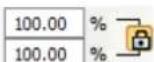


Barre d'outils Parcourir


Barre d'outils Zoom


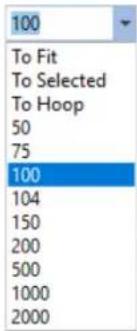
text_image
100
To Fit
To Selected
To Hoop
50
75
100
104
150
200
500
1000
2000

Barre d'outils Clichés couleurs


Boîte à outils Toile de broderie
Boîte à outils Editer


Boîte à outils Numériser automatiquement


Boîte à outils Numériser


Paramètres à main levée



Boîte à outils Lettrage/Monogrammes


Boîte à outils Appliqué


Boîte à outils CutWork/StumpWork


Boîte à outils refléter-fusionner


Boîte à outils Agencement


Boîte à outils Réorganiser


Boîte à outils Encadrement multiple


Boîte à outils Applications


Outils Bibliothèque de broderie
Barre d'outils standard (Gérer dessins)


Afficher la barre d'outils (Gérer dessins)
Boîte à outils Gérer dessins
Réorganiser Basculer le tableau de navigation,le panneau de détails, et/ouprévisualiser l'affichage depanneau. Collectionde dessinsclavier Basculer l'affichage du dockerCollection dessins clavier. Utiliserpour créer, modifier et gérer lescollections de dessins clavier. Changeraffichage Changer la vue actuelle des listesde dessins. Grouper par Grouper la liste de dessins selonla propriété et l'ordre declassement sélectionnés. Classer par Classer la liste de dessins selonla propriété et l'ordre declassement sélectionnés. Affichage Filtrer la liste de dessins actuellepar type de fichier. Rechercher Filtrer les dessins selon lescritères de recherche donnés – p.ex. étendue de points. Ordrecroissant Classer les dessins dans l'ordrecroissant ou décroissant. Ordredécroissant 


Raccourcis clavier
Combinaisons de touches
Conversion de Windows à Mac
Windows Mac
Alt Option Windows / Démarrer Commande / Apple Retour arrière Retour arrière Supprimer Supprimer Majuscule Majuscule Entrée Entrée Retour Retour 
Pour Appuyer sur Commande d'annulation Esc Quitter l'application Alt+F4 Ouvrir un dessin existant Ctrl+O Imprimer dessin Ctrl+P Enregistrer dessin Ctrl+S Démarrer nouveau dessin Ctrl+N Pour Appuyer sur Ou Centrer au point en cours C F6 Mesurer M Rafraîchir l'affichage d'écran R F4 Afficher points d'aiguille . (point) Montrer affichage précédent V F5 N'afficher que les objets sélectionnés Shift + S Zoomer pour faire cadrer 0 (zéro) F2 Afficher/masquer points de liaison Shift + C Afficher/masquer image D Afficher/masquer vecteurs Shift + D Panoramique P Allumer/éteindre T Affichage artistique Zoom (boîte) B puis F8 Coefficient de zoom F F3 Zoom avant 2x Z roue Zoom arrière 2x Shift + Z F10 Zoom à l'échelle 1:1 (100%) 1 Défilement vertical Alt + roue Défilement horizontal Ctrl + roue Pour Appuyer sur Activer outil de sélection d'objets Ajouter objet suivant à la sélection Ctrl + Tab Ajouter objet précédent à la sélection Ctrl + Shift + Tab Désélectionner tous les objets Esc or X Sélectionner une gamme d'objets Shift + Sélectionner tous les objets Ctrl + A Sélectionner plusieurs objets Ctrl + Sélectionner objet suivant Tab Sélectionner objet en-dessous 2 + Sélectionner objet précédent Shift + Tab Pour Appuyer sur Effacer le dernier point d'entrée * ← Bksp Terminer la numérisation d'un objet * Enter ← ouSpacebar Activer/désactiver l'assise U Afficher le dialogue de lettrage A Commande Rétablir Ctrl + Y Commande Annuler Ctrl + Z Couper la sélection Ctrl + X Copier la sélection Ctrl + C Coller la sélection Ctrl + V Dupliquer la sélection Ctrl + D Cloner la sélection * BERNINA DesignerPlus seulement Renforcer le contour (double passage) Ctrl + B Appliquer branchement I Supprimer la sélection Delete * BERNINA DesignerPlus seulement Pour voyager Appuyer sur Clavier Pavé numérique* 1 segment en arrière Ctrl +← 1 segment en avant Ctrl +→ 1 point en arrière ↑ ← 4 1 point en avant ↑ → 6 10 points en arrière ↑ ↑ 8 10 points en avant ↑ ↓ 2 100 points en arrière - 100 points en avant + Activer Régénérer au ralenti Shift+R Aller à la couleur suivante PageDown 9 Aller à l'objet suivant Ctrl+T Aller à l'objet sélectionné suivant Tab= Aller à la couleur précédente Page Up 3 Aller à l'objet précédent Shift+T * Verr Num OFF † Outil de sélection d'objet OFF Pour voyager Appuyer sur Clavier Pavé numérique* Aller à l'objet sélectionné précédent Shift + Tab Aller à la fin du dessin End 1 Aller au début du dessin Home 7 * Verr Num OFF † Outil de sélection d'objet OFF Pour Appuyer sur Effacer le dernier point d'entrée * ← Bksp Terminer la numérisation d'un objet * Enter ← ouSpacebar Activer/désactiver l'assise U Afficher le dialogue de lettrage A * BERNINA DesignerPlus uniquement Pour Appuyer ou cliquer sur Pousser les dessins sélectionnés ↑ ↓ ← → Déplacer un objet horizontalement ou verticalement → + CtrlFaire glisser l'objet † Utiliser Alt+Glisser uniquement avec BERNINA Quilter * BERNINA Quilter Conserver les proportions d'un objet lors du redimensionnement †Shift+→Faire glisser la poignée de coin Remodeler l'objet sélectionné H Modifier le type de nœud de refaçonnage +SpaceSélectionner le nœud de refaçonnage et appuyer sur la barre d'espacement Regrouper les objets sélectionnés Ctrl+G Dissocier les objets sélectionnés Ctrl+U Regrouper les objets non groupés *Ctrl+R Verrouiller les objets sélectionnés K Déverrouiller les objets sélectionnés Shift+K Amener objet à l'avant *Shift+Page Up Amener objet en avant *Page Up Envoyer objet à l'arrière *Shift+PageDown Envoyer objet vers l'arrière *PageDown Activer édition de point E † Utiliser Alt+Glisser uniquement avec BERNINA Quilter * BERNINA Quilter Raccourcis système
Action Windows Mac Effacer en arrière Retour arrière Supprimer Capturer tout l'écran dans le presse-papiers Imprimer écran Commande + Contrôle + Majuscule + 3 Capturer la fenêtre la plus en avant Alt + Imprimer écran Commande + Majuscule + 3 Fermer la fenêtre actuelle Contrôle + W Commande + W Copier un fichier/dossier Contrôle + icone de déplacement Option + icone de déplacement Copier dans le presse-papiers Contrôle + C Commande + C Créer un alias ou un raccourci Cliquer avec le bouton droit de la souris et sélectionner Créer un raccourci Commande + L Couper dans le presse-papiers Contrôle + X Commande + X Quitter une boîte de dialogue sans modifications Echapp Echapp Trouver/Recherche r Contrôle + F Commande + F Quitter de force une application gelée Contrôle + Alt + Supprimer Commande + Option + Echapper Action Windows Mac Supprimer en avant Supprimer Supprimer (pour les ordinateurs portables Mac, appuyer sur les touches Fonction (fn) et Suppr) Obtenir des informations ou des propriétés sur un élément Alt + Entrée Commande + I Déconnexion de l'utilisateur actuel Windows + L Commande + Majuscule + Q Agrandir la fenêtre Contrôle + F10 Aucun Réduire les fenêtres Windows + M Commande + M Nouveau dossier Contrôle + N Commande + Majuscule + N Ouvrir un fichier Contrôle + O Commande + O Coller le presse-papiers Contrôle + V Commande + V Imprimer Contrôle + P Commande + P Quitter / fermer un programme Alt + F4 Commande + Q Renommer un fichier / dossier Sélectionner un élément + F2 Sélectionner un élément + Entrée Enregistrer un fichier Contrôle + S Command + S Sélectionner tous les éléments Contrôle + A Commande + A Action Windows Mac Sélectionner plusieurs éléments dans une liste (non contigus) Contrôle + cliquer sur chaque élément Commande + cliquer sur chaque élément Envoyer les éléments vers la corbeille / le recyclage Supprimer Commande + Supprimer Envoyer / recevoir un courriel Contrôle + K Commande + K Arrêter Windows + U + U Commande + Option + Contrôle + Ejecter Aller à la fenêtre suivante Contrôle + F6 Commande + ~ (tilde) Aller à la fenêtre précédente Contrôle + Majuscule + F6 Commande + Majuscule + ~ (tilde) Passer d'une application ouverte à l'autre Alt + Tab Commande + Tab Taper des caractères spéciaux Alt + touche Option + touche Annuler Contrôle-Z Commande- Environnement Mac sur les machines virtuelles
Supprimer l'affectation de ces deux raccourcis dans les Préférences système Mac OS X / Clavier / Raccourcis clavier.