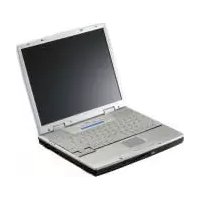
G320 - Ordinateur portable ECS - Notice d'utilisation et mode d'emploi gratuit
Retrouvez gratuitement la notice de l'appareil G320 ECS au format PDF.


| Type de produit | Ordinateur portable |
| Marque | ECS |
| Modèle | G320 |
| Processeur | VIA C3 Nehemiah 1 GHz, cache L2 64 Ko |
| Mémoire vive (RAM) | Jusqu'à 512 Mo, DDR SDRAM, 1 emplacement SO-DIMM 200 broches |
| Stockage | Disque dur 2,5 pouces (9,5 mm de hauteur), interface IDE (Ultra DMA 33/66/100) |
| Écran | 14,1 pouces (35,8 cm) TFT XGA, résolution 1024x768 pixels |
| Graphiques | VIA/S3G CLE266 intégré, mémoire partagée jusqu'à 64 Mo |
| Audio | Haut-parleurs stéréo 2x1W, microphone intégré, prise casque/micro |
| Connectivité | 4 ports USB 2.0, 1 port VGA, 1 port parallèle, 1 port série, 1 port RJ-45 (Ethernet), 1 port RJ-11 (modem), 1 port PS/2 |
| Réseau | Ethernet 10/100 Mbps, modem 56K V.90 |
| Alimentation secteur | Adaptateur externe 100-240 V CA, 50-60 Hz, 1,8 A ; sortie 19 V CC, 3,42 A (65 W) |
| Batterie | Li-Ion 32,56 Wh, amovible, autonomie environ 1 h 10 min (usage modéré) |
| Dimensions (approx.) | Environ 315 x 245 x 35 mm (L x P x H) |
| Poids (approx.) | Environ 2,5 kg (avec batterie) |
| Température de fonctionnement | 5 °C à 35 °C |
| Humidité de fonctionnement | 30 % à 90 % (sans condensation) |
| Systèmes d'exploitation pris en charge | Windows 2000, Windows ME, Windows XP |
| Entretien et nettoyage | Essuyer avec un chiffon doux et sec. N'utiliser aucun produit liquide ou aérosol. Débrancher avant nettoyage. |
| Sécurité | Ventilation non obstruée, éviter l'humidité et les chocs, utiliser uniquement l'adaptateur fourni, protection par mot de passe BIOS. |
| Pièces détachées et réparabilité | Batterie, disque dur et mémoire RAM amovibles et remplaçables par l'utilisateur. Ouverture par un technicien pour les autres composants. |
| Informations générales | Clavier AZERTY 88 touches avec pavé numérique intégré, TouchPad Synaptics, lecteur CD-RW/DVD combo en option. |
FOIRE AUX QUESTIONS - G320 ECS
Questions des utilisateurs sur G320 ECS
0 question sur cet appareil. Repondez a celles que vous connaissez ou posez la votre.
Poser une nouvelle question sur cet appareil
Téléchargez la notice de votre Ordinateur portable au format PDF gratuitement ! Retrouvez votre notice G320 - ECS et reprennez votre appareil électronique en main. Sur cette page sont publiés tous les documents nécessaires à l'utilisation de votre appareil G320 de la marque ECS.
MODE D'EMPLOI G320 ECS
Réglementation FCC sur les interférences radio
Ce matériel a été testé et déclaré conforme avec les limites d'un apparéil numérique de classe B, conformément à la partie 15 du règlement FCC. Ces limites sont destinées à apporter une protection raisonnable contre les interférences nuisibles dans une installation résidente. Ce matériel génére, utilise et peut rayonner de l'énergie radiofréquence et, s'il n'est pas installé et utilisé conformément aux instructions, il peut perturber les transmissions radio. Néanmoins, il n'est pas garantie que des interférences ne puissant se produit pour une installation spécifique. Si ce matériel devait provoquer des Interférences inacceptables lors de la réception radio ou télévision, ce qui peut-être confirmé en ételignant puls en remettant l'équilpement sous tension, l'utilisateur est invite à essayer de.Remédier au problème enPNANT les mesures suivantes:
Reorienter ou deplacier l'antenne de reception.
Augmenter la distance entre le matériel et le recepteur.
- Brancher le matériel sur une prise d'un circuit différent de celui auquel le récepteur est connecté.
- Consulter le revendeur ou demander l'assistance d'un technicien radio/TV.
Avis :
Tout changement ou toute modification non expressement approuvés par le fabricant peut annuler le droit de l'utiliser d'utiliser ce matériel. Des cables blindes doivent etre utilisés pour connecter les unités et un cordon d'alimentation secteur non blinde pour l'alimentation secteur, ain d'être en conformite avec les limites d'émission.
Ce matériel doit être utilisé avec une alimentation électrique :
I/P:100-240Vac,50-60Hz,1.8A
O/P:19Vdc,3.42A
Ce matériel ne possede pas d'alimentation interne.
Avis DOC canadien relatif au matériel informatique de classe B
Cet apparciel numérique de la classe B respecte toutes les exigences du Reglement sur le matériel brouilleur du Canada.
Table des matieres
Informations système
Cet ordinaire portable a ete concu pour vous permetre de l'utiliser pendant des anees, de maniere productive et agreable. Utilise ce paragraphe pour noter les caractacteristiques de suaive système. Veuillez metre ces informations à jour lorsque vous ajoutez de nouvelles options.
Date d'achat :
Nom du vendeur :
Telephone:
Adresse:
Courrier électronique :
Site Web :
Numéro de série :
Type d'unité centrale :
Capacité du disque dur :
Capacité mémoire :
Matériel en option :
Avant de démarrer
1
Utilisation de ce manuel
Ce manuel a ete rédigé afin de vous aider à utiliser votre ordinateur de manière optime.
- Si vous étés un utilisateur experimenté d'ordinateurs et/ou des systèmes d'exploitation Microsoft Windows, le Guide de démarrage rapide fourni avec les accessoires vous permettra d'effectuer facilement la mise en route de votre système.
Si vous estes un utiliseur moins experimenté, il est conseilde de dire attentivement le present manuel avant d'utiliser或者其他 système.
Que vous soyez un utilisateur experimenté ou non, n'oublicz pas de consulter le chapitre Dépannage si vous rencontres des problèmes avec votre ordinateur.
Le symbole ci-contre est utilisé pour signaler les informations détaillées relatives à certaines fonctions de votre ordinateur.

Le symbole du "crayon" est utilisé pour signaler les informations importantes à lire afin de ne pas risquer d'endommager votre ordinateur.

Le symbole de la "bombe" est utilisé pour vousmettre en garde contre les actions qui pouraient causeur la perte de vos données ou perturber le fonctionnement de votre ordinateur.
Mesures de sécurité
Cette section a pour but de vous aider à identifier des conditions potentiellement dangereuses d'utilisation de ce matériel. Les dispositifs de sécurité nécessaires ont été installés sur l'ordinateur pour vous protégger contre d'éventuelles blessures. Cependant, vous doivent utiliser cette propre discernement pour identifier les dangers possibles :
- Veuillez lirc ccs instruetions attentivement.
- Veuillez conserve r le present guide d'utilisation pour refere nce ulterieure.
- Veuillez débrancher ce matériel de l'alimentation secteur avant nettoyage. N'utilise pas de dédTangent liquide ou vaporisé pour le nettoyage. Utilisez un tissu humidifié.
- En ce qui concerne le matériel connecté, veiliez à ce que la prise d'alimentation soit située à proximité du matériel et facilement accessible.
- Veuillez conserver ce matériel à l'abri de l'humidité.
- Installez ce matériel sur une surface stable. Une chute peut provoquer des blessures.
- Verifie que vous utilisez une tension d'alimentation correcte avant de brancher l'adaptateur secteur.
- Placez le cordon d'alimentation de manière à ce que personne ne puisse marcher dessus. Ne placez aucun objet sur le cordon d'alimentation.
- Tous les avis et avertissements concernant cc materiel doivent etre respectes.
- Si le matériel n'est pas utilisé pendant une longue période, débranche-à-l'alimentation scécurafin d'évitier qu'il puisse être endommagé par d'eventuelles surtensions.
- Ne jamais verser de liquide dans les ouvertures, cela pourrait provoquer un incendie ou un choc électric.
- N'ouvre jamais le boitier. Pour des raisons de sécurité, le matériel ne doit être ouvert que par un technicien spécialisé.
- Si l'une des situations suivantes est rencontres, faites vérifier le matériel par un
technicien dc maintenance:
a. Le cordon d'alimentation est endommagé.
b. Du liquide a pénétré dans l'appareil.
c. Le matériel a ete exposé à l'humidité.
4 Le matériel ne fonctionne pas correctement, ou vous ne pouvez pas le faire fonctionner comme indiquedans le guide d'utilisation.
e. Le matériel est tombé et il est abîné.
f Le matériel presente des signes évidents de rupture.
- Ne laissez pas cc matériel dans un environnement non controle. Des temperatures de plus de 60^ Celsius (140^) peuvent endommager le matériel.
- Le système peut être utilisé dans une température ambiente maximale de 35^ .
- Le niveau sonore au niveau de l'utilisateur, selon les termes de la norme IEC 704-1: 1982 est inférieur ou égal à 70 dB(A).
- Conditions nécessaires pour le cordon d'alimentation
Le cordon d'alimentation utilisé avec l'adaptateur secteur doit respecter les conditions fixées pour le pays dans lequel vous utilisez l'adaptateur secteur, qu'il s'agissc d'un courant alternatif 100-120 volts ou 200-240 volts. Vous trouvez ci-dessous les informations concernant les exigences appliquées au jeu de cordon d'alimentation.
Lejeude cordon doitetre homologué pour le pays dans lequel il estutilisé.
Le coupleur du matériel doit être compatible avec une prise de type CEE22/EN6032/IEC 320.
A. Pour les États-Unis et le Canada :
Lejeudcordondoitetreenumere dansla listeULetcertifieCSA.
Les caractéristiques minimales pour le cordon flexible sont No. 18 AWG.
B. Pour le Japon :
- Tous les éléments du jeu de cordon doivent composer le signe "T" ainsi que le numéro d'enregistrement selon la loi japonaise Dentori.
- Les caractéristiques minimales pour le cordon flexible sont des conducteurs de type 0.75mm^2
C. Pour les autres pays :
- Les racCORDs du jeu de cordon doivent porter la marque de l'agence responsable de l'évaluation dans un pays déterminé.
Le cordon flexible doit etre de type IIAR (harmonise) II03VV-F. -
Le jeu de cordon doit avoir une capacité d'au moins 2,5 et accepter une tension de 125 ou 250 volts..
-
Lors de l'utilisation de votre matériel téléphonique, des mesures de précaution élémentaires doivent être respectées afin de minimiser les risques de feu, de chocolélectrique et de blessure. Ces mesures sont enumeratedes ci-dessous:
N'utilissez pas ce matériel à proximé de l'eau, comme par exemple prés d'une baignoire, d'un lavabo, d'un bac à laver, dans un sous-sol humide ou prés d'une piscine.
- Evitez d'utiliser le téléphone (autre qu'un téléphone portable) pendant un orage. Il peut exister un risque de chocolélectrique.
- N'utilisz pas le téléphone pour signaler une fuite de gaz à proximé de la fuite.
Utilisiez uniquemment le cordon d'alimentation indique dans ce guide.
- N'utilisz pas l'adaptateur secteur a proximite d'une etendue d'eau ou d'autre liquide. Ne versez pas de liquide dans l'adaptateur secteur.
- Avertissement relatif aux produits Lascr de classe I : Des radiations invisibles sont émises par le Laser. Evitez de vous exposer à ces radiations lorsque le tiroir est ouvert.
Précautions à observer lors de l'utilisation de votre ordinateur
Laisservoire ordinateur s'adapter à la température ambiente
Votre ordinateur portable peut facilement supporter des temperatures extrimes, mais il est sensible aux brusques variations de temperature, rencontrees par exemple en passant d'un extérieur froid à un bureau chauffé. Les variations rapides de temperature peuvent cause un phénomène de condensation à l'intérieur du boitier, pouvant endommager les composants电子iques qui s'y trouvent.
Si vous receivez votre ordinaire alors que la tempéature extérieure est chaude ou froide, ne le mettez pas en marche pas immédiatement, mais laisscz-lc s'adapter progrssivement à la température de la pièce pendant au moins trois ou quatre heures.

Si vous receptionné que votre ordinateur alors que la température extérieure est froide, ne branchez pas votre ordinateur tant qu'il ne s'est pas adapté à la température de la pierce.
Chaleur, froid, humidité et éblouissement
Installer votre ordinateur dans un lieu adaptable qui ne soit ni trop chaud ou trop froid et ni trop nombre ou trop lumineux. Les reflets et l'éblouissement peuvent rendre la lecture à l'écran difficile et fatigante.
Laisser un espace suffisant autour de votre ordinateur afin que la circulation d'air puisse s'effectuer correctement ; vous évitez ainsi d'endommager par surchauffe les éléments de cette système.
N'obstruez pas les orifices de ventilation.
- N'exposez pas votre ordinateur directement) la lumière du soleil.
Environnement de travail adapté
Votre ordinateur fonctionnera parfaitement dans un environnement de travail normal, toutfois les composants de votre systeme ne sont pas concus pour supporter des conditions de temperature et d'humidite extrimes.
Certain facteurs auxquels vous n'etes pas sensibles vous-même peuvent cependant endommaguer toute ordinateur, comme par exemple: l'électricité statique, la poussière, la vapeur ou l'huile. Si vous souhaitez utiliser cette ordinateur à l'extérieur, installez-le dans un endroit propre et dans un environnement comfortable.
Le module de batterie au Lithium fourni vous permet d'utiliser votre ordinateur de manière autonome. Avant la première utilisation de votre ordinateur avec l'alimentation par batterie, retirrez la batterie de son emballage, installez-la dans l'ordinateur et rechargez-la complètement.
2
Introduction
A propos de votre ordinateur portable
Félicitations pour l'achat de votre ordinaire portable de type PC.您的 ordinaire bénéficiaie des progrès les plus récents en matière de technologie informatique portable. La conception modulaire de votre ordinaire portable permet un développement maximal sans compromèttre la portabilité. Les hauts performances de l'unité central et le disque dur IDF de caractéristiques avances apporent une puissance de travail élevée vous permettant de travailler sur des fichiers graphiques complexes et d'exécuter des programmes lourds.
Un port PCMCIA vous permet d'utiliser des cartes standard type PCMCIA, ainsi que des cartes reseau ou des cartes memoires.
Déballage de l'ordinateur
Votre ordinateur portable est livre dans son carton d'emballage de sécurité. A reception de suaive ordinateur, ouvre le carton et examinez attentivement son contenu. Si un element est manquant ou endomagé, vaillée contacter sa revendeur immédiatement. L'emballage d'expédition doit containir les éléments suivants :
L'ordinateur portable
Un adaptateur d'alimentation secteur
Un cordon d'alimentation secteur
Un disque CD d'utilitaires et de pilotes.
Ne jetzt pas l'emballage d'expédition. Il pourrait vous être utile ultérièurement pour l'expédition de votre ordinaire portable en cas de réparation à effectuer.
\section*{Caracteristiques}
Cette partie fournit des informations générales sur les caractéristiques de votre ordinateur. Pour obtenir des informations plus détaillées, veuillez consulter le paragraphe "Caracteristiques" de l'Annexe A.
Les caractéristiques matérielles de votre ordinateur sont les suivantes :
Unite Centrale
Le microprocesseur, ou unite centrale (UC), est le composant matériel principal, il est le cerveau de toute ordinateur, il exécute toutes les fonctions de calcul et il orchestre les actions du système.
Mémoire système modulable
Votre ordinateur portable possede un bus messoire de type 64 bits.
Affichage
Votre ordinateur portable est livre avec l'un des écrans d'affichage LCD de type TFT XGA suivants : 14,1" (env. 35,8 cm)
Module de disque dur interchangeable
Un module de disque dur de type 2,5" (hauteur maximale 9,5 mm) est installé dans toute ordinaire. Le disque dur supporte le mode 4-PIO et il peut être facilement retire et remplace par un disque destiné à la sauvegarde de données ou par un disque de capacité supérieure. Notre ordinaire portable permet d'installer des disques durs de capacité supérieure ou égale à 1,44 MB.
Lecteur de CD-ROM amovible
Votre ordinateur est equiped d'un lecteur de CD-ROM interchangeable a vitesse de lecture elevatede you permectant d'apprecier de nombreux titres multimedia et, ce lecteur peut etre remplice par un lecteur DVD-ROM, ou enore par un deuxieme disque dur.
Clavier Windows 95 amélioré
Le clavier de votre ordinateur portable utilise une presentation classique AZERTY avec l'ajout de touches de fonction spéciales et d'un pavé numérique intégré facilitant la saisie intensive de nombres. Le design du clavier amélioré permet de simuler un clavier complet d'ordinateur de bureau et, de plus, le clavier est compatible avec une utilisation multilingue.
Votre clavier est compatible avec Windows 95 et possede deux touches specifiques à Windows. Ces touches "Windows 95", vous permettent d'acceder à la plupart des fonctionnalités de Windows 95 tout en gagnant du temps.
Pointeur
Le TouchPad est un dispositif de pointage sensible à la pression. Il vous permet de déplacer le curseur à travers l'écran et de seLECTIONner des éléments, tout comme avec une souris classique. Le TouchPad peut être utilisé simultanément avec une souris externe de type PS/2.
Alimentation par batterie et alimentation secteur
Votre ordinateur portable peut etre alimentede deux manieres:par l'adaptateur secteur ou par le module de batterie rechargeable.
L'adaptateur secteur est de type universal et il ajuste sa tension de sortie en fonction de la tension délivrée par le secteur, dans la limite 100-240V.
La batterie située dans l'ordinaire est automatiquement rechargée lorsque l'ordinaire est allimenté par l'adaptateur secteur. Grace aux fonctionnalités de gestion de l'alimentation, l'ordinaire peut fonctionner sur batterie pendant une durée d'environ 1h.
Port parallele
Votre ordinateur portable est équipé d'un port parallele à 25 broches, utilisé généralement pour la connexion d'une imprimante ou pour effectuer une connexion locale. Le port parallele est compatible EPP et ECP.
Ports USB
Votre ordinateur portable est equipe de ports USB (bus série universal)) permettant de connecter une grande variété de périhériques. Le bus USB a été développé par Intel est dispose d'une bande passante de 1,5 Mo par seconde, ce qui est considérablement plusrapidque le bus série classique.Consultez-vous revendeur pour obtenir plus de détails concernant l'achat d'un périhérique USB.
Système audio
Le système audio de votre ordinateur portable comprend une sortie amplifiée, deux haut-parleurs stéreo de 1W, un bouton de réglage du volume et un microphone intégré.
Port audio
Votre ordinateur portable possede une prise d'entree audio permettant d'utiliser du matériel audio pour des applications multimedia et une prise de sortie ligne pour la connexion de haut-parleurs stereo externes, d'un casque d'ecoute ou d'un microphone externe.
Port VGA
Le port VGA à 15 broches situé à l'arrière de votre ordinateur permet de connecter un moniteur externe CRT.
Touches de raccourci
Les touches de raccourci permettent d'executer facilement certaines opérations liées au fonctionnement de l'ordinateur. Certaines concernnent l'écran d'affichage LCD, d'autres la gestion de l'alimentation, etc.
Sécurité
La protection de votre ordinaire par mot de passage permet d'empêcher les utilisateurs non autorisés d'acceder à vos données stockées sur l'ordinaire.
En raison de la diversité des modeles, certaines caractéristiques mentionnées dans ce guide peuvent ne pas etre disponibles sur toute ordinateur, ou peuvent varier légèrement.
Premiers pas avec votre ordinateur
Ouverture du panneau LCD
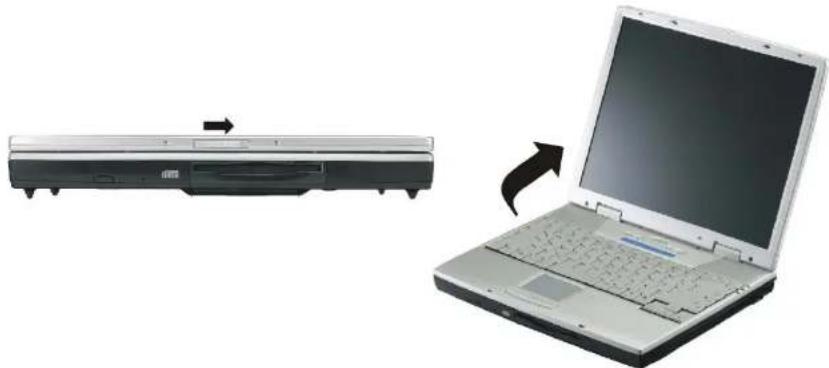
Un loquet de blocage est situé à l'avant de l'ordinateur portable sur le panneau d'affichage, de manière à maintainir l'écran en position fermée lorsque l'ordinateur n'est pas utilisé.
-
Repérez le loquet d'ouverture situé sur le côte avant de l'ordinateur. Faites glisser le loquet jusqu'à ce que le panneau d'affichage se libre.
-
Ouvrez le panneau LCD; l'ordinateur se place alors en position inclinee.
-
Vous pouvez à tout moment ajuster l'inclinaison de l'écran afin d'obtenir une position comfortable.
Pour ne pas endommager le panneau d'affichage :
- Ne rabattez pas brutalement l'écran lorsque vous le reférermez.
- Evitez de placer des objets sur le panneau d'affichage, qu'il soit ouvert ou fermé.
- Arretez l'ordinaire ou passez en mode de suspension avant de referrer le panneau d'affichage.
Lorsque l'écran LCD est ouvert, vous pouvez voir plusieurs éléments importants pour l'utilisation de votre ordinateur portable. Chacun de ces éléments est brièvement décrit déssous :
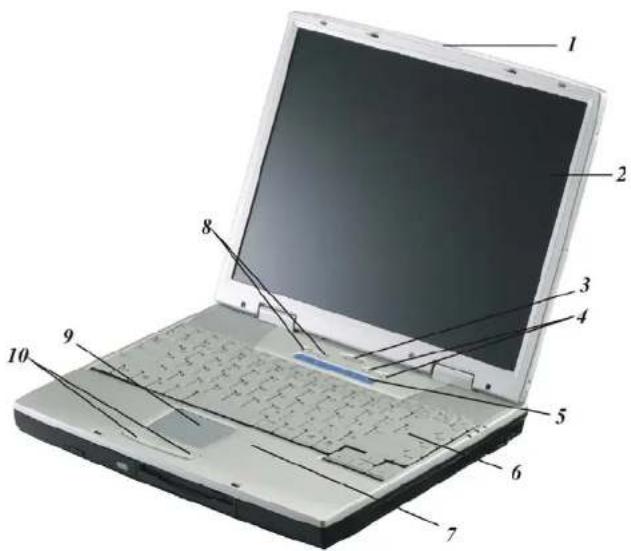
I. Loquet de blocage du panneau LCD
Faites glisser le loquct vers la droite pour ouvir le panncau LCD.
2. Écran LCD
Votre ordinateur portable est equiped'un ecran couleur replacable a affichage LCD, supportan une resolution de 1024x768 ou de 1400 LCD,enutilisant un BUS AGP.Un dispositif de retro eclairage integre permeun un comfort de visualisation optimal,meme dans un environnement peu eclairé.
3. Bouton de mise en marche/reprise
La pression sur ce bouton pendant 1-2 secondes met en marche le système, ou le reveille si celui-ci est en mode de suspension. Il est également possible d'arreter le système en pressant sur ce bouton pendant 4-6 secondes.
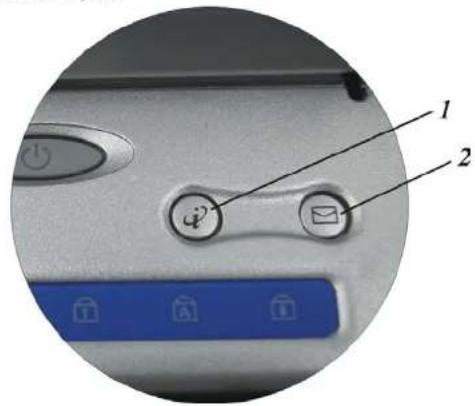
4. Touches de raccourcis
Ces deux touches de raccoureis sont attribuées aux fonctions suivantes : Navigateur Web et courrier électronique, respectivement.
- Touche Internet Explorer - Cette touche permet d'ouvrir directement Internet Explorer.
- Touche Outlook Express - Cette touche permet d'ouvrir directement l'application Microsoft Outlook et d'envoyer/recevoir vos messages électroniques.
5. Panneau d'affichage de I'etat du systeme
Ce panneau vous informe de l'etat de fonctionnement de votre ordinateur portable. Il existe également deux voyants LED d'etat du système — Alimentation et Charge — situés sur le côte gauche de l'ordinateur. (Voir la description dans la section "Le côte gauche")


Indique que l'ordinaire accede au lecteur marche le système.
Indique que l'ordinateur accede au lecteur DVD-ROM.
Indique que I'ordinateur accede au disque dur.
Indique que le clavier est en mode "Num Lock" (pavé numérique).

Indique que le clavier est en mode "Caps Lock" (verrouillage des majuscules). Dans ce mode, le clavier produit du texte enlettres capitales lorsqu'vous actionné les touches. Si vous appuyez à nouveau sur la touche de verrouillage des majuscules, le voyant s'éteint et le clavier produit alors deslettres minuscules.

Indique que le clavier est en mode "Scroll Lock" (arrêt de défilement). Certaines applications répartisent les informations à l'écran de manière différente lorsque la touche Scroll Lock est activée.
6. Clavier
Votre ordinateur possede un clavier ameliore de 88 touches qui permettent toutes les fonctions d'un clavier classique de 101/102 touches.
7. Microphone intégré
Un microphone intégré est situé à droit du TouchPad.
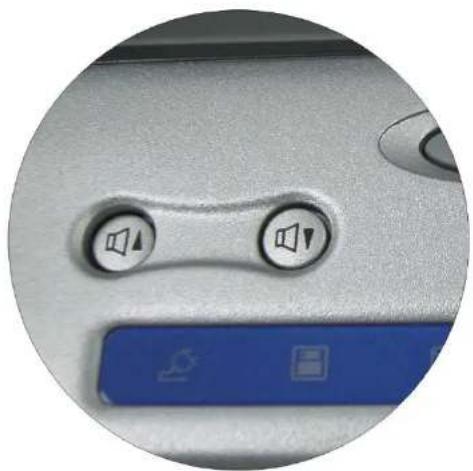
8. Les boutons de réglage du volume
Appuyez respectivement sur l'un des deux boutons de réglage du volume pour augmenter ou diminuer le volume audio de votre système.
9. TouchPad
Le TouchPad est matériellement compatible avec la souris USB et compatible au niveau logicicl avec la souris Microsoft.
10. Touche de défillement
Utilisez cette touche pour déplacer la barre de défilament vers le haut ou vers le bas.
11. Boutons du TouchPad
Les boutons situés en bas du TouchPad correspondant aux boutons gauche et droit d'une souris classique. Une souris compatible USB peut être utilisée simultanément avec le TouchPad de l'ordinateur portable.
Le panneau frontal

I. Le lecteur de CD-ROM ou le combiné DVD
Votre ordinateur portable est livre avec un lecteur de DVD-ROM de type IDE 5,25"8X ou avec un combiné DVD 8X.
2. Lecteur de disquette
Votre ordinateur portable est equipe d'un lecteur de disquette (FDD) de type 3,5^ / 1,44Mo
Le côte gauche
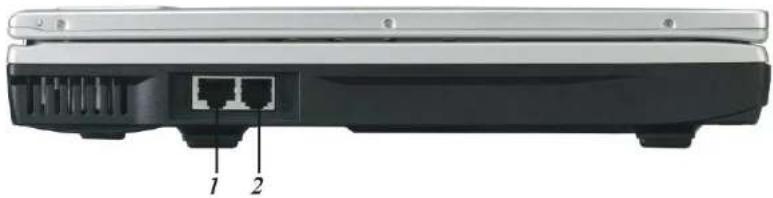
1. Port de réseau local (LAN)
Ce port permet de brancher un connecteur de type RJ-45 pour relier l'ordinateur à un réseau local ou à une ligne à haut débit (DSL ou cable) au moyen d'un cable réseau.
Dans le cas d'une connexion à un réseau local, veuillez utiliser un cable blinde EMI afin de minimiser les interférences lors de la transmission.
2. Le port modem
Ce port correspond au modem interne 56K de type voix/fax/donnees. La prise de ce port vous permet de connecter votre ordinateur à une ligne téléphonique.

Toujours débrancher toutes les lignes téléphoniques de leur prise avant de manipuler ou de déconnecter ce matériel. Afin de diminuer les risques d'incendie utilisez uniquement un cordon téléphonique No. 26 AWG, ou un cordon de caractéristiques supérieures.
Le cote croit
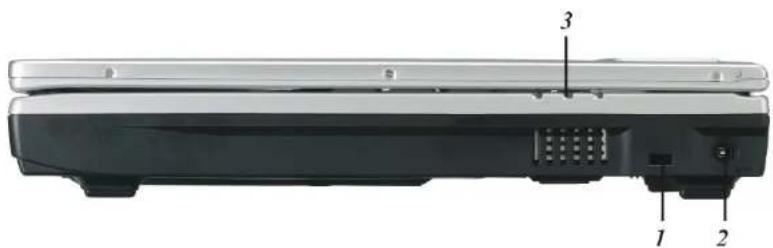
I. Verrou Kensington
Permet de fixer un verrou de protection spécial pour ordinateurs. Vous pouvez acheter un tel verrou auprès de votre distributeur de matériel informatique.
2. Connecteur d'alimentation en courant continu (cc)
Pour branchier l'adaptatcurd'alimentationsecteur (ca).
Voyants LED
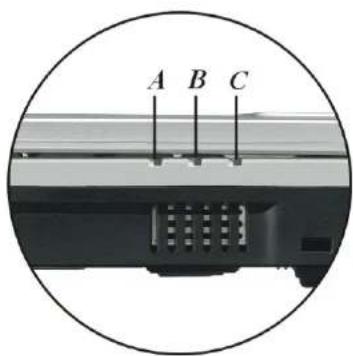
A. Charge de la batterie
Ce voyant s'allume lorsque la batterie est en charge.
B. Veille prolongée (suspension)
Ce voyant s'allume lorsque l'ordinateur portable passse en mode de suspension.
C. Marche
Ce voyant s'allume lorsque l'ordinaire est mis en marche.
Le panneau arrêté
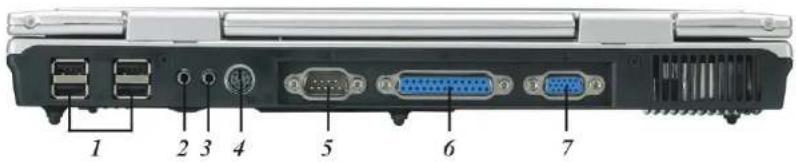
1. Ports USB
Votre ordinateur portable possede quatre ports USB (Bus Serie Universel) de type 2.0. USB 2.0 est la nomme la plus recente de technologie Plug and Play.
Cette technologie dispense de l'utilisation de connecteurs distincts pour le clavier externe, les portes series et le port parallele (imprimante).
2. Prise de sortie audio
Cette prise permet de brancher des haut-parleurs externes, un casque, ou de connecter un apparéil audio tel qu'un lecteur de cassette afin d'enregistrrer la sortie audio de votre ordinateur.
3. Prise de microphone externe
Cette prise de microphone mono permet de connecter un microphone externe.
4. Connecteur PS/2
Ce connecteur vous permet de connecter un périphérique externe PS/2 tel qu'une sours ou un clavier.
5. Port série
Ce port permet de connecter à votre ordinateur portable des péripériques de type série
RS-232. Les périhériques série englobent les souris externes, les imprimantes série et les périhériques fax/modem.
6. Port parallele
Ce port bidirectionnel vous permet de connecter facilement une imprimante ou un traceur de type parallele au moyen de sa prise à 25-broches.
7. Port CRT externe
Ce port permet de connecter facilement un moniteur externe de type VGA/SVGA à votre ordinateur portable au moyen du connecteur femelle de type 15 broches.
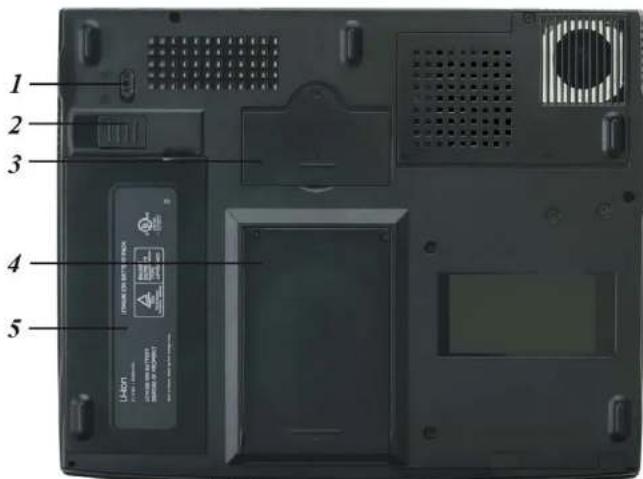
Le panneau inférieur
I. Verrou de batterie
Appuyez sur ce bouton pour déverrouiller la batterie. Ce bouton doit être en position déverrouillée afin de pouvoir-retirer la batterie.
2. Loquet de blocage de la batterie
Soulevez le loquet de déblocage pour libérer le module de batterie de son emplacement.
3. Module de batterie
Votre ordinateur est livre avec un module de batterie pre installed. Lorsque la batterie est decharge, le module peut etre retire et remplace par un module de batterie charge.
4. Emplacement de I'unité centrale
Cet emplacement permet d'atteindre et de replacer l'unité centrale.
5. Unité de disque dur
Votre ordinateur est équipé d'une unité de disque dur 2,5 pouces de type IDE (9,5mm de hauteur). Le système BIOS de votre ordinateur portable détecte automatiquement les unités de disque dur de type IDE.
Mise en route
3
Connexion de l'alimentation
Connexion de I'adaptateur secteur
Un adaptateur secteur universel fouri avec voire ordinateur permet de l'alimenter en courant continu et de recharger la batterie. La tension d'entree de I'adaptateur peut se situer entre 100 ct 240 volts, couvrant als les tcnsions dc courant scctcur classiques utiliscs dans la plupart des pays.
Le cordon d'alimentation de l'adaptateur secteur nécessite l'utilisation d'une prise secteur à trois trous reliée à la terre. Pour connecter l'ordinateur à une alimentation externe :
- Branchez le connecteur de l'adaptateur secteur dans la prise d'entrée en courant continu situe à l'arrête de l'ordinateur.
- Connectez le cordon d'alimentation à l'adaptateur secteur puis à une prise secteur.
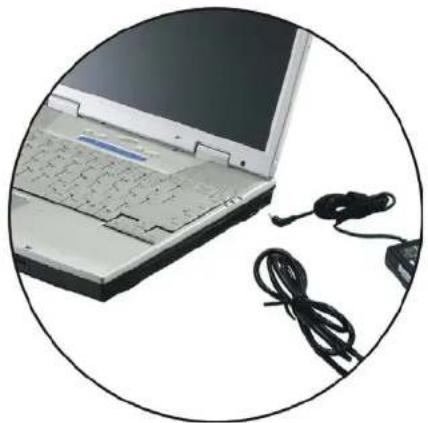

La(Meilleure source d'alimentation secteur àutiliser pour voire ordinateur est un onduleur (UPS).A défaut,utilisez une barrette d'alimentation equipée d'un dispositif de protection contre les surtensions.N'utilissez pas de cordon de raccordement de qualite inférieure,car cela pourrait provoquer des dommages a vretre ordinateur.L'ordinateur est livre avec son propre adaptateur secteur.N'utiliszepas un adaptateur secteur different pour alimentervoire ordinateur.
Lorsque cêla est possible, laissez l'adaptateur secteur branché à l'ordinateur portable, afin de recharger la batterie.

Ne jamais arrêté ou réinitialisser votre ordinateur lorsque l'unité de disque dur ou de disquette est utilisé et lorsque l'écène d'état de ces unités est allumée; cela pourrait provoquer la perte ou la destruction de vos données. Attendez toujours au moins 5 secondes après avoir arrêté votre ordinateur avant de le redémarrer; L'arrêt et la mise en route trop rapprochées de l'ordinateur peut endommager les circuits électriques de celui-ci.
Mise en marche de votre ordinateur portable
Mcttz Notre ordinatcur portable en marche en appuyant sur le bouton Marche. Pour cela maintencze le bouton pendant une a deux secondes, puis relachez-le. L'autotest de demarrage (POST) s'execute alors.
Lorsque l'autotest de démarriage est acheve, l'ordinateur exécuté le programme de démarriage en copiant des fichiers du disque dur vers la mémoire. Si votre système d'exploitation (tel que Windows ME, Windows 2000, Windows XP.... etc.) est installé, il doit démarrer automatiquement.
Pour arreter l'ordinaire, enregistrrez d'abord votre travail et fermez toutes les applications en cours, cliquez sur Demarrer, puis sur Arreter et selectionnee Arreter le système. Cliquez alors sur "Oui", ou appuyez sur le bouton Marche pendant 4 à 6 secondes.
Utilisation avec la batterie
Votre ordinateur est fourni avec un module de batterie rechargeable qui vous permit d'utiliser l'ordinateur sans le connecter à une alimentation externe. Lorsque la batterie est complètement chargée, vous pouvez utiliser l'ordinateur pendant environ 1 heures dans les conditions suivantes :
La batterie est initialement complètement chargée
Aucun periphérique n'est installé.
- Les unités de disquette et de CD-ROM ne fonctionnent pas plus que 10% du temps d'utilisation.

Utilisez uniquement des batteries homologuées par un distributeur/agree. Toutes les batteries ne sont pas identiques et ne doivent pas été considérées comme tel. L'utilisation d'une batterie non homologué peut provoquer des dommages importants à l'ordinateur, ainsi qu'à vous même en raison d'émissions toxiques.
Mise en place et retrait d'un module de batterie
Lorsque vous déballez votre ordinaire, le module de batterie est normalement déjà installe dans celui-ci. Dans le cas contraire, veuillez suivre les indications ci-dessous:
- Retournez l'ordinateur à l'envers avec le panneau avant en face de vous et placez-le sur une surface stable et plane.
- Engagez le module de batterie en l'inclinant par rapport à l'emplacement. Le bord frontal du module doit glisser dans les rainures du boitier de l'ordinateur.
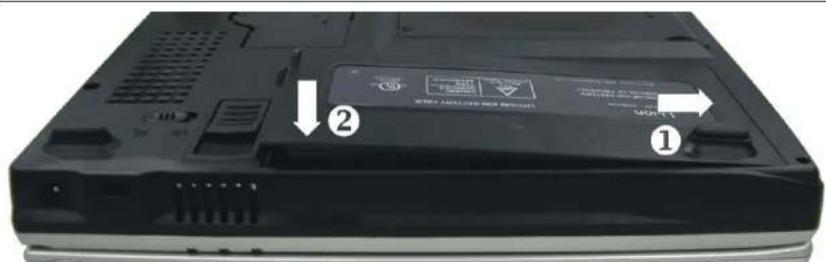
- Abaissez doucement le module de batterie dans son compartment et poussez-le jusqu'à ce que le module se clique et soit verrouillé dans le boitier.
Pour retirer le module de batterie:
- Arretez l'ordinateur et débranchez l'adaptateur secteur. Refermez le panneau LCD puis returnez l'ordinateur à l'envers et placez-le sur une surface stable et plane.
- Soulevez le loquet de déblocage pour libérer le module de batterie de son emplacement. A ce point, le module de batterie est légément inclé par rapport à son compartment.
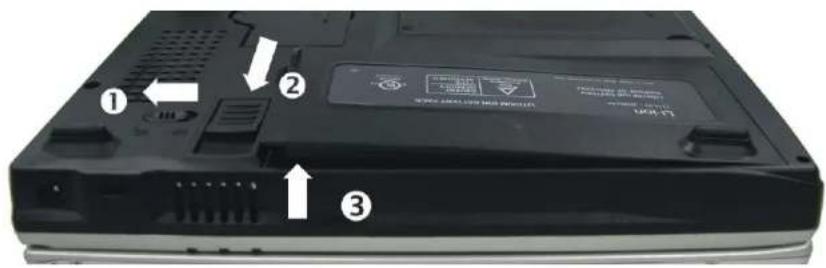
- Maintenez la batterie avec un doigt et sortez-la de son compartment.
Utilisation de l'ordinateur portable
4
Réglages de l'écran d'affichage LCD
Les paramètres d'affichage de l'écran LCD peuvent être ajustés au moyen des raccourcis clavier suivants.
TOUCHES
[Fn] + [F7] Diminue la luminosité.
[Fn] + [F8] Augmente la luminosité.
[Fn] + [F10] Utilisz cc raccourci clavier pour agrandir la zone d'affichage de votre écran ou pour lui rendre sa taille originale.
[Fn] + [F12] Ce raccourci clavier permet de permuter l'affichage entre l'écran intégré LCD, Monitcur CRT uniquement, simultané sur l'écran LCD et le monitcur CRT Monitcur, TV uniquement affichage simult, simultané sur l'écran TV et le monitcur CRT.
Entretien de I'ecran LCD
Les écans LCD sont des dispositifs délicats qui nécessit une manipulation attentive. Veuillez observer les précautions suivantes :
Lorsque you n'utilisez pas toute ordinateur, laissez l'ecran LCD fermé de maniere à le protégger de la poussière.
- Si vous avez besoin de nettoyer votre écran LCD, utilisez un tissu moelleux et essuyez doucement la surface de l'écran.
- Ne placez pas vos doigs ou un objet pointu directement sur la surface et ne vaporisez jamais de produit nettoyant sur celle-ci.
N'appuyez pas sur la surface de l'écran et ne déposez pas d'objets sur le couvercle lorsqu'il est fermé. Cela pourrait rompre ou endommager l'écran LCD.
Affichage externe CRT
Vous pouvez brancher un moniteur exter au moyen du connecteur CRT à 15 broches. LCD uniquement
- Moniteur CRT uniquement
- Affichage simultané sur l'écran LCD et le moniteur CRT
Voupez passer de l'unc a l'autre de ces configurations au moyen du raccourci clavier [Fn] ^+ [F12]. Pour obtaining des informations au sujet du branchement d'un monitcur externc, veuillerz consulter le Chapitre 4.
Présentation du clavier
Le clavier de votre ordinateur portable utilise un presentation classique AZERTY avec l'ajout de touches de fonction spéciales et d'un pave numérique intégré facilitant la saisie importante de nombres. Voitre clavier est compatible avec Windows 98 et possède les deux touches spécifique à Windows. Grâce à ces touches "Windows 98", vous pouvez acceder à la plupart des fonctionnalités de Windows 98 gagner du temps dans leur utilisation..
Les touches de fonction (F1-F12) situées sur la rangee supérieure du clavier ont plusieurs roles et permettent d'executer differentes taches en fonction de l'application que vous executez.
Les touches de direction (situées dans le coin inférieur droit de votre clavier) et les touches [PgUp], [PgDn], [Originc] et [Fin] (situées le long du côte droit du clavier) vous permettent de déplacer le curseur actif de l'ordinateur vers différents emplacements de l'écran ou du document.
Le pavé numérique intégré consiste en 15 touches qui rendent la saisie importante de nombres plus aïssé. De même que la touche [Num Lock], ces touches sont marquées en bleu. La valeur numérique attribuée aux touches est située en haut à droite de celles-ci.
Lorsque le pavé numérique est activé, l'icone NumLock s'affiche. Le pavé numérique s'active en appuyant sur le raccouci clavier [Fn] + [NumLk]. Lorsqu'un clavier externe est connecté, l'action sur la touche NumLock d'un des deux claviers a pour effet d'activer/désactiver le pavé numérique des deux claviers à l'unisson.
Pour désactiver le pavé numérique de l'ordinateur portable tout en maintainant le pavé numérique du clavier externe activé, utilisez le raccourci clavier [Fn] + [NumLk] sur le clavier de l'ordinateur portable.
Les fonctions des touches de raccourci du clavier
| TOUCHES | |
| Bouton Marche | Appuyez sur ce bouton pour accéder/sorting du mode de suspension ou maintenez-le,enforcépendant plus de 4 secondes pour arrêtéter le système. |
| Touché Internet Explorer | Cette touche permet d'ouvrir directement Internet Explorer. |
| Touché Outlook Express | Cette touche permet d'ouvrir directement l'application Microsoft Outlook et d'envoyer/recevoir vos messages électroniques. |
| Volume + Appuyez sur ce bouton pour augmenter le volume audio du système | |
| Volume - Appuyez sur ce bouton pour diminuer le volume audio du système | |
| [Fn] + [F1] | Ce raccourci clavier permet d'activer/désactiver le bip sonore d'alarme de batterie |
| [Fn] + [F2] | Ce raccourci clavier permet d'activer/désactiver le volume de sortie. |
| [Fn] + [F3] | Diminue le volume du haut-parleur. |
| [Fn] + [F4] | Augmente le volume du haut-parleur. |
| [Fn] + [F5] | Enabled ou Disabled Touchpad |
| [Fn] + [F7] | Diminue la luminosité. |
FONCTION(S)
[Fn] + [F8] Augmente la luminosité.
[Fn] + [F10] Utilisez ce raccourci clavier pour agrandir la zone d'affichage video ou pour lui rendre sa talle d'origine.
[Fn] + [F12] Ce raccourci clavier permet de permuter l'affichage entre l'écran intégré LCD, Moniteur CRT uniquement, simultané sur l'écran LCD et le moniteur CRT Moniteur.
Le TouchPad
Le TouchPad est un pavé electronicque tactile situe juste en bas de votre clavier. Vous pouvez faire glisser un doigt sur sa surface pour déplacer le cursor. Vous pouvez également utiliser les touches situées en bas du TouchPad comme boutons gauche et droit de la souris.
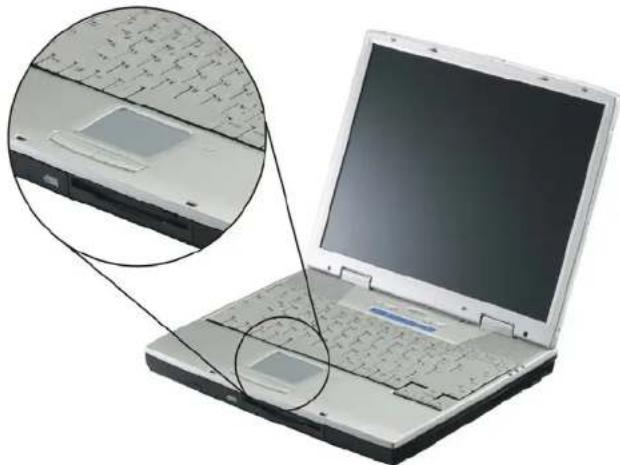
Précautions concernant le TouchPad
Le TouchPad est un dispositif sensible à la pression. Veuillez prendre les précautions suivantes :
- Ne laissiez pas le TouchPad en contact avec de la saleté, un liquide ou un corps gras.
N'tutilisez pas le TouchPad avec des doigts sales. - Ne placez pas d'objects lourds sur le TouchPad ou sur les touches du TouchPad.
Vous pouvez utiliser le TouchPad avec des applications Microsoft Windows ainsi qu'vec d'autres applications.
Connexion d'un dispositif externe de pointage
Le système autorise l'emploi d'un seul dispositif de pointage, qu'il soit interne ou externe.
Stockage et récapération de données
Le stockage et la recupération de données sont parmi les taches les plus essentielles que vous aurez à effectuer lors de l'utilisation de votre ordinateur. Celui-ci est équipé d'une unité de disque dur (IIDD). Le disque dur est amovible, ce qui permet de maintainir facilement votre matériel à jour.
Le lecteur de disquette
Votre ordinateur portable est equiped'un module amovible de lecteur de disquette haute-densite de type 3,5 pouces. Il est denomme lecteur A par le systeme d'exploitation.
Le lecteur de CD/DVD-ROM/Combo
\section*{Caracteristiques du module de CD/DVD-ROM/Combo}
Les caractéristiques du lecteur de CD-ROM/DVD-ROM/Combo sont décrites ci-dessous :
La fonction de lecture audio vous permet d'écouter vos CD audio.
- Bouton d'insertion/ejection sur le panneau frontal
- Supporte les types de CD suivants : CD-DA, CD-ROM mode 1 et mode 2, Multi-Session Photo CD^TM , CD-I/Video CD (pcs.)
- Faible consommation électrique
Hauteur 12,7mm
Précautions pour la manipulation de disques CD/DVD-ROM/Combo
Tenez always un disque par les bords, en evitant de toucher la surface.
Utilisez un tissu doux, propre et sec pour oter la poussiere, les salissures ou les empreintes de doigs. Essuyez le disque en allant du centre vers le bord extérieur.
N'ecrivez pas et ne placez pas d'objects sur la surface du disque.
- Conservez les disques dans un lieu frais et sec.
N'utilisez pas de benzene ou de diluant, ainsi que des produits nettoyants détersifs. Utilisez uniquement les kits de nettoyage pour CD-ROM.
- Ne pliez pas les disques et évitez de les laissez tomber.
Chargement d'un disque
Pour lire un disque CD, veillez suivre les instructions ci-dessous:
- Appuyez sur le bouton d'éjection de CD/DVD-ROM/Combo situé sur le tiroir du lecteur CD. Tirez ensuite le tiroir complètement vers l'extérieur.
- Prenez le CD-ROM par la circonference exterieure en vous assurant que la surface brillante soit orientee vers le bas (la face sans etiquette ou écriture lisible). Placez soigneusement le CD-ROM sur le tiroir, puis poursuez doucement le disque vers le bas jusqu'à ce qu'il se bloque en position (clic) sur l'anneau central.
- Repoussez le tiroir vers l'intérieur du lecteur.
Pour retirer un disque, effectuez les opérations suivantes :
-
Verifiez levoyant LED et assurez-vous que le système ne soit pas en train d'acceder au lecteur de CD/DVD-ROM/Combo.
-
Pressez sur le bouton d'éjection et faites sorting le tiroir jusqu'à bout de course.
- Prenez soigneusement le CD par sa circonference exterieure et - tout en appuyant sur l'anneau central - retirez le CD/DVD-ROM/Combo du tiroir.

N'introduisez aucun corps étranger dans le tiroir de disque. Si vous rencontres des difficultés lors de l'éjection d'un CD, dépliez une attache trombone, (ou utilisez une épingle ou une fine tige métallique) et insérez-la dans le trou d'éjection de secours situé sur le côté droit du panneau frontal. Le tiroir disque doit alors s'ouvoir immédiatement. Cette procédure peut aussi être utilisée pour retirer un CD du lecteur lorsque l'ordinateur portable est arrêté.
Modes d'économie d'énergie
Cette section contient des informations relatives à l'alimentation de l'ordinateur portable, incluant l'adaptateur secteur, le module de batterie, la charge de la batterie, ainsi que des conseils permettant de maintainir les capacités de la batterie.
Le système d'alimentation est composé de deux parties : l'adaptateur secteur et le module de battric. L'adaptateur secteur convertit le courant alternatif fournit par une prise secteur en courant continnéasse pour alimenter l'ordinateur.
L'alimentation par batterie
Un module de batterie complètement chargée permet une utilisation d'environ 1h10mn (59.2Whr)/2heures (88.8Whr), ceci dépendant de la configuration de votre ordinateur (au moyen de PowerNow) ainsi que des applications executées. La durée de vie de la batterie peut être augmentée au moyen des fonctions de gestion de l'alimentation.
Avant d'utiliser votre ordinateur pour la première fois avec l'alimentation par batterie, vérifie l'iconc d'etat de la batterie sur la barre d'outils de Windows, afin de vous assurer que celle-ci est complètement chargée.
Voir Etat de la batterie plus loin dans cette section pour une description et des explications détaillées au sujeet de l'icone d'etat de la batterie. La charge de la batterie demande environ 2.5 heures lorsque le système est à l'arret. Si possible, rechargez toujours la batterie complètement.
Retrait du module de batterie
Pour retirer le module de batterie de son compartment, reportez-vous au Chapitre 3, Mise en place et retrait d'un module de batterie.
Préparation du module de batterie pour la première utilisation
Avant d'utiliser le module de batterie pour la première fois, le circuit intégré "Smart Battery" situé dans le module de batterie doit être étaconné afin de receivevoir des informations exactes concernant la durée de vie de la batterie.
Pour etalonner le module de batterie, veuillez suivre les indications suivantes :
- Insérez la batterie dans son compartment et démarrez l'ordinaire portable. Si la batterie est complètement décharge, passez à l'étape suivante.
Sinon, laissez la batterie se vider jusqu'à ce que les signaux sonores (bips) de batterie très faible seront émis.
Le système enterra alors automatiquement en mode de suspension.
- Arretez l'ordinateur. Branchez l'adaptateur secteur et laisserze la batterie se recharger complètement. Lorsque levoyant de recharge de la batterie s'éteint, celle-ci est alors complètement rechargeée.
- Demarrez l'ordinateur, laissez la batterie se vider jusqu'à ce que les signaux sonores (bips) de batterie très faible soient émis. Le système enterra alors automatiquement en mode de suspension. Vous pouvez alors connecter l'adaptateur secteur.
- Le module de batterie est maintainant correctement etalonné.
En général, l'utilisation de la batterie jusqu'à ce que l' apparition des signaux de batterie faible, suivi de la recharge totale de la batterie à chaque fois (cycle de décharge/recharge complet)
permét d'obtenir des informations justes au niveau de la jauge de batterie.
Recharge automatique de la batterie
Voupez recharger automatiquement la batterie en utilisant l'adaptateur secteur. La durée de charge est d'environ 3 heures lorsque l'ordinateur portable est arrêté. Le tableau suivant récapitulc les modes de charge :
Mode de charge Durée de charge
| Rapide | 2.5 heures lorsqu'lordinatuteur est arrêté ou en mode de suspension. Pour cela la température ambiente ne doit pas dépasser 25°C. |
Pre-charge Une pre-charge est appliquée au module de batterie Li-Ion.
Etat de la batterie
Le Panneau de configuration de Windows 98/2K/ME/XP dispose d'une appelette qui affiche une icône dans la barre des tâches de Windows, indiquant si l'ordinateur fonctionne avec l'alimentation de la batterie ou grâce à l'adaptateur secteur.
Cette appelette affiche également une jauge qui indique la charge restante de la batterie.
Signal de batterie faible
Lorsque la charge de la batterie atteint l'etat de "Batterie faible", il reste environ 10 à 15 minutes d'utilisation de l'ordinateur.
Un signal sonore est alors émis toutes les 1,5 secondes, pour vous averir de cet état. Lorsque la charge de la batterie atteint l'état de "Batterie très faible", le signal sonore s'accélére.
Votre batterie permet alors une utilisation de l'ordinateur pendant 1 à 2 minutes. Vous devez enregistrer vos données en cours ou brancher l'adaptateur secteur immédiatement, sans quoi vous pourriez perdre ces données.
| Signal sonore Indication | |
| Bip continu toutes | Batterie faible: Indique que la charge restante de la batterie permet entre 10 et 15 minutes d'utilisation de l'ordinateur. |
| Accélération des bips | Batterie très faible: Indique que la charge restante de la batterie permet entre 1 et 2 minutes d'utilisation de l'ordinateur.Enregistrez votre travail et arrêtez l'ordinateur, ou branchez l'adaptateur secteur. |
Lorsque la charge restante de la batterie ne permet qu'une minute d'utilisation, l'ordinateur portable passc en mode de suspension sur disque et s'arrete. Branchez l'adaptateur secteur et reveillez l'ordinateur afin d'enregistrer notre travail.
Batterie d'alimentation de l'horloge en temps réel
Une petiote batterie integree alimente le systeme pour maintainir certaines informations.
lorsque l'ordinateur est arrete.
Si l'ordinateur reste arrêté pendant une longue période, cette batterie se vide et les informations système sont alors perdues.

Il existe un risque d'explosion si la batterie est insérée de manière incorrecte. Remplacez la batterie par une batterie du même type ou par une batterie équivalente recommendée par le fabricant. Débarrasssez-vous des batteries usagées en respectant les recommendations du fabricant. Ne retirez jamais un module de batterie lorsque l'ordinateur est en marche, cela pourrait provoquer des pertes de données au moment où l'alimentation du système est interrompue.
Redemarrage de I'ordinateur
Après l'installation d'un logiciel, il se peut qu'un message vous demande de redémarrer l'ordinateur, afin de charger le nouvel environnement d'utilisation. Pour redémarrer le système, appuyez simultanément sur les touches [Ctrl] + [Alt] + [Suppr]. Cette opération
s'appelle égalment un "démarrage à chaud". Cette combinaison de touches agit comme une réinitialisation logicielle lorsque vous rencontres un problème d'ordre matériel ou logiciel qui bloque le système.
Si cette combinaison de touches ne permet pas d'arrêter le système, vous pouvez redémarrer l'ordinateur au moyen du bouton Marche. Dans le cas où le système reste bloqué pour une certaine raison, l'action sur ce bouton permet d'arrêter l'ordinateur.
Réglage de la luminosité
Pour ajuster la luminosité de l'écran LCD, appuyez sur (et maintainez enconnée) la touche [Fn] située en bas à gauche du clavier et appuyez sur la touche [F7] afin de réduire la luminosité, ou sur la touche [F8] pour augmenter celle-ci.
Fonctions principales
5
Votrec ordinatcur est conqu pour une utilisation mobile efficace. De plus, il possede egalement la puissance suffisante pour etre utilise comme ordinateur de bureau.
Ce chapitre traite des fonctions de votre ordinaire portable qui sont typiques des systèmes de bureau.
Audio
Le système audio Multimédia
Les caractéristiques audio intégrées de votre ordinateur portable vous permettent de bénéficier dune large gamme de logicielis multimédia d'education et de loisirs. L'ordinateur est équipé de deux haut-parcurs stéco intégrés, d'un microphone et de portes d'entrée audio pour des unités audio externes.
Un microphone externe peut etre connecte au moyen de la prise d'entree microphone. Des haut-parleurs externes ou un casque neuvent etre connectés à la prise de sortie audio de l'ordinateur portable
Des périhériques audio externes peuvent être connectés à la prise d'entrée ligne (Line in). Toutes les fonctionnalités audio sont commandées par logiciel. Le système audio multimédia de l'ordinateur portable possède les caractéristiques suivantes :
- Compatibilité avec le système audio Windows
- Fonctionnement en mode Duplex
- Filtrage dynamique pour réduire le niveau de bruit et la distorsion
- Lecture audio numérisée 16-bits
- Microphone intégré pour faciliter l'enregistrement
- Deux haut-parleurs stéreo intégrés
Enregistrement audio numérique via le microphone intégré ou par toute source externe.
Commande du volume audio
Le volume audio de l'ordinateur peut être commandé au moyen de raccourcis clavier : Les raccourcis clavier [Fn] + [F3] et [Fn] + [F4] permettent respectivement de diminuer et d'augmenter le volume de sortie audio.
Logiciel audio
Votre ordinateur portable est équipé d'un système audio intégré qui vous permet de profiter d'une haute qualité de reproduction audio via les haut-parleurs intégrés ou encore par des haut-parleurs externes connectés au port de sortie audio.
Enregistrement audio
Votre ordinateur portable vous permet d'effectuer des enregistements audio au moyen d'un microphone relié à la prise micro située à l'arrière du boitier de l'ordinateur. Veuillez consulter l'Aide de Windows ainsi que les services d'assistance pour obtenir plus d'informations au sujet de l'utilisation des différents dispositifs d'enregistrement audio.

Pour ajuster les paramètres audio, cliquez sur l'icone "volume" située en bas à droite de l'écran. Dans la fenêtre de contrôle du volume, cliquez sur le bouton "avancé", puis cochez l'objet "ampli microphone".
Lecture de fichiers audio
Votre ordinateur peut dire des fichiers audio enregistrres au format MIDI, WAVE ou MP3. Consultez l'Aide ainsi que le service d'assistance de Windows pour obtenir des informations détaillées sur les différentes fonctions de Media Player.
Haut-parleurs et microphone externes
Le système audio permet d'obtenir un son de haute qualite au moyen de haut-parleurs externes, ainsi que de capter et de Traitser le son provenant d'un microphone externe ou d'une autre source audio externe.
Connexion d'unités péripériques
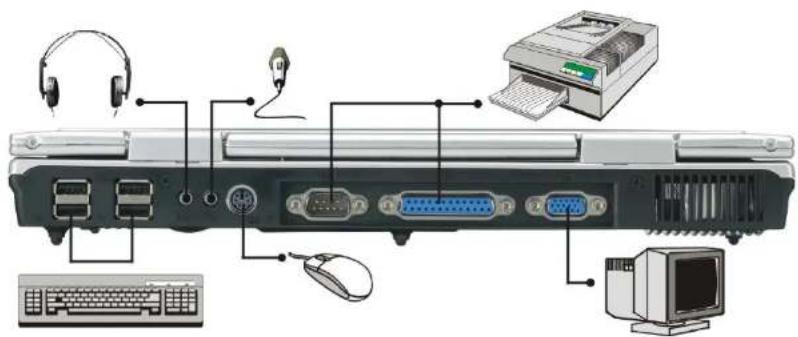
Vous pouvez ajouter toute une gamme de peripériques externes à votre ordinateur afin d'augmenter ses possibilités. Par exemple, vous pouvez ajouter une souris, un modem ou une imprimante.
L'ordinateur est équipe de plusieurs ports d'interface, tels que le port parallele EPP (imprimante), un port série et des ports USB. Ces ports sont destinés à relier des unités péripériques à leur ordinateur.
Connectez les unités péripériques aux portes d'interface de votre ordinateur de la manière indiquée ci-dessous:

Configuration de l'interface BIOS
Introduction
Le programme de configuration du BIOS (Basic Input and Output System) est un utiliser pilote par menu, qui vous permet d'effectuer des modifications dans la configuration du système et d'adapter celui-ci au matériel installé, ou de modifier les performances de l'ordinateur. Lorsque l'ordinateur portable est mis en marche, le système est configuré avec les valeurs stockées dans la mémoire CMOS.
Navigation dans le menu de configuration du BIOS
Le programme de configuration a ete concu pour rendre son utilisation la plus aisée possible. Si vous modifie accidentellement un parametre et que vous ignorer comment revenir I'etat d'origine, le programme de configuration possede une touche de raccourci qui vous permit de revenir à la valeur precedente.
Accès au programme de configuration du BIOS
Pour acceder au programme de configuration du BIOS, appuyez sur la touche DEL immeditatement après que l'ordinateur ait effectue l'autotest de demarrage (POST).
Aide spécifique
Sur le côté droit du menu de configuration se trouve une zone nommée "Item Specific Help" (aide spécifique). Cette zone énumère les racecourses de navigation ainsi que les informations spécifiques à l'objet actuellementédité.
La barre de menus
La partie supérieure de l'écran possède une barre de menus avec les séLECTIONs suivantes :
Standard CMOS Setup (configuration CMOS standard)
Regler la date et l'heure. Configurer les lecteurs.
Advanced CMOS Setup (configuration CMOS avancée)
Configurer les paramêtres d'initialisation du système.
Peripheral Setup (configuration des périhériques)
Configurer le support des ports E/S de l'ordinateur portable.
Pour acceder aux éléments de la barre de menus, appuyez sur une touche de direction du clavier, haute ou basse ↓, jusqu'à ce que l'objet souhaité passé en surbrillance.
La barre de légendes
En bas du menu de configuration sc trovve une barre de legends. Les touches de la barre de legends vous permettent de naviguer parmi les différents menus de configuration.
Le tableau suivant nomme les touches de la barre de legends, ainsi que leurs substitutions et fonctions respectives.
| Touché Fonction | |
| Esc (Échap) | Saute au menu Exit (Quitter) ou returne au menu Main (Principal) à partir d'un sous-menue. |
| ↑ ou ↓ | Déplace le curseur vers le haut ou le bas d'un champ à l'autre. |
| PgUp/PgDn Permet de modifier le champ sélectionné. | |
| F2/F3 Permet de définir les couleurs (8 couleurs) de l'écran de configuration du BIOS. | |
| F10 Enregistre et quitte le menu. | |
| Enter Sélectionne un sous-menue ou affiche une palette d'options pour un champ. | |
Enregistrer les changements et quitter le programme de configuration du BIOS
Reportez-vous à la section de ce chapitre concernant le menu "Save Settings and Exit" (Enregistrer la configuration et quitter) pour obtenir des informations détaillées sur
I'enregistrement des changements et la maniere de quitter le programme de configuration.
Configuration CMOS avancee
Lors de l'accès au programme de configuration du BIOS, l'écran suivant apparait :
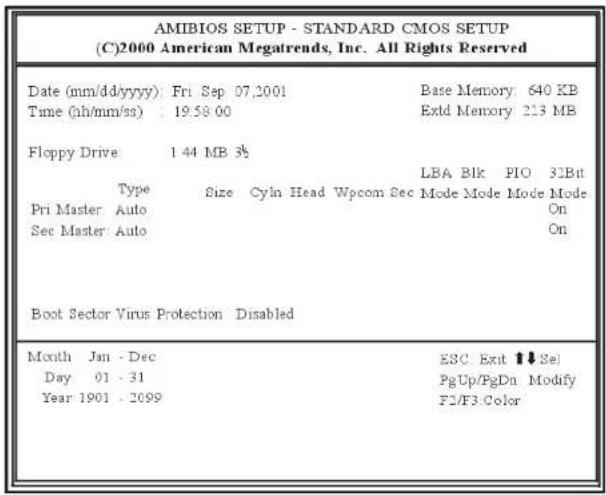
Date/Time (date/heure)
Les valeurs actuelles de la date et de l'heure sont affichées. Entrez de nouvelles valeurs, si nécessaire, au moyen du clavier.
Pri Master, Sec Master (maître primaire, maitre secondaire)
Selectionnez l'une des icones de disque dur affichées pour configurer le disque dur désigné.
Advanced CMOS Setup (configuration CMOS avancée)
Lors de l'accès au programme de configuration du BIOS, l'écran suivant apparait :
Activez cette option, en selectionnant la valeur "Enabled", afin de donner l'ordre au BIOS AMI d'effectuer un démarriage rapide lorsqu' l'ordinateur est mis en marche.
Les valeurs possibles sont "Disabled" (désacté) ou "Enabled" (acté, valeur par défaut).
1st Boot Device (unité de démarrage n°1)
Cette option permet de définir le premier lecteur au moyen duquel le BIOS AMI tente de démarrer lorsque l'autotest de démarriage (POST) du BIOS AMI est acheve.
Les valeurs possibles sont "Disabled" (désacté), "IDE-0" (disque dur; valeur par défaut), "Floppy" (disquette), "CD/DVD-0" ou "Intel UNDI".
2nd Boot Device (unité de démarrage n^2
Cette option peut être déterminé le deuxième lecteur au moyen duquel le BIOS AMI tente de démarrer lorsqu'el'autotest de démarrage (POST) du BIOS AMI est acheve.
Les valeurs possibles sont "Disabled" (désacté), "IDE-0" (disque dur), "Floppy" (disquête), "CD/DVD-0" (valeur par défaut) ou "Intel UNDI".
3^rd Boot Device (unite de demarrage n^3
Cette option permet de définir le troisième lecteur au moyen duquel le BIOS AMI tente de démarrer lorsqu'el'autotest de démarriage (POST) du BIOS AMI est acheve.
Les valeurs possibles sont "Disabled" (désacté), "IDE-0" (disque dur), "Floppy" (disquette; valeur par défaut), "CD/DVD-0" ou "Intel UNDI".
PS/2 Support (prise en charge PS/2)
Ce champ permet de configurer l'etat de la souris PS/2 installée. La valeur par défaut est "Enabled" (actived).
Password Check (accès par mot de passer)
Cette option active l'accès conditionnel par mot de passer à chaque démarriage du système ou lors de l'exécution du programme de configuration du BIOS AMI. Si "Always" (toujours) est sélectionné, un mot de passer utilisé sera demandé à chaque démarage de l'ordinateur. Si "Setup" (configuration) est sélectionné, le mot de passer sera demandé lors de l'accès au programme de configuration du BIOS AMI.
Share Memory Size (taille de la mémoire partagée)
Ce champ affiche la taille de mémoire partagée disponible.
Les valeurs possibles sont: 16Mo/32Mo (valeur par défaut)/64Mo
AGP Aperture Size (taille d'ouverture AGP)
Ce champ affiche la taille de la mémoire video Windows disponible.
Les valeurs possibles sont 256/128/64 (valeur par défaut)/32/16/8/4
Prise en charge des péripériques USB hérétés
Active la prise en charge d'USB herite. La prise en charge est automatique si aucun péripérisque USB n'est connecté.
Les valeurs possibles sont "Disabled" (désactifé) ou "Enabled" (actifé, valeur par défaut).
Auto DIM
Permet de contrôle automatiquement la luminosité du moniteur.
Les valeurs possibles sont "Enabled" (actifé, valeur par défaut) ou "Disabled" (désactifé).
Battery Life Expand (Augmenter la Durée de la Batterie)
Cette option augmente la duée de la batterie pendant l'opération
Les paramétres sont "Disabled" (désacté), Auto (valeur par défaut), Maximum, Moyen and Minimum.
Le menu "Peripheral Setup" (configuration des péripériques)
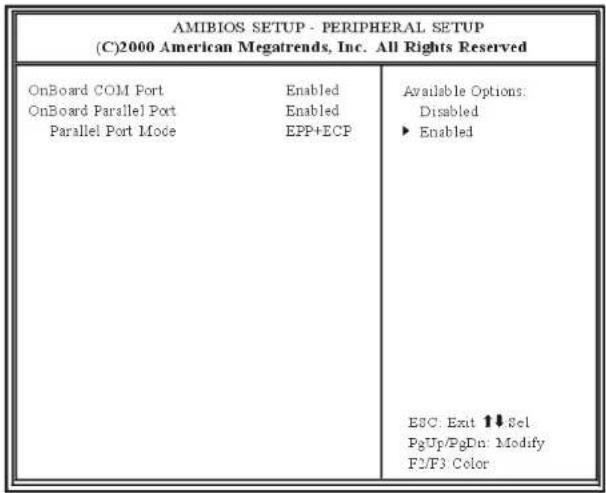
Cette option permet de spécifier le mode du port COM.
Les valeurs possibles sont "Disabled" (désacté) ou "Enabled" (actifé, valeur par défaut).
Cette option spécifie l'adresse de base de port E/S pour le port parallele de la carte mère.
Les valeurs possibles sont "Enabled" (active, valeur par défaut) ou "Disabled" (désactifé).
Parallel Port Mode (mode du port parallele)
Cette option spécifie le mode du port parallèle.
Les valeurs possibles sont SPP, EPP ECP, EPP+ECP (valeur par défaut).
Change Supervisor Password (mot de passer superviseur)
Ce champ vous permet de définir le mot de passer superviseur (Supervisor). Pour attribuer un mot de passage superviseur, mettez ce champ en surbrillance et appuyez sur la touche entre [Enter]. La boite de dialogue suivante apparait :
Auto Configuration with Optimal Settings (configuration automatique avec les paramètres optimaux)
Les paramétres optimaux par défaut correspondant aux valeurs qui permettent d'optimiser le fonctionnement du système. Pour définir la configuration, mettez ce champ en surbrillance et appuyez sur la touche entre [Enter]. La boîte de dialogue suivante apparait :
Battery Calibration (étalonnage de la batterie)
Cette option permet d'effectuer l'éthalonnage de la batterie de l'ordinaire.
Save Settings and Exit (enregister et quitter le menu)
Cette option enregistre vos modifications et quitterle programme de configuration du BIOS.
Exit Without Saving (quitter sans enregistrer les changements)
Cette option ne doit être utilisée que si vous ne souhaitez pas enregistrer les changements que vous avez effectué dans la configuration du BIOS.
Quit without saving [Y/N]?
Les disques d'utilaires
Il existe deux procédures distinctes pour installer les pilotes : L'installation automatique et l'installation manuelle.
Installation automatique
- Suívez une à une les étapes d'installation avec le DVD-ROM pour executer l'application "AutoRun", en commençant par selectionner "Driver Installation" (installation des pilotcs).
Pour exécuter à nouveau l'installation "AutoRun", veuillez vous reporter aux procédures détaillées de l'installation manuelle.

Veuillez installer les pilotes de votre système selon l'ordre suivant : Ensemble VIA Service Pack, pilote VGA, pilote Audio, pilote LAN, pilote de Modem, pilote USB20 et pilote de TouchPad.
Une fols terminée l'installation de tous les pilotes, veullez redémarrer votre système, même si aucun message de redémarrage ne s'affiche à l'écran.


s'affiche lors de l'exécution automatique (Auto run) avec Windows 2000, veuillez suivre la procédure ci-après :
Cliquez sur > Demarrer > Paramétres > Panneau de
configuration > Système > Avancé > Options de performance > Modifier, puis réduisez la taille de la mémoire virtuelle à 200 Mo.
Installation de l'ensemble VIA Service Pack
Avant de continuer l'installation, vous devez installer I'ensemble VIA Service Pack.
- Cliquez sur l'icone "Mon ordinateur" et reperez le lecteur de CD-ROM.
- Cliques sur l'icone "Pilote" et sélectionnéz l'icone "4IN1".
- Cliquez sur l'icone d'installation 4in1Execution file (.exe) afin de démarrer la procédure d'installation.
- Dans la fenêtre " VIA Service Pack X.XXV", cochcz les cases "AGP VxD Driver" et "VIA INF Driver".
Avec Windows ME, seuils les pilotes AGP VxD et VIA INF sont attribués au cours de l'installation de l'ensemble VIA Service Pack.
Avec Windows 2000, le pilote de Bus VIA PCI IDE est ajusté séparément des pilotes AGP VxD et VIA INF qui sont intégrés dans Windows ME.
Installation des pilotes d'affichage VGA
Cette section déscrit le fonctionnement et l'installation des pilotes d'affichage VGA fournis dans le disque DVD-ROM d'utilitaires, livre avec votre ordinateur.
- Insérez le disque DVD-ROM contenant les pilotes dans votre lecteur de DVD-ROM.
- Cliques sur "Demarrer" puis selectionné "Exécuter".
-
Entrez le chemin suivant: D:\Driver\VGA\Win2K&XP\Setup.exe o D:\Driver\VGA\WinME\Setup.exe (Si D ne correspond pas à votre lecteur de DVD-ROM, remplacez D par la dette d'allocation correcte).
-
Cliquez sur "Setup" pour lancer l'assistant d'installation.
Suivez les instructions a I'ecran pour executer le processus d'installation.
Redemarrez ensuite vous ordinateur une fois l'installation terminée.
Installation du pilote audio pour
- Insérez le disque DVD-ROM contenant les pilotes dans votre lecteur de DVD-ROM.
- Cliquez sur "Demarrer" puis selectionnez "Executer".
- Entrez le chemin suivant: D:\Driver\Audio\Setup.exe (Si D ne correspond pas à votre lecteur de DVD-ROM, remplacez D par la lecture d'allocation correcte).
- Cliquez sur "Setup" pour lancer l'assistant d'installation.
Suivez les instructions à l'écran pour exécuter le processus d'installation.
Redemarrez ensuite votre ordinateur une fois l'installation terminé.
Installation du pilote de réseau local (LAN)
Pour installer le pilote de reseau local (LAN), vous devez tout d'abord supprimer le pilote actuellement installé.
- Insérez le disque DVD-ROM contenant les pilotes dans votre lecteur de DVD-ROM.
- Cliquez sur "Demarrer" puis selectionnez "Executer".
Entrez le chemin suivant: D:\Driver\LAN\WinSetup.exe (Si D ne correspond pas à votre lecteur de DVD-ROM, remplacez D par la dette d'allocation correcte). - Cliquez sur "Setup" pour lancer l'assistant d'installation.
Suivez les instructions à l'écran pour exéuter le processus d'installation.
Redémarrez ensuite votre ordinateur une fois l'installation terminée.
Installation du pilote USB 2.0
Pour installer le pilote USB20, vous devez tout d'abord supprimer le pilote actuellément installé.
- Insérez le disque DVD-ROM contenant les pilotes dans votre lecteur de DVD-ROM.
- Cliquez sur "Démarrer" puis sélectionnez "Exécuter".
- Entrez le chemin suivant: D:\Driver\USB2.0\Setup.exe (Si D ne correspond pas à la vente lecteur de DVD-ROM, remplacez D par la dette d'allocation correcte).
- Cliquez sur "USB20" pour lancer l'assistant d'installation.
- Suívez les instructions à l'écran pour executer le processus d'installation.
Redemarrez ensuite votre ordinateur une fois l'installation terminée.

Avec Windows XP, il est indispensable d'installer le pilote USB 2.0 avec l'ensemble Windows Service Pack 1, alors qu'avec Windows 2000 il est nécessaire d'installer Windows Service Pack 3.
Installation du pilote de TouchPad
Pour installer le pilote du TouchPad, vous devez tout d'abord supprimer le pilote actuellément installé.
- Insérez le disque DVD-ROM contenant les pilotes dans votre lecteur de DVD-ROM.
- Cliques sur "Démarrer" puis selectionnez "Exécuter".
Entrez le chemin suivant: D:\Driver\Touchpad\Win2K&XP\Setup.exe o D:\Driver\Touchpad\WinME\Setup.exe (Si D ne correspond pas à votre lecteur de DVD-ROM, remplacez D par la lettre d'allocation correcte). - Cliquez sur "Setup" pour lancer l'assistant d'installation.
Suivez les instructions à l'écran pour exécuter le processus d'installation.
Redemarrez ensuite vous ordinateur une fois l'installation terminée.
Installation manuelle
Pour installer les pilotes manuellement, veuillez suivir pas a pas la procEDURE decrite pour
chaque section, afin d'effecteur une installation correcte.
Installation du pilote de modem AC97 (Win2K/XP)
Veuillez suivre les instructions ci-dessous pour installer le pilote de modem :
- Cliques sur l'icone "Mon ordinateur" et selectionnez l'objet "Propriétés" au moyen du bouton droit de votre souris ou du TouchPad.
- Cliquez sur l'onglet "Matériel" dans la fenetre "Propriétés système".
- Faites un double-click sur l'onglet "Gestionnaire de périhériques".
- Sélectionnez "Périphériques PCI" dans le groupe "Autres périphériques" (répé par une marque de couleur jaune).
- Cliques sur l'onglet "Pilote" puis sur 1'lement "Mettre à jour le pilote".
- Sélectionnez "Rechercher un pilote adapté pour mon périhérique (recommendé)" et cliquez sur "Suivant".
- Cliquez sur le bouton "Parcourir" et specifies l'emplacement de votre lecteur de CD.
L'emplacement du pilote de modem pour Windows 2000 sur le disque de pilotes est \Driver\AC97 Modem\Win2K
L'emplacement du pilote de modem pour Windows XP sur le disque de pilotes est \Driver\AC97 Modem\WinXP
Installation du pilote de modem AC97 (WinME)
Veuillez suivre les instructions ci-dessous pour installer le pilote de modem :
- Cliquez sur l'icone "Mon ordinateur" et selectionnez l'objet "Propriétés" au moyen du bouton droit de votre souris ou du TouchPad.
- Cliquez sur "Gestionnaire de périphériques" dans l'onglet "Matériel" de la fenêtre "Propriétés système".
- Cliquez sur "Autres péripériques" (repéré par une marque de couleur jaune) puis sélectionnez "Carte PC1" et Cliquez sur l'onglet "Pilote".
-
Cliquez sur l'onglet "Mettre à jour le pilote" et scélectionnéz "Choisir l'emplacement du pilote (avancé)"
-
Sélectionnéz l'élement "Choisir un emplacement".
- Cliquez sur le bouton "Parcourir" et spécifiez l'emplacement de votre lecteur de CD.
L'emplacement du pilote de modem pour Windows ME sur le disque de pilotes en Driver\AC97 Modem\WinME
Utilaires VGA
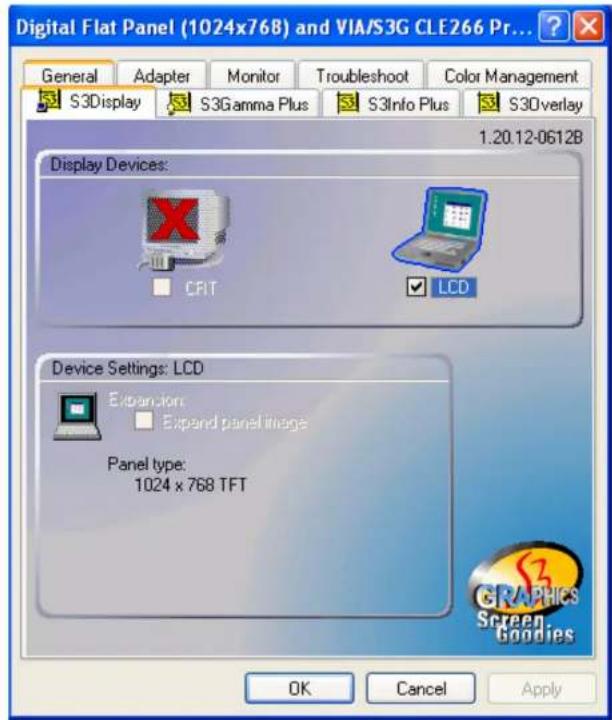
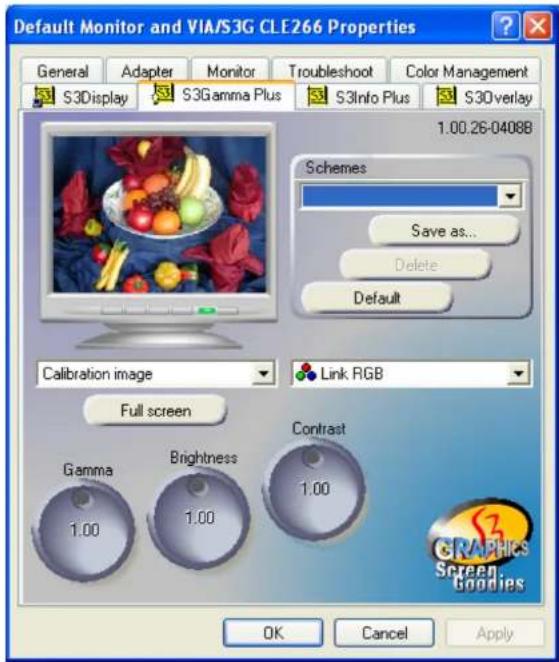
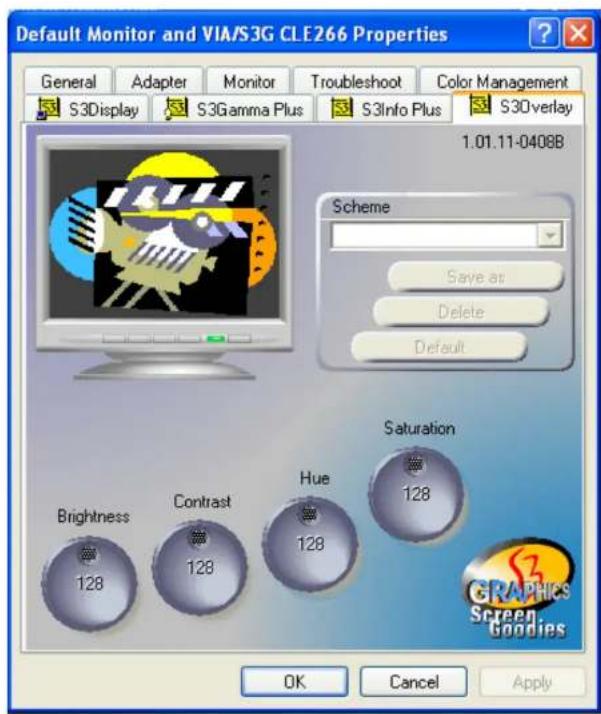
Après avoir redémarré Windows, ouvre le "Panneau de configuration" et faites un doubleclic sur l'icone "Affichage". À partir de la fenêtre "Propriétés de Affichage", scélectionnez l'onglet "Paramétrés" et cliquez sur "Avances" afin d'acceder à la fenêtre "Default Monitor and VIA/S3G CLE266 Properties".
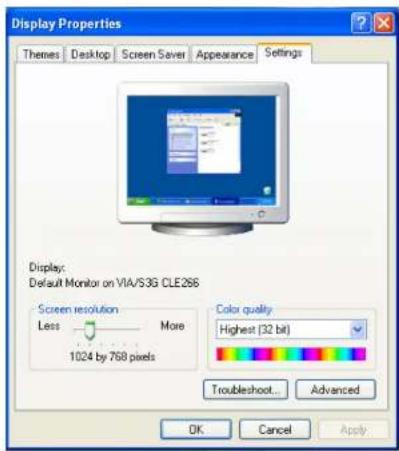
S3Display
S3Gamma Plus
S3Overlay
Dépannage
8
Ce chapitre déscrit la manière d'identifier et de résoudre les problèmes que vous pourriez rencontres lors de l'utilisation de votre ordinateur.
Identification d'un problème
Les problèmes que vous pourriez rencontres lors de l'utilisation de votre ordinateur peuvent être provoqués par des causes mineures, tel qu'un cordon d'alimentation debranché, ou majeures, tel qu'un disque dur endommage. Les informations contenues dans ce chapitre ont pour but de vous aider à localiser et à résoudre les problèmes d'ordre mineur. Si le problème persiste après avoir essayé les solutions proposées, notez les actions que vous avejá déjà tentées pour résoudre le problème et prenez contact avec votre revendeur.
Un dépannage réussi est le résultat d'une observation attentive, d'un raisonnement par déduction et d'une approche organisée dans la résolution du problème.
Les problèmes que vous pouvez rencontres sc divisent en deux catégories principales : problèmes matériels et problèmes logiciels. Les problèmes matériels peuvent ensuite être divisés en problèmes électriques et en problèmes mécaniques. Vous saurez qu'il s'agit d'un problème mécanique si l'écran d'affichage reste noir, si l'ordinateur ne parvient pas à生存 sur un lecteur de disque, ou si vous obtenez un message d'erreur au cours de l'autotest de démarrage (POST).
Les erreurs d'ordre logiciel peuvent intervenir à différents niveaux. Le ROM BIOS et le système d'exploitation peuvent émettre un grand nombre de messages d'erreur. De plus, chaque programme utilisaitre ou d'application possède son propre catalogue de messages d'erreur. Il est important de pouvoir déterminer si le message d'erreur logiciel que vous receivez provient d'une application ou du système d'exploitation. Lorsque vous connaissiez l'origine du message d'erreur, vous pouvez alors chercher une solution au problème dans le guide d'utilisation du produit logiciel concerné. Les erreurs d'ordre logiciel peuvent survenir à plusieurs niveaux.
Vérification des cables et des connexions
Commencez par une vérification visuelle attentive de l'extérieur de l'ordinateur. Si aucun voyant LED n'est allumé, vérifie que l'ordinateur et ses péripériques sont alimentés et
reliés entre-eux de manière correcte.
Pour vérifier les cables d'alimentation et les connexions :
- Si vous utilisez l'alimentation par batterie, branchez l'ordinateur portable à l'alimentation secteur et vérifiez que la batterie est chargée ou se recharge.
- Si vous utilisez l'alimentation par adaptateur, vérifie la prise secteur, le cordon d'alimentation et les interrupteurs qui peuvent affecter l'alimentation de votre ordinateur.
Vérifiez la prise murale et/ou la barrette d'alimentation avec un apparéil électricque qui fonctionne. Une lampe ou un apparéil de réception radiophonique sont par exemple des apparciels dont vous connaissiez l'état de fonctionnement. Vous pouvez aussi avoir besoin de vérifier les fusibles et les disjoncteurs de votre installation électricque.
Si la prise secteur est commande par un interrupteur, vérifie que celui-ci est en position marche/allumé.
Si la prise secteur est commandee par un variateur, utilisez une autre prise.
Si vous ordinateur est branché à une barrette d'alimentation responsable un interrupteur, vérifier que celui-ci est en position marche.
- L'ordinaire étant arrêté, vérifie tous les cables de connexion. Si l'ordinaire est relié à des périhériques, vérifie que les cables sont correctement connectés.
Si l'ordinateur est place trop pres d'un mur, il est possible qu'une connexion soit desserrée ou qu'un cable tordu ou pince.

N'utilissez pas les cables d'autres apparéils (autres que ceux recommendés par le fabricant) même si leur appearance extérieure est identique. Leur cablage électrique et leurs caractéristiques peuvent être différents.
- Lorsque vous avez vérifié que l'alimentation est disponible et que toutes les connexions sont correctes, redémarrez l'ordinateur.
Si l'ordinateur ne demarre toujours pas, il peut s'agir d'un problème matériel.
L'autotest de démarrage (POST)
L'autotest de démarriage (POST) s'exécuté à chaque démarriage ou redémarriage de l'ordinateur portable. Le POST vérifie la mémoire, la carte mère du système, l'affichage, le clavier, les lecteurs, ainsi que d'autres options installées.
Quelques secondes après avoir demarré votre ordinateur, un message de copyright apparait à l'écran. Un message de test de la mémoire s'affiche ensuite, la taille de mémoire affichée augmente jusqu'à ce toute la mémoire installée soit vérifiée. Normalement, la seule routine de test visible à l'écran est cette du test mémoire.
Deux catégories de dysfonctionnements peuvent etre detectees au cours de l'autotest de demarrage:
- Messages d'erreur indiquant un éché c'dordric matériel, logiciel ou provenant du BIOS. Ces dysfonctionnements critiques empechent complètement l'ordinateur dc fonctionner ou peuvent provoquer des résultats incorrects visibles. Un exemple d'erreur critique est le dysfonctionnement du microprocesseur (unité centrale).
- Messages qui fournissent des informations importantes sur les processus de démarrage et de lancement (tel que l'etat de la mémoire). Ces dysfonctionnements non-critiques provoquent des résultats incorrects qui ne sont pas toujours visibles. Un exemple d'erreur non-critique est une panne de puce mémoire.
En général, si l'autotest de démarrage détecte une panne de la carte mère (erreur critique), l'ordinateur s'arrête et émet une série de bips. Si une panne est détectée dans une partie autre que la carte mère (par exemple au niveau de l'affichage, du clavier ou d'une carte) un message d'erreur est affiché à l'écran et la procédure de test est interrompu. Il est important de savoir que l'autotest de démarrage ne vérifie pas tous les éléments de l'ordinateur, mais seulement ceux qui lui permettent être suffisamment opérationnel pour executer les programmes de diagnostic.
Si le système ne termine pas le POST avec succès, mais affiche un écran vide, émet une série de bips ou affiche un code d'erreur, consultez alors votre service d'assistance.
Problèmes matériels généraux
Quelques problèmes d'ordre matériel et les solutions proposées sont presentés dans le tableau ci-dessous:
Problem: Défaillance lors de l'installation du pilote audio.
Solution: Retirez le péripérisque audio actuellement connecté au système. Suive les instructions concernant l'installation du pilote audio.
Problem: L'écran d'affichage reste noir.
Solution: Vérifie que l'ordinaire n'est pas en mode suspension. Vérifie les commandes de luminosité de l'écran. Si ces commandes sont régées à un niveau trop bas, la luminosité de l'écran peut être insuffisante pour que l'affchage soit lisible.
Problem: La date et l'heure affichées sont incorrectes.
Solution: Corrigez la date et l'heure au moyen des commandes DOS de date et d'heure ou par les options du menu BIOS. Si la date et l'heure se dédigent après une courte durée, il se peut que la batterie de la mémoire CMOS soit épuisée. Contactez votre distributeur pour changer la batterie.
Problem: Le message "Invalid system disk, Replace the disk, and then press any key" (disquette système non valable, replacez la disquette et appuyez ensuite sur une touche) s'affiche au cours du démarrage.
Solution: Vérifiez qu'une disnette autre qu'une disnette de démarrage ne soit pas présente dans le lecteur de disnette. Si le lecteur de disnette (FDD) est vide, il se peut alors qu'aucun système d'exploitation ne soit installé sur votre disque. Veuillez contacter votre service d'assistance technique.
Problem: Des bips irréguliers sont émis pendant l'utilisation de l'ordinateur puis le système s'arrête.
Solution: Le problème n'est pas de la compétence des solutions proposées ici. Veuillez contacter vous service d'assistance technique.
Problem: Un message non-identifié est affché.
Solution: RedemarrezVote ordinateur et executez le BIOS. Confirmez les parametres de configuration. Si le meme message est de nouveau affiché après redemarrage du systeme, veuillez contacter voote service d'assistance technique.
Problem: Le système ne peut pas acceder au lecteur de CD-ROM.
Solution: Vérifiez qu'un disque CD est correctement inséré dans le lecteur. Vérifiez que vous utilisez un programme adapte à la lecture de ce type de CD. Par exemple, le système ne peut pas dire un CD de données au moyen d'un logiciel de type audio.
Problem: Vous ne pouvez pas faire fonctionner l'imprimante.
Solution: Vérifiéz que la connexion du cable de l'imprimante est correcte. Vérifier que le bouton d'alimentation de l'imprimante est sur la position Marche. Vérifiéz enfin que l'imprimante est "en-ligne".
Problem: Vous ne pouvez pas enregistrer de données sur disquette.
Solution: Vérifie que la disquette a été correctement formaitée. Consultez le guide d'utilisation de votre système d'exploitation au sujet du formatage des disquettes.
Problem: La disquette est protégée en écriture.
Solution: Éjectez la disquette, retirez la protection en écriture et réessayez.
Problem: La disquette peut également être pleine.
Solution: Libérez de l'espace ou utilisez une autre disquette.
Problem: Le lecteur de disquette ne fonctionne pas.
Solution: Demandez assistance à votre distributeur.
Problem:若您 ne parvenez pas à utiliser la souris.
Solution:
- Verifiez la connexion du cable.
- Essayer la souris avec une application différente pour vérifier s'il existe un problème d'incompatibilité d'ordre logiciel.
- Si possible, vérifie la souris avec un autre ordinateur. Si elle ne fonctionne pas non plus, il se peut qu'elle soit défailleante.
Pour contacter votre distributeur
Si vous rencontres toujours des problèmes après avoir lu la section ci-dessus, l'etape suivante est de contacter votre distributeur. Celui-ci peut évaluer si l'ordinateur nécessite d'être apporté à son magasin/atelier. Avant d'appeler votre distributeur, veuillez préparer les réponses aux questions suivantes:
- Quelle est la configuration de votre ordinaire? Notre distributeur a besoin de connaître les péripériques que vous utilisez.
- Quels sont les messages affichés à l'écran, le cas échéant?
- Quel logiciel executez-vous au moment où le problème intervient?
Qu'vez-vous déjà entreprises pour essayer de résoudre le problème? Si vous avez négligé une étape, votre distributeur peut eventuèlement vous aider à résoudre le problème par téléphone.
Faites évoluer votre ordinateur
9
Augmenter la mémoire
Reportez-vous aux instructions et aux illustrations suivantes pour augmenter la mémoire de votre ordinaire.
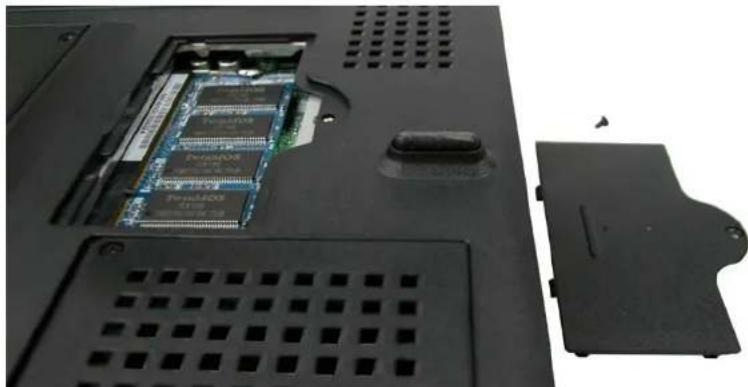
- Arréez l'ordinateur et débranchez l'adaptateur scecteur ainsi que tous les périhériques.
- Retournez l'ordinateur à l'envers et orientez vers vous les ports situés à l'arrière de celui-ci. Retirez le compartment du module mémoire.
- Retirez les vis qui retiennent le couvercle du compartment du module de mémoire RAM et placez-les dans un endroit sûr.
- Retirez le couvercle du compartment en l'inclinant et en le tirant.
- Si vous voulez installer un module mémoire de capacité supérieure, pousser doucement sur les attaches situées sur chaque côte afin de dégager le module en place. Inclinez légarrement la carte vers le haut et faites-la glisser douciment hors de son emplacement. Rangcz la carte dans le sachet antistatique qui protège le nouveau modulo qu'vous
allez installer.
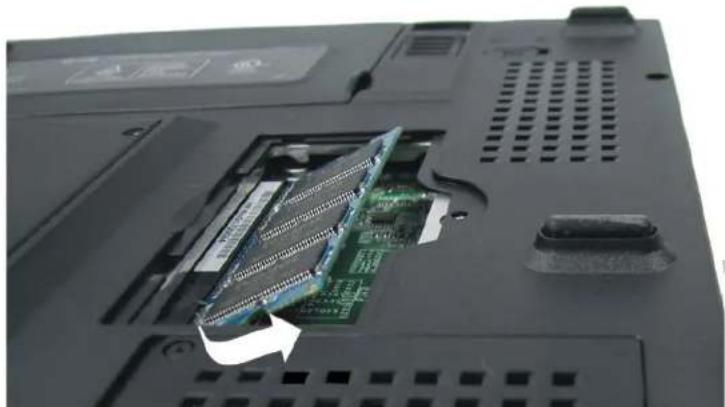
- Pour installer une nouvelle carte mémoire, présente la carte avec le)côté connecteur donté orienté vers le connecteur du compartment mémoire. Afin d'eviter les errours, le côté connecteur de la carte comporte des bords de dimensions différentes. Vous ne pouvez insérer la carte que d'une scule façon.
- Insérez le connecteur du bord de la carte dans l'emplacement. Le bord dor du connecteur ne doit plus être visible lorsque la carte est correctement insérée.
- Poussez sur la carte vers le bas jusqu'à ce que vous entendiez un cli c au moment ou les attaches du connecteur la bloquent dans son emplacement.
- Lorsque le module mémoire est correctement installé, vous pouvez remettre en place le couvercle du département.
- Posez lc couvercle et srerez les vis de fixation.
Pour remplaçer votre disque dur
- Arreter complètement le système. Retournez l'ordinateur à l'envers et placez le panneau frontal en face de vous.
- Retirez les trois vis qui fixent le couvercle du compartment et conservez-les dans un endroit sur.
- Retiriez le couvercle du disque dur en le faisant glisser vers l'extérieur.
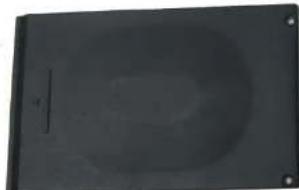
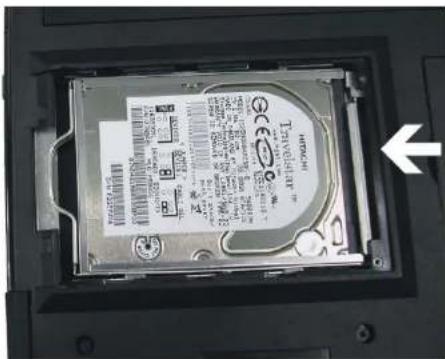
- Le module de disque dur est fixé sur un support spécial que le maintain dans le boitier de l'ordinateur. 4 vis fixent le support. Retirez ces vis et conservez-les dans un endroit sur.
- Poussez doucement le disque dur dans le sens de la flèche afin de le dégager de ses attaches, comme indiqué dans l'illustration ci-dessous.
- Tirez doucement sur la poignee du disque dur et retirez-le hors de son compartment.
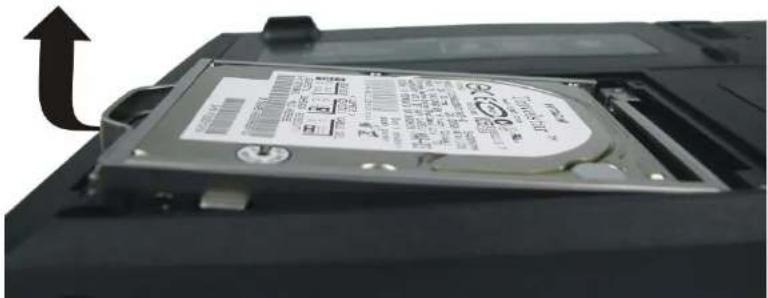
- Pour installer un nouveau disque dur, vous devez aligner la fixation du module avec les emplacements du compartment. Pressez doucoement sur la fixation jusqu'à ce qu'elle s'engage correctement dans l'ordinateur. Ne forcez pas la mise en place du module car cela pourrait tordre et endommager les broches du connecteur du disque dur.
- Faites glisser le couvercle du compartment affin de le remetre en place et vérifie que les trou s vis sur le couvercle soient alignes avec ceux du boitier.
- Fixez le couvercle au moyen des trois vis.
Caracteristiques
A
\section*{Caracteristiques détaillées de l'ordinateur}
\section*{Caracteristiques générales}
Unite Centrale
Unité centrale VIA C3 Nehemiah 1GHZ, mémoire cache "on die" 64KB/L2, bus frontal FSB d'unité centrale CPU à 133MHz.
EBGA à 376 broches
Logique residente
North bridge VIA VT8623, South bridge VT8235
- Interface dc bus 4X AGP
Prise en charge de bus hote a 66 MHz
Compatible AGP v2.0
- CompatiblePCI 3.3V version 2.2
ACPI v1.0
Compatible USB 2.0
Priscencharge dc clavir/souris PS/2
Memoire
Memoire centrale
- installee: 0 Mo, extensible jusqu'à 512 Mo
options de mémoire: 128/256/512Mo -
Un emplacement mémoire SO DIMM à 200 broches
DRAM TSOP 2,5V -
Prise en charge de mémoire vivé dynamique synchrone (SDRAM) de type DDR266
Mémoire morte (ROM)
- Mémoire Flash ROM ISA de 4Mo
Protection du bloc d'amorçage
Memoire de masse
Disque dur
- Supporte le disque dur de type IDE avancé (PIO mode 4) et "bus master" (mode Ultra DMA 33/66/100)
- Mise à jour facile vers un disque dur de type 2,5" (6,35mm) et 9,5mm de hauteur
FDD
- Lecteur de disquette de type 3,5^ / 1,44 Mo (option d'usine)
- Prise en charge de 3 modes (capacité de formatage 720/1,2Mo/1,44Mo)
Baide modules
- Reçoit les unités de CD-ROM/DVD-ROM/Combo Drive de 5,25" (13,33mm) et 12,7mm de hauteur
- Lecteur combiné DVD-ROM avec interface Fast IDE et ATAPI
Dispositif de pointage
- TouchPad Synaptics
Support des fonctionnalités de défilament
Clavier
-
Clavier US/Europe, DOS/V pour le Japon, équivalent au clavier standard
Clavier dc 300 mm avec un déplacement des touches de 3,0 mm -
Douze touches de fonctions et une touche de fonction Windows
Le clavier intégré fonctionne comme un clavier standard d'ordinateur de bureau de 101/102 touches
4 touches d'acces rapide Volume + / - , Internet et E-mail
Audio
Contrôleur
- Circuit microprogramme intégré
Codec
VIA1612A
\section*{Caracteristiques}
Un port parallele supportant EPP/ECP (connecteur femelle de type D à 25-broches)
Un port série 16550A UART RS-232 (Connecteur "D" à 9 broches)
- Une entrée de courant continues pour l'adaptateur secteur (prise à deux broches)
Un port video pour moniteur externe VGA (connecteur femelle de type D à 15 broches)
- 4 ports USB 2.0 (Windows 2000 et Windows XP prenant en charge la norme USB2.0)
Ports audio: entrée micro (MIC-in) et sortie ligne (Line out)
- Une prise de type RJ-11 pour fax/modem
Une prise de type RJ-45 pour réseau local (LAN)
Un connecteur pour clavier/souris PS/2 (connecteur de type mini-DIN à 6 broches)
Système Video
Contrôleur
Castle Rock GFX intégré au modele CLE266.
\section*{Caracteristiques}
- Moteur graphique 3D à haute performance intégré (configuration/rendu de triangle flottant)
Interface AGP 2.0,4X acceleree
Mémoire graphique
SMA(Sharing Memory Architecture) jusqu'64Mo
Affichage
- Prise en charge : 14,1" (env. 35,8 cm) TFT VGA
- Modèle
14,1" (38,1cm) XGA+ TFT --- QDI: QD141X1LH03
\section*{Caracteristiques de l'alimentation}
Adaptateur secteur
Adaptateur secteur externe de type universel, puissance de sortie maximale 65W
Batterie "intelligente"
Module dc batterie de type 12 x 18650 Li-Ion @32,56Whrs
- Remplaçable par l'utilisateur
- Remplaçable et rechargeable
Durée de charge - 2,5 heures (4 éléments) pour recharger une batterie complètement lorsque l'ordinateur est arrêté.
- Durée d'utilisation (selon la méthode d'estimation BatteryMark 4.0 Test de Ziff-Davis Inc.) et avec une unité centrale VIA C3 Nehemiah de 1 GHz.
Dimensions
Environnement d'utilisation
Temperature
Utilisation: 5^ 35^
Stockage: -20°C ~ 60°C
Humidite
Utilisation: 30% 90% (non condensée)
Stockage: 10% 90% (non condensée)
Altitude
Utilisation: -60m à 3.000 m par rapport au niveau de la mer
Stockage: -60m a +9.000m par rapport au niveau de la mer.
Options
- Module de batterie de secours Li-lon
Lecteur de disquette
Baie de modules : Modules de CD-ROM, DVD-ROM, Combiné (DVD-ROM+CD-RW)
Accessoires
- CD contenant le guide d'utilisation et les pilotes
Adaptateur secteur
Cordon d'alimentation
\section*{Caracteristiques logicielles}
Logiciel système
BIOS système : AMI BIOS
- Systemes d'exploitation supportés :
Windows 2000 ou versions ultérieures
Windows ME ou versions ulticurcs
Windows XP édition familiale/professionnel ou versions ultérieures
Pilotes logiciels standards
Pilotc 4 en 1
Pilote VGA,
Pilot audio,
Pilote de réseau local (LAN)
Pilote de TouchPad,
Pilote dc modem,
Pilot USB 2.0

- Réglementation FCC sur les interférences radio
- Avis :
- Avis DOC canadien relatif au matériel informatique de classe B
- Informations système
- Avant de démarrer
- Utilisation de ce manuel
- Mesures de sécurité
- Pour les États-Unis et le Canada :
- Pour le Japon :
- Pour les autres pays :
- Précautions à observer lors de l'utilisation de votre ordinateur
- Laisservoire ordinateur s'adapter à la température ambiente
- Chaleur, froid, humidité et éblouissement
- Environnement de travail adapté
- 2
- Introduction
- A propos de votre ordinateur portable
- Déballage de l'ordinateur
- \section*{Caracteristiques}
- Unite Centrale
- Mémoire système modulable
- Affichage
- Module de disque dur interchangeable
- Lecteur de CD-ROM amovible
- Clavier Windows 95 amélioré
- Pointeur
- Alimentation par batterie et alimentation secteur
- Port parallele
- Ports USB
- Système audio
- Premiers pas avec votre ordinateur
- Ouverture du panneau LCD
- Loquet de blocage du panneau LCD
- Écran LCD
- Bouton de mise en marche/reprise
- Touches de raccourcis
- Panneau d'affichage de I'etat du systeme
- Clavier
- Microphone intégré
- Les boutons de réglage du volume
- TouchPad
- Touche de défillement
- Boutons du TouchPad
- Le panneau frontal
- Le lecteur de CD-ROM ou le combiné DVD
- Lecteur de disquette
- Le côte gauche
- Port de réseau local (LAN)
- Le port modem
- Le cote croit
- Verrou Kensington
- Connecteur d'alimentation en courant continu (cc)
- Voyants LED
- Charge de la batterie
- Veille prolongée (suspension)
- Marche
- Le panneau arrêté
- Ports USB
- Prise de sortie audio
- Prise de microphone externe
- Connecteur PS/2
- Port série
- Port parallele
- Port CRT externe
- Verrou de batterie
- Loquet de blocage de la batterie
- Module de batterie
- Emplacement de I'unité centrale
- Unité de disque dur
- Mise en route
- Connexion de l'alimentation
- Connexion de I'adaptateur secteur
- Mise en marche de votre ordinateur portable
- Utilisation avec la batterie
- Mise en place et retrait d'un module de batterie
- Utilisation de l'ordinateur portable
- Réglages de l'écran d'affichage LCD
- TOUCHES
- Entretien de I'ecran LCD
- Affichage externe CRT
- Présentation du clavier
- Le TouchPad
- Précautions concernant le TouchPad
- Connexion d'un dispositif externe de pointage
- Stockage et récapération de données
- Le lecteur de disquette
- Le lecteur de CD/DVD-ROM/Combo
- \section*{Caracteristiques du module de CD/DVD-ROM/Combo}
- Précautions pour la manipulation de disques CD/DVD-ROM/Combo
- Chargement d'un disque
- Modes d'économie d'énergie
- L'alimentation par batterie
- Retrait du module de batterie
- Préparation du module de batterie pour la première utilisation
- Recharge automatique de la batterie
- Etat de la batterie
- Signal de batterie faible
- Batterie d'alimentation de l'horloge en temps réel
- Redemarrage de I'ordinateur
- Réglage de la luminosité
- Fonctions principales
- Audio
- Le système audio Multimédia
- Commande du volume audio
- Logiciel audio
- Enregistrement audio
- Lecture de fichiers audio
- Haut-parleurs et microphone externes
- Connexion d'unités péripériques
- Configuration de l'interface BIOS
- Navigation dans le menu de configuration du BIOS
- Accès au programme de configuration du BIOS
- Aide spécifique
- La barre de menus
- Advanced CMOS Setup (configuration CMOS avancée)
- Peripheral Setup (configuration des périhériques)
- La barre de légendes
- Enregistrer les changements et quitter le programme de configuration du BIOS
- Configuration CMOS avancee
- Date/Time (date/heure)
- Pri Master, Sec Master (maître primaire, maitre secondaire)
- 1st Boot Device (unité de démarrage n°1)
- 2nd Boot Device (unité de démarrage n°2
- 3rd Boot Device (unite de demarrage n°3
- PS/2 Support (prise en charge PS/2)
- Password Check (accès par mot de passer)
- Share Memory Size (taille de la mémoire partagée)
- AGP Aperture Size (taille d'ouverture AGP)
- Prise en charge des péripériques USB hérétés
- Auto DIM
- Battery Life Expand (Augmenter la Durée de la Batterie)
- Le menu "Peripheral Setup" (configuration des péripériques)
- Parallel Port Mode (mode du port parallele)
- Change Supervisor Password (mot de passer superviseur)
- Auto Configuration with Optimal Settings (configuration automatique avec les paramètres optimaux)
- Battery Calibration (étalonnage de la batterie)
- Save Settings and Exit (enregister et quitter le menu)
- Exit Without Saving (quitter sans enregistrer les changements)
- Les disques d'utilaires
- Installation automatique
- Installation de l'ensemble VIA Service Pack
- Installation des pilotes d'affichage VGA
- Installation du pilote audio pour
- Installation du pilote de réseau local (LAN)
- Installation du pilote USB 2.0
- Installation du pilote de TouchPad
- Installation manuelle
- Installation du pilote de modem AC97 (Win2K/XP)
- Installation du pilote de modem AC97 (WinME)
- Utilaires VGA
- S3Display
- S3Gamma Plus
- S3Overlay
- Dépannage
- Identification d'un problème
- Vérification des cables et des connexions
- L'autotest de démarrage (POST)
- Problèmes matériels généraux
- Solution:
- Pour contacter votre distributeur
- Faites évoluer votre ordinateur
- Augmenter la mémoire
- Pour remplaçer votre disque dur
- Caracteristiques
- A
- \section*{Caracteristiques détaillées de l'ordinateur}
- \section*{Caracteristiques générales}
- Logique residente
- Memoire
- Memoire centrale
- Mémoire morte (ROM)
- Memoire de masse
- Disque dur
- FDD
- Baide modules
- Dispositif de pointage
- Clavier
- Contrôleur
- Codec
- Système Video
- Mémoire graphique
- \section*{Caracteristiques de l'alimentation}
- Adaptateur secteur
- Batterie "intelligente"
- Dimensions
- Environnement d'utilisation
- Temperature
- Humidite
- Altitude
- Options
- Accessoires
- \section*{Caracteristiques logicielles}
- Logiciel système
Marque : ECS
Modèle : G320
Catégorie : Ordinateur portable