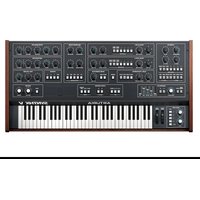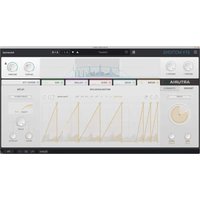
Vocoder V - Logiciel audio Arturia - Notice d'utilisation et mode d'emploi gratuit
Retrouvez gratuitement la notice de l'appareil Vocoder V Arturia au format PDF.

| Type de produit | Logiciel de vocodeur audio |
| Marque | Arturia |
| Modèle | Vocoder V |
| Version | 6.0 (selon avis utilisateur) |
| Formats de plugin | VST 2.4, VST3, Audio Unit, AAX (64-bit) |
| Systèmes d'exploitation | Windows 8.1 et ultérieur (64-bit), macOS 10.13 et ultérieur |
| RAM minimale | 4 Go (8 Go recommandé) |
| Processeur minimal | 2,5 GHz |
| Espace disque requis | 2 Go |
| GPU requis | OpenGL 2.0 |
| Activation | Via Arturia Software Center (ASC) - nécessite Internet |
| Nombre de bandes du vocodeur | 16 bandes avec contrôle de niveau individuel |
| Capacité du Sample Player | Jusqu'à 12 échantillons (formats .wav, .aiff, .flac) |
| Synthétiseur porteur | 2 VCO avec formes d'onde, FM, Hard Sync, mode Chord |
| Effets intégrés | Reverb, Delay, Chorus, Flanger, Phaser, Overdrive, Compressor, BitCrusher, Multi Filter, Param EQ, Stereo Pan (3 simultanés) |
| Modulation | Envelope Follower, LFO, section Assign (vélocité, aftertouch, etc.) |
| Pitch Tracking | Suivi de hauteur pour sources monophoniques (voix, guitare, etc.) |
| Panneau de brassage (Patch Bay) | Routage modulaire des bandes modulateur vers porteur |
| Polyphonie | Jusqu'à 16 voix (réglable) |
| Mode autonome | Oui (une seule instance) |
| Manuel utilisateur | 87 pages au format PDF disponible en téléchargement |
FOIRE AUX QUESTIONS - Vocoder V Arturia
Questions des utilisateurs sur Vocoder V Arturia
0 question sur cet appareil. Repondez a celles que vous connaissez ou posez la votre.
Poser une nouvelle question sur cet appareil
Téléchargez la notice de votre Logiciel audio au format PDF gratuitement ! Retrouvez votre notice Vocoder V - Arturia et reprennez votre appareil électronique en main. Sur cette page sont publiés tous les documents nécessaires à l'utilisation de votre appareil Vocoder V de la marque Arturia.
MODE D'EMPLOI Vocoder V Arturia
Craig ANDERTON (auteur)
Minoru KOIKE
Vincent LE HEN
Charlotte METAIS
Florence BURY
Jose RENDON
Holger STEINBRINK
Camille DALEMANS
Roger LYONS
Jimmy MICHON
Gala KHALIFE
Jack VANS
Les informations continues dans ce manuel sont susceptibles d'être modifiées sans préavis et n'engageant aucunement la responsabilité d'Arturia. Le logiciel désrit dans ce manuel est fourni selon les termes d'un contrat de licence ou d'un accord de non-divulgation. Le contrat de licence logiciel spécifique les termes et conditions de son utilisation licite. Ce manuel ne peut être produit ou transmis sous n'importe qu'elle forme ou dans un but autre que l'utilisation personnelle de l'utilisateur, sans la permission écrite de la société ARTURIA S.A.
Tous les autres produits, logos ou noms de sociétés cités dans ce manuel sont des marques ou des marques déposées apparentant à leurs propriétaires respectifs.
Merci d'avoir acheté le Vocoder V !
Ce manuel couvre les caractéristiques et le fonctionnement du Vocoder V d'Arturia, concu pour être le vocodeur le plus puissant et le plus polyvalent du marché à ce jour.
Assurez-vous d'enregistrer votre logiciel au plus vite! Au moment de l'achat du Vocoder V, un numero de série ainsi qu'un code d'activation vous ont ete envoyes par e-mail. Ils sont exigés pour l'enregistrement en ligne.
Informations de sécurité importantes
Specifications susceptibles d'être modifiées :
Les informations contenues dans ce manuel sont supposées correctes au moment de son impression. Cependant, Arturia se reserve le droit de changer ou de modifier les specifications sans prévis ni obligation demettre à jour l'équipement acheté.
Important:
Ce logiciel, lorsqu'utilisé avec un amplificateur, un casque ou des haut-parleurs, peut produit des niveaux sonores susceptibles de provoquer une perte d'audition permanente. NE PAS utiliser de manière prolongée à un niveau sonore trop élevé ou incomfortable.
En cas de perte auditive ou d'acouphenes, veuillez consulter un ORL.
Introduction
Felicitations pour I'achat du Vocoder V d'Arturia
Nous tenons à vous remercier d'avoir acheté le Vocoder V. Celui-ci élargit l'horizon du vocaboeur traditionnel en le transposant dans le monde virtuel et en lui offrant une flexibilité, des capacités et dessons inaccessibles aux apparèils physiques.
Arturia cultivate une passion pour l'excellence, et le Vocoder V s'inscrit dans cette perspective. Avec lui, les vocodeurs ne sont plus de simples « instruments parlants ». Alimentez-le avec des percussions au lieu de la voix, chantez dans le synthétiseur intégré, modifiez le timbre, séquence des échantillons dans le vocodeur, jouez-en comme d'un clavier conventionnel, et déclenchez même le synthétiseur avec des solos de guitare - vous n'avez jamais utilisé de vocodeur comme celui-ci! Nous sommes certains que le Vocoder V vous ouvrira des perspectives de création qui vont vous enthousiasmier, vous inspirer et vous ravir.
Ne manquez pas de consulter notre site web www.arturia.com pour découvertir nos autres superbes instruments matériels et logiciels, qui sont devenus des outils indispensablees et stimulants pour de nombreux musiciens partout dans le monde.
Musicalement-vous,
L'équipe Arturia
Table des Matieres
- Bienvenue 3
1.1.Unson mythique,des fonctionnalités modernes 3
1.2. Le fonctionnement d'un Vocabeur 4
- Activation et premiers pas 6
2.1. Specifications techniques 6
2.1.1.Mode autonome ou plugin 7
2.2.Activer la licence du Vocoder V 7
2.2.1.Installer I'Arturia Software Center (ASC) 7
2.2.2.Activer le Vocoder V 7
2.3. Configuration initiale 8
2.3.1. Paramètres en mode aulonome 8
2.4. Le Vocoder V en version plugin 10
2.4.1.DAW compatibles. 10
2.4.2. Comportement du plugin 11
3.Presentation 12
3.1. Le panneau avancé 13
3.1.1.Voice Input 13
3.1.2. Sample Player 13
3.1.3.Mods 14
3.1.4.Effects 14
3.2. Le synthetiseur porteur 15
3.3.Le vocodeur 16
- L'interface utiliser 17
4.1.Presentation globale 17
4.2.La barre d'outils supérieure 18
4.2.1. Le menu 18
4.2.2.Parcourir les preset 20
4.2.3. Le ponneau latorial 21
4.3.La barre d'outils inférieure 21
4.4. Le panneau l'etal 22
4.4.1. La configuration du contrôleur MIDI 22
4.4.2.Assigner/retirer des contrôles 23
4.4.3.Curseurs de valeur Min / Max 23
4.4.4. L'option de contrôle relatif 24
4.4.5. Retirer ou 'desapprendre' un mappage MIDI 25
4.5. Le navigateur de preset en détaill 26
4.5.1. Parcourir les preset s avec un contrroleur MIDI 26
4.5.2. Playlists 27
5.Longlet Voice 28
5.1. Le principe de fonctionnement 28
5.2.Le Voice Input 28
5.2.1. Help 29
5.2.2. Gain et seuil (Threshold) 29
5.2.3.Pitch Tracking 30
5.3. Le Sample Player 31
5.3.1.Charger et gener les echantillons 31
5.3.2.La lecture des echantillons 35
5.4.Editer des échantillons 38
5.4.1. Changer l'ordre des échantillons dans la chaine 38
5.4.2. Etirer un échantillon 39
5.4.3.Fixer un point de debut et de fin 40
5.4.4.Modifier le gain de I'echantillon 40
5.4.5. Zoomer et dézoomer 41
5.4.6.Boucler a l'intérieur d'un echantillon 42
5.4.7. Le mode Legato 43
5.5. Param EQ et Compressor 43
6.Le synthetiseur porteur 44
6.1. Le clavier virtuel 44
6.1.1. Les touches 44
6.1.2. Les molettes 45
6.1.3. Les touches qui déclenchent le Sample Player 46
6.2. Les VCO 47
6.2.1. Les contrôles commun au VCO1 et au VCO2 47
6.2.2. Les contrôles spécifiques du VCO1 et du VCO2 47
6.3. Les contrôles du synthétiseur 48
- La section vocodeur 50
7.1. Les entrées 50
7.2. Les contrôles d'enveloppe et de caractère 51
7.3.Niveau de bande: contrôles et vu-mêtres 52
7.4. High Freq et Balance 53
7.5. Section sortie maître 54
7.6.Patch Bay (panneau de brassage) 54
7.6.1. Utiliser les cordons de brassage virtuels 55
7.6.2. Neutraliser le panneau de brassage 55
7.6.3.Presets du panneau de brassage 55
7.7. Sample / Hold 56
8.1.Vue d'ensemble 57
8.2.Envelope Follower (suiveur d'enveloppe) 58
8.2.1. Les contrôles du suiveur d'enveloppe 58
8.3.LFO (oscillateurasse-frquence) 59
8.3.1. Les contrôles du LFO 59
8.4.La section Assign 60
8.4.1. Les sources de contrôle 60
8.4.2.Applique les sources de contrôle aux destinations 61
8.4.3. Choiser la quantite de modulation 62
- Les effets 63
9.1. A propos des effets du Vocoder V 63
9.2.L'onglet Effects 63
9.3.Routage des effets en parallele et en série 64
9.4. Les contrôles communs aux trois emplacements 65
9.5. Les effets en detail 66
9.5.1.Reverb 66
9.5.2. Delay 67
9.5.3. Chorus 69
9.5.4.Flanger 70
9.5.5.Phaser 71
9.5.6.Overdrive 72
9.5.7. Compressor 73
9.5.8. BitCrusher 75
9.5.9. Multi Filter 76
9.5.10. Param EQ 77
9.5.11. Stereo Pan 79
- CONTRAT DE LICENCE LOGICIEL 80
1. BIENVENUE
1.1. Un son mythique, des fonctionnalités modernes
Un vocodeur analyse la voix humaine et en confère les qualités à des sons de synthèse. Bien connu pour ses effets d'« instrument parlant » et de voix robotique, le vocodeur (de l'anglais « voice encoder», ou « codeur de voix ») est né il y a pris d'un siècle dans les laboratoires Bell. Il était censé améliorer l'efficacité des télécommunications en réduisant la bande passante nécessaire pour transmettre la voix. Plus tard, pendant la seconde guerre mondiale, le principe de cet apparéil a été appliqué à un système de communication secret.
Il n'est guéré utilisé en musique avant 1968, date à laquelle Robert Moog sort un premier vocodeur. Depuis, d'autres marques ont lancé leur propre vocodeur matériel. Le Vocoder V tire son inspiration d'un assortment de ces apparêils, dont ceux qui constituent l'étalon-or des effets classiques de vocodeur.
La popularité de ce dispositif grandit dans les années 70, et des artistes aussi divers que Kraftwerk, Jean-Michel Jarre, Neil Young, Phil Collins, Herbie Hancock, Daft Punk, Michael Jackson, Coldplay ou Red Hot Chili Peppers s'en emparent. Ils trouvent également leur utilise au cinema, dans les yeux video et à la radio. Parmi les titres célibres ayant recours à un vocaboeur, on compte :
Kraftwerk - The Robots
Giorgio Moroder - E=MC²
Daft Punk - Robot Rock
Herbie Hancock - I Thought It Was You
Beastie Boys - Intergalactic
Grandmaster Flash & The Furious Five - Scorpio
Les vocodeurs sont soit des apparèls autonomes utilisés avec un synthétiseur externe, soit des effets intégrés à des cláviers. Les vocodeurs logiciels n'intégrant pas de composants onéreux, ils ont non seulement rendu le vocabage abordable, mais ont aussi permis d'y ajouter des fonctionnalités difficiles - voire impossibles - à obtenir sur un instrument matériel.
Quand Arturia s'est penchéée sur la conception du Vocoder V, l'objet n'était pas de produit un vocaboeur de plus, mais d'y ajouter un degré d'innovation, de flexibilité et de qualité sonore qui s'appuierait sur des décennies d'expérience de la synthèse, de la modulation et des effets sonores.
1.2. Le fonctionnement d'un Vocabeur
Les vocodeurs traditionnels ont deux entrées et une sortie. Les deux entrées doivent receiveoir un signal audio, sans quoi il n'y a pas d'effet. Ces deux entrées sont :
Le Modulateur: il s'agit en général du signal issu d'un micro, bien que les percussions soient aussi devenues une source de modulation populaire. Toutefois, le Vocoder V inclut également un lecteur d'échantillons (Sample player) capable de reproductive jusqu'à 12 échantillons différents. Parmi les sources possibles : boucles de batterie, effets sonores, percussions, guitare rythmique, et bien d'autres. Vous n'êtes pas limité à la voix.
Le Porteur : c'est le son du porteur que modifie le modulateur. En général, il s'agit d'un son prolongé, comme une nappe de synthétiseur, un choeur, une section de cordes, etc. Le Vocoder V vous offre dans le role du porteur un synthetiseur complet. Le vocodeur injecte dans le porteur les caractéristiques vocales du modulateur, et c'est ainsi que le modulator fait « parler » le porteur.
Dans le cas des vocodeurs analogiques, les éléments principaux sont les banques de filtres, les VCA et les suiveurs d'enveloppe. Le Vocoder V recreate ces éléments numériquement, mais le principe de fonctionnement reste le même.
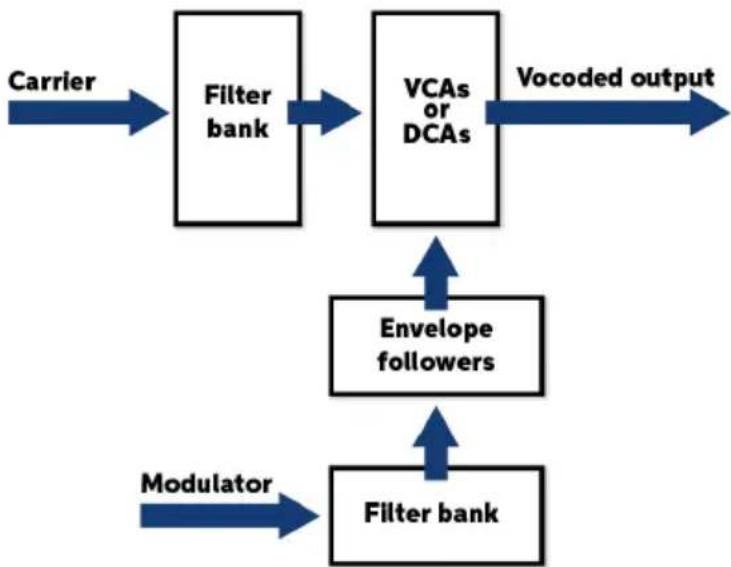
Un vocodeur contient deux banques de filtres identiques qui couvrent des bandes spécifiques du spectre audio, un peu comme un égaliseur graphique. La banque de filtres du Vocoder V a recours à 16 filtres pour creer 16 bandes de fréquence.
Le signal porteur passé par une des deux banques de filtres, où chaque sortie de filtre alimente un DCA (un amplificateur à commande numérique, l'équivalent d'un VCA sur un synthétiseur analogique). Chaque DCA contrôle donc le niveau sonore d'une bande du signal porteur.
Le modulateur passse par l'autre banque de filtres : elle est identique, mais chaque filtre alimente un suiveur d'enveloppe qui controle le niveau du filtre du porteur correspondant. Par exemple, la parole produit de I'énergie sur différentes fréquences, donc les suiveurs d'enveloppe du modulateur contrôlent les DCA des filtres du porteur qui correspondent aux fréquences de la parole. Ou, si le modulateur est une grosse caisse, alors seuls les filtres bassé fréquence du porteur seront déclenchés pour laisser passer l'audio.
Un autre élément du vocabodage, c'est l'ajout sélectif de bruit, ce qui améliore l'intelligibilité des effets vocaux. Le bruit peut réproduire des fricatives (des consonnes qui résultat d'une friction dans la bouche, comme le « s » ou le « f »). Le Vocoder V inclut le moyen d'ajuster la quantité de bruit injectée en response aux fricatives, ce qui offre des effets vocaux beaucoup plus clairs.
N'oubliez pas que les vocodeurs ne fonctionnent pas qu'avac la voix : on obtient des effets rhythmiques enthousiasmants grâce à des sources de modulation comme les percussions avec n'importe quel porteur soutenu comme par exemple des accords de guitare. Les accords deviennent plus intéressants sur le plan rthmique, et sont synchronisés avec les percussions. Bref, le Vocoder V permet de faire tout ce que font les vocodeurs traditionnels, mais il offre aussi de nombreuses capacités nouvelles.
2. ACTIVATION ET PREMIERS PAS
Le Vocoder V fonctionne sur les ordinateurs équipés ou minimum de :
- Systeme d'exploitation Windows 8.1 ou version ultérieure (64-bit), macOS 10.13 ou version ultérieure
4 Go de RAM
CPU 2,5 GHz
2 Go d'espace libre sur le disque dur - GPU compatible OpenGL 2.0
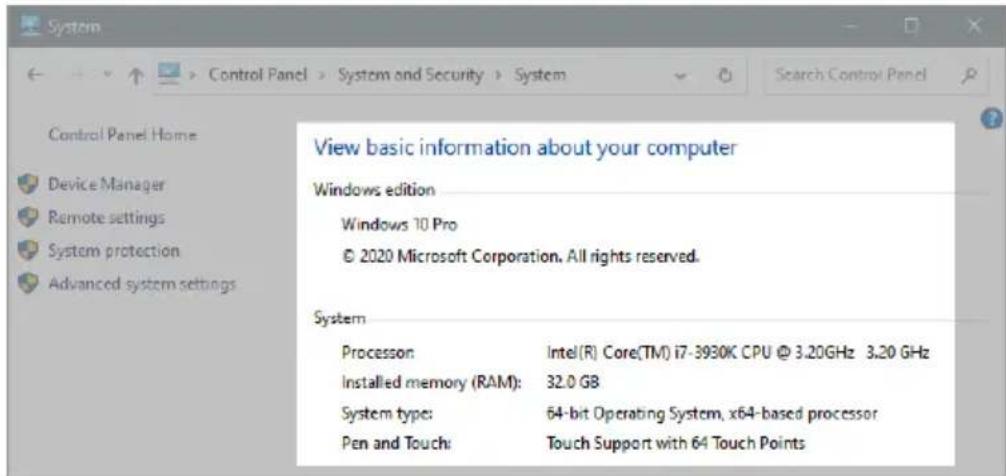
Pour vérifier les specifications d'un ordinateur Windows, faites un click droit sur « Ce PC » dans l'explorateur Windows et choisissez Propriétés, ou bien ouvre le Panneau de configuration et choisissez Système et sécurité > Système
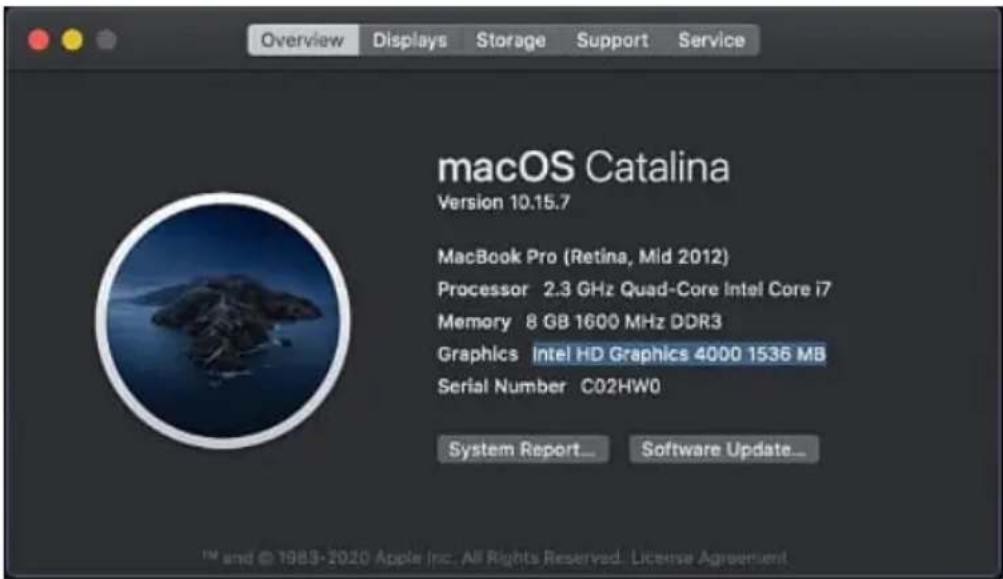
Pour trouver les specifications d'un ordinateur sous macOS,clinquez sur « À propos de ce Mac » dans le menu Pomme.
Veuillez noter qu'il s'agit de la configuration minimale. La plupart des DAW exigent au moins 8 Go de RAM pour garantir un fonctionnement stable.
2.1.1. Mode automome ou plugin
Le mode autonome est disponible aussi bien sous Windows que sous macOs. On ne peut ouvrir qu'une seule instance du Vocoder V à la fois en mode autonome.
Le Vocoder V est compatible avec la plupart des DAW 64-bit en tant que plugin Audio Unit, AAX, VST 2.4 ou VST3. Dans le cas des DAW qui ne peuvent pas router l'audio vers des instruments virtuels, le lecteur d'échantillons du Vocoder V est accessible, mais pas sa fonctionnalité d'entrée en temps réel (voir la section 2.4.1 pour les DAW compatibles).
2.2. Activer la licence du Vocoder V
Une fois le logiciel installé, n'oubliez pas d'activer votre licence grâce à l'Arturia Software Center. Si celui-ci est déjà installé, passez à la section 2.2.2.
Rendez-vous sur la page « Downloads & manuals » à l'adresse https://www.arturia.com/support/downloads\&manuals
Cherchez l'Arturia Software Center en haut de la page, puis teléchargez la version du programme d'installation dont vous avez besoin en fonction de votre système d'exploitation (macOS ou Windows). Suivez les instructions d'installation.
2.2.2. Activer le Vocoder V
Lancez l'Arturia Software Center (ASC) et connectez-vous à votre compte Arturia. Faites défilier jusqu'à la section My Products et cliquez sur le bouton Activate.
Voues etes pret pour ajouter des effets de vocodeur fantastiques - et plus encore ! - à vous musique.
2.3. Configuration initiale
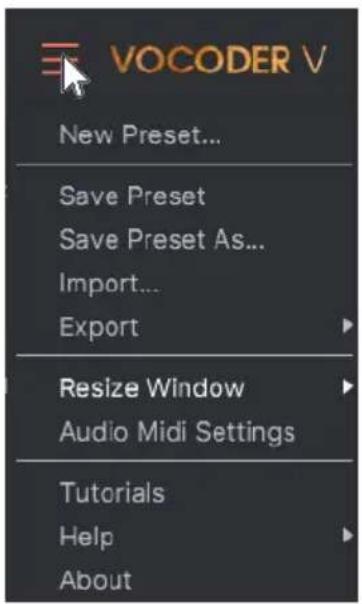
Pour acceder aux parametes de gestion de fichiers, de taille de l'interface et aux réglages audio et MIDI en mode autonome, ainsi qu'à l'aide, cliquez sur les trois lignes horizontales en haut à gauche.
2.3.1. Paramètres en mode autonome
En mode autonome, vous devez besoin comment le Vocoder V interagit avec les entrées et sorties audio et MIDI de votre ordinateur. L'entrée audio envoie un signal qui sert de modulateur, tandis que la sortie recoit le signal audio issu du Vocoder V. Le MIDI déclenché des notes dans le synthétiseur interne du Vocoder V.
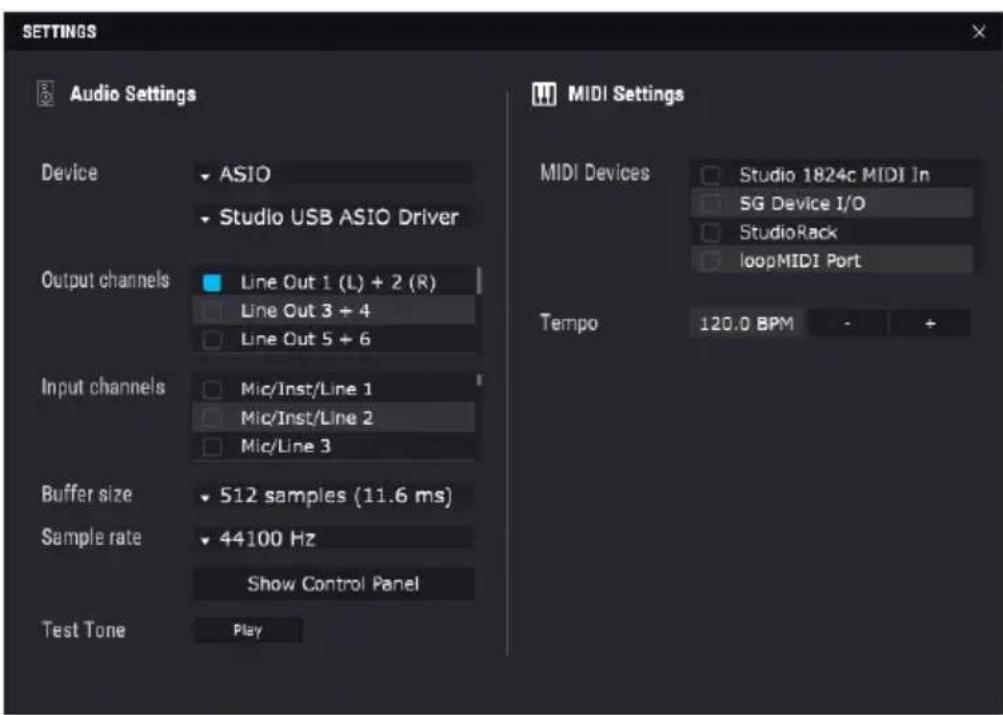
Choisissez Audio Midi Settings dans le menu ci-dessus pour assigner les canaux et apparèils nécessaires.
2.3.1.1. Audio Settings [mode autonome]
Device Choisissez le protocole du pilote audio de votre ordinateur dans le premier menu déroulant. Les Mac utilisent Core Audio, et les PC doivent ASIO, DirectSound ou Windows Audio. ASIO offre les dernières performances sous Windows mais exige une interface audio externe compatible.
Dans le second menu déroulant de « Device», désisissez votre interface audio, comme par exemple l'Arturia AudioFuse Studio ou l'interface AudioFuse USB.
Pour les autres options, Mac et PC fonctionnent de la même façon.
Output Channels Pour entendre la sortie audio du Vocoder V,CHOisissez un canal de sortie de votre interface audio relié à un système de monitoring. Le nombre de sorties que vous verrez dépendra de votre interface. Ce champ peut afficher le nom de votre interface. N'oubliez pas que certaines interfaces audio ont recours à des applications de mixage propriétaires qui doivent être correctement régliées pour entendre les signaux de sortie et receivevoir ceux d'entrée. Veuillez vous référer au mode d'emploi de votre interface concernant son application de mixage (le cas échéant).
Input Channels Choisissez un canal d'entrée de votre interface audio, comme une entrée micro, pour fournir un signal audio au modulator du Vocoder V.
Si vous utilise deux interfaces différentes en mode autonome, comme le micro d'un ordinateur portable pour l'entrée et une interface USB pour la sortie, vous devrez agréger les deux interfaces pour qu'elles ne fassent qu'une aux yeux de l'ordinateur. Sur un PC, choisissez les pilotes natifs de Windows (Windows Audio ou DIREtSound) comme périphérique (« Device ») dans Audio Midi Settings, et toutes les entrées et sorties disponibles apparaîtront. Sur un Mac, ouvrez Configuration Audio et MIDI (dans Utilitaires), puis choisissez Périphériques audio. Cliquez sur le signe + en bas à gauche et choisissez « Creer un périphérique agrégé » La liste des entrées et sorties disponibles s'affichera. Cochez les interfaces que vous VOULEZ agréger et cochez « correction de dérive » pour la ou les interfaces secondaires. Toutes les options d'entrée et de sortie seront désormais accessibles pour le Vocoder V. Pour en savoir plus, voir les tutoriels intégrés.
Buffer Size and Sample Rate Il s'agit de la taille de la mémoire tampon et de la fréquence d'échantillonnage. Le Vocoder V extraire ces paramétres de votre interface audio. Dans certains cas, la modification de ces valeurs dans le Vocoder V sera immédiatement répercutée sur l'interface, et inversement. Dans d'autres, le Vocoder V modifiera bien la valeur de ces paramétres, mais vous devrez fermer et rouvrir le panneau de configuration de l'interface pour que les changements soient pris en compte. Pour voir le panneau de configuration de l'interface audio, cliquez sur « Show Control Panel »
La taille de la mémoire tampon équilibre la charge du processeur (CPU) et le temps qui s'écoule entre le moment où vous jouez une note sur le clavier et celui où vous l'entendez. Ce temps de latence est exprimé en millisecond, à droite du nombre d'échantillons, entre parenthèses. Un tampon plus petit réduit le temps de latence mais, s'il est trop bas, peut produit des bruits parasites (de type « pop » ou « clic ») ou une distorsion audio. Un ordinateur moderne doit pouvoir gérer sans problème une mémoire tampon de 256 ou 128 échantillons sur un projet d'une complexité moyenne. Pour des projets相对较ïs instruments virtuels, des reverbis gourmandes en ressources et de nombreux plugins, vous devrez peut-être augmenter la taille de la mémoire tampon. Toutefois, n'oubliez pas que le son parcourt environ O,34 mètres par millisecond, c'est à dire qu'avac un temps de latence de 3ms, c'est comme si vousétiez assist à un métre de vos enceintes.
La fréquence d'échantillonnage est en règle générale de 44,1 kHz pour une qualité CD, 48 kHz pour une utilisation en video, et 96 kHz pour de l'audio haute résolution. Un fonctionnement à 96 kHz, rarement nécessaire en production musicale, consomme davantage de ressources CPU.
Test Tone Cliquez sur Play pour envoyer une tonalité d'essay et vérifier que le signal de sortie parvient bien à votre système de monitoring.
2.3.1.2.MIDI Settings
MIDI Devices (Péripétriques MIDI) Choisissez l'entrée MIDI depuis l'interface de votre ordinateur. À la différence de l'audio, vous pouvez désir voir plusieurs entrées MIDI (par exemple un clavier et une surface de contrôle distincte). En mode autonome, le Vocoder V prend en compte par défaut les messages MIDI arrivant sur n'importe quel canal. Il n'est donc pas nécessaire de spécifique de canal. Toutefois, vous pouvez définir un canal particulier, comme décrit dans le chapitre 4.4 sur le contrôle MIDI.
Tempo Le Vocoder V peut synchroniser différents paramétres avec le tempo. En mode autonome,CHOISSEZ un tempo qui correspond à celui de votre morceau. Utilisé comme plug-in, le tempo du Vocoder V suit automatiquement le tempo hote.
2.4. Le Vocoder V en version plugin
Que vous DAW prenne en charge les formats VST, AU ou AAX, tous les apparciels ne gerent pas le Vocoder V de la meme facon car ses caractéristiques le rapprochent à la fois d'un instrument virtuel et d'un processeur audio. Heureusement, le Vocoder V, lui, sait si vous utilisez un DAW compatible. Dans la section VOICE INPUT du panneau avancé, cliquez sur le bouton « Help » pour voir comment insérer le Vocoder V dans votre modele de DAW. Vous pouvez aussi consulter la marche à suivre pour différents DAW dans le tutoriel intituled « Learning the Instrument ». Accedez aux tutoriels en cliquant sur l'icone engrenage en haut à droite.
2.4.1. DAW compatibles
Le Vocoder V est officiellement compatible avec les DAW suivants :
- Ableton Live 9/10/11
Bitwig3
Steinberg Cubase 9/10/11
Apple Logic Pro X
Native Instruments Maschine 2 - Avid Pro Tools 2O19-2O20
Cockos Reaper - Reason Studios Reason
Cakewalk de BandLab
Les DAW suivants ne permettent pas le routage audio vers des instruments externes, et vous ne pouze donc pas alimenter le Vocoder V en audio ou utiliser la section VOICE INPUT. Toutefois, vous pouze déclencher la lecture d'échantillons avec le Sample Player.
- PreBonus Studio One 5
FL Studio
2.4.2. Comportement du plugin
Utilisé en plugin avec un DAW hôte, l'interface et les paramètres du Vocoder V fonctionnement de la même façon qu'en mode autonome, à quelques détails prés :
- Il est inutil de proceder au paramétrage de l'interface audio et MIDI. Le Vocoder V adopte les paramètres de l'hote.
Le tempo se synchronise avec celui de l'hote et n'est pas regle dans « Settings » - Le Vocoder V réagit à l'automatisation des paramètres de la part de votre DAW ainsi qu'à un contrôle MIDI externe.
- À la différence du mode autonome, on peut ouvrir plusieurs instances du Vocoder V en plugin.
- Le Vocoder V étant un plugin instrumental, vous pouvez ajouter des plugins d'effets derrière lui pour un traitement supplémentaire du son.
3. PRESENTATION
La conception du VOCoder V reflète globalement le parcours d'utilisation d'un VOCODEUR. Vous désissesz une source de signal grâce au « Voice Input » ou au « Sample Player » pour modérer le son d'un synthétiseur (en lui donnant par exemple des qualités vocales qui donnent l'impression qu'il parle), puis vous manipulez les contrôleles pour affiner le son. Dans les vocodeurs traditionnels, la section « Voice » est désignée sous le nom de modulator, et le synthétiseur sous celui de porteur. Les sections du VOCoder V correspondent à ce parcours d'utilisation, avec des parties distinctes pour le « Voice Input » / « Sample Player», le VOCODEUR lui-même et le synthétiseur porteur.
Sur le cote croit, un menu affiche les parametes syste et MIDI, et donne acces aux tutoriels.
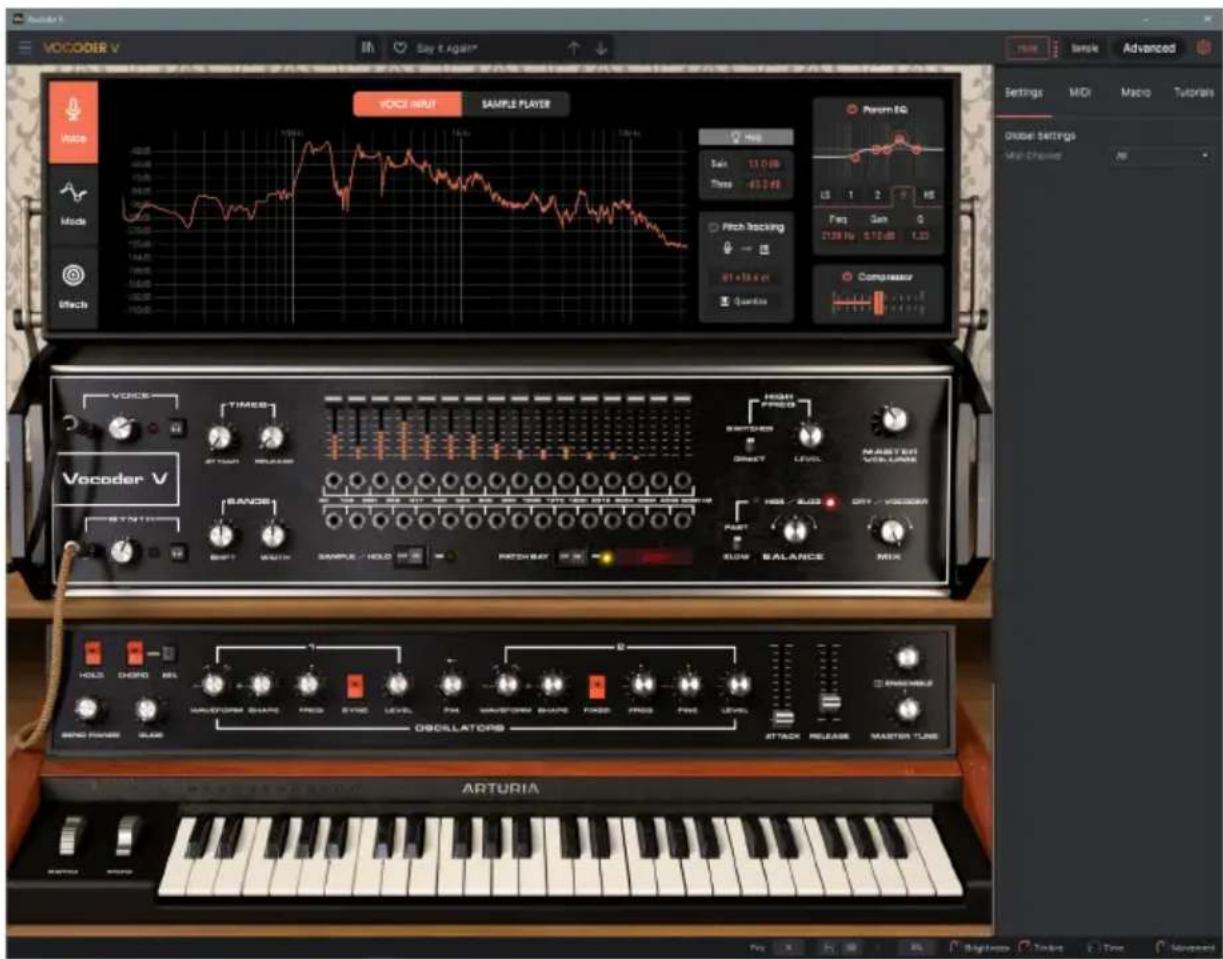
La barre d'outils en haut de l'interface propose (en partirant de la gauche) un menu pour la gestion des fichiers, le paramétrage et l'aide, auquel on accède en cliquant sur les trois lignes horizontales en haut à gauche. Les fonctions du milieu donnent accès à la bibliothèque et au navigateur de preset. Des boutons supplémentaires à droite permettent de désirir entre le « Voice Input » et le « Sample Player», tandis que le bouton « Advanced » revèle ou masque le panneau avancé, et l'icone engrenage ouvre le panneau lésral.
3.1. Le panneau avancé
Bien qu'il soit facile d'utiliser le Vocoder V rien qu'en faisant dans les preset, les façon de personneliser son fonctionnement pour creer votre propre son ne manquent pas. Le panneau avancé compte trois sections : « Voice», Modulations et Effets. « Voice » compte deux sous-sections.
3.1.1. Voice Input
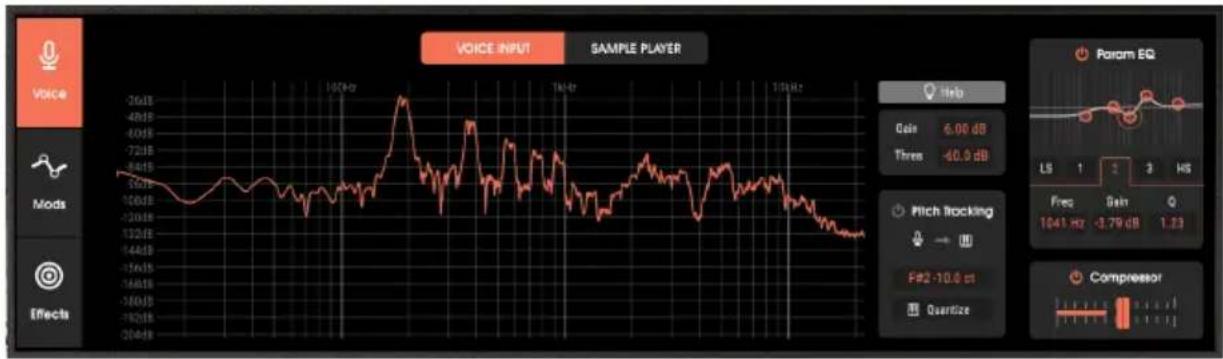
Cette interface accepte et ajuste l'entrée voix, qui est la source de modulation la plus courante pour les vocodeurs. Toutefois, elle accepte également d'autres sources, telles que les percussions. Une fonctionnalité de « Pitch Tracking » (suivi de hauteur) détecte la hauteur des sources de signal monophoniques ( comme la voix ) et déclenché les notes correspondantes du synthétiseur. Ceci vous permet de « chanter » une partie de synthétiseur. Le pitch tracking fonctionne avec d'autres sources audio monophoniques telles que les lignes de guitare simples (parfaites pour creer des effets de guitare de synthèse), la flûte, etc.
Un égaliseur paramétrique (« param EQ ») et un compresseur situés en fin de section traitent le signal avant de le transmettre à la section principale du vocodeur.
3.1.2. Sample Player
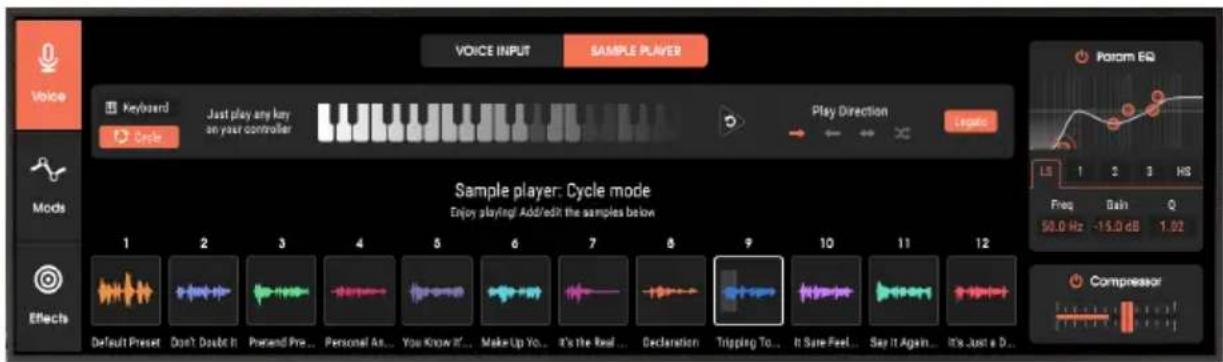
Le Sample Player propose plusieurs fonctionnalités utiles. Au lieu de toutes avoir recours à une entrée audio en temps réel, vous pouvez stocker 12 phrases musicales importantes, des fills de batterie et même des parties vocales complètes, et vous en servir ensuite pour fournir une entrée audio à la section vocodeur. (Les échantillons peuvent être stéreo, mais ils seront additionnels et traités en mono par le vocodeur.) Utilisez un clavier ou une autre source de signaux de contrôle MIDI pour déclencher les échantillons ou les faire défiler à chaque nouvelle note. Les échantillons peuvent aussi être étiérés dans le temps pour s'adapter à des valeurs rhythmiques spécifiques, et boucler. Notez qu'il est impossible d'utiliser le Sample Player et le Voice Input en même temps.
3.1.3. Mods
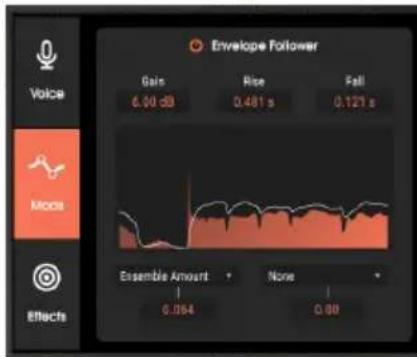
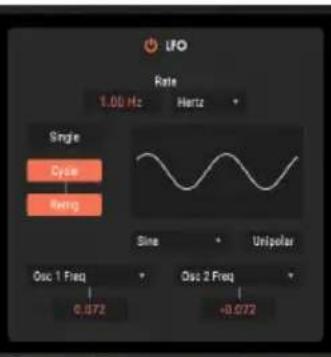
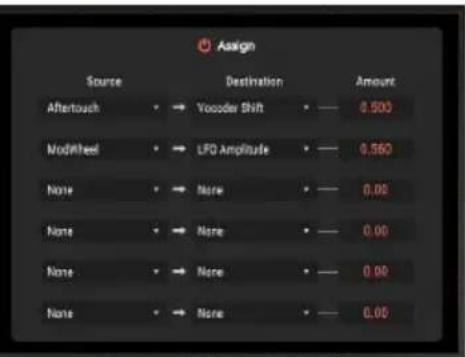
La section Mods propose des signaux de contrôle que vous pouvez acheminer vers plusieurs destinations dans les sections vocodeur et synthetiseur.
Le suiveur d'enveloppe dérive un signal de modulation de l'entrée. La modulation par LFO (oscillateur basse fréquence) est aussi disponible, avec plusieurs formes d'onde et la synchronisation du tempo. Enfin, une section Assign polyvalente permet de router d'autres sources de modulation telles que la velocité, l'attertouch, la molette de modulation (ModWheel) et d'autres vers différentes destinations. Tous ces signaux peuvent être ajustés, positivement ou négativement, pour fournir la quantité de modulation souhaïée.
3.1.4. Effects
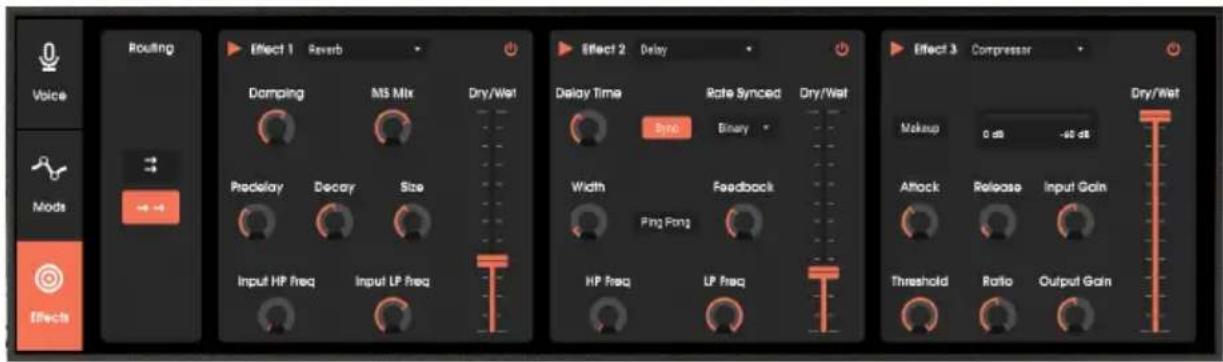
Les effets sont appliqués après le vocabodage. Parce qu'ils sont accessibles depuis le panneau avancé, vous pouvez les voir et les editor tout en EDITANT les sections vocabodeur et synthétiseur.
Les 11 effets sont de qualité égale ou supérieure à ce que proposent la plupart des DAW, donc un unique patch du VOCoder V devrait contir tous les outils de traitement dont vous avez besoin. Trois effets peuvent être actifs simultanément, en série ou en parallèle.
3.2. Le synthétiseur porteur
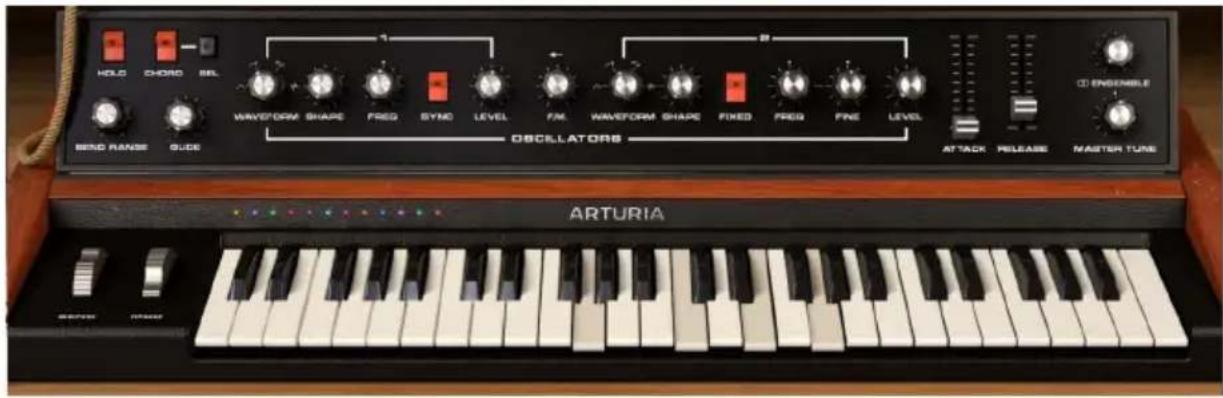
Le Voice Input et le Sample Player interagissant avec le synthétiseur porteur du Vocoder V pour creer I'effet de vocabage. Ce synthetiseur equipé de deux oscillateurs offre quatre formes d'onde, une synthese FM, un effet d'ensemble, une hard sync et un glissé (monophonique et polyphonique). Pour simplifier le vocabage, une fonctionnalité CHORD permet de jourer un accord au besoin (ou personnalisé) à partir d'une seule note. De plus, l'interrupteur HOLD permet de tener indéfiniment un accord ou une note isolée, pendant que vous les moduliez à partir du signal d'entrée.
Non content de jour les notes destinées à être modulées, le clavier vous réserve aussi son octaveasse pour mobiliser les 12 échantillons du Sample Player (quand celui-ci est actif, et en mode Keyboard).
3.3. Le vocabeur
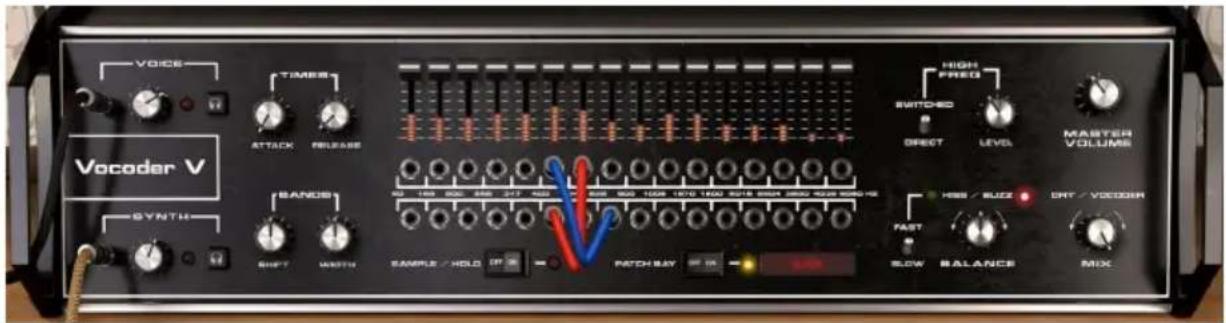
Dans cette section, la source de modulation - qu'il s'agisse du Voice Input ou du Sample Player - rejoint le synthétiseur porteur pour creer l'effet de vocabage. Seize bandes suffisent à creer des voix intelligibles, mais ce n'est pas tout. Chaque bande a son propre contrôle de niveau pour adapter la réponse en fréquence du son vocabode, et un panneau de brassage (Patch Bay) permet aux bandes de fréquence du modulateur de contrôle différentes bandes de fréquence du porteur - par exemple, un son d'entrée à basse fréquence peut déclencher une bande de synthétiseur à haute fréquence. Grace aux potentiomètres d'attaque et de release, vous pouvez contrôler l'enveloppe d'amplitude des bandes du vocaboeur, tandis que les potentiomètres Shift et Width modifier le timbre d'une manière unique.
Le vocodeur peut aussi ajouter du sifflement (HISS) et du bourdonnement (BUZZ) pour augmenter l'intelligibilité des effets vocaux. Les autres contrôles ajustent le niveau sonore global, l'équilibre entre lessons vocabés et non traités, le glissement de fréquence du filtre et la fonctionnalité Sample/Hold pour « geler » certains sons.
À des fins diagnostiques, vous pouvez isoler les sons individuels de l'entrée Voice ou du synthétiseur qui alimentent la section vocodeur en cliquant sur le symbole casque audio. Notez que ce réglage n'est pas sauvégardé avec les preset, ni l'état actuel du vocodeur.
: En isolant le son du synthetiseur, vous pouvez en jourer comme d'un instrument standard, sans effets de vocabage.
4. L'INTERFACE UTILISATEUR
Dans ce chapitre, nous allons commencer par présenter l'interface utilisateur du Vocoder V. Cela vous donna une idée de la façon dont l'instrument estOrganisé et d'ou trouver les différents éléments. L'objectif est détabrir comment l'interface a été pensée.
4.1. Présentation globale
Le Vocoder V est divisé en trois parties distinctes.
- La barre d'outils supérieur: c'est là que vous effectuez les tâches d'ordre informatique telles que la navigation, le besoin et le chargement des preset, la modification des paramétres de configuration, l'ajustement des assignations, MIDI et l'accès aux fonctionnalités avances.
- Le panneau principal : C'est là que vous passerez le plus clair de votre temps pour travailler avec le Vocoder V. Il propose une reproduction détaillée du panneau et des fonctionnalités du Vocoder V.
- La barre d'outils inférieure: Cette partie permet un accès rapiè à un certain nombre de paramètres importants ainsi qu'à des informations utiles parmi lesquels l'utilisation du CPU, le bouton PANIC et l'historique des modifications.
4.2. La barre d'outils supérieure

La barre d'outils qui coiffe l'instrument permet d'acceder à de nombreuses fonctionnalités utiles, dont le menu principal,la navigation des preset,le mode avancé et enfin I'icone "engrenage",qui ouvre le panneau l'etal regroupant diverses fonctions MIDI comme l'assignation des canaux.
4.2.1. Le menu
Clique sur le nom de l'instrument en haut à gauche ouvre un menu déroulant qui vous permet d'acceder à dix fonctionnalités importantes.
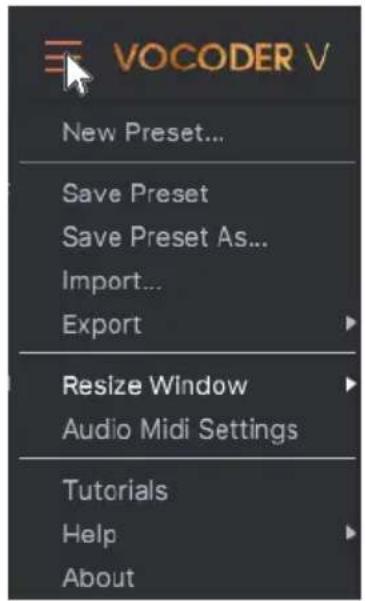
- New Preset: Cette option cree un nouveau preset dont tous les parametes sont regles sur la valeur par defaut. C'est un bon point de depart si vous voulez creer de toutes pieces un nouveau son.
- Save Preset: Cette option écrase le preset en cours d'utilisation pour memoriser les changements apportés. Si vous préférez sauvégarder le preset actif sous un autre nom, utilisez l'option "Save As..." décrite ci-dessous.
- Save Preset As... Ceci vous permet d'enregistrer un preset sous un autre nom. Cliquer sur cette option ouvre une fenetre dans laquelle vous pouvez denomner le preset et notes des informations le concernant.
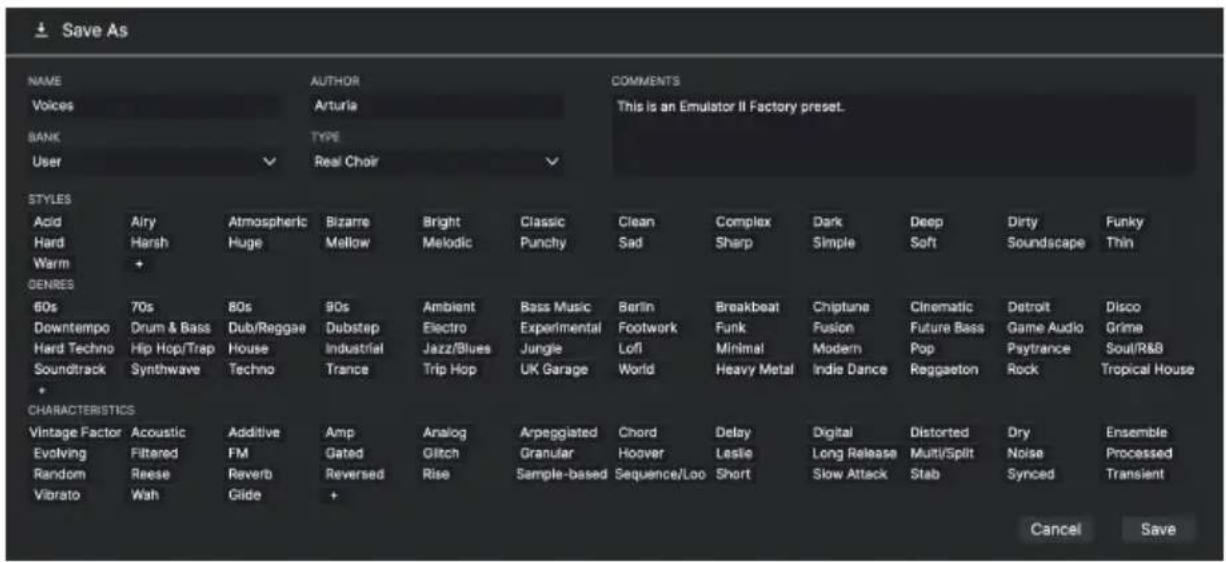
I: Le puissant système de navigation d'Arturia vous offre la possibilité de sauvegarder bien plus qu'un simple nom de preset. Il est ainsi possible d'entrez le nom de l'auteur, de selectionner une Banque et un Type, de désirir des balises descriptives et même de creator vos propres Banques, Types et Caracteristiques. Ces informations sont lisibles par le navigateur de preset et facilitent les recherches ultérieures dans les banques de preset. Vous pouvez même saisir des commentaires dans le champ COMMENTS afin de décrire plus précisément un son. Ceci peut vous aidar à vous remémorer ce son ou apporter du contexte à d'autres utilisateurs avec qui vous collaborez.
- Import: Cette commande sert à importer un fichier de preset, qui peut-être un preset isolé ou une banque complète de preset.
- Export: Il existe deux fonctions d'exporter des preset : en tant qu'élement isolé ou en tant que banque.
Export Preset: Il peut être pratique d'exporter un preset isolé quand on peut le partager avec quelqu'un d'autre. Le chemin par défaut vers ces fichiers apparaître dans la fenêtre SAVE, mais vous pouvez créé un dossier ailleurs si vous le souhaitez. Le preset sauvégardé peut être charge à nouveau grâce à l'options Import Preset.
-
Export Bank: Cette option sert à exporter une banque complète de ses de l'instrument - utile pour sauvégarder ou partager des preset. Les banques sauvégardées peuvent être chargées à nouveau grâce à l'option Import Preset
-
Resize Window : Il est possible de redimensionner la fenêtre de 50% à 200% de sa taille d'origine sans déformation ni dégradation de l'image. Sur un petit écran comme ceux des ordinateurs portables, vous pourriez pouvoir réduire la taille de l'interface afin qu'elle n'occappe pas tout l'espace. Sur un écran plus grand ou un moniteur secondaire, vous pouvez agrandir la fenêtre pour certains voir les contrôleles. Ceux-ci fonctionnent de la même manière que que soit le niveau de zoom, mais les plus petits sont plus facilement visibles avec un niveau de grossissement élevé.
: Vou pOUez utiliser les raccourcis clavier Ctrl & +/- (ou Cmd \& + / - ) pour ajuster rapidement la taille de la fenetre.
- Audio Settings : (disponible uniquement en mode autonome) Vous y géréz la façon dont l'instrument transmet l'audio et recoit le MIDI. Pour en savoir plus ac ce sujet, voir la section Audio settings et MIDI settings.
I! : Le menu Audio Settings n'est disponible que quand le Vocoder V fonctionne en mode autonome. Si vous l'utilise comme plugin, le logiciel hote gere tous les parametres de ce menu, y compris le routage audio et MIDI, les réglages de la mémoire tampon et plus encore.
- Tutorials : Des tutoriels occapponant le Vocoder V pour vous prsenter les différentes fonctionnalités de l'instrument. Sélectionnez-en un pour voir étape par étape comment exploiter au moins les possibités de l'instrument.
- Help: Cette partie offre des liens bien pratiques vers le manuel utilisateur du Vocoder V et sa page de FAQ sur le site internet d'Arturia. Notez qu'une connexion internet sera nécessaire pour acceder à ces pages.
- About : Vous trouverez ici le numero de version de votre logiciel ainsi que la liste de ses développpeurs. Cliquez une nouvelle fois sur cette fenetre pour la referrer.
4.2.2. Parcourir les presetts
Le Vocoder V est livré avec une multitude de preset s'dusine de grande qualite, et nous espérons que vous en créerez beaucoup d'autres. Pour vous aider à tracerrapidement les sons dont vous avez besoin parmi les nombreux preset disposibles, nous vous proposons un navigateur de preset puissant doté de multiples fonctionnalités.

La barre d'outils (ci-dessus) offre les fonctions de navigation suivantes :
- Le Navigateur de preset (à gauche) ouvre et ferme le navigateur, dont le fonctionnement est couvert en début plus loin dans ce manuel.
L'icone chour vous permet d'ajouter un preset à vos favoris. Un nouveau clic sur cette icone le retire des favors. - Le Nom de preset figure à côté de l'icone cœur sur la barre d'outils. Cliquer sur le nom ouvre un menu déroulant qui propose d'autres presetts. Cliquez sur un nombre pour charger ce preset ou cliquez en dehors du menu pour le refermer.
- Les icones flèches permettent de passer au preset précédent ou suivant dans la liste filtrée. Les utiliser revient à cliquer sur le nom du preset pour désirer le précédent ou le suivant dans la liste, mais en un seul cig.
: Les flèches Précédent et Suivant peuvent être assignées en MIDI. Vous pouvez donc utiliser des boutons de votre contrôle MIDI pour faire rapidement défiler les preset disponibles sans avoir recours à la souris.
4.2.3. Le panneau latorial

Tout à droite de la barre d'outils, vous trouvez z'icone engrenage, qui ouvre le panneau létral. Celui-ci vous donne accès à diverses options associées au MIDI. C'est là que vous pouvez régler le canal MIDI global, configurer le mappage de n'importe quel paramètre du Vocoder V sur les commandes de votre contrôleur MIDI, selectionner un contrôleur clavier MIDI générique ou l'un des contrôleurs d'Arturia, configurer les Macros et acceder aux tutororiels.
4.3. La barre d'outils inférieure
La barre d'outils inférieure est située sous l'interface utilisateur et offre un accès rapide à plusieurs paramétres importants ainsi qu'à des informations utiles.
- Le nom du paramètre, à gauche, s'affiche lorsqu vous ajustez des contrôleles. La valeur actuelle du contrôle est indiquée dans une infobulle qui apparait à côté du contrôle.
- Undo annule la dernière modification.
Redo rétablit la dernière modification.
1! Les boutons UNDO et REDO ne s'affichent qu'une fois que vous avez commencé à appliquer des modifications sur le panneau central. Essayez tout de suite de déplacer le contrôle FREQ ou n'importe quel autre, et vous verrez apparaitre le bouton UNDO comme par magie.
- L'histoire des modifications vous donne la liste des dernières modifications. Cliquez sur l'une d'elles pour revenir à l'état précédant cette modification. Ceci peut s'avérer utile si vous étés allé trop loin dans la conception sonore et que vous souhaitez revenir à une configuration antérieure.
- Le CPU-metre / bouton Panic affiche l'utilisation que l'instrument fait du CPU. Quand on clique dessus, il réinitialise tous les signaux MIDI en cas de note bloquée ou autre problème.
1: Si le CPU-metre affiche une valeur elevée, vous entendrez peut-être des bruits parasites pendant la lecture. Dans ce cas, pensez à augmenter la taille de la mémoire tampon audio. Vous trouverez ce paramètre dans la partie AUDIO SETTINGS en mode autonome, ou dans le menu des préférences de votre logiciel de musique hôte. Sinon, vous pouvez limiter la polyphonie à l'aide des réglages POLY et UNISON.
4.4. Le panneau latorial
L'icône engrenage tout à droite de la barre d'outils supérieure ouvre le panneau létral.
- Settings: C'est ici qu'on déterminé le canal MIDI global pour le Vocoder V.
: Par default, le Vocoder V receive des données MIDI sur les 16 canaux MIDI (réglage ALL). Pour changer ce réglage, sélectionnez un canal spécifique. Il faudra le faire si, par exemple, vous pouze utiliser un contrôleur externe avec plusieurs instances du Vocoder V. Dans ce cas, chaque Instance peut-être réglée sur un canal unique, et vous pouvez modifier le préRéglage ou le canal MIDI sur votre contrôleur pour piloter les différentes instances du Vocoder V.
- MIDI : cette section vous permet deCHOISIR le contrôleur MIDI que vous utilisez et de configurer le mappage des commandes MIDI CC.
4.4.1. La configuration du contrôleur MIDI
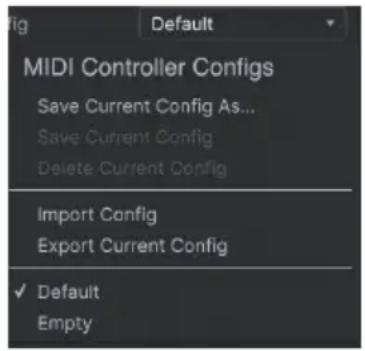
Si vous cliquez sur le menu déroulant à droite de la mention MIDI Controller, vous pouvez préciser si vous utilisez un contrôleur MIDI générique ou l'un des contrôleurs produits par Arturia. En-dessous se trouve le menu déroulant de configuration MIDI. C'est là que vous pouvez:gérer différentes configurations de mappage MIDI pour contrôleir le Vocoder V. Par exemple, si vous possedez plusieurs contrôleurs physiques (un petit clavier de scene, un grand clavier de studio, un contrôleur à pads, etc.),you pouze creer un profil pour chacun d'eux une bonne fois pour toutes,que yous chargerez ensuite rapidement ici.Ceci vous évite d'avoir a recommencer le mappage MIDI de zéro chaque fois que yous passez d'un clavier à l'autre.
Une fois que vous avez créé un profil, vous pouvez le sauvegarder, l'effacer, l'importer ou l'exporter à l'aide des options de ce menu.
Vos profils de mappage MIDI sont affichés en bas du menu dérouulant, et le profil actif est marqué d'un V.
Plus bas, vous verrez tous les mappings MIDI déjà effectuels. Les paramétres assignables en MIDI apparaissent en surbrillance, et vous pouvez les mapper sur les commandes physiques de votre contrôleur MIDI. Un exemple typique: le volume maître peut être mapped sur une pedale d'expression, ou le potentiamètre de fréquence du filtre sur un potentiamètre physique du contrôleur MIDI.
Les contrôles en surbrillance violette ne sont pas assignés, alors que les rouges sont déjà mappés sur un contrôle MIDI externe.
4.4.2.Assigner/retirer des contrôles
Quand le mode MIDI Learn est activé, cliquez sur n'importe quel contrôle en surbrillance violette pour le sélectionner. Tournez ensuite un potentiametre, déplacez un curseur ou enoncez un bouton sur votre contrôleur MIDI. Le contrôle selectionné à l'écran passera de violet à rouge pour signaler qu'un lien a été établi entre votre contrôleur physique et le paramètre du logiciel.

! : Le Pitch Bend est un contrôleur MIDI réservé qui ne peut pas etre assigné à d'autres contrôles.
4.4.3. Curseurs de valeur Min / Max
Par défaut, une commande physique couvrira la plage complète du contrôle affché à l'écran (soit de O à 100%). Les curseurs de valeur minimale et maximale vous permettent de limiter la plage à d'autres valeurs. Ceci est très utile pour s'assurer de ne pas trop augmenter ou baisser le son par mégarde lors d'une prestation sur scene.
4.4.4. L'option de contrôle relatif
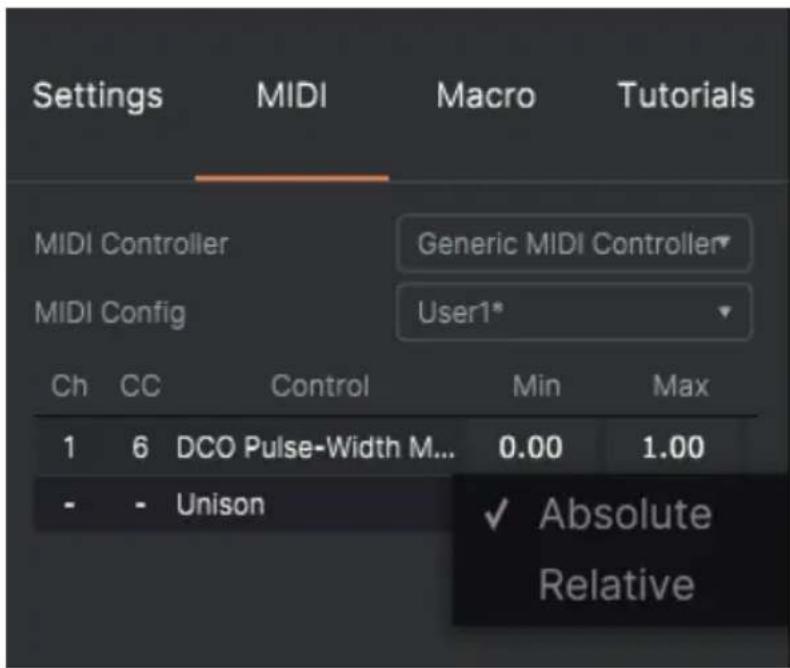
D'un clic croit sur un paramètre mapped dans la liste, vous pouvez decide si il est "absolu" ou "relatif". Ne désisissez RELATIVE que si vous contrôleur MIDI physique envoie des messages MIDI relatifs. S'il envoie des messages absolus, laissez ce paramètre sur ABSOLUTE (qui est le comportement le plus fréquent).
Une instruction "relative" donne l'ordre à l'instrument destinataire d'augmenter ou de diminuer sa valeur actuelle. Le destinataire (le Vocoder V dans le cas present), interpréte cette commande comme "augmente/diminue ta valeur actuelle." Ce type de contrôle est souvent associé à des potentiétaires "sans fin" ou "360 degrés" qui sont dépourvus de butée en bout de plage. L'avantage, c'est que les potentiétaires physiques sont toujours synchronisés avec les contrôles correspondants à l'écran. Toutefois, tous les apparciels physiques ne prennt pas en charge ce mode de fonctionnement, c'est pourquoi les deux options sont disponibles sur le Vocoder V.
1: Deux types de messages sont courants quand on utilise des potentiamétres MIDI : absolu et relatif. Un réglage absolu transmet la position exacte du potentiamètre sous la forme d'une valeur numérique spécifique (soit : "Régler la valeur sur 54, 55, 56, etc.") quand on tourne le potentiamètre du contrôleur physique. C'est le cas le plus courant, celui qui est presque systématiquement utilisé en association avec des potentiamétres dotés de butées en bout de course. L'inconvenient, c'est que si on modifie les prêrglages, le potentiamètre physique et le contrôle à l'écran ne seront plus "synchronisés", et tourner le contrôle physique peut faire brusquement passer le contrôle à l'écran sur cette position.
4.4.5. Retirer ou "déssapprendre" un mappage MIDI
Cliquez sur un paramètre assigné pour lemettre en surbrillance,puis enonceze le bouton DELETE du clavier pour le dissocier.
- Macro cet onglet vous permet de configurer les fonctionnalités de la section macro. En substance, une macro vous permet de modifier un groupe de paramètres, et il y en a 4 disponibles (vous pouvez consulter le statut des 4 macros dans la barre d'outils inférieure). On selectionne une macro à l'aide des flèches "avant" ou "arrière" situées de chaque côté du nom (qu'on peut modifier en cliquant dessus).
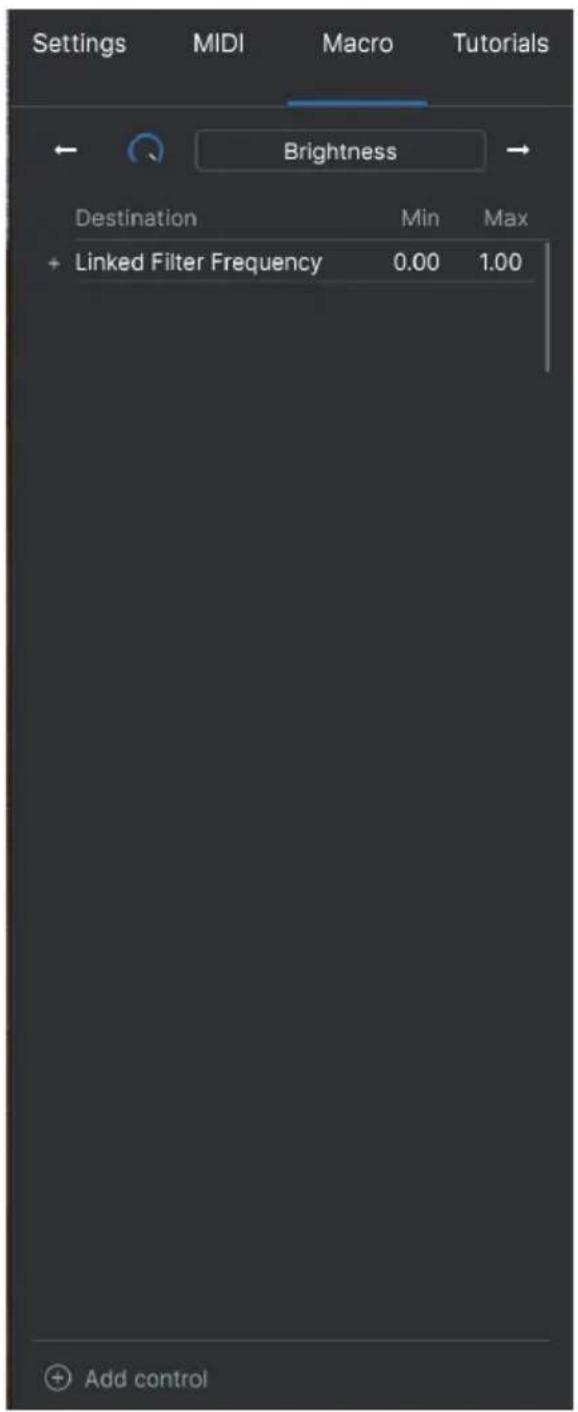
Il est possible d'affector de nouveaux contrôles à une macro enclinuant sur ADD CONTROL (tou en bas) avant de désirir le contrôle youlu sur le panneau. Vous le verrez s'ajouter à la liste des contrôles pour cette macro. Vous pouvez fixer des limites inférieures et supérieures pour chaque contrôle. Si vous modifiez l'une des commandes macro dans la barre d'outils inférieure, vous verrez tous les contrôles qui y sont affectés bouger eux aussi. Très pratique!
4.5. Le navigateur de preset en détail
Dans le navigateur de preset, vous pouvez effectuer une recherche parmi tous les preset. Ouvrez le navigateur en cliquant sur le symbole bibliothèque dans la barre d'outils. Pour le fermer et revenir à l'écran principal, cliquez sur le "X" qui est apparu dans la barre d'outils.
Pour limiter le可以选择 et vous aider à couver les sons dont vous avez besoin, entrez des mots-clés dans la barre de recherche. Vous pouvez affiner votre recherche en cliquant sur l'un des menus déroulants proposés sous la barre de recherche. Organisés par catégorie, ils contiennent des balises qui vous metfront sur la bonne voie. Videz la liste en cliquant sur "Clear All".
Les résultats de votre recherche apparaissent dans la colonne du milieu. Vous pouvez facilement évaluer les presetts affichés en cliquant dessus avant de luer quelques notes sur un clavier MIDI connecté. Il est possible de trier les résultats en cliquant sur les en-fêtes de colonnes situés au-dessus des noms des presetts. Si vous étés d'humeur aventureuse, cliquez sur le symbole "Aléatoire" en haut à droite pour désirir un preset au hasard dans la liste. C'est un moyen rapide et amusant de tester dessons sans avoir à tous les parcourir un par un.
Les détails concernant le preset actif sont affichés dans la colonne de droite.
: Les preset d'usine ne peuvent etre ni modifiés, ni supprimés, ni écrasés. Seuls les preset "USER" (généres par des utilisateurs) peuvent etre effacés, écrasés ou sauvégardés sous un autre nom. Pour cela, utilisez les boutons "Delete", "Save" ou "Save As" en bas de la colonne de droite. Si vous avez modifé un preset d'usine (Factory) et que vous voulez le sauvégarder, vous devez le faire sous un autre nom (seule l'option "Save As" apparait dans ce cas puisque vous ne pouvez ni supprimer ni écraser les sons d'usine).
4.5.1. Parcourir les presetts avec un contrôleur MIDI
Cette option vous permet de parcourir les preset à l'aide des potentiamétres de navigation sur les contrôleurs MIDI d'Arturia. C'est une solution incroyablement efficace pour tester rapidement dessons sans avoir besoin de toucher à la souris. Pour l'utiliser, Sélectionnez votre contrôleur Arturia dans le menu, et la navigation de preset sera automatiquement mappée sur son potentiamètre de navigation.
4.5.2. Playlists
Une fonction "Playlists" figure en bas à gauche de la fenêtre du navigateur de preset. Elle sert à établier des listedes de preset en vue par exemple d'une représentation ou en lien avec un projet studio.
4.5.2.1. Ajouter une playlist
Pour creer une playlist, cliquez sur le bouton + New Playlist. Donnez-lui un nom, et elle apparaitra dans le menu Playlists. Vous pouvez la denommer à tout moment en double- cliquant dessus.
4.5.2.2. Ajouter un preset à la playlist
Utilisez la barre de recherche pour trouver les preset que vous souhaitez ajouter à votre playlist. Une fois le preset youlu trouve, cliquez dessus et faites-le glisser sur le nom de la playlist à gauche.
Un message vous indiquera que le nouveau preset va etre dupliqued. Le Vocoder V creera une copie du preset afin que vous puissiez en modifier les reglages sans afferter l'original, et vice versa.
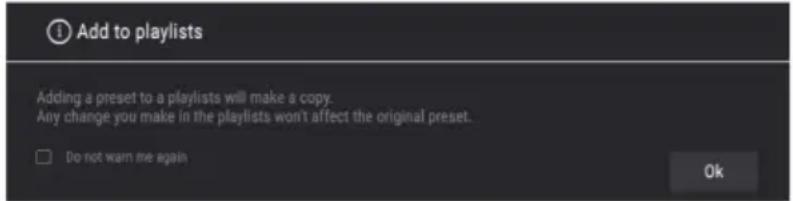
Pour visualiser le contenu d'une playlist, cliquez sur son nom.
4.5.2.3. Réorganiser les preset dans la playlist
Il est possible de réorganiser les preset à l'intérieur d'une playlist. Par exemple, pour déplacer un preset de l'emplacement 3 à l'emplacement 1, glissez et déposez-le sur l'emplacement de votrechoix.
Ceci aura pour effet de déplacer le preset vers le nouvel emplacement.
4.5.2.4. Retirer un preset de la playlist
Pour retirer un preset d'une playlist, faites un cli croit sur le nom de ce preset.
4.5.2.5.Effaceruneplaylist
Pour effacer une playlist, faites un clic droit sur le nom de cette playlist.
5. L'ONGLET VOICE
5.1. Le principe de fonctionnement
En cliquant sur le bouton « Advanced», vous ouvrez le panneau Voice, qui permet de contrôler le signal modulant l'audio du synthétiseur. C'est ce qui créé, entre autres, l'effet « instrument parlant ». L'onglet Voice comporte deux sections:
- « Voice Input » contrôle en temps réel les signaux qui alimentent le Vocoder V, comme l'audio d'un micro ou d'une drum machine.
- Le Sample Player joue des échantillons pré-enregistrés, que vous déclenchez depuis un clavier. Notez que les deux modules ne peuvent pas etre actifs en meme temps. Ainsi, vous ne pouze pas simultanement jouer des échantillons et vocoder le signal issu d'un micro.
5.2. Le Voice Input
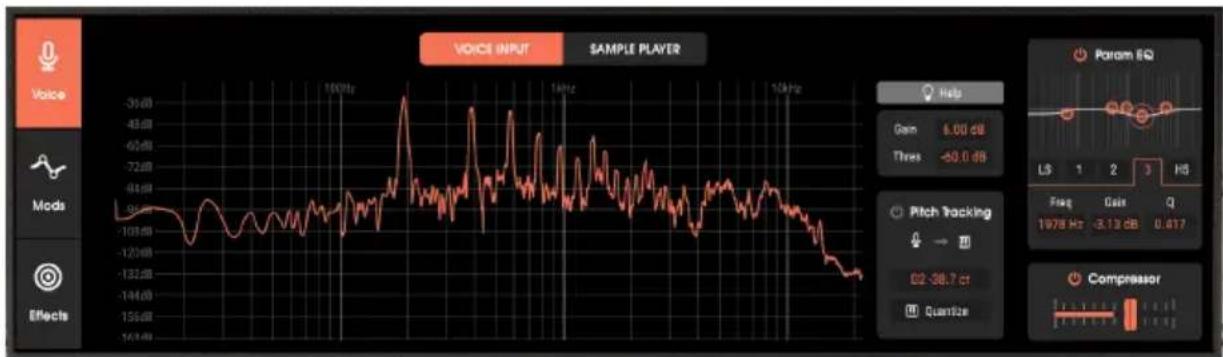
La section Voice Input contrôle le signal externe en provenance d'une piste de DAW ou l'entrée micro d'une interface audio en mode autonome. Pour simplifier le paramétrage du gain, l'écran de visualisation montre le niveau du signal et son spectre de fréquence.
5.2.1. Help
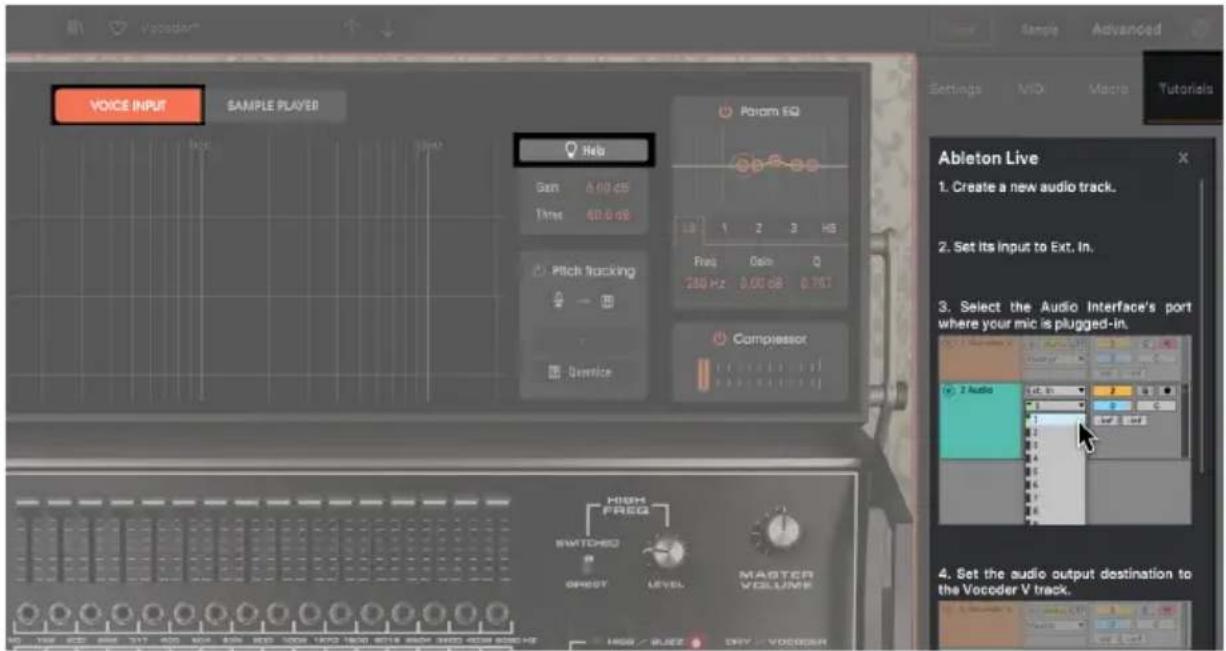
Chaque DAW achemie à sa façon les signaux depuis une piste ou un bus. Cliquez sur Help pour les instructions correspondant aux DAW compatibles.
5.2.2. Gain et seuil [Threshold]
![Arturia Vocoder V - Gain et seuil [Threshold] - 1](/content/2026/03/549504/images/631a4f43ecfe37d2b43e2b71277458959e6260a7533e349f61007a1dda1d81ae.jpg)
Gain (-36 dB à +24 dB) Reglez le gain pour le niveau d'entrée optimal du Vocoder V. Idealement, les pics atteindre mais ne dépasseront pas -18 dB. Il existe un autre contrôle de niveau dans la section vocodeur pour déterminer le niveau de modulation. Considérez celui-ci comme le contrôle de volume maître, et le Gain comme le contrôle de gain du préamplificateur.
Threshold (-70 dB to +6 dB) Le signal d'entrée doit dépasser le seuil pour décl寒cher un message « Note On » au synthétiseur. Quand le signal d'entrée passé sous le seuil, il déclanche un message « Note Off ». Ajustez toujours le seuil après avoir reglé le gain.
Le Vocoder V peut détecter la hauteur (pitch) d'un signal d'entrée monophonique et s'en servir pour déclencher la même hauteur sur le clavier du synthétiseur. Ceci permet de jour du clavier rien qu'en chantant, en jouant une ligne métodique simple à la guitare, sur un instrument à vent, et ainsi de suite - exactement comme si vous aviez enforcé une touche. Cela signifie également que les interrupteurs Hold et Chord fonctionnent avec les notes en suivi de hauteur (pitch tracking), et que le pitch bend modulera aussi ces notes.
Pour vous assurer que toutes les hauteurs s'adaptent à une gamme chromatique standard, activez « Quantize ». La hauteur détectée s'affiche au-dessus du bouton Quantize. La fonction Pitch Tracking disposant d'un bouton qui la neutralise, vous pouvez ajouter des notes suivies en hauteur comme vous le désirez. De plus, le suivi de clavier et le Pitch Tracking peuvent fonctionner simultanément. Par exemple, vous pouvez tener un accord sur le clavier et chanter une ligne solo.
![Arturia Vocoder V - Gain et seuil [Threshold] - 2](/content/2026/03/549504/images/14de147f5f6bb0e5cbaa8187d2ba12c485bd6313afca45a3f445a39749bd82b8.jpg)
: Chanter tout en tenant un accord est une technique formidable pour les choeurs. L'accord assure la partie des choeurs, pendant que vous aoutez une melodie qui les complete en chantant « aaahhh »
5.3. Le Sample Player
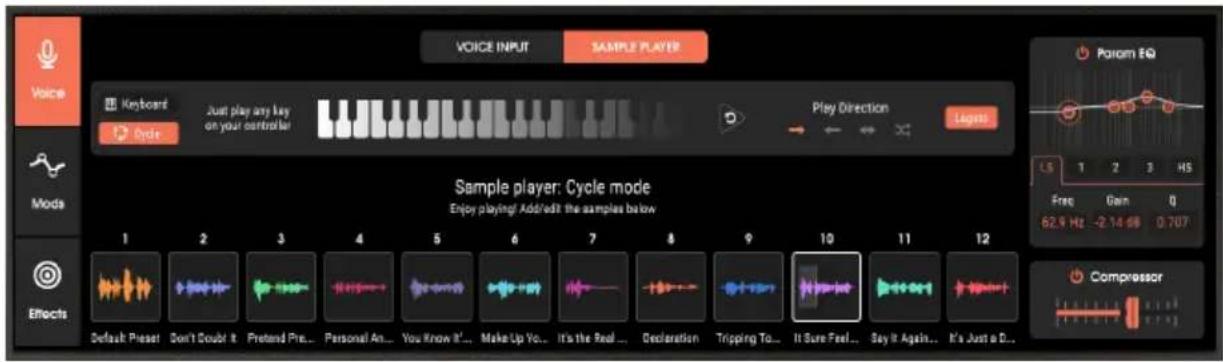
Le Sample Player est une fonctionnalité unique du Vocoder V. Il stocke jusqu'à 12 fichiers audio mono ou stéreo de longueur pour ainsi dire illimitée, qui sont lus en mono. Ainsi, ces échantillons peuvent fournir de l'audio à la section vocodeur sans qu'il y ait besoin de router un micro ou une autre source vers celle-ci. Il est donc possible de jour du Vocoder V comme d'un clavier plus traditionnel. De plus, les échantillons sont sauvégardés avec les preset, de sorte qu'ouvrir un preset ouvre également les échantillons associés.
Vous pouze dire les fichiers d'échantillons à la suite les uns des autres, les scélectionner individuellement, ajouter des points de début et de fin personnelisés, boucler les fichiers entiers ou certains passages, et les déclencher depuis un contrôleur.
Le Sample Player propose deux modes de fonctionnement : Lecture (Play), pour dire et déclencher les échantillons, et Édition (Edit) pour éoperator des échantillons - modifier le gain,CHOISIR un point de début et de fin, boucler, etc.
5.3.1. Charger et génére les échantillons
Le Sample Player accepts the formats .wav, .aiff, .aif et .flac. Il existe deux façon de charger un échantillon dans un emplacement individuel: le glisser-deposer, ou le chargement depuis une bibliothèque d'échantillons. Dans les deux cas, si vous chargez un échantillon dans un emplacement qui contient déjà de l'audio, l'ancien fichier est remplaced par le nouveau.
Charger un fichier dans un emplacement lui affecte immediatement un code couleur. Les couleurs vous permettent d'identifier facilement les échantillons lorsque vous les déclenchez depuis le contrôle clavier, car la touche qui déclenché un échantillon particulier est surmontée d'un témoin lumineux de la même couleur.
5.3.1.1. Glisser-deposer
Glissez-deposez un fichier de votre ordinateur - ou votre DAW, l'explorateur, un stockage en ligne ou toute autre solution de stockage - vers l'un des 12 emplacements individuels. Vous pouvez copier un échantillon d'un emplacement vers l'autre en faisant Alt+Glisser. Pour isoler différentes parties d'un même échantillon, comme certains mots dans une phrase, vous pouvez fixer un point de début et de fin, comme décrit plus loin.
5.3.1.2. Depuis la bibliothèque d'échantillons
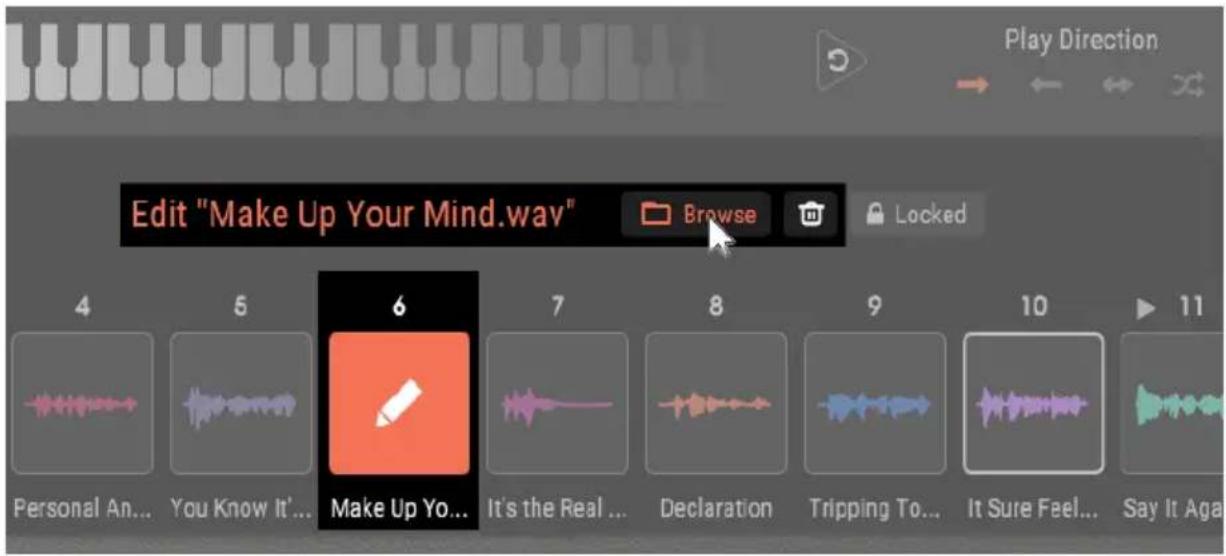
Passez la souris sur un emplacement et vous verrez un crayon s'afficher. Cela signifie que vous pouvez editor cet emplacement de différentes manieres.
Pour effacer l'échantillon qu'il contient, déplacez le curseur au-dessus de l'emplacement puis cliquez sur la poubelle, à droite.
Pour charger un nouvel échantillon, cliquez sur Browse. Ceci ouvre la bibliothèque d'échantillons, comme décrit ci-après.
Depuis la bibliothèque d'usine (Factory)
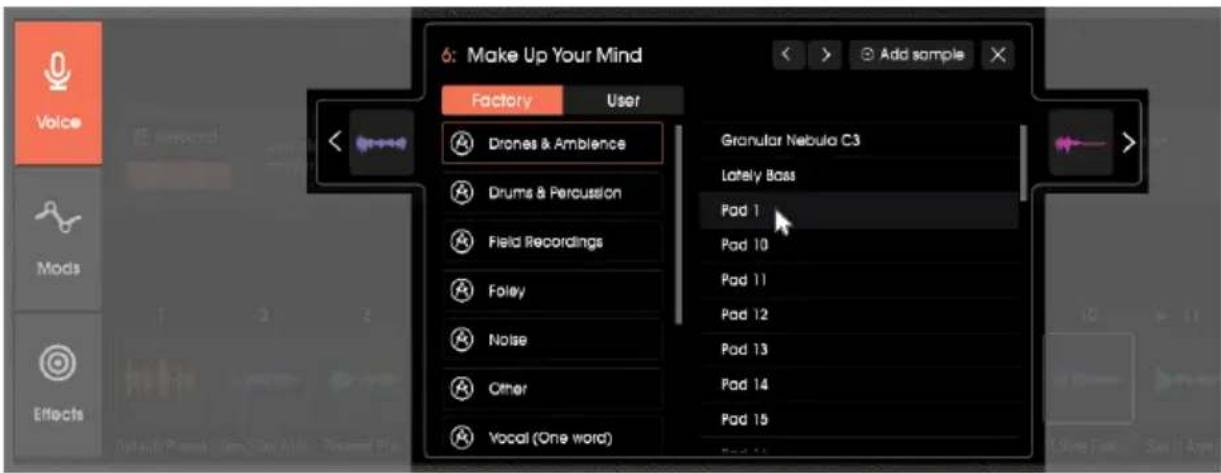
Cliquez sur l'onglet « Factory » pour voir les échantillons livrés avec le Vocoder V. En cliquant sur un dossier (dans l'exemple ci-dessus, « Drones & Ambience »), vous révelez les échantillons prêts dans ce dossier. Dans notre exemple, le curseur est sur Pad 1 pour charger cet échantillon dans l'emplacement numéro 6, pour l'instant occupé par un autre intitulé « Make Up Your Mind ». Si l'emplacement avait été vide, la ligne du haut aurait indiqué « Empty ».
Les flèches droite et gauche permettent de passer à l'emplacement suivant ou précédent. Il est donc très simple de charger des échantillons dans différents emplacements sans quitter la bibliothèque d'échantillons. Note : la navigation est circulaire. En d'autres termes, l'emplacement numéro 12 est suivi par le 1, et l'emplacement numéro 1 est precedé par le 12.
Depuis la bibliothèque de l'utilisateur (User)
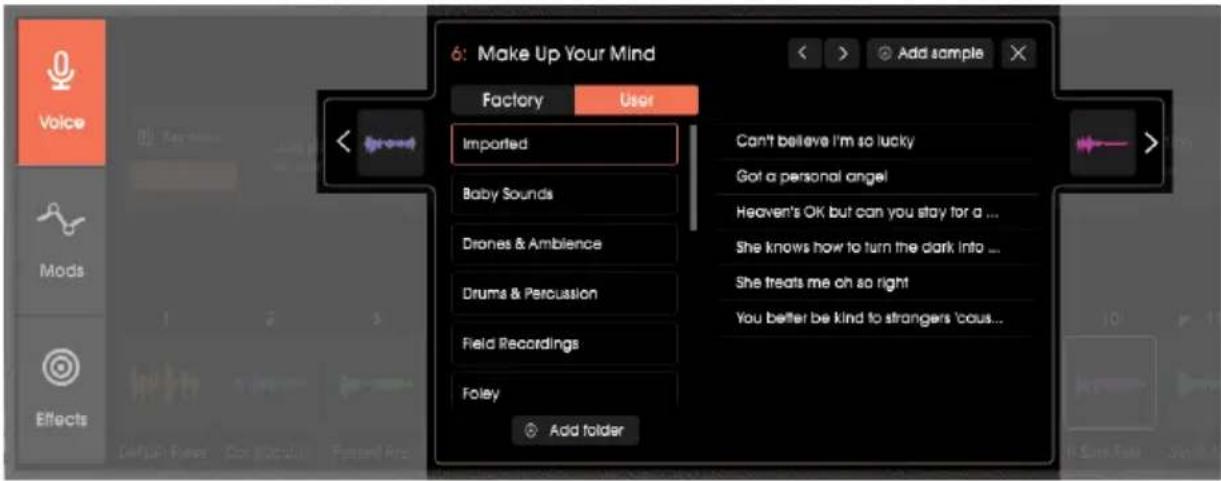
Procedez comme pour la bibliothèque d'usine, si ce n'est qu'il faut d'abord cliquer sur « User ».
Depuis n'importe qu'elle source
Voussouspuvezimporterun échantillondepuisn'importequellesource, sansyousslimiteradesdossiersexistant.Sélectionnez d'abordle dossierde la bibliothèqueutilisateur(USER) danslequelyoussoushaitezimporterles échantillons.Ilexistedejaundossier «Imported」aisiniqquequellesautrescatégories,maisyoussouspuezencrérun nouveau (voirsection suivante)etlechoisir.Cliquezensuite sur ^+ AddSample.Localisez l'échantillon etcliquez sur «Open」.L'échantillonapparaitmaintenantdelsdossierchoisi.
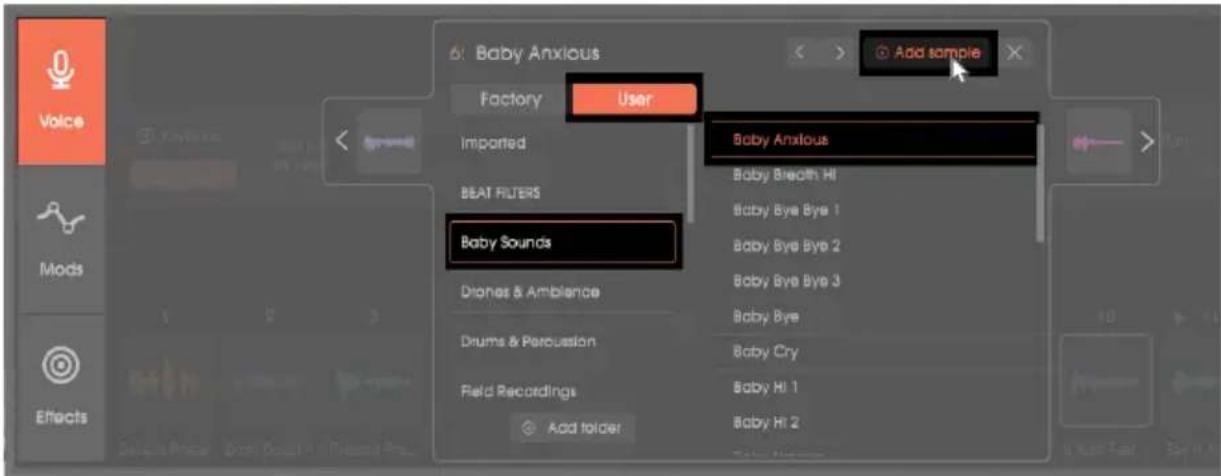
Dans l'image ci-dessus, on a ajoute au dossier selectionné (Baby Sounds) le fichier « Baby Anxious » en cliquant sur +Add Sample depuis l'onglet USER de la bibliothèque.
Il est impossible d'ajouter un échantillon dans la bibliothèque d'usine. Si vous essayez, le logiciel basculera automatiquement vers la bibliothèque utilisateur, et l'échantillon sera placé dans le premier dossier de cette bibliothèque.
Ajouter un nouveau dossier dans la bibliothèque utilisateur
Pour creer une nouveau dossier dans la bibliothèque utiliseur, cliquez sur ^+ Add Folder. Ceci ouvre l'explorateur standard de voire syste m d'exploitation. Aliez jusqu'aou dossier youlu, selectionnez-le et cliquez sur OK. Notez que seuils les echantillons directement places dans ce dossier seront reconnus, car le Vocoder V ignore le contenu des sous-dossiers.
Effacer des échantillons dans la bibliothèque
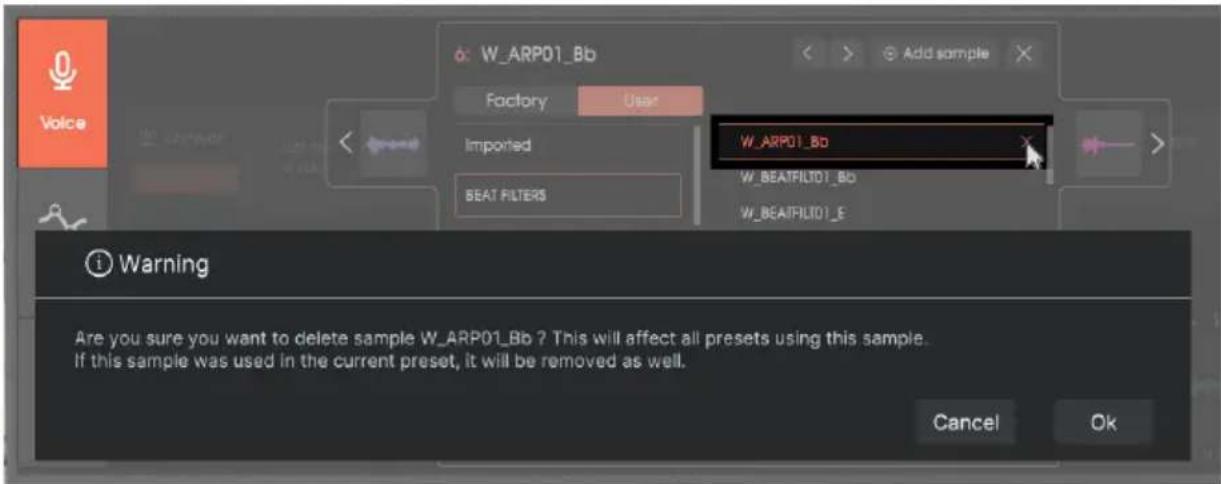
Selectionnez l'échantillon à effacer et cliquez sur la croix à droite de son nom. Vous serez alors averti que cette action effacera l'échantillon non seulement du preset actuel mais aussi de la bibliothèque. Si vous l'utilisez dans d'autres presets, ne l'effacez surtout pas.
: Sur PC, le chemin d'accès aux échantillons est C:\ProgramData\Arturia\Samples\Vocoder V\ User. Sur Mac, le chemin d'accès est /Library/Arturia\Samples/Vocoder V/. Les échantillons utilisateurs ne font pas partie du Vocoder V. Par conséquent, en cas de défaillance critique du disque dur, ces fichiers ne réapparaitron pas lorsque vous réinstallez le programme. Veillez à effectuer une copie de souvegarde pour pouvoir continuer d'y acceder.
Fermer la bibliothèque d'échantillons
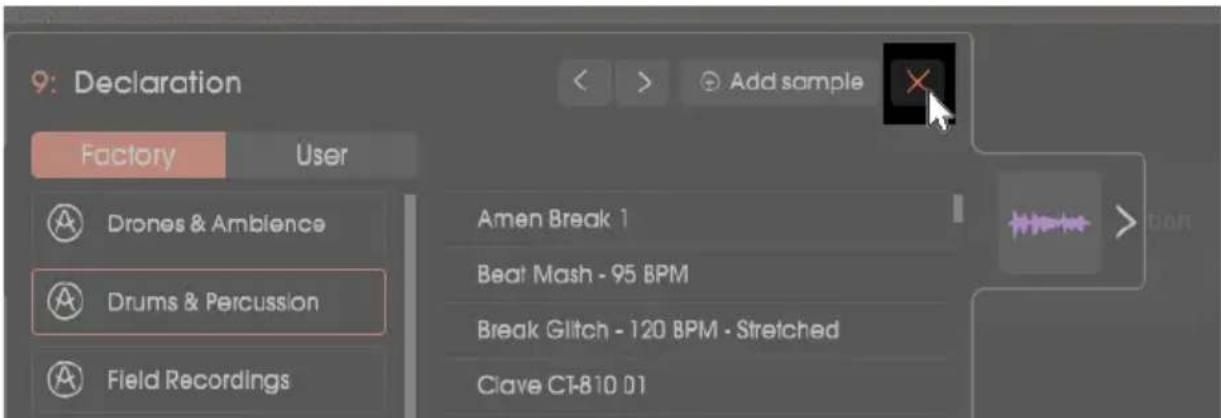
Cliquez sur la croix a gauche de +Add Sample ou sur n'importe quel bouton de l'interface en dehors de la fenetre de la bibliothèque.
5.3.2. La lecture des échantillons
Les échantillons sont lus en mode Keyboard ou Cycle. Il ne peut y avoir qu'un mode de lecture actif à la fois.
5.3.2.1. Le mode Keyboard [clavier]
![Arturia Vocoder V - Le mode Keyboard [clavier] - 1](/content/2026/03/549504/images/1fcdb06fbde99075b0ad3389de7625bb13c303ef3fb69cf4a5a7a3389d6009ee.jpg)
Dans ce mode, l'octave la plus BASSE du clavier (commençant par Do-1) ne sert qu'a déclenger des échantillons只不过 que des notes. Les autres touches déclenchent le synthétiseur (porteur) comme d'habitude.
![Arturia Vocoder V - Le mode Keyboard [clavier] - 2](/content/2026/03/549504/images/f2777833e89b94a3f733bbfacca495f40f363109bb4386f745447deabc6f8cf8.jpg)
Chaque échantillon est assigné à la note dont le témoin lumineux correspond à son code couleur. Notez dans les deux images précédentes que les témoins lumineux correspondant aux couleurs des échantillons.
Pour déclencher un échantillon, enforcez la touche associée, puis utilisez les autres octaves pour déterminer la hauteur de l'échantillon lu. Un indicateur de progrès à l'intérieur de chaque emplacement montre où en est la lecture de l'échantillon. Tant que celui-ci est en lecture (c'est-à-dire que vous n'avez déclenché de nouvel échantillon grâce aux touches équipées d'un fémoin), si vous jouez de nouvelles notes avant qu'il se termine, la lecture reprend au début de l'échantillon.
5.3.2.2. Le mode Cycle
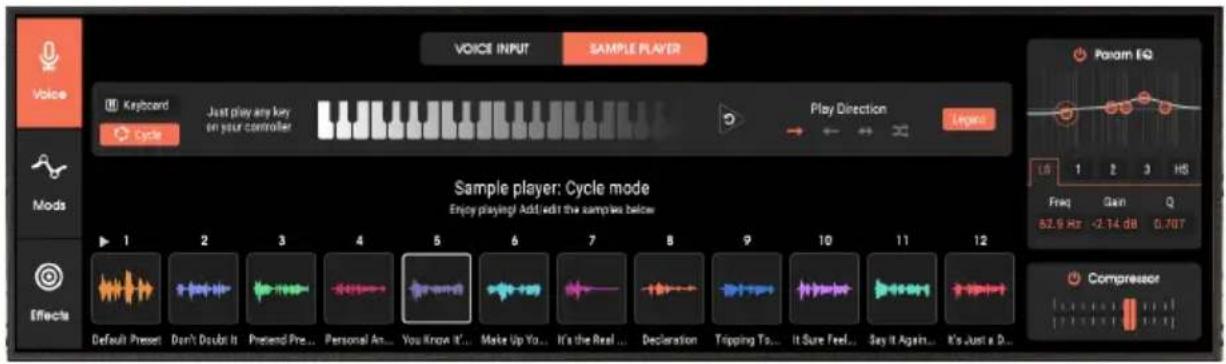
Dans ce mode, chaque nouvelle note ou accord déclenché l'échantillon suivant dans la chaîne, en fonction du sens de lecture (PLAY DIRECTION) sélectionné à droite du visuel de clavier.
Les commandes Play Direction (sens de lecture)
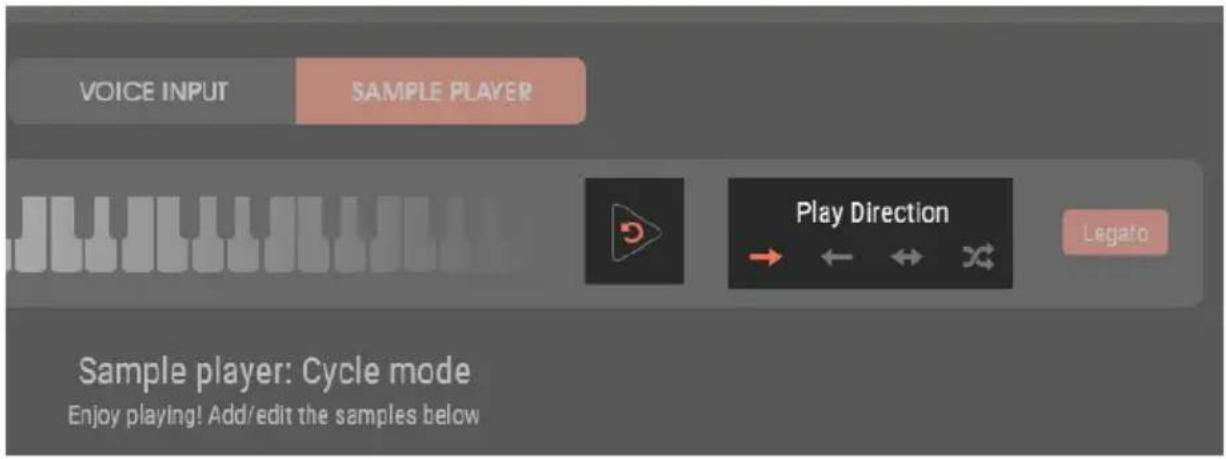
Les options de sens de lecture sont : avant, arriere, avant/arriere et aléatoire.
La lecture reprend en début de chaîne si vous cliquez sur le bouton Reset à gauche des options de sens de lecture.

Verrouiller la position d'un échantillon
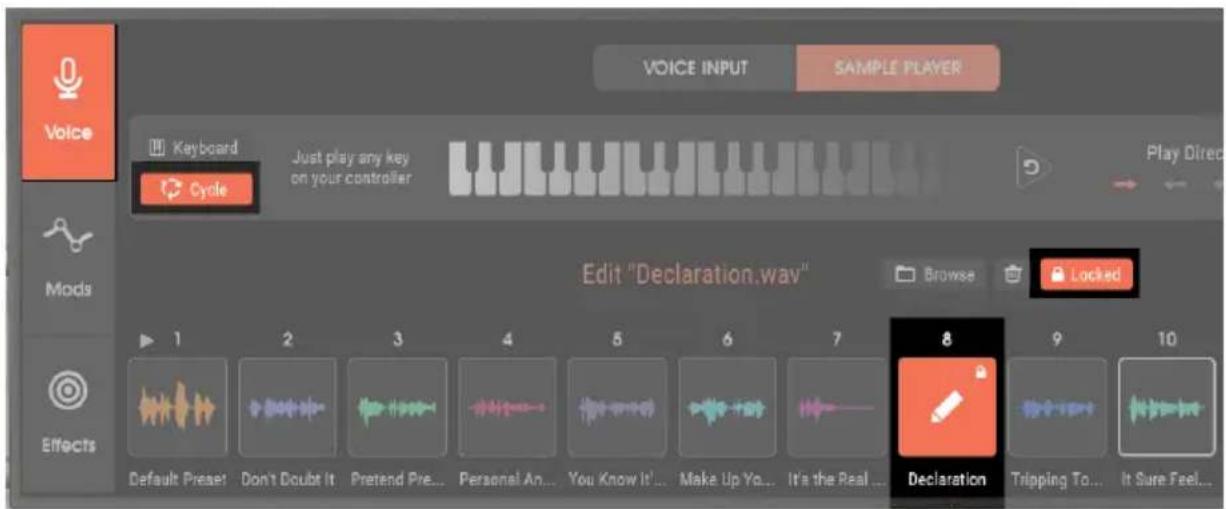
En mode Cycle, il peut être difficile d'émettre un échantillon car enforcer une touche sur le clavier déclenché le suivant dans la chaîne de lecture. Pour verrouiller un échantillon particulier en lecture, passez la souris sur l'emplacement jusqu'à ce que l'icone crayon apparaisse. Ensuite, cliquez sur le bouton « Locked »; un verrou s'affichera dans l'emplacement pour confirmer son verrouillage. Une fois déclenchée par le clavier, la lecture de cet échantillon se poursuivra jusqu'à ce qu'il soit déverrouillé. Pour ce faire, cliquez à nouveau sur le bouton « Locked »

: Effacer un échantillon annule automatiquement le verrouillage de son emplacement.
5.4. Éditer des échantillons
En plus de charger et arranger les échantillons, vous pouvez les editor en mode Keyboard ou en mode Cycle. Les opérations d'édition ne s'appliquent qu'à un échantillon précis, même si celui-ci occupe plusieurs emplacements.
Pour basculer en mode édition, passes la souris sur un emplacement jusqu'à l' apparition de l'icone crayon, puis cliquez sur l'emplacement. Pour quitter le mode édition, cliquez sur « Back to play mode », en haut à gauche du panneau.
5.4.1. Changer l'ordre des échantillons dans la chaîne
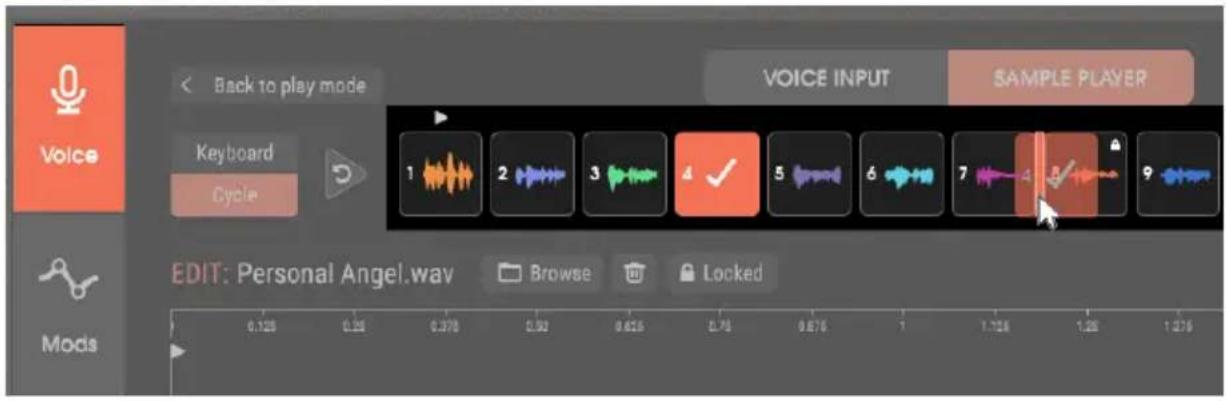
Cliquez sur un emplacement et faites-le glisser dans la position voulue. Sur l'image cidesus, l'utilisateur glisse l'emplacement numero 4 entre le 7 et le 8. Si vous changez la position d'un échantillon, il conservera son code couleur. Toutefois, son numero changera pour refléter sa nouvelle place dans la chaîne.
Pour inverser deux échantillons, glissez un emplacement sur un autre (par exemple, si vous faites glisser le 8 sur le 2, l'échantillon de l'emplacement 8 passera dans l'emplacement 2, et vice versa).
5.4.2. Étirer un échantillon
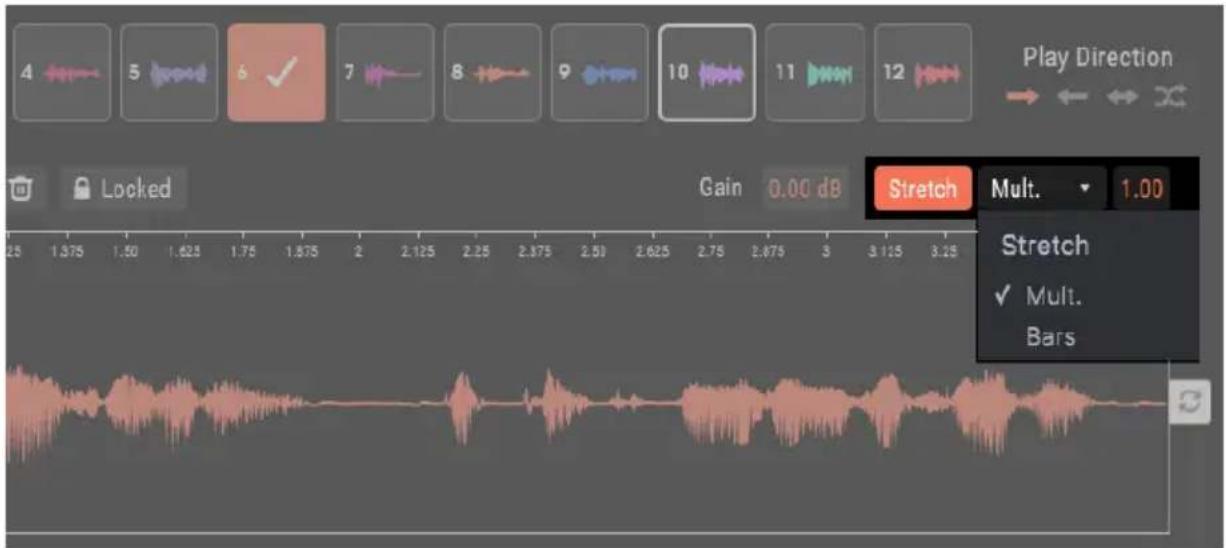
Une fois en mode édition, cliquer sur le bouton « Stretch ». Si vous avez affecté un point de début et de fin à l'échantillon (voir section suivante), l'étirement ne s'appliquera qu'à la région située entre ces deux points.
Cliquez sur le menu déroulant à droite du bouton Stretch pour désir entre « Mult. » (qui définit un multiple de la durée de l'échantillon, de 0,125 à 4 fois) ou « Bars » (de 1/32 - soit une triple croche - à 8 mesures). Voitre可以选择 fait, cliquez dans le champ à droite du menu déroulant et glissez vers le haut ou vers le bas pour fixer la nouvelle durée en Mult. ou en Bars. L'échantillon se synchronise sur le tempo de l'hote si le Vocoder V est utilisé comme un plugin, ou sur le tempo interne en mode autonome.
5.4.3. Fixer un point de début et de fin
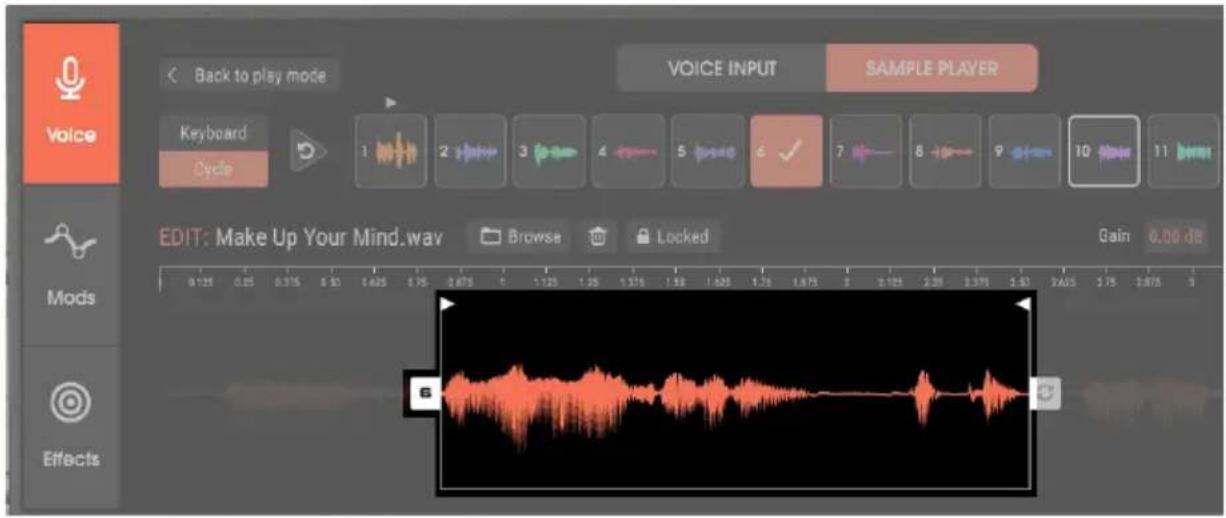
Deux pointeurs triangulaires sont situés en haut de l'outil de visualisation de l'échantillon, de chaque côte. Leur position initiale marque le début et la fin de l'échantillon, mais, comme ci-dessus, il est possible de les faire glisser jusqu'àu point précis ou la lecture doit debuter et se terminer. Le numero d'emplacement apparait au milieu de la barre de début. Notez que les deux pointeurs sont indépendants, de sorte qu'en déplacer un ne modifie pas la position de l'autre.
: Pour qu'un pointeur revienne a sa position par defaut, il suffit de double-cliqueer dessus.
5.4.4. Modifier le gain de 1'échantillon
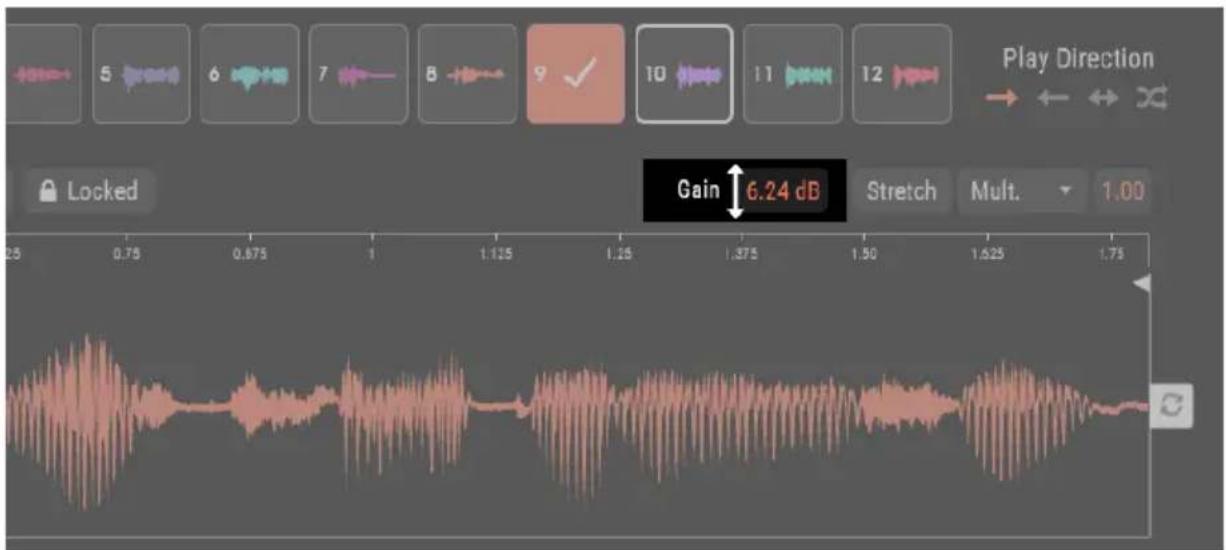
Pour modifier le gain et ainsi s'adapter au niveau sonore d'autres échantillons de la chaîne, cliquer sur le champ « Gain » et faire glisser vers le haut ou vers le bas pour appliquer un gain de -36 à +24 dB.
5.4.5. Zoomer et dézoomer
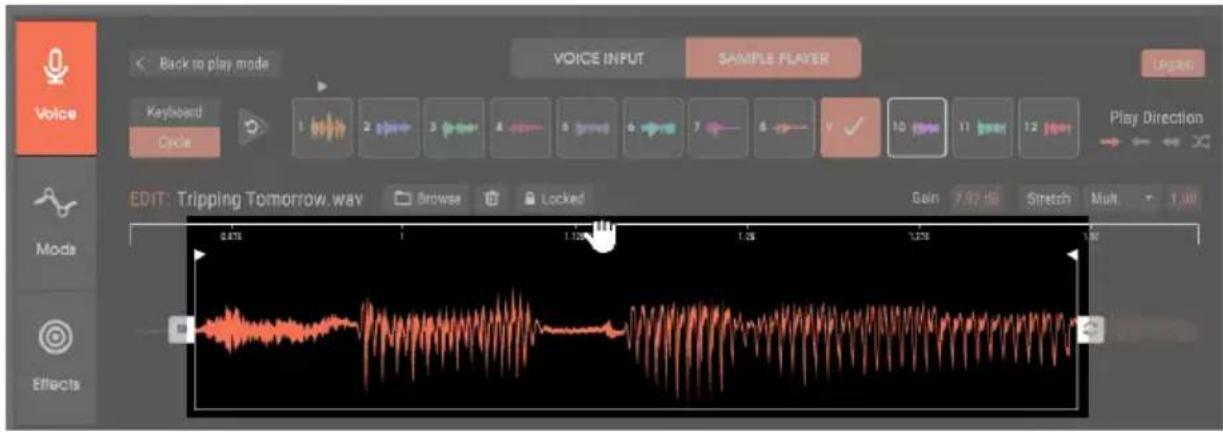
Zoomer vous permet de placer plus précisément les pointeurs de début et de fin (ou les points de bouclage - voir section suivante). L'image ci-dessus représenté le même échantillon que plus haut, mais grossi. Pour zoomer ou dézoomer, placez la souris sur la ligne chronologique, et le curseur devient une main.
- Cliquez et glissez vers le bas pour zoomer. - Cliquez et glissez vers le haut pour dézoomer.
- Cliquez et glissez vers le cote pour faire defiler la ligne chronologique vers la droite ou la gauche.
5.4.6. Boucler à l'intérieur d'un échantillon
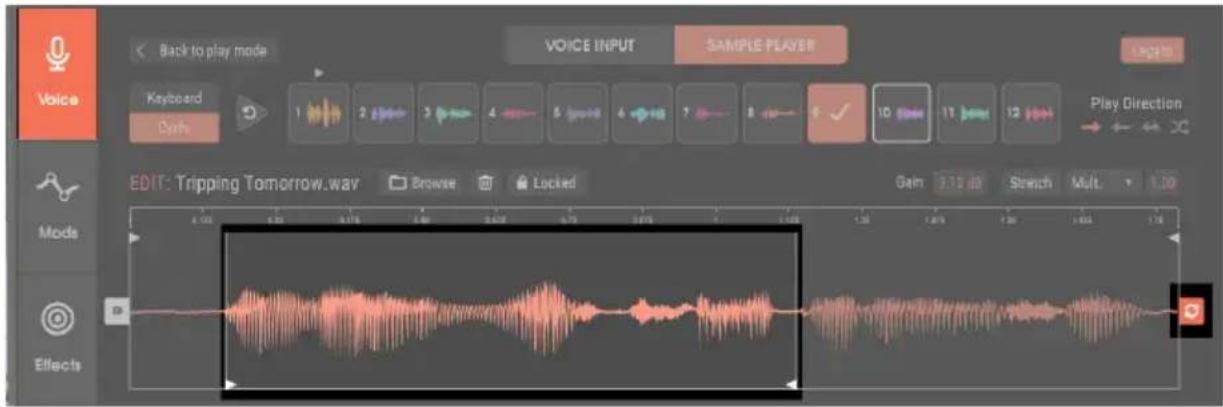
Voussoupiezboucler un échantillon tout entier, une région de I'echantillon, ou une région entre le point de début et de fin personalisés.
Pour creer une boucle, le visuel de la forme d'onde doit etre dézoomé. Cliquez sur le symbole «boucle» au milieu de la barre de fin. Des pointeurs triangulaires apparaissent en début et en fin d'échantillon, mais cette fois en bas du visuel de forme d'onde.
Pour regler les points de bouclage, cliquez sur le pointeur bas de gauche et fixez le point de depart. Puis cliquez sur le pointeur bas de droite et fixez le point de fin.
Une boucle ne peut pas dépasser le point de début ou de fin d'un échantillon, donc si vous déplacez la barre de début de l'échantillon plus à droite que celle de la boucle, la boucle commencerà au même endroit que l'échantillon. De même, si vous faites terminer l'échantillon avant la boucle, celle-ci adoptera la même fin que l'échantillon.
Après avoir défini une boucle, bouger le pointeur bas de début déplacera d'autant le pointeur bas de fin pour conserver la longueur de la boucle. Toutefois, le pointeur bas de fin peut être déplace sans affecter l'autre. Ceci vous permet de définir la longueur de votre boucle, puis de la bouger grâce au pointeur bas de début afin de trouver le meilleur emplacement.
Pour désactiver le bouclage, cliquez à nouveau sur le symbole boucle au milieu de la barre de fin. Les pointeurs bas disparaissent alors.
5.4.7. Le mode Legato
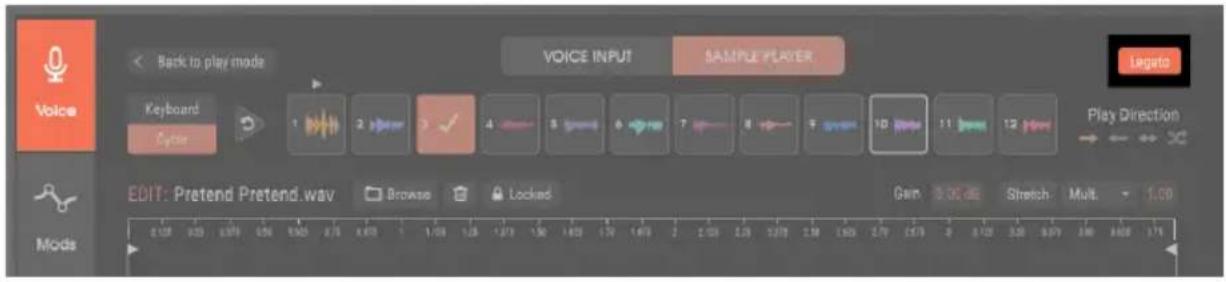
Le Legato s'applique de façon globale à tous les échantillons charges dans le Sample Player.
En mode Cycle, si le Legato est activé, la lecture de l'échantillon actuel se poursuivra même si vous jouez de nouvelles notes - tant qu'au moins une autre note est tenue au moment où vous enforcez la nouvelle. Les nouvelles notes continuent à modifier la hauteur tonale du porteur. Si le Legato est désactivié, toute nouvelle note déclenché l'échantillon suivant.
En mode Keyboard, le Legato imports peu si vous déclenchez la lecture des échantillons uniquement à partir de l'octave bassé réservée. Toutefois, il a un effet dans les situations suivantes :
- Si aucune note n'est tenue (dans l'octave réservée ou sur le synthétiseur), enforcer une nouvelle touche sur les octaves libres redéclenché le dernier échantillon joué. - Si une note réservée est tenue, enforcer une nouvelle touche libre redéclenché l'échantillon si le Legato n'est pas activé. Dans le cas contraire (Legato activé), la lecture de l'échantillon se poursuit.
- Si la lecture d'un échantillon n'est pas terminée et que vous relâchez la touche qui le déclenché, la lecture continues jusqu'à bout tant que des touches libres sont enforcées et que le Legato est activé. Dans le cas contraire (Legato désactivié), enforcer de nouvelles notes redéclenchera l'échantillon.
5.5. Param EQ et Compressor
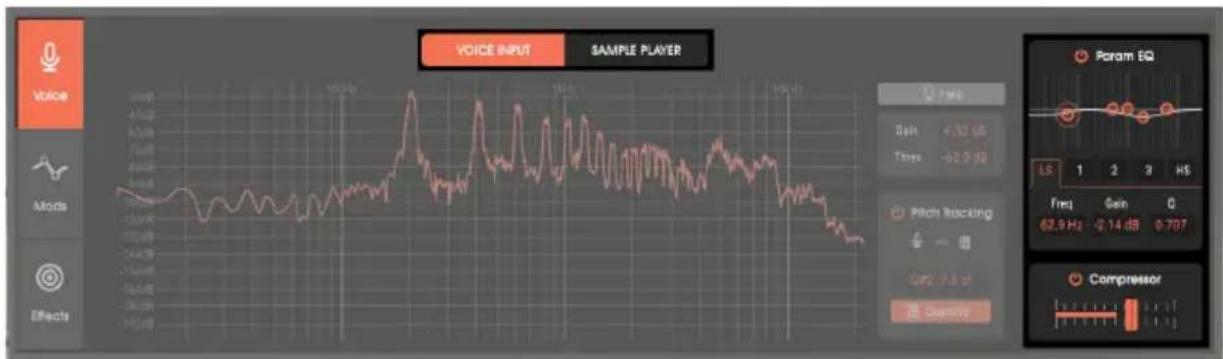
Ces effets contribuient à optimiser le signal du Voice Input ou du Sample Player avant son passage par la section vocodeur. Les réglages sont les mêmes indépendamment de l'entrée可以选择.
Cet égaliseur paramétrique est identique à celui de la section Effects, à ceci pris qu'il n'offre pas d'attenuateur Dry/Wet.
Le compresseur propose un unique attenuateur. Le déplacer vers la croite augmente la compression, tandis que le mouvement inverse la diminuè. La fonction de gain de sortie automatique compense la réduction de gain afin de maintainir un niveau de sortie constant, independamment du niveau de compression utilisé.
L'égaliser intervient avant le compresseur, de sorte que si vous optez pour des réglages d'EQ extrêmes, le compresseur puisse les garder sous contrôle.
6. LE SYNTHÉTISEUR PORTEUR
Le synthétiseur qui génére le son pour le porteur tire pleinement avantage de l'expérience d'Arturia dans la creation d'instruments virtuels souvent récompensés. Le synthétiseur du Vocoder V génére dessons optimisés pour être contrôlés par son modulator.
6.1. Le clavier virtuel
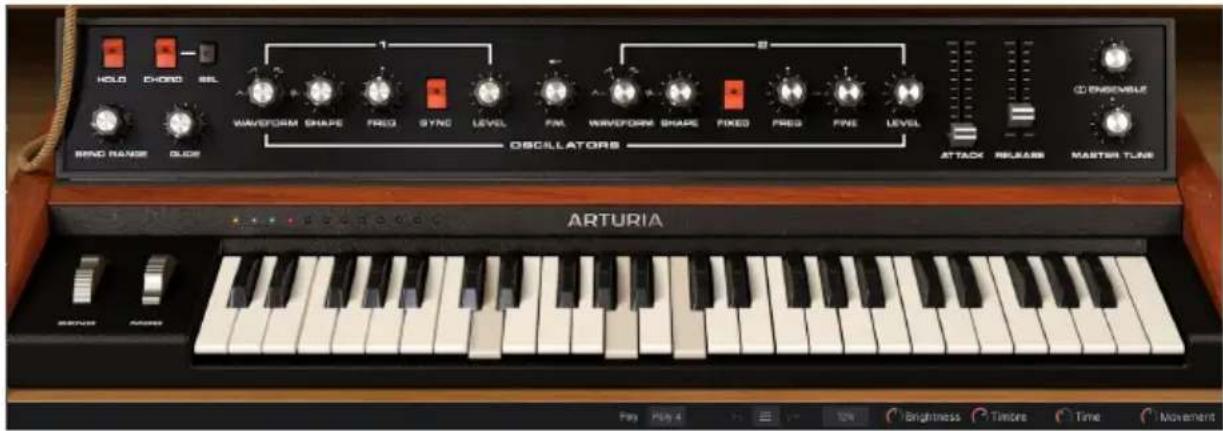
Le clavier fait plus que jour des notes : il peut aussi déclencher des échantillons. Quant à la barre d'outils située sous le clavier virtuel, elle se compose de quatre sections distinctes : polyphonie, gestion des modifications, CPU-metre/bouton Panic et enfin quatre commandes macros assignables.
6.1.1. Les touches
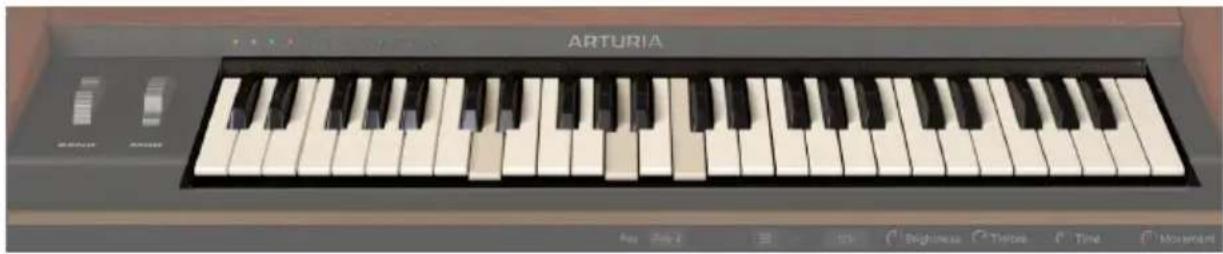
Cliqueur sur les touches virtuelles déclenché le synthétiseur porteur. Un cli en bas de touche produit une velocité élevée, un cli en haut de touche une velocité plus faible. Les touches s'enforcent aussi pour vous permettre de visualiser celles qui sont jouées par des données MIDI entrantes (par exemple depuis un contrôleur clavier MIDI).
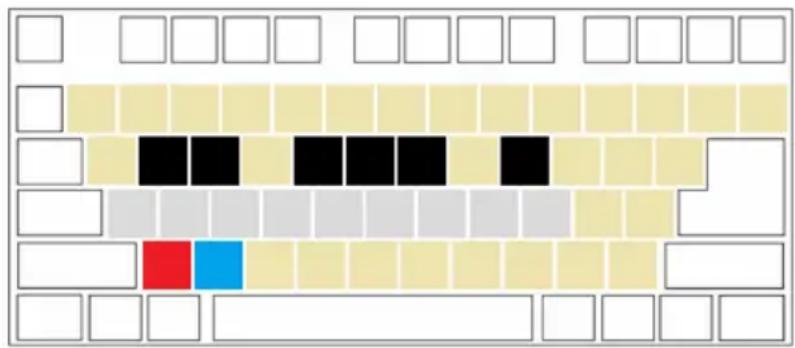
Vous pouze également jour depuis le clavier de votre ordinateur. Dans l'image ci-après, les touches grises correspondant aux touches blanches du clavier virtuel, et les noires aux touches noires du clavier virtuel. La plage de jeu commence à l'octave qui suit les douze notes les plus graves, utilisées pour déclencher les échantillons (voir section 6.1.3)
Vouss pouvez également jour depuis le clavier de votre ordinateur. Dans l'image ci-après, les touches grises (Q-S-D-F-G-H-J-K-L sur un clavier français) correspondent aux touches blanches du clavier virtuel, et les noires (Z-E-T-Y-U-O sur un clavier français) aux touches noires du clavier virtuel. La touche rouge (W) transpose à l'octave inférieure, et la bleue (X) à l'ocrave supérieure.
6.1.2. Les molettes
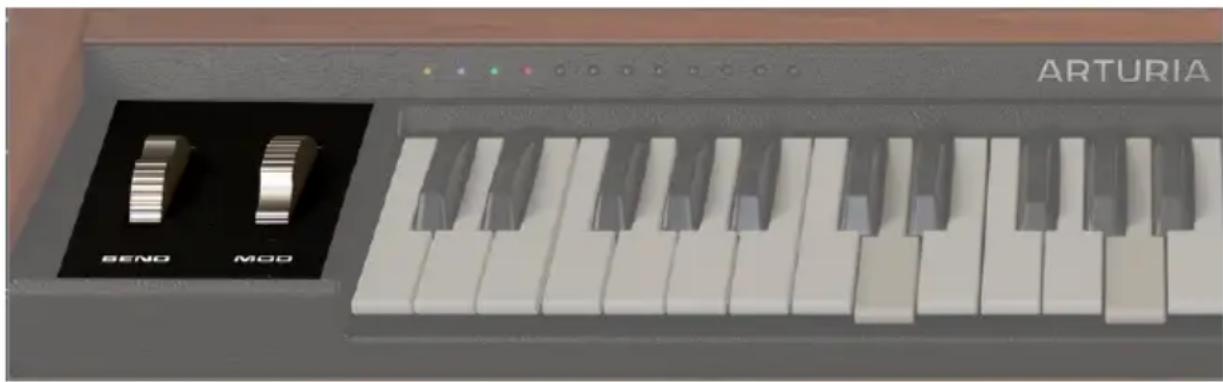
Bend est une molette de pitch bend classique qui revient a zéro une fois reliachée ; sa plage est reglee par le potentiometre Bend Range (décrit plus loin).
Mod est une molette de modulation classique, sur laquelle nous reviendrons dans le chapitre 8. Elle reste à sa position actuelle jusqu'à ce que vous la déplaciez. Notez qu'un double-click ne lui fait pas reprendre la position par défaut.
6.1.3. Les touches qui déclenchent le Sample Player
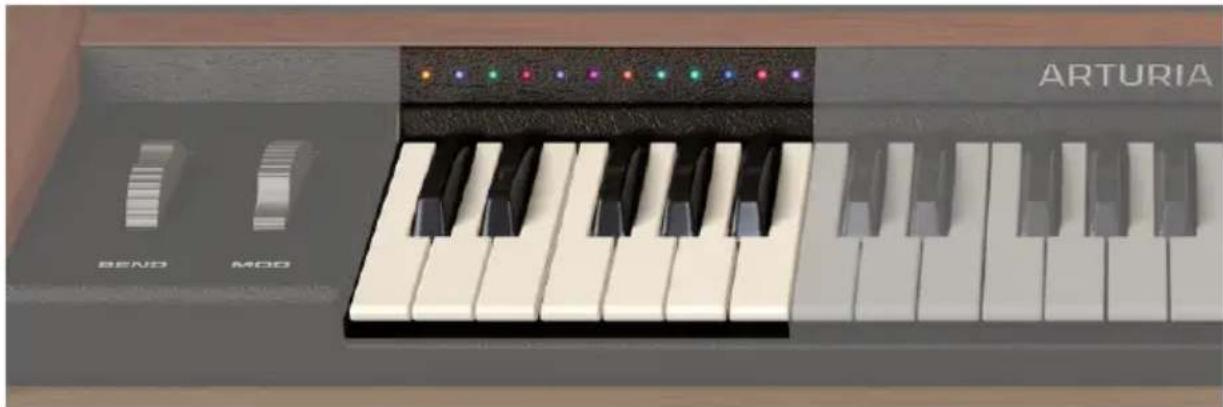
Si vous utilisez le Sample Player en mode Keyboard, I'octave Do-1 (la plus BASSE du clavier virtuel), est réservée pour la lecture des échantillons, depuis le clavier ou depuis un contrôleur MIDI. Les témoins lumineux au-dessus des touches correspondant aux couleurs des échantillons dans le Sample Player. Si vous utilisez le Voice Input ou le Sample Player en mode Cycle, ces touches produit des notes, comme les autres touches du clavier.
6.2. Les VCO
L'architecture du synthétiseur comprend deux VCO (oscillateurs contrôlés en tension). Cesont eux qui produit lessons et les formes d'onde du porteur.
6.2.1. Les contrôles communs au VCO1 et au VCO2
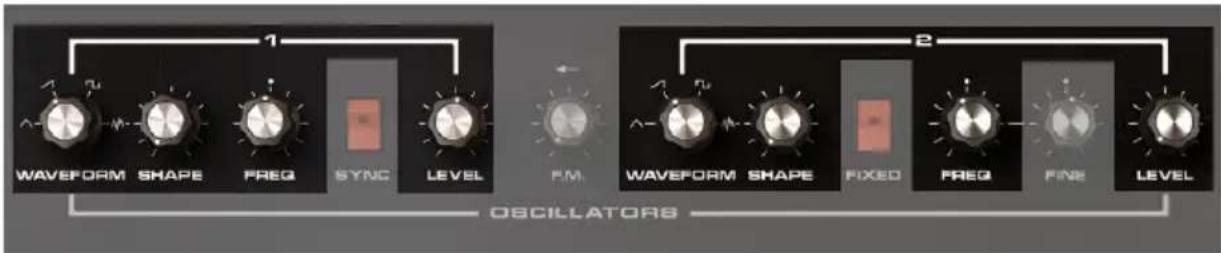
Waveform donne le choix entre triangle, dent de scie, carré ou bruit blanc. Les formes d'onde qui contiennent le plus d'harmoniques, comme la dent de scie, offrent lessons de voix les plus intelligibles. Moduler du bruit sonne un peu comme les cris d'une foule.
Le potentiemetre Shape change de fonction selon la forme d'onde selectionnee.
- Avec une onde carrée, il modifie la largeur d'impulsion
- Avec le bruit blanc, il modifie la coloration du son (tonglite).
- Avec le triangle et la dent de scie, il applique le procédé de wavefolding d'Arturia, qui replie les pics et les creux de la forme d'onde sur eux-mêmes pour modifier la teneur en hautes féquences du son. En butée à gauche, chaque forme d'onde conserve sa forme et son son habituels. Si vous tournez le potentiamètre vers la droite, vous augmentez le contenu de hautes féquences percyu.
Freq transpose la fréquence de l'oscillateur de ±60 demi-tons. Par exemple, transposer l'oscillateur 2 de +12 demi-tons donne un timbre de voix plus aigu, et -12 demi-tons plus grave.
Level contrôle l'amplitude de sortie du VCO
6.2.2. Les contrôles spécifiques du VCO1 et du VCO2
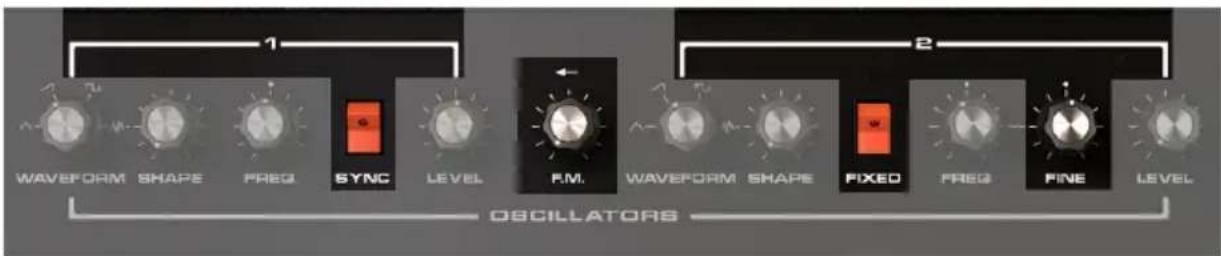
Sync (VCO 1). Produit l'effet de « hard sync » associé avec les synthétiseurs analogiques. Quand il est activé, le potentiamètre Freq du VCO1 ne modifie plus la hauteur (pitch) mais uniquement le timbre. C'est le contrôle Freq du VCO 2 qu'en fixe la hauteur tange du clavier maître.
- FM (VCO 1 et 2). Le signal de sortie du VCO 2 module le VCO 1, ce qui peut produit des effets dissonnants quand les deux sons intergaissent.
- Fixed (VCO 2). Maintient une hauteur tonale constante pour le VCO 2, qui ne change pas quand vous enforcez d'autres touches.
- Fine (VCO 2). Règle la hauteur tonale de l'oscillateur en centièmes et non par intervallés de demi-tons comme avec le potentiamètre Ereg.
6.3. Les contrôles du synthétiseur
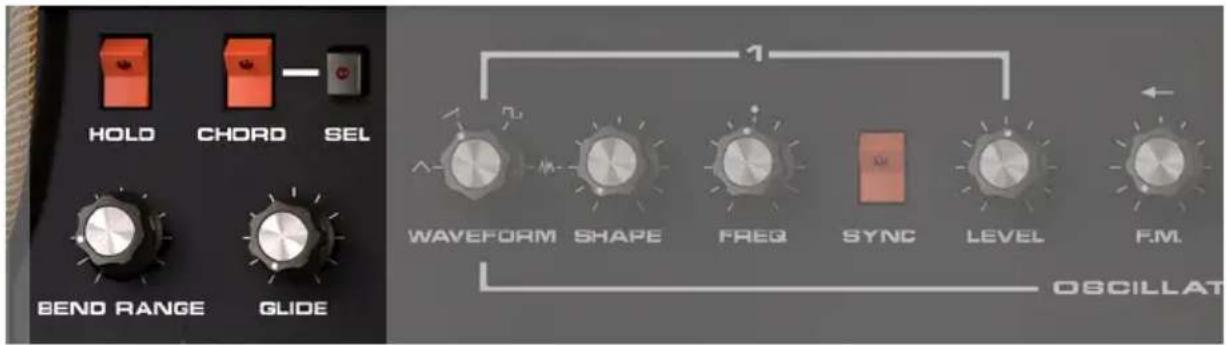
Ces contrôles s'appliquent aux deux oscillateurs du synthétiseur. Voyons d'abord ceux de gauche.
Bend Range règle la plage de la molette Bend, de ±1 demi-ton à ±24 demi-tons.
- Glide régle la durée de la transition glissée d'une note à l'autre (jusqu'à 10 secondes) si vous jouez une note juste avant d'otéur votre doigt de la précédente. Par exemple, avec Glide régèle à 1 seconde, si vous jouez un do puis un sol une octave plus haut, la hauteur du son montera de façon continue du do au sol. Si vous jouez un sol, puis un do plus grave, la hauteur du son baissera de façon continue du sol au do. Ceci fonctionne avec les notes isolées comme avec les accordés.
Toutefois, Glide fonctionne avec les accords même si vos doigts quittent les touches entre les accords. Les notes glisseront vers le haut de l'accord si vous enforcez d'abord la note la plus BASSE de I'accord (meme si le precedent etait plus aigu), ou vers le bas si vous enforcez d'abord la note la plus haute (meme si I'accord precedent etait plus grave). Ceci ouvre la porte à toute une variete de techniques de jeu créatives.
: Si la fonction Hold est activée, vous pouvez ajouter une note, et le Glide fera glisser la hauteur tonale vers la nouvelle note tout en maintainant celle d'origine. Vous pouvez repeter cette opération autant que vous VOULEZ pour creer de nouveaux effets de glisse.
- Hold tient une note ou un accord indéfiniment quand la fonction est activée, même après que vos doigs ont quitté les touches, si vous utilisez le Voice Input. Avec le Sample Player, la note ou l'accord seront tenus pour la durée de l'échantillon. Si vous désactivez la fonction Hold, le porteur ne produit un signal que tant qu'une touche ou plus seront enforcées.
- Sel et Chord Ces deux fonctions agissant ensemble pour creator des accords joués à un doigt. Cliquez sur Sel pour faire apparaitre une fenêtre contextuelle de selection des accords. 11 types d'accords pré-reglés sont disponibles. Les touches oranges indiquent les notes qui forment l'accord. La case « Custom » vous permet de creator votre modele d'accord personnelisé en cliquant sur le clavier de la fenêtre « Chord Selection »
1: Clicquer sur une touche du clavier de selection alors qu'un accord pré-régle est seLECTIONné vous fait aussilot basculer en « Custom ». Ensuite, vous pouvez appliquer toutes les modifications que vous souhaïez à l'accord pré-régle, qui deviendra un nouveau modele personnelisé.
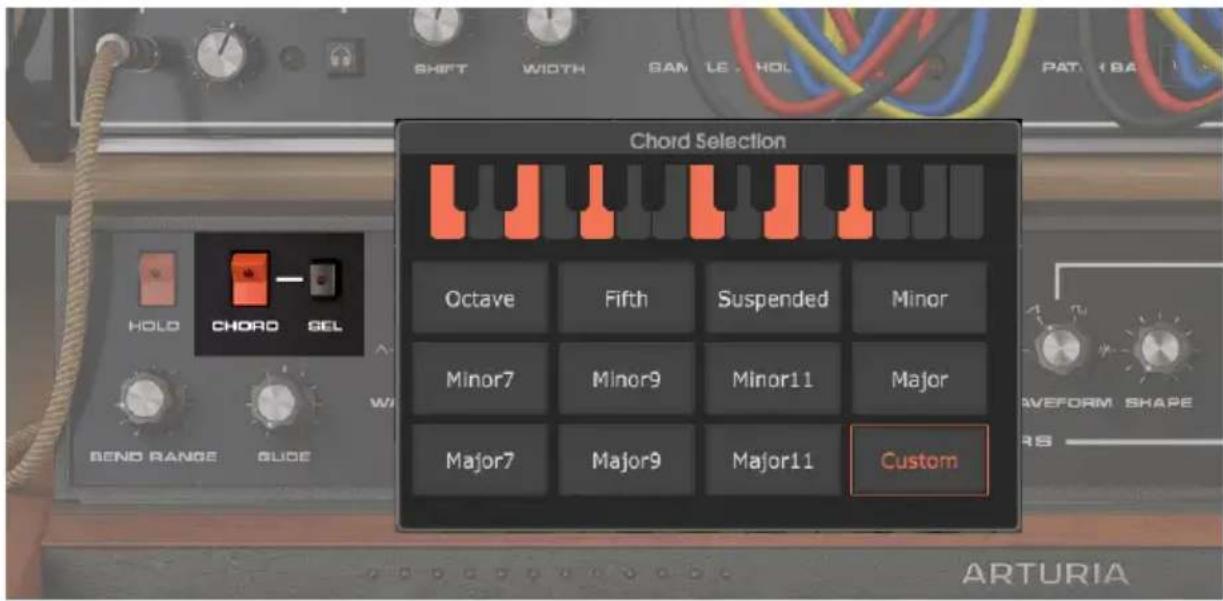
Une fois l'accord choisi, basculez l'interrupteur Chord. Désormais, enforcer la tonique d'un accord suffira à produit l'accord complet, en fonction du type choisi avec la fonction Sel.
Passons maintainant aux contrôles situés à droite.
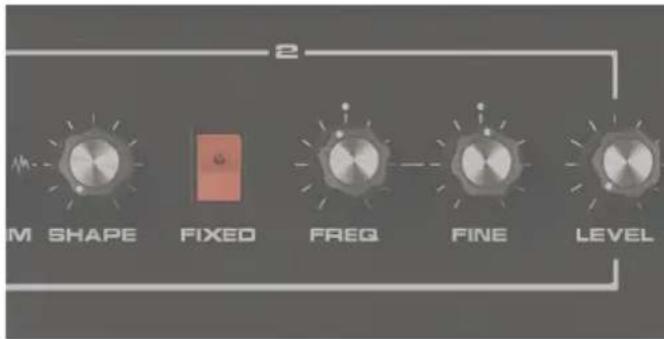
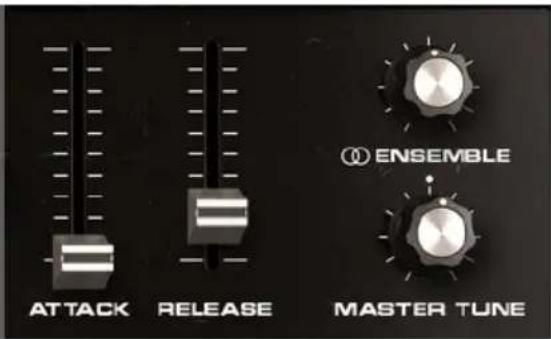
- Attack applique un temps d'ouverture en fondu aux enveloppes du synthétiseur et du Sample Player, de O,O02 à 20 secondes. Ceci permet d'ajouter automatiquement un fondu chaque fois que vous enforcez une ou plusieurs touches.
- Release règle le temps de fermeture en fondu pour les enveloppées du synthétiseur et du Sample Player une fois que vos doigs ont quitté les touches, également de O,OO2 à 20 secondes.
- Ensemble épaissit et enrichit le son, comme si plusieurs synthétiseurs jouaient ensemble. Plus vous tournez ce potentiamètre vers la droite, plus le son s'épaissit et l'image stéreo s'élargit.
- Master Tune Modifie la hauteur tonale de base du classique A = 440 Hz utilisé en concert, sur une plage de 400 Hz à 480 Hz. Cette fonction est utilis pour intégrer des instruments désaccordés, ou dans le cas des types de musique qui ne sont pas basés sur la hauteur classique A = 440 Hz.
7. LA SECTION VOCODEUR
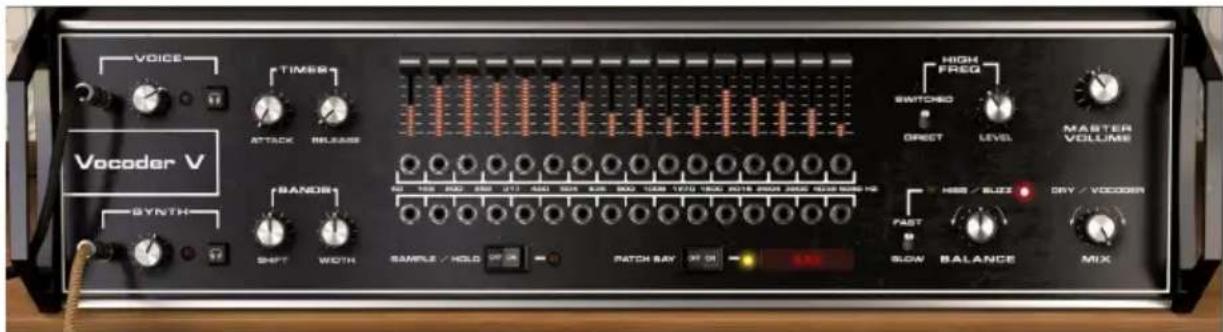
Le modulateur et le synthetiseur porteur se rencontrent dans la section vocodeur. Celle-ci est basée sur une conception mythique à 16 canaux, mais elle inclut également plusieurs autres fonctionnalités.
7.1. Les entrées
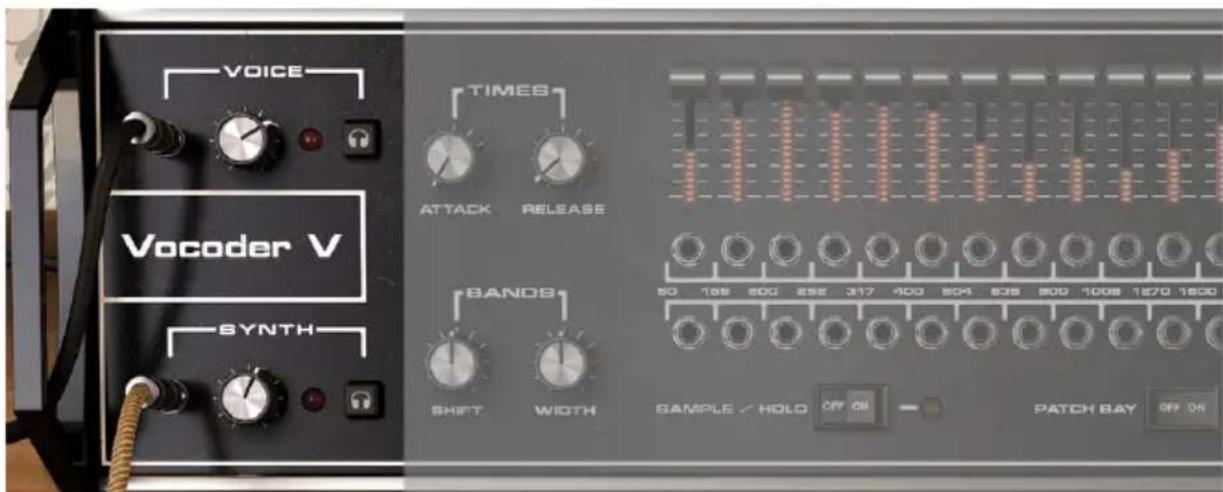
Afin d'optimiser les niveaux entrant dans le vocodeur, le modulateur (Voice) et le porteur (synthétiseur) sont équipés de contrôles de niveau avec une plage de gain de -75 dB à 0 dB. Ne les réglez pas trop bas, mais évitez néanmoins d'allumer le tímoin d'échéage rouge à droite de chacun des potentiamétres.
Pour surveiller ce que le modulateur et le porteur transmettent au vocodeur, les boutons de pré-écoute (icone casque audio) isolent l'une ou l'autre des entrées. Les réglages liés à ces boutons ont une vocation uniquement diagnostique et ne sont pas sauvégardés avec les presetts ou à l'intérieur des projets.
Pour jour du porteur du Vocoder V comme d'un synthetiseur classique, cliquez sur son bouton de pre-ecoute. Il ne sera plus soumis à la section Effects, mais le suiveur d'enveloppe, le LFO et les contrôles assignés dans la section Mods du panneau avance continueront d'influer sur le son.
7.2. Les contrôle d'enveloppe et de caractère
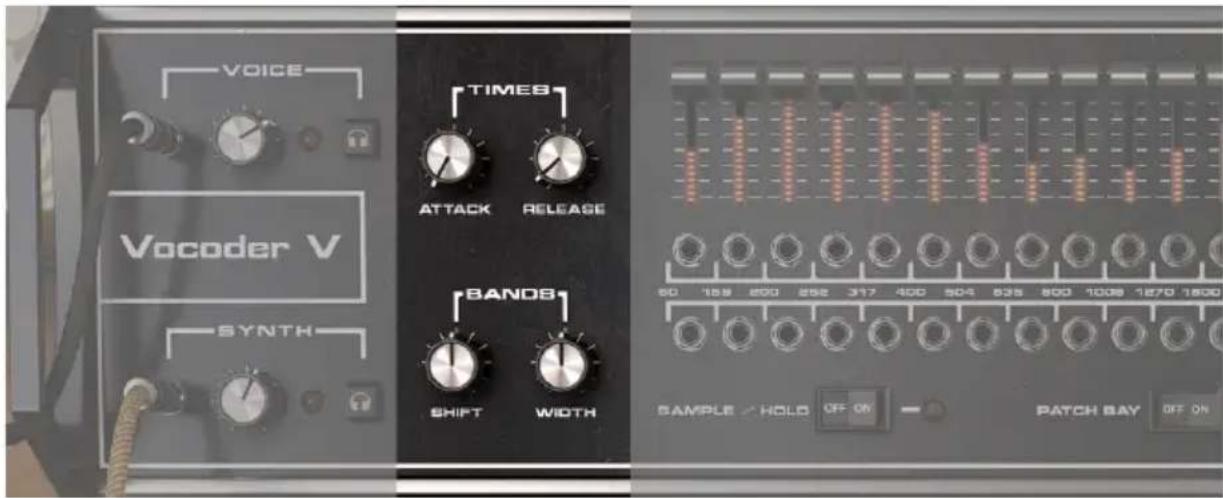
Les potentiamétres sous le chapeau « Times » affectent la façon dont l'enveloppe du modulateur contrôle les bandes.
Attack (de 1 ms à 1 seconde) Quand un signal de modulation apparait après un silence, ce potentiametre fixe le temps nécessaire pour que le niveau du signal du modulator attigne son maximum. Augmenter l'attaque peut adoucir le début d'un son, ou réduire les transitoires
Release (de 10 ms à 30 secondes) Une fois que le signal du modulator s'arrête, ce potentiametre fixe le temps de relachement pendant lequel l'enveloppe d'amplitude du porteur s'estint. Ceci permet au porteur une fermeture en fondu après la fin du signal de modulation只想 qu'une fermeture abrupte.
Les deux potentiomètres sous le chapeau « Bands » modifiént le caractère et le timbre du vocaboeur.
Shift Tournez ce potentiemetre vers la gauche pour diminuier la fréquence des bandes (le son est plus souvent), ou vers la croite pour l'augmenter (le son est plus brillant).
Width modifie la largeur de bande des 16 filtres du vocodeur. Tourner vers la gauche pour un son plus fin et synthetique, ou vers la droite pour un son plus large et plus naturel.
7.3. Niveau de bande : contrôles et vu-mêtres
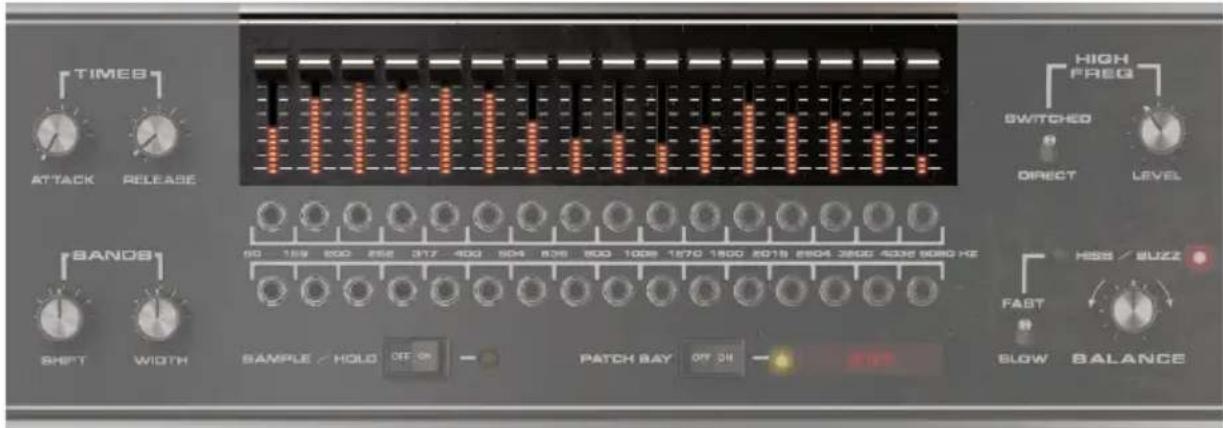
Les 16 attenuateurs contrôlent le niveau de sortie des bandes du synthétiseur porteur. Servez-vous de cette fonctionnalité pour réduire le niveau des bandes dont les fréquences entrent en conflit avec d'autres instruments, ou pour augmenter celui des bandes qui contribuent à l'intelligibilité.
Il existe deux fonctions de modifier le niveau des attenuateurs.
- Cliquez sur un attenuateur et déplaceze-le.
- Cliquez sur un attenuateur, puis faites-le glisser par-dessus les autres pour « dessiner » une courbe.
Pour chaque bande, un vu-metre permet de visualiser le niveau de sortie.
7.4. High Freq et Balance
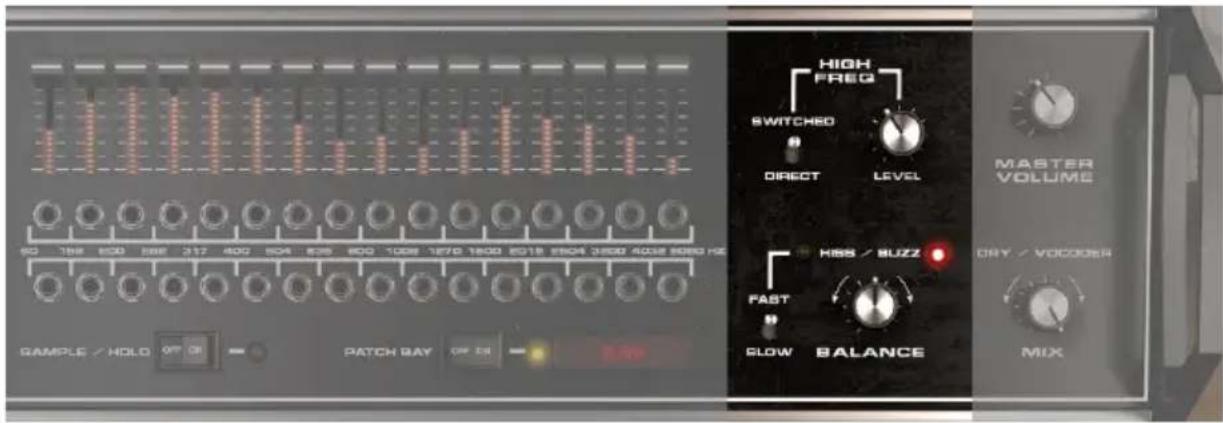
La voix produit trois éléments principaux : des voyelles, des consonnes et des fricatives. Les fricatives sont un type de consonnes constrictives, produits par un resserrement de l'appareil phonatoire. Il s'agit par exemple du S, du Z, du V, du F et du H pour certaines langues. Les vocodeurs reproduisent efficacement les voyelles et la plupart des consonnes, mais les fricatives à haute fréquence sont difficiles à restituer avec un filtrage conventionnel. Les contrôleis sous le chapeau « High Freq » transmettent les haute fréquences au vocabeur pour augmenter l'intelligibilité.
Le commutateur Switched/Direct: « Switched » ajoute des hautes fréquences uniquement lorsqu'elles sont déjà presents et assez fortes (action à seuil de déclenchement); c'est une fonction particulièrement adaptée pour lessons robotiques/synthétiques. « Direct » fournit des hautes fréquences en permanence, ce qui peut sonner plus naturel.
Level ajusté le niveau de haute fréquences introduites dans le vocodeur. Utilisez-le pour équilibrer au moins les voyelles et les consonnes.
Balance fait varier l'équilibre entre le bruit blanc envoyé quand des hautes fréquences sont détectées (position « Hiss ») et le bourdonnement génééré quand le vocodeur réagit aux hautes fréquences (position « Buzz »). Le réglage Médian tend à donner un résultat plus naturel.
Le commutateur Fast/Slow : en position Fast, les hautes fréquences font l'effet d'une rafale de percussions. En position Slow, la vitesse moindre creée un effet moins percussif.
7.5. Section sortie mâttre
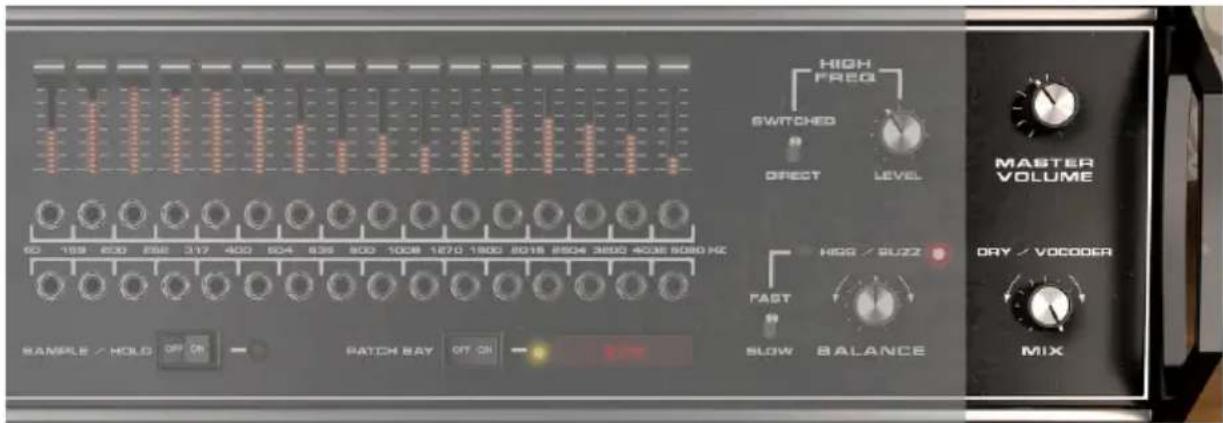
Ces contrôles sont situés après le vocodeur et affectent le signal sortant avant sa prochaine étape dans le système, qu'elle qu'elle soit (attenuateur de canal, nouveau plugin, port d'entrée, etc.)
Master Volume Ajuste le niveau de sortie global, de -60 dB à O dB. Reglez-le suffisamment bas pour éviter toute distorsion dans ce qui suit le Vocoder V.
Mix Choisissez le ratio de son non traité par rapport au son vocabode. Pour rajouter un peu de signal d'entrée au son vocabode, tournez ce potentiamètre platôt vers « Dry »
7.6. Patch Bay [panneau de brassage]
![Arturia Vocoder V - Patch Bay [panneau de brassage] - 1](/content/2026/03/549504/images/47c16a4fbcf6ba38bb55e1117381fd1bbbafa63bd5a4c51037bea021b5dfa14b.jpg)
Le panneau de brassage permet d'obtenir des effets de vocabrage innovants et créatifs. Sur un vocabeur standard, une bande du modulator contrôle la bande de même fréquence pour le porteur. Grace au panneau de brassage, les signaux d'analyse de n'importe qu'elle bande du modulator (rangée du haut) peuvent servir à structurer les bandes du synthétiseur porteur (rangée du bas).
7.6.1. Utiliser les cordons de brassage virtuels
Pour utiliser un signal d'analyse dérivé du modulator fin de structurer une bande dans le synthétiseur porteur, cliquez sur une prise jack etTRAINEZ le cordon de brassage virtuel jusqu'à la destination voulue. Un jack d'analyse peut être relié à trois destinations de synthese. Toutefois, une bande de synthese de destination ne peut receivevoir qu'un seul signal d'analyse.
Pour déconnecter un cordon de brassage, effectuez un clic droit sur le jack à chaque extrémité du cordon ou cliquez sur le jack malé branché sur une bande de synthèse et faites-le glisser n'importe ou ailleurs que la rangée du bas, puis relâchez-le.
7.6.2. Neutraliser le panneau de brassage
L'interrupteur « Patch bay Off/On » permet de neutraliser le panneau de brassage sans avoir à déconnecter les cables. La position Off neutralise le panneau, la position On permet d'utiliser les branchements effectuels.
7.6.3. Presets du panneau de brassage
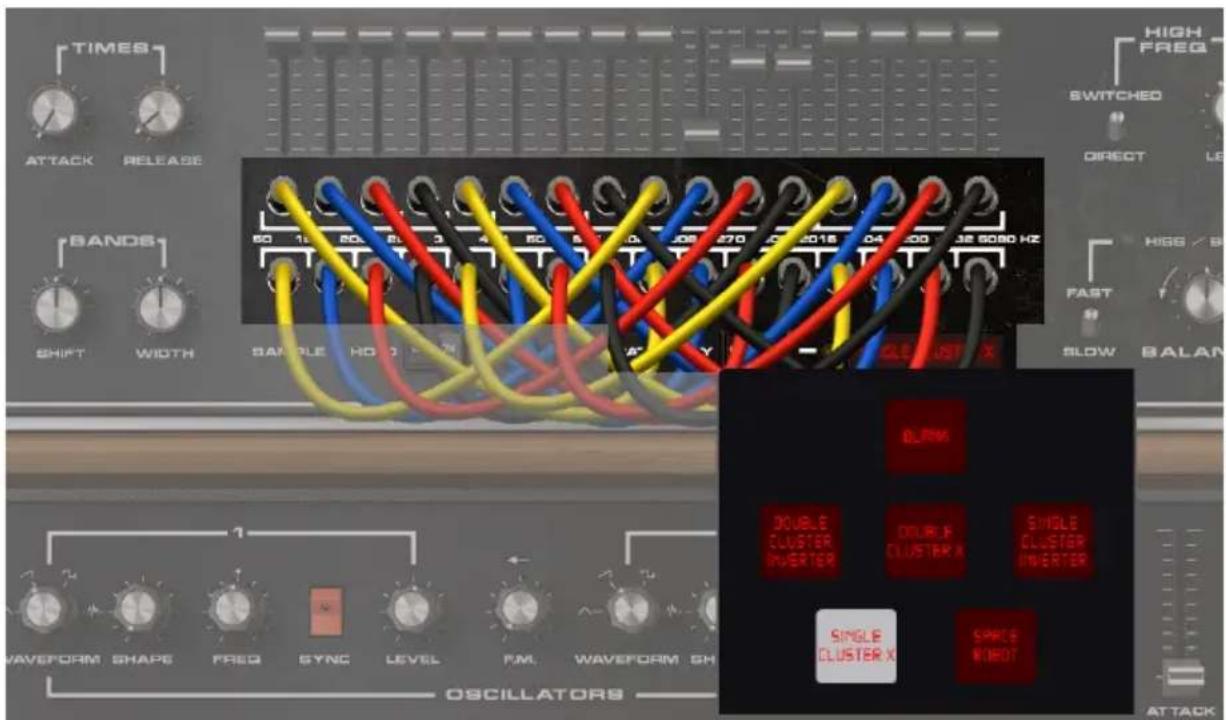
Pour ouvrir un menu contextuel contenant plusieurs presetds panneau de brassage aisi qu'un preset vide, dit « Blank», qui restaure le panneau de brassage à son état par défaut (aucun cordon de brassage), cliquez sur le champ a droite de l'interrupteur Patch Bay Off/ On. Cliquez sur un preset pour le selectionner. Il est impossible de sauvegarder un preset de brassage personnelise, mais votre configuration de brassage sera sauvegardee dans un preset global du Vocoder V.
7.7. Sample / Hold
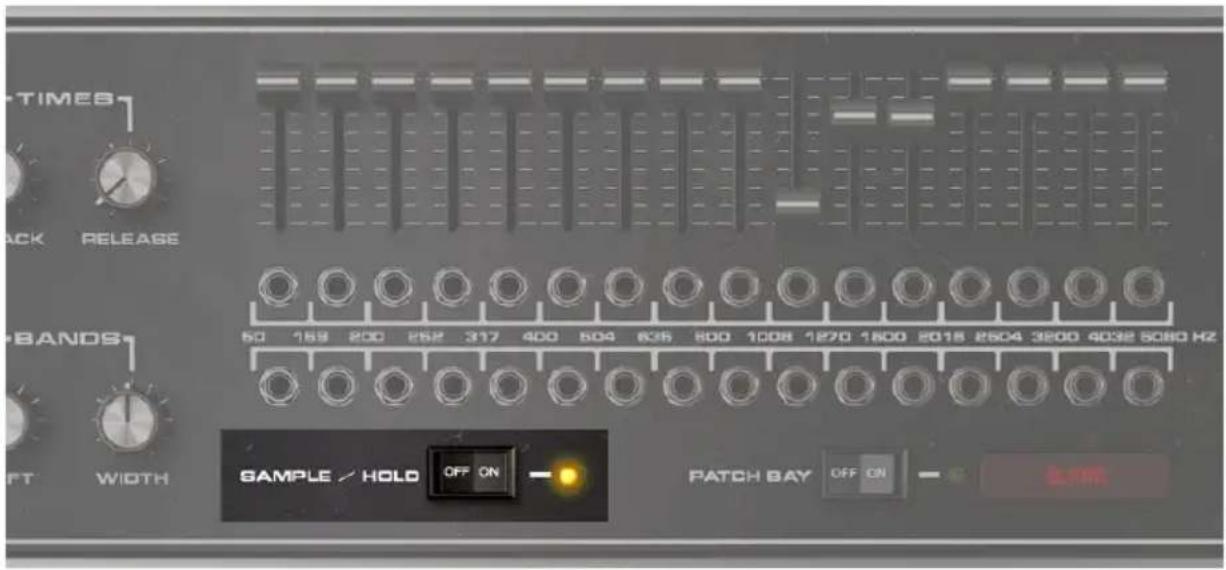
En position On, l'interrupteur Sample / Hold bloque le niveau des sorties de contrôle du modulateur qui alimente les bandes du porteur. Toutes les touches que vous enforcez sur le porteur sont affectees de la meme facon par ce parametre. Basculez sur la position Off pour revenir a un mode d'opération normal.
8. L'ONGLET MODULATIONS
8.1. Vued'ensemble
La modulation évite que lessons électroniques ne deviennent statiques, en leur imprimant des changements. Ceci augmente l'expressivité, l'intérêt et la variété sonore.
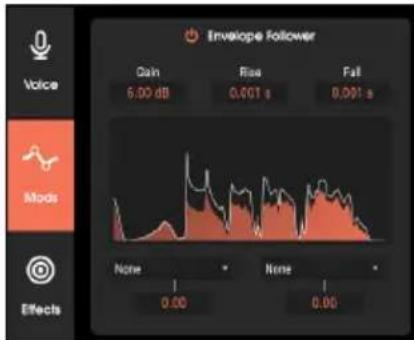
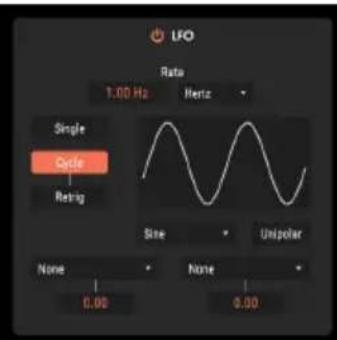
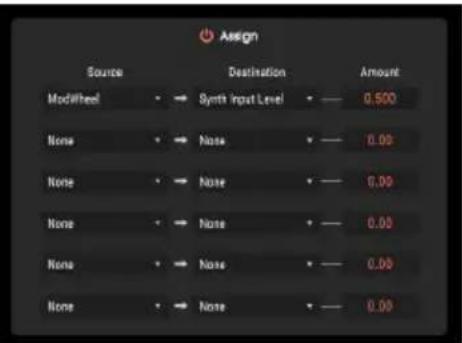
Pour moduler, il faut réunir au moins deux éléments: une source de modulation qui fournit des signaux de contrôle, et une destination que la modulation influencera. Le vibrato et le tremolo sont des exemples féuents de sources de modulation. Le vibrato ajoute des changements périodiques de hauteur tonale, avec le pitch pour destination. Quant au tremolo, il provoque des changements périodiques d'amplitude, avec l'amplitude pour destination.
Le Vocoder V offre deux sources principales de modulation (Envelope Follower et LFO), cinq sources auxiliaires (on peut également selectionner « None » comme source de modulation, c'est-à-dire : aucune), et 30 destinations possibles. Nous commencerons par déscrie les sources avant de passer aux destinations, car les mêmes destinations sont disponibles pour toutes les sources.
8.2. Envelope Follower [suiveur d'enveloppe]
![Arturia Vocoder V - Envelope Follower [suiveur d'enveloppe] - 1](/content/2026/03/549504/images/c96d14e7844723f0e1c55c436f90107986ab8ab6876bfa9e4e62434e552d3edd.jpg)
![Arturia Vocoder V - Envelope Follower [suiveur d'enveloppe] - 2](/content/2026/03/549504/images/b1c128070e723e2cf401b0f88da46290e0e813722ccfd4cccf15560c60e2ea83.jpg)
![Arturia Vocoder V - Envelope Follower [suiveur d'enveloppe] - 3](/content/2026/03/549504/images/c82457c0610e8fe8020fddfc57ef0827637221c00da00ce5b135917a8c79554b.jpg)
Le signal de contrôle du suiveur d'enveloppe représenté l'amplitude du signal du Voice Input ou du Sample Player de l'onglet Voix après qu'il est passé par l'égaliser paramétrique et/ou le compresseur (voir 5.5) Le visuel du suiveur d'enveloppe montre la forme d'onde en orange; la ligne blanche représenté le résultat du lissage eventuelsment ajoute par les contrôles « Rise » et « Fall » (voir ci-après). Un interrupteur on/off permet d'activer ou de neutraliser les modulations appliquées par le suiveur d'enveloppe.
8.2.1. Les contrôles du suiveur d'enveloppe
- Gain (-60 à +30 dB). Le suiveur d'enveloppe étant dépendant de l'amplitude du signal d'entrée, le gain permet d'adapter le signal d'entrée au suiveur d'enveloppe pour couvir une plage de contrôle optimale.
- Rise (O,OO1 à 5 secondes). Ce paramètre équivaut à l'attaque d'une enveloppe d'amplitude. Si celle-ci a une attaque trop rapiède, ralentissez-la grâce à ce contrôle.
- Fall (O,OO1 à 5 secondes). Si l'enveloppe se termine de manière trop abrupte, ce paramètre ajoute du Decau pour adoucir la transition.
La sortie du suiveur d'enveloppe peut être routée vers deux destinations indépendantes. Pour plus d'informations sur la selection des destinations et l'assignation des sources de modulation, voir 8.4.2.
8.3. LFO [oscillateur basse-fréquence]
![Arturia Vocoder V - LFO [oscillateur basse-fréquence] - 1](/content/2026/03/549504/images/88907d0a5e2da8cef1917328d7b333acf89734c982782c13fb3cf270d273481c.jpg)
![Arturia Vocoder V - LFO [oscillateur basse-fréquence] - 2](/content/2026/03/549504/images/906a020a3cae56363d0264466588ff30421c7dd7dba673d76b34e66f49af7af2.jpg)
![Arturia Vocoder V - LFO [oscillateur basse-fréquence] - 3](/content/2026/03/549504/images/fa2a0a2c529d4c86305bca21b9efa5da93ea397c50548ecfbfdbcd300e358575.jpg)
Le LFO est polyphonique, de sorte que chaque voix du porteur a son propre LFO, contrôle par les valeurs de la section LFO. Six formes d'onde sont possibles; elles peuvent fonctionner en continu ou être déclenchées de plusieurs façon. L'afficheur du LFO montre la forme d'onde可以选择 et la manière dont elle est affectée par les contrôles suivants.
8.3.1. Les contrôles du LFO
- Forme d'onde Choisissez la forme d'onde dans le menu dérouulantitué juste en-dessous de l'afficheur : Sine (sinusoidale), triangle, sawtooth (dont de scie), ramp (rampée), square (carree) et SnH (Sample and Hold, ou "echantillonner et bloquer", une sortie aléatoire dérivée de l'echantillonnage du bruit).
- Rate (O,OO1 Hz à 200 Hz, ou valeurs rythmiques). Le champ Rate de gauche fixe la vitesse du LFO si celui de croite est régle sur Hertz. Dans le cas contraire, Rate utilise l'une des valeurs rythmiques suivantes pour se synchroniser avec le tempo : 8, 4, 2 ou 1 mesure, ou 1 blanche (1/2), 1 noire (1/4), 1 croche (1/8), 1 double croche (1/16) ou 1 triple croche (1/32). Si vous réglez le champ de croite sur Binary, ces valeurs exactes sont utilisées. Si vous le réglez sur Dotted, ces valeurs sont pointées (c'est-à-dire rallongées de moitié); sur Triplet, elles sont « triolées »
- Single Jouer une note sur le clavier génére un cycle de la forme d'onde du LFO. Si Single est selectionné, Cycle n'est pas disponible.
- Cycle Le LFO repête sa forme d'onde en continu. Si Cycle est selectionné, Single n'est pas disponible.
- Retrig Cette option n'est disponible qu'en mode Cycle. Enconcer une touche redéclenche le LFO, qui report en début de cycle. Par exemple, si Rate est régé sur plusieurs mesures, vous pouvez lancer le cycle du LFO en,enfantant une touche,quelle que soit la position actuelle de sa forme d'onde.
- Unipolar Quand cette option est可以选择, le LFO n'applique qu'un signal de contrôle positif à la destination. Lorsqu'elle n'est pas可以选择, le LFO applique des signaux de contrôle positifs et négatifs à la destination. Unipolar est utile si vous ne poulez pas qu'un paramètre cible descendé en-dessous d'un certain niveau (par exemple, le niveau par défaut est bas et vous ne poulez pas qu'une modulation supplémentaire l'abaisse davantage, mais uniquement qu'elle l'augmente).
La sortie peut être routée vers deux destinations. Pour plus d'informations sur la sélection des destinations et l'assignation des sources de modulation, voir 8.4.2.
8.4. La section Assign
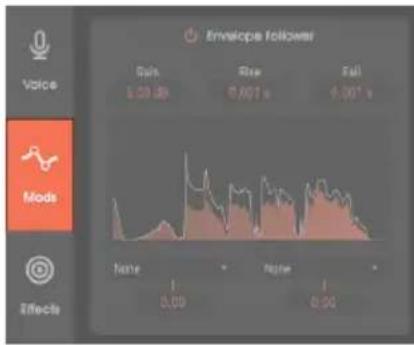
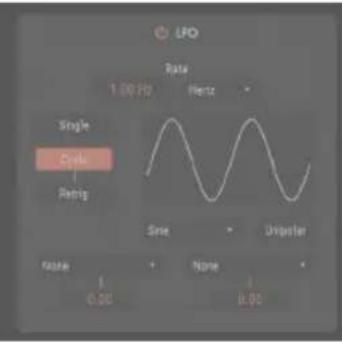

À la différence de l'Envelope Follower et du LFO, cette section de modulation polyvalente comporte six emplacements dans lesquels vous pouvez insérer un modulator et l'appliquer à une destination. Toutes les sources de modulation contrôle les voix du porteur de maniere polyphonique, à l'exception de ModWheel (la molette de modulation), qui affecte toutes les voix du porteur à la fois.
Les menus déroulants vous permettent de désir sourc et destination.
8.4.1. Les sources de contrôle
- Carrier Envelope L'enveloppe Attack/Release du synthétiseur porteur fait office de source.
- Velocity Ceci représenté le dynamisme de votre jeu sur le clavier ou autre contrôleur sensible à la velocité.
- Keyboard La hauteur tonale (pitch) joue le role de source de modulation. Le montant (Amount) peut être positif (les touches plus haut que Do-3 envoient un signal de contrôle progressivement plus élevé; celles plus bas que Do-3 un signal de contrôle progressivement plus faible) ou négatif (les touches plus haut que Do-3 envoient un signal de contrôle progressivement plus faible; celles plus bas que Do-3 un signal de contrôle progressivement plus élevé).
- Aftertouch Cette source correspond à la pression exercée par vos doigs sur le clavier une fois la touche enforcée. En mode autonome, le Vocoder V réagit à l'aftertouch monophonique ou polyphonique, selon ce qu'il recoit. L'aftertouch monophonique transmet un signal de contrôle qui représenté la valeur de pression la plus élevé appliquée à un groupe de touches. L'aftertouch polyphonique génére un signal de contrôle distinct pour chaque touche à laquelle une pression est appliquée; toutes, il n'est pas disponible comme source de modulation quand le Vocoder V est utilisé en plugin.
- Mod Wheel Bien que cette commande serve en général à ajouter du vibrito, elle peut contrcler bien d'autres fonctions.
8.4.2. Appliquer les sources de contrôle aux destinations
Le suiveur d'enveloppe, le LFO et les sources choisisies dans la section Assign peuvent envoyer des signaux de contrôle vers 30 destinations différentes. Le suiveur d'enveloppe et le LFO peuvent gérer deux destinations distinctes simultanément. La section Assign associe une source et une destination.
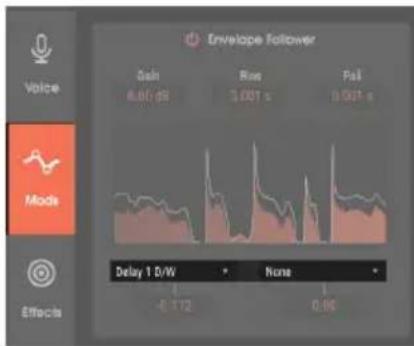
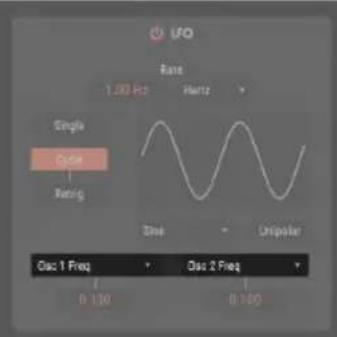
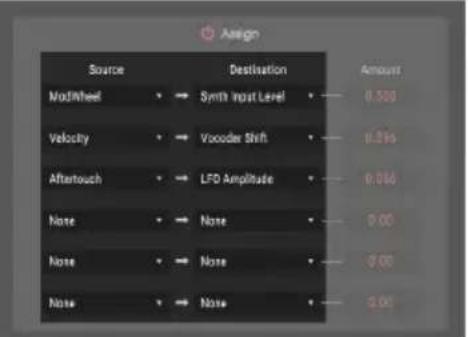
Cette capture décran montre les destinations possibles.
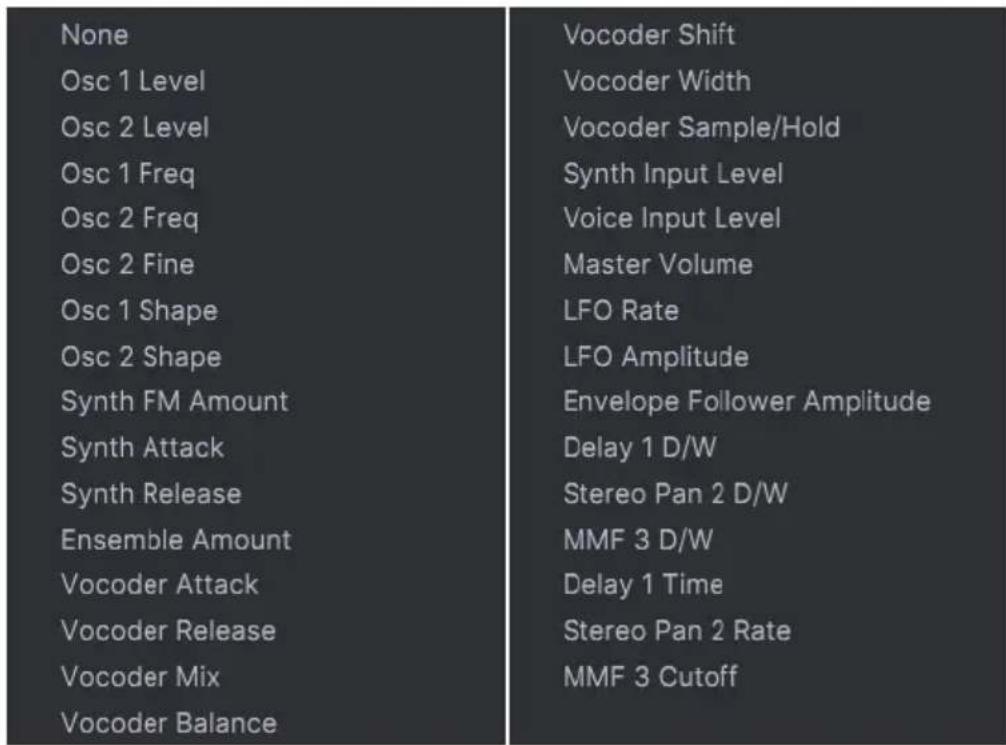
Par exemple, si vous pouze que l'aftertouch contrôle le niveau de l'oscillateur 2 dans la section Assign,CHOISSEZ aftertouch dans le champ source et Osc 2 Level dans le champ destination.
8.4.3. Choiser la quantité de modulation
Toutes les sources précisent de combien elles modulent leur destination. Cela peut aller d'un changement subtil à une modulation évidente. Pour le suiveur d'enveloppe et le LFO, la quantité de modulation est précisé en bas de leur section respective, sous chaque destination. Dans la section Assign, la quantité (« Amount ») s'affiche dans la colonne de droite.
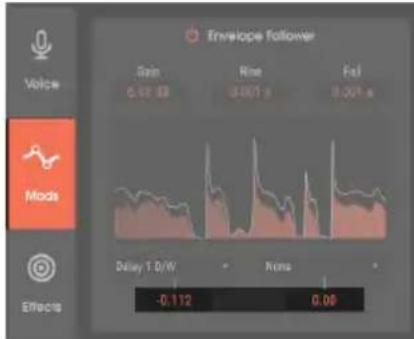
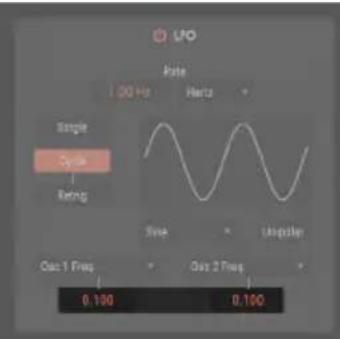
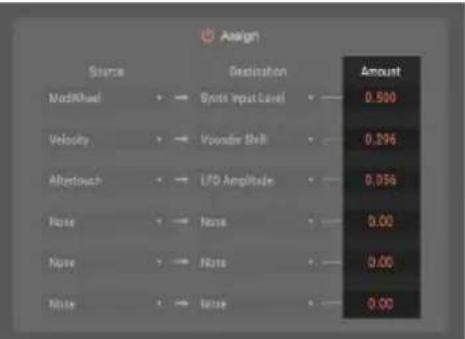
Avec Amount = 1,00, la source de modulation contrôle la plage complète du paramètre de destination, de manière positive (tourner la molette de modulation augmente la valeur du paramètre de destination). Avec Amount = -1,00, la source de modulation contrôle la plage complète du paramètre de destination, de façon négative (tourner la molette de modulation diminue la valeur du paramètre). Les valeurs situées entre ces extrêmes limitent l'effet de la source de modulation. Par exemple, si vous pouze que la molette de modulation n'augmente la valeur d'un paramètre que de la moitié du maximum possible, réglez Amount sur 0,500.
9. LES EFFETS
9.1.À propos des effets du Vocoder V
Les 11 effets de grande qualité que propose le Vocoder V élargissant ses possibités créatives. Ces effets incluent des modèles d'effets analogiques classiques ainsi que des effets numériques modernes. Dans la mesure où ils font partie du Vocoder V, il n'est pas nécessaire d'utiliser une application hôte (type MainStage) en mode autonome pour charger le vocabcodeur et d'autres plugins. Sur un DAW, un preset Vocoder V peut inclure des effets qui exigeraient normalement l'insertion d'autres plugins. Ceci fait du Vocoder V un plugin complet qui inclura la plupart des effets dont vous aurez besoin - si ce n'est tous. En voici la liste :
- Reverb Simule la réverbération du son dans un espace acoustique, d'une petite piece à une vaste salle.
- Delay Répête le signal d'entrée avec des options de retard, de feedback, de tonalité, de largeur stéreo, de ping-pong et de synchronisation définiassables.
- Chorus Un effet de modulation classique et apprécié qui démultiplie le son pour donner l'impression que plusieurs instruments jouent ensemble.
- Flanger Un effet de pitch au son métallique, qui offre de nombreuses possibliés d'ajustement tonaI et de synchronisation.
- Phaser Un effet de balayage et de tourbillon popularisé à la fin des années 1960.
Overdrive Ajoute une distorsion sursaturée au son. Un contrôle de tonalité (Tone) ouvre différentes possibiltés. - Compressor Un compresseur dynamique classique pour contrôle les pics et obtenir un son plein.
- BitCrusher Reduction des bits, plage de 16 à 1,50 bits, multiples options de réduction de la fréquence d'échantillonnage
Multi Filter Filtre a plusieurs types et pentes ; résonance le cas échéant - Param EQ Égaliseur à 5 bandes entièrement paramétrique, avec trois étages intégralement paramétriques et des étages de filtrage en plateau haut et bas avec résonance.
- Stereo Pan Déplace le son de gauche à droite; il est possible d'en définir la profondeur, la vitesse (Rate) et la synchronisation.
9.2. L'onglet Effects
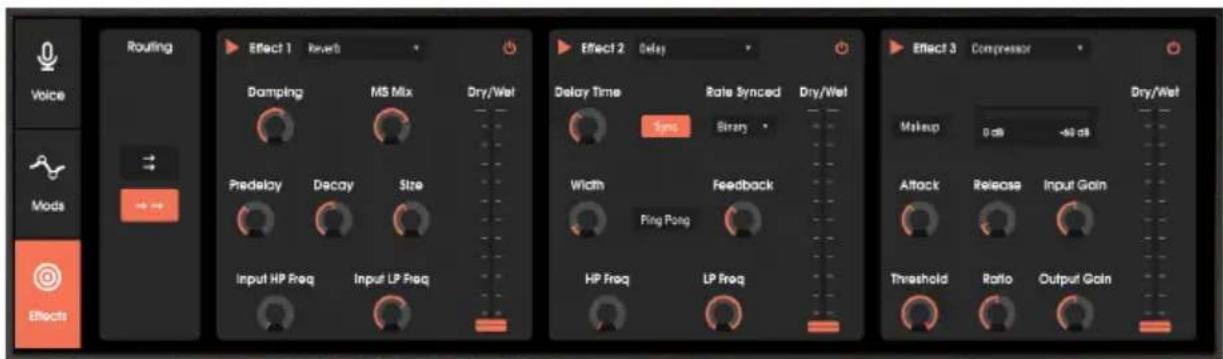
Cliquez sur le bouton Advanced dans la barre d'outils supérieure afin d'ouvrir le panneau avancé, puis cliquez sur l'onglet Effects pour acceder à ses trois emplacements. Les trois effets peuvent être actifs simultanement.
9.3. Routage des effets en parallèle et en série
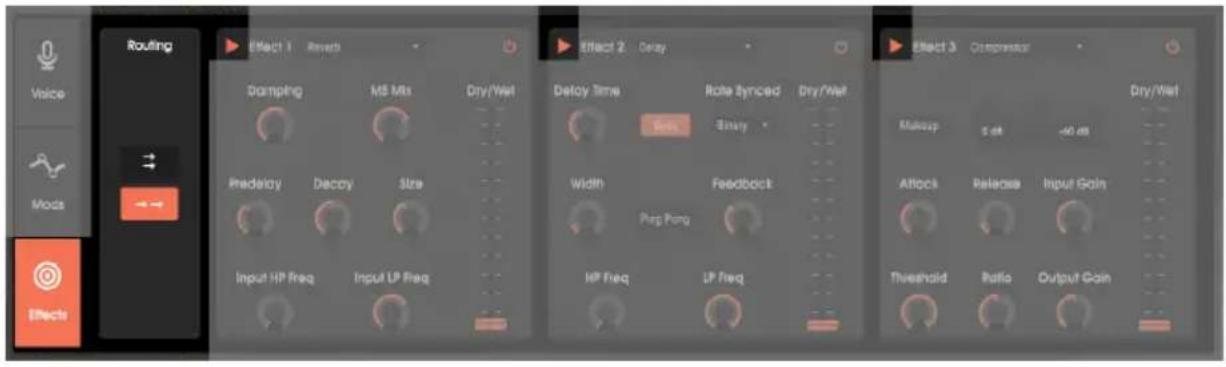
Dans la section Routing, vousCHOISIsze si les effets sont appliqués en parallele (bouton du haut) ou en série (bouton du bas). Les flèches en haut à gauche de chaque panneau d'effet pointent vers la droite s'ils sont placés en série, vers le bas s'ils sont en parallele.
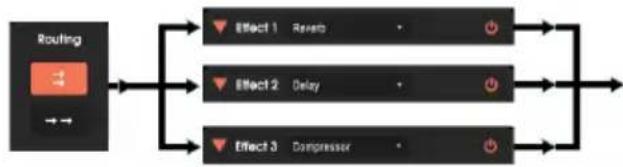

Le premier schéma ci-dessus montre un réglage en parallèle. Le Vocoder V alimente l'entrée de chacun des trois effets, et les trois sorties sont ensuite melangées.
Le deuxieme schéma montre un réglage en série. Le Vocoder V alimente l'entrée du premier effet. La sortie du premier effet alimente l'entrée du deuxieme, dont la sortie alimente l'entrée du troisième, qui fournit la sortie finale du Vocoder V.
9.4. Les contrôles communs aux trois emplacements
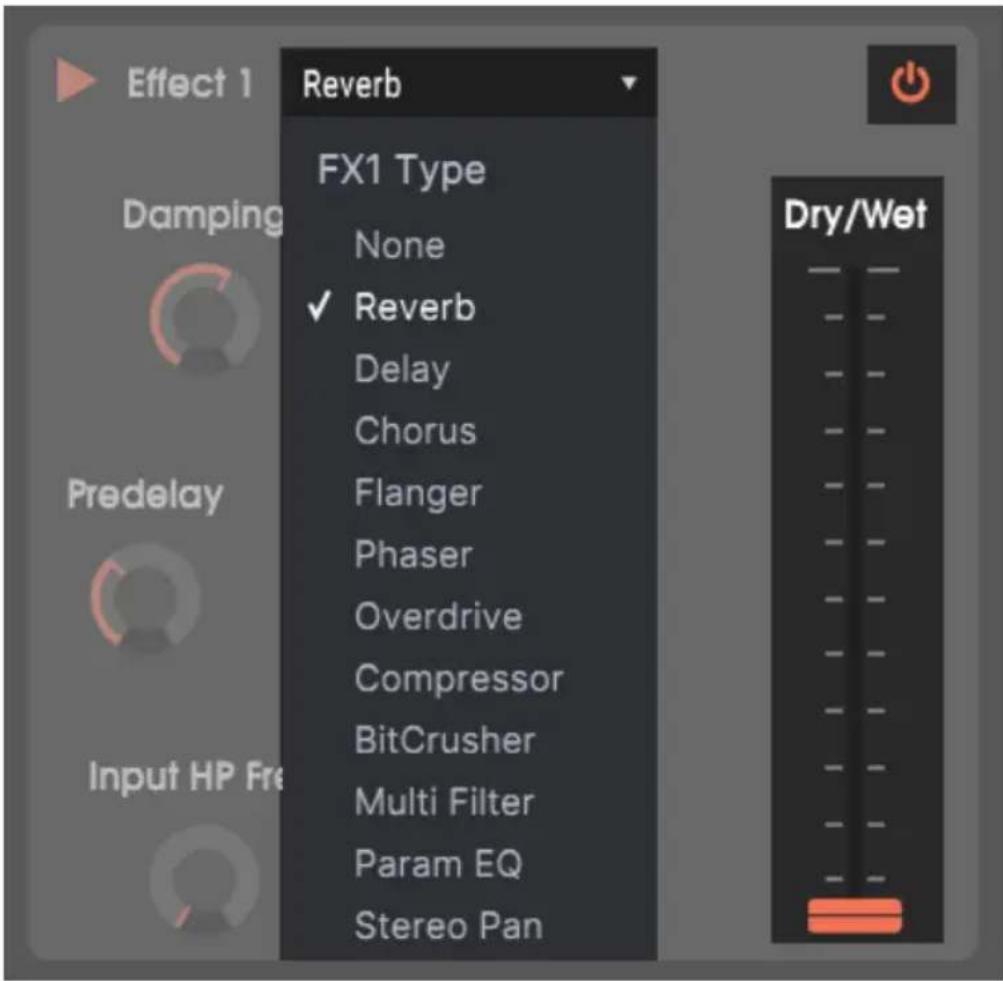
Chaque emplacement comporte trois contrôles commun.
- Le selecteur d'effet : cliquer sur le nom de l'effet ouvre un menu déroulant qui donne accès à tous les effets disponibles. Il suffit de cliquer sur un effet pour le selectionner.
Le bouton On/Off: situé à droite du nom de l'effet, il l'active ou le neutralise. - L'attenuateur Dry/Wet : il contrôle le pourcentage du signal d'entrée qui arrive à la sortie sans avoir été traité. S'il est pousse au maximum, le signal de sortie sera intégralement traité. Le baisser augmente le pourcentage de son non traité conservé en sortie, jusqu'à la butée basse, où l'effet est neutralisé comme par le bouton On/Off.
Astuce : Tous les paramétres des effets sont assignables en MIDI, donc la fonction « MIDI Learn » (voir chapitre 4.4 sur le contrôle MIDI) peut mapper des paramétres d'effet sur les commandes physiques d'un contrôleur MIDI USB externe.
9.5. Les effets en détail
Chaque sous-partie porte sur un effet précis et commence par une brève presentation de l'objet de cet effet, suivie de la description de ses contrôle et indicateurs spécifique.
9.5.1.Reverb
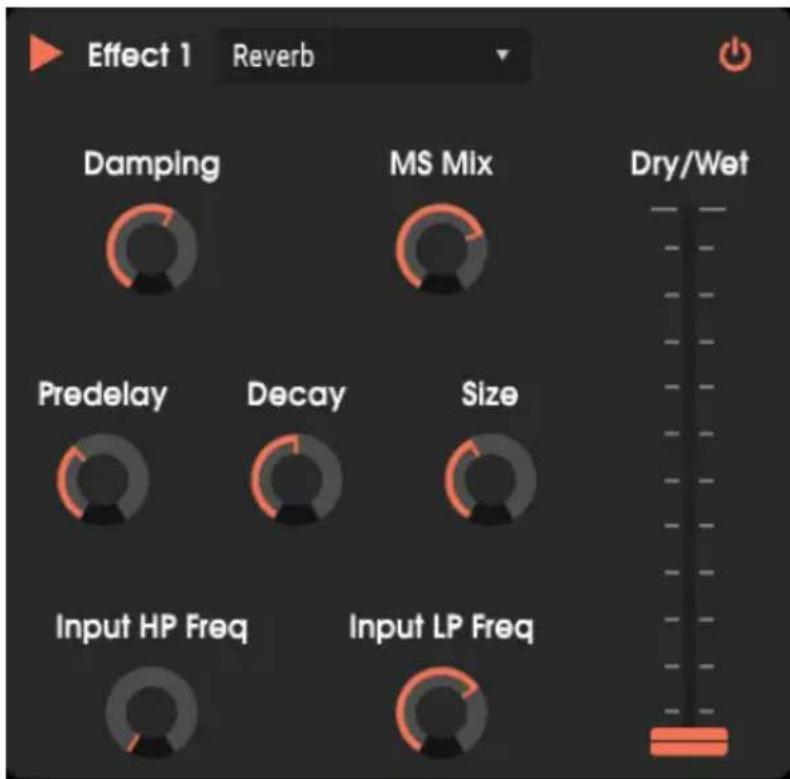
Cet effet émule la myriade d'échos que cree un son qui rebondit sur les surfaces dans un espace acoustique (une simple piece ou une salle de concert), jusqu'à ce que les échos se taisent. Chaque contrôle a un effet significatif sur le son.
- Damping Il s'agit de l'amortissement. Les différentes fréquences s'attenuent à une vitesse différente tandis que les échos rebondissent dans un espace acoustique. Les hautes fréquences décroissant plus vite dans les pieces qui comportent des surfaces molles, qui étouffent le bruit, et plus lentement en présence de surface dures (moins d'amortissement). Un réglage d'amortissement basésse en un son plus clair à mesure que les échos se taisent, tandis qu'un réglage élevé créé un son plus souvent.
- MS Mix Ce potentiametre contrôle l'image stéreo de la reverb. Un réglage bas donne une impression monophonique car tout le son se trouve au centre du champ sonore, tandis qu'un réglage élevé élargit le son vers la droite et la gauche.
- Predelay Dans un espace acoustique, un certain temps s'écoule avant que le son ne frappe une surface et soit réfléchi. On nomme « predelay » ce temps avant le début de la reverb. Augmenter ce paramètre creée le sentiment d'un espace plus grand. Le Predelay est aussi utilisé pour éviter que la reverb n'interfère avec l'attaque desons percussifs comme la batterie.
Decay Definit le temps qu'il faut aux échos réverberés pour se faire. -
Size Contrôle la taille de l'espace réverberant. Des réglages bas évoquent de petites pieces, tandis que des réglages élevés ressemblant à des salles très vastes. Servez-vous de ce potentiamètre et du Predelay pour obtenir une variété d'espaces sonores différents.
-
Input LP Freq Ce paramètre règle la fréquence de coupure d'un filtre passée-bas quiTRAITE le signal d'entrée avant que la reverb ne soit appliquée. Une entree trop claire peut rendre la reverb cassante, après ou peu naturelle. Réduire les haute fréquences peut donc souvent adoucir la reverb.
- Input HP Freq Ce paramètre règle la fréquence de coupure d'un filtre passée-haut qui traite le signal d'entrée avant que la reverb ne soit appliquée. Ajouter de la reverb à des basses fréquences peut rendre le son « boueux », lourd et confus. Limiter les basses fréquences résultat souvent en un effet de reverb plus clair et mistrés défini.
9.5.2. Delay
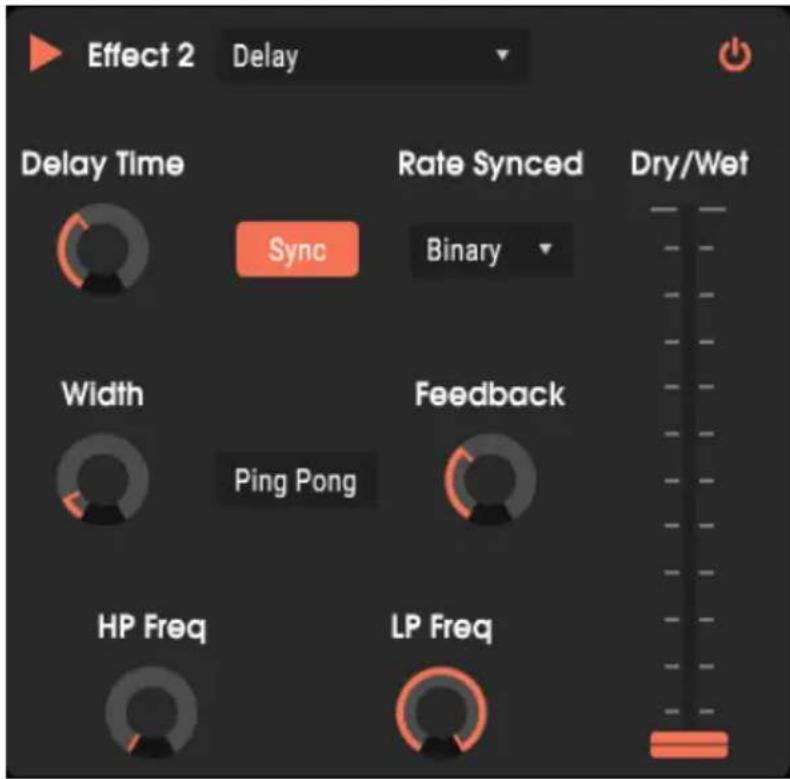
Le Delay (retard) peut augmenter l'espace d'un son en le copiant au niveau de l'entrée pour le rejouer plus tard à un niveau réduit - ce qu'on appelle un écho. Comparé à la reverb, cet effet donne un sentiment d'espace moins complexe et plus focalisé. Une autre utilisation possible consiste à synchroniser le retard avec le tempo du morceau, ce qui peut fournir un contrepoint rhythmique et accentuer un groove.
- Delay Time (2 à 2000 milliseconds). Regle le temps qui s'écoule entre le moment où on entend le signal d'entrée et le premier delay. Ce paramètre peut aussi être affiché en valeurs rhythmiques (voir Sync).
- Sync Synchronise le retard sur le tempo du morceau dans un DAW ou, en mode autonome, sur le tempo interne du Vocoder V (tel qu'il est fixé dans les Audio Midi Settings). Si Sync est activé, ajuster Delay Time fait apparaitre une infobulle où le retard est exprimé en valeur rythmique. Lorsqu'on désactive Sync, l'infobulle affiche la valeur du Delay Time en millisecond.
-
Rate Synced Ce contrôle n'est actif que quand Sync est activé ; il affine les valeurs rhythmiques en les définissant comme « Binary » (les valeurs rhythmiques standard), « Ternary » (des triolets), ou « Dotted » (des valeurs pointées).
-
Width Contrôle l'image stéreo du retard, d'étroîte avec des réglages bas, jusqu'à un champ large avec des réglages élevés.
- Ping Pong Activez cette fonction pour alterner les retards à gauche et à droité afin qu'ils « rebondissant » d'un côté à l'autre dans le champ stéreo.
- Feedback Déterminé la quantité de sortie du Delay réinjectée dans sa propre entree. Chaque fois qu'un écho est réinjecté, il circule à nouveau dans le Delay et génére un autre écho. Un réglage élevé implique que les delays continuont à se repeter jusqu'à finalement se taïre.
Astuce: Regler le Feedback au maximum produit une répétition infinie des delays, ce qui transforme de fait le Delay en Looper.
- LP Freq Ce paramètre règle la fréquence de coupure d'un filtre passée-bas qui traite le signal d'entrée avant que le delay ne soit appliqué. Une entrée trop brillante peut donner des retardes durs ou interférer avec d'autres sons joués en même temps en « masquant » leurs haute fréquences. Réduire les haute fréquences résoud ces deux problèmes.
HP Freq Ce paramètre regle la fréquence de coupure d'un filtre passée-haut qui traite le signal d'entrée avant que le Delay ne soit appliqué. Un excès de basses fréquences peut rendre le son « boueux », lourd et confus. Réduire les basses fréquences résultat souvent en un effet de Delaui dernis défini.
9.5.3. Chorus
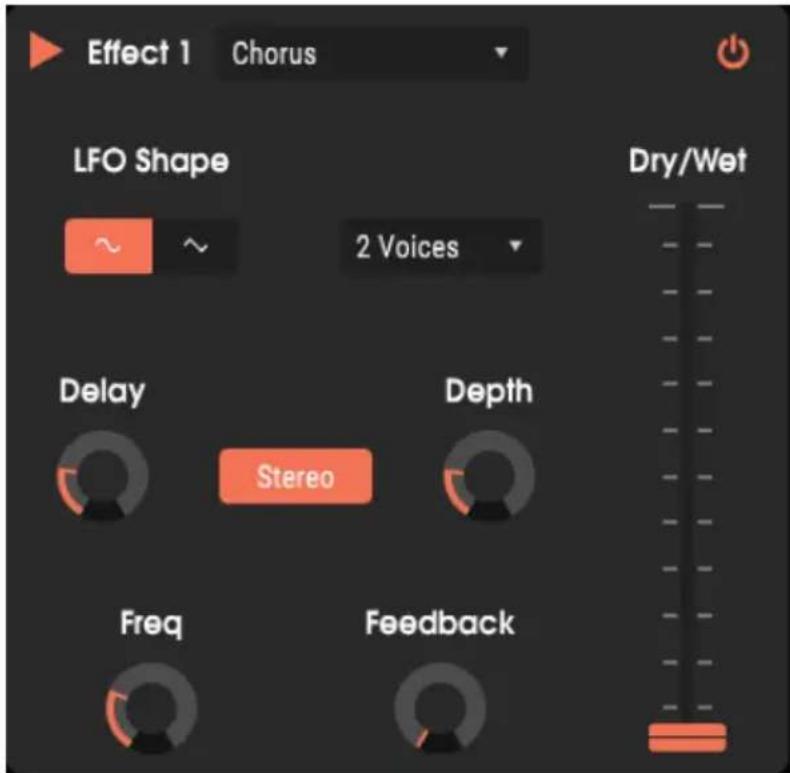
Le Chorus apporte un son riche et plein en émulant la combinaison de plusieurs prises d'un instrument ou de plusieurs instrumentistes jouant ensemble. L'effet fonctionne en dupliquant le signal entrant, en retardant la copie et en modulant lentement son temps de retard avec un LFO. Mélanger le signal non traité et le signal retardé (en général, 50% de chaque) produit des interactions entre les deux signaux, ce qui créé l'effet de chorus. Le chorus du Vocoder V peut creer plus d'une copie du signal d'entrée, pour un résultat encore plus riche.

: L'effet Chorus est similaire à l'effet Flanger (ci-après) sauf que les temps de retard du chorus ont souvent plus longs (O,6 ms minimum pour cet effel), produit an son subtil et naturel只不过 que celui chose qui ressemble à un effet spécial.
- LFO Shape Donne le choix entre une onde sinusoidale et une onde triangulaire pour moduler les voix retardées.
Voices Deteine le nombre de voix dupliquees dans I'effet Chorus, d'une a trois voix. Plus il y a de voix, plus I'effet est dense et diffus. - Delay Définit le temps initial de retard de l'effet Chorus. Plus il y a de retard, plus l'effet est diffus.
- Stereo Activez-le pour un son plus large et plus moderne, ou désactivez-le pour un son mono plus vintage.
- Depth Déterminé la puissance de la modulation du LFO sur un signal retardé, de très subtile à extrème.
- Freq Déterminé la vitesse du chorus en ajustant celle (Rate) du LFO.
- Feedback Déterminé la quantité de sortie du Chorus réinjectée dans sa propre entree. Un réglage élevé produit un effet plus résonnant.
9.5.4. Flanger
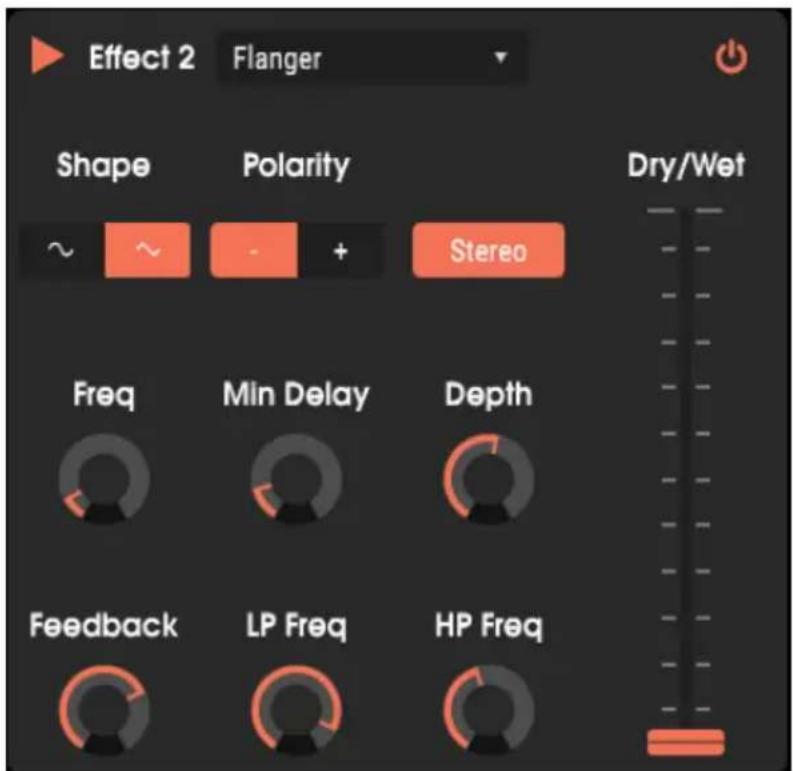
L'effet de Flanger est basé sur le même principe général que le Chorus ci'avant, à ceci pris que le temps de retard est souvent beaucoup plus court (à partir de O,001 ms). Le temps de retard extrémement court produit un effet de filtrer en peigne qui balaye les harmoniques du signal original vers le haut et vers le bas.
Le flanging peut creer des effets extremes ou subtils, selon les parametes Rate et Depth de la modulation (ainsi que le Feedback et la polarite). Des reglages de Depth eleves provoquent des changements de hauteur tonale audibles, à la façon des flangers analogiques traditionnels.
- Shape Donne le可以选择 entre une onde sinusoidale et une onde triangulaire pour moduler le son retardé.
- Polarity Déterminé si la polarité du feedback sera déphasée (négative, ce qui donne un son plus « creux ») ou en phase (positive, pour un son plus résonnant et plus vif). Ce paramètre est également influencé par d'autres réglages, alors essayez les deux options pour才知道 cette qui fonctionne le mieux avec votre piste.
- Stereo Activez-le pour un son plus large et plus moderne, ou désactivez-le pour un son mono plus vintage.
- Freq Fixe la vitesse (Rate) du LFO, ce qui module le temps de retard minimum (voir ensuite).
- Min Delay Fixe un plancher pour le temps de retard, qui détermine le pic de fréquence atteint par le flanging.
- Depth Déterminé la puissance de la modulation du LFO. Ce paramètre est régèle pour « plafonner » à moins de 100% pour limiter le feedback incontrolé.
- Feedback Déterminé la quantité de sortie du Flanger réinjectée dans sa propre entree. Plus il y a de feedback, plus le timbre est vif et métallique.
- LP Freq Regle la fréquence de coupure du filtre passé-bas du flanger. L'effet n'est pas appliqué aux fréquences au-dessus de la coupure.
HP Freq Regle la fréquence de coupure du filtre passé-haut du flanger. L'effet n'est pas appliqué aux fréquences en-dessous de la coupure.
9.5.5. Phaser
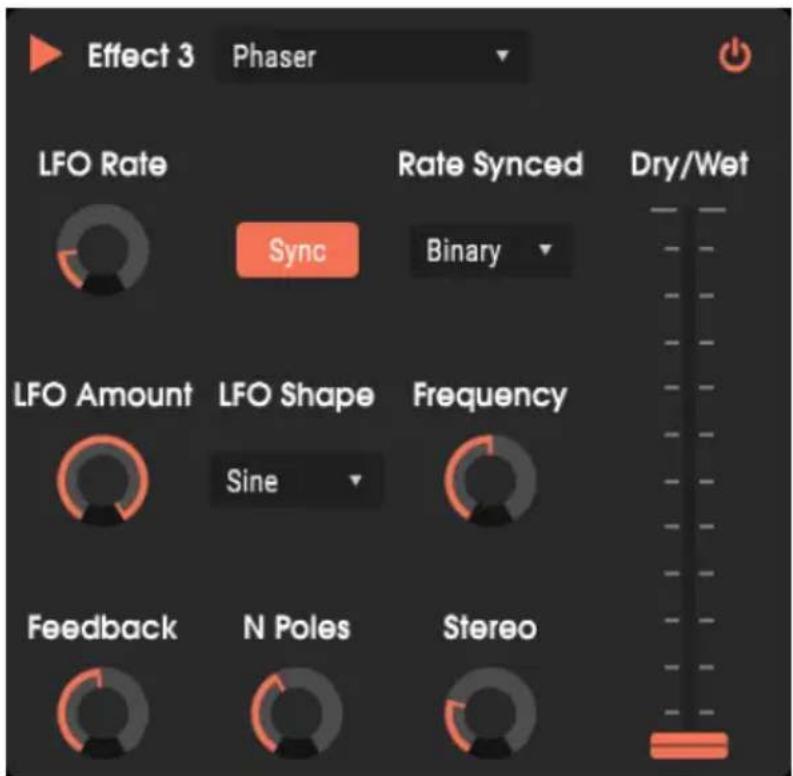
La modulation de phase, popularisée à la fin des années 1960, ajoute un caractère mouvant et tourbillonnant au son. L'effet fonctionne en divisant le signal entrant pour modifier la phase d'une partie avant de la recombiner avec l'autre, non traitée. Ceci créé un ou plusieurs filtrés à sillon qui balayent le spectre de fréquence, provoquant l'effet de souffle typique du phaser. Ce phaser stéreo produit des phasers analogiques mais inclut aussi une synchronisation du tempo.
- LFO Rate Définit la vitesse du LFO. Si la synchronisation du tempo est active (voir ci-dessous), ce paramètre est affiché en valeurs rythmiques. Si elle est désactivée, le paramètre Rate est affiché en Hz.
- Sync Synchronise le retard sur le tempo du morceau dans un DAW ou, en mode autonome, sur le tempo interne du Vocoder V (tel qu'il est fixé dans les Audio Midi Settings). Si Sync est activé, ajuster le Delay Time fait apparaitre une infobulle où le retard est exprimé en valeurs rhythmiques. Lorsqu'on désactive Sync, l'infobulle affiche la valeur du Delaay Time en millisecond.
- Rate Synced Ce contrôle n'est actif que quand Sync est activé ; il affine les valeurs rhythmiques en les définissant comme « Binary » (les valeurs rhythmiques standard), « Ternary » (des troietls), ou « Dotted » (des valeurs pointées).
LFO Amount Determine la puissance de la modulation du LFO; plus elle est elevée, plus la bande de fréquence balayée par les filtres à sillon est large. - LFO Shape Définit la forme d'onde du LFO modulant. Vous avez le choix entre Sine (sinusoidale), Triangle, Saw (dent de scie), Ramp (rampée) et Sample/Hold.
- Frequency Déterminé la fréquence centrale autour de laquelle le Phaser affecte le signal entrant.
- Feedback Contrôle la résonance des filtres du Phaser. Attention! Des réglages élevés peuvent rendre l'effet du filtrage très prononcé.
- N Poles Définit le nombre de pôles utilisés dans l'effet de balayage. Avec un réglage bas, le nombre de filtres à sillon est plus faible et le son plus subtil. Un réglage élevé augmente le nombre de filtres pour un effet plus spectaculaire.
- Stereo Determine la largeur stereo de l'effet, de mono à stereo maximal (extreme gauche à extrema droite).
9.5.6. Overdrive
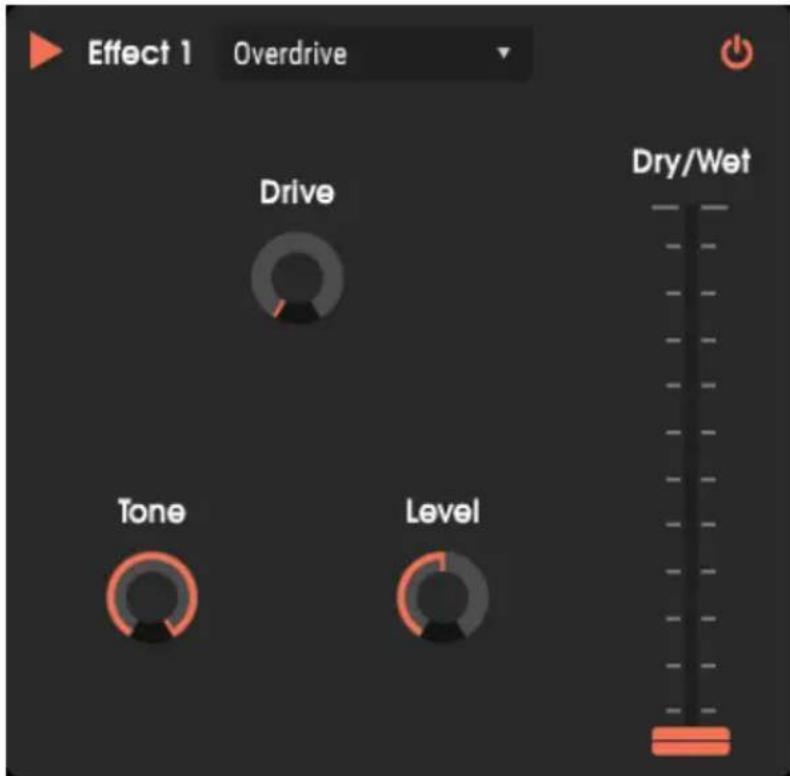
L'overdrive ajoute du gain au signal d'entrée au point que celui-ci n'a plus de marge de sécurité, ce qui entroîne de la distorsion et un écretage. Ceci introduit des harmoniques qui ajoutent un contour discordant auxsons, à la façon d'une pedale d'overdrive de guitare.
- Drive Determine la quantite d'overdrive.
- Tone Tourner ce potentiemetre vers la droite augmente la fréquence d'un filtre en plateau haute fréquence (shelving filter) pour éclaircir le son et le rendre plus discordant.
- Level Déterminé le niveau de sortie de l'Overdrive. Il permet de compenser l'augmentation de la sortie par le Drive.
9.5.7. Compressor
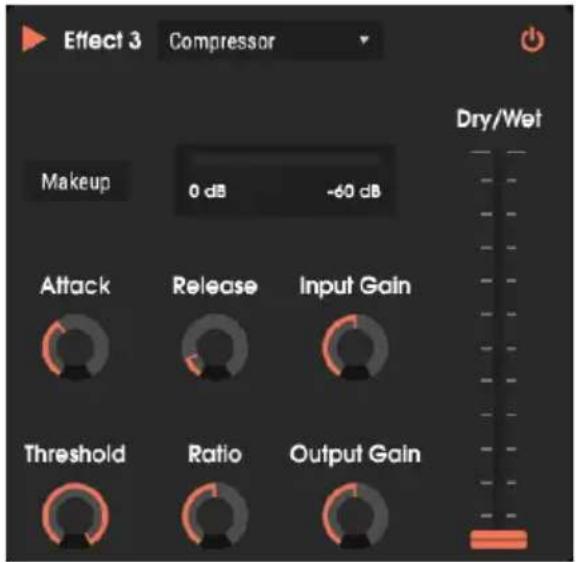
Un compresseur réduit la dynamique d'un signal pour compenser les variations de niveau. Voyez-y un contrôle de volume très rapide qui baisse le niveau quand l'entrée est trop forté et l'augmente à nouveau quand le niveau du signal revient à la normale. Bien qu'il s aient été concus à l'origine pour la radiodiffusion, les ingénieurs du son leur ont trouve de nombreuses utilisations créatives au-delà du simple équilibrage des niveaux sonores. Par exemple, de nombreux ingénieurs de mixage se servent de compresseurs pour augmenter la puissance et l'intérêt d'une piste ou d'un mix, les guitaristes ont recours à la compression pour augmenter le sustain, et des réglages extrêmes peuvent provoquer les effets de « pompage » féuents dans la musique EDM.
Utilisé dans le cadre d'une chaîne d'effets, un compresseur permet d'éviter que les transitoires d'attaque d'un son ne surcharge l'entrée de l'effet suivant. Il peut aussi augmenter la durée de l'enveloppe d'amplitude d'un son qui décroîtrapidement naturellement afin d'obtenir un sustain plus long. Les percussions sont souvent compressées pour ajouter du « punch ». Une compression est également ajoutée aux niveaux audio de la radio et de la télévision pour les maintainir dans une certaine plage de volume.
- Makeup Active et désactive le gain de sortie automatique du compréseur. Cette fonctionnalité compense la réduction naturelle de l'intensité de sortie lorsque le compréseur réduit les crétes.
- Attack Règle le temps nécessaire à la compression pour réagir à un signal entrant. Avec un temps d'attaque bref, le compresseur commencerà contrôler le niveau des que le signal d'entrée dépassera le seuil (Threshold - voir ci-après). Un temps d'attaque plus long augmente progressivement la quantité de compression sur ce temps donné, jusqu'à atteindre le maximum prévu. Ceci permet de laisser passer des pics momentanés pas ou peu compressés, ce qui préserve les transitoires « d'attaque » naturels. Notez que si vous utilisez de la compression avec le Vocoder V, ajouter du temps d'attaque contribuera à préserver les consonnes en début de mots, créé un effet plus intelligible.
: Avoir recours a l'attenuateur Dry/Wet pour ajouter du son non traite au son compressé peut egalement aider a maintainir les transitoires, tout en obtenant un son plein et compressé. On parle dans ce cas de compression parallele.
- Release Regle le temps nécessaire pour que l'action du compresseur cette une fois que le signal d'entrée est repassé sous le seuil. Un temps de relâchement plus long donne un son plus naturel, un temps plus court sou lignée la nature percussive d'instruments tels que la batterie, et un réglage extrème créé du pompage et du fouffle. Allez-y, faites des tests, vous pourriez tomber sur un son que vous aimez!
- Threshold Fixe le niveau d'intensité au-dessus duquel le compresseur entre en jeu. Le compresseur ignore les signaux qui se trouvent sous le seuil.
- Input Gain Ajoute du gain au signal à l'entrée du compresseur. Cet aspect est important car l'action du compresseur dépend de si le signal d'entrée dépasse ou non le seuil : si le niveau du signal est faible, il ne dépassera pas beaucoup le seuil, mais s'il est élevé, il sera constamment compré. Utilisez ce paramètre pour ajuster le niveau d'entrée afin d'obtenir les autres résultats de compression.
- Ratio Quand le niveau d'entrée franchit le seuil, le ratio déterminme de combien dépassera le niveau de sortie en fonction du niveau de dépassement de l'entrée. Par exemple, avec un ratio de 2:1, un signal d'entrée qui dépasse le seuil de 2 dB est réduit pour ne plus dépasser que de 1 dB en sortie. Quant à un signal qui dépassé de 8 dB, il ne dépassera plus que de 4 dB en sortie.
- Output Gain Contrôle le niveau de sortie final du compresseur. Si vous ne sélectionnez pas l'option Makeup, il vous faudra sans doute ajuster ce paramètre manuellement pour compenser le niveau de sortie plus faible du à la compression.
9.5.8. BitCrusher
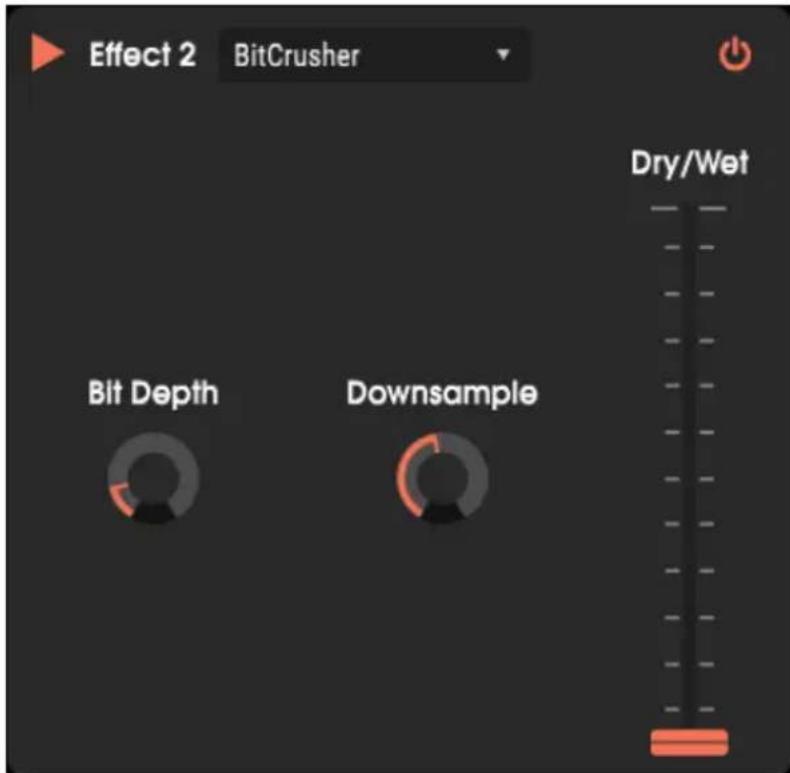
Les instruments Arturia exploit au moins la technologie numérique pour générer des sons haute fidélité. Mais on a parfois envie d'être désagreable, et cette technologie peut également être détournée pour creer des sons rugieux, lo-fi, industriels. Le BitCrusher ajoute une distorsion numérique en réduisant à dessin la profondeur de bits et la fréquence d'échantillonnage des signaux entrants. Si vous étés nostalgic des balbutiements de la musique numérique, avec une résolution audio de 4-bit et une fréquence d'échantillonnage de 11,O25 kHz, le BitCrusher est fait pour vous!
Pour le découvert, commencez par regler les potentiometres Bit Depth et Downsample au minimum. Puis tournez-les progressivement pour réduire la profondeur de bits et la fréquence d'échantillonnage du signal entrant. Chaque potentiemetre a un effet dégradant différent, et vous pouvez essayer divers réglages pour déterminer votre quantité ideale de destruction sonore.
- Bit Depth Augmenter la valeur de ce paramètre réduit la résolution du son (c'est à-dire le nombre de bits utilisés pour restituer une sortie) de 16 à 1.5 bits.
- Downsample Réechantillonne le signal déjà réduit en bits (déterminé par le potentiamètre Bit Depth). En tournant ce potentiamètre, votre signal entrant sera réechantillonné à des fréquences toujours plus basses, ce qui degradera de plus en plus la fidélité du son.
9.5.9. Multi Filter
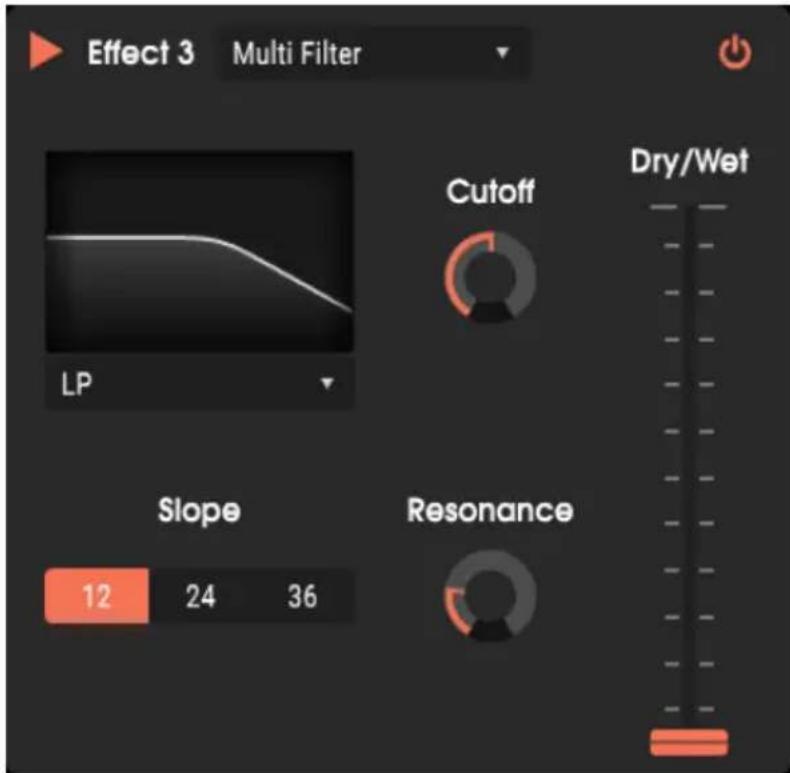
Le Multi Filter est un filtré puissant de sculpture sonore qui propose cinq modes de filtrage différents pour sculpter des fréquences à l'étage de sortie. Il ressemble beaucoup aux filtres qu'on trouve sur les synthétiseurs.
Filter Mode Sélectionne l'un des cinq modes de filtres suivants : Low Pass (passebas), High Pass (passe-haut), Band Pass (passe-bande), Comb Feed Back, Comb Feed Forward.
i: Les modes de filtré LP, HP et BP comportent un paramètre supplémentaire qui permet de modifier la pente du filtré entre -12, -24 et -36 dB/octave.
- Cutoff Contrôle la fréquence au-dessus ou au-dessous de laquelle le filtrage a lieu.
- Resonance Contrôle le gain autour de la fréquence de coupure pour les filtres LP, HP et BP, ce qui create un pic à cette fréquence. Un réglage élevé créé un pic plus marqué. Pour le filtrer en peigne avec retroaction (Comb FB), la résonance augmente le pic des peignes. Pour le filtrer en peigne avec anticipation (Comb FF), elle augmente la profondeur des encoches.
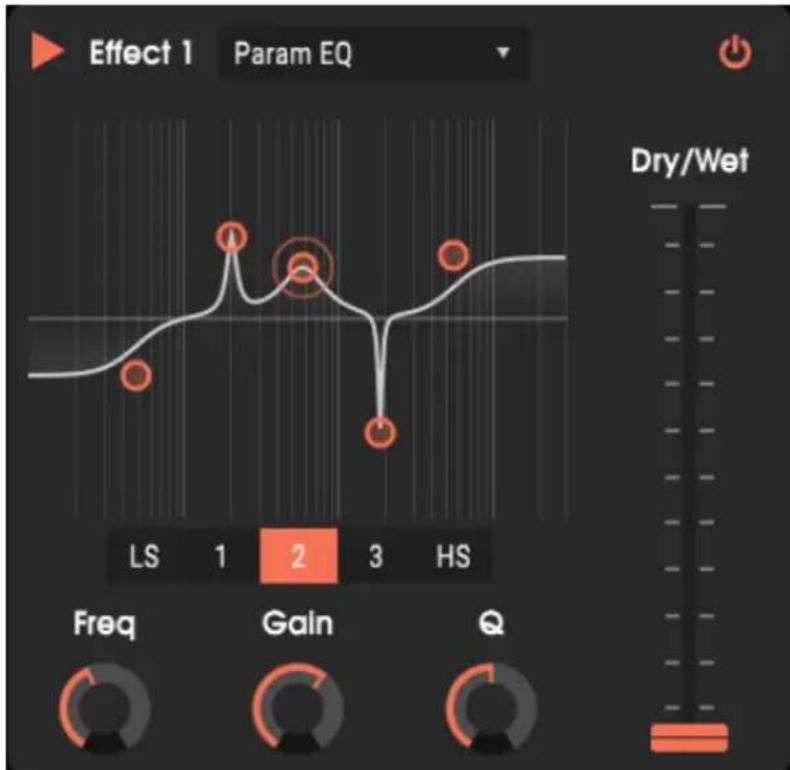
L'égaliseur paramétrique est un outil couple pour ajuster la réponse en fréquence, car il applique un gain ou une atténuation à des plages spécifiques du spectre de fréquences. Ce type d'égaliseur est adapté pour un modelage sonore global aussi bien que pour des interventions de précision chirugicale. Cet égaliseur graphique a cinq étages : un Low Shelf (plateau bas), trois étages intégralement paramétriques, et un High Shelf (plateau haut). Chacun dispose de trois contrôle identiques.
Un étage paramétrique applique un gain ou une atténuation à une fréquence spécifique et sur une certaine largeur de bande (une plage de fréquences). Une réponse en plateau applique un gain ou une atténuation à une fréquence spécifique, et cette action sétend vers les extrêmes du spectre audio. Passé un certain point, la réponse atteint un « plateau » égal à la quantité maximal de gain ou d'atténuation. Dans l'image ci-dessus, chaque étage d'égalisation est représenté par un nœud. De gauche à droite, voici ce qu'indique chaque nœud :
- Plateau bas, attenue les basses fréquences.
- Étage paramétrique 1, avec une augmentation étroite et franchée.
- Étage paramétrique 2, avec une augmentation plus large et douce.
- Étage paramétrique 3, avec une atténuation très vivie et étroite.
Plateau haut, augmente les haute fréquences.
Les contrôles produits des résultats légèrement différents avec les filtres en plateau et les étages paramétriques.
- Filter Selector à l'aide des cinq blocs (LS, 1, 2, 3, et HS),CHOISSEZ LE FILTR que vous souhaitez paramétrer.
- Frequency Pour les trois étages paramétriques, cette fonction regle la fréquence à laquelle l'augmentation ou l'atténuation a lieu. Avec le plateau bas, elle détermine la fréquence de coupure sous laquelle l'augmentation ou l'atténuation a lieu. Avec le plateau haut, elle détermine la fréquence de coupure au-dessus de laquelle l'augmentation ou l'atténuation a lieu. Vous pouvez vous servir de ce potentiamètre pour désirir la fréquence, ou cliquer sur un nœud et le faire glisser vers la gauche ou la droite.
- Gain Ceci augmente ou attenue le pic des etages paramétriques, et augmente ou attenue le plateau avec le LS et le HS. Vous pouvez vous servir directement de ce potentiamètre ou cliquer sur un nœud et le faire glisser vers le haut (augmentation) ou vers le bas (atténuation).
- Dans le cas des étages paramétriques, cette fonction détermine la plage sur laquelle s'applique l'augmentation ou l'atténuation, d'étroite à large.
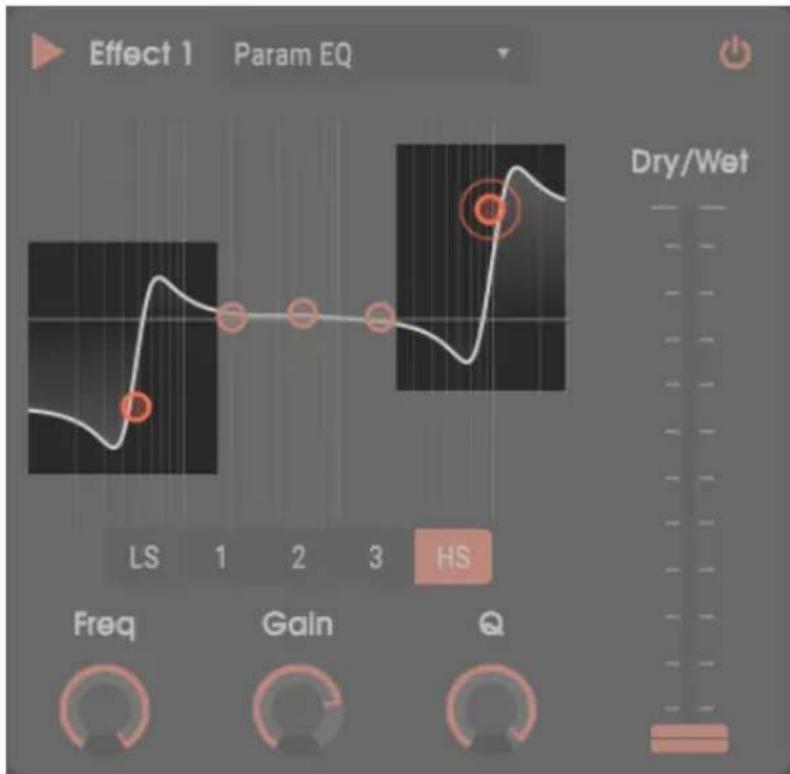
Quand on attenue l'etage du plateau bas ou qu'on augmente l'etage du plateau haut, Q ajoute une attenuation avant la fréquence de coupure et une augmentation après. Quand on augmente l'etage du plateau bas ou qu'on attenue l'etage du plateau haut, Q ajoute une augmentation avant la fréquence de coupure et une attenuation après. Dans l'image ci-dessus, Q a une valeur élevée aussi bien pour le plateau bas (à gauche) que pour le plateau haut (à droite), qui attenuent et augmentent respectivement.
9.5.11. Stereo Pan
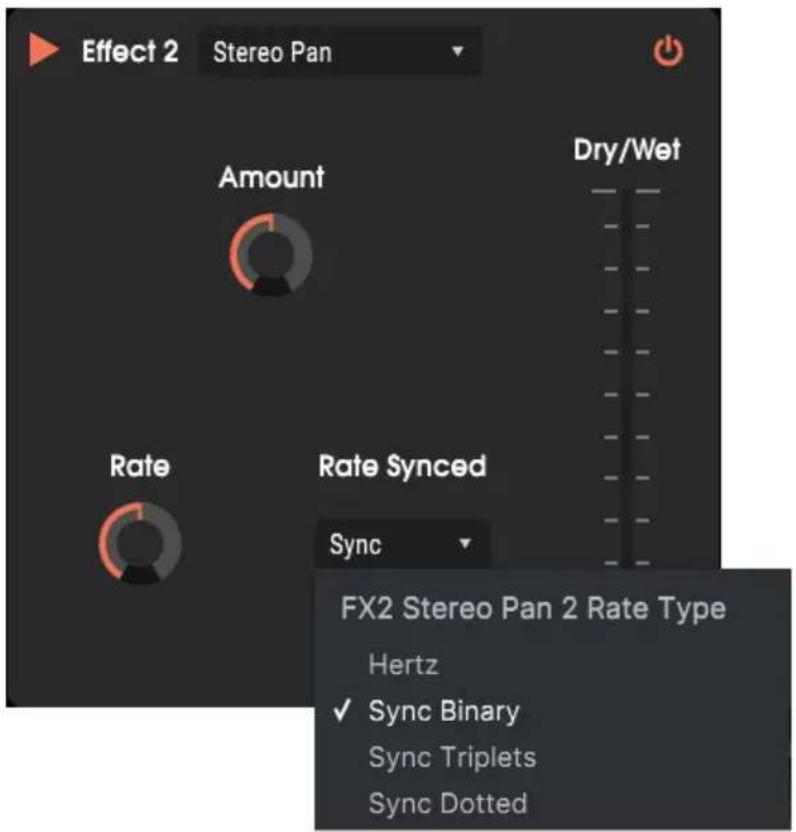
L'effet Stereo Pan balaye le signal de sortie de croite à gauche, dans un mouvement qui peut être synchronisé sur le tempo du morceau en cours dans un DAW ou, en mode autonome, sur le tempo interne du Vocoder V (tel qu'il est fixé dans Audio Midi Settings)
- Amount Augmenter ce parametre élargit le balayage, de sorte qu'au maximum, le son balaye tout le champ stéreo. Un réglage bas balaye un secteur plus étroit du champ stéreo.
- Rate Ce paramètre fonctionne en lien avec le champ Type, dont le menu dérounant propose quatre可以选择 : Hertz (non synchronisé), Binary (les valeurs rhythmiques standard), Triplets (triolets) ou Dotted (valeurs pointées). Rate exprime la fréquence en Hz ou en valeur rhytmique spécifique au type de synchronisation.
10. CONTRAT DE LICENCE LOGICIEL
En contrepartie du paiement des frais de Licence, qui représentent une partie du prix que vous avez payé, Arturia, en tant que Concédant, vous accorde (ci-après dénommé « Licencié ») un droit d'utilisation non exclusif de cette copie du logiciel Vocoder V (ci-après dénommé « LOGICIEL »).
Tous les droits de propriété intellectuelle de ce logiciel appartiennent à Arturia SA (Ci-après : « Arturia »). Arturia ne vous autorise à copier, télécharger, installer et employerer le logiciel que sous les termes et conditions de ce Contrat.
Arturia met en place une activation obligatoire du logiciel afin de le protégger contre toute copie illicite. Le Logiciel OEM ne peut être utilisé qu'après enregistrement du produit.
L'accès à Internet est indispensable pour l'activation du produit. Les termes et conditions d'utilisation du logiciel par vous, l'utilisateur final, apparaissent ci-dessous. En installant le logiciel sur votre ordinateur, vous reconnaisssez être lié par les termes et conditions du present contrat. Veuillez lore attentivement l'intégrality des termes suivants. Si vous étés en désaccord avec les termes et conditions de ce contrat, veuillez ne pas installer ce logiciel. Dans ce cas, retournez le produit à l'endetroit où vous l'avez acheté (y compris tout le matériel écrit, l'emballage complet intact ainsi que le matériel fourni) immédiatement, mais au plus tard dans un-delai de 30 jours contre remboursement du prix d'achat.
-
Propriété du logiciel Arturia conservera la propriété pleine et entière du LOGICIEL enregistré sur les disques joints et de toutes les copies ultérieures du LOGICIEL, qu'en soit le support et la forme sur ou sous lesquels les disques originaux ou copies peuvent exister. Cette licence ne constitue pas une vente du LOGICIEL original.
-
Concession de licence Arturia vous accorde une licence non exclusive pour l'utilisation du logiciel selon les termes et conditions du present contrat. Vous n'êtes pas autorisé à luer ou préter ce logiciel, ni à le concéder sous licence.
L'utilisation du logiciel cédé en réseau est illégale si celle-ci rend possible l'utilisation multiple et simultanée du programme.
Voues etes autorise a installer une copie de sauvegarde du logiciel qui ne sera pas employee a d'autres fins que le stockage.
En dehors de cette enumeration, le present contrat ne vous concède aucun autre droit d'utilisation du logiciel. Arturia se reserve tous les droits qui n'ont pas été expressément accordés.
- Activation du logiciel Arturia met eventuellement en place une activation obligatoire du logiciel et un enregistrement personnel obligatoire du logiciel OEM afin de protégger le logiciel contre toute copie illicite. En cas de désaccord avec les termes et conditions du contrat, le logiciel ne pourrait pas fonctionner.
Le cas échéant, le produit ne peut être returné que dans les 30 jours suivant son acquisition. Ce type de return n'ouvre pas droit à réclamation selon les dispositions du paragraphe 11 duprésent contrast.
- Assistance, mises à niveau et mises à jour après enregistrement du produit L'utilisation de l'assistance, des mises à niveau et des mises à jour ne peut intervenir qu'aupres enregistrement personnel du produit. L'assistance n'est fournie que pour la version actuelle et, pour la version precedente, pendant un an après la parution de la nouvelle version. Arturia se reserve le droit de modifier à tout moment l'etendue de l'assistance (linne directe, forum sur le site Web, etc.), des mises à niveau et mises à jour ou d'y metre fin en partie ou complètement.
L'enregistrement du produit peut intervenir lors de la mise en place du système d'activation ou à tout moment ultérieurement via internet. Lors de la procédure d'enregistrement, il vous sera demandé de donner votre accord sur le stockage et l'utilisation de vos données personnelles (nom, adresse, contact, adresselectronique, date de naissance et données de licence) pour les raisons mentionnées ci-dessus. Arturia peut également transmettre ces données à des tiers mandatés, notamment des distributeurs, en vue de l'assistance et de la verification des autorisations de mises à niveau et mises à jour.
- Pas de dissociation Le logiciel contient habituellément différents fichiers qui, dans leur configuration, assurent la fonctionnalite complète du logiciel. Le logiciel n'est conçu que pour être utilisé comme un produit. Il n'est pas exigé que vous employez ou installiez tous les composants du logiciel. Vous n'êtes pas autorisé à assembler les composants du logiciel d'une autre façon, ni à développer une version modifiée du logiciel ou un nouveau produit en résultat. La configuration du logiciel ne peut être modifiée en vue de sa distribution, de son transfert ou de sa revente.
- Transfert des droits Vous pouvez transférer tous vos droits d'utilisation du logiciel à une autre personne à condition que (a) vous transférer à cette autre personne (i) ce Contrat et (ii) le logiciel ou matériel équipant le logiciel, emballe ou préinstallé, y compris toutes les copies, mises à niveau, mises à jour, copies de sauvegarde et versions précédentes ayant accordé un droit à mise à jour ou à mise à niveau de ce logiciel, (b) vous ne conserviez pas les mises à niveau, mises à jour, versions précédentes et copies de sauvegarde de ce logiciel et (c) que le destinataire accepte les termes et les conditions de ce Contrat ainsi que les autres dispositions conformément auxquelles vous avez acquis une licence d'utilisation de ce logiciel en cours de validité.
En cas de désaccord avec les termes et conditions de cet Accord, par exemple l'activation du produit, un retour du produit est exclu après le transfert des droits.
- Mises à niveau et mises à jour Vous doivent posseder une licence en cours de validité pour la précédente version du logiciel ou pour une version plus ancienne du logiciel afin d'être autorisé à employerer une mise à niveau ou une mise à jour du logiciel. Le transfert de cette version précédente ou de cette version plus ancienne du logiciel à des tiers entraîne la perte de plein droit de l'autorisation d'utiliser la mise à niveau ou mise à jour du logiciel. L'acquisition d'une mise à niveau ou d'une mise à jour ne confère aucun droit d'utilisation du logiciel.
Apre s installation d une mise a niveau ou d'une mise a jour, you n etes plus autorise a utilise le croit a l'assistance sur une version precedente ou inférieure. - Garantie limitée Arturia garantit que les disques sur lesquels le logiciel est fourni sont exemptes de tout défaut matériel et de fabrication dans des conditions d'utilisation normales pour une période de trente (30) jours à compter de la date d'achat. Notre facture servira de preuve de la date d'achat. Toute garantie implicite du logiciel est limitée à (30) jours à compter de la date d'achat. Certaines législations n'autorisent pas la limitation des garanties implicites, auquel cas, la limitation ci-dessus peut ne pas vous être applicable. Tous les programmes et les documents les accompagnant sont fournis « en l'etat » sans garantie d'aucuneASFoutle risque en matière de qualite et de performances des programmes yours incombe. Si le programme s'avait defectueux, vous assemeriez la totalite du coût du SAV, des réparations ou des corrections nécessaires.
- Recours La responsabilité totale d'Arturia et le seul recours dont vous disposez sont limités, à la discrétion d'Arturia, soit (a) au remboursement du montant payé pour l'achat soit (b) au remplacement de tout disque non-conformé aux dispositions de la presente garantie limitee et ayant ete renvoye a Arturia accompagne d'une copie de voite facture. Cette garantie limitee ne s'appliquera pas si la defaillance du logiciel resulte d'un accident, de mauvais traitements, d'une modification, ou d'une application fautive. Tout logiciel fournit en remplacement est garanti pour la durée la plus longue entre le nombre de jours restants par rapport a la garantie d'origine et trente (30) jours.
-
Aucune autre garantie Les garanties ci-dessus sont en lieu et place de toutes autres garanties, expresses ou implicites, incluant, mais sans s'y limiter les garanties implicites de commercialisation et d'adéquation à un usage particulier. Aucun avis ou renseignement oral ou écrit donné par Arturia, ses revendeurs, distributeurs, agents ou employés ne sauraientisser une garantie ou en quelles)?a que ce soit accroître la la portée de cette garantie limitee.
-
Exclusion de responsabilité pour les dommages indirects Ni Arturia ni qui que ce soit ayant eté impliqué dans la création, la production, ou la livraison de ce produit ne sera responsable des dommages directs, indirects, consécutifs, ou incidents survenant du fait de l'utilisation ou de l'incapacité d'utilisation de ce produit (y compris, sans s'y limiter, les dommages pour perte de profits professionnels, interruption d'activité, perte d'informations professionnelles et équivalents) même si Arturia a été précédément averti de la possibilité de tels dommages. Certaines législations ne permettent pas les limitations de la durée d'une garantie implicite ou la limitation des dommages incidents ou consécutifs, auquel cas les limitations ou exclusions ci-dessus peuvent ne pas s'appliquer à vous. Cette garantie vous confère des droits juridiques particuliers, et vous pouvez également avoir d'autres droits variant d'une juridiction à une autre.