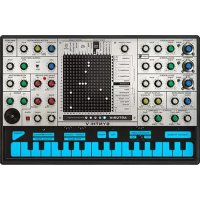
Synthi V - Logiciel audio Arturia - Notice d'utilisation et mode d'emploi gratuit
Retrouvez gratuitement la notice de l'appareil Synthi V Arturia au format PDF.


| Type de produit | Logiciel audio - Synthétiseur virtuel |
| Marque | Arturia |
| Modèle | Synthi V |
| Catégorie | Instrument virtuel |
| Plateformes supportées | Windows 7+ et macOS 10.10+ |
| Formats de plug-in | VST2, VST3, Audio Units (AU), AAX |
| Mode autonome | Oui |
| Polyphonie maximale | 4 voix |
| Nombre d'oscillateurs | 3 |
| Types d'oscillateurs | Sinusoïdale, dent de scie, carrée, triangulaire |
| Filtre | Passe-bas/passe-bande à diode (émulation du filtre Synthi AKS) |
| Matrice de broches | 304 points de connexion avec atténuation et groupes |
| Effets intégrés | Reverb, delay, chorus, flanger, phaser, overdrive, compressor, bitcrusher, paramEQ |
| Fonctionnalités avancées | Séquenceur 32 pas, LFO synchronisable, enveloppes multi-étages, joystick, automation MIDI |
| Technologie d'émulation | TAE® (True Analog Emulation) pour oscillateurs sans aliasing et reproduction des imperfections analogiques |
| MIDI Learn | Oui, avec assignation de plage min/max et contrôle relatif |
| Gestion des présélections | Navigateur intégré avec filtres, favoris, import/export |
| Activation requise | Oui, via Arturia Software Center |
| Langues de la notice | Français (notice originale) + traduction possible vers d'autres langues |
| Entretien | Mises à jour logicielles via Arturia Software Center ; pas de nettoyage physique |
| Sécurité | Risque de perte auditive en cas d'écoute prolongée à volume élevé ; utiliser un casque ou des haut-parleurs avec modération |
| Pièces détachées / réparabilité | Produit logiciel : pas de pièces physiques ; licence transférable selon conditions |
| Informations générales | Développé par ARTURIA SA (France) ; manuel de 78 pages inclus |
FOIRE AUX QUESTIONS - Synthi V Arturia
Questions des utilisateurs sur Synthi V Arturia
0 question sur cet appareil. Repondez a celles que vous connaissez ou posez la votre.
Poser une nouvelle question sur cet appareil
Téléchargez la notice de votre Logiciel audio au format PDF gratuitement ! Retrouvez votre notice Synthi V - Arturia et reprennez votre appareil électronique en main. Sur cette page sont publiés tous les documents nécessaires à l'utilisation de votre appareil Synthi V de la marque Arturia.
MODE D'EMPLOI Synthi V Arturia
© ARTURIA SA - 2019 - Tous droits réservés.
11 Chemin de la Dhuy
38240 Meylan
FRANCE
www.arturia.com
Les informations contenues dans ce manuel sont susceptibles d'être modifiées sans préavis et n'engagent aucunement la responsabilité d'Arturia. Le logiciel décrit dans ce manuel est fourni selon les termes d'un contrat de licence ou d'un accord de non-divulgation. Le contrat de licence logiciel spécifie les termes et conditions de son utilisation licite. Ce manuel ne peut être reproduit ou transmis sous n'importe quelle forme ou dans un but autre que l'utilisation personnelle de l'utilisateur, sans la permission écrite de la société ARTURIA S.A.
Tous les autres produits, logos ou noms de sociétés cités dans ce manuel sont des marques ou des marques déposées appartenant à leurs propriétaires respectifs.
Merci d'avoir acheté le Synthi V !
Ce manuel présente les caractéristiques et le fonctionnement du Synthi V d'Arturia, le dernier d'une vaste gamme d'instruments logiciels incroyablement réalistes.
Assurez-vous d'enregistrer votre logiciel dès que possible ! Au moment de l'achat du Synthi V, un numéro de série ainsi qu'un code d'activation vous ont été envoyés par e-mail. Ils sont requis pour effectuer le processus d'enregistrement en ligne.
Informations de sécurité importantes
Spécifications susceptibles d'être modifiées : Les informations contenues dans ce manuel sont supposées être correctes au moment de son impression. Cependant, Arturia se réserve le droit de changer ou de modifier les spécifications sans préavis ou l'obligation de mettre à jour l'équipement ayant été acheté.
IMPORTANT : Le logiciel, lorsqu'utilisé avec un amplificateur, un casque ou des haut-parleurs, peut produire des niveaux sonores susceptibles de provoquer une perte d'audition permanente. NE PAS faire fonctionner de manière prolongée à un niveau sonore trop élevé ou inconfortable.
En cas de perte auditive ou d'acouphènes, veuillez consulter un ORL.
Introduction
Félicitations pour l'achat du Synthi V d'Arturia !
Depuis près de 20 ans, la société ARTURIA a été saluée par les utilisateurs et les critiques pour sa conception d'émulations logicielles à la pointe de la technologie des synthétiseurs analogiques vénérables du passé. Du Modular V (2004), à l'Origin (2010), au Matrix 12 V (2015), au Synclavier V (2016) et au Buchla Easel V (2018), notre passion pour les synthétiseurs et la pureté sonore a offert aux musiciens exigeants les meilleurs instruments logiciels pour la production audio professionnelle.
Arturia cultive une passion pour l'excellence et la précision. Elle nous a menés à effectuer une analyse profonde de chaque aspect de l'EMS Synthi AKS et de ses circuits électriques, en modélisant même les changements de comportement au fil du temps. Nous n'avons pas seulement émulé le son et le comportement de cet instrument unique, mais nous avons aussi ajouté un large éventail de fonctionnalités qui auraient été inimaginables à l'époque où le Synthi AKS original a été fabriqué.
Le Synthi V fonctionne comme instrument virtuel autonome sur Windows et macOS, mais aussi en tant que plug-in dans tous les principaux formats de votre DAW. Il comprend une fonctionnalité MIDI Learn pour un contrôle facile et pratique de la plupart des paramètres, et en plug-in, il permet également l'automation de paramètres pour un plus grand contrôle créatif.
En bref, le Synthi V d'Arturia est le résultat de décennies d'expérience dans la recréation des synthétiseurs les plus emblématiques du passé. Nous espérons qu'il apportera joie et excitation à vos créations musicales !
L'équipe Arturia
Table des Matières
1. Bienvenue.... 3
1.1. L'histoire d'EMS.... 3
1.1.1. À propos du Synthi AKS 3
1.1.2. À propos de la matrice de broches.... 4
1.2. L'ingrédient secret d'Arturia : TAE® 4
1.2.1. Des oscillateurs sans aliasing.... 4
1.2.2. Une meilleure reproduction des formes d'ondes d'un oscillateur analogique .... 4
1.2.3. Facteurs supplémentaires 5
1.3. La version Arturia de l'EMS Synthi AKS.... 5
2. Activation et premiers pas....7
2.1. Activer la licence du Synthi V d'Arturia.... 7
2.1.1. L'Arturia Software Center (ASC) 7
Le Synthi V en tant que plug-in.... 7
2.3. Configuration initiale pour une utilisation autonome 8
2.3.1. Utilisateurs Windows : Audio Midi Settings 8
2.3.2. Utilisateurs macOS : Audio MIDI Settings.... 10
2.4. Testez le Synthi V I.... 12
3. L'interface utilisateur 13
3.1. Présentation exhaustive.... 13
3.2. La barre d'outils.... 14
3.2.1. Le menu Synthi V 14
3.2.2. Parcourir les présélections 16
3.2.3. Accéder aux fonctionnalités avancées du Synthi V.... 17
3.2.4. Fonctionnalités MIDI 18
3.3. La barre d'outils inférieure 18
3.4. MIDI Learn et Configuration.... 19
3.4.1. Assigner/retirer des contrôles.... 20
3.4.2. Curseurs de valeur Min/Max 20
3.4.3. L'option de contrôle relatif 21
3.4.4. Retirer ou « désapprendre » une assignation MIDI 21
3.4.5. MIDI controller configurations.... 21
3.5. Le navigateur de Présélections en détail 22
4. Le panneau du Synthi V 23
4.1. Façons d'envisager les choses.... 23
4.1.1. Regroupement visuel 23
4.1.2. Potentiomètres avec codes couleur.... 24
4.2. La matrice de broches.... 25
4.2.1. Établir les connexions de base 25
4.2.2. Sources et Destinations en détail 26
4.2.3. Connexions avancées 28
4.3. Les modules.... 29
4.3.1. Sources sonores.... 29
4.3.2.Modificateurs 31
4.3.3. Partie Output 39
5. Le séquenceur de clavier.... 41
5.1.Histoire 41
5.2. Fonctionnalités du séquenceur de clavier 41
5.2.1. Le clavier.... 41
5.2.2. Sequence Transpose 42
5.2.3. Sequence Synchronization.... 42
5.2.4. Sequence Length 42
5.2.5.Play 42
5.2.6. Record 43
5.2.7. Potentiomètres Pitch Spread 43
5.2.8. Interrupteur Envelope Shaper 43
5.2.9. Interrupteur Random 43
5.3. En résumé 44
6. Automation MIDI 45
6.1. CC MIDI, c'est quoi ? 45
6.2. Sélectionner des potentiomètres à automatiser avec les CC 46
6.3. Contrôler des potentiomètres avec les CC 47
6.3.1. Méthode 1 : Contrôle direct....47
6.3.2. Méthode 2 : Assigner au Pad XY 48
6.3.3. Méthode 3 : Automatiser des CC MIDI dans une ligne temporelle 48
- Fonctionnalités avancées.... 50
7.1. Présentation 50
7.2. Parcourir les fonctionnalités avancées.... 51
7.3. Functions 52
7.4. Joystick 53
7.5.Modulations 54
7.5.1. Step Sequencer 55
7.5.2 LFO 56
7.5.3.Onglet Parameters 57
7.5.4.Onglet Groups 58
7.6. Les effets.... 59
7.6.1. Pourquoi utiliser des effets ? 59
7.6.2. Sélectionner un effet 60
7.6.3. Chaque effet en détail.... 61
- Contrat de licence logiciel 71
1. BIENVENUE
1.1. L'histoire d'EMS
Electronic Music Studios (EMS), fabricant britannique de synthétiseurs, a été fondé en 1969 par Dr. Peter Zinovieff, Tristram Cary et David Cockerell. Zinovieff était un homme excentrique ayant un vif intérêt pour l'informatique. Ce dernier avait pour autre particularité de pouvoir s'offrir non pas un mais deux ordinateurs 12 bits, qu'il utilisera dans son studio d'enregistrement à domicile. De nos jours, posséder deux ordinateurs ne paraît pas incroyable, mais en 1960, il était rarissime de détenir un ordinateur privé. À cette époque, il fallait se rendre dans un établissement militaire ou universitaire pour ne serait-ce que voir un ordinateur, et la possibilité d'en utiliser un pour approfondir un intérêt personnel tel que la création musicale était presque impossible. Le prix de telles machines étant astronomique, elles furent immédiatement mobilisées pour résoudre les problèmes « importants » de l'époque ! En tenant compte de l'inflation, chacune des machines PDP8 « bon marché » de Zinovieff coûterait approximativement 150 OOO dollars américains actuels (2019), sans prendre en compte l'équipement supplémentaire nécessaire à la création et au fonctionnement d'un studio de musique électronique.
En plus d'être un homme excentrique avec des moyens et un intérêt pour l'exploration des utilisations musicales des ordinateurs, Zinovieff profitait aussi d'un réseau d'individus talentueux. Nombre d'entre eux deviendront des ingénieurs, des compositeurs et des professeurs reconnus. Au cours de la décennie suivante, Zinovieff s'associera aux cofondateurs Tristram Cary (compositeur) et David Cockerell (ingénieur) pour lancer EMS et fabriquer de nombreux instruments de musique innovants, excitants et particuliers.
Avant de se confronter à des difficultés financières et de faire faillite en 1979, la société donnera naissance à des synthétiseurs parmi les plus emblématiques et appréciés de tous les temps, dont les VCS 3, Synthi A, Synthi AKS et Synthi 100, entre autres.
1.1.1. À propos du Synthi AKS
En mai 1971, EMS a lancé un synthétiseur appelé le Synthi A. Il sera suivi du Synthi AKS, un Synthi A avec un séquenceur de clavier (« KS » - keyboard sequencer), en mars 1972. Les Synthi A et AKS ont été conçus de la même manière que le VCS 3, plus ancien (et plus cher). La portabilité et le coût relativement bas en ont fait un synthétiseur populaire auprès des amateurs qui ne pouvaient pas se s'offrir des options plus coûteuses comme le MiniMoog.
Bien que populaire, il faut souligner que le Synthi A (et le Synthi AKS) avait son lot de détracteurs. Certains experts et critiques le considéraient comme un jouet ayant des oscillateurs instables et comme n'étant pas assez fiable pour une utilisation « sérieuse ». Suite à cela, EMS créera la publicité imprimée désormais célèbre « Every Band Needs a Synthi » (chaque groupe a besoin d'un Synthi). Dans cette dernière, est mentionné « Chaque groupe a besoin d'un Synthi. Certains groupes en ont déjà un. Pink Floyd. The Who. Yes. Family. King Crimson. Curved Air. Led Zeppelin. Jethro Tull. Roxy Music. Hawkwind. Moody Blues. Fleetwood Mac. Three Dog Night. Sly and the Family Stone. Tonto's Expanding Headband... pour n'en nommer que quelques-uns. » Cette publicité semble témoigner du caractère pionnier, intrépide et sans complexe de l'entreprise. C'était une entreprise qui n'avait pas peur des approches très originales, légèrement inhabituelles et parfois dérangeantes de la résolution de problèmes comme la (superbe) matrice de broches ou le profileur dynamique (légèrement déroutant). Cet esprit novateur a touché le cœur de nombreux musiciens et nous pensons que c'est pour cela que les produits EMS sont toujours tenus en si haute estime.
L'indicateur le plus clair de l'intérêt des synthétiseurs EMS est peut-être le fait que, au moment d'écrire ces lignes, les modèles Synthi AKS vintage bien entretenus ont été vendus en ligne pour 20 000 USD environ ! Une somme astronomique pour une technologie vieille de près de 50 ans.
1.1.2. À propos de la matrice de broches
L'une des fonctionnalités les plus caractéristiques des Synthi A/AKS et d'autres synthétiseurs EMS est la Matrice de broches.
La Matrice de broches permettra à EMS de régler le problème de la fabrication d'un synthétiseur dans un facteur de forme portable et compact sans le coût et le désordre visuel créé par des câbles patch. En concentrant toutes les prises d'entrée et de sortie dans une grille compacte, il n'était plus utile de placer ces dernières sur tout le panneau avant. En plus de l'ergonomie améliorée (les potentiomètres n'étaient pas couverts de câbles et donc plus faciles à atteindre), la taille du système pouvait être réduite pour rentrer dans une valise !
Alors que le synthétiseur comporte un nombre assez restreint de modules (oscillateurs, filtres, enveloppes, etc.), la possibilité de patcher librement ces modules donne aux utilisateurs une variété incroyable de sons allant des formes d'onde de base filtrées à des paysages sonores étrangers génialement complexes.
1.2. L'ingrédient secret d'Arturia : TAE®
TAE® (True Analog Emulation) est la technologie d'Arturia dédiée à la reproduction numérique des circuits analogiques utilisés dans les synthétiseurs vintage. Les algorithmes du logiciel de TAE® sont le résultat d'une émulation parfaite d'un équipement analogique. C'est pourquoi le Synthi V offre une qualité sonore sans précédent, tout comme tous les synthétiseurs virtuels Arturia.
TAE® combine les plus grandes avancées dans les différents domaines de la synthèse :
1.2.1. Des oscillateurs sans aliasing
Les synthétiseurs numériques standards produisent de l'aliasing dans les hautes fréquences, surtout lorsqu'on utilise la Modulation de largeur d'impulsion (PWM - Pulse Width Modulation) ou la Modulation de fréquence (FM - Frequency Modulation).
La technologie TAE® permet la génération d'oscillateurs totalement dépourvus d'aliasing dans tous les contextes (PWM, FM,...) et sans surcharge du processeur.
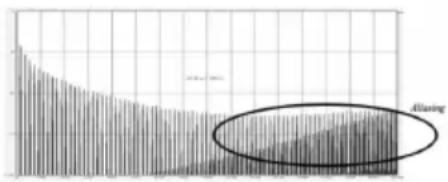
bar
| Time Point | Value | | :--- | :--- | | 1 | 100 | | 2 | 95 | | 3 | 90 | | 4 | 85 | | 5 | 80 | | 6 | 75 | | 7 | 70 | | 8 | 65 | | 9 | 60 | | 10 | 55 | | 11 | 50 | | 12 | 45 | | 13 | 40 | | 14 | 35 | | 15 | 30 | | 16 | 25 | | 17 | 20 | | 18 | 15 | | 19 | 10 | | 20 | 5 | | 21 | 0 | | 22 | -5 | | 23 | -10 | | 24 | -15 | | 25 | -20 | | 26 | -25 | | 27 | -30 | | 28 | -35 | | 29 | -40 | | 30 | -45 | | 31 | -50 | | 32 | -55 | | 33 | -60 | | 34 | -65 | | 35 | -70 | | 36 | -75 | | 37 | -80 | | 38 | -85 | | 39 | -90 | | 40 | -95 | | 41 | -100 | | 42 | -105 | | 43 | -110 | | 44 | -115 | | 45 | -120 | | 46 | -125 | | 47 | -130 | | 48 | -135 | | 49 | -140 | | 50 | -145 | | 51 | -150 | | 52 | -155 | | 53 | -160 | | 54 | -165 | | 55 | -170 | | 56 | -175 | | 57 | -180 | | 58 | -185 | | 59 | -190 | | 60 | -195 | | 61 | -200 | | 62 | -205 | | 63 | -210 | | 64 | -215 | | 65 | -220 | | 66 | -225 | | 67 | -230 | | 68 | -235 | | 69 | -240 | | 70 | -245 | | 71 | -250 | | 72 | -255 | | 73 | -260 | | 74 | -265 | | 75 | -270 | | 76 | -275 | | 77 | -280 | | 78 | -285 | | 79 | -290 | | 80 | -295 | | 81 | -300 | | 82 | -305 | | 83 | -310 | | 84 | -315 | | 85 | -320 | | 86 | -325 | | 87 | -330 | | 88 | -335 | | 89 | -340 | | 90 | -345 | | 91 | -350 | | 92 | -355 | | 93 | -360 | | 94 | -365 | | 95 | -370 | | 96 | -375 | | 97 | -380 | | 98 | -385 | | 99 | -390 | | 100 | -395 |Le spectre de fréquence linéaire d'un synthétiseur logiciel actuel bien connu

bar
| Category | Value | |---|---| | 1 | 0.85 | | 2 | 0.78 | | 3 | 0.72 | | 4 | 0.68 | | 5 | 0.65 | | 6 | 0.62 | | 7 | 0.60 | | 8 | 0.58 | | 9 | 0.55 | | 10 | 0.53 | | 11 | 0.51 | | 12 | 0.49 | | 13 | 0.47 | | 14 | 0.45 | | 15 | 0.43 | | 16 | 0.41 | | 17 | 0.39 | | 18 | 0.37 | | 19 | 0.35 | | 20 | 0.33 | | 21 | 0.31 | | 22 | 0.29 | | 23 | 0.27 | | 24 | 0.25 | | 25 | 0.23 | | 26 | 0.21 | | 27 | 0.19 | | 28 | 0.17 | | 29 | 0.15 | | 30 | 0.13 | | 31 | 0.11 | | 32 | 0.09 | | 33 | 0.07 | | 34 | 0.05 | | 35 | 0.03 | | 36 | 0.01 | | 37 | -0.01 | | 38 | -0.03 | | 39 | -0.05 | | 40 | -0.07 | | 41 | -0.09 | | 42 | -0.11 | | 43 | -0.13 | | 44 | -0.15 | | 45 | -0.17 | | 46 | -0.19 | | 47 | -0.21 | | 48 | -0.23 | | 49 | -0.25 | | 50 | -0.27 | | 51 | -0.29 | | 52 | -0.31 | | 53 | -0.33 | | 54 | -0.35 | | 55 | -0.37 | | 56 | -0.39 | | 57 | -0.41 | | 58 | -0.43 | | 59 | -0.45 | | 60 | -0.47 | | 61 | -0.49 | | 62 | -0.51 | | 63 | -0.53 | | 64 | -0.55 | | 65 | -0.57 | | 66 | -0.59 | | 67 | -0.61 | | 68 | -0.63 | | 69 | -0.65 | | 70 | -0.67 | | 71 | -0.69 | | 72 | -0.71 | | 73 | -0.73 | | 74 | -0.75 | | 75 | -0.77 | | 76 | -0.79 | | 77 | -0.81 | | 78 | -0.83 | | 79 | -0.85 | | 80 | -0.87 | | 81 | -0.89 | | 82 | -0.91 | | 83 | -0.93 | | 84 | -0.95 | | 85 | -0.97 | | 86 | -0.99 | | 87 | -1.01 | | 88 | -1.03 | | 89 | -1.05 | | 90 | -1.07 | | 91 | -1.09 | | 92 | -1.11 | | 93 | -1.13 | | 94 | -1.15 | | 95 | -1.17 | | 96 | -1.19 | | 97 | -1.21 | | 98 | -1.23 | | 99 | -1.25 | | Note: The values in the 'Value' column are estimated based on the provided code and are not explicitly labeled in the original text 'A'. The 'A' label is not present in the image.Le spectre de fréquence linéaire d'un oscillateur modélisé avec TAE®
1.2.2. Une meilleure reproduction des formes d'ondes d'un oscillateur analogique
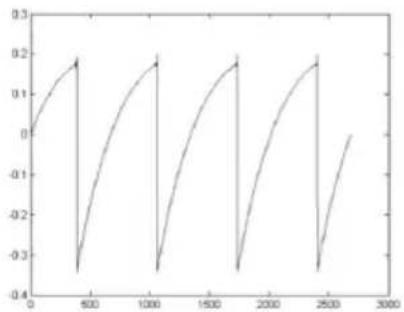
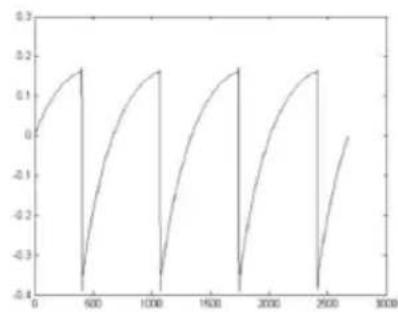
Les formes d'ondes produites par les oscillateurs des synthétiseurs analogiques sont affectées par la présence d'un condensateur dans les circuits. La décharge d'un condensateur entraîne une légère « courbure » dans la forme d'onde originale (notamment pour les formes d'ondes dent de scie, triangulaire et carrée). La technologie TAE® reproduit le résultat de cette décharge de condensateur dans le logiciel.
Voici un graphique d'une forme d'onde provenant d'instruments matériels émulés par Arturia, suivis d'un instrument émulé par TAE® d'Arturia. Comme vous pouvez le voir, les formes d'ondes sont assez semblables et sont équitablement déformées par un filtrage passe-haut et passe-bas.
line
| x | y | | ---- | ----- | | 0 | 0.0 | | 500 | 0.18 | | 1000 | -0.3 | | 1500 | 0.18 | | 2000 | -0.3 | | 2500 | 0.18 | | 3000 | -0.3 |Représentation temporelle de la forme d'onde "dent de scie" d'un synthétiseur matériel
line
| x | y | | ---- | ----- | | 0 | 0.0 | | 600 | 0.18 | | 1200 | 0.18 | | 1800 | 0.18 | | 2400 | 0.18 | | 3000 | 0.0 | | 3600 | -0.18 |Représentation temporelle de la forme d'onde "dent de scie" reproduite par TAE®
1.2.3. Facteurs supplémentaires
Le fonctionnement des oscillateurs analogiques des équipements vintage était souvent instable. Leurs formes d'onde différaient légèrement d'une période à l'autre et le point de départ de chaque période (en mode Trigger) pouvait varier selon les changements de température et les conditions environnementales. Ces « problèmes » de stabilité étaient en grande partie responsables du son « chaud » très apprécié de nombreux synthétiseurs. TAE® reproduit précisément l'instabilité inhérente aux oscillateurs vintage, procurant un son plus gras et « gros » qui capture la magie des synthés vintage.
1.3. La version Arturia de l'EMS Synthi AKS
Le Synthi V imite le Synthi AKS original et comporte toutes les fonctionnalités qui font du Synthi AKS un instrument unique et tant apprécié. Cela dit, nous n'avons pas émulé toutes les fonctions sans chercher à comprendre et sans les adapter à un contexte moderne. Dans certains cas, nous avons retiré des fonctions qui n'avaient pas de sens dans un environnement logiciel. Dans d'autres cas, nous avons ajouté des fonctionnalités qui améliorent l'ergonomie et le potentiel sonore de l'instrument original. Cela a été fait avec le plus de goût possible, afin de conserver le son et l'expérience d'utilisation de l'instrument original.
Ce que nous avons enlevé :
- La partie de contrôle qui longe le haut de l'instrument et qui comprend plusieurs entrées et sorties ainsi que le VU-mètre. Cette partie n'est pas nécessaire puisque toutes les entrées, sorties audio et mesures sont gérées par votre interface audio et/ou logiciel de musique.
- Le module Input Level pour intégrer des sources de modulation externes. Il n'a plus d'utilité puisque le MIDI CC peut servir à automatiser presque tous les paramètres du plug-in.
- L'emplacement pour carte du programmateur « Prestopatch » : n'aura pas d'utilité ici puisque les patches peuvent être mémorisés sur l'ordinateur.
Ce que nous avons ajouté :
- Un interrupteur de quantification pour tous les modules d'oscillateurs, vous permettant d'« accrocher » facilement les oscillateurs à la note la plus proche sur la gamme chromatique.
- Synchronisation entre les deux premiers oscillateurs.
- Un module Sample & Hold complet avec fonctions Sync et Slew Limiter.
- Jusqu'à quatre voix de polyphonie.
- Fonction d'assignation MIDI pour assigner facilement les paramètres à l'écran aux contrôles sur votre contrôleur MIDI.
- Une partie « Advanced Features » avec de nombreuses fonctionnalités puissantes et modernes dont :
° Cinq enveloppes multi-étages pouvant être assignées à presque tous les paramètres du plug-in.
• La possibilité d'utiliser la vélocité MIDI, la molette de mod. et l'aftertouch comme des sources de modulation.
• Un séquenceur 32 pas.
• Un LFO synchronisable.
- Contrôle de groupe (niveau macro) sur les modulations.
• Contrôles de joystick avancés pour « animer » les mouvements.
- Une partie effets perfectionnée avec le routage flexible et dix effets puissants (reverb, chorus, phaser, etc.).
i: Une autre grande différence, qui pourrait vous sembler anodine mais qui est essentielle aux utilisateurs du Synthi AKS physique vintage : vous pouvez sauvegarder vos créations sous forme de présélections ! Cette option sera horrible pour les puristes, puisque chaque performance devrait être unique et impossible à reproduire à l'identique. Une fois que vous avez fini de jouer, vous démontez votre patch et vous recommencez le lendemain avec un esprit et un Synthi V frais. Cela vous aide à garder des qualités de conception sonore au top niveau. D'autre part, l'option de sauvegarde ravira les compositeurs et les concepteurs sonores : ils peuvent désormais créer une bibliothèque de leurs moments les plus créatifs et les intégrer instantanément à une composition. Évidemment, la façon d'utiliser le Synthi V vous revient entièrement !
2. ACTIVATION ET PREMIERS PAS
Le Synthi V fonctionne sur des ordinateurs équipés de Windows 7 ou plus récent et de macOS 10.10 ou plus récent. Il est possible d'utiliser l'instrument en version autonome ou en tant qu'instrument Audio Units, AAX, VST2 ou VST3 dans votre Poste de travail audionumérique (Digital Audio Workstation - DAW).




2.1. Activer la licence du Synthi V d'Arturia
Une fois que le Synthi V a bien été installé, l'étape suivante consiste à activer la licence de l'instrument. Il s'agit d'un processus simple qui requiert un autre logiciel : l'Arturia Software Center.
2.1.1. L'Arturia Software Center (ASC)
Si vous n'avez pas encore installé l'ASC, veuillez vous rendre sur cette page web : Arturia Updates & Manuals.
Cherchez l'Arturia Software Center en haut de la page, puis téléchargez la version du programme d'installation dont vous avez besoin selon votre système (macOS ou Windows).
Une fois que le logiciel est installé :
• Lancez l'Arturia Software Center (ASC)
- Connectez-vous à votre compte Arturia
- Faites défiler la partie My products de l'ASC
- Cliquez sur le bouton Activate et suivez les instructions
Et voilà!
2.2. Le Synthi V en tant que plug-in
Le Synthi V est disponible en tant que plug-in en formats VST, Audio Units (AU) et AAX pour une utilisation sur tous les principaux logiciels DAW tels que Ableton, Cubase, Logic, Pro Tools, etc. En utilisant le Synthi V comme plug-in, tous les routages audio et MIDI, ainsi que les réglages de la taille de la mémoire tampon, sont gérés par le logiciel de musique hôte. Si vous avez des questions sur le chargement et l'utilisation des plug-ins, veuillez consulter la documentation de votre logiciel de musique hôte.
Il est possible de charger le Synthi V en tant qu'instrument plug-in dans votre logiciel hôte, et son interface ainsi que ses réglages fonctionnent de la même manière qu'en mode autonome, mis à part quelques différences :
- Le Synthi V va se synchroniser au tempo hôte/vitesse bpm de votre DAW, quand le tempo est un facteur
-
Vous pouvez automatiser de nombreux paramètres à l'aide du système d'automation de votre DAW
-
Il est possible d'utiliser plus d'une instance du Synthi V dans un projet DAW (vous ne pouvez lancer qu'une instance du Synthi V en mode autonome)
- Vous pouvez faire passer la sortie du Synthi V par n'importe quel effet audio supplémentaire disponible sur votre DAW tel que les delay, chorus, filtres, etc.
- Vous avez la possibilité de router les sorties audio du Synthi V de manière plus créative dans votre DAW à l'aide du système de routage audio propre à votre DAW.
2.3. Configuration initiale pour une utilisation autonome
Si vous voulez vous servir du Synthi V en mode autonome, vous devrez paramétrer votre instrument et vous assurer que les signaux audio et MIDI sont correctement transmis au logiciel. À moins d'effectuer des changements importants sur votre ordinateur, il ne sera pas utile de recommencer ce paramétrage. Ce processus est quasiment identique sur les ordinateurs Windows et macOS, mais dans un souci de clarté, nous les décrirons séparément.
i : Cette partie ne s'applique qu'aux lecteurs prévoyant d'utiliser le Synthi V en mode autonome. Si vous comptez vous servir du Synthi V en tant que plug-in sur un logiciel de musique hôte, vous pouvez passer cette partie sans problème (votre logiciel de musique hôte gère ces aspects).
2.3.1. Utilisateurs Windows : Audio Midi Settings
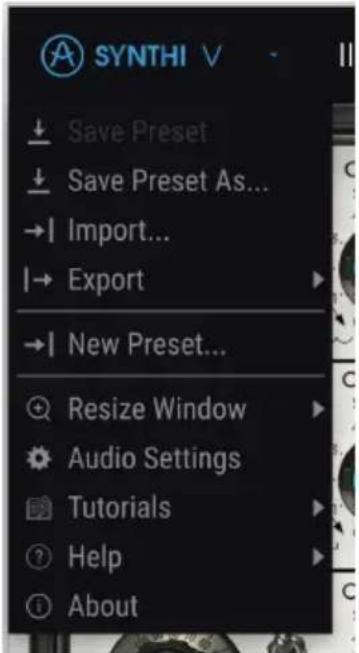
Un menu déroulant est disponible en haut à gauche de la fenêtre du Synthi V. Cliquez pour révéler ce qui suit :
text_image
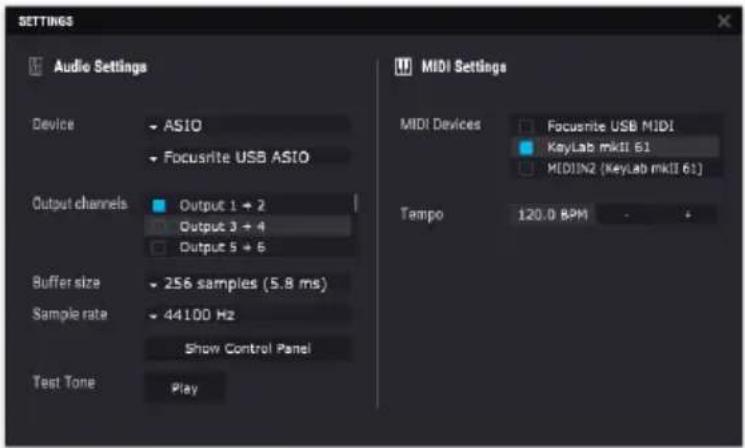
SYNTHI V Save Preset Save Preset As... Import... Export New Preset... Resize Window Audio Settings Tutorials Help AboutSélectionnez Audio Settings pour faire remonter la fenêtre suivante (notez que ce menu n'est disponible qu'en utilisant le Synthi V en mode autonome) :
text_image
SETTINGS Audio Settings Device ASIO Focusrite USB ASIO Output channels Output 1 + 2 Output 3 + 4 Output 5 + 6 Buffer size 256 samples (5.8 ms) Sample rate 44100 Hz Show Control Panel Test Tone Play MIDI Settings MIDI Devices Focusrite USB MIDI KayLab mkII 61 MIDIINZ (KeyLab mkII 61) Tampo 120.0 BPM -Audio MIDI Settings dans Windows
En partant du haut, voici les options disponibles :
- Device vous permet de choisir le pilote audio et le périphérique qui va gérer la lecture du Synthi V. Il peut s'agir du pilote de votre ordinateur tel que Windows Audio, ou d'un pilote ASIO. Selon votre sélection, le nom de votre interface matérielle devrait apparaître dans le champ.
- Output Channels vous donne la possibilité de sélectionner quelle sortie disponible sera utilisée pour router l'audio hors de l'instrument. Si l'appareil sélectionné n'a que deux sorties, seules deux options apparaîtront ici. Si votre appareil comporte plus de deux sorties, vous pourrez choisir une paire de sorties spécifique.
- Le menu Buffer Size vous permet de sélectionner la taille du tampon audio qu'utilise votre ordinateur pour calculer le son.
i: Une mémoire tampon plus grande signifie une charge CPU plus faible car l'ordinateur dispose de plus longues périodes de temps pour traiter les commandes et moins d'interruptions, mais cela peut entraîner une latence perceptible entre l'enfoncement d'une touche et le résultat entendu (un problème évident quand on joue d'un instrument). Un tampon plus petit implique une latence plus faible entre la pression d'une touche et le fait d'entendre la note, mais une plus grande charge sur votre CPU. Un ordinateur rapide et moderne pourrait facilement fonctionner avec une mémoire tampon de petite taille (256 ou 128) sans problèmes audio. Cependant, si vous entendez des bruits parasites (« pops » et « clics ») ou artéfacts, essayez d'augmenter la taille du tampon pour obtenir une lecture fluide. Le temps de latence est affiché en millisecondes à droite de ce menu.
- Le menu Sample Rate vous donne la possibilité de définir la fréquence d'échantillonnage à laquelle l'audio est envoyé hors de l'instrument. Les options listées ici dépendront de la capacité de votre interface audio matérielle.
i: Presque tout matériel audio peut fonctionner à 44,1 ou 48 kHz, ce qui est parfaitement adapté à la plupart des applications, y compris au Synthi V. Des fréquences d'échantillonnage plus élevées imposent des charges plus importantes sur le CPU, nous recommandons donc de rester à 44,1 ou 48 kHz, à moins que des exigences particulières ne vous obligent à travailler à des fréquences d'échantillonnage élevées.
- Le bouton Show Control Panel passera au panneau de contrôle du système, quel que soit le dispositif audio sélectionné.
- Play Test Tone effectue un simple test de sonorité pour vous aider à régler les problèmes audio. Cette fonctionnalité peut servir à confirmer si l'instrument est correctement routé à votre interface audio et si l'audio est lu au bon endroit (vos haut-parleurs ou votre casque par exemple).
- Tempo vous permet de définir le tempo du séquenceur du Synthi. En utilisant le Synthi comme un plug-in dans un logiciel de musique hôte, l'instrument obtient des informations sur le tempo de la part de votre logiciel hôte.
- Vos appareils MIDI connectés apparaîtront dans la partie MIDI Devices. Notez que cet affichage n'est disponible que si les périphériques MIDI sont présents sur votre ordinateur. Pour déclencher l'instrument, cochez la case pour accepter les données MIDI d'un appareil que vous souhaitez utiliser. Notez que vous avez la possibilité de sélectionner plus d'un dispositif MIDI si vous voulez utiliser le Synthi V à partir de plusieurs contrôleurs.
2.3.2. Utilisateurs macOS : Audio MIDI Settings
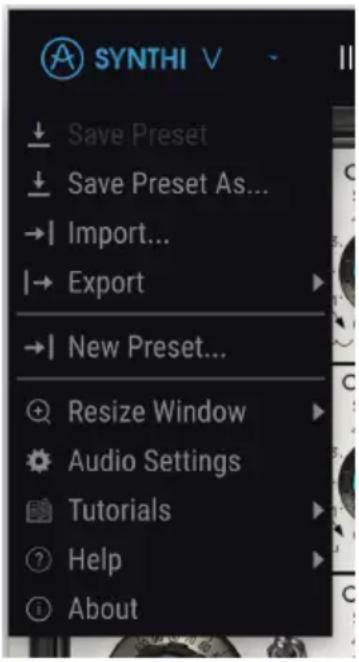
Un menu déroulant est disponible en haut à gauche de la fenêtre du Synthi V. Cliquez pour révéler ce qui suit :
text_image
SYNTHI V ↓ Save Preset ↓ Save Preset As... → Import... → Export → New Preset... ⊕ Resize Window ☀ Audio Settings Tutorials ? Help ① AboutSélectionnez Audio Settings pour faire remonter la fenêtre suivante (notez que ce menu n'est disponible qu'en utilisant le Synthi V en mode autonome) :
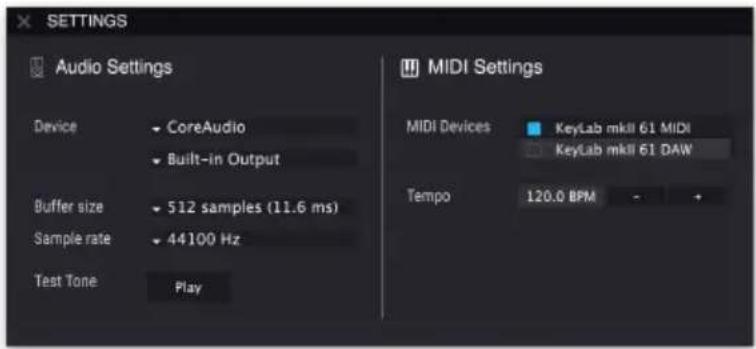
text_image
SETTINGS Audio Settings Device CoreAudio Built-in Output Buffer size 512 samples (11.6 ms) Sample rate 44100 Hz Test Tone Play MIDI Settings MIDI Devices KeyLab mkII 61 MIDI KeyLab mkII 61 DAW Tempo 120.0 BPM - +Audio MIDI Settings dans macOS
En partant du haut, voici les options disponibles :
- Device vous permet de choisir le pilote audio et le périphérique qui va gérer la lecture du Synthi V. Il peut s'agir du pilote de MacOS tel que CoreAudio, ou d'un pilote ASIO. Le nom de l'interface de votre équipement devrait apparaître dans ce champ. En dessous de la sélection du périphérique, se trouve un deuxième menu déroulant qui liste les sorties disponibles du dispositif sélectionné. Si l'appareil sélectionné n'a que deux sorties, seules ces deux dernières apparaîtront en option ; si votre appareil a plus de deux sorties, vous pouvez sélectionner une paire spécifique que vous souhaitez utiliser avec le Synthi V.
- Le menu Buffer Size vous permet de sélectionner la taille du tampon audio qu'utilise votre ordinateur pour calculer le son.
i: Une mémoire tampon plus grande signifie une charge CPU plus faible car l'ordinateur dispose de plus longues périodes de temps pour traiter les commandes et moins d'interruptions, mais cela peut entraîner une latence perceptible entre l'enfoncement d'une touche et le résultat entendu (un problème évident quand on joue d'un instrument). Un tampon plus petit implique une latence plus faible entre la pression d'une touche et le fait d'entendre la note, mais une plus grande charge sur votre CPU. Un ordinateur rapide et moderne pourrait facilement fonctionner avec une mémoire tampon de petite taille (256 ou 128) sans problèmes audio. Cependant, si vous entendez des bruits parasites ou des artéfacts, essayez d'augmenter la taille du tampon jusqu'à obtenir une lecture fluide sans défauts. Le temps de latence est affiché en millisecondes à droite de ce menu.
- Le menu Sample Rate vous donne la possibilité de définir la fréquence d'échantillonnage à laquelle l'audio est envoyé hors de l'instrument. L'option listée ici dépendra de la capacité de votre interface audio matérielle.
i: Presque tout matériel audio peut fonctionner à 44,1 ou 48 kHz, ce qui est parfaitement adapté à la plupart des applications, y compris au Synthi V. Des fréquences d'échantillonnage plus élevées imposent des charges plus importantes sur le CPU, nous recommandons donc de rester à 44,1 ou 48 kHz, sauf si vous avez une exigence spécifique pour travailler à des fréquences d'échantillonnage élevées.
- Play Test Tone effectue un simple test de sonorité pour vous aider à régler les problèmes audio. Cette fonctionnalité peut servir à confirmer si l'instrument est correctement routé à votre interface audio et si l'audio est lu au bon endroit (comme vos haut-parleurs ou votre casque).
- Tempo vous permet de définir le tempo du séquenceur du Synthi. En utilisant le Synthi comme un plug-in dans un logiciel de musique hôte, l'instrument obtient des informations sur le tempo de la part de votre logiciel hôte.
- Vos appareils MIDI connectés apparaîtront dans la partie MIDI Devices. Notez que cet affichage n'est disponible que si les périphériques MIDI sont présents sur votre ordinateur. Pour déclencher l'instrument, cochez la case pour accepter les données MIDI d'un appareil que vous souhaitez utiliser. Notez que vous avez la possibilité de sélectionner plus d'un dispositif MIDI si vous voulez utiliser le Synthi V à partir de plusieurs contrôleurs.
2.4. Testez le Synthi V!
Maintenant que le Synthi V est opérationnel, faisons un petit tour d'essai !
Si ce n'est pas déjà fait, lancez le Synthi V en plug-in ou comme instrument autonome. Si vous disposez d'un contrôleur MIDI configuré, servez-vous-en pour jouer des notes sur le Synthi V. Si ce n'est pas le cas, servez-vous de votre souris pour jouer des notes sur le clavier à l'écran.
Les flèches gauche et droite en haut de la fenêtre de l'instrument vous permettent de passer en revue toutes les présélections disponibles sur le Synthi V. Essayez d'en jouer quelques-unes jusqu'à en trouver une à votre goût. Une fois trouvée, ajustez quelques contrôles à l'écran pour voir comment ils affectent le son. Le Joystick, par exemple, sera toujours assigné pour les présélections d'usine. Essayez donc de le manipuler pour voir la manière dont il affecte le timbre de votre présélection. N'hésitez pas à ajuster les parties Filter Oscillator et Envelope Shaper puisqu'elles servent dans la plupart des patches.
Jouez librement sans vous préoccuper de la modification des présélections. Toute action de sauvegarde (expliquée plus tard dans ce manuel) ne peut être effectuée que par vous, aucun risque donc de mettre la pagaille dans les présélections d'usine du Synthi V.
Si vous êtes à l'aise avec le fonctionnement de la matrice de broches ou si vous avez déjà utilisé un équipement EMS Synthi par le passé, n'hésitez pas à aller plus loin. Essayez de modifier l'une des présélections en en changeant le routage. Il est possible d'ajouter des broches en cliquant sur des points ouverts de la matrice. Pour retirer une broche, cliquez droit dessus. Si vous vous sentez d'humeur téméraire, essayez de retirer toutes les broches et de créer un nouveau son à partir de rien!
À ce stade, nous pouvons terminer la configuration et le test. Nous espérons que vous avez pris un bon départ. Le reste du manuel vous aidera à parcourir toutes les fonctionnalités du Synthi V, partie par partie. Une fois votre lecture terminée, nous espérons que vous aurez compris toutes les fonctionnalités du Synthi V et que vous saurez l'utiliser pour créer de la musique sensationnelle !
3. L'INTERFACE UTILISATEUR
Ne vous laissez pas berner par sa petite taille et son aspect amusant, le Synthi V est un synthé ultra puissant ! Il est doté de nombreux modules servant à générer et à sculpter des sons, et comporte une matrice pour arranger ces modules d'un nombre incalculable de façons. Nous sommes persuadés qu'il est assez riche pour divertir les passionnés de conception sonore pour longtemps !
Ce chapitre va commencer par une présentation de l'interface utilisateur du Synthi V. Elle vous donnera une idée de la manière dont l'instrument est organisé, en vue de trouver ce que vous cherchez. L'objectif est de définir la manière dont l'interface a été pensée. Nous nous plongerons plus profondément dans la description du panneau principal et de ses modules dans le chapitre suivant.
3.1. Présentation exhaustive
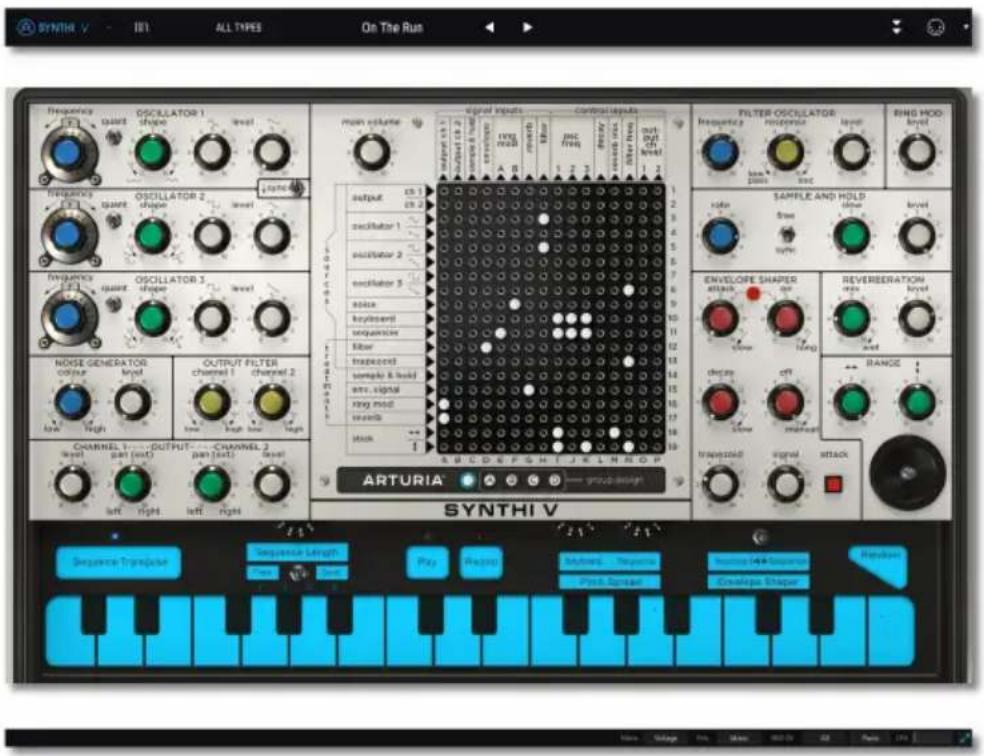
Le Synthi V est clairement subdivisé en trois parties comme le montre l'illustration ci-dessus.
- La barre d'outils (haut) : c'est ici que vous remplissez les tâches administratives telles que la navigation, le chargement et la sauvegarde des présélections, la modification de différentes installations et configurations de paramètres, l'ajustement des assignations MIDI et l'accès aux fonctionnalités avancées du Synthi V. La partie suivante de ce chapitre est consacrée à la barre d'outils.
- Le panneau (milieu) : vous y passerez probablement la plupart de votre temps en utilisant le Synthi V. Il contient une reproduction détaillée du panneau complet du Synthi A : potentiomètres, interrupteurs, indicateurs lumineux, joystick et la matrice de broches, bien sûr. Le « KS » (Keyboard Sequencer - séquenceur de clavier) du clavier virtuel se trouve en bas du Panneau. Ce panneau et le séquenceur de clavier seront passés en revue dans les prochains chapitres.
- La barre d'outils inférieure : cette partie fournit un accès rapide à un certain nombre de paramètres importants et à des informations telles que l'utilisation du CPU, le mode de polyphonie et le canal MIDI sélectionné. La fin de ce chapitre sera consacrée à la barre d'outils inférieure.
3.2. La barre d'outils

La barre d'outils longe le haut de l'instrument et donne accès à de nombreuses fonctionnalités utiles comme le menu Synthi V, la navigation des présélections, le mode « avancé » du Synthi V et différentes fonctions d'assignation MIDI.
3.2.1. Le menu Synthi V
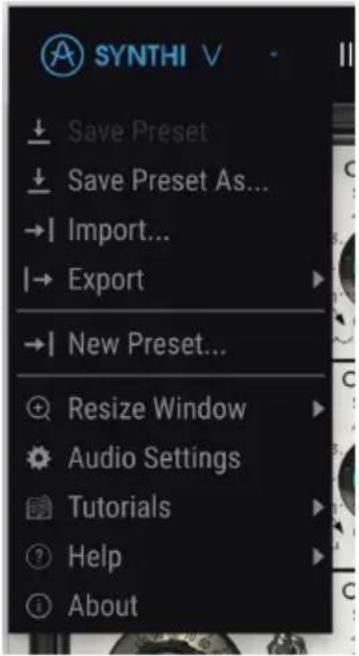
Cliquer sur la case Synthi V dans le coin supérieur gauche de la fenêtre ouvre un menu déroulant (montré ci-dessous) et vous donne accès à neuf fonctionnalités importantes.
text_image
SYNTHI V Save Preset Save Preset As... Import... Export New Preset... Resize Window Audio Settings Tutorials Help About- Save : Cette option écrasera la présélection actuellement chargée pour la remplacer par les changements apportés. Si vous voulez sauvegarder la présélection actuelle sous un autre nom, servez-vous de l'option « Save As... » ci-dessous.
- Save As... Vous permet de sauvegarder une présélection sous un autre nom. Cliquer sur cette option révèle une fenêtre dans laquelle vous pouvez renommer la présélection et entrer des informations la concernant.
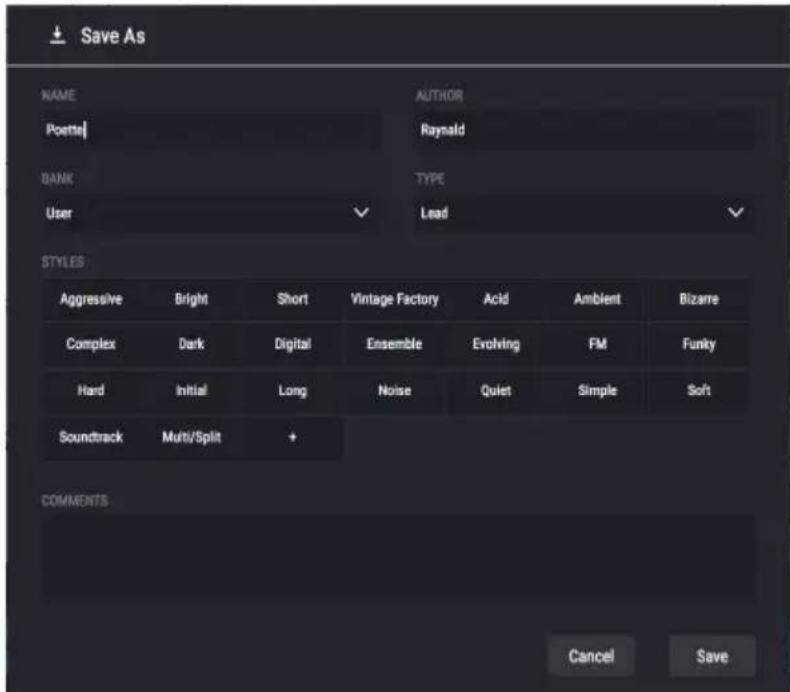
i: Le système de navigation puissant d'Arturia vous donne la possibilité de sauvegarder bien plus que le nom d'une présélection. Par exemple, il est possible d'entrer le nom de l'Auteur, de sélectionner une Banque et un Type, de sélectionner des balises qui décrivent le son, et même de créer vos propres Banques, Types et Caractéristiques. Ces informations peuvent être lues par le navigateur de présélections et servent à chercher les banques de présélections ultérieurement. Vous pouvez même saisir du texte dans le champ Comments pour fournir une description plus détaillée d'un son. Ceci peut vous aider à vous souvenir d'un son ou à donner un contexte à d'autres utilisateurs du Synthl V avec lesquels vous collaborez.
- Import Preset : Cette commande vous permet d'importer un fichier de présélection, qui peut être une présélection unique ou une banque complète de présélections.
- Export Menu : Il existe deux manières d'exporter des présélections : en tant que présélection unique ou que banque.
• Export Preset : Il est pratique d'exporter une seule présélection lorsque vous voulez la partager avec quelqu'un d'autre. Le chemin par défaut à ces fichiers apparaîtra dans la fenêtre « Save », mais vous pouvez créer un dossier ailleurs si vous le souhaitez. La présélection sauvegardée peut être chargée de nouveau à l'aide du menu Import Preset.
- Export Bank : Cette option peut servir à exporter une banque complète de sons à partir de l'instrument, ce qui est utile pour sauvegarder et partager des présélections. Les banques sauvegardées peuvent être chargées de nouveau avec l'option du menu Import Preset.
- New Preset : Cette option crée une nouvelle présélection avec les réglages par défaut sur tous les paramètres. C'est un bon point de départ si vous voulez créer un nouveau son à partir de rien.
- Resize Window : La fenêtre du Synthi V peut être redimensionnée de 50 % à 200 % de sa taille d'origine, sans ajout d'artefacts visuels. Sur un écran plus petit tel que celui d'un ordinateur portable, vous pourriez souhaiter réduire la taille de l'interface afin qu'elle ne domine pas l'affichage. Sur un écran plus grand ou secondaire, vous pouvez augmenter sa taille pour obtenir un meilleur aperçu des contrôles. Ils fonctionnent de la même manière quel que soit le niveau de zoom, mais les plus petits peuvent être plus faciles à voir si la fenêtre est suffisamment agrandie.
- Audio Settings : (disponible uniquement en mode autonome) Vous y gérez la façon dont l'instrument transmet l'audio et reçoit le MIDI. La partie Audio MIDI Settings vous donne des informations à ce sujet.
1 !: Le menu Audio Settings est disponible uniquement quand le Synthi V est en mode autonome. En utilisant l'instrument comme plug-in, le logiciel hôte gère tous les paramètres dans ce menu dont le routage audio et MIDI, les réglages de la mémoire tampon, et plus encore.
- Tutorials : Le Synthi V propose des tutoriels qui vous présentent les différentes fonctionnalités de l'instrument. Sélectionnez l'un d'entre eux et obtenez des descriptions étape par étape pour exploiter au maximum les fonctionnalités du Synthi V.
- Help : Cette partie fournit un lien pratique vers les pages du manuel utilisateur et de la FAQ du Synthi V sur le site internet d'Arturia. Notez qu'une connexion internet sera nécessaire pour accéder à ces pages.
- About : C'est ici que vous visualisez la version du logiciel Synthi V ainsi que la liste de ses développeurs. Cliquez de nouveau sur la fenêtre About pour la fermer.
3.2.2. Parcourir les présélections
Le Synthi V est pourvu de nombreuses présélections d'usine de haute qualité et nous espérons que vous créerez les vôtres. Pour vous aider à trouver facilement et rapidement la présélection qui vous convient parmi le grand nombre disponible, nous mettons à votre disposition notre puissant navigateur de présélections qui est doté de nombreuses fonctionnalités.
III
ALL TYPES
Poette


Les fonctions de navigation de la Barre d'outils (ci-dessus) comprennent ce qui suit :
- Le Navigateur de présélections (à gauche) ouvre et ferme ce dernier. La partie suivante de ce manuel le couvre en détail.
- Le Filtre de présélections (réglé ici sur « All Types ») vous aide à réduire votre sélection. Vous pouvez, par exemple, limiter votre recherche pour n'inclure que les présélections contenant la balise Keys, Lead ou Pads afin de trouver plus rapidement ces sons. Pour utiliser cette fonctionnalité, cliquez sur cette partie pour ouvrir un menu déroulant et choisissez une présélection dans les différentes catégories (« Keys », « Lead », « Pads », etc.). Cela aura pour effet de charger cette présélection et de régler le filtre pour qu'il vous montre uniquement les autres sons balisés. Vous pouvez maintenant utiliser le Nom de la présélection ou les Icônes flèches pour passer en revue les options filtrées. Pour réinitialiser le filtre et afficher toutes les options, ouvrez le menu et sélectionnez n'importe quelle présélection à partir du menu « ALL TYPES ».
- Le Nom de la présélection est listé à côté de la barre d'outils (« Poette » sur l'image ci-dessus). Cliquer sur le nom révèle un menu déroulant contenant d'autres présélections disponibles. Cliquez sur un nom pour charger cette présélection ou cliquez en dehors du menu pour le fermer.
- Les icônes Flèches pour choisir la présélection précédente ou suivante dans la liste filtrée. Cela revient à cliquer sur le nom de la présélection et à sélectionner l'option suivante dans la liste, mais en un seul clic.
1: Les flèches Avant et Arrière peuvent être assignées en MIDI. Cela signifie que vous pouvez utiliser les boutons sur votre Contrôleur MIDI pour passer facilement en revue les présélections disponibles sans avoir recours à la souris.
3.2.3. Accéder aux fonctionnalités avancées du Synthi V
Le Synthi V n'est pas qu'une émulation très précise de l'EMS Synthi classique. Il contient en fait de nombreuses fonctionnalités puissantes et modernes que les créateurs de musique d'aujourd'hui trouveront très utiles. Puisque nombre de ces fonctionnalités avancées pourraient sembler à contretemps sur un synthétiseur vintage comme le Synthi, nous avons choisi de masquer les éléments modernes dans la partie des fonctionnalités avancées. Ainsi, pour profiter de la sonorité authentique et pour une immersion dans le Synthi vintage, il vous suffit de n'utiliser que le panneau avant. S'il vous faut des fonctions modernes et puissantes (comme les enveloppes multi-étages, le séquenceur pas à pas, les effets studio puissants, et plus), aucun problème : obtenez-les en un clic !

Les deux flèches vers le bas sur le côté droit de la Barre d'outils ouvrent la partie des fonctionnalités avancées du Synthi V. Cette dernière est amplement détaillée dans la partie Fonctionnalités avancées de ce manuel.
3.2.4. Fonctionnalités MIDI

À l'extrême droite de la Barre d'outils, on retrouve deux options associées au MIDI. Une icône de connecteur MIDI qui active et désactive le mode MIDI Learn et un menu MIDI controller configurations. Ces deux sujets sont décrits en détail plus tard dans ce chapitre.
3.3. La barre d'outils inférieure
La Barre d'outils inférieure longe le bas de l'interface utilisateur du Synthi V et offre un accès rapide à plusieurs paramètres importants, ainsi qu'à certaines informations.
- Nom du paramètre : Tout en passant la souris sur plusieurs contrôles à l'écran du Synthi V, le nom du paramètre sera listé ici. La valeur actuelle du contrôle est listée dans une infobulle qui apparaît à côté du contrôle.
-
Matrix : Ce paramètre détermine le fonctionnement de la Matrice de broches. En mode Modern, la matrice de broches transfère parfaitement les signaux, comme elle le devrait théoriquement. En mode Vintage, la matrice se comporte comme le vrai Synthi physique, où la diaphonie et la perte de signal se produisaient entre des broches voisines sur les lignes ou les colonnes de la matrice.
-
Le mode Vintage offre aux utilisateurs l'expérience complète du Synthi « matériel », y compris les problèmes de diaphonie et de perte de signal du dispositif d'origine. Cependant, si vous êtes plus intéressé par les résultats sonores que par l'expérience de synthèse vintage, vous devriez peut-être laisser ce paramètre réglé sur Modern Ce faisant, l'instrument se comportera davantage comme ce qu'on attend de lui et laissera donc moins de place aux surprises. Bien sûr, vous pouvez passer d'un réglage à l'autre et décider de l'option que vous préférez selon la présélection utilisée !
-
Poly : Ce paramètre détermine le mode de polyphonie du Synthi V. Réglé sur Mono, le Synthi V se change en synthétiseur monophonique. Réglé sur Poly 2, Poly 3 ou Poly 4, l'instrument devient un synthétiseur polyphonique à deux, trois ou quatre voix.
- MIDI Ch : Cette fenêtre indique le réglage actuel du canal MIDI. Cliquez dessus et elle s'agrandira pour montrer une gamme complète de valeurs sélectionnables (All, 1-16).
i: Par défaut, le Synthi V recevra les données MIDI sur les 16 canaux MIDI. Il est possible de changer cela en sélectionnant un canal spécifique dans la barre d'outils inférieure. Par exemple, cette action sera requise si vous voulez vous servir d'un contrôleur externe pour utiliser plusieurs instances du Synthi V.
- Bouton Panic : Appuyez sur ce bouton pour réinitialiser tous les signaux MIDI en cas de notes « bloquées » ou d'autres problèmes.
- CPU-mètre : Le CPU-mètre sert à surveiller la quantité de CPU de votre ordinateur utilisée par l'instrument.

- Si le CPU-mètre est élevé, vous entendrez peut-être des bruits parasites pendant la lecture. Dans ce cas, pensez à essayer d'augmenter la taille de la mémoire tampon audio. Vous trouverez ce paramètre sous la partie Audio Settings en mode autonome, ou dans le menu des préférences de votre logiciel de musique hôte.
3.4. MIDI Learn et Configuration
L'icône de prise MIDI à l'extrême droite de la barre d'outils place le Synthi V en mode « MIDI Learn ». Dans ce mode, tous les paramètres assignables en MIDI sont mis en évidence et il est possible d'assigner des contrôles physiques (sur votre contrôleur MIDI) aux contrôles de votre instrument à l'écran. Un exemple typique serait d'assigner une vraie pédale d'expression au contrôle Master Volume, ou un potentiomètre physique sur le contrôleur MIDI au potentiomètre Frequency du module Frequency Oscillator.
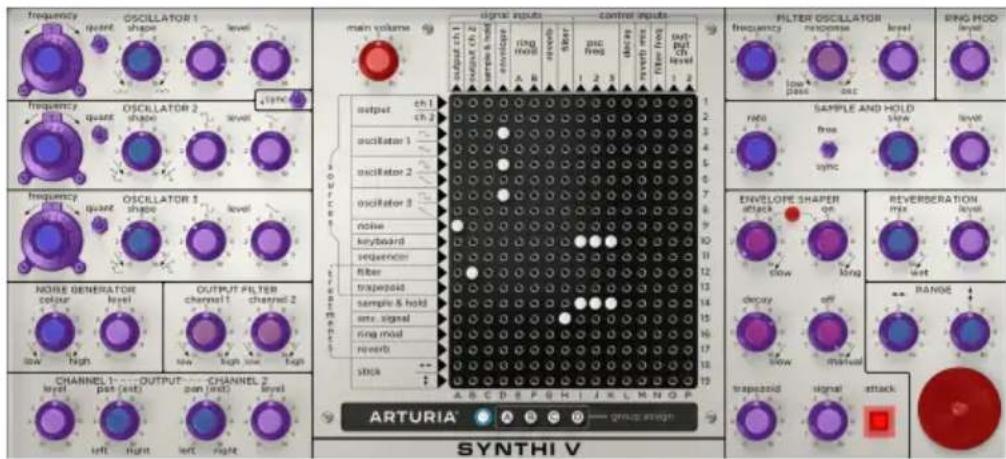
Vous remarquerez que certains contrôles de l'image ci-dessus apparaissent en rouge, alors que d'autres sont en violet. Les contrôles violets ne sont pas assignés alors que les rouges le sont déjà à un contrôle MIDI externe.
3.4.1. Assigner/retirer des contrôles
Quand le mode MIDI Learn est activé, cliquez sur un contrôle violet pour le sélectionner. Puis tournez un potentiomètre, déplacez un curseur ou appuyez sur un bouton sur votre contrôleur MIDI. Vos contrôles sélectionnés à l'écran passeront de violet à rouge, indiquant qu'un lien a été établi entre votre contrôle physique et le paramètre à l'écran du logiciel.

!: Pitch Bend est un contrôleur MIDI réservé qui ne peut pas être assigné à d'autres contrôles.
Une fenêtre contextuelle apparaît, contenant différents paramètres ajustables et fournissant des informations supplémentaires sur la connexion nouvellement « apprise ».
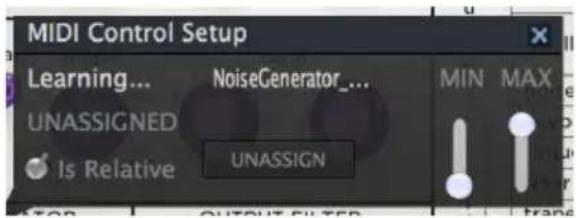
text_image
MIDI Control Setup Learning... NoiseGenerator... UNASSIGNED MIN MAX Is Relative UNASSIGNMIDI Control Setup
3.4.2. Curseurs de valeur Min/Max
Par défaut, un contrôle physique couvrira la plage complète du contrôle à l'écran (c'est-à-dire de O à 100 %). Les curseurs de valeur minimale et maximale vous permettent de limiter la plage à autre chose que O % - 100 %. Par exemple, vous pouvez faire en sorte que le Master Gain soit contrôlable par un périphérique de 30 % à 90 %. Pour ce faire, définissez Min à 0.30 et Max à 0.90. Votre contrôle à l'écran sera désormais limité et le volume ne pourra descendre sous les 30 % ni dépasser les 90 %, quel que soit le réglage de votre contrôle physique. C'est très pratique pour vous assurer que vous ne baissez ou n'augmenterez pas trop le son au cours d'une prestation.
3.4.3. L'option de contrôle relatif
Une case à cocher nommée « Is Relative » se trouve dans la fenêtre MIDI Control Setup. Cochez cette case si votre contrôle MIDI physique envoie des messages MIDI « relatifs ». Ne la cochez pas si le contrôleur MIDI envoie des messages « absolus » (qui est le comportement fréquent).
Un changement « relatif » dit au dispositif récepteur d'augmenter ou de diminuer sa valeur actuelle. Le dispositif récepteur (le Synthi V dans ce cas) interprète cette commande comme « augmente/diminue ta valeur actuelle ». Ce type de contrôle est souvent implémenté sur des potentiomètres « sans fin » ou « 360 degrés » qui n'ont pas d'arrêt immédiat à la fin de leur plage. L'avantage est que les potentiomètres physiques sont toujours synchronisés avec leurs contrôles à l'écran. Cependant, tous les appareils physiques ne prennent pas en charge ce mode de fonctionnement, c'est pourquoi les deux options sont disponibles sur le Synthi V.
i: Il y a deux types de messages fréquents en utilisant des potentiomètres MIDI : Absolu et Relatif. Le positionnement absolu envoie la position exacte du potentiomètre en tant que valeur numérique spécifique (c'est-à-dire « Règle la valeur à 54, 55, 56, etc. ») quand vous tournez le potentiomètre sur votre contrôleur physique. Il s'agit de la mise en œuvre la plus courante et elle est presque toujours employée lorsqu'on utilise des potentiomètres avec des arrêts « immédiats » aux extrémités. L'inconvénient de cette mise en œuvre est que si vous modifiez des présélections, votre potentiomètre physique et le contrôle à l'écran ne seront plus « synchronisés » et tourner le contrôle physique pourrait faire passer brusquement le contrôle à l'écran sur cette position.
3.4.4. Retirer ou « désapprendre » une assignation MIDI
Cliquez sur le bouton Unassign pour déconnecter ou « désapprendre » l'assignation MIDI d'un contrôle à l'écran.
3.4.5. MIDI controller configurations
text_image
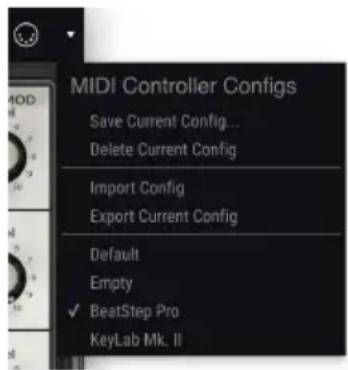
MIDI Controller Configs Save Current Config... Delete Current Config Import Config Export Current Config Default Empty ✓ BeatStep Pro KeyLab Mk. IIMIDI controller configuration
La petite flèche vers le bas située à l'extrême droite de la barre d'outils vous permet de gérer différentes configurations d'assignations MIDI pour contrôler le Synthi V. Par exemple, si vous disposez de plusieurs contrôleurs physiques (un petit clavier de « concert », un grand clavier de « studio », un contrôleur à pads, etc.), il est possible de créer un profil une fois pour chacun d'eux puis de le charger rapidement à partir d'ici. De ce fait, vous n'aurez pas à tout réassigner en MIDI depuis le début chaque fois que vous changez d'équipement.
Une fois que vous avez créé un profil, vous pouvez le sauvegarder, le supprimer, l'importer ou l'exporter à l'aide des options dans ce menu.
Vos profils d'assignations MIDI sont listés en bas du menu déroulant et le profil actuellement actif est marqué d'un V.
3.5. Le navigateur de Présélections en détail
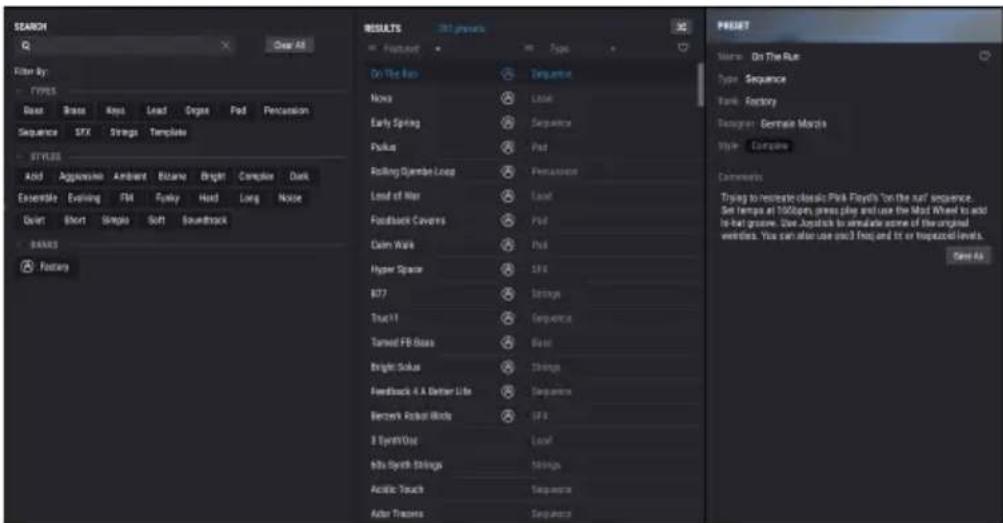
Le navigateur de Présélections (montré ci-dessus) est l'endroit où vous cherchez toutes les présélections du Synthi V. Ouvrez-le en cliquant sur le symbole de bibliothèque (III\ ) sur la barre d'outils. Pour le fermer et retourner sur l'écran principal, cliquez sur la « X » qui apparaît sur la Barre d'outils.
Pour limiter les présélections et vous aider à trouver les sons dont vous avez besoin, vous pouvez entrer des mots clés dans la barre de recherche ou cliquer sur l'une des balises disponibles dans la colonne de gauche du navigateur.
Les résultats de votre recherche sont listés dans la colonne du milieu. Vous pouvez facilement auditionner les présélections affichées en cliquant dessus et en utilisant un clavier MIDI connecté. Il est possible de trier les résultats de la liste de différentes manières en cliquant sur les en-têtes de colonnes directement au-dessus des noms des présélections. Si vous vous sentez d'humeur spontanée, cliquez sur le bouton Random en haut à droite pour sélectionner aléatoirement une présélection de la liste de résultats. C'est un moyen rapide et amusant d'auditionner des sons sans devoir parcourir les éléments de la liste un à un.
Des détails sur la présélection actuellement choisie sont listés dans la colonne de droite. Si vous aimez vraiment une présélection, cliquez sur l'icône cœur dans le coin droit pour marquer cette présélection comme favorite. Cliquez une nouvelle fois sur l'icône cœur pour la retirer de vos favoris. Les options de sauvegarde et de suppression des patches sont listées en bas de cette colonne.
Les présélections d'usine ne peuvent être ni modifiées, ni supprimées, ni écrasées. Seules les présélections « User » (générées par des utilisateurs) peuvent être supprimées, écrasées et sauvegardées sous un autre nom. Ceci peut être fait en utilisant les boutons « Delete », « Save » ou « Save As » en bas de la colonne de droite. Si vous avez modifié une présélection d'usine (Factory) et que vous voulez la sauvegarder, vous devez sauvegarder votre présélection modifiée sous un autre nom (seule l'option « Save As » apparaît dans ce cas puisque vous ne pouvez ni supprimer ni écraser les sons d'usine).
4. LE PANNEAU DU SYNTHI V
4.1. Façons d'envisager les choses
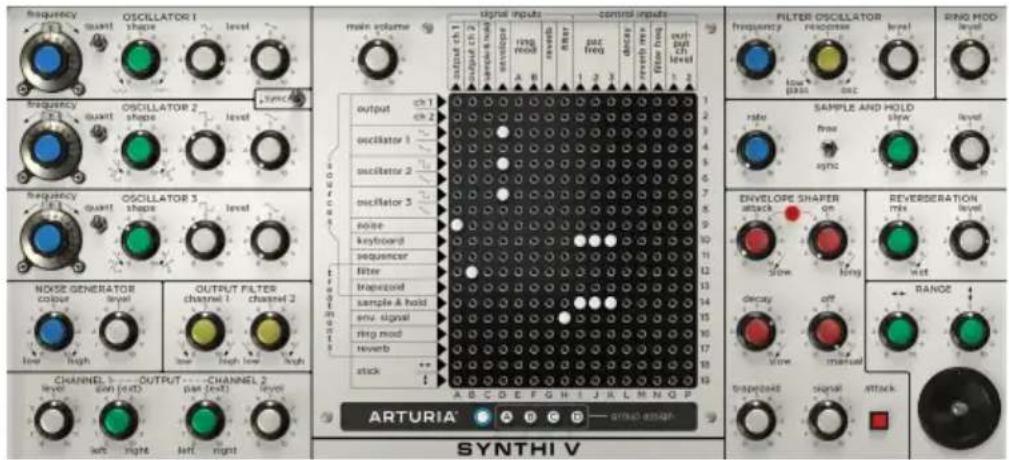
À première vue, certains utilisateurs pourraient se sentir submergés par le panneau frontal du Synthi V, mais il n'y a rien à craindre ! Le Synthi AKS original comporte un panneau frontal brillamment disposé qui organise les différentes parties de manière claire et intuitive. Chaque fonctionnalité est dans sa propre case et ses contrôles sont placés à proximité. Ils sont clairement nommés et les potentiomètres ont même des codes couleur pour vous aider à savoir rapidement qui fait quoi. La matrice de broches au milieu peut sembler imposante mais une fois avoir fait connaissance, vous la trouverez beaucoup plus accessible. Elle vous procure la flexibilité incroyable d'un synthé modulaire dans un facteur de forme compact sans avoir à s'emmêler dans les câbles patch.
Étudions-le en détail.
4.1.1. Regroupement visuel
text_image
TEMPER 5 LKT SODOLATOR 5 SODOLATOR RFrequency LKT SODOLATOR 2 SODOLATOR RFrequency LKT SODOLATOR 5 SODOLATOR NORE GENERATOR RFrequency LKT OUTPUT FILTER CHAMPOLI 1 CHAMPOLI 2 CHAMPOLI 3 OUTPUT FILTER CHAMPOLI 4 OUTPUT FILTER CHAMPOLI 5 OUTPUT FILTER CHAMPOLI 6 OUTPUT FILTER CHAMPOLI 7 OUTPUT FILTER CHAMPOLI 8 OUTPUT FILTER CHAMPOLI 9 OUTPUT FILTER CHAMPOLI 10 OUTPUT FILTER CHAMPOLI 11 OUTPUT FILTER CHAMPOLI 12 OUTPUT FILTER CHAMPOLI 13 OUTPUT FILTER CHAMPOLI 14 OUTPUT FILTER CHAMPOLI 15 OUTPUT FILTER CHAMPOLI 16 OUTPUT FILTER CHAMPOLI 17 OUTPUT FILTER CHAMPOLI 18 OUTPUT FILTER CHAMPOLI 19 OUTPUT FILTER CHAMPOLI 20 OUTPUT FILTER CHAMPOLI 21 OUTPUT FILTER CHAMPOLI 22 OUTPUT FILTER CHAMPOLI 23 OUTPUT FILTER CHAMPOLI 24 OUTPUT FILTER CHAMPOLI 25 OUTPUT FILTER CHAMPOLI 26 OUTPUT FILTER CHAMPOLI 27 OUTPUT FILTER CHAMPOLI 28 OUTPUT FILTER CHAMPOLI 29 OUTPUT FILTER CHAMPOLI 30 OUTPUT FILTER CHAMPOLI 31 OUTPUT FILTER CHAMPOLI 32 OUTPUT FILTER CHAMPOLI 33 OUTPUT FILTER CHAMPOLI 34 OUTPUT FILTER CHAMPOLI 35 OUTPUT FILTER CHAMPOLI 36 OUTPUT FILTER CHAMPOLI 37 OUTPUT FILTER CHAMPOLI 38 OUTPUT FILTER CHAMPOLI 39 OUTPUT FILTER CHAMPOLI 40 OUTPUT FILTER CHAMPOLI 41 OUTPUT FILTER CHAMPOLI 42 OUTPUT FILTER CHAMPOLI 43 OUTPUT FILTER CHAMPOLI 44 OUTPUT FILTER CHAMPOLI 45 OUTPUT FILTER CHAMPOLI 46 OUTPUT FILTER CHAMPOLI 47 OUTPUT FILTER CHAMPOLI 48 OUTPUT FILTER CHAMPOLI 49 OUTPUT FILTER CHAMPOLI 50 OUTPUT FILTER CHAMPOLI 51 OUTPUT FILTER CHAMPOLI 52 OUTPUT FILTER CHAMPOLI 53 OUTPUT FILTER CHAMPOLI 54 OUTPUT FILTER CHAMPOLI 55 OUTPUT FILTER CHAMPOLI 56 OUTPUT FILTER CHAMPOLI 57 OUTPUT FILTER CHAMPOLI 58 OUTPUT FILTER CHAMPOLI 59 OUTPUT FILTER CHAMPOLI 60 OUTPUT FILTER CHAMPOLI 61 OUTPUT FILTER CHAMPOLI 62 OUTPUT FILTER CHAMPOLI 63 OUTPUT FILTER CHAMPOLI 64 OUTPUT FILTER CHAMPOLI 65 OUTPUT FILTER CHAMPOLI 66 OUTPUT FILTER CHAMPOLI 67 OUTPUT FILTER CHAMPOLI 68 OUTPUT FILTER CHAMPOLI 69 OUTPUT FILTER CHAMPOLI 70 OUTPUT FILTER CHAMPOLI 71 OUTPUT FILTER CHAMPOLI 72 OUTPUT FILTER CHAMPOLI 73 OUTPUT FILTER CHAMPOLI 74 OUTPUT FILTER CHAMPOLI 75 OUTPUT FILTER CHAMPOLI 76 OUTPUT FILTER CHAMPOLI 77 OUTPUT FILTER CHAMPOLI 78 OUTPUT FILTER CHAMPOLI 79 OUTPUT FILTER CHAMPOLI 80Panneau frontal avec superposition de couleurs
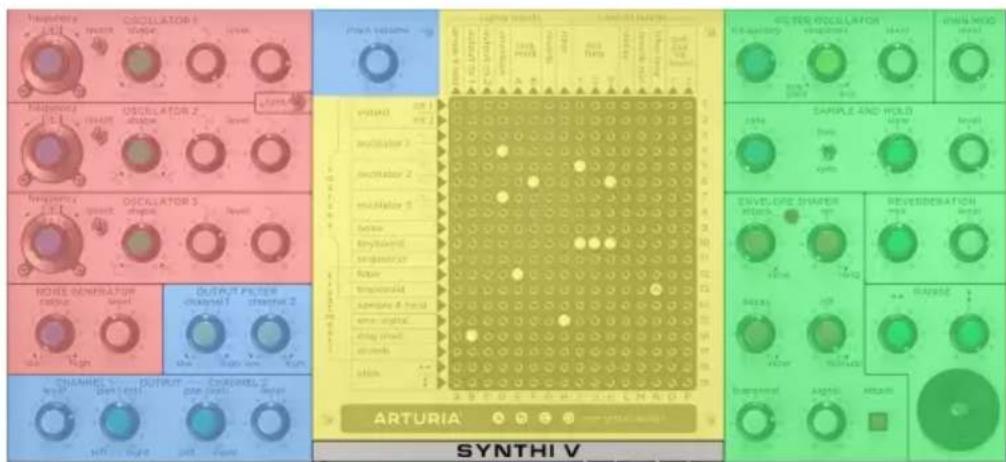
Si vous observez le panneau frontal du Synthi, vous verrez que le synthétiseur est en fait composé de deux parties ou « modules » différents et d'une matrice de broches. Les lignes noires sur le panneau délimitent chaque module dans leurs propres cases et la fonction de chaque case est identifiée en LETTRES MAJUSCULES en haut de chaque case.
Pour aider davantage les utilisateurs, les modules similaires sont groupés physiquement. Jetez un œil à l'illustration au-dessus avec sa superposition de couleurs. Vous remarquerez que les sources sonores (en rouge) sont rassemblées en haut à gauche de l'instrument. Les modificateurs sonores (en vert) sont regroupés à droite. La matrice de broches (en jaune) est au centre de la fenêtre et est sans conteste la partie la plus importante du synthé. Et enfin, la partie sortie (en bleu) est en bas à gauche. La seule exception est le potentiomètre Main Volume, que nous avons placé en haut à gauche de la matrice de broches, pour des raisons d'espace.
4.1.2. Potentiomètres avec codes couleur
La plupart des gens remarquent immédiatement les potentiomètres colorés sur le panneau frontal du Synthi V. Alors que ces couleurs lui donnent une apparence amusante, elles font bien plus que cela. Regardez-les attentivement et vous réaliserez que les couleurs sont assignées à des types de contrôles spécifiques. Certains utilisateurs trouvent qu'avec le temps, ils développent un sentiment intuitif de ce que fait chaque couleur, ce qui rend leur processus de conception sonore plus évident et moins analytique.
4.1.2.1. Potentiomètres bleus :
Ces potentiomètres s'assignent toujours à certains types de contrôles liés à la fréquence. Avec les oscillateurs, les potentiomètres bleus déterminent la hauteur de note. Avec le Sample & Hold, ils définissent la fréquence du LFO. Avec le module Noise Generator, ils déterminent si le bruit a un caractère haute ou basse fréquence. Dans tous les cas, les potentiomètres bleus assignent des paramètres impliquant la hauteur de note ou la fréquence.
4.1.2.2. Potentiomètres blancs :
Les potentiomètres blancs contrôlent toujours un niveau de sortie. Tourner ce potentiomètre complètement dans le sens inverse des aiguilles d'une montre coupera efficacement le son de cette sortie. Tourner le potentiomètre complètement dans le sens des aiguilles d'une montre résultera en la plus grande sortie possible pour le module.
i: Soyez prudent au moment de tourner les modules complètement dans le sens des aiguilles d'une montre car cela pourrait provoquer une surcharge de la sortie du module sur l'entrée du module suivant dans votre signal vocal. Ce n'est peut-être pas une mauvaise chose et peut en fait résulter en un son final bien surchargé ou déformé. Cependant, si votre sortie est étonnamment déformée, vérifiez que les potentiomètres de sortie de votre signal vocal ne sont pas trop élevés.
4.1.2.3. Potentiomètres verts :
Les potentiomètres verts sont les fonctions secondaires d'un module. Par exemple, le potentiomètre vert définit la forme de l'onde de chaque oscillateur. Dans la partie joystick, les potentiomètres verts déterminent la plage des sorties X et Y. Dans la partie Sample & Hold, le potentiomètre vert définit la vitesse de balayage. Alors que la fonction spécifique peut varier d'un module à un autre, vous pouvez être sûr qu'un potentiomètre vert contrôlera toujours une fonction secondaire.
4.1.2.4. Potentiomètres jaunes :
Ces potentiomètres sont comme les verts, sauf qu'ils s'appliquent spécifiquement à des fonctions de filtrage.
4.1.2.5. Potentiomètres rouges :
Les potentiomètres rouges contrôlent des fonctions liées aux enveloppes. Les enveloppes servent à contrôler plusieurs paramètres au fil du temps et sont abordées plus tard dans ce manuel.
4.2. La matrice de broches

La matrice de broches du Synthi est une véritable merveille d'ingénierie. Elle vous offre l'incroyable puissance et flexibilité d'un synthétiseur modulaire sans le fouillis de câbles ou la taille massive (le Synthi AKS a été conçu à l'origine dans une petite mallette !). Il vous suffit d'utiliser les petites prises (« broches ») pour connecter des modules les uns aux autres. Nous reviendrons sur la fonction de chaque module un peu plus tard dans ce chapitre. Parlons d'abord de l'utilisation de la matrice.
4.2.1. Établir les connexions de base
L'utilisation de la matrice de broches est simple. Toutes les sources (c'est-à-dire les entrées de la matrice) sont listées verticalement sur le bord gauche et toutes les destinations (sorties de la matrice) sont listées en haut. Pour connecter une source à une destination, il vous suffit de trouver leur point d'intersection et de cliquer dessus pour y placer une broche. Pour retirer une broche, faites un clic droit dessus.
Le Synthi V est pourvu de 304 points de patch très rapprochés. Pour vous éviter de placer une broche au mauvais endroit, les noms des lignes et des colonnes sont surlignés quand vous pointez votre souris sur la matrice.
Les lignes des sources sont listées avec des nombres (1-19) et les colonnes des destinations sont listées à l'aide de lettres (A à P). Les utilisateurs du Synthi décrivaient couramment les patches en abrégé en se référant simplement à l'emplacement des broches. Par exemple, dans l'illustration ci-dessus, les broches doivent être placées dans les emplacements « I1O », « J1O » et « K1O » pour connecter le clavier en source (ligne 10) à trois Oscillator Frequency (colonnes I, J et K) en destinations.
4.2.2. Sources et Destinations en détail
Si vous regardez de plus près, vous devriez voir que deux catégories sont listées sur le bord gauche de la matrice : Sources et Treatments. « Sources » est la manière dont EMS décrit la sortie des modules qui produisent des signaux audibles par eux-mêmes. « Treatments » est leur façon de décrire les modules qui doivent d'abord être alimentés par un signal avant de produire leur propre sortie. Notez que cette règle comporte des exceptions et que certains modules de traitement (ex : Filter et Trapezoid) sont capables de produire des sons par eux-mêmes, sous certaines conditions. Ces exceptions sont parfois exploitées très efficacement par les passionnés de conception sonore, ce dont nous reparlerons un peu plus tard.
La même chose s'applique pour les Destinations (en haut de la matrice). Vous verrez qu'elles sont subdivisées en deux catégories : Signal Inputs et Control Inputs. Signal Inputs s'attend à connecter des sources sonores audibles alors que Control Inputs s'attend généralement à connecter des signaux de contrôle. Une fois encore, les concepteurs sonores profitent efficacement des exceptions à cette règle.
Il n'y a pas de « mauvaise » façon d'utiliser le logiciel Synthi V, n'ayez pas peur des expérimentations. Attention cependant, les résultats pourraient être bruyants et/ou inattendus !
4.2.2.1. Sources (Sources et Treatments):
- Output 1, 2 – La sortie maître du Synthi V peut être réintroduite dans le synthétiseur pour créer des chemins de rétroaction furieux.
i : Les chemins de rétroaction peuvent être bruyants et parfois imprévisibles. Soyez prudent au moment de reintroduire ces signaux dans le Synthi V afin de ne pas endommager votre audition ou vos haut-parleurs !
- Oscillator 1, 2, 3 – Ce sont les sorties des trois modules d'oscillateurs du Synthi V. La matrice de broches comporte deux lignes pour chaque oscillateur puisque chacun d'entre eux produit simultanément deux formes d'onde.
- Noise – Il s'agit de la sortie du module de bruit.
- Keyboard – C'est la sortie de tension de contrôle du clavier du Synthi V.
- Sequencer – C'est la sortie de tension de contrôle du séquenceur de clavier. Notez que cette sortie est différente de celle du Keyboard (juste au-dessus) ou du Step Sequencer décrit plus tard dans les fonctionnalités avancées.
- Filter – Il s'agit de la sortie du module Filter Oscillator.
- Trapezoid – C'est la sortie de tension de contrôle du module Envelope Shaper. Vous pouvez la connecter pour contrôler les entrées d'autres modules en vue de les automatiser avec l'Envelope Shaper. Notez qu'il s'agit du signal de contrôle de l'Envelope Shaper, et non pas de l'audio traité (pour cela, voir « Env. Signal » ci-dessous).
i: Alors que la Trapezoid est techniquement une tension de contrôle et n'est pas destinée à servir comme une source sonore, certains concepteurs sonores s'en servent dans leur chemin de signal audible puisqu'elle ajoute un « boom » et/ou « tic » au début d'un son et donne au son global une attaque plus agressive. Essayez et écoutez ce que cela donne !
- Sample & Hold – C'est la sortie de tension de contrôle du module Sample & hold.
- Env. Signal – C'est la sortie audio du module Envelope Shaper. Les sources sonores qui sont traitées par l'Envelope Shaper apparaissent ici. Notez qu'il a une sortie de tension de contrôle séparée qui est décrite plus haut (voir « Trapezoid »).
- Ring. Mod – Il s'agit de la sortie du module Ring Modulator.
- Reverb – Il s'agit de la sortie du module Spring Reverb.
- Stick (X et Y) – Ce sont les sorties pour le module Joystick. Chaque axe du joystick (X et Y) a une sortie à part.
4.2.2.2. Destinations :
- Sample & Hold – C'est l'entrée d'échantillonnage du module Sample & Hold.
- Output Ch. 1-2 – Ces deux colonnes se connectent aux canaux Left (gauche) et Right (droit) de la partie Output du Sunthi.
- Envelope – C'est l'entrée audio pour l'Envelope Shaper.
- Ring Mod A, B – Ces deux colonnes se connectent aux entrées A et B du module Ring Modulator.
- Reverb – Il s'agit de l'entrée du module Spring Reverb du Sunthi V.
- Filter - Il s'agit de l'entrée audio pour le module Filter Oscillator.
- Osc Freq 1-3 – Ces trois colonnes sont les entrées de contrôle (hauteur) pour les trois oscillateurs du Sunthi V.
- Decay – C'est l'entrée de signaux de contrôle pour le temps de decay de l'Envelope Shaper.
- Reverb Mix - C'est l'entrée de signaux de contrôle pour la quantité dry/wet (original/traité) du module Reverb.
- Filter Freq – C'est l'entrée de signaux de contrôle pour la fréquence de coupure du module Filter Oscillator.
- Output Ch. 1-2 Level – Ce sont les entrées de signaux de contrôle pour les niveaux d'amplitude de la partie Output.
4.2.3. Connexions avancées
4.2.3.1. Broches d'atténuation
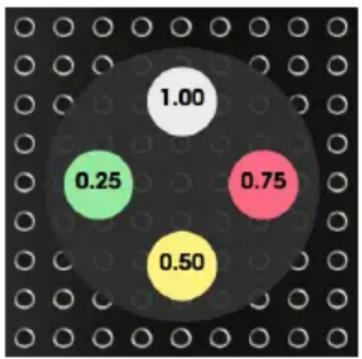
Un clic gauche place une broche blanche sur la matrice. Cette broche envoie 100 % du signal de la source à la destination. Comme c'est généralement ce que vous voulez, il s'agit du comportement par défaut. Cependant, vous pourriez vouloir envoyer un signal atténué à la destination. Sur le Synthi AKS original, ceci était rendu possible par les broches colorées qui fournissaient différentes quantités d'atténuations. Ce concept a été conservé sur le logiciel Synthi V.
Cliquez sur une broche et maintenez-la (ou un emplacement de broche vide) pour révéler quatre variations différentes de broches, comme montrées ci-dessous.
bubble
| Value | |---| | 1.00 | | 0.25 | | 0.75 | | 0.50 |En faisant glisser la souris vers le haut, le bas, la gauche ou la droite avant de relâcher, vous placerez les broches à une intensité du signal de 100 %, 75 %, 50 % ou 25 %. Si une broche est déjà sur un emplacement, vous pouvez cliquer sur cette broche et la maintenir enfoncée pour en changer la couleur en accédant à ce menu.
Les broches d'atténuation sont particulièrement utiles en travaillant avec les signaux de contrôle. Par exemple, si vous envoyez la sortie du module Sample & Hold à plusieurs destinations différentes, vous ne voudrez peut-être pas envoyer ce signal à pleine puissance à toutes les destinations. Tourner le potentiomètre Level du module Sample & Hold (voir ci-dessous) atténuerait le signal de sortie et affecterait équitablement les modules récepteurs, ce qui n'est pas utile. Les broches d'atténuation sont la solution à ce problème. L'utilisation de broches colorées différemment permet d'envoyer une modulation à pleine puissance (100 %) à une destination mais des copies atténuées du même signal (75 %, 50 % ou 25 %) à d'autres destinations.
4.2.3.2. Assignations groupées de broches
Cinq broches sélectionnables se trouvent en bas de la matrice du Synthi. La broche la plus à gauche n'a pas de nom, alors que les quatre autres broches d'« assignation groupée » sont nommées A, B, C et D. Vous pouvez sélectionner l'une de ces broches en cliquant dessus et la broche sélectionnée est entourée.
La broche actuellement entourée sera placée quand vous cliquez sur la matrice. Par exemple, si la broche sans nom est sélectionnée, vous placerez une broche blanche sans nom sur l'emplacement choisi ; si l'une des broches de groupe est sélectionnée, vous placerez une broche portant la lettre du groupe (« A » « B » « C » « D ») sur la broche.
Les broches d'assignation groupée sont spéciales dans le sens où elles connectent une source à une destination, mais elles vous permettent aussi d'avoir des contrôles « macro » de niveau de groupe sur toutes les broches marquées de façon similaire. Ce contrôle groupé se fait sur la partie « Modulation » dans le menu des fonctionnalités avancées du Synthi V. Ceci est décrit en détail plus loin dans le manuel, mais, en bref, les groupes vous permettent de faire deux choses importantes :
-
Ajuster des groupes de connexions à l'aide d'un contrôle maître (c'est-à-dire fournissant un contrôle « macro » sur plusieurs connexions).
-
Offre une variété de nouvelles sources de contrôle qui ne sont pas disponibles sur le Synthi AKS original, dont : l'aftertouch du clavier, la vélocité, la molette de modulation, un autre LFO synchronisé au tempo et même un séquenceur pas à pas.
i: Les broches d'assignation groupée peuvent être atténuées et leur couleur peut être modifiée à l'aide du même procédé décrit dans la partie précédente de ce manuel.
4.3. Les modules
Les modules sont les circuits où les signaux audio et de contrôle sont générés, traités et envoyés par le Synthi V. Pour simplifier les choses, divisons-les en trois groupes : Sources sonores, Modificateurs et la partie Sortie.
4.3.1. Sources sonores
Les sources sonores sont des modules qui génèrent les sons bruts qui peuvent ensuite être traités par d'autres modules. Le Synthi V en a quatre : trois oscillateurs et un générateur de bruit.
i: Il est techniquement possible d'utiliser le module Filter Oscillator comme quatrième oscillateur en utilisant la vieille astuce de synthèse consistant à « jouer » l'auto-oscillation du filtre (nous expliquerons cela dans la description du Filter Oscillator plus tard dans ce manuel). Cependant, nous ne comptons pas le filtre comme une source car ce n'est pas sa finalité et que l'oscillateur qu'il crée est limité dans sa fonctionnalité.
4.3.1.1. Oscillateurs
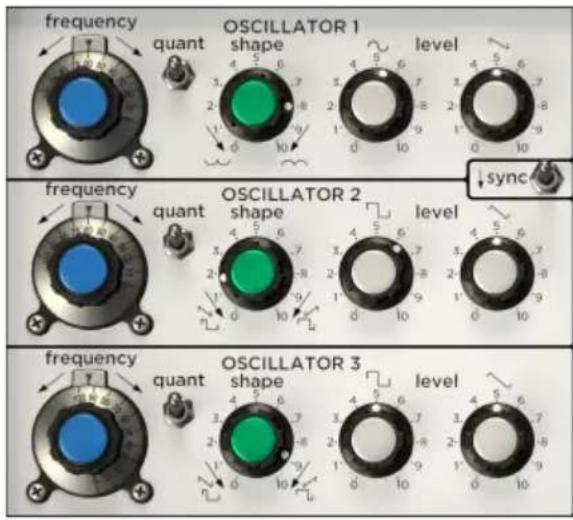
Le Synthi V présente trois oscillateurs dont les fonctionnalités et capacités varient légèrement, dans le but de donner plus d'options sonores aux utilisateurs.
| Plage de fréquences Formes d'onde | |
| Oscillator 1 | 0.600-16750 Hz Sine & Saw (sinusoïdale et dent de scie) |
| Oscillator 2 | 0.600-16750 Hz Square & Triangle (carrée et triangulaire) |
| Oscillator 3 | 0.015-500 Hz Square & Triangle (carrée et triangulaire) |

- Tous les oscillateurs du Synthi V peuvent techniquement être utilisés comme une source de contrôle d'Oscillateur basse-fréquence (Low Frequency Oscillator - LFO), mais l'Oscillator 3 est particulièrement bien adapté à cette tâche en raison de sa limite inférieure de fréquence minimale et de sa plage de fréquence totale réduite. La plage de fréquence totale réduite est un avantage puisqu'elle facilite la détermination d'une fréquence très spécifique, qui est souvent nécessaire en travaillant avec des LFO.
Les contrôles de l'Oscillateur sont les suivants :
- Frequency : Détermine la fréquence de l'oscillateur. Les plages sont listées dans le tableau ci-dessus.
- Quant : Ce potentiomètre permet d'activer et de désactiver la quantification des notes. Quand la quantification est activée (l'interrupteur est vers le haut), le potentiomètre Frequency de l'oscillateur « s'enclenche » automatiquement au demi-ton le plus proche. Si la quantification est désactivée, le potentiomètre Frequency de l'oscillateur passera en douceur d'une note à l'autre.
- Shape : Ce potentiomètre change la forme de l'onde de la sortie en ajustant sa symétrie. Ceci fournit aux utilisateurs une très grande variété de timbres au-delà des formes d'onde sinusoidale, carrée et triangulaire de base offertes par les oscillateurs.

: Le potentiomètre Shape n'a pas d'effet sur la sortie Sawtooth de l'Oscillator 1. C'est normal.
- Sync : Synchronise le deuxième oscillateur au premier pour produire un son de « synchronisation forcée » classique. Cela signifie que le deuxième oscillateur redémarre immédiatement dès que le premier oscillateur termine un cycle, quelle que soit la progression du cycle du deuxième oscillateur. Le son de « synchronisation forcée » résultant est très riche en harmoniques et reste toujours accordé à la hauteur du premier oscillateur.

- Quand la synchronisation est activée, faire varier le potentiomètre Frequency du deuxième oscillateur fournira une variété de sonorités intéressantes et complexes. Pour des sonorités encore plus audacieuses qui « bougent », essayez d'utiliser un LFO, une enveloppe ou une autre source de contrôle pour moduler automatiquement la fréquence du deuxième oscillateur !
- Level : Détermine le niveau de sortie de l'oscillateur. Il y a deux potentiomètres, puisque chaque oscillateur délivre simultanément deux formes d'onde à la matrice de broches. La forme de la sortie est dessinée au-dessus du potentiomètre ainsi que dans la matrice de broches.
4.3.1.2. Noise Generator
Ce module crée un bruit filtré qui peut être utilisé seul comme audio ou avec d'autres modules comme le Sample & Hold (décrit ci-dessous).
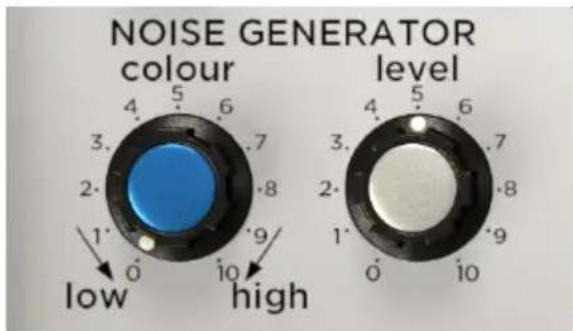
- Colour : Détermine le caractère du bruit produit. La position par défaut de « 5 » produit un bruit neutre à large bande. En tournant le potentiomètre dans le sens des aiguilles d'une montre, la sonorité se déplace davantage vers un bruit blanc « brillant » ; en tournant le potentiomètre dans le sens inverse des aiguilles d'une montre, la sonorité se déplace davantage vers un bruit rose « plus chaud ».
- Level : Détermine le niveau de sortie du module Noise Generator.
4.3.2. Modificateurs
Le Synthi V comporte six modificateurs de son différents. Ce sont des modules qui traitent directement le son entrant ou qui génèrent des tensions de contrôle que vous pouvez ensuite utiliser pour contrôler d'autres modules.
4.3.2.1. Filter Oscillator
Il s'agit d'un filtre en échelle à diodes passe-bas/passe-bande. Ce filtre est semblable à la conception en échelle à transistors brevetée par Robert Moog en 1969, mais EMS utilise des diodes au lieu des transistors. Le filtre du Synthi A retentissait comme la célèbre conception de Moog, tout en ayant un son moins prévisible, moins linéaire et moins raffiné. Les utilisateurs décrivaient généralement ce filtre comme ayant un son « sauvage » et « boueux ».
En raison de sa conception auto-oscillante, ce filtre peut aussi faire office d'oscillateur grâce à une astuce spéciale. Nous la décrivons plus bas.
1: Le son du Filter Oscillator du Synthi pourrait sembler étrangement familier aux fans du célèbre Roland TB-303. C'est parce que Roland a implémenté une conception en échelle à diode similaire dans ce produit.
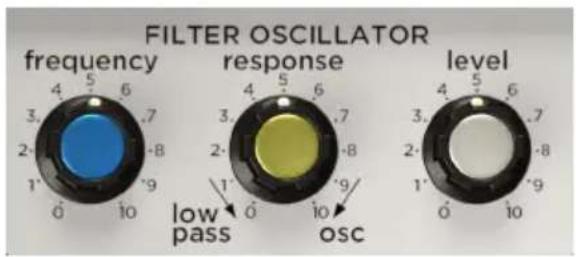
Les contrôles du Filter Oscillator sont les suivants :
- Frequency : Règle la fréquence de coupure du module Filter Oscillator.
- Response : Ce potentiomètre ajuste la « Q » (parfois appelée « résonance ») du filtre.
| Réglage de la réponse | Son résultant |
| 0-5 | À des réglages bas, le filtre produit un léger affaiblissement haute fréquence avec peu ou pas de « crête » à la fréquence de coupure. C'est un son de filtre passe-bas classique. |
| 5-7 | À des réglages moyens, le filtre a un son légèrement plus « agressif » et agit comme un passe-bande en raison de sa bosse prononcée à la fréquence de coupure et de la réduction naturelle des basses fréquences. |
| 7-10 | À des réglages élevés (env. 7-10), le filtre commence à auto-osciller et génère un sifflement même si rien n'est joué sur le filtre. Tout son passant par le filtre acquerra probablement un son agressif, déformé et fortement filtré en raison de la forte crête à la fréquence de coupure. |
- Level : Règle le niveau de sortie du module Filter Oscillator.
J: Quand la réponse est sur des réglages élevés (7-10) et qu'aucun son n'est joué par le filtre, le module auto-oscille et génère une sonorité sinusoidale assez pure. La hauteur de cette sonorité peut être réglée par le potentiomètre Frequency du Filter Oscillator. Il est possible de « lire » l'oscillation résultante en connectant la source Keyboard à la destination Filter Freq. dans la matrice de broches. Cependant, tout comme avec le vrai Synthi AKS physique, la hauteur de l'oscillateur dérivera à mesure que vous jouez des notes plus loin de la fréquence accordée. Il devrait être clair que les capacités de cet « oscillateur » spécial sont assez limitées. Il présente des limitations de suivi de hauteur, ne peut générer que des sonorités sinusoidales, n'a pas de capacités de quantification, de mise en forme ou de synchronisation. Pourtant, dans les cas où un quatrième oscillateur est requis, cette astuce est bonne à connaître.
4.3.2.2. Ring Mod
Ring Modulation est un effet simple où deux sources audio (appelées « A » et « B » sur la matrice de broches) sont multipliées. Cet effet tend à mieux fonctionner quand l'une (ou deux) des entrées à des formes d'onde plus simples sans harmoniques complexes, mais n'hésitez pas à faire des tests. Notez que ce module nécessite que les signaux audio soient connectés aux deux entrées, sinon il génère un silence.
i: Lorsque vous essayez la modulation en anneau, il se peut que vous rencontrez des sons percussifs et de science-fiction très familiers. C'est parce que de nombreuses émissions de radio, de cinéma et de télévision se sont servies de la modulation en anneau pour obtenir des sons et des voix appartenant à un autre monde. Le meilleur exemple à citer est probablement la voix des Daleks dans la très célèbre série Doctor Who de 1963 sur la chaîne de télévision BBC.
text_image
RING MOD level 4.5.6 3.7 2.8 1.9 0.10Level : Règle le niveau de sortie du module Ring Mod.
4.3.2.3. Sample & Hold
Ce module n'était pas disponible à la base sur le Synthi AKS physique, mais nous avons décidé de l'ajouter au logiciel Synthi V car il est incroyablement utile pour les concepteurs sonores et qu'il correspond à la période (c'est-à-dire que l'effet était disponible à l'époque où EMS fabriquait le Synthi AKS original).
Cet effet fonctionne en « échantillonnant » périodiquement tout signal entrant (audio ou contrôle) en maintenant cette valeur comme une sortie de contrôle stable jusqu'à ce que l'échantillon suivant soit atteint. La sortie est un signal de contrôle qui peut ensuite servir à contrôler des paramètres sur n'importe quel module du Synthi V.
- Une utilisation courante de Sample & Hold est de connecter une source de bruit à l'entrée d'échantillonnage et de connecter la sortie Sample & Hold (c'est-à-dire le signal de contrôle « maintenu ») à l'entrée de fréquence d'un oscillateur. Cela crée le son de « machine à calculer » classique des vieux films de science-fiction.
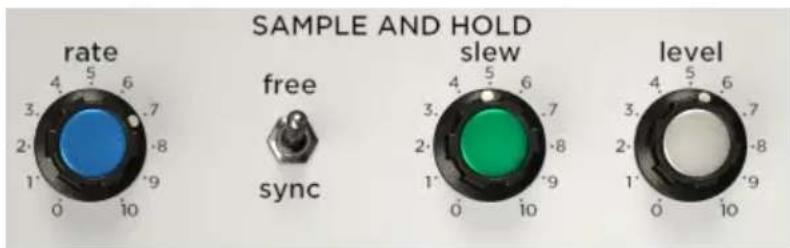
Rate : Détermine la fréquence d'échantillonnage du module. Les réglages de ce potentiomètre peuvent être synchronisés au tempo de votre DAW via l'interrupteur Sync.
Sync : Quand cet interrupteur est réglé sur « sync », le potentiomètre Rate est synchronisé au tempo de votre DAW et la valeur Rate est affichée en mesures et en temps. Si Sync est réglé sur « free », alors la valeur Rate est affichée en Hertz.
Slew : Ce potentiomètre définit la vitesse à laquelle le circuit passe d'un niveau échantillonné à l'autre. Réglé sur « O », les transitions seront instantanées. Les changements brutaux résulteront souvent en des bruits parasites en raison de la vitesse à laquelle la transition a lieu (c'est un comportement normal et attendu). Augmenter ce bouton ralentit les transitions et entraînera des transitions plus lisses, mais avec des « contours » adoucis. Augmenter encore davantage ce potentiomètre peut donner ce que certains musiciens appellent des transitions « spongieuses » ou « caoutchouteuses » ! Ce potentiomètre a un grand potentiel de conception sonore et il n'y a pas de « bonne » ou de « mauvaise » façon de s'en servir, alors essayez-le et amusez-vous !
Level : Règle le niveau de sortie du module Sample & Hold.
4.3.2.4. Envelope Shaper
Le Synthi AKS physique original présente un générateur d'enveloppe unique qui était différent de ceux que l'on retrouvait chez les autres fabricants de synthétiseurs de l'époque. Alors que la plupart des synthétiseurs comme le MiniMoog avaient des contrôles ADSR (attack, decay, sustain et release), le module Envelope Shaper du Synthi comporte les contrôles Attack, On, Decay et Off et il était possible de « boucler » l'enveloppe du Synthi. Il ouvre certaines possibilités de conception sonore très intéressantes, ce qui était inhabituel, et qui l'est toujours.
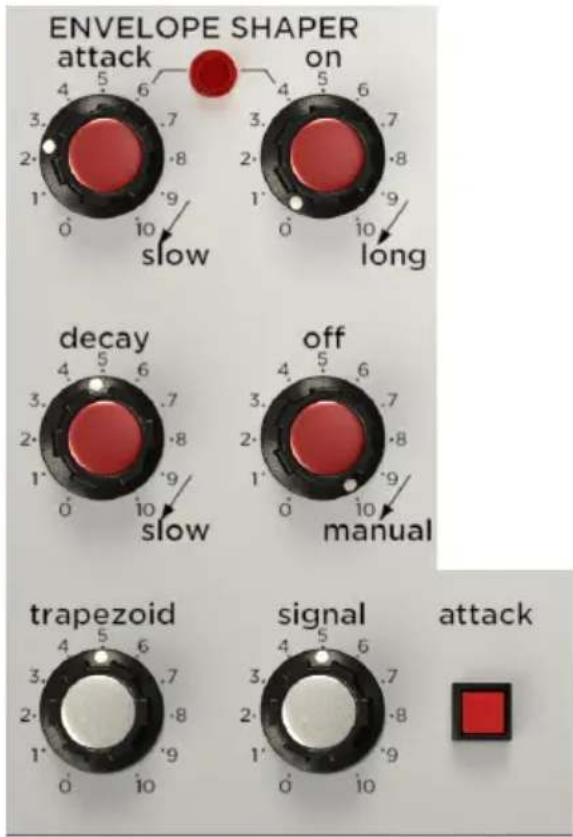
Attack : Ce potentiomètre détermine le temps de réaction (« attaque ») de l'enveloppe déclenchée. La valeur de « O » sera presque instantanée alors qu'il faudra plus d'une seconde pour atteindre les niveaux de sortie maximum à des réglages lents.
On : Une fois l'étage d'attaque terminé, la sortie est maintenue à sa valeur maximale pour une période déterminée par ce potentiomètre. Ce dernier est parfois décrit comme une fonction de « maintien » puisqu'il maintient la valeur d'attaque.

: Un indicateur lumineux montre quand les étages Attack et On sont actifs. Cette lumière s'éteint, and le générateur d'enveloppe est passé à l'étage de Decay.
Decay : Cet étage est semblable à l'étage de « Release » de la plupart des synthétiseurs. Il détermine la vitesse à laquelle l'enveloppe diminue après le relâchement d'une touche ou d'une autre source de déclenchement. La valeur de « O » sera un arrêt presque instantané alors qu'il faudra plus de dix secondes aux réglages lents pour se relâcher. Notez qu'ajuster cette valeur affectera la longueur globale de l'enveloppe et vous pourriez vouloir modifier les réglages Attack, On et Off pour compenser.
Off : Le potentiomètre Off permet de programmer un chronomètre pour un circuit de redéclenchement automatique dans l'Envelope Shaper. Quand ce potentiomètre est placé sur ses valeurs les plus élevées (« 7-10 » ou « Manual »), le temps de retard devient infini et le circuit ne se redéclenche donc jamais automatiquement. En réduisant la valeur du potentiomètre, le temps de retard est réduit et le circuit se redéclenchera de plus en plus souvent.

L'une des fonctions les plus étranges (et délicieuses) du Synthi est sa capacité à « boucler » propre enveloppe. Cette fonction particulière a embrouillé plus d'un utilisateur s'attendant à voir les enveloppes traditionnelles (non bouclées) avec les contrôles « ADSR » habituels. Cependant, les fisateurs ayant pris le temps de comprendre cette fonctionnalité finiront par la décrire comme étant une des fonctions les plus particulières et intéressantes du Synthi.
Trapezoid (Niveau de sortie) : Détermine le niveau de sortie de l'enveloppe de tension de contrôle étant créée par ce module. Cette sortie apparaît comme la ligne de la source « Trapezoid » de la Matrice de broches.
Signal (Niveau de sortie) : Définit le niveau de sortie du signal audio étant traité par ce module. Cette sortie apparaît comme la ligne de la source « Env. Signal » de la Matrice de broches.
Attack (Interrupteur) : Cet interrupteur déclenche l'enveloppe manuellement. L'enveloppe restera en phase « On » tant que cet interrupteur est maintenu enfoncé.
4.3.2.5. Reverberation
L'intérieur de l'EMS Synthi A physique comprenait un réservoir de réverbération à ressort. Ce dernier contribuait beaucoup au son global du Synthi et a été soigneusement modélisé sur le Synthi V.
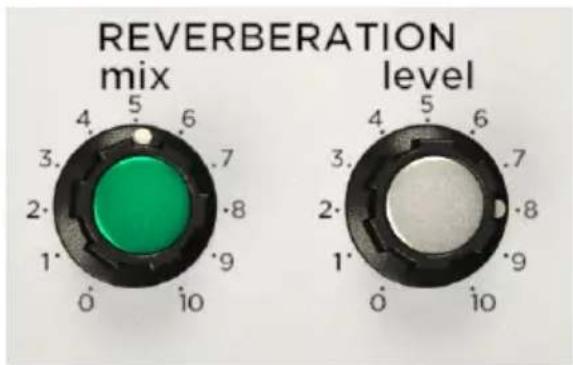
text_image
REVERBERATION mix levelMix : Ce potentiomètre vous permet de mélanger le signal d'entrée « original » avec le signal réverbéré « traité » revenant du réservoir de réverbération à ressort. En théorie, régler ce potentiomètre à « O » devrait donner un signal 100 % original (aucune réverbération entendue) alors que le régler à « 10 » résulterait en un signal 100 % traité (seule la réverbération est entendue). Un réglage de « 5 » entraîne un mélange 50/50 de sons traités et non traités (originaux). Puisque le Synthi V est modélisé d'après un vrai dispositif analogique, la séparation n'est pas parfaite et du signal « traité » ou « non-traité » est entendu même si le potentiomètre est réglé à 100 % non traité ou à 100 % traité. Cela a été fait pour conserver le son et l'expérience d'utilisation du dispositif original.

: Le potentiomètre Mix peut être contrôlé par d'autres modules en utilisant la destination « Reverb » de la matrice de broches.
Level : Règle le niveau de sortie du module Reverberation.
4.3.2.6. Le Joystick
Il n'y a rien de plus amusant que les joysticks ! On les retrouve sur les contrôleurs de jeux vidéo, les machines d'arcades, les énormes grues et pelleteuses, les avions, et bien sûr, sur le synthétiseur Synthi !
Le plaisir mis de côté, le joystick est un contrôle formidable à avoir sur un synthétiseur car il vous permet de contrôler facilement deux paramètres à un seul endroit. Par exemple, vous pouvez assigner l'axe X à la fréquence du filtre et l'axe Y au mélange de réverb sur le Synthi V, afin de contrôler simultanément ces fonctions avec une seule main, laissant l'autre libre de manipuler d'autres contrôles. En plus de libérer une main, le joystick ouvre de nouvelles possibilités d'expression gestuelle qui sont difficilement atteignables (et bien moins intuitives) en utilisant différents potentiomètres.
Comme la plupart des contrôles à l'écran, le Joystick peut être assigné à un contrôleur physique à l'aide de la fonction MIDI Assign. Nous vous conseillons de le faire pour profiter de toutes les possibilités offertes par le joystick.
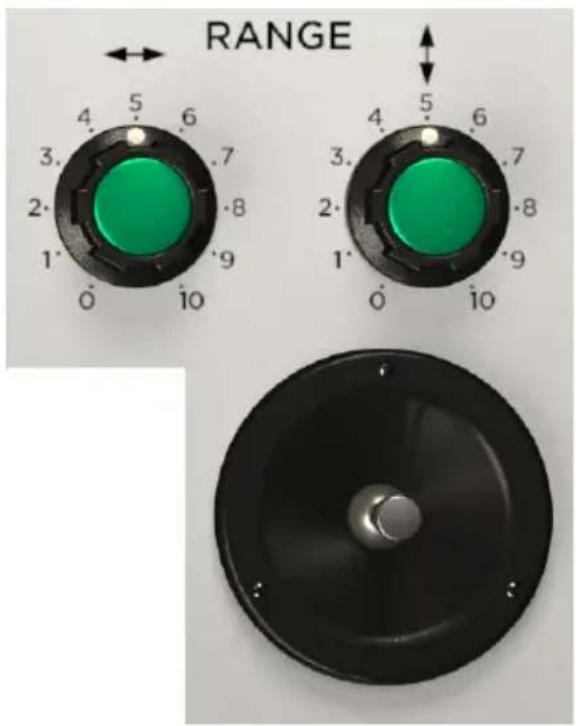
text_image
RANGE 4 5 6 3. 7 2 8 1 9 0 10 4 5 6 3. 7 2 8 1 9 0 10 0 10Potentiomètres Range (axes X et Y) : Ces potentiomètres mettent à l'échelle les sorties X et Y du joystick. Vous pouvez voir ces potentiomètres comme des contrôles de volume pour les sorties du joystick. Quand un potentiomètre est réglé sur la valeur maximale de « 10 », le joystick émet ses signaux de contrôle à pleine puissance et un module récepteur réagit fortement au signal. Dans les cas où vous souhaiteriez que l'effet du joystick soit moins prononcé, diminuez l'un (ou les deux) de ces potentiomètres.
Joystick : Le joystick du Synthi V émet des tensions de contrôle sur deux axes (X et Y). Ces dernières apparaissent comme les sources « Stick X » et « Stick Y » dans la matrice de broches. Connecter ces sources à une ou plusieurs destinations vous permet de contrôler les destinations avec le joystick.
4.3.3. Partie Output
La partie sortie est le dernier arrêt de votre signal avant qu'il ne quitte le Synthi V. Cette partie du Synthi V tend à être négligée puisque les utilisateurs l'associent souvent aux simples contrôles de volume et de panoramique, mais détrompez-vous ! Même à ce stade avancé du chemin du signal, vous pouvez toujours faire preuve de créativité avec les potentiomètres Level modulables et deux filtres sonores doux !
4.3.3.1. Output Filter
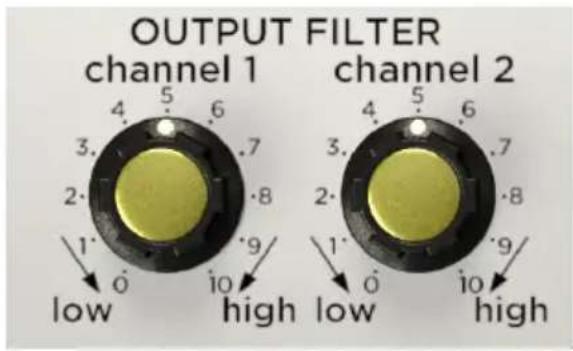
Le module Output Filter contient deux filtres combinant un filtrage passe-haut et passe-bas dans un seul potentiomètre. Il vous permet d'« adoucir » le son de votre signal avant qu'il ne quitte le Synthi.
Channel 1-2 : La position par défaut du potentiomètre (« 5 ») fait passer vos signaux par le filtre sans être affectés. Tourner un potentiomètre dans le sens inverse des aiguilles d'une montre effectue un filtrage passe-bas sur le son (c'est-à-dire qu'on coupe les hautes-fréquences alors qu'on laisse passer les basses-fréquences). Tourner un potentiomètre dans le sens des aiguilles d'une montre à l'effet inverse : on coupe les basses-fréquences et on laisse passer les hautes-fréquences.
4.3.3.2. Output Level et Pan
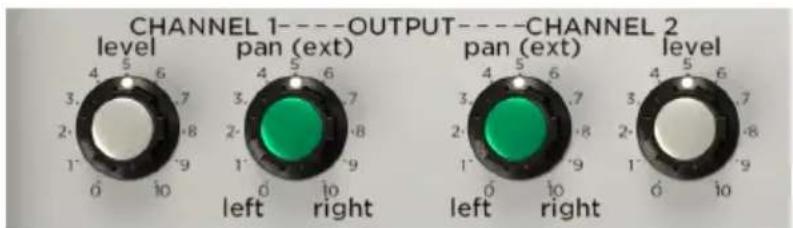
text_image
CHANNEL 1----OUTPUT----CHANNEL 2 level pan (ext) pan (ext) level 4 5 6 3. 7 2. 8 1. 9 0 10 left right 2. 7 1. 8 0 9 0 10 left rightPan : Détermine la position panoramique de son canal correspondant, d'extrême gauche à extrême droite.
Level : Règle le niveau de sortie de son canal correspondant.
i: Notez que ces potentiomètres Level peuvent être contrôlés par d'autres modules via les destinations « Output Ch. 1-2 » dans la matrice de broches. Si ces broches sont utilisées dans la Matrice de broches, il est possible que ces potentiomètres continuent de transmettre de l'audio même s'ils semblent avoir été désactivés. C'est pour cette raison que nous avons inclus un potentiomètre de contrôle du volume « maître », qui est décrit juste en dessous.
4.3.3.3. Potentiomètre Master Volume
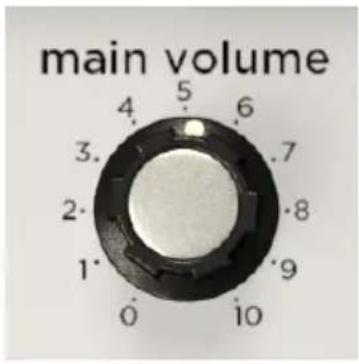
text_image
main volume 4.5.6 3.7 2.8 1.9 0.10Le potentiomètre de contrôle du volume principal contrôle (vous l'aurez deviné !) le volume de sortie maître du Synthi V. Bien que le Synthi V soit pourvu de potentiomètres Level dans le module Output, nous avons jugé important d'inclure un potentiomètre Main Volume pour deux raisons :
-
Il est pratique d'avoir un potentiomètre pour contrôler la sortie plutôt que deux potentiomètres de niveau distincts dans le module Output.
-
Les potentiomètres Level du module Output peuvent être modulés par des tensions de contrôle d'autres sources. Cela signifie que ces potentiomètres Level peuvent encore laisser passer des sons même s'ils semblent avoir été désactivés. Au contraire, le potentiomètre Main Volume décrit ici ne peut pas être modulé et offre un contrôle simple qui fonctionne toujours comme attendu par les utilisateurs.
5. LE SÉQUENCEUR DE CLAVIER

text_image
Sequenor Transcope Reassende Gengel Free Play Pierpolt Keyboard Backprop Pitch Spread Keyboard→Keyboard Envelope Shaper RandomLe séquenceur de clavier du Synthi V
5.1. Histoire
Le séquençage de musique numérique est assez banal aujourd'hui et presque tous les séquenceurs physiques dépendent de microprocesseurs et d'autres technologies numériques pour enregistrer et lire des notes. Cela n'a pas toujours été le cas. Quand le Synthi AKS a été lancé en 1972, EMS faisait partie des pionniers du séquençage numérique.
Pour vous éclairer un peu : La plupart des séquenceurs du début des années 1970 se servaient d'une technologie purement analogique et offraient aux utilisateurs 4, 8 voire 16 pas discrets par programme. Le séquenceur numérique du Synthi AKS était différent dans le sens où il permettait aux utilisateurs d'enregistrer de courtes performances comme un enregistreur à bande et le système pouvait capturer jusqu'à 256 événements distincts. Les utilisateurs pouvaient ensuite boucler, enregistrer en overdub et manipuler leurs performances de plusieurs manières. Avec l'apparition du MIDI dans les années 1980, ce type de puissance et de flexibilité s'est beaucoup répandu. Mais le fait qu'EMS s'en servait déjà en 1972 prouve leur immense capacité d'anticipation.
Il convient de souligner qu'il s'agissait d'une technologie pionnière et qu'elle peut sembler rudimentaire au regard des normes modernes. Elle n'a pas le perfectionnement et les capacités d'édition des séquenceurs modernes et notre émulation logicielle étroitement modélisée en est le reflet. Cela dit, travailler dans les limites de ce séquenceur peut produire des résultats surprenants et délicieux et nous espérons que vous prendrez le temps de l'explorer vraiment !
5.2. Fonctionnalités du séquenceur de clavier
Le séquenceur du Synthi V contient les fonctionnalités suivantes :
5.2.1. Le clavier
Le clavier à l'écran peut être « joué » avec une souris et peut aussi répondre aux données de notes MIDI entrantes (les notes actives sont allumées). Si le mode Poly (dans la Barre d'outils inférieure) est réglé sur « mono », alors le clavier est monophonique, tout comme le Synthi AKS original. Si le mode Poly est réglé sur « Poly 4 », alors ce clavier peut jouer jusqu'à quatre notes.
Ce bouton active et désactive la transposition de séquence. Activé, la lumière au-dessus du bouton est allumée et toute note jouée transposera la séquence enregistrée. La quantité de transposition est l'intervalle entre votre note jouée et la première note jouée. Quand Sequence Transpose est désactivé, la lumière est éteinte et la séquence retourne à sa hauteur de note originale enregistrée.

1: Ce bouton peut être automatisé à l'aide de la fonctionnalité MIDI Learn. Ce faisant, il est facile de transposer des séquences « à la volée » avec votre contrôleur MIDI en cours de prestation en direct.
5.2.3. Sequence Synchronization
Cet interrupteur détermine la source de synchronisation du séquenceur. Réglé sur Sync, le séquenceur se verrouille au tempo de votre logiciel de musique hôte ou au tempo interne de la version autonome du Synthi V. Réglé sur Free, le séquenceur fonctionne librement selon son horloge interne. La vitesse de la séquence est réglée par le potentiomètre Sequence Length.
Ce potentiomètre définit la longueur de la séquence. Si le paramètre Sequence Synchronization (ci-dessus) est réglé sur Free, ce paramètre varie entre O-1O (minimum au maximum); si Sequence Synchronization est réglé sur Sync, cette longueur est affichée en mesures.

Arturia a choisi de conserver la mention « Sequence Length » originale utilisée par EMS, bien que le terme « length » (longueur) puisse être un peu déroutant pour certains utilisateurs modernes, puisque la longueur du séquenceur est toujours de 256 événements. Ce potentiomètre détermine la durée totale de la lecture de la séquence en ajustant la vitesse à laquelle la séquence est lue. Jouer plus vite dans la séquence donne une séquence plus courte. Certains utilisateurs pourraient avoir plus de facilité à conceptualiser cela en considérant ce potentiomètre comme un contrôle de « vitesse de lecture » pour une séquence enregistrée.
5.2.5. Play
Ce bouton démarre et arrête la lecture du séquenceur. Une séquence interrompue redémarre toujours la lecture au début d'une séquence. Si l'enregistrement est activé et que vous appuyez sur ce bouton, l'enregistreur arrête l'enregistrement mais le séquenceur poursuit la lecture sans interruption.

1: Quatre lumières se trouvent à côté du potentiomètre Sequence Length. Elles vous donnent un retour visuel d'où vous vous trouvez dans une séquence. Ces lumières se déplacent de gauche à droite chaque fois que le séquenceur enregistre ou lit.
5.2.6. Record
Ce bouton vous donne la possibilité d'enregistrer une séquence. Si vous appuyez sur ce bouton alors que la lecture est interrompue, toute séquence en mémoire est effacée et l'enregistreur est « prêt » mais l'enregistrement ne commence pas avant que vous ayez joué la première note sur le clavier ou que le logiciel hôte déclenche une note (quand le mode Sequencer Sync est actif). Si vous appuyez sur ce bouton alors qu'une séquence est lue, la séquence poursuit sa lecture et l'enregistreur entre en mode « overdub », vous permettant d'ajouter des notes supplémentaires par-dessus la séquence actuelle. Dans tous les cas, l'enregistreur « boucle » quand il atteint la fin de la séquence et poursuit l'enregistrement en mode overdub.
5.2.7. Potentiomètres Pitch Spread
Les potentiomètres Pitch Spread déterminent l'intervalle de hauteur (ou « étendue » = spread en anglais) entre les notes. Cette partie comporte deux potentiomètres : Realtime et Sequence. Le potentiomètre Realtime détermine l'étendue entre les notes du clavier quand il est utilisé (c'est-à-dire en temps réel). Le potentiomètre Sequence définit l'étendue des notes dans une séquence enregistrée. La possibilité d'ajuster indépendamment ces deux plages vous donne accès à des sons assez inhabituels.
i: N'oubliez pas : alors que l'intervalle entre des notes adjacentes doit être constante, elle ne doit pas nécessairement être d'un demi-ton. Si vous le souhaitez, vous pouvez paramètrer le clavier et/ou le séquenceur pour fonctionner en commas (micro-intervalles) ou d'autres gammes. Gardez aussi à l'esprit que la sortie du clavier et du séquenceur peut servir à contrôler toute entrée de contrôle dans la matrice de broches, pas juste la hauteur de l'oscillateur. Si vous êtes d'humeur aventureuse, essayez d'assigner le séquenceur et/ou le clavier à d'autres paramètres comme Filter Freq. ou Reverb Mix !
5.2.8. Interrupteur Envelope Shaper
Il s'agit d'un interrupteur à trois dimensions qui détermine si le module Envelope Shaper est déclenché uniquement par le séquenceur (interrupteur à gauche), par le clavier uniquement (à droite) ou à la fois par le séquenceur et par le clavier (position centrale).
5.2.9. Interrupteur Random
Ce bouton génère une tension aléatoire sur le clavier. C'est un moyen agréable et spontané de générer des tensions de contrôle aléatoires.
i: Gardez en tête que les tensions générées par le bouton Random peuvent être enregistrées dans le séquenceur du Synthi V.
5.3. En résumé
Le Synthi AKS physique présentait un séquenceur numérique puissant (pour son époque) et inhabituel. Nous avons modélisé le séquenceur du Synthi V le plus fidèlement possible au matériel original. Certains utilisateurs le trouveront amusant et intuitif alors que d'autres le trouveront peut-être limité et déroutant au regard des normes modernes. En cours d'exploration, n'oubliez pas que ce séquenceur novateur a vu le jour au début des années 1970, bien avant que les bonnes pratiques ne soient établies sur la manière dont les séquenceurs devraient fonctionner. Bien qu'il ait des particularités, nous espérons que vous prendrez le temps de le découvrir réellement afin d'en libérer au maximum le potentiel musical.
6. AUTOMATION MIDI
Les synthétiseurs Synthi A et AKS originaux ont été lancés au début des années 1970, plus d'une décennie avant l'arrivée du protocole MIDI en 1983. Cela signifie que l'équipement Synthi n'a pas pu bénéficier des avantages apportés par le MIDI.
Heureusement, ce n'est pas le cas du Synthi V. Le logiciel prend totalement en charge le protocole MIDI et c'est ainsi que l'instrument reçoit des informations de la part du logiciel de musique hôte, à savoir quelle note jouer, combien de temps et avec quelle vélocité. La prise en charge du MIDI ne se limite pas aux commandes de base telles que « note-on » (note enfoncée), « note-off » (note relâchée) et « velocity » (vélocité). Comme tous les instruments logiciels Arturia, la prise en charge MIDI se plonge au cœur de l'instrument et vous pouvez utiliser des messages de Contrôleurs Continus (« CC ») MIDI pour automatiser presque tous les paramètres du Synthi V. De nouvelles possibilités d'expression créative s'ouvrent à vous.
Il est important de noter que chaque logiciel de musique hôte (Ableton Live, Logic, Cubase, etc.) implémente l'automation MIDI à sa façon et nous pouvons fournir des instructions pas à pas pour chaque hôte. Par conséquent, nous allons donner l'idée générale du contrôle CC MIDI et montrer ce qu'il peut faire dans un DAW (Ableton Live). Si vous ne connaissez pas bien l'automation MIDI de votre logiciel hôte, veuillez vous référer à la documentation de ce dernier pour en savoir plus.
6.1. CC MIDI, c'est quoi ?
Pour le dire en une phrase : CC MIDI est comme la tension de contrôle (CV) pour l'ère numérique.
Le Synthi physique original avait de nombreuses limitations. Alors que certains potentiomètres étaient contrôlables en tension (comme la hauteur de l'oscillateur ou la coupure du filtre), de nombreux autres ne l'étaient pas. Par exemple, aucun des potentiomètres Level blancs ne pouvait être contrôlé en tension. Cela signifie que le seul moyen de modifier ces potentiomètres serait de les tourner physiquement à la main, ce qui n'est pas toujours possible si vous utilisez déjà vos mains pour jouer sur l'instrument !
Ce n'est plus le cas avec le Synthi V ! Presque tous les paramètres sur le Synthi V peuvent être « contrôlés en tension », pas avec de vraies tensions mais avec des commandes CC MIDI. Presque tous les contrôles sur le Synthi V (potentiomètres, boutons, etc.) ont un numéro CC unique associé et en envoyant des données CC à ce numéro, vous pouvez « automatiser » (c'est-à-dire enfoncer, tourner ou déplacer) ce contrôle.
Ceci est extrêmement puissant. Ce qui signifie que vous n'êtes plus limité à ce que vous tournez à la main ou à ce que vous contrôlez à l'aide de la matrice de broches. Il est possible de contrôler le Synthi à distance, même sans voir l'interface utilisateur devant vous. Vous pouvez même créer des routines d'automation complexes dans la ligne temporelle de votre logiciel de musique et faire en sorte que ces changements se produisent automatiquement, avec une répétabilité parfaite. C'est comme être doté d'une dizaine de mains supplémentaires pour tourner les potentiomètres exactement comme vous le souhaitez sans commettre d'erreurs.
Et nous avons mieux : les applications hôtes modernes n'exigent même pas que vous recherchiez des numéros CC énigmatiques pour chaque contrôle que vous voulez manipuler. La plupart des applications hôtes détectent automatiquement et expliquent clairement ce que contrôle chaque numéro CC. Certaines applications comme Ableton Live vont encore plus loin et vous donnent la possibilité de cliquer simplement sur un contrôle à l'écran pour le sélectionner sans jamais avoir à connaître quoi que ce soit sur les valeurs CC.
6.2. Sélectionner des potentiomètres à automatiser avec les CC
Pour contrôler les potentiomètres du Synthi à partir d'Ableton Live, vous devrez faire comme suit :
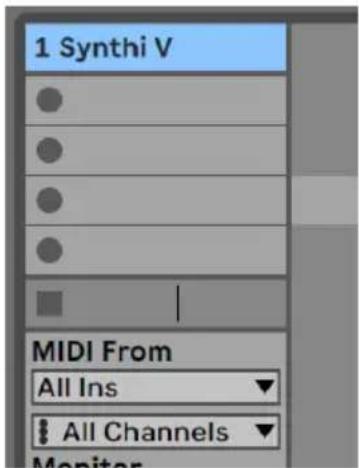
- Glissez une copie du plug-in Synthi V sur une piste MIDI vide.
text_image
Synthi V- Cliquez sur la flèche vers le bas pour ouvrir les paramètres du dispositif.
- Cliquez sur le bouton « Configure ». Le panneau du Synthi V va maintenant s'ouvrir et tout contrôle sur lequel vous cliquerez dans le Synthi V sera ajouté à la fenêtre de configuration (juste en dessous du bouton Configure).
text_image
Configure Filter...sponse 0.500 Sample... Level 0.000 Seque...spose On- Quand vous avez fini de sélectionner des contrôles à automatiser, cliquez de nouveau sur le bouton « Configure » pour quitter le mode de configuration.
6.3. Contrôler des potentiomètres avec les CC
Dans la partie précédente, nous avons sélectionné des potentiomètres que nous souhaitions contrôler avec Ableton Live. Dans cette partie, nous allons vous montrer trois moyens de contrôler les paramètres que vous avez sélectionnés.
6.3.1. Méthode 1 : Contrôle direct
La méthode la plus simple consiste à cliquer sur un curseur et à le faire glisser pour le modifier. Vous pouvez le faire même si la fenêtre du Synthi V est fermée ou enfouie sous d'autres fenêtres. C'est un moyen pratique de contrôler à distance des paramètres importants du Synthi, et ce directement sur Live sans devoir regarder l'interface utilisateur du Synthi V.
6.3.2. Méthode 2 : Assigner au Pad XY
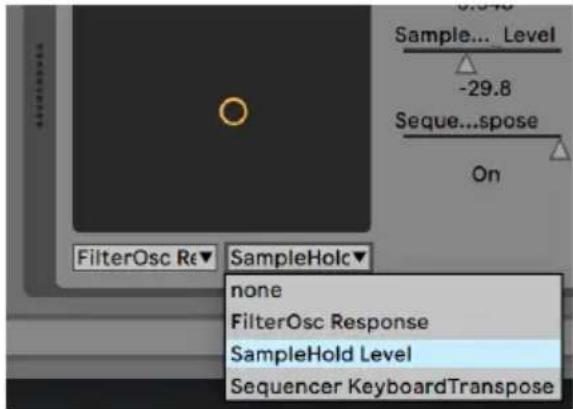
text_image
Sample... Level -29.8 Seque...spose On FilterOsc Re▼ SampleHolc▼ none FilterOsc Response SampleHold Level Sequencer KeyboardTransposeUn autre moyen de contrôler un ou deux paramètres sélectionnés avec les CC est de les assigner au Pad XY. Pour ce faire, ouvrez le menu déroulant et sélectionnez l'un des contrôles que vous avez rendus disponibles dans la partie précédente de ce manuel. Vous pouvez désormais contrôler simultanément les paramètres choisis en cliquant sur le cercle et en le faisant glisser.
6.3.3. Méthode 3 : Automatiser des CC MIDI dans une ligne temporelle
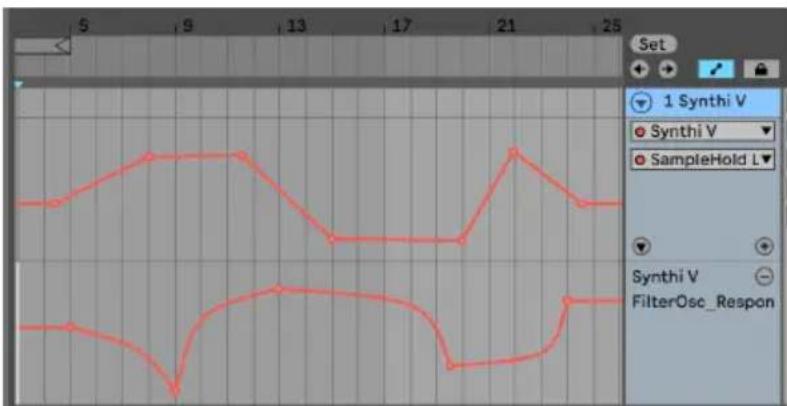
text_image
5 9 13 17 21 25 Set 1 Synthi V Synthi V SampleHold L Synthi V FilterOsc_ResponImaginez pouvoir effectuer des ajustements automatisés et précis sur le temps d'attaque, la taille de la réverb ou sur de nombreux autres paramètres alors que le morceau franchit différentes étapes de lecture (couplet, refrain, interlude, par exemple). C'est possible grâce aux CC MIDI et faisable via les fonctionnalités d'automation de pistes d'Ableton :
- Cliquez sur l'icône Automation Mode (à gauche de l'icône Cadenas) pour afficher les bandes d'automation de la piste.
- Sélectionnez le Synthi V en haut du menu déroulant.
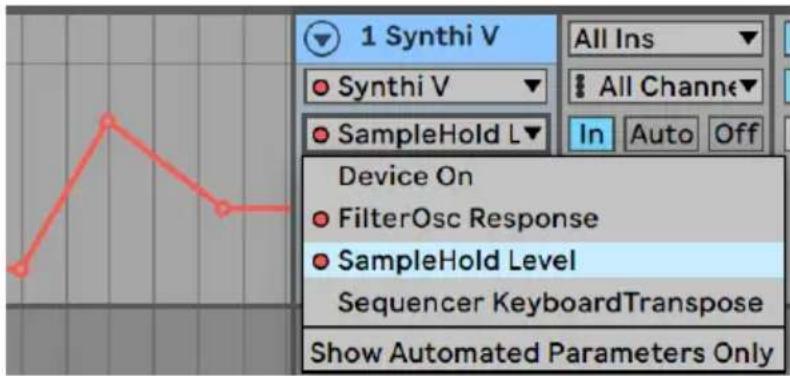
- Sélectionnez l'une des options du menu déroulant du bas. Il s'agit d'options que vous avez sélectionnées dans la partie précédente de ce manuel utilisateur.
line
| Point | Value | |---|---| | 1 | 0.23 |- Cliquez sur la ligne pour ajouter des points d'arrêt et faites glisser des points pour les positionner dans le temps. Alors qu'Ableton Live fonctionne, vous verrez le potentiomètre associé s'animer et réagir à ce que vous avez dessiné sur la bande d'automation.
- Si vous voulez contrôler plus d'un paramètre sur une piste, cliquez sur l'icône « + » pour ajouter plus d'une bande d'automation à une piste.
7. FONCTIONNALITÉS AVANCÉES
7.1. Présentation
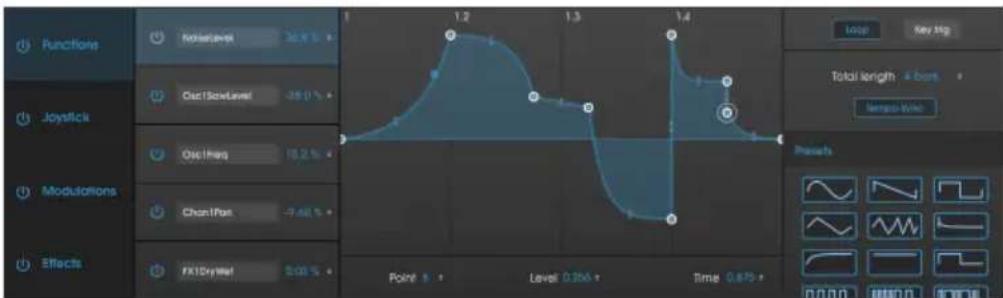
text_image
Functions Joystick Modulations Effects Koistlevel 36.4 % Osc1/SoeLevel -35.0 % Osc1/Res 15.2 % Chan1/Res -7.48 % FX1Dyvel 9.00 % 1.2 1.3 1.4 Point 5 Level 0.306 Time 0.875 Loop Key Map Total length Burst Tempo-Wide PoidsLes choses ont beaucoup évolué depuis 1971, année où EMS a lancé le Synthi A. Nous avons maintenant des technologies dont les musiciens des années 1970 ne pouvaient que rêver et ces technologies font avancer activement la musique. Prenez pour exemple le générateur d'enveloppe. Au départ, il ne s'agissait que d'un dispositif simple avec des paramètres d'attaque, de maintien et de décroissance primitifs. De nos jours, il a évolué en un dispositif multi-étage complexe qui vous permet de dessiner et de manipuler librement les enveloppes à l'écran avec une souris ! La précision, la répétabilité et le niveau de contrôle offerts aujourd'hui auraient été impensables pour un ingénieur des années 1970. Il s'agit simplement d'un exemple, mais, tout comme le générateur d'enveloppe, tous les autres domaines liés aux instruments de musique électronique ont évolué. Les attentes musicales sont bien plus élevées aujourd'hui.
Chez Arturia, nous ne nous contentons pas de modéliser un synthétiseur classique avec une précision stupéfiante et d'en rester là. Nous voulons créer des instruments puissants et appropriés aux créateurs de musique d'aujourd'hui. Nous essayons de le faire avec bon goût et en honorant le son et l'héritage de l'instrument original, c'est pourquoi nous cachons les fonctionnalités avancées du Synthi V dans un mode que vous ne voyez que si vous voulez aller plus loin. Ainsi, si vous ne voulez utiliser que le Synthi AKS classique, sans tous les ajouts modernes, vous l'avez par défaut. Cependant, si vous êtes prêt à accéder aux fonctionnalités de pointe dissimulées sous le capot, il vous suffit de cliquer sur les doubles flèches en haut à droite de l'écran.

7.2. Parcourir les fonctionnalités avancées
Les fonctionnalités avancées du Synthi V sont divisées en quatre parties comme montrées à gauche de l'interface Open Mode : Functions, Joystick, Groups Mod et Effects. Cliquez sur l'un des titres de partie pour en révéler les fonctionnalités. Le titre actuellement affiché est surligné. Les boutons d'alimentation à côté de chaque titre agissent comme un interrupteur marche/arrêt global pour toutes les fonctionnalités contenues dans cette partie.

J: Pouvoir désactiver temporairement les parties peut aider à la conception sonore puisque vous varrez vous concentrer plus facilement sur une partie (Functions par exemple) sans être distrait par le d'une autre (Effects).
7.3. Functions
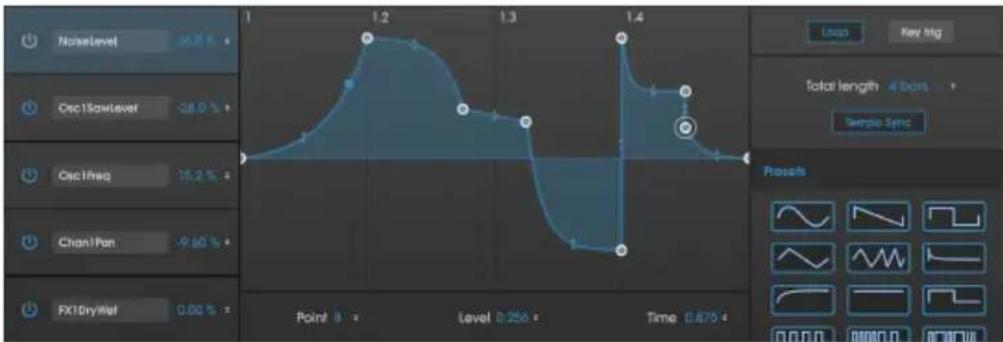
text_image
NoiseLevel 36.8 % Osc1SowLevel 28.0 % Osc1freq 15.2 % Chan1Pan -9.60 % FX1DryWet 0.00 % 1.2 1.3 1.4 Loops Key Hig Total length 4 bits Sample Sync Presets Point 8 Level 0.256 Time 0.875L'onglet Functions
La partie Functions vous permet de générer jusqu'à cinq enveloppes très complexes, que vous pouvez ensuite assigner à presque tous les paramètres du Synthi V.
Sélectionnez l'une des cinq enveloppes en cliquant sur leurs cases à gauche de l'écran. Les enveloppes peuvent être activées et désactivées à l'aide des boutons d'alimentation. Sélectionnez la destination de chaque enveloppe en cliquant sur le menu Destination (« None » par défaut), en sélectionnant l'une des catégories disponibles et enfin le paramètre spécifique dans cette catégorie.
Une fois que vous avez sélectionné une destination, vous pouvez déterminer le paramètre Modulation Amount (c'est-à-dire la puissance de la modulation de l'enveloppe) en cliquant sur le pourcentage et en le faisant glisser. Notez que la modulation est bipolaire et que l'effet d'une enveloppe sur sa destination peut être réglé de 100 % à -100 %.
La représentation visuelle de l'enveloppe se trouve au milieu de l'écran. Les enveloppes sont nécessaires pour avoir deux points fixes au début et à la fin de l'affichage sur la position zéro, mais vous êtes libre de créer des formes complexes comportant jusqu'à 16 points en tout ! Pour ajouter un nouveau point, cliquez dans la zone de l'affichage. Pour retirer un point que vous avez créé, il vous suffit de cliquer droit dessus. Pour déplacer un point, cliquez dessus et faites-le glisser.
Les paramètres Point, Level et Time en bas de l'affichage montrent des valeurs numériques pour un point sélectionné (indiqué par un halo blanc). Ces paramètres indiquent le point sélectionné (1 à 16), son niveau (de O à 1) et sa position sur la ligne temporelle (de O à 1). Il est possible de modifier numériquement ces nombres en cliquant dessus et en les faisant glisser.
Par défaut, un chemin linéaire est dessiné entre les points. Cependant, les petites flèches translucides (situées à mi-chemin entre deux points) peuvent être glissées de haut en bas pour ajouter une courbe au segment connectant. Avoir la possibilité de déterminer la courbure exacte ouvre réellement un monde de possibilités de conception sonore par rapport aux simples chemins linéaires.
La partie à droite montre plusieurs paramètres se rapportant à l'enveloppe affichée. Loop active et désactive le bouclage de l'enveloppe. Key Tri active et désactive le déclenchement des touches (c'est-à-dire que quand il est activé, les nouvelles notes redéclenchent l'enveloppe ; désactivé, l'enveloppe fonctionne indépendamment de ce qui est joué).
Le paramètre Total Length détermine le temps qu'il faudra à l'enveloppe pour fonctionner pleinement. Si Sync est activé, la vitesse de la lecture est synchronisée au tempo de votre DAW (ou au tempo interne du Synthi V en mode autonome) et la valeur Total Length est affichée en mesures. Si Sync est désactivé, alors Total Length est affichée en secondes.
Enfin, la partie Presets en bas à droite vous permet de sélectionner une variété de formes d'enveloppes couramment utilisées. Cliquez sur une forme pour la charger sur l'emplacement d'enveloppe actuellement sélectionné. Une fois que la présélection est chargée sur la représentation visuelle au centre, il est possible de la modifier, tout comme n'importe quelle autre enveloppe.
Nous espérons que ces enveloppes avancées donneront un gros coup de boost à l'Envelope Shaper classique sur le panneau frontal du Synthi V et qu'elles satisferont pleinement les concepteurs sonores modernes.
7.4. Joystick
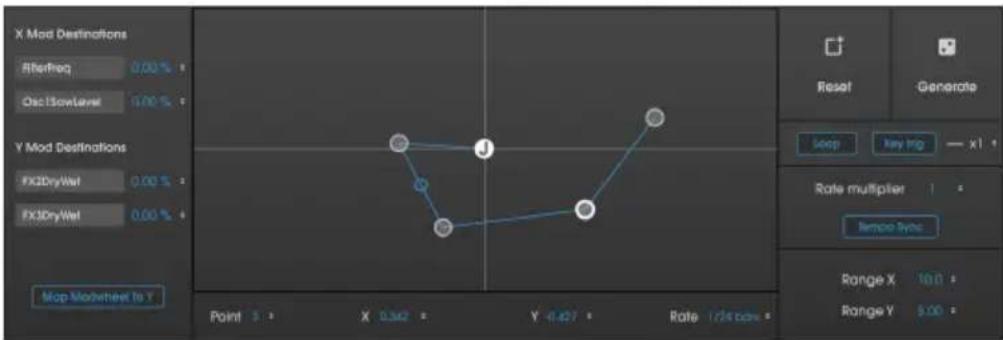
text_image
X Mod Destinations RferFreq 0.00 % Occ15awLevel 0.00 % Y Mod Destinations FX2DryWet 0.00 % FX3DryWet 0.00 % Map Modwheel to Y Reset Generate Loop Key Info x1 Rate multiplier Tempo Rms Range X 10.0 Range Y 5.00L'onglet Joystick
Le Joystick sur le panneau frontal du Synthi V est une conception à deux axes très simple modélisée d'après le Synthi AKS physique. Les seuls autres contrôles liés au Joystick sur le panneau frontal sont les deux potentiomètres Range qui mettent à l'échelle les axes X et Y de O (aucun effet) à 10 (effet maximal). La partie Joystick dans le menu avancé donne vie au Joystick du panneau frontal avec de puissantes fonctions d'animation.
Si vous bougez le joystick du panneau frontal, vous verrez un cercle « J » se déplacer sur l'affichage X/Y de la partie Joystick. Ceci est dû au fait que le Joystick et cette partie sont liés. Le cercle « J » est le point de départ d'un chemin de modulation. Faire un clic gauche quelque part dans la partie X/Y ajoutera des points (jusqu'à huit) et créera un chemin sur lequel le joystick « se déplacera » quand vous jouez une note sur le clavier. Cliquer droit sur un point le retirera (vous pouvez retirer tous les points sauf le « J »). Cela ressemble à la manière dont l'enveloppe peut « déplacer » un contrôle comme un potentiomètre, sauf que l'affichage X/Y contrôle deux sorties (sorties X et Y du Joystick).
Chaque axe du joystick peut moduler jusqu'à deux destinations. Sélectionnez les destinations en cliquant sur le menu Destination (« None » par défaut), en sélectionnant l'une des catégories disponibles et enfin le paramètre spécifique dans cette catégorie. Une fois que vous avez sélectionné une destination, vous pouvez déterminer Modulation Amount (c'est-à-dire la force de la modulation de l'enveloppe) en cliquant sur le pourcentage et en le faisant glisser. Notez que la modulation est bipolaire et que l'effet d'une enveloppe sur sa destination peut être réglé de 100 % à -100 %.
Enfin, nous avons un bouton Map Modwheel to Y. Quand ce bouton est actif, la molette de modulation (modwheel) contrôle l'axe Y du Joystick. Si ce bouton est désactivé, alors la molette de modulation ne le contrôlera pas.
Expliqué à l'écrit, cela peut paraître compliqué. Mais dans la pratique, c'est assez simple et intuitif. Ajoutez des points, jouez des notes et vous verrez à quel point il est facile d'apporter de la vie et du mouvement à un son qui aurait été statique ! Vous remarquerez que vous pouvez toujours jouer avec le Joystick en temps réel mais que des mouvements complexes sont désormais pré-programmés.
Il est possible de cliquer sur les contrôles Point, X et Y et de les faire glisser en bas pour sélectionner et déplacer des points numériquement. Le contrôle Rate détermine la vitesse à laquelle l'animation se déplace d'un point au suivant. Notez que chaque segment peut avoir un réglage Rate différent.
Le bouton Reset efface le chemin alors que le bouton Generate génère un nombre aléatoire de points, à des emplacements aléatoires et à des réglages de vitesse aléatoires. C'est un moyen amusant et spontané de générer rapidement les variations d'un son.
Le bouton Loop active le bouclage, afin que le joystick répète le mouvement quand il atteint le dernier point. Le bouton KeyTrig active et désactive le déclenchement des touches (c'est-à-dire que les nouvelles notes redéclenchent le mouvement quand il est activé ; le mouvement évolue librement quand KeyTrig est désactivé). ReTrig Multiple (x1-8) répète le mouvement jusqu'à huit fois avant de s'arrêter.
i: Notez que la fonctionnalité ReTrig Multiple est uniquement disponible quand Loop est désactivé. Quand le bouclage est activé, le paramètre ReTrig Multiple est grisé. C'est parce que la fonction Loop fait essentiellement la même chose que le ReTrig Multiple, sauf qu'elle le fait à l'infini.
Si Tempo Sync est activé, la vitesse de lecture du Joystick est synchronisée au tempo de votre DAW et toutes les valeurs Rate sont affichées en mesures. Si Sync est désactivé, alors toutes les valeurs Rate sont affichées en secondes. Le Rate Multiplier fournit un contrôle global de la vitesse pour le mouvement du joystick. C'est un contrôle pratique quand vous augmentez le mouvement sans modifier chaque point manuellement.
Range X et Range Y sont similaires aux potentiomètres de contrôle sur le panneau frontal et vous permettent de restreindre la plage des sorties X ou Y. Vous pouvez changer ces valeurs en cliquant dessus et en les faisant glisser vers le haut ou vers le bas. Ce faisant, vous verrez le potentiomètre correspondant changer sur le panneau frontal.
Une fois encore, cette fonctionnalité étendue du Joystick peut paraître compliquée mais elle est assez intuitive une fois que vous l'aurez un peu utilisée. Nous espérons que les utilisateurs en trouveront des usages excitants et expressifs !
7.5. Modulations
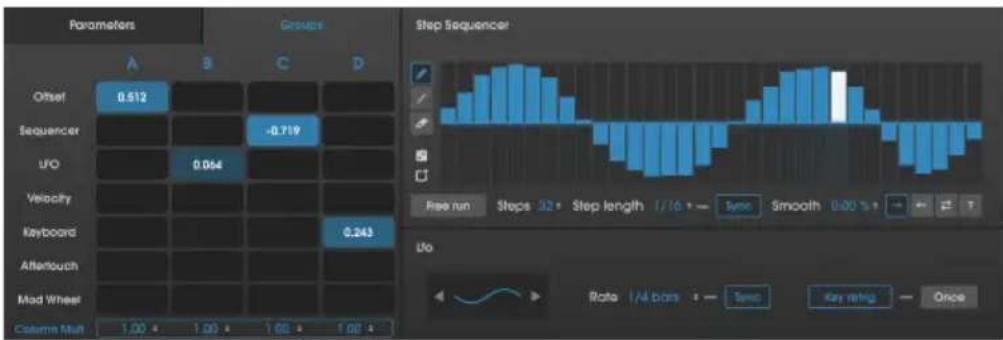
text_image
Parameters Grows A B C D Offset 0.512 Sequencer -0.719 UFO 0.064 Velocity Keyboard 0.243 Aftertouch Mod Wheel Column Multi 1.00 1.00 1.00 1.00 1.00 Step Sequencer Free run Steps 32• Step length 1/10 • Sync Smooth 0.00 % • Do Rate | All bars | Simp Key rating — OnceLes onglets Mod Groups
La partie Modulation apporte quelques fonctionnalités modernes recherchées et plus de flexibilité au Synthi V. Vous y trouverez un Séquenceur pas à pas, un LFO (Low frequency oscillator - Oscillateur basse-fréquence), une matrice de modulation et des contrôles de modulation de groupe. Discutons séparément de chaque partie.
7.5.1. Step Sequencer
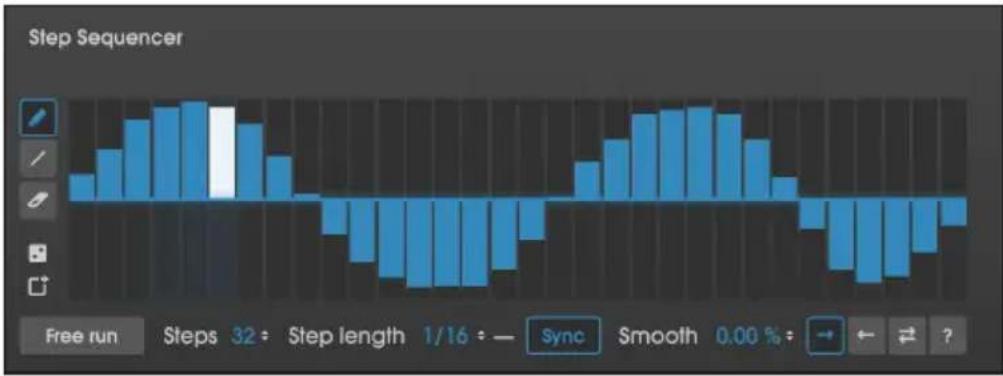
bar
| Step | Value | | ---- | ----- | | 1 | 32 | | 2 | 32 | | 3 | 32 | | 4 | 32 | | 5 | 32 | | 6 | 32 | | 7 | 32 | | 8 | 32 | | 9 | 32 | | 10 | 32 | | 11 | 32 | | 12 | 32 | | 13 | 32 | | 14 | 32 | | 15 | 32 | | 16 | 32 | | 17 | 32 | | 18 | 32 | | 19 | 32 | | 20 | 32 | | 21 | 32 | | 22 | 32 | | 23 | 32 | | 24 | 32 | | 25 | 32 | | 26 | 32 | | 27 | 32 | | 28 | 32 | | 29 | 32 | | 30 | 32 | | 31 | 32 | | 32 | 32 | | 33 | 32 | | 34 | 32 | | 35 | 32 | | 36 | 32 | | 37 | 32 | | 38 | 32 | | 39 | 32 | | 40 | 32 | | 41 | 32 | | 42 | 32 | | 43 | 32 | | 44 | 32 | | 45 | 32 | | 46 | 32 | | 47 | 32 | | 48 | 32 | | 49 | 32 | | 50 | 32 | | 51 | 32 | | 52 | 32 | | 53 | 32 | | 54 | 32 | | 55 | 32 | | 56 | 32 | | 57 | 32 | | 58 | 32 | | 59 | 32 | | 60 | 32 | | 61 | 32 | | 62 | 32 | | 63 | 32 | | 64 | 32 | | 65 | 32 | | 66 | 32 | | 67 | 32 | | 68 | 32 | | 69 | 32 | | 70 | 32 | | 71 | 32 | | 72 | 32 | | 73 | 32 | | 74 | 32 | | 75 | 32 | | 76 | 32 | | 77 | 32 | | 78 | 32 | | 79 | 32 | | 80 | 32 | | 81 | 32 | | 82 | 32 | | 83 | 32 | | 84 | 32 | | 85 | 32 | | 86 | 32 | | 87 | 32 | | 88 | 32 | | 89 | 32 | | 90 | 32 | | 91 | 32 | | 92 | 32 | | 93 | 32 | | 94 | 32 | | 95 | 32 | | 96 | 32 | | 97 | 32 | | 98 | 32 | | 99 | 32 | | Note: The actual values are not provided in the code. The data is generated using a random number generator (step length) and a random sample size of a standard deviation. There is no label for the data series. The values are estimated based on the given code.Un séquenceur pas à pas est un outil classique de synthèse qui émet des tensions de contrôle par pas discrets. Ces changements de niveaux de tension sont souvent, mais pas toujours, synchronisés au tempo d'un morceau et servent à moduler rythmiquement plusieurs paramètres d'un synthé. Par exemple, vous pourriez choisir de subdiviser une phrase de quatre mesures en 32 pas, d'assigner des valeurs à chaque pas et d'envoyer la sortie du séquenceur pas à pas à l'entrée de coupure du Filter Oscillator du Synthi V. Ceci résultera en des changements rythmiques en « marche d'escalier » de votre son créé par le filtre. C'est un bon moyen d'ajouter du mouvement à un son statique.
Pour créer une séquence, cliquez simplement (ou cliquez et faites glisser) dans la zone du séquenceur. L'outil Crayon par défaut vous permet de dessiner librement des pas avec votre souris. L'outil Ligne crée des progressions douces et linéaires tout en cliquant-glissant la souris. L'outil Gomme vous donne la possibilité d'effacer des pas.
Pour gagner du temps, il est possible de supprimer un pas en faisant un clic droit dessus, même si l'outil Crayon ou Ligne est toujours sélectionné. Cela signifie que vous n'avez pas besoin de sélectionner l'outil gomme chaque fois que vous voulez effacer un pas.
Le bouton Random (juste en dessous de l'outil Gomme) génère des valeurs aléatoires pour chaque pas. Le bouton Reset (icône poubelle) efface le motif.
Par défaut, le Séquenceur pas à pas du Synthi V est synchronisé aux contrôles de transport de votre DAW (ou au tempo interne du Synthi V en mode autonome). Cependant, si Free Run est activé, le séquenceur pas à pas est découplé du transport du DAW et fonctionne librement. Cela signifie que le séquenceur pas à pas peut être dans une position différente chaque fois que vous démarrez la lecture sur votre DAW, entraînant des résultats imprévisibles mais parfois géniaux.
Steps détermine le nombre de pas dans la séquence, de 1 à 32.
Pour créer des polyrythmies fascinantes, essayez de régler Steps à des valeurs impaires ou pas proprement divisibles. Les résultats musicaux seront bien moins répétitifs puisque le Séquenceur pas à pas bouclera sur des plaques imprévisibles !
Step Length détermine la longueur de chaque pas dans la séquence. Si Sync est activé, le séquenceur est synchronisé au tempo de votre DAW (ou au tempo interne du Synthi V en mode autonome) et les valeurs du Séquenceur pas à pas sont affichées en mesures. Si Sync est désactivé, alors toutes les valeurs du séquenceur sont affichées en secondes.
Le paramètre Smooth vous permet d'ajouter une transition progressive (portamento) entre les pas. Le paramètre varie entre O % (changements « durs » instantanés) et 100 % (transitions plus lentes et « glissées » entre les pas).
Les flèches en bas à droite déterminent le mouvement du Séquenceur pas à pas. « → » joue une séquence de gauche à droite dans une boucle. « ←» joue de droite à gauche dans une boucle. Ping-Pong (→ et ← superposées) joue une séquence vers l'avant puis vers l'arrière dans une boucle (c'est-à-dire qu'elle jouera 1-2-3-4-4-3-2-1-1-2... dans une séquence de quatre pas, et ainsi de suite). « ? » (aléatoire) choisit des pas aléatoirement dans la séquence.
Cette sortie du Séquenceur pas à pas apparaît sur la deuxième ligne des onglets Parameter et Group de la Matrice de modulation (voir ci-dessous) et peut être assignée à n'importe quelles sorties disponibles. Nous vous en parlons en détail juste après.
7.5.2. LFO

text_image
Lfo Rate 1/4 bars : — Sync Key retrig — OnceLes oscillateurs basse-fréquence sont des éléments manquant au Synthi AKS original. Seul le troisième oscillateur du Synthi fonctionnera à très basse fréquence et il n'est pas facile de synchroniser cet oscillateur au tempo d'un morceau. Pas d'inquiétude ! Le LFO dans la partie Group Mod est là pour simplifier les touches de modernité que les créateurs de musique s'attendent à voir sur un synthé.
Lfo vous permet de sélectionner la forme de la modulation et le réglage Rate détermine la vitesse d'oscillation du LFO. Si Sync est activé, la vitesse du LFO est synchronisée au tempo de votre DAW (ou au tempo interne du Synthi V en mode autonome) et la valeur Rate est affichée en mesures et en temps. Si Sync est désactivé, alors la valeur Rate est affichée en Hertz.
Quand Key Retrig est actif, chaque note redéclenche le LFO. S'il est désactivé, le LFO fonctionne librement et n'est pas redéclenché quand de nouvelles notes sont jouées. Quand le bouton Once est actif, le LFO s'arrête après une oscillation (il agit en réalité comme une enveloppe). Si le bouton Once est laissé inactif (son statut par défaut), alors le LFO boucle et continue à osciller. Notez que le bouton Once n'est disponible que quand Key Retrig est actif.
Cette sortie du LFO apparaît sur la troisième ligne des onglets Parameter et Group Modulation de la Matrice (voir ci-dessous) et peut être assignée à n'importe quelles options disponibles. Nous vous en parlons en détail juste après.
7.5.3. Onglet Parameters
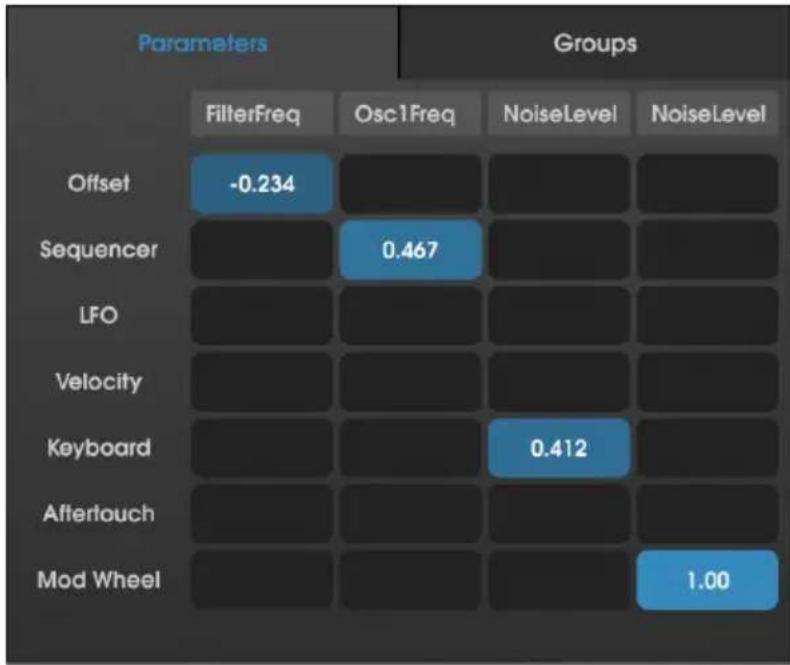
L'onglet Parameters comporte une puissante matrice de modulation. Cette matrice de modulation ressemble beaucoup à la Matrice de broches du panneau frontal du Synthi V, mais elle vous permet de connecter les fonctionnalités avancées du Synthi V (c'est-à-dire les éléments non disponibles sur le Synthi physique original ou sur le panneau frontal du Synthi V) à presque toutes les destinations dans Synthi V.
Les entrées de cette matrice sont listées dans une colonne à gauche et les destinations sont listées sur une ligne en haut (« None » par défaut). Il est possible de sélectionner une destination en cliquant sur une case en haut de chaque colonne et en choisissant l'une des options disponibles.
Vous pouvez connecter une entrée à une destination (ou à plusieurs destinations) en cliquant-faisant glisser le carré sur l'intersection de l'entrée et de la sortie. Contrairement à la matrice de broches sur le panneau frontal, les modulations dans cette matrice peuvent être positives ou négatives et peuvent être calibrées de manière très précise (-1.000 à +1.000 en incréments de .OO1). Il vous suffit de double-cliquer sur une connexion pour la faire disparaître.
i: Il est possible de faire un clic droit et de glisser des paramètres dans la matrice pour entrer des valeurs de manière très précise. Ceci peut être très pratique au moment d'ajuster votre conception sonore avec précision.
Étudions un cas d'utilisation courante : En concevant des sons, vous pourriez vouloir assigner la vélocité du clavier à la coupure du filtre, alors tout en appuyant plus fort sur les touches de votre contrôleur MIDI, la sortie du Synthi V devient plus claire. Pour ce faire, commencez par sélectionner la destination en cliquant sur l'une des cases en haut de chaque colonne et sélectionnez Filter > FilterFreq sur le menu qui apparaît. Réglez le filtre à « 5 » environ. Ensuite, trouvez la case de l'intersection entre la ligne Keyboard et la colonne FilterFreq dans la matrice de modulation. Cliquez sur cette case et faites-la glisser de haut en bas tout en jouant des notes pour en faire varier la vélocité. Vous devriez entendre l'effet de la vélocité sur la coupure du filtre.
7.5.4. Onglet Groups
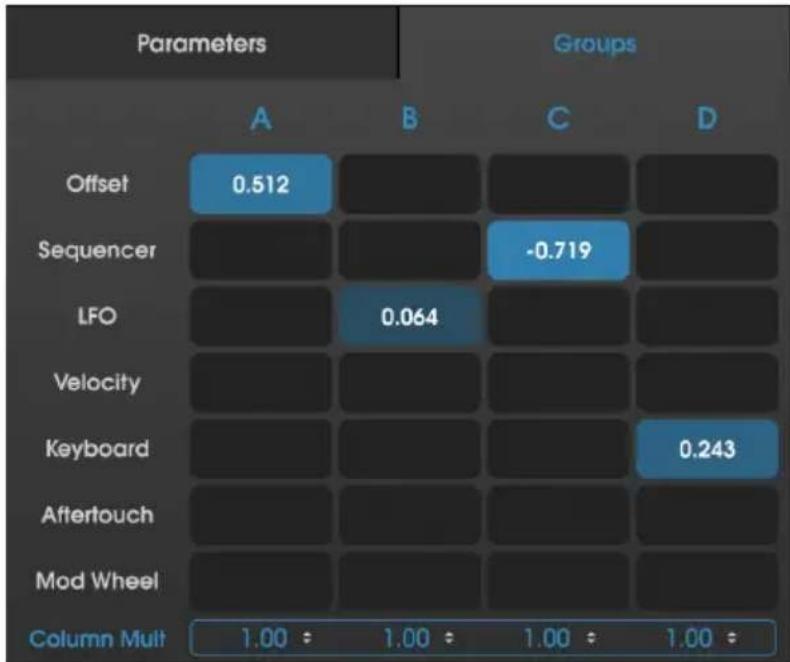
L'onglet Groups présente une matrice de modulation tout comme celle décrite pour l'onglet Parameters ci-dessus. Cependant, la matrice de cet onglet est conçue spécifiquement pour fonctionner avec les broches d'assignation de groupe spéciales du panneau frontal du Synthi V. Vous disposez ainsi d'un contrôle puissant au niveau du groupe des connexions sur le panneau frontal du Synthi V (c'est-à-dire que vous pouvez régler plusieurs broches sur la matrice du panneau frontal avec un seul contrôle « macro » pratique).
Les entrées de la matrice de modulation de groupes sont listées dans la colonne à gauche et les sorties sont listées sur une ligne en haut (A, B, C et D). La matrice de cet onglet fonctionne exactement comme la matrice de l'onglet Parameters. Veuillez consulter la partie précédente si vous ne savez pas trop comment l'utiliser.
Les sorties de la matrice de modulation sur cet onglet peuvent être temporairement mises en sourdine en cliquant sur les lettres A, B, C ou D en haut. Si une lettre est obscurcie, c'est que cette sortie est mise en sourdine.
En bas de la matrice, vous verrez un contrôle de mise à l'échelle pour la colonne entière. Il varie de -1.000 à 1.000 et peut servir à mettre toutes les modulations d'une colonne à l'échelle avec un seul contrôle pratique.
Les sorties de cette matrice de modulation de groupe apparaissent sur le panneau frontal du Synthi V, sur des broches nommées « A », « B », « C » et « D ». En utilisant l'une des broches spéciales sur le panneau frontal du Synthi V, vous n'établissez pas seulement la connexion habituelle sur le panneau frontal, mais vous ajoutez aussi toute modulation se produisant sur cette broche sur la page de la fonction Groups Mod.
Par exemple, si vous avez établi un certain nombre de connexions sur la matrice de broches du panneau frontal du Synthi V mais que vous réalisez qu'il serait intéressant de moduler toutes ces connexions à l'aide d'un seul contrôle, sélectionnez l'un des groupes de broches (A, B, C ou D) et cliquez sur une broche existante pour l'assigner à ce groupe. Puis, tout ce que vous avez à faire est d'ajuster la valeur « Offset » de ce groupe dans l'onglet Groups et vous modifierez toutes ces connexions en même temps. Vous pouvez même utiliser les entrées Mod Wheel ou Aftertouch de votre choix pour « jouer » la force de ces connexions en temps réel. Il est même possible de relier le LFO et/ou le Step Sequencer à un groupe pour créer du « mouvement » supplémentaire dans une connexion qui serait normalement statique.
Cette partie est extrêmement utile et apporte de la puissance et de la facilité d'utilisation au Synthi physique original. Nous espérons que les utilisateurs finaux en feront bon usage!
7.6. Les effets
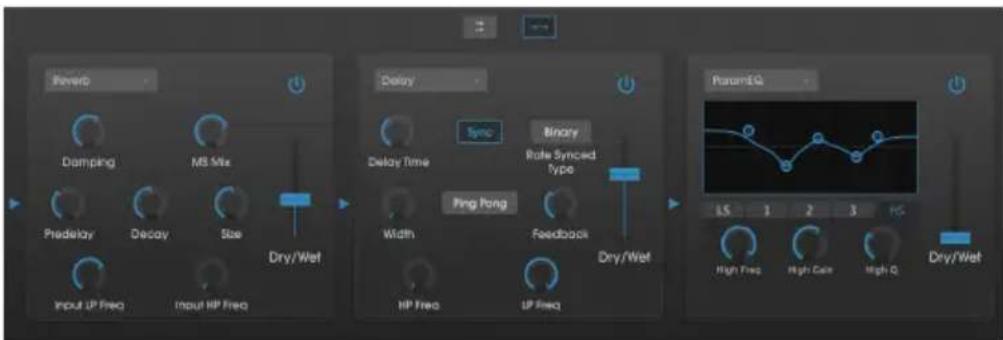
flowchart
graph LR
    A["Damping"] --> B["Delay"]
    B --> C["Sync"]
    C --> D["Rate Synced Type"]
    D --> E["Ping Pong"]
    E --> F["Feedback"]
    F --> G["Dry/Wet"]
    H["Input UP Freq"] --> I["Input HP Freq"]
    J["High Freq"] --> K["High Gain"]
    L["High Q"] --> M["High Q"]
    N["ParamEQ"] --> O[1.5 1 2 3 4 5 6 7 8 9 10 11 12 13 14 15 16 17 18 19 20 21 22 23 24 25 26 27 28 29 30 31 32 33 34 35 36 37 38 39 40 41 42 43 44 45 46 47 48 49 50 51 52 53 54 55 56 57 58 59 60 61 62 63 64 65 66 67 68 69 70 71 72 73 74 75 76 77 78 79 80 81 82 83 84 85 86 87 88 89 90 91 92 93 94 95 96 97 98 99
7.6.1. Pourquoi utiliser des effets ?
Depuis les années 1970, notre façon de voir les effets a changé. Auparavant, les effets n'étaient pas considérés comme une partie essentielle du processus de synthèse et étaient utilisés avec parcimonie. Aujourd'hui, ils sont des composants essentiels d'un son, et, d'une certaine manière, leur importance remplace celle des oscillateurs et d'autres générateurs sonores. Pourquoi ? Nous pensons que c'est parce que les effets sont vraiment efficaces pour apporter de l'expression et de l'émotion à des sons bruts. Nous nous attendons à ce que les effets continuent à être une source d'inspiration et d'innovation dans la musique et c'est pourquoi nous relançons les effets classiques et les modernisons avec une touche du XXIème siècle.
7.6.2. Sélectionner un effet
Le Synthi V comporte dix effets puissants qui peuvent être arrangés en série ou en parallèle. Pour commencer à utiliser et à modifier les effets, cliquez sur la partie Effects dans le mode Avancé. Vous y verrez trois emplacements d'effets. Chaque emplacement est muni d'un interrupteur d'alimentation pour activer et désactiver l'effet, ainsi que d'un menu déroulant pour sélectionner l'effet que vous voulez utiliser.
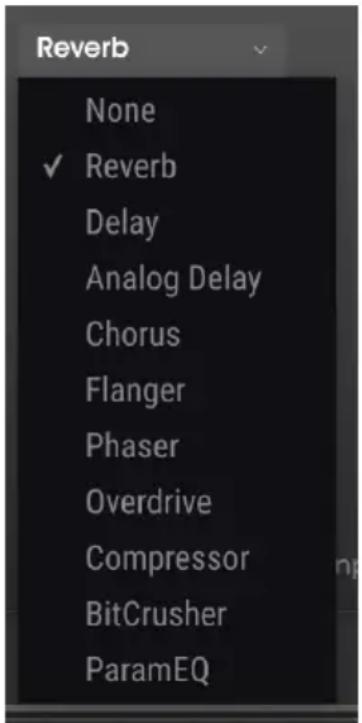
Liste des effets du SynthiV
Chaque emplacement a aussi un curseur Wet/Dry qui contrôle le pourcentage du signal original qui traverse la sortie. Le régler complètement vers Dry dérivera cet effet. Enfin, les flèches Serial et Parallel sur le côté droit de l'écran vous permettent de décider si l'effet sera arrangé en série ou en parallèle. En mode Serial, la sortie du Synthi V passe d'un effet à l'autre à la suite. En mode Parallel, la sortie du Synthi V passe dans les trois effets en même temps et les sorties des trois effets sont ensuite mélangées.
i: Tous les paramètres des effets sont assignables en MIDI, ce qui signifie que vous utilisez la fonction « MIDI Learn » pour assigner des paramètres d'effets à des contrôles physiques sur un périphérique MIDI USB externe. La partie Assignation MIDI Learn de ce manuel couvre cela avec précision.
7.6.3. Chaque effet en détail
Chacun des effets comporte ses propres contrôles et indicateurs uniques. Nous allons aborder chaque effet un par un.
7.6.3.1. Reverb
Cet effet simule le son réverbéré d'une pièce ou d'un grand espace en créant un grand nombre d'échos filtrés qui faiblissent ou « décroissent » au fil du temps. Vous pouvez beaucoup affecter le caractère du son réverbéré en ajustant les potentiomètres qui contrôlent le delay, le filtre et d'autres paramètres.
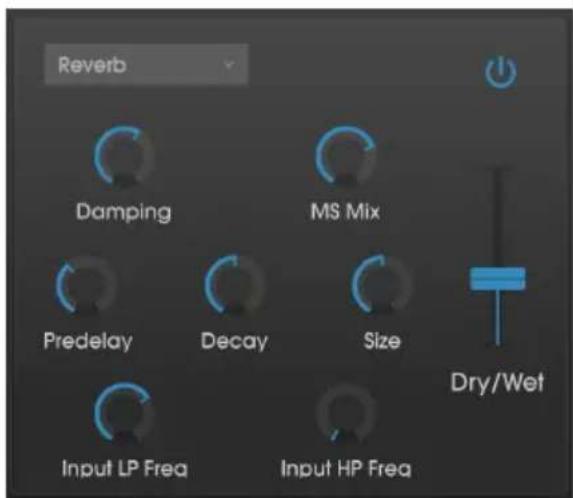
Les contrôles sont :
- Damping : Contrôle la « clarté » du son en atténuant le contenu haute fréquence des échos réverbérés. Des réglages bas entraîneront un très faible amortissement et résulteront en un son clair ; des réglages élevés filtreront la plupart des hautes fréquences et donneront un son plus terne.
- MS Mix : Ce potentiomètre contrôle la « largeur stéréo » de la réverbération. Des réglages bas résonneront comme monophoniques alors que des réglages élevés auront un champ sonore plus large et complet.
- Predelay : Détermine le temps qu'il faut avant que le signal d'entrée soit affecté par la réverb. Ajuster ce paramètre peut affecter le sentiment d'espace.
- Decay : Définit le temps qu'il faut aux échos réverbérés pour diminuer.
- Size : Contrôle la taille de l'espace réverbéré. Des réglages bas se traduisent par des pièces plus petites, tandis que des réglages élevés ressemblent à des salles massives. Servez-vous de ce potentiomètre et du Predelay pour obtenir une variété d'espaces sonores différents.
- Input LP Freq : Il s'agit d'un filtre passe-bas qui peut servir à retirer certaines sonorités hautes fréquences qui peuvent rendre la réverbération « grésillante » ou anormalement claire. Ce filtrage se produit sur le signal d'entrée, avant la réverbération. Utilisez ce potentiomètre avec le potentiomètre Input HP Freq pour créer des réverbérations claires.
- Input HP Freq : Il s'agit d'un filtre passe-haut qui peut servir à retirer certaines sonorités basses fréquences qui peuvent rendre la réverbération « boueuse », vague et fade. Ce filtrage se produit sur le signal d'entrée, avant la réverbération. Utilisez ce potentiomètre avec le potentiomètre Input LP Frequency pour créer des réverbérations claires.
7.6.3.2. Delay
Un delay peut augmenter l'espace d'un son, sans le faire « nager » comme le font certaines réverbs. Il peut aussi servir de contrepoint rythmique pour accentuer un groove. Ce delay répète le signal d'entrée et crée un « écho », en lui donnant plus de profondeur et d'espace. Le bouton Time offre une plage de réglages allant de deux millisecondes à deux secondes (2 000 ms).

- Il s'agit d'un delay « numérique » moderne qui procure des échos clairs et précis, qui sont courants sur les effets de delay modernes. Veuillez lire la partie de l'effet Analog Delay ci-dessous pour obtenir un son de delay plus chaud et modulé.
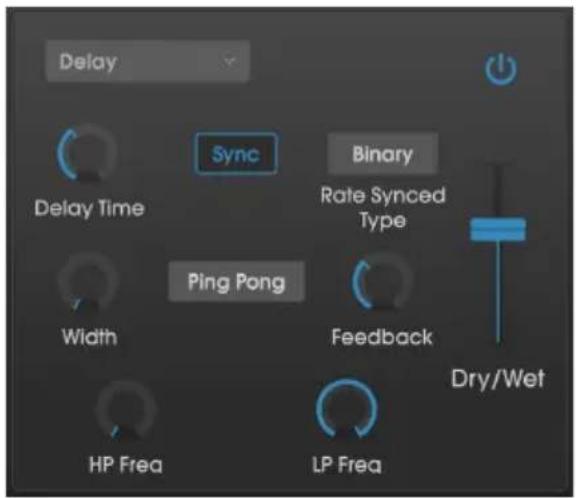
Les contrôles sont :
- Delay Time : Détermine la longueur du retard. Tourner le potentiomètre dans le sens des aiguilles d'une montre augmente le temps de retard ; le tourner dans l'autre sens le raccourcit. Ici, les valeurs sont affichées soit en mesures soit en millisecondes, selon le réglage de Sync (ci-dessous).
- Sync : Verrouille le Delay au tempo actuel de votre DAW (ou le tempo interne du Synthi V en mode autonome). Quand Sync est activé, Delay Time est montré en mesures. Si Sync est désactivé, Delay Time est montré en millisecondes.
- Rate Synced Type : Détermine la synchronisation des retards de Binary, Ternary (triolet) ou Dotted. Ce paramètre n'est actif que quand Sync est activé (il ne fait rien lorsque Sync est désactivé).
- Width : Ce potentiomètre contrôle la « largeur stéréo » du retard. Des réglages bas résonneront comme monophoniques alors que des réglages élevés auront un champ sonore plus large et complet.
- Ping Pong : Renforce les retards alternants gauche et droit, afin qu'ils « rebondissent » de gauche à droite.
- Feedback : Détermine la quantité de sortie du Delay qui est réinjectée dans ses propres entrées. Les réglages élevés signifient que le retard sera entendu plus longtemps avant de diminuer progressivement.

1: Régler Feedback au maximum entraînera un signal bouclé indéfiniment et qui ne diminue jamais. Ceci transforme efficacement le Delay en Looper !
- HP Freq : Il s'agit d'un filtre passe-haut qui peut servir à retirer certaines sonorités basses fréquences qui peuvent rendre le retard « boueux », vague et fade. Ce filtrage se produit sur le signal d'entrée, avant le retard. Utilisez ce potentiomètre avec le potentiomètre LP Frequency pour créer des retards clairs.
- LP Freq : Il s'agit d'un filtre passe-bas qui peut servir à retirer certaines sonorités hautes fréquences qui peuvent rendre le retard anormalement clair. Ce filtrage se produit sur le signal d'entrée, avant le retard. Utilisez ce potentiomètre avec le potentiomètre HP Freq pour créer des retards clairs.
7.6.3.3. Analog Delay
Analog Delay est un effet semblable au module Delay (décrit plus haut), mais avec un son « analogique » plus vintage en raison de sa modulation de LFO et de sa rétroaction filtrée.

1: Ce Delay offre un son de retard « analogique » classique avec des retards chauds et modulés. Si vous voulez un son de retard plus moderne avec une sonorité précise et cristalline, essayez plutôt le module Delay (ci-dessus).
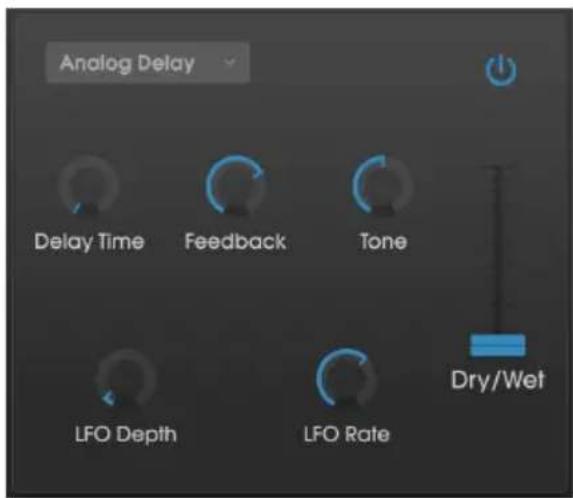
Les contrôles sont :
- Delay Time : Détermine la longueur du retard en millisecondes.
- Feedback : Détermine la quantité de sortie de l'Analog Delay qui est réinjectée dans ses propres entrées. Les réglages élevés signifient que le retard sera entendu plus longtemps avant de diminuer progressivement.

1: Régler Feedback au maximum entraînera un signal bouclé indéfiniment et qui ne diminue jamais. Ceci transforme efficacement le Delay en Looper !
- Tone : Augmente ou diminue le contenu haute-fréquence dans la rétroaction, donnant lieu à un son retardé plus clair et étouffé.
- LFO Depth : Détermine la puissance de la modulation du LFO sur la hauteur de la rétroaction. Des réglages bas peuvent être très subtils alors que des réglages élevés peuvent être assez extrêmes.
• LFO Rate : Définit la vitesse à laquelle le LFO module la hauteur de la rétroaction.
7.6.3.4. Chorus
Un module Chorus recrée le son de plusieurs prises d'un instrument étant combiné dans un mix. L'effet fonctionne en dupliquant le signal entrant, en retardant un côté tout en utilisant un LFO pour moduler doucement le temps de retard et en mélangeant le signal retardé avec le son original. Pour rendre un son de chœur plus riche et luxuriant, le signal peut être dupliqué plusieurs fois et modulé par des LFO distincts.
- L'effet Chorus est très similaire à l'effet Flanger (ci-dessous) sauf que les temps de retard du chorus tendent à être plus longs (0,6 ms minimum pour cet effet) entraînant un effet de chœur subtil et plaisant.
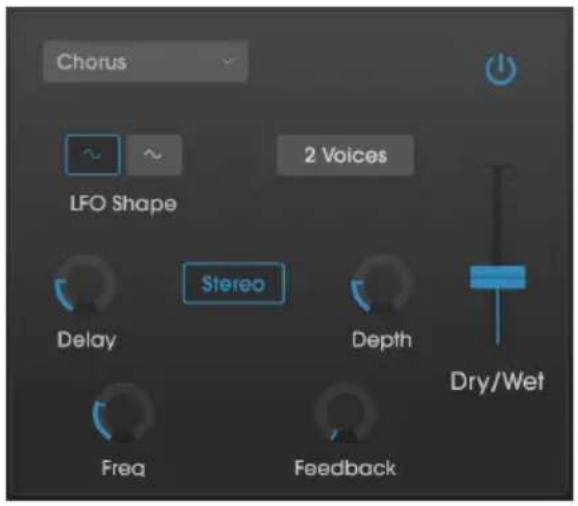
text_image
Chorus LFO Shape 2 Voices Stereo Delay Depth Dry/Wet Freq FeedbackL'effet Chorus
Les contrôles sont :
- LFO Shape : Sélectionne la forme du LFO utilisée pour moduler les voix retardées.
- Voices : Détermine le nombre de voix dupliquées dans l'effet Chorus, d'une à trois voix.
- Delay : Définit le temps de retard de l'effet Chorus.
- Stereo Mode : La sortie du Chorus peut être réglée en stéréo pour un son plus large et plus moderne ou en mono pour un son plus vintage.
- Depth : Détermine la puissance de la modulation du LFO sur un signal retardé, de très subtile à plutôt extrême.
- Freq : Ajuste la vitesse du Chorus en déterminant la fréquence du LFO.
- Feedback : Détermine la quantité de sortie du Chorus qui est réinjectée dans sa propre entrée.
7.6.3.5. Flanger
En principe, l'effet Flanger est similaire à l'effet Chorus, sauf que le temps de retard a tendance à être beaucoup plus court (O.OO1 ms dans le cas de cet effet). Le temps de retard extrêmement court produit un effet de « filtre en peigne » qui balaye les harmoniques du signal original vers le haut et vers le bas.
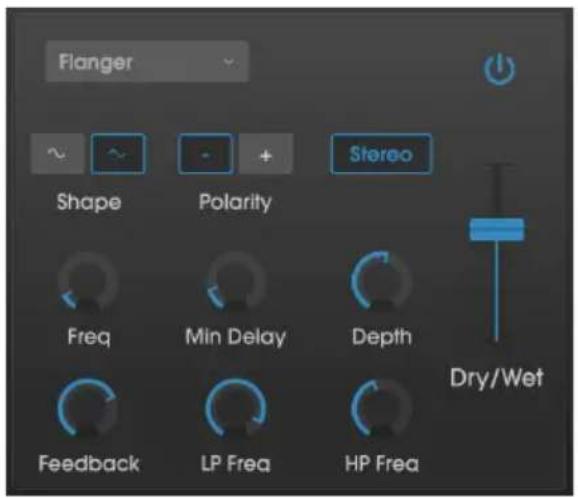
text_image
Flanger Shape Polarity Stereo Freq Min Delay Depth Dry/Wet Feedback LP Freq HP FreqL'effet Flanger
Le flanging peut créer des effets extrêmes et subtils, selon les paramètres Frequency et Depth de la modulation. Avec des réglages de Depth plus élevés, vous commencez à entendre des changements de hauteur dans le son. C'est ainsi que les circuits fonctionnent dans un Flanger analogique, et nous avons pris soin de recréer ces conditions dans notre logiciel.
Les contrôles de cet effet sont :
- Shape : Sélectionne la forme du LFO utilisée pour moduler les voix retardées.
- Polarity : Détermine si la polarité de la rétroaction sera positive ou négative. Ceci peut offrir un effet de flanging plus doux ou plus raide selon vos autres réglages, alors essayez les deux options pour trouver celle qui fonctionne le mieux avec votre piste.
- Stereo : La sortie du Flanger peut être réglée en stéréo pour un son plus large et plus moderne ou en mono pour un son plus vintage.
- Freq : Détermine la fréquence de modulation du LFO pour un temps de retard minimal.
- Min Delay : Définit une limite minimale pour le temps de retard, ce qui peut être utile pour contrôler le contenu harmonique du Flanger.
- Depth : Détermine la puissance de la modulation du LFO. Ce paramètre est réglé pour « plafonner » à moins de 100 % pour limiter la rétroaction incontrôlée.
- Feedback : Détermine la quantité de sortie du Flanger qui est réinjectée dans sa propre entrée.
- LP Freq : Définit la fréquence de coupure passe-bas pour le Flanger. Les fréquences au-dessus ne sont pas affectées par l'effet Flanger.
- HP Freq : Définit la fréquence de coupure passe-haut pour le Flanger. Les fréquences en dessous ne sont pas affectées par l'effet Flanger.
7.6.3.6. Phaser
Le déphasage est un effet de balayage rendu célèbre pour la première fois dans les années 1960. Il apporte du mouvement et un caractère tourbillonnant au son. Il fonctionne en divisant le signal entrant, en changeant la phase d'un côté et en la recombinant avec le signal non affecté. Cela crée un filtre en peigne réjecteur qui peut être balayé à travers le spectre de fréquences, apportant le son « assourdissant » caractéristique du déphaseur. Ce Phaser est un modèle stéréo avec une synchronisation du tempo.
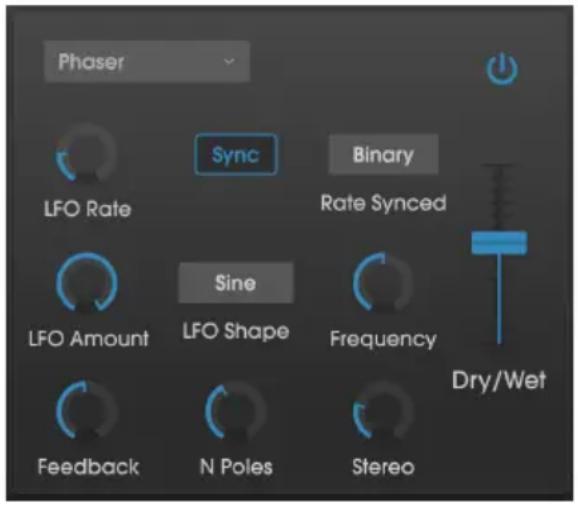
Les contrôles sont :
- LFO Rate : Définit la vitesse du LFO. Si la synchronisation du tempo est active (voir ci-dessous), ce paramètre est affiché en mesures. Si elle est désactivée, le paramètre Rate est affiché en Hz.
- Sync : Verrouille le LFO du Phaser au tempo actuel du DAW.
- Rate Synced : Détermine la synchronisation des retards de Binary, Ternary (triolet) ou Dotted. Ce paramètre n'est actif que quand Sync est activé (il ne fait rien lorsque Sync est désactivé).
- LFO Amount : Détermine la puissance de la modulation du LFO.
- LFO Shape : Définit la forme d'onde du LFO modulant.
- Frequency : Détermine la fréquence centrale à laquelle le Phaser affecte le signal entrant.
- Feedback : Contrôle efficacement la quantité de résonance du Phaser. Attention ! Des réglages élevés peuvent rendre l'effet du filtrage très prononcé.
- N Poles : Définit le nombre de pôles utilisés dans l'effet de balayage. Les réglages bas ont un son plus doux alors que les réglages élevés auront un son plus prononcé.
- Stereo : Détermine la largeur stéréo de l'effet, de mono au stéréo maximal (extrême gauche à extrême droite).
7.6.3.7. Overdrive
Ajoutera du gain à un signal, ce qui entraînera de la saturation et de la distorsion. Ceci introduit de nouveaux harmoniques pour ajouter un contour discordant aux sons. Il est semblable à une pédale d'overdrive de guitare.
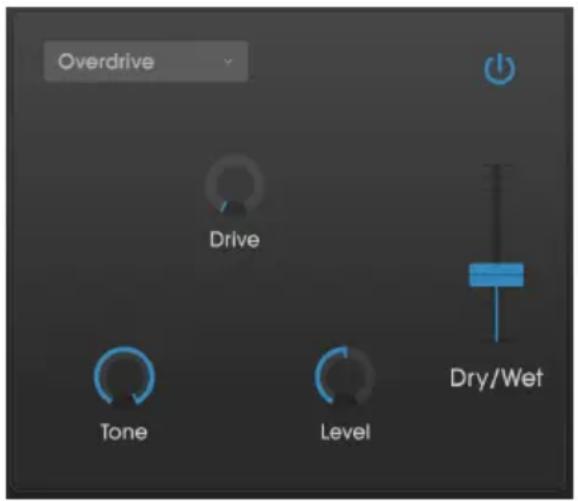
Les contrôles sont :
- Drive : Détermine la quantité d'overdrive.
- Tone : Éclaircit le son et ajoute un contour plus discordant grâce à un filtre de correction en dégradé haute fréquence.
- Level : Détermine le niveau de sortie de l'Overdrive. Il vous permet de compenser l'augmentation de la sortie par le Drive.
7.6.3.8. Compressor
À la base, un compresseur est tout simplement un appareil qui sert à maintenir un niveau sonore constant. Voyez-le comme un contrôle manuel très rapide qui baisse le volume quand l'entrée est trop forte et qui l'augmente de nouveau quand les parties bruyantes sont passées. Au fil des décennies, les ingénieurs du son ont trouvé de nombreuses utilisations créatives pour les compresseurs, au-delà du simple fait d'équilibrer les niveaux sonores. Par exemple, nombreux sont les ingénieurs de mixage qui se servent de compresseurs pour apporter un sentiment accru de puissance et d'excitation à une piste ou à un mix global.
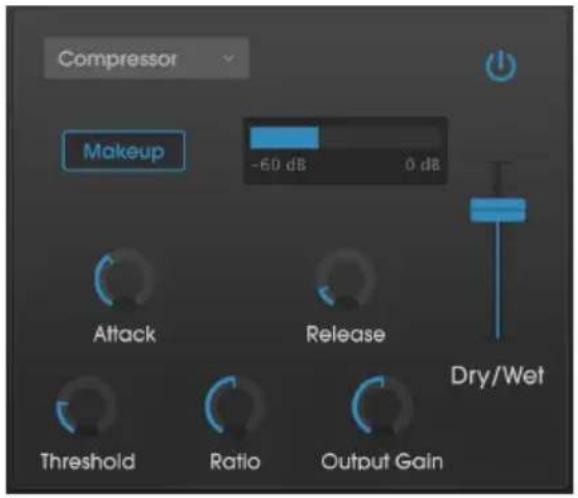
Si vous utilisez un compresseur dans une chaîne d'effets, il peut empêcher les transitoires d'un son de surcharger l'entrée de l'effet suivant. Il peut aussi refaçonner le contour d'un son qui décroît rapidement naturellement afin qu'il ait un sustain plus long. Les percussions sont souvent compressées pour ajouter du « punch ». La compression est également ajoutée systématiquement aux niveaux audio de la radio et de la télévision pour les maintenir dans une certaine plage de volume.
Les contrôles sont :
- Makeup : Active et désactive la fonction de gain de sortie automatique du compresseur. Cette fonctionnalité compense la réduction naturelle de l'intensité de sortie lorsque le compresseur réduit les crêtes.
- Attack : Détermine la vitesse à laquelle la compression réagira à un signal entrant. Des temps d'attaque courts signifient que le compresseur affectera immédiatement le signal entrant. Des temps d'attaque plus importants permettent à des crêtes momentanées de s'échapper avant que le compresseur puisse affecter le signal. Dans certains cas, ceci peut être souhaitable puisque cela permet à un signal de maintenir quelques transitoires « d'attaque » naturels avant qu'il commence à fonctionner.
- Release : Règle le temps de relâche du compresseur. En général, il est réglé de façon à ce que la sortie du compresseur retentisse de manière naturelle et transparente. Cependant, beaucoup d'artistes contemporains choisissent intentionnellement de régler cela à des valeurs plus extrêmes, en vue d'obtenir des artéfacts « pompeux » et qui « respirent ». Allez-y, faites des tests, vous pourriez tomber sur un son que vous aimez !
- Threshold : Règle le niveau d'intensité au-dessus duquel le compresseur commencera à fonctionner. Le compresseur ignore les signaux qui passent en dessous du seuil.
- Input Gain : Ajoute du gain au signal avant le début du processus de compression.
- Ratio : Le rapport du compresseur détermine la quantité de compression à appliquer une fois le seuil atteint. Par exemple, si le rapport est réglé sur 2:1, des signaux dépassant le seuil de 2 dB pourront augmenter de 1 dB seulement. Une hausse de 8 dB sera réduite à une hausse de 4 dB, et ainsi de suite.
- Output Gain : Contrôle le niveau de sortie final du compresseur.
7.6.3.9. BitCrusher
Les instruments Arturia génèrent des sons très haute fidélité, cependant, parfois vous pourriez préférer un son lo-fi granuleux. L'effet BitCrusher peut vous aider à l'atteindre ! Il ajoute une distorsion numérique désagréable en réduisant intentionnellement la profondeur de bits et la fréquence d'échantillonnage des signaux entrants.
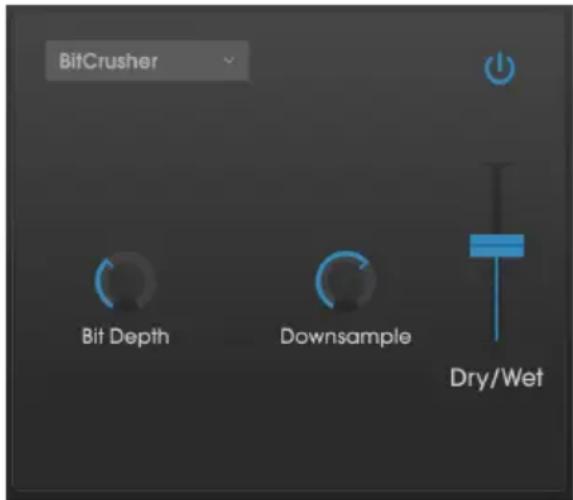
Pour découvrir cet effet, commencez par régler les potentiomètres Bit Depth et Downsample au minimum. Puis, augmentez progressivement ces potentiomètres pour réduire la profondeur de bits et la fréquence d'échantillonnage du signal entrant. Chaque potentiomètre a un effet dégradant différent et vous pouvez essayer différents réglages pour trouver le mélange parfait de destruction sonore pour votre son !
Les contrôles sont :
- Bit Depth : Réduit la résolution de votre son (c'est-à-dire le nombre de bits utilisés pour restituer une sortie) lorsque ce potentiomètre est augmenté. Il n'y a pas de réduction au réglage minimal, alors qu'elle est extrême au réglage maximal.
- Downsample : Rééchantillonne le signal déjà réduit en bits (déterminé par le potentiomètre Bit Depth). En tournant ce potentiomètre, votre signal entrant sera rééchantillonné à des fréquences toujours plus basses, ce qui détruira de plus en plus la fidélité du son pur.
7.6.3.10. ParamEQ
ParamEQ est un puissant égaliseur paramétrique cinq bandes avec des contrôles de réduction en dégradé haute et basse fréquence. Il peut servir à créer des impulsions « chirurgicales » serrées et des coupures à des fréquences spécifiques, ou pour fournir une mise en forme de fréquence à large bande afin de définir la sonorité générale de votre instrument.
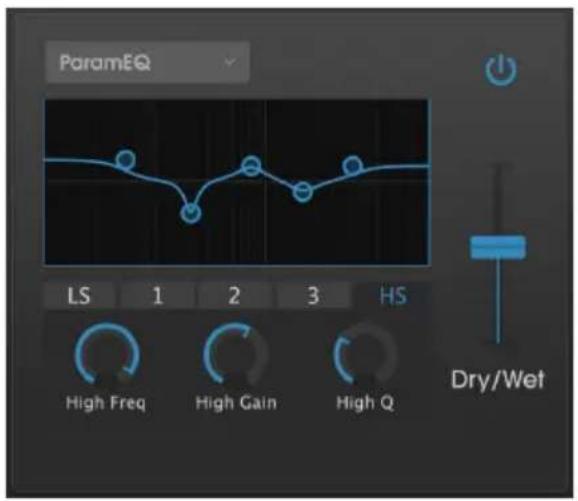
Le filtre ParamEQ présente cinq onglets juste en dessous de l'affichage graphique. Chaque onglet contrôle l'une des cinq bandes de fréquence dans le filtre (un plateau bas, un plateau haut et trois filtres « en crête »). Pour modifier une bande, cliquez sur l'onglet correspondant et réglez ses contrôles. La ligne bleue montre le contour global de l'EQ.
Les contrôles sont les suivants :
- Freq : Définit la fréquence de coupure du filtre sélectionné.
- Gain : Règle la quantité d'augmentation ou de réduction pour le filtre sélectionné.
- Q : Définit la « Q » ou netteté du filtre sélectionné. Des réglages bas de Q entraînent une augmentation ou une réduction à large bande d'un son, alors que des réglages élevés de Q fournissent des augmentations et diminutions plus nettes et localisées.
: Vous pouvez aussi modifier le ParamEQ en cliquant sur l'un des cercles de l'affichage graphique et en le faisant glisser. Cette méthode vous donne la possibilité de régler la quantité de gain et de fréquence de coupure du filtre, mais vous devrez quand même ajuster la valeur Q avec le potentiomètre.
8. CONTRAT DE LICENCE LOGICIEL
En contrepartie du paiement des frais de Licence, qui représentent une partie du prix que vous avez payé, Arturia, en tant que Concédant, vous accorde (ci-après dénommé « Licencié ») un droit d'utilisation non exclusif de cette copie du LOGICIEL.
Tous les droits de propriété intellectuelle de ce logiciel appartiennent à Arturia SA (ci-après : « Arturia »). Arturia ne vous autorise à copier, télécharger, installer et employer le logiciel que sous les termes et conditions de ce Contrat.
Arturia met en place une activation obligatoire du logiciel afin de le protéger contre toute copie illicite. Le Logiciel OEM ne peut être utilisé qu'après enregistrement du produit.
L'accès à Internet est indispensable pour l'activation du produit. Les termes et conditions d'utilisation du logiciel par vous, l'utilisateur final, apparaissent ci-dessous. En installant le logiciel sur votre ordinateur, vous reconnaissez être lié par les termes et conditions du présent contrat. Veuillez lire attentivement l'intégralité des termes suivants. Si vous êtes en désaccord avec les termes et conditions de ce contrat, veuillez ne pas installer ce logiciel. Dans ce cas, retournez le produit à l'endroit où vous l'avez acheté (y compris tout le matériel écrit, l'emballage complet intact ainsi que le matériel fourni) immédiatement, mais au plus tard dans un délai de 30 jours contre remboursement du prix d'achat.
-
Propriété du logiciel Arturia conservera la propriété pleine et entière du LOGICIEL enregistré sur les disques joints et de toutes les copies ultérieures du LOGICIEL, quel qu'en soit le support et la forme sur ou sous lesquels les disques originaux ou copies peuvent exister. Cette licence ne constitue pas une vente du LOGICIEL original.
-
Concession de licence Arturia vous accorde une licence non exclusive pour l'utilisation du logiciel selon les termes et conditions du présent contrat. Vous n'êtes pas autorisé à louer ou prêter ce logiciel, ni à le concéder sous licence.
L'utilisation du logiciel cédé en réseau est illégale si celle-ci rend possible l'utilisation multiple et simultanée du programme.
Vous êtes autorisé à installer une copie de sauvegarde du logiciel qui ne sera pas employée à d'autres fins que le stockage.
En dehors de cette énumération, le présent contrat ne vous concède aucun autre droit d'utilisation du logiciel. Arturia se réserve tous les droits qui n'ont pas été expressément accordés.
- Activation du logiciel Arturia met éventuellement en place une activation obligatoire du logiciel et un enregistrement personnel obligatoire du logiciel OEM afin de protéger le logiciel contre toute copie illicite. En cas de désaccord avec les termes et conditions du contrat, le logiciel ne pourra pas fonctionner.
Le cas échéant, le produit ne peut être retourné que dans les 30 jours suivant son acquisition. Ce type de retour n'ouvre pas droit à réclamation selon les dispositions du paragraphe 11 du présent contrat.
- Assistance, mises à niveau et mises à jour après enregistrement du produit L'utilisation de l'assistance, des mises à niveau et des mises à jour ne peut intervenir qu'après enregistrement personnel du produit. L'assistance n'est fournie que pour la version actuelle et, pour la version précédente, pendant un an après la parution de la nouvelle version. Arturia se réserve le droit de modifier à tout moment l'étendue de l'assistance (ligne directe, forum sur le site Web, etc.), des mises à niveau et mises à jour ou d'y mettre fin en partie ou complètement.
L'enregistrement du produit peut intervenir lors de la mise en place du système d'activation ou à tout moment ultérieurement via internet. Lors de la procédure d'enregistrement, il vous sera demandé de donner votre accord sur le stockage et l'utilisation de vos données personnelles (nom, adresse, contact, adresse électronique, date de naissance et données de licence) pour les raisons mentionnées ci-dessus. Arturia peut également transmettre ces données à des tiers mandatés, notamment des distributeurs, en vue de l'assistance et de la vérification des autorisations de mises à niveau et mises à jour.
-
Pas de dissociation Le logiciel contient habituellement différents fichiers qui, dans leur configuration, assurent la fonctionnalité complète du logiciel. Le logiciel n'est conçu que pour être utilisé comme un produit. Il n'est pas exigé que vous employiez ou installiez tous les composants du logiciel. Vous n'êtes pas autorisé à assembler les composants du logiciel d'une autre façon, ni à développer une version modifiée du logiciel ou un nouveau produit en résultant. La configuration du logiciel ne peut être modifiée en vue de sa distribution, de son transfert ou de sa revente.
-
Transfert des droits Vous pouvez transférer tous vos droits d'utilisation du logiciel à une autre personne à condition que (a) vous transfériez à cette autre personne (i) ce Contrat et (ii) le logiciel ou matériel équipant le logiciel, emballé ou préinstallé, y compris toutes les copies, mises à niveau, mises à jour, copies de sauvegarde et versions précédentes ayant accordé un droit à mise à jour ou à mise à niveau de ce logiciel, (b) vous ne conserviez pas les mises à niveau, mises à jour, versions précédentes et copies de sauvegarde de ce logiciel et (c) que le destinataire accepte les termes et les conditions de ce Contrat ainsi que les autres dispositions conformément auxquelles vous avez acquis une licence d'utilisation de ce logiciel en cours de validité.
En cas de désaccord avec les termes et conditions de cet Accord, par exemple l'activation du produit, un retour du produit est exclu après le transfert des droits.
- Mises à niveau et mises à jour Vous devez posséder une licence en cours de validité pour la précédente version du logiciel ou pour une version plus ancienne du logiciel afin d'être autorisé à employer une mise à niveau ou une mise à jour du logiciel. Le transfert de cette version précédente ou de cette version plus ancienne du logiciel à des tiers entraîne la perte de plein droit de l'autorisation d'utiliser la mise à niveau ou mise à jour du logiciel.
L'acquisition d'une mise à niveau ou d'une mise à jour ne confère aucun droit d'utilisation du logiciel.
Après l'installation d'une mise à niveau ou d'une mise à jour, vous n'êtes plus autorisé à utiliser le droit à l'assistance sur une version précédente ou inférieure.
-
Garantie limitée Arturia garantit que les disques sur lesquels le logiciel est fourni sont exempts de tout défaut matériel et de fabrication dans des conditions d'utilisation normales pour une période de trente(30) jours à compter de la date d'achat. Votre facture servira de preuve de la date d'achat. Toute garantie implicite du logiciel est limitée à (30) jours à compter de la date d'achat. Certaines législations n'autorisent pas la limitation des garanties implicites, auquel cas, la limitation ci-dessus peut ne pas vous être applicable. Tous les programmes et les documents les accompagnant sont fournis « en l'état » sans garantie d'aucune sorte. Tout le risque en matière de qualité et de performances des programmes vous incombe. Si le programme s'avérait défectueux, vous assumeriez la totalité du coût du SAV, des réparations ou des corrections nécessaires.
-
Recours La responsabilité totale d'Arturia et le seul recours dont vous disposez sont limités, à la discrétion d'Arturia, soit (a) au remboursement du montant payé pour l'achat soit (b) au remplacement de tout disque non-conforme aux dispositions de la présente garantie limitée et ayant été renvoyé à Arturia accompagné d'une copie de votre facture. Cette garantie limitée ne s'appliquera pas si la défaillance du logiciel résulte d'un accident, de mauvais traitements, d'une modification, ou d'une application fautive. Tout logiciel fourni en remplacement est garanti pour la durée la plus longue entre le nombre de jours restants par rapport à la garantie d'origine et trente (30) jours.
-
Aucune autre garantie Les garanties ci-dessus sont en lieu et place de toutes autres garanties, expresses ou implicites, incluant, mais sans s'y limiter les garanties implicites de commercialisation et d'adéquation à un usage particulier. Aucun avis ou renseignement oral ou écrit donné par Arturia, ses revendeurs, distributeurs, agents ou employés ne sauraient créer une garantie ou en quelque façon que ce soit accroître la la portée de cette garantie limitée.
-
Exclusion de responsabilité pour les dommages indirects Ni Arturia ni qui que ce soit ayant été impliqué dans la création, la production, ou la livraison de ce produit ne sera responsable des dommages directs, indirects, consécutifs, ou incidents survenant du fait de l'utilisation ou de l'incapacité d'utilisation de ce produit (y compris, sans s'y limiter, les dommages pour perte de profits professionnels, interruption d'activité, perte d'informations professionnelles et équivalents) même si Arturia a été précédemment averti de la possibilité de tels dommages. Certaines législations ne permettent pas les limitations de la durée d'une garantie implicite ou la limitation des dommages incidents ou consécutifs, auquel cas les limitations ou exclusions ci-dessus peuvent ne pas s'appliquer à vous. Cette garantie vous confère des droits juridiques particuliers, et vous pouvez également avoir d'autres droits variant d'une juridiction à une autre.