Stage73 V2 - Logiciel audio Arturia - Notice d'utilisation et mode d'emploi gratuit
Retrouvez gratuitement la notice de l'appareil Stage73 V2 Arturia au format PDF.


| Type de produit | Logiciel audio (instrument virtuel) |
| Marque | Arturia |
| Modèle | Stage-73 V2 |
| Systèmes d'exploitation compatibles | Windows 8.1 ou plus récent, macOS 10.10 ou plus récent |
| Formats de plug-in | VST2, VST3, AU, AAX |
| Fonctionnalités principales | Modélisation physique des pianos électriques Rhodes Stage et Suitcase, 13 pédales d'effets, ampli intégré (Rotary Speaker et Twin Amp), réverbération à convolution, éditeur de courbe de vélocité, bibliothèque de présélections, Macro controls |
| Polyphonie maximale | Non limitée (dépend du CPU) |
| Nombre de présélections d'usine | Plus de 200 |
| Contrôles MIDI | MIDI Learn, assignation de contrôleurs, mapping CC |
| Entretien et nettoyage | Mise à jour via l'Arturia Software Center ; nettoyer les fichiers de présélection inutilisés |
| Activation requise | Oui, via internet et un compte Arturia |
| Licence | Licence perpétuelle, activation pour 1 ordinateur |
| Documentation | Manuel utilisateur PDF inclus |
| Assistance technique | Par email et forum sur le site Arturia |
| Garantie | 30 jours sur le support physique (si applicable) ; garantie légale |
FOIRE AUX QUESTIONS - Stage73 V2 Arturia
Questions des utilisateurs sur Stage73 V2 Arturia
0 question sur cet appareil. Repondez a celles que vous connaissez ou posez la votre.
Poser une nouvelle question sur cet appareil
Téléchargez la notice de votre Logiciel audio au format PDF gratuitement ! Retrouvez votre notice Stage73 V2 - Arturia et reprennez votre appareil électronique en main. Sur cette page sont publiés tous les documents nécessaires à l'utilisation de votre appareil Stage73 V2 de la marque Arturia.
MODE D'EMPLOI Stage73 V2 Arturia
ÉQUIPE DE BÊTA-TESTEURS
| Fernando Manuel | Correla | George Ware | Charles Capsis IV |
| Rodrigues | Terry Marsden | Guillaume Hernandez-Pagnier | Angel Alvarado |
| Gary Morgan | Chuck Zwicky | Jay Janssen | |
| Mat Jones | Paolo Negri | Dwight Davies | Gustavo Bravetti |
| Marco « Koshdukai » | Tony Flying Squirrel | Peter Tomlinson |
MANUEL
| Stephan Vankov | Minoru KOIKE | Gala Khalifé |
| Camille Dalemans | Vincent LE HEN | Holger STEINBRINK |
| Roger Lyons | Charlotte METAIS | Jack VAN |
© ARTURIA SA - 2021 - Tous droits réservés.
26 avenue Jean Kuntzmann
38330 Montbonnot-Saint-Martin - FRANCE
www.arturia.com
Les informations contenues dans ce manuel sont susceptibles d'être modifiées sans préavis et n'engagent aucunement la responsabilité d'Arturia. Le logiciel décrit dans ce manuel est fourni selon les termes d'un contrat de licence ou d'un accord de non-divulgation. Le contrat de licence spécifie les termes et conditions de son utilisation licite. Ce manuel ne peut être reproduit ou transmis sous n'importe quelle forme ou dans un but autre que l'utilisation personnelle de l'utilisateur, sans la permission écrite de la société ARTURIA S.A. Tous les autres produits, logos ou noms de sociétés cités dans ce manuel sont des marques ou des marques déposées appartenant à leurs propriétaires respectifs.
Merci d'avoir acheté notre piano électrique virtuel, Stage-73 V2 !
Nous sommes persuadés qu'il vous offrira des heures de plaisir et d'inspiration.
Stage-73 V2 est le nouveau membre de notre grande famille d'instruments recréant les claviers et synthés classiques recherchés. En plus de fournir le son authentique de cet instrument essentiel à votre musique, nous avons ajouté des fonctionnalités du XXIème siècle qui n'auraient pu exister sur l'original !
Ce modèle virtuel s'inspire d'un instrument devenu un indispensable de la musique pop, soul et jazz après son arrivée au milieu des années 60. La célébrité de sa sonorité n'a pas pris une ride, et a survécu à l'assaut d'un certain synthétiseur numérique dans les années 1980.
Mais puisqu'il est compliqué d'entretenir et de transporter un vrai dispositif, nous sommes sûrs que Stage-73 V2 vous offrira tous les avantages, en laissant de côté les inconvénients.
Table des Matières
1. INTRODUCTION.... 2
1.1. Qu'est-ce que Stage-73 V2 ? 2
1.2. Histoire de l'instrument original 2
1.3. La route vers la gloire.... 3
1.4. Qu'ajoute Stage-73 V2 à l'original ? 4
1.5. Quoi de neuf dans la version 2 ? 4
2. Activation & Premiers pas 5
2.1.Enregistrement et activation....5
2.2. Configuration initiale 5
2.2.1. Audio Midi Settings: Windows 5
2.2.2. Audio Midi Settings : Mac OS X 7
2.2.3. Stage-73 V2 sous forme de plug-in.... 7
3. INTERFACE UTILISATEUR 8
3.1. Clavier virtuel 8
3.2. La barre d'outils supérieure 9
3.2.1. Le menu....9
3.2.2. Parcourir les présélections 11
3.2.3. Sélecteur Stage/Suitcase 12
3.2.4. Ouvrir/fermer le panneau avancé.... 12
3.2.5. Ouvrir/fermer le panneau FX.... 13
3.2.6. Panneau latéral.... 13
3.3. La barre d'outils inférieure 14
3.4. Panneau latéral 13
3.4.1. MIDI controller configurations.... 15
3.4.2. Assigner/retirer des contrôles 16
3.4.3. Curseurs de valeur Min/Max 16
3.4.4. L'option de contrôle relatif 17
3.4.5. Retirer ou « désapprendre » une assignation MIDI 18
3.5. Le navigateur de présélections en détail 19
3.5.1. Parcourir les présélections avec un contrôleur MIDI.... 19
3.5.2.Playlists.... 20
4. Panneau de contrôle de Stage-73 V2 21
4.1. Contrôles du panneau avant 21
4.1.1. Le modèle Suitcase 21
4.1.2. Le modèle Stage 22
4.2. Panneau avancé 23
4.2.1. Composants physiques.... 24
4.2.2. Model 24
4.2.3.Tuning 24
4.2.4. Hammer Hardness 24
4.2.5. Output 25
4.2.6. Pickup Distance 25
4.2.7. Pickup Alignment 25
4.2.8. Damper Duration 25
4.2.9. Noise Gate 25
4.2.10. Pickup Noise 25
4.2.11. Hammer Noise 25
4.2.12. Tine Noise 26
4.2.13. Damper Noise 26
4.2.14.Dynamics 26
4.2.15. Tonebar Resonance 26
4.2.16. Velocity Curve 26
4.3. Panneau FX 28
4.3.1.Effels 28
4.3.2.Amp 44
4.3.3.Room 47
5. CONTRAT DE LICENCE LOGICIEL 48
1. INTRODUCTION
Stage-73 V2 est la dernière mise à jour de notre modélisation du célèbre piano électrique, qui fait partie de notre grande famille d'instruments recréant les claviers et synthés classiques rares. Outre le son authentique qu'apporte cet instrument essentiel à votre musique, cette mise à jour entraîne des améliorations significatives dont la modélisation optimisée et les effets renforcés, pour faire de Stage-73 V2 un outil encore plus puissant de votre arsenal audio.
1.1. Qu'est-ce que Stage-73 V2 ?
Il s'agit d'une version logicielle du piano électrique classique fabriqué par Fender à la fin du XXème siècle.
Tout d'abord, nous avons examiné avec minutie les propriétés physiques et mécaniques des versions Stage et Suitcase de cet instrument. Puis, nous avons établi un modèle mathématique qui en représenterait parfaitement chaque aspect, de la résonance des tiges jusqu'à la façon dont la composition des marteaux affecte la tonalité.
Puis, à l'aide des schémas originaux, nous avons recréé les caractéristiques électriques des versions de chaque composant, des micros jusqu'aux préamplis.
Lors de chaque étape du développement, nous avons comparé nos résultats avec les unités physiques et avons apporté les modifications qui s'imposaient. Nous avons aussi enregistré une réponse impulsionnelle (IR) de la réverb à ressort d'un amplificateur Deluxe Reverb de Fender, le plus souvent associé au modèle Stage. Le résultat final est incroyablement authentique.
Stage-73 V2 fonctionne comme instrument virtuel autonome sur Windows et Mac OS X, mais aussi en tant que plug-in dans tous les formats principaux de votre DAW. Il comprend une fonctionnalité MIDI Learn pour un contrôle facile et pratique de la plupart des paramètres, et en plug-in, il permet également l'automation de paramètres pour un plus grand contrôle créatif.
1.2. Histoire de l'instrument original
La conception des pianos électriques concorde presque avec l'époque où l'humain exploite l'électricité. En fait, les premiers modèles étaient des pianos acoustiques avec des « micros » magnétiques intégrés, qui convertissaient le mouvement des cordes en signaux électriques pouvant être amplifiés par un système de haut-parleurs.
Alors qu'ils étaient beaucoup plus légers que des pianos acoustiques conventionnels, les tables d'harmonie de ces anciens pianos électriques les faisaient peser des centaines de kilos. La recherche d'une plus grande portabilité mènera au développement de nouveaux montages électromécaniques qui utilisaient des barres ou des tiges métalliques pour générer une sonorité. Elle était ensuite capturée par un micro et envoyée à un haut-parleur amplifié.
Le son d'un piano électrique était très différent de celui d'un piano acoustique, mais il devint de plus en plus populaire en studio et sur scène. Cette popularité s'explique en partie par le fait que le son peut être isolé et modifié plus facilement grâce à des circuits électroniques tels qu'une réverb, un chorus, un déphaseur ou un delay. Cela permettait à l'artiste de créer un son plus distinctif qui pouvait être facilement identifié à la radio.
Stage-73 V2 reproduit les caractéristiques électromécaniques des pianos électriques à tiges conçus par Harold Rhodes. Le son était plus riche et plus plein que celui de son seul concurrent sérieux, le Wurlitzer, et s'est avéré adapté à tout, du funk et du jazz flamboyants aux ballades douces.
Le Suitcase sera le premier des deux modèles à 73 notes à être fabriqué. La section piano était associée à un ensemble de haut-parleurs amplifiés qui servaient également de support, ce qui en faisait un ensemble complet : il suffisait de le ranger et de l'emporter partout où il y avait de l'électricité.
Ces instruments prendront de l'importance dans les années 1960 et domineront la scène musicale populaire pendant des décennies. Leur son est toujours très utilisé aujourd'hui.
Parmi les caractéristiques notables de ces pianos électriques, on peut citer :
- Portabilité
- Solidité
- Plus facile à entretenir qu'un piano acoustique
- Le capot arrondi des anciens modèles sera remplacé par un capot plat sur lequel on pouvait poser un synthétiseur ou un autre clavier.
Leur son unique comporte un certain nombre de composants.
- Une sonorité de cloche pure
- Des tiges et des barres au lieu des anches et des cordes
- Un sustain plus long que le Wurlitzer
- Le tout premier modèle était doté de marteaux avec des pointes en feutre
- Les modèles à partir de 1969 disposeront de marteaux avec des pointes en Néoprène
1.3. La route vers la gloire
Le son des pianos électriques à tiges était le parfait complément de nombreux styles de musique, avec un son qui allait du scintillant au mordant, même avec un traitement minime. C'est sa taille relativement compacte qui poussera les groupes, studios et salles de répétition à en posséder un, et il commencera à devenir un élément commun des enregistrements musicaux et des performances sur scène.
Utilisateurs et morceaux célèbres :
• The Beatles : « Get Back »
- Chick Corea : « Spain », « La Fiesta »
- Doobie Brothers : « Minute by Minute »
• The Doors : « Riders on the Storm »
- Eagles: « New Kid in Town », « I Can't Tell You Why »
- Earth, Wind & Fire : « Shining Star », « Reasons »
• Peter Frampton : « Baby, I Love Your Way »
• Herbie Hancock : « Chameleon »
• Billy Joel : « Just the Way You Are »
- Elton John : « Daniel », « Little Jeannie »
• One Day as a Lion : « Wild International »
- Pink Floyd : « Breathe »
• Linda Ronstadt : « Blue Bayou »
• Steely Dan : « Peg »
• Stevie Wonder : « You Are the Sunshine of My Life », « Isn't She Lovely »
1.4. Qu'ajoute Stage-73 V2 à l'original ?
Recréer un instrument sous forme de logiciel nous permet d'ajouter des fonctionnalités plus avancées, tout en restant fidèles à l'équipement original ! Cependant, un certain nombre de fonctionnalités ont été difficiles à adapter sur Stage-73 V2 ou n'existent tout simplement pas sur l'original :
- Deux modèles disponibles en un mouvement d'interrupteur : Stage ou Suitcase
- Les présélections ! Modifiez instantanément chaque paramètre, dont les effets, en sélectionnant une nouvelle présélection.
- Accès instantané à des fonctionnalités de sculpture sonore qui étaient dissimulées « sous le capot » et souvent entretenues par un technicien :
- Accordage général
- Plage dynamique
• Distance et alignement des micros - Bruit et dureté des marteaux : variable du feutre au Néoprène
• Distance d'amortissement des tiges
• Résonance des barres : quelle est la longueur du sustain
- Sculpture de la courbe de vélocité et présélections
- Pédales d'effets avec ordre de routage variable
- Routage de sortie : direct ou à travers un amplificateur modélisé
1.5. Quoi de neuf dans la version 2 ?
Stage-73 V2 apporte de nombreuses mises à jour et améliorations puissantes et palpitantes :
- Nouveau moteur doté d'émulations optimisées de l'équipement original
- Système de pédales mis à jour avec 13 pédales d'effets, dont l'Analog Phaser et la Cry Wah
- Module d'ampli avec les émulations Twin Amp et Rotary Speaker disponibles sur les deux modèles de claviers
- Module de convolution de haute qualité comprenant 9 types de réverbs dont les espaces réels et l'équipement vintage
- Expérience utilisateur améliorée sur la nouvelle bibliothèque
- Macros permettant d'ajuster plusieurs paramètres à partir d'un seul contrôle
- Présélections de modèles améliorées qui recréent les caractéristiques tonales de différentes versions de l'équipement original
2. ACTIVATION & PREMIERS PAS
Stage-73 V2 fonctionne sur des ordinateurs équipés de Windows 8.1 ou plus récent et de Mac OS X 10.10 ou plus récent. Vous pouvez utiliser la version autonome, ou Stage-73 V2 en tant qu'instrument Audio Units, AAX, VST2 ou VST3.



2.1. Enregistrement et activation
Une fois que Stage-73 V2 a bien été installé, l'étape suivante consiste à enregistrer le logiciel. Au cours du processus d'enregistrement, il vous faudra saisir le numéro de série et le code de déverrouillage reçus avec le produit.
Pour ce faire, rendez-vous sur cette page web et suivez les instructions :
Remarque : si vous n'avez pas de compte Arturia, vous allez devoir en créer un. Le processus est rapide, mais nécessitera que vous ayez accès à votre adresse e-mail.
Une fois votre compte Arturia créé, vous pourrez enregistrer le produit.
2.2. Configuration initiale
2.2.1. Audio Midi Settings : Windows
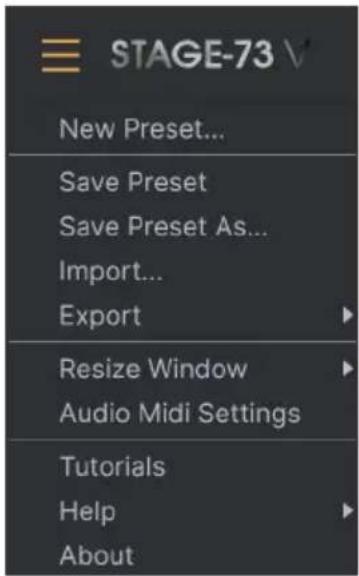
Un menu déroulant est disponible en haut à gauche de l'application Stage-73 V2. Il contient plusieurs options de configuration. Lorsque vous utilisez Stage-73 V2 en mode autonome, vous devrez paramétrer ces options pour faire circuler le son et le MIDI. Si Stage-73 V2 fonctionne en tant que plug-in, vous pouvez alors ignorer cette section puisque les réglages audio et MIDI seront gérés par votre application hôte.
text_image
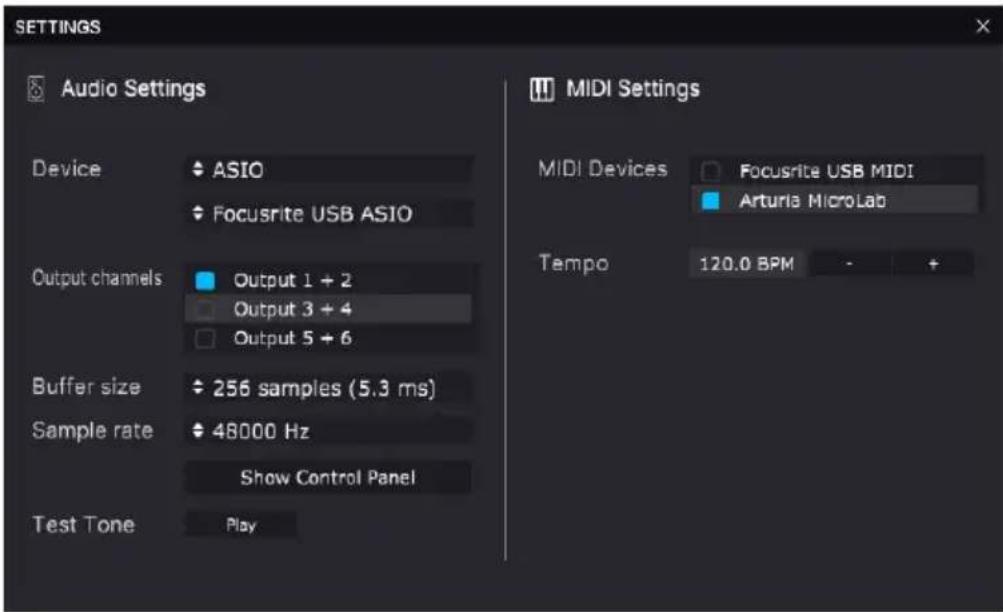
STAGE-73 V New Preset... Save Preset Save Preset As... Import... Export Resize Window Audio Midi Settings Tutorials Help AboutPuis, vous verrez la fenêtre Audio MIDI Settings. Elle fonctionne de la même manière sur Windows et sur Mac OS X, même si les noms des périphériques disponibles dépendront du matériel que vous utilisez.
text_image
SETTINGS Audio Settings Device ASIO Focusrite USB ASIO Output channels Output 1 + 2 Output 3 + 4 Output 5 + 6 Buffer size 256 samples (5.3 ms) Sample rate 48000 Hz Show Control Panel Test Tone Play MIDI Settings MIDI Devices Focusrite USB MIDI Arturia MicroLab Tempo 120.0 BPM +En partant du haut, voici les options disponibles :
- Device vous permet de choisir le pilote audio que vous voulez utiliser pour router le son hors de l'instrument. Il peut s'agir du pilote de votre ordinateur tel que Windows Audio, ou d'un pilote ASIO. Le nom de l'interface de votre équipement devrait apparaître dans ce champ.
- Output Channels vous donne la possibilité de sélectionner quelle sortie disponible sera utilisée pour router l'audio hors de l'instrument. Si vous n'avez que deux sorties, ce sont les seules options qui apparaîtront. Si vous en avez davantage, il est possible de sélectionner une paire de sorties spécifique.
- Le menu Buffer Size vous permet de sélectionner la taille du tampon audio qu'utilise votre ordinateur pour calculer le son. Un tampon plus petit implique une latence plus faible entre la pression d'une touche et le fait d'entendre la note. Un tampon plus grand signifie une charge CPU plus faible, étant donné que l'ordinateur a plus de temps pour réfléchir, mais peut résulter en une certaine latence. Trouvez la taille de tampon optimale pour votre système. Un ordinateur rapide et moderne pourrait facilement fonctionner avec une mémoire tampon de 256 ou 128 échantillons sans créer de bruits parasites (de type « pop » ou « clic ») dans le son. Si vous entendez des clics, augmentez légèrement la taille du tampon. La latence est affichée à droite de ce menu.
- Le menu Sample Rate vous donne la possibilité de définir la fréquence d'échantillonnage à laquelle l'audio est envoyé hors de l'instrument. Ici, les options dépendront de la capacité de votre interface audio, même si la plupart des ordinateurs peuvent aller jusqu'à 48 kHz, ce qui est tout à fait adapté. Les fréquences d'échantillonnage plus élevées consomment plus de puissance CPU, donc, à moins que vous ayez une bonne raison d'aller jusqu'à 96 kHz, 44,1 k et 48 k font très bien l'affaire. Le bouton Show Control Panel passera au panneau de contrôle du système, quel que soit le dispositif audio sélectionné.
- Play Test Tone vous aide à résoudre les problèmes audio en vérifiant si le son peut être audible sur le bon périphérique.
- Vos appareils MIDI connectés apparaîtront dans la partie MIDI Devices. Pour déclencher l'instrument, cochez la case pour accepter le MIDI d'un appareil que vous souhaitez utiliser. En mode autonome, Stage-73 V2 écoute tous les canaux MIDI afin que vous n'ayez pas besoin de spécifier un canal. Il est possible de spécifier plus d'un dispositif MIDI à la fois.
- Le réglage Tempo ajuste le tempo interne de l'instrument utilisé pour les effets de pédales pouvant être synchronisés au tempo.
2.2.2. Audio Midi Settings : Mac OS X
Le processus est très similaire à la configuration initiale pour Windows et l'accès au menu se fait de la même manière. La différence réside dans le fait qu'OS X se sert de CoreAudio pour gérer le routage audio, et la sélection du périphérique audio est faite dans le deuxième menu déroulant. Mis à part cela, les options fonctionnent de façon similaire à celles de Windows.
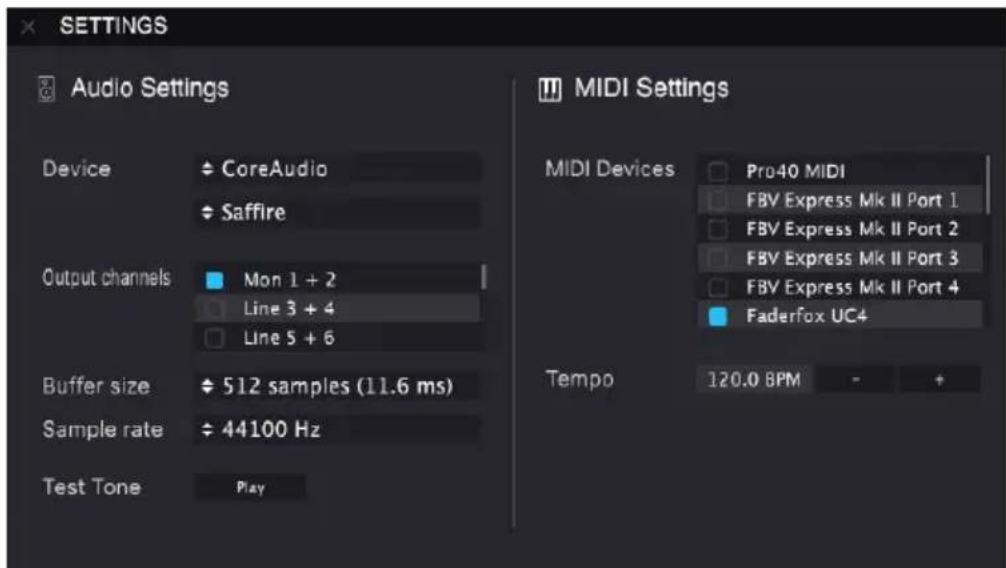
text_image
SETTINGS Audio Settings Device CoreAudio Saffire Output channels Mon 1 + 2 Line 3 + 4 Line 5 + 6 Buffer size 512 samples (11.6 ms) Sample rate 44100 Hz Test Tone Play MIDI Settings MIDI Devices Pro40 MIDI FBV Express Mk II Port 1 FBV Express Mk II Port 2 FBV Express Mk II Port 3 FBV Express Mk II Port 4 Faderfox UC4 Tempo 120.0 BPM +2.2.3. Stage-73 V2 sous forme de plug-in
Stage-73 V2 est disponible en tant que plug-in en formats VST, AU et AAX pour une utilisation sur tous les principaux logiciels DAW tels que Cubase, Logic, Pro Tools, etc. Il est possible de le charger en tant qu'instrument plug-in, et son interface ainsi que ses réglages fonctionnent de la même manière qu'en mode autonome, mis à part deux ou trois différences.
- Vous pouvez automatiser de nombreux paramètres à l'aide du système d'automation de votre DAW.
- Il est possible d'utiliser plus d'une instance de Stage-73 V2 dans un projet DAW. En mode autonome, vous ne pouvez en utiliser qu'une à la fois.
- Vous avez la possibilité de router les sorties audio de Stage-73 V2 de manière plus créative dans votre DAW à l'aide du système de routage audio propre à votre DAW.
3. INTERFACE UTILISATEUR
Stage-73 V2 regorge de fonctionnalités géniales. Ce chapitre va vous les faire (re)découvrir. Selon nous, la très grande variété de sons rendue possible par cet instrument va vous laisser sans voix.
Et bien que Stage-73 V2 soit très flexible, il n'en reste pas moins facile à utiliser. Il s'agira toujours de la priorité de tout produit Arturia : maximiser votre créativité tout en restant simple d'utilisation.
3.1. Clavier virtuel

Le clavier virtuel vous donne la possibilité de jouer un son sans recourir à un périphérique MIDI externe. Cliquez simplement sur une touche virtuelle pour entendre le son en cours de sélection. Vous pouvez aussi faire glisser le curseur sur les touches pour entendre un glissando.
Cliquer près du bord avant de la touche donne une note à vélocité plus élevée, alors que cliquer près de l'arrière de la touche produit une vélocité douce.
3.2. La barre d'outils supérieure

La barre d'outils longe le haut de l'instrument et vous donne accès à de nombreuses fonctionnalités utiles dont le menu de Stage-73 V2, les fonctions liées aux présélections, l'accès au mode d'affichage « avancé » et, enfin, le bouton Engrenage qui ouvre le panneau latéral contenant diverses fonctionnalités MIDI dont les fonctions de canal MIDI global et de mapping.
3.2.1. Le menu
text_image
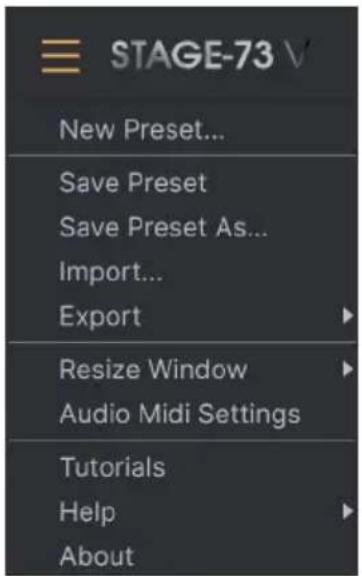
STAGE-73 V New Preset... Save Preset Save Preset As... Import... Export Resize Window Audio Midi Settings Tutorials Help About- New Preset : Cette option crée une nouvelle présélection avec les réglages par défaut sur tous les paramètres. C'est un bon point de départ si vous voulez créer un nouveau son à partir de rien.
- Save Preset : Cette option écrasera la présélection actuellement chargée pour la remplacer par les changements apportés. Si vous voulez enregistrer la présélection actuelle sous un autre nom, servez-vous de l'option « Save As... » ci-dessous.
- Save Preset As... Vous permet d'enregistrer une présélection sous un autre nom. Cliquer sur cette option révèle une fenêtre dans laquelle vous pouvez renommer la présélection et entrer des informations la concernant.
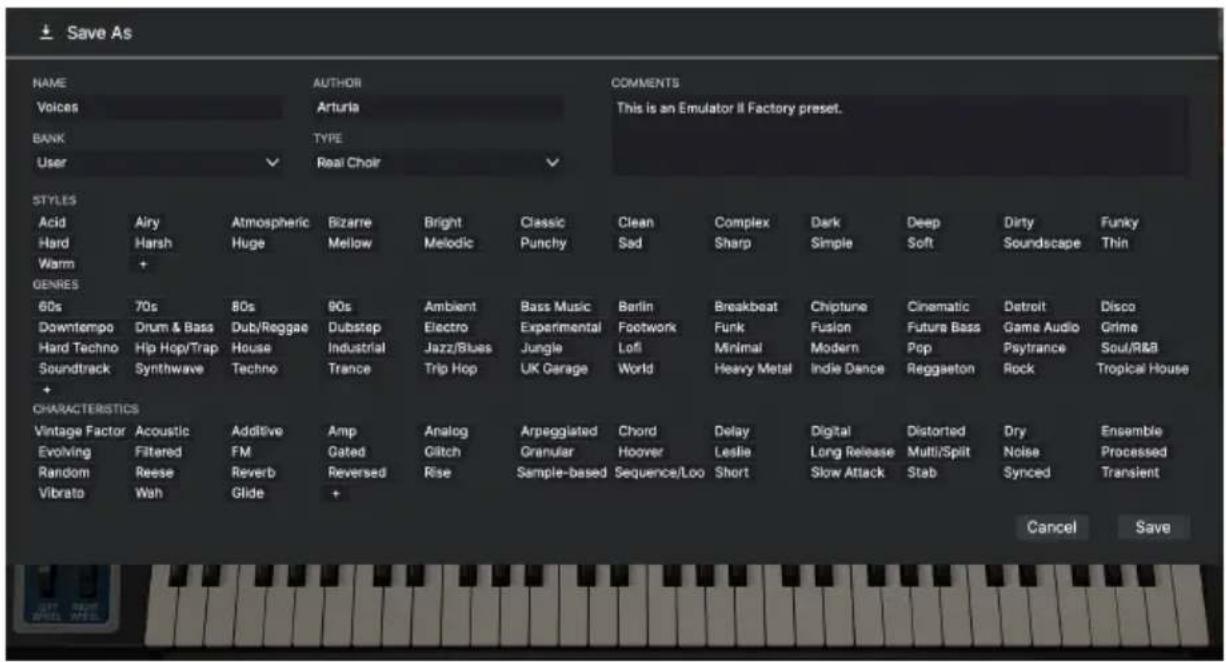
i: Le puissant système de navigation d'Arturia vous donne la possibilité de sauvegarder bien plus que le nom d'une présélection. Par exemple, il est possible d'entrer le nom de l'Auteur, de sélectionner une Banque et un Type, de sélectionner des balises qui décrivent le son, et même de créer vos propres Banques, Types et Caractéristiques. Ces informations peuvent être lues par le navigateur de présélections et servent à chercher les banques de présélections ultérieurement. Vous pouvez même saisir du texte dans le champ Comments pour fournir une description plus détaillée d'un son. Ceci peut vous aider à vous souvenir d'un son ou à donner un contexte à d'autres utilisateurs avec lesquels vous collaborez.
- Import : Cette commande vous permet d'importer un fichier de présélection, qui peut être une présélection unique ou une banque complète de présélections.
- Export Menu : Il existe deux manières d'exporter des présélections : en tant que présélection unique ou en tant que banque.
• Export Preset : Il est pratique d'exporter une seule présélection lorsque vous voulez la partager avec quelqu'un d'autre. Le chemin par défaut à ces fichiers apparaîtra dans la fenêtre « Save », mais vous pouvez créer un dossier ailleurs si vous le souhaitez. La présélection sauvegardée peut être chargée de nouveau à l'aide du menu Import Preset.
- Export Bank : Cette option peut servir à exporter une banque complète de sons de l'instrument, ce qui est utile pour sauvegarder ou partager des présélections. Les banques sauvegardées peuvent être chargées de nouveau avec l'option du menu Import Preset.
- Resize Window : La fenêtre de Stage-73 V2 peut être redimensionnée de 50 % à 200 % de sa taille d'origine, sans ajout d'artefacts visuels. Sur un écran plus petit tel que celui d'un ordinateur portable, vous pourriez souhaiter réduire la taille de l'interface afin qu'elle ne domine pas l'affichage. Sur un écran plus grand ou secondaire, vous pouvez augmenter sa taille pour obtenir un meilleur aperçu des contrôles. Ils fonctionnent de la même manière quel que soit le niveau de zoom, mais les plus petits peuvent être plus faciles à voir si la fenêtre est suffisamment agrandie.

& +
♪: Tout en travaillant avec Stage-73 V2, vous pouvez utiliser les raccourcis clavier Ctrl & +/- (ou Cmd /-) pour ajuster rapidement la taille de la fenêtre.
- Audio Settings : (disponible uniquement en mode autonome) Vous y gérez la façon dont l'instrument transmet l'audio et reçoit le MIDI. La partie Audio MIDI Settings vous donne des informations à ce sujet.

1: Le menu Audio Settings est disponible uniquement quand Stage-73 V2 est en mode autonome. En l'utilisateur comme plug-in, le logiciel hôte gère tous les paramètres dans ce menu dont le routage audio et MIDI, les réglages de la mémoire tampon, et plus encore.
- Tutorials : Stage-73 V2 propose des tutoriels qui vous présentent les différentes fonctionnalités de l'instrument. Sélectionnez l'un d'entre eux et obtenez des descriptions étape par étape pour exploiter les fonctionnalités de Stage-73 V2 au maximum.
- Help : Cette partie fournit un lien pratique vers les pages du manuel utilisateur de Stage-73 V2 et de sa page FAQ sur le site internet d'Arturia. Notez qu'une connexion internet sera nécessaire pour accéder à ces pages.
- About : C'est ici que vous visualisez la version du logiciel ainsi que la liste de ses développeurs. Cliquez de nouveau sur la fenêtre About pour la fermer.
3.2.2. Parcourir les présélections
Stage-73 V2 est pourvu de nombreuses présélections d'usine de haute qualité et nous espérons que vous créerez les vôtres. Pour vous aider à trouver facilement et rapidement la présélection qui vous convient parmi le grand nombre disponible, nous mettons à votre disposition notre puissant navigateur de présélections qui est doté de nombreuses fonctionnalités.

Les fonctions de navigation de la Barre d'outils (ci-dessus) comprennent ce qui suit :
- Le Navigateur de présélections (à gauche) ouvre et ferme ce dernier. La partie suivante de ce manuel le couvre en détail.
- Le Bouton J'aime vous permet de marquer des présélections comme favorites. Cliquez sur ce bouton pour aimer ou ne pas aimer la présélection.
- Le Nom de la présélection est listé à côté de la barre d'outils. Cliquer sur le nom révèle un menu déroulant contenant d'autres présélections disponibles. Cliquez sur un nom pour charger cette présélection ou cliquez en dehors du menu pour le fermer.
- Les icônes Flèches sélectionnent la présélection précédente ou suivante dans la liste filtrée. Cela revient à cliquer sur le nom de la présélection et à sélectionner l'option suivante dans la liste, mais en un seul clic.

1: Les flèches Avant et Arrière peuvent être assignées en MIDI. Cela signifie que vous pouvez utiliser les boutons sur votre Contrôleur MIDI pour passer facilement en revue les présélections disponibles sans avoir recours à la souris.
3.2.3. Sélecteur Stage/Suitcase
Ces boutons déterminent le modèle de piano électrique utilisé. L'image de la zone principale de l'interface se mettra à jour pour correspondre à la sélection actuelle.

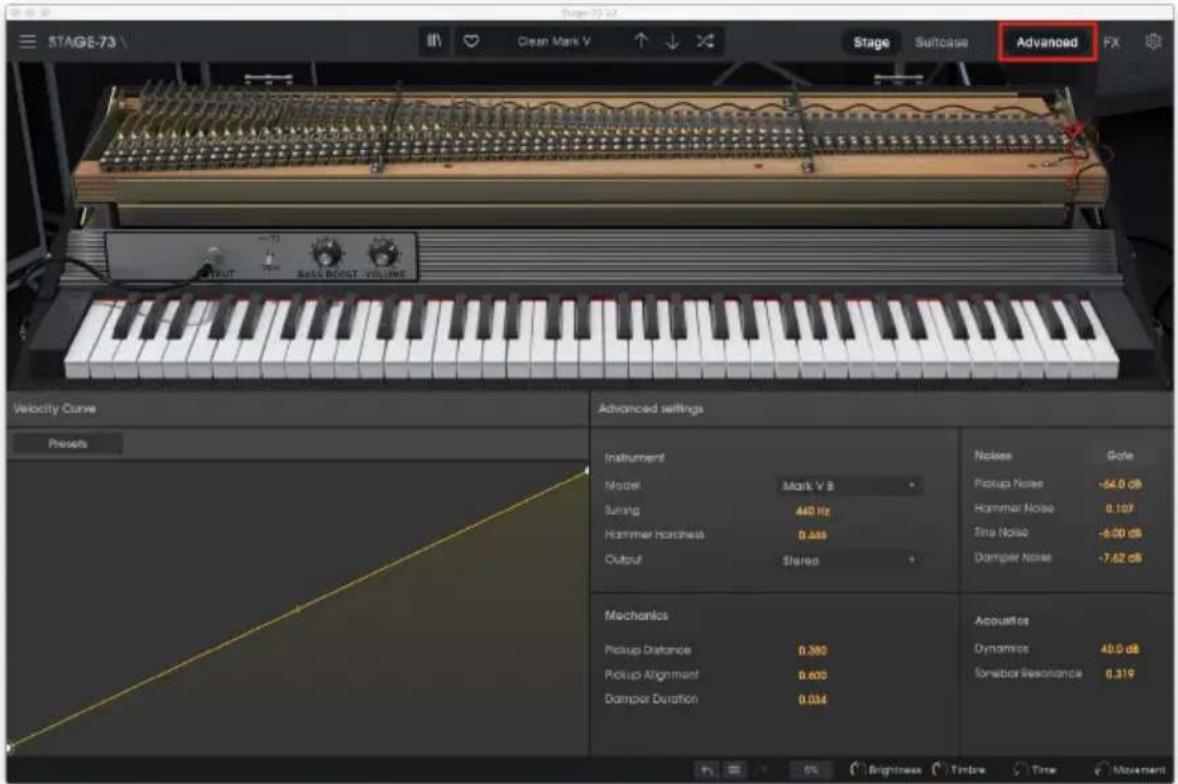
3.2.4. Ouvrir/fermer le panneau avancé
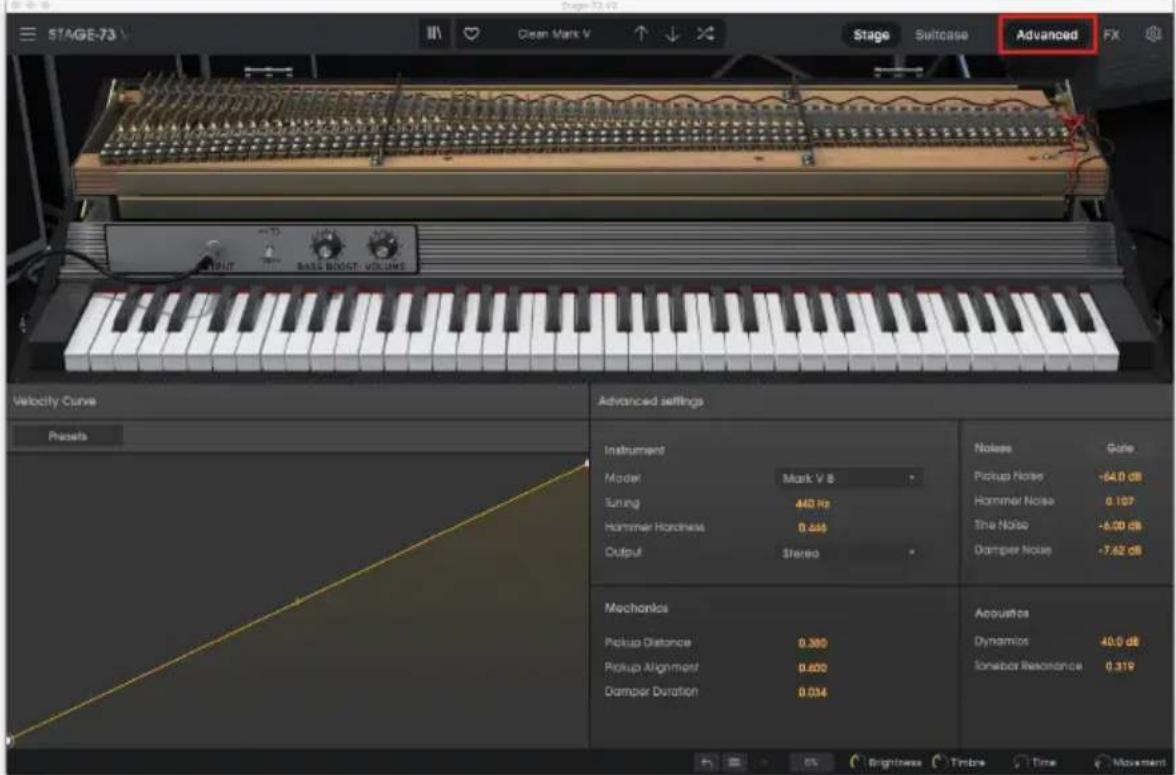
Le bouton Advanced active et désactive le panneau avancé de l'instrument. Cliquez dessus une fois pour afficher le panneau, et une fois encore pour le masquer.
Le panneau avancé vous donne accès à des fonctions plus avancées de l'instrument telles que la distance des micros, la dureté des marteaux et l'éditeur de courbes de vélocité. Veuillez vous reporter à la partie Panneau avancé [p.23] pour en savoir plus sur ces contrôles.
text_image
STAGE-73 Clean Mark V Stage Suitcase Advanced FX BELL BLOOD VOLUME Velocity Curve Presets Advanced settings Instrument Model Mark V 8 Suning 440 Hz Hommeter Hardness 0.446 Output Stereo Mechanics Pickup Distance 0.300 Pickup Alignment 0.600 Damper Duration 0.014 Noises Gone Pickup Noise -64.0 dB Hammer Noise 0.107 The Noise -6.00 dB Damper Noise -7.62 dB Acoustics Dynamics 40.0 dB Ionebar Resonance 0.3193.2.5. Ouvrir/fermer le panneau FX
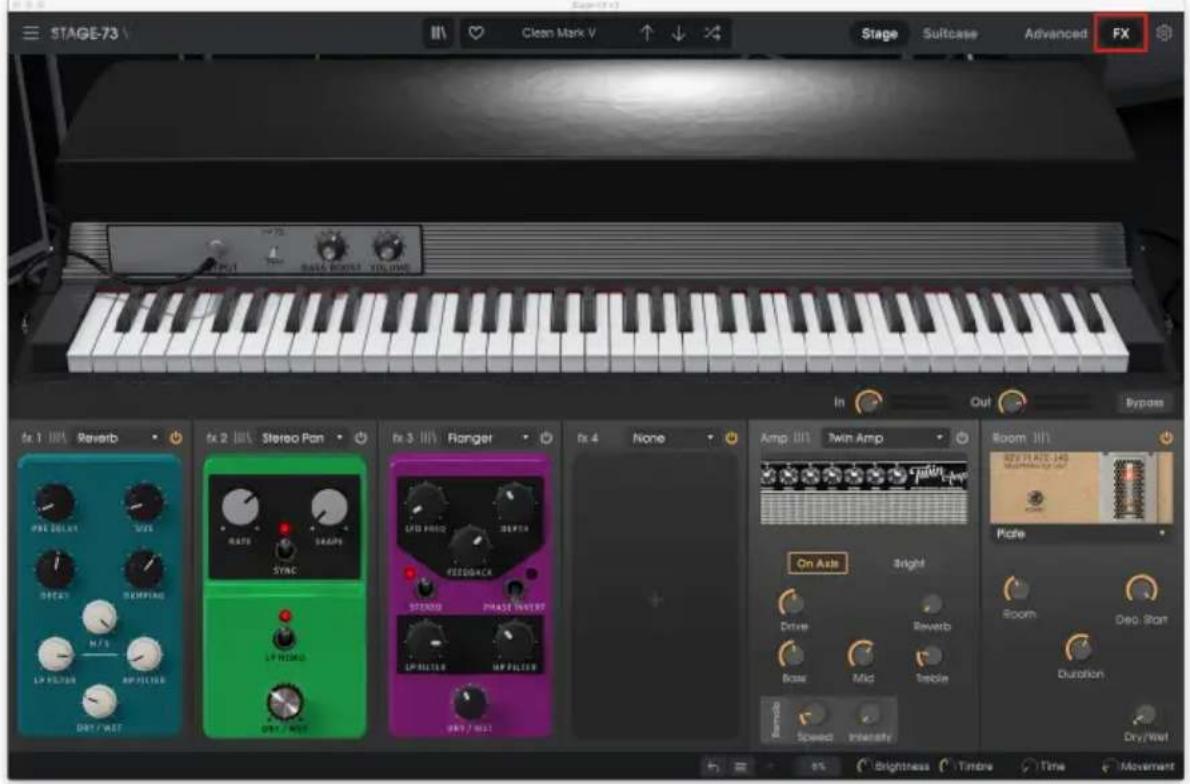
Le bouton FX active et désactive le panneau FX de l'instrument. Cliquez dessus une fois pour afficher le panneau, et une fois encore pour le masquer.
Il permet de créer une chaîne de traitement à l'aide des 13 pédales d'effets disponibles, ainsi que des modules Amp et Room de haute qualité. La partie Panneau Fx [p.28] de ce manuel se penche sur le sujet.
3.2.6. Panneau latéral

L'extrême droite de la barre d'outils présente une icône d'engrenage qui ouvre le panneau latéral lorsque vous cliquez dessus. Le panneau latéral donne accès à plusieurs options liées au MIDI. Vous pouvez y définir le canal MIDI global, configurer un mapping de contrôleur MIDI vers la plupart des paramètres de Stage-73 V2, sélectionner un contrôleur à clavier MIDI générique OU l'un des contrôleurs MIDI Arturia, configurer les Macros et accéder aux tutoriels.
3.3. La barre d'outils inférieure
La Barre d'outils inférieure longe le bas de l'interface utilisateur et offre un accès rapide à plusieurs paramètres importants, ainsi qu'à certaines informations.
- Le nom du paramètre à gauche affiche le nom du paramètre lorsque vous ajustez des contrôles. La valeur actuelle du contrôle est listée dans une infobulle qui apparaît à côté du contrôle.
- Undo annule le dernier changement.
- Redo rétablit le dernier changement.
i: Les boutons Undo et Redo ne sont visibles qu'APRÈS avoir commencé à éditer sur le panneau principal. Essayez de manipuler le contrôle Freq (ou un autre) et vous remarquerez que le bouton Undo apparaîtra comme par magie.
- Undo History vous permet de voir une liste de changements récents. Cliquez sur un changement pour rétablir le patch à cet état. Ceci peut être utile dans le cas où vous seriez allé trop loin dans la conception sonore et que vous souhaiteriez retrouver une configuration antérieure.
- Le bouton CPU-mètre-Panic affiche la consommation CPU actuelle de l'instrument. Lorsque vous cliquez dessus, il réinitialise tous les signaux MIDI si vous vous retrouvez confronté à des notes bloquées ou à d'autres problèmes.
Si le CPU-mètre est élevé, vous entendrez peut-être des bruits parasites pendant la lecture. Dans ce cas, pensez à essayer d'augmenter la taille de la mémoire tampon audio. Vous trouverez ce paramètre sous la partie Audio Settings en mode autonome, ou dans le menu des préférences de votre logiciel de musique hôte. Sinon, vous pouvez limiter la polyphonie à l'aide des réglages Poly et Unison.
3.4. Panneau latéral
L'icône d'engrenage en haut à droite de la barre d'outils supérieure ouvre le panneau latéral.
- Settings détermine le canal MIDI global de Stage-73 V2.
1: Par défaut, Stage-73 V2 recevra les données MIDI sur les 16 canaux MIDI (réglage All). Il est possible de changer cela en sélectionnant un canal spécifique dans ce menu. Par exemple, cette action sera requise si vous voulez vous servir d'un contrôleur externe avec plusieurs instances de Stage-73 V2. Dans ce cas, chaque instance peut être réglée sur un canal unique, et il est possible de modifier la présélection ou le canal MIDI sur votre contrôleur pour commander les différentes instances de Stage-73 V2.
- La section MIDI vous donne la possibilité de définir le contrôleur MIDI que vous utilisez et de configurer le mapping des commandes CC MIDI.
3.4.1. MIDI controller configurations
text_image
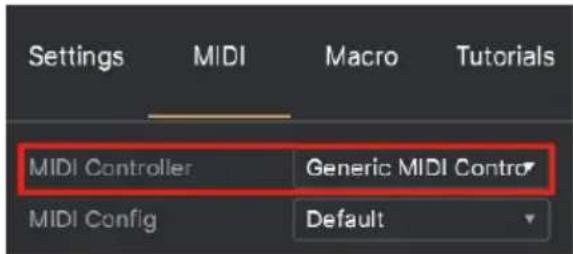
Settings Mali Macro Tutorials MIDI Controller Generic MIDI Control MIDI Config DefaultCliquer sur le menu déroulant à droite de l'intitulé « MIDI Controller » vous permet de déterminer si vous utilisez un contrôleur MIDI générique ou d'Arturia. Le menu déroulant consacré à la configuration MIDI se trouve juste en dessous. Vous pouvez y gérer les différentes configurations des mappings MIDI pour contrôler Stage-73 V2. Par exemple, si vous disposez de plusieurs contrôleurs physiques (un petit clavier de « concert », un grand clavier de « studio », un contrôleur à pads, etc.), vous pouvez créer un profil une seule fois pour chacun d'entre eux, puis le charger rapidement. De ce fait, vous n'aurez pas à tout réassigner en MIDI depuis le début chaque fois que vous changez d'équipement.
Une fois que vous avez créé un profil, vous pouvez le sauvegarder, le supprimer, l'importer ou l'exporter à l'aide des options dans ce menu.
Vos profils d'assignations MIDI sont listés en bas du menu déroulant et le profil actuellement actif est marqué d'un V.
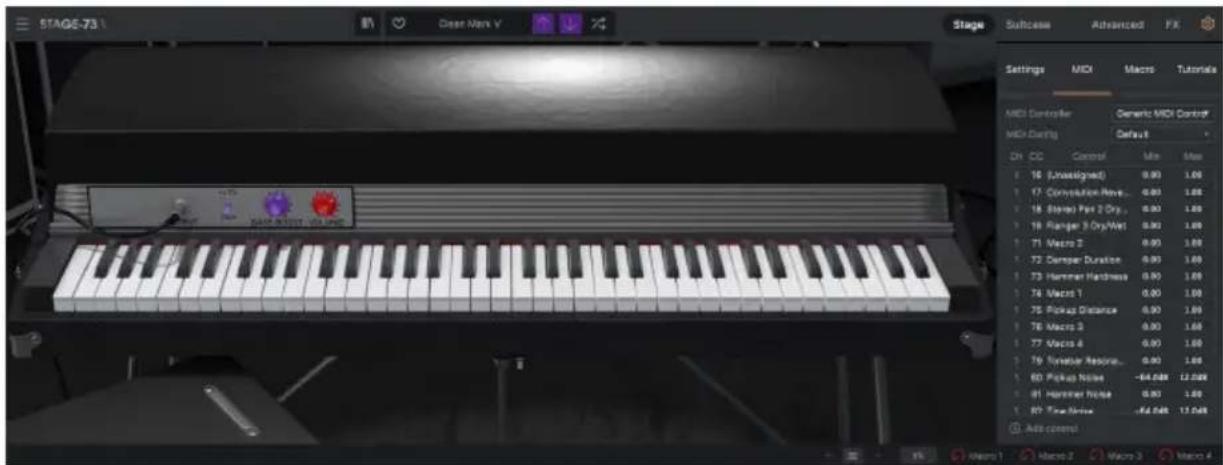
Tous les mappings MIDI configurés se trouvent juste en dessous. Les paramètres assignables en MIDI sont mis en évidence et il est possible d'assigner des commandes physiques sur votre contrôleur MIDI pour les contrôler. Un exemple typique serait d'assigner une vraie pédale d'expression au contrôle Master Volume, ou un potentiomètre physique sur le contrôleur MIDI au potentiomètre Frequency du module Filter.
text_image
STAGE-73 Clear Note V Stage Suitcase Advanced FX Settings MIDI Macros Tutorials MIDI Controller Generic MIDI Control MIDI Default Default On CC Control Min Max 1 16 (Unassigned) 0.00 1.00 17 Conputation New... 0.00 1.00 18 Stabo Part 2 Dry... 0.00 1.00 19 Ranger 3 Cry/Wet 0.00 1.00 21 Macro 2 0.00 1.00 22 Dampier Duration 0.00 1.00 23 Hammer Hardness 0.00 1.00 24 Macro 1 0.00 1.00 25 Pickup Distance 0.00 1.00 26 Macro 3 0.00 1.00 27 Macro 4 0.00 1.00 28 Turnover Reson... 0.00 1.00 29 Pickup Noise -64.048 12.048 30 Hammer House 0.00 1.00 31 Time Strice -64.048 12.048 Add controlsLes contrôles violets ne sont pas assignés alors que les rouges le sont déjà à un contrôle MIDI externe.
3.4.2. Assigner/retirer des contrôles
Quand le mode MIDI Learn est activé, cliquez sur un contrôle violet pour le sélectionner. Puis tournez un potentiomètre, déplacez un curseur ou appuyez sur un bouton sur votre contrôleur MIDI. Vos contrôles sélectionnés à l'écran passeront de violets à rouges, indiquant qu'un lien a été établi entre votre contrôle physique et le paramètre à l'écran du logiciel.

!: Pitch Bend est un contrôleur MIDI réservé qui ne peut pas être assigné à d'autres contrôles.
3.4.3. Curseurs de valeur Min/Max
Par défaut, un contrôle physique couvrira la plage complète du contrôle à l'écran (c'est-à-dire de O à 100 %). Les curseurs de valeur minimale et maximale vous permettent de limiter la plage à autre chose que O % - 100 %. C'est très pratique pour vous assurer que vous ne baiszerez ou n'augmenterez pas trop le son au cours d'une prestation.
3.4.4. L'option de contrôle relatif
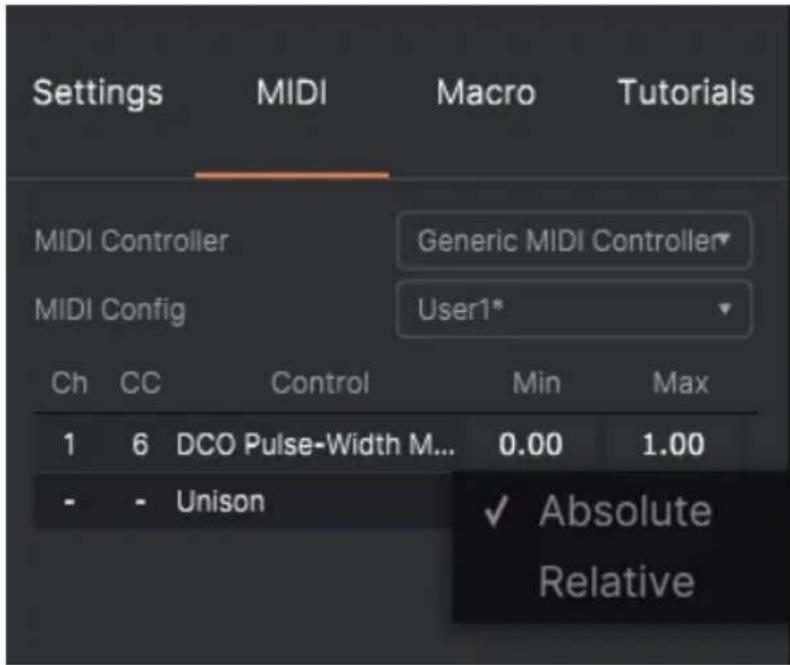
text_image
Settings Mali Macro Tutorials MIDI Controller Generic MIDI Controller▼ MIDI Config User1* Ch CC Control Min Max 1 6 DCO Pulse-Width M... 0.00 1.00 - - Unison ✓ Absolute RelativeSi vous cliquez droit sur un paramètre mappé de la liste, vous pouvez rendre un paramètre « Absolute » ou « Relative ». Ne passez en « Relative » que si votre contrôle MIDI physique envoie des messages MIDI « relatifs ». Si le contrôleur MIDI envoie des messages « absolus », laissez-le réglé sur « Absolute » (c'est le comportement le plus courant).
Un changement « relatif » dit au dispositif récepteur d'augmenter ou de diminuer sa valeur actuelle. Le dispositif récepteur (Stage-73 V2 dans ce cas) interprète cette commande comme « augmente/diminue ta valeur actuelle ». Ce type de contrôle est souvent implémenté sur des potentiomètres « sans fin » ou « 360 degrés » qui n'ont pas d'arrêt immédiat à la fin de leur plage. L'avantage est que les potentiomètres physiques sont toujours synchronisés avec leurs contrôles à l'écran. Cependant, tous les appareils physiques ne prennent pas en charge ce mode de fonctionnement, c'est pourquoi les deux options sont disponibles sur Stage-73 V2.

J: Il y a deux types de messages courants en utilisant des potentiomètres MIDI : Absolu et Relatif.
Le positionnement absolu envoie la position exacte du potentiomètre en tant que valeur numérique spécifique (c'est-à-dire « Règle la valeur à 54, 55, 56, etc. ») quand vous tournez le potentiomètre sur votre contrôleur physique. Il s'agit de l'implémentation la plus courante et elle est presque toujours employée lorsqu'on utilise des potentiomètres avec des arrêts « immédiats » aux extrémités.
L'inconvénient de cette implémentation est que si vous modifiez des présélections, votre potentiomètre physique et le contrôle à l'écran ne seront plus « synchronisés » et tourner le contrôle physique pourrait faire passer brusquement le contrôle à l'écran sur cette position.
3.4.5. Retirer ou « désapprendre » une assignation MIDI
Cliquez sur un paramètre assigné pour le mettre en évidence et appuyez sur le bouton Suppr de votre clavier pour le déconnecter.
- La fonction Macro vous permet de paramétrer la fonctionnalité de la partie Macro. Une macro vous permet de modifier un groupe de paramètres en même temps, et il y en a quatre disponibles (le statut des quatre macros est visible sur la barre d'outils inférieure). Pour sélectionner une macro, servez-vous des flèches avant et arrière de chaque côté du nom et si vous cliquez sur le nom, vous pouvez le modifier.
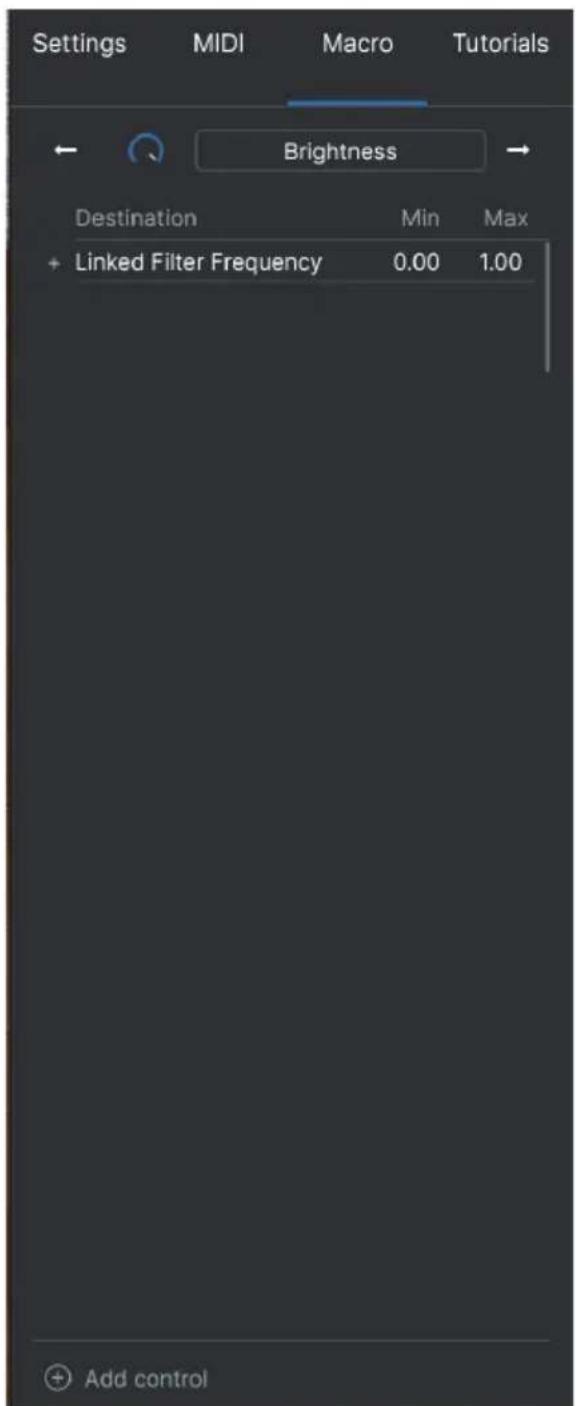
text_image
Settings MIDI Macro Tutorials Brightness Destination Min Max + Linked Filter Frequency 0.00 1.00 Add controlIl est possible d'ajouter des contrôles supplémentaires à la macro en sélectionnant « Add control » et en cliquant sur le contrôle de votre choix sur le panneau. Vous verrez qu'il s'ajoute à la liste des contrôles macro. Vous pouvez définir des limites supérieure et inférieure pour chaque contrôle. Lorsque vous ajustez l'un des contrôles macro dans la barre d'outils inférieure, vous verrez tous les contrôles liés bouger. Très pratique !
3.5. Le navigateur de présélections en détail
Le navigateur de présélections vous permet de rechercher parmi toutes les présélections. Ouvrez le navigateur de présélections en cliquant sur le symbole de bibliothèque dans la barre d'outils. Pour le fermer et retourner sur l'écran principal, cliquez sur la « X » qui apparaît sur la Barre d'outils.
Pour restreindre votre choix et vous aider à trouver les sons que vous voulez, vous pouvez saisir des mots clés dans la barre de recherche. Vous pouvez affiner votre recherche en cliquant sur l'un des menus déroulants sous la barre de recherche qui énumère les catégories et comporte des balises pour vous orienter dans la bonne direction. Vous pouvez annuler la liste en appuyant sur « Clear all ».
Les résultats de votre recherche sont listés dans la colonne du milieu. Vous pouvez facilement auditionner les présélections affichées en cliquant dessus et en utilisant un clavier MIDI connecté. Il est possible de trier les résultats de la liste de différentes manières en cliquant sur les en-têtes de colonnes directement au-dessus des noms des présélections. Si vous vous sentez d'humeur spontanée, cliquez sur le bouton Shuffle en haut à droite pour sélectionner aléatoirement une présélection de la liste de résultats. C'est un moyen rapide et amusant d'auditionner des sons sans devoir parcourir les éléments de la liste un à un.
Des détails sur la présélection actuellement choisie sont listés dans la colonne de droite.
i: Les présélections d'usine ne peuvent être ni modifiées, ni supprimées, ni écrasées. Seules les présélections « User » (générées par des utilisateurs) peuvent être supprimées, écrasées et sauvegardées sous un autre nom. Ceci peut être fait en utilisant les boutons « Delete », « Save » ou « Save As » en bas de la colonne de droite. Si vous avez modifié une présélection d'usine (Factory) et que vous voulez la sauvegarder, vous devez sauvegarder votre présélection modifiée sous un autre nom (seule l'option « Save As » apparaît dans ce cas puisque vous ne pouvez ni supprimer ni écraser les sons d'usine).
3.5.1. Parcourir les présélections avec un contrôleur MIDI
Cette option vous permet de parcourir les présélections à l'aide des potentiomètres de navigation sur les contrôleurs MIDI Arturia. Cela rend l'audition incroyablement rapide et efficace de sons sans devoir toucher à votre souris. Pour utiliser cette fonctionnalité, sélectionnez votre contrôleur Arturia sur le menu et son potentiomètre de navigation sera mappé automatiquement à la navigation des présélections.
3.5.2. Playlists
Une fonction « Playlists » se trouve en bas à gauche de la fenêtre du navigateur de présélections. Elle sert à rassembler des présélections dans différents groupes, tels qu'une set list pour une prestation particulière ou un ensemble de présélections liées à un projet studio spécifique.
3.5.2.1. Ajouter une playlist
Cliquez sur le bouton + New Playlist pour créer une playlist. Donnez-lui un nom et elle apparaîtra dans le menu Playlists. Il est possible de renommer la playlist à tout moment en double cliquant sur son nom.
3.5.2.2. Ajouter une présélection à la playlist
Vous pouvez utiliser la fenêtre Search pour trouver les présélections que vous voulez ajouter à votre playlist. Une fois la bonne présélection trouvée, cliquez dessus et faites-la glisser sur le nom de la playlist à gauche.
Un message va vous indiquer que la nouvelle présélection va être dupliquée. Stage-73 V2 créera une copie de la présélection afin que vous puissiez modifier les réglages des présélections de la playlist sans affecter la présélection originale sur laquelle elle est basée, et vice versa.
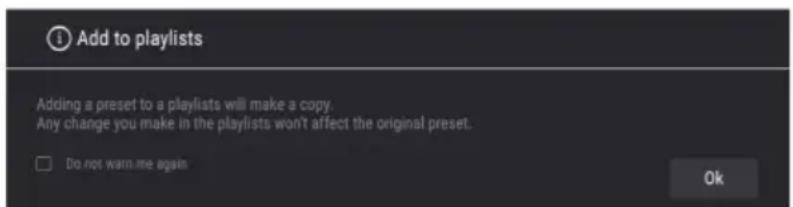
Cliquez sur le nom de la playlist pour en révéler le contenu.
3.5.2.3. Réorganiser les présélections dans la playlist
Il est possible de réorganiser les présélections dans une playlist. Par exemple, pour déplacer une présélection de l'emplacement 3 à l'emplacement 1, glissez et déposez la présélection sur l'emplacement de votre choix.
Cela aura pour effet de déplacer la présélection vers le nouvel emplacement.
3.5.2.4. Retirer une présélection de la playlist
Pour retirer une présélection d'une playlist, cliquez droit sur le nom de la présélection.
3.5.2.5. Supprimer une playlist
Pour effacer une playlist, cliquez droit sur le nom de la playlist.
4. PANNEAU DE CONTRÔLE DE STAGE-73 V2
4.1. Contrôles du panneau avant
Le panneau avant de Stage-73 V2 est aussi simplifié que les instruments originaux. Il existe deux modèles principaux : Suitcase et Stage. Vous pouvez y accéder en cliquant sur le bouton correspondant dans la barre d'outils supérieure. Chaque modèle présente de légères différences dans les contrôles disponibles sur le panneau avant. Cependant, les fonctionnalités « sous le capot » de la partie Avancée sont identiques.
Il est important de retenir que chaque modèle contient plus que ce qu'il n'y paraît. Les variations de fonctionnalités étaient souvent accompagnées de modifications du chemin du signal, de l'équipement, ou des deux. Nous avons rigoureusement modélisé chaque nuance de chaque version de ces instruments, des préamplis jusqu'aux marteaux, en passant par le trémolo et la carte son.
4.1.1. Le modèle Suitcase
Le panneau avant du Suitcase présente des curseurs d'EQ pour les aigus et les graves (Bass & Treble), une partie de contrôle du Vibrato, une boucle d'effets, un connecteur d'ampli de puissance, ainsi qu'un contrôle de volume maître.

Cliquez sur le câble, ou sur le connecteur quand le câble n'est pas disponible, pour activer ou désactiver le circuit modélisé de l'ampli de puissance. Le réglage « désactivé » (pas de câble) dérive l'ampli interne de l'instrument. Veuillez noter qu'avec l'un ou l'autre de ces réglages, la sortie de l'instrument est alimentée dans la section FX ; si vous souhaitez une sortie de signal complètement dry (non traité) pour un traitement externe, vous devez également dériver le panneau FX [p.28].
4.1.1.2. Accessory [boucle de FX]
Ces connecteurs sont toujours disponibles. Ils routent le signal du préampli vers les unités d'effets sous le piano et vice versa.
4.1.1.3. Volume
Ce potentiomètre fait office de contrôle de volume maître du préampli. À ses réglages les plus élevés, il va légèrement saturer l'amplificateur, tout comme l'instrument original.
4.1.1.4. Contrôles Treble/Bass
Ces curseurs vous permettent de réduire ou d'augmenter les fréquences hautes et basses du signal de sortie.
4.1.1.5. Interrupteur Vibrato/Intensity/Speed
En fait, le « vibrato » est un effet de trémolo puisqu'il modifie l'amplitude du signal, et pas la hauteur. Mais dans un souci d'authenticité, nous avons conservé les intitulés comme sur l'instrument original.
Cliquez au milieu de l'interrupteur pour activer et désactiver l'effet Vibrato. La LED s'allumera lorsque le Vibrato est activé.
Le potentiomètre Intensity contrôle la profondeur du vibrato. L'effet ajoute un mouvement subtil au son en changeant alternativement le volume de chaque côté. Au maximum, le signal audio semblera rebondir entre les canaux gauche et droit.
Le potentiomètre Speed contrôle la vitesse du vibrato.
4.1.2. Le modèle Stage
Stage-73 V2 présente deux versions du modèle Stage, que vous pouvez sélectionner grâce à l'interrupteur à gauche (voir ci-dessous). Et s'il existe de légères différences dans les contrôles du panneau avant entre les deux, la principale différence réside en fait dans les circuits modélisés. Nous avons pris soin de recréer les caractéristiques des deux.

4.1.2.1. Interrupteur '73 / '74
Cliquez dessus pour alterner entre les contrôles du '73 et les contrôles du '74.
4.1.2.2. Tone ['73 et antérieur]
Le contrôle Tone n'est disponible que sur la version '73. Il s'agit d'un EQ multi-bande qui diminue et augmente les hautes et basses fréquences en même temps.
4.1.2.3. Bass Boost ['74 et ultérieur]
Ce contrôle augmente et diminue uniquement les fréquences inférieures du piano électrique.
4.1.2.4. Volume [les deux]
Ce potentiomètre fait office de contrôle de volume maître du préampli. À ses réglages les plus élevés, il va légèrement saturer l'amplificateur, tout comme l'instrument original.
4.2. Panneau avancé
Les fonctionnalités avancées sont accessibles via le bouton Advanced dans le coin supérieur droit, ce qui révélera des contrôles supplémentaires offrant un meilleur niveau de contrôle sur le son de l'instrument.
Les contrôles avancés sont les mêmes pour les modèles Stage et Suitcase,
text_image
STAGE-73 Clean Mark V Stage Suitcase Advanced FX OUTPUT BALL-BOOST VOLUME Velocity Curve Presets Advanced settings Instrument Model Mark V 8 Suning 440 Hz Hammier Hardness 0.556 Output Stereo Noises Gole Pickup Noise -54.0 dB Hammer Noise 0.107 Tina Noise -6.00 dB Dampier Noise -7.62 dB Mechanics Pickup Distance 0.380 Pickup Alignment 0.600 Dampier Duration 0.034 Acoustics Dynamics 40.0 dB Ionabor Resonance 0.3194.2.1. Composants physiques
L'affichage latéral suivant de la relation physique entre les touches, les barres et les tiges, peut aider à visualiser certains des paramètres suivants.
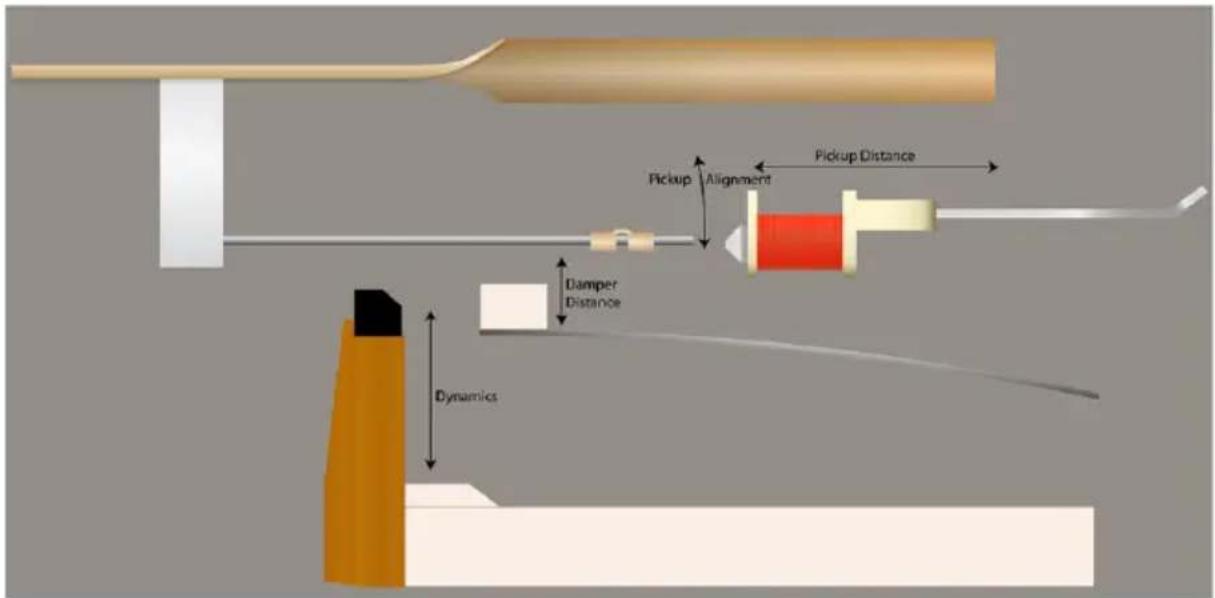
L'avantage des instruments modélisés physiquement comme notre Stage-73 V2 réside dans le fait qu'ils sont bien plus personnalisables que leurs homologues basés sur des échantillons. Nous avons modélisé chaque composant de ces claviers classiques avec soin, ce qui nous a permis de configurer et de régler les composants modélisés pour atteindre une variété de caractéristiques sonores différentes. Nouveauté sur la V2, nous avons inclus des profils de modèles ajustés pour certaines des itérations les plus emblématiques du dispositif original :
- Classic A
- Classic B
- High Tines
- Main
- Mark V A
- Mark V B
- Modern
4.2.3. Tuning
Ce contrôle permet d'accorder l'instrument complet en dièse ou en bémol de 1,5 demi-ton. Positionné au milieu, l'instrument sera accordé à la hauteur standard La440.
4.2.4. Hammer Hardness
Les anciens pianos à tiges se servaient de marteaux recouverts de feutre, ce qui créait un effet plaisant sur l'attaque du son. Cependant, ils se sont avérés assez peu durables et devaient être changés trop souvent.
Diverses solutions ont été envisagées, notamment des pointes en caoutchouc Néoprène recouvertes de feutre. La version finale des marteaux sera composée uniquement de pointes en caoutchouc Néoprène, qui représentaient la solution la plus durable.
Nous avons modélisé tous les types de composition de marteau, et ce paramètre vous permet de composer exactement le type d'attaque que vous voulez donner aux notes : de douce (feutre) à agressive (Néoprène) et chaque niveau entre les deux.
4.2.5. Output
Ce menu vous donne la possibilité de choisir parmi trois types de sorties différentes à partir du clavier, avant d'être routée vers la section FX :
- Mono est une sortie ligne mono provenant du clavier.
- Stereo est une sortie ligne stéréo provenant du clavier.
- Room est un microphone stéréo enregistrant le clavier.
Avec Stereo et Room, vous remarquerez que le panoramique reflétera la position des touches, allant de gauche à droite à mesure que vous remontez sur le clavier. Avec la sortie mono, l'image stéréo sera toujours centrée, quelles que soient les touches enfoncées.
La distance des micros par rapport aux tiges a un effet sur son niveau de sortie et un léger impact sur sa sonorité.
L'alignement des micros a un effet significatif sur la sonorité globale de l'instrument. Au fur et à mesure que les micros s'éloignent de l'axe, ils sont capables de reproduire une plus grande partie des fréquences fondamentales de chaque note, ce qui permet d'obtenir une sonorité plus riche.
4.2.8. Damper Duration
Ce paramètre contrôle la distance entre les amortisseurs et les tiges. Ceci affecte la rapidité avec laquelle une tige arrêtera de vibrer lorsqu'une touche est relâchée.
4.2.9. Noise Gate
Lorsqu'il est activé, le bruit des micros ne se fera entendre que lorsqu'une touche est maintenue enfoncée. Désactivé, le bruit des micros est audible à tout moment.
4.2.10. Pickup Noise
Contrôle le volume du bruit dans les micros.
Ce paramètre contrôle le niveau relatif de bruit généré par les marteaux lorsqu'ils frappent les tiges. L'utilisation combinée de ce paramètre et de Hammer Hardness peut entraîner une sonorité complètement dépourvue de bruit de marteau ou complètement dominée par ce dernier.
4.2.12. Tine Noise
Lorsque des touches sont enfoncées, cette fonction ajoute une résonance brillante, semblable à celle d'une cloche, aux tiges.
4.2.13. Damper Noise
Ajoute le bruit du marteau tombant sur les tiges lorsque des touches sont relâchées.
4.2.14. Dynamics
Ce paramètre modélise ce qu'il se produit quand les marteaux sont rapprochés ou éloignés des tiges. Plus ils sont proches des tiges, moins il y aura de plage dynamique.
Cela a presque un effet de compresseur, car les notes jouées doucement seront relativement fortes et leurs partiels seront entendus plus clairement.
4.2.15. Tonebar Resonance
Ce paramètre ajuste le temps de sustain des tiges en simulant des changements dans les caractéristiques des barres métalliques. Une tige plus résonante aura un sustain plus long, tandis que le sustain d'une tige moins résonante sera moins long.
4.2.16. Velocity Curve
Le panneau Velocity Curve vous permet de déterminer la manière dont le logiciel répond à la vélocité MIDI entrante, ou à la force avec laquelle vous appuyez sur les touches.
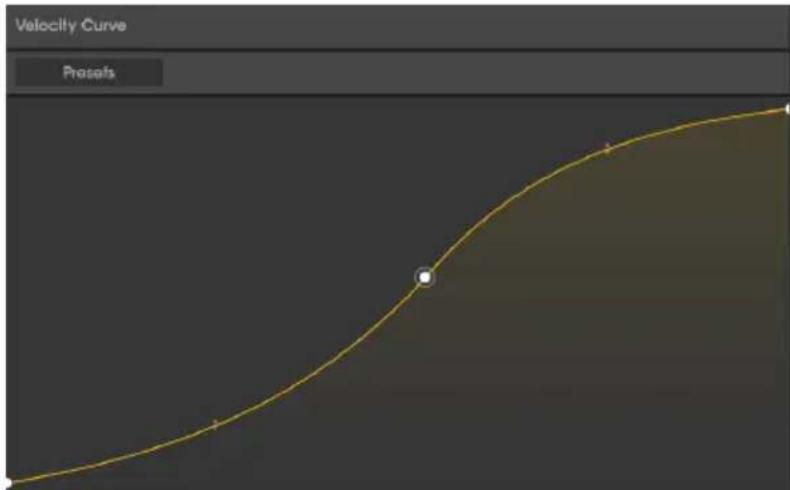
Quand des notes sont jouées sur le clavier, vous verrez un point jaune apparaître sur le graphique, indiquant la vélocité à laquelle chaque note a été jouée. La hauteur représente l'amplitude à cette vélocité MIDI spécifique.
Un certain nombre de courbes prédéfinies sont fournies et vous pouvez facilement créer les vôtres.
4.2.16.1. Menu Curve Presets
Cliquez sur ce menu pour accéder aux courbes de vélocité d'usine et utilisateur ainsi qu'à plusieurs options d'édition.
- Sélectionnez une présélection dans la liste pour la charger.
- Si vous avez édité une courbe de vélocité et que vous voulez l'enregistrer, cliquez sur l'option Save ou Save As disponible dans le menu, et renommez-la. Une fois enregistrée, la présélection apparaîtra dans le menu Presets pour une utilisation prochaine.
- Pour supprimer une présélection utilisateur, cliquez sur la X à côté du nom de la présélection et confirmez votre choix. Veuillez noter qu'il n'est possible de supprimer que les présélections créées par l'utilisateur.
4.2.16.2. Éditer une courbe de vélocité
Représentez-vous la fenêtre de l'éditeur comme une grille X/Y, avec la valeur de Vélocité le long de l'axe X et d'Amplitude le long de l'axe Y. Chaque courbe de vélocité peut contenir jusqu'à 16 points et les segments entre les points peuvent être courbés.
- Cliquez n'importe où sur le graphique pour créer un point de segment.
- Cliquez sur un point pour le retirer.
- Cliquez sur un point et faites-le glisser pour le déplacer vers un autre emplacement.
- Cliquez sur les flèches vers le haut/bas et faites-les glisser autour des points pour ajuster la courbure du segment.
- Si vous vous enflammez un peu, pas d'inquiétude ! Il vous suffit de cliquer sur le bouton Preset et de sélectionner l'une des présélections pour charger l'une des courbes d'usine.
4.3. Panneau FX
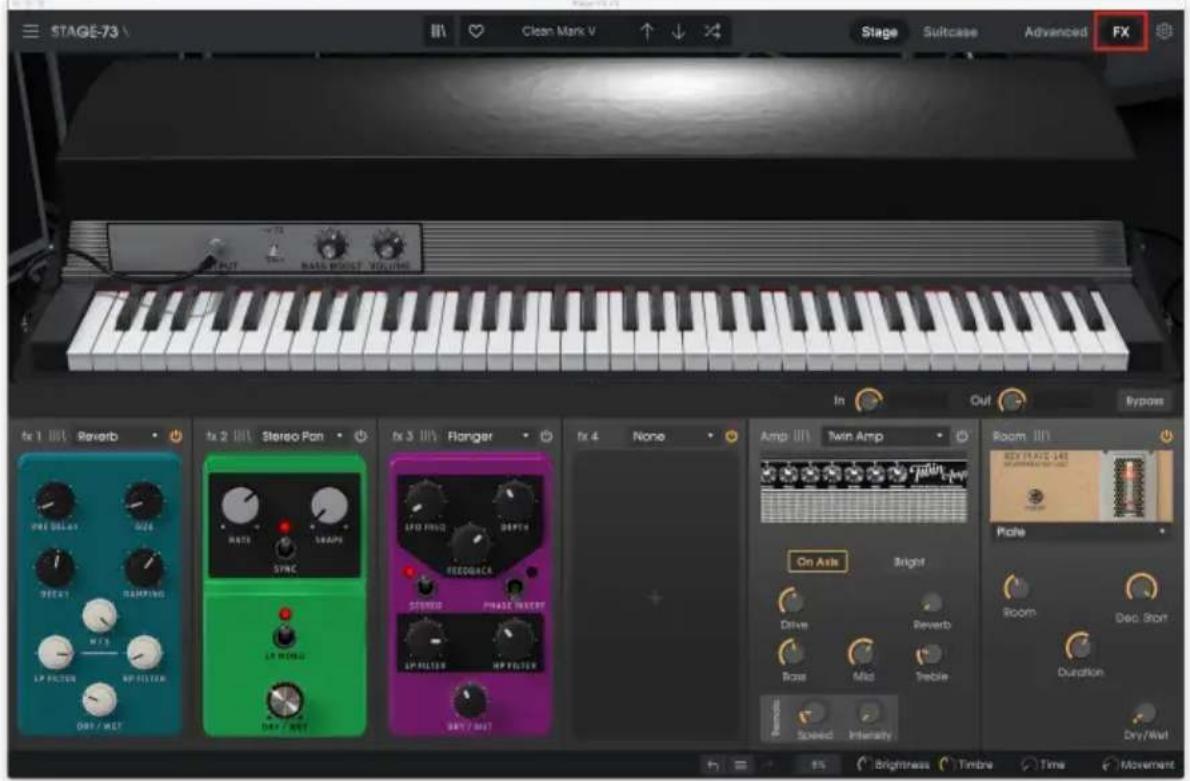
Stage-73 V2 renferme une section FX mise à jour, qui contient désormais des pédales d'effets, un amplificateur et une réverbération à convolution de pièce. Accédez à la partie FX en cliquant sur le bouton FX situé sur la barre d'outils supérieure.
text_image
STAGE-73 Clean Mark V Stage Suitcase Advanced FX STAGE-73\ -73 TWO RASS PROIST VOLUME fx 1 III/ Reverb fx 2 III/ Stereo Pon fx 3 III/ Flanger fx 4 None In Out Bypass Ampl III/ Twin Amp Room III/ OFF BILK SIZE MATS SAPS SYNC LFD FIFO DEPTH FLOOD SPRING PHASE INVERT LP FILTER HP FILTER OFF / WET On Axis Bright Drive Reverb Bose Mid Treble Speed Intensity Room III/ DEC. SHON Duration Dry/WetVous disposez de quatre emplacements pour créer votre propre configuration de modules FX, suivis par un amplificateur fixe et une réverb de pièce.
Le haut de la partie FX contient trois contrôles globaux :
- In Gain ajuste le volume du signal envoyé à la chaîne. Soyez prudent au moment d'utiliser le potentiomètre In Gain après avoir créé une chaîne d'effets contenant des compresseurs et des limiteurs, puisqu'il peut affecter la dynamique du son.
- Out Gain ajuste le volume de sortie du son traité.
- Bypass désactive les effets, ainsi qu'Amp et Room afin que vous n'entendiez que le son non traité de l'instrument. Il peut être utile si vous voulez traiter le son avec d'autres types d'amplification ou d'effets dans votre DAW.
Cliquez sur le bouton d'alimentation en haut du module correspondant pour le désactiver de la chaîne. Une fois désactivé, le module sera dérivé et n'aura aucun effet sur le son. Pour activer un module, cliquez de nouveau sur le bouton d'alimentation.
Il est possible de sauvegarder et de rappeler des présélections pour les effets, l'amplificateur et la réverb de pièce en cliquant sur le bouton bibliothèque en haut du module correspondant.
4.3.1. Effets
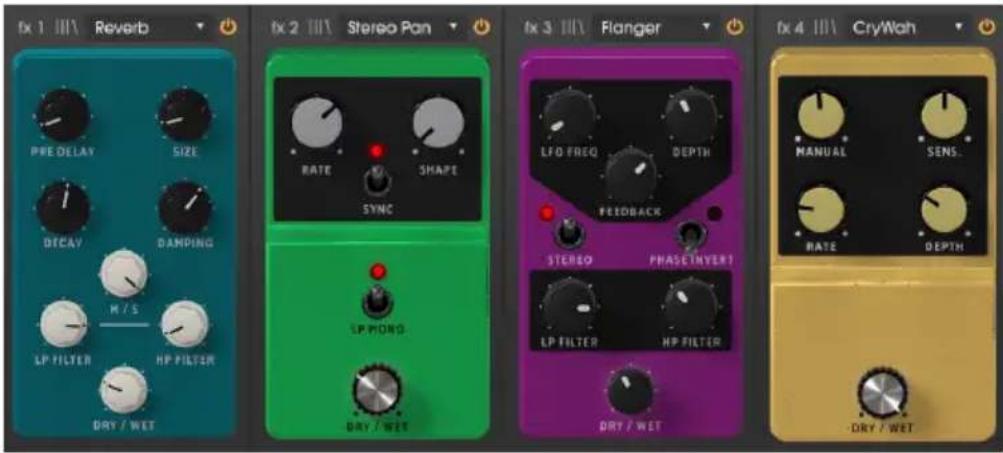
Intéressons-nous d'abord à la partie pédale. Vous pouvez y ajouter jusqu'à quatre pédales d'effets différentes pour façonner le son. Placez les effets dont vous avez besoin dans les quatre emplacements. Les emplacements d'effets peuvent rester vides.
text_image
fx 1 III\ Reverb PRE DELAY SIZE DECAY DAMPING M / S LP FILTER HP FILTER DRY / WET fx 2 III\ Stereo Pan RATE SHAPE SYNC fx 3 III\ Flanger LFO FREQ DEPTH FEIDBACK STEREO PHASEINVER? LP FILTER HP FILTER DRY / WET fx 4 III\ CryWah MANUAL SENS. RATE DEPTH -DRY / WETPour charger un effet, cliquez sur le bouton + au milieu de l'emplacement et sélectionnez l'une des 13 pédales d'effets disponibles. Sinon, vous pouvez cliquer sur le menu en haut de l'emplacement de l'effet et vous verrez le même menu des effets.
Pour changer la position d'une pédale d'effet dans la chaîne du signal, passez le curseur de votre souris sur le boîtier de la pédale jusqu'à ce que le curseur se change en icône de main, puis cliquez et faites-le glisser vers un autre emplacement. Si un effet est déjà chargé dans l'emplacement cible, il changera de place avec celui que vous glissez par-dessus.
Étudions maintenant les différents types de pédales d'effets disponibles.
4.3.1.1. Pédale Chorus
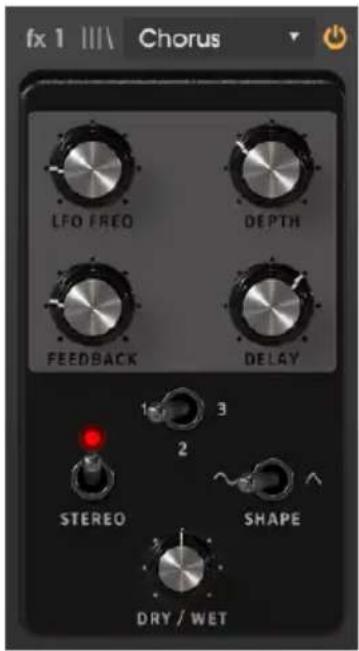
text_image
fx 1 III\ Chorus LFO FREO DEPTH FEEDBACK DELAY 1 2 3 STEREO SHAPE DRY / WETLe chorus fonctionne en prenant un signal audio et en le mélangeant à une ou plusieurs copies retardées et dont la hauteur a été modulée, rendant les sons plus riches harmoniquement et ajoutant un sens du mouvement et de l'espace.
Cet effet peut être observé dans les chœurs vocaux sur scène où plusieurs chanteurs interprètent la même ligne mélodique, ce qui, en raison de petites différences dans le timing et la hauteur de chaque interprète, crée un son plus épais et mobile.
| Contrôle Description | |
| LFO Freq Contrôle la fréquence du LFO qui modulera le signal retardé pour produire cet effet. | |
| Depth Détermine la profondeur de la modulation appliquée par le LFO. | |
| Feedback | Ajoute de la rétroaction au chorus, en vue d'obtenir une sonorité plus dissonante ou suroscillante. |
| Delay | Contrôle la quantité de delay appliquée au signal. Plus elle est importante, plus l'effet chorus sera profond. |
| Voices | Définit le nombre de « voix » (lignes de retard) que l'effet utilisera, avec une phase de démarrage différente pour chaque voix, pour obtenir une densité de chorus plus élevée. |
| Stereo Alterne la sortie du Chorus entre mono et stéréo. | |
| Shape Vous permet de choisir la forme d'onde du LFO modulant. | |
| Dry/Wet Contrôle l'équilibre entre le son traité et non traité. | |
4.3.1.2. Pédale Flanger
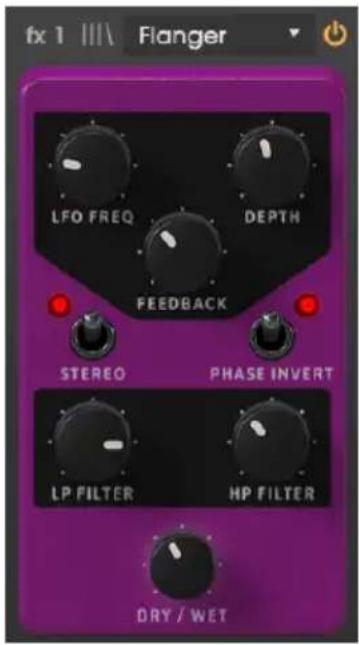
text_image
fx 1 III Flanger LFO FREQ DEPTH FEEDBACK STEREO PHASE INVERT LP FILTER HP FILTER DRY / WETLe Flanger fonctionne en mélangeant des copies identiques du signal d'entrée, dont un signal retardé par un laps de temps court qui change progressivement. Alors que le Chorus fonctionne avec des temps de retard plus longs, le Flanger utilise des temps de retard beaucoup plus courts, ce qui produit un effet de filtre en peigne ondulant caractéristique.
| Contrôle Description | |
| LFO Freq Contrôle la fréquence du LFO qui modulera le signal retardé pour produire cet effet. | |
| Depth Détermine la profondeur de la modulation appliquée par le LFO. | |
| Feedback | Ajoute de la rétroaction au signal du flanger, en vue d'obtenir une sonorité plus dissonante ou suroscillante. |
| Stereo Alterne la sortie du Flanger entre mono et stéréo. | |
| Phase Invert | Inverse la phase du signal du flanger pour créer des variations d'effet par annulations de phase. |
| LP Filter Filtre les fréquences au-dessus du point de coupure, pour obtenir un son plus sourd. | |
| HP Filter | Filtre les fréquences en dessous du point de coupure pour obtenir un son plus brillant et moins caverneux. |
| Dry/Wet Contrôle l'équilibre entre le son traité et non traité. | |
4.3.1.3. Pédale Compressor
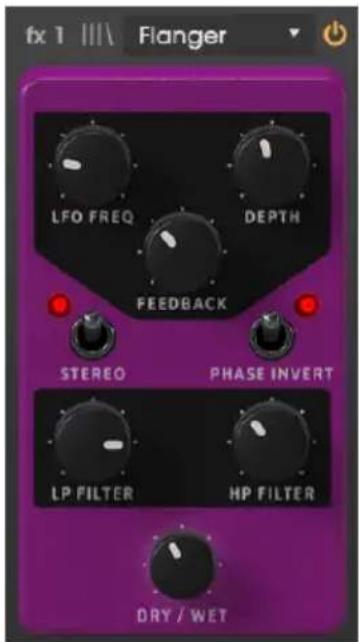
text_image
fx 1 III Flanger LFO FREQ DEPTH FEEDBACK STEREO PHASE INVERT LP FILTER HP FILTER DRY / WETUn compresseur réduit le volume du signal audio au-dessus d'un seuil défini, qui a pour effet de lisser les différences de volume entre les parties bruyantes et silencieuses. En augmentant les parties plus silencieuses, il vous permet d'appliquer du gain supplémentaire au signal pour rendre les parties silencieuses plus bruyantes. Le compresseur est un outil très utile pour créer un son plus équilibré, qui se fond bien dans un mix.
| Contrôle Description | |
| Threshold Détermine le niveau au-dessus duquel la compression du volume sera appliquée au son. | |
| Ratio | Définit la quantité de compression. Des valeurs plus élevées signifient une réduction de compression/gain. Par exemple, un rapport de cinq signifie que pour chaque 5 dB de volume au-dessus du Seuil (Threshold), le signal n'augmentera que d'un dB. |
| Attack | Détermine le temps qu'il faut au compresseur pour atteindre la compression maximale une fois le seuil, Threshold, atteint. |
| Release | Définit le temps qu'il faut à la compression pour retourner à zéro une fois que le volume audio passe en dessous du seuil. |
| Out Gain | Amplification manuelle du gain de volume (make up) pour compenser la réduction due à la compression. |
| Make Up Active et désactive automatiquement la compensation automatique du gain (de sortie). | |
| Dry/Wet Contrôle l'équilibre entre le son traité et non traité. | |
4.3.1.4. Pédale Analog Phaser
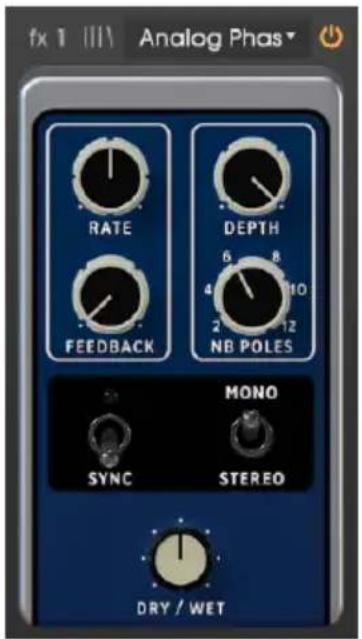
text_image
fx 1 |||| Analog Phas RATE DEPTH FEEDBACK 6 8 4 10 2 12 NB POLES MONO SYNC STEREO DRY / WETPhasing est l'effet de balayage psychédélique populaire dans les années 1960 et 1970 qui ajoute un sens du mouvement et du tourbillon au son. Il fonctionne en créant une copie du signal d'entrée, en le faisant passer à travers une série de filtres passe-tout qui créent des pics et des creux dans le spectre de fréquences, puis en le mélangeant avec le signal original. Comme tous les filtres sont modulés, les fréquences déphasées s'annulent et produisent l'effet de balayage « assourdissant » caractéristique du phaser.
| Contrôle Description | |
| Rate Contrôle la vitesse du LFO qui modulera l'effet de phase. | |
| Depth Contrôle la profondeur de modulation appliquée par le LFO. | |
| Feedback Contrôle la quantité de résonance de phase en ajoutant de la rétroaction au signal. | |
| Poles | Détermine la raideur (nombre de pôles) des filtres passe-tout qui traiteront le signal de modulation. |
| Sync | Synchronise la vitesse de modulation au tempo interne, ou au tempo de votre DAW en l'utilisateur comme un plug-in. |
| Mono/ Stereo | Détermine si la sortie de la pédale sera stéréo ou mono. |
| Dry/Wet Contrôle l'équilibre entre le son traité et non traité. | |
4.3.1.5. Pédale de Delay
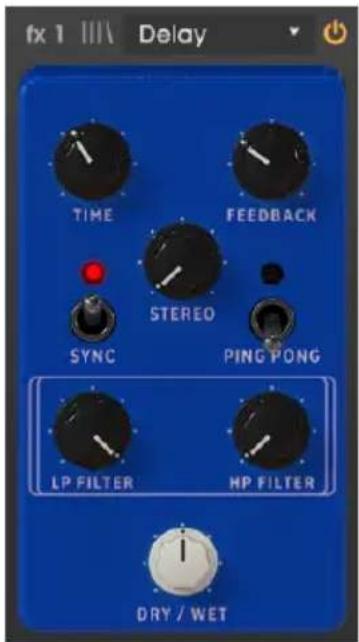
text_image
fx 1 III Delay TIME FEEDBACK STEREO SYNC PING PONG LP FILTER HP FILTER DRY / WETDelay ajoute de la dimension et de l'espace au signal, en créant des échos pouvant être répartis sur l'image stéréo. En utilisant des temps de retard plus longs, cela peut aussi ajouter une qualité rythmique au son, surtout en travaillant avec des sons qui ont une attaque plus prononcée.
| Contrôle Description | |
| Time | Contrôle le temps pendant lequel la ligne retardée retentira après le signal d'origine. Peut être synchronisé au tempo. |
| Feedback | Règle le nombre de fois que se répétera la ligne retardée (plus de ce paramètre = plus de lignes de retard). |
| Stereo Contrôle l'étendue stéréo du signal. À la valeur la plus faible, le signal sera mono. | |
| Sync | Synchronise le temps de retard au tempo interne, ou au tempo de votre DAW en l'utilisateur comme un plug-in. Synchronisé, la valeur Time affiche ensuite des valeurs de notes. |
| Ping Pong | En mode ping-pong, les lignes de retard alterneront de gauche à droite dans le champ stéréo. |
| LP Filter Filtre les fréquences au-dessus du point de coupure pour obtenir un son plus sourd. | |
| HP Filter | Filtre les fréquences en dessous du point de coupure pour obtenir un son plus brillant et moins caverneux. |
| Dry/Wet Contrôle l'équilibre entre le son traité et non traité. | |
4.3.1.6. Pédale Distorsion
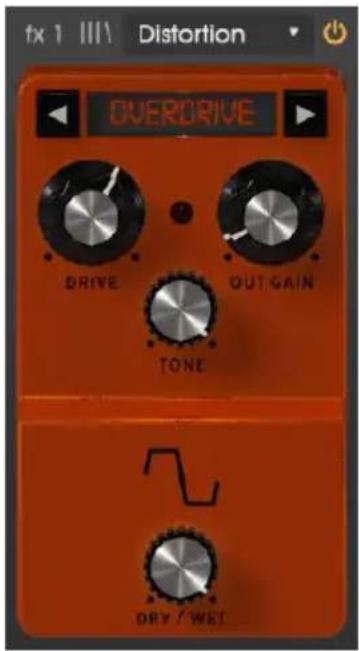
text_image
fx 1 |||| Distortion OVERDRIVE DRIVE OUT GAIN TONE DRY / WETCette pédale offre quatre types différents de distorsion, allant des drive, crunch et grit subtils aux distorsion, fuzz et bitcrushing extrêmes.
Servez-vous des flèches gauche et droite pour sélectionner l'un des quatre types de distorsion. Chaque type sera doté de ses propres contrôles associés en dessous.
Bitcrusher : Cet effet déforme le son en réduisant la quantité de bits utilisée pour définir la forme d'onde. Moins il y a de bits, plus le signal est dégradé et déformé. Le sous-échantillonnage (downsampling) est un autre moyen d'entraîner de la distorsion. À mesure que la fréquence d'échantillonnage diminue, un aliasing est introduit dans le son, créant ainsi des « harmoniques fantômes » dans le spectre.
| Contrôle Description |
| Bit Depth Réduit la quantité de bits utilisée pour représenter la forme d'onde. |
| Downsampling Réduit la fréquence d'échantillonnage du signal d'entrée. |
| Dry/Wet Contrôle l'équilibre entre le son traité et non traité. |
Overdrive : L'effet Overdrive est très connu des guitaristes et ajoute un « flou » au son. Cet effet est modélisé d'après un circuit « à semi-conducteurs ».
| Contrôle Description | |
| Drive Contrôle l'intensité de la distorsion. | |
| Out Gain Contrôle le volume de sortie du signal traité. | |
| Tone | Contrôle la clarté du signal résultant. |
| Dry/Wet | Contrôle l'équilibre entre le son traité et non traité. |
Wavefolder : Il s'agit d'un type d'effet de Distorsion où le signal est amplifié jusqu'à saturation, puis les crêtes au-dessus du point de saturation sont pliées vers le bas. En général, ce type de distorsion enrichit le spectre avec du contenu haute fréquence et peut produire des fréquences complexes à partir de formes d'onde simples.
| Contrôle Description |
| Drive Contrôle l'intensité de la distorsion. |
| Out Gain Contrôle le volume de sortie du signal traité. |
| Type Contrôle la forme du pliage d'onde. Hard engendre plus de distorsion. |
| Dry/Wet Contrôle l'équilibre entre le son traité et non traité. |
Waveshaper : Cet effet de distorsion applique une fonction de mise en forme mathématique au signal d'entrée dans le but de produire une sortie modifiée. Le résultat peut varier de subtilement saturé au bruit pur.
| Contrôle Description |
| Drive Contrôle l'intensité de la distorsion. |
| Out Gain Contrôle le volume de sortie du signal traité. |
| Dry/Wet Contrôle l'équilibre entre le son traité et non traité. |
4.3.1.7. Pédale Equilizer
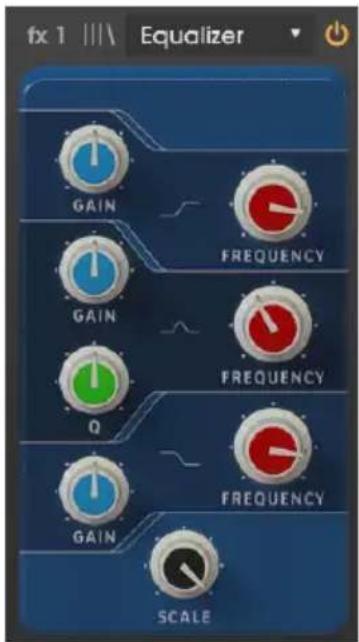
text_image
fx 1 ||\ Equalizer GAIN FREQUENCY GAIN FREQUENCY Q FREQUENCY GAIN SCALEUn égaliseur est une banque de filtres où chaque filtre fonctionne dans une bande spécifique du spectre de fréquences, en augmentant ou réduisant ces fréquences pour modifier l'équilibre général du spectre. Il peut servir pour des réglages sonores subtils, ou pour accentuer certaines bandes et leur permettre de passer au travers du mix.
L'égaliseur a trois bandes : un plateau dans la zone inférieure (Low Shelf), une cloche au milieu (Peak) et un plateau dans la zone supérieure (High Shelf).
Chaque bande présente un contrôle du gain et de la fréquence.
La bande moyenne comporte aussi un contrôle Q (largeur de bande) qui vous permet de spécifier la largeur de l'augmentation ou de la réduction des fréquences moyennes. Les petites valeurs peuvent être utilisées pour une augmentation ou une réduction plus précise, alors que les valeurs plus élevées affectent plus de fréquences autour de la fréquence de coupure (centre).
| Contrôle Description | |
| Low Shelf Gain Contrôle | le gain/l'atténuation (entre -15 dB et 15 dB) de la bande Low Shelf. |
| Low Shelf Frequency Contrôle la fréquence de plateau de la bande Low Shelf (entre 50 Hz et 500 Hz). | |
| Peak Gain Contrôle le gain/l'atténuation (entre -15 dB et 15 dB) de la bande Peak. | |
| Peak Frequency Contrôle la fréquence de plateau de la bande Peak (entre 40 Hz et 20 kHz). | |
| Peak Q Contrôle la Q (largeur de bande) de la bande Peak (entre 0.001 et 15.0). | |
| High Shelf Gain Contrôle le gain/l'atténuation (entre -15 dB et 15 dB) de la bande High Shelf. | |
| High Shelf Frequency Contrôle la fréquence de plateau de la bande High Shelf (entre 1 kHz et 10 kHz). | |
| Scale | Contrôle la profondeur de l'effet d'égalisation. |
4.3.1.8. Pédale Reverb
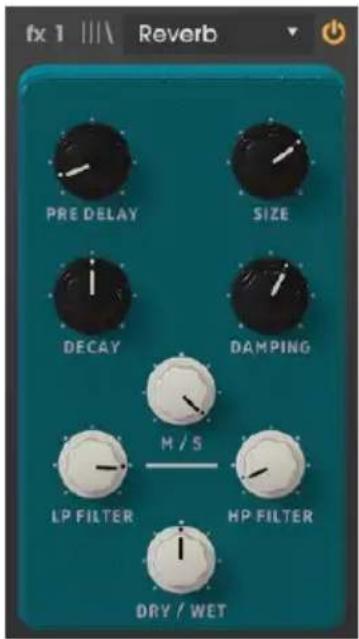
La pédale Reverb vous permet de placer le son dans un espace virtuel. Il s'agit d'une réverb algorithmique, contrairement au module Room à la fin de la chaîne d'effets qui est à convolution. Cependant, cette Reverb peut être placée n'importe où dans la chaîne du signal, afin que d'autres effets puissent être appliqués au son après avoir été traités par la réverb.
| Contrôle Description | |
| Pre Delay | Contrôle le temps entre le signal original et les premiers échos (première réflexion). |
| Size | Contrôle la taille de la pièce ou de l'espace (le « corps » de la reverb). Plus la taille est importante, plus de la reverb sera ajoutée. |
| Decay | Contrôle la durée de l'effet de reverb. Pour un effet plus réaliste, doit être associé au paramètre Damping. |
| Damping | Dans une pièce, ce paramètre définit le coefficient d'absorption des surfaces de réflexion. Plus ce paramètre est élevé, plus les hautes fréquences déclineront rapidement. |
| M/S | Ajuste la largeur stéréo de l'effet, de mono à une image stéréo de plus en plus large. Profite du traitement Mid/Side. |
| LP Filter Filtre les fréquences au-dessus du point de coupure pour obtenir un son plus sourd. | |
| HP Filter | Filtre les fréquences en dessous du point de coupure pour obtenir un son plus brillant et moins caverneux. |
| Dry/Wet Contrôle l'équilibre entre le son traité et non traité. | |
4.3.1.9. Pédale Stereo Pan
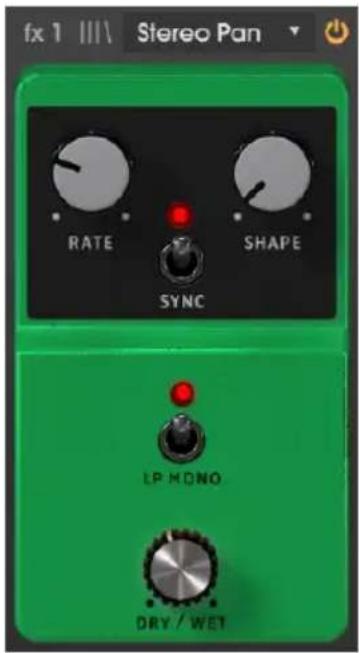
text_image
fx 1 | | | \ Stereo Pan RATE SHAPE SYNC LP MONO DRY / WETLa pédale Stereo Pan peut servir à ajouter un mouvement stéréo au son. Elle se sert d'un LFO (low frequency oscillator - oscillateur basse fréquence) pour faire rebondir le son entre le canal gauche et droit pour créer une sensation de mouvement.
| Contrôle Description | |
| Rate | Contrôle la vitesse du LFO. Peut être synchronisé au tempo interne, ou au tempo de votre DAW en l'utilisateur comme un plug-in. |
| Shape Détermine la forme du LFO. Vous avez le choix entre Sine, Triangle, Saw, Ramp et Square. | |
| Sync | Synchronise le cycle du LFO au tempo interne, ou au tempo de votre DAW en l'utilisateur comme un plug-in. |
| LPMono | Réglé sur On, les basses fréquences ne sont pas modulées par l'effet. |
| Dry/Wet | Contrôle l'équilibre entre le son traité et non traité. |
4.3.1.10. Pédale Analog Delay
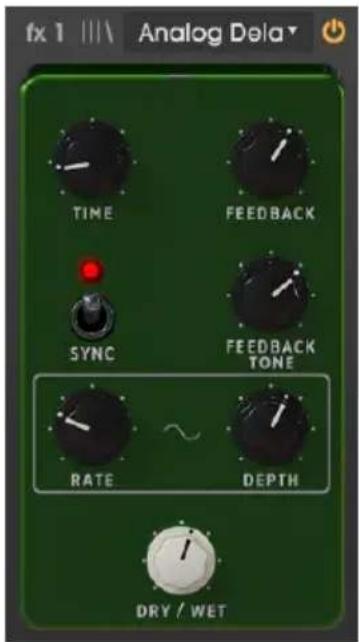
text_image
fx 1 Imm/ Analog Dela TIME FEEDBACK SYNC FEEDBACK TONE RATE ~ DEPTH DRY / WETAnalog Delay est un autre type de pédale de delay avec un son légèrement différent. Le principe est le même : l'audio d'entrée est enregistré et lu après un petit laps de temps. Un circuit de rétroaction introduit ensuite d'autres copies de l'audio retardé dans le signal d'origine.
Cette pédale de delay en particulier est parfaite pour des sons plus dubby avec beaucoup de rétroaction. Puisque ce delay est modélisé d'après un équipement analogique, il introduira plus de coloration que les autres options de pédale de Delay.
| Contrôle Description | |
| Time | Spécifie l'intervalle temporel entre le signal original et le signal retardé. Peut être synchronisé au tempo interne, ou à celui de votre DAW. |
| Feedback | Règle le nombre de fois que se répétera la ligne retardée (plus de ce paramètre = plus de lignes de retard). |
| Sync | Synchronise le temps de retard au tempo interne, ou au tempo de votre DAW en l'utilisateur comme un plug-in. |
| Feedback Tone | Contrôle la sonorité (clarté) des retards de rétroaction résultats. |
| Rate | Contrôle la vitesse de la source de modulation du LFO. Quand Sync est activé, la vitesse est synchronisée au tempo interne, ou à celui de votre DAW en mode plug-in, et est exprimée en valeurs de notes. |
| Depth Contrôle la quantité de modulation. | |
| Dry/Wet Contrôle l'équilibre entre le son traité et non traité. | |
4.3.1.11. Pédale Limiter
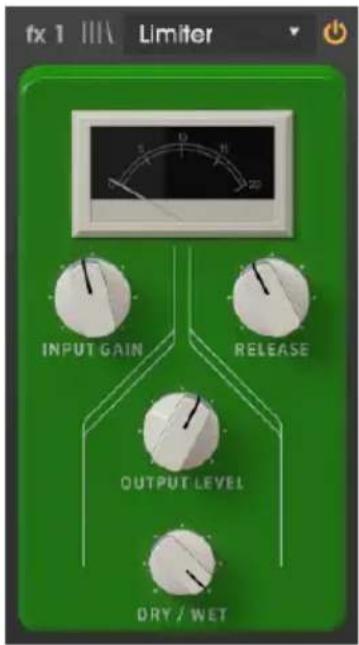
text_image
fx 1 III Limiter INPUT GAIN RELEASE OUTPUT LEVEL DRY / WETLe Limiter est un type de compresseur qui a une fonction bien précise. Il fonctionne essentiellement comme un « plafond » de volume pour empêcher le signal de dépasser un certain volume. Il est particulièrement utile en travaillant avec des sons qui ont une large plage dynamique et de nombreux effets qui pourraient potentiellement saturer le signal et provoquer des bruits parasites.
| Contrôle Description | |
| Input Gain | Contrôle la quantité de gain ajoutée au signal d'entrée. Le VU-mètre donne une référence visuelle du volume actuel. |
| Release Contrôle le temps qu'il faut à l'audio pour se rétablir après la limitation. | |
| Output Level | Contrôle le gain de sortie, après la limitation. |
| Dry/Wet Contrôle l'équilibre entre le son traité et non traité. | |
4.3.1.12. Pédale Tape Echo
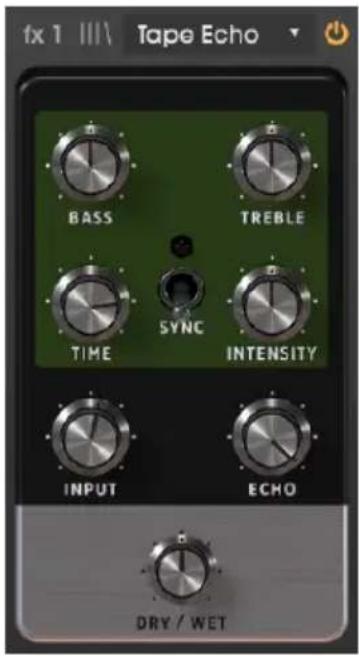
text_image
fx 1 ||\ Tape Echo BASS TREBLE TIME SYNC INTENSITY INPUT ECHO DRY / WETLa pédale Tape Echo est une récréation d'un célèbre appareil d'écho à bande des années 1970 et 1980, qui fonctionnait en enregistrant des extraits de l'entrée audio sur une bande magnétique, puis en les lisant avec un retard. En raison de la nature de la bande magnétique, un effet de saturation naturelle de la bande est transmis aux retards.
| Contrôle Description | |
| Bass Contrôle le volume des basses fréquences. | |
| Treble Contrôle le volume des hautes fréquences. | |
| Time | Spécifie l'intervalle temporel entre le signal original et le signal d'écho retardé. Peut être synchronisé au tempo. |
| Sync | Synchronise les temps d'écho au tempo interne, ou au tempo de votre DAW en l'utilisant comme un plug-in. |
| Intensity Contrôle le nombre d'échos produits, et, par conséquent, l'intensité de l'effet. | |
| Input Contrôle le volume du signal d'entrée. | |
| Echo Contrôle le volume du signal de l'écho. | |
| Dry/Wet Contrôle l'équilibre entre le son traité et non traité. | |
4.3.1.13. Pédale Cry Wah
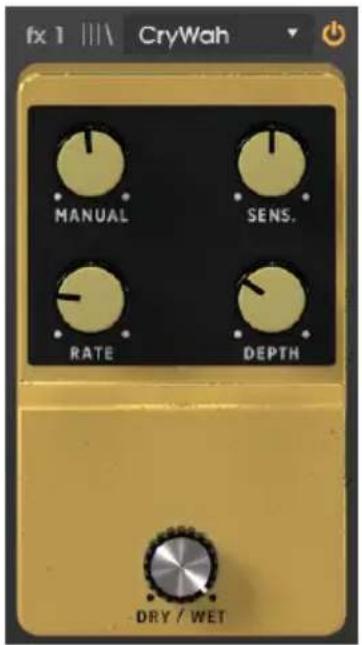
La Cry Wah est une pédale qui balaye une fréquence de filtre en crête résonant, soit manuellement soit automatiquement, pour créer l'effet « wah-wah » emblématique de la musique funk. Puisque la plage du filtre correspond aux formants produits par la voix humaine, elle offre une qualité expressive de parole ou de pleurs, d'où le « wah-wah ».
| Contrôle Description | |
| Manual | Définit la fréquence de base pour le filtre résonant. Quand les potentiomètres Rate et Sens sont réglés au maximum, le potentiomètre Manual peut être utilisé pour contrôler manuellement le balayage des fréquences, comme une pédale wah-wah de guitare. |
| Sens | Détermine le seuil de volume en dessous duquel l'effet wah sera enclenché. Pour un effet immédiat, tournez ce potentiomètre sur sa position minimale. |
| Rate | Définit la vitesse du LFO qui module automatiquement la fréquence du filtre. Pour dériver la modulation, tournez ce potentiomètre sur sa position minimale. |
| Depth | Définit la plage de modulation de fréquence du filtre, en commençant par la fréquence de base spécifiée par le potentiomètre Manual. |
| Dry/Wet | Contrôle l'équilibre entre le son traité et non traité. |
4.3.2. Amp
Après les emplacements de pédales d'effets, on retrouve l'Amplificateur. Il s'agit d'un module fixe qui ne peut pas être réorganisé dans la chaîne du signal. Deux types d'amplis sont disponibles : une roue phonique (rotary speaker), ainsi qu'un célèbre modèle d'ampli twin. Chaque type d'amplificateur a son propre son et des fonctionnalités uniques.
Sélectionnez l'amplificateur de votre choix à l'aide du menu en haut.
Les enceintes acoustiques à effet Leslie ont été inventées par Donald Leslie en 1940. Elles sont devenues des compléments inséparables de l'orgue Hammond, au point d'être presque impossibles à voir l'un sans l'autre. De plus, elles ont aussi été utilisées avec de nombreux autres types d'instruments en raison de leur caractère sonore tourbillonnant distinct.
L'expressivité de la Leslie était en grande partie due à la rotation indépendante des éléments du haut-parleur à l'intérieur de l'enceinte, un pavillon (pour les hautes fréquences) et un tambour (pour les basses fréquences), qui pouvaient tourner à des vitesses variables pour produire l'effet tourbillonnant caractéristique qui a grandement contribué à la renommée des orgues Hammond.
L'enceinte Leslie 122 était la plus populaire et a été conçue spécialement pour le Hammond. Plus tard, Leslie créa la Leslie 147, destinée à être une enceinte « universelle » pour une utilisation avec n'importe quel orgue.
- Le menu déroulant vous permet d'alterner entre les différents modèles d'enceintes : Closed, Open, 122 Closed, 122 Open, 147 Open. Chaque option apporte une variation subtile au son.
- Le bouton Fast contrôle si le pavillon et le tambour tournent rapidement ou lentement. Désactivé, les éléments du haut-parleur tourneront lentement, ce qui est spécifié par les réglages Horn Slow et Drum Slow dans l'onglet Advanced. Activé, les éléments du haut-parleur tourneront rapidement, ce qui est spécifié par les réglages Horn Fast et Drum Fast dans l'onglet Advanced.
- Le bouton Brake contrôle si le haut-parleur rotatif tourne ou pas. Activé, la rotation du haut-parleur est interrompue. Désactivé, la rotation du haut-parleur reprendra en fonction de la position des autres réglages de rotation de ce panneau.
- Stereo contrôle la quantité d'espacement stéréo entre les deux éléments. Tourné complètement à gauche, le son est plus mono et à droite, il s'élargit.
• Balance vous permet de définir le mélange entre le son du pavillon et du tambour pour un effet plus brillant et plus sourd. - Dry / Wet ajuste le mélange de son « original » (dry) direct (après pédale d'effets) et de son « traité » (wet) sur le haut-parleur rotatif. Augmentez le potentiomètre pour entendre plus d'effet de haut-parleur rotatif.
Vous disposez de quelques réglages supplémentaires dans l'onglet Advanced :
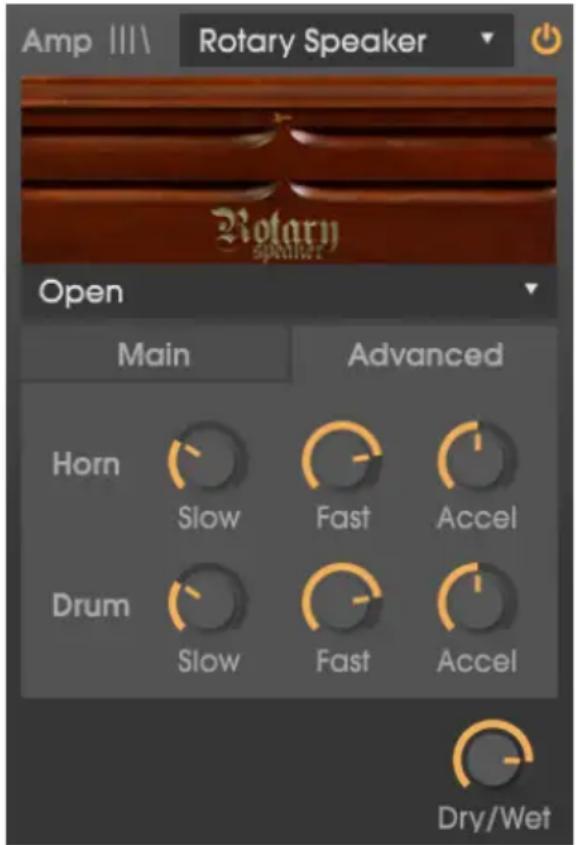
- Les potentiomètres Horn Slow et Drum Slow spécifient la vitesse de rotation de chaque élément quand le bouton Fast est désactivé (position lente). La plage de rotation lente est de 0.100 Hz à 2 Hz.
- Les potentiomètres Horn Fast et Drum Fast spécifient la vitesse de rotation de chaque élément quand le bouton Fast est activé (position rapide). La plage de rotation rapide est de 2 Hz à 8 Hz.
- Les potentiomètres Horn Acceleration et Drum Acceleration contrôlent la rapidité à laquelle la vitesse change en passant de lente à rapide, ou en utilisant le paramètre Brake. À des réglages bas, la vitesse changera plus lentement. À des réglages élevés, la vitesse du changement sera plus rapide.
4.3.2.2. Twin Amp
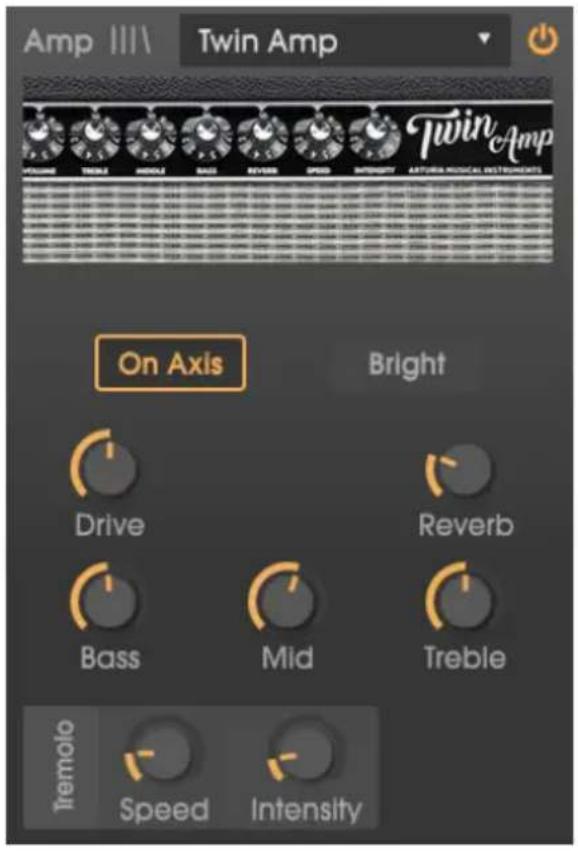
Cet amplificateur est modélisé selon un célèbre ampli de guitare, pour vous offrir encore plus d'options et ainsi obtenir la sonorité désirée. Twin Amp modélise toutes les caractéristiques et fonctionnalités de l'ampli original, dont le Trémolo ainsi que deux positions de microphone.
- On Axis permet de choisir si le microphone virtuel capturant le son du haut-parleur est placé sur l'axe (pointant directement vers le haut-parleur) ou hors axe (pointant sous un angle). Ceci donnera une sonorité légèrement différente au son, avec « on axis » résultant en une sonorité plus claire et plus présente.
- Le bouton Bright accentue les plus hautes fréquences du son, ajoutant de l'éclat et de la brillance au son.
- Le potentiomètre Drive contrôle un étage de préamplification supplémentaire qui ajoute de la distorsion et de la saturation au son.
- Les potentiomètres Bass/Mid/Treble ajustent les volumes des bandes d'EQ correspondantes.
- Le potentiomètre Reverb vous permet de déterminer la quantité de réverbération. Twin Amp utilise une réverbération à ressorts modélisée.
- Speed contrôle la vitesse de l'effet Tremolo.
- Le potentiomètre Intensity contrôle l'intensité de l'effet Tremolo.
4.3.3. Room
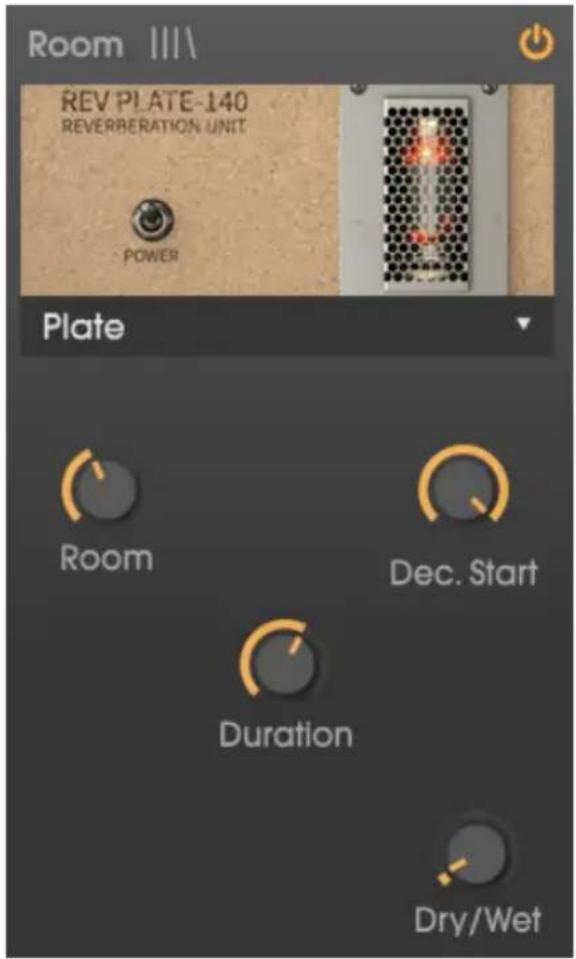
text_image
Room REV PLATE-140 REVERBERATION UNIT POWER Plate Room Dec. Start Duration Dry/WetLe dernier processeur dans la chaîne du signal d'effets est Room, un processeur de réverbération à convolution haute qualité. Il s'agit aussi d'un module fixe qui ne peut pas être réorganisé dans la chaîne. Le fonctionnement de la réverbération à convolution est différent de la réverbération algorithmique : au lieu de simuler une pièce virtuelle et la manière dont un son se réverbère en elle via des calculs algorithmiques, la convolution utilise des réponses impulsionnelles échantillonnées dans des espaces et éléments matériels réels. Ces réponses impulsionnelles capturent les caractéristiques de réverbération de l'espace donné telles que la réponse en fréquence et le decay en une « signature » sonore. Le processeur à convolution vous permet ensuite de « convoluer » votre son avec cette signature pour marquer ses caractéristiques de réverbération sur votre propre son.
Le menu en haut vous permet de choisir parmi les neuf types différents de réverbération à convolution, allant des salles de concert et studios au matériel vintage de réverbération à plaques et à ressorts.
Il y a quatre contrôles qui vous permettent de façonner davantage le caractère de la réverbération :
- Room contrôle la taille et la sonorité de l'espace. Un espace plus grand aura généralement un son plus sombre.
- Duration contrôle la durée des queues de réverbération.
- Decay Start contrôle quand le son réverbéré commence à diminuer progressivement.
- Dry / Wet contrôle la quantité de mélange de signaux originaux et réverbérés.
5. CONTRAT DE LICENCE LOGICIEL
En contrepartie du paiement des frais de Licence, qui représentent une partie du prix que vous avez payé, Arturia, en tant que Concédant, vous accorde (ci-après dénommé « Licencié ») un droit d'utilisation non exclusif de cette copie du logiciel AudioFuse Control Center (ci-après dénommé « LOGICIEL »).
Tous les droits de propriété intellectuelle de ce logiciel appartiennent à Arturia SA (Ci-après : « Arturia »). Arturia ne vous autorise à copier, télécharger, installer et employer le logiciel que sous les termes et conditions de ce Contrat.
Arturia met en place une activation obligatoire du logiciel afin de le protéger contre toute copie illicite. Le Logiciel OEM ne peut être utilisé qu'après enregistrement du produit.
L'accès à Internet est indispensable pour l'activation du produit. Les termes et conditions d'utilisation du logiciel par vous, l'utilisateur final, apparaissent ci-dessous. En installant le logiciel sur votre ordinateur, vous reconnaissez être lié par les termes et conditions du présent contrat. Veuillez lire attentivement l'intégralité des termes suivants. Si vous êtes en désaccord avec les termes et conditions de ce contrat, veuillez ne pas installer ce logiciel. Dans ce cas, retournez le produit à l'endroit où vous l'avez acheté (y compris tout le matériel écrit, l'emballage complet intact ainsi que le matériel fourni) immédiatement, mais au plus tard dans un délai de 30 jours contre remboursement du prix d'achat.
-
Propriété du logiciel Arturia conservera la propriété pleine et entière du LOGICIEL enregistré sur les disques joints et de toutes les copies ultérieures du LOGICIEL, quel qu'en soit le support et la forme sur ou sous lesquels les disques originaux ou copies peuvent exister. Cette licence ne constitue pas une vente du LOGICIEL original.
-
Concession de licence Arturia vous accorde une licence non exclusive pour l'utilisation du logiciel selon les termes et conditions du présent contrat. Vous n'êtes pas autorisé à louer ou prêter ce logiciel, ni à le concéder sous licence.
L'utilisation du logiciel cédé en réseau est illégale si celle-ci rend possible l'utilisation multiple et simultanée du programme.
Vous êtes autorisé à installer une copie de sauvegarde du logiciel qui ne sera pas employée à d'autres fins que le stockage.
En dehors de cette énumération, le présent contrat ne vous concède aucun autre droit d'utilisation du logiciel. Arturia se réserve tous les droits qui n'ont pas été expressément accordés.
- Activation du logiciel Arturia met éventuellement en place une activation obligatoire du logiciel et un enregistrement personnel obligatoire du logiciel OEM afin de protéger le logiciel contre toute copie illicite. En cas de désaccord avec les termes et conditions du contrat, le logiciel ne pourra pas fonctionner.
Le cas échéant, le produit ne peut être retourné que dans les 30 jours suivant son acquisition. Ce type de retour n'ouvre pas droit à réclamation selon les dispositions du paragraphe 11 du présent contrat.
- Assistance, mises à niveau et mises à jour après enregistrement du produit L'utilisation de l'assistance, des mises à niveau et des mises à jour ne peut intervenir qu'après enregistrement personnel du produit. L'assistance n'est fournie que pour la version actuelle et, pour la version précédente, pendant un an après la parution de la nouvelle version. Arturia se réserve le droit de modifier à tout moment l'étendue de l'assistance (ligne directe, forum sur le site Web, etc.), des mises à niveau et mises à jour ou d'y mettre fin en partie ou complètement.
L'enregistrement du produit peut intervenir lors de la mise en place du système d'activation ou à tout moment ultérieurement via internet. Lors de la procédure d'enregistrement, il vous sera demandé de donner votre accord sur le stockage et l'utilisation de vos données personnelles (nom, adresse, contact, adresse électronique, date de naissance et données de licence) pour les raisons mentionnées ci-dessus. Arturia peut également transmettre ces données à des tiers mandatés, notamment des distributeurs, en vue de l'assistance et de la vérification des autorisations de mises à niveau et mises à jour.
-
Pas de dissociation Le logiciel contient habituellement différents fichiers qui, dans leur configuration, assurent la fonctionnalité complète du logiciel. Le logiciel n'est conçu que pour être utilisé comme un produit. Il n'est pas exigé que vous employiez ou installiez tous les composants du logiciel. Vous n'êtes pas autorisé à assembler les composants du logiciel d'une autre façon, ni à développer une version modifiée du logiciel ou un nouveau produit en résultant. La configuration du logiciel ne peut être modifiée en vue de sa distribution, de son transfert ou de sa revente.
-
Transfert des droits Vous pouvez transférer tous vos droits d'utilisation du logiciel à une autre personne à condition que (a) vous transfériez à cette autre personne (i) ce Contrat et (ii) le logiciel ou matériel équipant le logiciel, emballé ou préinstallé, y compris toutes les copies, mises à niveau, mises à jour, copies de sauvegarde et versions précédentes ayant accordé un droit à mise à jour ou à mise à niveau de ce logiciel, (b) vous ne conserviez pas les mises à niveau, mises à jour, versions précédentes et copies de sauvegarde de ce logiciel et (c) que le destinataire accepte les termes et les conditions de ce Contrat ainsi que les autres dispositions conformément auxquelles vous avez acquis une licence d'utilisation de ce logiciel en cours de validité.
En cas de désaccord avec les termes et conditions de cet Accord, par exemple l'activation du produit, un retour du produit est exclu après le transfert des droits.
- Mises à niveau et mises à jour Vous devez posséder une licence en cours de validité pour la précédente version du logiciel ou pour une version plus ancienne du logiciel afin d'être autorisé à employer une mise à niveau ou une mise à jour du logiciel. Le transfert de cette version précédente ou de cette version plus ancienne du logiciel à des tiers entraîne la perte de plein droit de l'autorisation d'utiliser la mise à niveau ou mise à jour du logiciel.
L'acquisition d'une mise à niveau ou d'une mise à jour ne confère aucun droit d'utilisation du logiciel.
Après l'installation d'une mise à niveau ou d'une mise à jour, vous n'êtes plus autorisé à utiliser le droit à l'assistance sur une version précédente ou inférieure.
-
Garantie limitée Arturia garantit que les disques sur lesquels le logiciel est fourni sont exempts de tout défaut matériel et de fabrication dans des conditions d'utilisation normales pour une période de trente(30) jours à compter de la date d'achat. Votre facture servira de preuve de la date d'achat. Toute garantie implicite du logiciel est limitée à (30) jours à compter de la date d'achat. Certaines législations n'autorisent pas la limitation des garanties implicites, auquel cas, la limitation ci-dessus peut ne pas vous être applicable. Tous les programmes et les documents les accompagnant sont fournis « en l'état » sans garantie d'aucune sorte. Tout le risque en matière de qualité et de performances des programmes vous incombe. Si le programme s'avérait défectueux, vous assumeriez la totalité du coût du SAV, des réparations ou des corrections nécessaires.
-
Recours La responsabilité totale d'Arturia et le seul recours dont vous disposez sont limités, à la discrétion d'Arturia, soit (a) au remboursement du montant payé pour l'achat soit (b) au remplacement de tout disque non-conforme aux dispositions de la présente garantie limitée et ayant été renvoyé à Arturia accompagné d'une copie de votre facture. Cette garantie limitée ne s'appliquera pas si la défaillance du logiciel résulte d'un accident, de mauvais traitements, d'une modification, ou d'une application fautive. Tout logiciel fourni en remplacement est garanti pour la durée la plus longue entre le nombre de jours restants par rapport à la garantie d'origine et trente (30) jours.
-
Aucune autre garantie Les garanties ci-dessus sont en lieu et place de toutes autres garanties, expresses ou implicites, incluant, mais sans s'y limiter les garanties implicites de commercialisation et d'adéquation à un usage particulier. Aucun avis ou renseignement oral ou écrit donné par Arturia, ses revendeurs, distributeurs, agents ou employés ne sauraient créer une garantie ou en quelque façon que ce soit accroître la la portée de cette garantie limitée.
-
Exclusion de responsabilité pour les dommages indirects Ni Arturia ni qui que ce soit ayant été impliqué dans la création, la production, ou la livraison de ce produit ne sera responsable des dommages directs, indirects, consécutifs, ou incidents survenant du fait de l'utilisation ou de l'incapacité d'utilisation de ce produit (y compris, sans s'y limiter, les dommages pour perte de profits professionnels, interruption d'activité, perte d'informations professionnelles et équivalents) même si Arturia a été précédemment averti de la possibilité de tels dommages. Certaines législations ne permettent pas les limitations de la durée d'une garantie implicite ou la limitation des dommages incidents ou consécutifs, auquel cas les limitations ou exclusions ci-dessus peuvent ne pas s'appliquer à vous. Cette garantie vous confère des droits juridiques particuliers, et vous pouvez également avoir d'autres droits variant d'une juridiction à une autre.