Synclavier V - Logiciel audio Arturia - Notice d'utilisation et mode d'emploi gratuit
Retrouvez gratuitement la notice de l'appareil Synclavier V Arturia au format PDF.


| Type de produit | Logiciel audio de synthèse |
| Marque | Arturia |
| Modèle | Synclavier V |
| Plateformes compatibles | Windows 7/8+ et macOS 10.7+ |
| Formats plug-in | AU, VST2, VST3, AAX |
| Moteur de synthèse | Additif, FM (modulation de fréquence) et Timbre Frame |
| Nombre de partiels | 12 (jusqu'à 100 Timbre Frames par partiel) |
| Résolution bit | 4 à 24 bits (par pas de 2 bits) |
| Effets intégrés | Flanger, Phaser, Chorus, Delay, Reverb, Dub Delay |
| Polyphonie | Modes Poly Normal, Poly Retrig, Mono Porta, Mono Retrig |
| Arpégiateur | Oui, avec motifs Performance, Up, Down, Up/Down, Random |
| Contrôle MIDI | MIDI Learn, automation, configurations de contrôleurs |
| Fonctions avancées | Resynthèse d'échantillons, édition de frames, éditeur harmonique, modulation multi-sources |
| Formats de fichiers | Présélections .synx (banques et patches) |
| Activation requise | Enregistrement en ligne obligatoire |
| Documentation incluse | Manuel PDF de 142 pages en français |
FOIRE AUX QUESTIONS - Synclavier V Arturia
Questions des utilisateurs sur Synclavier V Arturia
0 question sur cet appareil. Repondez a celles que vous connaissez ou posez la votre.
Poser une nouvelle question sur cet appareil
Téléchargez la notice de votre Logiciel audio au format PDF gratuitement ! Retrouvez votre notice Synclavier V - Arturia et reprennez votre appareil électronique en main. Sur cette page sont publiés tous les documents nécessaires à l'utilisation de votre appareil Synclavier V de la marque Arturia.
MODE D'EMPLOI Synclavier V Arturia
© ARTURIA SA - 2017 - Tous droits réservés. 11 Chemin de la Dhuy 3824O Meylan France www.arturia.com
Les informations contenues dans ce manuel sont susceptibles d'être modifiées sans préavis et n'engagent aucunement la responsabilité d'Arturia. Le logiciel décrit dans ce manuel est fourni selon les termes d'un contrat de licence ou d'un accord de non-divulgation. Le contrat de licence spécifie les termes et conditions de son utilisation licite. Ce manuel ne peut être reproduit ou transmis sous n'importe quelle forme ou dans un but autre que l'utilisation personnelle de l'utilisateur, sans la permission écrite de la société ARTURIA S.A.
Tous les autres produits, logos ou noms de sociétés cités dans ce manuel sont des marques ou des marques déposées appartenant à leurs propriétaires respectifs.
Product version: 2.0
Table des Matières
1. Introduction...... 4
1.1. Qu'est-ce que Synclavier V ?...... 4
1.2. Histoire de l'instrument original.... 5
1.3. Apparitions dans la musique populaire et la conception sonore....9
1.4. La méthode de conception sonore à Timbre partiel.... 11
1.5. Qu'apporte Synclavier V à l'original ? 12
1.6. Pourquoi lire ce manuel ? 12
2. Activation et première utilisation.... 13
2.1. Enregistrement et activation.... 13
2.2.Installation initiale 14
2.2.1. Réglages Audio et MIDI (Windows) 14
2.2.2. Réglages Audio et MIDI : macOS.... 16
2.2.3. Utiliser Synclavier V en Mode Plug-in.... 17
3. Interface utilisateur 18
3.1. Le clavier virtuel 18
3.2. La barre d'outils supérieure.... 19
3.2.1. Save 19
3.2.2. Save As.... 20
3.2.3. Import... (Présélection ou Banque) 21
3.2.4. Resize Window 22
3.2.5. Audio settings 22
3.2.6. About 22
3.2.7. Aperçu rapide du Navigateur de Présélections.... 23
3.2.8. Boutons de mode d'affichage 24
3.2.9. Le Mode MIDI Learn 27
3.2.10. MIDI Controller Configs (Configurations) 29
3.3. La barre d'outils inférieure 30
3.4. Le Navigateur de Présélections 31
3.4.1. Rechercher des présélections.... 31
3.4.2. Filtrer en utilisant des balises 33
3.4.3. La partie Preset Info.... 33
3.4.4. Le deuxième affichage des présélections.... 34
3.4.5. Playlists.... 35
4. CONTRÔLES DU MODE D'AFFICHAGE STANDARD 37
4.1. Timbre Settings 37
4.1.1. Timbre Volume 37
4.1.2. Timbre Pan 37
4.1.3. Timbre Transpose.... 37
4.1.4. Timbre Tuning 38
4.1.5. Timbre Voice Chorus 38
4.1.6. Timbre Chorus Fine 38
4.1.7. Timbre F.M. Modulation 39
4.1.8. Timbre Bit Depth 39
4.2.Amp Env Offset 40
4.2.1.Amp Attack 40
4.2.2.Amp Decay 40
4.2.3.Amp Release 41
4.3.Harm Env Offset 41
4.3.1.Harm Attack 41
4.3.2.Harm Decay 41
4.3.3.Harm Release 41
4.4. Repeat/Arpeggio 42
4.4.1. Repeat 42
4.4.2. Arpeggio 42
4.4.3. Sync 42
4.4.4. Rate 43
4.4.5.Pattern 44
4.5. Polyphonic Mode 45
4.5.1. Poly Normal 45
4.5.2. Poly Retrig 45
4.5.3. Mono Porta 46
4.5.4. Mono Retrig.... 46
4.6. Portamento 46
4.6.1. On 46
4.6.2. Log/Lin 46
4.6.3. Portamento Rate 46
4.7. Molette Bend & Molette Mod 47
5. CONTRÔLES DU MODE D'AFFICHAGE ÉTENDU 48
5.1. Partial Select.... 48
5.1. Partial Select 1-12 48
5.1.2. Copy & Paste 49
5.1.3.Solo 49
5.1.4.Mute 49
5.2. Partial Settings 50
5.2.1. Partial Volume 50
5.2.2. Partial Pan 50
5.2.3. Partial Pitch Track 50
5.2.4. Partial Octave 50
5.2.5. Partial Transpose 50
5.2.6. Partial Tuning.... 51
5.2.7. Partial Voice Chorus 51
5.2.8. Partial Chorus Fine.... 52
5.2.9. Partial F.M. Ratio 52
5.2.10. Partial F.M. Fine 52
5.2.11. Partial F.M. Amount 52
5.2.12. Partial Frame Speed 52
5.3. Amplitude Envelope 53
5.3.1. Amplitude Delay.... 53
5.3.2. Amplitude Attack 53
5.3.3. Amplitude Peak 53
5.3.4. Amplitude Decay 53
5.3.5. Amplitude Sustain 53
5.3.6. Amplitude Release 54
5.4. Harmonic Envelope 55
5.4.1. Harmonic Delay 55
5.4.2. Harmonic Attack 55
5.4.3. Harmonic Peak 55
5.4.4. Harmonic Decay 55
5.4.5. Harmonic Sustain 55
5.4.6. Harmonic Release 56
5.5. Vibrato 57
5.5.1. Vibrato Wave.... 57
5.5.2. Vibrato Sync 57
5.5.3. Vibrato Rate 57
5.5.4. Vibrato Carrier 58
5.5.5. Vibrato Link 58
5.5.6. Vibrato Modulator 58
5.5.7. Vibrato Attack 58
5.5.8. Vibrato Bias.... 58
5.5.9. Vibrato S-Curve 58
5.5.10. Vibrato Quantize 58
5.5.11. Vibrato Invert 59
5.6. Stereo 60
5.6.1. Stereo Wave 60
5.6.2. Stereo Sync 60
5.6.3. Stereo Rate 60
5.6.4. Stereo Depth 60
5.6.5. Stereo Attack 60
5.6.6. Stereo Phase 60
5.6.7. Stereo S-Curve.... 61
5.6.8. Stereo Alternate 61
5.6.9. Stereo Invert 61
6. LES CONTRÔLES DU MODE D'AFFICHAGE ÉCRAN 62
6.1. ENGINE 62
6.1.1. Anatomie d'un événement de Frame 63
6.1.2. Une démonstration 65
6.1.3. L'éditeur de la Ligne temporelle 66
6.1.4. Les Frames et la Ligne temporelle 68
6.1.5. Le Menu d'édition des Frames 70
6.1.6. Réglages de la Ligne temporelle....75
6.1.7. L'Éditeur d'Harmoniques 77
6.1.8. Outils 79
6.1.9. Lecture d'échantillons.... 81
6.1.10. Resynthèse 85
6.1.11. Conclusion : utilisation créative des fonctions de la Ligne temporelle 87
6.2. MIXER 88
6.2.1. MIXER VOLUME 89
6.2.2. MIXER PAN 89
6.2.3. MIXER TUNING 89
6.2.4. MIXER TRANSPOSE 90
6.2.5. MIXER OCTAVE 90
6.2.6. MIXER CHORUS 90
6.2.7. FINE (Chorus) 91
6.2.8.FM MOD 91
6.2.9.FM RATIO 91
6.2.10. FINE (FM Ratio) 91
6.2.11. MIXER PITCH TRACK 92
6.2.12. Organiser vos Partiels.... 93
6.2.13. Édition en chaîne 94
6.3. ENV/LFOs (Enveloppes et LFO) 95
6.3.1. Décalage global de l'enveloppe.... 97
6.3.2. Le Générateur d'Enveloppe d'Amplitude 98
6.3.3. Le Générateur d'Enveloppe Harmonique 100
6.3.4. Vibrato ENV/LFO 102
6.3.5. ENV/LFO Stereo 105
6.3.6. L'édition en chaîne et l'onglet ENV/LFO 107
6.4. KEY DYNAMICS 108
6.4.1. Input Source Assign 108
6.4.2. Zones du Clavier 108
6.4.3. Plage de touches.... 109
6.4.4. Plage de touches - Fondu entrant & sortant.... 109
6.4.5. L'édition en chaîne et l'onglet KEY DYNAMICS.... 110
6.5. MODS.... 111
6.5.1. Sources de modulation 113
6.5.2. Destinations de Modulation 119
6.5.3. L'édition en chaîne et l'onglet MODS.... 127
6.6.FX/MASTER 128
6.6.1. FX (Effets) 128
6.6.2. Paramètres du système.... 132
6.6.3. Réglages de la hauteur de note (pitch) 135
6.6.4. Scale adjustments 136
7. Contrat de licence logiciel.... 137
1. INTRODUCTION
Félicitations pour l'achat de Synclavier V ! Nous sommes persuadés qu'il vous procurera de nombreuses heures de synthèse et de jeu de sons uniques (ou de Timbres, comme nous préférons les appeler sur Synclavier V).
1.1. Qu'est-ce que Synclavier V ?
Synclavier V est une recréation logicielle du Synthétiseur Numérique Synclavier, qui combine la synthèse Additive, FM (Modulation de Fréquence) et Timbre Frame. En plus d'apporter les timbres authentiques et immédiatement reconnaissables du Synclavier à votre studio ou sur scène, nous avons étendu certaines des caractéristiques et ajouté des fonctionnalités du XXIème siècle, non disponibles sur le Synclavier original !
Le moteur DSP de Synclavier V, développé par Cameron Jones, le concepteur logiciel du Synclavier original, reproduit de manière authentique le son des cartes vocales FM 8 bits du Synclavier. Il fonctionne en tant qu'instrument indépendant sur Windows et macOS et en tant que plug-in sur tous les formats principaux de votre DAW (Digital Audio Workstation - Poste de travail audionumérique). Il comporte la fonctionnalité MIDI Learn pour un contrôle pratique de la plupart de ses paramètres, et supporte l'automation pour un plus grand contrôle créatif en mode plug-in.
1.2. Histoire de l'instrument original
Le Synclavier® original (prononcé « sin-cla-veer » par ses créateurs) est un synthétiseur workstation numérique. Le cerveau est un mini-ordinateur processeur ABLE 16 bits contrôlant les voix 8 bits des synthétiseurs additifs, FM (modulation de fréquence) et Timbre Frame. L'ordinateur est connecté à un clavier 5 octaves on/off séparé de type orgue, pour les concerts et l'enregistrement sur un « Enregistreur de Mémoire » (alias séquenceur) 16 pistes.
Un moniteur « écran vert » sert aussi à entrer et modifier des sons, des événements musicaux et des fichiers d'ordinateur, tous stockés sur des disquettes 5.25" et plus tard, sur des disques durs.
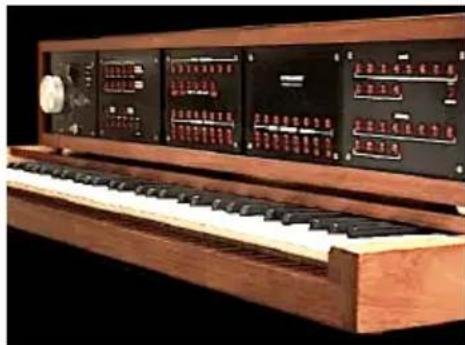
Clavier du Synclavier I
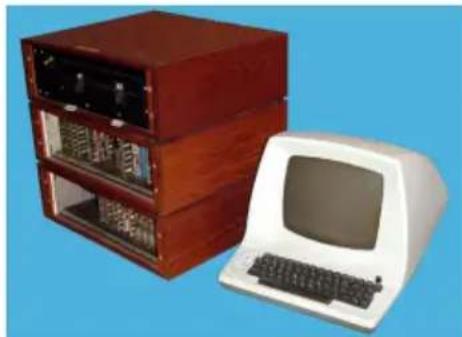
Processeur et Moniteur
La création du Synclavier I débuta en 1972 au Dartmouth College de Hanovre dans le New Hampshire aux États-Unis, par le professeur de musique Jon Appleton et Frederick J. Hooven, professeur à la Thayer School of Engineering. Sydney A. Alonso était chercheur associé à l'école d'ingénieur et fut assigné au projet en 1972 en même temps que Cameron Jones, alors étudiant en programmation.
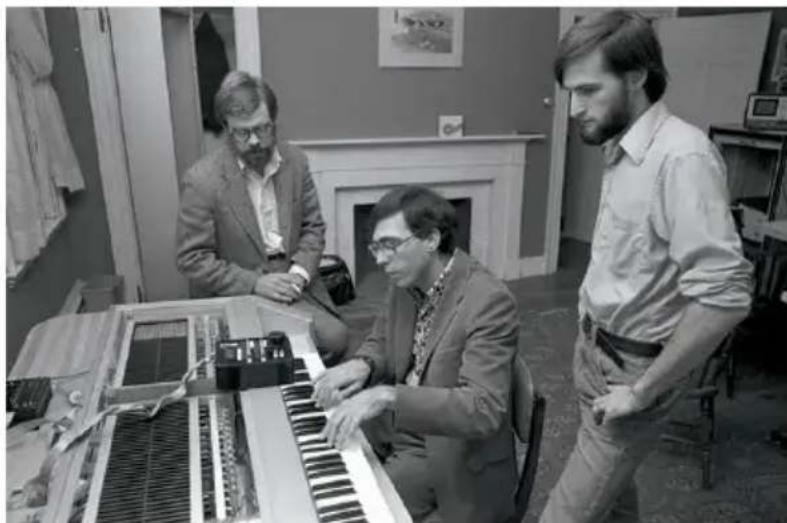
Sydney A. Alonso, Cameron Jones et Jon Appleton jouant sur le Synclavier I
En 1976, Alonso et Jones créent une nouvelle entreprise, New England Digital Corporation (N.E.D.) à Norwich dans le Vermont aux États-Unis, où ils fabriqueront et vendront leur premier produit, l'ordinateur ABLE. Mais ils avaient des fonds limités, ce qui les empêchait de développer leur plein potentiel. En 1978, ils seront approchés par les conseillers en investissement de Burbank & Company. Les négociations qui suivront déboucheront finalement sur un investissement en capital substantiel, l'accent étant mis sur le développement de la division informatique.
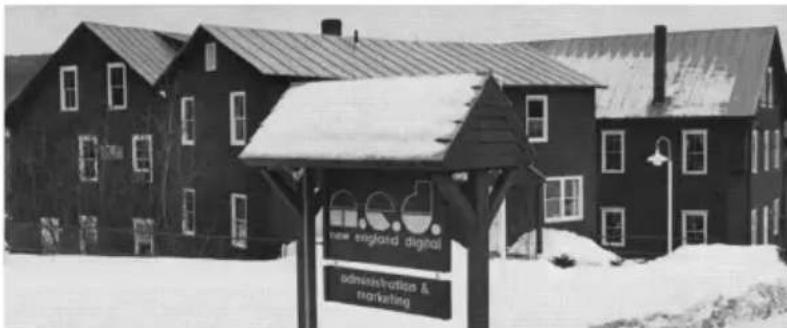
Siège de New England Digital, (White River Junction, Vermont, États-Unis)
Brad Naples, diplômé en composition musicale de l'école de musique Berklee College of Music, vivait à Boston quand il aperçut une publicité de Jon Appleton et le Synclavier sur Channel 4. Il vit immédiatement le potentiel et alla frapper à la porte de N.E.D. Il fut rapidement embauché en tant que directeur commercial et se rendra plus tard à la convention de l'Audio Engineering Society (AES), le Synclavier II sous le bras. Étant le premier autre qu'Alonso ou Jones à vendre quelque chose pour l'entreprise, Naples fut promu au poste de directeur des ventes et deviendra président en 1982.
Denny Jaeger, synthétiste, concepteur sonore et compositeur, convaincra Alonso du potentiel commercial de l'instrument de musique et grâce à ses contributions majeures en termes de conception, démarrera le développement du Synclavier II.
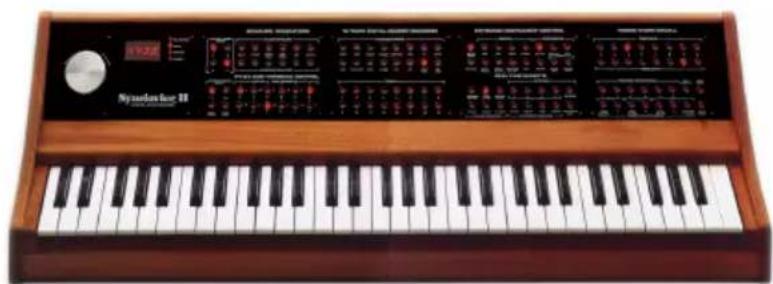
Clavier du Synclavier II (ORK)
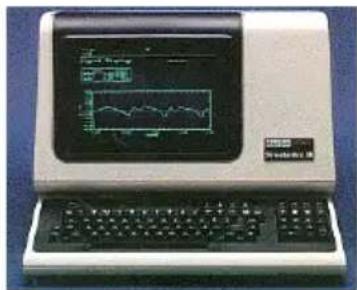
Moniteur DEC VT-100/640
Le Sample-to-Disk monophonique avec une fréquence d'échantillonnage 16 bits à 50 kHz suivra, ainsi que de nombreuses mises à jour logicielles dont la Resynthesis, une méthode de conversion d'un son échantillonné en Timbre Frames par la synthèse additive. Ces Timbre Frames étaient raccordées entre elles à la manière d'images de films et pouvaient être modifiées. Le Music Printing Option a été l'un des premiers éditeurs de partition de musique les plus avancés, permettant l'entrée de notes depuis l'Enregistreur de mémoire (Memory Recorder) ou directement depuis l'écran du moniteur, que l'utilisateur pouvait ensuite imprimer sur une imprimante à matrice de points, une imprimante laser ou une sortie vers un format numérique de composition.
N.E.D. ajouta l'option Digital Guitar qui permettrait aux guitaristes de travailler de manière plus intuitive avec les sons Synclavier et le Memory Recorder (séquenceur). L'interface se composait d'une guitare Roland G-303, d'un contrôleur sur mesure qui se reliait à la guitare et d'une interface rackable. Les guitaristes de jazz Pat Metheny et John McLaughlin l'adoptèrent rapidement.
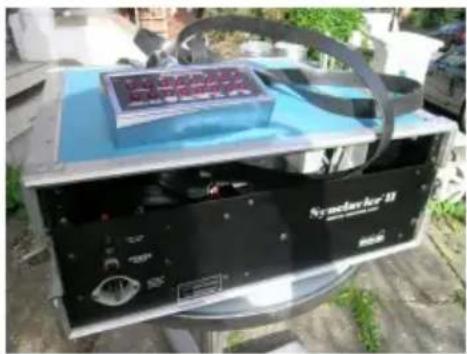
Interface de guitare du Synclavier
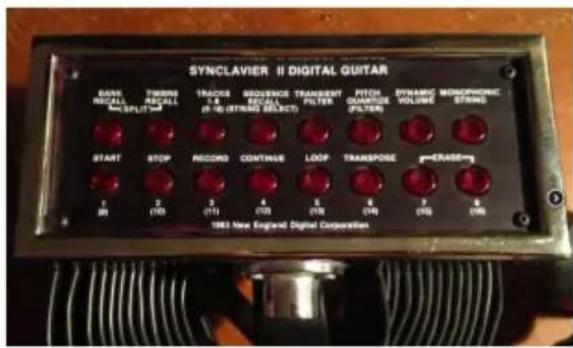
text_image
SYNCLAVIER II DIGITAL GUITAR BASE RETAIL Schematic SPRUT START STOP 1 2 (10) 2 (10) 3 (10) 4 (10) 5 (10) 6 (10) 7 (10) 8 (10) 9 (10) 1002 New England Digital CorporationContrôleur de guitare du Synclavier
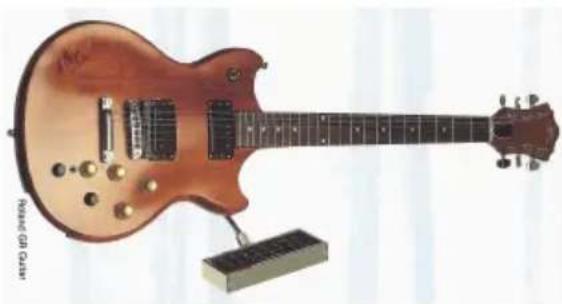
Guitare Roland G-303 avec le Contrôleur Synclavier
Un clavier plus grand de 6 octaves sensible à la vélocité et à la pression, appelé « VPK » fut présenté en 1984 avec un Enregistreur de mémoire 32 pistes, des molettes pitch bend et de modulation, et bien d'autres boutons assignables.
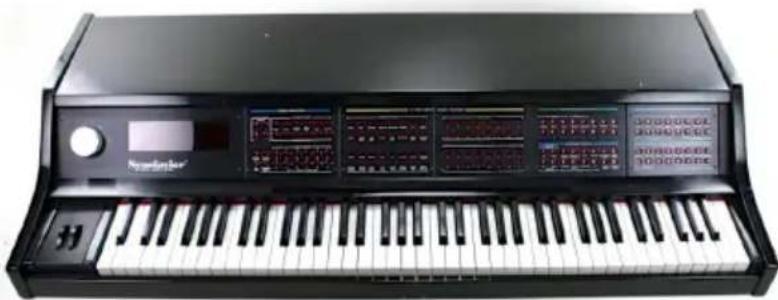
Clavier sensible à la vélocité/pression (VPK - Velocity/Pressure Sensitive Keyboard)
En 1984, N.E.D. réunira plus de capitaux et développera le système d'échantillonnage polyphonique (Polyphonic Sampling system), l'une de ses mises à jour matérielles et logicielles les plus importantes. L'utilisateur pouvait désormais lire simultanément plusieurs sons échantillonnés directement depuis la RAM (Random Access Memory - Mémoire Vive) plutôt que depuis un disque dur. Le rack de 60 cm de haut se transformera en une gigantesque tour appelée PSMT (Polyphonic Sampling Memory Tower - Tour de mémoire d'échantillonnage polyphonique). Un système complet pourrait comporter 32 voix d'échantillonnage, 32 voix de synthétiseur FM, 32 mégaoctets de RAM, 32 sorties multicanaux, l'échantillonnage stéréo à 100 kHz, un module MIDI 8 entrées/8 sorties, une carte d'interface lecteur/générateur SMPTE, un module d'Horloge, deux disques durs de 320 Mo et un lecteur de disquettes de 5-1/4" de 1,4 Mo (qui était indispensable pour installer le logiciel et démarrer l'ensemble du système).
L'« option » Direct-to-Disk, disponible en 4, 8 et 16 pistes, introduisit l'enregistrement 100 kHz sur disque dur et relié à la tour du Synclavier.
Les modèles qui suivront incluront le 96OO, qui présentait jusqu'à 96 voix d'échantillonnage, 32 voix de synthétiseur FM, 96 Mo de RAM et 16 sorties multicanaux.
En tout, il y avait 16 versions différentes du Synclavier. Voici les modèles les plus populaires :
| ModèleSpécification | |
| 32OO 32 voix d'échantillonnage, 32 Mo de RAM | |
| 64OO 64 voix d'échantillonnage, 64 Mo de RAM | |
| 96OOTS Tapeless Studio (96OO + Direct-to Disk) | |
| PostPro Enregistrement numérique autonome 16 bits (4 à 16 voix) | |
| PostPro SD (Sound Design) Direct To Disk avec voix d'échantillonnage polyphonique | |
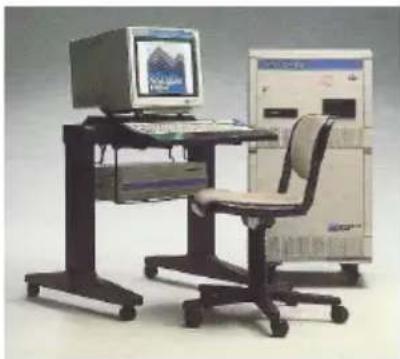
Processeur du Synclavier II avec disquette 5,25"
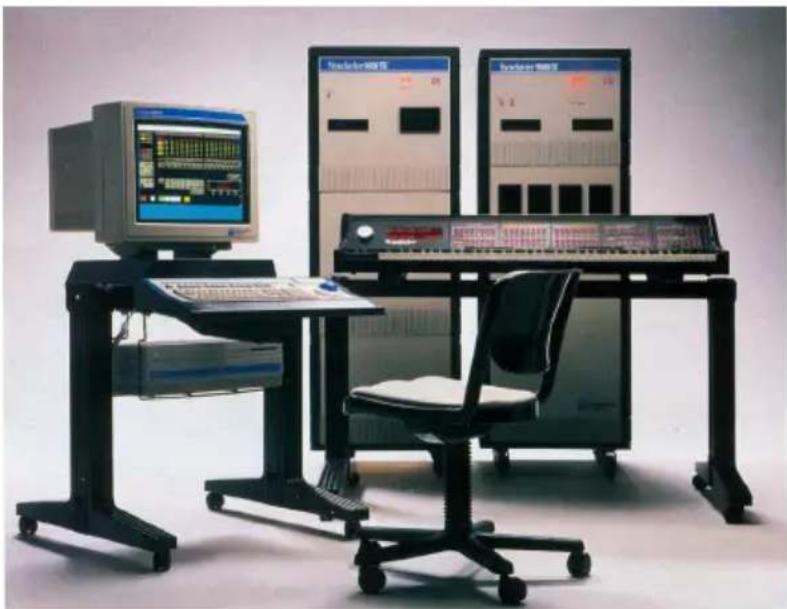
1.3. Apparitions dans la musique populaire et la conception sonore
L'un des sons les plus reconnaissables créés à partir d'un synthétiseur FM de Synclavier fut le gong d'intro de « Beat It » sur l'album Thriller de Michael Jackson. Vous pouvez retrouver ce son, appelé « Phased Gong », dans les présélections de Synclavier V. Voici une liste non exhaustive des utilisateurs du Synclavier, des artistes, des concepteurs sonores et de certaines de leurs œuvres :
• Michael Jackson (albums Thriller & Bad)
• Christopher Currell (album et tournée Bad et tournée de Michael Jackson)
• Pat Metheny (albums Offramp, First Circle, Still Life (Talking), Letter From Home)
- Stevie Wonder (Clair Huxtable and the kids sur The Cosby Show échantillonné)
• Sting (album Nothing Like the Sun)
- Nile Rogers ( The Reflex de Duran Duran, Roam de B-52s, Like a Virgin & Material Girl de Madonna et Let's Dance de David Bowie).
- Frank Zappa (albums Francesco Zappa, Jazz From Hell, Frank Zappa Meets the Mothers of Prevention)
- Alan Silvestri (bandes originales de Cat's Eye, Le Clan de la caverne des ours, Le Vol du Navigateur, & Predator)
- Mark Knopfler (bandes originales de Princess Bride et Last Exit to Brooklyn : entièrement composées avec des sons du Synclavier, excepté la guitare)
• Mark Snow (série TV X-Files)
• Tony Banks (albums et tournées Genesis & Invisible Touchde Genesis)
- Suzanne Ciani : conceptrice sonore
- Chick Corea (albums et tournées Elektric Band)
• Jean-Luc Ponty (albums Fables & Storytelling)
• John McLaughlin (album Mahavishnu) Adventures in Radioland & les autres albums de
- Oscar Peterson
- Kashif
• Carillon et fanfare de l'intro de Omartian
We Are The World (Kevin Maloney & Michael
- Depeche Mode (albums Celebration) Construction Time Again, Some Great Reward, & Black
- Patrick Gleeson (bandes originales d' Apocalypse Now, de la série TV Knot's Landing)
- Michael Hoenig (album Shorter) Xcept One, artiste invité sur l'album Atlantis de Wayne
• Trevor Horn (producteur pour Frankie Goes to Hollywood, Yes, Grace Jones)
- Mannheim Steamroller (la plupart des albums)
- Eddie Jobson (Theme of Secrets - 100% Synclavier)
• Mr. Mister (albums I Wear the Face, Welcome to the Real World)
- Pete Townshend (album All the Best Cowboys Have Chinese Eyeset les suivants)
- Men Without Hats (album Folk of the 80's Part III)
• Paul Simon, Shane Keister (bande originale d' Ernest Goes to Camp)
• Peter Wolf (producteur pour Wang Chung)
- Jack Nitzsche (bande originale de Starman)
• Denny Jaeger (bande originale de The Hunger)
- Michel Rubini (bandes originales de série TV The Hitchhiker) The Hunger, Manhunter, & Nemesis, de la
• James Wolvington (concepteur sonore pour la plupart de la série et des films Star Trek)
• Gary Rydstrom (conception sonore du film Jurassic Park)
- Ken Lauber (série TV Tales From the Darkside)
- Sean Callery (séries TV 24, Bones, Medium, & Elementary)
1.4. La méthode de conception sonore à Timbre partiel
La méthode de conception sonore à Timbre partiel fut décrite pour la première fois dans le brevet américain 4,554,855. La méthode de conception sonore à Timbre partiel fut décrite pour la première fois dans le brevet américain 4,554,855. Le but de la méthode à Timbre Partiel est d'être capable de concevoir de nouveaux sons musicaux complexes en créant et en modifiant facilement des sous-composants acoustiquement identifiables du son. Le synthétiseur numérique Synclavier original comportait un panneau à boutons personnalisé qui permettait à l'opérateur de contrôler l'isolation et la conception de chaque composant lorsqu'une note était jouée ; chaque sous-composant était désigné comme un « Timbre Partiel ».
L'exécution de Synclavier V étend le nombre de Timbres Partiels à 12, comparé au total de 4 Timbres partiels de l'original.
Chaque Partiel de Synclavier V comporte une forme d'onde porteuse de 24 harmoniques avec un contrôle de phase pour chaque harmonique. Ces harmoniques, dans n'importe quelle combinaison, créent une forme d'onde pouvant être jouée et visualisée graphiquement. De plus, une forme d'onde modulante de 24 harmoniques est utilisée via la synthèse FM pour moduler la forme d'onde porteuse. Les formes d'onde porteuse/modulante FM peuvent être une seule onde sinusoidale, une onde carrée, une onde triangulaire ou toute forme d'onde de 24 harmoniques de votre propre conception.
Maintenant, imaginez raccorder cent de ces formes d'ondes pour former un timbre en constante évolution. La durée, le temps de fondu enchaîné, la hauteur de note et le volume de ces Timbre Frames peuvent varier. Rendez-vous compte des possibilités infinies de 12 formes d'ondes différentes, variant en continu et résonnant en même temps ! Ajoutez-y un peu de placement stéréo et vous obtiendrez un paysage sonore énorme.
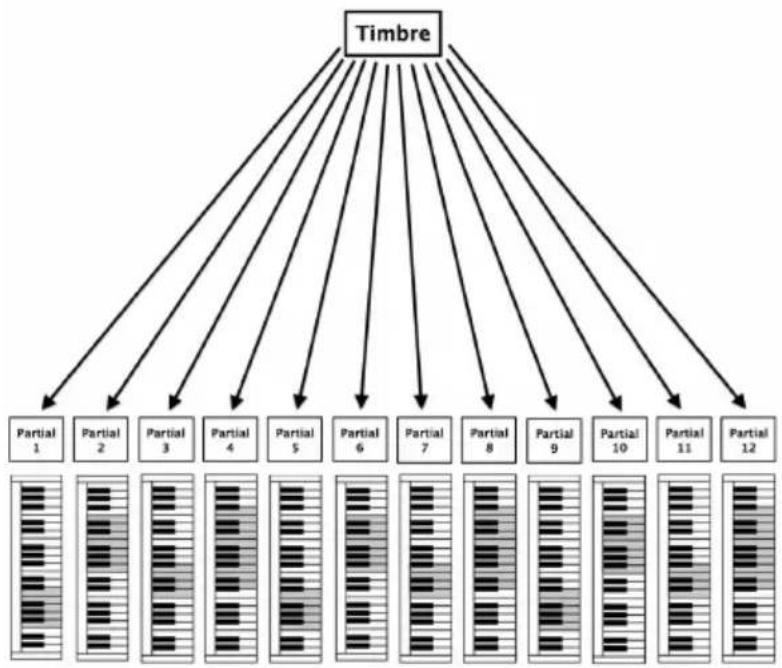
Partiels configurés au clavier
1.5. Qu'apporte Synclavier V à l'original ?
- Contrôle de la profondeur de bits d'une résolution allant de 4 bits à 24 bits (l'original est un synthétiseur 8 bits)
- Que peut-il y avoir de mieux que les 4 Timbres Partiels du Synclavier original ? Encore plus de Timbres Partiels bien sûr ! Synclavier V possède un total de 12 Timbres Partiels.
- Un modulateur FM à forme d'onde en dent de scie, carrée et triangulaire en plus de l'onde sinusoidale unique d'origine. De plus, vous pouvez créer votre propre forme d'onde modulante à l'aide de 24 harmoniques, et contrôler la phase de ces dernières.
- Affichage graphique de forme d'onde de chaque Partiel et modulateur FM.
- Les Timbre Frames sont des aperçus du statut d'une paire Porteur/Modulateur placée dans une ligne temporelle. Chaque Timbre Frame possède ses propres réglages de Hauteur de note, de Delay et de durée de Fade (fondu). Synclavier V2 vous permet de créer 100 Timbre Frames pour chacun des 12 Partiels. Les Timbre Frames peuvent être bouclés et synchronisés à votre DAW
- L'édition en chaîne vous permet d'assigner des Partiels de manière primaire et secondaire. Les changements effectués sur le Partiel primaire seront instantanément copiés sur les Partiels secondaires.
- Resynthèse, une méthode de conversion d'un son échantillonné vers une série de Timbre Frames se servant des techniques de synthèse additive.
- Lecture d'échantillons : les échantillons peuvent être chargés dans la fenêtre du porteur puis agir en tant que tels.
- Une large gamme de Sources et Destinations de Modulation.
• Effets supplémentaires :
- Flanger
- Phaser
Delay
- Chorus
。Delay
- Reverb
- Analog Delay
1.6. Pourquoi lire ce manuel ?
La lecture de manuels peut représenter bien plus qu'une simple familiarisation avec un instrument. Oui, c'est excellent pour apprendre, mais cela sert un autre but beaucoup moins bien compris : créer la base de l'inspiration.
L'inspiration peut grandir lorsqu'on a beaucoup de petites connaissances « en ligne ». Disposer de nombreuses informations vous permet de les interconnecter et de les croiser, ce qui élargit le champ de votre créativité. Il est utile de considérer l'état actuel de vos connaissances comme quelque chose qui doit être entretenu et élargi. Lire un manuel encore et encore occasionnera un changement dans ce que vous absorbez de lui. Vous construisez en fait un modèle vivant de l'instrument dans votre cerveau.
La première lecture d'un manuel vous aidera à vous familiariser avec les paramètres d'un instrument ; que fait un bouton et comment affecte-t-il le son ou les autres paramètres de l'instrument ? Les deuxième et troisième lectures vous permettront de mieux comprendre la structure d'un instrument ou d'un plug-in. Au-delà de cela, la lecture devient une source d'apport créatif qui vous incite à penser à de nouvelles façons d'utiliser l'instrument.
2. ACTIVATION ET PREMIÈRE UTILISATION
2.1. Enregistrement et activation
Synclavier V fonctionne sur des ordinateurs équipés de Windows 7 ou 8 et macOS 10.7 ou supérieur. Vous pouvez utiliser la version autonome ou utiliser Synclavier V en tant qu'instrument Audio Units, AAX, VST2 ou VST3.

Audio Units


Une fois Synclavier V installé, l'étape suivante consiste à enregistrer le logiciel. Le processus d'enregistrement vous demandera d'entrer le numéro de série et le code de déverrouillage que vous avez reçu avec le produit.
Pour ce faire, rendez-vous sur cette page internet et suivez les instructions :
www.arturia.com/register

J: Si vous n'avez pas encore de compte Arturia, vous devrez en créer un. Le processus est de, mais il exige que vous puissiez accéder à votre adresse électronique au cours du processus nregistrement.
Une fois que vous aurez créé un compte Arturia, vous pourrez enregistrer le produit.
2.2. Installation initiale
2.2.1. Réglages Audio et MIDI (Windows)
Un menu déroulant est disponible en haut à gauche de l'application Synclavier V. Il contient plusieurs options de configuration. Dans un premier temps, vous devrez accéder à ce menu et choisir l'option Audio Settings pour accéder aux entrées et sorties son et MIDI.
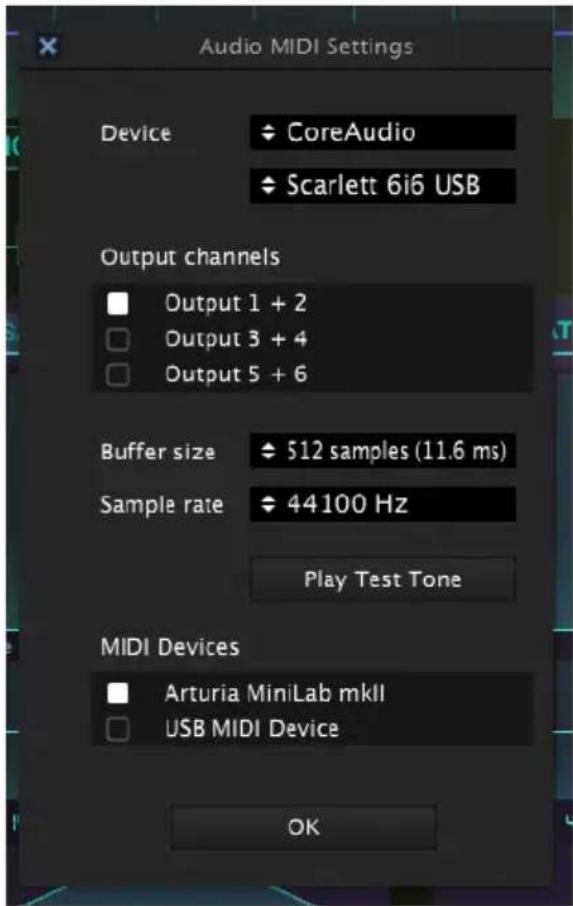
text_image
Audio MIDI Settings Device CoreAudio Scarlett 6i6 USB Output channels Output 1 + 2 Output 3 + 4 Output 5 + 6 Buffer size 512 samples (11.6 ms) Sample rate 44100 Hz Play Test Tone MIDI Devices Arturia MiniLab mkII USB MIDI Device OKLa fenêtre des réglages Audio MIDI (Windows)
Lorsque vous choisissez l'option Audio Settings, vous verrez la fenêtre Audio MIDI Settings. En partant du haut, voici les options disponibles :
- Device vous permet de choisir le pilote audio que vous voulez utiliser pour router le son hors de l'instrument. Il peut s'agir du pilote de votre ordinateur tel que Windows Audio, ou d'un pilote ASIO. Le nom de l'interface de votre équipement devrait apparaître dans ce champ.
- Output Channels vous donne la possibilité de sélectionner la sortie disponible qui sera utilisée pour router la sortie audio. Si vous n'avez que deux sorties, ce sont les seules options qui apparaîtront. Si vous en avez davantage, il est possible de sélectionner une paire de sorties spécifique.
- Le menu Buffer Size vous permet de sélectionner la taille du tampon audio qu'utilise votre ordinateur pour calculer le son. Un tampon plus petit implique une latence (delay) plus faible entre la pression d'une touche et le fait d'entendre la note. Un tampon plus grand signifie une charge CPU plus faible, étant donné que l'ordinateur a plus de temps pour réfléchir, mais peut résulter en une certaine latence. Trouvez la taille de tampon optimale pour votre système. Un ordinateur rapide et moderne pourrait facilement fonctionner avec une mémoire tampon de 256 ou 128 échantillons sans créer de bruits parasites (de type « pop » ou « clic ») dans le son. Si vous entendez des clics, augmentez légèrement la taille du tampon. La latence est affichée en millisecondes sur le côté droit de ce menu.
- Le menu Sample Rate vous donne la possibilité de définir la fréquence d'échantillonnage à laquelle l'audio est envoyé hors de l'instrument. Ici, les options dépendront de la capacité de votre interface audio, même si la plupart des ordinateurs peuvent aller jusqu'à 48 kHz, ce qui est tout à fait adapté. Les fréquences d'échantillonnage plus élevées consomment plus de puissance CPU, donc, à moins que vous ayez une bonne raison d'aller jusqu'à 96 kHz, 44,1 kHz et 48 kHz font très bien l'affaire. Le bouton Show Control Panel passera au panneau de contrôle du système, quel que soit le dispositif audio sélectionné.
- Play Test Tone vous aide à résoudre les problèmes audio en vérifiant si le son peut être audible à travers le bon périphérique.
- Vos appareils MIDI connectés apparaîtront dans la partie MIDI Devices. Pour déclencher l'instrument, cochez la case pour accepter le MIDI d'un appareil que vous souhaitez utiliser. En mode autonome, Synclavier V écoute tous les canaux MIDI afin que vous n'ayez pas à spécifier un canal. Il est possible de spécifier plus d'un dispositif MIDI à la fois.
2.2.2. Réglages Audio et MIDI : macOS
Un menu déroulant est disponible en haut à gauche de l'application Synclavier V. Il contient plusieurs options de configuration. Dans un premier temps, vous devrez accéder à ce menu et choisir l'option Audio Settings pour accéder aux entrées et sorties son et MIDI.
Lorsque vous choisissez l'option Audio Settings, vous verrez la fenêtre Audio MIDI Settings.
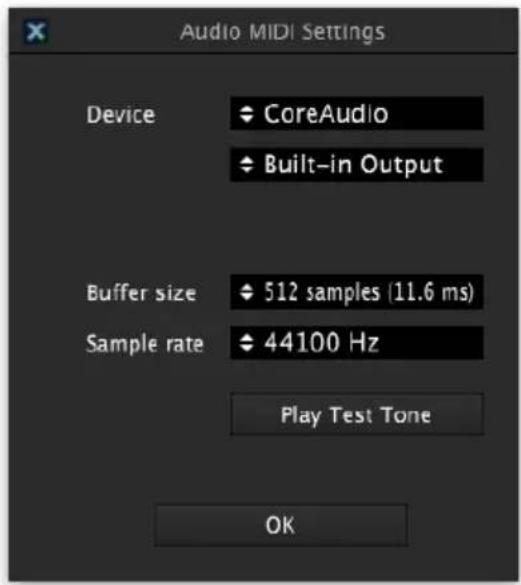
text_image
Audio MIDI Settings Device ◆ CoreAudio ◆ Built-in Output Buffer size ◆ 512 samples (11.6 ms) Sample rate ◆ 44100 Hz Play Test Tone OKLa fenêtre des réglages Audio MIDI sur (macOS)
En partant du haut, voici les options disponibles :
- Device vous permet de choisir le pilote audio que vous voulez utiliser pour router le son hors de l'instrument. Il peut s'agir du pilote de votre Mac, Core Audio, ou d'un autre pilote. Si vous utilisez une autre interface matérielle, elle apparaîtra dans ce champ.
- Output Channels vous donne la possibilité de sélectionner la sortie disponible qui sera utilisée pour router la sortie audio. Si vous n'avez que deux sorties, ce sont les seules options qui apparaîtront. Si vous en avez davantage, il est possible de sélectionner une paire de sorties spécifique.
- Le menu Buffer Size vous permet de sélectionner la taille du tampon audio qu'utilise votre ordinateur pour calculer le son. Un tampon plus petit implique une latence (delay) plus faible entre la pression d'une touche et le fait d'entendre la note. Un tampon plus grand signifie une charge CPU plus faible, étant donné que l'ordinateur a plus de temps pour réfléchir, mais peut résulter en une certaine latence. Trouvez la taille de tampon optimale pour votre système. Un ordinateur rapide et moderne pourrait facilement fonctionner avec une mémoire tampon de 256 ou 128 échantillons sans créer de bruits parasites (de type « pop » ou « clic ») dans le son. Si vous entendez des clics, augmentez légèrement la taille du tampon. La latence est affichée en millisecondes sur le côté droit de ce menu.
- Le menu Sample Rate vous donne la possibilité de définir la fréquence d'échantillonnage à laquelle l'audio est envoyé hors de l'instrument. Ici, les options dépendront de la capacité de votre interface audio, même si la plupart des ordinateurs peuvent aller jusqu'à 48 kHz, ce qui est tout à fait adapté. Les fréquences d'échantillonnage plus élevées consomment plus de puissance CPU, donc, à moins que vous ayez une bonne raison d'aller jusqu'à 96 kHz, 44,1 kHz et 48 kHz font très bien l'affaire. Le bouton Show Control Panel passera au panneau de contrôle du système, quel que soit le dispositif audio sélectionné.
- Play Test Tone vous aide à résoudre les problèmes audio en vérifiant si le son peut être audible à travers le bon périphérique.
- Vos appareils MIDI connectés apparaîtront dans la partie MIDI Devices. Pour déclencher l'instrument, cochez la case pour accepter le MIDI d'un appareil que vous souhaitez utiliser. En mode autonome, Synclavier V écoute tous les canaux MIDI afin que vous n'ayez pas à spécifier un canal. Il est possible de spécifier plus d'un dispositif MIDI à la fois.
2.2.3. Utiliser Synclavier V en Mode Plug-in
Synclavier V est disponible en tant que plug-in aux formats VST2, VST3, AU et AAX pour une utilisation sur tous les principaux logiciels DAW tels que Cubase, Logic, Pro Tools, etc. Il est possible de le charger en tant qu'instrument plug-in. Son interface ainsi que ses paramètres fonctionnent de la même manière qu'en mode autonome, mis à part quelques différences.
- L'instrument va désormais se synchroniser au tempo hôte/vitesse bpm de votre DAW, quand le tempo est un facteur. Lorsque vous activez les boutons Sync du panneau frontal, la vitesse de VIBRATO, la vitesse du panoramique STEREO et les contrôles REPEAT/ARPEGGIO se synchroniseront au tempo/bpm du DAW.
- Vous pouvez automatiser de nombreux paramètres à l'aide du système d'automation de votre DAW.
- Il est possible d'utiliser plusieurs instances de Synclavier V dans un projet DAW. En mode autonome, vous ne pouvez en utiliser qu'une à la fois.
- Vous avez la possibilité de router les sorties audio de Synclavier V de manière plus créative dans votre DAW à l'aide du système de routage audio propre à votre DAW.
3. INTERFACE UTILISATEUR
Synclavier V possède de nombreuses fonctionnalités géniales, et ce chapitre va nous permettre de vous les décrire en détail. Vous serez étonné de la rapidité avec laquelle Synclavier V vous offre des sons inspirants et parfaits pour toutes sortes de projets musicaux.
Il est aussi très facile à utiliser : il suffit de quelques ajustements ici et là et vous êtes soudainement transporté dans un nouveau monde sonore. Cela sera toujours la priorité de tout produit Arturia : libérer votre créativité tout en restant facile d'utilisation.
3.1. Le clavier virtuel
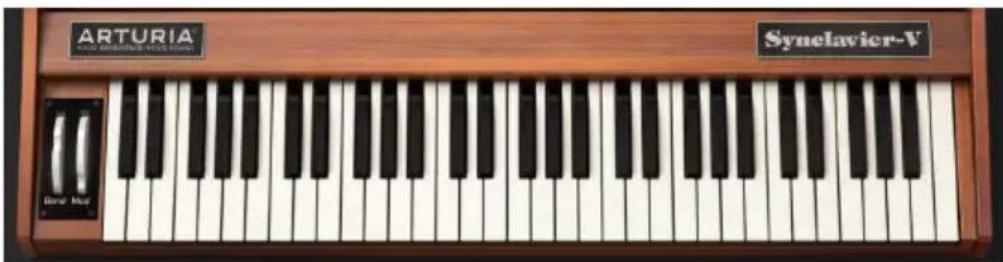
Le clavier virtuel vous permet de jouer un son sans avoir recours à un dispositif MIDI externe. Cliquez simplement sur une touche virtuelle pour entendre le timbre en cours de sélection. De plus, il est possible de faire glisser votre souris sur les touches pour entendre un glissando.
Synclavier V peut être sensible à la vélocité depuis un clavier MIDI externe ou un autre périphérique MIDI, mais une valeur de vélocité doit être affectée à un ou plusieurs Partiels dans l'onglet Mods [p.111] du Mode d'Affichage Écran [p.62].
3.2. La barre d'outils supérieure
La barre d'outils supérieure qui longe le bord supérieur de l'instrument donne accès à de nombreuses fonctions utiles. Examinons-les en détail. Les sept premières options peuvent être trouvées en cliquant sur le menu Synclavier V dans le coin supérieur gauche de la fenêtre de l'instrument.

text_image
Synclavier V SYNCLAVIER V - III\ ALL TYPES Brass Section SCRLa barre d'outils supérieure
3.2.1. Save
La première option vous donne la possibilité de sauvegarder un timbre présélectionné. Si vous avez modifié un timbre, une fenêtre s'affiche pour vous permettre de saisir des informations sur ce timbre. Il est possible de renommer (Name) le timbre, d'ajouter un nom d'Auteur (Author), de sélectionner une Banque (Bank) et un Type, et de sélectionner des balises de Styles décrivant le son. Ces informations peuvent être lues par le Navigateur de Présélections (Preset Browser) et sont utiles pour chercher des présélections. Il est également possible d'écrire du texte librement dans le champ Comments, ce qui est pratique pour fournir une description plus détaillée de votre timbre.
Sauvegarder un son dans une présélection sauvegardera tous ses paramètres dont :
• La plage de pitch bend
• La normalisation du timbre
• Le bruit de fond
• Le suréchantillonnage
• La profondeur de bit
• Le rapport d'octave
- Les réglages de transposition
- L'accord global et les réglages d'accord des Partiels individuels
3.2.2. Save As...
Elle fonctionne de la même manière que la commande Save, mais vous permet de sauvegarder une copie de la présélection au lieu d'effectuer la sauvegarde sur l'original. C'est utile pour créer des variations sur des patches tout en conservant des copies individuelles de chacun.
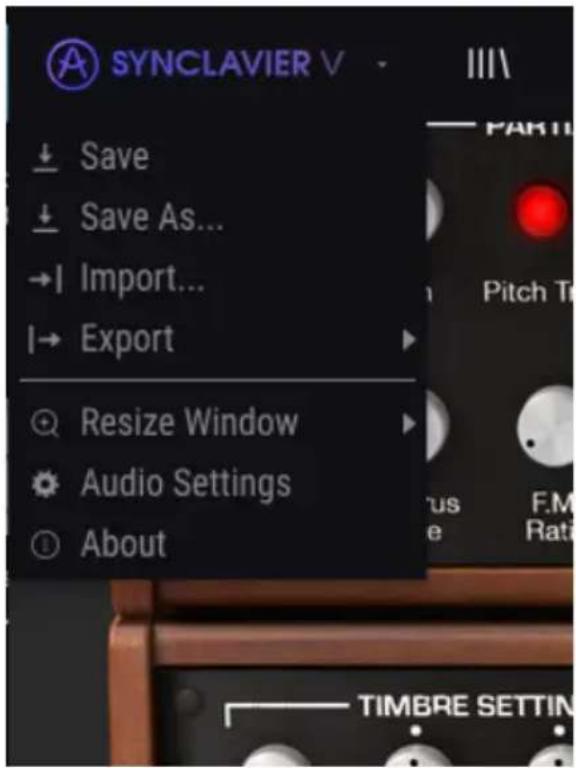
text_image
SYNCLAVIER V ↓ Save ↓ Save As... → Import... → Export ○ Resize Window ○ Audio Settings ○ AboutMenu Synclavier V
3.2.3. Import... (Présélection ou Banque)
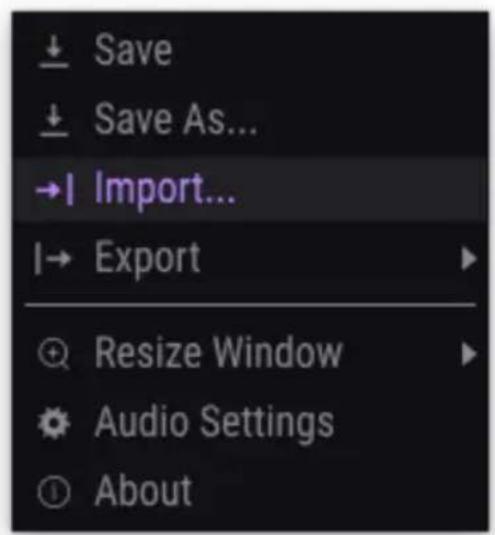
Vous permet d'importer un fichier de Présélection ou de Banque et de l'enregistrer en format .synx.
text_image
↓ Save ↓ Save As... →l Import... l→ Export Resize Window Audio Settings About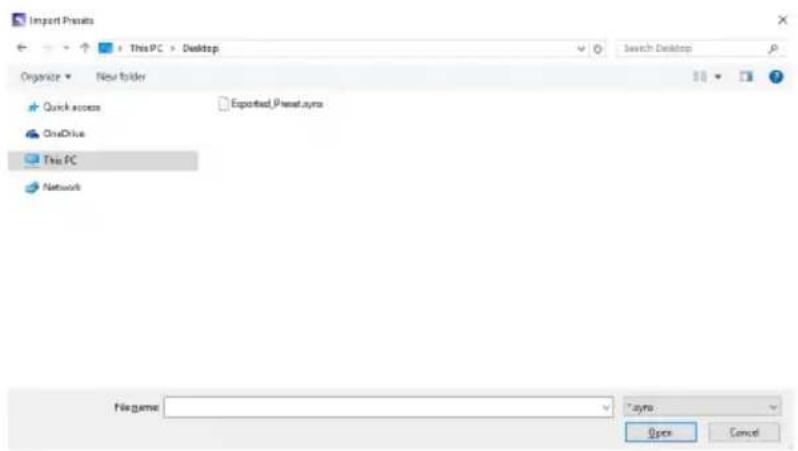
Il est possible d'exporter n'importe quelle présélection en tant que fichier à l'aide de cette commande. Sélectionnez la présélection et cliquez sur Export Preset et une fenêtre contextuelle vous demandera où vous voulez l'enregistrer sur votre ordinateur. Les Présélections et les Banques sont stockées au format .synx.
3.2.3.2. Export Bank
Cette option sert à exporter une banque entière de sons à partir de l'instrument, ce qui est utile pour sauvegarder ou partager des présélections. À partir du menu déroulant Synclavier V, sélectionnez Export Bank et une fenêtre contextuelle vous demandera où vous voulez la sauvegarder sur votre ordinateur.
3.2.4. Resize Window
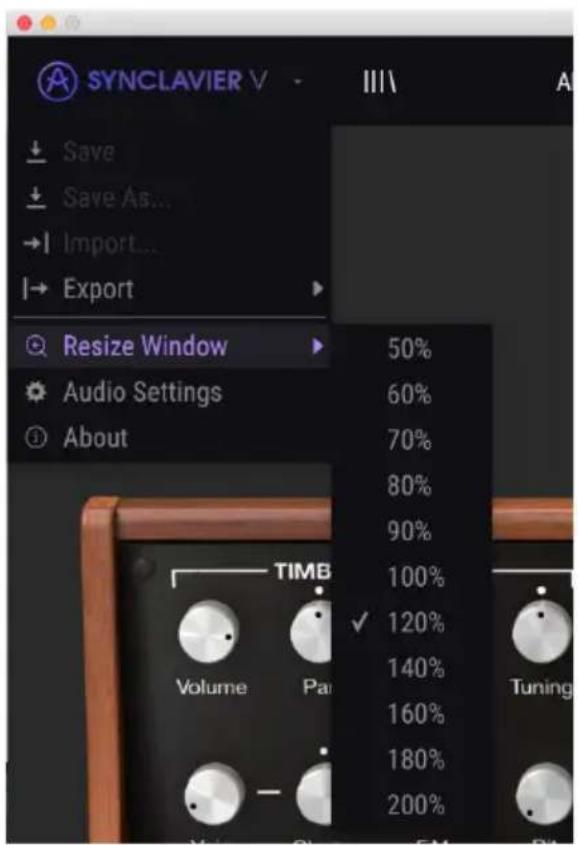
La fenêtre de Synclavier V peut être redimensionnée de 50 % à 200 % de sa taille d'origine, sans artefact visuel négatif. Sur un écran plus petit tel que celui d'un ordinateur portable, vous pourriez souhaiter réduire la taille de l'interface afin qu'elle ne domine pas l'affichage. Sur un écran plus grand ou secondaire, vous pouvez augmenter sa taille pour obtenir un meilleur aperçu des contrôles. Ces derniers fonctionnent de la même manière quel que soit le niveau de zoom, mais les plus petits peuvent être plus difficiles à voir si la fenêtre est trop réduite.
text_image
SYNCLAVIER V Save Save As... Import... Export Resize Window Audio Settings About 50% 60% 70% 80% 90% 100% 120% 140% 160% 180% 200%Resize Window
3.2.5. Audio settings
Cette option vous donne la possibilité de gérer la manière dont l'instrument transmet le son et reçoit le MIDI (veuillez consulter la partie Installation initiale [p.14] pour en savoir plus).
3.2.6. About
Cette option vous permet de connaître la version du logiciel Synclavier V et d'obtenir des informations sur les concepteurs.
3.2.7. Aperçu rapide du Navigateur de Présélections
text_image
III\Les présélections peuvent être visualisées en cliquant sur le bouton III** du **Navigateur de Présélections à gauche de la barre d'outils (pour en savoir plus, veuillez consulter la partie Navigateur de Présélections [p.31]. Le champ de nom All Types et les boutons fléchés gauche et droite <> de la barre d'outils servent aussi à choisir des présélections.
3.2.8. Boutons de mode d'affichage
3.2.8.1. Le Mode d'Affichage Standard
Le Mode d'Affichage Standard est un panneau unique de potentiomètres et de boutons situés au-dessus du clavier virtuel. Les parties TIMBRE SETTINGS, AMP ENV OFFSET, HARM ENV OFFSET, REPEAT/ARPEGGIO, POLYPHONIC MODE ET PORTAMENTO contrôlent l'ensemble des paramètres du timbre en cours de sélection. Tous les Timbres Partiels sont affectés par ces contrôles.
Consultez les Contrôles du Mode d'Affichage Standard [p.37] pour une explication plus précise de ces derniers.
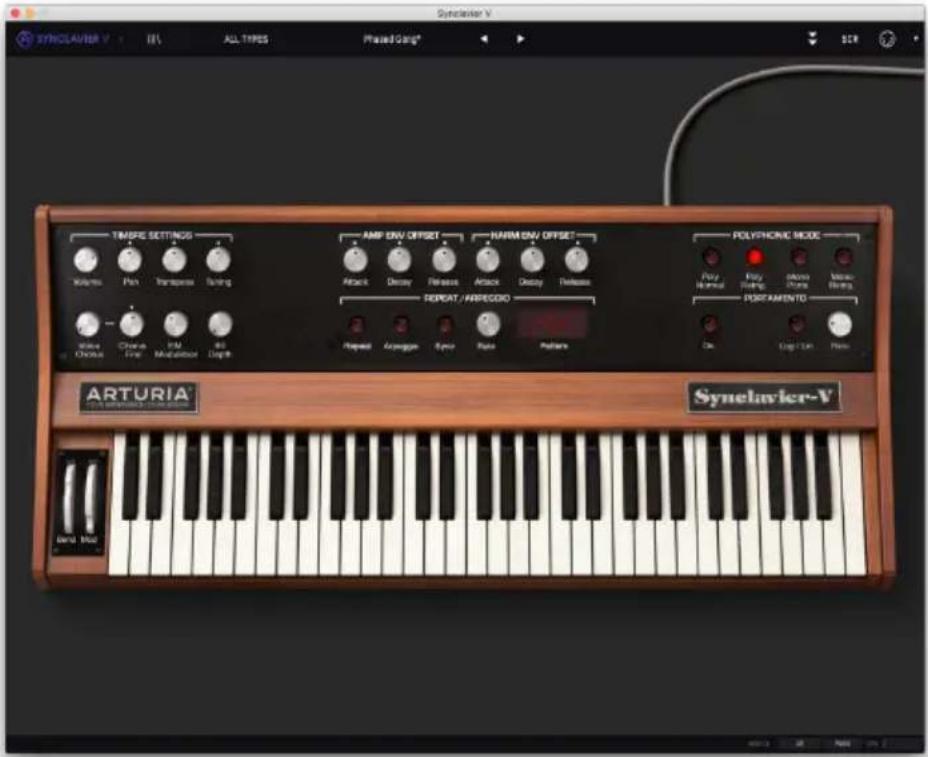
Mode d'Affichage Standard
3.2.8.2. Le Mode d'Affichage Étendu
Accédez au Mode d'Affichage Étendu en cliquant sur l'icône comportant deux flèches vers le bas en haut à droite de la barre d'outils supérieure. Il vous donne la possibilité d'accéder au second panneau de potentiomètres et de boutons qui contrôle individuellement ou en combinaisons chaque Timbre Partiel. Cliquez une nouvelle fois sur l'icône à double flèche vers le bas pour revenir au Mode d'Affichage Standard.
Consultez les Contrôles du Mode d'Affichage Étendu [p.48] pour une explication plus précise de ces derniers.
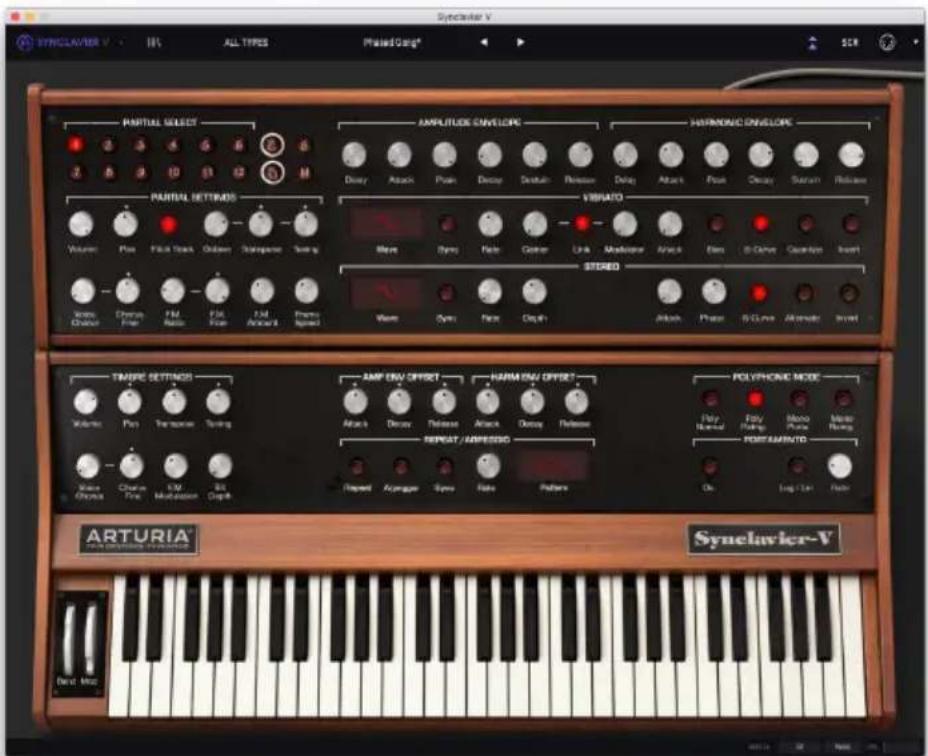
text_image
SYNOLAVIER V ISS ALL TYPES Plased:CG* SCR PARTIAL SELECT AMPTITUDE ENVELOP HARMONIC ENVELOP PARTIAL SETTINGS Delay Attack Prake Delay Setuin Retusion Delay Attack Peak Drop Surash Redraw Vibratio Volume Plus Flick Stack Grubm Untegrine Timing Bare Styrp Radn Gator Link Modulator Attack Elon B-Canr Geanaly Insert STEREO Xiao Chanci Freq FM Rce FM Anchid Strans Spinal Wave Syns Radn Degh Attack Phase B-Sune Altamide Inlet TIMATIC SETTINGS AMP ENV OFFSET HARM ENV OFFSET POLYPHONIC MODE Volume Plus Transverse Timing Attack Delay Release Attack Delay Retusion REPEAT/AMPESSO Poly Manual Poly Pulling Mono Puzzle Master Running Mio Chanci Freq E/M Multisync BG Depth Ream Acympa Syno Rate Pattern Arturia® Synelavier-V Next MozMode d'Affichage Étendu
Il est facile de passer du panneau standard au panneau étendu : vous pouvez accéder au panneau étendu en cliquant sur le bord supérieur du panneau standard. Pour accéder de nouveau au panneau standard, il vous suffit de cliquer une nouvelle fois sur le bord supérieur du panneau étendu.

text_image
PARTIAL SELECTChanger les panneaux de l'instrument
3.2.8.3. Le Mode d'Affichage Écran
La partie Mode d'Affichage Écran peut être visualisée en cliquant sur l'icône SCR en haut à droite de la barre d'outils. Il vous donne accès à des fonctionnalités plus avancées de l'instrument, telles que les formes d'ondes utilisateur, les enveloppes et l'accord de notes individuelles.
Veuillez lire la partie sur les Contrôles du Mode d'Affichage Écran [p.62] pour en savoir plus sur ces derniers.
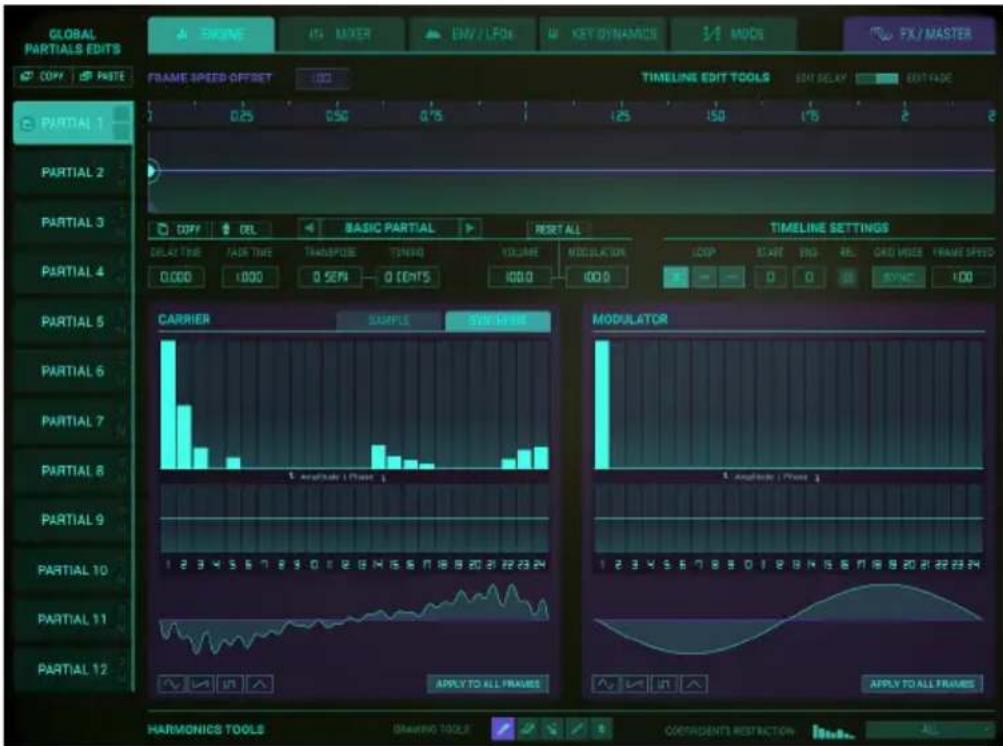
text_image
GLOBAL PARTIALS EDITS COPY PASTE GLOBAL PARTIAL 1 PARTIAL 2 PARTIAL 3 PARTIAL 4 PARTIAL 5 PARTIAL 6 PARTIAL 7 PARTIAL 8 PARTIAL 9 PARTIAL 10 PARTIAL 11 PARTIAL 12 FRAME MIXER BMW/LOPs KEY DYNAMICS 3/4 MODEs FX/MASTER FRAME SPEED-OFFSET ICC TIMELINE EDIT TOOLS ENT DELAY EDITAGE 0.25 0.50 0.75 1.25 1.50 1.75 2 COFF DEL BASIC PARTIAL RESET ALL TIMELINE SETTINGS DELAY TIME FAIR TIME TRANSPOSE TURING VOLUME PRODUCTION LOOP STATE END REL GRID MICE FRAME SPEED 0.000 1.000 0.50% 0 CEATS 100.0 100.0 CARRIER SAMPLE SVM+RSE MODULATOR 1 2 3 4 5 6 7 8 9 10 11 12 13 14 15 16 17 18 19 20 21 22 23 24 1.2.3.4.5.6.7.8.9.10.11.12.13.14.15.16.17.18.19.20.21.22.23.24 PARTIAL 10 PARTIAL 11 PARTIAL 12 AUYABLE / FRAVE S. ANGLES / FRAVE APPLY TO ALL FRAMES HARMONICS TOOLS DRAWING TOOLS CORPARED RESTRICTIONMode d'Affichage Écran
3.2.9. Le Mode MIDI Learn
L'icône représentant une prise MIDI à l'extrémité droite de la barre d'outils met l'instrument en mode MIDI Learn. Les paramètres pouvant être assignés aux contrôles MIDI seront affichés en violet et il est possible de configurer des boutons, des atténuateurs et des pédales physiques MIDI de vos périphériques (comme le BeatStep ou le KeyStep d'Arturia) vers des destinations spécifiques dans l'instrument. Un exemple concret serait de configurer une pédale MIDI d'expression physique au potentiomètre virtuel Volume pour contrôler le volume global d'un timbre d'orgue ou de corde ; ou assigner un bouton de périphérique à l'interrupteur de sélection Portamento pour pouvoir activer/désactiver le Portamento d'un timbre de synthé lead.
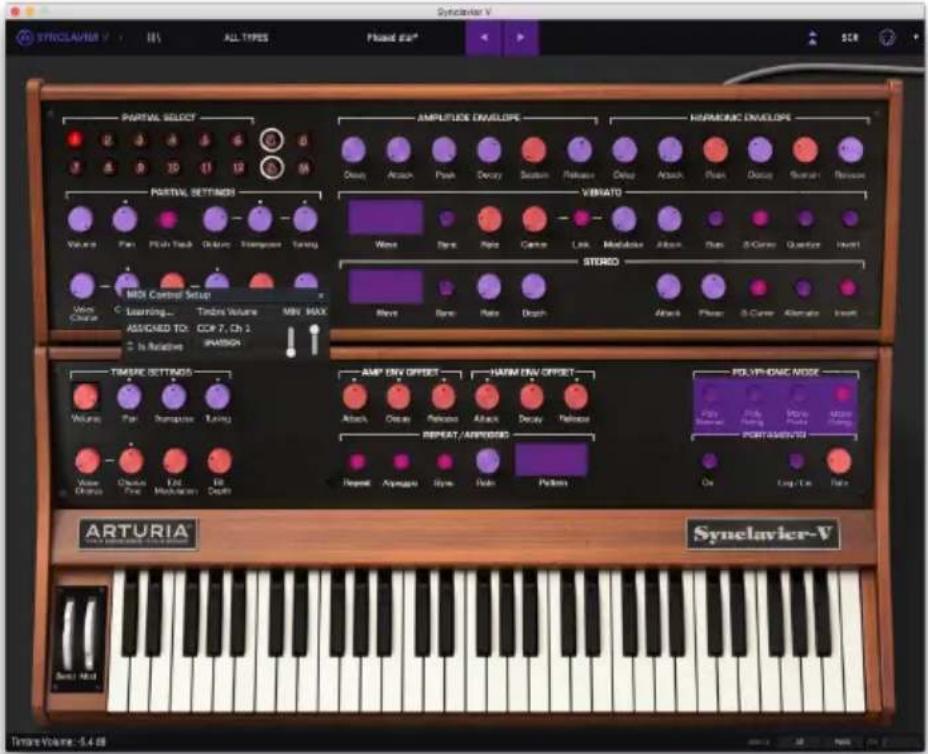
text_image
SYNELAVIER V ALL TYPES PIKEL EEA SCR PARTIAL SELECT 0 0 0 0 0 0 0 0 0 0 12 0 0 0 AMPTULES ENVELOPE HARMONE ENVELOPE Partial SETTINGS Volume Fan Plan Track Oktur Transport Tuning VBRATO Wine State State Center Low Metabolite Aiton Flats B-Cover Quantize Invert MOS Control Setup View Chance Learning... Timbrx Volume MIN MAX ASSICED TO: CCP 7, CN 2 Is Relative SHINSON STUDIO TIME SETTORS Volume Fan Response Tuning AMP ENV OFFSET HARIM ENV OFFSET Attack Circle Polarity Attack Decay Helicase REPEAT AMPOGIC POLYPHONIC MODE Play Spring Play Power Power PORT/ASVENTO Voice Chance Oktur Time Modulation Off Depth PAI Log-Loc Rate ARTURIA® Synelavier-V Time Volume: -5.488MIDI Learn Mode
Quand vous cliquez sur un potentiomètre ou sur un bouton violet, vous mettrez ce contrôle en Mode Listening (Écoute). Tournez un atténuateur, une molette physique ou appuyez sur un bouton physique et la cible deviendra rouge, indiquant qu'un lien a été établi entre le contrôle physique et le paramètre du logiciel. Pour retirer ce paramètre, faites clic droit (un clic à deux doigts sur un pavé tactile ou une souris intelligente) sur le potentiomètre ou le paramètre rouge et il redeviendra violet. Sinon, vous pouvez simplement cliquer sur « UNASSIGN » sur la fenêtre contextuelle de configuration.
Une fenêtre contextuelle appelée MIDI Control Setup affiche les deux éléments étant liés ainsi qu'un bouton dédié qui déconnectera ces derniers.
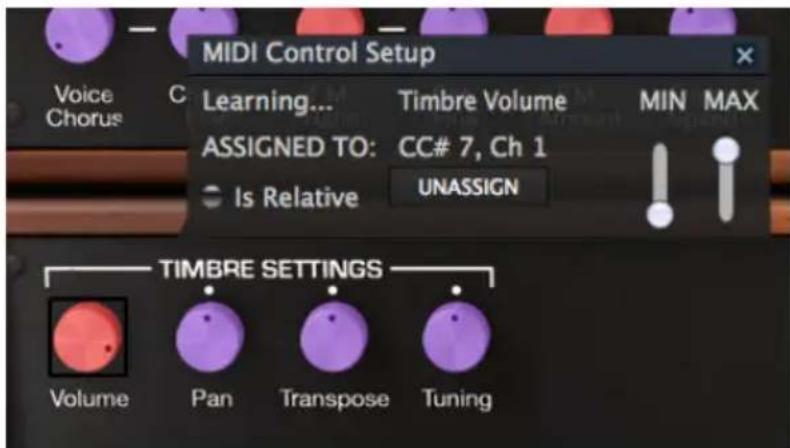
Le potentiomètre Volume du timbre sélectionné et assigné
Le curseur de valeur MIN (minimum) et MAX (maximum) sert à restreindre la plage de changement d'un paramètre à une valeur autre que O % - 100 %. Par exemple, vous pourriez souhaiter que le Volume du Timbre d'un instrument soit contrôlable à l'aide d'un équipement de 30 % à 90 %. Si vous appliquiez ce réglage (Min réglé à O,30 et Max à O,90), votre bouton physique ne pourrait pas altérer le volume en dessous de 30 % et au-dessus de 90 %, peu importe à quel point il serait tourné. Ceci est très utile pour s'assurer que vous ne pouvez pas placer accidentellement le son à un réglage trop bas ou trop élevé en cours d'utilisation.
Pour expliquer cela, essayez ces cinq cas d'utilisation :
- Réglez la valeur MIN à O,O et la valeur MAX à O,49 => l'interrupteur ne peut pas être activé puisque la valeur O,5 ne peut jamais être franchie.
- Définissez la valeur MIN à 0,51 et la valeur MAX à 1,0 => l'interrupteur ne peut pas être désactivé puisque la valeur 0,5 ne peut jamais être franchie.
- Placez la valeur MIN à O,O et la valeur MAX à 1,O => le statut de l'interrupteur change quand l'atténuateur franchit sa position centrale.
- Mettez la valeur MIN à 0,49 et la valeur MAX à 1,0 => le statut de l'interrupteur change quand l'atténuateur est très bas.
- Réglez la valeur MIN à O,O et la valeur MAX à O,51 => le statut de l'interrupteur change quand l'atténuateur est très haut.
La dernière option de cette fenêtre est le bouton Is Relative. Lorsque vous sélectionnez Is Relative ici, la valeur qu'un contrôleur (potentiomètre ou curseur) envoie pour changer ce paramètre sera ajoutée ou soustraite de la valeur actuelle du paramètre. Si vous utilisez un contrôleur absolu (un interrupteur marche/arrêt, un potentiomètre qui envoie des valeurs fixes), il enverra une valeur fixe déterminée par la position du potentiomètre.
3.2.9.1. Les numéros CC MIDI réservés
Certains numéros de Contrôleur MIDI Continus (CC MIDI) sont réservés et ne peuvent pas être réassignés à d'autres contrôles. Les voici :
- PitchBend
- Mod Wheel (CC #1)
• Expression (CC #11) - AfterTouch
• Sustain On/Off (CC #64)
• All Notes Off (CC #123)
• All Sounds Off (CC #120)
Tous les autres numéros CC MIDI peuvent être employés pour contrôler n'importe quel paramètre assignable dans Synclavier V.
3.2.10. MIDI Controller Configs (Configurations)
L'accès aux configurations du contrôleur MIDI, MIDI Controller Configs, se fait tout à fait à droite de la barre d'outils supérieure, juste à droite de l'icône de prise MIDI. Il s'agit d'un menu déroulant avec une petite flèche vers le bas. Les MIDI Controller Configs vous permettent de gérer les différents ensembles de configurations MIDI que vous pourriez avoir configurés pour contrôler les paramètres d'instruments de l'équipement MIDI. Il est possible de copier ou de supprimer la configuration d'assignation MIDI actuelle, d'importer un fichier de configuration ou d'exporter le fichier de configuration actif. C'est un moyen rapide de configurer différents contrôleurs ou claviers MIDI physiques à l'aide de Synclavier V, sans avoir à établir toutes les assignations de A à Z chaque fois que vous changez d'équipement.
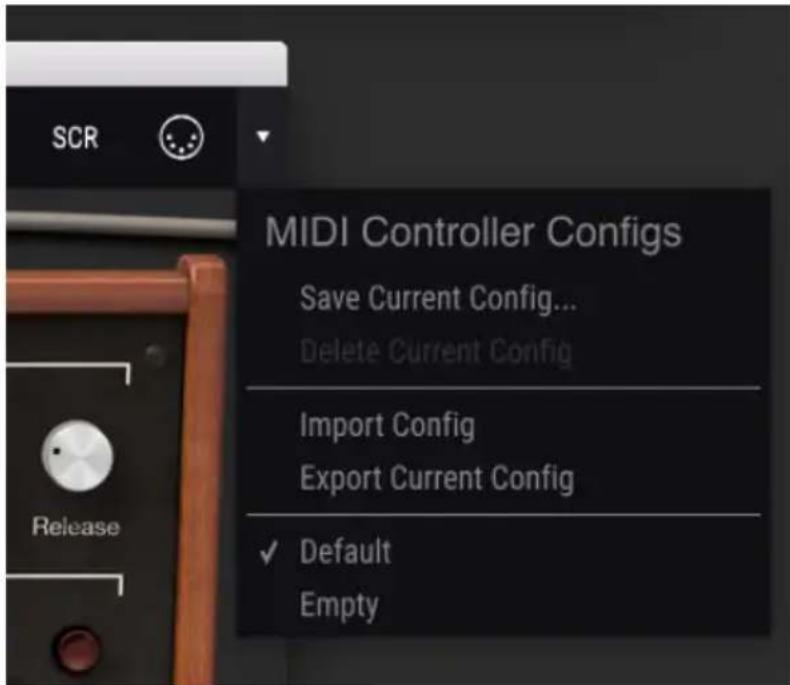
Configurations du contrôleur MIDI
3.3. La barre d'outils inférieure
Trois éléments se trouvent sur le côté droit de la barre d'outils inférieure.
- Le bouton MIDI Chanel est un menu déroulant qui assigne le canal MIDI auquel Synclavier V répondra. Par défaut, la sélection est sur ALL, mais vous avez le choix entre les canaux MIDI 1 à 16.
- Le bouton PANIC réinitialise tous les signaux MIDI en cas de notes bloquées et empêche des sons d'être générés.
- Le CPU-mètre est utilisé pour surveiller la puissance de traitement utilisée par votre ordinateur pour faire fonctionner Synclavier V. Si ce compteur approche du maximum, il est recommandé de réduire le nombre de VST que vous utilisez simultanément ou le nombre de processus en cours d'exécution sur votre système. Si cela ne résout pas le problème, pensez à mettre à niveau votre système avec plus de mémoire ou un CPU plus rapide.
Une bande affichant la valeur des paramètres du contrôle que vous modifiez se trouve à gauche de la barre d'outils inférieure.
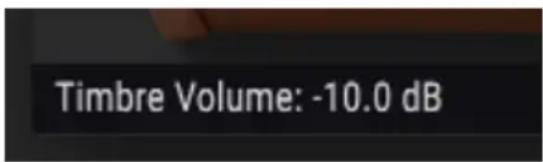
text_image
Timbre Volume: -10.0 dBBarre d'outils inférieure (gauche). Barre d'outils inférieure (droite)
3.4. Le Navigateur de Présélections
text_image
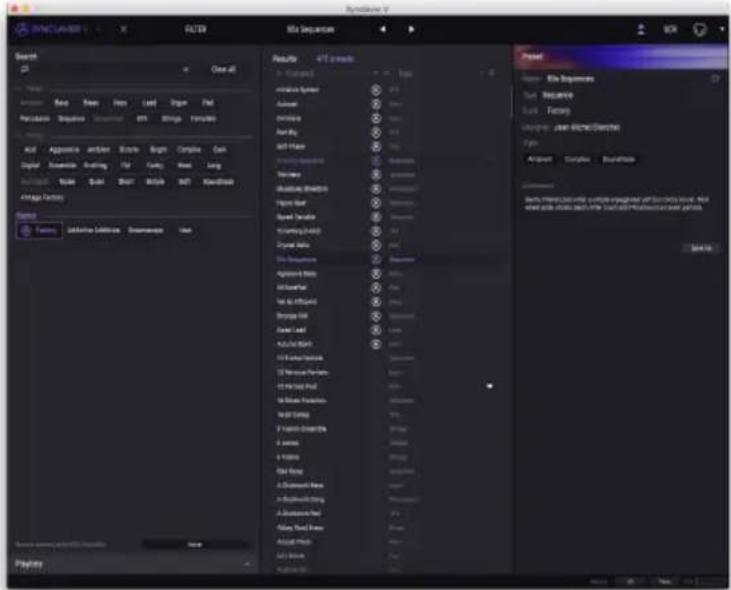
IIILe navigateur de présélections, Preset Browser, vous permet de rechercher, de charger et de gérer des Timbres/Sons dans Synclavier V. Il dispose de deux affichages différents qui donnent accès aux mêmes banques de présélections. Pour accéder à la vue de recherche, *cliquez sur l'icône III*.
text_image
Sync chamber Filter Mix Sequences Results 415 weeks - Filtered - Interface System - Amount - Dimensions - Area Rig - Add Place - Tolerance - Shading Width - Input Set - Speed Transfer - Tracking Load - Crystal Data - Tree Structure - Aggregate Bits - Intersection - Use to Offset - Shape Fill - Lead Leaf - A curved Start - End Extension - T0 Reverse Position - T0 Red Dot Pad - End Blue Position - Web Strip - F Forward Sequence - F Values - F Values - Gir Drop - A Gradient Area - A Gradient Stack - A Gradient Set - Grey Band Area - Active Mesh - Anti-Bulk PreviewLe Navigateur de Présélections
3.4.1. Rechercher des présélections
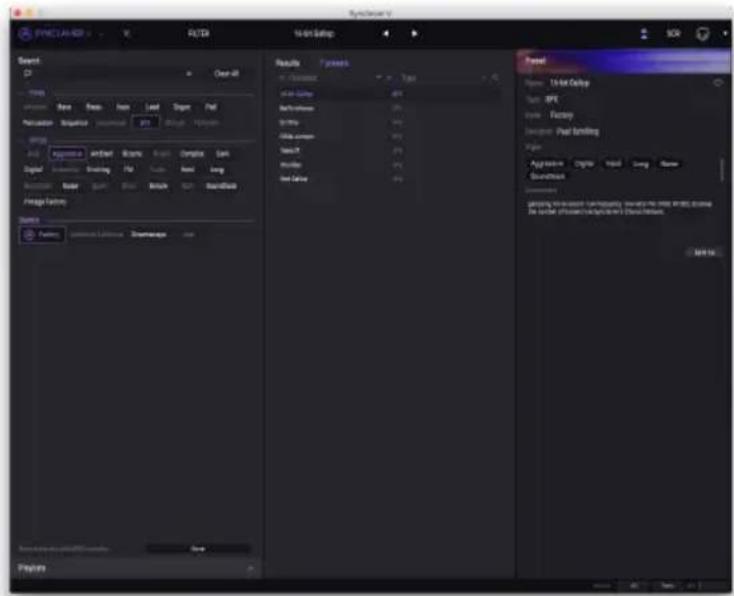
L'écran de recherche est divisé en plusieurs parties. En cliquant sur le champ Search en haut à gauche, vous pouvez entrer rapidement un terme de recherche tel que « Pad » pour filtrer la liste de présélections par nom de patch. La colonne Results s'actualise afin d'afficher les résultats de votre recherche. Cliquez sur le bouton X dans la barre de recherche pour effacer la recherche. Il suffit généralement de taper les premières lettres d'un terme de recherche ; la recherche de « sequ » permet d'afficher toutes les présélections relatives à la séquence.
3.4.2. Filtrer en utilisant des balises
Il est aussi possible d'effectuer une recherche à l'aide de différentes balises. Par exemple, en cliquant sur les options Lead et Organ dans le champ Types, vous pouvez afficher uniquement les présélections correspondant à ces balises. Les champs de balises peuvent être affichés ou masqués à l'aide des petits boutons fléchés vers le bas dans leurs champs de titre. Les colonnes de résultats, Results, peuvent être triées en cliquant sur le même bouton fléché dans leur propre partie.
Vous pouvez sélectionner plusieurs champs afin d'effectuer des recherches plus précises. Ainsi, en entrant une recherche de texte et en spécifiant des options de Types, de Banques et de Styles, vous verrez uniquement les présélections correspondant à ces critères précis. Désélectionnez les balises de votre choix dans une zone pour retirer ce ou ces critères et ainsi élargir la recherche sans avoir à revenir en arrière et à tout recommencer. Vous pouvez sélectionner plusieurs éléments de la même zone à l'aide de « [Ctrl] + clic « (Windows) ou « [Cmd] + clic » (Mac).
La deuxième colonne Results peut être remplacée pour afficher des balises Type, Designer ou Bank en fonction de ce que vous souhaitez chercher. Cliquez sur son bouton de menu des options juste à côté de sa flèche de tri.
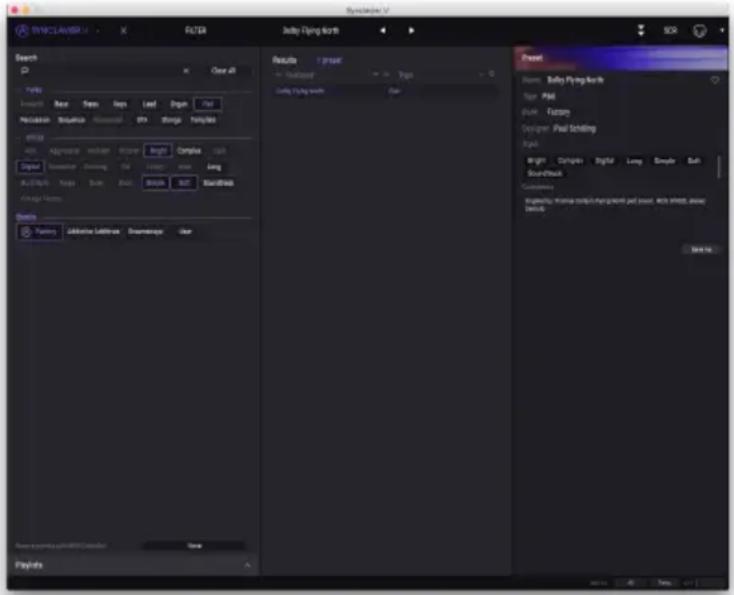
Recherche de présélection par Balise
3.4.3. La partie Preset Info
La colonne Preset Info à droite du champ de recherche vous donne des informations sur les présélections. Si vous souhaitez modifier une présélection d'usine, changer son nom, ajouter des commentaires ou des balises, il vous faudra d'abord utiliser la commande Save As... dans le Menu principal de Synclavier V pour la réenregistrer en tant que présélection utilisateur. Après cela, la partie Info affichera les boutons Edit et Delete, qui vous serviront à modifier les informations sauvegardées dans la présélection. Les présélections d'usine ne peuvent pas être écrasées.
3.4.4. Le deuxième affichage des présélections
text_image
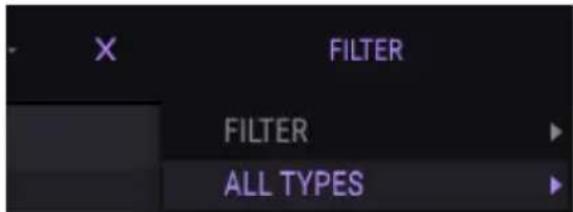
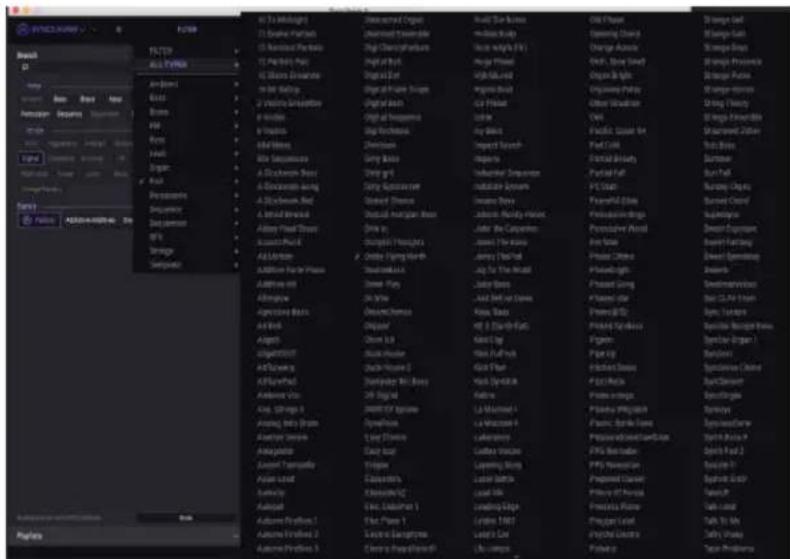
FILTER FILTER ALL TYPESLe menu à côté du menu Search vous propose un affichage différent. La vue par défaut est ALL TYPES. La première option dans ce menu s'appelle FILTER et conservera un enregistrement de ce que vous avez cherché dans le champ Search. Donc, si vous avez cherché « sequences » dans la zone principale de recherche, ces résultats apparaîtront ici.
Sélectionner l'option ALL TYPES dans cette colonne vous fournira une liste de tous les patches. Les Catégories affichées en dessous regroupent les sons en fonction de leur Type comme les touches, pads, basses, etc.
text_image
WINDIUM Blend D Name Sequence Appearance Frequency Sequence Type Strategy Sequence 100% 200% 300% 400% 500% 600% 700% 800% 900% 1000% 1100% 1200% 1300% 1400% 1500% 1600% 1700% 1800% 1900% 2000% 2100% 2200% 2300% 2400% 2500% 2600% 2700% 2800% 2900% 3000% 3100% 3200% 3300% 3400% 3500% 3600% 3700% 3800% 3900% 4000% 4100% 4200% 4300% 4400% 4500% 4600% 4700% 4800% 4900% 5000% 5100% 5200% 5300% 5400% 5500% 5600% 5700% 5800% 5900% 6000% 6100% 6200% 6300% 6400% 6500% 6600% 6700% 6800% 6900% 7000% 7100% 7200% 7300% 7400% 7500% 7600% 7700% 7800% 7900% 8000% 8100% 8200% 8300% 8400% 8500% 8600% 8700% 8800% 8900% 9000% 9100% 9200% 9300% 9400% 9500% 9600% 9700% 9800% 9900% 100 1 1 2 3 4 5 6 7 8 9 1 2 3 4 5 6 7 8 9 1 2 3 4 5 6 7 8 9 1 2 3 4 5 6 7 8 9 1 2 3 4 5 6 7 8 9 1 2 3 4 5 6 7 8 9 1 2 3 4 6 7 8 9 1 2 3 4 5 6 7 8 9 1 2 3 4 5 6 7 8 9 1 2 3 4 5 6 7 8 9 1 2 3 4 5 6 7 8 9 1 2 3 4 5 6 7 8 9Affichage secondaire du Navigateur de Présélections
Cliquer sur le champ de nom au centre de la barre d'outils vous montrera une liste de toutes les présélections disponibles et changera en fonction de ce que vous avez entré dans le champ Search. Donc, si vous avez cherché « Jazz », ce menu raccourci n'affichera que les patches qui correspondent à cette balise. Les flèches gauche et droite dans la barre d'outils parcourent la liste de présélections : soit la liste complète, soit la liste filtrée si vous avez entré un terme de recherche.
3.4.5. Playlists
Une fonction « Playlists » se trouve en bas à gauche de la fenêtre du Navigateur de Présélections. Elle sert à classer les présélections dans différents groupes selon différentes utilisations, telles qu'une set list pour une performance en particulier ou un ensemble de présélections lié à un projet studio spécifique.
3.4.5.1. Ajouter une playlist
Cliquez sur signe Plus pour créer une playlist :
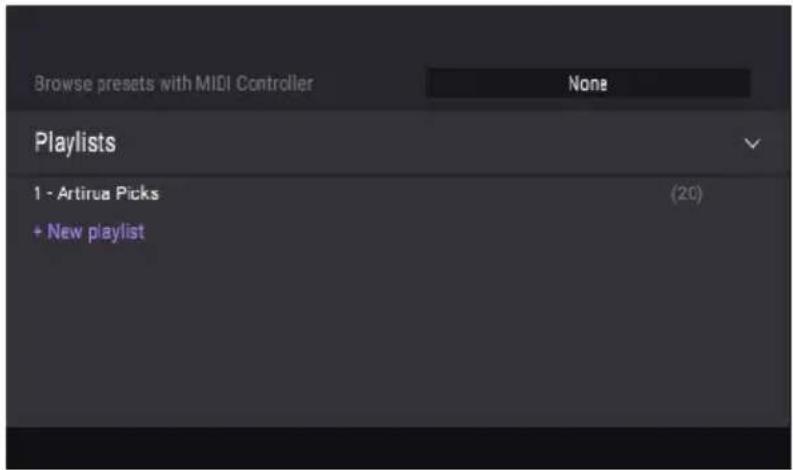
Nommez la playlist et elle apparaît désormais dans le menu Playlists. Il est possible de renommer la playlist à tout moment : il vous suffit de cliquer sur l'icône crayon à la fin de sa rangée.
3.4.5.2. Ajouter une présélection
Vous avez la possibilité d'utiliser toutes les options de la fenêtre Search pour trouver les présélections que vous souhaitez ajouter à votre playlist. Une fois que vous avez trouvé la bonne présélection, cliquez dessus et faites-la glisser sur le nom de la playlist.

Cliquez sur le nom d'une playlist pour en visualiser le contenu.
3.4.5.3. Réorganiser les présélections
Les présélections peuvent être réorganisées au sein d'une playlist. Par exemple, pour déplacer une présélection de l'emplacement 2 vers l'emplacement 4, glissez et déposez la présélection sur l'emplacement de votre choix.
Cela aura pour effet de déplacer la présélection vers le nouvel emplacement.
3.4.5.4. Supprimer une présélection
Cliquez sur la X à la fin de la rangée de la présélection pour la supprimer d'une playlist.
3.4.5.5. Effacer une playlist
Pour supprimer une playlist, cliquez sur la X directement à droite du nom de la playlist.
4. CONTRÔLES DU MODE D'AFFICHAGE STANDARD
4.1. Timbre Settings
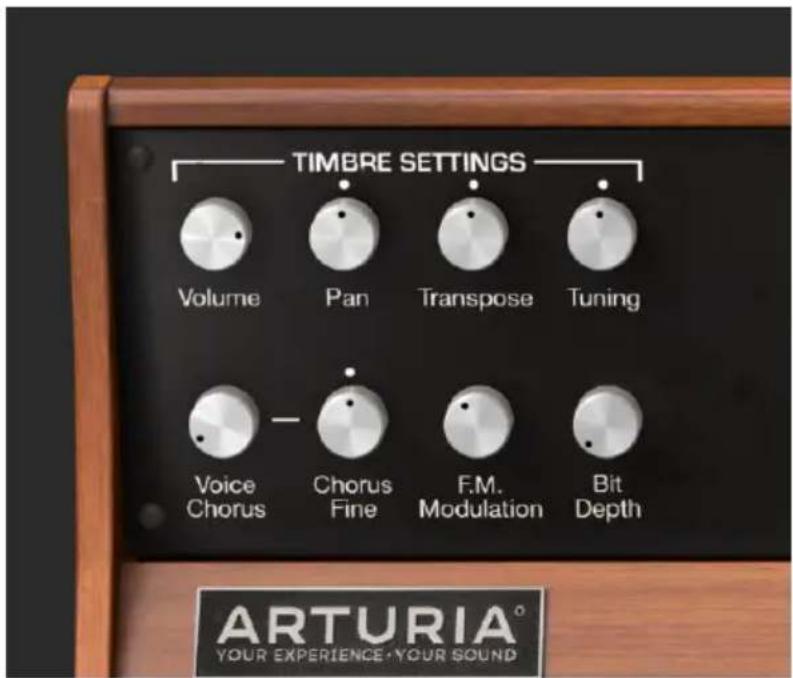
Tous les contrôles TIMBRE SETTINGS sont globaux et affectent tous les partiels, mais relativement aux réglages individuels des Partiels. Par exemple, si le PAN dans PARTIAL SETTINGS est positionné tout à fait à droite pour un Partiel, il se retrouvera quasiment à centre lorsque le PAN de la partie TIMBRE SETTINGS sera complètement à gauche.
text_image
TIMBRE SETTINGS Volume Pan Transpose Tuning Voice Chorus Chorus Fine F.M. Modulation Bit Depth ARTURIA® YOUR EXPERIENCE·YOUR SOUNDRéglages du Timbre
4.1.1. Timbre Volume
Le potentiomètre Volume correspond à l'intensité globale du Son/Timbre affectant tous les Partiels. Sa plage varie de O,O dB à gain maximal jusqu'à -50 dB (OFF) en incréments de O,1 dB.
4.1.2. Timbre Pan
Le potentiomètre Pan déplace globalement le positionnement stéréo gauche/droite des Partiels. Régler le potentiomètre vers le haut correspond à une position centrale. La plage va de -63 (extrême gauche) à +63 (extrême droite). Après avoir tourné le potentiomètre à gauche ou à droite, vous pouvez revenir à la position centrale en double-cliquant sur le potentiomètre.
4.1.3. Timbre Transpose
Le potentiomètre Transpose définit la hauteur de note de votre Timbre/Son vers le haut ou vers le bas par incréments de demi-tons. Sur la position centrale du potentiomètre, il n'y a pas de transposition. Pour visualiser la valeur en demi-tons tout en tournant le potentiomètre ou en plaçant le curseur sur le potentiomètre, veuillez regarder en bas à gauche de la barre d'outils inférieure. Pour replacer le potentiomètre sur sa position centrale, avec aucune transposition, double-cliquez sur le potentiomètre. La plage varie entre -24 et +24 demi-tons.
4.1.4. Timbre Tuning
Le potentiomètre Tuning accorde avec précision la hauteur de note de votre Timbre/Son vers le haut ou vers le bas en Cents individuels (100èmes d'un demi-ton). Sur la position centrale du potentiomètre, il n'y a pas de changement de hauteur de note. La valeur du paramètre est affichée en Cents dans la partie inférieure gauche de la barre d'outils inférieure. La plage va de -125 à +125 Cents en dessous et au-dessus du réglage du potentiomètre Transpose.
4.1.5. Timbre Voice Chorus
Le Voice Chorus crée une voix dupliquée de tous les Partiels avec une hauteur différente de votre Timbre/Son global. Quand le potentiomètre est en position centrale, il n'y a pas de voix ajoutée, la valeur du paramètre est de 1,000. Vous pouvez voir la valeur du Chorus en bas à gauche de la barre d'outils inférieure lorsque vous tournez le potentiomètre ou en plaçant votre curseur sur celui-ci. La plage va de 0,000 à 16,000 par pas de 0,100. Double-cliquer sur le potentiomètre renvoie la valeur à 1,000 ou AUCUN Voice Chorus.
| Réglages de Chorus : | Relation entre la voix ajoutée et la fréquence fondamentale |
| 0,500 Une octave en dessous | |
| 1,000 Unisson (pas de Voice Chorus ajouté) | |
| 1,500 Quinte parfaite au-dessus | |
| 2,000 Deuxième harmonique (une octave au-dessus) | |
| 3,000 | Troisième harmonique (une octave plus une quinte parfaite au-dessus) |
| 4,000 Quatrième harmonique (deux octaves au-dessus) | |
| 5,000 Cinquième harmonique (deux octaves plus une tierce majeure au-dessus) | |
| 6,000 | Sixième harmonique (deux octaves plus une quinte parfaite au-dessus) |
| 7,000 Septième harmonique (deux octaves plus une septième mineure au-dessus) | |
| 8,000 Huitième harmonique (trois octaves au-dessus) | |
| 9,000 Neuvième harmonique (trois octaves plus une seconde majeure au-dessus) | |
| 10,000 Dixième harmonique (trois octaves plus une tierce majeure au-dessus) | |
| 11,000 Onzième harmonique (trois octaves plus une quarte augmentée au-dessus) | |
| 12,000 Douzième harmonique (trois octaves plus une quinte parfaite au-dessus) | |
| 13,000 | Treizième harmonique (trois octaves plus une sixte parfaite au-dessus) |
| 14,000 Quatorzième harmonique (trois octaves plus une septième mineure au-dessus) | |
| 15,000 Quinzième harmonique (trois octaves plus une septième majeure au-dessus) | |
| 16,000 Seizième harmonique (quatre octaves au-dessus) |
4.1.6. Timbre Chorus Fine
Le potentiomètre Chorus Fine est un ajustement plus précis de l'accord du Voice Chorus. La plage varie entre -,100 et +,100 et les valeurs sont situées entre les pas de Voice Chorus de ,100. Ces valeurs sont également lues sur le côté gauche de la barre d'outils inférieure.
Double-cliquer sur le potentiomètre le replace sur sa position centrale de O,OOO.
4.1.7. Timbre F.M. Modulation
Le potentiomètre F.M. Modulation contrôle la quantité globale de modulation F.M. pour tous les Partiels du Timbre actuel. La plage du paramètre va de 0,000 à 1,000.
Important : pour que ce contrôle ait de l'effet sur le Timbre :
- Une onde PORTEUSE (carrier) et une onde MODULANTE (modulator) doivent être assignées à un ou plusieurs Partiels sous l'onglet ENGINE (Mode d'Affichage Écran)
- Le contrôle F.M. Amount dans la partie Partial Settings (Mode d'Affichage Étendu) doit être supérieur à O,OOO
- La valeur Modulation du Frame Editor pour un ou plusieurs Partiels sous l'onglet ENGINE (Mode d'Affichage Écran) doit être supérieure à O,OO.
4.1.8. Timbre Bit Depth
Bit Depth contrôle la résolution numérique du timbre actuel. Les voix du Synclavier original étaient en 8 bits, mais Synclavier V a ajouté une plage allant d'une résolution de 4 bits à 24 bits par incréments de 2. À l'extrémité inférieure, vous entendrez un bruit numérique ou un aliasing ajoutant un certain grain au son. Au fur et à mesure que vous augmentez le potentiomètre Bit Depth, le son deviendra plus « lisse » et sans bruit.
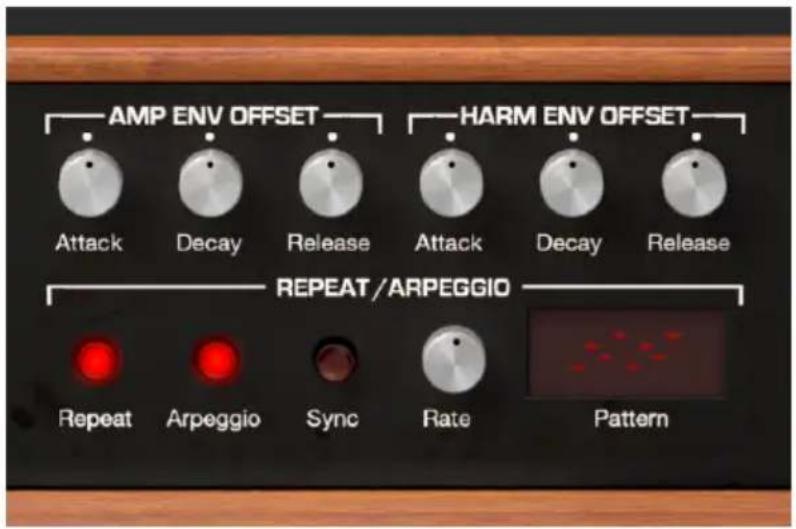
4.2. Amp Env Offset
Tous les contrôles AMP ENV OFFSET sont globaux et affectent tous les Partiels du Timbre actuel, mais relativement aux réglages individuels des Partiels. Par exemple, si le Partiel 1 a une attaque lente et le Partiel 2 une attaque rapide, diminuer la valeur n'affectera que l'attaque du Partiel 1.
text_image
AMP ENV OFFSET Attack Decay Release Attack Decay Release HARM ENV OFFSET REPEAT / ARPEGGIO Repeat Arpeggio Sync Rate Pattern4.2.1. Amp Attack
Le potentiomètre Attack augmente ou diminue le temps de montée en puissance de l'enveloppe Amplitude pour tous les Partiels du Timbre actuel. En d'autres termes, ce potentiomètre affectera le temps qu'il faut pour que le son de chaque Partiel atteigne son amplitude maximale après un événement de note activée. La valeur par défaut est 0,00 et la plage est de -1,00 à +1,00, ce qui vous permet d'accélérer l'apparition d'un son avec une attaque lente ou de la ralentir avec une attaque rapide.
Veuillez consulter la partie AMPLITUDE ENVELOPE [p.53] pour apprendre à régler la valeur Attack d'un Partiel individuel.
4.2.2. Amp Decay
Le potentiomètre Decay augmente ou diminue les valeurs de Decay de tous les Partiels du Timbre actuel.
- Lorsque le niveau de crête (Peak) est supérieur à O,OO, le Decay contrôle la vitesse à laquelle le son diminue du volume de Peak au volume de Sustain.
- Quand le niveau de crête (Peak) est de O,OO, le Decay contrôle la vitesse à laquelle le son monte jusqu'au volume de Sustain.
- Par défaut, la valeur est de 0,00 et la plage varie entre -1,00 et +1,00.
Veuillez consulter la partie AMPLITUDE ENVELOPE [p.53] pour apprendre à régler la valeur Decay d'un Partiel individuel.
4.2.3. Amp Release
Le potentiomètre Release augmente ou diminue les valeurs de Release de tous les Partiels du Timbre actuel. Release représente le temps que met le son pour décliner à zéro après relâchement d'une touche (c.-à-d. l'événement de note relâchée).
Veuillez consulter la partie AMPLITUDE ENVELOPE [p.53] pour apprendre à régler la valeur Release d'un Partiel individuel.
4.3. Harm Env Offset
Tous les contrôles HARM ENV OFFSET sont globaux et affectent tous les Partiels du Timbre actuel, mais relativement aux réglages individuels des Partiels. Par exemple, si le Partiel 1 a une attaque harmonique (F.M.) lente et le Partiel 2 une attaque harmonique (F.M.) rapide, diminuer la valeur n'affectera que l'attaque du Partiel 1.
4.3.1. Harm Attack
Le potentiomètre Attack augmente ou diminue les valeurs des enveloppes harmoniques (F.M.) de tous les Partiels du Timbre actuel. Ceci affectera le temps que met l'enveloppe harmonique (F.M.) de chaque Partiel pour augmenter vers son niveau maximal après un événement de note activée. La valeur par défaut est O,OO et la plage est de -1,OO à +1,OO, ce qui vous permet d'accélérer l'évolution harmonique d'un son avec une attaque F.M. lente ou de la ralentir avec une attaque F.M. rapide.
Veuillez consulter la partie HARMONIC ENVELOPE [p.55] pour apprendre à régler la valeur Attack d'un Partiel individuel.
4.3.2. Harm Decay
Le potentiomètre Decay augmente ou diminue les valeurs de Decay harmonique de tous les Partiels du Timbre actuel.
- Lorsque le niveau de crête (Peak) est supérieur à O,OO, Decay contrôle la vitesse à laquelle l'enveloppe harmonique diminue du volume de crête (Peak) au niveau de Sustain harmonique.
- Quand le niveau de crête (Peak) est de O,OO, Decay contrôle la vitesse à laquelle l'enveloppe harmonique monte jusqu'au niveau de Sustain harmonique.
- Par défaut, la valeur est de O,OO et la plage varie entre -1,OO et +1,OO.
Veuillez consulter la partie HARMONIC ENVELOPE [p.55] pour apprendre à régler la valeur Decay d'un Partiel individuel.
4.3.3. Harm Release
Le potentiomètre Release augmente ou diminue les valeurs de Release harmonique (F.M.) de tous les Partiels du Timbre actuel. Release est le temps que met le contenu harmonique pour décliner à zéro après relâchement d'une touche (c.-à-d. l'événement de note relâchée).
Veuillez consulter la partie HARMONIC ENVELOPE [p.55] pour apprendre à régler la valeur Release d'un Partiel individuel.
4.4.Repeat/Arpeggio
La partie REPEAT/ARPEGGIO de Synclavier V est un contrôle global affectant tous les Partiels de votre Timbre actuel.
4.4.1.Repeat
Quand le bouton Repeat est allumé, toutes les notes jouées sur le clavier seront répétées lorsqu'une touche est relâchée. Au relâchement de plusieurs touches, tout retard entre les notes sera conservé. La vitesse de répétition peut être ajustée à l'aide du potentiomètre Rate.
4.4.2.Arpeggio
Lorsque le bouton Arpeggio est allumé, toutes les notes jouées simultanément sur votre clavier résonneront indépendamment dans un motif d'arpège. Si le bouton Repeat est aussi allumé, les notes maintenues enfoncées continueront d'arpéger au tempo déterminé par le potentiomètre Rate.
4.4.3.Sync
En utilisant Synclavier V en tant que plug-in d'instrument dans votre projet DAW, le bouton Sync permet aux fonctions Repeat et Arpeggio de se synchroniser au tempo de votre DAW. Le tempo est défini par le potentiomètre Rate.
4.4.4. Rate
Le potentiomètre Rate détermine la vitesse de vos notes et arpèges répétés. Lorsque le bouton Sync est désactivé, la valeur Rate se lit en Hz (Hertz, ou cycles par seconde) dans la barre d'outils inférieure. La plage va de 0,00 à 50,0 Hz.
Quand le bouton Sync est activé, la valeur Rate se lit en Multiplicateur de BPM du Timbre (Timbre BPM multiplier) dans la barre d'outils inférieure.
Lorsque Synclavier V est utilisé en tant que plug-in d'instrument dans votre projet DAW et que le bouton Sync est activé, la vitesse se synchronisera au tempo de votre DAW. Le réglage de Rate est un Multiplicateur de BPM (Battements par Minute). Les valeurs sont :
| Valeur du Multiplicateur BPM Description | |
| BPM/8 | 1/8 de la vitesse de votre tempo |
| BPM/6 | 1/6 de la vitesse de votre tempo |
| BPM/5 | 1/5 de la vitesse de votre tempo |
| BPM/4 | 1/4 de la vitesse de votre tempo |
| BPM/3 | 1/3 de la vitesse de votre tempo |
| BPM/2 | 1/2 de la vitesse de votre tempo |
| BPMx1 | Vitesse exacte de votre tempo |
| BPMx2 | 2x la vitesse de votre tempo |
| BPMx3 | 3x la vitesse de votre tempo |
| BPMx4 | 4x la vitesse de votre tempo |
| BPMx5 | 5x la vitesse de votre tempo |
| BPMx6 | 6x la vitesse de votre tempo |
| BPMx8 | 8x la vitesse de votre tempo |
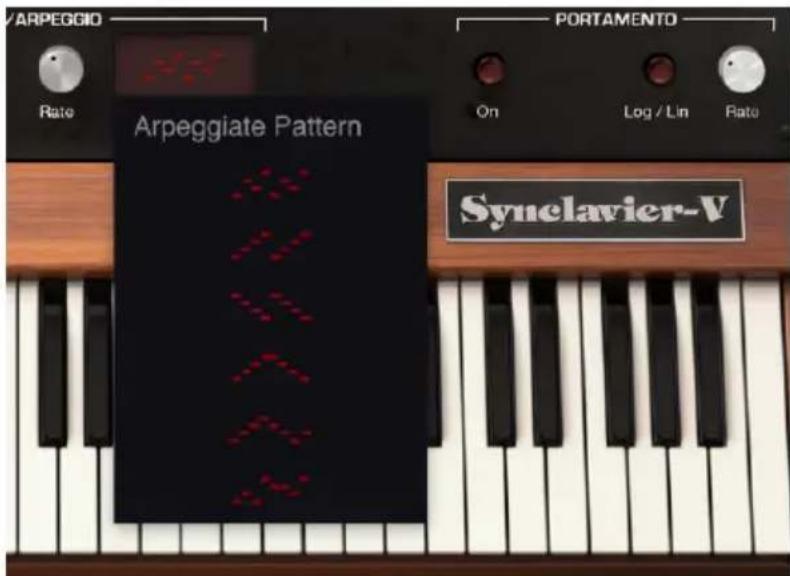
4.4.5.Pattern
Pattern est un menu déroulant comprenant six styles d'arpèges différents (de haut en bas) :
- Performance order : les notes sont jouées selon l'ordre dans lequel vous les jouez sur le clavier
- Keyboard Up : les notes sont jouées de la plus basse à la plus haute de façon continue
- Keyboard Down : les notes sont jouées de la plus haute à la plus basse de façon continue
- Keyboard Up/Down (Répétition) : les notes sont jouées de la plus basse à la plus haute puis inversement avec répétition de la note la plus haute et de la note la plus basse
- Keyboard Up/Down (Pas de répétition) : les notes sont jouées de la plus basse à la plus haute puis inversement sans répétition de la note la plus haute et de la note la plus basse
- Random : les notes sont jouées selon un motif aléatoire de façon continue
text_image
ARPEGGIO Rate Arpeggiate Pattern Portamento On Log / Lin Rate Synclavier-VFenêtre de sélection Arpeggiate Pattern
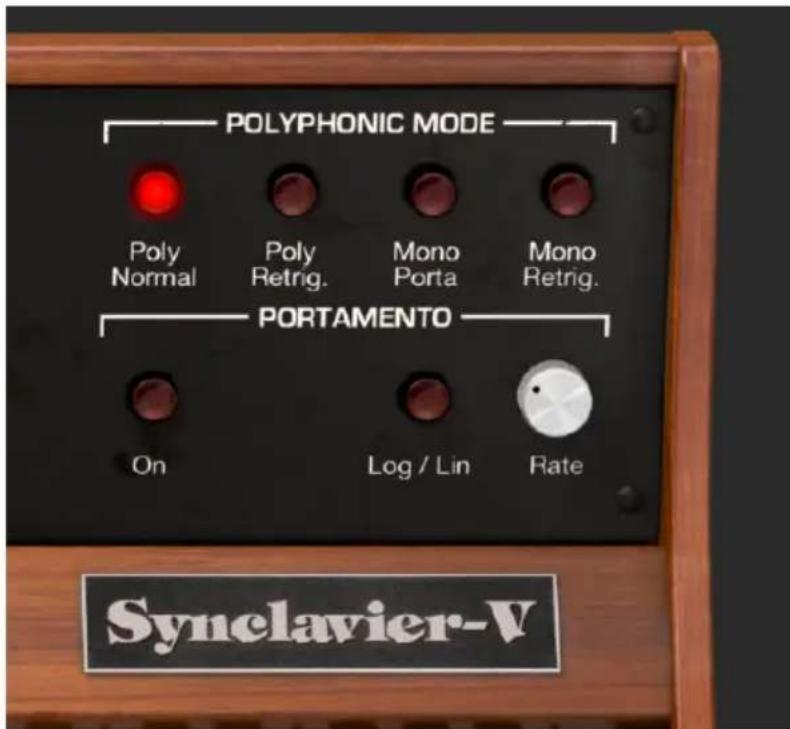
4.5. Polyphonic Mode
La partie POLYPHONIC MODE contient des fonctions globales qui affectent tous les Partiels du Timbre actuel.
text_image
POLYPHONIC MODE Poly Normal Poly Retrig. Mono Porta Mono Retrig. PORTAMENTO On Log / Lin Rate Synclavier-V4.5.1. Poly Normal
Le mode Poly Normal fournit la polyphonie complète. Lorsqu'un événement de note enfoncée (Note On) est reçu (par le clavier ou séquenceur), une nouvelle voix est activée pour que le son désiré soit joué dans tous les cas. Les notes antérieures de la même hauteur qui sont en phase de Decay Final ne sont pas affectées ; leur décroissance (decay) se poursuit sans interruption. En cas de temps de décroissance finale très longs, des annulations de phase indésirables ou une surcharge de la sortie audio peuvent se produire.
4.5.2. Poly Retrig.
Le mode Poly Retrig. permet également une polyphonie complète. Cependant, si un événement de note activée (Note On) qui correspond à une note qui est actuellement en phase de Decay Final est reçu, les générateurs d'enveloppe pour la note correspondante sont déclenchés à nouveau. Le mode Poly Retrig. a une sonorité très naturelle avec une longue décroissance finale comme les cloches ou les gongs. Poly Retrig. est le mode de polyphonie par défaut.
4.5.3. Mono Porta
Le mode Mono Porta limite la sortie audio à une note du Timbre actuel à la fois. L'effet est une phrase legato similaire à la technique de coups de langue et de coulé d'un instrument à vent ou d'un cuivre. Les réglages monophoniques sont également utiles pour recréer les sons des premiers synthétiseurs analogiques et numériques qui étaient monophoniques de par leur conception.
Dans ce mode, lorsqu'une nouvelle note est jouée alors qu'une note est encore enfoncée, la note précédente se termine et le résultat est un « coulé » vers la nouvelle note. Les générateurs d'enveloppe ne sont PAS redéclenchés. Les synthétistes appellent cela le « Single Triggering » (déclenchement unique).
4.5.4. Mono Retrig.
Le mode Mono Retrig. restreint également la sortie audio à une note du Timbre actuel à la fois. Lorsqu'une nouvelle note est jouée alors qu'une note précédente est maintenue enfoncée, la hauteur de la note précédente est ajustée pour correspondre à la nouvelle note et les générateurs d'enveloppe sont redéclenchés. L'effet est un son plus percussif à chaque note. Les synthétistes appellent cela le « Multi-Triggering » (déclenchement multiple).
4.6. Portamento
Le PORTAMENTO est un paramètre global affectant tous les Partiels du Timbre actuel. Il fait « glisser » la hauteur entre les notes que vous jouez, plutôt que de la changer instantanément dès que vous appuyez sur une ou plusieurs touches de votre clavier. L'effet fonctionne sur les Timbres Polyphoniques ou Monophoniques.
4.6.1. On
Le bouton On active ou désactive la fonction PORTAMENTO.
4.6.2. Log/Lin
Le bouton Log/Lin fait passer l'effet de « glissement » du PORTAMENTO d'une courbe linéaire à une courbe logarithmique. OFF est linéaire et ON est logarithmique.
4.6.3. Portamento Rate
Le potentiomètre Rate contrôle la vitesse à laquelle le son glisse d'une hauteur de note à la suivante. La plage varie entre O,O milliseconde et 30 secondes.
4.7. Molette Bend & Molette Mod
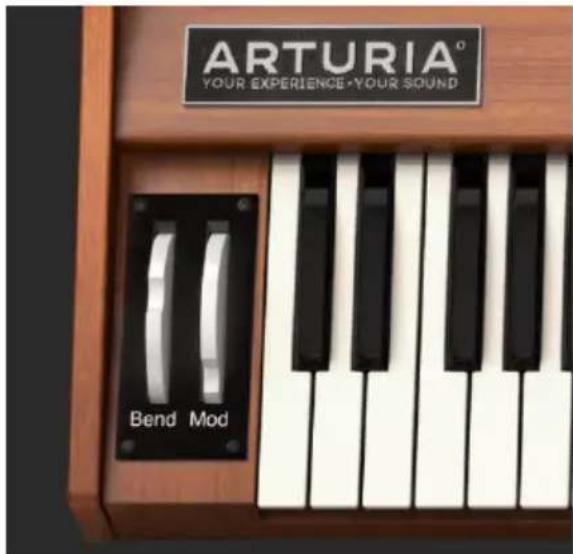
La MOLETTE BEND et la MOLETTE MOD sont situées sur le côté gauche du Clavier Virtuel et peuvent aussi être contrôlées par un clavier MIDI ou un autre contrôleur MIDI.
La MOLETTE BEND augmente et diminue progressivement la hauteur de note de votre Timbre actuel vers le haut ou vers le bas. La Profondeur (depth) du Pitch bend est de deux demi-tons, mais peut être augmentée ou diminuée de O à 25 demi-tons sous l'onglet FX/MASTER du Mode d'Affichage Écran.
La MOLETTE BEND est « à ressort » et s'immobilise en position centrale. Elle peut aussi être routée pour contrôler d'autres paramètres de Partiels dans la partie MODS du Mode d'Affichage Écran.
La MOLETTE MOD peut aussi être routée à de nombreux paramètres de Partiels. N'étant pas « à ressort » comme la MOLETTE BEND, elle fonctionne comme un curseur et ne retournera pas automatiquement à zéro. Sa plage va de 0,000 à 1,000. Son routage classique est de contrôler la profondeur du vibrato.
text_image
ARTURIA® YOUR EXPERIENCE·YOUR SOUND Bend ModMolettes Bend & Mod
5. CONTRÔLES DU MODE D'AFFICHAGE ÉTENDU
Le Mode d'Affichage Étendu peut être visualisé en cliquant sur le bouton comportant deux flèches pointant vers le bas en haut à droite de la barre d'outils. Les commandes permettent de saisir les réglages de paramètres pour des Partiels individuels ou pour un nombre quelconque de Partiels groupés. En cliquant sur ce bouton, vous revenez au Mode d'Affichage Standard.
5.1. Partial Select
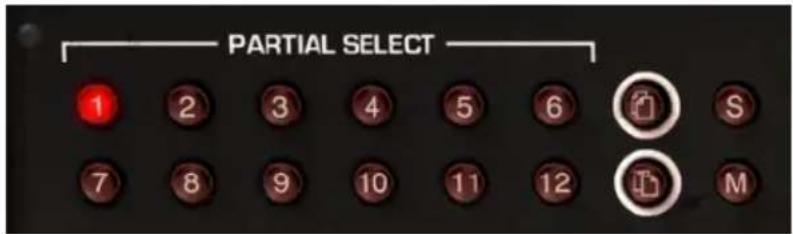
La partie PARTIAL SELECT se situe en haut à gauche du Mode d'Affichage Étendu. Elle se compose de 12 boutons de Partiels, d'un bouton Solo, d'un bouton Mute, d'un bouton Copy (avec icône) et d'un bouton Paste (avec icône).
text_image
PARTIAL SELECT 1 2 3 4 5 6 S 7 8 9 10 11 12 MSélectionner des Partiels
5.1.1. Partial Select 1-12
Les boutons Rouges 1-12 de la partie PARTIAL SELECT se trouvent en haut à gauche du Mode d'Affichage Étendu. En écoutant n'importe quel Timbre présélectionné, vous entendrez le son combiné de 1 à 12 timbres de Partiels simultanément.
Pour modifier le réglage d'un paramètre de Partiel individuel, cliquez sur le numéro de son bouton PARTIAL SELECT. Tant que ce bouton Partiel est activé (rouge vif), tout paramètre que vous modifiez en Mode d'Affichage Étendu n'affectera QUE ce Partiel.
Pour modifier deux ou plusieurs Partiels à la fois, maintenez la touche [Maj] enfoncée et cliquez sur n'importe quelle plage de boutons de Partiels de 1 à 12. Par exemple, si vous voulez sélectionner les Partiels 1 à 6, maintenez la touche [Maj] enfoncée et cliquez sur les boutons 1 et 6. Si vous préférez ne sélectionner que les Partiels 1, 4 et 6, maintenez la touche [Cmd] enfoncée (touche [Ctrl] pour les utilisateurs Windows) et cliquez sur les boutons 1, 4 et 6. Vous verrez le premier bouton rouge sélectionné et les autres boutons de Partiels sélectionnés s'allumer de manière légèrement plus sombre.
5.1.2. Copy & Paste
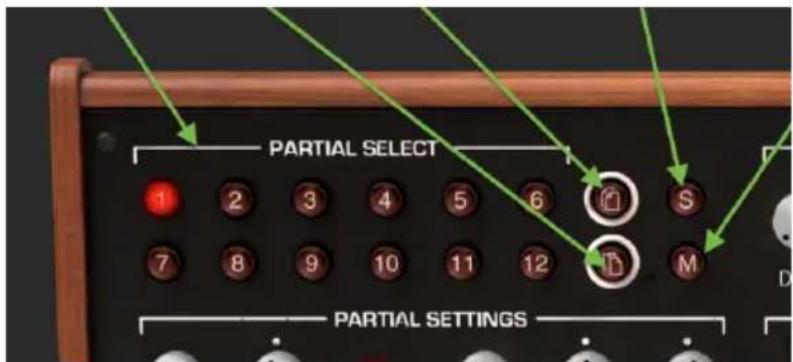
Pour Copier tous les paramètres d'un Partiel vers un autre, sélectionnez le numéro du bouton de Partiel (1-12) que vous voulez copier « de » puis cliquez une fois sur le bouton comportant l'icône Copier en haut. Les paramètres sont alors copiés dans un presse-papiers. Ensuite, pour coller ces paramètres de Partiels vers un autre Partiel, sélectionnez le numéro du bouton de Partiel (\1-12) que vous souhaitez copier « vers » puis cliquez une fois sur le bouton comportant l'icône Coller en bas. Vous avez maintenant copié les paramètres d'un Partiel à l'autre.

J: Des options copier/coller supplémentaires sont disponibles sur l'onglet ENGINE [p.62] (Affichage an).
5.1.3. Solo
Pour Isoler ou écouter (« Solo ») un Partiel individuel, cliquez sur le bouton S situé juste à droite du bouton Copier. Lorsque vous jouez sur le clavier, vous n'entendrez que le Partiel sélectionné.
5.1.4. Mute
Pour Mettre en sourdine (désactiver - Mute) l'un des Partiels, cliquez sur le bouton M situé juste à droite du bouton Coller.
text_image
PARTIAL SELECT 1 2 3 4 5 6 S 7 8 9 10 11 12 M PARTIAL SETTINGSOption Solo & Mute
5.2. Partial Settings
La partie PARTIAL SETTINGS est située à gauche du Mode d'Affichage Étendu, juste en dessous de la partie PARTIAL SELECT.
5.2.1. Partial Volume
Le potentiomètre Volume correspond à l'intensité globale du Partiel ou groupe de Partiels sélectionné. Sa plage varie entre O,O dB à gain maximal et -5O dB (OFF) par incréments de O,1 dB.
5.2.2. Partial Pan
Le potentiomètre Pan déplace globalement le positionnement stéréo gauche/droite du Partiel ou groupe Partiels sélectionnés. Régler le potentiomètre vers le haut correspond à la position centrale. La plage va de -63 (extrême gauche) à +63 (extrême droite). Après avoir tourné le potentiomètre à gauche ou à droite, vous pouvez revenir en position centrale en double-cliquant sur le potentiomètre.
Le bouton Pitch Track détermine si le Clavier Virtuel ou le clavier/contrôleur MIDI externe sera suivi par le Partiel ou groupe de Partiels sélectionné. Lorsque le bouton est éteint, la hauteur est constante (La-440 par défaut) pour toute note enfoncée. Il est également possible d'ajuster la hauteur constante de tous les Partiels non-suivis en utilisant les paramètres Octave, Transpose et Tuning (voir ci-dessous).
5.2.4. Partial Octave
Le potentiomètre Octave contrôle le placement d'octave du Partiel ou groupe de Partiels sélectionné. Il peut être réglé sur 1 des 9 valeurs discrètes de 6,875 Hz à 1760 Hz. Double-cliquez sur le potentiomètre pour le replacer sur sa valeur par défaut de 440,0 Hz.
i: Des valeurs extrêmement basses peuvent être utiles pour créer des effets sonores inhabituels. Dans certaines présélections, vous entendrez un effet d'aliasing numérique avec le réglage de Bit Depth par défaut de 8 bits. Vous pouvez l'utiliser comme outil de soundscaping.
5.2.5. Partial Transpose
Le potentiomètre Transpose définit la hauteur de note de votre Partiel ou groupe de Partiels vers le haut ou vers le bas par incréments de demi-tons. Lorsque le potentiomètre est en position centrale, il n'y a pas de transposition. Pour visualiser la valeur en demi-tons tout en tournant le potentiomètre ou en plaçant le curseur sur le potentiomètre, veuillez regarder en bas à gauche de la barre d'outils inférieure. Pour replacer le potentiomètre sur sa position centrale, et aucune transposition, double-cliquez sur le potentiomètre. La plage varie entre -24 et +24 demi-tons.
Le potentiomètre Tuning accorde avec précision la hauteur de note de votre Partiel ou groupe de Partiels vers le haut ou vers le bas en Cents individuels (100èmes d'un demi-ton). Lorsque le potentiomètre est en position centrale, il n'y a pas de changement de hauteur de note. La valeur du paramètre est affichée en Cents dans la partie inférieure gauche de la barre d'outils inférieure. Double-cliquer sur le potentiomètre le replace au centre, soit à 0,00 Cents. La plage va de -125 à +125 Cents en dessous et au-dessus du réglage du potentiomètre Transpose.
5.2.7. Partial Voice Chorus
Le potentiomètre Voice Chorus crée une voix dupliquée avec une hauteur différente du Partiel ou groupe de Partiels sélectionné. Quand le potentiomètre est en position centrale, il n'y a pas de voix ajoutée, et la valeur du paramètre est de 1,000. Vous pouvez voir la valeur du Chorus en bas à gauche de la barre d'outils inférieure lorsque vous tournez le potentiomètre ou en plaçant votre curseur sur celui-ci. La plage va de 0,000 à 16,000 par pas de 0,100. Double-cliquer sur le potentiomètre renvoie la valeur à 1,000 ou AUCUN Voice Chorus.
| Réglages de Chorus : | Relation entre la voix ajoutée et la fréquence fondamentale |
| 0,500 Une octave en dessous | |
| 1,000 Unisson (pas de Voice Chorus ajouté) | |
| 1,500 Quinte parfaite au-dessus | |
| 2,000 Deuxième harmonique (une octave au-dessus) | |
| 3,000 | Troisième harmonique (une octave plus une quinte parfaite au-dessus) |
| 4,000 Quatrième harmonique (deux octaves au-dessus) | |
| 5,000 Cinquième harmonique (deux octaves plus une tierce majeure au-dessus) | |
| 6,000 Sixième harmonique (deux octaves plus une quinte parfaite au-dessus) | |
| 7,000 Septième harmonique (deux octaves plus une septième mineure au-dessus) | |
| 8,000 Huitième harmonique (trois octaves au-dessus) | |
| 9,000 Neuvième harmonique (trois octaves plus une seconde majeure au-dessus) | |
| 10,000 | Dixième harmonique (trois octaves plus une tierce majeure au-dessus) |
| 11,000 | Onzième harmonique (trois octaves plus une quarte augmentée au-dessus) |
| 12,000 | Douzième harmonique (trois octaves plus une quinte parfaite au-dessus) |
| 13,000 | Treizième harmonique (trois octaves plus une sixte parfaite au-dessus) |
| 14,000 | Quatorzième harmonique (trois octaves plus une septième mineure au-dessus) |
| 15,000 | Quinzième harmonique (trois octaves plus une septième majeure au-dessus) |
| 16,000 | Seizième harmonique (quatre octaves au-dessus) |
5.2.8. Partial Chorus Fine
Le potentiomètre Chorus Fine est un ajustement plus précis de l'accord du Voice Chorus pour le Partiel ou groupe de Partiels sélectionné. La plage varie entre -,100 et +,100 en incréments de ,001. Ces valeurs sont également lues sur le côté gauche de la barre d'outils inférieure. En double-cliquant sur le potentiomètre, vous le replacez sur sa position centrale de 0,000.
5.2.9. Partial F.M. Ratio
Le potentiomètre F.M. Ratio contrôle le rapport entre la fréquence du modulateur F.M. et la fréquence du Porteur F.M. pour le Partiel ou groupe de Partiels sélectionné. Une onde PORTEUSE ET une onde MODULANTE doivent être assignées à un Partiel sur la page ENGINE en Mode d'Affichage Écran pour que ce contrôle ait un effet sur le Partiel. La plage va de 0,000 à 16,000 par incréments de ,100.
5.2.10. Partial F.M. Fine
Le potentiomètre F.M. Fine est un ajustement bien moindre que le F.M. Ratio (le rapport entre la fréquence du Modulateur F.M. et la fréquence du Porteur F.M.) pour le Partiel ou groupe de Partiels sélectionné. Une onde PORTEUSE ET une onde MODULANTE doivent être assignées à un Partiel sur la page ENGINE en Mode d'Affichage Écran pour que ce contrôle ait un effet sur le Partiel. La plage va de -0,100 à +0,100 par tout petits incréments de ,001.
5.2.11. Partial F.M. Amount
Le potentiomètre F.M. Amount contrôle la quantité globale de modulation F.M. pour le Partiel ou groupe de Partiels sélectionné. Une onde PORTEUSE ET une onde MODULANTE doivent être assignées à un Partiel sur la page ENGINE en Mode d'Affichage Écran pour que ce contrôle ait un effet sur le timbre. La plage va de 0,000 à 1,000.
5.2.12. Partial Frame Speed
Le potentiomètre Frame Speed augmente ou diminue la durée globale de fondu enchaîné des Timbre Slice pour le Partiel ou groupe de Partiels sélectionné. La plage de paramètres est comprise entre 0,00 et 2,50 par incréments de ,01. La valeur par défaut est de 1,00 qui correspond à la Frame Speed originale du Timbre Slice.
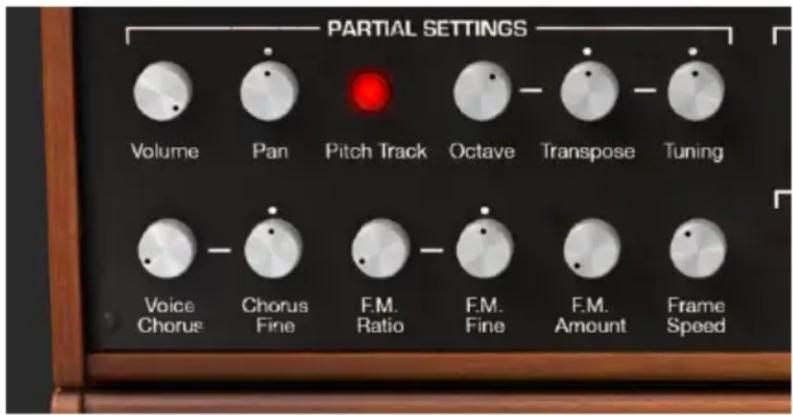
La partie AMPLITUDE ENVELOPE se situe dans la partie centrale supérieure du Mode d'Affichage Étendu. Elle contrôle la forme sonore du Partiel ou groupe de partiels sélectionné à partir du premier événement de note déclenchée.
Une comparaison simple peut être faite avec les Enveloppes de Volume ADSR d'un synthétiseur soutractif analogique.
5.3.1. Amplitude Delay
Le potentiomètre Delay augmente le temps de jeu du Partiel ou groupe de Partiels sélectionné après le déclenchement initial d'une note (touche enfoncée). La valeur par défaut est O ms (millisecondes) et la plage est de O ms à 30,00 s (secondes) par incréments d'une milliseconde.
5.3.2. Amplitude Attack
Le potentiomètre Attack ajuste la vitesse à laquelle le Timbre/Son augmente en volume à partir du déclenchement de la note (note enfoncée) jusqu'au réglage de crête (Peak) pour le Partiel ou groupe de Partiels sélectionné. La valeur par défaut est de 3 ms (millisecondes) et la plage va de 0 ms à 30,00 s (secondes).
Le temps d'Attaque réel variera selon le niveau de crête (Peak). Au niveau de crête (Peak) maximal de 100,0, le temps d'Attaque sera comme indiqué. À mesure que le niveau de crête (Peak) est réduit, le « temps » d'Attaque diminuera, puisqu'il faut moins de temps pour atteindre un niveau de crête (Peak) plus bas.
5.3.3. Amplitude Peak
Le potentiomètre Peak ajuste le point de volume suivant dans le Timbre/Son après l'Attaque initiale du Partiel ou groupe de Partiels sélectionné. Le niveau varie de 0,00 à 100,0.
5.3.4. Amplitude Decay
Le potentiomètre Decay ajuste la vitesse à laquelle le Timbre/Son diminue en volume à partir du réglage de crête (Peak) jusqu'au réglage du niveau de Sustain pour le Partiel ou groupe de Partiels sélectionné. La valeur par défaut est de 3 ms (millisecondes) et la plage va de 0 ms à 30,00 s (secondes).
Le temps de Decay réel variera selon le niveau de Sustain. Au niveau de Sustain minimal de O,O, le temps de Decay sera comme indiqué. À mesure que le niveau de Sustain augmente, le « temps » de Decay diminuera, puisqu'il faut moins de temps pour atteindre un niveau de Sustain plus élevé.
5.3.5. Amplitude Sustain
Le potentiomètre Sustain ajuste le volume du son après la phase de Decay de l'enveloppe. Le niveau varie entre 0,00 et 100,0.
5.3.6. Amplitude Release
Le potentiomètre Release ajuste le temps de decay final après le relâchement de la note pour le Partiel ou groupe de Partiels sélectionné. La plage temporelle va de O ms (millisecondes) à 30,00 s (secondes).
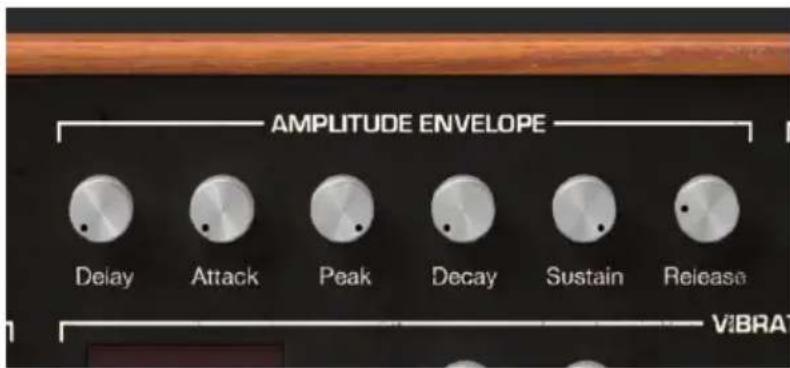
Contrôles de l'Enveloppe d'Amplitude
5.4. Harmonic Envelope
La partie HARMONIC ENVELOPE se situe dans la partie supérieure droite du Mode d'Affichage Étendu. Elle contrôle la forme du volume du F.M. (Frequency Modulator - Modulateur de fréquences) du Partiel ou groupe de partiels sélectionné à partir de la première note déclenchée (note enfoncée).
Une comparaison simple peut être faite avec les Enveloppes de Filtre ADSR d'un synthétiseur soustractif analogique.
5.4.1. Harmonic Delay
Le potentiomètre Delay augmente le temps qu'il faut pour entendre le F.M. (Frequency Modulator - Modulateur de fréquences) du Partiel ou groupe de Partiels sélectionné après le déclenchement initial d'une note (touche enfoncée). Toute valeur d'AMPLITUDE DELAY sera ajoutée au temps de Delay total qu'il faudra pour entendre le F.M. après le déclenchement initial d'une note. La valeur de delay par défaut est O ms (millisecondes) et la plage est de O ms à 30,00 s (secondes) par incréments d'une milliseconde.
5.4.2. Harmonic Attack
Le potentiomètre Attack ajuste la vitesse à laquelle le volume du F.M. (Frequency Modulator - Modulateur de fréquences) augmente à partir du déclenchement de la note (note enfoncée) jusqu'au réglage de crête (Peak) pour le Partiel ou groupe de Partiels sélectionné. La valeur par défaut est de 3 ms (millisecondes) et la plage va de 0 ms à 30,00 s (secondes).
5.4.3. Harmonic Peak
Le potentiomètre Peak ajuste le point de volume suivant dans le F.M. (Frequency Modulator - Modulateur de fréquences) après la phase d'Attaque initiale du Partiel ou du groupe de Partiels sélectionné. Le niveau varie de O,OO à 100,O.
5.4.4. Harmonic Decay
Le potentiomètre Decay ajuste la vitesse à laquelle le volume du F.M. (Frequency Modulator - Modulateur de fréquences) diminue à partir du réglage de crête (Peak) jusqu'au réglage du niveau de Sustain pour le Partiel ou groupe de Partiels sélectionné. La valeur par défaut est de 3 ms (millisecondes) et la plage va de 0 ms à 30,00 s (secondes).
5.4.5. Harmonic Sustain
Le potentiomètre Sustain ajuste le volume du F.M. (Frequency Modulator - Modulateur de fréquences) du Partiel ou groupe de Partiels sélectionné après la phase de Decay de l'enveloppe. Le niveau varie entre O,OO et 100,O.
5.4.6. Harmonic Release
Le potentiomètre Release ajuste le temps de decay final du F.M. (Frequency Modulator - Modulateur de fréquences) après le relâchement de la note pour le Partiel ou groupe de Partiels sélectionné. La plage temporelle va de O ms (millisecondes) à 30,00 s (secondes).
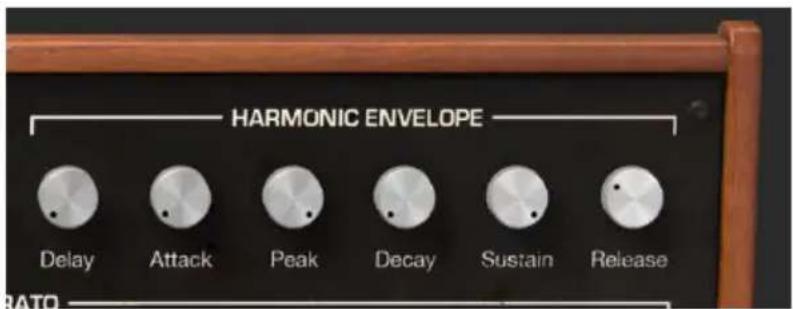
Contrôles de l'Enveloppe Harmonique
5.5. Vibrato
La partie VIBRATO est située au centre du Mode d'Affichage Étendu. Elle fournit une large gamme d'effets de vibrato similaires au LFO (Low Frequency Oscillator - Oscillateur basse fréquence) d'un synthétiseur analogique, et peut être utilisée pour moduler le Partiel ou groupe de Partiels sélectionné. La hauteur de note fluctue de façon symétrique autour de la hauteur de la note jouée.
Un vibrato sinusoidal de 5,00 à 6,00 Hertz est typiquement utilisé pour créer le style de vibrato associé aux chanteurs et aux instruments à cordes et à vent traditionnels. Les autres formes d'ondes numériques sont particulièrement utiles pour d'autres effets musicaux et spéciaux.
5.5.1. Vibrato Wave
Wave est un menu déroulant qui permet de sélectionner la Forme d'onde du modulateur contrôlant les effets de Vibrato. Vous avez le choix entre les ondes Sinusoïdale, Triangulaire, Dent de scie, Dent de scie inversée, Carrée et Aléatoire.
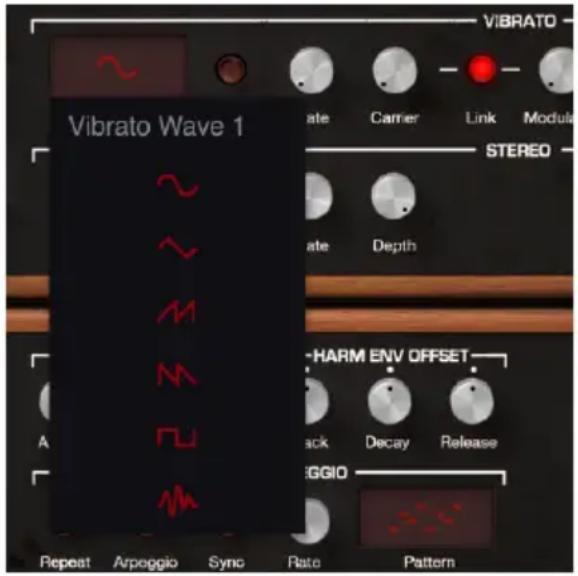
text_image
Vibrato Wave 1 ~ ~ ~ M M N F U M Rate Carrier Link Module STEREO Rate Depth ~HARM ENV OFFSET Pack Decay Release IGGIO Repeat Arpeggio Sync Rate Pattern5.5.2. Vibrato Sync
Tout en utilisant Synclavier V en tant que plug-in d'instrument dans votre projet DAW, le bouton Sync permet aux fonctions de Vibrato de se synchroniser au tempo de votre DAW. Le tempo est déterminé par le potentiomètre Rate.
5.5.3. Vibrato Rate
Le potentiomètre Rate détermine la vitesse de votre Vibrato. Lorsque le bouton Sync est éteint, la valeur Rate est affichée en Hz (Hertz, ou cycles par seconde) dans la barre d'outils inférieure. La plage est de 0,00 Hz à 50,0 Hz. Double-cliquer sur le potentiomètre ramène la fréquence à la valeur par défaut de 5,00 Hz. Lorsque le bouton Sync est activé, la valeur Rate se lit en tant que multiplicateur du BPM dans la barre d'outils inférieure.
5.5.4. Vibrato Carrier
Le potentiomètre Carrier contrôle la profondeur (Depth) du Vibrato. La hauteur de note fluctue uniformément autour de la hauteur de la note jouée. La plage va de O demi-tons à 25 demi-tons.
5.5.5. Vibrato Link
Le bouton Link permet au Modulateur (F.M.) d'être affecté simultanément par le Porteur (Carrier) du Vibrato (profondeur de l'effet Vibrato). Lorsque le bouton Link est activé, vous remarquerez que le potentiomètre Modulator correspond à la position du potentiomètre Carrier lorsque vous le tournez. Quand le bouton Link est désactivé, vous pouvez obtenir des effets de vibrato très différents en ajustant les potentiomètres de manière indépendante.
5.5.6. Vibrato Modulator
Le potentiomètre Modulator contrôle la quantité de modulation F.M. ou Profondeur (Depth) affectée par le Porteur (Carrier) du Vibrato. La plage va de O demi-tons à 25 demi-tons. Lorsque le bouton Link est activé, le Modulator (profondeur) est connecté au Carrier (profondeur).
5.5.7. Vibrato Attack
Le potentiomètre Attack ajuste le temps qu'il faudra avant que l'effet de Vibrato ne commence après déclenchement de la note. La plage varie entre 0 ms et 30,00 secondes.
5.5.8. Vibrato Bias
Normalement, lorsque vous ajoutez du vibrato à un Timbre Partiel, la hauteur de chaque note fluctue uniformément autour de la hauteur de la note jouée. Lorsque le bouton Bias est activé, le point le plus bas de la fluctuation de hauteur est la hauteur de la note jouée. Le point le plus haut est le double du nombre de demi-tons défini pour la profondeur (Depth) du vibrato.
5.5.9. Vibrato S-Curve
Lorsque le bouton S-Curve est désactivé, et que le Vibrato démarre, l'attaque accélère en ligne droite (Linéaire) jusqu'aux profondeurs du porteur et du modulateur. Lorsque le bouton S-Curve est activé, l'attaque du Vibrato démarre plus en douceur.
5.5.10. Vibrato Quantize
Le bouton Quantize permet d'ajuster la courbe de Vibrato au demi-ton le plus proche. Cette fonction n'est utile que pour les profondeurs de Vibrato supérieures à 1,00 demi-ton. Cette fonction de quantification respecte les paramètres d'accord actuels de la gamme.
Les parties OCTAVE RATIO [p.135] et SCALE TUNING [p.136] vous en apprendront davantage.
Le bouton Invert change la direction de départ de l'onde du Vibrato. Quand le bouton est éteint, la hauteur de note augmente d'abord, au-dessus de la hauteur de note originale. Lorsque le bouton est allumé, la hauteur de note commence par diminuer, en dessous de la hauteur de note originale.

La partie STEREO se trouve dans la partie centrale du Mode d'Affichage Étendu, juste en dessous de la partie Vibrato. Ces contrôles offrent une grande variété de placement gauche et droite (Panoramique) dans le champ sonore ainsi qu'une animation entre les positions gauche et droite du Partiel ou groupe de Partiels sélectionné.
Les effets de Tremolo (Modulation d'amplitude) sont aussi disponibles quand l'onde du modulateur périodique est « en phase » en réglant le contrôle Phase à O° ou 360°. Lorsque le contrôle Phase est réglé sur O° ou 360°, le placement gauche/droite n'est pas affecté.
5.6.1. Stereo Wave
Wave est un menu déroulant permettant de sélectionner la forme d'onde du modulateur contrôlant les effets Stereo et Tremolo. Vous avez le choix entre une onde Sinusoïdale, Triangulaire ou Carrée.
5.6.2. Stereo Sync
Tout en utilisant Synclavier V en tant que plug-in d'instrument dans votre projet DAW, le bouton Sync permet aux fonctions Stereo de se synchroniser au tempo de votre DAW. Le tempo est déterminé par le potentiomètre Rate.
5.6.3. Stereo Rate
Le potentiomètre Rate détermine la vitesse de vos effets Stereo panoramiques et de vos effets Tremolo non-panoramiques. Lorsque le bouton Sync est désactivé, la valeur Rate est affichée en Hz (Hertz, ou cycles par seconde) dans la barre d'outils inférieure. La gamme est de 0,00 Hz à 50,0 Hz. Double-cliquer sur le potentiomètre ramène la fréquence à la valeur par défaut de 5,00 Hz. Lorsque le bouton Sync est activé, la valeur Rate se lit en tant que multiplicateur du BPM dans la barre d'outils inférieure.
5.6.4. Stereo Depth
Le potentiomètre Depth contrôle la largeur des effets Stereo panoramiques et la profondeur des effets Tremolo. La plage va de O,O % à 100 % et s'affiche à gauche de la barre d'outils inférieure.
5.6.5. Stereo Attack
Le potentiomètre Attack ajuste le temps qu'il faudra avant que l'effet Stereo ne commence après déclenchement de la note. La plage varie entre O ms et 30,00 secondes et s'affiche à gauche de la barre d'outils inférieure.
5.6.6. Stereo Phase
Le potentiomètre Phase est réglé à 180° par défaut, ce qui permet d'obtenir des effets de panoramique Stereo gauche/droite complets. Tournez le bouton jusqu'à O° ou 360° pour obtenir des effets Tremolo (modulation d'amplitude) SANS panoramique Stereo gauche/droite. D'autres réglages entre O° et 360° afficheront différents degrés de profondeur de panoramique gauche/droite.
5.6.7. Stereo S-Curve
Lorsque le bouton S-Curve est désactivé, et que la modulation Stereo démarre, l'attaque accélère en ligne droite (Linéaire) jusqu'à la profondeur du porteur et du modulateur.
Lorsque le bouton S-Curve est activé, l'attaque Stereo démarre plus en douceur.
5.6.8. Stereo Alternate
Le bouton Alternate active une fonction qui alterne le côté de démarrage d'un Panoramique gauche/droite pour chaque nouvel événement de note MIDI déclenchée. Le contrôle Depth définit la plage de Panoramique gauche/droite de l'effet Alternate.
5.6.9. Stereo Invert
Le bouton Invert change la direction de départ de l'Onde. Quand le bouton est éteint, la position stéréo évolue d'abord vers la gauche, depuis la position stéréo originale. Lorsque le bouton est allumé, la position stéréo évolue d'abord vers la droite, depuis la position stéréo originale. Si le bouton Alternate est allumé, la position gauche/droite du son est inversée.
Cette fonction est utile pour faire varier la position gauche/droite de plusieurs Partiels se produisant au cours du même événement de note déclenchée.

Le Mode d'Affichage Écran offre une représentation visuelle et spatiale, ainsi que la possibilité de manipuler tous les paramètres des contrôles pour tous les Partiels du Timbre/Son actuel dont ENGINE, MIXER, ENV/LFO (contrôles Enveloppe et LFO des Partiels), KEY DYNAMICS (le clavier ou la plage de vélocité de chaque Partiel) et MODS (routages du contrôleur).
Pour afficher le Mode d'Affichage Écran, cliquez sur le bouton SCR situé en haut à droite de la barre d'outils. Cliquez une nouvelle fois sur le bouton SCR pour retourner au Mode d'Affichage Standard ou au Mode d'Affichage Étendu.
Deux (2) parties des Modes d'Affichage Standard et Étendu présentent des fonctions communes : ENV/LFO et MIXER. Les changements que vous apportez sur une partie seront appliqués sur l'autre.
Cinq (5) parties supplémentaires comportent des fonctions non disponibles dans les Modes d'Affichage Standard et Étendu : ENGINE, KEY DYNAMICS, MODS et GLOBAL.

text_image
ENGINE MIXER ENV / LFOs KEY DYNAMICS MODS6.1. ENGINE
L'onglet ENGINE se trouve à gauche du Mode d'Affichage Écran.
L'onglet ENGINE est divisé en trois parties :
- Le Timeline Editor dans lequel vous créez et modifiez la position des Frames d'un Partiel.
- Le Frame Edit Menu dans lequel vous définissez les paramètres du Partiel sélectionné.
- L'Harmonics Editor dans lequel vous créez et modifiez les harmoniques du Porteur et du Modulateur.
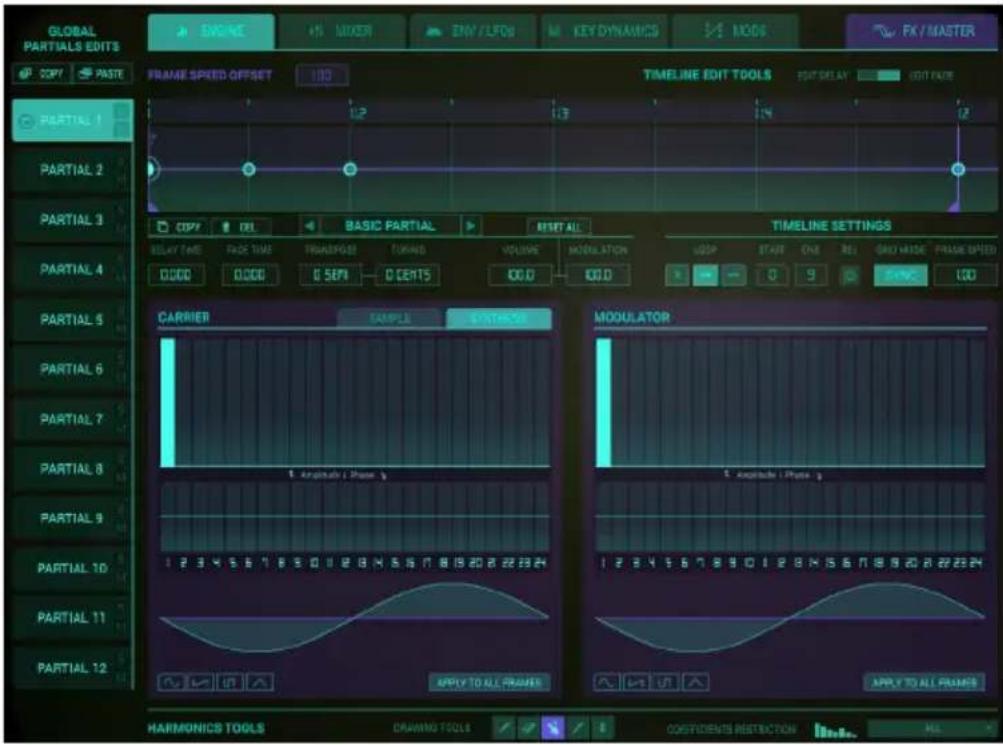
text_image
GLOBAL PARTIALS EDITS COPY PASTE PARTIAL 1 PARTIAL 2 PARTIAL 3 PARTIAL 4 PARTIAL 5 PARTIAL 6 PARTIAL 7 PARTIAL 8 PARTIAL 9 PARTIAL 10 PARTIAL 11 PARTIAL 12 ENGINE HS MIXER ENY/LFOB KEY DYNAMICS MODE FX/MASTER FRAME SPEED OFFSET 100 TIMELINE EDIT TOOLS EDIT DELAY EDIT FASE 1.2 1.3 1N 12 COPY OEL BASIC PARTIAL HENTALL BELAY TIME PAGE TIME TRANSFER TURNING VOLUME NOVOLATION UOP START ONE REL QTY HOME FRAME SPEED 0.00 0.00 0 SEPI CENTS 0.0 0.0 TIMELINE SETTINGS CARRIER SAMPLE PARTNER L amplitude (Phase) 1 2 3 4 5 6 7 8 9 0 1 2 3 4 5 6 7 8 9 0 1 2 3 4 5 6 7 8 9 20 22 23 24 MODULATOR 1 2 3 4 5 6 7 8 9 0 1 2 3 4 5 6 7 8 9 20 22 23 24 APPLY TO ALL FRAMES HARMUNICS TOOLS DRAWING TOOLS COASTICENTS RESTRICTION HLLa partie ENGINE permet le contrôle des paramètres Graphiques et Numériques UNIQUEMENT pour le Partiel sélectionné. C'est ici que vous pouvez entrer jusqu'à 24 Coefficients Harmoniques (ou choisir une forme d'onde présélectionnée) pour les ondes Porteuses (Carrier) et Modulantes (Modulator), et aussi créer des Frames. Chaque Frame, semblable à une Frame de film, peut contenir son propre ensemble de coefficients harmoniques pour les formes d'onde porteuses FM et modulantes FM, avec des phases individuelles pour chaque coefficient harmonique.
Les Frames sont ensuite « raccordées » et évoluent avec le temps. En commençant avec le BASIC PARTIAL, un total de 100 Frames peut être créé.
6.1.1. Anatomie d'un événement de Frame
Synclavier V crée du son en réponse aux événements de note MIDI déclenchée. Les 12 Timbres Partiels se produisent simultanément ; chaque Timbre Partiel est indépendant.
Le moment précis où l'événement de note MIDI déclenchée est reçu établit la durée précise de la note entière. D'un point de vue scientifique, ce point dans le temps est appelé Temps T = O.
Au Temps T = O, Synclavier V commence par créer un segment de Delay de l'Enveloppe de Volume (s'il y en a une). Au cours du segment de Delay, aucun audio n'est créé pour le Timbre Partiel.
La création d'audio audible commence à la fin du segment de Delay. D'un point de vue scientifique, ce point dans le temps est appelé Temps T = D (où D est le temps de Delay). À la fin du segment de Delay, Synclavier V démarre le segment d'Attack.
Le début de la Frame et l'Enveloppe d'Index commencent précisément au début de l'attaque de l'Enveloppe de Volume. Bien sûr, les deux fonctions peuvent être retardées en réglant leur propre paramètre de Delay de manière appropriée.
Les paramètres associés à la première image, FRAME O, sont appliqués à l'audio au tout début de la note (c'est-à-dire à la fin du segment de Delay de l'Enveloppe de Volume). Après le temps de Delay de la FRAME O, la forme d'onde démarrera un CROSSFADE (fondu enchaîné) vers la forme d'onde associée à la prochaine FRAME « activée », normalement la FRAME 1. De plus, le volume, la modulation ou la hauteur commenceront à se déplacer vers le réglage associé à la FRAME 1.
Chacun des 12 Partiels est disponible sur le côté gauche de l'écran. Vous pouvez apporter des modifications sur un Partiel à la fois.
- Pour sélectionner un Partiel, cliquez sur le Partiel (n°1-12) que vous voulez modifier. Il sera mis en évidence en vert clair.
- Pour écouter un Partiel de manière individuelle, cliquez sur le petit bouton S (Solo) juste à droite des numéros de Partiels.
- Pour couper le son d'un Partiel individuel, cliquez sur le petit bouton M (Mute) à droite des numéros de Partiels.
6.1.2. Une démonstration
Lorsque vous créez un son à partir de zéro dans la partie AFFICHAGE ÉCRAN du Synclavier V, vous passez par une série d'étapes nécessaires. Voici une vue d'ensemble du flux de production habituel. Nous supposerons que vous êtes dans l'onglet ENGINE de la partie AFFICHAGE ÉCRAN.
Veuillez charger la présélection « Simple Sine ».
Le premier Partiel est sélectionné par défaut. Dans les fenêtres Carrier et Modulator, vous avez la possibilité de définir l'Amplitude des harmoniques dans l'éditeur Harmonics. Il est conseillé de commencer à gauche avec l'onde Carrier. Lorsque vous enfoncez une touche du clavier, vous devriez entendre un son qui vous donne un retour sur ce que vous faites.
Si vous n'entendez rien, vérifiez les réglages audio dans le menu SYNCLAVIER V en haut à gauche.
Votre contrôleur y est-il listé ? Entendez-vous un son quand vous appuyez sur le bouton Play Test Tone ?
Puis, continuez sur la fenêtre de l'onde Modulator et ajoutez des Harmoniques. Rien ne se passe !! Et pourquoi ?
Voici un moment clé dans votre compréhension de Synclavier V : il crée ses sons uniques grâce à la Modulation. L'onde créée dans la fenêtre Modulator est utilisée pour moduler l'onde dans la fenêtre Carrier.
Nous avons créé quelques harmoniques dans la fenêtre Modulator, mais n'avons pas demandé à SYNCLAVIER V de moduler l'onde Porteuse (Carrier) avec ces harmoniques. Pour cela, nous devons aller dans l'onglet MIXER et définir une quantité de modulation avec le sélecteur FM Mod. En outre, vous pouvez modifier le FM Ratio et l'accorder avec précision à l'aide du potentiomètre Fine. En modulation FM, la beauté réside dans les détails, faire de petites modifications ici peut entraîner des changements de timbre importants.
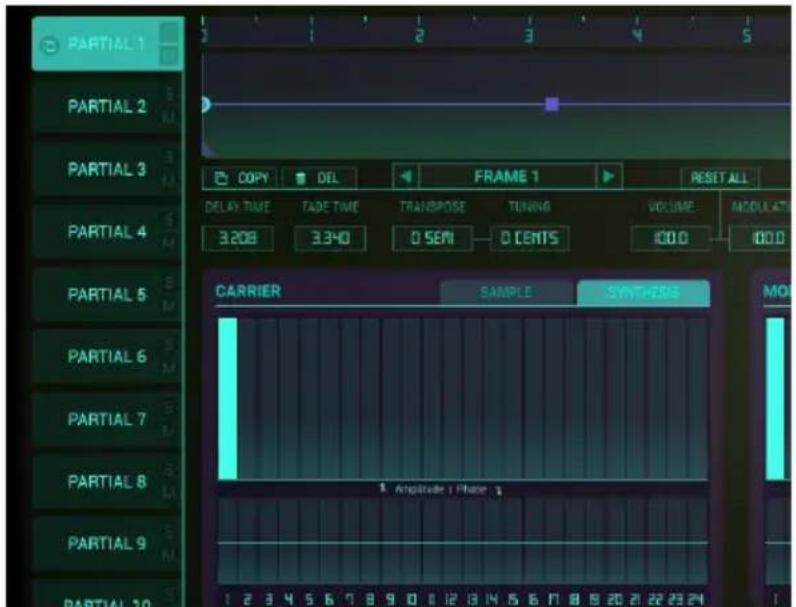
text_image
PARTIAL 1 PARTIAL 2 PARTIAL 3 PARTIAL 4 PARTIAL 5 PARTIAL 6 PARTIAL 7 PARTIAL 8 PARTIAL 9 PARTIAL 10 COPY DEL FRAME 1 RESET ALL DELAY TIME FADE TIME TRANSPOSE TUNING VOLUME MODULATI 3.20B 3.340 0 SEM 0 CENTS 100.0 100.0 CARRIER SAMPLE SYNTHESIS MO Amplitude / Phase 16.1.3. L'éditeur de la Ligne temporelle
Ensuite, dirigez votre attention vers l'Éditeur de la Ligne temporelle (Timeline) dans la moitié supérieure de l'écran. La Ligne temporelle est ce qui rend Synclavier V unique. Elle vous permet de créer une série de Frames qui agissent un peu comme les images (frames) d'un film. Chaque Frame peut avoir un contenu harmonique différent de la précédente. Chaque Frame peut également avoir sa propre amplitude. Lorsque vous déclenchez la Ligne temporelle en appuyant sur une touche de votre clavier ou extérieurement depuis un séquenceur, la Ligne temporelle avance au travers des Frames et lit les informations qu'elles contiennent.
Par défaut, le premier point de la Ligne temporelle est sélectionné. Dans le Synclavier, nous appelons ce point « Frame ». Lorsque vous créez un son à partir de zéro, Synclavier crée automatiquement la première Frame du premier Partiel. Il est possible de modifier ses propriétés dans le menu Edit situé en dessous.
C'est à ce moment-là que vous pouvez ajouter et modifier d'autres Frames sur la Ligne temporelle.
La Règle en haut de la Ligne temporelle vous permet de faire défiler les événements de la Ligne temporelle de gauche à droite. La fonction de défilement automatique déclenche un défilement horizontal dès que vous atteignez la fin de la zone visible de la Ligne temporelle, c.-à-d. en faisant glisser une Frame en dehors de la zone visible.
Double-cliquer sur la règle de la Ligne temporelle centre la Ligne temporelle sur ce point spécifique, en laissant de l'espace après la dernière Frame. Cliquez sur la règle et faites-la glisser verticalement pour zoomer et dézoomer. Pour vous déplacer le long de la ligne temporelle, cliquez et faites glisser vers la gauche ou vers la droite dans la fenêtre.

J: La Ligne temporelle peut se synchroniser au tempo de votre DAW. Dans ce mode, elle progresse ne position à chaque fois qu'elle reçoit un tic de votre DAW.
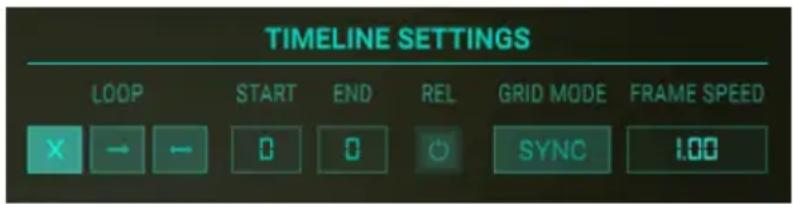
text_image
TIMELINE SETTINGS LOOP START END REL GRID MODE FRAME SPEED X - - 0 0 SYNC 1.00Il y a une autre caractéristique de la Ligne temporelle que nous n'avons pas mentionnée : lorsque la Ligne temporelle est activée, c'est-à-dire que vous l'avez déclenchée en appuyant sur une touche d'un clavier ou à l'aide d'un événement MIDI, le curseur d'événement (un point violet) va commencer à se déplacer sur la ligne temporelle. Chaque fois qu'il passe par une Frame, les paramètres de cette dernière ainsi que les changements qui se produisent lors du passage d'une Frame à l'autre seront visibles dans l'éditeur de la Ligne temporelle et dans l'éditeur d'Harmoniques.
6.1.3.1. Ajout de paramètre de décalage de la vitesse des Frames
Chaque Partiel dispose de sa ligne temporelle. Vous pourriez être confronté à la situation où vous voulez augmenter la vitesse de la Ligne temporelle d'un Partiel par rapport à celle d'autres Partiels. Le paramètre de décalage de la vitesse de Frame vous permet de décaler la vitesse de Partiels individuels ou groupés. La plage de variation va de 0,00 à 2,50 par incréments de 0,01. La valeur par défaut est 1,00 qui est la vitesse originale de la Frame.
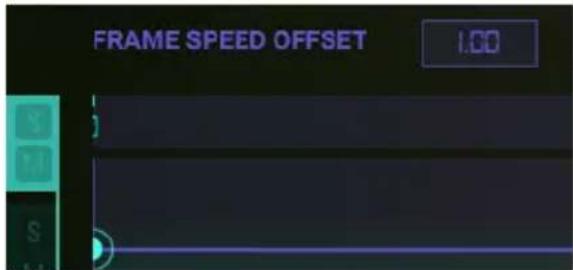
text_image
FRAME SPEED OFFSET 1.006.1.4. Les Frames et la Ligne temporelle
6.1.4.1. Ajouter et Supprimer des Frames
Pour ajouter une Frame sur la Ligne temporelle du Partiel actuel, cliquez n'importe où sur la ligne temporelle horizontale violette située juste à droite du Partiel. Vous placerez un petit cercle vert sur la ligne temporelle et vous pourrez le faire glisser n'importe où sur la ligne temporelle. Le numéro de la Frame apparaîtra dans le menu Frame Edit. En cliquant sur une Frame, vous accédez à sa configuration et rendez ses paramètres disponibles pour l'édition dans le menu Frame Edit.
Chaque Frame créée se sert des harmoniques de la Frame la plus proche à droite sur la ligne temporelle ou par défaut sur un seul Porteur d'onde sinusoïdale (1ère Harmonique) et sur un seul Modulateur d'onde sinusoïdale (1ère Harmonique) s'il n'y a aucune Frame à droite de la ligne temporelle. Un total de 100 Frames peut être créé.
Pour supprimer une Frame de la Ligne temporelle, il vous suffit de l'activer et de cliquer sur la case Del en haut à gauche du Menu Frame Edit. Cela aura pour effet de retirer la Frame de la Ligne temporelle. Vous pouvez aussi cliquer droit sur une Frame pour la supprimer et cliquer droit et faire glisser pour supprimer plusieurs Frames.
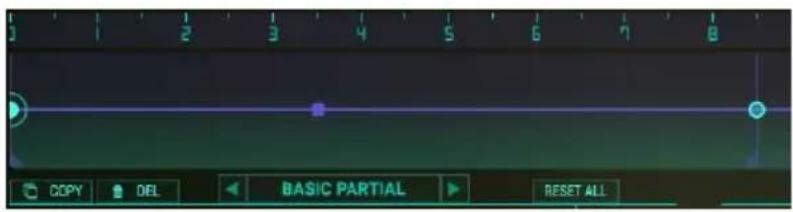
text_image
COPY DEL BASIC PARTIAL RESET ALL6.1.4.2. Déplacer des Frames
Déplacer une Frame en mode non synchronisé :
- Faire glisser une Frame déplace toutes les Frames suivantes.
- [Maj]-cliquer et glisser : déplace uniquement la Frame que vous glissez et ne déplace pas les autres. Lorsque vous employez cette méthode et qu'une Frame se retrouve au-dessus d'une Frame existante, un petit 2 apparaîtra au-dessus de la Frame.
Déplacer une Frame en mode synchronisé :
Déplacer le point d'une Frame en mode synchronisé est un peu différent :
- Cliquez et faites glisser pour déplacer une seule Frame vers un autre point sur la grille
- [Maj]-cliquer et glisser : déplace la Frame sélectionnée et toutes les Frames qui suivent, selon leurs divisions de la Ligne temporelle.
i. Lorsque vous devez apporter de petites modifications aux paramètres en mode Synced (synchronisé) ou Unsynced (non-synchronisé), maintenez la touche [Ctrl] enfoncée pour changer la valeur d'un paramètre en tous petits incréments.
6.1.4.3. Dupliquer et Copier des Frames :
- [Alt] + clic (Windows)/[Option] + clic (macOS) dupliquera une Frame et tous ses paramètres. Tout en maintenant [Alt]/[Option] enfoncé, vous pouvez faire glisser cette nouvelle Frame vers n'importe quel emplacement sur la Ligne temporelle. Un nombre indique la quantité de Frames qui se trouvent à cet emplacement. Relâchez [Alt]/[Option] pour placer la Frame sur la Ligne temporelle.
- Pour copier les propriétés d'une Frame sur une autre Frame existante, sélectionnez la Frame source et cliquez sur le bouton Copier. Les Frames qui représentent une cible valide vont clignoter. Collez l'élément copié en cliquant sur une Frame cible. Maintenez Cmd/Ctrl enfoncé pour copier le contenu d'une Frame sur plusieurs Frames cibles.
i: Il existe des situations dans lesquelles vous devrez apporter de légères modifications sur les paramètres. Dans ces situations, vous pouvez micro éditer un paramètre. Maintenez la touche [Ctrl] enfoncée pour modifier la valeur d'un paramètre en tout petits incréments.
6.1.4.4. Options créatives
Coller des Frames est un outil puissant : il vous permet de créer rapidement des effets rythmiques et timbraux fascinants.
Quelques idées :
- Étape 1 : créez une série de nouvelles Frames (emplacement réservé).
- Étape 2 : crééez une Frame comprenant un court temps de Fade (affaiblissement) et une autre Frame avec un temps de Fade plus long.
- Étape 3 : copiez la Frame avec le court temps de Fade et collez-la plusieurs fois dans les Frames que vous avez créées à l'étape 1.
- Étape 4 : maintenant, copiez la Frame avec le temps de Fade (plus) long et collez-la entre chaque autre Frame à court affaiblissement, en alternant ou en passant plusieurs Frames courtes pour créer un effet rythmique intéressant. De même, vous pouvez ajouter des Frames avec différents réglages de transposition et les copier de manière alternative dans la Ligne temporelle.
6.1.5. Le Menu d'édition des Frames
Au centre de l'écran, nous avons assemblé tous les paramètres dont vous avez besoin pour modifier les Frames sur la Ligne temporelle et les paramètres du Partiel actuel dans un menu Edit. Certains paramètres de ce menu sont nouveaux, tels que les Loop Settings, Grid Mode et Frame Speed. Nous en reparlerons un peu plus tard.
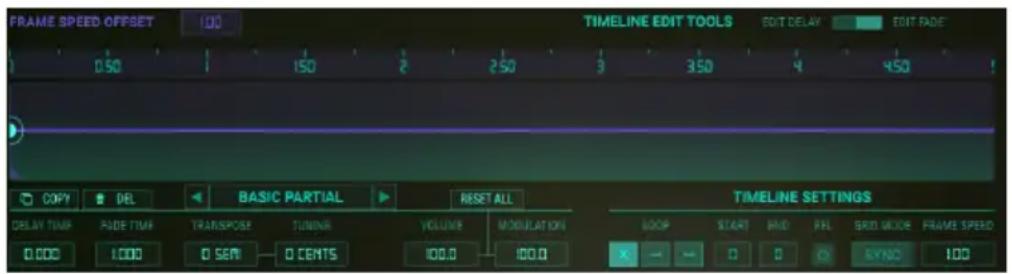
text_image
FRAME SPEED OFFSET 100 TIMELINE EDIT TOOLS EDIT DELAY EDIT FADE 0.50 150 2 250 3 350 4 450 COPY DEL BASIC PARTIAL RESET ALL TIMELINE SETTINGS DELAY TIME PADE TIME TRANSPOSE TUNING YOLUME MODULATION LOOP START END REL GRID MODE FRAME SPEED 0.000 1.000 0 SEM 0 CENTS 100.0 100.0 SYNCO 100Les flèches situées à côté du nom BASIC PARTIAL vous donnent la possibilité de passer rapidement à la Frame précédente ou suivante. D'autres éléments de ce menu sont de vieux amis que vous connaissez déjà bien : Delay time, Fade time, Transpose, Volume et Modulation. Ils n'ont pas changé, sauf l'option de transposition qui vous permet désormais de transposer un Partiel de manière bien plus précise : en demi-tons et en cents.
6.1.5.1. Modifier une Frame individuelle

text_image
COPY DEL FRAME 1 RESET ALL DELAY TIME FADE TIME TRANSPOSE TUNING YOLUME MODULATION 0.000 0.792 0 SEM 0 CENTS 100.0 100.0Cette partie du menu couvre tous les paramètres spécifiques à une seule Frame. Quand vous cliquez sur un point de la Ligne temporelle, ce menu affiche les valeurs actuelles du point.
Double-cliquez sur une Frame pour en affiner les réglages. Cela double sa taille. La Frame est désormais en mode solo : vous entendez ce qu'elle fait lorsqu'elle est isolée.
6.1.5.2. Le Frame Selector
Le Frame Selector, sélecteur de Frames, affiche la Frame active. Il est possible de cliquer dans le Frame Selector et de le faire glisser de haut en bas pour sélectionner une FRAME ou cliquer sur les flèches gauche et droite sur le côté pour passer à une Frame adjacente. La valeur par défaut est BASIC PARTIAL (FRAME O).
6.1.5.3. Delay Time
Les changements entre deux Frames interviennent dans le temps de Transition entre elles. L'option Delay vous permet de reporter le démarrage de la transition. Par exemple, si vous avez créé une deuxième Frame d'une octave plus haute que la première, et d'un temps de delay d'une seconde, il faudra une seconde pour que la hauteur de note commence à monter.
Il y a deux façons de modifier le temps de delay : la première est de faire glisser la valeur de la case du paramètre Delay Time vers le haut ou vers le bas. Ce paramètre, Delay Time, est représenté par un carré violet sur la ligne temporelle. La seconde est de sélectionner Edit Delay dans les Timeline Edit Tools et de faire glisser le rectangle violet du delay vers un autre emplacement. La plage va de O MSECS (zéro milliseconde) à 30,OO SECS (30 secondes), en incréments d'une milliseconde.
Le paramètre Delay Time n'affecte PAS le BASIC PARTIAL (FRAME O). Pour retarder le BASIC PARTIAL, passez sur l'onglet ENV/LFOs et définissez un temps de delay dans le Delay de l'AMPLITUDE ENVELOPE du Mode d'Affichage Écran. Ou passez au Mode d'Affichage Étendu et définissez-y un temps de delay.
6.1.5.4. Fade Time
Le paramètre Fade vous permet de déterminer un temps de transition entre deux Frames. Une courte distance entre les Frames résulte en une Transition de Timbre ou de Hauteur de note quasi immédiate. Une distance plus longue résulte en une transition plus progressive. En d'autres termes, la distance entre les deux Frames détermine le Fondu enchaîné (Crossfade) entre la Frame en cours de sélection et la Frame précédente.
Il y a deux manières de modifier le temps d'Affaiblissement (Fade) : la première consiste à faire glisser la valeur de la case du paramètre Fade Time vers le haut ou vers le bas. La seconde est de sélectionner Edit FADE dans les Timeline Edit Tools et de faire glisser la Frame vers un autre emplacement. La plage va de O MSECS (zéro milliseconde) à 30,00 SECS (30 secondes), en incréments d'une milliseconde.
Le BASIC PARTIAL (Frame O) n'est pas affecté.
6.1.5.5. Transpose & Tuning
La case du paramètre Transpose affiche la Transposition de Hauteur de note (Pitch) de la Frame en cours de sélection. Avec le temps, chaque FRAME peut disposer d'une compensation de hauteur de note en demi-tons. Le réglage par défaut est NO TRANSPOSITION (pas de transposition), et la plage est de ± 48 DEMI-TONS en 1 (un) pas de DEMI-TONS.
Il est également possible d'ajouter un décalage microtonal aux Frames, avec ou sans l'utilisation du paramètre de transposition des demi-tons. L'accord est en cents.
Applications possibles :
- Créer une séquence de Frames dans des accords alternatifs (non occidentaux).
- Créer des séquences de type monocorde complexes en copiant et collant un groupe de Frames et en ajoutant des déviations microtonales.

- Dans le tempérament égal à douze tons, l'octave est divisée en 12 demi-tons de 100 cents chacun. En théorie musicale, les cents sont utilisés pour exprimer de petits intervalles. Ils permettent de comparer les tailles des intervalles dans différents systèmes d'accord.
©
6.1.5.7. Tutoriel : définir le temps de Delay et de Fade d'une Frame
Quel que soit le style de musique que vous créez, il est essentiel de garder l'auditeur intéressé. Une façon d'y parvenir est de créer des modulations, des permutations dans un son. Les options Delay et Fade de la Ligne temporelle sont votre point de départ pour ces modulations.
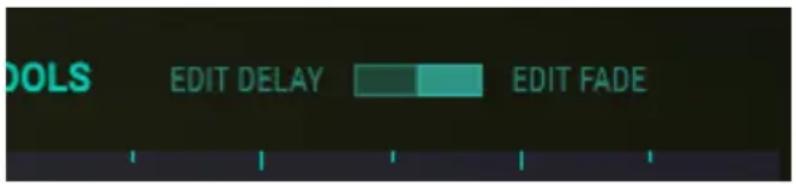
En passant d'une Frame à l'autre, vous pouvez insérer de nombreux changements de timbre, d'amplitude et de hauteur dans un son. Delay et Fade élargissent votre palette sonore : le Delay retarde le moment où le changement (hauteur, timbre, amplitude) prend effet, le Fade détermine la vitesse de transition d'un changement entre deux Frames.
La façon la plus simple d'illustrer cela est d'utiliser une modulation simple de la hauteur de note :
- Commencez avec la présélection « Simple Sine ».
- Allez sur l'onglet ENV/LFOs et réglez l'Amplitude Envelope à environ 10,00 ; cela nous permet d'avoir une sonorité qui dure longtemps, de sorte que les changements de sonorité sont faciles à entendre.
- Cliquez sur la Ligne temporelle pour créer une seconde Frame à 0,25 environ dans la Ligne temporelle et augmentez la hauteur de note de cette seconde Frame de zéro à +3 dans la case Transpose.

: Il est important de comprendre que pour changer les propriétés de Delay et de Fade d'une Frame, plus travaillez avec la Frame qui suit.
- Assurez-vous que le bouton Edit FADE dans le coin supérieur droit est mis en évidence. Cela vous assure que lorsque nous glissons la seconde Frame vers un autre emplacement, nous changeons le temps de Fade et non le temps de Delay.
- Faites glissez la seconde Frame sur la position 1,0 de la Ligne temporelle : vous devriez entendre un changement dans le temps que la hauteur de note met à augmenter de trois demi-tons.
Pour insérer un delay, nous devrons cliquer sur le bouton Edit Delay dans le coin supérieur droit. Faites maintenant glisser la deuxième Frame jusqu'au point 1,5 de la Ligne temporelle. Observez le rectangle violet qui apparaît sur la Frame : il s'agit de l'indicateur de delay. Si vous faites glisser la deuxième Frame à 1,5, l'indicateur de delay passe à 0,50 sur la Ligne temporelle. Désormais, lorsque vous appuyez sur une touche, vous remarquerez que la hauteur reste stable pendant une demi-seconde, puis augmente au point 0,50.
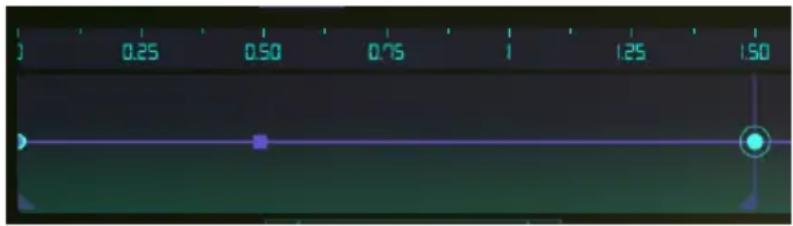
text_image
0.25 0.50 0.75 1 1.25 1.50Vous pouvez modifier davantage le point où la transition de hauteur de note prend effet de deux manières :
- Faites glisser l'indicateur de delay violet vers la droite. Ceci décale le moment où le delay prend effet et déplace la deuxième Frame (et toutes les Frames qui suivent) vers un point ultérieur dans le temps.
- Vous pouvez également décaler et faire glisser l'indicateur de delay violet vers la droite. Cela change le moment où le retard prend effet, mais n'a pas d'effet sur la deuxième Frame, ni sur les suivantes.
Pour supprimer un indicateur de delay, il suffit de faire un clic droit dessus.

♪: La valeur maximale que vous pouvez définir avec « Fade » et « Delay » est 30 secondes.
6.1.6. Réglages de la Ligne temporelle
6.1.6.1. Loops
Avec la version 2 de Synclavier V, nous introduisons l'option de création de boucles entre deux Frames. La possibilité de passer d'une Frame à l'autre peut être le point de départ de nombreuses expériences sonores fascinantes.
Vous créez une boucle dans le menu Timeline en définissant une Frame de début et une Frame de fin ; soit en faisant glisser les modules violets dans la Ligne temporelle, soit en tapant un nombre dans la zone de paramètres, soit en cliquant sur le paramètre de début (Start) dans la zone de paramètres et en faisant glisser le curseur vers le haut ou le bas. Renouvez cette opération avec le paramètre de fin (End). Il n'est pas possible de placer la Frame de fin avant la Frame de début.
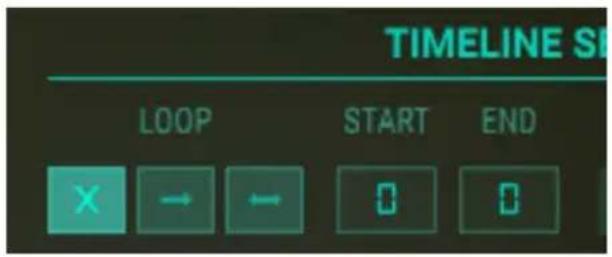
text_image
TIMELINE SI LOOP START END X → ← 0 0Gardez un œil sur la Ligne temporelle : elle affiche la Frame de début et de fin à l'aide de petits drapeaux, qui disparaissent lorsque vous réglez la boucle sur la position « X » (désactivée).
i: Il peut être utile de dézoomer la Ligne temporelle avant de définir une Frame de début et de fin. Cela vous assure que vous avez un aperçu complet de toutes les Frames présentes sur la Ligne temporelle.
Par défaut, LOOP est désactivé. Les deux autres réglages vous permettent de boucler vers l'avant et de manière bidirectionnelle.
Le bouton de relâchement (Release) détermine si la boucle oscille indéfiniment entre les points de départ et de fin de la boucle ou si elle continue au-delà du point de fin de la boucle lors de la phase de relâchement de l'enveloppe.
i: La puissance de l'option de boucle se révèle beaucoup plus évidente lorsque vous combinez les boucles dans deux ou plusieurs Partiels.
Quelques idées :
- Lorsque vous combinez des boucles dans deux ou plusieurs Partiels, décalez certaines d'entre elles en avant dans le temps et appliquez certaines d'entre elles de manière bidirectionnelle.
- Transposez quelques Frames ou Partiels pour créer des harmonies parallèles.
- Omettez des Frames ou ajoutez-en dans certaines boucles pour créer des accents rythmiques ou tonaux.
6.1.6.2. Tempo Sync
Pouvoir synchroniser les positions des Frames sur une grille liée à l'hôte BPM est un outil de composition essentiel. Lorsque SYNC est activé, la lecture des Frames se verrouille sur l'horloge principale de votre DAW. À chaque déclenchement qu'elle reçoit de l'horloge de tempo de votre DAW, la Ligne temporelle avance d'un pas. La synchronisation vous permet de créer des séquences dans Synclavier V qui peuvent fonctionner parallèlement aux séquences sur votre DAW. Cela peut être particulièrement utile lorsque vous utilisez Synclavier V pour ajouter un timbre évolutif à des pistes de votre DAW.
text_image
GRID MODE SYNCLe bouton SYNC (dés)active le mode synchronisé au tempo. En mode synchronisé, des lignes apparaissent sur la grille pour indiquer les positions des divisions temporelles. Lors du déplacement d'un point, il est limité aux positions de la grille. Il est possible de placer des points entre les lignes de séparation. Les positions autorisées, dans ce cas, sont celles qui apparaîtront au niveau de zoom suivant. Les positions de Frame restent les mêmes lors de la commutation aller-retour si le BPM de l'hôte reste constant.
Enfin et surtout, le réglage FRAME SPEED. Le paramètre Frame Speed vous permet de définir la vitesse de la Ligne temporelle de ce Partiel particulier. Il s'agit d'un contrôle local ; il diffère du paramètre Frame Speed Offset qui agit simultanément sur toutes les Lignes temporelles.
Remarque : les paramètres affichés en violet tels que la Frame Speed Offset en haut à gauche de l'écran sont globaux et affecteront tous les Partiels.
6.1.7. L'Éditeur d'Harmoniques
6.1.7.1. CARRIER & MODULATOR
Pour créer ou modifier une forme d'onde, les fenêtres CARRIER & MODULATOR permettent l'insertion et la modification de 24 coefficients harmoniques à l'aide des colonnes vert clair. Vous pouvez aussi choisir une forme d'onde présélectionnée pour chaque Carrier et Modulator.
Ajouter des Harmoniques (Carrier)
Sélectionnez le Partiel sur le côté gauche de l'Affichage Écran. Dans la case rectangulaire FRAME SELECTION, le BASIC PARTIAL est la FRAME O (zéro). Si votre Timbre présélectionné comporte des Frames supplémentaires, le fait de cliquer sur-faire glisser la case FRAME SELECTION de haut en bas fera défiler les Frames (Pour en savoir plus sur la création et la modification de FRAMES supplémentaires, veuillez consulter la partie Ajouter et supprimer des Frames [p.68]).
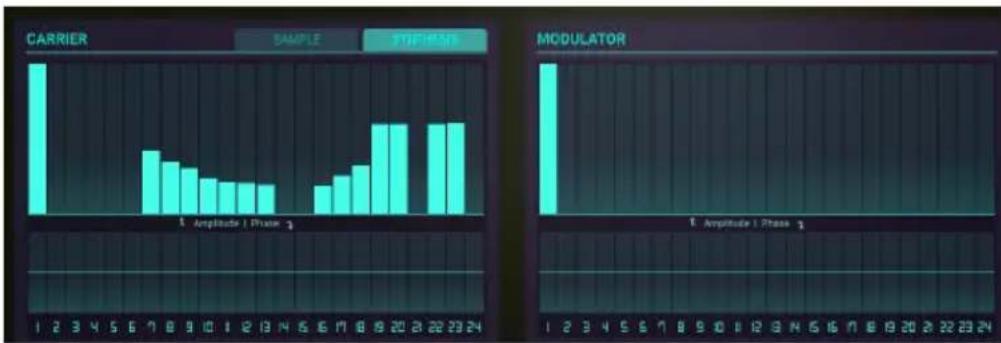
Pour ajouter des Harmoniques, cliquez sur l'une des longues colonnes vertes dans la fenêtre Carrier. Cliquer sur/faire glisser la colonne verte modifie VERTICALEMENT le niveau sonore de l'Harmonique choisi. Si vous cliquez et faites glisser HORIZONTALEMENT dans un mouvement de balayage, plusieurs harmoniques pourront être ajoutés ou modifiés en même temps. Double-cliquez sur une colonne pour réinitialiser sa valeur. Un peu d'expérimentation et vous comprendrez rapidement.
Le menu COEFFICIENTS RESTRICTION en bas de la page est un menu déroulant qui vous donne la possibilité de choisir une option de Restriction de Coefficients lorsque vous modifiez les 24 Harmoniques.
text_image
APPLY TO ALL FRAMES COEFFICIENTS RESTRICTION ALLIl est possible de limiter les harmoniques étant modifiés à ALL (tous), ODD (impair), EVEN (pair), OCTAVES ou FIFTHS (quintes).
Au fur et à mesure que vous ajoutez des harmoniques, vous verrez la forme d'onde Porteuse (Carrier) correspondante que vous concevez directement sous les colonnes des Harmoniques et les contrôles de Phase.
Changer la Phase des Harmoniques (Carrier)
Pour changer la Phase des Harmoniques, cliquez sur l'une des colonnes vertes les plus courtes juste en dessous des colonnes plus longues des harmoniques de la partie Carrier. Cliquer et faire glisser la colonne verte la plus courte vers le HAUT augmente la Phase de l'Harmonique choisi jusqu'à +180°, tandis que cliquer dessus et la faire glisser vers le BAS diminue sa Phase jusqu'à -179°.
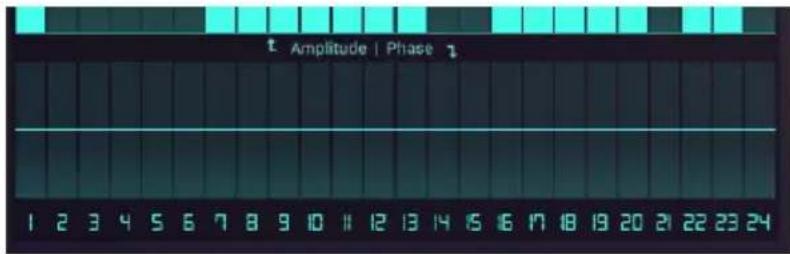
text_image
t Amplitude | Phase 1 1 2 3 4 5 6 7 8 9 10 11 12 13 14 15 16 17 18 19 20 21 22 23 24Si vous cliquez et faites glisser dans un mouvement de balayage HORIZONTAL, la Phase de plusieurs Harmoniques peut être modifiée en même temps. Encore une fois, un peu d'expérimentation et vous comprendrez rapidement.
Sélectionner une Forme d'onde Présélectionnée (Carrier)
Vous avez le choix parmi 4 (quatre) formes d'onde présélectionnées : Sinusoïdale, Dent de scie, Carrée et Triangulaire. Les formes d'onde Porteuses (Carrier) présélectionnées sont situées sous l'affichage de la forme d'onde. Lorsque vous choisissez l'une de ces formes d'onde présélectionnées, vous verrez les harmoniques correspondants changer automatiquement. Après avoir choisi une forme d'onde présélectionnée, vous pouvez également la modifier en utilisant les colonnes Harmonics et Phase.
Pour appliquer les harmoniques actuellement présents dans le Carrier à toutes les Frames de la ligne temporelle, cliquez sur le bouton « APPLY TO ALL FRAMES » (appliquer à toutes les Frames).
Ajouter des Harmoniques (Modulator)
L'ajout d'Harmoniques dans la fenêtre MODULATOR est identique à l'ajout d'Harmoniques dans la fenêtre Carrier.
6.1.8. Outils
Pour accélérer le processus d'édition des harmoniques, servez-vous des outils d'édition, Edit Tools, en dessous de l'affichage des formes d'onde. Ces Outils sont une sélection de boutons qui aident à insérer des harmoniques dans les éditeurs de Carrier, Modulator et Phase.
6.1.8.1. Outil crayon (par défaut)
Lorsque l'outil Crayon est sélectionné, vous pouvez utiliser votre curseur pour dessiner les données de volume ou de phase des Harmoniques de manière non linéaire. Vous pouvez également utiliser votre curseur pour modifier les données dans une seule colonne. Cliquez sur une colonne d'Harmonique vide dans la fenêtre Carrier ou Modulator, et vous ajouterez cet Harmonique. Cliquez et maintenez enfoncé, et vous pourrez augmenter ou diminuer le volume de l'Harmonique.
6.1.8.2. Outil Ligne
L'outil Ligne vous permet de cliquer et de faire glisser votre curseur, en traçant une ligne droite à travers les fenêtres Harmonics ou Phase. Les valeurs seront saisies ou ajustées automatiquement. Cliquez et faites glisser de gauche à droite, et lorsque vous avez atteint l'Harmonique le plus élevé, maintenez votre doigt enfoncé, puis faites glisser « l'extrémité de la ligne » vers le haut et le bas. Ceci illustrera la capacité d'une ligne à être tracée dans une direction positive ou négative.
6.1.8.3. Outil Gomme
L'outil Gomme sert à remettre à zéro des Harmoniques individuels ou un groupe entier d'harmoniques de la fenêtre Carrier ou Modulator**. Pour effacer un seul Harmonique, cliquez sur la colonne de cet Harmonique. Pour effacer une gamme d'Harmoniques, cliquez sur le premier harmonique que vous voulez effacer et glissez le curseur vers la droite. Vous pouvez aussi tapoter sur le dernier Harmonique que vous voulez effacer et le faire glisser vers la gauche.
6.1.8.4. Outil Offset
Sélectionnez l'outil Offset pour ajuster proportionnellement toutes les valeurs des Harmoniques et des Phases du Carrier ou du Modulator sélectionné. Vous pourrez les déplacer vers le haut/bas à l'aide de votre curseur.
6.1.8.5. Outils Multi
Sélectionner ce bouton vous permettra de changer d'outil en appuyant sur [Maj] et clic, [Alt] et clic ou en faisant un clic droit.
• [Maj] et clic pour sélectionner l'outil Ligne
• [Alt] et clic (utilisateurs Mac et Windows) pour sélectionner l'outil Offset
• Clic droit pour sélectionner l'outil Gomme
6.1.9. Lecture d'échantillons
Avec la version 2 de Synclavier V, nous insérons la lecture d'échantillons. Les échantillons peuvent être chargés dans la fenêtre Carrier et servir de porteur. Une fois chargée dans le Carrier, une option supplémentaire devient disponible : la resynthèse. Ainsi, deux modes sont disponibles pour le porteur : Synthèse et Échantillon. Les échantillons ne peuvent être lus que dans le Porteur. L'analyse de resynthèse peut cependant être envoyée au Porteur, au Modulateur ou aux deux.
Le navigateur d'Échantillons (Sample)
Pour charger un échantillon, cliquez sur l'onglet Sample dans la fenêtre Carrier. Choisissez un échantillon de la liste ou cliquez sur l'icône de dossier pour ouvrir un répertoire sur le système où vous stockez vos échantillons. Dans un environnement DAW, vous pouvez faire glisser un échantillon directement de la bibliothèque d'échantillons vers la fenêtre d'édition des échantillons.
Par défaut, le navigateur d'échantillons affiche les échantillons trouvés à l'emplacement /Library/Arturia/Samples (macOS) ou C:\ProgramData\Arturia\Samples\SynclavierV\User sur PC. En ayant connaissance de cet emplacement, vous pouvez y ajouter vos échantillons, à condition qu'ils correspondent aux critères du lecteur d'échantillons.

J: Le Navigateur de Fichiers (File Browser) mémorise le dernier emplacement que vous avez ouvert.
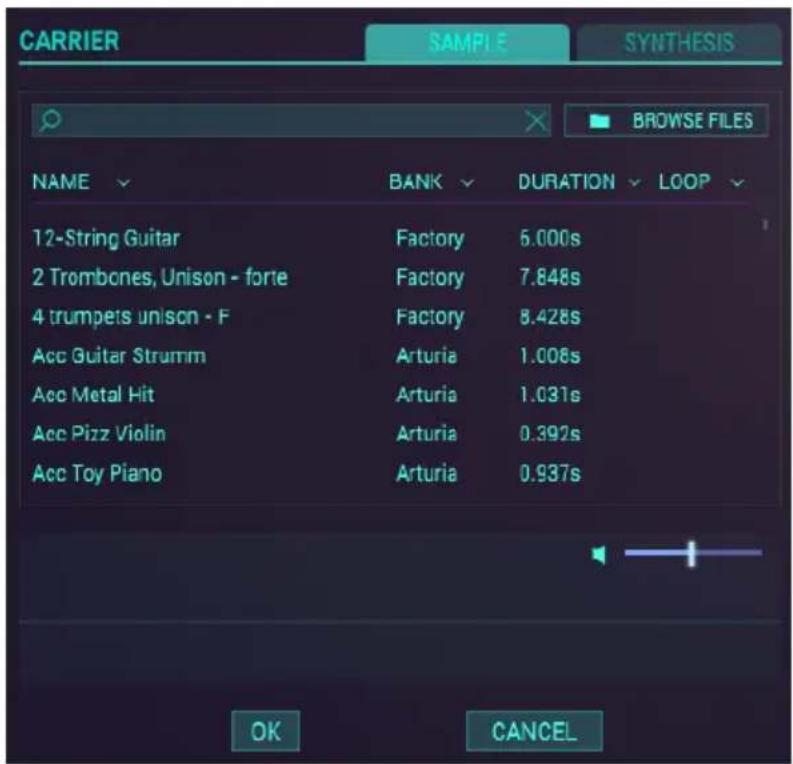
Cliquer sur les en-têtes d'une colonne aura pour effet de trier les échantillons par nom, par banque ou par durée. Cliquez sur l'en-tête de la colonne LOOP pour trier les échantillons bouclés. Utilisez la barre de recherche pour trouver un échantillon spécifique.
Une fois l'échantillon chargé, les icônes « Corbeille » et « Importer dans la collection » (Import to collection) apparaissent et vous permettent de supprimer l'échantillon de la bibliothèque de Synclavier V ou de l'ajouter à celle-ci. Cliquer sur l'icône de la corbeille efface également le tampon d'édition des échantillons.

30
♪: Le lecteur d'échantillons accepte les échantillons en format d'onde, d'une longueur maximale de secondes.
Cliquer sur un échantillon le sélectionne et le prévisualise. Double-cliquer sur l'échantillon le charge dans l'éditeur du porteur/échantillon. Lorsqu'il est sélectionné, l'échantillon est lu en mode prévisualisation. Double-cliquer sur un échantillon permet de quitter le mode de navigation des échantillons et de charger l'échantillon dans la fenêtre du porteur.
L'Éditeur d'Échantillons
Une fois chargé, l'échantillon sera lu dans le Carrier chaque fois que la Ligne temporelle est déclenchée. À partir de ce moment, vous pouvez moduler l'échantillon en ajoutant des Frames sur la Ligne temporelle. Pour le moment, toutes les options de modulation du Frame Editor et du menu Timeline Settings sont disponibles.
Pour boucler une partie du son, cliquez sur Loop et déplacez les marqueurs verts vers une nouvelle position dans la fenêtre d'édition de l'échantillon. L'échantillon passe d'un marqueur à l'autre du moment que l'enveloppe AMP de l'onglet ENV/LFO est en phase de decay et se poursuit jusqu'à sa fin lorsque l'enveloppe AMP atteint la phase de release. Lorsque le bouton Release est activé, la boucle reste toujours à l'intérieur des marqueurs de la boucle.
Utilisez les drapeaux violets de chaque côté pour rogner les parties en surplus de l'échantillon. Ceci peut être une bonne idée si vous voulez isoler une partie de votre échantillon source avec un contenu harmonique intéressant.

J: Faites glisser la règle temporelle vers le haut ou vers le bas pour disposer d'un contrôle opplémentaire sur l'emplacement où vous souhaitez placer les marqueurs.
Les contrôles de boucle, Loop, de l'éditeur d'échantillons déterminent quelle partie de l'échantillon va boucler et comment la boucle répondra aux déclencheurs :
- Loop Start : définit la position de départ de la boucle.
- Loop End : définit la position de fin de boucle.
- Le bouton Loop active ou désactive la boucle.
- Le bouton Release détermine si la boucle oscille indéfiniment entre les points de début et de fin de la boucle ou si elle continue au-delà du point de fin de la boucle lors de la phase de release de l'enveloppe.

: Pour créer la boucle parfaite, faites un zoom sur le point de départ ou final de l'échantillon et les glisser la règle vers le bas. Une vue rapprochée de la forme d'onde de l'échantillon vous permet trouver un point de passage par zéro pour le point de début ou de fin de l'échantillon. Si vous placez marqueur précisément à l'endroit où l'onde traverse la ligne du positif au négatif (ou l'inverse), vous us assurez qu'aucun artefact sonore n'est audible dans la boucle.
Les contrôles Trim de l'éditeur d'échantillons déterminent la partie audible de l'échantillon. Ils sont énumérés ci-dessous :
- Start : définit la position de départ de l'échantillon
- End : définit la position finale de l'échantillon
- Filtre anti-aliasing : supprime les artefacts sonores d'un échantillon. Il peut prendre les bords bruts d'un échantillon. Il est désactivé par défaut.
Les contrôles Tune vous permettent d'accorder l'échantillon et de définir le point de sa hauteur de note de référence :
Key : définit la touche de référence utilisée pour définir le point de référence zéro pour la transposition. Lorsque vous jouez différentes notes sur le clavier, les échantillons se répartissent en conséquence. Double-cliquer sur la touche de référence zéro joue l'échantillon à sa hauteur d'origine.
- Tuning : décalage en cents vers la hauteur de référence
- Autotune : Autotune analyse l'échantillon et détermine automatiquement les paramètres KEY et TUNING.
1 : Une citation de Cameron Jones, le concepteur original du Synclavier peut aider à comprendre comment cela fonctionne : « La touche MIDI d'un Partiel et son Décalage d'Accord sont réglés d'après la détection de hauteur qui suit l'Autotune. Disons que l'échantillon original était un enregistrement d'un La médian de piano qui était parfaitement accordé. Si vous changez manuellement le paramètre de la touche en La6, cela indiquerait au moteur de Synclavier V de lire l'échantillon à sa fréquence intrinsèque lorsque vous joulez un La6. Donc, si vous continuez à jouer un La5 sur le clavier tout en ajustant manuellement le paramètre jusqu'au La6, vous entendez la hauteur diminuer. »
- Analysis position : l'analyse se produit à une position spécifique dans le fichier sonore qui est définie par ce contrôle.
Lorsque vous passez en mode Analysis en cliquant sur l'un des boutons d'analyse du menu inférieur, une copie de l'échantillon apparaît dans la fenêtre Timeline. À partir de là, vous pouvez éditer la Ligne temporelle, augmenter le nombre de Frames et utiliser les options d'édition standard disponibles dans le menu, telles que transposition, fade et delay.
L'échantillon fait maintenant partie intégrante du Partiel et vous pouvez le moduler comme vous le feriez pour une onde porteuse.
i: Pour entendre l'échantillon de manière plus précise, isolez la Frame contenant l'échantillon en double-cliquant dessus et diminuez la vitesse de lecture de la Ligne temporelle en changeant la vitesse de la Frame dans le menu Timeline Settings.
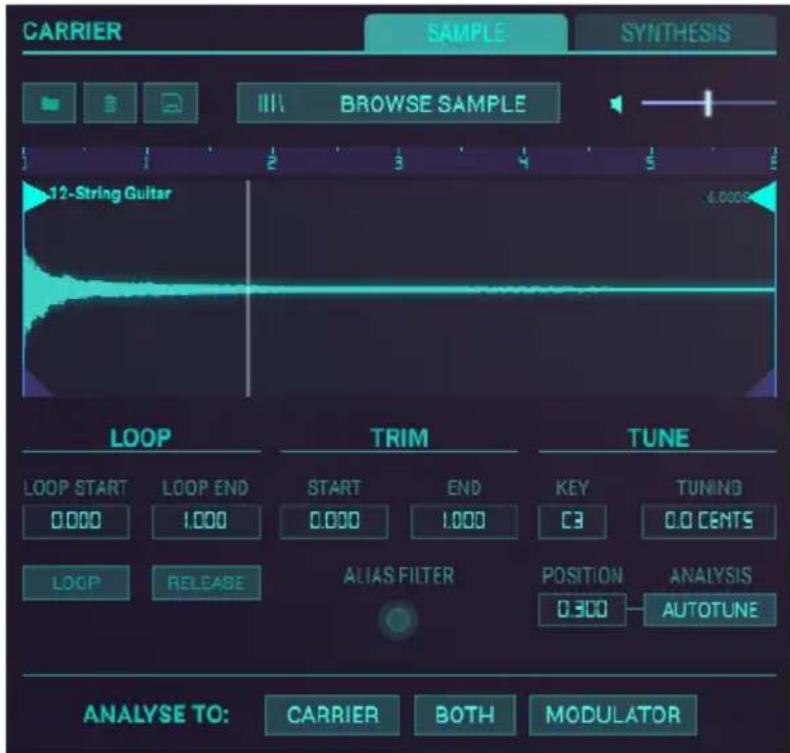
text_image
CARRIER SAMPLE SYNTHESIS III BROWSE SAMPLE 12-String Guitar 6.0009 LOOP TRIM TUNE LOOP START LOOP END START END KEY TUNING 0.000 1.000 0.000 1.000 C3 0.0 CENTS LOOP RELEASE ALIAS FILTER POSITION ANALYSIS 0.300 AUTOTUNE ANALYSE TO: CARRIER BOTH MODULATORRemarque : Lors de l'enregistrement d'une présélection contenant des échantillons, ces derniers sont enregistrés avec la présélection et sont ajoutés à la bibliothèque lorsque la présélection est chargée ou importée.
6.1.10.Resynthèse
À partir de la version 2, Synclavier V est doté de la Resynthèse. La Resynthèse est un processus dans lequel un son existant est analysé et recréé artificiellement en fonction des caractéristiques spectrales du son original.
L'option Spectral Resynthesis de Synclavier V2 analyse le spectre de fréquence d'un échantillon et crée artificiellement un nouveau son basé sur les caractéristiques spectrales du son échantillonné. L'échantillon est « traduit » en de nombreuses Frames qui recréent les caractéristiques audio du son original. La resynthèse est un processus très compliqué, car les sons contiennent de nombreux harmoniques, chacun avec une amplitude et une phase particulières.
Synclavier V2 est particulièrement bien adapté pour recréer des sons, car il est capable de créer une multitude de Frames, chacune avec ses caractéristiques d'enveloppe et de phase. Une resynthèse précise nécessite de nombreuses Frames. Pour tenir compte de cela, le nombre de Frames est passé de 50 à 100.
1: Il est important de comprendre que le processus de resynthèse de Synclavier V2 ne fait que recréer le contenu harmonique d'un échantillon. Il ne recrée pas l'enveloppe de l'échantillon original. Si par exemple, vous avez resynthétisé un instrument à cordes frottées avec une attaque lente, vous devez aller dans l'onglet ENV/LFOs pour recréer l'enveloppe de l'instrument en ajustant l'enveloppe AMP et Harmonique. Ce faisant, vous pourriez tomber sur de nouveaux sons excitants.
Les premières étapes du processus de resynthèse sont identiques aux étapes décrites dans les paragraphes d'édition d'échantillons. Dans l'exemple ci-dessous, nous resynthétisons un échantillon d'une guitare acoustique à 12 cordes.
Pour démarrer le processus de resynthèse sur l'onglet ENGINE :
- Cliquez sur l'onglet Sample de l'onde Porteuse (Carrier). Un navigateur s'ouvre et affiche les échantillons disponibles pour la resynthèse (pour en savoir plus sur le navigateur, veuillez vous référer au Navigateur d'échantillons [p.81])
- Sélectionnez l'échantillon de guitare à 12 cordes en double-cliquant dessus.
L'échantillon s'ouvre dans une nouvelle fenêtre qui vous permet de modifier l'échantillon et de le préparer pour le processus de resynthèse. Les étapes à suivre sont les mêmes que pour la préparation d'un échantillon à lire, mais nous répétons ces informations ici pour vous aider à mémoriser le flux de travail :
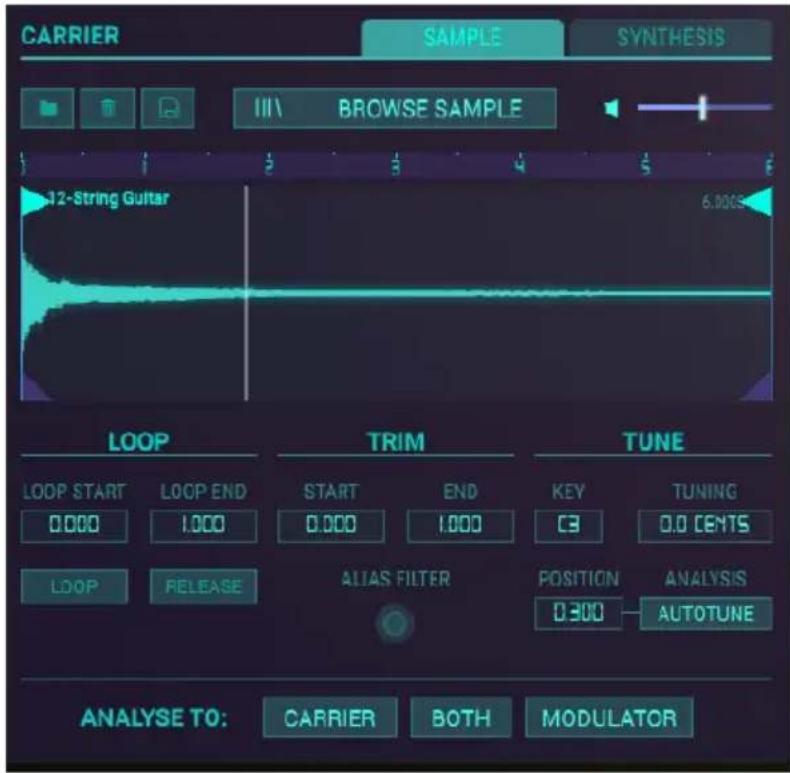
text_image
CARRIER SAMPLE SYNTHESIS III\ BROWSE SAMPLE 12-String Guitar 6.000S LOOP TRIM TUNE LOOP START LOOP END START END KEY TUNING 0.000 1.000 1.000 C3 0.0 CENTS LOOP RELEASE ALIAS FILTER POSITION ANALYSIS 0.300 AUTOTUNE ANALYSE TO: CARRIER BOTH MODULATORPour boucler une partie du son, cliquez sur « Loop » et déplacez les marqueurs verts sur une nouvelle position dans la fenêtre d'édition de l'échantillon. Ce dernier passe d'un marqueur à l'autre tant que l'enveloppe AMP de l'onglet ENV/LFO est en phase de decay et continue quand l'enveloppe AMP atteint la phase de release. Lorsque le bouton Release est activé, la boucle reste toujours à l'intérieur des marqueurs de boucle.
Utilisez les drapeaux violets de chaque côté pour rogner les parties en surplus de l'échantillon ou pour limiter la zone qui sera resynthétisée. Ceci peut être une bonne idée si vous voulez isoler une partie de votre échantillon source avec un contenu harmonique intéressant.

: Faites glisser la règle temporelle vers le haut ou vers le bas pour avoir un contrôle supplémentaire l'emplacement où vous voulez placer les marqueurs.
Le Filtre Anti-aliasing supprime les artefacts du son.
Puis, appuyez sur Autotune pour que Synclavier détermine la fréquence centrale de l'échantillon. Le paramètre de position détermine le point de l'échantillon utilisé pour l'analyse de la fréquence centrale. Le contenu en fréquence des sons naturels peut varier dans le temps, ainsi, le fait de déplacer ce marqueur peut faire toute la différence.
Appuyez sur le bouton Carrier dans le menu « ANALYSE TO ». Le menu d'édition d'échantillon disparaît pour être remplacé par le menu ANALYSIS, et un aperçu du son analysé apparaît sur la Ligne temporelle. L'outil de resynthèse place automatiquement des marqueurs sur les points. Par défaut, le CARRIER est sélectionné.
Une fois terminé, cliquez sur le bouton « SEND RESULTS » pour finaliser le processus de resynthèse. Pour visualiser les harmoniques créés par le processus de resynthèse dans la fenêtre CARRIER, sélectionnez l'onglet SYNTHESIS. L'échantillon est maintenant converti en une série de Frames avec des amplitudes harmoniques correspondantes dans la Ligne temporelle du Partiel. Toutes les options d'édition standard telles que le retardement d'une Frame, le réaccord, le fondu et le bouclage peuvent maintenant être appliqués au son resynthétisé.
6.1.11. Conclusion : utilisation créative des fonctions de la Ligne temporelle
Les options créatives disponibles sur l'onglet ENGINE sont stupéfiantes ! Vous pourriez essayer quelques-unes des suggestions suivantes :
Créez une boucle dans une Ligne temporelle entre deux Frames, copiez la Ligne temporelle sur un autre Partiel et :
- Décalez la boucle à gauche ou à droite dans ce deuxième Partiel
- Définissez une boucle (légèrement) plus courte ou plus longue. Ce faisant, vous créez des effets polyrythmiques fascinants.
- Prolongez cette idée en assignant des vitesses de Frame différentes à chaque copie de la Ligne temporelle
- Utilisez une boucle vers l'avant dans le premier Partiel et une boucle bidirectionnelle dans le second.
- Testez les boucles de mixage des Frames avec un réglage de volume différent dans chaque boucle.
- Regroupez les Partiels qui bouclent entre les mêmes Frames. Utilisez les douze Partiels disponibles pour créer trois ou quatre groupes et configurez ces groupes au clavier.
- Resynthétisez un échantillon, créez des versions uniques de ces résultats dans de nouvelles Frames en supprimant ou en ajoutant des harmoniques, et bouclez ces variations.
6.2. MIXER
L'onglet MIXER est le deuxième onglet du Mode d'Affichage Écran.
Le MIXER vous permet de visualiser et de modifier de nombreuses fonctions des Partiels, qui sont aussi accessibles en Mode d'Affichage Standard et Étendu.
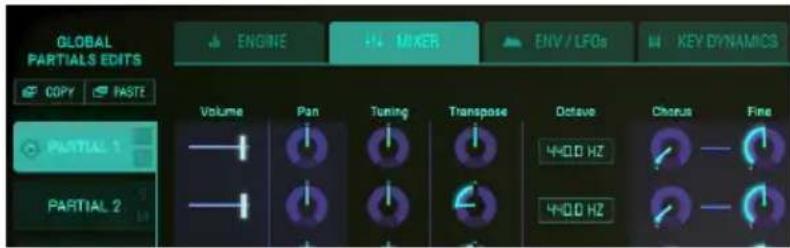
text_image
GLOBAL PARTIALS EDITS ENGINE MIKER ENV / LFOs KEY DYNAMICS COPY PASTE VOLUME Pan Tuning Transpose Octave Chorus Fine 4H00 HZ 4H00 HZChacun des 12 Partiels est disponible sur le côté gauche de l'Écran. Vous pouvez apporter des changements à un Partiel à la fois ou à plusieurs Partiels.
- Pour sélectionner un Partiel, cliquez sur le numéro de Partiel que vous souhaitez modifier. Il sera mis en évidence en vert clair.
- Pour sélectionner plusieurs Partiels successifs, maintenez la touche [Maj] enfoncée et cliquez sur le premier Partiel que vous souhaitez modifier. Cliquez ensuite sur le dernier Partiel que vous souhaitez modifier dans la succession. Le premier Partiel sera mis en évidence en vert clair et les Partiels suivants seront mis en évidence en vert légèrement plus foncé. Toute modification apportée au Graphique affectera désormais tous les Partiels sélectionnés. Plus d'informations à ce sujet dans la partie Édition en chaîne ci-dessous.
- Pour sélectionner plusieurs Partiels un par un, maintenez [Cmd] ([Ctrl] pour les utilisateurs Windows) enfoncé et cliquez sur chaque Partiel que vous souhaitez modifier. Le premier Partiel sera mis en évidence en vert clair et les Partiels suivants sélectionnés seront surlignés en vert légèrement plus foncé. Toute modification apportée au Graphique affectera désormais tous les Partiels sélectionnés. Pour revenir à un seul Partiel, cliquez sur un seul Partiel, SANS maintenir [Maj] ou [Cmd] ou [Ctrl] enfoncé pour les utilisateurs Windows).
- Pour écouter un Partiel individuel, cliquez sur le petit bouton S (Solo) juste à droite du numéro de Partiel.
- Pour couper le son d'un Partiel individuel, cliquez sur le petit bouton M (Mute), juste à droite du numéro de Partiel.

text_image
GLOBAL PARTIALS EDITS ENGINE IN MIXER ENV / LFOs KEY DYNAMICS MODS FX / MASTER COPY PASTE Volume Pan Tuning Transpose Octave Chorus Fine FM Mod FM Ratio Fine Pitch Track PARTIAL 1 4H00 HZ6.2.1. MIXER VOLUME
Le curseur horizontal VOLUME correspond à l'intensité sonore globale du Partiel ou groupe de Partiels sélectionné. Sa plage va de O dB à gain maximal (curseur à droite) à OFF (curseur à gauche) par incréments de ,1dB.
6.2.2. MIXER PAN
Le potentiomètre PAN déplace globalement le positionnement stéréo gauche/droite du Partiel ou groupe de Partiels sélectionné. Régler le potentiomètre vers le haut correspond à la position centrale. La plage va de -63 (extrême gauche) à +63 (extrême droite). Après avoir tourné le potentiomètre à gauche ou à droite, vous pouvez revenir en position centrale en double-cliquant sur le potentiomètre.
6.2.3. MIXER TUNING
Le potentiomètre TUNING accorde avec précision la hauteur de note de votre Partiel ou groupe de Partiels vers le haut ou vers le bas en Cents individuels (100èmes d'un demi-ton). Sur la position centrale du potentiomètre, il n'y a pas de changement de hauteur de note. La valeur du paramètre est affichée en Cents dans la partie inférieure gauche de la barre d'outils inférieure. Double-cliquer sur le potentiomètre le replace au centre, soit 0,00 Cents. La plage va de -125 à +125 Cents en dessous et au-dessus du réglage du potentiomètre Transpose.
6.2.4. MIXER TRANSPOSE
Le potentiomètre TRANSPOSE définit la hauteur de note de votre Partiel ou groupe de Partiels vers le haut ou vers le bas par incréments de demi-tons. Sur la position centrale du potentiomètre, il n'y a pas de transposition. Pour visualiser la valeur en demi-tons tout en tournant le potentiomètre ou en plaçant le curseur sur le potentiomètre, veuillez regarder en bas à gauche de la barre d'outils inférieure. Pour replacer le potentiomètre sur sa position centrale, avec aucune transposition, double-cliquez sur le potentiomètre. La plage varie entre -24 et +24 demi-tons.
6.2.5. MIXER OCTAVE
La fenêtre du réglage OCTAVE contrôle le placement d'octave du Partiel ou groupe de Partiels sélectionné. Il peut être réglé selon l'une des 9 valeurs discrètes de 6,875 Hz à 1760 Hz. Double-cliquez sur le potentiomètre pour le replacer sur sa valeur par défaut de 440,0 Hz.
6.2.6. MIXER CHORUS
Le potentiomètre CHORUS crée une voix dupliquée avec une hauteur différente du Partiel ou groupe de Partiels sélectionné. Quand le potentiomètre est en position centrale, il n'y a pas de voix ajoutée, et la valeur du paramètre est de 1,000. Vous pouvez voir la valeur du Chorus en bas à gauche de la barre d'outils inférieure lorsque vous tournez le potentiomètre ou en plaçant votre curseur sur celui-ci. La plage va de 0,000 à 16,000 par pas de 0,100. Double-cliquer sur le potentiomètre renvoie la valeur à 1,000 ou AUCUN CHORUS.
| Réglages de Chorus : | Relation entre la voix ajoutée et la fréquence fondamentale |
| 0,500 Une octave en dessous | |
| 1,000 Unisson (pas de Voice Chorus ajouté) | |
| 1,500 Quinte parfaite au-dessus | |
| 2,000 Deuxième harmonique (une octave au-dessus) | |
| 3,000 | Troisième harmonique (une octave plus une quinte parfaite au-dessus) |
| 4,000 Quatrième harmonique (deux octaves au-dessus) | |
| 5,000 Cinquième harmonique (deux octaves plus une tierce majeure au-dessus) | |
| 6,000 Sixième harmonique (deux octaves plus une quinte parfaite au-dessus) | |
| 7,000 Septième harmonique (deux octaves plus une septième mineure au-dessus) | |
| 8,000 Huitième harmonique (trois octaves au-dessus) | |
| 9,000 Neuvième harmonique (trois octaves plus une seconde majeure au-dessus) | |
| 10,000 | Dixième harmonique (trois octaves plus une tierce majeure au-dessus) |
| 11,000 | Onzième harmonique (trois octaves plus une quarte augmentée au-dessus) |
| 12,000 | Douzième harmonique (trois octaves plus une quinte parfaite au-dessus) |
| 13,000 | Treizième harmonique (trois octaves plus une sixte parfaite au-dessus) |
| 14,000 | Quatorzième harmonique (trois octaves plus une septième mineure au-dessus) |
| 15,000 | Quinzième harmonique (trois octaves plus une septième majeure au-dessus) |
| 16,000 | Seizième harmonique (quatre octaves au-dessus) |
6.2.7. FINE (Chorus)
Le potentiomètre FINE est un ajustement plus précis du CHORUS pour le Partiel ou groupe de Partiels sélectionné. La plage varie entre -,100 et +,100 en incréments de ,001. Ces valeurs peuvent également être lues sur le côté gauche de la barre d'outils inférieure. En double-cliquant sur le potentiomètre, vous le replacez sur sa position centrale de O,000.
6.2.8. FM MOD
Le potentiomètre FM MOD contrôle la quantité globale de la modulation FM pour le Partiel ou groupe de Partiels sélectionné. Une onde CARRIER ET une onde MODULATOR doivent être assignées à un Partiel sur l'onglet ENGINE en Mode d'Affichage Écran pour que ce contrôle ait un effet sur le timbre. La plage va de 0,000 à 1,000.
6.2.9. FM RATIO
Le potentiomètre FM RATIO contrôle le rapport entre la fréquence du modulateur FM et la fréquence du Porteur FM pour le Partiel ou groupe de Partiels sélectionné. Une onde CARRIER ET une onde MODULATOR doivent être assignées à un Partiel sur l'onglet ENGINE en Mode d'Affichage Écran pour que ce contrôle ait un effet sur le Partiel. La plage va de 0,000 à 16,000 par incréments de ,100.
6.2.10. FINE (FM Ratio)
Le potentiomètre FM Fine est un ajustement bien moindre que le FM Ratio pour le Partiel ou groupe de Partiels sélectionné. Une onde CARRIER ET une onde MODULATOR doivent être assignées à un Partiel sur la page ENGINE en Mode d'Affichage Écran pour que ce contrôle ait un effet sur le Partiel. La plage va de -O,100 à +O,100 par tout petits incréments de ,OO1.
6.2.11. MIXER PITCH TRACK
Le bouton PITCH TRACK détermine si le Partiel ou groupe de Partiels sélectionné suivra le Clavier Virtuel ou contrôleur/clavier MIDI externe.
Lorsqu'activité (ON - vert vif), la hauteur suit les notes sur le clavier. Lorsque désactivé (OFF), la hauteur sera constante (La-440, ou note MIDI n°69) avec n'importe quelle note enfoncée. Les paramètres Tuning, Transpose et Octave peuvent servir à ajuster la hauteur de note de Partiels non-suivis.
Le menu Global Master Control vous permet de contrôler simultanément les quantités de Volume, Pan, Tuning, Transpose Chorus et FM modulation de tous les Partiels. Les changements effectués ici seront ajoutés ou soustraits du statut actuel de chaque Partiel.

text_image
MASTER CONTROLSPar exemple, si vous tournez le Master Pan Control vers la gauche, la position panoramique de tous les Partiels se déplace vers la gauche. Les valeurs du menu peuvent être positives et négatives. Les valeurs positives sont ajoutées aux valeurs actuelles des Partiels, les valeurs négatives sont soustraites. La modification du réglage ici n'affecte pas les réglages des Partiels eux-mêmes ; les valeurs d'origine sont conservées.
i: Tous les paramètres de cette page peuvent être contrôlés depuis votre DAW. Les Master Controls sont peut-être le choix le plus évident pour contrôler en externe : ils vous permettent de créer des changements complexes et simultanés de modulation de Pan, Pitch et FM dans tous les Partiels ! Pour contrôler ces paramètres à partir de votre DAW, créez une ligne d'automation pour le paramètre correspondant. Reportez-vous à la documentation de votre DAW pour plus de détails sur la création de ligne d'automation.
6.2.12. Organiser vos Partiels
Chaque présélection de Synclavier V2 est créée en combinant et en mélangeant un maximum de douze Partiels. Pourquoi douze et pas onze ou treize ? Douze est un nombre magique en musique parce qu'il peut être divisé de plusieurs façons : 3 fois 4, 4 fois 3, 6 fois 2 et bien sûr toutes les autres subdivisions qui font un total de douze.
Ici sur l'onglet MIXER, la magie du douze vous permet de créer des regroupements de Partiels flexibles. Si nous divisions les douze Partiels en quatre groupes de trois, chaque sous-groupe pourrait, par exemple, avoir son propre rythme, timbre ou hauteur. Sinon, un sous-groupe pourrait avoir des propriétés rythmiques communes, mais des fluctuations de hauteur différentes. Si vous avez l'intention d'utiliser les Partiels au maximum, il peut être intéressant de les programmer en tenant compte de ces subdivisions. Les options globales copier/coller de l'onglet MIXER vous permettent justement de le faire.
i: Vous pouvez utiliser la même magie du douze pour regrouper les Partiels dans l'onglet KEY DYNAMICS. Vous pouvez y assigner des groupes de Partiels à une plage de notes MIDI/zone du Clavier.
text_image
GLOBAL PARTIALS EDITS COPY PASTE ENGINE FRAME SPEED OFFLes boutons Copy Partial et Paste Partial vous permettent de dupliquer et de grouper des Partiels. Ils copient/collent tous les paramètres d'un Partiel, contrairement aux boutons copier/coller des autres Onglets, qui copient uniquement les paramètres visibles de cet onglet vers un autre Partiel.
Pour copier des Partiels consécutifs, sélectionnez le premier Partiel de la gamme et faites [Maj] + clic sur le dernier Partiel de la gamme que vous voulez copier. Cliquez sur le bouton copier et collez aux emplacements autorisés.
Pour copier des Partiels sélectionnés, [Ctrl] + clic (Windows)/[Cmd] + clic (macOS) pour sélectionner les Partiels que vous souhaitez copier. Cliquez sur le bouton copier et collez aux emplacements autorisés.

: Ces options copier/coller complémentaires sont disponibles sur tous les Onglets, sauf FX/MASTER.
6.2.13. Édition en chaîne
L'édition en chaîne est une fonction unique insérée à la version 2 de SYNCLAVIER 5. Elle vous permet de modifier des paramètres spécifiques sur un groupe de Partiels sélectionné.
Voyons comment elle fonctionne dans l'onglet MIXER :
Sélectionnez le Partiel 1.
Nous allons appeler ce Partiel le Partiel primaire, nous vous expliquerons pourquoi un peu plus tard.
Puis, maintenez [Cmd] (MacOS) ou [Alt] (Windows) enfoncé et sélectionnez un certain nombre de Partiels secondaires. Pour les besoins de cet exemple, sélectionnons les Partiels 3, 5 et 7.
Effectuez un changement dans les réglages de Pan du Partiel primaire, dans ce cas, Partiel 1 et constatez la manière dont ce changement se reflète sur les Partiels 3, 5 et 7.
Ceci fonctionnera pour n'importe quel paramètre du Partiel primaire. Réduisez de moitié les réglages d'Octave dans le Partiel primaire et observez la façon dont les Partiels secondaires suivent. Les modifications que vous apportez sur le Partiel secondaire n'entraîneront pas de modifications sur les autres partiels secondaires. C'est la raison pour laquelle nous faisons la distinction entre les Partiels primaires et secondaires.
Tout Partiel peut être sélectionné comme Partiel primaire. Le Partiel que vous sélectionnez en premier deviendra vert clair pour afficher son statut primaire.
L'édition en chaîne est disponible dans l'onglet MIXER, l'onglet ENV/LFOs, l'onglet KEY DYNAMICS et l'onglet MODS.
6.3. ENV/LFOs (Enveloppes et LFO)
L'onglet ENV/LFOs est le troisième onglet du Mode d'Affichage Écran. Il se compose de quatre parties :
- Les contrôles de décalage global
- Deux Générateurs d'Enveloppe : le premier pour contrôler l'Amplitude (volume) d'un Partiel et le second pour contrôler le contenu Harmonique d'un Partiel
- Un LFO de Vibrato
• Un LFO d'image Stéréo
Les enveloppes d'Amplitude et Harmonique de cet onglet vous donnent la possibilité de modifier le volume et l'enveloppe harmonique du Partiel ou des Partiels groupés en cours de sélection. La seconde moitié de l'écran comporte des contrôles qui vous permettent de déterminer les propriétés Vibrato et Stéréo des LFO.
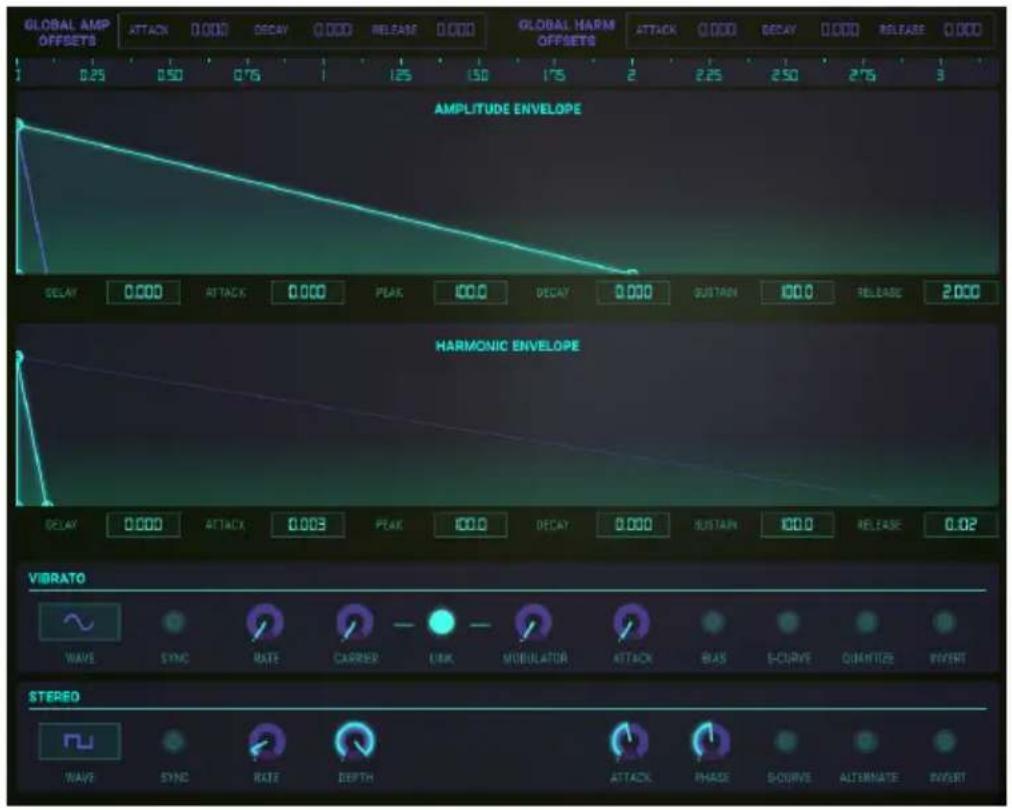
text_image
GLOBAL AMP OFFSETS 0.25 0.50 0.76 1 1.25 1.50 1.75 2 2.25 2.50 2.76 3 AMPLITUDE ENVELOPE DELAY 0.000 ATTACK 0.000 PEAK 100.0 DECAV 0.000 SUSTAIN 100.0 RELEASE 2.000 HARMONIC ENVELOPE DELAY 0.000 ATTACK 0.003 PEAK 100.0 DECAV 0.000 SUSTAIN 100.0 RELEASE 0.02 VIBRATO WAVE SYNC RATE CARRIER LINK MUBULATOR ATTACK BIAS S-CURVE QUANTIZE INSERT STERED WAVE SYNC RATE DEPTH ATTACK PHASE S-CURVE ALTERNATE INSERT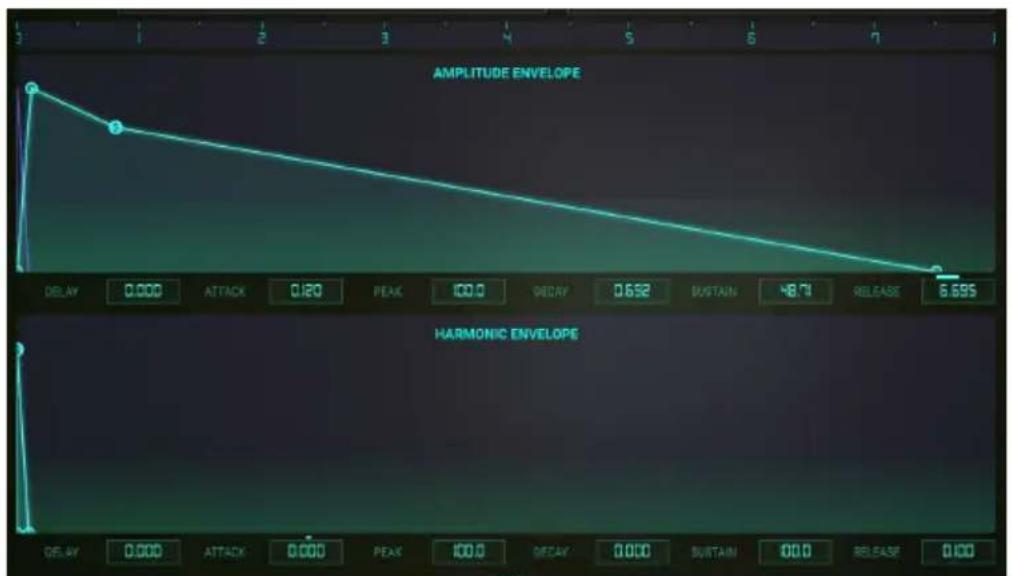
line
| Time | Amplitude Envelope | |------|---------------------| | 0 | 0.000 | | Peak | 0.120 | | Decay | 100.0 | | 0.692| 0.692 | | Sustain | -8.71 | | Release | 6.595 |Pour modifier un paramètre, cliquez sur l'un des quatre petits cercles verts du Graphique sur la ligne vert clair et faites-les glisser vers l'avant et vers l'arrière dans le temps, ou vers le haut et vers le bas du volume, et visualisez le changement de forme de votre/vos Timbre(s) Partiel(s). Pendant que vous ajustez visuellement votre Enveloppe, la valeur numérique du paramètre est affichée dans une petite case rectangulaire directement sous l'Affichage Écran. Vous pouvez également cliquer sur la valeur dans la case rectangulaire et la faire glisser vers le haut ou vers le bas.
Pour apporter des modifications à une enveloppe, cliquez sur un point et faites-le glisser vers la gauche ou vers la droite. Les points suivants s'ajusteront automatiquement. Appuyez sur [Maj] et cliquez pour déplacer un point sans déplacer les autres points.
Lors de la modification de l'enveloppe, l'affichage s'adapte automatiquement : il fait défiler et zoome vers l'avant ou vers l'arrière pour correspondre à votre action d'édition.
Ce comportement intelligent se trouve aussi sur la règle : un double-clic sur la ligne supérieure de la règle réinitialise la zone d'affichage.
Pour ZOOMER sur une enveloppe, cliquez sur la règle et faites glisser VERS LE BAS. Pour DÉZOOMER (augmenter la plage de visualisation), cliquez sur la règle et faites glisser VERS LE HAUT. Pour vous déplacer sur la Ligne temporelle, cliquez sur la règle et faites glisser vers la gauche ou vers la droite. La plus petite plage de la fenêtre est ,450 (450 millisecondes). La plus grande plage de la fenêtre est 120 secondes.

text_image
GLOBAL PARTIALS EDITS COPY PASTE GLOBAL AMP OFFSETS ATTACK 0.000 DECAY 0.000 RELEASE 0.000 GLOBAL HARM OFFSETS ATTACK 0.000 DECAY 0.000 RELEASE 0.000 PARTIAL 1 0.25 0.25 0.315Lorsque vous jouez votre Timbre Partiel depuis un clavier MIDI externe, un contrôleur ou un séquenceur, vous remarquerez un petit cercle violet qui suit l'évolution des Enveloppes d'Amplitude et Harmonique.
Chacun des 12 Partiels est disponible sur le côté gauche de l'écran. Vous pouvez apporter des modifications à un ou plusieurs Partiels à la fois.
- Pour modifier les Enveloppes d'un Partiel, cliquez sur le numéro du Partiel que vous souhaitez modifier. Il sera mis en évidence en vert clair.
- Pour sélectionner plusieurs Partiels l'un après l'autre, maintenez la touche [Maj] enfoncée et cliquez sur le premier Partiel que vous souhaitez modifier. Cliquez ensuite sur le dernier Partiel que vous souhaitez modifier. Le premier Partiel sera mis en évidence en vert clair, et les Partiels successifs seront en vert légèrement plus foncé. Toute modification apportée au Graphique affectera désormais tous les Partiels sélectionnés.
- Pour sélectionner plusieurs Partiels un à un, maintenez [Cmd] ([Ctrl] pour les utilisateurs de Windows) enfoncé et cliquez sur chacun des Partiels que vous souhaitez modifier. Le premier Partiel sera mis en évidence en vert clair et les prochains Partiels sélectionnés seront en vert légèrement plus foncé. Toute modification apportée au Graphique affectera désormais tous les Partiels choisis. Pour revenir à un seul Partiel, relâchez les touches [Maj] ou [Cmd/Ctrl] et cliquez sur le Partiel désiré.
- Pour écouter un Partiel individuellement, cliquez sur le petit bouton S (Solo) juste à droite du numéro du Partiel. Pour couper le son d'un Partiel individuel, cliquez sur le petit bouton M (Mute), juste à droite du numéro du Partiel.
6.3.1. Décalage global de l'enveloppe
Les Global Offsets dans le menu du haut sont une copie des boutons AMP(litude) ENV et HARM(onic) ENV sur l'écran principal de l'équipement. Ils sont votre porte d'entrée vers des moyens passionnants de contrôler tous les paramètres des Enveloppes d'Amplitude et Harmonique. Les modifications que vous apportez ici s'ajoutent à ou se soustraient du statut actuel de chaque Partiel. Par exemple, réduire le temps d'Attaque de ce menu rend les attaques de tous les Partiels plus agressives. Les valeurs dans le menu peuvent être positives et négatives. Les valeurs positives sont ajoutées aux phases de l'enveloppe, les valeurs négatives sont soustraites.

text_image
GLOBAL AMP OFFSETS ATTACK 0.000 DECAY 0.000 RELEASE 0.000 GLOBAL HARM OFFSETS ATTACK 0.000 DECAY 0.000 RELEASE 0.000À tout moment, vous pouvez voir ce que la compensation globale ajoute à l'Enveloppe AMP ou Harmonique : une petite ligne horizontale au-dessus du paramètre indique le niveau de compensation globale.
i: Tous les paramètres d'enveloppe de cet onglet peuvent être contrôlés à partir de votre DAW ! Cliquez sur l'icône MIDI dans le coin supérieur droit, ou lancez l'automation depuis votre DAW en créant une ligne d'automation pour le paramètre correspondant. Vous pouvez utiliser ce type d'automation pour créer des changements complexes et dynamiques dans les enveloppes Harmonique et AMP de tous les Partiels simultanément ! Veuillez vous référer à la documentation de votre DAW pour plus d'informations sur la création de lignes d'automation.
6.3.2. Le Générateur d'Enveloppe d'Amplitude
6.3.2.1. Delay (AMPLITUDE)
La fonction Delay a un rôle musical important : elle retarde le début du Partiel ou groupe de Partiels sélectionné. La valeur par défaut est O ms (millisecondes) et la plage de retard va de O s à 30,00 s (secondes) en incréments d'une milliseconde.
Pour modifier le temps de Delay du Partiel ou groupe de Partiels en cours, cliquez sur le premier petit carré vert clair et faites-le glisser sur la ligne droite vert clair probablement très près de la ligne O (Zéro) juste au-dessus de la case rectangulaire du paramètre
numérique Delay située juste à droite du Partiel 6. Vous pouvez également cliquer sur la valeur numérique du Delay et la faire glisser vers le haut/le bas pour en augmenter/ diminuer la valeur.
6.3.2.2. Attack (AMPLITUDE)
La fonction Attack définit la pente avec laquelle l'Enveloppe AMP répondra à un déclencheur externe, soit à partir du clavier d'un DAW. Un réglage bas se traduira par une montée presque immédiate au niveau de crête (Peak). Un réglage élevé entraînera une montée lente jusqu'au réglage de crête (Peak) pour le Partiel ou groupe de Partiels sélectionné. La valeur par défaut est de 3 ms (millisecondes) et la plage est de 0 ms à 30,00 s (secondes).
Le temps d'Attaque réel variera selon le niveau de crête (Peak). Au niveau de crête (Peak) maximal de 100,0, le temps d'Attaque sera comme indiqué. À mesure que le niveau de crête (Peak) est réduit, le « temps » d'Attaque diminuera, puisqu'il faut moins de temps pour atteindre un niveau de crête (Peak) inférieur.
Pour modifier le temps d'Attaque du Partiel ou groupe de Partiels actuel, cliquez sur le deuxième petit carré vert clair sur la ligne droite vert clair et faites-le glisser vers la gauche ou vers la droite. Vous pouvez également augmenter/diminuer la valeur en cliquant sur/faisant glisser la case de la valeur numérique Attack située juste à droite de la case de la valeur numérique Delay.
La fonction Peak ajuste le point de volume suivant après l'Attaque initiale du Partiel ou groupe de Partiels sélectionné. La plage varie entre O,OO et 100,O.
Pour modifier le volume de crête (Peak) du Partiel ou groupe de Partiels actuel, cliquez sur le deuxième petit carré vert clair sur la ligne droite vert clair (il s'agit du même carré que pour modifier l'Attaque) et faites-le glisser vers le haut ou vers le bas. Vous pouvez également cliquer sur la case rectangulaire de la valeur numérique Peak située juste à droite de la case de la valeur numérique Attack et la faire glisser vers le haut/bas.
6.3.2.4. Decay (AMPLITUDE)
La fonction Decay ajuste la vitesse à laquelle le volume diminue à partir du réglage de crête (Peak) jusqu'au réglage du niveau de Sustain du Partiel ou groupe de Partiels sélectionné. La valeur par défaut est de O ms (millisecondes) et la plage va de O ms à 30,00 s (secondes).
Le temps de Decay réel variera selon le niveau de Sustain. Au niveau de Sustain minimal de O,O, le temps de Decay sera comme indiqué. À mesure que le niveau de Sustain augmente, le « temps » de Decay diminuera, puisqu'il faut moins de temps pour atteindre un niveau de Sustain supérieur.
Pour modifier le temps de Decay du Partiel ou groupe de Partiels actuel, cliquez sur le troisième petit carré vert clair sur la ligne droite vert clair et faites-le glisser vers la gauche ou vers la droite. Vous pouvez également augmenter/diminuer la valeur en cliquant sur/faisant glisser de gauche à droite la case de la valeur numérique Decay située juste à droite de la case de la valeur numérique Peak.
6.3.2.5. Sustain (AMPLITUDE)
La fonction Sustain ajuste le volume après la phase de Decay de l'enveloppe. Le niveau varie entre O,OO et 100,O.
Pour modifier le volume de Sustain du Partiel ou groupe de Partiels actuel, cliquez sur le troisième petit carré vert clair sur la ligne droite vert clair du Graphique après le carré de la crête (Peak) et faites-le glisser vers le haut ou vers le bas. Vous pouvez également augmenter/diminuer la valeur en cliquant sur/faisant glisser de haut en bas la case de la valeur numérique Sustain située juste à droite de la case rectangulaire de la valeur numérique Decay.
6.3.2.6. Release (AMPLITUDE)
La fonction Release ajuste le temps de decay final à la fin du Timbre/Son après le relâchement de la note pour le Partiel ou groupe de Partiels sélectionné. La plage temporelle va de O ms (millisecondes) à 30,00 s (secondes).
Pour modifier le temps de Release du Partiel ou groupe de Partiels actuel, cliquez sur le quatrième petit carré vert clair sur la ligne droite vert clair après le carré de crête (Peak) et faites-le glisser vers la gauche ou vers la droite. Vous pouvez également cliquer sur/faire glisser de gauche à droite la case de la valeur numérique Release située juste à droite de la case de la valeur numérique Decay.

line
| PARTIAL | DELAY | ATTACK | PEAK | DECAY | | ------- | ----- | ------ | ---- | ----- | | PARTIAL 1 | 0.021 | 0.038 | 100.0 | 0.068 | | PARTIAL 2 | 0.021 | 0.038 | 100.0 | 0.068 | | PARTIAL 3 | 0.021 | 0.038 | 100.0 | 0.068 | | PARTIAL 4 | 0.021 | 0.038 | 100.0 | 0.068 | | PARTIAL 5 | 0.021 | 0.038 | 100.0 | 0.068 |Enveloppe d'Amplitude
6.3.3. Le Générateur d'Enveloppe Harmonique
L'Enveloppe Harmonique vous permet de façonner le contenu harmonique de votre son. Elle détermine la manière dont les Harmoniques du Porteur (Carrier) moduleront les Harmoniques du Modulateur (Modulator). En modifiant les réglages de Delay, Attack, Peak, Decay, Sustain et Release de cette Enveloppe, vous spécifiez le type de Modulation de fréquence qui interviendra.
6.3.3.1. Delay (HARMONIC)
Le potentiomètre Delay vous permet de reporter l'attaque de l'Enveloppe Harmonique. L'Attaque démarre la modulation FM réelle et rendra la FM (modulation de fréquence) du Partiel ou groupe de Partiels sélectionné audible après la note initiale jouée (touche enfoncée).
La valeur par défaut est O ms (millisecondes) et la plage va de O ms à 30,00 s (secondes) en incréments d'une milliseconde.
Pour modifier le départ du Delay FM du Partiel ou groupe de Partiels en cours, cliquez sur le premier petit carré vert clair sur la ligne droite vert clair probablement très près de la ligne O (Zéro) juste au-dessus de la case rectangulaire du paramètre numérique Delay située juste à droite du Partiel 6 et faites-la glisser. Vous pouvez également cliquer sur la valeur numérique du Delay et la faire glisser vers le haut/le bas pour en augmenter/diminuer la valeur.
6.3.3.2. Attack (HARMONIC)
La fonction Attack définit la vitesse à laquelle le volume de la Modulation FM augmente à partir du déclenchement de la note (note enfoncée) jusqu'au réglage de crête (Peak) pour le Partiel ou groupe de Partiels sélectionné. La valeur par défaut est de 3 ms (millisecondes) et la plage est de 0 ms à 30,00 s (secondes).
Pour modifier le temps d'Attaque FM du Partiel ou groupe de Partiels actuel, cliquez sur le deuxième petit carré vert clair sur la ligne droite vert clair et faites-le glisser vers la gauche ou vers la droite. Vous pouvez également augmenter/diminuer la valeur en cliquant sur/faisant glisser la case de la valeur numérique Attack située juste à droite de la case de la valeur numérique Delay.
6.3.3.3. Peak (HARMONIC)
La fonction Peak ajuste le point de volume de Modulation FM suivant après l'Attaque FM initiale du Partiel ou groupe de Partiels sélectionné. La plage varie entre O,OO et 100,O.
Pour modifier le temps de crête FM (Peak) du Partiel ou groupe de Partiels actuel, cliquez sur le deuxième petit carré vert clair sur la ligne droite vert clair (il s'agit du même carré que pour modifier l'Attaque FM) et faites-le glisser vers le haut ou vers le bas. Vous pouvez également cliquer sur/faire glisser de haut en bas la case rectangulaire de la valeur numérique Peak, située juste à droite de la case de la valeur numérique Attack.
6.3.3.4. Decay (HARMONIC)
La fonction Decay ajuste la vitesse à laquelle le volume du Modulateur FM diminue à partir du réglage de crête FM (Peak) jusqu'au réglage du niveau de Sustain FM du Partiel ou groupe de Partiels sélectionné. La valeur par défaut est de O ms (millisecondes) et la plage va de O ms à 30,00 s (secondes).
Pour modifier le temps de Decay FM du Partiel ou groupe de Partiels actuel, cliquez sur le troisième petit carré vert clair sur la ligne droite vert clair et faites-le glisser vers la gauche ou vers la droite. Vous pouvez également augmenter/diminuer la valeur en cliquant sur/faisant glisser de gauche à droite la case de la valeur numérique Decay située juste à droite de la case de la valeur numérique Peak.
6.3.3.5. Sustain (HARMONIC)
La fonction Sustain ajuste le volume FM après la phase de Decay de l'enveloppe. Le niveau varie entre 0,00 et 100,0.
Pour modifier le volume de Sustain FM du Partiel ou groupe de Partiels actuel, cliquez sur le troisième petit carré vert clair sur la ligne droite vert clair du Graphique après le carré de la crête (Peak) et faites-le glisser vers le haut ou vers le bas. Vous pouvez également augmenter/diminuer la valeur en cliquant sur/faisant glisser de haut en bas la case de la valeur numérique Sustain située juste à droite de la case rectangulaire de la valeur numérique Decay.
6.3.3.6. Release (HARMONIC)
La fonction Release ajuste le temps de decay FM final à la fin du Timbre/Son après le relâchement de la note pour le Partiel ou groupe de Partiels sélectionné. La plage temporelle va de O ms (millisecondes) à 30,00 s (secondes).
Pour modifier le temps de Release du Partiel ou groupe de Partiels actuel, cliquez sur le quatrième petit carré vert clair sur la ligne droite vert clair après le carré de la crête (Peak) et faites-le glisser vers la gauche ou vers la droite. Vous pouvez également cliquer sur/faire glisser de gauche à droite la case de la valeur numérique Release située juste à droite de la case de la valeur numérique Decay.
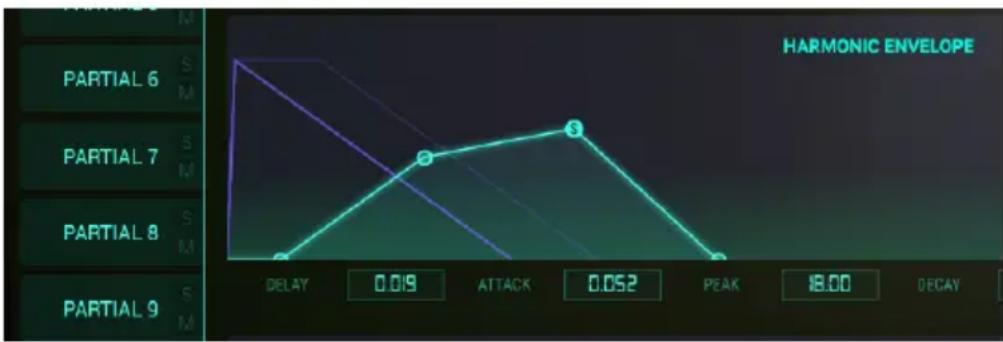
line
| Segment | Delay | 0.019 | ATTACK | 0.052 | PEAK | 18.00 | DECAY | | ----------- | ----- | ----- | ------ | ------ | ---- | ----- | ----- | | PARTIAL 6 | 1.0 | 1.0 | 1.0 | 1.0 | 1.0 | 1.0 | 1.0 | | PARTIAL 7 | 0.5 | 0.5 | 0.5 | 0.5 | 0.5 | 0.5 | 0.5 | | PARTIAL 8 | 0.2 | 0.2 | 0.2 | 0.2 | 0.2 | 0.2 | 0.2 | | PARTIAL 9 | 0.1 | 0.1 | 0.1 | 0.1 | 0.1 | 0.1 | 0.1 |Enveloppe Harmonique
6.3.4. Vibrato ENV/LFO
La partie VIBRATO est située dans la moitié inférieure de l'onglet ENV/LFO. Les Contrôles sont identiques au contrôle VIBRATO de la partie ÉTENDUE de Synclavier V. Ces derniers fournissent une large gamme d'effets de vibrato similaires au LFO (Low Frequency Oscillator - Oscillateur basse fréquence) d'un synthétiseur analogique, et moduleront le Partiel ou groupe de Partiels sélectionné. La hauteur de note fluctue de façon symétrique autour de la hauteur de la note jouée.

text_image
VIBRATO WAVE SYNC RATE CARRIER LINK MODULATOR ATTACK BIAS S-CURVE QUANTIZE INVERTUn vibrato sinusoidal de 5,00 à 6,00 Hertz est habituellement utilisé pour créer le style de vibrato associé aux chanteurs et aux instruments à cordes et à vent traditionnels. Les autres formes d'ondes numériques sont particulièrement utiles pour d'autres effets musicaux et spéciaux.
6.3.4.1. Wave
Wave est un menu déroulant qui permet de sélectionner la Forme d'onde du modulateur contrôlant les effets de Vibrato. Vous avez le choix entre les ondes Sinusoïdale, Triangulaire, Dent de scie, Dent de scie inversée, Carrée et Aléatoire.
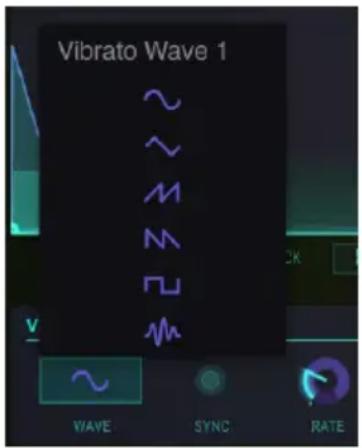
text_image
Vibrato Wave 1 ~ ~ M M Z M WAVE SYNC RATE6.3.4.2. Sync
Tout en utilisant Synclavier V en tant que plug-in d'instrument dans votre projet DAW, le bouton Sync permet aux fonctions de Vibrato de se synchroniser au tempo de votre DAW. Le tempo est déterminé par le potentiomètre Rate.
6.3.4.3. Rate
Le potentiomètre Rate détermine la vitesse de votre Vibrato. Lorsque le bouton Sync est éteint, la valeur Rate est affichée en Hz (Hertz, ou cycles par seconde) dans la barre d'outils inférieure. La plage est de 0,00 Hz à 50,0 Hz. Double-cliquer sur le potentiomètre ramène la fréquence à la valeur par défaut de 5,00 Hz. Lorsque le bouton Sync est activé, la valeur Rate se lit en tant que multiplicateur du BPM dans la barre d'outils inférieure.
6.3.4.4.Carrier
Le potentiomètre Carrier contrôle la profondeur (Depth) du Vibrato. La hauteur de note fluctue uniformément autour de la hauteur de la note jouée. La plage va de O demi-ton à 25 demi-tons.
6.3.4.5.Link
Le bouton Link permet au Modulateur (FM) d'être affecté simultanément par le Porteur (Carrier) du Vibrato (profondeur de l'effet Vibrato). Lorsque le bouton Link est activé, vous remarquerez que le potentiomètre Modulator correspond à la position du potentiomètre Carrier lorsque vous le tournez. Quand le bouton Link est désactivé, vous pouvez obtenir des effets de vibrato très différents en ajustant les potentiomètres de manière indépendante.
6.3.4.6.Modulator
Le potentiomètre Modulator contrôle la quantité de modulation FM (variation Harmonique) ou Profondeur (Depth) affectée par le Porteur (Carrier) du Vibrato. La plage va de O demi-ton à 25 demi-tons. Lorsque le bouton Link est activé, la profondeur du Modulator suit celle du Carrieret vice versa.
6.3.4.7. Attack
Le potentiomètre Attack ajuste le temps qu'il faudra avant que l'effet de Vibrato ne commence après déclenchement de la note. La plage varie entre O ms et 30,00 secondes.
6.3.4.8.Bias
Normalement, lorsque vous ajoutez du vibrato à un Timbre Partiel, la hauteur de chaque note fluctue uniformément autour de la hauteur de la note jouée. Lorsque le bouton Bias est activé, le point le plus bas de la fluctuation de hauteur est la hauteur de la note jouée. Le point le plus haut est le double du nombre de demi-tons défini pour la profondeur (Depth) du vibrato.
6.3.4.9.S-Curve
Lorsque le bouton S-Curve est désactivé, et que le Vibrato démarre, l'attaque augmente en ligne droite (Linéaire) jusqu'aux profondeurs du porteur et du modulateur. Lorsque le bouton S-Curve est activé, l'attaque du Vibrato démarre plus en douceur.
6.3.4.10.Quantize
Le bouton Quantize fait passer la courbe de Vibrato au demi-ton le plus proche. Cette fonction n'est utile que pour les profondeurs de Vibrato supérieures à 1,00 demi-ton. Cette fonction de quantification respecte les paramètres d'accord actuels de la gamme.
(Les parties Octave ratio [p.135] et Scale tuning [p.136] vous en apprendront davantage.)
6.3.4.11.Invert
Le bouton Invert change la direction de départ de l'onde du Vibrato. Quand le bouton est éteint, la hauteur de note augmente d'abord, au-dessus de la hauteur de note originale. Lorsque le bouton est allumé, la hauteur de note commence par diminuer, en dessous de la hauteur de note originale.
6.3.5. ENV/LFO Stereo
La partie STEREO se trouve dans la moitié inférieure de l'onglet ENV/LFO. Les contrôles sont identiques aux contrôles STEREO de la partie ÉTENDUE de Synclavier V. Ces contrôles offrent une grande variété de placement gauche et droite (Panoramique) dans le champ sonore ainsi qu'une animation entre les positions gauche et droite du Partiel ou groupe de Partiels sélectionné.

text_image
STEREO WAVE SYNC RATE DEPTH ATTACK PHASE S-CURVE ALTERNATE INVERTDes effets de Tremolo (Modulation d'amplitude) sont aussi disponibles quand l'onde du modulateur périodique est « en phase » en réglant le contrôle Phase à O° ou 360°. Lorsque le contrôle Phase est réglé sur O° ou 360°, le placement gauche/droite n'est pas affecté.
6.3.5.1. Wave
Wave est un menu déroulant permettant de sélectionner la forme d'onde du modulateur contrôlant les effets Stereo et Tremolo.
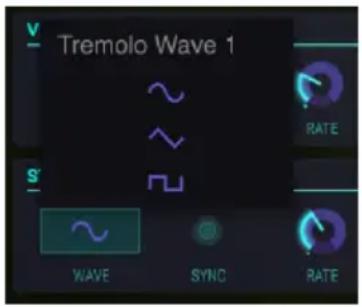
text_image
Tremolo Wave 1 WAVE SYNC RATEVous avez le choix entre une onde Sinusoïdale, Triangulaire ou Carrée.
6.3.5.2. Sync
Tout en utilisant Synclavier V en tant que plug-in d'instrument dans votre projet DAW, le bouton Sync permet aux fonctions Stereo de se synchroniser au tempo de votre DAW. Le tempo est déterminé par le potentiomètre Rate.
6.3.5.3. Rate
Le potentiomètre Rate détermine la vitesse de vos effets panoramiques Stereo et de vos effets Tremolo non panoramiques. Lorsque le bouton Sync est désactivé, la valeur Rate est affichée en Hz (Hertz, ou cycles par seconde) dans la barre d'outils inférieure. La gamme est de 0,00 Hz à 50,0 Hz. Double-cliquer sur le potentiomètre ramène la fréquence à la valeur par défaut de 5,00 Hz. Lorsque le bouton Sync est activé, la valeur Rate se lit en tant que multiplicateur du BPM du Tremolo dans la barre d'outils inférieure.
6.3.5.4. Depth
Le potentiomètre Depth contrôle la largeur des effets panoramiques Stereo et la profondeur des effets Tremolo. La plage va de O,O % à 100 % et s'affiche à gauche de la barre d'outils inférieure.
6.3.5.5. Attack
Le potentiomètre Attack ajuste le temps qu'il faudra avant que l'effet Stereo ne commence après déclenchement de la note. La plage varie entre O ms et 30,00 secondes et s'affiche à gauche de la barre d'outils inférieure.
6.3.5.6. Phase
Le potentiomètre Phase est réglé à 180° par défaut, ce qui permet d'obtenir des effets de panoramique Stéréo gauche/droite complets. Tournez le bouton jusqu'à O° ou 360° pour obtenir des effets Tremolo (modulation d'amplitude) SANS panoramique Stéréo gauche/droite. D'autres réglages entre O° et 360° afficheront différents degrés de profondeur de panoramique gauche/droite.
6.3.5.7. S-Curve
Lorsque le bouton S-Curve est désactivé, et que la modulation Stereo commence, l'attaque augmente en ligne droite (Linéaire) jusqu'à la profondeur du porteur et du modulateur. Quand le bouton S-Curve est activé, l'attaque Stereo démarre plus en douceur.
6.3.5.8. Alternate
Le bouton Alternate active une fonction qui alterne le côté de démarrage d'un Panoramique gauche/droite pour chaque nouvel événement de note MIDI déclenchée. Le contrôle Depth définit la plage du Panoramique gauche/droite de l'effet Alternate.
6.3.5.9. Invert
Le bouton Invert change la direction de départ de l'Onde. Quand le bouton est éteint, la position stéréo évolue d'abord vers la gauche, depuis la position stéréo originale. Lorsque le bouton est allumé, la position stéréo évolue d'abord vers la droite, depuis la position stéréo originale. Si le bouton Alternate est allumé, la position gauche/droite du son est inversée.
Cette fonction est utile pour faire varier la position gauche/droite de plusieurs Partiels se produisant au cours du même événement de note déclenchée.
6.3.6. L'édition en chaîne et l'onglet ENV/LFO
L'édition en chaîne de l'onglet ENV/LFOs vous permet de modifier les réglages de l'enveloppe de Partiels sélectionnés de façon simultanée. Sélectionnez un Partiel en tant que Partiel primaire, maintenez [Cmd] (MacOS) ou [Alt] (Windows) enfoncé pour sélectionner un nombre de Partiels secondaires. Tous les changements apportés dans l'enveloppe primaire, qu'il agisse de l'Enveloppe d'Amplitude ou l'Enveloppe Harmonique, seront copiés instantanément sur les Partiels secondaires.
Remarque : passer le curseur sur un Partiel montre le statut actuel d'une enveloppe et vous aide à choisir les Partiels à sélectionner en tant que Partiels secondaires.
Une fois encore, tout changement effectué dans le Partiel primaire sera répété dans les Partiels secondaires, y compris les changements apportés aux réglages des Vibrato/LFO et Stereo Imaging.
Cette fonction peut être utilisée de manière créative en sélectionnant d'abord les Partiels pairs, puis en y apportant des modifications, et enfin en sélectionnant les Partiels impairs pour créer un contraste.
6.4. KEY DYNAMICS
L'onglet KEY DYNAMICS présente des outils indispensables pour définir des superpositions de clavier et de zones de partage des Partiels individuels.
6.4.1. Input Source Assign
Les zones du clavier peuvent agir comme sources de modulation en les assignant à une cible dans la matrice de modulation de l'onglet MODS. Les contrôles de l'onglet KEY DYNAMICS vous permettent de déterminer la façon dont vous contrôlez le volume de votre Partiel. Pour ce faire, sélectionnez l'une des trois sources d'entrée, Input Sources (Keyboard, Velocity ou Mod Wheel) et cliquez sur le bouton « Assign to Volume » pour activer le contrôle du volume. L'activation de l'option « Assign to Volume » permet d'utiliser les zones du clavier en tant que source de modulation.

La source que vous avez assignée au Volume affecte simultanément tous les Partiels, c.-à-d. qu'il est impossible d'assigner le Clavier (Keyboard) pour le Partiel 3 et la Vélocité (Velocity) pour le Partiel 4.
La sélection que vous faites ici change la valeur de retour que vous recevez dans la règle en bas de la page. Lorsque vous sélectionnez Velocity ou Mod wheel (molette de modulation) comme source, les valeurs correspondantes s'affichent sur la règle (O - 127).
i: Si vous ne voulez pas contrôler le volume des zones du clavier avec un contrôleur externe, désactivez le bouton « Assign to Volume ».
6.4.2. Zones du Clavier
Une zone du clavier est une plage de touches (notes MIDI) assignée à un Partiel ou groupe de Partiels. Par exemple, si vous assignez toutes les touches de la gamme Do1 à Do2 au Partiel 2, la Ligne temporelle du Partiel 2 ne se déclenchera que lorsque les touches de cette gamme seront jouées ou déclenchées de façon externe. Lorsque vous modifiez les limites supérieure ou inférieure de la zone d'un Partiel, une touche du clavier en bas de l'écran devient violette pour indiquer quelle touche a été sélectionnée comme limite de la zone pour le Timbre du Partiel sélectionné.
text_image
ENV / LFOs KEY DYNAMICS MODS INPUT SOURCES KEYBOARD6.4.3. Plage de touches
À côté de chaque Partiel, se trouve une mesure composée de deux lignes verticales vert clair qui correspondent aux touches de début et de fin (ou numéros de notes MIDI) qui répondent au Clavier Virtuel, un clavier ou contrôleur MIDI externe, ou des notes jouées depuis un séquenceur.
Pour établir une touche de DÉPART d'un Partiel ou d'un ensemble de Partiels sélectionné, cliquez sur la ligne verte verticale la plus à gauche vers le bas (la petite icône MAIN apparaîtra) et faites-la glisser vers la gauche ou la droite jusqu'à la touche de FIN de votre choix. Lorsque vous faites glisser la mesure/ligne, vous verrez le clavier en bas de l'écran devenir violet.
Pour établir une touche de FIN d'un Partiel ou d'un ensemble de Partiels sélectionné, cliquez sur la ligne verte verticale la plus à droite vers le bas et faites-la glisser vers la gauche ou la droite jusqu'à la touche de FIN de votre choix. Lorsque vous faites glisser la mesure/ligne, vous verrez le clavier en bas de l'écran devenir violet.
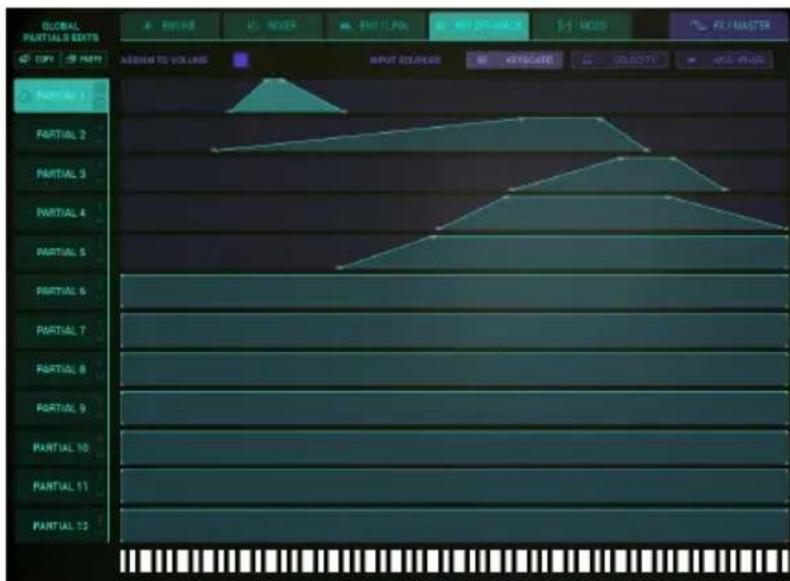
text_image
GLOBAL PARTIALS EDITS OFF PATH ASSIGN TO VOLUME INPUT SOURCE RPG/DALE VOLUME ADD PARTIAL 1 PARTIAL 2 PARTIAL 3 PARTIAL 4 PARTIAL 5 PARTIAL 6 PARTIAL 7 PARTIAL 8 PARTIAL 9 PARTIAL 10 PARTIAL 11 PARTIAL 12Key Dynamics des Partiels 1 à 5
6.4.4. Plage de touches - Fondu entrant & sortant
Le Fondu entrant & sortant de la plage de touches est un déplacement progressif du volume sur un certain nombre de touches, ce qui permet un fondu enchaîné entre les sons de différents Partiels. Le volume de chaque Partiel peut commencer à un faible volume et augmenter/diminuer à mesure que vous jouez vers le haut/bas du clavier.
Pour déterminer une plage de fondu entrant, Fade Up, pour un Partiel ou un ensemble de Partiels sélectionné, cliquez sur la ligne verte verticale la plus à gauche en HAUT (la petite icône MAIN apparaîtra) et faites-la glisser jusqu'à la touche que vous avez choisie pour terminer le fondu entrant, Fade Up. La ligne verticale deviendra diagonale à mesure que vous la faites glisser. Vous verrez également la touche correspondante sur le clavier en bas de l'écran devenir violette.
Pour déterminer une plage de fondu sortant, Fade Down, pour un Partiel ou groupe de Partiels sélectionné, cliquez sur la ligne verte verticale la plus à gauche en haut et faites-la glisser jusqu'à la touche que vous avez choisie pour démarrer le fondu sortant, Fade Down. La ligne verticale deviendra diagonale à mesure que vous la faites glisser. Vous verrez également la touche correspondante sur le clavier en bas de l'écran devenir violette.
6.4.5. L'édition en chaîne et l'onglet KEY DYNAMICS
L'édition en chaîne de l'onglet KEY DYNAMICS vous permet de définir rapidement un comportement similaire pour les Partiels sélectionnés. Sélectionnez un Partiel primaire en tant que maître et des Partiels secondaires en tant que cible devant imiter le comportement du Partiel primaire.
6.5. MODS
L'onglet MODS est le cinquième onglet du Mode d'Affichage Écran, situé juste à droite de l'onglet KEY DYNAMICS. La partie MODS fournit des routages de modulateur de source et de destination approfondis qui ne sont pas disponibles dans les Modes d'Affichage Standard ou Étendu. Les routages sont assignables au Partiel ou groupe de Partiels sélectionné.
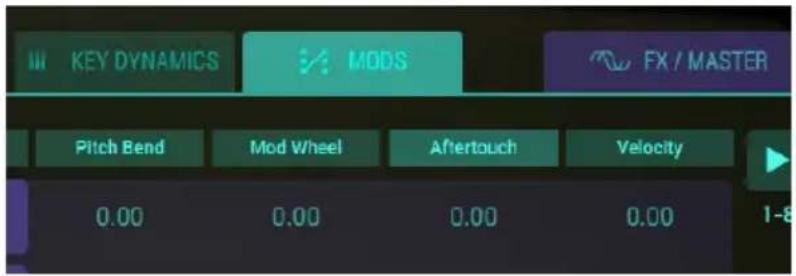
text_image
KEY DYNAMICS MODS FX / MASTER Pitch Bend Mod Wheel Aftertouch Velocity 0.00 0.00 0.00 0.00 1-8ONGLET MODS

text_image
GLOBAL PARTIALS EDITS OFF PASS Punch Band Sustain Pedal Velocity Mod Wheel Afterbush Stress Partial 8 None> None> PARTIAL 1 1.00 1.00 0.00 0.77 0.00 0.00 0.00 0.00 1-8Contrôles MODS
Sous l'onglet MODS en haut d'une série de « colonnes » se trouvent 16 menus déroulants divisés en deux groupes, 1-8 et 9-16. Une flèche verte en haut à droite de l'écran vous permet choisir entre 1-8 et 9-16.
Chaque menu déroulant est une assignation MOD SOURCE. Huit contrôleurs de Source et 30 paramètres de Destination peuvent être assignés.
Les Sources de Modulation peuvent être connectées à des destinations de plusieurs façons : vous pouvez assigner chacun des 8 contrôleurs de Source de Modulation à 2 Destinations de Modulation. L'autre possibilité consiste à assigner simultanément une seule Source de Mod à 16 DESTINATIONS de MOD différentes.
Si KEY DYNAMICS n'est pas disponible en tant que source de modulation, veuillez vous rendre sur l'onglet KEY DYNAMICS et activer « Assign to Volume ». Si vous ne voulez pas contrôler le volume des zones du clavier avec un contrôleur externe, désactivez le bouton « Assign to Volume ». Le désactiver vous permettra également d'utiliser tout le potentiel de la dynamique des touches comme source de modulations dans le panneau des modulations avec d'autres destinations.
Chaque Source de Mod dispose d'un curseur (par Partiel) qui sert à définir la quantité du contrôleur envoyée à la MOD DESTINATION. La plage va de -1,00 à +1,00.
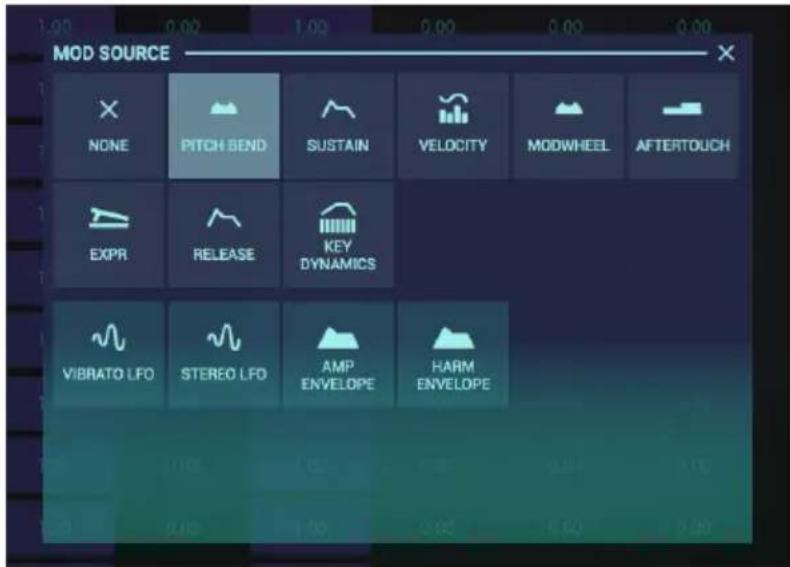
Tous les boutons de paramètres dans la grille de sélection sont sensibles aux couleurs. Pour définir une valeur de modulation dans un champ de la grille, cliquez sur-faites glisser vers le haut ou vers le bas. La couleur du champ changera et vous donnera un retour instantané sur la valeur d'un paramètre. La profondeur de la couleur est une indication du niveau de modulation. Comme toutes les formes de modulation peuvent être positives ou négatives, les couleurs peuvent varier du bleu clair à une modulation positive maximale (1,00), au bleu foncé neutre (0,00), puis de nouveau au bleu clair à une modulation négative maximale (-1,00).
L'onglet Modulation consiste en deux parties comportant chacune huit routages de modulation. Par défaut, Synclavier V affiche les huit premiers routages ; pour voir le groupe de huit suivant, cliquez sur le triangle dans le coin supérieur droit.
text_image
FX / MASTER None>Dans l'exemple ci-dessous, nous nous limiterons aux huit premiers routages. La rangée du haut liste huit sources, la rangée du bas huit destinations. La pédale de sustain est reliée à l'Attaque de l'Enveloppe Harmonique sur la rangée du bas. La ligne verticale entre les deux indique l'effet de ce routage de modulation sur le Partiel. La première valeur est -1,00 qui se traduit par : lorsque la pédale de sustain est complètement enfoncée, l'attaque de l'enveloppe Harmonique monte instantanément au maximum. La valeur de la deuxième ligne est égale à zéro, par conséquent, appuyer sur la pédale de sustain n'a aucun effet. La ligne horizontale de la grille MODS permet ainsi de définir l'impact des seize routages sur chaque Partiel.
Les réglages de modulation que vous avez créés pour un Partiel peuvent être copiés sur un autre Partiel, c'est-à-dire que pour copier les réglages de modulation du Partiel 3 sur le Partiel 4, cliquez sur l'icône de copie du Partiel 3 et collez les valeurs sur le Partiel 4. Cette action permet également de copier/coller les valeurs des emplacements 9-16 dans le Partiel 4. Toutes les actions de copier/coller simples ou multiples standard sont autorisées. Les actions de copier/coller ne peuvent être engagées que sur une partie sélectionnée.
6.5.1. Sources de modulation
6.5.1.1. PITCH BEND
La molette PITCH BEND peut être assignée à l'une (ou jusqu'à 16) des 30 Destinations de Modulation. En d'autres termes, la molette PITCH BEND ne sert pas seulement à accorder, TUNING, mais il s'agit de sa fonction par défaut.
Pour assigner une Source de Modulation au PITCH BEND, cliquez sur l'un des 16 menus déroulants des Sources de Modulation en HAUT de la colonne et sélectionnez PITCH BEND.
Pour ajuster la plage, RANGE, assignée à la DESTINATION, cliquez sur le curseur du Partiel ou groupe de Partiels et faites-le glisser.
Pour assigner la hauteur de note, PITCH, à une destination de modulation, MOD DESTINATION, cliquez sur l'un des 16 menus déroulants des Destinations de Modulation en bas de la colonne et sélectionnez l'une des 30 Destinations de Modulation.
Par défaut, le PITCH BEND de la source de modulation, MOD SOURCE, est assigné à l'accord, TUNING, de la MOD DESTINATION, destination de modulation.
Remarque importante : la plage maximale d'accord (TUNING) du PITCH BEND est déterminée sur l'onglet FX/MASTER. La plage du curseur de l'extrême droite (1,00) vers la position centrale réduira la plage de TUNING déterminée par le PITCH BEND sur l'onglet FX/MASTER. La plage du curseur de la position CENTRALE jusqu'à l'extrême gauche (-1,00) augmentera la plage de TUNING déterminée par le PITCH BEND sur l'onglet FX/MASTER, mais le sens du changement de la hauteur de note sera inversé.
6.5.1.2. SUSTAIN (Pédale de sustain)
La pédale de SUSTAIN peut être assignée à l'une (ou jusqu'à 16) des 30 Destinations de Modulation.
Pour assigner la pédale de SUSTAIN en tant que Source de Modulation, cliquez sur l'un des 16 menus déroulants des Sources de Modulation en HAUT de la colonne et sélectionnez SUSTAIN.
Pour ajuster la quantité à envoyer à la DESTINATION, cliquez sur le curseur du Partiel ou groupe de Partiels et faites-le glisser.
Pour assigner la pédale de SUSTAIN à une destination de modulation, MOD DESTINATION, cliquez sur l'un des 16 menus déroulants des Destinations de Modulation en bas de la colonne et sélectionnez l'une des 30 Destinations de Modulation.
6.5.1.3. VELOCITY
La VELOCITY peut être assignée à l'une (ou jusqu'à 16) des 30 Destinations de Modulation.
Pour assigner la VELOCITY en tant que Source de Modulation, cliquez sur l'un des 16 menus déroulants des Sources de Modulation en HAUT de la colonne et sélectionnez VELOCITY.
Pour ajuster la quantité à envoyer à la DESTINATION, cliquez sur le curseur du Partiel ou groupe de Partiels et faites-le glisser.
Pour assigner la VELOCITY à une destination de modulation, MOD DESTINATION, cliquez sur l'un des 16 menus déroulants des Destinations de Modulation en bas de la colonne et sélectionnez l'une des 30 Destinations de Modulation.
6.5.1.4. MODWHEEL (molette de modulation)
La MODWHEEL peut être assignée à l'une (ou jusqu'à 16) des 30 Destinations de Modulation.
Pour assigner la MODWHEEL en tant que Source de Modulation, cliquez sur l'un des 16 menus déroulants des Sources de Modulation en HAUT de la colonne et sélectionnez MODWHEEL.
Pour ajuster la quantité à envoyer à la DESTINATION, cliquez sur le curseur du Partiel ou groupe de Partiels et faites-le glisser.
Pour assigner la MODWHEEL à une destination de modulation, MOD DESTINATION, cliquez sur l'un des 16 menus déroulants des Destinations de Modulation en bas de la colonne et sélectionnez l'une des 30 Destinations de Modulation.
6.5.1.5. AFTERTOUCH
L'AFTERTOUCH peut être assignée à l'une (ou jusqu'à 16) des 30 Destinations de Modulation.
Pour assigner l'AFTERTOUCH en tant que Source de Modulation, cliquez sur l'un des 16 menus déroulants des Sources de Modulation en HAUT de la colonne et sélectionnez AFTERTOUCH.
Pour ajuster la quantité à envoyer à la DESTINATION, cliquez sur le curseur du Partiel ou groupe de Partiels et faites-le glisser.
Pour assigner l'AFTERTOUCH à une destination de modulation, MOD DESTINATION, cliquez sur l'un des 16 menus déroulants des Destinations de Modulation en bas de la colonne et sélectionnez l'une des 30 Destinations de Modulation.
6.5.1.6. EXPR (Pédale d'Expression)
L'EXPR (Pédale d'Expression) peut être assignée à l'une (ou jusqu'à 16) des 30 Destinations de Modulation.
Pour assigner l'EXPR (Pédale d'Expression) en tant que Source de Modulation, cliquez sur l'un des 16 menus déroulants des Sources de Modulation en HAUT de la colonne et sélectionnez EXPR (Expression Pedal).
Pour ajuster la quantité à envoyer à la DESTINATION, cliquez sur le curseur du Partiel ou groupe de Partiels et faites-le glisser.
Pour assigner l'EXPR (Pédale d'Expression) à une destination de modulation, MOD DESTINATION, cliquez sur l'un des 16 menus déroulants des Destinations de Modulation en bas de la colonne et sélectionnez l'une des 30 Destinations de Modulation.
6.5.1.7. RELEASE (Release Velocity)
La RELEASE (Release Velocity - Vélocité de relâchement) peut être assignée à l'une (ou jusqu'à 16) des 30 Destinations de Modulation.
Pour assigner RELEASE (Release Velocity) en tant que Source de Modulation, cliquez sur l'un des 16 menus déroulants des Sources de Modulation en HAUT de la colonne et sélectionnez RELEASE (Release Velocity).
Pour ajuster la quantité à envoyer à la DESTINATION, cliquez sur le curseur du Partiel ou groupe de Partiels et faites-le glisser.
Pour assigner RELEASE (Release Velocity) à une destination de modulation, MOD DESTINATION, cliquez sur l'un des 16 menus déroulants des Destinations de Modulation en bas de la colonne et sélectionnez l'une des 30 Destinations de Modulation.
6.5.1.8. KEY DYNAMICS
La KEY Dynamics peut être assignée à l'une (ou jusqu'à 16) des 30 Destinations de Modulation.
Avant de créer une assignation, il peut être intéressant de sélectionner une source d'entrée dans le Menu Input Sources en haut de l'onglet KEY DYNAMICS. L'effet de la modulation dépendra de la source que vous sélectionnez ici (Keyboard, Velocity ou Modwheel).
Pour assigner une Source de Modulation en tant que KEYBOARD (Keyboard Enveloppe - Enveloppe du clavier), cliquez sur l'un des 16 menus déroulants des Sources de Modulation en HAUT de la colonne et sélectionnez KEYBOARD (Keyboard Enveloppe).
Pour ajuster la quantité à envoyer à la DESTINATION, cliquez sur le curseur du Partiel ou groupe de Partiels et faites-le glisser.
Pour assigner KEYBOARD (Keyboard Enveloppe) à une destination de modulation, MOD DESTINATION, cliquez sur l'un des 16 menus déroulants des Destinations de Modulation en bas de la colonne et sélectionnez l'une des 30 Destinations de Modulation.
6.5.1.9. Routages de modulation parallèles
Les quatre dernières sources de Modulation sont inhabituelles dans le sens où elles peuvent être assignées par Partiel, mais aussi de manière parallèle. Si vous choisissez SELF comme option de modulation, Synclavier V2 créera automatiquement des routages de modulation dans les Partiels.
Pour prendre l'enveloppe Harmonique en exemple :
Il est possible de choisir l'Enveloppe Harmonique du deuxième Partiel et de sélectionner SELF comme option de modulation. Cela créera un lien de modulation parallèle entre tous les Partiels :
- Sélectionnez l'Enveloppe harmonique en tant que source de modulation et sélectionnez SELF dans la bande du menu
- Sélectionnez la quantité de FM (FM amount) en tant que destination
Ainsi, Synclavier V2 créera automatiquement des routages de modulation parallèles pour tous les Partiels :
• L'Enveloppe Harmonique du Partiel 1 module la quantité de FM du Partiel 1
• L'Enveloppe Harmonique du Partiel 2 module la quantité de FM du Partiel 2
• L'Enveloppe Harmonique du Partiel 3 module la quantité de FM du Partiel 3
Sélectionner un Partiel en tant que source de modulation est un autre moyen de créer des routages parallèles :
- Sélectionnez l'Enveloppe Harmonique en tant que source de modulation et sélectionnez 4 dans la bande du menu, ainsi que la quantité de FM (FM amount) en tant que destination.
Dans cette situation, l'enveloppe harmonique du Partiel 4 contrôle toutes les quantités de FM des Partiels :
• L'Enveloppe Harmonique du Partiel 4 module la quantité de FM du Partiel 1
• L'Enveloppe Harmonique du Partiel 4 module la quantité de FM du Partiel 2
- L'Enveloppe Harmonique du Partiel 4 module la quantité de FM du Partiel 3 et ainsi de suite...
Etc.
Cette option de modulation parallèle est disponible pour les options Vibrato LFO, Stereo LFO, AMP Envelope et Harmonic Envelope.
VIBRATO LFO
VIBRATO LFO peut être assigné à l'une (ou jusqu'à 16) des 30 Destinations de Modulation.
Pour assigner VIBRATO LFO en tant que Source de Modulation, cliquez sur l'un des 16 menus déroulants des Sources de Modulation en HAUT de la colonne et sélectionnez VIBRATO LFO.
Pour ajuster la quantité à envoyer à la DESTINATION, cliquez sur le curseur du Partiel ou groupe de Partiels et faites-le glisser.
Pour assigner VIBRATO LFO à une destination de modulation, MOD DESTINATION, cliquez sur l'un des 16 menus déroulants des Destinations de Modulation en bas de la colonne et sélectionnez l'une des 30 Destinations de Modulation.
Si vous souhaitez appliquer une modulation de Vibrato LFO à plusieurs destinations, créez des routages de modulation parallèles comme expliqués dans la partie Routages de modulation parallèles [p.116].
STEREO LFO
STEREO LFO peut être assigné à l'une (ou jusqu'à 16) des 30 Destinations de Modulation.
Pour assigner STEREO LFO en tant que Source de Modulation, cliquez sur l'un des 16 menus déroulants des Sources de Modulation en HAUT de la colonne et sélectionnez STEREO LFO.
Pour ajuster la quantité à envoyer à la DESTINATION, cliquez sur le curseur du Partiel ou groupe de Partiels et faites-le glisser.
Pour assigner STEREO LFO à une destination de modulation, MOD DESTINATION, cliquez sur l'un des 16 menus déroulants des Destinations de Modulation en bas de la colonne et sélectionnez l'une des 30 Destinations de Modulation.
Si vous souhaitez appliquer une modulation de Stereo LFO à plusieurs destinations, créez des routages de modulation parallèles comme expliqués dans la partie Routages de modulation parallèles [p.116].
AMP ENVELOPE (Enveloppe d'Amplitude)
L'AMP ENVELOPE peut être assignée à l'une (ou jusqu'à 16) des 30 Destinations de Modulation.
Pour assigner AMP ENVELOPE en tant que Source de Modulation, cliquez sur l'un des 16 menus déroulants des Sources de Modulation en HAUT de la colonne et sélectionnez AMP ENVELOP.
Pour ajuster la quantité à envoyer à la DESTINATION, cliquez sur le curseur du Partiel ou groupe de Partiels et faites-le glisser.
Pour assigner AMP ENVELOPE à une destination de modulation, MOD DESTINATION, cliquez sur l'un des 16 menus déroulants des Destinations de Modulation en bas de la colonne et sélectionnez l'une des 30 Destinations de Modulation.
Si vous souhaitez appliquer une modulation d'Amp Envelope à plusieurs destinations, créez des routages de modulation parallèles comme expliqués dans la partie Routages de modulation parallèles [p.116].
HARM ENVELOPE (Enveloppe Harmonique)
L'HARM ENVELOPE peut être assignée à l'une (ou jusqu'à 16) des 30 Destinations de Modulation.
Pour assigner HARM ENVELOPE en tant que Source de Modulation, cliquez sur l'un des 16 menus déroulants des Sources de Modulation en HAUT de la colonne et sélectionnez HARM ENVELOPE.
Pour ajuster la quantité à envoyer à la DESTINATION, cliquez sur le curseur du Partiel ou groupe de Partiels et faites-le glisser.
Pour assigner HARM ENVELOPE à une destination de modulation, MOD DESTINATION, cliquez sur l'un des 16 menus déroulants des Destinations de Modulation en bas de la colonne et sélectionnez l'une des 30 Destinations de Modulation.
Si vous souhaitez appliquer une modulation d'Harmonic Envelope à plusieurs destinations, créez des routages de modulation parallèles comme expliqués dans la partie Routages de modulation parallèles [p.116].
6.5.2. Destinations de Modulation
La partie MODS (Destination) fournit des routages de modulateurs de destination approfondis qui ne sont pas disponibles dans les Modes d'Affichage Standard ou Étendu. Les routages sont assignables au Partiel ou groupe de Partiels sélectionné.
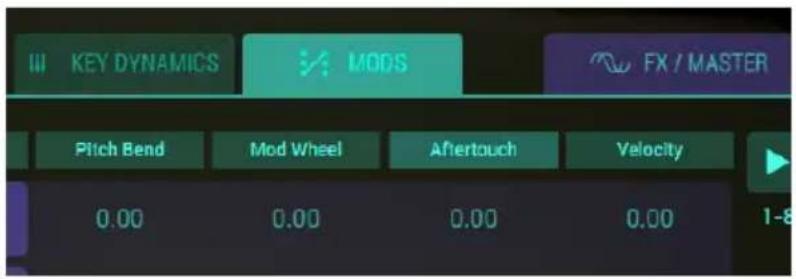
text_image
III KEY DYNAMICS MODS FX / MASTER Pitch Bend Mod Wheel Aftertouch Velocity 0.00 0.00 0.00 0.00 1-8ONGLET MODS

text_image
PARTIAL 12 1.00 1.00 0.00 1.00 0.00 0.00 0.00 0.00 Tuning Note Sustain Volume Vibrato DepthContrôles MODS
En bas d'une série de colonnes de l'onglet MODS, se trouvent 16 menus déroulants divisés en deux groupes, 1-8 et 9-16. Une flèche verte en haut à droite de l'écran vous permet de faire un choix entre 1-8 et 9-16.
Il y a 30 MOD DESTINATIONS (destinations de modulation).
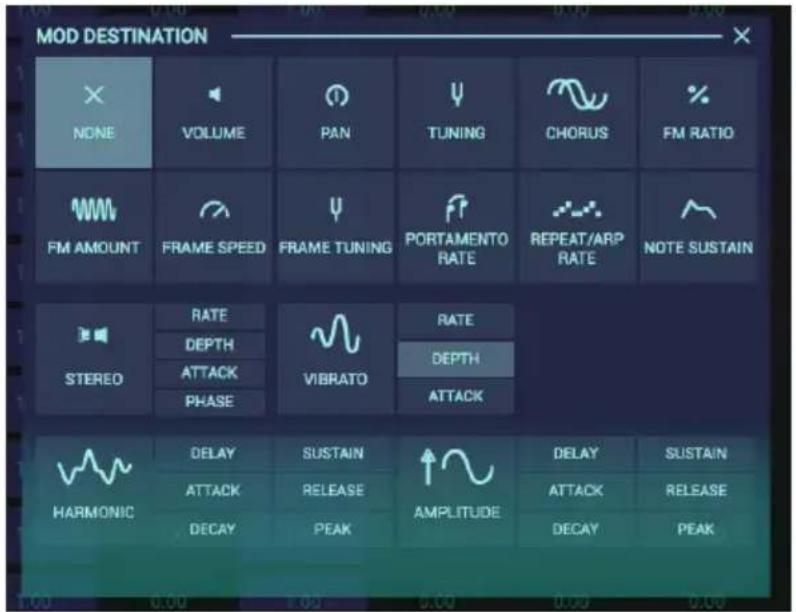
text_image
MOD DESTINATION NONE VOLUME PAN TUNING CHORUS FM RATIO FM AMOUNT FRAME SPEED FRAME TUNING PORTAMENTO RATE REPEAT/ARP RATE NOTE SUSTAIN STEREO RATE DEPTH VIBRATO RATE DEPTH PHASE ATTACK ATTACK HARMONIC DELAY SUSTAIN AMPLITUDE DELAY SUSTAIN ATTACK RELEASE DECAY PEAK DECAY PEAKDestinations MODS
6.5.2.1. Volume
VOLUME représente l'intensité globale d'un Partiel ou groupe de Partiels sélectionné.
Pour assigner une MOD DESTINATION au VOLUME d'un Partiel ou groupe de Partiels, cliquez sur l'un des 16 menus déroulants des Destinations de Modulation en bas de la colonne et sélectionnez VOLUME.
Pour ajuster la quantité à envoyer à cette DESTINATION, cliquez sur le curseur du Partiel ou groupe de Partiels et faites-le glisser.
6.5.2.2. Pan
PAN déplace la position stéréo du Partiel ou groupe de Partiels sélectionné vers la gauche ou vers la droite.
Pour assigner une MOD DESTINATION à la position PAN d'un Partiel ou groupe de Partiels, cliquez sur l'un des 16 menus déroulants des Destinations de Modulation en bas de la colonne et sélectionnez PAN.
Pour ajuster la quantité à envoyer à cette DESTINATION, cliquez sur le curseur du Partiel ou groupe de Partiels et faites-le glisser.
6.5.2.3. Tuning
TUNING accorde avec précision la hauteur de note du Partiel ou groupe de Partiels sélectionné vers le haut ou vers le bas en Cents individuels (100èmes d'un demi-ton).
Pour assigner une MOD DESTINATION au TUNING d'un Partiel ou groupe de Partiels, cliquez sur l'un des 16 menus déroulants des Destinations de Modulation en bas de la colonne et sélectionnez TUNING.
Pour ajuster la quantité à envoyer à cette DESTINATION, cliquez sur le curseur du Partiel ou groupe de Partiels et faites-le glisser.
6.5.2.4. Chorus
CHORUS crée une voix dupliquée avec une hauteur différente de celle du Partiel ou groupe de Partiels sélectionné.
Pour assigner une MOD DESTINATION au réglage CHORUS d'un Partiel ou groupe de Partiels, cliquez sur l'un des 16 menus déroulants des Destinations de Modulation en bas de la colonne et sélectionnez CHORUS.
Pour ajuster la quantité à envoyer à cette DESTINATION, cliquez sur le curseur du Partiel ou groupe de Partiels et faites-le glisser.
6.5.2.5. FM Ratio
FM Ratio contrôle le rapport entre la fréquence du Modulateur FM et la fréquence du Porteur FM pour le Partiel ou groupe de Partiels sélectionné. Une onde CARRIER ET une onde MODULATOR doivent être assignées à un Partiel sur l'onglet ENGINE en Mode d'Affichage Écran pour que ce contrôle ait un effet sur le Partiel.
Pour assigner une MOD DESTINATION au FM Ratio d'un Partiel ou groupe de Partiels, cliquez sur l'un des 16 menus déroulants des Destinations de Modulation en bas de la colonne et sélectionnez FM Ratio.
Pour ajuster la quantité à envoyer à cette DESTINATION, cliquez sur le curseur du Partiel ou groupe de Partiels et faites-le glisser.
6.5.2.6. FM Amount
FM AMOUNT contrôle la quantité globale de modulation FM pour le Partiel ou groupe de Partiels sélectionné. Une onde CARRIER ET une onde MODULATOR doivent être assignées à un Partiel sur l'onglet ENGINE en Mode d'Affichage Écran pour que ce contrôle ait un effet sur le timbre.
Pour assigner une MOD DESTINATION à la FM AMOUNT d'un Partiel ou groupe de Partiels, cliquez sur l'un des 16 menus déroulants des Destinations de Modulation en bas de la colonne et sélectionnez FM AMOUNT.
Pour ajuster la quantité à envoyer à cette DESTINATION, cliquez sur le curseur du Partiel ou groupe de Partiels et faites-le glisser.
6.5.2.7. Frame Speed
FRAME SPEED augmente ou réduit le temps global de fondu enchaîné des Frames pour un Partiel ou groupe de Partiels sélectionné.
Pour assigner une MOD DESTINATION à la FRAME SPEED d'un Partiel ou groupe de Partiels, cliquez sur l'un des 16 menus déroulants des Destinations de Modulation en bas de la colonne et sélectionnez FRAME SPEED.
Pour ajuster la quantité à envoyer à cette DESTINATION, cliquez sur le curseur du Partiel ou groupe de Partiels et faites-le glisser.
6.5.2.8. Frame Tuning
FRAME TUNING augmente ou réduit le décalage global de hauteur de note (Pitch) pour les Timbre Slice Frames du Partiel ou groupe de Partiels sélectionné.
Pour assigner une MOD DESTINATION au FRAME TUNING d'un Partiel ou groupe de Partiels, cliquez sur l'un des 16 menus déroulants des Destinations de Modulation en bas de la colonne et sélectionnez FRAME TUNING.
Pour ajuster la quantité à envoyer à cette DESTINATION, cliquez sur le curseur du Partiel ou groupe de Partiels et faites-le glisser.
6.5.2.9. Portamento Rate
PORTAMENTO est un paramètre global qui affecte tous les Partiels du Timbre actuel. Il fait « glisser » la hauteur entre les notes que vous jouez, plutôt que de changer la hauteur instantanément dès que vous appuyez sur une ou plusieurs autres touches de votre clavier. L'effet fonctionne sur les Timbres Polyphoniques ou Monophoniques.
PORTAMENTO RATE contrôle la vitesse à laquelle le son glisse d'une hauteur de note à la suivante.
Pour assigner une MOD DESTINATION à la PORTAMENTO RATE d'un Partiel ou groupe de Partiels, cliquez sur l'un des 16 menus déroulants des Destinations de Modulation en bas de la colonne et sélectionnez PORTAMENTO RATE.
Pour ajuster la quantité à envoyer à cette DESTINATION, cliquez sur le curseur du Partiel ou groupe de Partiels et faites-le glisser.
6.5.2.10. Repeat/Arp Rate (Repeat/Arpeggiate)
REPEAT/ARP RATE est un paramètre global affectant tous les Partiels dans le Timbre actuel. REPEAT/ARP RATE détermine la vitesse de répétition de vos notes ou arpèges.
Pour assigner une MOD DESTINATION à la REPEAT/ARP RATE d'un Partiel ou groupe de Partiels, cliquez sur l'un des 16 menus déroulants des Destinations de Modulation en bas de la colonne et sélectionnez REPEAT/ARP RATE.
Pour ajuster la quantité à envoyer à cette DESTINATION, cliquez sur le curseur du Partiel ou groupe de Partiels et faites-le glisser.
6.5.2.11. Note Sustain
NOTE SUSTAIN maintient activé l'événement de note MIDI enfoncée pour le Partiel ou groupe de Partiels sélectionné.
Pour assigner une MOD DESTINATION au NOTE SUSTAIN d'un Partiel ou groupe de Partiels, cliquez sur l'un des 16 menus déroulants des Destinations de Modulation en bas de la colonne et sélectionnez NOTE SUSTAIN.
(La Source de Modulation la plus courante pour cette destination serait SUSTAIN PEDAL).
Le fait de cliquer sur le curseur du Partiel ou groupe de Partiels et de le faire glisser vers le côté positif ACTIVERA le NOTE SUSTAIN.
6.5.2.12. Stereo : Rate
STEREO : RATE détermine la vitesse des effets panoramiques Stéréo et des effets de Tremolo non panoramiques pour le Partiel ou groupe de partiels sélectionné.
Pour assigner une MOD DESTINATION à la STEREO : RATE d'un Partiel ou groupe de Partiels, cliquez sur l'un des 16 menus déroulants des Destinations de Modulation en bas de la colonne et sélectionnez STEREO : RATE.
Pour ajuster la quantité à envoyer à cette DESTINATION, cliquez sur le curseur du Partiel ou groupe de Partiels et faites-le glisser.
6.5.2.13. Stereo : Depth
STEREO : DEPTH contrôle la largeur des effets panoramiques Stereo ou la profondeur des effets Tremolo.
Pour assigner une MOD DESTINATION à la STEREO : DEPTH d'un Partiel ou groupe de Partiels, cliquez sur l'un des 16 menus déroulants des Destinations de Modulation en bas de la colonne et sélectionnez STEREO : DEPTH.
Pour ajuster la quantité à envoyer à cette DESTINATION, cliquez sur le curseur du Partiel ou groupe de Partiels et faites-le glisser.
6.5.2.14. Stereo : Attack
STEREO : ATTACK ajuste la quantité de retard avant que l'effet Stereo commence après déclenchement de la note.
Pour assigner une MOD DESTINATION à la STEREO : ATTACK d'un Partiel ou groupe de Partiels, cliquez sur l'un des 16 menus déroulants des Destinations de Modulation en bas de la colonne et sélectionnez STEREO : ATTACK.
Pour ajuster la quantité à envoyer à cette DESTINATION, cliquez sur le curseur du Partiel ou groupe de Partiels et faites-le glisser.
6.5.2.15. Stereo : Phase
STEREO : PHASE est réglé à 180° par défaut, ce qui permet d'obtenir des effets de panoramique Stéréo gauche/droite complets. Tourner le potentiomètre jusqu'à O° ou 360° entraînera des effets Tremolo (modulation d'amplitude) SANS panoramique Stéréo gauche/droite.
D'autres réglages entre O° et 360° afficheront différents degrés de profondeur de panoramique gauche/droite.
Pour assigner une MOD DESTINATION à la STEREO : PHASE d'un Partiel ou groupe de Partiels, cliquez sur l'un des 16 menus déroulants des Destinations de Modulation en bas de la colonne et sélectionnez STEREO : PHASE.
Pour ajuster la quantité à envoyer à cette DESTINATION, cliquez sur le curseur du Partiel ou groupe de Partiels et faites-le glisser.
6.5.2.16. Vibrato : Rate
VIBRATO : RATE détermine la vitesse de votre Modulateur. La fréquence (Rate) est en Hz (Hertz, ou cycles par seconde). La plage est de O,OO Hz jusqu'à 50,O Hz.
Pour assigner une MOD DESTINATION à la VIBRATO : RATE d'un Partiel ou groupe de Partiels, cliquez sur l'un des 16 menus déroulants des Destinations de Modulation en bas de la colonne et sélectionnez VIBRATO : RATE.
Pour ajuster la quantité à envoyer à cette DESTINATION, cliquez sur le curseur du Partiel ou groupe de Partiels et faites-le glisser.
6.5.2.17. Vibrato : Depth
VIBRATO : DEPTH contrôle le niveau du Porteur (Carrier) créant du Vibrato. La hauteur de note fluctue uniformément autour de la hauteur de la note jouée. La plage va de O demi-ton à 25 demi-tons.
Pour assigner une MOD DESTINATION à la VIBRATO : DEPTH d'un Partiel ou groupe de Partiels, cliquez sur l'un des 16 menus déroulants des Destinations de Modulation en bas de la colonne et sélectionnez VIBRATO : DEPTH.
Pour ajuster la quantité à envoyer à cette DESTINATION, cliquez sur le curseur du Partiel ou groupe de Partiels et faites-le glisser.
6.5.2.18. Vibrato : Attack
VIBRATO : ATTACK ajuste la quantité de retard avant que l'effet de Vibrato commence après le déclenchement d'une note. La plage varie entre O ms (millisecondes) et 30 secondes.
Pour assigner une MOD DESTINATION à la VIBRATO : ATTACK d'un Partiel ou groupe de Partiels, cliquez sur l'un des 16 menus déroulants des Destinations de Modulation en bas de la colonne et sélectionnez VIBRATO : ATTACK.
Pour ajuster la quantité à envoyer à cette DESTINATION, cliquez sur le curseur du Partiel ou groupe de Partiels et faites-le glisser.
6.5.2.19. Harmonic : Delay
HARMONIC : DELAY augmente le temps entre le déclenchement initial d'une note et le FM (Modulateur de fréquences) du Partiel ou groupe de Partiels sélectionné. La valeur par défaut est O ms (millisecondes) et la plage est de O ms à 30,00 s (secondes) par incréments d'une milliseconde.
Pour assigner une MOD DESTINATION à l'HARMONIC : DELAY d'un Partiel ou groupe de Partiels, cliquez sur l'un des 16 menus déroulants des Destinations de Modulation en bas de la colonne et sélectionnez HARMONIC : DELAY.
Pour ajuster la quantité à envoyer à cette DESTINATION, cliquez sur le curseur du Partiel ou groupe de Partiels et faites-le glisser.
6.5.2.20. Harmonic : Attack
HARMONIC : ATTACK ajuste la vitesse à laquelle le volume du FM (Frequency Modulator - Modulateur de fréquences) augmente à partir du déclenchement de la note jusqu'au réglage de crête (Peak) pour le Partiel ou groupe de Partiels sélectionné. La valeur par défaut est de 3 ms (millisecondes) et la plage va de 0 ms à 30,00 s (secondes).
Pour assigner une MOD DESTINATION à l'HARMONIC : ATTACK d'un Partiel ou groupe de Partiels, cliquez sur l'un des 16 menus déroulants des Destinations de Modulation en bas de la colonne et sélectionnez HARMONIC : ATTACK.
Pour ajuster la quantité à envoyer à cette DESTINATION, cliquez sur le curseur du Partiel ou groupe de Partiels et faites-le glisser.
6.5.2.21. Harmonic : Decay
HARMONIC : DECAY ajuste la vitesse à laquelle le volume du FM (Frequency Modulator - Modulateur de fréquences) diminue à partir du réglage de crête (Peak) jusqu'au réglage du niveau de Sustain pour le Partiel ou groupe de Partiels sélectionné. La valeur par défaut est de 3 ms (millisecondes) et la plage va de 0 ms à 30,00 s (secondes).
Pour assigner une MOD DESTINATION à l'HARMONIC : DECAY d'un Partiel ou groupe de Partiels, cliquez sur l'un des 16 menus déroulants des Destinations de Modulation en bas de la colonne et sélectionnez HARMONIC : DECAY.
Pour ajuster la quantité à envoyer à cette DESTINATION, cliquez sur le curseur du Partiel ou groupe de Partiels et faites-le glisser.
6.5.2.22. Harmonic : Sustain
HARMONIC : SUSTAIN ajuste le volume du FM (Frequency Modulator - Modulateur de fréquences) du Partiel ou groupe de Partiels sélectionné après la phase de Decay de l'enveloppe. Le niveau varie entre O,OO et 100,O.
Pour assigner une MOD DESTINATION à l'HARMONIC : SUSTAIN d'un Partiel ou groupe de Partiels, cliquez sur l'un des 16 menus déroulants des Destinations de Modulation en bas de la colonne et sélectionnez HARMONIC : SUSTAIN.
Pour ajuster la quantité à envoyer à cette DESTINATION, cliquez sur le curseur du Partiel ou groupe de Partiels et faites-le glisser.
6.5.2.23. Harmonic : Release
HARMONIC : RELEASE ajuste le temps de decay final du FM (Frequency Modulator - Modulateur de fréquences) après le relâchement de la note pour le Partiel ou groupe de Partiels sélectionné. La plage temporelle va de O ms (millisecondes) à 30,00 s (secondes).
Pour assigner une MOD DESTINATION à l'HARMONIC : RELEASE d'un Partiel ou groupe de Partiels, cliquez sur l'un des 16 menus déroulants des Destinations de Modulation en bas de la colonne et sélectionnez HARMONIC : RELEASE.
Pour ajuster la quantité à envoyer à cette DESTINATION, cliquez sur le curseur du Partiel ou groupe de Partiels et faites-le glisser.
6.5.2.24. Harmonic : Peak
HARMONIC : PEAK ajuste le point de volume suivant dans le FM (Frequency Modulator - Modulateur de fréquences) après l'Attaque initiale du Partiel ou groupe de Partiels sélectionné. Le niveau varie de 0,00 à 100,0.
Pour assigner une MOD DESTINATION à l'HARMONIC : PEAK d'un Partiel ou groupe de Partiels, cliquez sur l'un des 16 menus déroulants des Destinations de Modulation en bas de la colonne et sélectionnez HARMONIC : PEAK.
Pour ajuster la quantité à envoyer à cette DESTINATION, cliquez sur le curseur du Partiel ou groupe de Partiels et faites-le glisser.
6.5.2.25. Amplitude : Delay
AMPLITUDE : DELAY augmente le temps de jeu du Partiel ou groupe de Partiels sélectionné après le déclenchement initial d'une note (touche enfoncée). La valeur par défaut est O ms (millisecondes) et la plage est de O ms à 30,00 s (secondes) par incréments d'une milliseconde.
Pour assigner une MOD DESTINATION à l'AMPLITUDE : DELAY d'un Partiel ou groupe de Partiels, cliquez sur l'un des 16 menus déroulants des Destinations de Modulation en bas de la colonne et sélectionnez AMPLITUDE : DELAY.
Pour ajuster la quantité à envoyer à cette DESTINATION, cliquez sur le curseur du Partiel ou groupe de Partiels et faites-le glisser.
6.5.2.26. Amplitude : Attack
AMPLITUDE : ATTACK ajuste la vitesse à laquelle le Timbre/Son augmente en volume à partir du déclenchement de la note (note enfoncée) jusqu'au réglage de crête (Peak) pour le Partiel ou groupe de Partiels sélectionné. La valeur par défaut est de 3 ms (millisecondes) et la plage va de 0 ms à 30,00 s (secondes).
Pour assigner une MOD DESTINATION à l'AMPLITUDE : ATTACK d'un Partiel ou groupe de Partiels, cliquez sur l'un des 16 menus déroulants des Destinations de Modulation en bas de la colonne et sélectionnez AMPLITUDE : ATTACK.
Pour ajuster la quantité à envoyer à cette DESTINATION, cliquez sur le curseur du Partiel ou groupe de Partiels et faites-le glisser.
6.5.2.27. Amplitude : Decay
AMPLITUDE : DECAY ajuste la vitesse à laquelle le Timbre/Son diminue en volume à partir du réglage de crête (Peak) jusqu'au réglage du niveau de Sustain pour le Partiel ou groupe de Partiels sélectionné. La valeur par défaut est de 3 ms (millisecondes) et la plage va de 0 ms à 30,00 s (secondes).
Pour assigner une MOD DESTINATION à l'AMPLITUDE : DECAY d'un Partiel ou groupe de Partiels, cliquez sur l'un des 16 menus déroulants des Destinations de Modulation en bas de la colonne et sélectionnez AMPLITUDE : DECAY.
Pour ajuster la quantité à envoyer à cette DESTINATION, cliquez sur le curseur du Partiel ou groupe de Partiels et faites-le glisser.
6.5.2.28. Amplitude : Sustain
AMPLITUDE : SUSTAIN ajuste le volume du son après la phase de Decay de l'enveloppe. Le niveau varie entre O,OO et 100,O.
Pour assigner une MOD DESTINATION à l'AMPLITUDE : SUSTAIN d'un Partiel ou groupe de Partiels, cliquez sur l'un des 16 menus déroulants des Destinations de Modulation en bas de la colonne et sélectionnez AMPLITUDE : SUSTAIN.
Pour ajuster la quantité à envoyer à cette DESTINATION, cliquez sur le curseur du Partiel ou groupe de Partiels et faites-le glisser.
6.5.2.29. Amplitude : Release
AMPLITUDE : RELEASE ajuste le temps de decay final après le relâchement de la note pour le Partiel ou groupe de Partiels sélectionné. La plage temporelle va de O ms (millisecondes) à 30,00 s (secondes).
Pour assigner une MOD DESTINATION à l'AMPLITUDE : RELEASE d'un Partiel ou groupe de Partiels, cliquez sur l'un des 16 menus déroulants des Destinations de Modulation en bas de la colonne et sélectionnez AMPLITUDE : RELEASE.
Pour ajuster la quantité à envoyer à cette DESTINATION, cliquez sur le curseur du Partiel ou groupe de Partiels et faites-le glisser.
6.5.2.30. Amplitude : Peak
AMPLITUDE : PEAK ajuste le point de volume suivant dans le Timbre/Son après l'Attaque initiale du Partiel ou groupe de Partiels sélectionné. Le niveau varie de O,OO à 100,O.
Pour assigner une MOD DESTINATION à l'AMPLITUDE : PEAK d'un Partiel ou groupe de Partiels, cliquez sur l'un des 16 menus déroulants des Destinations de Modulation en bas de la colonne et sélectionnez AMPLITUDE : PEAK.
Pour ajuster la quantité à envoyer à cette DESTINATION, cliquez sur le curseur du Partiel ou groupe de Partiels et faites-le glisser.
6.5.3. L'édition en chaîne et l'onglet MODS
Dans l'onglet MODS, l'édition en chaîne permet de gagner beaucoup de temps car elle vous donne la possibilité d'essayer différents réglages de modulation. Sélectionnez un Partiel en tant que Partiel primaire, maintenez [Cmd] (MacOS) ou [Alt] (Windows) enfoncé pour sélectionner les Partiels secondaires dans lesquels vous voulez modifier les réglages de modulation. Tous les changements de modulations que vous effectuez dans l'enveloppe primaire seront copiés instantanément sur les Partiels secondaires. C'est vrai pour le réglage de modulation sur la première page (1-8) et sur la deuxième page (9-16).
6.6. FX/MASTER
Le dernier onglet du Mode d'Affichage Écran vous donne accès aux effets et aux paramètres globaux du système tels que le bruit de font du timbre, le suréchantillonnage et la profondeur de bit. De plus, il vous permet de définir un nombre de paramètres liés à la hauteur de note.
6.6.1. FX (Effets)
L'onglet violet FX/MASTER se situe sur le côté supérieur droit du Mode d'Affichage Écran. La partie FX comporte trois canaux de six FX (effets) différents chacun, et ces trois canaux sont disponibles simultanément. Il s'agit d'effets Globaux pour le Timbre actuel (tous les Partiels sont affectés) et leurs paramètres ne sont pas disponibles en Modes d'Affichage Standard et Étendu. Les FX peuvent être sauvegardés avec le Timbre/Son.
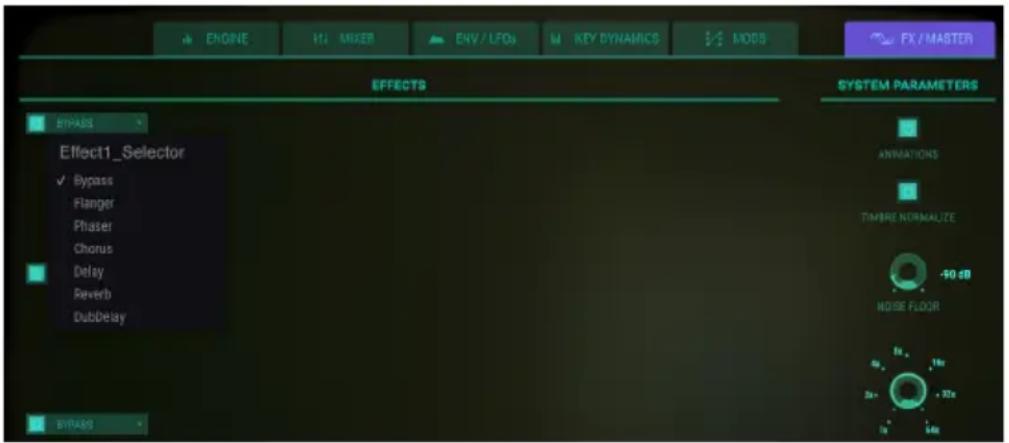
text_image
ENGINE H: MIXER ENV / LFO3 KEY DYNAMICS MODS FX / MASTER EFFECTS BYPASS Effect1 Selector ✓ Bypass Flanger Phaser Chorus Delay Reverb DubDelay BYPASS SYSTEM PARAMETERS ANNATIONS TIMBRE NORMALIZE -10 dB NOISE FLOOR 1x 10x 2x 30x 1x 50xOnglet FX
Les trois canaux d'effets, FX, sont situés sur le côté gauche de l'écran FX. Chaque canal dispose d'un bouton marche/arrêt dont la sélection par défaut est MARCHE, mais en mode BYPASS (pas d'effet). Pour sélectionner un type d'effet, FX, cliquez sur le menu déroulant juste à droite du bouton MARCHE/ARRÊT.
6.6.1.1. Flanger
L'effet Flanger fonctionne en mélangeant deux signaux identiques, dont un signal retardé par un laps de temps court qui change progressivement. Cela produit un effet de « filtre en peigne » balayé. Les contrôles sont :
- DELAY TIME Détermine le décalage temporel appliqué au signal affecté
- DEPTH Définit la quantité de modulation
- RATE Détermine la vitesse de modulation
• FEEDBACK Règle la résonance positive ou négative - Mélange WET/DRY Détermine la quantité d'effet ajoutée au signal d'entrée
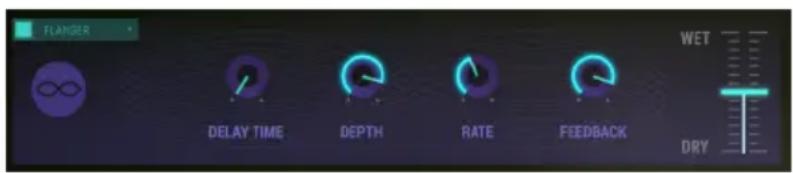
text_image
FLANGER WET DELAY TIME DEPTH RATE FEEDBACK DRYFlanger
6.6.1.2. Phaser
L'effet Phaser est le son psychédélique devenu populaire dans les années 1960 et 1970, et il ajoute une sensation de mouvement et de tourbillon à votre musique. L'effet filtre votre signal audio en créant une série de pics et de creux dans le spectre de fréquences, qui sont ensuite modulés dans le temps.
Cet effet comporte deux phases. Les contrôles pour chaque PHASE sont :
• SINE/NOISE Définit la forme d'onde de la modulation
• RATE Détermine la vitesse du balayage
• FEEDBACK Règle la résonance du phaser
• DEPTH Définit la quantité/richesse de l'effet
• SYNC Lie la fréquence du balayage à la vitesse du DAW
• DUAL MODE Partage le phaser en deux phasers séparés
• Mélange WET/DRY Détermine la quantité d'effet ajoutée au signal d'entrée
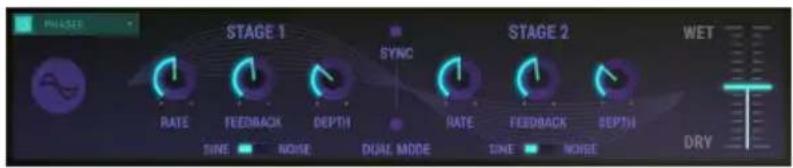
text_image
PHASES STAGE 1 SYNC STAGE 2 WET RATE FEEDBACK DEPTH RATE FEEDBACK DEPTH DUAL MODE DUAL MODE WET DRYPhaser
6.6.1.3. Chorus
L'effet Chorus fonctionne en ajoutant une seconde voix au signal et en modulant la synchronisation de cette voix. Le résultat est un son plus riche harmoniquement qui apporte une sensation de mouvement. Les contrôles sont :
- TYPE Bouton sélectionnant l'un des trois types de chorus
• STEREO WIDTH Détermine l'étendue du champ stéréo
• STEREO RATE Définit la vitesse du panoramique stéréo - CHORUS RATE Règle la fréquence de modulation
- CHORUS AMOUNT Détermine la profondeur de l'effet
- DELAY Définit la quantité de décalage temporel appliquée au signal affecté
- Mélange WET/DRY Détermine la quantité d'effet ajoutée au signal d'entrée
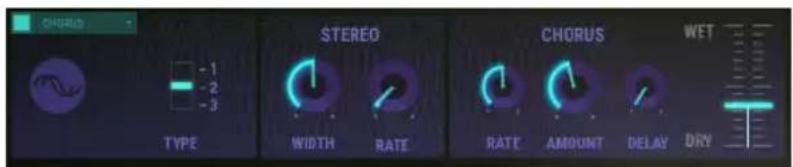
text_image
CHORUS -1 -2 -3 TYPE STEREO WIDTH RATE CHORUS WET RATE AMOUNT DELAY DRYChorus
6.6.1.4. Delay
L'effet Delay crée un écho double exact ou un écho répétitif du Timbre/Son original. Les contrôles sont :
• SYNC Lie le temps de Delay à la vitesse du DAW
• DELAY TIME (Canal 1/Gauche) Définit la durée du premier écho
• DELAY TIME (Canal 2/Droite) Détermine la durée du premier écho
• LINK Lie les réglages des deux lignes de Delay
• FEEDBACK (Canal 1/Gauche) Définit la quantité d'échos répétés
• FEEDBACK (Canal 2/Droite) Détermine la quantité d'échos répétés
• PING PONG Règle les répétitions stéréo alternatives
• DAMPING (filtre décroissant) Contrôle la pente de decay des répétitions stéréo
• Mélange WET/DRY Détermine la quantité d'effet ajoutée au signal d'entrée
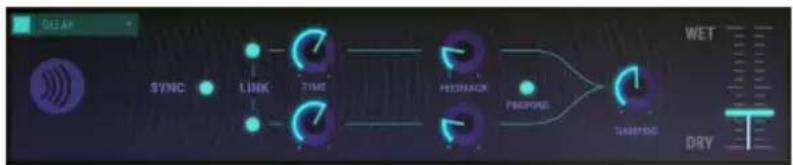
flowchart
graph LR
    A["Delay"] --> B["SYNC"]
    B --> C["LINK"]
    C --> D["TIME"]
    D --> E["PEDBACK"]
    E --> F["PREFORM"]
    F --> G["SAMPING"]
    G --> H["DRY"]
    I["WET"] --> J["Output"]
Delay
6.6.1.5. Reverb
L'effet Reverb est la persistance d'un son après l'arrêt de sa source, causé par des réverbérations multiples (échos) du son dans un espace clos. Les contrôles sont :
• GAIN (niveau d'entrée) Détermine le volume du Timbre/Son source
- MATERIAL Imite l'effet des zones de réverbération
• HF DAMPING Définit la quantité de réduction haute-fréquence de la réverb
• BRIGHTNESS Détermine le niveau haute-fréquence de la réverb
• SHAPE Règle la façon dont les échos se propagent dans un espace
• DIFFUSION Détermine la densité des réverbérations
- DECAY TIME Définit le temps pour que la queue de réverbération atteigne un gain de O (zéro)
- PRE-DELAY Règle le moment où commencent les premières réverbérations
• FEEDBACK Détermine la résonance positive et négative
• TIME Définit la quantité de décalage avant que la réverb commence après le signal d'entrée
- Curseur du Mélange WET/DRY Détermine la quantité d'effet ajoutée au signal d'entrée

flowchart
graph LR
    A["REVEED"] --> B["GAIN"]
    B --> C["MATERIAL"]
    C --> D["HP RAMPING"]
    D --> E["BRIGHTRESS"]
    E --> F["AMTS"]
    F --> G["DIFFUSION"]
    G --> H["DELAY TIME"]
    H --> I["PNC DELAY"]
    I --> J["FEEBACK"]
    J --> K["TIME"]
    K --> L["WET"]
    L --> M["DRY"]
Reverb
6.6.1.6. Dub Delay
L'effet Dub Delay, un modèle de Delay Analogique, crée un écho ou un écho répétitif du Timbre/Son original. Le son de cet effet est plus proche du son d'un écho à bande que d'un Delay Numérique, et la fidélité décroît progressivement à chaque répétition. Les contrôles sont :
- DELAY TIME Définit la durée du premier écho
• FEEDBACK TONE Détermine la réduction haute-fréquence des répétitions
• FEEDBACK AMOUNT Règle le nombre de répétitions de l'écho
• LFO DEPTH Définit la quantité de modulation de la hauteur de note des échos
• LFO RATE Détermine la vitesse de modulation de la hauteur de note des échos - Curseur du Mélange WET/DRY Détermine la quantité d'effet ajoutée au signal d'entrée
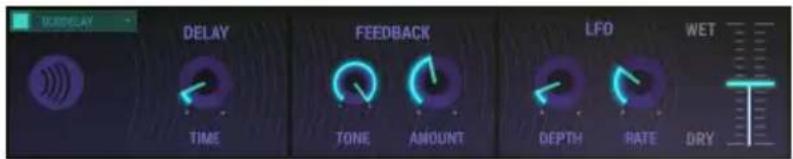
6.6.2. Paramètres du système
Les réglages, SETTINGS, sont Globaux pour le Timbre actuel (tous les Partiels sont affectés) et ne sont pas disponibles dans les Modes d'Affichage Standard et Étendu. Ils sont conservés au moment de sauvegarder une présélection utilisateur.
text_image
SCR FX / MASTER SYSTEM PARAMETERSOnglet FX/MASTER
6.6.2.1. Animations
Le bouton ANIMATIONS ACTIVE/DÉSACTIVE l'effet d'animation en basculant entre le Mode d'Affichage Standard, le Mode d'Affichage Étendu et le Mode d'Affichage Écran. Par défaut, le réglage est ACTIVÉ.
6.6.2.2. Timbre normalize
Le bouton TIMBRE NORMALIZE est situé dans la partie SYSTEM PARAMETERS sous l'onglet FX/MASTER et ajuste le Timbre actuel pour éviter l'apparition de saturation au moment d'ajouter de nouveaux Timbres Partiels au Timbre. Lorsque Timbre Normalize est ACTIVÉ, le volume du Timbre est réduit si la somme des Partiels est susceptible de produire un volume plus élevé que le gain unitaire (O,O dB). Vous pourriez préférer désactiver TIMBRE NORMALIZE pour des utilisations de mixage spécifiques.
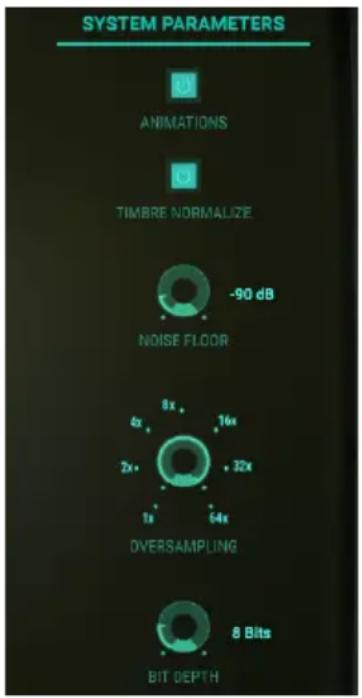
text_image
SYSTEM PARAMETERS 0 ANIMATIONS 0 TIMBRE NORMALIZE -90 dB NOISE FLOOR 4x 8x 16x 2x+ 32x 1x 64x DIVERSAMPLING 8 Bits BIT DEPTHSystem Parameters
6.6.2.3. Noise floor
Le potentiomètre NOISE FLOOR est situé dans la partie SYSTEM PARAMETERS sous l'onglet SETTINGS et augmente ou diminue le bruit de fond stationnaire même lorsqu'aucun Timbre/ Son n'est produit. Ce bruit de fond stationnaire recrée le synthétiseur FM du Synclavier original. Il ajoute une ambiance agréable aux sons au niveau par défaut de -90 dB. Le réglage de bruit peut varier de DÉSACTIVÉ à -20 dB et est ajustable en incréments de 1 dB.
Pour les technophiles : le bruit de fond de Synclavier V est modélisé comme une source de bruit rose filtrée avec une composante de bruit blanc de très faible niveau. Les sorties gauche et droite sont également formées indépendamment l'une de l'autre.
6.6.2.4. Oversampling
OVERSAMPLING fournit un niveau d'interpolation supplémentaire entre les échantillons de forme d'onde comme le ferait un convertisseur N/A (numérique/analogique) de suréchantillonnage.
Le potentiomètre OVERSAMPLING est situé dans la partie SYSTEM PARAMETERS sous l'onglet SETTINGS et a une plage de réglages de suréchantillonnage de 1X, 2X, 4X, 8X, 8X, 16X, 32X, et 64X. Le réglage par défaut est 4X.
6.6.2.5. Bit depth
Le potentiomètre BIT DEPTH est situé dans la partie SYSTEM PARAMETERS sous l'onglet SETTINGS et contrôle la précision numérique utilisée pour la création de l'audio numérique. Les petites profondeurs de bits (telles que 4 ou 6 bits) produisent un effet de distorsion intéressant semblable aux processeurs d'effets de guitare. Le synthétiseur FM du Synclavier original était doté d'une précision de 8 bits. Les profondeurs de bit plus importantes éliminent la distorsion de quantification perçue dans les profondeurs de bits plus petites. Le réglage BIT DEPTH va de 4 à 24 bits en incréments de 2 bits. La BIT DEPTH est appliquée à tous les Timbres et Timbres Partiels dont le réglage de BIT DEPTH personnalisé est « Default » (réglage par défaut) en Mode d'Affichage Standard.
6.6.3. Réglages de la hauteur de note (pitch)
6.6.3.1. Octave ratio
Normalement, un clavier moderne produit des notes à l'échelle occidentale de 12 demi-tons sur une gamme d'une octave. Le potentiomètre OCTAVE RATIO se trouve dans la partie SCALE ADJUSTMENT sous l'onglet FX/MASTER et contrôle l'écart de hauteur de note entre les touches du clavier.
- Un OCTAVE RATIO de 1,000 fournit la hauteur de note à l'échelle occidentale de 12 tons.
- Un OCTAVE RATIO de ,500 fournit des quarts de tons pour chaque demi pas sur le clavier. Une octave sur le clavier couvre désormais 1/2 (la moitié) d'une octave.
- Un OCTAVE RATIO de 2,000 fournit des tons complets. À présent, une octave sur le clavier couvre deux octaves.
- Un OCTAVE RATIO de 3,000 fournit trois demi-tons (ou des pas de tierce majeure), ainsi chaque demi pas de changement sur le clavier souligne les intervalles d'un accord diminué. Une octave sur le clavier couvre désormais trois octaves.
- Un OCTAVE RATIO maximal de 4,000 fournit quatre demi-tons (ou des pas de tierce majeure), donc chaque demi pas de changement sur le clavier souligne les intervalles d'un accord augmenté. À présent, une octave sur le clavier couvre quatre octaves.
- Un OCTAVE RATIO minimal de O,OOO accorde chaque touche au La Médian (La-440 Hz).
Des accords supplémentaires non standards sont possibles entre les valeurs des nombres entiers en incréments de ,100 pas.
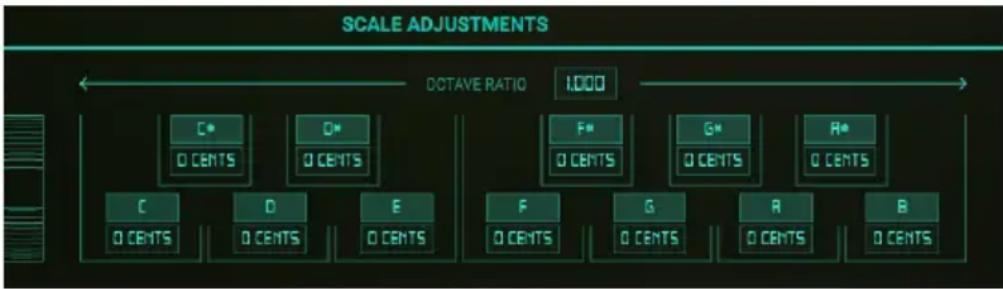
flowchart
graph TD
    A["Octane Ratio 1.000"] --> B["C*"]
    A --> C["D*"]
    A --> D["E"]
    A --> E["F*"]
    A --> F["G*"]
    A --> G["R*"]
    A --> H["B"]
    B --> I["C"]
    C --> J["D"]
    D --> K["E"]
    E --> L["F"]
    F --> M["G"]
    G --> N["R"]
    H --> O["B"]
Scale Adjustments
6.6.3.2. Pitch bend range
Le PITCH BEND RANGE détermine la plage d'augmentation ou de diminution de la hauteur de votre Timbre actuel par la molette Bend. La profondeur de Pitch bend (Depth) par défaut est de 2 demi-tons, mais peut être augmentée ou diminuée de O demi-ton à ± 25 demi-tons.
La plage de Pitch Bend est un paramètre global qui vous donne la possibilité de définir des limites supérieures et inférieures aux mouvements de la molette Pitch. Il est exprimé en demi-tons ; si vous le réglez sur deux, le mouvement ascendant maximum est un ton vers le haut ou vers le bas. Le réglage à douze vous permet de moduler la hauteur vers le haut ou vers le bas de douze demi-tons, une octave.
Le curseur du contrôleur Pitch Bend sous l'onglet MODS dans le Mode d'Affichage Écran peut aussi réduire la plage globale des Partiels individuels en plus d'inverser le sens du Pitch bend. Cela donne à chaque Pitch bend de Partiel une plage de demi-tons différente et des sens de hauteur de note variables.
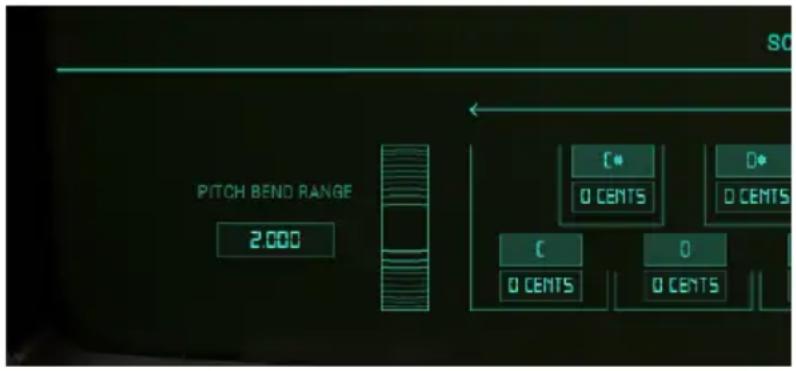
text_image
PITCH BEND RANGE 2.000 C# 0 CENTS D# 0 CENTS C 0 CENTS 0 CENTSLe paramètre SCALE TUNING est situé dans la partie SCALE ADJUSTMENTS sous l'onglet FX/MASTER. Les potentiomètres SCALE TUNING (FINE TUNE) (C, C#, D, D#, E, F, F#, G, G#, A, A#, et B - Do, Do#, Ré, Ré#, Mi, Fa, Fa#, Sol, Sol#, La, La# et Si) ajustent indépendamment la hauteur de chaque note de la gamme de 12 tons, de ± 125 cents au-dessus et en dessous de l'accord par défaut. Pour accorder avec précision, FINE TUNE, la hauteur d'une note, cliquez sur un potentiomètre SCALE TUNING et faites-le glisser vers le haut/vers le bas pour augmenter ou diminuer la hauteur de note. Le fait de double-cliquer sur le potentiomètre ramènera la fonction à sa valeur par défaut de O CENTS.
La fonction KEY TRANSPOSE augmente et diminue n'importe quelle note de la gamme par pas de demi-tons. Cliquez sur n'importe quelles lettres sous les potentiomètres et faites-les glisser vers le haut/vers le bas pour augmenter/diminuer la hauteur de cette touche. Double-cliquez sur le champ du nom de la note pour réinitialiser cette touche à sa valeur par défaut.
7. CONTRAT DE LICENCE LOGICIEL
Compte tenu du paiement des frais de Licence, qui représentent une partie du prix que vous avez payé, Arturia, en tant que Concédant, vous accorde (ci-après appelé « Cessionnaire ») un droit d'utilisation non exclusif de cette copie du LOGICIEL.
Tous les droits de propriété intellectuelle de ce logiciel appartiennent à Arturia SA (désigné ci-après : « Arturia »). Arturia ne vous autorise à copier, télécharger, installer et employer le logiciel que sous les termes et conditions de ce Contrat.
Arturia met en place une activation obligatoire du logiciel afin de le protéger contre toute copie illicite. Le Logiciel OEM ne peut être utilisé qu'après enregistrement du produit.
L'accès à Internet est indispensable pour l'activation du produit. Les termes et conditions d'utilisation du logiciel par vous, l'utilisateur final, apparaissent ci-dessous. En installant le logiciel sur votre ordinateur, vous reconnaissez être lié par les termes et conditions du présent contrat. Veuillez lire attentivement l'intégralité des termes suivants. Si vous êtes en désaccord avec les termes et conditions de ce contrat, veuillez ne pas installer ce logiciel. Le cas échéant, veuillez retourner immédiatement ou au plus tard dans les 30 jours le produit à l'endroit où vous l'avez acheté (avec toute la documentation écrite, l'emballage intact complet ainsi que le matériel fourni) afin d'en obtenir le remboursement.
-
Propriété du logiciel Arturia conservera la propriété pleine et entière du LOGICIEL enregistré sur les disques joints et de toutes les copies ultérieures du LOGICIEL, quel qu'en soit le support et la forme sur ou sous lesquels les disques originaux ou copies peuvent exister. Cette licence ne constitue pas une vente du LOGICIEL original.
-
Concession de licence Arturia vous accorde une licence non exclusive pour l'utilisation du logiciel selon les termes et conditions du présent contrat. Vous n'êtes pas autorisé à louer ou prêter ce logiciel, ni à le concéder sous licence. L'utilisation du logiciel cédé en réseau est illégale si celle-ci rend possible l'utilisation multiple et simultanée du programme.
Vous êtes autorisé à installer une copie de sauvegarde du logiciel qui ne sera pas employée à d'autres fins que le stockage.
En dehors de cette énumération, le présent contrat ne vous concède aucun autre droit d'utilisation du logiciel. Arturia se réserve tous les droits qui n'ont pas été expressément accordés.
- Activation du logiciel Arturia met éventuellement en place une activation obligatoire du logiciel et un enregistrement personnel obligatoire du logiciel OEM afin de protéger le logiciel contre toute copie illicite. En cas de désaccord avec les termes et conditions du contrat, le logiciel ne pourra pas fonctionner.
Le cas échéant, le produit ne peut être retourné que dans les 30 jours suivant son acquisition. Ce type de retour n'ouvre pas droit à réclamation selon les dispositions du paragraphe 11 du présent contrat.
- Assistance, mises à niveau et mises à jour après enregistrement du produit L'utilisation de l'assistance, des mises à niveau et des mises à jour ne peut intervenir qu'après enregistrement personnel du produit. L'assistance n'est fournie que pour la version actuelle et, pour la version précédente, pendant un an après la parution de la nouvelle version. Arturia se réserve le droit de modifier à tout moment l'étendue de l'assistance (ligne directe, forum sur le site Web, etc.), des mises à niveau et mises à jour ou d'y mettre fin en partie ou complètement.
L'enregistrement du produit peut intervenir lors de la mise en place du système d'activation ou à tout moment ultérieurement via internet. Lors de la procédure d'enregistrement, il vous sera demandé de donner votre accord sur le stockage et l'utilisation de vos données personnelles (nom, adresse, contact, adresse électronique, date de naissance et données de licence) pour les raisons mentionnées ci-dessus. Arturia peut également transmettre ces données à des tiers mandatés, notamment des distributeurs, en vue de l'assistance et de la vérification des autorisations de mises à niveau et mises à jour.
-
Pas dedissociation Le logiciel contient habituellement différents fichiers qui, dans leur configuration, assurent la fonctionnalité complète du logiciel. Le logiciel n'est conçu que pour être utilisé comme un produit. Il n'est pas exigé que vous employiez ou installiez tous les composants du logiciel. Mais vous n'êtes pas autorisé à assembler les composants du logiciel d'une autre façon, ni à développer une version modifiée du logiciel ou un nouveau produit en résultant. La configuration du logiciel ne peut être modifiée en vue de sa distribution, de son transfert ou de sa revente.
-
Transfert des droits Vous pouvez transférer tous vos droits d'utilisation du logiciel à une autre personne à condition que (a) vous transfériez à cette autre personne (i) ce Contrat et (ii) le logiciel ou matériel équipant le logiciel, emballé ou préinstallé, y compris toutes les copies, mises à niveau, mises à jour, copies de sauvegarde et versions précédentes ayant accordé un droit à mise à jour ou à mise à niveau de ce logiciel, (b) vous ne conserviez pas les mises à niveau, mises à jour, versions précédentes et copies de sauvegarde de ce logiciel et (c) que le destinataire accepte les termes et les conditions de ce contrat ainsi que les autres dispositions conformément auxquelles vous avez acquis une licence d'utilisation de ce logiciel en cours de validité.
En cas de désaccord avec les termes et conditions de cet Accord, par exemple l'activation du produit, un retour du produit est exclu après le transfert des droits.
- Mises à niveau et mises à jour Vous devez posséder une licence en cours de validité pour la précédente version du logiciel ou pour une version plus ancienne du logiciel afin d'être autorisé à employer une mise à niveau ou une mise à jour du logiciel. Le transfert de cette version précédente ou de cette version plus ancienne du logiciel à des tiers entraîne la perte de plein droit de l'autorisation d'utiliser la mise à niveau ou mise à jour du logiciel.
L'acquisition d'une mise à niveau ou d'une mise à jour ne confère aucun droit d'utilisation du logiciel.
Après l'installation d'une mise à niveau ou d'une mise à jour, vous n'êtes plus autorisé à utiliser le droit à l'assistance sur une version précédente ou inférieure.
-
Garantie limitée Arturia garantit que les disques sur lesquels le logiciel est fourni sont exempts de tout défaut matériel et de fabrication dans des conditions d'utilisation normales pour une période de trente (30) jours à compter de la date d'achat. Votre facture servira de preuve de la date d'achat. Toute garantie implicite du logiciel est limitée à (30) jours à compter de la date d'achat. Certaines législations n'autorisent pas la limitation des garanties implicites, auquel cas, la limitation ci-dessus peut ne pas vous être applicable. Tous les programmes et les documents les accompagnant sont fournis « en l'état » sans garantie d'aucune sorte. Tout le risque en matière de qualité et de performances des programmes vous incombe. Si le programme s'avérait défectueux, vous assumeriez la totalité du coût du SAV, des réparations ou des corrections nécessaires.
-
Recours La responsabilité totale d'Arturia et le seul recours dont vous disposez sont limités, à la discrétion d'Arturia, soit (a) au remboursement du montant payé pour l'achat soit (b) au remplacement de tout disque non-conforme aux dispositions de la présente garantie limitée et ayant été renvoyé à Arturia accompagné d'une copie de votre facture. Cette garantie limitée ne s'appliquera pas si la défaillance du logiciel résulte d'un accident, de mauvais traitements, d'une modification, ou d'une application fautive. Tout logiciel fourni en remplacement est garanti pour la durée la plus longue entre le nombre de jours restants par rapport à la garantie d'origine et trente (30) jours.
-
Aucune autre garantie Les garanties ci-dessus sont en lieu et place de toutes autres garanties, expresses ou implicites, incluant, mais sans s'y limiter les garanties implicites de commercialisation et d'adéquation à un usage particulier. Aucun avis ou renseignement oral ou écrit donné par Arturia, ses revendeurs, distributeurs, agents ou employés ne sauraient créer une garantie ou en quelque façon que ce soit accroître la portée de cette garantie limitée.
-
Exclusion de responsabilité pour les dommages indirects Ni Arturia ni qui que ce soit ayant été impliqué dans la création, la production, ou la livraison de ce produit ne sera responsable des dommages directs, indirects, consécutifs, ou incidents survenant du fait de l'utilisation ou de l'incapacité d'utilisation de ce produit (y compris, sans s'y limiter, les dommages pour perte de profits professionnels, interruption d'activité, perte d'informations professionnelles et équivalents) même si Arturia a été précédemment averti de la possibilité de tels dommages. Certaines législations ne permettent pas les limitations de la durée d'une garantie implicite ou la limitation des dommages incidents ou consécutifs, auquel cas les limitations ou exclusions ci-dessus peuvent ne pas s'appliquer à vous. Cette garantie vous confère des droits juridiques particuliers, et vous pouvez également avoir d'autres droits variant d'une juridiction à une autre.