FOIRE AUX QUESTIONS - SATELLITE C75-A-13R TOSHIBA
Quelle est la configuration exacte du Toshiba Satellite C75-A-13R ?
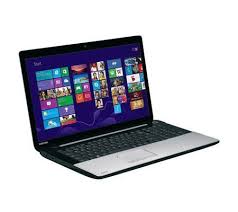
Ce portable 17,3 pouces embarque un processeur Intel Core i5-4200M (2,5 GHz, boost jusqu'à 3,1 GHz), 4 Go de RAM DDR3, un disque dur de 500 Go et une carte graphique Intel HD Graphics 4600. Il est livré avec Windows 8.1 64 bits et pèse environ 2,7 kg.
Peut-on ajouter ou remplacer la RAM du C75-A-13R ?
Oui, la machine dispose de barrettes DDR3 (1600 MHz) et peut être upgradée. Le modèle C75-A supporte jusqu'à 16 Go de RAM au total. Il faut ouvrir le cache inférieur (une vis cruciforme) pour accéder aux slots mémoire.
Comment remplacer le disque dur par un SSD ?
Le disque dur 2,5 pouces (format SATA) est accessible via le cache inférieur du châssis. Remplacez-le par un SSD 2,5 pouces SATA pour un gain de vitesse important. Pensez à cloner votre disque ou à réinstaller Windows, puis à réinstaller les pilotes Toshiba depuis le site officiel
support.dynabook.com.
Comment connecter ce PC à un écran ou un vidéoprojecteur ?
Le C75-A-13R dispose d'une sortie HDMI et d'une sortie VGA (D-Sub 15 broches). Branchez votre écran externe, puis appuyez sur Fn + F5 pour basculer entre les modes d'affichage (écran seul, double écran, extension).
Le Wi-Fi ne fonctionne pas, que faire ?
Vérifiez d'abord que le Wi-Fi n'est pas désactivé par la touche
Fn + F8 (ou la touche dédiée Wi-Fi). Si le problème persiste, ouvrez le Gestionnaire de périphériques et mettez à jour le pilote de la carte réseau sans fil. Vous pouvez télécharger les pilotes officiels sur
support.dynabook.com en cherchant le modèle C75-A.
Comment accéder au BIOS et changer l'ordre de démarrage ?
Éteignez complètement le PC, puis appuyez sur F2 immédiatement au démarrage pour entrer dans le BIOS (Setup). Pour le menu de démarrage ponctuel (bootmenu), utilisez la touche F12. Ces touches doivent être pressées avant l'apparition du logo Windows.
Comment réinitialiser le PC aux paramètres d'usine ?
Toshiba intègre un outil de restauration accessible en appuyant sur 0 (zéro) au démarrage (avant le logo Windows), tout en maintenant la touche allumée. Cela lance le Toshiba Recovery Wizard. Vous pouvez aussi utiliser la fonctionnalité de réinitialisation intégrée à Windows 8.1 via Paramètres > Modifier les paramètres du PC > Mise à jour et récupération.
Quelle est l'autonomie de la batterie et comment la prolonger ?
La batterie Li-Ion 6 cellules offre une autonomie d'environ 3 à 4 heures en usage courant (bureautique, navigation). Pour la prolonger, activez le mode Economie d'énergie dans Windows, réduisez la luminosité de l'écran et désactivez le Bluetooth quand il n'est pas utilisé.
Le PC chauffe beaucoup et ralentit, que faire ?
Un ralentissement dû à la chaleur (thermal throttling) est souvent causé par une grille de ventilation encrassée. Soufflez de l'air comprimé dans les orifices de ventilation (côté gauche). Si le problème persiste, il peut être nécessaire de nettoyer le ventilateur en ouvrant le châssis et de remplacer la pâte thermique.
Quels ports USB sont disponibles sur ce modèle ?
Le C75-A-13R dispose de 2 ports USB 2.0 et d'1 port USB 3.0 (identifiable par la languette bleue), soit 3 ports USB au total. Il intègre aussi un lecteur de cartes mémoire SD/SDHC/SDXC.
Le lecteur DVD ne lit plus les disques, comment dépanner ?
Nettoyez la lentille avec un CD de nettoyage dédié. Vérifiez dans le Gestionnaire de périphériques que le lecteur DVD Super Multi DL est bien reconnu. Si un code d'erreur 39 ou 41 apparait, supprimez les clés UpperFilters/LowerFilters dans le registre Windows (HKEY_LOCAL_MACHINE\SYSTEM\CurrentControlSet\Control\Class\{4D36E965...}).
Comment mettre à jour Windows 8.1 vers Windows 10 ou 11 ?
Windows 10 est compatible avec le matériel de ce PC (Intel Core i5-4200M, Intel HD 4600). Windows 11 requiert TPM 2.0, que ce modèle ne supporte généralement pas en natif. La mise à niveau vers Windows 10 reste la meilleure option : téléchargez l'outil Media Creation Tool depuis le site officiel Microsoft pour effectuer la mise à niveau.
MODE D'EMPLOI SATELLITE C75-A-13R TOSHIBA