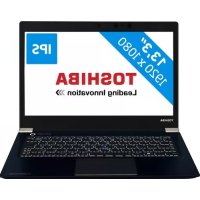
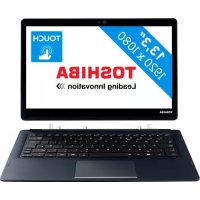
TOSHIBA X30E151 - Ordinateur portable

X30E151 - Ordinateur portable TOSHIBA - Notice d'utilisation et mode d'emploi gratuit

Retrouvez gratuitement la notice de l'appareil X30E151 TOSHIBA au format PDF.

📄 2 pages Français FR 💬 Question IA 10 questions ⚙️ Specs
Notice TOSHIBA X30E151 - page 1
Assistant notice
Powered by ChatGPT
En attente de votre message
Informations produit

Marque : TOSHIBA

Modèle : X30E151

Catégorie : Ordinateur portable

Caractéristique Détails
Modèle TOSHIBA X30E151
Type d'appareil Ordinateur portable
Processeur Intel Core i7
RAM 16 Go
Stockage 512 Go SSD
Taille de l'écran 13.3 pouces
Résolution d'écran 1920 x 1080 pixels
Poids 1.2 kg
Autonomie de la batterie Jusqu'à 12 heures
Système d'exploitation Windows 10 Pro
Connectivité Wi-Fi, Bluetooth, USB-C, HDMI
Maintenance Accès facile aux composants internes pour mise à niveau
Sécurité Lecteur d'empreintes digitales, TPM
Garantie 1 an

FOIRE AUX QUESTIONS - X30E151 TOSHIBA

Comment réinitialiser mon TOSHIBA X30E151 aux paramètres d'usine ?
Pour réinitialiser votre TOSHIBA X30E151, accédez à Paramètres > Mise à jour et sécurité > Récupération. Sous 'Réinitialiser ce PC', cliquez sur 'Commencer' et suivez les instructions à l'écran.
Mon ordinateur ne démarre pas, que faire ?
Vérifiez si l'ordinateur est chargé. Si la LED d'alimentation ne s'allume pas, essayez de brancher l'adaptateur secteur. Si l'ordinateur ne démarre toujours pas, maintenez le bouton d'alimentation enfoncé pendant 10 secondes pour forcer un redémarrage.
Comment augmenter la mémoire RAM de mon TOSHIBA X30E151 ?
Pour augmenter la mémoire RAM, vous devez ouvrir le panneau arrière de l'ordinateur portable. Assurez-vous de débrancher l'adaptateur et de retirer la batterie avant de procéder. Insérez la nouvelle RAM dans les emplacements disponibles, puis refermez le panneau.
Que faire si l'écran de mon ordinateur portable est noir ?
Essayez de redémarrer l'ordinateur en maintenant le bouton d'alimentation enfoncé. Si l'écran reste noir, connectez un moniteur externe pour vérifier si le problème vient de l'écran intégré. Si le moniteur externe fonctionne, l'écran de l'ordinateur portable pourrait nécessiter une réparation.
Comment connecter mon TOSHIBA X30E151 à un réseau Wi-Fi ?
Cliquez sur l'icône Wi-Fi dans la barre des tâches, sélectionnez le réseau souhaité, puis cliquez sur 'Se connecter'. Entrez le mot de passe du réseau si nécessaire.
Quels sont les moyens de résoudre les problèmes de surchauffe ?
Assurez-vous que les ventilateurs ne sont pas obstrués et que les aérations sont dégagées. Utilisez un support de refroidissement et évitez d'utiliser l'ordinateur sur des surfaces molles. Si le problème persiste, envisagez de nettoyer les ventilateurs internes.
Comment mettre à jour les pilotes de mon TOSHIBA X30E151 ?
Accédez au site Web de TOSHIBA et recherchez la section 'Support' ou 'Téléchargements'. Téléchargez les derniers pilotes pour votre modèle et suivez les instructions d'installation.
Que faire si mon clavier ne fonctionne pas ?
Vérifiez si le clavier est désactivé par inadvertance. Si vous utilisez un clavier externe, testez-le sur un autre ordinateur. Si le problème persiste, envisagez de mettre à jour les pilotes ou de contacter le support technique.
Comment sauvegarder mes données sur TOSHIBA X30E151 ?
Utilisez un disque dur externe ou un service de stockage cloud. Vous pouvez également utiliser l'outil de sauvegarde intégré dans Windows en accédant à Paramètres > Mise à jour et sécurité > Sauvegarde.
Comment résoudre les problèmes de son sur mon TOSHIBA X30E151 ?
Vérifiez que le volume n'est pas coupé et que les haut-parleurs sont sélectionnés comme périphérique de sortie. Accédez à Paramètres > Son pour ajuster les paramètres. Si le problème persiste, réinstallez les pilotes audio.

Téléchargez la notice de votre Ordinateur portable au format PDF gratuitement ! Retrouvez votre notice X30E151 - TOSHIBA et reprennez votre appareil électronique en main. Sur cette page sont publiés tous les documents nécessaires à l'utilisation de votre appareil X30E151 de la marque TOSHIBA.

MODE D'EMPLOI X30E151 TOSHIBA

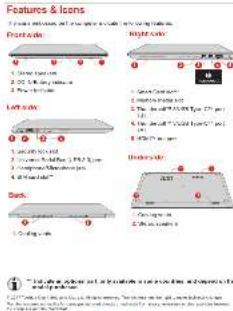
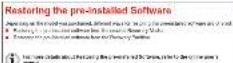
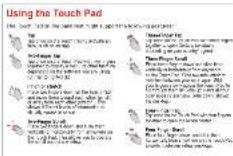
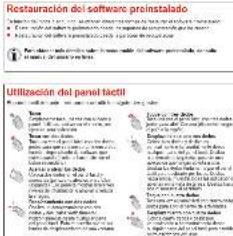
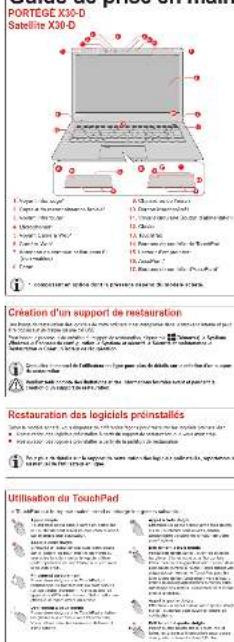
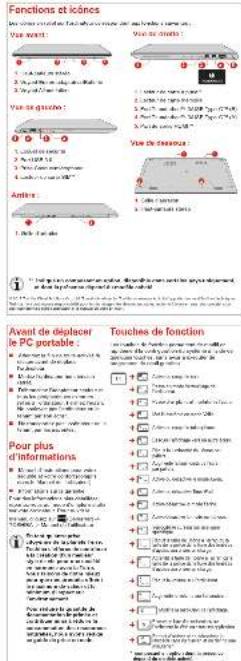
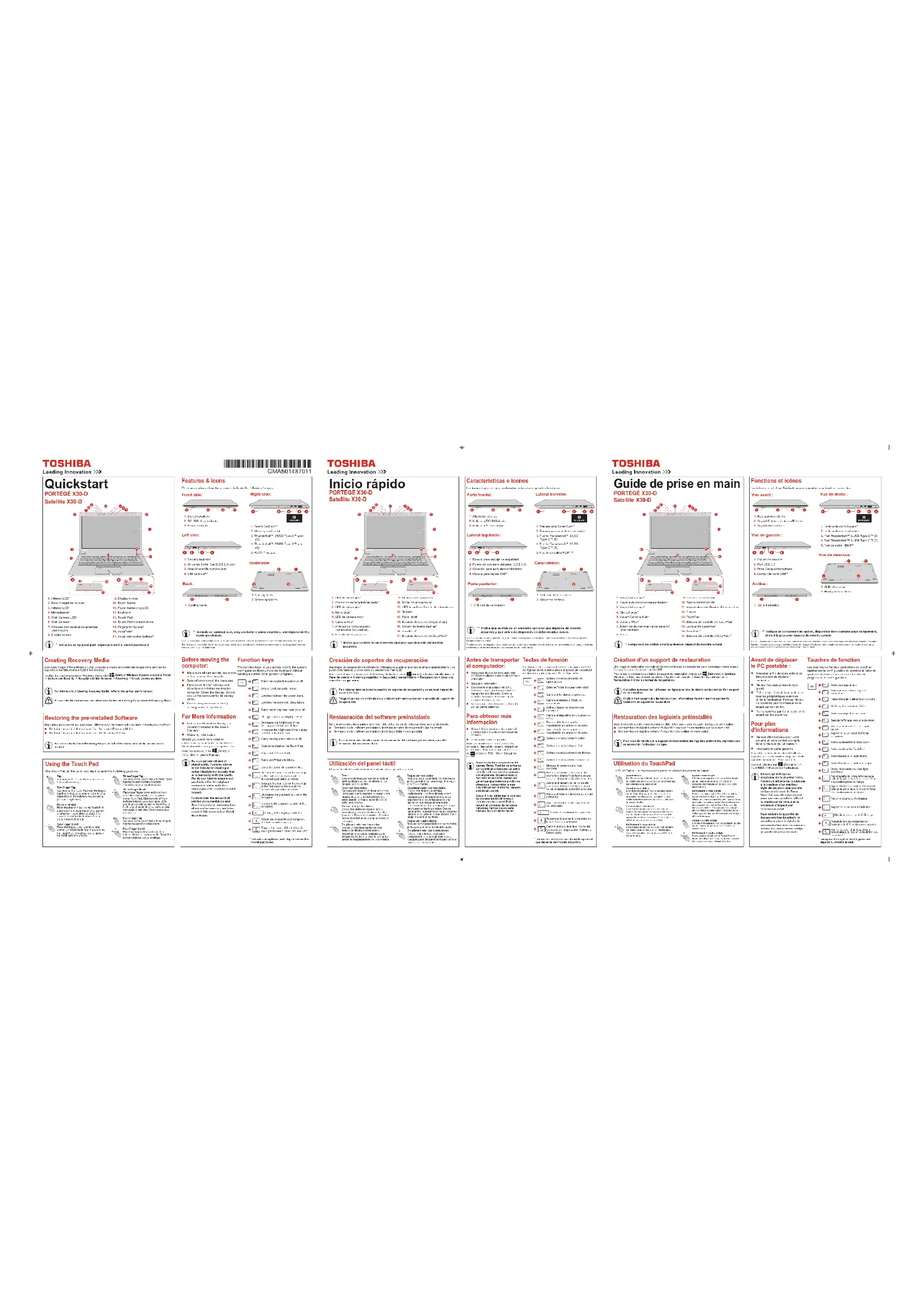
** Indica que se trata de un elemento opcional que depende del modelo adquirido y que solo está disponible en determinados países.* Indica que se trata de un elemento opcionalque depende del modelo adquirido. GMA501487010 *GMA501487010* Appui simple Il suffi t d’un appui simple (avec un doigt) sur le TouchPad pour ouvrir ce que vous touchez, par exemple une application. Appui à deux doigts Effectuez un appui simple avec deux doigts sur le TouchPad pour affi cher un menu ou une autre fonction, selon le logiciel utilisé (cette opération est semblable à un clic avec le bouton droit). Pincement ou étirement Posez deux doigts sur le TouchPad, et rapprochez-les (pincement) ou éloignez-les l’un de l’autre (étirement). Cette action fait apparaître différents niveaux d’information ou effectue un zoom avant ou arrière. Défi lement à deux doigts Posez deux doigts sur le TouchPad et faites- les glisser à la verticale ou à l’horizontale. Vous utilisez ainsi les barres de défi lement d’une fenêtre. Appui à trois doigts Effectuez un appui simple avec trois doigts sur le TouchPad pour ouvrir Cortana (disponibilité variable en fonction de votre pays/région). Défi lement à trois doigts Posez trois doigts sur le TouchPad et faites- les glisser à la verticale ou à l’horizontale. Glissement vers la gauche/droite : passe d'une application ouverte à l'autre. Faites glisser vos doigts doucement sur le TouchPad pour les faire toutes défi ler. Glissement vers le haut : affi che toutes les applications ouvertes dans l'affi chage des tâches. Glissement vers le bas : affi che le bureau. Appui à quatre doigts Effectuez un appui simple avec quatre doigts sur le TouchPad pour ouvrir le centre de notifi cations. Défi lement à quatre doigts Posez quatre doigts sur le TouchPad et faites-les glisser à l’horizontale pour passer d'un poste de travail virtuel à l'autre. © 2017 Toshiba Client Solutions Co., Ltd. Tous droits réservés. Toshiba se réserve le droit d’apporter des modifi cations techniques. Toshiba n’encourt aucune responsabilité pour les dommages liés directement ou indirectement à des erreurs, des omissions ou des incohérences entre l’ordinateur et le manuel de prise en main. Fonctions et icônes Les icônes en relief sur l’ordinateur correspondent aux fonctions suivantes :* composant en option dont la présence dépend du modèle acheté. Utilisation du TouchPad Le TouchPad sur le repose-mains prend en charge les gestes suivants : Restauration des logiciels préinstallés Selon le modèle acheté, vous disposez de différentes façons pour restaurer les logiciels préinstallés :

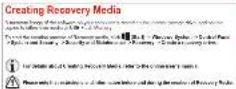
Restauration des logiciels préinstallés à partir du support de restauration que vous avez créé Restauration des logiciels préinstallés à partir de la partition de restauration Pour plus de détails sur le support de restauration des logiciels préinstallés, reportez-vous au manuel de l’utilisateur en ligne. Création d’un support de restauration Une image de restauration des logiciels de votre ordinateur est enregistrée dans le stockage interne et peut être copiée sur un disque ou une clé USB. Pour lancer le processus de création du support de restauration, cliquez sur (Démarrer) -> Système Windows -> Panneau de confi guration -> Système et sécurité -> Sécurité et maintenance -> Restauration -> Créer un lecteur de récupération. Consultez le manuel de l’utilisateur en ligne pour plus de détails sur la création d’un support de restauration. Veuillez tenir compte des limitations et des informations fournies avant et pendant la création d’un support de restauration. Guide de prise en main

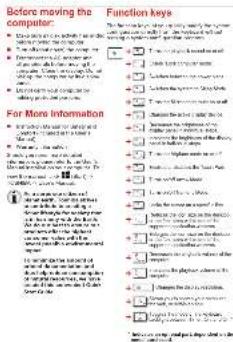
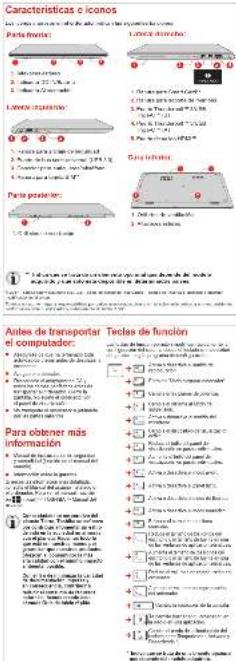
Satellite X30-D Avant de déplacer le PC portable : Attendez la fi n de toute activité dudisque avant de déplacerl’ordinateur. Mettez l’ordinateur hors tension(arrêt). Débranchez l’adaptateur secteur ettous les périphériques externesreliés à l’ordinateur. Fermez l’écran.Ne soulevez pas l’ordinateur en letenant par son écran. Ne transportez pas l’ordinateur en letenant par les aspérités. Pour plus d’informations Manuel d’instructions pour votresécurité et votre confort (comprisdans le Manuel de l’utilisateur) Informations sur la garantiePour des informations plus détaillées, reportez-vous au mode d’emploi installé sur vote ordinateur. Pour ouvrir le manuel, cliquez sur (Démarrer) -> TOSHIBA -> Manuel de l’utilisateur.En tant qu’entreprise citoyenne de la planète Terre, Toshiba s’efforce de contribuer à la création d’un meilleur style de vie pour une société en harmonie avec la Terre. Nous faisons de notre mieux pour que nos produits offrent le maximum de valeur et le minimum d’impact sur l’environnement.Pour réduire la quantité de documentation imprimée et contribuer ainsi à réduire la consommation des ressources naturelles, nous avons rédigé ce guide de prise en main. Touches de fonction Les touches de fonction permettent de modifi er rapidement la confi guration du système à l’aide de quelques touches, sans avoir à exécuter de programme de confi guration. Active ou coupe le son. Passe en mode Verrouillage de l’ordinateur. Passe d’un plan d’alimentation à l’autre. Met le système en mode Veille. Active ou coupe le microphone. Bascule l’affi chage vers un autre écran. Réduit la luminosité de l’écran par paliers. Augmente la luminosité de l’écran par paliers. Active ou désactive le mode Avion. Active ou désactive TouchPad. Active/désactive le mode fl èche. Active/désactive le mode numérique. Verrouille le curseur sur une ligne spécifi que. Réduit la taille de l’icône à l’écran ou la taille de la police dans l’une des fenêtres d’application prises en charge. Agrandit la taille de l’icône à l’écran ou la taille de la police dans l’une des fenêtres d’application prises en charge. Réduit le volume sur l’ordinateur. Augmente le volume sur l’ordinateur. Modifi e la résolution de l’affi chage. Permet de faire des recherches sur l’ordinateur, le Web ou dans une application.

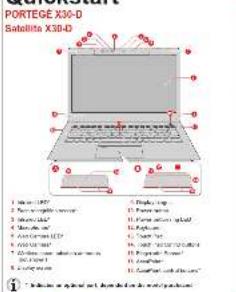
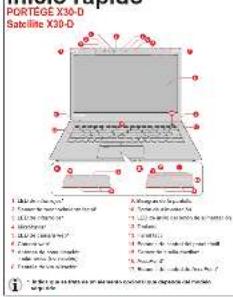
Permet d’activer et de désactiver le rétroéclairage du clavier, et de défi nir une minuterie.* 1. Voyant infrarouge*2. Capteur de reconnaissance faciale*3. Voyant infrarouge*4. Microphones*5. Voyant Caméra Web*6. Caméra Web*7. Antennes de communication sans fi l(non visibles)8. Écran9. Charnières de l’écran10. Bouton Marche/Arrêt11. Voyant circulaire Bouton d’alimentation12. Clavier13. TouchPad14. Boutons de contrôle de TouchPad15. Lecteur d'empreintes*16. AccuPoint*17. Boutons de contrôle d'AccuPoint*Vue avant :

1. Haut-parleurs stéréo2. Voyant Entrée adaptateur/Batterie3. Voyant AlimentationVue de gauche :

1. Loquet de sécurité2. Port USB 3.03. Prise Casque/microphone4. Lecteur de carte SIM**1. Lecteur de carte à puce**2. Lecteur de carte mémoire3. Port Thunderbolt™ 3/USB Type-C™ (B)4. Port Thunderbolt™ 3/USB Type-C™ (A)5. Port de sortie HDMI™Vue de dessous :

1. Grille d’aération2. Haut-parleurs stéréoVue de droite :

Arrière :1. Grille d’aération

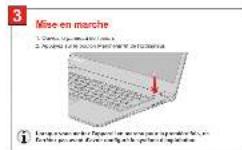
** Indique un composant en option, disponible dans certains pays uniquement, et dont la présence dépend du modèle acheté.* composant en option dont la présencedépend du modèle acheté. GMA501487010 *GMA501487010* *GMA501487011*Mise en marche

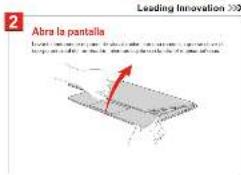
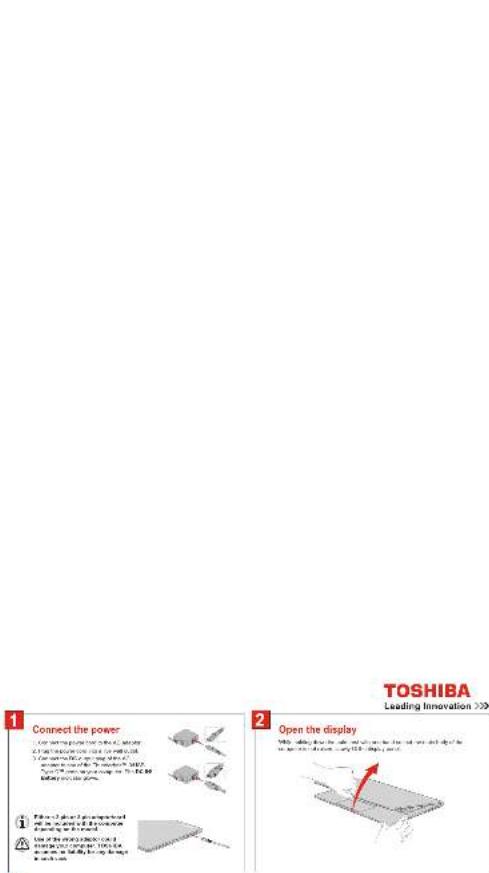
1. Ouvrez le panneau de l’écran.

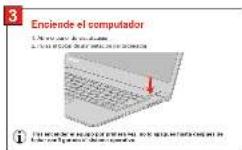
2. Appuyez sur le bouton Marche/arrêt de l’ordinateur.

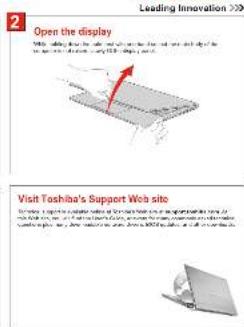
Ouverture de l’écran Maintenez le repose-mains et soulevez l’écran doucement.

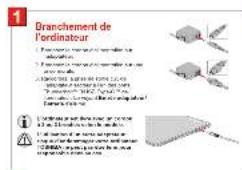
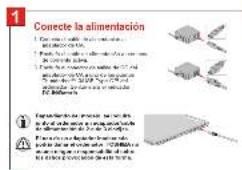
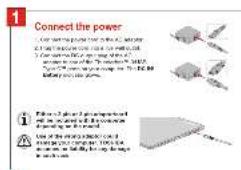
Branchement de l’ordinateur

1. Branchez le cordon d’alimentation sur

2. Branchez le cordon d’alimentation sur une

3. Raccordez la prise de sortie c.c. de

l’adaptateur secteur à l’un des ports Thunderbolt™ 3/USB Type-C™ de l’ordinateur. Le voyant Entrée adaptateur/ Batterie s’allume. L’ordinateur est livré avec un cordon à 2 ou 3 broches selon le modèle. L’utilisation d’un autre adaptateur risque d’endommager votre ordinateur. TOSHIBA ne peut pas être tenu pour responsable dans ce cas.

Visitez le site de l'assistance Toshiba L'assistance technique est disponible en ligne sur le site de Toshiba à l'adresse suivante : support.toshiba.ca. Vous trouverez sur ce site le Guide de l'utilisateur, des réponses aux questions techniques les plus fréquentes, ainsi que de nombreux pilotes logiciels téléchargeables, des mises à jour du BIOS et d'autres éléments à télécharger.

Lorsque vous mettez l'appareil en marche pour la première fois, ne l’arrêtez pas avant d’avoir configuré le système d’exploitation.