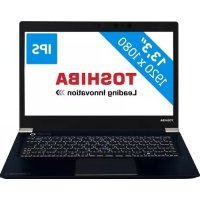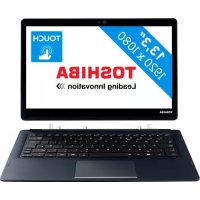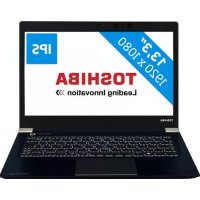
Portege X30E11P - Ordinateur portable TOSHIBA - Notice d'utilisation et mode d'emploi gratuit
Retrouvez gratuitement la notice de l'appareil Portege X30E11P TOSHIBA au format PDF.

| Caractéristiques techniques | Détails |
|---|---|
| Processeur | Intel Core i7 de 8e génération |
| Mémoire RAM | 16 Go DDR4 |
| Stockage | 512 Go SSD |
| Écran | 13,3 pouces Full HD (1920 x 1080) |
| Carte graphique | Intel UHD Graphics 620 |
| Connectivité | Wi-Fi 802.11ac, Bluetooth 5.0 |
| Ports | 2 x USB Type-C, 2 x USB 3.0, HDMI, lecteur de carte microSD |
| Poids | 1,2 kg |
| Autonomie | Jusqu'à 13 heures |
| Système d'exploitation | Windows 10 Pro |
| Utilisation | Idéal pour les professionnels en déplacement |
| Maintenance | Accès facile aux composants pour mise à niveau |
| Sécurité | Lecteur d'empreintes digitales, TPM 2.0 |
| Informations générales | Garantie de 1 an, support technique disponible |
FOIRE AUX QUESTIONS - Portege X30E11P TOSHIBA
Questions des utilisateurs sur Portege X30E11P TOSHIBA
0 question sur cet appareil. Repondez a celles que vous connaissez ou posez la votre.
Poser une nouvelle question sur cet appareil
Téléchargez la notice de votre Ordinateur portable au format PDF gratuitement ! Retrouvez votre notice Portege X30E11P - TOSHIBA et reprennez votre appareil électronique en main. Sur cette page sont publiés tous les documents nécessaires à l'utilisation de votre appareil Portege X30E11P de la marque TOSHIBA.
MODE D'EMPLOI Portege X30E11P TOSHIBA
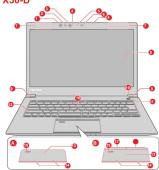
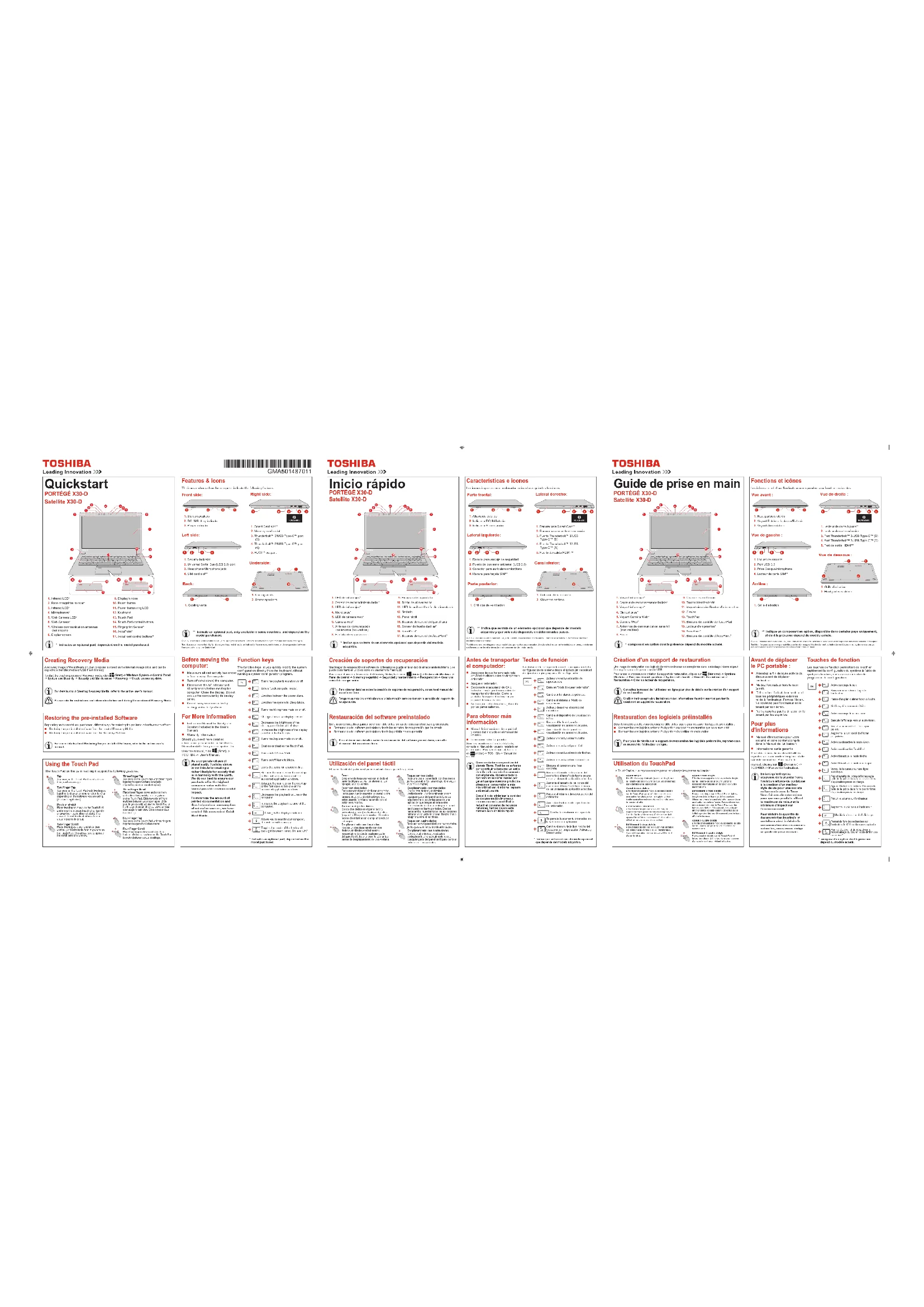
1. Voyant infrarouge ^3 2. Casteur de reconstisance des faixiers
2. Captop de recommandance faciale
3. Voyant infrarouge*
4. Microphones*
5. Voyant Camera Web*
6. Camica Web*
7. Antennes de communication sans l
(non visibles)
1. Écran
①
i * composant en option dont
(No text)
Création d'un support de restauration
Une image de restauration des logiciels de votre ordinateur est enregistrée dans le stockage intente et peut ilme romale sur un d'envas su une clé 1978.
Pour lancer le processus de création du support de restauration, cliquez sur 📄 (Oémanner) → Système Windows → Panneau de conti guration → Syzyème et sécurité → Sécurité et maintenance →
Restauration Créier un lecteur de récupération.
i Consultez le manuel de l'utilisateur en ligne pour plus de détails sur la création d'un support de restauration.
Veuillez trois comptes des limitations et des informations fournies avant et donnant la
Vermes leur desport des institutions et les intermédiaires républices et les parties de création d'un support de restauration.
Restauration des logiciels préinstallés
Selon le modèle acheté, vous disposez de différentes façons pour restaurer les logiciels préinstallation ■ Restauration des logiciels préinstallés à partir du support de restauration que vous avez créé
Restauration des logiciels préinstallés à partir de la partition de restauration
Pour plus de détails sur le support de restauration des logiciels préinstallés, reportant
1 au manuel de l'ultissateur en agist.
Utilisation du TouchPad
Le TouchPad sur le repose-mains prend en ch
Appui simple Il suffit d'un appui simple (avec un doigt) sur le TouchPad pour auxir ne que nous truetter. Appui à trois daigtes Efficirez un appui simple avec trois doigtes sur le TouchPad pour auxir Cottana.
er mère de plus d'entre le que total estelle, par exemple une application. en le contrôle du plus d'être fondement (disponibilité variable en fonction de votre perspective).
Appuis à deux doigns Effectuez un appel simple avec deux disigns sur le TouchPad pour afficher un menu sur Deti lement à trois disigns Pouvec trois doigns sur le TouchPad et folles-
une la durée fonction, selon le logiciel utilise (cette opération est semblable à un clic avec le boûche d'entil les glauer à la verticale ou à l'horizontale. Glissement vers la gauche/dictre : passe d'un application par centre de l'ordes. Etten releases un
Pincement ou étravement: Prosez deux doigts sur le TouchPad, et adiposition coumée le l'isoire. Passes gelles de doigts dissecuement sur le TouchPad pour les faire losloves défiller. Glibement ners le haut :
approchées (pincement) ou ésignez-les l'un de l'autre (etirement). Cette action fait amme toutes les applications évoires dans l'affichage des tâches. Glissement vers le bas affirche la hypos
appalatère différentes niveaux d'information ou effectue un zoom avant ou arrière. DAR imputé à deux dislets. Appai à quatre doigta Effectué par appai simple avec quatre doig
Pour les TouchPad à deux étages Povez deux doigts sur le TouchPad et faites- les glésar à la verticole ou à l'horizontale. aut le TouchPad pour ouvrir le centre de notifications.
Vous utilisez ainsi les barres de détiement d'une fenêtre. ■ Déf laremé à quatre doigts Rouéil Posez quatre doigts sur le TouchPad et
foibes-les-glycer à l'horizontale pour passer d'un pesile de travail virtuel à l'autre.
Fonctions et icônes
Les iônes en relief sur l'ordinateur co
Vue avant :























[Non-Text]
pondent aux fonctions suivantes
Vue de droite :


1
TOSHIBA

text_image
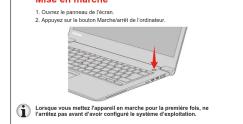
2 Ouverture de l'écran Maintente: le reposse-maine et souvées l'écran document.3
1