REV Spring636 - Logiciel audio Arturia - Notice d'utilisation et mode d'emploi gratuit
Retrouvez gratuitement la notice de l'appareil REV Spring636 Arturia au format PDF.


| Type de produit | Logiciel audio - Plug-in de réverbération à ressort |
| Marque | Arturia |
| Modèle | REV Spring636 |
| Compatibilité système | Windows 7 ou plus récent, macOS 10.10 ou plus récent |
| Formats de plug-in supportés | Audio Unit, AAX, VST2, VST3 (64 bits uniquement) |
| Activation requise | Oui, via Arturia Software Center (ASC) |
| Fonctions principales | Réverbération à ressort, préampli avec distorsion, filtres, égaliseur, préréglages, automation |
| Panneau principal | Power, Input, Decay, Width (stéréo), Blend, Link |
| Panneau avancé | Pre Delay, Pre Filter, sélection de réservoir (Tank), Post Equalizer |
| Entretien et nettoyage | Mettre à jour via Arturia Software Center; pas de nettoyage physique nécessaire |
| Sécurité | Risque de perte auditive en cas d'écoute prolongée à volume élevé; utiliser avec modération |
| Pièces détachées et réparabilité | Logiciel numérique, aucune pièce détachable; support technique via Arturia |
| Informations générales | Émulation du Grampian 636; droits réservés ARTURIA SA; manuel de 38 pages disponible en PDF |
FOIRE AUX QUESTIONS - REV Spring636 Arturia
Questions des utilisateurs sur REV Spring636 Arturia
0 question sur cet appareil. Repondez a celles que vous connaissez ou posez la votre.
Poser une nouvelle question sur cet appareil
Téléchargez la notice de votre Logiciel audio au format PDF gratuitement ! Retrouvez votre notice REV Spring636 - Arturia et reprennez votre appareil électronique en main. Sur cette page sont publiés tous les documents nécessaires à l'utilisation de votre appareil REV Spring636 de la marque Arturia.
MODE D'EMPLOI REV Spring636 Arturia
© ARTURIA SA - 2O20 - Tous droits réservés.
26 avenue Jean Kuntzmann
38330 Montbonnot-Saint-Martin - FRANCE
www.arturia.com
Les informations contenues dans ce manuel sont susceptibles d’être modifiées sans préavis et n’engageant aucunement la responsabilité d’Arturia. Le logiciel décrit dans ce manuel est fourni selon les termes d’un contrat de licence ou d’un accord de non-divulgation. Le contrat de licence logiciel spécifique les termes et conditions de son utilisation licite. Ce manuel ne peut être produit ou transmis sous n’importe quelle forme ou dans un but autre que l’utilisation personnelle de l’utilisateur, sans la permission écrite de la société ARTURIA S. A.
Tous les autres produits, logos ou noms de sociétés cités dans ce manuel sont des marques ou des marques déposées appartenant à leurs propriétaires respectifs.
Ce manuel présente les caractéristiques et le fonctionnement du Rev Spring-636.
Assurez-vous d'enregistrer votre logiciel dès que possible! Au moment de l'achat du Rev Spring-636, un numéro de série ainsi qu'un code d'activation vous ont été envoyés par e-mail. Ils sont requis pour effectuer le processus d'enregistrement en ligne.
Spécifications susceptibles d'être modifiées :
Les informations contenues dans ce manuel sont supposées être correctes au moment de son impression. Cependant, Arturia se réserve le droit de changer ou de modifier les spécifications sans préavis ou l'obligation de mettre à jour l'équipement ayant été acheté.
Important :
Le logiciel, lorsqu'utilisé avec un amplificateur, un casque ou des haut-parleurs, peut produire des niveaux sonores susceptibles de provoquer une perte d'audition permanente. NE PAS faire fonctionner de manière prolongée à un niveau sonore trop élevé ou inconfortable.
En cas de perte auditive ou d'acouphènes, veuillez consulter un ORL.
Félicitations pour l'achat du rev spring-636 d'arturia
Depuis la fin des années 1990, la société Arturia a été saluée par les musiciens et les critiques pour sa conception d'émulations logicielles à la pointe de la technologie des synthétiseurs analogiques vénérables des années 1960 à 1980. Du Modular V en 2004, à l'Origin, un système modulaire ayant été lancé en 2010, en passant par le Matrix 12V (2015), le Synclavier V (2016), le Buchla Easel V et le DX7 V (2018), et plus récemment les Synthi V, CZ V et Mellotron V. Il convient enfin de mentionner Pigments, notre premier synthétiseur logiciel original doté de plusieurs moteurs de synthèse et d'une interface utilisateur graphique qui invite à la créativité.
La passion d'Arturia pour les synthétiseurs et la pureté sonore a offert aux musiciens exigeants les logiciels pour la production audio professionnelle.
Arturia possède également une expertise de plus en plus pointue dans le domaine audio et a lancé AudioFuse en 2017, une interface audio de qualité studio professionnelle qui comprend deux préamplificateurs de microphone DiscretePRO® brevetés et un ensemble de convertisseurs AD/DA de qualité supérieure. Le lancement d'AudioFuse Studio et d'AudioFuse 8Pre est venu agrandir la gamme. Arturia s'est aussi employée à créer des plug-ins d'effets et lancera son premier ensemble d'effets en 2018 : « 3 PreAmps You'll Actually Use » (trois préamplis que vous utiliserez réellement), comprenant 1973-Pre, TridA-Pre et V76-Pre.
Ces derniers seront suivis d'autres ensembles, dédiés aux compresseurs et aux delays. Avec le lancement d'un nouvel ensemble d'effets, cette fois consacré aux réverbs, Arturia confirme sa position de leader sur le marché des plug-ins d'effets audio.
Le Rev Spring-636 d'ARTURIA est l'un des trois plug-ins de réverb inclus au pack actuel, qui bénéficiait de notre expérience de plus de dix ans en reconstitution des outils les plus emblématiques de l'histoire.
ARTURIA cultive une passion pour l'excellence et la précision. Elle nous a menés à effectuer une analyse approfondie de tous les aspects de la réverb à ressort Grampian 636. Nous n'avons pas seulement émulé le son et le comportement de cette unité de réverb unique, mais nous y avons ajouté un large éventail de fonctionnalités qui auraient été inimaginables à l'époque de la fabrication du Grampian 636.
Le Rev Spring-636 fonctionne en tant que plug-in dans tous les formats principaux de votre DAW.
AVERTISSEMENT : Tous les noms de fabricants et de produits mentionnés dans ce manuel sont des marques déposées par leurs propriétaires respectifs, qui ne sont en aucun cas associés ou affiliés à Arturia. Les marques de commerce des autres fabricants mentionnés sont utilisées uniquement pour identifier les produits des fabricants dont les caractéristiques et le son ont été étudiées lors du développement du Rev Spring-636. Tous les noms des inventeurs et fabricants d'équipements ont été inclus à des fins d'illustration et d'éducation seulement et ne suggèrent aucune affiliation ou approbation du Rev Spring-636 par un inventeur ou un fabricant d'équipements.
Table des matières
- BIENVENUE 2
1.1. Qu'est-ce qu'une réverb ? 2 1.2. Qu'est-ce qu'une Reverb à ressort 3 1.3. Où les réverbs à ressort furent-elles utilisées 4
- ACTIVATION ET PREMIERS PAS 6
2.1. Activer la licence du Rev Spring-636 6 2.1.1. L'Arturia Software Center (ASC) 6 2.2. Travailler avec des plug-ins 7
- PRESENTATION DU REV SPRING-636 8
3.1. Le plug-in Rev Spring-636 d'Arturia 8 3.2. Comprendre le flux de signaux du Rev Spring-636 9 3.3. Se familiariser avec le Rev Spring-636 10
3.3.1. Les bases de la reverb 10 3.3.2. Méthodes avancées d'utilisation du plug-in 12
4. PANNEAU DE CONTROL DU REV SPRING-636. 13
4.1. Configuration des canaux (Mono/Stéréo) 13 4.2. Panneau de contrôle principal 13
4.2.1. Power (Interrupteur) 14 4.2.2. Input 15 4.2.3. Decay 16 4.2.4. Width (Largeur stéréo) 17 4.2.5. Blend 18 4.2.6. Link 18
4.3. Panneau de contrôle du Mode Advanced 19
4.3.1. Pre Delay 19 4.3.2. Pre Filter 20 4.3.3. Tank 21 4.3.4. Post Equalizer 22
- INTERFACE UTILISATEUR 23
5.1. La barre d'outils supérieure
5.1.1. Save Preset 23 5.1.2. Save Presel As 24 5.1.3. Import 24 5.1.4. Menu Export 24 5.1.5. Options pour redimensionner la fenêtre 25 5.1.6. Help 25 5.1.7. Sélectionner une préselection 26
5.2. Bouton Advanced Mode (double flèche) 26 5.3. La barre d'outils inférieure 27
5.3.1. Panic 27 5.3.2. Undo 27 5.3.3. History 28 5.3.4. Redo 28 5.3.5. Bypass 28 5.3.6. CPU-mètre 28
5.4. Le navigateur de présélections 29 5.5. Ajuster finement les paramètres 30 5.6. Réinitialiser vos contrôles 30
- CONTRAT DE LICENCE LOGICIEL 32
1.1. Qu'est-ce qu'une réverberation?
Nous avons tous connaissance et un jour fait l'expérience du phénomène de réverbération, même si ce n'est pas consciemment. La réverbération est la somme de toutes les réflexions sonores qui se produisent dans une pièce ou un espace lorsqu'un son est produit. C'est ce qui nous donne la perception de cet espace et qui « imprime » sa signature sonore dans le son péri.
Il s'agit d'un phénomène inévitable, que nous ressentirons même sans le pouvoir. Bien qu'il s'agisse, la plupart du temps, d'une bonne chose qui contribue à donner de la vie et de la dimension au son, ce n'est plus le cas lorsqu'il s'agit d'enregistrement.
En général, les salles d'enregistrement des studios ont une acoustique contrôlée, qui permet encore quelques réflexions, mais pas assez pour avoir une influence significative sur le son et son spectre original. Pour cela, de gros efforts sont faits pour TRAITER l'acoustique de la pièce.
Cependant, une certaine ambiance est généralement ajoutée par la suite. C'est là que les unités de réverbération artificielle sont utiles. Aujourd'hui, nous disposons de nombreux appareils dotés de techniques et d'algorithmes sophistiqués pour réproduire l'acoustique de n'importe quelle pièce et espace de notre choix. Cependant, cela n'a pas toujours été le cas. Par le passé, les ingénieurs devaient se tourner vers les propriétés mécaniques de ressorts et de grandes plaques d'acier pour créer une ambiance artificielle pour le son. Cette « ambiance » n'avait pas pour but de reproduire une quelconque signature sonore naturelle de la pièce ou de l'espace : elle était juste là pour ajouter de la vitalité et de la dimension au son.
Donc au lieu de reproduire une quelconque réverbération acoustique naturelle, ils ont créé leur propre « réverbération de signature sonore ». Elles retentissaient très bien aux oreilles des musiciens et des auditeurs, à tel point que même aujourd'hui, lorsque l'émulation précise des espaces acoustiques est possible, ces signatures sonores artificielles sont toujours recherchées dans certains cas.
Contrôles de réverbérations principaux du Rev Spring-636
1.2. Qu'est-ce qu'une réverb à dessort?
Pour ajouter de la reverb à un son enregistré, la méthode originale consistait à placer un haut-parleur dans une pièce, à jouer le son original sur ce dernier, et à réenregistrer le son réverbéré.
Quelque temps plus tard, des dispositifs mécaniques capables de créer des réflexions sonores similaires aux réflexions acoustiques d'une pièce furent inventés. Historiquement, deux types d'unités de réverbération mécanique ont existé : les réverbs à plaque (plate) et à ressort (spring).
Les réverbs à ressort portent un certain nombre de qualités qui rendent leur son unique. La caractéristique principale d'une réverb à ressort est sa qualité « dynamique ». Elle provient du temps entre les échos. En effet, l'onde doit parcourir toute la longueur du ressort pour créer chaque réflexion.
Comme nous pouvons le constater, le fonctionnement réel est relativement simple : le signal audio est capturé par un transducteur, envoyé à une extrémité du ressort (ou de plusieurs ressorts), et crée ainsi une onde qui se propage sur toute la longueur du ressort. Lorsque l'onde atteint l'extrémité du ressort, une partie de son énergie est réfléchie et reste dans le ressort. Ce sont ces réflexions qui créent le son caractéristique d'une réverb à ressort. À l'autre extrémité du ressort se trouve un autre transducteur, qui convertit une partie du mouvement du ressort en signal électrique.
1.3. Où les réverbs à ressort furent-elles utilisées ?
Les réverbs seront principalement à ajouter de l'ambiance. On pourrait évidemment penser que le but est de simuler une acoustique, et c'est parfois le cas. Mais il existe une approche plus créative, qui consiste simplement à ajouter une dimension supplémentaire au son, sans essayer d'imiter un type d'espace en particulier.
Créer des effets de réverbération grâce à la méthode des réverbs à ressort était plus simple et moins cher. L'Hammond Organ Company sera la première à inclure un effet de réverb à ressort compact à sa gamme d'orgues. Cette conception connaîtra un tel succès qu'elle sera commercialisée en tant que périphérique matériel indépendant, par l'intermédiaire d'une société spécifique créée pour le commercialiser : Accusonics.
Leo Fender, l'un des premiers clients de Hammond, installera des réverbs à ressort sur ses amplificateurs de guitare. Le premier réserve à ressort Accusonics prendra place dans l'ampli Fender Vibroverb de 1963. En général, les réverbs à ressort utilisées dans les amplificateurs de guitare sont logées dans une boîte métallique appelée panoramicique de réverbération, qui est fixée au fond de l'ampli.
Cet effet a été ajusté très subtilement sur les combos de guitare, ce qui explique peut-être pourquoi il est devenu presque indispensable sur les guitares électriques. Ici, les réverbs peuvent même être utilisées seules ou combinées à d'autres effets. Elles ont parfois été utilisées comme unité de distorsion, ce que peut également faire le plug-in Rev Spring-636.
Les réverbs à ressort sont complètement artificielles : elles ne « simulent » pas un espace acoustique. Elles sont toutefois idéales pour être mélangées avec d'autres réverbérations, même naturelles. Par exemple, il est possible d'atteindre un son plus riche sur les voix et la batterie en combinant une réverb naturelle et une réverb à ressort. Peu importe le type de simulateur d'espace que vous préférez, ajouter cette « dimension supplémentaire » grâce à une réverb à ressort peut aider à compléter le son.
L'ambiance artificielle des réverbs à ressort peut aussi bénéficier grandement aux claviers et synthétiseurs. Les synthétiseurs célèbres comme le Synthi-A et l'ARP 2600 sont même munis d'unités de réverb à ressort.
Bien que de technologie ancienne, les réverbérations à ressort sont toujours utilisées aujourd'hui. On les trouve notamment dans de nombreux grands studios dont le caractère sonore est bien défini et reconnaissable, tels que Sound City à Los Angeles et Thump Studio à New York. Le modèle sur lequel ce plug-in est basé est toujours une légende, en raison de sa rareté et de son aura. Il est souvent associé à divers styles musicaux, dont le dub et l'électronica.
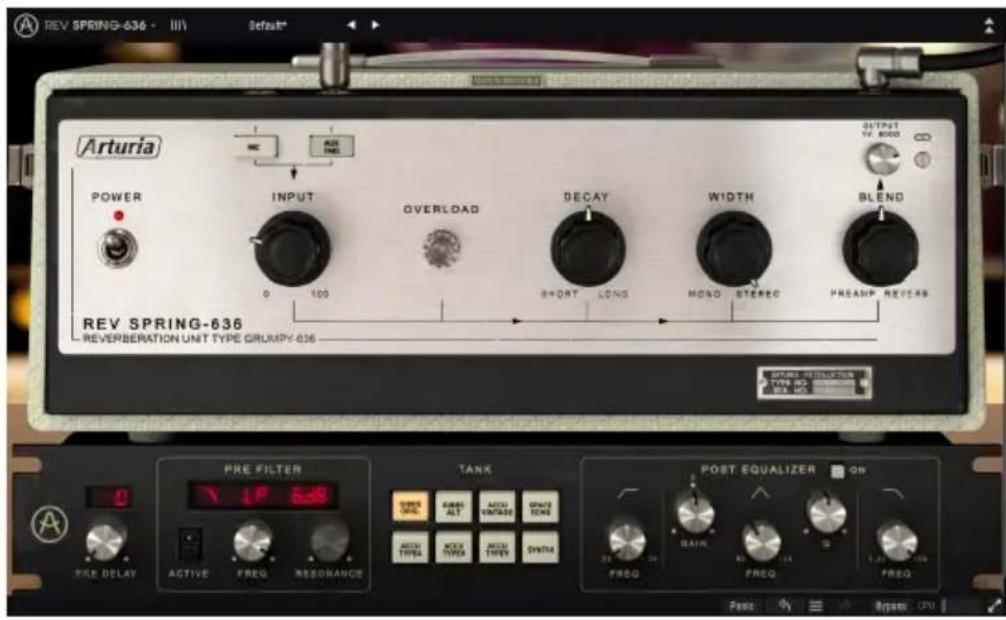
Tous les contrôles disponibles du Rev Spring-636
2. Activation et premiers PAS
Le plug-in Rev Spring-636 d'Arturia fonctionne sur les ordinateurs équipés de :
Windows 7 ou plus récent et macOS 10.10 ou plus récent.
Il est possible d'utiliser le Rev Spring-636 en tant que plug-in Audio Unit, AAX, VST2 ou VST3 (64 bits uniquement).




2.1. Activer la licence du rev spring-636
Une fois que le logiciel a bien été installé, l'étape suivante consiste à activer votre licence du logiciel, afin de pouvoir l'utiliser sans limites.
Il s'agit d'un processus simple qui requiert un autre logiciel : l'Arturia Software Center.
2.1.1. L'arturia software center (ASC)
Si vous n'avez pas encore installé l'ASC, veuillez vous rendre sur cette page web :
https://www.arturia.com/support/downloads&manuals
Cherchez l'Arturia Software Center en haut de la page, puis téléchargez la version du programme d'installation dont vous avez besoin selon votre système (macOS ou Windows).
Veuillez suivre les instructions d'installation puis :
- Lancez l'Arturia Software Center (ASC)
- Connectez-vous à votre compte Arturia
- Faites défiler la partie My products de l'ASC
- Cliquez sur le bouton Activate
Et voilà!
2.2. Travailler avec des plug-ins
Le Rev Spring-636 est prêt à l'emploi sur tous les DAW (digital audio workstations - postes de travail audio-numérique) principaux, y compris Live, Logic, Cubase, Pro Tools et d'autres. Contrairement à ce qu'il se passe avec un équipement physique, il est possible de charger autant d'instances du Rev Spring-636 que vous le souhaitez. Le Rev Spring-636 présente deux autres grands avantages par rapport à un équipement physique :
- Vous pouvez automatiser de nombreux paramètres à l'aide du système d'automation de votre DAW;
- Vos réglages et le statut actuel du plug-in seront enregistrés dans votre projet afin que vous puissiez reprendre exactement à où vous en étiez en ouvrant une prochaine session.
Les principaux contrôles du Rev Spring-636
3.1. Le plug-in rev spring-636 d'arturia
Notre objectif était d’émuler les équipements les plus vénérez du passé et de les rendre disponibles au monde entier. C’est pourquoi nous avons porté notre choix sur l’une des unités de réverbération à ressort les plus réputées qui aient jamais existé.
Il s'agit d'un produit Arturia, nous avons donc évidemment repoussé les limites de l'enveloppe, en y ajoutant de nouvelles fonctionnalités de bon goût qui honorent l'original tout en le rendant plus utile dans un contexte moderne.
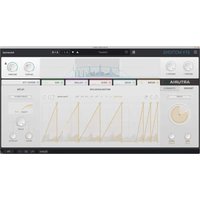
Les panneaux de contrôle principal et avancé du Rev Spring-636
Néanmoins, nous voulions conserver la simplicité des réverbs à ressort d'origine. Nous nous efforçons toujours que tout reste aussi simple que possible.
Comme d'habitude avec les plug-ins d'effets conçus par Arturia, l'interface utilisateur graphique (GUI) comporte deux panneaux, le panneau principal et le panneau avancé.
Le panneau principal présente les contrôles pour la reverb à dessort « traditionnelle », ainsi que quelques extras.
Mais nous avons également inclus plusieurs fonctionnalités plus conséquentes. Elles apparaissent dans un panneau avancé (« Advanced ») séparé qui s'ouvre sous le panneau principal. Vous y trouverez notamment un Pre Delay, un Pre Filter, plusieurs options de réservoir et un EQ.
Nous étudierons cela plus en détail dans le chapitre sur le Panneau de Contrôle [p.13]. Il est maintenant temps de voir ce qu'il a dans le ventre. C'est parti!
3.2. Comprendre le flux de signaux du rev spring-636
Le Rev Spring-636 présente des fonctionnalités supplémentaires qui ne se trouvent habituellement pas sur une réverb à ressort, qui enrichissent le processeur et offrent une dose supplémentaire de polyvalence à l'utilisateur. Le flux de signaux reflète cela :

Lorsque le signal entre dans le plug-in, il est envoyé vers le circuit de commande de distorsion du préampli, puis divisé en deux signaux audio :
- Le chemin non traité ou « dry », qui est envoyé sans autre traitement vers un mixer juste avant la sortie de la réverb;
- Le chemin du signal « réverbéré »
Le signal réverbéré est ensuite envoyé sur le Pre Delay et le Pre Filter. Il s'agit de deux modules supplémentaires qui se trouvent sur le Panneau de contrôle avancé.
Après cela, le signal entre dans le moteur de la réverbération à ressort. C'est le « cœur » du processeur, et l'audio y sera traité par le modèle de « réservoir à ressort » sélectionné (comme c'est le cas sur le Panneau de contrôle avancé), tandis que la durée de la queue de réverbération sera contrôlée par le temps de decay (Decay Time).
L'étape suivante du signal de réverb est le module d'EQ (égalisation), où une certaine quantité d'EQ peut être appliquée.
Si le signal de réverb est en stéreo, il sera alors routé par le contrôle Width, qui agit comme un « monoiseur » (convertisseur stéreo en mono) pour la réverb. Ceci ne s'applique qu'aux pistes stéreo.
La dernière étape est le mixage du signal « Dry » avec le signal « réverbéré », contrôlé par le potentiamètre Blend.
Enfin, le signal mixé sera envoyé avec le gain final, contrôle par le potentiamètre Output.
C'est le flux de signal complet du Rev Spring-636. Cela peut sembler un peu compliqué, mais passez-y un peu de temps et nous sommes sûrs que vous comprendrez vite et bien comment fonctionne un compresseur.
3.3.1. Les bases de la réverbération
Pour avoir une idée des capacités du Rev Spring-636, nous vous conseillons de faire comme suit :
Chargez un clip stereo sur une piste audio dans votre DAW (les pistes de batterie ou de voix sont parfaites pour cela; moins elles sont traitées, mistric c'est); - Chargez une instance du Rev Spring-636 en tant qu'insertion dans cette piste. Ouvrez la fenetre du Rev Spring-636; Assurez-vous que la préselection par défaut (Default) est chargée. Cela signifie que tous les réglages sont positionnés à leurs valeurs initiales; - Demarrez la lecture. Une petite quantité de réverb est déjà ajoutée au clip. Il est possible de modifier la quantité de réverb en tournant simplement le potentiamètre Blend vers la gauche ou vers la droite. Ce contrôle est positionné au centre (0,500) par défaut, ce qui peut dire qu'il melangera 50% de signal de Préampli à 50% de signal de Réverb. Tourner le potentiamètre complètement vers la droite fournit 100% de Réverb, alors que le fait de le tourner complètement vers la gauche fournit 100% de Préampli. Le Préampli est une fonctionnalité supplémentaire de cette réverb; - Maintenant, essayons avec un traitement plus lourd, juste pour avoir une idée des fonctionnalités principales du Rev Spring-636. Premièrement, augmentez le potentiamètre Input. Vous entendrez que de la distorsion est ajoutee au son. C'est l'effet de préamplification. Le contrôle Input est destiné à surcharger le signal du Préampli et à introduire de la distorsion. C'est l'une des caractéristiques du dispositif d'origine, qui lui a valu d'être parfois utilisé comme unité de distorsion; - Vous remarquerez aussi que lorsque vous tournez le potentiemetre Input dans un sens, le potentiemetre Output tourne dans l'autre sens. C'est parce qu'ils sont liés; - Maintenant, essayez de tourner le potentiemetre Output independamment. Ceci aura pour effet de le délier du potentiemetre Input (l'interrupteur Link change de position). Le mode Link ne fonctionne que depuis Input vers Output. Il vous permettra d'essayer différentes quantités de distorsion (surcharge), sans craindre de faire exposer vos haut-parleurs. - Puisque nous avons tripatouillé les contrôle Input et Output, il est temps de s'intéresse à la fonction Blend. Ce contrôle vous permet de mélanger le signal surcharge (overdriven) et le signal réverbéré. Il peut aussi agir comme un contrôle Dry/Wet. Par défaut, il est positionné sur 50 %. Si le contrôle Input est à O (sa position par défaut), vous obtiennent un mélange de signal mi-Dry/mi-Wet (sans distorsion). Laisser l'Input à O et tourner le contrôle Blend complètement vers la position Preamp produit un signal Dry (non traité). Le tourner complètement sur la position Reverb fournira un signal Wet (traité). En augmentant le contrôle Input en position Dry, vous pouvez vous servir du plug-in comme d'une unité de distorsion; - Tandis que l'audio est en cours de lecture, essayez de modifier les étages du contrôle Input. Le plug-in vous donne la possibilité de désirer entre les modes Aux et Mic (par défaut). Appuyer sur chaque bouton modifiera légèrement le caractère du son. - Il est maintainant temps de nous interesser au potentiametre Decay. Ce dernier contrôle la durée de la réverb. Plus le decay est long, plus la queue de réverbération durera longtemps. Il est positionné à l'extreme droit par défaut (la queue de réverb la plus longue possible sur le plug-in). Essayez de la raccourcir en tournant le potentiamètre vers la gauche. Vous remarquerez que la queue de réverbération raccourcit;
- Enfin, essayons le potentiamètre Width. C'est un contrôle qui n'est disponible que lorsque le plug-in est instancié dans des pistes Stereo. Il n'affecte pas le signal Dry (non traité), mais uniquement le signal de la reverb. Par défaut, il est aussi à la valeur maximale, ce qui signifie qu'il conserve l'image stéréo du son original. Essayez de faire tourner ce contrôle vers la gauche et observez son effet sur l'image stéréo. Vous remarquerez que l'image stéréo « diminue » jusqu'à devenir mono. Comme cela n'affectera que le signal de réverbération, il sera plus perceptible si le contrôle Mix est à 100% Wet. Ainsi, vous pouvez avoir un signal stéréo avec une queue de réverbération « monoisée ». La meilleure façon de tester est d'utiliser des écouteurs ou un casque.
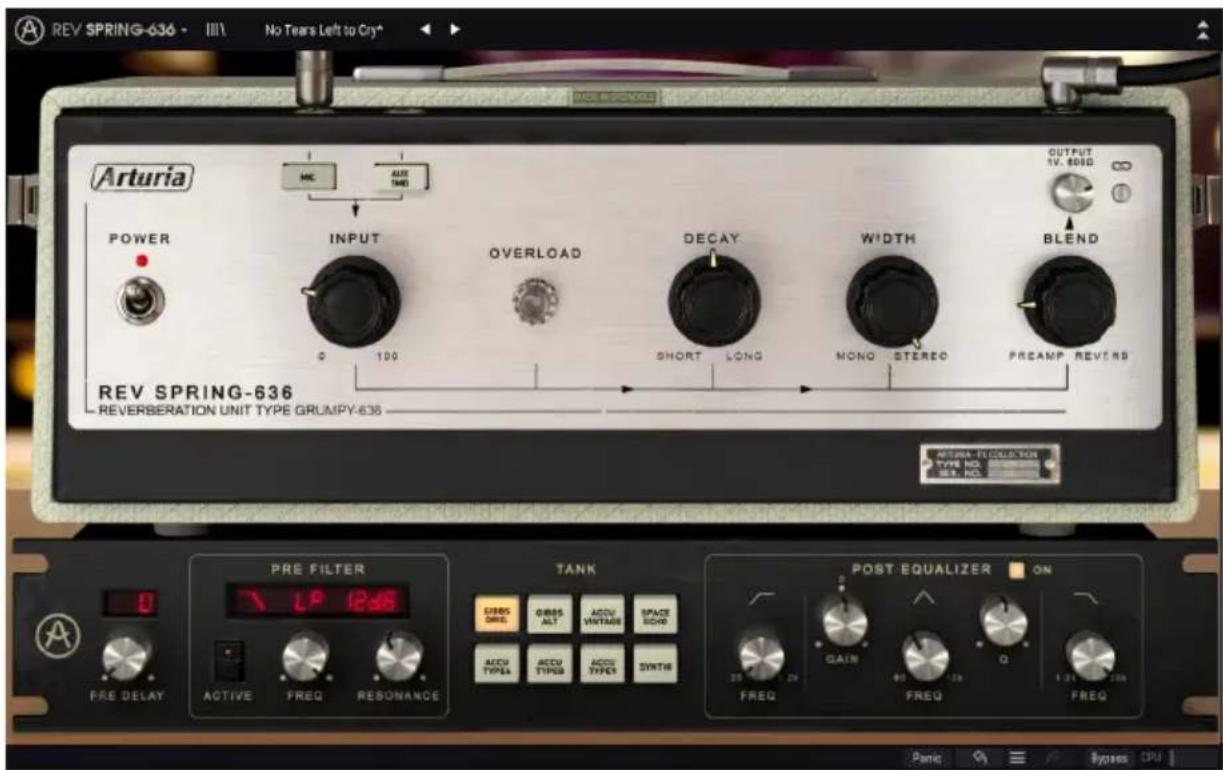
Le Rev Spring-636 paramétré pour ajouter de la réverbération à une piste
3.3.2. Méthodes avancées d'utilisation du plug-in
Maintenant que vous maîtrisez les bases du Rev Spring-636, allons un peu plus loin :
- Cliquez sur les doubles flèches vers le bas pour ouvrir le panneau « Avancé »;
- Puis, testons le contrôle Pre Delay. Par défaut, le contrôle est positionné à O, OO ms (complètement à gauche). Ce contrôle retardé le signal traité, ce qui vous permet de creer une perception de proximité par rapport à la source. L'augmenter légèrement ajoutera de la profondeur, de la dimension et de l'abondance à la réverb;
- La partie suivante est le Pre Filter. Il s'agit d'un filtre résonant de synthèse très détaillé avec des contrôlleurs Cutoff, Resonance, plusieurs modes de configuration et de pente. Le filtre est un très bon outil de conception sonore. Il vous permettra notamment d'éliminer les basses fréquences tout en boostant les fréquences autour du point de coupure, ou de faire de même avec les hautes fréquences. Prenez le temps de tester tout cela. N'ayez pas besoin d'appliquer des valeurs extrêmes, et d'ajouter de la résonance;
- Après le Pre Delay vient un élément très important : la partie Tank (réservoir). Ce dernier était un « baffle » interne en aluminium qui abritait les composants de la réverbération à ressort (deux ou trois ressorts en général, et les transducteurs). Il est possible de modifier le caractère du son de la réverb en sélectionnant différents modèles de réservoirs;
- Lorsque vous avez terminé, essayez le Post Equalizer. Il s'agit d'un EQ à bande entièrement paramétrique doté de deux filtres. Mais puisque la bande d'EQ varie entre 80 Hz et 12 kHz, et que les filtres peuvent couvrir tout le spectre (le FPH va de 20 Hz à 1,2 kHz, alors que le FPB commence à 1,2 kHz et augmente jusqu'à 20 kHz), c'est un EQ étonnamment polyvalent avec de grandes capacités de conception audio.
4. Panneau de contrôlé du REV SPRING-636
Le plug-in Rev Spring-636 peut être utilisé dans des canaux Mono ou Stéréo.
La configuration Mono est chargée automatiquement quand nous utilisons le plug-in avec des pistes mono. La configuration Stéréo, lorsqu'insérée dans des pistes stéréo, est aussi chargée automatiquement.
Tous les DAW ne sont pas capables de fonctionner avec des pistes mono, auquel cas vous ne pourrez pas vous servir de la configuration mono.
4.1. Configuration des canaux (mono/stéréo)
La différence entre les configurations Mono et Stéréo reside dans un seul élément de paramètre : Width. Width contrôle la largeur du champ stéréo. Lorsqu'il est à 100 %, il n'a pas d'impact sur l'image stéréo. À 0 %, le signal de réverb devient mono. Lorsqu'il est inséré dans des canaux mono, le plug-in ne dispose pas de ce paramètre, puisque nous n'aurons aucune image stéréo au départ.
Rév Spring-636 inséré dans une piste mono. Remarquez l'absence du contrôle Width
4.2. Panneau de contrôle principal
L'interface utilisateur graphique du Rev Spring-636 présente très peu de contrôles, puisque les réverbs à dessort sont des modules très simples, aussi dotés d'un nombre très limité de contrôles. Ils se trouvent sur le Panneau de contrôle principal, qui est celui qui s'ouvre par défaut quand nous démarrons le plug-in.
Arturia a complété ces derniers de plusieurs fonctionnalités avancées, certaines n'étaient ni disponibles sur l'équipement d'origine, ni imaginables à l'époque du lancement de la version matérielle. Vous trouverez ces nouvelles fonctionnalités dans un deuxième panneau, le Panneau de contrôle du mode avancé, qui s'ouvre en cliquant sur le bouton à double flèche (le bouton Advanced Mode) dans la Barre d'outils supérieure.
Comme c'est le cas avec les ensembles d'effets précédents, ainsi qu'avec tous les plug-ins Arturia actuels, cette interface graphique possède également une Barre d'outils supérieure et une Barre d'outils inférieure. La Barre d'outils inférieure est centrale dans l'utilisation des plug-ins Arturia, puisqu'elle intègre les fonctions Undo (annuler) et Redo (rétablir), liste l'historique d'édition, vous permet de mettre le plug-in en Bypass et mesure la consommation CPU.
La Barre d'outils supérieure a évidemment son importance, puisqu'elle donne accès aux menus principaux, permet de réaliser des tâches importantes telles que charger et sauvegarder des présélections, ou encore d'en sélectionner et de voir le nom de la présélection en cours d'utilisation. Les barres d'outils et leurs fonctionnalités sont couvertes au chapitre Interface utilisateur [p.23].
Nous allons maintenant nous intéresser à tous les contrôles disponibles, en expliquant ce qu'ils font, comment fonctionnent leurs plages et comment en interpréter les valeurs.
Panneau de contrôle principal du Rev Spring-636
Notez que chaque fois que vous cliquez sur un contrôle (potentiomètre ou bouton), ou que vous passez le curseur de votre souris au-dessus, la Barre d’outils inférieure affiche le nom du paramètre en bas à gauche de la fenêtre. De plus, une petite fenêtre contextuelle apparait sur le côté droit du contrôle, et affiche la valeur actuelle du paramètre. Ceci change chaque fois que vous déplacez un contrôle, mettant ainsi à jour la valeur du paramètre en temps réel. Le type de ces valeurs n’est pas toujours le même.
Intéressons-nous maintenant à chaque contrôle du Panneau de contrôle principal.
4.2.1. Power (interrupteur)
Lorsqu'il est désactivé, cet interrupteur place le plug-in en mode Bypass. Il est activé par défaut, ce qui signifie que le plug-in est actif.
L'interrupteur Power
Il fait exactement la même chose que le bouton Bypass dans la Barre d'outils inférieure. Notez que dans les deux cas, la GUI change de couleur quand le plug-in est dérivé (s'assombrit) et le mot « Bypassed » apparait brièvement.
Il s'agit d'un contrôle très important du dispositif. Il est associé aux boutons « Mic » et « Aux 1MΩ » situés au-dessus de lui. Ces derniers activent différents modèles d'entrée, qui affecteront le son d'entrée du contrôle principal du dispositif. Ce choix effectué aura des conséquences sur la façon dont se comportera le préampli, surtout si vous y appliquez de l'overdrive (ce plug-in peut aussi agir comme une unité de distorsion). Plus le gain est élevé, plus la distorsion le sera (l'ampoule s'allume quand le son Wet (traité) est surchargé (overdriven)).
La plage d'entrée va de 0 dB à +60 dB. Par défaut, elle est réglée à 0 dB.
C'est le paramètre qui contrôle la quantité d'audio qui alimentera le circuit de réverbération. Même à 0 dB, nous aurons assez pour obtenir de la réverbération. Le gain ne devrait être utilisé que lorsque l'on peut obtaining de la distorsion en surchargeant le circuit.
Contrôle d'entrée et indicateur d'overcharge du Rev Spring-636
Ce contrôle peut permettre d'obtenir une distorsion très forte. Cependant, vous devriez laisser le signal à 0 dB si vous souhaitez simplement une réverbération à ressort propre.

La fonction principale du contrôle Input est d'obtenir de la distorsion. Utilisez-la avec précaution si ce n'est pas ce que vous souhaitez. La plupart du temps, vous n'aurez pas besoin d'augmenter le gain (Input gain) pour produire de la réverb.
En général, commencez avec les contrôles Input et Output liés (le comportement par défaut), tout en augmentant l'Input, et écoutez la distorsion ajoutée. Si cela ne vous plaît pas, ou que cet effet ne vous est pas utile, vous pouvez laisser le contrôle sur sa position par défaut, puisqu'il n'affectera pas l'effet de réverbération.
Si vous décidez d'ajouter de la distorsion mais que vous pouvez un niveau de sortie plus élevé, vous pouvez toujours l'augmenter (Output Level). Ce contrôle sera délié dès que vous le toucherez. Vous pouvez ensuite ajuster le niveau de sortie (Output Level) indépendamment pour trouver le niveau optimal.
Ce contrôle détermine la durée de la réverbération. Plus le decay est long, plus la queue de réverbération durera longtemps.
Il varie de Short (O, OO) quand le contrôle est complètement a gauche, à Long (1, OO) quand il est complètement a droite.
Contrôle Decay du Rev Spring-636
La position sélectionnelle par défaut est Long, qui permet d'atteindre une décroissance plus longue de la réverb.
Ce contrôle n'existait pas sur l'original. Il a été ajouté pour plus de flexibilité, ce dont les utilisateurs de la première année ne pouvaient que rêver. Laissez le contrôle en position Long si vous pouvez trouver le comportement modélisé.
Faites de nombreux essais pour trouver le meilleur temps de decay pour l'effet d'ambiance que vous pouvez obtenir. Gardez cependant à l'esprit que les changements de durée de decay ne sont effectifs que lorsque le potentiomètre est relâché.
Les changements de durée de decay ne sont effectifs que lorsque le potentiomètre est relâché. Ne vous attendez donc pas à entendre des changements quand vous éditez ce contrôle.
Width est un contrôle qui n'existait pas sur le périphérique original. Width contrôle la largeur du champ stéreo. À mi-chemin (position centrée), l'image stéreo de la réverb est déjà plus centrée que le son original (Dry). Complètement à droite, le champ stéreo est comme le signal original, alors que complètement à gauche, l'image stéreo devient « monoisée ». Ce contrôle n'agit que sur le signal traité/Wet (réverbéré), laissant le signal non traité/Dry intact.
Contrôle Width du Rev Spring-636
Ce contrôle est positionné complètement à droite par défaut, ce qui conserve l'image stéréo de l'original. La plage de valeur varie entre 0,00 (extrême gauche, intitulé Mono) et 1,00 (extrême droite, intitulé Stereo).
Le contrôle Width n'est disponible que dans les canaux stéréo. Ce contrôle ne sera pas disponible quand le plug-in est instancié dans des canaux mono.
Sur le vrai périphérique matériel, le signal préamplifié est toujours présent. Il est alors possible de dire que le signal de sortie est toujours traité (Wet). Encore une fois, nous avons décidé d'ajouter un autre niveau de contrôle, dans le but de vous procurer une dose supplémentaire de polyvalence. C'est ce que nous avons appelé Blend.
Blend est plus qu'un simple contrôle Dry/Wet. Il fonctionne de façon similaire, sauf qu'au lieu de se mélanger entre le signal Dry et Wet, il se mélange entre le signal du Préampli (avec ou sans distorsion de surcharge ajoutée, selon les réglages de ce contrôle) et le signal réverbéréré. Ainsi, le contrôle Blend est un mélange de signal préamplifié et de signal réverbéréré.
Le potentiametre Blend est regle sur la position centrale par defaut, à laquelle il melange 50/50 de signal Preamp et Reverb, ce qui signifie que les deux signaux sont « melangés » à la sortie du plug-in. Il est possible de le tourner complètement à gauche, côte Preamp (= seul le signal préamplifié est present), complètement à droite, côte Reverb (= seul le signal réverbéré est present), ou quelques part entre les deux. Les valeurs sont affichées entre O,000 et 1,000, où la première valeur signifie complètement préamplifié et aucune réverb, et la seconde valeur réverbération totale et aucune préamplification.
Si le contrôle Input est réglé à 0, Blend agira comme un contrôle Dry/Wet.
Les contrôles Blend et Output du Rev Spring-636 (Output n'est pas lié)
L'interrupteur Link connecte le contrôle Output au contrôle Input. Il s'agit d'un interrupteur à bascule, qui est actif par défaut. Le contrôle est marqué d'un symbole de chaîne.
Quand Link est activé, chaque fois que vous touchez au contrôle Input, le contrôle Output se déplace dans le sens opposé. Puisque la distorsion dépend du programme, nous pourrions être tentés d'orienter le signal à l'extrême. Ainsi, il est possible d'accroître la valeur Input (et la distorsion) sans risquer de trop augmenter le volume.
Il est toujours possible de tourner Output indépendamment, puisque le lien ne fonctionne que d'Input vers Output, et non l'inverse. Par conséquent, après avoir trouvé un niveau d'Input idéal pour obtenir la distorsion souhaitée, nous pouvons ensuite vérifier le bon gain de l'Output sans changer l'Input.
Si nous désactivons ce contrôle, Input et Output seront modifiés indépendamment. Le contrôle Output sera désactivé dès qu'il est manipulé.
4.3. Panneau de contrôle du mode advanced
Vous pouvez accéder au panneau de contrôle du Mode Advanced en cliquant sur le bouton Advanced Mode (double flèche) dans la Barre d'outils supérieure. Ce sont des ajouts très importants qui apportent plus de puissance et de flexibilité à la réverb.
Panneau de contrôle du Mode Avancé du Rev Spring-636
4.3.1. Pre delay
Comme son nom l'indique, le Pre Delay ajoute une quantité de retard au son avant que l'audio n'entre dans le circuit de réverb (après l'étage de préamplification). Cela fonctionne comme un moyen de simuler une distance plus ou moins grande de la source sonore, en ajoutant de la profondeur, de l'abondance et de la dimension au son réverbéré. Les temps de retard oscillent entre 0,00 ms (aucun retard) et 250 ms.
Par défaut, le Pre Delay est réglé à 0,00 ms (position Off).
4.3.2. Pré filtre
Le Pre Filter affecte l'audio qui entre dans l'étage du circuit de réverb (après l'étage de préamplification). Vous pouvez le considérer comme un filtre de synthétiseur. Il présente plusieurs configurations de pente et de coupure de filtre (Passe-bas, Passe-haut et Passe-bande), chacune avec des pentes de -6 dB par octave, -12 dB par octave et -24 dB par octave. Ajoutez à cela un point de coupure du filtre et une quantité de résonance variables, ainsi qu’un filtre de synthé multi-mode complet. Le type de filtre peut être sélectionné via le menu déroulant dans la partie supérieure de la fenêtre de la section.
La section comporte aussi un interrupteur permettant de l’activer et de la désactiver. Ainsi, nous avons la possibilité de nous rendre compte rapidement de la manière dont le contrôle affecte le son global.
Contrôles de la section Pre Filter du Rev Spring-636. L'interrupteur Active montrant que la section est désactivée.
Il y a deux autres contrôles : un pour la Fréquence de coupure et l'autre pour la quantité de Résonance.
La coupure oscille entre 20 Hz et 20 kHz. Par défaut, elle est positionnée sur 20 kHz.
La résonance va de O,1 jusqu'à 15, O (valeurs de O réelles). La valeur par défaut est O,7O7.

Les contrôles Pre Delay et Pre Filter n'ont aucun effet sur l'audio avant qu'il n'entre dans le circuit de réverb. Par conséquent, si le contrôle Blend est placé sur Preamp, ni le Delay ni le Filter n'auront d'effet sur l'audio.
4.3.3. Tank
La partie Tank consiste en une série de boutons, chacun sélectionnant une configuration de réservoir (tank) différente. Dans les unités de réverb à ressort originales, le réservoir était un « baffle » interne en aluminium qui abritait les composants de la réverbération à dessort (deux ou trois dessorts en général, et les transducteurs). L'utilisation de plusieurs dessorts de transmission (réverbérants) logés dans un réservoir avec des temps de retard différents permettait une simulation d'une ambiance plus naturelle, et améliorait la réponse en fréquence globale de la réverb.
Ce réservoir était alors connecté au châssis extérieur à l'aide de quatre petits ressorts.
Les caractéristiques du réservoir et la façon dont les ressorts étaient fixés à l'intérieur avaient une grande influence sur le son final de la réverbération. C'est pourquoi nous avons inclus plusieurs options au réseau, pour vous permettre de choisir la plus adaptée au son de réverb global que vous pouvez obtenir.
Partie sélection de réservoir du Panneau Avancé
Mis à part le réservoir Gibbs du dispositif d'origine, nous avons inclus sept autres modèles : plusieurs réservoirs Accutronics modernes et vintage, un réservoir Gibbs vintage alternatif, et deux réservoirs spéciaux : le réservoir de réverb à dessort Synthi-A et le réservoir de réverb Space Echo. Dans l'ensemble, ils vous procurent un degré supplémentaire de polyvalence.
N'hésitez pas à tester chaque réservoir modélisé. La variation de caractère sonore d'un modèle à l'autre va vous étonner!
4.3.4. Post equalizer
Un égaliseur est une banque de filtres qui vous permet de sculpter le signal en augmentant ou diminuant des bandes de fréquence spécifiques.
L'EQ inclus à cette réverb est un EQ à une bande (entièrement paramétrique), avec Gain, Fréquence et Q (bande passante) ajustables, complétés par un Filtre passe-bas et un Filtre passe-haut.
L'égaliseur actif du Rev Spring-636
Le Filtre passe-haut (High Pass Filter) a une pente fixe de -12 dB/Octave et une fréquence continue sélectionnable allant de 20 Hz à 1,2 kHz. Il est désactivé par défaut (le potentiamètre est positionné à l'extrême gauche, ce qui désactive le filtre). Vous pouvez confirmer si le filtre est désactivé (ou à
Le Filtre passe-bas (Low Pass Filter) a aussi une pente fixe de -12 dB/Octave et une fréquence continue sélectionnable allant de 1,2 kHz à 20 kHz. Par défaut, il est aussi désactivé (le potentiamètre est positionné à l'extrême droit, ce qui désactive le filtre). Une fois encore, vous pouvez confirmer si le filtre est désactivé (ou à

: Notez que les deux filtres ont une large plage de fréquences et que le FPH peut être paramétré sur couper exactement sur la même fréquence que le FPB. Dans ce cas, ils formeront un Filtre passe-bande (Band-Pass Filter).
La bande de l'EQ a trois contrôles : un pour la Fréquence centrale, un autre pour le Gain, et enfin, un troisième pour la bande passante (Q). Le contrôle de la Fréquence varie entre 30 Hz et 16 kHz, et est à environ 700 Hz par défaut. Le Gain varie entre -12 dB et +12 dB et est à 0 par défaut. La bande passante est variable et dépend du gain appliqué : plus il y a de gain, plus la bande passante devient étroite.
Toute la partie EQ peut être activée ou désactivée en cliquant sur l'interrupteur « On » au-dessus des contrôleurs principaux. Quand l'EQ est activée, le bouton « On » s'allume. Par défaut, elle est désactivée.
5. Interface utilisateur
L'Interface Utilisateur du Rev Spring-636 comporte un panneau de contrôle principal, un panneau de contrôle du Mode Advanced et deux barres d'outils en haut et en bas de la fenêtre.
C'est encore une Interface Utilisateur très simple. Il s'agira toujours de la priorité de tout produit Arturia : maximiser votre créativité tout en restant simple d'utilisation.
Nous avons déjà abordé les panneaux de contrôle. Il est temps de nous intéresser aux barres d'outils.
5.1. La barre d'outils supérieure
La GUI (Graphical User Interface - Interface utilisateur graphique) du plug-in comporte la barre d'outils habituelle d'Arturia qui longe le bord supérieur, avec le logo Arturia/le nom du plug-in sur la gauche (la partie colorée), suivi du bouton Bibliothèque (Ill) et du nom de la Préselection, avec des flèches pour parcourir les différentes préselections mémorisées dans la bibliothèque.
Vient ensuite le bouton donnant accès au panneau de contrôle du Mode Advanced (une double flèche).
Lorsque le mode Advanced est actif, un point est ajouté à côté de ce bouton à double flèche (c.-à-d. lorsque des paramètres sont réglés sur des valeurs différentes de celles par défaut) si ce panneau n'est pas visible.
La barre d'outils supérieure
Vous pouvez les trouver en cliquant sur le bouton Arturia Rev Spring-636 en haut à gauche de la fenêtre du plug-in. Puisqu'elles sont aussi communes à tous les plug-ins Arturia actuels, vous les connaissiez peut-être déjà :
Cette option écrasera la préselection active ainsi que tous les changements apportés à cette dernière, donc, si vous voulez aussi conserver la préselection source, servez-vous plutôt de l'option Save As (enregistrer sous). Veuillez consulter la partie suivante pour en savoir plus.
Si vous sélectionnez cette option, une fenêtre dans laquelle vous pourrez entrer des informations sur la présélection apparaîtra. En plus de la renommer, il est possible d'entrer le nom de l'auteur et de sélectionner un type. Vous pouvez même créer votre propre type en saisissant des noms personnalisés dans le champ type. Ces informations peuvent être lues par le navigateur de présélections et sont utiles pour chercher la présélection ultérieurement.
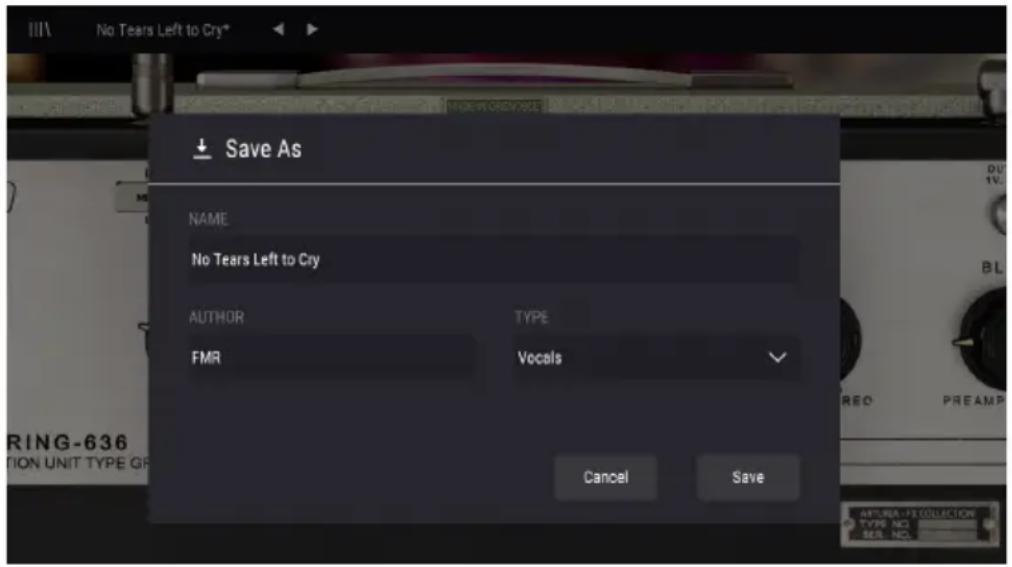
5.1.3. Import...
Cette commande vous permet d'importer un fichier de préselection, qui peut être une préselection unique ou une banque complète de préselections. Les deux types sont enregistrés en format springx.
Après avoir sélectionné cette option, le chemin d'accès par défaut à ces fichiers apparait dans la fenêtre, mais vous pouvez naviguer vers n'importe quel dossier que vous préférez utiliser pour memoriser des présections.
5.1.4. Menu export
Il existe deux manières d'exporter des présélections : en tant que présélection unique ou que banque.
- Export Preset : Il est pratique d'exporter une seule préselection lorsque vous voulez la partager avec quelqu'un d'autre. Le chemin par défaut à ces fichiers apparait dans la fenêtre « Save », mais vous pouvez créer un dossier ailleurs si vous le souhaitez. La préselection sauvegardée peut être chargée de nouveau avec l'option Import Preset.
- Export Bank : Cette option peut servir à exporter une banque complète de préselections à partir du plug-in, ce qui est utile pour sauvegarder ou partager des préselections.
5.1.5. Options pour redimensionner la fenêtre
La fenêtre du Rev Spring-636 peut être redimensionnée de 50% à 200% de sa taille d'origine, sans ajout d'artefacts visuels. Sur un écran plus petit tel que celui d'un ordinateur portable, vous pourriez souhaiter réduire la taille de l'interface afin qu'elle ne domine pas l'affichage. Sur un écran plus grand ou secondaire, vous pouvez augmenter sa taille pour obtenir un meilleur aperçu des contrôles. Ces derniers fonctionnent de la même manière quel que soit le niveau de zoom, mais ils peuvent être plus difficiles à voir avec des valeurs d'agrandissement plus faibles ou lorsque vous utilisez des moniteurs haute résolution (comme les moniteurs HD ou supérieurs). Plus la résolution est élevée, plus la taille à utiliser devrait être grande.
Vous pouvez aussi zoomer et dézoomer en vous servant des combinaisons de touches « Ctrl » et du « + » numérique (pour zoomer) ou de « Ctrl » et du « - » numérique (pour dézoomer). Sur macOS, utilisez la touche « Cmd » au lieu de « Ctrl ».
La partie Help de ce menu offre un accès direct au Manuel utilisateur (le document que vous êtes en train de lire), ainsi qu'à la FAQ (Foire aux questions).
5.1.7. Sélectionner une préselection
Le navigateur de préselections [p.29] (Preset Browser) peut être ouvert en cliquant sur le symbole de la bibliothèque sur la barre d'outils. Le filtrage, le nom du champ et les flèches gauche/droite de la barre d'outils aident tous à choisir une préselection.
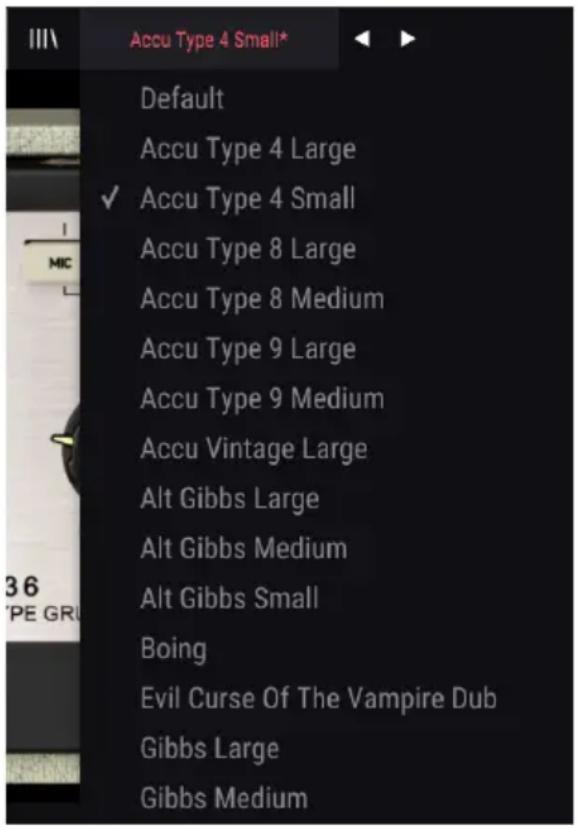
Pour faire un besoin, cliquez sur le champ de nom de la priselection dans la Barre d'outils supérieure. Cela aura pour effet d'ouvrir une liste contenant toutes les priselections disponibles. La priselection actuellement sélectionnée est marquée par un ✓. Ensuite, il vous suffit de placer la souris sur le nom de la priselection de votreCHOIS (le nom de la priselection sera mis en évidence) et de cliquer dessus.
Sinon, servez-vous des flèches avant et arrière de la préselection (les flèches à droite du champ de nom de la préselection) pour parcourir toutes les préselections.
5.2. Bouton advanced mode (double flèche)
Ce bouton ouvre le panneau de contrôle du Mode Advanced. C'est là que l'on trouve les contrôles des fonctionnalités supplémentaires ajoutées par Arturia pour étendre les possibilités du dispositif d'origine. Ce panneau de contrôle supplémentaire est commun aux trois réverbs.
Quand le panneau du Mode Advanced est ouvert, les flèches pointent vers le haut. Quand le panneau est fermé, les flèches pointent vers le bas.
Lorsque des paramètres sont actifs dans le panneau du Mode Advanced (modifiés ou réglés sur des valeurs différentes de celles par défaut), et que ce panneau n'est pas visible (c.-à-d. fermé), un point à côté du bouton à double flèche (pointant vers le bas) apparaît, pour attirer votre attention sur ces paramètres. Cliquez sur le bouton pour ouvrir le panneau de contrôle du Mode Advanced et être en mesure de les vérifier.
Une explication détaillée des fonctionnalités du Mode Advanced est disponible au chapitre Panneau de Contrôle [p.13].
5.3. La barre d'outils inférieure
Lorsque vous passez votre souris sur un contrôle de paramètre, vous verrez une mesure montrant le nom de ce paramètre, ainsi qu’une courte description de ce dernier dans la partie gauche de la barre d’outils inférieure.
De plus, vous remarquerez qu'une petite fenêtre contextuelle apparaîtra sur le côté du contrôle de paramètre, affichant la valeur actuelle de ce dernier. Elle montrera également les changements de valeur lorsque vous déplacerez ce contrôle (éditez le paramètre). C'est pratique, puisque vous n'aurez pas besoin de toucher le contrôle du paramètre pour lire la valeur actuelle, et vous pouvez également continuer à regarder le paramètre tout en lisant les changements de valeur.
La barre d'outils inférieure
Plusieurs petites fenêtres et boutons se trouvent sur le côté de la barre d'outils inférieure. Il s'agit de fonctionnalités très importantes, étudions-les donc en détail.
Le Rev Spring-636 est doté d'un bouton Panic. Ce bouton vous permet de « tuer » la réverbération au cas où quelque chose tournerait mal ; par exemple, si le temps de decay de la réverb est trop long et que vous voulez qu'elle s’arrête immédiatement, pour l’ajuster par la suite.
Le bouton Undo (annuler) est une flèche incurvée pointant vers la gauche. Il a pour effet de revenir à la première édition effectuée. Si l'on clique plusieurs fois sur ce bouton, les modifications de paramètres sont inversées dans l'ordre où elles ont été effectuées dans la session, des plus récentes aux plus anciennes.
Ce boutoniste tous les changements de paramètres effectués au cours de la session actuelle.
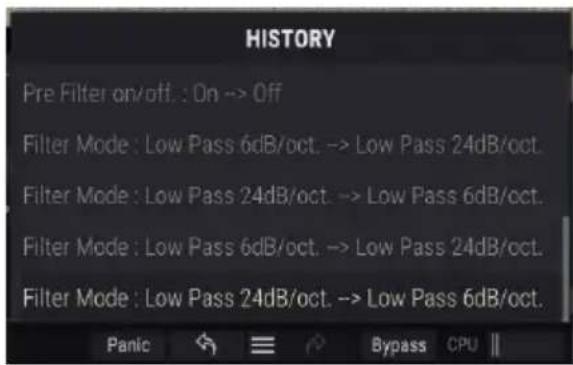
Undo & History du Rev Spring-636
Le bouton Redo (rétablir) est une flèche incurvée pointant vers la droite. Ce bouton fonctionne exactement à l'opposé du bouton Undo. Il rétablira la dernière édition annulée. Si vous cliquez dessus plusieurs fois, il rétablira les changements de paramètres dans l'ordre où ils ont été annulés (les derniers annulés en premier).
5.3.5. Bypass
Celle-ci est évidente. Activer l'option Bypass désactivera complètement le plug-in Rev Plate-140. Cette action peut être effectuée à l'aide de l'interrupteur Power.
5.3.6. Cpu-metre
Le CPU-mètre sert à surveiller la consommation CPU de votre ordinateur utilisée par le plugin. Si vous stressez trop votre ordinateur, la performance globale de votre système et de l'audio pourrait en pâtir.
5.4. Le navigateur de présélections
Le navigateur de présélections, Preset Browser, vous donne la possibilité de rechercher, charger et gérer les configurations de présélections sur le Rev Spring-636. Bien qu'il ressemble au navigateur de présélections habituel d'Arturia et soit basé dessus, il est plus simple et encore plus facile d'utilisation. Pour accéder au navigateur de présélections, cliquez sur le symbole bibliothèque à côté du logo Arturia situé à gauche de la barre d'outils.
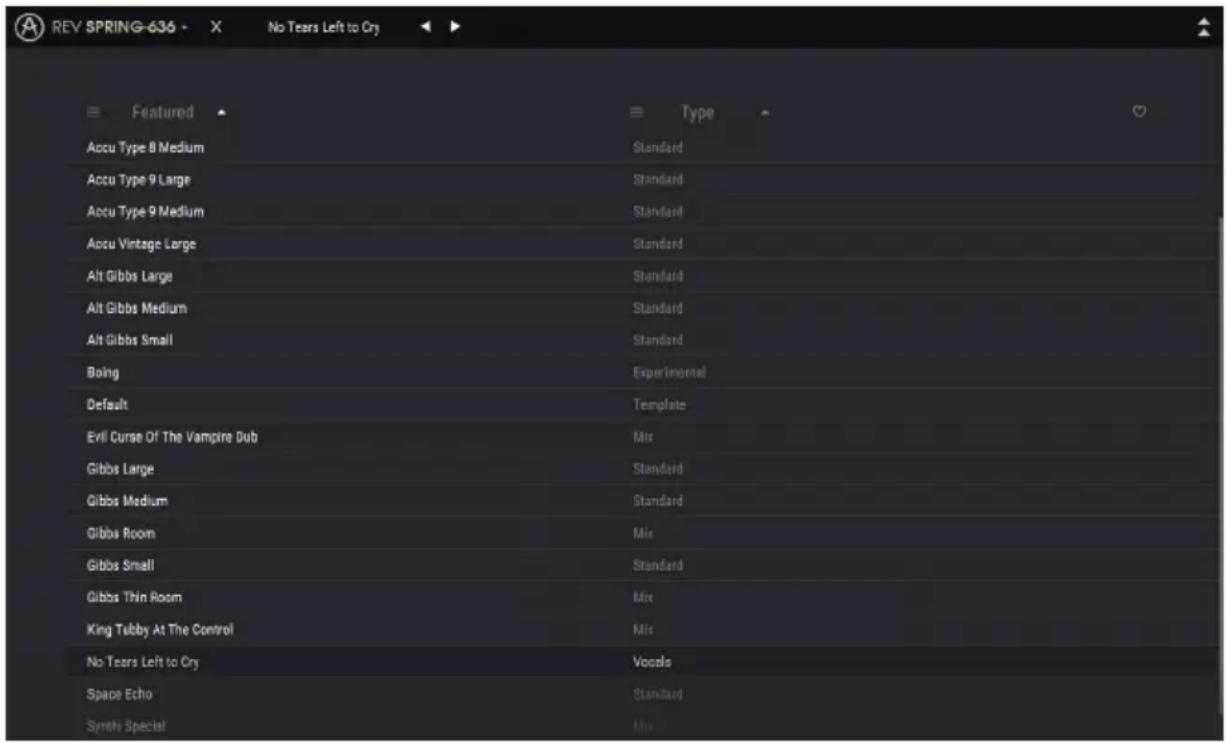
Lorsque vous cliquez sur le symbole bibliothèque, un écran contenant toutes les présélections sauvegardées s'affichera. Vous pouvez trier la liste en fonction de différents critères, afin de faciliter la recherche de la bonne présélection. Il y a deux colonnes : La première peut lister les Présélections par Nom ou par « Featured ». Ces présélections mises en avant ont été classées comme importantes par Arturia. La seconde liste les Présélections par « Type » ou « Designer »
Il n'y a qu'une seule caractéristique visible, celle que vous sélectionnez en cliquant sur le titre de la colonne. Par défaut, le Type est la caractéristique sélectionnée. La liste change lorsque vous sélectionnez l'attribut Designer, et cet attribut remplace le champ Type dans la seconde colonne.
Si vous pouvez supprimer une préselection, commencez par la sélectionner dans la liste du navigateur. Ensuite, cliquez dans le même champ de nom en haut pour ouvrir la liste des préselections. Puis, choisissez l'option « Delete current » en bas de la liste et confirmez l'action dans la fenêtre contextuelle.
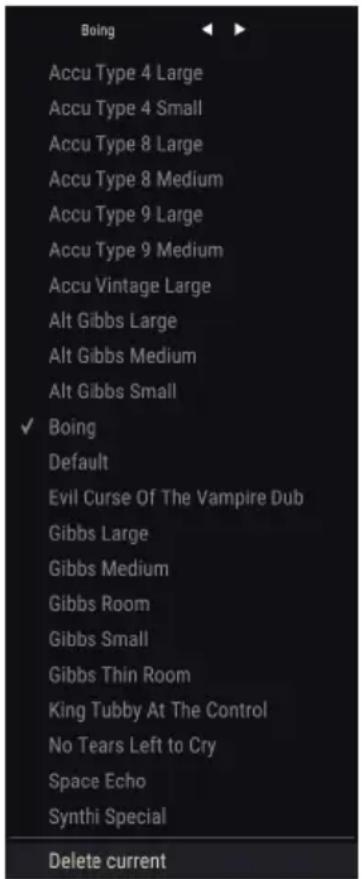
Préparation de la
suppression d'une
Présélection de la
bibliothèque du Rev
Spring-636
5.5. Ajuster finement les paramètres
Habituellement, il faut cliquer sur le contrôle correspondant et faire glisser la souris vers le haut ou vers le bas pour modifier les valeurs dans les contrôles du plug-in. Si les contrôles sont des interrupteurs, il suffit de cliquer dessus pour les activer ou les désactiver.
Si vous souhaitez des valeurs d'édition plus fines, il est possible d'utiliser Ctrl + Glisser (Cmd + Glisser sur macOS). Alternativement, vous pouvez aussi cliquer droit et faire glisser. Cette technique a pour effet de modifier plus lentement les valeurs, ce qui vous donne la possibilité d'éditer les valeurs de manière plus précise.
5.6. Réinitialiser vos contrôles
En double-cliquant sur un champ, il passe automatiquement à la valeur par défaut. Cela fonctionne également avec Alt+Clc (Opt+Clc sur macOS).
Et voilà. Nous venons de terminer la description de tous les contrôles dont vous disposez pour TRAITER le son dans notre DAW à l'aide du plug-in Rev Spring-636. Nous espérons que vous apprécierez le plug-in (et les résultats que vous obtenez en l'utilisant!) autant que nous avons aimé le concevoir.
Cette barre d'outils supérieure, qui est commune à tous les plug-ins Arturia actuels, donne accès à de nombreuses fonctions importantes.
6. Contrat de licence logiciel
En contrepartie du paiement des frais de Licence, qui représentent une partie du prix que vous avez payé, Arturia, en tant que Concédant, vous accorde (ci-après dénommé « Licencié ») un droit d'utilisation non exclusif de cette copie du logiciel AudioFuse Control Center (ci-après dénommé « LOGICIEL »).
Tous les droits de propriété intellectuelle de ce logiciel appartiennent à Arturia SA (Ci-après : « Arturia »). Arturia ne vous autorise à copier, télécharger, installer et employer le logiciel que sous les termes et conditions de ce Contrat.
Arturia met en place une activation obligatoire du logiciel afin de le protéger contre toute copie illicite. Le Logiciel OEM ne peut être utilisé qu'après enregistrement du produit.
L'accès à Internet est indispensable pour l'activation du produit. Les termes et conditions d'utilisation du logiciel par vous, l'utilisateur final, apparaissent ci-dessous. En installant le logiciel sur votre ordinateur, vous reconnaissiez être lié par les termes et conditions du présent contrat. Veuillez lire attentivement l'intégralité des termes suivants. Si vous êtes en désaccord avec les termes et conditions de ce contrat, veuillez ne pas installer ce logiciel. Dans ce cas, retournez le produit à l'endroit où vous l'avez acheté (y compris tout le matériel écrit, l'emballage complet intact ainsi que le matériel fourni) immédiatement, mais au plus tard dans un délai de 30 jours contre remboursement du prix d'achat.
- Propriété du logiciel Arturia conservera la propriété pleine et entière du LOGICIEL enregistré sur les disques joints et de toutes les copies ultérieures du LOGICIEL, quel qu'en soit le support et la forme sur ou sous lesquels les disques originaux ou copies peuvent exister. Cette licence ne constitue pas une vente du LOGICIEL original.
- ésent contrat. Vous n'êtes pas autorisé à luér ou prêter ce logiciel, ni à le concéder sous licence.
L'utilisation du logiciel cédé en réseau est illégale si celle-ci rend possible l'utilisation multiple et simultanée du programme.
Vous êtes autorisé à installer une copie de sauvegarde du logiciel qui ne sera pas utilisée à d'autres fins que le stockage.
En dehors de cette énumération, le présent contrat ne vous concède aucun autre droit d'utilisation du logiciel. Arturia se réserve tous les droits qui n'ont pas été expressément accordés.
- Activation du logiciel Arturia met éventuellement en place une activation obligatoire du logiciel et un enregistrement personnel obligatoire du logiciel OEM afin de protéger le logiciel contre toute copie illicite. En cas de désaccord avec les termes et conditions du contrat, le logiciel ne pourrait pas fonctionner.
Le cas échéant, le produit ne peut être retourné que dans les 30 jours suivant son acquisition. Ce type de n'ouvre pas droit à réclamation selon les dispositions du paragraphe 11 du présent contrat.
- Assistance, mises à niveau et mises à jour après enregistrement du produit L'utilisation de l'assistance, des mises à niveau et des mises à jour ne peut intervenir qu'après enregistrement personnel du produit. L'assistance n'est fournie que pour la version actuelle et, pour la version précédente, pendant un an après la parution de la nouvelle version. Arturia se réserve le droit de modifier à tout moment l'étendue de l'assistance (ligne directe, forum sur le site Web, etc.), des mises à niveau et mises à jour ou d'y mettre fin en partie ou complètement.
L'enregistrement du produit peut intervenir lors de la mise en place du système d'activation ou à tout moment ultérieurement via internet. Lors de la procédure d'enregistrement, il vous sera demandé de donner votre accord sur le stockage et l'utilisation de vos données personnelles (nom, adresse, contact, adresse électronique, date de naissance et données de licence) pour les raisons mentionnées ci-dessus. Arturia peut également transmettre ces données à des tiers mandatés, notamment des distributeurs, en vue de l'assistance et de la vérification des autorisations de mises à niveau et mises à jour.
- Pas de dissociation Le logiciel contient habituellement différents fichiers qui, dans leur configuration, assurent la fonctionnalité complète du logiciel. Le logiciel n'est conçu que pour être utilisé comme un produit. Il n'est pas exigé que vous employiez ou installiez tous les composants du logiciel. Vous n'êtes pas autorisé à assembler les composants du logiciel d'une autre façon, ni à développer une version modifiée du logiciel ou un nouveau produit en résultat. La configuration du logiciel ne peut être modifiée en vue de sa distribution, de son transfert ou de sa revente.
- Transfert des droits Vous pouvez transférer tous vos droits d'utilisation du logiciel à une autre personne à condition que (a) vous transfériez à cette autre personne (i) ce Contrat et (ii) le logiciel ou matériel équipant le logiciel, emballé ou préinstallé, y compris toutes les copies, mises à niveau, mises à jour, copies de sauvegarde et versions précédentes ayant accordé un droit à mise à jour ou à mise à niveau de ce logiciel, (b) vous ne conserviez pas les mises à niveau, mises à jour, versions précédentes et copies de sauvegarde de ce logiciel et (c) que le destinataire accepte les termes et les conditions de ce Contrat ainsi que les autres dispositions conformément auxquelles vous avez acquis une licence d'utilisation de ce logiciel en cours de validité.
En cas de désaccord avec les termes et conditions de cet Accord, par exemple l'activation du produit, un retour du produit est exclu après le transfert des droits.
- Mises à niveau et mises à jour Vous devez posséder une licence en cours de validité pour la précédente version du logiciel ou pour une version plus ancienne du logiciel afin d’être autorisé à employer une mise à niveau ou une mise à jour du logiciel. Le transfert de cette version précédente ou de cette version plus ancienne du logiciel à des tiers entraîne la perte de ce droit de l’autorisation d’utiliser la mise à niveau ou mise à jour du logiciel.
L'acquisition d'une mise à niveau ou d'une mise à jour ne confère aucun droit d'utilisation du logiciel.
Après installation d'une mise à niveau ou d'une mise à jour, vous n'êtes plus autorisé à utiliser le droit à l'assistance sur une version précédente ou inférieure.
- Garantie limitée Arturia garantit que les disques sur lesquels le logiciel est fourni sont exemptes de tout défaut matériel et de fabrication dans des conditions d'utilisation normales pour une période de trente (30) jours à compter de la date d'achat. Notre facture servira de preuve de la date d'achat. Toute garantie implicite du logiciel est limitée à (30) jours à compter de la date d'achat. Certaines législations n'autorisent pas la limitation des garanties implicites, auquel cas, la limitation ci-dessus peut ne pas vous être applicable. Tous les programmes et les documents les accompagnant sont fournis « en l'état » sans garantie d'aucune sorte. Le risque en matière de qualité et de performances des programmes vous incombe. Si le programme s'avère défectueux, vous assumerez la totalité du coût du SAV, des réparations ou des corrections nécessaires.
- La responsabilité totale d'Arturia et le seul recours dont vous disposez sont limités, à la discrétion d'Arturia, soit (a) au remboursement du montant payé pour l'achat, soit (b) au remplacement de tout disque non-conforme aux dispositions de la présente garantie limitée et ayant été renvoyé à Arturia accompagné d'une copie de votre facture. Cette garantie limitée ne s'appliquera pas si la défaillance du logiciel résulte d'un accident, de mauvais traitements, d'une modification, ou d'une application fautive. Tout logiciel fourni en remplacement est garanti pour la durée la plus longue entre le nombre de jours restants par rapport à la garantie d'origine et trente (30) jours.
- Aucune autre garantie Les garanties ci-dessus sont en lieu et place de toutes autres garanties, expresses ou implicites, incluant, mais sans s'y limiter, er une garantie ou, en quelque façon que ce soit, accroître la portée de cette garantie limitée.
- Exclusion de responsabilité pour les dommages indirects Ni Arturia ni qui que ce soit ayant été impliqué dans la création, la production, ou la livraison de ce produit ne sera responsable des dommages directs, indirects, consécutifs, ou incidents survenant du fait de l'utilisation ou de l'incapacité d'utilisation de ce produit (y compris, sans s'y limiter, les dommages pour perte de profits professionnels, interruption d'activité, perte d'informations professionnelles et équivalents) même si Arturia a été précédem