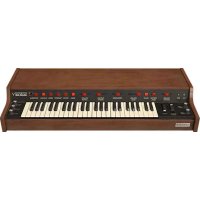
Solina V - Logiciel audio Arturia - Notice d'utilisation et mode d'emploi gratuit
Retrouvez gratuitement la notice de l'appareil Solina V Arturia au format PDF.


| Caractéristiques techniques | Émulation du synthétiseur Solina String, modulation de fréquence, filtres multimodes, effets intégrés. |
|---|---|
| Utilisation | Compatible avec les stations de travail audio numériques (DAW), idéal pour la création musicale, l'enregistrement et le live. |
| Maintenance et réparation | Mises à jour logicielles disponibles via le site d'Arturia, support technique accessible pour les problèmes d'installation. |
| Sécurité | Logiciel sécurisé, nécessite une activation par clé, veillez à sauvegarder vos projets régulièrement. |
| Informations générales | Version numérique du synthétiseur classique, offre des presets variés, interface utilisateur intuitive. |
FOIRE AUX QUESTIONS - Solina V Arturia
Questions des utilisateurs sur Solina V Arturia
0 question sur cet appareil. Repondez a celles que vous connaissez ou posez la votre.
Poser une nouvelle question sur cet appareil
Téléchargez la notice de votre Logiciel audio au format PDF gratuitement ! Retrouvez votre notice Solina V - Arturia et reprennez votre appareil électronique en main. Sur cette page sont publiés tous les documents nécessaires à l'utilisation de votre appareil Solina V de la marque Arturia.
MODE D'EMPLOI Solina V Arturia
© ARTURIA SA - 2022 - Tous droits réservés.
26 avenue Jean Kuntzmann
38330 Montbonnot-Saint-Martin
FRANCE
www.arturia.com
Les informations contenues dans ce manuel sont susceptibles d’être modifiées sans préavis et n’engageant aucunement la responsabilité d’Arturia. Le logiciel décrit dans ce manuel est fourni selon les termes d’un contrat de licence ou d’un accord de non-divulgation. Le contrat de licence spécifie les termes et conditions de son utilisation licite. Ce manuel ne peut être produit ou transmis sous n’importe quelle forme ou dans un but autre que l’utilisation personnelle de l’utilisateur, sans la permission écrite de la société ARTURIA S. A.
Tous les autres produits, logos ou noms de sociétés cités dans ce manuel sont des marques ou des marques déposées appartenant à leurs propriétaires respectifs.
Merci d'avoir acheté le solina v !
Ce manuel présente les caractéristiques et le fonctionnement du Solina V d'Arturia, l'un de nos nombreux instruments virtuels puissants.
Assurez-vous d'enregistrer votre logiciel dès que possible! Au moment de l'achat du Solina V, un numéro de série ainsi qu'un code d'activation vous ont été envoyés par e-mail. Ils sont requis pour effectuer le processus d'enregistrement en ligne.
Informations importantes
Spécifications susceptibles d'être modifiées :
Les informations figurant dans ce manuel sont considérées comme correctes au moment de l'impression. Cependant, Arturia se réserve le droit de changer ou de modifier les spécifications sans préavis et sans obligation de mettre à jour l'équipement acheté.
Important :
Le logiciel, lorsqu'utilisé avec un amplificateur, un casque ou des haut-parleurs, peut produire des niveaux sonores susceptibles de provoquer une perte d'audition permanente. NE PAS faire fonctionner de manière prolongée à un niveau sonore trop élevé ou inconfortable.
En cas de perte auditive ou d'acouphènes, veuillez consulter un ORL.
Nous tenons à vous remercier pour l'achat du Solina V, une réalisation sous forme d'instrument virtuel du célèbre clavier d'ensemble de cordes Solina (aussi connu sous le nom d'ARP String Ensemble), une signature de la musique populaire des années 1970.
Chaque nuance du Solina a été soigneusement étudiée et modélisée pour offrir une reconstitution complète du son riche de cet ensemble de cordes légendaire. Puis, nous sommes allés plus loin en y ajoutant des fonctionnalités étendues adaptées au studio moderne, ainsi que de toutes nouvelles options de programmation sonore qui améliorent l'utilisation du Solina.
Ce qui nous anime et qui s'applique à tous nos produits, c'est de vous offrir le meilleur des deux mondes dans un seul périhérique, et de vous laisser désirer la façon dont vous vous en servirez. Vous pourrez vous concentrer sur le panneau principal et profiter d'une expérience vintage (légèrement améliorée) du Solina, ou ouvrir le panneau avancé (Advanced) et découvrir un univers sonore que les créateurs du Solina original n'imaginaient même pas.
Au fabuleux mélange d'ancien et de nouveau, et à la belle musique qu'il va vous permettre de créer!
Paix, amour et musique,
L'équipe arturia
N'oubliez pas de vous rendre sur le site internet www.arturia.com pour en savoir plus sur tous nos instruments matériels et logiciels géniaux. Ce sont des outils inspirants et indispensables pour de nombreux musiciens à travers le monde.
1. Bienvenue sur le solina v 3
1.1. L'histoire du Solina 3
1.1.1. Une section de cordes pour tout le monde 3 1.1.2. Voici le Solina (et ses frères et sœurs américains) 4 1.1.3. Chansons à cordes : une discographie sélectionnée 5
1.2. Synthèse par modélisation physique 6
1.2.1. Musique et mathématiques, questions et réponses 6 1.2.2. La révolution sans fin 7
2. Activation et premiers pas 8
2.1. Enregistrer et activer le Solina V 8 2.2. Utiliser le Solina V en tant que plugin 9
2.3. Configuration initiale pour une utilisation autonome 10
2.3.1. Audio & MIDI Settings : Windows 10 2.3.2. Audio & MIDI Settings : macOS 12
3. L'interface utiliser 13
3.1. Présentation 13 3.2. La barre d'outils supérieure 14
3.2.1. Le menu Solina V 14 3.2.2. Navigateur de prêts 18 3.2.3. Accéder au panneau avancé (Advanced) 19 3.2.4. Réglages du panneau l'étal 20
3.3. La barre d'outils inférieure 21
3.4. Le panneau étal 22
3.4.1. Onglet Settings 22 3.4.2. Onglet MIDI 24 3.4.3. Onglet Macro 29 3.4.4. Tutorials 31
4. Le navigateur de presets 32
4.1. Recherche et résultats 33 4.2. Filtre en utilisant des tags 34
4.2.1. Types 34 4.2.2. Styles 35 4.2.3. Banques 35
4.3. Fenêtre Search Results (résultats de recherche) 36
4.3.1. Trier l'ordre des préréls 36 4.3.2. Effacer des tags 36 4.3.3. Liker des presets 37
4.4. Barre latérale 37
4.4.1. My Sound Banks (Mes banques de sons) 38 4.4.2. My Favorites (Mes favoris) 38 4.4.3. My Playlists 39
4.5. Partie Présent Info 40
4.5.1. Modifier une information pour plusieurs prêts 41 4.6. Sélection de presets : autres méthodes 42 4.7. Potentiomètres Macro 43
4.8. Playlists 44
4.8.1. Créer notre première playlist 44 4.8.2. Ajouter une playlist 45 4.8.3. Ajouter un preset 45 4.8.4. Réorganiser les presets 46 4.8.5. Retirer un preset 46 4.8.6. Gestion d'une nouvelle chanson et d'une playlist 47
5. Le panneau principal 48
5.1. Se servir des contrôles à l'écran 48 5.2. Le panneau principal et ses contrôles 49
5.2.1. À gauche du clavier 49 5.2.2. Au-dessus du clavier 49 5.2.3. À droite du clavier 50
5.3. Au-delà du solina 51
5.3.1. Humana 51 5.3.2. Ensemble 51
6. Le panneau avancé 53
6.1. Le panneau avancé et ses contrôles 53
6.1.1. Master Section 54 6.1.2. LFO 55 6.1.3. Bass Section : contrôles de filtres et d'enveloppes 57 6.1.4. Bass Section : Arpeggiator 58 6.1.5. Upper Resonator 59 6.1.6. Effects 62
Bienvenue sur le SOLINA v
Arturia tient à vous remercier d'avoir acheté le Solina V, notre synthétiseur de modélisation. Il deviendra à coup sûr un ajout précieux de votre studio de production musicale.
S'il s'agit de votre tout premier produit Arturia, il sera une très bonne porte d'entrée vers le reste de nos produits. Si cet achat Arturia n'est pas le premier, vous savez à quel point nous sommes fiers de recréer le son et les sensations des instruments originaux, et d'y ajouter des fonctionnalités du XXIe siècle dont ces produits auraient pu profiter si ces technologies avaient existé à leur époque!
Le Solina, l'instrument original ayant inspiré ce modèle virtuel, a joué un rôle central dans de nombreux tubes des années 1970 et du début des années 1980. Il correspondait parfaitement aux différents types de rock symphonique et de musique pop en plein essor à cette époque.
Puisqu'il est évident que vous aimez le son du Solina, nous avons pensé que vous pourriez en apprendre davantage sur ce qu'il a fallu pour donner vie à cet instrument merveilleux.
1.1.1. Une section de cordes pour tout le monde
Dans les premiers temps de la musique rock, faire intervenir un ensemble de cordes sur ses chansons relevait de l'impossible pour tous les musiciens, sauf les plus célèbres. Il est bien vrai que le son des instruments orchestraux a ce petit quelque chose qui peut transformer une douce chanson d'amour en une expression déchirante de la condition humaine. Et tout le monde ne peut pas se permettre d'engager une section de cordes, encore moins de la faire venir jour dans un bar.
Certaines salles étaient parfois équipées d'un orgue Hammond ou d'un piano en mauvais état, mais la plupart comptaient sur le claviériste pour apporter son propre matériel : un piano électrique, un orgue portable (ou pas si portable que ça) ou encore un synthétiseur monophonique. Il n'y avait pas vraiment de place dans le van ni de budget pour une section de cordes.
Mais la technologie a tendance à répondre aux prières des musiciens, si bien que divers moyens d’affiner des sons orchestraux à un claviériste étant en cours de développement depuis un certain temps. Au début des années 1970, le Mellotron était la principale solution : un clavier avec une bande d’enregistrement sous chaque touche, qui jouait ce qui se trouvait sur la bande lorsque la touche était enfoncée. Ainsi, il était possible de reproduire toutes sortes de sons enregistrés (le sampling avant l’audio numérique !) mais le Mellotron était gros, lourd, peu fiable et cher... une solution, mais loin d’être la meilleure.
1.1.1.1. De freeman à eminent - des débuts modestes
Le Freeman String Symphonizer sera la toute première machine à cordes, inventée par le claviériste Ken Freeman comme une alternative potentielle au Mellotron. Freeman, qui fit des essais avec un Clavioline (un instrument solistelectronique disponible depuis les années 1940) et un delay à trois têtes avec des LFO différents pour chaque tête, découvrira que les delays pouvaient faire passer une seule voix pour un ensemble. Malheureusement, le String Symphonizer ne verra jamais le jour pour des raisons financières.
En 1972, la société néerlandaise Eminent Orgelbouw BV commence à vendre l'orgue
Eminent 310 Unique. Il était remarquable car il contenait une section d'ensemble de cordes, ressemblant au concept de Freeman, qui pouvait être ajoutée au son de l'orgue. Cette conception pionnière a été catapultée dans le monde entier en servant de base aux albums Oxygène et Équinoxe du compositeur français Jean-Michel Jarre, qui se sont vendus à plusieurs millions d'exemplaires.
Avant même qu' Oxygenne ne devienne un succès mondial en 1976, Eminent s'est rendu compte que la section de cordes du 31O avait un intérêt particulier : elle pouvait se transformer en clavier autonome susceptible de combler un besoin énorme du marché. C'est ainsi que l'Eminent Solina verra le jour en 1974.
1.1.2. Voici le solina [et ses frères et sœurs américains]
Le Solina était doté d'un clavier de quatre octaves et ne proposait qu'une poignée de sons. Il s'agissait cependant de sons importants dont rêvaient de nombreux musiciens : des cordes d'ensemble chaudes qui pouvaient étoffer le son pendant que le guitariste faisait un solo, ou des lignes de cordes aiguës qui pouvaient s'élever au-dessus de la chanson et la faire rayonner. Le plus important est sans doute le fait que ces sons pouvaient être transportés d'un concert à l'autre par une seule personne (même si le Solina, qui pèse près de 22 kg, reste un monstre par rapport aux normes modernes).
Le succès du Solina sera massivement amplifié par un accord de vente et de distribution entre Eminent et ARP Instruments, Inc., florissante société américaine de synthétiseurs, qui renommera le Solina et le vendra sous le nom d'ARP String Ensemble.
Remarque: la première version de fabrication de l'ARP String Ensemble s'appelait en fait « ARP Model 2100 String Ensemble SE-IV ». Après cette introduction historique, nous nous en tiendrons au nom « Solina », à la fois pour refléter le nom de notre produit et pour rendre à César ce qui appartient à César.
1.1.2.1. L'arrivée du plus fort
L'ARP String Ensemble est devenu le produit le plus populaire jamais fabriqué par ARP, surpassant les célèbres synthétiseurs ARP 2600 et Odyssey. Sa sonorité unique était immédiatement reconnaissable et gage d'authenticité.
Même si le son du String Ensemble était manifestement synthétisé, il surpassait le Mellotron à bien des égards. Il était plus léger et ainsi plus facile à stocker et à transporter, pouvait être facilement empilé sur un orgue ou un piano électrique (et il était possible d'empiler un autre synthétiseur sur son couvercle plat), il ne nécessitait presque aucun entretien (contrairement au Mellotron, dont les notes enregistrées ne duraient que 8 secondes et s’arrêtant brusquement à la fin) : il pouvait être maintenu à l’infini.
La combinaison de l'idée de Ken Freeman, de l'application d'Eminent et de la portée mondiale d'ARP engendrera une réussite mondiale.
1.1.2.2. Une série de retombées
Comme c'est toujours le cas dans le monde des affaires, l'imitation n'est pas seulement la forme la plus sincère de flatterie, c'est aussi le moyen le plus facile de VOLER l'argent du déjeuner de l'autre. Le Solina, le String Ensemble et leurs successeurs se sont imposés pendant plusieurs années face à un grand nombre de concurrents, et il est incroyable qu'ils aient aussi bien réussi. Voici une liste partielle de ce à quoi ils ont été confrontés :
| Année | Modèle ARP | Concurrence |
| 1973 Logan String Melody | ||
| 1974 | Sollina/SE-IV | Crumar Stringman, EKO Stradivarius |
| 1975 Omni Roland RS-101 | ||
| 1976 | Godwin String Concert S249, Jen SM2007 String Machine, Roland RS-202, Korg PE-2000 | |
| 1977 Omni 2 | Crumar Orchestrator, Hohner K4 / Stringer (USA) / String Performer (Europe), Elgam String Ensemble, Logan String Melody II, Multivox MX202, Oberheim Eight-Voice | |
| 1978 Quadra Farfisa | Soundmaker, Roland RS-505 | |
| 1979 Quartet* | Crumar Performer, Korg Lambda, Roland VP-330, Yamaha SK-10/20/30/5OD, Siel Orchestra (*renommé pour ARP en Quartet), Oberheim OB-X | |
| 1980 Godwin Model 749 String Concert, Korg Trident, Oberheim OB-Xa | ||
| 1981 Roland Jupiter-8 | ||
Avec la montée en puissance des synthétiseurs polyphoniques et le désintérêt pour les machines à cordes qui en découle, ainsi que d'autres pressions technologiques et financières, ARP Instruments, Inc. devra fermer ses portes en 1981. Malgré tout, l'héritage d'ARP continue de vivre au XXIe siècle, car les amateurs de synthétiseurs payent à nouveau très cher pour des synthétiseurs ARP. C'est avec le plus grand respect pour l'histoire de cette technologie et la musique qu'elle a inspirée que nous vous proposons aujourd'hui le Solina V.
1.1.3. Chansons à cordes : une discographie sélectionnée
Le son des cordes du Solina a été utilisé avec succès sur de nombreux albums au fil des années. En voici un petit échantillon :
Dream Weaver - Gary Wright The Grand Illusion - Styx Come Get It! - Rick James Thrust - Herbie Hancock Wish You Were Here - Pink Floyd I'm In You - Peter Frampton Captain Fantastic - Elton John Rumours - Fleetwood Mac The Age of Plastic - Bubbles Premiers Symptoms - Air
Cette liste pourrait s'allonger encore et encore : il existe littéralement des milliers d'enregistrements dans lesquels le son du Solina a joué un rôle major. Et maintenant, nous espérons que le Solina V permettra d'en créer des milliers d'autres !
1.2. Synthèse par modélisation physique
Quand vous voulez créer un son, vous avez le choix parmi de nombreuses méthodes de synthèse:
- Additive, qui crée un timbre en additionnant plusieurs formes d'onde simples;
- Soustractive, dans laquelle une forme d'onde audio brute est passée à travers un filtre pour supprimer des fréquences et modifier son contenu harmonique;
- Modulation de fréquence (FM), où les formes d'onde sont utilisées dans des relations de porteur/modulateur et accordées en fonction de la série harmonique pour produire des parties dans les ondes du porteur; Table d'ondes, qui offre une grande sélection de formes d'onde numériques et qui leur permet ensuite d'être superposées, filtrées et/ou fondues enchaînées avec un contrôleur X/Y ou une enveloppe de looping;
- Lecture de samples, ou les enregistrements d'un son sont déclenchés par un dispositif d'enregistrement et peuvent être transposés en modifiant la vitesse de lecture;
- Granulaire, qui divise les samples en « grains » courts et permet de les arranger sur d'innombrables options de lecture;
- Modélisation physique, dans laquelle la forme d'onde de sortie est calculée selon un ensemble d'équations et d'algorithmes dérivés d'une analyse approfondie d'une source sonore physique ou d'un circuit électrique.
1.2.1. Musique et mathématiques, questions et réponses
Un modèle physique tente de codifier les lois de la physique qui régissent une forme particulière de génération sonore. Un modèle comporte généralement de nombreux paramètres différents.
Dans le monde de l'acoustique, certains de ces paramètres sont des constantes qui décrivent les matériaux physiques et les dimensions de l'instrument. D'autres sont des composants dépendant du temps qui représentent l'interaction du joueur avec l'instrument, comme le fait de jouer une corde, d'appuyer sur un piston, de changer la pression du souffle, etc.
Dans le monde électrique, ces paramètres incluent les propriétés des différents composants et circuits électriques et la façon dont ils interagissent de manière complexe. C'est la base de la technologie TAE® (True Analog Emulation) d'Arturia, qui modélise le comportement des instruments électroniques classiques dans les moindres détails.
Ce concept existe depuis longtemps, mais son développement a été freiné jusqu'à récemment, car il n'existait pas de processeurs (suffisamment puissants et pas trop chers) permettant de gérer la complexité de calcul des modèles physiques. Les premiers synthétiseurs à modélisation physique des années 1990, qui couvaient relativement cher, ne pouvaient jouer qu'une seule note à la fois.
Mais c'était avant. Pour ce qui est de maintenant, si vous avez suivi l'évolution de l'informatique, vous savez que cette époque est révolue. Et nous nous en réjouissons autant que vous.
Le premier grand problème de la modélisation physique est le suivant : elle implique une tonne de mathématiques. Par exemple, pour recréer le son d'un tambour, il faut établir une formule permettant de représenter toutes les façons dont la collision entre une baguette et une peau de tambour envoie des ondes de choc à travers une membrane bidimensionnelle. Pour recréer le son d'un synthétiseur, il faut modéliser chaque composant, puis les combiner en sous-systèmes, puis en circuit imprimé complet, en tenant compte de toutes les façons dont ces milliers de composants peuvent interagir les uns avec les autres.
C'est un défi enormous. Il y a quelques années, un scientifique français a enfin réalisé une modélisation complète de tous les paramètres nécessaires à la reconstitution du son d'une guitare acoustique. Les calculs ont pris trois jours!
Le deuxième grand défi de la synthèse par modélisation physique est de simplifier autant que possible l'interaction de l'utilisateur avec le modèle, sans sacrifier la nature même de l'instrument modélisé. Il faut de l'authenticité, tout en donnant envie à l'utilisateur d'emprunter de nouvelles voies créatives grâce à l'interactivité en temps réel, en gardant un côté facile et amusant : modifier un paramètre de contrôle, écouter le résultat, sans attendre trois jours !
1.2.2. La révolution sans fin
Il existe plusieurs méthodes de synthèse par modélisation physique, mais l'essentiel ici est que la modélisation physique est capable de recréer le caractère d'un «vrai» instrument pendant la prestation, y compris ses nuances d'expression subtiles, tout en utilisant mille fois moins d'espace sur le disque dur que le ferait une collection d'enregistrements de notes samplées.
De plus, les algorithmes de modélisation physique ne doivent pas se limiter strictement aux instruments existants. Ils peuvent combiner des paramètres « dépareillés » pour créer des instruments qui n'ont jamais existé, voir des instruments qui ne pourraient pas exister dans le monde réel. Qu'il s'agisse de jour sur un piano de 15 mètres ou de courber un tambour en verre, les types de sons que la synthèse par modélisation physique peut produire sont illimités !
Ainsi, lorsque vous réunissez un groupe de mordus de musique ayant une bonne connaissance des lois de la physique et une compréhension approfondie des caractéristiques des circuits électroniques, vous obtenez Arturia.
Et quand Arturia décide d'honorer l'histoire et le magnifique son de la machine à cordes, vous obtenez notre invention personnelle : le Solina V.
Puisse-t-il vous aider à réaliser vos propres rêves musicaux!
2.1. Enregistrer et activer le solina v
Le Solina V fonctionne sur les ordinateurs équipés de Windows 8.1 ou supérieur et de macOS 10.13 ou supérieur. Il est possible de l'utiliser en version autonome, ou en tant que plugin sur votre DAW préféré ou format Audio Units, AAX, VST2 ou VST3.




Avant d'installer ou d'enregistrer le logiciel, il vous faudra créer un compte My Arturia à l'aide d'une adresse e-mail et d'un mot de passe de votre choix ici : https://www.arturia.com/createanaccount/
Bien que la gestion de l'enregistrement, de l'activation et d'autres tâches puissent être faites en ligne, il est bien plus facile de télécharger et d'utiliser l'application Arturia Software Center. Vous la trouvez ici : https://www.arturia.com/support/downloads&manuals
Pour installer l'Arturia Software Center, saisissez votre adresse e-mail et votre mot de passe. L'application fera office d'emplacement central pour tous les enregistrements et activations de vos logiciels Arturia. Elle vous aidera également à installer et à partager à jour votre ou vos logiciel(s) en gardant un œil sur les versions actuelles.
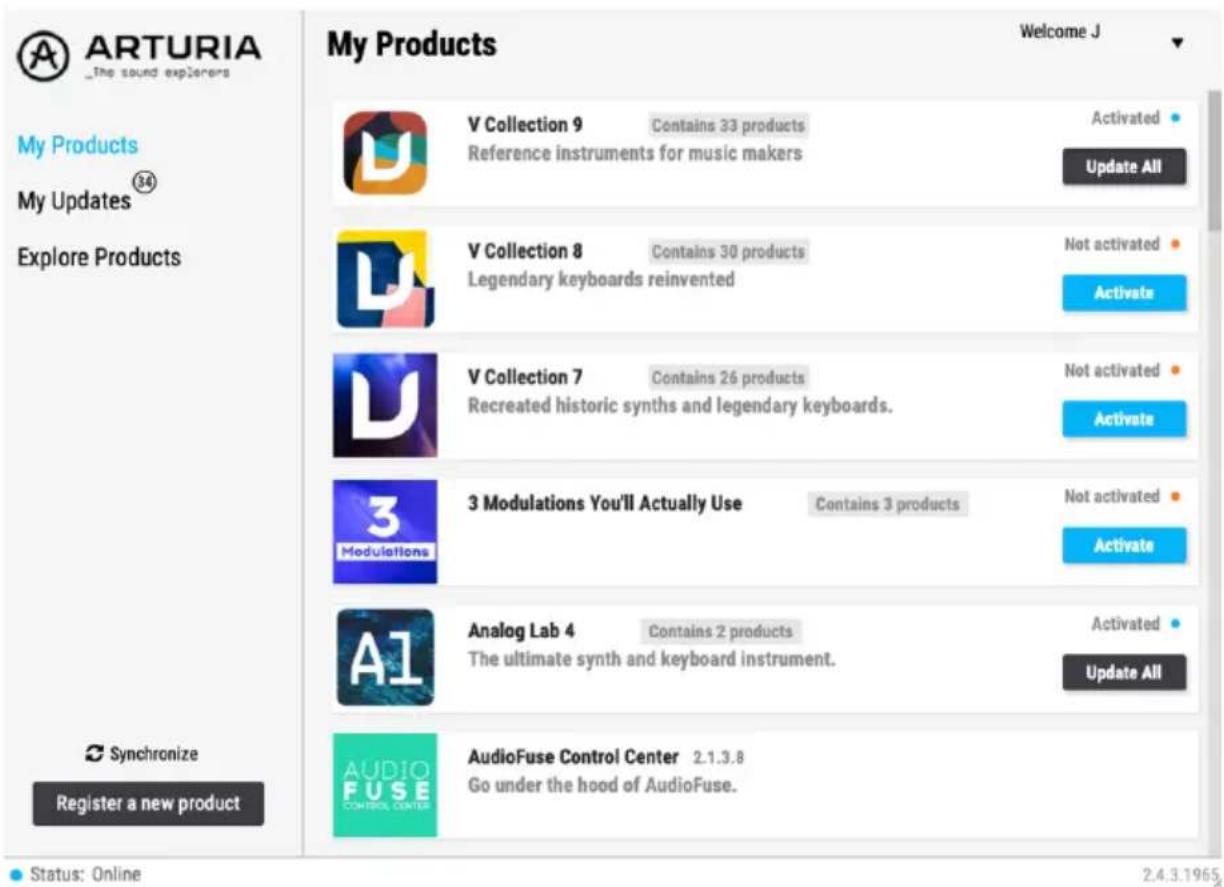
Il est possible d'enregistrer, d'activer et d'instruire dans l'Arturia Software Center. Pour ce faire, cliquez sur le bouton Register a new product, puis sur la case Activate et sur Install de votre logiciel. Au cours du processus d'enregistrement, il vous faudra saisir le numéro de série et le code de déverrouillage reçus à l'achat de votre logiciel.
Vous pouvez également le faire en ligne en vous connectant au site suivant selon les instructions suivantes: http://www.arturia.com/register
Une fois le Solina V enregistré, activé et installé, il est temps de le faire communiquer avec votre ordinateur.
2.2. Utiliser le solina v en tant que plugin
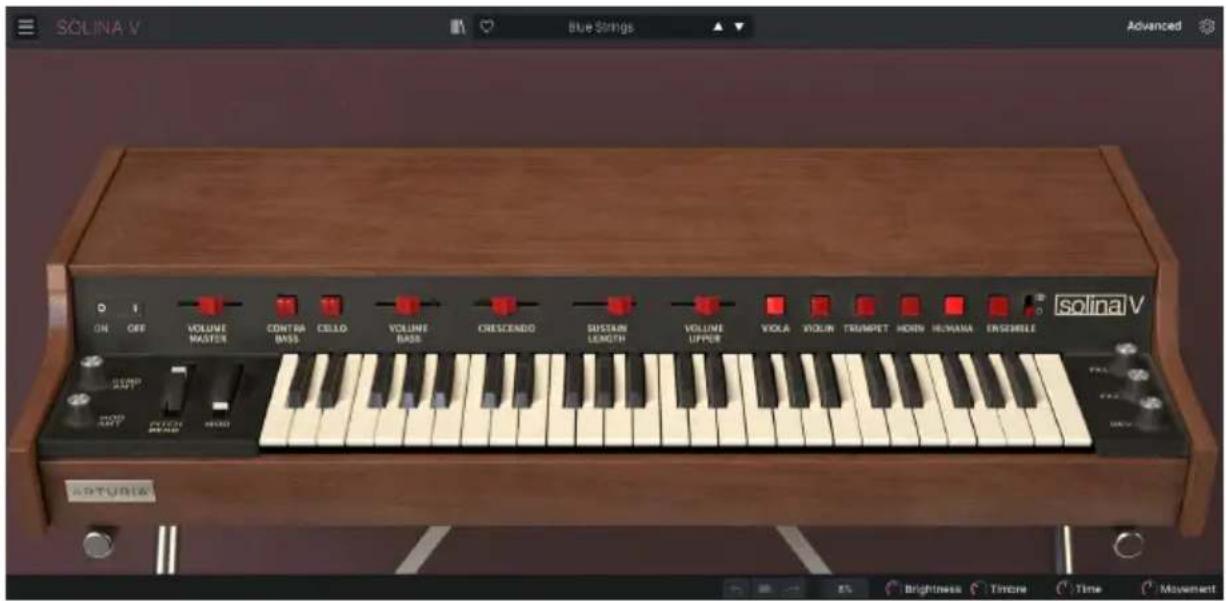
Le Solina V est disponible en tant que plugin en formats VST, Audio Unit (AU) et AAX pour une utilisation sur tous les logiciels DAW principaux tels que Ableton Live, Cubase, Logic, Pro Tools, Studio One, etc. En utilisant le Solina V comme plugin, tous les réglages audio et MIDI sont générés par votre logiciel de musique hôte. Si vous avez des questions sur le chargement et l'utilisation des plugins, veuillez consulter la documentation de votre logiciel de musique hôte.
Il est possible de charger le Solina V en tant qu'instrument plugin dans votre logiciel hôte, et son interface ainsi que ses réglages fonctionnent de la même manière qu'en mode autonome (voir ci-dessous), mis à part quelques différences :
Le Solina V va se synchroniser au tempo hôte/BPM de votre DAW, quand la synchronisation est souhaitée - Vous pouvez automatiser de nombreux paramètres à l'aide du système d'automation de votre DAW - Il est possible d'utiliser plus d'une instance du Solina V dans un projet DAW (vous ne pouvez lancer qu'une instance en mode autonome) - Vous pouvez faire passer la sortie du Solina V par tous les effets audio supplémentaires disponibles sur votre DAW tels que les delay, chorus, filtres, etc. - Vous avez la possibilité de router les sorties audio du Solina V de manière créative dans votre DAW à l'aide du système de routage audio propre à votre DAW.
2.3. Configuration initiale pour une utilisation autonome
Si vous pouvez vous servir du Solina V en mode autonome, il faudra vous assurer que l'entrée MIDI et que la sortie audio sont bien routées depuis et vers le logiciel. En général, il vous suffira de le faire une fois, à moins que vous ne changiez de contrôleur MIDI ou d'interface audio/MIDI. Le processus de configuration est le même sur Windows et macOS.

Cette partie ne s'applique qu'aux lecteurs prévoyant d'utiliser le Solina V en mode autonome. Si vous comptez vous servir du Solina V en tant que plugin sur un logiciel de musique hôte, vous pouvez passer cette partie sans problème (votre logiciel de musique hôte gère ces réglages).
Un menu déroulant est disponible en haut à gauche de l'application Solina V. Il contient plusieurs options de configuration.
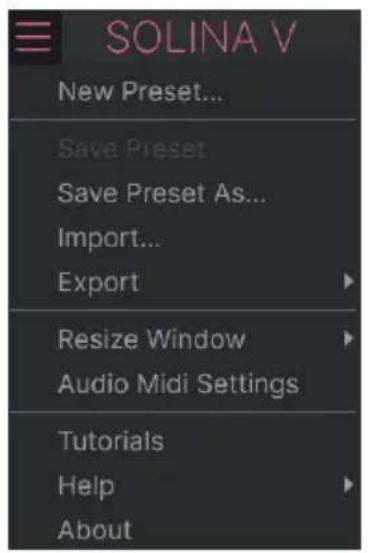
Cliquez sur Audio Midi Settings pour ouvrir la fenêtre suivante. N'oubliez pas que cette option n'est disponible (et requise) que sur la version autonome du Solina V.
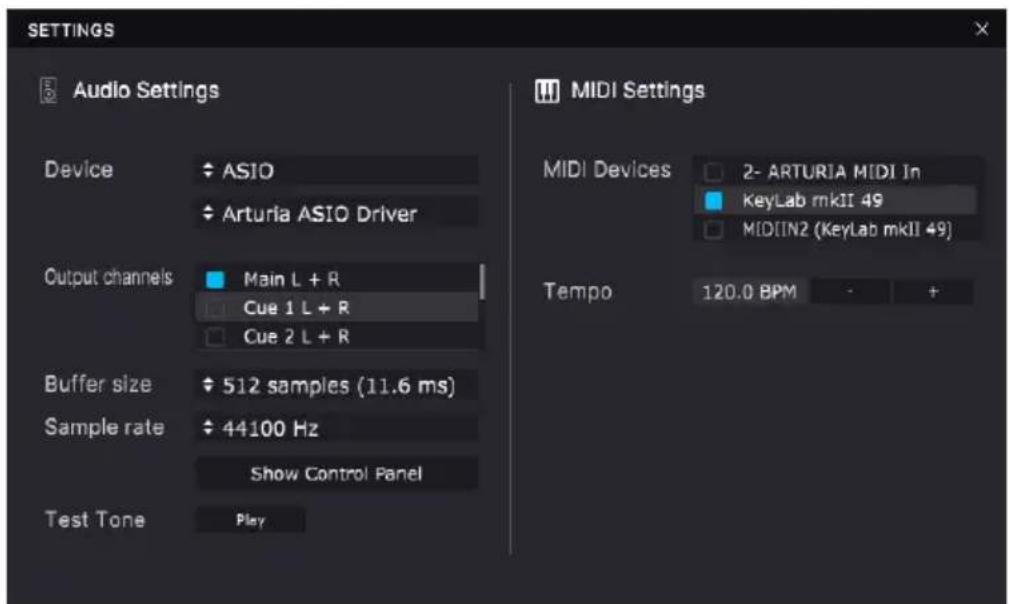
En partant du haut, voici les options disponibles :
- Device you permit de choisir le pilote audio et le périphérique qui va gérer la lecture du Solina V. Il peut s'agir du pilote interne de votre ordinateur, ou d'un pilote de carte son externe. Selon cette sélection, le nom de votre interface matérielle devrait apparaître dans le champ.
- Output Channels you don't have the possibility of sélectionner les sorties audio disponibles de votre périphérique qui serviront à diffuser votre son. Cette zone de sélection ne s'affichera pas si vous n'avez que deux sorties. Si vous en avez davantage, il est possible de sélectionner une paire de sorties spécifique.
- Le menu Buffer Size vous permet de sélectionner la taille du buffer audio que utilise votre ordinateur pour calculer le son.
Un buffer plus petit implique une latence plus faible, c'est-à-dire un délai plus court entre le moment où vous appuyez sur une touche et celui où vous entendez la note, mais il sollicite davantage votre processeur et peut provoquer des bruits parasites. Un plus grand buffer permet de réduire la charge du processeur, car l'ordinateur a plus de temps pour réfléchir, mais cela peut entraîner un retard notable entre le moment où vous jouez une note et celui où vous l'entendez. Un ordinateur rapide et moderne devrait facilement pouvoir fonctionner avec une taille de buffer de 256 ou même 128 samples sans bruits parasites, mais si vous en entendez, augmentez la taille du buffer jusqu'à ce qu'ils cessent. La latence est affichée en millisecondes après le réglage Buffer size.
- Le menu Sample Rate vous donne la possibilité de définir la fréquence d'échantillonnage à laquelle le son est envoyé par l'instrument.
Ici, les options dépendront de ce que vous périphérique audio peut prendre en charge : la majorité des périphériques peuvent fonctionner à 44,1 kHz ou 48 kHz, ce qui est tout à fait convenable pour la plupart des utilisations. Si votre utilisation requiert une fréquence d'échantillonnage plus élevée (jusqu'à 96 kHz), le Solina V le prendra volontiers en charge.
- Le bouton Show Control Panel passera au panneau de contrôle du système, quel que soit le dispositif audio sélectionné.

Notez que ce bouton n'est disponible que sur la version Windows.
- Test Tone envoie une courte tonalité de test lorsque vous cliquez sur le bouton Play. Il sert à régler les problèmes audio. Cette fonctionnalité peut servir à confirmer que l'instrument est correctement routé à votre interface audio et que le son est lu au bon endroit (vos haut-parleurs ou votre casque par exemple).
- La partie MIDI Devices affichera les événuels périphériques MIDI connectés à votre ordinateur. Cliquez sur la case à cocher pour accepter le MIDI provenant du ou des périphériques que vous pouvez utiliser pour contrôler l'instrument. Les cases à cocher permettent de sélectionner plusieurs périphériques MIDI.
En mode autonome, le Solina V écoute tous les canaux MIDI, afin que vous n'ayez pas besoin de définir un canal.
- Tempo déterminé un tempo de base pour les fonctionnalités du Solina V telles que le LFO et la synchronisation des effets. En utilisant le Solina V en tant que plugin, l'instrument obtient des informations sur le tempo de la part de votre logiciel hôte.
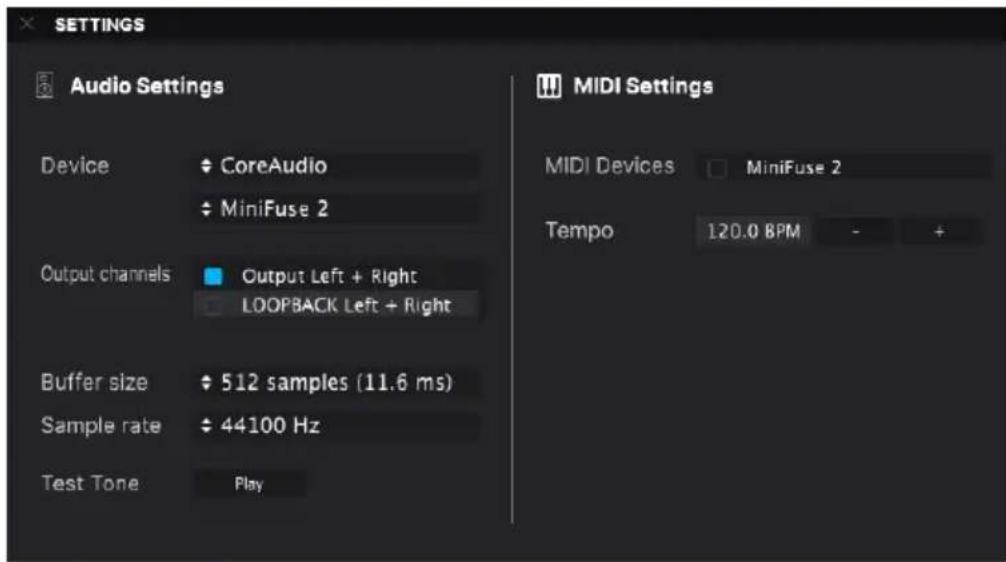
Le menu permettant de configurer les péripériques audio et MIDI sur macOS est accessible de la même façon que sur Windows et le processus de configuration est presque le même. Toutes les options fonctionnement comme sur Windows, la seule différence : la gestion du routage de tous les péripériques macOS, dont les interfaces audio externes, se fait a l'aide du pilote CoreAudio intégré. Dans le deuxième menu déroulant sous Device, CHOISSEZ LE PÉRIPHérique AUDIO QUE VOUS VOUEZ UTILISER.
2.4. Utiliser le solina v pour la première fois
Maintenant que le Solina V est opérationnel, faisons un petit tour d'essai !
Si ce n'est pas déjà fait, lancez le Solina V en plugin ou comme instrument autonome. Si vous disposez d'un contrôleur MIDI configuré, servez-vous-en pour jouer des notes sur le Solina V. Si ce n'est pas le cas, servez-vous de votre souris pour jouer des notes sur le clavier à l'écran.
Les flèches vers le haut et vers le bas en haut de la fenêtre de l'instrument vous permettent de passer en revue tous les preset disponibles sur le Solina V. Essayez d'en tester quelques-uns jusqu'à en trouver un à votre goût. Une fois trouvé, ajustez les contrôles à l'écran pour voir la façon dont ils affectent le son.
Utilisez les contrôles librement : toute action de sauvegarder (expliquée plus tard dans ce manuel) ne peut être effectuée que par vous, aucun risque donc de mettre la pagaille dans les preset d'usine du Solina V.
Nous espérons que ce chapitre vous a fait prendre un bon départ. Maintenant que vous êtes par, le reste du manuel vous aidera à parcourir toutes les fonctionnalités du Solina V, partie par partie. Une fois votre lecture terminée, nous espérons que vous aurez compris toutes les capacités du Solina V et que vous saurez l'utiliser pour créer de la musique sensationnelle!
3. L'interface utilisateur
Le Solina V combine le son riche du Solina original et une grande variété de fonctionnalités supplémentaires qui ne sont pas disponibles sur l'équipement vintage. Bien qu'elles soient nombreuses, elles ne sont pas compliquées à utiliser. Ce chapitre va vous permettre de les découvrir une à une. Selon nous, la très grande variété de sons rendue possible par cet instrument va vous laisser sans voix.
Le Solina V est très flexible, mais il n'en reste pas moins facile à utiliser. Il s'agira toujours de la priorité de tout produit Arturia : maximiser votre créativité tout en restant simple d'utilisation.
Avant toute chose, prenons le temps de faire le point : une vue d'ensemble sur l'interface du Solina V.
3.1. Présentation
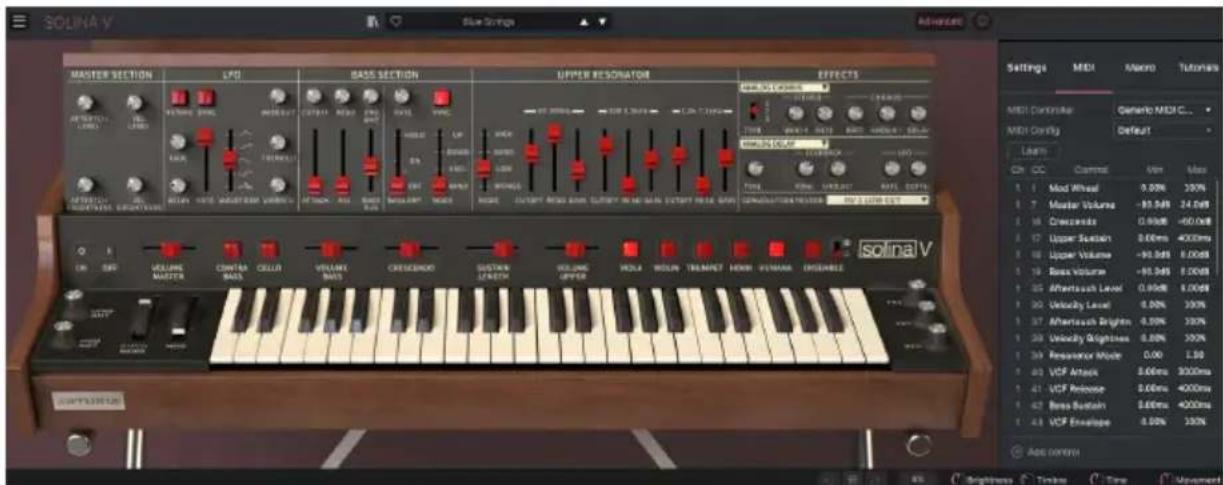
L'interface du Solina V est dominée par l'instrument virtuel, mais il semble nécessaire d'en apprendre un peu plus sur les fonctions qui l'entourent :
- La barre d'outils supérieure : elle vous permet d'accéder aux réglages globaux, de travailler avec des preset, d'accéder aux fonctionnalités avancées du Solina V et d'ouvrir le panneau l'étal (voir ci-dessous).
- Le panneau principal : c'est là que vous devriez passer le plus clair de votre temps. Il contient une reproduction détaillée du panneau avant du Solina original ainsi que tous les contrôles de l'équipement original (et d'autres en supplément). Nous allons passer ce panneau en revue dans la partie panneau principal [p.48] de ce manuel. Si vous cliquez sur le couvercle, vous verrez apparaitre de nombreuses autres fonctionnalités dans la partie panneau avancé [p.53] que nous aborderons un peu plus tard.
Le clavier virtuel du panneau principal vous permet de jouer un son sans périphérique MIDI externe. Il vous suffit de cliquer sur une touche virtuelle pour entendre la note correspondante, ou de faire glisser le curseur sur les touches pour entendre un glissando.

Il est possible de jouer du Solina V à l'aide du clavier de votre ordinateur. La rangée supérieure de lettres agit comme les touches noires d'un clavier de piano, la rangée suivante comme les touches blanches, et les deux premières touches de la rangée inférieure correspondent aux touches de transposition, vers le haut/vers le bas. Cependant, les touches dépendront de votre langue. Par exemple, sur un clavier QWERTY anglais, la touche de l'octave inférieure est un Z, alors que sur un clavier AZERTY français, c'est un W.
- La barre d'outils inférieure : cette partie permet d'accéder rapidement à plusieurs fonctions et affichages d'informations utiles : utilisation du processeur, fonctions Undo/Redo, liste déroulante de l'histoire, contrôle Macro et bouton MIDI Panic.
- Le panneau de l'étal est normalement masqué, et apparaît à droite de la fenêtre principale lorsque vous cliquez sur l'icône engrenage de la barre d'outils supérieure. Il comporte quatre onglets donnant accès aux réglages de bas niveau, aux assignations de contrôles MIDI, aux quatre contrôleurs de Macros et à un ensemble de tutoriels.

3.2.1. Le menu solina v
En haut à gauche de la fenêtre se trouve l'icône SOLINA V composée de trois lignes horizontales. Elle donne accès à un menu déroulant contenant les actions globales importantes.
La première option règle le Solina V sur un preset de base par défaut, une « page blanche » à partir de laquelle vous pouvez créer votre propre son. Veuillez noter que si vous n'avez pas d'abord enregistré le preset précédent, toutes les modifications effectuées sur ce preset seront perdues.
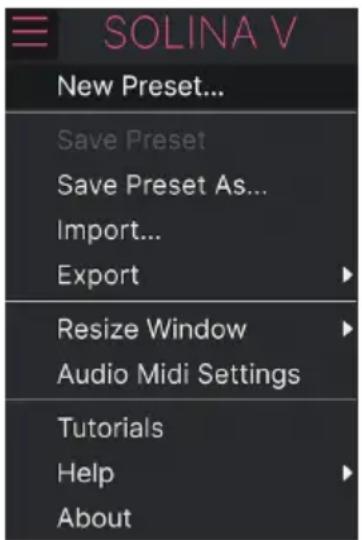
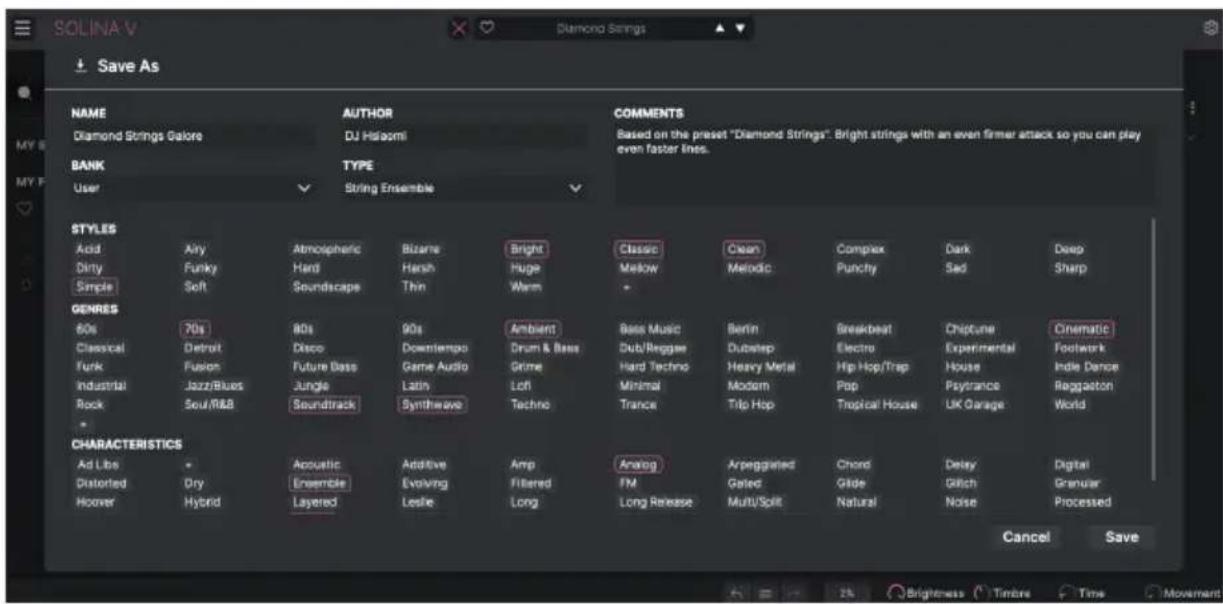
L'option suivante vous permet de sauvegarder un preset. Si vous sélectionnez cette option, une fenêtre dans laquelle vous pourrez entrer des informations sur le preset apparaitra. En plus de le renommer, vous pouvez saisir le nom de l'auteur, sélectionner une banque dans laquelle il sera mémorisé, lui donner un type général et sélectionner une ou plusieurs tags permettant de décrire le son.
Veuillez noter que comme les tags sont lus et filtrés par le navigateur de preset, un grand choix de tags est primordial pour une recherche ultérieure efficace. Il est possible de cliquer sur autant de tags que vous le souhaitez. En cas de doute, il vaut mieux en sélectionner trop que pas assez. Si vous négligez les balises, votre patch risque de ne jamais s'afficher dans une recherche!
Vous pouvez aussi saisir du texte dans le champ Comments, ce qui est pratique pour donner une description plus détaillée ou faire des remarques sur la prestation.
Cette commande fonctionne de la même manière que Save, mais vous permet de sauvegarder une copie du preset au lieu d'effectuer la sauvegarde par-dessus l'original. Elle peut être utile si vous souhaitez créer des variations sur les patches tout en gardant des copies individuelles de chacun.
3.2.1.4. Import...
Cette commande vous permet d'importer un fichier de preset, qui peut être un preset unique ou une banque complète de preset. Les deux types sont enregistrés en format solx.
Une fois cette option sélectionnée, le chemin d'accès par défaut de ces fichiers apparaît dans la fenêtre, mais il est possible de naviguer vers un autre dossier si nécessaire.
3.2.1.5. Export
Grâce à cette commande, vous avez la possibilité d'exporter et de partager un seul preset ou une banque complète de presets.
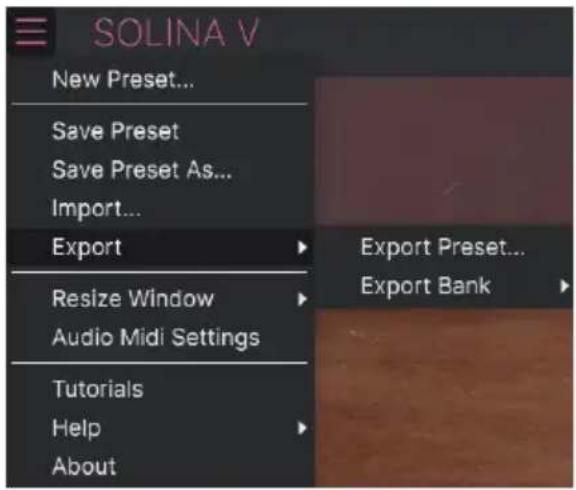
- Export Preset : Il est pratique d'exporter un seul preset lorsqu vous voulez le partager avec quelqu'un d'autre. Le chemin par défaut à ces fichiers apparaît dans la fenêtre « Save », mais vous pouvez créer un dossier ailleurs si vous le souhaitez. Le preset sauvegardé peut être chargé de nouveau à l'aide du menu Import Preset.
- Export Bank: Cette option peut servir à exporter une banque complète de sons de l'instrument, ce qui est utile pour sauvegarder ou partager des preset. Les banques sauvegardées peuvent être chargées de nouveau avec l'option du menu Import Preset.
La fenêtre du Solina V peut être redimensionnée de 60% à 200% de sa taille par défaut, sans ajout d'artefacts visuels. Sur un écran plus petit, tel que celui d'un ordinateur portable, vous pourriez souhaiter réduire la taille de l'interface afin qu'elle ne domine pas l'affichage, bien que la taille réduite des contrôles les rendrait plus difficiles à voir et à utiliser. Sur un écran plus grand ou secondaire, vous pouvez augmenter sa taille pour obtenir un meilleur aperçu des contrôles. Quel que soit le niveau de zoom, les contrôles fonctionneront de la même manière.
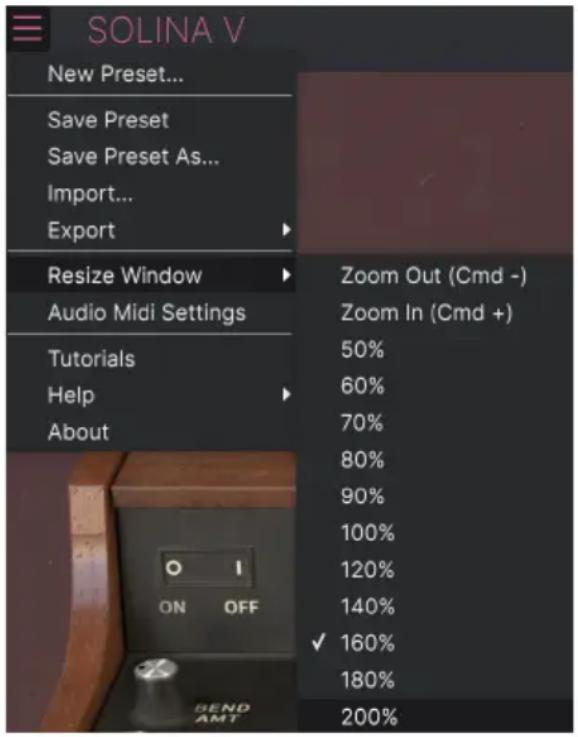
Tout en travaillant avec le Solina V, vous pouvez utiliser des raccourcis clavier pour ajuster rapidement la taille de la fenêtre. Ctrl + et Ctrl - (Windows) et Cmd + et Cmd - (macOS) modifie la taille d'un cran en plus ou en moins. Veuillez noter que les mêmes commands de touches peuvent servir à zoomer sur certains DAW. Dans ce cas, le DAW a la priorité.
Vous y gérez la façon dont l'instrument transmet le son et reçoit le MIDI. Cet élément de menu n'apparaît qu'en version autonome. En effet, les réglages audio et MIDI du plugin sont gérés par son application hôte. La partie 2.22 du manuel vous donne tous les détails nécessaires.
Le contrôle Tutorials ouvre le panneau Settings (voir la partie 3. x) et affiche un ensemble de tutoriels qui vous apprendront à utiliser le Solina V. Le bouton Help vous permet d'ouvrir ce Manuel utilisé ou d'accéder à la FAQ d'Arturia en ligne. Et si vous voulez en savoir plus sur les créateurs de ce bel instrument, cliquez sur le bouton About. (Il affichera aussi la version actuelle du logiciel).
3.2.2. Navigateur de préréglages
Le Solina V est pourvu de nombreux presets d'usine utiles, et nous savons que vous en créerez de nombreux autres. Le navigateur de presets, conçu pour vous aider à effectuer des recherches dans cette grande bibliothèque, vous permet de classer, filtrer et trouver le preset parfait en quelques clics.
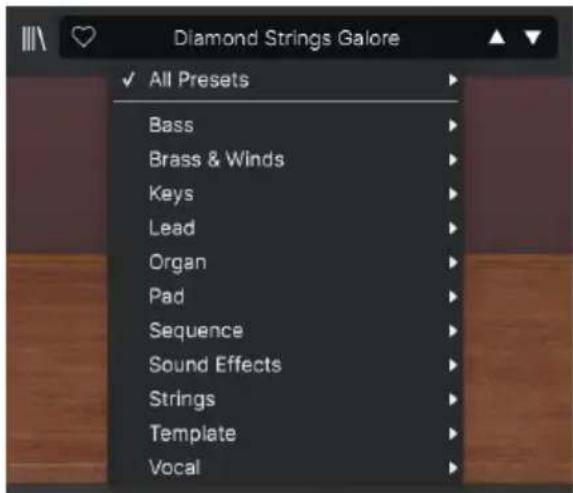
Cette partie de la barre d’outils supérieure (affichée ci-dessus) comprend :
- Le bouton du Navigateur de preset (icône composée de quatre lignes) ouvre et ferme ce dernier. Nous nous y intéressons en détail dans le chapitre suivant, le navigateur de preset [p.32].
- Le bouton Like est représenté par un cœur : il suffit de cliquer dessus pour marquer le preset actuel comme favoris (« Liked ») pour un accès ultérieur facilité.
- Le nom du preset est listed à côté de la barre d'outils. Cliquer sur le nom ouvre le filtré de preset (Preset Filter). Si vous voyagez un astérisque* apparaitre à côté du nom du preset, cela signifie que les réglages du Solina V ont été modifiés et que le son ne correspond plus au preset enregistré. Il permet de vous rappeler d'enregistrer la version editée si vous le souhaitez, en écrasant l'originale (Save) ou en la renommant (Save As).
- Le Preset Filter (réglé sur « All Presets » sur l'image ci-dessus) vous aide à réduire rapidement votre recherche de presets, en cherchant uniquement les presets contenant les tags Keys, Lead ou Pad par exemple. Pour vous servir de cette fonctionnalité, cliquez sur le nom du preset pour ouvrir un menu déroulant contenant différents Types (Keys, Lead, Pad, etc.). Laissez le curseur de votre souris sur un Type pour afficher une liste de presets classés par ordre alphabétique. Cliquez sur celui de votre choix ou éloignez votre souris pour fermer la fenêtre contextuelle. Sélectionnez un preset pour le charger, et définissez le Preset Filter afin de vous concentrer sur les sons de ce Type. Vous pouvez maintenant utiliser les icônes fléchées pour passer en revue les options filtrées. Pour réinitialiser le contrôle et afficher tous les patchs disponibles, ouvrez le menu et sélectionnez un preset disponible dans la liste All Presets.
- Les icônes Flèches sélectionnent le preset précédent ou suivant dans la liste filtrée. Cela revient à cliquer sur le nom du preset et à sélectionner l'option suivante dans la liste, mais en un seul clic.

Les flèches Avant et Arrière peuvent être mappées en MIDI. Cela signifie que vous pouvez utiliser les boutons sur votre Contrôleur MIDI pour passer facilement en revue les presets disponibles sans vous servir de la souris.
3.2.3. Accéder au panneau avancé [advanced]
Le Solina V prend le son du synthé de cordes original et le met radicalement à jour à l'aide d'un ensemble de fonctionnalités modernes allant d'un LFO, de résonateurs accordés, à une chaîne d'effets complète. Mais le panneau avant du Solina original n'a pas de place pour tous ces contrôleis en plus. C'est pourquoi nous les avons cachés sous le couvercle de notre instrument virtuel.
Pour accéder à ces fonctions, il vous suffit de cliquer sur le couvercle de l'instrument ou sur le bouton Advanced de la barre d'outils supérieure. Cette partie sera décrite un peu plus tard, au cours du chapitre sur le panneau Advanced [p.53].
![Arturia Solina V - Accéder au panneau avancé [advanced] - 1](/content/2026/03/549497/images/70e0fb954eff0ba4ff40f7e64e296c72d7ddd7a18b750fbd69d7b9f84990f9da.jpg)
3.2.4. Réglages du panneau latéral
Tout à fait à droite de la barre d'outils, à côté du bouton Advanced, on retrouve une icône engrenage correspondant au bouton du panneau latéral. Il s'ouvre et se ferme sur le côté droit de la fenêtre, et présente quatre onglets:
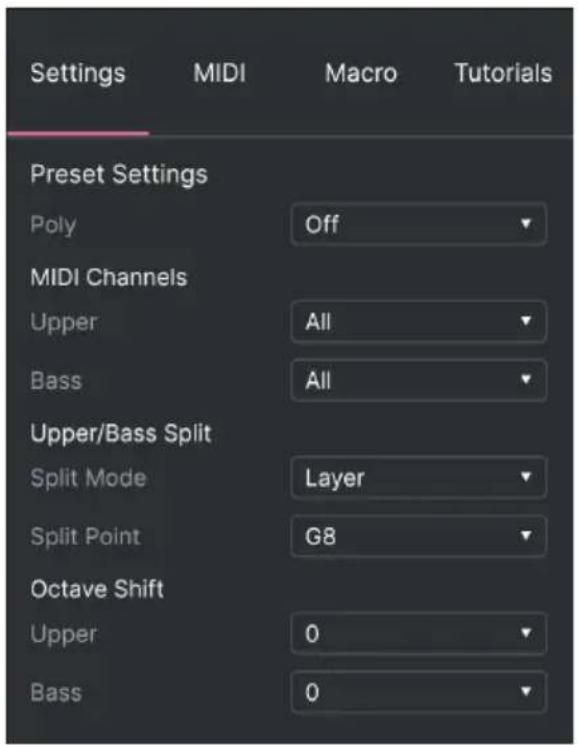
- Settings : les réglages globaux tels que les canaux de réception MIDI (MIDI Channels), les splits (Split), la transposition (Octave shift) et le mode Poly.
- MIDI : fonctions MIDI Learn à utiliser avec des contrôleurs externes.
- Macro : assignations pour quatre Macros qui contrôlent plusieurs paramètres en tournant un seul bouton.
- Tutoriels : tutoriels interactifs intégrés à l'application, aussi accessibles depuis le menu principal.
Ces sujets sont abordés dans la partie Panneau l'étal [p.22] à suivre.
3.3. La barre d'outils inférieure
La barre d'outils inférieure longe le bas de l'interface utilisateur du Solina V et offre un accès rapide à plusieurs paramètres importants, ainsi qu'à certaines informations.
- Nom du paramètre : affiche le nom du paramètre en cours d’édition lorsque vous ajustez ou passez le curseur sur les contrôles. La valeur actuelle du contrôle est listée dans une infobulle qui apparaît à côté du contrôle.
- Undo/Redo : garde une trace de vos éditions et changements.
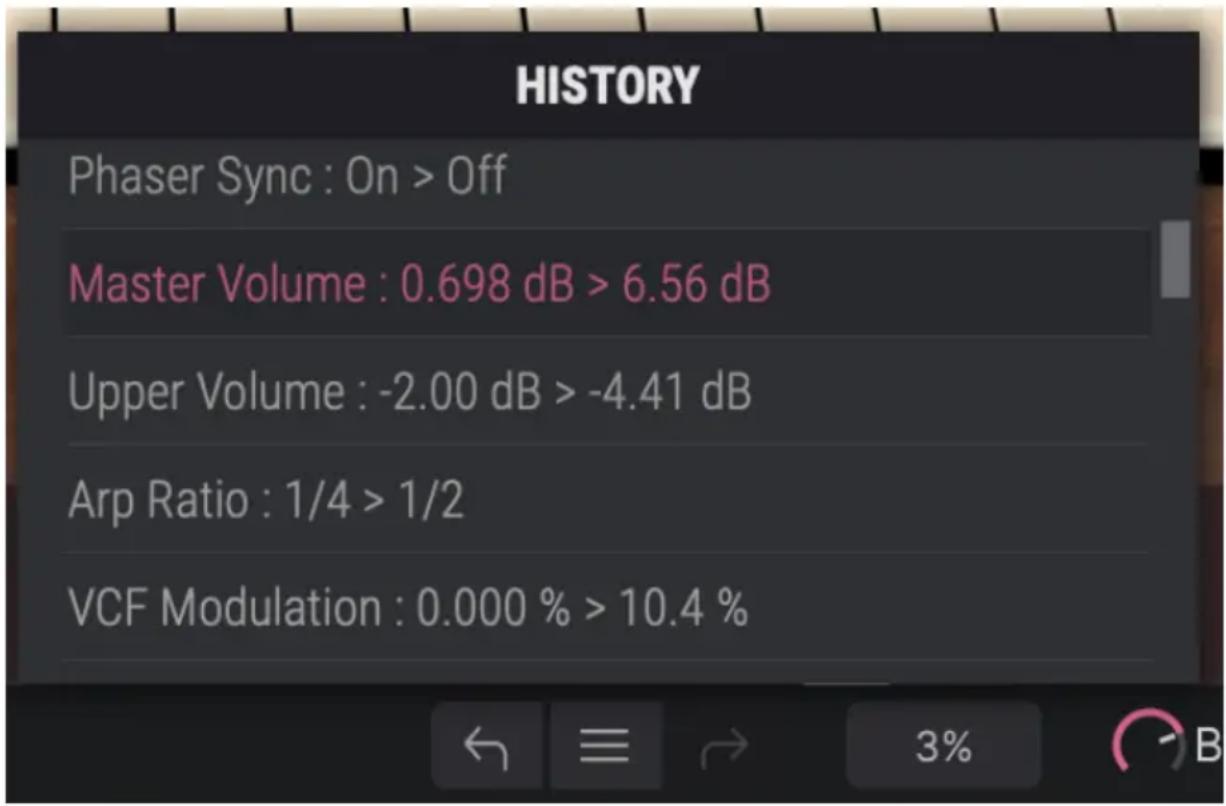
- ône de menu au centre): affiche une liste des derniers changements effectués. Cliquez sur un changement pour rétablir le patch à cet état. Cette option sera utile lorsque vous aurez été un peu trop loin dans le sound design et que vous souhaiterez revenir à une version précédente.
- Indicateur de CPU et bouton Panic : affiche l'utilisation actuelle du CPU par l'instrument. Cliquer sur la fenêtre du compteur CPU enverra un message de Panic MIDI, ce qui aura pour effet de mettre en sourdine toutes les notes en cours de fonctionnement et de réinitialiser les valeurs MIDI Control Change en cas de notes bloquées ou d'autres problèmes.
- Boutons Macro : ces quatre boutons contrôlent plusieurs paramètres en un seul tour. L'assignation de paramètres à ces derniers est passée en revue dans la partie Macros du Panneau latéral.
3.4. Le panneau latéral
L'icône engrenage située à droite de la barre d'outils supérieure ouvre le panneau latéral, qui contient à son tour quatre onglets couvrant des sous-systèmes importants auxquels vous n'aurez pas à accéder rapidement lorsque vous jouerez ou éditerez des sons sur le Solina V. Parcourons-les de gauche à droite.
Cet onglet contient les réglages permettant de contrôler la façon dont un preset répondra au MIDI entrant.
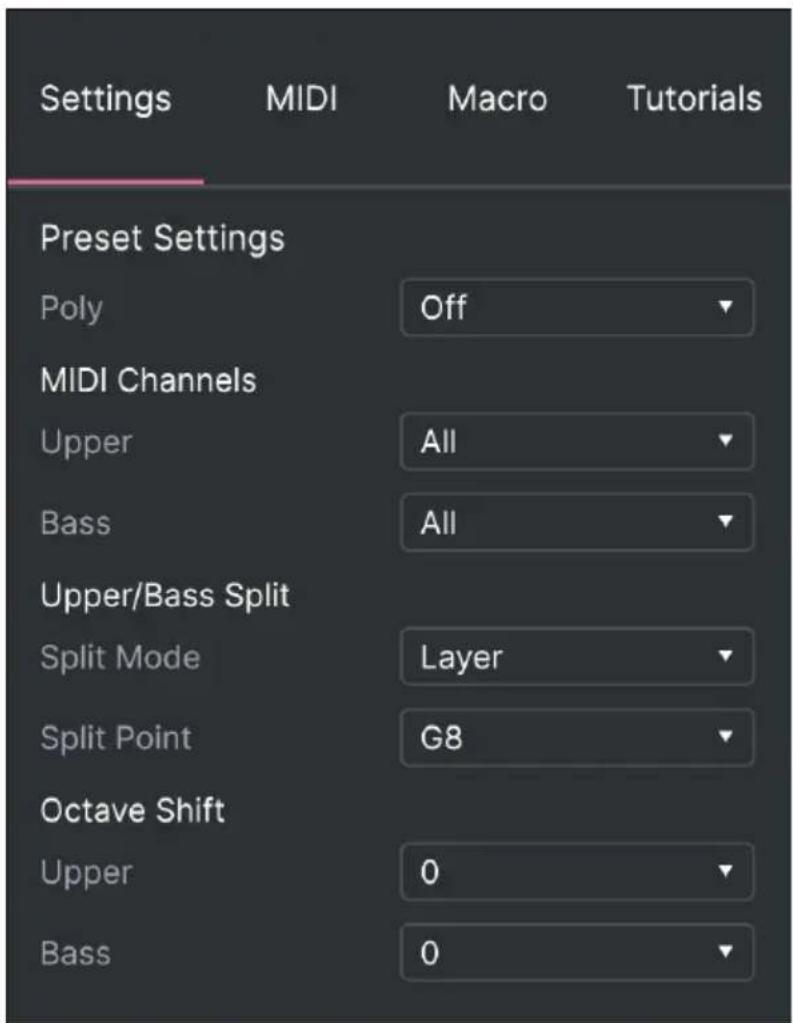
- Poly: active et désactive le mode Poly. Le Solina V peut être utilisé comme un véritable synthétiseur polyphonique. Il s'agit de l'une des plus grandes avances dont profite le Solina V par rapport à son ancêtre vintage qui était un équipement paraphonique.
Lorsque Poly est réglé sur « Off », l'instrument « Upper » est paraphonique, ce qui signifie que toutes les notes jouées passent par un seul contrôle et une seule enveloppe d'amplitude.
Ainsi, si vous jouez une note, le filtre et les enveloppes d'amplitude s'ouvrent et sculptent cette note... mais toutes les autres notes jouées en même temps que cette première ne bénéficieront d'aucune articulation. Elles apparaissent là où se trouve la première enveloppe et suivant le mouvement.
Quand Poly est « On », l'instrument « Upper » est polyphonique, ce qui veut dire que chaque note jouée dispose de ses propres filtre et enveloppe d'amplitude, et donc de sa propre articulation.
Voici un moyen simple de comprendre comment cela fonctionne :
Servez-vous du sélection New Preset... disponible dans le menu Solina V pour ouvrir le patch par défaut. Faites glisser le contrôle Crescendo et le contrôle du niveau de Sustain complètement vers la droite. Ouvrez le panneau latéral, Sélectionnez l'onglet Settings et règlez Poly sur « Off ».
Jouez une note, maintenez-la un instant et relâchez-la. Comme prévu, vous entendrez le filtré et l'enveloppe d'amplitude s'ouvrir lentement, se maintenir puis faiblir.
À présent, jouez une note, relâchez-la et jouez-en une autre immédiatement. Entendez-vous la façon dont l'enveloppe de la première note se coupe brusquement lorsque la seconde note est jouée?
Maintenant, jouez une note, maintenez-la, puis jouez d'autres notes tout en gardant la première enfoncée. Entendez-vous la façon dont chaque nouvelle note démarre instantanément sans articulation « en dessous » de la note originale ?
Voici un comportement paraphonique. Il n'y a qu'une enveloppe, et ainsi qu'une seule articulation. Le jeu rapide ou les accords peuvent sembler artificiels.
Maintenant, reglez Poly sur « On » et refaites la même chose. Cette fois, vous entendez que chaque note jouée comporte une enveloppe parfaitement définie. Le Solina V est un synthétiseur polyphonique dont personne ne pouvait rêver au début des années 1970 ! Plutôt cool, hein ?

À partir de maintenant, nous appellerons ces réglages « Poly-On » et « Poly-Off »
Ah, et si vous vous demandez pourquoi ces réglages ne fonctionnent pas sur l'instrument Bass, c'est parce qu'il est toujours monophonique. Plus vous en savez...
- MIDI Channels : sélectionne le(s) canal(ux) MIDI sur le(s)quel(s) le Solina V reçoit l'entrée MIDI. Vous pouvez régler les instruments Upper et Bass sur des canaux indépendants, ou en régler un ou les deux sur « All »
- Upper/Bass Split :
° Split Mode: le réglage Layer étend l'instrument Upper sur toute la plage du clavier, quels que soient les réglages de l'instrument Bass ou du Split Point. Le réglage Split garde les deux instruments séparés par le Split Point.
- é sur Split. Réglé sur Layer, il détermine la limite de la touche supérieure de l'instrument Bass.
- Octave Shift : transpose l'instrument sé
3.4.1.1. Comment le solina v répond-il aux canaux MIDI
Pour un maximum de flexibilité, les réglages MIDI Channel et Split du Solina V peuvent donner des réponses diverses. Analysons-les.
- Si les deux instruments (Upper et Bass) sont réglés sur All, ou sur le même canal, les réglages Split Mode et Split Point feront effet.
- Si les instruments sont régés sur deux canaux MIDI différents, les données sur ces canaux joueront chaque instrument sur toute la gamme de notes et les réglages Split Mode et Split Point seront ignorés.
- Si un instrument est réglé sur un MIDI Channel spécifique et que l'autre est réglé sur All, les deux joueront toute la gamme de notes, tout en ignorant les réglages Split Mode et Split Point... mais un instrument ne répondra qu'aux messages MIDI sur son canal sélectionné et l'autre répondra à toutes les données MIDI.
Réunissez tous ces réglages de canaux et le Solina V devrait être en mesure de répondre à toutes les configurations MIDI imaginables.
3.4.2. Onglet MIDI
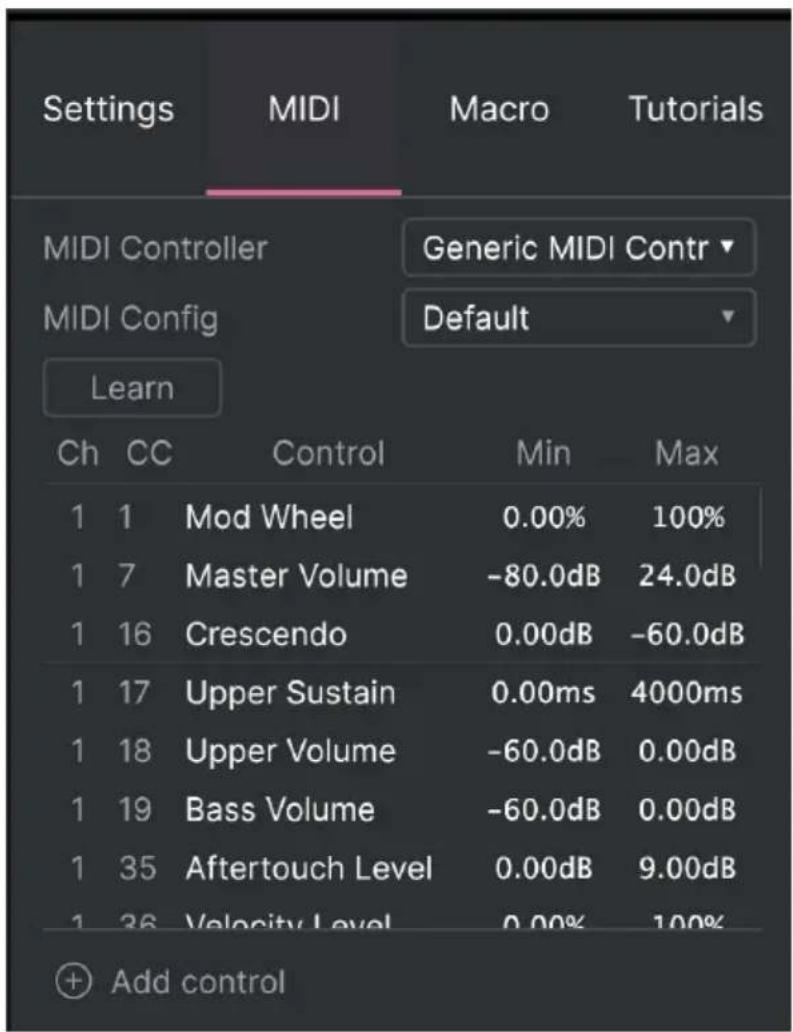
C'est ici que vous pouvez mettre le Solina V en mode MIDI Learn. Dans ce mode, tous les paramètres assignables en MIDI sont mis en évidence sur le panneau principal et il est possible d'assigner des contrôles physiques de votre contrôleur MIDI. Un exemple typique serait d'assigner une vraie pédale d'expression au contrôle Master Volume, ou un bouton physique sur le contrôleur MIDI au bouton Frequency de la partie Filter.
3.4.2.1. Menu MIDI controller
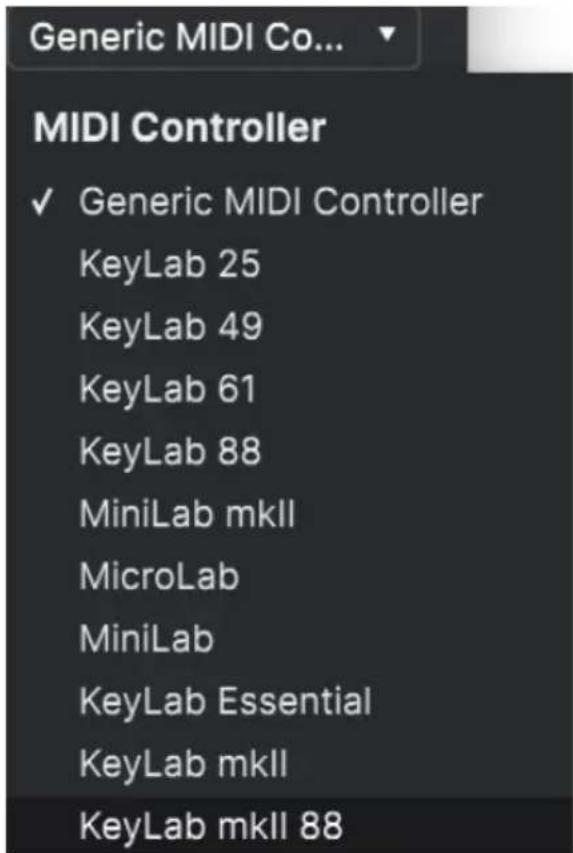
En haut à droite de l'onglet MIDI se trouve un menu déroulant permettant de sélectionner des modèles parmi les nombreux contrôleurs MIDI Arturia. Ils mappent les contrôles physiques vers de nombreux paramètres « très recherchés » dans le Solina V pour une approche « prête à l'emploi ». Un modèle générique est aussi fourni pour les contrôleurs MIDI tiers.
3.4.2.2. Menu MIDI config
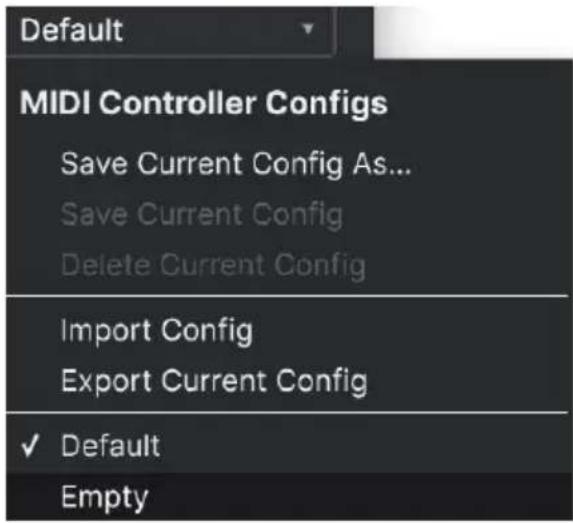
Un autre menu déroulant qui vous permet de : gérer différents ensembles de configurations MIDI pour contrôler le Solina V depuis un équipement MIDI. Il est possible d'enregistrer/enregistrer sous ou de supprimer la configuration d'assignation MIDI actuelle, d'importer un fichier de configuration ou d'exporter le fichier de configuration actif.
C'est un moyen rapide de configurer différents contrôleurs ou claviers MIDI physiques à l'aide du Solina V, sans avoir à établir toutes les assignations de A à Z chaque fois que vous changez d'équipement.
Par exemple, si vous disposez de plusieurs contrôleurs physiques (un petit clavier de concert, un grand clavier de studio, un contrôleur à pads, etc.), vous pouvez créer un profil une fois pour chacun d'entre eux, l'enregistrer puis le charger rapidement. De ce fait, vous n'aurez pas à tout réassigner en MIDI depuis le début chaque fois que vous changez d'équipement.
Deux options de ce menu sont particulièrement puissantes :
- Default : vous donne un point de départ avec des assignations de contrôleur prédéterminées.
- Empty: supprime les assignations de tous les contrôleurs.
3.4.2.3. Assigner et retirer des contrôles
Cliquez sur le bouton Learn de l'onglet MIDI pour permettre le Solina V en mode Learn. Les contrôles prêts à l'assignation sont violets. Les contrôles déjà assignés sont rouges, mais vous pouvez les réassigner au besoin. La capture d'écran ci-dessous affiche les contrôles assignés et non assignés de la configuration par défaut du Solina V.
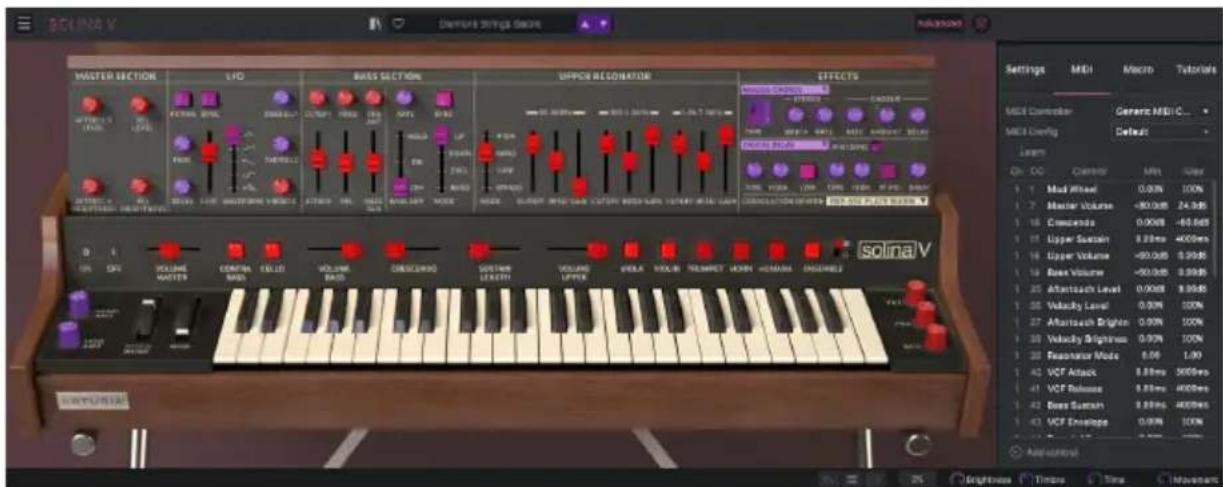
Cliquez sur un contrôle violet et son nom apparaîtra dans la liste. Puis, manipulez un contrôle ou faites fonctionner un interrupteur sur votre contrôleur MIDI. Le contrôle à l'écran correspondant deviendra rouge et le numéro de CC MIDI assigné apparaîtra dans la liste à gauche du nom du paramètre.
Pour désynchroniser un contrôle à l'écran, il vous suffit de faire un clic droit dessus ou d'appuyer sur Ctrl et de cliquer dessus. D'autres méthodes d'assignation sont disponibles dans le Menu MIDI Parameter [p.28] que nous décrivons ci-dessous.
3.4.2.4. Valeurs min et max
Les colonnes de valeurs Min et Max pour chaque paramètre de la liste vous permettent de mettre à l'échelle la quantité par laquelle un paramètre du Solina V change en réponse au mouvement d'un contrôle physique. Par exemple, vous pourriez limiter la plage de balayage d'un filtre, même si vous tournerez suturement le bouton à fond en situation de représentation en direct.
Faites glisser une valeur vers le haut ou vers le bas pour la modifier. Les valeurs de certains paramètres sont exprimées en pourcentage variant entre 0,00 % et 100 %, tandis que d'autres paramètres le sont en unités adaptées (en dB pour les niveaux, en ms pour les durées, etc.). Définir le maximum plus bas que le minimum a pour effet d'inverser la polarité du contrôleur physique : l'augmenter aura pour effet de diminuer le paramètre assigné.
Les switches qui n'ont que deux positions (On/Off, etc.) devraient normalement être assignés aux boutons de votre contrôleur, mais il est possible de les activer à l'aide d'un fader ou d'un autre contrôle si vous le souhaitez.
Ctrl + cliquer ou faire un clic droit sur un élément de la liste des paramètres assignés affiche un menu pratique contenant les options suivantes, qui peuvent être différentes pour chaque paramètre.
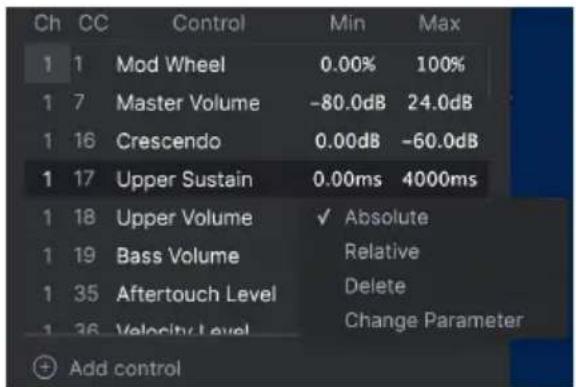
- Absolute : le paramètre assigné sur le Solina V suit la valeur physique envoyée par votre contrôleur physique.
- Relative : la valeur actuelle du paramètre assigné sur le Solina V va augmenter et diminuer en réaction aux mouvements du contrôleur physique. Ces options sont souvent utiles en utilisant des encodeurs sans fin à 360 degrés qui n'ont pas de limites physiques de mouvement.
- Delete: retire l'assignation et recolore le contrôle à l'écran correspondant en violet.
- Change Parameter : ouvre un grand sous-menu de chaque paramètre assignable dans le Solina V. Ceci vous permet de changer manuellement l'assignation du contrôle physique/CC actuel. C'est utile lorsque vous avez une idée précise de la destination que vous cherchez.
3.4.2.6. Numéros CC MIDI réservés
Certains numéros de MIDI Continuous Controller (CC) sont réservés et ne peuvent pas être réassignés à d'autres contrôles. Les voici :
Tous les autres numéros de CC MIDI peuvent être assignés librement pour contrôler des paramètres sur le Solina V.
Cet onglet gère les assignations des quatre boutons Macro situés à droite de la barre d’outils inférieure. Chacun peut se voir assigner plusieurs paramètres, puis servez-vous de MIDI Learn [p.24] pour assigner la Macro vers un contrôle physique si vous le souhaitez.
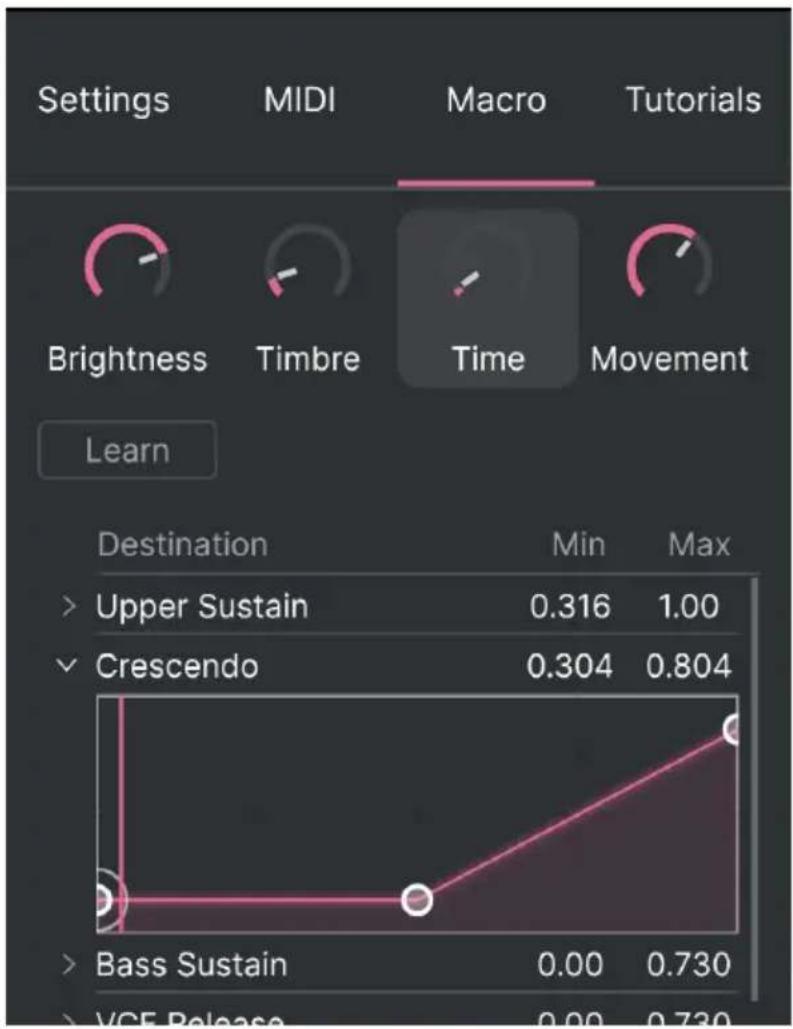

L'enregistrement des Macros se fait au niveau du préré.
3.4.3.1. Emplacements des macros
Cliquez sur l’un des boutons Macro pour sélectionner la Macro avec laquelle vous souhaitez travailler. Les noms par défaut sont Brightness, Timbre, Time et Movement. Vous pouvez les renommer en double-cliquant sur le champ. Le bouton au-dessus du nom correspond au bouton portant le même nom dans la barre d’outils inférieure.
3.4.3.2. Définir des macros
Cliquez sur le bouton Learn dans l'onglet Macro et vous verrez que le processus fonctionne à peu près comme les assignations MIDI : les destinations disponibles deviennent violettes et celles qui sont déjà assignées deviennent rouges. Cliquez sur un contrôle violet et son nom apparaît dans la liste.
Pour référer un paramètre d'une Macro, faites un clic droit sur son nom dans la liste et sélectionnez Delete. Les paramètres sous le contrôle Macro sont dotés de valeurs Min et Max. Ils peuvent être mis à l'échelle en faisant directement glisser la valeur de haut en bas, tout comme les assignations MIDI. Pour inverser la polarité d'un paramètre (c.-à-d. le faire diminuer lorsque vous augmentez le bouton Macro et vice versa), réglez une valeur minimale supérieure à la valeur maximale.
Il n'existe pas de règles pour nommer et assigner des paramètres aux Macros. Cependant, bien qu'il puisse sembler amusant d'appeler une Macro «Chartreuse», vous pourriez ne pas vous en souvenir l'année prochaine, ou pendant une session d'enregistrement. En cas de doute, optez pour la clarté!
3.4.3.3. Courbes des macros
Au-delà de la simple mise à l'échelle, vous pouvez personnaliser une courbe qui détermine comment chaque paramètre contrôlé par la macro passe de sa valeur minimale à sa valeur maximale et inversement lorsque vous tournez le bouton Macro. Cliquez sur l'icône > à côté du nom du paramètre pour ouvrir la fenêtre de la courbe.
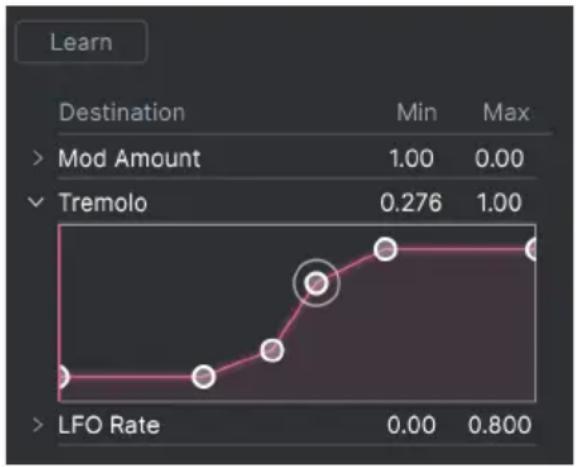
Cliquez sur une courbe pour ajouter un point de rupture. Il est représenté par un petit cercle. Vous pouvez ensuite faire glisser le point, et les segments de courbe entre lui et ses voisins les plus proches seront modifiés en conséquence. Faites un clic droit ou Ctrl + cliquez sur un point pour le retirer. Il n'est pas possible de retirer le premier et le dernier point de rupture.

linéaire.
Une ligne diagonale simple produit une courbe linéaire, mais le plus amusant reste le non
linéaire.
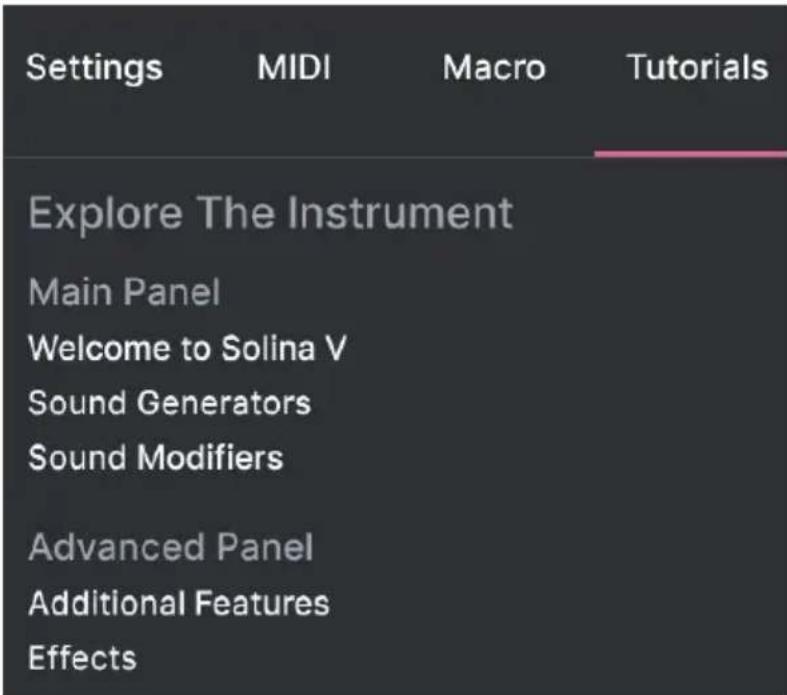
Dans cet onglet, qui peut également être ouvert en sélectionnant Tutorials dans le menu Solina V, vous pouvez cliquer sur les titres des chapitres individuels, qui vous permettront de parcourir pas à pas les différentes zones du Solina V. Les parties du panneau sur lesquelles vous devez vous concentrer sont mises en évidence au fur et à mesure que vous progressez.
Si vous éditez un preset, veillez à l'enregistrer avant d'ouvrir la partie Tutorials, car cela chargera un nouveau preset et écrasera vos modifications. Lorsqu'elle est utilisée, la partie Tutorials occupe aussi l'espace du panneau latéral.
Maintenant que tous les contrôles des extrémités ont été abordés, vous avez peut-être hâte d'entrer dans le vif du sujet : les contrôles, originaux et modernes, servant à la création sonore sur le Solina V. Mais avant tout, il semble important de comprendre la puissance du navigateur de presets d'Arturia et sa façon de nous aider à mémoriser, organiser, chercher et sélectionner des sons parmi les centaines disponibles.
4. Le navigateur de presets
Le navigateur de presets vous permet de rechercher, de charger et de gérer les sons dans le Solina V. Il y a différentes vues, mais elles mènent toutes aux mêmes banques de presets.
Pour accéder à la fonction de recherche, cliquez sur le bouton du navigateur (l'icône ressemble un peu à un livre sur une étagère de bibliothèque). Pour fermer le navigateur, cliquez sur le X qui apparait à sa place.
Le navigateur possède 4 zones principales :
La fenêtre complète du navigateur de préréglage
| Numéro Zone Description | ||
| 1. | Recherche et résultats [p.33] | Recherche de preset à l'aide de chaînes de texte et de tags pour le Type et le Style. |
| 2. | Barre latérale [p.37] | Gérez les banques et les playlists. |
| 3. | Infos sur le preset [p.40] | Résumé des informations sur la banque et les tags, le nom du concepteur et la description du preset actuel. |
| 4. | Potentiomètres Macro [p.43] | Réplique grande toillie des potentiomètres Macros de la barre d'outils inférieure. |
4.1. Recherche et résultats
Cliquez sur le champ de recherche qui se trouve en haut de la partie et saisissez un ou des termes de recherche. Le navigateur va filtrer votre recherche de deux façons : en faisant correspondre les lettres dans le nom du preset. Si votre terme de recherche est proche de celui d'un Type ou Style [p.34], il inclura aussi les résultats correspondant à ces tags.
La liste de résultats juste en dessous affiche tous les preset qui correspondent à votre recherche. Cliquez sur l'icône X à droite pour effacer vos termes de recherche.
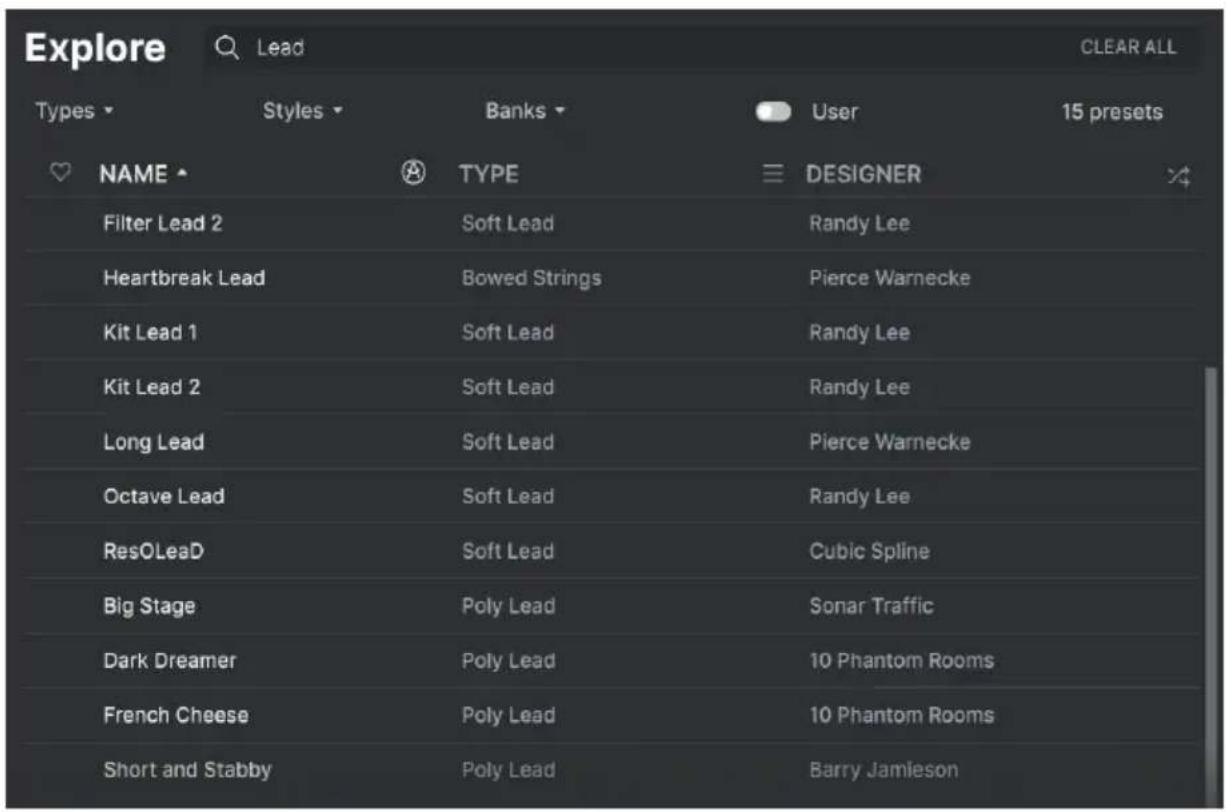
Filtrer en tapant du texte dans le champ de recherche
4.2. Filtrer en utilisant des tags
Il est possible de restreindre (et parfois d’étendre) votre recherche à l’aide de tags différents. Il existe deux types de tags : Types et Styles. Vous pouvez filtrer par l’un, l’autre ou les deux.
4.2.1. Types
Les types correspondant à des catégories d'instruments et de rôles musicaux : basses, leads, cordes, pads, orgues, et plus encore. Lorsque la barre de recherche est vide, cliquez sur le bouton Types pour afficher une liste de types. Vous remarquerez que chaque type est aussi doté de plusieurs sous-types :
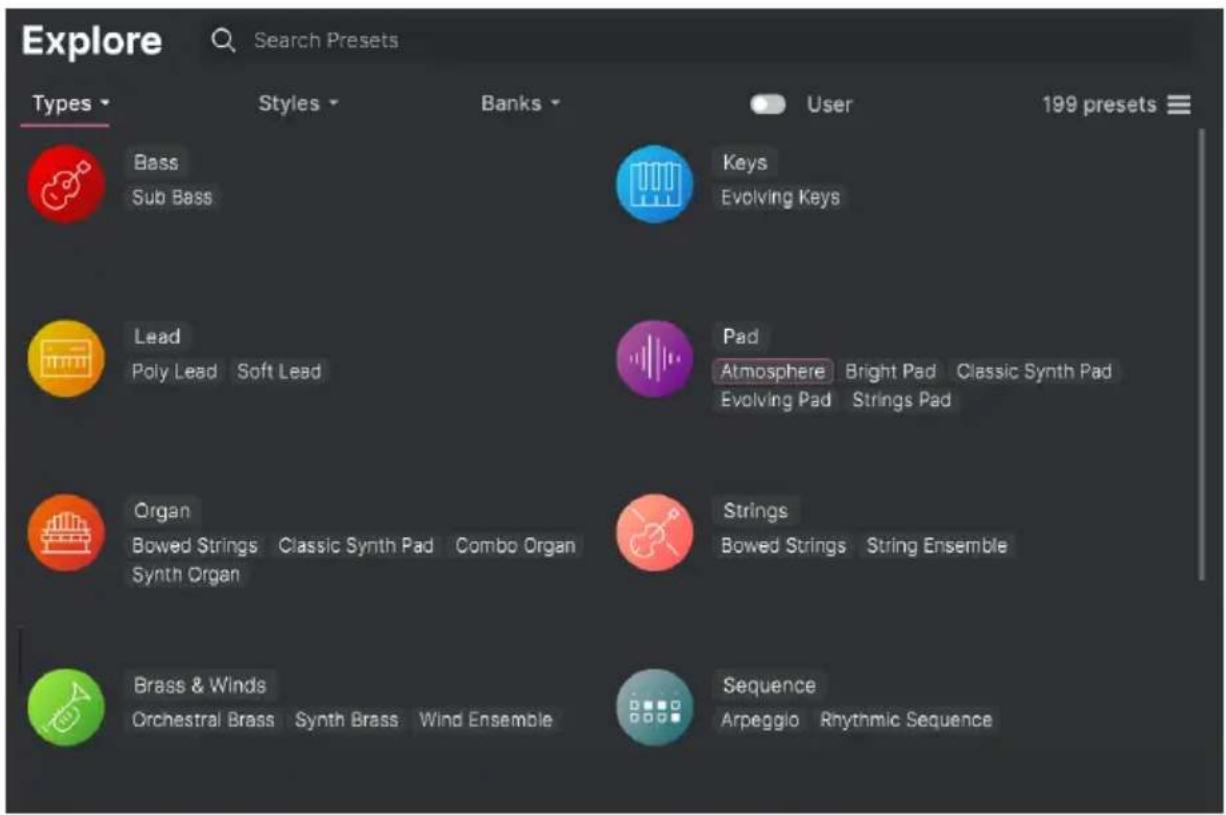
Cliquez sur l’un d’entre eux et les résultats n’afficheront que les preset qui correspondent à ce tag. Vous pouvez aussi vous servir de cmd-clic (macOS) ou de ctrl-clic (Windows) pour sélectionner plusieurs Types. Par exemple, si vous n’êtes pas sûr que le preset que vous recherchez a été taggué avec Keys ou Pad, sélectionnez les deux pour élargir la recherche.
La colonne Results peut être inversée en cliquant sur les boutons flèches à droite des titres de colonnes (Name, Type, Designer).
4.2.2. Styles
Les styles affinent leur recherche avec des attributs musicaux plus avancés. Cette zone, accessible par le bouton Styles, présente trois subdivisions supplémentaires.
- Styles : « Ambiance » générale telle que Dirty, Atmospheric, Clean, Complex, Mellow, etc. Genres : Genres musicaux identifiables tels que Trance, Techno, Synthwave, disco, etc.
- Caractéristiques : Attributs acoustiques tels que Analog, Evolving, Distorted, Dry, Rise, etc.
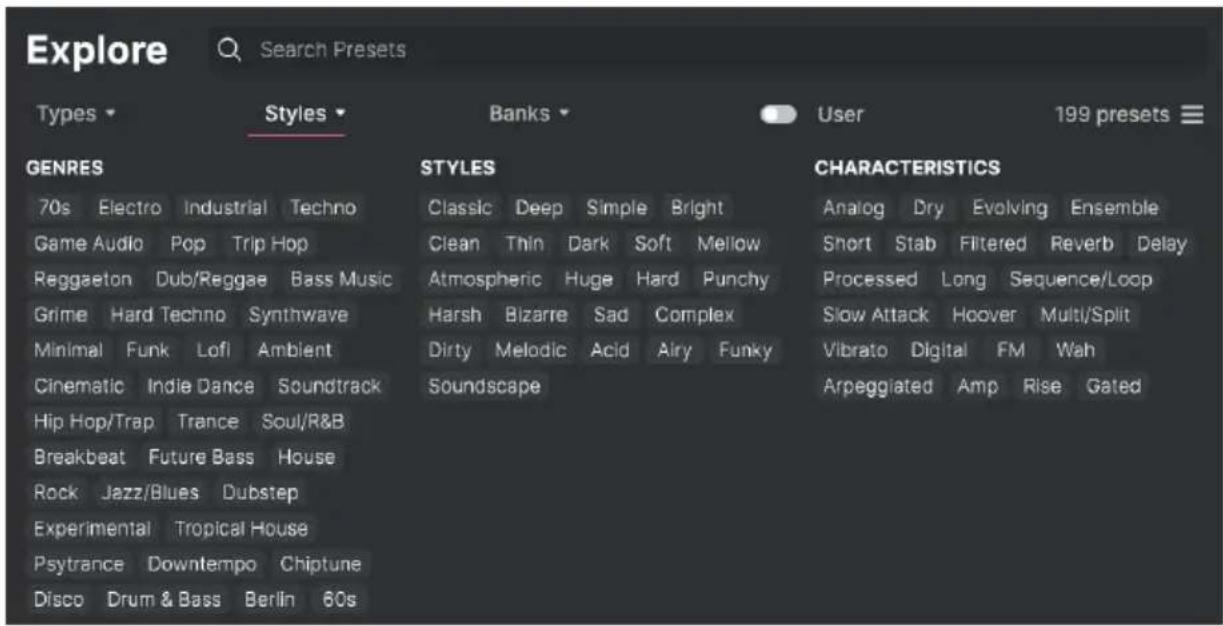
Cliquez sur un tag pour le sélectionner. Cliquez à nouveau (ou clic-droit) sur un tag pour le désélectionner. Lorsque vous sélectionnez un tag, en général, vous remarquerez que plusieurs autres tags disparaissent. Ceci est du au fait que le navigateur réduit votre recherche par le biais d'un processus d'élimination. Désélectionnez les tags de votre choix pour retirer ce(s) critère(s) et ainsi élargir la recherche sans avoir à tout recommencer.
4.2.3. Banques
Le bouton Banks se trouve à côté des boutons Types et Styles. Il vous permet d'effectuer votre recherche (en ayant recours à toutes les méthodes précédentes) dans les banques d'usine et utiliser.
4.3. Fenêtre search results [résultats de recherche]
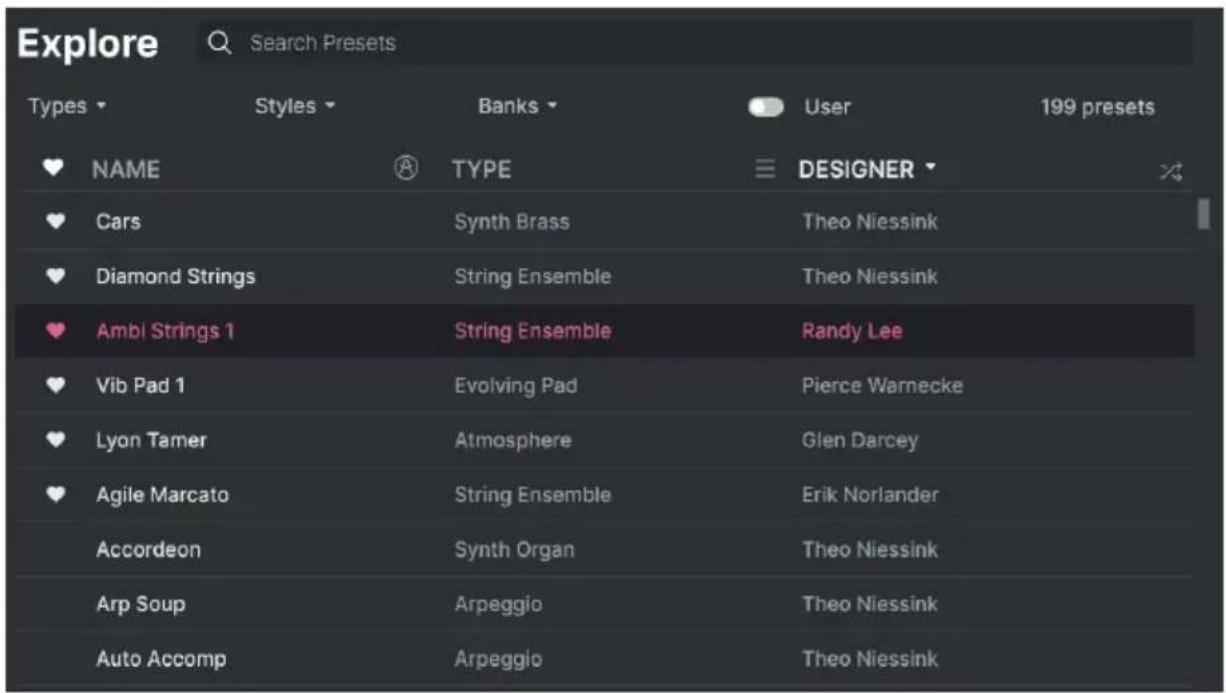
Cliquez sur le bouton Show Results (afficher résultats) si vous ne voyez pas encore les résultats. Cliquez sur la flèche de tri pour inverser l'ordre alphabétique d'une colonne.
4.3.1. Trier l'ordre des presets
Cliquez sur l'en-tête NAME dans la première colonne de la liste de résultats pour trier les presets en ordre alphabétique croissant ou décroissant.
Cliquez sur l'en-tête TYPE dans la deuxième colonne pour faire de même avec Type.
Cliquez sur le logo Arturia à gauche de TYPE pour faire apparaître les preset d'usine en haut de la liste. Ils seront placés juste en dessous des preset que vous avez likés [p.37].
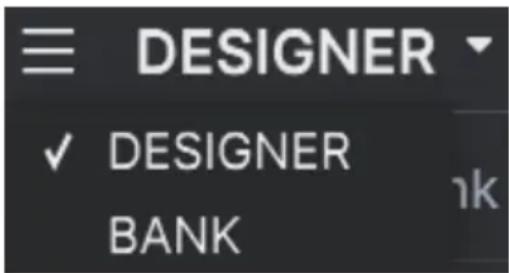
L'en-tête de la troisième colonne est doté de deux options : DESIGNER et BANK. Cliquez sur l'icône représentant trois lignes pour sélectionner l'un des deux. Puis, cliquez sur le nom de l'un des en-têtes, comme pour les deux autres colonnes, pour inverser l'ordre alphabétique.
4.3.2. Effacer des tags
Des intitulés pour tous les tags actifs dans une recherche se trouvent juste en dessous des boutons Types, Styles et Banks. Cliquez sur la X à côté de chacun d'entre eux pour les supprimer (et ainsi élargir les résultats). Cliquez sur Clear All (Effacer tout) pour refirer tous les tags.
Explore

BizarreX
Search Presets
CLEAR ALL
Au fur et à mesure que vous explorez et créez des preset, il est possible de les « Liker » en cliquant sur le cœur à côté de leurs noms. Ensuite, cliquez sur l'icône cœur pour remonter tous vos favoris en haut de la liste de résultats.
Utilisez autant de fonctionnalités de tri et de filtrage que vous le souhaitez et vous trouverez toujours le son que vous recherchez.
4.4. Barre latérale
La section la plus à gauche du navigateur de préréglages détermine les éléments affichés dans la section Recherche et Résultats [p.33].
L'option située le plus en haut est :
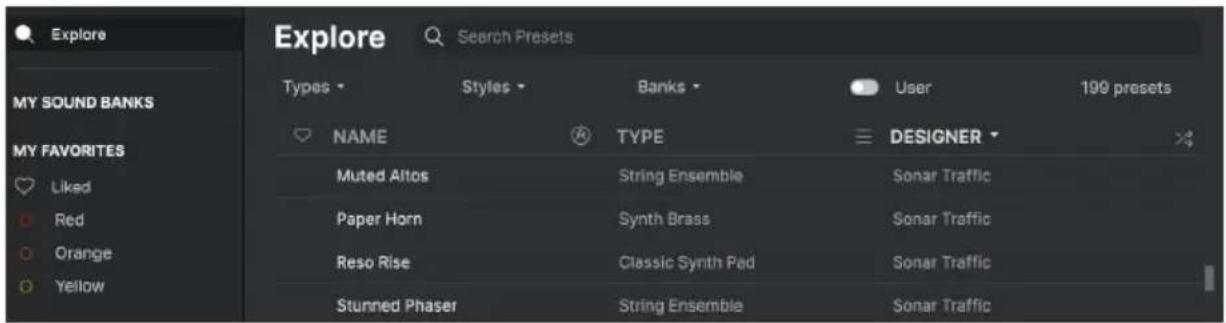
La section Explore est le réglage par défaut, qui vous permet de rechercher la banque actuelle de préréglages chargée dans le Solina V comme nous l'avons fait dans la section précédente.
4.4.1. My sound banks [mes banques de sons]
Ceci vous permet de choisir parmi les banques Factory et User actuellement disponibles, en commençant par les banques Factory. Les banques User apparaissent à côté et peuvent être supprimées, renommées ou exportées avec un clic-droit.
![Arturia Solina V - My sound banks [mes banques de sons] - 1](/content/2026/03/549497/images/eb58eb7c8acb884cb05a411179e20f9c106746c9f0e9442f32683f73428ed4d0.jpg)
La partie centrale de la barre latérale présente un menu appelé My Favorites qui vous permet de donner un code couleur à certains groupes de preset pour les retrouver plus facilement. Il inclut également un Liked groupe (groupeLIKE) afin que vous puissiez rapidement retrouver les preset que vous avez marqués avec une icône cœur. Pour décider quelles couleurs afficher, passez votre souris au-dessus de My Favorites et cliquez sur Edit. Puis, utilisez les boutons pour sélectionner les couleurs que vous souhaitez voir ou coder, puis cliquez sur Done.
![Arturia Solina V - My sound banks [mes banques de sons] - 2](/content/2026/03/549497/images/52ac49d4118720835a0ac2822f6c9f7f853ee1ea5288350578cc4d888336e44e.jpg)
Pour ajouter des presets à un groupe de favoris particulier, cliquez-glissez simplement le preset en question vers la couleur appropriée. Puis, cliquez sur la couleur elle-même pour en afficher les presets.
![Arturia Solina V - My sound banks [mes banques de sons] - 3](/content/2026/03/549497/images/7f4ff12226aa247c483d817a6a0706b222a0c459b371d30fff87ebe79dabe0c0.jpg)
![Arturia Solina V - My sound banks [mes banques de sons] - 4](/content/2026/03/549497/images/20855a98b0331113f63fa97e7705b86a891f5ef789ae3e57d42fdfc4b3030b62.jpg)
La partie basse de la barre latérale affiche les playlists que vous avez créées ou importées. Les playlists sont un outil de management très puissant pour des setlists de concert. Rendez-vous à la section Playlists [p.44] ci-dessous pour en savoir plus.
Les informations spécifiques relatives à chaque preset s'affichent à droite dans la fenêtre du navigateur. Les informations sur le preset User (mais pas Factory) peuvent y être modifiées : Nom, Type, Favori, etc.
![Arturia Solina V - My sound banks [mes banques de sons] - 5](/content/2026/03/549497/images/a845eeb3308c0785faea40226963e23a20c2c87efd916a41ca9c6bfc51c47253.jpg)
Pour apporter les modifications souhaitées, vous pouvez taper dans les champs de texte, utiliser l'un des menus déroulants pour modifier la Banque ou le Type, et cliquer sur le signe + pour ajouter ou supprimer des Styles.
Les changements de Types et de Styles que vous effectuez ici sont reflétés dans les recherches. Par exemple, si vous supprimez le tag de style « Funky » et que vous enregistrez ce preset, elle n'apparaîtra plus dans les futures recherches de sons « Funky ».
L'icône avec les trois points en haut à droite ouvre un menu avec des options d'organisation pour le preset.
![Arturia Solina V - My sound banks [mes banques de sons] - 6](/content/2026/03/549497/images/3effc7004330e8ceddc6d7ca4a914c4d6b972fdfbd4f37de85cafe4d497299db.jpg)
Les options incluent Save Preset (Enregistrer), Save Preset As (Enregistrer Sous), Delete Preset (Supprimer) et Add to Playlist (Ajouter à la playlist), complète par une option pour créer une nouvelle playlist. Les lignes avec les icônes colorées vous permettent d'ajouter le preset à un groupe de favoris particulier, comme décrit plus haut.
4.5.1. Modifier une information pour plusieurs unités présélectionnées
Lorsque vous préparez un spectacle, si vous voulez déplacer plusieurs preset sur une autre banque, ou entrer un seul commentaire pour plusieurs preset en même temps, c'est très simple. Il vous suffit de maintenir command (macOS) ou ctrl (Windows) et de cliquer sur les noms des preset que vous voulez modifier dans la liste Results. Puis saisissez des commentaires, changez de Banque ou de Type, etc. et enregistrez le preset.
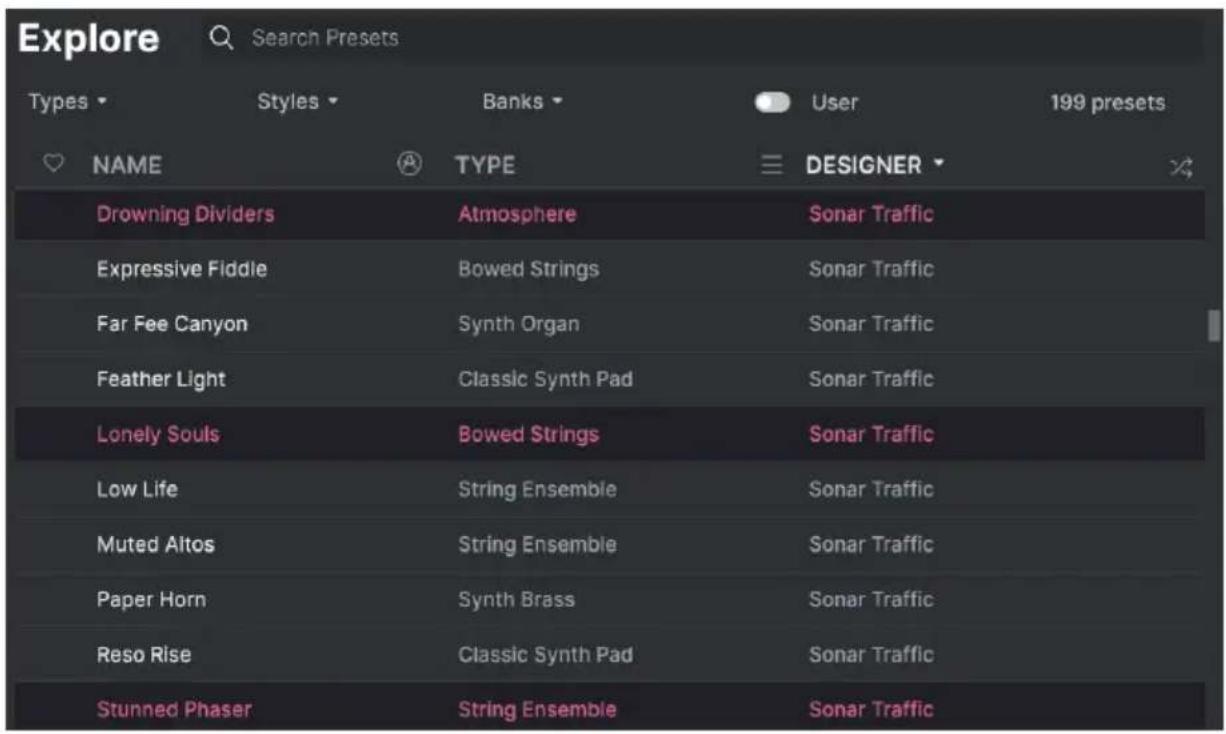
Si vous souhaitez modifier les informations relatives à un preset d'usine, vous devez utiliser la commande Save As pour enregistrer une copie dans la catégorie User. Les boutons Edit et Delete apparaitront alors dans la section info, en bas de la fenêtre.
4.6. Sélection de presets : autres méthodes
Cliquez sur le nom du preset au centre de la barre d’outils supérieure pour afficher un menu déroulant. La première option de ce menu s’appelle All Presets. Elle ouvre un sous-menu de littéralement chaque preset dans la banque actuelle.
En dessous se trouvent des options correspondant aux tags de Type. Chacun d'entre eux ouvre un sous-menu de tous les presets de ce Type.
Si vous avez une recherche active par Type et/ou Style, les flèches haut/bas à droite du nom du preset ne navigueront qu'à travers les résultats qui correspondent à ces tags.
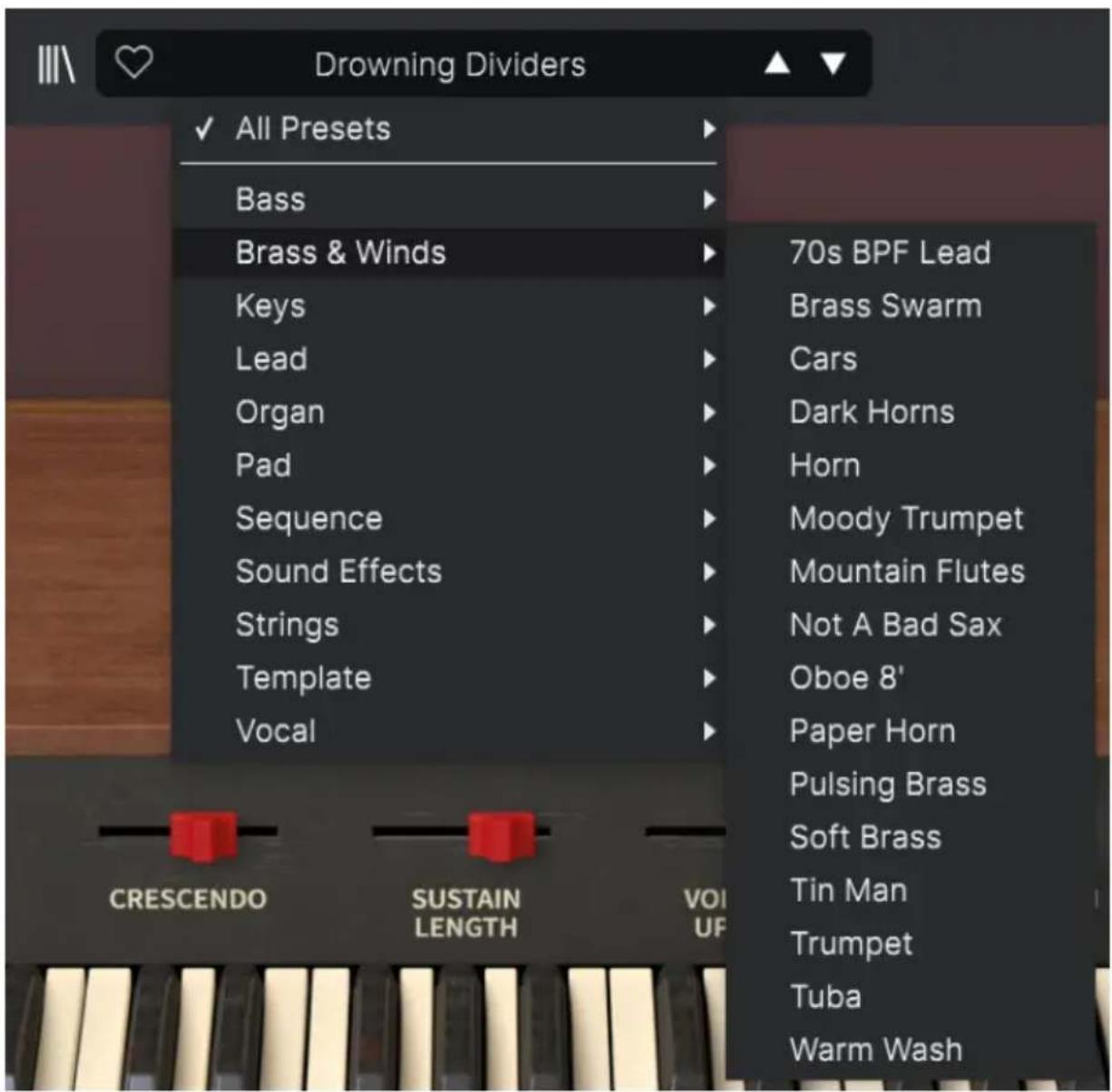
L'option « All Presets » dans le menu déroulant ignore toujours les critères de recherche. Comme pour les de Type en dessous de la ligne, ils incluent toujours tous les preset de ce Type.
4.7. Potentiomètres macro
Ceux-ci sont simplement des répliques grande taille des potentiomètres Macro de la barre d'outils inférieure. Bougez-en un et son partenaire bougera aussi.
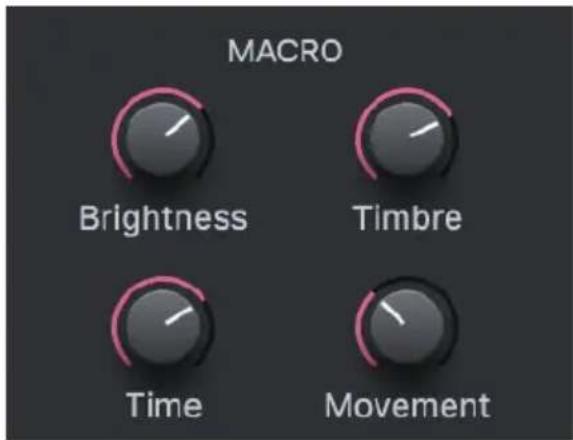
L'assignation de paramètres aux Macros est couverte dans la section sur l'onglet Macro [p.29] du Chapitre 3.
4.8. Playlists
Les playlists sont une manière de rassembler les preset en différents groupes pour différentes utilisations, comme une setlist pour une performance ou un projet studio particulier. Au sein d'une playlist, vous pouvez réorganiser et regrouper les preset sous forme de chansons (Songs), une addition utile pour une setlist.
L'en-tête My Playlists apparaît sous My Favorites dans la barre latérale. Néanmoins, lorsqu'vous commencez à utiliser le Solina V, vous n'aurez pas encore de Playlist à votre disposition, et l'en-tête My Playlists ne sera pas directement affiché. Pour le faire apparaître, vous devrez créer toute première playlist.
4.8.1. Créer votre première playlist
Pour commencer, cliquez-glissez n'importe quel preset vers la barre latérale. L'en-tête My Playlists apparaîtra, ainsi qu'une icône + New. Déposez le preset sur l'icône + New et cela ouvrira une fenêtre pop-up vous permettant de nommer votre première playlist. Une fois que vous avez créé une playlist, l'en-tête My Playlists sera présent de manière permanente dans la barre latérale.
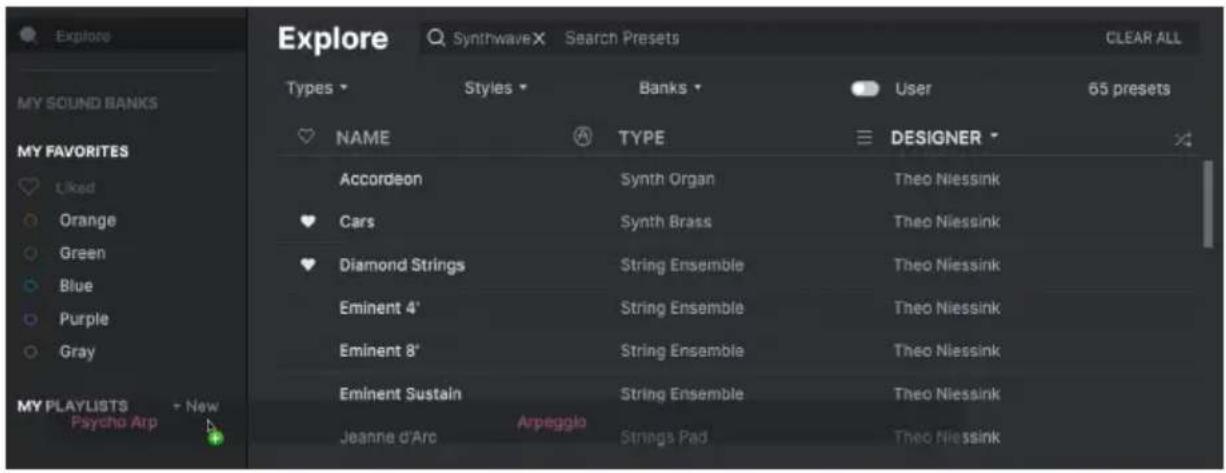
4.8.2. Ajouter une playlist
Pour créer une playlist, cliquez sur le bouton New Playlist (Nouvelle playlist) à la fin de la liste.
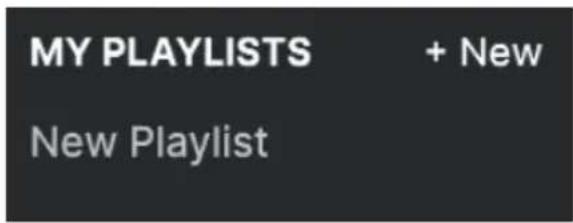
Donnez-lui un nom et elle apparaît dans le menu Playlists de la barre latérale.
Une fois que vous avez créé des playlists, vous aurez accès à des options d’édition en faisant un clic droit sur le nom d’une playlist. Vous pourrez Renommer, Supprimer ou Exporter une playlist vers tout ordinateur, en tant que fichier avec l’extension ".aplst".
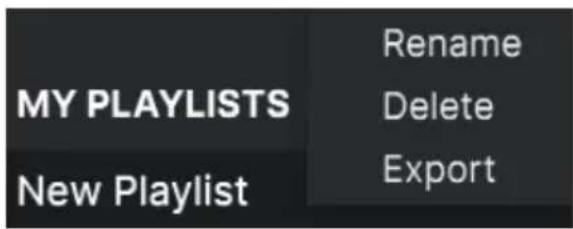
4.8.3. Ajouter un preset
Vous pouvez utiliser toutes les options de la fenêtre d'exploration pour localiser les preset pour votre playlist. Lorsque vous avez trouvé le preset désiré, cliquez-glissez celui-ci jusqu'à sur le nom de la playlist.
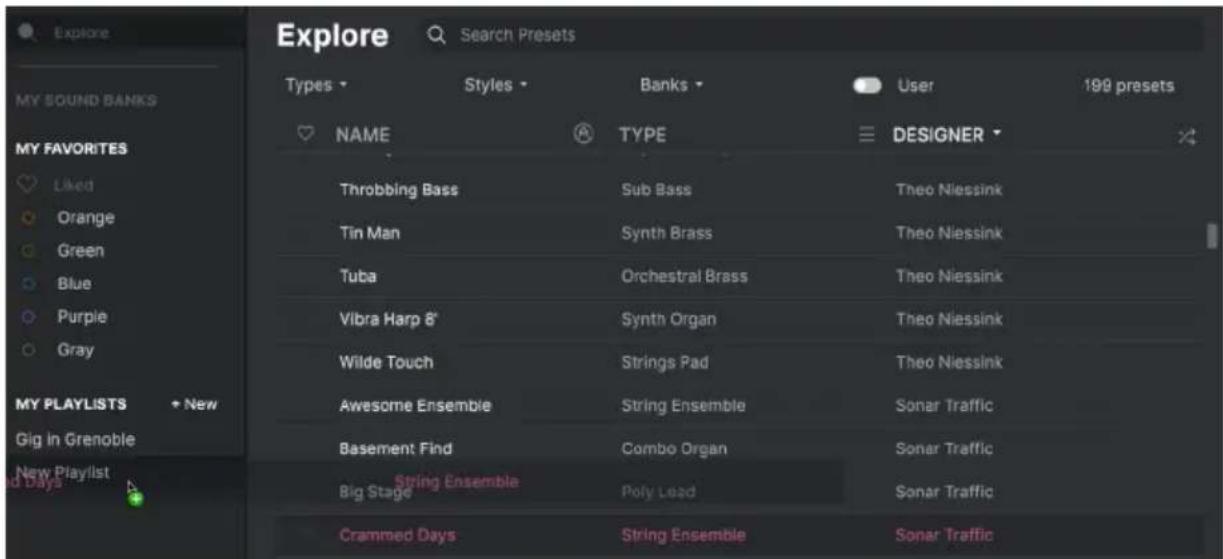
Cliquez-glissez depuis la liste des résultats jusqu'à dans votre playlist
Pour voir le contenu d'une playlist, cliquez sur le nom de celle-ci.
4.8.4. Réorganiser les prêts
Les preset peuvent être réorganisés au sein d'une playlist. Par exemple, pour déplacer un preset de l'emplacement 1 à 3, cliquez-glissez celui-ci jusqu'à l'endroit voulu.
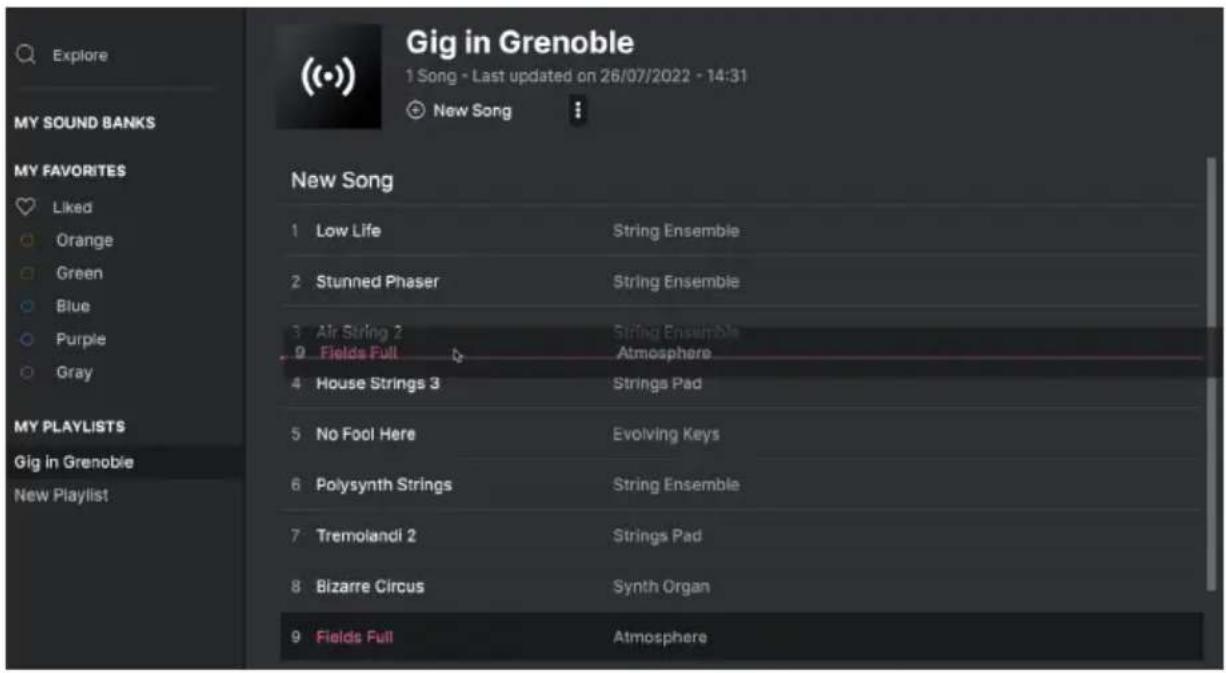
Les lignes jaunes indiquent la destination finale du preset que vous déplacez
Ceci déplacera les autres prêset vers le haut de la liste. Une ligne jaune apparaîtra brièvement au point d'insertion.
4.8.5. Retirer un preset
Pour référer un preset d'une playlist, faites un clic droit sur son nom pour ouvrir un menu pop-up.
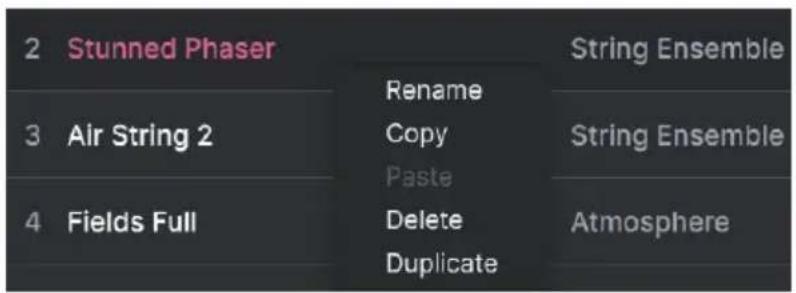
Ce menu inclut également les options Renommer, Copier, Coller et Dupliquer. Plus d'options de gestion sont décrites plus bas.
4.8.6. Gestion d'une nouvelle chanson et d'une playlist
Le bouton New Song (Nouvelle chanson) crée une nouvelle chanson au bas de la playlist. Vous pouvez la nommer, puis la cliquer-glisser pour la positionner dans votre playlist et y ajouter des preset dans l'ordre que vous souhaitez.
Pour accéder aux options de gestion de playlist, cliquez sur l'icône avec les trois points à côté du bouton New Song. Ceci ouvre un menu déroulant:

New Song
1 Song - Dernière mise à jour le 26/07/2022 - 14:33
New Song
Renommer la playlist
Sauvegarder la Playlist Sous
Exporter la playlist
Supprimer playlist
- Rename Playlist (Renommer playlist) : Renomme la playlist actuelle sans la dupliquer.
- Sauvegarder playlist sous (Save Playlist As) : Crée une copie de la playlist avec "Copy" attenant au nom. Vous pouvez changer le nom avant d'enregistrer.
- Export Playlist (Exporter playlist) : Exporte la playlist vers un emplacement de votre ordinateur, avec l'extension de fichier ".aplst".
- Delete Playlist (Supprimer playlist) : Supprime la playlist actuelle mais ne supprime pas les preset qu'elle contient.
5. Le panneau principal
Maintenant que nous avons réglé toutes les questions de configuration et de gestion, il est temps de nous plonger dans la création et la modification des preset dans le Solina V. Nous allons diviser cette exploration des fonctions de l'instrument en deux chapitres, afin de refléter les deux niveaux de détails de programmation dont nous disposons.
Ce chapitre va nous en apprendre un peu plus sur les fonctionnalités disponibles sur le Panneau principal, le panneau avant de l'instrument qui ressemble beaucoup au Solina original (avec quelques contrôle en plus). Il donne accès aux options de contrôle de base que contenait l'équipement original, ce qui signifie que vous pourrez recréer beaucoup de grands sons, comme si vous le faisiez dans les années 1970.
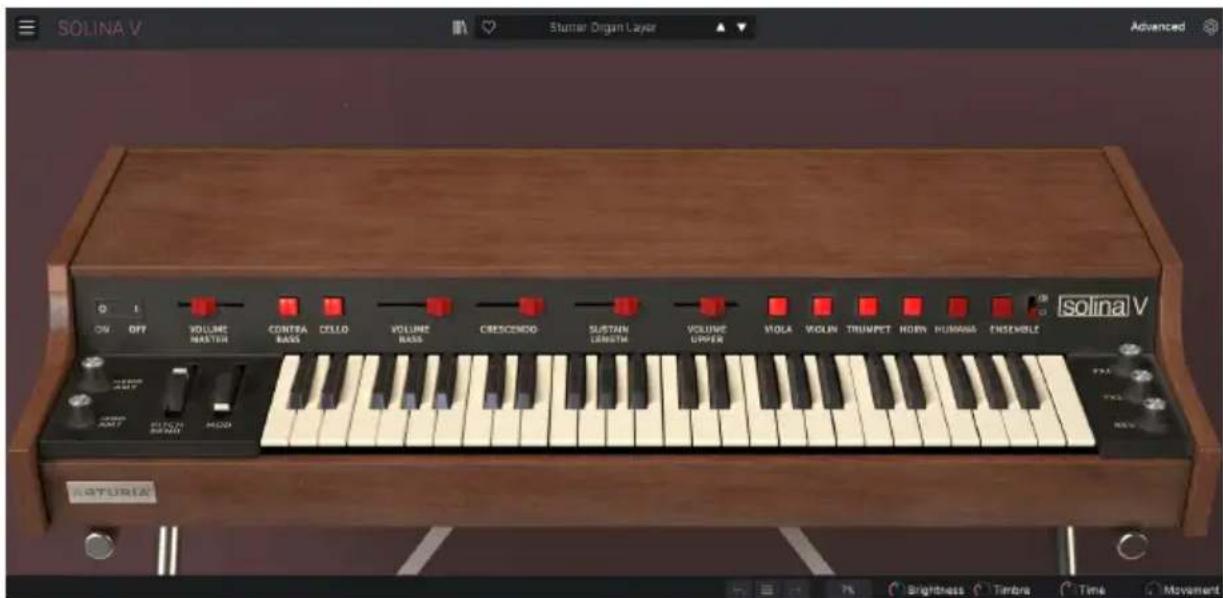
Cependant, cette version logicielle moderne n'est pas juste une modélisation précise de la machine originale. (Cela ne devrait pas vous surprendre. Après tout, nous sommes Arturia, et ajouter de nouvelles fonctions géniales à ces monstres, c'est un peu notre truc).
Si vous cliquez sur le bouton Advanced de la barre d'outils supérieure, ou sur le couvercle du Solina V, il s'ouvrira pour révéler le Panneau Avancé. Vous y trouvez tous les ajouts spéciaux qui font du Solina V une mise à jour du XXIe siècle d'un classique du XXe siècle. Nous les aborderons au cours du chapitre suivant.
Cliquez de nouveau sur le bouton Advanced, ou cliquez sur le haut du couvercle au-dessus des contrôles pour le fermer.
5.1. Se servir des contrôles à l'écran
Pour se servir des contrôles à l'écran, c'est simple : pour un bouton ou un switch, cliquez dessus pour l'activer ou le désactiver ; pour une molette ou un curseur, cliquez dessus et faites-le glisser pour éditer sa valeur.
Si, pour changer des éditions grossières, vous souhaitez ajuster un paramètre avec précision, faites-le en effectuant un clic droit avant de faire glisser le curseur. Si vous double-cliquez dessus, le paramètre retrouvera sa valeur par défaut, le cas échéant.
Si l'idée de tripoter une souris en permanence ne vous réjouit pas, n'oubliez pas que vous pouvez assigner tous ces contrôles à votre contrôleur MIDI à l'aide des réglages de l'onglet MIDI [p.24] disponibles dans le panneau latéral.
5.2. Le panneau principal et ses contrôles
Commençons avec le couvercle virtuel fermé afin de nous concentrer sur le panneau principal : la rangée de contrôles au-dessus (et de chaque côté) du clavier.
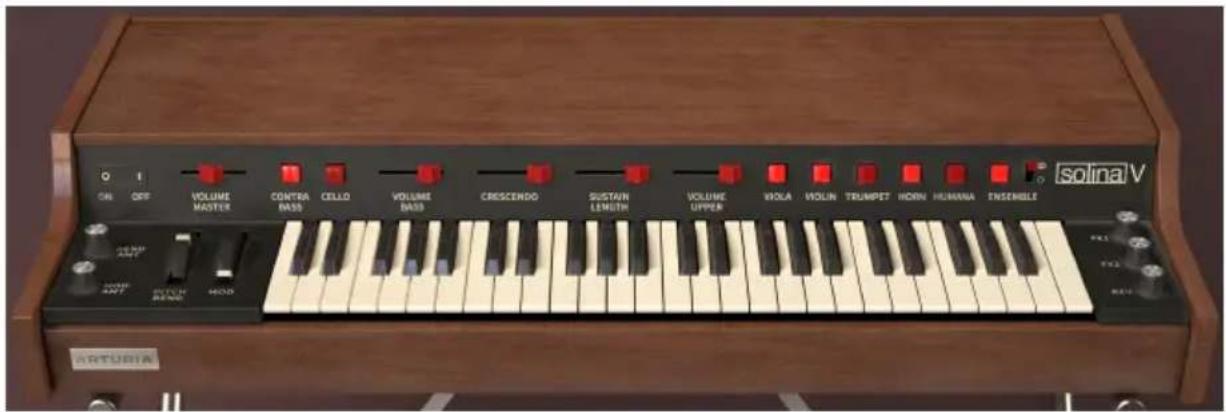
Voici une description de chaque contrôle, en allant de gauche à droite.
5.2.1. À gauche du clavier
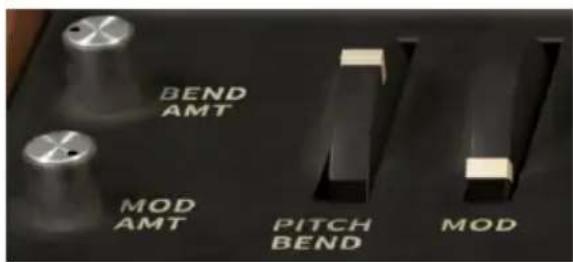
Bend Amt: contrôle la plage des informations de Pitch Bend envoyées au Solina V. Elle varie entre 0 cent (aucun bend) et 1200 cents (une octave).
Mod Amt: contrôle la quantité d'effet qu'aura la molette Mod sur le son, de 0% (aucun effet) à 100% (plein effet).
Pitch Bend : une fois reliée, la molette à ressort reviendra au centre. Elle est réservée aux données MIDI Pitch Bend, et c'est le seul contrôle à l'écran qu'il n'est pas possible de réassigner à un autre numéro MIDI Control Change.
Mod wheel : sert à introduire des quantités programmables de vibrato et/ou de tremolo au son. Par défaut, cette molette répond au MIDI CC #1, mais il est possible de la réassigner à n'importe quel contrôleur MIDI. Le bouton Mod Amt détermine la quantité d'effet qu'elle a sur le son.
5.2.2. Au-dessus du clavier

Volume Master: contrôle le niveau de sortie complet du Solina V. Il modifie le volume des instruments Upper et Bass en même temps.
Contrabass et Cello : active et désactive les deux sons disponibles pour l'instrument Bass. Cello est une octave au-dessus de Contrabass.
Il est possible d'activer les deux sons en même temps : il vous suffit de cliquer dessus l'un après l'autre, ou de cliquer sur l'un et de le faire glisser sur l'autre.
Volume Bass : ajuste le volume de l'instrument Bass indépendamment du volume de l'instrument Upper.
Crescendo: contrôle si les notes s'estompent lorsqu'elles sont jouées. Le contrôle définit le niveau initial du son lorsque la touche est enfoncée, de 0 dB (à peu volume instantanément) à -60 dB (démarrant au quasi-silence). L'équivalent le plus proche sur un synthétiseur conventionnel serait le réglage Attack Time de l'enveloppe VCA.
La réponse, qui n'est pas la même pour les Instruments Bass et Upper, est aussi affectée par le mode Poly activé ou non du preset.
Sustain Length: ajuste le temps nécessaire au son de l'instrument Upper pour diminuer une fois qu'une touche est relâchée, allant de 0 à 4 secondes. Cela correspondrait au Release Time d'une Enveloppe VCA sur un synthétiseur conventionnel.
L'instrument Bass dispose d'un contrôle Sustain à part, dont nous parlerons une fois arrivés au panneau Avancé.
Volume Upper : ajuste le volume de l'instrument Upper indépendamment du volume de l'instrument Bass.
Viola, Violin, Trumpet, Horn et Humana : active et désactive les cinq sons disponibles pour l'instrument Upper. Violin est une octave au-dessus des quatre autres sons.
Bien que les cinq sons puissent être actifs en même temps, Trumpet et Horn ne peuvent pas émettre de son simultanément. Si les deux boutons sont activés, vous n'entendrez que Horn, mais Trumpet démarrera dès que Horn sera désactivé.
Comme pour les bass, le fait de cliquer sur un bouton et de le faire glisser sur les autres les active ou les déactive tous.
Ensemble : active et désactive l'effet Ensemble. Le switch à côté permet de passer entre le mode Mono et Stereo.
5.2.3. À droite du clavier
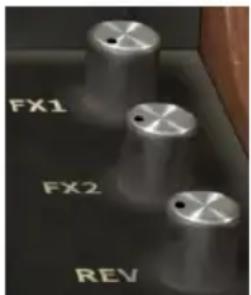
FX1, FX2 et Rev : contrôle les niveaux relatifs des deux processeurs d'effets et la Reverb, qui sont aussi accessibles depuis le panneau Avancé.
5.3. Au-delà du solina
Si vous deviez comparer le panneau principal du Solina V avec le panneau avant du Solina original, vous remarqueriez quelques petites différences. L'original contenait un bouton permettant d'ajuster avec précision, mais pas de molettes de pitch bend et mod. De plus, il n'avait pas de contrôle de volume master. Le Solina V, quant à lui, apporte trois switchs supplémentaires, un pour la voix Humana et deux pour l'Ensemble. Nous allons vous les déscrire, afin que vous saississiez toute l'importance de ces fonctionnalités supplémentaires pour le Solina V.
5.3.1. Humana
Au milieu des années 1970, plusieurs sociétés s'empressèrent de créer le premier synthétiseur polyphonique au monde : un synthé capable de jouer des accords, chaque voix étant une chaîne audio complète composée d'un oscillateur, d'un filtre et d'un amplificateur, avec ses propres enveloppes de luminosité et de volume. Les synthétiseurs paraphoniques comme le Solina n'avaient qu'une seule enveloppe de volume, et techniquement pas de filtre du tout ; ils avaient 49 notes de polyphonie, mais pas de réelle articulation. En essayant de passer de la synthèse paraphonique à la « vraie » polyphonie, une variété de machines inhabituelles ont été fabriquées en utilisant divers nouveaux designs... et le plus (tristement) célèbre sera le Polymoog.
Créé en 1975, le Polymoog était un synthétiseur analogique à 71 touches (sensibles à la vélocité, une première pour un synthé analogique), et chaque touche avait ses propres carters voque et chemin audio. Techniquement, c'était un synthétiseur analogique entièrement polyphonique qui pouvait être joué comme un piano électrique, et qui suscitera beaucoup d'intérêt lors de sa sortie. Son son était tout sujet à des limitations « paraphoniques » décevantes, et il était incroyablement cher et sujet aux pannes; il avait (et a) ses fans, mais ce sera un désastre pour Moog.
En 1978, Moog Music commercialisera une version simplifiée appelée le Polymoog Keyboard, qui offrira à l'utilisateur 14 voicings prédéfinis au lieu des neuf originaux. Vox Humana, l'un de ces nouveaux voicing, aidera à faire entrer le Polymoog dans l'histoire et à lui retirer son étiquette d'échec commercial hors de prix. On le doit aussi à la star montante Gary Numan, qui l'utilisera de façon intensive sur son troisième album The Pleasure Principle, et notamment sur le tube numéro un mondial « Cars ». Son style d'arrangement musical, imprégné de Vox Humana est devenu si populaire et si reconnaissable qu'il sera souvent surnommé « Vox Numanga »
Gary Numan se servira du clavier Polymoog comme d'un ensemble de cordes modernes. Le son Vox Humana est une excellente base pour le genre d’orchestractions épaisses qui se présentent si bien aux claviers comme le Solina. L’instrument Upper du Solina V profite ainsi d’une voix supplémentaire aux sonorités assez différentes. L’instrument part dans une toute nouvelle direction (qui est très cool). À essayer!
5.3.2. Ensemble
Il est facile de décrire ce que fait l'effet Ensemble pour le Solina et pour beaucoup d'autres machines à cordes. Pour faire court, c'est l'épice magique : tout ce sur quoi vous le mettez passe de fade à délicieux!
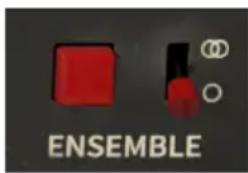
À quoi correspond précisément Ensemble? Il s'agit d'un effet permettant de transformer le son des oscillateurs dans une machine à cordes en un timbre bien plus écais et luxuriant. Et il est important. En effet, comme vous l'entendez si vous désactivez Ensemble (et que vous diminuez complètement FX1, FX2 et Rev), le son des voix simples du Solina n'est pas si incroyable que ça. Que se passe-t-il alors ?
La polyphonie des machines à cordes provient d'une technique appelée synthèse par division de l'octave supérieure. Il y a 12 oscillateurs simples qui jouent les notes sur l'octave supérieure du clavier (Do, Do#, Ré, Ré#, etc.) et des circuits simples appelés diviseurs de fréquence qui coupent les fréquences en deux, en quatre, etc., pour remplir les notes des octaves inférieures.
Cela a l'énorme avantage de donner une pleine polyphonie à la machine à cordes, c'est-à-dire de pouvoir jouer une note pour chaque touche maintenue enfoncée, jusqu'à 49 dans le cas du Solina. Cependant, il y a un énorme inconvénient qui va avec : puisque toutes les notes sont générées depuis le même ensemble d'oscillateurs, leurs formes d'onde sont toujours parfaitement en phase et accordées. Or, ce sont les différences de phase et d'accord qui apportent de la richesse à une vraie section de cordes. Deux personnes ne peuvent pas jouer exactement à la même hauteur et à la même phase, mais elles peuvent s'en approcher. Les différences infimes sont ce que nous entendons par « richesse » lorsque plusieurs joueurs de cordes essaient de jouer la même note à l'unisson.

Notez que Humana est la seule voix du Solina V qui a une certaine épaisseur, même sans l'effet émule. C'est parce qu'elle est modélisée à partir d'un circuit très différent de celui du Solina.
Comment l'effet Ensemble règle-t-il ce problème ? Il divise le signal et en envoie une partie à travers une série de condensateurs, qui non seulement le retardent un peu, mais introduisent une petite dégradation du signal à chaque étape. (Ce type de circuit est appelé un delay bucket-brigade parce que le signal est transmis d'un composant à l'autre, comme une chaîne de seaux transportant de l'eau vers un incendie).
Le Solina comporte trois lignes de delay de ce type, chacune avec un temps de delay légèrement différent qui est très peu modifié par son propre LFO. Lorsque vous les réunissez, vous obtenez une structure harmonique en constante évolution qui confère au son du Solina une partie de la richesse d'une véritable section de cordes. Il est intéressant de noter que, contrairement à un effet chorus moderne conventionnel, les trois signaux retardés de l'Ensemble du Solina sont mélangés sans aucun signal dry. Cette conception remonte à l'effet original triple chorus Orbitone de l'ancêtre direct du Solina, l'Eminent 310. Comme vous pouvez l'entendre, le résultat est luxuriant, écais et engageant.
Qu'en est-il de ce switch supplémentaire situé à côté du bouton Ensemble ? Il recrée les deux types d'Ensemble différents que le Solina pouvait produire. Les premiers Solina étaient mono, les plus récents stéréo, et les sons d'Ensemble qui en résultaient très différents. L'Ensemble stéréo a un étage audio plus large, mais un timbre qui est un peu moins direct que la version mono. Vous pouvez maintenant désirer l'un ou l'autre selon vos besoins.
Ne vous sentez pas coupable si vous vous retrouvez à utiliser Ensemble presque tout le temps, les premiers utilisateurs du Solina le faisaient aussi. À vue d’œil, il n’était pas possible de le désactiver sur les tout premiers Solina!
Pour vous familiariser au moins avec le Solina V, n'hésitez pas à explorer toutes ses capacités par vous-même, sans vous contenter de vous servir uniquement de ses preset. Un conseil : commencez avec le couvercle fermé ! Le fait de travailler exclusivement avec les contrôleurs du panneau principal vous fera développer des connaissances solides qui vous permettront de suivre les traces de tous les célèbres claviéristes des années 1970, qui doivent aussi leur succès au Solina.
6. Le panneau AVANCE
Maintenant que le panneau principal n'a plus de secrets pour nous, il est temps de partir à la découverte des tréfonds du Solina V. Cliquez sur le bouton Advanced de la barre d'outils supérieur, ou cliquez sur le couvercle, pour ouvrir le panneau Avancé. C'est parti pour l'exploration de toutes les nouvelles fonctionnalités qui font passer cette machine à cordes classique au niveau supérieur!
6.1. Le panneau avancé et ses contrôleurs
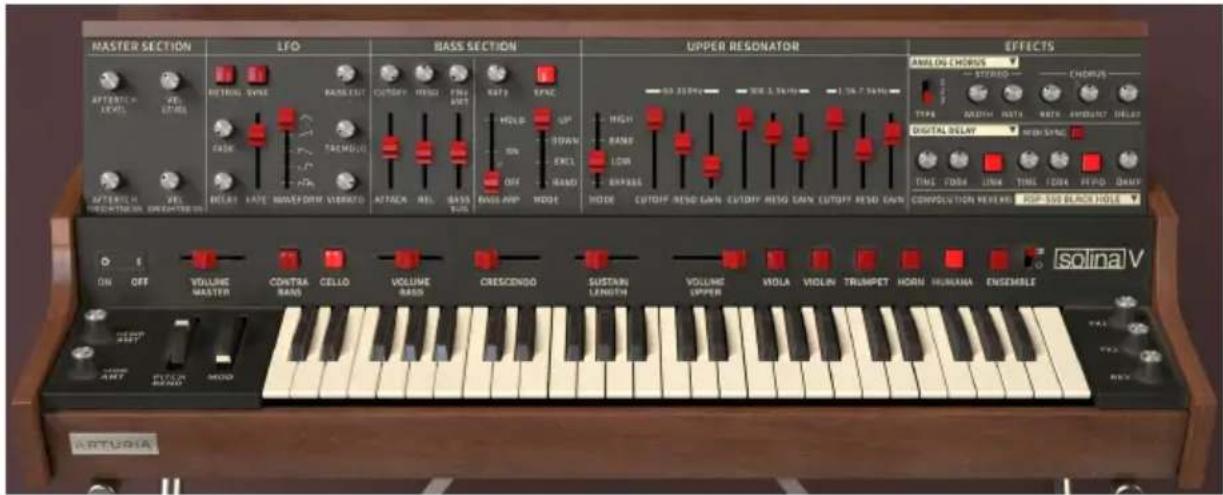
Le panneau Avancé est organisé de façon claire en plusieurs parties, de gauche à droite.
Les parties sont :
- Master Section: ces boutons déterminent la quantité de réponse en aftertouch et en vélocité pour les réglages Brightness et Level. LFO : un Oscillateur basse fréquence, moyen courant d'apporter du mouvement au son de différentes façons.
- Bass Section: ces contrôles transforment l'instrument Bass en un synthétiseur monophonique plus complet avec son propre arpégiateur.
- Upper Resonator : un ensemble de trois filtres résonnants capables de sculpter le ton de l'instrument Upper.
- Effects: trois processeurs d'effets contenant cinq types d'effets.
Contrairement au Solina original, dont le clavier n'était qu'une simple rangée de 49 switches marche/arrêt, le Solina V profite du design des claviers modernes offrant la sensibilité à la vitesse et à l'aftertouch. Cette caractéristique, simple mais flexible, est contrôlée dans la Master Section.
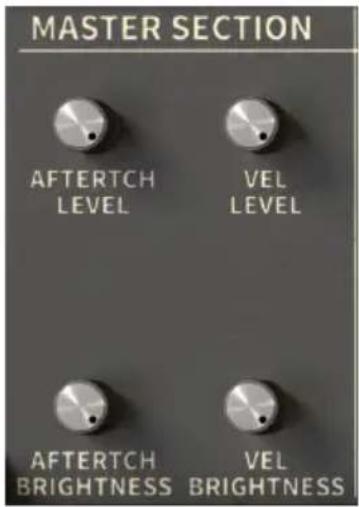
Elle présente quatre boutons : deux routés ou volume global (Level) et deux à la coupure du filtre (Brightness). Ceci vous permet de configurer un preset (par exemple) dans lequel la velocité affecte à la fois Level et Brightness, mais l'aftertouch n'affecte que Level.
Le but n'étant pas de surcharger notre signal de sortie, et de se laisser une marge de sécurité, trois contrôles sur ces quatre n'augmentent pas ce qui est déjà là. En effet, ils réduisent Level et/ou Brightness d'une certaine quantité, de sorte que l'application de la velocité et/ou de l'aftertouch les augmente jusqu'à leurs réglages programmes.
Par exemple, si Vel Level est réglé à 0 %, le niveau programme sera alors audible, peu importe la force employée pour appuyer sur la touche. Cependant, si vous augmentez Vel Level à 50 % et que vous appuyez fort sur la touche, vous n'entendrez que le niveau programme. En revanche, si vous appuyez doucement dessus, le niveau que vous entendrez sera réduit.
De même, Aftertouch Brightness réduit la luminosité pour les pressions plus faibles, vous devrez donc appuyer plus fort pour entendre l'effet complet.
Aftertouch Level est la seule exception à la règle : ce contrôle produit une augmentation de volume qui varie entre 0 dB et 9 dB.
Un moyen rapide de créer un son global plus nombre consiste à régler voire clavier pour qu’il émette une vélocité faible et fixe, puis à ajuster le contrôle Vel Level pour obtenir le son que vous souhaitez. La perte des touches sensibles à la dynamique est souvent compensée par une vélocité fixe qui simule le comportement original du Solina.
6.1.2. LFO
Un oscillateur BASSE FREquence (LFO) fait ce que son nom indique : un oscillateur qui fonctionne à une très BASSE FREquence, à un cycle par minute ou davantage. Si un LFO est routé pour moduler la FREquence d'un oscillateur audible, cela entraînera une augmentation et diminution de la hauteur (Vibrato). S'il est routé au niveau global, il provoque un changement de volume « modulo » (Tremolo).
La molette Mod du Solina V peut servir à ajouter du vibrato et du tremolo aux instruments Upper et Bass simultanément. Cependant, elle peut aussi contrôler Bass Cut, un contrôle de luminosité du filtre indépendant de l'instrument Bass. La partie LFO contrôle ces différentes formes de modulation.
Ce que vous pouvez aussi faire, c'est programmer une certaine quantité de modulation constante, qui peut ensuite être augmentée au besoin par la molette Mod. Quel que soit le type de modulation recherchée, c'est dans la partie LFO que vous trouverez ce que vous voulez.
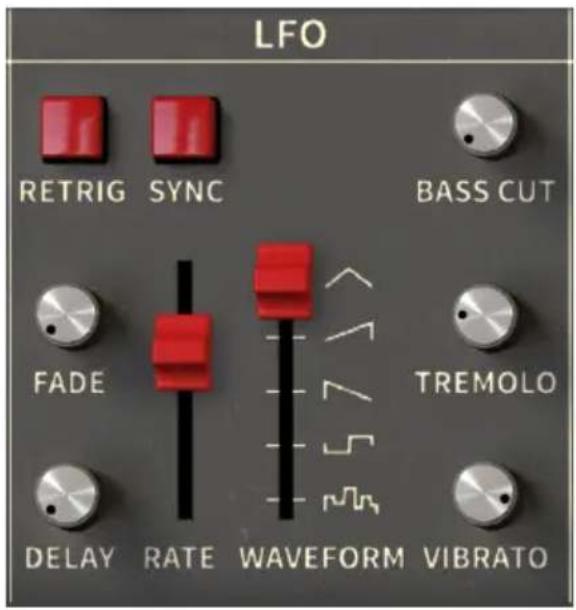
Les contrôles sont disposés de manière à ce que les plus importants soient au centre, nous allons donc faire quelques aller-retour pour vous les présenter.
Rate : ce curseur contrôle la vitesse du LFO. Sa plage de valeurs dépendra de si le contrôle Sync est activé ou non.
- Si Sync est désactivé, Rate est affiché en Hz (cycles par seconde) et varie entre 0,010 Hz (un cycle toutes les 100 secondes) et 13,0 Hz (13 cycles par seconde, presque aussi rapide, mais pas tout à fait, pour être entendu comme un ton).
- Si Sync est activé, alors Rate est affiché en mesures et temps musicaux, allant de 1/64 à 8/1 (un cycle toutes les 8 mesures).
Waveform: ce curseur (qui est un switch à cinq positions) vous permet de choisir parmi cinq types différents de formes d'onde de LFO. De bas en haut, nous avons Random, Square, Saw Down, Saw Up et Triangle.
Vibrato: ce bouton contrôle la quantité de modulation de la hauteur. La quantité de Vibrato va de 0,00 à 50 cents (±1/2 demi-ton).
Tremolo: ce bouton contrôle la quantité de modulation du niveau. La quantité de tremolo varie entre 0,00 et -12 dB.
Bass Cut : ce bouton contrôle la quantité de modulation du filtre pour l'instrument Bass. Elle peut être réglée entre 0 % et 100 %.

Bass Cut n'a d'effet que si Cutoff de la Bass Section (voir plus bas) est réglé assez bas pour que la modulation soit audible. Vous pourrez entendre cette relation en augmentant à fond Bass Cut et en modifiant le contrôle Cutoff.
Par défaut, la molette Mod fera passer les contrôles Vibrato, Tremolo et Bass Cut de 0 à leurs valeurs programmées. Toutefois, si vous préfériez régler l'un de ces paramètres sur une valeur constante qui ne serait pas liée à la molette Mod, vous n'avez qu'à tourner le bouton Mod Amt (à côté des molettes Pitch Bend et Mod) jusqu'à 0.

Veuillez noter que le bouton Mod Amt règle l'effet de la molette Mod sur les trois types de modulation du LFO à la fois. Si vous le tournez jusqu'à 0, la molette Mod n'affectera rien du tout. Cependant, il est possible de mapper indépendamment les Vibrato, Tremolo et/ou Bass Cut vers leurs propres contrôleurs MIDI en utilisant la fonction MIDI Learn [p.24].
Delay: ce bouton contrôle le temps écoulé entre la pression sur une touche et le début de la modulation. La plage va de 0,00 à 3 000 ms (3 secondes).
Fade : ce bouton contrôle une augmentation progressive de l'intensité de la modulation allant de O au niveau programme sur une plage de temps allant de O, OO à 3 000 ms.

Combinez ces boutons pour produire l'effet d'augmentation progressive de la modulation que vous désirez. Faites des essais selon leurs interactions pour que leurs comportements fonctionnent comme ils le devraient. En cas de doute, commencez par régler Delay et Fade sur la même durée.
Retrig : ce switch détermine si le LFO « fonctionne librement » indépendamment de la pression sur une touche, ou s'il se redéclenche (redémarre le cycle de sa forme d'onde) chaque fois qu'une touche est enfoncée.

Pour entendre cet effet, configurez quelque chose d'évident, comme un Tremolo très fort avec une forme d'onde carrée (Square). En jouant des touches au hasard, chaque pression sur l'une d'entre elles vous permettra d'entendre un LFO dans une autre partie de son cycle. Quand Retrig est activé, chaque pression sur une touche vous permettra d'entendre très clairement la façon dont le LFO redémarre.

Veuillez noter que Refrig est lié à la première note jouée et maintenue : si vous jouez d'autres notes sans relâcher la première, elles suivront le même cycle de LFO que la première note maintenue. Refrig ne fonctionnera qu'une fois que vous aurez relâché toutes les touches et que vous en aurez joué une nouvelle.
Sync: verrouille le LFO sur l'horloge MIDI maître qui le synchronise avec les autres effets du Solina V dont les paramètres Sync ont été activés.
Il se passe plein de choses par ici! Ces contrôles sont aussi complets que ceux des parties LFO de nombreux synthés analogiques, et ils apportent beaucoup de puissance au Solina V, ce qui vous permet d'aller bien au-delà des effets de la machine à cordes de base.
6.1.3. Bass section : contrôles de filtres et d'enveloppes
La Bass Section, seule ou combinée à la LFO Section, ajoute de très nombreuses fonctions à l'instrument Bass qui le transforment en un synthétiseur monophonique complet. (C'est un petit clin d'œil au Solina String Synthesizer, un modèle de Solina ultérieur qui était doté d'un synthé monophonique ARP Explorer I). Elle se compose de deux parties avec des fonctions différentes que nous allons décrire une à une.
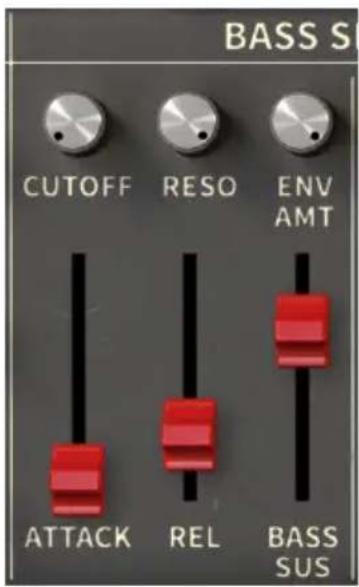
Le côté gauche de la Bass Section ajoute des contrôles pour un filtre resonant avec des paramètres d'enveloppe simples pour la fréquence de coupure et le niveau.
Cutoff: contrôle la fréquence de coupure du filtre. Lorsqu'il est réglé sur une valeur assez basse, les étages d'Attack et de Release de l'enveloppe seront audibles (de même que le contrôle Bass Cut). La fréquence de coupure peut être réglée quelque part entre 20 Hz et 20 kHz.
Résonance : va accentuer les fréquences proches de la fréquence de coupure, produisant des balayages tonals à mesure que le contrôle Cutoff est modifié.

Lorsque le contrôle Resonance est très élevé, le filtre peut se mettre à auto-osciller, ce qui signifie qu'il génère sa propre tonalité en plus des autres sources sonores. Surveillez vos niveaux de sortie quand vous reglez Resonance sur des valeurs élevées!
Env Amount : ce bouton détermine dans quelle mesure l'Attack et le Release affecteront le contrôle Cutoff. Leur effet sera plus audible si Cutoff est réglé assez bas.
Attack : lorsqu'une touche est enfoncée, la fréquence du filtre démarre à la valeur de Cutoff et effectue un balayage vers le haut d'une quantité déterminée par le bouton Env Amount. Attack correspond au temps que prendra cette augmentation, et peut être réglé de 0 à 3 000 ms.
Release : lorsqu'une touche est relachée, la fréquence du filtre redescend jusqu'à la Cutoff. Release correspond au temps que prendra ce retard, et peut être réglé de 0 à 4 000 ms.
Bass Sustain: ce curseur contrôle le temps nécessaire à l'instrument Bass pour diminuer jusqu'au silence une fois qu'une touche est relâchée. Il peut être réglé entre 0 et 4 000 ms, et équivaut au contrôle Sustain Length de l'instrument Upper sur le panneau principal.

N'oubliez pas que le contrôle Crescendo affecte les instruments Bass et Upper.
L'une des façons les plus amusantes d'utiliser un synthétiseur monophonique est de le contrôler avec un arpégiateur, pour jouer des séries de notes qui se répètent. Le Solina V comporte un Arpégiateur simple et élégant capable d'apporter du mouvement et du groove à vos morceaux.
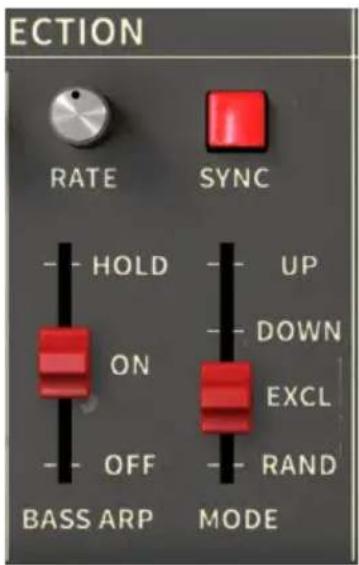
Les contrôles sont simples :
Bass Arp: ce scroller définit le statut Off, On ou Hold de l'Arpégiateur.
Réglé sur On, l'Arpégiateur jouera toutes les notes maintenues et ne jouera plus les notes reliéeses.
Avec Hold, des notes peuvent être ajoutées et seront jouées quand elles sont reliées, tant qu'une note est toujours mise en œuvre. Quand toutes les notes sont reliées, l'arpège complet s'arrête et « oublie » les notes qui ont été jouées. Le processus reconnaît quand une nouvelle note est jouée.
Mode : détermine l'ordre de lecture des notes dans l'arpège. Up, Down et Random sont assez explicites. « Excl » signifie « Exclusive », un mode dans lequel l'arpège joue de haut en bas, mais les notes les plus aiguës et les plus graves ne sont jouées qu’une fois au lieu de deux (elles sont exclues de la répétition).
Répéter les notes supérieures et inférieures d'une arpégiation Haut/Bas est-elle la « bonne » façon de faire les choses ? Des combats acharnés ont été menés pour répondre à cette question. De nombreux synthés célèbres à travers l'histoire se sont retrouvés des deux côtés de ces grands affrontements... et nous avons aussi choisi notre camp.
Rate : contrôle la vitesse de l'arpège. Les valeurs affichées quand vous cliquez sur le bouton et que vous le faites glisser différeront selon le statut du switch Sync.
Quand Sync est désactivé, le bouton Rate varie entre 0,010 Hz (un cycle toutes les 100 secondes) et 50 Hz (50 cycles par seconde, assez rapide pour produire un ton audible).
Quand Sync est activé, la plage du bouton Rate se situe entre 2 mesures au Tempo maître actuel, et une 1/256 (sextuple croche) (de nouveau, assez rapide pour produire un ton audible).
Sync: verrouille l'arpégiateur sur l'horloge MIDI maître, ce qui synchronise aussi tous les paramètres dont le contrôle Sync est activé, comme le LFO et certains effets.
Tout en faisant des essais, n'oubliez pas : il est possible de transposer les instruments Bass et Upper de ± 2 octaves indépendamment et de placer le Split Point n'importe où sur le clavier. Cela signifie qu'il est possible de jouer un arpège de notes aigues de la main gauche, et que la main droite joue sur une gamme plus grave. Vous pouvez aussi régler chaque instrument sur son propre canal MIDI pour des contrôles indépendants.
N'oubliez pas : il est possible de mémoriser le statut de l'Arpégiateur comme faisant partie d'un preset, y compris s'il est réglé sur On/Off/Hold. Vous pouvez appeler un preset, commencer à jouer, et l'Arpégiateur fera son travail même si le panneau Avancé est fermé.
L'idée des résonateurs accordés existe depuis presque aussi longtemps que les synthétiseurs analogiques. Les tout premiers systèmes modulaires Moog avaient un module, le « 907 Fixed Filter Bank », permettant de couper huit fréquences spécifiques, ce qui créait des courbes de filtres superposées complexes. Le 907 (et le 914, son succès à 12 bandes) fait partie des modules de synthétiseur les plus imités de l'histoire.
Moog revisitera les capacités de ces modules dans le Polymoog, qui tirait une grande partie de son caractère d'un ensemble similaire de filtres fixes. (Combiné à Humana, cela fait deux éléments du Polymoog ajoutés au Solina V!)
Ces modules sont souvent appelés filtres à formant, car les réponses en fréquence qu'ils seront susceptibles de former la voix humaine qui nous indique si un locuteur est jeune ou âgé, un homme ou une femme, et ainsi de suite.
L'Upper Resonator apparaît comme une sorte de croisement entre un ensemble de trois filtres de synthétiseur et un égaliseur paramétrique trois bandes. Chaque bande a ses propres paramètres de fréquence, de largeur de bande et d'augmentation/diminution comme un EQ paramétrique. Cependant, le contrôle de largeur de bande produit une résonance à la manière d'un filtre de synthe. Les dix curseurs de l'Upper Resonator, un outil faussement simple, renferment beaucoup de puissance.
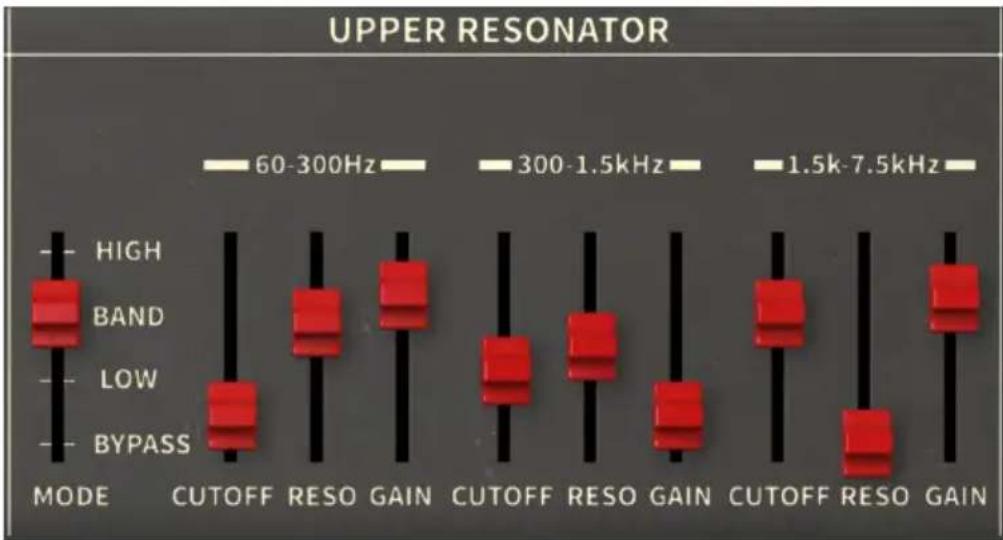
Tout d'abord, il y a le switch Mode. Il détermine si les trois résonateurs fonctionnent en tant que filtres Lowpass (passe-bas), Bandpass (passe-bande) ou Highpass (passe-haut). Il est important de réaliser qu'ici, chaque filtré fonctionne dans sa propre plage. Ainsi, trois filtres Lowpass dans des plages de fréquences adjacentes produit un potentiellement une réponse en fréquence très inhabituelle!
Si vous ne pouvez pas que l'Upper Resonator se trouve dans le chemin audio, le réglage Bypass est là pour ça. Il est important, car l'Upper Resonator peut affecter votre son, même s'il semble réglé pour ne rien faire du tout. (C'est la nature du monstre!)

Il peut être amusant de changer de mode à la volée en utilisant un contrôleur MIDI. Essayez!
Bande de résonateur est réservée à une plage de fréquence spécifique :
- 60 Hz à 300 Hz 300 Hz à 1,5 kHz 1.5kHza7.5kHz
Les différentes plages mises à part, les trois résonateurs sont dotés de contrôles identiques :
Cutoff: définit la valeur de la fréquence centrale du filtre. La plage de chaque bande est donnée par les listes de plages ci-dessus: 60 Hz à 300 Hz, 300 Hz à 1,5 kHz, et 1,5 kHz à 7,5 kHz.
Résonance: équivalent au contrôle de largeur de bande (Q) sur un EQ paramétrique, il ajuste la largeur de l'effet de la bande autour de la fréquence centrale. Le contrôle varie entre Q = 0,5 (une crête assez large, de deux octaves environ) et Q = 10 (une crête résonante très nette).
Gain: la quantité d'augmentation ou de diminution du gain à la coupure, Cutoff. La valeur par défaut du contrôle est de 0 dB (aucun changement de gain), mais sa plage peut aller d'une augmentation de +6 dB à une diminution de -72 dB (silence).
N'oubliez pas : chacun de ces paramètres est assignable en MIDI, ce qui offre de nombreuses possibilités. Par exemple, trois curseurs adjacents de votre contrôle assignés aux fréquences Cutoff de l'Upper Resonator permettront un jeu très direct et intuitif.
L'Upper Resonator peut transformer le Solina V en générateur de pads ambiantes sombres et inquiétantes : ajoutez un soupçon de LFO, un trait de chorus, complètez par votre réverbération à convolution préférée, et tous les accords que vous jouerez pousseront les gens à vous écouter. Nous espérons que vous n'utiliserez jamais ce super-pouvoir à des fins maléfiques.
Le panneau Avancé dispose d'une dernière partie, une fusion musicale des années 1970 et 2020. Tout comme la plupart des synthétiseurs modernes, le Solina V polit ses sons et les fait briller avant qu'ils n'atteignent vos oreilles, grâce à un ensemble d'Effets triés sur le volet.
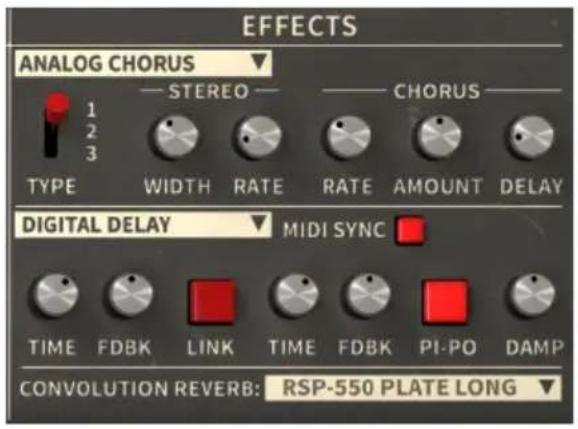
Cette partie présente une série de trois processeurs de signal différents :
- FX1 est un effet de modulation qui épaissit le son : les deux types sont Phaser et Analog Chorus.
- FX2 est un effet de delay qui produit différents types d'écho : les deux types sont Analog Delay et Digital Delay.
- La Convolution Reverb met votre son dans un espace virtuel afin de lui donner un sentiment de dimension et de profondeur.
Le mélange Wet/Dry de chaque effet se fait via les trois boutons situés à droite du clavier : FX1, FX2 et Rev.
Il est impossible de modifier l'ordre des processeurs de FX1 à FX2 à Reverb, mais diminuer complètement tous les effets le bypassera.
N'oubliez pas Ensemble [p.51] sur le panneau principal. Il épaisse aussi le son, mais avec une sensation très différente, beaucoup plus « old-school ». C'était le seul effet sur le Solina original, central si vous cherchez à obtenir un ton vintage authenticate.
6.1.6.1. FX1
Commencez par sélectionner le Phaser ou l'Analog Chorus, selon ce dont vous avez besoin. Cliquez sur le nom puis faites un choix sur le menu déroulant :
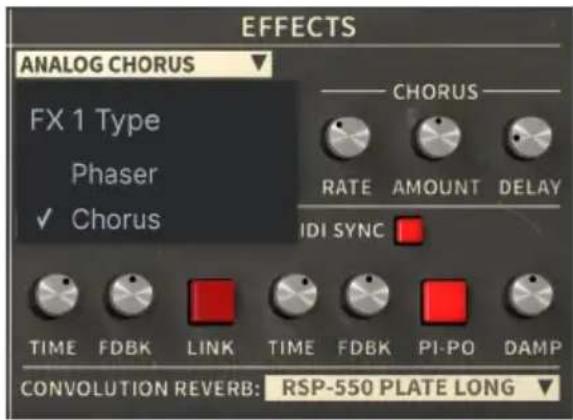
Quelle est la différence entre ces deux effets ? Ils rendent tous les deux le son plus riche et plus éclair, mais ils utilisent des électroniques différentes pour y parvenir, ce qui donne lieu à deux timbres différents.
Faites attention lorsque vous passez d'un type d'effet à l'autre. Imaginons que vous avez une bonne config sonore dans le Phaser, mais que vous êtes intrigué par ce que pourrait donner l'Analog Chorus. Si vous n'avez pas encore enregistré le preset et que vous passez à l'Analog Chorus puis de nouveau au Phaser, vos éditions seront remplacées par les valeurs enregistrées et vous perdrez votre super son de Phaser. Alors faites des sauvegardes régulières ! (D'ailleurs, cela s'applique aussi au FX2).
Remarque: si vous enregistrez votre preset avec un type d'effet actif, les réglages de cet autre type ne seront pas enregistrés. Et s'il est trop difficile de désirer votre type d'effet préférent, enregistrez une copie du preset de chaque type.
6.1.6.2. Phaser
Le déphasage est devenu populaire dans les années 1970. Il tire parti du fait qu'un filtré modifie la phase de son entrée, en déplaçant l'endroit où chaque cycle d'onde commence et se termine, même si aucune fréquence n'est filtrée. Un filtré passe-tout ne change pas le contenu en fréquence de l'entrée, mais déplace très légèrement ses cycles d'onde avec le temps.
Si vous divisez le signal d'entrée en deux copies, que vous décalez la phase de l'un et que vous laissez l'autre, les cycles de leurs ondes ne seront plus alignés. Si vous les mélangez à nouveau, le décalage de phase fera en sorte qu'ils s'annuleront mutuellement à diverses fréquences. Cela produit un ton avec des notchs de fréquence de tailles variables. Utilisé de cette façon, cet effet n'est qu'un égaliseur fantastaisiste qui peut parfois produire un son très satisfaisant.
Mais si vous utilisez un LFO pour moduler le décalage de phase, les notchs sont et viennent et auront pour effet de changer radicalement le caractère du son. Cela produit le « woosh » écais et profond bien connu des phasers. Ceci est incroyable sur une machine à cordes : par exemple, mesurer un phaser sur un Eminent 31O est ce qui a permis à Jean-Michel Jarre de créer le célèbre son de pad de ses premiers albums.
En réalité, le Phaser du Solina V se compose de deux phasers distincts, chacun ayant ses propres contrôles :
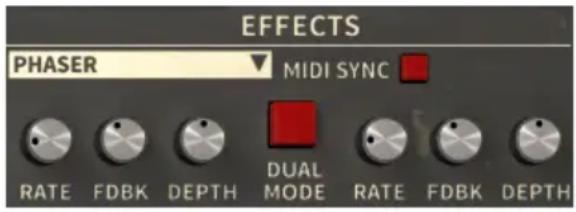
Rate: contrôle la vitesse du balayage. Si le bouton MIDI Sync est enfoncé, la quantité de Rate est exprimée en fractions du tempo (de Tempo/15 à Tempo/2) ou en valeurs de notes (1/8 ou 1/4). Les deux types de réglages sont accessibles à partir du même bouton : tourné à gauche pour les divisions de tempo et à droite pour les notes.
Feedback: renvoie un peu de la sortie vers l'entrée. Lorsqu'il est activé, il produit un ton résonnant distinct qui fonctionne pour certains sons mais pas pour d'autres.

Il est évident que vous allez vouloir vous servir de tous ces paramètres. Mais prenez le temps d'ajuster finement le contrôle Feedback en faisant un clic droit ou un CTRL+click sur le bouton. Les petits renfoncements peuvent faire toute la différence.
Depth: contrôle l'intensité de l'effet de phase.
MIDI Sync: verrouille les deux phasers sur le tempo actuel en les synchronisant avec d'autres fonctionnalités comme le LFO, l'Arpégiateur, etc.
Dual Mode: crée un effet mono lorsque les deux phasestraient le signal ensemble, chacun avec ses propres réglages, ce qui crée une sortie mono. Lorsqu'il est désactivé, un phaser émet vers la gauche et l'autre vers la droite, dans une sortie stéréo dont l'étage est plus large mais moins intense.
La Roland CE-1 Chorus Ensemble fut la première pédale de chorus à succès qui servira de base à des centaines d'autres effets chorus. Un chorus fonctionne en divisant le signal d'entrée, en faisant passer une partie par un delay analogique et en les recombinant. De nouveau, les signaux combinés produisent des notches dans le spectre de fréquence, et, une fois encore, un LFO module le temps de delay. Ainsi, il crée une texture en mouvement par laquelle un instrument pourrait en jour plusieurs à la fois.
Utiliser un delay plutôt qu’un déphasage produit une tout autre distribution et force relative du filtre notch (coupe-bande), et donc un timbre très différent. En modifiant le temps de delay et la fréquence du LFO, vous pouvez créer des effets allant d’un épaississement lent et luxuriant à un vibrato rapide.
Analog Chorus du Solina V possède un effet stéréo contrôlé (ou les delays des canaux gauche et droit sont décalés) et un choix de trois caractères sonores distincts, ainsi que les contrôles de chorus habituels :
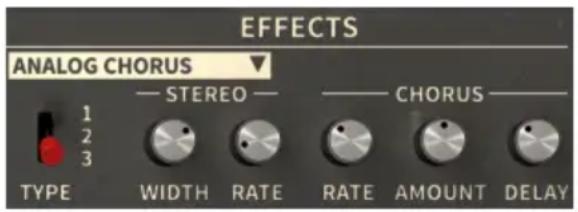
Type : sélectionne l'un des trois types de chorus. Testez-les pour trouver celui qui convient le mieux à vos preset.
Stereo Width: contrôle la largeur de l'effet stéreo, de 0% (mono) à 100% (stéréo gauche/droite renforcé).
Stereo Rate: régle la vitesse de l'effet stéreo, de O, OO Hz à 1,50 Hz. Lorsqu'il est régèle sur O, OO, la modulation stéreo s'arrête.
Chorus Rate: ajuste la vitesse de modulation LFO du temps de delay, de O, O4O Hz à 8,50 Hz. Les vitesse inférieures créé un effet d'ensemble épais, alors que les vitesse supérieures produit un vibrito particulier caractéristique du chorus.
Chorus Amount: contrôle la profondeur de l'effet chorus.
Chorus Delay : définit la quantité de delay appliquée au signal d'entrée de O, O à 25, O ms. Il modifie la réponse en fréquence de base de l'effet et créé des « copies » plus distinctes du son d'entrée à mesure qu'il augmente.

Réduire Rate ou Amount à 0 désactive efficacement l'effet chorus.
6.1.6.4. FX2
Comme avec FX1, cliquez sur le nom puis sur Analog Delay ou Digital Delay dans le menu contextuel :
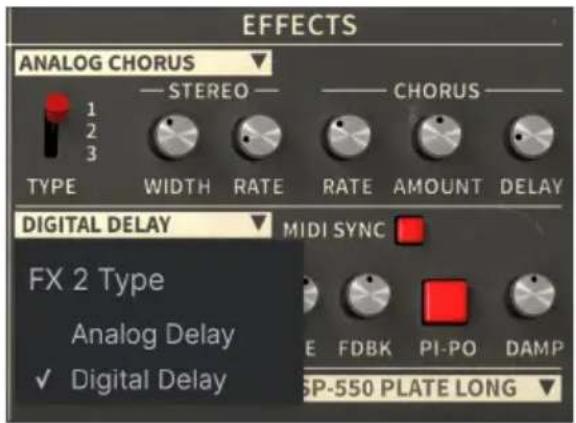
Il produit le son des unités statiques vintage qui se servaient de circuits bucket-brigade analogiques. Comme nous vous l'avons expliqué pour l'effet Ensemble [p.51], faire passer un signal par de nombreux étages de delay bucket-brigade permet non seulement d'augmenter le temps de delay, mais aussi de dégrader le signal de manière agréable à l'oreille. Bien que les delays numériques modernes soient plus fidèles au son original, beaucoup d'artistes estiment qu'ils n'ont pas le caractère d'un véritable circuit analogue : c'est pourquoi de nombreux fabricants de pédales de guitare fabriquent encore des stompbox de delay analogiques.
Analog Delay du Solina V fonctionne en mono et présente les paramètres suivants :
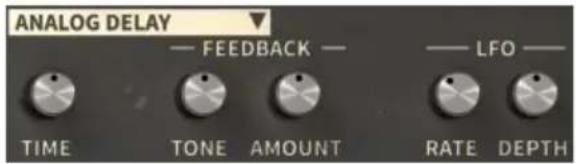
Time: détermine le temps de delay. La plage va de 12 ms à 1 000 ms (1 seconde).
Feedback Tone : modifie le filtrage du feedback. Il est parfois intéressant de modifier la tonalité des échos dans le temps. Ce bouton contrôle un filtre patched dans la boucle de feedback. Si ce bouton est réglé sur 50%, il n'y a aucun filtrage. S'il est tourné vers la gauche, un filtrage passe-bas est appliqué de sorte que les échos suivants se réchauffent et s'assombrissent. S'il est tourné vers la droite, c'est un filtrage passe-haut qui est appliqué, et les échos suivants deviennent plus fins et lumineux.
Feedback Amount : ajuste la quantité de feedback qui est envoyée de la sortie vers l'entrée. Lorsque Feedback est à 0, on entend une seule répetition, comme sur les échos « slapback » vintage. Contrairement à certains delays analogiques réels, le delay du Solina V ne peut pas être réglé à des niveaux « incontrolés », ou chaque répetition successive est plus forte que la précédente, jusqu'à ce que cela entraine une surcharge ou prenne feu.
LFO Rate: contrôle la vitesse de modulation du temps de delay. Un LFO sinusoidal est disponible pour provoquer d'infinies variations de hauteur en rendant subtillement le delay plus long (baisse de la hauteur) et plus court (hausse de la hauteur). Le contrôle LFO Rate peut être ajusté entre 0,5 Hz et 10 Hz.
LFO Depth : détermine la quantité de modulation du temps de delay.
6.1.6.6. Digital delay
Avec l'arrivée du traitement numérique du signal (DSP) à un prix abordable dans les années 1980, un nouveau type d'effet d'écho vit le jour : le Digital Delay, où le son d'entrée est converti en données numériques, retardé, reconverti en analogique et généré. Il crée des échos qui ne se dégradent pas, à moins qu'ils ne soient filtrés de manière externe, mais fait des choses intéressantes que ne peut pas faire un delay analogue.
Il s'agit d'un double delay numérique qui fonctionne en stéréo. Les delays gauche et droit ont chacun deux contrôles:
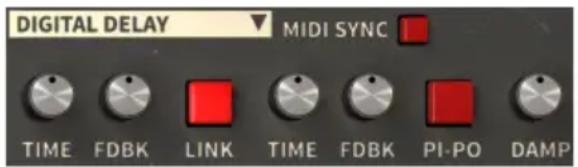
Time : définit le temps de delay pour ce côté. La plage va de 9,07 ms à 1 000 ms (1 seconde). Si MIDI Sync est activé, les temps de delay varient entre une 1/128 (quintuple croche) et une mesure au tempo actuel.
Feedback : ajuste la quantité de Feedback de ce côté. Contrairement à l'Analog Delay, le Feedback du Digital Delay peut être réglé pour s'emballer, chaque écho successif devenant plus fort et plus déformé. Faites-en bon usage!
Le reste des contrôles fonctionne en même temps sur les deux côtés du delay :
Link : rend le delay mono. Time et Feedback sont régles sur les deux côtés en même temps : quel que soit le bouton que vous tournez, les boutons correspondants de l'autre côté répercuteront vos réglages d'eux-mêmes.
Pl-Po : abréviation de « Ping Pong ». Renforce les signaux retardés de sorte qu'ils alternent entre les canaux de sortie gauche et droit.
Damping: atténue le contenu haute fréquence du signal retardé. Ce bouton contrôle la vitesse à laquelle les aigus sont reliés.
MIDI Sync: verrouille le Delay sur l'horloge MIDI et le synchronise avec d'autres fonctions compatibles avec Sync comme LFO et Phaser Rate.
6.1.6.7 Convolution reverb
Le contrôle Convolution Reverb finalise le son du Solina V en le mettant dans un espace artificiel dont les dimensions dictent la façon dont le son s'estompe. Contrairement à une réverbération algorithmique, où les paramètres individuels comme Reverb Time et Room Size sont ajustés, une réverbération à convolution crée son son à partir de la « capture » modélisée d'un espace.
Imaginons vouloir créer le son d’une salle de concert particulière pour une personne assise dans le public qui écoute quelqu’un sur scène. Nous installons un haut-parleur sur la scène et un microphone dans le public, et nous jouons une impulsion sur le haut-parleur : une rafale de bruit blanc ou un balayage sinusoïdal. Nous enregistrons l’impulsion sur le micro, puis nous l’analysons pour supprimer l’impulsion tout en surpassant la réverbération.
À partir de maintenant, ceux que nous enverrons dans la réverbération donneront l'impression d'être joués sur la scène d'une salle de concert et entendus par le public. Plutôt habile!
Ces modèles, appelés réponses impulsionnelles, peuvent être mémorisés et lus par de nombreux plugins de réverb à convolution. Il n'est pas indispensable que les réponses impulsionnelles soient créées dans des halls ou des salles : elles peuvent être enregistrées dans des cabines téléphoniques, des cages d'escalier, des tunnels, des chambres d'écho de studio... et même en faisant passer une impulsion par une boîte de réverb algorithmique ou une réverb à plaque analogique pour recréer l'un de ses réglages.
Le Solina V fournit 24 réverbs à convolution modélisées d'après les presets de cinq réverbs différentes, dont certaines sont des unités de réverb réelles qui étaient associées à des machines à cordes dans les années 1970.
L'utilisation de la réverb à convolution ne pourrait pas être plus simple : vous sélectionnez une réverb et définissez son mixage avec le bouton Rev situé à côté du clavier. Il n'y a pas d'autres contrôles, l'accent est mis ici sur l'immédiateté et la musicalité.
Pour sélectionner l'une des réponses impulsionnelles, cliquez sur le nom de la réponse impulsionnelle actuelle pour faire apparaître un menu comprenant tous vos choix :
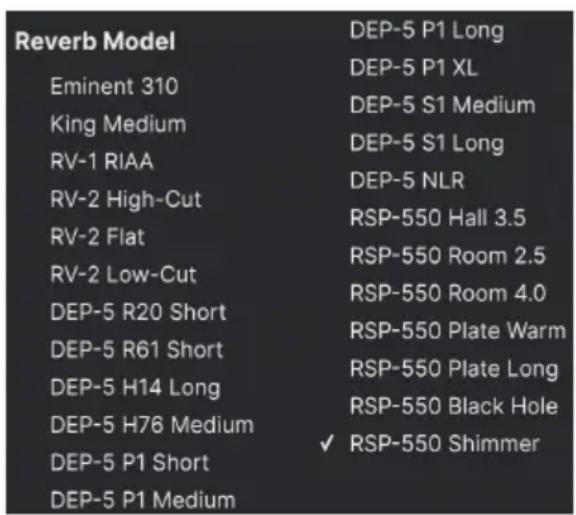
Quelle est la meilleure réponse impulsionnelle ? Cela ne dépend que de vos oreilles. Essayez-en quelques-unes sur votre son et définissez celle (petite pièce ou grande salle, filtrée ou non, à dessert ou à plaque ou à effet spécial de science-fiction) qui est la plus sociale pour vous.
Au final, la musicalité représentée revient l'essentiel du Solina V. Une fois que vous maîtrisez ces fonctions, laissez vos oreilles vous guider pour créer les sons de cordes et de basses vintage (et moins vintage) qui correspondent le mieux à votre musique.
Par-dessus tout, n'oubliez pas de vous amuser. Si le son est bon, c'est que tout est bon!
7. Contrat de licence logiciel
Compte tenu du paiement des frais de Licence, qui représentent une partie du prix que vous avez payé, Arturia, en tant que Concédant, vous accorde (ci-après appelé « Cessionnaire ») un droit d'utilisation non exclusif de cette copie du Logiciel (ci-après « LOGICIEL »).
Tous les droits de propriété intellectuelle de ce logiciel appartiennent à Arturia SA (désigné ci-après : "Arturia"). Arturia ne vous autorise à copier, télécharger, installer et employer le logiciel que sous les termes et conditions de ce Contrat.
Arturia met en place une activation obligatoire du logiciel afin de le protéger contre toute copie illicite. Le Logiciel OEM ne peut être utilisé qu'après enregistrement du produit.
L'accès à Internet est indispensable pour l'activation du produit. Les termes et conditions d'utilisation du logiciel par vous, l'utilisateur final, apparaissent ci-dessous. En installant le logiciel sur votre ordinateur, vous reconnaissiez être lié par les termes et conditions du présent contrat. Veuillez lire attentivement l'intégralité des termes suivants. Si vous êtes en désaccord avec les termes et conditions de ce contrat, veuillez ne pas installer ce logiciel. Le cas échéant, veuillez retourner immédiatement ou au plus tard dans les 30 jours le produit à l'endroit où vous l'avez acheté (avec toute la documentation écrite, l'emballage intact complet ainsi que le matériel fourni) afin d'en obtenir le remboursement.
- Propriété du logiciel Arturia conservera la propriété pleine et entière du LOGICIEL enregistré sur les disques joints et de toutes les copies ultérieures du LOGICIEL, quel qu'en soit le support et la forme sur ou sous lesquels les disques originaux ou copies peuvent exister. Cette licence ne constitue pas une vente du LOGICIEL original.
- ésent contrat. Vous n'êtes pas autorisé à luere ou prêter ce logiciel, ni à le concéder sous licence. L'utilisation du logiciel cédé en réseau est illégale si celle-ci rend possible l'utilisation multiple et simultanée du programme.
Vous êtes autorisé à installer une copie de sauvegarde du logiciel qui ne sera pas employée à d'autres fins que le stockage.
En dehors de cette énumération, le présent contrat ne vous concède aucun autre droit d'utilisation du logiciel. Arturia se réserve tous les droits qui n'ont pas été expressément accordés.
- Activation du logiciel Arturia met éventuellement en place une activation obligatoire du logiciel et un enregistrement personnel obligatoire du logiciel OEM afin de protéger le logiciel contre toute copie illicite. En cas de désaccord avec les termes et conditions du contrat, le logiciel ne pourrait pas fonctionner.
Le cas échéant, le produit ne peut être retourné que dans les 30 jours suivant son acquisition. Ce type de départ n'ouvre pas droit à réclamation selon les dispositions de l'article 11 du présent contrat.
- Assistance, mises à niveau et mises à jour après enregistrement du produit L'utilisation de l'assistance, des mises à niveau et des mises à jour ne peut intervenir qu'après enregistrement personnel du produit. L'assistance n'est fournie que pour la version actuelle et, pour la version précédente, pendant un an après la parution de la nouvelle version. Arturia se réserve le droit de modifier à tout moment l'étendue de l'assistance (ligne directe, forum sur le site Web, etc.), des mises à niveau et mises à jour ou d'y mettre fin en partie ou complètement.
L'enregistrement du produit peut intervenir lors de la mise en place du système d'activation ou à tout moment ultérieurement via internet. Lors de la procédure d'enregistrement, il vous sera demandé de donner votre accord sur le stockage et l'utilisation de vos données personnelles (nom, adresse, contact, adresse électronique, date de naissance et données de licence) pour les raisons mentionnées ci-dessus. Arturia peut également transmettre ces données à des tiers mandatés, notamment des distributeurs, en vue de l’assistance et de la vérification des autorisations de mises à niveau et mises à jour.
- Pas de dissociation Le logiciel contient habituellement différents fichiers qui, dans leur configuration, assurent la fonctionnalité complète du logiciel. Le logiciel n'est conçu que pour être utilisé comme un produit. Il n'est pas exigé que vous employi
- Transfert des droits Vous pouvez transférer tous vos droits d'utilisation du logiciel à une autre personne à condition que (a) vous transfériez à cette autre personne (i) ce Contrat et (ii) le logiciel ou matériel équipant le logiciel, emballé
En cas de désaccord avec les termes et conditions de cet Accord, par exemple l'activation du produit, un retour du produit est exclu après le transfert des droits.
- Mises à niveau et mises à jour Vous devez posséder une licence en cours de validité pour la précédente version du logiciel ou pour une version plus ancienne du logiciel afin d’être autorisé à employer une mise à niveau ou une mise à jour du logiciel. Le transfert de cette version précédente ou de cette version plus ancienne du logiciel à des tiers entraîne la perte de plein droit de l’autorisation d’utiliser la mise à niveau ou mise à jour du logiciel.
L'acquisition d'une mise à niveau ou d'une mise à jour ne confère aucun droit d'utilisation du logiciel.
Après installation d'une mise à niveau ou d'une mise à jour, vous n'êtes plus autorisé à utiliser le droit à l'assistance sur une version précédente ou inférieure.
- Garantie limitée Arturia garantit que les disques sur lesquels le logiciel est fourni sont exempt égislations n'autorisent pas la limitation des garanties implicites, auquel cas, la limitation ci-dessus peut ne pas vous être applicable. Tous les programmes et les documents les accompagnant sont fournis "en l'état" sans garantie d'aucune sorte. Tout le risque en matière de qualité et de performances des programmes vous incombe. Si le programme s'avère défectueux, vous assumez la totalité du coût du SAV, des réparations ou des corrections nécessaires.
- ésente garantie limitée et ayant été renvoyé à Arturia accompagné d'une copie de facture. Cette garantie limitée ne s'appliquera pas si la défaillance du logiciel résulte d'un accident, de mauvais traitements, d'une modification, ou d'une application fautive. Tout logiciel fourni en remplacement est garanti pour la durée la plus longue entre le nombre de jours restants par rapport à la garantie d'origine et trente (30) jours.
- Aucune autre garantie Les garanties ci-dessus sont en lieu et place de toutes autres garanties, expresses ou implicites, incluant, mais sans s'y limiter, er une garantie ou, en quelque façon que ce soit, accroître la portée de cette garantie limitée.
- Exclusion de responsabilité pour les dommages indirects Ni Arturia ni qui que ce soit ayant eté impliqué dans la création, la production, ou la livraison de ce produit ne sera responsable des dommages directs, indirects, consécutifs, ou incidents survenant du fait de l'utilisation ou de l'incapacité d'utilisation de ce produit (y compris, sans s'y limiter, les dommages pour perte de profits professionnels, interruption d'activité, perte d'informations professionnelles et équivalents) même si Arturia a été précédemment averti de la possibilité de tels dommages. Certaines législations ne permettent pas les limitations de la durée d'une garantie implicite ou la limitation des dommages incidents ou consécutifs, auquel cas les limitations ou exclusions ci-dessus peuvent ne pas s'appliquer à vous. Cette garantie vous confère des droits juridiques particuliers, et vous pouvez également avoir d'autres droits variant d'une juridiction à une autre.