Mellotron V - Logiciel audio Arturia - Notice d'utilisation et mode d'emploi gratuit
Retrouvez gratuitement la notice de l'appareil Mellotron V Arturia au format PDF.


| Caractéristiques techniques | Échantillonnage de haute qualité, 3 modèles de Mellotron, 3 modes de lecture (normal, reverse, one-shot), effets intégrés (réverbération, delay, modulation). |
|---|---|
| Utilisation | Compatible avec les DAW, interface utilisateur intuitive, possibilité de créer des presets personnalisés, intégration MIDI. |
| Maintenance et réparation | Pas de maintenance physique nécessaire, mises à jour logicielles disponibles via le site d'Arturia. |
| Sécurité | Logiciel sécurisé, vérification de l'authenticité lors de l'installation, sauvegarde des données utilisateur recommandée. |
| Informations générales | Disponible sur Windows et macOS, nécessite un système d'exploitation 64 bits, recommandé d'avoir un processeur multi-core et 4 Go de RAM minimum. |
FOIRE AUX QUESTIONS - Mellotron V Arturia
Questions des utilisateurs sur Mellotron V Arturia
0 question sur cet appareil. Repondez a celles que vous connaissez ou posez la votre.
Poser une nouvelle question sur cet appareil
Téléchargez la notice de votre Logiciel audio au format PDF gratuitement ! Retrouvez votre notice Mellotron V - Arturia et reprennez votre appareil électronique en main. Sur cette page sont publiés tous les documents nécessaires à l'utilisation de votre appareil Mellotron V de la marque Arturia.
MODE D'EMPLOI Mellotron V Arturia
| Fernando M RODRIGUES (Auteur) Stephan VANKOV | Vincent LE HEN (éditeur) Minoru KOIKE Charlotte METAIS | Jose RENDON Holger STEINBRINK Jack VAN |
© ARTURIA SA - 2019 - Tous droits réservés.
11 Chemin de la Dhuy
38240 Meylan
FRANCE
www.arturia.com
Les informations containues dans ce manuel sont susceptibles d'être modifiées sans préavis et n'engageant aucunement la responsabilité d'Arturia. Le logiciel désrit dans ce manuel est fourni selon les termes d'un contrat de licence ou d'un accord de non-divulgation. Le contrat de licence logiciel spécifique les termes et conditions de son utilisation licite. Ce manuel ne peut être reproduit ou transmis sous n'importe qu'elle forme ou dans un but autre que l'utilisation personnelle de l'utilisateur, sans la permission écrite de la société ARTURIA S.A.
Tous les autres produits, logos ou noms de sociétés cités dans ce manuel sont des marques ou des marques déposées apparentant à leurs propriétaires respectifs.
Merci d'avoir acheté le Mellotron V d'Arturia!
Ce manuel presente les caractéristiques et le fonctionnement du Mellotron V.
Assurez-vous d'enregistrer votre logiciel des que possible! Au moment de l'achat du Mellotron V, un numero de série ainsi qu'un code d'activation vous ont ete envoyes par e-mail. Ils sont requis pour effectuer le processus d'enregistrement en ligne.
Informations de sécurité importantes
Spécifications susceptibles d'être modifiées :
Les informations continues dans ce manuel sont supposées être correctes au moment de son impression. Cependant, Arturia se reserve le droit de changer ou de modifier les specifications sans préavis ou l'obligation demettre à jour l'équipment ayant été acheté.
IMPORTANT :
Le logiciel, lorsqu'utilise avec un amplificateur, un casque ou des haut-parleurs, peut produces des niveaux sonores susceptibles de provoquer une perte d'audition permanente. NE PAS faire fonctionner de manière prolongée à un niveau sonore trop élevé ou incomfortable.
En cas de perte auditive ou d'acouphenes, veuillez consulter un ORL.
Introduction
Félicitations pour l'achat du Mellotron V d'Arturia!
Depuis la fin des années 1990, la société Arturia a ete saluee par les musciens et les critiques pour sa conception d'emulations logicielles a la pointe de la technologie des synthetiseurs analogiques venerables des annes 1960 a 1980. Du Modular V en 2004, a l'Origin, un systeme modulaire ayant ete lance en 2010, au Matrix 12 V (2015), au Synclavier V (2016) et plus recemment au CMI V, au DX7 V, et enfin au Pigments, notre premier synthetiseur logiciel original, la passion d'Arturia pour les synthetiseurs et la purete sonore a offert aux musciens exigeants les meilleurs instruments logiciels pour la production audio professionnelle.
Avec le lancement d'une nouvelle version de la V (Vintage) Collection, Arturia consolide sa position de leader dans le domaine des logiciels d'anciens instruments modélisés.
Le Mellotron V d'ARTURIA est l'une des trois émulations d'instruments inclues dans l'offre actuelle, et bénéficiaie de plus de quinze ans d'expérience en recreation des outils les plus emblématiques de l'histoire.
ARTURIA cultivate une passion pour l'excellence et la précision. Elle nous a menés à effectuer une analyse profonde de chaque aspect de l'un des instruments à clavier les plus célibres et emblématiques des années 60 et 70, qui a définitivement marqué et contribué à définir le son du rock progressif, et qui est communément considéré comme l'ancêtre des échantillonneurs modernes, reproduisant soigneusement le comportement de ses circuits electriques et la modélisation des bandes. Nous n'avons pas seulement émule le son et le comportement de cet instrument de musique unique, mais nous avons aussi ajouté un large évventail de fonctionnalités qui auraient été inimaginables à l'époque où le dispositif a été fabriqué.
Le Mellotron V fonctionne comme instrument virtuel independant, mais aussi en tant que plug-in dans tous les principaux formats de votre DAW. Il comprend une fonctionnalité MIDI Learn pour un contrôle facile et pratique de la plupart des paramétres, et en plug-in, il permet également l'automation de paramétres pour un plus grand contrôle créé.
AVERTISSEMENT : Tous les noms de fabricants et de produits mentionnés dans ce manuel sont des marques déposées de leurs propriétaires respectifs, qui ne sont enaucun cas associés ou affiliés à Arturia. Les marques de commerce d'autres fabricants eventuellement mentionnés ont été utilisées uniquement pour identifier les produits des fabricants dont les caractéristiques et le son ont été étudiés lors du développement du Mellotron V. Tous les noms des inventeurs et fabricants d'équipement ont été inclus à des fins d'illustration et d'education seulement et ne suggéré aucune affiliation ou approbation du Mellotron V par un inventeur ou un fabricant d'équipement.
L'équipe Arturia
Table des Matieres
1. BIENVENUE SUR LE MELLOTRON 3
1.1.Qu'est-ce que le Mellotron ? 3
1.2. Quelques faits historiques 3
1.2.1. Qui sont les utilisateurs du Mellotron ? 4
1.3. L'utilisation du Mellotron à notre époque est-elle sensée ? 5
1.4.Lingredient secret d'Arturia:TAE 6
1.5.Le Mellotron V d'Arturia 7
2. ACTIVATION ET PREMIERS PAS 9
2.1. Configurations recommendées 9
2.2.Activer la licence du Mellotron V d'Arturia 9
2.2.1.L'Arturia Software Center (ASC) 9
2.3. Configuration initiale 10
2.3.1. Audio Midi Settings : Windows 10
2.3.2. Audio Midi Settings : MacOS 12
2.3.3. Le Mellotron V en tant que plug in 12
3. PRESENTATION DU MELLOTRON V 13
3.1. Que pouvons-nous faire avec le Mellotron V ? 13
3.1.1. Les limites du Mellotron original 13
3.1.2. Fonctionnalités principales du Mellotron V 14
3.2. Se familiariser avec le Mellotron V 15
3.2.1. Les bases 15
3.2.2. Utiliser les « bandes » 16
3.2.3. Utiliser vos propres sons 17
3.2.4. Utiliser les effets 19
3.2.5.Automatiser le Mellotron V avec du MIDI 20
4. INTERFACE UTILISATEUR 21
4.1.Raccourcisclavierutiles 21
4.2. Les cláviers virtuels 21
4.3.La barre d'outils supérieure 22
4.3.1. Menu Arturia 22
4.3.2.Navigation et gestion de la bibliothèque de préselections 25
4.3.3. Fillre de selection d'une preselection 25
4.3.4. Sélectionner une préselection 25
4.3.5.Boulon FX (effets) 26
4.3.6.Boulon Advanced (double flèche) 26
4.3.7.Assignotion MIDI Learn 27
4.3.8.MIDI controller configurations 28
4.4.La barre d'outils inférieure 29
4.4.1. Reglage du canal MIDI 29
4.4.2. Bouton Panic 29
4.4.3.CPU-metre 30
4.4.4.Agrandissement 30
5.1. Rechercher des présélections 31
5.2. Filtrer en utilisant des balises 32
5.3.Fenetre Search Results 33
5.4.Fenêtes de catégories de balises 33
5.5.La partie Preset Info 34
5.5.1.Modifier les informations de plusieurs presections 35
5.6. Choix de préselections : autres méthodes 36
5.7. Playlists 37
5.7.1.Ajouter une playlist 37
5.7.2.Ajouter une preselection 37
5.7.3. Reorganiser les preselections 37
5.7.4. Retirer une presélection 37
5.7.5.Supprimerune playlist 37
6.PANNEAU DE CONTROL DU MELLOTRON V 38
6.1.Panneau de contrôle principal 38
6.1.1. Bouton On/Off 38
6.1.2. Selecteur de piste 39
6.1.3. Volume 39
6.1.4.Tone 39
6.1.5.Pitch 39
6.1.6. Le clavier du Mellotron 39
6.2.Panneau de contrôle avancé (mode Open Lid) 40
6.2.1. Amplitude Envelope (Macro) 40
6.2.2.Flutter 41
6.2.3.Tape Saturation 41
6.2.4.Mechanics 41
6.2.5. Noise Floor 42
6.2.6. Vel > Volume 42
6.2.7. AT > Flutter 42
6.2.8. Page des pistes de bandes 42
6.2.9. Clavier virtuel 43
7. Gestion DES BANDES ET DES ECHANTILLONS 44
7.1. Page des pistes 44
7.1. Assigner des bondes et des échantillons 45
7.1.2.Navigateur d'echantillons 46
7.1.3.Zones 46
7.1.4. Bouton Edit/Exit 47
7.2. Page d'edition des échantillons 47
7.2.1. Bouton du selecteur de piste 47
7.2.2.Bouton Load 48
7.2.3.Boulon Remove 48
7.2.4.Fenetre de forme d'onde 49
7.2.5.Pan 50
7.2.6.Gain 50
7.2.7.Trans (Transpose) 50
7.2.8.Tune 51
7.2.9. Stretch 51
7.2.10. Start (point de deport de la lecture de I'echantillon) 51
7.2.11.End (point de fin de la lecture de I'echantillon) 52
7.2.12.Enveloppe de I'echantillon 52
7.2.13. Loop (boucle de I'echantillon) 53
8.11. In 55
8.1.2.Out 56
8.1.3.Bypass 56
8.1.4. Emplacements de la chaîne de traitement 56
8.2.Pedales d'effets 57
8.2.1. Chorus 58
8.2.2.Flanger 59
8.2.3.Phaser 60
8.2.4. Compressor 61
8.2.5. Delay 62
8.2.6. Distortion 63
8.2.7. Equalizer 66
8.2.8.Reverb 67
8.2.9. Stereo Pan 68
8.2.10.Analog Delay 69
8.2.11.Limiter 70
8.2.12.Tape Echo 71
8.3.Amps 72
8.3.1.Twin Amp. 72
8.3.2.Rotary Speaker 73
8.4. Room Simulator (Convolution Reverb) 75
9. CONTRAT DE LICENCE LOGICIEL 77
1. BIENVENUE SUR LE MELLOTRON
1.1. Qu'est-ce que le Mellotron ?
Le premier instrument en mesure de jour dessons orchestraux et I'ancetre de I'echantillonneur moderne. C'est le Mellotron. De nombreux autres « trons » suivront, mais le « Mello » restera l'un des symboles les plus emblématiques de son époque et à jamais lié à certains des plus grands joueurs de clavier de l'histoire du rock.
1.2. Quelques faits historiques
Tout a commencé au début des années 50, lorsqu'un certain Harry Chamberlin eut l'idée de fabriquer un clavier capable de dire des bandes magnétiques d'enregistrements réels contrôls par les touches. En appearance, le concept était simple : il enregistrrait des notes tenues de vérables instruments acoustiques pour solistes, ainsi que des phrases musicales et même des accompagnements d'orchestre complets. L'objet premier était de fournir un instrument à clavier qui ferait office de groupe de musique en boîte, permettant aux familles de s'amuser en chantant et en jouant les succès musicaux de l'époque.
Le clavier disposait d'une bande pour chaque note, qui etait lue pendant quelsques secondes. La mecanique du systeme estsemblable au fonctionnement d'un lecteur de bandes magnétiques.Lorsqu'une touche est enforcée,un mecanisme pousse la bande sur la tete de lecture et un rouleau commence a litre la bande,ce qui lui permit d'emettre le son preenregistré.Des que la touche est relachee,le galet se relève et un autre mecanisme rembobine la bande vers sa position initiale.
Bien sur, tout cela prenait du temps et le mecanisme était sujet à des problèmes mécaniques. Néanmoins, le Chamberlin a connu un certain succès, principalement en raison de la qualité et du type dessons produits (à l'époque, la seule autre façon d'obtenir un orchestre à cordes ou un groupe de bois était d'embaucher de vrais musiciens, ce qui était rarement possible, ainsi, les enregistrents de vrais musiciens de Chamberlin représentait une excellente alternative). Chamberlin a également enregistré des groupes complets, ce qui permet de jour des arrivapagnements entiers à l'aide d'une simple touche.
Mais n'ayant pas réussi à résoudre les problèmes techniques posés par ses machines, c'est une autre société qui reprendra la fabrication d'instruments de musique reconçus en suivant cette même idée de base. Cette société a été créé au Royaume-Uni par les personnes qui fournissait les têtes de lecture à Chamberlin.
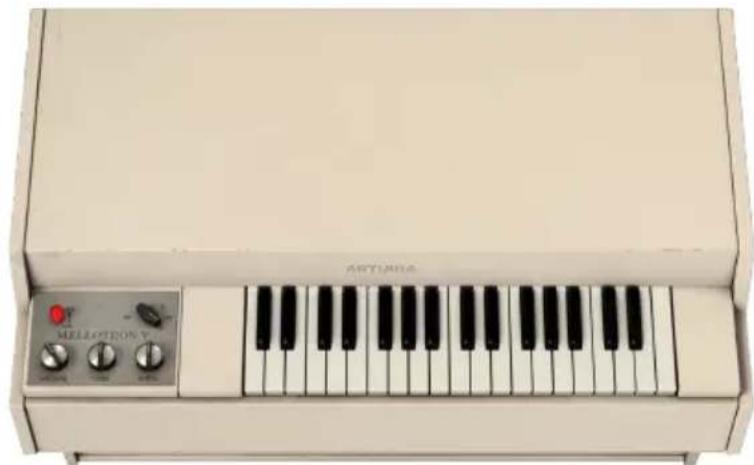
La société s'appeilait Mellotronics, et le Mellotron Mark 1 sera le premier produit à voir le jour en 1963. Bien qu'il s'agisse d'une amélioration par rapport au Chamberlin, il n'était pas beaucoup plus fiable que son prédécesseur. En 1964, il sera suivi par le Mellotron Mark 2, le premier qui s'est avéré suffisamment fiable pour être utilisable.
Il s'agissait d'une machine phénoménale, avec deux claviers capables de 70 notes de polyphonynie, et des bandes disponibles pour de nombreux sons différents, y compris les célibres flutes, violons et chœurs, ainsi que des cordes, guitares, cuivres, orgues, pianos, etc.
Après un Model 3OO provisoire plus petit, le Mellotron Model 4OO (M4OO) fera son apparition en 1970. Encore plus petit, plus portable et moins cher que le M3OO, avec un meilleur mecanisme de bande et de nouvelles rangiées de bandes amovibles facilement replacables avec troissons chacune, il a contribue de façon décisive à populariser le Mellotron, surtout parmi les membres des groupes de rock progressif, dont la musique comptait beaucoup sur les claviers et lessons orchestraux.
1.2.1. Qui sont les utilisateurs du Mellotron?
Quiconque se pouvier des Beatles se pouvier de la cebetre chanson Strawberry Fields Forever. L'intro de flutes de cette chanson est l'un des passages les plus cebres mettant en vedette le Mellotron.
Les Beatles ont adopté le Mellotron avec enthousiasme, en particulier Paul McCartney, qui l'a utilisé dans Strawberry Fields Forever et plusieurs fois par la suite, même après la disparition du groupe (par exemple, pour jouer la cornemuse dans Mull of Kyntire).
C'est Mike Pinder qui aurait fait découvertir l'instrument à John Lennon et Paul McCartney.
Mike travaillait chez Mellotronics avant de rejoindre les Moody Blues.
Mais il y en a eu beaucoup d'autres. En fait, nommer les utilisateurs notables du Mellotron revient presque à enumerer la fine fleur de la scene rock des années 60 et 70. Les Beatles prennant la tête de notre liste (evidemment). Leurs grands rivaux, les Rolling Stones, ont aussi utilisé le Mellotron (joué par Brian Jones).
Mike Pinder (The Moody Blues) l'utilise aussi depuis 1967. Àpres s'était joint au groupe, le Mellotron a été appelé à jour un role clé dans leur musique des leurs débuts. Quiconque entend la célebre chanson Nights in White Satin du premier album du groupe, Days of Future Passed, reconnaître immédiatement lessons du Mellotron.
Beaucoup d'autres groupes de rock progressif suivront, à tel point que le Mellotron lui-même deviendra une caractéristique déterminante du son rock-prog.
Le Mellotron a souvent figuré dans les longs morceaux qui définissait le style, accomplant les solos de guitare ou de synthétiseur, fournissant des arrivapagnements et un remplacement de lignes orchestrales.
Tony Banks (Genesis) etait un autre utiliseur notable, tout comme Rick Wakeman (Yes). A leurs débuts, les membres du groupe King Crimson ont achete un Mellotron, et bien que conscients de la façon dont les Moody Blues l'utilisaient, ils ont decide d'aller plus loin, et de l'utiliser pour replir les passages « orchestraux » de leur musique. Ils ont tout de suite utilisé le Mello dans leur excellent premier album In the Court of Crimson King, ainsi que dans son succesieur In The Wake of Poseidon. John Paul Jones (Led Zeppelin) a également inclus le Mellotron à certains albums du groupe.
Stuart « Woolly » Wolstenholme (Barclay James Harvest) est un autre claviériste qui a beaucoup utilisé le Mellotron. Sur scene, il a même utilisé plusieurs Mellotrons en même temps, pour jour les passages orchestraux pour lesquels le groupe était connu (au début, le groupe jouait avec un veritable orchestre). Le célibre claviériste suisse Patrick Moraz (Yes, The Moody Blues) a également utilisé le Mellotron, et son successiveur Novatron (les Novatrons furent rebaptisés Mellotrons).
Enfin, il faut mentionner Edgar Froese (Tangerine Dream). Tant avec le groupe que dans ses albums solo, Froese s'est beaucoup servi du Mellotron. L'album solo Epsilon in Malaysian Pale était presque entièrement un album de Mellotron, et était parfoids évoqué comme étant le meilleur album de Mellotron jamais sorti. Mais il n'était pas le seul. Tous les membres du groupe utilisait des Mellotrons. Les albums precedents de TD (Atem, Phaedra, Rubycon et Stratosfear) regorgent de sons de Mellotron.
Le Mellotron a également figuré dans les deux premiers albums de Jean Michel Jarre, Oxygen et Equinoxe.
Plus récemment, on peut citer Orchestral Manouvres in the Dark, Oasis, Radiohead, Spock's Beard et Porcupine Tree.
1.3. L'utilisation du Mellotron à notre époque est-elle sensée ?
Le Mellotron avait un son typique. C'est toujours le cas. On en parle souvent comme du premier échantillonneur (ce qu'il était en quellesorte), bien que de nos jours, il ne puisse pas rivaliser avec les échantillonneurs modernes à proprement parler.
Cependant, presque tous les grands échantillonneurs ont des bibliothèques reproduisant les sons du Mellotron. Cessons restent utiles, et bien qu'ils ne soient pas les représentations modernes les plus fideles, lesgens aiment always le caractere des flutes, violons, choeurs, cordes et cuivres du Mellotron.
Ils ne duperont personne face à l'original ( comme peuvent le faire les mêilles bibliothèques d'échantillons d'orchestre, par exemple) mais ils ont cette « patine», ce charme rétro que l'on ne trouve nulle part ailleurs de nos jours. Ce sont des sons « Mello ». Ils ont une personnalité bien à eux. Il est donc naturel de penser que n'importe quel son qui serait enregistré sur une bande et joué par ce mecanisme acquerrait cette même personnalité.
Chez Arturia, nous avons entrepris de capturer et de fournir cette expérience authenticate et recherche du Mellotron, sans tous les maux de tete et les tracas de l'entretien de l'instrument matériel. De plus, nous avons même capturé le caractère sonore de l'instrument, en vous permettant de l'endetre avec vos propres bandes.
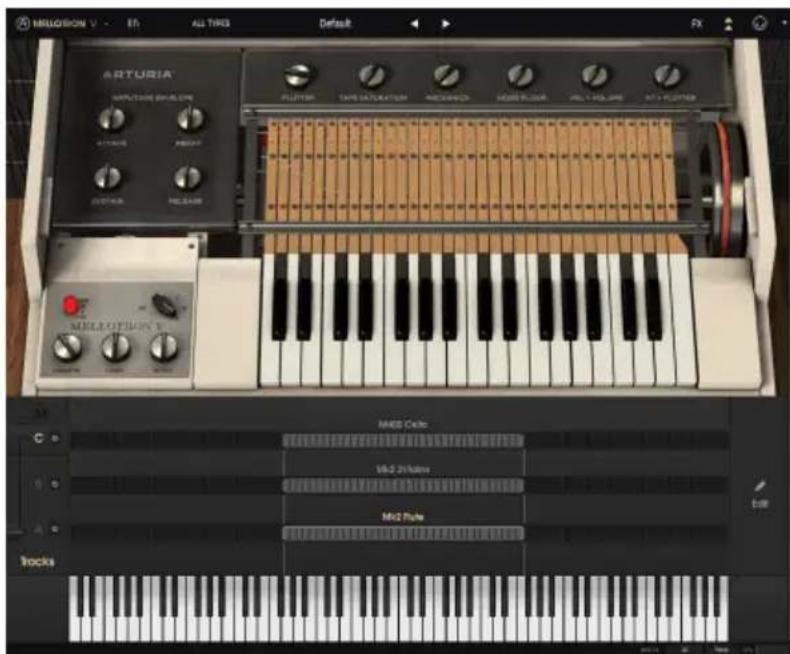
Le Mellotron V d'Arturia en mode Open Lid et avec le panneau Avant ouvert
Les avantages d'une version logicielle du Mellotron par rapport à son homologue matériel sonténormes.Par exemple:
- Vous posséderez une réplique de l'un des instruments à clavier les plus emblématiques du passé;
- Vous n'auriez pas besoin de vous soucie des bandes et des mecanismes de rembobinage délicats et parfois peu fiables, sans oublier les problèmes d'accordage;
- Si vous jouez une longue note, vous n'aurez pas à attendre que la bande se rembobine avant de pouvoir rejouer cette même note;
- Vous n'avez pas à gérer le transport et l'entretien de l'instrument;
- Vous pouvez utiliser autant de Mellotrons que vous le souhaitez ;
- Vous disposez d'une grande collection des mêleurs sons des bandes du Mello original. Si vous poulez modifier les sons, de nouvelles « bandes » sont juste à portée de cliç ;
- Vous pouvez vous servir de vos propres échantillons pour remplaçer les « bandes » (bouclés ou non bouclés). Ainsi, vous aurez toujours un assortment desons en constante évolution. Les échantillons seront lus grâce au « mecanisme à bandes » émule, ce qui leur donnera un son vintage qui ne peut être obtenu nulle part ailleurs;
- Vous detenez un instrument modernisé et complète d'un superbe assortment d'effets et d'amplificateurs;
- Vous disposez d'un contrôle d'enveloppe macro, et vous pouvez utiliser la velocité MIDI pour contrôler le volume, l'aftertouch pour contrôler l'effet Flutter et la molette de modulation pour contrôler le mixage des pistes de bandes.
Alors, you le voulez ce Mellotron?
1.4. L'ingredient secret d'Arturia: TAE®
TAE® (True Analog Emulation) est la technologie remarquable d'Arturia dédiée à la reproduction numérique des circuits analogiques utilisés dans les synthétiseurs vintage.
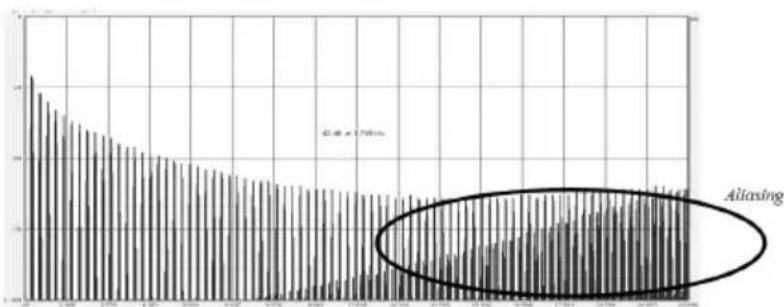
Le spectre de fréquence linéaire d'un synthétiseur logiciel bien connu
Les algorithmes du logiciel de TAE® sont le résultat d'une émulation parfaite d'un équipement analogique. C'est pourquoi le Mellotron V offre une qualité sonore sans precedent, tout comme tous les synthétiseurs virtuels et plug-ins Arturia.
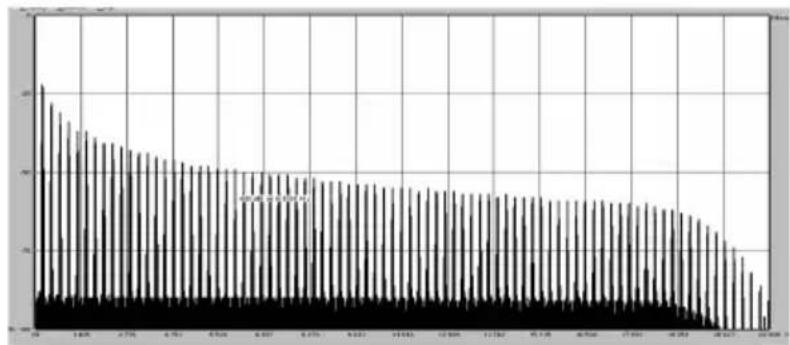
Le spectre de fréquence linéaire d'un oscillateur modélisé avec TAE®
TAE combin les plus grandes avances dans le domaine de la synthese :
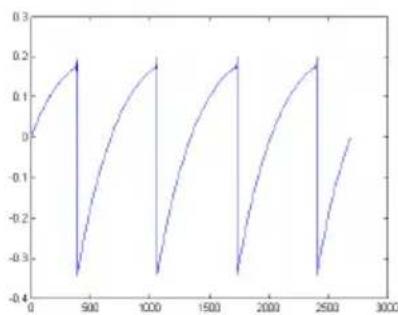
Représentation temporelle de la forme d'onde "dont de scie" d'un synthétiseur matériel
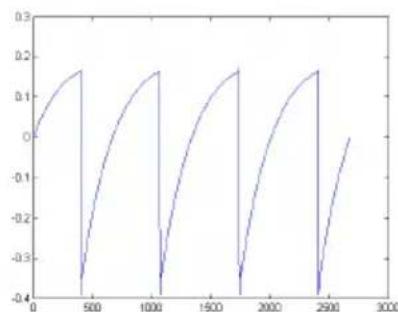
Représentation temporelle de la forme d'onde "dont de scie" reproduite par TAE
1.5. Le Mellotron V d'Arturia
Avec le Mellotron V, nous avons modélisé avec précision le son et le charme du cébébre instrument original, tout en élargissant sa fonctionnalité et en offrant des fonctions modernes aux musiciens et aux producteurs.
Son role premier est de dire les anciennes bandes du Mellotron, aussi fidèlement que l'original. Par souci de fidélité, nous avons même maintenu la limite de durée de la bande à huit secondes. Et nous avons fourni un grand assortment de « bandes » provenant des collections originales des Mark I, Mark II, M300 et M400.
En tant que produit Arturia, il est évident qu'il ne s'agissait pas simplement de modéliser le matériel original et de s'en contenter. comme toujours, nous voulions repousser les limites, nous avons donc ajoute quelques nouvelles fonctionnalités de bon goût qui honorent l'original tout en le rendant plus utile dans un contexte moderne.
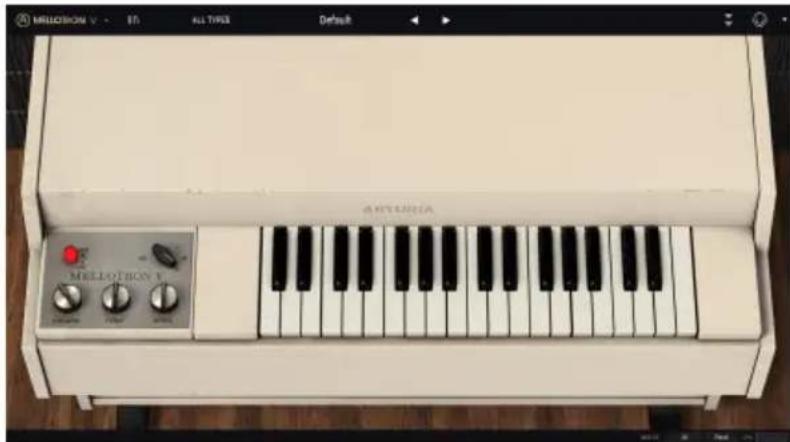
Arturia Mellotron V
Par exemple, nous avons ajouté une superbe collection de « pédales d'effets » modélisant les dispositifs vintage contemporains au Mellotron. Nous l'avons aussi complété de deux « amplis »: les modélisations d'un célibre amplificateur pour guitare Twin Amp et d'une enceinte acoustique à effet Leslie tout aussi célibre. Enfin, nous avons modernisé la collection avec un Room Simulator (réverbération à convolution).
De plus, nous avons ajoute la possibilité d'ajuster de nombreuses fonctions internes de l'instrument, telles que le contrôle du scintillagement (flutter) et de la saturation de la bande, le bruit mécanique, le bruit de fond et une enveloppe macro pour modifier le contour global du son.
Des contrôle MIDI en temps réel, comme la velocité MIDI (pour contrôle le volume global), l'aftertouch (pour contrôle l'effet de scintillagement) et la molette de modulation (pour contrôle le mixage de la piste de la bande), ont aussi été inclus.
Enfin, nous avons également ajoute quelques fonctions novatrices : la possibilité d'endetre lessons du Mellotron V grâce à l'utilisation de vos propres échantillons, et de modifier lessons en profondeur, en définissant des points de début et de fin individuels, des points de boute, des enveloppées, etc.
Le reve de posseder un Mellotron capable de dire vos propres « bandes » est sur le point de se réaliser. Aliez, il est maintainant temps de jourer de la flute et du violon. C'est parti!
2. ACTIVATION ET PREMIERS PAS
Le plug-in du Mellotron V d'Arturia fonctionne sur les ordinateurs équipés de :

Win 7+ 10.10+
Il est possible d'utiliser le Mellotron V en tant que plug-in AAX, Audio Unit, VST2 ou VST3 (64 bits uniquement).




2.2. Activer la licence du Mellotron V d'Arturia
Une fois que le logiciel a bien ete installed, l'etape suivante consiste a activer notre licence du logiciel, afin de pouvoir l'utiliser sans limites.
Il s'agit d'un processus simple qui requiert un autre logiciel : l'Arturia Software Center.
2.2.1. L'Arturia Software Center (ASC)
Si vous n'avez pas encore installé l'ASC, veuillez vous rendre sur cette page web : Arturia. Updates & Manuals
Cherchez l'Arturia Software Center en haut de la page, puis teléchargez la version du programme d'installation dont vous avez besoin selon votre système (macOS ou Windows).
Veuillez suivre les instructions d'installation puis :
- Lancez l'Arturia Software Center (ASC)
- Connectez-vous à votre compte Arturia
- Faites défilier la partie My products de l'ASC
- Cliquez sur le bouton Activate
Et voilà!
2.3. Configuration initiale
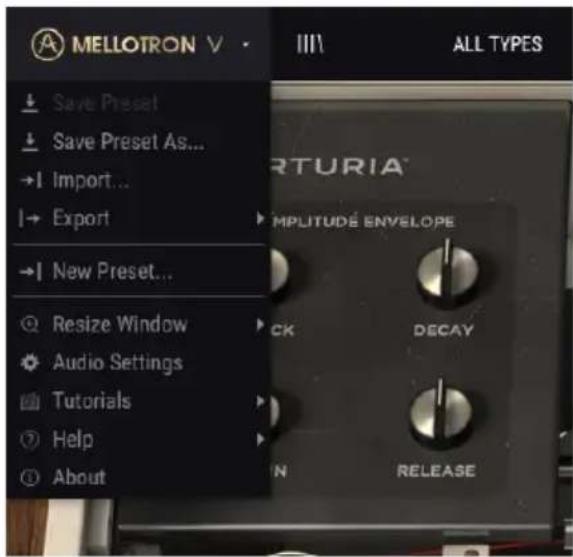
La première fois que vous lancez le Mellotron V en mode autonome, il vous foudra définir les réglages Audio (et MIDI) de l'instrument. Vous accédez à ces derniers à tout moment en cliquant sur le menu Arturia en haut à gauche, puis en cliquant sur Audio Settings. Les options du menu Arturia seront décrites un peu plus tard dans ce manuel [p.22].
2.3.1. Audio Midi Settings : Windows
C'est ici que vous définissez le type d'interface audio qui sera utilisé pour faire fonctionner l'instrument, ainsi que le contrôleur MIDI. Elle fonctionne de la même manière sur macOS et sur Windows, même si les noms des péripériques disponibles dépendront du système et du matériel que vous utilisèz.
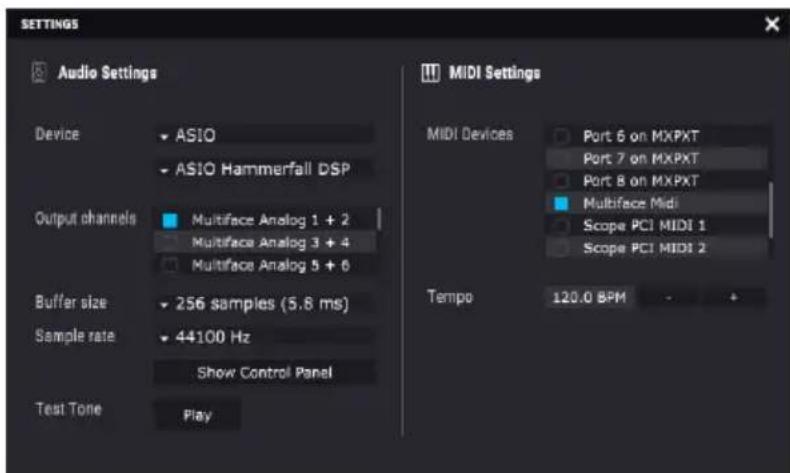
Parcourons les options une par une, en commencerant par le haut :
-
Device you permit de désirir le pilote audio que vous voulez utiliser pour router le son hors de l'instrument. Vous avez le besoin entre le pilote audio de votre ordinateur (Windows Audio), DirectXSound (qui est aussi un pilote Windows interne) ou un pilote ASIO (qui est le plus performant). Le nom de votre équipement apparait dans ce champ et peut varier selon l'option désie.
-
Output Channels you give the possibility of selectionner, which sortie disnble sera utilise pour router l'audio hors de l'instrument. Certaines interfaces audio offrent plus que la sortie audio normale, mais si vous n'en ave pas, une seule paire apparaitra en option. Si vous ave une interface audio multi-sortie, il est possible de selectionner une paire de sorties spécifique.
- Le menu Buffer Size vous permet de selectionner la taille du tampon audio qu'utilise votre ordinateur pour calculer le son. Plus le tampon est petit, plus il jouera une note rapidement après enchancement d'une touche. Un tampon plus grand signifie une charge CPU plus faible car l'ordinateur a plus de temps pourTRAITER I'AUDIO, mais peut prendre trop de temps pour生存 la note après avoir appuyé sur la touche. Un ordinateur rapide et moderne pourrait facilement fonctionner avec une mémoire tampon de 256 ou même de 128 échantillons sans créé de bruits parasites (de type « pop » ou « clic ») dans le son. En général, un tampon de 256 échantillons est tout à fait convenable. Si vous entendez des clicks, augmentez légèrement la taille du tampon.
- Le menu Sample Rate yous permét de définir le nombre de fois par seconde que l'audio numérique sera échantillonné avant d'être converti en son analogique (audible). Plus la fréquence d'échantillonnage est élevé, plus la définition l'est aussi, mais requiert une plus grande puissance CPU. L'options disponibles dépendra de l'interface audio dont vous vous servez. Les ordinateurs modernes peuvent fonctionner à des fréquences d'échantillonnage élevées, jusqu'à 96 kHz. Les dernières interfaces audio externes, même les plus simples, peuvent aller encore plus loin. En général, il n'est pas nécessaire d'utiliser des fréquences d'échantillonnage aussi élevées. Une valeur de 44,1 kHz ou 48 kHz est parfaitement convenable (les CD audio fonctionnent à 44,1 kHz).
- Le bouton Show Control Panel passera au panneau de contrôle du système, quel que soit le dispositif audio selectionné. Gardez à l'esprit que certains équipements audio n'ont pas de Panneau de contrôle, ou que ce dernier est un système d'exploitation générique.
- Play Test Tone you aide à résoudre les problèmes audio en vérifier si le son peut être audible sur le bon périphérique.
- Vos peripérisques MIDI connectés apparaissent dans la partie MIDI Devices. Tous les apparèils MIDI disponibles sont visibles dans la liste. Cliquez sur la case à cocher du peripérisque MIDI (ou port si vous avez un apparéil MIDI à plusieurs ports) que vous poulez utiliser pour déclencher l'instrument. En mode autonome, le Mellotron V écoute tous les canaux MIDI afin que vous n'ayez pas besoin de spécifique un canal. Il est possible de spécifique plus d'un dispositif MIDI à la fois.
- Tempo définit le tempo interne utilisé par le Mellotron V pour jouer des éléments de synchronisation temporelle en mode autonome, comme les effets synchronisés. Utilisé en plug-in, l'instrument se synchronisera toujours au tempo hôte.
2.3.2. Audio Midi Settings : MacOS
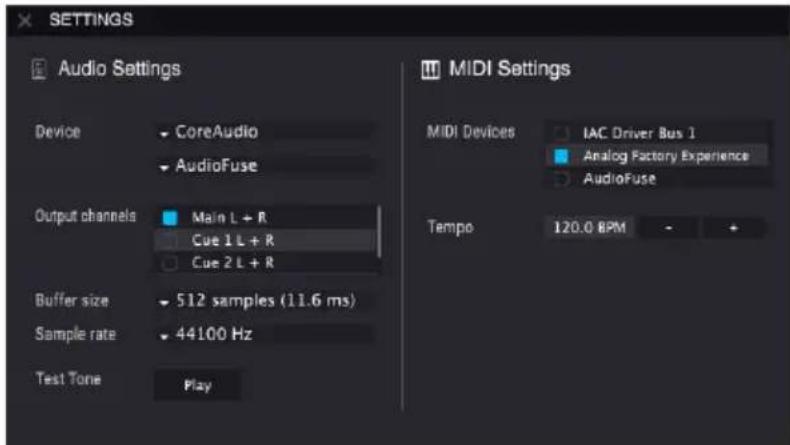
Sur macOS, le processus est trèssemblable. La seule différence importante est que macOS gere l'audio à l'aide de CoreAudio. Cela mis à part, tout fonctionne de la même manière que sur Windows.
2.3.3. Le Mellotron V en tant que plug-in
Le Mellotron V existe en formats de plug-in VST2, VST3, AU et AAX afin de pouvoir l'utiliser sur tous les principaux Postes de travail audionumériques (DAW - Digital audio workstation) tels que Live, Logic, Cubase, Pro Tools et d'autres. Contrairement au matériel, il est possible de charger autant d'instances que vous le souhaitez. Le Mellotron V présente d'autres grands avantages par rapport à l'équipement physique :
LInstrument va désormais se synchroniser au tempo hote/vitesse bpm de votre DAW, quand le tempo est un facteur :
- Vous pouvez automatiser de nombreux paramétres à l'aide du système d'automation de votre DAW.
- Il est possible d'utiliser plus d'une instance du Mellotron V dans un projet DAW. En mode autonome, vous ne pouvez en utiliser qu'une:
Pour un mixage et un traitement plus avances, vous avez la possibilité de router librement les sorties audio du Mellotron V de maniere plus créative dans votre DAW à l'aide du système de routage audio propre à votre DAW;
Tous les effets audio additionnels que comprehend notre DAW peuvent etre utilisés pour traiter le son, dont les delaqu, chorus, filtres, etc. :
- Vos réglages et le statut actuel de l'instrument seront enregistrés dans votre projet afin que vous puissiez reprendre exactement à où vous enétiez en ouvrant une prochaine session.
3. PRÉSENTATION DU MELLOTRON V
3.1. Que pouvons-nous faire avec le Mellotron V ?
3.1.1. Les limites du Mellotron original
Bien que très populaire, le Mellotron M4OO original (celui sur lequel se base cette émulation) comportait certaines limitations.
Le son était produit par la relecture de bandes magnétiques d'une durée d'environ huit secondes. La mécanique de l'instrument avait évolué depuis les premiers modèles, et réside désormais dans les « rangiées de bandes amovibles », chacune compteant des bandes à trois pistes (troissons dans la même bande), qui pouvaient être remplacées en quelques minutes seulement pour y placer un nouvel ensemble de sons. Pourtant, chaque note produit par l'instrument était basée sur un mécanisme de lecteur de bandes complet et quelque peu délicat, déclenché par le clavier.
Le mecanisme comprendait la tete de lecture de la bande, un galet presseur qui descend au-dessus d'un cabestan en rotation permanente, et un feuitre presseur qui pousse la bande vers le bas pour enter en contact avec la tete de lecture. Ajoutez a cela le mecanisme qui se charge de rembobiner la bande une fois que la touche est relachée. L'accordage n'était pas très précis non plus. Et le mecanisme était sujet à certains problèmes.

Le Mellotron ne pouvait jour que 35 notes, et si/ quand la bande atteignait la fin (huit secondes), le son s'arrêtait et la bande avait etre remboinée jusqu'à la position de depart. Alors seulement, cette note pouvait etre rejouee.
Le Mellotron M4OO disposait de trois pistes sonores au choix, mais puisque ces dernières se trouvaient sur la meme bande, il pouvait aussi faire un melange entre deux pistes adjacentes, en modifiant tegerement la position de la tete de lecture, ce qui lui donnait une polyvalence supplémentaire.
Malgré les problèmes, l'instrument est devenu très populaire parc qu'il était capable de jouer des sons fantastiques (les flutes, les violons et les choeurs en particulier, qui ont marqu leur présence dans d'innombrables disques), et il n'existait aucune alternative pour jouer des sons orchestraux sur scene, à part celle d'engager un verifiable orchestre.
3.1.2. Fonctionnalités principales du Mellotron V
Le Mellotron V vous permettra d'utiliser des réplices de nombreuses bandes d'origine, provenant des collections Mark I, Mark II, M300 et M400.
Bien que nous avons limité la durée sonore de chaque touche à huit secondes, comme c'était le cas sur l'instrument original, vous avez la possibilité de définir une boucle qui vous permettra de faire durer le son encore plus longtemps.
Le Mellotron V présente une « fenêtre d'édition des échantillons » spéciale, dans laquelle vous pouvez définir le point de départ de l'échantillon, le point final mais aussi les points de boucle, ainsi que d'autres paramètres d'échantillons spéciaux. Ceux qui connaissent déjà la fenêtre de gestion et de modification d'échantillons du CMI V ou du Synclavier V se sentiront tout de suite à l'aise et comme à la maison dans cette fenêtre.
La non-transposition était une autre caractéristique du Mellotron original. Le son de chaque note était produit en relisant sa propre bande. Ainsi, si nous avions un vibrato dans un son, il était joué plus ou moins à la même velocité sur la totalité du clavier (selon comment il était enregistré, puisque chaque note avait un enregistrement différent). De plus, si des rhythmes et des effets spéciaux étaient enregistrés, chaque enregistrement retentissait à la même hauteur originale.
Les échantillonneurs numériques repitchent généralement l'audio en lisant les échantillons originaux à différentes vitesses (réchantillonnage). Ceci occasionne une accelération ou un ralentissement du rythme interne et de la transposition des harmoniques dessons, qui peuvent parfois etre déplaisants.
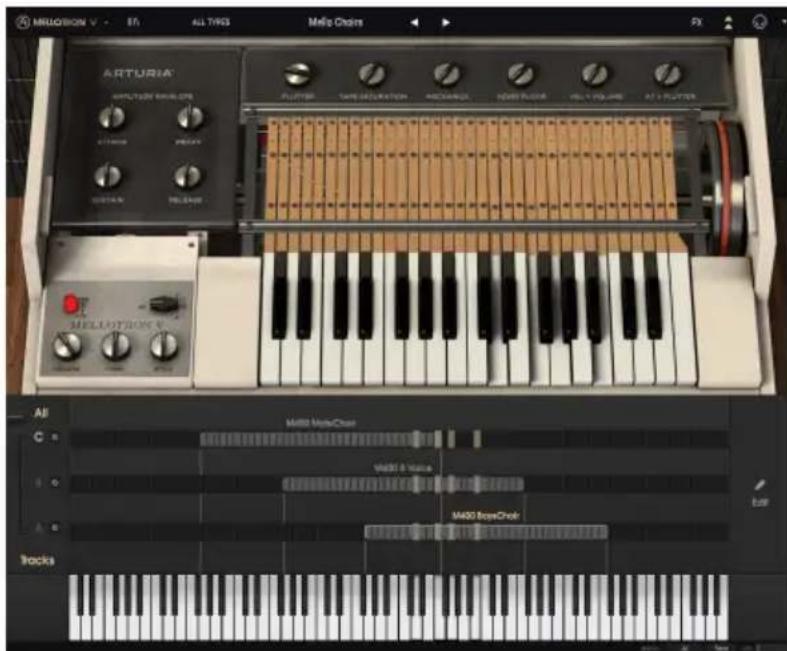
Puisque les échantillons utilisateur peuvent aussi être employés avec le Mellotron V, vous serez ravi d'apprendre que l'instrument peut les reproduire comme si chaque note était jouée par sa propre bande. Les rythmes internes, comme le vibrato, ou même les phrases rythmiques, sont conservés sur le clavier. Toutes les notes sont jouées synchronisées. Ceci est du à un mode « stretch » spécifique, qui est actif par défaut.
Aussi, contrairement au Mello original, vous pouvez utiliser plus d'un son dans chaque piste. La limite est de deux bandes originales (échantillons d'usine). Mais si vous utilisiez vos propres échantillons, vous pouvez aller jusqu'à huit échantillons utilisateur par piste. Cela signifie que vous pouvez assembler un petit kit de batterie, ou même de petites pistes de batterie, avec des « phrases » de type intro, couplet, replissage, fin, etc.
Si le « mode stretch » de haute qualité est activé, vous pouvez jouer les échantillons transposés tout en conservant leur pulsation rythmique interne, ce qui est parfait pour les échantillons rythmiques. Et bien sur, tous les échantillons joués sur le Mellotron V profiteront du mécanisme de bande émulée pour obtenir ce son vintage.
Puisque le Mellotron original donneit le choix de trois pistes par bande, cette fonction de trois pistes de bande etait egalement respectee, alsie que la possibilité de melanger A/B et B/C.
Cependant, le Mellotron V vous donnera aussi la possibilité de mélanger deux pistes dynamiquement, en contrôle le mixage en MIDI ou en utilisant la molette de modulation, par exemple, et vous aurez aussi une option supplémentaire « All», où les trois pistes peuvent être lues simultanément.
3.2. Se familiariser avec le Mellotron V
3.2.1. Les bases
Pour avoir une idée des capacités du Mellotron V, nous vous conseillons de faire comme suit:
- Ouvrez le Mellotron V en mode autonome;
- Si ce n'est pas déjà fait, définissee les réglages Audio et MIDI pour pouvoir travailler avec l'instrument. Pour en savoir plus sur les réglages Audio et MIDI, veuillez dire la partie [p.10] du chapitre 2 de ce manuel.
- Chargez la préselection « Default »;
- Jouez des notes avec votre clavier MIDI. Si tout a été configuré correctement, vous devriez entendre un son de flüte;
Puis, cliquez sur Iicone lll pour ouvrir la fenetre de la bibliothèque ;
I: L'icone III, qui ressemble à trois livres alignés verticalement et un quatrième incliné sur une étagère, est celui de la bibliothèque. Cette fenêtre vous permet de:gérer votre collection de présélections, de les organiser, les commenter, les supprimer, de creer des playlists, etc. Pour en savoir plus sur cette fenêtre très importante, veuillez lire le chapitre sur le Navigateur de Présélections [p.31] de ce manuel.
-
Dans la fenêtre de la bibliothèque, cliquez sur la balise Ambient dans Styles (si vous ne vais pas la balise, cliquez sur la flèche à gauche du titre « Styles »);
-
Une liste beaucoup plus courte que ce que vous voyiez apparaitra. En effet, c'est le résultat du filtrage de l'affichage, pour ne montré que les préseLECTIONs contenant la balise « Ambient »;
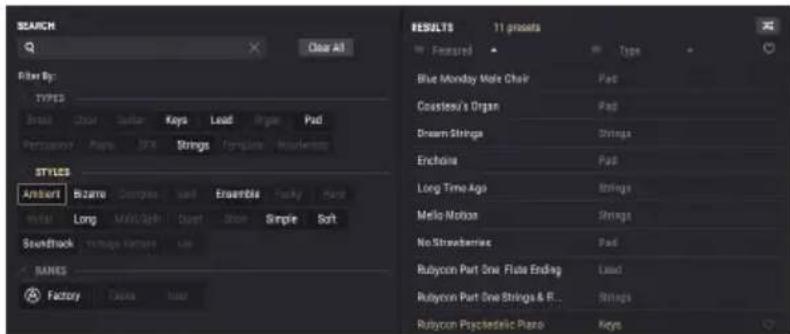
Fenêtre de la bibliothèque du Mellotron V, avec la balise de Style "Ambient" selectionnée, et "Rubycon Psychedelic Piano" préte à être chargée
- Choisissez la préselection « Rubycon Psychedelic Piano ». C'est une préselection qui recrée un son au premier plan de l'album Rubycon du groupe allemand Tangerine Dream. Jouez quelques notes. À notre avis, vous allez aimer ce que vous allez entendre.
3.2.2. Utiliser les « bandes »
Maintenant que vous maitrisesz les bases, continuons et allons un peu plus loin :
- Chargez une nouvelle fois la préselection « Default »;
- Si le Mellotron V n'est pas en mode Open Lid (couvercle ouvert), cliquez sur la double flèche dans le Panneau supérieur pour ouvrir ce mode;
J: Le Mode Open Lid est le mode avancé du Mellotron V. En plus des paramétres avancés, il donne accès à de nombreuses pages de modifications importantes, qui seront nécessaires à l'éventuel assemblage de vos propressons et/ou l'utilisation de vos propres échantillons.
- Double-cliquez sur le nom « Mk2 Flute », La boite de dialogue « Load Sample » va s'ouvrir. Reperez le nom « M400 Boys Choir » et double-cliquez dessus. Ce son est désormais où se trouvait la Flute ;
- Déplacez le son vers la droite pour le placer une octave au-dessus;
- Puis, double-cliquez sur « Mk2 3Violins » qui est chargé sur la Piste B. Ouvrez la boîte de dialogue « Load Sample » une nouvelle fois. Cette fois, vous repérEZ et double-cliquerez sur « M4OO 8 Voice » pour le charger. Ce son restera dans la gamme du Mellotron original ;
- Il est temps de replacer le son dans la Piste C. Pour ce faire, double-cliquez sur « M400 Cello ». Quand la boîte de dialogue s'ouvre, repêrez le son « M400 Male Choir » et double-cliquez dessus. Cela aura pour effet de replacer le son précédent dans la Piste C;
Puis, deplacez la zone de gauche pour la placer une octave en dessous;
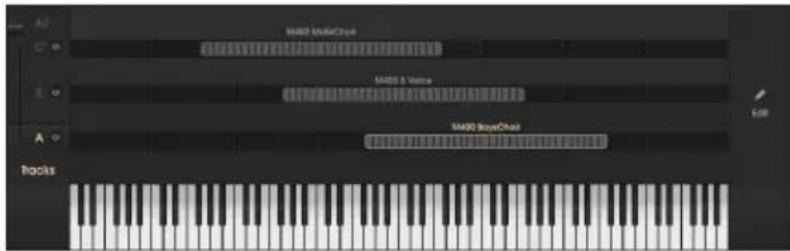
La page Tracks comprenant les troissons de choeurs d'usine charges et configurés, comme décrite précédemment
- Enfin, cliquez sur All dans le selecteur de Piste (track) à gauche. Ainsi, les trois sons seront lus. Si vous jouez quelques notes sur le clavier, vous entendrez un son de choeur écais. Vous avez à présent la possibilité de sauvégarder votre nouvelle préselection. Pour ce faire, cliquez sur le bouton Arturia dans la Barre d'outils supérieure, et choisissez l'option « Save Preset As » en la renommant. Vous pouvez aussi définir des balises si vous le souhaitez.
3.2.3. Utiliser vos propres sons
Maintenant que vous savez comment creer vos propressons à l'aide des « bandes » d'usine fournies avec le Mellotron V, poursuivons en utilisant vos propressons :
- Retournons à la préselection Default, et chargeons-la de nouveau;
- Cette fois, nous voulons commencer avec des pistes vides, nous allons donc supprimer lessons precharges dans les trois pistes. Pour ce faire, cliquez droit sur chacun des noms. Les zones seront supprimées et la page Tracks sera vide;

Pour effacer une zone, cliquez droit sur son nom.
- Puis, double-cliquez sur la cellule du Do median dans la Piste A. La boite de dialogue « Load Sample » s'ouvrira une fois de plus. Cliquez sur le bouton Browse en haut à droite. Cette fois, c'est une boite de dialogue habituelle du système d'exploitation qui va s'ouvrir, comme c'est le cas chaque fois que vous doivent charger un fichier à partir d'une application. Naviguez vers le pilote et le repertoire compensant vos propres échantillons, puis double-cliquez sur l'un d'entre eux pour le charger. Si le son dure plus de huit secondes, seules les huit premières secondes chargeront;
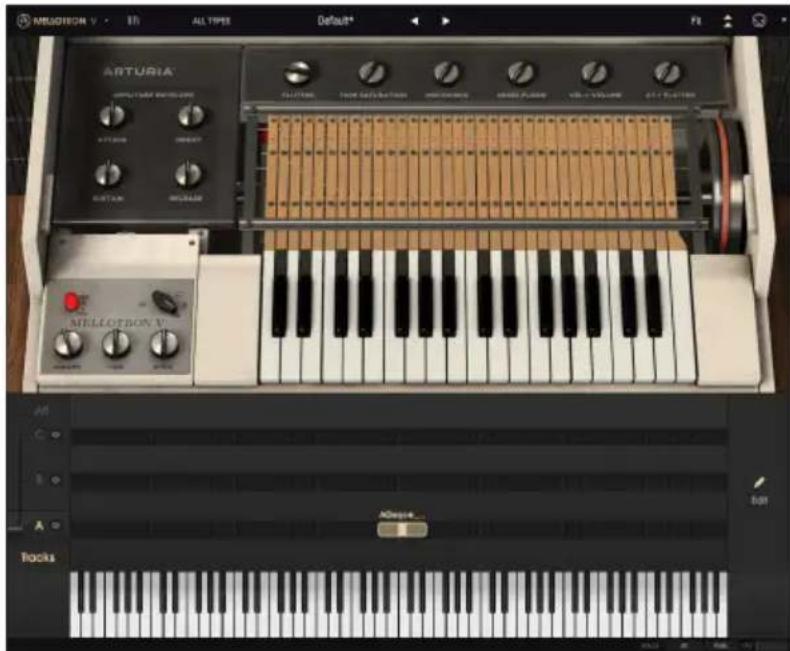
Les Pistes B et C du Mellotron V vides, et un échantillon utilisateur juste charge en (Do Médian) de la Piste A. Notez que cette zone ne couvre que sept demi-tons
- Vous avez maintainant une petite zone complrenant sept demi-tons: le Do, ou le son joue à la hauteur originale, et trois demi-tons au-dessus et en dessous. Nous allons devoir élargir cette zone pour pouvoir jour plus de notes;
- Placez la souris au-dessus de la partie gauche de la zone. Le pointeur de la souris se changera en segment de droite muni d'une flèche de chaque côté. Faites glisser à gauche au-dessus du Do grave. La hauteur originale est maintenant située sur le Sol :
- Puis, placez la souris sur la partie droite de la zone, et faites-la glisser jusqu'au Do une octave au-dessus. Remarquez que la hauteur originale est de return sur le Do median, et nous avons une zone qui couvre maintainant deux octaves : une qu-dessus et une en dessous :
- Jouez quelques notes. Vous entendrez différentes hauteurs, mais la durée du son restera la même, que vous jouiez des notes au-dessus ou en dessous. C'est parce que le Mellotron V joue les échantillons par défaut en mode Stretch. Ce mode utilise plus de CPU, ainsi, si vous utilisez plusieurs instances du Mellotron V, il faudra peut-être désactiver le mode Stretch sur certaines d'entre elles. Ceci est vérifiable en cliquant sur le bouton Edit à droite, qui ouvrira la page d'édition des échantillons :
- De nombreuses autres modifications peuvent être effectuees sur cette page, telles que la definition d'un nouveau point de depart et final, des points de boucle, la transposition du son, augmenter ou réduire le gain, ou même définiir une enveloppe. N'hésitez pas a faire des tests.
3.2.4. Utiliser les effets
Àpresent,ajoutonsquelleseffetsa notre son:
- Cliquez sur le bouton FX de la Barre d'outils supérieur;
- La page des effets s'ouvrira sous le clavier du Mellotron. Seuls deux effets seront charges : un égalisseur dans « fx 4 » et le simulator de piece (room simulator) qui est toutes disponible :
- Remplaçons l'égaliseur par un Delay. Les delays sont géniaux pour apporter de la dimension au son. Si vous cliquez sur le titre « Equalizer», une boîte de dialogue apparaître et vous permettra de désirir l'effet par lequel il sera remplace. Vous avez le choix parmi trois delays: Delay, Analog Delay et Tape Echo. Choisissons Tape Echo, juste pour l'entendre. Jouez quelque chose sur le clayier. Vous remarquerez que l'écho est très présent et profond:
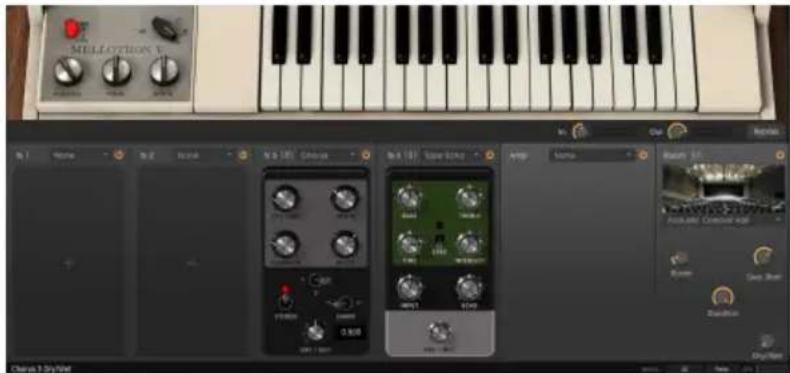
Page FX du Mellotron V, avec Chorus à l'emplacement fx 3, et Tape Echo à l'emplacement fx 4. Le contrôle Chorus Dry/Wet est en cours d'edition
- Mais c'est suturement trop. Pour le moment, replaçons-le par l'Analog Delay;
- Puis, cliquez quelque part dans l'emplacement « fx 3 ». La boite de dialogue va réapparaitre. Cette fois-ci, choisissez un effet Chorus. Le Chorus ajoute un effet « d'ensemble » au son, comme si la source sonore était multipliee plusieurs fois. Maintenant, testez les contrôles jusqu'à ce que vous trouviez un son qui vous convient. Double-cliquez sur un contrôle pour le replacer à sa position par défaut.

: La quasi-totalité des effets ont un contrôle Dry/Wet qui permet d'équilibrer le mixage entre un son traité et non traité. De plus, si vous voulez dériver (Bypass) un effet, il vous suffit de cliquer sur « l'interrupteur » en haut à droite pour désactiver cet emplacement.
Et voilà. Nous avons parcouru la plupart des nombreuses fonctionnalités du Mellotron V. Vous voilà fin pré à utiliser l'instrument et à créé de superbessons. Cependant, vous pourriez pouvoir ajouter du contrôle MIDI...
3.2.5. Automatiser le Mellotron V avec du MIDI
Préparons le Mellotron V afin qu'il puisse être utilisé avec un contrôleur MIDI, ou automatisé par votre DAW :
- L'instrument peut être laissé telquel. Cliquez sur l'icone de prise MIDI dans la Barre d'outils supérieure;
- Puis, nombre des contrôleurs du Mellotron V deviennent violets, ce qui signifie qu'ils sont prêts à « apprendre » des contrôleurs d'automation MIDI. Vous remarquerez que certains contrôleurs ne sont pas violets, mais rouges. Cela signifie que ces contrôleurs sont déjà assignés. Les contrôleurs Volume et Track Selector sont préassignés;
: Le contrôle Volume est déjà assigné au MIDI Controller #O, et le contrôle Track Selector au MIDI Controller #1. Ce dernier est généralement envoyé par la molette de Modulation des cláviers MIDI.
- Cliquez sur le potentiametre Dry/Wet de l'un des effets (ainsi, vous pourrez controler dynamiquement la quantite de cet effet). Faisons cela avec le contrôle Dry/Wet du Room Simulator. Une fenetre contextuelle comme celle de l'image va apparaitre.
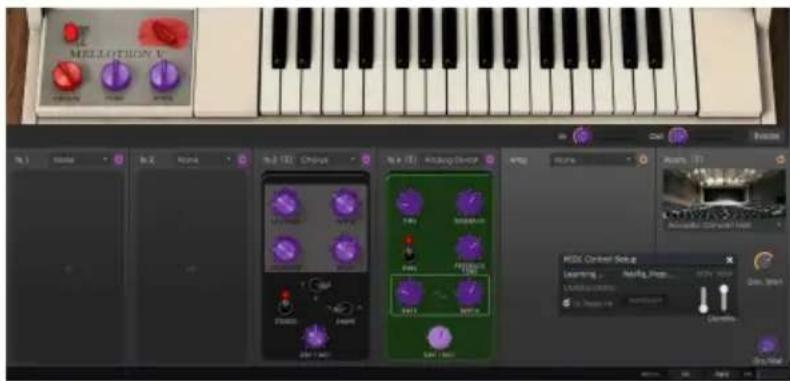
Le Mellotron V prét à "l'apprentissage MIDI" (plusieurs contrôles sont violets). Observe la fenêtre contextuelle au-dessus du contrôle Dry/Wet du Room Simulator. Ce contrôle est paramétré pour apprendre, et ce dés qu'un contrôle MIDI est déplace. Remarquez aussi que les contrôles Volume et Track Selector sont rouges : cela signifie qu'ils sont déjà assignés
- Maintenant, manipulez le potentiemetre/attenuateur du contrôle que vous souhaitez utiliser pour contrôler ce paramètre. Si les connexions sont bien établies, vous devriez voir le paramètre assigné au contrôle Dry/Wet. Si vous contrôleur le permet, et que le contrôle selectionné est du bon type, vous devriez sélectionner « Is Relative » pour vous assurer que le contrôle ne sera pas modifié brusquement quand vous touchez ce paramètre. Pour en savoir plus sur cette fonction, veuillez consulter la partie Option de contrôle relatif [p.28] dans le chapitre INTERFACE UTILISATEUR.
- Il est possible d'assigner autant de paramétres que vous le souhaitez. Vous pouvez même assigner plusieurs paramétres du logiciel au même contrôleur matériel, même si cela peut dire qu'ils prennten tous la même valeur une fois que vous manipulez ce contrôleur;
C'est la fin de ce tutorialiel. Vous pouvez continuer à dire ce manuel, ou aller directement jouer du Mellotron V.
4. INTERFACE UTILISATEUR
L'interface graphique utiliseur du Mellotron V suit le modele d'Arturia utilise sur tous les instruments virtuels les plus recents (depuis la V Collection 5). Elle comporte une fenetre principale, qui presente differents panneaux de contrôle et pages d'edition, selon les boutons enforcés dans la Barre d'outils supérieure.
Cette fenêtre principale est complétée par une Barre d'outils inférieure et une Barre d'outils supérieure.
En plus des boutons mentionnés précédemment, la Barre d'outils supérieure comporte le choix de préseLECTIONs qui affiche le nom de la préselection en cours de selection, les filtres de selection et les flèches de navigation de la préselection, ainsi que le Menu Arturia sur la gauche. Le côté droit contient des boutons donnant accès aux assignations MIDI et aux configurations de contrôleurs MIDI.
La partie gauche de la Barre d'outils inférieure affiche le nom des paramétres. La partie droite, quant à elle, comporte l'indicateur de consommation CPU, ainsi que le bouton Panic et le bouton de selection du canal MIDI (MIDI Ch).
Les valeurs des paramétres apparaissent dans une fenêtre flottante à côté du contrôle des paramétres. Les valeurs se mettent à jour en temps réel des qu'un contrôle est modifié.
i: Pour connaître la valeur actuelle d'un paramètre, placez la souris sur le contrôle correspondant pendant une seconde environ et une petite fenetre apparaitra juste a cote pour en afficher la valeur.
4.1. Raccourcis clavier utiles
Sur le Mellotron V, il existe plusieurs moyens d'ajuster des paramétres à l'aide de la souris et du clavier.
Habituèlement, il faut cliquer sur le contrôle correspondant et faire glisser la souris vers le haut ou vers le bas pour modifier les valeurs dans les contrôles de l'instrument. Si les contrôles sont des interrupteurs, il suffit de cliquer dessus pour les activer ou les désactiver. Si nous voulons des valeurs d'édition plus fines, nous pouvons utiliser Ctrl + Glisser (Cmd + Glisser sur macOS). Alternatively, nous pouvons aussi cliquer sur le bouton droit de la souris et faire glisser. En utilisant cette combinaison de touches, les valeurs changent plus lentement, ce qui nous permet d'obtenir facilement des valeurs plus précises.
Double-cliqueur sur un contrôle le réinitialise à sa valeur par défaut.
4.2. Les cláviers virtuels
Le panneau principal du Mellotron V comporte un petit clavier virtuel. Ce clavier est une maquette du clavier original du M4OO, avec 35 touches allant du Sol1 au Fa4. C'etat la gamme du Mellotron M4OO original. Cependant, le Mellotron V peut jour sur une gamme bien plus importante.
Nous disposons d'un second clavier virtuel situé en bas de la fenêtre, quand le panneau Avancé est ouvert (mode Open Lid). Ce dernier couvre 96 notes, allant du Do au Si, et est rundout concu pour aider à la configuration de sons (soit des « bandes » originales inclues à l'instrument, soit de vos propres échantillons), offrant une ↔équence audible et visuelle.
4.3. La barre d'outils supérieure
La GUI (Graphical User Interface - Interface graphique utilisateur) du plug-in compte la barre d'outils habituelle d'Arturia qui longe le bord supérieur, avec le logo Arturia/le nom du plug-in sur la gauche (la partie colorée), suivie du bouton de la bibliothèque (||||) et des filtres des préseLECTIONs.

La barre d'outils supérieure du Mellotron V
Au milieu, le champ de nom de la préselection est place bien en évidence, avec des flèches pour parcourir les différentes présections méorises dans la bibliothèque.
Puis, la partie droite de la barre d'outils comporte plusieurs boutons: un bouton FX, un bouton à double flèche qui ouvre le panneau du mode Advanced (Open Lid - couvercle ouvert), le bouton MIDI Assign et enfin le bouton MIDI Controller Config.
Le panneau du Mode Advanced est le panneau d'edition principal du Mellotron V et presente d'importantes fonctions complémentaires qui élargissant considérablement les fonctionnalités disponibles sur les appareils d'origine. Nous analyserons ces fonctionnalités en detail dans le chapitre dédié [p.38].
Le bouton FX de la barre d'outils supérieure ne sera visible que lorsque le panneau de contrôle du Mode Advanced est ouvert. En effet, ce panneau est un sous-ensemble du Mode Advanced. Une fois de plus, nous vous fournissons des explications détaillées sur le panneau et tous les effets disponibles dans son propre chapitre [p.26].
Enfin, nous avons le bouton MIDI à droite. Il sert à configurer les différents contrôleurs MIDI pour fonctionner convenablement avec le plug-in.
4.3.1. Menu Arturia
Parmi les nombreuses options importantes auxquelles nous pouvons acceder par la Barre d'outils supérieure, les sept premières se trouvent en cliquant sur le bouton Arturia Mellotron V dans le coin supérieur gauche de la fenetre de l'instrument. Puisqu'elles sont aussi communes à tous les produits Arturia actuels, vous les connaissiez peut-être déjà :
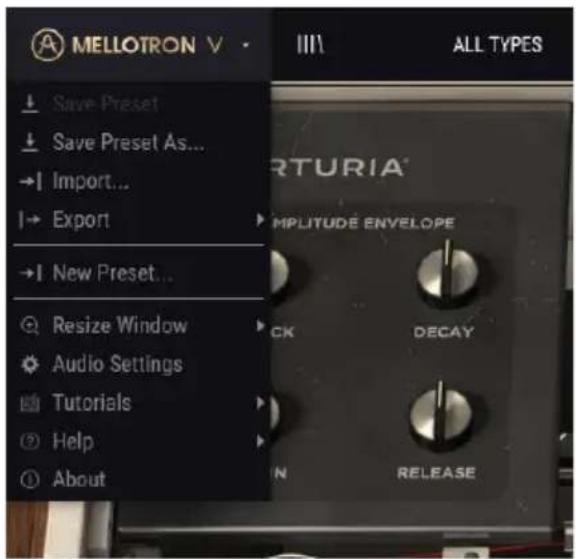
4.3.1.1.Save Preset
Cette option écrasera la préselection active ainsi que tous changements apportés à cette dernière, donc, si vous pouze aussi conserver la préselection source, servez-vous plutôt de l'option Save As (enregistrer sous). Veuillez consulter la partie suivante pour en savoir plus.
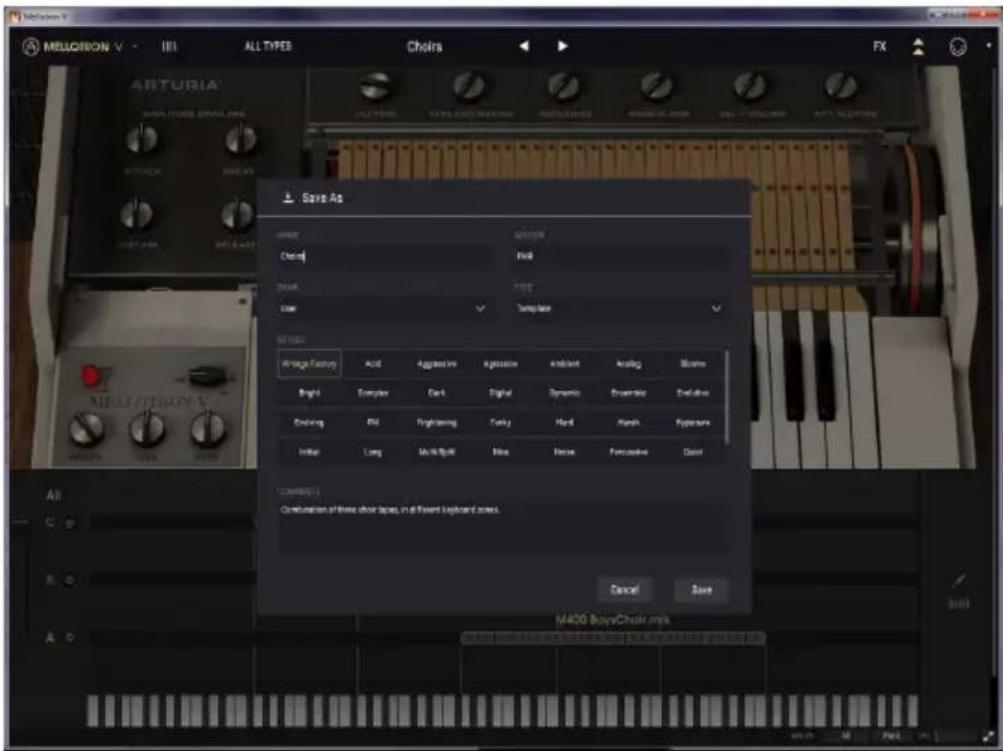
4.3.1.2.Save Preset As...
Si vous sélectionnez cette option, une fenêtre dans laquelle vous pourrait enter des informations sur la préselection apparaitra. En plus de la renommier, il est possible d'entrer le nom de l'Auteur et de selectionner un Type. Vous pouvez même creer votre propre Type en saississant des noms personnalisés dans l'emplacement correspondant. Ces informations peuvent être lues par le navigateur de préselections et servent à chercher la préselection ultérieurement.
4.3.1.3.Import...
Cette commande vous permet d'importer un fichier de préselection, qui peut être une préselection unique ou une banque complète de préselections. Les deux types sont enregistrés en format .mflx. Vous pouvez également importer des playlists. Les playlists sont des fichiers de type .alplaylist qui contiennent des collections de préselections groupées selon différents usages, tels que les représentations ou les projets.
Après avoir sélectionné cette option, le chemin d'accès par défaut à ces fichiers apparait dans la fenêtre, mais vous pouvez naviguer vers n'importe quel dossier que vous préférez utiliser pour memoriser des préselections.
4.3.1.4. Menu Export
Il existe deux manières d'exporter des présélections : en tant que présélection unique ou que banque.
- Export Preset: Il est pratique d'exporter une seule préselection lorsque vous pouze la partager avec quelqu'un d'autre. Le chemin par défaut à ces fichiers apparait dans la fenêtre « Save», mais vous pouze créé un dossier ailleurs si vous le souhaitez. La préselection saugevagée peut être chargée de nouveau avec l'options du menu d'importation des présections.
- Export Bank: Cette option peut servir à exporter une banque complète de ses à partir de l'instrument, ce qui est utile pour sauvégarder et partager des préseLECTIONs. Si vous utilisiez vos propres échantillons, ces derniers seront exportés avec les préselections, pour s'assurer qu'ils seront lui comme ils sont censés l'être lors de leur importation dans le Mellotron V.
- Export Playlists: Cette option va exporter toutes les playlists créées sur le Mellofron V. Les playlists sont des collections de préseLECTIONs rasssemblées dans différents groupes pour différents usages, tels qu'une set list pour une prestation particulière ou un ensemble de préselections liées à un projet studio spécifique.
4.3.1.5.New Preset
Cette option ouvre le modele de presélection par défaut (Default),permettant ainsi la creation d'une nouvelle presélection a partir des réglages initiaux fournis par ce modele.
4.3.1.6. Options Resize Window
La fenêtre du Mellotron V peut être redimensionnée de 50% à 200% de sa taille d'origine, sans ajout d'artefacts visuels. Sur un écran plus petit tel que celui d'un ordinateur portable, vous pourriez souhaiter réduire la taille de l'interface afin qu'elle ne domine pas l'affichage. Sur un écran plus grand ou secondaire, vous pouvez augmenter sa taille pour obtenir un meilleur aperçu des contrôleles. Ces derniers fonctionnent de la même manière que que soit le niveau de zoom, mais ils peuvent être plus difficilles à voir avec des valeurs d'aggrandissement plus faibles ou lorsque vous utilisez des moniteurs haute résolution ( comme les moniteurs HD ou supérieurs). Plus la résolution est élevée, plus la taille à utiliser devrait être grande.
Les options Zoom In (zoom avant) et Zoom Out (zoom arrière) peuvent être utilisées avec les raccourcis clavier « Ctrl » (Cmd sur macOS) plus « Num + » (pour un zoom avant), et « Ctrl » (Cmd sur macOS) plus « Num - » (pour un zoom arrière).
4.3.1.7. Audio Midi Settings
Cette option sert à définir la manière dont l'instrument sera contrôle en mode autonome, ainsi que le périphérique utilisé. Ce sujet a déjà été abordé dans la partie Réglages Audio MIDI [p.10] du chapitre 2. La première fois que vous lancez le Mellotron V en mode autonome, le panneau Audio Settings s'ouvre automatiquement.
4.3.2. Navigation et gestion de la bibliothèque de préseLECTIONs
La fenêtre de navigation et de gestion de la bibliothèque de préseLECTIONs [p.31] s'ouvre en cliquant sur le symbole de bibliothèque de la barre d'outils (le bouton « ||\ » à droite du bouton Arturia/Melilotron V). Vous pouze y voir l'image de trois livres alignés verticalément et d'un quatrième livre légèrement incliné sur une étagère.
Cette fonctionnalité est décrite en début dans le chapitre suivant [p.31].
Le filtr de selection d'une presélection, le nom du champ et les flèches gauche/droite de la barre d'outils aident tous à désir une presélection.
4.3.3. Filtre de selection d'une presélection
Le filtré vous permet une sélection plus rapide en filtrant les options affichées dans la fenêtre deCHOIS d'une preselection. Tous les résultats des recherches effectuees a l'aide d'un filtrre dans la fenetre de la bibliothèque de preselections seront affichés dans la première option de ce menu, qui est FILTER.
L'option ALL TYPES située juste en dessous signifie qu'il n'y aura pas de filtrage (toutes les préseLECTIONs de la Bibliothèque seront affichées ici).
Vouss pouvez aussi filtrer la selection à l'aide de l'un des types définis dans la Bibliothèque (Choir (choeur), Strings (cordes), etc.). Ces Types sont listedes en dessous de la ligne de l'options ALL TYPES.
4.3.4. Sélectionner une préselection
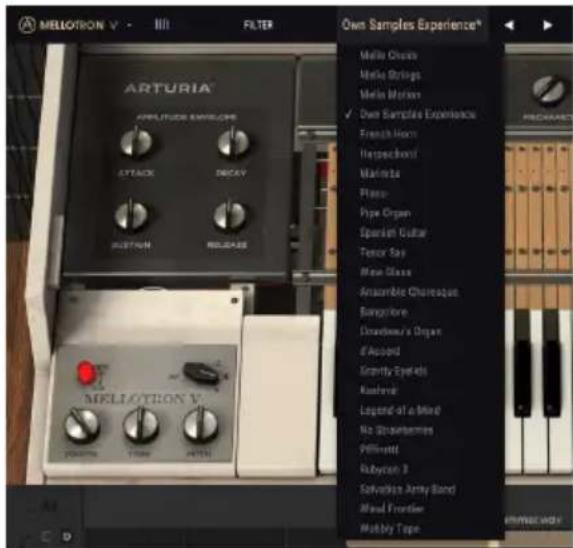
Pour faire unchioix, cliquez sur le champ de nom de la preselection dans la Barre d'outils supérieure. Cela aura pour effet d'ouvrir une liste contenant toutes les preselections disponibles. La preselection actuelflement selectionnee est marquee par un v. Ensuite, il vous suffit de placer la souris sur le nom de la preselection de votre choix (le nom de cette preselection sera mis en evidence) et de cliquer dessus.
La liste change en fonction du filtré de recherche sélectionné. Si vous avez géné ré un filtrage et que vous souhaitez que toutes les préseLECTIONs soient listées à nouveau, ouvrez la fenêtre de la bibliothèque de préselections et cliquez sur « Clear All ». Le champ à gauche du nom de la préselection changera pour ALL TYPES.
Autrement, vous pouvez cliquer sur l'une des présélections dans les Types listés en dessous, ce qui effacera automatiquement les critères de recherche précédents.
Sinon, servez-vous des flèches avant et arrière de la préselection (les flèches à droite du champ de nom de la préselection) pour parcourir toutes les préselections listées sous le critère de recherche sélectionné.
4.3.5. Bouton FX (effets)
Le bouton FX n'est visible que lorsque le panneau de contrôle Avancé du Mellotron V est ouvert (mode Open Lid). Pour en savoir plus sur les Effets, veuilles lire le chapitre dédié aux Effets du Mellotron [p.26].
4.3.6. Bouton Advanced (double flèche)
Ce bouton ouvre le panneau de contrôle avancé (mode Open Lid). Il s'agit du panneau de contrôle qui contient les options d'édition avancées et les fonctions supplémentaires ajustées par Arturia pour étendre les fonctionnalités du dispositif d'origine. Ce panneau de contrôle supplémentaire compte plusieurs pages très importantes.
Les fonctions associées à ce panneau de contrôle avancé seront explorées en détaill dans le chapitre dédié au Panneau de contrôle du Mellotron V [p.40].
4.3.7. Assignation MIDI Learn
L'icone de prise MIDI à l'extreme droit de la barre d'outils place le plug-in en mode MIDI Learn. Les paramétres assignables en MIDI seront affichés en violet, ce qui peut dire que vous pouze associier les contrôle physiques vers ces destinations dans l'instrument. Un exemple concret serait d'assigner une vraie pedale d'expression au contrôle Output, ou des potentiométres, attenuateurs et boutons sur votre contrôleur à différents potentiométres et interrupteurs virtuels du plug-in.
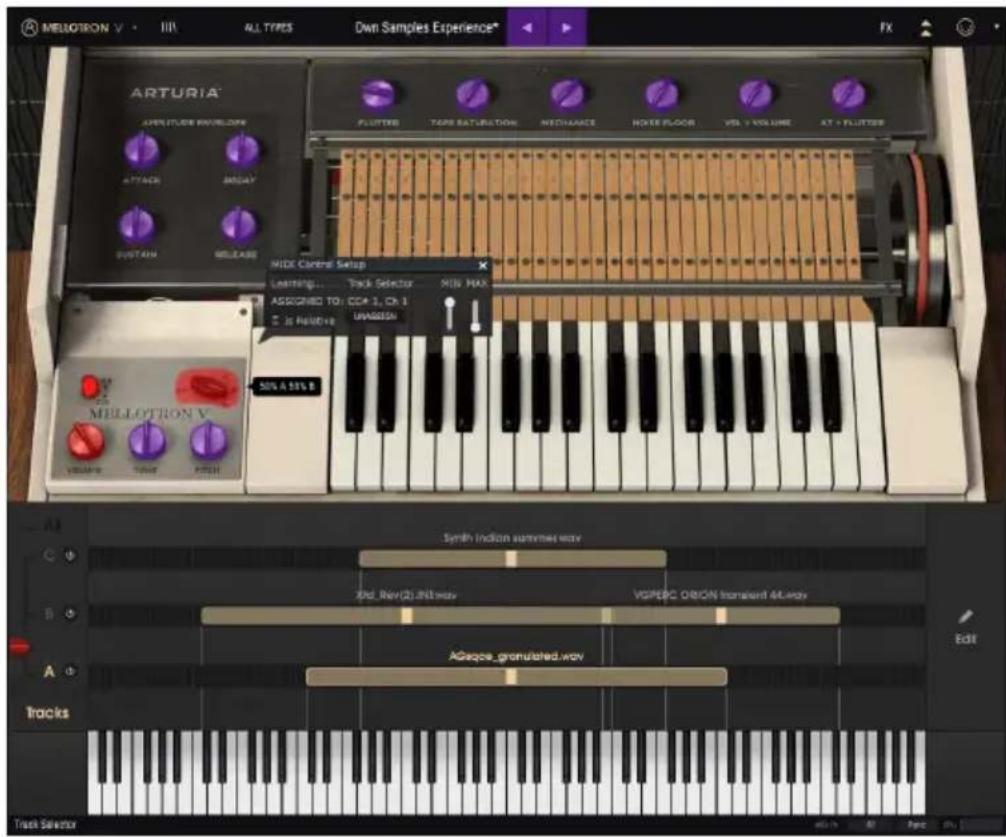
Mode d'assignation MIDI Learn sur le Mellotron V
Cercains contrôles de paramètres de l'image ci-dessus sont rouges. Cela signifie qu'ils ont déjà été assignés à un contrôle MIDI externe. Cependant, ils peuvent être assignés de nouveau.
I N'oubliez pas qu'il est possible d'assigner les flèches avant et arrirée d'une préselection à un contrôle externe.
4.3.7.1.Assigner/retirer des contrôles
Si vous cliquez sur une zone violette, vous metrez ce contrôle en mode d'apprentissage. Manipuez un potentiametre physique, un attenuateur ou un bouton et la cible devient rouge, indiquant qu'un lien a ete eabli entre le controle physique et le parametre du logiciel. Une fenetre contextuelle affiche les deux elements etant lies, ainsi qu'un bouton Unassign dedie qui deconnectera ces derniers.
4.3.7.2. Curseurs de valeur Min/Max
Des curses de valeur minimale et maximale seront à limiter le changement d'un paramètre d'une plage autre que 0 % - 100 %. Par exemple, vous pouze faire en sorte que les potentiamétres Output Volume soient contrôlables par un périhérique de 30 % à 90 %. Si vous appliquez ce réglage (Min réglé à 0.30 et Max à 0.90), votre bouton physique ne pourrait pas changer le volume en dessous de 30 % et au-dessus de 90 %, peu importe jusqu'à où vous le tournez. C'est très pratique pour vous assurer que vous ne baissez ou n'augmenterez pas trop le son en le contrôleient en temps réel.
Dans le cas d'interrupteurs qui n'ont que deux positions (On ou Off par exemple), ils seraient normalement assignés à des boutons sur votre contrôleur. Mais il est possible de les basculer avec un attenuateur ou un autre contrôle si vous le souhaitez.
4.3.7.3. L'option de contrôle relatif
La dernière option de cette fenêtre est le bouton « Is Relative ». Elle est optimisée pour une utilisation avec un type de contrôle spécifique : celui qui envoie seulement quelques valeurs pour indiquer la direction et la vitesse à laquelle un potentiamètre tourne, par opposition à l'envoi linéaire d'une gamme complète de valeurs (par exemple O-127).
Pour être précis, un bouton « relatif » enverra des valeurs 61-63 quand il est tourné dans un sens négatif et des valeurs 65-67 lorsqu'il est tourné dans un sens positif. La vitesse de rotation détermine la réponse du paramètre. Référez-vous à la documentation de votre contrôleur physique pour voir s'il a cette capacité. Si c'est le cas, assurez-vous d'activer ce paramètre au moment de configurer ses assignations MIDI.
Configurés de cette manière, les mouvements du contrôle physique (généralement un bouton) changeront le paramètre du logiciel en commençant à son réglage actuel, au lieu d'être un contrôle « absolu » et de passer instantanément à une autre valeur des que vous commencez à le manipuler.
Cette fonctionnalité peut s'avérer très utile lorsque vous contrôle des éléments tels que le volume, le filtré ou des contrôle des effets puisque vous ne voudrez généralement pas qu'ils changent sensiblement de configuration actuelle lorsqu'ils sont modifiés.
: Pitch Bend, Mod Wheel et Aftertouch sont des contrôleurs MIDI réservés qui ne peuvent pas etre assignés a d'autres controles.
4.3.8. MIDI controller configurations
Une petite flèche à l'extreme droit de la barre d'outils (après l'icone MIDI) ouvre les MIDI controller configurations. Elle vous permet de:gérer les différents ensembles de réglages MIDI que vous pourriez avoir configurés pour contrôler les paramétres de l'instrument à partir de l'équipment MIDI. Il est possible de copier ou de supprimer la configuration d'assignation MIDI actuelle, d'importer un fichier de configuration ou d'exporter le fichier de configuration actif.
C'est un moyen rapide de configurer différents contrôleurs ou claviers MIDI physiques à l'aide du Mellotron V, sans avoir à étabir toutes les assignations de A à Z chaque fois que vous changez d'équipement.
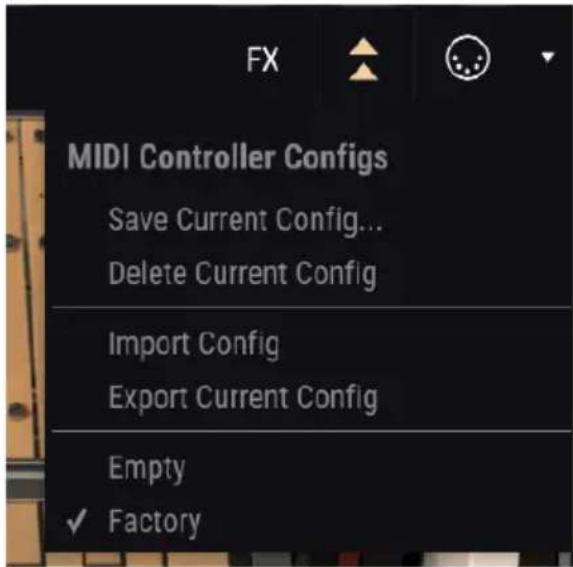
Le Mellotron V et la partie MIDI controller configuration ouverte
Remarquez la coche en bas du menu : elle indique que la configuration portant ce nom est active. « Empty » signifie qu'aucune configuration n'est chargée.
4.4. La barre d'outils inférieure
Lorsque vous modifiez un paramètre, vous verrez une mesure indiquant le nom de ce paramètre, sur le côte gauche de la barre d'outils inférieure. Une courte explication ou astuce est aussi susceptible de s'afficher.

La barre d'outils inférieure
Plusieurs petites fenêtes et boutons se trouvent sur le côté de la barre d'outils inférieure. Il s'agit de fonctionnalités très importantes, étudions-les donc en détaill.
4.4.1. Réglage du canal MIDI
« MIDI Ch » vous permet de désirir le canal MIDI auquel le Mellotron V répondra. L'instrument répond à tous les canaux (All) par défaut. Cliquer sur ce champ ouvrira une liste des您可以 proposant de selectionner un canal MIDI de 1 à 16. Il peut s'agir d'un réglage important si vous utilisez l'instrument en mode autonome avec d'autres instruments logiciels, et que vous souhaitez qu'il ne réponde que lorsque le contrôleur MIDI fonctionne sur ce canal spécifique.
Dans le cadre d'une utilisation du Mellotron V en tant que plug-in, le réglage du canal MIDI sera ignorer et l'instrument ne répondra au MIDI que sur la piste sur laquelle il est instancié.
4.4.2. Bouton Panic
Le bouton Panic envoie des messages ( comme les messages MIDI « All notes Off » (relâcher toutes les touches) ou « All Controllers Off » (désactiver tous les contrôleurs) à l'instrument, en vue d'arrêter tout son potentiellement bloqué.
4.4.3.CPU-metre
Le CPU-metre sert à surveiller la consommation CPU de votre ordinateur utilisé par le plug-in. Si vous stressez trop votre ordinateur, la performance globale de votre système et de l'audio pourrait en pâtir.
4.4.4. Agrandissement
Le bouton d'aggrandissement fonctionne quand vous utilisez un réglage de zoom plus important que ce que vous écran peut containir. Dans ce cas, ce bouton apparait dans le coin droit de la Barre d'outils inférieure.
Il a pour effet de profiter au maximum de l'espace disponible à l'écran pour afficher les éléments de la GUI du Mellotron V. En général, il vous permettra d'acceder au menu Arturia et de désirir un niveau de zoom selon la taille de votre écran.
La fenêtre du navigateur de PréseLECTIONs ou la fenêtre de la bibliothèque vous permettent de rechercher des préselections, de les charger, de les organiser, de les renommer, d'insérer des commentaires, de supprimer, de générer différentes banques de préselections, d'échanger des préselections entre des Banques, etc.
Cliquez sur le bouton bibliothèque (III ) de la Barre d'outils supérieure pour acceder à cette fenêtre.
5.1. Rechercher des présélections
L'écran de recherche se compose de plusieurs parties. Enclinquent sur le champ Search en haut à gauche, vous pouvez rapidement entrer un mot clé pour filtrer la liste de préselections selon un nom de patch. La colonne Results est mise à jour pour montré les résultats de votre recherche. Appuyez sur le bouton Clear All dans le champ Search pour effacer la recherche.
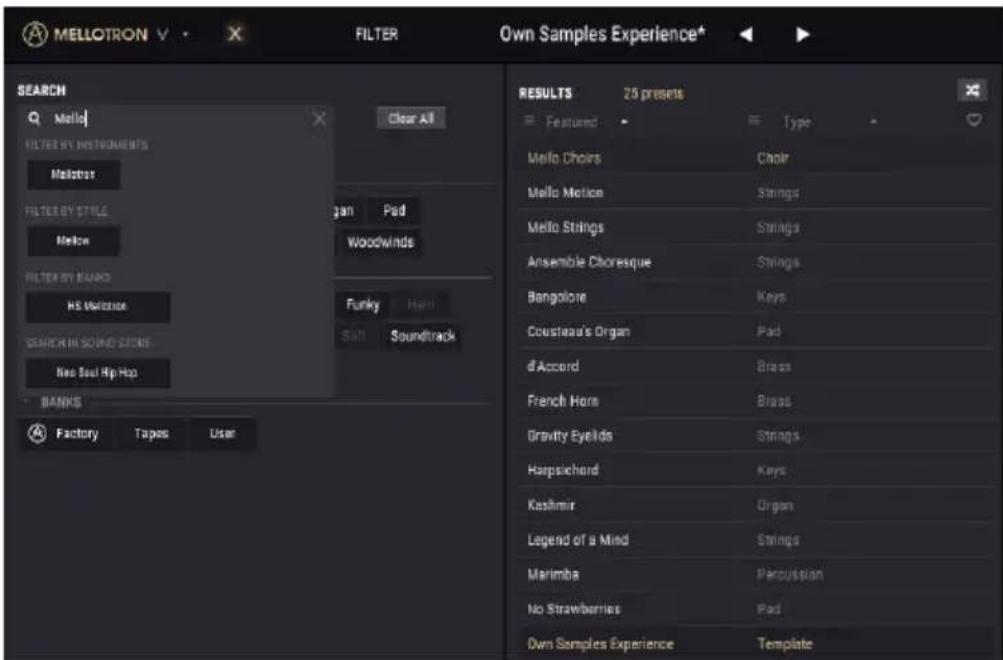
5.2. Filtrer en utilisant des balises
Il est aussi possible d'effectuer une recherche à l'aide de différentes balises. Par exemple en cliquant sur l'options Keys dans le champ Types, vous ne verrez que les préselections correspondant à cette balise. Si vous selectionnez plus d'un Type (en maintenant Cmd sur macOS ou Ctrl sur Windows), et en cliquant sur les Types de votrechioix, vous pouvez effectuer une recherche plus large, si vous n'êtes pas sur de la balise dans laquelle la préselection que vous cherchez est incluse.
L'ordre dans lequel les résultats sont affichés peut être inversé en cliquant sur les boutons fléchés à droite des titres de colonnes (Featured, Type, etc.).
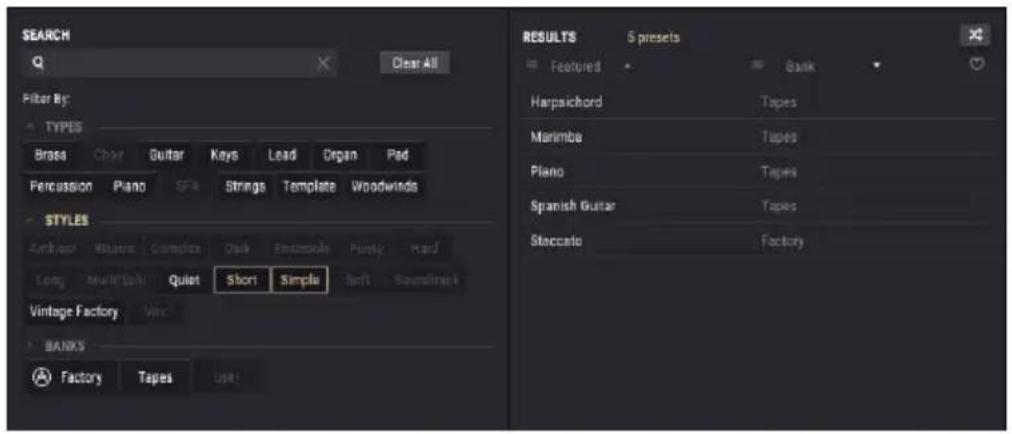
I: Les champ s de balises (Types, Styles, etc.) nevent etre affiches ou masqués en utilisant les pite s fleches a gauche de leurs champ s de titre.
Vouss pouvez aussi utiliser plusieurs champs de recherche pour effectuer des recherches plus restreintes. En entrant une recherche de texte et en spécifier des options de Types et Styles, vous verrez uniquement les préselections correspondant à ces critères précis. Désélectionnez les balises de votre choix dans une zone pour-retirer ce ou ces critères et ainsi élargir la recherche sans avoir à revenir en arrêté et à tout recommencer.
Notez que quand vous sélectionnez plus d'une balise, et que le filtrre réduit les可以选择 dans d'autres catégories ( comme Banks et Types), les可以选择 qui n'ont pas de préselections correspondant aux balises sélectionnées seront grisés ( indisponibles).
5.3. Fenêtre Search Results
Cliquez sur le bouton du menu des options dans la première colonne Results pour spécifier si vous poulez voir les présélections par Featured ou par Name. Cliquez sur la flèche de tri pour inverser l'ordre alphabétique.
De même, cliquez sur le bouton du menu des options dans la deuxieme colonne Results pour classer les résultats de I'affichage selon les balises Type, Designer ou Bank. Cliquez sur la flèche de tri pour inverser l'ordre alphabetique.
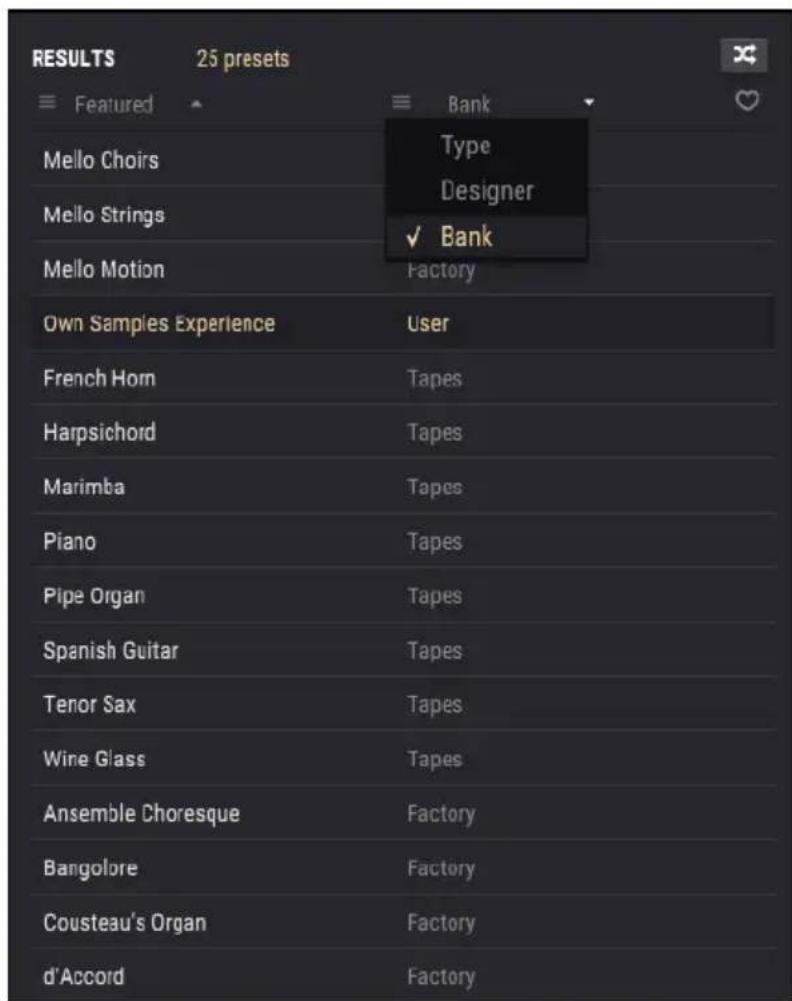
Tout en parcourant et en creant des présélections, il est possible de les marquer comme Favorites en cliquant sur le cœur à côté de leurs noms. Ensuite, vous pouvez cliquer sur le cœur en haut à droite pour remonter tous vos favoris en haut de la liste Results.
Utilisez autant de fonctionnalités de tri et de filtrage que vous le souhaitez et vous trouverez toujours le son que vous voulez.
5.4. Fenêtres de catégories de balises
Les balises sont différents attributs et classifications données aux présélections, en vue de vous facilititer la recherche d'un son qui correspond au moins à ce que vous cherchez.
Le Mellotron V présente trois catégories de balises : Types, Styles et Banks. Vous pouvez appliquer plus d'une balise à une préselection dans la catégorie Style. Ce n'est pas le cas de la catégorie Type qui ne pourrait en contenir qu'une. La catégorie Bank est automatiquement définie selon la Banque sur laquelle la préselection est sauvegardée.
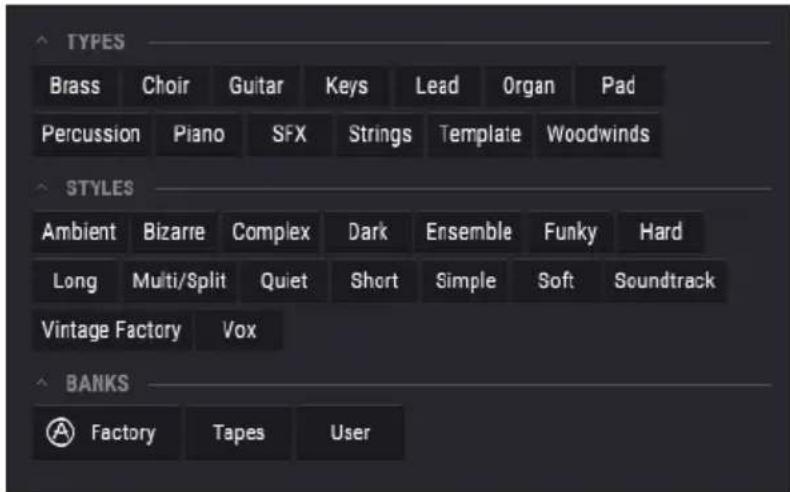
Vou ne pouvez pas modifier les présélections d'usine, par conséquent, vous ne pouvez pas non plus modifier les balises de ces présélections. Cependant, vous pouvez modifier et appliquer différentes balises aux présélections que vous creez vous-même.
5.5. La partie Preset Info
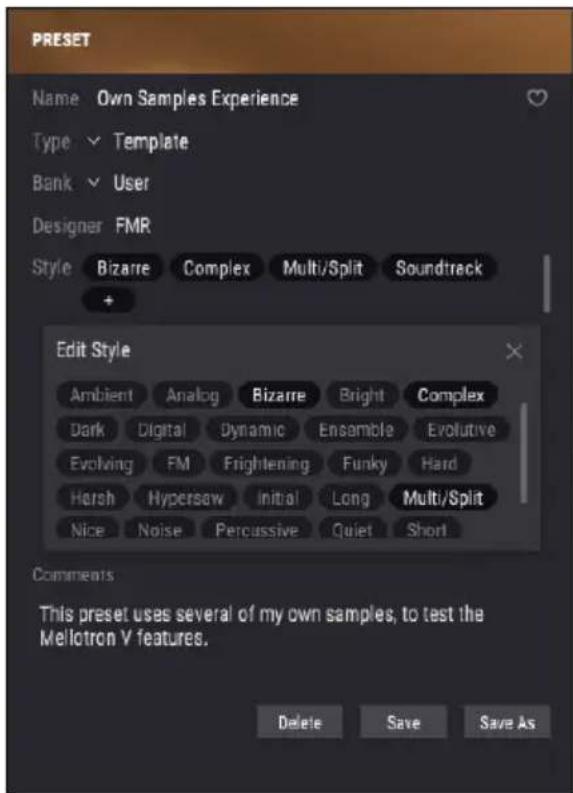
Le cote croit de la fenetre du navigateur comporte des informations spécifiques sur chaque préselection. Les informations des préselections User peuvent être modifiées ici : Name, Type, Favorite, etc.
Pour apporter les changements désirés, vous pouvez saisir quelque chose dans les champs de noms, sélectionner/désélectionner des Types, ou utiliser l'un des menus déroulants pour modifier la Banque ou le Type. Vous pouvez aussi ajouter de nouveaux Styles enclistant sur le signe + à la fin de cette liste. Cliquez sur Save quand vous avez terminé.
5.5.1. Modifier les informations de plusieurs présélections
Tout en préparant une représentation, si vous voulez déplacer plusieurs présélections sur une autre banque, ou entre un seul commentaire pour plusieurs présélections en même temps, c'est très simple. Il vous suffit de maintainir la touche Ctrl (Command sur macOS) et de cliquer sur les noms des présélections que vous voulez modifier dans la liste Results. Cliquez sur Save pour saisir des commentaires, changez la Banque ou le Type, etc.
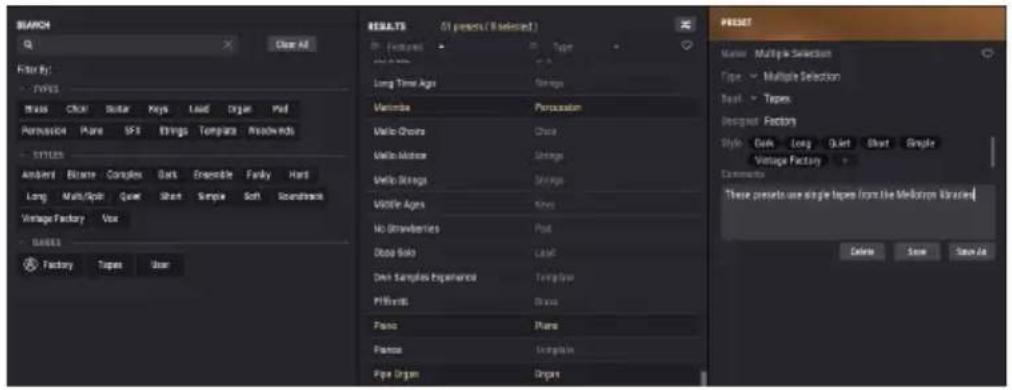
Si vous poulez modifier les informations d'une préselection d'usine (Factory), commencez par utiliser la commande Save As pour la réenregistrer en tant que préselection utilisé (User). Àpres cela, le bas de la fenêtre Info intégrera les boutons Edit et Delete.
5.6. Choix de présections : autres méthodes
Le menu dérounant à gauche du champ de nom de la préselection de la Barre d'outils supérieure fournit un autre moyen de désirir des préselections. La première option de ce menu s'appeille Filter et affichera les préselections qui correspondent aux termes de recherche que vous avez utilisés dans le champ Search. Donc, si vous avez cherché le mot « Mello » dans la zone de recherche principale, les résultats de cette recherche apparaitront ici.
De même, si vous avez selectionné le Type « Template », ou le Style « Initial » comme critère de recherche, seules les préselections qui correspondent à ce Type ou à ce Style seront affichées ici.
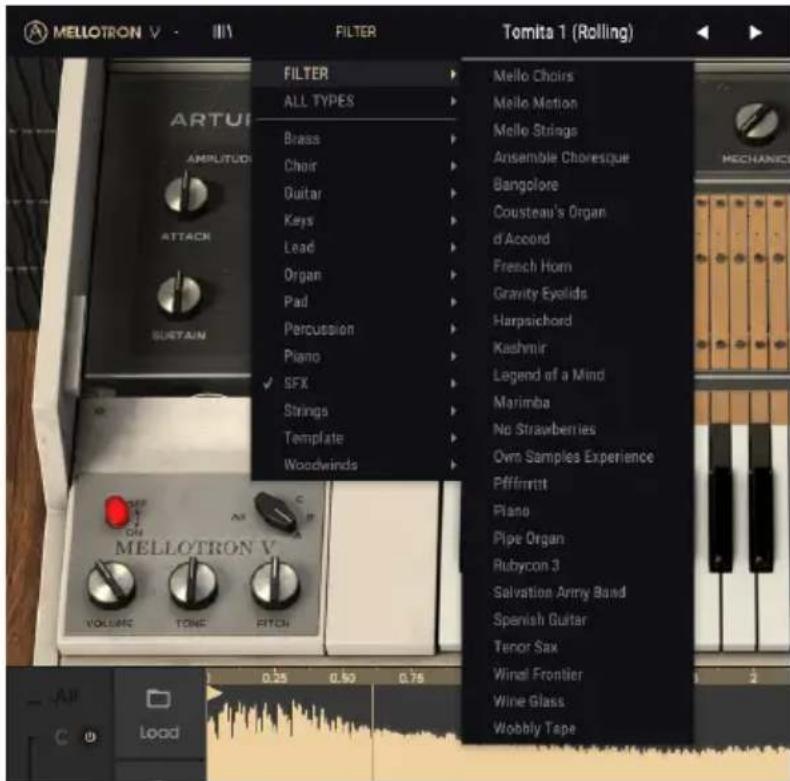
Selectionner l'option All Types du menu dérouulant dérivera le critère Search et montrera la liste complète de préseLECTIONs.
Les Types sous la ligne ignorent aussi le critère Search et affichent les préseLECTIONs selon leur Type : Brass, Choir, Strings et ainsi de suite.
Clique sur le champ de nom de la préselection au centre de la Barre d'outils supérieure vous montrera une liste de toutes les préselections disponibles. La liste prendra aussi en compte toutes sélections effectuees dans le champ Search. Donc, si vous avez préselectionné un Type tel que « Choir », ce menu contextual ne vous montrera que les préselections qui correspondent à cette balise.
Les flèches gauche et droite de la barre d'outils parcourent la liste des préseLECTIONs de haut en bas : soit la liste complète, soit la liste filtrée qui résultat de l'utilisation d'un ou plusieurs termes de recherche.
5.7. Playlists
Une fonction « Playlists » se trouve en bas à gauche de la fenêtre du navigateur de préseLECTIONs. Elle sert à rassembler des préselections dans différents groupes pour différents usages, tels qu'une set list pour une prestation particulière ou un ensemble de préselections liées à un projet studio spécifique.
5.7.1. Ajouter une playlist
Cliquezquelquepartenbasduchamp pourcrier une playlist :
Donnez-lui un nom et elle apparaitra dans le menu Playlists. Il est possible de la renommener à tout moment : il vous suffit de cliquer sur l'icone crayon à la fin de sa rangée.
5.7.2. Ajouter une préselection
Vouss pouvez utiliser toutes les options de la fenêtre Search pour partager les préseLECTIONs que vous pouze inclure à votre playlist. Une fois la bonne préselection trouvée, clique dessus et faites-la glisser sur le nom de la playlist.
Cliquez sur le nom de la playlist pour reveler le contenu d'une playlist.
5.7.3. Réorganiser les préseLECTIONs
Il est possible de réorganiser les préselections dans une playlist. Par exemple, pour déplacer une préselection de l'emplacement 1 à l'emplacement 3, glissez et déposez la préselection sur l'emplacement de votre choix.
Les autres préseLECTIONs seront ainsi décalées dans la liste pour tener compte du nouvel emplacement de la préselection étant déplacee.
5.7.4. Retirer une préselection
Pour effacer une préselection d'une playlist, cliquez sur la x à la fin de la ligne de la préselection.
5.7.5. Supprimerune playlist
Pour supprimer une playlist complète, cliquez sur la x à la fin de la ligne de la playlist. Seule la playlist sera effacée. Les autres préseLECTIONs dans la playlist ne seront pas supprimées.
6. PANNEAU DE CONTRÔLDE DU MELLOTRON V
La fenêtre par défaut du Mellotron V imite l'aspect du M400 original. Par conséquent, le corps de l'instrument est blanc crème, présente un petit clavier, un sélecteur de piste de bande et trois potentiomètres.
En plus de ce panneau principal etonnament simple, nous avons un panneau avancé riche en fonctionnalités, avec des fenêtres spéciales pour le contrôle de l'instrument, la gestion et l'édition des échantillons, des effets, etc.
Nous étudierons cela en profondeur en arrivant à la partie Panneau de contrôle avancé [p.40].
6.1. Panneau de contrôle principal
Le panneau de contrôle principal du Mellotron V ne comporte que quelques contrôles. Tout comme le clavier d'origine, il comporte un bouton On/Off, le bouton de selection de piste de bande et les potentiamétres Volume, Tone et Pitch.
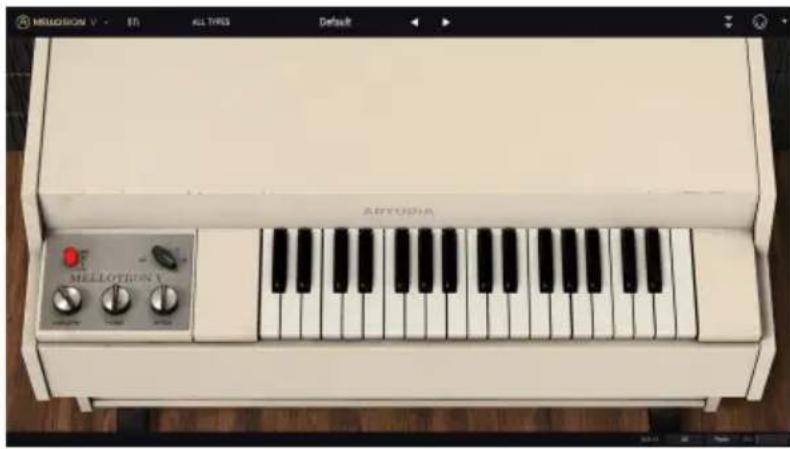
Panneau de contrôle principal du Mellotron V
Le M400 original permettait a l'utilisateur de selectionner une Piste de bande (Tape Track) parmi les trois disponibles, ou un melange de deux pistes adjacentes. Le Mellotron V donne la possibilité de melanger (melange variable) deux Pistes de bandes adjacentes (A/B ou B/C) ainsi que de dire les trois pistes de bandes simultanement (« All »). Le melange de pistes peut etre automatise en MIDI.
Nous pouvons jour un mélange de deux pistes adjacentes, avec des volumes de mélange variables de 1% / 99% et 99% / 1% . Le mélange est possible seulement entre deux pistes de bandes adjacentes (A/B et B/C), comme c'était le cas sur l'original. Ces possibités mises à part, le Mellotron V permet aussi de jour les trois Pistes de bandes en même temps, toutes à peu volume (pas de mixage variable).
Le mixage peut etre automatise en MIDI, ce qui contribue grandement a l'expressivite de I'instrument.
6.1.1. Bouton On/Off
Sur l'original, le bouton servait à allumer et à éteindre l'instrument. Dans le Mellotron V, ce bouton est purement cosmétique. Il n'a aucune'utilité.
6.1.2. Sélecteur de piste
Il peut la selection de l'une des trois Pistes de bandes disponibles. Il peut aussi être placé en position intermédiaire pour des melanges variables entre les Pistes de bandes A/B et B/ C.
Contrairement à l'instrument original, une position supplémentaire permettant de dire les trois pistes de bandes à la fois est disponible. Pour ce faire, placez le Sélecteur de piste sur All.
Le contrôle du Sélecteur de piste est double sur le panneau Avancé (couvercle ouvert). Il peut aussi être automatisé en MIDI. Par défaut, la Molette de Modulation est assignée pour contrôler ce paramètre.
Pour acceder à la position « All», faites glisser la souris jusqu'à ce que le selector « passer » sur cette position, ou cliquez sur All à l'aide de la souris en mode Open Lid. Vous ne pouvez pas y acceder via un contrôle MIDI.
6.1.3. Volume
Ce potentiemetre controle le volume global de l'instrument. Il varie entre -60 dB et +24 dB. Par default, il est placé à -12 dB.
6.1.4.Tone
Tone contrôle la clarté globale de l'instrument. Il le fait à travers un filtré passée-bas très simple. Par défaut, le filtré est positionné à la demi-valeur (0.500), mais peut aller de 0.00 (coupure max) à 1.00 (ouverture max du filtré).
Ouvrir et fermer le filtré peut donner des résultats variables, selon le contenu des échantillons utilisés. En général, la clarté n'augmente pas beaucoup. L'effect de la coupure sera légèrement plus prononcé.
6.1.5. Pitch
Pitch contrôle l'accordage global de l'instrument. L'accordage du Mellotron original étant très instable, ce contrôle était indispensable. Le Mellotron V n'a pas ce genre de problème, cependant, Arturia a youlu rester fidèle à l'instrument émulé.
Ce contrôle permet donc d'augmenter ou de diminuier le Mellotron V d'un ton complet (deux demi-tons). Ce contrôle est continu, et supporte toute valeur entre -2.00 et +2.00. Par défaut, il est réglé à 0.00.
Ce contrôle effectue un désaccordage global et est totalement indépendant du contrôle MIDI Pitch Wheel. Bien que le contrôle Pitch puisse uniquement augmenter et diminuer le son d'un ton, la Molette Pitch peut augmenter ou diminuer le son dynamiquement d'un intervalle allant d'un demi-ton jusqu'à une octave (12 demi-tons).
6.1.6. Le clavier du Mellotron
Le panneau principal du Mellotron V comporte un petit clavier virtuel. Ce clavier est une maquette du clavier du M4OO original, avec 35 touches allant du Sol1 (Sol sur la deuxieme octave en dessous de l'octave du Do median) au Fa4 (Fa sur l'octave ou-dessus de l'octave du Do median). C'était la gamme du Mellotron M4OO original.
6.2. Panneau de contrôle avancé (mode Open Lid)
Vouss pouvez acceder au panneau de contrôle avancé en cliquant sur le bouton Open Lid (double flèche) dans la Barre d'outils supérieure. Ce panneau de contrôle supplémentaire donne accès à de nombreux compléments et fenêtres importants qui apportent beaucoup plus de puissance et de flexibilité au Mellotron V.
Étudions les contrôle supplémentaires auxquels nous avons accès en mode Open Lid :
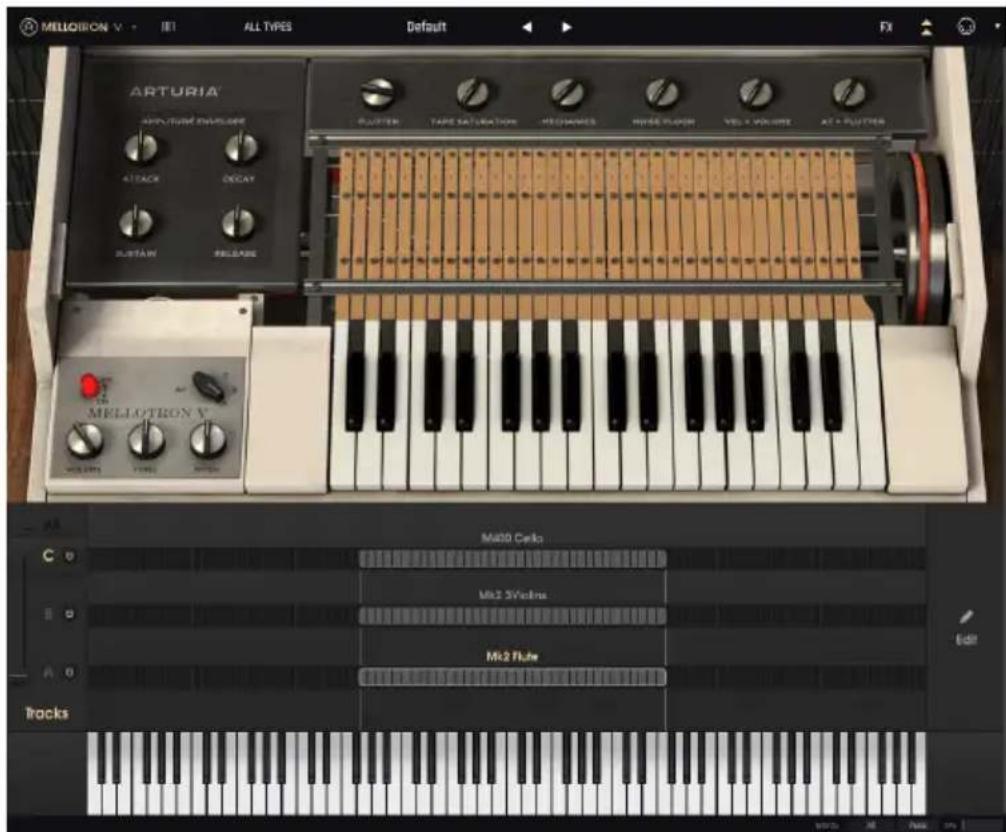
Panneau de contrôle avancé du Mellotron V
6.2.1. Amplitude Envelope (Macro)
Cette enveloppe d'amplitude est macro, ce qui peut dire qu'elle affecte tous les emplacements de pistes de bandes de l'instrument, ainsi que les paramétres associés. Par conséquent, elle s'ajoute aux enveloppés de la bande (ou échantillon) régées individuellement. Si les valeurs ajoutées dépassent la plage de valeur maximale d'un segment défini, la valeur finale sera cette valeur maximale. Il en est de même pour la quantité minimale. Les valeurs finales ne peuvent pas dépasser les valeurs minimales et maximales définies pour chaque segment.
Il s'agit d'une enveloppe ADSR standard, et les valeurs sont relatives, puisqu'elles s'ajoutent ou se soustraient des enveloppés d'échantillons déjà définies.
6.2.1.1. Attack
La valeur par défaut est O (aucun changement dans l'enveloppe de I'échantillon). La plage varie entre -1.00 et 1.00. Les valeurs négatives se sousstraient des valeurs du segment original (les raccourcissant), alors que les valeurs positives s'ajoutent aux valeurs du segment original (les allongent).
6.2.1.2.Decay
La valeur par défaut est O (aucun changement dans l'enveloppe de l'échantillon). La plage varie entre -1.00 et 1.00. Les valeurs négatives se soustraient des valeurs du segment original (les raccourcissant), alors que les valeurs positives s'ajoutent aux valeurs du segment original (les allongent).
6.2.1.3. Sustain
La valeur par défaut est O (aucun changement dans l'enveloppe de I'échantillon). La plage varie entre -1.00 et 1.00. Les valeurs négatives se soustraient des valeurs du segment original (les raccourcissant), alors que les valeurs positives s'ajoutent aux valeurs du segment original (les allongent).
6.2.1.4. Release
La valeur par défaut est O (aucun changement dans l'enveloppe de l'échantillon). La plage varie entre -1.00 et 1.00. Les valeurs négatives se sousraient des valeurs du segment original (les raccourcissant), alors que les valeurs positives s'ajoutent aux valeurs du segment original (les allongent).
6.2.2. Flutter
Flutter (scintillagement) est un effet de fluctuation dans la hauteur induite par les légères variations de la vitesse de la bande magnétique qui lit le son. À des réglages extrêmes, l'effet ressemblera à celui d'un LFO aléatoire appliqué à la hauteur de note.
6.2.3. Tape Saturation
La saturation induite par une bande magnétique est une caractéristique très connue et approuçée. Elle a même conduit à l'apparition de plug-ins dédiés à la création numérique de cette saturation.
Le Mellotron, étant basé sur la lecture de bandes magnétiques, comprendit évidemment cette caractéristique, et aucune émulation ne serait complète sans la création de cet effet. Le contrôle fonctionne de O.OO (aucune saturation) à 1.O0 (pleine saturation). Par défaut, ce paramètre est à O.O0 (aucune saturation).
6.2.4. Mechanics
Puisque le Mellotron était basé sur la lecture de bandes déclenchées mécaniquement, nous pouvions parfois entendre des clics ou d'autres bruits provenant de ces mécanismes ( comme le bruit des touches). Pour apporter encore plus de réalisme, nous disposons de ce paramètre qui recrèera ces bruits.
Par défaut, le paramètre est place à 0.00 (aucun bruit), mais peut être augmente jusqu'à 1.00.
6.2.5. Noise Floor
Le but de cette fonction est de simuler le bruit réel entendu de la sortie audio du vrai Mellotron. Ce bruit est tout le temps produit par l'instrument, et peut être entendu par la sortie. Dans le Mellotron V, nous donnons le choix à l'utilisateur d'entendre ce bruit constant ou non. Le bruit entendu est en fait un enregistrement du bruit produit par un vrai Mellotron.
Ce contrôle donne à l'utilisateur la possibilité d'avoir une quantité contrôle de « bruit », mais avec une porte de bruit intégrée, afin qu'elle simule le résultat de l'enregistrement du vrai instrument, puis en retardant le bruit non désiré à l'aide d'un gate, ou par le biais de l'édition manuelle.
La quantité de bruit recommandaee pour lire les bandes d'usine avec un réalisme supplémentaire est de 0.3 environ. Pour des résultats optimaux, nous conseillons une valeur entre O et O.3.
La valeur par défaut de ce paramètre est à O.OO et peut être augmentée jusqu'à 1.00.
6.2.6. Vel > Volume
Volume contrôle par la velocité. De nos jours, cet élément est considéré comme acquis sur tous les instruments, même sur les physiques. Mais à l'époque de la fabrication du Mellotron, la velocité était un concept inconnu des instruments de musique electriques.
Nous avons ajoute cette fonctionnalité afin que l'instrument puisse être utilisé de manière plus expressive. Une fois de plus, O.OO est la valeur par défaut (aucune sensibilité à la velocité) et le paramètre peut être augmente jusqu'à 1.00.
6.2.7. AT > Flutter
Si le concept de velocité semblait esotérique au moment de l' apparition du Mellotron, celui d'aftertouch était carrément lunaire. À vrai dire, le Mellotron pouvait produit une sorte d'aftertouch, puisqu'il modifiait le son si les touches étaient enforcées plus fort (la bande était pressée plus fort contre la tete de lecture, ce qui modifiait le son final).
Dans tous les cas, nous pensons que l'aftertouch est un très bon moyen de contrôle dynamiquement le scintillagement. L'effet Flutter (scintillagement) a été précrit précédemment. Alors que Flutter peut aussi être assigné à un potentiamètre ou à un curseur MIDI, le paramètre AT > Flutter offre la possibilité de le contrôle directement à partir des touches.
Il s'agit encore d'un paramètre qui est désactifé (a une valeur de 0.00) par défaut, et qui peut être augmente jusqu'à 1.00.
6.2.8. Page des pistes de bandes
En mode Open Lid (covercle ouvert - panneau de contrôle avancé), cette page nous permet de voir lessons assignés à chacune des trois pistes de bandes. Le CURSEUR DE GAuche (qui double le contrôle place dans le panneau principal) vous permet de selectionner la piste qui sera lue, incluant un mélange variable entre deux pistes adjacentes. Il faut cliquer sur All pour que les trois pistes soient lues en même temps. Alors qu'en mode All, nous pouvons désactiver l'une des trois pistes en cliquant sur le bouton marche/arrêt à droite de la dette de la piste.
Cliqueur sur I'une des lignes d'une piste ouvre la boite de dialogue de chargement de bande/echantillon. Chaque piste peut gerer jusqu'à huit sons, entre les échantillons d'usine (bondes) et vos propres échantillons. Les configurations peuvent correspondre à cela :
- Échantillons d'usine (Bandes) : Jusqu'à deuxsons :
- Échantillons utilisateur: Jusqu'à huitsons:
- Melange : Deux échantillons d'usine et six échantillons utilisateur max.
Pour décharger un son, cliquez droit sur l'emplacement. Ce son est décharge.
Pour remplacer un son, double-cliquez sur I'emplacement, et selectionnez un nouveau son a charger (soit l'un de vos propres échantillons, soit un échantillon d'usine) en vous servant de la boite de dialogue.
Un bouton Edit qui ouvre la page d'edition des échantillons se trouve à droite de cette fenêtre.
Il s'agit de la page d'édition la plus importante de l'instrument, où vous pouvez assembler de nouvelles présections, modifier des échantillons et leurs paramètres, et inventor vos propressons. Nous aborderons cela ainsi que les fonctionnalités associées dans le chapitre suivant [p.44].
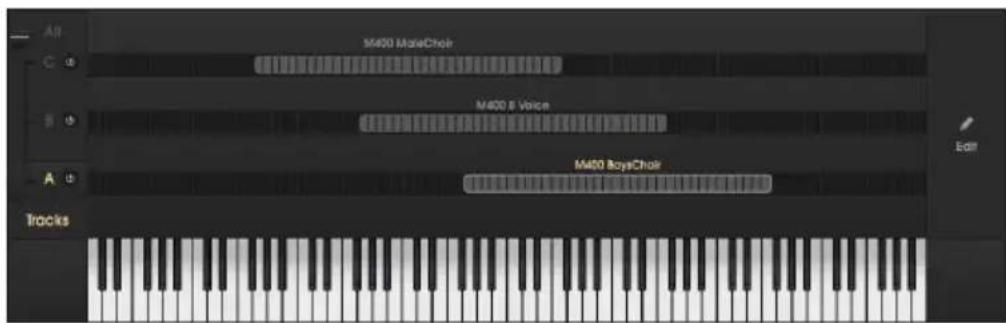
6.2.9. Clavier virtue
Positionné en bas de la fenêtre quand le panneau avance (mode Open Lid) est ouvert, ce second clavier virtuel est bien plus grand que le clavier du Mellotron apparaisant sur le panneau principal. En effet, le Mellotron V a une gamme de jeu bien plus grande que le Mellotron original, et permet d'assigner plus d'un son par piste.
Le clavier couvre 96 notes, allant du Do au Si, et est surtout concu pour aider à la configuration de sons (soit des « bandes » originales inclues à l'instrument, soit de vos propres échantillons), offrant une reférence audible et visuelle. Vous pouvez toujours cliquer dessus pour jour des notes, ce qui aidera pour la reférence sonore, alors que la gamme fournira la reférence visuelle pour l'assignation des zones juste au-dessus.
7. GESTION DES BANDES ET DES ÉCHANTILLONS
La page de gestion des bandes et des échantillons se situe en bas de la GUI en mode Open Lid.
Il s'agit de la page la plus importante pour ceux qui veulent创建工作 ou modifier des préseLECTIONs, ou encore modifier les échantillons, même ceux provenant des bandes d'origine (pour创建工作 des points de boucle par exemple).
Si vous avez déjà utilisé le CMI V ou le Synclavier V, vous connaissiez déjà bon nombre de ces contrôles.
7.1. Page des pistes
Cette page ressemble aux pages de configuration des échantillonneurs logiciels. Elle comporte une ligne pour chaque piste (nous avons trois pistes de bandes), divisée en 96 petites « cellules », chacune représentant un demi-ton chromatique.
Chaque piste peut containir jusqu'à huit sons (bandes d'origine ou vos propres échantillons).
Vous peuvent même mélanger des bandes d'usine avec vos propres échantillons. Les configurations possibles sont les suivantes :
- Deux échantillons d'usine (bandes) max. ;
Huit échantillons utiliseur max. ; - Deux échantillons d'usine + six échantillons utilisateur combinés max.
Cette page des pistes de bandes à une gamme bien plus large que celle du Mellotron original. Cependant, les « bandes » d'origine qui équipent le Mellotron V couvriront uniquement la gamme de 35 notes dont l'instrument original était aussi doté.
La préselection par défaut montrera trois « bandes » chargées dans la gamme du Mellotron original (du Sol deux octaves en dessous du Do Médian, une octave au-dessus du Fa une octave au-dessus de l'octave du Do Médian), comme ceci :
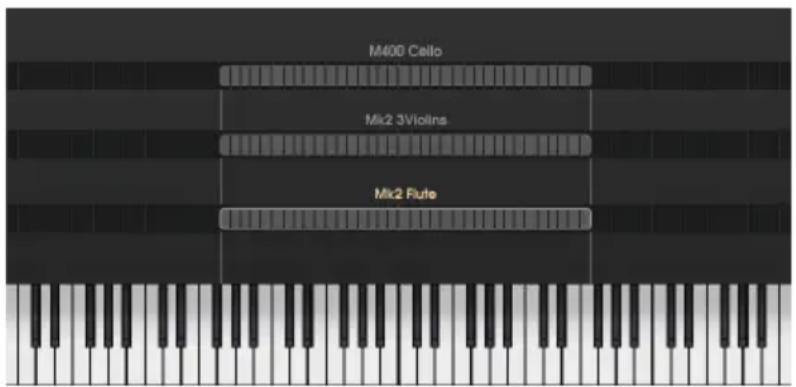
Afin d'éviter tout son désaccordé, la hauteur originale de ces bandes ne peut être modifiée, mais elles peuvent être placées dans une zone inférieure ou supérieure à l'original.
Toutefois, cette zone devra toujours commencer par un Sol, et se terminer par un Fa, en respectant ainsi l'accordage d'origine, et la plage globale d'origine, et elles joueront exactement les mêmes sons.
Cela signifie que si nous plaçons une bande une octave au-dessus, toute touche jouée sur le clavier produit un son une octave en dessous, alors que si nous plaçons une bande une octave en dessous, toute touche jouée sur le clavier jouera un son une octave au-dessus.
Sur l'image suivante, nous montrons une presélection créée avec trois bandes de chœurs (Choir), une place une octave en dessous, et une place une octave au-dessus. Vous remarquerez que les gâmes sont restées entre Sol et Fa :
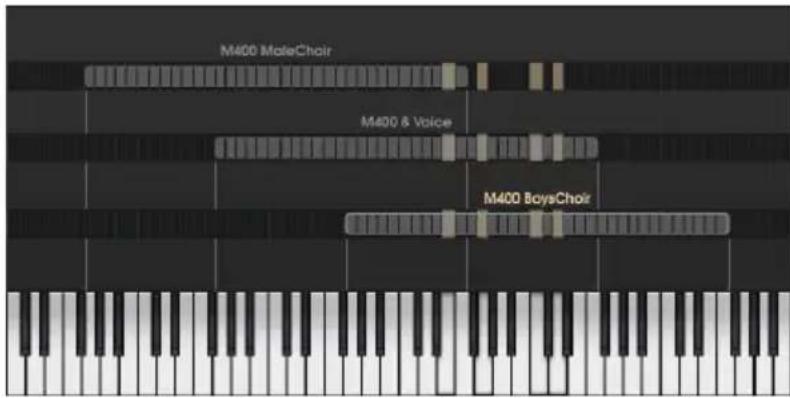
Dans l'image ci-dessus, la bande de la Piste A est placée une octave au-dessus de la gamme normale du Mellotron, alors que la bande de la Piste C est placée une octave en dessous. La bande de la Piste B est placée sur la gamme normale. Ainsi, si nous choisissons de dire les trois bandes en même temps, nous obtiendrons un son de choeur plus écais, dont les voix plus graves retentiront dans la zone inférieure, et les voix les plus aigués retentiront dans la zone supérieure.
Il etait impossible d'obtenir cela sur un vrai Mellotron.
7.1.1.Assigner des bandes et des échantillons
Il est très facile et intuitif d'assigner des sons. Placez la souris sur une piste de bande (sur une cellule de note vide ou sur un espace vide au-dessus). Vous remarquerez que le pointeur de la souris devient une main à l'index tendu.
Effectuez un double cli. La boite de dialogue suivante va s'ouvrir :
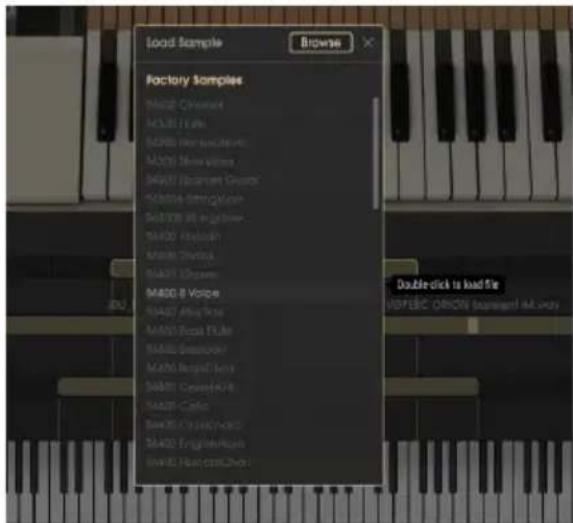
7.1.2. Navigateur d'échantillons
Cette boîte de dialogue vous permet de seLECTIONner dessons à charger. Cette liste déroulante contient toutes les « bandes » d'origine dont est équipé le Mellotron V. Vous pouvez faire défiler la liste vers le haut et vers le bas pour追寻er le son qu'il vous faut.
La liste est organisée par ordre alphabetique, mais les noms commencent par M300 (ce qui implique des sons de la bibliothèque du M300), M400 (qui sont des sons de la bibliothèque du M400), Mk1 (des sons du Mark 1) ou Mk2 (des sons du Mark 2). Par conséquent, vous aurez d'abord les sons classés par le nom de l'instrument d'origine.
Une fois que vous avez trouve l'échantillon d'usine qui vous convient, double-cliquez sur son nom pour le charger.
Si vous préférez utiliser vos propres échantillons, cliquez sur le bouton Browseitué en haut à droite de la fenêtre. Cela ouvrira la boîte de dialogue des fichiers du système d'exploitation, vous permettant de naviguer dans tous les dossiers et disques durs de votre système pour localiser les échantillons que vous poulez charger.
Le Mellotron V prendra en charge les échantillons mono ou stéreo, en formats linéaires WAV et AIFF, mais aussi en FLAC. FLAC est un format de compression sans perte qui permet de memoriser les fichiers avec une taille réduite, tout en conservant la fidélité de lecture des originaux. La durée des échantillons est limitée à huit secondes. Quand cette durée dépasse la limite, seules les huit premières secondes seront charges.
Lorsque vous chargez l'un de vos échantillons, la zone sera colorée différemment. Au lieu de la couleur grise des « bandes», la zone deviendra verte avec une cordure claire, et une cellule claire au milieu. Cette cellule claire marque la note fondamentale, la note où le Mellotron V lira l'échantillon à sa hauteur d'origine.
7.1.3.Zones
Par défaut, chaque échantillon utiliseur se charge dans une zone qui couvre sept demi-tons (l'original, trois demi-tons au-dessus et trois demi-tons en dessous). Il est possible de changer cela en étendant la plage jusqu'à quatre octaves (49 notes exactement). La plage minimale qu'une zone peut couvir est de trois demi-tons.
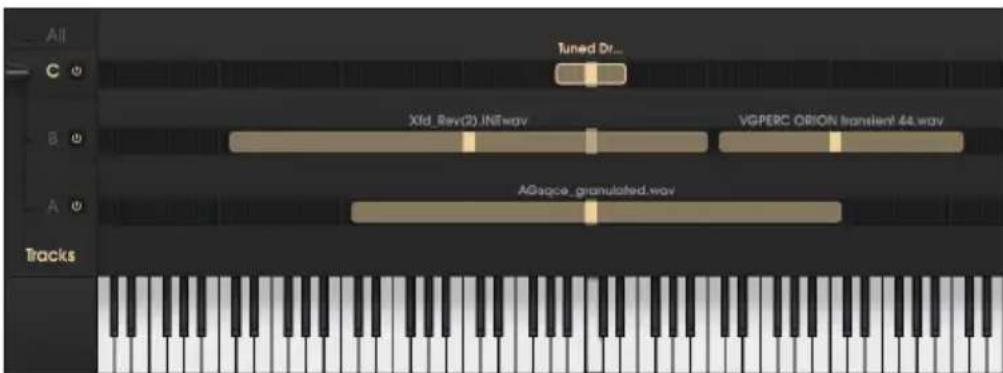
La page des pistes du Mellotron V avec plusieurs échantillons utilisateur charges. La Piste A est étendue à la plage maximale autorisée, la Piste C avec un échantillon juste charge (la plage couvre sept demi-tons), et la Piste B dont deux échantillons sont charges.
Pour etendre une zone, placez le pointeur de la souris à la limite (gauche ou droite) de cette zone. Le pointeur devient un segment de droite avec une flèche de chaque côté. Puis, cliquez et faites glisser la souris. Si vous souris est placée sur la limite gauche de la zone et que vous la glissez vers la gauche, la zone s'élargira vers la zone inférieure de la plage. Si vous souris est placée sur la limite droite de la zone et que vous la glissez vers la droite, la zone s'élargira vers la zone supérieure de la plage.
Si vous souhaitez raccourcir une zone précédemment agrandie, il vous suffit de faire la manipulation inverse : glissez la souris placee à la limite droite vers la gauche, et/ou glissez la souris placee à gauche de la bande vers la droite.
Quand la zone atteint la limite de 49 notes, elle ne s'agrandira plus.
Choque piste de bande peut containir jusqu'à huit sons. Les zones ne peuvent pas etre empilées (chaque Piste ne peut jour qu'un son), ce qui signifie que vous devrez raccourcir les zones existantes pour faire de la place pour de nouvelles, si vous voulez les charger dans cette Piste.
7.1.4. Bouton Edit/Exit
Le bouton Edit se situe à droite de la page des pistes. Il donne accès à la page d'édition des échantillons. Quand la page est ouverte, le bouton Edit devient Exit. Cliquer sur le bouton Exit ferme la page d'édition des échantillons et le Mellotron V se replace sur la page des pistes.

7.2. Page d'édition des échantillons
Cette page vous donne la possibilité d'apporter des modifications plus détaillées auxsons, comme le panoramaque, la transposition, la définition de points de départ et de fin, ainsi que des points de boucle.
7.2.1. Bouton du sélecteur de piste
Quand la page d'edition des échantillons est ouverte, les boutons du.selectur de piste et l'attenuateur du selecteur sont toujours disponibles. En effet,ils peuvent jour un role important:
Le bouton du sélection de piste permet de sélectionner la piste qui contient l'échantillon que vous poulez modifier. Enclinuant sur ce bouton, la ligne correspondante avec les 96 cellules de demi-tons apparait en bas de la page (juste au-dessus du clavier d'assignation), montrant les zones containues dans cette piste.
Ensuite, nous cliquons sur la zone de l'échantillon que l'on peut modifier. La zone est mise en évidence, et cet échantillon s'ouvre dans la fenêtre de forme d'onde de la page. S'il n'y a qu'une seule zone, cette dernière sera seLECTIONnée par défaut.
Gardez à l'esprit que le Mellotron V lit toujours la Piste seLECTIONnée par l'attenuateur. Assurez-vous que l'attenuateur est reglé sur la piste correspondante pour entendre ce que vous faites.
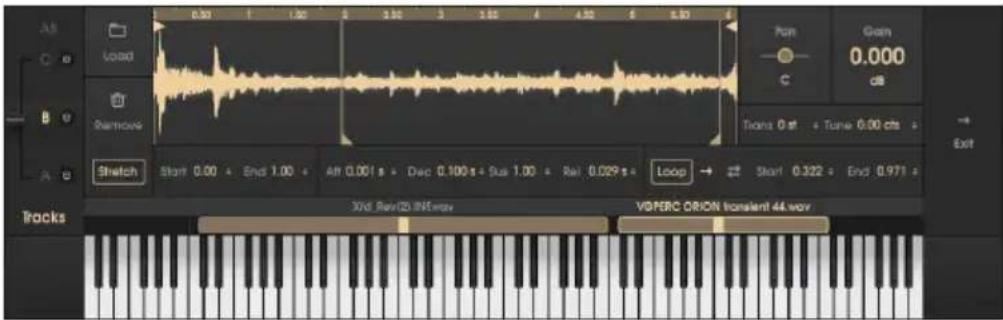
Page d'édition des échantillons. Vous remarquerez les deux zones chargées dans la Piste B, qui est la piste sélectionnée. La fenêtre de la forme d'onde affiche l'échantillon associé à la zone mise en evidence
7.2.2. Bouton Load
Le bouton Load de cette page fonctionne de la même manière que la fonction de chargement de la page des pistes de bandes. Il fonctionne de différentes façon, selon ce sur quoi nous travaillons :
- Si aucun son n'est chargé sur la Piste selectionnée, et que le son choisi est l'un des échantillons d'usine (enregistrements de bandes du Mellotron original), le son se charge dans la zone par défaut du Mellotron.
- Si aucun son n'est charge sur la Piste selectionnee, et que le son choisi est un échantillon utilisateur, il cree une nouvelle zone avec la note fondamentale dans le Do median et une gamme de trois demi-tons, et charge I'echantillon dans cette zone.
- Si la Piste selectionnee est déjà munie d'une zone avec un son, elle charge le nouveau son (echantillons utilisateur ou d'usine) dans la zone mise en evidence. Le nouvel échantillon prend la place de l'ancien dans la zone étant modifiée. Toutes modifications (point de départ, point final, points de boucle, enveloppe, etc.) effectuees dans la zone seront conservees et appliquées à l'échantillon nouvellement chargé.
- Si le nouveau son étant charge est un échantillon d'usine (Bande), puisqu'ils ont une gamme et un accordage pré-déterminés, la zone existante est redimensionnée et repositionnée. Si d'autres zones risquent de se chevaucher, elles seront déplacées vers le haut.
La boîte de dialogue est la même que celle que nous avons mentionné dans la fonction Load.
7.2.3. Bouton Remove
Ce bouton retirera la zone en cours d'edition. La page d'edition des échantillons se fermera.
7.2.4. Fenêtre de forme d'onde
Cette fenêtre vous permet d'apporter des modifications importantes aux échantillons. Certaines d'entre elles sont répercutées dans les champs d'édition en dessous, mais les gestionnaires de cette fenêtre faciliteront les choses.
Nous pouvons zoomer et dézoomer l'affichage de forme d'onde en plaçant la souris sur la ligne supérieure de la fenêtre (la où se trouve la ligne temporelle). Quand le pointeur de la souris se transforme en main, nous pouvons ensuite cliquer et faire glisser la souris de haut en bas. Faire glisser vers le bas effectuera un zoom avant sur la forme d'onde. Faire glisser vers le haut appliquera un zoom arrière.
Double-cliqueur sur la ligne temporelle restaurera l'affichage original (completement dézoomé).
La fenêtre de forme d'onde comporte quatre gestionnaires (un segment vertical avec une flèche à l'extrémité). Les gestionnaires dont la flèche est en haut du segment ajustent les points de départ et de fin de l'échantillon, alors que les segments avec les flèches en bas ajustent les points de départ et de fin de la boucle.
7.2.4.1. Gestionnaire de depart de I'echantillon
Par défaut, ce gestionnaire est place à l'extreme gauche de l'échantillon (début de ce dernier). Glisser ce gestionnaire demarrera la lecture de l'échantillon au point où se trouve le gestionnaire, au lieu du début de l'échantillon.
Cette option peut être utile pour affiner le point de départ si l'échantillon est bruyant ou pour se débarrasser d'une attaque percussive si nous voulons juste utiliser le corps de l'échantillon pour un son de préselection tenu.
Déplacer ce gestionnaire changera le champ Start du dessous et vice-versa (chaque contrôle d'édition est le miroir de l'autre).
7.2.4.2. Gestionnaire de fin de I'echantillon
Il estsemblable au gestionnaire precedent, mais cette fois, le changement est appliquea la fin de I'echantillon. Par default, le gestionnaire est place a I'exreme droite de I'echantillon (fin de ce dernier).
Comme avec le gestionnaire de départ de l'échantillon, déplacer ce gestionnaire modifiera aussi le champ End du dessous et vice-versa.
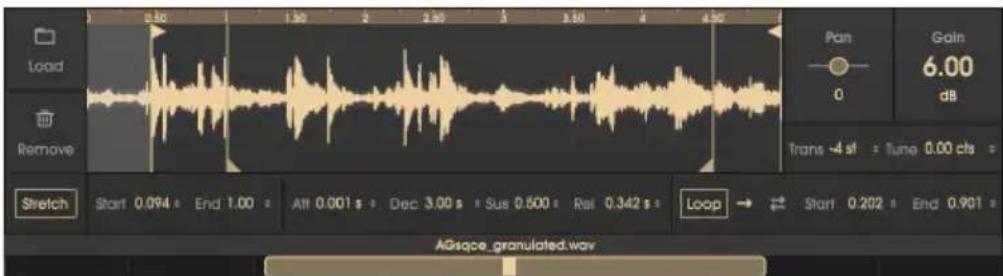
Fenêtre d'édition de la forme d'onde. Le gestionnaire de départ de l'échantillon est positionné à 0.094, celui du départ de la boucle à 0.202 (Loop Start), et celui de la fin de la boucle à 0.901 (Loop End). Les valeurs sont affichées dans les champs respectifs en dessous
7.2.4.3. Gestionnaire de depart de la boucle
Ce dernier déterminé le début de la boucle, qui sera lu quand le champ Loop est sur une valeur autre que Off. Il fonctionne avec le gestionnaire de fin de la boucle, et ensemble ils définissent la partie de l'échantillon qui sera bouclée.
Comme avec les autres gestionnaires, celui-ci reflete également le champ respectif cédssous (Start), et les changements effectués dans l'un seront reflétés dans l'autre.
7.2.4.4. Gestionnaire de fin de la boucle
De même que le gestionnaire de départ de la boucle définit la zone de départ de la boucle, ce gestionnaire détermine le point où se termine la zone bouclée.
Une fois de plus, il reflète le champ End, et les modifications apportées sur l'un le seront aussi sur l'autre.
7.2.5. Pan
Pan change la position du son dans le champ stéreo. Il est positionné sur C (centre) par défaut, ce qui n'aura pas d'effet sur le son. Lessons mono seront entendus au centre, et les sons stéreo auront leur image stéreo naturelle.
Il peut être positionné quelque part entre tout à fait à gauche (5OL) et tout à fait à droite (5OR). Lessons mono décaleront leur position selon la position du Pan, alors que lessons stéreo décaleront (equilibreront) leur image stéreo.
: Certains effets (comme Rotary Speaker) forcent le Mono, ce qui peut l'emporter sur ce contrôle.
Si vous modifiez le contrôle Pan et que vous n'entendez pas de différence, vérifie la page FX pour voir si l'effet Rotary Speaker est actif. Si c'est le cas, désacteve-les. Si vous n'entendez toujours aucune difference alors que cet effet n'est pas activé, derivez (Bypass) complètement la chaine d'effets.
7.2.6. Gain
Modifie le gain de l'échantillon. Cette option est utile quand les échantillons sont trop silencieux ou trop bruyants. La plage varie entre -60 dB et +24 dB. La valeur par défaut est O (aucun changement de gain).
7.2.7. Trans (Transpose)
Ce paramètre transpose la note fondamentale de l'échantillon jusqu'à 24 demi-tons au-dessus et en dessous. Par défaut, il est à O (aucune transposition). Ce paramètre ne fonctionne qu'avec les échantillons utilisateur. Les échantillons d'usine ne peuvent pas être transposés.
Cela peut s'avérer utile dans plusieurs situations, en plus de corriger la hauteur d'un échantillon. Par exemple, puisque la plage de chaque échantillon est limitée à quatre octaves, cette fonction peut permettre d'utiliser le même échantillon dans une plage plus large (en créé une autre zone avec le même échantillonneur, ou transposer cette zone vers le haut ou vers le bas).

: Les transpositions extrimes peuvent degrar la qualite de lecture de l'echantillon.
7.2.8.Tune
Voici un autre paramètre utile. Il permet d'accorder finement un échantillon. L'accord peut être augmente ou diminué jusqu'à 100 cents (un demi-ton).
7.2.9. Stretch
Ce paramètre est très important et ne fonctionne qu'avec les échantillons utilisateur.
Le Mellotron original lisait une bande pour chaque note. Cela signifie qu'aucun son n'était jamais transposé. Lessons de la bandedorigine incluse conservent ce comportement (chaque note est enregistrree separately).
Cependant, ce n'est pas le cas en utilisant vos propres échantillons. Habituellement, les échantillonneurs repitchent les échantillons originaux en les lisant à différentes vitesses. Plus ils lisent vite, plus la hauteur sera élevé. Plus ils lisent lentement, plus la hauteur sera BASSE.
Cela pose quelques problèmes, comme des changements dans les rythmes et les pulsations internes des sons, la transposition des zones de formants (qui modifie de manière significative le spectre du son), etc. Il modifie également la durée du son. Quand le son est lu plus rapidement, il dure moins longtemps. Quand le son est lu plus lentement, il dure plus longtemps.
Le Mellotron V peut aussi dire des échantillons de cette manière, mais le fonctionnement par défaut s'effectue par un algorithme « stretch » de haute qualité. Cet algorithme lit les échantillons de façon à ce que, bien qu'ils soient repitches en fonction de la note jouée, la durée ne soit pas affectée. Ainsi, les rythmes internes sont conservés. Si nous jouions une série rhythmique sur le Mellotron original, nous pourrions jouer une note dans la partie basse de la gamme et quatre autres octaves plus haut, dans la partie haute, et les deux resteraient parfaitement synchronisées.
Voilà ce que fait la fonction Stretch. Elle permet d'utiliser vos propres échantillons comme s'il s'agissait de rangiées de bandes du Mellotron original.
Le réglage par défaut de Stretch est On, mais il peut être désactivié, auquel cas la lecture de l'échantillon du Mellotron V se comportera comme un échantillonneur classique (en ralentissant dans les zones inférieures et en accélérant dans les zones supérieures).

: Gardez à l'esprit que la fonction Stretch consomme du CPU. Si la surcharge CPU est trop importantle lorsque vous utilisez vos propres échantillons avec Stretch On, essayez de l'éteindre.
7.2.10. Start (point de départ de la lecture de l'échantillon)
Fonctionne de la même manière que le gestionnaire de départ de l'échantillon [p.49]. Toute modification apportée dans ce champ sera répercutée par ce gestionnaire.
7.2.11. End (point de fin de la lecture de l'échantillon)
Fonctionne de la même manière que le gestionnaire de fin de l'échantillon [p.49]. Toute modification apportée dans ce champ sera répercutée par ce gestionnaire.
7.2.12. Enveloppe de I'echantillon
Bien que le Mellotron V soit pourvu d'une enveloppe macro, chaque zone sonore peut disposer de sa propre enveloppe, qui fonctionnera en plus de l'enveloppe macro. Pour en savoir plus sur l'Enveloppe Macro, veuillez lore la partie qui lui est consacrée [p.40].
Les valeurs des enveloppés individuelles peuvent être ajoutées ou soustraites par les valeurs de l'enveloppe macro.

: Une enveloppe peut etre un outil puissant pour change le comportement de lecture d'un montillon, alsique sa nature sonore.
7.2.12.1. Att (Attack)
Le segment Attack définit le temps qu'il faut au son pour atteindre le volume maximal. Les temps d'attaque plus rapides peuvent engendrer un son de nature percussive, alors que les temps d'attaque plus lents peuvent donner au son une nature plus ambiante ou de pad.
Le temps d'Attack de ce champ peut aller de O.O01 seconde (1 millisecond) jusqu'à 3O secondes (30.O s). Il est regle à O.O01 s par défaut, ce qui signifie que l'attaque naturelle du son est conservée.

Puisque nous travaillons avec des échantillons, les valeurs d'enveloppe doivent être compris dans ce contexte. Si un échantillon seul a une attaque lente, définiir une attaque rapide avec ce âmeitre n'aura aucun effet. Le contour naturel de l'enveloppe de l'échantillon doit également être pris compte.
Le segment Decay définit le temps qu'il faut au son, après avoir atteint le volume maximal, pour diminuer vers le volume de Sustain défini. comme c'est le cas avec les autres segments d'enveloppe, il doit prendre en compte le contour (volume) naturel de l'enveloppe de l'échantillon.
De plus, si le niveau de Sustain est place à la valeur maximale (1.00), cette valeur n'auraaucen effet sur l'audio.
Le temps de Decay peut varier de O.O01 s à 30.O s. La valeur par défaut est de O.1OO seconde.
7.2.12.3. Sus (Sustain)
Il s'agit d'une valeur de volume. Elle déterminé le volume auquel l'échantillon sera lu quand le point de sustain est atteint, après les segments Attack et Decay de l'enveloppe terminés.
Par défaut, le Sustain est au volume maximal (1.00), ce qui peut dire que le Sustain de l'enveloppe n'aura aucune influence sur le son.
Si le point de Sustain est place à O.OO,aucun son ne sera produit quand I'enveloppe atteint le Sustain. Ceci, associé à des temps d'Attack et de Decay rapides, peut rendre percussif presque n'importe quel son.
La plage varie entre O.OO (aucun son) et 1.00 (son complet).
7.2.12.4. Rel (Release)
Le segment Release détermine le temps qu'il faut à l'instrument pour atteindre le silence après relâchement de la touche. Si vous travailliez avec des sons percussifs, avec un decay rapiède à zéro, et sans sustain, ce segment n'aura aucun impact.
Mais si nous avons de longssons tenu,definir un temps de Release plus important peut etre intereassant pour eviter les « clicks » causés par la coupure soudaine du son après avoir relaché la touche.
Le temps de Release peut varier de O.O01 s à 30.O s. La valeur par défaut est de O.O2O seconde.
7.2.13. Loop (boucle de l'échantillon)
Les bandes du Mellotron original ne boucaient pas. Elles fonctionnaient pendant huit secondes environ, puis ce son était arrêté, et la touche avait été reliachée afin que le mecanisme soit rembobiné et que la bande soit replaced à son point de départ.
Cette limitation n'en est plus une sur le Mellotron V. En effet, il est possible de définir des points de boucle, ainsi qu'un mode de lecture de boucle. Ce paramètre est désactivé par défaut, ce qui signifie que le Mellotron V fonctionnera comme l'original ( quand l'échantillon se termine, il interrompt sa lecture).
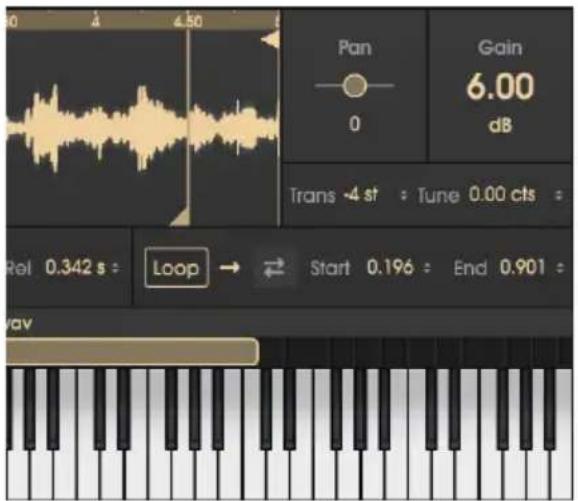
Si nous choisissons Vers l'avant (en cliquant sur la flèche pointant vers la droite), l'instrument lira l'échantillon à partir du point de départ (Start) jusqu'àu point final (End) de la boucle, puis passera directement au point de départ de la boucle, et continuera à boucler jusqu'àu relâchément de la touche.
Si nous choisissons le Va-et-vient (en cliquant sur les deux flèches, une pointant vers la droite et l'autre vers la gauche), l'instrument lira l'échantillon du point de départ jusqu'au point de fin de la boucle, puis lira l'échantillon en arrêté jusqu'au point de départ de la boucle, puis lira vers l'avant jusqu'au point de fin de la boucle, et repêtera ce cycle jusqu'au relâchément de la touche.
Le Mellotron V définiira automatiquement un léger fondu enchâné des points de la boucle pour éviter les clicks.
7.2.13.1.Start (point de depart de la boucle)
Fonctionne de la même manière que le gestionnaire de départ de la boucle [p.50]. Toute modification apportée dans ce champ sera répercutée par ce gestionnaire.
7.2.13.2.End (point final de la boucle)
Fonctionne de la même manière que le gestionnaire de fin de la boucle [p.50]. Toute modification apportée dans ce champ sera répercutée par ce gestionnaire.
Le Mellotron original était généralement diffusé par des amplificateurs externes, ettraite via plusieurs effets externes.
En tant qu'instrument Arturia, nous ne voulions pas qu'il sorte seul, c'est pourquoit nous avons ajouté un assortment d'effets de haute qualité ainsi que quelques amplificateurs, dans le but d'affiner le son original.
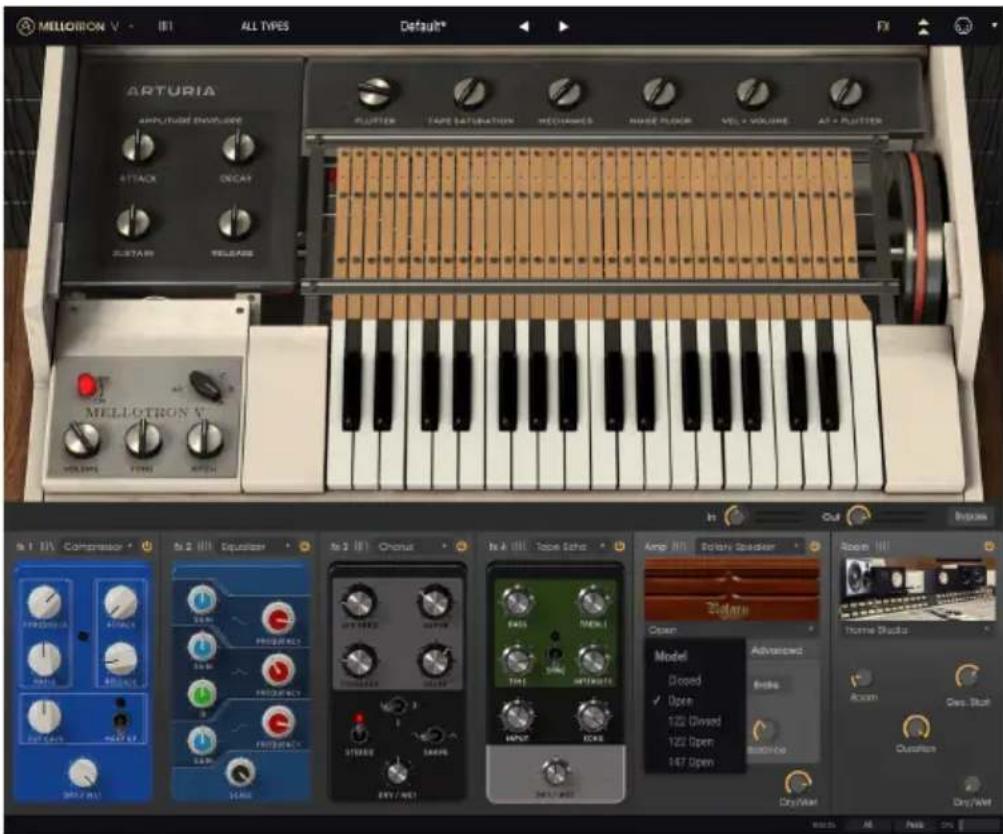
Ils ont même eté complétés par un simulator de piece (Room Simulator) à convolution, pour aider à creer l'ambiance sonore recherche.
Ils sont contrôlés dans le panneau d'effets spéciaux qui s'ouvre en appuyant sur le bouton FX de la Barre d'outils supérieure en mode Open Lid.
Chaque élément d'effets, ainsi que les amplificateurs et le Room Simulator, à son propre navigateur de préseLECTIONs, pour mémoriser et retrouver des préseLECTIONs individuelles.
8.1. Page FX
8.1.1. In
Les effets fonctionnent comme une chaîne auxiliaire. Ce potentiamètre ajusté le volume du signal envoyé à la chaîne. Soyez prudent au moment d'utiliser le potentiamètre In Gain après avoir créé une chaîne d'effets contenant des compresseurs et des limiteurs, puisqu'il peut affercer la dynamique du son.
8.1.2.Out
C'est le potentiemetre qui controle la quantite de signal troite qui sort vers la sortie principale de l'instrument.
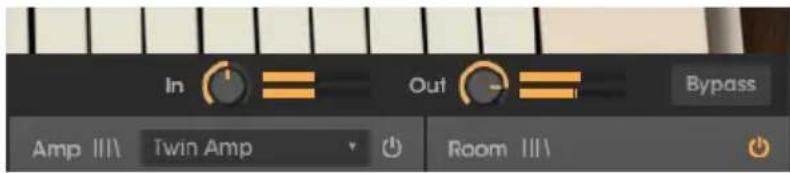
8.1.3. Bypass
Ce bouton désactive les effets (fx), Amp et Room afin que vous n'entendiez que le son nontraité de l'instrument. Il peut être utile si vous voulez Traitser le son avec d'autres types d'amplification ou d'affets dans votre DAW.
8.1.4. Emplacements de la chaîne de traitement
Chaque emplacement (nous disposons de quatre emplacements pour les « pêdales » d'effets, d'un cinquième pour l'amplificateur et d'un sixiéme pour le simulator de piece) comporte un bouton marche/arrêt. Quand ce bouton est allumé, l'emplacement est actif.
Quand le bouton est eteint, l'emplacement correspondant est derived. C'est un moyen rapide de vérifier le type de résultat que nous obtenons dans chaque emplacement, en le desactivant et en le reactivant, alors que la chaine complete est active.
Il est possible de changer les effets d'emplacement pour en changer l'ordre. Pour ce faire, cliquez sur un effet et glissez-deposez-le sur l'emplacement de votrechoix. L'effet dans cet emplacement changera de place avec celui que vous glissez. Si vous faites glisser l'effet sur un emplacement vide, il sera simplement place dans cet emplacement, et I'emplacement precedent devendra vide.
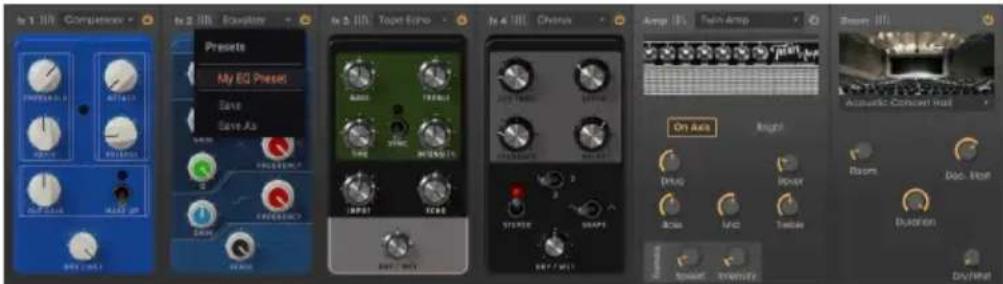
8.1.4.1. Bibliothèque de présections du processeur
Chaque fois qu'un emplacement est rempli par un processeur (qu'il s'agisse d'un effet, d'un ampli ou du Room Simulator fixe), vous aurez, à cote du nom du processeur, une petite icone bibliothèque (similaire à l'icone ||\ qui est presente dans la barre d'outils supérieure).
Quand vous appuyez sur cette icone, un menu listant les préseLECTIONs disponibles pour ce processeur spécifique apparait. Vous pouze aussi sauvegarder les changements de la préselection actuelle, ou désir « Save As » pour sauvegarder les réglages sous un nouveau nom. Cela ressemble aux options Save et Save As du menu Arturia et fonctionne de la même manière.
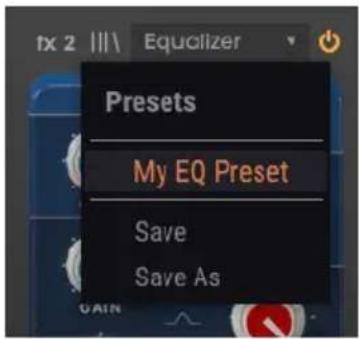
8.2. Pédales d'effets
La fenêtre FX du Mellotron V présente quatre emplacements de « pédales » d'effets. Chaque emplacement peut être rempli avec l'effect de votrechoix, parmi une collection de douze inclus avec l'instrument.
Pour charger (ou remplacer) un effet, cliquez sur le champ de titre de l'emplacement dans lequel vous foulez charger I'effet (s'il est vide, il affichera None). Vous pouze aussi cliquer sur l'emplacement vide (qui comporte un signe + au milieu). La liste suivante s'ouvrira :
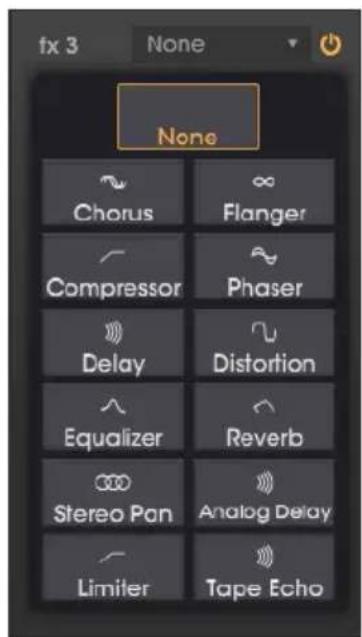
Ce sont des effets haute qualite qui couvent toutes les options habituelles disponibles a I'epoque du Mellotron : Chorus, Flanger, Phaser, Compressor, EQ, Limiter, Distortion, Delay, Analog Delay, Tape Echo, Reverb et Stereo Pan.
Chaque « pedale » d'effet est dotée de sa propre GUI, inspirée par les pèdales d'effets classiques utilisées à l'époque, surtout par les joueurs de guitare électrique (mais aussi de clavier). Tous les effets sont accompagnés de leur propre ensemble de préseLECTIONs.
8.2.1. Chorus
Le chorus fonctionne en prénant un signal audio et en le mélangeant à une ou plusieurs copies retardées et dont la hauteur a été modulée, rendant lessons plus riches harmoniquement et ajoutant un sens du mouvement et de l'espace.
Cet effet peut être observé dans les chœurs vocaux en live où plusieurs chanteurs interprêtent la même ligne mélodique, ce qui, en raison de petites différences dans le timing et la hauteur de chaque interpréte, cree un son plus écais et mobile.
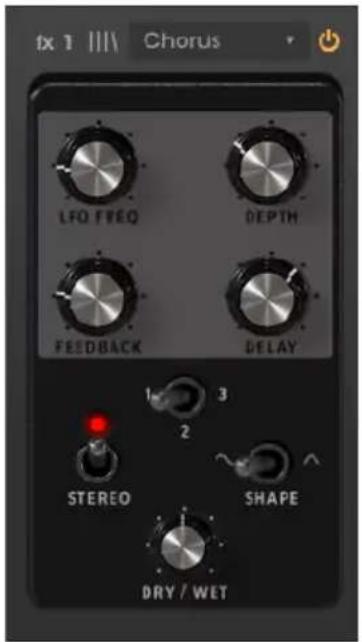
| Contrôles Description | |
| LFO Freq Contrôle la fréquence du LFO qui modulera le signal retardé pour produit cet effet. | |
| Depth Determine la profondeur de la modulation appliquée par le LFO. | |
| Feedback | Ajoute de la rétroaction au chorus, en vue d'obtenir une sonorité plus dissonante ou suroscillante. |
| Delay | Contrôle la quantité de delay appliquée au signal. Plus elle est importante, plus l'effet chorus sera profond. |
| Voices | Définit le nombre de « voix » (lignes de retard) que l'effectutilisera, avec une phase de démarriage différente pour chaque voix, pour Brokerir une densité de chorus plus élevé. |
| Stereo Alterne la sortie Chorus entre mono et stérisa. | |
| Shape Forme de l'onde du LFO qui modulera le signal retardé. | |
| Dry/Wet Contrôle l'équilibre entre le son traité et non traité. | |
8.2.2. Flanger
Le Flanger fonctionne en mélangeant des copies identiques du signal d'entrée, dont un signal retardé par un laps de temps court qui change progressivement. Alors que le Chorus fonctionne avec des temps de retard plus longs, le Flanger utilise des temps de retard beaucoup plus courts, ce qui produit un effet de filtrer en peigne ondulant caractéristique.
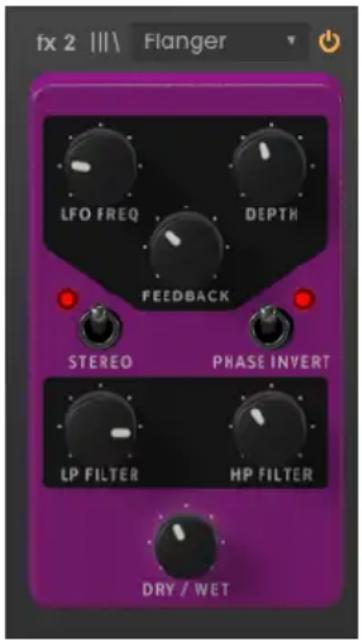
| Contrôles Description | |
| LFO Freq Contrôle la fréquence du LFO qui modulera le signal retardé pour produit cet effet. | |
| Depth Déterminé la profondeur de la modulation appliquée par le LFO. | |
| Feedback | Ajoute de la rétroaction au signal du flanger, en vue d'obtenir une sonorité plus dissonante ou suroscillante. |
| Stereo Alterne la sortie Flanger entre mono et stéro. | |
| Phase Invert | Inverse la phase du signal du flanger pourisser des variations d'effet par annulations de phase. |
| LP Filter Filtré les fréquences au-dessus du point de coupure, pour éviter un son trop dissonant. | |
| HP Filter Filtré les fréquences en dessous du point de coupure pour éviter trop de basses dans le son. | |
| Dry/Wet Contrôle l'équilibre entre le son traité et non traité. | |
8.2.3. Phaser
Phasing est l'effet de balayage psychédélique populaire dans les années 1960 et 1970 qui ajoute un sens du mouvement et du tourbillon au son. Il fonctionne en créé une copie du signal d'entrée, en le faisant passer à travers une série de filtres passée-tout qui créé des pics et des creux dans le spectre de fréquences, puis en le mélangeant avec le signal original. comme tous les filtres sont modulés, les fréquences déphasées s'annulent et produit l'effet de balayage « assourdissant » caractéristique du phaser.
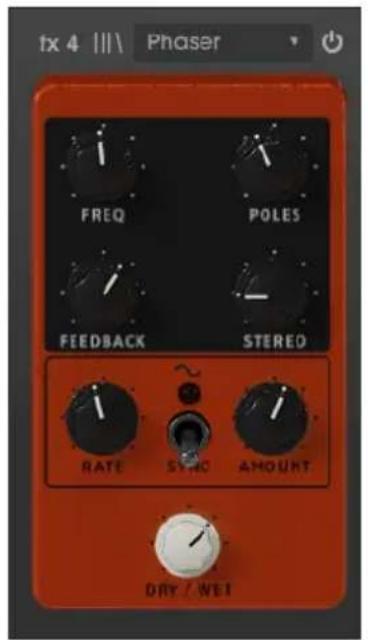
| Contrôles Description | |
| Freq Déterminé le centre harmonique de l'effet de modulation de phase. | |
| Poles | Déterminé la raideur (Nombre de pôles) des filtres passé-tout qui traiteront le signal de modulation. |
| Feedback Contrôle la quantité de résonance de phase en ajoutant de la retroaction au signal. | |
| Stereo Contrôle l'étendue stéro du signal. À la valeur la plus faible, le signal sera mono. | |
| Rate Contrôle la vitesse du LFO qui modulera l'effet de phase. | |
| Depth Contrôle la profondeur de modulation appliquée par le LFO. | |
| Sync Cet interrupteur synchronise la vitesse de modulation en MIDI. | |
| Dry/Wet Contrôle l'équilibre entre le son traité et non traité. | |
8.2.4. Compressor
Un comprésseur réduit le volume du signal audio au-dessus d'un seul définit, qui a pour effet deisser les différences de volume entre les parties bruyantes et silencieuses. En augmentant les parties plus silencieuses, il vous permet d'appliquer du gain supplémentaire au signal pour rendre les parties silencieuses plus bruyantes. Le comprésseur est un outil très utile pour creer un son plus équilibré, qui se fond bien dans un mix.
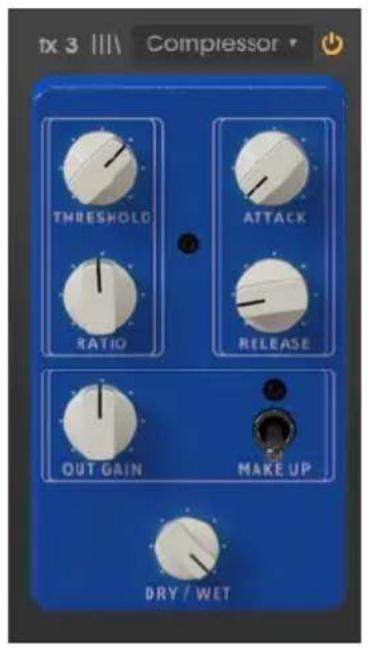
| Contrôles Description | |
| Threshold Dérôme le niveau au-dessus duquel la compression se produit. | |
| Ratio | Définit la quantité de compression. Des valeurs plus élevées signifiert une réduction de compression/gain. |
| Attack | Détermine le temps qu'il faut au compresseur pour atteindre la compression maximale une fois le seuil, Threshold, atteint. |
| Release | Définit le temps qu'il faut à la compression pour returner à zéro une fois que le volume audio passé en dessous du seuil. |
| Out Gain | Amplification manuelle du gain de volume (make up) pour compenser la réduction due à la compression. |
| Make Up Un interrupteur qui active/désactive la compensation automatique de gain (make up). | |
| Dry/Wet Contrôle l'équilibre entre le son traité et non traité. | |
8.2.5. Delay
Delay ajoute de la dimension et de l'espace au signal, en creant des échos pouvant être répartis sur l'image stéreo. En utilisant des temps de retard plus longs, cela peut aussi ajouter une qualité rythmique au son, surtout en travaillant avec dessons qui ont une attaque plus prononcée.
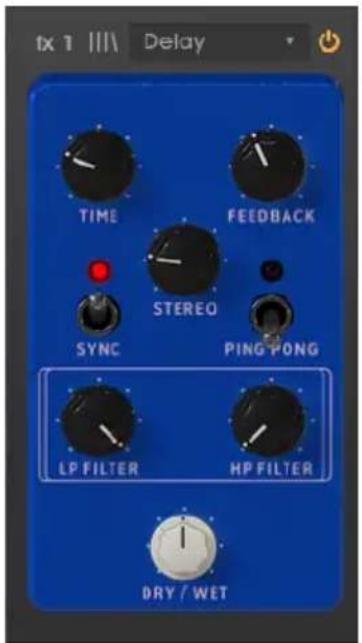
| Contrôles Description | |
| Time | Contrôle le temps pendant lequel la ligne retardée retentira après le signal d'origine. Peut être synchronisé. |
| Feedback | Règle le nombre de fois que se repétera la ligne retardée (plus de ce paramètre = plus de lignes de retard). |
| Stereo Contrôle l'etendue stéreo du signal. À la valeur la plus faible, le signal sera mono. | |
| Sync Synchronise le temps de delay en MIDI avec l'hôte (exprimé en valeurs musicales). | |
| Ping Pong | Mode stéreo. En mode ping-pong, les lignes de retard altermeront de gauche à droite dans le champ stéreo. |
| LP Filter Filtré les fréquences au-dessus du point de coupure, pour éviter un son trop dissonant. | |
| HP Filter Filtré les fréquences en dessous du point de coupure pour éviter trop de bosses dans le son. | |
| Dry/Wet Contrôle l'équilibre entre le son traité et non traité. | |
8.2.6. Distortion
Cette pedale offre quatre types differents de distorsion, allant des drive, crunch et grit subtils aux distorsion, fuzz et bitcrushing extrimes.
Servez-vous des flèches gauche et droite pour seLECTIONner l'un des quatre types de distorsion. Chaque type sera doté de ses propres contrôle associés en dessous.
Bitcrusher: Cét effet déforme le son en réduisant la quantité de bits utilisée pour définir la forme d'onde. Moins il y a de bits, plus le signal est déformé. Le sous-echantillonnage (downsampling) est un autre moyen d'entrainer de la distorsion. À mesure que la fréquence d'échantillonnage diminue, un aliasing est introduit dans le son, créé ainsi des « harmoniques fantômes » dans le spectre.
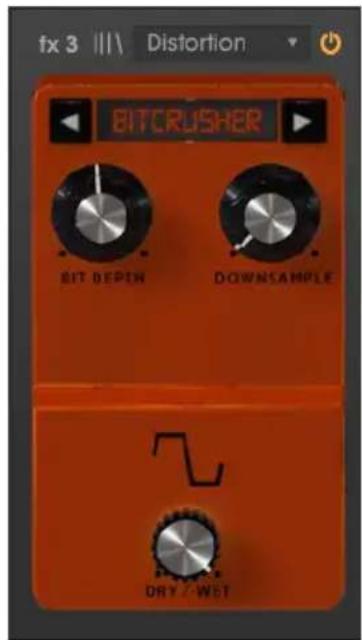
| Contrôles Description | |
| Bit Depth | Entraîne de la distorsion en réduisant la quantité de bits utilisée pour représentier la forme d'onde. |
| Downsampling | Entraîne de la distorsion en réduisant le nombre d'échantillons par seconde où la forme d'onde est mesurée. |
| Dry/Wet Contrôle l'équilibre entre le son traité et non traité. | |
Overdrive: L'effet Overdrive est très connu des guitaristes et ajoute uneASF de « flou » au son. Cet effet est modélisé d'après un circuit « à semi-conducteurs »
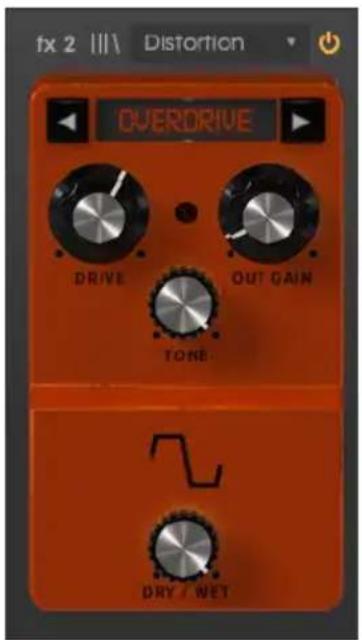
| Contrôles Description |
| Drive Contrôle l'intensité de la distorsion. |
| Out Gain Contrôle le volume de sortie du signal traité. |
| Tone Contrôle la clarté du signal résultat. |
| Dry/Wet Contrôle l'équilibre entre le son traité et non traité. |
Wavefolder : Il s'agit d'un type d'effet de distorsion ou le signal est amplifie jusqu'à saturation, puis les créées au-dessus du point de saturation sont pliees vers le bas. En général, ce type de distorsion enrichit le spectre avec du contenu haute-fréquence et peut produit des fréquences complexes à partir de formes d'onde simples.
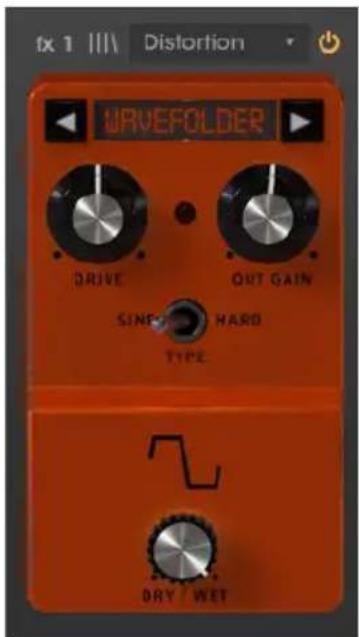
| Contrôles Description |
| Drive Contrôle l'intensité de la distorsion. |
| Out Gain Contrôle le volume de sortie du signal traité. |
| Type Contrôle la forme du piage d'onde. Hard engendre plus de distorsion. |
| Dry/Wet Contrôle l'équilibre entre le son traité et non traité. |
Waveshaper: Cet effet de distorsion est le résultat de l'assignation de l'audio d'entrée avec l'audio de sortie en appliquant une fonction de mise en forme mathématique. Le résultat peut varier du signal saturé au bruit pur. Dans ce cas, il se rapproche de la distorsion des pédales de guitare.
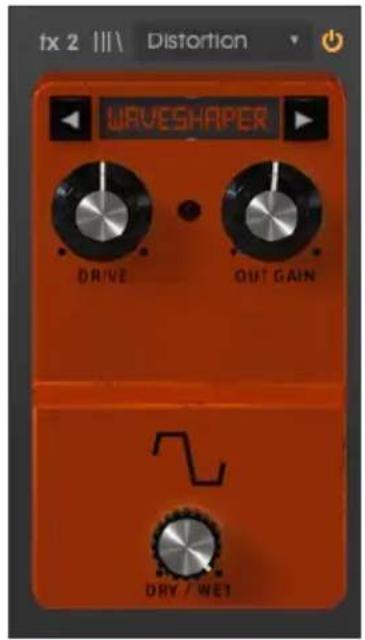
| Contrôles Description |
| Drive Contrôle l'intensité de la distorsion. |
| Out Gain Contrôle le volume de sortie du signal traité. |
| Dry/Wet Contrôle l'équillbre entre le son traité et non traité. |
8.2.7. Equalizer
Un égaliseur est une banque de filtres ou chaque filtré fonctionne dans une bande spécifique du spectre de fréquences, en augmentant ou réduisant ces fréquences pour modifier l'équilibre général du spectre. Il peut servir pour des réglages sonores subtils, ou pour accenter certaines bandes pour leur permettre de passer au travers du mix.
L'égaliseur a trois bandes : un plateau dans la zone inférieure (Low Shelf), une cloche au milieu (Peak) et un plateau dans la zone supérieure (High Shelf).
Chaque bande presente un contrôle du gain et de la fréquence.
La bande moyenne comporte aussi un contrôle Q (bande passante) qui vous permet de désigner la largeur de l'augmentation ou de la réduction des fréquences moyennes. Les petites valeurs peuvent être utilisées pour une augmentation ou une réduction plus précise, alors que les valeurs plus élevées affectent plus de fréquences autour de la fréquence centrale.
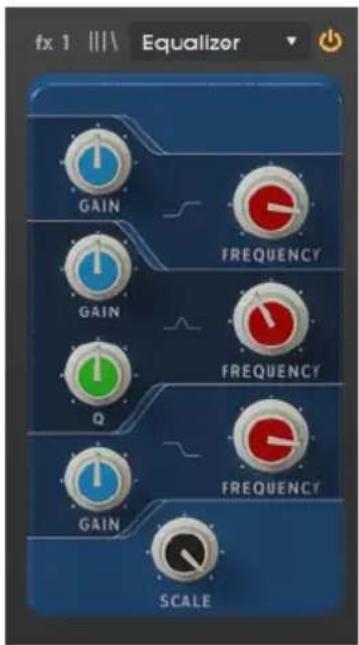
| Contrôles Description | |
| LowShelf Gain Contrôle | le gain/l'atténuation (entre -15 dB et 15 dB) de la bande LowShelf. |
| LowShelf Frequency Contrôle | la fréquence de plateau de la bande Low Shelf (entre 50 Hz et 500 Hz). |
| Peak Gain Contrôle le gain/l'atténuation (entre -15 dB et 15 dB) de la bande Peak. | |
| Peak Frequency Contrôle | la fréquence de plateau de la bande Peak (entre 40 Hz et 20 kHz). |
| Peak Q Contrôle la Q (bande passante) de la bande Peak (entre O.OO1 et 15.0). | |
| HighShelf Gain Contrôle | le gain/l'atténuation (entre -15 dB et 15 dB) de la bande High Shelf. |
| HighShelf Frequency | la fréquence de plateau de la bande High Shelf (entre 1 kHz et 10 kHz). |
| Scale | Contrôle la profondeur de l'effet d'égalisation. |
8.2.8.Reverb
La réverbération est la somme des réflexions croisées du signal audio par les différentes surfaces de la piece ou de l'espace où se trouve la source sonore. On peut aussi l'appeler « ambiance ». Le nombre de réflexions et la manière dont elles se rependant et déclinent définitissant le type de piece (ou d'espace), ainsi que sa taille.
Il s'agit d'une reverb algorithmique, contrairement au module Room à la fin de la chaîne d'effets qui est à convolution. Cependant, elle peut être placee n'importe ou dans la chaîne du signal, afin que d'autres effets puisent être appliqués au son après avoir eté traités par la reverb.
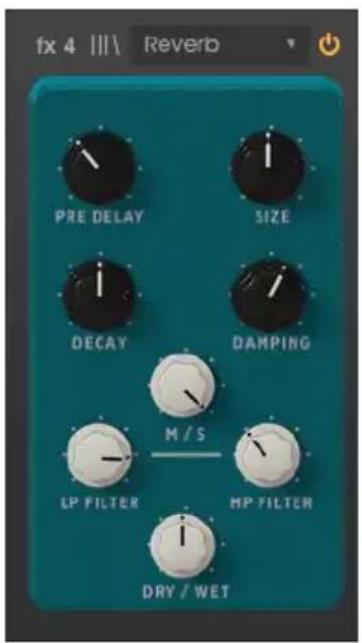
| Contrôles Description | |
| Pre Delay | Contrôle le temps entre le signal original et les premiers échos (première réflexion). |
| Size | Contrôle la taille de lapiece ou de l'espace (le « corps » de la reverb). Plus la taille est importante, plus de la reverb sera ajoutée. |
| Decay | Contrôle la longueur de l'effet de reverb (combien de temps il durera). Pour un effet plus réalisé, doit être associé au paramètre Damping. |
| Damping | Dans une piece, ce paramètre définit le coefficient d'absorption des surfaces de réflexion. Plus ce paramètre est élevé, plus les hautes-fréquences déclinerontrapidement. |
| M/S | Ajuste la largeur stérode de l'effet, de mono à une image stérode de plus en plus large. Profite du traitement Mid/Side. |
| LP Filter Filtré les fréquences au-dessus du point de coupure, pour éviter un son trop dissonant. | |
| HP Filter Filtré les fréquences en dessous du point de coupure pour éviter trop de basses dans le son. | |
| Dry/Wet Contrôle l'équilibre entre le sontraité et nontraité. | |
8.2.9. Stereo Pan
La pedale Stereo Pan peut servir à ajouter un mouvement stéreo au son. Elle se sert d'un LFO (low frequency oscillator - oscillateur basse fréquence) pour faire rebondir le son entre le canal gauche et droit pour creer une sensation de mouvement.
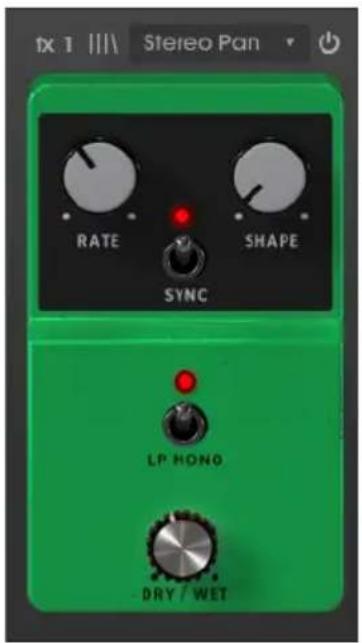
| Contrôles Description | |
| Rate Contrôle la vitesse du LFO. Peut être synchronisé en MIDI. | |
| Shape Contrôle la forme d'onde du LFO. Vous avez le choix entre Sine, Triangle, Saw, Ramp et Square. | |
| Sync | Cet interrupteur active la synchronisation du LFO en MIDI. Activé, la vitesse du LFO (Rate) est exprimée en valeurs musicales. |
| LP Mono | Quand cet interrupteur est allumé, les basses fréquences ne sont pas modulées par l'effet (deviennent mono). |
| Dry/Wet Contrôle l'équilibre entre le sontraité et nontraité. | |
Analog Delay est un autre type de pédale de delay avec un son légarement différent. Le principe est le même : l'audio d'entrée est enregistré et lu après un petit laps de temps. Un circuit de rétroaction introduit ensuite autres copies de l'audio retardé dans le signal d'origine.
Cette pedale de delay en particulier est parfaite pour des sons plus dubby avec beaucoup de retroaction. Puisque ce delay est modélisé d'après un équipement analogique, il introduira plus de coloration que l'autre pedale de Delay.
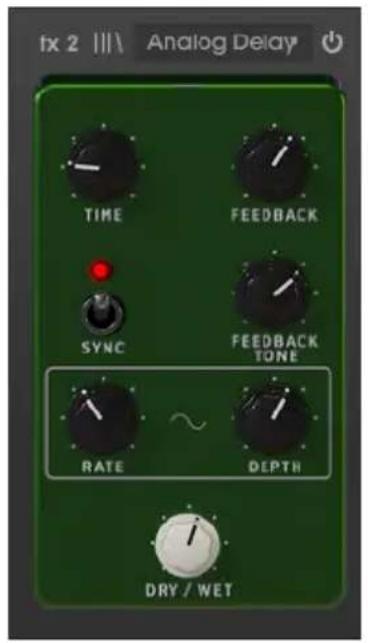
| Contrôles Description | |
| Time | Contrôle le temps pendant lequel la ligne retardée refentira après le signal d'origine. Peut être synchronisé. |
| Feedback | Règle le nombre de fois que se repétera la ligne retardée (plus de ce paramètre = plus de lignes de retard). |
| Sync | Cet interrupteur active la synchronisation du temps de delay en MIDI avec l'hôte. Activé, le temps de delay est exprimé en valeurs musicales. |
| Feedback Tone | Contrôle la sonorité (clarté) des retards de rétroaction résultats. |
| Rate | Contrôle la vitesse de la source de modulation du LFO. Quand Sync est activé, la vitesse est synchronisée en MIDI avec l'hôte, et exprimée en valeurs musicales. |
| Depth Contrôle la quantité de modulation. | |
| Dry/Wet Contrôle l'équilibre entre le son traité et non traité. | |
8.2.11. Limiter
Un limiteur est un type de compresseur qui a une fonction bien précise. Il fonctionne essentiellement comme un « plafond » de volume pour empêcher le signal de dépasser un certain volume. Il est particulièrement utile en travaillant avec dessons qui ont une large plage dynamique et de nombreux effets qui pourrait potentiellement saturer le signal et provoquer des bruits parasites.
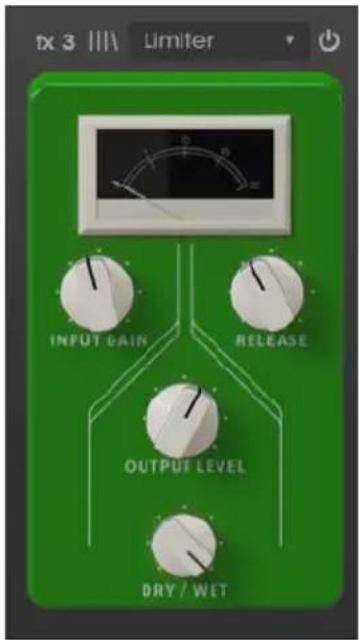
| Contrôles Description | |
| Input Gain | Contrôle la quantité de gain ajoutée au signal d'entrée. Le VU-mètre donnera une ↔reference visuelle du volume actuel. |
| Release Contrôle le temps qu'il faut à l'audio pour se rétablit après la limitation. | |
| Output Level | Contrôle le gain de sortie, après la limitation. |
| Dry/Wet Contrôle l'équilibre entre le son traité et non traité. | |
8.2.12. Tape Echo
La pedale Tape Echo est une recreation d'un célibre appeareil d'echo à bande des années 1970 et 1980, qui fonctionnait enregistrant des extraits de l'entrée audio sur bande magnétique, puis en les lisant avec un retard. En raison de la nature de la bande magnétique, un effet de saturation naturelle de la bande est transmis aux retards.
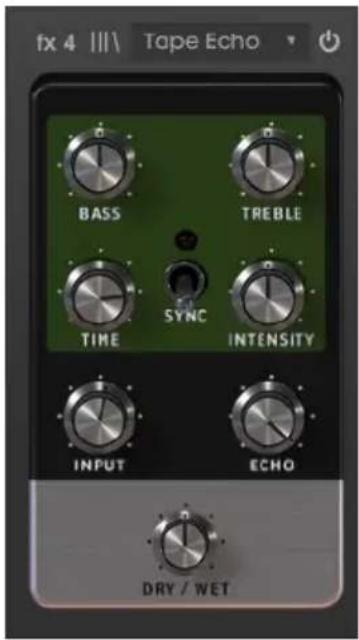
| Contrôles Description | |
| Bass Contrôle le volume des basses-fréquences (réglage de sonorité). | |
| Treible Contrôle le volume des hautes-fréquences (réglage de sonorité). | |
| Time Contrôle le temps qu'il faut à la ligne de retard (cette fois la ligne « écho ») pour être lue. | |
| Sync | Cet interrupteur active la synchronisation du temps d'écho en MIDI avec l'hôte. Activé, le temps de retard est exprimé en valeurs musicales. |
| Intensity Contrôle le nombre d'échos produits, et, par conséquent, l'intensité de l'effet. | |
| Input Contrôle le volume du signal d'entrée dans l'unité de traitement. | |
| Echo Contrôle le volume du son traité qui sort du périhérique. | |
| Dry/Wet Contrôle l'équillage entre le son traité et non traité. | |
J: N'oubliez pas que vous pouvez inverser l'ordre des effets en les glissant-deposant d'un emplacement à l'autre. L'effect glissé changera de place avec celui qui se trouvait a cet emplacement.
8.3. Amps
En plus des « pédales » d'effets, le Mellotron V est doté de deux amplificateurs. Autrefois, les Mellotrons, comme les autres claviers électriques, étaient souvent diffusés à l'aide d' amplificateurs, comme les amplificateurs de guitare ou même les enceintes Leslie.
Pour plus de réalisme, nous avons ajoute un amplificateur de guitare modélisé ainsi qu'une enceinte Leslie modélisée.
8.3.1. Twin Amp
Cet amplificateur est modélisé d'après un célibre ampli de guitare et est complété par un placement de microphone modélisé à deux positions. Tous les contrôleés présents sur l'amplificateur physique le sont aussi dans cet appeareil modélisé, y compris l'effet Tremolo.
Le Twin Amp du Mellotron V comporte les paramétres suivants : On/Off Axis (placement du microphone), Bright (réglage de sonorité), Drive, Reverb, Bass (EQ bande basse), Mid (EQ bande moyenne), Treble (EQ bande haute), Tremolo Speed et Tremolo Intensity.
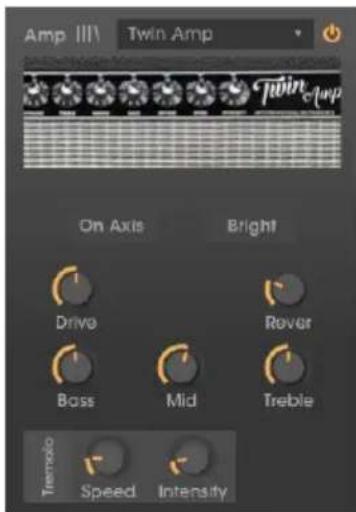
| Contrôles Description | |
| On Axis | Contrôle le placement du microphone modelisé. Quand On Axis est allumé, le microphone pointeadirectement vers l' ampli. Lorsqu'il est étant, le microphone pointe en biais. L'axe tend à accentuerles fréquences fondamentales, tandis que le réglage hors axe les désaccentue. |
| Bright | Ce bouton permet d'éclaircir rapidement le son en augmentant le contenu à haute fréquence. Iln'est actif qu'à faible volume. |
| Drive Contrôle | Un étage de préamplificateur supplémentaire qui ajoute de la distorsion au son. |
| Reverb | Une reverb à ressort modelisée qui permet d'ajouter une touche authentique de « spaciosité »analogique au son. |
| Bass Contrôle | L'augmentation et la diminution des basses fréquences. |
| Mid Contrôle | L'augmentation et la diminution des fréquences moyennes. |
| Treble Contrôle | L'augmentation et la diminution des haues fréquences. |
| TremoloSpeed | Tremolo est la modulation de l' amplITUDE d'un signal audio, généralement effectuee par un LFO.Speed contrôle la fréquence du LFO, qui définit la vitesse de l'effet tremolo. |
| TremoloIntensity | Ce potentiamètre contrôle l'intensité de l'effet tremolo. |
Les enceintes acoustiques à effet Leslie ont été inventées par Donald Leslie en 1940. Elles sont devenues des compléments inséparableles de l'orgue Hammond, au point d'être presque impossibles à voir l'un sans l'autre. L'expressivité de la Leslie était procurée par les haut-parleurs rotatifs à pavillon et à tambour à l'intérieur de l'enceinte, qui pouvaient tourner à des vitesses variables, généralement contrôlables par le musicien, pour conduire l'effet caractéristique du chorus tourbillonnant qui a grandement contribué à la renommée des orgues Hammond.
Un amplificateur à tube à vide pouvant être sature jusqu'à la distorsion ajoute une dimension d'expressivite supplémentaire.
L'enceinte Leslie 122 était la plus populaire et a été conscience spécialement pour le Hammond. C'est une enceinte à deux vitesses. Plus tard, Leslie créé la Leslie 147, destinée à être une enceinte « universelle » pour une utilisation avec n'importe quel orgue. Elle était aussi à deux vitesses.
D'autres instruments ont également profité de l'expressivité des enceintes acoustiques à effet Leslie. Le Mellotron était l'un de ces instruments qui étaient parfoids utilisés avec ces enceintes, nous avons donc ajoute une émulation au Mellotron V pour aider à recréer ce son.
L'amplificateur Rotary Speaker du Mellotron V dispose de nombreux contrôle, divisés en deux panneaux. Dans le panneau principal, Main, nous avons : Fast (accelère l'effet de rotation), Brake (arrête la rotation, imposant un signal mono), Stereo, Balance, Drive, Dry/Wet.
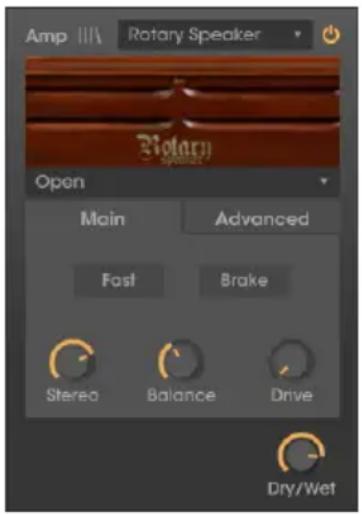
Dans le panneau avancé, Advanced, nous avons : Horn (Slow, Fast, Accel), Drum (Slow, Fast, Accel). Ces contrôles permettent un meilleur contrôle de l'effet du haut-parleur rotatif, et ils sont automatisables et contrôlables en MIDI.
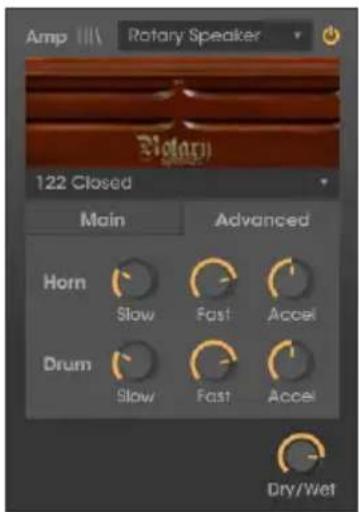
Nous avons également lechioix entre plusieurs modèles d'enceintes, dont certains modélisent les célibres dispositiifs Leslie : Closed, Open, 122 Closed, 122 Open, 147 Open.
| Contrôles Description | |
| Fast Activé, accélère l'effet du haut-parleur rotatif. Désactivé, la vitesse est sur Slow. | |
| Brake Activé, interrupt l'effet du haut-parleur rotatif. | |
| Stereo Ajuste la largeur stéreo de l'effet, de mono à une image stéreo de plus en plus large. | |
| Balance | Contrôle l'équilibre entre les hautes et basses fréquences (le haut-parleur à pavillon et le haut- parleur à tambour). |
| Drive Contrôle l'étage d'amplificateur supplémentaire qui ajoute de la distorsion au son. | |
| Horn Slow | Définit la vitesse du haut-parleur à pavillon sur lente. |
| Horn Slow | Définit la vitesse du haut-parleur à pavillon sur rapide. |
| Horn Accel | Fait varier la vitesse du pavillon. Paramètre intéressant à contrôle en MIDI. |
| Drum Slow | Définit la vitesse du haut-parleur à tambour sur lente. Le tambour est le haut-parleur de grave. |
| Drum Slow | Définit la vitesse du haut-parleur à tambour sur rapide. |
| Drum Accel | Fait varier la vitesse du tambour. Paramètre intéressant à contrôle en MIDI. |
| Dry/Wet Contrôle l'équilibre entre le son traité et non traité. | |
8.4. Room Simulator (Convolution Reverb)
Le dernier effet du panneau est fixe. Il s'agit d'un simulator de piece à convolution. La convolution est une opération mathématique sur deux fonctions pour produit une troisième fonction. En audio, nous avons la première fonction (le signal audio principal) traitée par une autre fonction (appelee audio d'impulsion). Cette impulsion est un signal audio de referencia enregistré dans une piece ou un espace acoustique (ou par un processeur matériel), capturant ainsi la signature audio de cette piece, de cet espace ou du processeur matériel.
Cette signature (impulsion) sera ensuite convolutionnée avec un autre signal audio, marquant ainsi la signature capturée dans l'audio étant traité. Cette technique a etelargement utilisée en audio au cours des dernières décennies. La simulation de piece est l'un des domaines dans lesquels la convolution excelle.
Puisque les impulsions sont essentielles dans l'obtention d'un bon effet de convolution, nous avons un bon choix, couvrant les salles acquistiques, les réverbérations à plaques, les réverbérations à ressorts, et même le matériel moderne.
Le Room Simulator du Mellotron V ne contient que quelques contrôles, comme il n'y a pas grand-chose à contrôleur sur un processeur de ce type: Room, Dec. Start, Duration, Dry/Wet.
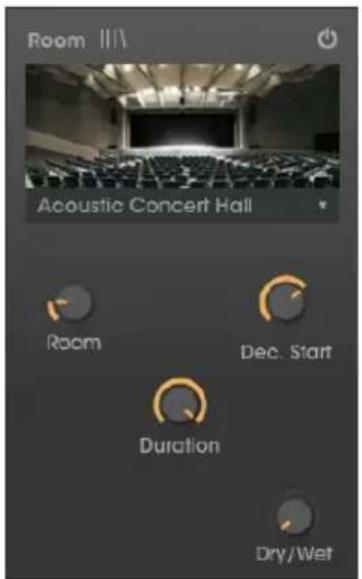
| Contrôles Description |
| Room Contrôle la toille de l'espace simulé. |
| Dec. Start Contrôle le déclin des réflexions (dans une pièce, c'est l'absorption des murs) |
| Duration Contrôle la durée des queues de réverbération. |
| Dry/Wet Contrôle l'équilibre entre le son traité et non traité. |
9. CONTRAT DE LICENCE LOGICIEL
En contrepartie du paiement des frais de Licence, qui représentent une partie du prix que vous avez payé, Arturia, en tant que Concédant, vous accorde (ci-après dénommé « Licencié ») un droit d'utilisation non exclusif de cette copie du LOGICIEL.
Tous les droits de propriété intellectuelle de ce logiciel appartiennent à Arturia SA (Ci-après : « Arturia »). Arturia ne vous autorise à copier, télécharger, installer et employerer le logiciel que sous les termes et conditions de ce Contrat.
Arturia met en place une activation obligatoire du logiciel afin de le protégger contre toute copie illicite. Le Logiciel OEM ne peut être utilisé qu'après enregistrement du produit.
L'accès à Internet est indispensable pour l'activation du produit. Les termes et conditions d'utilisation du logiciel par vous, l'utilisateur final, apparaissent ci-dessous. En installant le logiciel sur votre ordinateur, vous reconnaisssez être lié par les termes et conditions du present contrat. Veuillez tire attentivement l'intégrality des termes suivants. Si vous étés en désaccord avec les termes et conditions de ce contrat, veuillez ne pas installer ce logiciel. Dans ce cas, returnez le produit à l'endetroit où vous l'avez acheté (y compris tout le matériel écrit, l'emballage complet intact ainsi que le matériel fourni) immédiatement, mais au plus tard dans un-delai de 30 jours contre remboursement du prix d'achat.
-
Propriété du logiciel Arturia conservera la propriété pleine et entière du LOGICIEL enregistré sur les disques joints et de toutes les copies ultérieures du LOGICIEL, quel qu'en soit le support et la forme sur ou sous lesquels les disques originaux ou copies peuvent exister. Cette licence ne constitue pas une vente du LOGICIEL original.
-
Concession de licence Arturia vous accorde une licence non exclusive pour l'utilisation du logiciel selon les termes et conditions du present contrat. Vous n'êtes pas autorisé à luer ou préter ce logiciel, ni à le concéder sous licence.
L'utilisation du logiciel cédé en réseau est illégale si celle-ci rend possible l'utilisation multiple et simultanée du programme.
You estas autorise a installer une copie de sauvegarde du logiciel qui ne sera pas employee a d'autres fins que le stockage.
En dehors de cette enumeration, le present contrat ne vous concede:aucun autre droit d'utilisation du logiciel. Arturia se reserve tous les droits qui n'ont pas ete expressement accordés.
- Activation du logiciel Arturia met eventuellement en place une activation obligatoire du logiciel et un enregistrement personnel obligatoire du logiciel OEM afin de protégger le logiciel contre toute copie illicite. En cas de désaccord avec les termes et conditions du contrat, le logiciel ne pourrait pas fonctionner.
Le cas échéant, le produit ne peut être returné que dans les 30 jours suivant son acquisition. Ce type de return n'ouvre pas droit à réclamation selon les dispositions du paragraphe 11 duprésent contrast.
- Assistance, mises à niveau et mises à jour après enregistrement du produit L'utilisation de l'assistance, des mises à niveau et des mises à jour ne peut intervenir qu'après enregistrement personnel du produit. L'assistance n'est fournie que pour la version actuelle et, pour la version précédente, pendant un an après la parution de la nouvelle version. Arturia se reserve le droit de modifier à tout moment l'étendue de l'assistance (linne directe, forum sur le site Web, etc.), des mises à niveau et mises à jour ou d'ymettre fin en partie ou complètement.
L'enregistrement du produit peut intervenir lors de la mise en place du système d'activation ou à tout moment ultérieurement via internet. Lors de la procédure d'enregistrement, il vous sera demandé de donner votre accord sur le stockage et l'utilisation de vos données personnelles (nom, adresse, contact, adresse électronique, date de naissance et données de licence) pour les raisons mentionnées ci-dessus. Arturia peut également transmettre ces données à des tiers mandatés, notamment des distributeurs, en vue de l'assistance et de la verification des autorisations de mises à niveau et mises à jour.
- Pas de dissociation Le logiciel contient habituellément différents fichiers qui, dans leur configuration, assurent la fonctionnalite complète du logiciel. Le logiciel n'est conçu que pour être utilisé comme un produit. Il n'est pas exigé que vous employez ou installiez tous les composants du logiciel. Vous n'êtes pas autorisé à assembler les composants du logiciel d'une autre façon, ni à développer une version modifiée du logiciel ou un nouveau produit en résultat. La configuration du logiciel ne peut être modifiée en vue de sa distribution, de son transfert ou de sa revente.
- Transfert des droits Vous pouvez transférer tous vos droits d'utilisation du logiciel à une autre personne à condition que (a) vous transférer à cette autre personne (i) ce Contrat et (ii) le logiciel ou matériel équipant le logiciel, emballe ou préinstallé, y compris toutes les copies, mises à niveau, mises à jour, copies de sauvêgarde et versions précédentes ayant accordé un droit à mise à jour ou à mise à niveau de ce logiciel, (b) vous ne conserviez pas les mises à niveau, mises à jour, versions précédentes et copies de sauvêgarde de ce logiciel et (c) que le destinataire accepte les termes et les conditions de ce Contrat ainsi que les autres dispositions conformément auxquelles vous avez acquis une licence d'utilisation de ce logiciel en cours de validité.
En cas de désaccord avec les termes et conditions de cet Accord, par exemple l'activation du produit, un retour du produit est exclu après le transfert des droits.
- Mises à niveau et mises à jour Vous doivent posseder une licence en cours de validité pour la précédente version du logiciel ou pour une version plus ancienne du logiciel afin d'être autorisé à employerer une mise à niveau ou une mise à jour du logiciel. Le transfert de cette version précédente ou de cette version plus ancienne du logiciel à des tiers entraîne la perte de plein droit de l'autorisation d'utiliser la mise à niveau ou mise à jour du logiciel.
L'acquisition d'une mise a niveau ou d'une mise a jour ne confere aucun droit d'utilisation du logiciel.
Apre s installation d une mise a niveau ou d'une mise a jour, you n'est plus autorise a utilise le croit a l'assistance sur une version precedente ou inférieure.
- Garantie limitée Arturia garantit que les disques sur lesquels le logiciel est fourni sont exemptes de tout défaut matériel et de fabrication dans des conditions d'utilisation normales pour une période de trente(30) jours à compter de la date d'achat. Notre facture servira de preuve de la date d'achat. Toute garantie implicite du logiciel est limitée à (30) jours à compter de la date d'achat. Certaines législations n'autorisent pas la limitation des garanties implicites, auquel cas, la limitation ci-dessus peut ne pas vous être applicable. Tous les programmes et les documents les accompagnant sont fournis « en l'état » sans garantie d'aucuneASF. Tout le risque en matière de qualite et de performances des programmes vous incombe. Si le programme s'avait defectueux, vous assumeriez la totalite du coût du SAV, des réparations ou des corrections nécessaires.
- Recours La responsabilité totale d'Arturia et le seul recours dont vous disposez sont limités, à la discrétion d'Arturia, soit (a) au remboursement du montant payé pour l'achat soit (b) au remplacement de tout disque non-conformé aux dispositions de la presente garantie limitee et ayant ete renvoye a Arturia accompagne d'une copie de voire facture. Cette garantie limitee ne s'appliquera pas si la defaillance du logiciel resulte d'un accident, de mauvais traitements, d'une modification, ou d'une application fautive. Tout logiciel fourni en remplacement est garanti pour la durée la plus longue entre le nombre de jours restants par rapport a la garantie d'origine et trente (30) jours.
-
Aucune autre garantie Les garanties ci-dessus sont en lieu et place de toutes autres garanties, expresses ou implicites, incluant, mais sans s'y limiter les garanties implicites de commercialisation et d'adéquation à un usage particulier. Aucun avis ou renseignement oral ou écrit donné par Arturia, ses revendeurs, distributeurs, agents ou employés ne sauraient créé une garantie ou en quelles)? que ce soit accroître la la portée de cette garantie limitee.
-
Exclusion de responsabilité pour les dommages indirects Ni Arturia ni qui que ce soit ayant été impliqué dans la création, la production, ou la livraison de ce produit ne sera responsable des dommages directs, indirects, consécutifs, ou incidents survenant du fait de l'utilisation ou de l'incapacité d'utilisation de ce produit (y compris, sans s'y limiter, les dommages pour perte de profits professionnels, interruption d'activité, perte d'informations professionnelles et équivalents) même si Arturia a été précédemment averti de la possibilité de tels dommages. Certaines législations ne permettent pas les limitations de la durée d'une garantie implicite ou la limitation des dommages incidents ou consécutifs, auquel cas les limitations ou exclusions ci-dessus peuvent ne pas s'appliquer à vous. Cette garantie vous confère des droits juridiques particuliers, et vous pouvez également avoir d'autres droits variant d'une juridiction à une autre.