
Predator Aethon 300 - Clavier ACER - Notice d'utilisation et mode d'emploi gratuit
Retrouvez gratuitement la notice de l'appareil Predator Aethon 300 ACER au format PDF.
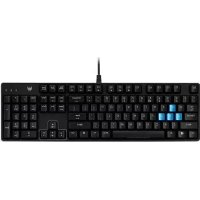



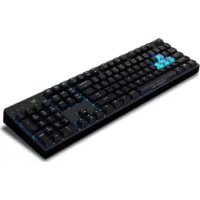
| Type de produit | Clavier de jeu |
| Marque | ACER |
| Modèle | Predator Aethon 300 |
| Référence | PKB910 |
| Type de commutateurs | Cherry MX Bleu |
| Rétroéclairage | Bleu turquoise, réglable (100%, 75%, 50%, éteint) avec 10 modes |
| Longueur du câble | 1800 mm |
| Dimensions (L x l x H) | 440 x 131 x 40 mm |
| Poids | 1115 g ± 10 g |
| Interface | USB (Plug-and-Play) |
| Systèmes d'exploitation pris en charge | Windows 7, 8, 8.1, 10 |
| Anti-ghosting | N-key rollover (commutable avec Fn+Ins) |
| Fonctions macro | Enregistrement macro instantané via Fn+Origine |
| Touches spéciales | Fn + ▲▼ (luminosité), Fn + ◀▶ (mode rétroéclairage), Fn + Origine (macro) |
| Température de fonctionnement | 0 °C à 40 °C |
| Humidité de fonctionnement | 10% à 85% (sans condensation) |
| Contenu de l'emballage | Clavier, guide de démarrage rapide, livret de garantie |
| Entretien et nettoyage | Nettoyer avec un chiffon doux et sec. Ne pas plonger dans l'eau. |
| Sécurité | Ne pas démonter. Ne pas utiliser dans des conditions anormales. |
FOIRE AUX QUESTIONS - Predator Aethon 300 ACER
Questions des utilisateurs sur Predator Aethon 300 ACER
0 question sur cet appareil. Repondez a celles que vous connaissez ou posez la votre.
Poser une nouvelle question sur cet appareil
Téléchargez la notice de votre Clavier au format PDF gratuitement ! Retrouvez votre notice Predator Aethon 300 - ACER et reprennez votre appareil électronique en main. Sur cette page sont publiés tous les documents nécessaires à l'utilisation de votre appareil Predator Aethon 300 de la marque ACER.
MODE D'EMPLOI Predator Aethon 300 ACER
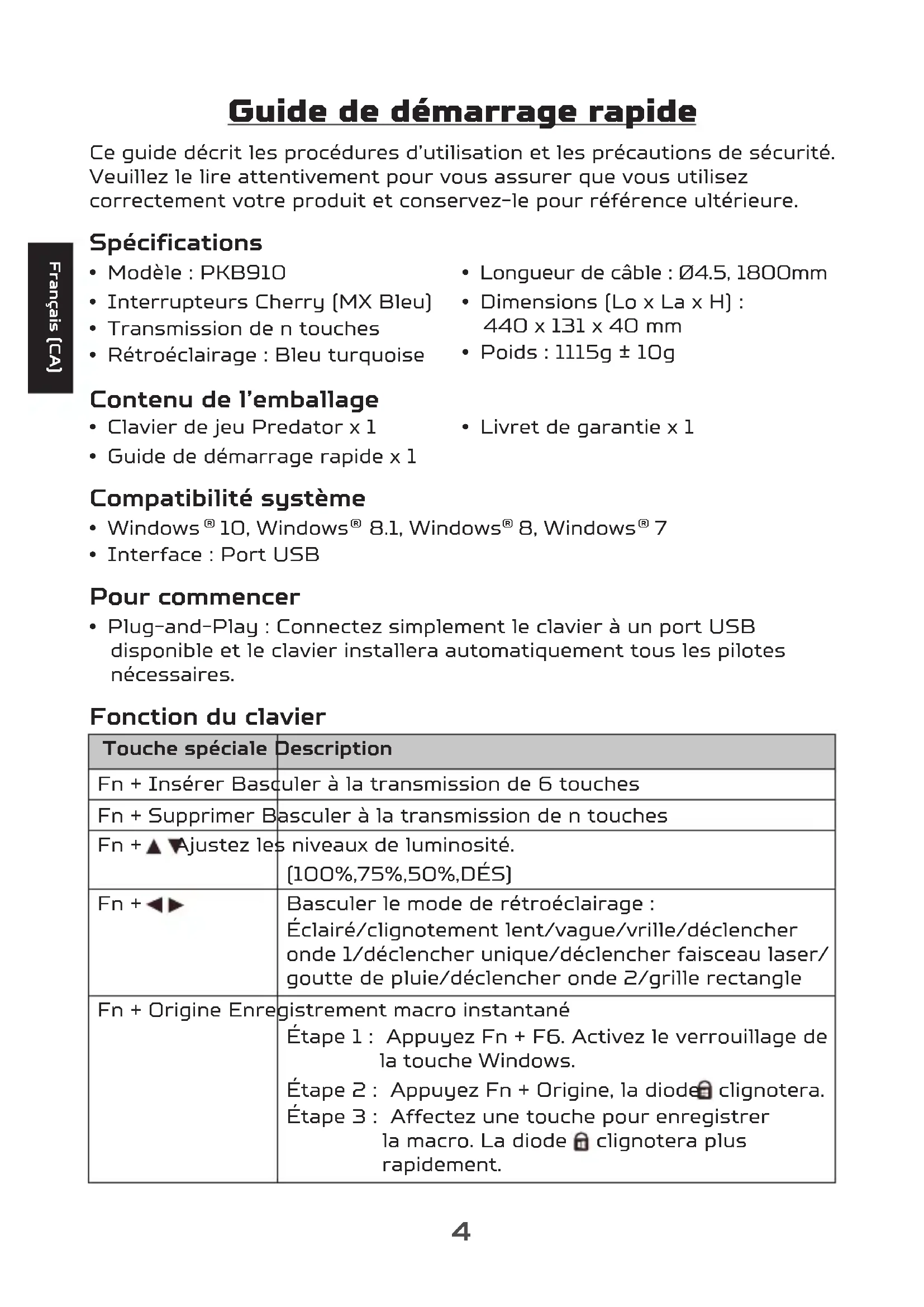
Guide de démarrage rapide
Guide de démarrage rapide
Ce guide décrit les procédures d'utilisation et les précautions de sécurité. Veuillez le lire attentivement pour vous assurer que vous utilisez correctement votre produit et conservez-le pour référence ultérieure.
Spécifications
- Modèle : PKB910
- Interrupteurs Cherry (MX Bleu) • Transmission de n touches
- Rétroéclairage : Bleu turquoise
- Longueur de câble : ∅4.5, 1800mm
- Dimensions (L x l x H) : 440 x 131 x 40 mm
- Poids : 1115g ± 10g
Contenu de l'emballage
- Clavier de jeu Predator x 1
- Guide de démarrage rapide x 1
• Livret de garantie x 1
Compatibilité système
- Windows 10, Windows 8.1, Windows 8, Windows 7
- Interface : Port USB
Pour commencer
- Plug-and-Play : Connectez simplement le clavier à un port USB disponible et le clavier installera automatiquement tous les pilotes nécessaires.
Fonction du clavier
| Touche spéciale | Description |
| Fn + Insérer Basculer à la transmission de 6 touches | Basculer à la transmission de n touches |
| Fn + Supprimer Basculer à la transmission de n touches | niveaux de luminosité.[100%,75%,50%,DÉS] |
| Fn + ▲▶ | Basculer le mode de rétroéclairage :Éclairé/clignotement lent/vague/vrille/déclencheronde 1/déclencher unique/déclencher faisceau laser/goutte de pluie/déclencher onde 2/grille rectangle |
| Fn + Origine Enregistrement macro instantané | Étape 1 : Appuyez Fn + F6. Activez le verrouillage dela touche Windows.Étape 2 : Appuyez Fn + Origine, la diode clignotera. Étape 3 : Affectez une touche pour enregistrerla macro. La diode clignotera plusrapidement.Étape 4 : Saisissez la touche qui est dans la liste des macros. Étape 5 : Appuyez Fn + Origine, terminez l'enregistrement macro instantané. Le processus d'enregistrement sera terminé si aucune action n'est effectuée dans les 20 secondes. |
Règles de confort
Certaines recherches suggèrent que de longues périodes de mouvement répétitif, dans un espace de travail inadéquat, avec une mauvaise position du corps et de mauvaises habitudes de travail peuvent être associées à une gêne physique et à des blessures aux nerfs, aux tendons et aux muscles. Voici quelques règles pour optimiser le confort d'utilisation et éviter les blessures.
- Placez le clavier et le moniteur devant vous et placez la souris à portée de main.
- Maintenez votre coude sur votre côté et ajustez les hauteurs de la table et de la chaise pour placer la souris et le clavier au-dessous de votre coude.
- Maintenez vos pieds bien supportés et vos épaules détendues.
- Prendre de courtes pauses fréquentes peut aider à soulager la fatigue de l'utilisation du clavier pendant une longue période.
- Ne restez pas assis dans la même position toute la journée lorsque vous utilisez le clavier et la souris. Quittez le siège, faites de l'exercice pour les bras et les épaules et détendez vos poignets, votre cou et vos jambes.
- Méfiez-vous de l'inconfort. Lorsque vous ressentez des affections du corps comme des douleurs, des engourdissements ou des picotements dans les mains, les poignets, les bras, les épaules, le cou et les jambes, veuillez consulter un professionnel de la santé qualifié.
Mise en garde
- Ne démontez pas l'appareil et n'utilisez pas l'appareil dans des conditions anormales.
- Ne plongez pas l'appareil dans l'eau.
- Si le rétroéclairage de l'appareil ne s'allume pas, veuillez rebrancher l'USB.
- Si l'appareil ne fonctionne pas ou s'il y a eu une situation anormale, veuillez rebrancher le connecteur.
- Si vous avez toujours des problèmes après avoir passé en revue les mesures correctrices, veuillez contacter votre revendeur ou un centre de service agréé.
- Pour plus d'informations concernant les accessoires PREDATOR, veuillez visiter le site Web de PREDATOR sur www.acer.com/predator
Environnement
Température :
- En marche : 0 °C à 40 °C
- À l'arrêt : -20 °C à 60 °C
Humidité (sans condensation) :
• En marche : 10% à 85% - À l'arrêt : 10% à 95%
Adresse du fabricant
Acer Inc.
Veuillez visiter www.acer.com/predator pour la garantie.
Guide de démarrage rapide
Ce guide décrit les procédures d'utilisation et les précautions de sécurité. Veuillez le lire attentivement pour vous assurer que vous utilisez correctement votre produit et conservez-le pour référence ultérieure.
Caractéristiques
- Modèle : PKB910
- Interrupteurs Cherry (MX Bleu) • Transmission de n touches
- Rétroéclairage : Bleu turquoise
- Longueur de câble : ∅4,5, 1800mm
- Dimensions (Lo x La x H) : 440 x 131 x 40 mm
- Poids : 1115g ± 10g
Contenu de l'emballage
- Clavier de jeu Predator x 1
- Guide de démarrage rapide x 1 • Livret de garantie x 1
Compatibilité système
- Windows® 10, Windows® 8.1, Windows® 8, Windows® 7
- Interface : Port USB
Pour commencer
- Plug-and-Play : Connectez simplement le clavier à un port USB disponible et le clavier installera automatiquement tous les pilotes nécessaires.
Fonction du clavier
| Touche spéciale | Description |
| Fn + Insérer Basculer à la transmission de 6 touches | Basculer à la transmission de n touches |
| Fn + Supprimer Basculer à la transmission de n touches | |
| Fn + ▲ ▼Ajustez les niveaux de luminosité.[100%, 75%, 50%, DÉS] | |
| Fn + ◀ ▶ | Basculer le mode de rétroéclairage :Éclairé / clignotement lent / vague / vrille /déclencher onde 1 / déclencher unique / déclencherfaisceau laser / goutte de pluie / déclencher onde 2 /grille rectangle |
| Fn + Origine Enregistrement macro instantanéÉtape 1: Appuyez Fn + F6. Activez le verrouillage de la touche Windows.Étape 2: Appuyez Fn + Origine, la diode clignotera. Étape 3: Affectez une touche pour enregistrer la macro. La diode clignotera plus rapidement. Étape 4: Saisissez la touche qui est dans la liste des macros. Étape 5: Appuyez Fn + Origine, terminez l'enregistrement macro instantané. Le processus d'enregistrement sera terminé si aucune action n'est effectuée dans les 20 secondes. | |
Règles de confort
Certaines recherches suggèrent que de longues périodes de mouvement répétitif, dans un espace de travail inadéquat, avec une mauvaise position du corps et de mauvaises habitudes de travail peuvent être associées à une gêne physique et à des blessures aux nerfs, aux tendons et aux muscles. Voici quelques règles pour optimiser le confort d'utilisation et éviter les blessures.
- Placez le clavier et le moniteur devant vous et placez la souris à portée de main.
- Maintenez votre coude sur votre côté et ajustez les hauteurs de la table et de la chaise pour placer la souris et le clavier au-dessous de votre coude.
- Maintenez vos pieds bien supportés et vos épaules détendues.
- Prendre de courtes pauses fréquentes peut aider à soulager la fatigue de l'utilisation du clavier pendant une longue période.
- Ne restez pas assis dans la même position toute la journée lorsque vous utilisez le clavier et la souris. Quittez le siège, faites de l'exercice pour les bras et les épaules et détendez vos poignets, votre cou et vos jambes.
- Méfiez-vous de l'inconfort. Lorsque vous ressentez des affections du corps comme des douleurs, des engourdissements ou des picotements dans les mains, les poignets, les bras, les épaules, le cou et les jambes, veuillez consulter un professionnel de la santé qualifié.
Attention
- Ne démontez pas l'appareil et n'utilisez pas l'appareil dans des conditions anormales.
- Ne plongez pas l'appareil dans l'eau.
- Si le rétroéclairage de l'appareil ne s'allume pas, veuillez rebrancher l'USB.
- Si l'appareil ne fonctionne pas ou s'il y a eu une situation anormale, veuillez rebrancher le connecteur.
- Si vous avez toujours des problèmes après avoir passé en revue les mesures correctrices, veuillez contacter votre revendeur ou un centre de service agréé.
- Pour plus d'informations concernant les accessoires PREDATOR, veuillez visiter le site Web de PREDATOR sur www.acer.com/predator
Environnement
Température :
- En marche : 0 °C à 40 °C
- À l'arrêt : -20 °C à 60 °C
Humidité (sans condensation) :
- En marche : 10% à 85%
- À l'arrêt : 10% à 95%
Adresse du fabricant
Acer Inc.
Europe – Déclaration de conformité UE
Nous déclarons sous notre seule responsabilité que le produit est conforme à toutes les exigences essentielles et autres dispositions des directives européennes : RoHS (2011/65/UE), CEM (2014/30/UE) et Basse Tension (2014/35/UE), émises par la Commission de la Communauté européenne.
Ce produit ne doit pas être jeté avec vos autres déchets ménagers. Traitez-le conformément aux réglementations locales ou contactez votre mairie, votre service de collecte des déchets ménagers ou le magasin où vous avez acheté le produit.
Veuillez visiter www.acer.com/predator pour la garantie.
Adresse du fabricant
Acer Inc.
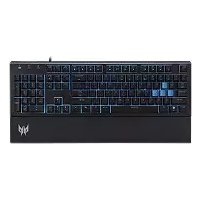
Marque : ACER
Modèle : Predator Aethon 300
Catégorie : Clavier