
dCopia 6500MF plus - Photocopieur OLIVETTI - Notice d'utilisation et mode d'emploi gratuit
Retrouvez gratuitement la notice de l'appareil dCopia 6500MF plus OLIVETTI au format PDF.


| Type de produit | Photocopieur multifonction (copie, impression, numérisation, fax en option) |
| Marque | Olivetti |
| Modèle | dCopia 6500MF plus |
| Vitesse de copie | 65 pages par minute (ppm) |
| Résolution de copie | 600 x 600 dpi |
| Format de papier maximal | A3 (297 x 420 mm) |
| Capacité papier standard | 7 000 feuilles (2 x 500 + 2 x 3000) |
| Recto verso automatique | Oui, intégré |
| Écran tactile | Oui, panneau de commande couleur |
| Connectivité réseau | Ethernet 10/100/1000 Base-T, USB 2.0 |
| Fonctions de numérisation | Numérisation vers e-mail, FTP, SMB, USB, boîte document |
| Alimentation électrique | 230 V, 50 Hz, 10 A |
| Dimensions (L x P x H) | 590 x 640 x 800 mm |
| Poids | 85 kg |
| Température de fonctionnement | 10 à 32,5 °C |
| Humidité de fonctionnement | 15 à 80 % HR |
| Consommables | Cartouche de toner, bac de récupération de toner, agrafes |
| Entretien courant | Nettoyage glace d'exposition, chargeur de documents, remplacement toner |
| Sécurité | Laser classe 1, dispositif anti-contrefaçon, arrêt d'urgence |
| Normes environnementales | ENERGY STAR |
FOIRE AUX QUESTIONS - dCopia 6500MF plus OLIVETTI
Questions des utilisateurs sur dCopia 6500MF plus OLIVETTI
0 question sur cet appareil. Repondez a celles que vous connaissez ou posez la votre.
Poser une nouvelle question sur cet appareil
Téléchargez la notice de votre Photocopieur au format PDF gratuitement ! Retrouvez votre notice dCopia 6500MF plus - OLIVETTI et reprennez votre appareil électronique en main. Sur cette page sont publiés tous les documents nécessaires à l'utilisation de votre appareil dCopia 6500MF plus de la marque OLIVETTI.
MODE D'EMPLOI dCopia 6500MF plus OLIVETTI
Tous droits réservés
Les qualités requises pour ce produit sont garanties par le label appliqué sur le produit même.

Le constructeur se reserve le droit d'apporter des modifications au produit décrit dans cette documentation à tout moment et sans préavis.

ENERGY STAR
ENERGY STAR est une marque déposée des États-Unis.
Le programme ENERGY STAR est un plan de réduction d'énergie représenté par l'Agence pour la protection de l'Environnement des États-Unis afin de répondre aux problèmes concernant l'environnement et pour le développement et l'utilisation d'équipment de bureau ayant un meilleur rendement énergétique.
Nous attironsVote attention sur les actions suivantes qui peuvent comprometter la conformite attestee ci-dessus et les caractéristiques du produit :
- alimentation électricue erronée;
- installation ou utilisation erronée ou non conforme aux indications exposées dans le manuel d'utilisation foumi avec le produit ;
- remplacement de composants ou d'accessoires originaux par des pieces non approuvées par le constructeur, ou effectué par du personnel non autorisé.
Tous droits réservés. Aucune partie de ce document ne peut être reproductive ou transmise sousquelque forme ou parquelque moyen que ce soit, électronique ou mécanique, tel que par photocopie, enregistrement ou par un systèmequelconque de stockage et de rappel des informations, sans l'autorisation écrite de l'éditeur.
Introduction
Nos you remercions pour l'achat de d-Copia 6500MF/d-Copia 8000MF.
Le present Manuel d'utilisation constitue une aide destinée à permettre d'utiliser correctement la machine, d'effectuer la maintenance périodique et de réaliser les dépannages simples, en vue de conserver la machine en bon état de fonctionnement.
Il est recommandé de dire ce manuel avant d'utiliser la machine et de le conserver à portée de main pour consultation ultérieure.
Nous recommendons d'utiliser les fournitures de notre marque. Nous ne sommes pas responsables des dommages causés par l'utilisation de fournitures de tiers dans cette machine.
Dans ce manuel d'utilisation, les modèle d-Copia 6500MF/d-Copia 8000MF sont respectivement appelés modèle 65 ppm et modèle 80 ppm.
Manuels fournis
Les manuels ci-après sont fournis avec la machine. Se reporter au manuel approprié en fonction des besoin.
Guide rapide
Explique les procédures pour les opérations courantes.
Safety Guide
Fournit des consignes de sécurité et des précautions pour l'installation et l'utilisation de la machine. Assurez-vous de dire ce manuel avant d'utiliser la machine.
Guide de sécurité (d-Copia 6500MF/d-Copia 8000MF)
Décrit l'espace d'installation de la machine, les étiquettes d'avertissement et d'autres informations. Assurez-vous de dire ce manuel avant d'utiliser la machine.
Conventions en matière de sécurité
Les sections du present manuel ainsi que les éléments de la machine marqués de symboles sont des avertissements de sécurité, destinés, d'une part, à assurer la protection de l'utilisateur, autres personnes et des objets environnants et, d'autre part, à garantir une utilisation correcte et sure de la machine. Les symboles et leur signification figurent ci-dessous.

AVERTISSEMENT: le non-respect de ces points ou le manque d'attention vis-à-vis de ceux-ci risque de provoquer des blessures graves, voir la mort.

ATTENTION: le non-respect de ces points ou le manque d'attention vis-à-vis de ceux-ci risque de provoquer des blessures graves ou d'occasionner des dommages mécaniques.
Symboles
Le symbole indique que la section concernée comprend des avertissements de sécurité. Ilss attrent l'attention du lecteur sur des points spécifiques.

....[Avertissement d'ordre général]

.... [Avertissement relatif à une température élevé]
Le symbole indique que la section concernée contient des informations sur des opérations interdites. Il precede les informations spécifiques relatives à ces opérations interdites.

.... [Avertissement relatif à une opération interdite]

.... [Demontage interdit]
Le symbole indique que la section concernée contient des informations sur des opérations qui doivent être exécutées. Il précède les informations spécifiques relatives à ces opérations requises.

....[Alerte relative a une action requise]

.... [Retirer la fiche du cordon d'alimentation de la prise]

[Toujours brancher la machine sur une prise raccordée à la terre]
Contacter le technicien pour demander le remplacement du present manuel d'utilisation si les avertissements en matière de sécurité sont illisibles ou si le manuel lui-même est manquant (prestation donnant lieu à facturation).
REMARQUE : Un original qui ressemble à un billet de banque ne peut pas être correctement parce que cet apparéil est équipé d'un dispositif de prévention contre la contrefaison.
Table des matieres
Guide rapide vi
Plan du menu ix
Environnement . xxiii
Sécurité laser (Europe) xxv
Restriction legale concernant la copie ou la numérisation . xxvi
EN ISO 7779. .xxvi
EK1-ITB 2000 .xxvi
Informations legales et de sécurité xxvii
1 Nomenclature
Panneau de commande 1-2
Machine 1-4
2 Préparation à l'utilisation
Vérification des accessoires 2-2
Choix de la méthode de connexion et préparation des cables 2-3
Raccordement des cables 2-5
Mise sous tension et hors tension. 2-9
Mode faible consommation et mode faible consommation auto. 2-11
Veille et veille automatique 2-12
Réglage de l'inclinaison du panneau de commande 2-12
Sélection de la langue d'affichage [Langue] 2-13
Configuration de la date et de l'heure 2-14
Paramètres réseau (raccordement du cable LAN) 2-16
Installation du logiciel 2-19
Embedded Web Server RX (paramétres e-mail) 2-27
Chargement du papier 2-31
Chargement des originaux 2-49
3 Utilisation de base
Connexion/deconnexion 3-2
Touche Entree et touche Recherche rapide par ^ 3-4
Ecran tactile 3-6
Aperçu de l'original 3-7
Copie. 3-8
Envoi. 3-23
Écran de confirmation des destinations 3-30
Preparation de I'envoi d'un document à un ordinateur 3-31
Spcification de la destination. 3-41
Utilisation de la Boite de document 3-44
Annulation de travaux 3-53
Ecran Installation rapide 3-55
Programme 3-58
Enregistrement de raccourcis (copie, envoi et réglages de boîte de documents) 3-60
Utilisation de l'explorateur Internet 3-61
Utilisation de Weekly Timer. 3-63
Vérification du compteur 3-64
Ecran d'aide 3-64
4 Fonctions de copie
Format de l'original 4-2
Sélection du papier 4-3
Format d'originaux différents. 4-7
Orientation de l'original 4-10
Plier. 4-12
Sortie du papier. 4-14
Combiner 4-15
Marge/Centrage 4-17
Effacementbordure 4-19
Brochure 4-21
Couverture 4-24
Mode Filigrane 4-25
Numero de page 4-26
Page mémo. 4-28
Répétition d'image 4-30
Tampon texte 4-32
Tampon Bates 4-33
EcoPrint 4-35
Netteté 4-36
Rég. densité arrêté-plan 4-37
Eviter effet copie 4-38
Numérisation continue 4-39
Avis de fin du travail 4-42
Entrée nom fichier. 4-44
Annulation de priorité 4-44
Recommencer la copie 4-45
Impression - Impression à partir d'une application. 5-2
Utilisation d'une boîte de travaux 5-8
6 Fonctions d'envoi
Sélection du format de l'original 6-2
Format d'envoi 6-4
Zoom. 6-6
Centrage 6-7
Format d'originaux différents 6-8
Original R/V/livre 6-11
Orientation de l'original 6-12
Format de fichier 6-14
Séparation des fichiers 6-15
Fonctions de cryptage PDF 6-16
Image de l'original 6-18
Réglage de la densité 6-19
Résolution de numérisation 6-20
Netteté 6-21
Rég. densité arrêté-plan 6-22
Sélection couleur 6-23
Numérisation continue 6-24
Éviter effet copie 6-25
Effacementbordure 6-26
Entrée nom fichier. 6-28
Objet/corps de I'E-mail 6-29
Numérisation WSD 6-30
(Windows 7, Windows Vista et Windows Server 2008) 6-30
Numérisation avec TWAIN 6-32
Avis de fin du travail 6-36
Envoyer et imprimer 6-38
Envoyer et stocker 6-38
Transmission cryptee FTP 6-39
Tampon texte 6-40
Tampon Bates 6-41
Type de couleur 6-43
A propos des profils de couleur 6-43
Numérisation avec FMU Connection 6-44
7 Boîte de document
Utilisation d'une Boite personalisée 7-2
Boite de travaux 7-13
Impression de documents stockés en mémoire USB amovible 7-21
Enregistrement du document dans la mémoire USB (numérisation vers USB) 7-23
Retrait de la mémoire USB 7-24
8 Statut/Annulation des travaux
Vérification du statut des travaux 8-2
Vérification de l'histoire des travaux 8-9
Pause et reprise de travaux 8-11
Annulation de travaux 8-11
Traitement prioritaire de travaux en attente 8-12
Réorganisation des Impressions 8-12
Vérification du niveau de toner et de papier (papier/conso.). 8-13
Péripérisque/Communication 8-14
9 Paramétres par défaut (Menu Système)
Parametres communs. 9-2
Copie. 9-41
Envoyer. 9-44
Boite de document/Memoire amovible 9-53
Imprimante 9-55
Rapport 9-61
Réglage/Maintenance 9-65
Date/Temporisation 9-71
Modification de destinations (carnet d'adresses/ajout de touches uniques). 9-76
Internet 9-83
Application 9-85
Initialisation du système 9-88
Redemarrer tout l'appareil. 9-88
Parametres reseau 9-89
Configuration du blocage de l'interface. 9-101
Niveau de sécurité 9-103
Protection du document 9-103
Sécurité des données 9-105
Fonction en option 9-107
Affichage accessibilité (agrandissement de l'affichage de l'écran tactile). 9-108
10 Gestion
Param connexion utilis. 10-2
Comptabilité des travaux 10-21
11 Maintenance
Maintenance ordinaire 11-2
Nettoyage 11-11
12 Dépannage
Résolution des dysfonctionnements 12-2
Réponse aux messages d'erreur 12-9
Résolution des incidents papier 12-24
Annexe
Matériel en option. Annexe-2
Méthode de saisie de caractères Annexe-8
Papier .Annexe-12
Spcifications . Annexe-21
Glossaire. Annexe-29
Index. Index-1
Guide rapide
Assurez-vous de dire la section Informations légales et de sécurité avant d'utiliser cette machine.
Tâches de l'administrateur
Pour effectuer des copies Pour imprimer
Appuyer simplement sur la touche Départ pour effectuer des copies. Vous pouvez aussi régler les paramétres de copie en modifier le format du papier, en ajustant la densité, etc.
Vous pouvez imprimer sur un réseau ou imprimer un fjichier PDF directement depuis la mémoire USB.
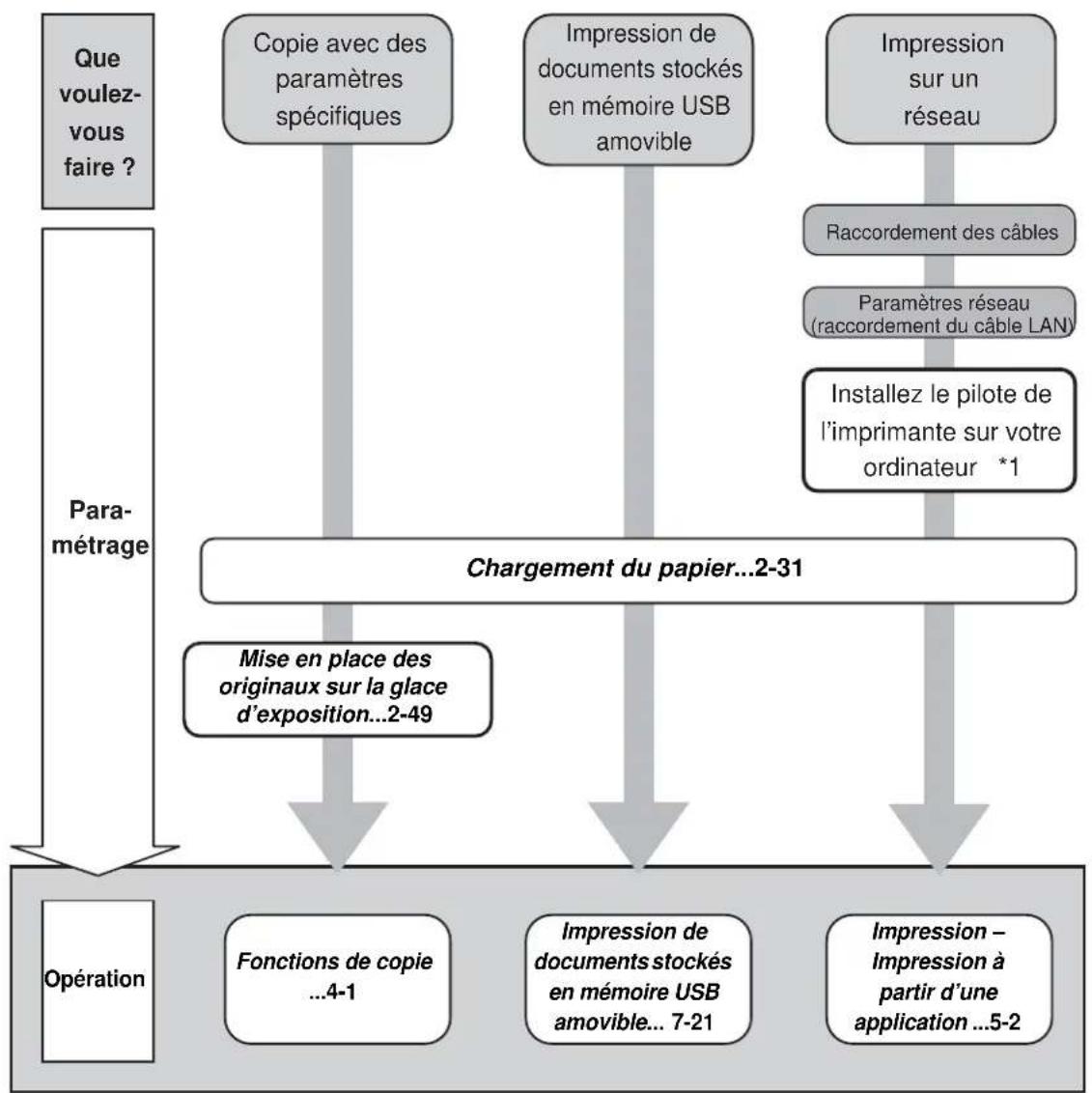
*1: Pour plus d'informations, se reporter au document Printer Driver User Guide.
Pour envoyer des documents
Vou puez envoyer les images numériées sur un réseau ou vous pouze aussi stocker les images numériées dans la mémoire USB.
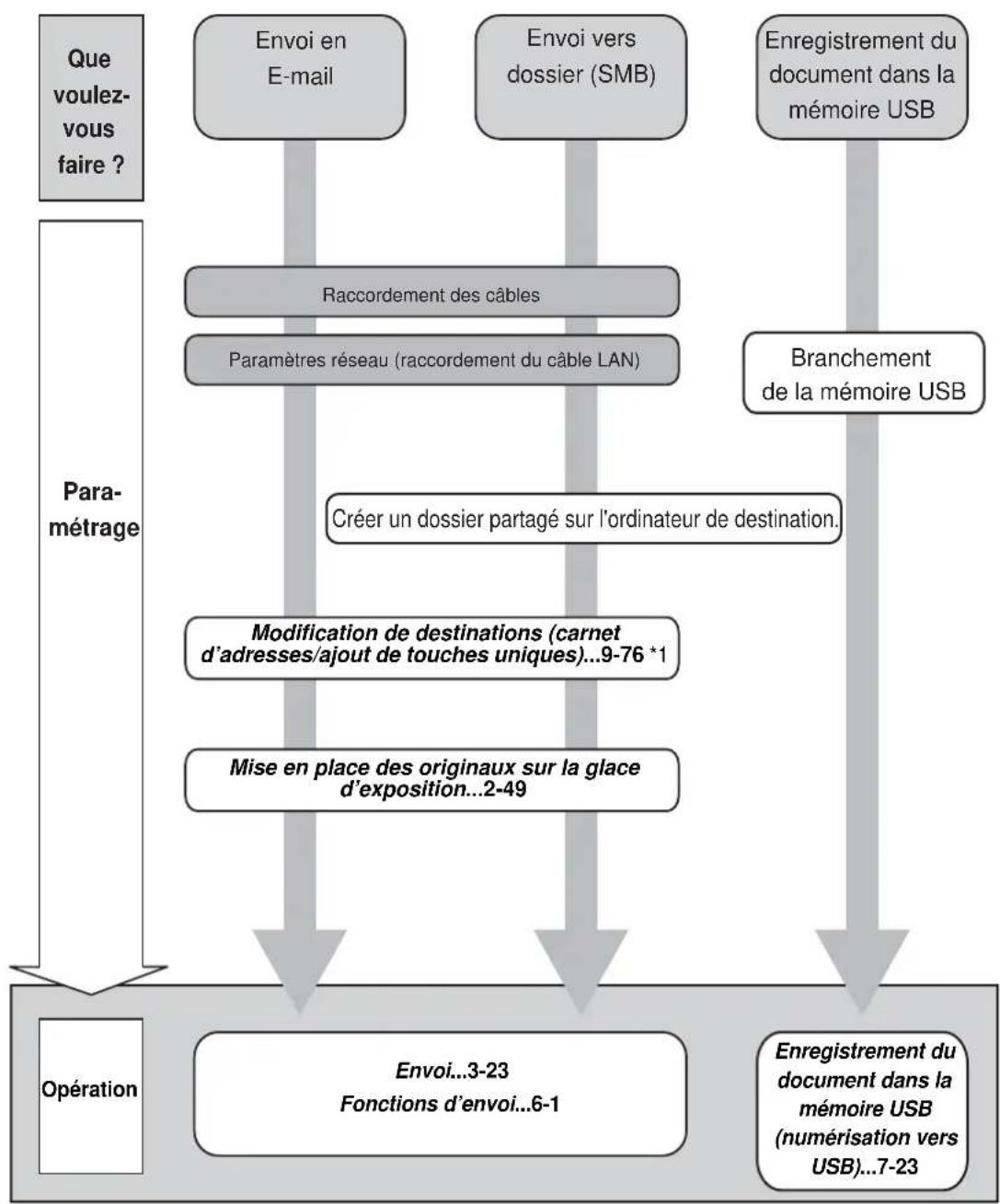
*1: Si la destination n'est pas stockée dans le carnet d'adresses, l'envoi est possible en saississant directement l'adresse.
Pour envoyer un FAX
Comme pour l'envoi de FAX sur les lignes téléphoniques, vous pouvez aussi envoyer un FAX sur un réseau.
REMARQUE : Pour plus d'informations sur le paramétrage et l'envoi de fax, se reporter à la section FAX System (V) Manuel d'utilisation.
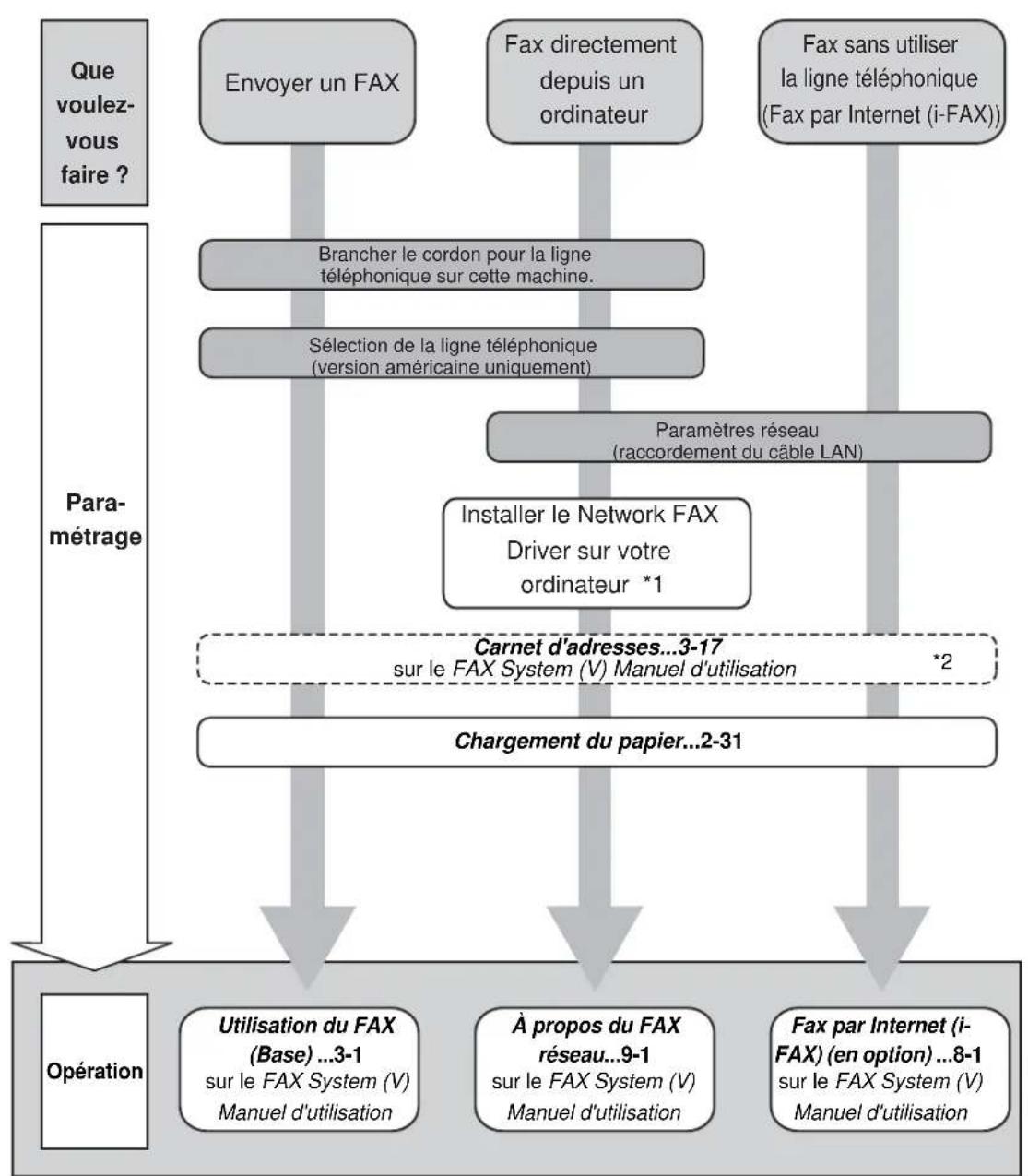
1 : pour plus d'informations, voir le Network FAX Driver Operation Guide.
2: Si la destination n'est pas stockée dans le carnet d'adresses, l'envoi du fax est possible en saississant directement l'adresse.
Plan du menu
(Les noms affichés sur l'écran tactile sont utilisé ici. Ils peuvent différer des titres du manuel.)

Copier
| Org./Papier/Finition Format | de l'original (page 4-2) |
| Sélection du papier (page 4-3) | |
| Originaux mixtes (page 4-7) | |
| Orientation de l'original (page 4-10) | |
| Plier (page 4-12) | |
| Assember/Décaler (page 3-15) | |
| Agrafage/Perforation (page 3-19) | |
| Sortie du papier (page 4-14) | |
| Qualité image Densité (page | 3-9) |
| Image de l'original (page 3-10) | |
| EcoPrint (page 4-35) | |
| Netteté (page 4-36) | |
| Rég. densité arrêté-plan (page 4-37) | |
| Éviter effet copie (page 4-38) | |
| Mise en p./édition Zoom (page | 3-11) |
| Combiner (page 4-15) | |
| Marge/Centrage (page 4-17) | |
| Effacement bordure (page 4-19) | |
| Brochure (page 4-21) | |
| Recto verso (page 3-13) | |
| Couverture (page 4-24) | |
| Filigrane (page 4-25) | |
| N° page (page 4-26) | |
| Page mémo (page 4-28) | |
| Répétition d'image (page 4-30) | |
| Tampon texte (page 4-32) | |
| Tampon Bates (page 4-33) | |
| Avancé Paramétrage Numérési sation continue (page 4-39) | |
| Rotation image automatique (page 4-40) | |
| Image négative (page 4-40) | |
| Image miroir (page 4-41) | |
| Avis de fin du travail (page 4-42) | |
| Entrée nom fichier (page 4-44) | |
| Annulation de priorité (page 4-44) | |
| Recommencer la copie (page 4-45) | |
| Action lecture DP (page 4-47) | |
| Programme (page 3-58) |
Envoyer
| Destination Carnet d'adresses (page 3-41) | |
| Entrée Adr. e-mail (page 3-24) | |
| Entrée chemin accès (page 3-25) | |
| Entrée n° fax (se reporter au Manuel d'utilisation du fax) | |
| Entrée adresse i-FAX (se reporter au Manuel d'utilisation du fax) | |
| Numérisation WSD (page 6-30) | |
| Type d'original/transmission | Format de l'original (page 6-2) |
| Originaux mixtes (page 6-8) | |
| Original R/V/livre (page 6-11) | |
| Orientation de l'original (page 6-12) | |
| Taille d'envoi (page 6-4) | |
| Format de fichier (page 6-14) | |
| Séparation des fichiers (page 6-15) | |
| Original long (se reporter au Manuel d'utilisation du fax) | |
| Qualité couleur/image Densité (page 6-19) | |
| Image de l'original (page 6-18) | |
| Résolution numérisation (page 6-20) | |
| Résolution trans. FAX(se reporter au Manuel d'utilisation du fax) | |
| Sélection de couleur (page 6-14) | |
| Netteté (page 6-21) | |
| Rég. densité arrêté-plan (page 6-22) | |
| Éviter effet copie (page 6-25) | |
Boite de document
| Avancé Paramétrage Zoom | (page 6-6) |
| Centrage (page 6-7) | |
| Effacement bordure (page 6-26) | |
| Transmission FAX différée(se reporter au Manuel d'utilisation du fax) | |
| Numérisation continue (page 6-24) | |
| Avis de fin du travail (page 6-36) | |
| Entrée nom fichier (page 6-28) | |
| Objet/corps de l'E-Mail (page 6-29) | |
| Objet/corps de l'i-FAX(se reporter au Manuel d'utilisation du fax) | |
| Transmission FAX directe(se reporter au Manuel d'utilisation du fax) | |
| Réception sélective FAX(se reporter au Manuel d'utilisation du fax) | |
| Envoyer et imprimer (page 6-38) | |
| Envoyer et stocker (page 6-38) | |
| Transmission cryptée FTP (page 6-39) | |
| Tampon texte (page 6-40) | |
| Tampon Bates (page 6-41) | |
| Programme (page 3-58) | |
| Boîte personnalisée | Stock. fichier | Fonctions | Format de l'original (page 6-2) |
| Originaux mixtes (page 6-8) | |||
| Original R/V/livre (page 6-11) | |||
| Orientation de l'original (page 6-12) | |||
| Taille de stockage (page 7-9) | |||
| Éviter effet copie (page 6-25) | |||
| Densité (page 6-19) | |||
| Image de l'original (page 6-18) | |||
| Résolution numérique (page 6-20) | |||
| Sélection de couleur (page 6-23) |
| Netteté (page 6-21) | |||||
| Rég. densité arrêté-plan (page 6-22) | |||||
| Zoom (page 6-6) | |||||
| Centrage (page 6-7) | |||||
| Effacement bordure (page 6-26) | |||||
| Numérique continue (page 6-24) | |||||
| Avis de fin du travail (page 6-36) | |||||
| Entrée nom fichier (page 6-28) | |||||
| Ouvrir Imprimer Fonctions Sélèction | du papier (page 4-3) | ||||
| Assembler/Décaler (page 3-15) | |||||
| Agrafage/Perforation (page 3-19) | |||||
| Sortie du papier (page 4-14) | |||||
| Combiner (page 4-15) | |||||
| Marge/Centrage (page 4-17) | |||||
| Brochure (page 4-21) | |||||
| Recto verso (page 3-13) | |||||
| Couverture (page 4-24) | |||||
| Filigrane (page 4-25) | |||||
| N° page (page 4-26) | |||||
| Avis de fin du travail (page 4-42) | |||||
| Entrée nom fichier (page 4-44) | |||||
| Supprimer après impression (page 7-2) | |||||
| Annulation de priorité (page 4-44) | |||||
| EcoPrint (page 4-35) | |||||
| Zoom (page 3-11) | |||||
| Plier (page 4-12) | |||||
| Tampon texte (page 4-32) | |||||
| Tampon Bates (page 4-33) | |||||
| Qualité image | Densité (page 3-9) | ||||
| Image de l'original (page 3-10) | |||||
| Nettété (page 4-36) | |||||
| Rég. densité arrêtère-plan (page 4-37) | |||||
| Éviter effet copie (page 4-38) | |||||
| Envoyer De | Destination (page 3-41) | ||||
| Fonctions Taille d'envoi (page 6-4) | |||||
| Format de fichier (page 6-14) | |||||
| Résolution trans. FAX(se reporter au Manueld'utilisation du fax) | |||||
| Centrage (page 6-7) | |||||
| Transmission FAX différée(se reporter au Manueld'utilisation du fax) | |||||
| Avis de fin du travail (page 6-36) | |||||
| Entrée nom fichier (page 6-28) | |||||
| objet/corps de l'E-Mail(page 6-29) | |||||
| Objet/corps de l'i-FAX(se reporter au Manueld'utilisation du fax) | |||||
| Transmission cryptée FTP(page 6-39) | |||||
| Supprimer après envoi (page 9-54) | |||||
| Zoom (page 6-6) | |||||
| Séparation des fichiers (page 6-28) | |||||
| Tampon texte (page 6-40) | |||||
| Tampon Bates (page 6-41) | |||||
| Qualitécouleur/image | Densité (page 6-19) | ||||
| Image de l'original (page 6-18) | |||||
| Résolution (page 6-20) | |||||
| Sélection de couleur (page 6-23) | |||||
| Nettété (page 6-21) | |||||
| Rég. densité arrêtère-plan (page 6-22) | |||||
| Éviter effet copie (page 6-25) | |||||
| Fusionner (page 7-10) | |||||
| Déplacer/copier | Copier dans la boîte personnalisée (page 7-9) | ||||
| Déplacer vers boîte personnalisée (page 7-9) | |||||
| Copier vers mémoire (page 7-9) | |||||
| Boîte des travaux (page 7-13) | |||||
| Mémoire amovible | Stock. fichier | Fonctions | Format de l'original (page 6-2) | ||
| Originaux mixtes (page 6-8) | |||||
| Original R/V/livre (page 6-11) | |||||
| Orientation de l'original (page 6-12) | |||||
| Taille de stockage (page 7-9) | |||||
| Éviter effet copie (page 6-25) | |||||
| Densité (page 6-19) | |||||
| Image de l'original (page 6-18) | |||||
| Résolution numérique (page 6-20) | |||||
| Sélection de couleur (page 6-23) | |||||
| Nettété (page 6-21) | |||||
| Rég. densité arrêté-plan (page 6-22) | |||||
| Zoom (page 6-6) | |||||
| Centrage (page 6-7) | |||||
| Effacement bardure (page 6-26) | |||||
| Numérique continue (page 6-24) | |||||
| Avis de fin du travail (page 6-36) | |||||
| Entrée nom fichier (page 6-28) | |||||
| Format de fichier (page 6-14) | |||||
| Tampon texte (page 6-40) | |||||
| Tampon Bates (page 6-41) | |||||
| Imprimer Fonctions Sélction du papier (page 4-3) | |||||
| Couverture (page 4-24) | |||||
| Filigrane (page 4-25) | |||||
| N° page (page 4-26) | |||||
| Avis de fin du travail (page 4-42) | |||||
| Entrée nom fichier (page 4-44) | |||||
| Annulation de priorité (page 4-44) | |||||
| Plier (page 4-12) | |||||
| Tampon texte (page 4-32) | |||||
| Tampon Bates (page 4-33) | |||||
| Mot de passer PDF crypté (page 7-21) | |||||
| Impression JPEG/TIFF (page 7-21) | |||||
| Adapter XPS à la page (page 7-21) | |||||
| Boîte de fax (se reporter au Manuel d'utilisation du fax) | |||||
| Programme (page 3-58) | |||||
| Impressions (page 8-3) |
| Envois (page 8-5) |
| Stockages (page 8-6) |
| Périphérique/Communication (page 8-14) |
| Papier/Fournitures (page 8-13) |
| Paramètres commun (page 9-2) | Langue (page 9-2) | ||
| Écran par défaut (page 9-3) | |||
| Son (page 9-4) Alarme | (page 9-4) Volume | (page 9-4) | |
| Confirmation de la clé (page 9-4) | |||
| Avis de fin du travail (page 9-4) | |||
| Prêt (page 9-4) | |||
| Avertissement (page 9-4) | |||
| Clavier USB (page 9-4) | ||
| Volume des haut-parleurs du FAX (se reporter au Manuel d'utilisation du fax) | ||
| Volume du moniteur du FAX (se reporter au Manuel d'utilisation du fax) | ||
| Mise en page du clavier (page Annexe-8) | ||
| Config. original/papier (page 9-4) | Format de l'orig. Persons (page 9-4) | |
| Format de papier Persons (page 9-5) | ||
| Configuration du magasin (page 9-6) | ||
| Réglage bac MF (page 9-7) | ||
| Type de support (page 9-8) | ||
| Source papier par défaut (page 9-10) | ||
| Détection auto original (page 9-10) | ||
| Media Sup. pour Auto (couleur) (page 9-11) | ||
| Support Mode Auto (N&B) (page 9-11) | ||
| Source de papier pour la couverture (page 9-11) | ||
| Action pour papier spécifique (page 9-11) | ||
| Mesure (page 9-12) | ||
| Gestion des erreurs (page 9-13) | Erreur Recto verso (page 9-13) | |
| Erreur de finition (page 9-13) | ||
| Erreur absence agrafe (page 9-13) | ||
| Erreur limite d'agrafage (page 9-13) | ||
| Bac de récapération de perforation plein (page 9-14) | ||
| Papier non-correspondant (page 9-14) | ||
| Papier inséré non-correspondant (page 9-14) | ||
| Bourrage papier avant agrafage (page 9-14) | ||
| Sortie du papier (page 9-15) | Copie/Boîte Persons (page 9-15) | |
| Imprimante (page 9-15) | ||
| Fax (page 9-15) | ||
| Confirmation de l'orientation (page 9-16) | ||
| Fonctions par défaut (page 9-16) | Orientation de l'original (page 9-16) | |
| Image de l'original (page 9-17) | ||
| Résolution numérique (page 9-18) | ||
| Résolution trans. FAX(se reporter au Manuel d'utilisation du fax) | ||
| Sélection de couleur (page 9-18) | ||
| Format de fichier (page 9-19) | ||
| Séparation des fichiers (page 9-19) | ||
| Dens.Arr.-plan(Copier) (page 9-20) | ||
| Dens Arr.-plan (env/enr) (page 9-20) | ||
| Éviter effet copie (copie) (page 9-20) | ||
| Éviter effet copie (env/enr) (page 9-21) | ||
| Zoom (page 9-21) | ||
| Effacer cordure par déf. (page 9-22) | ||
| Effacement cordure pour la page verso (page 9-22) | ||
| Marge par défaut (page 9-23) | ||
| Rotation image automatique (page 9-23) | ||
| EcoPrint (page 9-23) | ||
| Niveau éco toner (EcoPrint) (page 9-24) | ||
| Image PDF haute compr. (page 9-24) | ||
| Compression TIFF couleur (page 9-25) | ||
| Qualité image (format fichier) (page 9-25) | ||
| Assembler/Décaler (page 9-25) | ||
| Impression JPEG/TIFF (page 9-26) | ||
| Adapter XPS à la page (page 9-26) | ||
| Numérique continue (page 9-27) | ||
| PDF/A (page 9-27) | ||
| Entrée nom fichier (page 9-27) | ||
| Objet/corps de l'E-Mail (page 9-28) | ||
| Recommencer la copie (page 9-28) | ||
| Action lecture DP (page 9-29) | ||
| Type clavier USB (page 9-30) | ||
| Tampon système (page 9-30) | ||
| Agrafage manuel (page 9-39) | ||
| Personnaliser affichage d' état (page 9-40) | ||
| Niveau alerte toner bas (page 9-40) | ||
| Copier (page 9-41) | Sélection du papier (page 9-41) | |
| Sélection du papier auto (page 9-42) | ||
| Priorité % automatique (page 9-42) | ||
| Réserver priorité suivante (page 9-43) | ||
| Limite prédéfinie (page 9-43) | ||
| Enreg. install. rapide (page 9-43) | ||
| Envoyer (page 9-44) | Enreg. install. rapide (page 9-44) | |
| Conf. destin. avant envoi (page 9-44) | ||
| Contr. entrée nouvel. destin. (page 9-45) | ||
| Type de couleur (page 9-45) | ||
| Écran par défaut (page 9-46) | ||
| Envoyer et transférer (page 9-46) | ||
| Boîte de document/Mémoire amovible(page 9-53) | Boîte personalisée (page 9-53) | |
| Boîte de fax (se reporter au Manuel d'utilisation du fax) | ||
| Boîte des travaux(page 9-53) | Rét. trav. Copie rapide (page 7-14) | |
| Ré attention des travaux Recommencer la copie(page 7-17) | ||
| Suppr. stockage travaux (page 7-20) | ||
| Boîte de fax (se reporter au Manuel d'utilisation du fax) | ||
| Enreg. install. rapide (page 9-54) | ||
| Fax (se reporter au Manuel d'utilisation du fax) | ||
| Imprimante(page 9-55) | Émulation (page 9-55) | |
| EcoPrint (page 9-56) | ||
| Niveau éco toner (EcoPrint) (page 9-56) | ||
| Annuler A4/Letter (page 9-57) | ||
| Recto versso (page 9-57) | ||
| Copies (page 9-58) | ||
| Orientation (page 9-58) | ||
| Expiration du délaï saut de page (page 9-58) | ||
| Saut de ligne (page 9-59) | ||
| Retour chariot (page 9-59) | ||
| Nom du travail (page 9-59) | ||
| Nom d'utilisateur (page 9-60) | ||
| Mode d'alimentation du papier (page 9-60) | ||
| Système (page 9-89) | Réseau (page 9-89) N°om d'hôte (page 9-89) | |
| Configuration TCP/IP (page 9-89) | TCP/IP (page 9-89) | |
| IPv4 (page 2-16) | ||
| IPv6 (page 9-91) | ||
| Détails du protocole (page 9-93) | ||
| NetWare (page 9-94) | ||
| AppleTalk (page 2-18) | ||
| Numérisation WSD (page 9-95) | ||
| Impression WSD (page 9-95) | ||
| WSD amélioré (page 9-96) | ||
| WSD amélioré (SSL) (page 9-96) | ||
| Protocole sécurisé (page 9-96) | SSL (page 9-97) | |
| Sécurité IPP (page 9-97) | ||
| Sécurité HTTP (page 9-97) | ||
| Sécurité LDAP (page 9-98) | ||
| Sécurité SMTP (page 9-98) | ||
| Sécurité POP3 (Utilisateur 1) (page 9-99) | ||
| Sécurité POP3 (Utilisateur 2) (page 9-99) | ||
| Sécurité POP3 (Utilisateur 3) (page 9-99) | ||
| IPSec (page 9-99) | ||
| Interface LAN (page 9-100) | ||
| Redémarrer réseau (page 9-100) | ||
| Redémarrer tout l'appareil (page 9-88) | ||
| Configuration du blocage de l'interface (page 9-101) | Hôte USB (page 9-101) | |
| Péripétrique USB (page 9-101) | ||
| Interface en option 1 (page 9-101) | ||
| Interface en option 2 (page 9-101) | ||
| Niveau de sécurité (page 9-103) | ||
| Protection du document (page 9-103) | ||
| Sécurité des données (page 9-105) | ||
| Fonctions en option (page 9-107) | ||
| Date/Temporisation (page 9-71) | Date/Heure (page 9-71) | |
| Format de date (page 9-71) | ||
| Fuseau horsaire (page 9-72) | ||
| Réinitialisation auto du panneau (page 9-72) | ||
| Veille automatique (page 9-73) | ||
| Correction d'erreur automatique (page 9-74) | ||
| Temporisation faible consommation (page 9-73) | ||
| Temporisation de la réinitialisation du panneau (page 9-72) | ||
| Mise en vue (page 9-73) | ||
| Temporisation de sortie d'interruption (page 9-75) | ||
| Erreur saut de travail (page 9-75) | ||
| Erreur effacement temporisation (page 9-74) | ||
| Réglage/Maintenance (page 9-65) | Ajustement de la densité (page 9-65) | Copier (page 9-65) |
| Envoyer/boîte (page 9-65) | ||
| Rég. densité arrêté-plan (page 9-65) | Copier (auto) (page 9-66) | |
| Envoyer/boîte (auto) (page 9-66) | ||
| Correction des lignes noires (page 9-66) | ||
| Initialisation du système (page 9-67) | ||
| Luminosité de l'affichage (page 9-67) | ||
| Mode silencieux (page 9-67) | ||
| Correction auto couleur (page 9-67) | ||
| Ajustement de la courbe de tonalité (page 9-68) | ||
| Rafraîch. tamb. 1 (page 9-68) | ||
| Rafraîch. tamb. 2 (page 9-69) | ||
| Cycle de calibration (page 9-69) | ||
| Calibration (page 9-70) | ||
| Rafraîchissement développement (page 9-70) | ||
| Rapport (page 9-61) | Rapport d'impression (page 9-61) | Page d'état (page 9-61) |
| Liste des polices (page 9-61) | ||
| État du réseau (page 9-62) | ||
| Page d'etat du service (page 9-62) | |||
| Paramètre de rapport de résultat (page 9-62) | Rapport résultat. d'envoi (page 9-62) | ||
| Rapp. résultat. récp. FAX(se reporter au Manuel d'utilisation du fax) | |||
| Config. avis fin travaux(se reporter au Manuel d'utilisation du fax) | |||
| Envoi de l'historique journal (page 9-62) | Envoi automatique (page 9-63) | ||
| Envoi de l'historique journal (page 9-64) | |||
| Destination (page 9-63) | |||
| Objet journal travaux (page 9-64) | |||
| Modifierdestination(page 9-76) | Carnet d'adresses (page 9-76) | ||
| Touche unique (page 9-80) | |||
| Imprimer liste (se reporter au Manuel d'utilisation du fax) | |||
| Carnet d'adr. par défaut (page 9-82) | |||
| Nomd'utilisateur/Comptabilitédes des travaux(page 10-2) | Param connexionutilis.(page 10-2) | Connexion utiliser (page 10-2) | |
| Listes des utilisateurs locaux (page 10-2) | |||
| Autorisation (page 10-2) | |||
| Param. autoris.groupe(page 10-11) | Autorisation de groupe(page 10-11) | ||
| Listes des groupes(page 10-11) | |||
| Param. autoris.invité(page 10-13) | Autorisation invite(page 10-13) | ||
| Propriété invite(page 10-14) | |||
| Obtenir les propriétés d'utilisateur réseau(page 10-16) | |||
| Paramètres deconnexion simple(page 10-18) | Connexion simple(page 10-18) | ||
| Touche de connexionsimple(page 10-18) | |||
| Paramètre decomptabilité des travaux (page 10-21) | Comptabilité des travaux (page 10-21) | ||
| Impr. rapport compt.(page 10-34) | |||
| Comptabilitétotale des travaux(page 10-31) | Pages imprimées(page 10-31) | ||
| Pages numériées(page 10-31) | |||
| Transm. pages par FAX (page 10-31) | |||
| Durée transm. par fax (page 10-31) | |||
| Réinit. Compteur (page 10-31) | |||
| Compta. pour chaque trav (page 10-31) | |||
| Liste de gestion (page 10-23) | |||
| Paramètre par défaut (page 10-25) | Appliquer limite (page 10-28) | ||
| Nbre copies/impress. (page 10-26) | |||
| Limite par défaut du compteur (page 10-28) | |||
| Nombre par format de papier (page 10-32) | |||
| Travail avec ID de compte inconnu (page 10-35) | |||
| Propriété utilis. (page 10-5) | Nom d'utilisateur (page 10-5) | ||
| Nom d'utilisateur (page 10-5) | |||
| Mot de passer d'accès (page 10-5) | |||
| Niveau d'accès (page 10-5) | |||
| Nom de compte (page 10-5) | |||
| Adresse e-mail (page 10-5) | |||
| Connexion simple (page 10-18) | |||
| Nom de groupe (page 10-11) | |||
| ID de groupe (page 10-11) | |||
| Application (page 9-107) | |||
| Internet (page 9-83) | |||
Environment
Les conditions d'environnement d'utilisation sont les suivantes :
- Température: 50 à 90,5 °F (10 à 32,5 °C),
mais l'humidité ne doit pas dépasser 70 % lorsque la température est de 90,5 °F (32,5 °C).
- Humidité : 15 à 80 %
(mais la température ne doit pas dépasser 86^ (30^) lorsque l'humidité est de 80%
Utiliser du papier couche a une tempere de 80,6 F (27 °C) ou moins et une humidite de 60 % ou moins.
Des conditions d'environnement incorrectes risquent d'affector la qualite de l'imag. Il est recommanded d'utiliser la machine à une temperture d'environ 60,8 à 80,6 °F ou moins (de 16 à 27 °C), avec une humidité comprise entre 36 et 65 %. Éviter également les emplacements suivants lorsque vous Sélectionnez un site d'accueil pour la machine.
La machine détecte automatiquement et affiche le message suivant lorsque la température ambiente est trop élevé ou trop BASSE.
Message : « Avertissement relatif à une température élevé. Ajuster la température de la piece » . ou « Avertissement relatif à une température BASSE. Ajuster la température de la piece »
Pour utiliser la machine dans les dernières conditions, ajuster la température et l'humidité de la piece si ce message s'affiche.
- Éviter la proximé d'une fenêtre ou l'exposition directe à la lumière du soleil.
- Éviter les endroits soumis aux vibrations.
- Éviter les endroits soumis à d'importantes fluctuations de température.
- Éviter les endroits directement exposés à l'air chaud ou à l'air froid.
- Éviter les endroits mal ventilés.
Si le revêtement du sol n'est pas très résistant, il risque d'être endommagé par les roulettes lors d'un déplacement ultérieur de la machine.
De petite quantités d' ozone sont libérées pendant les opérations de copie, mais ces quantités ne représentent aucun risque pour l'être humain. Si toute fois la machine est utilisée pendant une période prolongée dans une piece mal aérée ou en cas de tirage d'un très grand nombre de copies, l'odeur dégagée peut devenir incommodante. Afin de conserver un environnement de travail approprié au tirage de copies, nous recommendons d'aérer correctement la piece.
Précautions à prendre lors de la manipulation de consommables

ATTENTION
Ne pas tenter d'incinerer la cartouche de toner ni le bac de recupération de toner. Des étincelles dangereuses risquent de provoquer des brûlures.
Conserver la cartouche de toner et le bac de récepération de toner hors de portée des enfants.
Si le toner s'écoule de la cartouche de toner ou du bac de récapération de toner, éviter l'inhalation, l'ingestion ainsi que le contact avec les yeux ou la peau.


- En cas d'inhalation de toner, se rendre dans un endroit aéré et se gargariser avec de grandes quantités d'eau. En cas de tous, consulter un médecin.
- En cas d'ingestion de toner, se rincer la bouche et boire 1 ou 2 verres d'eau pour diluer le produit dans l'estomac. Si nécessaire, consulter un medecin.
- En cas de contact du toner avec les yeux, rincer abondamment à l'eau courante. En cas d'inconfort persistant, consulter un médecin.
- En cas de contact du toner avec la peau, laver avec du savon et de l'eau.
Ne pas tenter de forcer l'ouverture de la cartouche de toner ni du bac de recupération de toner.

Autres précautions
Renvoyer la cartouche de toner usagée et le bac de récapération de toner au concessionnaire ou au service après-vente. Les cartouches de toner et les bacs de récapération de toner seront recyclés ou détruits conformément aux règlementations locales.
Ne pas stocker la machine dans un local exposé à la lumière directe du soleil.
Stocker la machine dans un local ayant une température inférieure à 40^ et ne risquant pas de subir des variations brutes de température ou d'humidité.
Si la machine n'est pas utilisee pendant une pereode prolongee, proteger le papier de l'humidite en le retirant du magasin et du bac MF et en le plaant dans son emballage d'origine.
Si le kit de fax en option est installe et si la machine est hors tension, l'émission et la réception de fax sont désactivées. Ne pasmettre la machine hors tension, mais appuyer sur la touche Power du panneau de commande pour passer en mode Veille.
Sécurité laser (Europe)
Le rayonnement laser peut être dangereux pour le corps humain. Par conséquent, le rayonnement laser émis à l'intérieur de la machine est hermétiquement enfermé dans le boîtier de protection et le capot externe. Dans des conditions normales d'utilisation de la machine, il n'y a aucune fuite du rayonnement de la machine.
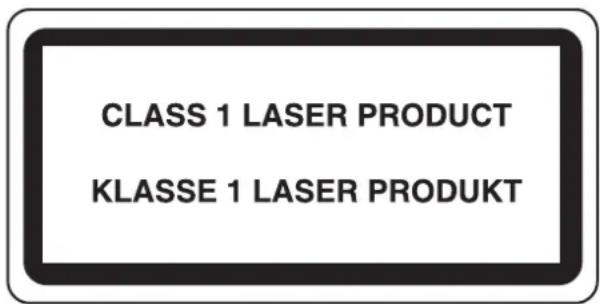
Conformément à la norme IEC/EN 60825-1:2007, la machine est classée comme produit laser de classe 1.
Attention : l'exécution de procédures autres que celles décrites dans le present manuel risque d'entrainer une exposition dangereuse au rayonnement laser.
Les étiquettes ci-dessous sont apposées sur l'unité laser de numérisation à l'intérieur de la machine et ne sont pas directement accessibles à l'utilisateur.
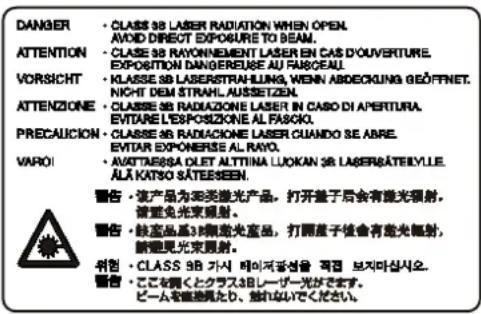
L'étiquette ci-dessous est apposée sur le côté droit de la machine.
Restriction légale concernant la copie ou la numérisation
Il peut etre interdit de copier et de numeriser des documents protégés par des droits d'auteur sans l'autorisation préalable du proprieteure des droits d'auteur (copyright).
La copie ou la numérisation des articles suivants est interdite et peut faire l'objet de poursuites judiciaires. Cetteiste n'est pas exhaustive.Necopiez pas et ne numérisez pas volontairement les articles qui ne doivent pasetrecopiedou numérisés.
- Monnaie de papier
Billets de banque - Actions et obligations
- Timbres
Passport - Certificates
La législation et les réglementations locales peuvent interdire ou restreindre la copie et la numérisation d'articles non mentionnés ci-dessus.
EN ISO 7779
Informations légales et de sécurité
Prendre connaissance de ces informations avant d'utiliser la machine. Ce chapitre aborde les sujets suivants :
- Informations legales. xxviii
- Marques commerciales. xxviii
Fonction Economie d'énergie xxxv - Fonction de copie recto versus automatique .xxxv
Recyclage du papier xxxv
Programme Energy Star (ENERGY STAR®) xxxv - À propos de ce manuel d'utilisation .....................xxxvi
Informations legales
La copie ou la reproduction de tout ou partie de ce manuel est interdite sans le consentement etrit préalable de Olivetti.
Marques commerciales
- PRESCRIBE et KPDL sont des marques de Kyocera Corporation.
- Microsoft, Windows, Windows XP, Windows Server 2003, Windows Vista, Windows Server 2008, Windows 7 et Internet Explorer sont des marques déposées ou des marques de Microsoft Corporation aux États-Unis et/ou dans d'autres pays.
- PCL est une marque déposée de Hewlett-Packard Company.
Adobe Acrobat, Adobe Reader et PostScript sont des marques de Adobe Systems, Incorporated. - Ethernet est une marque déposée de Xerox Corporation.
- Novell et NetWare sont des marques déposées de Novell, Inc.
- IBM et IBM PC/AT sont des marques de International Business Machines Corporation.
AppleTalk, Bonjour, Macintosh et Mac OS sont des marques d'Apple Inc., enregistrées aux États-Unis et dans d'autres pays. - TypeBankG-B, TypeBankM-M et Typebank-OCR sont des marques de TypeBank®.
- Toutes les polices européennes installées sur cette machine sont sous contrat de licence de Monotype Imaging Inc.
- Helvetica, Palatino et Times sont des marques déposées de Linotype GmbH.
- ITC Avant Garde Gothic, ITC Bookman, ITC ZapfChancery et ITC ZapfDingbats sont des marques déposées de International Typeface Corporation.
- Les polices UFST™ MicroType® de Monotype Imaging Inc. sont installées sur cette machine.
- Cette machine contient un logiciel dont les modules ont ete mis au point par le Groupe Independant JPEG.
- Cette machine contient le module NF mis au point par ACCESS Co., Ltd.
- Ce produit contient NetFront Browser d'ACCESS CO., LTD.
- ACCESS, le logo ACCESS et NetFront sont des marques ou des marques déposées d'ACCESS CO., LTD. aux États-Unis, au Japon et dans autres pays.
2011 ACCESS CO., LTD. Tous droits réservés. - Java est une marque déposée d'Oracle et/ou de ses'affliés.
Tous les autres noms de marques et de produits sont des marques ou des marques déposées apparentant à leurs propriétaires respectifs. Les symboles ^TM et 們 ne sont pas employés dans ce manuel d'utilisation.


GPL/LGPL
Ce produit contient un logiciel GPL (http://www.gnu.org/licenses/gpl.html) et/ou LGPL (http://www.gnu.org/licenses/lgpl.html) composant son micrologiciel. Vous pouvez obtaining le code source et vous étes autorisés à le copier, le redistribuer et le modifier aux conditions de la licence GPL/LGPL.
Open SSL License
Copyright (C) 1995-1998 Eric Young (eay@cryptsoft.com) Touts droits réservés.
Fonction Économie d'énergie
L'appareil est équipé d'un mode faible consommation où la consommation d'énergie reste réduite une fois qu'un certain délambda s'est écoulé depuis la première utilisation de l'appareil, ainsi que d'un mode veille où les fonctions d'imprimante et de télécopie restent en mode attentive mais la consommation d'énergie reste réduite à un minimum lorsque l'appareil n'est pas utilisé pendant un délambda défini.
Mode faible consommation
L'appareil passé automatiquement en mode faible consommation 2 minutes après sa dernière utilisation. Il est possible d'allonger le salarié d'inactivité à l'issue duquel la machine passé en mode faible consommation. Pour plus d'informations, voir Mode faible consommation et mode faible consommation auto à la page 2-11.
Veille
Cette machineonne automatique en mode Veille 60 minutes apres sa derniere utilisation. Il est possible d'allonger le delai d'inactivite a l'issue duquel la machine passage en mode de veille. Pour plus de details, se reporter a la section Veille et veille automatique a la page 2-12.
Fonction de copie recto versus automatique
Cet apparéil inclut la copie recto versus comme fonction standard. Par exemple, en copiant deux originaux recto sur une seule feuille de papier avec la fonction recto verso, il est possible de réduire la quantité de papier utilisée. Pour plus de détails, se reporter à la section Recto-verso à la page 3-13.
Recyclage du papier
Cet apparéil prend en charge le papier recyclé, qui réduit l'impact sur l'environnement. Le revendeur et le technicien peuvent fournir des informations sur les types de papier recommendés.
Nous avons voulu, en tant que société participant au Programme International Energy Star, que cette machine soit conforme aux normes du Programme International Energy Star.
À propos de ce manuel d'utilisation
Ce manuel d'utilisation contient les chapitres suivants :
Chapitre 1 - Nomenclature
Identifie les composants de la machine et les touches du panneau de commande.
Chapitre 2 - Préparation à l'utilisation
Explique l'ajout de papier, la mise en place des originaux, la connexion de la machine et toutes les configurations nécessaires avant une première utilisation.
Chapitre 3 - Utilisation de base
Décrit les procédures de copie, d'impression et de numérisation de base.
Chapitre 4 - Fonctions de copie
Explique les fonctions de copie.
Chapitre 5 - Impression
Explique les fonctions d'impression de documents.
Chapitre 6 - Fonctions d'envoi
Explique les fonctions d'envoi de documents.
Chapitre 7 - Boite de document
Fournit un guide de base pour l'utilisation des boîtes de document.
Chapitre 8 - Statut/Annulation des travaux
Explique comment vérifier le statut et l'historique d'un travail et comment annuler les travaux en cours de traitement ou en attente d'impression.
Explique eaglement comment verifier le niveau de papier et le statut des peripheriques et comment annuler une transmission de fax.
Chapitre 9 - Paramétres par défaut (Menu Systeme)
Décrit les options du menu Système utilisées durant le fonctionnement habituel de la machine.
Chapitre 10 - Gestion
Explique comment gerer les connexions d'utilisateurs et la comptabilité des travaux.
Chapitre 11 - Maintenance
Décrit le nettoyage et le remplacement de toner.
Chapitre 12 - Dépannage
Explique comment gerer les messages d'erreurs, les incidents et les autres problemes.
Annexe
Explique la saisie de caractères et répertorie les spécifications de la machine.
Présente les équipements en option disponibles pour cette machine.
Répertorie les types de supports et les formats pris en charge. Contient également un glossaire.
Conventions utilisées dans ce manuel
Les conventions suivantes sont utilisées selon la nature de la description.
| Convention Description | Description Exemple | |
| Gras Identifie les touches | es du panneau de commande ou d'un écran d'ordinateur. | Appuyer sur la touche Départ. |
| [Normal] Touches de l'écran tactile. Appuyer sur [OK]. | ||
| Italie Identifie les messages | ssages affichés sur l'écran tactile. | Prêt pour copie s'affiche. |
| Mise en évidence d'un mot clé, d'une phrase ou d'un renvoi à des informations complémentaires. | Pour plus d'informations, se reporter à la section Veille et veille automatique, à la page 2-9. | |
| Remarque Contient des informations supplémentaires ou des opérations de référence. | REMARQUE : | |
| Important Signale des éléments obligatoires ou interdits afin d'eviter tout problème évientuel. | IMPORTANT : | |
| Attention Signale des précautions obligatoires en vue d'éviter tout risque de blessure ou de détérioration de la machine et la procédure associée. | ATTENTION : | |
Description des procédures d'utilisation
Dans ce Manuel d'utilisation, le fonctionnement des touches de l'écran tactile est le suivant :
| Action | Description dans ce Manuel d'utilisation |
| Appuyer sur [Copier]. ▼ Appuyer sur [Suvient] dans Install. rapide. ▼ Appuyer deux fois sur [?] ▼ Appuyer sur [Modifier] dans Image de l'original. | Appuyer sur [Copier], [Suvient] dans Install. rapide, [?]deux fois, puis [Modifier] dans Image de l'original. |
Formats des originaux et du papier
Ct t i t t.
Comme pour les formats A4, B5 et Letter, qui peuvent être utilisés à l'horizontal ou à la verticale, l'orientation horizontal est indiquée par le caractère supplémentaire R, pour déterminer l'orientation de l'original/du papier.
| Orientation de l'original Format indiqué* | |
| Sens vertical A4, B5, A5, B6, A B Original Papier Pour l'original/le papier, la dimension A est plus longue que B. | A6, 16K, Letter, Statement |
| Sens horizontal A4-R, B5-R, A5-R, A B Original Papier | B6-R, A6-R, 16K-R, Letter-R, Statement-R |
| Pour l'original/le papier, la dimension A est plus courte que B. | |
- Le format de l'original/du papier pouvant être utilisé dépend de la fonction et du bac source. Pour plus d'informations, se reporter à la page dérivant cette fonction ou ce bac source.
Icônes du panneau de commande
Les icones suivantes indiquent la direction des originaux et papiers sur l'écran tactile.
| Orientation de l'original | Originaux Papier | |
| Sens vertical | ||
| Sens horizontal |
1 Nomenclature
Ce chapitre identifie les différents composants de la machine et les touches du panneau de commande.
- Panneau de commande 1-2
Machine 1-4
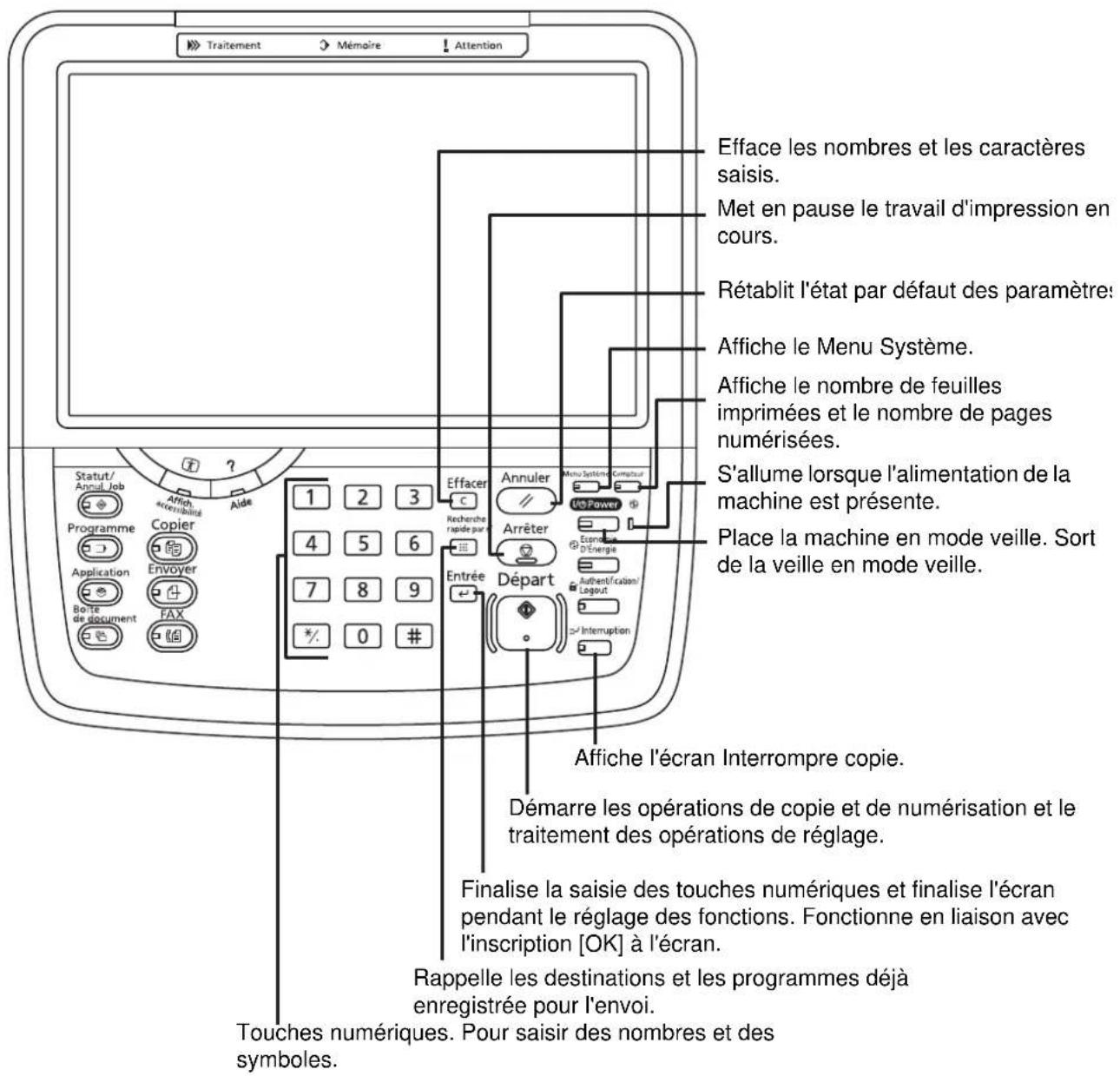
Panneau de commande
Clignote pendant l'impression, l'envoi et la réception de fax, l'envoi de numérisation et la réception de données d'impression.
Clignote lorsque la machine accede au disque dur, à la mémoire du fax ou à la mémoire USB (application générale).
S'allume ou clignote en cas d'erreur ou d'arrêt de la tâche.
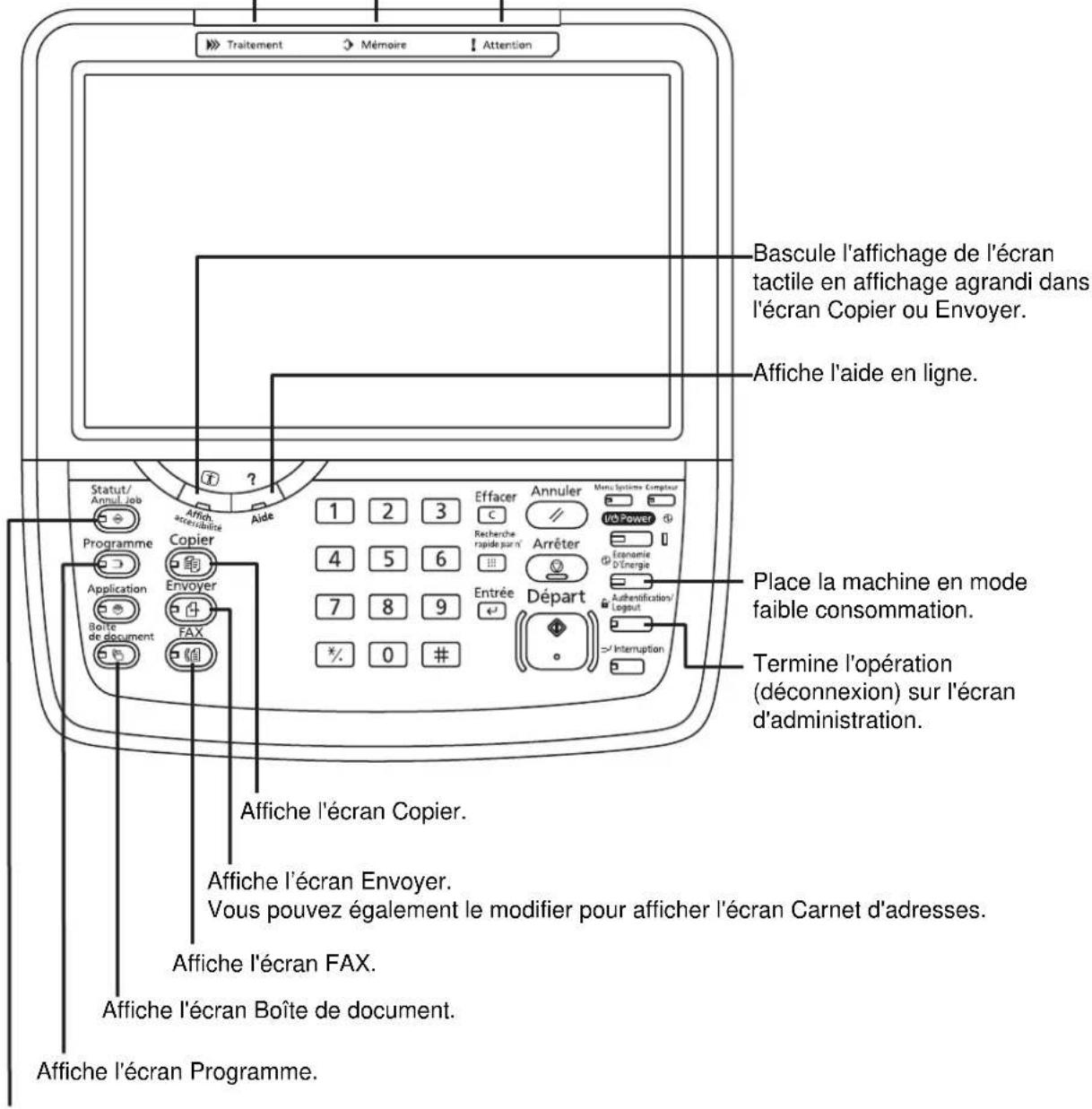
Affiche I'écran État/Annulation des travaux.
Machine
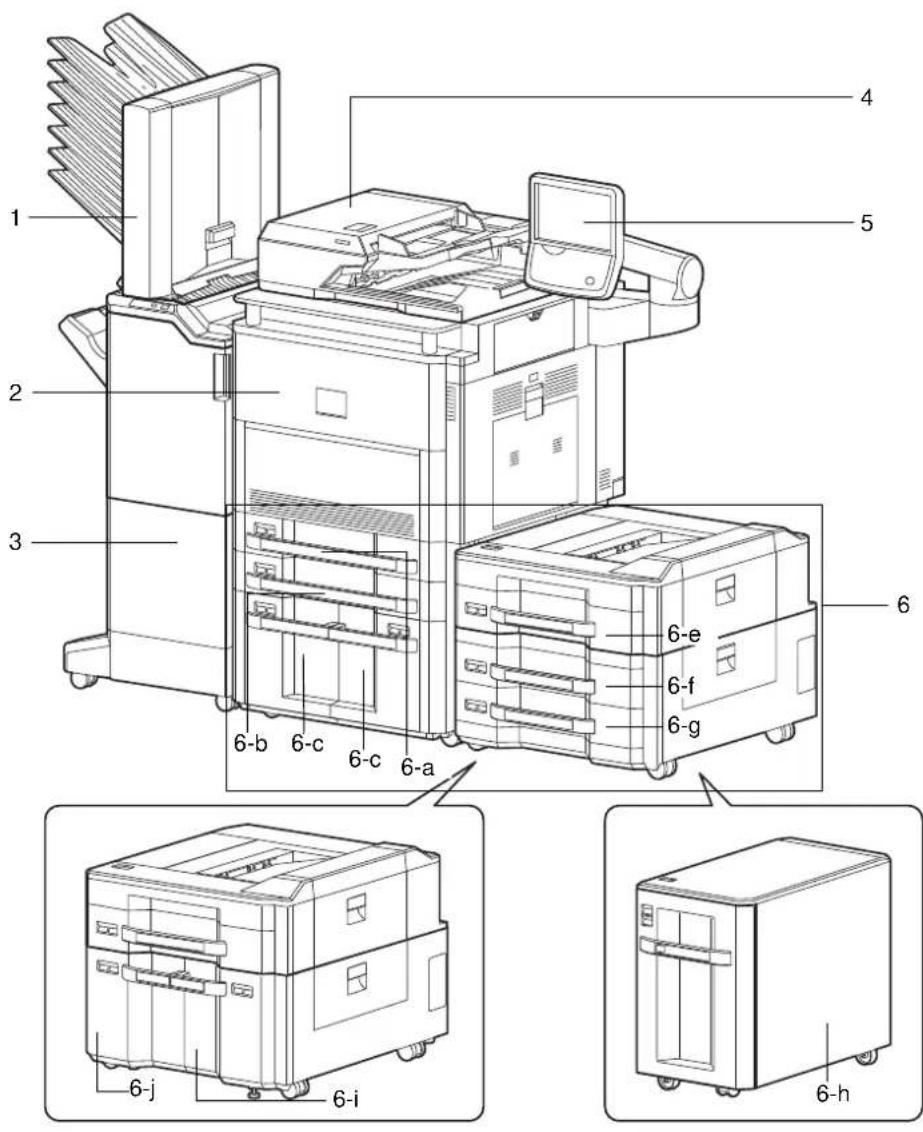
6 Magasin 1 à 7 (les magasins 5 à 7 sont des options)
1 Boîte aux lettres (option)
2 Capot avant
3 Module finition de documents (option)
4 Chargeur de documents
5 Panneau de commande
- 6-a:Magasin1·6-b:Magasin2·6-c:Magasin3·6-d:Magasin4
- 6-e: Magasin 5·6-f: Magasin 6·6-g: Magasin 7
- 6-h:Magasin5·6-i:Magasin6·6-j:Magasin7
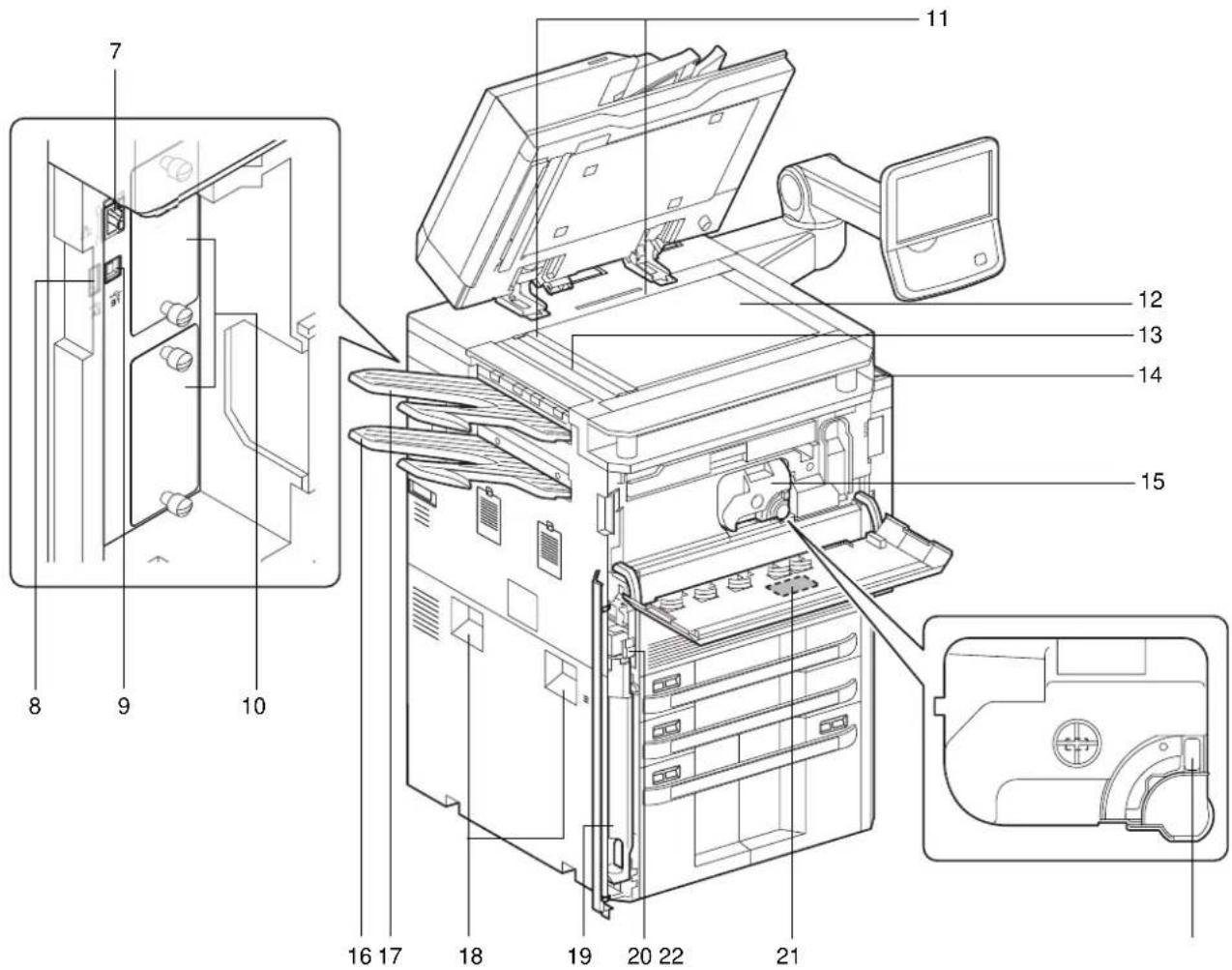
7 Connecteur d'interface réseau
8 Port USB (A2)
9 Connecteur d'interface USB (B1)
10 Interface en option
11 Plaques d'indication du format de l'original
12 Glace d'exposition
13 Verre fendu
14 Portetrombones
15 Cartouche de toner (Black)
16 Plateau gauche inférieur
17 Plateau gauche supérieur
18 Poignées
19 Bac de récapération de toner
20 Bouton de libération
21 Brosse de nettoyage
22 Levier de libération de la cartouche de toner
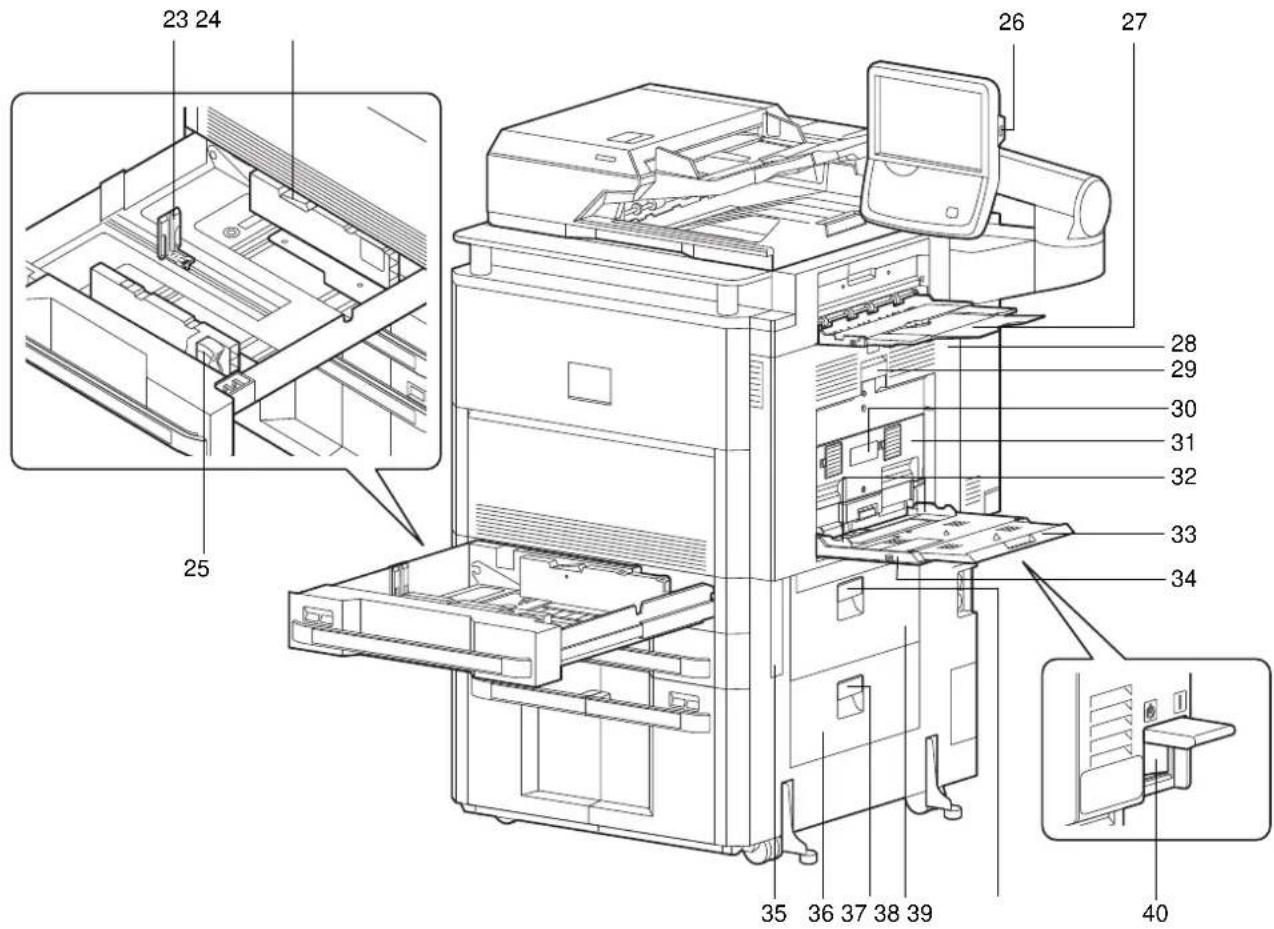
23 Guide de longueur du papier
24 Verrou (guide de largeur papier)
25 Taquet de réglage de largeur papier
26 Port USB (A1)
27 Plateau droit
28 Capot droit 1
29 Levier de capot droit 1
30 Levier de capot droit 2
31 Capot droit 2
32 Guide de largeur papier
33 Section de plateau de support du bac MF
34 Bac MF
35 Poignée
36 Capot droit 4
37 Levier du capot droit 4
38 Capot droit 3
39 Levier de capot droit 3
40 Interrupteur d'alimentation
2 Préparation à l'utilisation
Ce chapitre déscrit les préparatifs nécessaires avant l'utilisation de la machine, ainsi que les procédures de chargement du papier et des originaux.
Vérification des accessoires 2-2
Choix de la méthode de connexion et préparation des câbles 2-3
Raccordement des câbles 2-5
- Mise sous tension et hors tension 2-9
Mode faible consommation et mode faible consommation auto.....2-11
Veille et veille automatique 2-12
Réglage de l'inclinaison du panneau de commande 2-12
- Sélection de la langue d'affichage [Langue] 2-13
- Configuration de la date et de l'heure 2-14
Paramètres réseau (raccordement du cable LAN) 2-16
Installation du calculiel 2-19
Embedded Web Server RX (paramètres e-mail) 2-27
Chargement du papier 2-31
Chargement des originaux 2-49
Vérification des accessoires
Vérifier que les accessoires suivants sont inclus.
- Safety Guide
- Guide rapide
DVD (Product Library) - CD-ROM (application compatible TWAIN)*
- Cet accessoire n'est pas inclus dans certains pays et régions.
Documents contenus sur le DVD fourni
Les documents suivants figurent sur le DVD d'accompagnement (Product Library). Se reporter au manuel approprié en fonction des besoin.
Documents
Manuel d'utilisation (ce manuel)
Manuel d'utilisation du fax
Choix de la méthode de connexion et préparation des cables
Selectionner le mode de connexion de l'équipment au PC ou au réseau, et préparer les cables correspondants.
Exemple de connexion
Selectionner le mode de connexion de l'équipment au PC ou au réseau, à l'aide de la figure suivante.
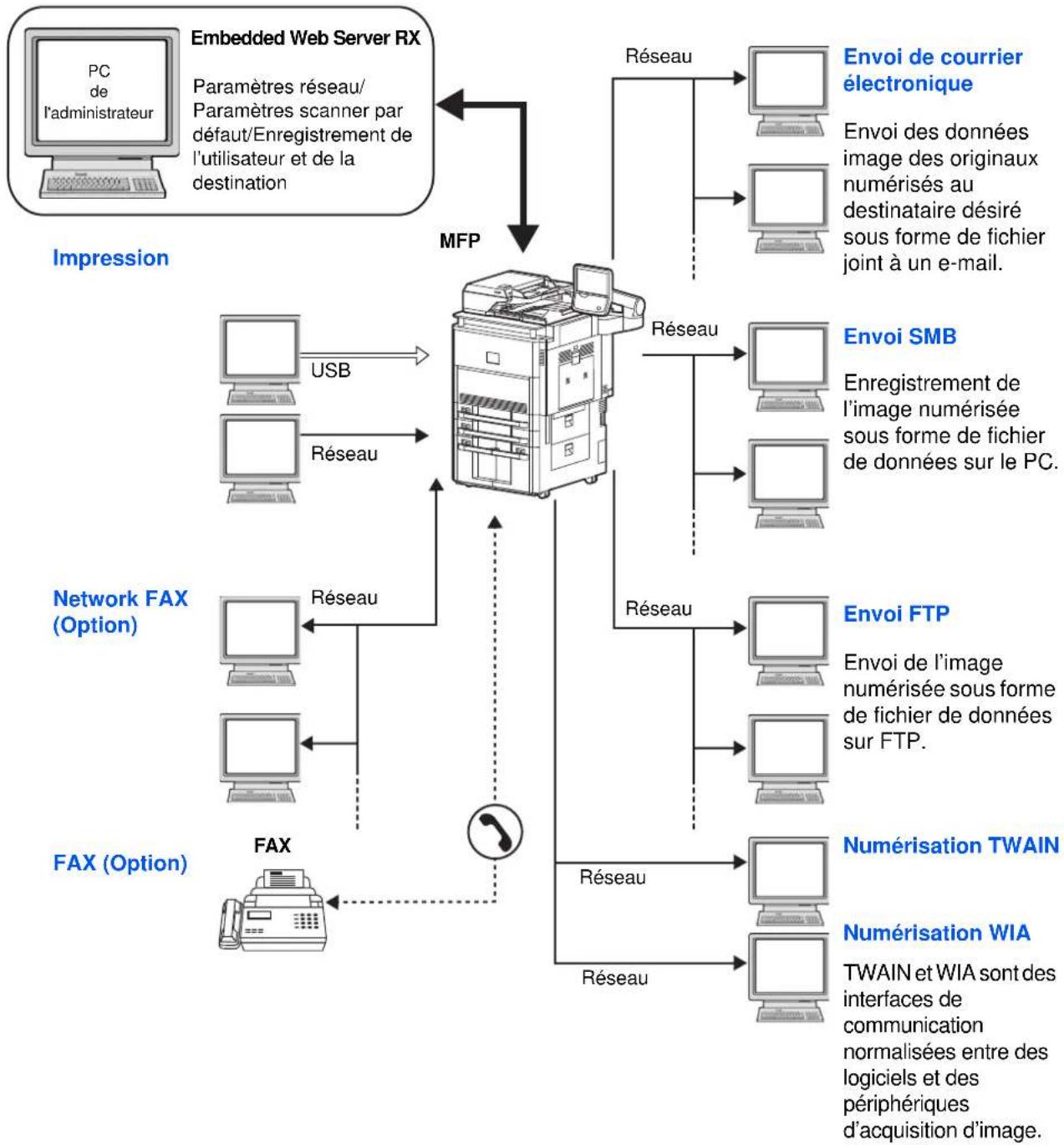
Raccordement du scanner au réseau PC via un cable réseau (1000BASE-T, 100BASE-TX ou 10BASE-T)
Préparation des cables nécessaires
Les interfaces suivantes permettent de raccorder l'équipement à un PC. Préparer les cables nécessaires en fonction de l'interface utilisée.
Interfaces disponibles en standard
| Fonctions Interface Câble requis | |
| Imprimante/Scanner/FAX réseau* | Interface réseau LAN (10BASE-T ou 100BASE-TX, 1000BASE-T blindé) |
| Imprimante Interface USB Câble compatible (specification Hi-Speed USB, 5 m max., blindé) | |
- Fonction disponible si le kit de fax en option est installé. Pour plus de précisions concernant le FAX réseau, se reporter au Manuel d'utilisation du FAX System (V).
Raccordement des câbles
Raccordement du cable LAN (en option)
Proceder comme suit pour raccorder un cable LAN à la machine.
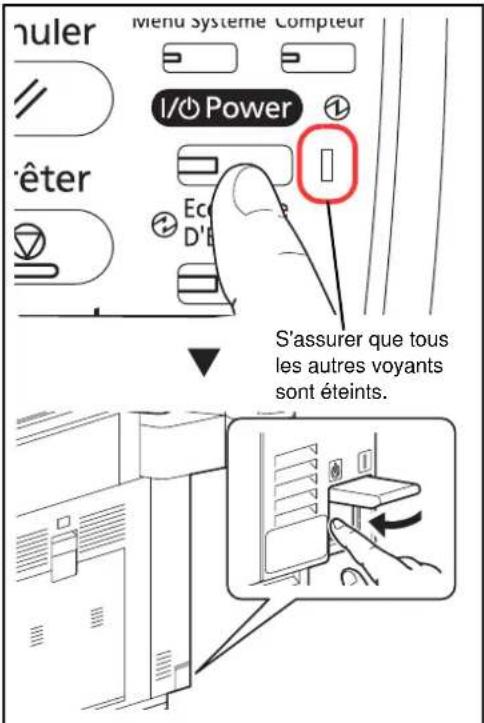
1 Lorsque la machine est sous tension, appuyer sur la touche Power du panneau de commande. Vérifier que levoyant Power, levoyant traitement et levoyant mémoire sont éteints. Mettre la machine hors tension.
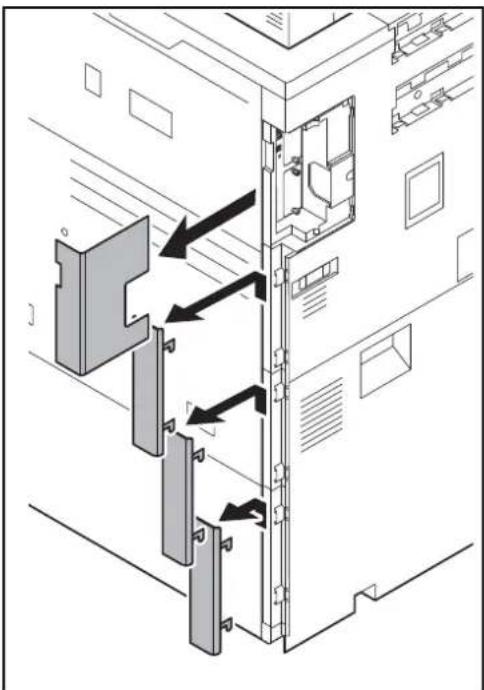
2 Retirer les capots de la machine dans l'ordre en partant du haut.
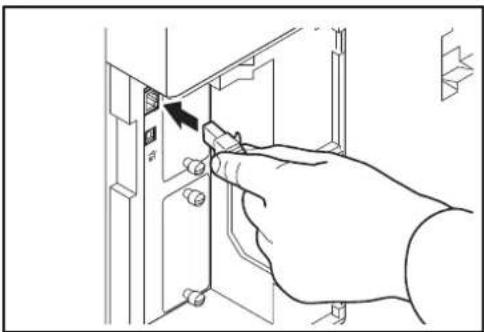
3 Raccorder le cable LAN au connecteur d'interface réseau situé sur le côte gauche de la machine.
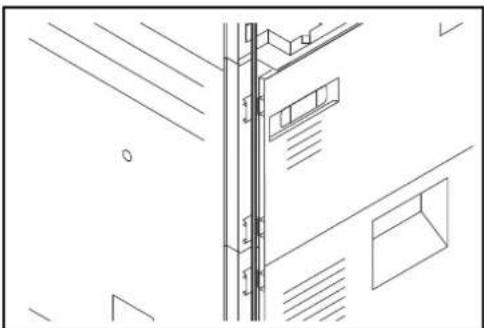
4 Introduire le cordon dans la rainure.
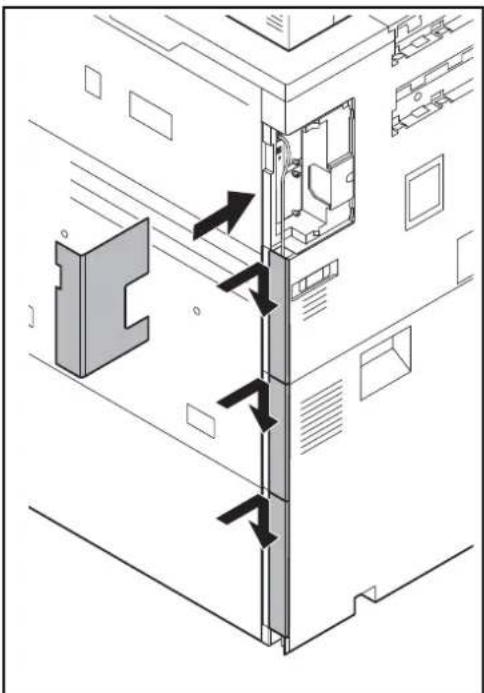
5 Fixer les capots dans l'ordre en partant du bas en faisant attention à ne pas pincer le cordon.
6 Raccorder l'autre extrémité du cable à l'interface HUB.
7 Mettre la machine sous tension, puis configurer le réseau. Pour plus d'informations, se reporter à la section Paramétres réseau (raccordement du cable LAN) à la page 2-16.
Raccordement du cable USB
Proceder comme suit pour raccorder un cable USB à la machine.
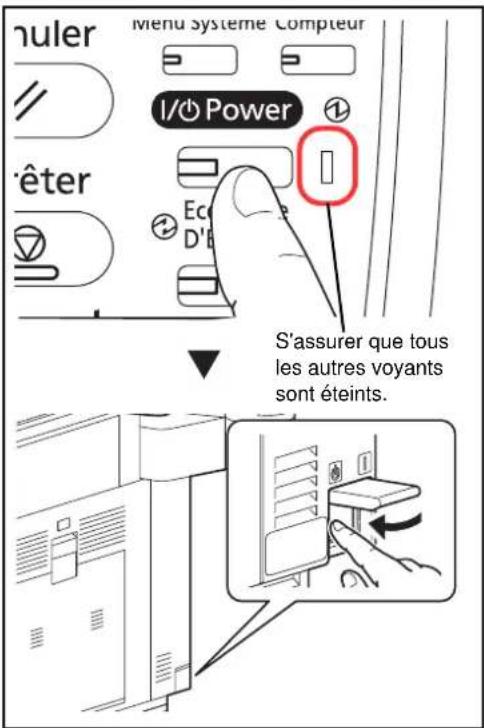
1 Lorsque la machine est sous tension, appuyer sur la touche Power du panneau de commande. Vérifier que levoyant Power, levoyant traitement et levoyant mémoire sont éteints. Mettre la machine hors tension.
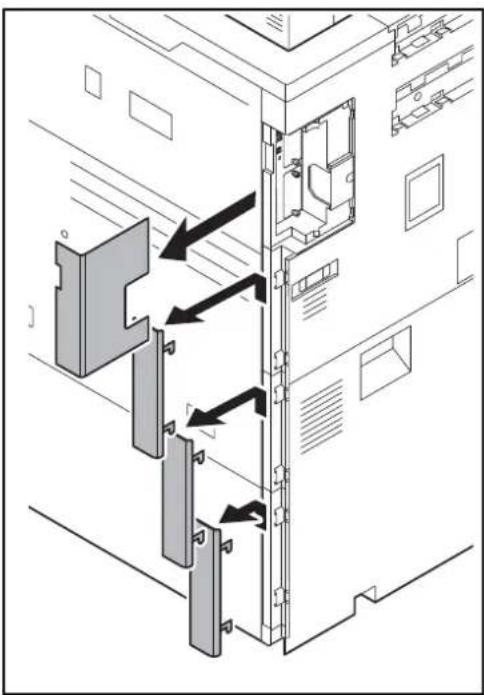
2 Retirer les capots de la machine dans l'ordre en partant du haut.

3 Raccorder le cable USB au connecteur d'interface USB (B1) situé sur le côte gauche de la machine.
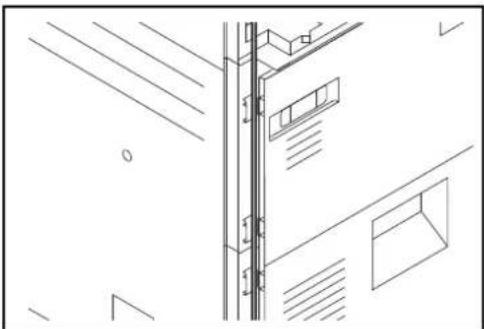
4 Introduire le cordon dans la rainure.
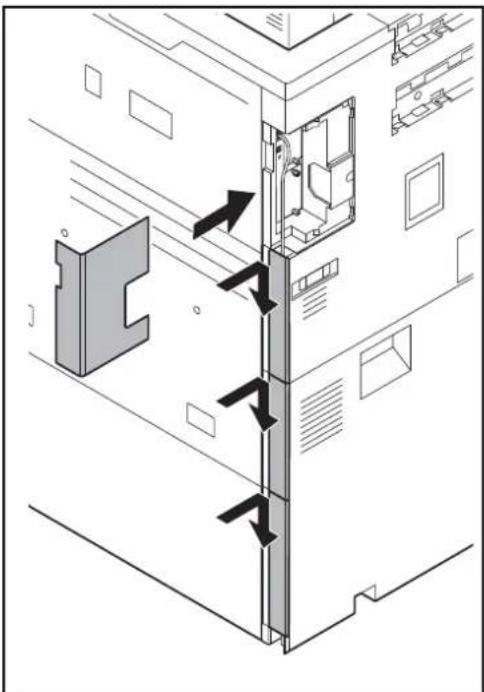
5 Fixer les capots dans l'ordre en partant du bas en faisant attention à ne pas pincer le cordon.
6 Raccorder l'autre extrémité du cable au PC.
Raccordement du cable secteur
Raccorder une extrémité du cable secteur fourni à la machine et l'autre extrémité à une prise secteur.
IMPORTANT : Utiliser uniquement le cable secteur fourni avec la machine. Le modele 120 V utilise deux cables d'alimentation fournis.
Mise sous tension et hors tension
Mise sous tension
Lorsque le voyant d'alimentation est allumé... (reprise depuis le mode veille)
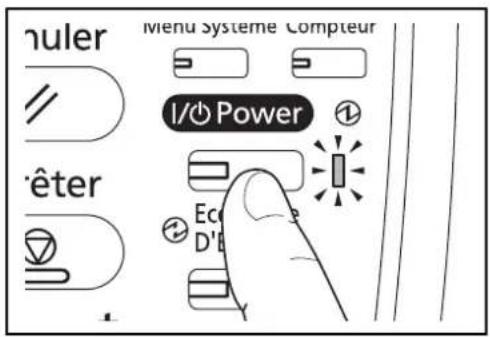
Appuyer sur la touche Power.
Lorsque le voyant d'alimentation est eteint...
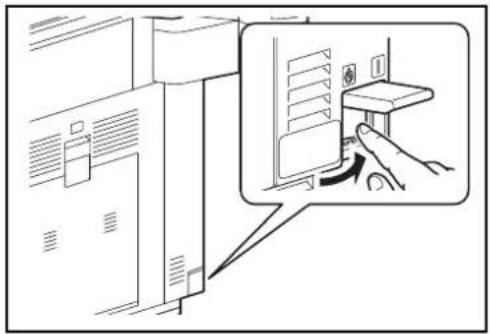
Ouvrir le cache de l'interrupteur principal etmettre I'interrupteur sur Marche.
REMARQUE: Si le Data Security Kit en option est installé, un message peut s'afficher pour signaler l'activation de la fonction de sécurité et le démarrage peut demander quelques minutes lors de la mise sous tension.
IMPORTANT : Lorsque la machine est mise hors tension, ne pas la remetre immediatement sous tension. Attendre au moins 5 secondes, puis remetre la machine sous tension.
Mise hors tension
Avant de mettre la machine hors tension,metre la touche Power du panneau de commande sur Arrêt. Vérifier que levoyant Power,levoyant traitement et levoyant mémoire sont éteints avant de mettre la machine hors tension.
Si la machine n'est pas mise hors tension, se reporter à Mode faible consommation et mode faible consommation auto à la page 2-11, et Veille et veille automatique à la page 2-12.
ATTENTION : Le disque dur peut etre en fonctionnement lorsque la touche Power, le voyant traitement ou le voyant memoire sont allumés ou clignotent. La mise hors tension de la machine pendant le fonctionnement du disque dur peut endommager ce dernier.
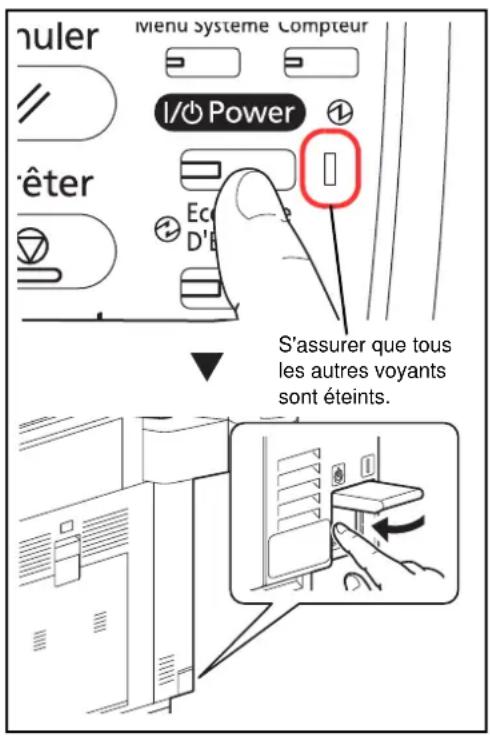
Si la machine n'est pas utilisé pendant un certain temps

ATTENTION: Si la machine n'est pas utilisée pendant une longue période (par ex. la nuit), mettez-la hors tension avec l'interrupteur d'alimentation. Si la machine n'est pas utilisée pour une période plus longue (par ex. vacances), retirez la fiche d'alimentation de la prise comme mesure de précaution. Si le kit de fax en option est installé, veillez notes que la mise sous tension de la machine est désactive l'émission et la réception de fax.
ATTENTION : Retirer le papier des magasins pour le placer dans son emballage d'origine afin de le protégger de l'humidité.
Mode faible consommation et mode faible consommation auto
Mode faible consommation
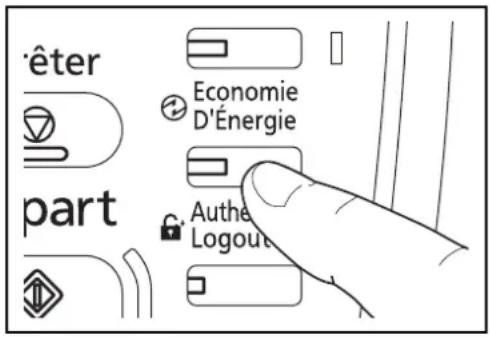
Pour activer le Mode faible consommation, appuyer sur la touche Economie d'Energie. L'écran tactile et tous les voyants du panneau de commande, à l'exception des voyageurs Economie d'Energie, Power et d'alimentation principal, s'éteignent afin d'économiser l'énergie. La machine est en mode faible consommation.
Si des données d'impression sont reçues alors que le mode faible consommation est activé, la machine quitte automatiquement ce mode et commence l'impression. De même, si des données de fax arrivent alors que la machine est en mode faible consommation lors de l'utilisation du fax en option, la machine quitte automatiquement ce mode et commence l'impression.
Pour quitter ce mode, effectuer l'une des actions suivantes. La machine est prét au bout de 30 secondes.
- Appuyer sur l'une des touches du panneau de commande.
- Relever le chargeur de documents.
- Placez des originaux dans le chargeur de documents.
Veuillez noter que les conditions environnementales ambiantes (par ex. ventilation) peuvent ralentir le temps de réponse de la machine.
Mode faible consommation auto
En mode faible consommation auto, la machine passe automatiquement en mode faible consommation si elle reste inactive pendant une durée prédéfinie. La durée prédéfinie par défaut est de 2 minutes.
Veille et veille automatique
Veille
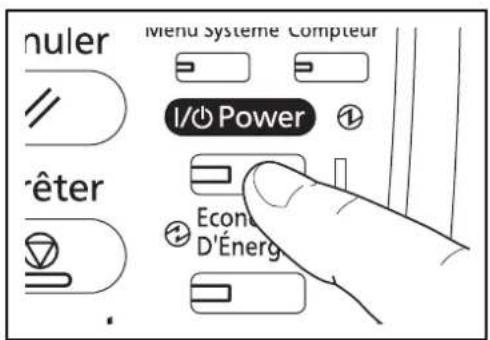
Pour passer en mode Veille, appuyer sur la touche Power. L'écran tactile et tous les voyants du panneau de commande, à l'exception duvoyant d'alimentation principal, s'éteignent afin d'économiser au maximum I'énergie. La machine est en mode Veille.
En cas de réception de données d'impression en mode Veille, l'impression est effectuee mais I'ecran tactile reste eteint.
En cas d'utilisation du kit de fax en option, les fax reçus sont également imprimés mais le panneau de commande resté eteint.
Pour quitter le mode Veille, appuyer sur la touche Power. La machine est pret au bout de 30 secondes.
Veuillez notes que les conditions environnementales ambiantes (par ex. ventilation) peuvent ralentir le temps de réponse de la machine.
Veille automatique
En mode veille automatique, la machine passe automatiquement en mode Veille si elle reste inactive pendant une durée prédéfinie lorsqu'elle est en mode faible consommation. La durée prédéfinie par défaut est de 60 minutes.
Réglage de l'inclinaison du panneau de commande
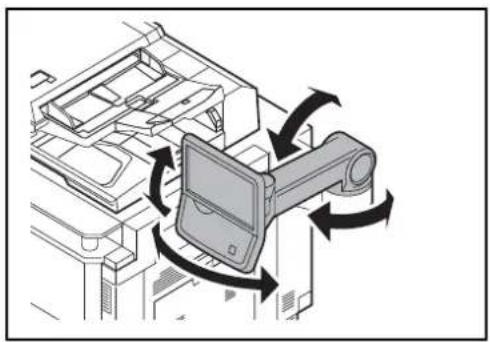
L'angle du panneau de commande peut etre ajusté comme illustré ci-contre.
Sélection de la langue d'affichage [Langue]
Cette fonction permet de selectionner la langue d'affichage de l'écran tactile.
Pour sélectionner la langue, procéder comme suit.
![OLIVETTI dCopia 6500MF plus - Sélection de la langue d'affichage [Langue] - 1](/content/2026/03/548018/images/e71a81020a9bbf2c45457b6d4804d96b1d445d3f77ab8d57d9ea98304c0140dd.jpg)
1 Appuyer sur la touche Menu Systeme.
2 Appuyer sur [Paramètres communs], puis sur [Modifier] dans Langue.
3 Appuyer sur la touche correspondant à la langue souhaitation.
4 Appuyer sur [OK].
La langue de l'écran tactile est modifiée.
Configuration de la date et de l'heure
Proceder comme suit pour configurer la date et l'heure locales.
Lors de l'envoi de courrier electronique à l'aide de la fonction de transmission, la date et l'heure seront affichées dans l'en-tête de l'e-mail. Configurer la date, l'heure et le décalage horsaire de la région d'utilisation par rapport à l'heure GMT.
REMARQUE: Si l'administration des connexions d'utilisateurs est activée, seul l'administrateur peut enregistrer des fonctions. Si l'administration des connexions d'utilisateurs est inactive, l'écran d'authentication utilisateur s'affiche. Entrer un nom d'utilisateur et un mot de passer, puis appuyer sur [Connexion]. Se reporter à la section Ajout d'un utiliser (liste utilisé local) à la page 10-5 pour obtenir le nom d'utilisateur et le mot de passer par défaut pour la connexion.
Ne pas oublier de configurer le décalage horsaire avant de configurer la date et l'heure.
Si vous changez la valeur Date/Heure, les tests ne seront pas disponibles. Pour plus d'informations, se reporter à la section Fonction en option à la page 9-107.
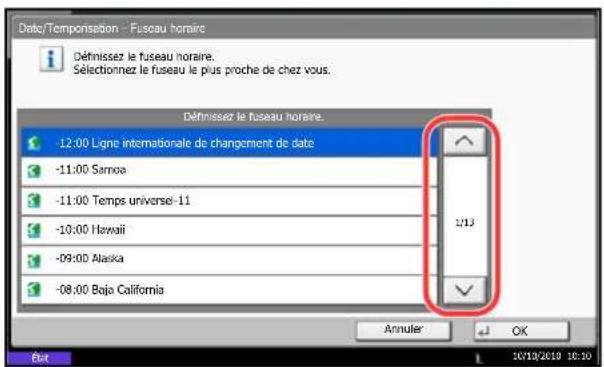
1 Appuyer sur la touche Menu Systeme.
2 Appuyer sur [, [Date/Temporisation], puis [Modifier] dans Fuseau hora.
3 Sélectionner la région.
REMARQUE: Appuyer sur [you sur ] pour afficher la région suivante.
4 Sélectionner [Activé] ou [Désactivé] pour Heure d'été et appuyer sur [OK].
REMARQUE: Si vous scélectionnez une région qui n'applique pas l'heure d'été, l'écran de réglage de l'heure d'été ne s'affiche pas.
5 Appuyer sur [Modifier] dans Date/Heure.
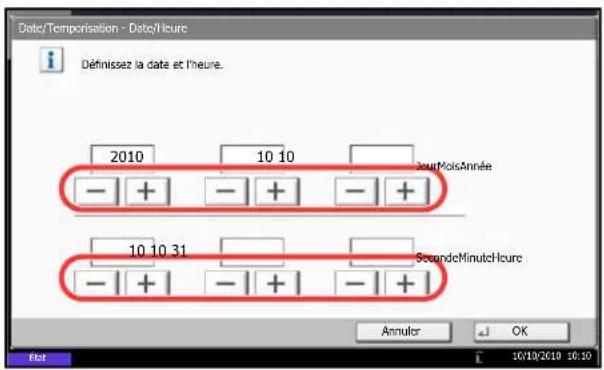
6 Entrer la date et l'heure. Appuyer sur [+] ou [-] dans chaque paramètre.
7 Appuyer sur [OK].
2
Paramètres réseau (raccordement du cable LAN)
La machine est équipée d'une interface réseau, compatible avec les protocoles réseaux du type TCP/IP (IPv4), TCP/IP (IPv6), IPX/SPX, NetBEUI, IPSec et AppleTalk. Elle permet une impression en réseau sur Windows, Macintosh, UNIX, NetWare et d'autres plates-formes.
Cette section explique les procédures de configuration TCP/IP (IPv4) et de configuration AppleTalk. Pour les autres paramètres réseaux, se reporter à la section Paramètres réseau à la page 9-89.
REMARQUE: Si l'administration des connexions d'utilisateurs est activée, seul l'administrateur peut enregistrer des fonctions. Si l'administration des connexions d'utilisateurs est inactive, l'écran d'authentication utilisateur s'affiche. Entrer un nom d'utilisateur et un mot de passer, puis appuyer sur [Connexion]. Se reporter à la section Ajout d'un utiliser (liste utilisé local) à la page 10-5 pour obtenir le nom d'utilisateur et le mot de passer par défaut pour la connexion.
Configuration TCP/IP (IPv4) (par saisie d'adresses IP)
Cette fonction permet de configurer TCP/IP (IPv4) pour une connexion au réseau Windows. Elle définit les adresses IP, les masques de sous-reseau et les adresses de passerelle. Les paramétres par défaut sont : Protocole TCP/IP Actif, DHCP Actif, Bonjour Inactif et Auto-IP: Actif.
REMARQUE: Avant de saisir des adresses IP, consulter l'administrateur du réseau.
Proceder comme suit.
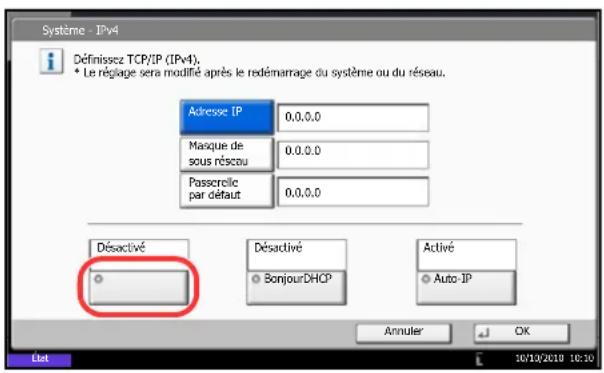
1 Appuyer sur la touche Menu Système.
2 Appuyer sur [Système], [Suvient] dans Réseau, puis [Suvient] dans Configuration TCP/IP.
3 Appuyer sur [Modifier] dans TCP/IP.
4 Appuyer sur [Activé], puis sur [OK].
5 Appuyer sur [Modifier] dans IP 4
6 Appuyer sur [DHCP].
7 Appuyer sur [Désacté] pour DHCP, puis sur [OK].
8 Appuyer sur [Bonjour].
9 Appuyer sur [Désacté] pour Bonjour, puis sur [OK].
10 Appuyer sur [Adresse IP] et entrer l'adresse à l'aide des touches numériques.
11 Appuyer sur [Masque de sous reseau] et entre l'adresse à l'aide des touches numériques.
12 Appuyer sur [Passerelle par défaut] et entre l'adresse à l'aide des touches numériques.
13 Vérifier que les saisies des adresses sont correctes et appuyer sur [OK].
14 ÀpRES la modification des paramètres, redémarrer le réseau depuis le menu système oumettre la machine hors tension, puis à nouveau sous tension.
Pour obtenir des informations détaillées sur le redémarrage du réseau, se reporter à la section Redémarrer réseau à la page 9-100.
Réglages DHCP
Selectionner l'utilisation ou non du serveur DHCP. Le règlage par défaut est Activé.
Proceder comme suit.
1 Appuyer sur la touche Menu Système.
2 Appuyer sur [Système], [Suvient] dans Réseau, puis [Suvient] dans Configuration TCP/IP.
3 Appuyer sur [Modifier] dans TCP/IP.
4 Appuyer sur [Activé], puis sur [OK].
5 Appuyer sur [Modifier] dans IP 4
6 Appuyer sur [DHCP].
7 Appuyer sur [Activé] ou [Désactivé] pour DHCP, puis sur [OK].
8 ÀpRES la modification des paramétres, redémarrer le réseau depuis le menu système oumettre la machine hors tension, puis à nouveau sous tension.
Pour obtenir des informations détaillées sur le redémarrage du réseau, se reporter à la section Redémarrer réseau à la page 9-100.
Réglages Bonjour
Selectionner l'utilisation ou non de Bonjour. Le réglage par défaut est Désacté.
Se reporter à la section Réglages Bonjour à la page 9-90 pour les procédures.
Réglages Auto-IP
Selectionner l'utilisation ou non de l'Auto-IP. Le réglage par défaut est Activé.
Proceder comme suit.
1 Appuyer sur la touche Menu Systeme.
2 Appuyer sur [Système], [Suvient] dans Réseau, puis [Suvient] dans Configuration TCP/IP.
3 Appuyer sur [Modifier] dans TCP/IP.
4 Appuyer sur [Activé], puis sur [OK].
5 Appuyer sur [Modifier] dans IP 4
6 Appuyer sur [Auto-IP].
7 Sélectionner [Activé] ou [Désactivé] pour Auto-IP et appuyer sur [OK].
8 ÀpRES la modification des paramètres, redémarrer le réseau depuis le menu système ou mesure la machine hors tension, puis à nouveau sous tension.
Pour obtenir des informations détaillées sur le redémarrage du réseau, se reporter à la section Redémarrer réseau à la page 9-100.
ConfigurationAppleTalk
Cette fonction permet de selectionner la connexion réseau AppleTalk. Le réglage par défaut est Activé.
Se reporter à la section AppleTalk à la page 9-95 pour les procédures.
Installation du logiciel
Installer le logiciel approprié sur le PC à partir du DVD Product Library fourni (Product Library), pour utiliser la fonction imprimante de la machine ou pour effectuer des transmissions TWAIN/WIA ou des transmissions FAX à partir du PC.
Les logiciels suivants sont pris en charge :
- KX driver
Pilote d'imprimante KX (XPS) - Mini pilote d'imprimante (PCL/KPDL)
Pilote TWAIN
Pilote WIA
Network FAX driver - File Management Utility
Network Tool for Direct Printing
Network Print Monitor
P o l i c e
REMARQUE : L'installation sous Windows doit être effectuee par un utilisateur connecte avec des priviliges d'administrateur.
Le kit de fax en option est nécessaire pour utiliser la fonction de fax.
Le pilote WIA ne peut pas etre installé sous Windows XP.
Si cette machine est connectee a un ordinateur avec Windows, suive les etapes ci-apres pour installer le logiciel. L'exemple illustré montre comment raccorder la machine a un ordinateur avec Windows 7.
Installation du pilote d'imprimante sous Windows
REMARQUE : Si la boîte de dialogue Assistant Ajout de nouveau matériel détecté s'affiche, sélectionner Annuler.
Si I'ecran d'execution automatique s'affiche, cliquer sur Exécuter Setup.exe.
Si la fenêtre contrôle de compte d'utilisateur s'affiche, cliquer sur Continuer.
Il est possible d'utiliser le mode Express ou le mode Personalisé pour installer le logiciel. Le mode Express déetecte automatiquement les machines connectées et installe le logiciel requis. Utiliser le mode Personalisé pour spécifique le port d'imprimante et selectionner le logiciel à installer. Pour plus de détails, se reporter à Installation personnelisée dans Printer Driver User Guide sur le DVD.
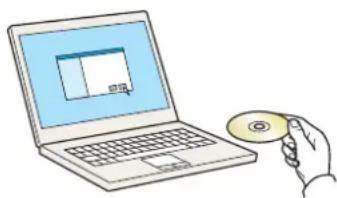
1 Insérer le DVD.
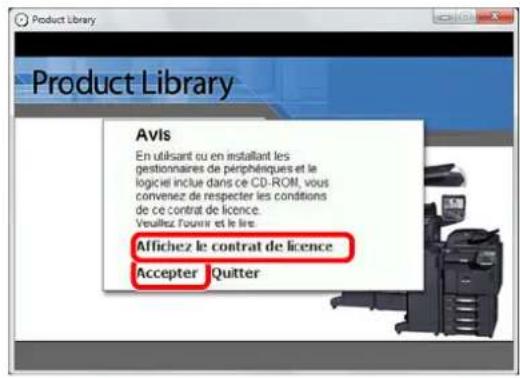
2 Cliquer sur Afficher le contrat de licence et dire le contrat de licence. Cliquer sur Accepter.
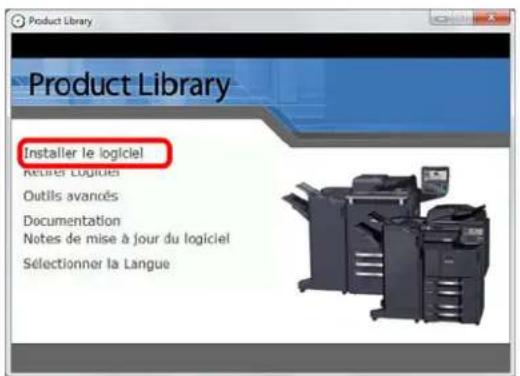
3 Cliquer sur Installer le logiciel.
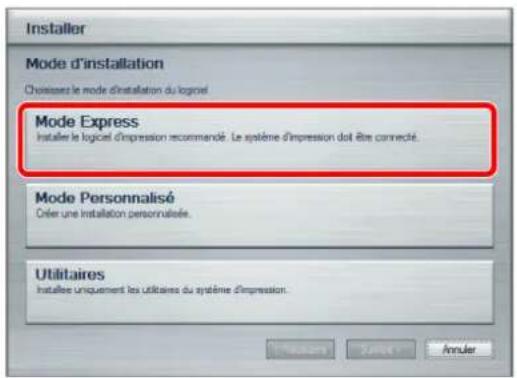
4 Clicquer sur Mode Express.
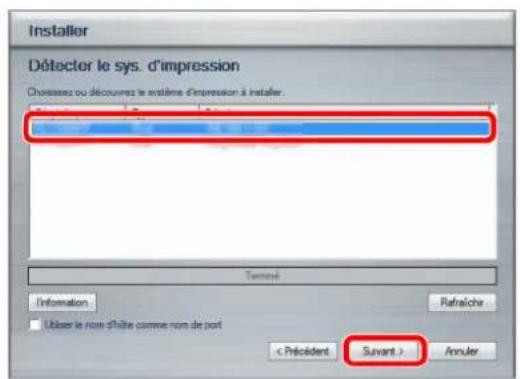
5 Sélectionner les imprimantes à installer et cliquer sur Suivant.
REMARQUE: Si la fenêtre de détction de l'imprimante s'affiche et sur l'installateur ne parvient pas à détecter la machine, vérifier qu'elle est connectée à l'ordinateur à l'aide d'un cable réseau ou USB et qu'elle est sous tension, puis cliquer sur Rafraîchir.
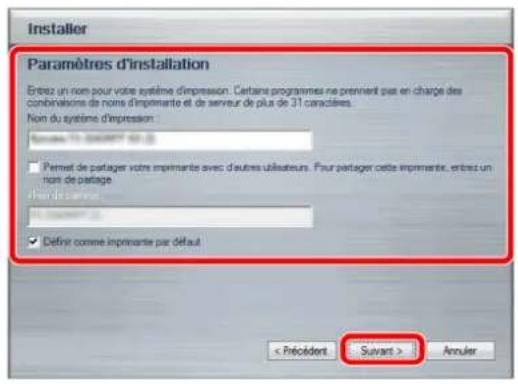
6 Personneliser le nom du système d'impression s'il est connecté à l'aide d'un réseau, puis cliquer sur Suivant.
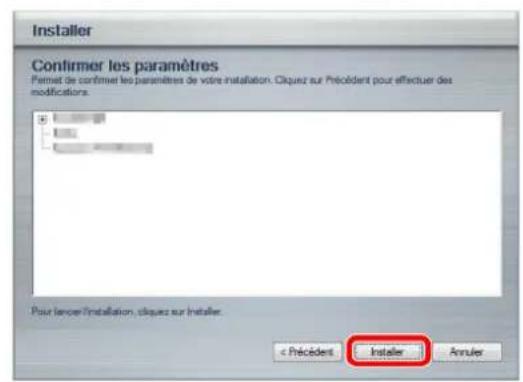
7 Cliqueur sur Installer.
REMARQUE: Si la fenêtre de sécurité Windows s'affiche, cliquer sur Installer ce pilote quand même.
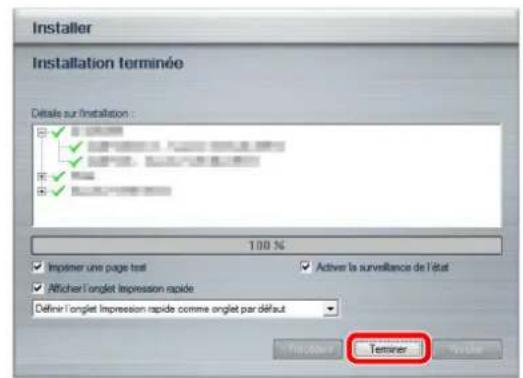
8 Un message s'affiche pour indiquer que l'imprimante a bien ete installee. Clicuer sur Terminer.
Cela termine la procedure d'installation du pilote de l'imprimante. Suivre les instructions à l'écran pour redémarrer le système, si nécessaire.
Le pilote TWAIN et le pilote WIA peuvent être installés si la machine et l'ordinateur sont connectés par un réseau. Il est possible dinstaller le pilote WIA en utilisant le mode Personnelisé.
En cas d'installation du pilote TWAIN ou du pilote WIA, continuer en configurant Configuration du pilote TWAIN (page 2-25) ou Configuration du pilote WIA (page 2-26).
Installation du pilote d'imprimante sous Macintosh
La fonctionnalité d'imprimante de la machine peut être utilisé par un ordinateur Macintosh.
L'exemple illustré montre comment raccarder la machine à un ordinateur Macintosh avec MAC OS X v10.6.
REMARQUE : Lors de l'impression depuis un ordinateur Macintosh, régler l'émulation de la machine sur [KPDL] ou [KPDL(Auto)].
Pour plus d'informations sur la méthode de configuration, se reporter à la section Imprimante à la page 9-55.
En cas de connexion avec Bonjour, activer Bonjour dans les paramétres réseau de la machine. Pour plus d'informations, se reporter à la section Réglages Bonjour à la page 2-17.
Dans l'écran d'authentication, entrer le nom et le mot de passée utilisés pour la connexion au système d'exploitation.
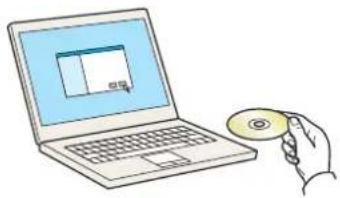
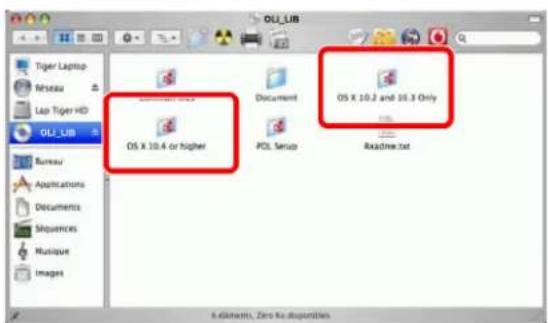
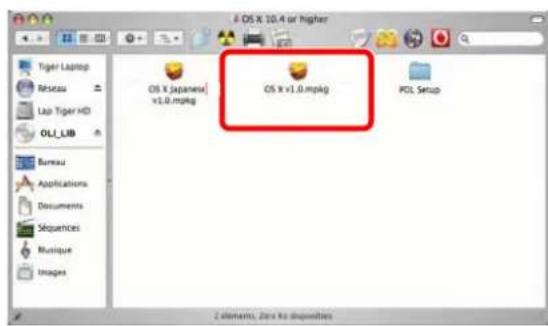
1 Insérer le DVD.
Effectuer un double-clic sur I'icone DVD.
2 Effectuer un double-clic sur OS X 10.2 and 10.3 Only, OS X 10.4 Only ou OS X 10.4 or higher selon la version de Mac OS.
3 Effectuer un double-clic sur OS X vx.x.
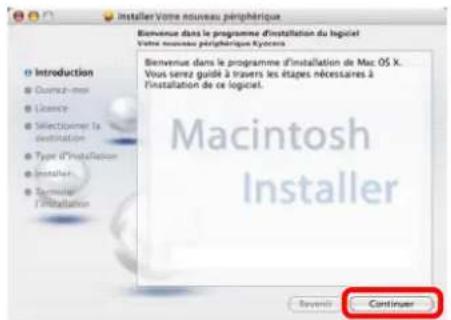
4 Installer le pilote d'imprimante en suivant les instructions du logiciel d'installation.
Cela termine l'installation du pilote de l'imprimante.
Spécifier ensuite les paramètres d'impression. Si une connexion IP ou AppleTalk est utilisé, les paramètres ci-dessous sont nécessaires. Si une connexion USB est utilisé, la machine est automatiquement reconnectue et connectée.
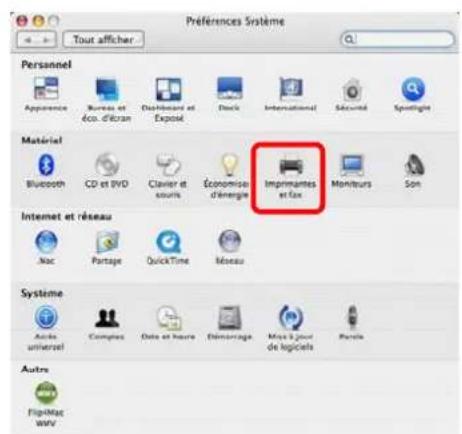
5 Ouvrir Preférences système et cliquer sur Imprimantes et fax.
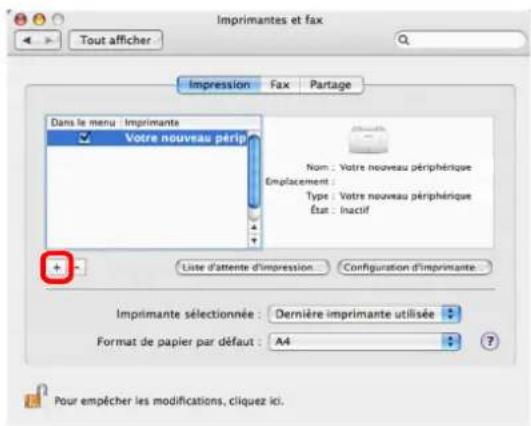
6 Cliquer sur le symbole plus (+)
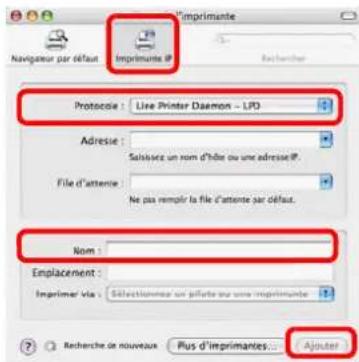
7 Clique sur l'icone IP pour une connexion IP ou sur l'icone AppleTalk pour une connexion AppleTalk, puis entrer l'adresse IP et le nom de l'imprimante. Clique sur Ajouter.
REMARQUE : Lors de l'utilisation d'une connexion Bonjour, sélectionner [Défaut] et cliquer sur l'objet qui s'affiche dans « Nom de l'imprimante ». Le pilote avec le même nom que la machine s'affiche automatiquement dans « Pilote »
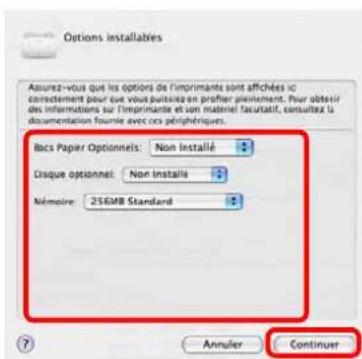
8 Sélectionner les options disponibles pour la machine et cliquer sur Continuer
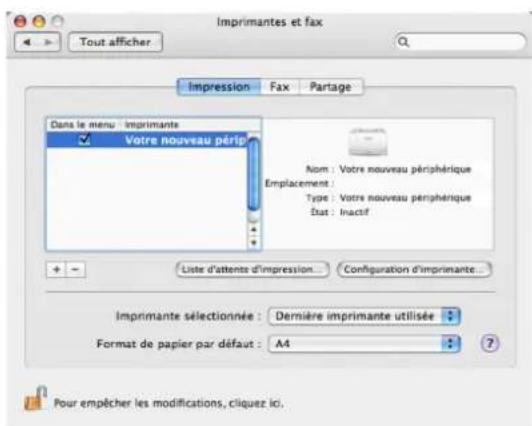
9 La machine selectionnee est ajoutee.
Configuration du pilote TWAIN
Enregister cette machine sur le pilote TWAIN.
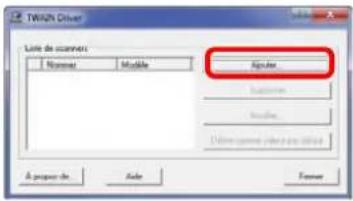
1 Sélectionner le bouton Demarrer de l'écran Windows, Programmes, Olivetti puis TWAIN Driver Setting. L'écran TWAIN Driver s'affiche.
2 Cliquer sur Ajouter.
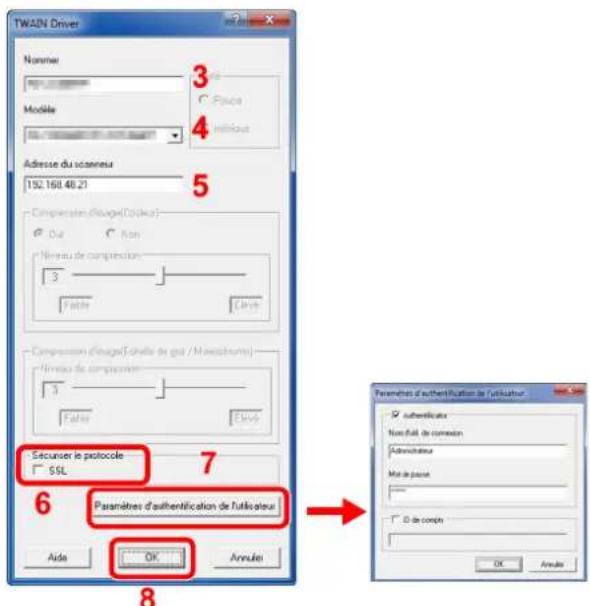
3 Entrer le nom de la machine dans le champ Nommer.
4 Sélectionner cette machine dans la liste. Pour numériser vers un document stocké dans une boîte personalisée, selectionner un nom de modèle avec (Boîte).
5 Entrer l'adresse IP ou le nom d'hote de la machine dans le champ Adresse du scanneur.
REMARQUE: Si l'adresse IP de la machine est inconnue, contacter l'administrateur.
6 En cas d'utilisation de SSL, cocher la case à côté de SSL.
7 Lorsque l'administration des connexions d'utilisateurs est activée, cocher la case à côté de Authentication et entraun un nom d'util. de connexion (64 caractères maximum) et le mot de passée (64 caractères maximum). Pour utiliser la comptabilité des travaux, selectionner la case du compte, entraun un ID de compte (8 caractères maximum), puis cliquer sur OK.
8 Cliqueur OK.
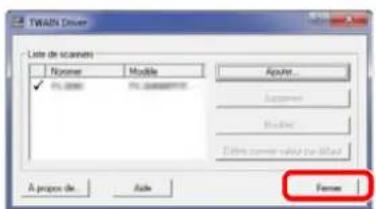
9 Cliquer sur Fermer.
REMARQUE: Cliquer sur Supprimer pour supprimer la machine ajoutée. Cliquer sur Modifier pour modifier les noms.
Configuration du pilote WIA
Enregister cette machine sur le pilote WIA.
Les explications suivantes supposent l'utilisation de Windows 7.
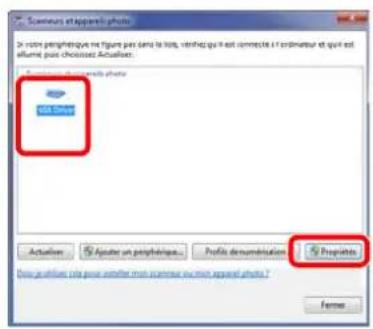
1 Clique sur le bouton Demarrer de Windows et entrer Scanner dans Recherche de programmes et fichiers. Cliquer sur Afficher les scanneurs et les apparéils photo dans la liste de recherche. L'écran Scanneurs et apparéils photo s'affiche.
2 Sélectionner le même nom que cette machine pour les pilotes WIA et cliquer sur Propriétés.
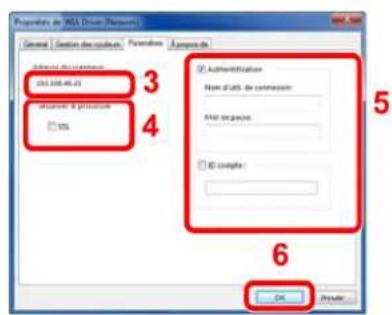
3 Entrer le nom de la machine ou le nom d'hote.
4 En cas d'utilisation de SSL, cocher la case à côté de SSL.
5 Lorsque l'administration des connexions d'utilisateurs est activée, cocher la case à côte de Authentication et entra un nom d'util. de connexion (64 caractères maximum) et le mot de passée (64 caractères maximum).
Lorsque la comptabilité des travaux est activée, cocher la case à côté de ID de compte et entre I'ID de compte sur un maximum de huit caractères.
6 Cliqueur OK.
Embedded Web Server RX (paramétres e-mail)
Embedded Web Server RX est un outil permettant entre autres de vérifier l'etat de fonctionnement de la machine et modifier les paramétres de sécurité, d'impression réseau, de transmission des e-mails et de réseau avancé.
REMARQUE: Ce manuel ne traite pas des réglages relatifs à la fonction FAX. Pour plus de précisions sur l'utilisation de la fonction FAX, se reporter au Manuel d'utilisation du FAX System (V).
Le kit de fax en option est nécessaire pour utiliser la fonction de fax.
Pour modifier les paramètres dans Embedded Web Server RX, il faut se connecter en tant qu'administrateur de la machine.
Se reporter à la section Ajout d'un utiliser (liste utilisé local) à la page 10-5 pour obtenir le nom d'utilisateur et le mot de passer par défaut pour la connexion.
La procédure d'accès à Embedded Web Server RX est décrite ci-après.
1 Lancer le navigateur Web.
2 Saisir l'adresse IP de la machine dans la barre Adresse ou Emplacement.
par ex.) http://10.183.51.41/
La page Web affiche les informations de base sur la machine et Embedded Web Server RX, ainsi que l'etat actuel.
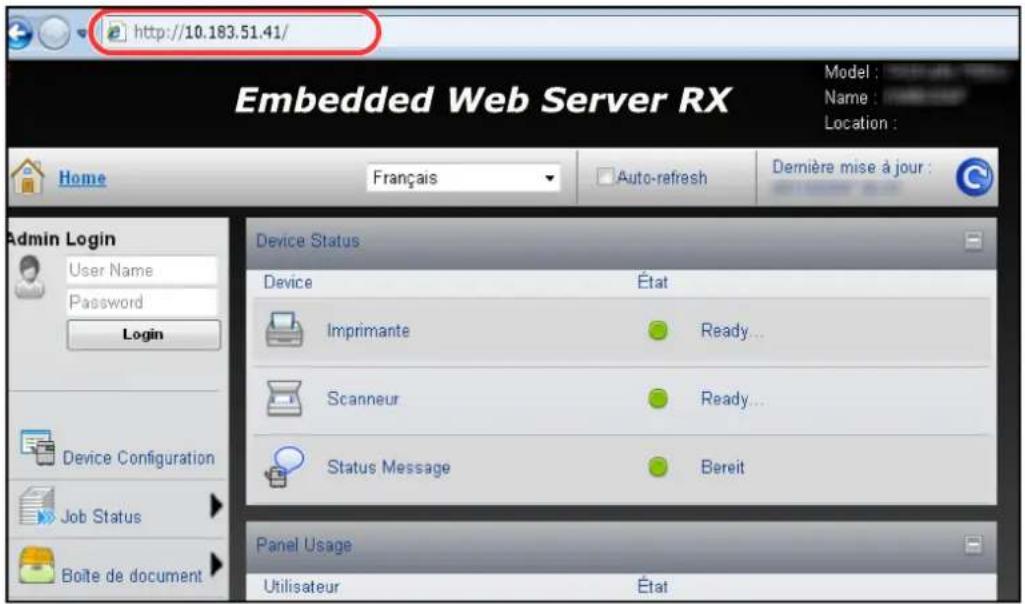
3 Sélectionner une catégorie dans la barre de navigation à gauche de l'écran. Les valeurs de chaque catégorie doivent être définies individuellement.
Si des restrictions ont ete definiies pour Embedded Web Server RX, saisir le nom d'utilisateur et le mot de passage a fin de pouvoir acceder aux autres pages.
Pour plus de détails, se reporter à Embedded Web Server RX Operation Guide.
Paramètres e-mail
La définition des réglages SMTP permet d'envoyer des images numériées avec cette machine comme pièces jointes à un e-mail.
Afin de pouvoir utiliser cette fonction, la machine doit être connectée à un serveur de messagerie via le protocole SMTP.
Avant d'envoyer des images numériées avec cette machine en tant que pieces jointes, vérifier les points suivants :
- Environnement réseau utilisé pour connecter la machine au serveur de messagerie. Une connexion permanente via un réseau local est recommendée
- Reglages SMTP Utiliser Embedded Web Server RX pour enregistrer l'adresse IP ou le nom d'hote du serveur SMTP. Si laaille des messages e-mail a ete limite, il peut etre impossible d'envoyer des messages volumineux.
La méthode permettant de définir les réglages SMTP est décrite ci-après.
1 Cliquer sur Parametres -> Parametres avancés -> SMTP -> Général.
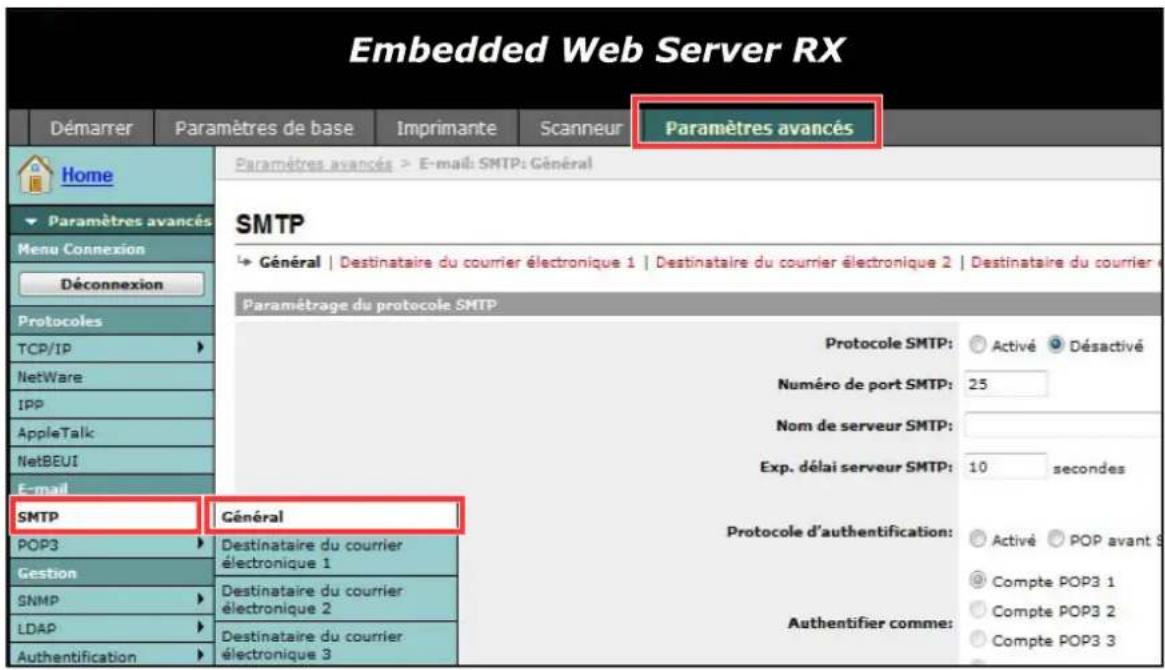
2 Saisir les réglages souhaités dans chaque champ.
Les paramètres à définir dans l'écran des réglages SMTP sont décrits ci-après.
| Élément Description | |
| Protocole SMTP | Ce champ permet d'activer ou de désactiver le protocole SMTP. Pour utiliser la fonction E-mail, ce protocole doit être activé. |
| Numéro de port SMTP | Sélectionner le numéro du port SMTP ou utiliser le port SMTP par défaut 25. |
| Nom de serveur SMTP | Saisir l'adresse IP du serveur SMTP ou son nom. La longueur maximale du nom du serveur SMTP et de l'adresse IP est de 64 caractères. Si l'on utilise le nom, une adresse de serveur DNS doit également être configurée. Il est possible de saisir cette adresse dans l'onglet TCP/IP Général. |
| Exp. salarié serveur SMTP | Régler le délal d'atteinte en secondes avant l'expiration. |
| Protocole d'authentication | Permet d'activer ou de désactiver le protocole d'authentication SMTP ou de sélectionner l'option POP avant SMTP comme protocole. L'authentication SMTP prend en charge Microsoft Exchange 2000. |
| Authentifier comme | Il est possible de sélectionner l'authentication sur trois comptes POP3 ou de besoin un autre compte. |
| Nom d'utilisateur | Si l'option Autre est sélectionnée pour l'authentication, le nom d'utilisateur indiqué ici sera utilisé pour l'authentication SMTP. La longueur maximale du nom d'utilisateur est de 64 caractères. |
| Mot de passer d'accès | Si l'option Autre est sélectionnée pour l'authentication, le mot de passer indiqué ici sera utilisé pour l'authentication. La longueur maximale du mot de passer est de 64 caractères. |
| Sécurité SMTP | Ce champ permit d'activer ou de désactiver la sécurité SMTP. Lorsque ce protocole est activé, il faut sélectionner SSL/TLS ou STARTTLS. Pour activer la sécurité SMTP, le port SMTP doit avoir été modifié en fonction des paramétres du serveur. Normalement, les ports SMTP usités sont 465 pour SSL/TLS et 25 ou 587 pour STARTTLS. |
| POP avant expiration du délai SMTP | Régler le délal d'attente en secondes avant l'expiration lorsque POP a été sélectionné avant SMTP comme protocole d'authentication. |
| Tester Permet de | verifier l'établissement correct de la connexion SMTP. |
| Lim. taille e-mail | Saisir la talle maximal autorisée pour les e-mails en kilo-octets. Si cette valeur est à 0, la limitation de taille des e-mails est désactivée. |
| Adresse de l'expéditeur | Saisir l'adresse e-mail de la personne responsable de la machine, par exemple l'administrateur de la machine, afin que les réponses ou les rapportés de non remise soient envoyés à cette personne et non à la machine. L'adresse de l'expéditeur doit être correctement saisie pour l'authentication SMTP. La longueur maximal de l'adresse de l'expéditeur est de 128 caractères. |
| Signature | Saisir la signature. Il s'agit d'un texte libre qui s'affichera à la fin du corps de l'e-mail. Cette option est souvent utilisée pour une identification supplémentaire de la machine. La longueur maximal de la signature est de 512 caractères. |
| Restriction domaine | Saisir les noms de domaines qui seront autorisés ou refusés. La longueur maximale du nom de Domaine est de 32 caractères. Il est également possible de spécifique des adresses e-mail. |
3 Cliqueur sur Soumettre.
Chargement du papier
Il est possible de charger le papier dans les quatre magasins standard et dans le bac MF. Des chargeurs de papier sont également disponibles en option (se reporter à la section Matériel en option à la page Annexe-2). Pour les méthodes d'alimentation du papier pour chaque magasin, se reporter à la page ci-dessous.
| Magasin Nom Page | |||
| Standard Magasin 1, Magasin 2 | Magasins standard 1 et 2 2-33 | ||
| Magasin 3, Magasin 4 | Magasins standard 3 et 4 2-36 | ||
| Bac MF Bac MF 2-40 | |||
| Option Magasin 5 Chargeur latéral | (3000 feuilles) 2-39 | ||
| Chargeur latéral (500 feuilles x 3)* 2-33 | |||
| Chargeur latérale grande capacité (500*, 1500 feuilles x 2**) | 2-33 | ||
| Magasin 6 Magasin 7 | Chargeur latéral (500 feuilles x 3)* 2-33 | ||
| Chargeur latérale grande capacité (500*, 1500 feuilles x 2**) | 2-40 | ||
- La méthode d'alimentation du papier est la même que pour les magasins standard 1 et 2.
** La methode d'alimentation du papier est la meme que pour les magasins standard 3 et 4.
IMPORTANT :
- Le nombre de feuilles pouvant être stockées varie selon l'environnement.
- Ne pas utiliser de papier pour imprimante à jet d'encre ou tout autre papier ayant un revêtement de surface spécial (ces papiers peuvent cause des bourrages papier ou d'autres pannes).
Avant de charger le papier
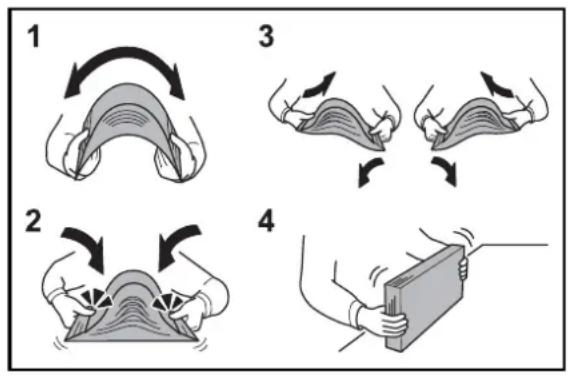
Lors de l'ouverture d'une ramette de papier neuve, déramer les feuilles afin de les séparer légèrement avant de les charger, comme indiqué ci-dessous.
1 Courber la pile de papier de sorte que le milieu de la pile soit dirigé vers le haut.
2 En tenant le papier par les bords, appuyer vers l'intérieur pour gonfler la pile.
3 Introduire de l'air dans la pile de papier en levant et en abaissant par alternance les mains gauche et droite.
4 Enfin, aligner les bords du papier en les tapotant sur une surface plane.
Si le papier est tuilé ou plié, le lisser avant de le charger. Le papier tuilé ou plié peut entrainer un bourrage.
ATTENTION: En cas de réutilisation de papier ayant déjà servi à effectuer des copies, veiller à ce qu'il ne reste ni trombones ni agrafes. Ces derniers peuvent endommager la machine ou nuire à la qualité des copies. Éviter d'exposer une rame de papier ouverte à des températures ou à un taux d'humidité élevés; cela pourrait provoquer des incidents. ÀpRES avoir chargé du papier dans le bac MF ou dans un magasin, ranger le reste du papier dans son emballage d'origine.
Si la machine n'est pas utilisée pendant une période prolongée, protégé le papier de l'humidité en le retardant des magasins et en le plaçant dans son emballage d'origine.
REMARQUE : Veuillez noter que certains types de papier ont tendance à tuiler et peuvent creator des bourrages papier dans la sortie papier.
Si la sortie du papier se repand ou s'empile de maniere inegale, returner le papier dans le magasin ou modifier l'orientation (vertical/horizontale) du papier dans le magasin.
En cas d'utilisation de papier spécial par exemple, papier à en-étée, papier perforé ou pré-imprimés tels que logo ou nom de société, se reporter à la section Papier à la page Annexe-12.
Chargement du papier dans les magasins
Les magasins standard 1 et 2
Les magasins standard 1 et 2 peuvent receivevoir du papier normal, recyclé ou couleur.
Les magasins 1 et 2 peuvent receivevoir jusqu'à 500 feuilles de papier normal (80g / m^2) (ou jusqu'à 550 feuilles de papier normal de 64~g / m^2 ).
Les formats de papier suivants sont pris en charge : A3, B4, A4, A4-R, B5, B5-R, A5-R, Ledger, Legal, Oficio II, 12 × 18", Letter, Letter-R, Statement-R, Folio, 8K, 16K, 16K-R et 216 × 340 mm.
IMPORTANT :
- Toujours spécifique la définition du type de support et du grammaque du papier lors de l'utilisation de types de supports différents du papier normal ( comme le papier recyclé ou le papier couleur). (Se reporter à la section Spécification du format de papier et du type de support pour les magasins à la page 2-45, Type de support à la page 9-8).
Les magasins peuvent receiveoir du papier ayant un grammaj jusqu'a 256 g/m2.En cas d'utilisation d'une grammae compris entre 106 et 256 g/m2,regler le type de support sur Epais.
- Ne pas charger de papier écais pesant plus de 256 g/m² dans les magasins. Utiliser le bac MF pour le papier pesant plus de 256 g/m².
Pour utiliser du papier de 330× 210mm à 356× 220mm , contacter un technicien de service.
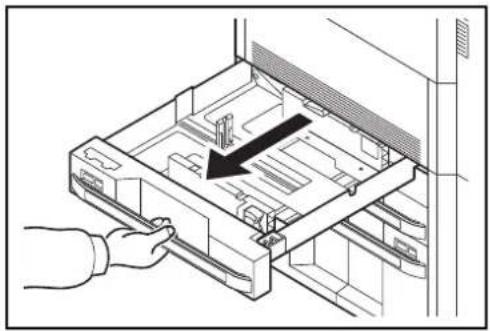
1 Tirer le magasin jusqu'à ce qu'il se bloque.
REMARQUE: Ne pas sortir plus d'un magasin à la fois.
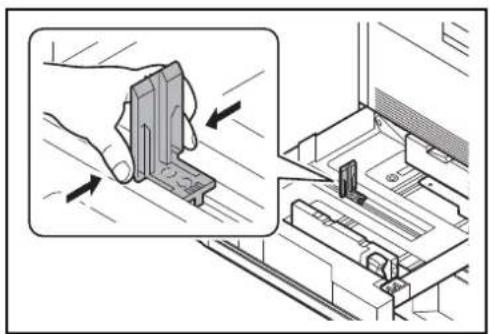
2 Appuyer sur les extrémites au bas du guide de longueur de papier et déplacer le guide pour l'adapter à la longueur du papier.
REMARQUE: Les formats de papiers sont indiqués sur le magasin.
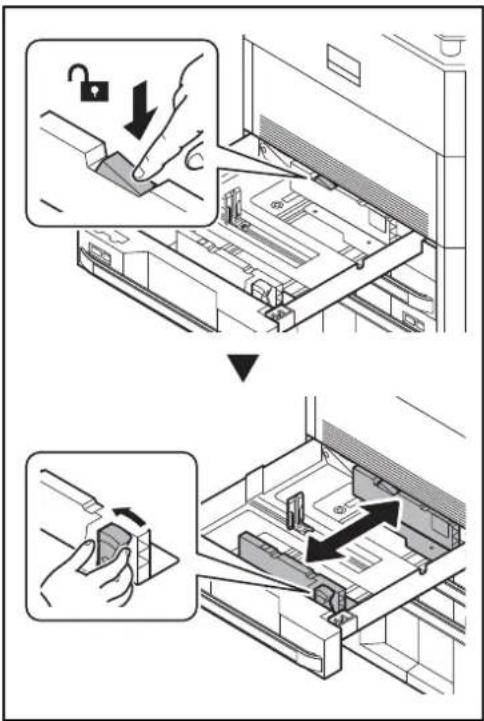
3 Appuyer sur le verrou (guide de largeur de papier) pour le débloquer. Saisir le taquet de réglage de largeur papier et régler les guides de largeur en fonction du format du papier.
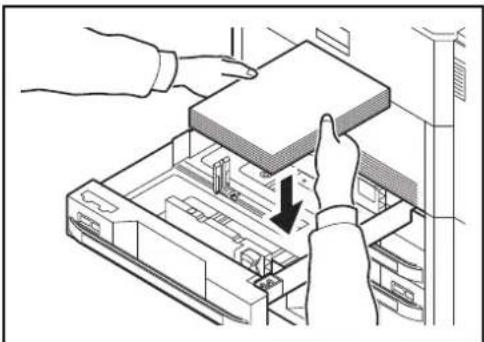
4 Aligner le papier contre le cote croit du magasin.
Vérifier que les guides de longueur et de largeur papier sont bien en appui sur le papier. S'ils sont trop écarts, les rapprocher du papier.
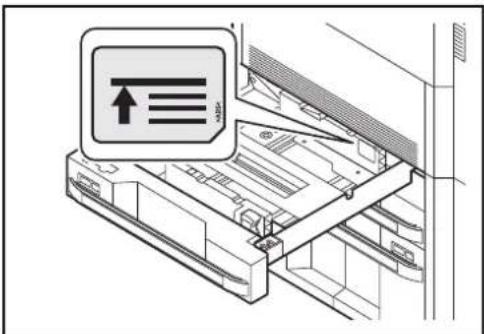
IMPORTANT :
- Avant de charger le papier, vérifier qu'il n'est ni tuilé ni plié. Le papier tuilé ou plié peut entraîner des bourrages.
- Verifier que le papier charge ne dépasse pas l'indicateur de niveau (voir la figure ci-contre).
Lors du chargement du papier, positionner vers le haut le cote oriente vers la fermeture de la ramette. - Régler les guides de longueur et de largeur papier en fonction du format du papier. Le chargement de papier sans régler ces guides risque de provoquer des faux départs et des bourrages papier.
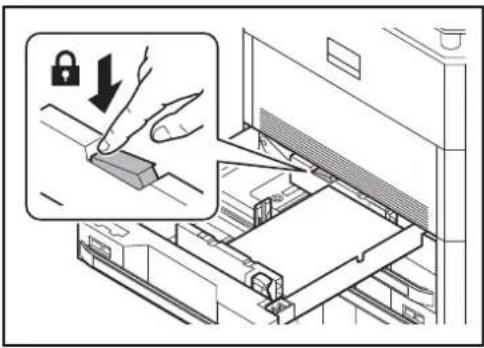
2
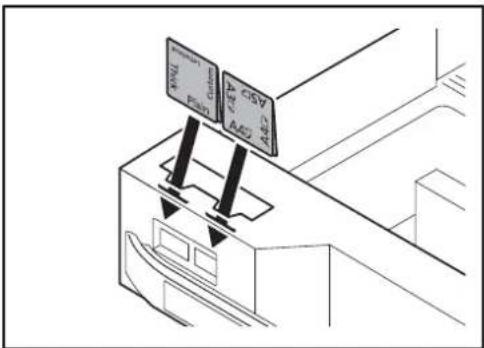
5 Appuyer sur le verrou (guide de largeur de papier) pour le bloquer.
6 Insérer l'indication sur la feuille de sorte qu'elle corresponde au format et au type de papier à placer (l'indication est imprimée des deux cots de la feuille).
REMARQUE : Plier la feuille en deux et utiliser le coto à afficher comme coto avant.
7 Repousser doucement le magasin à l'intérieur.
REMARQUE: Si la machine n'est pas utilisée pendant une période prolongée, protéger le papier de l'humidité en le retardant des magasins et en le plaçant dans son emballage d'origine.
8 Sélectionner le type de support (normal, recyclé, etc.) charge dans le magasin. (Se reporter à la section Spécification du format de papier et du type de support pour les magasins à la page 2-45.)
Les magasins standard 3 et 4
Les magasins standard 3 et 4 peuvent receiveoir du papier normal, recyclé ou couleur.
Les magasins standard 3 et 4 contiennent jusqu'à 3000 feuilles (1500 feuilles x 2) de papier normal (80g / m^2) (ou jusqu'à 3500 feuilles (1750 feuilles x 2) de papier normal 64~g / m^2
Les formats de papier suivants sont pris en charge : A4, B5, Letter.
IMPORTANT :
- Toujours spécifique la définition du type de support et du grammaque du papier lors de l'utilisation de types de supports différents du papier normal ( comme le papier recyclé ou le papier couleur). (Se reporter à la section Specification du format de papier et du type de support pour les magasins à la page 2-45, Type de support à la page 9-8).
Les magasins peuvent receivevoir du papier ayant un grammajge jusqu'a 256~g / m^2 . En cas d'utilisation d'une grammaje compris entre 106 et 256~g / m^2 ,regler le type de support sur Epais.
- Ne pas charger de papier écais pesant plus de 256 g/m² dans les magasins. Utiliser le bac MF pour le papier pesant plus de 256 g/m².
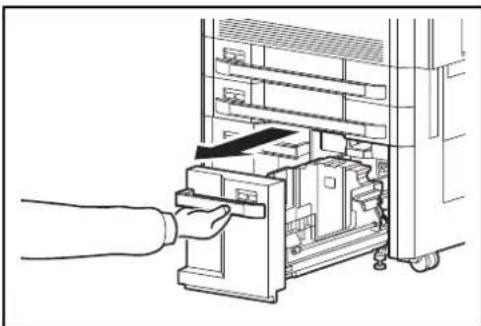
1 Tirer le magasin jusqu'à ce qu'il se bloque.
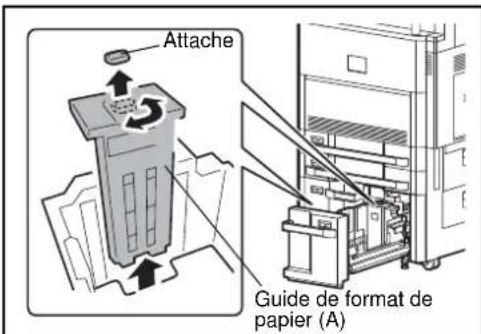
2 Tourner l'attache du guide de format de papier (A) et la retirer. Soulever le guide de format de papier (A) et le sortir.
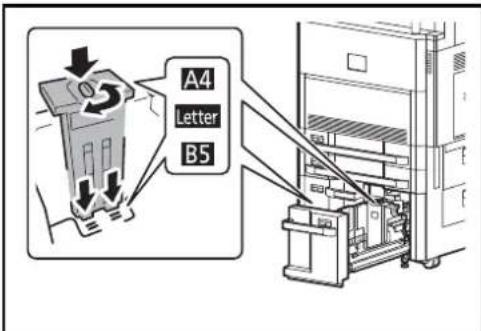
3 Insérer le guide de format de papier (A) dans la fente (bas du magasin) pour le format de papier à utiliser.
S'assurer que le haut du guide de format de papier (A) correspond au format de papier à utiliser, fixer l'attache et la tourner pour la bloquer.
Essayer de déplacer sans forcer le guide de format de papier (A) pour vérifier qu'il est fixé.
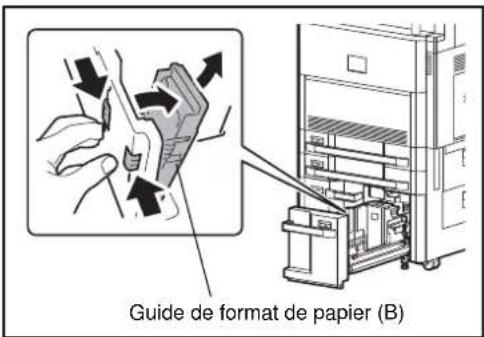
4 Avec le bas du magasin complètement enforcé, appuyer sur le crochet sur le côte du guide de format de papier (B) pour le libérer et sortir le guide de format de papier (B).
2
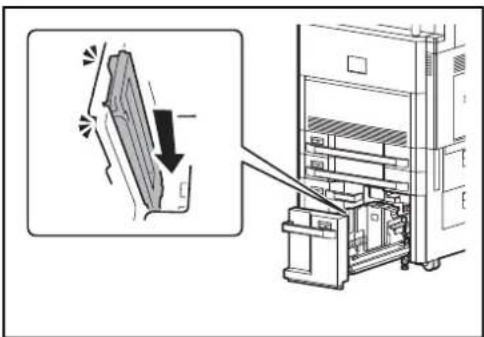
5 Regler le guide de format de papier (B) en fonction du format de papier.
A4
Insérer le guide de format de papier (B) dans la fente marquee A4 (sur le bas du magasin) et bloquer le crochet (il émet un déclic).
Essayer de déplacer sans forcer le guide de format de papier (B) pour vérifier qu'il est fixé.
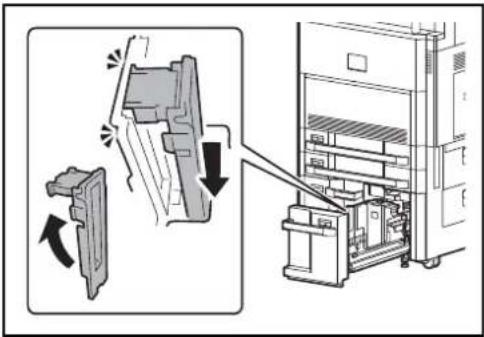
B5
Ouvrir le guide de format de papier (B) comme illustré, l'insérer dans la fente marquée B5 (sur le bas du magasin) et bloquer le crochet sur la partie supérieure (il émet un déclic).
Essayer de déplacer sans forcer le guide de format de papier (B) pour vérifier qu'il est fixé.
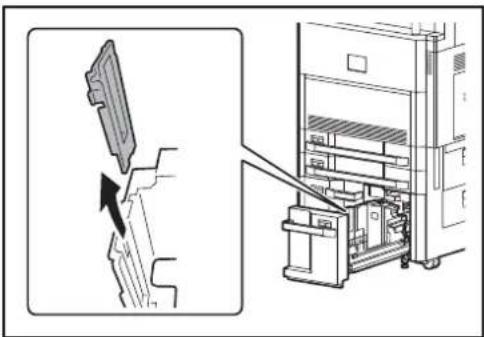
Letter
Le guide de format de papier (B) n'est pas fixé.
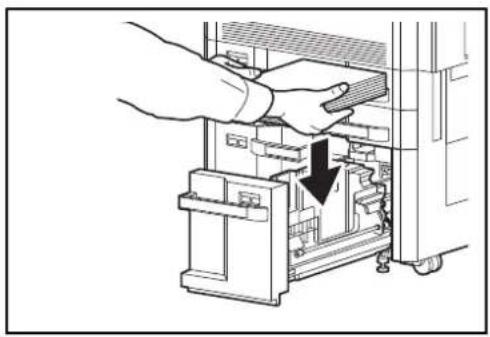
6 Insérer le papier dans le magasin.
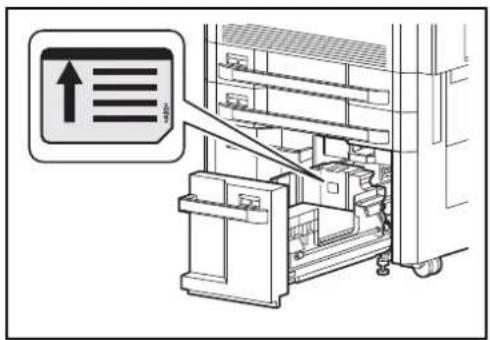
IMPORTANT :
- Avant de charger le papier, vérifier qu'il n'est ni tulé ni plié. Le papier tulé ou plié peut entraîner des bourrages.
- Verifier que le papier charge ne dépasse pas l'indicateur de niveau (voir la figure ci-dessous).
- Lors du chargement du papier, tener la face à imprimer vers le haut.
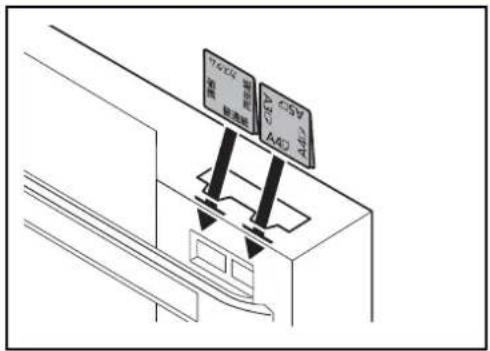
7 Insérer l'indication sur la feuille de sorte qu'elle corresponde au format et au type de papier à placer (l'indication est imprimée des deux cots de la feuille).
REMARQUE : Plier la feuille en deux et utiliser le côté à afficher comme côte avant.
8 Repousser doucement le magasin à l'intérieur.
REMARQUE: Si la machine n'est pas utilisée pendant une période prolongée, protégé le papier de l'humidité en le retardant des magasins et en le plaçant dans son emballage d'origine.
9 Sélectionner le type de support (normal, recyclé, etc.) charge dans le magasin. (Se reporter à la section Spécification du format de papier et du type de support pour les magasins à la page 2-45.)
Chargeur latorial (3000 feuilles) (option)
Le chargeur létal en option contient jusqu'à 3000 feuilles de papier normal (80g / m^2) . Les formats de papier suivants sont pris en charge : A4, B5, Letter.
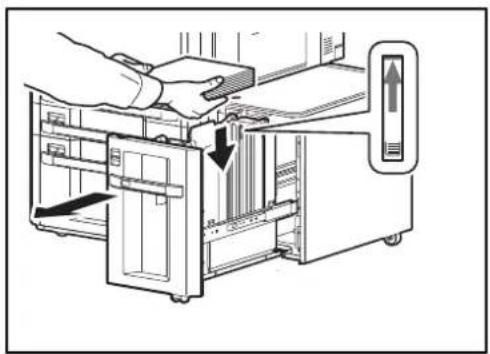
Sortir le magasin vers soi jusqu'en butée et introduire le papier dans le magasin. Àpres le chargement du papier, repousser doucement le magasin dans la machine.
REMARQUE: Le réglage de format de papier par défaut est A4. Pour modifier le format de papier à B5 ou Letter, contacter le représentant de service.
IMPORTANT :
- Avant de charger le papier, vérifier qu'il n'est ni tuilé ni plié. Le papier tuilé ou plié peut entraîner des bourrages.
- Verifier que le papier charge ne dépasse pas l'indicateur de niveau (voir la figure ci-dessous).
Lors du chargement du papier, tener la face à imprimer vers le haut.
Chargement du papier dans le bac MF
Le bac MF peut contenir jusqu'à 150 feuilles de papier normal A4 ou inférieur (80 g/m²) (ou jusqu'à 165 feuilles de papier normal 64 g/m²) ou jusqu'à 50 feuilles de papier normal (80 g/m²) (ou jusqu'à 55 feuilles de papier normal 64 g/m²) supérieur à A4.
Le bac MF accepte les formats papier 12 × 18 et du A3 au A6-R et Hagaki et du Ledger au Statement-R, 8K, 16K et 16K-R. Utiliser systématiquèment le bac MF pour les impressions sur papier spécifique.
IMPORTANT : Toujours spécifique la définition du type de support et du grammage du papier lors de l'utilisation de types de supports différents du papier normal ( comme le papier recyclé ou le papier couleur). (Se reporter à la section Specification du format de papier et du type de support pour le bac MF (paramètre du bac MF) à la page 2-47, Type de support à la page 9-8). En cas d'utilisation d'une grammage supérieur ou égal à 106g / m^2 , régler le type de support sur Épais.
La capacité du bac MF est la suivante.
- Papier normal (80 g/m ^2 ), papier recycle ou papier couleur au format A4 ou inférieur: 150 feuilles (papier normal 64 g/m ^2 : 165 feuilles)
- Papier normal (80 g/m ^2 ), papier recycle ou papier couleur au format B4 ou supérieur : 50 feuilles (papier normal 64 g/m ^2 : 55 feuilles)
Hagaki:30 feuilles - Transparents : 10 feuilles
- Enveloppe DL, Enveloppe C4, Enveloppe C5, Enveloppe #10 (Commercial #10), Enveloppe #9 (Commercial #9), Enveloppe #6 (Commercial #6), Monarch, Youkei 4, Youkei 2:10 feuilles
- Documents longs : 470,1 mm (18,51") à un maximum de 1220,0 mm (48") : 1 feuille
REMARQUE : Lors du chargement de formats personnalisés, entre le format du papier conformément à la section Spécification du format de papier et du type de support pour le bac MF (paramètre du bac MF) à la page 2-47.
Lors de l'utilisation de papier spécial comme les transparents ou le papier épais, Sélectionner le type de support en se reportant à la section Specification du format de papier et du type de support pour le bac MF (paramètre du bac MF) à la page 2-47.
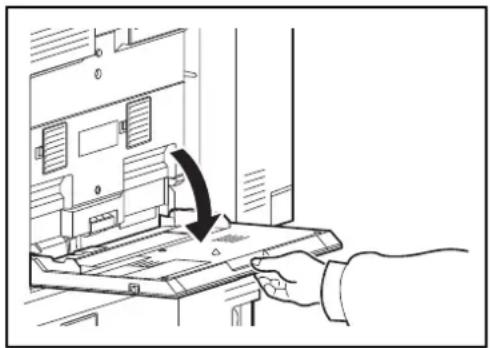
1 Ouvrir le bac MF jusqu'au bout.
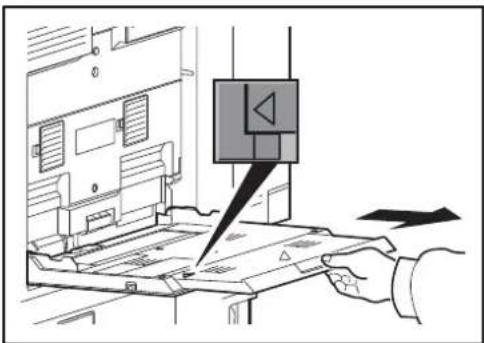
2 Lors du chargement de formats de papier 12 × 18 et du A3 au B4 et du Ledger au Legal, allonger la section du plateau de support du bac MF jusqu'à faire apparaitre complètement le repère .
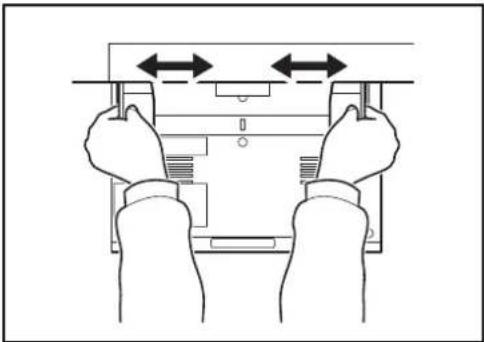
3 Regler les guides de largeur papier en fonction de la largeur du papier.
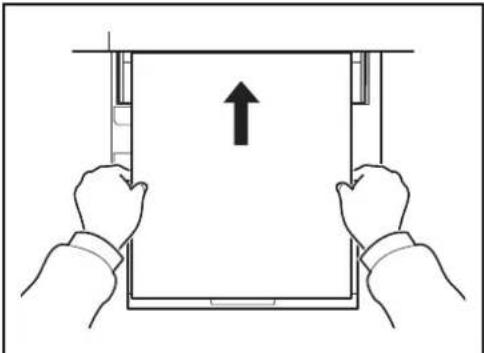
4 Insérer le papier dans le bac le long des guides jusqu'à ce qu'il se bloque.
IMPORTANT : Tenir la face à imprimer vers le haut.
Le papier tuilé doit être redresse avant l'utilisation.
Resserrer le bord supérieur s'il est tuilé.
Lors du chargement du papier dans le bac MF, vérifier qu'il ne reste pas de papier d'un travail précédant dans le bac avant de charger le papier. Si reste une petite quantité de papier dans le bac MF et que vous souhaitez en ajouter, retirez d'abord le papier restant du bac et ajoutez-le au nouveau papier avant de recharger le papier dans le bac.
S'il y a un intervalle entre le papier et les guides de largeur de papier, régler les guides en fonction du papier afin d'eviter une alimentation de travers et des bourrages papier.
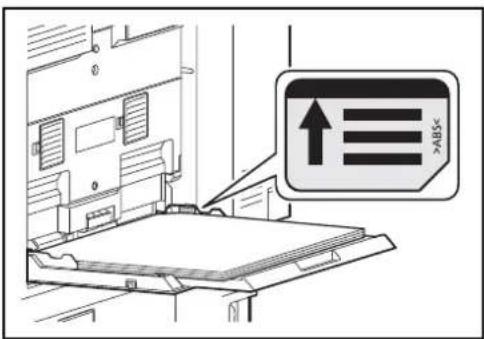
IMPORTANT: Verifier que le papier charge ne dépasse pas l'indicateur de niveau (voir la figure ci-dessous).
Chargement des enveloppes
On peut charger 10 enveloppes dans le bac MF.
Les formats d'enveloppès acceptés sont les suivants.
| Envelope acceptée Format | |
| Monarch 3 7/8"×7 1/2" | |
| Envelope #10 (Commercial #10) 4 1/8"×9 1/2" | |
| Envelope #9 (Commercial #9) 3 7/8"×8 7/8" | |
| Envelope #6 (Commercial #6) 3 5/8"×6 1/2" | |
| Envelope DL 110×220 (mm) | |
| Envelope C4 229×324 (mm) | |
| Envelope C5 162×229 (mm) | |
| Youkei 2 162×114 (mm) | |
| Youkei 4 235×105 (mm) |
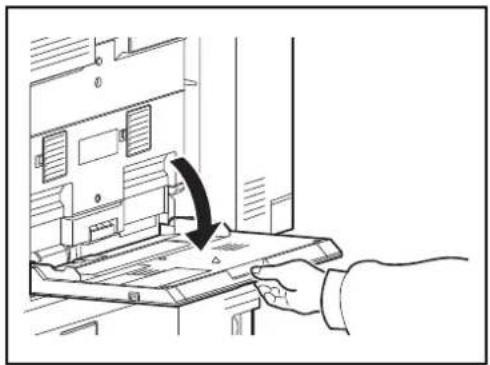
1 Ouvrir le bac MF.
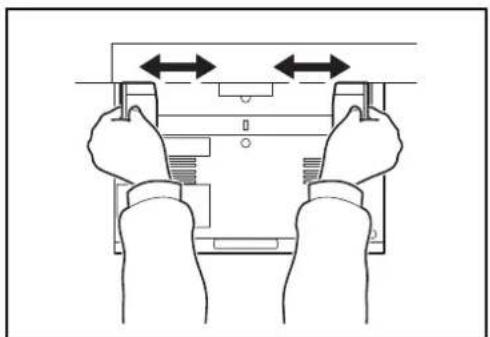
2 Regler les guides de largeur papier en fonction de la largeur de l'enveloppe.
3 Insérer à fond le long du guide de largeur de papier comme illustré.
Lors du chargement d'enveloppés ou de carte dans le bac MF
Charger les enveloppes avec la face à imprimer vers le bas. par ex.) Lors de l'impression de I'adresse.
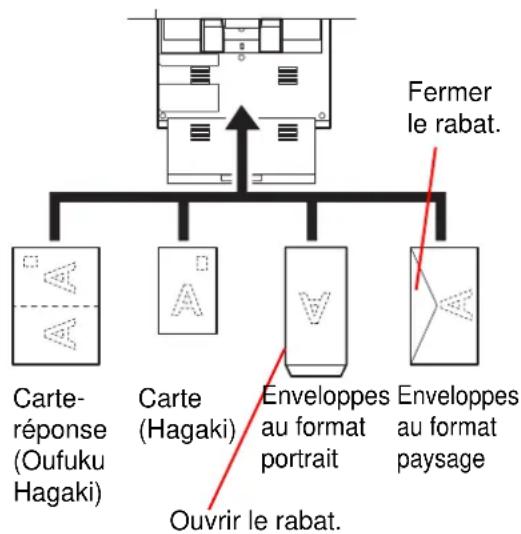
IMPORTANT : Utiliser des cartes-réponses dépliées (Oufuku Hagaki).
IMPORTANT : Le mode de chargement des enveloppes (orientation et face à imprimer) dépend du type d'enveloppe. Vérifier le sens du chargement car toute erreur risque d'entrainer une impression dans le mauvais sens ou sur le mauvais côté.
REMARQUE : Lors de chargement d'enveloppes dans le bac MF, selectionner le type d'enveloppe conformément à la section Specification du format de papier et du type de support pour le bac MF (parametre du bac MF) à la page 2-47.
Spécification du format de papier et du support (paramètre du magasin)
La définition du format de papier par défaut pour les magasins 1 et 4 et pour le chargeur de papier en option (magasins 5 à 7) est [Auto] et la définition du type de support par défaut est [Normal].
Pour fixer le type de papier à utiliser, spécifique les définitions du format de papier et du type de support. (Se reporter à la section Spécification du format de papier et du type de support pour les magasins à la page 2-45.)
Pour fixer le type de papier à utiliser dans le bac MF, spécifier la définition du format de papier. (Se reporter à la section Spécification du format de papier et du type de support pour le bac MF (paramètre du bac MF) à la page 2-47.)
Spécification du format de papier et du type de support pour les magasins
Pour fixer le type de papier à utiliser dans les magasins 1 et 4 et dans les chargeurs de papier optionnels (magasins 5 et 7), spécifique la définition du format du papier. De même, pour utiliser un type de support différent du papier normal, spécifique la définition du type de support.
| Sélection Format | at/type possible | |
| Format papier | Auto Le for | mat du papier est détecté et sélectionné automatiquement. Sélectionner un format papier Métrique ou Pouce. |
| Formats standard 1* | Sélectionner l'un des formats standard. Les formats papier acceptés sont les suivants. Modèles américain : Ledger, Legal, Letter, Letter-R, Statement-R, 12×18", Oficio II Modèles européens : A3, B4, A4, A4-R, B5, B5-R, A5-R, Folio, 216×340 mm | |
| Formats standard 2* | Sélectionner l'un des formats standard n'appartenant pas aux Formats standard 1. Les formats papier acceptés sont les suivants. Modèles américains : A3, B4, A4, A4-R, A5-R, B5, B5-R, Folio, 8K, 16K, 16K-R Modèles européens : Ledger, Legal, Letter, Letter-R, Statement-R, 12×18", Oficio II, 8K, 16K, 16K-R | |
| Type de support Normal | mal (105 g/m2ou moins), Rugueux, Vélin** (60 à 105 g/m2ou moins), Recyclé, Pré-imprimé***, Relié**, Couleur**, Perforé***, En-tête***, Épais (106 g/m2et plus)**, Haute qualité et Personnelisé 1 à 8** | |
- Il n'est possible de désigner que les formats A4, Letter et B5 dans les magasins 6 et 7 lorsque les magasins 3 et 4 et le chargeur lésral grande capacité (500, 1500 feuilles x 2) sont utilisés.
** Pour sélectionner un type de support différent de Normal, se reporter à la section Type de support à la page 9-8. Lorsque les réglages de grammaige ci-dessous sont sélectionnés, le support indiqué pour chaque réglage ne peut pas être sélectionné.
Rugueux:Lourd5 Velin:Lourd5
- Préimprimé : Lourd 5 - Couleur : Lourd 5
- En-tête : Lourd 5 - Épais : Lourd 5
- Perso 1 à 8 : Lourd 5 ou Très lourd
*** Pour imprimer sur du papier pré-imprimé,/perforé ou en-été,se reporter à la section Action pour papier spécial à la page 9-11.
REMARQUE : Si le kit de FAX optionnel est installé, les types de support disponibles pour l'impression des fax reçus sont indiqués ci-dessous.
Normal, Recyclé, Relie, Vélin, Couleur, Épais, Haute qualité, Rugueux et Personnelisé 1 à 8
1 Appuyer sur la touche Menu Systeme.
2 Appuyer sur [Paramétres communs], [Suivant] dans Config. original/papier, puis [Suivant] dans Configuration du magasin.
3 Configuration du magasin, selectionner du [Magasin 1] au [Magasin 7] et appuyer sur [Suivant].
Appuyer ensuite sur [Modifier] dans Format papier.
REMARQUE : [Magasin 5] à [Magasin 7] sont affichés lorsque le chargeur de papier en option est installé.
4 Pour une détction automatique du format du papier, appuyer sur [Auto] et selectionner [Métrique] ou [Pouce] pour l'unité.
Pour selectionner le format du papier, appuyer sur [Format standard 1] ou [Format standard 2] et selectionner le format du papier.
5 Appuyer sur [OK]. L'écran précédent s'affiche.
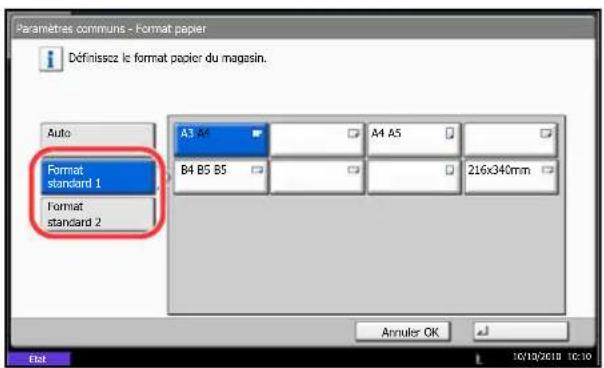
6 Appuyer sur [Modifier] dans Type de support et selectionner le type de support. Appuyer ensuite sur [OK].
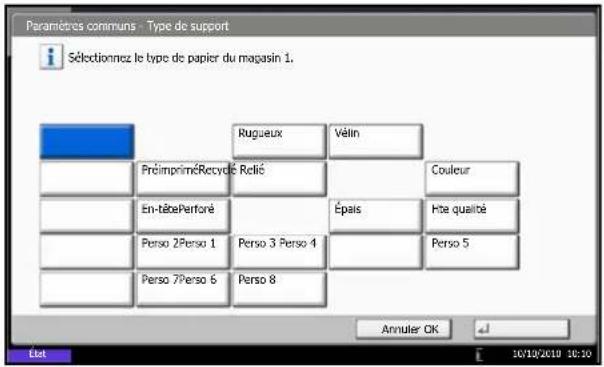
Spécification du format de papier et du type de support pour le bac MF (paramètre du bac MF)
Pour fixer le type de papier à utiliser dans le bac MF, spécifique le format de papier. Lors de l'utilisation d'un papier autre que le papier normal, spécifique le type de support.
| Élément Description | |
| Format papier | Auto Le format du papier est détecté et sélectionné automatiquement.Sélectionner un format papier Métrique ou Pouce. |
| Formats standard1 Sélectionner l'un des formats standard. Les formats papier acceptés sont les suivants.Modèles américain :Ledger, Legal, Letter, Letter-R, Statement-R, 12×18", Oficio II, ExecutiveModèles européens :A3, B4, A4, A4-R, B5, B5-R, A5-R, B6-R, A6-R, Folio, 216×340 mm | |
| Formats standard2 Sélectionner l'un des formats standard n'appartenant pas aux Formats standard 1. Les formats papier acceptés sont les suivants.Modèles américains :A3, B4, A4, A4-R, B5, B5-R, A5-R, B6-R, A6-R, Folio, 8K, 16K, 16K-RModèles européens :Ledger, Legal, Letter, Letter-R, Statement-R, 12×18", Oficio II, Executive, 8K, 16K, 16K-R | |
| Autres Sélectionner l'un des formats standard spéciaux et personnalisés.Les formats papier acceptés sont les suivants.ISO B5, Enveloppe #10 (Commercial #10), Enveloppe #9 (Commercial #9), Enveloppe #6 (Commercial #6 3/4), Enveloppe Monarch, Enveloppe DL, Enveloppe C5, Enveloppe C4, Hagaki, Oufuku Hagaki, Youkei 4, Youkei 2 | |
| Entr. format Entrer un format différent du format standard.Les formats papier acceptés sont les suivants.Format en poucesX (Horizontal) :5,83~17,00" (par pas de 0,01"),X (Horizontal) :3,86~11,69" (par pas de 0,01")Format métriqueX (Horizontal) :148~432 mm (par pas de 1 mm),X (Horizontal) :98~297 mm (par pas de 1 mm) | |
| Type de support Les types | |
| Normal (105 g/m2maximum), Rugueux, Transparent,Vélin (60 à 105 g/m2ou moins), Étiquettes, Recyclé, Pré-imprimé**,Relié, Carte, Couleur, Perforé**, En-tête**, Enveloppe, Épais (106 g/m2etplus), Couché, Haute qualité et Personnalisé 1 à 8 | |
- Pour sélectionner un type de support différent de Normal, se reporter à la section Type de support à la page 9-8.
** Pour imprimer sur du papier pré-imprimé, perforé ou en-tête, se reporter à la section Action pour papier spécial à la page 9-11.
REMARQUE : Si le kit de FAX optionnel est installé et que le bac MF est utilisé pour imprimer les fax reçus, les types de support disponibles sont indiqués ci-dessous.
Normal, Étiquettes, Recyclé, Relié, Vélin, Couleur, Couché, Carte, Enveloppe, Épais, Haute qualité, Rugueux et Personnelisé 1 à 8
1 Appuyer sur la touche Menu Systeme.
2 Appuyer sur [Paramétres communs], [Suvant] dans Config. original/papier, [Suvant] dans Configuration du by-pass, puis [Modifier] dans Format papier.
3 Pour une détction automatique du format du papier, appuyer sur [Auto] et selectionner [Métrique] ou [Pouce] pour l'unité.
Pour selectionner le format du papier, appuyer sur [Format standard 1], [Format standard 2], [Autres] ou [Entree format] et selectionner le format du papier.
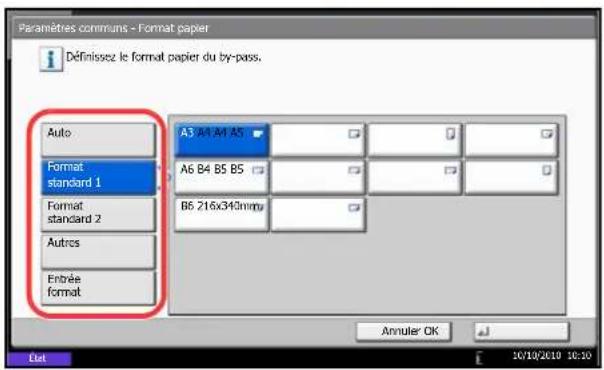
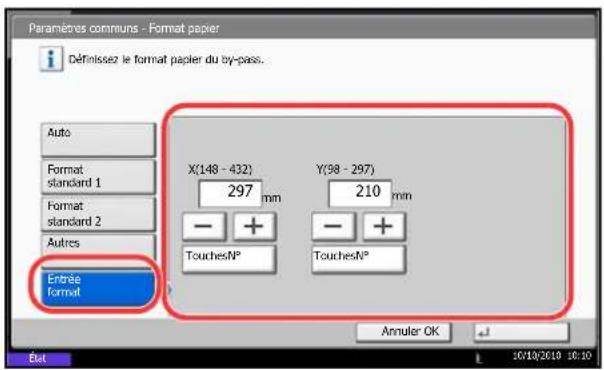
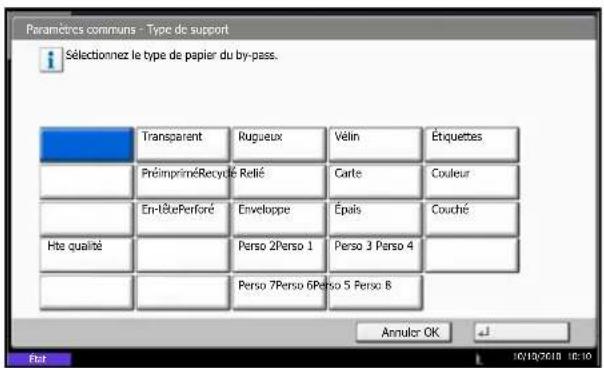
Si l'on seLECTIONne [Entrée format], appuyer sur [+] ou [-] pour entrer les formats X (horizontal) et Y (vertical). Il est possible d'entrer le format directement à l'aide des touches numériques [TouchesN°].
4 Appuyer sur [OK]. L'écran précédent s'affiche.
5 Appuyer sur [Modifier] dans Type de support et selectionner le type de support. Appuyer ensuite sur [OK].
Chargement des originaux
Proceder comme suit pour charger les originaux à copier, à envoyer ou à memoriser.
Mise en place des originaux sur la glace d'exposition
Il est possible de placer des livres ou des magazines sur la glace en tant qu'originaux en plus des feuilles habituelles.
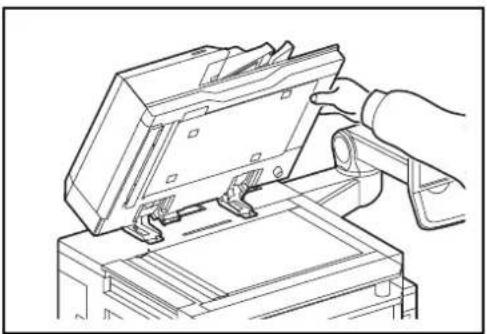
1 Relever le chargeur de documents.
REMARQUE: Avant de l'ouvrir, vérifier qu'il ne reste aucun original dans le plateau des originaux ou sur la table d'éjection des originaux. Les originaux laissés dans le plateau des originaux ou sur la table d'éjection peuvent tomber de la machine lors de l'ouverture du chargeur de document.
Lors du placement de livres ou de magazines sur la machine,mettre le chargeur de documents en position ouverte.
Des ombres peuvent apparaitre sur les contours et au centre des copies effectuees a partir d'originaux ouverts.
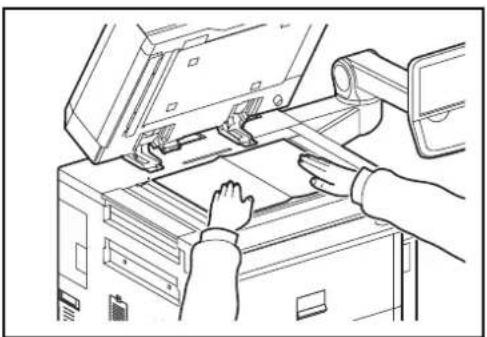
2 Mettre l'original en place. Placer la face à numériser vers le bas et, en commencer à partir du coin arrêté gauche, l'aligner par rapport aux plaques d'indication du format d'original.
REMARQUE: Pour plus de détails sur l'orientation des originaux, se reporter à la section Originaux sur la glace d'exposition à la page 4-10.
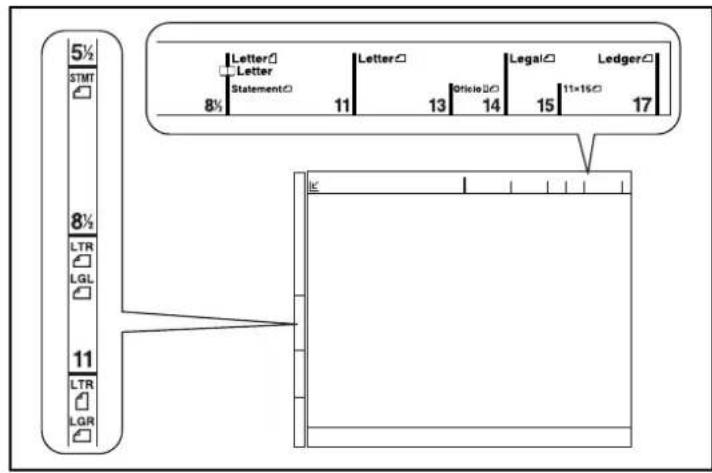
Plaques d'indication du format de l'original (Modèle en pouces)
(Modèles métriques)
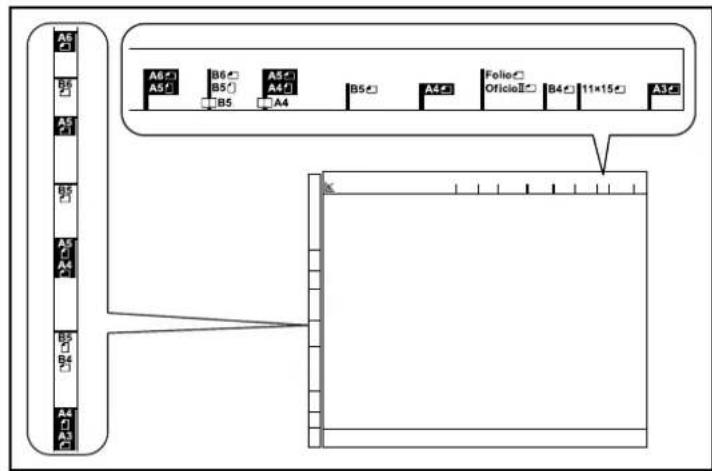
3 Fermer le chargeur de documents.

ATTENTION : Afin d'éviter tout risque de blessure, ne pas laisser le chargeur de documents ouvert.
Chargement des originaux dans le chargeur de documents
Le processeur de document optionnel numérique automatiquement chaque feuille de plusieurs originaux. Les deux côts des originaux recto- verso sont numériés.
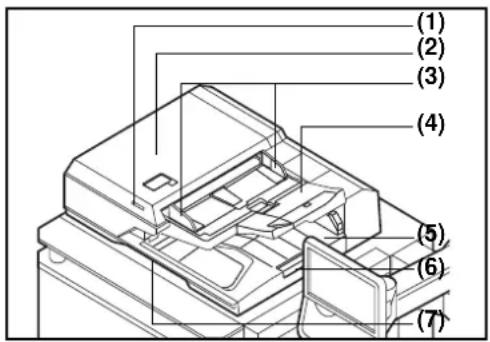
Nomenclature du chargeur de documents
(1)Voyant de mise en place des originaux
(2) Capot supérieur
(3) Guides de largeur des originaux
(4) Plateau des originaux
(5) Table d'éjection des originaux
(6) Butée d'original
(7) Poignée d'ouverture
Originaux pris en charge par le chargeur de documents
Le chargeur de documents prend en charge les types d'originaux suivants.
| Chargeur de documents | |
| Poids 35 à 220 g/m2 (recto verso : 50 à 220 g/m2) | |
| Format A3 maximum à A5 minimum Ledger maximum à Statement-R minimum | |
| Capacité Papier normal (80 g/m2), papier couleur, papier recyclé, haute qualité : 270 feuilles (mélange de formats d'originaux : 30 feuilles) Papier écais (157 g/m2) : 89 feuilles Papier écais (120 g/m2) : 116 feuilles Papier surglacé : 1 feuille | |
Originaux non pris en charge par le chargeur de documents
Le chargeur de documents ne prend pas en charge les types d'originaux suivants.
- Originaux souples tels que les feuilles de vinyle
- Transparents tels que le film OHP
Papier carbone - Originaux avec des surfaces très glissantes
- Originaux avec ruban adhésiif ou colle
- Originaux mouillés
- Originaux comportant du correcteur qui n'a pas eu le temps de secher
- Originaux ayant une forme irrégulière (non rectangulaire)
- Originaux découpés
Papier froissé - Originaux pliers (déplier l'original avant le chargement sous peine d'entraîner un bourrage papier).
- Originaux comportant des trombones ou des agrafes (retirer les trombones ou les agrafes etisser les plis éventuels avant le chargement, afin d'éviter tout risque de bourrage).
Comment charger les originaux
IMPORTANT : Avant de charger des originaux, vérifier qu'il n'y aaucun original dans la table d'éjection des originaux. Si des originaux sont laissés sur la table d'éjection, des bourages papier risquent de se produit lors du chargement d'autres originaux.
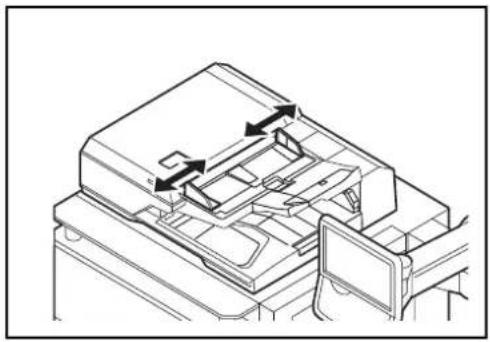
1 Regler les guides de largeur de papier.
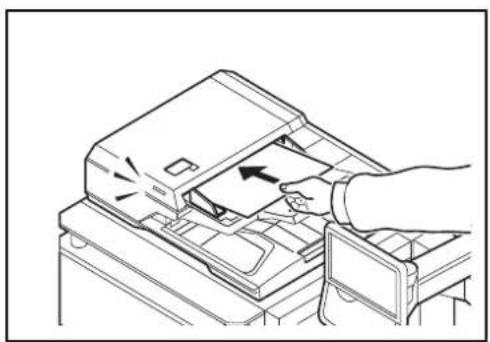
2 Mettre en place les originaux. Placer le cotoé à numériser (ou le premier cotoé des originaux recto- verso) vers le haut. Glisser le plus possible le bord d'attaque dans le processeur de document. Le voyant de mise en place des originaux doit s'allumer.
REMARQUE: Pour plus de détails sur l'orientation des originaux, se reporter à la section Originaux dans le chargeur de documents à la page 4-10.
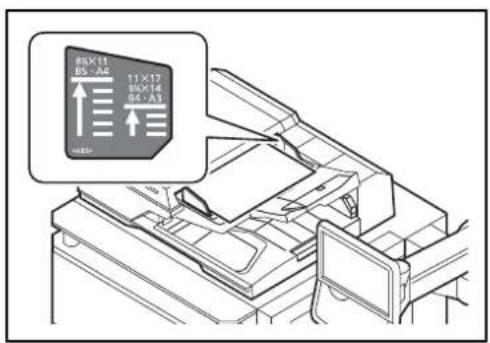
IMPORTANT : Vérifier que les guides de largeur de l'original sont en contact avec l'original. S'ils sont trop écarts, les rapprocher de l'original afin d'éviter tout risque de bourrage.
Vérifier que les originaux ne dépassent pas l'indicateur de niveau. Sils dépassent le niveau maximum, ils risquent de provoquer un bourrage (voir la figure).
Les originaux perforés ou compteant des traits de prédigoupage doivent être charges de manière à ce que les perforations ou les pointillés de coupe soient lus en dernier (pas en premier).
Voyant de mise en place des originaux
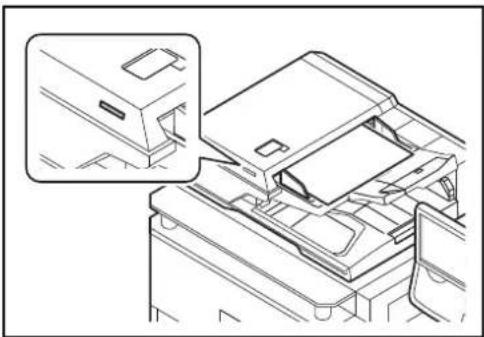
Selon la position des originaux, levoyant de mise en place des originaux est allumé ou eteint.
Les indications et leurs états sont les suivants.
- Allumé en vert : l'original est correctement positionné.
- Clignotant en vert : l'original n'est pas correctement positionné. Le retirer et le placer à nouveau.
3 Utilisation de base
Ce chapitre aborde les opérations suivantes :
- Connexion/déconnexion 3-2
- Touche Entrée et touche Recherche rapide par n^ 3-4
- Ecran tactile 3-6
Aperçu de l'original 3-7 - Copie 3-8
- Envoi 3-23
- Ecran de confirmation des destinations 3-30
- Préparation de l'envoi d'un document à un ordinateur 3-31
- Spécification de la destination 3-41
Utilisation de la Boite de document 3-44
Annulation de travaux 3-53 - Écran Installation rapide 3-55
Programme 3-58 - Enregistrement de raccourcis (copie, envoi et réglages de boîte de documents) .... 3-60
Utilisation de l'explorateur Internet 3-61
Utilisation de Weekly Timer 3-63
Vérification du compteur 3-64 - Ecran d'aide 3-64
Connexion/deconnexion
Si l'administration des connexions d'utilisateurs est activée, il est nécessaire de saisir le nom d'utilisateur et le mot de passer de connexion pour utiliser la machine.
REMARQUE : Il est impossible de se connecter si le nom d'utilisateur ou le mot de passer de connexion ont et eouliés. Dans ce cas, se connecter avec les droits d administrateur pour modifier le nom d'utilisateur ou le mot de passer de connexion.
Si le paramètre d'authentication d'invite est activé, la touche Authentication/Logout doit être enforcée lors de la connexion.
Pour plus d'informations, se reporter à la section Param. autoris. invite à la page 10-13.
Connexion
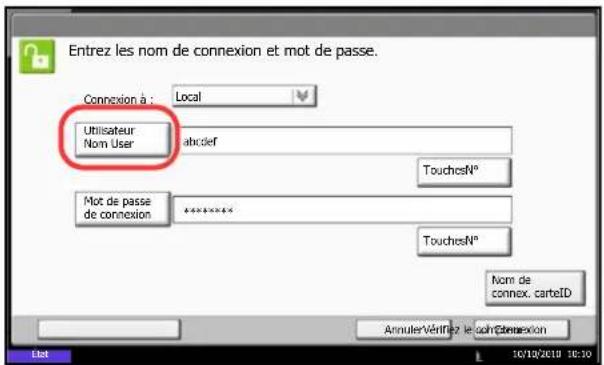
1 Si l'écran ci-contre s'affiche en cours d'exploitation, appuyer sur [Utilisateur Nom user].
Appuyer sur [TouchesN] pour entrer les informations de connexion directement à l'aide des touches numériques.
2 Entrer l'ID utiliseur et appuyer sur [OK].
REMARQUE : Pour plus de détails sur la saisie de caractères, se reporter à la section Méthode de saisie de caractères à la page Annexe-8.
3 Appuyer sur [Mot de passage de connexion].
Appuyer sur [TouchesN°] pour entrer les informations de connexion directement à l'aide des touches numériques.
4 Entrer le mot de passer et appuyer sur [OK].
5 Vérifier que l'ID d'utilisateur et le mot de passage sont corrects, puis appuyer sur [Connexion].
REMARQUE: Si Authentification reseau est selectionné comme méthode d'authentication de l'utilisateur, Local ou Réseau peuvent être selectionnés comme type d'authentication.
Connexion simple
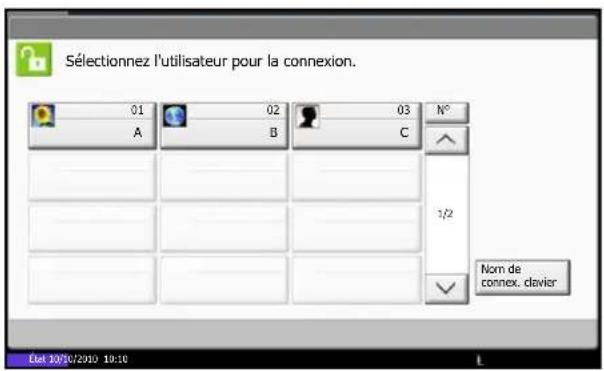
Si cet écran s'affiche pendant les opérations, seLECTIONner un utilisateur pour se connecter.
REMARQUE: Si un mot de passer de connexion est nécessaire, un écran de saisie s'affichera. Pour plus d'informations, se reporter à la section Connexion simple à la page 10-18.
Déconnexion
Pour se déconnecter de la machine appuyer sur la touche Authentication/Logout pour revenir à l'écran de saisie du nom d'utilisateur et du mot de passer de connexion.
Les utilisateurs sont automatiquement déconnectés dans les circonstances suivantes :
Lorsque la machine est mise en veille en appuyant sur la touche Power.
- Lorsque la fonction de veille automatique est activée.
- Lorsque la fonction de réinitialisation automatique du panneau est activée.
Lorsque le mode faible consommation auto est activé.
- Lorsque le la machine est place en mode faible consommation auto en appuyant sur la touche Economie d'Énergie.
Touche Entrée et touche Recherche rapide par n°
Cette section explique l'utilisation de la touche Entrée et de la touche Recherche rapide par n^e du panneau de commande.
Utilisation de la touche Entrée (1)←
La touche Entrée fonctionne de la même manière que les touches affichées sur l'écran tactile (par ex. [OK] et [Fermer]).
Le symbole Entrée (←) est affché à côté des touches dont l'utilisation s'effectue à l'aide de la touche Entrée (par ex. [←OK], [←Fermer]).
Le fonctionnement de la touche Entrée est expliqué ci-dessous en utilisant l'exemple de la seLECTION du papier pour la copie. Pour plus d'informations sur la procédure, se reporter à la section Sélection du papier à la page 4-3.
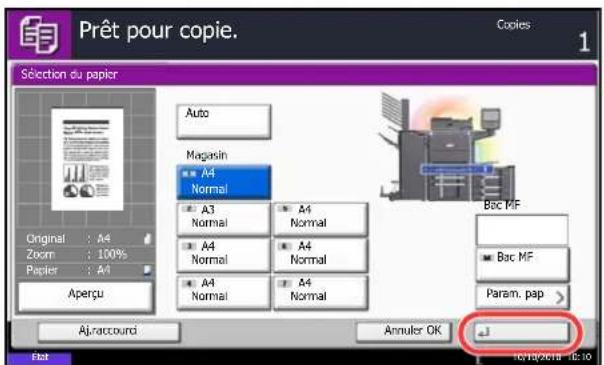
1 Dans l'écran de seLECTION du papier, appuyer sur la touche du magasin contenant le format de papier requis.
Le symbole Entrée (←) s'affiche sur le bouton [OK] de l'écran tactile, indiquant que la touche Entrée effectue la même action que [OK].
2 Pour effectuer la copie avec le papier selectionné, appuyer sur la touche Entrée (ou [OK]).
Utilisation de la touche de recherche rapide par n° ()
Utiliser la touche Recherche rapide par ^ pour effectuer une action en saississant simplement un numéro directement à l'aide des touches numériques. Par exemple, il est possible de désigner la numération abrégée pour une destination de transmission ou de rappeler un programme méorisé à l'aide de son numéro de programme.
La touche Recherche rapide par n^ effectue la meme action que [N^] affiche sur I'ecran tactile.
L'utilisation de la touche Recherche rapide par n^0 est expliquée ci-dessous en prénant pour exemple la Specification d'un numéro de composition rapide et son utilisation pour selectionner une destination. Pour plus d'informations sur la numérotation abrégée, se reporter à la section Spécification de la destination à la page 3-41.
1 Appuyer sur la touche Recherche rapide par n^ (ou [^] ) dans l'écran principal d'envoi.
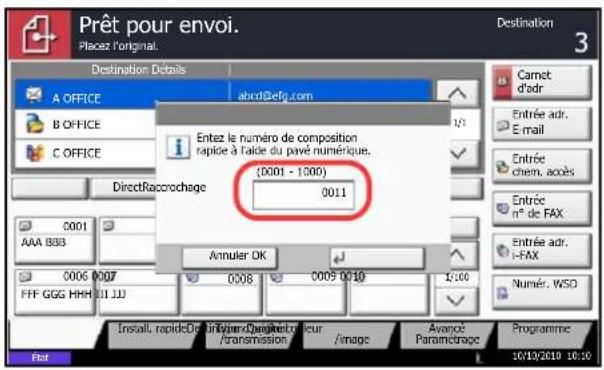
2 Dans l'écran de saisie du numéro, utiliser les touches numérique pour saisir le numéro de composition rapide.
3 Si le nombre de composition rapide est compris entre 1 et 3 chiffres, appuyer sur la touche Entrée (ou [OK]).
La destination spécifiée s'affiche dans la liste de destinations.
REMARQUE: Si le nombre de composition rapide comprend 4 chiffres, l'opération de l'étape 3 peut être omise. L'écran principal d'envoi s'affiche et la destination spécifiée apparait dans la liste de destinations.
Écran tactile
Affichage des originaux et du papier
L'écran tactile affiche la source de papier sélectionnée et le réceptacle de sortie.

Affichage des touches ne pouvant pas etre reglees
Les touches des fonctions qui ne peuvent pas etre utilisées en raison des restrictions de combinaison de fonction ou de l'absence d'installation de certaines option ne peuvent pas etre selectionnées.
| Normal Grisée Masquée | ||
| DésactivéDésactivé Combiner Agrafe/perfo | DésactivéDésactivé Combiner Agrafe/perfo | Désactivé Combiner |
| Dans les cas suivants, la touche est grisée et ne peut pas être sélectionnée. • Impossible à utiliser en combinaison avec une fonction qui est déjà sélectionnée. • Utilisation interdite par la gestion d'utilisateur. • [Aperçu] a été sélectionné. (Se reporter à la section Aperçu de l'original à la page 3-7) | Impossible à utiliser, car une option n'est pas installée. Example: Lorsque le finisseur n'est pas installé, [Agrafage/perfo] ne s'affiche pas. | |
REMARQUE: Si une touche que vous souhaitez utiliser est grisée, les réglages de l'utilisateur précédents peuvent être encore actifs. Dans ce cas, appuyer sur la touche Annuler et réessayer.
Si la touche est encore grisee apres avoir appuyed sur la touche Annuler, il est possible que la gestion d'utilisateur vous interdise d'utiliser cette fonction. Verifier avec l administrateur de la machine.
Aperçu de l'original
Il est possible d'afficher un aperçu du document numérique.
REMARQUE : Pour afficher l'aperçu d'une image stockée dans une Boîte de document, se reporter à la section Aperçu des documents/verification des détails du document à la page 3-50. La description concerne la copie d'un original d'une page.
La méthode permettant d'afficher un aperçu est désrite ci-après.
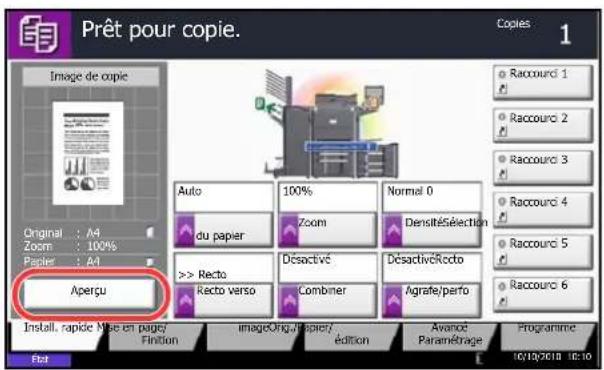
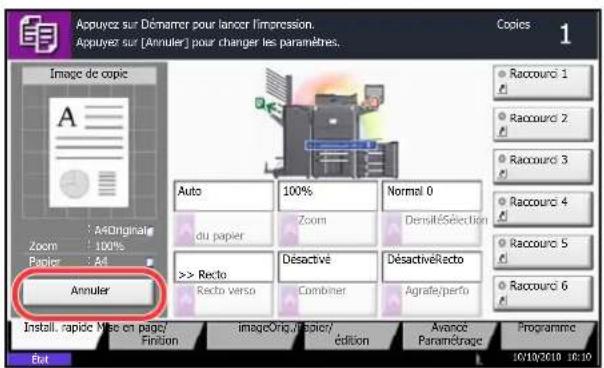
1 Appuyer sur la touche Copier et placer l'original sur la glace d'exposition.
2 Appuyer sur [Aperçu].
3 La machine numérique l'original. Une fois la numérisation terminée, l'image de l'aperçu s'affiche à l'écran.
4 Pour modifier la qualité ou la mise en page, appuyer sur [Annuler] ou sur la touche Arreter. Modifier les réglages et appuyer sur [Aperçu] une deuxième fois pour afficher un aperçu avec les nouveaux réglages.
REMARQUE: En cas de numérisation d'un original compteant plusieurs pages, seule la première page est affichée dans l'aperçu.
5 S'il n'y a pas de problème avec l'image de l'aperçu, appuyer sur la touche Départ. La copie commence.
Copie
Proceder comme suit pour effectuer des copies.
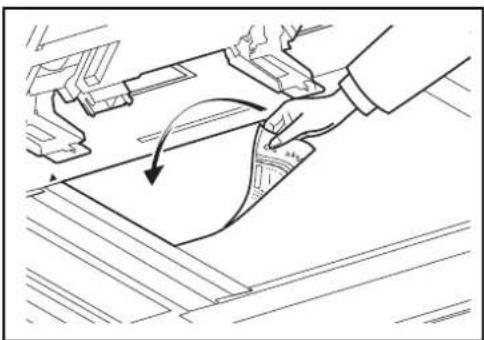
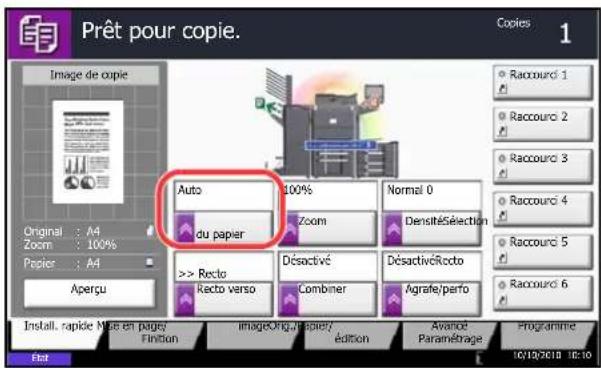
1 Appuyer sur la touche Copier.
REMARQUE: Si I'écran tactile est étèint, appuyer sur la touche Économie d'Energie ou Power et attendre que la machine se chauffe.
2 Placer les originaux sur la glace d'exposition ou dans le chargeur de documents.
REMARQUE: Pour plus d'informations sur le chargement, se reporter à la section Chargement des originaux à la page 2-49.
3 Vérifier que l'option [Auto] est sélectionnée dans Sélection du papier sur l'écran tactile. Le papier correspondant au format de l'original est sélectionné automatiquement.
Pour modifier le format du papier, appuyer sur [Originaux/Papier/Finition], [Sélection du papier] et sélectionner la source de papier souhaitée.
4 Entrer le nombre de copies à l'aide des touches numériques. Le nombre maximum est de 999.
5 Appuyer sur la touche Départ pour lancer la copie.
Densité
Cette fonction permet de régler la densité de la copie.
Il est possible de régler la densité à l'aide de 7 ou 13 niveaux.
La méthode permettant de régler la densité des copies est décrite ci-après.
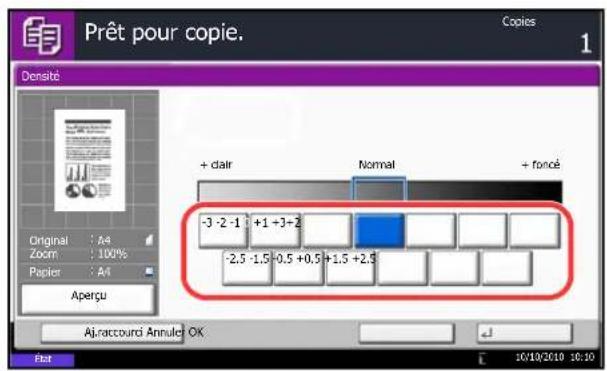
1 Appuyer sur la touche Copier.
2 Placer les originaux sur la glace d'exposition
3 Placer l'original sur la glace d'exposition et appuyer sur [Qualité image] -> [Densité].
4 Pour régler la densité, appuyer sur [-3] (+ clair) à [+3] (+ foncé). Il est possible de modifier le niveau de la densité de [-3] (+ clair) à [+3] (+ foncé) par demi valeurs.
5 Appuyer sur [OK].
6 Appuyer sur la touche Depart. La copie commence.
Image de l'original
Cette fonction permet deCHOISIR LA QUALITE D'IMAGE ADAPTEE AU TYPE D'ORIGINAL.
Le tableau ci-après répertorie les options de qualité.
| Option de Qualité image | Description | |
| Image de l'original | Type d'original | |
| Texte+Photo | Sortie de l'imprimante Approprié pour les documents mixtes texte et photo imprimé à partir de cette machine à l'origine. | |
| Livre/magazine Approprié pour les documents mixtes texte et photos imprimés dans les magazines, etc. | ||
| Photo | Sortie de l'imprimante Approprié pour les photos imprimées à partir de cette machine à l'origine. | |
| Livre/magazine Approprié pour les photos imprimées dans un magazine, etc. | ||
| Papier photo Approprié pour les photos prises avec un apparèil photo. | ||
| Texte | Déactivé (type d'original non défini) | Approprié pour les documents qui contiennent surtout du texte et ont été imprimés à partir de cette machine à l'origine. |
| Activé (type d'original défini) | Rendu optimal texte et fines lignes. | |
| Graphique/carte | Sortie de l'imprimante Approprié pour les cartes et les diagrammes imprimés à partir de cette machine à l'origine. | |
| Livre/magazine Approprié pour les cartes et les diagrammes imprimés dans un magazine. | ||
La méthode permettant deCHOISIR la qualite des copies est decrite ci-apres.
1 Appuyer sur la touche Copier.
2 Placer les originaux sur la glace d'exposition
3 Placer l'original sur la glace d'exposition et appuyer sur [Qualité image] -> [Image de l'original].
4 Sélectionner le Type d'original.
5 Appuyer sur [OK].
6 Appuyer sur la touche Départ. La copie commence.
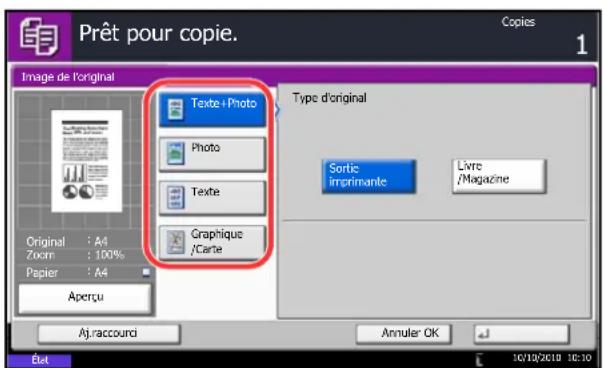
Zoom
Il est possible de régler le taux de reproduction afin d'agrandir ou de réduire l'image de l'original. Les options de zoom suivantes sont disponibles.
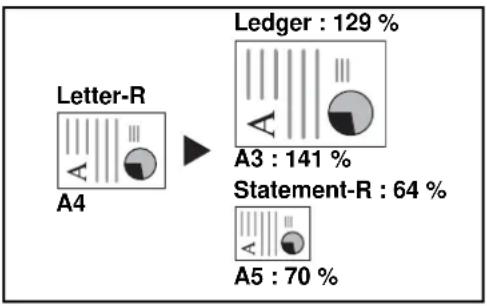
Zoom auto
Réduction ou agrandissement automatique de l'image de l'original en fonction du format papier sélectionné.
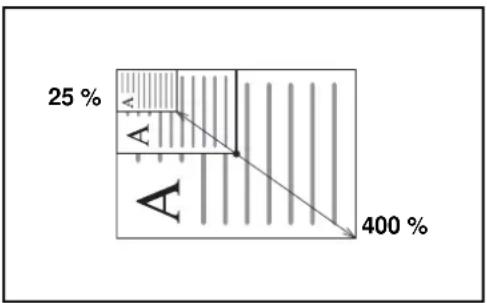
Zoom manuel
Réduction ou agrandissement manuel de l'image de l'original par pas de 1% , entre 25 et 400% .
Zoom prédéfini
Réduction ou agrandissement selon des taux prédéfinis.
Les taux suivants sont disponibles.
| Modèle Niveau de zoom (original - copie) | |
| Modèles américains | 100 %, Auto, 400 % (Max.), 200 % (STMT >> Ledger), 154 %(STMT >> Legal), 129 % (Letter >> Ledger), 121 % (Legal >> Ledger), 78 % (Legal >> Letter), 77 % (Ledger >> Legal), 64 % (Ledger >> Letter), 50 % (Ledger >> STMT), 25 % (Min.) |
| Modèles européens | 100 %, Auto, 400 % (Max.), 200 % (A5 >> A3), 141 % (A4 >> A3, A5 >> A4), 127 % (Folio >> A3), 106 % (11x15" >> A3), 90 % (Folio >> A4), 75 % (11x15" >> A4), 70 % (A3 >> A4, A4 >> A5), 50 %, 25 % (Min.) |
| Modèles métriques (Asie Pacifique) | 100 %, Auto, 400 % (Max.), 200 % (A5 >> A3), 141 % (A4 >> A3, B5 >> B4), 122 % (A4 >> B4, A5 >> B5), 115 % (B4 >> A3, B5 >> A4), 86 % (A3 >> B4, A4 >> B5), 81 %(B4 >> A4, B5 >> A5), 70 % (A3 >> A4, B4 >> B5), 50 %, 25 % (Min.) |
Zoom XY
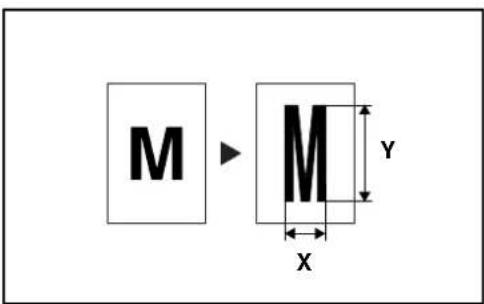
Selection individuelle du taux de reproduction vertical et horizontal. Réduction ou agrandissement de l'image de l'original par pas de 1%, entre 25 et 400%.
La méthode permettant d'utiliser l'option d'agrandissement/reduction est décrite ci-après.
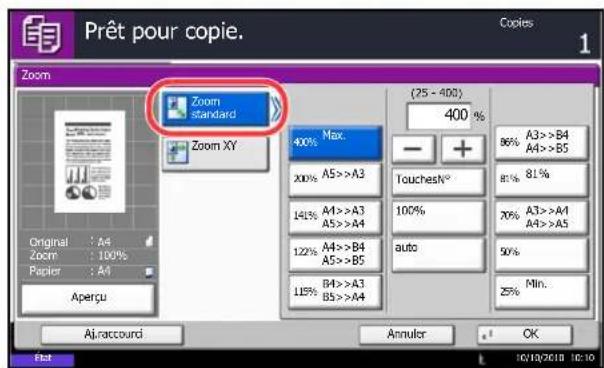
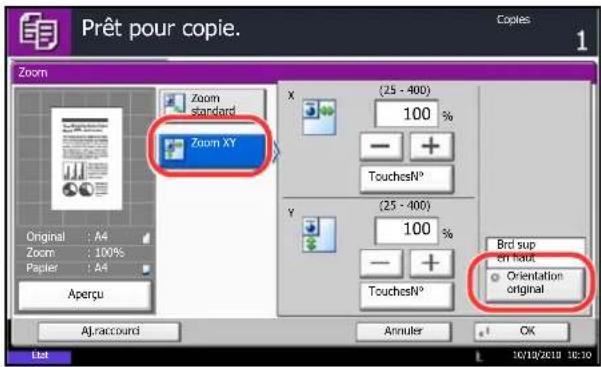
1 Appuyer sur la touche Copier.
2 Placer les originaux sur la glace d'exposition
3 Placer l'original sur la glace d'exposition et appuyer sur [Mise en page/édition] -> [Zoom].
4 Appuyer sur [Zoom standard] pour utiliser le Zoom auto.
Appuyer sur [+] ou sur [-] pour modifier le taux de reproduction, le cas échéant. Il est possible d'appuyer sur [TouchesN°] pour entraîr le taux de reproduction directement à l'aide des touches numériques.
Pour utiliser le mode Zoom prédéfini, Sélectionner la touche correspondant au taux de reproduction souhaïte.
Pour utiliser le mode Zoom XY, appuyer sur [Zoom XY].
Appuyer sur [+] ou sur [-] pour modifier le taux de reproduction X (horizontal) et Y (vertical). Il est possible d'appuyer sur [TouchesN°] pour entrer le taux de reproduction directement à l'aide des touches numériques.
Appuyer sur [Orientation original] pour désir l'orientation des originaux, [Bord sup en haut] ou [Bord sup à gche]. Appuyer ensuite sur [OK].
5 Appuyer sur [OK].
6 Appuyer sur la touche Départ. La copie commence.
Recto-verse
Ct t s i.
Il est également possible d'effectuer des copies recto à partir d'originaux recto verso ou d'originaux相对较.
des pages en vis à vis (livres, par exemple). Les modes suivants sont disponibles.
Cette option permet d'effectuer des copies recto verso à partir d'originaux recto. Si le nombre d'originaux est impair, le verso de la derniere copie sera vierge.
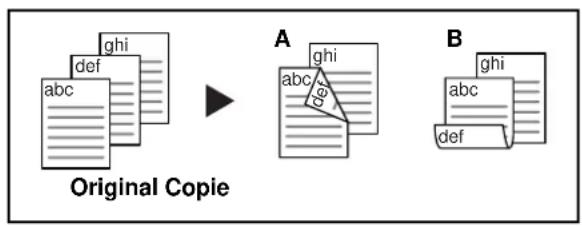
Les options de reliure suivantes sont disponibles.
A Original Gauche/Droite sur Reliure Gauche/Droite : pas de rotation des images sur le verso.
B Original Gauche/Droite sur Reliure Haut: rotation des images de 180^ sur le verso. Les copies peuvent etre reliées sur le bord supérieur, afin d'avoir la meme orientation lorsque I'on tourne les pages.
Cette option permet de copier chaque côte d'un original recto verso sur deux feuilles individuelles. Le chargeur de documents est nécessaire dans ce cas.
Les options de reliure suivantes sont disponibles.
- Reliure Gauche/droite : pas de rotation des images sur le verso.
- Reliure Haut: rotation des images de 180^ sur le verso.
Cette option permet d'effectuer des copies recto verso à partir d'originaux recto verso. Le chargeur de documents est nécessaire dans ce cas.
REMARQUE : Les formats de papier suivants sont pris en charge en mode Recto verso vers Recto verso : Ledger, Legal, Letter, Letter-R, Executive, Statement-R, Oficio II, 216× 340mm A3,B4,A4,A4-R,B5,B5-R, A5-R et Folio.
Livre sur recto
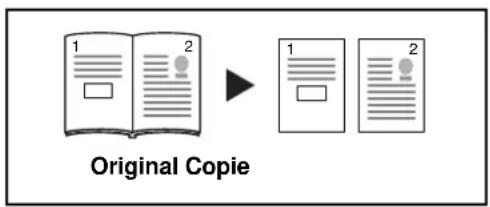
Cette option permet d'effectuer une copie recto d'un livre recto verso ou ouvert.
Les options de reliure suivantes sont disponibles.
- Reliure gauche : les originaux avec des pages en vis-à-vis sont copés de gauche à droite.
- Reliure droite : les originaux avec des pages en vis-à-vis sont copés de droite à gauche.
REMARQUE : Les formats d'originaux et de papier suivants sont pris en charge en mode Recto versso sur Recto et Livre sur Recto. Original : Ledger, Letter-R, A3, B4, A4-R, B5-R, A5-R et 8K. Papier : Letter, A4, B5 et 16K. Il est possible de modifier le format du papier et de réduire ou d'agrandir la copie en fonction de ce format.
Livre sur recto verso
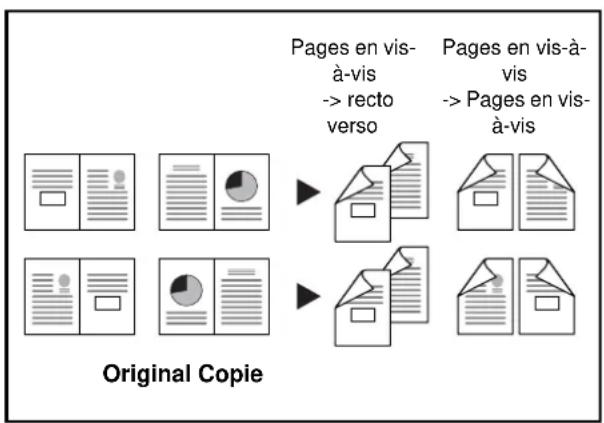
Cette option permet d'effectuer des copies recto verso à partir d'un livre ouvert avec les pages en vis à vis.
REMARQUE: Les formats d'originaux et de papiers suivants sont pris en charge en mode Livre sur Recto versso. Original: Ledger, Letter-R, A3, B4, A4-R, B5-R, A5-R et 8K. Papier: Letter, A4 et B5.
La méthode permettant d'effectuer des copies recto verso est décrite ci-après.
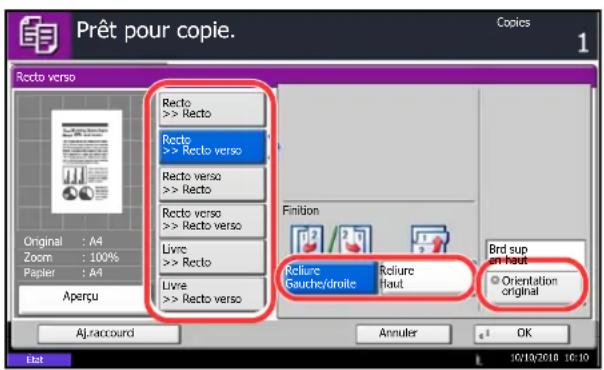
1 Appuyer sur la touche Copier.
2 Placer les originaux sur la glace d'exposition
3 Appuyer sur [Mise en page/édition], puis sur [Recto-. verse].
4 Sélectionner l'option Recto verso souhaitée.
5 Si l'on seLECTIONne [Recto>>Recto versus] ou [Recto versus>>Recto versus], selectionner le bord de la reliure des originaux dans Finition.
Si I'on sélectionne [Livre] > Recto verso], appuyer sur [Livre] > Recto verso] ou [Livre] dans Finition pour sélectionner le paramètre recto verso.
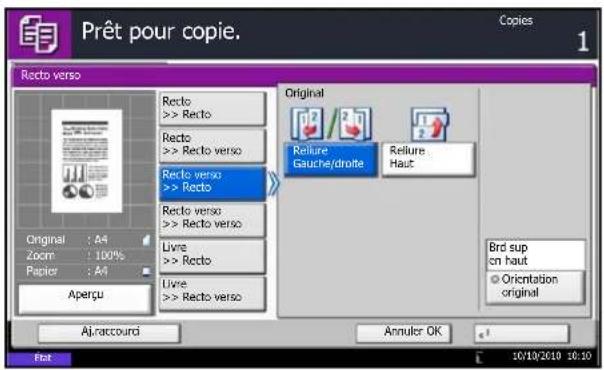
6 Si I'on selectionne [Recto versus>>Recto] ou [Recto versus>>Recto versus], [Livre>>Recto] ou [Livre>>Recto versus], seleactionner le bord de la reliure des originaux dans Original.
7 Appuyer sur [Orientation original] pour désir l'orientation des originaux, [Bord sup en haut] ou [Bord sup à gche]. Appuyer ensuite sur [OK].
8 Appuyer sur [OK].
9 Appuyer sur la touche Depart.
Lorsque l'original place sur la glace d'exposition est numérique, passer au suivant. Puis, appuyer sur la touche Départ.
Lorsque tous les originaux ont eté lus, appuyer sur [Fin de num] pour lancer la copie.
Assembler/Décaler
Cette machine permet d'assembler et de decaler les copies.
Il est possible d'utiliser la fonction Assembler/Décaler dans les cas suivants.
Assembler
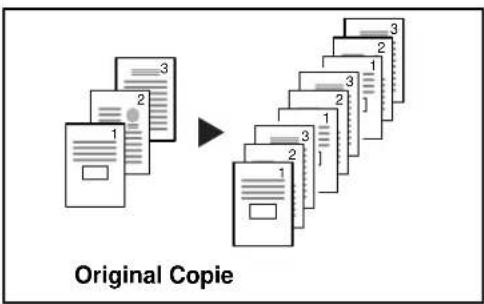
Cette option permet de dire plusieurs originaux et de produit des jours de copies complets triés dans l'ordre des pages.
Décaler
Sans finisseur de documents
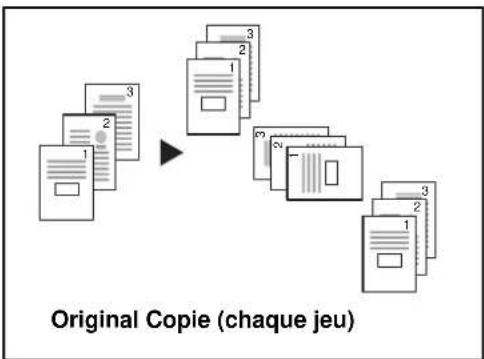
Si le finisseur de documents n'est pas installé, lors de l'utilisation du décalage, les copies imprimées sont produites après la rotation de chaque jeu (ou page) de 90^ .
REMARQUE: Pour utiliser le tri, le même format de papier que le magasin sélection doit être charge dans une orientation différente dans un magasin différent. Les formats de papier pris en charge en mode Décalage sont A4, B5, Letter et 16K.
Avec finisseur de documents
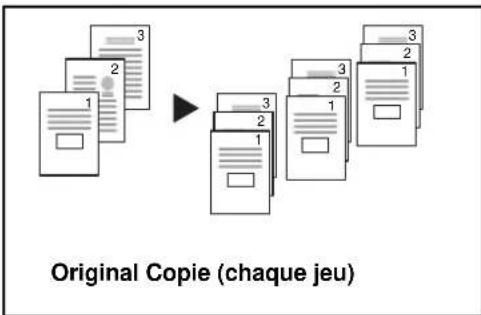
Lors de l'utilisation du décalage, les copies imprimées sont séparées après chaque jeu de copies (ou après chaque page).
REMARQUE: Le finisseur de documents en option est nécessaire dans ce cas. Les formats de papier pris en charge dans Decaler sont A3, B4, A4, B5, Letter, Legal, Ledger, Oficio II, 8k, 16k, 216 × 340 mm, Folio.
La méthode permettant d'utiliser la fonction d'assemblage/décalage est décrite ci-après.
1 Appuyer sur la touche Copier.
2 Placer les originaux sur la glace d'exposition
3 Appuyer sur [Originaux/Papier/Finition], puis sur [Assembler/Décaler].
4 Pour utiliser la fonction de copies assemblées, appuyer sur [Activé] dans Assembler.
Pour utiliser la fonction de copies décalées, appuyer sur [Chaque jeu] dans Décalage.
Appuyer sur [OK].
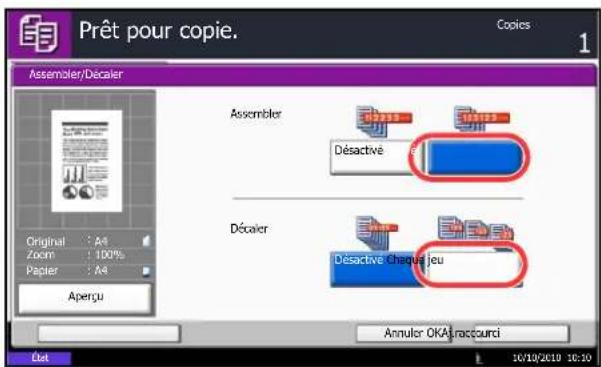
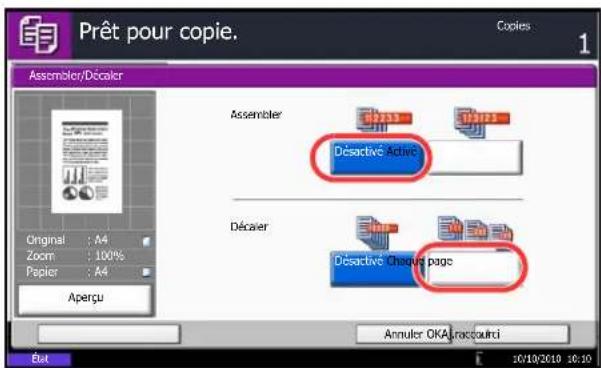
Si [Désacté] est sélectionné pour Assembler, appuyer sur [Désacté] ou [Chaque page] dans Décalage.
5 Appuyer sur [OK].
6 Appuyer sur la touche Depart. La copie commence.
Réserver suivant
Cette fonction permet de réserver le travail de copie suivant pendant l'impression. En utilisant cette fonction, l'original sera numériquependant que la machine imprime. Lorsque le travail d'impression en cours se termine, la copie réservée est imprimée. La procédure varie en fonction des réglages Réserver priorité suiv. (se reporter page 9-43).
Si Réserver priorité suiv. est sur [Acté]
L'écran par défaut de la fonction de copie s'affiche sur l'écran tactile pendant l'impression.
![OLIVETTI dCopia 6500MF plus - Si Réserver priorité suiv. est sur [Acté] - 1](/content/2026/03/548018/images/2e2bb92564c37d63b9941fc24a5345fff50a8af5c330e301d7ae63ddad8445de.jpg)
1 Placer les originaux dans la machine pour réserver la copie et configurer les paramétres de copie.
2 Appuyer sur la touche Depart.
La machine numérique les originaux.
Lorsque le travail d'impression en cours se terminé, la copie réservée est imprimée.
Si le Réserver priorité suiv. est sur [Désacté]
L'écran Copie s'affiche sur l'écran tactile pendant l'impression.
![OLIVETTI dCopia 6500MF plus - Si le Réserver priorité suiv. est sur [Désacté] - 1](/content/2026/03/548018/images/94281cf8ca49724f38971c351c6ace15fd9cf7d3fc234ee5d59b969fc6070340.jpg)
1 Appuyer sur [Reserv. suiv.]. L'écran par défaut pour la copie s'affiche.
2 Placer les originaux dans la machine pour réserver la copie et configurer les paramétres de copie.
3 Appuyer sur la touche Depart. La machine numérique les originaux. Lorsque le travail d'impression en cours se terminé, la copie réservée est imprimée.
Interruption de copie
Cette fonction permet de mettre en pause les travaux en cours en cas de besoin d'effectuer des copies immédiatement.
Lorsque l'interruption de copie se termine, la machine reprend les travaux d'impression en pause.
REMARQUE: Si la machine demeure inactive pendant 60 secondes en mode interruption de copie, l'interruption de copie s'annule automatiquement et l'impression reprend. Il est possible de modifier le délambda avant l'annulation de l'interruption de copie. Modifier le délambda en fonction des besoin. Pour plus d'informations, voir Temporisation de sortie d'interruption à la page 9-75.
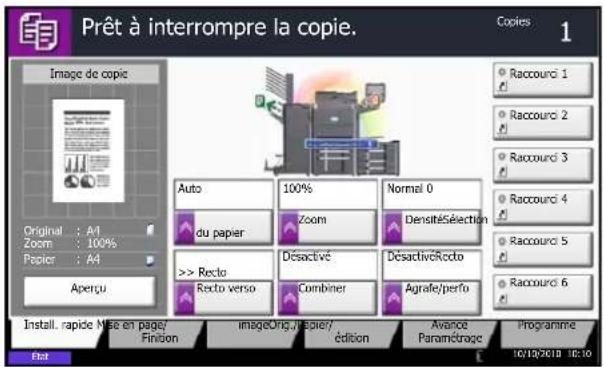
1 Appuyer sur la touche Interruption.
Le travail d'impression en cours est temporairement interrompu.
2 Placer les originaux dans la machine pour l'interruption de copie et configurer les paramétres de copie.
3 Appuyer sur la touche Départ pour lancer l'interruption de copie.
4 Lorsque l'interruption de copie se termine, appuyer sur la touche Interruption. La machine reprend les travaux d'impression en pause.
Agrafage
Cette fonction permet d'agrafer les copies terminées.
REMARQUE : L'agrafage nécessite le finisseur de document en option. Veuillez noter que la piqure à cheval (agrafage au centre) nécessite l'unité de piage.
Pour plus de détails sur les formats de papier et le nombre de feuilles pouvant être agrafées, se reporter à la section Finisseur (option) à la page Annexe-26.
Les options d'agrafage et les orientations suivantes sont disponibles.
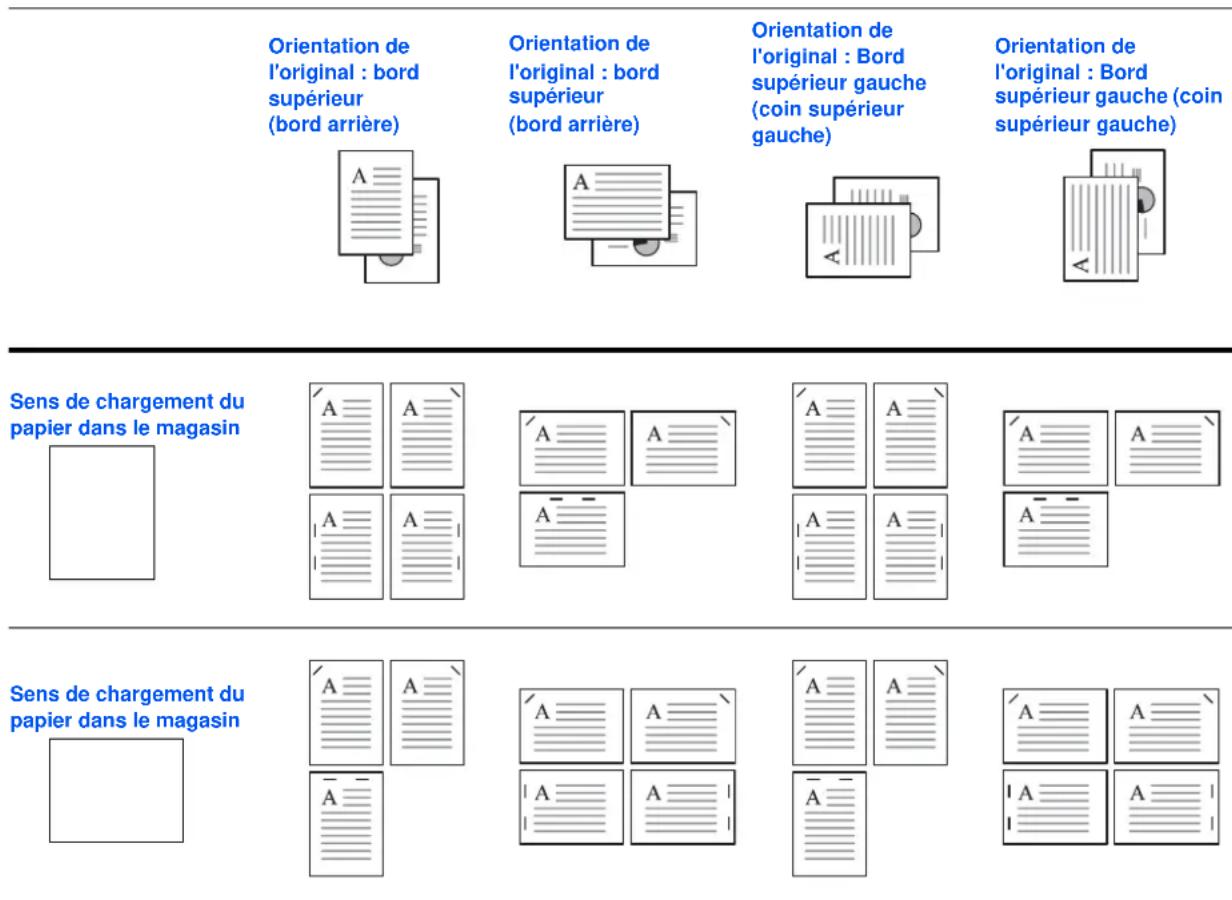
REMARQUE : L'agrafe unique B5-R et 16K-R n'est pas en diagonale.
Proceder comme suit pour l'agrafage.
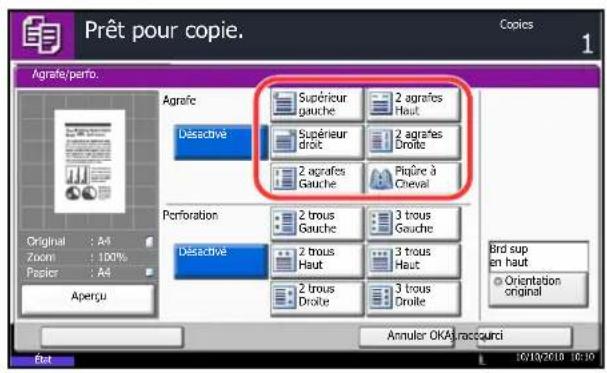
1 Appuyer sur la touche Copier.
2 Placer les originaux sur la glace d'exposition
REMARQUE : Lors de l'exécution de Agrafage de formats mixtes, se reporter à la section Format d'originaux différents à la page 4-7.
3 Appuyer sur [Originaux/Papier/Finition], puis sur [Agrafe/Perfo].
4 Sélectionner la position d'agrafage.
REMARQUE: Pour utiliser la piñure à cheval, appuyer sur [Piqure à cheval]. Lors du placement des originaux, veiller à placer la page de couverture en bas. Pour plus d'informations sur la piñure centrale, se reporter à la section Brochure à la page 4-21.
5 Appuyer sur [Orientation original] pour désir l'orientation des originaux, [Bord sup en haut] ou [Bord sup à gche]. Appuyer ensuite sur [OK].
6 Appuyer sur [OK].
7 Appuyer sur la touche Depart. La copie commence.
Agrafage de formats mixtes
Meme avec des formats de papier mixtes, si les formats ont la meme largeur ou la meme longueur comme illustré dans les combinaisons ci-dessous, l'impression peut etre agrafee. Le nombre maximum de feuilles pouvant etre agrafees est de 30.
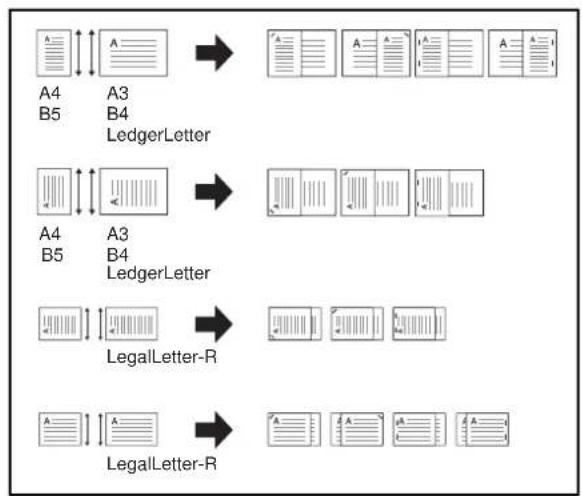
A3 et A4
B4 et B5
- Ledger et Letter
- Ledger et Letter-R
- 8K et 16K
Perforation
Perfore les yeux de copies terminés pour la préparation à la reliure.
REMARQUE : Necessite le finisseur de documents en option et l'unité de perforation.
Pour plus de détails sur les formats de papier pouvant être perforés, se reporter à la section Unité de perforation (option) à la page Annexe-27.
Les orientations d'originaux et les positions de perforation correspondantes sont les suivantes.
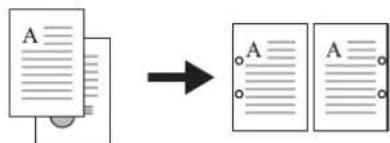
Original Copie
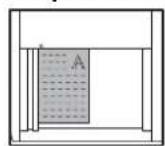
Orientation de l'original
Glacedexposition
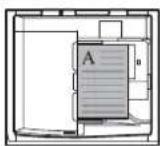
Chargeur de documents
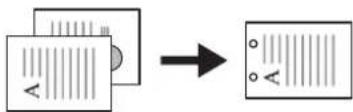
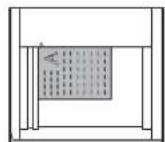
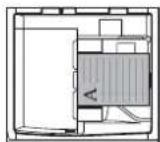
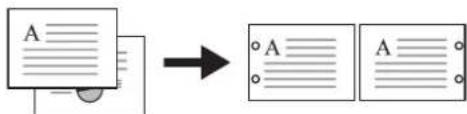
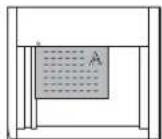
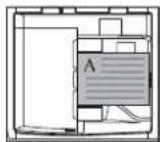
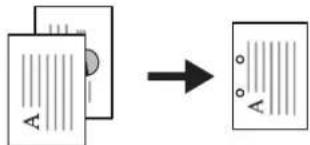
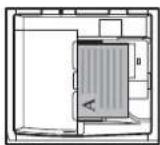
REMARQUE: Le modele en pouce permet la perforation a deux et trois trous. Le modele métrique permet la perforation a deux et quatre trous.
Proceder comme suit pour la perforation.
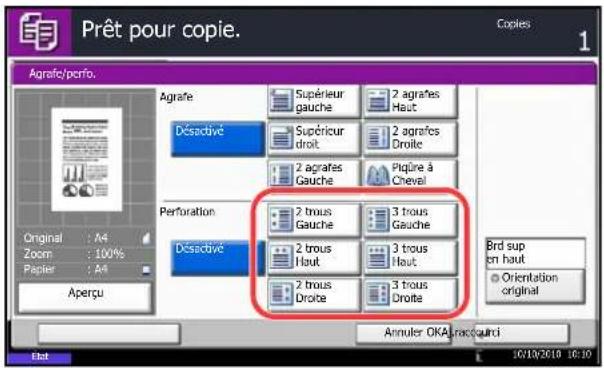
1 Appuyer sur la touche Copier.
2 Placer les originaux sur la glace d'exposition
3 Appuyer sur [Originaux/Papier/Finition], puis sur [Agrafe/Perfo].
4 Sélectionner le type de perforation.
5 Appuyer sur [Orientation original] pour désir l'orientation des originaux, [Bord sup en haut] ou [Bord sup à gche]. Appuyer ensuite sur [OK].
6 Appuyer sur [OK].
7 Appuyer sur la touche Depart.
Si l'original est place sur la glace d'exposition.
Mettre en place l'original suivant et appuyer sur la touche Départ. La copie commence.
Lorsque tous les originaux ont eté lus, appuyer sur [Fin de num]. La copie commence.
Envoi
Cette machine permet d'envoyer une image numériée comme piece jointe à un e-mail ou vers un PC en réseau. Pour ce faire, il est nécessaire d'enregistrer l'adresse de l'émetteur et du destinataire sur le réseau.
Un environnement réseau permettant de connecter la machine à un serveur de messagerie est requis. Il est recommandé d'utiliser un réseau local (LAN) afin d'eviter les problèmes de sécurité et de vitesse de transmission.
Lorsque l'on envoie une image numérisée, il est également possible de l'imprimer ou de l'envoyer dans la Boite de document.
Pour utiliser la fonction de numérisation, procédé comme suit :
- Programme les réglages, notamment les paramètres de messagerie de la machine.
Utiliser Embedded Web Server RX (page Web HTML interne) pour enregistrer l'adresse IP, le nom d'hote du serveur SMTP, le destinataires et les parametes e-mail. - Sélectionner le destinataire dans le Carnet d'adresses ou à l'aide des touches uniques.
- Si l'option Dossier PC (SMB/FTP) est selectionnee, il est nécessaire de partager le dossier de destination. Pour configurer le Dossier PC, contacter l'administrateur.
- Création/enregistrement d'une Boite de document (si une Boite de document est sélectionnée comme destination)
- Sélection des réglages de transmission détaillés (pour sélectionner une Boîte de document comme destination ou imprimer et envoyer l'image simultanément).
Proceder comme suit pour effectuer les fonctions d'envoi de base. Les cinq options suivantes sont disponibles.
- Envoi en E-mail : envoie l'image numérique d'un original comme piece jointe à un e-mail...page 3-24
- Envoi vers dossier (SMB) : stocke l'image numérique d'un original dans un dossier partagé sur un PC...page 3-25
- Envoi vers dossier (FTP) : stocke l'image numérique d'un original dans un dossier sur un serveur FTP...page 3-25
- Envoi vers Boite de document : Cette fonction permet d'envoyer des documents stockés dans une boite à documents sur cette machine...page 7-7
- Numérisation d'images à l'aide de TWAIN/WIA : Numérisation de document avec une application compatible TWAIN ou WIA... Se reporter à TWAIN/WIA Driver Operation Guide
REMARQUE : Il est possible de combiner plusieurs options d'envoi. Se reporter à la section Envoi vers différents types de destinataires (Envoi multiple) à la page 3-43.
La fonction de fax peut être utilisé lorsque le kit de fax en option est installé. Pour plus de détails sur cette fonction, se reporter au Manuel d'utilisation du fax.
Envoi en E-mail (Entree Adr. e-mail)
Cette option permet d'envoyer l'image numérique d'un original comme piece jointe à un e-mail.
REMARQUE: Acceder à Embedded Web Server RXAAPARAVANT et specifie les parametes requis pour l'envoi d'e-mail. Pour plus de détails, se reporter à la section Embedded Web Server RX (parametes e-mail) à la page 2-27.
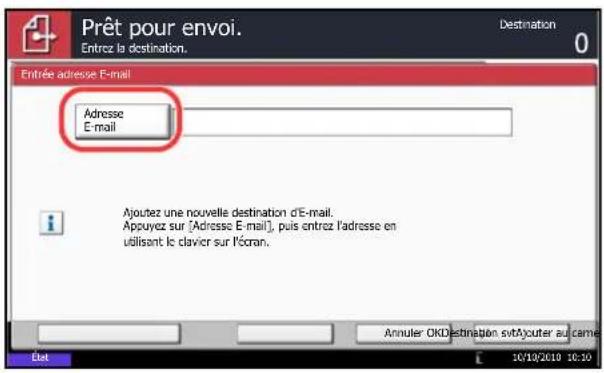
1 Appuyer sur la touche Envoyer.
Affiche I'ecran Envoyer.
REMARQUE: En fonction des paramètres, l'écran du carnet d'adresses peut s'afficher. Dans ce cas, appuyer sur [Annuler] pour afficher l'écran d'envoi.
2 Placer les originaux sur la glace d'exposition
3 Appuyer sur [Entrée Adr. e-mail], puis sur [Adresse e-mail].
REMARQUE: Les destinataires peuvent être spécifiés à l'aide du Carnet d'adresses ou des touches uniques. Se reporter à la section Specification de la destination à la page 3-41.
4 Entrer l'adresse E-mail du destinataire et appuyer sur [OK].
5 Appuyer sur [Destination svt] et recommencer l'etape 3 pour spécifique le destinataire. Il est possible de spécifique 100 adresses E-mail au maximum.
REMARQUE : Lorsque l'écran affiche [Ajouter au carnet d'adr], les destinataires sont enregistrés dans le Carnet d'adresses.
6 Appuyer sur [OK]. Les destinataires sont enregistrés dans la liste de destinations.
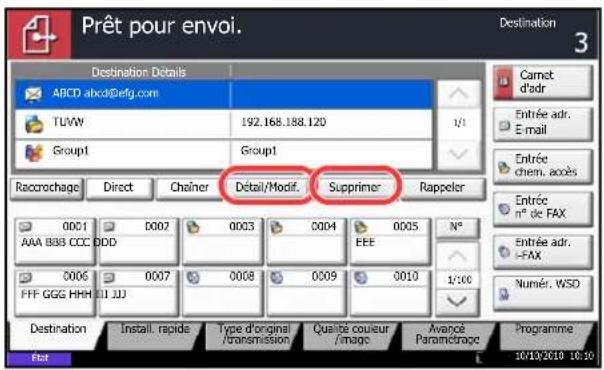
7 Vérifier la liste de destinations.
Selectionner un destinataire et appuyer sur [Detail/ Modif.] pour le vérifier et le modifier.
Pour supprimer un destinataires de la liste, le selectionner et appuyer sur [Supprimer].
REMARQUE: Si [Activé] est seLECTIONné pour Contrôle de l'entrée de la nouvelle destination (page 9-45), l'écran de confirmation s'affiche. Entrer la destination une deuxieme fois et appuyer sur [OK]. Si [Activé] est seLECTIONné pour Vérification de destination avant envoi (page 9-44), l'écran de confirmation s'affiche après avoir appuyé sur la touche Départ. Pour plus d'informations, se reporter à la section Écran de confirmation des destinations à la page 3-30.
8 Appuyer sur la touche Depart. L'envoi deboute.
Envoi vers dossier (Entrée chemin accès)
Cette option permet de stocker le fichier image d'un original dans un dossier partagé sur un PC.
Ct t i t t t t t t t t t t t t t t t t t t t t t t t t t t t t t t t t t t t t t t t t t t t t t t t t t t 0
REMARQUE :
- Se reporter à Création d'un dossier partagé à la page 3-33 pour plus d'informations sur la méthode de partage d'un dossier.
- Vérifier que l'option Protocole SMB ou FTP dans Embedded Web Server RX est sur Activé. Pour plus de détails, se reporter à Embedded Web Server RX Operation Guide.
1 Appuyer sur la touche Envoyer.
Affiche I'ecran Envoyer.
REMARQUE: En fonction des paramètres, l'écran du carnet d'adresses peut s'afficher. Dans ce cas, appuyer sur [Annuler] pour afficher l'écran d'envoi.
2 Placer les originaux sur la glace d'exposition.
3 Appuyer sur [Entree chemin acces], puis [SMB] ou [FTP].
REMARQUE: Les destinataires peuvent être spécifiés à l'aide du Carnet d'adresses ou des touches uniques. Pour plus d'informations, se reporter à la section Spécification de la destination à la page 3-41.
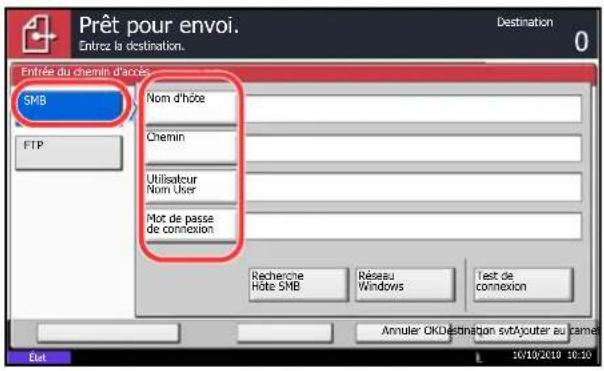
4 Entrer le nom d'hote, le chemin, l'ID utiliser et le mot de passer. Appuyer sur la touche chaque élément pour afficher l'écran de saisie.
Pour rechercher un dossier sur un ordinateur du réseau, appuyer sur [Recherche Hôte SMB] ou [Réseau Windows].
Si [Recherche Hote SMB] est selectionné, il est possible de saisir le Domaine/Groupe de travail et le Nom d'hote pour rechercher les ordinateurs sur le réseau pour la destination.
Si [Réseau Windows] a été sélectionné, il est possible de rechercher tous les ordinateurs sur le réseau pour une destination.
Si [Réseau Windows] a été sélectionné, la recherche est effectue sur tous les ordinateurs du réseau. Il est possible d'afficher 500 adresses maximum. Sélectionner le nom d'hôte (nom d'ordinateur) à spécifique dans l'écran qui s'affiche et appuyer sur [Suivant]. L'écran de saisir du nom d'utilisateur et du mot de passer de connexion s'affiche.
Après avoir saisi le nom d'utilitaire et le mot de passage de connexion de l'ordinateur de destination, les dossiers partages s'affichent. Sélectionner le dossier à spécifique et appuyer sur [Suivant]. L'adresse du dossier partagé sélectionné est définie.
REMARQUE : Pour plus de détails sur la saisie de caractères, se reporter à la section Méthode de saisie de caractères à la page Annexe-8.
Appuyer sur [Test de connexion] pour vérifier la connexion à l'ordinateur sélectionné. Si la connexion échoue, vérifier la saisie.
Selectionner le dossier dans la liste des résultats de recherche et passer à l'objet 6.
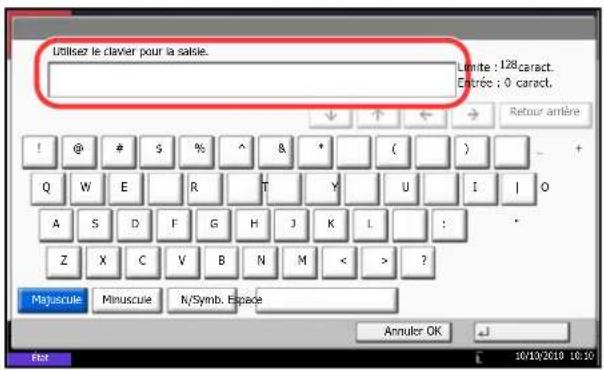
Les données à saisir sont les suivantes.
5 Entrer les données de destination et appuyer sur [OK].
REMARQUE : Il est impossible d'envoyer les données si le nom d'utilisateur ou le mot de passer de connexion ont ete oubliés. Contacter l'administrateur et vérifier le nom d'utilisateur et le mot de passer de connexion.
Pour l'envoi vers dossier (SMB)
| Élément Données à saisir | Nombre de caractères max. | |
| Nom d'hôte* | Nom d'hôte ou adresse IP du PC expéditeur. 64 caractères | maximum |
| Chemin d'accès | Chemin du dossier de destination. Par exemple, UtilisateurDonnéesNumération. | 128 caractères maximum |
| Nom d'utilisateur | Nom d'utilisateur permettant l'accès au dossier Par exemple, abcdnet\james.smith | 64 caractères maximum |
| Mot de passer d'accès | Mot de passer permettant l'accès au dossier 64 caractères | maximum |
- Spécifier un numéro de port différent du port par défaut (139) en utilisant le format "Nom d'hôte : numéro de port" (par exemple, nom_d'hôte_SMB :140). Pour saisir l'adresse IPv6,mettre l'adresse entre crochets [ ]. (par ex. [3ae3:9a0:cd05:b1d2:28a:1fc0:a1:10ae]:140)
Pour l'envoi vers dossier (FTP)
| Élément | Données à saisir | Nombre de caractères max. |
| Nom d'hôte* | Nom d'hôte ou adresse IP du serveur FTP. | 64 caractères maximum |
| Chemin d'accès | Chemin d'accès du dossier de destination. Par exemple, Utilisateur\DonnéesNumération. Sinon, les données seront enregistrées dans le réseau de base. | 128 caractères maximum |
| Nom d'utilisateur | Nom utilisé de connexion au serveur FTP 64 caractères | maximum |
| Élement Données à saisir | Nombre de caractères max. | |
| Mot de passer d'accès | Mot de passer de connexion au serveur FTP 64 caractères | maximum |
- Spécifier un numéro de port différent du port par défaut (21) en utilisant le format "Nom d'hôte : numéro de port" (par exemple, nom_d'hôte_FTP:140).
Pour saisir l'adresse IPv6,mettre l'adresse entre crochets [ ].
(par ex. [3ae3:9a0:cd05:b1d2:28a:1fc0:a1:10ae]:140)
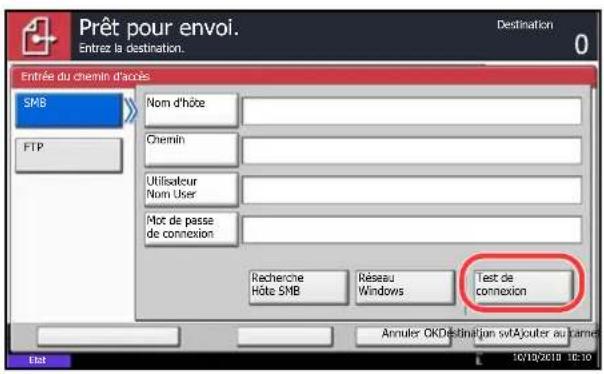
6 Une fois la saisie terminée, appuyer sur [Test de connexion] pour vérifier la connexion.
REMARQUE: Le message Connecté s'affiche si la connexion avec le destinataires est établie correctement. Si le message Connexion impossible s'affiche, vérifier la saisie.
Pour spécifique une autre destination, passer à l'objet 7. Pour spécifique une seule destination, passer à l'objet 8.
7 Appuyer sur [Destination svt] et recommencer les étapes 4 à 6 pour spécifique le destinataire. 10 dossiers peuvent être enregistrés au maximum (nobre total de dossiers SMB et FTP).
REMARQUE : Lorsque l'écran affiche [Ajouter au carnet d'adr], l'entrée est enregistrée dans le Carnet d'adresses.
8 Appuyer sur [OK] pour enregistrer la saisie dans la liste de destinations.
9 Vérifier la liste de destinations.
Selectionner un destinataire et appuyer sur [Detail/ Modif.] pour le vérifier et le modifier. Le modifier le cas échéant, en recommencer les étapes 4 à 6.
Pour supprimer un destinataire de la liste, le selectionner et appuyer sur [Supprimer].
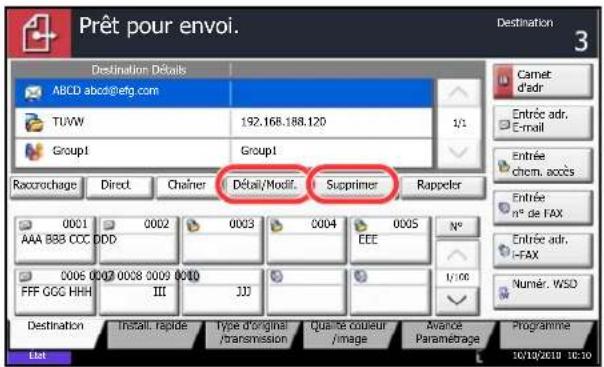
REMARQUE: Si [Actifé] est seLECTIONné pour Contrôle de l'entrée de la nouvelle destination (page 9-45), l'écran de confirmation s'affiche. Entrer le nom d'hôte et le chemin une deuxième fois et appuyer sur [OK].
Si [Actifé] est sélectionné pour Vérification de destination avant envoi (page 9-44), l'écran de confirmation s'affiche après avoir appuyé sur la touche Départ. Pour plus d'informations, se reporter à la section Écran de confirmation des destinations à la page 3-30.
10 Appuyer sur la touche Départ. L'envoi débute.
Écran de confirmation des destinations
Si [Activé] est sélectionné pour Vérification de destination avant envoi (page 9-44), l'écran de confirmation des destinations s'affiche après avoir appuyé sur la touche Départ.
Proceder comme suit pour confirmer les destinations.
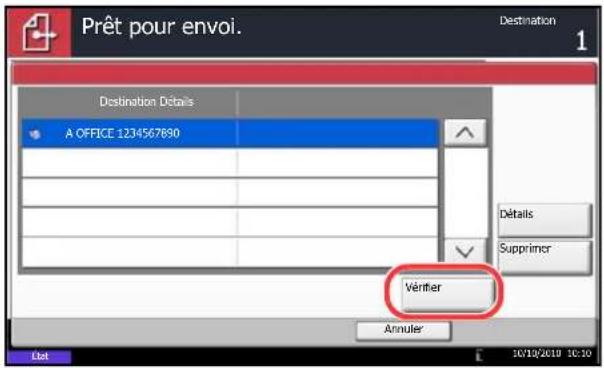
1 Appuyer sur [] ou [] poux confirmier chaque destination.
Appuyer sur [Details] pour afficher les informations détaillées de la destination scélectionnée.
Pour supprimer la destination, selectionner la destination désirée et appuyer sur [Supprimer]. Appuyer sur [Oui] dans l'écran de confirmation. La destination est supprimée.
Pour ajouter la destination, appuyer sur [Annuler], puis revenir à l'écran de destination.
2 Appuyer sur [Vérifier].
REMARQUE: S'assurer de confirmer chaque destination en les affichant sur l'écran tactile. Il n'est pas possible d'appuyer sur [Vérifier] avant d'avoir confirmer chaque destination.
3 Appuyer sur la touche Départ pour lancer l'envoi.
Préparation de l'envoi d'un document à un ordinateur
Vérifier les informations devant être définies sur la machine et créé un dossier pour receivevoir le document sur l'ordinateur. Les écrons de Windows 7 sont utilisés dans l'explication suivante. Les détails des écrons varient pour les autres versions de Windows.
REMARQUE: Se connecter à Windows avec des privilèges d'administrateur.
Vérification des informations à entrer pour [Nom d'hôte]
Vérifier le nom de l'ordinateur de destination.
![OLIVETTI dCopia 6500MF plus - Vérification des informations à entrer pour [Nom d'hôte] - 1](/content/2026/03/548018/images/6629dfefacabf1fe4a3f5499cc970093ed4db33969d165db97cf15c867a93e68.jpg)
1 Depuis le menu Demarrer, selectionner Ordinateur, puis Propriétés système.
Vérifier le nom de l'ordinateur dans la fenêtre qui s'affiche.
Sous Windows XP, effectuer un click droit sur Poste de travail et selectionner Propriétés. La boîte de dialogue Propriétés système s'affiche. Cliquer sur l'onglet Nom de l'ordinateur dans la fenêtre qui s'affiche et vérifier le nom de l'ordinateur.
Si un groupe de travail est present
Tous les caractères apparaissant dans le Nom complet de l'ordinateur doivent être entrés dans Nom d'hote (par ex. : PC4050).
Si un domaine est present
Les caractères à gauche du premier point (. ) dans Nom complet de l'ordinateur doivent être entrés dans Nom d'hote. Exemple : pc4050)
2Après avoir vérifié le nom de l'ordinateur,clinquer sur le bouton [X] (fermer) pour fermer I'écran des propriétés du système.
Sous Windows XP, après avoir vérifié le nom de l'ordinateur,clinquer sur le bouton Annuler pour fermer I'écran des propriétés du système.
Vérification des informations à entrer pour [Utilisateur Nom User]
Vérifier le nom de Domaine et le nom d'utilisateur pour la connexion à Windows.
![OLIVETTI dCopia 6500MF plus - Vérification des informations à entrer pour [Utilisateur Nom User] - 1](/content/2026/03/548018/images/134ceca1a11ec2802d93918fe1e040a75ecf1ba001a3f38219a920d7eadfc597.jpg)
1 Depuis le menu Demarrer, selectionner Tous les programmes (ou Programmes), Accessoires, puis Invite de commandes.
La fenêtre d'invite de commandes s'affiche.
2 Dans l'invite de commandes, entre "net config workstation", puis appuyer sur Entree.
Exemple d'écran : nom d'utilisateur "james.smith" et nom de domaine "ABCDNET"
Creation d'un dossier partagé
Créer un dossier partagé pour receivevoir le document dans l'ordinateur de destination.
REMARQUE: Si un groupe de travail est present dans les propriétés du système, configurer les paramétres ci-dessous pour limiter l'accès du dossier à un utilisateur ou un groupe spécifique.
1 Depuis le menu Demarrer, selectionner Panneau de configuration, Apparence et personalisation, pus Options des dossiers.
Sous Windows XP, cliquer sur Poste de travail et selectionner Options des dossiers dans Outils.
2 Cliquer sur l'onglet Affichage et decocher la case Utiliser l'Assistant Partage (recommandé) dans Paramétres avances.
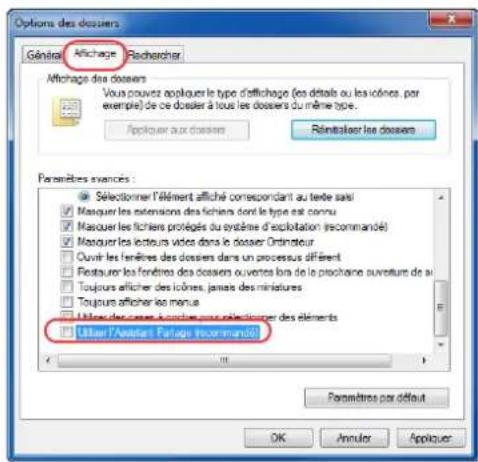
Sous Windows XP, cliquer sur l'onglet Affichage et découvert la case Utiliser le partage de fichiers simple (recommende) dans Paramétres avances.
3 Cliquer sur le bouton OK pour fermer l'écran des options des dossiers.
1 Creer un dossier sur le disque local (C).
REMARQUE: Par exemple, créé un dossier avec le nom "scannerdata" sur le disque local (C).
2 Effectuer un cli c droit sur le dossier scannerdata et cliquer sur Partager et Partage avancé. Cliquer sur le bouton Partage avancé.
La boîte de dialogue Propriétés de scannerdata s'affiche.
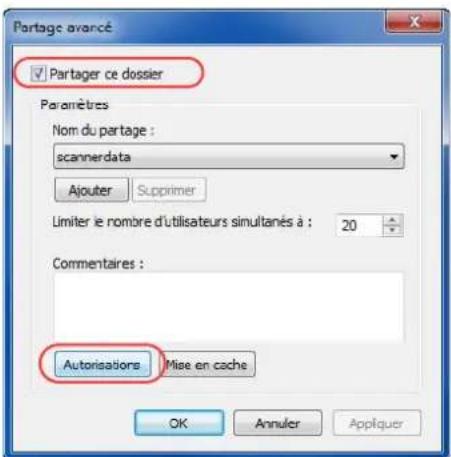
Sous Windows XP, effectuer un clic droit sur Poste de travail et selectionner Propriétés (ou Partage).
3 Cocher la case Partager ce dossier et cliquer sur le bouton Autorisations.
La boîte de dialogue Autorisations de scannerdata s'affiche.
Sous Windows XP, selectionner Partager ce dossier et cliquer sur le bouton Autorisations.
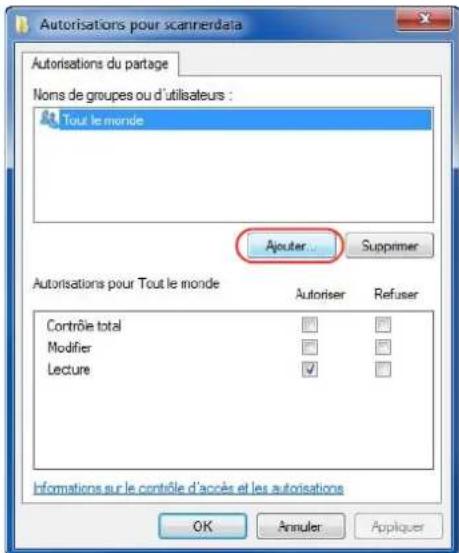
4 Cliquer sur le bouton Ajouter.
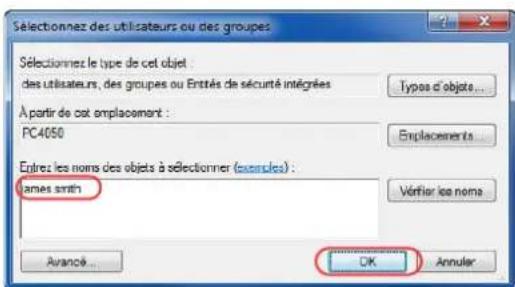
5 Entrer le nom d'utilisateur dans la case de texte etCLAquer sur le bouton OK.
Cliqueur sur le bouton d'emplacement et selectionner l'emplacement. Pour selectionner la zone de recherche, selectionner un emplacement. En cas de presence d'un domaine, le domaine est selectionné par défaut comme zone de recherche.
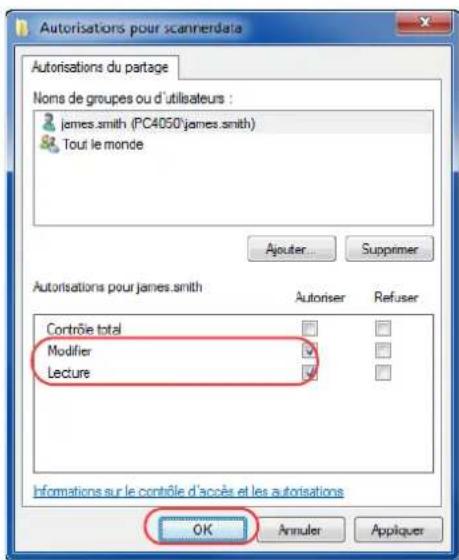
6 Sélectionner l'utilisateur saisi, selectionner les autorisations Modifier et Lecture, puis cliquer sur le bouton OK.
Sous Windows XP, passer à l' étape 8.
REMARQUE : "Tout le monde" donne l'autorisation de partage à toutes les personnes sur le réseau. Pour renforcer la sécurité, il est recommendé de selectionner Tout le monde et de découvert l'autorisation Lecture.
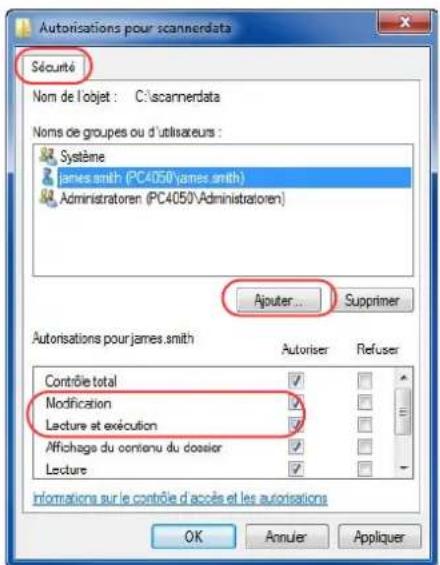
7 Clique sur le bouton OK dans l'écran de Partage avancé pour fermer l'écran.
8 Cliqueur sur I'onglet Securite, puis cliqueur sur le bouton Modifier.
Sous Windows XP, cliquer sur l'onglet Sécurité, puis cliquer sur le bouton Ajouter.
9 Sélectionner l'utilisateur saisi, s'assurer que les case d'autorisation Modifier et Lecture et exécution, puis cliquer sur le bouton Fermer.
Vérification du [Chemin]
Vérifier le nom de partage du dossier partagé qui sera la destination pour le document.
![OLIVETTI dCopia 6500MF plus - Vérification du [Chemin] - 1](/content/2026/03/548018/images/ff67dfc6e55351f4e2e80398b1bb1d5a9f761aabceeb461430be8a87804ebd2a.jpg)
![OLIVETTI dCopia 6500MF plus - Vérification du [Chemin] - 2](/content/2026/03/548018/images/b1b286fdb10bf1dffca42bed5e569fa5bfd24752d84f3cbe484ae005a277bd4b.jpg)
1 Entrer "pc4050" dans "Recherche de programmes et fichiers" dans le menu Demarrer.
L'écran des résultats de recherche s'affiche.
Sous Windows XP, cliquer sur Recherche dans le menu Demarrer, selectionner Tous les fichiers et dossiers et recherche
l'ordinaire de destination auquel sera envoyé le fichier.
Dans l'assistant de recherche, cliquer sur Ordinateurs ou personnes, puis Un ordinateur sur le réseau.
Dans la case de texte "Nom de l'ordinateur:" entre le nom de l'ordinateur qui a été vérifié (pc4050), puis cliquer sur Recherche.
2 Cliquer sur "pc4050\scannerdata" qui s'affiche dans les résultats de recherche.
Sous Windows XP, effectuer un double cli c sur l'ordinateur ("pc4050") qui s'affiche dans les résultats de recherche.
3 Cliquer sur "pc4050\scannerdata" qui s'affiche dans les résultats de recherche.
Vérifier la barre d'adresses. La troisième chaîne de texte et les suivantes (▶) doivent être entées pour le chemin.
Sous Windows XP, effectuer un double cig sur le dossier scannerdata et vérifier la barre d'adresses. La chaine de texte à droit de la troisième barre oblique inverse () doit être saisie dans Chemin.
(Example: scannerdata)
REMARQUE: Il est également possible de spécifique un sous-dossier dans le dossier partagé comme emplacement d'envoi des données. Dans ce cas, "nom de partage\nom du dossier dans le dossier partagé" doit être saisi dans Chemin. Dans la fenêtre d'exemple ci-dessus "scannerdata\projectA" est le Chemin.
Configuration du pare-feu Windows (pour Windows 7)
Autoriser le partage de fichiers et d'imprimantes et définiir le port utilisé pour la transmission SMB.
REMARQUE: Se connecter à Windows avec des privilèges d'administrateur.
Vérification du partage de fichiers et d'imprimantes
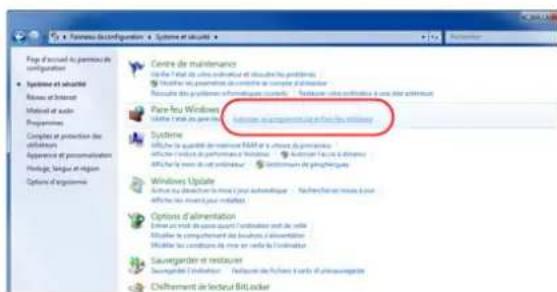
1 Depuis le menu Demarrer, selectionner Panneau de configuration, Systeme et Securite, puis Autoriser un programme via le Pare-feu Windows.
REMARQUE: Si la boîte de dialogue Contrôle de compte utiliser s'affiche,clinquer sur le bouton Continuer.
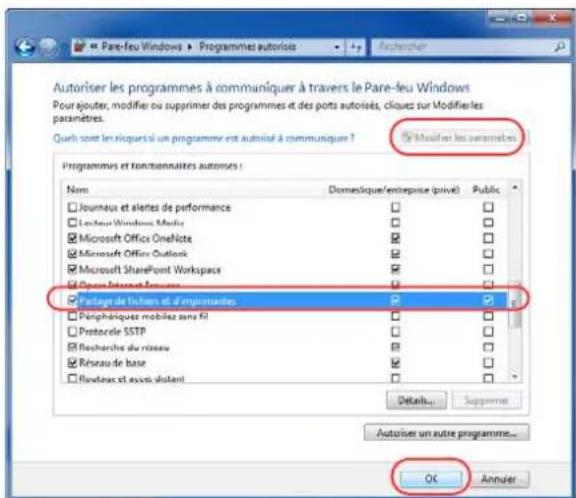
2 Cliquer sur Modifier les paramètres, cocher la case Partage de fichiers et d'imprimantes, puis cliquer sur OK.
Ajout d'un port
1 Depuis le menu Demarrer, selectionner Panneau de configuration, Systeme et Securite, puis Verifier I'etat du pare-feu.
2 Cliquer sur Paramétres avances.
3 Cliquer sur Regles de traffic entrant.
4 Cliquer sur Nouvelle règle.
5 Sélectionner Port et cliquer sur Suivant.
6 Sélectionner TCP, selectionner Ports locaux spécifiques, entre "139", puis cliquer sur Suivant.
7 Sélectionner Autoriser la connexion et cliquer sur Suivant.
8 S'assurer que toutes les cases sont cochées etCLAquer sur Suivant.
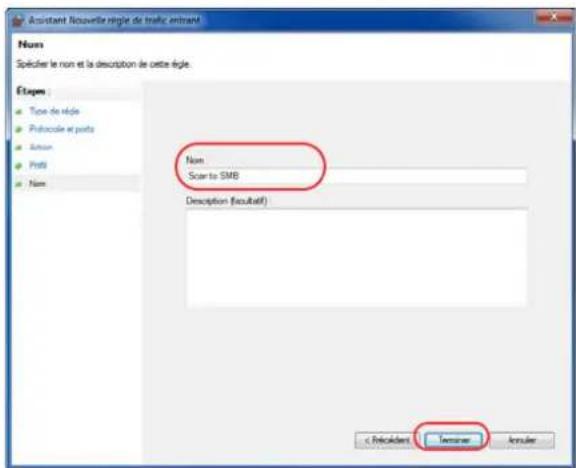
9 Entrer "Numériser vers SMB" dans "Nom" et cliquer sur Terminer.
REMARQUE : Sous Windows XP ou Windows Vista, suivre la procedure ci-dessous pour définir le port.
1 Depuis le menu Demarrer, selectionner Panneau de configuration, Systeme et securite (ou Centre de sécurité), puis Verifier I'etat du pare-feu) (ou Pare-feu Windows).
Si la boîte de dialogue Contrôle de compte utiliser s'affiche, cliquer sur le bouton Continuer.
2 Cliquer sur l'onglet Exceptions, puis sur le bouton Ajouter un port....
3 Spécifier les paramètres pour Ajouter un port.
Entrer un nom dans "Nom" (par exemple : Numériser vers SMB). Cela sera le nom du nouveau port. Entrer "139" dans "Numéro de port". Sélectionner TCP pour "Protocole".
4 Clicquer sur le bouton OK pour fermer la boite de dialogue Ajouter un port.
Spécification de la destination
Pour spécifique un destinataire, utiliser le carnet d'adresses ou les touches uniques.
REMARQUE : Il est possible de configurer la machine afin que l'écran du carnet d'adresses s'affiche lorsque l'on appuie sur la touche Envoyer. Pour plus d'informations, se reporter à la section Écran par défaut à la page 9-46.
Lorsque le kit de fax en option est installé, il est possible de spécifier la destination du fax. Entrer le numéro du destinataire à l'aide des touches numériques.
Carnet d'adresses
Sélectionner une destination enregistrée dans le carnet d'adresses.
Pour plus d'informations sur la méthode d'enregistrement des destinations dans le carnet d'adresses, se reporter à la section Modification de destinations (carnet d'adresses/ajout de touches uniques) à la page 9-76.
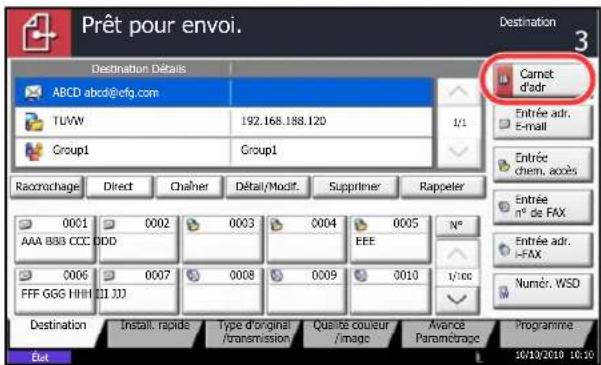
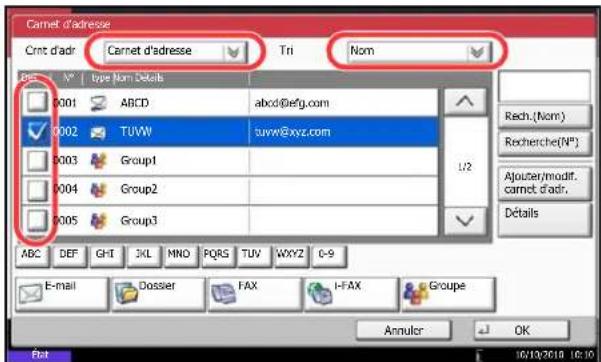
1 Dans l'écran de base de la fonction envoi, appuyer sur [Carnet d'adr].
2 Cocher la case pour selectionner le destinataire désiré dans la liste. Il est possible de selectionner plusieurs destinataires. Les destinataires selectionnés sont signalés par une coche dans la case à cocher. Pour utiliser un carnet d'adresses sur le serveur LDAP, selectionner [Cnt d'adr ext.] dans le menu déroulant Cmt d'adr.
Il est possible de modifier l'ordre dans lequel sont enumeratedées les destinations en selectionnant [Nom] ou [N^g] dans le menu déroulant Tni.
REMARQUE : Pour annuler la sélection, découvert la case. Pour plus de détails sur le carnet d'adresses externe, se reporter au Embedded Web Server RX Operation Guide.
3 Appuyer sur [OK] pour enregistrer le destinataire sélectionné dans la liste de destinations.
REMARQUE: Pour supprimer un destinataire de la liste, le selectionner et appuyer sur [Supprimer]. Pour modifier le paramètre par défaut pour T_ se reporter à la section Tri à la page 9-82.
Recherche de destinataire
Il est possible d'effectuer une recherche sur les destinataires enregistrés dans le carnet d'adresses. Une recherche avancée par type ou par lettuce initiale est également possible.
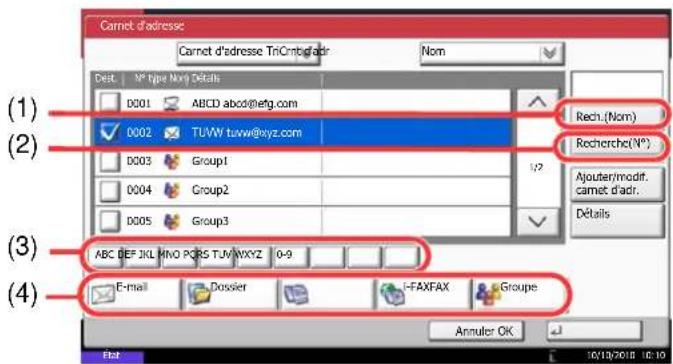
| Touches utilisées | Type de recherche | Sujets de la recherche |
| 1 | Recherche par nom | Recherche par nom enregistrré. |
| 2 | Recherche par numéro d'adresse | Recherche par numéro d'adresse enregistrré. |
| 3 | Recherche avancée par lecture initiale | Recherche avancée sur la première lecture du nom enregistrré. |
| 4 | Recherche avancée par destinataire | Recherche avancée par type de destinataire enregistrré (E-mail, Dossier, SMB/FTP, FAX, i-FAX ou Groupe). (FAX : uniquement si le kit de fax en option est installé. i-FAX : uniquement si le kit de fax Internet en option est installé.) Il est possible de configurer cette fonction afin que les types de destinataires soient sélectionnés lorsque le carnet d'adresses s'affiche. Pour plus d'informations, voir Paramètres de limitation à la page 9-82. |
La méthode permettant d'utiliser les différences modes de recherche est décrite ci-après.
Recherche par nom
Appuyer sur [Recherche(Nom)] et entrre le nom désiré.
Recherche par numero d'adresse
Appuyer sur [Recherche (N^)] et entrner le numero d'adresse a rechercher.
Recherche avancée par'article initiale
Appuyer sur la touche de la première dette désirée.
Recherche avancée par destinataire
Appuyer sur [E-mail], [Dossier], [FAX], [i-FAX] ou [Groupe]. Les destinataires enregistrés dans ce type s'affichent.
Touche unique
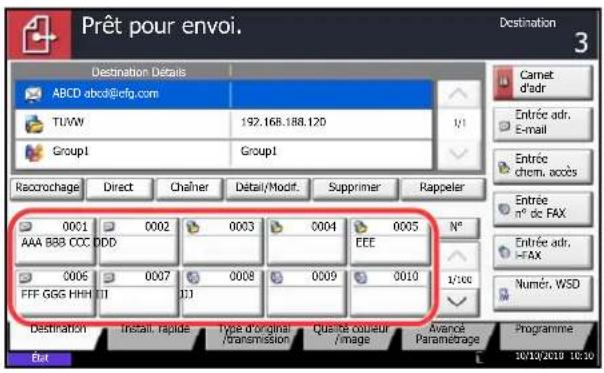
Selectionner le destinataire à l'aide de la touche unique.
Dans l'écran de base de la fonction d'envoi, cliquer sur la touche unique sur laquelle le destinataire est enregistré.
REMARQUE: Si la touche unique du destinataires desirede n'est pas affichee sur I'ecran tactile,clinquer sur [ou sur [] pour faire defiler et afficher la touche unique suivante ou precedente.
Cette méthode suppose que des touches uniques sont déjà enregistrées.
Se reporter à la section Ajout d'une destination à l'aide d'une touche unique (touche unique) à la page 9-80 pour plus d'informations sur l'ajout de touches uniques.
Composition rapide

Selectionner le destinataire à l'aide d'un numéro de touche unique à quatre chiffres de 0001 à 1000 (numérotable abrégée).
Dans l'écran de base de la fonction d'envoi, cliquer sur la touche Recherche rapide par n^ ou [N^] et utiliser les touches numériques pour entrer le nombre de touche unique dans l'écran de saisie numérique.
REMARQUE: Si le numero rapide est composé de 1 à 3 chiffres, appuyer sur [OK].
Envoi vers différents types de destinataires (Envoi multiple)
Il est possible de specifier des destinataires qui combinent adresses e-mail, dossiers (SMB ou FTP) et numeros de fax (en option). Cette fonction est appelée Envoi multiple. Cela est utile pour l'envoi vers différents types de destinataires (adresses e-mail, dossiers, etc.) en une seule opération.
Nombre d' éléments de diffusion E-mail : Jusqu'à 100
Dossiers (SMP, FTP) : 10 SMB et FTP au total
FAX:Jusqu'à 500
i-FAX:Jusqu'à 100
Selon les réglages, il est également possible d'envoyer et d'imprimer simultanément.
Les procedures sont les mêmes que celles utilisées pour spécifier les destinataires de chaque type. Il suffit d'ajouter l'adresse E-mail ou le chemin d'accès du dossier pour les afficher dans la liste de destinations. Appuyer sur la touche Départ pour lancer la transmission simultanément vers tous les destinataires.
REMARQUE: Si les destinations incluent un fax, les images envoyées à toutes les destinations seront en noir et blanc.
Utilisation de la Boîte de document
Présentation de la Boîte de document
La Boite de document est une zone du disque dur permettant de stocker des documents en vue de les utilisier ultérieurement ou de les partager entre plusieurs utilisateurs.
La Boite de document contient quatre types de boites secondaires assurant les fonctions suivantes.
Boite personnalisée...page 7-2
La Boite personnalisée est une boite secondaire que l'utilisateur peut creer à l'intérieur de la Boite de document en vue de stocker des documents pour une utilisation ultérieure. Les opérations suivantes permettent de creator ou de supprimer une Boite personnalisée et de manipuler les données :
- Création d'une boîte...page 7-2
Stockage de documents dans une Boite personnalisee...page 7-5 - Impression d'un document dans une Boite personalisée...page 7-6
- Envoi d'un document à partir d'une Boîte personnalisée...page 7-7
- Déplacement/copie/fusion de documents dans une Boîte personnalisée...page 7-9
- Suppression de documents dans une Boite personnalisée...page 7-12
Boite des travaux
La Boîte des travaux permet le stockage-temporaire ou permanent de données d'impression en vue d'une utilisation avec différentes options d'impression, notamment Travail privé, Travail stocké, Copie rapide, Vérification avant impression, Recommencer la copie et Formulaire en filigrane, qui seront décrites plus loin. Quatre Boîtes de travaux associées à ces options existent déjà dans la Boîte de document. Ces boîtes ne peuvent pas été créées ni supprimées par l'utilisateur.
REMARQUE : Il est possible de configurer la machine afin que les documents temporaires dans les boîtes de travail seront automatiquement supprimés. Pour plus d'informations, se reporter à la section Suppr. stockage travaux à la page 7-18.
Boîte Travail impression/stocké privé...page 7-13
L'option Travail privé permet de configurer un travail afin qu'il ne soit pas imprimé tant que l'impression n'est pas demandée à partir du panneau de commande. Lors de l'envoi du travail à partir de l'application, il suffit de spécifique un code d'accès à 4 chiffres au niveau du pilote d'imprimante. Pour lancer le travail, il est nécessaire de saisir ce code d'accès sur le panneau de commande, ce qui assure la confidentialité de l'impression. Les données seront supprimées à la fin de l'impression ou lors de la mise hors tension de la machine.
Les codes d'accès ne sont pas obligatoires dans l'option En attente, mais peuvent être définis au niveau du pilote d'imprimante si l'impression avec sécurité PIN est requise. Dans ce cas, il est nécessaire de saisir le code d'accès pour imprimés les travaux stockés. Les données d'impression seront stockées sur le disque dur après impression, ce qui permet d'imprimer plusieurs fois le même document.
Boîte Copie rapide/Vérification avant impression...page 7-14
La fonction Copie rapide permet d'imprimer des exemplaires supplémentaires d'un document déjà imprimé. L'activation de l'option Copie rapide et l'impression d'un document via le pilote d'imprimante permet de stocker les données d'impression dans la Boîte des travaux Copie rapide. Si des impressions supplémentaires sont requises, il est possible de réimprimer à partir du panneau de commande. Par défaut, 32 documents peuvent être stockés au maximum. Si la machine est mise hors tension, tous les travaux stockés sont supprimés.
REMARQUE: Si l'on tente de stocker un nombre de documents supérieur au maximum, le document le plus ancien sera écrasé par le document le plus récent.
La fonction Vérification avant impression permet de générer une épréuve unique de plusieurs travaux d'impression et de mettre en attente l'impression des exemplaires suivants. L'impression multiple avec l'options Vérification avant impression via le pilote d'imprimante permet de n'imprimer qu'un seul exemplaire et de conserver le document dans la Boîte des travaux. Pour imprimer les exemplaires suivants, utiliser le panneau de commande. Il est possible de modifier le nombre d'exemplaires à imprimer.
Boîte Recommencer la copie...page 7-17
La fonction Recommencer la copie permet de stocker le document original copied dans la Boite des travaux et d'imprimer des exemplaires supplémentaires ultérieurement. Par défaut, 32 documents peuvent être stockés au maximum. Si la machine est mise hors tension, les données de l'original sont supprimées.
REMARQUE : La fonction Recommencer la copie n'est pas disponible si le Data Security Kit en option est installé.
Boite Filigrane...page 7-19
La fonction Formulaire pour filigrane permet de copier le document original avec une image ou un formulaire en filigrane. Cette Boite de travaux permit de stocker les formulaires ou les images utilisés comme filigranes.
Boîte Mémoire amovible
Une mémoire USB insérée dans le port USB (A1) de la machine est également reconnaue comme Boîte de travaux. Cette fonction permet d'imprimer des données PDF stockées en mémoire USB. Il est possible d'imprimer directement les données PDF de la mémoire USB sans utiliser de PC. Les images numériées avec cette machine peuvent également être sauvégardées dans la mémoire USB au format PDF, TIFF, JPEG, XPS ou PDF haute compression (numérisation vers USB).
Boite de Fax
La Boite de Fax stocke les données de télécopie reçues. Pour plus de précisions, se reporter au Manuel d'utilisation fourni avec le kit de fax.
Utilisation de base de la Boîte de document
Cette section explique les opérations de base pour les boîtes de document en prénant des exemples ou les tâches sont effectuées avec des boîtes personalisées.
REMARQUE : Dans les paragraphs suivants, on suppose que l'administration des connexions d'utilisateurs est activée. Pour plus de détails sur les droits de connexion utilisé, se reporter à la section Droits d'utilisateur à la page 3-51.
La procédure de base pour l'utilisation des boîtes de document est décrite ci-après.
1 Appuyer sur la touche Boite de document.
L'écran de boîte de document par défaut s'affiche.
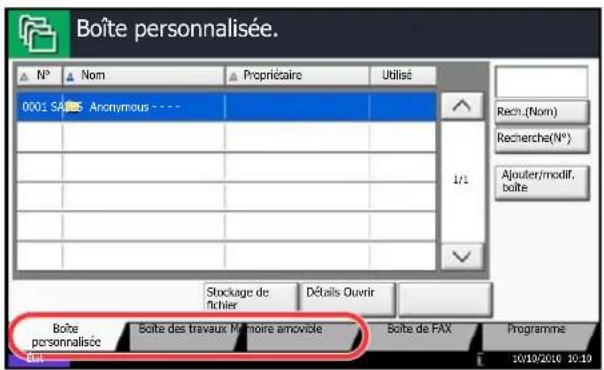
2 Appuyer sur [Boite personnalisée], [Boite des travaux] or [Mémoire amovible] pour sélectionner le type de boîte de document à utiliser.
Dans cet exemple, appuyer sur [Boite personnalisée].
L'écran de liste de boîtes s'affiche.
Il est possible d'utiliser cet écran pour les tâches comme l'enregistrement et la modification de boîtes. Pour plus d'informations sur l'utilisation de la liste de boîtes, se reporter à la section List des Boîtes personalisées à la page 3-47.
REMARQUE: Pour plus d'informations sur l'enregistrement des boites, se reporter à la section Création d'une nouvelle boite personalisée (ajouter/ modifier boite) à la page 7-2.
Il est impossible d'acceder aux boîtes si le mot de passée a été oublé. Dans ce cas, acceder à la machine à l'aide des droits d'administrateur et écraser le mot de passage de la boîte.
Se reporter à la section Ajout d'un utilisateur (liste utilisateur local) à la page 10-5 pour obtenir le nom d'utilisateur et le mot de passer par défaut pour la connexion.
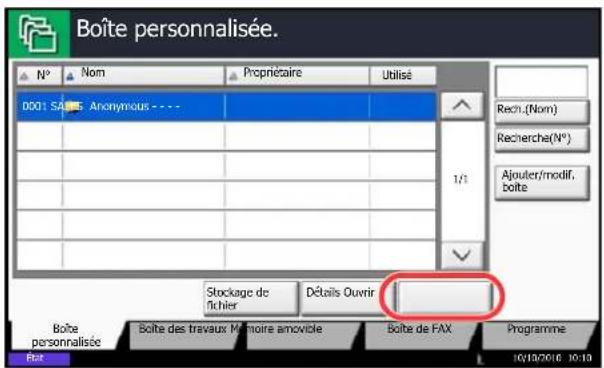
3 Sélectionner la boîte contenant le document à utiliser et appuyer sur [Ouvrir].
L'écran de liste de document s'affiche.
Il est possible d'utiliser cet écran pour les tâches comme l'impression et l'envoi de documents. Pour plus d'informations sur l'utilisation de la liste de documents, se reporter à la section List des documents à la page 3-48.
REMARQUE: Si une boîte personnalisée est protégée par mot de passer, entre le mot de passer correct.
Liste des Boites personalisées
La liste de boîtes affiche les boîtes personalisées enregistrées. Le boîtes personalisées peuvent être affichées par numérios ou par noms. Cette liste peut être utilisée de différentes manières, comme indiqué ci-après.
Listedesoitessparnumeroenordre croissant/decroissant.
Listedesboitesparnomenordre alphabétique
Listedesoitessparproprietaireen ordre alphabétique
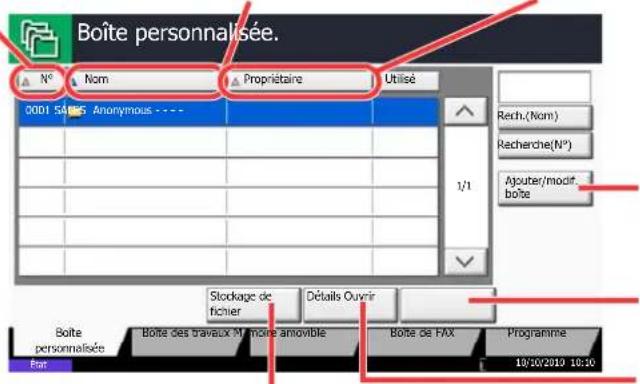
Enregistre de nouvelles boites et vérifie, modifie ou supprime les informations de boite.
Ouvre la boite selectionnée.
Affiche les détails pour la boîte sélectionnée.
Sauvegarde le document dans la boite selectionnee.
Listedesdocuments
La liste des documents répertorie les documents stockés dans une Boîte personnalisée. Les documents peuvent être répertoriés par nom ou bien sous forme de miniatures. La liste peut être utilisée comme suit.
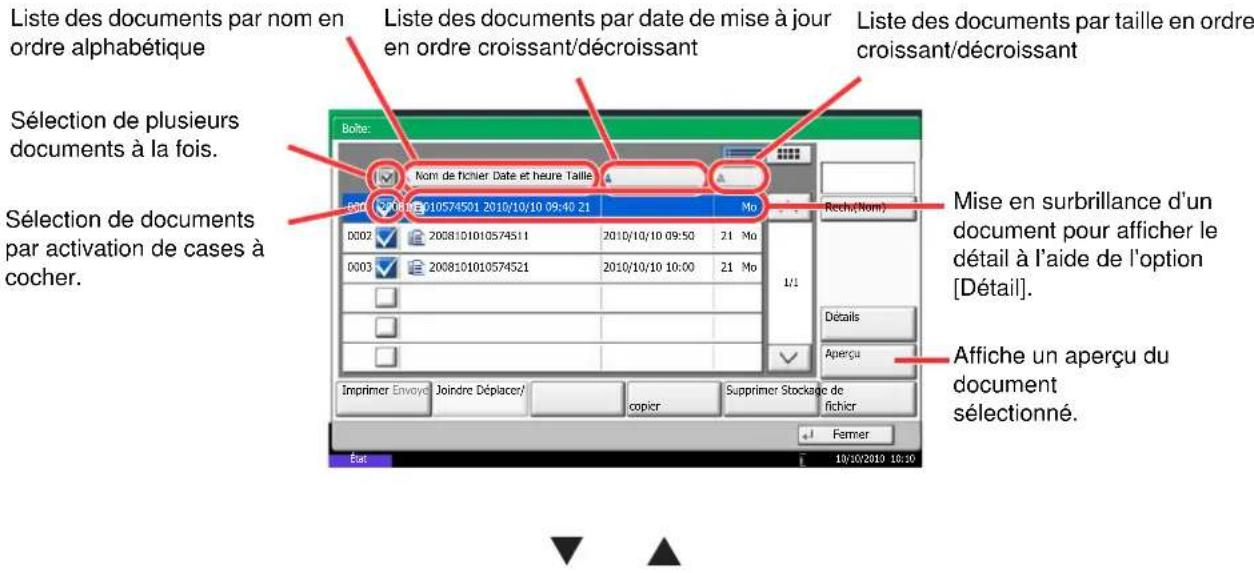
Liste
Miniature
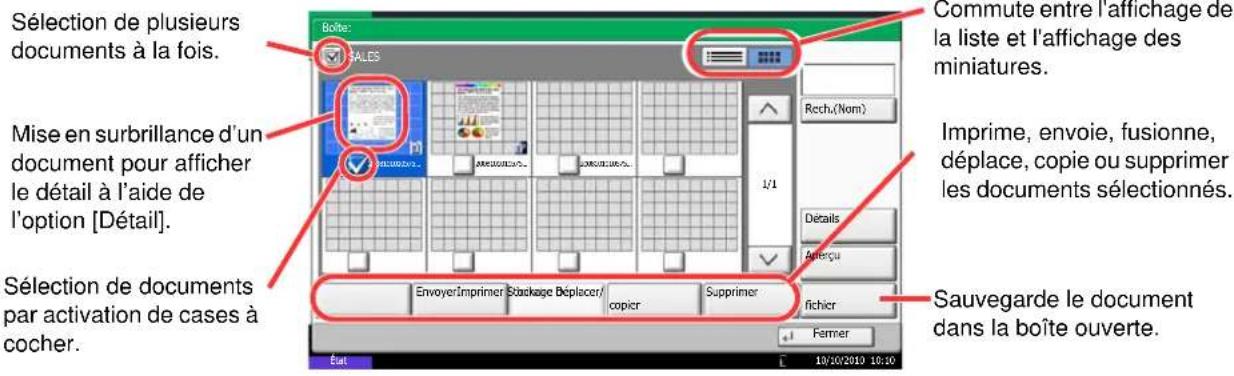
REMARQUE : Il est possible de selectionner plusieurs documents en appuyant sur les cases à cocher respectives des documents. Toutefois, il est impossible de selectionner plusieurs documents lors de l'envoi de documents.
Visualisation/modification du contenu d'une boîte
Il est possible de vérifier et de modifier les informations d'une boîte.
Proceder comme suit.
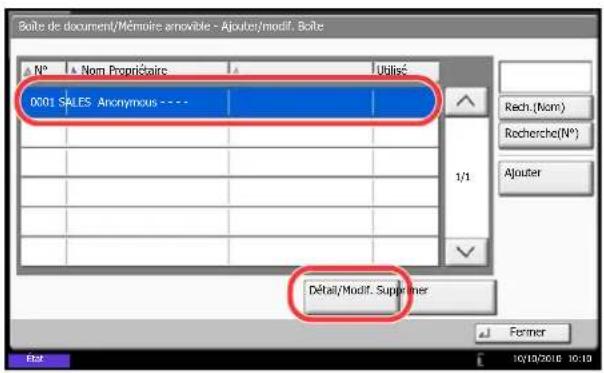
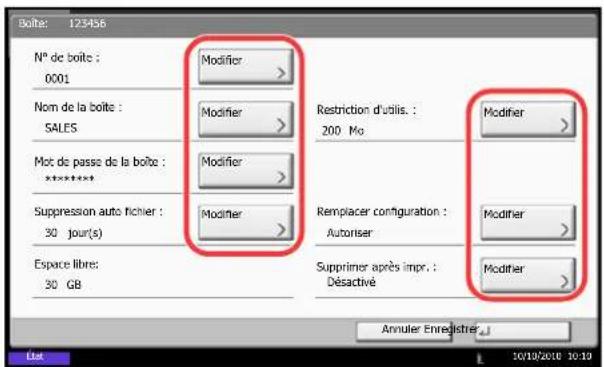
1 Appuyer sur [Ajouter/modif. Boîte] dans l'écran de la liste de boîtes.
2 Mettre en surbrillance la boite dont le detail doit etre affiché ou modifie et appuyer sur [Detail/ Modif.].
REMARQUE: Si une boîte personnalisée est protégée par mot de passer, entre le mot de passer correct.
3 Vérifier les détails de la boîte.
Pour modifier le contenu, cliquer sur [Modifier] dans l'option à modifier. Effectuer les modifications et appuyer sur [OK].
4 Si les détails ont été modifiés, appuyer sur [Enregistrer], puis sur [Oui] dans l'écran de confirmation.
Si les détails n'ont pas été modifiés, appuyer sur [Non].
5 Appuyer sur [Fermer]. L'écran Boîte de document par défaut réapparait.
Aperçu des documents/verification des détails du document
Cette fonction permet d'afficher un aperçu des documents stockés dans une boîte de document ou d'afficher les détails du document pour la vérification.
Proceder comme suit.
1 Sélectionner (mise en surbrillance) un document à afficher et appuyer sur [Aperçu] ou [Détail].
2 Afficher un aperçu du document ou vérifier les détails du document.
Les opérations disponibles sur l'écran d'aperçu sont les suivants.
Si l'image est agrandie, ces touches permettent de déplacer la zone affichée.
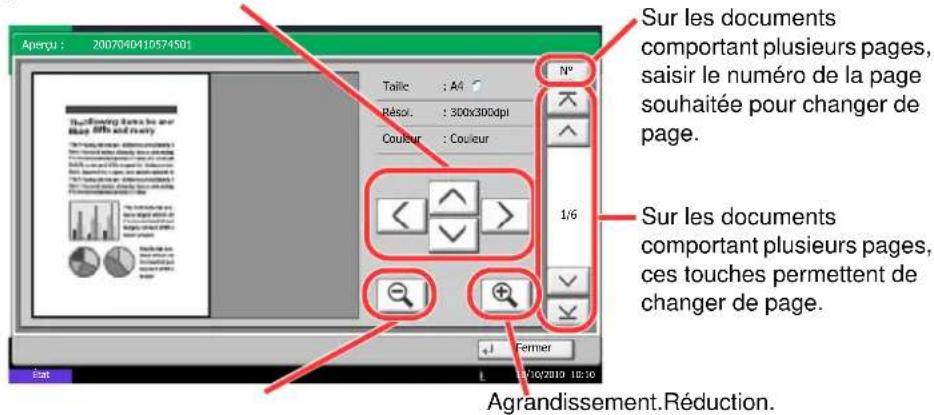
3 Une fois que tous les aperçus de documents ou toutes les vérifications des détails des documents sont terminés, appuyer sur [Fermer].
Droits d'utilisateur
Si l'administration des connexions d'utilisateurs est activée, l'accessibilité des éléments de la Boîte de document varie en fonction des droits d'utilisateur attribués.
L'accessibilité varie en fonction des droits d'utiliser suivants :
| Niveau d'accès | Administrateur | Utilisateur | ||
| Accessibilité | ||||
| Opération | Création d'une boîte Oui Non | |||
| Modification du contrôle d'une boîte | Oui Non | |||
| Suppression d'une boîte | Autres Oui Non | |||
| Propriété Oui Oui | ||||
| Informations de boîte | Modification du nombre d'une boîte | Autres Oui Non | ||
| Propriété Oui Non | ||||
| Modification du nom d'une boîte | Autres Oui Non | |||
| Propriété Oui Oui | ||||
| Modification du mot de passage d'une boîte | Autres Oui Non | |||
| Propriété Oui Oui | ||||
| Réglage de la capacité d'une boîte | Autres Oui Non | |||
| Propriété Oui Non | ||||
| Modification du contrôle | Autres Oui Non | |||
| Propriété Oui Non | ||||
| Modification de l'autorisation | Autres Oui Non | |||
| Propriété Oui Oui | ||||
| Modification de la période d'utilisation d'une boîte | Autres Oui Non | |||
| Propriété Oui Oui | ||||
Restriction de l'accès à une boîte
L'accessibilité d'une Boîte personnalisée varie en fonction du niveau des droits suivants :
Administrateur: L'administrateur peut ouvrir et:gérer toutes les boîtes.
Utilisateur : Les utilisateurs peuvent ouvrir etGERER leurs propres boites et les boites partagées.
Saisie de mot de passer
Lorsque l'administration des connexions d'utilisateurs est activée, l'utilisation ou non d'un mot de passer varie en fonction du niveau des droits suivants :
Administrateur : L'administrateur n'est pas obligé d'utiliser de mot de passer pour
acceder a une boite.
Utilisateur :
Les utilisateurs doivent utiliser un mot de passer pour acceder à une boîte protégée par mot de passer. Il s ne sont pas obligés d'utiliser de mot de passer pour acceder à leurs propres boîtes.
Création de nouvelles Boîtes personalisées lorsque l'administration des connexions d'utilisateur est activée
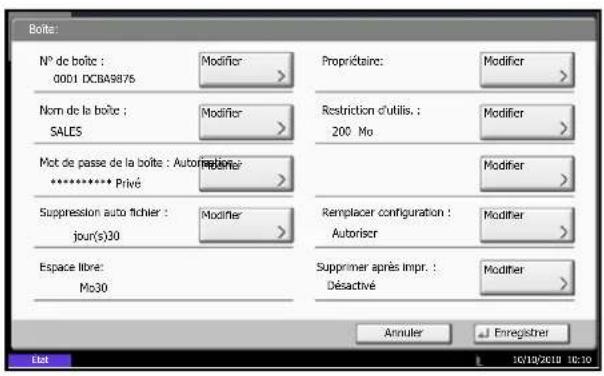
Lorsque l'administration des connexions d'utilisateurs est activée, lors de la création d'une nouvelle Boîte personnalisée l'écran s'affiche pour permettre la modification du propriétaire et des droits d'accès. Seuls les administrateurs et les administrateurs de la machine peuvent creer de nouvelles Boîtes personnalises.
Modification du propriétaire : Appuyer sur [Modifier] dans Propriétaire et sélectionner le nouveau propriétaire de la boîte dans la liste qui s'affiche. Appuyer ensuite sur [OK].
Modification des autorisations : Appuyer sur [Modifier] dans Autorisation et seLECTIONner [Privé] ou [Partagé]. Appuyer ensuite sur [OK].
REMARQUE : Pour plus de détails sur les autres paramétres, se reporter à la section Création d'une nouvelle boîte personalisée (ajouter/modifier boîte) à la page 7-2.
Travailler avec des droits d'utilisateur lorsque l'administration des connexions d'utilisateurs est activée
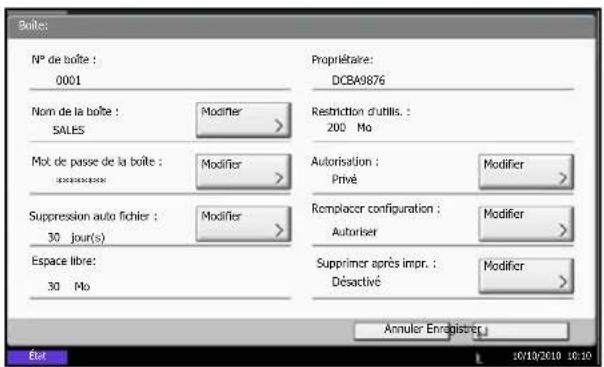
Lorsque l'administration des connexions d'utilisateurs est activée, le propriété d'une boîte possédant des droits d'utilisateur peut modifier les informations suivantes : nom de la boîte, mot de passer de la boîte, autorisation, suppression automatique de fichiers et paramètre décrasement.
Annulation de travaux
Proceder comme suit pour annuler un travail d'impression ou d'envoi en cours d'execution.
Annulation de travaux
Il est également possible d'annuler des travaux en appuyant sur la touche Arreter.
Impressions
1 Appuyer sur la touche Arreter lorsque I'ecran de copie ou I'ecran d'envoi est affiche.
L'écran Annulation de travail s'affiche.
Le travail d'impression en cours est temporairement interrompu.
2 Sélectionner le travail à annuler et appuyer sur [Annuler]. Appuyer ensuite sur [Oui] dans l'écran de confirmation.
1 Appuyer sur la touche Arreter lorsque I'ecran de copie ou I'ecran d'envoi est affiche.
Annulation de travail s'affiche.
REMARQUE : L'appui sur la touche Arreter n'arrête pas temporairement un travail dont l'envoi a déjà eté commencé.
2 Pour annuler l'impression, selectionner [Annuler], puis cliquer sur [Oui] dans I'écran de confirmation.
Envois
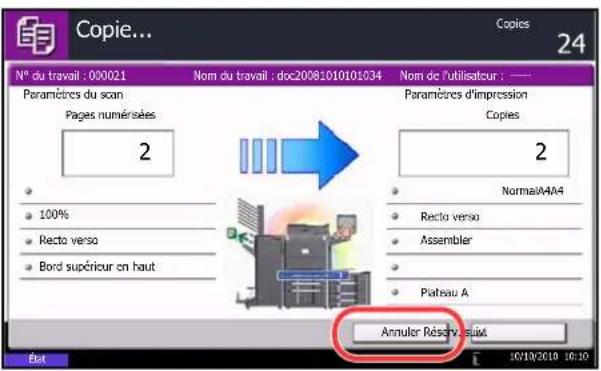
REMARQUE :
Si Réserver priorité suiv.(se reporter page 9-43) est sur [Désactivé]
L'écran Copie s'affiche sur l'écran tactile pendant l'impression.
1 Appuyer sur la touche Arreter ou [Annuler]. Le travail d'impression en cours est annulé.
Annulation d'impression depuis un ordinateur
Pour annuler un travail d'impression executer en utilisant le pilote d'imprimante avant que l'imprimante commence à imprimer, procéder comme suit :
1 Effectuer un double click sur l'icone de l'imprimante ( ) affichée dans la barre des tâches en bas à droit du bureau Windows pour afficher une boîte de dialogue pour l'imprimante.
2 Cliquer sur le fichier pour lequel annuler l'impression et selectionner Annuler depuis le menu Document.
Écran Installation rapide
Dans l'écran initial des fonctions de copie et d'envoi (écran qui s'affiche immédiatement après le premier appui sur la touche Copier ou Envoyer après la mise sous tension), les fonctions importantes et souvent utilisées sont enregistrées parmi les différentes fonctions de cette machine. Cet écran initial est appelé écran Installation rapide. Il est possible de régler l'enregistrement des fonctions de l'écran d'installation rapide en fonction de l'environnement de travail, afin d'optimiser le rendement.
Fonctions pouvant etre enregistrées dans l'écran d'installation rapide
Les enregistements par défaut et les fonctions enregistrables sont les suivants.
Pour plus de précisions concernant l'écran Installation rapide, se reporter au FAX System (V) Manuel d'utilisation.
| Fonctions | Enregistrement par défaut | Fonctions enregistrables | |
| Copie 1 : Sélection du papier | 2 : Zoom3 : Densité4 : Recto verso5 : Combiner6 : Agrafage/Perforation | • Sélection du papier• Zoom• Densité• Récxto -ver• Combiner• Agrafage/Perforation• Orientation de l'original• Assembler/Décaler• Image de l'original• Format d'origine• Numérisation continue• Réglage de la densité de l'arrière-plan | |
| Envoi 1 : Sélection couleur | 2 : Résolution de numérisation3 : Densité4 : Original R/V/livre5 : Numérisation continue6 : Format de fichier | • Zoom• Résolution numérisation• Résolution trans. FAX• Densité• Original R/V/livre• Format de fichier• Format d'origine• Format d'envoi• Orientation de l'original• Image de l'original• Sélection couleur• Numérisation continue• Réglage de la densité de l'arrière-plan | |
| Fonctions | Enregistrement par défaut | Fonctions enregistrables | |
| Boîte de document | Stockage de documents | 1 : Sélection couleur2 : Résolution3 : Densité4 : Original R/V/livre5 : Orientation de l'original :6 : Image de l'original | · Sélection couleur· Résolution· D'en sitié· Original R/V/livre· Orientation de l'original· Image de l'original· Format d'origine· Zoom· Numérisation continue· Taille de stockage· Réglage de la densité de l'arrière-plan |
| Envoi à partir d'une boîte | 1: Format de fichier2: Supprimer après envoi3: Résolution trans. FAX4: Format d'envoi | · Format de fichier· Supprimer après envoi· Résolution trans. FAX· Format d'envoi | |
| Impression à partir d'une boîte | 1 : Sélection du papier2 : Supprimer après impression3: Assembler/Décaler4: Recto verso5: Combiner6: Agrafage/Perforation | · Sélection du papier· Supprimer après impression· Assembler/Décaler· Récxt o - v er· Agrafage/Perforation· Combiner | |
Modification des enregistrements
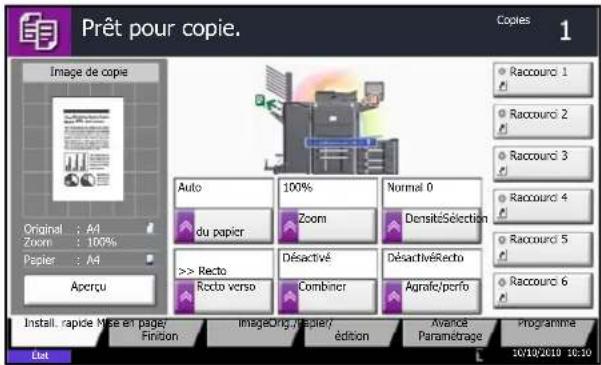
La procédure suivante donne un exemple de remplacement de l'enregistrement de Densité par Image de l'original dans l'écran Install. rapide pour la copie.
1 Appuyer sur la touche Menu Système.
2 Appuyer sur [Copier], [Suisant] dans Enreg. install. rapide, puis sur [Modifier] dans Image de l'original.
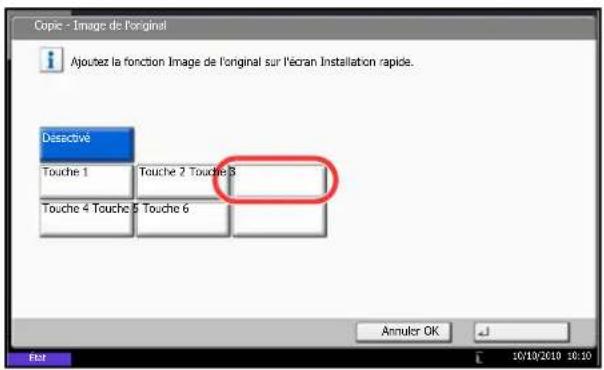
3 Cliquer sur [Touche 3] pour selectionner la touche de remplacement.
4 Appuyer sur [OK]. Un écran de confirmation s'affiche. Appuyer sur [Oui]. La fonction Qualité d'image de l'original est enregistrée.
Programme
Après avoir enregistré sous la forme d'un seul programme des jours de fonctions fréquement utilisées, il suffit d'appuyer sur le numéro du programme pour rappeler ces fonctions en cas de besoin. Il est également possible d'attribuer un nom aux programmes pour les identifier plus facilement lors d'un rappel. Les programmes ci-dessous ont été préenregistrés. Les contenus enregistrés peuvent être à nouveau enregistrés pour faciliter l'utilisation dans votre environnement.
| N° de groupe | Nom de programme Enregistrement par défaut |
| 01 Copie | carte ID Fonction de copie |
| 02 Éco copie | Copie Fonction de copie |
| 03 Cachet confidentiel | Copie |
REMARQUE : Il est possible d'enregistrer jusqu'à 50 fonctions combinées de copie et d'envoi.
Si I'administration des connexions d'utiliseurs est activee, seuI l'administrateur peut enregistrer des fonctions.
Enregistrement de programmes
Pour enregistrer un programme, proceder comme suit.
La procédure suivante est un exemple d'enregistrement de la fonction de copie.
1 Appuyer sur la touche Programme lorsque la machine est en mode copie.
2 Appuyer sur [Ajouter] et appuyer sur un chiffre (de 01 à 50) pour affecter un nombre au programme. En cas d'accès à l'écran Programme depuis l'écran Copie, l'écran Envoyer ou l'écran Boîte de document, passer à l' étape 4.
REMARQUE: Si l'on seLECTIONne un numero de programme deja enregistré, les fonctions déjà enregistrées peuvent être remplacées par les nouvelles fonctions.
3 Vérifier que [Copie] est sélectionné et appuyer sur [Suivant].
4 Entrer le nouveau nom du programme et appuyer sur [Enregistrer] pour enregistrer le programme.
Rappel de programmes
Pour rappeler un programme enregistré, procédér comme suit.

Si la touche Programme est enforcée
1 Appuyer sur la touche Programme.
2 Appuyer sur [Rappeler] et appuyer sur la touche correspondant au numero du programme (de 01 à 50) à rappeler. Appuyer sur la touche Recherche rapide par n^g ou sur [N^g] pour entré directement le numero du programme à rappeler.
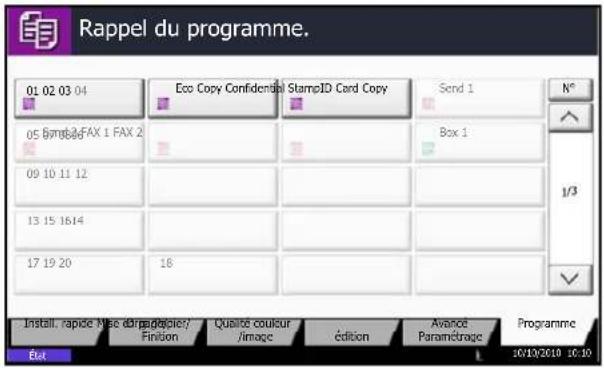
Si [Programme] est enforcé dans l'écran de fonction de copie
REMARQUE: S'il n'est pas possible de rappeler le programme, cela signifie que la Boite de document ou le filigrane spécifique dans le programme ont peut'être ete supprimes. Verifier la Boite de document. [Programme] peut etre selectionne dans chaque fonction pour rappeler le programme enregistré pour la fonction.
3 Mettre en place les originaux et appuyer sur la touche Départ. La copie est effectuee en fonction du programme enregistré.
Modification et suppression de programmes
Il est possible de modifier le numero ou le nom d'un programme, ou de supprimer un programme.
Pour modifier ou supprimer un programme, procéder comme suit.
1 Appuyer sur la touche Programme.
2 Appuyer sur [Modifier] et appuyer sur la touche ou les touches correspondant au numero du programme (de 01 à 50) à modifier ou à supprimer.
3 Pour modifier un programme, proceder comme pour l'enregistrement et appuyer sur [Modifier]. Puis, modifier le nombre et le nom du programme et appuyer sur [Enregistrer] Appuyer sur [Oui] dans l'écran de confirmation pour modifier le programme.
Pour supprimer le programme, appuyer sur [Supprimer ce prog.]. Appuyer sur [Oui] dans l'écran de confirmation pour supprimer le programme.
Enregistrement de raccourcis (copie, envoi et réglages de boîte de documents)
Cette fonction permet d'ajouter des raccourcis dans l'écran d'installation rapide, afin de faciliter l'accès aux fonctions les plus utilisées. Le nom de la fonction associée au raccourci enregistrée peut être modifié à tout moment. Il est possible d'enregistrer jusqu'à 6 raccourcis pour les fonctions de copie, les fonctions d'envoi et les fonctions de réglage de boîte de documents.
Ajout deraccourcis
L'enregistrement des raccourcis s'effectue dans l'écran de paramétrage de chaque fonction. Toutes les fonctions qui affichent [Aj.raccourci] peuvent être enregistrées dans des raccourcis.
Pour enregistrer un raccourci, proceder comme suit.
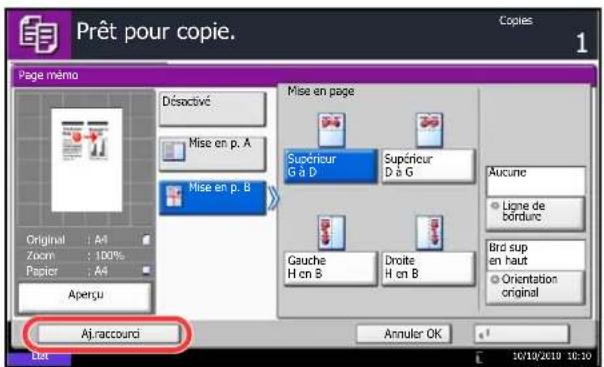
1 ÀpRES avoir sélectionné les paramètres souhaïtés dans l'écran de paramétrage de chaque fonction, appuyer sur [Aj.raccourci].
2 Appuyer sur les touches correspondant au numero du raccourci (01 à 06) à enregistrer.
REMARQUE: Si l'on seLECTIONne un numero de raccourci déjà enregistré, le raccourci déjà enregistré peut être remplace par le nouveau.
3 Entrer le nouveau nom du raccourci et appuyer sur [Enregister] pour enregister le raccourci.
Modification et suppression de raccourcis
Proceder comme suit pour modifier le numero ou le nom d'un raccourci, ou pour supprimer un raccourci.
1 Dans l'écran de paramétrage de chaque fonction, appuyer sur [Aj.raccourci] en bas de l'écran.
2 Appuyer sur [Modifier] et appuyer sur les touches correspondant au numero du raccourci (01 à 06) à modifier ou à supprimer.
3 Pour modifier un raccourci, appuyer sur [Modifier] pour changer le nombre et le nom de touche de raccourci, puis appuyer sur [OK] et [Enregistrer]. Appuyer sur [Oui] dans l'écran de confirmation pour modifier le raccourci.
Pour supprimer le raccouci, appuyer sur [Supprimer ce raccouci]. Appuyer sur [Oui] dans I'écran de confirmation pour supprimer le raccouci.
Utilisation de l'explorateur Internet
Cette section explique comment utiliser l'explorateur Internet.
REMARQUE : Pour utiliser le navigateur Internet, ce dernier doit être sur [Activé] dans Paramètre de l'explorateur Internet à la page 9-83.
Lancement et sortie de l'explorateur
Proceder comme suit pour lancer et quitter l'explorateur Internet.
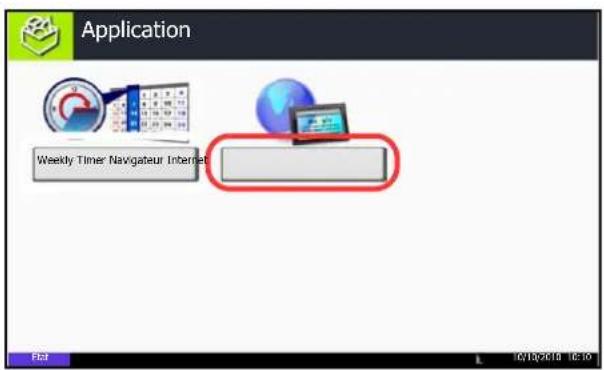
1 Appuyer sur la touche Application.
L'écran de liste d'applications s'affiche.
2 Appuyer sur [Navigateur Internet].
L'explorateur Internet se lance.
3 Utiliser l'écran de l'explateur pour parcourir les pages Web.
Pour plus d'information sur l'utilisation de l'écran de l'explorateur, se reporter à la section Utilisation de l'écran de l'explorateur à la page 3-62.
4 Pour quitter le navigateur, appuyer sur [X] (Fermer), puis sur [Oui] dans l'écran de confirmation de sortie.
L'écran de liste d'applications s'affiche à nouveau.
REMARQUE: Il est possible de spécifique les préférences comme le mode d'affichage de l'écran de l'explorateur Internet. Pour plus d'informations, se reporter à la section Internet (page 9-83).
Utilisation de l'écran de l'explorateur
Les opérations disponibles sur l'écran de l'explorateur Internet sont les suivants.
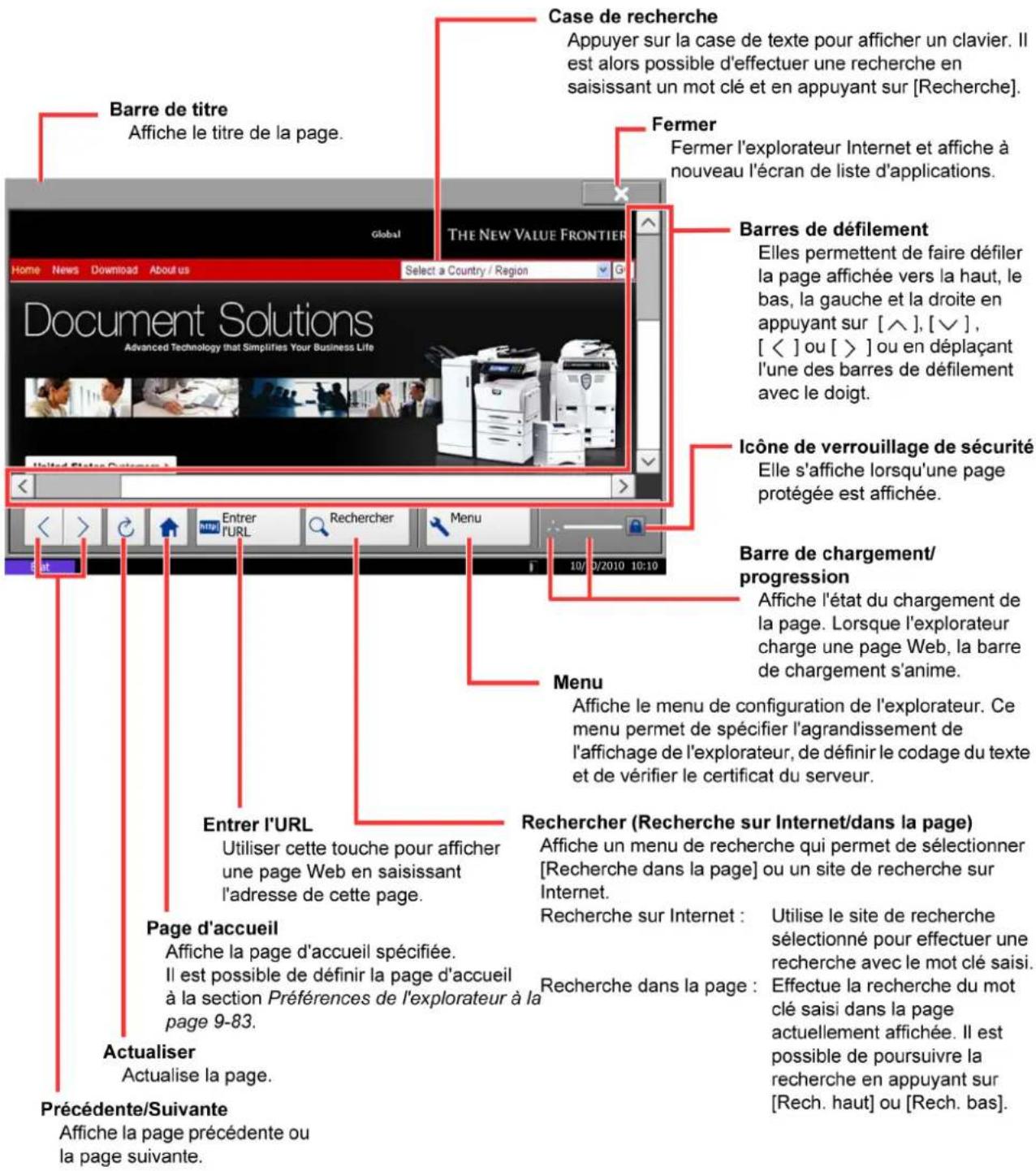
REMARQUE : L'appui sur la touche Annuler pendant l'affichage de l'explorateur Internet permet de quitter l'explorateur et de revenir à l'écran de liste d'applications sans afficher la sortie de l'explorateur
Utilisation de Weekly Timer
"Weekly Timer" est installé sur la machine comme application standard. Weekly Timer permet de memoriser les heures de marché/arrêt de la machine pour chaque jour de la semaine et de mettre automatiquement la machine sous ou hors tension à ces heures.
IMPORTANT : La mise sous/hors tension avec Weekly Timer place la machine dans le même état (veille) que lorsque la touche Power est enforcée sur le panneau de commande. Lors de l'utilisation de Weekly Timer, ne pasmettre la machine hors tension.
REMARQUE : Lorsque la gestion d'utilisateur est activée, il faut se connecter avec des privilèges d'administrateurs pour utiliser cette fonction.
Ne pas oublier de configurer l'heure avant d'utiliser Weekly Timer. Pour plus de détails, se reporter à la section Configuration de la date et de l'heure à la page 2-14.
Réglage de Weekly Timer
1 Appuyer sur la touche Application.
L'écran de liste d'applications s'affiche.
2 Appuyer sur [Weekly Timer].
Weekly Timer démarre.
3 Appuyer sur [Activez l'application] pour cocher cette case.
4 Sélectionner le jour à paramétrer et appuyer sur [Modifier].
5 Appuyer sur les cases [Activer] pour la mise sous/ hors tension afin les cocher, appuyer sur [+] ou [-] pour entering les heures, puis appuyer sur [OK].
[TouchesN°] peut être utilisé pour entrer l'heure à l'aide des touches numériques sur le panneau de commande.
6 S'il est nécessaire de modifier le nombre de tentatives effectuees lorsque la mise hors tension n'est pas reussie, appuyer sur [Tentatives].
7 Définir les Tentatives et l'Intervalle tent., puis appuyer sur [OK].
Pour que la machine tente en permanence de semettre hors tension jusqu'à y parvenir, appuyer sur [Continuer à réessayer] pour cocher cette case.
8 Pour fermer, appuyez sur [Fin].
L'écran de la liste des applications s'affiche à nouveau.
Vérification du compteur
Appuyer sur la touche Compteur pour vérifier le nombre de pages imprimées et numériées.
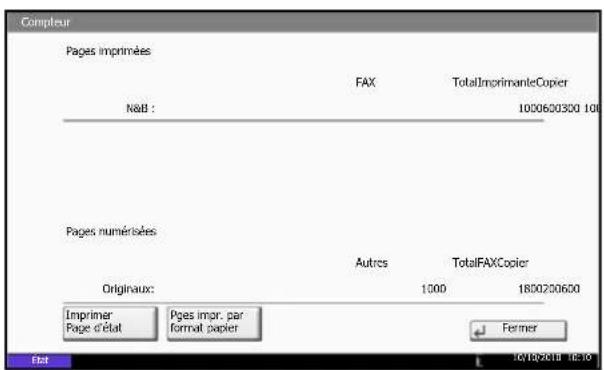
Pour plus d'informations, se reporter à la section Vérification et impression du compteur à la page 10-35.
Écran d'aide
En cas de dificulté pour utiliser la machine, il est possible de consulter les instructions en utilisant l'écran tactile.
Pour afficher l'écran d'aide, appuyer sur la touche Aide du panneau de commande. L'écran d'aide affiche les explications sur les fonctions et leur utilisation.
Affichage de I'ecran d'aide
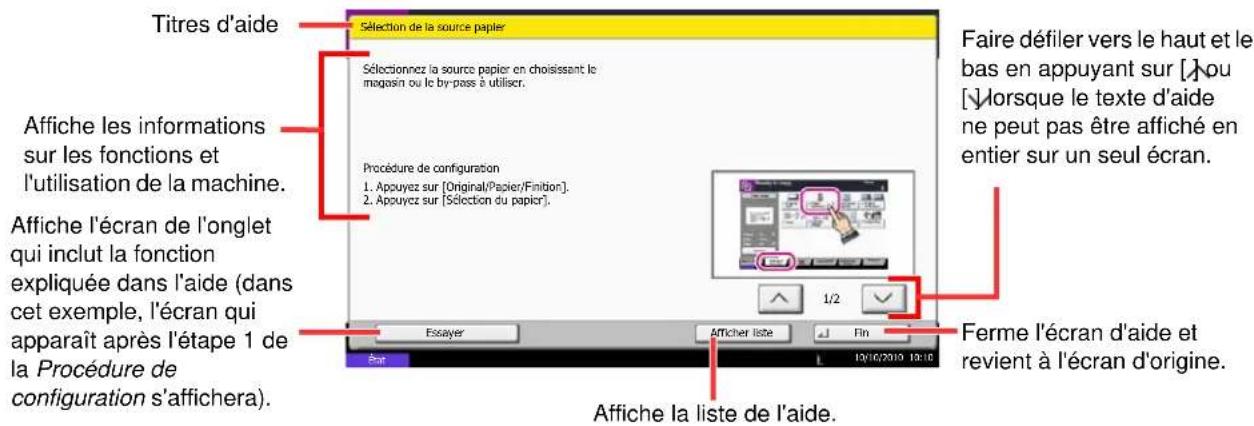
4 Fonctions de copie
Ce chapitre décrit les fonctions de copie.
Format de l'original 4-2
- Sélection du papier 4-3
- Format d'originaux différents 4-7
Orientation de l'original 4-10
Plier. 4-12
Sortie du papier 4-14
- Combiner 4-15
Marge/Centrage 4-17
Effacementbordure 4-19
- Brochure 4-21
Couverture 4-24
Mode Filigrane 4-25
- Numéro de page 4-26
Page mémo 4-28
- Repétition d'image 4-30
Tampon texte 4-32
Tampon Bates 4-33
- EcoPrint 4-35
- Nettété 4-36
- Rég. densité arrêté-plan 4-37
Éviter effet copie 4-38
- Numérisation continue 4-39
Rotation image auto 4-40
Image négative 4-40
Image inverse 4-41
Avis de fin du travail 4-42
- Entrée nom fichier 4-44
Annulation de priorité 4-44
Recommencer la copie 4-45
Action lecture DP 4-47
Format de l'original
Cette fonction permet de définir le format de l'original à numériser. Veiller à indiquer le format d'original lors de la copie d'originaux de format non standard.
Les options suivantes sont disponibles.
| Élément Sélection Formats | ||
| Formats standard 1 | Sélectionner la détction automatique du format de l'original, ou effectuer une sélection dans les formats standard. | Modèles américain : Auto, Ledger, Legal, Letter, Letter-R, Statement, Statement-R, Oficio II et 11×15" |
| Modèles européens : Auto, A3, B4, A4, A4-R, B5, B5-R, A5, A5-R, B6, B6-R, A6-R et 216×340 mm | ||
| Formats standard 2 | Sélectionner l'un des formats standard n'appartenant pas aux Formats standard 1. | Modèles américain : A3, B4, A4, A4-R, B5, B5-R, A5, A5-R, B6, B6-R, A6-R, Folio, 8K, 16K, 16K-R et 216×340 mm |
| Modèles européens : Ledger, Legal, Letter, Letter-R, Statement, Statement-R, Oficio II, 11×15", 8K, 16K et 16K-R | ||
| Autres Sélectionner un format enveloppe, carte postale ou personnalisé*. | Hagaki, Oufuku Hagaki, Perso 1 à 4 | |
| Entr. format | Entrer un format différent des formats standard 1 et 2**. | Modèles américain Horizontal : 2,00 à 17,00" (par pas de 0,01"), Vertical : 2,00 à 11,69" (par pas de 0,01") |
| Modèles européens Horizontal : 50 à 432 mm (par pas de 1 mm), Vertical : 50 à 297 mm (par pas de 1 mm) | ||
- Pour plus d'information sur la spécification de formats personnalisés (Perso 1 à 4), se reporter à la section Format d'original personnelisé à la page 9-4.
** Les unités peuvent être modifiées dans le menu Système.
Se reporter à la section Mesure à la page 9-12.
Pour selectionner le format de l'original, proceder comme suit.
1 Appuyer sur la touche Copier.
2 Placer les originaux sur la glace d'exposition
3 Appuyer sur [Originaux/Papier/Finition], puis sur [Format d'originaux].
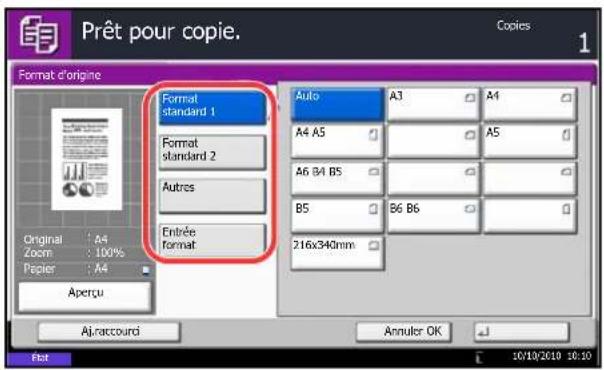
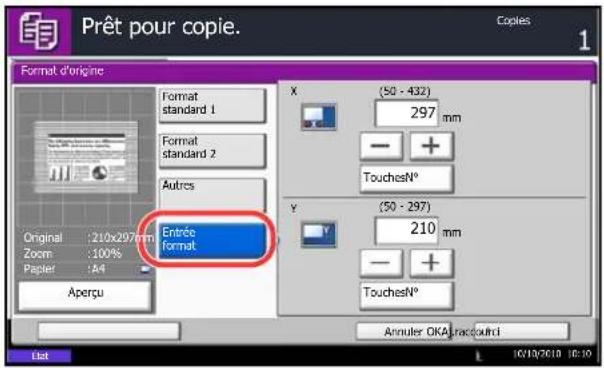
4 Pour selectionner le format d'original, appuyer sur [Format standard 1], [Format standard 2], [Autres] ou [Entrée format].
Si l'on seLECTIONne [Entrée format], appuyer sur [+] ou [-] pour entrer les formats X (horizontal) et Y (vertical). Appuyer sur [TouchesN] pour entrer le format directement à l'aide des touches numériques.
5 Appuyer sur [OK].
6 Appuyer sur la touche Départ pour lancer la copie.
Sélection du papier
Selectionner la source de papier contenant le format désiré.
REMARQUE : Spécifier au départ le format et le type de papier chargé dans le magasin (se reporter à la section Config. original/papier à la page 9-4). Lors de l'impression sur du papier plus large que le papier utilisé, la saleté sur le guide de transport peut tacher les bords du papier. Si le papier est taché, utiliser le chiffon de nettoyage fourni pour nettoyer le guide de transport (se reporter à la section Guide de transport à la page 11-13)
Selection du magasin
Pour selectionner le magasin papier, proceder comme suit.
1 Appuyer sur la touche Copier.
2 Placer les originaux sur la glace d'exposition
3 Appuyer sur [Originaux/Papier/Finition], puis sur [Sélection du papier].
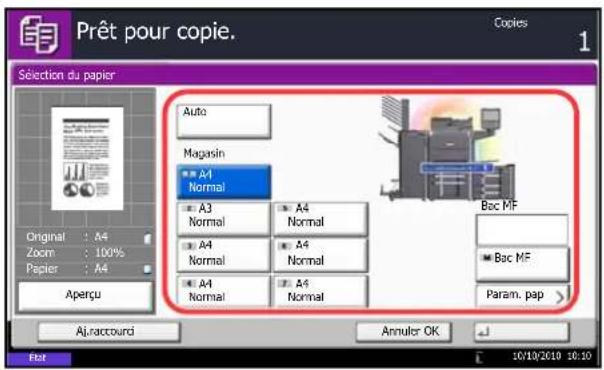
4 Appuyer sur la touche de la source de papier correspondant au format désire. Le magasin contenant le papier est selectionné.
Lorsque la fonction de selection automatique du papier ([Auto]) est selectionnée, le format de l'original est détecté automatiquement.
5 Appuyer sur [OK].
6 Appuyer sur la touche Départ pour lancer la copie.
Selection du bac MF
Selectionner le format et le type de papier.
Les formats et les types de papier disponibles sont répertoriés dans le tableau suivant.
| Catégorie Élement Selction Formats | |||
| Format papier | Formats standard 1 | Sélectionner l'un des formats standard. | Modèles américain :Ledger, Legal, Letter, Letter-R, Statement, Oficio II et Executive |
| Modèles européens :A3, B4, A4, A4-R, B5, B5-R, A5-R, B6, B6-R, A6-R et 216×340 mm | |||
| Formats standard 2 | Sélectionner l'un des formats standard n'appartenant pas aux Formats standard 1. | Modèles américain :A3, B4, A4, A4-R, B5, B5-R, A5-R, B6-R, A6-R, Folio, 8K, 16K, 16K-R et 216×340 mm | |
| Modèles européens :Ledger, Legal, Letter, Letter-R, Statement-R, Oficio II, Executive, 8K, 16K et 16K-R | |||
| Autres Sélectionner l'un des formats non standard et personnalisés. | ISO B5, Enveloppe #10 (Commercial #10), Enveloppe #9 (Commercial #9), Enveloppe #6 (Commercial #6 3/4), Enveloppe Monarch, Enveloppe DL, Enveloppe C5, Enveloppe C4, Hagaki, Oufuku Hagaki, Youkei 4, Youkei 2 et Perso 1 à 4* | ||
| Entr. format | Entrer un format différent des formats standard 1 et 2**. | Modèles américain Horizontal :5,83 à 17" (par pas de 0,01"), Vertical :3,86 à 11,69" (par pas de 0,01") | |
| Modèles européens Vertical :98 à 297 mm (par pas de 1 mm), Horizontal :148 à 432 mm (par pas de 1 mm) | |||
| Type de support | Normal (105 g/m2maximum), Transparent, Rugueux, Vélin (60 à 105 g/m2maximum), Étiquettes, Recyclé, Pré-imprimé***, Relié, Carte, Couleur, Perforé***, En-tête***, Épais (106 g/m2maximum), Enveloppe, Couché, Haute qualité, Personnalisé 1 à 8*** | ||
- Pour plus d'information sur la Specification de formats de papier personalisés (Perso 1 à 4), se reporter à la section Format de papier Persons à la page 9-5.
Les unités peuvent être modifiées dans le menu Système.
Se reporter à la section Mesure à la page 9-12.
* Pour plus d'information sur la spécification des types de papier personnalisés 1 à 8, se reporter à la section Type de support à la page 9-8.
Pour imprimer sur du papier pré-imprimé, perforé ou en-été, se reporter à la section Action pour papier spécial à la page 9-11.
REMARQUE : Il peut être utile de préselectionner le type et le format de papier le plus utilisé et de les enregistrer par défaut (se reporter à la section Format de papier et type de support pour le bac MF (paramètre du bac MF) à la page 9-7).
Pour selectionner le format et le type de papier, proceder comme suit.
1 Appuyer sur la touche Copier.
2 Placer les originaux sur la glace d'exposition
3 Appuyer sur [Originaux/Papier/Finition], [Sélection du papier], puis sur [Type de support].
4 Pour selectionner le format de papier, appuyer sur [Format standard 1], [Format standard 2], [Autres] ou [Entree format].
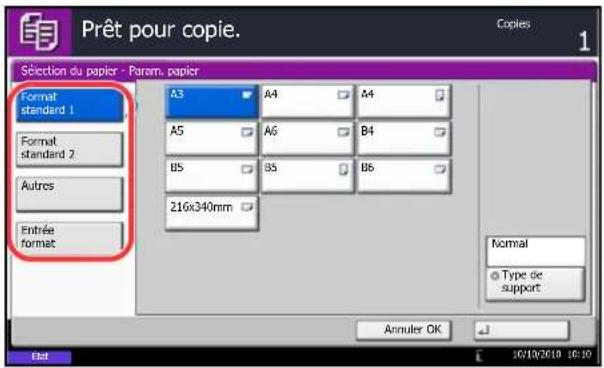
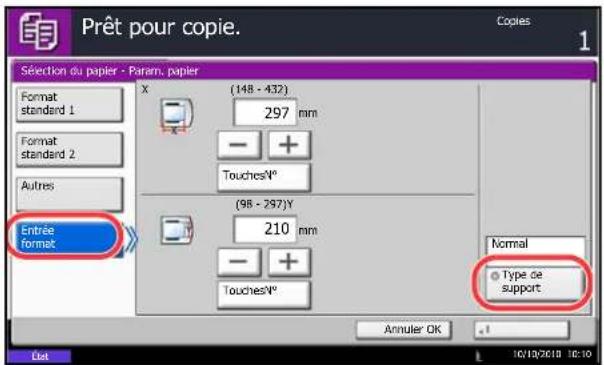
Si I'on selectionne [Entrée format], appuyer sur [+] ou [-] pour entrer les formats X (horizontal) et Y (vertical). Il est possible d'entrer le format directement à l'aide des touches numériques après l'appui sur [TouchesN°].
5 Appuyer sur [Type de support].
6 Sélectionner un type de papier, puis appuyer sur [OK].
7 Appuyer sur [OK].
8 Appuyer sur [OK].
9 Appuyer sur la touche Depart pour lancer la numérisation des originaux.
10 Si le format de papier spécifique n'est pas chargé dans le magasin de source du papier ou dans le bac MF, un écran de confirmation s'affiche. Lorsque [Auto] est utilisé et que le même format de papier que le format original détecté n'est pas charge, un écran de confirmation du papier s'affiche.
Charger le papier souhaité dans le bac MF et appuyer sur [Continuer] pour lancer la copie.
Format d'originaux différents
Le processeur de document permet le chargement par lot et la copie d'originaux en plusieurs tailles. Dans cette configuration, il est possible de charger 30 originaux de formats différents dans le chargeur de documents.
Mélanges d'originaux pris en charge
Originaux de largeur identique
Les combinaisons d'originaux prises en charge sont les suivantes :
Ledger et Letter (A3 et A4)
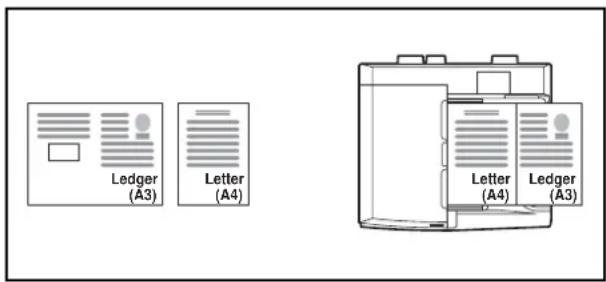
Ledger et Letter-R (Folio et A4-R)

B4 et B5
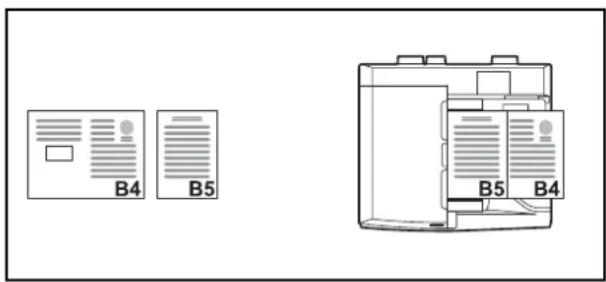
Originaux de largeurs differentes (disponible pour les modèles métriques uniquement)
Mettre en place tous les originaux de largeur différente. Les combinaisons d'originaux prises en charge sont les suivantes :
REMARQUE : Lors du mélange des formats d'originaux en utilisant la combinaison suivante : Folio, A4-R et B5-R, s'assurer de configurer Menu système -> Paramètres communs -> Config. original/papier -> Détction auto original sur [Activé] pour [Folio].
Pour plus d'informations, voir Detection auto original (disponible pour les modeles métriques uniquement) à la page 9-10.
A3, B4, A4 et B5


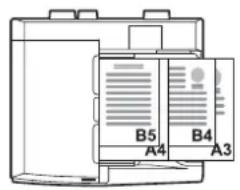
B4, A4-R et B5
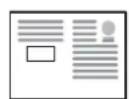
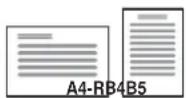
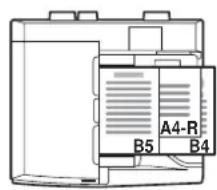
Folio, A4-R et B5-R

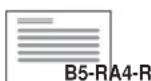
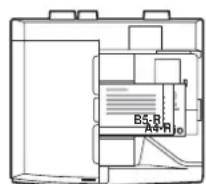
Selection du mode de copie
Cette fonction permet d'effectuer des copies sur des formats de papier différents en fonction du format des originaux ou d'effectuer toutes les copies sur le même format de papier.
REMARQUE: Cette fonction est disponible que les originaux soient de largeur identique ou non.
Le tableau ci-après répertorie les formats de documents finis en fonction des différentes options de format d'original.
| Option Description | |
| Copies plus.tailles Le format de chaque original est détecté et la copie est effectué sur le même format de papier. | |
| Copies taille ident Tous les originaux sont copés sur le même format de papier. |
Pour copier des originaux de formats différents, proceder comme suit.
1 Appuyer sur la touche Copier.
2 Mettre les originaux en place dans le chargeur de documents.
IMPORTANT : Lors du placement d'originaux de largeurs différentes, dispose les originaux de sorte que leur cote gauche et leur cote supérieur soient alignés, puis placer les originaux en alignment avec le guide de largeur extérieur. Si les originaux ne sont pas alignés de cette manière, ils peuvent ne pas etre numériSES correctement et un décalage ou des bourrages papier peuvent se produit.
3 Appuyer sur [Originaux/Papier/Finition], puis sur [Originaux mixtes].
4 Sélectionner [Copies plus.tailles] ou [Copies taillé ident] comme format de sortie.
5 Sélectionner la combinaison d'originaux : [Largeur identique] ou [Largeur différente]. Si l'options [Copies plus.tailles] est sélectionnée, seLECTIONner [Bord long Gauche] ou [Bord court Gauche] pour l'orientation du premier original.
6 Appuyer sur [OK].
7 Appuyer sur la touche Départ pour lancer la copie.
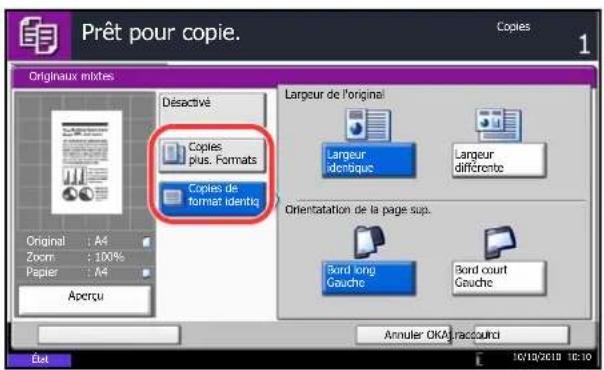
Orientation de l'original
Selectionner l'orientation de l'original lors de l'utilisation des fonctions suivantes.
- Zoom (Zoom XY)
- R e c t o - v e r s o
- Marge/Centrage
- Effacement bordure
- Combiner
Page mémo - Numérotation des pages
Brochures - Agrafage/perforation (en option)
Original R/V/livre
Tampon texte
Tampon Bates
REMARQUE: Si le paramètre Confirmation de l'orientation à la page 9-16 est réglé sur [Activé] dans le Menu système, la sélection de l'une des fonctions ci-dessus affiche l'écran de selection de l'orientation de l'original.
Originaux sur la glace d'exposition
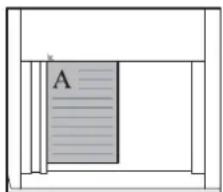
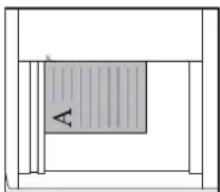
Original [Bord sup en haut] [Bord sup à gche]
Originaux dans le chargeur de documents
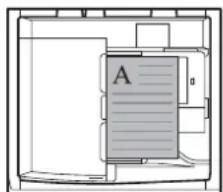
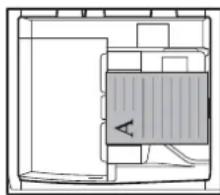
Original [Bord sup en haut] [Bord sup à gche]
REMARQUE : Pour modifier l'orientation de l'original, se reporter à la section Orientation de l'original à la page 9-16.
Pour selectionner l'orientation des originaux sur la glace d'exposition, proceder comme suit.
1 Appuyer sur la touche Copier.
2 Placer les originaux sur la glace d'exposition
3 Appuyer sur [Originaux/Papier/Finition], puis sur [Orientation de l'original].
4 Sélectionner [Bord sup en haut] ou [Bord sup à gche] pour l'orientation de l'original.
5 Appuyer sur [OK].
6 Appuyer sur la touche Départ pour lancer la copie.

4
Plier
Il est possible de plier les copies finies.
REMARQUE: Le piage nécessite le finisseur de documents et l'unité de piage.
Pour plus de détails sur les formats de papier et le nombre de feuilles pouvant être piées, se reporter à la section Unité de piage central (option) à la page Annexe-28.
Les options de piage et les orientations suivantes sont disponibles.
| Orientation : Paysage Orientation : Portrait | ||||
| A | A | |||
| Deux volets | A | A | ||
| Trois volets | Intérieur | D à G / B en H | A | A |
| G à D / H en B | A | A | ||
| Extérieur | D à G / B en H | A | A | |
| G à D / H en B | A | A | ||
La méthode permettant d'utiliser l'option de piage est décrite ci-après.
1 Appuyer sur la touche Copier.
2 Placer les originaux sur la glace d'exposition
3 Appuyer sur [Originaux/Papier/Finition], puis sur [Plier].]
4 Sélectionner la méthode de piage.
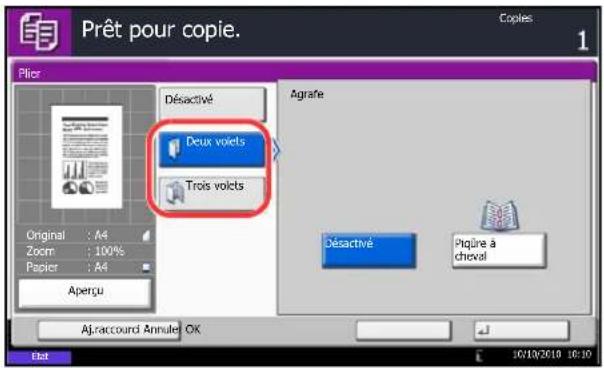
REMARQUE: Pour utiliser la piñure à cheval, appuyer sur [Deux volets], puis [Piqure à cheval]. Lors du placement des originaux, veiller à placer la page de couverture en bas. Pour plus d'informations sur la piñure centrale, se reporter à la section Brochure à la page 4-21.
5 Appuyer sur [OK].
6 Appuyer sur la touche Départ pour lancer la copie.
Sortie du papier
Cette fonction permet de selectionner une destination de sortie des copies, par exemple le finisseur de documents en option.
REMARQUE : Les destinations de sortie en option complrennent : le finisseur de documents 4000 feuilles et la boîte aux lettres.
Le tableau ci-après répertorie les destinations de sortie disponibles.
| Destination Description | |
| Plateau gauche inférieur*Plateau gauche supérieur* | Plateau gauche de la machine. |
| Plateau A, Plateau B, Plateau C | Plateaux A à C dans le finisseur de documents |
| Plateau droit Plateau droit de la | machine |
| Plateau 1 à 7 Plateaux 1 à 7 dans la boîte aux lettres en option (le plateau 1 est le plateau supérieur) | |
- Sélection impossible lorsqu'le finisseur de document en option est installé.
REMARQUE : Pour modifier la destination par défaut des copies, se reporter à la section Sortie du papier à la page 9-15.
Pour selectionner la destination de sortie, proceder comme suit.
1 Appuyer sur la touche Copier.
2 Placer les originaux sur la glace d'exposition
3 Appuyer sur [Originaux/Papier/Finition], puis sur [Sortie papier].
4 Sélectionner la destination de sortie des copies terminées.
5 Appuyer sur [OK].
6 Appuyer sur la touche Départ pour lancer la copie.
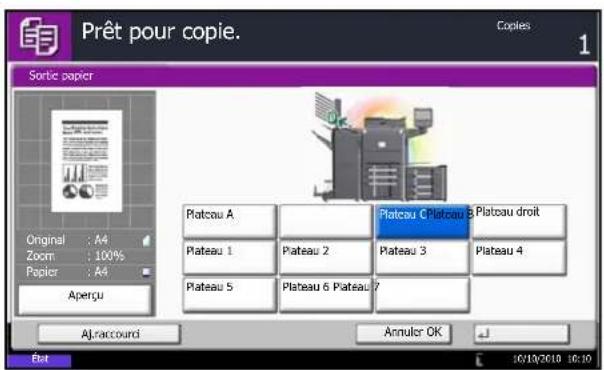
Combiner
Ce mode permet de copier 2 ou 4 originaux sur une meme feuille. Les modes 2/1 ou 4/1 sont disponibles. Il est possible d'indiquer la limite de page de chaque original.
REMARQUE : Le mode Combiner prend en charge les formats de papier suivants : A3, B4, Folio, A4, A4-R, B5, B5-R, A5-R, Ledger, Legal, Oficio II, 216×340 mm, Letter, Letter-R, Statement-R, 8K, 16K et 16K-R.
Mode 2/1
Copie de deux originaux sur une même feuille. Ce mode peut etre utilise avec le mode Recto verso pour copier quatre originaux sur une feuille unique.
Les options 2/1 et les orientations de sortie suivantes sont disponibles.
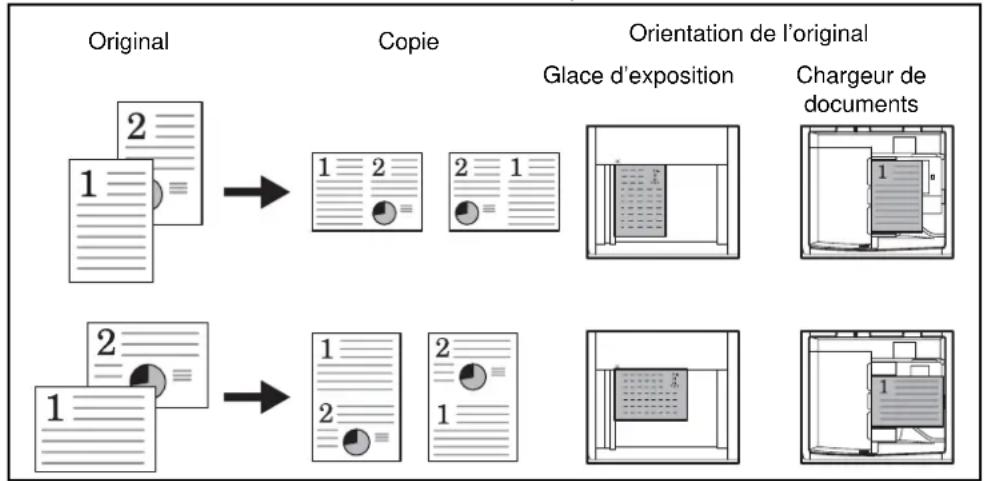
REMARQUE : Lors de la mise en place de l'original sur la glace d'exposition, veiller à copier les originaux dans l'ordre des pages.
Mode 4/1
Copie de quatre originaux sur une même feuille. Ce mode peut etre utiliser avec le mode Recto verso pour copier huit originaux sur une feuille unique.
Les options 4/1 et les orientations de sortie suivantes sont disponibles.
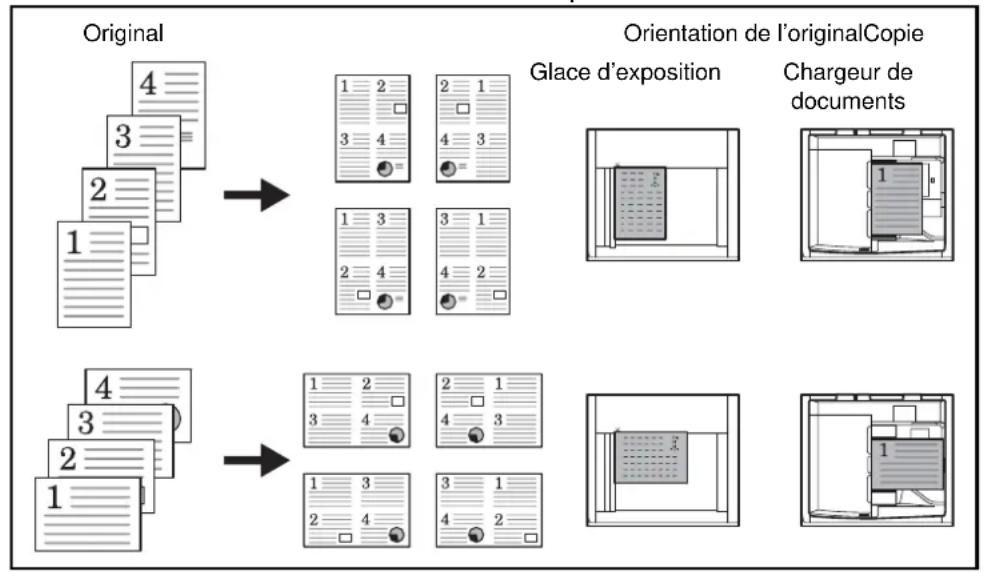
REMARQUE : Lors de la mise en place de l'original sur la glace d'exposition, veiller à copier les originaux dans l'ordre des pages.
Types de limites de page
Les types de limites de page suivants sont disponibles.
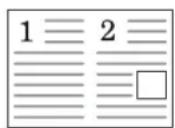
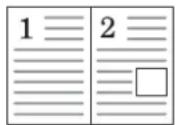
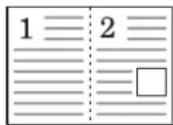
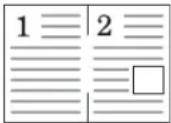
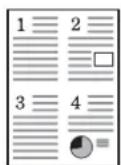
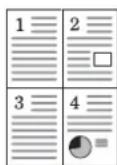
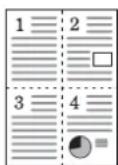
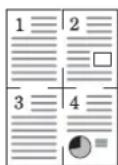
Aucune PointillésTrait plein Bordures
(Marques de coupe)
La méthode de copie en mode Combiner est décrite ci-après.
1 Appuyer sur la touche Copier.
2 Placer les originaux sur la glace d'exposition
3 Appuyer sur [Mise en page/édition], puis sur [Combiner].
4 Appuyer sur [2 en 1] ou sur [4 en 1], puis selectionner la disposition dans Mise en page.
5 Appuyer sur [Ligne de cordure] pour selectionner le type de ligne matérialisant les limites de page. Appuyer sur [OK].
6 Appuyer sur [Orientation original] pour désir l'orientation des originaux, [Bord sup en haut] ou [Bord sup à gche]. Appuyer ensuite sur [OK].
7 Appuyer sur [OK].
8 Appuyer sur la touche Depart. La copie commence.
Si I'original est place sur la glace d'exposition,
mettre I'original suivant en place et appuyer sur la
touche Depart.
Lorsque tous les originaux ont eté lus, appuyer sur [Fin de num] pour lancer la copie.
Marge/Centrage
Cette fonction permet de déplacer l'image originale afin de laisser un espace sur la copie pour une reliure à gauche (droite) ou en haut (bas).
Si du papier dont le format est different de l'original est utilise pour la copie, cette fonction permet de centrer l'imag de I'origina sur le papier.
Les largeurs de marge suivantes sont disponibles.
| Modèles Largeur de marge | |
| Modèles américains | -0,75 à 0,75" (par pas de 0,01") |
| Modèles européens | -18 mm à 18 mm (par pas de 1 mm) |
Marge sur le verso
En mode Recto verso, il est également possible de définir la marge au verso.
Auto
Si l'option [Auto] est selectionnee, la marge appliquee au verso correspond automatquement a celle definie pour le verso et a I'orientation de reliure.
Marges recto/verso
Cette fonction permet de configurer individuellement les marges des pages recto et verso.
REMARQUE : Il est possible de définir la largeur de marge par défaut. Pour plus d'informations, se reporter à la section Marge par défaut à la page 9-23.
Pour réaliser des copies avec marges, proceder comme suit.
1 Appuyer sur la touche Copier.
2 Placer les originaux sur la glace d'exposition
3 Appuyer sur [Mise en page/édition], puis sur [Marge/centrage].
4 Appuyer sur [Marge] pour selectionner une copie avec marge.
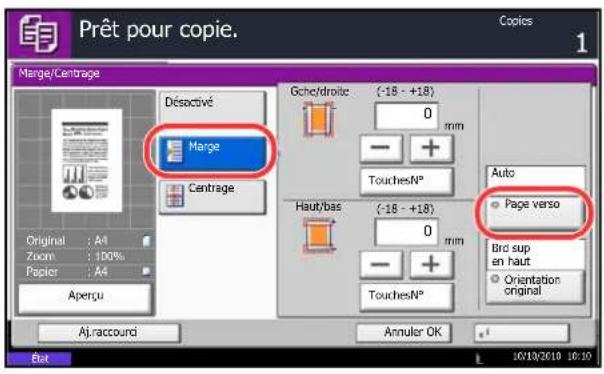
Utiliser [+] ou [-] pour définir les marges pour Gche/ droite et Haut/bas. Appuyer sur [TouchesN] pour utiliser les touches numériques.
En mode Recto verso, appuyer sur [Page verso] et sélectionner [Auto] ou [Manuel].
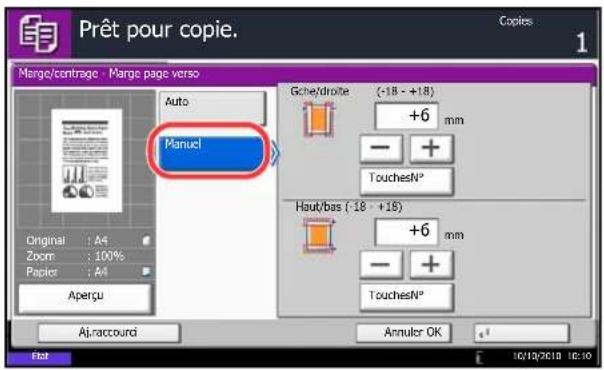
Si [Auto] a été sélectionné, appuyer sur [OK]. Avec l'option [Manuel], saisir les marges dans l'écran qui s'affiche, puis appuyer sur [OK].
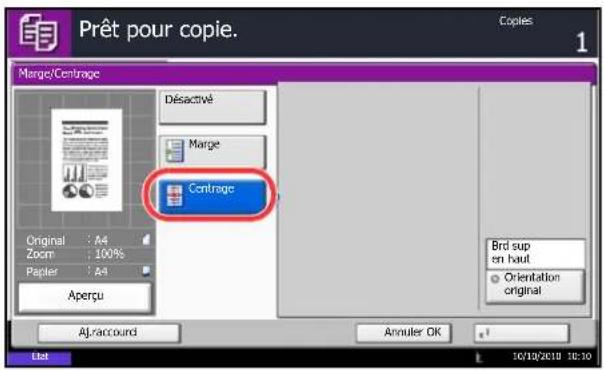
Appuyer sur [Centrage] pour centrer l'image de l'original sur la copie.
5 Appuyer sur [Orientation original] pour désir l'orientation des originaux, [Bord sup en haut] ou [Bord sup à gche]. Appuyer ensuite sur [OK].
6 Appuyer sur [OK].
7 Appuyer sur la touche Départ pour lancer la copie.
Effacement bordure
Ce mode permet de supprimer les ombres eventuellement presents sur les bords des originaux. Les options suivantes sont disponibles.
Effac. bord. feuille
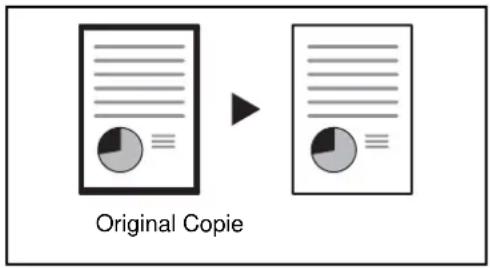
Permet d'effacer les cordures noires autour d'un original composé d'une page.
4
Effac. bord. livre
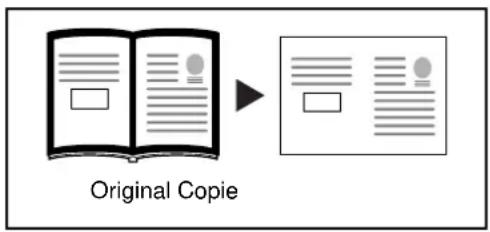
Permet d'effacer les cordures noires sur les bords et au centre d'un original tel qu'un livre écais. Spécifier si besoin est chaque largeur pour effacer les cordures qui entourent les bords et le centre du livre.
Effac. bord. individuelle
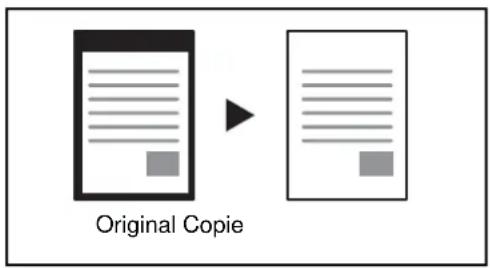
Permet de définir la largeur d'effacement des cordures sur tous les cotsés.
Les plages suivantes sont disponibles pour chacune des options.
| Modèles Plage | d'effacement de cordure |
| Modèles américains | 0 à 2" (par pas de 0,01") |
| Modèles européens | 0 mm à 50 mm (par pas de 1 mm) |
REMARQUE : Il est possible de définir une valeur d'effacement de cordure par défaut ; pour plus de détails, se reporter à la section Défaut effacement cordure à la page 9-22.
Effacement bordure pour la page verso
Lors de la numérisation d'un original recto verso, cela permet d'effacer les cordures à l'arrière de l'original. Le tableau ci-après repertorie les options disponibles.
| Élément Détails | |
| Identique à la page recto | L'effacement de cordure utilise la même valeur que sur la page recto. |
| Ne pas effacer Aucu | n'effacement de cordure n'est effectué sur la page verso. |
REMARQUE : Il est possible de modifier le paramètre par défaut pour Effacement cordure pour la page verso. Pour plus d'informations, se reporter à la section Sélection du papier à la page 9-41.
Pour réaliser des copies avec effacement des cordures, proceder comme suit.
1 Appuyer sur la touche Copier.
2 Placer les originaux sur la glace d'exposition
3 Appuyer sur [Mise en page/edition], puis sur [Effac.bord.].
4 Sélectionner [Effac.bord. feuille] pour éliminer les cordures sur une feuille individuelle, ou [Effac.bord. livre] pour éliminer les cordures sur un livre.
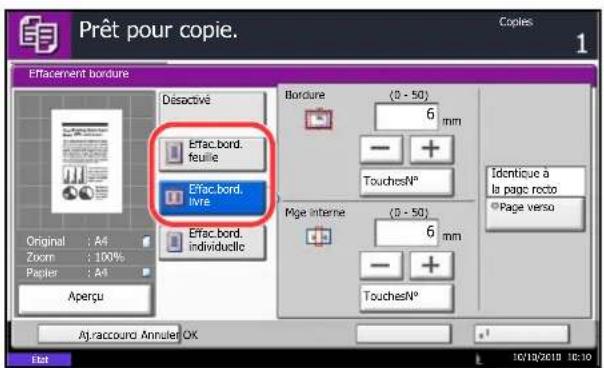
Utiliser [+] ou [-] pour définir les marges pour Bordure ou Mge interne. Appuyer sur [TouchesN] pour utiliser les touches numériques.
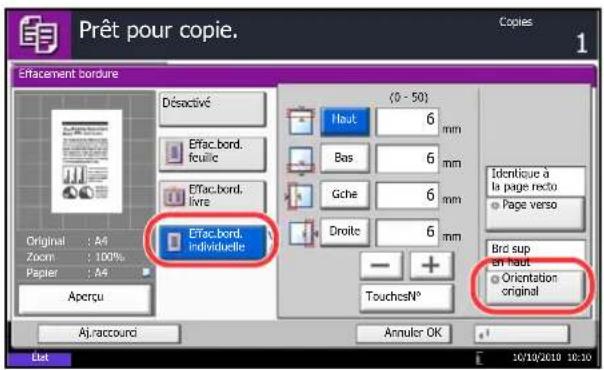
Appuyer sur [Effac.bord. individuelle] pour selectionner l'effacement des cordures individuellement.
Utiliser [+] ou [-] pour définir les marges pour Haut, Bas, Gauche ou Droite. Appuyer sur [TouchesN°] pour utiliser les touches numériques.
Appuyer sur [Orientation original] pour désir l'orientation des originaux, [Bord sup en haut] ou [Bord sup à gche]. Appuyer ensuite sur [OK].
Pour les originaux recto verso, appuyer sur [Page verso], puis sur [Identique à la page recto] ou [Ne pas effacer].
5 Appuyer sur [OK].
6 Appuyer sur la touche Départ pour lancer la copie.
Brochure
Cette fonction permet de creer des brochures (par exemple, livrets ou plaquettes) a partir de feuilles individuelles. Une piuure centrale permitted de creer des brochures tels que des magazines.
Il est possible de copier la couverture sur du papier de couleur ou du papier épais. Le papier utilisé pour la couverture provient du bac MF. Pour utiliser du papier de couverture d'un magasin, se reporter à la section Source de papier pour la couverture à la page 9-11.
REMARQUE : L'utilisation du finisseur de documents et de l'unité de piage permet d'effectuer la piqure à cheval des copies (elles sont pliees en deux et agrafees sur le pli central). Cette option est limitee aux formats A3, B4, A4-R, Ledger, Legal, Letter-R et 8K.
Les formats d'originaux et de papier pris en charge sont les suivants :
| Type d'original Format d'origine Format papier | ||
| Format de papierOriginal recto, originalrecto versuso | Tous* | A3, B4, A4, A4-R, B5, B5-R, A5, A5-R,Ledger, Legal, Letter et Letter-R |
| Original livre A3, B4, A4 | R, B5-R, A5-R,Ledger, Letter-R et 8K | A4, A4-R, B5, B5-R, Letter, Letter-R, 16Ke 16K-R |
- Sauf formats personalisés.
Reluire sur le côte gauche
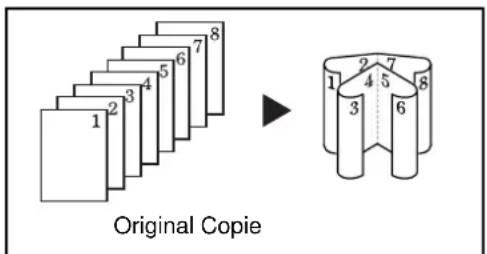
Reliure sur le côté droit
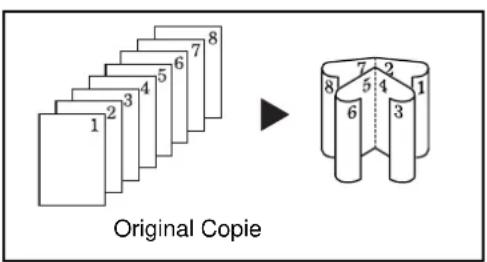
Reliure supérieure
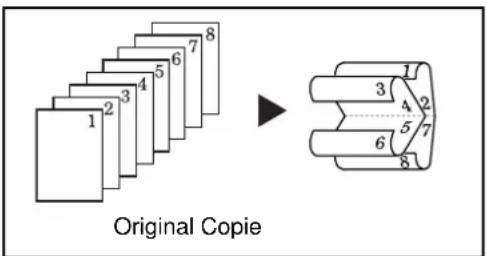
Les copies pliees peuvent etre lues de gauche a droite.
Les copies pliees peuvent etre lues de droite a gauche.
Les copies pliees peuvent etre lues de haut en bas.
La procédure de copie en mode Brochure est décrite ci-après.
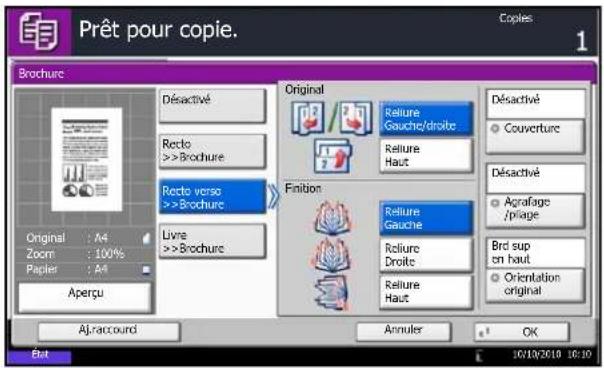
1 Appuyer sur la touche Copier.
2 Placer les originaux sur la glace d'exposition
3 Appuyer sur [Mise en page/édition], puis sur [Brochure].
4 Sélectionner [Recto>>Brochure] pour creer une brochure à partir d'originaux recto.
Selectionner [Recto verso>>Brochure] pour creer une brochure à partir d'originaux recto verso.
Selectionner [Livre>>Brochure] pour creer une brochure à partir d'un original livre ouvert.
5 Si [Recto verso>>Brochure] ou [Livre>>Brochure] a ete selectionne, selectionner l'orientation de reliure dans Finition.
Si [Recto>>Brochure] a ete selectionne, selectionner l'orientation de reliure dans Finition.
6 Si I'on selectionne [Recto>>Brochure], [Recto versuso>>Brochure] ou [Livre>>Brochure], il est possible d'outer la couverture. Appuyer sur [Couverture], selectionner [Couverture], puis appuyer sur [OK].
7 Appuyer sur [Orientation original] pour désir l'orientation des originaux, [Bord sup en haut] ou [Bord sup à gche]. Appuyer ensuite sur [OK].
8 Si le finisseur de documents et l'unité de piage sont installés, l'option [Agrafage/piage] est affichée.
Pour plier les copies finies en deux, appuyer sur [Agrafage/pciage], puis sur [Pliage seulment].
Pour utiliser la piñure à cheval, appuyer sur [Agrafage/pciage], puis [Piqure à cheval].
REMARQUE: Le nombre de feuilles pouvant être pliees ou agrafees avec picurre à cheval varie en fonction du grammage du papier. Pour plus de détails, se reporter à la section Unité de piage central (option) à la page Annexe-28.
9 Appuyer sur [OK].
10 Appuyer sur la touche Départ. La copie commence.
REMARQUE : Lorsque la glace d'exposition est utilisée, veiller à placer les originaux dans l'ordre des pages.
Si les originaux sont placés sur la glace d'exposition,mettre l'original suivant en place et appuyer sur la touche Départ.
Lorsque tous les originaux ont eté lus, appuyer sur [Fin de num] pour lancer la copie.
Couverture
Cette fonction permet d'ajouter une couverture aux copies terminées. Elle permet de copier la première et/ou la dernière page sur du papier de couleur ou du papier écais provenant d'une source de papier différente de la source normale. Les deux options suivantes sont disponibles. Le papier utilisé pour la couverture provient du bac MF.
Pour utiliser du papier de couverture d'un magasin, se reporter à la section Source de papier pour la couverture à la page 9-11.
| Type de couverture | Description |
| Capot avant La première page de l'original est copiee sur un papier différent. | |
| 1re et 4e de couverture | La première page et la derniere page de l'original sont copiees sur un papier différent. |
La procédure de copie en mode Couverture est décrite ci-après.
1 Appuyer sur la touche Copier.
2 Placer les originaux sur la glace d'exposition
3 Appuyer sur [Mise en page/édition], puis sur [Couverture].
4 Appuyer sur [Couverture] ou [Couverture et dos].
5 Appuyer sur [OK].
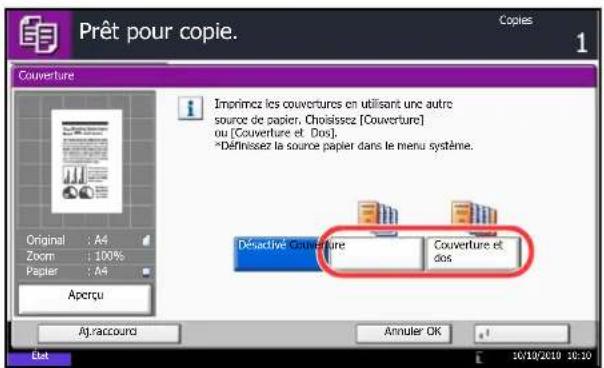
6 Appuyer sur la touche Depart. La copie commence.
Si les originaux sont placés sur la glace d'exposition,mettre l'original suivant en place et appuyer sur la touche Depart.
Lorsque tous les originaux ont eté lus, appuyer sur [Fin de num] pour lancer la copie.
Mode Filigrane
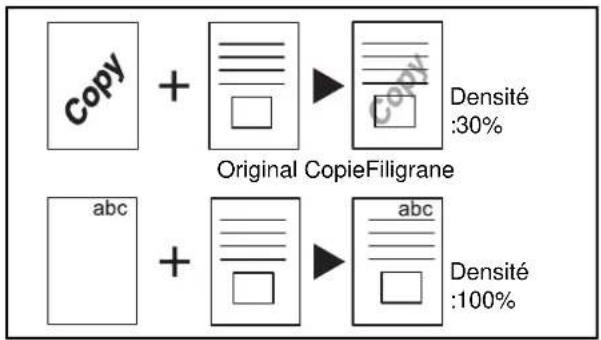
Proceder comme suit pour utiliser les filigranes.
Cette fonction permet de copier l'image de l'original sur un filigrane. ÀpRES avoir numériisé et enregistré le filigrane, celui-ci est superposé à l'original. Il est également possible d'utiliser un filigrane déjà ménorisé sur la machine.
REMARQUE : Pour enregistrer un filigrane, se reporter à la section Formulaire pour filigrane à la page 7-19.
4
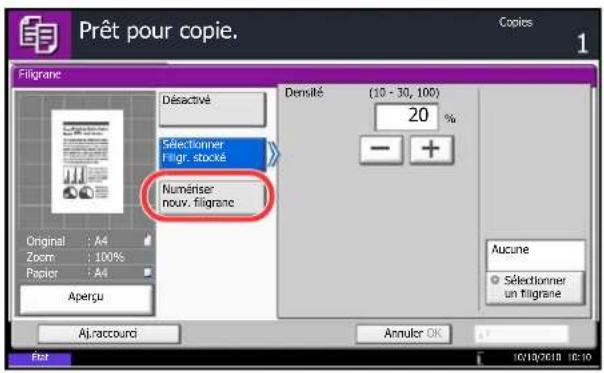
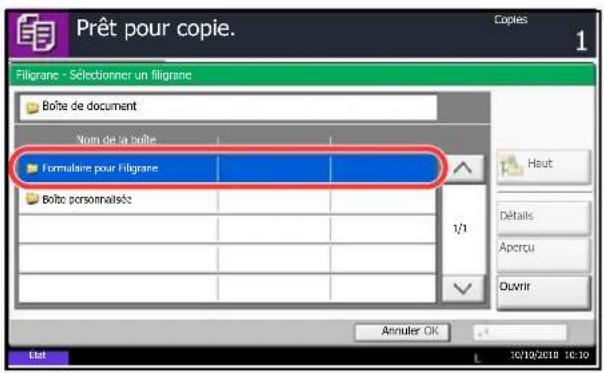
1 Appuyer sur la touche Copier.
2 Appuyer sur [Mise en page/édition], puis sur [Filigrane].
3 Appuyer sur [Numériser nouvel. filigrane] pour utiliser la première page de l'original comme formulaire.
REMARQUE: Il est possible de seLECTIONner 4 niveaux de densité pour le filigrane, entre 10% , 20% , 30% et 100% . Appuyer sur [+] ou [-] dans Densité.
Pour utiliser des filigranes préenregistrés, appuyer sur [Sélectionner filigrane stocké]. Appuyer sur [Sélectionner un filigrane] pour afficher les boîtes de document qui contiennent des documents pouvant être utilisés comme filigrane. Sélectionner le filigrane souhaïte dans la liste et appuyer sur [OK].
REMARQUE: Pour revenir à un dossier supérieur, appuyer sur [Haut].
4 Appuyer sur [OK].
5 Mettre en place les originaux.
Placer l'original utilisé pour le filigrane au-dessus des autres originaux. Si le chargeur de documents est installé, la première page des originaux doit être placee dessus.
6 Appuyer sur la touche Départ pour lancer la copie.
Numero de page
Cette fonction permet de numéroter des originaux de plusieurs pages dans l'ordre séquentiel. Les formats de numérotation disponibles sont: [-1-], [P.1] ou [1/n]. Le format [1/n] imprime le nombre total de pages à la place de n .
Selectionner la position de numérotation de la page En haut à gauche, En haut au milieu, En haut à droite, En bas à gauche, En bas au milieu ou En bas à droite.
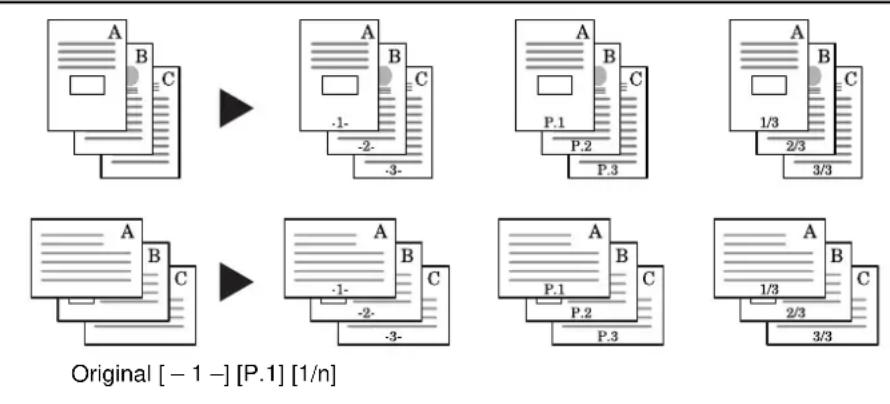
Les éléments pouvant être configurés pour la police du numéro de page sont indiqués ci-dessous.
| Élément Détails | ||
| Police Format | Définir la taille de | police du numéro de page imprimé.* |
| Style Définir le style de police du numéro de page imprimé. Il est possible deCHOISIR [Gras] ou [Italique]. | ||
| Police Définir la police du numéro de page imprimé. Il est possible deCHOISIR [Courier] ou [Letter Gothic]. | ||
| Densité Définir la densité de couleur du numéro de page imprimé. | ||
| Affichage du motif | Définir la méthode d'affichage du numéro de page imprimé. Il est possible deCHOISIR [Transparent], [Découpage] ou [Écrasement]. | |
- Les tailles de police enregistrées sont affichées. Pour plus de détails sur l'enregistrement des tailles de police, se reporter à la section Tampon système à la page 9-30.
Pour insérer des nombres de pages, proceeder comme suit.
1 Appuyer sur la touche Copier.
2 Placer les originaux sur la glace d'exposition ou dans le chargeur de documents.
3 Appuyer sur [Mise en page/édition], puis sur [N^. page].
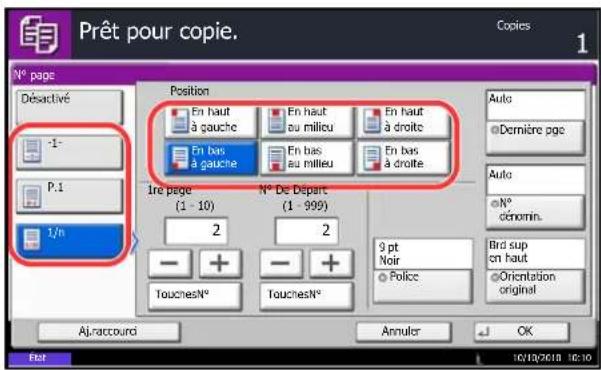
4 Sélectionner le format de numérotation [-1-], [P.1] ou [1/n].
5 Sélectionner la position de numérotation de la page.
6 Pour commencer la numérotation à partir d'une page autre que la première page, appuyer sur [+] ou [-] dans 1re page et selectionner la page de début. Il est également possible d'entrée le numéro à l'aide des touches numériques, après avoir appuyé sur [TouchesN].
7 Pour commencer la numérotation à partir d'un numéro autre que 1, appuyer sur [+] ou [-] dans N^ DeDépart et Sélectionner le numéro de début. Il est également possible d'entrée le numéro à l'aide des touches numériques, après avoir appuyé sur [Touches N^ ].
8 Appuyer sur [Police] et seLECTIONner la police et les paramètres d'affichage pour la numération de page.
9 Si la dernière page ne doit pas être numérotable, appuyer sur [Dernière pge]. Sélectionner Manuel et utiliser [+] ou [-] pour entrier la page finale à numéroter (un nombre de pages négatifs à compter de laIRMèrepage).Appuyer ensuite sur [OK]. Il est possible de saisir une valeur jusqu'à - 10. Il est également possible d'entrer le numero à I'aide des touches numériques, après avoir appuyé sur [TouchesN°].
10 Il est possible de modifier manuellement le nombre total de pages n dans le format [1/n]. Appuyer sur [N^. dénominateur] et seLECTIONner [Manuel]. Appuyer sur [+] ou [-] pour entraire le nombre total de pages, puis appuyer sur [OK]. Il est également possible d'entrez le numero à l'aide des touches numériques, après avoir appuyé sur [TouchesN^] .
11 Appuyer sur [Orientation original] pour désir l'orientation des originaux, [Bord sup en haut] ou [Bord sup à gche]. Appuyer sur [OK].
12 Appuyer sur [OK].
13 Appuyer sur la touche Départ pour lancer la copie.
Page mémo
Cette fonction permet de réaliser des copies comportant un espace pour l'ajout de notes. Il est également possible de copier deux originaux sur une même feuille comportant un espace ou d'ajouter des lignes afin d'indiquer les limites de page.
REMARQUE : Le mode Page mémo prend en charge les formats de papier suivants : Ledger, Legal, Oficio II, 216× 340mm Letter, Letter-R, Statement-R, A3, B4, Folio, A4, A4-R, B5, B5-R, A5-R, 8K, 16K et 16K-R.
Mise en page A
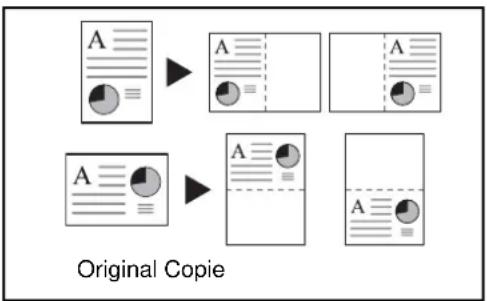
Réduit les images d'un original d'une page pour la copie sur la moitié d'une page, en laissant l'autre moitié pour les notes.
Mise en page B
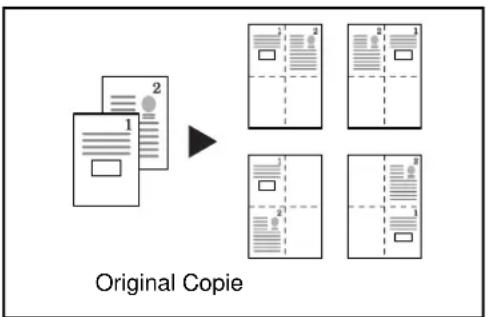
Réduit les images d'un original de deux pages pour la copie sur la moitié d'une seule page, en laissant l'autre moitié pour les notes.
Types de limites de page
Les lignes de limites de page suivantes sont disponibles.

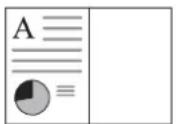
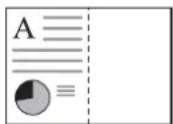

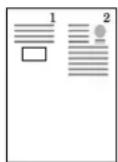
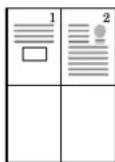
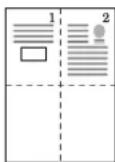
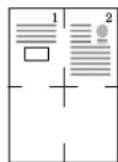
Aucune PointillésTrait plein Bordures
(Marques de coupe)
Pour insérer des types de limites de page, proceder comme suit.
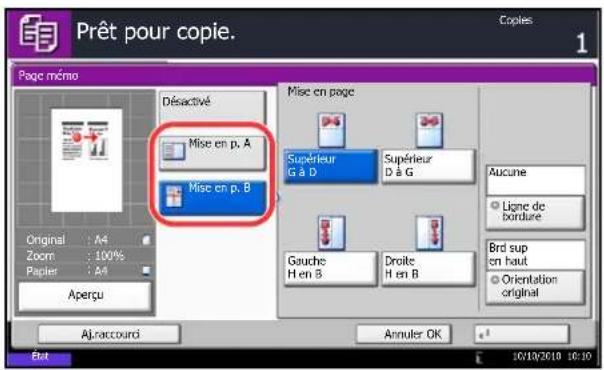
1 Appuyer sur la touche Copier.
2 Placer les originaux sur la glace d'exposition
3 Appuyer sur [Mise en page/édition], puis sur [Page mémo].
4 Appuyer sur [Mise en p. A] ou [Mise en p. B]. Sélectionner la mise en page souhaïée dans Mise en page.
5 Appuyer sur [Ligne de cordure] pour selectionner le type de ligne de limite de page. Appuyer sur [OK].
6 Appuyer sur [Orientation original] pour désir l'orientation des originaux, [Bord sup en haut] ou [Bord sup à gche]. Appuyer sur [OK].
7 Appuyer sur [OK].
8 Appuyer sur la touche Depart pour lancer la copie.
Répétition d'image
Cette option remplit la première feuille copie avec une image d'original. Il est aussi possible de spécifique la zone de l'original à répéter.
Répétition d'image
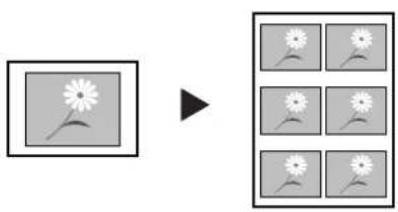
Original Copie
Cette option copie l'image d'original plusieurs fois sur une feuille à l'échelle spécifique.
Il est aussi possible de spécifique le nombre de fois que l'original est copie.
Copiedouble
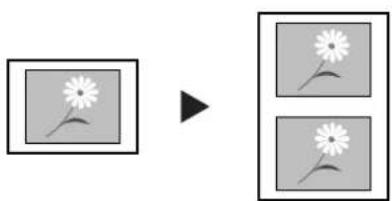
Original Copie
Cette option effectue 2 copies du même original sur une seule feuille.
Par exemple, il est possible de copier en double un original A4 sur une feuille A3 qui sera ensuite coupée en deux pour réaliser 2 copies identiques à l'original.
Proceder comme suit pour utiliser la répétition d'image.
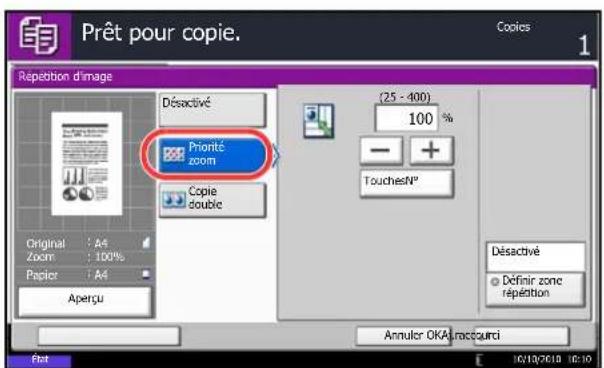
1 Appuyer sur la touche Copier.
2 Placer les originaux sur la glace d'exposition
3 Appuyer sur [Mise en page/édition], puis sur [Répétition d'image].
4 Appuyer sur [Priorite Zoom].
Pour effectuer des copies doubles, appuyer sur [Copie double] et passer à l'objet 8.
5 Appuyer sur [+] ou [-] pour définir la taille d'agrandissement.
Appuyer sur [TouchesN°] pour utiliser les touches numériques pour la saisie.
6 Pour définir la zone de l'original à répéter, appuyer sur [Activé] pour Définir zone répétition.
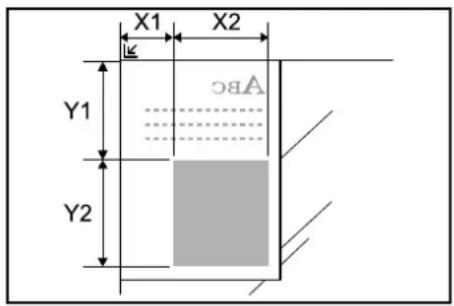
7 Appuyer sur [+] ou [-] pour entrner la zone de l'original à repeter.
Avec les modèles métriques, il est possible d'entrer directement la largeur de cordure à l'aide des touches numériques après l'appui sur [TouchesN°].
Y1: Longueur à partir du coin en haut à gauche de la glace d'exposition jusqu'au bord supérieur de la zone à repeter
X1: Longueur à partir du coin en haut à gauche de la glace d'exposition jusqu'au bord de gauche de la zone à repeter
Y2: Hauteur de la zone à répéter
X2: Largeur de la zone à répéter
8 Appuyer sur [OK].
9 Appuyer sur la touche Départ. La copie commence.
Tampon texte
Lors de la copie, il est possible d'imprimer un tampon texte sur l'impression de la copie.
REMARQUE: Cette option ne peut pas etre definié lorsque Tampon texte est defini dans les paramétres syste. Pour plus de détails, se reporter à la section Impressions à la page 9-31.
Les éléments pouvant être configurés sont les suivants :
| Élément Détails | ||
| Méthode de tampon | Chaque page imprimée | Tampon sur chaque page imprimée. |
| Chaque page originale | Imprimer chaque page du document. | |
| Position Les positions pouvant être sélectionnées sont [En haut à gauche], [En haut au milieu], [En haut à droite], [Milieu gauche], [Centre], [Milieu droit], [En bas à gauche], [En bas au milieu] et [En bas à droite]. | ||
| Police Format | Définir la taille de | police du tampon texte imprimé.* |
| Style Définir le style de police du tampon texte imprimé. Il est possible de désir [Gras] ou [Italie]. | ||
| Police Définir la police du tampon texte imprimé. Il est possible de désir [Courier] ou [Letter Gothic]. | ||
| Densité Définir la densité de couleur du tampon texte imprimé. | ||
| Affichage du motif | Définir la méthode d'affichage du tampon texte imprimé. Il est possible de désir [Transparent], [Découpage] ou [Écrasement]. | |
- Les tailles de police enregistrées sont affichées. Pour plus de détails sur l'enregistrement des tailles de police, se reporter à la section Tampon système à la page 9-30.
Pour configurer les paramétres du tampon texte, procéder comme suit.
1 Appuyer sur la touche Copier.
2 Placer les originaux sur la glace d'exposition
3 Appuyer sur [Mise en page/édition], puis sur [Tampon texte].
4 Appuyer sur [Acté].
5 Appuyer sur [Clavier] et entr'er la chaine de texte à imprimer ou selectionner un tampon texte parmi les modèles affichés.
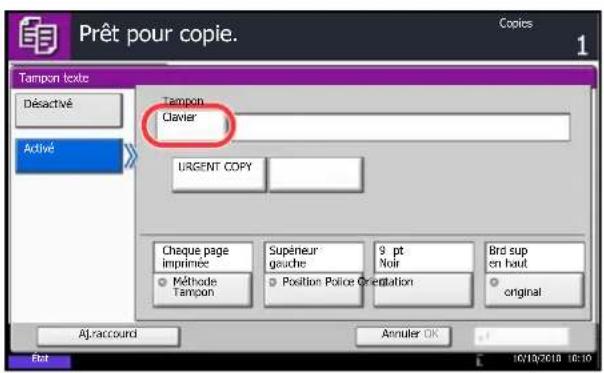
REMARQUE: Les modèles qui ont été définis s'affichent. Pour plus de détails sur l'enregistrement des modèles, se reporter à la section Tampon système à la page 9-30.
6 Appuyer sur [Méthode tampon] et définiir la méthode de tampon pour le tampon texte.
7 Appuyer sur [Position] et seLECTIONner la position du tampon texte.
8 Appuyer sur [Police] et selectionner la police et les parametes d'affichage pour le tampon texte.
9 Appuyer sur [Orientation original] pour désir l'orientation des originaux, [Bord sup en haut] ou [Bord sup à gche]. Appuyer ensuite sur [OK].
10 Appuyer sur [OK].
11 Appuyer sur la touche Départ. La copie commence.
Tampon Bates
Lors de la copie, il est possible d'imprimer un tampon Bates sur les originaux.
REMARQUE: Cette option ne peut pas etre definie lorsque Tampon Bates est defini dans les parametes syste. Pour plus de details, se reporter a la section Impressions a la page 9-31.
Les éléments pouvant être configurés sont les suivants :
| Élément Détails | ||
| Position Les positions pouvant être sélectionnées sont [En haut à gauche], [En haut au milieu], [En haut à droit], [Milieu gauche], [Centre], [Milieu droit], [En bas à gauche], [En bas au milieu] et [En bas à droit]. | ||
| Police Format | Définir la taille de | police du tampon Bates imprimé.* |
| Style Définir le style de police du tampon Bates imprimé. Il est possible de désirir [Gras] ou [Italie]. | ||
| Police Définir la police du tampon Bates imprimé. Il est possible de désirir [Courier] ou [Letter Gothic]. | ||
| Densité Définir la densité de couleur du tampon Bates imprimé. | ||
| Affichage du motif | Définir la méthode d'affichage du tampon Bates imprimé. Il est possible de désirir [Transparent], [Découpage] ou [Écrasement]. | |
- Les tailles de police enregistrées sont affichées. Pour plus de détails sur l'enregistrement des tailles de police, se reporter à la section Tampon système à la page 9-30.
Pour configurer les paramètres du Tampon Bates, procédér comme suit.
1 Appuyer sur la touche Copier.
2 Placer les originaux sur la glace d'exposition
3 Appuyer sur [Mise en page/édition], puis sur [Tampon Bates].
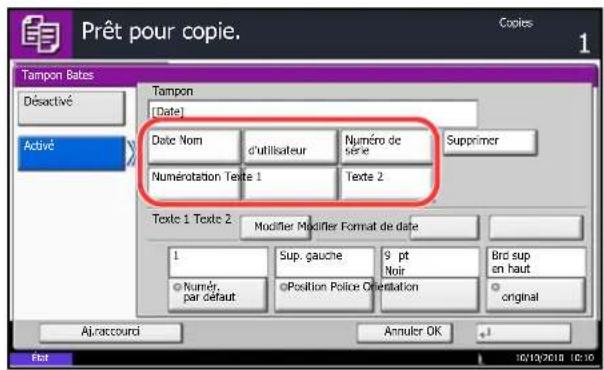
4 Appuyer sur [Acté].
5 Appuyer sur [Date], [Nom d'utilisateur], [Nombre de série], [Numérorotation], [Texte 1] ou [Texte 2] et définiir les informations supplémentaires à imprimer dans le tampon.
Si [Texte 1] ou [Texte 2] est seLECTIONné, appuyer sur [Modifier] au-dessous et entre la chaine de texte à imprimer.
Si [Date] est sélection, Appuyer sur [Format de date] et sélectionner [MM/JJ/AAAA], [JJ/MM/AAAA] ou [AAAA/MM/JJ] pour définir le format de date.
Si [Numéroration] est sélection, appuyer sur [Numér. par défaut] et définir le numéro de début de séquence (1 à 9999999).
6 Appuyer sur [Position] et selectionner la position du tampon Bates.
7 Appuyer sur [Police] et selectionner la police et les parametes d'affichage pour le tampon Bates.
8 Appuyer sur [Orientation original] pour désir l'orientation des originaux, [Bord sup en haut] ou [Bord sup à gche]. Appuyer ensuite sur [OK].
9 Appuyer sur [OK].
10 Appuyer sur la touche Départ. La copie commence.
EcoPrint
Cette fonction permet d'activer le mode EcoPrint pour réaliser des économies de toner. Elle est utile pour effectuer des copies de test et dans les cas où une qualité d'impression élevée n'est pas nécessaire.
La méthode de copie en mode EcoPrint est décrite ci-après.
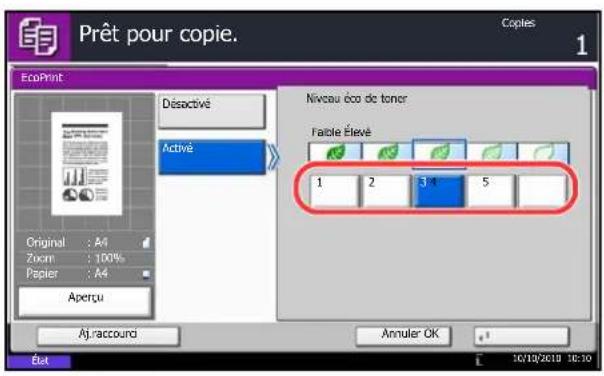
1 Appuyer sur la touche Copier.
2 Placer les originaux sur la glace d'exposition
3 Appuyer sur [Qualité couleur/image], puis sur [EcoPrint].
4 Appuyer sur [Activé].
5 Appuyer sur [1] à [5] (Faible - Élevé) pour ajuster le Niveau d'économie de toner.
6 Appuyer sur [OK].
7 Appuyer sur la touche Départ pour lancer la copie.
Netteté
Cette fonction permet d'ajuster la nettété des contours de l'image. Lors de la copie d'originaux écris au stylo avec des lignes grossières ou interrompues, des copies claires peuvent être effectuees en réglant ajustant la nettété sur [Netteté O]. Lors de la copie d'images constituées de motifs de points comme les photos des magazines (quiprésent des motifs moirés*), le lissage des bords et l'atténuation de I'effet de moiré peuvent être obtenus en réglant la nettété sur [Netteté N].
| Élément Détails | ||
| Tous Contour O Accentue le contour de l'image. | ||
| Estomper Réduit la nettoyé du contour de l'image. Peut atténuer un effet de moiré*. | ||
| Texte/trait fin Normal Les lettres et les traits sont plus nets. Seul le texte et les Traits fins sont accentués. | ||
| Contour O | ||
- Motifs qui sont créé par une distribution irregulière des points de demi-teinte.
Proceder comme suit pour ajuster la nette.
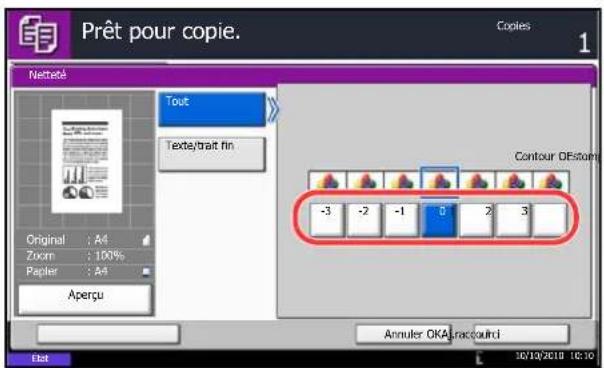
1 Appuyer sur la touche Copier.
2 Placer les originaux sur la glace d'exposition
3 Appuyer sur [Qualité couleur/image], puis sur [Netteté].
4 Appuyer sur [Tout] ou [Texte/trait fin].
5 Lorsque [Tout] est selectionné, appuyer sur [-3] à [3] (Estomper - Contour O) pour ajuster la nette.
Lorsque [Texte/trait fin] est selectionné, appuyer sur [0] à [3] (Normal - Contour O) pour ajuster la nettete.
6 Appuyer sur [OK].
7 Appuyer sur la touche Départ. La copie commence.
Rég. densité arrêté-plan
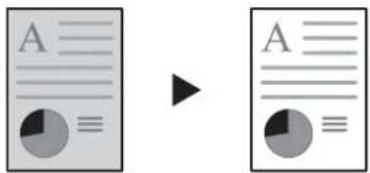
Original Copie
Supprimer l'arrière-plan nombre des originaux, comme les journaux. Plus le numéro est petit, plus l'arrière-plan devient clair. Si la couleur d'arrière-plan est trop en évidence, sélectionner [Auto]. Si [Auto] ne supprime pas la couleur d'arrière-plan, sélectionner [Manuel] et ajuster la densité de la couleur d'arrière-plan.
Proceder comme suit pour régler la densité d'arrière-plan.
1 Appuyer sur la touche Copier.
2 Placer les originaux sur la glace d'exposition
3 Appuyer sur [Qualité couleur/image], puis sur [Rég. densité arrêté-plan].
4 Appuyer sur [Auto] ou [Manuel].
5 Lorsque [Manuel] est seLECTIONné, appuyer sur [1] à [5] (+ clair - + foncé) pour ajuster l'intensité de la densité d'arrière-plan.
6 Appuyer sur [OK].
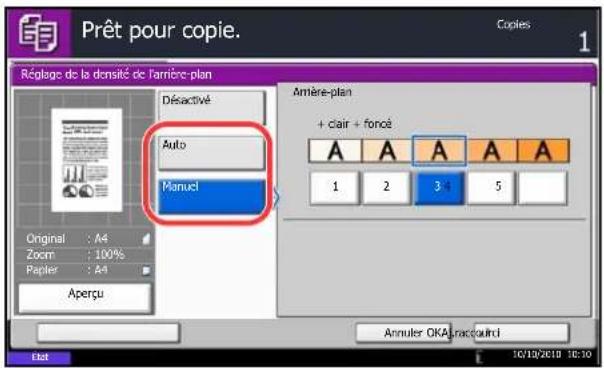
7 Appuyer sur la touche Depart. La copie commence.
Éviter effet copie
Masquer les couleurs d'arriere-plan et l'effet copie de l'imagels lors de la numérisation des originaux fins.
La procédure de copie en mode éviter effet copie est décrite ci-après.
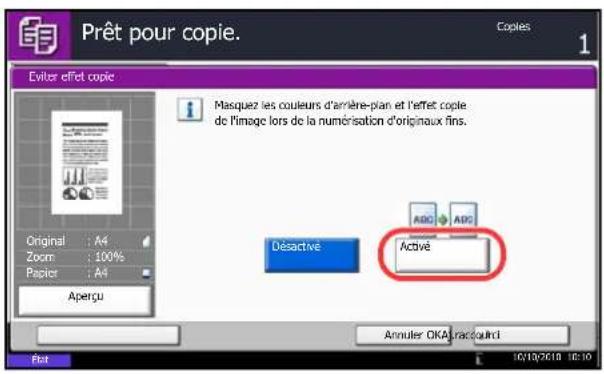
1 Appuyer sur la touche Copier.
2 Placer les originaux sur la glace d'exposition
3 Appuyer sur [Qualite couleur/image], puis sur [Éviter effet copie].
4 Appuyer sur [Activé]. Éviter effet copie est sélectionné.
5 Appuyer sur [OK].
6 Appuyer sur la touche Depart. La copie commence.
Numérisation continue
S'il n'est pas possible de placer un grand nombre d'originaux dans le chargeur de documents à la fois, il est possible de numériser les originaux dans des lots séparés puis de les copier dans un travail unique. Cette fonction numérique les originaux jusqu'à l'appui sur [Fin de num].
Il est possible de modifier les paramètres suivants en cours de numérisation.
- Format de l'original - Sélection du papier
- Image de l'original - Zoom
- Sélection de la qualité image - Effacement bordure
- Recto-verso - Densité
- Rég. densité arrêté-plan - Éviter effet copie
Si I'on utilise l'options "Créat. trav.", il est possible d'insérer une feuille blanche en cours de numérisation ou une feuille blanche lors de la copie recto verso.
La procédure de copie en mode Numérisation continue est décrite ci-après.
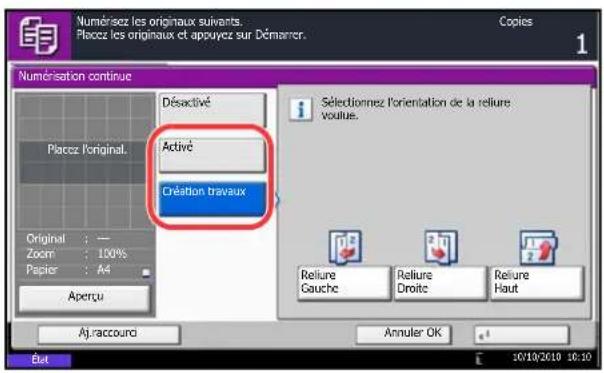
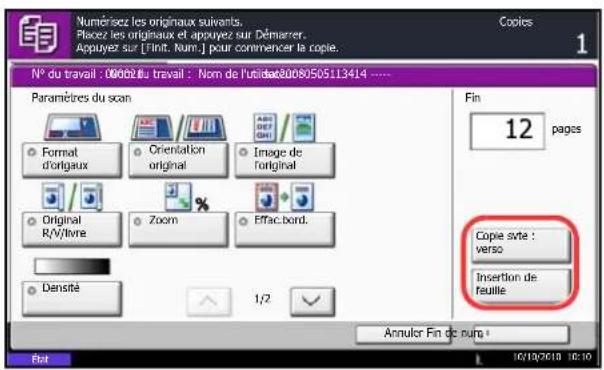
1 Appuyer sur la touche Copier.
2 Appuyer sur [Avancé Paramétrage], puis [Numérisation continue].
3 Si la numérisation continue est seLECTIONnée, appuyer sur [Activé].
Si la création de travail est Sélectionnée, appuyer sur [Création travaux] et seLECTIONner l'orientation de reliure souhaitée.
4 Appuyer sur [OK].
5 Placer les originaux sur la glace d'exposition ou dans le chargeur de documents et appuyer sur la touche Départ.
Si l'option [Création travaux] est sélectionnée, il est possible de modifier la page suivante. Appuyer sur [Insertion de feuille] pour insérer une feuille blanche. Appuyer sur [Copie svte : verso] en copier recto verso pour imprimer la page suivante sur le verso.
6 Mettre en place l'original suivant et appuyer sur la touche Départ. Recommencer les étapes précédentes pour numériser les originaux restants.
Lorsque tous les originaux ont eté lus, appuyer sur [Fin de num] pour lancer la copie.
Rotation image auto
Cette fonction permet d'appliquer une rotation automatique aux images lorsque l'original et le papier charge ont un format identique mais une orientation différente. Les images subiront une rotation de 90^ dans le sens anti-horaire avant la copie.
REMARQUE : Il est possible de sélectionner Rotation image auto comme réglage par défaut (se reporter à la section Rotation image auto à la page 9-23).
La méthode de copie en mode Rotation image auto est décrite ci-après.
1 Appuyer sur la touche Copier.
2 Placer les originaux sur la glace d'exposition
3 Appuyer sur [Avancé Paramétrage], puis [Rotation image auto].
4 Appuyer sur [Activé] pour sélectionner la rotation automatique de l'image.
5 Appuyer sur [OK].
6 Appuyer sur la touche Départ pour lancer la copie.
Image négative
Cette fonction permet d'inverser les parties noires et blanches de l'image lors de l'impression.
Pour réaliser des copies en image négative, procéder comme suit.
1 Appuyer sur la touche Copier.
2 Placer les originaux sur la glace d'exposition
3 Appuyer sur [Avancé Paramétrage], puis [Image négative].
4 Appuyer sur [Activé] pour sélectionner Image négative.
5 Appuyer sur [OK].
6 Appuyer sur la touche Départ pour lancer la copie.
Image inverse
Cette fonction permet d'inverser l'image de l'original.
Pour réaliser des copies en image inverse, proceder comme suit.
1 Appuyer sur la touche Copier.
2 Placer les originaux sur la glace d'exposition
3 Appuyer sur [Avancé Paramétrage], puis [Image miroir].
4 Appuyer sur [Activé] pour sélectionner Image miroir.
5 Appuyer sur [OK].
6 Appuyer sur la touche Départ pour lancer la copie.
Avis de fin du travail
Cette fonction permet d'envoyer un avis par e-mail à la fin d'un travail. Les utilisateurs peuvent être informés de la fin d'un travail alors qu'il travaille sur un autre poste, ce qui permet d'éviter de perdre du temps en attendant la fin de l'opération à côte de la machine.
REMARQUE: Le PC de l'utilisateur doit être préconfigured en vue d'utiliser le courier électronique. Pour plus d'informations, se reporter à la section Embedded Web Server RX (paramètres e-mail) à la page 2-27. L'e-mail peut être envoyé à une seule destination.
Exemple d'avis de fin du travail
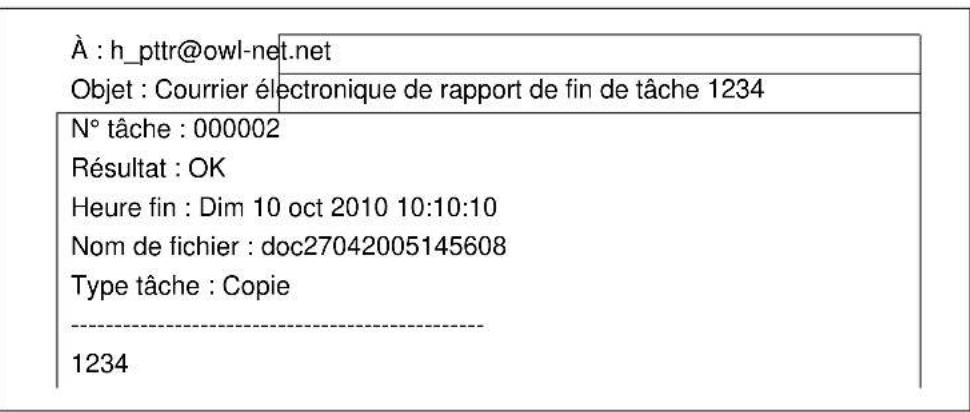
Pour activer l'avis de fin de travail en copie, proceder comme suit.
1 Appuyer sur la touche Copier.
2 Placer les originaux sur la glace d'exposition
3 Appuyer sur [Avancé Paramétrage], puis [Avis de fin de travail].
4 Pour selectionner le destinataire dans le carnet d'adresses, appuyer sur [Carnet d'adr] a gauche de l'écran et appuyer sur [Carnet d'adr] dans l'écran suivant. Sélectionner la destination à notification dans l'écran du carnet d'adresses et appuyer sur [OK].
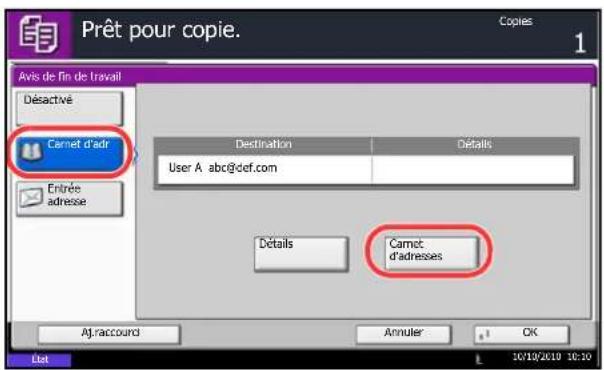
REMARQUE: Pour plus de détails sur la sélection d'une destination dans le carnet d'adresses, se reporter à la section Spécification de la destination à la page 3-41.
Pour afficher les détails du destinataire de l'avis, appuyer sur [Détails].
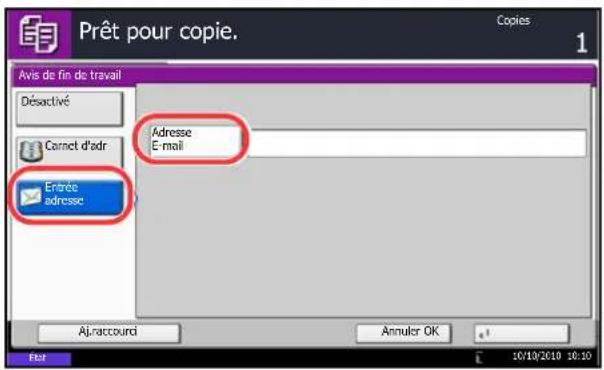
Pour entrer directement l'adresse E-mail, appuyer sur [Entrée adresse]. Appuyer sur [Adresse E-mail], pour entrer l'adresse E-mail souhaitation, puis appuyer sur [OK].
5 Appuyer sur [OK].
6 Appuyer sur la touche Départ pour lancer la copie. Une fois le travail terminé, un avis est envoyé par e-mail au destinataire sélectionné.
Entree nom fichier
Cette fonction permet d'affector un nom à un travail de copie. Elle permet d'ajouter des informations complémentaires, par exemple, la date et l'heure ou un nombre de travail. Elle permet de vérifier l'histoire des travaux ou le statut des travaux à l'aide du nom de travail, de la date et de l'heure ou du nombre de travail spécifique à ce stade.
Pour affercter un nom à un travail de copie, proceder comme suit.
1 Appuyer sur la touche Copier.
2 Placer les originaux sur la glace d'exposition
3 Appuyer sur [Avancé Paramétrage], puis [Entree nom fichier].
4 Appuyer sur [Nom de fichier], saisir le nom d'un travail de copie, puis appuyer sur [OK].
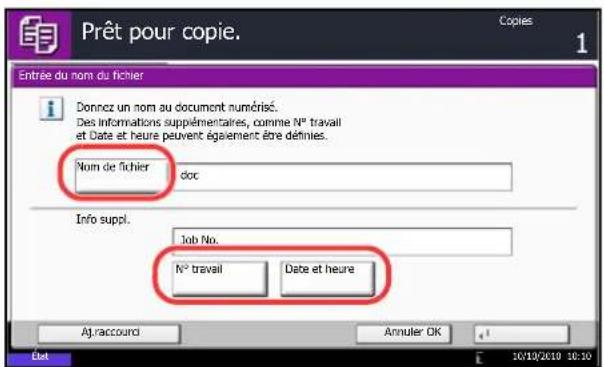
Pour ajouter la date et l'heure, appuyer sur [Date et heures]. Pour ajouter un nombre de travail, appuyer sur [^o] travail]. Les informations complémentaires s'affichent dans le champ Info suppl.
5 Appuyer sur [OK].
6 Appuyer sur la touche Départ pour lancer la copie.
Annulation de priorité
Cette fonction permet de suspendre un travail et de donner la priorité de copie au travail sélectionné. Le travail suspendu reprend à la fin du travail prioritaire.
REMARQUE : Il n'est pas possible de suspendre un travail en cours sélectionné en Annulation de priorité.
La méthode de copie en mode Annulation de priorité est décrite ci-après.
1 Appuyer sur la touche Copier.
2 Placer les originaux sur la glace d'exposition
3 Appuyer sur [Avancé Paramétrage], puis [Annulation de priorité].
4 Appuyer sur [Activé] pour seLECTIONner Annulation de priorité.
5 Appuyer sur [OK].
6 Appuyer sur la touche Départ. Le travail en cours de copie et suspendu et le travail prioritaire démarre. Le travail suspendu reprend à la fin du travail prioritaire.
Recommencer la copie
Cette fonction permet d'effectuer des copies supplémentaires après la fin d'un travail de copie. Pour les documents confidentiels, il est possible d'affector un mot de passer à la fonction Recommencer la copie. Dans ce cas, ce mot de passage doit être saisi pour pouvoir utiliser la fonction Recommencer la copie.
IMPORTANT : Les travaux Recommencer la copie sont effacés lorsque l'interrupteur d'alimentation principal est en position arrêt.
La fonction Recommencer la copie n'est pas disponible si le Data Security Kit en option est installe.
La fonction Recommencer la copie n'est pas disponible si le nombre maximum de travaux en repetition a conserver dans la Boite de document est de zéro (se reporter à la section Nombre maximal de travaux de repetition de copie conservés à la page 4-46).
Il est possible de définir la fonction Recommencer la copie comme réglage par défaut. Se reporter à la section Recommencer la copie à la page 9-28.
L'affection d'un nom de fichier à un travail de copie facilité l'identification des données lors de la copie (se reporter à la section Entrée nom fichier à la page 4-44).
Sélection de la fonction Recommencer la copie
Pour selectionner la fonction Recommencer la copie, proceeder comme suit.
1 Appuyer sur la touche Copier.
2 Placer les originaux sur la glace d'exposition
3 Appuyer sur [Avancé Paramétrage], puis [Recommencer la copie].
4 Appuyer sur [Acté].
Pour enregistrer un mot de passer, appuyer sur [TouchesN] et enter le mot de passer (4 chiffres).
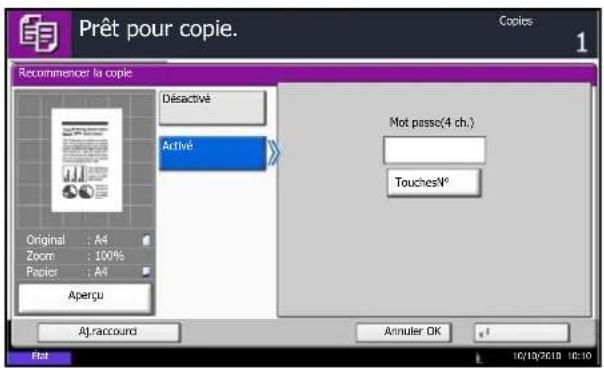
IMPORTANT: En cas d'oubli du mot de passer, il sera impossible d'utiliser la fonction Recommencer la copie. Il est recommandé de noter le mot de passer.
5 Appuyer sur [OK].
6 Appuyer sur la touche Départ pour lancer la copie et enregistrer le travail dans l'option Recommencer la copie.
Sortie des travaux de repetition de copie
Les travaux de répétition de copie sont stockés dans la Boîte de document. Pour imprimer les travaux de répétition de copie, se reporter à la section Boîte des travaux à la page 3-44.
Nombre maximal de travaux de répétition de copie conservés
Il est possible de modifier le nombre maximal de travaux de copie à conserver dans la Boîte de document.
Pour modifier le nombre maximal de travaux de copie à conserver, procéder comme suit.
1 Appuyer sur la touche Menu Système.
2 Appuyer sur [Boite de document/Mémoire amovible], puis sur [Suvant] dans Boite de travaux.
3 Appuyer sur [Modifier] dans Stocker les travaux pour réimprimer les copies.
4 Appuyer sur [+] ou [-] pour selectionner le nombre maximal a conserver.
Il est également possible d'utiliser les touches numériques.
Il est possible de conserver de 0 à 50 travaux.
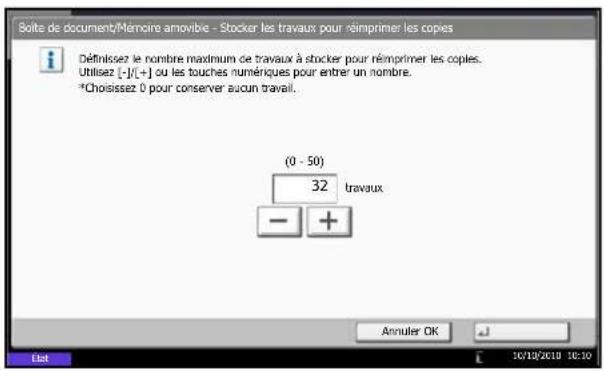
REMARQUE: Si la valeur seLECTIONnée est 0 (zéro), il n'est pas possible d'utiliser la fonction Recommencer la copie.
5 Appuyer sur [OK].
Action lecture DP
Définir l'opération lorsqu'un document est numérique depuis le chargeur de document. Le tableau ci-après repertorie les options disponibles.
| Élément Détails | |
| Priorité vit. Priorité donnée à la vitesse de numérisation. | |
| Priorité qualité Priorité donnée à la qualité d'image. |
Pour configurer une Action lecture chargeur de document, proceder comme suit.
1 Appuyer sur la touche Copier.
2 Mettre l'original en place.
3 Appuyer sur [Avancé Paramétrage], puis [Action lecture DP].
4 Sélectionner [Priorité vitesse] ou [Priorité qualité].
5 Appuyer sur [OK].
6 Appuyer sur la touche Depart. La copie commence.
5 Impression
Ce chapitre décrit les fonctions d'impression.
Pour plus d'informations sur l'utilisation de la boîte de documents, se reporter au chapitre 7 - Boîte de document.
Impression - Impression à partir d'une application 5-2
Utilisation d'une boîte de travaux 5-8
Impression - Impression à partir d'une application
Proceder comme suit pour imprimer des documents à partir d'une application.
REMARQUE : Pour imprimer le document à partir d'applications, installer le pilote d'imprimante sur l'ordinateur à l'aide du DVD (Product Library) fourni.
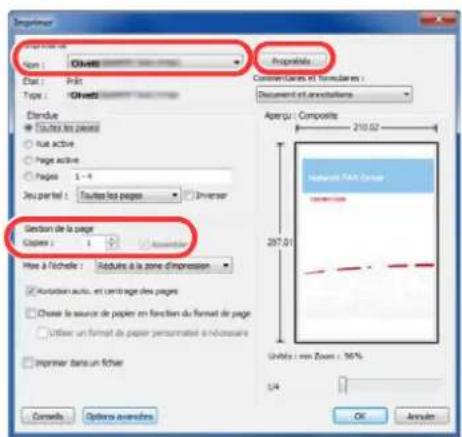
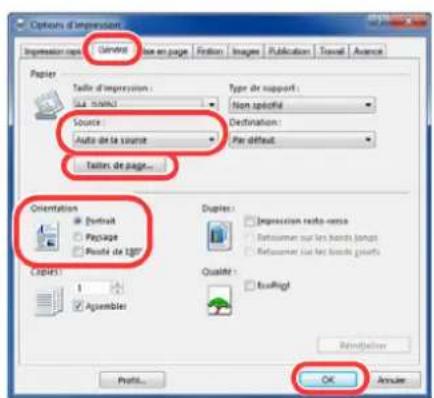
1 Creer un document dans une application.
2 Cliquer sur Fichier et selectionner Imprimer dans l'application. La boite de dialogue Imprimer s'affiche.
3 Cliquer sur le bouton a coté du champ Nom et selectionner cette machine dans la liste.
4 Indiquer le nombre d'impressions souhaitées dans la case Nombre de copies. Le nombre maximum est de 999.
Pour imprimer plusieurs documents, Sélectionner Assemblier afin de les imprimer un par un dans l'ordre des pages.
5 Clique sur le bouton Propriétés. La boîte de dialogue Propriétés s'affiche.
6 Sélectionner l'onglet Général et cliquer sur le bouton Format page pour selectionner le format du papier.
Pour imprimer sur des papiers spéciaux, par exemple papier écais ou transparents, cliquer sur le menu Type de support et selectionner le type de support.
7 Cliquer sur Source et selectionner la source de papier.
REMARQUE: Si l'option Sélection auto. est activée, le papier est alimenté automatiquement à partir de la source de papier contenant le format et le type de papier adapté. Pour imprimer sur des papiers spéciaux, par exemple enveloppe ou papier épais, placer le papier dans le bac MF et sélectionner Bac MF.
8 Sélectionner l'orientation du papier, Portrait ou Paysage, en fonction de l'orientation du document.
Si l'option Retourne est activée, le document sera imprimé après une rotation de 180^ .
9 Clique sur le bouton OK pour revenir à la boîte de dialogue Imprimer.
10 Cliqueur sur le bouton OK pour lancer l'impression.
Écran des paramètres d'impression du pilote d'imprimante
L'écran des paramètres d'impression du pilote d'imprimante permet de configurer de nombreux paramètres liés à l'impression. Pour plus d'informations, se reporter au document Printer Driver User Guide sur le DVD.
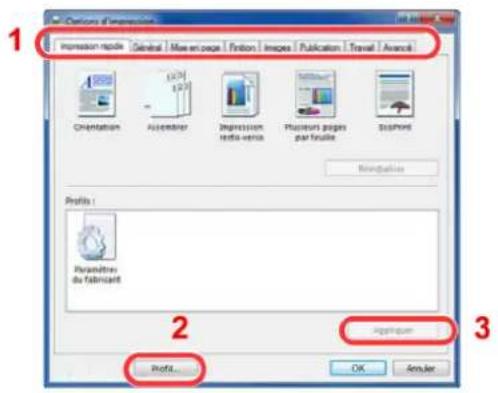
| N° | Description |
| 1 | Impression rapideFourni des icônes pouvant être utilisées pour configurer facilement les fonctions courantes. Chaque cig scur une icône permet d'afficher une image ressemblant aux résultats d'impression et applique les paramètres.GénéralCet onglet regroupe les fonctions de base qui sont souvent utilisées. Il est possible de l'utiliser pour configurer le format de papier, la destination et l'impression recto verso.Mise en pageCet onglet permit de configurer les paramètres des différentes mises en page d'impression, y compris l'impression de livret, le mode combiner, l'impression de poster et la mise à l'échelle.FinitionCet onglet permit de configurer les paramètres liés à la finition du support imprimé, y compris le reliage et l'agrafage.ImagesCet onglet permit de configurer les paramètres liés à la qualité et au mode couleur des résultats d'impression.PublicationCet onglet permit de créé des couvertures et des inserts pour les travaux d'impressions et de placer les inserts entre les feuilles de film OHP.TravailCet onglet permit de configurer les paramètres pour l'enregistrement des données d'impression de l'ordinateur vers la machine. Les documents régulièrement utilisés et les autres données peuvent être enregistrés sur la machine pour faciliter l'impression par la suite. Puisque les documents enregistrés peuvent être imprimés directement à partir de la machine, cette fonction est également pratique pour imprimer un document ne devant pas été vu par d'autres personnes.AvancéCet onglet permit de configurer les paramètres pour l'ajout de pages de texte ou de filigranes aux données d'impression. |
| 2 | ProfilsLes paramètres du pilote de l'imprimante peuvent être enregistrés dans un profil. Les profils enregistrés peuvent être rappelés à tout moment; aussi, il est pratique d'enregistrer les paramètres liéquement utilisés. |
| 3 | RéinitialiserCliqueur pour rétablier les valeurs initiales des paramètres. |
Aide du pilote d'imprimante
Le pilote d'imprimante inclut une aide. Pour en savoir plus sur les paramètres d'impression, ouvr l'écran des paramètres d'impression du pilote d'imprimante et afficher l'aide comme indiqué ci-dessous.
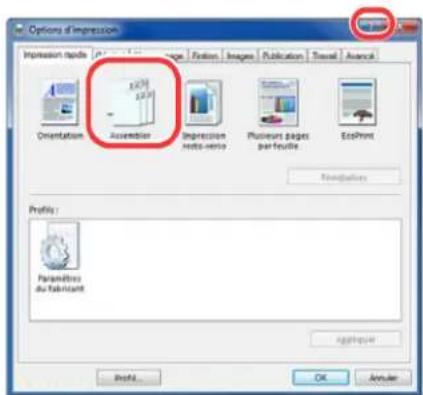
1 Cliqueur le bouton ? en haut a droite de I'ecran, puis cliqueur sur I'elément sur lequel en savoir plus.
2 Cliquer sur I'élément sur lequel en savoir plus et appuyer sur la touche [F1] du clavier.
Impression d'un document long
Lorsqu'une longueur de document de 470,1 mm (18,51") à un maximum de 1220,0 mm (48") est spécifique pour l'impression, le travail d'impression est traité comme impression de document long. Lorsque l'impression est executée dans ce cas, un message s'affiche sur le panneau de commande de la machine. Placer le papier dans le bac MF, continuer à le soutenir pour qu'il ne tombe pas et appuyer sur [Continuer]. Pour annuler l'impression, appuyer sur [Annuler].
REMARQUE : Lorsque KPDL est utilisé pour les paramètres PDL du pilote de l'imprimante, un réglage de longueur de 470,5 mm (18,53") ou plus est traité comme une impression longue.
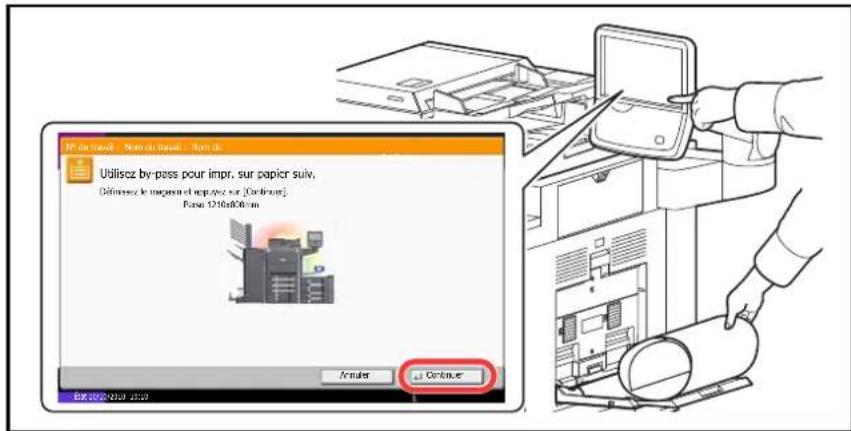
IMPORTANT: Si un plateau de sortie qui ne peut pas etre utiliser pour l'impression d'un document long, tel que la boite aux lettres (option), est selectionné dans le pilote d'imprimante, le plateau de sortie est automatiquement remplace par un plateau pouvant etre utilisé.
Pour imprimer sur un papier de 164g / m^2 ou plus, enregistrer le papier comme type de support personnelisé dans le menu système et selectionner ce type dans Type de support dans le pilote d'imprimante avant l'impression. (Se reporter à la section Specification du format de papier et du type de support pour le bac MF (paramètre du bac MF) à la page 2-47 et Type de support à la page 9-8).
Pour imprimer sur plusieurs feuilles, placer chaque feuille une fois que la feuille précédente est imprimée, puis appuyer sur [Continuer].
Après avoir appuyé sur [Continuer], soutenir le papier des deux mains pour qu'il soit charge correctement.
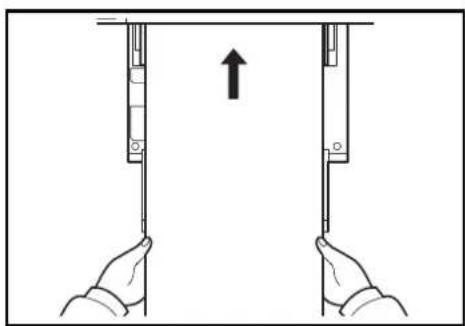
Après le début de l'impression, saisir le papier lorsqu'il sort afin qu'il ne tombe pas. Lors de l'utilisation du plateau interne comme emplacement de sortie, ne pas relever la butée. La butée relevée pourrait cause des bourrages papier.
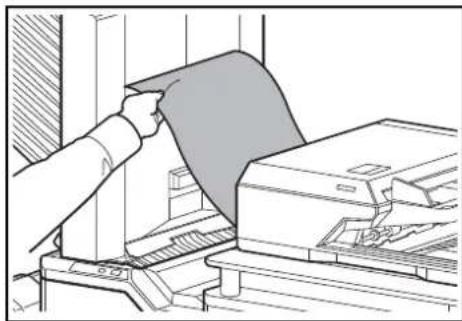
Utilisation d'une boîte de travaux
La boite de travaux memorise les données d'impression dans la boite de documents de la machine (disque dur) pour l'impression ulterieure à partir du panneau de commande selon les besoin.
Impression privée
L'impression privée méorise les données d'impression imprimées via le pilote d'imprimante pour envoyer les données en tant qu'impression privée.
L'option Travail privé permet de configurer un travail afin qu'il ne soit pas imprimé tant que l'impression n'est pas demandée à partir du panneau de commande. Lors de l'envoi du travail à partir de l'application, il suffit de spécifique un code d'accès à 4 chiffres au niveau du pilote d'imprimante. Pour lancer le travail, il est nécessaire de saisir ce code d'accès sur le panneau de commande, ce qui assure la confidentialité de l'impression. Les données seront supprimées à la fin de l'impression ou lors de la mise hors tension de la machine.
Se reporter au document Printer Driver User Guide pour plus de détails sur l'impression d'un document en tant qu'impression privée à l'aide du pilote d'imprimante.
Pour plus d'informations sur la procédure d'impression privée, se reporter à la section Travail impression/stocké privileged à la page 7-13.
Boite de vérification avant impression
La boîte de vérification avant impression contient les documents imprimés via le pilote d'imprimante pour envoyer les données en tant que vérification avant impression.
La fonction Vérification avant impression permet de générer une épréuve unique de plusieurs travaux d'impression et de mettre en attente l'impression des exemplaires suivants. L'impression multiple avec l'options Vérification avant impression via le pilote d'imprimante permet de n'imprimer qu'un seul exemplaire et de conserver le document dans la Boîte des travaux. Pour imprimer les exemplaires suivants, utiliser le panneau de commande. Il est possible de modifier le nombre d'exemplaires à imprimer.
Se reporter au document Printer Driver User Guide pour plus de détails sur l'impression d'un document en tant que vérification avant impression.
Pour plus d'informations sur la procEDURE de boite de vérification avant impression, se reporter à la section Copie rapide/Vérification avant impression à la page 7-14.
Paramétres de suppression automatique pour les documents temporaires
Cette option spécifique que les documents (par ex. Impression privée ou Vérification avant impression) sauvégardés temporairement dans la boîte de travaux sont automatiquement supprimés lorsqu'ils ont été stockés pendant une période définie.
REMARQUE: Cette fonction est valide pour les documents sauvégardés après l'activation de la fonction. Les documents temporaires sont supprimés lorsque la machine est mise hors tension, sans tener compte du réglage de cette fonction.
Pour plus d'informations sur la procEDURE de suppression automatique pour les documents temporaires, se reporter à la section Suppr. stockage travaux à la page 7-18.
Stockage de travail
Le stockage de travail est une option de stockage de travail (e-MPS) qui permet de stocker un travail d'impression de manière permanente sur le disque dur pour une impression ultérieure. Il est également possible de protégger le travail d'impression contre l'impression sans autorisation en utilisant un code d'accès. Cette fonction est disponible lorsqu'un disque dur est installé et sélectionné dans l'onglet Paramètres du périphérique.
Le stockage de travail est utile pour les travaux devant etre disponible pour l'impression a tout moment, meme.
lorsque I'imprimante a ete mise hors tension, puis a nouveau sous tension.
Au besoin, il est possible d'associer un code d'accès à quatre caractères au travail stocké de manière à pouvoir imprimer un travail sans que personne ne le voie ou de limiter l'impression aux utilisateurs approuvés. Lorsque le code d'accès est utilisé, le travail est imprimé uniquement lorsqu'un utilisateur l'imprime depuis le panneau de commande de l'imprimante.
Se reporter au document Printer Driver User Guide pour plus de détails sur l'impression d'un document en tant que vérification avant impression.
6 Fonctions d'envoi
Ce chapitre déscrit les fonctions d'envoi de documents.
- Sélection du format de l'original 6-2
Format d'envoi 6-4 - Zoom 6-6
- Centrage 6-7
- Format d'originaux différents 6-8
Original R/V/livre 6-11
Orientation de l'original 6-12
Format de fichier 6-14 - Separation des fichiers 6-15
- Fonctions de cryptage PDF 6-16
Image de l'original 6-18 - Réglage de la densité 6-19
Résolution de numérisation 6-20 - Netteté 6-21
- Rég. densité arrêté-plan 6-22
- Sélection couleur 6-23
- Numérisation continue 6-24
Éviter effect copie 6-25
Effacementbordure 6-26 - Entrée nom fichier 6-28
- Obj/corps de l'E-mail 6-29
- Numérisation WSD 6-30
- Numérisation avec TWAIN 6-32
- Avis de fin du travail 6-36
- Envoyer et imprimer 6-38
- Envoyer et stocker 6-38
Transmission cryptée FTP 6-39
Tampon texte 6-40
Tampon Bates 6-41
Type de couleur 6-43
A propos des profils de couleur 6-43 - Numérisation avec FMU Connection 6-44
Sélection du format de l'original
Cette fonction permet de selectionner le format d'original à utiliser pour la numérisation. Veiller à selectionner le format d'original lors l'utilisation d'originaux de format non standard.
Selectionner les formats d'original dans les groupes de format d'original ci-dessous.
| Élément Détails Format | ||
| Formats standard 1 | Sélectionner la détction automatique ou l'un des formats standard. | Modèles américain : Auto, Ledger, Legal, Letter, Letter-R, Statement, Statement-R, Oficio II, 11×15" |
| Modèles européens : Auto, A3, B4, A4, A4-R, B5, B5-R, A5, A5-R, B6, B6-R, A6-R, Folio, 216×340 mm | ||
| Formats standard 2 | Sélectionner l'un des formats standard n'appartenant pas aux Formats standard 1. | Modèles américains : A3, B4, A4, A4-R, B5, B5-R, A5, A5-R, B6, B6-R, A6-R, Folio, 8K, 16 K, 16K-R, 216×340 mm |
| Modèles européens : Ledger, Legal, Letter, Letter-R, Statement, Statement-R, Oficio II, 11×15", 8K, 16K, 16K-R | ||
| Autres Sélectionner un format Hagaki ou personnelisé*. | Hagaki, Oufuku Hagaki, Perso 1 à 4 | |
| Entr. format | Entrer un format différent des formats standard 1 et 2**. | Modèles américain Horizontal : 2,00 à 17,00" (par pas de 0,01"), Vertical : 2,00 à 11,69" (par pas de 0,01") |
| Modèles européens Horizontal : 50 à 432 mm (par pas de 1 mm), Vertical : 50 à 297 mm (par pas de 1 mm) | ||
- Pour plus d'informations sur le paramétrage des formats personnalisés (Perso 1 à 4), se reporter à la section Format d'original personnelisé à la page 9-4.
** Les unités peuvent être modifiées dans le menu Systeme.
Se reporter à la section Mesure à la page 9-12.
Pour selectionner le format de l'original lors de I'envoi de documents numerisés, proceder comme suit.
1 Appuyer sur la touche Envoyer.
2 Placer les originaux sur la glace d'exposition
3 Appuyer sur [Type d'original/transmission], puis sur [Format d'originaux].
4 Pour selectionner le format d'original, appuyer sur [Format standard 1], [Format standard 2], [Autres] ou [Entree format].
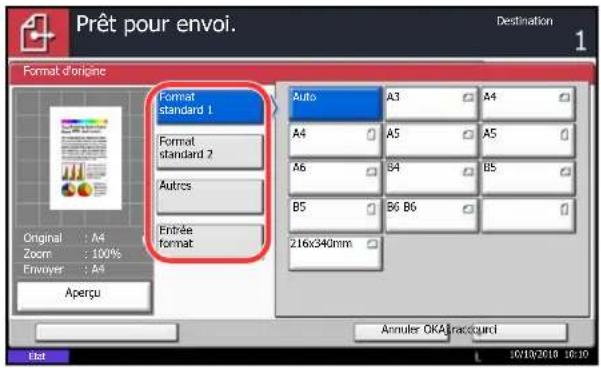
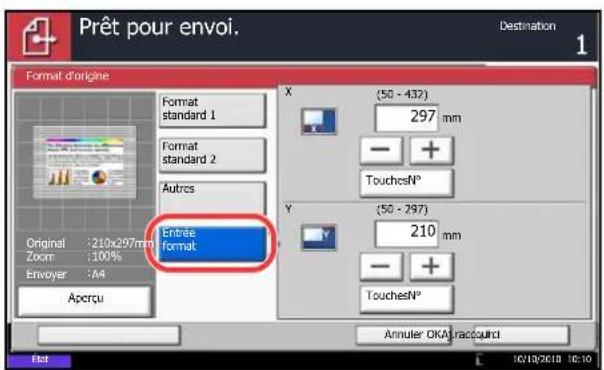
Si [Entrée format] a été sélectionné, appuyer sur [+] ou [-] pour configurer les formats X (horizontal) et Y (vertical). Appuyer sur [TouchesN°] pour utiliser les touches numériques.
5 Appuyer sur [OK].
6 Sélectionner la destination et appuyer sur la touche Départ pour lancer l'envoi.
Format d'envoi
Cette fonction permet de selectionner le format d'envoi (format de l'image à envoyer).
Le tableau ci-après répertorie les formats disponibles.
| Élément Détails Format | ||
| Formats standard 1 | Sélectionner Identique à l'original ou Formats standard. | Modèles américain : Identique à l'original,Ledger, Legal, Letter, Statement, Oficio II, 11x15" |
| Modèles européens : Identique à l'original Size, A3,B4, A4, B5, A5, B6, A6, Folio, 216 x 340 mm | ||
| Formats standard 2 | Sélectionner l'un des formats standard n'appartenant pas aux Formats standard 1. | Modèles américain : A3, B4, A4, B5, A5, B6,A6, Folio, 8K, 16K, 216 x 340 mm |
| Modèles européens : Ledger, Legal, Letter,Statement,Oficio II, 11x15", 8K, 16K | ||
| Autres Sélectionner le format Hagaki. | Hagaki, Oufuku Hagaki | |
Relations entre les options Format d'origine, Taille envoi et Zoom
Les options Format d'originaux (page 6-2), Taille d'envoi et Zoom (page 6-6) sont liées. Se reporter au tableau suivant.
| Le Format d'origine et la taille d'envoi sont | identiques différents | |
| Format d'origine Spécifier le cas | échéant | Spécifier le cas échéant |
| Format d'envoi Sélectionner | [Identique à l'original] | Sélectionner le format requis |
| Zoom Sélectionner | [100%](ou [Auto]). | Sélectionner [Auto] |
REMARQUE: Si la taille d'envoi est différente du format d'origine et si le zoom sélectionné est [100%], il est possible d'envoyer l'image à son format réel (pas de zoom).
Pour selectionner la taille d'envoi lors de l'envoi de documents numérisés, proceder comme suit.
1 Appuyer sur la touche Envoyer.
2 Placer les originaux sur la glace d'exposition
3 Appuyer sur [Type d'original/transmission], puis sur [Taille d'envoi].
4 Pour selectionner la taille d'envoi, appuyer sur [Format standard 1], [Format standard 2] ou [Autres].
5 Appuyer sur [OK].
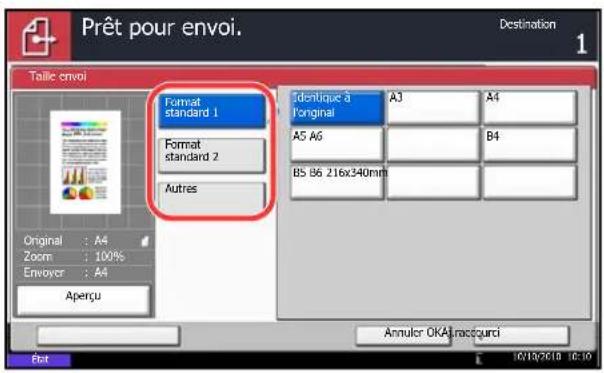
6 Sélectionner la destination et appuyer sur la touche Départ pour lancer l'envoi.
Zoom
Cette fonction permet de numériser l'original en appliquant automatique un taux de reproduction en fonction du format d'envoi.
Le tableau ci-après répertorie les options disponibles.
| Élément Détails |
| 100% Pas de zoom (numérisation au format réel) |
| Auto Zoom automatique en fonction du format d'envoi spécifique. |
REMARQUE: Si l'on utilise l'agrandissement ou la réduction, se reporter à la section Format d'envoi à la page 6-4 pour sélectionner la taille d'envoi.
L'image est positionnée sur le bord du papier en fonction de la combinaison du format d'origine et du format d'envoi. Pour selectionner le format d'original vertical et horizontal sur la page, utiliser la fonction de centrage décrite à la section Centrage à la page 6-7.
Pour agrandir ou réduire l'original en fonction du format d'envoi, procédér comme suit.
1 Appuyer sur la touche Envoyer.
2 Placer les originaux sur la glace d'exposition
3 Sélectionner le format d'envoi.
4 Appuyer sur [Avancé Paramétrage], puis [Zoom].
5 Appuyer sur [100%] ou [Auto].
6 Appuyer sur [OK].
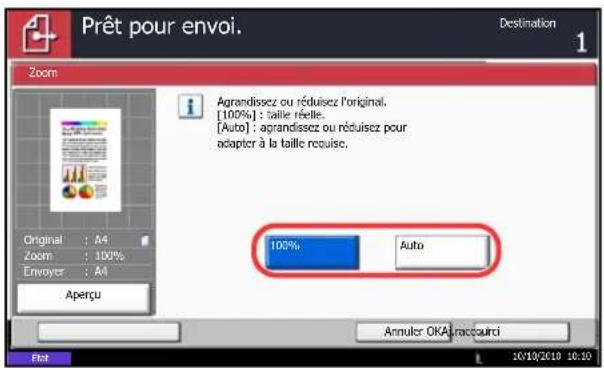
7 Sélectionner la destination et appuyer sur la touche Départ pour lancer l'envoi.
Centrage
Une fois l'original numérique après avoir spécifique le format d'origine et le format d'envoi, et en fonction de ces formats, une marge est créé en bas, sur la gauche ou sur la droite du papier. La fonction de centrage permet de positionner l'image de manière à creator une marge égale par rapport aux options Haut/Bas et Gauche/Droite.
Pour centrer l'image lors de l'envoi de documents numériés, proceder comme suit.
1 Appuyer sur la touche Envoyer.
2 Placer les originaux sur la glace d'exposition
3 Appuyer sur [Avancé Paramétrage], puis [Centrage].
4 Appuyer sur [Acté]. Le centrage est effectué.
5 Appuyer sur [OK].
6 Sélectionner la destination et appuyer sur la touche Départ pour lancer l'envoi.
Format d'originaux différents
Le chargeur de documents permet de charger et d'envoyer des originaux de formats différents par lots. Dans cette configuration, il est possible de charger 30 originaux de formats différents dans le chargeur de documents.
Originaux de largeur identique
Lorsque la largeur des originaux est identique, les mélanges d'originaux suivants sont pris en charge.
- Ledger et Letter (A3 et A4)
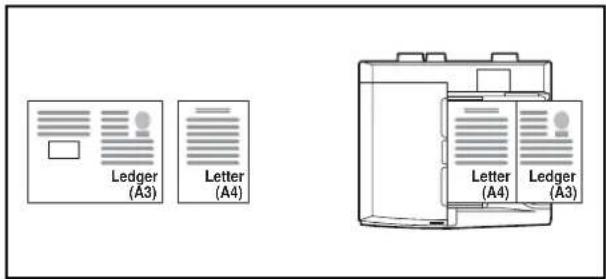
Legal et Letter-R (A4-R et Folio)
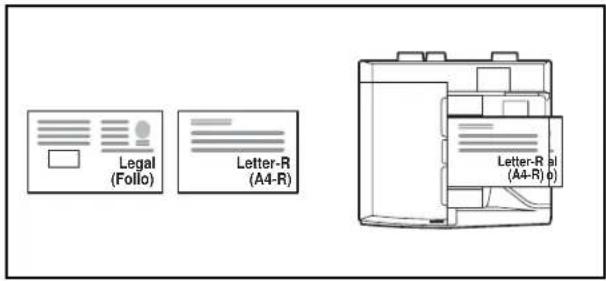
B4et B5
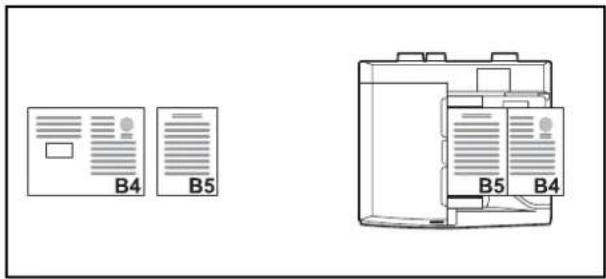
Originaux de largeurs differentes (disponible pour les modèles métriques uniquement)
Les mélanges d'originaux de formats différents pris en charge sont les suivants.
REMARQUE : Lors du mélange des formats d'originaux en utilisant la combinaison suivante : A4-R, B5-R et Folio, s'assurer de configurer Menu système -> Paramétres commun -> Config. original/papier -> Détection auto original sur [Acté] pour [Folio]. Pour plus d'informations, voir Détection auto original (disponible pour les modèles métriques uniquement) à la page 9-10.
A3,B4,A4,B5
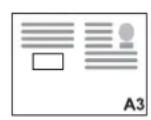
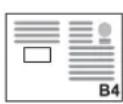


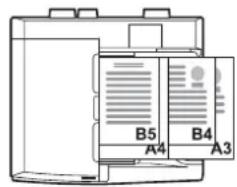
B4,A4-R,B5
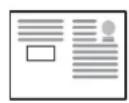
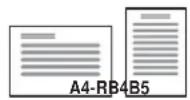
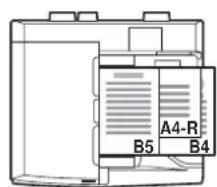
A4-R, B5-R, Folio
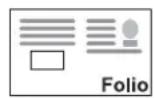
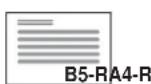
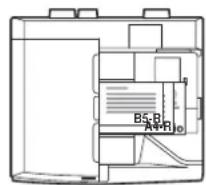
Pour envoyer des originaux de formats différents sous forme de lot, proceder comme suit.
1 Appuyer sur la touche Envoyer.
2 Mettre l'original en place dans le chargeur de documents.
IMPORTANT : Lors du placement d'originaux de largeurs différentes, dispose les originaux de sorte que leur cote gauche et leur cote supérieur soient alignés, puis placer les originaux en alignement avec le guide de largeur extérieur. Si les originaux ne sont pas alignés de cette manière, ils peuvent ne pas etre numériSES correctement et un décalage ou des bourrages papier peuvent se produit.
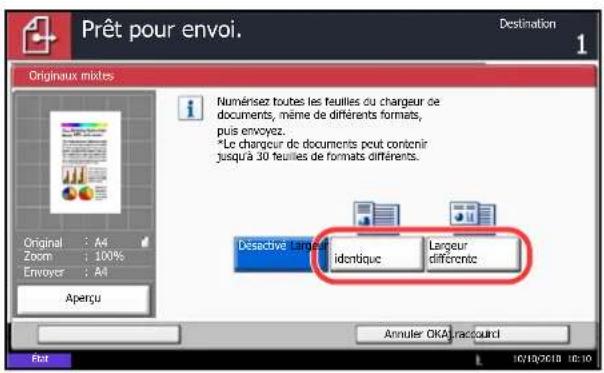
3 Appuyer sur [Type d'original/transmission], puis sur [Originaux mixtes].
4 Sélectionner la combinaison d'originaux : [Largeur identique] et [Largeur différente].
5 Appuyer sur [OK].
6 Sélectionner la destination et appuyer sur la touche Départ pour lancer l'envoi.
Original R/V/livre
Cette fonction permet de selectionner le type et la reliure en fonction de l'original.
Le tableau ci-après répertorie les sens de reliure pour chaque type d'original.
| Original Type Reliure | ||
| Original composé d'une seule feuille recto | Recto — | |
| Original composé d'une seule feuille recto versus | Recto versus Reliure | Gauge/ Droite, Reliure Haut |
| Original ouvert, par exemple magazine ou livre | Livre Reliure gauche, | Reliure droite |
Pour selectionner le format de l'original et le sens de reliure lors de l'envoi de documents numériés, proceeder comme suit.
1 Appuyer sur la touche Envoyer.
2 Placer les originaux sur la glace d'exposition
3 Appuyer sur [Type d'original/transmission], puis sur [Original R/V/livre].
4 Appuyer sur [Recto], [Recto verso] ou [Livre].
5 Si l'on seLECTIONne [Recto versus], seLECTIONner également l'orientation et la position de reliure et appuyer sur [Orientation original] pour seLECTIONner l'orientation de l'original sur la glace d'exposition. Si l'on seLECTIONne [Livre], seLECTIONner l'orientation et la position de reliure.
6 Appuyer sur [OK].
7 Sélectionner la destination et appuyer sur la touche Départ pour lancer l'envoi.
Orientation de l'original
Pour envoyer le document avec une orientation permettant une lecture facile, spécifier l'orientation supérieure de l'original. Pour utiliser les fonctions suivantes, selectionner l'orientation de l'original sur la glace d'exposition.
Original R/V/livre
Effacement bordure
REMARQUE: Si le paramètre Confirmation de l'orientation (page 9-16) est réglé sur [Activé] dans le Menu système, la sélection de l'une des fonctions ci-dessus affiche l'écran de selection de l'orientation de l'original.
Originaux sur la glace d'exposition
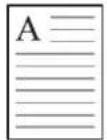
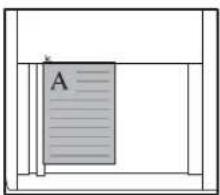
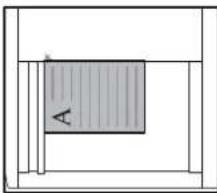
Original [Bord sup en haut] [Bord sup à gche]
Originaux dans le chargeur de documents
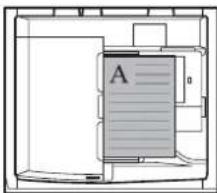
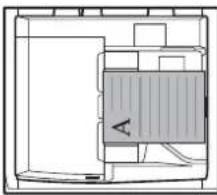
Original [Bord sup en haut] [Bord sup à gche]
Pour selectionner l'orientation des originaux sur la glace d'exposition pour I'envoi, proceder comme suit.
1 Appuyer sur la touche Envoyer.
2 Placer les originaux sur la glace d'exposition
3 Appuyer sur [Type d'original/transmission], puis sur [Orientation original].
4 Sélectionner l'orientation de l'original dans la section [Bord sup en haut] et [Bord sup à gche].
5 Appuyer sur [OK].
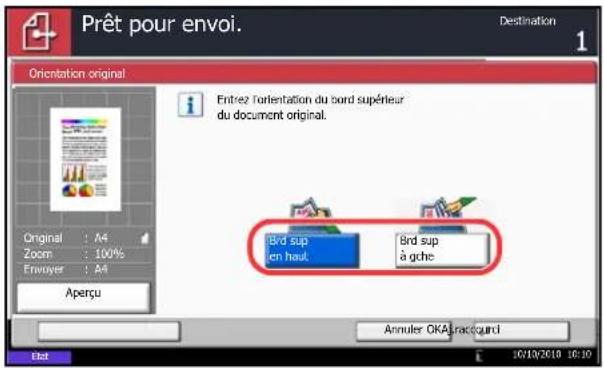
6 Sélectionner la destination et appuyer sur la touche Départ pour lancer l'envoi.
Format de fichier
Cette fonction permet de selectionner le format de fichier de l'image à envoyer.
Le tableau ci-après répertorie les formats de fichiers et leurs caractéristiques.
| Format de fichier | Plage de réglage de la qualité d'image | Mode couleur |
| PDF* | 1 Basse qualité (haute compr.) à 5 Haute qualité (basse compr.) | Couleur auto (Couleur/Nuance de gris), Couleur auto (Couleur/Noir et blanc), Couleur, Nuance de gris, Noir et blanc |
| TIFF 1 Basse | qualité (haute compr.) à 5 Haute qualité (basse compr.) | Couleur auto (Couleur/Nuance de gris), Couleur auto (Couleur/Noir et blanc), Couleur, Nuance de gris, Noir et blanc |
| JPEG 1 Basse | qualité (haute compr.) à 5 Haute qualité (basse compr.) | Couleur auto (Couleur/Nuance de gris), Couleur, Nuance de gris |
| XPS 1 Basse | qualité (haute compr.) à 5 Haute qualité (basse compr.) | Couleur auto (Couleur/Nuance de gris), Couleur auto (Couleur/Noir et blanc), Couleur, Nuance de gris, Noir et blanc |
| PDF haute compr. | Basse qualité (haute compr.) à Haute qualité (basse compr.) | Couleur auto (Couleur/Nuance de gris), Couleur auto (Couleur/Noir et blanc), Couleur, Nuance de gris |
- Le format de fichier peut être régé sur [PDF/A-1a] ou [PDF/A-1b].
REMARQUE : Lorsque [PDF haute compr.] est spécifique, il est impossible d'ajuster la qualite de l'image. Il est possible d'utiliser les fonctions de cryptage PDF. Pour plus de détails, se reporter à la section Fonctions de cryptage PDF à la page 6-16.
Pour sélectionner le format de fichier d'envoi, procéder comme suit.
1 Appuyer sur la touche Envoyer.
2 Placer les originaux sur la glace d'exposition
3 Appuyer sur [Type d'original/transmission], puis sur [Format de fichier].
4 Sélectionner le format de fichier [PDF], [TIFF], [JPEG], [XPS], et [PDF haute compr.].
Si le mode couleur de numérisation sélectionné est Nuances de gris ou Couleur, régler la qualité d'image.
Si I'on selectionne [PDF] ou [PDF haute compr.], il est possible de spécifier les paramétres de cryptage ou PDF/A.
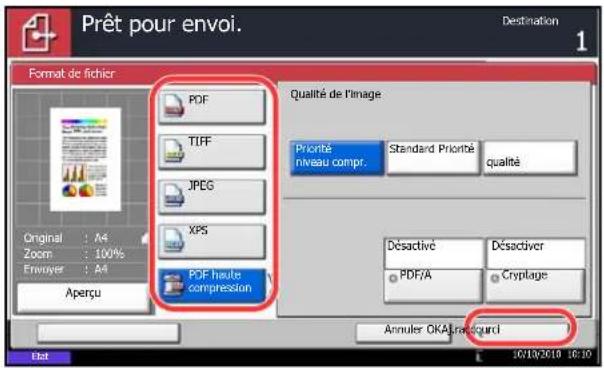
REMARQUE: Si le cryptage est activé, les paramètres PDF/A ne peuvent pas été spécifiés.
5 Appuyer sur [OK].
6 Sélectionner la destination et appuyer sur la touche Départ pour lancer l'envoi.
Séparation des fichiers
Cette fonction permet de creer plusieurs fichiers en subdivisant les données de l'original numerais par page et d'envoyer les fichiers.
Pour subdivisser l'original numérisé en plusieurs fichiers lors de l'envoi, procédér comme suit.
1 Appuyer sur la touche Envoyer.
2 Placer les originaux sur la glace d'exposition
3 Appuyer sur [Type d'original/transmission], puis sur [Séparation des fichiers].
4 Appuyer sur [Chaque page] pour définir la séparation des fichiers.
5 Appuyer sur [OK].
6 Sélectionner la destination et appuyer sur la touche Départ. Les originaux numériés sont envoyés après subdivision en plusieurs fichiers contenant chacun une page.
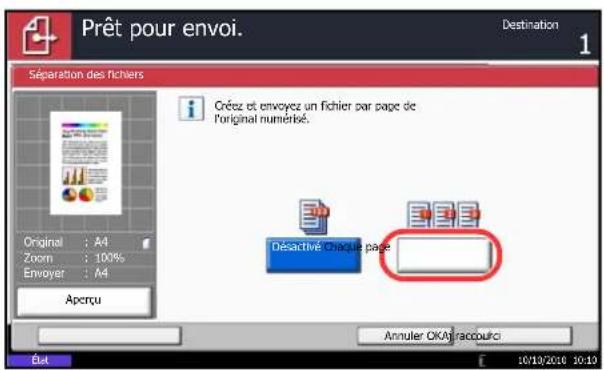
REMARQUE: Un numero sequentiel à trois chiffres du type abc_001.pdf, abc_002.pdf... est ajoute à la fin du nom des fichiers.
Fonctions de cryptage PDF
Si le format de fichier selectionné est "PDF" ou "PDF haute compr.", il est possible de limiter le niveau d'accès pour l'affichage, l'impression et la modification du PDF en attribuant un mot de passer sécurisé.
Il est possible de limiter le niveau d'accès des options suivantes.
| Élément Valeur Détails | |
| Compatible度 Acrobat 3.0 et versions ultérieures, Acrobat 5.0 et versions ultérieures | Sélectionner la version compatible avec le fichier PDF. |
| Mot de passer pour ouvrir le document | Désactivé, Activé Entrer le mot de passer pour ouvrir le fichier PDF |
| Mot de passer pour éditer/ imprimer le document | Désactivé, Activé Entrer le mot de passer pour éditer le fichier PDFLorsque le mot de passer pour éditer/imprimer ledocument est saisi, il est possible de limiter l'opérationplus spécifique. |
Pour envoyer un fichier PDF, procedcr comme suit pour crypter le fichier a envoyer.
1 Appuyer sur la touche Envoyer.
2 Placer les originaux sur la glace d'exposition
3 Appuyer sur [Type d'original/transmission], puis sur [Format fich.], [PDF] ou [PDF haute compr.] et sur [Cryptage].
4 Appuyer sur [√] dans Compatibility, Sélectionner Acrobat 3.0 et versions ultérieures ou Acrobat 5.0 et versions ultérieures.
5 Lors de la saisie du mot de passer pour ouvrir le fichier PDF, selectionner [Active] dans Mot de passer pour ouvrir le doc.
6 Appuyer sur [Mot de passer], entre le mot de passer (256 caractères maximum) et appuyer sur [OK].
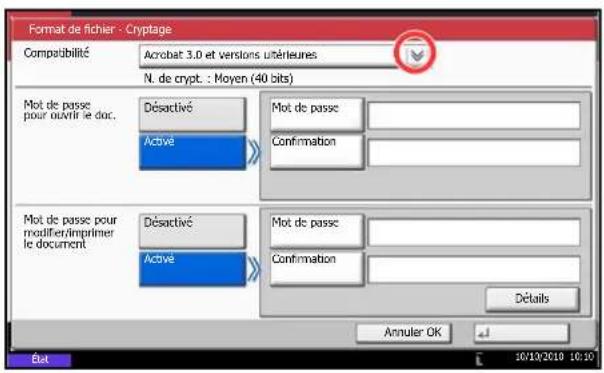
REMARQUE: Pour plus de détails sur la saisie de caractères, se reporter à la section Méthode de saisie de caractères à la page Annexe-8.
7 Appuyer sur [Confirmation] et entr'er a nouveau le mot de passer pour confirmer. Appuyer ensuite sur [OK].
8 Lors de la saisie du mot de passer pour ouvrir le fichier PDF, sélectionner [Activé] dans Mot de passer pour modifier/imprimer le document.
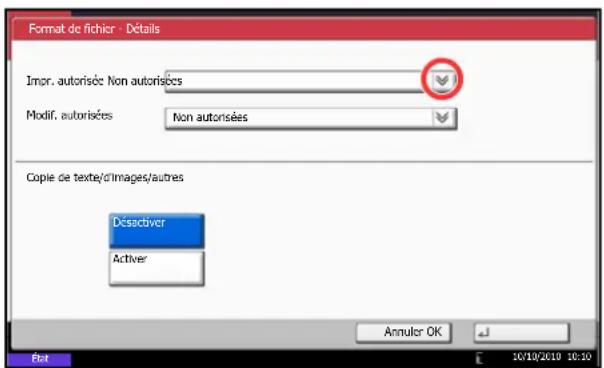
9 Entrer le mot de passer permettant de modifier le fichier PDF en procédant de la même manière que pour la saisie du Mot de passer pour ouvrir le doc.
10 Appuyer sur [Détails].
11 Limiter le niveau d'accès au fichier PDF. Appuyer sur [ ] dans Impr. autorisé pour sélectionner l'option (contenu de la limitation). L'option affichée dépend de la version d'Acrobat selectionnée pour l'option Compatibility à l'étape 4.
Le tableau ci-après répertorie les options disponibles.
| Élément Détails | |
| Non autorisées L'impression du fichier | PDF est impossible |
| Autorisées (basse résolution uniquement)* | Impression du fichier PDF possible en basse résolution uniquement |
| Autorisé Impression du fichier PDF possible avec sa résolution d'origine | |
- Affiche uniquement lorsque [Acrobat 5.0 et versions ultérieures] est sélectionné dans Compatibility.
12 Appuyer sur [ ] dans Modif. autorisées pour selectionner l'option (contenu de la limitation). L'option affichée dépend de la version d'Acrobat selectionnée pour l'option Compatibility à l'étape 4.
Le tableau ci-après répertorie les options disponibles.
| Élément Détails | |
| Non autorisées Modification du fisier | PDF impossibly |
| Insertion/suppression/rotation de pages* | Possibilité d'insérer, de supprimer et de pivoter les pages du fisier PDF |
| Commentaires Possibilité d'ajouter des commentaires uniquement | |
| Mise en page sauf les pages d'extraction** | Possibilité de modifier la mise en pages à l'exception de l'extraction de pages du fisier PDF |
| Tout sauf les pages d'extraction | Possibilité d'effectuer toutes les opérations à l'exception de l'extraction de pages du fisier PDF |
- Affiche uniquement lorsque [Acrobat 5.0 et versions ultérieures] est selectionné dans Compatibility.
** Affiche uniquement lorsque [Arobat 3.0 et versions ultérieures] est selectionné dans Compatibility.
13 Dans Copie de texte/d'images/autres, Sélectionner [Désactiver] ou [Activer].
Le tableau ci-après répertorie les options disponibles.
| Élément Détails | |
| Déactiver Interdit la copie de texte ou d'objets dans le fichier PDF. | |
| Activer Permet la copie de texte ou d'objets dans le fichier PDF. |
14 Appuyer trois fois sur [OK] pour revenir à Type d'original/transmission.
15 Sélectionner la destination et appuyer sur la touche Départ pour lancer l'envoi.
Image de l'original
Cette fonction permet deCHOISIR LA QUALITE D'IMAGE ADAPTEE AU TYPE D'ORIGINAL.
Le tableau ci-après répertorie les options de qualité.
| Élément Détails | |
| Texte+Photo Mélange de texte et de photos. | |
| Photo Approprié pour les photos prises avec un apparroiil photo. | |
| Texte* | Texte uniquement, sans photos. |
- Le paramètre pour OCR peut être activé. Lorsque [Activé] est seLECTIONné, la numérisation produit une image adapté pour la reconnaissance de caractères (OCR). Cette fonction n'est disponible que pour le mode noir et blanc.
Pour selectionner la qualite lors de I'envoi de documents numerisés, proceder comme suit.
1 Appuyer sur la touche Envoyer.
2 Placer les originaux sur la glace d'exposition
3 Appuyer sur [Qualite couleur/image], puis sur [Image de l'original].
4 Sélectionner l'image de l'original.
5 Appuyer sur [OK].
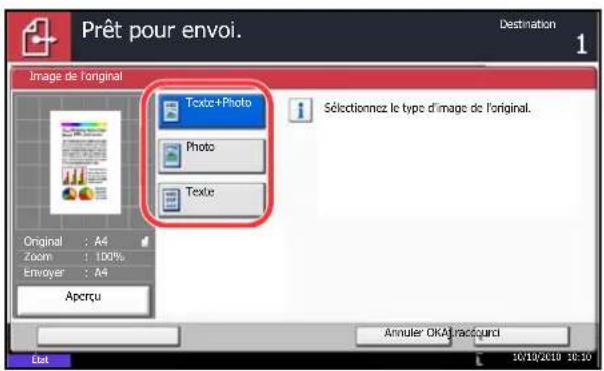
6 Sélectionner la destination et appuyer sur la touche Départ pour lancer l'envoi.
Réglage de la densité
Pour régler la densité de numérisation des originaux, procéder comme suit.
Il est possible de régler la densité à l'aide de 13 niveaux.
La méthode permettant de régler la densité est décrite ci-après.
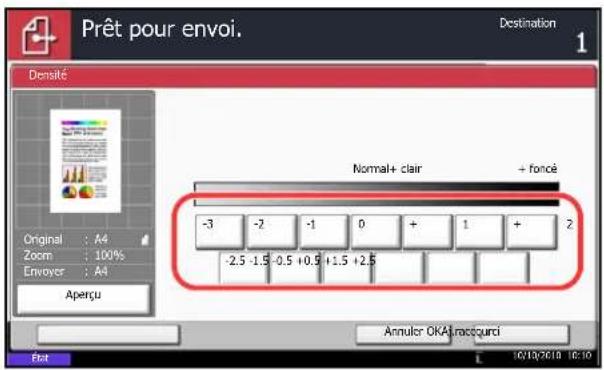
1 Appuyer sur la touche Envoyer.
2 Placer les originaux sur la glace d'exposition
3 Appuyer sur [Qualité couleur/image], puis sur [Densité].
4 Pour régler la densité, appuyer sur [-3] - [+3] (+ clair + foncé).
5 Appuyer sur [OK].
6 Sélectionner la destination et appuyer sur la touche Départ pour lancer l'envoi.
Résolution de numérisation
Cette fonction permet de selectionner la finesse de la résolution de numérisation. Plus la numérisation est fine (plus la valeur est élevé),onneure est la qualité d'image. Toutefois, une(Meilleure) résolution génére égarlement des fichiers plus grands (capacité) et les temps de numérisation et d'envoi sont plus longs.La résolution pouvant être selectionnée est 200x100dpi Normal, 200x200dpi Fin, 200x400dpi Très fin, 300x300dpi, 400x400dpi Ultra-fin ou 600x600dpi.
Les procedures de réglage de la résolution de numérisation lors de l'envoi d'un document sont décrites ci-après.
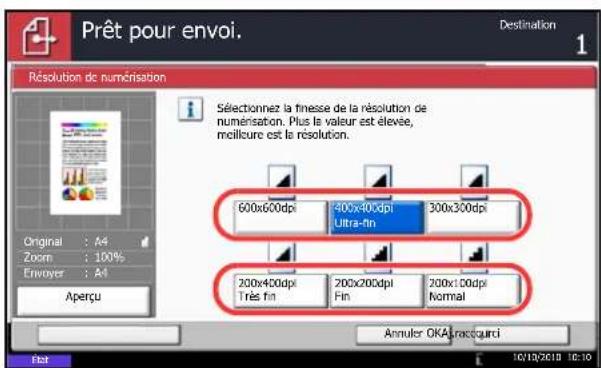
1 Appuyer sur la touche Envoyer.
2 Placer les originaux sur la glace d'exposition
3 Appuyer sur [Qualité couleur/image], puis sur [Résolution de numérisation].
4 Sélectionner la résolution.
5 Appuyer sur [OK].
6 Sélectionner la destination et appuyer sur la touche Départ pour lancer l'envoi.
Netteté
Cette fonction permet d'ajuster la nettement du contour des images.
Le tableau ci-après répertorie les options disponibles.
| Élément Détails | ||
| Tous Contour O Accentue le contour de l'image. | ||
| Estomper Réduit la nettoyé du contour de l'image. Attenue les effets de moiré (apparition de motifs ondulés lors de la numérisation de photos imprimées). | ||
| Texte/trait fin Normal Les lettres et les traits sont plus nets. Seul le texte et les traits fins sont accentués. | ||
| Contour O | ||
Pour définit la nette tè lors de l'envoi de documents numérisés, proceder comme suit.
1 Appuyer sur la touche Envoyer.
2 Placer les originaux sur la glace d'exposition
3 Appuyer sur [Qualité couleur/image], puis sur [Netteté].
4 Appuyer sur [Tout] ou [Texte/trait fin].
5 Lorsque [Tout] est seLECTIONné, appuyer sur [-3] à [+3] (Estomper-Contour O) pour ajuster la netteté.
Lorsque [Texte/trait fin] est selectionné, appuyer sur [0] à [3] (Normal - Contour O) pour ajuster la nettete.
6 Appuyer sur [OK].
7 Sélectionner la destination et appuyer sur la touche Départ pour lancer l'envoi.
Rég. densité arrêté-plan
Supprimer l'arrière-plan nombre des originaux, comme les journaux. Plus le numero est petit, plus l'arrière-plan devient clair. Si la couleur d'arrière-plan est trop en evidence, selectionner [Auto]. Si [Auto] ne supprime pas la couleur d'arrière-plan, selectionner [Manuel] et ajuster la densité de la couleur d'arrière-plan.
Pour définit la densité d'arrière-plan lors de l'envoi de documents numérisés, procéder comme suit.
1 Appuyer sur la touche Envoyer.
2 Placer les originaux sur la glace d'exposition
3 Appuyer sur [Qualité couleur/image], puis sur [Rég. densité arrêté-plan].
4 Appuyer sur [Auto] ou [Manuel].
5 Lorsque [Manuel] est seLECTIONné, appuyer sur [1] à [5] (+ clair - + foncé) pour ajuster l'intensité de l'arrête-plan.
6 Appuyer sur [OK].
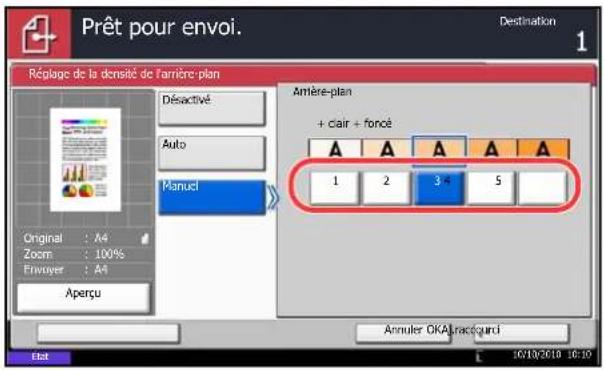
7 Sélectionner la destination et appuyer sur la touche Départ pour lancer l'envoi.
Sélection couleur
Cette fonction permet de selectionner le mode couleur de numérisation pour l'envoi de documents. Il est possible de selectionner Couleur Auto/gris auto, Couleur Auto/N&B auto, Couleur, N. de gris ou Noir & Blanc.
Pour selectionner le mode couleur lors de I'envoi de documents numerisés, proceder comme suit.
1 Appuyer sur la touche Envoyer.
2 Placer les originaux sur la glace d'exposition
3 Appuyer sur [Qualite couleur/image], puis sur [Sélection couleurs].
4 Sélectionner le mode de couleur à utiliser pour la numérisation.
5 Appuyer sur [OK].
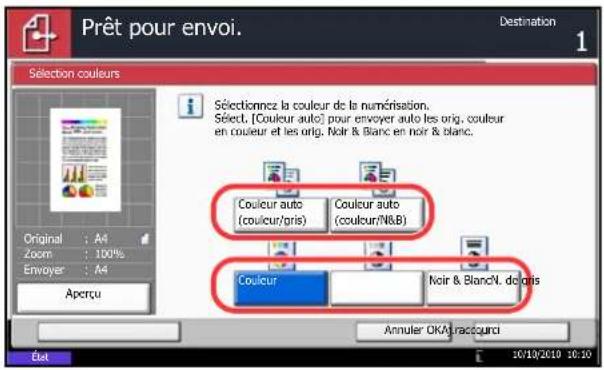
6 Sélectionner la destination et appuyer sur la touche Départ pour lancer l'envoi.
Numérisation continue
S'il n'est pas possible de placer l'ensemble d'un original de plusieurs pages dans le chargeur de documents, il est possible de numériser les originaux dans deslots séparés puis de les envoyer dans un travail unique. Cette fonction numérique les originaux successifs jusqu'à l'appui sur [Fin de num].
Il est possible de modifier les paramètres suivants en cours de numérisation.
- Format d'origine
- Orientation de l'original
Original R/V/livre
Densite
Image de l'original - Résolution de numérisation
- Sélection couleur
- Format d'envoi
- Z o o m
Effacement bordure - Éviter effet copie
- Résolution de transmission de fax (pour plus d'informations, se reporter au Manuel d'utilisation du FAX System (V)).
La procedure de numérisation continue lors de l'envoi d'un document est décrite ci-après.
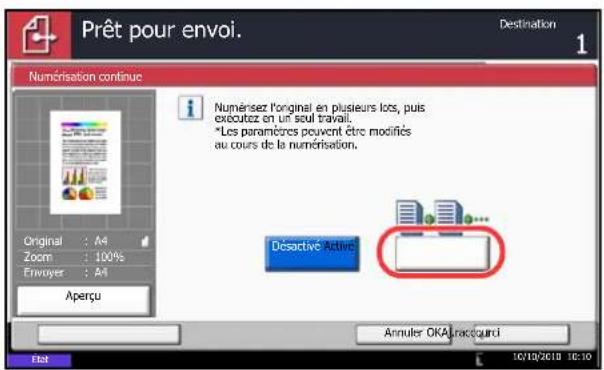
1 Appuyer sur la touche Envoyer.
2 Appuyer sur [Avance Parametrage], puis [Numérisation continue].
3 Appuyer sur [Activé]. La numérisation continue est sélectionnée.
4 Appuyer sur [OK].
5 Sélectionner la destination.
6 Mettre en place l'original et appuyer sur la touche Départ.
Une fois la numérisation terminée, modifier le paramétrage si besoin est.
7 Mettre en place l'original suivant et appuyer sur la touche Départ. Numériser les originaux restants en procédant de même.
Lorsque tous les originaux ont ete numeriseds, appuyer sur [Fin de num] pour lancier l'envoi.
Éviter effet copie
Masquer les couleurs d'arriere-plan et l'effet copie de l'imagelrs de la numerisation des originaux fins.
Pour définit la suppression de l'effet copie lors de l'envoi de documents numériés, proceder comme suit.
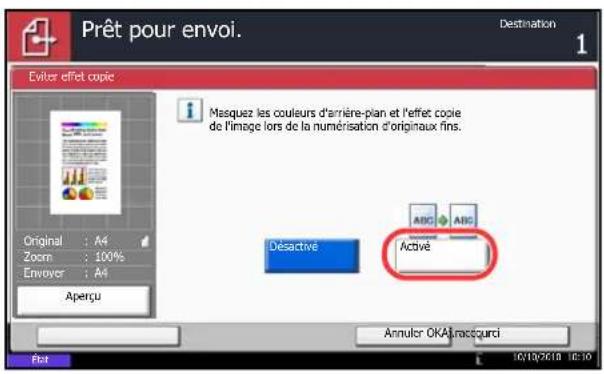
1 Appuyer sur la touche Envoyer.
2 Placer les originaux sur la glace d'exposition
3 Appuyer sur [Qualite couleur/image], puis sur [Éviter effet copie].
4 Appuyer sur [Activé]. Éviter effet copie est sélectionné.
5 Appuyer sur [OK].
6 Sélectionner la destination et appuyer sur la touche Départ pour lancer l'envoi.
Effacement bordure
Ce mode permet de supprimer les ombres eventuèlement générées sur les bords des originaux, lors de la numérisation et de l'envoi. Les options suivantes sont disponibles.
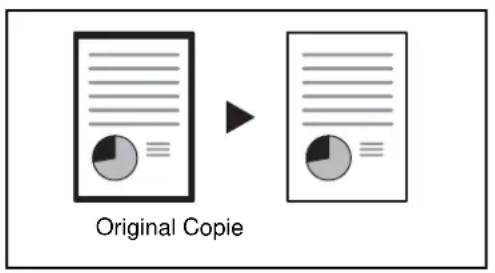
Effac. bord. feuille
Permet d'effacer les cordures noires autour d'un original composé d'une page.
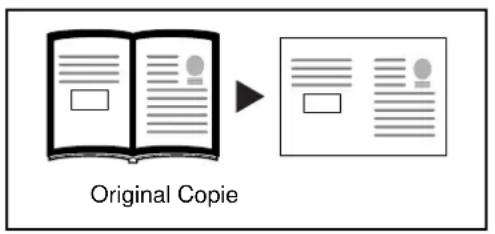
Effac. bord. livre
Permet d'effacer les cordures noires sur les bords et au centre d'un original tel qu'un livre écais. Spécifier si besoin est chaque largeur pour effacer les cordures qui entourent les bords et le centre du livre.
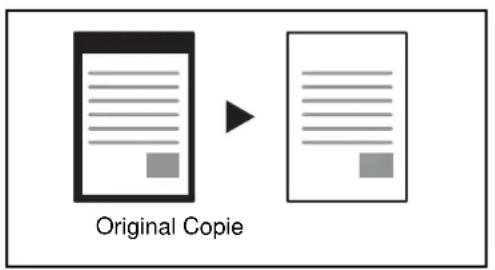
Effac. bord. individuelle
Permet de définir la largeur d'effacement des cordures sur tous les cots.
Les plages suivantes sont disponibles pour chacune des options.
| Modèles Plage | d'effacement de cordure |
| Modèles américains | 0 à 2" (par pas de 0,01") |
| Modèles européens | 0 mm à 50 mm (par pas de 1 mm) |
Effacement bordure pour la page verso
Lors de la numérisation d'un original recto verso, cela permet d'effacer les cordures à l'arrête de l'original. Le tableau ci-après repertorie les options disponibles.
| Élement Détails | |
| Identique à la page recto | L'effacement de cordure utilise la même valeur que sur la page recto. |
| Ne pas effacer Aucu | effacement de cordure n'est effectué sur la page verso. |
Pour envoyer des documents avec effacement des cordures, proceder comme suit.
1 Appuyer sur la touche Envoyer.
2 Placer les originaux sur la glace d'exposition
3 Appuyer sur [Avancé Paramétrage], puis [Effac.bord.].
4 Appuyer sur [Effac.bord. feuille] pour eliminer les cordures sur une feuille individuelle, ou [Effac.bord. livre] pour eliminer les cordures sur un livre.
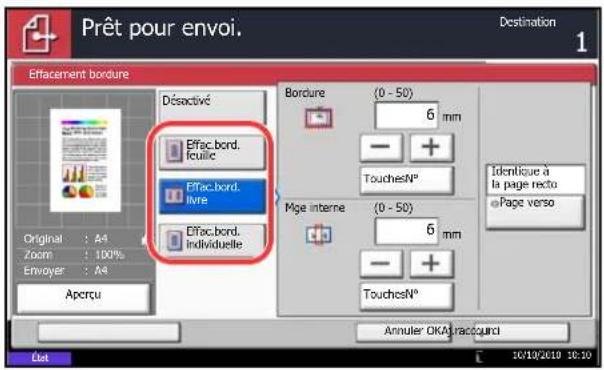
Utiliser [+] ou [-] pour définir les marges pour Bordure ou Mge interne. Appuyer sur [TouchesN] pour utiliser les touches numériques.
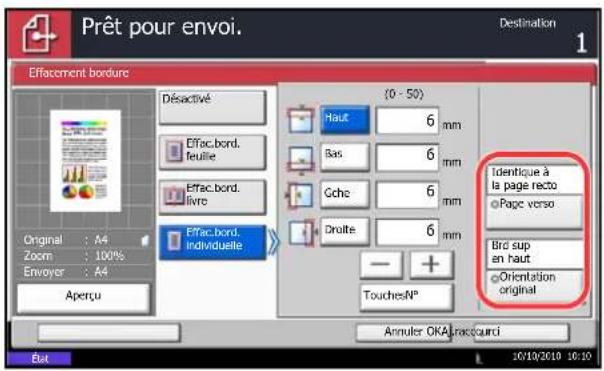
Appuyer sur [Effac.bord. individuelle] pour sélectionner l'effacement des cordures individuellement.
Appuyer sur [+] ou [-] pour définir la largeur de cordure, ou appuyer sur [TouchesN°] et saisir la largeur à l'aide des touches numériques.
Appuyer sur [Orientation original] pour désir l'orientation des originaux, [Bord sup en haut] ou [Bord sup à gche] et appuyer sur [OK].
Pour les originaux recto verso, appuyer sur [Page verso], puis sur [Identique à la page recto] ou [Ne pas effacer].
5 Appuyer sur [OK].
6 Sélectionner la destination et appuyer sur la touche Départ pour lancer l'envoi.
Entrée nom fichier
Cette fonction permet d'affector un nom de document aux images numériées. Il est possible de désigner un nom de document par défaut.
Pour affecter un nom à un document numérique pour l'envoi, procéder comme suit.
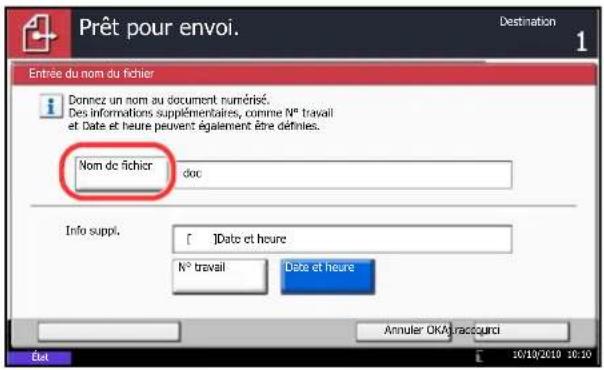
1 Appuyer sur la touche Envoyer.
2 Placer les originaux sur la glace d'exposition
3 Appuyer sur [Avancé Paramétrage], puis [Entree nom fichier].
4 Appuyer sur [Nom de fichier].
5 Entrer le nom du document et appuyer sur [OK].
REMARQUE: Le nom du document peut contenir 32 caractères maximum.
6 Appuyer sur [N° travail] pour saisir un nombre de travail et sur [Date et heures] pour saisir la date et l'heure.
7 Appuyer sur [OK].
8 Sélectionner la destination et appuyer sur la touche Départ pour lancer l'envoi.
Objet/corps de l'E-mail
Lors de l'envoi par e-mail, cette fonction permet de saisir l'objet et le corps de l'e-mail.
Proceder comme suit pour saisir l'objet et le corps d'un message e-mail, puis envoyer cet e-mail.
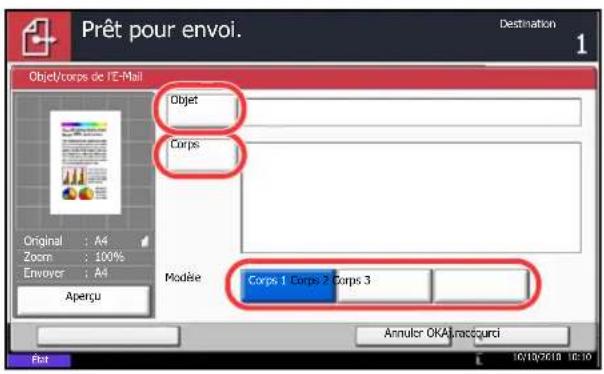
1 Appuyer sur la touche Envoyer.
2 Placer les originaux sur la glace d'exposition
3 Appuyer sur [Avancé Paramétrage], puis [Objet/ corps E-mail].
4 Appuyer sur [Objet].
5 Entrer l'objet et appuyer sur [OK].
REMARQUE : L'objet peut contenir 60 caractères maximum.
6 Appuyer sur [Corps].
7 Entrer le corps et appuyer sur [OK].
REMARQUE: Le corps peut contenir 500 caractères maximum.
8 Il est possible d'appuyer sur [Corps 1], [Corps 2] ou [Corps 3] pour entrer le texte stocké pour le texte du corps.
REMARQUE: Pour plus de détails sur l'enregistrement des modèles, se reporter à la section Obj/corps de l'E-Mail à la page 9-28.
9 Appuyer sur [OK].
10 Sélectionner la destination et appuyer sur la touche Départ pour lancer l'envoi.
Numérisation WSD
(Windows 7, Windows Vista et Windows Server 2008)
La numérisation WSD enregistre les images des originaux numériés sur cette machine sous forme de fichiers sur un ordinateur compatible WSD.
REMARQUE : Pour utiliser la numérisation WSD, vérifier que l'ordinateur utilisé pour la numérisation WSD et la machine sont reliés au réseau et que Numér. WSD (page 9-95) est régle sur Activé dans les paramètres réseau. Pour plus d'informations sur l'utilisation de l'ordinateur, consultez l'aide de l'ordinateur ou le manuel d'utilisation de votre logiciel.
Installation du logiciel pilote (pour Windows 7)
1 Cliquer sur Demarrer, puis sur Reseau sur l'ordinateur.
2 Effectuer un cli c droit sur l'icone de la machine (Olivetti: XXX:XXX), puis cliquer sur Installer.
REMARQUE: Si la fenêtre contrôle de compte utilisé s'affiche,clinquer sur Continuer.
Si la fenêtre nouveau matériel détecté s'affiche, cliquer sur Annuler.
3 Pendant l'installation, effectuer un double click sur l'icone dans la barre des tâches pour afficher l'écran Installation du logiciel pilote. Lorsque Voitre péripérisque est prét pour l'utilisation s'affiche sur l'écran Installation du logiciel pilote, l'installation est terminée.
1 Appuyer sur la touche Envoyer.
Affiche I'ecran Envoyer.
Procedure en utilisant cette machine
REMARQUE: En fonction des paramètres, l'écran du carnet d'adresses peut s'afficher. Dans ce cas, appuyer sur [Annuler] pour afficher l'écran d'envoi.
2 Placer les originaux sur la glace d'exposition ou dans le chargeur de documents.
3 Appuyer sur [Numér. WSD].
4 Appuyer sur [Depuis panneau de commande], puis sur [Suivant].
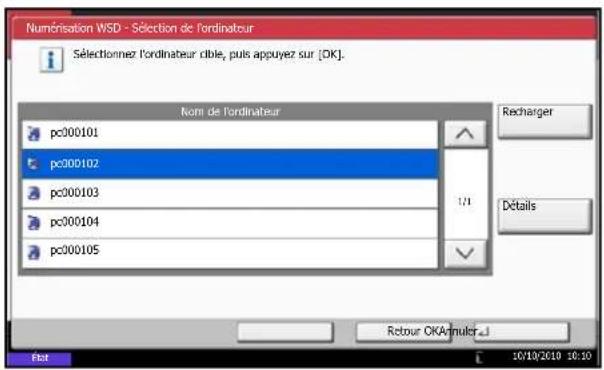
5 Sélectionner l'ordinateur de destination et cliquer sur [OK].
Appuyer sur [Actualiser] pour actualiser la liste des ordinateurs.
Pour afficher les détails de l'ordinateur sélectionné, appuyer sur [Détails].
6 Le cas échéant, régler le type d'original, le format de fichier, etc.
7 Appuyer sur la touche Départ. L'envoi commence et le logiciel installé sur l'ordinateur est activé.
Procedure en utilisant la numérisation WSD à partir de l'ordinateur
1 Appuyer sur la touche Envoyer.
L'écran d'envoi s'affiche.
REMARQUE: En fonction des paramètres, l'écran du carnet d'adresses peut s'afficher. Dans ce cas, appuyer sur [Annuler] pour afficher l'écran d'envoi.
2 Placer les originaux sur la glace d'exposition ou dans le chargeur de documents.
3 Appuyer sur [Numér. WSD].
4 Appuyer sur [Depuis l'ordinateur], puis sur [Suivant].
5 Utiliser le logiciel installé sur l'ordinateur pour envoyer les images.
Numérisation avec TWAIN
Cette section explique comment numériser un original avec TWAIN. La fonction TWAIN/WIA de la machine peut être utilisée pour deux types de numérisations : numérisation d'un document placé dans la machine et numérisation d'un document qui a été stocké dans une boîte personalisée.
La procédure de numérisation avec le pilote TWAIN est expliquée sous forme d'exemple. Le pilote WIA est utilisé de la même manière.
Numérisation d'un document placé dans la machine
1 Lancer l'application compatible TWAIN.
2 Sélectionner la machine dans l'application et afficher la boîte de dialogue TWAIN.
REMARQUE : Pour sélectionner la machine, se reporter au Manuel d'utilisation ou à l'Aide du logiciel utilisé.
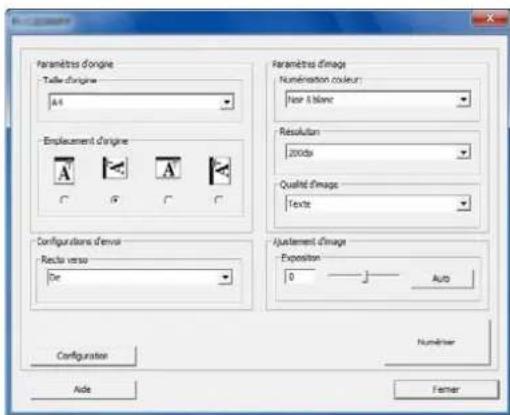
3 Sélectionner les paramètres de numérisation dans la boîte de dialogue TWAIN qui s'affiche.
Les paramétres qui s'affichent dans la boîte de dialogue TWAIN sont les suivants.
| Élément Détails | ||
| Paramètres d'origine | Format d'origine SéLECTIONner le format de numérisation de l'original. | |
| Orientation de l'original | Spécifier le type de reliure. | |
| Configurations d'envoi | Recto versus Spécifier si l'original est recto ou recto versus. | |
| Paramètres d'image | Réglage de la couleur | Sélectionner le mode de couleur. |
| Résolution SéLECTIONner la résolution. | ||
| Qualité image Cette fonction permet de désirir la qualité d'image en fonction du type d'original. | ||
| Qualité d'image Densité Sélectionner l'exposition. | ||
| Éviter effet copie Masquer les couleurs d'arrière-plan et l'effet copie de l'image lors de la numérisation des originaux fins. | ||
| Configuration | Utilisé pour contrôler les paramètres actuels etémoriser les paramètres fréquement utilisés. Lorsque le bouton Configuration est utilisé, un écran de paramètre s'ouvre avec des boutons Détails, Ajouter configuration actuelle et Supprimer configuration sélectionnée. | |
| Détails Les paramètres actuels peuvent être vérifiés. | ||
| Ajouter configuration actuelle Enregistre les paramètres actuel avec un nom et un commentaire. | ||
| Supprimer la configuration sélectionnée Supprimer les paramètres enregistrrés. | ||
4 Placer les originaux sur la glace d'exposition ou dans le chargeur de documents.
5 Cliqueur sur le bouton Numériser.
Les données sont numériées.
Numérisation d'un document stocké dans une boîte personalisée.
REMARQUE : Pour numériser un document stocké dans une boîte personnalisée, Sélectionner un nom de modulo avec (Boîte) dans Modèle dans l'écran des paramètres du pilote TWAIN.
1 Lancer l'application compatible TWAIN.
2 Sélectionner la machine dans l'application et afficher la boîte de dialogue TWAIN.
REMARQUE : Pour sélectionner la machine, se reporter au Manuel d'utilisation ou à l'Aide du logiciel utilisé.
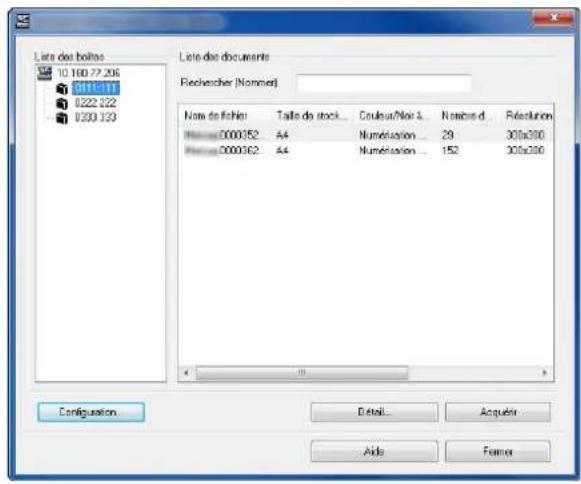
3 Sélectionner la Boîte personalisée contenant le fichier à numériser dans le champ List des boîtes. Si la boîte est protégée par un mot de passage, l'écran de saisie du mot de passage s'affiche. Saisir le mot de passage et cliquer sur OK. Lors de la sélection d'une boîte, les fichiers contenus dans la Boîte personalisée s'affichent dans le champ List des documents.
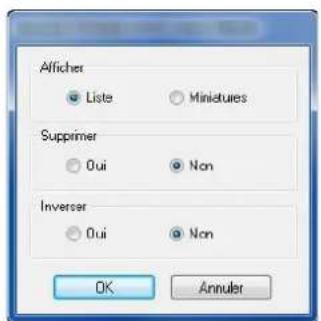
4 Paramétrer l'affichage des données. Cliquer sur le bouton Configuration pour sélectionner les différents éléments.
| Élément Dtails | |
| Afficher Permet et de sélectionnner l'affichage dans le champ Liste des documents sous forme de liste ou de miniatures. | |
| Supprimer | Permet de supprimer les données de la Boîte personnalisée après la numérisation. |
| Inverser Permet et d'inverser les couleurs des données pour lancer la numérisation. | |
5 Cliqueur le bouton OK.
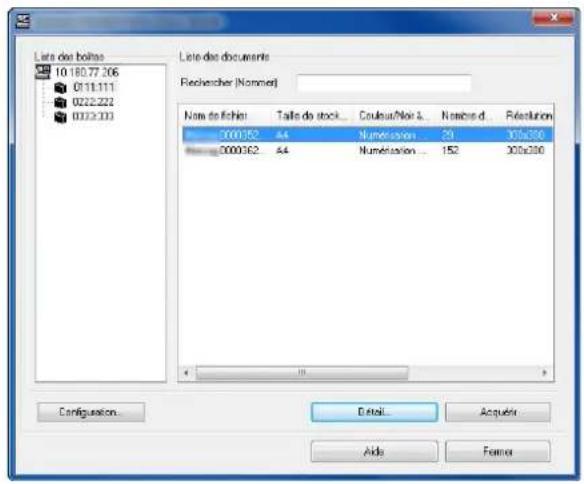
6 Sélectionner les données à numériser dans le champ List des documents.
Entrer le nom du document dans le champ Rechercher (Nommer) pour rechercher les données ayant le même nom de document ou la même en-tête dans le nom de document.
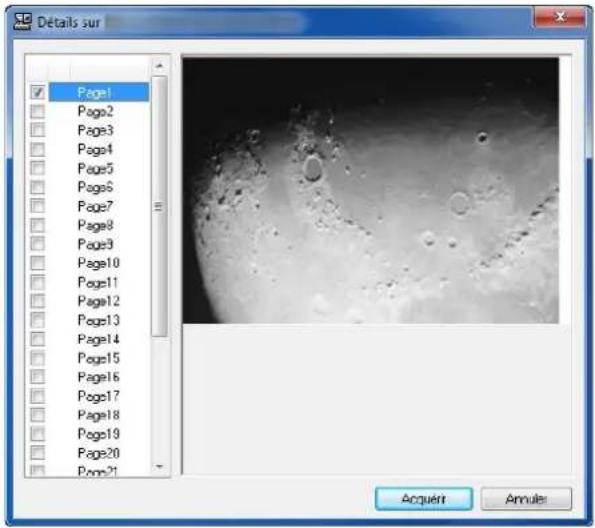
7 Clique sur le bouton Détail pour afficher les données du document sélectionné. Si le document comporte plusieurs pages, activer la case à cocher à côté de la page à numérique. Les pages sélectionnées sont numériées.
REMARQUE: Dans ce cas, la page numérique ou les données du document sélectionné ne seront pas supprimés de la boîte personnalisée.
8 Clique sur le bouton Acquérir. Les données sont numériées.
Avis de fin du travail
Cette fonction permet d'envoyer un avis par e-mail à la fin d'un travail. Les utilisateurs peuvent être informés de la fin d'un travail alors qu'il travaille sur un autre poste, ce qui permet d'éviter de perdre du temps en attendant la fin de l'opération à côte de la machine.
REMARQUE: Le PC de l'utilisateur doit être préconfigured en vue d'utiliser le courier électronique. Pour plus d'informations, se reporter à la section Embedded Web Server RX (paramètres e-mail) à la page 2-27. L'e-mail peut être envoyé à une seule destination.
Proceder comme suit pour définir les options de l'Avis de fin du travail.
1 Appuyer sur la touche Envoyer.
2 Placer les originaux sur la glace d'exposition
3 Appuyer sur [Avancé Paramétrage], puis [Avis de fin de travail].
4 Pour sélectionner le destinataire dans le carnet d'adresses, appuyer sur [Carnet d'adr] à gauche de l'écran et appuyer sur [Carnet d'adr] dans l'écran suivant.
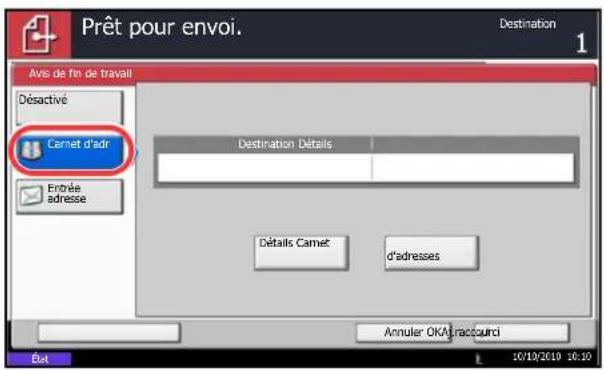
Selectionner destinataire de l'avis et appuyer sur [OK].
Pour afficher les détails du destinataire de l'avis, appuyer sur [Détails].
5 Indiquer le destinataire de l'avis de fin du travail, puis appuyer sur [OK].
REMARQUE: Pour plus de détails sur la sélection d'une destination dans le carnet d'adresses, se reporter à la section Spécification de la destination à la page 3-41.
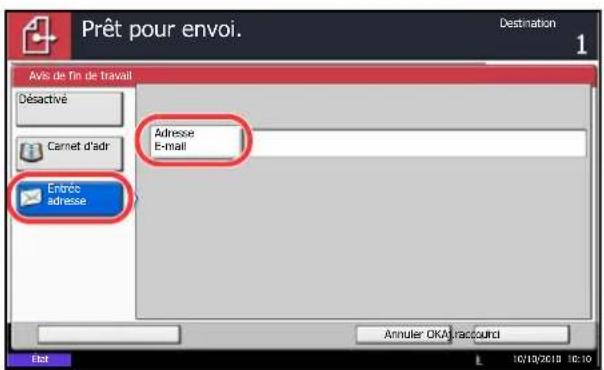
6 Pour entrer directement l'adresse E-mail, appuyer sur [Entrée adresse], puis sur [Adresse E-mail].
7 Entrer l'adresse E-mail, puis appuyer sur [OK].
8 Appuyer sur [OK].
9 Sélectionner la destination et appuyer sur la touche Départ pour lancer l'envoi.
Une fois l'envoi terminé, l'avais de fin de travail est envoyé à l'adresse E-mail spécifiée.
Envoyer et imprimer
Cette fonction permet d'imprimer une copie du document envoyé.
La procédure d'utilisation de la fonction Envoyer et imprimer est décrite ci-après.
1 Appuyer sur la touche Envoyer.
2 Placer les originaux sur la glace d'exposition
3 Appuyer sur [Avancé Paramétrage], puis [Envoyer et imprimer].
4 Appuyer sur [Activé].
5 Appuyer sur [OK].
6 Sélectionner la destination et appuyer sur la touche Départ. La transmission débute et une copie du document envoyé s'imprime.
Envoyer et stocker
Cette fonction permet de stocker une copie du document envoyé dans une Boîte personalisée.
La procédure d'utilisation de la fonction Envoyer et stocker est décrite ci-après.
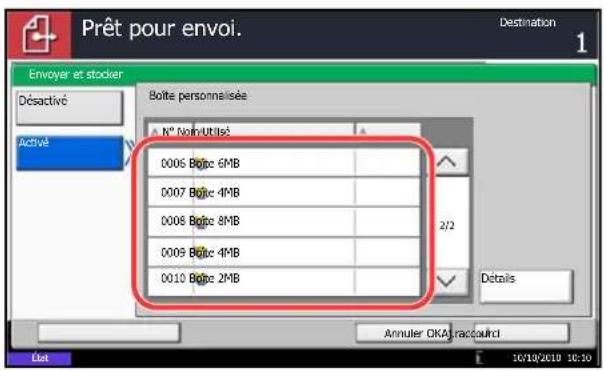
1 Appuyer sur la touche Envoyer.
2 Placer les originaux sur la glace d'exposition
3 Appuyer sur [Avancé Paramétrage], [], frais [Envoyer et stocker].
4 Appuyer sur [Activé].
5 Sélectionner la Boîte personalisée dans laquelle la copie doit être stockée.
Si un écran de saisie de mot de passer s'affiche pour la Boite personnalisée, saisir le mot de passer.
Pour afficher les détails de la Boite personnalisée selectionnée, appuyer sur [Détails].
6 Appuyer sur [OK].
7 Sélectionner la destination et appuyer sur la touche Départ. La transmission débute et une copie du document envoyé est stockée dans la Boîte personnalisée spécifiée.
Transmission cryptee FTP
Cette option permet de crypter des documents lors de leur envoi. Si l'on seLECTIONne [Activé] dans cette option, il est possible de selectionner la méthode de cryptage dans l'écran d'envoi de base.
Pour numériser et envoyer des originaux sous forme de fichiers cryptés, procédér comme suit.
1 Appuyer sur la touche Envoyer.
2 Placer les originaux sur la glace d'exposition ou dans le chargeur de documents.
3 Appuyer sur [Avance Parametrage], [], fais [Transmission cryptee FTP].
4 Appuyer sur [Activé].
5 Appuyer sur [OK].
REMARQUE : Il n'est possible de modifier les paramètres qu'en se connectant avec des privilèges d'administrateur.
Se reporter à la section Ajout d'un utilisateur (liste utilisateur local) à la page 10-5 pour obtenir le nom d'utilisateur et le mot de passer par défaut pour la connexion.
Cliqueur sur Paramétres -> Avance -> Protocoales de sécurité dans Embedded Web Server RX. S'assurer que l'options SSL dans Paramétres du protocole de sécurité est réglée sur Activé et qu'un ou deux cryptages effectifs sont sélectionnés dans Paramétres côté client. Pour plus de détails, se reporter à Embedded Web Server RX Operation Guide.
Tampon texte
Lors de l'envoi, il est possible d'afficher un tampon texte sur les originaux.
REMARQUE: Cette option ne peut pas etre definié lorsque Tampon texte est defini dans les parametes syste. Pour plus de détails, se reporter à la section Envois à la page 9-33.
Les éléments pouvant être configurés sont les suivants :
| Élément Détails | ||
| Position Les positions pouvant être sélectionnées sont [En haut à gauche], [En haut au milieu], [En haut à droite], [Milieu gauche], [Centre], [Milieu droite], [En bas à gauche], [En bas au milieu] et [En bas à droite]. | ||
| Police Format | Définir la taillde | police du tampon texte imprimé.* |
| Style Définir le style de police du tampon texte imprimé. Il est possible de désirir [Gras] ou [Italie]. | ||
| Police Définir la police du tampon texte imprimé. Il est possible de désirir [Courier] ou [Letter Gothic]. | ||
| Couleur Définir la couleur du tampon texte imprimé. Il est possible de désirir [Noir], [Cyan], [Magenta], [Jaune], [Rouge], [Vert] ou [Bleu]. | ||
| Densité Définir la densité de couleur du tampon texte imprimé. | ||
| Affichage du motif | Définir la méthode d'affichage du tampon texte imprimé. Il est possible de désirir [Transparent], [Découpage] ou [Écrasement]. | |
- Les tailles de police enregistrées sont affichées. Pour plus de détails sur l'enregistrement des tailles de police, se reporter à la section Tampon système à la page 9-30.
Pour configurer les paramétres du tampon texte, professionnel comme suit.
1 Appuyer sur la touche Envoyer.
2 Placer les originaux sur la glace d'exposition
3 Appuyer sur [Avancé Paramétrage],puis sur [Tampon texte].
4 Appuyer sur [Activé].
5 Appuyer sur [Clavier] et entr'er la chaine de texte à afficher ou selectionner un tampon texte parmi les modèles affichés.
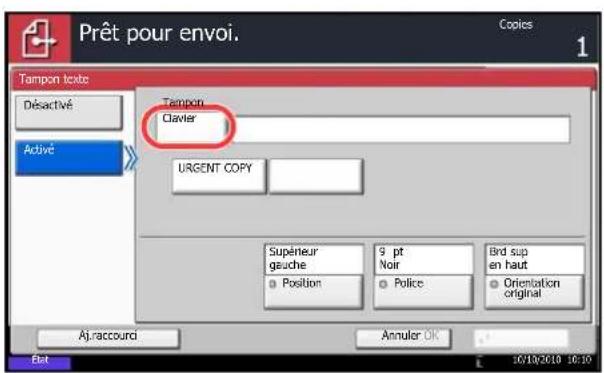
REMARQUE: Les modèles qui ont été définis s'affichent. Pour plus de détails sur l'enregistrement des modèles, se reporter à la section Tampon système à la page 9-30.
6 Appuyer sur [Position] et selectionner la position du tampon texte.
7 Appuyer sur [Police] et selectionner la police et les parametes d'affichage pour le tampon texte.
8 Appuyer sur [Orientation original] pour désir l'orientation des originaux, [Bord sup en haut] ou [Bord sup à gche]. Appuyer ensuite sur [OK].
9 Appuyer sur [OK].
10 Sélectionner la destination et appuyer sur la touche Départ pour lancer l'envoi.
Tampon Bates
Lors de l'envoi, il est possible d'afficher un tampon Bates sur les originaux.
REMARQUE: Cette option ne peut pas etre definié lorsque Tampon Bates est defini dans les paramétres système. Pour plus de détails, se reporter à la section Envois à la page 9-33.
Les éléments pouvant être configurés sont les suivants :
| Élément Détails | ||
| Position Les positions pouvant être sélectionnées sont [En haut à gauche], [En haut au milieu], [En haut à droit], [Milieu gauche], [Centre], [Milieu droit], [En bas à gauche], [En bas au milieu] et [En bas à droit]. | ||
| Police Format | Définir la taille de police du tampon Bates imprimé.* | |
| Style Définir le style de police du tampon Bates imprimé. Il est possible de désir [Gras] ou [Italie]. | ||
| Police Définir la police du tampon Bates imprimé. Il est possible de désir [Courier] ou [Letter Gothic]. | ||
| Couleur Définir la couleur du tampon Bates imprimé. Il est possible de désir [Noir], [Cyan], [Magenta], [Jaune], [Rouge], [Vert] ou [Bleu]. | ||
| Densité Définir la densité de couleur du tampon Bates imprimé. | ||
| Affichage du motif | Définir la méthode d'affichage du tampon Bates imprimé. Il est possible de désir [Transparent], [Découpage] ou [Écrasement]. | |
- Les tailles de police enregistrées sont affichées. Pour plus de détails sur l'enregistrement des tailles de police, se reporter à la section Tampon système à la page 9-30.
Pour configurer les paramètres du Tampon Bates, procéder comme suit.
1 Appuyer sur la touche Envoyer.
2 Placer les originaux sur la glace d'exposition
3 Appuyer sur [Avance Paramétrage],puis sur [Tampon Bates].
4 Appuyer sur [Activé].
5 Appuyer sur [Date], [Nom d'utilisateur], [Nombre de série], [Numérorotation], [Texte 1] ou [Texte 2] et définir les informations supplémentaires à afficher avec le tampon.
Si [Texte 1] ou [Texte 2] est selectionné, appuyer sur [Modifier] au-dessous et entrer la chaine de texte à afficher.
Si [Date] est sélection, Appuyer sur [Format de date] et sélectionner [MM/JJ/AAAA], [JJ/MM/AAAA] ou [AAAA/MM/JJ] pour définir le format de date.
Si [Numérotation] est sélectionné, appuyer sur [Numér. par défaut] et définir le numéro de début de séquence (1 à 9999999).
6 Appuyer sur [Position] et selectionner la position du tampon texte.
7 Appuyer sur [Police] et selectionner la police et les parametes d'affichage pour le tampon texte.
8 Appuyer sur [Orientation original] pour désir l'orientation des originaux, [Bord sup en haut] ou [Bord sup à gche]. Appuyer ensuite sur [OK].
9 Appuyer sur [OK].
10 Sélectionner la destination et appuyer sur la touche Départ pour lancer l'envoi.
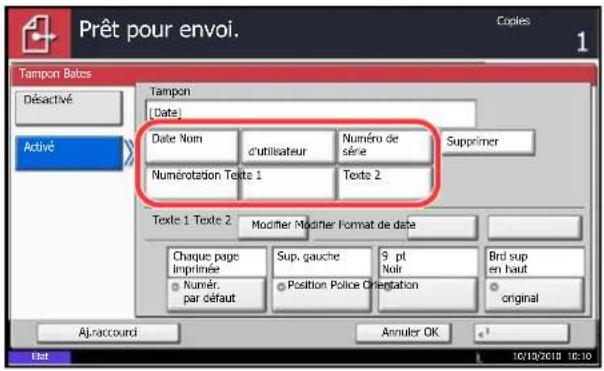
Type de couleur
Cette option permet de définir le type de couleur lors de l'envoi de documents en couleur. Le tableau ci-après repertorie les options disponibles.
| Élément Détails | |
| RGB Envoyer le document couleur en RGB. | |
| sRGB Correspondé à l'espace de reproduction des couleurs entre les systèmes compatibles sRGB. |
Selectionner RGB pour afficher les valeurs du profil de couleur définies sur la machine.
1 Appuyer sur la touche Menu Systeme.
2 Appuyer sur [Envoyer] et [Modifier] dans Type de couleur.
3 Sélectionner [RGB] ou [sRGB].
4 Appuyer sur [OK].
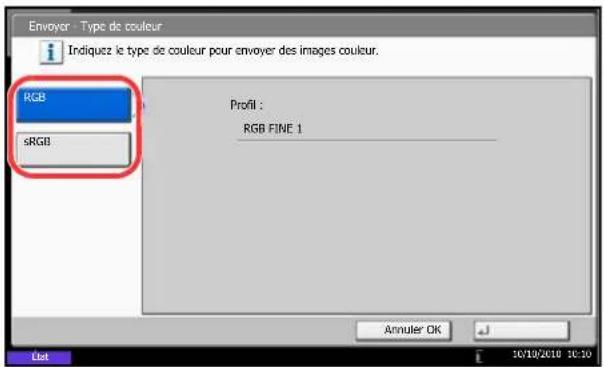
À propos des profils de couleur
Le scanner couleur est doté de profils de couleur pour ajuster la couleur.
REMARQUE: La méthode d'importation des données de profil de couleur varie pour chaque logiciel compatible TWAIN/WIA. Utiliser le profil de couleur après avoir lu attentivement le manuel fourni avec le logiciel compatible TWAIN/WIA.
Selection d'un profil de couleur compatible avec cet apparéil
1 Sélectionner le profil de couleur se trouvant sur le DVD fourni avec ce scanner (Product Library) dans le dossier Color Profile.
REMARQUE: Utiliser les profils de couleur indiqués lorsqu'l'on selectionne RGB dans Type de couleur.
Numérisation avec FMU Connection
"FMU Connection" est installé sur la machine comme application standard. FMU Connection peut être utilisé pour numériser un original selon les paramétres configurés avec "File Management Utility" sur le DVD fourni et enregistrer les données d'image et les informations de numérisation sur un serveur spécifique ou un dossier spécifique. Contrairement aux fonctions de transmission habituelles, cette application permet d'utiliser les métadonnées telles que la date et l'heure de numérisation et le format de données.
REMARQUE : Lors de la première utilisation de FMU Connection, il faut l'activer dans le menu système. Pour plus de détails, se reporter à la section Application à la page 9-85.
Pour utiliser FMU Connection, il faut installer File Management Utility sur l'ordinateur et configurer les paramétres pour la machine multifonctions à utiliser, les conditions de numérisation et l'emplacement d'enregistrement des fichiers. Pour installer File Management Utility, se reporter à Installation du logiciel à la page 2-19.
Pour plus d'informations sur l'utilisation de File Management Utility, se reporter à File Management Utility User Guide sur le DVD.
Utilisation de FMU Connection pour numériser un original
1 S'assurer que File Management Utility est lancé sur l'ordinateur (ou le serveur) sur lequel File Management Utility est installé.
2 Mettre l'original en place.
3 Appuyer sur la touche Application.
La listed applications s'affiche.
4 Appuyer sur [FMU Connection].
FMU Connection démarre.
5 Suivre les instructions sur l'écran pour entrer les informations nécessaire, puis appuyer sur [Suivant].
6 Lorsque l'écran des paramètres de numérisation s'affiche, appuyer sur chaque élément et configurer les paramètres nécessaires.
Les fonctions pouvant etre configuées dépendent de File Management Utility.
7 Appuyer sur la touche Depart.
La transmission démarre.
7 Boîte de document
Ce chapitre déscrit les procédures d'utilisation habituelle de la Boîte de document.
Utilisation d'une Boite personalisée 7-2
Boite de travaux 7-13
Impression de documents stockés en mémoire USB amovible. 7-21
- Enregistrement du document dans la mémoire USB (numérisation vers USB)...... 7-23
Retrait de la mémoire USB 7-24
Utilisation d'une Boîte personalisée
REMARQUE : Dans les paragraphs suscept, on suppose que l'administration des connexions d'utilisateurs est activée. Pour plus de détails sur les droits de connexion utilisateur, se reporter à la section Droits d'utilisateur à la page 3-51.
Creation d'une nouvelle boîte personalisée (ajouter/modifier boîte)
Pour creer une nouvelle boite dans la boite utiliseur, proceder comme suit.
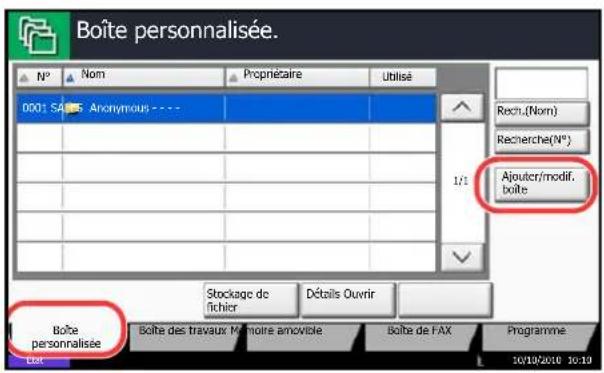
1 Appuyer sur la touche Boite de document.
2 Appuyer sur [Boite personnalisée], puis sur [Ajouter/modif. Boite].
3 Appuyer sur [Ajouter].
4 Appuyer sur [Modifier] pour chaque élément, entre les informations et appuyer sur [OK].
Le tableau suivant énuméré les éléments à définir.
| Élément Détails | |
| Boîte N° Entrer un numéro de boîte à l'aide des touches [−]/[+] ou des touches numériques. Les numéroes possibles sont de 0001 à 1000. Le nombre d'une Boîte personnalisée doit être unique. Si le nombre saisi est 0000, le plus petit nombre disponible sera automatiquement attribué. | |
| Nom de la boîte Entrer le nom de la boîte sur 32 caractères maximum. Pour plus de détails sur la saisie de caractères, se reporter à la section Méthode de saisie de caractères à la page Annexe-8. | |
| Mot de passer de la boîte | Il est possible de limiter l'accès utilisateur à la boîte en spécifique un mot de passer pour cette boîte. Il n'est pas obligatoire d'enregistrer un mot de passer. Entrer le même mot de passer de 16 caractères maximum dans [Mot de passer] et [Confirmer mot de passer]. |
| Élément Détails | |
| Restriction d'utilis | Pour économiqueiser de l'espace disque, il est possible de limiter la capacité de stockage d'une boîte.Pour activer une restriction de capacité, entre une valeur de capacité de stockage en mèga-octets pour la Boîte personnalisée à l'aide des touches [−]/[+] ou des touches numériques.II est possible de saisir une limite entre 1 et 30 000 (varie en fonction du nombre de boîtes personnalisées créées). |
| Suppression auto fichier | Supprime automatique des documents stockés au bout d'une période définie.Appuyer sur [Activé] pour activer la suppression automatique, puis utiliser [+] ou [−] ou les touches numériques pour entrer le nombre de jours pour le stockage des documents.Ce nombre peut être compris entre 1 et 31 jour(s). Pour désactiver la suppression automatique de fichiers, appuyer sur [Désactivé]. |
| Remplacer configuration | Spécifie si les ancients documents stockés sont écrasés ou non lorsque de nouveaux documents sont stockés.Pour écraser les anciens documents, appuyer sur [Autoriser].Pour conserver les anciens documents, appuyer sur [Interdire]. |
| Supprimer après impression | Supprime automatiquement le document de la boîte une fois l'impression terminée.Pour supprimer le document, appuyer sur [Activé]. Pour conserver le document, appuyer sur [Désactivé]. |
REMARQUE: Si l'administration des connexions d'utilisateur est activée, les options Propriétaire et Autorisation sont également affichées. Se reporter à la section Création de nouvelles Boites personnalises lorsque l'administration des connexions d'utilisateur est activée à la page 3-52.
5 Vérifier les informations saisies et appuyer sur [Ajouter]. La Boite personalisée est créé.
Réglage de l'heure de suppression des documents
Régler l'heure à laquelle les documents stockés dans une boîte personalisée sont supprimés.
La procédure d'utilisation de la fonction Tps suppr. auto fichier est décrite ci-après.
1 Appuyer sur la touche Menu Systeme.
2 Appuyer sur [Boite de document/mémoire amovible], [Suvant] dans Boite personnalisée, [Suvant] dans Paramètre par défaut, puis [Modifier] dans Tps suppr. auto fichier.
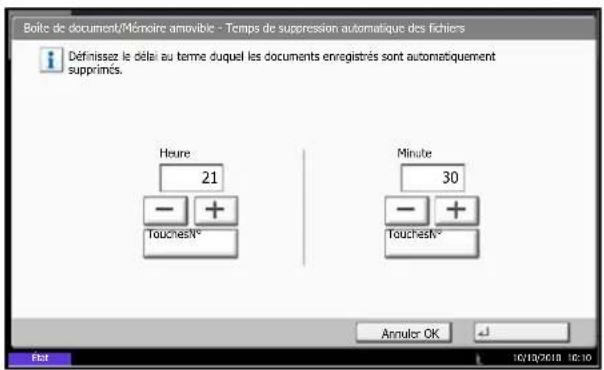
3 Régler l'heure à laquelle les documents sont supprimés en utilisant [+] , [-] . Appuyer sur [TouchesN] pour entrer l'heure directement à l'aide des touches numériques.
4 Appuyer sur [OK]. L'heure de suppression des documents est reglee.
Stockage de documents (stocker fichier)
La méthode permettant de stocker des documents dans une boîte personalisée est décrite ci-après.
1 Appuyer sur la touche Boite de document.
2 Placer les originaux sur la glace d'exposition ou dans le chargeur de documents.
3 Appuyer sur [Boîte personnalisée], Sélectionner la boîte où seront stockés les documents et appuyer sur [Stockage de fichier].
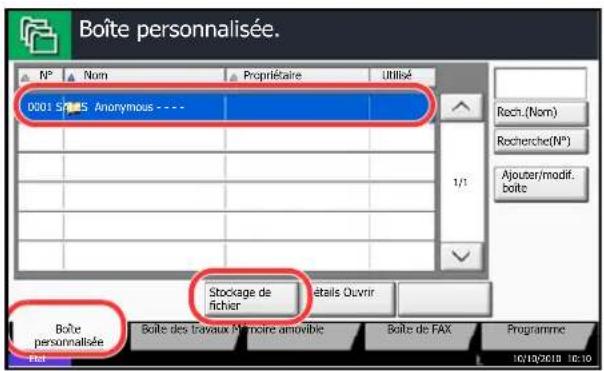
4 Le cas échéant, régler le type d'original, la densité de numérisation, etc.
5 Appuyer sur la touche Départ. L'original est numérique et les données sont stockées dans la Boîte de document spécifique.
REMARQUE: Entrer le nom de fichier sur 64 caractères maximum.
Impression de documents (imprimer)
La méthode permettant d'imprimer des documents dans une boîte personalisée est décrite ci-après.
1 Appuyer sur la touche Boite de document.
2 Appuyer sur [Boîte personnalisée], Sélectionner la boîte contenant le document à imprimer et appuyer sur [Ouvrir].
REMARQUE: Si une boîte personnalisée est protégée par mot de passer, entre le mot de passer correct.
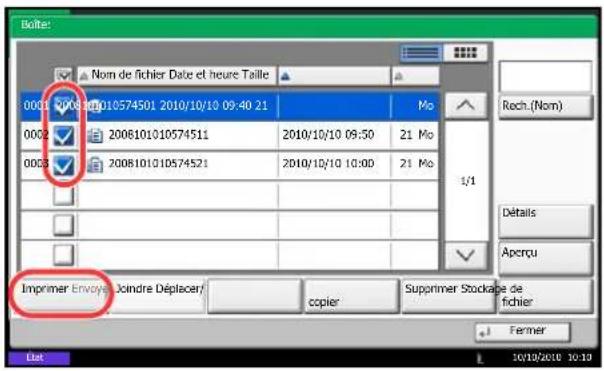
3 Sélectionner le document à imprimer dans la liste en cochant la case correspondante.
Le document est signalé par une coche.
REMARQUE: Pour désélectionner, cliquer une deuxieme fois sur la case pour supprimer la coche.
4 Appuyer sur [Imprimer].
5 Le cas échéant, définir le type de papier, l'impression recto verso, etc.
Si un document stocké à partir d'un ordinateur est seLECTIONné, l'écran de selection des paramètres d'impression s'affiche.
- Pour utiliser les paramètres utilisés lors de l'impression (lorsque le document a été enregistré), appuyer sur [Imprimer telquel]. Appuyer sur [Lancer impr.] pour lancer l'impression.
- Pour modifier les paramètres d'impression appuyer sur [Imprimer après modif. des paramètres] et modifier les paramètres d'impression.
6 Appuyer sur la touche Départ. L'impression du document sélectionné débute.
Envoi de documents (envoyer)
La méthode permettant d'envoyer des documents dans une boîte personalisée est décrite ci-après.
1 Appuyer sur la touche Boite de document.
2 Appuyer sur [Boîte personnalisée], Sélectionner la boîte contenant le document à envoyer et appuyer sur [Ouvrir].
REMARQUE: Si une boîte personnalisée est protégée par mot de passer, entre le mot de passer correct.
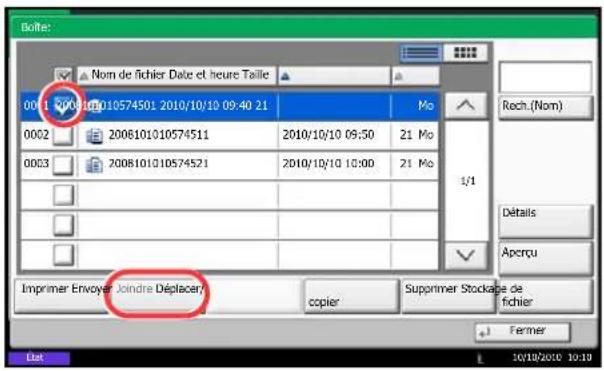
3 Sélectionner le document à envoyer dans la liste en cochant la case correspondante.
Le document est signalé par une coche.
REMARQUE: Il n'est pas possible de selectionner et d'envoyer plusieurs documents. Pour déslectionner, cliquer une deuxième fois sur la case pour supprimer la coche.
4 Appuyer sur [Envoyer].
L'écran d'envoi s'affiche.
REMARQUE: En fonction des paramètres, l'écran du carnet d'adresses peut s'afficher.
5 Définir la destination.
REMARQUE: Pour plus d'informations sur la seLECTION des destinations, se reporter à la section Spécification de la destination à la page 3-41.
6 Appuyer sur la touche Depart. L'envoi du document selectionné débute.
Filigrane pour Boites personalisées (filigrane)
Cette fonction permet de selectionner des images (fichiers images), de les superposer sur des documents stockés dans les boîtes personalisées et d'imprimer le résultat.
Proceder comme suit.
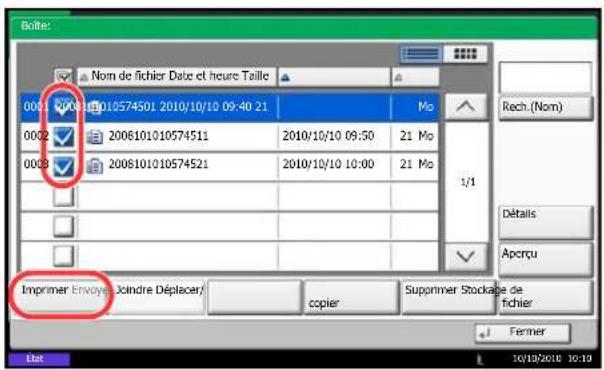
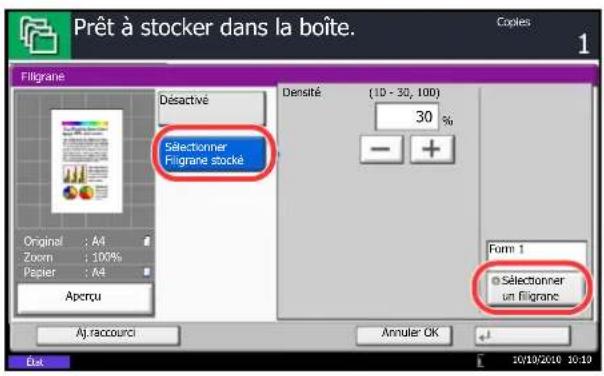
1 Appuyer sur la touche Boite de document.
2 Appuyer sur [Boîte personnalisée], Sélectionner la boîte contenant le document sur lequel superposer l' image avant l'impression et appuyer sur [Ouvrir].
REMARQUE: Si une boîte personalisée est protégée par mot de passage, entre le mot de passage correct.
3 Sélectionner le document à imprimer dans la liste en cochant la case correspondante.
Le document est signalé par une coche.
REMARQUE : Pour désélectionner, cliquer une deuxieme fois sur la case pour supprimer la coche.
4 Appuyer sur [Imprimer].
5 Appuyer sur [Fonctions], [Filigrane], [Sélectionné filigrane stocké], puis sur [Sélectionner un filigrane].
REMARQUE: Il est possible de seLECTIONner 4 niveaux de densité pour le filigrane, entre 10% , 20% , 30% et 100% . Appuyer sur [+] ou [-] dans Densité.
6 Dans Filigrane - Sélectionner un filigrane, selectionner le fichier image à superposer au document à partir des boîtes de document affichées.
Un seul fichier image peut être sélectionné.
7 Appuyer sur [OK].
8 Appuyer à nouveau sur [OK] pour revenir à l'écran Fonctions.
9 Appuyer sur la touche Départ. L'impression débute.
Édition de documents
Cette fonction permet de déplacer ou de copier des documents stockés dans les boîtes personalisées vers d'autres boîtes ou de fusionner plusieurs documents ensemble. Il est aussi possible de copier les documents vers la mémoire USB connectée à cette machine.
Déplacement d'un document/copie d'un document (déplacer/copier)
La méthode permettant de déplacer ou de copier des documents est décrite ci-après.
1 Appuyer sur la touche Boite de document.
2 Appuyer sur [Boîte personnalisée], sélectionner la boîte contenant le document à déplacer ou copier et appuyer sur [Ouvrir].
REMARQUE: Si une boîte personnalisée est protégée par mot de passer, entre le mot de passer correct.
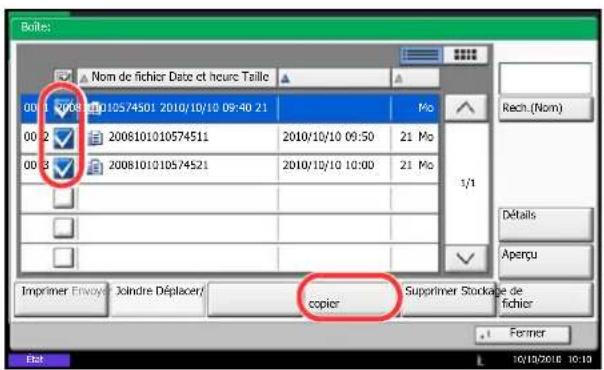
3 Sélectionner dans la liste le document à déplacer ou copier en cochant la case.
Le document est signalé par une coche.
REMARQUE: Pour désélectionner, cliquer une deuxieme fois sur la case pour supprimer la coche.
4 Appuyer sur [Déplacer/copier].
5 Pour déplacer le document, appuyer sur [Déplacer vers boîte personalisée].
Pour copier le document, appuyer sur [Copier dans la boite personnalisée] ou [Copier dans la mémoire].
6 Appuyer sur [Suvant].
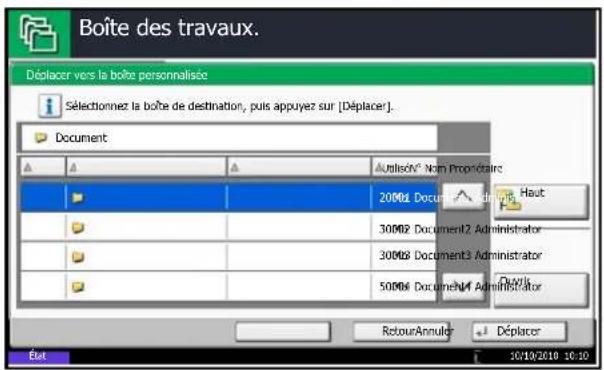
7 Pour copier ou déplacer le document dans une boîte personnalisée, Sélectionner la boîte de destination.
Pour copier le document vers une mémoire USB, sélectionner le dossier de destination et appuyer sur [Suvivant]. Si nécessaire, définir la taille du fichier sauvégarde, le format de fichier, etc.
8 Appuyer sur [Déplacer] ou [Copier], puis appuyer sur [Oui] dans l'écran de confirmation. Le document sélectionné est déplace ou copiedé.
REMARQUE: Si la boîte vers laquelle le document doit être déplaced ou copié est protégée par mot de passage, entre le mot de passage correct.
Fusion de documents (fusionner)
La méthode permettant de fusionner des documents dans une boite personalisée est décrite ci-après.
REMARQUE : Il est possible uniquement de fusionner un document avec d'autres documents dans la même boite personalisée. Si nécessaire, déplacer les documents à fusionner auparavant.
1 Appuyer sur la touche Boite de document.
2 Appuyer sur [Boîte personnalisée], Sélectionner la boîte contenant les documents à fusionner et appuyer sur [Ouvrir].
REMARQUE: Si une boîte personnalisée est protégée par mot de passage, entre le mot de passage correct.
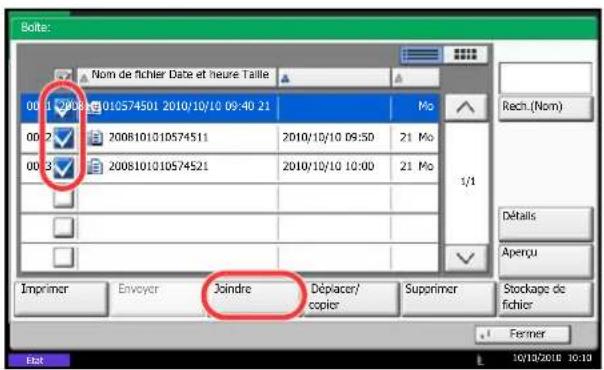
3 Sélectionner dans la liste les documents à fusionner en cochant la case.
Le document est signalé par une coche.
Il est possible de fusionner jusqu'à 10 documents.
REMARQUE: Pour désélectionner, cliquer une deuxieme fois sur la case pour supprimer la coche.
4 Appuyer sur [Fusionner].
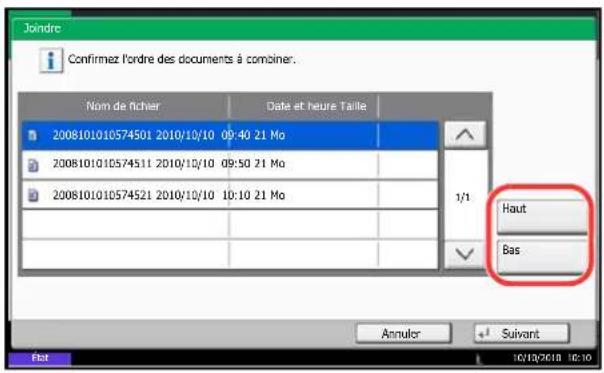
5 Disposer les documents dans l'ordre dans lequel ils doivent être fusionnés.
Mettre en surbrillance le document à disposeer et appuyer sur [Haut] ou [Bas] pour le déplacer dans l'ordre correct dans la séquence.
6 Appuyer sur [Suvant].
7 Appuyer sur [Nom de fichier], entrer le nom du fichier pour le document fusionné et appuyer sur [OK].
REMARQUE: Entrer le nom de fichier sur 64 caractères maximum.
8 Appuyer sur [Fusionner ], puis appuyer sur [Oui] dans l'écran de confirmation. Les documents sont fusionnés.
REMARQUE: Àprous la fusion, les documents originaux demeurent inchangés. Les supprimer s'ils ne sont plus utiles.
Suppression de documents
La méthode permettant de supprimer des documents dans une boîte personalisée est décrite ci-après.
1 Appuyer sur la touche Boite de document.
2 Appuyer sur [Boîte personnalisée], sélectionner la boîte contenant le document à supprimer et appuyer sur [Ouvrir].
REMARQUE: Si une boîte personnalisée est protégée par mot de passer, entre le mot de passer correct.
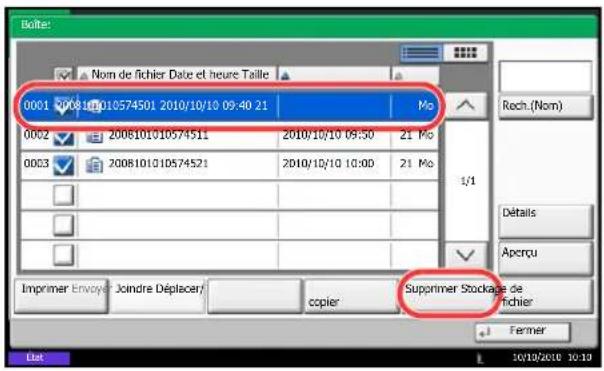
3 Sélectionner le document à supprimer dans la liste en cochant la case correspondante.
Le document est signalé par une coche.
REMARQUE: L'option [Supprimer] est désactivée tant qu'aucun document n'est sélectionné. Pour désélectionner, cliquer une deuxième fois sur la case pour supprimer la coche.
4 Appuyer sur [Supprimer]. L'écran de confirmation de suppression s'affiche.
5 Appuyer sur [Oui]. Le document est supprimé.
Boîte de travaux
Travail impression/stocké privé
La Boite Travail impression/stocke privé mémorise les données d'impression imprimées via le pilote d'imprimante en tant que Travail impression/stocke privé.
Se reporter au document Printer Driver User Guide pour plus de détails sur l'impression d'un document en tant que Travail impression privé ou en tant que Travail stocké à l'aide du pilote d'imprimante.
Impression d'un document dans la Boite Travail impression/stocké隱私
Il est possible d'imprimer des documents stockés dans la Boîte Travail impression/stocé privé.
Pour imprimer un document, proceder comme suit.
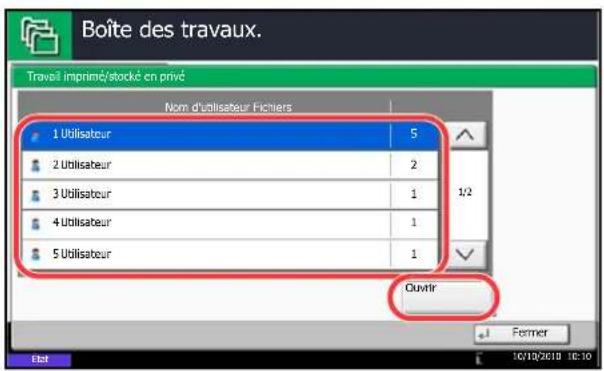
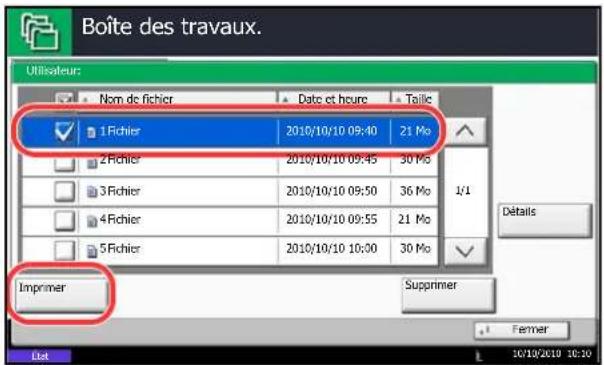
1 Appuyer sur la touche Boite de document.
2 Appuyer sur [Boite de travaux].
3 Sélectionner [Travail impression/stocké privé] et appuyer sur [Ouvrir].
4 Sélectionner l'auteur du document à imprimer et cliquer sur [Ouvrir].
5 Sélectionner le document et cliquer sur [Imprimer].
6 Si le document est protégé par mot de passer, entre le mot de passer à l'aide des touches numériques.
7 Indiquer le nombre d'exemplaires souhaïte.
8 Appuyer sur [Lancer impr.] pour lancer l'impression.
À la fin de l'impression, le Travail privé est automatiquement supprimé.
Suppression d'un document
Il est possible de supprimer des documents stockés dans la Boîte Travail impression/stocké隱私.
Pour supprimer un document, proceder comme suit.
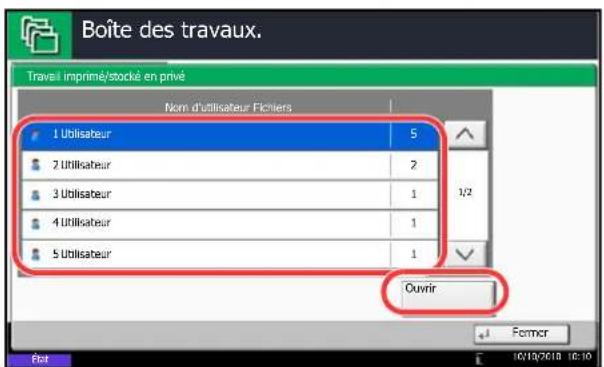
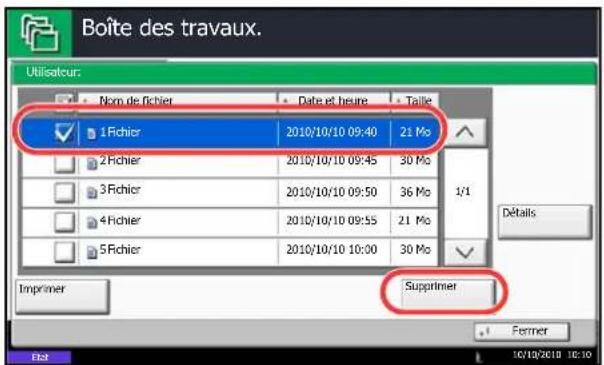
1 Appuyer sur la touche Boite de document.
2 Appuyer sur [Boite de travaux].
3 Sélectionner [Travail impression/stocké privé] et appuyer sur [Ouvrir].
4 Sélectionner l'auteur du document et cliquer sur [Ouvrir].
5 Pour supprimer le document, le selectionner et appuyer sur [Supprimer].
Lorsque I'écran de confirmation s'affiche, appuyer sur [Oui].
Si le document est protégé par mot de passer, entre le mot de passer à l'aide des touches numériques afin de supprimer le document.
Copie rapide/Vérification avant impression
La boite Copie rapide/Verification avant impression contient les documents imprimés via le pilote d'imprimante avec les options Copie rapide ou Verification avant impression.
Se reporter au document Printer Driver User Guide pour plus de détails sur l'impression d'un document en Copie rapide ou Vérification avant impression via le pilote d'imprimante.
Rét. trav. Copie rapide
Pour economiser de l'espace disque, il est possible de configurer le nombre maximum de travaux stockés.
Pour configurer le nombre de travaux stockés, professionnelles comme suit.
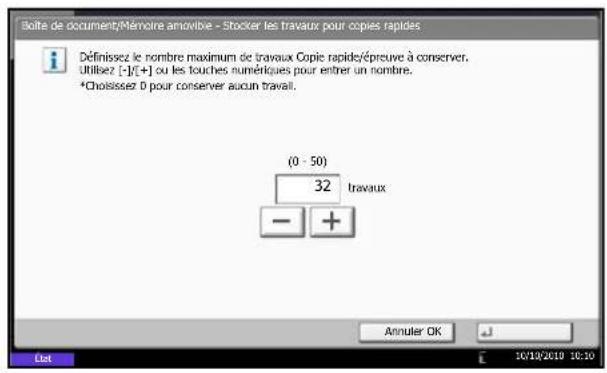
1 Appuyer sur la touche Menu Systeme.
2 Appuyer sur [Boîte de document/Mémoire amovible], [Suviant] dans Boîte de travaux, puis [Modifier] dans Stock trav pr cop rapide.
3 Appuyer sur [+] ou [-] pour entrer le nombre maximum de travaux stockés. Il est possible de seLECTIONner une valeur entre 0 et 50.
Il est également possible d'utiliser les touches numériques.
REMARQUE: Si la valeur seLECTIONNée est 0 (zéro), il n'est pas possible d'utiliser la fonction Recommencer la copie.
4 Appuyer sur [OK]. Le nombre maximum de travaux stockés est configuré.
Impression d'un document
ll est possible d'imprimer des documents stockés dans la Boite Copie rape/Verification avant impression.
Pour imprimer un document, proceder comme suit.
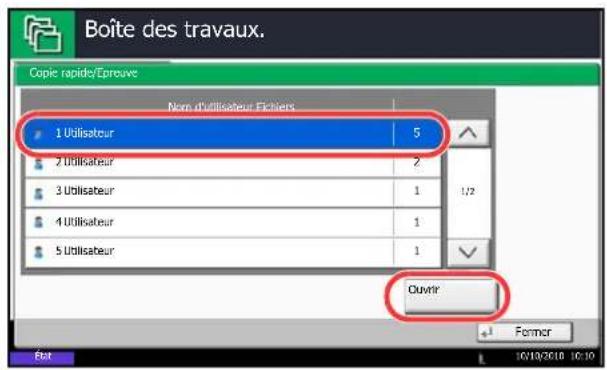
1 Appuyer sur la touche Boite de document.
2 Appuyer sur [Boite de travaux].
3 Sélectionner [Copie rapide/Vérification avant impression] et appuyer sur [Ouvrir].
4 Sélectionner l'auteur du document et cliquer sur [Ouvrir].
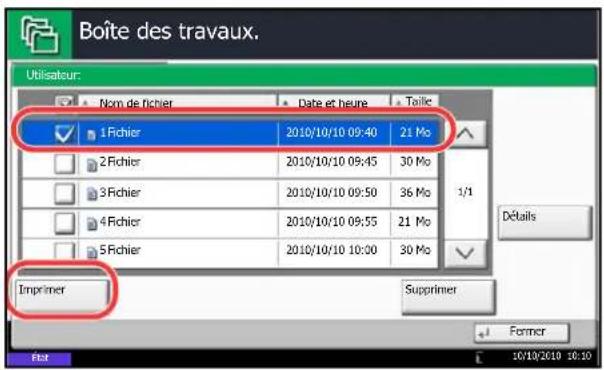
5 Sélectionner le document à imprimer et appuyer sur [Imprimer].
6 Indiquer le nombre d'exemplaires souhaité.
7 Appuyer sur [Lancer impr.] pour lancer l'impression.
Suppression d'un document
ll est possible de supprimer des documents stockés dans la Boite Copie rape/Verification avant impression.
Pour supprimer un document, proceder comme suit.
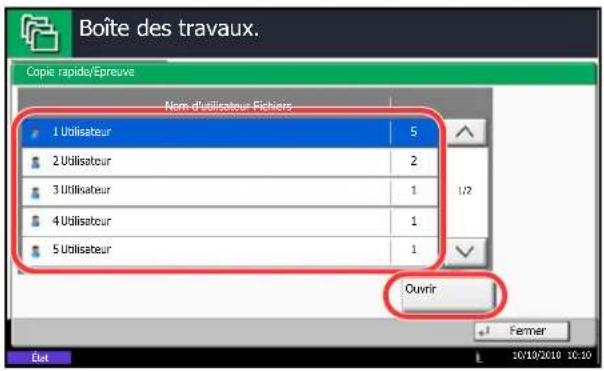
1 Appuyer sur la touche Boite de document.
2 Appuyer sur [Boîte de travaux], [Copie rapide/ Vérification avant impression], puis sur [Ouvrir].
3 Sélectionner l'auteur du document et cliquer sur [Ouvrir].
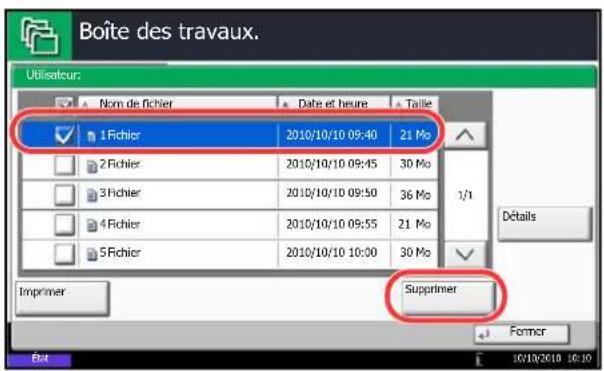
4 Sélectionner le document à supprimer et appuyer sur [Supprimer].
L'écran de confirmation de suppression s'affiche.
5 Appuyer sur [Oui]. Le document est supprimé.
Recommencer la copie
Réternion des travaux Recommencer la copie
Pour economiser de l'espace disque, il est possible de configurer le nombre maximum de travaux stockés. Pour spécifique le nombre maximum de travaux stockés, procéder comme suit.
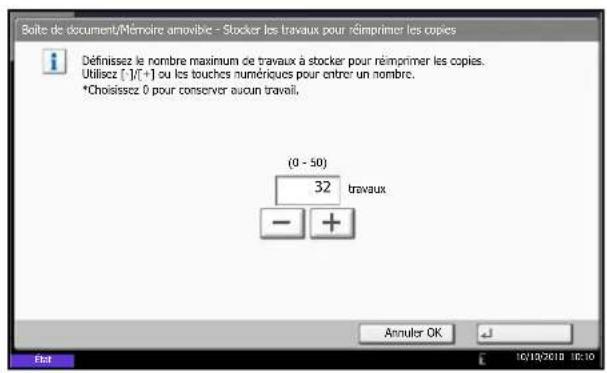
1 Appuyer sur la touche Menu Systeme.
2 Appuyer sur [Boite de document/Mémoire amovible], [Suviant] dans Boite de travaux, puis [Modifier] dans Stock trav pr cop répetée.
3 Appuyer sur [+] ou [-] , ou utiliser les touches numériques pour entrer le nombre maximum de travaux stockés.
Il est possible de seLECTIONner une valeur entre 0 et 50.
REMARQUE: Si la valeur séLECTIONNée est 0 (zéro),aucun travail n'est stocké.
Impression d'un document
Il est possible d'imprimer les documents stockés dans la Boîte Recommencer la copie.
Pour imprimer un document, proceder comme suit.

1 Appuyer sur la touche Boite de document.
2 Appuyer sur [Boite de travaux].
3 Sélectionner la boîte [Recommencer la copie] et appuyer sur [Ouvrir].
4 Sélectionner le document à imprimer et appuyer sur [Imprimer].
5 Si le document est protégé par mot de passer, entre le mot de passer à l'aide des touches numériques.
6 Appuyer sur [Lancer impr.] pour lancer l'impression.
Les travaux de la Boîte Recommencer la copie sont supprimés lorsque la machine est mise hors tension.
Suppr. stockage travaux
Cette option spécifie que les documents (par ex. Impression privée, Copie rapide ou Vérification avant impression) sauvégardés temporairement dans la boîte de travaux sont automatiquement supprimés lorsqu'ils ont été stockés pendant une période définie.
Le tableau ci-après répertorie les options disponibles.
| Élément Détails | |
| Déactivé Les documents temporaires ne sont pas automatiquement supprimés. | |
| 1 heures Les documents sont supprimés au bout d'une-heure. | |
| 4 heures Les documents sont supprimés au bout de 4 heures. | |
| 1 jour Les documents sont supprimés au bout d'un jour. | |
| 1 semaine Les documents sont supprimés au bout d'une semaine. |
Pour configurer la suppression automatique des documents temporaires, proceder comme suit.
1 Appuyer sur la touche Menu Systeme.
2 Appuyer sur [Boite de document/Mémoire amovible], [Suivant] dans Boite de travaux, puis [Modifier] dans Suppr. stockage travaux.
3 Sélectionner le début de suppression automatique. Pour désactiver la suppression automatique, appuyer sur [Désactivé].
4 Appuyer sur [OK].
REMARQUE: Cette fonction est valide pour les documents sauvégardés après l'activation de la fonction. Les documents temporaires sont supprimés lorsque la machine est mise hors tension, sans tener compte du réglage de cette fonction.
Formulaire pour filigrane
Enregistrement d'un filigrane
Il est possible d'enregistrer des formulaires qui seront utilisés pour la boîte filigrane. Une page peut être enregistrée dans un formulaire.
Pour enregistrer un-formulaire,proceder comme suit.
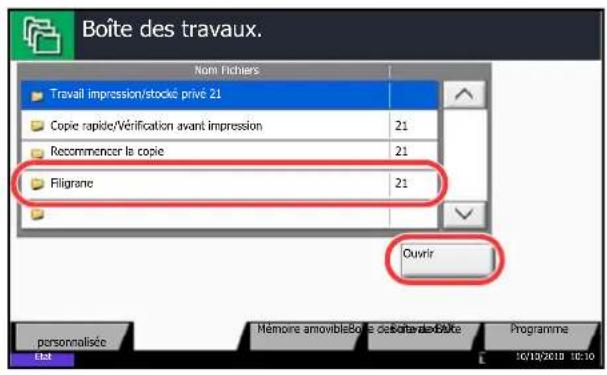
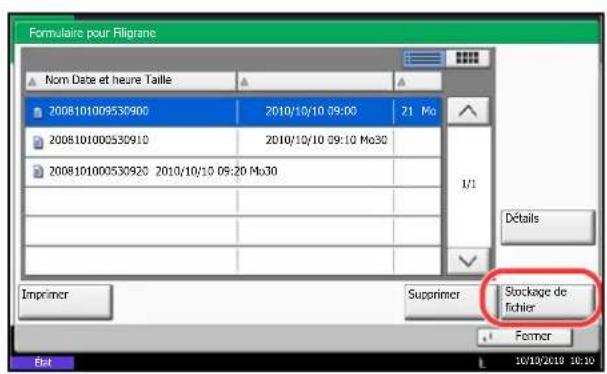
1 Appuyer sur la touche Boite de document.
2 Placer l'original à copier sur la glace d'exposition ou dans le chargeur de documents.
3 Appuyer sur [Boite de travaux].
4 Sélectionner [Filigrane], puis appuyer sur [Ouvrir].
5 Appuyer sur [Stockage de fichier].
6 Le cas échéant, régler la qualité d'image de l'original, la densité de numérisation, etc., avant de numériser l'original.
7 Appuyer sur la touche Départ. L'original est numérique et stocké dans la boîte Filigrane.
REMARQUE : Pour plus d'informations sur l'utilisation des filigranes avec un formulaire stocké, se reporter à la section Mode Filigrane à la page 4-25 et Filigrane pour Boîtes personalisées (filigrane) à la page 7-8.
Suppression d'un filigrane enregistré
Il est possible de supprimer un filigrane enregistré dans la boîte Filigrane.
Pour supprimer un filigrane, professionnel comme suit.
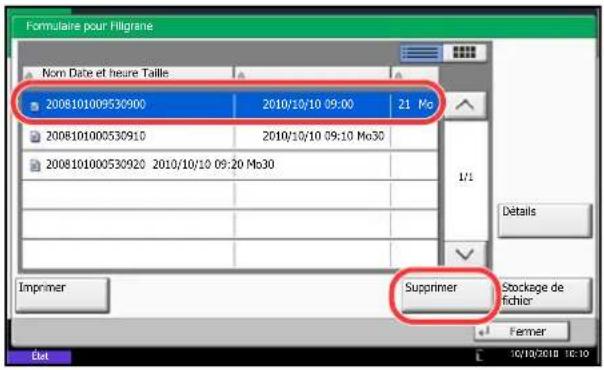
1 Appuyer sur la touche Boite de document.
2 Appuyer sur [Boite de travaux].
3 Sélectionner [Filigrane], puis appuyer sur [Ouvrir].
4 Sélectionner le filigrane à supprimer et appuyer sur [Supprimer].
L'écran de confirmation de suppression s'affiche.
5 Appuyer sur [Oui]. Le filigrane est supprimé.
Impression de documents stockés en mémoire USB amovible
Brancher la mémoire USB directement dans la machine pour imprimer rapidement et facilement les fichiers stockés dans la mémoire USB sans avoir besoin d'utiliser un ordinateur.
Limitations
- Les types de fichiers suivants peuvent être imprimés :
Fichier PDF (Version 1.7 ou supérieure)
FichierTIFF (formatTIFFV6/TTN2)
FichtierJPEG
Fichier XPS
Fichier PDF crypté
- Les fichiers PDF à imprimer doivent composer une extension (.pdf).
- Les fichiers à imprimer doivent être sauvégardés au maximum au troisième niveau d'arborescence des dossiers, y compris le dossier racine.
- La mémoire USB utilisé doit être formatée par cette machine.
- Brancher la mémoire USB directement dans le port USB (A1). En cas d'utilisation d'un concentrateur USB, l'impression à partir de la mémoire USB peut composer des erreurs.
Impression de documents stockés en mémoire USB amovible.
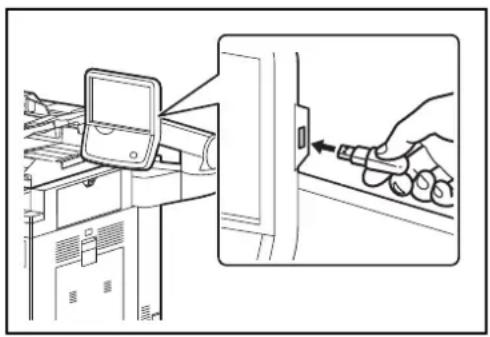
1 Brancher la mémoire USB dans le port USB (A1).
IMPORTANT : La mémoire USB utilisé doit être formativee par cette machine. Si la mémoire USB utilisée est formativee par une autre machine, le message La mémoire amovible n'est pas formative risque de s'afficher. Pour formater une mémoire USB, appuyer sur [Formater] et suivre les instructions qui s'affichent.
2 Lorsque la machine lit la mémoire USB, La mémoire amovible est reconnectue. Affichage des fichiers. peut s'afficher. Appuyer sur [Oui] pour afficher l'écran de la mémoire amovible.
REMARQUE: Si le message ne s'affiche pas, appuyer sur la touche Boîte de document, puis sur [Mémoire amovible].
3 Sélectionner le dossier contenant le fichier à imprimer et cliquer sur [Ouvrir].
La machine affiche les documents dans les 3 premiers niveaux d'arborescence des dossiers, racine comprise.
REMARQUE : 1000 documents peuvent être affichés.
Pour revenir à un dossier supérieur, appuyer sur [Haut].
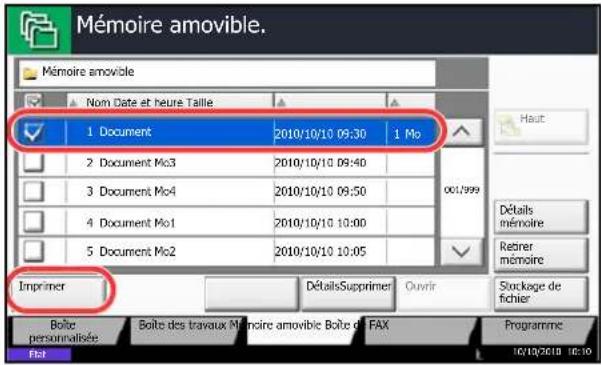
4 Sélectionner le fichier à imprimer et appuyer sur [Imprimer].
5 Le cas échéant, modifier le nombre de copies, l'impression recto verso, etc.
6 Appuyer sur la touche Départ. L'impression du fichier sélectionné débute.
Enregistrement du document dans la mémoire USB (numérisation vers USB)
Ct t s a machine. Il est possible de stocker des fichiers au format PDF, TIFF, JPEG, XPS ou PDF haute compression.
REMARQUE: Le nombre maximum de fichiers pouvant etre stockés est de 100.
Stockage de documents (stocker fichier)
La Procedure de stockage des documents dans la mémoire USB amovible est décrite ci-dessous.
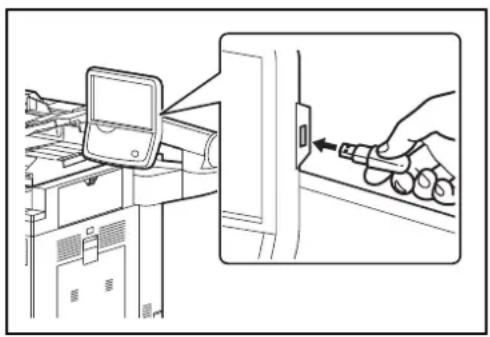
1 Brancher la mémoire USB dans le port USB (A1).
IMPORTANT : La mémoire USB utilisé doit avoir été formatée par cette machine. Si la mémoire USB utilisée est formatée par une autre machine, le message La mémoire amovible n'est pas formatée risque de s'afficher. Appuyer sur [Formater] pour formater la mémoire USB.
ATTENTION : Lorsque [Format] est selectionné, toutes les données dans le support externe sont effacées.
2 Lorsque la machine lit la mémoire USB, La mémoire amovible est reconnue. Affichage des fichiers. peut s'afficher. Appuyer sur [Oui] pour afficher l'écran de la mémoire amovible.
REMARQUE: Si le message ne s'affiche pas, appuyer sur la touche Boîte de document, puis sur [Mémoire amovible].
3 Sélectionner le dossier dans lequel stocker le fichier et appuyer sur [Ouvrir].
La machine affiche les 3 premiers niveaux d'arborescence des dossiers, racine comprise.
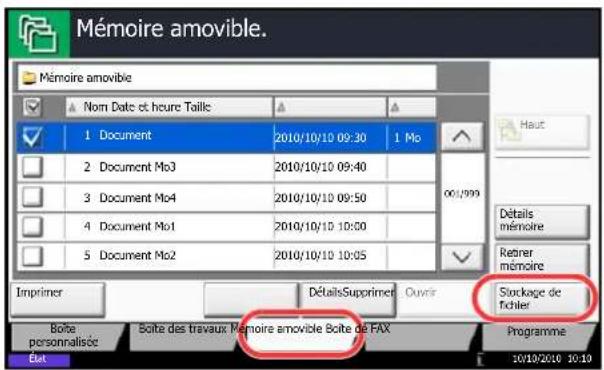
4 Appuyer sur [Stockage de fichier].
5 Le cas échéant, régler le type d'original, le format de fichier, etc.
6 Appuyer sur la touche Départ. L'original est numérique et les données sont stockées dans la mémoire USB.
Retrait de la mémoire USB
Retirer la mémoire USB.
IMPORTANT : Respecter la bonne procedure afin d'éviter d'endommager les données ou la mémoire USB.
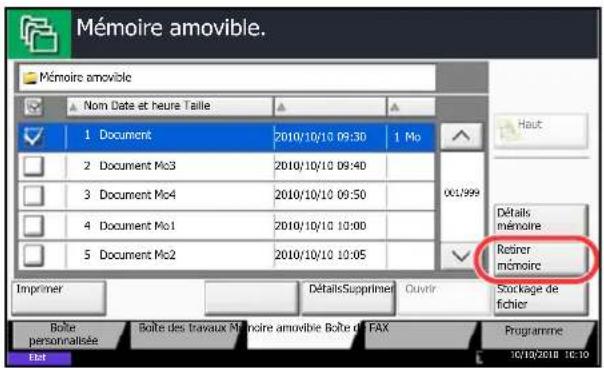
1 Appuyer sur la touche Boite de document.
2 Appuyer sur [Mémoire amovible].
3 Appuyer sur [Retirer mémoire].
4 Appuyer sur [OK], et-retirer la mémoire USB après l'affichage du message Retrait mémoire amovible sans risque.
REMARQUE: La mémoire USB peut aussi être retiree après le contrôle de l'etat du périhérique. Pour plus d'informations, se reporter à Vérification du statut des périhériques, on page 8-14.
8 Statut/Annulation des travaux
Ce chapitre explique comment vérifier le statut et l'histoire des travaux et comment annuler les travaux en cours de traitement ou en attente d'impression.
Il explique également comment vérifier le niveau de toner et de papier, le statut des périhériques, et comment annuler les communications fax.
Vérification du statut des travaux 8-2
Vérification de l'histoire des travaux 8-9
- Pause et reprise de travaux 8-11
Annulation de travaux 8-11
- Traitement prioritaire de travaux en attente 8-12
- Réorganisation des Impressions 8-12
- Vérification du niveau de toner et de papier (papier/conso.) 8-13
Périphrérique/Communication 8-14
Vérification du statut des travaux
Vérification de l'etat des travaux en cours de traitement ou en attente d'impression.
Écrans de statut disponibles
Les statuts de traitement et d'attente des travaux sont affichés sous forme de liste sur l'écran tactile, dans trois écrans différents : Impressions, Envois, et Stockages. Les statuts suivants sont disponibles.
| Écran Statuts affichés | |
| Impressions • Copie | • Imprimante • Réception de fax • Réception de i-FAX • Réception d'e-mail • Impression à partir de la Boîte de document • Impression de données à partir de la mémoire amovible • Application • Rapport/liste des travaux |
| Envois • Transmission de fax | • Transmission de i-FAX • E-mail • Dossier • Application • Destinataires multiples • Envoi de fax par émission différée |
| Stockages • Numérisation | • FAX • i - FAX • Imprimante • Joindre doc. de la boîte • Copier doc. de la boîte |
Affichage des écrans État
Pour afficher I'ecran Etat, procesder comme suit.
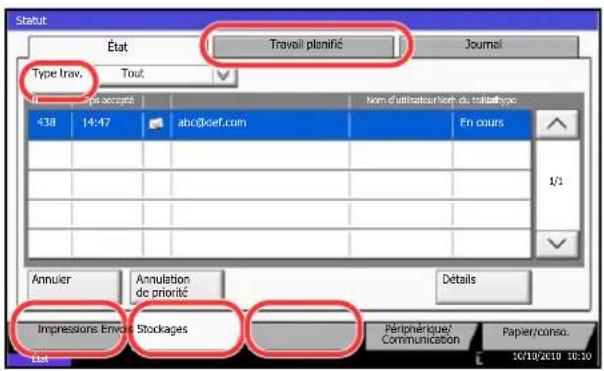
1 Appuyer sur la touche Statut/Annul. Job.
2 L'écran État s'affiche. Appuyer sur [Impressions], [Envois] ou [Stockages] pour vérifier l'État.
Pour vérifier un travail de transmission programme, appuyer sur [Envois] puis sur [Travail planifié].
Pour plus d'informations sur l'écran, se reporter à la section Contenu des écrans État à la page 8-3.
Contenu des écrans État
Les écrons État affichent les touches et les éléments suivants.
Pour plus d'informations sur l'affichage de l'écran État, se reporter à la section Affichage des écrans État à la page 8-2.
Impressions

Le tableau ci-après répertorie les éléments affichés dans l'écran Impressions.
| N° | Élément/Touche | Détails |
| 1 | N° trav. | N° d'acceptation du travail |
| 2 | Temps accepté | Heure d'acceptation du travail |
| 3 | Type | Icône indiquant le type de travail ■Copie ■Impression ■Travail dans la Boîte de document ■Réception de fax ■Réception de i-FAX ■Réception d'e-mail ■Données de la mémoire amovible ■Application ■Rapport/liste |
| 4 | Nom trav. | Nom du travail ou nom du fichier |
| 5 | Nom d'utilisateur | Nom d'utilisateur pour le travail exécuté |
| 6 | État | Statut du travail En cours : État avant le début de l'impression. Impression : Impression Attente : Impression en attente Pause : Impression suspendue à la suite d'une pause ou d'une erreur Annulation : Annulation du travail |
| N° Élement/Touche Détails | ||
| 7 [ ] type de travail Tri par type | ||
| 8 [Pause de ttes impressions] | Pause de tous les travaux d'impression. Pour reprendre l'impression, il suffit d'appuyer une deuxieme fois sur cette touche. | |
| 9 | [Annuler] | Sélectionner le travail à annuler dans la liste et appuyer sur cette touche. |
| 10 | [Annulation de priorité] | Sélectionner le travail devant devenir prioritaire et appuyer sur cette touche. (Se reporter à la section Traitement prioritaire de travaux en attente à la page 8-12) |
| 11 [Remonter] Sélectionner le travail dont la priorité doit être modifiée dans la liste et appuyer sur cette touche. (Se reporter à la section Réorganisation des Impressions à la page 8-12) | ||
| 12 [Détails] Sélectionner le travail dont le détaill doit être affiché dans la liste et appuyer sur cette touche. (Se reporter à la section Consultation des informations détaillées des historiques à la page 8-10) | ||
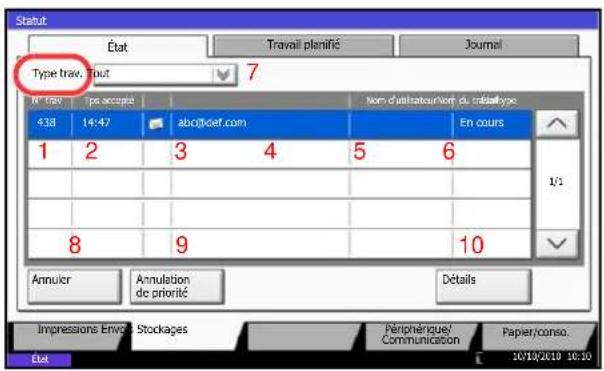
Envois
Le tableau ci-après répertorie les éléments affichés dans l'écran Envois.
| N° | Élement/Touche Détails | |
| 1 | N° | trav. N° d'acceptation du travail |
| 2 | Temps accepté | Heure d'acceptation du travail |
| 3 | Type | Icône indiquant le type de travail ■Envoi de fax ■Envoi de i-FAX ■Envoi e-mail ■Envoi dossier ■Envoi application ■Envoi multiple |
| 4 | Destination | Destination (nom du destinataire, numéro de fax, adresse de messagerie ou nom de serveur) |
| 5 | Nom d'utilisateur | Nom d'utilisateur pour le travail exécuté |
| 6 | État | Statut du travail En cours : État avant le début de l'envoi, par exemple durant la numérisation des originaux. Envois : Envoi Attente : Envoi en attente Annulation : Annulation du travail Pause : Travail en pause |
| 7 | [ ] par type de travail Seul le | type de travail sélectionné est affché. |
| 8 | [Annuler] | Sélectionner le travail à annuler dans la liste et appuyer sur cette touche. |
| 9 | [Annulation de priorité] | Sélectionner le travail devant devenir prioritaire et appuyer sur cette touche. * S'affiche uniquement si le kit de fax en option est installé. |
| 10 | [Détails] | Sélectionner le travail dont le détail doit être affché dans la liste et appuyer sur cette touche. (Se reporter à la section Consultation des informations détaillées des historiques à la page 8-10) |
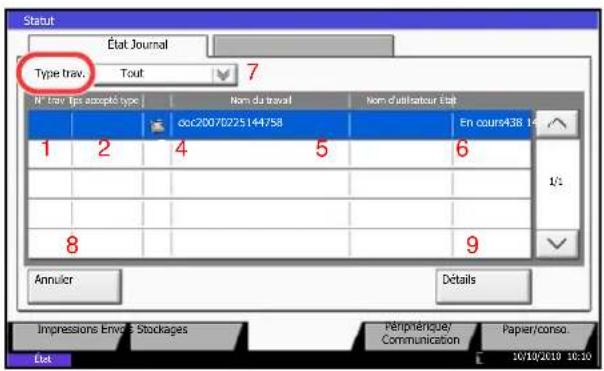
Stockages
Le tableau ci-après répertorie les éléments affichés dans l'écran Stockages.
| N° | Informations affichées/Touche | Détails |
| 1 N° | trav. | N° d'acceptation du travail |
| 2 Temps accepté | Heure d'acceptation du travail | |
| 3 Type | Icône indiquant le type de travail ■Stockage travail de numérisation ■Stockage travail d'impression ■Stockage travail fax ■Stockage travail i-FAX ■Joindre doc. de la boîte ■Copier doc. de la boîte | |
| 4 Nom trav. | Affichage du nom du travail ou du nom du fichier. | |
| 5 | Nom d'utilisateur | Nom d'utilisateur pour le travail exécuté |
| 6 État | Statut du travail En cours : État avant le début de l'enregistrement, par exemple durant la numérisation des originaux. Stockage : Stockage des données Annulation : Annulation du travail Pause : Travail en pause | |
| 7 | [+] par type de travail | Seul le type de travail sélectionné est affché. |
| 8 | [Annuler] | Sélectionner le travail à annuler dans la liste et appuyer sur cette touche. |
| 9 [Détails] | Sélectionner le travail dont le détail doit être affché dans la liste et appuyer sur cette touche. (Se reporter à la section Consultation des informations détaillées des historiques à la page 8-10) |
Consultation des informations détaillées des travaux
Il est possible de consulter des informations détaillées sur chaque travail.
Pour vérifier les informations d'un travail, procéder comme suit.
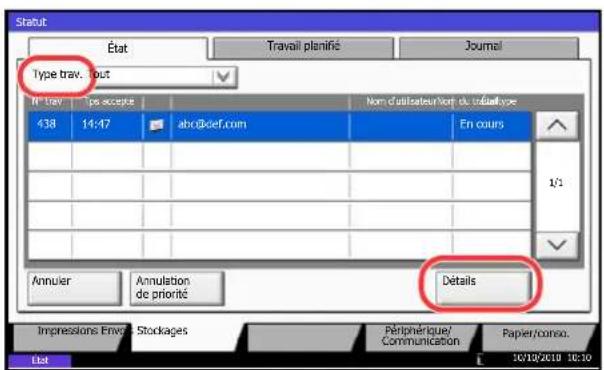
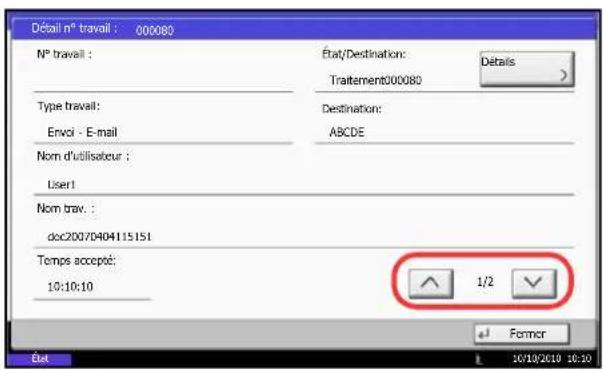
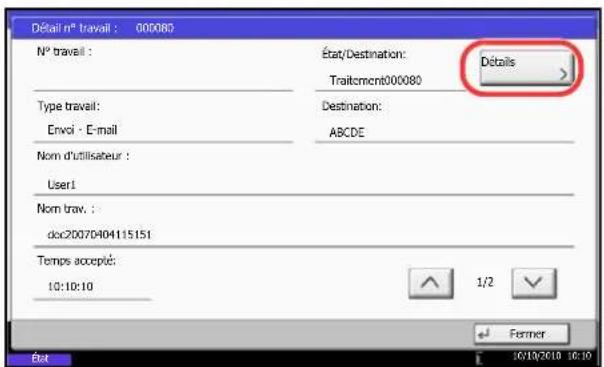
1 Appuyer sur la touche Statut/Annul. Job.
2 Appuyer sur [Impressions], [Envois] ou [Stockages].
Pour vérifier une transmission programmée, appuyer sur [Envois] puis sur [Travail planifié].
3 Sélectionner le travail dont le détaill doit être affché dans la liste et appuyer sur [Détails].
Des informations détaillées sur le travail sélectionné s'affichent.
Appuyer sur [you sur [] pour consulter les informations affichées sur la page suivante ou precedente.
Dans l'écran Envois, il est possible d'afficher le destinataire en cliquant sur [Détails] dans État/ Destination.
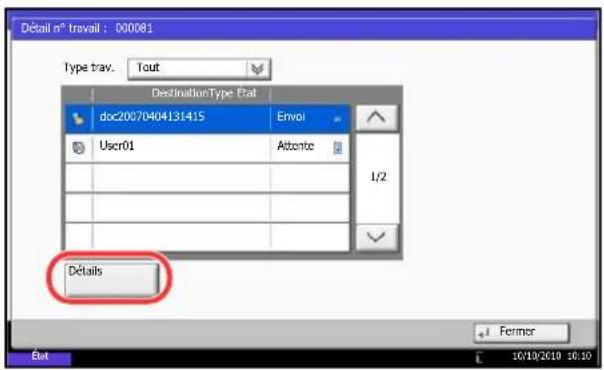
L'écran État/Destination s'affiche lorsqu'ètresse est seLECTIONnée. Pour afficher la liste, appuyer sur [Détails].
Appuyer sur [jou [, selectionner un destinataires et appuyer sur [Details]. Des informations détaillées sur le travail seLECTIONné s'affichent.
4 Pour quitter la fenêtre des informations détaillées, appuyer sur [Fermer].
Vérification de l'histoire des travaux
Cette fonction permet de vérifier l'historique des travaux terminés.
REMARQUE : Il est également possible de consulter l'histoire des travaux sur l'ordinateur, via Command Embedded Web Server RX ou Network Print Monitor.
Écrans d'histoire des travaux disponibles
istoriques dasthavaux sont affichés dans trois écrans différents : Impressions, Envois et Stockages. Les écrans suivants sont disponibles.
| Écran Historiques | affichés |
| Impressions • Copie | • Imprimante • Réception de fax • Réception de i-FAX • Réception d'e-mail • Impression à partir de la Boîte de document • Rapport/liste des travaux • Impression de données à partir de la mémoire amovible |
| Envois • FAX | • i - FAX • E - m a i l • Dossier • Application • Destinataires multiples |
| Stockages • Numérisation | • FAX • i - FAX • Imprimante • Joindre doc. de la boîte • Copier doc. de la boîte |
Affichage de I'écran de l'historique des travaux
La procédure d'affichage de l'écran de l'historique des travaux est décrite ci-après.
1 Appuyer sur la touche Statut/Annul. Job.
2 Appuyer sur [Impressions], [Envois] ou [Stockages] pour consulter le journal et appuyer sur [Journal].
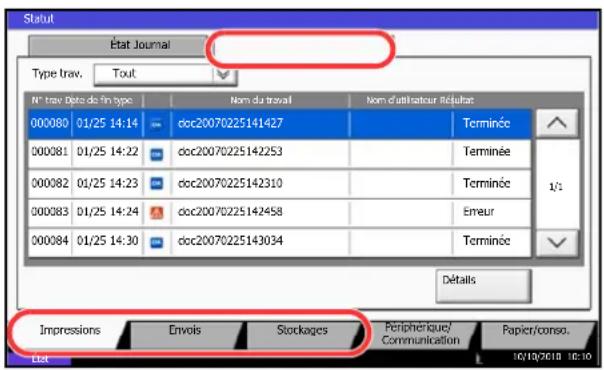
Consultation des informations détaillées des historiques
Il est possible de consulter les informations détaillées de chaque historique.
Affichage des informations détaillées de l'histoire des travaux terminés
Utiliser la procEDURE ci-dessous pour consulter l'historique des travaux terminés.
1 Appuyer sur la touche Statut/Annul. Job.
2 Appuyer sur [Impressions], [Envois] ou [Stockages], puis sur [Journal].
3 Sélectionner le travail dont le détaill doit être affiché dans la liste et appuyer sur [Détails].
Des informations détaillées sur le travail sélectionné s'affichent.
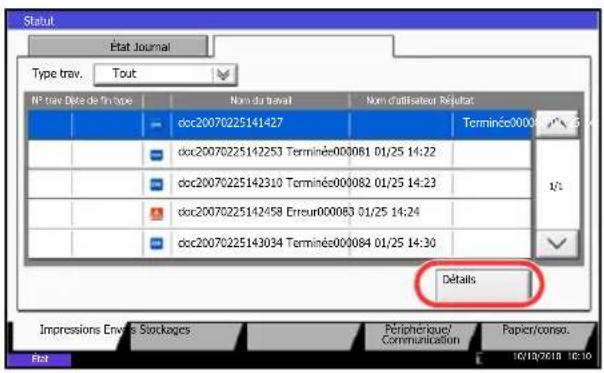
REMARQUE: Appuyer sur [you sur ] pour consulter les informations affichées sur la page précédente ou la page suivante.
4 Pour quitter la fenêtre des informations détaillées, appuyer sur [Fermer].
Pause et reprise de travaux
Pause et reprise de tous les travaux en cours d'impression ou en attente.
La procédure de pause et de reprise des travaux est décrite ci-après.
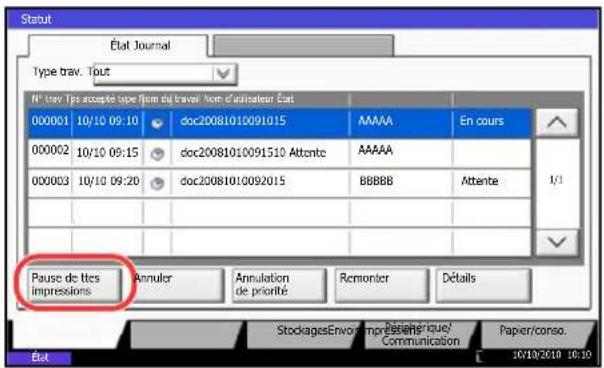
1 Appuyer sur la touche Statut/Annul. Job.
2 Appuyer sur [Pause de ttes impressions] dans l'écran d'etat des travaux d'impression. L'impression s'arrête.
3 Pour reprendre l'impression des travaux en pause, appuyer sur [Liste de ttes les impr.].
Annulation de travaux
Pour plus d'informations sur l'annulation de travaux, se reporter à la section Annulation de travaux à la page 3-53.
Traitement prioritaire de travaux en attente
La fonction Annulation de priorité permet de suspendre le travail en cours et d'imprimer en premier un travail en attente.
La procédure de copie en mode Annulation de priorité est décrite ci-après.
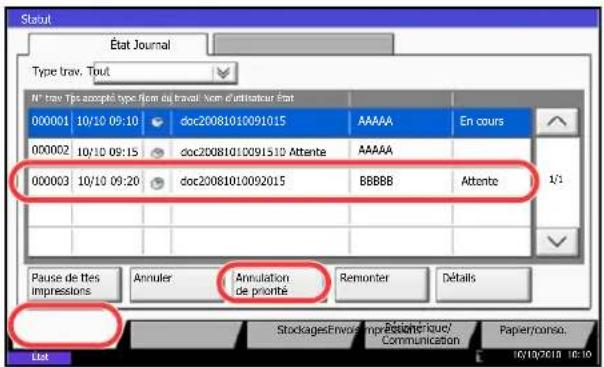
1 Appuyer sur la touche Statut/Annul. Job.
2 Appuyer sur [Impressions].
3 Sélectionner le travail qui doit devenir prioritaire et appuyer sur [Annulation de priorité].
4 Appuyer sur [Oui] dans l'écran de confirmation. Le travail en cours d'impression et suspendu et le travail prioritaire est imprimé.
5 Une fois le travail prioritaire terminé, l'impression du travail suspendu reprend.
Réorganisation des Impressions
Cette fonction permet de selectionner un travail d'impression en file d'attente et de modifier sa priorite.
La méthode permettant de réorganiser les impressions est décrite ci-après.
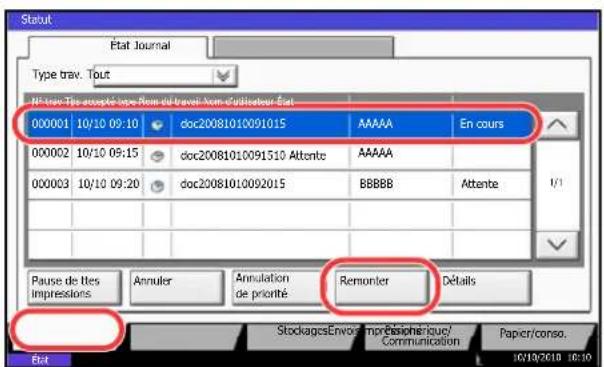
1 Appuyer sur la touche Statut/Annul. Job.
2 Appuyer sur [Impressions].
3 Sélectionner le travail qui doit devenir prioritaire et appuyer sur [Remonter]. La priorité du travail sélectionnée remonte d'un niveau.
Pour afferer une priorité supérieurs, appuyer sur [Remonter] de nouveau. Chaque appui sur [Remonter] remonte la priorité d'un niveau.
Vérification du niveau de toner et de papier (papier/conso.)
Vérification du niveau de toner, de papier et d'agrafes sur l'écran tactile.
Pour vérifier les quantités restantes, procéder comme suit.
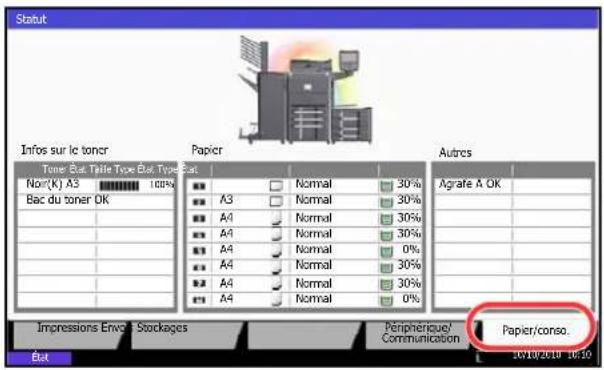
Il est possible de vérifier les éléments suivants.
1 Appuyer sur la touche Statut/Annul. Job.
2 Appuyer sur [Papier/Fournitures]. Vérifier le niveau de toner et l'objet du bac de récapération de toner dans Info sur le toner, et le niveau de papier dans chaque source de papier dans Paper.
Niveau de toner
Il est possible de vérifier le niveau de toner restant de chaque couleur entre 100 et 0% (par incréments de 1% ).
Statut du bac de récapération de toner
Il est possible de vérifier le statut du bac de récapération de toner.
Papier
Il est possible de vérifier le format, l'orientation, le type et le niveau de papier dans chaque source de papier. Le niveau de papier est indiqué sur 5 niveaux (100, 80, 50, 30 et 0%), cependant, le papier du bac MF est affché sur 2 niveaux de 100% et 0% .
Autres
Il est possible de vérifier le statut du bac de récapération des agrafes et de perforation.
REMARQUE: Si le finisseur de document en option et l'unité de perforation sont installés, la section Autres indique l'état du bac de récapération de perforation et si les agrafes sont disponibles ou non.
Periphérique/Communication
Vérification du statut ou configuration des périhériques et des lignes installés ou connectés à la machine. Il est également possible de contrôler les périhériques en fonction de leur statut.
Affichage de I'écran Periphérique/Communication
La procedure d'utilisation de I'écran Periphérique/Communication est décrite ci-après.
1 Appuyer sur la touche Statut/Annul. Job.
2 Appuyer sur [Périphrérique/Communication].
L'écran de vérification du statut ou de configuration des péripériques s'affiche.
Vérification du statut des péripériques
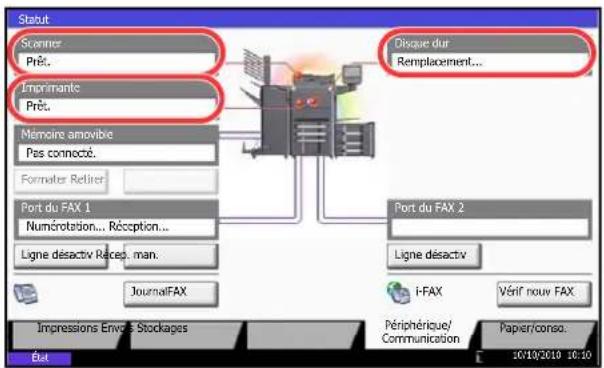
Il est possible de vérifier les éléments suivants.
Scanner
Affichage du statut de numérisation des originaux dans le chargeur de documents ou des informations d'erreur (bourrage papier, capot ouvert, etc.).
Imprimante
Affichage des informations d'erreur, par exemple bourrage papier, manque de toner, manque de papier, et du statut, par exemple en attente.
Disque dur
Affichage d'informations relatives au disque, par exemple, formatage, écrasement pour effacement ou erreur.
Configuration des péripériques
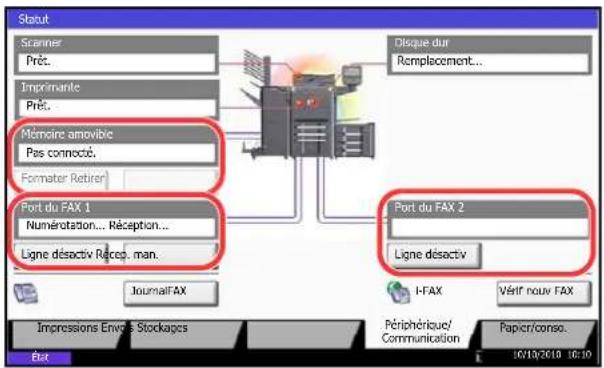
Les paragraphs suivants décrivent le contrôle des péripériques.
Mémoire amovible (Mémoire USB)
- Affichage de l'utilisation et de la capacité du support amovible connecté à la machine.
- Appuyer sur [Formater] pour formater le support externe.
ATTENTION : Lorsque [Format] est selectionné, toutes les données dans le support externe sont effacées.
Appuyer sur [Retirer] pour retarder le support externe en toute sécurité. Pour plus d'informations, se reporter à la section Retrait de la mémoire USB.
Port du FAX 1, Port du FAX 2
- Affichage des informations relatives à l'envoi, à la réception et à la numérotation.
Appuyer sur [Ligne désactiv] pour annuler l'envoi ou la réception de fax. Pour plus d'informations, se reporter à la section Annulation d'une communication fax à la page 8-16. - Appuyer sur [Récep.manuelle] pour lancer le fax. Utiliser ce mode lorsqu'une conversation avec l'expéditeur doit préceder la réception des fax. Pour plus de précisions, se reporter au Manuel d'utilisation du kit de fax.
Appuyer sur [Journal] pour afficher l'historique d'émission des fax. Pour plus de précisions, se reporter au Manuel d'utilisation du kit de fax.
Retrait de la mémoire USB
Il existe une méthode permettant dePTRir la mémoire USB en toute sécurité.
Pourretirer lamemoireUSB,proceder comme suit.
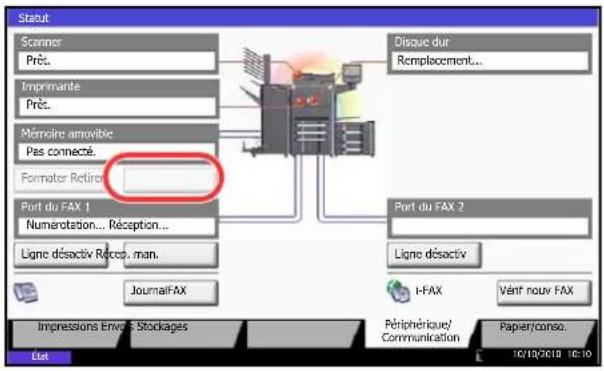
1 Appuyer sur la touche Statut/Annul. Job.
2 Appuyer sur [Périphérique/Communication] > [Retirer] dans Mémoire amovible.
3 Lorsque le message Retrait mémoire amovible sans risque. s'affiche,sterol la mémoire USB.
Annulation d'une communication fax
Cette fonction permet d'annuler une communication fax
Pour annuler la communication fax, proceder comme suit.
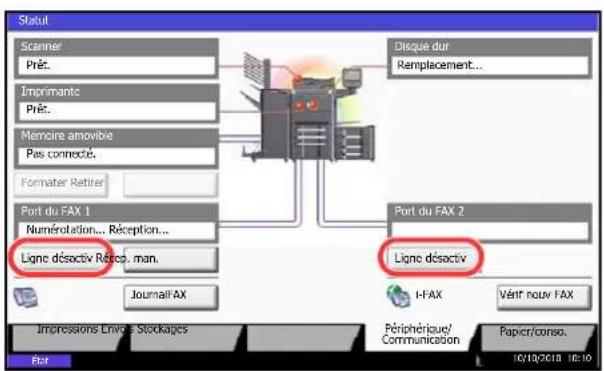
1 Appuyer sur la touche Statut/Annul. Job.
2 Appuyer sur [Péripérisque/Communication] > [Ligne désactiv] dans Port du FAX 1 ou Port du FAX 2.
3 Appuyer sur [Oui] dans l'écran de confirmation. La ligne est déconnectée et la communication fax est annulée.
9 Paramètres par défaut (Menu Système)
Ce chapitre explique comment configurer divers paramètres à l'aide des menus du panneau de commande de la machine.
Parametres communs 9-2
- Copie 9-41
- Envoyer 9-44
Boite de document/Memoire amovible 9-53
- Imprimante 9-55
Rapport 9-61
Réglage/Maintenance 9-65
- Date/Temporisation 9-71
Modification de destinations (carnet d'adresses/ajout de touches uniques).... 9-76
Internet 9-83
Application 9-85
-Initialisation du système 9-88
Redémarrer tout l'appareil 9-88
Parametes reseau 9-89
- Configuration du blocage de l'interface 9-101
Niveau de sécurité 9-103
Protection du document 9-103
- Sécurité des données 9-105
- Fonction en option 9-107
- Affichage accessibilité (agrandissement de l'affichage de l'écran tactile)...... 9-108
Paramètres communs
Les paramètres communs sont les suivants :
- Langue ...9-2
- Écran par défaut ...9-3
- S on ... 9 - 4
- Config. original/papier ...9-4
Mesure...9-12
Gestion des erreurs ...9-13
Sortiedupapier...9-15
Confirmation de l'orientation ...9-16 - Fonctions par défaut ...9-16
- Type clavier USB ...9-30
Tampon système ...9-30
Agrafage manuel ...9-39 - Personnaliser affichage d'etat ...9-40
- Niveau alerte toner bas ...9-40
REMARQUE: Si l'administration des connexions d'utilisateurs est activée, seul l'administrateur peut enregistrer des fonctions.
Langue
Cette fonction permet de selectionner la langue d'affichage de l'écran tactile.
Pour sélectionner la langue, procéder comme suit.
1 Appuyer sur la touche Menu Système.
2 Appuyer sur [Paramètres communs], puis sur [Modifier] dans Langue.
3 Appuyer sur la touche correspondant à la langue souhaïée.
4 Appuyer sur [OK].
La langue de l'écran tactile est modifiée.
Écran par défaut
Cette fonction permet de selectionner l'écran qui s'affiche lors du démarrage (écran par défaut). Les options suivantes sont disponibles.
Le tableau ci-après répertorie les écrans disponibles.
| Élément Description | |
| Copie | Écran de la fonction Copie (écran affché lors de l'appui sur Copier). |
| Envoyer Écran de la fonction Envoi | (écran affché lors de l'appui sur Envoyer). |
| FAX* | Écran de la fonction Fax (écran affché lors de l'appui sur Fax). |
| État Écran de la fonction État/Annulation | des travaux (écran affché lors de l'appui sur Statut/Annul. Job). |
| Boîte de document Écran de la fonction Boîte de document (écran affché lors de l'appui sur Boîte de document). | |
| Programme Écran de la fonction Programme | Programme (écran affché lors de l'appui sur Programme). |
| Application Écran de selection Application | (écran affché lors de l'appui sur Application). |
| Accessibility avec copie | Écran de la fonction Accessibilité avec copie (écran affché lors de l'appui sur Affichage accessibilité dans l'écran Copie). |
| Accessibility avec envoi | Écran de la fonction Accessibilité avec envoi (écran affché lors de l'appui sur Affichage accessibilité dans l'écran Envoi). |
| Accessibility FAX* Écran de la fonction Accessibilité avec fax (écran affché lors de l'appui sur Affichage accessibilité dans l'écran Fax). | |
| Nom d'application (maximum 6 applications) Par exemple, Navigateur Internet] | Chaque application est activée et l'écran initial s'affiche. |
- Ce paramètre est affiché lorsque le kit de fax en option est installé.
Pour selectionner l'écran de démarriage par défaut, procéder comme suit.
1 Appuyer sur la touche Menu Système.
2 Appuyer sur [Parametes communs], puis sur [Modifier] dans Ecran par defaut.
3 Sélectionner l'écran par défaut souhaïte.
REMARQUE : Les noms d'application s'affichent si les applications sont installées et possèdent une licence officielle.
4 Appuyer sur [OK].
Son
Cette fonction permet de définir les options d'alarme sonore émise par la machine en fonctionnement. Le tableau ci-après repertorie les paramétres des types d'alarme et leurs caractéristiques.
| Élément Valeur | Description | |
| Volume 0 (Muet), 1 (Minimum) | mum) à5 (Maximum) | Réglage du niveau sonore de l'alarme. |
| Confirmation de la clé Désactivé, Activé Émission d'un | signal sonore lors del'appui sur les touches du panneau decommande et de l'écran tactile. | |
| Avis de fin du travail Désactivé, Activé,Réception des FAXuniquement* | Signal sonore annonçant la fin d'untravail d'impression. | |
| Prêt Désactivé, Activé Signal sonore annunciant la fin du | préchauffage. | |
| Avertissement Désactivé, Activé Signal sonore annunciant une erreur. | l'utilisationd'un clavier USB. | |
| Clavier USB Désactivé, Activé Signal sonore annunciant |
- Ce paramètre est affché lorsque le kit de fax en option est installé.
Pour configurer les options du son, proceder comme suit.
1 Appuyer sur la touche Menu Système.
2 Appuyer sur [Parametres communs], [Suviant] dans Son, puis [Suviant] dans Alarme.
3 Appuyer sur [Modifier] dans Volume, Confirmation de la clé, Avis de fin du travail, Pré, Avertissement, ou Clavier USB.
4 Sélectionner le niveau sonore de l'alarme ou d'autres options sonores.
Config. original/papier
Cette fonction permet de définir des types et des formats supplémentaires de papier et d'originaux.
Format d'original personnelé
Cette fonction permet de configurer les formats d'originaux utilisés régulièrement. Les options de format personnelisé s'affichent à l'écran pour permettre de selectionner un format d'original. Les dimensions suivantes sont disponibles.
Le tableau suivant répertorie les formats disponibles.
| Modèles Dimensions | |
| Modèles américain | X: 2,00 à 17,00" (par pas de 0,01")Y: 2,00 à 11,69" (par pas de 0,01") |
| Modèles européens | X: 50 à 432 mm (par pas de 1 mm)Y: 50 à 297 mm (par pas de 1 mm) |
Il est possible d'enregistrer jusqu'à quatre formats personnalisés d'originaux. Pour définir un format d'original personnelisé, procéder comme suit.
1 Appuyer sur la touche Menu Système.
2 Appuyer sur [Parametes commun], [Suviant] dans Config. original/papier, puis [Suviant] dans Format de l'orig. person.
3 Appuyer sur [Modifier] dans Perso 1 à Perso 4, pour enregistrer le format.
4 Appuyer sur [Active], puis sur [+] ou [-] , ou utiliser les touches numériques pour entrer les formats X (horizontal) et Y (vertical).
5 Appuyer sur [OK].
6 Passer à l'écran de copie, d'envoi ou boîte de document et appuyer sur la touche Annuler.
Format de papier Persons
Cette fonction permet de configurer quatre formats utilisés régulierement. Les options de format personnelé s'affichent à l'écran pour permettre de selectionner le papier charge dans le bac MF. Le tableau suivant répertorie les formats disponibles.
| Modèles Dimensions | |
| Modèles américain H : | 5,83 à 17,00" (par pas de 0,01")V : 3,86 à 11,69" (par pas de 0,01") |
| Modèles européens H : | 148 à 432 mm (par pas de 1 mm)V : 98 à 297 mm (par pas de 1 mm) |
Il est possible d'enregistrer jusqu'à quatre formats de papier personalisés. Sélectionner le type de papier pour chaque format.
Types de supports : Normal, Transp., Rugueux, Vélin, Étiquettes, Recyclé, Préimprimé, Relié, Carte, Couleur, Perforé, En-tête, Épais, Enveloppe, Couché, Hte qual. et Perso 1 à 8
REMARQUE: Se reporter à la section Type de support à la page 9-8 pour sélectionner les types de support person 1 à 8.
Pour sélectionner un format et un type de papier personnelisé, procéder comme suit.
1 Appuyer sur la touche Menu Système.
2 Appuyer sur [Parametes commun], [Suviant] dans Config. original/papier, puis [Suviant] dans Format de papier Persons.
3 Appuyer sur [Modifier] dans Perso 1 a Perso 4, pour enregister le format.
4 Appuyer sur [Active], puis sur [+] ou [-] , ou utiliser les touches numériques pour entrer les formats X (horizontal) et Y (vertical).
5 Appuyer sur [Type de support] pour selectionner un type de papier, puis appuyer sur [OK].
6 Appuyer sur [OK].
7 Passer à l'écran de copie ou boîte de document et appuyer sur la touche Annuler.
Selection du format de papier et du type de support pour les magasins (parametre magasin)
Cette fonction permet de selectionner les types et formats de papier pour les magasins 1, 2 et pour les chargeurs en option (Magasins 3 et 7).
Les formats et les types de papier disponibles sont répertoriés dans le tableau suivant.
| Élément | Description | |
| Format papier | Auto | Détection automatique du format de papier. Sélectionner Métrique ou Pouce. |
| Formats standard 1* | Les options suivantes sont disponibles : Modèles américains : Ledger, Legal, Letter, Letter-R, Statement-R, 12×18", Oficio II Modèles européens : A3, B4, A4, A4-R, B5, B5-R, A5-R, Folio, 216×340 mm | |
| Formats standard 2* | Sélectionner l'un des formats standard n'appartenant pas aux Formats standard 1. Modèles américains : A3, B4, A4, A4-R, A5-R, B5, B5-R, Folio, 8K, 16K, 16K-R, 216×340 mm Modèles européens : Ledger, Legal, Letter, Letter-R, Statement-R, 12×18", Oficio II, 8K, 16K, 16K-R | |
| Type de support Normal | (105 g/m2ou moins), Rugueux**, Vélin (60 à 105 g/m2ou moins), Recyclé, Pré-imprimé***, Relié**, Couleur**, Perforé***, En-tête***, Épais (106 g/m2ou plus)**, Haute qualité, Personnalisé 1 à 8** | |
- Il n'est possible de spécifique que les formats A4, Letter et B5 dans les magasins 6 et 7 lorsque les magasins 3 et 4 et le chargeur lésral grande capacité (500, 1500 feuilles x 2) sont utilisés.
** Pour sélectionner un type de support différent de Normal, se reporter à la section Type de support à la page 9-8. Lorsque les réglages de grammaige ci-dessous sont sélectionnés, le support indiqué pour chaque réglage ne peut pas être sélectionné.
Rugueux:Lourd5
Vélin:Lourd5
- Préimprimé : Lourd 5
Couleur:Lourd5
- En-tête : Lourd 5
- Épais : Lourd 5
- Perso 1 à 8 : Lourd 5 ou Très lourd
Sur le modele 30/30 ppm et le modele 35/35 ppm, le papier ne peut également pas etre selectionné lorsque Lourd 4 est regle.
*** Pour imprimer sur du papier pré-imprimé,/perforé ou en-été,se reporter à la section Action pour papier spécial à la page 9-11.
Pour selectionner les formats et types de papier dans chaque magasin, proceder comme suit.
1 Appuyer sur la touche Menu Système.
2 Appuyer sur [Parametes communs], [Suvant] dans Config. original/papier, [Suvant] dans Configuration du magasin, [Suvant] dans Magasin 1 à Magasin 7 pour enregistrer le format, puis sur [Modifier] dans Format papier.
3 Pour détector automatique le format du papier, appuyer sur [Auto] et seLECTIONner Métrique ou Pouce.
Pour selectionner le format du papier, appuyer sur [Format standard 1] ou [Format standard 2] dans Format papier.
4 Appuyer sur [OK]. L'écran précédent s'affiche.
5 Appuyer sur [Modifier] dans Type de support et selectionner le type de support, puis appuyer sur [OK].
Format de papier et type de support pour le bac MF (paramètre du bac MF)
Cette fonction permet de selectionner les formats et types de papier pour le bac MF. Elle permit de configurer les formats et les types de papier utilisés régulièrement avant utilisation.
Les formats et les types de papier disponibles sont répertoriés dans le tableau suivant.
| Élément Description | ||
| Format papier | Auto | Détection automatique du format de papier. Sélectionner Métrique ou Pouce. |
| Formats standard 1 | Les options suivantes sont disponibles : Modèles américains : Ledger, Legal, Letter, Letter-R, Statement-R, 12×18", Oficio II, Executive Modèles européens : A3, B4, A4, A4-R, B5, B5-R, A5-R, B6-R, A6-R, Folio, 216×340 mm | |
| Formats standard 2 | Sélectionner l'un des formats standard n'appartenant pas aux Formats standard 1. Modèles américains : A3, B4, A4, A4-R, B5, B5-R, A5-R, B6-R, A6-R, Folio, 8K, 16K, 16K-R Modèles européens : Ledger, Legal, Letter, Letter-R, Statement-R, 12×18", Oficio II, Executive, 8K, 16K, 16K-R | |
| Autres Sélectionner l'un des formats standard spéciaux ou personnalisés*. ISO B5, Enveloppe #10 (Commercial #10), Enveloppe #9 (Commercial #9), Enveloppe #6 (Commercial #6 3/4), Enveloppe Monarch, Enveloppe DL, Enveloppe C5, Enveloppe C4, Hagaki, Oufuku Hagaki, Youkei4, Youkei2 | ||
| Entr. format | Entrer un format différent du format standard. Modèles américains : H : 5,83 à 17,00" (par pas de 0,01") V : 3,86 à 11,69" (par pas de 0,01") Modèles européens : H : 148 à 432 mm (par pas de 1 mm) V : 98 à 297 mm (par pas de 1 mm) | |
| Type de support Normal | (105 g/m2ou moins), Transparent, Rugueux, Vélin (60 à 105 g/m2ou moins), Étiquettes, Recyclé, Pré-imprimé**, Relié, Carte, Couleur, Perforé**, En-tête**, Enveloppe, Épais (106 g/m2et plus)*, Couché, Haute qualité et Personnalisé 1 à 8** | |
- Se reporter à la section Format de papier Persons à la page 9-5 pour les formats de papier person 1 à 4.
** Se reporter a la section Type de support a la page 9-8 pour selectionner les types de papier perso 1 a 8.
Pour imprimer sur du papier pré-imprimé, perforé ou en-tête, se reporter à la section Action pour papier spécial à la page 9-11.
REMARQUE : Pour sélectionner un type de support différent de Normal, se reporter à la section Type de support à la page 9-8.
Pour selectionner les formats et types de papier pour le bac MF, proceder comme suit.
1 Appuyer sur la touche Menu Système.
2 Appuyer sur [Parametes commun], [Suvant] dans Config. original/papier, [Suvant] dans Configuration du by-pass, puis [Modifier] dans Format papier.
3 Pour détecter automatiquement le format du papier, appuyer sur [Auto] et scélectionner Métrique ou Pouce. Pour scélectionner le format du papier, appuyer sur [Format standard 1], [Format standard 2], [Autres] ou [Entrée format] dans Format papier.
Si I'on selectionne [Entrée format], appuyer sur [+] ou [-] pour entrer les formats X (horizontal) et Y (vertical). Appuyer sur [TouchesN] pour entrer le format de papier à l'aide des touches numériques.
4 Appuyer sur [OK]. L'écran précédent s'affiche.
5 Appuyer sur [Modifier] dans Type de support et selectionner le type de support, puis appuyer sur [OK].
Type de support
Cette fonction permet de selectionner le grammaige pour chaque type de papier. Les options suivantes sont disponibles pour le type et le grammaige du papier.
Types et grammages de papier
Y: Disponible N: Non disponible
| Grammage du papier | Léger | Normal 1 | Normal 2 | Normal 3 | Lourd 1 | Lourd 2 Lourd | Lourd 3 | Lourd 4 | Lourd 5 | Très lourd | |
| Grammage (g/ m2), Type de support | 52 g/m2 à 59 g/m2 | 60 g/m2 à 75 g/m2 | 76 g/m2 à 90 g/m2 | 91 g/m2 à 105 g/m2 | 106 g/m2 à 135 g/m2 | 136 g/m2 à 163 g/m2 | 164 g/m2 à 220 g/m2 | 221 g/m2 à 256 g/m2 | 257 g/m2 à 300 g/m2 | Transparents | |
| Normal N | Y | (par défaut) | Y | Y | * | N | N | N | N | N | N |
| Rugueux N | Y | Y | Y | défaut) | (Mar | Y | Y | Y | Y | N | N |
| Vélin N | Y | (par défaut) | Y | Y | Y | Y | Y | Y | Y | N | N |
| Étiquettes | N | Y** | Y** | Y** | Y** | Y**(par défaut) | Y** | Y** | Y** | Y** | N |
| Recyclé | N | Y défaut) | Y (par Y | N | N | N | N | N | N | N | N |
| Préimprimé | N | Y | Y | Y | Y (par défaut) | Y | Y | Y | Y*** | N | N |
| Relié | N | Y | Y | Y (par défaut) | Y | Y | Y | Y | N | N | N |
| Carte | N | N | N | N | Y** | Y**(par défaut) | Y** | Y** | Y** | N | N |
| Couleur | N | Y défaut) | Y (par Y | Y | Y | Y | Y | Y | Y | N | N |
| Perforé | N | Y défaut) | Y (par Y | N | N | N | N | N | N | N | N |
| En-tête | N | Y | Y | Y | Y (par défaut) | Y | Y | Y | Y*** | N | N |
| Épais | N | N | N | N | Y (par défaut) | Y | Y | Y | Y*** | N | N |
| Enveloppe | N | N | N | N | Y** | Y**(par défaut) | Y** | Y** | Y** | N | N |
| Couché | N | Y** | Y** | Y**(par défaut) | Y** | Y** | Y** | Y** | Y**,*** | N | N |
| Hte qual. N | Y | (par défaut) | Y | Y | Y | N | N | N | N | N | N |
| Grammage du papier | Léger | Normal 1 | Normal 2 | Normal 3 | Lourd 1 | Lourd 2 | Lourd 3 | Lourd 4 | Lourd 5 | Très lourd | |
| Transparents N | N | N | N | N | N | N | N | N | N | Y | * défaut) |
| Perso 1 à 8 Y | Y | défaut) | (par Y | Y | Y | Y | Y | Y | Y | Y | * |
- Lorsque Normal 3 est sélectionné pour un finisseur de documents, le nombre maximum de feuilles de papier A4ou inférieur pouvant être agrafé est de 50 feuilles.
** Le type de support ne peut pas être sélectionné pour les magasins.
*** Un type de support definite pour [Magasin 1] à [Magasin 7] ne peut pas etre definite.
Pour les options Perso 1 à 8, les paramétres d'impression recto verso et le nom du type de support peuvent varier.
| Élément | Description | |
| Recto- verso | Interdire L'impres sion recto versus n'est pas autorisée. | |
| Autoriser L'impres sion recto versus est autorisée. | ||
| Nom | Modifier les noms des options Perso 1 à 8. Les noms sont limités à 15 caractères. Lors de la seLECTION du type de support sur le bac MF, le nom après modification s'affiche. | |
Pour configurer le grammage du papier, proceder comme suit.
1 Appuyer sur la touche Menu Systeme.
2 Appuyer sur [Parametes communs], [Suiant] dans Config. original/papier, puis [Suiant] dans Config. type de support.
3 Appuyer sur [Suivant] pour le type de papier dont le grammaiodeit etre modifie.
4 Appuyer sur [Modifier] dans Epaisseur du support.
5 Sélectionner le grammae et cliquer sur [OK].
L'écran précédent s'affiche.
6 Appuyer sur [Fermer].
7 Pour modifier les paramètres d'impression recto verso des options Perso 1 (à 8), appuyer sur [Suvant] dans Perso 1(-8) et appuyer sur [Modifier] dans Recto verso. Sélectionner [Interdire] ou [Autoriser] et appuyer sur [OK]. L'écran précédent s'affiche.
8 Appuyer sur [Fermer].
9 Pour modifier les paramètres de nom des options Perso 1 (à 8), appuyer sur [Suivant] dans Perso 1(-8) et appuyer sur [Modifier] dans Nom. Entrer le nom et appuyer sur [OK].
REMARQUE : Pour plus de détails sur la saisie de caractères, se reporter à la section Méthode de saisie de caractères à la page Annexe-8.
Source de papier par défaut
Cette fonction permet de selectionner la source de papier par défaut, Magasin 1 à 7 et bac MF.
REMARQUE : [Magasin 5] à [Magasin 7] sont affichés lorsque les options suivantes sont installées.
[Magasin 5]: Lorsqu'un chargeur latorial (3000 feuilles x 2), un charge latorial (500 feuilles x 3) ou un chargeur grande capacité (500, 1500 feuilles x 2) est installé
[Magasin 6]: Lorsqu'un chargeur létral (500 feuilles x 3) ou un chargeur grande capacité (500, 1500 feuilles x 2) est installé
[Magasin 7]: Lorsqu'un chargeur létral (500 feuilles x 3) ou un chargeur grande capacité (500, 1500 feuilles x 2) est installé
Pour selectionner la source de papier par défaut, proceder comme suit.
1 Appuyer sur la touche Menu Systeme.
2 Appuyer sur [Parametes communs], [Suvant] dans Config. original/papier, puis [Modifier] dans Source papier par défaut.
3 Sélectionner les paramètres par défaut du magasin papier souhaïte.
4 Appuyer sur [OK].
5 Passer à l'écran de copie ou boîte de document et appuyer sur la touche Annuler.
Detection auto original (disponible pour les modèles métriques uniquement)
Cette fonction permet de détecter automatiquement les originaux ayant un format spécial ou non standard.
Le tableau suivant répertorie les formats d'originaux spéciaux ou non standard.
| Élément Description | |
| A6/Hagaki Étant donné que les formats A6 et Hagaki sont similaires, sélectionner l'un des deux pour la détéction automatique. | |
| Folio Sélectionner la détéction automatique du format Folio. | |
| 11x15" Sélectionner la détéction automatique du format 11x15". |
Pour configurer la détéction automatique des originaux, procédér comme suit.
1 Appuyer sur la touche Menu Système.
2 Appuyer sur [Parametes commun], [Suvant] dans Config. original/papier, puis [Modifier] dans Detection auto original.
3 Sélectionner [A6] ou [Hagaki] dans A6/Hagaki.
Selectionner [Désacté] pour désactiver la détction automatique ou [Acté] pour activer la détction automatique des formats Folio et 11x15" respectivement.
4 Appuyer sur [OK].
Type papier auto (couleur/N&B)
Cette fonction permet de selectionner un type de support par défaut pour la sélection automatique du papier lorsque l'option [Auto] est selectionnée dans Sélection du papier. Si l'options Normal est selectionnée, la source de papier doit être chargée en papier ordinaire au format spécifique. Sélectionner [Tous types de supports] pour pouvoir charger tous les types de papier dans la source de papier au format spécifique.
Pour selectionner les formats et types de papier en selection automatique, proceder comme suit.
1 Appuyer sur la touche Menu Systeme.
2 Appuyer sur [Parametes communs], [Suant] dans Config. original/papier, puis [Modifier] dans Media Sup. pour Auto (couleur) ou Support Mode Auto (N&B).
3 Sélectionner [Tous types de supports] ou un type de support.
4 Appuyer sur [OK].
Source de papier pour la couverture
Cette fonction permet de selectionner la source de papier pour la couverture, Magasin 1 à 7 ou bac MF. Les couvertures sont utilisées en mode Brochure (voir page 4-21) et en mode Couverture (voir page 4-24).
REMARQUE : [Magasin 5] à [Magasin 7] sont affichés lorsque les options suivantes sont installées.
[Magasin 5]: Lorsqu'un chargeur latorial (3000 feuilles x 2), un charge latorial (500 feuilles x 3) ou un chargeur grande capacité (500, 1500 feuilles x 2) est installé
[Magasin 6]: Lorsqu'un chargeur létal (500 feuilles x 3) ou un chargeur grande capacité (500, 1500 feuilles x 2) est installé
[Magasin 7]: Lorsqu'un chargeur létral (500 feuilles x 3) ou un chargeur grande capacité (500, 1500 feuilles x 2) est installé
Pour selectionner la source de papier pour la couverture, proceder comme suit.
1 Appuyer sur la touche Menu Systeme.
2 Appuyer sur [Parametes communs], [Suant] dans Config. original/papier, [ ] fais [Modifier] dans Source papier couverture.
3 Sélectionner la source de papier contenant le papier couverture.
4 Appuyer sur [OK].
Action pour papier spécial
Lors de l'impression sur papier perforé, pré-imprimé et sur papier à en-tête, les perforations peuvent ne pas être alignées ou le sens d'impression peut être inversé selon le paramétrage des originaux et la combinaison des fonctions de copie. Dans ce cas, selectionner [Définir sens d'impression] pour régler le sens d'impression. Si l'orientation du papier n'a pas d'importance, selectionner [Priorité vit].
Le tableau ci-après répertorie les paramètres disponibles et leurs caractéristiques.
| Élément Description | |
| Définir sensimpression | Définir le sens d'impression. L'impression est légèrement ralentie.Sélectionner cette option pour imprimer sur du papier perforé, pré-imprimé ou à en-tête. |
| Priorité vit. La vitesse est | prioritaire et l'orientation du papier n'est pas prise en compte.Sélectionner cette option si l'orientation du papier n'a pas d'importance. |
Si l'on seLECTIONne [Définir sens d'impression], charger le papier en procédant comme suit.
Exemple: copie sur papier à en-tête

Original
Papier
Finition
Magasin
Bac MF
Original
Papier
Finition
Magasin
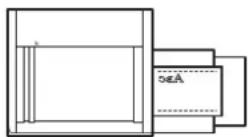
Bac MF
REMARQUE : Pour charger du papier de couverture dans un magasin ou dans le bac MF, charger la face sur laquelle l'impression doit être effectuee vers le haut.
Proceder comme suit pour configurer les options relatives aux types de papiers spéciaux.
1 Appuyer sur la touche Menu Système.
2 Appuyer sur [Paramètres communs], [Suvient] dans Config. original/papier, [√] puis [Modifier] dans Action papier spécifique.
3 Sélectionner [Définir sens d'impression] ou [Priorité vit.].
4 Appuyer sur [OK].
Mesure
Cette fonction permet de selectionner des formats de papier americains ou europeens.
Pour modifier les unités de mesure, procéder comme suit.
1 Appuyer sur la touche Menu Systeme.
2 Appuyer sur [Paramètres communs], puis sur [Modifier] dans Mesure.
3 Sélectionner [mm] pour les unités métriques ou [pouce] pour les unités en pouce.
4 Appuyer sur [OK].
Gestion des erreurs
Cette fonction permet de demander l'annulation ou la poursuite d'un travail en cas d'erreur. Les erreurs possibles et les solutions sont les suivantes.
Erreur Recto verso
Selectionner une action lorsque l'impression recto versus n'est pas possible pour les formats et types de papier selectionnés.
| Élément Description |
| Recto Impression en recto |
| Affich. erreur Un message d'erreur demandant l'annulation de l'impression s'affiche. |
Erreur de finition
Selectionner des actions alternatives lorsque la finition (agrafage ou décalage) n'est pas disponible pour le format de papier ou le type de support sélectionnés.
| Élément Description |
| Ignorer Impression sans tener compte des paramètres. |
| Affich. erreur Un message d'erreur demandant l'annulation de l'impression s'affiche. |
Erreur absence agrafe
Selectionner une action en cas de manque d'agrafes lors de l'impression.
| Élément Description |
| Ignore R'impression se poursuit sans agrafage. |
| Affich. erreur Un message d'erreur demandant l'annulation de l'impression s'affiche. |
REMARQUE: Ce paramètre s'affiche lorsqu'un finisseur de documents en option est installé.
Erreur limite d'agrafage
Selectionner une action en cas de dépassement de la capacité de finition (agrafage ou décalage) lors de l'impression.
| Élément Description |
| Ignore R'impression se poursuit sans finition. |
| Affich. erreur Un message d'erreur demandant l'annulation de l'impression s'affiche. |
REMARQUE: Ce paramètre s'affiche lorsqu'un finisseur de documents en option est installé.
Bac de récapuration de perforation plein
Selectionner une action lorsque le bac de récapération de perforation est plein lors de l'impression.
| Élément Description | |
| Ignore R'impression se | poursuit sans perforation. |
| Affich. erreur | Un message d'erreur demandant l'annulation de l'impression s'affiche. |
REMARQUE : Ce paramètre s'affiche lorsqu'un finisseur de documents en option et une unité de perforation sont installés.
Papier non-correspondant
Selectionner une action lorsque le format ou le type du papier sélectionné ne correspondant pas au format ou au type charge dans la source de papier spécifiée lors de l'impression à partir de l'ordinateur en spécifique le magasin ou le bac MF.
| Élément Description | |
| Ignorer Impression sans | tener compte des paramètres. |
| Affich. erreur | Un message d'erreur demandant l'annulation de l'impression s'affiche. |
Papier inséré non-correspondant
Selectionner l'action à effectuer lorsque la machine détecte que le format de papier du magasin ne correspond pas au format de papier effectivement charge.
| Élément Description | |
| Ignorer La détction n'est pas effectué et le travail est imprimé. | |
| Affich. erreur | Un message d'erreur demandant l'annulation de l'impression s'affiche. |
Bourrage papier avant agrafage
La page à partir de laquelle l'impression est reprise lorsqu'un bourrage papier se produit durant un travail avec agrafage peut être sélectionnée.
| Élément Description | |
| Reprendre en haut de la page. | Reprendre l'impression à partir la première page du document. |
| Reprendre à la page coincée | Reprendre l'impression à partir de la page où le bourrage s'est produit. |
REMARQUE: Ce paramètre s'affiche lorsqu'un finisseur de documents en option est installé.
Proceder comme suit pour définir les options de gestion des erreurs.
1 Appuyer sur la touche Menu Systeme.
2 Appuyer sur [Paramètres communs], puis sur [Suvant] dans Gestion des erreurs.
3 Appuyer sur [Modifier] dans l'erreur dont la gestion doit etre modifiee.
4 Sélectionner la méthode de gestion de chacune des erreurs dans l'écran de seLECTION et appuyer sur [OK].
5 L'ecran precedent s'affiche. Pour configurer la gestion d'une autre erreur, recommencer les etapes 3 et 4.
Sortie du papier
Cette fonction permet de selectionner un bac de sortie pour les travaux de copie, les travaux d'impression dans une Boite personnalisée, à partir d'un ordinateur et les données de réception de fax. Les options suivantes sont disponibles.
| Bac de sortie Description | |
| Plateau gauche inférieur Plateau gauche supérieur | Sortie sur le plateau gauche supérieur ou le plateau gauche inférieur de la machine. |
| Plateau droit Sortie sur le plateau droit de la machine. | |
| Plateau 1 à 7 Sortie vers les plateaux 1 à 7 dans la boîte aux lettres en option (le plateau 1 est le plateau supérieur). | |
REMARQUE: Le finisseur de documents en option est nécessaire dans ce cas.
la sortie des données de réception fax peut être définie lorsque le kit de fax en option est installé.
IMPORTANT : Pour pouvoir activer immédiatement les paramètres par défaut modifiés, passer à l'écran de fonction et appuyer sur la touche Annuller.
Pour sélectionner le réceptacle de sortie, procéder comme suit.
1 Appuyer sur la touche Menu Système.
2 Appuyer sur [Paramètres communs], puis sur [Suantant] dans Sortie du papier.
3 Appuyer sur [Modifier] dans Copie/Boite perso, Imprimante, Port FAX 1 ou Port FAX 2.
REMARQUE: Port FAX 1 est affché lorsque le kit de fax en option est installé.
Si 2 kits de fax en option sont installés, Port Fax 2 est affché. Il est possible de spécifier le plateau de sortie pour le deuxième kit (double FAX).
4 Sélectionner le bac de sortie.
5 Lrs du changement de plateau de sortie pour Copie/Boite person, passer a l'ecran de copie ou de boite de document et appuyer sur la touche Annuler.
Confirmation de l'orientation
Selectionner l'affichage ou non d'un écran pour la sélection de l'orientation des originaux à placer sur la glace lors de l'utilisation des fonctions suivantes. (Pour plus d'informations, voir page 4-10 pour la fonction Orientation de l'original.)
- Zoom (Zoom XY) - Numérotation des pages
- Recto-verse - Brochures
- Marge/Centrage - Agrafage/perforation (en option)
Effacement bordure - Original R/V/livre - Combiner - Tampon texte
Page mémo Tampon Bates
Pour selectionner le parametre Confirmation orientation par défaut, proceder comme suit.
1 Appuyer sur la touche Menu Système.
2 Appuyer sur [Parametes communs] et sur [Modifier] dans Confirmation orientation.
3 Sélectionner [Désacté] ou [Acté] comme valeur par défaut.
4 Appuyer sur [OK].
Fonctions par défaut
Les valeurs par défaut sont les valeurs appliquées automatiquement à la fin du préchauffage ou lors de l'appui sur la touche Annuler.
Cette fonction permet de définir des valeurs par défaut pour les paramètres de copie et d'envoi. La définition de valeurs utilisées régulièrement comme valeurs par défaut facilité l'exécution des travaux ultérieurs.
IMPORTANT : Pour pouvoir activer immédiatement les paramètres par défaut modifiés, passer à l'écran de fonction et appuyer sur la touche Annuler.
Orientation de l'original
Définir l'orientation de l'original par défaut. Les options par défaut sont les suivantes.
| Élément Description | |
| Bord sup en haut Positionnne le bord supérieur de l'original vers le haut. | |
| Bord sup à gche Positionnne le bord supérieur de l'original vers la gauche. |
Pour plus de détails sur l'orientation des originaux, se reporter à la page 4-10.
Pour selectionner l'orientation des originaux par defaut sur la glace d'exposition, proceder comme suit.
1 Appuyer sur la touche Menu Système.
2 Appuyer sur [Parametes communs], [ ] , [Suantant] dans Fonctions par defaut, puis [Modifier] dans Orientation original.
3 Sélectionner [Bord sup en haut] ou [Bord sup à gche] pour le réglage par défaut.
4 Appuyer sur [OK].
Image de l'original (copie)
Cette fonction permet de selectionner le type d'original par défaut pour la copie. Les options par défaut sont les suivantes.
| Élément | Description |
| Texte+Photo (imprimante) | Approprié pour les documents mixtes texte et photo imprimé à partir de cette machine à l'origine. |
| Texte+Photo (magazine) | Approprié pour les documents mixtes texte et photos imprimés dans les magazines, etc. |
| Photo (imprimante) Approprié | pour les photos imprimées à partir de cette machine à l'origine. |
| Photo (magazine) Approprié | pour les photos imprimées dans un magazine, etc. |
| Photo (papier photo) Approprié | pour les photos prises avec un apparéil photo. |
| Texte | Rendu optimal texte et fines lignes. |
| Texte (trait fin) | |
| Graphique/carte (imprimante) | Approprié pour les cartes et les diagrammes imprimés à partir de cette machine à l'origine. |
| Graphique/carte (magazine) | Approprié pour les cartes et les diagrammes imprimés dans un magazine. |
Pour selectionner les options de qualite par defaut pour les originaux, proceder comme suit.
1 Appuyer sur la touche Menu Système.
2 Appuyer sur [Parametes commun], [ ] , [Suant] dans Fonctions par défaut, puis [Modifier] dans Image de l'original (copie).
3 Cette fonction permet de selectionner le type d'original par défaut.
4 Appuyer sur [OK].
Selectionner le type de document original par défaut poult l'envoi et le stockage dans une boite de document. Les options par défaut sont les suivantes.
| Élément | Description |
| Texte+Photo Mélange de texte et de photos. | |
| Photo Approprié pour les photos prises avec un apparroiil photo. | |
| Texte Rendu optimal texte et fines lignes. | |
| Texte (pour OCR) Qualité d'image adaptée au logiciel OCR. |
Pour selectionner les options de qualite par defaut pour les originaux, proceder comme suit.
1 Appuyer sur la touche Menu Système.
2 Appuyer sur [Parametes communs], [ ] , [Suant] dans Fonctions par defaut, puis [Modifier] dans Image original (envoyer/stocker).
3 Sélectionner [Texte+Photo], [Photo], [Texte] ou [Texte (pour OCR)] comme réglage par défaut.
4 Appuyer sur [OK].
Résolution numérisation
Cette fonction permet de selectionner la résolution de numérisation par défaut. Les options sont 600x600dpi, 400x400dpi Ultra-fin, 300x300dpi, 200x400dpi Très fin, 200x200dpi Fin, 200x100dpi Normal.
Pour selectionner l'option de résolution par défaut, procéder comme suit.
1 Appuyer sur la touche Menu Système.
2 Appuyer sur [Parametes communs], [ ] , [Suant] dans Fonctions par defaut, puis [Modifier] dans Résolution numérisation.
3 Sélectionner la résolution par défaut.
4 Appuyer sur [OK].
Sélection couleur
Cette fonction permet de selectionner le mode couleur de numérisation de documents par défaut. Les options par défaut sont les suivantes.
| Mode couleur Description | |
| Couleur auto (Couleur/ gris) | Déteche automatiquement si le document est en couleur en en noir et blanc et numérique les documents couleurs en Couleur et les documents noir et blanc en Nuance de gris. |
| Couleur auto (Couleur/ N & B ) | Déteche automatiquement si le document est en couleur en en noir et blanc et numérique les documents couleurs en Couleur et les documents noir et blanc en Noir et blanc. |
| Couleur Permet de copier tous les originaux en pleine couleur. | |
| Nuances de gris Le document est numérique en nuances (niveau) de gris pour obtenir une finition plus lisse et plus fine. | |
| Noir et blanc | Numérisation du document en noir et blanc. La taille des fichiers est inférieure à celle des images en couleur ou en nuances de gris. |
Pour selectionner le mode de couleur par défaut, proceder comme suit.
1 Appuyer sur la touche Menu Système.
2 Appuyer sur [Parametes communs], [ ] , [Suant] dans Fonctions par defaut, puis [Modifier] dans Select. coul.. SeLECTIONNER le mode de couleur par defaut.
3 Appuyer sur [OK].
Format de fichier
Cette fonction permet de selectionner le type de fichier par défaut pour l'envoi des originaux numériés. Les options par défaut sont les suivantes.
| Élément Description | |
| PDF Envoi des fichiers au format PDF. | |
| TIFF Envoi des fichiers au format TIFF. | |
| JPEG Envoi des fichiers au format JPEG. | |
| XPS Envoi des fichiers au format XPS. | |
| PDF haute compr. Envoi des fichiers au format PDF haute compression (voir page 6-16). |
REMARQUE: Se reporter à la section page 6-14 pour plus d'informations sur les formats de fichiers.
Pour sélectionner le format de fichier par défaut, procéder comme suit.
1 Appuyer sur la touche Menu Système.
2 Appuyer sur [Parametes communs], [ ] , [Suantant] dans Fonctions par defaut, puis [Modifier] dans Format de fichier.
3 Sélectionner le format de fichier par défaut.
4 Appuyer sur [OK].
Séparation des fichiers
Cette fonction permet de selectionner les parametes de séparation de fichiers par défaut. Les options par défaut sont les suivantes.
| Élément | Description |
| Déactivé Aucune séparation de fichier (toutes les pages sont complilées dans un même fichier). | |
| Chaque page Chaque page numérique est créé dans un fichier séparé. |
REMARQUE: Se reporter à la page 6-15 pour plus d'informations sur la séparation de fichiers.
Pour selectionner la separation de fichier par défaut, procéder comme suit.
1 Appuyer sur la touche Menu Système.
2 Appuyer sur [Parametes communs], [ ] , [Suantant] dans Fonctions par defaut, puis [Modifier] dans Separation des fichiers.
3 Sélectionner [Désacté] ou [Acté] comme valeur par défaut.
4 Appuyer sur [OK].
Densitéarriere-plan (copie)
Cette fonction permet de selectionner la densité d'arrière-plan (copie) par défaut. Les options par défaut sont les suivantes.
| Élément | Description |
| Déactivé Ne pas ajuster la densité d'arrière-plan. | |
| Auto Régler sur ajustement automatique. | |
| Manuel (+ foncé 5) Régler sur (+ foncé 5) en ajustement manuel. |
Pour selectionner la densite d'arriere-plan (copie) par defaut, proceder comme suit.
1 Appuyer sur la touche Menu Système.
2 Appuyer sur [Parametes communs], [ ] , [Suviant] dans Fonctions par defaut, [ ] , puis [Modifier] dans Dens.Arr.-plan (copie).
3 Cette fonction permet de définir la densité d'arrière-plan (copie) par défaut.
4 Appuyer sur [OK].
Dens Arr.-plan (env/enr)
Selectionner la densité d'arrière-plan par défaut poult l'envoi et le stockage dans une boîte de document. Les options par défaut sont les suivantes.
| Élément | Description |
| Désactivé Ne pas ajuster la densité d'arrière-plan. | |
| Auto Régler sur ajustement automatique. | |
| Manuel (+ foncé 5) Régler sur (+ foncé 5) en ajustement manuel. |
Pour selectionner la densite d'arriere-plan (envoi/stockage) par defaut, proceder comme suit.
1 Appuyer sur la touche Menu Systeme.
2 Appuyer sur [Parametes communs], [ ] , [Suviant] dans Fonctions par defaut, [ ] , puis [Modifier] dans Dens Arr.-plan (env/enr).
3 Sélectionner la densité d'arrière-plan (envoi/stockage) par défaut.
4 Appuyer sur [OK].
Éviter effet copie (copie)
Cette fonction permet de définir le paramètre par défaut pour éviter l'effet copie (copie).
| Élément | Description |
| Déactivé Ne pas réduire la transparence. | |
| Activé Réduire la transparence. |
Pour selectionner le parametre par defaut pour eviter l'effect copie (copie), proceder comme suit.
1 Appuyer sur la touche Menu Systeme.
2 Appuyer sur [Parametes communs], [ ] , [Suant] dans Fonctions par defaut, [ ] , puis [Modifier] dans Eviter effet copie (copie).
3 Cette fonction permet de définir le parametre par défaut pour éviter l'effet copie (copie).
4 Appuyer sur [OK].
Éviter effet copie (env/enr)
Définir le paramètre par défaut pour éviter l'effet copie (envoi/stockage).
| Élément | Description |
| Déactivé Ne pas réduire la transparence. | |
| Activé Réduire la transparence. |
Pour selectionner le parametre par defaut pour eviter l'effect copie (envoi/stockage), proceder comme suit.
1 Appuyer sur la touche Menu Systeme.
2 Appuyer sur [Parametes communs], [ ] , [Suviant] dans Fonctions par defaut, [ ] , puis [Modifier] dans Eviter effet copie (env/enr).
3 Définir le paramètre par défaut pour éviter l'effet copie (envoi/stockage).
4 Appuyer sur [OK].
Zoom
Cette fonction permet de selectionner les parametes du taux de reproduction par défaut, en cas de modification du format papier ou du format d'envoi après la mise en place des originaux. Les options par défaut sont les suivantes.
| Élément | Description |
| 100% Copie (envoi/enregistrement) à la taille réelle (100%). | |
| Auto Réduction ou agrandissement automatique des originaux en fonction du format papier ou d'envoi. | |
Pour selectionner l'option de zoom par défaut, procéder comme suit.
1 Appuyer sur la touche Menu Système.
2 Appuyer sur [Parametes communs], [ ] , [Suant] dans Fonctions par defaut, [ ] , trois fois, puis [Modifier] dans Zoom.
3 Sélectionner le paramètre de zoom par défaut.
4 Appuyer sur [OK].
Défaut effacement bordure
Cette fonction permet de définir la largeur de bordure à effacer par défaut. Le tableau suivant répertorie les plages disponibles.
| Modèles Plage | |
| Pouce 0 à 2" (par pas de 0,01") | |
| Métrique 0 mm à 50 mm (par pas de 1 mm) |
REMARQUE: Se reporter à la page 4-19 et à la page 6-26 pour l'effacement des cordures.
Pour configurer la largeur d'effacement de cordure par défaut, procéder comme suit.
1 Appuyer sur la touche Menu Systeme.
2 Appuyer sur [Parametes communs], [ ] , [Suant] dans Fonctions par defaut, [ ] , puis [Modifier] dans Effacer bordure par def.
3 Appuyer sur | + | ou sur [-] pour definir la largeur d'effacement de Bordure et de Mge reliure.
Il est également possible d'utiliser les touches numériques pour la saisie directe du numero.
4 Appuyer sur [OK].
Effacement bordure pour la page verso
Cette fonction permet de selectionner le type d'effacement de cordure sur le verso de la page. Le tableau ci-après repertorie les options disponibles.
| Élément Description | |
| Identique à la page recto | L'effacement de cordure utilise la même valeur que sur la page recto. |
| Ne pas effacer Aucun effacement de cordure n'est effectué sur la page verso. | |
REMARQUE: Se reporter à la page 4-19 et à la page 6-26 pour l'effacement des cordures.
Proceder comme suit pour définir les options d'effacement des cordures sur le verso de la page d'origine.
1 Appuyer sur la touche Menu Système.
2 Appuyer sur [Parametes communs], [ ] , [Suantant] dans Fonctions par defaut, [ ] , puis [Modifier] dans Effacement bordure pour la page versa.
3 Appuyer sur [Identique à la page recto] ou [Ne pas effacer].
4 Appuyer sur [OK].
Marge par défaut
Ct t t.
| Modèles Plage | |
| Pouce -0,75 à 0,75" (par pas de 0,01") | |
| Métrique -18 mm à 18 mm (par pas de 1 mm) |
Pour configurer la largeur de marge par défaut, procesder comme suit.
1 Appuyer sur la touche Menu Systeme.
2 Appuyer sur [Parametes communs], [ ] , [Suantant] dans Fonctions par defaut, [ ] , puis [Modifier] dans Marge par defaut.
3 Utiliser [+] ou [-] pour définir les largeurs de marge pour Gche/droite et Haut/bas.
Il est également possible d'utiliser les touches numériques pour la saisie directe du numero.
4 Appuyer sur [OK].
Rotation image auto
Cette fonction permet de selectionner le parametre de rotation image automatique par défaut. Le tableau ci-après répertorie les options disponibles.
| Élément Description | |
| Déactivé Aucune rotation | image automatique n'est appliquée. |
| Activé La rotation image | automatique est appliquée. |
REMARQUE: Se reporter à la page 4-40 pour plus de détails sur la fonction Rotation image auto.
Pour selectionner les options par defaut de la fonction Rotation image auto, proceder comme suit.
1 Appuyer sur la touche Menu Système.
2 Appuyer sur [Parametes communs], [ ] , [Suant] dans Fonctions par defaut, [ ] , puis [Modifier] dans Rotation image auto.
3 Sélectionner [Désacté] ou [Acté] comme valeur par défaut.
4 Appuyer sur [OK].
EcoPrint
Cette fonction permet de selectionner le mode EcoPrint par défaut. Le tableau ci-après repertorie les options disponibles.
| Élément Description | |
| Désactivé Le mode EcoPrint est désactivé. |
Élement Description
Activé Le mode EcoPrint est activé.
REMARQUE: Se reporter à la page 4-15 pour plus de détails sur la fonction EcoPrint.
Pour selectionner l'option EcoPrint par défaut, procéder comme suit.
1 Appuyer sur la touche Menu Système.
2 Appuyer sur [Parametes communs], [, [Suant] dans Fonctions par défaut, [ ] deux fois, puis [Modifier] dans EcoPrint.
3 Sélectionner [Désacté] ou [Acté] comme valeur par défaut.
4 Appuyer sur [OK].
Niveau éco toner (EcoPrint)
Cette fonction permet de selectionner le niveau d'économie de toner (EcoPrint) par défaut. Il est possible de définir l'un des cinq niveaux [1] à [5].
REMARQUE : Augmenter le niveau réduit la consommation de toner, mais diminue la qualité de l'image.
IMPORTANT : Pour pouvoir activer immédiatement les paramètres par défaut modifiés, passer à l'écran de fonction et appuyer sur la touche Annuler.
Pour selectionner le niveau d'économie de toner (EcoPrint) par défaut, procéder comme suit.
1 Appuyer sur la touche Menu Système.
2 Appuyer sur [Parametes commun], [, [Suant] dans Fonctions par défaut, [, ] deux fois, puis [Modifier] dans Niveau eco toner (EcoPrint).
3 Cette fonction permet de selectionner de [1] a [5] le niveau d'economie de toner (EcoPrint) par defaut.
4 Appuyer sur [OK].
Image PDF haute compr.
Selectionner le paramètre de qualité par défaut pour les fichiers PDF haute compression. Le tableau ci-après répertorie les options disponibles.
Élement Description
Priorité niveau compr. Le taux de compression est prioritaire et la taille du fichier est plus petite.
Standard Qualité standard.
Priorité qualité La qualité d'image est prioritaire et la taille du fichier est plus grande.
Pour selectionner les options de qualite par defaut pour les fichiers PDF compresses, proceder comme suit.
1 Appuyer sur la touche Menu Système.
2 Appuyer sur [Parametes communs], [ ] et [Suvant] dans Fonctions par defaut. Appuyer deux fois sur [puis [Modifier] dans Image PDFhte compr.
3 Sélectionner le paramètre par défaut pour [Priorité niveau comp.], [Standard], ou [Priorité qualité].
4 Appuyer sur [OK].
Compression TIFF couleur
Selectionner la méthode de compression pour les images TIFF gérées sur cette machine. Pour sélectionner le paramètre de compression couleur TIFF par défaut, procéder comme suit.
1 Appuyer sur la touche Menu Système.
2 Appuyer sur [Parametes communs], [ ] et [Suviant] dans Fonctions par defaut. Appuyer deux fois sur [puis [Modifier] dans Compression Tiff couleur.
3 Sélectionner [TIFF V6] ou [TTN2].
4 Appuyer sur [OK].
Qualité image (format fichier)
Cette fonction permet de selectionner la qualite de fichier PDF/TIFF/JPEG/XPS par defaut. Cinq options sont disponibles, de 1 Basse qualite (haute compr.) a 5 Haute qualite (basse compr.).
REMARQUE : Une qualité élevé augmente le volume des fichiers stockés.
Se reporter à la section page 6-14 pour plus d'informations sur les formats de fichiers.
Pour selectionner l'option de qualite de fichier par defaut, proceder comme suit.
1 Appuyer sur la touche Menu Système.
2 Appuyer sur [Parametes communs], [ ] et [Suviant] dans Fonctions par defaut. Appuyer deux fois sur [ ] , puis [Modifier] dans Qualite image (format fichier).
3 Sélectionner la qualité d'image par défaut, entre [1] (basse qualité) et [5] (haute qualité).
4 Appuyer sur [OK].
Asbember/DECALER
Cette fonction permet de selectionner les parametes par défaut des options Assembler/Décaler. Le tableau ci-après repertorie les options disponibles.
| Élément Description | ||
| Assember Désactivé Aucun assemblage. | ||
| Activé Assemblage. | ||
| Décaler Désactivé Aucun décalage. | ||
| Chaque jeu (Chaque page) | Décalage. (Si [Désactivé] est sélectionné dans Assembler, le décalage est effectué sur [Chaque page].) | |
REMARQUE : Se reporter à la page 3-15 pour plus de détails sur la fonction Assembler/Décaler.
Pour selectionner les options Assembler/Decaler par défaut, procéder comme suit.
1 Appuyer sur la touche Menu Système.
2 Appuyer sur [Parametes communs], [ ] et [Suviant] dans Fonctions par defaut. Appuyer deux fois sur [puis [Modifier] dans Assembler/Decaler.
3 Sélectionner les paramètres par défaut des options Assembler et Decaler.
4 Appuyer sur [OK].
Impression JPEG/TIFF
Selectionner la taille de l'image (résolution) lors de l'impression de fichier JPEG ou TIFF. Le tableau ci-après repertorie les options disponibles.
| Élément Description | |
| Ajuster au format papier | Ajuster la taille de l'image au format de papier sélectionné. |
| Résolution de l'image | Imprimer à la résolution de l'image réalisée. |
| Ajuster à la résol. impr. | Ajuster la taille de l'image à la résolution d'impression. |
Pour selectionner les options Impression JPEG/TIFF par défaut, procéder comme suit.
1 Appuyer sur la touche Menu Systeme.
2 Appuyer sur [Parametes communs], [ ] et [Suantant] dans Fonctions par defaut. Appuyer deux fois sur [puis [Modifier] dans Impression JPEG/TIFF.
3 Sélectionner le paramètre par défaut pour [Ajuster au format papier], [Résolution de l'image] ou [Ajuster à la résol. impr.].
4 Appuyer sur [OK].
Adapter XPS à la page
Réduire ou agrandir la taille de l'image pour l'ajuster au format de papier sélectionné lors de l'impression de fichier XPS.
Pour selectionner les options Adapter XPS à la page par défaut, procéder comme suit.
1 Appuyer sur la touche Menu Système.
2 Appuyer sur [Parametes communs], [ ] et [Suant] dans Fonctions par defaut. Appuyer deux fois sur [vpuis [Modifier] dans Adapter XPS a la page.
3 Sélectionner [Désacté] ou [Acté] comme valeur par défaut.
4 Appuyer sur [OK].
Numérisation continue
Cette fonction permet de définir la numérisation continue par défaut. Les options par défaut sont les suivantes.
| Élément | Description |
| Déactivé Pas de numérisation continue. | |
| Activé Numérisation continue. |
Se reporter à la section page 4-39 pour la fonction Numérisation continue.
Pour selectionner les options de numérisation continue par défaut, procédér comme suit.
1 Appuyer sur la touche Menu Système.
2 Appuyer sur [Parametes communs], [ ] , [Suantant] dans Fonctions par defaut, [ ] deux fois, puis [Modifier] dans Numérisation continue.
3 Sélectionner [Désacté] ou [Acté] comme valeur par défaut.
4 Appuyer sur [OK].
PDF/A
Définir la méthode de compression PDF utilisé sur la machine.
Pour selectionner le PDF/A par défaut, proceder comme suit.
1 Appuyer sur la touche Menu Système.
2 Appuyer sur [Parametes communs], [ ] et [Suant] dans Fonctions par defaut. Appuyer sur trois fois sur [puis [Modifier] dans PDF/A.
3 Sélectionner [Désacté], [PDF/A-1a] ou [PDF/A-1b].
4 Appuyer sur [OK].
Entrée du nom de fichier
Cette fonction permet de définir un nom de travail entre automatique (par défaut). Il est également possible de configurer des informations complémentaires, par exemple Date et heures et N^ de travail.
REMARQUE: Se reporter à la page 4-44 et à la page 6-28 pour la saisie du nom.
Pour configurer le nom de fichier par défaut, proceder comme suit.
1 Appuyer sur la touche Menu Système.
2 Appuyer sur [Parametes communs], [ ] , [Suivant] dans Fonctions par defaut, [ ] , trois fois, puis [Modifier] dans Entree nom fichier.
3 Appuyer sur [Nom de fichier] et entrer le nom du fichier sur 32 caractères maximum.
REMARQUE : Pour plus de détails sur la saisie de caractères, se reporter à la section Méthode de saisie de caractères à la page Annexe-8.
4 Appuyer sur [OK].
5 Appuyer sur [Date et heures] pour ajouter la date et l'heure au travail, ou sur [N^a] travail] pour ajouter un numero au travail. Les informations ainsi ajoutees s'affichent dans la zone Info suppl.
6 Appuyer sur [OK].
Objet/corps de l'E-Mail
Cette fonction permet de définir le sujet et le corps entrés automatiquement (objet et corps par défaut) lors de l'envoi des originaux numériés par e-mail. Définir également le modele pour la saisie du texte du corps. L'un des trois modèles peut être sélectionné.
REMARQUE: Se reporter à la section Envoi en E-mail (Entrée Adr. e-mail) à la page 3-24.
Pour configurer l'objet d'e-mail et le corps de message par défaut, procéder comme suit.
1 Appuyer sur la touche Menu Systeme.
2 Appuyer sur [Parametes commun], [ ] , [Suantant] dans Fonctions par défaut, [ ] , trois fois, puis [Modifier] dans Objet/corps de l'E-Mail.
3 Appuyer sur [Objet] pour entrer l'objet de l'e-mail sur 60 caractères maximum.
REMARQUE : Pour plus de détails sur la saisie de caractères, se reporter à la section Méthode de saisie de caractères à la page Annexe-8.
4 Appuyer sur [OK].
5 Appuyer sur [Corps 1] et entrer un maximum de 500 caractères pour le modele du corps de l'e-mail.
6 Pour enregistrer un autre modèle, appuyer sur [Corps 2] ou [Corps 3] et entr'er un maximum de 500 caractères pour le modèle du corps de l'e-mail.
7 Sélectionner le texte du corps par défaut de [Corps 1] à [Corps 3] dans Modèle par défaut.
8 Appuyer sur [OK].
9 Vérifier que la saisie est correcte et appuyer sur [OK].
Recommencer la copie
Cette fonction permet de selectionner l'option Recommencer la copie par défaut. Les options suivantes sont disponibles. Le tableau ci-après repertorie les options disponibles.
| Élément Description |
| Déactivé La fonction Recommencer la copie est désactivée. |
| Activé La fonction Recommencer la copie est activée. |
REMARQUE: Ce paramètre n'est pas affchéé lorsque le Data Security Kit en option est installé ou lorsque le travail Recommencer la copie est mis à 0.
Se reporter à la section page 4-45 pour la fonction Recommencer la copie.
Pour configurer l'option Recommencer la copie par défaut, procéder comme suit.
1 Appuyer sur la touche Menu Systeme.
2 Appuyer sur [Parametes commun], [ ] et [Suant] dans Fonctions par defaut. Appuyer sur trois fois sur [y, puis [Modifier] dans Recommencer la copie.
3 Sélectionner [Désacté] ou [Acté] comme valeur par défaut.
4 Appuyer sur [OK].
Action lecture DP
Définir l'opération lorsqu'un document est numérique depuis le chargeur de document. Le tableau ci-après répertorie les options disponibles.
| Élément Description | |
| Priorité vit. Priorité donnée à la vitesse de numérisation. | |
| Priorité qualité Priorité donnée à la qualité d'image. |
Pour configurer une Action lecture chargeur de document, proceder comme suit.
1 Appuyer sur la touche Menu Système.
2 Appuyer sur [Parametres commun],[√] et [Suant] dans Fonctions par défaut. Appuyer sur trois fois sur [√] puis [Modifier] dans Action lecture DP.
3 Sélectionner [Priorité vitesse] ou [Priorité qualité].
4 Appuyer sur [OK].
Type clavier USB
Définir le type de clavier USB qui est connecté.
1 Appuyer sur la touche Menu Système.
2 Appuyer sur [Parametes communs], [ ] et sur [Modifier] dans Type clavier USB.
3 Sélectionner [US-Anglais], [US-Anglais avec Euro], [François] ou [Allemand].
4 Appuyer sur [OK].
Tampon systeme
Les paramètres suivants d'en-tête, de pied de page et de tampon peuvent être sélectionnés dans Paramètres de tampon système.
Général
Impressions
- Envois
Stockages
Général
Selectionner les paramètres de tampon affché.
Texte (tampon texte)
Définir un texte (tampon texte). Le texte défini ici peut être sélectionné comme modèle de tampon durant l'envoi. Pour définir un texte (tampon texte), procéder comme suit.
1 Appuyer sur la touche Menu Systeme.
2 Appuyer sur [Parametes communs] >[ ] > [ Suivant] dans Tampon système > [Suivant] dans Général > [Ajouter/Modifier] dans Texte (tampon texte).
3 Sélectionner la touche sur laquelle le texte à imprimer sera enregistré, appuyer sur [Ajouter/Modifier] etsterol un maximum de 32 caractères pour la chaîne de texte.
4 Appuyer sur [OK].
Police (n° de page)
Lorsque des numérores de page sont utilisés, définir les tailles de police pouvant être seLECTIONnées.
Pour configurer une police (n^ de page),proceder comme suit.
1 Appuyer sur la touche Menu Système.
2 Appuyer sur [Parametres commun] > [√] > [Suant] dans Tampon système > [Suant] dans Général > [Suant] dans Police (n° de page).
3 Appuyer sur [Modifier] dans Taille 1 - Taille 3 et definir la tauille de police.
4 Appuyer sur [OK].
Lorsqu'un tampon Bates est utilisé, définir les tailles de police pouvant être seLECTIONnées.
Pour configurer une police (tampon Bates), proceder comme suit.
1 Appuyer sur la touche Menu Système.
2 Appuyer sur [Paramétres commun] > [√] > [Suvient] dans Tampon système > [Suvient] dans Général > [Suvient] dans Police (tampon Bates).
3 Appuyer sur [Modifier] dans Taille 1 - Taille 3 et definir laaille de police.
4 Appuyer sur [OK].
Police (tampon texte)
Lorsqu'un tampon texte est utilisé, définir les tailles de police pouvant être seLECTIONnées. Pour configurer une police (tampon texte), procéder comme suit.
1 Appuyer sur la touche Menu Systeme.
2 Appuyer sur [Parametes communs] > [√] > [Suant] dans Tampon système > [Suant] dans Général> [Modifier] dans Police (tampon texte).
3 Appuyer sur [Modifier] dans Taille 1 - Taille 3 et definir laaille de police.
4 Appuyer sur [OK].
Impressions
Configurer les paramètres pour les tampons lorsqu'un document est imprimé.
Après la configuration des paramètres, revenir à l'écran des fonctions de copie ou de la boîte de document (impression d'un document) à partir du menu système, puis appuyer sur la touche Annuler.
Tampon texte
Selectionner s'il faut utiliser ou non un tampon texte.
Pour configurer un tampon texte, professionnel comme suit.
1 Appuyer sur la touche Menu Systeme.
2 Appuyer sur [Parametes communs] >[ ] > [ Suivant] dans Tampon système > [Suantant] dans Impressions > [Modifier] dans Tampon texte.
3 Sélectionner [Désactivé] ou [Activé].
4 Appuyer sur [OK].
REMARQUE : Lorsque [Activé] est sélectionné, les paramètres du tampon texte ne peuvent pas été modifiés lors de l'impression.
Modifier le tampon texte
Définir le tampon texte par défaut. Pour modifier un tampon texte, procéder comme suit.
1 Appuyer sur la touche Menu Systeme.
2 Appuyer sur [Parametes communs] >[ ] > [ Suisant] dans Tampon système > [Suisant] dans Impressions > [Modifier] dans Tampon texte.
3 Appuyer sur [Clavier] et entrer un maximum de 32 caractères pour la chaine de texte ou selectionner le tampon texte à imprimer parmi les modèles affichés.
4 Appuyer sur [Methode tampon] et definir la methode de tampon pour le tampon texte.
Les paramètres suivants sont disponibles.
| Élément | Description |
| Chaque page imprimée | Tampon sur chaque page imprimée. |
| Chaque page originale | Imprimer chaque page du document. |
5 Appuyer sur [Position] et définir la position du tampon texte imprimé.
Les positions pouvant etre selectionnées sont [En haut a gauche], [En haut au milieu], [En haut a droite], [Milieu gauche], [Centre], [Milieu droite], [En bas a gauche], [En bas au milieu] et [En bas a droite].
6 Appuyer sur [Police] et definir la police et les parametes d'affichage pour le tampon texe imprimé.
Les paramètres suivants sont disponibles.
| Élément | Description |
| Format Définir la taille de police du tampon texte imprimé. | |
| Style Définir le style de police du tampon texte imprimé. Il est possible de désirir [Gras] ou [Italie]. | |
| Police Définir la police du tampon texte imprimé. Il est possible de désirir [Courier] ou [Letter Gothic]. | |
| Densité Définir la densité de couleur du tampon texte imprimé. | |
| Affichage du motif Définir la méthode d'affichage du tampon texte imprimé. Il est possible de désirir [Transparent], [Découpage] ou [Écrasement]. | |
7 Appuyer sur [OK].
Tampon Bates
Selectionner si définir ou non un tampon Bates.
Pour configurer un tampon Bates, proceder comme suit.
1 Appuyer sur la touche Menu Système.
2 Appuyer sur [Parametes communs] >[ ] > [ Suivant] dans Tampon système > [Suivant] dans Impressions > [Modifier] dans Tampon Bates.
3 Sélectionner [Désactivé] ou [Activé].
4 Appuyer sur [OK].
REMARQUE : Lorsque [Activé] est selectionné, les paramètres du tampon Bates ne peuvent pas être modifiés lors de l'impression.
Modifier tampon Bates
Définir le tampon Bates par défaut.
Pour modifier un tampon Bates, proceder comme suit.
1 Appuyer sur la touche Menu Système.
2 Appuyer sur [Parametes communs] > [ ] > [Suviant] dans Tampon système > [Suviant] dans Impressions > [Modifier] dans Modifier tampon Bates.
3 Définir le tampon Bates à imprimer.
Les éléments pouvant être définis sont [Date], [Nom d'utilisateur], [Numéro de série], [Numérotation], [Texte 1] et [Texte 2].
Si [Texte 1] ou [Texte 2] est selectionné, appuyer sur [Modifier] au-dessous et entrer un maximum de 32 caractères pour la chaîne de texte.
4 Si [Date] est selectionne pour le tampon Bates a imprimer, appuyer sur [Format de date] et definir le format d'affichage de la date.
Les éléments pouvant être définis sont [MM/JJ/AAAA], [JJ/MM/AAAA] et [AAAA/MM/JJ].
5 Si [Numération] est sélectionné pour le tampon Bates à imprimer, appuyer sur [Numér. par défaut] et définir le numéro de début de séquence (1 à 9999999).
6 Appuyer sur [Position] et définir la position du tampon Bates imprimé.
Les positions pouvant etre selectionnées sont [En haut a gauche], [En haut au milieu], [En haut a droite], [Milieu gauche], [Centre], [Milieu droite], [En bas a gauche], [En bas au milieu] et [En bas a droite].
7 Appuyer sur [Police] et selectionner la police et les parametes d'affichage pour le tampon Bates a imprimer. Les parametes suivants sont disponibles.
Élement
Description
Format Définir la talle de police du tampon Bates à imprimer.
Style Définir le style de police du tampon Bates à imprimer. Il est possible de désir [Gras] ou [Italie].
Police Définir la police du tampon Bates à imprimer. Il est possible de désoir [Courier] ou [Letter Gothic].
Densité Définir la densité de couleur du tampon Bates à imprimer.
Affichage du motif Définir la méthode d'affichage du tampon Bates à imprimer. Il est possible deCHOISIR [Transparent], [Découpage] ou [Écrasement].
8 Appuyer sur [OK].
Envois
Configurer les paramètres de tampon pour l'envoi de documents.
Après la configuration des paramètres, revenir à l'écran des fonctions d'envoi ou de la boîte de document (envoi des documents) à partir du menu système, puis appuyer sur la touche Annuler.
Tampon texte
Selectionner s'il faut utiliser ou non un tampon texte.
Pour configurer un tampon texte, professionnel comme suit.
1 Appuyer sur la touche Menu Système.
2 Appuyer sur [Parametes communs] > [√] > [Suant] dans Tampon système > [Suant] dans Envois > [Modifier] dans Tampon texte.
3 Sélectionner [Désactivé] ou [Activé].
4 Appuyer sur [OK].
REMARQUE : Lorsque [Activé] est sélectionné, les paramètres du tampon texte ne peuvent pas été modifiés lors de l'envoi.
Modifier le tampon texte
Définir le tampon texte par défaut. Pour modifier un tampon texte, procéder comme suit.
1 Appuyer sur la touche Menu Systeme.
2 Appuyer sur [Parametes communs] > [√] > [Suant] dans Tampon système > [Suant] dans Envois > [Modifier] dans Modifier tampon texte.
3 Appuyer sur [Clavier] et entrer un maximum de 32 caractères pour la chaine de texte ou selectionner le tampon texte à imprimer parmi les modèles affichés.
4 Appuyer sur [Position] et definir la position du tampon texte imprimé. Les positions pouvant etre selectionnées sont [En haut a gauche], [En haut au milieu], [En haut a droite], [Milieu gauche], [Centre], [Milieu droite], [En bas a gauche], [En bas au milieu] et [En bas a droite].
5 Appuyer sur [Police] et définir la police et les paramètres d'affichage pour le tampon texte imprimé. Les paramètres suivants sont disponibles.
| Élément | Description |
| Format Définir la taille de police du tampon texte imprimé. | |
| Style Définir le style de police du tampon texte imprimé. Il est possible de désirir [Gras] ou [Italie]. | |
| Police Définir la police du tampon texte imprimé. Il est possible de désirir [Courier] ou [Letter Gothic]. | |
| Couleur Définir la couleur du tampon texte imprimé. Il est possible de désirir [Noir], [Cyan], [Magenta], [Jaune], [Rouge], [Vert] ou [Bleu]. | |
| Densité Définir la densité de couleur du tampon texte imprimé. | |
| Affichage du motif Définir la méthode d'affichage du tampon texte imprimé. Il est possible de désirir [Transparent], [Découpage] ou [Écrasement]. | |
6 Appuyer sur [OK].
Tampon Bates
Selectionner si définir ou non un tampon Bates.
Pour configurer un tampon Bates, proceder comme suit.
1 Appuyer sur la touche Menu Systeme.
2 Appuyer sur [Parametes communs] > [√] > [Suant] dans Tampon système > [Suant] dans Envois > [Modifier] dans Tampon Bates.
3 Sélectionner [Désactéve] ou [Activé].
4 Appuyer sur [OK].
REMARQUE : Lorsque [Activé] est sélectionné, les paramètres du tampon Bates ne peuvent pas été modifiés lors de l'envoi.
Modifier tampon Bates
Définir le tampon Bates par défaut.
Pour modifier un tampon Bates, proceder comme suit.
1 Appuyer sur la touche Menu Système.
2 Appuyer sur [Parametes communs] >[ ] > [ Suivant] dans Tampon système > [Suivant] dans Envois > [Modifier] dans Modifier tampon Bates.
3 Définir le tampon Bates à imprimer.
Les éléments pouvant être définis sont [Date], [Nom d'utilisateur], [Numéro de série], [Numérotation], [Texte 1] et [Texte 2].
Si [Texte 1] ou [Texte 2] est selectionné, appuyer sur [Modifier] au-dessous et entrer un maximum de 32 caractères pour la chaîne de texte.
4 Si [Date] est selectionne pour le tampon Bates a imprimer, appuyer sur [Format de date] et definir le format d'affichage de la date.
Les éléments pouvant être définis sont [MM/JJ/AAAA], [JJ/MM/AAAA] et [AAAA/MM/JJ].
5 Si [Numération] est sélectionné pour le tampon Bates à imprimer, appuyer sur [Numér. par défaut] et définir le numéro de début de séquence (1 à 9999999).
6 Appuyer sur [Position] et définir la position du tampon Bates à imprimer.
Les positions pouvant etre selectionnées sont [En haut a gauche], [En haut au milieu], [En haut a droite], [Milieu gauche], [Centre], [Milieu droite], [En bas a gauche], [En bas au milieu] et [En bas a droite].
7 Appuyer sur [Police] et selectionner la police et les parametes d'affichage pour le tampon Bates à imprimer.
Les paramètres suivants sont disponibles.
| Élément | Description |
| Format Définir la taillè de police du tampon Bates à imprimer. | |
| Style Définir le style de police du tampon Bates à imprimer. Il est possible de désoir [Gras] ou [Italique]. | |
| Police Définir la police du tampon Bates à imprimer. Il est possible de désoir [Courier] ou [Letter Gothic]. | |
| Couleur Définir la couleur du tampon Bates à imprimer. Il est possible de désoir [Noir], [Cyan], [Magenta], [Jaune], [Rouge], [Vert] ou [Bleu]. | |
| Densité Définir la densité de couleur du tampon Bates à imprimer. | |
| Affichage du motif Définir la méthode d'affichage du tampon Bates à imprimer. Il est possible de désoir [Transparent], [Découpage] ou [Écrasement]. | |
8 Appuyer sur [OK].
Stockages
Configurer les paramétres du tampon pour le stockage des documents sur la mémoire amovible.
Après la configuration des paramétres, revenir à l'écran de la boîte de document (stockage des documents) à partir du menu système, puis appuyer sur la touche Annuler.
Tampon texte
Selectionner s'il faut utiliser ou non un tampon texte.
Pour configurer un tampon texte, professionnel comme suit.
1 Appuyer sur la touche Menu Systeme.
2 Appuyer sur [Parametes communs] > [V] > [Suviant] dans Tampon syste > [Suviant] dans Stockages > [Modifier] dans Tampon texte.
3 Sélectionner [Désactivé] ou [Activé].
4 Appuyer sur [OK].
REMARQUE : Lorsque [Activé] est sélectionné, les paramètres du tampon texte ne peuvent pas été modifiés lors du stockage.
Modifier le tampon texte
Définir le tampon texte par défaut.
Pour modifier un tampon texte, proceder comme suit.
1 Appuyer sur la touche Menu Système.
2 Appuyer sur [Parametes communs] > [V] > [Suviant] dans Tampon système > [Suviant] dans Stockages > [Modifier] dans Modifier tampon texte.
3 Appuyer sur [Clavier] et entrer un maximum de 32 caractères pour la chaîne de texte ou sélectionner le tampon texte à imprimer parmi les modèles affichés.
4 Appuyer sur [Position] et definir la position du tampon texte imprimé. Les positions pouvant etre selectionnées sont [En haut a gauche], [En haut au milieu], [En haut a droite], [Milieu gauche], [Centre], [Milieu droite], [En bas a gauche], [En bas au milieu] et [En bas a droite].
5 Appuyer sur [Police] et définir la police et les parametes d'affichage pour le tampon texte imprimé. Les parametes suivants sont disponibles.
| Élément | Description |
| Format Définir la taille de police du tampon texte imprimé. | |
| Style Définir le style de police du tampon texte imprimé. Il est possible de désirir [Gras] ou [Italie]. | |
| Police Définir la police du tampon texte imprimé. Il est possible de désirir [Courier] ou [Letter Gothic]. | |
| Couleur Définir la couleur | du tampon texte imprimé. Il est possible deCHOISIR [Noir], [Cyan], [Magenta], [Jaune], [Rouge], [Vert] ou [Bleu]. |
| Densité Définir la densité | de couleur du tampon texte imprimé. |
| Affichage du motif Définir | la méthode d'affichage du tampon texte imprimé. Il est possible deCHOISIR [Transparent], [Découpage] ou [Écrasement]. |
6 Appuyer sur [OK].
Tampon Bates
Selectionner si définir ou non un tampon Bates.
Pour configurer un tampon Bates, proceder comme suit.
1 Appuyer sur la touche Menu Systeme.
2 Appuyer sur [Parametes communs] >[ ] > [ Suivant] dans Tampon système > [Suant] dans Stockages > [Modifier] dans Tampon Bates.
3 Sélectionner [Désactivé] ou [Activé].
4 Appuyer sur [OK].
REMARQUE : Lorsque [Activé] est sélectionné, les paramètres du tampon Bates ne peuvent pas être modifiés lors du stockage.
Modifier tampon Bates
Définir le tampon Bates par défaut.
Pour modifier un tampon Bates, proceder comme suit.
1 Appuyer sur la touche Menu Systeme.
2 Appuyer sur [Parametes commun] > [√] > [Suant] dans Tampon système > [Suant] dans Stockages > [Modifier] dans Modifier tampon Bates.
3 Définir le tampon Bates à imprimer.
Les éléments pouvant être définis sont [Date], [Nom d'utilisateur], [Numéro de série], [Numérotation], [Texte 1] et [Texte 2].
Si [Texte 1] ou [Texte 2] est selectionne, appuyer sur [Modifier] au-dessous et entrer un maximum de 32 caractères pour la chaîne de texte.
4 Si [Date] est selectionne pour le tampon Bates a imprimer, appuyer sur [Format de date] et definir le format d'affichage de la date.
Les éléments pouvant être définis sont [MM/JJ/AAAA], [JJ/MM/AAAA] et [AAAA/MM/JJ].
5 Si [Numérotation] est sélectionné pour le tampon Bates à imprimer, appuyer sur [Numér. par défaut] et définir le numéro de début de séquence (1 à 9999999).
6 Appuyer sur [Position] et définir la position du tampon Bates imprimé.
Les positions pouvant etre selectionnées sont [En haut a gauche], [En haut au milieu], [En haut a droite], [Milieu gauche], [Centre], [Milieu droite], [En bas a gauche], [En bas au milieu] et [En bas a droite].
7 Appuyer sur [Police] et selectionner la police et les parametes d'affichage pour le tampon Bates à imprimer. Les parametes suivants sont disponibles.
| Élément | Description |
| Format Définir la taillè de police du tampon Bates à imprimer. | |
| Style Définir le style de police du tampon Bates à imprimer. Il est possible de désoir [Gras] ou [Italique]. | |
| Police Définir la police du tampon Bates à imprimer. Il est possible de désoir [Courier] ou [Letter Gothic]. | |
| Couleur Définir la couleur du tampon Bates à imprimer. Il est possible de désoir [Noir], [Cyan], [Magenta], [Jaune], [Rouge], [Vert] ou [Bleu]. | |
| Densité Définir la densité de couleur du tampon Bates à imprimer. | |
| Affichage du motif Définir la méthode d'affichage du tampon Bates à imprimer. Il est possible de désoir [Transparent], [Découpage] ou [Écrasement]. | |
8 Appuyer sur [OK].
Agrafage manuel
Les paramètres suivants peuvent être configurés dans les paramètres d'agrafage manuel.
- Agrafage manuel
- Position d'agrafage
REMARQUE: Si aucun finisseur de documents n'est installé, ces paramètres ne peuvent pas été configurés.
Agrafage manuel
Selectionner si définir ou non le paramètre pour l'agrafage manuel. Le tableau ci-après repertorie les options disponibles.
| Élément Description |
| Désactivé L'agrafage manuel ne peut pas être utilisé. |
| Activé L'agrafage manuel peut être utilisé. |
Pour selectionner le parametre d'agrafage manuel par défaut, procéder comme suit.
1 Appuyer sur la touche Menu Systeme.
2 Appuyer sur [Parametes communs] > [√] > [Suant] dans Agrafage manuel > [Modifier] dans Agrafage manuel.
3 Sélectionner le paramètre par défaut pour l'agrafage manuel.
4 Si [Activé] est sélectionné en 3, définir l'heure à laquelle le mode d'agrafage manuel est automatiquement annulé.
5 Appuyer sur [OK].
Position d'agrafage
Cette fonction permet de définir la position d'agrafage par défaut. Le tableau ci-après repertorie les options disponibles.
| Élément Description | |
| A4 bord long Agrafer sur le bord long du format A4. | |
| Letter bord long Agrafer sur le bord long du format Letter. |
Pour selectionner position d'agrafage par défaut, procéder comme suit.
1 Appuyer sur la touche Menu Système.
2 Appuyer sur [Parametes communs] > [√] > [Suantant] dans Agrafage manuel > [Modifier] dans Position d'agrafage.
3 Sélectionner [A4 bord long] ou [Letter bord long].
4 Appuyer sur [OK].
Personnaliser affichage d'etat
Définir les éléments qui s'affichent dans l'écran de statut du travail d'impression. Le tableau ci-après répertorie les options disponibles.
| Élément Description | |
| Nom trav. Afficher le nom du travail. | |
| Nom d'utilisateur Afficher le nom de l'utilisateur. | |
| Pages imprimées x copies | Afficher le nombre de pages du travail d'impression et le nombre de copies. |
Pour selectionner l'affichage d'etat personnelisé par défaut, procéder comme suit.
1 Appuyer sur la touche Menu Système.
2 Appuyer sur [Paramètres commun], >[ ] >et [Suisant] dans Personnelis er affichage d'êta.
3 Sélectionner [Modifier] dans Colonne 1 travail d'impression ou Colonne 2 travail d'impression.
4 Sélectionner [Nom de travail], [Nom d'utilisateur] ou [Pages imprimées x copies].
5 Appuyer sur [OK].
Niveau alerte toner bas
Définir la quantité de toner restant pour avertir du niveau de toner bas. La plage de réglage est comprise entre 5 et 100% (par incréments de 1% ). Sélectionner [Désactiver] pour être averti du toner bas lorsque la quantité de toner restant atteint 5% .
La procedure permettant de définir le niveau d'alerte de toner bas est decrite ci-après.
1 Appuyer sur la touche Menu Système.
2 Appuyer sur [Parametes communs] >[ ]> [Modifier] dans Niveau alerte toner bas.
Si l'écran d'authentication utilisateur s'affiche, entra un nom d'utilisateur et un mot de passer de connexion, puis appuyer sur [Connexion]. Il est nécessaire de se connecter à l'aide des droits administrateur. Se reporter à la section Ajout d'un utiliser (liste utilisé local) à la page 10-5 pour obtenir le nom d'utilisateur et le mot de passer par défaut pour la connexion.
3 Sélectionner [Activé] ou [Désactivé].
4 Si [Active] est selectionné, définir le niveau de toner auquel la notification a lieu avec [+] , [-] ou les touches numériques.
5 Appuyer sur [OK].
Copie
Les paramètres suivants sont disponibles pour les fonctions de copie.
- Sélection du papier ...9-41
- Sélection automatique du papier ...9-42
- Priorité % automatique ...9-42
- Réserver priorité suivante ...9-43
- Limité prédéfinie ...9-43
- Enreg. install. rapide ...9-43
REMARQUE: Si l'administration des connexions d'utilisateurs est activée, seul l'administrateur peut enregistrer des fonctions.
Sélection du papier
Cette fonction permet de selectionner le papier par défaut. Le tableau ci-après repertorie les options disponibles.
| Élément Description | |
| Auto Sélection automatique que du magasin contenant le même format papier que l'original. | |
| Source papier par défaut | Sélection de la source de papier définie par la fonction Source papier par défaut (voir page 9-10). |
Pour configurer la sélection de papier par défaut, procéder comme suit.
1 Appuyer sur la touche Menu Système.
2 Appuyer sur [Copier] et [Modifier] dans Selection du papier.
3 Appuyer sur [Auto] ou [Source papier par défaut].
4 Appuyer sur [OK].
5 Passer à l'écran de copie et appuyer sur la touche Annuler.
Sélection automatique du papier
Si [Auto] est selectionné dans la fonction Sélection du papier, cette fonction permet la selection automatique du papier lors du changement du taux de zoom. Le tableau ci-après repertorie les options disponibles.
| Élément Description | |
| Format le mieux adapté | Sélection du papier en fonction du zoom actuel et du format de l'original. |
| Identique au format d'orig. | Sélection du papier correspondant au format de l'original,quel que soit le zoom. |
IMPORTANT : Pour pouvoir activer immédiatement les paramètres par défaut modifiés, passer à l'écran de fonction et appuyer sur la touche Annuler.
Proceder comme suit pour configurer les options relatives à la sélection automatique du papier.
1 Appuyer sur la touche Menu Systeme.
2 Appuyer sur [Copier] et [Modifier] dans Sélection auto du papier.
3 Appuyer sur [Format le moyen adapté] ou [Identique au format d'orig.].
4 Appuyer sur [OK].
5 Passer à l'écran de copie et appuyer sur la touche Annuler.
Priorité % automatique
Lorsqu'une source de papier ayant un format différent de l'original est seLECTIONnée, cette fonction permet de définir l'application automatique ou non du zoom (réduction/agrandissement). Le tableau ci-après repertorie les options disponibles.
| Élément Description |
| Déactivé Aucun zoom n'est appliqué (copie au format de l'original). |
| Activé Un zoom automatique est appliqué le cas échéant. |
IMPORTANT : Pour pouvoir activer immédiatement les paramètres par défaut modifiés, passer à l'écran de fonction et appuyer sur la touche Annuler.
Pour selectionner l'option de zoom automatique par défaut, procéder comme suit.
1 Appuyer sur la touche Menu Système.
2 Appuyer sur [Copier] et [Modifier] dans Priorite % auto.
3 Sélectionner [Désacté] ou [Acté] comme valeur par défaut.
4 Appuyer sur [OK].
5 Passer à l'écran de copie et appuyer sur la touche Annuler.
Réserver priorité suivante
Selectionner le fonctionnement des fonctions de réservation de copie et d'interruption de copie et pour l'annulation de travaux.
Pour selectionner le parametre Reserver priorite suiv. par defaut, proceder comme suit.
1 Appuyer sur la touche Menu Système.
2 Appuyer sur [Copier] et [Modifier] dans Réserver priorité suiv.
3 Sélectionner [Désacté] ou [Acté] comme valeur par défaut.
4 Appuyer sur [OK].
Liminé prédéfinie
Cette fonction permet de limiter le nombre de copies pouvant etre effectue a un moment donne. Les valeurs varient de 1 à 999 copies.
Pour configurer le nombre limite de copies, proceder comme suit.
1 Appuyer sur la touche Menu Système.
2 Appuyer sur [Copier] et [Modifier] dans Limité prédéfinie.
3 Appuyer sur [+] [-] ou utiliser les touches numériques pour définir le nombre de copies par défaut.
4 Appuyer sur [OK].
Enreg. install. rapide
Cette fonction permet de selectionner les fonctions de copie à enregistrer pour l'installation rapide. Six touches de l'écran Install. rapide sont affectées aux fonctions habituelles, mais peuvent être modifiées si besoin est. Six éléments peuvent être selectionnés parmi les options suivantes.
Selection du papier, Zoom, Agrafage/Perforation, Densité, Recto verso, Combiner, Assembler/Décaler, Image de l'original,
Format d'originaux, Orientation original, Numérisation continue, Sélection couleur, Rég. densité arrêté-plan
REMARQUE: Se reporter à la section Écran Installation rapide à la page 3-55 pour les étapes d'installation rapide.
Pour enregistrer les fonctions d'installation rapide, professionnel comme suit.
1 Appuyer sur la touche Menu Système.
2 Appuyer sur [Copier] et [Suivant] dans Enreg. install. rapide.
3 Appuyer sur [Modifier] dans la fonction à enregistrer pour l'installation rapide.
4 Sélectionner une touche (1 à 6) affectée sur l'écran Enregistrement de l'installation rapide. Appuyer sur [Désacté] pour supprimer une touche de l'installation rapide.
5 Appuyer sur [OK]. Si le paramètre est écrasé, un écran de confirmation s'affiche. Appuyer sur [Oui].
Envoyer
Les paramètres d'envoi permettent de configurer les options d'envoi suivantes.
- Enreg. install. rapide ...9-44
- Verification de destination avant envoi ...9-44
- Type de couleur ...9-45
- Contr. entrée nouvel. dest. ...9-45
- Écran par défaut ...9-46
- Envoyer et transférer ...9-46
REMARQUE: Si l'administration des connexions d'utilisateurs est activée, seul l'administrateur peut enregistrer des fonctions.
Enreg. install. rapide
Cette fonction permet de selectionner les fonctions d'envoi à enregistrer pour l'installation rapide. Six touches de l'écran Install. rapide sont affectées aux fonctions habituelles, mais peuvent être modifiées si besoin est.
Six éléments peuvent être sélectionnés parmi les options suivantes.
Format de l'original, Original R/V/livre, Taille d'envoi, Orientation original, Format de fichier, Densité, Image de l'original, Résolution de numérisation, Résolution trans. FAX, Sélection couleur, Zoom, Numérisation continue, Reg. densité arrêté-plan
Pour enregistrer les fonctions d'installation rapide, proceder comme suit.
1 Appuyer sur la touche Menu Systeme.
2 Appuyer sur [Envoyer] et [Suisant] dans Enreg. install. rapide.
3 Appuyer sur [Modifier] dans la fonction à enregistrer pour l'installation rapide.
4 Sélectionner une touche (1 à 6) affectée sur l'écran Enregistrement de l'installation rapide. Appuyer sur [Désactivé] pour supprimer une touche de l'installation rapide.
5 Appuyer sur [OK]. Si le parametre est ecrased, un ecran de confirmation s'affiche. Appuyer sur [Oui].
Vérification de destination avant envoi
Lors de l'execution des travaux d'envoi, afficher l'écran de confirmation des destinations après avoir appuyé sur la touche Départ.
Le tableau ci-après répertorie les options disponibles.
| Élément Description | |
| Déactivé Ne pas afficher l'écran de confirmation des destinations. | |
| Activé Afficher l'écran de confirmation des destinations. |
REMARQUE: Se reporter à la section Écran de confirmation des destinations à la page 3-30 pour les étapes d'installation rapide.
Pour selectionner la vérification de destination avant l'envoi, proceder comme suit.
1 Appuyer sur la touche Menu Système.
2 Appuyer sur [Envoyer] et [Modifier] dans Conf. dest. avant envoi.
3 Sélectionner [Désactivé] ou [Activé].
4 Appuyer sur [OK].
Type de couleur
Cette option permet de définir le type de couleur lors de l'envoi de documents en couleur. Le tableau ci-après repertorie les options disponibles.
| Élément Description | |
| RGB Envoyer les documents couleur en RGB. | |
| sRGB Permet de faire correspondre l'espace couleur pour les machines qui prennet en charge le sRGB. |
Selectionner RGB pour afficher les valeurs du profil de couleur définies sur la machine.
Pour définir le type de couleur, procéder comme suit.
1 Appuyer sur la touche Menu Systeme.
2 Appuyer sur [Envoyer] et [Modifier] dans Type de couleur.
3 Sélectionner [RGB] ou [sRGB].
4 Appuyer sur [OK].
Contr. entree nouv. dest.
Lors de l'ajout d'une nouvelle destination, afficher l'écran de vérification d'entrée pour vérifier la destination entrée. Le tableau ci-après répertorie les options disponibles.
| Élément Description | |
| Déactivé Ne pas afficher l'écran de vérification de l'entrée. | |
| Activé Afficher l'écran de vérification de l'entrée. |
Pour définiir la vérification de l'entrée de la nouvelle destination, procéder comme suit.
1 Appuyer sur la touche Menu Système.
2 Appuyer sur [Envoyer] et [Modifier] dans Contr. entree nouv. dest.
3 Sélectionner [Désactivé] ou [Activé].
4 Appuyer sur [OK].
Écran par défaut
Pour définit l'écran par défaut affché lors de l'appui sur la touche Envoyer, procédér comme suit.
Le tableau ci-après répertorie les options disponibles.
| Élément Détails | |
| Destination | Affiche l'écran de destination lorsque la touche Envoyer est enforcée (écran d'envoi). |
| Carnet d'adresses | Affiche le carnet d'adresses lorsque la touche Envoyer est enforcée. |
Pour définiR l'écran d'envoi par défaut, procéder comme suit.
1 Appuyer sur la touche Menu Systeme.
2 Appuyer sur [Envoyer] et [Modifier] dans Ecran par défaut.
3 Appuyer sur [Destination] ou [Carnet d'adresses].
4 Appuyer sur [OK].
Envoyer et transférer
Il est possible de définir si les copies de transmission sont transmises à une adresse spécifique lorsque des documents sont envoyés. Le tableau ci-après repertorie les options disponibles.
- Renvoi auto - Format de fichier
- Destination - séparation des fichiers
- Réglage de la couleur • Objet de l'e-mail
- Résolution numérisation - Transmission cryptée FTP
Renvoi auto
Définir si les copies de transmission sont transférées ou non. Le tableau ci-après repertorie les options disponibles.
| Élément Détails | |
| Déactivé Ne pas transférer les copies de transmission. | |
| Activé Transférer les copies de transmission. |
Pour définit les paramètres de renvoi auto, procéder comme suit.
1 Appuyer sur la touche Menu Système.
2 Appuyer sur [Envoyer] > [Suviant] dans Envoyer et transférer > [Modifier] dans Renvoi auto.
3 Sélectionner [Désactivé] ou [Activé].
4 Sélectionner le type d'adresse à spécifique comme destination de renvoi et appuyer sur [OK].
Destination
Définir l'adresse à laquelle les copies de transmission doivent être transférées.
Pour définit la Destination par défaut, procéder comme suit.
1 Appuyer sur la touche Menu Système.
2 Appuyer sur [Envoyer] > [Suantant] dans Envoyer et transférer > [Modifier] dans Destination.
3 Pour spécifique la destination de transfert depuis le carnet d'adresses, appuyer sur [Carnet d'adresses]. Pour spécifique en entrant une adresse e-mail, appuyer sur [Entree Adr. e-mail]. Pour spécifique un dossier, appuyer sur [Entree chemin accès].
La méthode diffère selon le mode de transmission sélectionné.
Spécification d'une adresse à partir du carnet d'adresses
Selectionner l'adresse à spécifique comme destination de transfert.
REMARQUE : Il est possible de trier ou de rechercher les destinations par nom ou par numero d'adresse. Se reporter à la section Spécification de la destination à la page 3-41 pour la liste d'adresses.
Spécification en entrant une adresse e-mail
Appuyer sur [Adresse e-mail], entrer l'adresse e-mail et appuyer sur [OK].
REMARQUE : Pour plus de détails sur la saisie de caractères, se reporter à la section Méthode de saisie de caractères à la page Annexe-8.
Spécification d'un dossier
Selectionner [FTP] ou [SMB], appuyer sur [Nom d'hôte], [Chemin], [Nom de connexion de l'ut.] et [Mot de passage connexion], entraîr chaque élément et appuyer sur [OK].
Le tableau suivant décrit les informations à saisir.
| Élément Description | Nombre max. de caractères | |
| Nom d'hôte* Nom d'hôte ou adresse IP du serveur ou de l'ordinateur de destination. | 64 | |
| Chemin d'accès Chemin du fichier à stocker (par ex. User\ScanData) 128 | ||
| Nom d'utilisateur Nom d'utilisateur pour la connexion au serveur. Nom de domaine\Nom d'utilisateur (par ex. "abcdnet\james.smith") | 64 | |
| Mot de passer d'accès | Mot de passer pour la connexion au serveur. 64 | |
- Si le numero de port spécifique est différent du port par défaut (FTP : 21, SMB : 139), utiliser le format "Nom d'hote : numéro de port".
(example, Nom d'hôte FTP : 140).
Pour saisir I'adresse IPv6,mettre I'adresse entre crochets [ ].
(par ex. [3ae3:9a0:cd05:b1d2:28a:1fc0:a1:10ae]:140)
Pour rechercher et enregistrer un dossier sur un ordinateur du réseau, appuyer sur [Recherche Hôte SMB] ou [Réseau Windows].
Si [Recherche Hote SMB] est selectionné, entre "Domaine/Groupe de travail" et le "Nom d'hôte" pour rechercher les ordinateurs sur le réseau.
Si [Réseau Windows] a été sélectionné, la recherche est effectue sur tous les ordinateurs du réseau. Il est possible d'afficher 500 adresses maximum. Sélectionner le nom d'hôte (nom d'ordinateur) à spécifique dans l'écran qui s'affiche et appuyer sur [Suviant]. L'écran de saisir du nom d'utiliser et du mot de passage de connexion s'affiche. ÀpRES avoir saisi le nom d'utiliser et le mot de passage de connexion, les dossiers partages s'affichent. Sélectionner le dossier à spécifique et appuyer sur [Suviant]. L'adresse du dossier partagé sélectionné est définie.
REMARQUE : Pour plus de détails sur la saisie de caractères, se reporter à la section Méthode de saisie de caractères à la page Annexe-8.
Appuyer sur [Test de connexion] pour vérifier la connexion au serveur selectionné. Si la connexion échoue, vérifier la saisie.
4 Vérifier que la destination saisie est correcte et appuyer sur [OK]. La destination est alors ajoutée au carnet d'adresses.
Réglage de la couleur
Il est possible de définir les réglages de couleur pour les copies de transmission transmises.
Les paramètres sont décrits ci-dessous.
| Élément Détails | |
| Couleur auto (couleur/gris) | Sélectionner automatiquement couleur ou nuance de gris. |
| Couleur auto (couleur/N&B) | Sélectionner automatiquement couleur ou noir et blanc. |
| Couleur Transfert en couleur. | |
| Nuances de gris Transfert en nuance de gris. | |
| Noir et blanc Transfert en noir et blanc. |
REMARQUE : Tous les travaux envoyés par fax réseau sont transférés en noir et blanc.
Pour définit l'option de valeur par défaut, procéder comme suit.
1 Appuyer sur la touche Menu Systeme.
2 Appuyer sur [Envoyer] > [Suivant] dans Envoyer et transférer > [Modifier] dans Reglage de la couleur.
3 Sélectionner le mode couleur de numérisation.
4 Appuyer sur [OK].
Résolution de numérisation
La resolution des copies transférées peut être définie. Les options sont 200x100dpi Normal, 200x200dpi Fin, 200x400dpi Très fin, 300x300dpi, 400x400dpi Ultra fin, 600x600dpi.
REMARQUE : Les travaux envoyés par fax réseau sont envoyés dans la même résolution que la résolution de transmission de fax.
Pour définit la résolution de numérisation par défaut, procéder comme suit.
1 Appuyer sur la touche Menu Système.
2 Appuyer sur [Envoyer] > [Suivant] dans Envoyer et transférer> [Modifier] dans Résolution de numérisation.
3 Sélectionner la résolution.
4 Appuyer sur [OK].
Format de fichier
Selectionner le format de fichier des copies de transmission transférées. Le tableau ci-après repertorie les formats de fichiers et leurs caractéristiques.
| Format de fichier | Plage de réglage de la qualité d'image | Réglage de la couleur |
| PDF* | 1 Basse qualité (haute compr.) à 5 Haute qualité (basse compr.) | Couleur auto (Couleur/Nuance de gris), Couleur auto (Couleur/Noir et blanc), Couleur, Nuance de gris, Noir et blanc |
| TIFF 1 Basse | qualité (haute compr.) à 5 Haute qualité (basse compr.) | Couleur auto (Couleur/Nuance de gris), Couleur auto (Couleur/Noir et blanc), Couleur, Nuance de gris, Noir et blanc |
| JPEG 1 Basse | qualité (haute compr.) à 5 Haute qualité (basse compr.) | Couleur auto (Couleur/Nuance de gris), Couleur, Nuance de gris |
| XPS 1 Basse | qualité (haute compr.) à 5 Haute qualité (basse compr.) | Couleur auto (Couleur/Nuance de gris), Couleur auto (Couleur/Noir et blanc), Couleur, Nuance de gris, Noir et blanc |
| PDF haute compr. | 1 Basse qualité (haute compr.) à 3 Haute qualité (basse compr.) | Couleur auto (Couleur/Nuance de gris), Couleur auto (Couleur/Noir et blanc), Couleur, Nuance de gris |
- Le format de fichier peut être régé sur [PDF/A-1a] ou [PDF/A-1b].
REMARQUE : Lorsque [PDF haute compr.] est spécifique, il est impossible d'ajuster la qualité de l'image. Il est possible d'utiliser les fonctions de cryptage PDF. Pour plus d'informations, se reporter à la section Fonctions de cryptage PDF ci-après.
Pour définit le format de fichier par défaut, procéder comme suit.
1 Appuyer sur la touche Menu Systeme.
2 Appuyer sur [Envoyer] > [Suant] dans Envoyer et transférer > [Modifier] dans Format de fichier.
3 Sélectionner le format de fichier [PDF], [TIFF], [JPEG], [XPS], et [PDF haute compr.].
Si le mode couleur de numérisation sélectionné est Nuances de gris ou Couleur, régler la qualité d'image. Si l'on sélectionne [PDF] ou [PDF haute compr.], il est possible de spécifique les paramètres de cryptage et PDF/A.
REMARQUE: Si le cryptage est activé, les paramètres PDF/A ne peuvent pas être spécifique.
4 Appuyer sur [OK].
Fonctions de cryptage PDF
Si le format de fichier selectionné est "PDF" ou "PDF haute compr.", il est possible de limiter le niveau d'accès pour l'affichage, l'impression et la modification du PDF en attribuant un mot de passer sécurisé.
Il est possible de limiter le niveau d'accès des options suivantes.
| Élément Valeur Détails | ||
| Compatibilité Acrobot 3.0 et versions ultérieures, Acrobot 5.0 et versions ultérieures | Sélectionner la version compatible avec le fichier PDF. | |
| Mot de passer pour ouvrir le document | Désactivé, Activé Entre | le mot de passer pour ouvrir le fichier PDF |
| Mot de passer pour éditer/imprimer le document | Désactivé, Activé Entre | le mot de passer pour éditer le fichier PDFLorsque le mot de passer pour éditer/imprimer ledocument est saisi, il est possible de limiter l'opérationplus spécifique. |
Pour envoyer un fichier PDF, procedede comme suit pour crypter le fichier a envoyer.
1 Appuyer sur la touche Menu Système.
2 Appuyer sur [Envoyer] > [Suant] dans Envoyer et transférer > [Modifier] dans Format de fichier.
3 Appuyer sur [PDF] ou [PDF haute compr.] et sur [Cryptage].
4 Appuyer sur [ ] dans Compatabilité, selectionner Acrobat 3.0 et versions ulterieures ou Acrobat 5.0 et versions ulterieures.
5 Lors de la saisie du mot de passer pour ouvrir le fichier PDF, selectionner [Activé] dans Mot de passer pour ouvrir le doc.
6 Appuyer sur [Mot de passage], entre le mot de passage (256 caractères maximum) et appuyer sur [OK].
REMARQUE : Pour plus de détails sur la saisie de caractères, se reporter à la section Méthode de saisie de caractères à la page Annexe-8.
7 Appuyer sur [Confirmation] et entree a nouveau le mot de passse pour confirmier. Appuyer ensuite sur [OK].
8 Lors de la saisie du mot de passer pour ouvrir le fichier PDF, selectionner [Activé] dans Mot de passage pour modifier/imprimer le document.
9 Entrer le mot de passer permettant de modifier le fichier PDF en procedant de la meme maniere que pour la saisie du Mot de passage pour ouvrir le doc.
10 Appuyer sur [Details].
11 Limiter le niveau d'accès au fichier PDF. Appuyer sur [√] dans Impr. autorisé pour sélectionner l'option (contenu de la limitation). L'option affichée dépend de la version d'Acrobat SéLECTIONNée pour l'option Compatibility à l'étape 4.
Le tableau ci-après répertorie les options disponibles.
| Élément Détails | |
| Non autorisées L'impression | du fichier PDF est impossible |
| Autorisées (basse résolution uniquement)* | Impression du fichier PDF possible en basse résolution uniquement |
| Autorisé Impression du fichier | er PDF possible avec sa résolution d'origine |
- Affché uniquement lorsque [Acrobat 5.0 et versions ultérieures] est sélectionné dans Compatibilité.
12 Appuyer sur [√] dans Modif. autorises pour selectionner l'option (contenu de la limitation). L'option affichee depend de la version d'Acrobat selectionnee pour I'option Compatibility à l'etape 4.
Le tableau ci-après répertorie les options disponibles.
| Élément Détails | |
| Non autorisées Modification du fichier PDF impossible | |
| Insertion/suppression/rotation de pages* | Possibilité d'insérer, de supprimer et de pivoter les pages du fichier PDF |
| Commentaires Possibilité d'ajouter des commentaires uniquement | |
| Mise en page sauf les pages d'extraction** | Possibilité de modifier la mise en pages à l'exception de l'extraction de pages du fichier PDF |
| Tout sauf les pages d'extraction | Possibilité d'effectuer toutes les opérations à l'exception de l'extraction de pages du fichier PDF |
- Affché uniquement lorsque [Acrobat 5.0 et versions ultérieures] est sélectionné dans Compatibilité.
** Affiché uniquement lorsque [Acrobat 3.0 et versions ultérieures] est sélectionné dans Compatibility.
13 Dans Copie de texte/d'images/autres, selectionner [Désactiver] ou [Activer].
Le tableau ci-après répertorie les options disponibles.
| Élément Détails | |
| Dé族自治 Interdits la | copie de texte ou d'objets dans le fichier PDF. |
| Activier Permet la copie de texte ou d'objets dans le fichier PDF. |
14 Appuyer sur [OK].
Déparation des fichiers
Définir si les copies de transmission sont divisées ou non en plusieurs fichiers avant le renvoi auto.
Pour définit la séparation de fichier par défaut, procéder comme suit.
1 Appuyer sur la touche Menu Système.
2 Appuyer sur [Envoyer] > [Suant] dans Envoyer et transférer > [Modifier] dans Séparation des fichiers.
3 Appuyer sur [Désacté] ou [Chaque page] pour définir la séparation des fichiers.
4 Appuyer sur [OK].
REMARQUE: Un numero sequential à trois chiffres du type abc_001.pdf, abc_002.pdf... est ajusté à la fin du nom des fichiers.
Objet de l'e-mail
Définir l'objet des e-mails transférés.
Pour définiir l'objet de l'e-mail par défaut, procéder comme suit.
1 Appuyer sur la touche Menu Système.
2 Appuyer sur [Envoyer] > [Suivant] dans Envoyer et transférer > [Modifier] dans Objet de l'e-mail.
3 Entrer un maximum de 60 caractères pour l'objet de l'e-mail et appuyer sur [OK].
REMARQUE : Pour plus de détails sur la saisie de caractères, se reporter à la section Méthode de saisie de caractères à la page Annexe-8.
Transmission cryptée FTP
Définir si les copies de transmission sont cryptées ou non avant le rengo auto.
Pour définit la Transmission cryptée FTP par défaut, procéder comme suit.
1 Appuyer sur la touche Menu Systeme.
2 Appuyer sur [Envoyer] > [Suant] dans Envoyer et transférer > [Modifier] dans Transmission cryptée FTP.
3 Sélectionner [Désactivé] ou [Activé].
4 Appuyer sur [OK].
REMARQUE : Lorsque le paramètre SSL n'est pas activé, la transmission cryptée FTP ne peut pas être activée.
Boîte de document/Mémoire amovible
Les paramètres suivants sont disponibles pour la boîte de document.
Boite personnelisée ...9-53
- Paramètre par défaut ...9-53
Boite des travaux ...9-53
Enreg.install. rapide...9-54
Boite personalisée
Cette fonction permet de creer une nouvelle boite, de modifier une boite, de vérifier les détails d'une boite dans la Boite personnalisée ou de supprimer une boite de la Boite personnalisée. Pour plus d'informations, se reporter à la section Utilisation d'une Boite personnalisée à la page 7-2.
Paramètre par défaut
Régler l'heure à laquelle les documents dans une boîte personnalisée sont automatiquement supprimés. Pour plus d'informations, se reporter à la section Réglage de l'heure de suppression des documents à la page 7-3.
Boite des travaux
Les trois opérations suivantes sont possibles. Pour plus de détails, se reporter aux pages indiquées.
- Copie rapide/Vérification avant impression (page 7-14)
Recommencer la copie (page 7-17) - Suppression d'un filigrane enregistré (page 7-20)
Enreg. install. rapide
Cette fonction permet de selectionner les fonctions de stockage dans la Boîte, d'envoi à partir de la Boîte, d'impression à partir de la Boîte à enregistrer pour l'installation rapide. Six touches de l'écran Install. rapide sont affectées aux fonctions habituelles, mais peuvent être modifiées si besoin est.
Les options suivantes sont disponibles.
Installation rapide Stocker le fichier
Selection couleur, Taille de stockage, Densité, Original R/V/livre, Résolution, Zoom,
Orientation original, Format d'originaux, Image de l'original, Numérisation continue, Rég. densité arrêté-plan
Installation rapide Impression
Selection du papier, Assembler/Décaler, Agrafage/Perforation, Recto verso, Combiner, Supprimer après impression
Installation rapide Envoi
Taille d'envoi, Résolution de transmission FAX, Format de fichier, Supprimer après envoi
Pour enregistrer les fonctions d'installation rapide, proceder comme suit.
1 Appuyer sur la touche Menu Systeme.
2 Appuyer sur [Boite de document/memoire amovible] et [Suant] dans Enreg. install. rapide.
3 Appuyer sur [Suivant] dans Stocker le fichier, Imprimer ou Envoyer.
4 Appuyer sur [Modifier] dans la fonction à enregistrer pour l'installation rapide.
5 Sélectionner une touche (1 à 6) affectée sur l'écran Install. rapide. Appuyer sur [Désactivé] pour supprimer une touche de l'installation rapide.
6 Appuyer sur [OK]. Si le parametre est ecrased, un ecran de confirmation s'affiche. Appuyer sur [Oui].
Imprimante
En cas d'impression à partir d'un ordinateur, les paramètres sont généralement définis au niveau de l'écran de l'application. Toutefois, les paramètres suivants sont disponibles pour configurer les valeurs par défaut de personnalisation de la machine.
Émulation ...9-55
- EcoPrint ...9-56
- Niveau écotoner (EcoPrint) ...9-56
Annuler A4/Letter ...9-57
- Recto-verse ...9-57
- Copies ...9-58
Orientation ...9-58
- Expiration du décai saut de page ...9-58
Saut deligne ...9-59
- Retour chariot ...9-59
Nom trav. ...9-59
Nom d'utilisateur ...9-60
Mode d'alimentation du papier ...9-60
KIR 9-60
REMARQUE: Si l'administration des connexions d'utilisateurs est activée, seul l'administrateur peut enregistrer des fonctions.
Émulation
Selectionner l'émulation de la machine en cas de commande par d'autres imprimantes.
Selection de l'émulation
L'imprimante permet les émulations suivantes : PCL 6, KPDL et KPDL (Auto).
Pour selectionner l'émulation, procéder comme suit.
1 Appuyer sur la touche Menu Systeme.
2 Appuyer sur [Imprimante] > [Modifier] dans Émulation.
3 Sélectionner l'émulation souhaïée.
REMARQUE: Si l'on seLECTIONne [KPDL(Auto)], configurer également l'émulation alternative. (Se reporter à la section page 9-56)
Si I'on selectionne [KPDL] ou [KPDL(Auto)], configurer également le rapport des erreurs KPDL. (Se reporter à la section page 9-56)
4 Appuyer sur [OK].
Sélection d'une émulation alternative
Si l'on seLECTIONne le mode d'émulation [KPDL(Auto)], il est possible de basculer entre le mode KPDL et une autre émulation (émulation alternative) automatiquement, en fonction des données à imprimer. L'émulation alternative possible est [PCL6].
Pour selectionner une émulation alternative, procéder comme suit.
1 Appuyer sur la touche Menu Système.
2 Appuyer sur [Imprimante] > [Modifier] dans Emulation > [KPDL(Auto)] > [Emulation alt].
3 Sélectionner l'émulation alternative souhaïée et appuyer sur [OK].
4 Appuyer sur [OK].
Configuration du rapport des erreurs KPDL
En cas d'erreur durant l'impression en mode d'émulation KPDL, Sélectionner si le rapport des erreurs doit être imprimé ou non. Le réglage par défaut est Désactivé (pas d'impression).
Proceder comme suit pour définir les options du rapport d'erreurs KPDL.
1 Appuyer sur la touche Menu Système.
2 Appuyer sur [Imprimante] > [Modifier] dans Emulation > [KPDL] ou [KPDL(Auto)] > [KPDL rapport erreur].
3 Appuyer sur [Activé] ou [Désactivé], puis appuyer sur [OK].
4 Appuyer sur [OK].
EcoPrint
Cette fonction permet d'activer le mode EcoPrint pour réaliser des économies de toner. Cette option est reconnardee pour les copies de test ou l'impression plus legere ne constitue pas un probleme.
Pour configurer l'option EcoPrint, professionnel comme suit.
1 Appuyer sur la touche Menu Système.
2 Appuyer sur [Imprimante] et [Modifier] dans EcoPrint.
3 Sélectionner [Activé] ou [Désactivé].
4 Appuyer sur [OK].
Niveau éco toner (EcoPrint)
Cette fonction permet de selectionner le niveau d'économie de toner (EcoPrint) par défaut. Il est possible de définir l'un des cinq niveaux [1] à [5].
REMARQUE : Augmenter le niveau réduit la consommation de toner, mais diminue la qualité de l'image.
Pour selectionner le niveau d'économie de toner (EcoPrint) par défaut, procéder comme suit.
1 Appuyer sur la touche Menu Système.
2 Appuyer sur [Imprimante] et [Modifier] dans Niveau ecotoner (EcoPrint).
3 Ce tion per met de sioonner de [1] a [5] le nauo d'ecomie de toner (EcoPrint) par defaut.
4 Appuyer sur [OK].
Annuler A4/Letter
Cette fonction permet de Traitser les formats A4 et Letter qui sont similaires, comme un meme format lors de l'impression. Le tableau ci-apres repertorie les options disponibles.
| Élément Description | |
| Activé Les formats A4 et | Letter sont considérés comme identiques. La machine utilisera n'importe quel format se trouvant dans la source de papier. |
| Déactivé Les formats A4 et Letter sont considérés comme différents. | |
Pour configurer l'option annuler A4/Letter, proceder comme suit.
1 Appuyer sur la touche Menu Systeme.
2 Appuyer sur [Imprimante] et [Modifier] dans Annuler A4/Letter.
3 Sélectionner [Acté] ou [Désacté].
4 Appuyer sur [OK].
Recto-verse
Cette fonction permet de selectionner l'orientation de la reliure en mode recto verso. Le tableau ci-après repertorie les options disponibles.
| Élément Description Finition | |
| Recto Le mode recto verso estdésactivé. | |
| Recto versus Bordrel.court | Reliure sur le côté court |
| Recto versus Bord rel.long | Reliure sur le côté long |
Pour selectionner une option recto verso, proceder comme suit.
1 Appuyer sur la touche Menu Systeme.
2 Appuyer sur [Imprimante] et [Modifier] dans Recto verso.
3 Appuyer sur [Recto], [Recto versus Bord rel. long] ou [Recto versus Bord rel.court].
4 Appuyer sur [OK].
Copies
Cette fonction permet de définir le nombre de copies, entre 1 et 999.
Pour spécifique le nombre de copies par défaut, procéder comme suit.
1 Appuyer sur la touche Menu Systeme.
2 Appuyer sur [Imprimante] et [Modifier] dans Copies.
3 Appuyer sur [+] ,[-] ou utiliser les touches numériques pour définir le nombre de copies par défaut.
4 Appuyer sur [OK].
Orientation
Définir l'orientation par défaut Portrait ou Paysage.
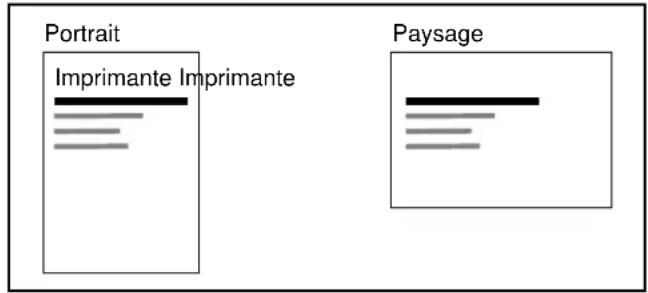
Pour configurer l'orientation de l'impression par défaut, procéder comme suit.
1 Appuyer sur la touche Menu Système.
2 Appuyer sur [Imprimante] et [Modifier] dans Orientation.
3 Appuyer sur [Portrait] ou [Paysage].
4 Appuyer sur [OK].
Expiration du décai saut de page
Lors de la réception de données de l'ordinateur, la machine doit parfois attendre si aucune information ne permet d'identifier le fait que la derniere page ne comporte pas de données à imprimer. Une fois le salarié prédéfini ecoué, la machine imprime automatiquement le document. Le salarié varie de 5 à 495 secondes.
Pour configurer l'expiration du salarié saut de page, professionnel comme suit.
1 Appuyer sur la touche Menu Système.
2 Appuyer sur [Imprimante], [ ] et [Modifier] dans Delai saut de page.
3 Appuyer sur [+] ou [-] pour définir le retard de temporisation de l'alimentation papier.
Il est possible de définir le péri en secondes.
Il n'est pas possible d'utiliser les touches numériques pour entrer cette valeur.
4 Appuyer sur [OK].
Saut deligne
Cette fonction permet de définir le saut de ligne lorsque la machine recoit le code de saut de ligne (code caractère 0AH).
Le tableau ci-après répertorie les options disponibles.
| Élément Description | |
| Saut de ligne Seul le saut de ligne est effectué. | |
| Saut de ligne et ret.chariot Un saut de ligne et un(retour chariot sont effectués. | |
| Ignorer saut Aucun saut de ligne n'est effectué. |
Pour spécifier une action de saut, proceder comme suit.
1 Appuyer sur la touche Menu Systeme.
2 Appuyer sur [Imprimante], [ ] et [Modifier] dans Saut de ligne.
3 Appuyer sur [Saut de ligne], [Saut de ligne et ret.chariot] ou [Ignorer saut].
4 Appuyer sur [OK].
Retour chariot
Cette fonction permet de définir le return chariot lorsque la machine recoit le code de return (code caractère 0DH). Le tableau ci-après repertorie les options disponibles.
| Élément Description | |
| Retour chariot Seul le return chariot | chariot est effectué. |
| Saut de ligne et ret.chariot Un | retour chariot et un saut de ligne sont effectués. |
| Ignorer return Aucun return chariot n'est effectué. | |
Pour spécifique un retour chariot, proceder comme suit.
1 Appuyer sur la touche Menu Systeme.
2 Appuyer sur [Imprimante], [ ] et [Modifier] dans Retour chariot.
3 Appuyer sur [Retour chariot], [Saut de ligne et ret.chariot] ou [Ignorer retard].
4 Appuyer sur [OK].
Nom trav.
Définir si le nom de travail est affché ou non dans le pilote d'imprimante.
Pour configurer le nom de travail, professionnel comme suit.
1 Appuyer sur la touche Menu Système.
2 Appuyer sur [Imprimante], [ ] et [Modifier] dans Nom trav.
3 Sélectionner [Désactivé] ou [Activé].
4 Appuyer sur [OK].
Nom d'utilisateur
Définir si le nom d'utilisateur est affchéé ou non dans le pilote d'imprimante.
Pour configurer le nom d'utilisateur, professionnel comme suit.
1 Appuyer sur la touche Menu Système.
2 Appuyer sur [Imprimante], [ ] et [Modifier] dans Nom d'utilisateur.
3 Sélectionner [Désactivé] ou [Activé].
4 Appuyer sur [OK].
Mode d'alimentation du papier
Durant l'impression a partir de l'ordinateur, selectionner le mode d'alimentation du papier lorsque la source de papier et le type sont specifiés. Le tableau ci-après repertorie les options disponibles.
| Élément Description | |
| Auto Chercher la source de papier qui correspond au format et au type de papier sélectionné. | |
| Fixe Imprimer sur le papier chargé dans la source de papier spécifique. |
Pour selectionner le mode d'alimentation du papier, proceder comme suit.
1 Appuyer sur la touche Menu Système.
2 Appuyer sur [Imprimante], [ ] et [Modifier] dans Mode alimentation papier.
3 Appuyer sur [Auto] ou [Fixe].
4 Appuyer sur [OK].
KIR
La machine est equipée de la fonction de lissage, qui réalise une impression excellente d'environ 9600 dpi (dégradés de 600 dpi × 15) × 600 dpi.
Pour régler la fonction KIR, procéder comme suit.
1 Appuyer sur la touche Menu Système.
2 Appuyer sur [Imprimante], [ ] et [Modifier] dans KIR.
3 Sélectionner [Désactivé] ou [Activé].
4 Appuyer sur [OK].
Rapport
Cette fonction permet d'imprimer des rapportes en vue de vérifier les paramétres et l'état de la machine. Il est également possible de configurer des paramétres par défaut pour l'impression de rapportes de résultats.
REMARQUE: Si l'administration des connexions d'utilisateurs est activée, seul l'administrateur peut imprimer.
Rapport d'impression
Les options d'impression de rapportes suivantes sont disponibles.
Page d'etat
Permet de vérifier des informations, notamment les paramètres actuels, la mémoire installée et les équipements en option installés.
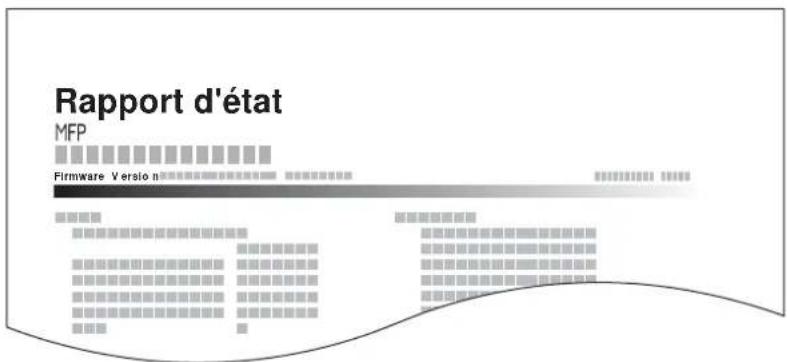
Listedespolices
Permet de vérifier des exemples de polices installées sur la machine.
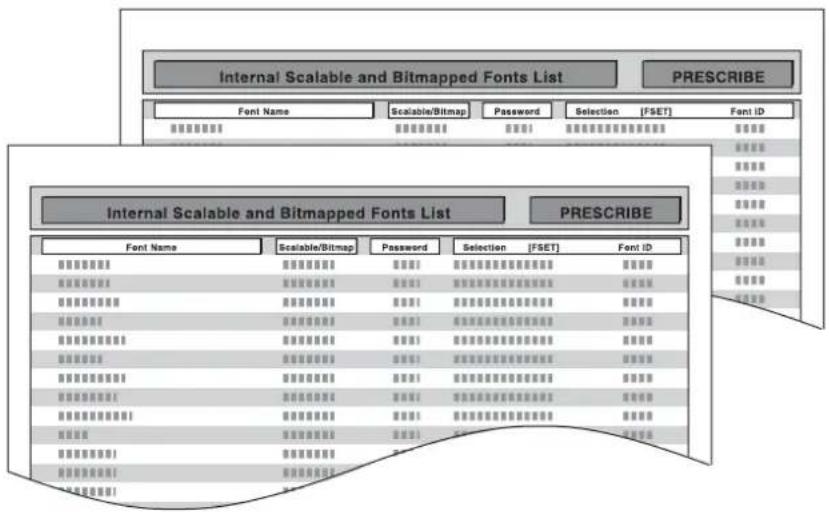
État du réseau
Permet de vérifier des informations, notamment la version du micrologiciel, l'adresse reseau et le protocole.
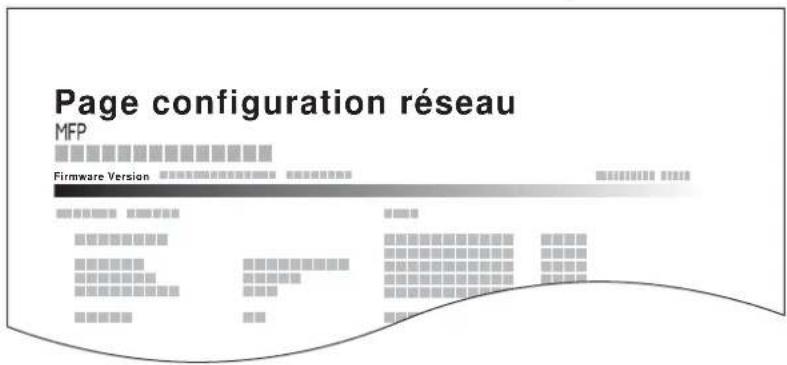
Page d'etat du service
Permet d'imprimer des informations plus détaillées que la page d'etat. Les techniciens après-vente utilisent généralement les pages d'etat du service à des fins de maintenance.
Pour imprimer un rapport, proceder comme suit.
1 Appuyer sur la touche Menu Systeme.
2 Appuyer sur [Rapport], puis sur [Suviant] dans Imprimer rapport.
3 Appuyer sur la touche [Imprimer] correspondant au rapport à imprimer. Un écran de confirmation s'affiche. Appuyer sur [Oui]. L'impression démarre.
Rapport résultat. d'envoi
Impression automatique d'un rapport de résultats de transmission à la fin de la transmission. Le tableau ci-après repertorie les options disponibles.
| Élément | Description |
| Déactivé Pas d'impression de rapport de résultats. | |
| Activé Impression | automatique du rapport de résultats. Les images transmises peuvent également être jointes au rapport de résultat du fax. |
| Erreur unique. Impression du rapport uniquement en cas d'erreur de transmission. Si deux destinataires ou plus sont enregistrés, les rapports ne s'impriment que pour les destinataires affichtant les erreurs. Les images transmises peuvent également être jointes au rapport de résultat du fax. |
1 Appuyer sur la touche Menu Systeme.
2 Appuyer sur [Rapport], [Suisant] dans Param rapport de résultat., [Suisant] dans Rapport résultat. d'envoi, puis sur [Modifier] dans E-mail/Dossier.
3 Sélectionner [Désacté], [Acté] ou [Erreur unique].
4 Appuyer sur [OK].
Rapport pour travail annulé avant l'envoi
Imprimer un rapport de résultat d'envoi lorsque le travail est annulé avant d'être envoyé.
1 Appuyer sur la touche Menu Système.
2 Appuyer sur [Rapport], [Suivant] dans Param rapport de résultat., [Suivant] dans Rapport resultant. d'envoi, puis sur [Modifier] dans Annulé avant l'envoi.
3 Sélectionner [Activé] ou [Désacté].
4 Appuyer sur [OK].
Historique journal d'envoi
Il est possible d'envoyer l'historique du journal par e-mail. L'envoi est possible manuellement selon les besoin ou automatiquement lorsqu'un nombre de travaux défini a eté atteint.
Sélection de la destination
Selectionner la destination d'envoi des historiques du journal.
Pour selectionner la destination, proceder comme suit.
1 Appuyer sur la touche Menu Système.
2 Appuyer sur [Rapport], [Suivant] dans Envoi de l'historique journal, puis [Modifier] dans Destination.
3 Appuyer sur [Entrée adresse e-mail], pour entrer une nouvelle adresse e-mail.
Appuyer sur [Adresse e-mail], entrer l'adresse e-mail du destinataire et appuyer sur [OK].
4 Pour selectionner une adresse dans le carnet d'adresses, appuyer sur [E-mail Carnet d'adresses].
5 Appuyer sur [Crnt d'adr]. Sélectionner la destination dans le carnet d'adresses et appuyer sur [OK].
Les adresses e-mail selectionnées sont affichées.
REMARQUE : Pour plus d'informations la sélection de la destination, se reporter à la section Spécification de la destination à la page 3-41.
Pour afficher les détails des destinations sélectionnées, appuyer sur [Détails].
6 Appuyer sur [OK].
Envoi automatique
Cette fonction envoie automatiquement l'histoire du journal aux destinations sélectionnées lorsqu'un nombre de travaux définis a été journalisé.
Pour configurer la transmission automatique de l'historique du journal, proceder comme suit.
1 Appuyer sur la touche Menu Système.
2 Appuyer sur [Rapport], [Suisant] dans Envoi de l'histoire journal, puis [Modifier] dans Envoi auto.
3 Appuyer sur [Activé] et entrer le nombre de travaux pour l'historique du journal en utilisant [+]/[-] ou les touches numériques. Ce nombre peut etre compris entre 1 et 1500.
4 Appuyer sur [OK].
Historique journal d'envoi
Il est également possible d'envoyer manuellement l'historique du journal aux destinations spécifiées.
Utiliser la procEDURE ci-dessous pour envoyer manuellement l'historique du journal.
1 Appuyer sur la touche Menu Système.
2 Appuyer sur [Rapport], [Suisant] dans Envoi de l'histoire journal, puis [Demarrer] dans Envoi de l'histoire journal.
Lorsque l'écran de confirmation s'affiche, appuyer sur [Oui]. L'historique du journal est envoyé.
Objet journal travaux
Cette option définit automatiquement l'objet entre lors de l'envoi des historiques du journal par e-mail.
Pourdéfinir l'objet,procéder comme suit.
1 Appuyer sur la touche Menu Système.
2 Appuyer sur [Rapport], [Suisant] dans Envoi de l'histoire journal, puis [Modifier] dans Objetjournal travaux.
3 Entrer un objet de l'e-mail sur 60 caractères maximum.
REMARQUE : Pour plus de détails sur la saisie de caractères, se reporter à la section Méthode de saisie de caractères de l'Annexe-8.
4 Vérifier que la saisie est correcte et appuyer sur [OK].
Réglage/Maintenance
Cette fonction permet de regler la qualite d'impression et d'effectuer la maintenance de la machine.
- Ajustement de la densité ...9-65
Réglage de la densité d'arrière-plan ...9-65
Correction des lignes noires ...9-66 - Initialisation du système ...9-67
Luminosité de l'affichage ...9-67
Mode silence ...9-67 - Correction auto couleur...9-67
- Ajustement de la courbe de tonalité...9-68
- Rafaîch. tamb. 1...9-68
- Rafałach. tamb. 1...9-69
- Cycle de calibration...9-69
Calibration...9-70
Rafraîch. développement...9-70
REMARQUE: Si l'administration des connexions d'utilisateurs est activée, seul l'administrateur peut enregistrer des fonctions.
Ajustement de la densité
La densité pour toutes les copies et la densité pour tous les envois et les stockages dans les boîtes de document peuvent être assemblées ou éclaircies.
Pour régler la densité, procéder comme suit.
Copie
1 Appuyer sur la touche Menu Système.
2 Appuyer sur [v], [Réglage/Maintenance], puis sur [Suivant] dans Ajustement de la densité.
3 Appuyer sur [Suvant] dans copie.
4 Pour régler la densité, appuyer sur [-3] - [+3] (+ clair - + foncé).
5 Appuyer sur [OK].
Envoyer/boite
1 Appuyer sur la touche Menu Système.
2 Appuyer sur [v], [Réglage/Maintenance], puis sur [Suisant] dans Ajustement de la densité.
3 Appuyer sur [Suant] dans Envoyer/Boite.
4 Pour régler la densité, appuyer sur [-3] - [+3] (+ clair - + foncé).
5 Appuyer sur [OK].
Réglage de la densité d'arrière-plan
Ajuster la densité utilisée lorsque l'arrière-plan des documents est automatiquement ajusté.
Pour régler la densité d'arrière-plan, procéder comme suit.
Copier (auto)
1 Appuyer sur la touche Menu Systeme.
2 Appuyer sur [v], [Réglage/Maintenance], puis sur [Suvant] dans Rég. densité arrêté-plan.
3 Appuyer sur [Suivant] dans Copie (Auto).
4 Pour régler la densité d'arrière-plan, appuyer sur [-3] - [+3] (+ clair - + foncé).
5 Appuyer sur [OK].
Envoyer/boîte (auto)
1 Appuyer sur la touche Menu Système.
2 Appuyer sur [v], [Réglage/Maintenance], puis sur [Suvant] dans Rég. densité arrêté-plan.
3 Appuyer sur [Suivant] dans Envoyer/Boite (Auto).
4 Pour régler la densité d'arrière-plan, appuyer sur [-3] - [+3] (+ clair - + foncé).
5 Appuyer sur [OK].
Correction des lignes noires
Cette fonction permet de corriger les lignes fines (traces dues à la contamination), susceptibles d'apparaître sur l'image lorsque le chargeur de documents est utilisé.
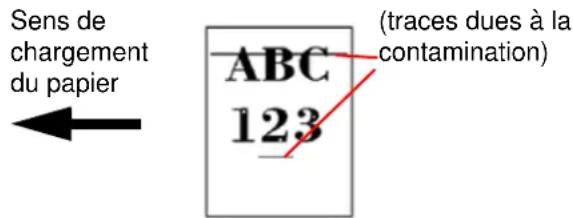
Le tableau ci-après répertorie les options disponibles.
| Élément | Description |
| Déactivé Aucune | correction n'est appliquée. |
| Marche (faible) Une correction est appliquée. | |
| Marche (fort) Sélectionner cette option si une trace subsiste après avoir utilisé l'option Activé (basse). La reproduction des lignes fines sur l'original peut devenir plus claire que lors de l'utilisation de l'option Activé (basse). |
Proceder comme suit pour définir les options de correction des lignes noires.
1 Appuyer sur la touche Menu Système.
2 Appuyer sur [v], [Réglage/Maintenance], puis sur [Modifier] dans Correction lignes noires.
3 Sélectionner [Désactéve], [Acté(basse)] ou [Acté(haute)].
4 Appuyer sur [OK].
Initialisation du système
Cette fonction permet d'initialiser le disque dur installé sur la machine afin de restaurer ses paramètres par défaut.
Se reporter à la section Initiaisation du système à la page 9-88 pour plus d'informations sur cette procEDURE.
Luminosité de l'affichage
Cette fonction permet de regler la luminosité de l'écran tactile.
Pour régler la luminosité de l'affichage, procéder comme suit.
1 Appuyer sur la touche Menu Système.
2 Appuyer sur [v], [Réglage/Maintenance], puis sur [Modifier] dans Luminosité affichage.
3 Pour régler la luminosité, appuyer sur [1] - [4] (+ foncé - + clair).
4 Appuyer sur [OK].
Mode silence
Cette fonction permet de configurer la machine afin que son fonctionnement soit plus silencieux. Sélectionner ce mode si le fonctionnement est trop bruyant.
Pour configurer le mode silence proceder comme suit.
1 Appuyer sur la touche Menu Système.
2 Appuyer sur [v], [Réglage/Maintenance], puis sur [Modifier] dans Mode silence.
3 Sélectionner [Acté] ou [Désacté].
4 Appuyer sur [OK].
REMARQUE : Lorsque ce réglage est Activé, la spécification du temps de sortie de la première impression n'est pas satisfaite.
Correction auto couleur
Cette fonction permet de régler le niveau de détction appliqué par la machine afin de déterminer si l'original est un document couleur ou noir et blanc en mode Sélection couleur auto. Une valeur faible entraîne un plus grand nombre de détctions d'originaux couleur et une valeur élevée augmente le nombre de détctions d'originaux noir et blanc.
Pour configurer le niveau de détction auto couleur, professionnel comme suit.
1 Appuyer sur la touche Menu Système.
2 Appuyer sur [v], [Réglage/Maintenance], [v], puis [Modifier] dans Correction couleur auto.
3 Appuyer sur l'une des touches [1] à [5] (Couleur - N&B) pour configurer le niveau de détention.
4 Appuyer sur [OK].
Ajustement de la courbe de tonalité
Rend les nuances de gris de l'image imprimée plus cohérentes avec l'original. Effectuer un enregistrement avant d'utiliser l'ajustement de la courbe de tonalité. Si les nuances de gris ne sont pas améliorées avec l'enregistrement (voir page 9-68), utiliser l'ajustement de la courbe de tonalité.
REMARQUE : Pour effectuer le réglage de la courbe de tonalité, vérifier que du papier Letter ou A4 est present dans un magasin.
Un total de 2 pages de motif (n° 1 et 2) sont imprimées pendant l'ajustement. Les motifs imprimés sont lus en sequencependantleréglage.
Pour le réglage normal, procéder comme suit.
1 Appuyer sur la touche Menu Système.
2 Appuyer sur [v], [Réglage/Maintenance], [v], puis sur [Suisant] dans Réglage de la courbe des tons.
3 Appuyer sur [Demarrer]. Un motif en couleur s'imprime.
Vérifier que le nombre "1" est imprimé au bas du motif.
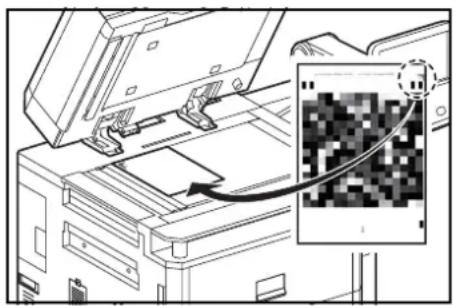
4 Comme illustré, placer le côté imprimé vers le bas sur la glace d'exposition avec le bord avec les flèches vers l'arrière.
5 Appuyer sur [Demarrer]. Le motif est lu et le réglage commence.
Un deuxième motif s'imprime.
6 Verifier que le nombre "2" est imprimé au bas du motif et repeter les étapes 4 et 6 pour dire le motif.
7 Appuyer sur [OK] dans l'écran de confirmation de fin de réglage.
Rafraîch. tamb. 1
Rafraîchir le tambour lorsque des images floues apparaissent sur l'image des copies. L'opération dure environ 90 secondes.
REMARQUE: Cette opération n'est pas possible en cours d'impression. Elle doit etre executee une fois l'impression terminée.
Pour utiliser [Rafraîch. tamb. 1], charger du papier au format Ledger ou A3 dans le bac MF.
Pourrafraîchir letambour,procéder comme suit.
1 Appuyer sur la touche Menu Système.
2 Appuyer sur [ ] et[Réglage/Maintenance].
3 Appuyer sur [v], nuis [Suant] dans Rafraich. tamb. 1.
4 Appuyer sur [Exécuter] pour effectuer le rafraîchéissement du tambour.
5 Une fois le rafraichissement des tambours terminé, appuyer sur [OK] pour revenir à l'écran Réglage/ Maintenance.
Rafraîch. tamb. 2
Utiliser ce mode lorsque des points blancs apparaisent sur les images. L'opération dure environ 90 secondes. Lorsque [Rafraîch. tamb. 2] est exécuté, la machine émet des vibrations pendant 90 secondes environ jusqu'à la fin du rafraîchissement du tambour. Les taches de toner sur le papier éjecté sont normales et n'indiquent pas une panne.
REMARQUE: Cette opération n'est pas possible en cours d'impression. Elle doit etre executee une fois l'impression terminée.
Pour utiliser [Rafraîch. tamb. 2], charger du papier au format Ledger ou A3 dans le bac MF.
Pourrafraîchir letambour,procéder comme suit.
1 Appuyer sur la touche Menu Système.
2 Appuyer sur [ ] at[Réglage/Maintenance].
3 Appuyer sur [v],uis [Suivant] dans Rafraich.tamb.2.
4 Appuyer sur [Exécuter] pour effectuer le rafraîchéissement du tambour.
5 Une fois le rafraîchissement des tambours terminé, appuyer sur [OK] pour revenir à l'écran Réglage/ Maintenance.
Cycle de calibration
Après l'activation de la fonction de correction automatique ou pendant l'impression, le message Calibration... Temps restant : 50 s peut s'afficher. Pendant l'affichage de ce message, la machine effectue les réglages pour maintenir la qualité de l'image. Attendre que ce message disparaisse.
Régler le cycle de calibration ici. Les éléments suivants sont disponibles.
| Élément Description | |
| Auto Définit automatiquement le cycle de calibration. | |
| Court Définit un cycle de calibration court et augmente le nombre d'exécutions en donnant la priorité à la qualité de l'image. | |
| Standard | Définit un cycle de calibration standard en équilibrant la qualité de l'image et le temps d'arrêt pour le traitement. |
| Long Définit un cycle de calibration long et diminue le nombre d'exécutions pour assurer un temps d'arrêt minimum. | |
1 Appuyer sur la touche Menu Système.
2 Appuyer sur [v], [Réglage/Maintenance], [v] puis sur [Modifier] dans Cycle calibration.
3 Sélectionner [Auto], [Court], [Standard] ou [Long].
4 Appuyer sur [OK].
Calibration
Étalandez l'appareil pour assurer la cohérence avec les nuances de gris de l'original. Si les nuances de gris ne sont pas améliorées avec l'enregistrement, utiliser l'ajustement de la courbe de tonalité (voir page 9-68).
1 Appuyer sur la touche Menu Système.
2 Appuyer sur [√], [Réglage/Maintenance], [√] puis sur [Suisant] dans Calibration.
3 Appuyer sur [Demarrer]. La calibration commence.
4 Appuyer sur [OK] lorsque la calibration est terminé.
Rafraîch. développement
Lorsque l'impression est trop claire ou incomplète, même s'il y a suffisamment de toner, rafraîchir le développement.
1 Appuyer sur la touche Menu Système.
2 Appuyer sur [√], [Réglage/Maintenance], [√] puis sur [Suisant] dans Raffaîch. développement.
3 Appuyer sur [Demarrer]. Le rafraichissement du développement commence.
REMARQUE: Le temps d'attente peut être plus long lors du réapprovisionnement en toner pendant le rafraîchissement du développement.
4 Appuyer sur [OK] lorsque le rafraîchissement du développement est terminé.
Date/Temporisation
Les paramètres de la fonction Date/Temporisation sont les suivants :
- Date/heure ...9-71
Format de la date ...9-71 - Fuseau horsaire ...9-72
- Réinitialisation auto du panneau ...9-72
- Temporisation faible consommation ...9-73
Veille automatique ...9-73
Temporisation de correction d'erreur ...9-74 - Temporisation de sortie d'interruption ...9-75
- Erreur saut de travail ...9-75
REMARQUE: Si l'administration des connexions d'utilisateurs est activée, seul l'administrateur peut enregistrer des fonctions. Si l'administration des connexions d'utilisateurs est inactive, l'écran d'authentication utilisateur s'affiche. Entrer un nom d'utilisateur et un mot de passer, puis appuyer sur [Connexion]. Se reporter à la section Ajout d'un utiliser (liste utilisé local) à la page 10-5 pour obtenir le nom d'utilisateur et le mot de passer par défaut pour la connexion.
Date/heure
Définition de la date et de l'heure en fonction du lieu où la machine est utilisée. En cas d'utilisation de la fonction Envoi en E-mail, la date et l'heure définies à ce stade seront affichées dans l'en-tête.
REMARQUE: Ne pas oublier de configurer le fuseau hora avant de configurer la date et l'heure.
Pour configurer la date et l'heure, proceder comme suit.
1 Appuyer sur la touche Menu Système.
2 Appuyer sur [v], [Date/Temporisation], fais [Modifier] dans Date/Heure.
3 Appuyer sur [+] ou [-] pour entrer la date et l'heure.
4 Appuyer sur [OK].
REMARQUE: Si l'on tente de modifier la date/heure lorsqu'une application d'essay (page 9-107) est en cours d'exécution, le message Si vous changez la valeur Date/Heure, les tests ne seront pas disponibles. Étes-vous sur ? s'affiche. Pour modifier la date/heure, appuyer sur [Oui].
Format de la date
Cette fonction permet de selectionner le format d'affichage de l'année, du mois et du jour. L'année est affichée en notation occidentale.
Pour sélectionner le format de la date, procéder comme suit.
1 Appuyer sur la touche Menu Systeme.
2 Appuyer sur [√], [Date/Temporisation], puis [Modifier] dans Format de date.
3 Sélectionner [MM/JJ/AAAA], [JJ/MM/AAA] ou [AAAA/MM/JJ] et appuyer sur [OK].
Fuseau hora
Cette fonction permet de définir le décalage horsaire par rapport à l'heure GMT.
Pour configurer le décalage horsaire, procéder comme suit.
1 Appuyer sur la touche Menu Systeme.
2 Appuyer sur [v], [Date/Temporisation], fais [Modifier] dans Fuseau hora.
3 Sélectionner la région.
REMARQUE: Appuyer sur [əu [ ]'pour sélectionner la région.
4 Sélectionner [Activé] ou [Désactivé] pour Heure d'été et appuyer sur [OK].
REMARQUE: Si vous sélectionnez une région qui n'applique pas l'heure d'été, l'écran de réglage de l'heure d'été ne s'affiche pas.
Réinitialisation auto du panneau
Si aucun travail n'est effectué durant un certain temps, cette fonction réinitialise automatiquement les paramètres et restaure les valeurs par défaut.
REMARQUE: Se reporter à la page 9-16 pour plus d'informations sur les paramètres par défaut.
Réinitialisation auto du panneau
Selectionner l'utilisation ou non de la réinitialisation automatique du panneau.
Pour configurer la réinitialisation automatique du panneau, procédéur comme suit.
1 Appuyer sur la touche Menu Système.
2 Appuyer sur [v], [Date/Temporisation], puis [Modifier] dans Réinit. auto du panneau.
3 Sélectionner [Activé] ou [Désactivé].
4 Appuyer sur [OK].
Temporisation de la réinitialisation du panneau
Si l'option [Activé] a été sélectionnée dans Réinit. auto du panneau, cette fonction permet de définir le délait d'attente avant la Réinit. auto du panneau. Le délambda varie de 5 à 495 secondes (toutes les cinq secondes).
REMARQUE: Si l'option [Désactivé] est sélectionnée dans Réinit. auto du panneau, l'affichage de l'heure n'apparait pas.
Pour configurer le délambda reinitialisation, proceder comme suit.
1 Appuyer sur la touche Menu Systeme.
2 Appuyer sur [v], [Date/Temporisation], puis [Modifier] dans Temporis. réinitialisat.
3 Appuyer sur [+] ou sur [-] afin de regler leDELAY avant l'activation de la fonction Reinit. auto du panneau.
Il n'est pas possible d'utiliser les touches numériques pour entrer cette valeur.
4 Appuyer sur [OK].
Temporisation faible consommation
Il est possible de spécifique le temps d'attente avant le passage en mode faible consommation auto.
Spécifier une valeur comprise entre 1 et 240 minutes (par incréments de 1 minute).
Pour plus d'informations sur le mode faible consommation, se reporter à la section Mode faible consommation et mode faible consommation auto à la page 2-11.
Pour configurer le mode faible consommation, proceder comme suit.
1 Appuyer sur la touche Menu Systeme.
2 Appuyer sur [v], [Date/Temporisation], puis [Temporis. faible puiss.].
3 Appuyer sur [+] ou sur [-] , ou utiliser les touches numériques afin de regler le salarié avant l'activation du mode faible consommation.
4 Appuyer sur [OK].
Veille automatique
Si aucun travail n'est effectue durant un certain temps, cette fonction permet de passer automatiquement en mode Veille. Pour plus d'informations sur le mode veille, se reporter à la section Veille et veille automatique à la page 2-12.
Veille automatique
Selectionner l'utilisation ou non de la Veille auto.
REMARQUE : Le décai avant l'activation de la Veille auto peut être modifié en fonction des besoin.
Pour configurer l'option Veille auto, professionnel comme suit.
1 Appuyer sur la touche Menu Systeme.
2 Appuyer sur [>, [Date/Temporisation], fais [Modifier] dans Veille auto.
3 Sélectionner [Acté] ou [Désacté].
4 Appuyer sur [OK].
Mise en veille
Régler le début d'attente en secondes avant la mise en voille automatique. Le début varie de 1 à 240 minutes (toutes les minutes).
REMARQUE: Si l'option [Désactivé] est seLECTIONnée pour la mise en voille automatique, l'affichage de l'heure n'apparait pas.
Pour configurer le délambda de mise en veille automatique, proceder comme suit.
1 Appuyer sur la touche Menu Systeme.
2 Appuyer sur [v], [Date/Temporisation], fais [Modifier] dans Tempor. mise en voille.
3 Appuyer sur [+] ou sur [-] , ou utiliser les touches numériques afin de régler le salarié avant l'activation de la fonction de voir automatique.
4 Appuyer sur [OK].
Correction d'erreur automatique
En cas d'erreur lors de l'impression, le travail s'arrête et attend une action de la part de l'utilisateur. Le mode Correction d'erreur automatique permet de corriger automatiquement l'erreur après un début prédéfini. Pour plus d'informations, se reporter à Réponse aux messages d'erreur, on page 12-9.
Correction d'erreur automatique
Selectionner l'utilisation ou non de la correction d'erreur automatique.
Pour configurer l'option de correction d'erreur automatique, proceder comme suit.
1 Appuyer sur la touche Menu Systeme.
2 Appuyer sur [v], [Date/Temporisation], puis [Modifier] dans Correction d'erreur auto.
3 Sélectionner [Activé] ou [Désactivé].
4 Appuyer sur [OK].
Temporisation de correction d'erreur
Si l'option [Activé] est sélectionnée pour Correction d'erreur automatique, cette fonction permet de définir le délambda d'attente avant la correction automatique des erreurs. Le délambda varie de 5 à 495 secondes (toutes les cinq secondes).
REMARQUE: Si l'option [Désactivé] est sélectionnée dans Correction d'erreur auto, l'affichage de l'heure n'apparait pas.
Pour configurer le délambda de correction d'erreur automatique, procéder comme suit.
1 Appuyer sur la touche Menu Système.
2 Appuyer sur [v], [Date/Temporisation], [v]uis [Modifier] dans Temporis. corr. d'erreur.
3 Appuyer sur [+] ou [-] pour entrer le liéai avant redemarrage de l'impression.
Il n'est pas possible d'utiliser les touches numériques pour entrer cette valeur.
4 Appuyer sur [OK].
Temporisation de sortie d'interruption
Cette option définit la période au bout de laquelle la machine revient en mode Normal lorsqu'elle a été placée en mode Interruption de copie sans être utilisée ensuite. Le salarié varie de 5 à 495 secondes (toutes les cinq secondes).
La procédure permettant de définir la temporisation de sortie d'interruption est décrite ci-après.
1 Appuyer sur la touche Menu Systeme.
2 Appuyer sur [v], [Date/Temporisation], [v] pus [Modifier] dans Temp. sort. interrupt.
3 Appuyer sur [+] ou [-] pour entrer le retard avant la sortie de l'interruption.
4 Appuyer sur [OK].
Erreur saut de travail
Définir s'il faut sauter automatiquement, après l'écoulement d'un déali défini, un travail pour lequel une erreur "Ajoutez du papier au magasin#" ou "Ajoutez du papier au bac MF" se produit après le démarrage du travail. La période de temps peut être définie entre 5 et 90 secondes (par incréements de 5 secondes).
REMARQUE : Lorsqu'un travail est sauté, il est déplaced à la fin de la file des travaux.
La procédure permettant de définir l'erreur de saut de travail est décrite ci-après.
1 Appuyer sur la touche Menu Systeme.
2 Appuyer sur [>, [Date/Temporisation], [>, ], puis [Modifier] dans Erreur saut de travail.
3 Sélectionner [Activé] ou [Désactivé].
4 Si [Acté] est sélectionné, définir le délai au bout duquel le travail est sauté avec [+ ] ou [-].
5 Appuyer sur [OK].
Modification de destinations (carnet d'adresses/ajout de touches uniques)
Enregistrer frequently les destinations utilisées dans le Carnet d'adresses ou à l'aide des touches uniques. Les destinations enregistrées peuvent être modifiées. Les destinations sont disponibles dans les fonctions Envoi en E-mail, Envoi vers dossier et Transmission Fax (en option).
Ajout d'une destination (carnet d'adresse)
Permet d'ajouter une destination au carnet d'adresses. Il est possible d'enregistrer des contacts et des groupes. Lors de l'ajout d'un groupe, entre le nom du groupe et selectionner les membres du groupe dans le carnet d'adresses.
REMARQUE: Si l'administration des connexions d'utilisateurs est activée, seul l'administrateur peut modifier les destinataires dans le Carnet d'adresses.
Contact
Il est possible d'enregistrer 2000 adresses de contact maximum. Chaque adresse peut composer des informations telles que le nom du destinataires, l'adresse e-mail, le chemin du dossier sur le serveur FTP, le chemin du dossier SMB et le numero de fax (en option).
Pour enregistrer un nouveau contact individuel, procesder comme suit.
1 Appuyer sur la touche Menu Systeme.
2 Appuyer sur [Modifier destination], [Ajouter/Modifier] dans Carnet d'adresses, [Ajouter], [Contact], puis [Suivant].
3 Pour spécifier le numero de l'adresse, appuyer sur [Modifier] dans Carnet d'adresses.
4 Appuyer sur [+] , [-] ou les touches numériques pour entrer un numéro d'adresse (1 à 2500).
Pour affecter automatiquement un numero d'adresse, entre "0000".
REMARQUE: Le numéro d'adresse est un identificateur de destination. Il est possible de seLECTIONner un numéro parmi 2000 pour les contacts et 500 pour les groupes.
Si le numero d'adresse saisi est déjà utilisé, un message d'erreur s'affiche lors de l'appui sur [Enregistrer] et l'enregistrement est impossible. Si le numero d'adresse est "0000", l'adresse est enregistrée sous le numero le plus faible disponible.
5 Appuyer sur [OK]. L'écran illustré à l'étape 3 s'affiche à nouveau.
6 Appuyer sur [Modifier] dans Nom.
7 Entrer le nom du destinataire (32 caractères maximum) à afficher dans le carnet d'adresses et appuyer sur [OK]. L'écran illustré à l'étape 3 s'affiche à nouveau.
REMARQUE : Pour plus de détails sur la saisie de caractères, se reporter à la section Méthode de saisie de caractères à la page Annexe-8.
8 Appuyer sur [E-mail] pour ajouter une adresse e-mail, [SMB] pour ajouter un dossier à l'ordinateur ou [FTP] pour ajouter un dossier FTP.
La méthode diffère selon le mode de transmission sélectionné.
Adresse e-mail
Appuyer sur [Modifier] dans Adresse E-mail, entr'er l'adresse E-mail, puis appuyer sur [OK]. Le tableau suivant decrit les informations à saisir.
REMARQUE : Pour plus de détails sur la saisie de caractères, se reporter à la section Méthode de saisie de caractères à la page Annexe-8.
Adresse Dossier (FTP)
Appuyer sur [Modifier] dans Nom d'hote, Chemin, Nom de connexion de l'ut. et Mot de passage connexion, entre les informations pour chaque élément et appuyer sur [OK].
Le tableau suivant décrit les informations à saisir.
| Élément Description | Nombre max. de caractères | |
| Nom d'hôte* Nom d'hôte ou adresse IP du serveur FTP. 64 | ||
| Chemin d'accès Chemin du fichier à stocker (par ex. User\ScanData)Si dernier chemin n'est indiqué, le fichier est stocké dans le répertoire de base. | 128 | |
| Nom d'utilisateur Nom d'utilisateur pour la connexion au serveur FTP. 64 | ||
| Mot de passered'accès | mot de passer pour la connexion au serveur FTP. 64 | |
- Si le numero de port spécifique est différent du port par défaut (21), utiliser le format "Nom d'hôte : numéro de port"
(example, Nom d'hote FTP : 140).
Pour saisir I'adresse IPv6,mettre I'adresse entre crochets [ ].
(par ex. [3ae3:9a0:cd05:b1d2:28a:1fc0:a1:10ae]:140)
REMARQUE : Pour plus de détails sur la saisie de caractères, se reporter à la section Méthode de saisie de caractères à la page Annexe-8.
Appuyer sur [Test de connexion] pour vérifier la connexion au serveur FTP sélectionné. Si la connexion échoue, vérifier la saisie.
Appuyer sur [Modifier] dans Nom d'hôte, Chemin, Nom de connexion de l'ut. et Mot de passage connexion, entre les informations pour chaque élément et appuyer sur [OK].
Le tableau suivant décrit les informations à saisir.
| Élément Description | Nombre max. de caractères |
| Nom d'hôte* | Nom d'hôte ou adresse IP de l'ordinateur expéditeur. 64 |
| Chemin d'accès Chemin du dossier où seront enregistrrés les fichiers (par ex.User\ScanData) | 128 |
| Nom d'utilisateur Nom d'utilisateur pour l'accès au dossier.Par exemple, abcdnet|james.smith | 64 |
| Mot de passer d'accès | Mot de passer pour l'accès au dossier. 64 |
- Si le numero de port spécifique est différent du port par défaut (139), utiliser le format "Nom d'hôte : numéro de port". (exemple, Nom d'hôte SMB : 140).
Pour saisir I'adresse IPv6,mettre I'adresse entre crochets [ ].
(par ex. [3ae3:9a0:cd05:b1d2:28a:1fc0:a1:10ae]:140)
Pour rechercher et enregistrer un dossier sur un ordinateur du réseau, appuyer sur [Recherche Hôte SMB] ou [Réseau Windows].
Si [Recherche Hôte SMB] est sélectionné, entrer "Domaine/Groupe de travail" et le "Nom d'hote" pour rechercher les ordinateurs sur le réseau.
Si [Réseau Windows] a été sélectionné, la recherche est effectuee sur tous les ordinateurs du réseau. Il est possible d'afficher 500 adresses maximum. Sélectionner le nom d'hôte (nom d'ordinateur) à spécifique dans l'écran qui s'affiche et appuyer sur [Suantant]. L'écran de saisir du nom d'utilisateur et du mot de passé de connexion s'affiche. ÀpRES avoir saisi le nom d'utilisateur et le mot de passé de connexion, les dossiers partages s'affichent. Sélectionner le dossier à spécifique et appuyer sur [Suantant]. L'adresse du dossier partagé sélectionné est définie.
REMARQUE : Pour plus de détails sur la saisie de caractères, se reporter à la section Méthode de saisie de caractères à la page Annexe-8.
Appuyer sur [Test de connexion] pour vérifier la connexion à l'ordinateur sélectionné. Si la connexion échoue, vérifier la saisie.
9 Vérifier que la destination saisie est correcte et appuyer sur [Enregistrer]. La destination est alors ajoutée au carnet d'adresses.
Pour enregistrer l'adresse enregistrée sur une touche unique, appuyer sur [Oui] dans l'écran qui s'affiche après avoir appuyé sur [Enregistrer].
REMARQUE : Pour la procédure d'enregistrement d'une touche unique, se reporter à la section Ajout d'une destination à l'aide d'une touche unique (touche unique) à la page 9-80.
Groupe
Compiler deux contacts ou plus dans un groupe. Les designations du groupe peuvent etre ajoutees en meme temps.Lors de I'ajout d'un groupe, il est possible d'ajouter 500 groupes maximum au carnet d'adresses.
REMARQUE: Avant d'ajouter un groupe au carnet d'adresses, il est impératif d'ajouter d'abord les contacts qui seront inclus dans le groupe. Il est possible d'enregistrer dans un groupe 100 destinations en E-mail, 500 destinations en Fax et un total de 10 destinations en FTP et SMB.
Pour enregistrer un groupe, proceder comme suit.
1 Appuyer sur la touche Menu Système.
2 Appuyer sur [Modifier destination], [Ajouter/Modifier] dans Carnet d'adresses, [Ajouter], [Groupe], puis [Suivant].
3 Pour spécifier le numero de l'adresse, appuyer sur [Modifier] dans Carnet d'adresses.
4 A laide des touches numériques ou [+]/[-] , entrre le numero d'adresse (de 1 à 2500).
Pour affecter automatiquement un numero d'adresse, entre "0000".
REMARQUE: Le numéro d'adresse est un identificateur de groupe. Il est possible de seLECTIONner un numéro parmi 2 000 pour les contacts et 500 pour les groupes.
Si le numero d'adresse saisi est déjà utilisé, un message d'erreur s'affiche lors de l'appui sur [Enregistrer] et l'enregistrement est impossible. Si le numero d'adresse est "0000", l'adresse est enregistrée sous le numero le plus faible disponible.
5 Appuyer sur [OK]. L'écran Ajout de groupe s'affiche.
6 Appuyer sur [Modifier] dans Nom.
7 Entrer le nom du groupe (32 caractères maximum) affiché dans le carnet d'adresses.
REMARQUE : Pour plus de détails sur la saisie de caractères, se reporter à la section Méthode de saisie de caractères à la page Annexe-8.
8 Appuyer sur [Membre].
9 Appuyer sur [Ajouter].
10 Sélectionner les destinations (contacts) à ajouter au groupe.
REMARQUE : Il est possible de trier ou de rechercher les destinations par nom ou par numero d'adresse. Se reporter à la section Spécification de la destination à la page 3-41 pour la liste d'adresses.
11 Appuyer sur [OK].
Pour ajouter d'autres destinations, recommencer les étapes 9 à 11.
12 Vérifier que la destination selectionnée a été ajoutée au groupe et appuyer sur [Enregistrer]. Le groupe est ajusté au carnet d'adresses.
Pour enregistrer l'adresse enregistrée sur une touche unique, appuyer sur [Oui] dans l'écran qui s'affiche après avoir appuyé sur [Enregistrer].
REMARQUE : Pour la procédure d'enregistrement d'une touche unique, se reporter à la section Ajout d'une destination à l'aide d'une touche unique (touche unique) à la page 9-80.
Modification d'une destination
Modifier/supprimer les destinations (contacts) ajoutées au carnet d'adresses.
Pour modifier une destination, proceder comme suit.
1 Appuyer sur la touche Menu Système.
2 Appuyer sur [Modifier destination], puis [Ajouter/Modifier] dans Carnet d'adresses.
3 Sélectionner la destination ou le groupe à modifier.
REMARQUE: Il est possible de trier ou de rechercher les destinations par nom ou par numero d'adresse. Se reporter à la section Spécification de la destination à la page 3-41 pour la liste d'adresses.
4 Appuyer sur [Détails].
La méthode diffère selon les informations à modifier.
Modification d'un contact
1 Modifier le Numéro d'adresse, le Nom ainsi que le type et l'adresse de destination. Pour plus de détails, se reporter à la section Contact à la page 9-76.
2 Une fois que toutes les modifications sont terminées, appuyer sur [Enregistrer].
3 Appuyer sur [Oui] dans l'écran de confirmation de modification pour enregistrer la destination modifiée.
Modification d'un groupe
1 Modifier le Numéro d'adresse et le Nom. Pour plus de détails, se reporter à la section Groupe à la page 9-79.
2 Appuyer sur [Membre].
3 Pour supprimer une destination du groupe, la selectionner et appuyer sur [Supprimer]. Appuyer sur [Oui] dans l'écran de confirmation de suppression.
4 Une fois que toutes les modifications sont terminées, appuyer sur [Enregistrer].
5 Appuyer sur [Oui] dans l'écran de confirmation de modification pour enregistrer le groupe modifié.
Suppression d'un contact ou d'un groupe
Exécuter les étapes 1 à 3, appuyer sur [Supprimer]. Appuyer sur [Oui] dans l'écran de confirmation de suppression. La suppression est effectuee.
Ajout d'une destination à l'aide d'une touche unique (touche unique)
Permet d'ajouter une destination (contact ou groupe). Il est possible d'enregistrer 1000 destinations maximum.
REMARQUE : Pour plus d'informations sur l'utilisation des touches uniques, se reporter à la section Spécification de la destination à la page 3-41.
Pour enregistrer une destination sur une touche unique, proceder comme suit.
1 Appuyer sur la touche Menu Système.
2 Appuyer sur [Modifier destination], puis [Ajouter/Modifier] dans Touche Unique.
3 Sélectionner un numéro de touche unique (0001 à 1000) pour la destination. Appuyer sur la touche Recherche rapide par n^ ou sur [N^] pour entrer directement un numéro de touche unique.
Selectionner une touche unique ne compteant pas de destination.
4 Appuyer sur [Ajouter/Modifier]. Le carnet d'adresses s'affiche.
5 Sélectionner une destination (contact ou groupe) à ajouter au numéro de touche unique.
Appuyer sur [Détails] pour afficher les informations détaillées de la destination sélectionnée.
REMARQUE : Il est possible de trier ou de rechercher les destinations par nom ou par numero d'adresse. Se reporter à la section Spécification de la destination à la page 3-41 pour la liste d'adresses.
6 Appuyer sur [OK]. La destination est ajoutée à la touche unique.
Modification d'une touche unique
Modifier/supprimer les destinations ajoutées à la touche unique.
Pour modifier une touche unique, proceder comme suit.
1 Appuyer sur la touche Menu Système.
2 Appuyer sur [Modifier destination], puis [Ajouter/Modifier] dans Touche Unique.
3 Sélectionner un numéro de touche unique (0001 à 1000) pour la destination. Appuyer sur la touche Recherche rapide par n^o ou sur [N^o] pour entrer directement un numéro de touche unique.
La méthode diffère selon les informations à modifier.
Modification des informations enregistrées
1 Appuyer sur [Ajouter/Modifier].
2 Sélectionner une nouvelle destination (contact ou groupe). Appuyer sur [Détails] pour afficher les informations détaillées de la destination sélectionnée.
REMARQUE : Il est possible de trier ou de rechercher les destinations par nom ou par numero d'adresse. Se reporter à la section Spécification de la destination à la page 3-41 pour la liste d'adresses.
3 Appuyer sur [OK].
4 Appuyer sur [Oui] dans l'écran pour ajouter la destination à la touche unique.
Suppression des informations enregistrées
1 Appuyer sur [Supprimer].
2 Appuyer sur [Oui] dans l'écran pour confirmer la suppression des informations enregistrées sur la touche unique.
Tri
Selectionner le paramètre de tri par défaut pouc les adresses du carnet d'adresses.
Le tableau ci-après répertorie les options disponibles.
| Élément Détails | |
| N° Affiche la liste des destinataires dans l'ordre du numéro d'enregistrement. | |
| Nom Affiche la liste des destinataires dans l'ordre du nombre d'enregistrement. |
Pour configurer les paramètres de tri, procéder comme suit.
1 Appuyer sur la touche Menu Système.
2 Appuyer sur [Modifier destination], [Suvant] dans Carnet d'adr. par defaut, puis [Modifier] dans Tri.
3 Sélectionner [N^o] ou [Nom].
4 Appuyer sur [OK].
Paramètres de limitation
Cette procedure peut etre utilise pour filtrer (reduire) les types de destination affiches lorsque le carnet d'adresses est affiche.
Le tableau ci-après répertorie les options disponibles.
| Élément Détails | |
| Déactivé Affiche tous les types de destination dans la liste de destinations. | |
| Affiche uniquement les destinations e-mail. | |
| Dossier Affiche uniquemment les destinations dossier (SMB ou FTP). | |
| FAX Affiche les destinatons FAX. | |
| i-FAX Affiche les destinations i-FAX. | |
| Groupe Affiche uniquement les groupes. |
Pour configurer la limitation, professionnel comme suit.
1 Appuyer sur la touche Menu Système.
2 Appuyer sur [Modifier destination], [Suvant] dans Carnet d'adr. par defaut, puis [Modifier] dans Limitation.
3 Sélectionner le type de filtré de destination.
4 Appuyer sur [OK].
Internet
Cette procédure configue l'application de l'explorateur Internet. Il est possible de spécifique les paramètres suivants de l'explorateur Internet.
- Paramètre de l'explorateur Internet
- Préférences de l'explorateur
- Paramètres du proxy
Paramètre de l'explorateur Internet
Cette option permet de spécifique si l'explorateur Internet est utilisé ou non.
Pour configurer le paramètre de l'explorateur Internet, proceder comme suit.
1 Appuyer sur la touche Menu Système.
2 Appuyer sur [ ],puis sur [Internet].
REMARQUE: Si l'écran d'authentication utiliseur s'affiche, entre un nom d'utiliser et un mot de passé de connexion, puis appuyer sur [Connexion]. Il est nécessaire de se connecter à l'aide des droits administrateur. Se reporter à la section Ajout d'un utiliser (liste utilisé local) à la page 10-5 pour obtenir le nom d'utiliser et le mot de passage par défaut pour la connexion.
3 Appuyer sur [Modifier] dans Explorateur Internet.
4 Sélectionner [Activé] ou [Désactivé].
5 Appuyer sur [OK].
Preférences de l'explorateur
Cette option spécifie les préférences de l'explorateur Internet comme le paramètre de page d'accueil et la façon dont sont affichées les pages.
REMARQUE: Si Désactivé est sélectionné pour Paramètre de l'explorateur Internet (page 9-83), cette option ne s'affiche pas.
Pour configurer les préférences de l'explorateur Internet, procéder comme suit.
1 Appuyer sur la touche Menu Systeme.
2 Appuyer sur [ ], puis sur [Internet].
REMARQUE: Si l'écran d'authentication utiliseur s'affiche, entrer un nom d'utiliser et un mot de passé de connexion, puis appuyer sur [Connexion]. Il est nécessaire de se connecter à l'aide des droits administrateur. Se reporter à la section Ajout d'un utiliser (liste utilisé local) à la page 10-5 pour obtenir le nom d'utiliser et le mot de passer par défaut pour la connexion.
3 Appuyer sur [Suviant] dans Environnement explorateur.
4 Pour définir la page d'accueil, appuyer sur [Modifier] dans Page d'accueil, appuyer sur [URL], entre l'adresse et appuyer sur [OK]. Appuyer à nouveau sur [OK].
REMARQUE : Pour plus de détails sur la saisie de caractères, se reporter à la section Méthode de saisie de caractères à la page Annexe-8.
5 Pour définir la taille du texte, appuyer sur [Modifier] dans Taille du texte, Sélectionner [Grande], [Moyenne] ou [Petite] et appuyer sur [OK].
6 Pour définir le mode d'affichage, appuyer sur [Modifier] dans Mode d'affichage, selectionner [Normal], [Rendu adapté à la taille] ou [Rendu intelligent] et appuyer sur [OK].
7 Pour spécifier les paramètres d'acceptation des cookies, appuyer sur [Modifier] dans Cookie, Sélectionner [Accepter tout], [Refuser tout] ou [Invite avant l'acceptation] et appuyer sur [OK].
Paramètres du proxy
Pour configurer les paramètres du proxy, procéder comme suit.
1 Appuyer sur la touche Menu Système.
2 Appuyer sur [ ], puis sur [Internet].
REMARQUE: Si l'écran d'authentication utiliseur s'affiche, entre un nom d'utiliser et un mot de passé de connexion, puis appuyer sur [Connexion]. Il est nécessaire de se connecter à l'aide des droits administrateur. Se reporter à la section Ajout d'un utiliser (liste utilisé local) à la page 10-5 pour obtenir le nom d'utiliser et le mot de passer par défaut pour la connexion.
3 Appuyer sur [Modifier], dans Proxy, puis sur [Activé].
Pour définiir si le même serveur proxy est utilisé ou non pour tous les protocoales
1 Si le même serveur proxy n'est pas utilisé, découvert [Utiliser le même serveur proxy pour tous les protocôles].
Pour configurer un serveur proxy (HTTP)
1 Appuyer sur [Clavier] dans Serveur proxy (HTTP), entre I'adresse du proxy, puis appuyer sur [OK].
2 Appuyer sur [TouchesN] et entre le numero de port.
Pour configurer un serveur proxy (HTTPS)
1 Appuyer sur [Clavier] dans Serveur proxy (HTTPS), entre r'adresse du proxy, puis appuyer sur [OK].
2 Appuyer sur [TouchesN] et entre le numero de port.
Pour configurer les domains qui n'utilisent pas de proxy
1 Appuyer sur [Clavier] dans N'utilisez pas proxy pour les domains suivants, entre le nom du domaine, puis appuyer sur [OK].
REMARQUE : Pour plus de détails sur la saisie de caractères, se reporter à la section Méthode de saisie de caractères à la page Annexe-8.
4 Appuyer sur [OK].
Application
Il est possible d'installer et d'utiliser des applications permettant de rendre plus efficace l'utilisation quotidienne de la machine.
Installation des applications
Il est possible d'installer de nouvelles applications.
Pour installer une application, procesder comme suit.
1 Brancher la mémoire USB contenant l'application à installer dans le port USB (A1).
REMARQUE: Si La mémoire amovible est reconnue. Affichage des fichiers. s'affiche, appuyer sur [Non].
2 Appuyer sur la touche Menu Systeme.
3 Appuyer sur [, puis sur [Application].
REMARQUE: Si l'écran d'authentication utiliseur s'affiche, entrer un nom d'utiliser et un mot de passé de connexion, puis appuyer sur [Connexion]. Il est nécessaire de se connecter à l'aide des droits administrateur. Se reporter à la section Ajout d'un utiliser (liste utilisé local) à la page 10-5 pour obtenir le nom d'utiliser et le mot de passer par défaut pour la connexion.
4 Appuyer sur [Ajouter].
5 Sélectionner l'application à installer et appuyer sur [Installer]. Pour afficher les détails de l'application selectionnée, appuyer sur [Détails].
6 Lorsque l'écran de confirmation s'affiche, appuyer sur [Oui]. L'installation de l'application commence. Selon l'application, l'installation peut prendre un certain temps. Une fois l'installation terminée, l'écran initial s'affiche à nouveau.
7 Pour installer une autre application, repeter les étapes 5 à 6.
Pour retirer la memoire USB, appuyer sur [Retirer mmoire] et attendre l'affichage du message Retrait mmoire amovible sans risque. Retirer ensuite la memoire USB.
Activation/Désactivation d'application
Pour utiliser une application, régler l'application sur Activer.
Pour commencer à utiliser une application, procéder comme suit.
1 Appuyer sur la touche Menu Système.
2 Appuyer sur [ ], qui sur [Application].
REMARQUE: Si l'écran d'authentication utiliseur s'affiche, entre un nom d'utiliser et un mot de passé de connexion, puis appuyer sur [Connexion]. Il est nécessaire de se connecter à l'aide des droits administrateur. Se reporter à la section Ajout d'un utiliser (liste utilisé local) à la page 10-5 pour obtenir le nom d'utiliser et le mot de passage par défaut pour la connexion.
3 Sélectionner l'application souhaitée et appuyer sur [Activer].
Pour afficher les détails de l'application sélectionnée, appuyer sur [Détails].
REMARQUE : Pour quitter une application, appuyer sur [Désactiver].
4 Entrer la clé de licence et appuyer sur [Officiel].
Certaines applications n'ont pas besoin de la saisie d'une clé de licence. Si l'écran de saisie de la clé de licence ne s'affiche pas, passer à l'étape 5.
Pour utiliser l'application en période d'essay, appuyer sur [Essai] sans saisir de clé de licence.
5 Lorsque l'écran de confirmation s'affiche, appuyer sur [Oui].
IMPORTANT : Si la date ou l'heure sont modifiées pendant l'utilisation d'une application, cette dernière ne pourrait plus être utilisé.
Lancement des applications
Il est possible de lancement n'importe qu'elle application pour laquelle l'options Activer est reglee.
Pour lancer une application, proceder comme suit.
1 Appuyer sur la touche Application.
Une liste des applications disponibles s'affiche sur l'écran tactile.
2 Appuyer sur la touche correspondant à l'application à lancer.
L'application démarre.
3 Pour quitter l'application, appuyer sur [X].
4 Lorsque l'écran de confirmation de sortie d'application s'affiche, appuyer sur [Oui].
REMARQUE : La procEDURE de sortie de certaines applications peut etre différente.
Suppression dapplications
Pour supprimer une application installée, procéder comme suit.
IMPORTANT : Quitter toujours l'application à supprimer avant de supprimer l'application. (Se reporter à la section Activation/Désactivation d'application à la page 9-86.)
1 Appuyer sur la touche Menu Système.
2 Appuyer sur [, puis sur [Application].
REMARQUE: Si l'écran d'authentication utilisé s'affiche, entrer un nom d'utilisateur et un mot de passé de connexion, puis appuyer sur [Connexion]. Il est nécessaire de se connecter à l'aide des droits administrateur. Se reporter à la section Ajout d'un utiliser (liste utiliser local) à la page 10-5 pour obtenir le nom d'utilisateur et le mot de passer par défaut pour la connexion.
3 Sélectionner l'application à supprimer et appuyer sur [Supprimer].
Pour afficher les détails de l'application sélectionnee, appuyer sur [Détails].
4 Lorsque l'écran de confirmation s'affiche, appuyer sur [Oui]. L'application est supprimée.
Initialisation du système
Cette fonction permet d'initialiser le disque dur installé sur la machine afin de restaurer le mode par défaut.
ATTENTION : L'initialisation système efface les boîtes personnalisées, les données stockées dans la Boîte de document, les adresses du carnet d'adresses, les propriétés utiliser, les informations de comptes et les paramètres.
REMARQUE: Cette option n'est pas affichée lorsque le Data Security Kit en option est installé. Se reporter au Data Security Kit (E) Operation Guide sur le DVD fourni pour les fonctions ajoutées lorsque le Data Security Kit est installé et les procédures correspondantes.
L'utilisation de Network Print Monitor permet de sauvegarder les adresses dans le carnet d'adresses.
1 Appuyer sur la touche Menu Systeme.
2 Appuyer sur [v], [Réglage/Maintenance], puis sur [Demarrer] dans Initiaisation système.
REMARQUE: Si l'écran d'authentication utiliseur s'affiche, entre un nom d'utiliser et un mot de passé de connexion, puis appuyer sur [Connexion]. Il est nécessaire de se connecter à l'aide des droits administrateur. Se reporter à la section Ajout d'un utiliser (liste utilisé local) à la page 10-5 pour obtenir le nom d'utiliser et le mot de passer par défaut pour la connexion.
3 Lorsque l'écran de confirmation s'affiche, appuyer sur [Oui].
L'initialisation demarre.
IMPORTANT : Le message Formatage... Ne mettez pas hors tension le système. s'affiche pendant l'initialisation. Attendre la fin de l'initialisation.
4 A la fin de l'initialisation, le message Tache terminée. Mettez l'appareil hors tension puis sous tension. s'affiche. Mettre la machine hors tension.
Redémarrer tout l'appareil
Cette fonction permet de redémarrer le processeur sansmettre la machine hors tension. Elle permet de résoudre les problèmes d'instabilité. (Comme un redémarrage ordinateur.)
Pour redémarrer le système, procéder comme suit.
1 Appuyer sur la touche Menu Systeme.
2 Appuyer sur [Système] et [Demarrer] dans Redémarrer tout l'appareil.
REMARQUE: Si l'écran d'authentication utiliseur s'affiche, entre un nom d'utiliser et un mot de passé de connexion, puis appuyer sur [Connexion]. Il est nécessaire de se connecter à l'aide des droits administrateur. Se reporter à la section Ajout d'un utiliser (liste utilisé local) à la page 10-5 pour obtenir le nom d'utiliser et le mot de passer par défaut pour la connexion.
3 Lorsque l'écran de confirmation s'affiche, appuyer sur [Oui]. Le système est redémarré.
Paramètres réseau
Les paramètres réseau suivants sont disponibles.
Nom d'hote ...9-89
- Configuration TCP/IP (IPv4) ...9-90
- Configuration TCP/IP (IPv6) ...9-91
- Détails du protocole ...9-93
- N et W a r e … 9 - 9 4
AppleTalk ...9-95
- Numérisation WSD ...9-95
- Impression WSD ...9-95
WSD amélioré ...9-96
WSD amélioré (SSL) ...9-96
- Protocole sécurisé ...9-96
- IPSec ...9-99
- Interface LAN ...9-100
Redemarrer reseau ...9-100
Nom d'hôte
Vérifier le nom d'hôte de la machine. Proceder comme suit.
1 Appuyer sur la touche Menu Systeme.
2 Appuyer sur [Suivant] dans Enregistrement. Vérifier le nom d'hote affché sous Nom d'hote.
Configuration TCP/IP (IPv4)
Cette fonction permet de configurer TCP/IP (IPv4) pour une connexion au réseau Windows. Elle définit les adresses IP, les masques de sous-reseau et les adresses de passerelle. Les paramétres par défaut sont : Protocole TCP/IP Actif, DHCP Actif, Bonjour Inactif et Auto-IP: Actif.
Cette section explique les procédures Paramètres Bonjour. Pour les autres paramètres TCP/IP (IPv4), se reporter à la section Paramètres réseau (raccordement du cable LAN) à la page 2-16.
REMARQUE: Avant de saisir des adresses IP, consulter l'administrateur du réseau.
IMPORTANT : ÀpRES la modification des paramètres, redémarrer le réseau depuis le menu système ou mettre la machine hors tension, puis à nouveau sous tension. Pour obtenir des informations détaillées sur le redémarrage du réseau, se reporter à la section Redémarrer réseau à la page 9-100.
Proceder comme suit.
1 Appuyer sur la touche Menu Système.
2 Appuyer sur [Système], [Suisant] dans Réseau, puis [Suisant] dans Configuration TCP/IP.
3 Appuyer sur [Modifier] dans TCP/IP.
4 Appuyer sur [Activé], puis sur [OK].
5 Appuyer sur [Modifier] dans IP 4
6 Appuyer sur [DHCP].
7 Appuyer sur [Désacté] pour DHCP, puis sur [OK].
8 Appuyer sur [Bonjour].
9 Appuyer sur [Désactivé] pour Bonjour, puis sur [OK].
10 Appuyer sur [Adresse IP] et entrer l'adresse à l'aide des touches numériques.
11 Appuyer sur [Masque de sous reseau] et entrer l'adresse a I'aide des touches numériques.
12 Appuyer sur [Passerelle par défaut] et entrer l'adresse à l'aide des touches numériques.
13 Vérifier que les saisies des adresses sont correctes et appuyer sur [OK].
Réglages Bonjour
Selectionner l'utilisation ou non de Bonjour. Le réglage par défaut est Désacté.
IMPORTANT : ÀpRES la modification des paramètres, redémarrer le réseau depuis le menu système ou mettre la machine hors tension, puis à nouveau sous tension. Pour obtenir des informations détaillées sur le redémarrage du réseau, se reporter à la section Redémarrer réseau à la page 9-100.
Proceder comme suit.
1 Appuyer sur la touche Menu Système.
2 Appuyer sur [Système], [Suviant] dans Réseau, puis [Suviant] dans Configuration TCP/IP.
3 Appuyer sur [Modifier] dans TCP/IP.
4 Appuyer sur [Activé], puis sur [OK].
5 Appuyer sur [Modifier] dans IP 4
6 Appuyer sur [Bonjour].
7 Appuyer sur [Active] ou [Désactive] pour Bonjour, puis sur [OK].
Configuration TCP/IP (IPv6)
Cette fonction permet de configurer TCP/IP (IPv6) pour une connexion au réseau. Les paramétres par défaut sont : Protocole TCP/IP Actif, TCP/IP (IPv6) Inactif.
IMPORTANT : ÀpRES la modification des paramètres, redémarrer le réseau depuis le menu système ou mettre la machine hors tension, puis à nouveau sous tension. Pour obtenir des informations détaillées sur le redémarrage du réseau, se reporter à la section Redémarrer réseau à la page 9-100.
Proceder comme suit.
1 Appuyer sur la touche Menu Système.
2 Appuyer sur [Système], [Suivant] dans Réseau, puis [Suivant] dans Configuration TCP/IP.
3 Appuyer sur [Modifier] dans TCP/IP.
4 Appuyer sur [Activé], puis sur [OK].
5 Appuyer sur [Suivant] dans IPv6
6 Appuyer sur [Modifier] dans IP 6
7 Appuyer sur [Actév]. Appuyer sur [Actév]. Adresse IP (lien local) s'affiche.
8 Appuyer sur [OK].
Réglage manuel (IPv6)
Spécifier manuelle l'adresse IP, la longueur du préfixe et l'adresse de passerelle pour TCP/IP (IPv6). Le réglage manuel est disponible lorsque [Activé] est sélectionné pour TCP/IP (IPv6).
IMPORTANT : ÀpRES la modification des paramètres, redémarrer le réseau depuis le menu système ou mettre la machine hors tension, puis à nouveau sous tension. Pour obtenir des informations détaillées sur le redémarrage du réseau, se reporter à la section Redémarrer réseau à la page 9-100.
Proceder comme suit.
1 Appuyer sur la touche Menu Système.
2 Appuyer sur [Système], [Suvient] dans Réseau, puis [Suvient] dans Configuration TCP/IP.
3 Appuyer sur [Suivant] dans IPv6
4 Appuyer sur [Suant] dans Reglages manuels.
5 Appuyer sur [Adresse IP (Manuelle)] pour saisir l'adresse IP. le format de l'adresse IPv6 est une sequence de nombres (128 bit au total) séparés par deux points, par ex. 2001:db8:3c4d:15::1a2c:1a1f.
6 Appuyer sur [OK].
Appuyer sur [TouchesN°] dans Longu. préfixe (0 - 128) pour saisser la longueur du préfixe à l'aide des touches numériques.
7 Appuyer sur [Passerelle par défaut] pour saisir la passerelle par défaut.
8 Vérifier que toutes les saisies sont correctes et appuyer sur [OK].
Paramètres RA (Stateless)
Selectionner l'utilisation ou non de RA (Stateless). Les régles RA (Stateless) sont disponibles lorsque [Activé] est sélectionné pour TCP/IP (IPv6). Le réglage par défaut est Activé.
IMPORTANT : ÀpRES la modification des paramètres, redémarrer le réseau depuis le menu système ou mettre la machine hors tension, puis à nouveau sous tension. Pour obtenir des informations détaillées sur le redémarrage du réseau, se reporter à la section Redémarrer réseau à la page 9-100.
Proceder comme suit.
1 Appuyer sur la touche Menu Système.
2 Appuyer sur [Système], [Suisant] dans Réseau, puis [Suisant] dans Configuration TCP/IP.
3 Appuyer sur [Suisant] dans IPv6
4 Appuyer sur [Modifier] dans RA(Stateless).
5 Sélectionner [Activé] ou [Désactivé] dans RA (Stateless). Lorsque [Activé] est sélectionné, Adresse IP 1 à 5 (Stateless) s'affiche.
6 Appuyer sur [OK].
Parametres DHCP (IPv6)
Selectionner l'utilisation ou non du serveur DHCP (IPv6). Les réglages DHCP (IPv6) sont disponibles lorsque [Activé] est sélectionné pour TCP/IP (IPv6). Le réglage par défaut est Activé.
IMPORTANT : ÀpRES la modification des paramètres, redémarrer le réseau depuis le menu système ou mettre la machine hors tension, puis à nouveau sous tension. Pour obtenir des informations détaillées sur le redémarrage du réseau, se reporter à la section Redémarrer réseau à la page 9-100.
Proceder comme suit.
1 Appuyer sur la touche Menu Système.
2 Appuyer sur [Système], [Suvient] dans Réseau, puis [Suvient] dans Configuration TCP/IP.
3 Appuyer sur [Suantant] dans IPv6
4 Appuyer sur [Modifier] dans DHCP.
5 Sélectionner [Activé] ou [Désactifé] dans DHCP. Lorsque [Activé] est seLECTIONné, Adresse IP (Stateful) s'affiche.
6 Appuyer sur [OK].
Détails du protocole
Le tableau ci-après répertorie les paramètres de fonction liés au réseau. Les fonctions liées au réseau sont disponibles lorsque TCP/IP est régèle sur Activé.
| Élément Description | Paramètre par défaut | Redémarrage du système* | |
| NetBEUI Sélectionner la réception ou non des documents en utilisant NetBEUI. | Activé Y | ||
| LPD Sélectionner la réception ou non des documents en utilisant le protocole réseau LDP. | Activé Y | ||
| SMTP (transmis. e-mail) | Sélectionner l'envoi d'e-mail ou non avec SMTP. | Désactivé | N |
| POP3 (réception e-mail) | Sélectionner la réception d'e-mail ou non avec POP3. | Désactivé | N |
| Client FTP (transmission) | Sélectionner l'envoi ou non des documents en utilisant FTP. Si [Activé] est séLECTIONné, définir le numéro de port FTP. Utiliser le port FTP par défaut 21. | Activé Port : 21 | N |
| Serveur FTP (Réception) | Sélectionner la réception ou non des documents en utilisant FTP. | Activé Y | |
| Client SMB (transmission) | Sélectionner l'envoi ou non des documents en utilisant SMB. Si [Activé] est sélectionné, définir le numéro de port SMB par défaut. Utiliser le port SMB par défaut 139. Pour Windows Vista, utiliser le port 445. | Activé Port : 139 | N |
| i-FAX | Sélectionner l'utilisation ou non de l'i-FAX. | Activé | N |
| LDAP | Sélectionner l'utilisation ou non de LDAP. | Désactivé | N |
| SNMP | Sélectionner la communication ou non avec SNMP. | Activé | Y |
| SNMPv3 | Sélectionner la communication ou non avec SNMPv3. | Désactivé | Y |
| HTTP | Sélectionner la communication ou non avec HTTP. | Activé | Y |
| HTTPS Sélectionner la communication ou non avec HTTPS. SSL doit être régle sur [Activé] dans SSL à la page 9-97. | Activé Y | ||
| IPP | Sélectionner la communication ou non avec IPP. Si [Activé] est sélectionné, définir le numéro de port IPP par défaut. Utiliser le port IPP par défaut 631. | Désactivé Port : 631 | Y |
| IPP sur SSL | Sélectionner l'utilisation ou non de IPP sur SSL. SSL doit être régle sur [Activé] dans SSL à la page 9-97. | Désactivé Y | |
| Port Raw | Sélectionner la réception ou non des documents en utilisant le port Raw. | Activé Y | |
| Élément Description | Paramètre par défaut | Redémarrage du système* |
| ThinPrint (UG-31) | Sélectionner la communication ou non avec ThinPrint. Si [Activé] est sélectionné, il est possible de définir le numéro de port utilisé par ThinPrint. Normalement, le port 4000. Les paramètres SSL peuvent aussi être sélectionnés. | Activé Y |
Y :la machine doit etre redemarrée lorsque le parametre est modifie.
N :la machine n'a pas besoin d'être redémarrée lorsque le paramètre est modifié.
IMPORTANT : ÀpRES la modification des paramètres, redémarrer le réseau depuis le menu système ou mettre la machine hors tension, puis à nouveau sous tension. Pour obtenir des informations détaillées sur le redémarrage du réseau, se reporter à la section Redémarrer réseau à la page 9-100.
Proceder comme suit.
La procedurssuivante est un exemple de configuration des parametes SMTP (transmis. e-mail).
1 Appuyer sur la touche Menu Système.
2 Appuyer sur [Système], [Suvient] dans Réseau, [Suvient] dans Configuration TCP/IP, puis [Suvient] dans Détails du protocole pour afficher l'écran de configuration du réseau.
3 Afficher l'objet à configurer et appuyer sur [Modifier].
Dans cet exemple, appuyer sur [Modifier] dans SMTP (transmis. e-mail).
4 Sélectionner [Activé] ou [Désactivé].
5 Appuyer sur [OK].
NetWare
Cette fonction permet de selectionner la connexion réseau NetWare. Sélectionner ensuite les types de trame du réseau NetWare, Auto,
Ethernet-II, 802.3, 802.2, ou SNAP. Le réglage par défaut est Activé, type de trame : Auto.
IMPORTANT : ÀpRES la modification des paramètres, redémarrer le réseau depuis le menu système ou mettre la machine hors tension, puis à nouveau sous tension. Pour Obtir des informations détaillées sur le redémarrage du réseau, se reporter à la section Redémarrer réseau à la page 9-100.
Proceder comme suit.
1 Appuyer sur la touche Menu Systeme.
2 Appuyer sur [Système], [Suivant] dans Réseau, puis sur [Modifier] dans NetWare.
3 Appuyer sur [Activé].
4 Appuyer sur la touche correspondant au type de trame désire.
5 Appuyer sur [OK].
AppleTalk
Cette fonction permet de selectionner la connexion reseau AppleTalk. Le reglage par defaut est Activé.
IMPORTANT : ÀpRES la modification des paramètres, redémarrer le réseau depuis le menu système ou mettre la machine hors tension, puis à nouveau sous tension. Pour obtenir des informations détaillées sur le redémarrage du réseau, se reporter à la section Redémarrer réseau à la page 9-100.
Proceder comme suit.
1 Appuyer sur la touche Menu Système.
2 Appuyer sur [Système], [Suivant] dans Réseau, puis sur [Modifier] dans AppleTalk.
3 Sélectionner [Activé] ou [Désactivé].
4 Appuyer sur [OK].
Numérisation WSD
Selectionner l'utilisation ou non de la numérisation WSD. Le réglage par défaut est Activé.
IMPORTANT : ÀpRES la modification des paramètres, redémarrer le réseau depuis le menu système ou mettre la machine hors tension, puis à nouveau sous tension. Pour obtenir des informations détaillées sur le redémarrage du réseau, se reporter à la section Redémarrer réseau à la page 9-100.
Proceder comme suit.
1 Appuyer sur la touche Menu Systeme.
2 Appuyer sur [Système], [Suivant] dans Réseau, puis sur [Modifier] dans Numérisation WSD.
3 Sélectionner [Activé] ou [Désactivé].
4 Appuyer sur [OK].
Impression WSD
Selectionner l'utilisation ou non de l'impression WSD. Le réglage par défaut est Activé.
IMPORTANT : ÀpRES la modification des paramètres, redémarrer le réseau depuis le menu système ou mettre la machine hors tension, puis à nouveau sous tension. Pour obtenir des informations détaillées sur le redémarrage du réseau, se reporter à la section Redémarrer réseau à la page 9-100.
Proceder comme suit.
1 Appuyer sur la touche Menu Système.
2 Appuyer sur [Système], [Suivant] dans Réseau, puis sur [Modifier] dans Impression WSD.
3 Sélectionner [Activé] ou [Désactivé].
4 Appuyer sur [OK].
WSD amélioré
Selectionner s'il faut utiliser nos services Web propriétaires. Le pilote WIA, le pilote TWAIN et le pilote de fax réseau utilisant ce service Web WSD amélioré. Le réglage par défaut est Activé.
IMPORTANT : ÀpRES la modification des paramètres, redémarrer le réseau depuis le menu système ou mettre la machine hors tension, puis à nouveau sous tension. Pour obtenir des informations détaillées sur le redémarrage du réseau, se reporter à la section Redémarrer réseau à la page 9-100.
Proceder comme suit.
1 Appuyer sur la touche Menu Système.
2 Appuyer sur [Système], [Suivant] dans Réseau, puis sur [Modifier] dans WSD améliore.
3 Sélectionner [Activé] ou [Désactivé].
4 Appuyer sur [OK].
WSD amélioré (SSL)
Selectionner s'il faut utiliser nos service Web propriétaires sur SSL. SSL doit être régle sur Activé dans SSL à la page 9-97. Le réglage par défaut est Activé.
IMPORTANT : ÀpRES la modification des paramètres, redémarrer le réseau depuis le menu système ou mettre la machine hors tension, puis à nouveau sous tension. Pour Obtir des informations détaillées sur le redémarrage du réseau, se reporter à la section Redémarrer réseau à la page 9-100.
Proceder comme suit.
1 Appuyer sur la touche Menu Système.
2 Appuyer sur [Système], [Suivant] dans Réseau, puis sur [Modifier] dans WSD amélioré (SSL).
3 Sélectionner [Activé] ou [Désactivé].
4 Appuyer sur [OK].
Protocole sécurisé
Crypter les communications entre l'ordinateur est la machine à l'aide du cryptage SSL.
IMPORTANT : ÀpRES la modification des paramètres, redémarrer le réseau depuis le menu système ou mettre la machine hors tension, puis à nouveau sous tension. Pour obtenir des informations détaillées sur le redémarrage du réseau, se reporter à la section Redémarrer réseau à la page 9-100.
Les paramètres du protocole sécurisé reseau suivants sont disponibles.
- SSL ...9-97
- Sécurité IPP ...9-97
- Sécurité HTTP ...9-97
-
Sécurité LDAP ...9-98
-
Sécurité SMTP ...9-98
- Sécurité POP3 (utilisateur 1) ...9-99
- Sécurité POP3 (utilisateur 2) ...9-99
- Sécurité POP3 (utilisateur 3) ...9-99
SSL
Selectionner l'utilisation ou non de SSL. Le réglage par défaut est Activé.
IMPORTANT : ÀpRES la modification des paramètres, redémarrer le réseau depuis le menu système ou mettre la machine hors tension, puis à nouveau sous tension. Pour obtenir des informations détaillées sur le redémarrage du réseau, se reporter à la section Redémarrer réseau à la page 9-100.
Proceder comme suit.
1 Appuyer sur la touche Menu Systeme.
2 Appuyer sur [Système], [Suviant] dans Réseau, [Suviant] dans Protocole sécur., puis [Suviant] dans SSL.
3 Sélectionner [Acté] ou [Désacté].
4 Appuyer sur [OK].
Sécurité IPP
Selectionner le niveau de sécurité IPP. Ce paramètre est disponible lorsque SSL est régé sur Activé. Le réglage par défaut est IPP ou IPP sur SSL.
REMARQUE: IPP doit être régé sur [Activé] dans Détails du protocole à la page 9-93.
IMPORTANT : ÀpRES la modification des paramètres, redémarrer le réseau depuis le menu système ou mettre la machine hors tension, puis à nouveau sous tension. Pour obtenir des informations détaillées sur le redémarrage du réseau, se reporter à la section Redémarrer réseau à la page 9-100.
Proceder comme suit.
1 Appuyer sur la touche Menu Systeme.
2 Appuyer sur [Système], [Suvient] dans Réseau, [Suvient] dans Protocole sécur., puis [Modifier] dans Sécurité IPP.
3 Appuyer sur [IPP sur SSL uniquement] ou [IPP ou IPP sur SSL].
4 Appuyer sur [OK].
Sécurité HTTP
Selectionner le niveau de sécurité HTTP. Ce paramètre est disponible lorsque SSL est régle sur Activé. Le réglage par défaut est HTTP ou HTTPS.
REMARQUE: HTTP ou HTTPS doit être régé sur [Activé] dans Détails du protocole à la page 9-93.
IMPORTANT : ÀpRES la modification des paramètres, redémarrer le réseau depuis le menu système ou mettre la machine hors tension, puis à nouveau sous tension. Pour obtenir des informations détaillées sur le redémarrage du réseau, se reporter à la section Redémarrer réseau à la page 9-100.
Proceder comme suit.
1 Appuyer sur la touche Menu Système.
2 Appuyer sur [Système], [Suvient] dans Réseau, [Suvient] dans Protocole sécur., puis [Modifier] dans Sécurité HTTP.
3 Sélectionner [HTTP ou HTTPS] ou [HTTPS uniquement].
4 Appuyer sur [OK].
Sécurité LDAP
Selectionner le type de cryptage en fonction du type de sécurité utilisé par le serveur LDAP. Ce paramètre est disponible lorsque SSL est régé sur Activé. Le réglage par défaut est Désactivé.
REMARQUE : LDAP doit être régé sur [Activé] dans Détails du protocole à la page 9-93.
Le tableau ci-après répertorie les options disponibles.
| Élément Description | |
| Déactivé Ne pas utiliser la sécurité employée par le serveur LDAP. | |
| SSL/TLS | Utiliser le mode implicite pour la communication des données. Le serveur fournit des services en utilisant le port SSL/TLS (636). Le cryptage est appliqué à toute communication de données utilisant ce port. |
| STARTTLS Utiliser le mode explicite pour la communication des données. Sélectionner cette option si le serveur prend en charge la commande départ TLS. Ceci utiliser le même port (389) que LDAP. | |
Proceder comme suit.
1 Appuyer sur la touche Menu Système.
2 Appuyer sur [Système], [Suvient] dans Réseau, [Suvient] dans Protocole sécur., puis [Modifier] dans Sécurité LDAP.
3 Appuyer sur [Désacté, [SSL/TLS] ou [STARTTLS].
4 Appuyer sur [OK].
Sécurité SMTP
Définir le protocole pouvant être utilisé sur le port SMTP. Ce paramètre est disponible lorsque SSL est régé sur Activé. Le réglage par défaut est Désactivé.
REMARQUE: SMTP doit être régle sur Activé dans Détails du protocole à la page 9-93.
Proceder comme suit.
1 Appuyer sur la touche Menu Système.
2 Appuyer sur [Système], [Suvient] dans Réseau, [Suvient] dans Protocole sécur., puis [Modifier] dans Sécurité SMTP.
3 Appuyer sur [Désactévé], [SSL/TLS] ou [STARTTLS].
4 Appuyer sur [OK].
Sécurité POP3 (utilisateur 1)
Définir le protocole pouvant être utilisé sur le port POP. Ce paramètre est disponible lorsque SSL est régé sur Activé. Le réglage par défaut est Désactivé.
Proceder comme suit.
1 Appuyer sur la touche Menu Système.
2 Appuyer sur [Système], [Suvient] dans Réseau, [Suvient] dans Protocole sécur., puis [Modifier] dans Sécurité POP3 (utilisateur 1).
3 Appuyer sur [Désacté], [SSL/TLS] ou [STARTTLS].
4 Appuyer sur [OK].
Sécurité POP3 (utilisateur 2)
Définir le protocole pouvant être utilisé sur le port POP. Ce paramètre est disponible lorsque SSL est régé sur Activé. Le réglage par défaut est Désactivé.
Pour la procEDURE de selection de configuration de sécurité POP3 (utilisateur 2), voir Sécurité POP3 (utilisateur 1).
Sécurité POP3 (utilisateur 3)
Définir le protocole pouvant être utilisé sur le port POP. Ce paramètre est disponible lorsque SSL est régé sur Activé. Le réglage par défaut est Désactivé.
Pour la procEDURE de selection de configuration de sécurité POP3 (utilisateur 3), voir Sécurité POP3 (utilisateur 1).
IPSec
Configuration d'IPSec. Le réglage par défaut est Désactivé.
IMPORTANT : ÀpRES la modification des paramètres, redémarrer le réseau depuis le menu système ou mettre la machine hors tension, puis à nouveau sous tension. Pour obtenir des informations détaillées sur le redémarrage du réseau, se reporter à la section Redémarrer réseau à la page 9-100.
Proceder comme suit.
1 Appuyer sur la touche Menu Système.
2 Appuyer sur [Système], [Suivant] dans Réseau, puis [Modifier] dans IPSec.
REMARQUE: Si l'écran d'authentication utiliseur s'affiche, entre un nom d'utiliser et un mot de passé de connexion, puis appuyer sur [Connexion]. Il est nécessaire de se connecter à l'aide des droits administrateur. Se reporter à la section Ajout d'un utiliser (liste utilisé local) à la page 10-5 pour obtenir le nom d'utiliser et le mot de passer par défaut pour la connexion.
3 Appuyer sur [Activé].
4 Appuyer sur [OK].
Interface LAN
Spécifier les paramètres de l'interface LAN à utiliser. Le réglage par défaut est Auto.
IMPORTANT : ÀpRES la modification des paramètres, redémarrer le réseau depuis le menu système ou mettre la machine hors tension, puis à nouveau sous tension. Pour obtenir des informations détaillées sur le redémarrage du réseau, se reporter à la section Redémarrer réseau à la page 9-100.
Proceder comme suit.
1 Appuyer sur la touche Menu Système.
2 Appuyer sur [Système], [Suivant] dans Réseau, puis sur [Modifier] dans Interface LAN.
3 Sélectionner l'interface LAN [Auto], [10BASE-T Half], [10BASE-T Full], [100BASE-TX Half], [100BASETXFull] ou [1000BASE-T].
4 Appuyer sur [OK].
Redémarrer réseau
Pour redémarrer la carte réseau de l'appareil, procédér comme suit.
1 Appuyer sur la touche Menu Systeme.
2 Appuyer sur [Système], [Suivant] dans Réseau, puis sur [Demarrer] dans Redémarrer réseau.
Configuration du blocage de l'interface
Cette option vous permet de protéger cette machine en bloquant l'interface avec les périphériques externes comme les hôtes USB ou les interfaces en option.
Les paramètres de blocage d'interface suivants sont disponibles :
Hote USB (parametre du port USB)
- Periphérique USB (paramètre de l'interface USB)
- Interface en option (paramètre de la carte d'interface en option)
Hôte USB (paramètre du port USB)
Cette option bloque et protège le port USB (A1) ou le port USB (A2) (hote USB). Le réglage par défaut est Déverrouiller.
Pour configurer le paramètre de l'hote USB, proceeder comme suit.
1 Appuyer sur la touche Menu Systeme.
2 Appuyer sur [Système], [Suviant] dans Config. bloc d'interface, puis sur [Modifier] dans Hôte USB.
REMARQUE: Si l'écran d'authentication utiliseur s'affiche, entre un nom d'utiliser et un mot de passé de connexion, puis appuyer sur [Connexion]. Il est nécessaire de se connecter à l'aide des droits administrateur. Se reporter à la section Ajout d'un utiliser (liste utilisé local) à la page 10-5 pour obtenir le nom d'utiliser et le mot de passage par défaut pour la connexion.
3 Appuyer sur [Verrouiller].
4 Appuyer sur [OK].
Péripétrique USB (paramètre de l'interface USB)
Cette option verrouille et protège le connecteur d'interface USB (B1) (péripérisque USB). Le réglage par défaut est Déverrouiller.
Pour configurer le paramètre du périphérique USB, procéder comme suit.
1 Appuyer sur la touche Menu Systeme.
2 Appuyer sur [Système], [Suivant] dans Config. bloc d'interface, puis sur [Modifier] dans Periphérique USB.
3 Appuyer sur [Verrouiller].
4 Appuyer sur [OK].
Interface en option (paramètre de la carte d'interface en option)
Cette option verrouille et protège les logements d'interface en option (OPT1 ou OPT2). Le réglage par défaut est Déverrouiller.
Pour configurer le paramètre d'interface en option, procéder comme suit.
1 Appuyer sur la touche Menu Système.
2 Appuyer sur [Système], [Suivant] dans Config. bloc d'interface, puis sur [Modifier] dans Interface optionnelle 1 ou Interface optionnelle 2.
3 Appuyer sur [Verrouiller].
4 Appuyer sur [OK].
Niveau de sécurité
Le paramètre de niveau de sécurité est une option de menu principalement utilisée par le personnel de service pour le travail de maintenance. Les clients n'ont pas besoin d'utiliser ce menu.
Protection du document
Lorsque le kit de protection de document imprimé est installé, la machine empêche la copie et/ou la transmission sans autorisation des documents contenant des informations confidentielles ou personnes importantes.
Utiliser le Filigrane de sécurité dans Avancé de KX DRIVER pour inclure le motif de protection dans un document. Pour plus de détails, se reporter à Printer Driver User Guide.
Nous suggerons de vérifier comment la machine execute cette fonction dans notre environnement.
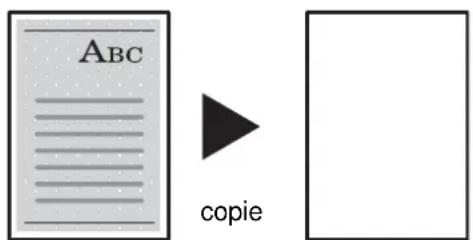
Impression du motif de protection à l'aide de KX DRIVER.
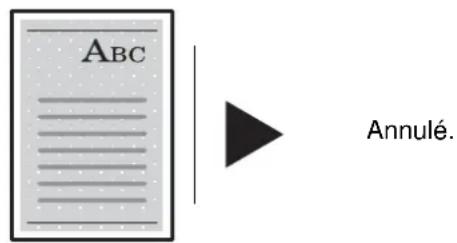
envoi ou fax
Utilisation de la machine après la détction du motif de protection des documents
| Élément Description | |
| Utilisation normale | Affiche le message indiquant que la machine a déetecté le motif de protection des documents et interruptla numérisation des documents restants. |
| Fonctions de copie Imprimé | les documents vierges lorsque la machine a déetecté le motif de protection des documents. |
| Fonctions d'envoi Annule | e travail.* |
| Fonctions Boîte de document | Ne的记忆ise par les documents sur le disque dur |
| Fonctions de fax N'envoie | par les documents. |
- Envoi les documents qui ont été numériés avant la détction du motif de protection des documents si Séparation des fichiers a été sélectionné. Dans le cas contraire, tous les documents ne seront pas envoyés.
Limitations :
- La vitesse de numérisation sera limitée à la vitesse de numérisation d'une image de 600 dpi. (la vitesse d'impression n'est pas limitée)
- La transmission de fax sera limitée à la transmission mémoire.
Remarque :
- Le kit de protection de document imprimé peut ne pas empêcher complètement les fuites d'informations. Nous ne garantissons aucune perte liée à l'utilisation de cette fonction ou lors d'un dysfonctionnement de cette fonction.
- Le motif de protection imprimé sur papier couleur ou sur papier décoré avec un motif spécial peut ne pas être détecté.
- Nous ne garantissons par l'intégrité de la détction. En cas de dysfonctionnement, contacter le technicien de maintenance.
Pour configurer l'option de protection de document, proceder comme suit.
1 Appuyer sur la touche Menu Système.
2 Appuyer sur [Système], puis sur [Modifier] dans Protection du document.
REMARQUE: Si l'écran d'authentication utiliseur s'affiche, entre un nom d'utiliser et un mot de passé de connexion, puis appuyer sur [Connexion]. Il est nécessaire de se connecter à l'aide des droits administrateur. Se reporter à la section Ajout d'un utiliser (liste utilisé local) à la page 10-5 pour obtenir le nom d'utiliser et le mot de passer par défaut pour la connexion.
3 Appuyer sur [Activé].
4 Appuyer sur [OK].
Sécurité des données
Les paramétres concernant les données stockées sur le disque dur de la machine et dans la mémoire peuvent être configurés.
Nettoyage des données
Cet Fonction reinitialise le disque dur et la memoire de la machine a leur etat lorsquils ont quitted l'usine.
REMARQUE : Il faut compter environ 8 heures pour terminer cette opération selon la quantité de données. Une fois démarré, le traitement ne peut pas être annulé.
Durant le nettoyage, la réception depuis une source externe telle que le réseau ou le fax est impossible.
Ne pasmettre la machine hors tension durant le nettoyage. Si la machine est mise hors tension,le nettoyage reprendra automatiquelement lorsque l'alimentation sera rétable, mais le nettoyage complet ne peut pas etre garantiet.
Les données effacées par l'initialisation et les emplacements des données sont indiqués ci-dessous.
| Emplacement Données effacées | |
| Mémoire principale • Paramètres de travail • Paramètres de périphérique - Paramètres réseau - Paramètres fax - Paramètres de numéro de téléphone autorisé - Paramètres de numéro de téléphone refusé - Clés de cryptage • Cér t i f i c a t s | |
| Mémoire du panneau • Écran initial de la machine modifié par le représentant de service. | |
| Disque dur • Données d'image pour numérisation/copie/impression • Paramètres de périphérique - Paramètres de condition de transfert - Paramètres de destination de transfert - Transfert de mémoire fax - Informations de réservation - Touches uniques - Programmes du panneau - Installation d/application/informations d'activation • Paramètres utilisateur - Liste d'utilisateurs - Carnet d'adresses - Boîte de document • Gestion de périphérique - Journal des travaux - Suivi des comptes • Application | |
| Port fax (port 1)* • Historique de communication | |
| Port fax (port 2)* · Historique de communication | |
| Mémoire fax* · Historique | de communication de fax • Informations de réservation (sauvegarde) • Données d'image |
- Uniquement si le kit de fax en option est installé.
La procédure est la suivante.
1 Appuyer sur la touche Menu Système.
2 Appuyer sur [Système], [Suviant] dans Sécurité des données, puis sur [Suviant] dans Nettoyage des données.
REMARQUE: Si l'écran d'authentication utilisé s'affiche, entre un nom d'utilisateur et un mot de passé de connexion, puis appuyer sur [Connexion]. Il faut se connecter avec des privilèges d administrateur. Se reporter à la section Ajout d'un utiliser (liste utilisé local) à la page 10-5 pour obtenir le nom d'utilisateur et le mot de passer par défaut pour la connexion.
3 Appuyer sur [Demarrer].
L'initialisation démarre. Lorsque l'initialisation est terminée, les résultats du nettoyage s'affichent sur l'écran.
Initialisation du disque dur
Lorsque le Data Security Kit en option, [Initialisation du disque dur] est ajouté aux paramètres de Sécurité des données.
Pour plus d'informations, se reporter à Data Security Kit (E) Operation Guide sur le DVD fourni.
Fonction en option
Il est possible d'utiliser les applications optionnelles installedes sur cette machine.
Application
Les applications indiquées ci-dessous sont installées sur cette machine.
Il est possible d'utiliser une version d'essai de ces applications pendant une période de temps limite.
- Kit de surveillance des documents imprimés
Il empêche la copie et/ou la transmission sans autorisation des documents contenant des informations confidentielles ou personnelles importantes. Lorsqu'un document est imprimé à partir d'un ordinateur, cette fonction marque le document avec un motif spécifique. Lorsque celui'un tente de copier ou d'envoyer ce document sur cette machine, la machine détecte le motif et protège les informations en imprimant le document vide ou empêchant la transmission.
REMARQUE : Les restrictions comme le nombre d'utilisation de l'application pendant la période d'essai différé selon les applications.
Lancement d'une application
Pour commencer à utiliser une application, procéder comme suit.
1 Appuyer sur la touche Menu Système.
2 Appuyer sur [Système], puis sur [Suviant] dans Fonction facultative.
REMARQUE: Si l'écran d'authentication utiliseur s'affiche, entre un nom d'utiliser et un mot de passé de connexion, puis appuyer sur [Connexion]. Il est nécessaire de se connecter à l'aide des droits administrateur. Se reporter à la section Ajout d'un utiliser (liste utilisé local) à la page 10-5 pour obtenir le nom d'utiliser et le mot de passer par défaut pour la connexion.
3 Sélectionner l'application souhaïée et appuyer sur [Activer].
Pour afficher les détails de l'application sélectionnée, appuyer sur [Détails].
4 Dans l'écran de saisie de la clé de licence, appuyer sur [Officiel].
Certaines applications n'ont pas besoin de la saisie d'une clé de licence. Si l'écran de saisie de la clé de licence ne s'affiche pas, passer à l'étape 5.
Pour utiliser l'application en période d'essay, appuyer sur [Essai] sans saisir de clé de licence.
5 Lorsque l'écran de confirmation s'affiche, appuyer sur [Oui].
IMPORTANT : Si la date ou l'heure sont modifiées pendant l'utilisation d'une application, cette dernière ne pourrait plus être utilisé.
Consulter les détails de l'application
Utiliser la procEDURE ci-dessous pour consulter les détails d'une application.
1 Appuyer sur la touche Menu Systeme.
2 Appuyer sur [Système], puis sur [Suviant] dans Fonction facultative.
REMARQUE: Si l'écran d'authentication utiliseur s'affiche, entrer un nom d'utiliser et un mot de passé de connexion, puis appuyer sur [Connexion]. Il est nécessaire de se connecter à l'aide des droits administrateur. Se reporter à la section Ajout d'un utiliser (liste utilisé local) à la page 10-5 pour obtenir le nom d'utiliser et le mot de passer par défaut pour la connexion.
3 Sélectionner l'application dont les détails doivent être affichés et appuyer sur [Détails].
Il est maintainant possible de voir les informations détaillés de l'application seLECTIONnée.
Affichage accessibilité (agrandissement de l'affichage de l'écran tactile)
Il est possible d'agrandir les caractères et les touches de l'écran tactile. Utiliser les touches numériques pour sélectionner les options et passer à l'écran suivant.
REMARQUE : La fonction d'accessibilité n'est utilisable que si les fonctions Copie et Envoi sont enregistrées dans l'écran Install. rapide.
Pour configurer d'autres fonctions que celles affichées dans les écrans d'accessibilité, il est nécessaire de revenir à l'écran d'origine. Appuyer de nouveau sur la touche Affich. accessibilité.
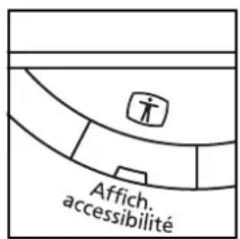
Appuyer sur la touche Affich. accessibilité en cours de copie ou d'envoi (c'est-à-dire lorsque levoyant Copie ou Envoyer est allumé).
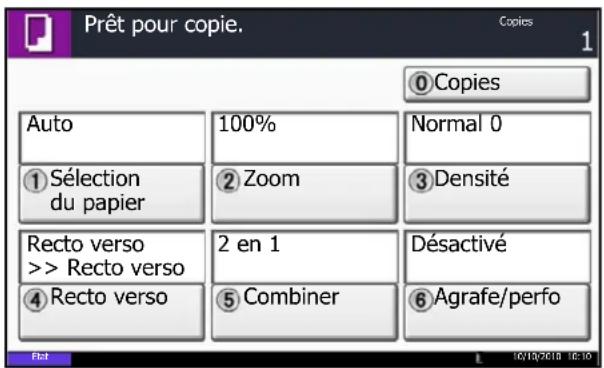
Les touches ou les caractères agrandis s'affichent sur l'écran tactile.
Il est également possible d'utiliser les touches numériques correspondant au numéro affché (par exemple, appuyer sur la touche 2 pour régler le zoom).
Suivre les instructions qui s'affichent à l'écran.
10 Gestion
Ce chapitre aborde les opérations suivantes :
- Param connexion utilis. 10-2
Comptabilité des travaux 10-21
Param connexion utilis.
Cette fonction permet de définir le mode d'administration des accès utilisateurs sur cette machine. Entrer une ID d'utilisateur et un mot de passer d'authentication utiliser, pour la connexion.
Les accès sont sur trois niveaux : utiliser, administrateur et administrateur de la machine. Les niveaux de sécurité peuvent être modifiés uniquement par l'administrateur de la machine.
Les utilisateurs qui ne peuvent pas connecter à la machine peuvent être autorisés à utiliser les fonctions de la machine de manière restreinte. Les utilisateurs peuvent utiliser la machine sans authentification et cette fonction est donc pratique lorsque la plupart des utilisateurs sont gérés avec la même autorité. Cette fonction peut également être utilisé pour réduire les coûts d'exploitation, par exemple en interdisant la copie en couleur dans "Param. autoris. invite" afin que leurs utilisateurs qui se connectent puissant utiliser la copie en couleur.
Si le message Pour utiliser cette fonction, appuyer sur la touche Authentication et se connecter pendant l'utilisation de la machine, il faut appuyer sur la touche Authentication/Logout et se connecter en tant qu'utilisateur pour qui la fonction n'est pas interdite.
Première administration des connexions d'utilisateurs
Proceder comme suit lors de la première administration des connexions d'utilisateurs.
Activer l'administration des connexions d'utilisateurs. (page 10-2)
Ajouter un utiliseur. (page 10-5)
Appuyer surLogout. (page 10-4)
L'utilisateur enregistré se connecte pour effectuer les opérations. (page 10-3)
Nom d'utilisateur
Cette fonction permet d'activer l'administration des connexions d'utilisateurs. Sélectionner l'une des méthodes d'authentication suivantes :
| Élément Description | |
| Authentication locale | Authentication utiliser en fonction des propriétés de l'utilisateur dans la liste locale stockée sur la machine. |
| Authentication réseau | Authentication utilisé en fonction du serveur d'authentication. Utilise les propriétés de l'utilisateur stockées sur le serveur d'authentication pour accéder à la page d'authentication réseau. |
Pour activer l'administration des connexions d'utilisateurs, proceder comme suit.
1 Appuyer sur la touche Menu Système.
2 Appuyer sur [Nom d'utilisateur/Comptabilité des travaux].
3 Si l'écran d'authentication utiliseur s'affiche, entre un nom d'utilisateur et un mot de passer de connexion, puis appuyer sur [Connexion]. Il est nécessaire de se connecter à l'aide des droits administrateur. Se reporter à la section Ajout d'un utiliser (liste utiliséur local) à la page 10-5 pour obtenir le nom d'utilisateur et le mot de passer par défaut pour la connexion.
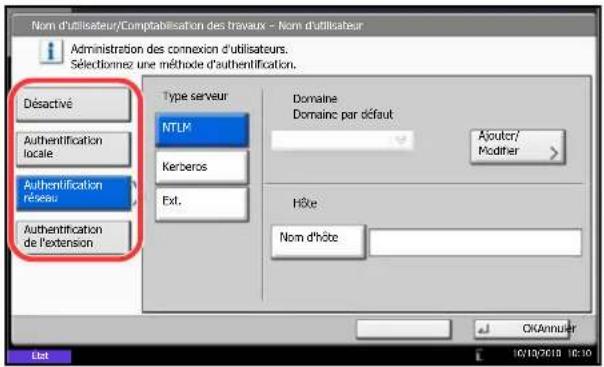
4 Appuyer sur [Suivant], dans Param connexion utilise., puis [Modifier] dans Connexion utiliser.
5 Sélectionner [Authentication locale] ou [Authentication réseau]. Pour désactiver l'administration des connexions d'utilisateurs, selectionner [Désactivé].
Si I'on selectionne [Authentication reseau], entre le nom d'hote (62 caractères maximum) et le nom de Domaine (256 caractères maximum) du serveur d'authentication. Sélectionner [NTLM], [Kerberos] ou [Ext.] comme type de serveur.
Si [Ext.] a été sélectionné comme type de serveur, entre le numéro de port.
REMARQUE: Si l'ID utiliseur et le mot de passés sont refusés, vérifier les paramètres suivants.
- Paramètres d'authentication réseau de la machine
- Propriétés utilisateur du serveur d'authentication
- Réglage de la date et de l'heure de la machine et du serveur d'authentication
Si le paramétrage de la machine ne permet pas la connexion, se connecter en tant qu'administrateur enregistré dans la liste des utilisateurs locaux et corriger les paramétres.
Jusqu'à 10 domaines peuvent être enregistrés pour l'authentication réseau.
6 Appuyer sur [OK].
Connexion/deconnexion
Si I'administration des connexions d'utilisateurs est activée, un écran de saisie de l'ID utiliser et du mot de passé s'affiche lors de chaque utilisation de la machine.
REMARQUE: Si le paramètre d'authentication d'invite est activé, la touche Authentication/Logout doit être enforcée lors de la connexion.
Connexion
Pour la connexion, proceder comme suit.
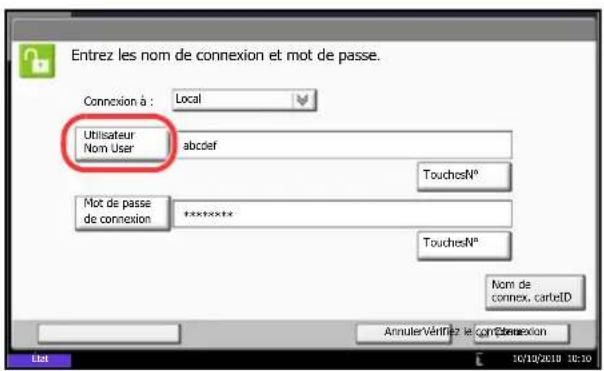
1 Lorsque la machine est utilisé et que l'écran suivant s'affiche, sélectionner la destination d'authentication dans le menu déroulant "Connexion à :" et appuyer sur [Utilisateur Nom User].
Appuyer sur [TouchesN] pour entrer les informations de connexion directement à l'aide des touches numériques.
2 Entrer l'ID utiliseur et appuyer sur [OK].
REMARQUE : Pour plus de détails sur la saisie de caractères, se reporter à la section Méthode de saisie de caractères à la page Annexe-8. L'authentication est possible sans selectionner une destination d'authentication en entrant "Utilisateur Nom User@nom de domaine" dans "Utilisateur Nom User".
3 Appuyer sur [Mot de passer de connexion].
Appuyer sur [TouchesN°] pour entrer les informations de connexion directement à l'aide des touches numériques.
4 Entrer le mot de passer de connexion et appuyer sur [OK].
REMARQUE: Si la comptabilité des travaux est activée, il est possible de parcourir le nombre de pages imprimées et le nombre de pages numériées [Vérifiez le compteur].
Si Authentication réseau est selectionné comme méthode d'authentication de l'utilisateur, Local ou Réseau peuvent être selectionnés comme destination d'authentication.
5 Vérifier que l'ID d'utilisateur et le mot de passer sont corrects, puis appuyer sur [Connexion].
Déconnexion
Pour déconnecter la machine, appuyer sur la touche Authentication/Logout pour revenir à l'écran de saisie de l'ID utilisé et du mot de passer de connexion.
Déconnexion automatique
Une déconnexion automatique se produit dans les cas suivants :
- Lors de l'appui sur la touche Power pour passer en mode veille.
Lorsque la veille automatique est activée.
Lorsque la réinitialisation automatique du panneau est activée.
Lorsque le mode faible consommation auto est activé. - Lorsque le mode faible consommation auto est activé en appuyant sur la touche Économie d'Énergie.
Ajout d'un utiliser (liste utilisé local)
Cette fonction permet d'ajouter un nouvel utilisateur. Il est possible d'ajouter 1000 utilisateurs (y compris l'ID utilisateur par défaut).
Le tableau suivant décrit les informations utiliser à enregistrer.
| Élément Description | |
| Nom d'utilisateur* | Entrer le nom figurant dans la liste des utilisateurs (32 caractères maximum). |
| ID d'utilisateur* | Entrer l'ID utiliser de connexion (64 caractères maximum). Il n'est pas possible d'enregistrer le même ID utiliser. |
| Mot de passée d'accès Entre | le mot de passée de connexion (64 caractères maximum). |
| Niveau d'accès* | Sélectionner les droit d'accès Administrateur ou Utilisateur. |
| Nom de compte | Ajouter un compte auquel appartient l'utiliseur. L'utiliseur ayant enregistré son nom de compte peut se connecter sans entrer d'ID de compte. Se reporter à la section Comptabilité des travaux à la page 10-21. |
| Adresse e-mail | L'utiliseur peut enregistrer son adresse E-mail. L'adresse enregistrée sera automatiquement sélectionnée lors d'opérations ultérieures nécessitant une fonction de messagerie. |
| Autorisation locale | Définir l'autorité d'utilisation pour chaque utiliser. L'authentication locale doit être activée. (Se reporter à la section page 10-2.)L'utilisation des éléments suivants peut être limitée.Restr impr.: Sélectionner si l'utilisation de la fonction d'impression de l'imprimante est interdite ou non.Restr copie: Sélectionner si l'utilisation de la fonction d'impression de copie est interdite ou non.Limite d'envoi: Sélectionner si l'utilisation de la fonction d'envoi est interdite ou non.Restriction trans. FAX: Sélectionner si l'utilisation de la fonction d'envoi de fax est interdite ou non.Limite stock. dans boîte: Sélectionner si l'utilisation de la fonction de stockage sur boîte est interdite ou non.Limite stock. mémoire: Sélectionner si l'utilisation de la fonction de stockage sur mémoire externe est interdite ou non. |
- Obligatoire lors de l'enregistrement d'un utilisateur.
REMARQUE: Par défaut, un de chaque utilisateur par défaut possédant des droits d'administrateur et des privilèges d'administrateur sur la machine est déjà méorisé.
Les propriétés de chaque utilisateur sont les suivantes :
Administrateur de la machine
Nom d'utilisateur: DeviceAdmin
Nom d'util. de connexion : modulo 65 ppm : 6500, modulo 80 ppm : 8000
Mot de passage de connexion : modele 65 ppm : 6500, modele 80 ppm : 8000
Niveau d'accès : Administrateur machine
Administrateur
Nom d'utilisateur:Admin
ID d'utilisateur:Admin
Mot de passer d'accès : Admin
Niveau d'accès : Administrateur
Il est recommandé de modifier périodiquement le nom d'utilisateur, l'ID utiliser et le mot de passer de connexion pour des raisons de sécurité.
Pour enregistrer un nouvel utilisateur, professionnel comme suit.
1 Se connecter en tant qu'administrateur.
2 Appuyer sur la touche Menu Système.
3 Appuyer sur [Nom d'utilisateur/Comptabilité des travaux].
4 Si l'écran d'authentication utilisé s'affiche, entra un nom d'utilisateur et un mot de passer de connexion, puis appuyer sur [Connexion]. Il est nécessaire de se connecter à l'aide des droits administrateur. Se reporter à la section Ajout d'un utiliser (liste utilisé local) à la page 10-5 pour obtenir le nom d'utilisateur et le mot de passer par défaut pour la connexion.
5 Appuyer sur [Suivant] dans Param connexion utilis., [Ajout/Modifier] dans Liste utiliser. locaux, puis [Ajouter].
6 Appuyer sur [Modifier] dans Nom d'utilisateur.
7 Entrez nom d'utilisateur et appuyer sur [OK].
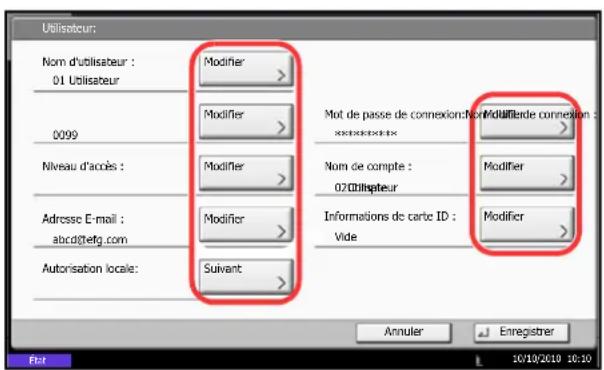
REMARQUE: Pour plus de détails sur la saisie de caractères, se reporter à la section Méthode de saisie de caractères à la page Annexe-8.
8 Recommencer les étapes 6 et 7 précédentes pour entrer l'ID utilisateur et l'adresse E-mail.
9 Appuyer sur [Modifier], dans Mot de passage connexion, puis sur [Mot de passer].
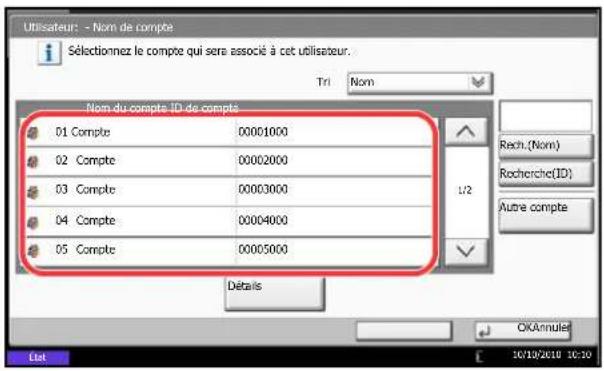
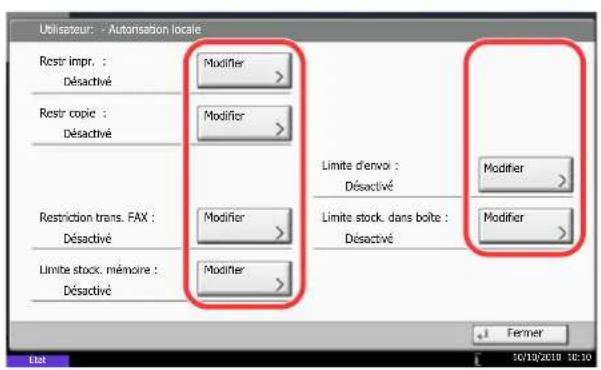
10 Entrer le mot de passer de connexion et appuyer sur [OK].
11 Appuyer sur [Confirmer mot de passer].
12 Entrer le mot de passer une deuxième fois et appuyer sur [OK].
13 Appuyer sur [OK].
14 Appuyer sur [Modifier] dans Niveau d'accès.
15 Sélectionner le droit d'accès et appuyer sur [OK].
16 Appuyer sur [Modifier] dans Nom de compte.
17 Sélectionner le compte et cliquer sur [OK].
REMARQUE: Sélectionner [Nom] et [ID] dans la liste déroulante Tri pour trier la liste des comptes. Appuyer sur [Rech.(Nom)] ou sur [Recherche(ID)] pour rechercher un compte par nom ou par ID.
18 Appuyer sur [Suvant] dans Autorisation locale.
19 Appuyer sur [Modifier] dans Restr impr.
20 Sélectionner [Refuser l'utilisation] ou [Désacté] et appuyer sur [OK].
21 Repeter les etapes 19 et 20 pour definir Restr copie, Limite d'envoi, Restriction trans. fax, Limitet stock. dans boite et Limite stock. memoire.
22 Appuyer sur [Fermer].
23 Appuyer sur [Enregistrer] pour ajouter le nouvel utiliseur à la liste des utilisateurs locaux.
REMARQUE: Si la connexion simple est activée, un écran de confirmation s'affiche lorsque le nouvel enregistrement est terminé pour demander de configurer les paramétres de connexion simple. Pour configurer les paramétres de connexion simple, appuyer sur [Oui]. Pour la procédure de configuration des paramétres de connexion simple, se reporter à la section Paramétres de connexion simple à la page 10-18. Si [Non] est sélectionné, l'écran de liste d'utilisateurs s'affiche à nouveau.
Modification des propriétés utilisateur
Il est possible de modifier les propriétés utiliser. Les types de propriétés modifiables peuvent varier en fonction des droits d'accès de l'utilisateur.
REMARQUE : Pour modifier les informations de l'utilisateur de l administrateur de la machine, il faut se connecter avec des privilèges d'administrateur de la machine. Seules les informations de l'utilisateur peuvent être affichées en cas de connexion en tant qu'utilisateur ordinaire. Se reporter à la section Ajout d'un utiliser (liste utilisé local) à la page 10-5 pour obtenir le nom d'utilisateur et le mot de passer par défaut pour la connexion.
Connexion d'un utilisateur possedant les droits d'administrateur
Il est possible de modifier les propriétés utiliser et de supprimer des utilisateurs. Les options qui peuvent être ajoutées peuvent toutes être modifiées.
Pour modifier les propriétés de l'utilisateur, procéder comme suit.
1 Appuyer sur la touche Menu Système.
2 Appuyer sur [Nom d'utilisateur/Comptabilité des travaux].
3 Si l'écran d'authentication utiliseur s'affiche, entre un nom d'utilisateur et un mot de passer de connexion, puis appuyer sur [Connexion]. Il est nécessaire de se connecter à l'aide des droits administrateur. Se reporter à la section Ajout d'un utiliser (liste utiliséur local) à la page 10-5 pour obtenir le nom d'utilisateur et le mot de passer par défaut pour la connexion.
4 Appuyer sur [Suivant] dans Param connexion utilise. et [Ajouter/Modifier] dans Liste utiliser locaux.
5 Sélectionner l'utilisateur dont les propriétés doivent être modifiées.
REMARQUE : Sélectionner [Nom] et [Nom de connexion] dans la liste déroulante Tri pour trier la liste des utilisateurs.
Appuyer sur [Rech.(Nom)] ou sur [Rech.(Connex.)] pour rechercher par nom ou par ID d'utilisateur.
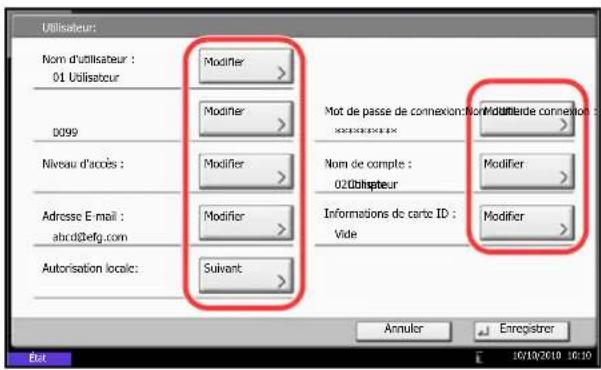
La méthode diffère selon les informations à modifier.
Modification des informations utilisateur
1 Appuyer sur [Détails].
2 Se reporter aux étapes 6 à 19 de la section Ajout d'un utilisateur (liste utilisateur local) pour modifier les propriétés d'un utilisateur.
3 Appuyer sur la touche [Enregistrer].
4 Appuyer sur [Oui] dans l'écran de confirmation d'enregistrement. Les informations utilisateurs sont modifiées.
Suppression d'un utiliser
1 Appuyer sur [Supprimer].
2 Appuyer sur [Oui] dans l'écran de confirmation de suppression. L'utilisateur sélectionné est supprimé.
REMARQUE: Il n'est pas possible de supprimer un utilisateur possedant des droits d'administrateur.
Connexion d'un utilisateur ne possedant pas les droits d'administrateur (propriete utiliseur)
Ces utilisateurs peuvent modifier une partie de leurs propres propriétés, notamment le nom d'utilisateur, le mot de passage de connexion et l'adresse E-mail.
Bien que l'ID utiliseur, le niveau d'accès ou le nom de compte ne puisent pas etre modifiés, les utilisateurs peuvent vérifier I'etat actuel.
Pour modifier les propriétés de l'utilisateur, procéder comme suit.
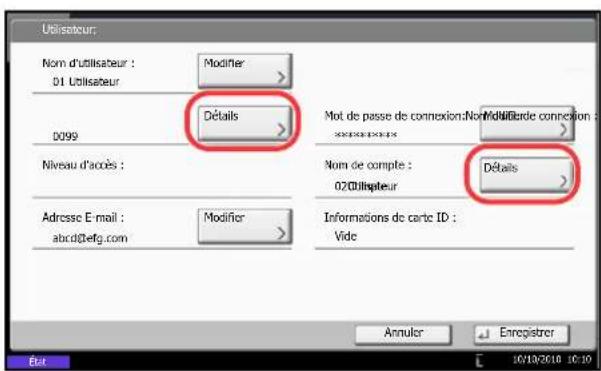
1 Appuyer sur la touche Menu Système.
2 Appuyer sur [Propriété utilisateur].
3 Se reporter aux étapes 6 à 19 de la section Ajout d'un utilisateur (liste utilisateur local) pour modifier les propriétés d'un utilisateur.
Appuyer sur [Details] dans Nom de connexion de l'ut. ou Nom de compte pour vérifier l'état actuel.
4 Appuyer sur [Enregistrer] pour terminer la modification des propriétés de l'utilisateur.
Autorisation locale
Selectionner l'utilisation ou non de l'autorisation locale.
Procede comme suit.
1 Appuyer sur la touche Menu Systeme.
2 Appuyer sur [Nom d'utilisateur/Comptabilité des travaux].
3 Si l'écran d'authentication utiliseur s'affiche, entre un nom d'utilisateur et un mot de passer de connexion, puis appuyer sur [Connexion]. Il est nécessaire de se connecter à l'aide des droits administrateur. Se reporter à la section Ajout d'un utiliser (liste utiliséur local) à la page 10-5 pour obtenir le nom d'utilisateur et le mot de passer par défaut pour la connexion.
4 Appuyer sur [Suivant] dans Param connexion utilise. et [Modifier] dans Autorisation locale.
5 Sélectionner [Désactivé] ou [Activé].
6 Appuyer sur [OK].
Travaux avec ID utiliseur inconnu
Cette fonction definit le type de tratement de travaux envoyes avec des noms de connexion ou des ID utiliseur inconnus (c'est-à-dire, ID non envoyés). Si I'ID utiliseur est désactivé et la Comptabilité des travaux activée, proceder comme suit si I'ID de compte est inconnu. Le tableau ci-apres repertorie les options disponibles.
| Élément Description |
| Refuser Le travail est refusé (non imprimé). |
| Autoriser L'impression du travail est autorisée. |
Pourtraiterles travauxenvoyespardesutilisateursinconnus,proceder comme suit.
1 Appuyer sur la touche Menu Système.
2 Appuyer sur [Nom d'utilisateur/Comptabilité des travaux].
3 Si l'écran d'authentication utiliseur s'affiche, entre un nom d'utilisateur et un mot de passer de connexion, puis appuyer sur [Connexion]. Il est nécessaire de se connecter à l'aide des droits administrateur. Se reporter à la section Ajout d'un utiliser (liste utiliséur local) à la page 10-5 pour obtenir le nom d'utilisateur et le mot de passer par défaut pour la connexion.
4 Appuyer sur [Modifier] dans Travail IDutil.inconnu.
5 Appuyer sur [Refuser] ou [Autoriser].
6 Appuyer sur [OK].
Param. autoris. groupe
Définition des restrictions d'utilisation de la machine par chaque groupe d'individu enregistré dans le serveur d'authentication.
REMARQUE : Pour utiliser les paramètres d'autorisation de groupe, [Authentication réseau] doit être sélectionné en tant que méthode d'authentication dans Nom d'utilisateur à la page 10-2. SéLECTIONNER [Activé] pour LDAP dans Détails du protocole à la page 9-93.
Autorisation de groupe
Utiliser l'autorisation de groupe.
Proceder comme suit.
1 Appuyer sur la touche Menu Systeme.
2 Appuyer sur [Nom d'utilisateur/Comptabilité des travaux].
3 Si l'écran d'authentication utilisé s'affiche, entre un nom d'utilisateur et un mot de passer de connexion, puis appuyer sur [Connexion]. Il est nécessaire de se connecter à l'aide des droits administrateur. Se reporter à la section Ajout d'un utiliser (liste utilisé local) à la page 10-5 pour obtenir le nom d'utilisateur et le mot de passer par défaut pour la connexion.
4 Appuyer sur [Suant] pour Param connexion utilis., [Suant] pour Param. autoris. groupe, puis [Modifier] pour Autorisation de groupe.
5 Appuyer sur [Activé].
6 Appuyer sur [OK].
Listedesigroupes
Enregistrer les groupes dont l'utilisation de la machine est limitée. Jusqu'à 20 groupes peuvent être enregistrés de manière individuelle. Les autres utilisateurs et groupes appartiennent à Autres.
Le tableau suivant décrit les informations de groupe à enregistrer.
| Élément Description | |
| ID groupe* Entrer l'ID affché dais la liste des groupes (entre 1 et 4294967295). | |
| Nom de groupe Entrer le nomdigurant dans la liste des groupes (32 caractères maximum). | |
| Niveau d'accès | Sélectionner les droits d'accès Utilisateur ou Administrateur pour le groupe. |
| Restr impr. Sélectionner s'il faut refuser l'utilisation des fonctions d'impression pourl'imprimante. | |
| Restr copie | Sélectionner s'il faut refuser l'utilisation des fonctions de copie. |
| Élément Description | |
| Limite d'envoi | Sélectionner s'il faut refuser l'utilisation des fonctions d'envoi. |
| Restriction trans. FAX | Sélectionner s'il faut refuser l'utilisation des transmissions de fax. |
| Limite stock. dans boîte | Sélectionner s'il faut refuser l'utilisation du stockage dans les boîtes de document. |
| Limite stock. mémoire | Sélectionner s'il faut refuser l'utilisation du stockage dans la mémoire amovible. |
- Pour ID groupe, spécifique l'ID principale de groupe attribuée par ActiveDirectory de Windows. En cas d'utilisation de Windows Server 2008, vérifier l'onglet Éditeur d'attribut des propriétés de l'utilisateur. En cas d'utilisation de Windows Server 2000/2003, vérifier ADSIEdit. ADSIEdit est un outil de support inclus sur le DVD d'installation pour le système d'exploitation Windows Server (sous \SUPPORT\TOOLS).
Proceder comme suit.
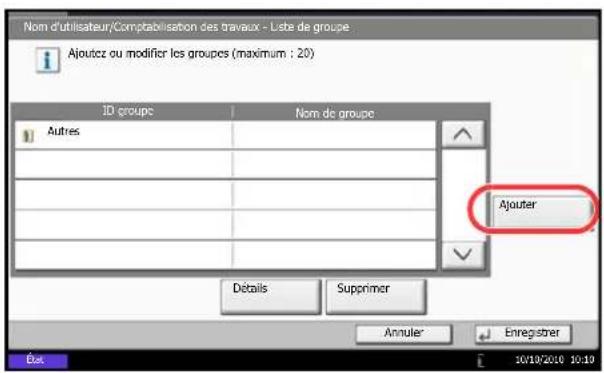
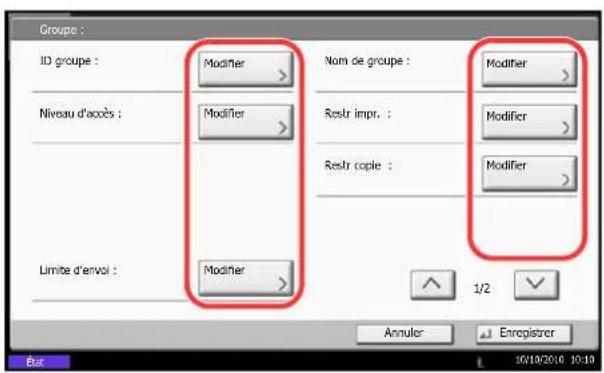
1 Appuyer sur la touche Menu Systeme.
2 Appuyer sur [Nom d'utilisateur/Comptabilité des travaux].
3 Si l'écran d'authentication utiliseur s'affiche, entre un nom d'utilisateur et un mot de passage de connexion, puis appuyer sur [Connexion]. Il est nécessaire de se connecter à l'aide des droits administrateur. Se reporter à la section Ajout d'un utiliser (liste utiliséur local) à la page 10-5 pour obtenir le nom d'utilisateur et le mot de passage par défaut pour la connexion.
4 Appuyer sur [Suivant] dans Param connexion utilis., [Suivant] dans Param. autoris. groupe, [Ajouter/Modifierier] dans Liste de groupe, puis [Ajouter].
5 Appuyer sur [Modifier] dans ID groupe.
6 Entrer l'ID de groupe et appuyer sur [OK].
7 Appuyer sur [Modifier] dans Nom de groupe.
8 Entrer le nom du groupe et appuyer sur [OK].
REMARQUE: Pour plus de détails sur la saisie de caractères, se reporter à la section Méthode de saisie de caractères à la page Annexe-8.
9 Appuyer sur [Modifier] dans Niveau d'accès.
10 Sélectionner le droit d'accès et appuyer sur [OK].
11 Appuyer sur [Modifier] dans Restr impr.
12 Sélectionner [Refuser l'utilisation] ou [Désacté] et appuyer sur [OK].
13 Suivre les étapes 11 et 12 ci-dessus pour définir Restr copie, Limite d'envoi, Restriction trans. fax, Limite stock. dans boite et Limite stock. memoire.
14 Appuyer sur [Enregistrer] pour ajouter un nouveau groupe à la liste des groupes.
Param. autoris. invité
Lorsque l'administration des connexions d'utilisateurs est activée, définir les fonctions autorisées pour les utilisateurs invitees qui ne peuvent pas se connecter à la machine.
REMARQUE : Pour utiliser Param. autoris. convite, l'administration des connexions d'utilisateurs doit etre activée dans Nom d'utilisateur à la page 10-2. Utilisation impossible lorsque I'option compteur clé est utilisée.
Autorisation invite
Définir l'autorisation invite.
Procéder comme suit.
1 Appuyer sur la touche Menu Systeme.
2 Appuyer sur [Nom d'utilisateur/Comptabilité des travaux].
3 Si l'écran d'authentication utilisé s'affiche, entre un nom d'utilisateur et un mot de passer de connexion, puis appuyer sur [Connexion]. Il est nécessaire de se connecter à l'aide des droits administrateur. Se reporter à la section Ajout d'un utiliser (liste utilisé local) à la page 10-5 pour obtenir le nom d'utilisateur et le mot de passer par défaut pour la connexion.
4 Appuyer sur [Suvant] dans Param connexion utilis., [Suvant] dans Param. autoris. invité, puis [Modifier] dans Autorisation invité.

5 Sélectionner [Activé] ou [Désactivé].
6 Appuyer sur [OK].
REMARQUE: Si le paramètre d'authentication d'invite est activé, la touche Authentication/Logout doit être enforcée lors de la connexion.
Dans les paramètres par défaut de l'utilisateur invite, seule la copie en noir et blanc peut être utilisée. Pour utiliser une autre fonction, se connecter en tant qu'utilisateur ayant accès à cette fonction ou modifier les paramètres dans les propriétés invite.
Propriété invité
Enregister les informations de l'utilisateur invite et les fonctions qui sont limitées.
Le tableau suivant décrit les propriétés invite à enregistrer.
| Élément Description | |
| Nom d'utilisateur | Entrer le nom figurant dans la liste des utilisateurs (32 caractères maximum). |
| Niveau d'accès | L'autorité de l'utilisateur s'affiche. Cet élément ne peut être modifié. |
| Nom de compte Ajouter un compte auquel appartient l'utilisateur. | |
| Règles d'autorisation | Définir l'autorité d'usage pour chaque utiliser. L'utilisation des éléments suivants peut être limitée. Restr impr.: Sélectionner si l'utilisation de la fonction d'impression de l'imprimante est interdite ou non. Restr copie: Sélectionner si l'utilisation de la fonction d'impression de copie est interdite ou non. Limite d'envoi: Sélectionner si l'utilisation de la fonction d'envoi est interdite ou non. Restriction trans. FAX: Sélectionner si l'utilisation de la fonction d'envoi de fax est interdite ou non. Limite stock. dans boîte: Sélectionner si l'utilisation de la fonction de stockage sur boîte est interdite ou non. Limite stock. mémoire: Sélectionner si l'utilisation de la fonction de stockage sur mémoire externe est interdite ou non. |
Proceder comme suit.
1 Appuyer sur la touche Menu Systeme.
2 Appuyer sur [Nom d'utilisateur/Comptabilité des travaux].
3 Si I'écran d'authentication utiliser s'affiche, entra un nom d'utilisateur et un mot de passer de connexion, puis appuyer sur [Connexion]. Il est nécessaire de se connecter à l'aide des droits administrateur. Se reporter à la section Ajout d'un utiliser (liste utilisé local) à la page 10-5 pour obtenir le nom d'utilisateur et le mot de passer par défaut pour la connexion.
4 Appuyer sur [Suviant] dans Param connexion utilis., [Suvant] dans Param. autoris. invite, puis [Modifier] dans Propriété invite.
5 Appuyer sur [Modifier] dans Nom d'utilisateur.
6 Entrez nom d'utilisateur et appuyer sur [OK].
REMARQUE: Pour plus de détails sur la saisie de caractères, se reporter à la section Méthode de saisie de caractères à la page Annexe-8.
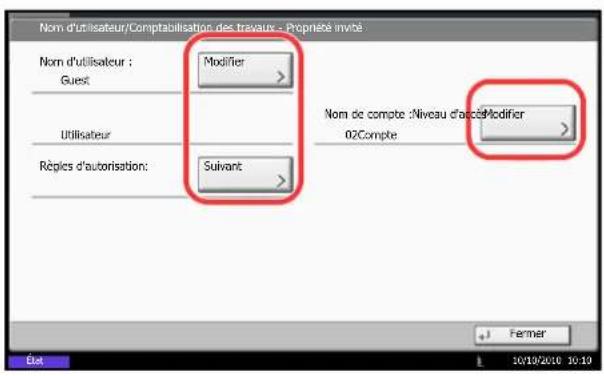
7 Appuyer sur [Modifier] dans Nom de compte.
8 Sélectionner le compte et cliquer sur [OK].
REMARQUE: Sélectionner [Nom] et [ID] dans la liste déroulante Tri pour trier la liste des comptes. Appuyer sur [Rech.(Nom)] ou sur [Recherche(ID)] pour rechercher un compte par nom ou par ID.
9 Appuyer sur [Suisant] dans Regles d'autorisation.
10 Appuyer sur [Modifier] dans Restr impr.
11 Sélectionner [Refuser l'utilisation] ou [Désactivé] et appuyer sur [OK].
12 Repeter les etapes 11 et 12 pour définir Restr c opie, Limite d'envoi, Restriction trans. fax, Limite stock. dans boite et Limite stock. memoire.
13 Appuyer sur [Fermer].
14 Appuyer sur la touche [Enregistrer].
Obtenir les propriétés d'utilisateur réseau
Définition des informations requises pour obtenir des propriétés d'utilisateur réseau à partir du serveur LDAP. Le nom d'utilisateur et
l'adresse e-mail obtenus avec ce parametre sont affichés dans les informations de l'utilisateur, l'écran de confirmation de statut et l'en-tête de l'e-mail.
REMARQUE : Pour obtenir les propriétés d'utilisateur réseau à partir du serveur LDAP, [Authentication réseau] doit être sélectionné en tant que méthode d'authentication dans Nom d'utilisateur à la page 10-2. Sélectionner [Activé] pour LDAP dans Détails du protocole à la page 9-93.
Le tableau suivant décrit les informations de requisies à enregistrer.
| Élément Description | |
| Nom serveur*1 | Saisir le nom de serveur LDAP ou l'adresse IP (64 caractères maximum). Siaucun nom de serveur n'est entré, les informations de l'utilisateur serontacquises depuis le serveur défini pour Authentication réseau. |
| Port | Définir le numéro du port LDAP ou utiliser le port par défaut 389. |
| Nom 1*2 | Saisir l'attribut LDAP pour obtenir le nom d'utilisateur à afficher à partir du serveur LDAP (32 caractères maximum). |
| Nom 2*3 | Saisir l'attribut LDAP pour obtenir le nom d'utilisateur à afficher à partir du serveur LDAP (32 caractères maximum). |
| Adresse e-mail*4 | Saisir l'attribut LDAP pour obtenir l'adresse e-mail à partir du serveur LDAP (32 caractères maximum). |
| Typed'authentication*5 | Définir la méthode d'authentication. Sélectionner [Simple] ou [SASL]. Àprouès lamodification des paramètres, redémarrer le système oumettre la machine hors tension, puis à nouveau sous tension. |
| Exp. dél. rech. | Régler le délié à态度 en secondes avant l'expiration (de 5 à 255 secondes). |
| Sécurité LDAP | Sélectionner le type de cryptage en fonction du type de sécurité utilisé par le serveur LDAP. Le réglage par défaut est Désactivement. |
1 En cas d'utilisation d'Active Directory de Windows, le nom du serveur peut être le même que le nom du serveur saisi dans l'authentification réseau.
2 En cas d'utilisation d'Active Directory de Windows, le Nom d'affichage de l'Attribut peut être utilisé comme Nom 1.
3 Nom me 2 peut être ignoré. Lors de l'attribution du Nom d'affichage dans Nom 1 et de département dans Nom 2, et si la valeur de Nom d'affichage est "Mike Smith" et la valeur de département est "Ventes" dans Active Directory de Windows, le nom d'utilisateur s'affiche comme suit : Mike Smith Ventes.
4 En cas d'utilisation d'Active Directory de Windows, le courrier de l'Attribut peut être utilisé comme Adresse e-mail.
*5 S'affiche lorsque le type de serveur est régé le sur "Kerberos" dans "Authentication réseau".
Proceder comme suit.
1 Appuyer sur la touche Menu Système.
2 Appuyer sur [Nom d'utilisateur/Comptabilité des travaux].
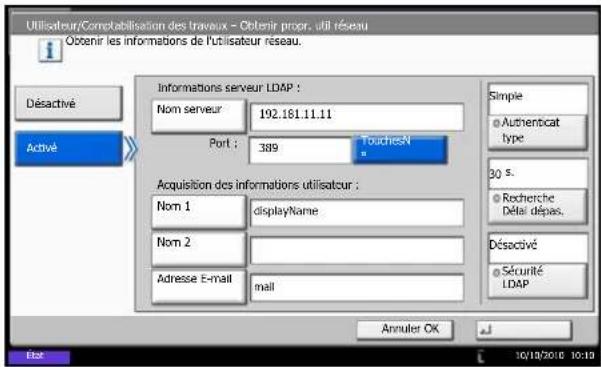
3 Si l'écran d'authentication utilisé s'affiche, entra un nom d'utilisateur et un mot de passer de connexion, puis appuyer sur [Connexion]. Il est nécessaire de se connecter à l'aide des droits administrateur. Se reporter à la section Ajout d'un utiliser (liste utilisé local) à la page 10-5 pour obtenir le nom d'utilisateur et le mot de passer par défaut pour la connexion.
4 Appuyer sur [Suivant], dans Param connexion utilis., puis [Modifier] dans Obtenir propre, utilise reseau.
5 Appuyer sur [Activé].
6 Appuyer sur [Nom serveur].
7 Saisir le nom de serveur LDAP ou l'adresse IP et appuyer sur [OK].
8 Appuyer sur [TouchesN] pour saisser le numero de port LDAP à l'aide des touches numériques.
9 Appuyer sur [Nom 1].
10 Saisir l'Attribut LDAP pour obtenir le nom d'utilisateur à afficher et appuyer sur [OK].
11 Suivre les étapes 9 et 10 ci-dessus pour définir [Nom 2].
12 Appuyer sur [Adresse e-mail].
13 Entrer l'attribut LDAP pour obtenir l'adresse e-mail, puis appuyer sur [OK].
14 Si le type de serveurChoisi est [Kerberos], appuyer sur [Type d'authentication] et definir la methode d'authentication.
15 Appuyer sur [Exp. dél. rech.] pour définir le délaïd'attente avant l'expiration.
16 Appuyer sur [+] , [-] ou les touches numériques pour entrer l'heure et appuyer sur [OK].
17 Appuyer sur [Sécurité LDAP] pour sélectionner le type de cryptage en fonction du type de sécurité utilisé par le serveur LDAP.
18 Sélectionner [Désactivé], [SSL/TLS] ou [STARTTLS] et appuyer sur [OK].
Paramètres de connexion simple
La connexion simple permet de se connecter en selectionnant simplement un utilisateur. L'utilisateur doit etre enregistré au préalable.
REMARQUE: Pour en savoir plus sur l'enregistrement d'utilisateur, se reporter à la section Ajout d'un utilisateur (liste utiliser local) à la page 10-5. Pour utiliser la connexion simple, l'administration des connexions d'utilisateurs doit être activée dans Nom d'utilisateur à la page 10-2.
Connexion simple
Selectionner s'il faut activer ou non la connexion simple.
Procedure comme suit.
1 Appuyer sur la touche Menu Systeme.
2 Appuyer sur [Nom d'utilisateur/Comptabilité des travaux].
3 Si l'écran d'authentication utilisé s'affiche, entre un nom d'utilisateur et un mot de passer de connexion, puis appuyer sur [Connexion]. Il est nécessaire de se connecter à l'aide des droits administrateur. Se reporter à la section Ajout d'un utiliser (liste utilisé local) à la page 10-5 pour obtenir le nom d'utilisateur et le mot de passer par défaut pour la connexion.
4 Appuyer sur [Suviant] dans Param connexion utilis., [Suviant] dans Paramétres de connexion simple, puis [Modifier] dans Connexion simple.
5 Sélectionner [Acté] ou [Désacté].
6 Appuyer sur [OK].
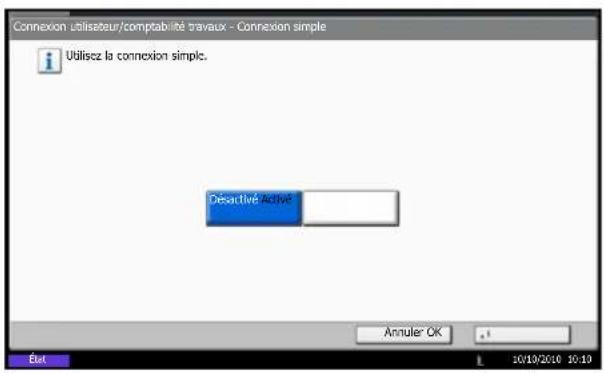
Touché de connexion simple
Enregistrer un utilisateur pour la connexion simple. jusqu'à 20 utilisateurs peuvent être ajoutés. Procéder comme suit.
1 Appuyer sur la touche Menu Systeme.
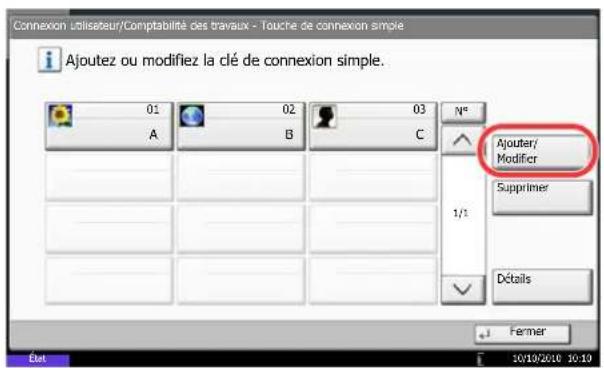
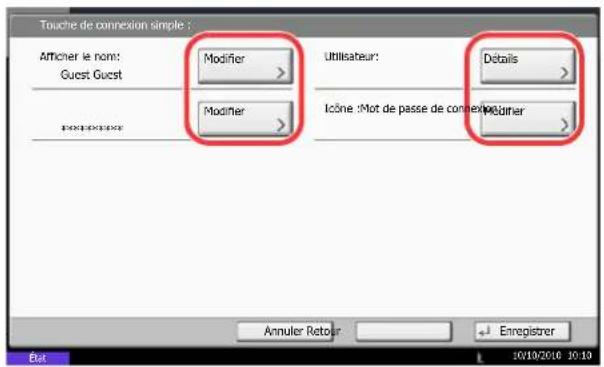
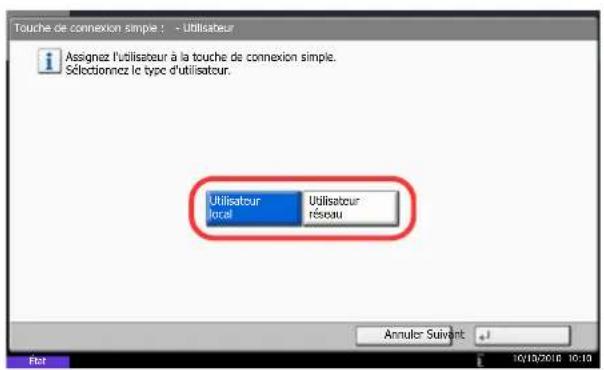
2 Appuyer sur [Nom d'utilisateur/Comptabilité des travaux].
3 Si I'écran d'authentication utiliseur s'affiche, entre un nom d'utilisateur et un mot de passage de connexion, puis appuyer sur [Connexion]. Il est nécessaire de se connecter à l'aide des droits administrateur. Se reporter à la section Ajout d'un utiliser (liste utiliséur local) à la page 10-5 pour obtenir le nom d'utilisateur et le mot de passage par défaut pour la connexion.
4 Appuyer sur [Suisant] dans Param connexion utilis., [Suisant] dans Paramétres de connexion simple, puis [Suisant] dans Touche de connexion simple.
5 Appuyer sur [Ajouter/Modifier].
6 Appuyer sur [Modifier] dans Afficher le nom, entre le nom d'utilisateur à afficher, puis appuyer sur [OK].
REMARQUE: Pour plus de détails sur la saisie de caractères, se reporter à la section Méthode de saisie de caractères à la page Annexe-8.
7 Appuyer sur [Modifier] dans Utilisateur.
Pour spécifier l'utilisateur à partir des utilisateurs locaux, sélectionner [Utilisateur local]. Pour spécifier à partir des utilisateurs réseau, sélectionner [Utilisateur réseau]. Appuyer sur [Suivant]. L' étape suivante varie en fonction de la méthode de spécification可以选择.
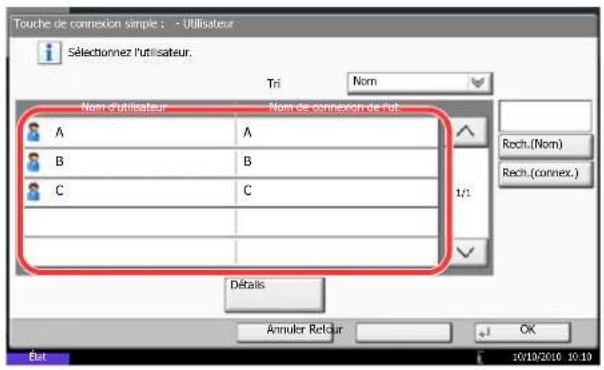
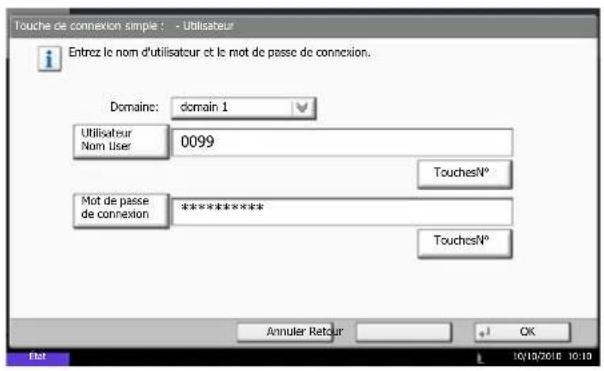
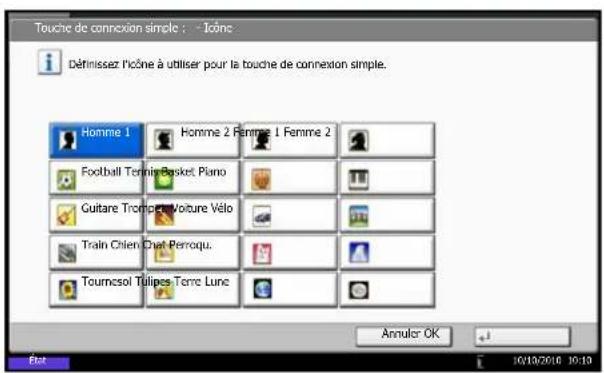
Spécification de l'utilisateur à partir des utilisateurs locaux
9 Sélectionner l'utilisateur à définir pour la connexion simple.
REMARQUE: Il est possible de trier ou de rechercher les destinations par nom ou par numero d'adresse. Se reporter à la section Spécification de la destination à la page 3-41 pour la liste d'adresses.
Spécification de l'utilisateur à partir des utilisateurs réseau
9 Appuyer sur [Utilisateur Nom User] et [Mot de passer de connexion], entre les informations de l'utilisateur à enregistrer, puis appuyer sur [OK]. Si l'utilisateur spécifique possède un domaine définis dans l'authentication réseau, appuyer sur le menu déroulant Domaine et selectionner le domaine sur lequel l'utilisateur est enregistré.
REMARQUE: Pour plus de détails sur la saisie de caractères, se reporter à la section Méthode de saisie de caractères à la page Annexe-8.
10 Appuyer sur [Modifier] dans Mot de passage de connexion.
11 Appuyer sur [Activé] ou [Désactivé], puis appuyer sur [OK].
12 Appuyer sur [Modifier] dans Icone.
13 Sélectionner l'icone à afficher pour l'utilisateur et appuyer sur [OK].
14 Appuyer sur la touche [Enregistrer].
Comptabilité des travaux
Cette fonction permet de gérer la comptabilité des travaux de chaque compte en attribuant un code d'identification à chaque compte.
La comptabilité des travaux permet d'assurer les activités suivantes dans les entreprises.
- Possibilité de:gérer jusqu'à 1000 comptes individuels.
- Utilisation de codes d'identification de comptes comptant jusqu'à 8 chiffres (entre 0 et 99999999) pour une sécurité optime.
Gestion integree des statistiques d'impression et de numerisation grace a un ID de compte identique. - Suivi du volume d'impressions pour chaque compte et pour l'ensemble des comptes.
- Limitation du nombre d'impressions par compte par incréments d'une page jusqu'à 9 999 999 copies.
- Réinitialisation du compteur d'impressions pour chaque compte ou l'ensemble des comptes.
Configuration initiale de la Comptabilité des travaux
Proceder comme suit lors de la première configuration de la comptabilité des travaux.
Activer la comptabilité des travaux. (page 10-21)
Ajouter un compte. (page 10-23)
Appuyer surLogout. (page 10-22)
D'autres utilisateurs se connectent pour effectuer les opérations. (page 10-22)
Comptabilité des travaux
Activer la comptabilité des travaux. Pour configurer l'option de comptabilité des travaux, professionnel comme suit.
1 Appuyer sur la touche Menu Systeme.
2 Appuyer sur [Nom d'utilisateur/Comptabilité des travaux].
3 Si I'écran d'authentication utiliser s'affiche, entra un nom d'utilisateur et un mot de passer de connexion, puis appuyer sur [Connexion]. Il est nécessaire de se connecter à l'aide des droits administrateur. Se reporter à la section Ajout d'un utiliser (liste utilisé local) à la page 10-5 pour obtenir le nom d'utilisateur et le mot de passer par défaut pour la connexion.
4 Appuyer sur [Suisant], dans Param compta. travaux, puis [Modifier] dans Compta. des travaux.
5 Appuyer sur [Activé]. Pour désactiver la comptabilité des travaux, appuyer sur [Désactivé].
6 Appuyer sur [OK].
REMARQUE : Lorsque l'affichage revient à l'écran Manu Système par défaut, la déconnexion est effectue automatiquement et l'écran de saisie d'ID de compte s'affiche. Pour continuer, entre l'ID de compte.
Connexion/deconnexion
Si la comptabilité des travaux est activée, un écran de saisie de l'ID de compte s'affiche lors de chaque utilisation de la machine.
Pour se connecter et se déconnecter, procéder comme suit.
Connexion
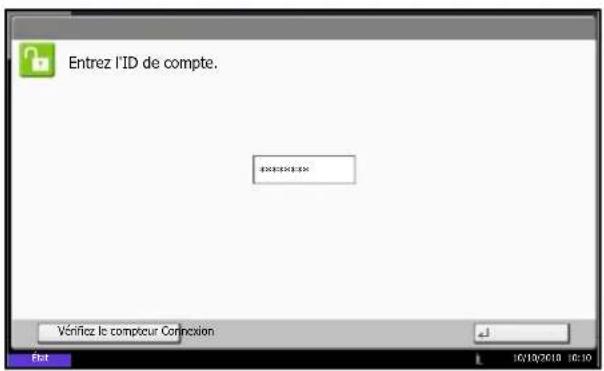
1 Dans l'écran suivant, entra I'ID de compte à l'aide des touches numériques et appuyer sur [Connexion].
REMARQUE: En cas d'erreur de saisie, appuyer sur la touche Effacer et recommencer la saisie.
Si I'ID de compte ne correspond pas a celui enregistré, un signal audio est generations et la connexion échoue. Entrer I'ID de compte correct.
L'appui sur [Vérifiez le compteur] permet de vérifier le nombre de pages imprimées et le nombre de pages numériées.
Lorsque I'écran de saisie de l'ID utilisateur et du mot de passer s'affiche
Si l'administration des connexions d'utilisateurs est activée, I'écran de saisie de l'ID utiliser et du mot de passer s'affiche. Saisir un nom d'utilisateur et un mot de passer de connexion valides. (Se reporter à la section Connexion/déconnexion à la page 10-3.) Si l'utilisateur a déjà enregistré les informations de compte, la saisie de l'ID de compte est ignorée. (Se reporter à la section Ajout d'un utiliser (liste utilisé local) à la page 10-5.)
2 Effectuer les autres opérations.
Déconnexion
Une fois les opérations terminées, appuyer sur la touche Authentication/Logout pour revenir à l'écran de saisie de l'ID de compte.
Ajout d'un compte (liste de gestion)
Cette section indique comment ajouter un nouveau compte. Les paramétres suivants sont requis.
| Élément Description | |
| Nom de compte Entrer le nom du compte (32 caractères maximum). | |
| ID de compte | Entrer l'ID de compte sur 8 chiffres maximum (entre 0 et 99999999). |
| Restriction | Permet d'interdire l'impression ou la numérisation, ou de limiter le nombre de feuilles chargeées. Se reporter à la section Restriction de l'utilisation de la machine à la page 10-26. |
Pour enregistrer un nouveau compte, proceder comme suit.
1 Appuyer sur la touche Menu Systeme.
2 Appuyer sur [Nom d'utilisateur/Comptabilité des travaux].
3 Si l'écran d'authentication utiliseur s'affiche, entre un nom d'utilisateur et un mot de passage de connexion, puis appuyer sur [Connexion]. Il est nécessaire de se connecter à l'aide des droits administrateur. Se reporter à la section Ajout d'un utiliser (liste utiliséur local) à la page 10-5 pour obtenir le nom d'utilisateur et le mot de passage par défaut pour la connexion.
4 Appuyer sur [Suivant] dans Param.compta. travaux, [Ajouter/Modifier] dans Listede gestion, puis [Ajouter].
5 Appuyer sur [Modifier] dans Nom de compte.
6 Entrer le nom de compte et appuyer sur [OK]. L'écran Compte s'affiche.
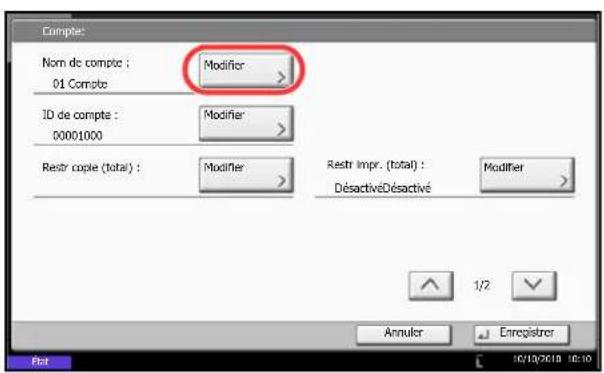
REMARQUE: Pour plus de détails sur la saisie de caractères, se reporter à la section Méthode de saisie de caractères à la page Annexe-8.
7 Recommencer les étapes 5 et 6 precedentes pour entrer l'ID de compte.
REMARQUE: Il n'est pas possible d'utiliser une ID de compte déjà enregistrée. Entrer une autre ID de compte.
8 Activer ou désactiver les restrictions. Se reporter à la section Restriction de l'utilisation de la machine à la page 10-26.
9 Appuyer sur [Enregistrer] pour ajouter le nouveau compte à la liste des comptes.
Gestion des comptes
Cette fonction permet de modifier les informations d'un compte enregistré ou de supprimer le compte.
Pour gérer les comptes,procéder comme suit.
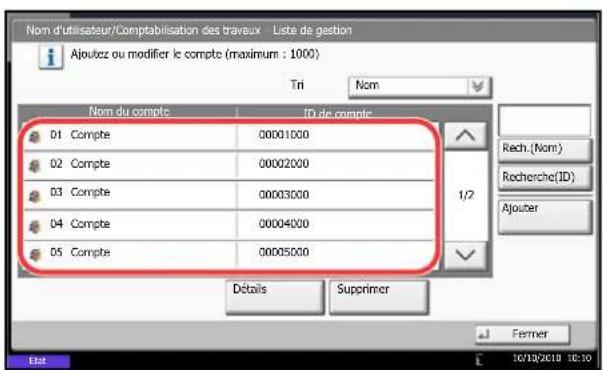
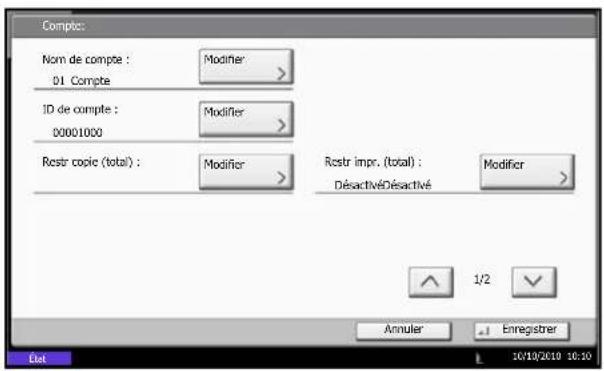
1 Appuyer sur la touche Menu Systeme.
2 Appuyer sur [Nom d'utilisateur/Comptabilité des travaux].
3 Si l'écran d'authentication utilisé s'affiche, entrer un nom d'utilisateur et un mot de passer de connexion, puis appuyer sur [Connexion]. Il est nécessaire de se connecter à l'aide des droits administrateur. Se reporter à la section Ajout d'un utiliser (liste utilisé local) à la page 10-5 pour obtenir le nom d'utilisateur et le mot de passer par défaut pour la connexion.
4 Appuyer sur [Suivant], dans Param compta. travaux, puis [Ajouter/Modifier] dans Listede gestion.
5 Sélectionner un compte à modifier ou à supprimer.
REMARQUE: Sélectionner [Nom] ou [ID] dans la liste déroulante Tri pour trier la liste des comptes. Appuyer sur [Rech.(Nom)] ou sur [Recherche(ID)] pour rechercher un compte par nom ou par ID.
La méthode diffère selon les informations à modifier.
Modification des informations de compte
1 Appuyer sur [Détails].
2 Se reporter aux étapes 5 à 7 de la section Ajout d'un compte et aux étapes 2 à 5 de la section Restriction d'utilisation de la machine pour modifier les informations de compte.
3 Appuyer sur la touche [Enregistrer].
4 Appuyer sur [Oui] dans l'écran de confirmation d'enregistrement. Les informations du compte sont modifiées.
Suppression d'un compte
1 Appuyer sur [Supprimer].
2 Appuyer sur [Oui]. Pour supprimer le compte.
Il est possible de selectionner un mode d'affichage du nombre de copies et d'impression - soit le total des deux, soit le nombre de copies et le nombre d'impressions séparément. Cette selection peut influer sur les restrictions relatives au nombre et à la méthode de comptage. Pour plus de détails, se reporter à la section Restriction de l'utilisation de la machine à la page 10-26, Comptabilité du nombre de pages imprimées à la page 10-30 et à la section Impr. rapport compte à la page 10-34.
Pour configurer les méthodes de comptabilité, professionnelles comme suit.
1 Appuyer sur la touche Menu Système.
2 Appuyer sur [Nom d'utilisateur/Comptabilité des travaux].
3 Si l'écran d'authentication utilisé s'affiche, entra un nom d'utilisateur et un mot de passer de connexion, puis appuyer sur [Connexion]. Il est nécessaire de se connecter à l'aide des droits administrateur. Se reporter à la section Ajout d'un utiliser (liste utilisé local) à la page 10-5 pour obtenir le nom d'utilisateur et le mot de passer par défaut pour la connexion.
4 Appuyer sur [Suvant], dans Param compte. travaux, [Suvant] dans Parametre par défaut, puis sur [Modifier] dans Nbre copies/impress.
5 Appuyer sur [Total] ou [Diviser].
6 Appuyer sur [OK].
Restriction de l'utilisation de la machine
Cette section décrit les possibités de restriction d'utilisation de la machine en fonction du compte ou du nombre de feuilles disponibles.
Les éléments pouvant être limités différé en fonction de la sélection de [Diviser] ou [Total] pour Nbre copies/ impress. à la page 10-26.
Options de restriction
[Diviser] est sélectionné pour Nbre copies/impress.
| Élément Détails | |
| Restr copie (total) Limité le | nombre total de feuilles utilisées pour la copie couleur, monochrome et noir et blanc. |
| Restr impr. (total) Limité le | nombre total de feuilles utilisées pour l'impression couleur et noir et blanc. |
| Restrict. num. (autres) Limité | le nombre de feuilles numériées (copie exclue). |
| Restriction trans. FAX Limité | le nombre de feuilles envoyées par fax. Ce paramètre est affchéé lorsque le kit de fax en option est installé. |
| Restriction port fax | Restreindre les ports utilisés pour le fax. Ce paramètre est affchéé lorsque deux kits de fax en option sont installés. |
[Total] est selectionné pour Nbre copies/impress.
| Élément Détails | |
| Restr impr. (total) | Limite le nombre total de feuilles utilisées pour la copie et l'impression. |
| Restrict. num. (autres) Limité | le nombre de feuilles numériées (copie exclue). |
| Restriction trans. FAX Limité | le nombre de feuilles envoyées par fax. Ce paramètre est affché lorsque le kit de fax en option est installé. |
| Restriction port fax | Restreindre les ports utilisés pour le fax. Ce paramètre est affché lorsque deux kits de fax en option sont installés. |
Application de restrictions
Les restrictions peuvent etre appliquées selon deux modes, comme indique ci-après :
| Élément Description | |
| Désactivé Aucune restriction | |
| Limite compteur Limité le nombre d'impressions par compte par incréments d'une page jusqu'à 9 999 999 copies. | |
| Refuser utilisation La restriction est appliquée. |
- Sélectionner [Désacté], [Util. port 1 uniquement], ou [Util. port 2 uniquement] comme paramètre Restriction port fax.
Pour selectionner une méthode de restriction, proceder comme suit.
1 Exécuter les étapes 1 à 4 de la section Ajout d'un compte (liste de gestion) à la page 10-23.
2 Appuyer sur [Modifier] pour l'objet à limiter.
3 Sélectionner le mode de restriction.
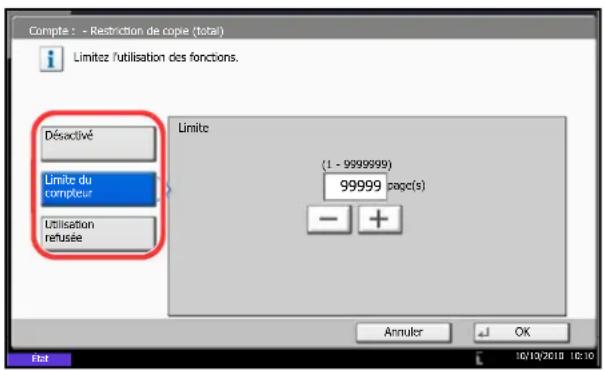
Si I'option [Liminé du compteur] est sélectionnée, appuyer sur [+]/[-] ou sur les touches numériques pour entrer le nombre de pages.
4 Appuyer sur [OK].
5 Recommercier les étapes 2 à 4 pour les autres comptes auxquels des restrictions doivent être appliquées.
6 Appuyer sur la touche [Enregistrer]. Le compte en restriction est ajoute.
Applicuer limite
Cette fonction définit le comportement de la machine lorsque le compteur atteint la limite de restriction. Le tableau ci-après repertorie les options disponibles.
| Élément Description | |
| Immédiatement * | Le travail s'arrête lorsqu'le compteur atteint sa limite. |
| Ensuite | Le travail d'impression ou de numérisation se poursuit mais le travail suivant sera refusé. |
| Avertissement seulement Le travail se poursuit et un message d'alerte s'affiche. | |
- Le travail suivant sera interdirit en envoi ou en stockage dans la boîte.
Pour appliquer la limite de restriction, professionnel comme suit.
1 Appuyer sur la touche Menu Système.
2 Appuyer sur [Nom d'utilisateur/Comptabilité des travaux].
3 Si l'écran d'authentication utiliseur s'affiche, entre un nom d'utiliser et un mot de passer de connexion, puis appuyer sur [Connexion]. Il est nécessaire de se connecter à l'aide des droits administrateur. Se reporter à la section Ajout d'un utiliser (liste utiliser local) à la page 10-5 pour有關ir le nom d'utiliser et le mot de passer par défaut pour la connexion.
4 Appuyer sur [Suvient], dans Param compte. travaux, [Suvient] dans Parametre par défaut, puis sur [Modifier] dans Appliquer des restrict.
5 Sélectionner [Immédiatement], [Ensuite] ou [Alerte uniquement].
6 Appuyer sur [OK].
Liminé par défaut du compteur
Lors de I'ajout d'un nouveau compte, il est possible de modifier les restrictions par defaut pour le nombre de feuilles utilisées. Ce nombre peut etre regle de 1 a 9 999 999 par increments de 1 feuille.
Les éléments pouvant être régés different en fonction de la sélection de [Diviser] ou [Total] pour Nbre copies/ impress. à la page 10-26.
Paramétres disponibles
[Diviser] est selectionné pour Nbre copies/impress.
| Élément Détails | |
| Restr copie (total) | Règle la restriction par défaut du nombre de feuilles utilisées pour la copie couleur et noir et blanc. |
| Restr impr. (total) | Règle la restriction par défaut du nombre total de feuilles utilisées pour l'impression couleur et noir et blanc. |
| Restrict. num. (autres) | Règle la restriction par défaut du nombre de feuilles utilisées pour la numération (copie exclue). |
| Restriction trans. FAX | Règle la restriction par défaut du nombre de feuilles utilisées pour l'envoi de fax. Ce paramètre est affché lorsque le kit de fax en option est installé. |
[Total] est selectionné pour Nbre copies/impress.
| Élément Détails | |
| Restr impr. (total) | Règle la restriction par défaut du nombre total de feuilles utilisées pour la copie et l'impression. |
| Restrict. num. (autres) | Règle la restriction par défaut du nombre de feuilles utilisées pour la numération (copie exclue). |
| Restriction trans. FAX | Règle la restriction par défaut du nombre de feuilles utilisées pour l'envoi de fax. Ce paramètre est affché lorsque le kit de fax en option est installé. |
Pour configurer les limites de compteur, proceder comme suit.
1 Appuyer sur la touche Menu Systeme.
2 Appuyer sur [Nom d'utilisateur/Comptabilité des travaux].
3 Si l'administration des connexions d'utilisateurs est inactive, l'écran d'authentication utilisé s'affiche. Entrer un nom d'utilisateur et un mot de passer, puis appuyer sur [Connexion]. Il est nécessaire de se connecter à l'aide des droits administrateur. Se reporter à la section Ajout d'un utiliser (liste utilisé local) à la page 10-5 pour obtenir le nom d'utilisateur et le mot de passer par défaut pour la connexion.
4 Appuyer sur [Suvient], dans Param compte. travaux, [Suvient] dans Parametre par défaut, puis sur [Suvient] dans Limite compteur défaut.
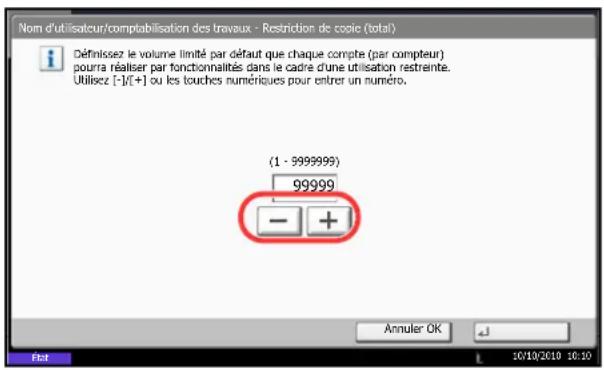
5 Appuyer sur [Modifier] pour l'objet à modifier, puis utiliser [+] ou [-] ou les touches numériques pour entrer la restriction par défaut pour le nombre de feuilles.
6 Appuyer sur [OK].
7 Pour régler une autre restriction par défaut, répéter les étapes 5 à 6.
Comptabilité du nombre de pages imprimées
Cette fonction permet de comptabiliser le nombre de pages imprimées. Les options sont les suivantes : Total comptabilité des travaux et Chaque comptabilité des travaux. Il est possible de démarrer une nouvelle comptabilité après réinitialisation des données de comptabilité stockées depuis un certain temps.
Les types de comptabilité sont les suivants.
| Élément Détails | |
| Pages imprimées Affiche le | nombre de pages copiées et imprimées et le nombre total de pages utilisées. Il est aussi possible d'utiliser [Compter par format papier] et [Compter par R/V /combin.] pour consulter le nombre de pages utilisées.Utiliser [Compter par format papier] pour consulter le nombre de pages utilisées dans le format de papier définis dans Nombre par format de papier à la page 10-32, ainsi que le nombre de pages utilisées dans les autres formats de papier.• Utiliser [Compter par R/V /combin.] pour consulter le nombre de pages utilisées en mode Recto verso (recto), Recto verso (recto verso) et le total pour les deux modes, ainsi que les pages utilisées en mode Combiner (aucun), Combiner (2 en 1), Combiner (4 en 1) et le total des trois modes. |
| Pages numériées Affiche | le nombre de pages numériées pour la copie, le fax* et les autres fonctions, ainsi que le nombre total de pages numériéeses. |
| Transm. pages par FAX* | Affiche le nombre de pages faxées. |
| Durée transm. par fax* | Affiche la durée totale des transmissions de fax. |
- S'affiche uniquement si le kit de fax en option est installé.
Comptabilité totale des travaux
Cette fonction comptabilise le nombre de pages de tous les comptes et réinitialise la comptabilité des comptes simultanément.
Utiliser la procedure ci-dessous pour réinitialiser le compteur.
1 Appuyer sur la touche Menu Système.
2 Appuyer sur [Nom d'utilisateur/Comptabilité des travaux].
3 Si l'écran d'authentication utilisé s'affiche, entra un nom d'utilisateur et un mot de passer de connexion, puis appuyer sur [Connexion]. Il est nécessaire de se connecter à l'aide des droits administrateur. Se reporter à la section Ajout d'un utiliser (liste utilisé local) à la page 10-5 pour有關ir le nom d'utilisateur et le mot de passer par défaut pour la connexion.
4 Appuyer sur [Suvient], dans Param compta. travaux, puis [Suvient] dans Total compta. travaux.
5 Appuyer sur [Vérifier] dans les fonctions désirées pour vérifier la comptabilité. Les résultats s'affichent.
6 Vérifier la comptabilité et appuyer sur [Fermer].
7 Pour réinitialiser le compteur, appuyer sur [Demarrer] dans Réinitialiser compteur.
8 Appuyer sur [Oui] dans l'écran de confirmation de réinitialisation. Le compteur est réinitialisé.
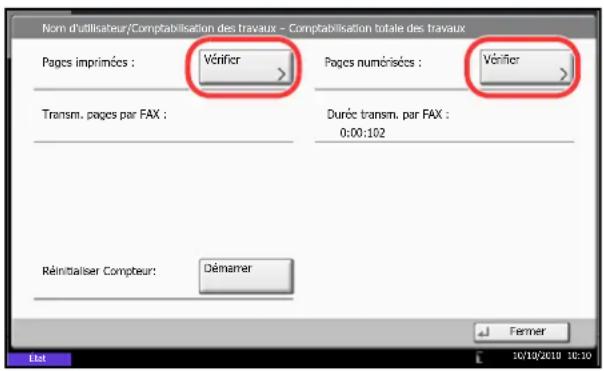
Compta. pour chaque trav
Cette fonction comptabilise le nombre de pages de chaque compte et réinitialise la comptabilité des comptes un par un.
Utiliser la procEDURE ci-dessous pour afficher et réinitialiser le compteur.
1 Appuyer sur la touche Menu Système.
2 Appuyer sur [Nom d'utilisateur/Comptabilité des travaux].
3 Si l'écran d'authentication utilisé s'affiche, entra un nom d'utilisateur et un mot de passer de connexion, puis appuyer sur [Connexion]. Il est nécessaire de se connecter à l'aide des droits administrateur. Se reporter à la section Ajout d'un utiliser (liste utilisé local) à la page 10-5 pour obtenir le nom d'utilisateur et le mot de passer par défaut pour la connexion.
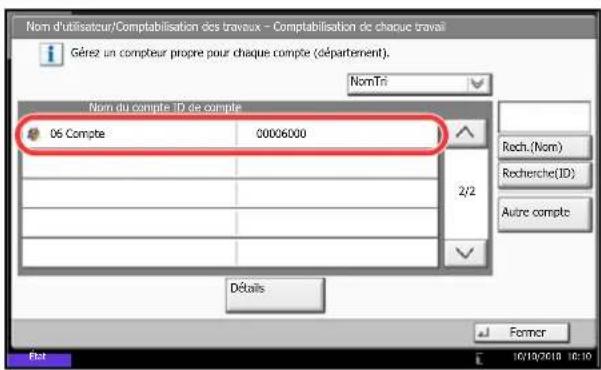
4 Appuyer sur [Suviant], dans Param compta. travaux et [Vérifier] dans Compta. pour chaque trav.
5 Sélectionner le compte à vérifier.
REMARQUE : Sélectionner [Nom] ou [ID] dans la liste déroulante Tri pour trier la liste des comptes.
Appuyer sur [Rech.(Nom)] ou sur [Recherche(ID)] pour recherche un compte par nom ou par ID.
Pour afficher un compte différent de son propre compte, appuyer sur [Autre compte].
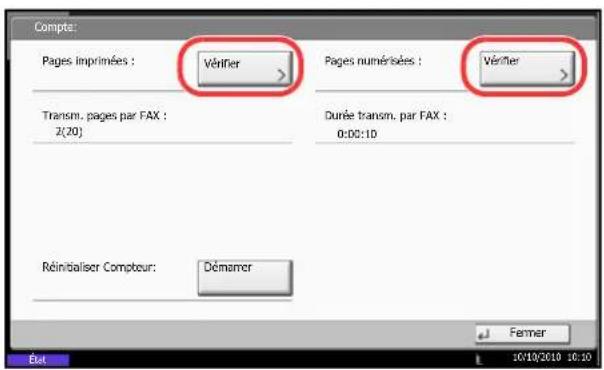
6 Appuyer sur [Détails].
7 Appuyer sur [Vérifier] dans les fonctions désirées pour vérifier la comptabilité. Les résultats s'affichent.
8 Vérifier la comptabilité et appuyer sur [Fermer].
9 Pour réinitialiser le compteur, appuyer sur [Demarrer] dans Réinitialiser compteur.
10 Appuyer sur [Oui] dans l'écran de confirmation de réinitialisation. Le compteur est réinitialisé.
Nombre par format de papier
Cette fonction permet de comptabiliser le nombre de pages en fonction du format de papier (par exemple, Letter).
REMARQUE : Cinq types de format de papier sont disponibles, 1 à 5. Ils sont spécifiés dans les rapportes de comptabilité. Se reporter à la section Impr. rapport compte. à la page 10-34.
Outre le format de papier, il est possible de specifier le type de support (par exemple, comptabiliser le papier couleur au format Letter utilisé). Si aucun type de support n'est défini, l'utilisation est comptabilisée pour tous les types de supports correspondant au format spécifique.
Pour compter le nombre de pages,procéder comme suit.
1 Appuyer sur la touche Menu Systeme.
2 Appuyer sur [Nom d'utilisateur/Comptabilité des travaux].
3 Si l'écran d'authentication utiliseur s'affiche, entre un nom d'utiliser et un mot de passer de connexion, puis appuyer sur [Connexion]. Il est nécessaire de se connecter à l'aide des droits administrateur. Se reporter à la section Ajout d'un utiliser (liste utiliser local) à la page 10-5 pour obtaining le nom d'utiliser et le mot de passer par défaut pour la connexion.
4 Appuyer sur [Suisant], dans Param compta. travaux, [Suisant] dans Parametre par défaut, [Suisant] dans Compter par format papier, [Modifier] dans Format papier 1 à 5, puis sur [Activé].
5 Sélectionner le format de papier.
6 Appuyer sur [Type de support] pour selectionner un type de papier.
7 Sélectionner le type de support et appuyer sur [OK].
8 Appuyer sur [Fermer].
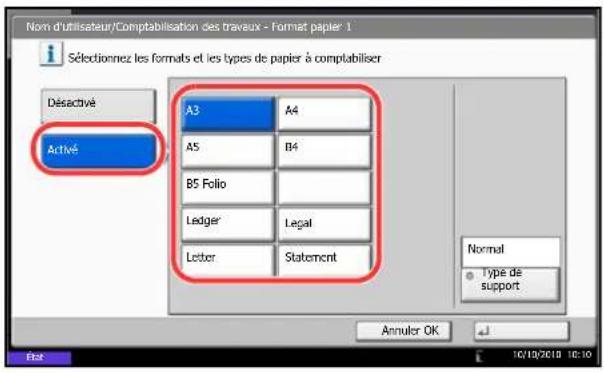
Impr. rapport compt.
Il est possible d'imprimer un rapport de comptabilité contenant le total des pages comptabilisées pour tous les comptes concernés.
Le format des rapportes varie en fonction de l'administration de la comptabilité des copieurs et des imprimantes.
Lorsque le mode Diviser est selectionné pour la gestion du nombre de copies/impressions
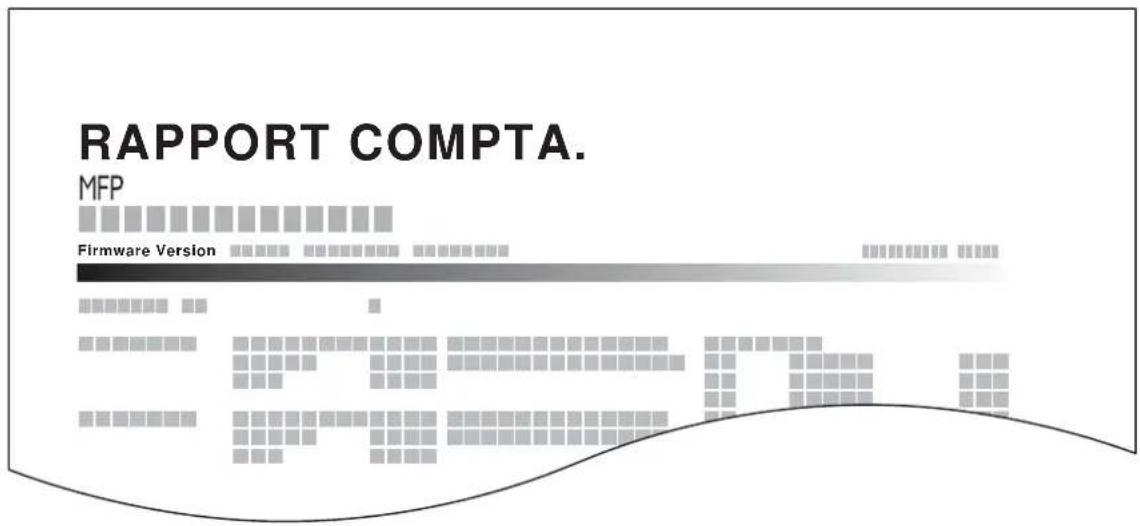
En cas de comptabilité par format de papier, le rapport sera imprimé par format.
Pour imprimer un rapport de comptabilité des travaux, procéder comme suit.
1 Verifier que le magasin contient du papier Letter ou A4.
2 Appuyer sur la touche Menu Systeme.
3 Appuyer sur [Nom d'utilisateur/Comptabilité des travaux].
4 Si l'écran d'authentication utilisé s'affiche, entra un nom d'utilisateur et un mot de passer de connexion, puis appuyer sur [Connexion]. Il est nécessaire de se connecter à l'aide des droits administrateur. Se reporter à la section Ajout d'un utiliser (liste utilisé local) à la page 10-5 pour obtenir le nom d'utilisateur et le mot de passer par défaut pour la connexion.
5 Appuyer sur [Suvant], dans Param compta. travaux, puis [Imprimer] dans Impr. rapport compteurs.
6 Appuyer sur [Oui] dans l'écran de confirmation d'impression.
Travail avec ID de compte inconnu
Cette fonction permet de définir le comportement de la machine en cas de réception d'un travail avec un ID de compte inconnu (c'est-à-dire ID non envoyé). Pour plus d'informations, se reporter à la section Travaux avec ID utilisateur inconnu à la page 10-10.
Vérification et impression du compteur
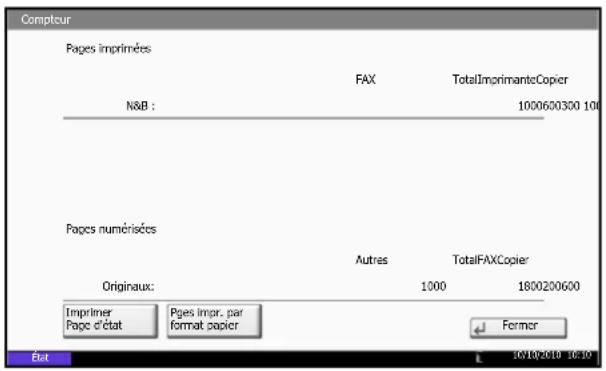
Appuyer sur la touche Compteur pour vérifier le nombre de pages imprimées et numériées.
Il est possible de consulter le nombre de pages imprimées dans chaque format de papier en appuyant sur [Pges impr. par format papier].
11 Maintenance
Ce chapitre décrit les procédures de nettoyage et de remplacement du toner.
- Maintenance ordinaire 11-2
Nettoyage 11-11
Maintenance ordinaire
Remplacement de la cartouche de toner
Lorsque le niveau de toner est bas, "Toner bientot vide" s'affiche sur l'écran tactile. S'assurer de-disposer d'une cartouche de toner neue pour le remplacement.
Lorsque I'ecran tactile affiche Toner vide, remplacer le toner.
Lors de chaque remplacement de la cartouche de toner, ne pas oublier de nettoyer les composants comme indiqué ci-après. Les pieces sales peuvent déterminer la qualité de sortie.
REMARQUE :
Pour la cartouche de toner, tousjus utilise une cartouche de toner originale. L'utilisation d'une cartouche de toner non originale peut causer des defaute d'image et une panne de l'appareil.
- La puce mémoire dans la cartouche de toner de cet apparéil mémorise les informations nécessaires pour améliorer la commodité pour le client, l'opération du système de recyclage pour les cartouches de toner usages et la planification et le développement de nouveaux produits. Les informations ménorisées n'incluent aucune information permettant d'identifier les personnes et ne sont utilisées que de manière anonyme pour les buts susmentionnés.

ATTENTION: Ne pas tenter d'incinerer la cartouche de toner ni le bac de récapération de toner. Des étincelles dangereuses risquent de provoquer des brûlures.
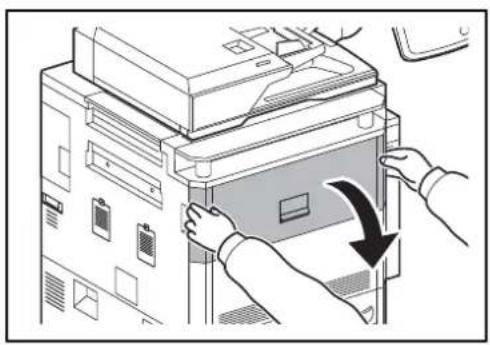
1 Ouvrir le capot avant.
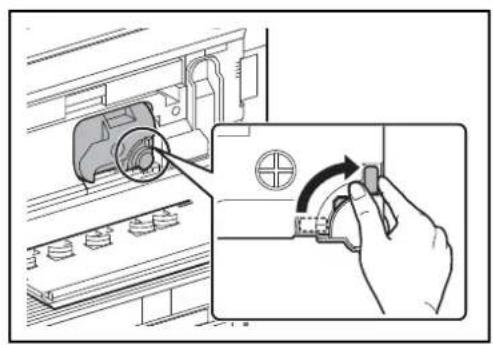
2 Tourner le levier de libération de la cartouche de toner en position verticale.
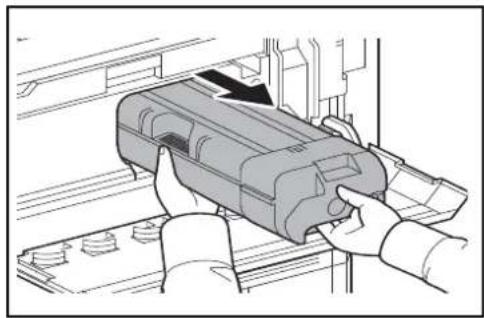
3 Retirer la cartouche de toner et l'introduire dans le sachet en plastique fourni pour la mise au rebut.
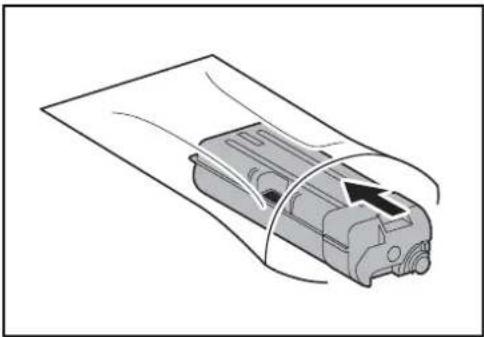
4 Retirer la cartouche de toner neue de la boite.
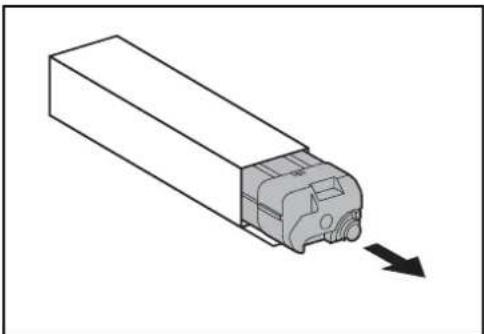
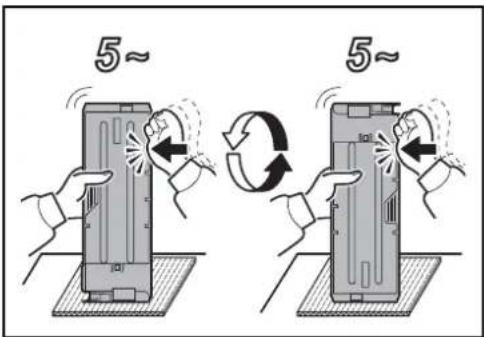
5 Placer le matériel de bourrage sur une surface plane, tener la cartouche de toner à la verticale sur le matériel et taper 5 fois sur la partie supérieure de la cartouche. Renverser la cartouche de toner de sorte que l'autre extrémité se trouve vers le haut et repeter l'opération.
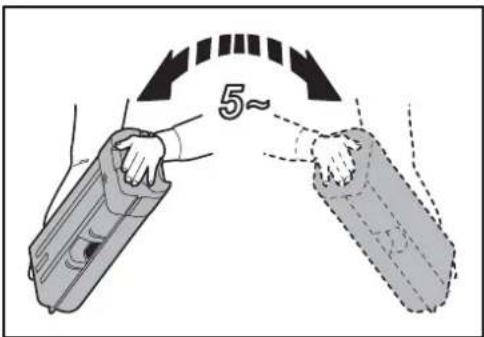
6 Secouver 5 fais la cartouche de toner en décrivant un ample mouvement vertical courbe comme illustré.
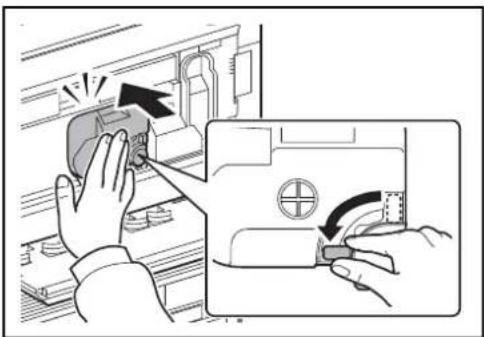
7 Tenir la cartouche de toner des deux mains et la pousser doucement à fond dans la machine.
8 Àprouv aoud pousse à fond la cartouche de toner, tourner le levier de libération de la cartouche de toner dans la position horizontale.
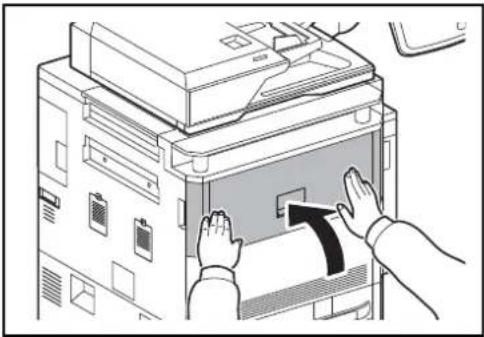
9 Refermer le capot avant.
REMARQUE : Renvoyer la cartouche de toner usagée et le bac de récapération de toner au concessionnaire ou au service après-vente. Les cartouches de toner et les bacs de récapération de toner seront recyclés ou détruits conformément aux réglementations locales.
Remplacement du bac de récepération de toner
Lorsque "Bac de récepération du toner presque plein" s'affiche sur l'écran tactile, s'assurer de-disposer d'un bac de récepération de toner neuf pour le remplacement.
Lorsque l'écran tactile affiche "Vérifiez le bac de récapération de toner," remplacer immédiatement le bac de récapération de toner.

ATTENTION: Ne pas tenter d'incinerer la cartouche de toner ni le bac de récapération de toner. Des étincelles dangereuses risquent de provoquer des brûlures.
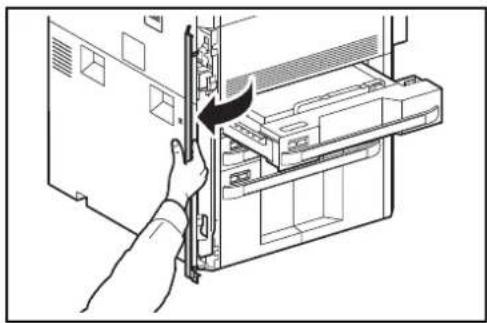
1 Ouvrir le capot gauche avant.
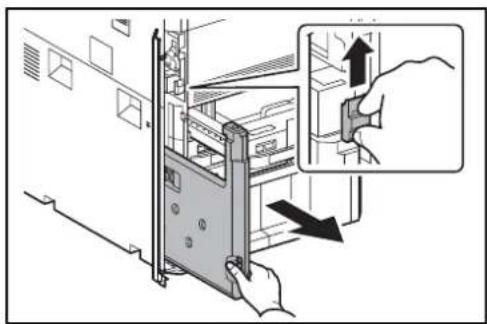
2 Soulever le levier de libération pour le bac de récapération de toner et sortir le bac de récapération de toner.
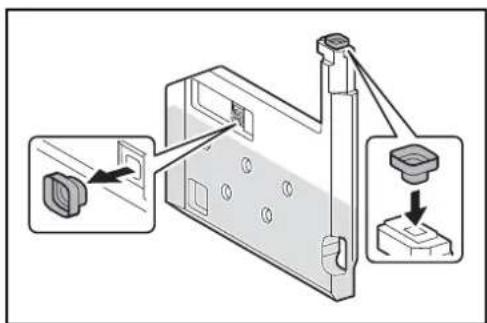
3 Detacher le capuchon auxiliaire du cote du bac et le fixer sur la pointe.
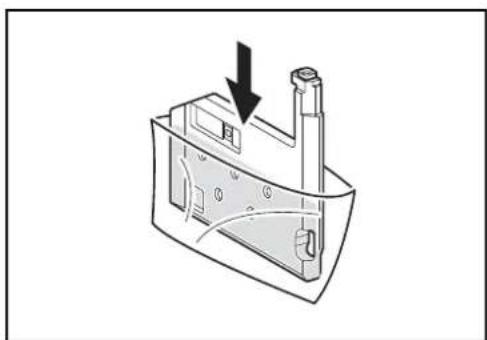
4 L'introduire dans le sachet en plastique fourni pour la mise au rebut.
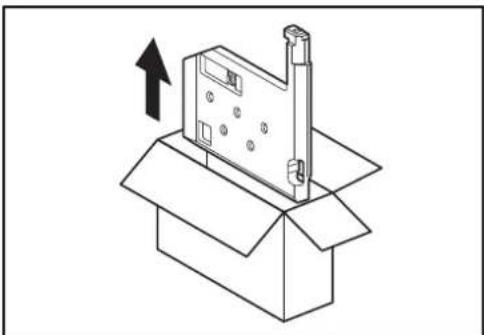
5 Retirer soigneusement le bac de récapération de toner neuf de son emballage et ouvrir le capuchon.
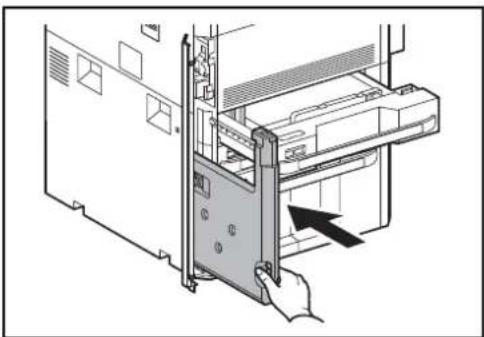
6 Installer un nouveau bac de récapuration de toner.
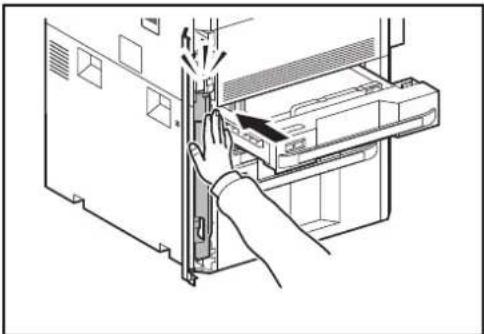
7 Enfonce le bac de recupération de toner jusqu'au fond.
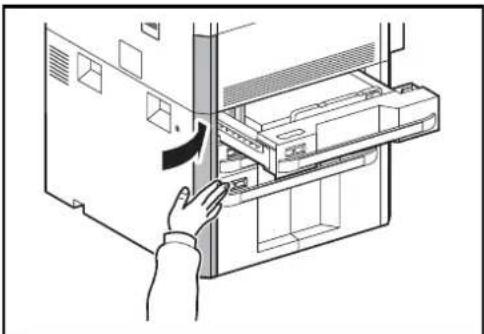
8 Refermer le capot avant.
REMARQUE: Renvoyer la cartouche de toner usagée et le bac de récapération de toner au concessionnaire ou au service après-vente. Les cartouches de toner et les bacs de récapération de toner seront recyclés ou détruits conformément aux réglementations locales.
Remplacement des agrafes
Une cartouche d'agrafe est installée dans le finisseur de document en option et l'unité de piage central.
Le finisseur de document contient le porte-cartouche d'agrafes A.
L'unité de piage en option contient les porte-cartouches d'agrafes B et C. La procédure de remplissage pour les porte-cartouches d'agrafes B et C est la même que pour le porte-cartouche d'agrafes A.
Si un message apparait indiquant que les agrafes sont terminées, le porte-cartouche d'agrafes doit etre rempli d'agrafes.
REMARQUE: Si l'agrafeuse ne contient plus d'agrafes, contacter le représentant de service ou le revendeur.
Proceder comme suit pour rajouter des agrafes.
Remplissage du portecartouche d'agrafes A
REMARQUE: Se reporter à la page 11-8 pour remplir le porte-cartouche d'agrafes B/C de l'unité de pliage en option.
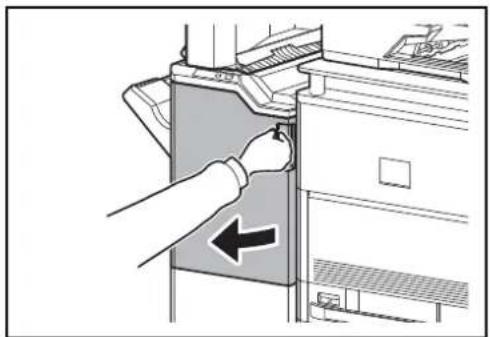
1 Ouvrir le capot avant 1.
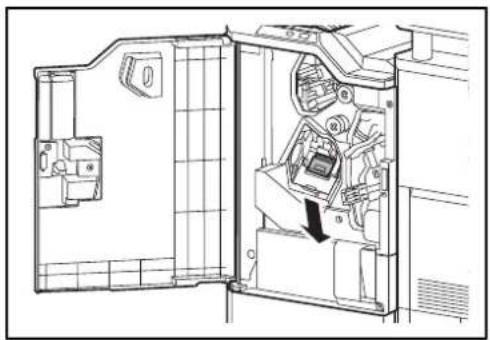
2 Retirer le porte-cartouche d'agrafes.
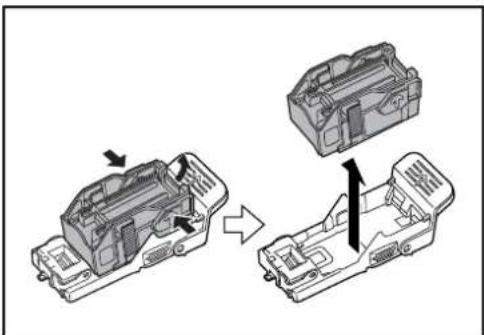
3 Retirer la cartouche d'agrafes vide du portecartouche d'agrafes.
REMARQUE: La cartouche d'agrafes ne peut etre retirees que si elle ne contient plus d'agrafes.
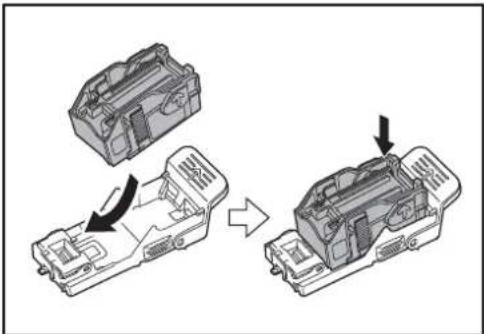
4 Introduire la cartouche d'agrafes neue dans le portecartouche d'agrafes.
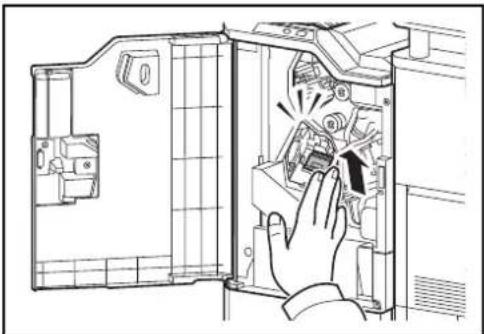
5 Remetre en place le porte-cartouche d'agrafes. Le portec-artouche d'agrafes s'enclenche en position lorsqu'il a ete introduit correctement.
6 Refermer le capot avant 1.
Remplissage des portecartouches d'agrafes B/C (option)
Proceder comme suit pour rajouter des agrafes pour l'unité de piage en option. Suivre la même procEDURE pour replir les portecartouches d'agrafes B et C.
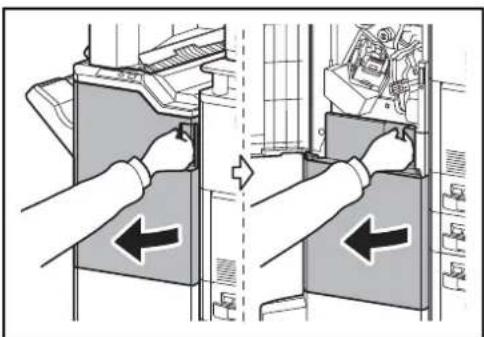
1 Ouvrir le capot avant 1 et 2.
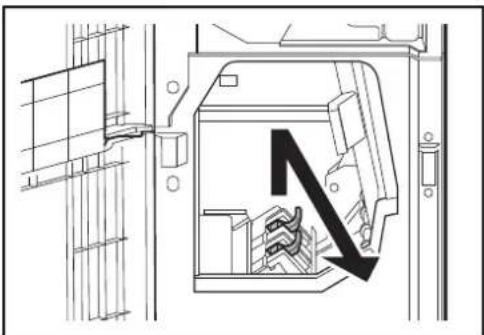
2 Retirer le porte-cartouche d'agrafes B ou C.
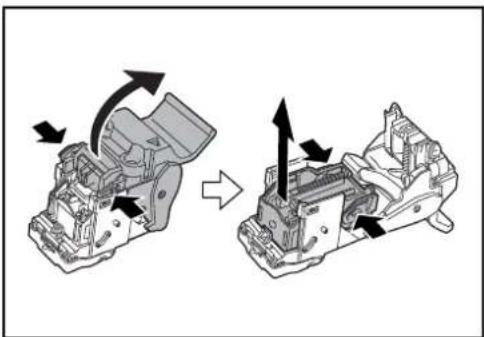
3 Ouvrir la butée et retarder la cartouche d'agrafes vide.
REMARQUE: La cartouche d'agrafes ne peut etre retirees que si elle ne contient plus d'agrafes.
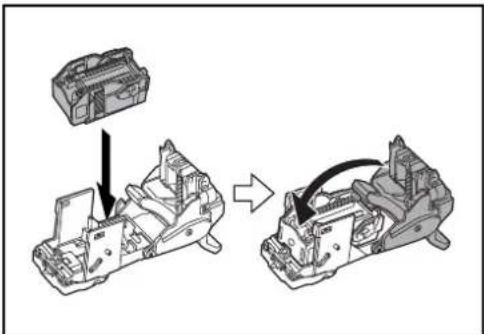
4 Introduire la cartouche d'agrafes neue dans le portecartouche d'agrafes et fermer la butee.
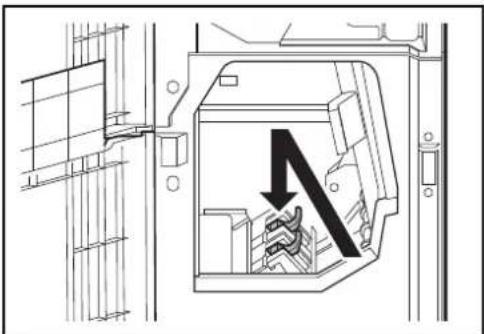
5 Remetre en place le porte-cartouche d'agrafes.
Lors de la remise en place, aligner les repères triangulaires du porte-cartouche d'agrafes et de l'agrafeuse. Le porte-cartouche d'agrafes s'enclenché en position lorsqu'il a été introduit correctement.
6 Fermer le capot avant 1 et 2.
Vider le bac de récapération de perforation (option)
Si un message s'affiche sur le panneau de commande de la machine pour indiquer que le bac de recupération de perforation est plein, s'assurer de vider les déchets du bac de recupération de perforation.
Laisser la machine sous tension (interrupteur principal sur ON ( | )) pendant cette Procedure.
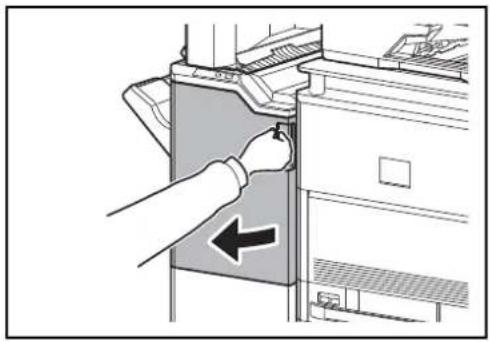
1 Ouvrir le capot avant 1.
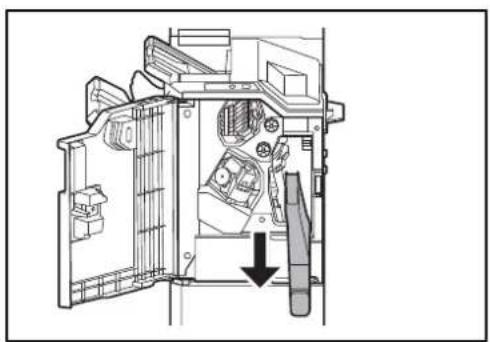
2 Saisir la poignée du bac de récapération de perforation et retirer le bac du finisseur de document.
REMARQUE: Prende soin à ne pas renverser les déchets du bac de récapération de performance lors du retrait.
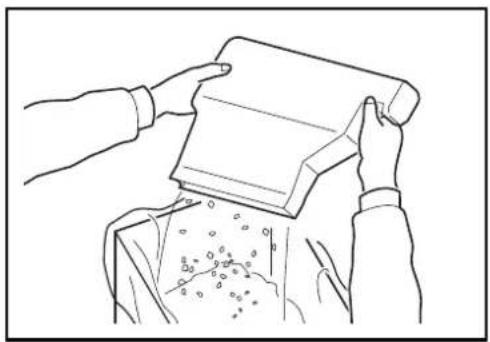
3 Jeter les déchets de perforation de manière appropriée.

4 Remetre en place le bac de recupération de perforation. L'aligner avec les guides dans le finisseur de document.
5 Refermer le capot avant 1.
Nettoyage
Nettoyer la machine regulierement afin d'assurer une qualite de copie optimale.

ATTENTION : pour des raisons de sécurité, toujours-retirer la fiche du cordon d'alimentation de la prise de courant avant de nettoyer la machine.
Capot des originaux/Glace d'exposition
Essuyer l'arriere du capot des originaux, l'intérieur du chargeur de documents et la glace d'exposition à l'aide d'un chiffon doux imbibé d'alcool ou de détergent doux.
IMPORTANT: Ne pas utiliser de diluant ou de solvants organiques.
Capot des originaux
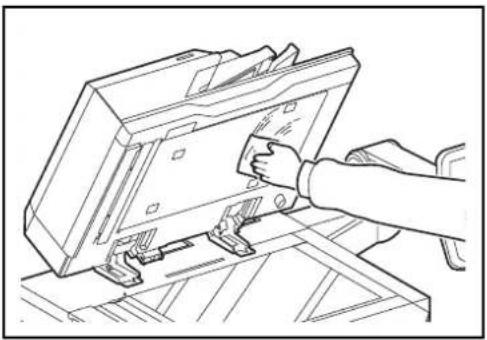
Glace d'exposition
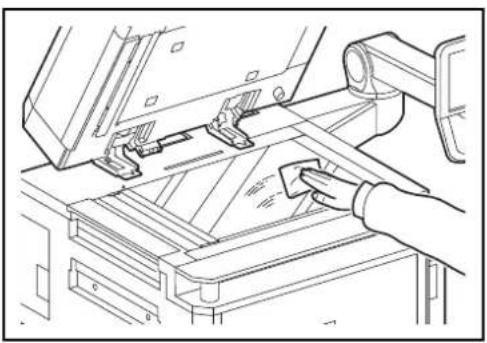
Verre fendu/zone de double numérisation
Si des traces noires ou de la saleté apparaisent sur les copies lors de l'utilisation du chargeur de documents, nettoyer le verre fendu à l'aide du chiffon fourni. Le message Nettoyer le verre fendu. s'affiche si le verre fendu doit être nettoyé. Lors de l'utilisation du chargeur de document avec la fonction de double numérisation, nettoyer également l'unité de double numérisation.
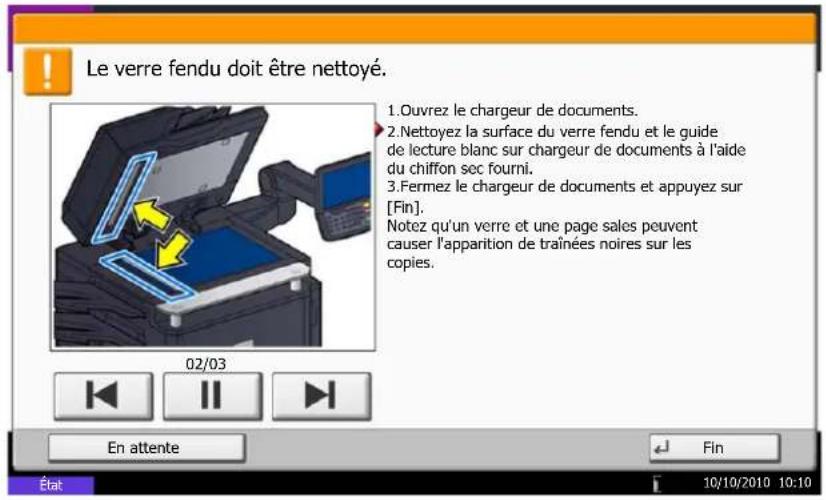
REMARQUE : Essuyer le verre fendu à l'aide du chiffon sec fourni. Ne pas utiliser d'eau, de savon ou de solvants pour le nettoyage.
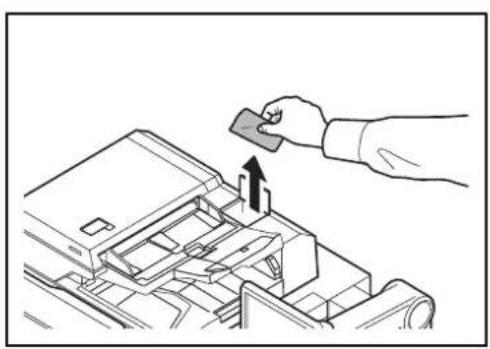
1 Retirer le chiffon de nettoyage de son compartment.
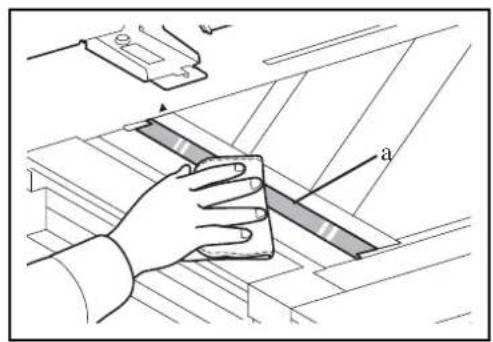
2 Ouvrir le chargeur de documents et essayer le verre fendu (a).
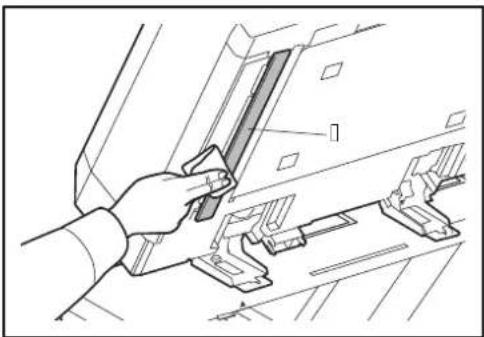
3 Nettoyer le guide blanc (b) dans le processeur de document.
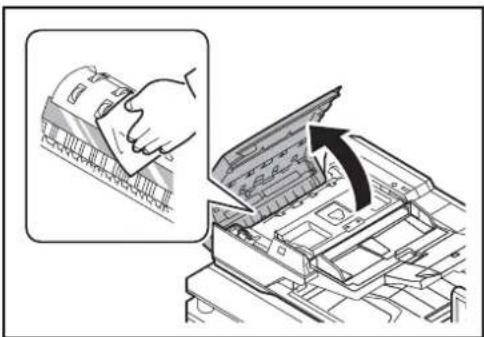
4 Ouvrir le capot supérieur du chargeur de documents et essayer la vitre (unité de numération).
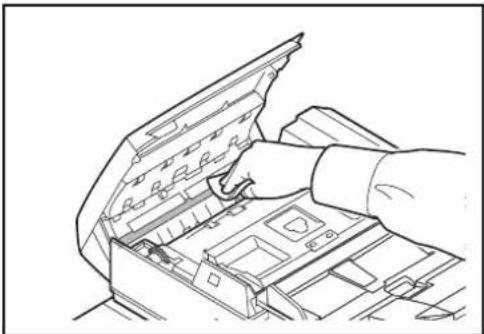
5 Essuyer le rouleau blanc.
Guide de transport
6 Fermer le capot supérieur du chargeur de document et remetre le chiffon de nettoyage dans son compartment.
7 Appuyer sur [Fin] sur l'écran tactile.
Nettoyer le guide de transport regulierement (au moins une fois par mois) afin d'assurer une qualite de copie optimale.
IMPORTANT : Essuyer le verre fendu à l'aide du chiffon sec fourni. Ne pas utiliser d'eau, de savon ou de solvants pour le nettoyage.
Ne pas toucher le tambour photoconducteur.
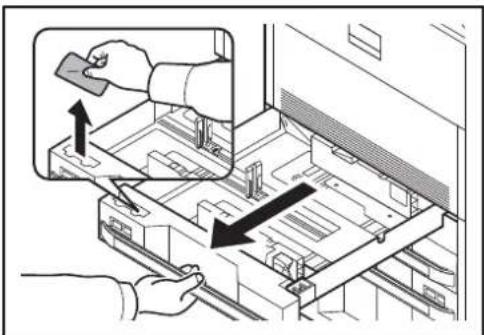
1 Retirer le magasin 1 et-retirer le chiffon de nettoyage de son compartment.
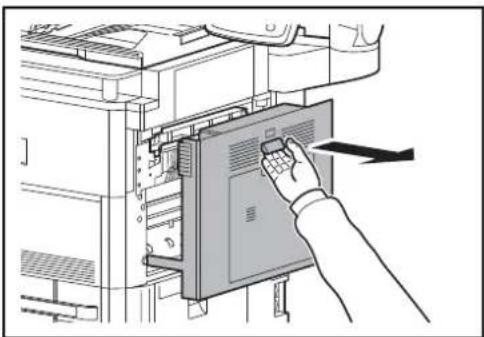
2 Soulever le levier et ouvrir le capot droit 1.
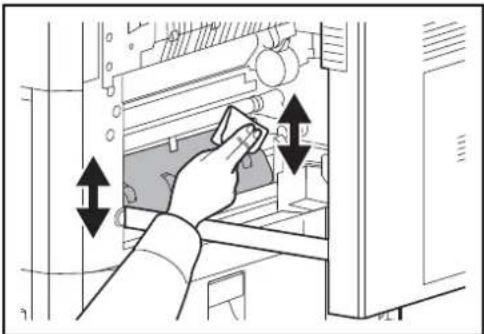
3 Essuyer la saleté sur les deux côtes du guide de transport.
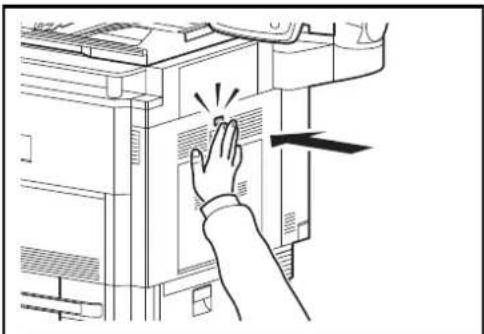
4 Appuyer sur la position specifiée du capot droit 1 pour fermer.
5 Remetre le chiffon de nettoyage dans son compartment et repousser le magasin 1 en position.
Séparateur
Nettoyer le séparateur régulierement (au moins une fois par mois) afin d'assurer une qualité de copie optimale.
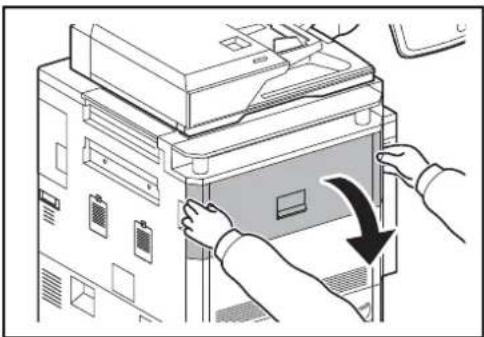
1 Ouvrir le capot avant.
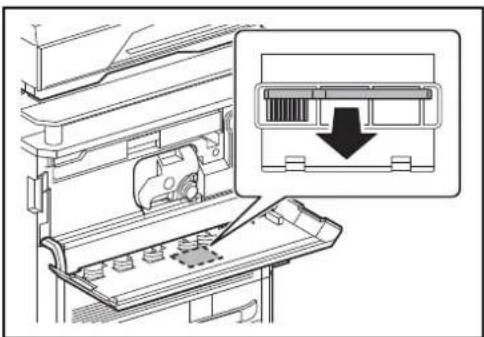
2 Sortir larosse de nettoyage (bleue).
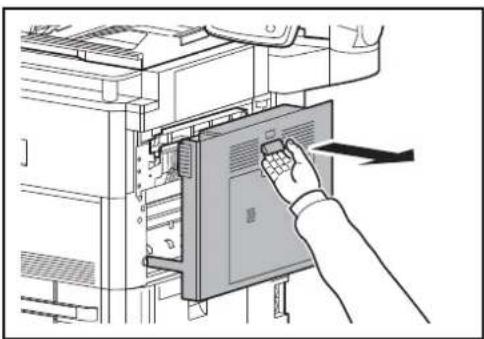
3 Soulever le levier et ouvrir le capot droit 1.
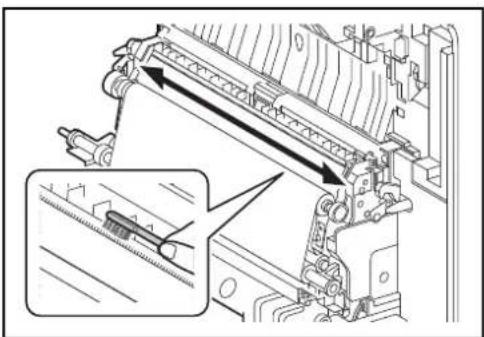
4 Comme illustré sur la figure, nettoyer le séparateur en déplaçant la Brosse d'un côté à l'autre le long du séparateur.
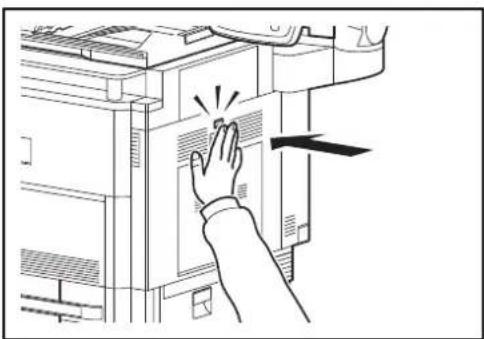
5 Appuyer sur la position specifiée du capot droit 1 pour fermer.
6 Ranger la Brosse de nettoyage et fermer le capot avant.
12 Dépannage
Ce chapitre explique comment résoudre les problèmes eventuels.
- Résolution des dysfonctionnements 12-2
Réponse aux messages d'erreur 12-9
Résolution des incidents papier 12-24
Résolution des dysfonctionnements
Le tableau ci-dessous fournit des recommendations generales de résolution des problèmes.
En cas de problème avec la machine, consulter les vérifications et effectuer les procédures décrites dans les pages suivantes. Si le problème persiste, contacter le technicien de maintenance.
| Problème Vérifications actions correctives | Page de référence | ||
| Une application ne démarre pas. | Le délambda de réinitialisation automatique du panneau est-il court ? | Régler le délambda de réinitialisation automatique du panneau au moins à 30 secondes. | 9-72 |
| Le panneau de commande ne répond pas lorsque la machine est sous tension. | La machine est-elle branchée ? | Brancher le cordon d'alimentation sur une prise de courant. | — |
| Aucune copie n'est produit lorsque j'accue sur la touche Départ. | Un message s'affiche-t-il sur l'écran tactile ? | Déterminer la réponse appropriée au message et prendre les mesures adéquates. | 12-9 |
| La machine est-elle en mode veille ? | Appuyer sur la touche Power pour faire sortir la machine du mode veille. La machine est prête à fonctionner au bout d'une minute. | 2-12 | |
| Des feuilles vierges sont éjectées. | Les originaux ont-ils été charges correctement ? | Lors de la mise en place des originaux sur la glace d'exposition, les positionner face dessous et les aligner sur les plaques d'indication du format de l'original. | 2-49 |
| Placer les originaux face dessus dans le processeur de document en option. | 2-51 | ||
| — Vérifier que le logiciel est utilisé correctement. | — | ||
| Problème Vérifications | Actions correctives | Page de référence | ||
| Les impressions sont trop claires. | Le papier est-il humide ? Remplacer le papier par du papier neuf. | 2-31 | ||
| ABC 123 | ABC 123 | La machine est-elle en mode Densité manuelle ? | Utiliser [Qualité de l'image] pour définiir le niveau de densité correct. | 3-10 |
| Lors de la modification du niveau de densité par défaut, régler la densité manuellement et désirir le niveau souhaïte. | 9-65 | |||
| Le toner est-il réparti uniformément dans la cartouche de toner ? | Secouer plusieurs fois la cartouche de toner horizontally. | 11-2 | ||
| Un message demandant d'ajouter du toner s'affiche-t-il ? | Remplacer la cartouche de toner. 11-2 | |||
| Le mode EcoPrint est-il activé ? | Déactiver le mode EcoPrint. 9-56 | |||
| Le tambour est-il sale ? | Exécuter Rafraîch. tamb. 1. | 9-68 | ||
| Exécuter Rafraîch. tamb. 2. 9-69 | ||||
| — S'assurer que le paramètre de type de papier est correct pour le papier utilisé. | 9-4 | |||
| Les impressions sont tropsons. | La machine est-elle en mode Densité manuelle ? | Utiliser [Qualité de l'image] pour définiir le niveau de densité correct. | 3-9 | |
| Les copies représentent un motif moiré (les points sont groupés en motifs et ne sont pas alignés uniformément). | L'original est-il une photo imprimée ? | Régler la qualité de l'image sur [Sortie imprimante] ou [Livre/Magazine] dans [Photo]. | 3-10 | |
| Les impressions ne sont pas claires. | La qualité image可以选择 pour l'original est-elle appropriée ? | Sélectionner la qualité de l'image appropriée. | 3-10 | |
| Les impressions sont sales. | La glace d'exposition ou le processeur de document sont-ils sales ? | Nettoyer la glace d'exposition ou le processeur de document. | 11-11 | |
| Le guide de transport est-il sale ? | Nettoyer le guide de transport. 11-13 | |||
| Le tambour est-il sale ? | Exécuter Rafraîch. tamb. 1. | 9-68 | ||
| Exécuter Rafraîch. tamb. 2. 9-69 | ||||
| Le kit de surveillance des documents imprimés est-il activé ? | Déactiver le kit de surveillance des documents imprimés. | 9-103 | ||
| Problème Vérifications actions correctives | Page de référence | |||
| Les impressions sont confuses. ABC 123 | La machine est-elle utilisée dans des conditions très humides ? | Utiliser la machine dans une environnement ayant une humidité appropriée. | ||
| — Exécuter [Rafr. tambours1]. | 9-68 | |||
| Les images sont de travers. | Les originaux ont-ils été positionnés correctement ? | Lors de la mise en place des originaux sur la glace d'exposition, les aligner sur les plaques d'indication du format de l'original. | ||
| Lors de la mise en place d'originaux dans le processeur de document, aligner les guides de largeur avant de positionner les originaux. | ||||
| Le papier a-t-il été chargé correctement ? | Vérifier la position des guides de largeur du papier. | |||
| — Effectuer un ajustement de la ligne centrale. Pour plus d'informations sur cette opération, contacter le représentant de service. | — | |||
| Les bourages papier sont fréquents. | Le papier a-t-il été chargé correctement ? | Charger le papier correctement. 2-33 | ||
| Le papier est-il placé selon l'orientation correcte ? | Modifier l'orientation selon laquelle le papier est placé. | |||
| Le type de papier est-il pris en charge? Le papier est-il en bon état ? | Retirer le papier, le returner et le recharger. | |||
| Le papier est-il tUILé, plié ou froissé ? | Remplacer le papier par du papier neuf. | |||
| Des feuilles ou des morceaux de papier sont-ils coincés dans la machine ? | Retirer le papier coince. 12-24 | |||
| Des lignes noires apparaissant sur les impressionsSORT du processeur de document. ABC 123 ABC 123 | Le verre fendu et la zone de double numérisation sont-ils sales ? | Nettoyer le verre fendu et la zone de double numérisation. | ||
| Vérifier le toner sur le panneau de commande. | Si le message Toner vide est affché, installer une cartouche de toner neuve. | |||
| Problème Vérifications | Actions correctives | Page de référence | ||
| Les impressions sont froissées ouuilées. | Le séparateur est-il sale ? Nettoyer le séparateur. 11-15 | |||
| Le papier est-il humide ? Remplacer le papier par du papier neuf. | 2-31 | |||
| Le papier est-il placé selon l'orientation correcte ? | Modifier l'orientation selon laquelle le papier est placé. | xxxviii2-332-40 | ||
| Impossible d'imprimer. | La machine est-elle branchée ? | Brancher le cordon d'alimentation sur une prise de courant. | — | |
| La machine est-elle sous tension ? | Mettre la machine sous tension. 3-2 | |||
| Le cable d'imprimante est-il branché ? | Brancher le cable d'imprimante correctement. | 2-3 | ||
| La machine était-elle sous tension avant le branchement du cable d'imprimante ? | Mettre la machine sous tension après avoir branché le cable d'imprimante. | 2-3 | ||
| Le travail d'impression a-t-il été mis en pause ? | Reprendre l'impression. 8-3 | |||
| Les documents ne s'impriment pas correctement. | Le paramétrage du logiciel applicatif sur le PC est-il correct ? | Vérifier que les paramètres du pilote d'imprimante et du logiciel applicatif sont corrects. | — | |
| Lors de l'utilisation du panneau de commande, les touches sont verrouillées et ne répondent pas. | Le panneau de commande est-il verrouillé ? | Vérifier le réglage du verrouillage du panneau dans Embedded Web Server RX et le modifier le cas échéant. | Embedded Web Server RX Operation Guide | |
| Impression impossible avec la mémoire USB. Mémoire USB non reconnaue. | L'hôte USB est-il verrouillé ? | Sélectionner Déverrouiller dans les paramètres de l'hôte USB. | 9-101 | |
| — Vérifier que la mémoire USB est bien branché dans la machine. | — | |||
| Lors de l'affichage d'une image envoyée de la machine au PC, le format de l'image est réduit verticalément ou horizontallement. | La résolution de numérisation 200x100dpi Normal ou 200x400dpi Super Fin a-t-elle étécision ? | Choisir une résolution de numérisation différente de 200x100dpi Normal ou 200x400dpi Super Fin pour l'envoi d'une image. | — | |
| Saleté sur le bord supérieur ou l'arrière du papierABC123 | Vérifier la chute du papier et la rampe. | Ouvrir le capot droit et vérifier la présence de toner sur la rampe de papier à l'intérieur de l'unité de transfert de papier. Nettoyer la rampe de papier avec un chiffon doux, sec et sans peluches. | — | |
| Une partie de l'image est périodiquement terne ou floue. | — Exécuter [Rafraîch. développée]. 9-70 | |||
| Des points blancs apparaissent sur l'image. | — Exécuter [Rafr. tambours2]. 9-69 | |||
| L'impression au verso de la feuille est visible sur le recto. | — Régler [Éviter effet copie] sur [Activé]. | 4-386-259-21 | ||
| La densité d'arrière-plan est trop en évidence. | — Effectuer un réglage de la densité d'arrière-plan. | 4-376-229-20 | ||
| Réglez la corbe de tons dans le menu système. s'affiche. | Pendant les périodes d'utilisation prolongée, les effets de la température ambiente et de l'humidité peuvent cause une légère variation des teintes d'impression. | Lorsque les teintes imprimées différent du document ou de l'image d'original, exécuter [Réglage de la corbe des tons]. | 9-68 | |
| Étalandage en cours... s'affiche pendant la copie continue et la copie s'accrite. | La machine effectue un processus de calibration pour garantir la stabilité des couleurs. | Cela n'est pas une panne. Reprendre la copie continue lorsque le processus de calibration se termine. | — | |
| Problème Vérifications Actions correctives | Page de référence | |||
| Impossible d'envoyer via SMB. | Le cable reseau est-il branché? | Brancher le cable reseau correctement. | 2-3 | |
| Les paramètres reseau de l'équipement ont-ils été configurés correctement? | Configurer les paramètres TCP/IP correctement. | 9-89 | ||
| Les paramètres de partage de dossier ont-ils été configurés correctement? | Vérifier les paramètres de partage et les privilèges d'accès dans les propriétés du dossier. | 3-25 | ||
| Le protocole SMB a-t-il été régle sur [Activé] ? | Régler protocole SMB sur [Activé]. | 3-25 | ||
| Le paramètre [Nom d'hôte] a-t-il été entré correctement ?* | Vérifier le nom de l'ordinateur auquel les données sont envoyées. | 3-25 | ||
| Le paramètre [Chemin] a-t-il été entré correctement ? | Vérifier le nom de partage du dossier partagé. | 3-25 | ||
| Le paramètre [Utilisateur Nom User] a-t-il été entré correctement ?** | Vérifier le nom de Domaine et le nom d'utilisateur de connexion. | 3-25 | ||
| Le même nom de Domaine a-t-il été utilisé pour les paramètres [Nom d'hôte] et [Utilisateur Nom User] ? | Supprimer le nom de Domaine et la barre oblique arrière () du paramètre [Utilisateur Nom User]. | 3-25 | ||
| Le paramètre [Mot de passer de connexion] a-t-il été entré correctement ? | Vérifier le mot de passer de connexion. | 3-25 | ||
| Problème Vérifications Actions correctives | Page de référence | |||
| Impossible d'envoyer via SMB. | Les exceptions du pare-feu Windows ont-elles été configurées correctement? | 1 Sélectionner Panneau de configuration dans le menu Démarrer et ouvrir Pare-feu Windows.2 Sélectionner l'onglet Exceptions et sélectionner Partage de fichiers et d'imprimantes. Windows Vista :1 Depuis le menu Démarrer, sélectionner Panneau de configuration, Système et sécurité (ou Centre de sécurité), puis Vérifier l'état du pare-feu (ou Pare-feu Windows).Si la boîte de dialogue Contrôle de compte utilisateur s'affiche, cliquer sur le bouton Continuer.2 Cliquer sur l'onglet Exceptions, puis sur le bouton Ajouter un port....3 Entrer un nom dans "Nom" (par exemple : Numérique vers SMB). Entrer "139" dans "Numéro de port". Sélectionner TCP pour "Protocole".4 Cliquer sur le bouton OK. | ||
| Les réglages de l'heure pour l'équipement, le serveur du domaine et l'ordinateur de destination des données different-ils ? | Régler l'équipement, le serveur du domaine et l'ordinateur de destination des données à la même heures. | |||
| L'écran tactile affiche-t-il Erreur d'envoi ? | Se reporter à Réponse à l'erreur d'envoi. | |||
- Il est aussi possible d'entrez un nom d'ordinateur complet comme nom d'hôte (par exemple, pc001.abcdnet.com).
** Il est aussi possible d'entrée des noms d'utilisateur de connexion aux formats suivants :
Nom_domaine/nom/utilisateur (par exemple, abcdnet/james.smith)
Nom Utilisateur@nom_domaine (par exemple, james.smith@abcdnet)
Réponse aux messages d'erreur
Si I'un des messages suivants s'affiche sur I'ecran tactile, suivre la procedure correspondante.
Alphanumeric
| Message d'erreur Vérifications Actions correctives | Page de référence | ||
| Agrafage impossible à l'endetroit spécifique. | Est-il impossible d'agrafer à l'endetroit sélectionné? | Si le papier sélectionné n'est pas modifié et que [Continuer] est sélectionné, l'agrafage est libéré.Sélectionner le papier disponible.Appuyer sur [Continuer] pour imprimer. | - |
| Agrafage impossible sur ce papier.* | Un type ou un format de papier ne pouvant pas être agrafé a-t-il été sélectionné? | Si le papier sélectionné n'est pas modifié et que [Continuer] est sélectionné, l'agrafage est libéré.Sélectionner le papier disponible.Appuyer sur [Continuer] pour imprimer. | - |
| Ajoutez du papier au bac MF. | Le papier contenu dans le bac MF correspond-t-il au format sélectionné? | Charger du papier.Sélectionner le papier disponible.Appuyer sur [Continuer] pour imprimer. | 2-40 |
| Ajoutez du papier au magasin#. | Le magasin indiqué est-il vide ? | Charger du papier.Sélectionner le papier disponible.Appuyer sur [Continuer] pour imprimer. | 2-31 |
| Aucun élément n'a été entré. Veuillez entraun élément. | Un nom d'élement a-t-il été entré pour l'élement créé dans l'écran de création d'élement? | Saisir un nom d'élement. | - |
| Avertissement de mémoire insuffisante. | - Impossible de lancer le travail.Réessayer plus tard. | - | |
| Avertissement relatif à une température)basse. Ajuster latempérature de lapiece. | - Ajuster la température et l'humiditéde la piece. | - | |
| Avertissement relatif à une température élevée. Ajuster latempérature de lapiece. | - Ajuster la température et l'humiditéde la piece. | - | |
- Lorsque Correction d'erreur automatique est régle sur [Activé], le traitement reprend automatiquement lorsqu'un-delai défini est écoulé.
| Message d'erreur Vérifications Actions correctives | Page de référence | ||
| Bac de récapération de toner bientôt plein. | — Il est bientôt temps de remploreacer le bac de récapération de toner. Obtenir un nouveau bac de récapération de toner. | — | |
| Boîte introuvable. — La boîte spécifique ne peut pas êtretrouvée. Le travail est annulé.Appuyer sur [Fin]. | — | ||
| Bourrage papier. — En | cas d'accident papier, la machine | s'arrêté et son emplacement estindiqué sur l'écran tactile. Laisser lamachine sous tension et suivre lesinstructions pour éliminer le bourgapepier. | 12-24 |
| Connexion serveurd'authentimpossible.* | — Réglez l'heure de la machine | conformément à l'heure du serveur. | 2-14 |
| — Vérifier le nom de Domaine. | 10-2 | ||
| — Vérifier le nom d'hôte. 10-2 | |||
| — Vérifier l'état de connexion | avec leserveur. | — | |
| Conso. marqueeinconnue instal. PC | Le produit installé est-ilautorisé ? | Remplacer la cartouche de toner par une cartouche de toner (de notremarque). | — |
| Décalage impossiblesur ce papier.* | Un type ou un format dpapier ne pouvant pas étendécalé a-t-il étèseLECTIONné? | Si le papier sélectionné n'est pasmodifié et que [Continuer] est sélectionné, le décalage est libéré.Sélectionner le papier disponible.Appuyer sur [Continuer] pourimprimer. | 3-15 |
| Défaillance de lamachine. | — Une erreur interne s'est produite.Prendre note du code d'erreur affichésur l'écran tactile. Contacter leservice après-vente. | — | |
| Échec despecification descomptatrav.* | — Échéc de specifications decomptabilité des travaux lors dutraitement externe du travail. Le travail est annulé. Appuyer sur [Fin]. | — | |
| Échec de stockagedonnées détentiontrav. | — Le travail est annulé. Appuyer sur[Fin]. | — | |
- Lorsque Correction d'erreur automatique est régé sur [Activé], le traitement reprend automatiquement lorsqu'un-delai défini est écoulé.
| Message d'erreur Vérifications Actions correctives | Page de référence | ||
| Erreur d'activation. — Éché c'd'activation de l'application. | Contacter l'administrateur. | — | |
| — Authentication d'extension | déactivée. Mettre la machine hors tension puis sous tension. Si l'erreur existe, contacter l'administrateur. | — | |
| Erreur d'envoi.* — Une erreur s'est produit pendant la transmission. Se reporter à Réponse à l'erreur d'envoi pour le code d'erreur et les actions correctives. | transmission. Se reporter à Réponse à l'erreur d'envoi pour le code d'erreur et les actions correctives. | 12-19 | |
| Erreur de disque dur. — Une erreur s'est produit sur le disque dur. Le travail est annulé. Appuyer sur [Fin]. Les codes d'erreur possibles et leur signification sont les suivants. 01: La quantité de données pouvant être enregistrée en une seule fois a été dépassée. Redémarrer le système oumettre la machine hors/sous tension. Si l'erreur persiste, diviser le fichier en fichiers plus petits. Si l'erreur se produit après la division du fichier, le disque dur est endommagé. Exécuter [Initialisation du système]. 04: Espace insuffisant sur le disque dur pour effectuer l'opération. Déplacer les données ou supprimer les données inutiles. | — | ||
- Lorsque Correction d'erreur automatique est régé sur [Activé], le traitement reprend automatiquement lorsqu'un-delai défini est écoulé.
| Message d'erreur Vérifications Actions correctives | Page de référence | ||
| Erreur de mémoire amovible.* | L'écriture est-elle effectuée sur une mémoire amovible interdite ? | Une erreur s'est produit dans la mémoire amovible. le travail est arrêté. Appuyer sur [Fin]. Les codes d'erreur possibles sont les suivants :01: Connceter une mémoire amovible sur laquelle il est possible d'écrire. | — |
| — | Une erreur s'est produit dans la mémoire amovible. le travail est arrêté. Appuyer sur [Fin]. Les codes d'erreur possibles sont les suivants :01: La quantité de données pouvant être enregistrée en une seule fois a été dépassée. Redémarrer le système oumettre la machine hors/sous tension. Si l'erreur se produit encore, la mémoire amovible n'est pas compatible avec la machine. Utiliser la mémoire amovible formatée par cette machine. Si la mémoire amovible ne peut pas être formatée, elle est endommagée. Connecter une mémoire amovible compatible. | 7-21 | |
| Erreur KPDL.* — Une erreur PostScript s'est produit. | Le travail est annulé. Appuyer sur [Fin]. | — | |
| Erreur système. — Une erreur système s'est produit. | Suivre les instructions sur l'écran tactile. | — | |
| ID d'utilisateur ou mot de passer incorrect. | — Le nom d'utilisateur de connexion ou le mot de passer était incorrect lors du traitement externe du travail. Le travail est annulé. Appuyer sur [Fin]. | — | |
| ID de compte incorrect. | — L'ID de compte était incorrent lors du traitement externe du travail. Le travail est annulé. Appuyer sur [Fin]. | — | |
| Impossible d'imprimer le nombre de copies spécifique.* | — Une seule copie est disponible en raison du traitement de trop différents travaux en parallelle. Appuyer sur [Continuer] pour continuer l'impression. Appuyer sur [Annuler] pour annuler le travail. | — | |
- Lorsque Correction d'erreur automatique est régle sur [Activé], le traitement reprend automatiquement lorsqu'un-delai défini est écoulé.
| Message d'erreur Vérifications Actions correctives | Page de référence | ||
| Impossible d'utiliser ###### en raison d'une panne. | — Contacter le service après | vente. — | |
| Impossible d'utiliser ce système. | Un flux de travail est-il enregistré? | Fermer FMU Connection et créé un flux de travail. Pour créé un flux de travail, File Management Utility (application pour PC) est nécessaire. | File Management Utility User Guide |
| Impossible de Traits ce travail.* | — Limité par les paramètres | d'autorisation. Le travail est annulé. Appuyer sur [Fin]. | — |
| — Limitée par la comptabilité | des travaux. Le travail est annulé. Appuyer sur [Fin]. | 10-21 | |
| Impossible de trouver l'ordinaireur destination. | La machine est-elle connectée au réseau ? | S'assurer que la machine est connectée au réseau. | 2-3 |
| Le PC auquel l'image numérique est envoyée est-il connecté au réseau ? | S'assurer que le PC de destination est connectée au réseau. | 2-3 | |
| Le paramètre du dossier partagé auquel l'image numérique doit être envoyée a-t-il été modifié ? | Rétablier le paramètre du dossier partagé de destination aux réglages précédents. | 3-31 | |
| Les informations de compte (ID utiliser, mot de passer) utilisées pour acceder au dossier partagé auquel l'image numérique doit être envoyée sont-elles incorrectes ? | Entrer l'ID utilisé et le mot de passer corrects. Pour un environment de Domaine, le nom de Domaine doit être spécifique. [ID utiliser]@[Nom de Domaine] Exemple : sa720XXXX@km | — | |
| Incident d'agrafes. — En cas d'accident d'agrafes, la machine s'arrête et l'emplacement du blocage est indiqué sur l'écran tactile. Laisser la machine sous tension et suivre les instructions pour éliminer les agrafes coincéées. | — | ||
| Installer le bac de récapuration de perforation. | — Suivre les instructions sur l'écran tactile et installer le bac de récapération de perforation. | — | |
- Lorsque Correction d'erreur automatique est régé sur [Activé], le traitement reprend automatiquement lorsqu'un début défini est écoulé.
| Message d'erreur Vérifications Actions correctives | Page de référence | ||
| L'agrafeuse est vide.* Le finisseur de documents est-il à court d'agrafes? | En cas de manque d'agrafes, la machine s'accrote et l'emplacement est indiqué sur l'écran tactile. Laisser la machine sous tension et suivre les instructions pour replacer la boîte d'agrafes. Appuyer sur [Continuer] pour imprimer sans agrafage. Appuyer sur [Annuler] pour annuler le travail. | — | |
| L'unité de piage est ouverte. | — Fermer l'unité de piage. | ||
| La mémoire amovible n'est pas formatée. | La mémoire amovible est-elle formatée par cette machine? | Exécuter [Formater] sur cette machine. | — |
| Le cable d'alimentation est débranché. | — Mettre la machine hors tension et vérifier que le cordon d'alimentation est bien branché.Après avoir vérifié le cable d'alimentation, remettre la machine sous tension. | 2-5 | |
| Le capot est ouvert. | Un capot est-il ouvert? | Refermer le capot affiché sur l'écran tactile. | — |
| Le plateau # est plein. | La capacité de stockage acceptable est-elle dépassée? | Retirer le papier. L'impression reprend. | — |
| Le plateau de l'unité de piage est plein. | La capacité de stockage acceptable est-elle dépassée? | Retirer le papier. L'impression reprend. | — |
| Le plateau de la boîte aux lettres est plein. | La capacité de stockage acceptable est-elle dépassée? | Retirer le papier. L'impression reprend. | — |
| Le plateau de piage est ouvert. | — Placer le plateau de piage. | — | |
| Le plateau interne de l'unité principale est plein. | La capacité de stockage acceptable est-elle dépassée? | Retirer le papier. L'impression rerend. | — |
| Le plateau supérieur gauche de l'unité principale est plein. | La capacité de stockage acceptable est-elle dépassée? | Retirer le papier et appuyer sur [Continuer]. L'impression rerend. | — |
| Le récepteur téléphonique est décroché. | — Raccrocher le récepteur. | ||
- Lorsque Correction d'erreur automatique est régle sur [Activé], le traitement reprend automatiquement lorsqu'un-delai défini est écoulé.
| Message d'erreur Vérifications Actions correctives | Page de référence | ||
| Le verre fendu doit être nettoyé. | — Nettoyer le verre fendu à l'aide du chiffon de nettoyage fourni avec le chargeur de document. | 11-12 | |
| Limite de boîte dépassée.* | — La boîte de documents est pleine et il n'est plus possible de stocker des données. Le travail est annulé. Appuyer sur [Fin]. | — | |
| — La boîte de répétition de copie est pleine et il n'est plus possible de recommencer des copies. Appuyer sur [Continuer] pour imprimer les pages numériées. Appuyer sur [Annuler] pour annuler le travail. | — | ||
| Limite de compta.trav. dépassée.* | Le nombre maximum d'impressions limité par la comptabilité des tâches est-il dépassé ? | Le nombre d'impressions est supérieur au nombre limité par la comptabilité des tâches. Impossible d'imprimer. Le travail est annulé. Appuyer sur [Fin]. | — |
| Mémoire amovible pleine.* | — Le travail est annulé. Appuyer sur [Fin]. Espace insuffisant dans la mémoire amovible. Supprimer les fichiers inutiles. | — | |
| Mémoire pleine.* — La mémoire est pleine et le travail ne peut poursuivre. Appuyer sur [Continuer] pour imprimer les pages numériées. L'impression ne peut pas être traitée totalement. Appuyer sur [Annuler] pour annuler le travail. | — | ||
| — Opération impossible car la mémoire est insuffisante. Si [Fin] est disponible uniquement, appuyer sur [Fin]. Le travail est annulé. | — | ||
| Mémoire scannerer pleine.* | — | Numérique impossibly car la mémoire du scanner est insuffisante. Suivre les instructions sur l'écran tactile. | — |
| Mot de passer de boîte incorrect. | — Le mot de passer de boîte était incorrect lors du traitement externedu travail. Le travail est annulé.Appuyer sur [Fin]. | — | |
| Mot de passer incorrect. | Un mot de passer incorrect a-t-il été entré? | Entrer le mot de passer correct. | — |
- Lorsque Correction d'erreur automatique est régle sur [Activé], le traitement reprend automatiquement lorsqu'un-delai défini est écoulé.
| Message d'erreur Vérifications Actions correctives | Page de référence | ||
| Nombre d'agrafes acceptable dépasse.* | Le nombre de feuilles acceptable a-t-il été dépasse ? | Appuyer sur [Continuer] pour imprimer en utilisant le piage selon le nombre de feuilles acceptable. Appuyer sur [Annuler] pour annuler le travail. | — |
| Nombre de piages acceptable dépasse. | Le nombre de feuilles acceptable a-t-il été dépasse ? | Appuyer sur [Continuer] pour imprimer en utilisant le piage selon le nombre de feuilles acceptable. Appuyer sur [Annuler] pour annuler le travail. | 4-12 |
| Nombre maximum de pages numériées. | Le nombre de numériations possibles est-il dépasse ? | Impossible de numérique d'autres pages. Suivre les instructions sur l'écran tactile. | — |
| Papier restant. — Retirer du papier du module finition | de documents. | — | |
| Perforation impossible à l'endetroit spécifique. | Est-il impossible de perforer à l'endetroit sélectionné ? | Si le papier sélectionné n'est pas modifié et que [Continuer] est sélectionné, la perforation est libérée. Sélectionner le papier disponible. Appuyer sur [Continuer] pour imprimer. | 3-21 |
| Perforation impossible sur ce papier. | Un type ou un format de papier ne pouvant pas être perforé a-t-il été sélectionné ? | Si le papier sélectionné n'est pas modifié et que [Continuer] est sélectionné, la perforation est libérée. Sélectionner le papier disponible. Appuyer sur [Continuer] pour imprimer. | 3-21 |
| Placez le bac de récapération de toner. | — Le bac de récapération de toner n'est pas installé correctement. Corriger le problème. | 11-5 | |
| Pliage impossible sur ce papier. | Un type ou un format de papier ne pouvant pas être plié a-t-il été sélectionné ? | Si le papier sélectionné n'est pas modifié et que [Continuer] est sélectionné, le piage est libéré. Sélectionner le papier disponible. Appuyer sur [Continuer] pour imprimer. | 4-12 |
| Recto verso impossible sur ce papier.* | Un type ou un format de papier ne pouvant pas être imprimé en recto verso a-t-il été sélectionné ? | Si le papier sélectionné n'est pas modifié et que [Continuer] est sélectionné, le recto verso est libéré. Sélectionner le papier disponible. Appuyer sur [Continuer] pour imprimer. | 3-13 |
- Lorsque Correction d'erreur automatique est régle sur [Activé], le traitement reprend automatiquement lorsqu'un début défini est écoulé.
| Message d'erreur Vérifications Actions correctives | Page de référence | ||
| Replacez le bac de récapération de toner. | Le bac de récapération de toner est-il plein ? | Replacez le bac de récapération de toner. | 11-5 |
| Replacez originaux et utilisez [Continuer]. | — Retirer les originaux du chargeur de documents, les remettre dans l'ordre d'origine puis les remettre en place. Appuyer sur [Continuer] pour reprendre l'impression. Appuyer sur [Annuler] pour annuler le travail. | 2-51 | |
| Retirer les originaux du chargeur de documents. | Des originaux ont-ils été laissés dans le chargeur de documents ? | Retirer les originaux du chargeur de documents. | — |
| Toner bientôt vide. | — | Il est bientôt temps de replacer la cartouche de toner. Obtenir une cartouche de toner neue. | — |
| Toner vide. — Remplacer la cartouche de toner par Toner vide. | — | une cartouche de toner de notre marque. | 11-2 |
| Un document confidentiel a été déetecté. | — La machine détecte le motif de protection du document. Le travail est annulé. Appuyer sur [Fin]. | 9-103 | |
| Une erreur s'est produit dans le bac MF. | — Retirer le papier du bac MF. | 2-40 | |
| Une erreur s'est produit dans le magasin#. | — Ouvrir le magasin. Vérifier l'intérieur de la machine et restorer le papier. | — | |
| Vérifier le papier dans le bac MF. | — Le format de papier est différént. Placer le papier du format sélectionné et appuyer sur [Continuer]. | 2-40 | |
| Vérifier le paramètre du dossier sur le PC. | La machine est-elle connectée au réseau ? | S'assurer que la machine est connectée au réseau. | 2-3 |
| Le PC auquel l'image numérique est envoyée est-il connecté au réseau ? | S'assurer que le PC de destination est connectée au réseau. | 2-3 | |
| Le paramètre du dossier partagé auquel l'image numérique doit être envoyée a-t-il été modifié ? | Rétablier le paramètre du dossier partagé de destination aux réglages précédents. | 3-31 | |
| Les informations de compte (ID utilisateur, mot de passage) utilisées pour acceder au dossier partagé auquel l'image numérique doit être envoyée sont-elles incorrectes ? | Entrer l'ID utilisateur et le mot de passerse corrects. Pour un environment de domaine, le nom de Domaine doit être spécifique. [ID utilisateur]@[Nom de Domaine] Exemple : sa720XXXX@km | — | |
| Vérifiez le chargeur de document. | Le chargeur de documents est-il ouvert ? | Fermer le chargeur de documents. — | |
| Le capot supérieur du chargeur de documents est-il ouvert ? | Refermer le capot supérieur du chargeur de documents. | — | |
| Vérifiez le chargeur latéral. | — Le chargeur latéral n'est pas installé correctement. Fixer le chargeur latéral. | — | |
| Veuillez entrer le mot de passage. | — Entrer le mot de passage. — | ||
| Veuillez selectionner au moins un élément. | Un élément a-t-il été sélectionné dans l'écran de sélection d'élement ? | Sélectionner un élément. — | |
| Vider le bac de récapération de perforation. | Le bac de récapération de perforation est-il plein ? | Suivre les instructions sur l'écran tactile et vider le bac de récapération de perforation. | 11-10 |
Réponse à l'erreur d'envoi
Lorsqu'une erreur se produit pendant la transmission, Erreur d'envoi s'affiche. Vérifier le code d'erreur et le message d'erreur ci-dessous et suivre les actions correctives correspondantes.
| Code d'erreur | Message d'erreur Actions correctives | Page de référence |
| 1101 Éché | d'envoi de l'e-mail.Éché de l'envoi de l'i-FAX. | Vérifier le nom d'hôte du serveurSMTP sur Embedded Web Server RX. |
| Éché d'envoi par FTP. Vérifier le nom d'hôte du FTP. | ||
| Éché d'envoi par SMB. Vérifier le nom d'hôte de SMB. | ||
| 1102 | Éché d'envoi par SMB. | Vérifier les paramètres SMB.- Nom d'utilisateur et mot de passé de connexionREMARQUE: Si l'expéditeur est un utiliser du domaine, spécifique le nom de Domaine.- Nom d'hôte- Chemin d'accès |
| Éché d'envoi de l'e-mail.Éché de l'envoi de l'i-FAX. | Vérifier les points suivants surEmbedded Web Server RX.- Nom d'utilisateur et mot de passage de connexion SMTP- Nom d'utilisateur et mot de passage de connexion POP3 | |
| Éché d'envoi par FTP. | Vérifier les paramètres FTP.- Nom d'utilisateur et mot de passage de connexionREMARQUE: Si l'expéditeur est un utiliser du domaine, spécifique le nom de Domaine.- Chemin d'accès- Autorisation de partage de dossier du destinataire |
| Code d'erreur | Message d'erreur Actions | refs. correctives | Page de réfERENCE |
| 1103 | Échec d'envoi par SMB. | Vérifier les paramètres SMB. - Nom d'utilisateur et mot de passage de connexion REMARQUE: Si l'expéditeur est un utiliser du domaine, spécifique le nom de Domaine. - Chemin d'accès - Autorisation de partage de dossier du destinataire | 3-25 |
| Échec d'envoi par FTP. Vérifier les paramètres FTP. - Chemin d'accès - Autorisation de partage de dossier du destinataire | 3-25 | ||
| 1104 Éché | d'envoi de l'e-mail. Vérifier l'adresse e-mail. REMARQUE: Si l'adresse est rejetée par le domaine, il est impossible d'envoyer l'e-mail. | 3-24 | |
| Éché de l'envoi de l'i-FAX. | Vérifier l'adresse i-FAX. REMARQUE: Si l'adresse est rejetée par le domaine, il est impossible d'envoyer l'i-FAX. | FAX System (V) Manuel d'utilisation Chapitre 8 Fax par Internet (i-FAX) (Option) | |
| 1105 Éché | d'envoi par SMB. Sélectionner [Activé] dans les paramètres SMB sur Embedded Web Server RX. | 2-28 | |
| Éché d'envoi de l'e-mail. Sélectionner [Activé] dans les paramètres SMTP sur Embedded Web Server RX. | |||
| Éché d'envoi par FTP. Sélectionner [Activé] dans les paramètres FTP sur Embedded Web Server RX. | |||
| Éché de l'envoi de l'i-FAX. Sélectionner [Activé] dans les paramètres i-FAX sur Embedded Web Server RX. | FAX System (V) Manuel d'utilisation Chapitre 8 Fax par Internet (i-FAX) (Option) | ||
| 1106 Éché | d'envoi de l'e-mail. Éché de l'envoi de l'i-FAX. | Vérifier l'adresse d'expéditeur pour SMTP sur Embedded Web Server RX. | 2-28 |
| Code d'erreur | Message d'erreur Actions correctives | Page de référence |
| 1131 Éché | d'envoi par FTP. Sélectionner [Activé] dans les paramètres de protocole sécurisé sur Embedded Web Server RX. | 2-28 |
| 1132 | Éché d'envoi par FTP. Vérifier les points suivants sur le serveur FTP.- FTPS est-il disponible ?- Le cryptage est-il disponible ? | 2-28 |
| 2101 Éché | d'envoi par SMB.Eché d'envoi par FTP. Vérifier les paramètres réseau et SMB.Vérifier les paramètres réseau et FTP.- Le cable réseau est connecté.- Le concentrateur ne fonctionne pas correctement.- Le serveur ne fonctionne pas correctement.- Nom d'hôte et adresse IP- Numéro de port | 2-28 |
| Éché d'envoi de l'e-mail.Eché de l'envoi de l'i-FAX. Vérifier le réseau et Command Center RX.- Le serveur ne fonctionne pas correctement.- Le cable réseau est connecté.- Le concentrateur ne fonctionne pas correctement.- Nom du serveur POP3 de l'utilisateur POP3- Nom de serveur SMTP | ||
| 2102 2103 | Éché d'envoi par FTP. Vérifier les points suivants sur le serveur FTP.- FTP est-il disponible ?- Le serveur ne fonctionne pas correctement. | — |
| Éché d'envoi de l'e-mail.Eché de l'envoi de l'i-FAX. Vérifier le réseau.- Le cable réseau est connecté.- Le concentrateur ne fonctionne pas correctement.- Le serveur ne fonctionne pas correctement. | ||
| 2201 Éché | d'envoi de l'e-mail.Éché d'envoi par FTP.Éché d'envoi par SMB.Éché de l'envoi de l'i-FAX. | Vérifier le réseau. - Le cable réseau est connecté. - Le concentrateur ne fonctionne pas correctement. - Le serveur ne fonctionne pas correctement. |
| 2202 Éché | d'envoi de l'e-mail.Éché d'envoi par FTP.Éché de l'envoi de l'i-FAX. | |
| 2203 Éché | d'envoi par FTP.Éché d'envoi par SMB. | |
| 2231 Éché | d'envoi par FTP. | |
| 2204 Éché | d'envoi de l'e-mail.Éché de l'envoi de l'i-FAX. | Vérifier la limite de taille d'e-mail dans les paramètres SMTP sur Command Center RX. |
| 3101 Éché | d'envoi de l'e-mail.Éché de l'envoi de l'i-FAX. | Vérifier les méthodes d'authentication de l'expéditeur et du destinataire. |
| Éché d'envoi par FTP. Vérifier le réseau. - Le cable réseau est connecté. - Le concentrateur ne fonctionne pas correctement. - Le serveur ne fonctionne pas correctement. | ||
| 3201 Éché | d'envoi de l'e-mail.Éché de l'envoi de l'i-FAX. | Vérifier la méthode d'authentication d'utilisateur SMTP du destinataire. |
| 5101 5102 5103 5104 7102 720f | - Mettre la machine hors tension, puis à nouveau sous tension. Si cette erreur se produit plusieurs fois, notes le code d'erreur affché et contacter le technicien de service. | - |
| 9181 — L'original lu est supérieur au nombre de pages maximum de 999. Envoyer les pages supplémentaires séparément. | - |
Réponse à l'erreur de connexion au serveur d'authentication
Si une erreur se produit lors de la connexion au serveur d'authentication, vérifier le message d'erreur et suivre l'action corrective correspondante affichée sur l'écran tactile.
| Problème Actions | correctives Page de référence | |
| Connexion serveur d'authent impossibly. | Réglez l'hourde la machine conformément à l'hourdu serveur. | 2-14 |
| Vérifier le nom de domaine. 10-2 | ||
| Vérifier le nom d'hôte. 10-2 | ||
| Vérifier l'état de connexion avec le serveur. | — |
Résolution des incidents papier
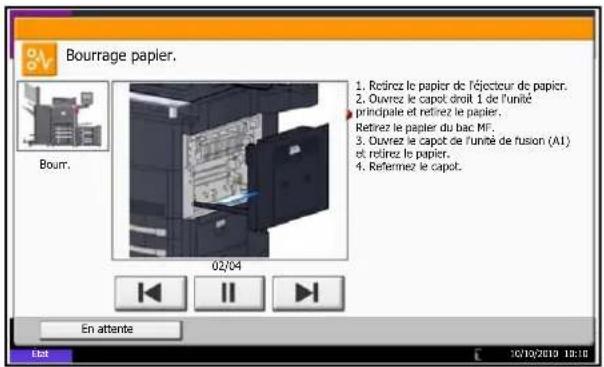
En cas d'incident papier, l'écran tactile affiche le message Bourrage papier et la machine s'arrête.
Procede comme suit pour éliminer le bourrage.
Indicateurs d'emplacement de bourrage
En cas de bourrage papier, l'emplacement du bourrage est signalé par une dette correspondant au composant machine concerné comme illustré ci-dessous. Les instructions nécessaires sont également affichées.
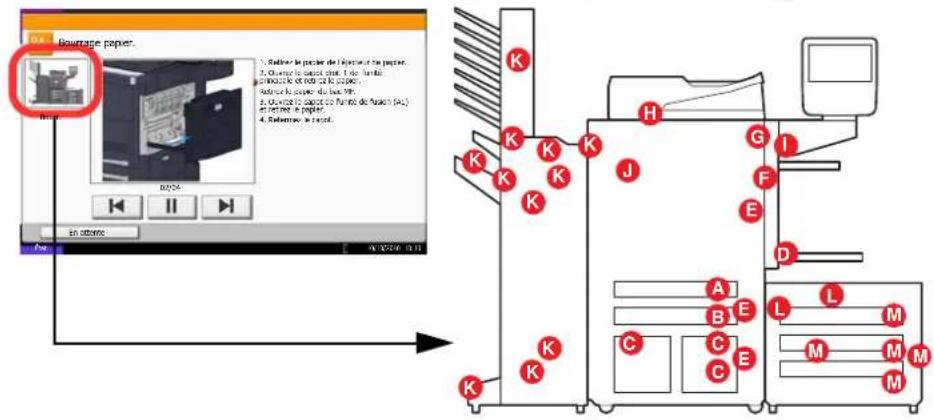
| Indicateur d'emplACEMENT de bourrage | Emplacement du bourrage papier | Page de référence |
| A Magasin 1 12-25 | ||
| B Magasin 2 12-26 | ||
| C Magasins 3 ou 4 12-27 | ||
| D | B a | |
| E Intérieur du capot droit 1, 3 ou 4 12-31 | ||
| F Unité recto-verse 12-32 | ||
| G Unité de fixation 12-35 | ||
| H Chargeur de documents 12-36 | ||
| I Plateau droit 12-37 | ||
| J | Unité relais | 12-38 |
| K Module finition de documents (option) 12-40 | 12-45 | |
| L | Magasin 5 (option) | 12-47 |
| M Magasin 6,7 (option) | 12-49 | |
C
Une fois le bourrage éliminé, la machine repasse en préchauffage et le message d'erreur est effacé. La machine redémarre à la page qui était en cours d'impression lorsque l'accident s'est produit.
Précautions à prendre lors de la résolution d'incidents papier
- Ne pas réutiliser le papier récapuéraprès le bourrage.
- Si le papier a ete de chiré pendant le reait, veiller à retirer tous les morceaux de papier restant à l'intérieur de la machine. Ces derniers sont susceptibles de provoquer un autre incident papier.
Jeter le papier coincide dans le finisseur de document en option. La page sur laquelle s'est produit le bourrage sera reimprimée.

ATTENTION : l'unité de fixation est très chaude. Prendre toutes les précautions nécessaires pour éviter les risques de brûlle.
Magasin 1
Proceder comme suit pour résoudre les bourages papier dans le magasin 1.
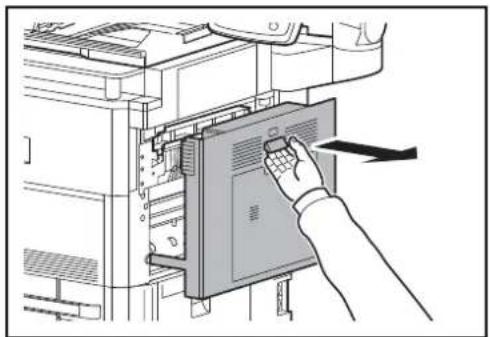
1 Soulever le levier du capot droit 1 et ouvrir le capot droit 1.
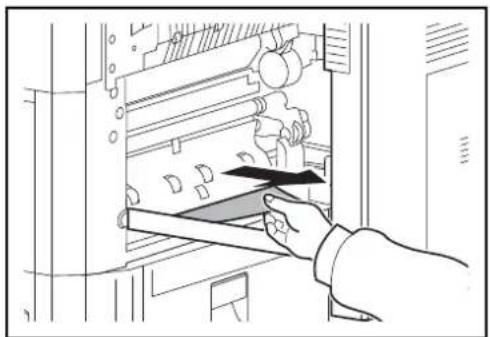
2 Retirer le papier coince.
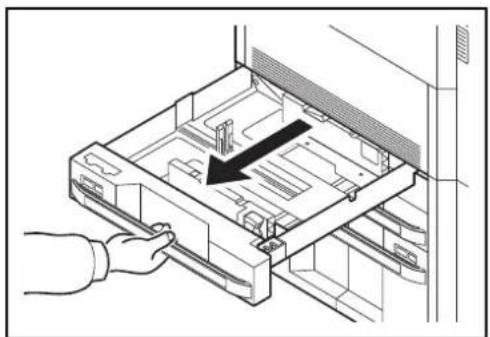
3 Sortir le magasin 1.
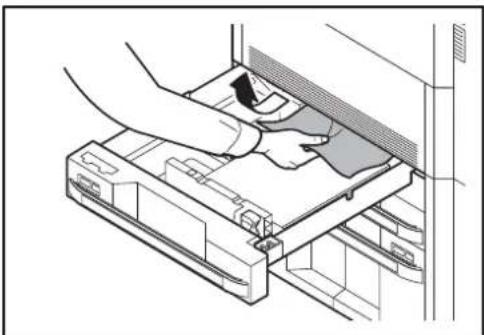
4 Retirer le papier coince.
Si le papier se déchire, resterit tous les morceaux restant dans la machine.
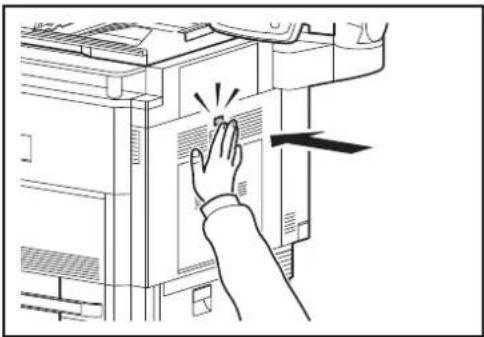
5 Remetre le magasin 1 en place.
6 Appuyer à l'endetroit indiqué pour referrer le capot droit 1.
Magasin 2
Proceder comme suit pour résoudre les bourrages papier dans le magasin 2.
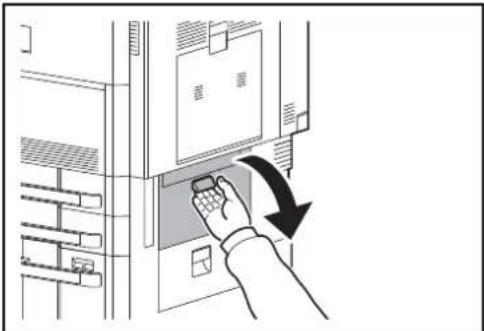
1 Ouvrir le capot droit 3.
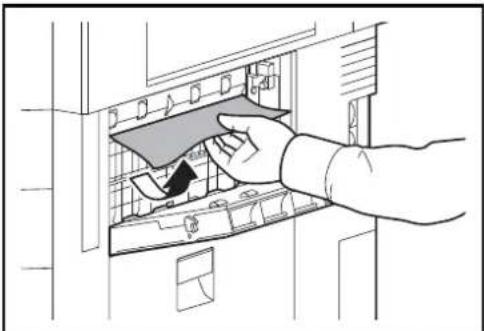
2 Retirer le papier coince.
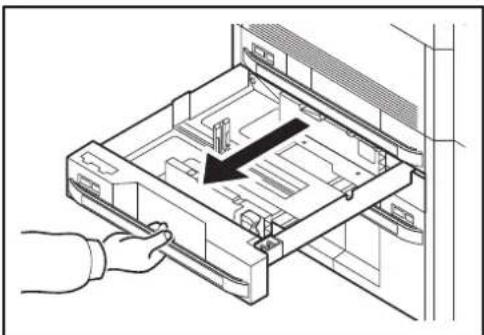
3 Sortir le magasin 2.
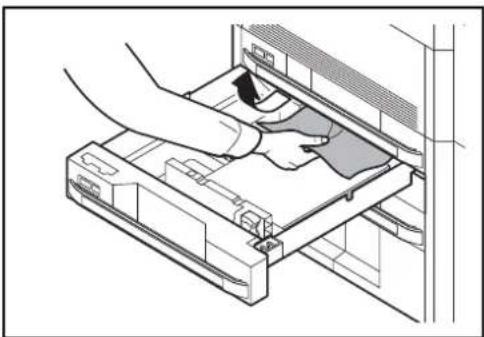
4 Retirer le papier coincide. Si le papier se déchire, retarder tous les morceaux restant dans la machine.
5 Remetre le magasin 2 en place.
6 Fermer le capot droit 3.
Magasins 3 et 4
Proceder comme suit lorsqu'un bourrage papier survient dans les magasins 3 ou 4.
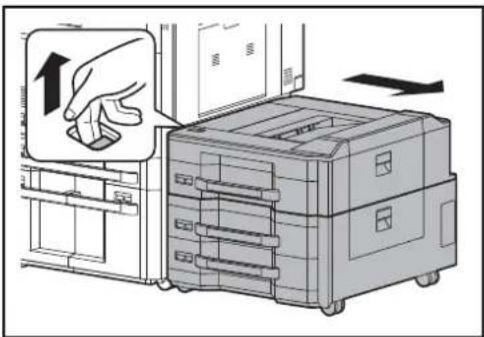
1 En cas d'utilisation du chargeur l'etal en option, soulever le levier et séparer le chargeur l'etal de la machine multifonction.
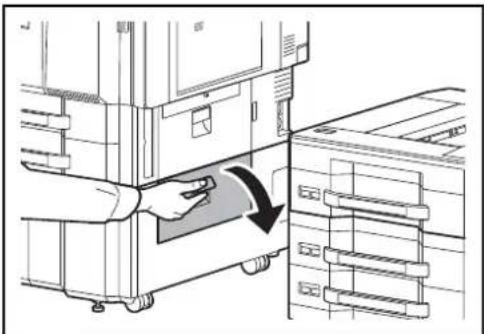
2 Ouvrir le capot droit 4.
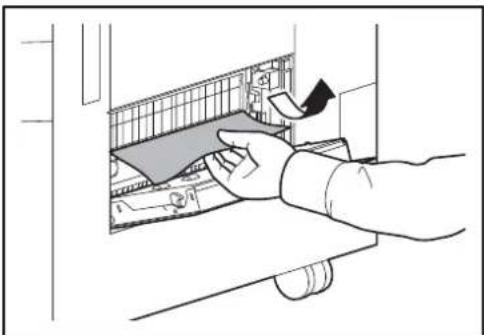
3 Retirer le papier coince.
Si le papier se déchire, rester tout les morceaux restant dans la machine.
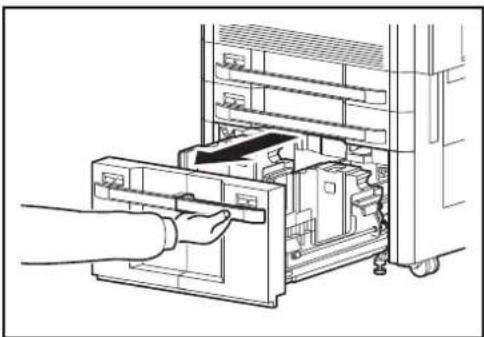
4 Sortir les magasins 3 et 4.
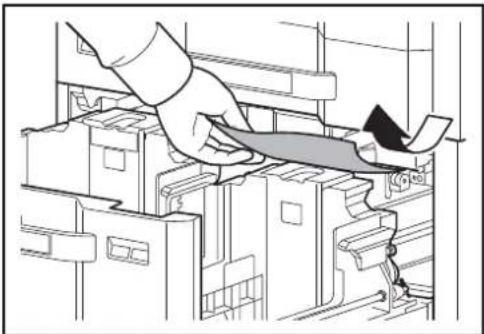
5 Retirer le papier coince.
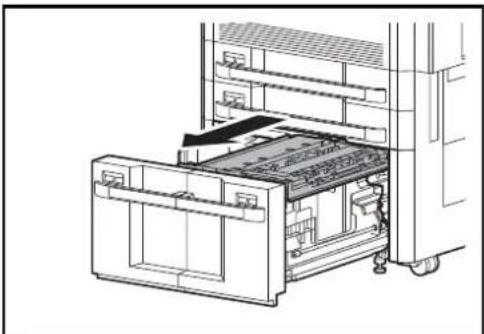
6 Sortir le chargeur de papier.
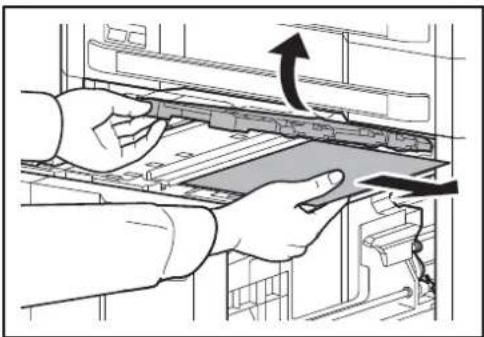
7 Ouvrir le capot du chargeur de papier et retarder le papier coince.
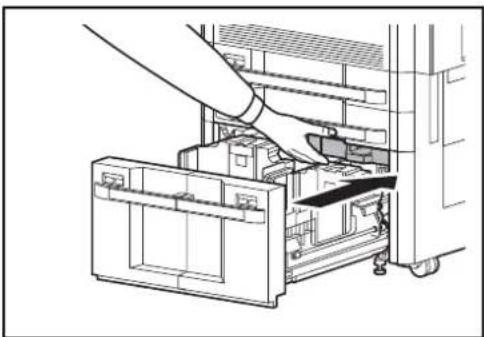
8 Fermer le capot du chargeur de papier et rentrer le chargeur de papier à fond.
9 Remetre le magasin en place.
10 Fermer le capot droit 4.
Bac MF
Proceder comme suit pour résoudre les incidents papier dans le bac MF.
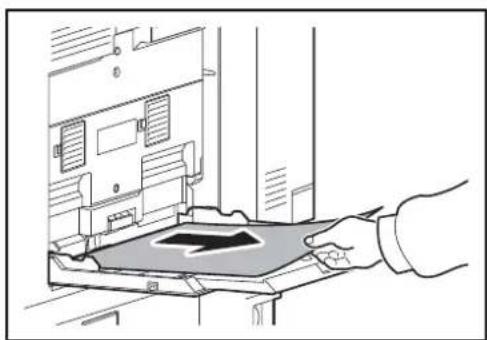
1 Retirer toutes les feuilles de papier du bac MF.
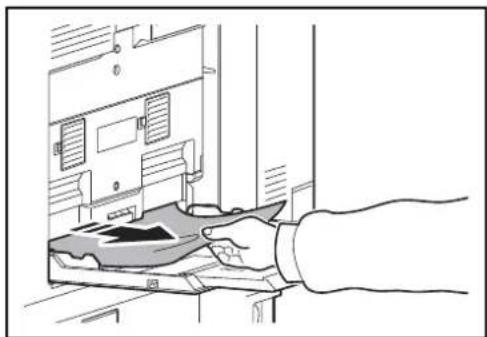
2 Si le papier est coince a 'intérieur, tirer le papier vers soi pour le retarder.
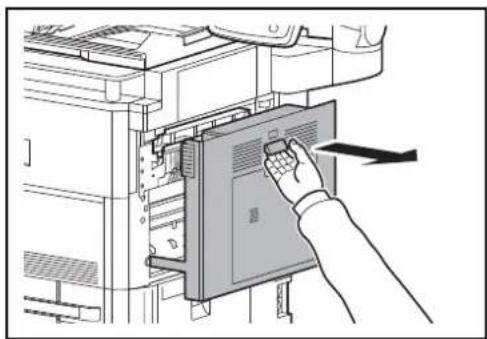
3 Soulever le levier du capot droit 1 et ouvrir le capot droit 1.
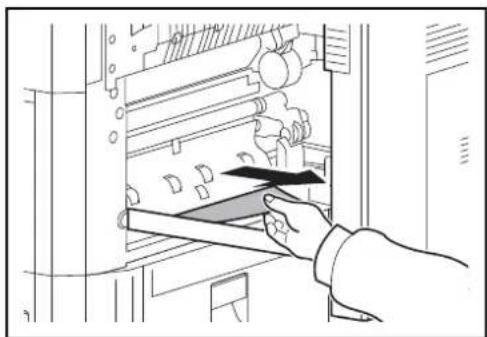
4 Retirer le papier coince.
Si le papier se déchire, rester tout les morceaux restant dans la machine.
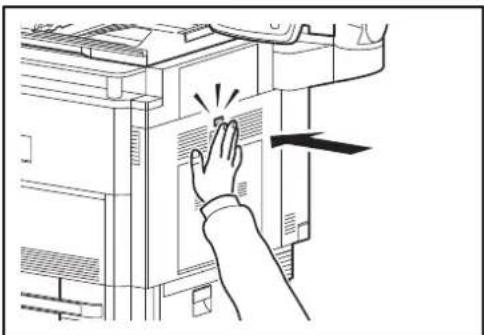
5 Appuyer à l'endetroit indiqué pour referrer le capot droit 1.
Intérieur des capots droit 1,3 et 4
Proceder comme suit lorsqu'un bourrage papier survient à l'intérieur du capot droit 1, 3 ou 4.
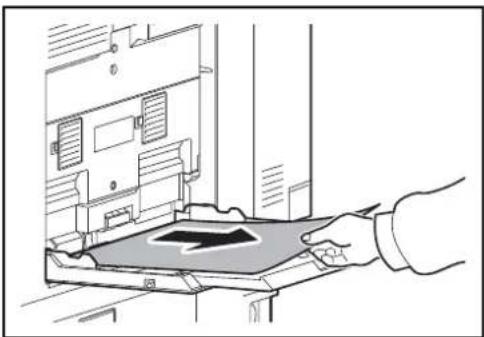
1 Retirer toutes les feuilles de papier du bac MF.
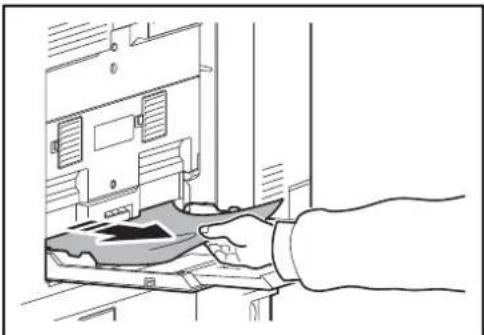
2 Si le papier est coince à 'intérieur, tirer le papier vers soi pour le retarder.
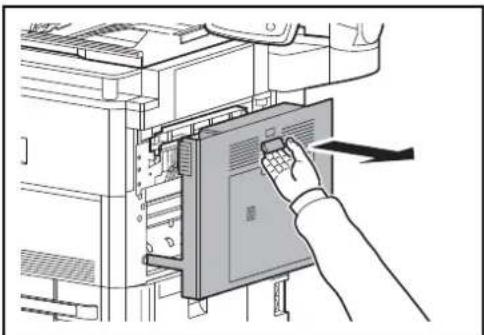
3 Ouvrir le capot droit dans lequel s'est produit l'incident papier.
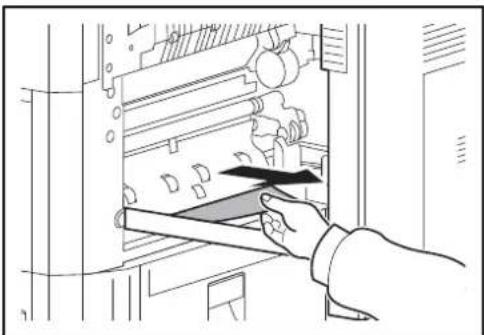
4 Retirer le papier coince.
Si le papier se déchire, restant dans la machine.
5 En cas d'utilisation du finisseur de document en option, suivre les étapes page 12-38 pour-retirer le papier coincide dans l'unité relais en option.
6 Refermer le capot droit.
Unité recto-verso
Exécuter les opérations ci-dessous pour résoudre les bourrages papier dans l'unité recto-verse.
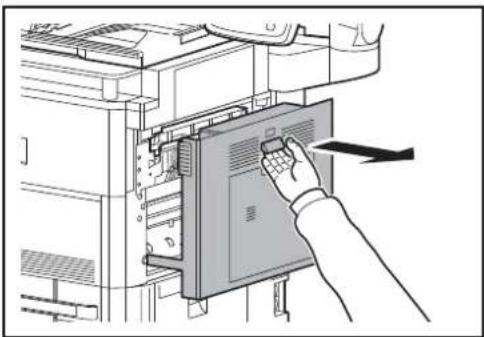
1 Soulever le levier du capot droit 1 et ouvrir le capot droit 1.
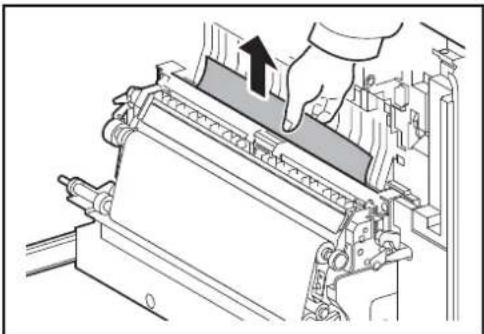
2 Retirer le papier coince.
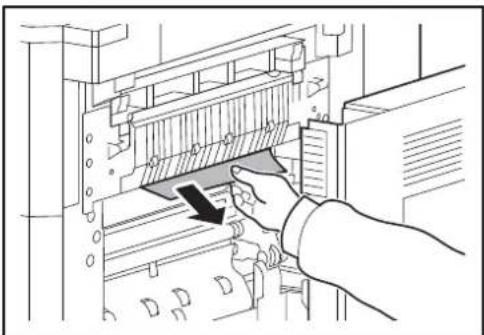
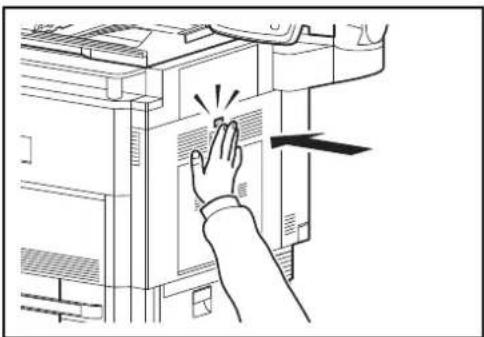
3 Appuyer à l'endetroit indiqué pour referrer le capot gauche 1.
Unité recto verso et magasin 1
Proceder comme suit pour résoudre les bourages papier dans l'unité recto- verso et le magasin 1.
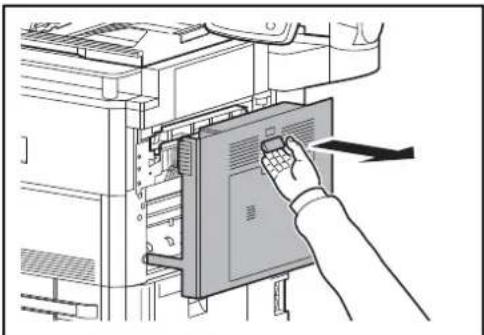
1 Soulever le levier du capot droit 1 et ouvrir le capot droit 1.
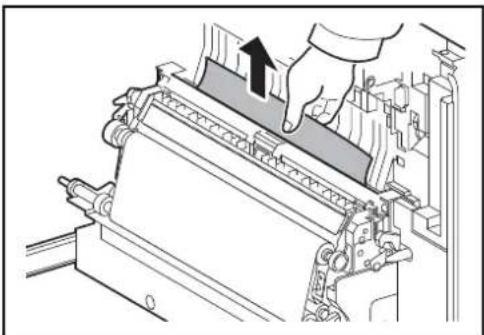
2 Retirer le papier coince.
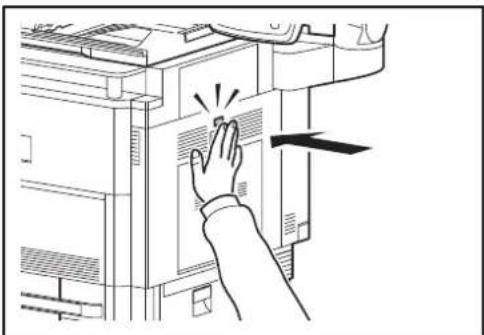
3 Appuyer à l'endetroit indiqué pour referrer le capot droit 1.
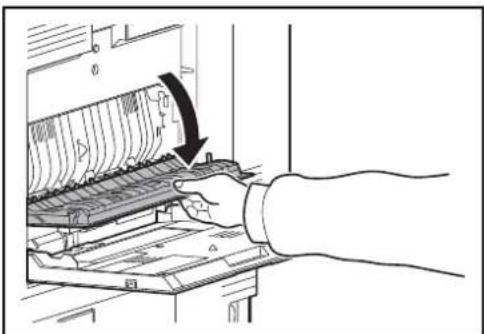
4 Ouvrir le capot droit 2.
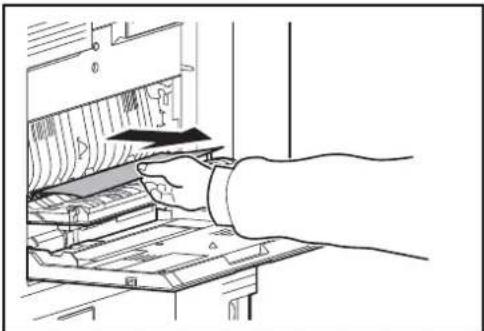
5 Retirer le papier coince.
Si le papier se déchire, restant dans la machine.
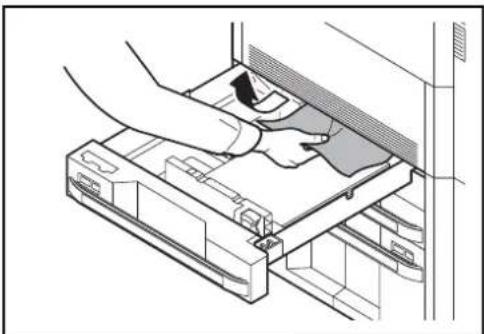
6 Refermer le capot droit 2.
7 Sortir le magasin 1 et-retirer le papier coince.
Si le papier se déchire, restant dans la machine.
8 Remetre le magasin 1 en place.
Unité de fixation
Exécuter les opérations ci-dessous pour résoudre les bourrages papier dans l'unité de fixation.
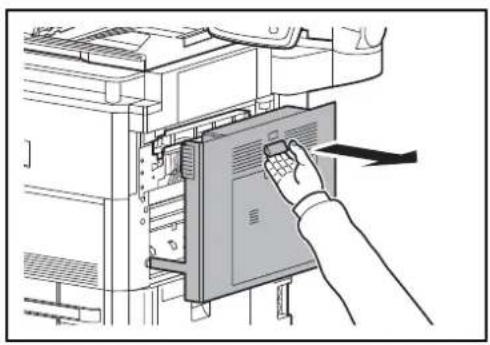
1 Soulever le levier du capot droit 1 et ouvrir le capot droit 1.
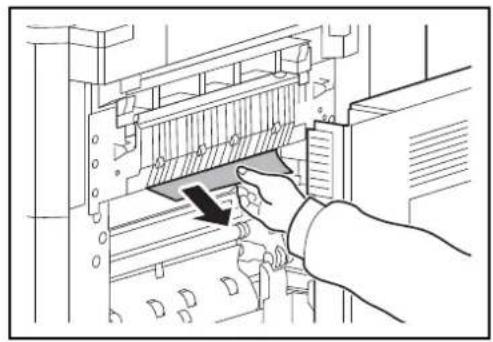
2 Retirer le papier coince.
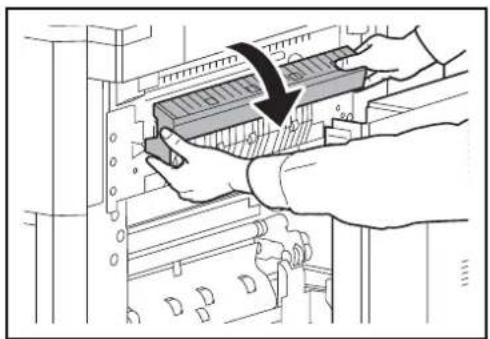
3 Ouvrir le capot de l'unité de fusion.
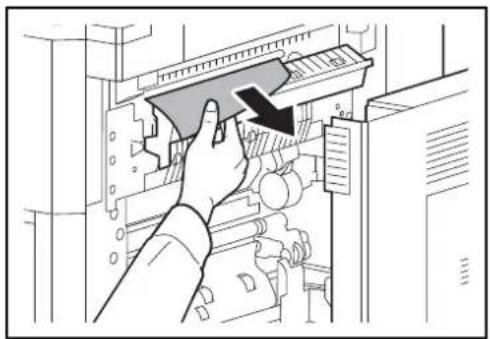
ATTENTION : l'unité de fixation est très chaude.
Prendre toutes les précautions nécessaires pour éviter les risques de brûlure.
4 Retirer le papier coince.
Si le papier se déchire, restant dans la machine.
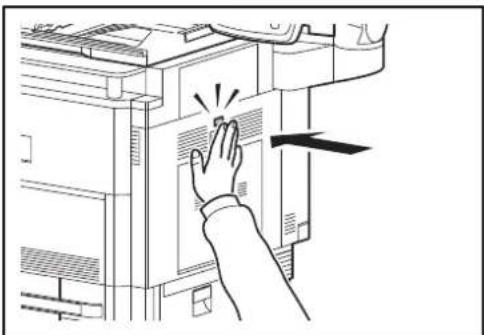
5 Remetre le capot de l'unité de fusion en place et appuyer à l'endroit indiqué pour refermer le capot droit 1.
Chargeur de documents
Suivre les étapes ci-dessous pour éliminer les bourrages papier dans le chargeur de documents (double numérisation).
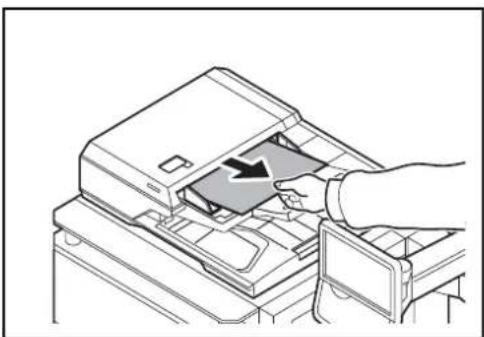
1 Retirer les originaux du plateau des originaux.
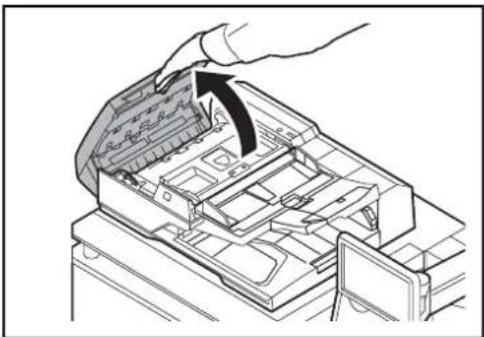
2 Ouvrir le capot supérieur du chargeur de documents.
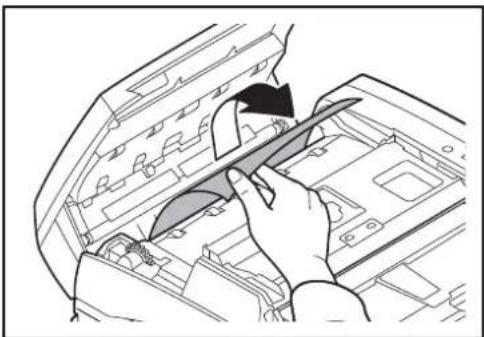
Si l'original se déchire, retarder tous les morceaux restant à l'intérieur de la machine.
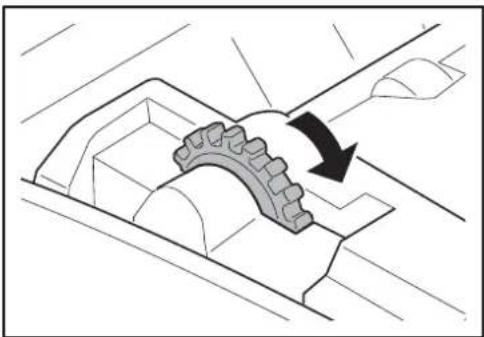
Si l'original est difficile à retarder, tourné le cadran. L'original sortira à une position où il peut être facilement retire.
Si l'original se déchire, restant à l'intérieur de la machine.
4 Refermer le capot supérieur du chargeur de documents.
5 Recharger les originaux sur le bac du processeur de document.
Plateau droit
Suivre les étapes ci-dessous pour éliminer les bourrages papier dans le Plateau droit.
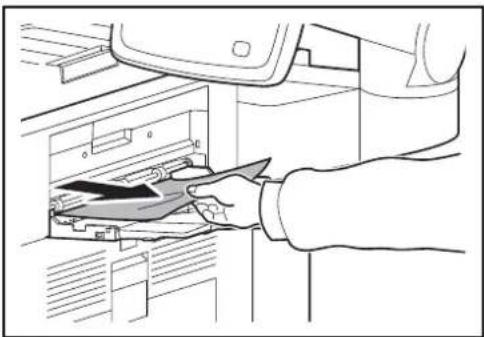
1 Si du papier est coince dans la fente d'éjection du papier du Plateau droit, le retirer en tirant dessus.
Si le papier se déchire, resterit tous les morceaux restant dans la machine.
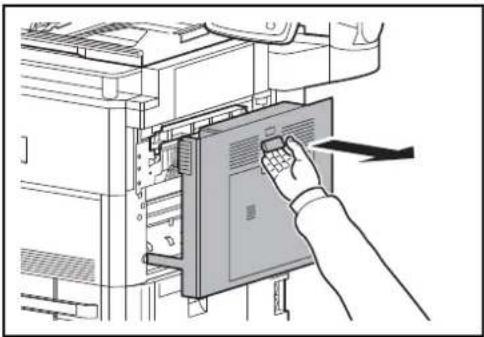
2 Soulever le levier du capot droit 1 et ouvrir le capot droit 1.
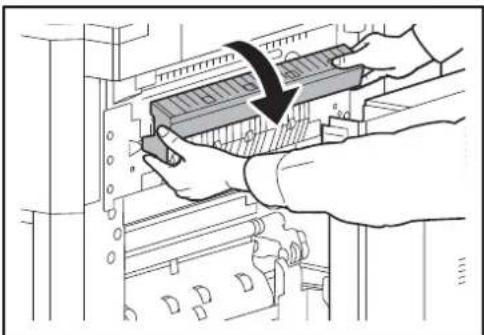
3 Appuyer sur le levier et ouvrir le capot de l'unité de fusion.
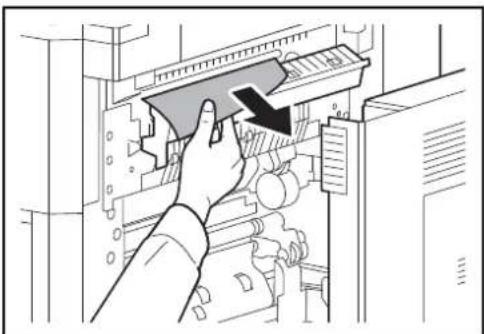
4 Retirer le papier coincide. Si le papier se déchire,sterol tous les morceaux restant dans la machine.
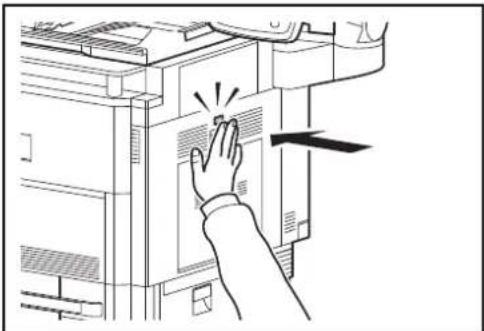
5 Appuyer à l'endetroit indiqué pour referrer le capot droit 1.
Unité relais
Si un bourrage papier se produit dans l'unité relat en option, suivre les étapes ci-dessous pour éliminer le bourrage papier.
1 Ouvrir le capot avant.
2 Sortir l'unité relais.
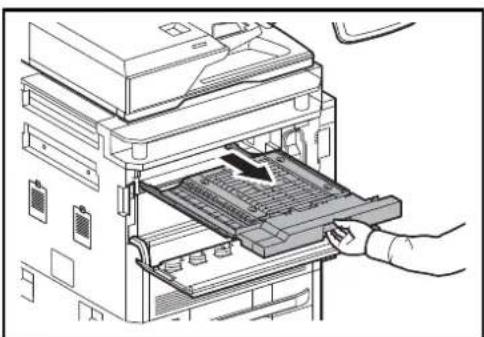
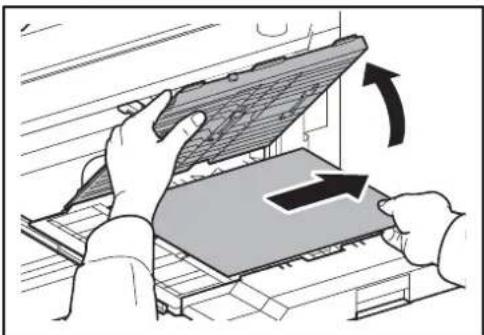
3 Ouvrir le capot de I'unité etsteroler le papier coince.
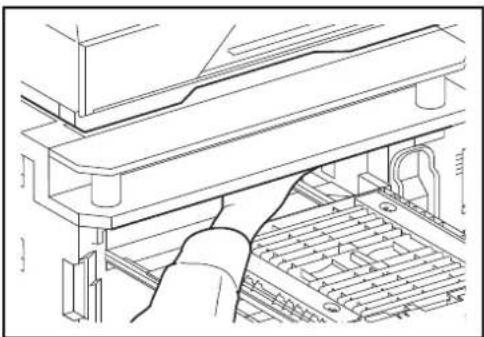
4 Retirer le papier coincide. Si le papier se déchire, retarder tous les morceaux restant dans la machine.
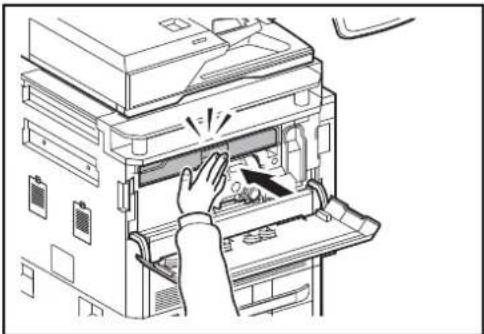
5 Fermer le capot de l'unité relais et rentrer l'unité relais à fond.
6 Refermer le capot avant.
Finisseur
Si un bourrage papier se produit dans le finisseur 4000 feuilles en option, suivre les étapes ci-dessous pour éliminer le bourrage papier.
Section de couplage
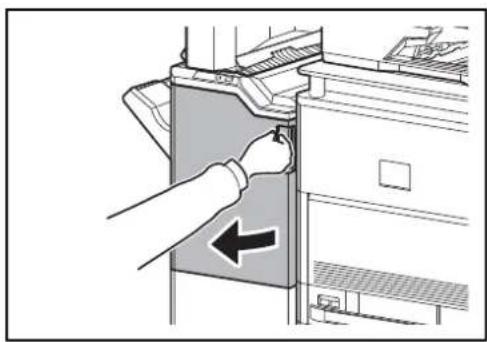
1 Ouvrir le capot avant 1.
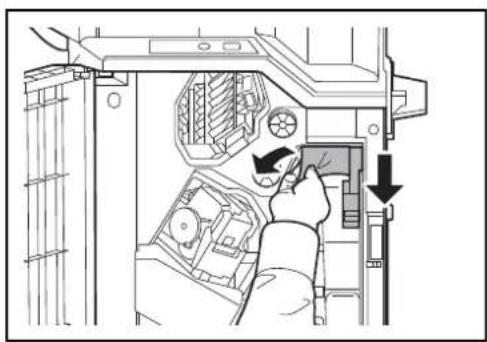
2 Ouvrir le guide du convoyeur (D1) et retarder le papier coince.
3 Refermer le guide du convoyeur (D1) et le capot avant 1.
Plateau A
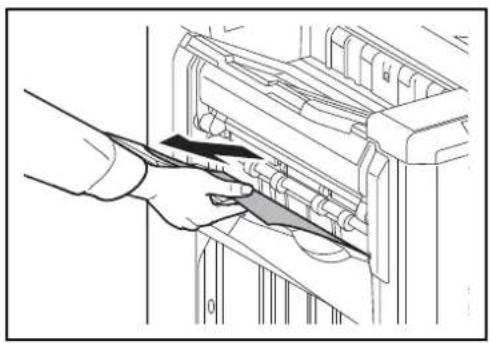
1 Si du papier est coince dans la fente d'éjection du papier, le retirer en tirant dessus.
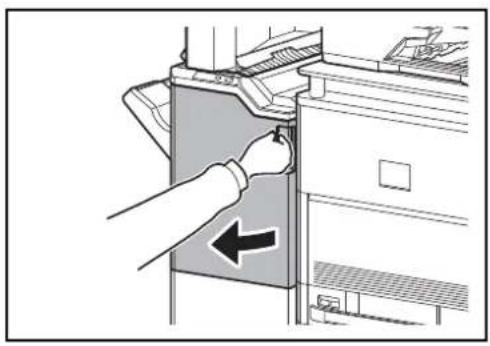
2 Ouvrir le capot avant 1.
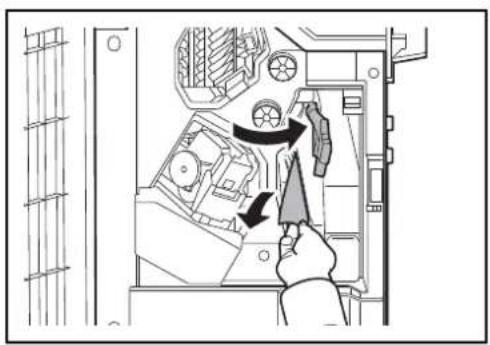
3 Ouvrir le guide du convoyeur (D6) et-retirer le papier coince.
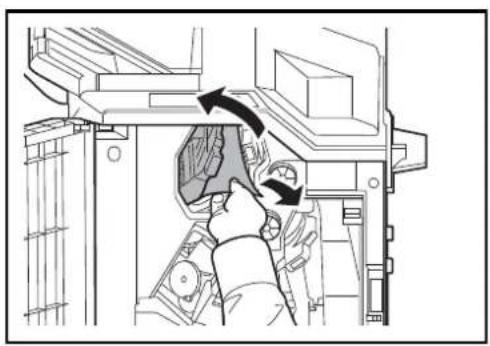
4 Refermer le guide du convoyeur (D6).
5 Ouvrir le guide du convoyeur (D4) et-retirer le papier coince.
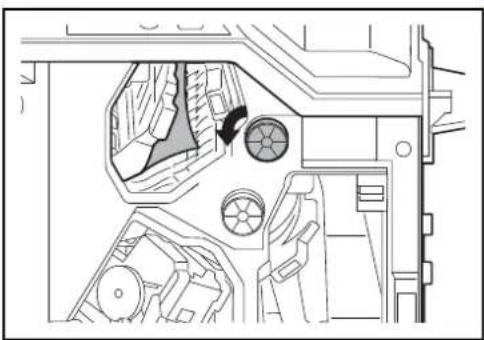
REMARQUE: S'il est difficile de-retirer le papier coince, tourner le bouton d'alimentation D3 jusqu'à ce que le papier coince se trouve dans un emplacement permettant de le retarder facilement.
Plateau B
6 Refermer le guide du convoyeur (D4) et le capot avant 1.
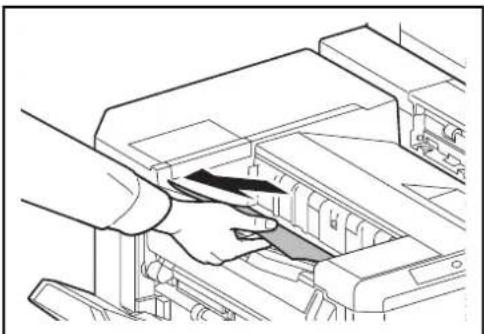
1 Si du papier est coince dans la fente d'éjection du papier, le retirer en tirant dessus.
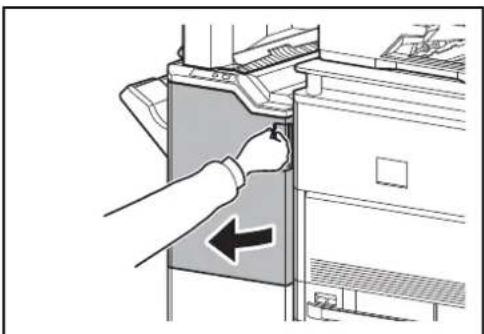
2 Ouvrir le capot avant 1.
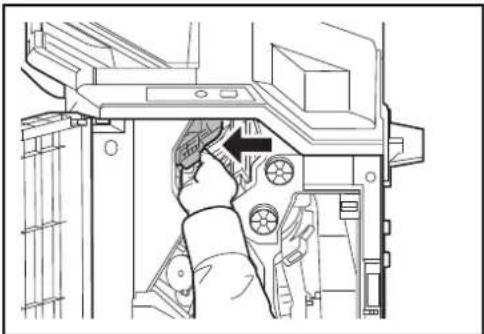
3 Ouvrir le guide du convoyeur (D2).
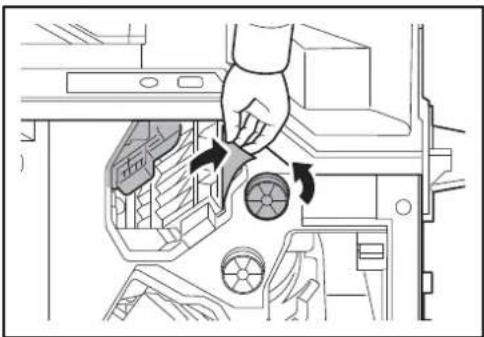
4 Tourner le bouton du convoyeur (D3) vers la gauche pour alimenter le papier et permettre un retrait simple.
5 Refermer le guide du convoyeur (D2) et le capot avant 1.
Plateau C
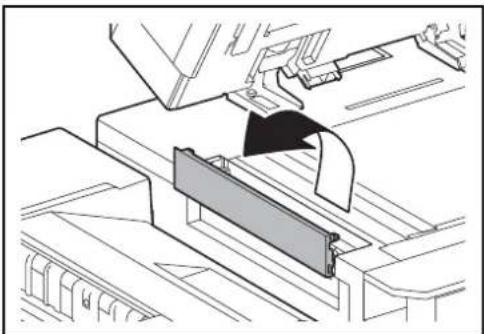
1 Ouvrir le capot gauche supérieur.
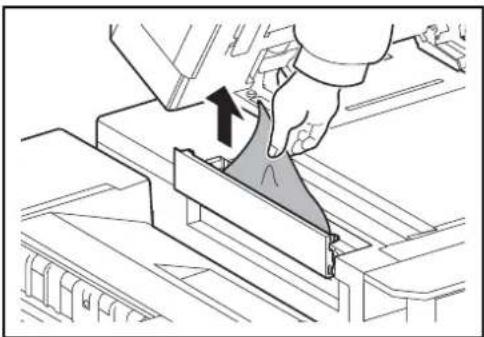
2 Retirer le papier coince.
3 Refermer le capot supérieur gauche.
Convoyeur/Plateau interne
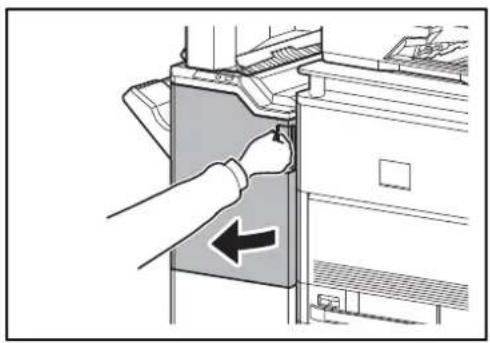
1 Ouvrir le capot avant 1.
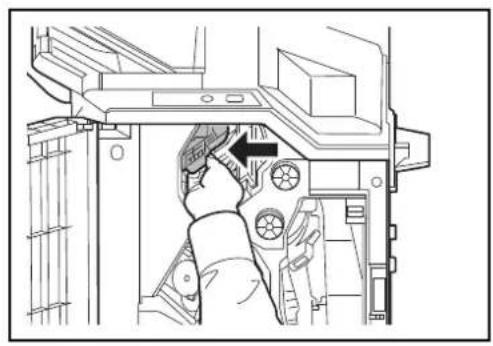
2 Ouvrir le guide du convoyeur (D2).
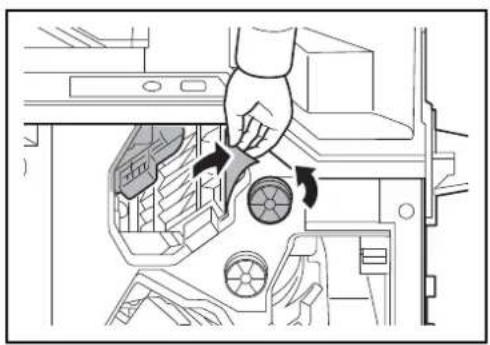
3 Tourner le bouton du convoyeur (D3) vers la gauche pour alimenter le papier et permettre un retrait simple.
Boite aux lettres (option)
4 Suivre l'etape 2 et les suivantes page 12-41 pour retarder le papier coincide.

1 Ouvrir le capot de la boite aux lettres et retarder le papier coincide.
2 Refermer le capot de la boite aux lettres.
Unité de pliage central (option)
Section envoyeur
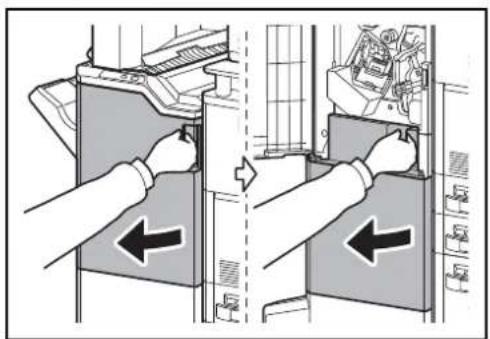
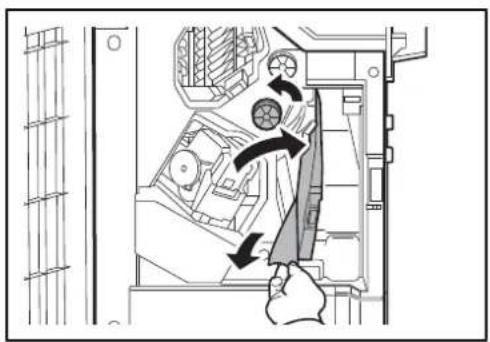
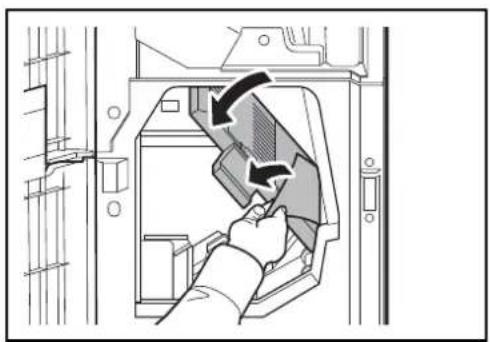
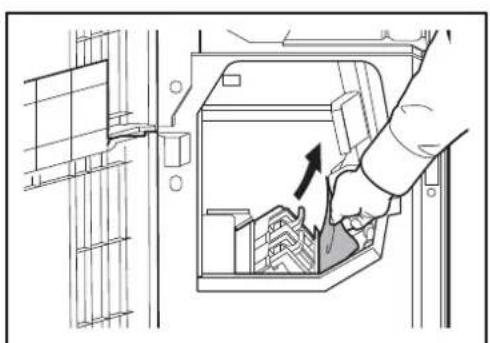
1 Ouvrir le capot avant 1 et 2.
2 Ouvrir le guide du convoyeur (D7) et retarder le papier coince.
S'il est difficile de-retirer le papier coince, tourner le bouton d'alimentation D5 jusqu'à ce que le papier coince se trouve dans un emplacement permettant de le retarder facilement.
S'il n'y a pas de papier coincide dans le guide du convoyeur (D7), passer à l'etape suivante.
3 Refermer le guide du convoyeur (D7).
4 Ouvrir le guide du convoyeur (D8) et retarder le papier coince.
5 Refermer le guide du convoyeur (D8).
6 Retirer le papier coincide dans l'unité de pliage central.
7 Fermer le capot avant 1 et 2.
Section éjection
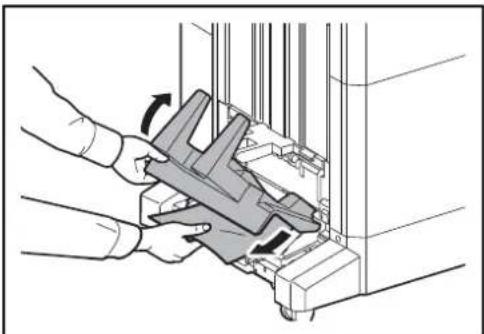
1 Soulever le plateau de piage et-retirer le papier coince.
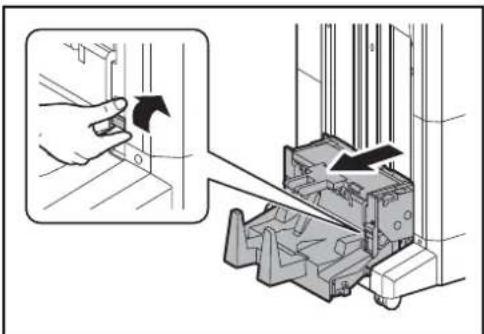
2 Pousser le levier de libération de l'unité de piage et sortir l'unité de piage.
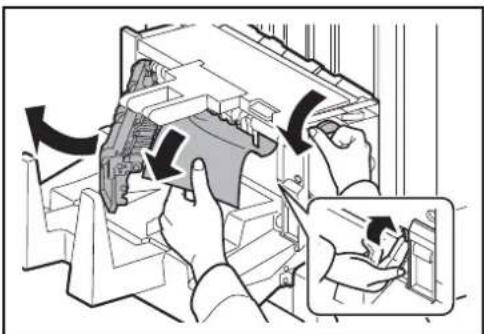
3 Appuyer sur le levier de libération, ouvrir le capot gauche de l'unité de pliage central et retarder le papier coincide.
S'il est difficile de-retirer le papier coince, tourner le bouton d'alimentation D9 jusqu'à ce que le papier coince se trouve dans un emplacement permettant de le retirer facilement.
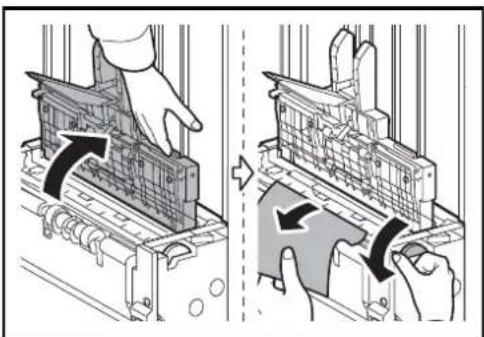
4 Refermer le capot gauche de l'unité de piage.
5 Ouvrir le capot supérieur de l'unité de pliage et retarder le papier coince.
S'il est difficile de-retirer le papier coince, tourner le bouton d'alimentation D9 jusqu'à ce que le papier coince se trouve dans un emplacement permettant de le retirer facilement.
6 Refermer le capot supérieur de l'unité de piage et remettre l'unité de piage dans sa position d'origine.
Magasin 5 (option)
Si un bourrage papier se produit dans le magasin 5 lors de l'utilisation du chargeur létal en option (3000 feuilles), le chargeur létal (500 feuilles x 3) ou le chargeur létal grande capacité (500, 1500 feuilles x 2), suivre les étapes ci-dessous pour éliminer le bourrage papier.
Chargeur latorial (3000 feuilles)
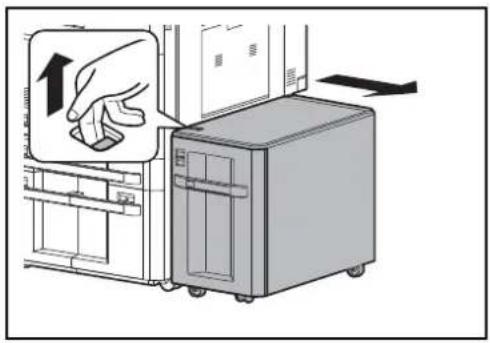
1 Soulever le levier de libération et séparer le chargeur lésral de la machine multifonction.
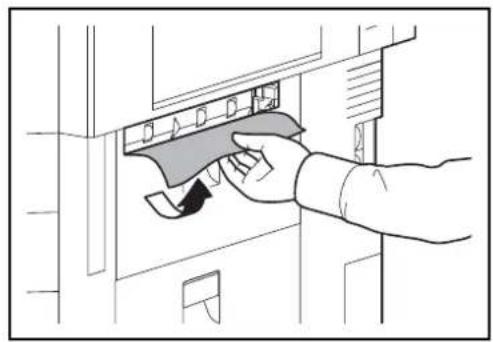
2 Retirer le papier du port de connexion.
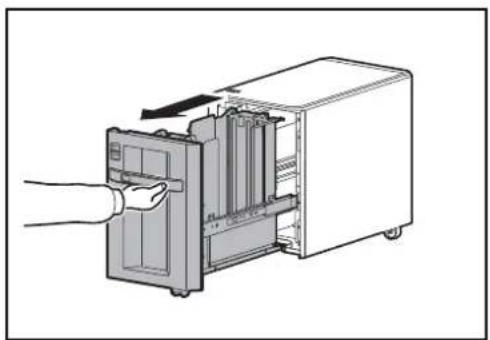
3 Sortir le magasin 5.
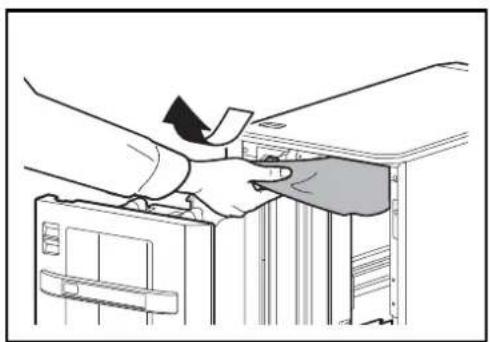
4 Retirer le papier coince.
5 Remetre le magasin en place.
6 Connecter la machine multifonction.
Chargeur latorial (500 feuilles x 3) ou chargeur latorial grande capacite (500, 1500 feuilles x 2)
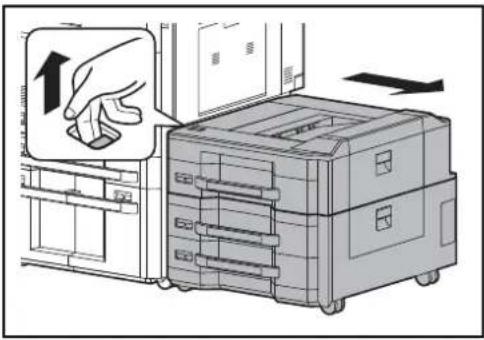
1 Soulever le levier de libération et séparer le chargeur lésral de la machine multifonction.
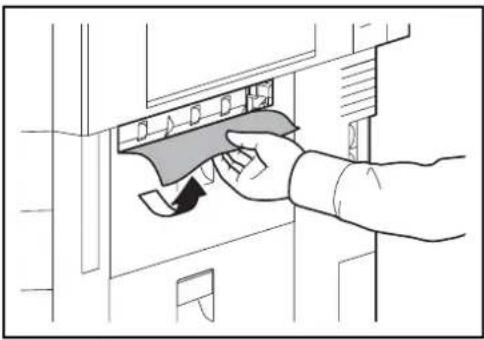
2 Retirer le papier du port de connexion.
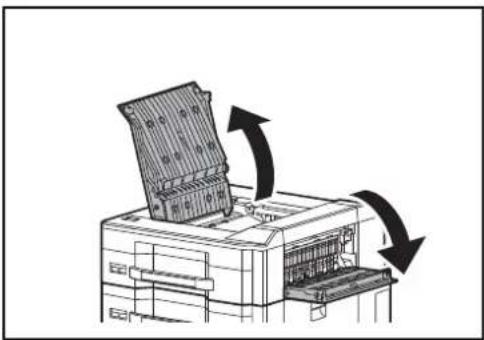
3 Ouvrir le capot supérieur et le capot droit 1.
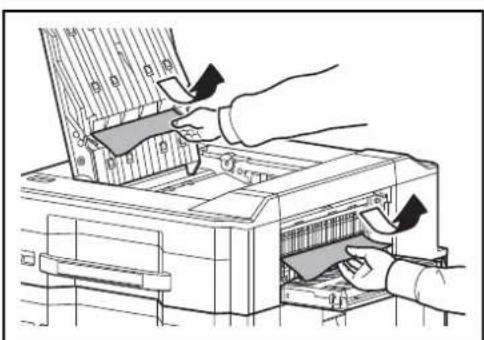
4 Retirer le papier coince.
5 Refermer le capot supérieur et le capot droit 1.
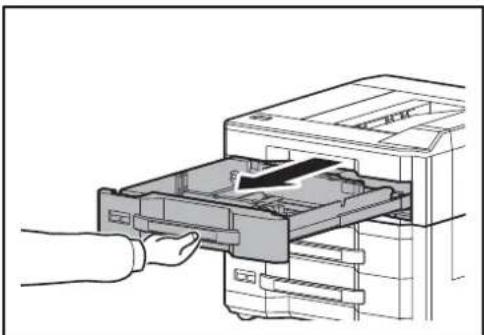
6 Sortir le magasin 5.
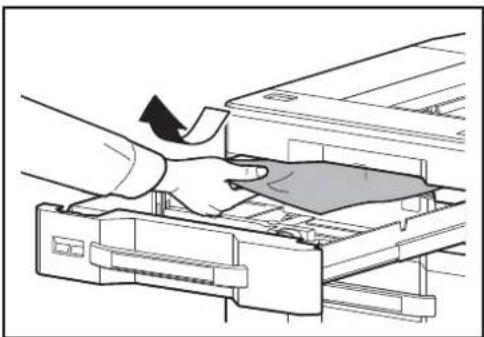
7 Retirer le papier coince.
8 Remetre le magasin en place.
9 Connecter la machine multifonction.
Magasin 6,7 (option)
Si un bourrage papier se produit dans le magasin 6 ou 7 lors de l'utilisation du chargeur l'etal en option (500 feuilles x 3) ou le chargeur l'etal grande capacité (500, 1500 feuilles x 2), suivre les étapes ci-dessous pour éliminer le bourrage papier.
Chargeur latorial (500 feuilles x 3)
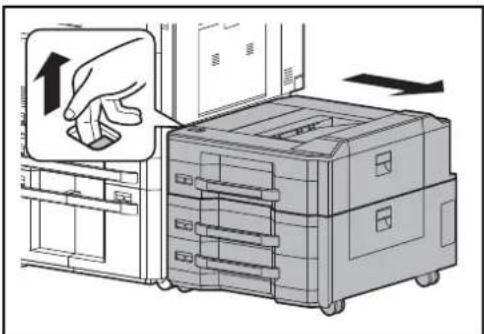
1 Soulever le levier de libération et séparer le chargeur lésral de la machine multifonction.
2 Suivre les étapes 2 à 5 page 12-48 pour-retirer le papier coince.
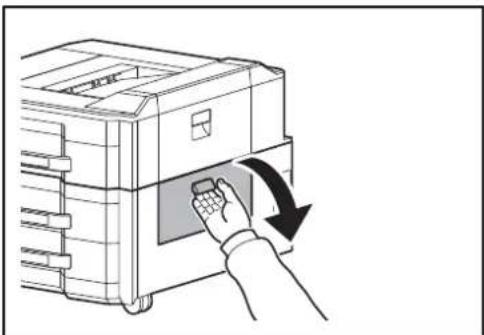
3 Ouvrir le capot droit 2.
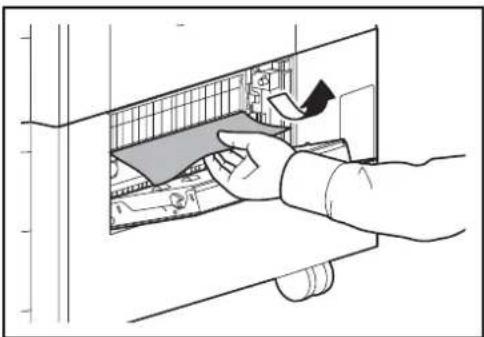
4 Retirer le papier coince.
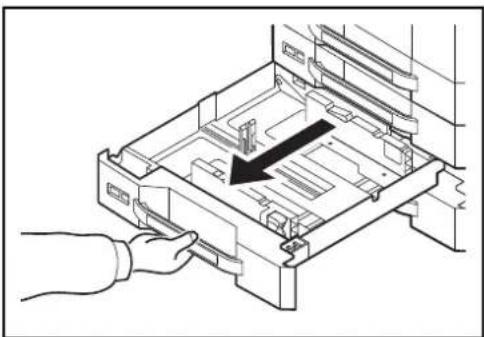
5 Refermer le capot droit 2.
6 Sortir le magasin en cours d'utilisation.
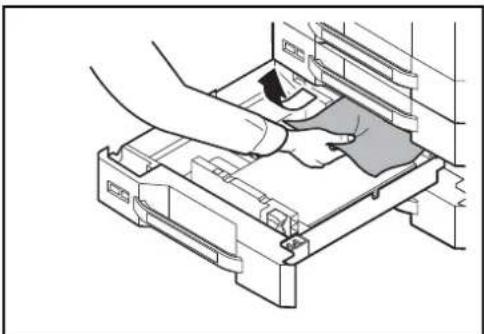
7 Retirer le papier coince.
8 Remetre le magasin en place.
9 Connecter la machine multifonction.
Chargeur létal grandecapacité (500, 1500 feuilles x2)
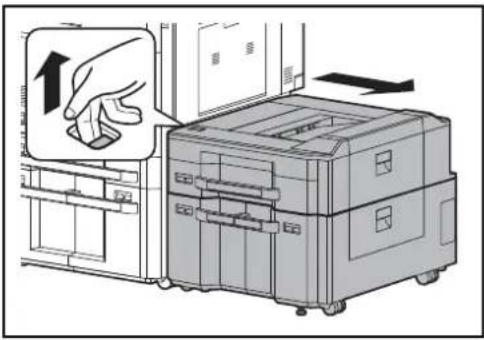
1 Soulever le levier de libération et séparer le chargeur lésral de la machine multifonction.
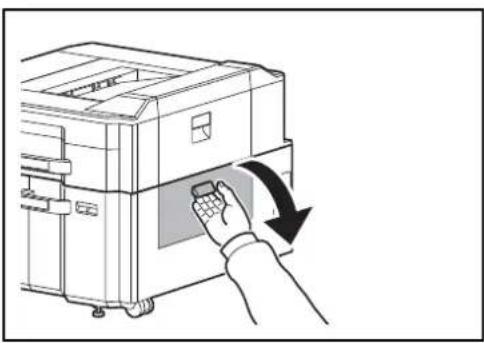
2 Suivre les étapes 2 à 5 page 12-48 pour-retirer le papier coince.
3 Ouvrir le capot droit 2.
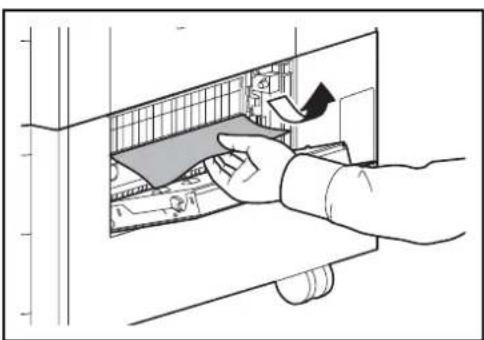
4 Retirer le papier coince.
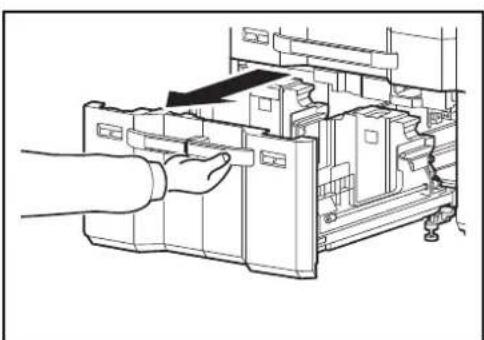
5 Refermer le capot droit 2.
6 Sortir les magasins 6 et 7.
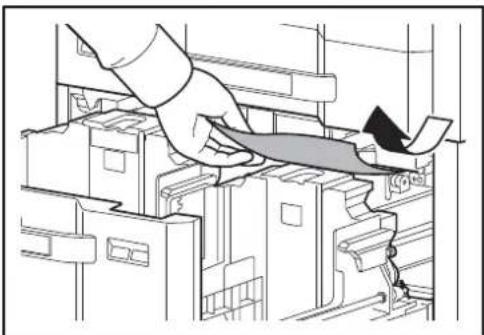
7 Retirer le papier coince.
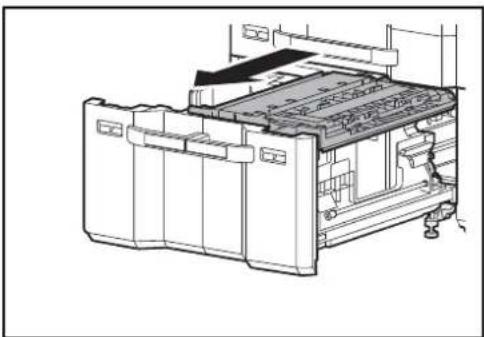
8 Sortir le chargeur de papier.
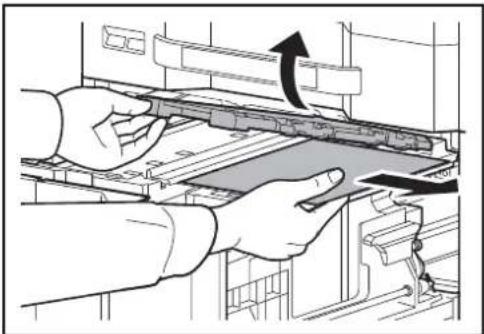
9 Ouvrir le capot du chargeur de papier et retarder le papier coincide.
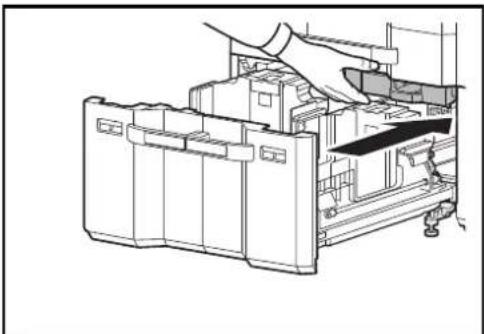
10 Fermer le capot du chargeur de papier et rentrer le chargeur de papier à fond.
11 Remetre le magasin en place.
12 Connecter la machine multifonction.
Déblocage de l'agrafeuse
Si un message indiquant un incident d'agrafes s'affiche sur le panneau de commande de la machine, retarder les agrafes coincees.
Proceder comme suit pour retarder les agrafes coincees.
Portec-artouche d'agrafes A
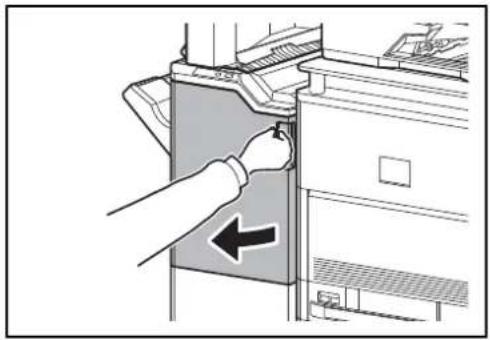
1 Ouvrir le capot avant 1.
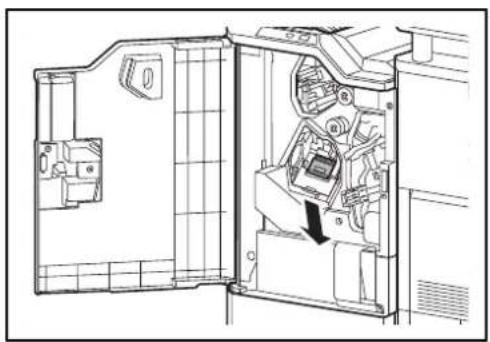
2 Retirer le portecartouche d'agrafes A.
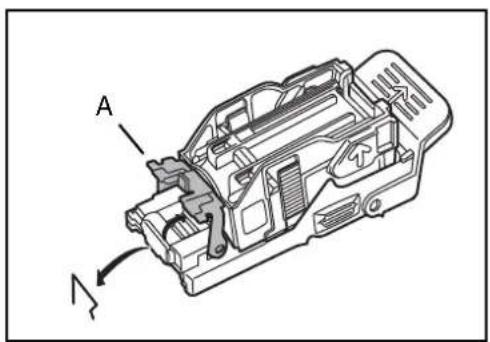
3 Ouvrir la plaque (A) du couvercle du portecartouche d'agrafes A et retirer les agrafes coincées.
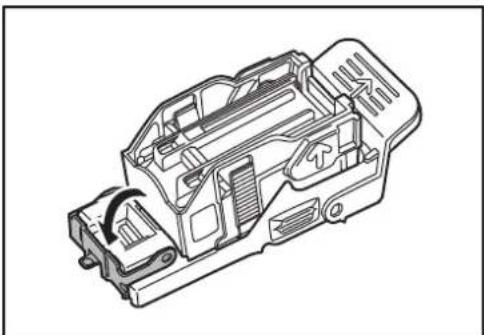
4 Refermer la plaque (A) du couvercle du portecartouche d'agrafes dans la position d'origine.
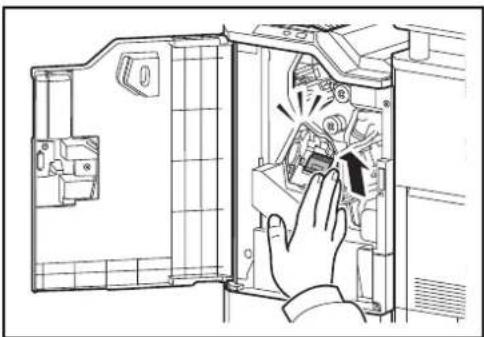
5 Remetre en place le porte-cartouche d'agrafes. Le portecartouche d'agrafes s'enclenché en position lorsqu'il a ete introduit correctement.
6 Refermer le capot avant 1.
Portec-artouche d'agrafes B/C
Proceder comme suit pour-retirer les agrafes coincées de l'unité de piage en option.
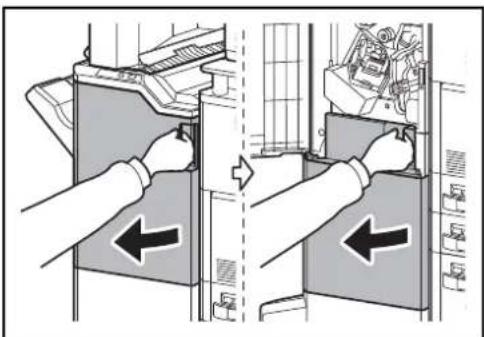
1 Ouvrir le capot avant 1 et 2.
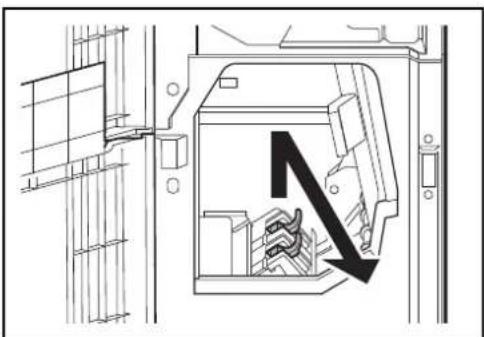
2 Retirer le porte-cartouche d'agrafes B ou C.
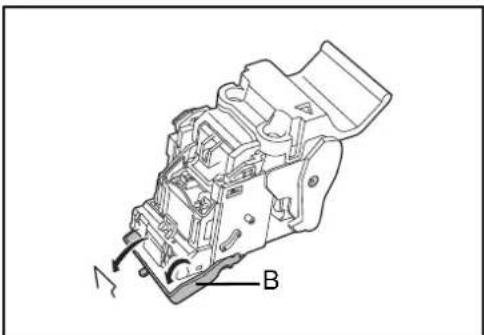
3 Ouvrir la plaque (B) du couvercle du portecartouche d'agrafes et retarder les agrafes coincées.
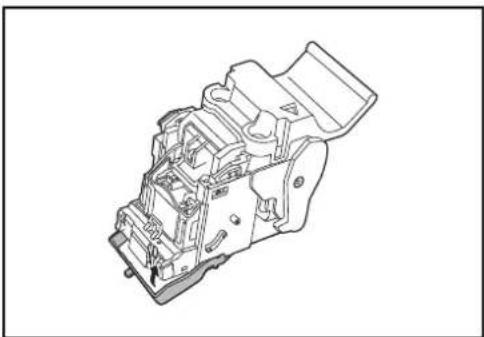
4 Refermer la plaque (B) du couvercle du portecartouche d'agrafes dans la position d'origine.
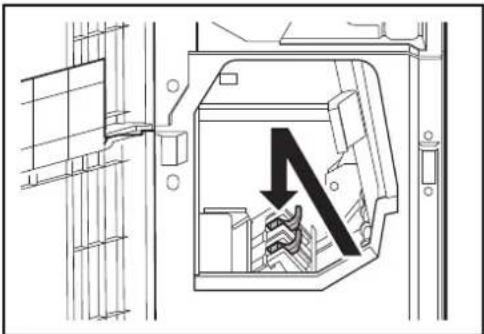
5 Remetre en place le portecartouche d'agrafes.
Lors de la remise en place, aligner les repères triangulaires du porte-cartouche d'agrafes et de l'agrafeuse. Le porte-cartouche d'agrafes s'enclenché en position lorsqu'il a été introduit correctement.
6 Fermer le capot avant 1 et 2.
Annexe
- Matériel en option Annexe-2
- Méthode de saisie de caractères Annexe-8
Papier. Annexe-12 - Spécifications Annexe-21
Glossaire.. Annexe-29
Matériel en option
Présentation des équipements en option
Les équipements en option suivants sont disponibles pour cette machine.
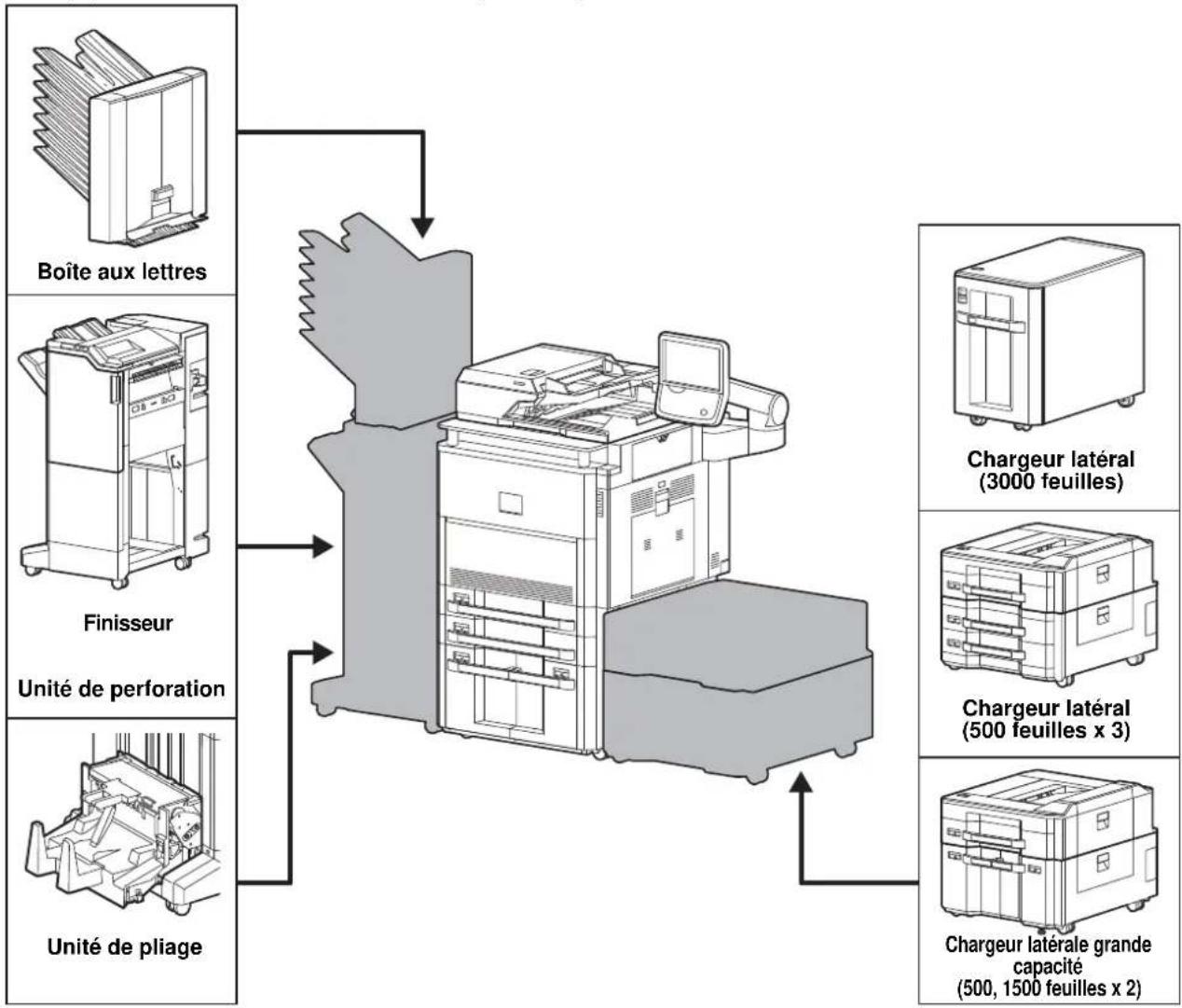
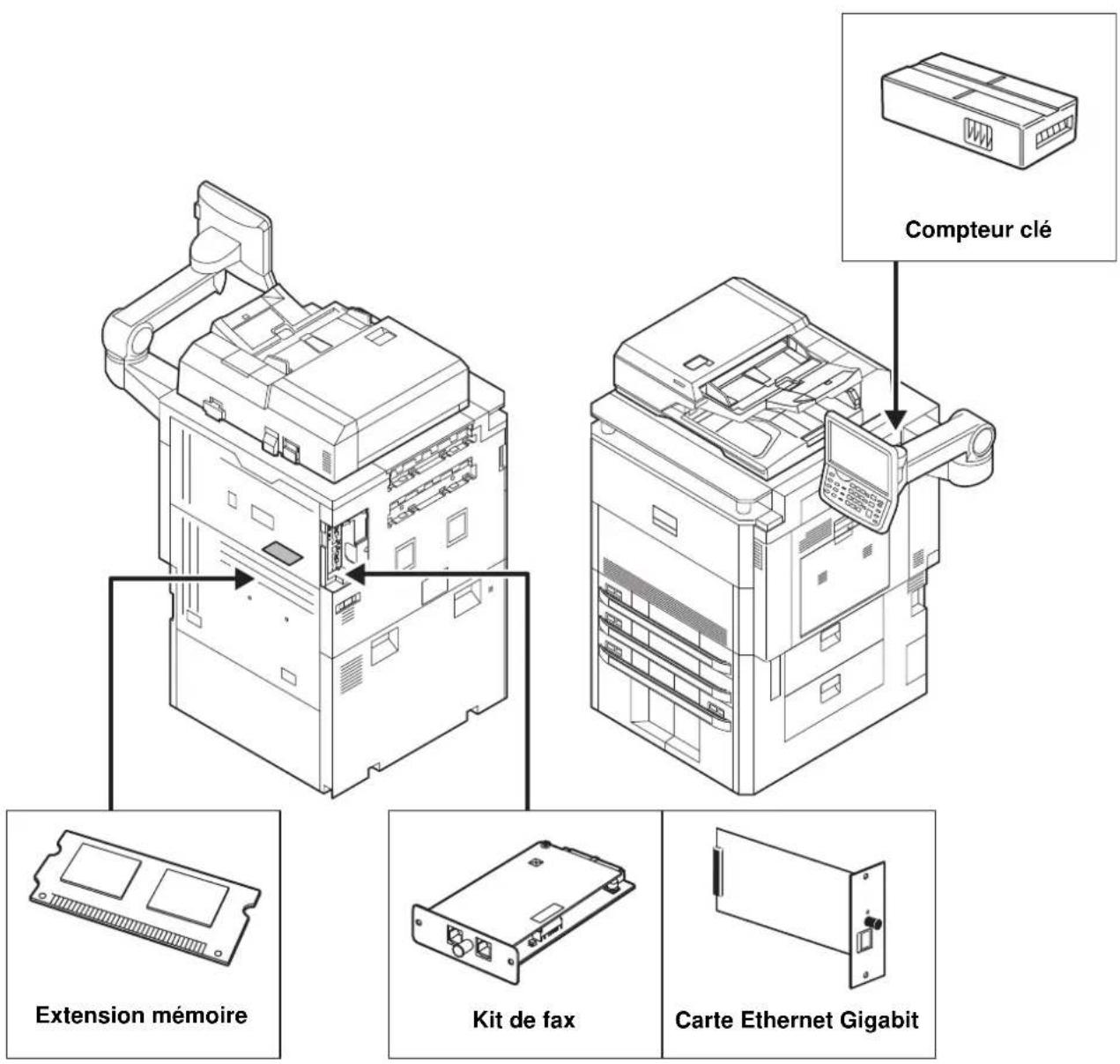
Chargeur latorial (3000 feuilles)
En plus des magasins de l'imprimante, vous pouvez également installer un chargeur l'etal en option (3000 feuilles) pouvant contener jusqu'à 3000 feuilles de papier A4, B5 ou Letter. Pour plus d'informations sur le chargement du papier, se reporter à la section Chargeur l'etal (3000 feuilles) (option) à la page 2-39.
Chargeur latorial (500 feuilles x 3)
Il est possible d'installer trois magasins supplémentaires identiques au magasin 1 de l'imprimante. La capacité papier et la méthode de chargement sont les mêmes que pour le magasin 1.
Chargeur l'etal grandecapacite (500, 1500 feuilles x 2)
En plus des magasins de l'imprimante, vous pouvez également installer le magasin supplémentaire identique au magasin 1 et un chargeur en option (3500 feuilles) pouvant contérer jusqu'à 3500 feuilles de papier A4, B5 ou Letter.
Finisseur
I s'agit d'un finisseur de document grande capacité pouvant contenir les impressions de gros volume et séparer et décaler les copies multiples d'une impression en copies individuelles. Il peut également agrafer ou perforer (en option) les impressions groupées.
L'utilisateur peut selectionner l'agrafage manuel à l'aide d'un bouton. Une boite aux lettres et une unité de piage sont également disponibles en option.
Mode agrafage manuel
Il est possible d'agrafer manuellement le papier copie sans aucune opération de copie. Cette fonction est utile lorsque I'on a oublé de définir le mode de tri d'agrafe avant le début de la copie ou pour agrafer les originaux.
Nombre maximum de feuilles disponible pour l'agrafage manuel
| Format papier | Grammage | |
| 90 g/m2(24 lb. relié) | 91 -105 g/m2(24.3 - 28.0 lb. relié) | |
| A4, A4-R, B5, Letter, 16K 65 feuilles | 50 feuilles | |
| A3, B4, Folio 30 feuilles 30 feuilles | ||
Utiliser les boutons sur la section de contrôle d'agrafage du finisseur (en option) pour l'agrafage manuel.

1 Appuyer sur le bouton d'agrafage de la section de contrôle d'agrafage.
L'obturator de la zone de sortie de papier est ouvert et cet équipement passe en mode d'agrafage manuel.
2 Appuyer sur le bouton de position d'agrafage pour selectionner la position d'agrafage (Arriere /Avant / 2 points
L'opération n'est pas possible lorsque les voyants de position d'agrafage clignotent. Attendre que les voyants restent fixes.
3 Bien lisser les bords du papier et placer la face avant du papier vers le bas dans l'ouverture de l'obturator de l'unité de sortie.
Si le côte proche du papier (1) sera agrafé, placer le papier contre le guide avant (A).
Si le côte éloigné du papier ( ) sera agrafé, placer le papier contre le guide arrêté (B).
Si le bord du papier (sera agrafe en deux points, placer le papier avec le centre aligné par rapport au point central entre les deux guides lateraux (A et B).
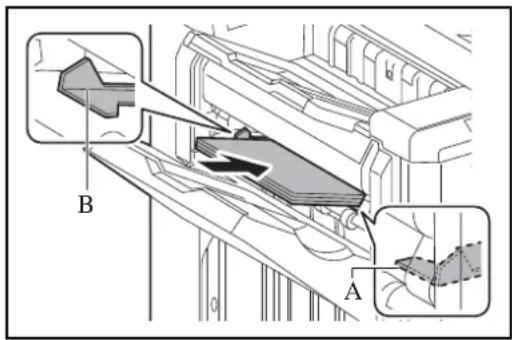
ATTENTION: Ne pas introduire la main dans l'obturator ouvert.
REMARQUE : L'agrafage manuel ne peut etre execute lorsque la machine est en cours d'utilisation. Appuyer sur le bouton de commutation de position d'agrafage avant de placer le papier. Lorsque le papier est placé, le bouton de commutation de position d'agrafage ne peut pas etre utilisé. Le voyant d'agrafage s'allume lorsque le papier est placé correctement. S'il ne s'allume pas, remetre le papier en place.
4 Laisser partir le papier, puis appuyer sur le bouton d'agrafage.
L'agrafage démarre. L'agrafage se termine et l'impression est sortie sur le plateau A.
ATTENTION: S'assurer de tener les mains éloignées du papier pendant l'agrafage.
Fin du mode agrafage manuel
Appuyer plusieurs fois sur le bouton de position d'agrafage jusqu'à ce que les voyants de position d'agrafage s'éteignent. L'obturator de la zone de sortie du papier se ferme. Cela signifie que l'agrafage manuel est terminé. Si aucune opération n'est effectué pendant environ 10 secondes, le mode d'agrafage manuel est automatiquement terminé.
REMARQUE : Le délai au bout duquel le mode d'agrafage manuel est automatiquement terminé peut être modifié. Pour plus d'informations, se reporter à la section Agrafage manuel à la page 9-39.
Boite aux lettres
Permet de facilitier le tri des impressions dans des plateaux séparés. L'installation de cette option ajoute 7 plateaux de sortie. Lorsque plusieurs utilisateurs d'ordinateur partagent l'imprimante, chaque utilisateur peut imprimé dans un plateau spécifique. Elle s'installe sur le finisseur 4000 feuilles.
REMARQUE : Pour orienter la sortie vers la boîte aux lettres, modifier la sélection de sortie du papier sur le panneau de commande ou dans le pilote d'imprimante ou modifier les paramètres par défaut (pour plus d'informations, se reporter à la section Sortie du papier à la page 9-15).
Unité de pliage
Plie les impressions au centre ou en trois volets pour permettre la creation de livrets simples. Elle s'installe sur le finisseur 4000 feuilles.
Compteur clé
Le compteur clé permet de contröler l'utilisation de la machine. Il permet la gestion centralisée du volume de copies pour les différents services d'une grande entreprise.
Utilisation du compteur clé
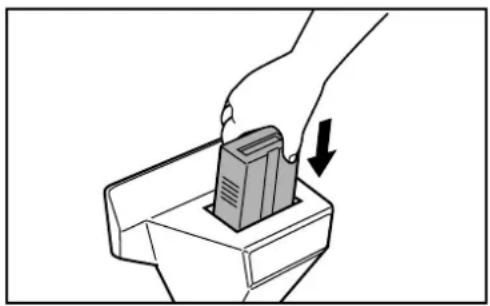
Insérer correctement le compteur-clé dans son logement.
REMARQUE : Lorsque la fonction de compteur est activée, les copies ne peuvent etre effectuees que lorsqu'un compteur clé est insere dans la machine. Dans le cas contraire, le message Inserer le compteur cle s'affiche.
Kit de FAX
L'installation du kit de FAX active la fonction d'envoi et de réception de fax. Il est également possible d'utiliser le kit de FAX en combinaison avec un ordinateur pour bénéficier des fonctions de fax réseau. Si deux kits de FAX sont installés, ils peuvent être connectés à deux lignes téléphoniques afin d'accélérer la transmission des messages vers un certain nombre de destinataires. Si l'une des lignes est réservée à la réception, il est possible de réduire le temps d'occupation de ligne. Pour plus d'informations, se reporter au Manuel d'utilisation FAX System (V).
Extension mémoire
La mémoire de stockage d'image (128 Mo) qui permet à la machine de receivevoir plusieurs pages d'originaux de fax entrants. L'extension mémoire ne doit être installée ou retiree que par le représentant de service.
Carte Ethernet Gigabit
La carte Ethernet Gigabit fournit une connexion haut débit pour l'interface Gigabit. Puisque le kit a été concu pour fonctionner avec les protocoles TCP/IP, NetWare, NetBEUI et AppleTalk, de la même manière que l'unité principale, il satisfait les exigences d'impression réseau des environnementes Windows, Macintosh et UNIX. Le kit d'extension est également compatible avec ThinPrint.
Kit FAX Internet (A)
L'installation du kit de FAX Internet (A) permet d'envoyer et de receivevoir des fax par Internet sans utiliser de ligne téléphonique. Il peut également être ajoute lorsque le kit de FAX est installé.
Data Security Kit
Le Data Security Kit écrase toutes les données inutiles de la zone de stockage du disque dur, afin qu'elles ne soient plus récapérables. Le Data Security Kit permet de crypter les données avant de les stocker sur le disque dur. Il offre une sécurité accrue car aucune donnée ne peut être décodée par des une sortie ou des moyens habituels.
Kit de surveillance des documents imprimés
Il empêche la copie et/ou la transmission sans autorisation des documents contenant des informations confidentielles ou personnelles importantes. Lorsqu'un document est imprimé à partir d'un ordinateur, cette fonction marque le document avec un motif spécifique. Lorsque celui'un tente de copier ou d'envoyer ce document sur cette machine, la machine détecte le motif et protège les informations en imprimant le document vide, empêchant ainsi la transmission.
Option emulation
Permet l'émulation lorsque la machine fonctionne en utilisant des commandes pour d'autres imprimantes. L'installation de cette option permet l'émulation des imprimantes IBM Proprinter, DIABLO 630 et EPSON LQ-850.
Clavier USB
Un clavier USB peut être utilisé pour entrer les informations dans les champs de texte du panneau de commande. Un support spécial est également disponible pour installer le clavier sur l'imprimante. Veuillez contacter vous revendeur ou vous représentant de service pour plus d'informations sur les claviers compatibles avec votre imprimantine avant l'achat.
Méthode de saisie de caractères
Pour entrer un nom, utiliser le clavier tactile en procédant comme suit.
REMARQUE: Mise en page du clavier
Les claviers QWERTY, QWERTZ et AZERTY sont disponibles tout comme sur un ordinateur. Appuyer sur la touche Menu Système, [Paramétres communs] puis sur [Modifier] dans Mise en page du clavier : pour sélectionner la disposition désirée. Le clavier au format QWERTY est utilisé ici en guise d'exemple. Pour les autres types de clavier, procédé à l'identique.
Écrans de saisie
Écran de saisie en minuscules
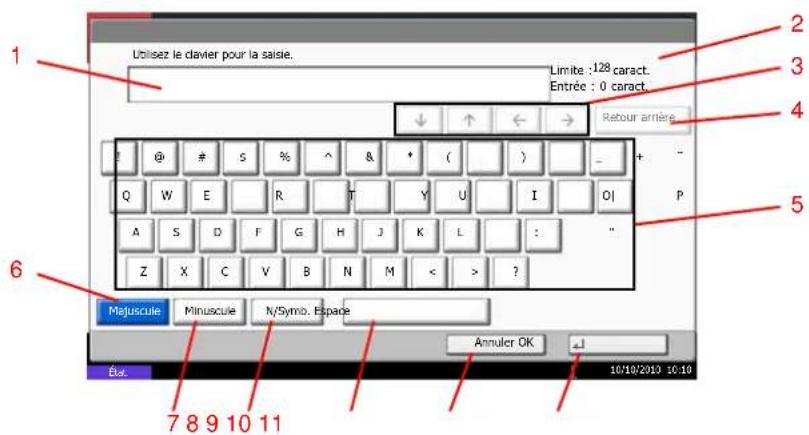
| N° | Informations affichées/ Touche | Description |
| 1 | Informations affichées | Affiche les caractères saisis. |
| 2 | Limite d'affichage | Affichage du nombre maximum de caractères. |
| 3 | Touché de défilament | Déplace le curseur à l'écran. |
| 4 | [ R e arrrière] | Supprime le caractère à gauche du curseur. |
| 5 | Clavier Permet de saisis des caractères. | |
| 6 | [Majuscules] Bascule en mode Majuscules. | |
| 7 [Minuscules] Permet d'utiliser des minuscules. | ||
| 8 [N/Symbole] Appuyer sur ces touches pour saisir des nombres et des symboles. | ||
| 9 [Espace] Insère un espace. | ||
| 10 [Annuler] Permet d'annuler la saisie de caractères et de revenir à l'écran précédent. | ||
| 11 [OK] Permet de valider la saisie et de revenir à l'écran précédent. | ||
Écran de saisie en majuscules
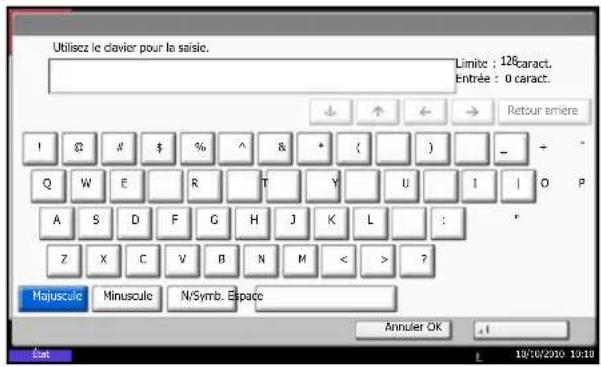
Écran de saisie des nombres/symboles
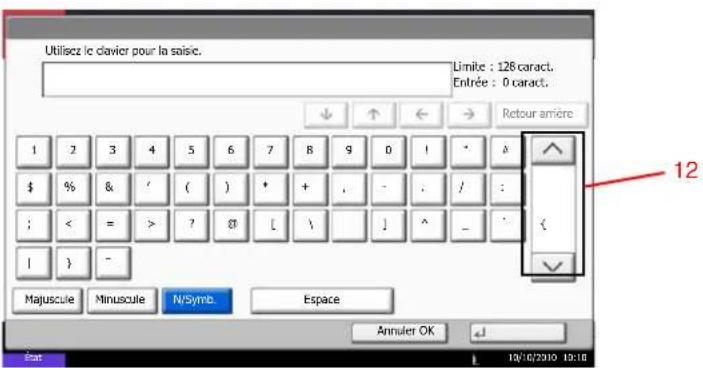
| N° | Informations affichées/ Touche | Description |
| 12 [ ]/ [ ]Rouaisir un | chiffre ou un symbole qui n'est pas affché sur le clavier, appuyer sur la touche de défilament et faire défilier l'écran. | |
Saisie de caractères
Proceder comme suit pour saisir l'expression List A-1 par exemple.
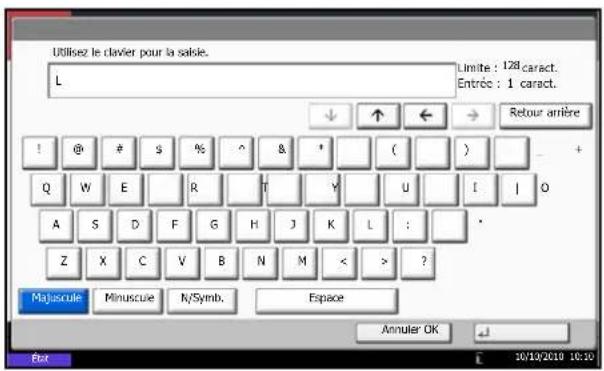
1 Appuyer sur [Majuscules].
2 Appuyer sur la touche [L]. La dette L s'affiche.
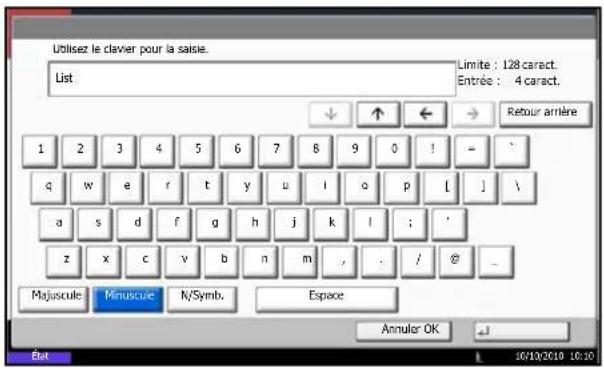
3 Appuyer sur [Minuscules].
4 Appuyer sur [i], [s], [t] et [Espace].
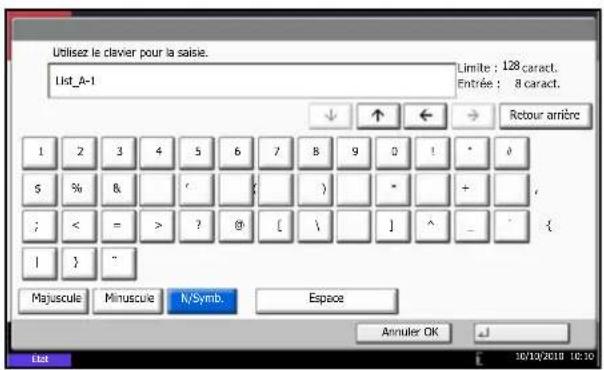
5 Appuyer sur [Majuscules].
6 Appuyer sur [A].
7 Appuyer sur [N/Symbole].
8 Appuyer sur [] ou [] de façon répétitive pour afficher l'écran contenant [-] et [1].
9 Appuyer sur [-] et [1].
10 Vérifier la saisie. Appuyer sur [OK].

Papier
Cette section explique les formats de papier et les types pouvant etre utilisés dans la source de papier.
Magasin 1
| Types pris en charge Formats de papier pris en charge Nombre de feuilles | ||
| Papier normal (60 à 256 g/m2) | A3, B4, A4, A4-R, B5, B5-R, A5-R, Ledger, Legal, Oficio II, 12 × 18", Letter, Letter-R, Statement-R, Folio, 8K, 16K, 16K-R | 550 (64 g/m2) |
| Papier recyclé (60 à 256 g/m2) | 500 (80 g/m2) | |
| 216 × 340 mm | ||
Magasin 2
| Types pris en charge Formats de papier pris en charge Nombre de feuilles | ||
| Papier normal (60 à 256 g/m2) | A3, B4, A4, A4-R, B5, B5-R, A5-R, Ledger, Legal, Oficio II, 12 × 18", Letter, Letter-R, Statement-R, Folio, 8K, 16K, 16K-R | 550 (64 g/m2) |
| Papier recyclé (60 à 256 g/m2) | 500 (80 g/m2) | |
| 216 × 340 mm | ||
Magasins 3, 4
| Types pris en charge Formats de papier pris en charge Nombre de feuilles | ||
| Papier normal (60 à 256 g/m2) | A4, B5, Letter 3500 (64 g/m | 2) |
| Papier recyclé (60 à 256 g/m2) | 3000 (80 g/m2) | |
Bac MF (bac multifonctions)
| Types pris en charge Formats de papier pris en charge Nombre de feuilles | ||
| Papier normal (60 à 300 g/m2) Papier recyclé (60 à 300 g/m2) Papier couleur (60 à 300 g/m2) | A4, A4-R, B5, B5-R, A5-R, B6-R, A6-R, Letter, Letter-R, Executive-R, Statement, Folio, 16K, 16K-R Autres formats : Portrait - 3 7/8 à 11 5/8" ou 98 à 297 mm Paysage - 5 7/8 à 17" ou 148 à 432 mm | 165 (64 g/m2) 150 (80 g/m2) |
| Papier normal (60 à 300 g/m2) Papier recyclé (60 à 300 g/m2) Papier couleur (60 à 300 g/m2) | A3, B4, Ledger, Legal, Oficio II, 12 × 18", 8K | 55 (64 g/m2) 50 (80 g/m2) |
| Cartes postales Oufuku Hagaki (carte réponse) | Cartes postales (100 × 148 mm) Carte réponse (148 × 200 mm) | 30 |
| Enveloppes Enveloppe DL, Enveloppe | C5, Enveloppe C4, Enveloppe #10 (Commercial #10), Enveloppe #9 (Commercial #9), Enveloppe #6 (Commercial #6 3/4), Monarch, ISO B5, Youkei 2, Youkei 4 Autres formats : Portrait - 3 7/8 à 11 5/8" ou 98 à 297 mm Paysage - 5 7/8 à 17" ou 148 à 432 mm | 10 |
| Transparent (film OHP) : A4, A4-R, Letter, Letter-R 10 | ||
Spécifications papier de base
Cette machine est conçue pour imprimer sur du papier de copie standard destiné à des copieurs et à des imprimantes ordinaires (à toner sec), telles que les imprimantes laser. Elle prend également en charge un large éventail d'autres types de papiers conformes aux spécifications indiquées dans cette annexe.
Choisir le papier avec soin. Les papiers non pris en charge par cette machine sont susceptibles de provoquer des incidents papier ou de se froisser.
Papier pris en charge
Utiliser du papier de copie standard conçu pour les copieurs ou les imprimantes laser ordinaires. La qualité d'impression est fonction de la qualité du papier. Une mauvaise qualité de papier entraînera des résultats insatisfaisants.
Spécifications papier de base
Le tableau suivant répertorie les specifications papier prises en charge par cette machine. Se référer aux sections suivantes pour plus d'informations.
| Critères Spécifications | |
| Poids Magasins : 60 à 256 g/m | 2 |
| Bac MF : 60 à 300 g/m² | |
| Épaisseur 0,086 à 0.110 mm | |
| Précision ±0,7 mm | |
| Angles 90° ±0.2° | |
| Degré d'humidité 4 à 6 % | |
| Teneur en pâte 80% minimum |
REMARQUE : certains papiers recyclés ne sont pas conformes aux spécifications de cette machine (voir le tableau Spécifications papier de base ci-dessous) en raison de leur degré d'humidité ou de leur teneur en pâte. Il est donc recommandé d'acheter une petite quantité de papier recyclé et de le tester avant de l'utiliser. Choisir du papier recyclé permettant d'obtenir des impressions de bonne qualité et contenant de faibles quantités de poussières de papier.
Nous ne pouvons enaucun cas etre tenus responsables de problemes decoulan de l'utilisation de papier non conforme a ces specifications.
Choix du papier approprié
Cette section présente des recommendations concernant lechioix du papier.
Condition
Ne pas utiliser du papier dont les coins sont recourbés ni du papier tûilé, sale ou déchiré. Ne pas utiliser de papier dont la surface est rugueuse ou contaminée par de la poussière de papier et éviter les papiers fragiles. De tels papiers peuvent non seulement nuire à la qualité des copies, mais risquent également d'entrainer des bourrages papier et de réduire la durée de vie utile de la machine. Choisir du papier dont la surface est lisse et unie. Éviter toute fois les papiers couchés ou les papiers dont la surface est traitée car ils risquent d'endommager le tambour ou le module de fusion.
Ingrédiments
Ne pas utiliser du papier couché ou dont la surface est traitée ni du papier contenant du plastique ou du carbone. Exposés à la chaleur du processus d'impression, ces types de papiers risquent d'émettre des fumées toxiques et d'endommager le tambour.
Utiliser du papier standard dont la teneur en pulpe est d'au moins 80% , c'est-à-dire un papier dont la teneur en coton ou autres fibres n'est pas supérieure à 20% .
Formats de papier pris en charge
Cette machine prend en charge les formats suivants.
Les valeurs figurant dans ce tableau comprend une tolérance de ± 0,7 mm en longueur et en largeur. L'angle des coins doit être de 90^ ± 0,2^ .
| Bac MF Magasin ou bac MF | |
| A6-R (105 × 148 mm) A3 (297 × 420 mm) | |
| B6-R (128 × 182 mm) B4 (257 × 364 mm) | |
| Hagaki (100 × 148 mm) A4 (297 × 210 mm) | |
| Oufuku Hagaki (148 × 200 mm) A4-R (210 × 297 mm) | |
| Executive (7 1/4 ×10 1/2") B5 (257 × 182 mm) | |
| Envelope DL (110 × 220 mm) B5-R (182 × 257 mm) | |
| Envelope C5 (162 × 229mm) A5-R (148 × 210 mm) | |
| Envelope C4 (229 × 324mm) Folio (210 × 330 mm) | |
| ISO B5 (176 × 250 mm) Ledger | |
| Envelope #10 (Commercial #10) (4 1/8 × 9 1/2") | Legal |
| Envelope #9 (Commercial #9) (3 7/8 × 8 7/8") | Letter |
| Envelope #6 (Commercial #6 3/4) (3 5/8 × 6 1/2") | Letter-R |
| Envelope Monarch (3 7/8 ×7 1/2") Statement-R | |
| Youkei 2 (114 × 162 mm) Oficio II | |
| Youkei 4 (105 × 235 mm) 12 × 18" | |
| Entrée format (98 × 148 à 297 × 432 mm) | 8K (273 × 394 mm) |
| 16K (273 × 197 mm) | |
| 16K-R (197 × 273 mm) | |
| 216 × 340 mm | |
Lissé
La surface du papier doit etre lisse, mais non traitee. Un papier trop lisse peut entrainer le depart de plusieurs feuilles par accident, provoquant des bourages papier.
Grammage
Dans les pays utilisant le système métrique, le gramma correspond au poids en gramme d'une feuille d'un mètre carre. Aux États-Unis, le gramma correspond au poids, en livres, d'une rame (500 feuilles) de papier de format standard pour une catégorie de papier spécifique. Un gramma trop élevé ou trop faible peut entraîner des départs incorrects ou des bourages papier, ainsi que l'usure excessive de la machine. Un gramma (c'est-à-dire une épaissieur) mixte peut provoquer le départ accidentel de plusieurs feuilles ou des problèmes d'impression floue ou autre en raison de la mauvaise fixation du toner.
Épaisseur
Ne pas utiliser de papier trop épais ou trop fin. Si des incidents papier ou le départ simultané de plusieurs feuilles se produit fréquèment, c'est sans doute parce que le papier est trop fin. Les bourrages papier peuvent également indiquer que le papier est trop épais. L'épaïseur correcte se situe entre 0,086 et 0,110 mm.
Degre d'humidité
Le degr d'humidite du papier correspond au rapport entre son humidite et sa secheresse, exprime en pourcentage. Le degr d'humidite a un impact sur le depart du papier, sa charge electrostatique et l'adherence du toner.
Le degré d'humidité du papier varie en fonction de l'humidité relative ambiente. Si l'humidité relative est élevé, le papier devient humide, ses bords se dilatent et il se gondole. Si l'humidité relative est faible et que le papier perd de son humidité, ses bords se contractent, ce qui peut afferter le contraste à l'impression.
Des bords qui se gondolent ou rétrécissant peuvent provoquer des faux départs. Dans la mesure du possible, s'assurer que le degré d'humidité est compris entre 4 et 6% .
Pour maintainir le degré d'humidité approprié, tener compte des considérations ci-dessous.
- Conserver le papier dans un endroit frais et bien aéré.
- Conserver le papier à plat dans son emballage scelled. Une fois l'emballage ouvert, le resceller si le papier est appelé à ne pas être utilisé pendant une période prolongée.
-
Conserver le papier dans l'emballage scelled et le carton d'origine. Placer le carton sur une palette pour le surélever du sol. Séparer le papier des sols en parquet ou en ciment de manière ajustée surtout par temps pluvieux.
-
Avant d'utiliser du papier qui a eté stocké, le conserver au degré d'humidité correct pendant 48 h au moins.
- Ne pas laisser le papier dans un endroit chaud, ensoleillé ou humide.
Autres specifications papier
Porosité : densité de la fibre de papier.
Rigidité : un papier doit être suffisamment rigide sans quoi il risque d'onduler dans la machine, provoquant des incidents papier.
Tuile : la plupart des papiers ont naturellement tendance à tuiler une fois l'emballage ouvert. Lorsque le papier passé dans l'unité de fixation, il tuile légèrement vers le haut. Pour produit des impressions plates, charger le papier de telle sorte que la tuile soit orientée vers le bas du magasin.
Electricité statique : pendant l'impression, le papier est chargé electrostatiquement pour attirer le toner. Choisir du papier qui se décharge rapidement afin que les copies n'adherent pas les une aux autres.
Blancheur : le contraste de l'impression varie en fonction de la blancheur du papier. Un papier plus blanc permet d'obtenir un aspect plus net, plus brillant.
Qualité : un format de feuille inégal, des coins dont l'angle n'est pas droit, des bords irréguliers, des feuilles mal découées et des bords ou des coins écrasés peuvent entraîner un mauvais fonctionnement de l'appareil. Pour parer à ces problèmes, être particulièrement vigilant lors de la découpe du papier, le cas échéant.
Conditionnement : besoin du papier correctement emballe et conditionné dans des cartons. Idealement, l'emballage lui-même doit avoir subi un traitement contre l'humidité.
Papier à traitement spécial : il est déconseilé d'utiliser les types de papiers suivants, même s'ils sont conformes aux specifications de base. Avant de les utiliser, en acheter une petite quantité pour faire des essais.
Papier glacé
Papier filigrane
- Papier avec une surface inégale
Papier perforé
Papier spécial
Cette section déscrit l'impression sur du papier et des supports d'impression spéciaux.
Les types de papiers et de supports suivants peuvent être utilisés.
- Transparents
Papier pré-imprimé
Papier relié
Papier recyclé
Papier fin (de 60g / m^2 a 105g / m^2 maximum) - En-tête
Papier couleur
Papier perforé - Envelopppes
- Cartes (Hagaki)
Papier épais (de 106 g/m² à 300 g/m² maximum)
- Étiquettes
Papier couché
- Papier de haute qualité
Lors de l'utilisation de ces papiers et supports,CHOISIR des produits concus specialement pour les copieurs ou les imprimantes de page (telles que les imprimantes laser).Utiliser le bac MF pour les transparents,le papier epais, les enveloppces,les cartes et les etiquettes.
Choix du papier spécial
Bien que les papiers spéciaux répondant aux specifications ci-dessous puisent être utilisés sur cette machine, la qualité des impressions varie considérablement en raison des différences de fabrication et de qualité de ces papiers. Il est donc plus courant de rencontres des problèmes d'impression avec du papier spécial qu'avac du papier ordinaire. Avant d'acheter de gross volumes de papier spécial, faire un essai avec un échantillon pour s'assurer que la qualité d'impression est satisfaisante. Lors de l'impression sur du papier spécial, tener compte des précautions générales d'emploi ci-dessous. Noter que nous ne pouvons en aucun cas être tenus responsables des dommages mécaniques ou blessures eventuelles provoqués par le degré d'humidité ou les caractéristiques du papier spécial.
Selectionner un magasin ou le bac MF pour le papier spécial.
Transparents
Les transparents doivent etre capables de résister à la chaleur d'impression. Les transparents doivent satisfaire aux conditions ci-dessous.
| Critères Spécifications | |
| Résistance à la chaleur Doit résister à 190 °C minimum. | |
| Épaisseur 0,100 à 0.110 mm | |
| Matériau Polyester | |
| Précision ±0,7 mm | |
| Angles 90° ±0.2° |
Pour éviter tout problème, utiliser le bac MF pour les transparents et charger ceux-ci avec le bord long orienté vers la machine.
En cas d'incidents papier féquents lors de la sortie de transparents, tirer doucement le bord avant des feuilles à leur sortie de la machine.

Hagaki
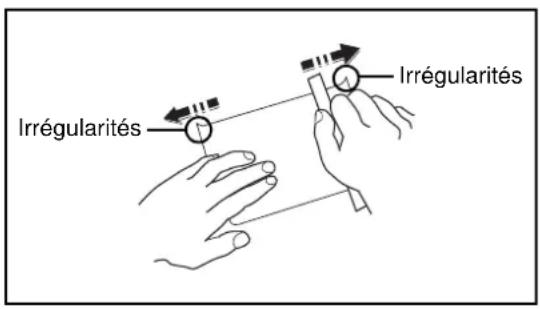
Aérer le papier Hagaki et aligner les bords avant de le charger dans le bac MF. Si le papier est tuilé, le lisser avant de le charger. L'impression sur du papier Hagaki tuilé peut provoquer des incidents papier.
Utiliser du papier Oufuku Hagaki déplié (disponible dans les bureaux de poste). Certains papiers Hagaki peuvent désenter un bord arriré irrégulier en conséquence de la découvert. Si c'est le cas, placer le papier sur une surface plane et aplanir les bords en les frottant doucement avec une règle.
Enveloppes
Charger les enveloppes dans le bac MF.
En raison de la structure des enveloppopes, il n'est pas toujours possible d'effectuer une impression uniforme sur toute la surface. Les enveloppopes fines, en particulier, risquent de se froisser lors de leur passage dans la machine. Avant d'acheter de gross volumes d'enveloppes, faire un essai avec un échantillon pour s'assurer que la qualité d'impression est satisfaisante.
Des enveloppes stockées pendant une période prolongée risquènt de se tuiler. Il est donc recommandé de n'ouvoir l'emballage qu'au moment de les utiliser.
Tenir compte des points suivants :
Ne pas utiliser d'enveloppés dont la partie adhéasive est à nu, ni d'enveloppés dont la partie adhéasive est protégée par une bande amovible. Des dommages importants peuvent survenir si la bande recouvrant la partie adhéasive se détache à l'intérieur la machine.
Ne pas utiliser d'enveloppes avec certaines finitions spéciales, notamment les enveloppes importante un oeillet autour duquel s'enroule une ficelle permettant de fermer le rabat ou les enveloppes à fenêtre (ouverte ou dotée d'un film en plastique).
En cas de bourrages papier, charger moins d'enveloppes.
Pour éviter les incidents liés aux impressions multiples sur des enveloppées, ne pas placer plus de dix enveloppées à la fois dans le plateau de sortie.
Papier épais
Aérer le papier écais et aligner les bords avant de le charger dans le bac MF. Certains papiers écais peuvent être présenter un bord arrrière irrégulier en conséquence de la découverte. Si c'est le cas, procéder comme pour le papier Hagaki. Placer le papier sur une surface plane et aplanir les bords en passant dessus à plusieurs reprises avec une règle, sans trop appuyer toutefois. L'impression sur du papier dont les bords sont irréguliers peut provoquer des bourrages.
REMARQUE: Si l'alimentation est incorrecte alors que le papier a ete lissé de cette façon, le charger dans le bac MF avec le bord d'attaque relevé de quelques millimetres.
Étiquettes
S'assurer de charger les étiquettes à partir du bac MF.
Choisir très soigneusement les étiquettes, afin que l'adhésif n'entre pas en contact direct avec les pieces de la machine et que les étiquettes ne poussent pas été facilement décolles de la feuille de support. Les adhésifs qui collent au tambour ou aux rouleaux et les étiquettes restant dans la machine peuvent entraîner une panne.
Lors de l'impression sur étiquettes, vous étes responsables de la qualité d'impression et des problèmes éventuels.
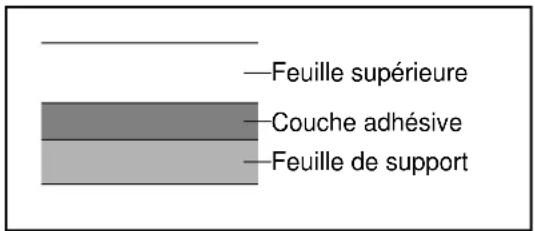
Les étiquettes sont composées de trois couches comme illustré. La couche adhésive contient des matériaux qui sont facilement affectés par la force appliquée dans la machine. La feuille de support soutien la feuille supérieure jusqu'à l'utilisation de l'étiquette. Cette composition d'étiquettes peut causeer plus de problèmes.
La surface de l'étiquette doit être complètement couverte par la feuille supérieure. Les intervalles entre les étiquettes peuvent entrainer un décollement des étiquettes et entrainer une panne grave.
Certain pages de papier à étiquettes possèdent des marges sur la feuille supérieure. Lors de l'utilisation de ce type de papier, ne pas décoller ces marges de la feuille de support avant d'avoir terminé l'impression.
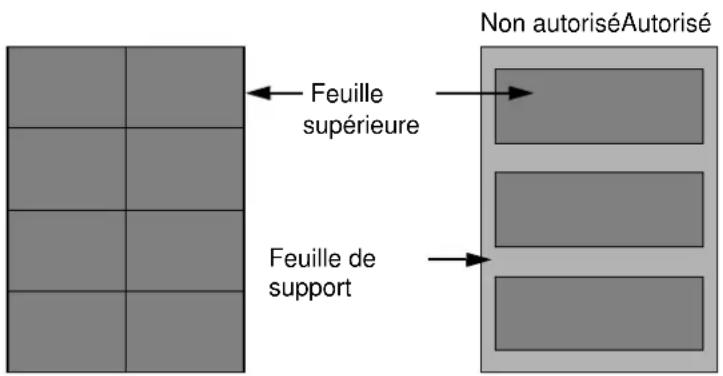
Utiliser du papier à étiquettes conforme aux specifications suivantes.
| Élément Spécificatons | |
| Grammage de la feuille supérieure | 44 à 74 g/m2 |
| Grammage (grammage du papier) | 104 à 151 g/m2 |
| Épaisseur de la feuille supérieure | 0,086 à 0,107 mm |
| Grammage du papier 0,115 à 0,145 mm | |
| Degré d'humidité 4 à 6 % (composite) | |

Papier couleur
Le papier couleur doit etre conforme aux specifications mentionnées en page 2 de cette Annexe. De plus, les pigments utilisés dans le papier doivent résister à la température du processus d'impression (jusqu'à 200^ ou 392^)
Papier pré-imprimé
Le papier pré-imprimé doit être conforme aux specifications mentionnées en page 2 de cette Annexe. L'encre couleur doit être capable de résister à la chaleur de l'impression. Elle doit également être résistante à l'huile de silicone. Ne pas utiliser de papier dont la surface est traitée, comme le papier couche utilisé pour les calendriers.
Papier recyclé
Le papier recyclé doit être conforme aux specifications mentionnées en page 2 de cette Annexe.
REMARQUE : Avant d'acheter de gros volumes de papier recyclé, faire un essai avec un échantillon pour s'assurer que la qualité d'impression est satisfaisante.
IMPORTANT : Les specifications ci-dessous peuvent être modifiées sans préavis.
Machine
| Élément Description | ||
| Type | Bureau | |
| Méthode d'impression | Électrophotographie par laser à semi-conducteur, système à tambour tandem | |
| Types d'originaux pris en charge | Feuilles, livres et objets tridimensionnels (format d'original maximal : 12 × 18"/A3) | |
| Système d'alimentation des originaux | Fixe | |
| Grammage du papier | Magasin 1,2 | 60 à 256 g/m2 |
| Magasin 3,4 | 60 à 256 g/m2 | |
| Bac MF 60 à 300 | g/m 2 | |
| Type de papier | Magasin 1,2 | Normal, Rugueux, Vélin, Recyclé, Pré-imprimé, Relié, Couleur, Perforé, En-tête, Épais, Haute qualité, Personnalisé 1 à 8 (Recto-verse : identique à Recto) |
| Magasin 3,4 Normal | Transparent (film OHP), Rugueux, Vélin, Étiquettes, Recyclé, Pré-imprimé, Relié, Carte, Couleur, Perforé, En-tête, Épais, Couché, Enveloppe, Haute qualité, Personnalisé 1 à 8 | |
| Format papier | Magasin 1,2 | Maximum : 12 × 18"/A3 (Recto versso : 12 × 18"/A3)Minimum : Statement-R/A5-R (Recto versso : Statement-R/A5-R) |
| Magasin 3,4 | A4, B5, Letter | |
| Bac MF | Maximum : 12 × 48"/304,8 × 1220,0 mmMinimum : Statement-R/A6-R | |
| Niveau de zoom Mode manuel : 25 à 400 %, incréements de 1 %Mode auto : Zoom prédéfini | ||
| Vitesse d'impression M | Modèle 65 ppm | Copie noir et blancA4/Letter 65 feuilles/minA4-R/Letter-R 45 feuilles/minA3/Ledger 32 feuilles/minB4/Legal 35 feuilles/minB5 65 feuilles/minA4/Letter 80 feuilles/minA4-R/Letter-R 56 feuilles/minA3/Ledger 40 feuilles/minB4/Legal 40 feuilles/minB5 80 feuilles/min |
| Modèle 80 ppm | ||
| Temps de sortie de la première impression (A4, chargé à partir du magasin) | Noir et blanc Modèle 65 ppm : 5,2 secondes maximumModèle 80 ppm : 4,7 secondes maximum | |
| Temps de préchauffage (22 °C/71,6 °F, 60 %) | Mise sous tension | Modèle 65 ppm : 30 secondes maximumModèle 80 ppm : 30 secondes maximum |
| Faible consommation | Modèle 65 ppm : 20 secondes maximumModèle 80 ppm : 20 secondes maximum | |
| Veille Modèle 65 | ppm : 30 secondes maximumModèle 80 ppm : 30 secondes maximum | |
| Capacité en papier | Magasin 1 | 550 feuilles (64 g/m2)500 feuilles (80 g/m2) |
| Magasin 2 | 550 feuilles (64 g/m2)500 feuilles (80 g/m2) | |
| Magasin 3, 4 | 1.750 feuilles (64 g/m2)1.500 feuilles (80 g/m2) | |
| Bac MF | A4/Letter maximum165 feuilles (64 g/m2)150 feuilles (80 g/m2)Supérieur à A4/Letter55 feuilles (64 g/m2)50 feuilles (80 g/m2) | |
| Plateau de sortie Capacité | Plateaugauche inférieur | 275 feuilles (64 g/m2)250 feuilles (80 g/m2) |
| Plateaugauche supérieur | 110 feuilles (64 g/m2)100 feuilles (80 g/m2) | |
| Plateau droit 110 | feuilles (64 g/m2)100 feuilles (80 g/m2) | |
| Copie continue | 1 à 999 feuilles | |
| Système d'écriture d'image | Laser à semi-conducteur et électrophotographie | |
| Mémoire principale | Standard | 2048 Mo |
| Maximum | 2048 Mo | |
| Disque dur | 65 : 160 Go minimum (standard)80 : 160 Go minimum (standard) | |
| Elément Description | ||
| Interface Standard | Connecteur d'interface USB : 1 (USB à haut débit)Port USB : 2 (Hi-Speed USB)Interface réseau : 1 (10 BASE-T/100 BASE-TX/1000 BASE-T) | |
| 600 x 600 dpi | ||
| Environnement d'utilisation | Température | 10 à 32,5 °C/50 à 90,5 °F |
| Humidité | 15 à 80 % | |
| Altitude | 2 500 m/8 202 ft maximum | |
| Luminosité | 1 500 lux maximum | |
| Dimension (L x P x H)(unité principale uniquement) | 40 57/64 x 28 15/32 x53 1/64"1.039 x 723 x 1.347 mm | |
| Poids | 339,5 lb/154 kg | |
| Espace requis (L x P)(en utilisant le bac MF) | 40 57/64 x 28 15/321.039 x 723 | |
| Source d'alimentation | Modèle 120 V :120 VCA 60 Hz 5,0 A + 12,0 A (IH)Modèle 230 V :220 à 240 VCA 50/60 Hz 9,5 A | |
| Options | Chargeur de documents, compteur clé, kit de fax, extension mémoire, Data Security Kit, kit de surveillance des documents imprimés, kit de fax Internet (A), unité de piage, boîte aux lettres, chargeur latéral(3000 feuilles), chargeur latéral (500 feuilles x 3), carte EthernetGigabit, chargeur latéral grande capacité (500, 1500 feuilles x 2),option émulation, Unité de perforation, Clavier USB | |
Imprimante
| Élément Description | ||
| Vitesse d'impression Identique | à Vitesse de copie. | |
| Résolution 600 × 600 dpi | ||
| Système d'exploitation Windows | XP, Windows Server 2003, Windows Vista, Windows 7 ,Windows Server 2008, Mac OS 10.x | |
| Interface Standard Connecteur | d'interface USB : 1 (USB à haut débit)Interface réseau : 1 (10 BASE-T/100 BASE-TX/1000 BASE-T) | |
| Langage de description de page | PRESCRIBE | |
Scanner
| Élément Description | ||
| Configuration requise Processeur : 600 Mhz minimumRAM : 128MB minimum | ||
| Résolution 600 dpi, 400 dpi, 300 dpi, 200 dpi, 200 ×100 dpi, 200 × 400 dpi(Résolution en mode FAX incluse) | ||
| Format de fichier TIFF, JPEG, | XPS, PDF (compression MMR/JPEG),PDF (haute compression) | |
| Vitesse de numérisation*1 | Modèle 65 ppmModèle 80 ppm | Recto Noir et Blanc 100 images/minCouleur 70 images/minRecto-verse Noir et Blanc 160 images/minCouleur 100 images/min(A4 paysage, 300 dpi,Qualité d'image : original Texte/Photo) |
| Interface Ethernet (10 BASE-T)/100 BASE-TX/1000 BASE-T) | ||
| Protocole réseau TCP/IP | ||
| transmissionSystème | Transmission PC SMB Envoyer vers SMBFTP Envoyer vers FTP, FTP over SSLTransmission E-mail SMTP Envoyer vers E-mailNumérique TWAIN*2Numérique WIA*3 | |
1 Avec le chargeur de documents à double numérisation (sauf numérisation TWAIN et WIA)
2 Système d'exploitation disponible : Windows XP , Windows Server 2003, Windows Vista, Windows Server 2008, Windows 7
*3 Système d'exploitation disponible : Windows Vista, Windows 7, Windows Server 2008
Chargeur de documents
| Élément | Description |
| Chargeur de documents (double numérisation) | |
| Méthode d'alimentation des originaux | Alimentation automatique |
| Types d'originaux pris en charge | à partir de feuilles |
| Format papier Maximum : Ledger/A3Minimum : Statement-R/A5-R | |
| Grammage du papier | Recto : 35 à 220 g/m2Recto verso : 50 à 220 g/m2 |
| Capacité papier 270 | feuilles (50 à 80 g/m2) maximumFormats d'originaux différents (sélection auto) :30 feuilles (50 à 80 g/m2) maximum |
Chargeur de papier (500 feuilles x 3) (option)
| Élément Description | |
| Méthode d'alimentation du papier | Méthode rouleau d'alimentation et inverseur (Nbre de feuilles : 500, 80 g/m2, 3 magasins/Nbre de feuilles : 550 (64 g/m2, 3 magasins) |
| Format papier | A3, B4, A4, A4-R, B5-R, A5-R, Ledger, Legal, Oficio II, 12 × 18", Letter, Letter-R, Statement-R, Folio, 8K, 16K, 16K-R, 216 × 340 mm |
| Papier pris en charge | Grammage : 60 à 256 g/m2Types de supports : standard, recyclé, épais |
| Dimensions (L) × (P) × (H) | 23 35/64 × 28 11/32 × 21 7/64"598 × 720 × 536 mm |
| Poids Environ 114,6 | bs / Environ 52 kg |
Chargeur grande capacité (500, 1500 feuilles x 2) (option)
| Élément Description | |
| Méthode d'alimentation du papier | Méthode rouleau d'alimentation et inverseur (Nbre de feuilles : 500 (80 g/m2) × 1 magasin, 1500 (80 g/m2) × 2 magasins/Nbre de feuilles : 550 (64 g/m2) × 1 magasin, 1750 (64 g/m2) × 2 magasins) |
| Format papier Plateau | R, A5-R, Ledger, Legal, Oficio II, 12 × 18", Letter, Letter-R, Statement-R, Folio, 8K, 16K, 16K-R, 216 × 340 mm |
| Plateau 6, 7 A4, B5, Letter | |
| Papier pris en charge | Grammage : 60 à 256 g/m2Types de supports : standard, recyclé, épais |
| Dimensions (L) × (P) × (H) | 23 35/64 × 28 11/32 × 21 7/64"598 × 720 × 536 mm |
| Poids Environ 112,4 | Ibs / Environ 51 kg |
Chargeur létal (3000 feuilles) (option)
| Élément Description | |
| Méthode d'alimentation du papier | Méthode rouleau d'alimentation et inverseur (Nbre de feuilles : 3000 (80 g/m2)/Nbre de feuilles : 3500 (64 g/m2)) |
| Format papier A4, B5, Letter | |
| Papier pris en charge | Grammage : 60 à 300 g/m2Types de supports : standard, recyclé, épais |
| Dimensions (L) × (P) × (H) | 12 41/64 × 24 13/32 × 19 27/32"321 × 620 × 504 mm |
| Poids Environ 55,1 Ib / Environ 25 kg | |
Finisseur (option)
| Élément Description | ||
| Nombre de plateaux 3 | plateaux | |
| Format papier (80 g/m2) | Plateau A (sans agrafage) | A3, B4, B5-R, Ledger, Legal, 8K : 1 500 feuilles A4, A4-R, B5, Letter, Letter-R, 16K, 16K-R, Folio : 4000 feuilles* A5, B6, Statement-R : 500 feuilles |
| Plateau B | A4, A4-R, B5, B5-R, A5, A5-R, Folio, Ledger, Legal, 12 × 18", A3, B4, 8K,Letter, Letter-R, Statement-R, 16K, 16K-R : 200 feuilles | |
| Plateau C | A4, B5, B5 (ISO), B5-R, B6, A5, A5-R, A6, A6-R, Letter, Statement-R, 16K, Carte, Oufuku Hagaki : 100 feuilles | |
| Élément Description | |||
| Agrafage | Nombre maximal | A3, B4, B5-R, Ledger, Legal, Oficio II, 12 × 18", 216 × 340 mm, Folio, 8K, 16K-R | 30 feuilles (52 à 90 g/m²)20 feuilles (91 à 105 g/m²)2 feuilles de couverture uniquement (106 g/m² à 135 g/m²) |
| A4, A4-R, B5, Letter, Letter-R, 16K 65 feuilles (52 à 90 g/m2)55 feuilles (91 à 105 g/m2)2 feuilles de couverture uniquement (106 g/m² à 135 g/m²) | |||
| Types de supports | Normal, Recyclé, Perforé | ||
| Dimensions(L) × (P) × (H) | 23 29/32 × 26 5/16 × 41 25/32"607,2 × 668,5 × 1061,3 mm | ||
| Poids Environ 88,2 lbs maximum / Environ 40 kg maximum | |||
- Lorsque l'unité de pliage est installé, 3000 feuilles.
Unité de perforation (option)
| Élément Description | |
| Format papier | A3, B4, A4, A4-R, B5, Folio, 8K, 16K, Letter-R, Legal, 12 × 18", Statement-R, A5-R, B5-R, 16K-R |
| Grammage du papier | 45 à 300 g/m² |
| Types de supports | Normal, Transparent, Pré-imprimé, Relié, Recyclé, Rugueux, En-tête, Couleur, Perforé, Épais, Couché, Haute qualité |
Boite aux lettres (option)
| Élément Description | |
| Nombre de plateaux | 7 |
| Format papier (80 g/m2) | A3, B4, Ledger, Legal: 50 feuilles A4, A4-R, B5, B5-R, A5-R, Letter, Letter-R, 216 × 340 mm, Executive, Folio, 8K, 16K, 16K-R, Statement-R, Oficio II: 100 feuilles |
| Dimensions (L) × (P) × (H) | 20 1/16 × 15 3/4 × 18 1/2" 510 mm × 400 mm × 470 mm |
| Poids Environ 22 lbs. | / Environ 10 kg |
Unité de pliage central (option)
| Élément Description | |
| Formats Deux volets | A3, B4, A4-R, Ledger, Legal, Letter-R, 8K |
| Piqûre à cheval A3, B4, A4-R, Ledger, Legal, Letter-R, 8K | |
| Trois volets A4-R, Letter-R | |
| Nombre de feuilles | Deux volets 5 feuilles (60 à 90 g/m2)3 feuilles (91 à 120 g/m2)1 feuille (121 à 256 g/m2) |
| Piqûre à cheval 16 feuilles (60 à 90 g/m2)13 feuilles (91 à 105 g/m2)1 feuille de couverture uniquement (106 g/m2 ou plus lourd) | |
| Trois volets 5 feuilles (60 à 90 g/m2)3 feuilles (91 à 120 g/m2) | |
| Nombre maximum pour le stockage (80 g/m2) | Deux volets 5 feuilles maximum par jeu : 30 yeux minimum6 à 10 feuilles par jeu : 20 yeux minimum11 à 16 feuilles par jeu : 10 yeux minimum. |
| Piqûre à cheval 5 feuilles maximum par jeu : 30 yeux minimum6 à 10 feuilles par jeu : 20 yeux minimum11 à 16 feuilles par jeu : 10 yeux minimum. | |
| Trois volets 1 feuille par jeu : 30 yeux minimum2 à 5 feuilles par jeu : 5 yeux minimum | |
| Types de supports | Deux volets Normal, Relié, Recyclé, Perforé, Haute qualité |
| Piqûre à cheval Normal, Recyclé, Perforé | |
| Trois volets Normal, Recyclé, Perforé | |
REMARQUE : Pour les types de papier recommandés, consulter le revendeur ou un technicien.
Glossaire
Accessibility
Cette machine offre une belle accessibilité, y compris pour les personnes âgées, les handicapés physiques et les déficient visuels. Il est possible d'agrandir les caractères de l'écran tactile et de régler l'inclinaison selon deux angles.
Adresse IP
Une adresse de protocole Internet est un chiffre unique correspondant à un ordinateur spécifique ou à un périhérique apparentant au réseau. Une adresse IP est constituée de quatre groupes de chiffres séparés par des points, par exemple : 192.168.110.171. Chaque chiffre doit être compris entre 0 et 255.
Aide
Une touche Help se trouve sur le panneau de commande de la machine. Si vous n'etes pas sur de la façon d'utiliser la machine, si vous souhaitez plus d'informations sur ses fonctions ou si vous avez des problèmes pour faire fonctionner correctement la machine, appuyez sur la touche Aide pour afficher une explication détaillée sur l'écran tactile.
AppleTalk
AppleTalk est un protocole reseau associé au systeme d'exploitation Mac OS de Apple Computer. Il permet de partager les fichiers et les imprimantes et d'utiliser des logiciels d'application installés sur un autre ordinateur apparentant au même reseau AppleTalk.
Auto-IP
Auto-IP est un module qui permet l'attribution d'adresse IPv4 dynamiques au démarrage d'un périhérique. La fonction DHCP nécessite toutes un serveur DHCP. Auto-IP est une méthode sans serveur pour lechioir d'un adresse IP. Les adresses IP entre 169.254.0.0 et 169.254.255.255 sont réservées à l'attribution automatique de la part d'Auto-IP.
Bac MF (multifonction)
Plateau d'alimentation de papier situé à droite de la machine. Utiliser ce bac à la place des magasins lors de l'impression sur des enveloppées, du papier Hagaki, des transparents ou des étiquettes.
Bonjour
Bonjour (aussi connu sous le nom de réseau sans configuration) est un service qui détecte automatiquement les ordinateurs, les péripériques et les services sur un réseau IP Puisqu'un protocole IP standard industriel est utilisé, Bonjour permet au péripériques de se reconnaître automatiquement sans spécifier d'adresse IP ou sans définir de serveur DNS. Bonjour envoie et reçoit également les paquets réseau sur le port UDP 5353. Si un pare-feu est activé, l'utilisateur doit vérifier que le port UDP 5353 est toujours ouvert afin que Bonjour fonctionne correctement. Cérains pare-feu sont régles pour rejeter uniquement certains paquets Bonjour. Si Bonjour ne fonctionne pas de manière stable, vérifie les paramètres du pare-feu et assurez-vous que Bonjour est enregistré dans la liste d'exceptions et que les paquets Bonjour sont acceptés. Si vous installez Bonjour sur Windows XP Service Pack 2 ou supérieur, le pare-feu de Windows sera régle correctement pour Bonjour.
Protocole qui resout automatiquement les adresses IP, les masques de sous-reseau et les adresses de passerelle sur un réseau TCP/IP. DHCP réduit la charge de gestion des reseaux utilisant un grand nombre d'ordinateurs clients en libérant les clients, dont les imprimantes, à partir de l'adresse IP affectée.
DHCP (IPv6)
Le DHCPv6 est laFuture generation du protocole de configuration d'hote dynamique pour Internet et il prend en charge l'IPv6. Il etend le protocole de demarrage BOOTP qui definit les protocoles utilisés pour le transfert des informations de configuration aux hotes du reseau. Le DHCPv6 permit au serveur DHCP d'utiliser ses fonctionnalités etendues pour envoyer des paramétres de configuration à un nœud IPv6. Puisque les adresses reseau qui peuvent être utilisées sont attribuées automatiquement, la charge de gestion du nœud IPv6 est réduite dans les systèmes ou l'administrateur doit exercer un contrôle étroit sur l'attribution d'adresse IP.
dpi(points par pouce)
Unité de résolution, représentant le nombre de points imprimés par pouce (25,4 mm).
Émulation
Fonction permettant d'interpréter et d'exécuter les langages de description de page d'autres imprimantes. Cette machine permet les émulations suivantes : PCL 6, KPDL et KPDL (Auto).
Envoi en E-mail
Fonction permettant d'envoyer les données d'images stockées sur la machine sous forme de piece jointe à un e-mail. Les adresses e-mail peuvent etre selectionnées dans une liste ou saisies manuellement.
FTP (File Transfer Protocol)
Protocole permutant de transferer des fichiers sur les reseaux TCP/IP tels qu'Internet ou les intranets. Tout comme les protocoles HTTP et SMTP/POP, FTP est aujourd'hui largement utilise sur Internet.
IPP
IPP (Internet Printing Protocol) est une norme qui utilise les réseaux TCP/IP comme Internet pour permettre l'envoi des travaux d'impression entre les ordinateurs distants et les imprimantes. IPP est une extension du protocole HTTP utilisé pour afficher les sites Web et elle permet d'effectuer l'impression via routeur sur des imprimantes distantes. Elle prend également en charge les mécanismes d'authentication HTTP avec l'authentication client et serveur SSL, ainsi que le chiffrement.
Langage de description de page Kyocera compatible avec Adobe PostScript niveau 3.
Masque de sous-réseau
Le masque de sous-reseau est une maniere d'augmenter la section adresserreseau d'une adresse IP. Un masque de sous-reseau represente toutes les sections adressreseau par un 1 et toutes les sections adressse hote par un 0. Le nombre de bits dans le prefix indique la longueur de l'adresse reseau. Le terme prefixe se refere a quelque chose qui est ajoute au debut et, dans ce contexte, il indique la premiere section de l'adresse IP. Lorsqu'une adresse IP est ecrite, la longueur de l'adresse reseau est indiquee par la longueur du prefixe après une barre oblique vers I'avant (/). Par exemple, "24" dans I'adresse "133.210.2.0/24". De cette maniere, "133.210.2.0/24" indique I'adresse IP "133.210.2.0" avec un prefixe de 24 bits (section reseau). Cette nouvelle
section adressre reseau (faitant partie a l'origine de l'adresse hote), rendue possible par le masque de sousreseau, est appelée adresse de sous-reseau. Lorsque vous saisissez le masque de sous-reseau, assurez-vous que l'option DHCP est reglee sur Inactif.
Mode EcoPrint
Mode d'impression permettant de réaliser des économies de toner. Les copies effectuees dans ce mode sont plus claires que les copies normales.
Interface développée par IBM en 1985 sous forme de mise à jour de NetBIOS. Elle offre des fonctions plus évoluées sur les petits réseaux que les autres protocôles tels que TCP/IP, etc. Elle n'est pas adaptée aux grands réseaux du fait d'un manque de capacité de routage permettant de selectionner les chemins les mêux adaptés. NetBEUI a été adoptée par IBM pour le système OS/2 et par Microsoft pour Windows comme protocole standard de services de partage de fichiers et d'impression.
NetWare
Logiciel de gestion de réseau Novell fonctionnant sur un grand nombre de systèmes d'exploitation.
Nuances de gris
Expression couleur informatique. Les images affichées dans ce mode sont normalement constituées de nuances de gris, allant du noir pour l'intensité la plus faible au blanc pour l'intensité maximale, sans autres couleurs. Les nuances de gris sont affichées sous forme de niveaux numériques : c'est-à-dire, blanc et noir uniquement pour 1 bit, 256 niveaux de gris (y compris le blanc et le noir) pour 8 bits et 65 536 niveaux de gris pour 16 bits.
Page d'etat
Page répertiorant les caractéristiques de la machine, par exemple : capacité mémoire, total des impressions et des numérisations, paramètres des sources de papier.
Passerelle par défaut
Correspond au périphérique, par exemple ordinateur ou routeur, utilisé en entrée/sortie (passerelle) en vue d'acceder à des ordinateurs extérieurs au réseau utilisé ; si aucune passerelle spécifique n'est désignée pour une adresse IP de destination, les données sont envoyées sur l'hote désigné comme passerelle par défaut.
PDF/A
Il s'agit de la norme « ISO 19005-1. Gestion de documents - Format de fichier des documents électroniques pour une conservation à long terme - Partie 1: Utilisation du PDF 1.4 (PDF/A-1) » et d'un format de fichier basé sur PDF 1.4. Il a été normalisé par la norme ISO 19005-1 et concerne une spécialisation du PDF, principalement utilisé pour l'impression, pour la conservation à long terme. Une nouvelle partie, ISO 19005-2 (PDF/A-2), est en cours de préparation.
POP3 (Post Office Protocol 3)
Protocole standard de réception de couriers électroniques en provenance d'un serveur sur lequel le courrier est stocké sur Internet ou sur un intranet.
PostScript
Langage de description de page développé par Adobe Systems. Il propose des fonctionnalités souples au niveau des fontes, ainsi que des graphiques de haute qualité, assurant ainsi une impression de qualité supérieure. La première version appelée Niveau 1, a été lancée en 1985, suivie du Niveau 2 permettant l'impression couleur et les langues sur deux octets (par exemple, le Japonais) en 1990. Le Niveau 3 a été lancé en 1996 sous forme de mise à jour pour Internet et le format PDF, avec des améliorations progressives dans les technologies de mise en œuvre.
PPM (impressions par minute)
Correspond au nombre d'impressions A4 effectuees en une minute.
Pilote d'imprimante
Logiciel perpetant d'imprimer les données creées sur unLogicidapplication. Le pilote d'imprimante de la machine figure sur le DVD d'accompagnement. Installer le pilote sur l'ordinateur connecte à la machine.
RA(Stateless)
Le routeur IPv6 communique (transmet) les informations comme le préfixe d'adresse global en utilisant I'ICMPv6. Cette information est le Router Advertisement (RA). ICMPv6 signifie Internet Control Message Protocol (protocole de message de contrôle sur Internet) et il s'agit d'une norme IPv6 définie dans la RFC 2463 "Internet Control Message Protocol (ICMPv6) for the Internet Protocol Version 6 (IPv6) Specification".
Saut de page attente
Lors de la transmission des données, la machine doit parfois attendre avant de receivevoir les données suivantes. Cet etat est appelé saut de page attente. Une fois le délambda prdefini écoué, la machine sort automatiquement le papier. Si la dernière page ne contient pas de données d'impression, aucune page n'est imprimée.
Sélection automatique du papier
Fonction permettant de selectionner automatiquement un papier ayant le meme format que l'origine lors de I'impression.
SMTP (Simple Mail Transfer Protocol)
Protocole assurant la transmission du courier electronique sur Internet ou les intranets. Il permit le transfert de courier entre les serveurs de messagerie et l'envoi de courier aux serveurs par les clients.
TCP/IP (Transmission Control Protocol/Internet Protocol)
TCP/IP est un ensemble de protocôles destinés à définir le mode de communication entre les ordinateurs et les périhériques sur un réseau.
TCP/IP (IPv6)
TCP/IP (IPv6) se base sur le protocole Internet actuel, TCP/IP (IPv4). L'IPv6 est la future generation du protocole Internet et il estend l'espace d'adresse disponible pour résoudre le probleme du manque d'adresses lie a l'IPv4. Ce nouveau protocole permet egalement d'introduire d'autres ameliorations comme une fonctionnalite de sécurité supplémentaire et la capacité de hierarchiser la transmission de données.
Spécification technique de connexion de scanners, apparils photos numériques et autres matériels d'imagerie aux ordinateurs. Les périhériques compatibles TWAIN permettent de Traits les images sur tout logiciel applicatif adapté. TWAIN a été adopté par de nombreux logiciels graphiques (par exemple, Adobe Photoshop) et logiciels OCR.
USB (Universal Serial Bus) 2.0
Norme d'interface USB pour la norme USB 2.0 à haut débit. La vitesse de transfert maximale est de 480 Mbps.
Cette machine est équipée d'une interface USB 2.0 permettant le transfert de données à haut débit.
Veille automatique
Ce mode concu pour réaliser des économies d'énergie est activé lorsque la machine est inactive ou lorsqu'il n'y a pas de transfert de données pendant une période déterminée. En mode veille, la consommation d'énergie est minimale.
Fonction prise à charge à partir de Windows Me/XP et permettant l'importation d/images à partir d'appareils photo numériques ou d'autres périhériques. Cette fonction remplace la fonction de TWAIN ; elle est fournie en standard avec les fonctions de Windows et facilitite l'utilisation afin d'importer des images directement vers le Poste de travail sans utiliser d'application.
Index
A
Accessibilité 9-108, Annexe-29
Administration des connexions
d'utiliseurs 10-2
Modification des propriétés utiliseur 10-8
Paramètres d'autorisation d'invité 10-13
Paramètres d'autorisation de groupe 10-11
travaux avec ID utiliser inconnu 10-10
Adresse IP Annexe-29
Agrafage
Agrafage de formats mixtes 3-20
Agrafage manuel
Agrafage manuel 9-39
Position d'agrafage 9-39
Agrandissement de I'ecran 9-108
Ajustement de la courbe de tonalité 9-68
Ajustement de la densité Copie 3-9
Envoyer 6-19
Annulation de priorite 4-44, 8-12
AppleTalk Annexe-29
Paramétrage 2-18
Applications 9-85
Installation des applications 9-85
Lancement des applications 9-86
Autorisation locale
Limite d'envoi 10-5
Limite stock. dans boîte 10-5
Avis de fin du travail
Envoyer 6-36
avis de fin du travail 6-36
Copie 4-42
B
Bac de récapération de toner 1-5
État 8-13
Bac MF 1-6
Bac MF (multifonction) Annexe-31
format papier et support 2-47, 9-7
Blocage de l'interface 9-101
Boite aux lettres 1-4, Annexe-5
Boite de document 3-44, 7-1
Boite des travaux 3-44, 7-13
Boite personalisée 3-44, 7-2
Enreg. install. rapide 9-54
Heure de suppression des documents 7-3
Mode Filigrane 7-8
Présentation de la Boîte de document 3-44
utilisation de base 3-45
Boîte des travaux
Boîte Copie rapide/Vérification avant impression 7-14
Boîte Travail impression/stocké privé 7-13
Formulaire pour filigrane 7-19
Recommencer la copie 7-17
Boîte personnelisée
creation d'une nouvelle boite 7-2
Déplacement de documents 7-9
droits d'utilisateur 3-51
édition de documents 7-9
envoi de documents 7-7
Fusion de documents 7-10
impression de documents 7-6
Mode Filigrane 7-8
Stockage de documents 7-5
Suppression de documents 7-12
Bonjour Annexe-29
Bourrage papier 12-24
Bac MF 12-30
Chargeur de documents 12-36
Intérieur des capots croit 1, 3 et 4 12-31
Magasin 1 12-25
Magasin 2 12-26
Magasins 3 et 4 12-27
précautions 12-25
Unitérelais (option) 12-38
Voyants d'emplacement de bourrage 12-24
Bourrages papier
Finisseur 4000 feuilles (option) 12-40
Magasin 5 (option) 12-47
Magasin 6,7 (option) 12-49
Unité de pliage central (option) 12-45
Bouton de libération 1-5
Brochure à partir de feuilles 4-21
côté droit 4-21
côtégauche4-21
reliure supérieure 4-21
Brosse de nettoyage 1-5
C
Cable LAN
raccordement 2-5
Cable reseau 2-4
raccordement 2-5
Cable secteur
raccordement 2-8
Cable USB
raccordement 2-7
Calibration 9-70
Capot avant 1-4
Capot des originaux
Nettoyage 11-11
Capot droit 1 1-6
Capot droit 2 1-6
Capot droit 3 1-6
Capot droit 4 1-6
Carte Ethernet Gigabit Annexe-6
Cartouche de toner 1-5
Vérification du niveau de toner 8-13
Centrage 6-7
Chargeur de documents 1-4, Annexe-25
chargement des originaux 2-51
comment charger les originaux 2-52
nomenclature 2-51
originals non pris en charge 2-51
originals pris en charge 2-51
Choix de la langue 2-13
Comptabilité des travaux 10-21
Gestion du nombre de copies/impressions 10-26
restriction de l'utilisation de la machine 10-26
Comptabilité du nombre de pages
imprimées 10-30
Comptabilité du nombre de pages imprimées
chaque travail 10-31
compteur 3-64, 10-35
impression d'un rapport 10-34
total travaux 10-31
travail avec ID de compte inconnu 10-35
Compteur clé Annexe-5
Configuration de la date et de l'heure 2-14
Configuration du blocage de l'interface
Hôte USB 9-101
Interface en option 9-101
Periphérique USB 9-101
Configuration du pilote
TWAIN 2-25
WIA 2-26
Confirmation de l'orientation 9-16
Connecteur d'interface reseau 1-5
Connecteur d'interface USB (B1) 1-5
connexion 3-2, 10-3
Contrôle de l'entrée de la nouvelle destination 9-45
Copie Annexe-6
choix de la qualité image 3-10
copie recto verso 3-13
copies assemblées 3-15
copies décalées 3-15
Originaux 4-2
Paramétrage 9-41
Réglage de la densité 3-9
Copiedouble4-30
Copie programmee 3-58
enregistrement 3-58
modification et suppression 3-59
rappel 3-59
Copie répétition d'image 4-30
Couleur
Ajustement de la courbe de tonalité 9-68
Cycle de calibration 9-69
Profils de couleur 6-43
Rég. densité arrêté-plan 4-37, 6-22
Selection couleur 6-23
Type de couleur 6-43, 9-45
Cycle de calibration 9-69
D
Date/Temporisation 9-71
Correction d'erreur automatique 9-74
Date/Heure 9-71
Erreur saut de travail 9-75
Format de la date 9-71
Fuseau hora 9-72
Paramétrage 9-71
réinitialisation auto du panneau 9-72
Temporisation de sortie d'interruption 9-75
Temporisation faible consommation 9-73
Veille automatique 9-73
Déconnexion 3-2, 10-3
Défaut 9-16
Adapter XPS à la page 9-26
Assemblier/Decaler 9-23
Dens Arr.-plan (env/enr) 9-20
Densité arrêté-plan (copie) 9-20
EcoPrint 9-23
Effacement bordure 9-22
Effacement bordure pour la page verso 9-22
Entree nom fichier 9-27
Éviter effet copie (copie) 9-20
Eviter effet copie (env/enr) 9-21
Format de fichier 9-19
Image de l'original (copie) 9-17
Marge par défaut 9-23
Numérisation continue 9-27
objet/corps de l'E-Mail 9-28
Orientation de l'original 9-16
Paramètres de compression couleur
TIFF 9-25
PDF/A 9-27
Qualité d'image du format fichier 9-25
Recommencer la copie 9-28
Résolution numérisation 9-18
Rotation image automatique 9-23
Sélection couleur (envoi/stockage) 9-18
Zoom 9-21
Destination 9-76
ajout 9-76
Ajout d'un contact 9-76
Ajout d'un groupe 9-79
envoi vers différents types de destinataires (Envoi multiple) 3-43
modification 9-80
Paramètres de tri 9-82
recherche 3-42
Sélection dans le carnet d'adresses 3-41
Selection par numérotation abrégée 3-43
Sélection par touche unique 3-43
Touche Recherche rapide par n° 3-4
Touche unique 9-80
Destination de sortie 4-14
Details du protocole 9-93
DHCP Annexe-31
DHCP (IPv6) Annexe-30
Document long 5-6
dpi Annexe-30

DVD 2-2
E
Ecran d'aide 3-64
Écran Installation rapide 3-55 Modification des enregistements 3-56, 9-43, 9-44, 9-54
Effacement bordure
Copie 4-19
Envoyer 6-26
Embedded Web Server RX 2-27
E-mail Envoi en E-mail 3-24
Emulation Annexe-31
sélection 9-55
Entree Nom de fichier 4-44
Entrée nom fichier 4-44, 6-28
Envoi Envoi en E-mail 3-24 envoi vers dossier (FTP) 3-27 Envoi vers dossier (SMB) 3-27
Envoi de courrier électronique 2-28
Envoi multiple (envoi vers différents types de destinataires) 3-43
Envoi vers différents types de destinataires (Envoi multiple) 3-43
Envoyer
Format d'envoi 6-4
Format de fichier 6-14
Image de l'original 6-18
Imprimer 6-38
Paramétrage 9-44
Sélection du format des originaux 6-2
stocker 6-38
Envoyer et transférer
Destination 9-47
Format de fichier 9-49
Objet de l'e-mail 9-52
Réglage de la couleur 9-48
Renvoi auto 9-46
Résolution numérisation 9-49
separation des fichiers 9-52
Transmission cryptée FTP 9-52
Erreur saut de travail 9-75
Étiquettes Annexe-18
Éviter effet copie 4-38, 6-25
Extension mémoire Annexe-6
F
Fichier Formater 6-14 PDF 6-16
Finisseur 4000 feuilles (option)
Bourrages papier 12-40
Finisseur de documents 1-4
Fonctions d'envoi 6-1
Fonctions de copie 4-1
Fonctions en option 9-107
Format d'originaux différents 4-7
Envoyer 6-8
format de copie 4-9
mélanges 4-7
Fournitures
vérification du niveau 8-13
FTP Annexe-30
FTP (Réception)
Détails du protocole 9-93
G
Gestion 10-1
Administration des connexions d'utilisateurs 10-2
Comptabilité des travaux 10-21
Gestion des erreurs Bac de récapération de perforation plein 9-14
Bourrage papier avant agrafage 9-14
Erreur absence agrafe 9-13
Erreur de finition 9-13
Erreur limite d'agrafage 9-13
Erreur Recto verso 9-13
Papier inséré non-correspondant 9-14
Papier non-correspondant 9-14
Glace d'exposition 1-5
Mise en place des documents 2-49
Nettoyage 11-11
Guide de largeur papier 1-6 Guide de longueur du papier 1-6,2-33
Guides de largeur papier 2-34
H
HTTP
Details du protocole 9-93
HTTPS
Details du protocole 9-93
1
Image de l'original
Envoyer 6-18
Image inverse 4-41
Image negative 4-40
Impression 5-2
Aide 5-5
Document long 5-6
parametes d'impression 5-3
Impression à partir d'une application 5-2
Impression de rapportes/Envois d'avis 9-61
Listedespolices9-61
page d'etat 9-61
Page d'etat du réseau 9-62
Page d'etat du service 9-62
Rapport résultat. d'envoi 9-62
Impression WSD
Paramétrage 9-95
Impressions
réorganisation 3-55
Imprimante
Paramétrage 9-55
Incident d'agrafes 12-53
initialisation du système 9-88
Installation
du logiciel 2-19
Macintosh 2-22
Windows 2-19
Interface en option 1-5
Interface LAN
Paramétrage 9-100
Interface réseau 2-4
Interface USB 2-4
Interrupteur d'alimentation 1-6
Interruption de copie 3-18
IPP Annexe-30
IPP sur SSL
Details du protocole 9-93
IPSec 9-99
K
Kit de fax Annexe-6
Kit de sécurité des données Annexe-6
Kit de surveillance des documents
imprimés Annexe-6
Kit fax Internet (A) Annexe-6
KPDL Annexe-30
L
Langue 9-2
LDAP
Details du protocole 9-93
Levier de capot droit 1 1-6
Levier de capot droit 2 1-6
Levier de capot droit 3 1-6
Levier de libération de la cartouche de toner 1-5
Levier du capot droit 4 1-6
Livraison 2-2
LPD
Details du protocole 9-93
M
Magasin
Chargement du papier 2-33
Format de papier et type de support 9-6
Magasin 1 à 7 1-4
Magasin 5 (option)
Bourrages papier 12-47
Magasin 6,7 (option)
Bourrages papier 12-49
Maintenance quotidienne 11-2
Remplacement de la cartouche de toner 11-2
Remplacement des agrafes 11-7
Remplacement du bac de récapération de toner 11-5
Vider le bac de récapération de perforation (option) 11-10
Masque de sous-reseau Annexe-30
Memoire USB
impression de documents 7-21
retrait 7-24
Sauvegarde de documents 7-23
Menu Systeme 9-1
Messages d'erreur 12-9
Mesure 9-12
Méthode de connexion 2-3
Méthode de saisie de caractères Annexe-8
Mise hors tension 2-10
Mise sous tension 2-9
Mode agrafage manuel Annexe-4
Mode Combiner
mode 2/1 4-15
mode 4/1 4-16
types de limites de page 4-16
Mode couleur
Sélection couleur (envoi/stockage) 9-18
Mode Couverture 4-24
Mode EcoPrint Annexe-31
Copie 4-15
Imprimer 9-56
Mode faible consommation auto 2-11
Mode Filigrane 4-25
Enregistrement d'un filigrane 7-19
Navigateur Internet 3-61, 9-83
NetBEUI Annexe-31
Details du protocole 9-93
Netteté
Copie 4-36
Nettoyage
Capot des originaux 11-11
Capot des originaux/Grace d'exposition
11-11
Glace d'exposition 11-11
Séparateur 11-15
Verre fendu 11-12
Zone de double numérisation 11-12
NetWare Annexe-31
Paramétrage 9-94
Nom d'hote 9-89
Vérification des informations à entraîr pour 3-31
Nombre par format de papier 10-32
Nomenclature 1-1
Nuances de gris Annexe-31
Numérisation
TWAIN 6-32
Numérisation continue
Copie 4-39
Envoyer 6-24
Numérisation WSD 6-30
Paramétrage 9-95
Numérotation des pages 4-26
0
Option
Boite aux lettres Annexe-5
Carte Ethernet Gigabit Annexe-6
Chargeur latorial (3000 feuilles) Anne-4
Chargeur latorial (500 feuilles x 3) Anne-4
Chargeur létal grandecapacité (500, 1500 feuilles x 2) Annexe-4
Compteur clé Annexe-5
Extension mémoire Annexe-6
Finisseur 4000 feuilles Annexe-4
Kit de fax Annexe-6
Kit de sécurité des données Annexe-6
Kit de surveillance des documents imprimés Annexe-6
Kit fax Internet (A) Annexe-6
Option émulation Annexe-7
Présentation Annexe-2
Unité de pliage Annexe-5
Option émulation Annexe-7
Orientation de l'original
Chargeur de documents 4-10
Confirmation de l'orientation 9-16
Copie 4-10
Envoyer 6-12
Original
chargement dans le chargeur de documents 2-51
mise en place sur la glace d'exposition 2-49
Originaux
Copie 4-2
detection automatique 9-10
Paramétrage 9-4
personnalise 9-4
Selection du format 4-2, 6-2
P
page d'etat 9-61, Annexe-31
Page mémo 4-28
Panneau de commande 1-4
Papier
avant de charger 2-32
Bac MF 9-7
Chargement d'enveloppes 2-43
charge n dans le bac MF 2-40
chargement dans les magasins 2-33
format et support 2-45, Annexe-12
Magasin 9-6
papier approprié Annexe-14
Papier spécial 9-11, Annexe-16
Paramétrage 9-4
personnalise 9-5
Poids 9-8
sélection automatique 9-11
source de papier pour la couverture 9-11
Source papier par défaut 9-10
Specifications Annexe-13
Vérification du niveau de papier 8-13
Param connexion utilis.
Autorisation locale 10-10
Paramètre de l'explorateur Internet
Paramètre de l'explorateur Internet 9-83
Paramètres du proxy 9-84
Preférences de l'explorateur 9-83
Paramètres communs
Agrafage manuel 9-39
Config. original/papier 9-4
Confirmation de l'orientation 9-16
Écran par défaut 9-3
Fonctions par défaut 9-16
Gestion des erreurs 9-13
Langue 9-2
Niveau alerte toner bas 9-40
Personnaliser affichage d'etat 9-40
Son 9-4
Sortiedu papier 9-15
Tampon système 9-30
Type clavier USB 9-30
Paramètres d'envoi 9-44
Configuration de l'écran d'envoi par défaut 9-46
Contrôle de l'entrée de la nouvelle destination 9-45
Enreg. install. rapide 9-44
Envoyer et transférer 9-46
Type de couleur 9-45
Vérification de destination avant envoi 9-44
Paramètres de copie 9-41
Effacement bordure pour la page verso 9-41
Enreg. install. rapide 9-43
Liminé prédéfinie 9-43
Priorité % automatique 9-42
Réserver priorité suivante 9-43
Sélection automatique du papier 9-42
Selection du papier 9-41
Paramètres imprimante 9-55
Annuler A4/Letter 9-57
EcoPrint 9-56
Emulation 9-55
Exemplaires 9-58
Expiration du décai saut de page 9-58
Mode d'alimentation du papier 9-60
Niveau ecotoner (EcoPrint) 9-56
Nom d'utilisateur 9-60
Nom trav. 9-59
Orientation 9-58
Recto-verse 9-57
Retour chariot 9-59
Saut deligne 9-59
Paramètres réseau
Details du protocole 9-93
Impression WSD 9-95
Interface LAN 9-100
IPSec 9-99
NetWare 9-94
Nom d'hote 9-89
Numérisation WSD 9-95
Protocole sécurisé 9-96
Redémarrer réseau 9-100
TCP/IP (IPv4) 9-90
TCP/IP (IPv6) 9-91
WSD amélioré 9-96
WSD amélioré (SSL) 9-96
Passerelle par défaut Annexe-31
PDF/A Annexe-31
Perforation 3-21
Periphérique 8-14
affichage de I'ecran 8-14
annulation d'une communication fax 8-16
configuration 8-15
Mémoire USB 8-16
verification du statut 8-14
Pilote d'imprimante Annexe-32
Plaques d'indication du format de l'original
1-5, 2-49
Plateau droit 1-6
Plateau gauche inférieur 1-5
Plateau gauche supérieur 1-5
Plier 4-12
Poignée 1-6
Poignées 1-5
POP3 Annexe-31
POP3 (réception e-mail)
Details du protocole 9-93
Port Raw
Details du protocole 9-93
Port USB (A1) 1-6
Port USB (A2) 1-5
Porte trombones 1-5
PostScript Annexe-32
PPM Annexe-32
Preparation 2-1
Preparation de l'envoi d'un document à un
ordinateur 3-31
Preparation des cables 2-4
Product Library 2-2
Protection du document 9-103
Protocole sécurisé 9-96
Sécurité HTTP 9-97
Sécurité IPP 9-97
Sécurité LDAP 9-98
Sécurité POP (utilisateur 1) 9-99
Sécurité POP (utilisateur 2) 9-99
Securité POP (utilisateur 3) 9-99
Sécurité SMTP 9-98
SSL 9-97
R
Recommencer la copie 4-45
nombemaximal4-46
slection 4-45
sortie 4-45
Recto-verse 3-13, 9-57
Redémarrage du système 9-88
Redémarrer réseau 9-100
Rég. densité arrêté-plan
Copie 4-37
Envoyer 6-22
Réglage de l'inclinaison du panneau de commande 2-12
Réglage de la densité 6-19
Réglage de netteté
Envoyer 6-21
Réglage/Maintenance 9-65
Ajustement de la courbe de tonalité 9-68
Ajustement de la densité 9-65
Calibration 9-70
Correction auto couleur 9-67
correction des lignes noires 9-66
initialisation du système 9-67
luminosité de l'affichage 9-67
mode silence 9-67
Rafraîch. tamb. 1 9-68
Rafraîch. tamb. 2 9-69
Rafraîchissement du développement 9-70
Rég. densité arrêté-plan 9-65
Régles d'autorisation
Limite d'envoi 10-14
Limite stock. dans boite 10-14
Réserver priorité suivante 9-43
Réserver suivant 3-17
Résolution Annexe-23
Résolution des dysfonctionnements 12-2
Résolution numérisation 6-20
Paramétres par défaut 9-18
Rotation image automatique 4-40
S
Section de plateau de support du bac MF 1-6
Sécurité des données 9-105
Nettoyage des données 9-105, 9-106
Sécurité HTTP
Paramétrage 9-97
Sécurité IPP
Paramétrage 9-97
Sécurité LDAP
Paramétrage 9-98
Securité POP (utilisateur 1)
Paramétrage 9-99
Sécurité POP (utilisateur 2)
Paramétrage 9-99
Sécurité POP (utilisateur 3)
Paramétrage 9-99
Sécurité SMTP
Paramétrage 9-98
Sélection automatique du papier Annexe-31
Sélection de la langue 2-13
Selection du format d'envoi 6-4
Selection du format des originaux Envoyer 6-2
Selection du mode recto/recto versus 6-11
Selection du papier 4-3
Bac MF 4-5
Magasin 4-3
Séparateur
Nettoyage 11-15
separation des fichiers 6-15
SMTP Annexe-30
SMTP (transmis. e-mail)
Details du protocole 9-93
SNMP
Details du protocole 9-93
SNMPv3
Details du protocole 9-93
Specification de la destination 3-30, 3-41
Chargeur de documents Annexe-25
Chargeur latorial (3000 feuilles) Anne- 26
Imprimante Annexe-23
Machine Annexe-21
Scanner Annexe-24
Unité de perforation Annexe-27
Unité de piage central Annexe-28
SSL
Paramétrage 9-97
Statut/Annulation des travaux 8-1
T
Tampon Bates 4-33, 6-41
Tampon systeme
Envois 9-33
Général 9-30
Impressions 9-31
Stockages 9-36
Tampon texte 4-32, 6-40
Taquet de réglage de largeur papier 1-6
TCP/IP Annexe-32
TCP/IP (IPv4) 9-90
Paramétrage 2-16
TCP/IP (IPv6) Annexe-30
TCP/IP (IPv6)
Paramétrage 9-91
Temporisation de sortie d'interruption 9-75
Temporisation faible consommation 9-73
ThinPrint
Details du protocole 9-94
Touche Entre 3-4
Touche Recherche rapide par n^ 3-4
Touche unique
modification 9-81
modification des informations enregistrées 9-81
suppression des informations
enregistrées 9-81
Transmission cryptée FTP 6-39
Travaux
affichage de I'ecran de l'historique 8-9
affichage des écrans État 8-2
annulation 3-53, 8-11
contenu des écrans État 8-3
Envoi de l'historique journal 9-63
informations détaillées 8-7
informations détaillées des historiques 8-10
pause et reprise 8-11
réorganisation 8-12
statut disponible 8-2
vérification de l'histoire 8-9
verification du statut 8-2
TWAIN Annexe-33
Type de couleur 6-43
U
Unité de fixation 12-35
Unité de pliage Annexe-5
Unité de piage central (option)
Bourrages papier 12-45
Unité recto-verse 12-32
Unité recto-verse et magasin 1 12-33
USB Annexe-33
V
Veille 2-12
Veille automatique 2-12,Annexe-33
Vérification de destination avant envoi 9-44
Verre fendu 1-5
Nettoyage 11-12
Verrou (guide de largeur papier) 1-6
Voyant de mise en place des originaux indications et état 2-53
W
Weekly Timer 3-63
WIA Annexe-33
WSD amélioré
Paramétrage 9-96
WSD amélioré (SSL)
Paramétrage 9-96
X
XPS
Enregistrement des documents dans la mémoire USB amovible 7-23
Formats de fichier 6-14, 9-19
Impression de documents stockés en mémoire USB amovible 7-21
DIRECTIVE 2002/96/CE SUR LE TRAITEMENT, LA COLLECTE, LE RECYCLAGE ET LA MISE AU REBUT DES EQUIPÉMENTS ELECTRIQUES ET ELECTRONIQUES ET DE LEURS COMPOSANTS
INFORMATIONS
1. POUR LES PAYS DE L'UNION EUROPEENNE (UE)
Il est interdit demettre au rebut tout équipement electrique ou electronique avec les déchets municipaux non triés : leur collecte séparée doit être effectuee.
L'abandon de ces équipements dans des aires non appropriées et non autorisées peut nuire gravement à l'environnement et à la santé.
Les transgesseurs s'exposent aux sanctions et aux dispositions prévues par la loi.
POUR METTRE CORRECTEMENT NOS EQUIPEMENTS AU REBUT, VOUS POUVEZ EFFECTUER L'UNE DES OPÉRATIONS SUIVANTES :
a) Adressez-vous aux autorités locales, qui vous fourniront des indications et des informations pratiques sur la gestion cor-recte des déchets (emplacement et horaire des déchetteries, etc.).
b) A l'achat d'un de nos équipements, remettez à notre revendeur un équipement usage, analogue à celui acheté.

Le symbole du contenteur barre, indiqué sur l'équipement, a la signification suivante :
Au terme de sa durée de vie, l'équipement doit être remis à un centre de collecte approprié, et doit être traité séparément des déchets Municipaux non triés.
- Le producteur garantit l'activation des procédures de traitement, de collecte, de recyclage et de mise au rebut de l'équipement, conformément à la Directive 2002/96/CE (et modifications successives).
2. POUR LES AUTRES PAYS (NON UE)
Le traitement, la collecte, le recyclage et la mise au rebut des équipements électriques et électroniques doivent être effectués conformément à la loi en vigueur dans chaque pays.


- Introduction
- Manuels fournis
- Guide rapide
- Safety Guide
- Guide de sécurité (d-Copia 6500MF/d-Copia 8000MF)
- Conventions en matière de sécurité
- Symboles
- Table des matieres
- Nomenclature
- Préparation à l'utilisation
- Utilisation de base
- Fonctions de copie
- Fonctions d'envoi
- Boîte de document
- Statut/Annulation des travaux
- Paramétres par défaut (Menu Système)
- Gestion
- Maintenance
- Dépannage
- Annexe
- Pour effectuer des copies Pour imprimer
- Pour envoyer des documents
- Pour envoyer un FAX
- Plan du menu
- Envoyer
- Environment
- Précautions à prendre lors de la manipulation de consommables
- ATTENTION
- Autres précautions
- Sécurité laser (Europe)
- Restriction légale concernant la copie ou la numérisation
- EN ISO 7779
- Informations légales et de sécurité
- Informations legales
- Marques commerciales
- GPL/LGPL
- Open SSL License
- Fonction Économie d'énergie
- Mode faible consommation
- Veille
- Fonction de copie recto versus automatique
- Recyclage du papier
- À propos de ce manuel d'utilisation
- Conventions utilisées dans ce manuel
- Description des procédures d'utilisation
- Formats des originaux et du papier
- Icônes du panneau de commande
- Panneau de commande
- Machine
- Vérification des accessoires
- Documents contenus sur le DVD fourni
- Documents
- Choix de la méthode de connexion et préparation des cables
- Exemple de connexion
- Préparation des cables nécessaires
- Raccordement des câbles
- Raccordement du cable LAN (en option)
- Raccordement du cable USB
- Raccordement du cable secteur
- Mise sous tension et hors tension
- Mise sous tension
- Mise hors tension
- Si la machine n'est pas utilisé pendant un certain temps
- Mode faible consommation et mode faible consommation auto
- Mode faible consommation auto
- Veille et veille automatique
- Veille automatique
- Réglage de l'inclinaison du panneau de commande
- Sélection de la langue d'affichage [Langue]
- Configuration de la date et de l'heure
- Paramètres réseau (raccordement du cable LAN)
- Configuration TCP/IP (IPv4) (par saisie d'adresses IP)
- Réglages DHCP
- Réglages Bonjour
- Réglages Auto-IP
- ConfigurationAppleTalk
- Installation du logiciel
- Installation du pilote d'imprimante sous Windows
- Installation du pilote d'imprimante sous Macintosh
- Configuration du pilote TWAIN
- Configuration du pilote WIA
- Embedded Web Server RX (paramétres e-mail)
- Paramètres e-mail
- Chargement du papier
- IMPORTANT :
- Avant de charger le papier
- Chargement du papier dans les magasins
- Les magasins standard 1 et 2
- Les magasins standard 3 et 4
- A4
- B5
- Letter
- Chargeur latorial (3000 feuilles) (option)
- Chargement du papier dans le bac MF
- Chargement des enveloppes
- Lors du chargement d'enveloppés ou de carte dans le bac MF
- Spécification du format de papier et du support (paramètre du magasin)
- Spécification du format de papier et du type de support pour les magasins
- Chargement des originaux
- Mise en place des originaux sur la glace d'exposition
- Chargement des originaux dans le chargeur de documents
- Originaux pris en charge par le chargeur de documents
- Originaux non pris en charge par le chargeur de documents
- Comment charger les originaux
- Ce chapitre aborde les opérations suivantes :
- Connexion/deconnexion
- Connexion
- Connexion simple
- Déconnexion
- Touche Entrée et touche Recherche rapide par n°
- Utilisation de la touche Entrée (1)←
- Utilisation de la touche de recherche rapide par n° ()
- Écran tactile
- Affichage des originaux et du papier
- Affichage des touches ne pouvant pas etre reglees
- Aperçu de l'original
- Copie
- Densité
- Image de l'original
- Zoom
- Zoom prédéfini
- Zoom XY
- Recto-verse
- Livre sur recto
- Livre sur recto verso
- Assembler/Décaler
- Assembler
- Décaler
- Sans finisseur de documents
- Avec finisseur de documents
- Réserver suivant
- Si Réserver priorité suiv. est sur [Acté]
- Si le Réserver priorité suiv. est sur [Désacté]
- Interruption de copie
- Agrafage
- Agrafage de formats mixtes
- Perforation
- Envoi
- Envoi en E-mail (Entree Adr. e-mail)
- Envoi vers dossier (Entrée chemin accès)
- REMARQUE :
- Écran de confirmation des destinations
- Préparation de l'envoi d'un document à un ordinateur
- Vérification des informations à entrer pour [Nom d'hôte]
- Si un groupe de travail est present
- Si un domaine est present
- Vérification des informations à entrer pour [Utilisateur Nom User]
- Creation d'un dossier partagé
- Vérification du [Chemin]
- Configuration du pare-feu Windows (pour Windows 7)
- Vérification du partage de fichiers et d'imprimantes
- Ajout d'un port
- Spécification de la destination
- Carnet d'adresses
- Recherche de destinataire
- Recherche par nom
- Recherche par numero d'adresse
- Recherche avancée par'article initiale
- Recherche avancée par destinataire
- Touche unique
- Composition rapide
- Envoi vers différents types de destinataires (Envoi multiple)
- Utilisation de la Boîte de document
- Présentation de la Boîte de document
- Boite personnalisée...page 7-2
- Boite des travaux
- Boîte Travail impression/stocké privé...page 7-13
- Boîte Copie rapide/Vérification avant impression...page 7-14
- Boîte Recommencer la copie...page 7-17
- Boite Filigrane...page 7-19
- Boîte Mémoire amovible
- Boite de Fax
- Utilisation de base de la Boîte de document
- Liste des Boites personalisées
- Listedesdocuments
- Visualisation/modification du contenu d'une boîte
- Aperçu des documents/verification des détails du document
- Droits d'utilisateur
- Restriction de l'accès à une boîte
- Saisie de mot de passer
- Création de nouvelles Boîtes personalisées lorsque l'administration des connexions d'utilisateur est activée
- Travailler avec des droits d'utilisateur lorsque l'administration des connexions d'utilisateurs est activée
- Annulation de travaux
- Impressions
- Envois
- Annulation d'impression depuis un ordinateur
- Écran Installation rapide
- Fonctions pouvant etre enregistrées dans l'écran d'installation rapide
- Modification des enregistrements
- Programme
- Enregistrement de programmes
- Rappel de programmes
- Modification et suppression de programmes
- Enregistrement de raccourcis (copie, envoi et réglages de boîte de documents)
- Ajout deraccourcis
- Modification et suppression de raccourcis
- Utilisation de l'explorateur Internet
- Lancement et sortie de l'explorateur
- Utilisation de l'écran de l'explorateur
- Utilisation de Weekly Timer
- Réglage de Weekly Timer
- Vérification du compteur
- Écran d'aide
- Affichage de I'ecran d'aide
- Ce chapitre décrit les fonctions de copie.
- Format de l'original
- Sélection du papier
- Selection du magasin
- Selection du bac MF
- Format d'originaux différents
- Mélanges d'originaux pris en charge
- A3, B4, A4 et B5
- B4, A4-R et B5
- Folio, A4-R et B5-R
- Selection du mode de copie
- Orientation de l'original
- Originaux sur la glace d'exposition
- Originaux dans le chargeur de documents
- Plier
- Sortie du papier
- Combiner
- Mode 2/1
- Mode 4/1
- Types de limites de page
- Marge/Centrage
- Marge sur le verso
- Auto
- Marges recto/verso
- Effacement bordure
- Effac. bord. feuille
- Effac. bord. livre
- Effac. bord. individuelle
- Effacement bordure pour la page verso
- Brochure
- Reluire sur le côte gauche
- Reliure sur le côté droit
- Reliure supérieure
- Couverture
- Mode Filigrane
- Numero de page
- Page mémo
- Mise en page A
- Mise en page B
- Répétition d'image
- Copiedouble
- Tampon texte
- Tampon Bates
- EcoPrint
- Netteté
- Rég. densité arrêté-plan
- Éviter effet copie
- Numérisation continue
- Rotation image auto
- Image négative
- Image inverse
- Avis de fin du travail
- Exemple d'avis de fin du travail
- Entree nom fichier
- Annulation de priorité
- Recommencer la copie
- Sélection de la fonction Recommencer la copie
- Sortie des travaux de repetition de copie
- Nombre maximal de travaux de répétition de copie conservés
- Action lecture DP
- Impression
- Impression - Impression à partir d'une application
- Écran des paramètres d'impression du pilote d'imprimante
- Aide du pilote d'imprimante
- Impression d'un document long
- Utilisation d'une boîte de travaux
- Impression privée
- Boite de vérification avant impression
- Paramétres de suppression automatique pour les documents temporaires
- Stockage de travail
- Ce chapitre déscrit les fonctions d'envoi de documents.
- Sélection du format de l'original
- Format d'envoi
- Relations entre les options Format d'origine, Taille envoi et Zoom
- Centrage
- Originaux de largeur identique
- Original R/V/livre
- Format de fichier
- Séparation des fichiers
- Fonctions de cryptage PDF
- Réglage de la densité
- Résolution de numérisation
- Sélection couleur
- Entrée nom fichier
- Objet/corps de l'E-mail
- Numérisation WSD
- (Windows 7, Windows Vista et Windows Server 2008)
- Installation du logiciel pilote (pour Windows 7)
- Procedure en utilisant cette machine
- Procedure en utilisant la numérisation WSD à partir de l'ordinateur
- Numérisation avec TWAIN
- Envoyer et imprimer
- Envoyer et stocker
- Transmission cryptee FTP
- Type de couleur
- À propos des profils de couleur
- Selection d'un profil de couleur compatible avec cet apparéil
- Numérisation avec FMU Connection
- Utilisation de FMU Connection pour numériser un original
- Utilisation d'une Boîte personalisée
- Creation d'une nouvelle boîte personalisée (ajouter/modifier boîte)
- Réglage de l'heure de suppression des documents
- Stockage de documents (stocker fichier)
- Impression de documents (imprimer)
- Envoi de documents (envoyer)
- Filigrane pour Boites personalisées (filigrane)
- Édition de documents
- Déplacement d'un document/copie d'un document (déplacer/copier)
- Fusion de documents (fusionner)
- Suppression de documents
- Boîte de travaux
- Travail impression/stocké privé
- Impression d'un document dans la Boite Travail impression/stocké隱私
- Suppression d'un document
- Copie rapide/Vérification avant impression
- Rét. trav. Copie rapide
- Impression d'un document
- Réternion des travaux Recommencer la copie
- Suppr. stockage travaux
- Formulaire pour filigrane
- Enregistrement d'un filigrane
- Suppression d'un filigrane enregistré
- Impression de documents stockés en mémoire USB amovible
- Limitations
- Enregistrement du document dans la mémoire USB (numérisation vers USB)
- Retrait de la mémoire USB
- Vérification du statut des travaux
- Écrans de statut disponibles
- Affichage des écrans État
- Contenu des écrans État
- Consultation des informations détaillées des travaux
- Vérification de l'histoire des travaux
- Écrans d'histoire des travaux disponibles
- Affichage de I'écran de l'historique des travaux
- Consultation des informations détaillées des historiques
- Affichage des informations détaillées de l'histoire des travaux terminés
- Pause et reprise de travaux
- Traitement prioritaire de travaux en attente
- Réorganisation des Impressions
- Vérification du niveau de toner et de papier (papier/conso.)
- Niveau de toner
- Statut du bac de récapération de toner
- Papier
- Autres
- Periphérique/Communication
- Affichage de I'écran Periphérique/Communication
- Vérification du statut des péripériques
- Scanner
- Imprimante
- Disque dur
- Configuration des péripériques
- Mémoire amovible (Mémoire USB)
- Port du FAX 1, Port du FAX 2
- Annulation d'une communication fax
- Paramètres par défaut (Menu Système)
- Paramètres communs
- Langue
- Écran par défaut
- Son
- Config. original/papier
- Format d'original personnelé
- Format de papier Persons
- Selection du format de papier et du type de support pour les magasins (parametre magasin)
- Format de papier et type de support pour le bac MF (paramètre du bac MF)
- Type de support
- Types et grammages de papier
- Source de papier par défaut
- Detection auto original (disponible pour les modèles métriques uniquement)
- Type papier auto (couleur/N&B)
- Source de papier pour la couverture
- Action pour papier spécial
- Mesure
- Gestion des erreurs
- Erreur Recto verso
- Erreur de finition
- Erreur absence agrafe
- Erreur limite d'agrafage
- Bac de récapuration de perforation plein
- Papier non-correspondant
- Papier inséré non-correspondant
- Bourrage papier avant agrafage
- Confirmation de l'orientation
- Fonctions par défaut
- Image de l'original (copie)
- Résolution numérisation
- Densitéarriere-plan (copie)
- Dens Arr.-plan (env/enr)
- Éviter effet copie (copie)
- Éviter effet copie (env/enr)
- Défaut effacement bordure
- Marge par défaut
- Élement Description
- Niveau éco toner (EcoPrint)
- Image PDF haute compr.
- Compression TIFF couleur
- Qualité image (format fichier)
- Asbember/DECALER
- Impression JPEG/TIFF
- Adapter XPS à la page
- PDF/A
- Entrée du nom de fichier
- Type clavier USB
- Tampon systeme
- Général
- Texte (tampon texte)
- Police (n° de page)
- Police (tampon texte)
- Modifier le tampon texte
- Modifier tampon Bates
- Élement
- Description
- Stockages
- Agrafage manuel
- Position d'agrafage
- Personnaliser affichage d'etat
- Niveau alerte toner bas
- Sélection automatique du papier
- Priorité % automatique
- Réserver priorité suivante
- Liminé prédéfinie
- Enreg. install. rapide
- Vérification de destination avant envoi
- Contr. entree nouv. dest.
- Envoyer et transférer
- Renvoi auto
- Destination
- Spécification d'une adresse à partir du carnet d'adresses
- Spécification en entrant une adresse e-mail
- Spécification d'un dossier
- Réglage de la couleur
- Déparation des fichiers
- Objet de l'e-mail
- Transmission cryptée FTP
- Boîte de document/Mémoire amovible
- Boite personalisée
- Paramètre par défaut
- Installation rapide Stocker le fichier
- Installation rapide Impression
- Installation rapide Envoi
- Émulation
- Selection de l'émulation
- Sélection d'une émulation alternative
- Configuration du rapport des erreurs KPDL
- Annuler A4/Letter
- Copies
- Orientation
- Expiration du décai saut de page
- Saut deligne
- Retour chariot
- Nom trav.
- Nom d'utilisateur
- Mode d'alimentation du papier
- KIR
- Rapport
- Rapport d'impression
- Page d'etat
- Listedespolices
- État du réseau
- Page d'etat du service
- Rapport résultat. d'envoi
- Rapport pour travail annulé avant l'envoi
- Historique journal d'envoi
- Sélection de la destination
- Envoi automatique
- Objet journal travaux
- Réglage/Maintenance
- Ajustement de la densité
- Envoyer/boite
- Réglage de la densité d'arrière-plan
- Copier (auto)
- Envoyer/boîte (auto)
- Correction des lignes noires
- Initialisation du système
- Luminosité de l'affichage
- Mode silence
- Correction auto couleur
- Ajustement de la courbe de tonalité
- Rafraîch. tamb. 1
- Rafraîch. tamb. 2
- Cycle de calibration
- Calibration
- Rafraîch. développement
- Date/Temporisation
- Date/heure
- Format de la date
- Fuseau hora
- Réinitialisation auto du panneau
- Temporisation de la réinitialisation du panneau
- Temporisation faible consommation
- Mise en veille
- Correction d'erreur automatique
- Temporisation de correction d'erreur
- Temporisation de sortie d'interruption
- Erreur saut de travail
- Modification de destinations (carnet d'adresses/ajout de touches uniques)
- Ajout d'une destination (carnet d'adresse)
- Contact
- Adresse e-mail
- Adresse Dossier (FTP)
- Groupe
- Modification d'une destination
- Modification d'un contact
- Modification d'un groupe
- Suppression d'un contact ou d'un groupe
- Ajout d'une destination à l'aide d'une touche unique (touche unique)
- Modification d'une touche unique
- Modification des informations enregistrées
- Suppression des informations enregistrées
- Tri
- Paramètres de limitation
- Internet
- Paramètre de l'explorateur Internet
- Preférences de l'explorateur
- Paramètres du proxy
- Application
- Installation des applications
- Activation/Désactivation d'application
- Lancement des applications
- Suppression dapplications
- Redémarrer tout l'appareil
- Paramètres réseau
- Nom d'hôte
- Configuration TCP/IP (IPv4)
- Proceder comme suit.
- Configuration TCP/IP (IPv6)
- Réglage manuel (IPv6)
- Paramètres RA (Stateless)
- Parametres DHCP (IPv6)
- Détails du protocole
- NetWare
- AppleTalk
- Impression WSD
- WSD amélioré
- WSD amélioré (SSL)
- Protocole sécurisé
- SSL
- Sécurité IPP
- Sécurité HTTP
- Sécurité LDAP
- Sécurité SMTP
- Sécurité POP3 (utilisateur 1)
- Sécurité POP3 (utilisateur 2)
- Sécurité POP3 (utilisateur 3)
- IPSec
- Interface LAN
- Redémarrer réseau
- Configuration du blocage de l'interface
- Hôte USB (paramètre du port USB)
- Péripétrique USB (paramètre de l'interface USB)
- Interface en option (paramètre de la carte d'interface en option)
- Niveau de sécurité
- Protection du document
- Limitations :
- Sécurité des données
- Nettoyage des données
- Initialisation du disque dur
- Fonction en option
- - Kit de surveillance des documents imprimés
- Lancement d'une application
- Consulter les détails de l'application
- Affichage accessibilité (agrandissement de l'affichage de l'écran tactile)
- Param connexion utilis.
- Première administration des connexions d'utilisateurs
- Déconnexion automatique
- Ajout d'un utiliser (liste utilisé local)
- Modification des propriétés utilisateur
- Connexion d'un utilisateur possedant les droits d'administrateur
- Modification des informations utilisateur
- Suppression d'un utiliser
- Connexion d'un utilisateur ne possedant pas les droits d'administrateur (propriete utiliseur)
- Autorisation locale
- Travaux avec ID utiliseur inconnu
- Param. autoris. groupe
- Autorisation de groupe
- Listedesigroupes
- Param. autoris. invité
- Autorisation invite
- Propriété invité
- Obtenir les propriétés d'utilisateur réseau
- Paramètres de connexion simple
- Touché de connexion simple
- Spécification de l'utilisateur à partir des utilisateurs locaux
- Spécification de l'utilisateur à partir des utilisateurs réseau
- Comptabilité des travaux
- Configuration initiale de la Comptabilité des travaux
- Ajout d'un compte (liste de gestion)
- Gestion des comptes
- Modification des informations de compte
- Suppression d'un compte
- Restriction de l'utilisation de la machine
- Options de restriction
- Application de restrictions
- Applicuer limite
- Liminé par défaut du compteur
- Paramétres disponibles
- Comptabilité du nombre de pages imprimées
- Comptabilité totale des travaux
- Compta. pour chaque trav
- Nombre par format de papier
- Impr. rapport compt.
- Travail avec ID de compte inconnu
- Vérification et impression du compteur
- Maintenance ordinaire
- Remplacement de la cartouche de toner
- Remplacement du bac de récepération de toner
- Remplacement des agrafes
- Remplissage des portecartouches d'agrafes B/C (option)
- Vider le bac de récapération de perforation (option)
- Nettoyage
- Capot des originaux/Glace d'exposition
- Verre fendu/zone de double numérisation
- Guide de transport
- Séparateur
- Résolution des dysfonctionnements
- Réponse aux messages d'erreur
- Alphanumeric
- Réponse à l'erreur d'envoi
- Réponse à l'erreur de connexion au serveur d'authentication
- Résolution des incidents papier
- Indicateurs d'emplacement de bourrage
- Précautions à prendre lors de la résolution d'incidents papier
- Magasin 1
- Magasin 2
- Magasins 3 et 4
- Bac MF
- Intérieur des capots droit 1,3 et 4
- Unité recto-verso
- Unité recto verso et magasin 1
- Unité de fixation
- Chargeur de documents
- Plateau droit
- Unité relais
- Finisseur
- Section de couplage
- Plateau A
- Plateau B
- Plateau C
- Convoyeur/Plateau interne
- Boite aux lettres (option)
- Unité de pliage central (option)
- Section envoyeur
- Section éjection
- Magasin 5 (option)
- Chargeur latorial (3000 feuilles)
- Magasin 6,7 (option)
- Chargeur latorial (500 feuilles x 3)
- Déblocage de l'agrafeuse
- Portec-artouche d'agrafes A
- Portec-artouche d'agrafes B/C
- Matériel en option
- Présentation des équipements en option
- Chargeur l'etal grandecapacite (500, 1500 feuilles x 2)
- Mode agrafage manuel
- Nombre maximum de feuilles disponible pour l'agrafage manuel
- Fin du mode agrafage manuel
- Boite aux lettres
- Unité de pliage
- Compteur clé
- Utilisation du compteur clé
- Kit de FAX
- Extension mémoire
- Carte Ethernet Gigabit
- Kit FAX Internet (A)
- Data Security Kit
- Kit de surveillance des documents imprimés
- Option emulation
- Clavier USB
- Méthode de saisie de caractères
- REMARQUE: Mise en page du clavier
- Écrans de saisie
- Écran de saisie en minuscules
- Saisie de caractères
- Spécifications papier de base
- Papier pris en charge
- Choix du papier approprié
- Condition
- Ingrédiments
- Formats de papier pris en charge
- Lissé
- Grammage
- Épaisseur
- Degre d'humidité
- Autres specifications papier
- Papier spécial
- Choix du papier spécial
- Transparents
- Hagaki
- Enveloppes
- Papier épais
- Étiquettes
- Papier couleur
- Papier pré-imprimé
- Papier recyclé
- Glossaire
- Accessibility
- Adresse IP
- Aide
- Auto-IP
- Bac MF (multifonction)
- Bonjour
- DHCP (IPv6)
- dpi(points par pouce)
- Envoi en E-mail
- FTP (File Transfer Protocol)
- IPP
- Masque de sous-réseau
- Mode EcoPrint
- Nuances de gris
- Passerelle par défaut
- POP3 (Post Office Protocol 3)
- PostScript
- PPM (impressions par minute)
- Pilote d'imprimante
- RA(Stateless)
- Saut de page attente
- SMTP (Simple Mail Transfer Protocol)
- TCP/IP (Transmission Control Protocol/Internet Protocol)
- TCP/IP (IPv6)
- USB (Universal Serial Bus) 2.0
- Index
- A
- B
- C
- D
- E
- F
- G
- H
- 1
- IPSec 9-99
- K
- L
- M
- 0
- P
- R
- S
- T
- U
- V
- W
- X
- DIRECTIVE 2002/96/CE SUR LE TRAITEMENT, LA COLLECTE, LE RECYCLAGE ET LA MISE AU REBUT DES EQUIPÉMENTS ELECTRIQUES ET ELECTRONIQUES ET DE LEURS COMPOSANTS
- INFORMATIONS
- POUR LES PAYS DE L'UNION EUROPEENNE (UE)
- POUR METTRE CORRECTEMENT NOS EQUIPEMENTS AU REBUT, VOUS POUVEZ EFFECTUER L'UNE DES OPÉRATIONS SUIVANTES :
- POUR LES AUTRES PAYS (NON UE)
Marque : OLIVETTI
Modèle : dCopia 6500MF plus
Catégorie : Photocopieur